Honeywell Home WiFi Farebný Dotykový Termostat - Manuál
- 1 V balení nájdete
- 2 Funkcie vášho termostatu
- 3 Rýchly prehľad: použitie v domácnosti
- 4 Rýchly prehľad: použitie v podnikoch
- 5 Nastavenie vášho termostatu
- 6 Inštalácia vášho termostatu
-
7
Zapojenie (konvenčný systém – pokračovanie)
- 7.1 Zapojenie (systém tepelného čerpadla)
- 7.2 Zapojenie (systém tepelného čerpadla – pokračovanie)
- 7.3 Alternatívne zapojenie (konvenčný systém)
- 7.4 Alternatívny kľúč zapojenia (konvenčný systém)
- 7.5 Alternatívne zapojenie (systém tepelného čerpadla)
- 7.6 Alternatívny kľúč zapojenia (systém tepelného čerpadla)
- 8 Pripojenie k sieti Wi-Fi
- 9 Odpojenie od siete Wi-Fi
- 10 Opätovné pripojenie k sieti Wi-Fi
- 11 Registrácia termostatu online
- 12 Nastavenie času/dátumu
- 13 Nastavenie ventilátora
- 14 Nastavenie režimu systému
- 15 Prednastavené plány na úsporu energie
- 16 Úprava programových rozvrhov
- 17 Prepísanie rozvrhov: použitie v domácnosti
- 18 Prepísanie rozvrhov: použitie v podniku
- 19 Zobrazenie stavu zariadenia
- 20 Nastavenie podržania počas dovolenky: použitie v domácnosti
- 21 Nastavenie rozvrhov sviatkov/udalostí: použitie v podniku
- 22 Nastavenie vlastných udalostí: použitie v podniku
- 23 Nastavenie rozvrhu sviatkov: použitie v podniku
- 24 Nastavenie prepísania sviatkov: použitie v podniku
- 25 Spustenie režimu obsadenosti: použitie v podniku
- 26 Prispôsobenie farby obrazovky
- 27 Nastavenie preferencií
- 28 Čistenie obrazovky termostatu
- 29 Úprava nastavení zabezpečenia
- 30 Aktualizácie softvéru
- 31 Zrušenie registrácie termostatu
- 32 Technológia inteligentnej odozvy
- 33 Predbežné prečistenie
- 34 Ochrana kompresora
- 35 Automatické prepínanie
- 36 Nastavenie rozšírených preferencií
- 37 Zmena nastavenia systému
- 38 Často kladené otázky
- 39 Získanie pomoci a reakcia na upozornenia
- 40 Riešenie problémov
- 41 Glosár
- 42 Regulačné informácie
- 43 1-ročná obmedzená záruka
- 44 Referencie
- 45 Stiahnuť návod
- 46 V iných jazykoch
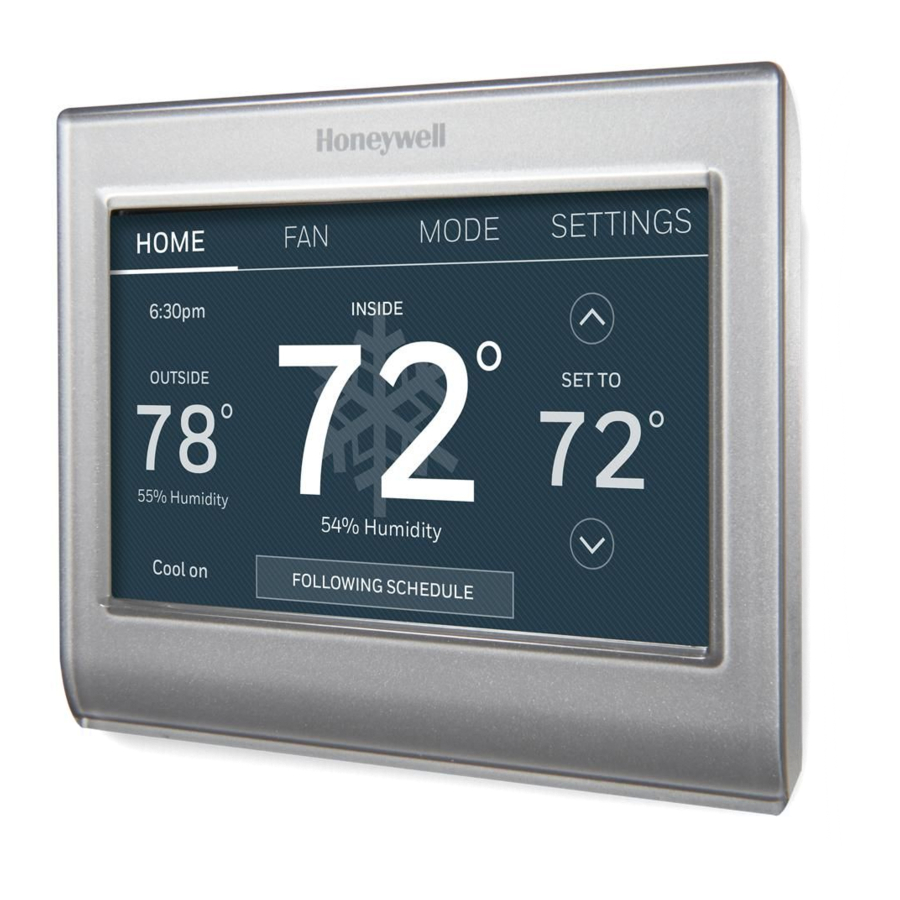
V balení nájdete
- Termostat
- Montážna doska
- Skrutky a hmoždinky
- Rýchly návod na použitie
- Identifikačná karta termostatu
- Štítky na káble
- Používateľská príručka
- Adaptér C-vodiča a dodatok C-vodiča
Funkcie vášho termostatu
S vaším novým termostatom môžete:
- Pripojiť sa na internet na monitorovanie a ovládanie vášho vykurovacieho/chladiaceho systému.
- Prezerať a meniť nastavenia vášho vykurovacieho/chladiaceho systému.
- Prezerať a nastavovať teplotu a rozvrhy.
- Prijímať upozornenia e-mailom a získavať automatické aktualizácie.
- Zobraziť vonkajšiu teplotu a vlhkosť (vyžaduje nastavenie a registráciu Wi-Fi).

Tento termostat pracuje s bežnými 24-voltovými systémami, ako sú nútený obeh vzduchu, hydraulické systémy, tepelné čerpadlá, olejové, plynové a elektrické systémy. Nebude fungovať s milivoltovými systémami, ako je plynový krb, alebo so 120/240-voltovými systémami, ako je elektrické vykurovanie podlahy.
UPOZORNENIE O OBSAHU ORTUTI: Nevyhadzujte svoj starý termostat do koša, ak obsahuje ortuť v uzavretej trubici. Kontaktujte spoločnosť Thermostat Recycling Corporation na www.thermostat-recycle.org alebo na čísle 1-800-238-8192 pre informácie o tom, ako a kde správne a bezpečne zlikvidovať svoj starý termostat.

UPOZORNENIE O ELEKTRONICKOM ODPADE. Výrobok by sa nemal likvidovať s iným domovým odpadom. Informujte sa o najbližších autorizovaných zberných centrách alebo autorizovaných recyklačných zariadeniach. Správna likvidácia zariadenia po skončení jeho životnosti pomôže predchádzať negatívnym dopadom na životné prostredie a ľudské zdravie.
UPOZORNENIE: Aby ste predišli možnému poškodeniu kompresora, nespúšťajte klimatizáciu, ak vonkajšia teplota klesne pod 10 °C (50 °F).
Potrebujete pomoc?
Navštívte honeywellhome.com/wifi-thermostat alebo zavolajte na číslo 1-855-733-5465 pre pomoc pred vrátením termostatu do obchodu.
Rýchly prehľad: použitie v domácnosti

FAN (ventilátor).
Vyberte režim ventilátora.
MODE (režim).
Vyberte režim systému (vykurovanie, chladenie, automatický, núdzové vykurovanie).
HOME (domov).
Dotknite sa pre zobrazenie domovskej obrazovky.
SETTINGS (nastavenia).
Dotknite sa pre zobrazenie možností. Začnite tu pre nastavenie programového rozvrhu.
Aktuálny čas.
Vonkajšie podmienky.
Vonkajšia teplota a vlhkosť sa zobrazia po registrácii.
Aktuálne nastavenie.
Zmeňte nastavenie teploty a vyberte dočasné alebo trvalé podržanie.
Aktuálny stav.
Zobrazuje režim systému (vykurovanie/chladenie).
Podmienky v interiéri.
Zobrazuje teplotu a vlhkosť v interiéri.
Rýchly prehľad: použitie v podnikoch

FAN (ventilátor).
Vyberte režim ventilátora.
MODE (režim).
Vyberte režim systému (vykurovanie, chladenie, automatický, núdzové vykurovanie).
HOME (domov).
Dotknite sa pre zobrazenie domovskej obrazovky.
SETTINGS (nastavenia).
Dotknite sa pre zobrazenie možností. Začnite tu pre nastavenie programového rozvrhu.
Aktuálny čas.
Vonkajšie podmienky.
Vonkajšia teplota a vlhkosť sa zobrazia po registrácii.
Umiestnenie termostatu.
Rýchlo identifikujte, ktorý termostat riadi konkrétnu oblasť.
Aktuálny stav.
Zobrazuje režim systému (vykurovanie/chladenie).
Aktuálne nastavenie.
Zmeňte nastavenie teploty a vyberte dočasné alebo trvalé podržanie.
Override (prepísanie).
Dotknite sa pre dočasné prepísanie programového rozvrhu.
Podmienky v interiéri.
Zobrazuje teplotu a vlhkosť v interiéri.
Nastavenie vášho termostatu
Nastavenie vášho programovateľného dotykového termostatu je jednoduché. Je predprogramovaný a pripravený na použitie hneď po inštalácii a registrácii.
- Nainštalujte svoj termostat.
- Pripojte ho k vašej domácej bezdrôtovej sieti.
- Zaregistrujte sa online pre vzdialený prístup.
 Predtým, ako začnete, možno si budete chcieť pozrieť krátke inštalačné video.Go na honeywellhome.com/wifi-thermostat
Inštalácia vášho termostatu
Na inštaláciu tohto termostatu budete možno potrebovať nasledujúce nástroje:
- Skrutkovač č. 2 Phillips
- Pero
- Ceruzka
- Vodováha (voliteľné)
- Vŕtačka a vrtáky (3/16" pre sadrokartón, 7/32" pre omietku) (voliteľné)
- Kladivo (voliteľné)
- Elektrická páska (voliteľné)
- VYPNITE napájanie vášho vykurovacieho/chladiaceho systému.

![]()
Na ochranu vášho zariadenia VYPNITE napájanie vášho vykurovacieho/chladiaceho systému na ističi alebo systémovom vypínači. - Odstráňte predný panel starého termostatu a nechajte káble pripojené.
- Odfoťte si zapojenie káblov pre neskoršie použitie.
![]()
- Ak nie je žiadny kábel pripojený ku svorke označenej C alebo žiadna svorka C neexistuje na starom termostate, pozrite si videá s alternatívnym zapojením na honeywellhome.com/wifithermostat alebo si pozrite dodatok C-vodiča v balení.
![]()
![]()
C-vodič je potrebný a je zdrojom napájania pre váš termostat. Bez C-vodiča sa váš termostat nezapne.

Poznámka: Budete potrebovať fotografiu zapojenia káblov na zapojenie nového termostatu.
![výstraha]() Ak máte starší termostat s uzavretou ortuťovou trubicou, skontrolujte pokyny na likvidáciu.
Ak máte starší termostat s uzavretou ortuťovou trubicou, skontrolujte pokyny na likvidáciu.
- Odfoťte si zapojenie káblov pre neskoršie použitie.
- Označte káble.
Použite dodané lepiace štítky na označenie každého kábla pri jeho odpájaní. Označte káble podľa označenia svoriek starého termostatu, nie podľa farby kábla.

Poznámka: Ak sa žiadny štítok nezhoduje s označením svorky, napíšte príslušné písmeno na prázdny lepiaci štítok. -
Odstráňte montážnu dosku.
Odstráňte starú montážnu dosku zo steny po tom, ako boli všetky káble označené a odpojené.

Poznámka: Omotajte káble okolo ceruzky, aby ste zabránili ich spadnutiu späť do steny. -
Namontujte montážnu dosku pre termostat.
Namontujte svoju novú montážnu dosku pomocou skrutiek a hmoždiniek, ktoré sú súčasťou termostatu.
Ak je to potrebné:
Vyvŕtajte 3/16-palcové otvory pre sadrokartón.
Vyvŕtajte 7/32-palcové otvory pre omietku.

Poznámka: Možno budete môcť použiť existujúce nástenné hmoždinky. Pridržte montážnu dosku k existujúcim hmoždinkám, aby ste skontrolovali zarovnanie.


 Ak máte starší termostat


Tento termostat vyžaduje C-vodič, alebo bežný vodič, pre napájanie. C-vodič, alebo bežný vodič, privádza 24 VAC napájanie do termostatu. Ak vymieňate existujúci termostat, nemusí mať pripojený C-vodič. Mnohé staršie mechanické alebo batériové termostaty nevyžadujú C-vodič. Pozrite si dokument Dodatok C-vodiča, ktorý je súčasťou tohto balenia, pre viac informácií.
Poznámka: Nie všetky vykurovacie/chladiace systémy označujú 24 VAC bežný C. Skontrolujte manuál vášho systému alebo kontaktujte výrobcu, aby ste zistili, ktorá svorka je 24 VAC bežná.
 Pozrite si videá s alternatívnym zapojením na honeywellhome.com/wifi-thermost at
Zapojenie (konvenčný systém)
6A Zapojte termostat do vášho konvenčného systému.
- Začnite s C-vodičom, priraďte lepiaci štítok na kábli k označeniu svorky.
Musíte mať C-vodič. - Narovnajte kábel a jemne ho zasuňte do otvoru svorky, kým nezapadne na miesto. (Ak potrebujete odstrániť kábel, použite hrot pera na stlačenie uvoľnenia svorky a potom vytiahnite kábel.)
Poznámka: Pozrite si fotografiu zapojenia, ktorú ste urobili v kroku 2.
Tip: Aby ste uľahčili zasunutie kábla na miesto, použite hrot pera na podržanie uvoľnenia svorky.
Poznámka: Zapojenie pre vašu aplikáciu sa môže líšiť od zapojenia zobrazeného nižšie.

 Štítky sa nezhodujú?
Pozrite si alternatívne kľúče zapojenia.
Zapojenie (konvenčný systém – pokračovanie)
- Na obrázku vpravo začiarknite políčko vedľa každého pripojenia. Tento kontrolný zoznam použijete v kroku 9.
- Overte, či je vodič pevne zaistený jemným potiahnutím za vodič.
- Zopakujte kroky a–d pre všetky ostatné vodiče.
- Zasuňte všetky prebytočné vodiče späť do otvoru v stene po nainštalovaní všetkých vodičov.
Zapojenie (systém tepelného čerpadla)
6B Zapojte termostat k tepelnému čerpadlu.
a Začnite s vodičom C a priraďte lepiaci štítok na vodiči k štítkom svoriek.
Musíte mať vodič C.
b Jemne zasuňte vodič do otvoru svorky, kým nezapadne na miesto. (Ak potrebujete odstrániť vodič, použite hrot pera na stlačenie uvoľnenia svorky a potom vytiahnite vodič.)
Poznámka: Pozrite si obrázok zapojenia, ktorý ste urobili v kroku 2.
Tip: Ak chcete uľahčiť zasunutie vodiča na miesto, použite hrot pera na pridržanie uvoľnenia svorky.
Začiarknite políčko pre každý vodič, ktorý pripojíte. Tieto informácie budete potrebovať v kroku 9.

Štítky sa nezhodujú?
Pozrite si alternatívne kľúče zapojenia.
Poznámka: Zapojenie pre vašu aplikáciu sa môže líšiť od zapojenia zobrazeného nižšie.

Štítky sa nezhodujú?
Pozrite si alternatívne kľúče zapojenia.
Zapojenie (systém tepelného čerpadla – pokračovanie)
- Na obrázku vpravo začiarknite políčko vedľa každého pripojenia. Tento kontrolný zoznam použijete v kroku 9.
- Overte, či je vodič pevne zaistený jemným potiahnutím za vodič.
- Zopakujte kroky a–d pre všetky ostatné vodiče.
Poznámka: Ak má starý termostat samostatné vodiče na AUX a E, použite drôtenú maticu na pripojenie oboch vodičov k samostatnému vodiču. Zasuňte tento tretí vodič do svorky W2-Aux/E. - Zasuňte všetky prebytočné vodiče späť do otvoru v stene po nainštalovaní všetkých vodičov.
Začiarknite políčko pre každý vodič, ktorý pripojíte. Tieto informácie budete potrebovať v kroku 9.

Štítky sa nezhodujú?
Pozrite si alternatívne kľúče zapojenia.
Alternatívne zapojenie (konvenčný systém)
Použite toto, ak sa štítky vodičov nezhodujú so štítkami svoriek.
Poznámka: Musíte mať vodič C alebo ekvivalent.


Alternatívny kľúč zapojenia (konvenčný systém)
- Ak máte vodiče R aj Rc, odpojte prepojovaciu slučku potiahnutím za drôtenú slučku.
- Ak mal váš starý termostat vodiče R aj RH, pripojte vodič R ku svorke Rc, vodič RH ku svorke R a odpojte prepojovaciu slučku.
Alternatívne zapojenie (systém tepelného čerpadla)
Použite toto, ak sa štítky vodičov nezhodujú so štítkami svoriek.
Poznámka: Musíte mať vodič C alebo ekvivalent.


Alternatívny kľúč zapojenia (systém tepelného čerpadla)
- Ak máte vodiče R aj Rc, odpojte prepojovaciu slučku potiahnutím za drôtenú slučku. Ak mal váš starý termostat vodiče R aj RH, pripojte vodič R ku svorke Rc, vodič RH ku svorke R a odpojte prepojovaciu slučku.
- Ak mal váš starý termostat vodiče V aj VR, pozrite si honeywellhome.com/wifi-thermostat pre pomoc.
- Ak mal váš starý termostat samostatné vodiče O a B a ovláda systém tepelného čerpadla s jednou zónou, pripojte vodič B k C. Ak systém ovláda viac ako jeden termostat, zavolajte na Resideo zoning na čísle 800-828-8367 pre pomoc so zapojením.
- Ak mal váš starý termostat samostatné vodiče Y1, W1 a W2, pozrite si honeywellhome.com/wifi-thermostat pre pomoc.
- Ak má starý termostat samostatné vodiče na Aux a E, použite drôtenú maticu na pripojenie oboch vodičov k samostatnému vodiču. Zasuňte tento tretí vodič do svorky W2-Aux/E.
- Toto je monitor systému. Ak monitor nájde problém, na domovskej obrazovke termostatu sa zobrazí oranžové upozornenie.
- Pripevnite termostat k nástennej doske.
Zarovnajte termostat s nástenou doskou a potom ho zacvaknite na miesto.

-
Zapnite systém vykurovania/chladenia.
![]()
- Overte, či je vodič C pripojený k termostatu a k systému vykurovania/chladenia.
- Uistite sa, že dvierka systému vykurovania/chladenia sú pevne zaistené.
- Zapnite napájanie systému vykurovania/chladenia späť na ističi alebo jeho vypínači.

Pred pripojením k sieti Wi-Fi musíte nastaviť počiatočné možnosti termostatu na definovanie systému vykurovania/chladenia:
- Jazyk
- Domov alebo podnik

Ďalšie možnosti si môžete prispôsobiť neskôr.
- Postupujte podľa pokynov na obrazovke a vyberte príslušné možnosti.
- Dotknite sa jazyka, ktorý chcete, aby termostat zobrazoval, a potom sa dotknite položky Next (ďalej).
- Vyberte možnosť Home (domov) alebo Business (podnik) a potom sa dotknite položky Next (ďalej).

- Dotknite sa položky Next (ďalej) alebo pomenujte umiestnenie termostatu—dotknite sa položky THERMOSTAT (TERMOSTAT) a postupujte podľa zvyšných pokynov.

- Vyberte, aký typ zariadenia na vykurovanie a chladenie bude termostat ovládať, a dotknite sa položky Next (ďalej).

Poznámka: Dotknite sa oranžového tlačidla Help (pomocník) na ktorejkoľvek obrazovke, kde nájdete ďalšie informácie. - Vyberte typ systému a dotknite sa položky Next (ďalej). Typ systému určuje ďalšie výbery na dokončenie počiatočného nastavenia. Pri výbere použite kontrolný zoznam z kroku 6A-d.
- Po vykonaní výberov na každej obrazovke sa dotknite položky Next (ďalej).
- Na poslednej obrazovke sa dotknite položky Done (hotovo). Termostat zobrazí možnosť pripojenia k sieti Wi-Fi.

Poznámka: Dotknite sa oranžového tlačidla Help (pomocník) na ktorejkoľvek obrazovke, kde nájdete ďalšie informácie.


Pripojenie k sieti Wi-Fi
Po dotknutí sa položky Done (hotovo) na poslednej obrazovke počiatočného nastavenia termostat zobrazí možnosť pripojenia k sieti Wi-Fi.
- Pripojte sa k sieti Wi-Fi.
Dotknite sa položky Yes (áno) na pripojenie termostatu k sieti Wi-Fi. Na obrazovke sa zobrazí správa „Searching for wireless networks. Please wait...“ (vyhľadávanie bezdrôtových sietí. Počkajte...), po ktorej sa zobrazí zoznam všetkých sietí Wi-Fi, ktoré dokáže nájsť.
Poznámka: Ak tento krok nemôžete dokončiť teraz, dotknite sa položky I'll do it later (urobím to neskôr). Termostat zobrazí domovskú obrazovku. Dokončite tento proces výberom položky SETTINGS (NASTAVENIA) > Wi-Fi Setup (nastavenie Wi-Fi). Pokračujte krokom 2.


Poznámka: Ak sa vaša domáca sieť nezobrazuje v zozname, dotknite sa položky Rescan (znova skenovať). - Vyberte sieť.
- Dotknite sa názvu siete, ktorú chcete použiť. Termostat zobrazí stránku s heslom.
- Pomocou klávesnice sa dotknite znakov, ktoré tvoria heslo vašej domácej siete.
- Dotknite sa položky Done (hotovo). Termostat zobrazí správu „Connecting to your network. Please wait...“ (pripájanie k sieti. Počkajte...) a potom zobrazí obrazovku „Connection Successful“ (pripojenie úspešné).
- Dotknite sa položky OK na zobrazenie obrazovky s informáciami o registrácii.
- Poznačte si Thermostat MAC (MAC termostatu) a Thermostat CRC (CRC termostatu). Tieto čísla budete potrebovať na dokončenie online registrácie.


Poznámka: Obrazovka Register Online (zaregistrovať online) zostane aktívna, kým nedokončíte registráciu a/alebo sa nedotknete položky Done (hotovo).
Poznámka: Ak sa dotknete položky Done (hotovo) predtým, ako sa zaregistrujete online, na domovskej obrazovke sa zobrazí oranžové upozornenie, ktoré vás vyzve na registráciu. Dotknutím sa tohto tlačidla sa zobrazia informácie o registrácii a možnosť odloženia úlohy.


Odpojenie od siete Wi-Fi
- Dotknite sa položky SETTINGS (NASTAVENIA).
- Vyberte položku Wi-Fi Setup (nastavenie Wi-Fi).
- Dotknite sa položky Disconnect from Network (odpojiť od siete). Termostat zobrazí otázku na potvrdenie vášho výberu.
- Dotknite sa položky Yes (áno) na potvrdenie, že sa chcete odpojiť od siete. Termostat zobrazí obrazovku Wi-Fi Setup (nastavenie Wi-Fi).
- Dotknite sa položky OK na zobrazenie ponuky.

Opätovné pripojenie k sieti Wi-Fi
- Dotknite sa položky SETTINGS (NASTAVENIA).
- Vyberte možnosť Wi-Fi Setup (Nastavenie Wi-Fi).
- Dotknite sa názvu siete, ktorú chcete použiť. Termostat môže zobraziť stránku s heslom.
- Ak chcete zadať heslo, dotknite sa znakov a napíšte heslo domácej siete, potom sa dotknite položky Done (Hotovo).
- Termostat zobrazí hlásenie „Connecting to your network. Please wait..." ("Pripájanie k sieti. Počkajte...") a potom obrazovku „Connection Successful“ ("Pripojenie úspešné").
- Dotknite sa položky Next (Ďalej).
- Ak je váš termostat zaregistrovaný, uvidíte silu signálu a ďalšie informácie o stave. Dotknite sa položky Done (Hotovo).
- Ak sa na obrazovke zobrazí hlásenie „Register Online for Remote Access“ ("Zaregistrujte sa online pre vzdialený prístup"), postupujte podľa pokynov uvedených nižšie.

Registrácia termostatu online
Ak chcete termostat zobraziť a nastaviť na diaľku, musíte mať účet Total Connect Comfort. Postupujte podľa nasledujúcich krokov.
- Otvorte webovú stránku Total Connect Comfort.
Prejdite na stránku mytotalconnectcomfort.com
![]()
Pozrite si video o registrácii termostatu na stránke honeywellhome.com/wifi-thermostat

-
Prihláste sa alebo si vytvorte účet.
Ak máte účet,
kliknite na položku Login (Prihlásiť sa)
– alebo –
kliknite na položku Create An Account (Vytvoriť účet)- Postupujte podľa pokynov na obrazovke.
- Skontrolujte si e-mail, či neobsahuje aktivačnú správu od My Total Connect Comfort. Môže to trvať niekoľko minút.
Poznámka: Ak nedostanete odpoveď, skontrolujte si priečinok s nevyžiadanou poštou alebo použite alternatívnu e-mailovú adresu. - Postupujte podľa aktivačných pokynov v e-maile.
- Prihláste sa.

- Zaregistrujte svoj termostat.
Po prihlásení do svojho účtu Total Connect Comfort zaregistrujte svoj termostat.- Postupujte podľa pokynov na obrazovke. Po pridaní umiestnenia termostatu musíte zadať jedinečné identifikátory termostatu:
- MAC ID
- MAC CRC
- Postupujte podľa pokynov na obrazovke. Po pridaní umiestnenia termostatu musíte zadať jedinečné identifikátory termostatu:


Poznámka: Tieto identifikátory sú uvedené na obrazovke Register Online (Zaregistrovať online) alebo na identifikačnej karte termostatu, ktorá je súčasťou balenia termostatu. V identifikátoroch sa nerozlišujú veľké a malé písmená.


Po úspešnej registrácii termostatu sa na obrazovke registrácie Total Connect Comfort zobrazí správa SUCCESS (ÚSPECH).
Teraz môžete ovládať svoj termostat odkiaľkoľvek prostredníctvom svojho notebooku, tabletu alebo smartfónu.

Bezplatná aplikácia Total Connect Comfort je k dispozícii pre zariadenia Apple iPhone® , iPad® a iPod touch® v obchode iTunes alebo v službe Google Play® pre všetky zariadenia Android™.


Vyhľadajte miestne zľavy
Váš termostat môže byť teraz spôsobilý na miestne zľavy. Vyhľadajte ponuky vo vašej oblasti na stránke HoneywellHome.com/Rebates
Nastavenie času/dátumu
- Dotknite sa aktuálneho času. Na obrazovke sa zobrazí hlásenie Set Time/Set Date (Nastaviť čas/Nastaviť dátum).
- Dotknite sa položky Set Time (Nastaviť čas) alebo Set Date (Nastaviť dátum).
- Dotknite sa
![]() alebo
alebo ![]() , kým sa nezobrazí správny čas/dátum.
, kým sa nezobrazí správny čas/dátum. - Dotknite sa položky Done (Hotovo) na uloženie alebo Cancel (Zrušiť) na ignorovanie zmien.
Poznámka: Tento termostat sa automaticky aktualizuje pre letný čas (ak sa vo vašej oblasti používa) a všetky informácie o dátume/čase sa ukladajú. Ak je termostat pripojený k sieti Wi-Fi a zaregistrovaný v službe Total Connect Comfort, aktuálny čas sa aktualizuje z internetu.

Nastavenie ventilátora
- Dotknite sa položky FAN (VENTILÁTOR) na zobrazenie nastavení ventilátora.
- Dotknite sa položky On (Zapnutý), Automatic (Automatický), Circulate (Cirkulovať) alebo Follow Schedule (Dodržiavať plán).
- Poznámka: Možnosť Follow Schedule (Dodržiavať plán) sa zobrazí, iba ak je ventilátor nastavený na Zapnutý alebo Cirkulovať pre jedno alebo viac programových období. Dotknite sa položky Done (Hotovo) na uloženie a ukončenie.
- On (Zapnutý): Ventilátor je vždy zapnutý.
- Automatic (Automatický): Ventilátor beží, iba keď je zapnutý systém vykurovania alebo chladenia.
- Circulate (Cirkulovať): Ventilátor beží náhodne približne 35 % času (iba na domáce použitie).
- Follow Schedule (Dodržiavať plán): Možnosť Follow Schedule (Dodržiavať plán) nie je k dispozícii, ak sú všetky programy nastavené na automatický ventilátor (pozrite si strany 16 – 18).
Poznámka: Dotknite sa položky On (Zapnutý), Automatic (Automatický) alebo Circulate (Cirkulovať) na dočasné potlačenie naprogramovaného plánu ventilátora.

Nastavenie režimu systému
- Dotknite sa položky MODE (REŽIM) na zobrazenie nastavení systému.
- Dotknite sa požadovanej možnosti:
- Heat (Kúrenie): Termostat ovláda iba systém vykurovania.
- Cool (Chladenie): Termostat ovláda iba systém chladenia.
- Off (Vypnuté): Systémy vykurovania/chladenia sú vypnuté.
- Automatic (Automatický): Termostat vyberie vykurovanie alebo chladenie podľa potreby v závislosti od vnútornej teploty.
- Emergency Heat (heat pumps with aux. heat): (Núdzové kúrenie (tepelné čerpadlá s pomocným kúrením)): Ovláda pomocné/núdzové kúrenie. Kompresor je zablokovaný.
- Dotknite sa položky Done (Hotovo) na uloženie a ukončenie.
Poznámka: Nastavenia systému Automatic (Automatický) a Emergency Heat (Núdzové kúrenie) sa nemusia zobraziť v závislosti od toho, ako bol termostat nainštalovaný. Pozrite si časť „Automatické prepínanie“.

Prednastavené plány na úsporu energie
Tento termostat používa predvolené nastavenia Energy Saver (Šetrič energie), ktoré môžu znížiť vaše náklady na vykurovanie/chladenie. Ak chcete prispôsobiť nastavenia, pozrite si informácie uvedené nižšie.
Domáce použitie
| Obdobie | Čas začiatku | Kúrenie (pondelok – piatok) | Chladenie (pondelok – piatok) | Kúrenie (sobota – nedeľa) | Chladenie (sobota – nedeľa) |
| Prebudiť sa | 6:00 | 70° | 78° | 70° | 78° |
| Odchod | 8:00 | 62° | 85° | 62° | 85° |
| Návrat | 18:00 | 70° | 78° | 70° | 78° |
| Spánok | 22:00 | 62° | 82° | 62° | 82° |
Firemné použitie
| Obdobie | Čas začiatku | Kúrenie | Chladenie | Ventilátor |
| Obsadené 1 | 8:00 | 70° | 75° | Zapnutý |
| Neobsadené 1 | 22:00 | 55° | 85° | Automatický |
| Obsadené 2* | 0:00 | 70° | 75° | Zapnutý |
| Neobsadené 2* | 0:00 | 55° | 85° | Automatický |
* Obdobie 2 je predvolene zrušené. Ak ho aktivujete, zobrazené hodnoty sú predvolené nastavenia.
Úprava programových rozvrhov
- Dotknite sa položky SETTINGS (NASTAVENIA).
- Vyberte položku Create/Edit Schedule (Vytvoriť/Upraviť rozvrh).
- Dotknite sa položky View/Edit (Zobraziť/Upraviť) na zobrazenie celého rozvrhu a vykonanie rýchlej úpravy.
- Dotknite sa položky Guide Me (Sprievodca), ak chcete vytvoriť rozvrh odpovedaním na jednoduché otázky.
- Dotknite sa položky I'll do it myself (Urobím to sám), ak chcete manuálne vytvoriť programový rozvrh.
Poznámka: Ak chcete znížiť náklady, použite prednastavené nastavenia Energy Saver (Šetrič energie).

Ak ste na obrazovke Create/Edit Schedule (Vytvoriť/Upraviť rozvrh) vybrali položku I'll do it myself (Urobím to sám), postupujte podľa týchto krokov:
- Vyberte dni, ktoré chcete naplánovať, a dotknite sa položky Next (Ďalej).
- Dotknite sa položky Wake (Prebudiť sa), ak chcete nastaviť čas prebudenia (Wake time) pre vybraté dni.
- Dotknite sa položky
![]() alebo
alebo ![]() na nastavenie teplôt Heat (Kúrenie) a Cool (Chladenie) pre obdobie Wake (Prebudenie), a potom sa dotknite položky Done (Hotovo).
na nastavenie teplôt Heat (Kúrenie) a Cool (Chladenie) pre obdobie Wake (Prebudenie), a potom sa dotknite položky Done (Hotovo). - Dotknite sa ostatných časových období (Leave (Odchod), Return (Návrat), Sleep (Spánok)), ak chcete nastaviť čas a teploty pre každé z nich.
- Dotknite sa položky Done (Hotovo), ak chcete uložiť a ukončiť.
Poznámka: Dotknite sa položky Delete Period (Odstrániť obdobie), ak chcete odstrániť akékoľvek nechcené časové obdobie.
Poznámka: Dotknite sa položky Fan Settings (Nastavenia ventilátora), ak chcete prispôsobiť nastavenia ventilátora pre akékoľvek časové obdobie.
Poznámka: Ak je termostat nakonfigurovaný pre podnik, používa namiesto položiek Wake (Prebudiť sa), Leave (Odchod), Return (Návrat) a Sleep (Spánok) položky Occupied (Obsadené) a Unoccupied (Neobsadené).

Prepísanie rozvrhov: použitie v domácnosti
- Dotknite sa položky
![]() alebo
alebo ![]() na úpravu teploty (pravá strana obrazovky) a času Hold Until (Podržať do). Rozvrh sa obnoví, keď uplynie čas Hold Until (Podržať do).
na úpravu teploty (pravá strana obrazovky) a času Hold Until (Podržať do). Rozvrh sa obnoví, keď uplynie čas Hold Until (Podržať do). - Dotknite sa položky Permanent (Trvalé), ak chcete zachovať rovnakú teplotu, kým ju nezmeníte alebo neobnovíte programový rozvrh.
- Dotknite sa položky Cancel Hold (Zrušiť podržanie) kedykoľvek, ak chcete obnoviť programový rozvrh.

Prepísanie rozvrhov: použitie v podniku
Dotknite sa položky  alebo
alebo  na úpravu teploty. Táto teplota sa bude udržiavať až do nastaveného času podržania.
- Ak chcete zmeniť čas podržania, dotknite sa tlačidiel so šípkami Hold Until (Podržať do). Tento čas je možné upraviť až po maximálny čas nastavený na obrazovke Override Duration (Dĺžka prepísania) v časti Advanced Preferences (Rozšírené predvoľby).
- Dotknite sa položky Override (Prepísať), ak chcete použiť prednastavenú teplotu pre obsadené priestory, ak niekto používa miestnosť počas neobsadeného obdobia. Nová teplota sa bude udržiavať 1 hodinu a je možné ju upraviť až po maximálny čas nastavený na obrazovke Override Duration (Dĺžka prepísania) v časti Advanced Preferences (Rozšírené predvoľby).
Naprogramovaný rozvrh sa obnoví po uplynutí časovača prepísania. Dotknite sa položky Cancel Hold (Zrušiť podržanie) kedykoľvek, ak chcete obnoviť programový rozvrh.

Zobrazenie stavu zariadenia
- Dotknite sa položky SETTINGS (NASTAVENIA).
- Vyberte položku Equipment Status (Stav zariadenia).
- Dotknite sa položky
![]() alebo
alebo ![]() na zobrazenie stavu všetkých zariadení, ktoré váš termostat ovláda. V závislosti od toho, ako bol váš termostat nainštalovaný, môže obrazovka Equipment Status (Stav zariadenia) hlásiť údaje o nasledujúcich systémoch:
na zobrazenie stavu všetkých zariadení, ktoré váš termostat ovláda. V závislosti od toho, ako bol váš termostat nainštalovaný, môže obrazovka Equipment Status (Stav zariadenia) hlásiť údaje o nasledujúcich systémoch: - Kúrenie a chladenie
- Ventilátor
- Informácie o termostate

Nastavenie podržania počas dovolenky: použitie v domácnosti
Táto funkcia vám pomôže šetriť energiu, keď ste preč, a obnoví pohodlné nastavenia tesne pred vaším návratom domov.
- Dotknite sa položky SETTINGS (NASTAVENIA).
- Vyberte položku Vacation Mode (Režim dovolenky).
- Dotknite sa položky
![]() alebo
alebo ![]() na výber dátumu odchodu a potom sa dotknite položky Next (Ďalej) pre ďalšie podrobnosti plánovania vrátane denných časov, nastavení teploty, dátumu návratu a nastavení návratu.
na výber dátumu odchodu a potom sa dotknite položky Next (Ďalej) pre ďalšie podrobnosti plánovania vrátane denných časov, nastavení teploty, dátumu návratu a nastavení návratu. - Skontrolujte svoje výbery na poslednom displeji a dotknite sa položky Done (Hotovo), ak chcete uložiť svoje nastavenia. Dotknite sa položky Back (Späť) a potom Cancel (Zrušiť), ak chcete zmeny ignorovať.

Nastavenie rozvrhov sviatkov/udalostí: použitie v podniku
Táto funkcia vám pomôže šetriť energiu, keď je pracovisko neobsadené počas špeciálnych udalostí a sviatkov.
- Dotknite sa položky SETTINGS (NASTAVENIA).
- Vyberte položku Holiday/Event Scheduler (Plánovač sviatkov/udalostí).
- Vyberte položku, ktorú chcete naplánovať.
- Custom Events (Vlastné udalosti) vám umožňujú nastaviť ďalšie dni pre špeciálne rozvrhy.
- Možnosti US and Canadian Holiday (Sviatky v USA a Kanade) vám umožňujú vybrať zo zoznamu sviatkov, ktoré sa bežne dodržiavajú v každej krajine.
- Vykonajte výbery podľa pokynov na každej obrazovke. Ďalšie informácie nájdete na nasledujúcich dvoch stranách.
- Dotknite sa položky Done (Hotovo), ak chcete uložiť svoje nastavenia.

Nastavenie vlastných udalostí: použitie v podniku
Táto funkcia vám umožňuje prispôsobiť nastavenia teploty, ktoré sa majú udržiavať počas konkrétnej udalosti. Môžete nastaviť udalosť pre konkrétny dátum alebo deň v mesiaci. Termostat obnoví normálne plánovanie po udalosti.
- Toque SETTINGS (NASTAVENIA).
- Vyberte položku Holiday/Event Scheduler (Plánovač sviatkov/udalostí).
- Vyberte položku Custom events (Vlastné udalosti) z ponuky Holiday/ Event Scheduler (Plánovač sviatkov/udalostí).
- Vyberte položku Create a new event (Vytvoriť novú udalosť).
- Vyberte položku Unoccupied (Neobsadené) alebo Occupied (Obsadené).

- Vyberte položku Specific Date (Konkrétny dátum) alebo Month/Weekday (Mesiac/Deň v týždni).
- Pre položku Specific Date (Konkrétny dátum) sa zobrazí výzva na výber dátumu začiatku, nastavení, dátumu ukončenia a frekvencie udalosti.
- Pre položku Month/Weekday (Mesiac/Deň v týždni) sa zobrazí výzva na výber mesiaca, dňa v týždni, týždňa v mesiaci, nastavení, dĺžky trvania udalosti a frekvencie udalosti.
- Skontrolujte nastavenia a dotknite sa položky Done (Hotovo), ak chcete ich uložiť. Dotknite sa položky Back (Späť) a potom Cancel (Zrušiť), ak chcete zmeny ignorovať.


Nastavenie rozvrhu sviatkov: použitie v podniku
Táto funkcia vám umožňuje prispôsobiť nastavenia teploty, ktoré sa majú udržiavať počas určených štátnych sviatkov. Termostat obnoví normálne plánovanie medzi vybratými sviatkami.
- Vyberte položku US Holidays (Sviatky v USA) alebo Canadian Holidays (Sviatky v Kanade) z ponuky Holiday/Event Scheduler (Plánovač sviatkov/udalostí).
- Vyberte položku Add/Edit Holidays (Pridať/Upraviť sviatky). Zobrazí sa zoznam štátnych sviatkov.
- Dotknite sa začiarkavacieho políčka vedľa každého sviatku, pre ktorý chcete zachovať špecifické nastavenia (dotknite sa položky
![]() alebo
alebo ![]() na posúvanie v zozname sviatkov) a potom sa dotknite položky Next (Ďalej). Nastavte rozvrh sviatkov pre teploty Occupied (Obsadené) alebo Unoccupied (Neobsadené) v závislosti od toho, či sa bude budova používať.
na posúvanie v zozname sviatkov) a potom sa dotknite položky Next (Ďalej). Nastavte rozvrh sviatkov pre teploty Occupied (Obsadené) alebo Unoccupied (Neobsadené) v závislosti od toho, či sa bude budova používať. - Dotknite sa položky
![]() alebo
alebo ![]() na výber teplôt Heat (Kúrenie) a Cool (Chladenie).
na výber teplôt Heat (Kúrenie) a Cool (Chladenie). - Skontrolujte nastavenia a dotknite sa položky Done (Hotovo), ak chcete ich uložiť. Dotknite sa položky Back (Späť) a potom Cancel (Zrušiť), ak chcete zmeny ignorovať.

Nastavenie prepísania sviatkov: použitie v podniku
Táto funkcia vám umožňuje prispôsobiť nastavenia teploty, ktoré sa majú udržiavať odteraz až do určeného dátumu. Termostat obnoví normálne plánovanie v dátume, ktorý vyberiete.
- Dotknite sa položky SETTINGS (NASTAVENIA).
- Vyberte položku Holiday Mode (Režim sviatkov) na zobrazenie teplôt počas vašej dovolenky.
- Dotknite sa položky
![]() alebo
alebo ![]() na výber teplôt Heat (Kúrenie) a Cool (Chladenie) a potom sa dotknite položky Next (Ďalej) na výber dátumu návratu.
na výber teplôt Heat (Kúrenie) a Cool (Chladenie) a potom sa dotknite položky Next (Ďalej) na výber dátumu návratu. - Skontrolujte nastavenia a dotknite sa položky Done (Hotovo), ak chcete ich uložiť. Dotknite sa položky Back (Späť) a potom Cancel (Zrušiť), ak chcete zmeny ignorovať.
Poznámka: Teplotu chladenia je možné nastaviť len vyššie ako nastavenie neobsadeného programu a teplotu kúrenia je možné nastaviť len nižšie ako nastavenie neobsadeného programu.

Spustenie režimu obsadenosti: použitie v podniku
Táto funkcia udržiava teplotu na úrovni šetriacej energiu, kým sa nedotknete položky OVERRIDE (PREPÍSAŤ). Keď prídete, dotknite sa tlačidla na udržiavanie príjemnej teploty, kým je miestnosť obsadená.
Dotknite sa tlačidiel alebo na nastavenie teploty alebo času Hold Until (Podržať do). Teplota sa udržiava až do nastaveného času. Po uplynutí časovača alebo po skončení obdobia „Occupied“ (Obsadené) sa teplota vráti na úroveň šetriacu energiu.

Prispôsobenie farby obrazovky
Displej termostatu si môžete prispôsobiť tak, aby ladil s vašim interiérom.
- Dotknite sa položky SETTINGS (NASTAVENIA).
- Dotknite sa položky Color Themes (Farebné motívy).
- Vyberte názov farby, ak chcete použiť preddefinované pozadie, alebo vyberte možnosť Custom (Vlastné), ak chcete definovať vlastnú farbu pozadia a text.
- Ak vyberiete názov farby, na obrazovke sa zobrazí príklad vľavo. Dotknite sa položky Done (Hotovo), ak chcete prijať tento výber.
- Ak sa dotknete položky Custom (Vlastné), na obrazovke sa zobrazia pokyny. Dotknite sa položky Next (Ďalej), ak chcete prechádzať medzi možnosťami; dotknite sa položky Done (Hotovo), keď budete s vykonanými zmenami spokojní.

Nastavenie preferencií
Možnosti ponuky preferencií vám umožňujú vybrať, ako bude termostat zobrazovať informácie alebo reagovať na určité situácie.
- Dotknite sa položky SETTINGS (NASTAVENIA) a vyberte položku Preferences (Preferencie).
- Vyberte možnosť a postupujte podľa pokynov:
- Reminders (Pripomienky)
- Utility Schedule Options (Možnosti plánu služieb)
- Backlight (Podsvietenie)
- Smart Response Technology* (Technológia inteligentnej odozvy*)
- Advanced Preferences (Rozšírené preferencie)
- Restore Default Schedule (Obnoviť predvolený plán)
- Restore Factory Defaults (Obnoviť výrobné nastavenia)
- Dotknite sa položky Done (Hotovo), ak chcete uložiť nastavenia.
Dotknite sa položky Cancel (Zrušiť), ak chcete zmeny ignorovať.
* Funkcia Smart Response (Inteligentná odozva) nie je k dispozícii, ak je termostat nakonfigurovaný pre podnik.

Čistenie obrazovky termostatu
Keď vyberiete možnosť Clean Screen (Vyčistiť obrazovku), obrazovka sa uzamkne, aby ste počas čistenia omylom nezmenili nastavenia.
- Dotknite sa položky SETTINGS (NASTAVENIA).
- Vyberte položku Clean Screen (Vyčistiť obrazovku). Zobrazí sa výzva, či chcete vyčistiť obrazovku na 30 sekúnd.
- Dotknite sa položky Yes (Áno). Zobrazí sa časovač odpočítavania uplynutého času, kým sa obrazovka znova aktivuje.
Poznámka: NESTRIEKAJTE žiadnu tekutinu priamo na termostat. Tekutiny nastriekajte na handričku a potom vlhkou handričkou vyčistite obrazovku. Použite vodu alebo čistiaci prostriedok na sklo pre domácnosť. Vyhnite sa abrazívnym čistiacim prostriedkom.

Úprava nastavení zabezpečenia
Môžete upraviť možnosti zabezpečenia, aby ste zabránili neoprávneným zmenám nastavení systému.
- Dotknite sa položky SETTINGS (NASTAVENIA) a vyberte položku Security Settings (Nastavenia zabezpečenia).
- Vyberte položku Change Lock Mode (Zmeniť režim uzamknutia).
- Vyberte možnosť a postupujte podľa pokynov:
- Unlocked (Odomknuté): Povolený je úplný prístup.
- Partially locked: (Čiastočne uzamknuté:) Dá sa zmeniť iba teplota.
- Fully locked: (Úplne uzamknuté:) Nie je povolený žiadny prístup.
Poznámka: Ak sa rozhodnete použiť heslo pre dodatočné zabezpečenie, napíšte si ho sem pre referenciu:

Aktualizácie softvéru
Aplikácia Wi-Fi pravidelne vydáva aktualizácie softvéru pre tento termostat. Aktualizácie prebiehajú automaticky prostredníctvom pripojenia Wi-Fi. Všetky vaše nastavenia sa uložia, takže po vykonaní aktualizácie nebudete musieť vykonávať žiadne zmeny.
Aktualizácie prebiehajú skoro ráno. Keď termostat prijme softvér, reštartuje sa. Na obrazovke sa potom zobrazí hlásenie „Updating software...“ (Aktualizuje sa softvér...) so zeleným indikátorom priebehu. Po dokončení aktualizácie sa vaša domovská obrazovka zobrazí ako zvyčajne.
Poznámka: Ak nie ste pripojení k sieti Wi-Fi alebo zaregistrovaní v službe Total Connect Comfort, nebudete dostávať automatické aktualizácie.

Zrušenie registrácie termostatu
Ak odstránite termostat zo svojho účtu na webovej stránke Total Connect Comfort (napríklad sa sťahujete a nechávate termostat za sebou), postupujte podľa týchto krokov:
- Na stránke mytotalconnectcomfort.com sa prihláste do svojho účtu.
- V časti My Account (Môj účet) vyberte položku Edit My Profile (Upraviť môj profil).
- Kliknite na tlačidlo Delete My Account (Odstrániť môj účet).
Na termostate sa zobrazí oranžové tlačidlo s nápisom Register Online (Zaregistrovať online).

Technológia inteligentnej odozvy
Táto funkcia (len pre domáce použitie) umožňuje termostatu „naučiť sa“, ako dlho trvá vykurovaciemu/chladiacemu systému dosiahnuť naprogramované nastavenia teploty, aby sa teplota dosiahla v čase, ktorý ste nastavili.
Napríklad: Nastavte čas prebudenia na 6:00 a teplotu na 70 °. Kúrenie sa zapne pred 6:00, takže teplota bude 70 ° do 6:00.
Poznámka: Vyberte položku Smart Response Technology (Technológia inteligentnej odozvy) v ponuke Preferences (Preferencie) („Nastavenie preferencií“). Funkcia Smart Response (Inteligentná odozva) nie je k dispozícii, ak je termostat nakonfigurovaný pre podnik.
Hlásenie „in recovery“ (zotavuje sa) sa zobrazí, keď sa systém aktivuje pred plánovaným časovým obdobím.

Predbežné prečistenie
Táto funkcia pre podnikové použitie zapne ventilátor 1 až 3 hodiny pred každým „obsadeným“ časovým obdobím, aby sa pri vašom príchode zabezpečilo príjemné pracovné prostredie.

Ochrana kompresora
Termostat udržiava kompresor vypnutý niekoľko minút pred reštartovaním, aby sa predišlo poškodeniu zariadenia. Počas tohto „vypnutého“ času sa na obrazovke zobrazí hlásenie „waiting for equipment“ (čaká sa na zariadenie).

Automatické prepínanie
Táto funkcia sa používa v klimatických podmienkach, kde sa v ten istý deň používa klimatizácia aj kúrenie.
Keď je systém nastavený na Automatic (Automatický), termostat automaticky vyberie kúrenie alebo chladenie v závislosti od vnútornej teploty.
Nastavenia kúrenia a chladenia musia byť od seba vzdialené aspoň 3 stupne. Termostat automaticky upraví nastavenia tak, aby sa zachovalo toto 3-stupňové oddelenie.
Poznámka: Vyberte položku Auto Changeover (Automatické prepínanie) na obrazovke Heating and Cooling System Changeover (Prepínanie vykurovacieho a chladiaceho systému) v časti Advanced Preferences (Rozšírené preferencie). Pozrite si časť „Nastavenie rozšírených preferencií“.

Nastavenie rozšírených preferencií
Môžete zmeniť možnosti pre množstvo funkcií systému. Hoci mnohé možnosti, ako napríklad nastavenia jazyka a indikácie teploty, sú rovnaké pre všetky nastavenia, iné závisia od typu systému, ktorý máte.
- Dotknite sa položky SETTINGS (NASTAVENIA). Termostat zobrazí zoznam možností.
- Vyberte položku Preferences > Advanced Preferences (Preferencie > Rozšírené preferencie). Termostat zobrazí prvú obrazovku s možnosťami, ktoré môžete zmeniť.
- Na každej obrazovke vykonajte zmeny podľa potreby a potom sa dotknite položky Next (Ďalej), ak chcete zobraziť nové možnosti. Opakujte tento krok, kým nevykonáte všetky zmeny. Tabuľky vysvetľujú obrazovky a možnosti v časti Advanced Preferences (Rozšírené preferencie).
- Keď vykonáte všetky zmeny, stlačte Done (Hotovo), ak chcete uložiť a ukončiť.

Možnosti rozšírených preferencií (SETTINGS (NASTAVENIA) > Preferences (Preferencie) > Advanced Preferences (Rozšírené preferencie))
| Názov obrazovky | Nastavenia a možnosti (Možnosti sa líšia v závislosti od nastavenia.) |
| Scheduling Options (Možnosti plánovania) | Vyberte možnosť Non-programmable (Neprogramovateľné) alebo Programmable (Programovateľné). Programovateľné používa predvolené alebo prispôsobené programovanie na automatické zvyšovanie a znižovanie nastavení teploty pre rôzne denné doby. |
| Temperature Indication Scale (Stupnica indikácie teploty) | Vyberte možnosť Fahrenheit alebo Celsius. |
| Heating and Cooling System Changeover (Prepínanie vykurovacieho a chladiaceho systému) | Vyberte možnosť Manual (Manuálne) alebo Automatic (Automatické). |
| Number of Schedule Periods (Počet období plánu) | Vyberte možnosť 2 Periods Per Day (2 obdobia za deň) alebo 4 Periods Per Day (4 obdobia za deň). |
| Pre-occupancy Purge Duration * (Trvanie predbežného prečistenia *) | Vyberte, ako dlho bude ventilátor bežať pred každým obsadeným obdobím: Off (Vypnuté), 1, 2 alebo 3 hodiny. |
| Type of Override * (Typ prepísania *) | Vyberte možnosť Standard (Štandardné), ak chcete zachovať naprogramované obdobia, alebo Initiate Occupancy (Spustiť obsadenosť), ak chcete používať nastavenia na úsporu energie, kým používateľ nestlačí tlačidlo Start Occupancy (Spustiť obsadenosť). |
| Override Duration * (Trvanie prepísania *) | Vyberte, ako dlho sa má udržiavať teplota počas prepísania: 1 – 10 hodín alebo No Limit (Bez obmedzenia). |
* Tieto nastavenia sú k dispozícii len vtedy, ak je termostat nakonfigurovaný pre podnik.
| Názov obrazovky | Nastavenia a možnosti (Možnosti sa líšia v závislosti od nastavenia.) |
| Early Recovery for Heating* (Skoré zotavenie pre kúrenie*) | Vyberte možnosť No (Nie), ak chcete začať zotavovanie podľa plánu, alebo Yes (Áno), ak chcete teplotu zvýšiť skôr. |
| Early Recovery for Cooling* (Skoré zotavenie pre chladenie*) | Vyberte možnosť No (Nie), ak chcete začať zotavovanie podľa plánu, alebo Yes (Áno), ak chcete teplotu znížiť skôr. |
| Temperature Limits (Teplotné limity) | Vyberte Minimum Cool (Minimálny chlad) a Maximum Heat Limit (Maximálny limit tepla). |
| Keypad Lockout (Zablokovanie klávesnice) | Vyberte možnosť Unlocked/Partially Locked/Locked (Odomknuté/Čiastočne uzamknuté/Uzamknuté). |
| Clock Format (Formát hodín) | Vyberte možnosť 12 Hour (12-hodinový) alebo 24 Hour (24-hodinový). |
| Daylight Saving Time (Letný čas) | Vyberte možnosť Off (Vypnuté) alebo On (Zapnuté). Ak je nastavená možnosť On (Zapnuté), systém automaticky zmení čas/dátum, aby zohľadnil letný čas. |
| Indoor Display Offsets (Ofsety vnútorného displeja) | Vyberte počet stupňov na posunutie vnútornej teploty alebo percento na posunutie vnútornej vlhkosti. |
* Skoré zotavenie je k dispozícii len vtedy, keď je nakonfigurované pre podnik. Ak je nakonfigurované pre domácnosť, pozrite si časť „Technológia inteligentnej odozvy“.
Zmena nastavenia systému
Ak sa vaše potreby zmenia, môžete zmeniť základné nastavenia systému, ktoré ste si vybrali počas inštalácie termostatu.
- Dotknite sa položky SETTINGS (NASTAVENIA). Termostat zobrazí zoznam možností.
- Vyberte System Setup (Nastavenie systému). Termostat zobrazí prvú obrazovku s možnosťami, ktoré môžete zmeniť.
- Na každej obrazovke vykonajte potrebné zmeny a potom sa dotknite položky Next (Ďalej), čím zobrazíte nové možnosti. Opakujte tento krok, kým nevykonáte všetky zmeny. Tabuľka nižšie vysvetľuje obrazovky a možnosti nastavenia systému.
- Keď vykonáte všetky zmeny, stlačte Done (Hotovo) na uloženie a ukončenie.

Poznámka: Dotknite sa oranžového tlačidla Help (Pomocník) na ľubovoľnej obrazovke pre viac informácií.
Možnosti nastavenia systému (SETTINGS (NASTAVENIA) > System Setup (Nastavenie systému))
| Názov obrazovky | Nastavenia a možnosti (Možnosti sa líšia v závislosti od nastavenia.) |
| Language (Jazyk) | English/Français/Español. |
| Thermostat installed in (Termostat nainštalovaný v) | Home/Business (Domácnosť/Podnikanie) (Termostat sa používa v obytnom (predvolené) alebo komerčnom prostredí). |
| Your thermostat location (Umiestnenie vášho termostatu) | Dotknite sa tlačidla THERMOSTAT (TERMOSTAT) na zobrazenie obrazovky, kde môžete zadať vlastný názov pomocou klávesnice. Ak máte iba jeden termostat, môžete ponechať názov ako THERMOSTAT (TERMOSTAT). Pre podnikové inštalácie môžete začiarknuť políčko na zobrazenie názvu termostatu na domovskej obrazovke. |
| Your thermostat controls (Váš termostat ovláda) | Vyberte Heating (Kúrenie) alebo Cooling (Chladenie) alebo oboje (predvolené). |
| Your system type (Typ vášho systému) | Vyberte Forced Air (Nútený obeh vzduchu) (predvolené), Heat Pump (Tepelné čerpadlo) alebo Hot Water or Steam (Horúca voda alebo para). Každá možnosť ponúka rôzne možnosti na nasledujúcich obrazovkách. Pozrite si krok 9e v časti Inštalácia termostatu. |
| Your forced air heating system type (Typ vášho vykurovacieho systému s núteným obehom vzduchu) | Vyberte typ pece. Táto možnosť ponuky sa zobrazí iba vtedy, ak je pre "Your System Type" (Typ vášho systému) vybratá možnosť Forced Air (Nútený obeh vzduchu). |
| Efficiency of your heating system (Účinnosť vášho vykurovacieho systému) | Vyberte Standard Efficiency Forced Air (Štandardná účinnosť s núteným obehom vzduchu) (predvolené) alebo High Efficiency Forced Air (Vysoká účinnosť s núteným obehom vzduchu). |
| Your heating system type (Typ vášho vykurovacieho systému) | Ak ste vybrali Hot Water or Steam (Horúca voda alebo para) v časti "Your system type" (Typ vášho systému), vyberte tu konkrétny vykurovací systém. |
| Number of cooling stages (Počet stupňov chladenia) | Vyberte 1 Stage (1 stupeň) (predvolené) alebo 2 Stages (2 stupne). Ak si nie ste istí, všimnite si, ktoré vodiče máte pripojené: iba vodič 'Y' (1 stupeň) alebo 'Y' a 'Y2' (pozrite si kontrolný zoznam v kroku 6) |
| Number of heating stages (Počet stupňov vykurovania) | Vyberte 1 Stage (1 stupeň) (predvolené) alebo 2 Stages (2 stupne). Ak si nie ste istí, všimnite si, ktoré vodiče máte pripojené: iba vodič 'W' (1 stupeň) alebo 'W' a 'W2' (pozrite si kontrolný zoznam v kroku 6) Počet stupňov vykurovania sa zobrazí iba vtedy, ak je pre "Your System Type" (Typ vášho systému) vybratá možnosť "Forced Air" (Nútený obeh vzduchu). |
| Your fan control (Ovládanie ventilátora) | Vyberte, či ventilátor ovláda váš termostat (predvolené) alebo vykurovací systém. Ovládanie ventilátora sa zobrazí iba vtedy, ak je pre "Your Forced Air Heating System Type" (Typ vášho vykurovacieho systému s núteným obehom vzduchu) vybratá možnosť "Electric" (Elektrický). |
| Type of changeover valve (Typ prepínacieho ventilu) | Ak ste vybrali Heat Pump (Tepelné čerpadlo) v časti "Your system type" (Typ vášho systému), vyberte, či používa chladiaci prepínací ventil (predvolené) alebo vykurovací prepínací ventil. Ak si nie ste istí, všimnite si, ktoré vodiče máte pripojené: pozrite si kontrolný zoznam v kroku 6. |
| Number of heat pump compressor stages (Počet stupňov kompresora tepelného čerpadla) | Vyberte 1 Stage (1 stupeň) (predvolené) alebo 2 Stages (2 stupne). Ak si nie ste istí, všimnite si, ktoré vodiče máte pripojené: iba vodič 'Y' (1 stupeň) alebo 'Y' a 'Y2' (pozrite si kontrolný zoznam v kroku 6.). |
| Your backup heat (Vaše záložné vykurovanie) | No (Nie) alebo Yes (Áno) (predvolené) môžete určiť, či máte záložné vykurovanie, a to tak, že si pozriete kontrolný zoznam v kroku 6. Vaše záložné vykurovanie sa zobrazí iba vtedy, ak je "Your System Type" (Typ vášho systému) nastavený na Heat Pump (Tepelné čerpadlo). |
Často kladené otázky
Otázka: Bude môj termostat stále fungovať, ak stratím pripojenie k sieti Wi-Fi?
Odpoveď: Áno, termostat bude prevádzkovať váš vykurovací a/alebo chladiaci systém s Wi-Fi alebo bez nej.
Otázka: Ako nájdem heslo k svojmu smerovaču?
Odpoveď: Kontaktujte výrobcu smerovača alebo si pozrite dokumentáciu k smerovaču.
Otázka: Prečo sa môj termostat nepripája k môjmu smerovaču Wi-Fi, aj keď je veľmi blízko termostatu?
Odpoveď: Overte, či je heslo zadané pre smerovač Wi-Fi správne.
Otázka: Môj termostat sa nedokáže zaregistrovať na webovej stránke Total Connect Comfort.
Odpoveď: Overte, či je termostat správne zaregistrovaný vo vašej domácej sieti Wi-Fi. V časti SETTINGS (NASTAVENIA) > Wi-Fi Setup (Nastavenie Wi-Fi) skontrolujte ikonu sily signálu Wi-Fi. Overte, či má smerovač Wi-Fi dobré internetové pripojenie. Na svojom počítači overte, či môžete otvoriť stránku na adrese mytotalconnectcomfort.com Ak nemôžete otvoriť stránku, vypnite internetový modem na niekoľko sekúnd a potom ho znova zapnite.
Otázka: Zaregistroval som sa na webovej stránke Total Connect Comfort, ale nemohol som sa prihlásiť pomocou svojho nového účtu.
Odpoveď: Skontrolujte svoj e-mail a uistite sa, že ste dostali aktivačný e-mail. Postupujte podľa pokynov na aktiváciu svojho účtu a potom sa prihláste na webovú stránku.
Otázka: Zaregistroval som sa na webovej stránke Total Connect Comfort a nedostal som potvrdzovací e-mail.
Odpoveď: Skontrolujte e-mail vo svojej priečinke Nevyžiadaná pošta alebo Odstránené.
Otázka: Existuje spôsob, ako rozšíriť silu signálu?
Odpoveď: Väčšinu štandardných smerovačov je možné nastaviť ako opakovač. Môžete si tiež zakúpiť a nainštalovať opakovač Wi-Fi.
Ďalšie často kladené otázky nájdete na stránke honeywellhome.com/wifi-thermostat
Získanie pomoci a reakcia na upozornenia
Váš termostat ponúka dva typy pomoci, ak tieto možnosti pomoci neodpovedajú na vaše otázky, prečítajte si často kladené otázky a tipy na riešenie problémov.
Pomoc na obrazovke
Väčšina displejov obsahuje oranžové tlačidlo Help (Pomocník).
- Dotknite sa položky Help (Pomocník) na zobrazenie pokynov na používanie obrazovky.
- Dotknite sa položky OK na opätovné zobrazenie pôvodnej obrazovky.

Upozornenia na obrazovke
Vaša domovská obrazovka zobrazí veľké oranžové tlačidlo, keď potrebujete opraviť nastavenie alebo problém so systémom.
- Dotknite sa tlačidla, termostat zobrazí pokyny na dokončenie úlohy, na ktorú ste boli upozornení.
- Dotknite sa položky OK na displeji s pokynmi, a potom vykonajte úlohu. Po dokončení úlohy sa tlačidlo upozornenia už nebude zobrazovať.

Riešenie problémov
Ak máte problémy s termostatom, vyskúšajte nasledujúce návrhy. Väčšinu problémov je možné rýchlo a jednoducho opraviť.
Displej je prázdny
- Skontrolujte istič a v prípade potreby ho resetujte.
- Uistite sa, že je zapnutý vypínač na vykurovacom a chladiacom systéme.
- Uistite sa, že sú dvierka pece bezpečne zatvorené.
- Uistite sa, že je pripojený vodič C.
Nie je možné zmeniť nastavenie systému na Cool (Chladenie)
- Skontrolujte, či je obrazovka System Setup (Nastavenie systému) "Your thermostat controls" (Váš termostat ovláda) alebo "Your system type" (Typ vášho systému) nastavená tak, aby zodpovedala vášmu vykurovaciemu a chladiacemu zariadeniu.
Ventilátor sa nezapne, keď je potrebné teplo
- Skontrolujte, či je obrazovka System Setup (Nastavenie systému) "Your fan control" (Ovládanie ventilátora) nastavená tak, aby zodpovedala vášmu vykurovaciemu zariadeniu.
Na obrazovke sa zobrazuje "Wait" (Čakanie)
- Je aktivovaná funkcia ochrany kompresora. Počkajte 5 minút, kým sa systém bezpečne reštartuje, bez poškodenia kompresora.
Problémy s tepelným čerpadlom: chladný vzduch v režime vykurovania alebo teplý vzduch v režime chladenia
- Skontrolujte nastavenie obrazovky System Setup (Nastavenie systému) "Type of changeover valve" (Typ prepínacieho ventilu), aby ste sa uistili, že je správne nakonfigurovaná pre váš systém.
Vykurovací alebo chladiaci systém nereaguje
- Dotknite sa položky MODE (REŽIM) na nastavenie systému na Heat (Vykurovanie). Uistite sa, že je teplota nastavená vyššie ako vnútorná teplota.
- Dotknite sa položky MODE (REŽIM) na nastavenie systému na Cool (Chladenie). Uistite sa, že je teplota nastavená nižšie ako vnútorná teplota.
- Skontrolujte istič a v prípade potreby ho resetujte.
- Uistite sa, že je zapnutý vypínač na vykurovacom a chladiacom systéme.
- Uistite sa, že sú dvierka pece bezpečne zatvorené.
- Ak sa zobrazuje "Wait" (Čakanie), je zapnutý časovač ochrany kompresora. Počkajte 5 minút, kým sa systém bezpečne reštartuje, bez poškodenia kompresora.
Vykurovací systém beží v režime chladenia
- Skontrolujte, či je obrazovka System Setup (Nastavenie systému) "Your thermostat controls" (Váš termostat ovláda) alebo "Your system type" (Typ vášho systému) nastavená tak, aby zodpovedala vášmu vykurovaciemu a chladiacemu zariadeniu (pozrite si "System Setup Options (SETTINGS (NASTAVENIA) > System Setup (Nastavenie systému))").
Elektrické hodnotenia
| Svorka | Napätie (50/60 Hz) | Max. prúdové zaťaženie |
| W-O/B | 20-30 Vac | 1.0 A |
| W2 (Aux/E) | 20-30 Vac | 1.0 A |
| Y Chladenie | 20-30 Vac | 1.0 A |
| Y2 Chladenie | 20-30 Vac | 1.0 A |
| G Ventilátor | 20-30 Vac | 0.5 A |
Glosár
Vodič C
Vodič "C" alebo bežný vodič privádza 24 VAC napájanie do termostatu z vykurovacieho/chladiaceho systému. Niektoré mechanické alebo batériové termostaty nemusia mať toto pripojenie vodiča. Je to potrebné na vytvorenie pripojenia Wi-Fi k vašej domácej sieti.
Vykurovací/chladiaci systém s tepelným čerpadlom
Tepelné čerpadlá sa používajú na vykurovanie a chladenie domu. Ak má váš starý termostat nastavenie pre núdzové vykurovanie, pravdepodobne máte tepelné čerpadlo.
Konvenčný vykurovací/chladiaci systém
Systémy iné ako tepelné čerpadlá; tieto zahŕňajú vzduchotechnické jednotky, pece alebo kotly, ktoré bežia na zemný plyn, olej alebo elektrinu. Môžu alebo nemusia zahŕňať klimatizáciu.
Prepojovacia slučka
V tomto termostate sa na pripojenie svoriek R a Rc používa zástrčka s drôtenou slučkou umiestnená pod svorkovnicou.
MAC ID, MAC CRC
Alfanumerické kódy, ktoré jedinečne identifikujú váš termostat a používajú sa na registráciu termostatu do vášho účtu na adrese mytotalconnectcomfort.com
QR Code®
Kód rýchlej odpovede. Dvojrozmerný, strojovo čitateľný obrázok. Vaše bezdrôtové zariadenie dokáže prečítať čiernobiely vzor v štvorci a prepojiť svoj prehliadač priamo na webovú stránku. QR Code je registrovaná ochranná známka spoločnosti DENSO WAVE INCORPORATED.
Regulačné informácie
Vyhlásenie o zhode s FCC (časť 15.19) (len USA)
Toto zariadenie je v súlade s časťou 15 pravidiel FCC. Prevádzka podlieha nasledujúcim dvom podmienkam:
- Toto zariadenie nesmie spôsobovať škodlivé rušenie a
- Toto zariadenie musí akceptovať akékoľvek prijaté rušenie, vrátane rušenia, ktoré môže spôsobiť nežiaducu prevádzku.
Upozornenie FCC (časť 15.21) (len USA)
Zmeny alebo úpravy, ktoré nie sú výslovne schválené stranou zodpovednou za zhodu, môžu zrušiť oprávnenie používateľa prevádzkovať zariadenie.
Vyhlásenie o rušení FCC (časť 15.105 (b)) (len USA)
Toto zariadenie bolo testované a zistilo sa, že spĺňa limity pre digitálne zariadenie triedy B v súlade s časťou 15 pravidiel FCC. Tieto limity sú navrhnuté tak, aby poskytovali primeranú ochranu pred škodlivým rušením pri inštalácii v obytných priestoroch. Toto zariadenie generuje, používa a môže vyžarovať rádiofrekvenčnú energiu a ak nie je nainštalované a používané v súlade s pokynmi, môže spôsobovať škodlivé rušenie rádiovej komunikácie. Neexistuje však žiadna záruka, že pri konkrétnej inštalácii nedôjde k rušeniu. Ak toto zariadenie spôsobuje škodlivé rušenie rádiového alebo televízneho príjmu, čo sa dá zistiť vypnutím a zapnutím zariadenia, používateľovi sa odporúča, aby sa pokúsil napraviť rušenie jedným z nasledujúcich opatrení:
- Preorientujte alebo premiestnite prijímaciu anténu.
- Zväčšite vzdialenosť medzi zariadením a prijímačom.
- Pripojte zariadenie do zásuvky v inom okruhu, ako je ten, do ktorého je pripojený prijímač.
- Požiadajte o pomoc predajcu alebo skúseného technika pre rádio/TV.
Termostaty
Aby sa dodržali limity vystavenia rádiofrekvenčnému žiareniu FCC a Industry Canada pre všeobecnú populáciu/nekontrolované vystavenie, anténa (antény) používaná pre tieto vysielače musí byť nainštalovaná tak, aby poskytovala vzdialenosť minimálne 20 cm od všetkých osôb a nesmie byť umiestnená alebo prevádzkovaná v spojení s akoukoľvek inou anténou.
RSS-GEN
Podľa predpisov Industry Canada smie tento rádiový vysielač pracovať iba s anténou typu a maximálneho (alebo menšieho) zisku schváleného pre vysielač spoločnosťou Industry Canada. Aby sa znížilo potenciálne rádiové rušenie pre ostatných používateľov, typ antény a jej zisk by mali byť zvolené tak, aby ekvivalentný izotropicky vyžarovaný výkon (e.i.r.p.) nebol väčší ako je potrebné pre úspešnú komunikáciu. Prevádzka podlieha nasledujúcim dvom podmienkam:
- Toto zariadenie nesmie spôsobovať rušenie a
- Toto zariadenie musí akceptovať akékoľvek rušenie, vrátane rušenia, ktoré môže spôsobiť nežiaducu prevádzku zariadenia.
1-ročná obmedzená záruka
Spoločnosť Resideo zaručuje, že tento produkt bude bez chýb vo vyhotovení alebo materiáloch, pri bežnom používaní a servise, po dobu jedného (1) roka od dátumu prvého nákupu pôvodným kupujúcim. Ak sa kedykoľvek počas záručnej doby zistí, že produkt je chybný z dôvodu spracovania alebo materiálov, spoločnosť Resideo ho opraví alebo vymení (podľa uváženia spoločnosti Resideo).
Ak je produkt chybný,
(i) vráťte ho s dokladom o predaji alebo iným datovaným dokladom o kúpe na miesto, kde ste ho kúpili; alebo
(ii) zavolajte zákaznícku podporu Resideo na čísle 1-800-633-3991. Zákaznícka podpora rozhodne, či by sa mal produkt vrátiť na nasledujúcu adresu: Resideo Return Goods, 1985 Douglas Dr. N., Golden Valley, MN 55422, alebo či vám môže byť zaslaný náhradný produkt.
Táto záruka nepokrýva náklady na demontáž alebo opätovnú inštaláciu. Táto záruka sa nevzťahuje, ak spoločnosť Resideo preukáže, že chyba bola spôsobená poškodením, ku ktorému došlo, keď bol produkt v držbe spotrebiteľa.
Výhradnou zodpovednosťou spoločnosti Resideo bude oprava alebo výmena produktu v rámci vyššie uvedených podmienok. SPOLOČNOSŤ RESIDEO NENESIE ZODPOVEDNOSŤ ZA AKÚKOĽVEK STRATU ALEBO ŠKODU AKÉHOKOĽVEK DRUHU, VRÁTANE AKÝCHKOĽVEK NÁHODNÝCH ALEBO NÁSLEDNÝCH ŠKÔD, KTORÉ VZNIKNÚ PRIAMO ALEBO NEPRIAMO Z AKÉHOKOĽVEK PORUŠENIA AKEJKOĽVEK ZÁRUKY, VÝSLOVNEJ ALEBO IMPLICITNEJ, ALEBO AKÉHOKOĽVEK INÉHO ZLYHANIA TOHTO PRODUKTU.
Niektoré štáty nepovoľujú vylúčenie alebo obmedzenie náhodných alebo následných škôd, takže toto obmedzenie sa na vás nemusí vzťahovať.
TÁTO ZÁRUKA JE JEDINÁ VÝSLOVNÁ ZÁRUKA, KTORÚ SPOLOČNOSŤ RESIDEO POSKYTUJE NA TENTO PRODUKT. TRVANIE AKÝCHKOĽVEK IMPLICITNÝCH ZÁRUK, VRÁTANE ZÁRUK PREDAJNOSTI A VHODNOSTI NA KONKRÉTNY ÚČEL, JE TÝMTO OBMEDZENÉ NA JEDNOROČNÚ DOBU TRVANIA TEJTO ZÁRUKY. Niektoré štáty nepovoľujú obmedzenia dĺžky trvania implicitnej záruky, takže vyššie uvedené obmedzenie sa na vás nemusí vzťahovať.
Táto záruka vám dáva špecifické zákonné práva a môžete mať ďalšie práva, ktoré sa líšia v závislosti od štátu. Ak máte akékoľvek otázky týkajúce sa tejto záruky, napíšte na adresu Resideo Customer Care, 1985 Douglas Dr, Golden Valley, MN 55422 alebo zavolajte na číslo 1-800-633-3991.
Prevádzka tohto zariadenia podlieha nasledujúcim dvom podmienkam: (1) toto zariadenie nesmie spôsobovať škodlivé rušenie a (2) toto zariadenie musí akceptovať akékoľvek rušenie, vrátane rušenia, ktoré môže spôsobiť nežiaducu prevádzku.

Nájdite zľavy: HoneywellHome.com/Rebates
Resideo Technologies Inc.
1985 Douglas Drive North, Golden Valley, MN 55422
1-800-468-1502
© 2020 Resideo Technologies, Inc. Všetky práva vyhradené.

Ochranná známka Honeywell Home sa používa na základe licencie od spoločnosti Honeywell International, Inc. Tento produkt vyrába spoločnosť Resideo Technologies, Inc. a jej pridružené spoločnosti.
Referencie
![www.thermostat-recycle.org]() Thermostat Recycling Corporation (TRC)
Thermostat Recycling Corporation (TRC)WiFi Thermostats | Honeywell Home
![mytotalconnectcomfort.com]() Honeywell | Total Connect Comfort
Honeywell | Total Connect ComfortUtility Rewards Programs


Stiahnuť návod
Tu si môžete stiahnuť úplnú verziu návodu vo formáte pdf, môže obsahovať ďalšie bezpečnostné pokyny, informácie o záruke, pravidlá FCC atď.
Stiahnuť Honeywell Home WiFi Farebný Dotykový Termostat - Manuál


