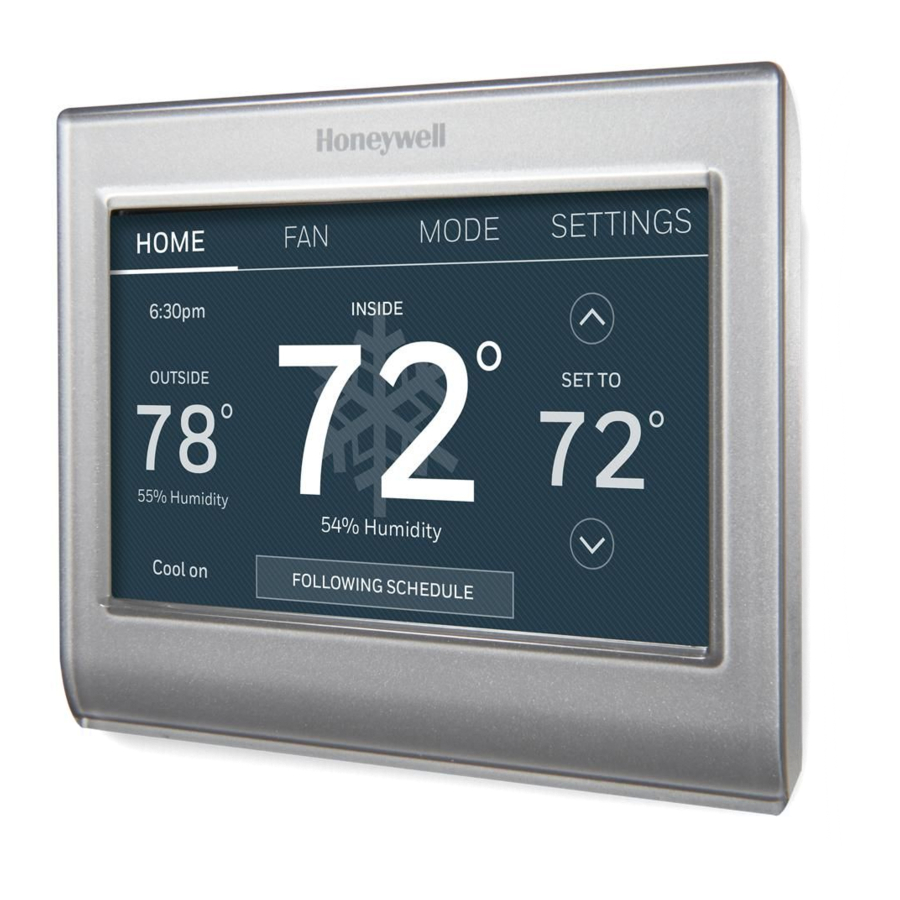
Honeywell Home WiFi Farb-Touchscreen-Thermostat Handbuch
- 1 Im Lieferumfang enthalten
- 2 Funktionen Ihres Thermostats
- 3 Kurzübersicht: Heimanwendung
- 4 Kurzübersicht: Geschäftliche Nutzung
- 5 Einrichtung Ihres Thermostats
- 6 Installation Ihres Thermostats
-
7
Verkabelung (konventionelles System fortgesetzt)
- 7.1 Verkabelung (Wärmepumpensystem)
- 7.2 Verkabelung (Wärmepumpensystem fortgesetzt)
- 7.3 Alternative Verkabelung (konventionelles System)
- 7.4 Schlüssel zur alternativen Verkabelung (konventionelles System)
- 7.5 Alternative Verkabelung (Wärmepumpensystem)
- 7.6 Schlüssel zur alternativen Verkabelung (Wärmepumpensystem)
- 8 Verbindung mit Ihrem Wi-Fi-Netzwerk herstellen
- 9 Trennen der Verbindung zu Ihrem Wi-Fi-Netzwerk
- 10 Wiederverbinden Ihres Wi-Fi-Netzwerks
- 11 Thermostat online registrieren
- 12 Uhrzeit/Datum einstellen
- 13 Lüfter einstellen
- 14 Systemmodus einstellen
- 15 Voreingestellte Energiesparpläne
- 16 Anpassen von Programmzeitplänen
- 17 Zeitpläne außer Kraft setzen: private Nutzung
- 18 Zeitpläne außer Kraft setzen: geschäftliche Nutzung
- 19 Anzeigen des Gerätestatus
- 20 Urlaubseinstellung festlegen: private Nutzung
- 21 Festlegen von Feiertags-/Ereigniszeitplänen: geschäftliche Nutzung
- 22 Festlegen benutzerdefinierter Ereignisse: geschäftliche Nutzung
- 23 Festlegen des Feiertagszeitplans: geschäftliche Nutzung
- 24 Festlegen der Feiertagsübersteuerung: geschäftliche Nutzung
- 25 Belegungsmodus initiieren: geschäftliche Nutzung
- 26 Bildschirmfarbe anpassen
- 27 Präferenzen einstellen
- 28 Reinigen des Thermostatbildschirms
- 29 Sicherheitseinstellungen anpassen
- 30 Software-Updates
- 31 Registrierung des Thermostats aufheben
- 32 Smart Response Technology
- 33 Vorbelegungslüftung
- 34 Kompressorschutz
- 35 Automatische Umschaltung
- 36 Erweiterte Präferenzen einstellen
- 37 Systemeinstellungen ändern
- 38 Häufig gestellte Fragen
- 39 Hilfe erhalten und auf Warnungen reagieren
- 40 Fehlerbehebung
- 41 Glossar
- 42 Regulatorische Informationen
- 43 1 Jahr eingeschränkte Garantie
- 44 Referenzen
- 45 Anleitung herunterladen
- 46 In anderen Sprachen
Im Lieferumfang enthalten
- Thermostat
- Wandplatte
- Schrauben und Dübel
- Kurzanleitung
- Thermostat-ID-Karte
- Kabelbeschriftungen
- Benutzerhandbuch
- C-Kabel-Adapter und C-Kabel-Zusatzblatt
Funktionen Ihres Thermostats
Mit Ihrem neuen Thermostat können Sie:
- Mit dem Internet verbinden, um Ihr Heiz-/Kühlsystem zu überwachen und zu steuern.
- Einstellungen Ihres Heiz-/Kühlsystems anzeigen und ändern.
- Temperatur und Zeitpläne anzeigen und einstellen.
- Benachrichtigungen per E-Mail erhalten und automatische Updates erhalten.
- Außentemperatur und Luftfeuchtigkeit anzeigen (erfordert Wi-Fi-Einrichtung und Registrierung).

Dieser Thermostat funktioniert mit gängigen 24-Volt-Systemen wie Warmluftheizungen, Hydroniksystemen, Wärmepumpen, Öl-, Gas- und Elektroheizungen. Er funktioniert nicht mit Millivolt-Systemen, wie z.B. einem Gas-Kamin, oder mit 120/240-Volt-Systemen, wie z.B. elektrischen Fußleistenheizungen.
HINWEIS ZU QUECKSILBER: Entsorgen Sie Ihren alten Thermostat nicht im Hausmüll, wenn er Quecksilber in einer versiegelten Röhre enthält. Kontaktieren Sie die Thermostat Recycling Corporation unter www.thermostat-recycle.org oder 1-800-238-8192 für Informationen darüber, wie und wo Sie Ihren alten Thermostat ordnungsgemäß und sicher entsorgen können.

HINWEIS ZU ELEKTRONIKABFALL. Das Produkt darf nicht mit anderem Hausmüll entsorgt werden. Suchen Sie die nächstgelegenen autorisierten Sammelstellen oder Recyclingunternehmen auf. Die korrekte Entsorgung von Altgeräten trägt dazu bei, negative Folgen für die Umwelt und die menschliche Gesundheit zu vermeiden.
HINWEIS: Um mögliche Kompressorschäden zu vermeiden, betreiben Sie die Klimaanlage nicht, wenn die Außentemperatur unter 50°F (10°C) fällt.
Brauchen Sie Hilfe?
Besuchen Sie honeywellhome.com/wifi-thermostat oder rufen Sie 1-855-733-5465 an, um Unterstützung zu erhalten bevor Sie den Thermostat an das Geschäft zurückgeben.
Kurzübersicht: Heimanwendung

FAN (Lüfter).
Lüftermodus auswählen.
MODE (Modus).
Systemmodus auswählen (Heizen, Kühlen, Auto, Notheizung).
HOME (Startseite).
Berühren, um den Startbildschirm anzuzeigen.
SETTINGS (Einstellungen).
Berühren, um Optionen anzuzeigen. Hier beginnen Sie mit der Einstellung eines Programmzeitplans.
Aktuelle Uhrzeit.
Außenbedingungen.
Außentemperatur und Luftfeuchtigkeit erscheinen nach der Registrierung.
Aktuelle Einstellung.
Temperatureinstellung ändern und temporäre oder permanente Haltefunktion auswählen.
Aktueller Status.
Zeigt den Systemmodus an (Heizen/Kühlen).
Innenbedingungen.
Zeigt Innentemperatur und Luftfeuchtigkeit an.
Kurzübersicht: Geschäftliche Nutzung

FAN (Lüfter).
Lüftermodus auswählen.
MODE (Modus).
Systemmodus auswählen (Heizen, Kühlen, Auto, Notheizung).
HOME (Startseite).
Berühren, um den Startbildschirm anzuzeigen.
SETTINGS (Einstellungen).
Berühren, um Optionen anzuzeigen. Hier beginnen Sie mit der Einstellung eines Programmzeitplans.
Aktuelle Uhrzeit.
Außenbedingungen.
Außentemperatur und Luftfeuchtigkeit erscheinen nach der Registrierung.
Thermostat-Standort.
Schnell erkennen, welcher Thermostat einen bestimmten Bereich steuert.
Aktueller Status.
Zeigt den Systemmodus an (Heizen/Kühlen).
Aktuelle Einstellung.
Temperatureinstellung ändern und temporäre oder permanente Haltefunktion auswählen.
Override (Überschreiben).
Berühren, um den Programmzeitplan temporär zu überschreiben.
Innenbedingungen.
Zeigt Innentemperatur und Luftfeuchtigkeit an.
Einrichtung Ihres Thermostats
Die Einrichtung Ihres programmierbaren Touchscreen-Thermostats ist einfach. Er ist vorprogrammiert und sofort einsatzbereit, sobald er installiert und registriert ist.
- Installieren Sie Ihren Thermostat.
- Verbinden Sie ihn mit Ihrem drahtlosen Heimnetzwerk.
- Registrieren Sie sich online für den Fernzugriff.
 Bevor Sie beginnen, möchten Sie vielleicht ein kurzes Installationsvideo ansehen.Gehen Sie zu honeywellhome.com/wifi-thermostat
Installation Ihres Thermostats
Möglicherweise benötigen Sie die folgenden Werkzeuge, um diesen Thermostat zu installieren:
- Kreuzschlitzschraubendreher Nr. 2
- Kugelschreiber
- Bleistift
- Wasserwaage (optional)
- Bohrmaschine und Bohrer (4,8 mm für Trockenbau, 5,6 mm für Putz) (optional)
- Hammer (optional)
- Isolierband (optional)
- Schalten Sie die Stromversorgung Ihres Heiz-/Kühlsystems AUS.

![]()
Um Ihre Geräte zu schützen, schalten Sie die Stromversorgung Ihres Heiz-/Kühlsystems am Sicherungskasten oder am Systemschalter AUS. - Entfernen Sie die alte Thermostat-Frontplatte und lassen Sie die Kabel angeschlossen.
- Machen Sie ein Foto von den Kabelanschlüssen zur späteren Referenz.
![]()
- Wenn kein Kabel an einen mit C gekennzeichneten Anschluss angeschlossen ist oder kein C-Anschluss am alten Thermostat vorhanden ist, sehen Sie sich die Videos zur alternativen Verkabelung unter honeywellhome.com/wifithermostat an oder beachten Sie den C-Kabel-Zusatz im Lieferumfang.
![]()
![]()
Ein C-Kabel ist erforderlich und die Stromquelle für Ihren Thermostat. Ohne ein C-Kabel schaltet sich Ihr Thermostat nicht ein.

Hinweis: Sie benötigen ein Bild Ihrer Kabelanschlüsse, um den neuen Thermostat zu verdrahten.
![Warnung]() Wenn Sie einen älteren Thermostat mit einer versiegelten Quecksilberröhre haben, beachten Sie die Entsorgungshinweise.
Wenn Sie einen älteren Thermostat mit einer versiegelten Quecksilberröhre haben, beachten Sie die Entsorgungshinweise.
- Machen Sie ein Foto von den Kabelanschlüssen zur späteren Referenz.
- Beschriften Sie die Kabel.
Verwenden Sie die mitgelieferten Klebeetiketten, um jedes Kabel beim Trennen zu beschriften. Beschriften Sie die Kabel gemäß den Anschlussbezeichnungen des alten Thermostats, nicht nach der Kabelfarbe.

Hinweis: Wenn kein Etikett einer Anschlussbezeichnung entspricht, schreiben Sie den entsprechenden Buchstaben auf ein leeres Klebeetikett. -
Wandplatte entfernen.
Entfernen Sie die alte Wandplatte von der Wand, nachdem alle Kabel beschriftet und abgeklemmt wurden.

Hinweis: Wickeln Sie die Kabel um einen Bleistift, um zu verhindern, dass sie in die Wand zurückfallen. -
Wandplatte für Thermostat montieren.
Montieren Sie Ihre neue Wandplatte mit den im Lieferumfang des Thermostats enthaltenen Schrauben und Dübeln.
Falls erforderlich:
Bohren Sie 4,8-mm-Löcher für Trockenbau.
Bohren Sie 5,6-mm-Löcher für Putz.

Hinweis: Möglicherweise können Sie Ihre vorhandenen Wanddübel verwenden. Halten Sie die Wandplatte an die vorhandenen Dübel, um die Ausrichtung zu prüfen.


 Wenn Sie einen älteren Thermostat


Dieser Thermostat benötigt ein C-Kabel (Common-Kabel) für die Stromversorgung. Das C-Kabel (Common-Kabel) liefert 24 VAC Strom an den Thermostat. Wenn Sie einen vorhandenen Thermostat ersetzen, ist möglicherweise kein C-Kabel daran angeschlossen. Viele ältere mechanische oder batteriebetriebene Thermostate benötigen kein C-Kabel. Weitere Informationen finden Sie im Dokument **C-Kabel-Zusatzblatt**, das diesem Paket beiliegt.
Hinweis: Nicht alle Heiz-/Kühlsysteme kennzeichnen den 24 VAC Common-Anschluss mit C. Überprüfen Sie Ihr Systemhandbuch oder kontaktieren Sie den Hersteller, um herauszufinden, welcher Anschluss der 24 VAC Common ist.
 Sehen Sie sich die Videos zur alternativen Verkabelung unter honeywellhome.com/wifi-thermostat an
Verkabelung (konventionelles System)
6A Verdrahten Sie den Thermostat mit Ihrem konventionellen System.
- Beginnen Sie mit dem C-Kabel und ordnen Sie das Klebeetikett am Kabel den Anschlussbezeichnungen zu.
Sie müssen ein C-Kabel haben. - Richten Sie das Kabel gerade und schieben Sie es vorsichtig in die Anschlussöffnung, bis es einrastet. (Wenn Sie ein Kabel entfernen müssen, drücken Sie mit einer Kugelschreiberspitze auf die Klemmfreigabe und ziehen Sie dann das Kabel heraus.)
Hinweis: Beziehen Sie sich auf das Verdrahtungsbild, das Sie in Schritt 2 gemacht haben.
Tipp: Um das Einführen des Kabels zu erleichtern, verwenden Sie eine Kugelschreiberspitze, um die Klemmfreigabe gedrückt zu halten.
Hinweis: Die Verkabelung für Ihre Anwendung kann von der unten gezeigten Verkabelung abweichen.

 Etiketten stimmen nicht überein?
Siehe alternative Verdrahtungsschlüssel.
Verkabelung (konventionelles System fortgesetzt)
- Klicken Sie im Bild rechts auf das Kästchen neben jedem Anschluss. Sie verwenden diese Checkliste in Schritt 9.
- Prüfen Sie, ob das Kabel fest sitzt, indem Sie vorsichtig daran ziehen.
- Wiederholen Sie die Schritte a–d für alle anderen Kabel.
- Schieben Sie überschüssige Kabel nach der Installation aller Kabel zurück in die Wandöffnung.
Verkabelung (Wärmepumpensystem)
6B Schließen Sie den Thermostat an Ihre Wärmepumpe an.
a Beginnen Sie mit dem C-Kabel und passen Sie den Klebeetikett auf dem Kabel an die Klemmenbezeichnungen an.
Sie müssen ein C-Kabel haben.
b Schieben Sie das Kabel vorsichtig in die Klemmenöffnung, bis es einrastet. (Wenn Sie ein Kabel entfernen müssen, drücken Sie mit einer Stiftspitze auf die Klemmenentriegelung und ziehen Sie dann das Kabel heraus.)
Hinweis: Beziehen Sie sich auf das Verdrahtungsbild, das Sie in Schritt 2 gemacht haben.
Tipp: Um das Einführen des Kabels zu erleichtern, halten Sie die Klemmenentriegelung mit einer Stiftspitze gedrückt.
Markieren Sie das Kästchen für jedes Kabel, das Sie anschließen. Sie benötigen diese Informationen in Schritt 9.

Beschriftungen stimmen nicht überein?
Siehe alternative Verdrahtungsschlüssel.
Hinweis: Die Verkabelung für Ihre Anwendung kann von der unten gezeigten Verkabelung abweichen.

Beschriftungen stimmen nicht überein?
Siehe alternative Verdrahtungsschlüssel.
Verkabelung (Wärmepumpensystem fortgesetzt)
- Klicken Sie im Bild rechts auf das Kästchen neben jedem Anschluss. Sie verwenden diese Checkliste in Schritt 9.
- Prüfen Sie, ob das Kabel fest sitzt, indem Sie vorsichtig daran ziehen.
- Wiederholen Sie die Schritte a–d für alle anderen Kabel.
Hinweis: Wenn der alte Thermostat separate Kabel an AUX und E hat, verwenden Sie eine Drahtklemme, um beide Kabel an ein separates Kabel anzuschließen. Schieben Sie dieses dritte Kabel in die W2-Aux/E Klemme. - Schieben Sie überschüssige Kabel nach der Installation aller Kabel zurück in die Wandöffnung.
Markieren Sie das Kästchen für jedes Kabel, das Sie anschließen. Sie benötigen diese Informationen in Schritt 9.

Beschriftungen stimmen nicht überein?
Siehe alternative Verdrahtungsschlüssel.
Alternative Verkabelung (konventionelles System)
Verwenden Sie dies, wenn Ihre Kabelbeschriftungen nicht mit den Klemmenbezeichnungen übereinstimmen.
Hinweis: Sie müssen ein C-Kabel oder ein gleichwertiges Kabel haben.


Schlüssel zur alternativen Verkabelung (konventionelles System)
- Wenn Sie sowohl ein R- als auch ein Rc-Kabel haben, ziehen Sie die Jumper-Schleife ab, indem Sie an der Drahtschleife ziehen.
- Wenn Ihr alter Thermostat sowohl R- als auch RH-Kabel hatte, verbinden Sie das R-Kabel mit der Rc-Klemme, das RH-Kabel mit der R-Klemme und ziehen Sie die Jumper-Schleife ab.
Alternative Verkabelung (Wärmepumpensystem)
Verwenden Sie dies, wenn Ihre Kabelbeschriftungen nicht mit den Klemmenbezeichnungen übereinstimmen.
Hinweis: Sie müssen ein C-Kabel oder ein gleichwertiges Kabel haben.


Schlüssel zur alternativen Verkabelung (Wärmepumpensystem)
- Wenn Sie sowohl ein R- als auch ein Rc-Kabel haben, ziehen Sie die Jumper-Schleife ab, indem Sie an der Drahtschleife ziehen. Wenn Ihr alter Thermostat sowohl R- als auch RH-Kabel hatte, verbinden Sie das R-Kabel mit der Rc-Klemme, das RH-Kabel mit der R-Klemme und ziehen Sie die Jumper-Schleife ab.
- Wenn Ihr alter Thermostat sowohl V- als auch VR-Kabel hatte, besuchen Sie honeywellhome.com/wifi-thermostat für Hilfe.
- Wenn Ihr alter Thermostat separate O- und B-Kabel hatte und ein Einzonen-Wärmepumpensystem steuert, schließen Sie das B-Kabel an C an. Wenn mehr als ein Thermostat das System steuert, rufen Sie Resideo Zoning unter 800-828-8367 an, um Hilfe bei der Verkabelung zu erhalten.
- Wenn Ihr alter Thermostat separate Y1-, W1- und W2-Kabel hatte, besuchen Sie honeywellhome.com/wifi-thermostat für Hilfe.
- Wenn der alte Thermostat separate Kabel an Aux und E hat, verwenden Sie eine Drahtklemme, um beide Kabel an ein separates Kabel anzuschließen. Schieben Sie dieses dritte Kabel in die W2-Aux/E Klemme.
- Dies ist die Systemüberwachung. Wenn die Überwachung ein Problem findet, sehen Sie eine orangefarbene Warnschaltfläche auf dem Startbildschirm des Thermostats.
- Befestigen Sie den Thermostat an der Wandplatte.
Richten Sie den Thermostat an der Wandplatte aus und lassen Sie ihn dann einrasten.

-
Schalten Sie das Heiz-/Kühlsystem EIN.

- Überprüfen Sie, ob das C-Kabel am Thermostat und am Heiz-/Kühlsystem angeschlossen ist.
- Stellen Sie sicher, dass die Tür des Heiz-/Kühlsystems fest verschlossen ist.
- Schalten Sie die Stromversorgung für Ihr Heiz-/Kühlsystem am Sicherungskasten oder dessen Netzschalter wieder EIN.

Bevor Sie sich mit Ihrem Wi-Fi-Netzwerk verbinden, müssen Sie die anfänglichen Thermostatoptionen festlegen, um Ihr Heiz-/Kühlsystem zu definieren:
- Sprache
- Zuhause oder Geschäft

Sie können andere Optionen später anpassen.
- Befolgen Sie die Anweisungen auf dem Bildschirm, um die entsprechenden Optionen auszuwählen.
- Berühren Sie die gewünschte Anzeigesprache des Thermostats und berühren Sie dann Next (Weiter).
- Wählen Sie die Installation für Zuhause oder Geschäft und berühren Sie dann Next (Weiter).

- Berühren Sie Next (Weiter) oder benennen Sie den Standort des Thermostats – berühren Sie THERMOSTAT und folgen Sie den restlichen Anweisungen.

- Wählen Sie aus, welche Art von Heiz- und Kühlanlage Ihr Thermostat steuern soll, und berühren Sie Next (Weiter).

Hinweis: Berühren Sie die orangefarbene Hilfe-Schaltfläche auf einem beliebigen Bildschirm für weitere Informationen. - Wählen Sie Ihren Systemtyp und berühren Sie Next (Weiter). Der Systemtyp bestimmt weitere Auswahlmöglichkeiten zur Vervollständigung der Ersteinrichtung. Verwenden Sie die Checkliste aus Schritt 6A-d bei der Auswahl.
- Berühren Sie Next (Weiter), nachdem Sie auf jedem Bildschirm Auswahlen getroffen haben.
- Berühren Sie Done (Fertig) auf dem letzten Bildschirm. Der Thermostat zeigt eine Option zur Verbindung mit Ihrem Wi-Fi-Netzwerk an.

Hinweis: Berühren Sie die orangefarbene Hilfe-Schaltfläche auf einem beliebigen Bildschirm für weitere Informationen.


Verbindung mit Ihrem Wi-Fi-Netzwerk herstellen
Nachdem Sie auf dem letzten Bildschirm der Ersteinrichtung Done (Fertig) berührt haben, zeigt der Thermostat eine Option zur Verbindung mit Ihrem Wi-Fi-Netzwerk an.
- Verbinden Sie sich mit dem Wi-Fi-Netzwerk.
Berühren Sie Yes (Ja), um den Thermostat mit Ihrem Wi-Fi-Netzwerk zu verbinden. Der Bildschirm zeigt die Meldung "Searching for wireless networks. Please wait..." (Suche nach drahtlosen Netzwerken. Bitte warten...) an, wonach eine Liste aller Wi-Fi-Netzwerke angezeigt wird, die er finden kann.
Hinweis: Wenn Sie diesen Schritt jetzt nicht abschließen können, berühren Sie I'll do it later (Ich mache es später). Der Thermostat zeigt den Startbildschirm an. Schließen Sie diesen Vorgang ab, indem Sie SETTINGS (Einstellungen) > Wi-Fi Setup (Wi-Fi-Einrichtung) auswählen. Fahren Sie mit Schritt 2 fort.


Hinweis: Wenn Ihr Heimnetzwerk nicht in der Liste angezeigt wird, berühren Sie Rescan (Neu scannen). - Wählen Sie das Netzwerk aus.
- Berühren Sie den Namen des Netzwerks, das Sie verwenden möchten. Der Thermostat zeigt eine Passwortseite an.
- Geben Sie mit der Tastatur die Zeichen ein, die Ihr Heimnetzwerk-Passwort bilden.
- Berühren Sie Done (Fertig). Der Thermostat zeigt "Connecting to your network. Please wait..." (Verbindung zu Ihrem Netzwerk wird hergestellt. Bitte warten...) an, dann einen "Connection Successful" (Verbindung erfolgreich) Bildschirm.
- Berühren Sie OK (OK), um den Bildschirm mit den Registrierungsinformationen anzuzeigen.
- Notieren Sie Ihre Thermostat-MAC und Thermostat-CRC. Sie benötigen diese Nummern, um die Online-Registrierung abzuschließen.


Hinweis: Der Bildschirm „Register Online“ (Online registrieren) bleibt aktiv, bis Sie die Registrierung abgeschlossen und/oder Done (Fertig) berührt haben.
Hinweis: Wenn Sie Done (Fertig) berühren, bevor Sie sich online registrieren, zeigt Ihr Startbildschirm eine orangefarbene Warnschaltfläche an, die Sie zur Registrierung auffordert. Das Berühren dieser Schaltfläche zeigt Registrierungsinformationen und eine Option zum Verschieben der Aufgabe an.


Trennen der Verbindung zu Ihrem Wi-Fi-Netzwerk
- Berühren Sie SETTINGS (Einstellungen).
- Wählen Sie Wi-Fi Setup (Wi-Fi-Einrichtung).
- Berühren Sie Disconnect from Network (Verbindung zum Netzwerk trennen). Der Thermostat zeigt eine Frage an, um Ihre Auswahl zu bestätigen.
- Berühren Sie Yes (Ja), um zu bestätigen, dass Sie die Verbindung zum Netzwerk trennen möchten. Der Thermostat zeigt den Bildschirm „Wi-Fi Setup“ (Wi-Fi-Einrichtung) an.
- Berühren Sie OK (OK), um das Menü anzuzeigen.

Wiederverbinden Ihres Wi-Fi-Netzwerks
- Berühren Sie SETTINGS (EINSTELLUNGEN).
- Wählen Sie Wi-Fi Setup (WLAN-Einrichtung).
- Berühren Sie den Namen des Netzwerks, das Sie verwenden möchten. Der Thermostat zeigt möglicherweise eine Passwortseite an.
- Um ein Passwort einzugeben, berühren Sie Zeichen, um Ihr Heimnetzwerkpasswort einzugeben, und berühren Sie dann Done (Fertig).
- Der Thermostat zeigt "Connecting to your network. Please wait..." (Verbindung zu Ihrem Netzwerk wird hergestellt. Bitte warten...) und dann einen Bildschirm "Connection Successful" (Verbindung erfolgreich) an.
- Berühren Sie Next (Weiter).
- Wenn Ihr Thermostat registriert ist, sehen Sie Ihre Signalstärke und andere Statusinformationen. Berühren Sie Done (Fertig).
- Wenn der Bildschirm "Register Online for Remote Access" (Online für Fernzugriff registrieren) anzeigt, befolgen Sie die Anweisungen unten.

Thermostat online registrieren
Um Ihren Thermostat fernzusteuern und einzustellen, benötigen Sie ein Total Connect Comfort-Konto. Führen Sie die folgenden Schritte aus.
- Öffnen Sie die Total Connect Comfort Webseite.
Gehen Sie zu mytotalconnectcomfort.com
![]()
Sehen Sie sich das Thermostat-Registrierungsvideo an unter honeywellhome.com/wifi-thermostat

-
Melden Sie sich an oder erstellen Sie ein Konto.
Wenn Sie bereits ein Konto haben,
klicken Sie auf Login (Anmelden)
– oder –
klicken Sie auf Create An Account (Konto erstellen)- Befolgen Sie die Anweisungen auf dem Bildschirm.
- Überprüfen Sie Ihre E-Mails auf eine Aktivierungsnachricht von My Total Connect Comfort. Dies kann einige Minuten dauern.
Hinweis: Wenn Sie keine Antwort erhalten, überprüfen Sie Ihren Junk-Mail-Ordner oder verwenden Sie eine alternative E-Mail-Adresse. - Befolgen Sie die Aktivierungsanweisungen in der E-Mail.
- Melden Sie sich an.

- Registrieren Sie Ihren Thermostat.
Nachdem Sie sich bei Ihrem Total Connect Comfort-Konto angemeldet haben, registrieren Sie Ihren Thermostat.- Befolgen Sie die Anweisungen auf dem Bildschirm. Nachdem Sie den Standort Ihres Thermostats hinzugefügt haben, müssen Sie die eindeutigen Kennungen des Thermostats eingeben:
- MAC ID
- MAC CRC
- Befolgen Sie die Anweisungen auf dem Bildschirm. Nachdem Sie den Standort Ihres Thermostats hinzugefügt haben, müssen Sie die eindeutigen Kennungen des Thermostats eingeben:


Hinweis: Diese IDs sind auf dem Bildschirm "Online registrieren" oder auf der im Thermostat-Paket enthaltenen Thermostat-ID-Karte aufgeführt. Die IDs sind nicht zwischen Groß- und Kleinschreibung zu unterscheiden.


Wenn der Thermostat erfolgreich registriert ist, wird auf dem Total Connect Comfort-Registrierungsbildschirm eine SUCCESS-Meldung (ERFOLG) angezeigt.
Sie können Ihren Thermostat jetzt von überall über Ihren Laptop, Ihr Tablet oder Ihr Smartphone steuern.


Die kostenlose Total Connect Comfort App ist für Apple iPhone® , iPad® und iPod touch® Geräte bei iTunes oder bei Google Play® für alle Android™ Geräte verfügbar.


Suchen Sie nach lokalen Förderprogrammen
Ihr Thermostat könnte jetzt für lokale Förderprogramme berechtigt sein. Suchen Sie nach Angeboten in Ihrer Nähe unter HoneywellHome.com/Rebates
Uhrzeit/Datum einstellen
- Berühren Sie die aktuelle Uhrzeit. Der Bildschirm zeigt Set Time/Set Date (Uhrzeit einstellen/Datum einstellen) an.
- Berühren Sie Set Time (Uhrzeit einstellen) oder Set Date (Datum einstellen).
- Berühren Sie
![]() oder
oder ![]() bis die korrekte Uhrzeit/das korrekte Datum angezeigt wird.
bis die korrekte Uhrzeit/das korrekte Datum angezeigt wird. - Berühren Sie Done (Fertig), um zu speichern, oder Cancel (Abbrechen), um Änderungen zu ignorieren.
Hinweis: Dieser Thermostat aktualisiert sich automatisch für die Sommerzeit (falls in Ihrer Region beobachtet) und alle Datums-/Uhrzeitinformationen werden gespeichert. Wenn der Thermostat mit Wi-Fi verbunden und bei Total Connect Comfort registriert ist, wird die aktuelle Uhrzeit aus dem Internet aktualisiert.

Lüfter einstellen
- Berühren Sie FAN (LÜFTER), um die Lüftereinstellungen anzuzeigen.
- Berühren Sie On (Ein), Automatic (Automatisch), Circulate (Zirkulieren) oder Follow Schedule (Zeitplan folgen).
- Hinweis: Die Option Follow Schedule (Zeitplan folgen) erscheint nur, wenn der Lüfter für eine oder mehrere Programmperioden auf On (Ein) oder Circulate (Zirkulieren) eingestellt ist. Berühren Sie Done (Fertig), um zu speichern und zu beenden.
- On (Ein): Der Lüfter ist immer eingeschaltet.
- Automatic (Automatisch): Der Lüfter läuft nur, wenn das Heiz- oder Kühlsystem eingeschaltet ist.
- Circulate (Zirkulieren): Der Lüfter läuft zufällig etwa 35% der Zeit (nur für den Heimgebrauch).
- Follow Schedule (Zeitplan folgen): "Zeitplan folgen" ist keine Option, wenn alle Programme auf "Lüfter Auto" eingestellt sind (siehe Seiten 16 -18).
Hinweis: Berühren Sie On (Ein), Automatic (Automatisch) oder Circulate (Zirkulieren), um den programmierten Lüfterzeitplan vorübergehend zu überschreiben.

Systemmodus einstellen
- Berühren Sie MODE (MODUS), um die Systemeinstellungen anzuzeigen.
- Berühren Sie die gewünschte Option:
- Heat (Heizen): Der Thermostat steuert nur das Heizsystem.
- Cool (Kühlen): Der Thermostat steuert nur das Kühlsystem.
- Off (Aus): Heiz-/Kühlsysteme sind ausgeschaltet.
- Automatic (Automatisch): Der Thermostat wählt Heizen oder Kühlen nach Bedarf, abhängig von der Innentemperatur.
- Emergency Heat (Notheizung) (Wärmepumpen mit Zusatzheizung): Steuert Zusatz-/Notheizung. Kompressor ist gesperrt.
- Berühren Sie Done (Fertig), um zu speichern und zu beenden.
Hinweis: Die Systemeinstellungen Automatic (Automatisch) und Emergency Heat (Notheizung) werden möglicherweise nicht angezeigt, je nachdem, wie Ihr Thermostat installiert wurde. Siehe "Auto changeover" (Automatische Umschaltung).

Voreingestellte Energiesparpläne
Dieser Thermostat verwendet standardmäßige Energiespar-Einstellungen, die Ihre Heiz-/Kühlkosten senken können. Informationen zur Anpassung der Einstellungen finden Sie unten.
Heimgebrauch
| Zeitraum | Startzeit | Heizen (Mo-Fr) |
Kühlen (Mo-Fr) |
Heizen (Sa-So) |
Kühlen (Sa-So) |
| Aufwachen | 6:00 am | 70° | 78° | 70° | 78° |
| Verlassen | 8:00 am | 62° | 85° | 62° | 85° |
| Zurückkehren | 6:00 pm | 70° | 78° | 70° | 78° |
| Schlafen | 10:00 pm | 62° | 82° | 62° | 82° |
Geschäftlicher Gebrauch
| Zeitraum | Startzeit | Heizen | Kühlen | Lüfter |
| Belegt 1 | 8:00 am | 70° | 75° | On (Ein) |
| Unbelegt 1 | 10:00 pm | 55° | 85° | Auto (Automatisch) |
| Belegt 2* | 12:00 am | 70° | 75° | On (Ein) |
| Unbelegt 2* | 12:00 am | 55° | 85° | Auto (Automatisch) |
* Zeitraum 2 ist standardmäßig deaktiviert. Wenn Sie ihn aktivieren, sind die oben gezeigten Werte die Standardeinstellungen.
Anpassen von Programmzeitplänen
- Berühren Sie SETTINGS (EINSTELLUNGEN).
- Wählen Sie Create/Edit Schedule (Zeitplan erstellen/bearbeiten).
- Berühren Sie View/Edit (Anzeigen/Bearbeiten), um den vollständigen Zeitplan anzuzeigen und eine schnelle Anpassung vorzunehmen.
- Berühren Sie Guide Me (Mich führen), um einen Zeitplan durch Beantwortung einfacher Fragen zu erstellen.
- Berühren Sie I'll do it myself (Ich mache es selbst), um manuell einen Programmzeitplan zu erstellen.
Hinweis: Um Kosten zu senken, verwenden Sie die voreingestellten Energiespar-Einstellungen.

Wenn Sie auf dem Bildschirm Create/Edit Schedule (Zeitplan erstellen/bearbeiten) I'll do it myself (Ich mache es selbst) ausgewählt haben, folgen Sie diesen Schritten:
- Wählen Sie die zu planenden Tage aus, berühren Sie Next (Weiter).
- Berühren Sie Wake (Aufwachen), um Ihre Aufwachzeit für die ausgewählten Tage einzustellen.
- Berühren Sie
![]() oder
oder ![]() um die Heiz- und Kühl- temperaturen für den Aufwachzeitraum einzustellen, berühren Sie dann Done (Fertig).
um die Heiz- und Kühl- temperaturen für den Aufwachzeitraum einzustellen, berühren Sie dann Done (Fertig). - Berühren Sie andere Zeiträume (Leave, Return, Sleep (Verlassen, Zurückkommen, Schlafen)), um Zeit und Temperaturen für jeden einzustellen.
- Berühren Sie Done (Fertig), um zu speichern und zu beenden.
Hinweis: Berühren Sie Delete Period (Zeitraum löschen), um unerwünschte Zeiträume zu entfernen.
Hinweis: Berühren Sie Fan Settings (Lüftereinstellungen), um die Lüftereinstellungen für jeden Zeitraum anzupassen.
Hinweis: Bei Konfiguration für den geschäftlichen Gebrauch verwendet der Thermostat Occupied (Belegt) und Unoccupied (Unbelegt) anstelle von Wake, Leave, Return und Sleep (Aufwachen, Verlassen, Zurückkommen und Schlafen).

Zeitpläne außer Kraft setzen: private Nutzung
- Berühren Sie
![]() oder
oder ![]() um die Temperatur (rechte Seite des Bildschirms) und die Haltezeit einzustellen. Der Zeitplan wird fortgesetzt, wenn die Haltezeit abläuft.
um die Temperatur (rechte Seite des Bildschirms) und die Haltezeit einzustellen. Der Zeitplan wird fortgesetzt, wenn die Haltezeit abläuft. - Berühren Sie Permanent (Permanent), um die gleiche Temperatur beizubehalten, bis Sie sie ändern oder den Programmzeitplan fortsetzen.
- Berühren Sie Cancel Hold (Halten aufheben) jederzeit, um den Programmzeitplan fortzusetzen.

Zeitpläne außer Kraft setzen: geschäftliche Nutzung
Berühren Sie  oder
oder  um die Temperatur einzustellen. Diese wird bis zur von Ihnen eingestellten Haltezeit beibehalten.
- Um die Haltezeit zu ändern, berühren Sie die Pfeiltasten für die Haltezeit. Diese Zeit kann bis zur auf dem Bildschirm "Override Duration" (Außer-Kraft-Setzen-Dauer) in den erweiterten Einstellungen festgelegten Maximalzeit angepasst werden.
- Berühren Sie Override (Außer Kraft setzen), um eine voreingestellte belegte Temperatur zu verwenden, wenn eine Person den Raum während eines unbelegten Zeitraums nutzt. Die neue Temperatur wird für 1 Stunde beibehalten und kann bis zur auf dem Bildschirm "Override Duration" (Außer-Kraft-Setzen-Dauer) in den erweiterten Einstellungen festgelegten Maximalzeit angepasst werden.
Der programmierte Zeitplan wird fortgesetzt, wenn der Außer-Kraft-Setzen-Timer abläuft. Berühren Sie jederzeit Cancel Hold (Halten aufheben), um den Programmzeitplan fortzusetzen.

Anzeigen des Gerätestatus
- Berühren Sie SETTINGS (EINSTELLUNGEN).
- Wählen Sie Equipment Status (Gerätestatus).
- Berühren Sie
![]() oder
oder ![]() um den Status aller Geräte anzuzeigen, die Ihr Thermostat steuert. Je nachdem, wie Ihr Thermostat installiert wurde, kann der Bildschirm "Equipment Status" (Gerätestatus) Daten über die folgenden Systeme melden:
um den Status aller Geräte anzuzeigen, die Ihr Thermostat steuert. Je nachdem, wie Ihr Thermostat installiert wurde, kann der Bildschirm "Equipment Status" (Gerätestatus) Daten über die folgenden Systeme melden:
- Heizen und Kühlen
- Lüfter
- Thermostatinformationen

Urlaubseinstellung festlegen: private Nutzung
Diese Funktion hilft Ihnen, Energie zu sparen, während Sie abwesend sind, und stellt komfortable Einstellungen kurz vor Ihrer Heimkehr wieder her.
- Berühren Sie SETTINGS (EINSTELLUNGEN).
- Wählen Sie Vacation Mode (Urlaubsmodus).
- Berühren Sie
![]() oder
oder ![]() um das Abreisedatum auszuwählen, berühren Sie dann Next (Weiter) für weitere Zeitplandetails, einschließlich Tageszeiten, Temperatureinstellungen, Rückkehrdatum und Rückkehreinstellungen.
um das Abreisedatum auszuwählen, berühren Sie dann Next (Weiter) für weitere Zeitplandetails, einschließlich Tageszeiten, Temperatureinstellungen, Rückkehrdatum und Rückkehreinstellungen. - Überprüfen Sie Ihre Auswahl auf der letzten Anzeige und berühren Sie Done (Fertig), um Ihre Einstellungen zu speichern. Berühren Sie Back (Zurück) und dann Cancel (Abbrechen), um die Änderungen zu ignorieren.

Festlegen von Feiertags-/Ereigniszeitplänen: geschäftliche Nutzung
Diese Funktion hilft Ihnen, Energie zu sparen, wenn der Arbeitsplatz für besondere Anlässe und Feiertage unbelegt ist.
- Berühren Sie SETTINGS (EINSTELLUNGEN).
- Wählen Sie Holiday/Event Scheduler (Feiertags-/Ereignisplaner).
- Wählen Sie das Element aus, das Sie planen möchten.
- Custom Events (Benutzerdefinierte Ereignisse) ermöglicht es Ihnen, andere Tage für spezielle Zeitpläne einzurichten.
- US and Canadian Holiday (US-amerikanische und kanadische Feiertage) Optionen lassen Sie aus einer Liste von Feiertagen auswählen, die in jedem Land üblicherweise begangen werden.
- Treffen Sie die Auswahl, wie auf jedem Bildschirm aufgefordert. Weitere Informationen finden Sie auf den nächsten beiden Seiten.
- Berühren Sie Done (Fertig), um Ihre Einstellungen zu speichern.

Festlegen benutzerdefinierter Ereignisse: geschäftliche Nutzung
Diese Funktion ermöglicht es Ihnen, Temperatureinstellungen anzupassen, die während eines bestimmten Ereignisses beibehalten werden sollen. Sie können ein Ereignis für ein bestimmtes Datum oder einen Tag im Monat einrichten. Der Thermostat setzt nach dem Ereignis die normale Zeitplanung fort.
- Berühren Sie SETTINGS (EINSTELLUNGEN).
- Wählen Sie Holiday/Event Scheduler (Feiertags-/Ereignisplaner).
- Wählen Sie Custom events (Benutzerdefinierte Ereignisse) aus dem Menü 'Holiday/ Event Scheduler' (Feiertags-/Ereignisplaner).
- Wählen Sie Create a new event (Neues Ereignis erstellen).
- Wählen Sie Unoccupied (Unbelegt) oder Occupied (Belegt).

- Wählen Sie Specific Date (Bestimmtes Datum) oder Month/Weekday (Monat/Wochentag).
- Für Specific Date (Bestimmtes Datum) werden Sie aufgefordert, das Startdatum, die Einstellungen, das Enddatum und die Häufigkeit für das Ereignis auszuwählen.
- Für Month/Weekday (Monat/Wochentag) werden Sie aufgefordert, den Monat, den Wochentag, die Woche des Monats, die Einstellungen, die Dauer des Ereignisses und die Häufigkeit des Ereignisses auszuwählen.
- Überprüfen Sie die Einstellungen und berühren Sie Done (Fertig), um sie zu speichern. Berühren Sie Back (Zurück) und dann Cancel (Abbrechen), um die Änderungen zu ignorieren.


Festlegen des Feiertagszeitplans: geschäftliche Nutzung
Diese Funktion ermöglicht es Ihnen, Temperatureinstellungen anzupassen, die an bestimmten nationalen Feiertagen beibehalten werden sollen. Der Thermostat setzt die normale Zeitplanung zwischen den ausgewählten Feiertagen fort.
- Wählen Sie US Holidays (US-Feiertage) oder Canadian Holidays (Kanadische Feiertage) aus dem Menü "Holiday/Event Scheduler" (Feiertags-/Ereignisplaner).
- Wählen Sie Add/Edit Holidays (Feiertage hinzufügen/bearbeiten). Eine Liste der nationalen Feiertage wird angezeigt.
- Berühren Sie das Kontrollkästchen neben jedem Feiertag, für den Sie bestimmte Einstellungen beibehalten möchten, (Berühren Sie
![]() oder
oder ![]() um durch die Feiertagsliste zu scrollen.) berühren Sie dann Next (Weiter). Legen Sie den Feiertagszeitplan für Occupied (Belegt) oder Unoccupied (Unbelegt) Temperaturen fest, je nachdem, ob das Gebäude genutzt wird.
um durch die Feiertagsliste zu scrollen.) berühren Sie dann Next (Weiter). Legen Sie den Feiertagszeitplan für Occupied (Belegt) oder Unoccupied (Unbelegt) Temperaturen fest, je nachdem, ob das Gebäude genutzt wird. - Berühren Sie
![]() oder
oder ![]() um die Heiz- und Kühl- temperaturen auszuwählen.
um die Heiz- und Kühl- temperaturen auszuwählen. - Überprüfen Sie die Einstellungen und berühren Sie Done (Fertig), um sie zu speichern. Berühren Sie Back (Zurück) und dann Cancel (Abbrechen), um die Änderungen zu ignorieren.

Festlegen der Feiertagsübersteuerung: geschäftliche Nutzung
Diese Funktion ermöglicht es Ihnen, Temperatureinstellungen anzupassen, die von jetzt an bis zu einem bestimmten Datum beibehalten werden sollen. Der Thermostat setzt die normale Zeitplanung an dem von Ihnen ausgewählten Datum fort.
- Berühren Sie SETTINGS (EINSTELLUNGEN).
- Wählen Sie Holiday Mode (Urlaubsmodus) aus, um die Temperaturen anzuzeigen, während Sie im Urlaub sind.
- Berühren Sie
![]() oder
oder ![]() um die Heiz- und Kühltemperaturen auszuwählen, berühren Sie dann Next (Weiter), um das Rückkehrdatum auszuwählen.
um die Heiz- und Kühltemperaturen auszuwählen, berühren Sie dann Next (Weiter), um das Rückkehrdatum auszuwählen. - Überprüfen Sie die Einstellungen und berühren Sie Done (Fertig), um sie zu speichern. Berühren Sie Back (Zurück) und dann Cancel (Abbrechen), um die Änderungen zu ignorieren.
Hinweis: Die Kühltemperatur kann nur höher als die unbelegte Programmeinstellung und die Heiztemperatur kann nur niedriger als die unbelegte Programmeinstellung eingestellt werden.

Belegungsmodus initiieren: geschäftliche Nutzung
Diese Funktion hält die Temperatur auf einem energiesparenden Niveau, bis Sie OVERRIDE (AUẞER KRAFT SETZEN) berühren. Wenn Sie ankommen, berühren Sie die Taste, um eine angenehme Temperatur aufrechtzuerhalten, während der Raum belegt ist.
Berühren Sie die oder Tasten, um die Temperatur oder die Haltezeit einzustellen. Die Temperatur wird bis zur von Ihnen eingestellten Zeit beibehalten. Die Temperatur kehrt nach Ablauf des Timers oder nach Ende des "Occupied" (Belegt)-Zeitraums auf ein energiesparendes Niveau zurück.

Bildschirmfarbe anpassen
Sie können die Anzeige Ihres Thermostats an Ihre Einrichtung anpassen.
- Berühren Sie SETTINGS (EINSTELLUNGEN).
- Berühren Sie Color Themes (Farbthemen).
- Wählen Sie den Namen einer Farbe, um einen vordefinierten Hintergrund zu verwenden, oder wählen Sie Custom (Benutzerdefiniert), um Ihre eigene Hintergrundfarbe und Text zu definieren.
- Wenn Sie einen Farbnamen auswählen, zeigt der Bildschirm links ein Beispiel. Berühren Sie Done (Fertig), um diese Auswahl zu übernehmen.
- Wenn Sie Custom (Benutzerdefiniert) berühren, gibt der Bildschirm Anweisungen. Berühren Sie Next (Weiter), um die Auswahlmöglichkeiten durchzugehen; berühren Sie Done (Fertig), wenn Sie mit Ihren Änderungen zufrieden sind.

Präferenzen einstellen
Die Optionen des Präferenzmenüs ermöglichen Ihnen die Auswahl, wie der Thermostat Informationen anzeigt oder auf bestimmte Situationen reagiert.
- Berühren Sie SETTINGS (EINSTELLUNGEN) und wählen Sie Preferences (Präferenzen).
- Wählen Sie eine Option und folgen Sie den Anweisungen:
- Reminders (Erinnerungen)
- Utility Schedule Options (Optionen für den Betriebsplan)
- Backlight (Hintergrundbeleuchtung)
- Smart Response Technology* (Smart-Response-Technologie*)
- Advanced Preferences (Erweiterte Präferenzen)
- Restore Default Schedule (Standardplan wiederherstellen)
- Restore Factory Defaults (Werkseinstellungen wiederherstellen)
- Berühren Sie Done (Fertig), um Ihre Einstellungen zu speichern.
Berühren Sie Cancel (Abbrechen), um Änderungen zu ignorieren.
* Smart Response ist nicht verfügbar, wenn der Thermostat für gewerbliche Nutzung konfiguriert ist.

Reinigen des Thermostatbildschirms
Wenn Sie die Option Clean Screen (Bildschirm reinigen) auswählen, wird der Bildschirm gesperrt, damit Sie beim Reinigen nicht versehentlich Einstellungen ändern.
- Berühren Sie SETTINGS (EINSTELLUNGEN).
- Wählen Sie Clean Screen (Bildschirm reinigen). Eine Aufforderung fragt, ob Sie den Bildschirm 30 Sekunden lang reinigen möchten.
- Berühren Sie Yes (Ja). Ein Countdown-Timer zeigt die verstrichene Zeit an, bis der Bildschirm wieder aktiviert wird.
Hinweis: Sprühen Sie KEINE Flüssigkeiten direkt auf den Thermostat. Sprühen Sie Flüssigkeiten auf ein Tuch und verwenden Sie dann das feuchte Tuch zur Reinigung des Bildschirms. Verwenden Sie Wasser oder Haushaltsglasreiniger. Vermeiden Sie Scheuermittel.

Sicherheitseinstellungen anpassen
Sie können Sicherheitsoptionen anpassen, um unbefugte Änderungen an den Systemeinstellungen zu verhindern.
- Berühren Sie SETTINGS (EINSTELLUNGEN) und wählen Sie Security Settings (Sicherheitseinstellungen).
- Wählen Sie Change Lock Mode (Sperrmodus ändern).
- Wählen Sie eine Option und folgen Sie den Anweisungen:
- Unlocked (Entsperrt): Voller Zugriff erlaubt.
- Partially locked (Teilweise gesperrt): Nur die Temperatur kann geändert werden.
- Fully locked (Vollständig gesperrt): Kein Zugriff erlaubt.
Hinweis: Wenn Sie ein Passwort für zusätzliche Sicherheit verwenden möchten, notieren Sie es hier als Referenz:

Software-Updates
Die Wi-Fi-App veröffentlicht regelmäßig Updates für die Software dieses Thermostats. Die Updates erfolgen automatisch über Ihre Wi-Fi-Verbindung. Alle Ihre Einstellungen werden gespeichert, sodass Sie nach dem Update keine Änderungen vornehmen müssen.
Updates erfolgen in den frühen Morgenstunden. Nachdem Ihr Thermostat die Software erhalten hat, startet es neu. Der Bildschirm zeigt dann "Updating software..." (Software wird aktualisiert...) mit einem grünen Fortschrittsbalken. Wenn das Update abgeschlossen ist, erscheint Ihr Startbildschirm wie gewohnt.
Hinweis: Wenn Sie nicht mit Wi-Fi verbunden oder bei Total Connect Comfort registriert sind, erhalten Sie keine automatischen Updates.

Registrierung des Thermostats aufheben
Wenn Sie den Thermostat von Ihrem Total Connect Comfort Website-Konto entfernen (z. B. wenn Sie umziehen und den Thermostat zurücklassen), befolgen Sie diese Schritte:
- Melden Sie sich auf mytotalconnectcomfort.com bei Ihrem Konto an.
- Wählen Sie unter My Account (Mein Konto) die Option Edit My Profile (Mein Profil bearbeiten).
- Klicken Sie auf die Schaltfläche Delete My Account (Mein Konto löschen).
Ihr Thermostat zeigt eine orangefarbene Schaltfläche mit der Aufschrift Register Online (Online registrieren) an.

Smart Response Technology
Diese Funktion (nur für den Heimgebrauch) ermöglicht es dem Thermostat zu "learn" (lernen), wie lange das Heiz-/Kühlsystem benötigt, um programmierte Temperatureinstellungen zu erreichen, sodass die Temperatur zum von Ihnen eingestellten Zeitpunkt erreicht wird.
Zum Beispiel: Stellen Sie die Wake (Aufwach-)Zeit auf 6:00 Uhr und die Temperatur auf 70°. Die Heizung schaltet sich vor 6:00 Uhr ein, sodass die Temperatur um 6:00 Uhr 70° beträgt.
Hinweis: Wählen Sie Smart Response Technology im Menü Preferences (Präferenzen) (siehe "Setting preferences" (Präferenzen einstellen)). Smart Response ist nicht verfügbar, wenn der Thermostat für gewerbliche Nutzung konfiguriert ist.
Die Meldung "in recovery" (in Wiederherstellung) wird angezeigt, wenn das System vor einem geplanten Zeitraum aktiviert wird.

Vorbelegungslüftung
Diese Funktion für den gewerblichen Gebrauch schaltet den Ventilator 1 bis 3 Stunden vor jeder "occupied" (belegten) Zeitperiode ein, um eine angenehme Arbeitsumgebung bei Ihrer Ankunft zu schaffen.

Kompressorschutz
Der Thermostat hält den Kompressor einige Minuten lang ausgeschaltet, bevor er neu startet, um Schäden an der Anlage zu vermeiden. Während dieser "off" (Aus-)Zeit wird die Meldung "waiting for equipment" (Warten auf Gerät) auf dem Bildschirm angezeigt.

Automatische Umschaltung
Diese Funktion wird in Klimazonen verwendet, in denen sowohl Klimatisierung als auch Heizung am selben Tag genutzt werden.
Wenn das System auf Automatic (Automatisch) eingestellt ist, wählt der Thermostat automatisch Heizen oder Kühlen, abhängig von der Innentemperatur.
Heiz- und Kühleeinstellungen müssen mindestens 3 Grad auseinanderliegen. Der Thermostat passt die Einstellungen automatisch an, um diese 3-Grad-Trennung aufrechtzuerhalten.
Hinweis: Wählen Sie Auto Changeover (Automatische Umschaltung) auf dem Bildschirm Heating and Cooling System Changeover (Umschaltung Heiz- und Kühlsystem) unter Advanced Preferences (Erweiterte Präferenzen). Siehe "Setting advanced preferences" (Erweiterte Präferenzen einstellen).

Erweiterte Präferenzen einstellen
Sie können Optionen für eine Reihe von Systemfunktionen ändern. Obwohl viele Optionen, wie Sprache und Temperaturanzeigeeinstellungen, für alle Konfigurationen gleich sind, hängen andere vom Typ des von Ihnen verwendeten Systems ab.
- Berühren Sie SETTINGS (EINSTELLUNGEN). Der Thermostat zeigt eine Liste von Optionen an.
- Wählen Sie Preferences > Advanced Preferences (Präferenzen > Erweiterte Präferenzen). Der Thermostat zeigt den ersten Bildschirm mit Optionen an, die Sie ändern können.
- Nehmen Sie auf jedem Bildschirm die erforderlichen Änderungen vor und berühren Sie dann Next (Weiter), um neue Optionen anzuzeigen. Wiederholen Sie diesen Schritt, bis Sie alle Änderungen vorgenommen haben. Tabellen erläutern die Bildschirme und Optionen unter Advanced Preferences (Erweiterte Präferenzen).
- Wenn Sie alle Änderungen vorgenommen haben, drücken Sie Done (Fertig), um zu speichern und zu beenden.

Optionen für erweiterte Präferenzen (SETTINGS (EINSTELLUNGEN) > Preferences (Präferenzen) > Advanced Preferences (Erweiterte Präferenzen))
| Bildschirmtitel | Einstellungen und Optionen (Optionen variieren je nach Einrichtung.) |
| Scheduling Options (Planungsoptionen) | Wählen Sie Non-programmable (Nicht programmierbar) oder Programmable (Programmierbar). Programmable (Programmierbar) verwendet Standard- oder benutzerdefinierte Programmierung, um die Temperatureinstellungen für verschiedene Tageszeiten automatisch zu erhöhen und zu senken. |
| Temperature Indication Scale (Temperaturanzeigeskala) | Wählen Sie Fahrenheit oder Celsius. |
| Heating and Cooling System Changeover (Umschaltung Heiz- und Kühlsystem) | Wählen Sie Manual (Manuell) oder Automatic (Automatisch). |
| Number of Schedule Periods (Anzahl der Planungsperioden) | Wählen Sie 2 Periods Per Day (2 Perioden pro Tag) oder 4 Periods Per Day (4 Perioden pro Tag). |
| Pre-occupancy Purge Duration * (Dauer der Vorbelegungslüftung *) | Wählen Sie, wie lange der Ventilator vor jeder belegten Periode läuft: Off (Aus), 1, 2 oder 3 Stunden. |
| Type of Override * (Art der Übersteuerung *) | Wählen Sie Standard, um die programmierten Perioden beizubehalten, oder Initiate Occupancy (Belegung initiieren), um energiesparende Einstellungen zu verwenden, bis ein Benutzer Start Occupancy (Belegung starten) drückt. |
| Override Duration * (Dauer der Übersteuerung *) | Wählen Sie, wie lange die Temperatur während einer Übersteuerung beibehalten werden soll: 1-10 Stunden oder No Limit (Kein Limit). |
* Diese Einstellungen sind nur verfügbar, wenn der Thermostat für gewerbliche Nutzung konfiguriert ist.
| Bildschirmtitel | Einstellungen und Optionen (Optionen variieren je nach Einrichtung.) |
| Early Recovery for Heating* (Frühe Wiederherstellung für Heizung*) | Wählen Sie No (Nein), um die Wiederherstellung nach Zeitplan zu beginnen, oder Yes (Ja), um die Temperatur früher zu erhöhen. |
| Early Recovery for Cooling* (Frühe Wiederherstellung für Kühlung*) | Wählen Sie No (Nein), um die Wiederherstellung nach Zeitplan zu beginnen, oder Yes (Ja), um die Temperatur früher zu senken. |
| Temperature Limits (Temperaturgrenzen) | Wählen Sie die Minimum Cool (Mindestkühl-) und Maximum Heat Limit (Maximale Heizgrenze). |
| Keypad Lockout (Tastatursperre) | Wählen Sie Unlocked (Entsperrt)/Partially Locked (Teilweise gesperrt)/Locked (Gesperrt). |
| Clock Format (Uhrzeitformat) | Wählen Sie 12 Hour (12 Stunden) oder 24 Hour (24 Stunden). |
| Daylight Saving Time (Sommerzeit) | Wählen Sie Off (Aus) oder On (Ein). Wenn auf On (Ein) eingestellt, ändert das System automatisch Uhrzeit/Datum, um die Sommerzeit zu berücksichtigen. |
| Indoor Display Offsets (Anzeige-Offsets innen) | Wählen Sie die Anzahl der Grad, um die Innentemperatur zu versetzen, oder den Prozentsatz, um die Innenfeuchtigkeit zu versetzen. |
* Frühe Wiederherstellung nur verfügbar, wenn für gewerbliche Nutzung konfiguriert. Wenn für den Heimgebrauch konfiguriert, siehe "Smart Response Technology" (Smart-Response-Technologie).
Systemeinstellungen ändern
Wenn sich Ihre Bedürfnisse ändern, können Sie die grundlegenden Systemeinstellungen ändern, die Sie bei der Thermostatinstallation gewählt haben.
- Berühren Sie SETTINGS (EINSTELLUNGEN). Der Thermostat zeigt eine Liste von Optionen an.
- Wählen Sie System Setup (Systemeinstellungen). Der Thermostat zeigt den ersten Bildschirm mit Optionen an, die Sie ändern können.
- Nehmen Sie auf jedem Bildschirm die erforderlichen Änderungen vor und berühren Sie dann Next (Weiter), um neue Optionen anzuzeigen. Wiederholen Sie diesen Schritt, bis Sie alle Änderungen vorgenommen haben. Die nachstehende Tabelle erläutert die Bildschirme und Optionen der Systemeinstellungen.
- Wenn Sie alle Änderungen vorgenommen haben, drücken Sie Done (Fertig), um zu speichern und zu beenden.

Hinweis: Berühren Sie die orangefarbene Taste Help (Hilfe) auf einem beliebigen Bildschirm, um weitere Informationen zu erhalten.
Optionen für die Systemeinstellungen (SETTINGS (EINSTELLUNGEN) > System Setup (Systemeinstellungen))
| Bildschirmtitel | Einstellungen und Optionen (Optionen variieren je nach Einrichtung.) |
| Sprache | English/Français/Español. |
| Thermostat installiert in | Home (Zuhause)/Business (Gewerbe) (Der Thermostat wird in einer privaten (Standard) oder gewerblichen Umgebung verwendet). |
| Ihr Thermostat-Standort | Berühren Sie die Taste THERMOSTAT (THERMOSTAT), um einen Bildschirm anzuzeigen, auf dem Sie mit einer Tastatur einen benutzerdefinierten Namen eingeben können. Wenn Sie nur einen Thermostat haben, können Sie den Namen als THERMOSTAT (THERMOSTAT) belassen. Bei gewerblichen Installationen können Sie ein Kästchen ankreuzen, um den Thermostatnamen auf dem Startbildschirm anzuzeigen. |
| Ihr Thermostat steuert | Wählen Sie Heating (Heizen) oder Cooling (Kühlen) oder beides (Standard). |
| Ihr Systemtyp | Wählen Sie Forced Air (Warmluft) (Standard), Heat Pump (Wärmepumpe), Hot Water (Warmwasser) oder Steam (Dampf). Jede Option bietet unterschiedliche Auswahlmöglichkeiten auf den folgenden Bildschirmen. Siehe Schritt 9e unter „Installing your Thermostat“ (Installation Ihres Thermostats). |
| Ihr Warmluft-Heizsystemtyp | Wählen Sie den Ofentyp. Diese Menüoption wird nur angezeigt, wenn Forced Air (Warmluft) für "Your System Type" (Ihr Systemtyp) ausgewählt ist. |
| Effizienz Ihres Heizsystems | Wählen Sie Standard Efficiency Forced Air (Warmluft mit Standardeffizienz) (Standard) oder High Efficiency Forced Air (Warmluft mit hoher Effizienz). |
| Ihr Heizsystemtyp | Wenn Sie Hot Water (Warmwasser) oder Steam (Dampf) unter "Your system type" (Ihr Systemtyp) ausgewählt haben, wählen Sie hier das spezifische Heizsystem. |
| Anzahl der Kühlstufen | Wählen Sie 1 Stage (1 Stufe) (Standard) oder 2 Stages (2 Stufen). Wenn Sie unsicher sind, notieren Sie sich, welche Kabel Sie angeschlossen haben: nur 'Y'-Kabel (1 Stufe) oder 'Y' und 'Y2' (siehe Ihre Checkliste in Schritt 6) |
| Anzahl der Heizstufen | Wählen Sie 1 Stage (1 Stufe) (Standard) oder 2 Stages (2 Stufen). Wenn Sie unsicher sind, notieren Sie sich, welche Kabel Sie angeschlossen haben: nur 'W'-Kabel (1 Stufe) oder 'W' und 'W2' (siehe Ihre Checkliste in Schritt 6). Die Anzahl der Heizstufen wird nur angezeigt, wenn "Forced Air" (Warmluft) für "Your System Type" (Ihr Systemtyp) ausgewählt ist. |
| Ihre Lüftersteuerung | Wählen Sie, ob Ihr Thermostat (Standard) oder das Heizsystem den Lüfter steuert. Ihre Lüftersteuerung wird nur angezeigt, wenn "Electric" (Elektrisch) für "Your Forced Air Heating System Type" (Ihr Warmluft-Heizsystemtyp) ausgewählt ist. |
| Typ des Umschaltventils | Wenn Sie Heat Pump (Wärmepumpe) unter "Your system type" (Ihr Systemtyp) ausgewählt haben, wählen Sie, ob es ein cooling changeover valve (Kühlumschaltventil) (Standard) oder heating changeover valve (Heizumschaltventil) verwendet. Wenn Sie unsicher sind, notieren Sie sich, welche Kabel Sie angeschlossen haben: siehe Ihre Checkliste in Schritt 6. |
| Anzahl der Wärmepumpen-Kompressorstufen | Wählen Sie 1 Stage (1 Stufe) (Standard) oder 2 Stages (2 Stufen). Wenn Sie unsicher sind, notieren Sie sich, welche Kabel Sie angeschlossen haben: nur 'Y'-Kabel (1 Stufe) oder 'Y' und 'Y2' (siehe Ihre Checkliste in Schritt 6.). |
| Ihre Zusatzheizung | No (Nein) oder Yes (Ja) (Standard). Sie können feststellen, ob Sie eine Zusatzheizung haben, indem Sie Ihre Checkliste in Schritt 6 konsultieren. Ihre Zusatzheizung wird nur angezeigt, wenn "Your System Type" (Ihr Systemtyp) auf Heat Pump (Wärmepumpe) eingestellt ist. |
Häufig gestellte Fragen
F: Funktioniert mein Thermostat noch, wenn ich meine Wi-Fi-Verbindung verliere?
A: Ja, der Thermostat steuert Ihr Heiz- und/oder Kühlsystem mit oder ohne Wi-Fi.
F: Wie finde ich das Passwort für meinen Router?
A: Wenden Sie sich an den Hersteller des Routers oder prüfen Sie die Router-Dokumentation.
F: Warum verbindet sich mein Thermostat nicht mit meinem Wi-Fi-Router, obwohl er sehr nah am Thermostat ist?
A: Überprüfen Sie, ob das eingegebene Passwort für den Wi-Fi-Router korrekt ist.
F: Mein Thermostat kann sich nicht auf der Total Connect Comfort Website registrieren.
A: Stellen Sie sicher, dass der Thermostat korrekt in Ihrem Heim-Wi-Fi-Netzwerk angemeldet ist. Unter SETTINGS (EINSTELLUNGEN) > Wi-Fi Setup (Wi-Fi-Einrichtung) prüfen Sie das Wi-Fi-Signalstärke-Symbol. Stellen Sie sicher, dass der Wi-Fi-Router eine gute Internetverbindung hat. Überprüfen Sie auf Ihrem Computer, ob Sie die Website unter mytotalconnectcomfort.com öffnen können. Wenn Sie die Website nicht öffnen können, schalten Sie das Internetmodem für einige Sekunden aus und dann wieder ein.
F: Ich habe mich auf der Total Connect Comfort Website registriert, konnte mich aber mit meinem neuen Konto nicht anmelden.
A: Überprüfen Sie Ihre E-Mails und stellen Sie sicher, dass Sie eine Aktivierungs-E-Mail erhalten haben. Befolgen Sie die Anweisungen, um Ihr Konto zu aktivieren, und melden Sie sich dann auf der Website an.
F: Ich habe mich auf der Total Connect Comfort Website angemeldet und keine Bestätigungs-E-Mail erhalten.
A: Suchen Sie die E-Mail in Ihrem Junk- oder Gelöscht-Ordner.
F: Gibt es eine Möglichkeit, die Signalstärke zu erweitern?
A: Die meisten Standard-Router können als Repeater eingerichtet werden. Sie können auch einen Wi-Fi-Repeater kaufen und installieren.
Weitere FAQs finden Sie unter honeywellhome.com/wifi-thermostat
Hilfe erhalten und auf Warnungen reagieren
Ihr Thermostat bietet zwei Arten von Unterstützung. Wenn diese Hilfsoptionen Ihre Fragen nicht beantworten, lesen Sie die FAQs und Fehlerbehebungstipps.
Hilfe auf dem Bildschirm
Die meisten Anzeigen enthalten eine orangefarbene Help (Hilfe)-Taste.
- Berühren Sie Help (Hilfe), um Anweisungen zur Verwendung des Bildschirms anzuzeigen.
- Berühren Sie OK (OK), um den ursprünglichen Bildschirm wieder anzuzeigen.

Warnungen auf dem Bildschirm
Ihr Startbildschirm zeigt eine große orangefarbene Taste an, wenn Sie eine Einstellung oder ein Systemproblem korrigieren müssen.
- Berühren Sie die Taste, der Thermostat zeigt Anweisungen zur Erledigung der Aufgabe an, zu der Sie gewarnt wurden.
- Berühren Sie OK (OK) auf der Anzeigetafel, und führen Sie dann die Aufgabe aus. Wenn die Aufgabe abgeschlossen ist, wird die Warnmeldung nicht mehr angezeigt.

Fehlerbehebung
Wenn Sie Schwierigkeiten mit Ihrem Thermostat haben, versuchen Sie bitte die folgenden Vorschläge. Die meisten Probleme können schnell und einfach behoben werden.
Display ist leer
- Überprüfen Sie den Schutzschalter und setzen Sie ihn bei Bedarf zurück.
- Stellen Sie sicher, dass der Netzschalter am Heiz- und Kühlsystem eingeschaltet ist.
- Stellen Sie sicher, dass die Ofentür sicher geschlossen ist.
- Stellen Sie sicher, dass das C-Kabel angeschlossen ist.
Systemeinstellung kann nicht auf Cool (Kühlen) geändert werden
- Überprüfen Sie, ob der Bildschirm "Your thermostat controls" (Ihr Thermostat steuert) oder "Your system type" (Ihr Systemtyp) in den Systemeinstellungen so eingestellt ist, dass er Ihrer Heiz- und Kühlanlage entspricht.
Lüfter schaltet sich nicht ein, wenn Heizung erforderlich ist
- Überprüfen Sie, ob der Bildschirm "Your fan control" (Ihre Lüftersteuerung) in den Systemeinstellungen so eingestellt ist, dass er Ihrer Heizungsanlage entspricht.
"Wait" (Warten) erscheint auf dem Bildschirm
- Die Kompressorschutzfunktion ist aktiviert. Warten Sie 5 Minuten, damit das System sicher und ohne Beschädigung des Kompressors neu starten kann.
Wärmepumpe gibt im Heizmodus kühle Luft oder im Kühlmodus warme Luft ab
- Überprüfen Sie Ihre Einstellung für den Bildschirm "Type of changeover valve" (Typ des Umschaltventils) in den Systemeinstellungen, um sicherzustellen, dass es richtig für Ihr System konfiguriert ist.
Heiz- oder Kühlsystem reagiert nicht
- Berühren Sie MODE (MODUS), um das System auf Heat (Heizen) einzustellen. Stellen Sie sicher, dass die Temperatur höher als die Innentemperatur eingestellt ist.
- Berühren Sie MODE (MODUS), um das System auf Cool (Kühlen) einzustellen. Stellen Sie sicher, dass die Temperatur niedriger als die Innentemperatur eingestellt ist.
- Überprüfen Sie den Schutzschalter und setzen Sie ihn bei Bedarf zurück.
- Stellen Sie sicher, dass der Netzschalter am Heiz- und Kühlsystem eingeschaltet ist.
- Stellen Sie sicher, dass die Ofentür sicher geschlossen ist.
- Wenn "Wait" (Warten) angezeigt wird, ist der Kompressorschutz-Timer aktiv. Warten Sie 5 Minuten, damit das System sicher neu starten kann, ohne den Kompressor zu beschädigen.
Heizsystem läuft im Kühlmodus
- Überprüfen Sie, ob der Bildschirm "Your thermostat controls" (Ihr Thermostat steuert) oder "Your system type" (Ihr Systemtyp) in den Systemeinstellungen so eingestellt ist, dass er Ihrer Heiz- und Kühlanlage entspricht (siehe "System Setup Options (SETTINGS (EINSTELLUNGEN) > System Setup (Systemeinstellungen))").
Elektrische Kenndaten
| Anschluss | Spannung (50/60Hz) | Max. Stromstärke |
| W-O/B | 20-30 Vac | 1.0 A |
| W2 (Aux/E) | 20-30 Vac | 1.0 A |
| Y Cooling | 20-30 Vac | 1.0 A |
| Y2 Cooling | 20-30 Vac | 1.0 A |
| G Fan | 20-30 Vac | 0.5 A |
Glossar
C-Kabel
Das "C"- oder gemeinsame Kabel führt 24 VAC Strom vom Heiz-/Kühlsystem zum Thermostat. Einige mechanische oder batteriebetriebene Thermostate verfügen möglicherweise nicht über diese Kabelverbindung. Es ist für den Aufbau einer Wi-Fi-Verbindung zu Ihrem Heimnetzwerk erforderlich.
Wärmepumpen-Heiz-/Kühlsystem
Wärmepumpen werden zum Heizen und Kühlen eines Hauses verwendet. Wenn Ihr alter Thermostat eine Einstellung für Notheizung hat, haben Sie wahrscheinlich eine Wärmepumpe.
Konventionelles Heiz-/Kühlsystem
Systeme, die keine Wärmepumpen sind; dazu gehören Luftbehandlungsgeräte, Öfen oder Kessel, die mit Erdgas, Öl oder Strom betrieben werden. Sie können eine Klimaanlage enthalten oder auch nicht.
Jumper-Schleife
Bei diesem Thermostat wird ein Stecker mit einer Kabelschleife, der sich unter dem Klemmenblock befindet, verwendet, um die R- und Rc-Anschlüsse zu verbinden.
MAC ID, MAC CRC
Alphanumerische Codes, die Ihren Thermostat eindeutig identifizieren und zur Registrierung des Thermostats mit Ihrem Konto unter mytotalconnectcomfort.com verwendet werden.
QR Code®
Quick Response Code. Ein zweidimensionales, maschinenlesbares Bild. Ihr drahtloses Gerät kann das Schwarz-Weiß-Muster im Quadrat lesen und seinen Browser direkt mit einer Website verknüpfen. QR Code ist ein eingetragenes Warenzeichen von DENSO WAVE INCORPORATED.
Regulatorische Informationen
FCC-Konformitätserklärung (Teil 15.19) (nur USA)
Dieses Gerät entspricht Teil 15 der FCC-Regularien. Der Betrieb unterliegt den folgenden zwei Bedingungen:
- Dieses Gerät darf keine schädlichen Störungen verursachen, und
- Dieses Gerät muss jegliche empfangene Störung akzeptieren, einschließlich Störungen, die einen unerwünschten Betrieb verursachen können.
FCC-Warnhinweis (Teil 15.21) (nur USA)
Änderungen oder Modifikationen, die nicht ausdrücklich von der für die Konformität verantwortlichen Partei genehmigt wurden, können die Berechtigung des Benutzers zum Betrieb des Geräts aufheben.
FCC-Interferenzerklärung (Teil 15.105 (b)) (nur USA)
Dieses Gerät wurde getestet und entspricht den Grenzwerten für ein digitales Gerät der Klasse B gemäß Teil 15 der FCC-Regularien. Diese Grenzwerte sollen einen angemessenen Schutz vor schädlichen Störungen in einer Wohninstallation gewährleisten. Dieses Gerät erzeugt, nutzt und kann Hochfrequenzenergie abstrahlen, und wenn es nicht gemäß den Anweisungen installiert und verwendet wird, kann es schädliche Störungen des Funkverkehrs verursachen. Es gibt jedoch keine Garantie, dass in einer bestimmten Installation keine Störungen auftreten werden. Wenn dieses Gerät schädliche Störungen des Radio- oder Fernsehempfangs verursacht, was durch Aus- und Einschalten des Geräts festgestellt werden kann, wird der Benutzer ermutigt, zu versuchen, die Störung durch eine der folgenden Maßnahmen zu beheben:
- Die Empfangsantenne neu ausrichten oder umstellen.
- Den Abstand zwischen Gerät und Empfänger vergrößern.
- Das Gerät an eine Steckdose eines Stromkreises anschließen, der sich von dem unterscheidet, an den der Empfänger angeschlossen ist.
- Den Händler oder einen erfahrenen Radio-/TV-Techniker um Hilfe bitten.
Thermostate
Um die FCC- und Industry Canada-Grenzwerte für die HF-Exposition der Allgemeinbevölkerung/unkontrollierte Exposition einzuhalten, müssen die für diese Sender verwendeten Antennen so installiert werden, dass ein Mindestabstand von 20 cm zu allen Personen gewährleistet ist und sie nicht zusammen mit anderen Antennen aufgestellt oder betrieben werden dürfen.
RSS-GEN
Gemäß den Vorschriften von Industry Canada darf dieser Funksender nur mit einer Antenne des Typs und der maximalen (oder geringeren) Verstärkung betrieben werden, die von Industry Canada für den Sender zugelassen wurde. Um potenzielle Funkstörungen für andere Benutzer zu reduzieren, sollten der Antennentyp und seine Verstärkung so gewählt werden, dass die äquivalente isotrop abgestrahlte Leistung (e.i.r.p.) nicht höher ist als für eine erfolgreiche Kommunikation erforderlich. Der Betrieb unterliegt den folgenden zwei Bedingungen:
- Dieses Gerät darf keine Störungen verursachen, und
- Dieses Gerät muss jegliche Störungen akzeptieren, einschließlich Störungen, die einen unerwünschten Betrieb des Geräts verursachen können.
1 Jahr eingeschränkte Garantie
Resideo gewährleistet, dass dieses Produkt bei normaler Nutzung und Wartung für einen Zeitraum von einem (1) Jahr ab dem Datum des ersten Kaufs durch den ursprünglichen Käufer frei von Verarbeitungs- oder Materialfehlern ist. Sollte das Produkt zu irgendeinem Zeitpunkt während der Garantiezeit aufgrund von Verarbeitungs- oder Materialfehlern als defekt befunden werden, wird Resideo es reparieren oder ersetzen (nach Wahl von Resideo).
Wenn das Produkt defekt ist,
(i) senden Sie es mit einem Kaufbeleg oder einem anderen datierten Kaufnachweis an den Ort zurück, an dem Sie es erworben haben; oder
(ii) rufen Sie den Resideo Kundendienst unter 1-800-633-3991 an. Der Kundendienst wird entscheiden, ob das Produkt an die folgende Adresse zurückgesandt werden soll: Resideo Return Goods, 1985 Douglas Dr. N., Golden Valley, MN 55422, oder ob Ihnen ein Ersatzprodukt zugesandt werden kann.
Diese Garantie deckt keine Entfernungs- oder Neuinstallationskosten ab. Diese Garantie findet keine Anwendung, wenn Resideo nachweisen kann, dass der Defekt durch Schäden verursacht wurde, die entstanden sind, während sich das Produkt im Besitz eines Verbrauchers befand.
Die alleinige Verantwortung von Resideo besteht darin, das Produkt gemäß den oben genannten Bedingungen zu reparieren oder zu ersetzen. RESIDEO HAFTET NICHT FÜR VERLUSTE ODER SCHÄDEN JEGLICHER ART, EINSCHLIESSLICH ZUFÄLLIGER ODER FOLGESCHÄDEN, DIE DIREKT ODER INDIREKT AUS EINER VERLETZUNG EINER AUSDRÜCKLICHEN ODER STILLSCHWEIGENDEN GARANTIE ODER EINEM ANDEREN FEHLER DIESES PRODUKTS RESULTIEREN.
Einige Staaten erlauben den Ausschluss oder die Begrenzung von Neben- oder Folgeschäden nicht, sodass diese Einschränkung für Sie möglicherweise nicht gilt.
DIESE GARANTIE IST DIE EINZIGE AUSDRÜCKLICHE GARANTIE, DIE RESIDEO FÜR DIESES PRODUKT GEWÄHRT. DIE DAUER ALLER STILLSCHWEIGENDEN GARANTIEN, EINSCHLIESSLICH DER GARANTIEN DER MARKTGÄNGIGKEIT UND DER EIGNUNG FÜR EINEN BESTIMMTEN ZWECK, IST HIERMIT AUF DIE EINJÄHRIGE DAUER DIESER GARANTIE BESCHRÄNKT. Einige Staaten erlauben keine Beschränkungen der Dauer einer stillschweigenden Garantie, sodass die oben genannte Beschränkung für Sie möglicherweise nicht gilt.
Diese Garantie gewährt Ihnen bestimmte gesetzliche Rechte, und Sie können andere Rechte haben, die von Staat zu Staat variieren. Wenn Sie Fragen zu dieser Garantie haben, schreiben Sie bitte an Resideo Customer Care, 1985 Douglas Dr, Golden Valley, MN 55422 oder rufen Sie 1-800-633-3991 an.
Der Betrieb dieses Geräts unterliegt den folgenden zwei Bedingungen: (1) dieses Gerät oder diese Vorrichtung darf keine schädlichen Störungen verursachen, und (2) dieses Gerät oder diese Vorrichtung muss jegliche Störungen akzeptieren, einschließlich Störungen, die einen unerwünschten Betrieb verursachen können.

Rabatte finden: HoneywellHome.com/Rebates
Resideo Technologies Inc.
1985 Douglas Drive North, Golden Valley, MN 55422
1-800-468-1502
© 2020 Resideo Technologies, Inc. Alle Rechte vorbehalten.

Die Marke Honeywell Home wird unter Lizenz von Honeywell International, Inc. verwendet. Dieses Produkt wird von Resideo Technologies, Inc. und ihren verbundenen Unternehmen hergestellt.
Referenzen
![www.thermostat-recycle.org]() Thermostat Recycling Corporation (TRC)
Thermostat Recycling Corporation (TRC)WLAN-Thermostate | Honeywell Home
![mytotalconnectcomfort.com]() Honeywell | Total Connect Comfort
Honeywell | Total Connect ComfortPrämienprogramme für Versorgungsunternehmen


Anleitung herunterladen
Hier können Sie die vollständige PDF-Version des Handbuchs herunterladen. Sie kann zusätzliche Sicherheitsanweisungen, Garantieinformationen, FCC-Regeln usw. enthalten.
Honeywell Home WiFi Farb-Touchscreen-Thermostat Handbuch herunterladen


