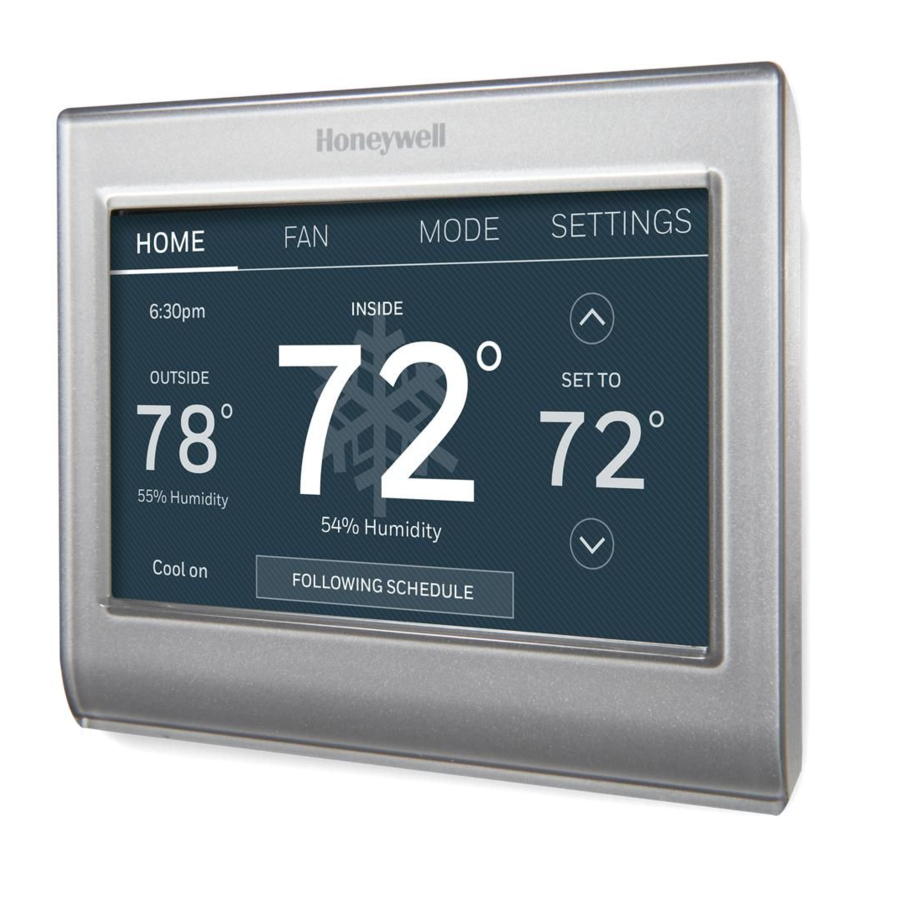
Honeywell Home WiFi Color Touchscreen Thermostat Manual (Honeywell Home WiFi színes érintőképernyős termosztát kézikönyv)
- 1 In the box you will find (A dobozban megtalálható)
- 2 Features of your thermostat (A termosztát jellemzői)
- 3 Quick reference: home use (Gyors referencia: otthoni használat)
- 4 Quick reference: business use (Gyors referencia: üzleti használat)
- 5 Setting up your thermostat (A termosztát beállítása)
- 6 Installing your thermostat (A termosztát telepítése)
- 7 Bekötés (hagyományos rendszer folytatása)
- 8 Csatlakozás a Wi-Fi hálózathoz
- 9 A Wi-Fi hálózat leválasztása
- 10 A Wi-Fi hálózat újracsatlakoztatása
- 11 A termosztát online regisztrálása
- 12 Az idő/dátum beállítása
- 13 A ventilátor beállítása
- 14 A rendszer üzemmódjának beállítása
- 15 Előre beállított energiatakarékos ütemezések
- 16 Programtervek beállítása
- 17 Ütemezések felülbírálása: otthoni használat
- 18 Ütemezések felülbírálása: üzleti használat
- 19 Berendezés állapotának megtekintése
- 20 Nyaralási tartás beállítása: otthoni használat
- 21 Ünnepi/esemény ütemezések beállítása: üzleti használat
- 22 Egyéni események beállítása: üzleti használat
- 23 Ünnepi ütemezés beállítása: üzleti használat
- 24 Ünnepi felülbírálás beállítása: üzleti használat
- 25 Foglaltsági mód elindítása: üzleti használat
- 26 A képernyő színének testreszabása
- 27 Beállítási lehetőségek
- 28 A termosztát képernyőjének tisztítása
- 29 Biztonsági beállítások módosítása
- 30 Szoftverfrissítések
- 31 A termosztát regisztrációjának törlése
- 32 Smart Response Technology (Intelligens válasz technológia)
- 33 Előzetes használat előtti szellőztetés
- 34 Kompresszorvédelem
- 35 Automatikus átváltás
- 36 Speciális beállítások beállítása
- 37 A rendszer beállításainak módosítása
- 38 Gyakran ismételt kérdések
- 39 Segítség kérése és riasztásokra való reagálás
- 40 Hibaelhárítás
- 41 Szószedet
- 42 Szabályozási információk
- 43 1 éves korlátozott garancia
- 44 Hivatkozások
- 45 Kézikönyv letöltése
- 46 Más nyelveken
In the box you will find (A dobozban megtalálható)
- Thermostat (Termosztát)
- Wallplate (Fali lemez)
- Screws and anchors (Csavarok és dübelek)
- Quick Start Guide (Gyors üzembe helyezési útmutató)
- Thermostat ID Card (Termosztát azonosító kártya)
- Wire labels (Kábel címkék)
- User Guide (Felhasználói kézikönyv)
- C-wire adapter and C-wire addendum (C-vezeték adapter és C-vezeték kiegészítés)
Features of your thermostat (A termosztát jellemzői)
With your new thermostat, you can: (Az új termosztáttal a következőket teheti:)
- Connect to the Internet to monitor and control your heating/cooling system. (Csatlakozzon az internethez a fűtési/hűtési rendszer megfigyeléséhez és vezérléséhez.)
- View and change your heating/cooling system settings. (Megtekintheti és módosíthatja a fűtési/hűtési rendszer beállításait.)
- View and set temperature and schedules. (Megtekintheti és beállíthatja a hőmérsékletet és az ütemezéseket.)
- Receive alerts via email and get automatic upgrades. (Értesítéseket kaphat e-mailben, és automatikus frissítéseket kaphat.)
- View outdoor temperature and humidity (requires Wi-Fi set up and registration). (Megtekintheti a kültéri hőmérsékletet és páratartalmat (Wi-Fi beállítás és regisztráció szükséges).)

This thermostat works with common 24 volt systems such as forced air, hydronic, heat pump, oil, gas, and electric. (Ez a termosztát a szokásos 24 voltos rendszerekkel működik, mint például a kényszerlevegős, a hidronikus, a hőszivattyús, az olajos, a gázos és az elektromos.) It will not work with millivolt systems, such as a gas fireplace, or with 120/240 volt systems such as baseboard electric heat. (Nem fog működni millivoltos rendszerekkel, mint például a gázkandalló, vagy 120/240 voltos rendszerekkel, mint például a szegélyléc elektromos fűtése.)
MERCURY NOTICE: Do not place your old thermostat in the trash if it contains mercury in a sealed tube. (HIGANYÉRTESÍTÉS: Ne dobja a régi termosztátot a szemétbe, ha higanyt tartalmaz egy lezárt csőben.) Contact the Thermostat Recycling Corporation at www.thermostat-recycle.org or 1-800-238-8192 for information on how and where to properly and safely dispose of your old thermostat. (Lépjen kapcsolatba a Thermostat Recycling Corporation-nel a www.thermostat-recycle.org címen vagy az 1-800-238-8192 telefonszámon, hogy információt szerezzen arról, hogyan és hol lehet megfelelően és biztonságosan ártalmatlanítani a régi termosztátot.)

ELECTRONIC WASTE NOTICE. The product should not be disposed of with other household waste. (ELEKTRONIKAI HULLADÉK ÉRTESÍTÉS. A terméket nem szabad más háztartási hulladékkal együtt ártalmatlanítani.) Check for the nearest authorized collection centers or authorized recyclers. (Keresse meg a legközelebbi engedélyezett gyűjtőhelyeket vagy engedélyezett újrahasznosítókat.) The correct disposal of end-of-life equipment will help prevent negative consequences for the environment and human health. (Az élettartam végén lévő berendezések helyes ártalmatlanítása segít megelőzni a környezetre és az emberi egészségre gyakorolt negatív következményeket.)
NOTICE: To avoid possible compressor damage, do not run air conditioner if the outside temperature drops below 50°F (10°C). (ÉRTESÍTÉS: A kompresszor esetleges károsodásának elkerülése érdekében ne működtesse a légkondicionálót, ha a külső hőmérséklet 50°F (10°C) alá esik.)
Need help? (Segítségre van szüksége?)
Visit honeywellhome.com/wifi-thermostat or call 1-855-733-5465 for assistance (Látogasson el a honeywellhome.com/wifi-thermostat oldalra, vagy hívja az 1-855-733-5465 telefonszámot segítségért) before returning the thermostat to the store. (mielőtt visszavinné a termosztátot az üzletbe.)
Quick reference: home use (Gyors referencia: otthoni használat)

FAN.
Select fan mode. (Ventilátor üzemmód kiválasztása.)
MODE.
Select system mode (heat, cool, auto, em heat). (Rendszer üzemmód kiválasztása (fűtés, hűtés, automatikus, vészfűtés).)
HOME.
Touch to display Home screen. (Érintse meg a Kezdőképernyő megjelenítéséhez.)
SETTINGS.
Touch to display options. (Érintse meg a beállítások megjelenítéséhez.) Start here to set a program schedule. (Kezdje itt a program ütemezésének beállításához.)
Current time. (Aktuális idő.)
Outdoor conditions. (Kültéri körülmények.)
Outdoor temperature and humidity appear after registration. (A kültéri hőmérséklet és páratartalom a regisztráció után jelenik meg.)
Current setting. (beállítás)
Change temperature setting and select temporary or permanent hold. (Módosítsa a hőmérséklet beállítását, és válassza ki az ideiglenes vagy állandó tartást.)
Current status. (Aktuális állapot.)
Shows system mode (heat/cool). (Megmutatja a rendszer üzemmódját (fűtés/hűtés).)
Indoor conditions. (Beltéri körülmények.)
Shows indoor temperature and humidity. (Megmutatja a beltéri hőmérsékletet és páratartalmat.)
Quick reference: business use (Gyors referencia: üzleti használat)

FAN.
Select fan mode. (Ventilátor üzemmód kiválasztása.)
MODE.
Select system mode (heat, cool, auto, em heat). (Rendszer üzemmód kiválasztása (fűtés, hűtés, automatikus, vészfűtés).)
HOME.
Touch to display Home screen. (Érintse meg a Kezdőképernyő megjelenítéséhez.)
SETTINGS.
Touch to display options. (Érintse meg a beállítások megjelenítéséhez.) Start here to set a program schedule. (Kezdje itt a program ütemezésének beállításához.)
Current time. (Aktuális idő.)
Outdoor conditions. (Kültéri körülmények.)
Outdoor temperature and humidity appear after registration. (A kültéri hőmérséklet és páratartalom a regisztráció után jelenik meg.)
Thermostat location. (Termosztát helye.)
Quickly identify which thermostat is in control of a specific area. (Gyorsan azonosítsa, hogy melyik termosztát vezérli az adott területet.)
Current status. (Aktuális állapot.)
Shows system mode (heat/cool). (Megmutatja a rendszer üzemmódját (fűtés/hűtés).)
Current setting. (beállítás)
Change temperature setting and select temporary or permanent hold. (Módosítsa a hőmérséklet beállítását, és válassza ki az ideiglenes vagy állandó tartást.)
Override. (Felülírás.)
Touch to temporarily override the program schedule. (Érintse meg a program ütemezésének ideiglenes felülírásához.)
Indoor conditions. (Beltéri körülmények.)
Shows indoor temperature and humidity. (Megmutatja a beltéri hőmérsékletet és páratartalmat.)
Setting up your thermostat (A termosztát beállítása)
Setting up your programmable touchscreen thermostat is easy. (A programozható érintőképernyős termosztát beállítása egyszerű.) It is preprogrammed and ready to go as soon as it is installed and registered. (Előre van programozva, és azonnal használatra kész, amint telepítve és regisztrálva van.)
- Install your thermostat. (Telepítse a termosztátot.)
- Connect it to your home wireless network. (Csatlakoztassa az otthoni vezeték nélküli hálózathoz.)
- Register online for remote access. (Regisztráljon online a távoli hozzáféréshez.)
 Before you begin, (Mielőtt elkezdené,) you may want to watch a brief installation video. (érdemes megnéznie egy rövid telepítési videót.)Go to (Menj ide:) honeywellhome.com/wifi-thermostat
Installing your thermostat (A termosztát telepítése)
You might need the following tools to install this thermostat: (A termosztát telepítéséhez a következő eszközökre lehet szüksége:)
- No. 2 Phillips screwdriver (2. számú Phillips csavarhúzó)
- Pen (Toll)
- Pencil (Ceruza)
- Level (optional) (Vízmérték (opcionális))
- Drill and bits (3/16" for drywall, (Fúró és fúrófejek (3/16" gipszkartonhoz,) 7/32" for plaster) (optional) (7/32" vakolathoz) (opcionális))
- Hammer (optional) (Kalapács (opcionális))
- Electrical tape (optional) (Szigetelőszalag (opcionális))
- Switch OFF power to your (Kapcsolja KI a fűtési/hűtési rendszer áramellátását.) heating/cooling system.

![]()
To protect your equipment, switch OFF the power to your heating/cooling system at the breaker box or the system switch. (A berendezés védelme érdekében kapcsolja KI a fűtési/hűtési rendszer áramellátását a megszakító dobozban vagy a rendszerkapcsolóban.) - Remove old thermostat faceplate (Távolítsa el a régi termosztát előlapját) and leave wires connected. (és hagyja a vezetékeket csatlakoztatva.)
- Take a picture of the wire connections for later reference. (Készítsen képet a vezetékcsatlakozásokról későbbi felhasználás céljából.)
![]()
- If no wire is connected to a terminal labeled C or no (Ha nincs vezeték csatlakoztatva a C jelzésű csatlakozóhoz, vagy nincs) C terminal exists on the old thermostat, view the Alternate Wiring videos at honeywellhome.com/wifithermostat or reference the C-wire addendum in the box. (C csatlakozó a régi termosztáton, nézze meg az Alternate Wiring videókat a honeywellhome.com/wifithermostat címen, vagy nézze meg a C-vezeték kiegészítést a dobozban.)
![]()
![]()
C wire is required (C vezeték szükséges) and is the power source for your thermostat. (és ez a termosztát áramforrása.) Without a C wire, your thermostat will not power up. (C vezeték nélkül a termosztát nem kapcsol be.)

Note: You will need a (Megjegyzés: Szüksége lesz egy) picture of your wire connections to wire the new thermostat. (képre a vezetékcsatlakozásokról az új termosztát bekötéséhez.)
![figyelem]() If you have an older thermostat (Ha van egy régebbi termosztátja) with a sealed mercury tube, check the disposal instructions. (lezárt higanycsővel, ellenőrizze az ártalmatlanítási utasításokat.)
If you have an older thermostat (Ha van egy régebbi termosztátja) with a sealed mercury tube, check the disposal instructions. (lezárt higanycsővel, ellenőrizze az ártalmatlanítási utasításokat.)
- Take a picture of the wire connections for later reference. (Készítsen képet a vezetékcsatlakozásokról későbbi felhasználás céljából.)
- Label the wires. (Címkézze fel a vezetékeket.)
Use the supplied sticky tags (Használja a mellékelt ragadós címkéket) to label each wire as you disconnect it. (az egyes vezetékek felcímkézéséhez, amikor leválasztja őket.) Label wires according to the old thermostat terminal designations, not by wire color. (A vezetékeket a régi termosztát csatlakozóinak jelölései szerint címkézze fel, ne a vezeték színe szerint.)

Note: If no tag matches a terminal designation, write the appropriate letter on a blank sticky tag. (Megjegyzés: Ha egyetlen címke sem egyezik a csatlakozó jelölésével, írja be a megfelelő betűt egy üres ragadós címkére.) -
Remove wallplate. (Távolítsa el a fali lemezt.)
Remove the old wallplate from the wall after all wires have been labeled and disconnected. (Távolítsa el a régi fali lemezt a falról, miután az összes vezetéket felcímkézték és leválasztották.)

Note: Wrap the wires around a pencil to prevent them from (Megjegyzés: Tekerje a vezetékeket egy ceruza köré, hogy megakadályozza, hogy) falling back into the wall. (visszaessenek a falba.) -
Mount wallplate for thermostat. (Szerelje fel a termosztát fali lemezét.)
Mount your new wallplate using screws and anchors included with the thermostat. (Szerelje fel az új fali lemezt a termosztáthoz mellékelt csavarokkal és dübelekkel.)
If necessary: (Szükség esetén:)
Drill 3/16-in holes for drywall. (Fúrjon 3/16 hüvelykes lyukakat a gipszkartonhoz.)
Drill 7/32-in holes for plaster. (Fúrjon 7/32 hüvelykes lyukakat a vakolathoz.)

Note: You may be able to use your existing wall anchors. (Megjegyzés: Lehet, hogy használhatja a meglévő fali dübeleket.) Hold the wallplate up to the existing anchors to check for alignment. (Tartsa a fali lemezt a meglévő dübelekhez, hogy ellenőrizze az illeszkedést.)


 If you have an older thermostat (Ha van egy régebbi termosztátja)


This thermostat requires a C, or common, wire for power. (Ez a termosztát C, vagy közös vezetéket igényel az áramellátáshoz.) The C, or common, wire brings 24 VAC power to the thermostat. (A C, vagy közös vezeték 24 VAC feszültséget biztosít a termosztátnak.) If you are replacing an existing thermostat, it might not have a C wire connected to it. (Ha egy meglévő termosztátot cserél ki, előfordulhat, hogy nincs hozzá C vezeték csatlakoztatva.) Many older mechanical or battery operated thermostats do not require a C wire. (Sok régebbi mechanikus vagy elemes termosztát nem igényel C vezetéket.) See the C Wire Addendum document included in this package for more information. (További információkért lásd a csomagban található C Wire Addendum dokumentumot.)
Note: Not all heating/cooling systems label the 24 VAC common C. (Megjegyzés: Nem minden fűtési/hűtési rendszer jelöli a 24 VAC közös C-t.) Check your system manual or contact the manufacturer to find out which terminal is the 24 VAC common. (Nézze meg a rendszer kézikönyvét, vagy lépjen kapcsolatba a gyártóval, hogy megtudja, melyik csatlakozó a 24 VAC közös.)
 View the Alternate Wiring videos at honeywellhome.com/wifi-thermost at (Tekintse meg az Alternate Wiring videókat a honeywellhome.com/wifi-thermost címen)
Wiring (Conventional System) (Vezetékezés (hagyományos rendszer))
6A Wire the thermostat to your conventional system. (6A Csatlakoztassa a termosztátot a hagyományos rendszerhez.)
- Starting with the C Wire, match the (A C vezetékkel kezdve illessze a) sticky tag on the wire to the terminal labels. (ragadós címkét a vezetéken a csatlakozók címkéihez.)
You must have a C wire. (Szüksége van egy C vezetékre.) - Straighten wire and gently slide into (Egyenesítse ki a vezetéket, és óvatosan csúsztassa be a) terminal hole until it clicks into place. (csatlakozónyílásba, amíg a helyére nem kattan.) (If you need to remove a wire, use a pen tip to press the terminal release and then pull wire out.) (Ha el kell távolítania egy vezetéket, használjon egy tollhegyet a csatlakozó kioldásához, majd húzza ki a vezetéket.)
Note: Refer to the wiring picture you took in Step 2. (Megjegyzés: Nézze meg a 2. lépésben készített vezetékezési képet.)
Tip: To make it easier to slide the wire into place, use a pen tip to hold down the terminal release. (Tipp: A vezeték könnyebb behelyezése érdekében használjon egy tollhegyet a csatlakozó kioldásának lenyomásához.)
Note: The wiring for your application might be different than the wiring shown below. (Megjegyzés: Az alkalmazás vezetékezése eltérhet az alább látható vezetékezéstől.)

 Labels don't match? (A címkék nem egyeznek?)
See alternate wiring keys. (Nézze meg az alternatív vezetékezési kulcsokat.)
Bekötés (hagyományos rendszer folytatása)
- A jobb oldali képen jelölje be a négyzetet minden egyes csatlakozás mellett. Ezt az ellenőrzőlistát a 9. lépésben fogja használni.
- Ellenőrizze, hogy a vezeték szilárdan rögzítve van-e, óvatosan meghúzva a vezetéket.
- Ismételje meg az a–d lépéseket az összes többi vezeték esetében.
- Tolja vissza a felesleges vezetéket a falnyílásba, miután az összes vezetéket beszerelte.
Bekötés (hőszivattyús rendszer)
6B Vezesse a termosztátot a hőszivattyúhoz.
a A C vezetékkel kezdve illessze a vezetéken lévő ragadós címkét a sorkapocs címkéihez.
Szüksége van egy C vezetékre.
b Óvatosan csúsztassa a vezetéket a sorkapocs furatába, amíg a helyére nem kattan. (Ha el kell távolítania egy vezetéket, használjon egy tollhegyet a sorkapocs kioldásának megnyomásához, majd húzza ki a vezetéket.)
Megjegyzés: Tekintse meg a 2. lépésben készített bekötési képet.
Tipp: A vezeték könnyebb behelyezése érdekében használjon egy tollhegyet a sorkapocs kioldásának lenyomva tartásához.
Jelölje be a négyzetet minden egyes csatlakoztatott vezetékhez. Erre az információra a 9. lépésben lesz szüksége.

Nem egyeznek a címkék?
Tekintse meg az alternatív bekötési kulcsokat.
Megjegyzés: Az Ön alkalmazásának bekötése eltérhet az alább látható bekötéstől.

Nem egyeznek a címkék?
Tekintse meg az alternatív bekötési kulcsokat.
Bekötés (hőszivattyús rendszer folytatása)
- A jobb oldali képen jelölje be a négyzetet minden egyes csatlakozás mellett. Ezt az ellenőrzőlistát a 9. lépésben fogja használni.
- Ellenőrizze, hogy a vezeték szilárdan rögzítve van-e, óvatosan meghúzva a vezetéket.
- Ismételje meg az a–d lépéseket az összes többi vezeték esetében.
Megjegyzés: Ha a régi termosztát külön vezetékekkel rendelkezik az AUX és az E pontokon, használjon vezetékcsavart a két vezeték egy külön vezetékhez való rögzítéséhez. Csúsztassa ezt a harmadik vezetéket a W2-Aux/E sorkapocsba. - Tolja vissza a felesleges vezetéket a falnyílásba, miután az összes vezetéket beszerelte.
Jelölje be a négyzetet minden egyes csatlakoztatott vezetékhez. Erre az információra a 9. lépésben lesz szüksége.

Nem egyeznek a címkék?
Tekintse meg az alternatív bekötési kulcsokat.
Alternatív bekötés (hagyományos rendszer)
Használja ezt, ha a vezetékcímkék nem egyeznek a sorkapocs címkéivel.
Megjegyzés: Szüksége van egy C vezetékre vagy annak megfelelőjére.


Alternatív bekötési kulcs (hagyományos rendszer)
- Ha van R és Rc vezetéke is, húzza ki az áthidaló hurkot a vezetékhurok meghúzásával.
- Ha a régi termosztátnak R és RH vezetéke is volt, csatlakoztassa az R vezetéket az Rc sorkapocsba, az RH vezetéket az R sorkapocsba, és húzza ki az áthidaló hurkot.
Alternatív bekötés (hőszivattyús rendszer)
Használja ezt, ha a vezetékcímkék nem egyeznek a sorkapocs címkéivel.
Megjegyzés: Szüksége van egy C vezetékre vagy annak megfelelőjére.


Alternatív bekötési kulcs (hőszivattyús rendszer)
- Ha van R és Rc vezetéke is, húzza ki az áthidaló hurkot a vezetékhurok meghúzásával. Ha a régi termosztátnak R és RH vezetéke is volt, csatlakoztassa az R vezetéket az Rc sorkapocsba, az RH vezetéket az R sorkapocsba, és húzza ki az áthidaló hurkot.
- Ha a régi termosztátnak V és VR vezetéke is volt, nézze meg a honeywellhome.com/wifi-thermostat oldalt segítségért.
- Ha a régi termosztátnak külön O és B vezetéke volt, és egyzónás hőszivattyús rendszert vezérel, csatlakoztassa a B vezetéket a C-hez. Ha egynél több termosztát vezérli a rendszert, hívja a Resideo zónázást a 800-828-8367-es számon a bekötéssel kapcsolatos segítségért.
- Ha a régi termosztátnak külön Y1, W1 és W2 vezetéke volt, nézze meg a honeywellhome.com/wifi-thermostat oldalt segítségért.
- Ha a régi termosztátnak külön vezetékei vannak az Aux és az E pontokon, használjon vezetékcsavart a két vezeték egy külön vezetékhez való rögzítéséhez. Csúsztassa ezt a harmadik vezetéket a W2-Aux/E sorkapocsba.
- Ez a rendszerfigyelő. Ha a monitor problémát talál, egy narancssárga figyelmeztető gomb jelenik meg a termosztát kezdőképernyőjén.
- Rögzítse a termosztátot a fali lemezhez.
Illessze a termosztátot a fali lemezhez, majd pattintsa a helyére.

-
Kapcsolja BE a fűtési/hűtési rendszert.
![]()
- Ellenőrizze, hogy a C vezeték csatlakoztatva van-e a termosztáthoz és a fűtési/hűtési rendszerhez.
- Győződjön meg arról, hogy a fűtési/hűtési rendszer ajtaja szilárdan rögzítve van.
- Kapcsolja vissza a fűtési/hűtési rendszer áramellátását a megszakítódobozban vagy a hálózati kapcsolójánál.

Mielőtt csatlakozna a Wi-Fi hálózathoz, be kell állítania a kezdeti termosztát opciókat a fűtési/hűtési rendszer meghatározásához:
- Nyelv
- Otthon vagy üzlet

Később testre szabhat más opciókat is.
- Kövesse a képernyőn megjelenő utasításokat a megfelelő opciók kiválasztásához.
- Érintse meg a nyelvet, amelyet a termosztáton meg szeretne jeleníteni, majd érintse meg a Next (Következő) gombot.
- Válassza ki az Otthon vagy Üzlet telepítést, majd érintse meg a Next (Következő) gombot.

- Érintse meg a Next (Következő) gombot, vagy nevezze el a termosztát helyét—érintse meg a THERMOSTAT (TERMOSZTÁT) elemet, és kövesse a többi utasítást.

- Válassza ki, hogy a termosztát milyen típusú fűtési és hűtési berendezést fog vezérelni, és érintse meg a Next (Következő) gombot.

Megjegyzés: Érintse meg a narancssárga Help (Súgó) gombot bármelyik képernyőn további információkért. - Válassza ki a rendszer típusát, és érintse meg a Next (Következő) gombot. A rendszer típusa határozza meg a kezdeti beállítás befejezéséhez szükséges egyéb beállításokat. Használja a 6A-d lépésben található ellenőrzőlistát a kiválasztáskor.
- Érintse meg a Next (Következő) gombot, miután minden képernyőn kiválasztotta a kívánt beállításokat.
- Érintse meg a Done (Kész) gombot az utolsó képernyőn. A termosztát megjelenít egy lehetőséget a Wi-Fi hálózathoz való csatlakozásra.

Megjegyzés: Érintse meg a narancssárga Help (Súgó) gombot bármelyik képernyőn további információkért.


Csatlakozás a Wi-Fi hálózathoz
Miután megérintette a Done (Kész) gombot a kezdeti beállítás utolsó képernyőjén, a termosztát megjelenít egy lehetőséget a Wi-Fi hálózathoz való csatlakozásra.
- Csatlakoztassa a Wi-Fi hálózatot.
Érintse meg a Yes (Igen) gombot a termosztát Wi-Fi hálózathoz való csatlakoztatásához. A képernyőn megjelenik a "Searching for wireless networks. Please wait..." (Vezeték nélküli hálózatok keresése. Kérjük, várjon...) üzenet, majd megjeleníti az összes megtalálható Wi-Fi hálózat listáját.
Megjegyzés: Ha most nem tudja végrehajtani ezt a lépést, érintse meg az I'll do it later (Később megcsinálom) gombot. A termosztát megjeleníti a kezdőképernyőt. Fejezze be ezt a folyamatot a SETTINGS > Wi-Fi Setup (BEÁLLÍTÁSOK > Wi-Fi beállítása) kiválasztásával. Folytassa a 2. lépéssel.


Megjegyzés: Ha az otthoni hálózat nem szerepel a listán, érintse meg a Rescan (Újraolvasás) gombot. - Válassza ki a hálózatot.
- Érintse meg a használni kívánt hálózat nevét. A termosztát megjelenít egy jelszó oldalt.
- A billentyűzet segítségével érintse meg az otthoni hálózat jelszavát alkotó karaktereket.
- Érintse meg a Done (Kész) gombot. A termosztát megjeleníti a "Connecting to your network. Please wait..." (Csatlakozás a hálózathoz. Kérjük, várjon...) üzenetet, majd megjelenít egy "Connection Successful" (Sikeres csatlakozás) képernyőt.
- Érintse meg az OK gombot a regisztrációs információk képernyőjének megjelenítéséhez.
- Jegyezze fel a Thermostat MAC (Termosztát MAC) és a Thermostat CRC (Termosztát CRC) címét. Ezekre a számokra szüksége lesz az online regisztráció befejezéséhez.


Megjegyzés: A Register Online (Regisztráció online) képernyő aktív marad, amíg be nem fejezi a regisztrációt és/vagy meg nem érinti a Done (Kész) gombot.
Megjegyzés: Ha a Done (Kész) gombot érinti meg, mielőtt online regisztrálna, a kezdőképernyőn egy narancssárga figyelmeztető gomb jelenik meg, amely arra kéri, hogy regisztráljon. A gomb megérintése megjeleníti a regisztrációs információkat és egy lehetőséget a feladat szundi üzemmódba helyezésére.


A Wi-Fi hálózat leválasztása
- Érintse meg a SETTINGS (BEÁLLÍTÁSOK) gombot.
- Válassza a Wi-Fi Setup (Wi-Fi beállítása) lehetőséget.
- Érintse meg a Disconnect from Network (Leválasztás a hálózatról) gombot. A termosztát megjelenít egy kérdést a kiválasztás megerősítéséhez.
- Érintse meg a Yes (Igen) gombot annak megerősítéséhez, hogy le szeretne választani a hálózatról. A termosztát megjeleníti a Wi-Fi beállítások képernyőt.
- Érintse meg az OK gombot a menü megjelenítéséhez.

A Wi-Fi hálózat újracsatlakoztatása
- Érintse meg a SETTINGS (BEÁLLÍTÁSOK) lehetőséget.
- Válassza a Wi-Fi Setup (Wi-Fi beállítás) lehetőséget.
- Érintse meg a használni kívánt hálózat nevét. A termosztát jelszó oldalt jeleníthet meg.
- Jelszó megadásához érintse meg a karaktereket a otthoni hálózat jelszavának beírásához, majd érintse meg a Done (Kész) lehetőséget.
- A termosztát a "Connecting (Csatlakozás) a hálózathoz. Kérjük, várjon..." üzenetet, majd egy "Connection Successful" (Sikeres csatlakozás) képernyőt jelenít meg.
- Érintse meg a Next (Következő) lehetőséget.
- Ha a termosztát regisztrálva van, látni fogja a jelerősséget és egyéb állapotinformációkat. Érintse meg a Done (Kész) lehetőséget.
- Ha a képernyőn a "Register Online for Remote Access" (Regisztráljon online a távoli hozzáféréshez) üzenet jelenik meg, kövesse az alábbi utasításokat.

A termosztát online regisztrálása
A termosztát távoli megtekintéséhez és beállításához Total Connect Comfort fiókkal kell rendelkeznie. Kövesse az alábbi lépéseket.
- Nyissa meg a Total Connect Comfort webhelyét.
Lépjen a mytotalconnectcomfort.com oldalra
![]()
Tekintse meg a Thermostat Registration (Termosztát regisztráció) videót a honeywellhome.com/wifi-thermostat oldalon

-
Jelentkezzen be, vagy hozzon létre egy fiókot.
Ha van fiókja,
kattintson a Login (Bejelentkezés) gombra
– vagy –
kattintson a Create An Account (Fiók létrehozása) gombra- Kövesse a képernyőn megjelenő utasításokat.
- Ellenőrizze az e-mailjeit a My Total Connect Comfort aktiválási üzenetéért. Ez eltarthat néhány percig.
Megjegyzés: Ha nem kap választ, ellenőrizze a levélszemét mappát, vagy használjon másik e-mail címet. - Kövesse az aktiválási utasításokat az e-mailben.
- Jelentkezzen be.

- Regisztrálja a termosztátot.
Miután bejelentkezett a Total Connect Comfort fiókjába, regisztrálja a termosztátot.- Kövesse a képernyőn megjelenő utasításokat. A termosztát helyének hozzáadása után meg kell adnia a termosztát egyedi azonosítóit:
- MAC ID
- MAC CRC
- Kövesse a képernyőn megjelenő utasításokat. A termosztát helyének hozzáadása után meg kell adnia a termosztát egyedi azonosítóit:


Megjegyzés: Ezek az azonosítók a Register Online (Regisztráció online) képernyőn vagy a termosztát csomagjában található Thermostat ID Card (Termosztát azonosító kártya) kártyán találhatók. Az azonosítók nem különböztetik meg a kis- és nagybetűket.


Ha a termosztát regisztrációja sikeres volt, a Total Connect Comfort regisztrációs képernyőn egy SUCCESS (SIKERES) üzenet jelenik meg.
Mostantól bárhonnan vezérelheti a termosztátot laptopjáról, táblagépéről vagy okostelefonjáról.

A Total Connect Comfort ingyenes alkalmazás elérhető az Apple iPhone®, iPad® és iPod touch® készülékekhez az iTunes-on, vagy a Google Play® áruházban minden Android™ készülékhez.


Keressen helyi kedvezményeket
Előfordulhat, hogy a termosztát jogosult helyi kedvezményekre. Keressen ajánlatokat az Ön területén a HoneywellHome.com/Rebates oldalon
Az idő/dátum beállítása
- Érintse meg a jelenlegi időt. A képernyőn a Set Time/Set Date (Idő beállítása/Dátum beállítása) üzenet jelenik meg.
- Érintse meg a Set Time (Idő beállítása) vagy a Set Date (Dátum beállítása) lehetőséget.
- Érintse meg a
![]() vagy a
vagy a ![]() gombot, amíg a megfelelő idő/dátum meg nem jelenik.
gombot, amíg a megfelelő idő/dátum meg nem jelenik. - Érintse meg a Done (Kész) gombot a mentéshez, vagy a Cancel (Mégse) gombot a változtatások figyelmen kívül hagyásához.
Megjegyzés: Ez a termosztát automatikusan frissül a nyári időszámításra (ha az Ön területén alkalmazzák), és minden dátum/idő információ tárolásra kerül. Ha a termosztát Wi-Fi-hez csatlakozik, és regisztrálva van a Total Connect Comfort szolgáltatásra, a rendszer az internetről frissíti a pontos időt.

A ventilátor beállítása
- Érintse meg a FAN (VENTILÁTOR) gombot a ventilátor beállításainak megjelenítéséhez.
- Érintse meg az On (Be), Automatic (Automatikus), Circulate (Keringtetés) vagy Follow Schedule (Ütemezés követése) lehetőséget.
- Megjegyzés: A Follow Schedule (Ütemezés követése) opció csak akkor jelenik meg, ha a ventilátor egy vagy több programidőszakra Be vagy Keringtetés értékre van állítva. Érintse meg a Done (Kész) gombot a mentéshez és a kilépéshez.
- On (Be): A ventilátor mindig be van kapcsolva.
- Automatic (Automatikus): A ventilátor csak akkor működik, ha a fűtési vagy hűtési rendszer be van kapcsolva.
- Circulate (Keringtetés): A ventilátor az idő 35%-ában véletlenszerűen működik (csak otthoni használatra).
- Follow Schedule (Ütemezés követése): A Follow Schedule (Ütemezés követése) nem választható, ha minden program ventilátora automatikusra van állítva (lásd a 16-18. oldalt).
Megjegyzés: Érintse meg az On (Be), Automatic (Automatikus) vagy Circulate (Keringtetés) gombot a programozott ventilátor ütemezésének ideiglenes felülbírálásához.

A rendszer üzemmódjának beállítása
- Érintse meg a MODE (ÜZEMMÓD) gombot a rendszerbeállítások megjelenítéséhez.
- Érintse meg a kívánt opciót:
- Heat (Fűtés): A termosztát csak a fűtési rendszert vezérli.
- Cool (Hűtés): A termosztát csak a hűtési rendszert vezérli.
- Off (Ki): A fűtési/hűtési rendszerek ki vannak kapcsolva.
- Automatic (Automatikus): A termosztát szükség szerint kiválasztja a fűtést vagy a hűtést a belső hőmérséklettől függően.
- Emergency Heat (heat pumps with aux. heat) (Vészfűtés (hőszivattyúk kiegészítő fűtéssel)): A kiegészítő/vészfűtést vezérli. A kompresszor le van zárva.
- Érintse meg a Done (Kész) gombot a mentéshez és a kilépéshez.
Megjegyzés: Előfordulhat, hogy az Automatic (Automatikus) és az Emergency Heat (Vészfűtés) rendszerbeállítások nem jelennek meg, attól függően, hogy a termosztát hogyan lett telepítve. Lásd az "Automatikus átváltás" részt.

Előre beállított energiatakarékos ütemezések
Ez a termosztát alapértelmezett Energy Saver (Energiatakarékos) beállításokat használ, amelyek csökkenthetik a fűtési/hűtési költségeket. A beállítások testreszabásához lásd az alábbi információkat.
Otthoni használat
| Időszak | Kezdési idő | Fűtés (H-P) | Hűtés (H-P) | Fűtés (Szo-Vas) | Hűtés (Szo-Vas) |
| Ébredés | 6:00 | 70° | 78° | 70° | 78° |
| Elmenés | 8:00 | 62° | 85° | 62° | 85° |
| Visszatérés | 18:00 | 70° | 78° | 70° | 78° |
| Alvás | 22:00 | 62° | 82° | 62° | 82° |
Üzleti használat
| Időszak | Kezdési idő | Fűtés | Hűtés | Ventilátor |
| Foglaltság 1 | 8:00 | 70° | 75° | Be |
| Üresjárat 1 | 22:00 | 55° | 85° | Auto |
| Foglaltság 2* | 0:00 | 70° | 75° | Be |
| Üresjárat 2* | 0:00 | 55° | 85° | Auto |
* A 2. időszak alapértelmezés szerint törölve van. Ha aktiválja, a fenti értékek az alapértelmezett beállítások.
Programtervek beállítása
- Érintse meg a SETTINGS (BEÁLLÍTÁSOK) lehetőséget.
- Válassza a Create/Edit Schedule (Ütemezés létrehozása/szerkesztése) lehetőséget.
- Érintse meg a View/Edit (Megtekintés/Szerkesztés) lehetőséget a teljes ütemezés megtekintéséhez és gyors beállításához.
- Érintse meg a Guide Me (Vezess végig) lehetőséget egy ütemezés létrehozásához egyszerű kérdések megválaszolásával.
- Érintse meg az I'll do it myself (Én csinálom) lehetőséget egy programterv manuális létrehozásához.
Megjegyzés: A költségek csökkentése érdekében használja az előre beállított Energiatakarékos beállításokat.

Ha az Ütemezés létrehozása/szerkesztése képernyőn az I'll do it myself (Én csinálom) lehetőséget választotta, kövesse az alábbi lépéseket:
- Válassza ki az ütemezendő napokat, érintse meg a Next (Következő) lehetőséget.
- Érintse meg a Wake (Ébredés) lehetőséget az ébredési idő beállításához a kiválasztott napokra.
- Érintse meg a
![]() vagy a
vagy a ![]() lehetőséget a fűtési és hűtési hőmérsékletek beállításához az ébredési időszakra, majd érintse meg a Done (Kész) lehetőséget.
lehetőséget a fűtési és hűtési hőmérsékletek beállításához az ébredési időszakra, majd érintse meg a Done (Kész) lehetőséget. - Érintse meg a többi időszakot (Leave (Elmegy), Return (Visszatér), Sleep (Alvás)) az idő és a hőmérséklet beállításához minden egyes időszakra.
- Érintse meg a Done (Kész) lehetőséget a mentéshez és a kilépéshez.
Megjegyzés: Érintse meg a Delete Period (Időszak törlése) lehetőséget a nem kívánt időszakok eltávolításához.
Megjegyzés: Érintse meg a Fan Settings (Ventilátor beállításai) lehetőséget a ventilátor beállításainak testreszabásához bármely időszakra.
Megjegyzés: Üzleti használatra konfigurálva a termosztát a Occupied (Foglalva) és Unoccupied (Szabad) lehetőségeket használja a Wake (Ébredés), Leave (Elmegy), Return (Visszatér) és Sleep (Alvás) helyett.

Ütemezések felülbírálása: otthoni használat
- Érintse meg a
![]() vagy a
vagy a ![]() lehetőséget a hőmérséklet (a képernyő jobb oldalán) és a Hold Until (Tartás eddig) idő beállításához. Az ütemezés a Hold Until (Tartás eddig) idő lejártakor folytatódik.
lehetőséget a hőmérséklet (a képernyő jobb oldalán) és a Hold Until (Tartás eddig) idő beállításához. Az ütemezés a Hold Until (Tartás eddig) idő lejártakor folytatódik. - Érintse meg a Permanent (Állandó) lehetőséget a hőmérséklet megtartásához, amíg meg nem változtatja, vagy amíg nem folytatja a programtervet.
- Érintse meg a Cancel Hold (Tartás megszüntetése) lehetőséget bármikor a programterv folytatásához.

Ütemezések felülbírálása: üzleti használat
Érintse meg a  vagy a
  lehetőséget a hőmérséklet beállításához. Ez a beállított tartási időig lesz érvényben.
- A tartási idő megváltoztatásához érintse meg a Hold Until (Tartás eddig) nyíl gombjait. Ez az idő a Speciális beállítások Override Duration (Felülbírálás időtartama) képernyőjén beállított maximális időtartamig állítható be.
- Érintse meg az Override (Felülbírálás) lehetőséget egy előre beállított foglalt hőmérséklet használatához, ha valaki a szobát a szabad időszakban használja. Az új hőmérséklet 1 órán keresztül lesz érvényben, és a Speciális beállítások Override Duration (Felülbírálás időtartama) képernyőjén beállított maximális időtartamig állítható be.
A programozott ütemezés a felülbírálási időzítő lejártakor folytatódik. Érintse meg a Cancel Hold (Tartás megszüntetése) lehetőséget bármikor a programterv folytatásához.

Berendezés állapotának megtekintése
- Érintse meg a SETTINGS (BEÁLLÍTÁSOK) lehetőséget.
- Válassza az Equipment Status (Berendezés állapota) lehetőséget.
- Érintse meg a
![]() vagy a
vagy a ![]() lehetőséget a termosztát által vezérelt összes berendezés állapotának megtekintéséhez. A termosztát telepítésétől függően az Equipment Status (Berendezés állapota) képernyő adatokat jelenthet a következő rendszerekről:
lehetőséget a termosztát által vezérelt összes berendezés állapotának megtekintéséhez. A termosztát telepítésétől függően az Equipment Status (Berendezés állapota) képernyő adatokat jelenthet a következő rendszerekről: - Fűtés és hűtés
- Ventilátor
- Termosztát információk

Nyaralási tartás beállítása: otthoni használat
Ez a funkció segít energiát megtakarítani, amíg távol van, és visszaállítja a kényelmes beállításokat közvetlenül a hazatérése előtt.
- Érintse meg a SETTINGS (BEÁLLÍTÁSOK) lehetőséget.
- Válassza a Vacation Mode (Nyaralási mód) lehetőséget.
- Érintse meg a
![]() vagy a
vagy a ![]() lehetőséget az indulás dátumának kiválasztásához, majd érintse meg a Next (Következő) lehetőséget a további ütemezési részletekért, beleértve a napszakokat, a hőmérséklet-beállításokat, a visszatérés dátumát és a visszatérési beállításokat.
lehetőséget az indulás dátumának kiválasztásához, majd érintse meg a Next (Következő) lehetőséget a további ütemezési részletekért, beleértve a napszakokat, a hőmérséklet-beállításokat, a visszatérés dátumát és a visszatérési beállításokat. - Tekintse át a kiválasztásait az utolsó kijelzőn, és érintse meg a Done (Kész) lehetőséget a beállítások mentéséhez. Érintse meg a Back (Vissza), majd a Cancel (Mégse) lehetőséget a változtatások figyelmen kívül hagyásához.

Ünnepi/esemény ütemezések beállítása: üzleti használat
Ez a funkció segít energiát megtakarítani, amikor a munkahely különleges események és ünnepek miatt üresen áll.
- Érintse meg a SETTINGS (BEÁLLÍTÁSOK) lehetőséget.
- Válassza a Holiday/Event Scheduler (Ünnepi/Esemény ütemező) lehetőséget.
- Válassza ki az ütemezni kívánt elemet.
- A Custom Events (Egyéni események) lehetővé teszi, hogy más napokat is beállítson speciális ütemezésekhez.
- Az US and Canadian Holiday (Amerikai és kanadai ünnep) opciók lehetővé teszik, hogy kiválasszon egy listából az egyes országokban általánosan megtartott ünnepeket.
- Tegye meg a kért kiválasztásokat minden képernyőn. További információkért lásd a következő két oldalt.
- Érintse meg a Done (Kész) lehetőséget a beállítások mentéséhez.

Egyéni események beállítása: üzleti használat
Ez a funkció lehetővé teszi a hőmérséklet-beállítások testreszabását, amelyeket egy adott esemény során kell fenntartani. Beállíthat egy eseményt egy adott dátumra vagy egy hónap egy adott napjára. A termosztát az esemény után folytatja a normál ütemezést.
- Toque SETTINGS (BEÁLLÍTÁSOK).
- Válassza a Holiday/Event Scheduler (Ünnepi/Esemény ütemező) lehetőséget.
- Válassza a Custom events (Egyéni események) lehetőséget a Holiday/Event Scheduler (Ünnepi/Esemény ütemező) menüből.
- Válassza a Create a new event (Új esemény létrehozása) lehetőséget.
- Válassza az Unoccupied (Szabad) vagy Occupied (Foglalva) lehetőséget.

- Válassza a Specific Date (Konkrét dátum) vagy Month/Weekday (Hónap/Hétköznap) lehetőséget.
- A Specific Date (Konkrét dátum) esetén a rendszer kéri, hogy válassza ki az esemény kezdő dátumát, beállításait, befejező dátumát és gyakoriságát.
- A Month/Weekday (Hónap/Hétköznap) esetén a rendszer kéri, hogy válassza ki a hónapot, a hét napját, a hónap hetét, a beállításokat, az esemény hosszát és az esemény gyakoriságát.
- Tekintse át a beállításokat, és érintse meg a Done (Kész) lehetőséget a mentéshez. Érintse meg a Back (Vissza), majd a Cancel (Mégse) lehetőséget a változtatások figyelmen kívül hagyásához.


Ünnepi ütemezés beállítása: üzleti használat
Ez a funkció lehetővé teszi a hőmérséklet-beállítások testreszabását, amelyeket a megadott nemzeti ünnepeken kell fenntartani. A termosztát a kiválasztott ünnepek között folytatja a normál ütemezést.
- Válassza az US Holidays (Amerikai ünnepek) vagy Canadian Holidays (Kanadai ünnepek) lehetőséget a Holiday/Event Scheduler (Ünnepi/Esemény ütemező) menüből.
- Válassza az Add/Edit Holidays (Ünnepek hozzáadása/szerkesztése) lehetőséget. Megjelenik a nemzeti ünnepek listája.
- Érintse meg a jelölőnégyzetet minden olyan ünnep mellett, amelyhez konkrét beállításokat szeretne fenntartani (érintse meg a
![]() vagy a
vagy a ![]() lehetőséget az ünnepi lista görgetéséhez), majd érintse meg a Next (Következő) lehetőséget. Állítsa be az ünnepi ütemezést a foglalt vagy a szabad hőmérsékletekre vonatkozóan, attól függően, hogy az épület használatban lesz-e.
lehetőséget az ünnepi lista görgetéséhez), majd érintse meg a Next (Következő) lehetőséget. Állítsa be az ünnepi ütemezést a foglalt vagy a szabad hőmérsékletekre vonatkozóan, attól függően, hogy az épület használatban lesz-e. - Érintse meg a
![]() vagy a
vagy a ![]() lehetőséget a fűtési és hűtési hőmérsékletek kiválasztásához.
lehetőséget a fűtési és hűtési hőmérsékletek kiválasztásához. - Tekintse át a beállításokat, és érintse meg a Done (Kész) lehetőséget a mentéshez. Érintse meg a Back (Vissza), majd a Cancel (Mégse) lehetőséget a változtatások figyelmen kívül hagyásához.

Ünnepi felülbírálás beállítása: üzleti használat
Ez a funkció lehetővé teszi a hőmérséklet-beállítások testreszabását, amelyeket mostantól egy megadott dátumig kell fenntartani. A termosztát a kiválasztott dátumon folytatja a normál ütemezést.
- Érintse meg a SETTINGS (BEÁLLÍTÁSOK) lehetőséget.
- Válassza a Holiday Mode (Ünnepi mód) lehetőséget a nyaralás alatti hőmérsékletek megjelenítéséhez.
- Érintse meg a
![]() vagy a
vagy a ![]() lehetőséget a fűtési és hűtési hőmérsékletek kiválasztásához, majd érintse meg a Next (Következő) lehetőséget a visszatérés dátumának kiválasztásához.
lehetőséget a fűtési és hűtési hőmérsékletek kiválasztásához, majd érintse meg a Next (Következő) lehetőséget a visszatérés dátumának kiválasztásához. - Tekintse át a beállításokat, és érintse meg a Done (Kész) lehetőséget a mentéshez. Érintse meg a Back (Vissza), majd a Cancel (Mégse) lehetőséget a változtatások figyelmen kívül hagyásához.
Megjegyzés: A hűtési hőmérséklet csak a szabad programbeállításnál magasabbra állítható, a fűtési hőmérséklet pedig csak a szabad programbeállításnál alacsonyabbra.

Foglaltsági mód elindítása: üzleti használat
Ez a funkció energiatakarékos szinten tartja a hőmérsékletet, amíg meg nem érinti az OVERRIDE (FELÜLBÍRÁLÁS) gombot. Amikor megérkezik, érintse meg a gombot a kényelmes hőmérséklet fenntartásához, amíg a szoba foglalt.
Érintse meg a vagy a gombokat a hőmérséklet vagy a Hold Until (Tartás eddig) idő beállításához. A hőmérséklet a beállított időpontig marad fenn. A hőmérséklet az időzítő lejárta vagy a "Occupied" (Foglalt) időszak vége után visszatér az energiatakarékos szintre.

A képernyő színének testreszabása
Testreszabhatja a termosztát kijelzőjét, hogy az illeszkedjen a berendezéséhez.
- Érintse meg a SETTINGS (BEÁLLÍTÁSOK) elemet.
- Érintse meg a Color Themes (Színtémák) elemet.
- Válassza ki egy szín nevét egy előre definiált háttér használatához, vagy válassza a Custom (Egyéni) lehetőséget saját háttérszín és szöveg definiálásához.
- Ha kiválaszt egy színnevet, a képernyő bal oldalán megjelenik egy példa. Érintse meg a Done (Kész) gombot a kiválasztás elfogadásához.
- Ha megérinti a Custom (Egyéni) lehetőséget, a képernyő utasításokat ad. Érintse meg a Next (Következő) gombot a választási lehetőségek közötti lépéshez; érintse meg a Done (Kész) gombot, ha elégedett a változtatásokkal.

Beállítási lehetőségek
A Preference (Beállítások) menüpont lehetővé teszi, hogy kiválassza, hogyan jelenítse meg a termosztát az információkat, vagy hogyan reagáljon bizonyos helyzetekre.
- Érintse meg a SETTINGS (BEÁLLÍTÁSOK) elemet, és válassza a Preferences (Beállítások) lehetőséget.
- Válasszon egy lehetőséget, és kövesse az utasításokat:
- Reminders (Emlékeztetők)
- Utility Schedule Options (Közüzemi ütemezési beállítások)
- Backlight (Háttérvilágítás)
- Smart Response Technology* (Intelligens válasz technológia*)
- Advanced Preferences (Speciális beállítások)
- Restore Default Schedule (Alapértelmezett ütemezés visszaállítása)
- Restore Factory Defaults (Gyári alapbeállítások visszaállítása)
- Érintse meg a Done (Kész) gombot a beállítások mentéséhez.
Érintse meg a Cancel (Mégse) gombot a változtatások figyelmen kívül hagyásához.
* A Smart Response (Intelligens válasz) nem érhető el, ha a termosztát üzleti használatra van konfigurálva.

A termosztát képernyőjének tisztítása
Ha kiválasztja a Clean Screen (Képernyő tisztítása) opciót, a képernyő zárolva lesz, így tisztítás közben nem fog véletlenül módosítani a beállításokon.
- Érintse meg a SETTINGS (BEÁLLÍTÁSOK) elemet.
- Válassza a Clean Screen (Képernyő tisztítása) lehetőséget. Egy üzenet megkérdezi, hogy szeretné-e 30 másodpercig tisztítani a képernyőt.
- Érintse meg a Yes (Igen) gombot. Egy visszaszámláló jeleníti meg az eltelt időt a képernyő újraaktiválásáig.
Megjegyzés: NE permetezzen folyadékot közvetlenül a termosztátra. Permetezzen folyadékot egy ruhára, majd a nedves ruhával tisztítsa meg a képernyőt. Használjon vizet vagy háztartási üvegtisztítót. Kerülje a súroló hatású tisztítószereket.

Biztonsági beállítások módosítása
Módosíthatja a biztonsági beállításokat, hogy megakadályozza a rendszerbeállítások jogosulatlan módosítását.
- Érintse meg a SETTINGS (BEÁLLÍTÁSOK) elemet, és válassza a Security (Biztonsági) Settings (Beállítások) lehetőséget.
- Válassza a Change Lock Mode (Zárolási mód módosítása) lehetőséget.
- Válasszon egy lehetőséget, és kövesse az utasításokat:
- Unlocked (Feloldva): Teljes hozzáférés engedélyezett.
- Partially locked: (Részlegesen zárolva:) Csak a hőmérséklet módosítható.
- Fully locked: (Teljesen zárolva:) Nincs hozzáférés engedélyezve.
Megjegyzés: Ha jelszót szeretne használni a további biztonság érdekében, írja ide referenciaként:

Szoftverfrissítések
A Wi-Fi alkalmazás időnként frissítéseket ad ki a termosztát szoftveréhez. A frissítések automatikusan történnek a Wi-Fi kapcsolaton keresztül. Minden beállítása mentésre kerül, így a frissítés után nem kell módosításokat végeznie.
A frissítések a kora reggeli órákban történnek. Miután a termosztát megkapta a szoftvert, újraindul. A képernyőn ekkor megjelenik a "Updating software..." (Szoftver frissítése...) felirat egy zöld folyamatjelző sávval. Amikor a frissítés befejeződött, a kezdőképernyő a szokásos módon jelenik meg.
Megjegyzés: Ha nincs Wi-Fi-hez csatlakoztatva, vagy nincs regisztrálva a Total Connect Comfort szolgáltatásban, nem kap automatikus frissítéseket.

A termosztát regisztrációjának törlése
Ha eltávolítja a termosztátot a Total Connect Comfort webhelyfiókjából (például elköltözik, és a termosztátot hátrahagyja), kövesse az alábbi lépéseket:
- A mytotalconnectcomfort.com oldalon jelentkezzen be a fiókjába.
- A My Account (Saját fiók) alatt válassza az Edit My Profile (Profilom szerkesztése) lehetőséget.
- Kattintson a Delete My Account (Fiókom törlése) gombra.
A termosztát egy narancssárga gombot jelenít meg, amelyen a Register Online (Regisztráció online) felirat olvasható.

Smart Response Technology (Intelligens válasz technológia)
Ez a funkció (csak otthoni használatra) lehetővé teszi a termosztát számára, hogy "megtanulja", mennyi időbe telik a fűtési/hűtési rendszernek a beprogramozott hőmérséklet-beállítások elérése, így a hőmérséklet a beállított időpontban érhető el.
Például: Állítsa a Wake (Ébredés) időt 6:00 órára, a hőmérsékletet pedig 70°-ra. A fűtés 6:00 óra előtt bekapcsol, így a hőmérséklet 6:00 órára 70° lesz.
Megjegyzés: Válassza a Smart Response Technology (Intelligens válasz technológia) lehetőséget a Preferences (Beállítások) menüben ("Beállítási lehetőségek"). A Smart Response (Intelligens válasz) nem érhető el, ha a termosztát üzleti használatra van konfigurálva.
Az "in recovery" (helyreállítás alatt) üzenet akkor jelenik meg, amikor a rendszer egy ütemezett időszak előtt aktiválódik.

Előzetes használat előtti szellőztetés
Ez az üzleti használatra szánt funkció 1-3 órával minden "foglalt" időszak előtt bekapcsolja a ventilátort, hogy kényelmes munkakörnyezetet biztosítson az érkezéskor.

Kompresszorvédelem
A termosztát néhány percig kikapcsolva tartja a kompresszort az újraindítás előtt, hogy megakadályozza a berendezés károsodását. Ebben a "kikapcsolt" időben a "waiting for equipment" (várakozás a berendezésre) üzenet jelenik meg a képernyőn.

Automatikus átváltás
Ez a funkció olyan éghajlaton használatos, ahol ugyanazon a napon légkondicionálást és fűtést is használnak.
Ha a rendszer Automatic (Automatikus) állásba van állítva, a termosztát automatikusan kiválasztja a fűtést vagy a hűtést a belső hőmérséklettől függően.
A fűtési és hűtési beállításoknak legalább 3 fokkal el kell térniük egymástól. A termosztát automatikusan beállítja a beállításokat, hogy fenntartsa ezt a 3 fokos különbséget.
Megjegyzés: Válassza az Auto Changeover (Automatikus átváltás) lehetőséget a Heating and Cooling System Changeover (Fűtési és hűtési rendszer átváltása) képernyőn a Advanced Preferences (Speciális beállítások) alatt. Lásd a "Setting advanced preferences" (Speciális beállítások beállítása) című részt.

Speciális beállítások beállítása
Módosíthatja a rendszer számos funkciójának beállításait. Bár sok beállítás, például a nyelv és a hőmérséklet-kijelzési beállítások minden beállításnál azonosak, mások a rendszer típusától függenek.
- Érintse meg a SETTINGS (BEÁLLÍTÁSOK) elemet. A termosztát megjeleníti a beállítások listáját.
- Válassza a Preferences > Advanced Preferences (Beállítások > Speciális beállítások) lehetőséget. A termosztát megjeleníti az első képernyőt a módosítható beállításokkal.
- Minden képernyőn végezze el a szükséges módosításokat, majd érintse meg a Next (Következő) gombot az új beállítások megjelenítéséhez. Ismételje meg ezt a lépést, amíg el nem végezte az összes módosítást. A táblázatok elmagyarázzák a képernyőket és a beállításokat a Advanced Preferences (Speciális beállítások) alatt.
- Ha elvégezte az összes módosítást, nyomja meg a Done (Kész) gombot a mentéshez és a kilépéshez.

Speciális beállítások (SETTINGS (BEÁLLÍTÁSOK) > Preferences (Beállítások) > Advanced Preferences (Speciális beállítások))
| Screen Title (Képernyő címe) | Settings and Options (Beállítások és opciók) (Az opciók a beállítástól függően változnak.) |
| Scheduling Options (Ütemezési beállítások) | Válassza a Non-programmable (Nem programozható) vagy a Programmable (Programozható) lehetőséget. A Programmable (Programozható) az alapértelmezett vagy testreszabott programozást használja a hőmérséklet-beállítások automatikus emelésére és csökkentésére a nap különböző időpontjaiban. |
| Temperature Indication Scale (Hőmérséklet-kijelzési skála) | Válassza a Fahrenheit vagy a Celsius lehetőséget. |
| Heating and Cooling System Changeover (Fűtési és hűtési rendszer átváltása) | Válassza a Manual (Kézi) vagy az Automatic (Automatikus) lehetőséget. |
| Number of Schedule Periods (Ütemezési időszakok száma) | Válassza a 2 Periods Per Day (2 időszak naponta) vagy a 4 Periods Per Day (4 időszak naponta) lehetőséget. |
| Pre-occupancy Purge Duration * (Előzetes használat előtti szellőztetés időtartama *) | Válassza ki, hogy a ventilátor mennyi ideig működjön az egyes foglalt időszakok előtt: Off (Ki), 1, 2 vagy 3 óra. |
| Type of Override * (Felülbírálás típusa *) | Válassza a Standard (Szabványos) lehetőséget a programozott időszakok fenntartásához, vagy az Initiate Occupancy (Használat kezdeményezése) lehetőséget az energiatakarékos beállítások használatához, amíg a felhasználó meg nem nyomja a Start Occupancy (Használat indítása) gombot. |
| Override Duration * (Felülbírálás időtartama *) | Válassza ki, hogy mennyi ideig tartsa fenn a hőmérsékletet a felülbírálás során: 1-10 óra vagy No Limit (Nincs korlátozás). |
* Ezek a beállítások csak akkor érhetők el, ha a termosztát üzleti használatra van konfigurálva.
| Screen Title (Képernyő címe) | Settings and Options (Beállítások és opciók) (Az opciók a beállítástól függően változnak.) |
| Early Recovery for Heating* (Korai helyreállítás fűtéshez*) | Válassza a No (Nem) lehetőséget a helyreállítás ütemezés szerinti megkezdéséhez, vagy a Yes (Igen) lehetőséget a hőmérséklet korai felfuttatásához. |
| Early Recovery for Cooling* (Korai helyreállítás hűtéshez*) | Válassza a No (Nem) lehetőséget a helyreállítás ütemezés szerinti megkezdéséhez, vagy a Yes (Igen) lehetőséget a hőmérséklet korai leállításához. |
| Temperature Limits (Hőmérsékletkorlátok) | Válassza ki a Minimum Cool (Minimális hűtés) és a Maximum Heat Limit (Maximális fűtéskorlát) értékeit. |
| Keypad Lockout (Billentyűzár) | Válassza az Unlocked/Partially Locked/Locked (Feloldva/Részlegesen zárolva/Zárolva) lehetőséget. |
| Clock Format (Óra formátuma) | Válassza a 12 Hour (12 órás) vagy a 24 Hour (24 órás) lehetőséget. |
| Daylight Saving Time (Nyári időszámítás) | Válassza az Off (Ki) vagy az On (Be) lehetőséget. Ha On (Be) értékre van állítva, a rendszer automatikusan módosítja az időt/dátumot a nyári időszámítás figyelembe vételéhez. |
| Indoor Display Offsets (Belső kijelző eltolások) | Válassza ki a belső hőmérséklet eltolásához szükséges fokok számát vagy a belső páratartalom eltolásához szükséges százalékot. |
* A korai helyreállítás csak akkor érhető el, ha üzleti használatra van konfigurálva. Ha Home (Otthoni) értékre van konfigurálva, lásd a "Smart Response Technology" (Intelligens válasz technológia) című részt.
A rendszer beállításainak módosítása
Ha a szükségletei megváltoznak, módosíthatja a termosztát telepítése során kiválasztott alapvető rendszerbeállításokat.
- Érintse meg a SETTINGS (BEÁLLÍTÁSOK) elemet. A termosztát megjeleníti a beállítások listáját.
- Válassza a System Setup (Rendszerbeállítás) lehetőséget. A termosztát megjeleníti az első képernyőt a módosítható beállításokkal.
- Minden képernyőn végezze el a szükséges módosításokat, majd érintse meg a Next (Következő) gombot az új beállítások megjelenítéséhez. Ismételje meg ezt a lépést, amíg az összes módosítást el nem végezte. Az alábbi táblázat ismerteti a Rendszerbeállítás képernyőit és beállításait.
- Miután elvégezte az összes módosítást, nyomja meg a Done (Kész) gombot a mentéshez és a kilépéshez.

Megjegyzés: További információkért érintse meg a narancssárga Súgó gombot bármelyik képernyőn.
Rendszerbeállítási lehetőségek (SETTINGS (BEÁLLÍTÁSOK) > System Setup (Rendszerbeállítás))
| Képernyő címe | Beállítások és lehetőségek (A beállítások a beállítástól függően változnak.) |
| Language (Nyelv) | English/Français/Español (angol/francia/spanyol). |
| Thermostat installed in (A termosztát telepítve) | Home/Business (Otthon/Vállalkozás) (A termosztát lakossági (alapértelmezett) vagy kereskedelmi környezetben van használva). |
| Your thermostat location (A termosztát helye) | Érintse meg a THERMOSTAT (TERMOSZTÁT) gombot egy olyan képernyő megjelenítéséhez, ahol egy billentyűzet segítségével egyedi nevet adhat meg. Ha csak egy termosztátja van, a nevet hagyhatja THERMOSTAT (TERMOSZTÁT) néven. Vállalati telepítések esetén bejelölhet egy jelölőnégyzetet a termosztát nevének megjelenítéséhez a kezdőképernyőn. |
| Your thermostat controls (A termosztát vezérlése) | Válassza a Heating (Fűtés) vagy Cooling (Hűtés) vagy mindkettőt (alapértelmezett). |
| Your system type (A rendszer típusa) | Válassza a Forced Air (Kényszerített levegő) (alapértelmezett), Heat Pump (Hőszivattyú) vagy Hot Water or Steam (Forró víz vagy gőz) lehetőséget. Mindegyik opció különböző választási lehetőségeket kínál a következő képernyőkön. Lásd a Termosztát telepítése 9e. lépését. |
| Your forced air heating system type (A kényszerített levegős fűtési rendszer típusa) | Válassza ki a kazán típusát. Ez a menüpont csak akkor jelenik meg, ha a "Your System Type" (A rendszer típusa) beállításnál a Forced Air (Kényszerített levegő) van kiválasztva. |
| Efficiency of your heating system (A fűtési rendszer hatékonysága) | Válassza a Standard Efficiency Forced Air (Szabványos hatékonyságú kényszerített levegő) (alapértelmezett) vagy a High Efficiency Forced Air (Nagy hatékonyságú kényszerített levegő) lehetőséget. |
| Your heating system type (A fűtési rendszer típusa) | Ha a "Your system type" (A rendszer típusa) beállításnál a Hot Water or Steam (Forró víz vagy gőz) lehetőséget választotta, itt válassza ki a konkrét fűtési rendszert. |
| Number of cooling stages (A hűtési fokozatok száma) | Válassza az 1 Stage (1 fokozat) (alapértelmezett) vagy a 2 Stages (2 fokozat) lehetőséget. Ha nem biztos benne, jegyezze fel, mely vezetékeket csatlakoztatta: csak 'Y' vezeték (1 fokozat) vagy 'Y' és 'Y2' (lásd a 6. lépésben található ellenőrzőlistát). |
| Number of heating stages (A fűtési fokozatok száma) | Válassza az 1 Stage (1 fokozat) (alapértelmezett) vagy a 2 Stages (2 fokozat) lehetőséget. Ha nem biztos benne, jegyezze fel, mely vezetékeket csatlakoztatta: csak 'W' vezeték (1 fokozat) vagy 'W' és 'W2' (lásd a 6. lépésben található ellenőrzőlistát). A fűtési fokozatok száma csak akkor jelenik meg, ha a "Your System Type" (A rendszer típusa) beállításnál a "Forced Air" (Kényszerített levegő) van kiválasztva. |
| Your fan control (A ventilátor vezérlése) | Válassza ki, hogy a termosztát (alapértelmezett) vagy a fűtési rendszer vezérli-e a ventilátort. A ventilátor vezérlése csak akkor jelenik meg, ha a "Your Forced Air Heating System Type" (A kényszerített levegős fűtési rendszer típusa) beállításnál az "Electric" (Elektromos) van kiválasztva. |
| Type of changeover valve (A váltószelep típusa) | Ha a "Your system type" (A rendszer típusa) beállításnál a Heat Pump (Hőszivattyú) lehetőséget választotta, válassza ki, hogy hűtési váltószelepet (alapértelmezett) vagy fűtési váltószelepet használ-e. Ha nem biztos benne, jegyezze fel, mely vezetékeket csatlakoztatta: lásd a 6. lépésben található ellenőrzőlistát. |
| Number of heat pump compressor stages (A hőszivattyú kompresszor fokozatainak száma) | Válassza az 1 Stage (1 fokozat) (alapértelmezett) vagy a 2 Stages (2 fokozat) lehetőséget. Ha nem biztos benne, jegyezze fel, mely vezetékeket csatlakoztatta: csak 'Y' vezeték (1 fokozat) vagy 'Y' és 'Y2' (lásd a 6. lépésben található ellenőrzőlistát). |
| Your backup heat (A tartalék fűtés) | No (Nem) vagy Yes (Igen) (alapértelmezett) meg tudja állapítani, hogy van-e tartalék fűtése a 6. lépésben található ellenőrzőlista alapján. A tartalék fűtés csak akkor jelenik meg, ha a "Your System Type" (A rendszer típusa) beállításnál a Heat Pump (Hőszivattyú) van kiválasztva. |
Gyakran ismételt kérdések
K: A termosztátom továbbra is működni fog, ha elveszítem a Wi-Fi kapcsolatot?
V: Igen, a termosztát Wi-Fi-vel vagy anélkül is működteti a fűtési és/vagy hűtési rendszert.
K: Hogyan találom meg a routerem jelszavát?
V: Lépjen kapcsolatba a router gyártójával, vagy nézze meg a router dokumentációját.
K: Miért nem csatlakozik a termosztátom a Wi-Fi routeremhez, annak ellenére, hogy nagyon közel van a termosztáthoz?
V: Ellenőrizze, hogy a Wi-Fi routerhez megadott jelszó helyes-e.
K: A termosztátom nem tud regisztrálni a Total Connect Comfort weboldalon.
V: Ellenőrizze, hogy a termosztát helyesen van-e regisztrálva az otthoni Wi-Fi hálózaton. A SETTINGS (BEÁLLÍTÁSOK) > Wi-Fi Setup (Wi-Fi beállítás) menüpontban ellenőrizze a Wi-Fi jelerősség ikonját. Ellenőrizze, hogy a Wi-Fi routernek jó internetkapcsolata van-e. A számítógépén ellenőrizze, hogy meg tudja-e nyitni a weboldalt a mytotalconnectcomfort.com címen. Ha nem tudja megnyitni a weboldalt, kapcsolja ki néhány másodpercre az internetmodemet, majd kapcsolja vissza.
K: Regisztráltam a Total Connect Comfort weboldalon, de nem tudtam bejelentkezni az új fiókommal.
V: Ellenőrizze az e-mailjeit, és győződjön meg arról, hogy kapott-e aktiváló e-mailt. Kövesse az utasításokat a fiók aktiválásához, majd jelentkezzen be a weboldalra.
K: Regisztráltam a Total Connect Comfort weboldalon, és nem kaptam visszaigazoló e-mailt.
V: Ellenőrizze az e-mailt a Spam vagy a Törölt mappában.
K: Van-e mód a jelerősség növelésére?
V: A legtöbb szabványos router beállítható ismétlőként. Vásárolhat és telepíthet Wi-Fi ismétlőt is.
További GYIK-ért lásd: honeywellhome.com/wifi-thermostat
Segítség kérése és riasztásokra való reagálás
A termosztát kétféle segítséget kínál, ha ezek a segítségnyújtási lehetőségek nem válaszolják meg a kérdéseit, tekintse át a GYIK-et és a hibaelhárítási tippeket.
Képernyőn megjelenő segítség
A legtöbb kijelzőn található egy narancssárga Súgó gomb.
- Érintse meg a Help (Súgó) elemet az utasítások megjelenítéséhez a képernyő használatához.
- Érintse meg az OK gombot az eredeti képernyő újbóli megjelenítéséhez.

Képernyőn megjelenő riasztások
A kezdőképernyőn egy nagy narancssárga gomb jelenik meg, ha egy beállítást vagy rendszerproblémát kell kijavítania.
- Érintse meg a gombot, a termosztát megjeleníti az utasításokat a feladat elvégzéséhez, amelyre figyelmeztették.
- Érintse meg az OK gombot az utasításkijelzőn, majd hajtsa végre a feladatot. A feladat elvégzése után a riasztás gomb már nem jelenik meg.

Hibaelhárítás
Ha problémái vannak a termosztáttal, kérjük, próbálja ki a következő javaslatokat. A legtöbb probléma gyorsan és egyszerűen megoldható.
A kijelző üres
- Ellenőrizze a megszakítót, és szükség esetén állítsa vissza.
- Győződjön meg arról, hogy a fűtési és hűtési rendszer tápkapcsolója be van kapcsolva.
- Győződjön meg arról, hogy a kazán ajtaja biztonságosan be van zárva.
- Győződjön meg arról, hogy a C vezeték csatlakoztatva van.
Nem lehet a rendszerbeállítást Cool (Hűtés) értékre módosítani
- Ellenőrizze, hogy a System Setup (Rendszerbeállítás) képernyőn a "Your thermostat controls" (A termosztát vezérlése) vagy a "Your system type" (A rendszer típusa) beállítás megfelel-e a fűtési és hűtési berendezésének.
A ventilátor nem kapcsol be, amikor fűtésre van szükség
- Ellenőrizze, hogy a System Setup (Rendszerbeállítás) képernyőn a "Your fan control" (A ventilátor vezérlése) beállítás megfelel-e a fűtési berendezésének.
A "Wait" (Várakozás) felirat jelenik meg a képernyőn
- A kompresszorvédelmi funkció be van kapcsolva. Várjon 5 percet, amíg a rendszer biztonságosan újraindul, a kompresszor károsodása nélkül.
A hőszivattyú problémái hideg levegőt okoznak fűtési üzemmódban, vagy meleg levegőt hűtési üzemmódban
- Ellenőrizze a System Setup (Rendszerbeállítás) képernyő "Type of changeover valve" (A váltószelep típusa) beállítását, és győződjön meg arról, hogy megfelelően van konfigurálva a rendszeréhez.
A fűtési vagy hűtési rendszer nem reagál
- Érintse meg a MODE (ÜZEMMÓD) gombot a rendszer Heat (Fűtés) üzemmódba állításához. Győződjön meg arról, hogy a hőmérséklet magasabbra van állítva, mint a belső hőmérséklet.
- Érintse meg a MODE (ÜZEMMÓD) gombot a rendszer Cool (Hűtés) üzemmódba állításához. Győződjön meg arról, hogy a hőmérséklet alacsonyabbra van állítva, mint a belső hőmérséklet.
- Ellenőrizze a megszakítót, és szükség esetén állítsa vissza.
- Győződjön meg arról, hogy a fűtési és hűtési rendszer tápkapcsolója be van kapcsolva.
- Győződjön meg arról, hogy a kazán ajtaja biztonságosan be van zárva.
- Ha a "Wait" (Várakozás) felirat jelenik meg, a kompresszorvédelmi időzítő be van kapcsolva. Várjon 5 percet, amíg a rendszer biztonságosan újraindul, a kompresszor károsodása nélkül.
A fűtési rendszer hűtési üzemmódban működik
- Ellenőrizze, hogy a System Setup (Rendszerbeállítás) képernyőn a "Your thermostat controls" (A termosztát vezérlése) vagy a "Your system type" (A rendszer típusa) beállítás megfelel-e a fűtési és hűtési berendezésének (lásd a "System Setup Options (SETTINGS (BEÁLLÍTÁSOK) > System Setup (Rendszerbeállítás))" részt).
Elektromos adatok
| Csatlakozó | Feszültség (50/60Hz) | Max. áramerősség |
| W-O/B | 20-30 Vac | 1.0 A |
| W2 (Aux/E) | 20-30 Vac | 1.0 A |
| Y Hűtés | 20-30 Vac | 1.0 A |
| Y2 Hűtés | 20-30 Vac | 1.0 A |
| G Ventilátor | 20-30 Vac | 0.5 A |
Szószedet
C vezeték
A "C" vagy közös vezeték 24 VAC tápfeszültséget juttat a termosztáthoz a fűtési/hűtési rendszerből. Egyes mechanikus vagy elemes termosztátok nem rendelkeznek ezzel a vezetékcsatlakozással. Ez szükséges a Wi-Fi kapcsolat létrehozásához az otthoni hálózattal.
Hőszivattyús fűtési/hűtési rendszer
A hőszivattyúkat a lakás fűtésére és hűtésére használják. Ha a régi termosztátján van beállítás a vészfűtéshez, akkor valószínűleg hőszivattyúja van.
Hagyományos fűtési/hűtési rendszer
Nem hőszivattyús típusú rendszerek; ezek közé tartoznak a légkezelők, kazánok vagy bojlerek, amelyek földgázzal, olajjal vagy elektromossággal működnek. Tartalmazhatnak légkondicionálót is.
Áthidaló hurok
Ebben a termosztátban egy vezetékkel ellátott dugó található a sorkapocs alatt, amely az R és Rc csatlakozók összekötésére szolgál.
MAC ID, MAC CRC
Alfanumerikus kódok, amelyek egyedileg azonosítják a termosztátot, és a termosztát regisztrálásához használhatók a mytotalconnectcomfort.com oldalon lévő fiókjához.
QR Code®
Gyors válaszkód. Egy kétdimenziós, géppel olvasható kép. A vezeték nélküli eszköz le tudja olvasni a négyzetben lévő fekete-fehér mintát, és közvetlenül egy weboldalra irányítja a böngészőjét. A QR Code a DENSO WAVE INCORPORATED bejegyzett védjegye.
Szabályozási információk
FCC megfelelőségi nyilatkozat (15.19. rész) (csak USA)
Ez az eszköz megfelel az FCC szabályok 15. részének. A működésre a következő két feltétel vonatkozik:
- Ez az eszköz nem okozhat káros interferenciát, és
- Ennek az eszköznek el kell viselnie minden interferenciát, beleértve azokat az interferenciákat is, amelyek nem kívánt működést okozhatnak.
FCC figyelmeztetés (15.21. rész) (csak USA)
A megfelelőségért felelős fél által kifejezetten jóvá nem hagyott változtatások vagy módosítások érvényteleníthetik a felhasználó jogosultságát a berendezés üzemeltetésére.
FCC interferencia nyilatkozat (15.105 (b) rész) (csak USA)
Ezt a berendezést tesztelték, és megállapították, hogy megfelel a B osztályú digitális eszközökre vonatkozó határértékeknek, az FCC szabályok 15. része szerint. Ezeket a határértékeket úgy tervezték, hogy ésszerű védelmet nyújtsanak a káros interferencia ellen lakossági telepítés során. Ez a berendezés rádiófrekvenciás energiát generál, használ és sugározhat, és ha nem az utasításoknak megfelelően telepítik és használják, káros interferenciát okozhat a rádiókommunikációban. Mindazonáltal nincs garancia arra, hogy egy adott telepítés során nem fordul elő interferencia. Ha ez a berendezés káros interferenciát okoz a rádió- vagy televízióvételben, ami a berendezés ki- és bekapcsolásával állapítható meg, a felhasználót arra ösztönzik, hogy próbálja meg az interferenciát az alábbi intézkedések egyikével kijavítani:
- Helyezze át vagy helyezze át a vevőantennát.
- Növelje a távolságot a berendezés és a vevő között.
- Csatlakoztassa a berendezést egy olyan áramkörbe, amely eltér attól, amelyhez a vevő csatlakozik.
- Kérjen segítséget a kereskedőtől vagy egy tapasztalt rádió-/TV-szerelőtől.
Termosztátok
Az FCC és az Industry Canada által a lakosság/ellenőrizetlen expozícióra vonatkozó rádiófrekvenciás kitettségi határértékek betartása érdekében az ezen adókhoz használt antenná(ka)t úgy kell felszerelni, hogy legalább 20 cm távolságot biztosítsanak minden személytől, és nem helyezhetők el együtt vagy nem működhetnek együtt más antennával.
RSS-GEN
Az Industry Canada szabályozása szerint ez a rádióadó csak olyan típusú és maximális (vagy kisebb) erősítésű antennával működhet, amelyet az Industry Canada jóváhagyott az adóhoz. A más felhasználók felé irányuló potenciális rádióinterferencia csökkentése érdekében az antenna típusát és erősítését úgy kell megválasztani, hogy az ekvivalens izotróp módon sugárzott teljesítmény (e.i.r.p.) ne legyen nagyobb, mint ami a sikeres kommunikációhoz szükséges. A működésre a következő két feltétel vonatkozik:
- Ez az eszköz nem okozhat interferenciát, és
- Ennek az eszköznek el kell viselnie minden interferenciát, beleértve azokat az interferenciákat is, amelyek az eszköz nem kívánt működését okozhatják.
1 éves korlátozott garancia
A Resideo garantálja, hogy ez a termék normál használat és szervizelés mellett, a eredeti vásárló általi első vásárlás dátumától számított egy (1) évig mentes a gyártási vagy anyaghibáktól. Ha a garancia időszak alatt bármikor megállapítást nyer, hogy a termék gyártási vagy anyaghibák miatt hibás, a Resideo megjavítja vagy kicseréli azt (a Resideo választása szerint).
Ha a termék hibás,
(i) küldje vissza a vásárlást igazoló számlával vagy más dátummal ellátott vásárlási bizonylattal együtt arra a helyre, ahol vásárolta; vagy
(ii) hívja a Resideo ügyfélszolgálatát az 1-800-633-3991-es telefonszámon. Az ügyfélszolgálat eldönti, hogy a terméket a következő címre kell-e visszaküldeni: Resideo Return Goods, 1985 Douglas Dr. N., Golden Valley, MN 55422, vagy küldhető-e Önnek csere termék.
Ez a garancia nem fedezi az eltávolítási vagy újratelepítési költségeket. Ez a garancia nem érvényes, ha a Resideo bizonyítja, hogy a hiba olyan kárból ered, amely akkor keletkezett, amikor a termék a fogyasztó birtokában volt.
A Resideo kizárólagos felelőssége a termék javítása vagy cseréje a fentiekben meghatározott feltételek szerint. A RESIDEO NEM VÁLLAL FELELŐSSÉGET SEMMILYEN VESZTESÉGÉRT VAGY KÁRÉRT, BELEÉRTVE A VÉLETLEN VAGY KÖVETKEZMÉNYES KÁROKAT, AMELYEK KÖZVETLENÜL VAGY KÖZVETETT MÓDON BÁRMELY GARANCIA MEGSÉRTÉSÉBŐL, KIFEJEZETT VAGY HALLGATÓLAGOS, VAGY A TERMÉK BÁRMILYEN MÁS HIÁNYOSSÁGÁBÓL EREDNEK.
Egyes államok nem engedélyezik a véletlen vagy következményes károk kizárását vagy korlátozását, ezért ez a korlátozás nem vonatkozhat Önre.
EZ A GARANCIA AZ EGYETLEN KIFEJEZETT GARANCIA, AMELYET A RESIDEO EZEN A TERMÉKEN NYÚJT. A BÁRMILYEN HALLGATÓLAGOS GARANCIA IDŐTARTAMA, BELEÉRTVE A FORGALMAZHATÓSÁGRA ÉS EGY ADOTT CÉLRA VALÓ ALKALMASSÁGRA VONATKOZÓ GARANCIÁKAT, EZENNEL A GARANCIA EGY ÉVES IDŐTARTAMÁRA KORLÁTOZÓDIK. Egyes államok nem engedélyezik a hallgatólagos garancia időtartamának korlátozását, ezért a fenti korlátozás nem vonatkozhat Önre.
Ez a garancia meghatározott törvényes jogokat biztosít Önnek, és más jogai is lehetnek, amelyek államonként eltérőek. Ha bármilyen kérdése van ezzel a garanciával kapcsolatban, kérjük, írjon a Resideo ügyfélszolgálatának, 1985 Douglas Dr, Golden Valley, MN 55422 címre, vagy hívja az 1-800-633-3991-es telefonszámot.
A berendezés működésére a következő két feltétel vonatkozik: (1) ez a berendezés vagy eszköz nem okozhat káros interferenciát, és (2) ennek a berendezésnek vagy eszköznek el kell viselnie minden interferenciát, beleértve azokat az interferenciákat is, amelyek nem kívánt működést okozhatnak.

Kedvezmények keresése: HoneywellHome.com/Rebates
Resideo Technologies Inc.
1985 Douglas Drive North, Golden Valley, MN 55422
1-800-468-1502
© 2020 Resideo Technologies, Inc. Minden jog fenntartva.

A Honeywell Home védjegy a Honeywell International, Inc. licencével van használatban. Ezt a terméket a Resideo Technologies, Inc. és leányvállalatai gyártják.
Hivatkozások
![www.thermostat-recycle.org]() Thermostat Recycling Corporation (TRC)
Thermostat Recycling Corporation (TRC)WiFi termosztátok | Honeywell Home
![mytotalconnectcomfort.com]() Honeywell | Total Connect Comfort
Honeywell | Total Connect ComfortKözüzemi jutalomprogramok


Kézikönyv letöltése
Itt letöltheti a kézikönyv teljes pdf verzióját, amely további biztonsági utasításokat, garanciális információkat, FCC szabályokat stb. tartalmazhat.


