Shure MV88plus - Manual do Microfone Condensador de Qualidade Profissional
- 1 Descrição Geral
- 2 Configuração Rápida
- 3 O Microfone MV88+
- 4 Apontar o Microfone
- 5 A aplicação MOTIV
- 6 Definições avançadas do microfone
- 7 Gravar
- 8 Utilizar o Apple Watch com ShurePlus MOTIV
-
9
Dicas de Gravação
- 9.1 Ativar o Modo Avião e Não Perturbar
- 9.2 Utilizar o Modo de Bloqueio para Bloquear o Seu Som
- 9.3 Gravar em Mono
- 9.4 Gravar em Estéreo
- 9.5 Utilizar o Tema Escuro
- 9.6 Captar a Performance Completa
- 9.7 Monitorizar as Suas Gravações
- 9.8 Manter o Ecrã Ativo Durante a Gravação
- 9.9 Manter o equipamento ligado durante as atualizações
- 9.10 Lembretes de Cópia de Segurança
- 9.11 Configuração e Dicas do Kit de Vídeo MV88+ Como Microfonar um Piano de Cauda com o MV88+
- 10 Biblioteca
- 11 Editar o seu áudio
- 12 Melhorar
- 13 Partilhar gravações MOTIV
- 14 Resolução de problemas
- 15 Firmware
- 16 Requisitos do sistema
- 17 Especificações
- 18 Acessórios
- 19 Referências
- 20 Descarregar manual
- 21 Em Outros Idiomas
Descrição Geral
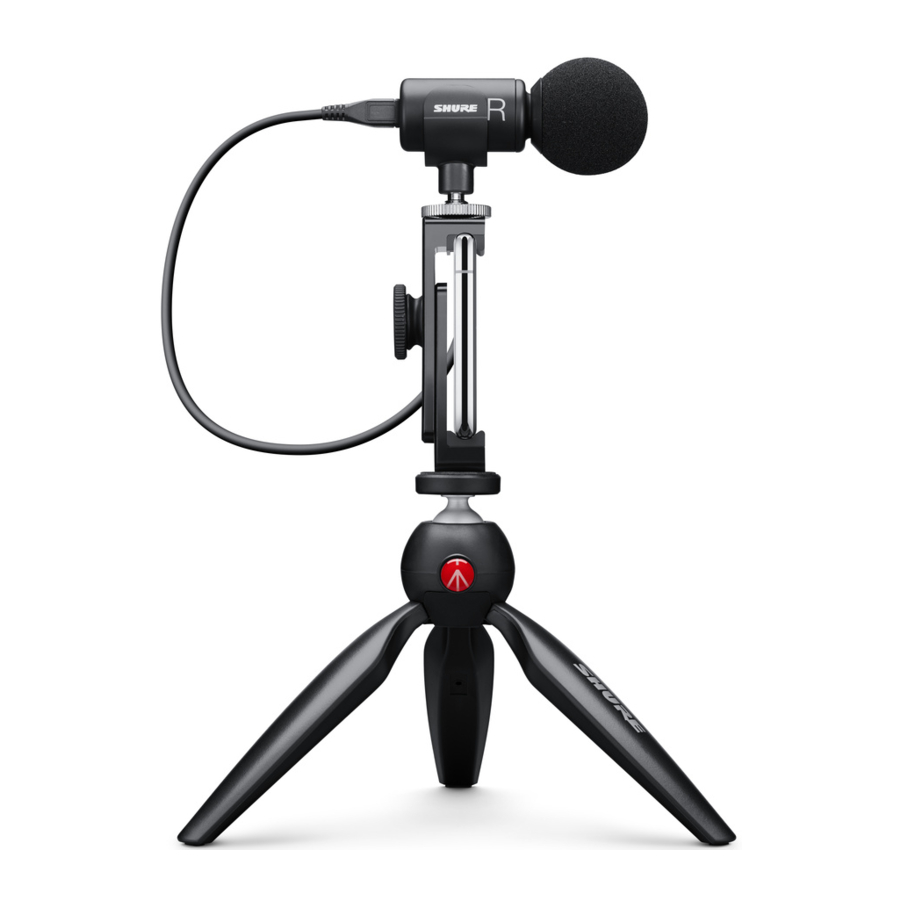
O Shure MV88+ é um microfone condensador de qualidade profissional que se liga diretamente a um dispositivo móvel através de um conector Lightning® ou USB-C. Duas cápsulas de microfone numa configuração Mid-Side fornecem uma imagem estéreo ajustável, adequada para captar uma variedade de fontes, incluindo música e voz. A aplicação ShurePlus MOTIV™ permite-lhe personalizar o seu som com processamento de sinal digital (DSP), seleção de modo predefinido, ajuste de ganho, compressão e controlo da largura estéreo.
Funcionalidades
Estéreo Mid-Side
Suporta a técnica clássica de gravação estéreo mid-side. Utiliza cápsulas cardióides e bidirecionais coincidentes para ajustar a largura estéreo, proporcionando ao mesmo tempo uma excelente capacidade mono.
Operação Plug-and-Play
Compatível com dispositivos iOS, Android, PC e Mac.
Nota: Consulte https://wwww.shure.com/MOTIVcompatibility para obter informações sobre dispositivos Android compatíveis.
Compacto e Duradouro
Construção leve, totalmente em metal e pequena o suficiente para transportar para qualquer lugar. Como todos os produtos Shure, garante fiabilidade no terreno.
Controlo de Gravação Flexível com a Aplicação ShurePlus MOTIV
A aplicação de gravação MOTIV controla as definições do microfone, como ganho, largura estéreo e modos predefinidos, e inclui as seguintes funcionalidades:
- Opções de gravação horizontal ou vertical
- Edição de áudio básica
- Marcadores para controlar o áudio
- Tema escuro para situações de gravação com pouca luz
- Suporte para todos os microfones MOTIV
- Equalizador de cinco bandas
- Capacidade de transmissão em direto
- Suporte para Dropbox™, AirPlay® e Bluetooth®
- Predefinições de utilizador de fábrica e personalizadas
- Opções de microfone virtual no modo de demonstração
- Várias opções de profundidade de bits e taxa de amostragem
Configuração Rápida
Montagem do Microfone
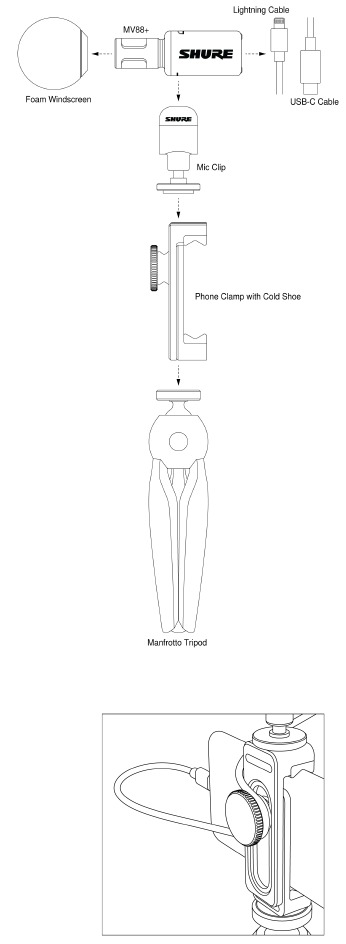
Nota: Utilize o botão na parte de trás da braçadeira do telefone para manter o cabo no lugar e fora do caminho da câmara.
Gravar Áudio com a Aplicação ShurePlus MOTIV
Utilize a aplicação MOTIV para alterar as definições do microfone e para gravar e editar o seu áudio.
- Ajuste as definições do seu microfone.
Selecione um modo predefinido que corresponda à sua situação de gravação. Defina o ganho do microfone e a largura estéreo para otimizar as gravações de áudio. Consulte "Apontar o Microfone" para obter informações sobre a colocação do microfone e "A Aplicação MOTIV" para obter informações sobre como ajustar a compressão, a equalização e muito mais. - Defina o seu dispositivo para o Modo Avião e Não Incomodar.
Isto permite-lhe gravar sem interrupções de áudio de chamadas telefónicas ou notificações de aplicações. - Teste as suas definições.
Faça uma gravação de teste. Ouça a reprodução e ajuste as suas definições conforme necessário. Depois de iniciar a gravação, apenas o ganho do microfone pode ser ajustado. - Pressione o botão vermelho Record (Gravar) para iniciar a gravação.
O microfone retém as definições da última vez que utilizou a aplicação MOTIV.
O Microfone MV88+
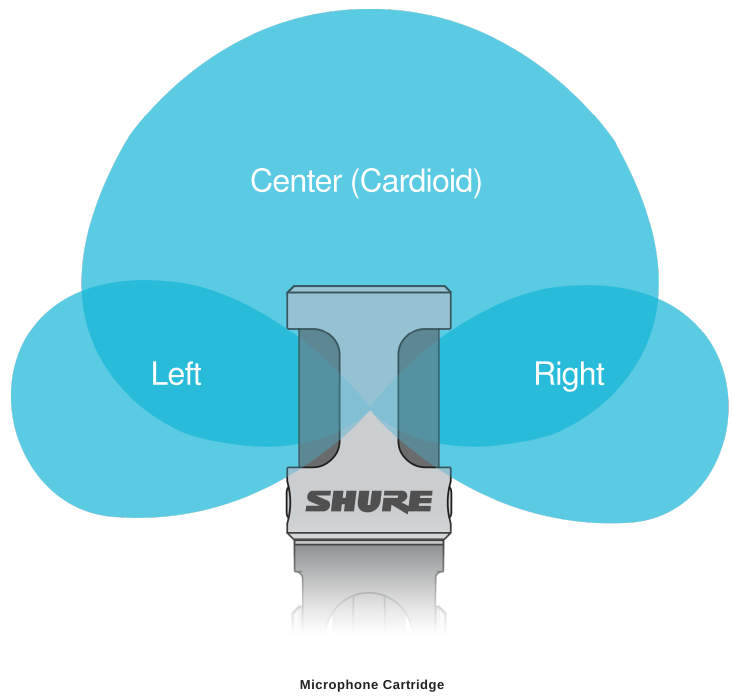
O MV88+ possui duas cápsulas: uma cápsula tem um padrão cardióide e capta o som diretamente em frente ao microfone. A outra é bidirecional e capta o som dos lados esquerdo e direito.
Orientação do Microfone
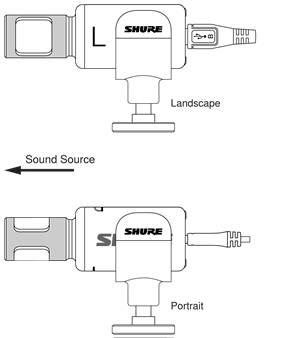
Rode o corpo do microfone no clipe do microfone para garantir que as suas gravações estéreo são precisas. Aponte a parte frontal do microfone para a fonte de som. Para gravação em modo paisagem (horizontal), posicione os indicadores L e R à direita e à esquerda. Para gravação em modo retrato (vertical), basta rodar o corpo do microfone no clipe do microfone.
Nota: A aplicação tem uma opção Left-Right Channel Swap (Troca de Canal Esquerdo-Direito) para inverter os canais de áudio.
Saídas do MV88+
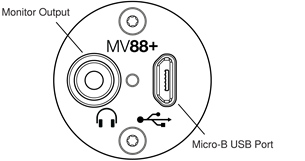
- Saída de monitor de 3,5 mm para ligar a auscultadores
- Envie áudio para o seu dispositivo de gravação através da porta micro-B USB
LEDs do MV88+
| iOS | Android/Mac/PC |
| Green: Mic active, audio flowing | Verde: A alimentação está ligada |
| Amber: Error | |
| Flash Amber: Firmware is updating | |
| Red: Microphone is muted | |
| Flash Red: Audio is clipping | |
Apontar o Microfone
As seguintes sugestões são para casos de utilização típicos. Tenha em mente que existem muitas formas eficazes de gravar uma fonte. Experimente para encontrar o que funciona melhor para si. O MV88+ encaixa num clipe de microfone A25D padrão. Assim, pode colocá-lo em qualquer lugar onde possa colocar um suporte de microfone.
Dica: Para uma orientação estéreo correta, certifique-se de que o nome Shure está claramente visível na parte superior do microfone. Se o nome não estiver visível, ajuste o microfone em conformidade.
Gravação de Áudio
Posicione o seu dispositivo de gravação para que possa monitorizar a gravação. Aponte a parte frontal do microfone para a fonte, com os lados esquerdo e direito do corpo do microfone virados para as direções apropriadas.
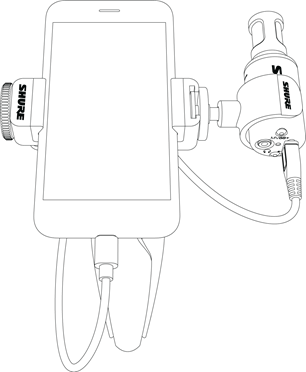
Entrevista de Áudio (Mesa)
Fixe o clipe do microfone diretamente no suporte de microfone Manfrotto. Selecione o padrão polar MONO BIDIRECTIONAL na aplicação MOTIV. Aponte um lado do corpo do microfone para o sujeito e o outro para o entrevistador.
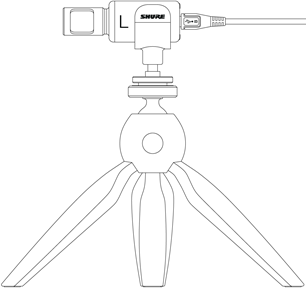
Paisagem (Horizontal) Gravação de Vídeo
Aponte a parte frontal do microfone para a fonte. Certifique-se de que os lados esquerdo e direito do corpo do microfone estão virados para os lados apropriados.
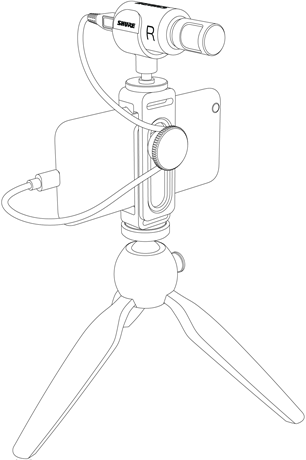
Retrato/Selfie (Vertical) Gravação de Vídeo
Aponte o microfone para si e selecione Left - Right Swap (Troca Esquerda - Direita).
Dica: Se começar a filmar no modo retrato, o vídeo permanecerá no modo retrato, mesmo que a orientação do dispositivo seja alterada para paisagem.
Entrevista em Vídeo
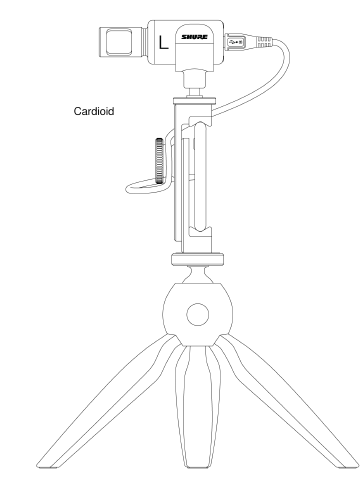
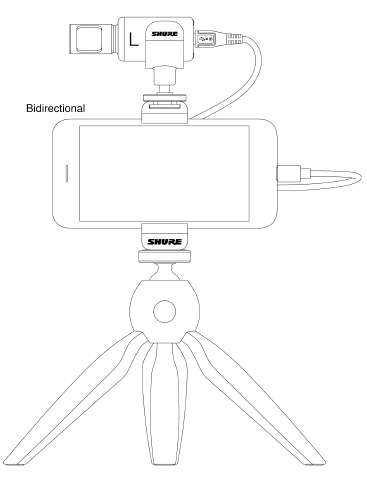
- Para gravar áudio apenas do áudio da câmara, selecione o padrão polar CARDIOID e aponte o microfone para o seu sujeito.

- Para captar as vozes tanto do sujeito na câmara como do entrevistador fora da câmara, selecione o padrão polar MONO BIDIRECTIONAL na aplicação. Posicione o microfone com os lados esquerdo e direito virados para cada pessoa.

Gravação Manual
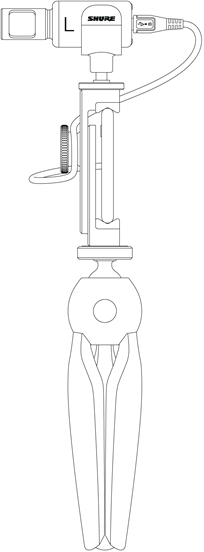
As pernas dobram-se para criar um suporte portátil para segurar na mão.
A aplicação MOTIV
Utilize a aplicação MOTIV para alterar as definições do microfone e para gravar, editar e partilhar áudio. O dispositivo armazena as definições utilizadas mais recentemente para uma configuração rápida sempre que grava.
Dica: ative o Modo Avião e o Não incomodar para evitar interrupções na gravação causadas por chamadas telefónicas, mensagens de texto ou alertas.
Configuração do dispositivo

Toque em Device (Dispositivo) na barra de navegação para aceder às definições do microfone
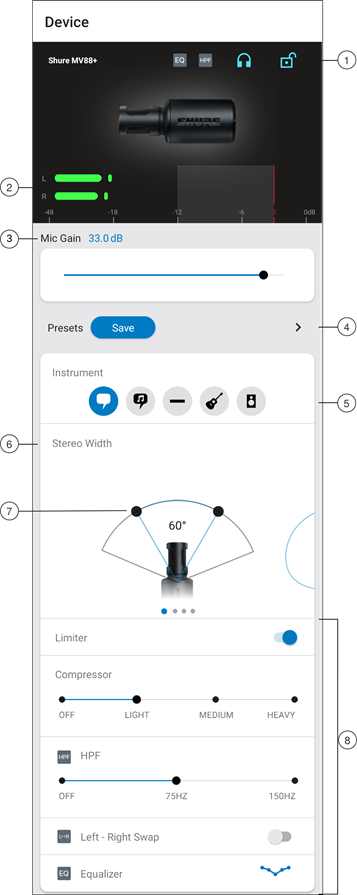
- Notifications (Notificações) A linha superior mostra qual o dispositivo que está ligado. Um ponto vermelho intermitente junto ao nome indica se a gravação está ativa. Os ícones mostram quais as funcionalidades avançadas que estão ativadas. Toque no ícone dos auscultadores para aceder ao controlo de monitorização direta. Toque no cadeado para bloquear ou desbloquear as definições.
Nota: bloqueie as definições para evitar alterações acidentais às definições ao manusear o dispositivo durante a gravação. Quando as definições do microfone estão Locked (Bloqueadas), o ecrã de definições aparece a cinzento. - Input Meter (Medidor de entrada) Mostra a força do sinal de entrada e se esse sinal é mono ou estéreo. Os picos mais altos devem atingir o intervalo alvo (indicado pela região sombreada entre -12 e -3 dB).
- Microphone Gain (Ganho do microfone) Ajuste o controlo deslizante de ganho do microfone para definir o volume da fonte sonora.
- Custom Presets (Predefinições personalizadas) Toque no símbolo de intercalação para aceder rapidamente às suas predefinições guardadas. Ou toque no botão Save (Guardar) para guardar as definições atuais. Consulte Predefinições personalizadas para obter mais informações.
- Preset Modes (Modos de predefinição) Defina a largura estéreo, a equalização e a compressão para aplicações específicas. Consulte "Modos de predefinição" para obter mais informações.
- Polar Pattern Selection (Seleção do padrão polar) Deslize para escolher o seu padrão de captação. Utilize as pegas para ajustar a largura da imagem estéreo.
Dica: considere a localização do microfone e o tamanho da fonte sonora ao ajustar a largura. Por exemplo, uma grande orquestra ou uma gravação de conjunto beneficia de uma imagem estéreo ampla, o que aumenta a separação entre os instrumentos. O discurso beneficia de uma largura estreita, o que melhora a nitidez e rejeita o som ambiente (da sala). - Stereo Width Handles (Pegas de largura estéreo) Utilize os pontos para definir rapidamente a largura estéreo.
- Advanced Features (Funcionalidades avançadas) Ajuste com precisão a sua gravação de áudio com os controlos de limitador e compressor, filtro passa-alto, inversão esquerdo-direito e definições de equalização.
Modos de predefinição
Cinco modos selecionáveis otimizam as definições para ganho, largura estéreo, equalização e compressão. Defina o nível do microfone e experimente os modos para encontrar o que soa melhor. Os modos de predefinição podem afetar a força do sinal de entrada, por isso ajuste o nível do microfone conforme necessário após alterar as predefinições.
| Mode (Modo) | Application (Aplicação) | Characteristics (Características) |
 Speech (Discurso) | speech (discurso) | Largura estéreo estreita para rejeitar o ruído de fundo, equalização que enfatiza a nitidez e a plenitude e compressão suave. |
 Singing (Canto) | solo ou apresentações vocais de grupo | Largura estéreo média com equalização subtil para adicionar riqueza e nitidez para um som natural. |
 Flat (Plano) | any (qualquer) | Um sinal não processado (não são utilizadas definições de equalização ou compressão). Adiciona flexibilidade ao processar o áudio após a gravação. |
 Acoustic (Acústico) | acoustic instruments and quiet music (instrumentos acústicos e música calma) | Largura estéreo média com compressão transparente para suavizar os picos de volume e realçar passagens calmas. A definição do equalizador enfatiza o detalhe e um som natural geral. |
 Loud (Alto) | live performance and louder sources (apresentação ao vivo e fontes mais altas) | Estéreo amplo para aumentar a separação entre as fontes. A equalização melhora ainda mais a definição ao reduzir as frequências que podem fazer com que a instrumentação soe congestionada. |
Predefinições personalizadas
Crie e guarde predefinições personalizadas para aceder rapidamente às definições do microfone utilizadas com frequência.
- Comece com o modo de predefinição que melhor se adapta às suas necessidades de aplicação.
- Ajuste as definições avançadas, como a compressão, para nitidez e consistência.
- Toque em Save (Guardar) para mudar o nome e guardar a sua nova predefinição personalizada. A predefinição original permanecerá disponível.
- A nova predefinição personalizada é adicionada à sua lista.
Para aceder às predefinições guardadas:
- Toque no símbolo de intercalação (seta) na linha Preset (Predefinição) para ver a sua lista de predefinições disponíveis.
- Toque em predefinição personalizada e em Apply Preset (Aplicar predefinição) para aplicar instantaneamente as preferências de ganho, estéreo, equalização e compressão.
Dica: pode guardar uma predefinição personalizada em qualquer altura ao tocar em Save (Guardar).
Seleção do padrão polar (definições estéreo e mono)
O seguinte demonstra os padrões de captação da cápsula do microfone. Ao operar num modo mono, a largura estéreo não é ajustável.
 | Stereo (Estéreo) | Front (Frente) = On (Ligado) Sides (Lados) = On (Ligado) |
 | Mono Cardioid (Mono cardioide) | Front (Frente) = On (Ligado) Sides (Lados) = Off (Desligado) |
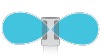 | Mono Bidirectional (Mono bidirecional) | Front (Frente) = Off (Desligado) Sides (Lados) = On (Ligado) |
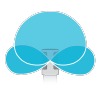 | Raw Mid-Side | Front (Frente) = On (Ligado) Sides (Lados) = On (Ligado) Consulte "Saída Raw Mid-Side" para obter mais informações. |
Saída Raw Mid-Side
Para uma maior flexibilidade de pós-processamento, utilize a definição Raw Mid-Side. Esta grava o sinal um sinal de 2 canais com uma imagem estéreo que pode ser ajustada mesmo depois de as faixas terem sido gravadas:
Esquerda: Cardioide (frente)
Direita: Bidirecional (lados)
Utilize a definição Raw Mid-Side com aplicações de gravação de áudio que tenham um descodificador de matriz estéreo de médio alcance. Ou utilize as instruções de descodificação manual para ajustar a imagem estéreo das faixas gravadas.
Descodificação manual e ajuste da largura estéreo
Se o seu software de estação de trabalho de áudio digital (DAW) não tiver um descodificador de médio alcance, siga estes passos para ajustar e manipular a imagem estéreo:
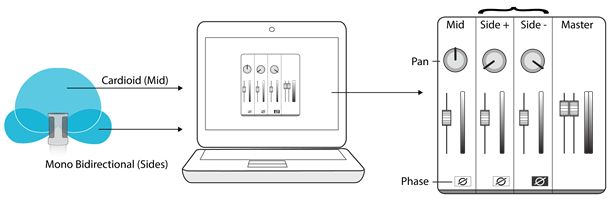
Descodificação manual de áudio Raw Mid-Side
- Extraia os sinais de áudio esquerdo e direito do ficheiro Raw Mid-Side de 2 canais como faixas mono individuais.
- Crie 3 faixas de áudio em branco:
- Primeira faixa: utilize o sinal de áudio (frente/cardioide) apenas do canal esquerdo como uma faixa mono, com panorâmica para o centro.
- Segunda faixa: utilize o sinal de áudio (lateral/bidirecional) apenas do canal direito como uma faixa mono, com panorâmica totalmente para a esquerda.
- Terceira faixa: copie o sinal lateral/bidirecional da segunda faixa. Faça a panorâmica desta faixa totalmente para a direita e inverta a fase.
- Agrupe as faixas laterais direita e esquerda e defina o volume no mesmo nível para um ajuste simultâneo. Aumentar o volume das faixas agrupadas aumenta a largura estéreo, enquanto diminuir o seu volume reduz a largura.
Dica avançada: Utilizar a compressão com uma definição de ataque rápido nas faixas agrupadas mantém os transientes (a primeira parte de um som, como quando uma baqueta atinge um prato) em direção ao centro da imagem estéreo e permite que se expandam dentro do campo estéreo à medida que o som diminui.
Gravar em Raw e Mid Side utilizando o MV88+ Video Kit
Mistura de monitorização direta
Existem duas formas de aceder ao controlo deslizante de Monitorização Direta quando pretende ajustar a sua fonte de monitorização. Toque no medidor de entrada para ver os controlos deslizantes de ganho do microfone e mistura de monitorização. Ou pode ver o controlo deslizante ao tocar no ícone dos auscultadores no separador de definições do dispositivo.
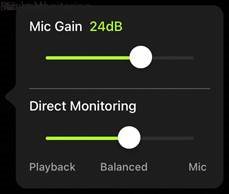
Utilize o controlo deslizante de monitorização direta para determinar quanto de cada entrada ouve. Para obter melhores resultados, comece a monitorizar no ponto médio e ajuste.
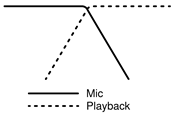
À medida que uma fonte aumenta, a outra fonte diminui.
- Mova o controlo deslizante para Mic (Microfone) para ouvir mais do áudio que está a ser gravado atualmente pelo microfone.
- Mova o controlo deslizante para Playback (Reprodução) quando pretende ouvir o áudio gravado anteriormente e menos do áudio que entra no microfone. Isto é útil quando pretende rever a sua gravação.
Definições avançadas do microfone
Depois de selecionar o modo de predefinição para a sua aplicação, ajuste com precisão o som da sua gravação com os controlos de limitador, compressor e equalizador. As suas definições serão mantidas no microfone ao utilizar outras aplicações de gravação de áudio e vídeo.
Limitador
Ligue o limitador para definir um limiar de entrada e evitar distorção dos picos de volume nas suas gravações.
Compressor
Escolha nenhuma compressão ou selecione compressão leve ou pesada para controlar o volume quando a sua fonte sonora é dinâmica. O compressor irá restringir o intervalo dinâmico, o que significa que os sinais baixos são aumentados e os sinais altos são diminuídos.
Filtro passa-alto
Escolha sem HPF para o som mais natural. Ou selecione 75 Hz ou 150 Hz para reduzir o ruído do vento, o ruído da sala ou o efeito de proximidade.
Corte de baixa frequência de 75 Hz Fornece um corte de 6 dB por oitava a 75 Hz. Ajuda a eliminar o ruído do piso e o ruído de baixa frequência da sala dos sistemas de aquecimento e ar condicionado. Esta definição também pode ser utilizada para compensar o efeito de proximidade ou para reduzir as baixas frequências que fazem com que um instrumento soe baço ou turvo.
A atenuação de baixa frequência de 150 Hz fornece um filtro de atenuação de 6 dB por oitava a 150 Hz. Utilize isto para compensar o efeito de proximidade ou para reduzir as baixas frequências que podem fazer com que um instrumento soe baço ou turvo.
Inversão do canal esquerdo-direito
 Para gravações estéreo, utilize Left - Right Swap (Inversão esquerda - direita) para inverter os canais de áudio esquerdo e direito para corresponder a imagem estéreo ao vídeo. Por exemplo, ao utilizar vídeo para se gravar a si próprio.
Dica: utilize os indicadores L e R no corpo do microfone. Desta forma, pode definir Left - Right Swap (Inversão esquerda - direita) antes de começar a gravar.
Equalizador
 Altere os modos de predefinição para ouvir as alterações de DSP e, em seguida, utilize o equalizador para aumentar ou cortar bandas de frequências para melhorar a nitidez do som.
Nota: a equalização dentro das predefinições não será apresentada. No entanto, o gráfico do equalizador na barra de estado das definições avançadas apresenta a equalização selecionada pelo utilizador.

Toque para aceder ao equalizador MOTIV. As alterações de equalização são apresentadas na imagem do equalizador.
O EQ mantém-se entre as alterações do modo de predefinição.
Modo de demonstração
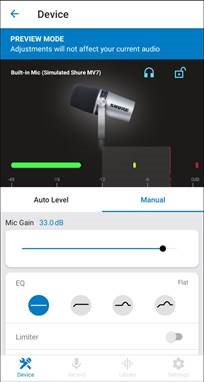
O modo de demonstração permite-lhe testar todos os dispositivos da série MOTIV.
- Deslize pela lista para ver os dispositivos disponíveis.
- Toque em Learn More (Saiba mais) para obter mais informações sobre cada dispositivo. Ou toque em Next (Seguinte) para explorar as definições do microfone.
Nota: as definições no modo de demonstração são para demonstração e não são guardadas na aplicação. O modo de demonstração só está disponível quando não há nenhum microfone ligado ao dispositivo.
Gravar

Toque em Gravar na barra de navegação para aceder ao botão de gravação e à linha cronológica.
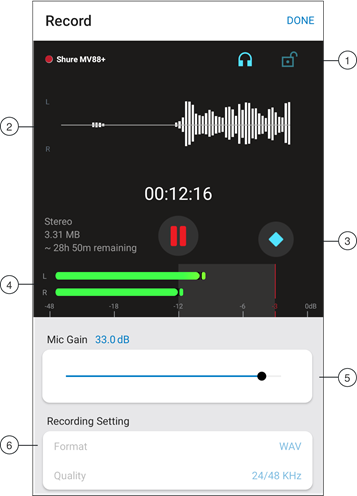
Definições de Gravação
- Estado do Dispositivo Ligado O estado apresenta o dispositivo MOTIV ligado. O ponto vermelho intermitente indica que a gravação está em curso.
- Estado das Definições Apresenta os ícones das definições avançadas que estão atualmente ativadas.
- Ganho do Microfone Ajuste o volume da fonte de som. Mantenha os níveis dentro do intervalo alvo (indicado pela região sombreada no medidor de entrada).
- Apresentação da Linha Cronológica Apresenta a forma de onda do som enquanto grava.
- Gravação Estéreo: É apresentada uma forma de onda completa.
- Gravação Mono: É apresentada metade da forma de onda.
- Tempo de Gravação Restante
- Profundidade de Bits e Taxa de Amostragem Utilize o menu pendente para selecionar a sua profundidade de bits e taxa de amostragem. Consulte "Profundidade de Bits e Taxa de Amostragem" para obter mais informações.
- Informações da Faixa Apresenta o nome, o formato do ficheiro e o tamanho da gravação em curso.
- Barra de Controlo de Gravação O botão Marcador, o botão Gravar/Pausa e o botão de verificação Concluído.
Nota: O tamanho máximo do ficheiro para uma gravação é de 2 GB, aproximadamente 2 horas de tempo de gravação. Esta limitação maximiza o desempenho da aplicação. A gravação contínua por mais de 2 horas irá gerar um segundo ficheiro.
Gravação em Formato Comprimido
A aplicação MOTIV grava ficheiros de áudio não comprimidos para fornecer a gravação da mais alta qualidade. No entanto, poderá ser mais útil gravar num formato de ficheiro comprimido. Os ficheiros comprimidos ocupam menos espaço de armazenamento, permitindo-lhe mais espaço no seu dispositivo para gravar. Também é mais fácil partilhar ficheiros comprimidos por mensagem ou e-mail porque os ficheiros comprimidos utilizam menos dados. Considere utilizar um formato comprimido para gravar demonstrações ou ideias iniciais, porque, neste caso, é mais importante captar a ideia do que ter a gravação com a maior fidelidade possível.
Se não tiver a certeza sobre qual o formato a escolher, comece com a definição de maior qualidade. Pode sempre comprimir os ficheiros mais tarde a partir da sua biblioteca, caso necessite de tamanhos de ficheiro mais pequenos. Consulte a secção Formatos de Áudio Suportados para saber mais sobre os formatos de ficheiro que estão disponíveis para si.
Lembre-se: Pode converter áudio comprimido para um formato não comprimido, áudio não comprimido para um formato comprimido e um tipo de formato comprimido para outro. No entanto, apenas os ficheiros WAV podem ser editados. Se precisar de editar um ficheiro, converta primeiro o ficheiro para um ficheiro WAV.
Profundidade de Bits e Taxa de Amostragem
Encontre as definições Profundidade de Bits e Taxa de Amostragem no menu pendente no lado direito da janela de gravação. Selecione uma taxa de amostragem mais baixa quando for útil ter um ficheiro mais pequeno, por exemplo, ao gravar fala ou um podcast para download. Selecione uma taxa de amostragem mais alta para música e gravações dinâmicas.
Se nenhuma alternativa for selecionada, o MOTIV irá gravar áudio a 24/48 kHz. No entanto, as seguintes profundidades de bits e taxas de amostragem são suportadas.
| Profundidade de Bits | Taxa de Amostragem |
| 24 | 48 kHz |
| 24 | 44,1 kHz |
| 16 | 48 kHz |
| 16 | 44,1 kHz |
Utilizar o Apple Watch com ShurePlus MOTIV
A aplicação ShurePlus MOTIV Apple Watch permite uma maior flexibilidade de gravação ao utilizá-la como um controlo remoto para as aplicações ShurePlus MOTIV Audio e Video Recording.
Ligue o seu Apple Watch à aplicação de gravação MOTIV.
- Abra a Watch App no seu iPhone e, em seguida, toque no separador My Watch
- As aplicações que estão disponíveis para instalação irão aparecer na secção Available Apps
- Encontre a aplicação MOTIV Watch e toque em Install
Nota: Consulte a página de suporte da Apple com instruções adicionais sobre a instalação da aplicação Apple Watch. - O Apple Watch irá reconhecer quando o seu microfone MOTIV está ligado ao seu telemóvel. O nome do microfone será apresentado no canto superior esquerdo quando a ligação for estabelecida.
- A colocação do microfone depende do tamanho da sala, do número de pessoas e do volume do instrumento. Se possível, ande pela sala e ouça para encontrar onde soa melhor.
- Selecione o modo predefinido correto para a sua aplicação de gravação. Ajuste o nível do microfone e outras definições na aplicação e coloque o microfone perto da sua fonte.
Nota: As definições avançadas devem ser definidas antes de o microfone ser colocado. A aplicação Apple Watch apenas lhe permitirá controlar a gravação, pausar a gravação, concluir a gravação, fazer marcadores e definir e bloquear o controlo de ganho.
Controlos e Navegação
Começar a gravar: Toque no botão vermelho de gravação
Pausar a gravação: Toque no ícone de pausa. Pode continuar a gravar a partir de um estado de pausa
Criar marcador: Toque no ícone de marcador
Parar a gravação: Toque no botão Concluído
Ajustar o ganho: Utilize a coroa digital no Apple Watch
Bloquear o ganho do microfone: Toque no ícone de bloqueio
Dicas de Gravação
Ativar o Modo Avião e Não Perturbar
Quando liga um dispositivo MOTIV ao seu dispositivo iOS, uma mensagem de aviso solicita que ative o Modo Avião e o modo Não Perturbar. É importante fazer isto para evitar interferências de gravação de chamadas telefónicas, mensagens e várias notificações. Toque em X para dispensar esta mensagem de aviso.
Nota: Deixe o Modo Avião desligado para adicionar informações de geolocalização ao seu ficheiro de áudio.
Utilizar o Modo de Bloqueio para Bloquear o Seu Som
Quando tiver testado o seu áudio e tiver encontrado os níveis que pretende, ative o modo Bloquear para evitar ajustes acidentais e garantir que a sua qualidade de áudio permanece consistente.
Gravar em Mono
Grave em mono para aumentar o seu tempo de gravação disponível ou ao gravar uma única fonte, como vocais, que beneficiaria de menos ruído ambiente. Selecione o padrão polar Cardioide Mono ou Bidirecional Mono e o áudio de todas as cápsulas é somado a um único canal. O medidor de entrada irá indicar a gravação mono apresentando a metade superior da forma de onda. O MOTIV suporta microfones de terceiros com gravação mono.
Gravar em Estéreo
Rode o cilindro MV88+ no clipe do microfone para acomodar a gravação vertical ou horizontal. L e R estão etiquetados para mostrar a orientação estéreo do microfone. A imagem estéreo é precisa se o logótipo Shure estiver virado para cima.
Utilizar o Tema Escuro
Selecione a opção de ecrã Escuro para alterar a apresentação da aplicação de cinzento claro para cinzento muito escuro. A apresentação mais escura é ideal para gravação discreta em situações de pouca luz. Um ecrã mais escuro também economiza a vida útil da bateria.
Pode aceder à definição de aparência do tema acedendo a Menu > Settings (Definições) > Appearance (Aparência)
Captar a Performance Completa
Para garantir que capta toda a fonte de som, inicie a sua gravação antes do início da performance e edite a gravação mais tarde para cortar qualquer silêncio.
Nota: Se o seu microfone for acidentalmente desligado durante a gravação, o MOTIV irá parar automaticamente a gravação. A caixa de diálogo de ficheiro de guardar irá aparecer, solicitando que dê um nome e guarde o seu áudio.
Monitorizar as Suas Gravações
Para garantir que as suas gravações soam bem, ligue os auscultadores diretamente à saída de auscultadores no seu dispositivo MOTIV.
Manter o Ecrã Ativo Durante a Gravação
Selecione a opção Manter Ativo Enquanto Grava para que possa monitorizar continuamente os níveis de ganho durante sessões de gravação mais longas sem que o ecrã fique escuro.
Pode aceder à opção Manter Ecrã Ativo acedendo a Menu > Settings (Definições) > Manter Ecrã Ativo Durante a Gravação.
Nota: Desativar o modo de suspensão irá afetar o tempo de bateria durante a gravação.
Manter o equipamento ligado durante as atualizações
Mantenha o dispositivo MOTIV ligado ao seu dispositivo móvel ao atualizar para garantir que não existem problemas de atualização.
Lembretes de Cópia de Segurança
Será solicitado a fazer uma cópia de segurança das suas gravações. Recomendamos que faça periodicamente uma cópia de segurança dos seus ficheiros MOTIV para outro computador ou dispositivo. Isto permite-lhe a liberdade de editar ou eliminar ficheiros na aplicação e permanecer confiante de que terá sempre uma cópia de segurança armazenada noutro local. Além disso, irá recuperar espaço no seu dispositivo para que possa gravar com confiança sessões de gravação longas sem se preocupar em não ter espaço suficiente.
Pode agendar a frequência dos lembretes de cópia de segurança acedendo a Menu > Settings (Definições) > Backup Reminders (Lembretes de Cópia de Segurança).
Configuração e Dicas do Kit de Vídeo MV88+ Como Microfonar um Piano de Cauda com o MV88+
Utilizar o MV88+ com o Seu Mac e PC
Os microfones MOTIV não requerem controladores especiais e são compatíveis com a maioria dos Mac ou PCs. As definições MV88+ (exceto o ganho do microfone) não podem ser ajustadas através do computador, no entanto, o microfone mantém as suas últimas definições conforme configurado pela aplicação MOTIV.
Nota: O cabo USB-A não está incluído.
Biblioteca
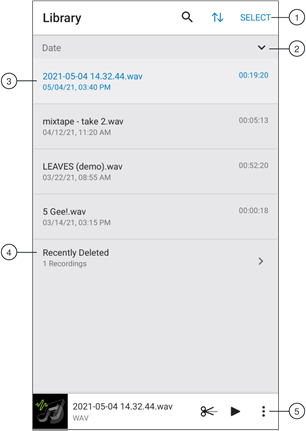
- Pesquisar/Ordenar/Selecionar na Biblioteca
- Pesquisar: Pesquise ficheiros na sua biblioteca por nome de ficheiro ou tipo de ficheiro.
- Ordenar: Toque no ícone de ordenação para organizar os ficheiros por nome, data, tamanho ou tipo de ficheiro.
- Selecionar: Utilize o botão Selecionar para escolher uma ou várias gravações para converter, partilhar ou eliminar.
- Ordem de Ordenação Toque no acento circunflexo para apresentar as faixas por ordem ou ordem inversa.
- Lista de Faixas Apresenta a sua lista de faixas gravadas.
- Eliminado Recentemente Os seus ficheiros eliminados recentemente serão armazenados aqui durante 30 dias. Consulte o tópico ficheiros Eliminados Recentemente para saber como recuperar ficheiros.
- Barra do Leitor de Áudio
- Toque no nome da faixa para abrir a janela de reprodução
- Toque no ícone de tesoura Editar para aceder ao Editor de ficheiros.
- Reproduzir e pausar gravações.
- Toque nos três pontos para renomear, partilhar, converter o formato do ficheiro, adicionar arte ou eliminar ficheiros.
Nota: Os utilizadores de iOS têm a capacidade de pesquisar ficheiros na Biblioteca MOTIV utilizando a funcionalidade Spotlight.
Reprodução
Toque duas vezes no nome da faixa no leitor de áudio para aceder à janela Reprodução.
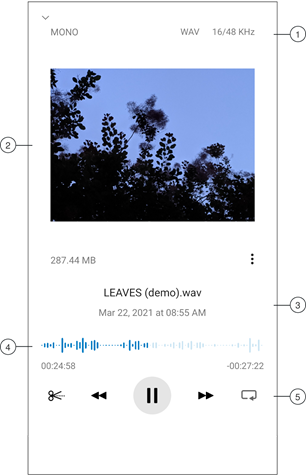
- Informações da Faixa Apresenta o nome da faixa que está a ser reproduzida atualmente, incluindo o formato do ficheiro, a profundidade de bits, a taxa de amostragem e estéreo ou mono.
- Arte da Faixa Mantenha a arte MOTIV. Ou personalize a sua arte com imagens das fotografias no seu dispositivo. Consulte "Personalizar a Arte da Faixa".
- Informações do Ficheiro Apresenta a data e hora da gravação e o microfone que foi utilizado.
- Linha Cronológica de Reprodução Veja onde está na faixa à medida que esta avança. O tempo decorrido e o tempo restante são apresentados abaixo da linha cronológica.
- Controlos de Reprodução Editar, Retroceder, Reproduzir/Pausar, Avançar e Colocar a sua faixa em Loop.
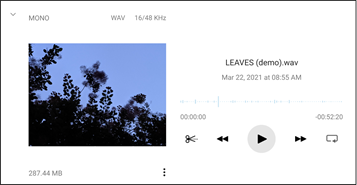
Reprodução na visualização horizontal
Converter Vários Ficheiros
O Shure MOTIV permite-lhe converter, partilhar ou eliminar vários ficheiros de uma só vez. Apenas os ficheiros WAV podem ser convertidos.
- Toque em Select (Selecionar) no canto superior direito de My Recordings (As Minhas Gravações).
- Selecione todos os ficheiros que pretende converter. Uma marca de verificação azul irá aparecer junto aos ficheiros selecionados.
- Toque em Save As (Guardar Como) para apresentar as opções de conversão. Converter os ficheiros adiciona os novos ficheiros à lista My Recordings (As Minhas Gravações).
Utilizar a Aplicação Ficheiros para Gerir a Biblioteca MOTIV
Aceda aos seus ficheiros de áudio MOTIV de dentro da aplicação Ficheiros. A aplicação MOTIV irá criar uma pasta MOTIV dentro de Ficheiros, incluindo uma pasta eliminada recentemente dentro da pasta MOTIV. Aqui pode copiar os seus ficheiros para outras pastas ou partilhar para outras aplicações no seu dispositivo se essas aplicações suportarem a partilha de ficheiros. Quando copia ou move os seus ficheiros para fora do armazenamento MOTIV, pode garantir que esses ficheiros não serão eliminados se a aplicação MOTIV for desinstalada.
Nota: Quaisquer alterações feitas às gravações MOTIV na aplicação Ficheiros serão refletidas na aplicação MOTIV. Isto significa que, se alterar um nome de ficheiro ou eliminar uma faixa em Ficheiros, irá ver essas alterações ou eliminações na biblioteca da aplicação MOTIV. MOTIV e a pasta MOTIV em Ficheiros permanecem consistentes. Se mover uma faixa em Ficheiros para outro local, essa faixa deixará de aparecer na biblioteca MOTIV. Além disso, se adicionasse um ficheiro à pasta MOTIV em Ficheiros, este apareceria na biblioteca da aplicação MOTIV.
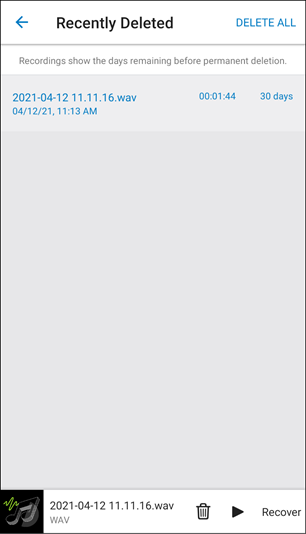
Recuperar Ficheiros Eliminados Recentemente
Os ficheiros de que já não precisa podem ser eliminados e desaparecerão da sua biblioteca. No entanto, poderá descobrir que eliminou por engano um ficheiro que pretende manter. Neste caso, a pasta Eliminated Recently (Eliminado Recentemente) é uma rede de segurança temporária que irá armazenar ficheiros durante 30 dias antes de os eliminar permanentemente.
Editar o seu áudio

Toque em Edit (Editar) para aceder aos controlos de edição de cada faixa.
O MOTIV Editor permite-lhe aperfeiçoar as suas gravações antes de as partilhar com amigos ou online.
Existem duas opções de modo de edição:
- O Split Mode (Modo de divisão) permite-lhe dividir um ficheiro áudio longo numa ou mais faixas separadas. Isto é útil quando gravou uma apresentação longa e quer conseguir ouvir diferentes secções individualmente.
- O Trim Mode (Modo de corte) permite-lhe cortar o início e o fim da sua faixa gravada.
Navegar na linha cronológica
Existem três formas de se mover na linha cronológica.
- Toque duas vezes na linha cronológica para trazer o cursor de reprodução para a vista atual.
- Utilize os marcadores para mover o cursor de reprodução para um ponto específico.
- Toque e arraste a barra do cursor de reprodução vermelha para um novo ponto na linha cronológica.
Prima Play (Reproduzir) para iniciar a reprodução a partir desse ponto selecionado.
Junte dois dedos para reduzir o zoom. Afaste os dedos para aumentar o zoom.
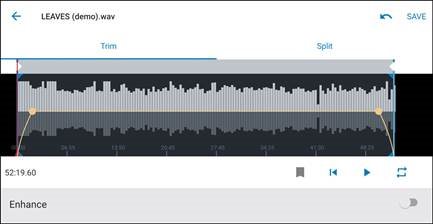
Utilize o modo paisagem no Editor para ver mais da forma de onda.
Criar um loop

Crie um loop para isolar e repetir uma seleção de áudio.
- Selecione o botão Loop (Loop) para selecionar a faixa inteira. A forma de onda na área azul destacada ficará em loop.
- Selecione e arraste os marcadores na linha cronológica para ajustar o seu loop.
- Prima Play (Reproduzir) para ouvir o loop e ajustar até encontrar o melhor som.
Marcadores

Os marcadores são marcadores de áudio que lhe permitem regressar a pontos específicos na sua gravação. Não afetam os pontos de início e paragem da reprodução, mas são úteis para referência. Quando utilizado no Split mode (Modo de divisão), a colocação do marcador determina o ponto de divisão do ficheiro. Os marcadores são identificados por hora, minuto, segundo e milissegundo (00:00:00:00), no entanto, não podem ser colocados a menos de um segundo de distância um do outro.
Marcadores no modo de gravação
Adicionar um marcador: Toque no botão Marker (Marcador) para inserir um marcador na localização do cursor de reprodução.
Marcadores no modo de edição
A lista de marcadores abre com os marcadores Start (Início) e End (Fim) da sua faixa de áudio.
Reproduzir a partir de um ponto específico: Toque em qualquer marcador para iniciar a reprodução a partir desse ponto do marcador.
Adicionar um marcador: Prima o sinal de mais para inserir um marcador na localização do cursor de reprodução.
Mover um marcador: Prima e arraste um marcador existente para uma nova localização na linha cronológica.
Utilizar a lista de marcadores: Toque no marcador na lista para mover o cursor de reprodução para essa localização.
Mudar o nome dos marcadores: Prima sem soltar a etiqueta do marcador na lista.
Eliminar marcadores: Deslize para a esquerda no marcador na lista para revelar a opção de eliminação.
Editor
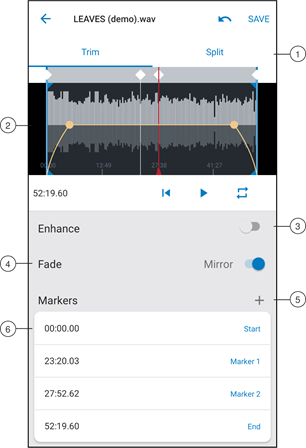
- Trim / Split Select (Seleção de corte/divisão) Selecione o seu tipo de modo de edição.
- Timeline Display (Visualização da linha cronológica) Veja a sua linha cronológica inteira. Aumente o zoom para uma edição precisa.
- Enhance toggle (Alternador de melhoramento) Ligue e desligue a funcionalidade Enhance (Melhorar). Consulte a secção Enhance (Melhorar) para obter mais informações.
- Mirror Fade toggle (Alternador de desvanecimento espelhado) Ligue Mirror (Espelhar) para tornar as curvas de desvanecimento de introdução e conclusão simétricas.
- Add Markers (Adicionar marcadores) Toque no sinal + para adicionar um marcador na posição do cursor de reprodução.
- Marker List (Lista de marcadores) Todas as gravações começam com os marcadores Start (Início) e End (Fim). Consulte "Markers (Marcadores)" para obter mais informações.
Editar no modo de corte
O Trim mode (Modo de corte) é utilizado para cortar o espaço extra do início e do fim da sua faixa de áudio.
- Aceda a My Recordings (As minhas gravações) para selecionar o ficheiro de áudio que gostaria de editar.
- Selecione o ícone Edit (Editar) para abrir o Editor.
- As linhas azuis representam os pontos Start (Início) e End (Fim) da sua faixa. Selecione e arraste a linha azul para ajustar os horários Start (Início) e End (Fim).
- Selecione Loop (Loop) para que o loop seja reproduzido num círculo e para lhe permitir ouvir a sua faixa antes de confirmar as edições.
Dica: Para anular a última ação no seu dispositivo iOS, basta agitar o dispositivo. Irá receber uma janela pop-up a perguntar-lhe se pretende Undo (Anular) a última ação ou Cancel (Cancelar).
Editar no modo de divisão
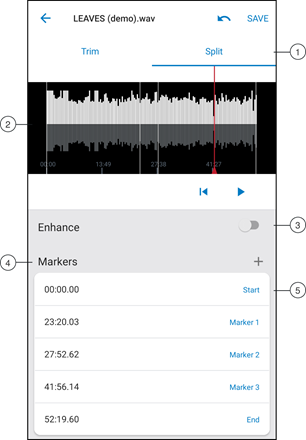
- Trim / Split Select (Seleção de corte/divisão) Selecione o seu tipo de modo de edição.
- Timeline Display (Visualização da linha cronológica) Veja a sua linha cronológica inteira. Aumente o zoom para uma edição precisa.
- Enhance toggle (Alternador de melhoramento) Ligue e desligue a funcionalidade Enhance (Melhorar). Consulte a secção Enhance (Melhorar) para obter mais informações.
- Add Markers (Adicionar marcadores) Toque no sinal + para adicionar um marcador na posição do cursor de reprodução.
- Marker List (Lista de marcadores) Todas as gravações começam com os marcadores Start (Início) e End (Fim). Apresenta a posição em horas, minutos, segundos e milissegundos. Consulte "Markers (Marcadores)" para obter mais informações.
Nota: Toque duas vezes na linha cronológica para aumentar o zoom para uma localização. O comprimento de zoom possível mais próximo é de dois segundos. Depois de atingir o zoom mais próximo, o toque duplo irá reduzir o zoom.
Utilize o Split Mode (Modo de divisão) quando tiver um ficheiro áudio longo que gostaria de dividir em ficheiros áudio mais pequenos. Crie novos ficheiros editados, mantendo o seu ficheiro original intacto.
- Aceda a My Recordings (As minhas gravações) para selecionar o ficheiro de áudio que gostaria de editar.
- Selecione o ícone Edit (Editar) para abrir o Editor.
- Coloque um marcador no ponto onde quer dividir o áudio.
- Selecione Split (Dividir).
- Mantenha o formato de ficheiro original ou selecione um novo.
- O MOTIV utiliza o nome do ficheiro, mas adiciona números aos nomes das suas novas faixas separadas. No Split mode (Modo de divisão), quando divide uma faixa ao meio, o My Recordings (As minhas gravações) agora apresenta três faixas. A faixa original permanece intacta e a primeira e a segunda faixas que foram criadas com a edição Split (Dividir).
Melhorar
Melhorar é uma forma rápida de fazer com que as gravações soem melhor e mais adequadas para partilhar. Ao selecionar um dos três níveis, baixo, médio ou alto), pode ajustar automaticamente a intensidade sonora, a compressão e outras qualidades da sua gravação.
| Low (Baixo) | Mais adequado para gravações de voz |
| Medium (Médio) | Mais adequado para conteúdo musical silencioso |
| High (Alto) | Mais adequado para conteúdo musical alto ou amplificado |
Utilizar a funcionalidade Enhance (Melhorar) para melhorar as suas gravações
Para pré-visualizar as alterações feitas pela funcionalidade Enhance (Melhorar), selecione a parte do seu ficheiro áudio onde gostaria que a pré-visualização começasse. Depois de o seu ficheiro ser processado, a funcionalidade Enhance (Melhorar) pode ajustar as definições.
- Coloque o cursor de reprodução (barra vermelha) onde gostaria que a pré-visualização começasse.
- Toque em Low (Baixo), Medium (Médio) e High (Alto) para ouvir como o seu ficheiro muda com diferentes níveis de melhoramento.
- Selecione o nível que soa melhor e, em seguida, Save (Guardar). Pode guardar o ficheiro ou mudar-lhe o nome para criar um novo ficheiro.
Nota: Sempre que o ficheiro é alterado, terá de aplicar a funcionalidade Enhance (Melhorar) novamente para processar o ficheiro alterado.
Como funciona a funcionalidade Enhance (Melhorar)
Ao selecionar um dos três níveis de Enhance (Melhorar) (baixo, médio, alto), é aplicada uma série de algoritmos de processamento ao seu ficheiro. A quantidade de processamento depende do nível que selecionou. A intensidade sonora, a compressão e a limitação suave e forte são aplicadas a todos os níveis. A equalização automática é aplicada aos níveis de Enhance (Melhorar) médio e intenso. Pré-visualize os níveis e selecione aquele que soa melhor. Guarde o ficheiro com um novo nome ou preserve a faixa original e crie um novo ficheiro melhorado com um novo nome.
Dica: Comece por aplicar a funcionalidade Enhance (Melhorar) a uma única faixa. Será mais rápido processar cada ficheiro individualmente. Além disso, diferentes faixas terão diferentes níveis e tons. Ao processar um ficheiro de cada vez, pode ter a certeza de que a funcionalidade Enhance (Melhorar) está a obter o melhor som de cada faixa.
Partilhar gravações MOTIV
Guardar no rolo da câmara
Converta o seu áudio num ficheiro de vídeo que pode ser facilmente partilhado nas redes sociais a partir do rolo da câmara do seu dispositivo iOS.
- Em My Recordings (As minhas gravações), selecione o ficheiro que quer converter.
- Selecione o botão Share (Partilhar).
- Selecione Save to Camera Roll (Guardar no rolo da câmara).
- A conversão acontecerá automaticamente. Os ficheiros grandes demorarão mais tempo a converter. Nota: A primeira vez que guardar no rolo da câmara, ser-lhe-á pedido que conceda permissão para a partilha de ficheiros entre aplicações. Se rejeitar acidentalmente as permissões, pode sempre alterar o acesso nas definições do dispositivo iOS. Conceder permissão cria uma pasta MOTIV dentro do rolo da câmara.
- Quando o processo de conversão estiver concluído, receberá uma notificação a informar que a gravação no rolo da câmara foi bem-sucedida e que a sua faixa está disponível para partilhar.
Personalizar a capa da faixa
Tem a opção de adicionar uma imagem à sua gravação.
- No separador My Recordings (As minhas gravações), selecione o ficheiro que precisa de uma capa.
- Toque nos três pontos junto ao nome do ficheiro.
- Selecione Add Artwork (Adicionar capa) para ver os ficheiros de imagem disponíveis.
- Selecione uma fotografia. Se decidir alterar a capa, repita o processo e selecione outra imagem.
Guardar no Dropbox
Guarde os seus ficheiros MOTIV no Dropbox para armazenar cópias de segurança, libertar espaço no seu dispositivo iOS ou partilhar nas redes sociais.
- Abra a aplicação MOTIV e aceda a My Recordings (As minhas gravações).
- Toque no botão Select (Selecionar) para escolher um ou vários ficheiros.
- Selecione Share (Partilhar) e escolha Dropbox. Nota: Pode ter de conceder acesso entre o MOTIV e o Dropbox. Selecionar "Allow (Permitir)" cria uma pasta MOTIV dentro do Dropbox e liga as aplicações.
- Quando o ficheiro é carregado com sucesso, aparece a notificação de ficheiro guardado.
Nota: Os ficheiros grandes podem demorar mais tempo a carregar.
Agora que o seu ficheiro foi carregado para o Dropbox, pode armazenar cópias de segurança das suas gravações ou partilhá-las nas redes sociais.
AirDrop® com o MOTIV
O MOTIV suporta a capacidade de AirDrop de ficheiros WAV para contactos selecionados.
- Abra a aplicação MOTIV e aceda a My Recordings (As minhas gravações).
- Toque no botão Select (Selecionar) para escolher um ou vários ficheiros.
- Selecione Share (Partilhar) e, em seguida, More (Mais) para ver os seus contactos do AirDrop.
Guardar no iTunes
Utilize o iTunes para transferir facilmente ficheiros de áudio entre o seu computador de secretária e o dispositivo iOS.
- Ligue o seu dispositivo iOS a um computador e abra o iTunes. Nota: Recomenda-se a versão mais recente do iTunes.
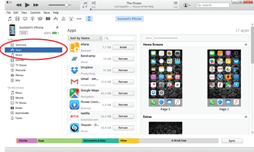
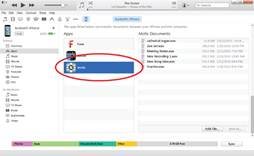
- Selecione o ícone do seu dispositivo e, em seguida, selecione "Apps (Aplicações)" na coluna de definições.
![]()
- Selecione MOTIV na secção de partilha de ficheiros na parte inferior do ecrã. Pode ter de se deslocar até ao fundo utilizando a barra de deslocamento do lado direito. Isto irá apresentar os seus documentos MOTIV.
![]()
- Destaque as gravações que gostaria de guardar e escolha o botão "Save to (Guardar em)".
![]()
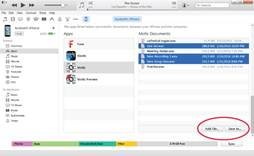
Nota: Os ficheiros grandes podem demorar mais tempo a carregar.
Agora que os seus ficheiros foram descarregados para o seu computador, pode adicioná-los à biblioteca do iTunes ou importá-los para qualquer programa de edição de áudio.
Nota: Utilize o botão add file (adicionar ficheiro) para carregar áudio do seu computador para a aplicação MOTIV.
Resolução de problemas
| Problema | Solução |
| O microfone está ligado, mas o medidor de volume não regista um sinal. | Edite a definição de privacidade do seu dispositivo de gravação em DEFINIÇÕES > PRIVACIDADE > MICROFONE para dar à aplicação permissão para usar o microfone. |
| O microfone está ligado, mas não é detetado. | Desligue e volte a ligar as ligações do cabo para que a aplicação reconheça o microfone. Saberá que a ligação está segura quando vir o nome do microfone visível na barra de estado. |
| Não ouve áudio apesar de os LEDs e o medidor de volume responderem como se o áudio estivesse presente. | Verifique a mistura Monitor Mix para garantir que o áudio está a passar e que pode monitorizar a reprodução. Mova o controlo de deslize do Monitor Mix para o centro para ouvir o áudio que está a ser gravado e o áudio gravado anteriormente. |
| O áudio soa mal ou distante. | Para garantir que está a receber áudio do microfone MOTIV e não de um microfone incorporado, desligue e volte a ligar o microfone. Saberá que a ligação está segura quando vir o nome do microfone visível na barra de estado. |
| O áudio está distorcido. | Use o medidor de áudio para garantir que os picos de volume estão dentro do intervalo alvo (a área cinzenta). Se o nível atingir o indicador de pico vermelho do medidor de entrada, baixe o ganho. |
| Os canais estéreo esquerdo/direito não correspondem ao vídeo. | Dependendo da orientação do dispositivo de gravação, pode ser necessário ativar a troca Esquerda-Direita nas definições do MOTIV. Se o áudio já foi gravado, pode trocar os canais esquerdo e direito na maioria dos softwares de edição de áudio. |
| O áudio não está sincronizado com o vídeo | Mude para uma taxa de fotogramas ou tamanho de resolução inferior. Poderá obter um melhor desempenho com uma taxa de fotogramas menos intensiva em termos de sistema. |
| A gravação para devido ao sobreaquecimento | A aplicação MOTIV Video responde ao sobreaquecimento do dispositivo desativando o medidor e a visualização da forma de onda. Se o dispositivo continuar a sobreaquecer, o MOTIV irá guardar a sua gravação e encerrar a aplicação. Certifique-se de que o seu dispositivo arrefeceu antes de iniciar uma nova gravação. |
| Não é possível partilhar o ficheiro. | Se um ficheiro for demasiado grande para ser partilhado, existem algumas opções para reduzir o tamanho do ficheiro. Converta o seu ficheiro para um formato de ficheiro comprimido. Ligue o seu dispositivo móvel ao seu computador e use a transferência de ficheiros, como o iTunes, para descarregar o ficheiro para o seu ambiente de trabalho. Divida a sua faixa em duas, exporte ambos os ficheiros e volte a combiná-los usando um software de edição de áudio. |
| Resolução de problemas gerais. | Certifique-se de que a sua aplicação está atualizada para a versão mais recente. Certifique-se de que o sistema operativo do seu telefone está atualizado para a versão mais recente. Verifique como o microfone funciona usando um cabo de ligação diferente ou um dispositivo diferente. Feche e reinicie a aplicação. Desligar e reiniciar o dispositivo irá limpar a cache e, por vezes, pode ajudar com o desempenho do software. |
Nota: Pode ser útil repor a aplicação para restaurar a funcionalidade. Efetue uma reposição total desligando e voltando a ligar o microfone.
Firmware
O firmware é um software incorporado em cada componente que controla a funcionalidade. Periodicamente, são desenvolvidas novas versões de firmware para incorporar funcionalidades e melhorias adicionais. Para tirar partido das melhorias de design, descarregue novas versões do firmware quando solicitado.
Dica: Para obter os melhores resultados, antes de atualizar o DSP, certifique-se de que o microfone está ligado ao dispositivo móvel e que a bateria do dispositivo está totalmente carregada. Não desligue até que a atualização esteja concluída.
Requisitos do sistema
Requisitos do sistema e compatibilidade: iOS
- iOS: iOS 14 e superior
- iPhone: iPhone 6s e superior
- iPod Touch: 7.ª geração
Nota: O iPad Pro (USB-C) não é suportado.
Usar o iPad com USB-C
É possível gravar num iPad com microfones MOTIV usando um cabo USB-C. No entanto, só poderá ajustar o ganho do microfone. Para usar todas as funcionalidades que o MOTIV tem para oferecer, ligue o microfone MOTIV a um segundo dispositivo (não um iPad) que esteja a usar a aplicação ShurePlus MOTIV. Com este segundo dispositivo, pode ajustar as definições do microfone para a sua situação de gravação. As definições são mantidas no microfone MOTIV e, quando voltar a ligar ao iPad, poderá gravar usando as definições que selecionou.
Lembre-se: O iPad (USB-C) só suportará o ajuste de ganho para microfones MOTIV. Para aceder à gama completa de funcionalidades, ligue o seu microfone a um dispositivo compatível e configure as definições na aplicação MOTIV. O microfone irá reter as definições para funcionar com o iPad.
Requisitos do sistema e compatibilidade: Android
Funciona com qualquer dispositivo Android que tenha:
- Android Pie 9.0 e superior
- Requisito de alimentação do host USB de ≥100 mA
- Suporte para USB Audio Class 1.1 e superior
Android é uma marca comercial da Google Inc.
Nota: Consulte https://www.shure.com/en-US/motiv-compatibility para obter informações sobre dispositivos Android compatíveis.
Requisitos do sistema e compatibilidade: Mac
- • MacOS 10.13 a 10.15
- • 64 bits
- Mínimo de 2 GB de RAM
- Mínimo de 500 MB de espaço em disco rígido
Requisitos do sistema e compatibilidade: Windows
- Windows 10
- 64 bits
- Mínimo de 2 GB de RAM
- Mínimo de 500 MB de espaço em disco rígido
Especificações
Certificado MFi
Sim
Modos DSP (predefinições)
Fala/Cantar/Acústico/Alto/Plano
Tipo de transdutor
Cardióide (10 mm)/Cartucho de condensador bidirecional (10 mm)
Padrão polar
Largura estéreo ajustável/Bidirecional mono/Cardióide mono/Médio-Lateral
Princípio estéreo
Médio-Lateral
Resposta de frequência
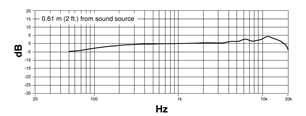
20 Hz a 20 000 Hz
Intervalo de ganho ajustável
0 a +36 dB
Sensibilidade
-37 dBFS/Pa a 1 kHz [1] [2]
SPL máximo
120 dB SPL [2]
Limitador
Sim
Compressor
Sim
Equalizador
5 bandas
Requisitos de alimentação
Alimentado através de conector USB ou Lightning
Invólucro
Construção totalmente metálica
Peso líquido
Sem para-brisas 79,0 g (2,78 oz.)
Com para-brisas 81,5 g (2,87 oz.)
Dimensões
Sem para-brisas 27 x 27 x 77 mm A x L x P
Com para-brisas 44 x 44 x 93 mm A x L x P
[1] 1 Pa=94 dB SPL
[2]Com ganho mínimo, modo plano
Resposta de frequência
| Profundidade de bits | Taxa de amostragem |
| 24 | 48 kHz |
| 24 | 44,1 kHz |
| 16 | 48 kHz |
| 16 | 44,1 kHz |
Formatos de áudio suportados
Android
| PCM/WAV | Até 352 KHz |
| AAC | 256, 128, 96 |
iOS
| PCM/WAV | Até 352 KHz |
| MP4 Audio | Extensões de ficheiro de áudio: .mp4, .m4a, .m4p, .m4b |
| AAC | 256, 128, 96 |
Acessórios
Acessórios fornecidos
| Para-brisas de espuma MV88 | AMV88-WS |
| Estojo de transporte MV88 | AMV88-CC |
| 1 cabo USB-C de 15 polegadas | AMV-USBC15 |
| 1 cabo Lightning de 15 polegadas | AMV-LTG15 |
| Braçadeira roscada para dispositivos móveis | DeviceClamp |
Acessórios opcionais
| Rycote Windjammer para MV88 | AMV88-FUR |
| Cabo Lightning de 1 m | AMV-LTG |

Referências

Descarregar manual
Aqui pode descarregar a versão completa em PDF do manual, ela pode conter instruções de segurança adicionais, informações de garantia, regras da FCC, etc.
Descarregar Shure MV88plus - Manual do Microfone Condensador de Qualidade Profissional