Manual Gigabyte MO34WQC, MO34WQC2
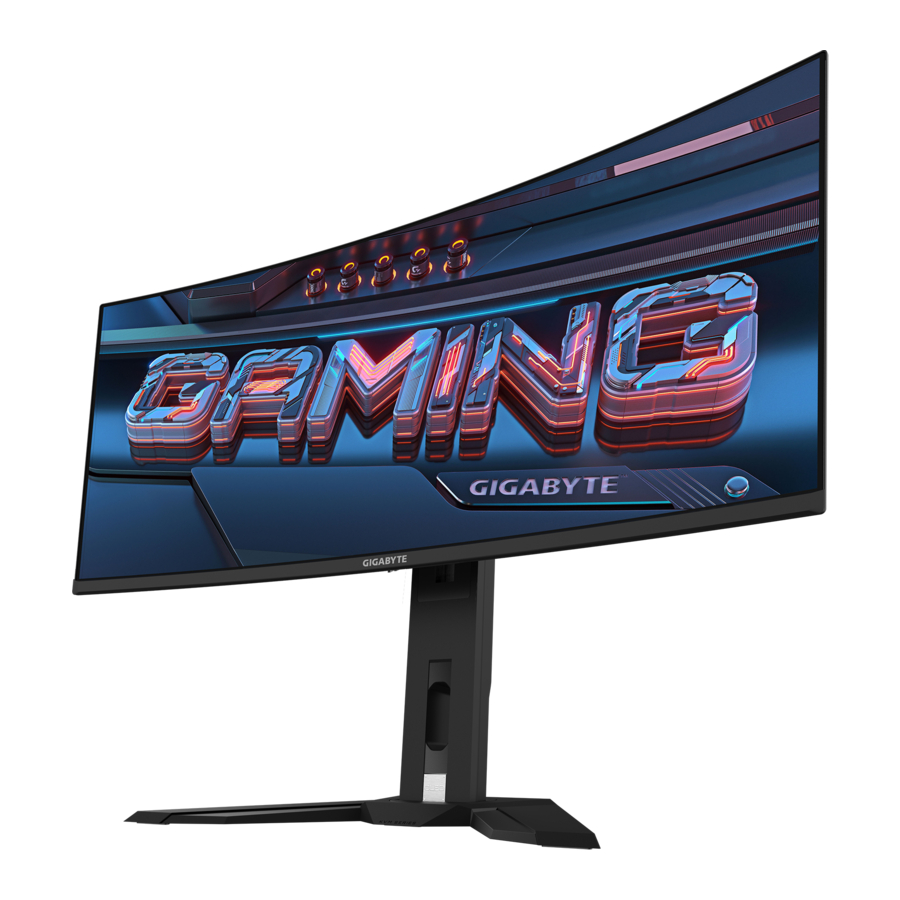
INTRODUCERE
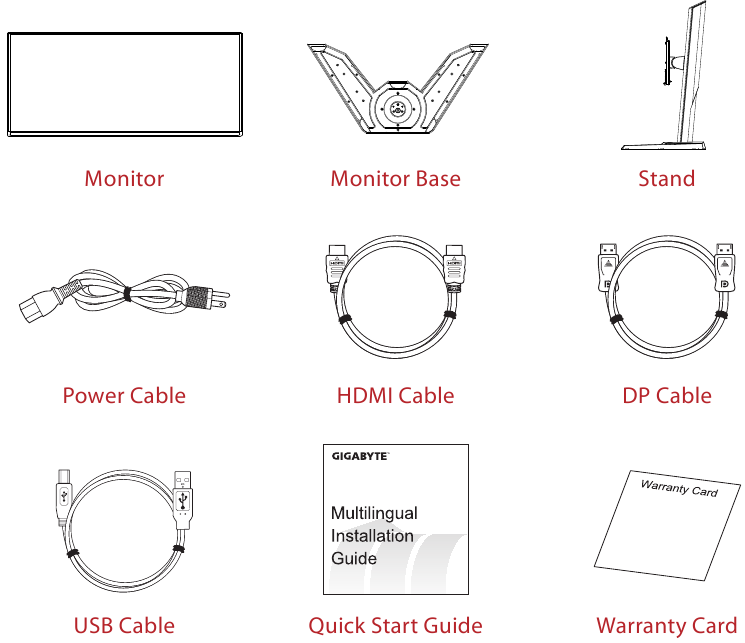
Conținutul pachetului
Următoarele articole sunt livrate cu cutia de ambalare. Dacă lipsește vreunul dintre ele, vă rugăm să contactați dealerul local.
Notă:
Vă rugăm să păstrați cutia de ambalare și materialele de ambalare pentru un posibil transport al monitorului.
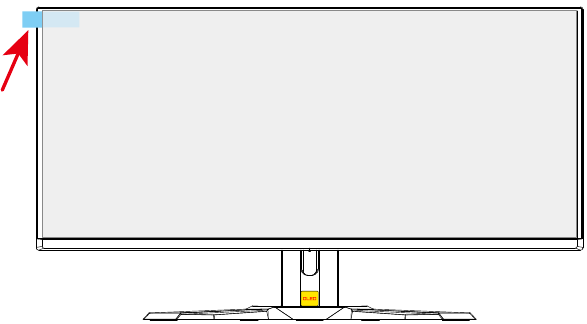
Dezlipirea foliei de protecție a ecranului folosind fila de dezlipire
Instrucțiuni de utilizare a filei de dezlipire:
- Fila de dezlipire este localizată așa cum este indicat de săgeata roșie în imaginea de mai jos.

- Îndepărtați folia de protecție a ecranului în direcția indicată de săgeata roșie în imaginea de mai jos.
Notă: Pentru a preveni deteriorarea ecranului, vă rugăm să evitați utilizarea unghiilor sau a obiectelor ascuțite pentru a dezlipi folia de protecție. În schimb, utilizați bandă adezivă pentru a ridica și a îndepărta folia de protecție.


Prezentarea generală a produsului
Vizualizare frontală
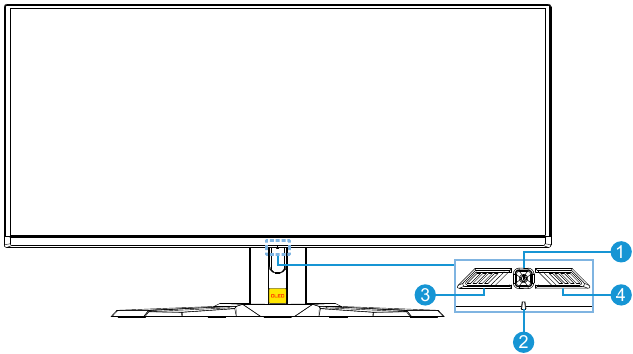
- Buton de control
- LED de alimentare
- Comutator KVM
- Comutator tactic
Vizualizare din spate
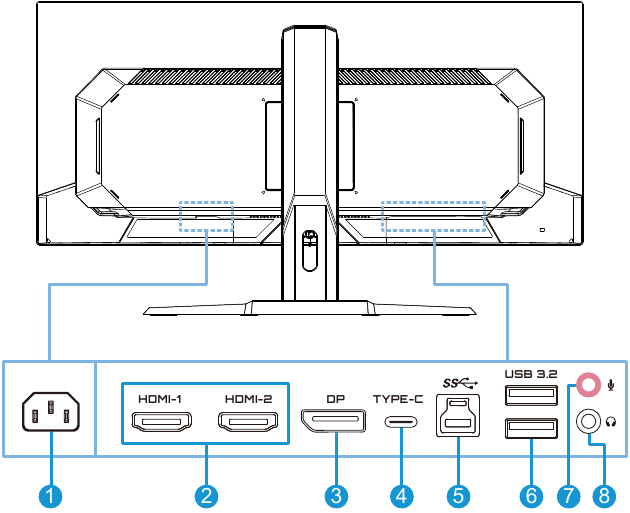
- Mufă AC IN
- Porturi HDMI (x2)
- DisplayPort
- Port USB Type-C
- Port USB upstream
- Porturi USB 3.2 (x2)
- Mufă microfon
- Mufă pentru căști
Pregătirea unității pentru montarea pe perete
Notă: Utilizați numai un kit de montare pe perete compatibil VESA de 100 x 100 mm pentru a monta monitorul pe perete. Consultați ghidul de instalare inclus în kitul de suport de montare pe perete. Cantitatea și dimensiunea șurubului de montare VESA: 4 x M4 x 10 mm minimum.
UTILIZAREA DISPOZITIVULUI
Pornirea/Oprirea alimentării
Pornire
- Conectați un capăt al cablului de alimentare la mufa AC IN din spatele monitorului.
- Conectați celălalt capăt al cablului de alimentare la o priză de curent.
- Apăsați butonul Control pentru a porni monitorul. LED-ul de alimentare se va aprinde în alb, indicând că monitorul este gata de utilizare.


Oprire
Apăsați butonul Control timp de 2 secunde pentru a opri monitorul.
Notă: Când meniul Main apare pe ecran, puteți opri și monitorul deplasând butonul Control în jos (  ) și selectând „Power Off” (Oprire). Consultați secțiunea „Ghidul tastelor funcționale”.
Selectarea sursei de intrare
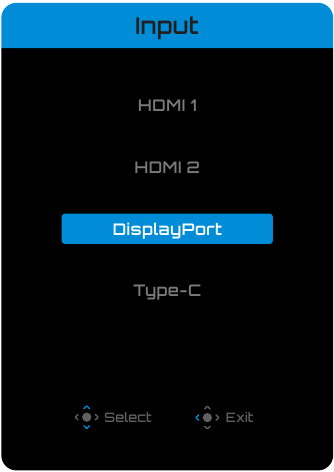
- Deplasați butonul Control spre dreapta (
![]() ) pentru a intra în meniul Input (Intrare).
) pentru a intra în meniul Input (Intrare). - Deplasați butonul Control în sus/jos (
![]() ) pentru a selecta sursa de intrare dorită. Apoi apăsați butonul Control pentru a confirma.
) pentru a selecta sursa de intrare dorită. Apoi apăsați butonul Control pentru a confirma.
 ) pentru a intra în meniul Input (Intrare).
 ) pentru a selecta sursa de intrare dorită. Apoi apăsați butonul Control pentru a confirma.
OPERAȚII
Meniu comutare rapidă
În mod implicit, butonul Control a fost atribuit cu o funcție specifică.
Notă: Pentru a schimba funcțiile presetate, consultați secțiunea "Comutare rapidă".
Pentru a accesa funcțiile de comutare rapidă, procedați după cum urmează:
- Mișcați butonul Control în sus (
![]() ) pentru a intra în meniul Black Equalizer.
) pentru a intra în meniul Black Equalizer.
Mișcați butonul Control în sus/jos (![]() ) pentru a ajusta setarea și apăsați butonul Control pentru a confirma.
) pentru a ajusta setarea și apăsați butonul Control pentru a confirma.

- Mișcați butonul Control în jos (
![]() ) pentru a intra în meniul Picture Mode.
) pentru a intra în meniul Picture Mode.
Mișcați butonul Control în sus/jos (![]() ) pentru a selecta opțiunea dorită și apăsați butonul Control pentru a confirma.
) pentru a selecta opțiunea dorită și apăsați butonul Control pentru a confirma.

- Mișcați butonul Control la stânga (
![]() ) pentru a intra în meniul Volume.
) pentru a intra în meniul Volume.
Mișcați butonul Control în sus/jos (![]() ) pentru a selecta volumul dorit și apăsați butonul Control pentru a confirma.
) pentru a selecta volumul dorit și apăsați butonul Control pentru a confirma.

- Mișcați butonul Control la dreapta (
![]() ) pentru a intra în meniul Input. Consultați secțiunea "Selectarea sursei de intrare".
) pentru a intra în meniul Input. Consultați secțiunea "Selectarea sursei de intrare".
 ) pentru a intra în meniul Black Equalizer.
 ) pentru a intra în meniul Picture Mode.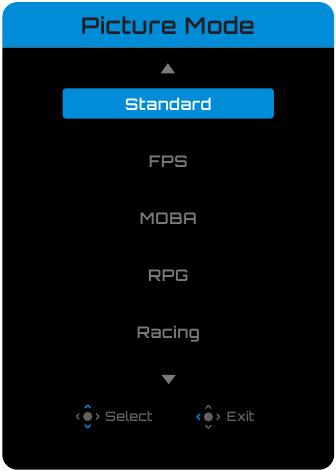
 ) pentru a intra în meniul Volume.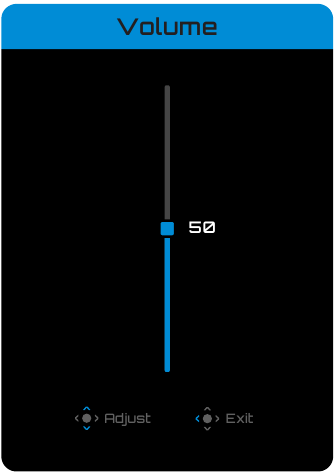
 ) pentru a intra în meniul Input. Consultați secțiunea "Selectarea sursei de intrare".
Notă: Pentru a închide meniul Quick Switch, mișcați butonul Control la stânga (  ).
).
Ghidul tastelor funcționale
- Apăsați butonul Control pentru a afișa meniul principal.
Apoi utilizați butonul Control (sus/jos/stânga/dreapta) pentru a selecta o pagină de funcție și a configura setările aferente.


Îngrijire OLED
- Când meniul Main apare pe ecran, mișcați butonul Control la stânga (
![]() ) pentru a intra în meniul OLED Care.
) pentru a intra în meniul OLED Care.

- Status: Afișează starea curentă a ecranului, cum ar fi timpul de utilizare a ecranului și starea de execuție a funcției Pixel Clean.
- Settings: Configurați funcțiile OLED Care după cum urmează.
- Pixel Clean: Când monitorul este utilizat mai mult de 4 ore, se recomandă inițierea acestui proces pentru a curăța și reîmprospăta ecranul OLED cu compensare a pixelilor.
- Static Control: Reduce luminozitatea ecranului atunci când imaginea rămâne statică.
- Pixel Shift: Deplasează conținutul ecranului cu pixeli pentru a preveni retenția imaginilor statice.
- APL Stabilize: Ajustează luminozitatea ecranului pentru a stabiliza nivelul mediu al imaginii (APL).
- Sub-Logo Dim: Reduce luminozitatea barei de activități și a logo-urilor statice pentru a preveni retenția imaginii.
- Corner Dim: Reduce luminozitatea în cele patru colțuri ale ecranului.
- Reset Settings: Resetează toate funcțiile OLED Care la valorile implicite.
 ) pentru a intra în meniul OLED Care.
Asistență joc
- Când meniul Main apare pe ecran, mișcați butonul Control la dreapta (
![]() ) pentru a intra în meniul Game Assist .
) pentru a intra în meniul Game Assist .

- GAME INFO: Activați/Dezactivați informațiile despre joc afișate pe ecran.
- Crosshair: Selectați tipul de reticul pentru a vă ajuta la țintire.
- Tactical Switch: Configurați funcțiile butonului Tactical Switch.
- Resolution Switch (implicit): Ajustați dimensiunea și rezoluția afișajului ecranului la opțiunile specificate.
Notă: Vă rugăm să închideți aplicația de afișare pe ecran complet înainte de a activa Resolution Switch (Comutare rezoluție). - Function: Selectați alte funcționalități pentru Tactical Switch. (Se poate selecta o singură funcție la un moment dat.)
- Resolution Switch (implicit): Ajustați dimensiunea și rezoluția afișajului ecranului la opțiunile specificate.
- Eagle Eye: Activați/Dezactivați o fereastră care poate mări o anumită zonă a ecranului și ajustați setările aferente.
- Dashboard: Activați/Dezactivați informațiile despre sistem ale PC-ului afișate pe ecran.
Notă: Sunt necesare instalarea software-ului oficial și o conexiune USB între monitor și PC. - Display Alignment: Afișează liniile de aliniere pentru a ajuta la setările multi-monitor.
 ) pentru a intra în meniul Game Assist .
Configurarea setărilor dispozitivului
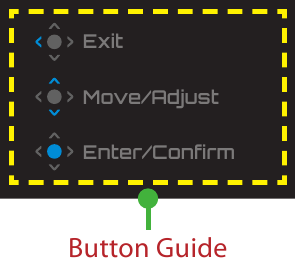
Când butonul Main Control sus (  ) pentru a intra în meniul Settings.
Gaming
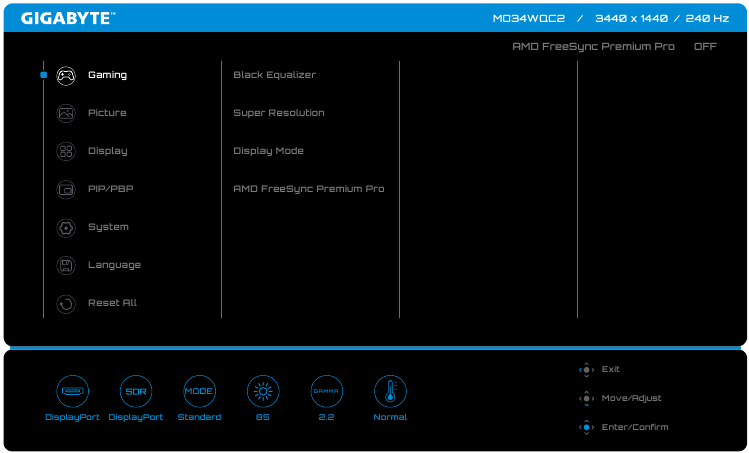
Configurați setările legate de joc.
| Element | Descriere |
| Black Equalizer | Ajustați vizibilitatea zonelor întunecate din imagine pentru a îmbunătăți detaliile și a îmbunătăți vizibilitatea în scenele întunecate. |
| Super Resolution | Îmbunătățiți calitatea generală a imaginii pentru a oferi imagini mai clare și detaliate. |
| Display Mode | Selectați raportul de aspect al ecranului. Notă: Această opțiune nu este compatibilă cu AMD FreeSync Premium Pro și funcțiile PIP/PBP. |
| AMD FreeSync Premium Pro | Activați/Dezactivați primirea semnalului FreeSync. |
Imagine
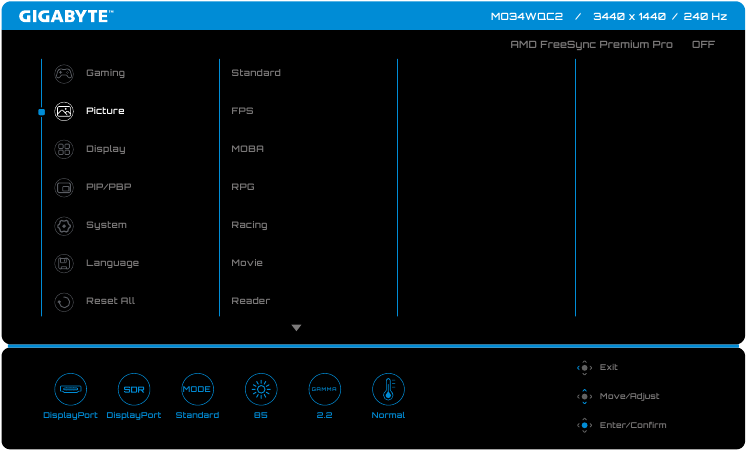
Configurați setările legate de imagine.
| Element | Descriere |
| Picture | Selectați diferite setări predefinite pentru a optimiza prezentarea vizuală în funcție de tipul de conținut sau personalizați preferințele personale. |
Notă: Monitorul utilizează un panou Low Blue Light, iar modul de imagine "Standard" (Luminozitate: 85%, Contrast: 50%, Temperatură culoare: Normal) este conform cu certificarea TÜV Rheinland Hardware Low Blue Light.
Afișare
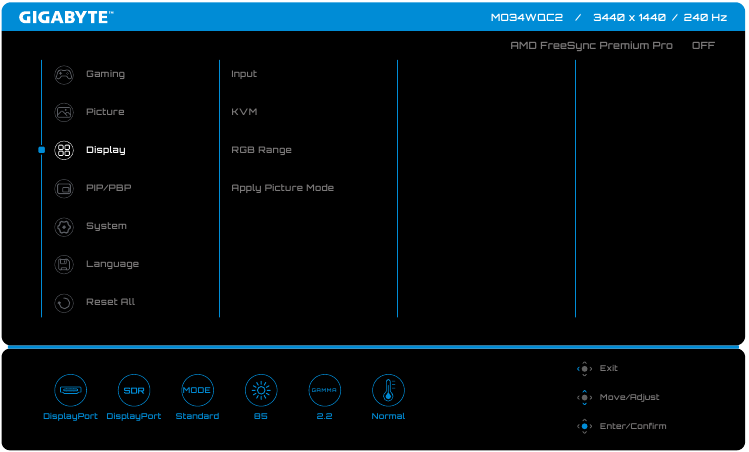
Configurați setările legate de ecranul de afișare.
| Element | Descriere |
| Input | Selectați sursa de intrare. |
| KVM | Configurați funcțiile KVM pentru a controla două computere sau dispozitive cu o singură tastatură și mouse. |
| RGB Range | Setați manual intervalul RGB sau detectați automat. |
| Apply Picture Mode | Setați modul Imagine pentru a se aplica tuturor surselor de intrare sau sursei de intrare curente. |
PIP/PBP
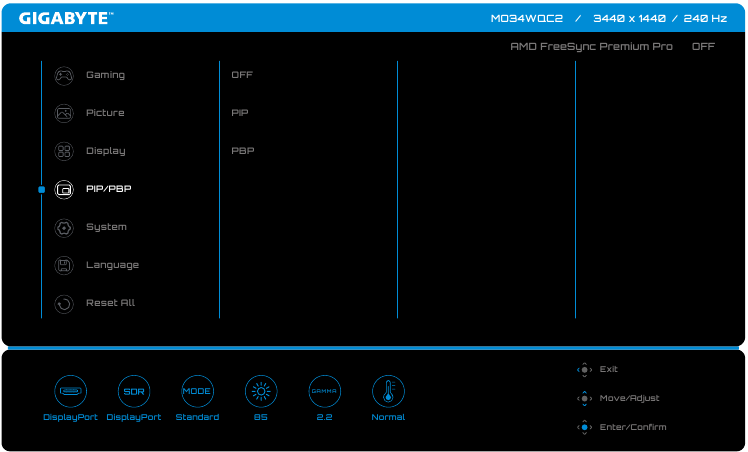
Configurați setările legate de Picture-In-Picture și Picture-By-Picture.
Notă: Funcția PIP/PBP nu poate fi activată la primirea semnalelor HDR și FreeSync.
Sistem
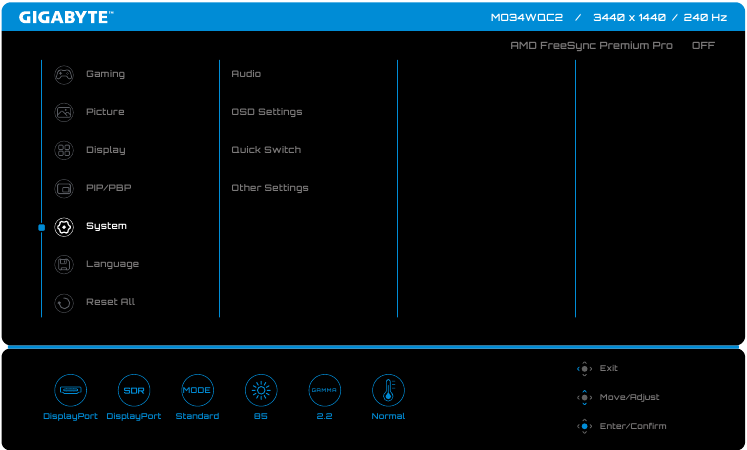
Configurați setările legate de sistem.
| Element | Descriere |
| Audio | Configurați setările legate de audio. |
| OSD Settings | Configurați setările legate de meniul On-Screen-Display. |
| Quick Switch | Atribuiți funcțiile Quick Switch (Comutare rapidă) butonului Control . |
| Other Settings |
|
Limbă
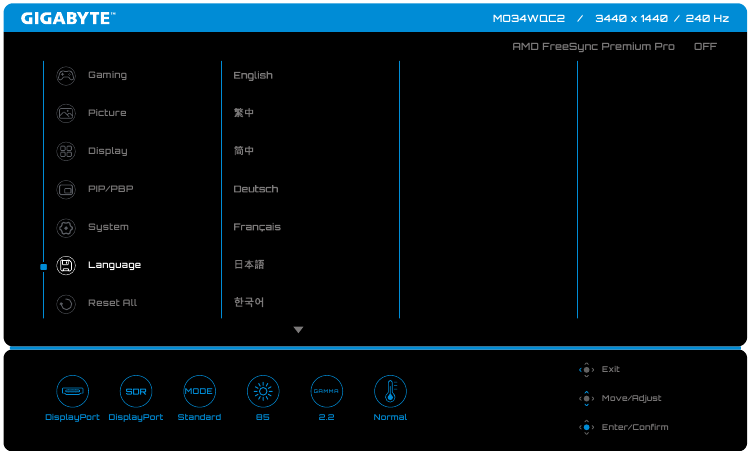
Selectați limba dorită pentru meniul OSD.
Resetează tot
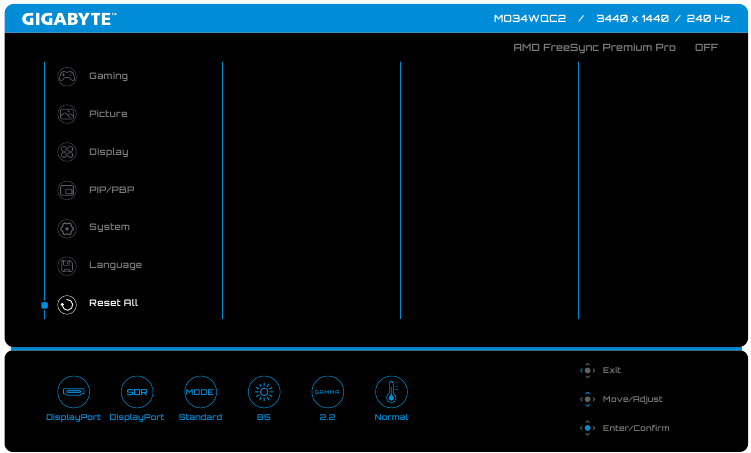
Restabiliți monitorul la setările implicite din fabrică.
SPECIFICAȚII
| Element | Specificații | |
| Model | MO34WQC2 | MO34WQC |
| Dimensiunea panoului | 34 inch | |
| Raportul de aspect | 21:9 | |
| Curbura | 1800R | |
| Rezoluție | WQHD (3440 x 1440) | |
| Durata de viață a LED-ului | 30.000 de ore (min.) | |
| Distanța dintre pixeli | 231.5 x 231.5 um | |
| Luminozitate | SDR 250nits | |
| Raportul de contrast | 1.5M:1 | |
| Adâncimea culorilor | 1.07B (10 Bit) | |
| Suprafața activă de afișare | 800.06 (H) x 337.06 (V) mm | |
| Unghi de vizualizare | 178° (H)/178° (V) | |
| Terminale de intrare/ieșire |
| |
| Sursa de alimentare | AC100 ~ 240V, 50/60Hz | |
| Consum de energie |
|
|
| Notă: Condițiile de testare respectă standardele CEC. | ||
| Dimensiuni (L x Î x A) | 811.7 x 594.8 x 245 mm (cu suport) 811.7 x 362.8 x 107.9 mm (fără suport) | |
| Greutate | 9.86 kg (cu suport) 6.68 kg (fără suport) | |
| Interval de temperatură (funcționare) | 0°C până la 40°C | |
Notă: Specificațiile pot fi modificate fără notificare prealabilă.
LISTA DE TIMPI SUPORTAȚI
| Model | MO34WQC2 | MO34WQC | ||||
| Lista de timpi | HDMI 1 | HDMI 2 | DP(TYPE-C) | HDMI 1 | HDMI 2 | DP(TYPE-C) |
| 640 x 480 / 60Hz | V | V | V | V | V | V |
| 640 x 480 / 67Hz | V | V | V | V | V | V |
| 640 x 480 / 72Hz | V | V | V | V | V | V |
| 640 x 480 / 75Hz | V | V | V | V | V | V |
| 720 x 400 / 70Hz | V | V | V | V | V | V |
| 720 x 480 / 60Hz | V | V | V | V | V | V |
| 720 x 576 / 50Hz | V | V | V | V | ||
| 800 x 600 / 56Hz | V | V | V | V | V | V |
| 800 x 600 / 60Hz | V | V | V | V | V | V |
| 800 x 600 / 72Hz | V | V | V | V | V | V |
| 800 x 600 / 75Hz | V | V | V | V | V | V |
| 832 x 624 / 75Hz | V | V | V | V | V | V |
| 1024 x 768 / 60Hz | V | V | V | V | V | V |
| 1024 x 768 / 70Hz | V | V | V | V | V | V |
| 1024 x 768 / 75Hz | V | V | V | V | V | V |
| 1152 x 864 / 75Hz | V | V | V | V | V | V |
| 1152 x 870 / 75Hz | V | V | V | V | V | V |
| 1280 x 720 / 50Hz | V | V | V | V | V | V |
| 1280 x 720 / 60Hz | V | V | V | V | V | V |
| 1280 x 720 / 100Hz | V | V | V | V | V | V |
| 1280 x 800 / 60Hz | V | V | V | V | V | V |
| 1280 x 960 / 60Hz | V | V | V | V | V | V |
| 1280 x 1024 / 60Hz | V | V | V | V | V | V |
| 1280 x 1024 / 75Hz | V | V | V | V | V | V |
| 1440 x 480 / 60Hz | V | V | V | V | V | V |
| 1440 x 900 / 60Hz | V | V | V | V | V | V |
| 1680 x 1050 / 60Hz | V | V | V | V | V | V |
| 1920 x 1080 / 24Hz | V | V | V | V | ||
| 1920 x 1080 / 50Hz | V | V | V | V | V | V |
| 1920 x 1080 / 60Hz | V | V | V | V | V | V |
| 1920 x 1080 / 100Hz | V | V | V | V | V | V |
| 1920 x 1080 / 120Hz | V | V | V | V | V | V |
| 1920 x 1080 / 175Hz | V | V | V | |||
| 1920 x 1080 / 240Hz | V | V | V | |||
| 2560 x 1440 / 60Hz | V | V | V | V | V | V |
| 2560 x 1440 / 120Hz | V | V | V | V | V | V |
| 2560 x 1440 / 175Hz | V | V | V | |||
| 2560 x 1440 / 240Hz | V | V | V | |||
| 3440 x 1440 / 50Hz | V | V | V | V | ||
| 3440 x 1440 / 60Hz | V | V | V | V | V | V |
| 3440 x 1440 / 100Hz | V | V | V | V | V | V |
| 3440 x 1440 / 175Hz | V | V | V | |||
| 3440 x 1440 / 240Hz | V | V | V | |||
| 1720 x 1440 / 60Hz(PBP) | V | V | V | V | V | V |
DEPANARE
| Problemă | Soluție(i) Posibile |
Fără alimentare |
|
Nu apare nicio imagine pe ecran |
|
Imaginea nu umple întregul ecran |
|
Culorile sunt distorsionate |
|
Nu există sunet sau volumul este scăzut |
|
Notă: Dacă problema persistă, vă rugăm să contactați serviciul nostru de asistență clienți pentru asistență suplimentară.
ÎNGRIJIREA DE BAZĂ
- Ștergeți ecranul cu o cârpă moale, fără scame, pentru a îndepărta orice urmă de praf.
- Pulverizați sau aplicați lichidul de curățare pe o cârpă moale. Apoi ștergeți ușor ecranul cu cârpa umedă.
Notă:
- Asigurați-vă că cârpa este umedă, dar nu udă.
- Când ștergeți, evitați să aplicați o presiune excesivă pe ecran.
- Agenții de curățare acizi sau abrazivi pot deteriora ecranul.
INFORMAȚII DESPRE SERVICIILE GIGABYTE
Pentru mai multe informații despre servicii, vă rugăm să vizitați site-ul web oficial GIGABYTE.
https://www.gigabyte.com/
INFORMAȚII PRIVIND SIGURANȚA
Măsuri de siguranță
Citiți cu atenție următoarele măsuri de siguranță înainte de a utiliza monitorul.
- Utilizați numai accesoriile furnizate împreună cu monitorul sau cele recomandate de producător.
- Păstrați punga de plastic pentru ambalarea produsului într-un loc care nu poate fi accesat de copii.
- Înainte de a conecta monitorul la priza de alimentare, asigurați-vă că tensiunea nominală a cablului de alimentare este compatibilă cu specificațiile de alimentare din țara în care vă aflați.
- Fișa cablului de alimentare trebuie să fie conectată la o priză de alimentare cu împământare și cablată corespunzător.
![pericol de electrocutare]() Nu atingeți fișa cu mâinile ude, deoarece poate provoca cu ușurință șocuri electrice.
Nu atingeți fișa cu mâinile ude, deoarece poate provoca cu ușurință șocuri electrice.- Așezați monitorul într-un loc stabil și bine ventilat.
- Nu așezați monitorul lângă surse de căldură, cum ar fi radiatoare electrice sau lumina directă a soarelui.
- Găurile sau orificiile de pe monitor sunt pentru ventilație. Nu acoperiți sau blocați orificiile de ventilație cu niciun obiect.
![pericol de electrocutare]() Nu utilizați monitorul în apropierea apei, a băuturilor sau a tuturor tipurilor de lichide. Nerespectarea acestei recomandări poate duce la șocuri electrice sau la deteriorarea monitorului.
Nu utilizați monitorul în apropierea apei, a băuturilor sau a tuturor tipurilor de lichide. Nerespectarea acestei recomandări poate duce la șocuri electrice sau la deteriorarea monitorului.- Asigurați-vă că deconectați monitorul de la priza de alimentare înainte de a-l curăța.
- Deoarece suprafața ecranului este ușor de zgâriat, evitați să atingeți suprafața cu orice obiect dur sau ascuțit.
- Utilizați o cârpă moale, fără scame, în loc de un șervețel, pentru a șterge ecranul. Puteți utiliza un agent de curățare pentru sticlă pentru a curăța monitorul, dacă este necesar. Cu toate acestea, nu pulverizați niciodată agentul de curățare direct pe ecran.
- Deconectați cablul de alimentare dacă monitorul nu este utilizat pentru o perioadă lungă de timp.
- Nu încercați să dezasamblați sau să reparați monitorul singur.
 Nu atingeți fișa cu mâinile ude, deoarece poate provoca cu ușurință șocuri electrice.
Măsuri de precauție privind pericolele de stabilitate
Produsul poate cădea, provocând vătămări corporale grave sau decesul. Pentru a preveni rănirea, acest produs trebuie fixat în siguranță pe podea/perete în conformitate cu instrucțiunile de instalare. Multe vătămări, în special la copii, pot fi evitate prin luarea unor măsuri de precauție simple, cum ar fi:
- Utilizați ÎNTOTDEAUNA suporturile sau metodele de instalare recomandate de producătorul setului de produse.
- Utilizați ÎNTOTDEAUNA mobilier care poate susține în siguranță produsul.
- Asigurați-vă ÎNTOTDEAUNA că produsul nu depășește marginea mobilierului de susținere.
- Educați ÎNTOTDEAUNA copiii cu privire la pericolele urcării pe mobilier pentru a ajunge la produs sau la comenzile acestuia.
- ÎNTOTDEAUNA direcționați cablurile și firele conectate la produsul dvs., astfel încât să nu se poată împiedica, trage sau apuca.
- NU așezați NICIODATĂ un produs într-o locație instabilă.
- NU așezați NICIODATĂ produsul pe mobilier înalt (de exemplu, dulapuri sau biblioteci) fără a ancora atât mobilierul, cât și produsul pe un suport adecvat.
- NU așezați NICIODATĂ produsul pe pânză sau alte materiale care pot fi amplasate între produs și mobilierul de susținere.
- NU așezați NICIODATĂ articole care ar putea tenta copiii să se urce, cum ar fi jucării și telecomenzi, deasupra produsului sau a mobilierului pe care este așezat produsul.
- Dacă produsul existent urmează să fie păstrat și relocalizat, ar trebui aplicate aceleași considerații ca mai sus.
- Pentru a preveni vătămările corporale sau deteriorarea produsului cauzate de răsturnare din cauza cutremurelor sau a altor șocuri, asigurați-vă că instalați produsul într-o locație stabilă și luați măsuri pentru a preveni căderea.
Recomandări privind confortul utilizatorului
Monitorul adoptă tehnologia Flicker-Free, care elimină pâlpâirea vizibilă a monitorului și previne utilizatorii de la oboseala ochilor.
Următoarele sunt câteva sfaturi pentru vizualizarea confortabilă a monitorului:
- Păstrați o distanță minimă de 50 până la 75 cm (20" până la 30") între ochi și monitor.
- O recomandare generală este să poziționați monitorul astfel încât partea superioară a ecranului să fie la sau ușor sub nivelul ochilor atunci când sunteți așezat confortabil.
- Utilizați o iluminare adecvată pentru tipul de muncă pe care o efectuați.
- Luați pauze regulate și frecvente (cel puțin 10 minute) la fiecare jumătate de oră.
- Asigurați-vă că vă uitați periodic de la ecranul monitorului și vă concentrați asupra unui obiect îndepărtat timp de cel puțin 20 de secunde în timpul pauzelor.
- Exercițiile oculare pot ajuta la reducerea oboselii ochilor. Repetați frecvent aceste exerciții:
- uitați-vă în sus și în jos
- rostogoliți încet ochiul
- mișcați-vă ochii pe diagonală.
Acest model a trecut verificarea Flicker Free și Low Blue Light de către TÜV Rheinland.
Pentru a afla mai multe:
https://www.gigabyte.com/tw/Support/FAQ/4310
Referințe


Descărcați manualul
Aici puteți descărca versiunea completă pdf a manualului, aceasta poate conține instrucțiuni suplimentare de siguranță, informații despre garanție, reguli FCC etc.
Descărcați Manual Gigabyte MO34WQC, MO34WQC2


