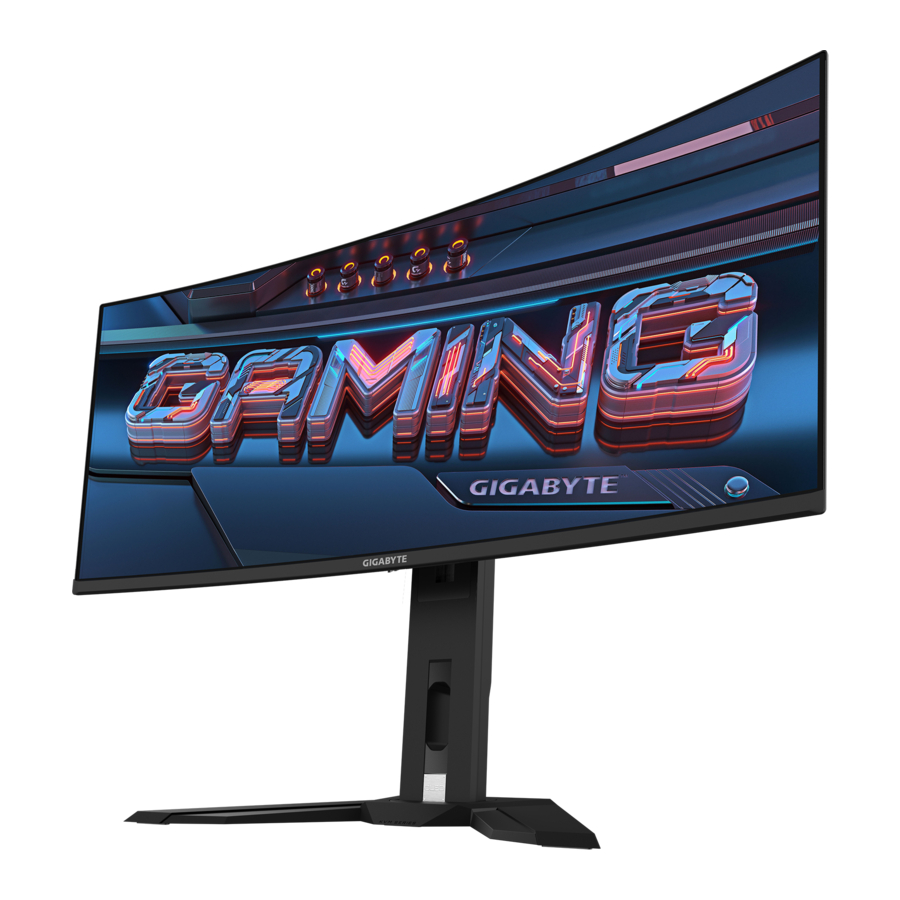
Gigabyte MO34WQC, MO34WQC2 kasutusjuhend
SISSEJUHATUS
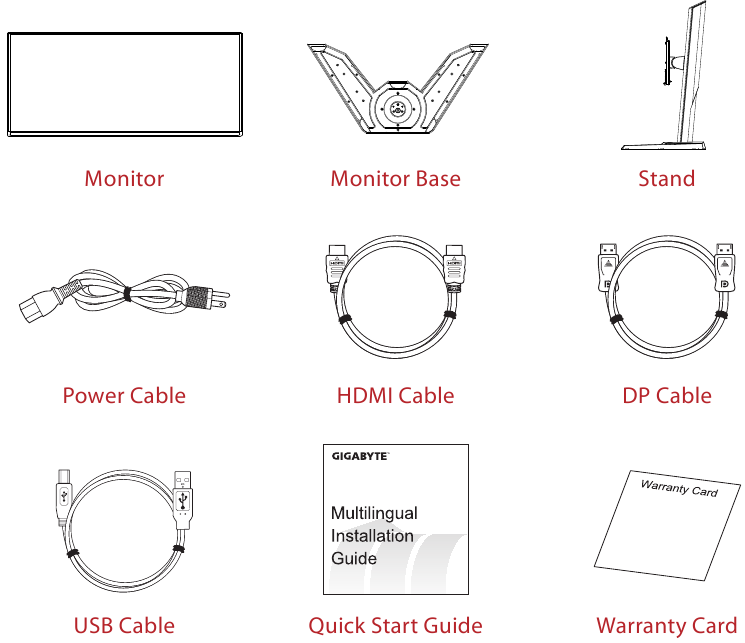
Pakendi sisu
Teie pakendikarbis on järgmised esemed. Kui mõni neist puudub, võtke ühendust oma kohaliku edasimüüjaga.
Märkus:
Palun hoidke monitori võimaliku transportimise jaoks alles pakendikarp ja pakkematerjalid.
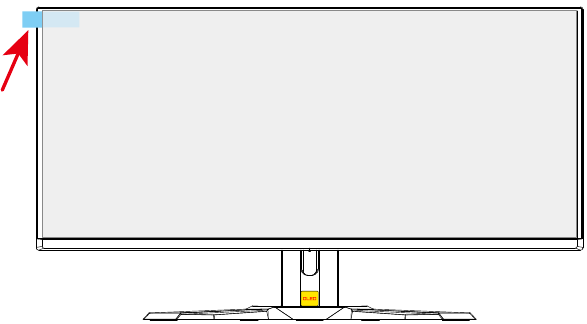
Ekraani kaitsekile eemaldamine koorimisribaga
Juhised koorimisriba kasutamiseks:
- Koorimisriba asub alloleval pildil punase noolega näidatud kohas.

- Eemaldage ekraani kaitsekile alloleval pildil punase noolega näidatud suunas.
Märkus: Ekraani kahjustamise vältimiseks vältige küünte või teravate esemete kasutamist kaitsekile eemaldamiseks. Selle asemel kasutage kaitsekile tõstmiseks ja eemaldamiseks kleeplinti.


Toote ülevaade
Esivaade
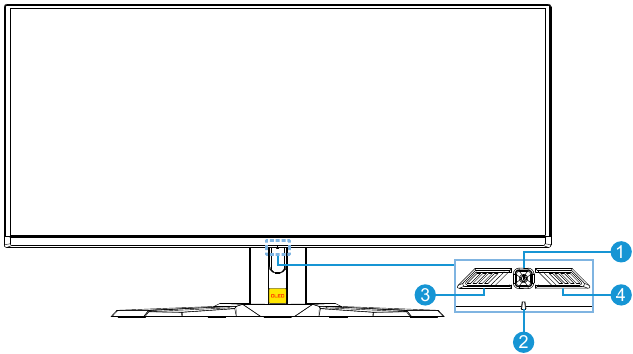
- Juhtnupp
- Toite LED
- KVM lüliti
- Taktikaline lüliti
Tagavaade
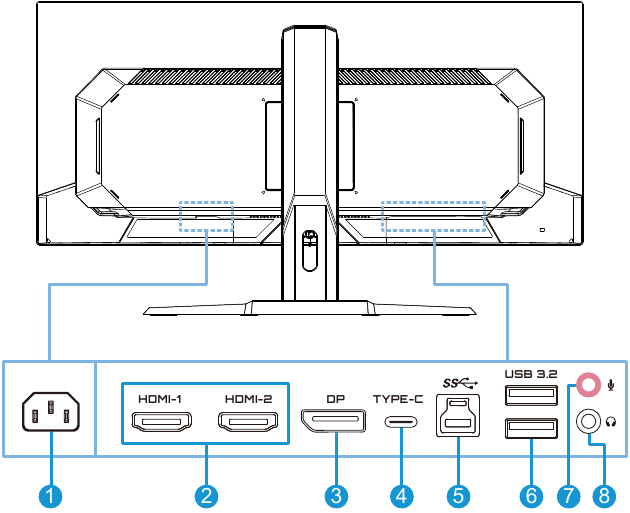
- AC IN pesa
- HDMI pordid (x2)
- DisplayPort
- USB Type-C port
- USB ülesvoolu port
- USB 3.2 pordid (x2)
- Mikrofoni pesa
- Kõrvaklappide pesa
Seadme ettevalmistamine seinale kinnitamiseks
Märkus: Kasutage monitori seinale kinnitamiseks ainult 100 x 100 mm VESA-ga ühilduvat seinale kinnitamise komplekti. Vaadake seinale kinnitatava kronsteini komplekti paigaldusjuhendit. VESA kinnituskruvi kogus ja suurus: 4 x M4 x 10mm minimum.
SEADME KASUTAMINE
Toite sisse/välja lülitamine
Toide sisse
- Ühendage toitekaabli üks ots monitori tagaküljel asuvasse AC IN pesasse.
- Ühendage toitekaabli teine ots pistikupessa.
- Monitori sisselülitamiseks vajutage nuppu Control (Juhtimine). Toite LED süttib valgelt, mis näitab, et monitor on kasutusvalmis.


Toide välja
Monitori väljalülitamiseks vajutage 2 sekundit nuppu Control (Juhtimine).
Märkus: Kui ekraanil kuvatakse menüü Main (Peamine), saate monitori välja lülitada ka nupu Control (Juhtimine) allapoole liigutades (  ) ja valides "Power Off" (Toide välja). Vaadake jaotist "Funktsiooniklahvide juhend".
Sisendallika valimine
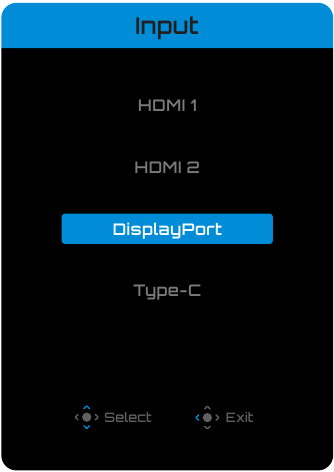
- Liigutage nuppu Control (Juhtimine) paremale (
![]() ), et siseneda menüüsse Input (Sisend).
), et siseneda menüüsse Input (Sisend). - Liigutage nuppu Control (Juhtimine) üles/alla (
![]() ), et valida soovitud sisendallikas. Seejärel kinnitamiseks vajutage nuppu Control (Juhtimine).
), et valida soovitud sisendallikas. Seejärel kinnitamiseks vajutage nuppu Control (Juhtimine).
 ), et siseneda menüüsse Input (Sisend).
 ), et valida soovitud sisendallikas. Seejärel kinnitamiseks vajutage nuppu Control (Juhtimine).
TOIMINGUD
Kiire vahetamise menüü
Vaikimisi on nupule Control määratud kindel funktsioon.
Märkus: eelmääratud funktsioonide muutmiseks vaadake jaotist "Kiire vahetus".
Kiire vahetamise funktsioonidele pääsemiseks toimige järgmiselt:
- Liigutage nuppu Control üles (
![]() ), et siseneda menüüsse Black Equalizer.
), et siseneda menüüsse Black Equalizer.
Liigutage nuppu Control üles/alla (![]() ), et sätet reguleerida ja vajutage kinnitamiseks nuppu Control.
), et sätet reguleerida ja vajutage kinnitamiseks nuppu Control.

- Liigutage nuppu Control alla (
![]() ), et siseneda menüüsse Picture Mode.
), et siseneda menüüsse Picture Mode.
Liigutage nuppu Control üles/alla (![]() ), et valida soovitud suvand ja vajutage kinnitamiseks nuppu Control.
), et valida soovitud suvand ja vajutage kinnitamiseks nuppu Control.

- Liigutage nuppu Control vasakule (
![]() ), et siseneda menüüsse Volume.
), et siseneda menüüsse Volume.
Liigutage nuppu Control üles/alla (![]() ), et valida soovitud helitugevus ja vajutage kinnitamiseks nuppu Control.
), et valida soovitud helitugevus ja vajutage kinnitamiseks nuppu Control.

- Liigutage nuppu Control paremale (
![]() ), et siseneda menüüsse Input. Vaadake jaotist "Sisendi allika valimine".
), et siseneda menüüsse Input. Vaadake jaotist "Sisendi allika valimine".
 ), et siseneda menüüsse Black Equalizer.
 ), et siseneda menüüsse Picture Mode.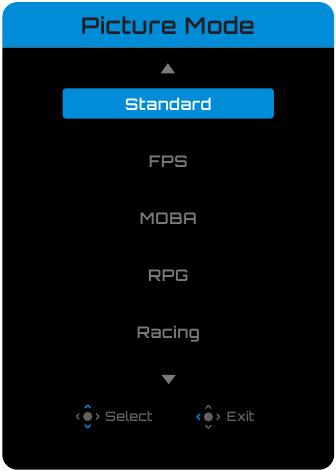
 ), et siseneda menüüsse Volume.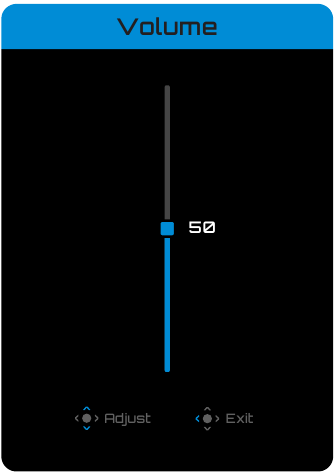
 ), et siseneda menüüsse Input. Vaadake jaotist "Sisendi allika valimine".
Märkus: Kiire vahetamise menüü sulgemiseks liigutage nuppu Control vasakule (  ).
).
Funktsiooniklahvi juhend
- Põhimenüü kuvamiseks vajutage nuppu Control.
Seejärel kasutage funktsioonilehe valimiseks ja seotud sätete konfigureerimiseks nuppu Control (üles/alla/vasakule/paremale).


OLED Care
- Kui ekraanile ilmub menüü Main, liigutage nuppu Control vasakule (
![]() ), et siseneda menüüsse OLED Care.
), et siseneda menüüsse OLED Care.

- Status: näitab ekraani hetkeseisu, näiteks ekraani kasutusaja ja funktsiooni Pixel Clean käivitamise oleku.
- Settings: seadistage OLED Care funktsioonid allpool kirjeldatud viisil.
- Pixel Clean: kui monitori on kasutatud üle 4 tunni, on soovitatav käivitada see protsess, et puhastada ja värskendada piksli kompensatsiooni OLED-ekraani.
- Static Control: vähendab ekraani heledust, kui pilt jääb staatiliseks.
- Pixel Shift: liigutab ekraani sisu pikslite kaupa, et vältida staatilise pildi säilimist.
- APL Stabilize: reguleerib ekraani heledust, et stabiliseerida keskmist pilditaset (Average Picture Level, APL).
- Sub-Logo Dim: vähendage tegumiriba ja staatiliste logode heledust, et vältida pildi säilimist.
- Corner Dim: vähendage ekraani neljas nurgas heledust.
- Reset Settings: lähtestage kõik OLED Care funktsioonid vaikeväärtustele.
 ), et siseneda menüüsse OLED Care.
Mänguabi
- Kui ekraanile ilmub menüü Main, liigutage nuppu Control paremale (
![]() ), et siseneda menüüsse Game Assist .
), et siseneda menüüsse Game Assist .

- GAME INFO: lubage/keelake ekraanil kuvatav mänguteave.
- Crosshair: valige sihtimisel abistamiseks ristiku tüüp.
- Tactical Switch: konfigureerige nupu Tactical Switch funktsioonid.
- Resolution Switch (vaikimisi): reguleerige ekraani kuvasuurust ja eraldusvõimet määratud suvanditele.
Märkus: enne eraldusvõime vahetamise aktiveerimist sulgege täisekraanikuva rakendus. - Function: valige taktikalise vahetuse jaoks muud funktsioonid. (Korral korraga saab valida ainult ühe funktsiooni.)
- Resolution Switch (vaikimisi): reguleerige ekraani kuvasuurust ja eraldusvõimet määratud suvanditele.
- Eagle Eye: lubage/keelake aken, mis saab suurendada ekraani konkreetset ala ja reguleerida seotud sätteid.
- Dashboard: lubage/keelake arvuti süsteemiteave, mida kuvatakse ekraanil.
Märkus: vaja on ametlikku tarkvara installimist ja USB-ühendust monitori ja arvuti vahel. - Display Alignment: kuvage joondusjooned, et aidata mitme monitori sätteid.
 ), et siseneda menüüsse Game Assist .
Seadme sätete konfigureerimine
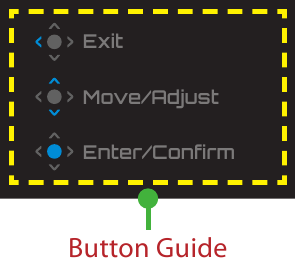
Kui menüü Main Control ilmub, liigutage nuppu üles (  ), et siseneda menüüsse Settings.
Mängimine
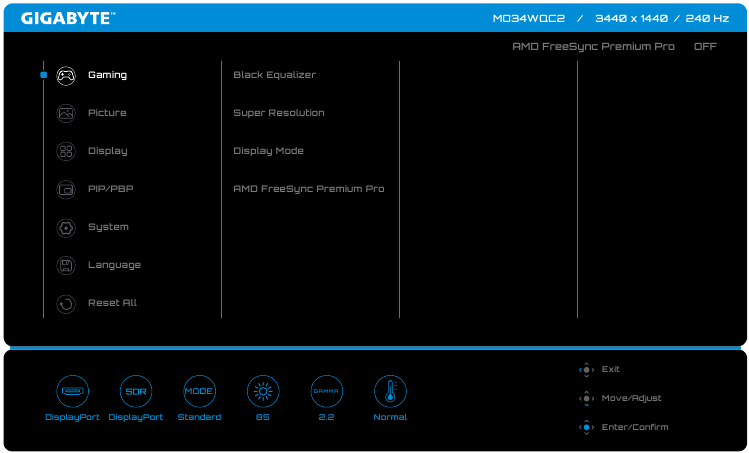
Konfigureerige mänguga seotud sätted.
| Üksus | Kirjeldus |
| Black Equalizer | Reguleerige pildi tumedate alade nähtavust, et parandada detaile ja parandada nähtavust tumedates stseenides. |
| Super Resolution | Täiustage üldist pildikvaliteeti, et pakkuda teravamaid ja detailsemaid visuaale. |
| Display Mode | Valige ekraani kuvasuhe. Märkus: see suvand ei ühildu AMD FreeSync Premium Pro ja PIP/PBP funktsioonidega. |
| AMD FreeSync Premium Pro | FreeSynci signaali vastuvõtmise lubamine/keelamine. |
Pilt
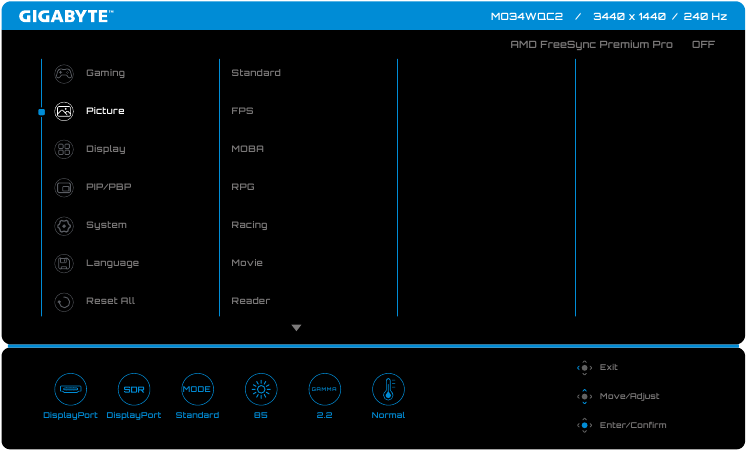
Konfigureerige pildiga seotud sätted.
| Üksus | Kirjeldus |
| Picture | Valige erinevad eelmääratud sätted, et optimeerida visuaalset esitlust sisu tüübi alusel või kohandada isiklikke eelistusi. |
Märkus: monitor kasutab madala sinise valguse paneeli ja pildirežiim "Standard" (heledus: 85%, kontrastsus: 50%, värvitemperatuur: normaalne) vastab TÜV Rheinlandi riistvara madala sinise valguse sertifikaadile.
Ekraan
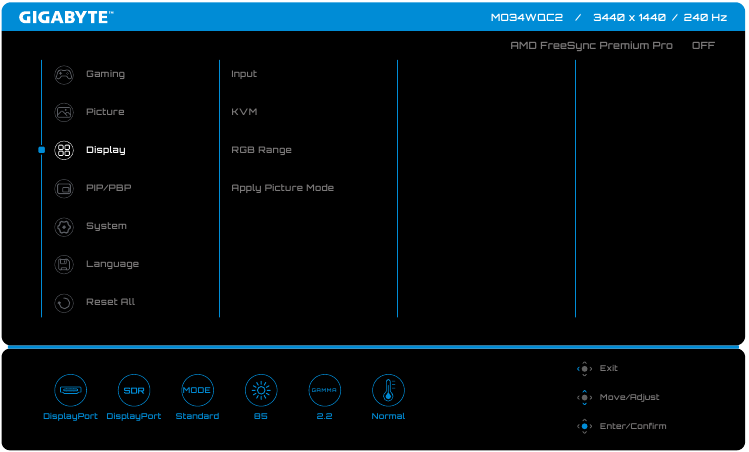
Konfigureerige ekraaniga seotud sätted.
| Üksus | Kirjeldus |
| Input | Valige sisendi allikas. |
| KVM | Konfigureerige KVM-i funktsioonid kahe arvuti või seadme juhtimiseks ühe klaviatuuri ja hiirega. |
| RGB Range | Määrake RGB vahemik käsitsi või tuvastage automaatselt. |
| Apply Picture Mode | Määrake pildirežiim, mida rakendada kõigile sisendi allikatele või praegusele sisendi allikale. |
PIP/PBP
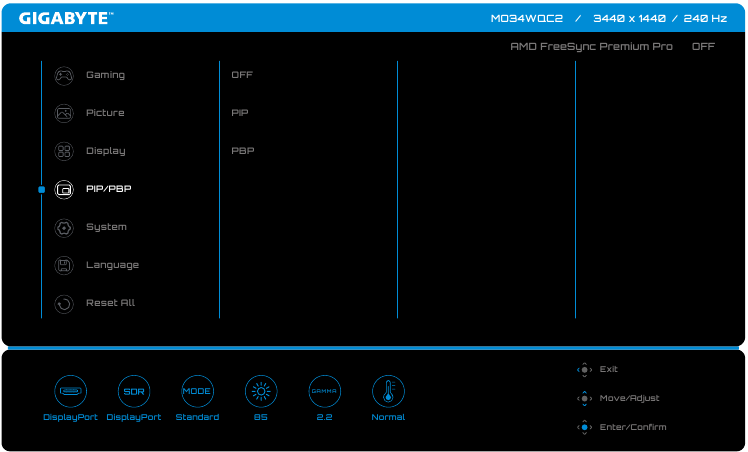
Konfigureerige pilt-pildis ja pilt-pildi kõrval seotud sätted.
Märkus: PIP/PBP funktsiooni ei saa lubada, kui võetakse vastu HDR- ja FreeSynci signaale.
Süsteem
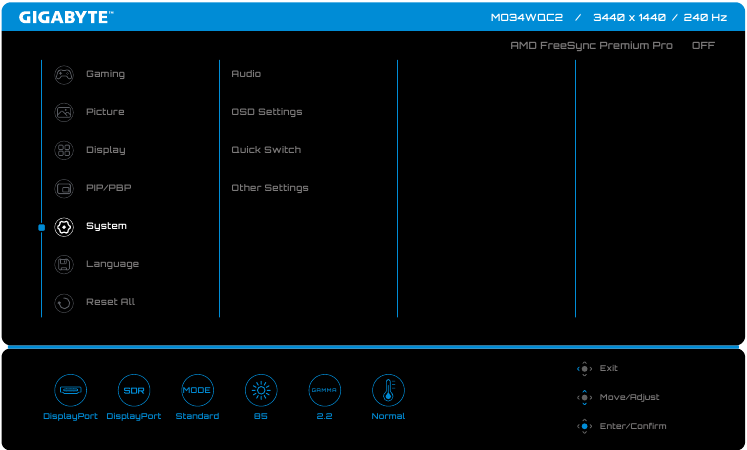
Konfigureerige süsteemiga seotud sätted.
| Üksus | Kirjeldus |
| Audio | Konfigureerige heli seotud sätted. |
| OSD Settings | Konfigureerige ekraanil kuvatava menüüga seotud sätted. |
| Quick Switch | Määrake funktsiooni Quick Switch nupule Control . |
| Other Settings |
|
Keel
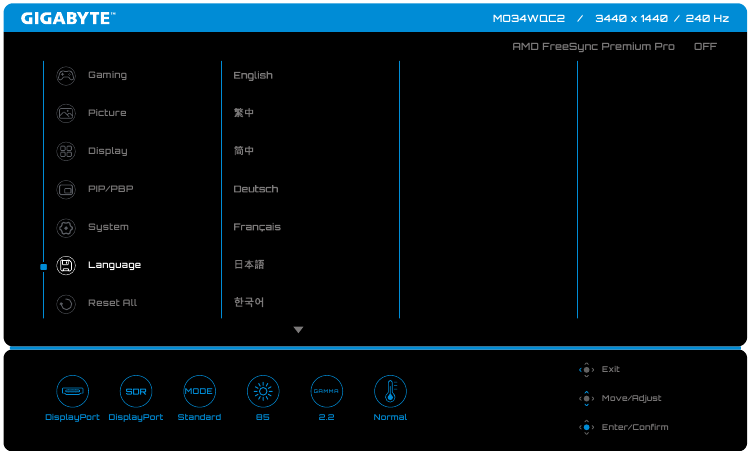
Valige OSD menüü jaoks soovitud keel.
Lähtesta kõik
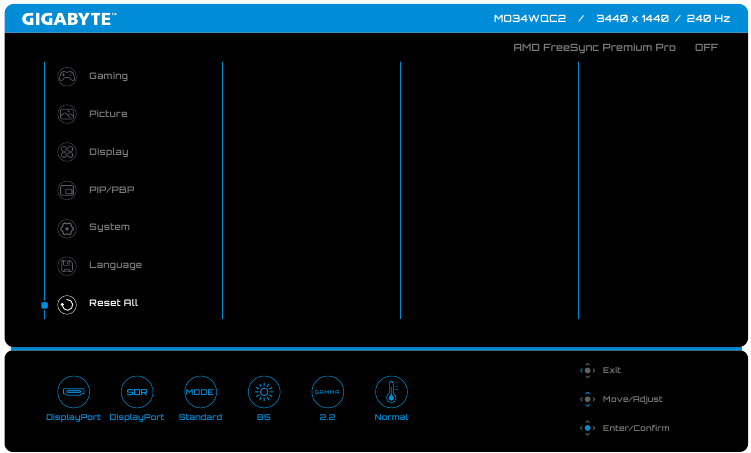
Taastage monitori tehase vaikesätted.
SPETSIFIKATSIOONID
| Üksus | Spetsifikatsioonid | |
| Mudel | MO34WQC2 | MO34WQC |
| Paneeli suurus | 34-tolline | |
| Kuvasuhe | 21:9 | |
| Kumerus | 1800R | |
| Resolutsioon | WQHD (3440 x 1440) | |
| LED-i eluiga | 30 000 tundi (minimaalselt) | |
| Piksli samm | 231,5 x 231,5 um | |
| Heledus | SDR 250 niti | |
| Kontrastsus | 1,5M:1 | |
| Värvisügavus | 1,07B (10 bitti) | |
| Aktiivne kuvaala | 800,06 (H) x 337,06 (V) mm | |
| Vaatenurk | 178° (H)/178° (V) | |
| Sisend-/väljundterminalid |
| |
| Toiteallikas | AC100 ~ 240V, 50/60Hz | |
| Energiatarve |
|
|
| Märkus. Katsetingimused vastavad CEC standarditele. | ||
| Mõõtmed (L x K x S) | 811,7 x 594,8 x 245 mm (koos alusega) 811,7 x 362,8 x 107,9 mm (ilma aluseta) | |
| Kaal | 9,86 kg (koos alusega) 6,68 kg (ilma aluseta) | |
| Temperatuurivahemik (töö) | 0°C kuni 40°C | |
Märkus. Spetsifikatsioonid võivad muutuda ilma ette teatamata.
TOETATUD AJASTUSE LOEND
| Mudel | MO34WQC2 | MO34WQC | ||||
| Ajastuse loend | HDMI 1 | HDMI 2 | DP(TYPE-C) | HDMI 1 | HDMI 2 | DP(TYPE-C) |
| 640 x 480 / 60Hz | V | V | V | V | V | V |
| 640 x 480 / 67Hz | V | V | V | V | V | V |
| 640 x 480 / 72Hz | V | V | V | V | V | V |
| 640 x 480 / 75Hz | V | V | V | V | V | V |
| 720 x 400 / 70Hz | V | V | V | V | V | V |
| 720 x 480 / 60Hz | V | V | V | V | V | V |
| 720 x 576 / 50Hz | V | V | V | V | ||
| 800 x 600 / 56Hz | V | V | V | V | V | V |
| 800 x 600 / 60Hz | V | V | V | V | V | V |
| 800 x 600 / 72Hz | V | V | V | V | V | V |
| 800 x 600 / 75Hz | V | V | V | V | V | V |
| 832 x 624 / 75Hz | V | V | V | V | V | V |
| 1024 x 768 / 60Hz | V | V | V | V | V | V |
| 1024 x 768 / 70Hz | V | V | V | V | V | V |
| 1024 x 768 / 75Hz | V | V | V | V | V | V |
| 1152 x 864 / 75Hz | V | V | V | V | V | V |
| 1152 x 870 / 75Hz | V | V | V | V | V | V |
| 1280 x 720 / 50Hz | V | V | V | V | V | V |
| 1280 x 720 / 60Hz | V | V | V | V | V | V |
| 1280 x 720 / 100Hz | V | V | V | V | V | V |
| 1280 x 800 / 60Hz | V | V | V | V | V | V |
| 1280 x 960 / 60Hz | V | V | V | V | V | V |
| 1280 x 1024 / 60Hz | V | V | V | V | V | V |
| 1280 x 1024 / 75Hz | V | V | V | V | V | V |
| 1440 x 480 / 60Hz | V | V | V | V | V | V |
| 1440 x 900 / 60Hz | V | V | V | V | V | V |
| 1680 x 1050 / 60Hz | V | V | V | V | V | V |
| 1920 x 1080 / 24Hz | V | V | V | V | ||
| 1920 x 1080 / 50Hz | V | V | V | V | V | V |
| 1920 x 1080 / 60Hz | V | V | V | V | V | V |
| 1920 x 1080 / 100Hz | V | V | V | V | V | V |
| 1920 x 1080 / 120Hz | V | V | V | V | V | V |
| 1920 x 1080 / 175Hz | V | V | V | |||
| 1920 x 1080 / 240Hz | V | V | V | |||
| 2560 x 1440 / 60Hz | V | V | V | V | V | V |
| 2560 x 1440 / 120Hz | V | V | V | V | V | V |
| 2560 x 1440 / 175Hz | V | V | V | |||
| 2560 x 1440 / 240Hz | V | V | V | |||
| 3440 x 1440 / 50Hz | V | V | V | V | ||
| 3440 x 1440 / 60Hz | V | V | V | V | V | V |
| 3440 x 1440 / 100Hz | V | V | V | V | V | V |
| 3440 x 1440 / 175Hz | V | V | V | |||
| 3440 x 1440 / 240Hz | V | V | V | |||
| 1720 x 1440 / 60Hz(PBP) | V | V | V | V | V | V |
VEAOTSING
| Probleem | Võimalik(ud) lahendus(ed) |
Toide puudub |
|
Ekraanil ei kuvata pilti |
|
Pilt ei täida kogu ekraani |
|
Värvid on moonutatud |
|
Heli puudub või on helitugevus madal |
|
Märkus. Kui probleem püsib, võtke täiendava abi saamiseks ühendust meie klienditeenindusega.
PÕHIHOOLDUS
- Pühkige ekraani pehme, ebemevaba lapiga, et eemaldada sinna jäänud tolm.
- Pihustage või kandke puhastusvedelik pehmele lapile. Seejärel pühkige ekraani õrnalt niiske lapiga.
Märkus:
- Veenduge, et riie oleks niiske, aga mitte märg.
- Vältige pühkimisel ekraanile liigse surve avaldamist.
- Happelised või abrasiivsed puhastusvahendid võivad ekraani kahjustada.
GIGABYTE'I TEENUSE TEAVE
Rohkem teenuseinfot leiate GIGABYTE'I ametlikult veebisaidilt.
https://www.gigabyte.com/
OHUTUSTEAVE
Ohutusabinõud
Enne monitori kasutamist lugege läbi järgmised ohutusabinõud.
- Kasutage ainult monitoriga kaasas olevaid tarvikuid või neid, mida tootja soovitab.
- Hoidke toote kilepakend lastele kättesaamatus kohas.
- Enne monitori vooluvõrku ühendamist veenduge, et toitekaabli pingenäitaja ühilduks selle riigi toitespetsifikatsiooniga, kus te asute.
- Toitejuhtme pistik peab olema ühendatud korralikult ühendatud ja maandatud pistikupessa.
![elektrilöögi oht]() Ärge puudutage pistikut märgade kätega, kuna see võib kergesti põhjustada elektrilöögi.
Ärge puudutage pistikut märgade kätega, kuna see võib kergesti põhjustada elektrilöögi.- Asetage monitor stabiilsesse ja hästi ventileeritavasse kohta.
- Ärge asetage monitori soojusallikate, näiteks elektriliste radiaatorite või otsese päikesevalguse lähedusse.
- Monitori augud või avad on ventilatsiooni jaoks. Ärge katke ega blokeerige ventilatsiooniavasid ühegi esemega.
![elektrilöögi oht]() Ärge kasutage monitori vee, jookide või igat liiki vedelike läheduses. Selle eiramine võib põhjustada elektrilöögi või kahjustada monitori.
Ärge kasutage monitori vee, jookide või igat liiki vedelike läheduses. Selle eiramine võib põhjustada elektrilöögi või kahjustada monitori.- Enne puhastamist eemaldage kindlasti monitor vooluvõrgust.
- Kuna ekraani pinda on lihtne kriimustada, vältige pinna puudutamist kõvade või teravate esemetega.
- Kasutage ekraani pühkimiseks pabertaskurätiku asemel pehmet ebemevaba lappi. Vajadusel võite monitori puhastamiseks kasutada klaasipuhastusvahendit. Ärge kunagi pihustage puhastusvahendit otse ekraanile.
- Ühendage toitekaabel lahti, kui monitori pikka aega ei kasutata.
- Ärge proovige monitori ise lahti võtta ega parandada.
 Ärge puudutage pistikut märgade kätega, kuna see võib kergesti põhjustada elektrilöögi.
Stabiilsusohu ettevaatusabinõud
Toode võib kukkuda, põhjustades tõsiseid kehavigastusi või surma. Vigastuste vältimiseks peab see toode olema kindlalt kinnitatud põranda/seina külge vastavalt paigaldusjuhistele. Paljusid vigastusi, eriti laste puhul, saab vältida lihtsate ettevaatusabinõudega, nagu näiteks:
- KASUTAGE ALATI tootekomplekti tootja soovitatud aluseid või paigaldusmeetodeid.
- KASUTAGE ALATI mööblit, mis suudab toodet ohutult toetada.
- VEENDUGE ALATI, et toode ei ulatuks üle toetava mööbli serva.
- ÕPETAGE ALATI lapsi mööblile ronimise ohtudest, et jõuda toote või selle juhtnuppudeni.
- PAIGALDAGE ALATI oma tootega ühendatud juhtmed ja kaablid nii, et nende otsa ei saaks komistada, neid tõmmata või haarata.
- ÄRGE KUNAGI asetage toodet ebastabiilsesse kohta.
- ÄRGE KUNAGI asetage toodet kõrgele mööblile (näiteks kappidele või raamaturiiulitele) ilma mööblit ja toodet sobiva toe külge kinnitamata.
- ÄRGE KUNAGI asetage toodet riidele või muudele materjalidele, mis võivad asuda toote ja toetava mööbli vahel.
- ÄRGE KUNAGI asetage toote või mööbli peale, millele toode on paigutatud, esemeid, mis võivad ahvatleda lapsi ronima, näiteks mänguasju ja kaugjuhtimispulte.
- Kui olemasolevat toodet kavatsetakse säilitada ja ümber paigutada, tuleks kohaldada samu kaalutlusi, mis ülal.
- Et vältida maavärinate või muude löökide tõttu ümberkukkumisest põhjustatud kehavigastusi või toote kahjustamist, paigaldage toode kindlasti stabiilsesse kohta ja võtke meetmeid kukkumise vältimiseks.
Kasutajamugavuse soovitused
Monitor kasutab Flicker-Free tehnoloogiat, mis eemaldab silmaga nähtava monitori virvenduse ja hoiab ära kasutajate silmade koormuse ja väsimuse.
Järgnevalt on toodud mõned näpunäited monitori mugavaks vaatamiseks:
- Jätke oma silmade ja monitori vahele vähemalt 50–75 cm (20–30 tolli).
- Üldine suunis on asetada monitor nii, et ekraani ülaosa oleks mugavas asendis istudes silmade kõrgusel või veidi allpool.
- Kasutage tehtava töö tüübile vastavat valgustust.
- Tehke regulaarselt ja sageli pause (vähemalt 10 minutit) iga poole tunni järel.
- Vaadake pauside ajal kindlasti perioodiliselt monitori ekraanilt eemale ja keskenduge vähemalt 20 sekundiks kaugele esemele.
- Silmaharjutused võivad aidata vähendada silmade koormust. Korrake neid harjutusi sageli:
- vaadake üles ja alla
- veeretage aeglaselt oma silma
- liigutage silmi diagonaalselt.
See mudel on läbinud TÜV Rheinlandi Flicker Free ja Low Blue Light sertifikaadi.
Lisateabe saamiseks:
https://www.gigabyte.com/tw/Support/FAQ/4310
Viited


Laadi alla juhend
Siin saate alla laadida juhendi täieliku pdf-versiooni, mis võib sisaldada täiendavaid ohutusjuhiseid, garantiiteavet, FCC eeskirju jne.
Laadi alla Gigabyte MO34WQC, MO34WQC2 kasutusjuhend


