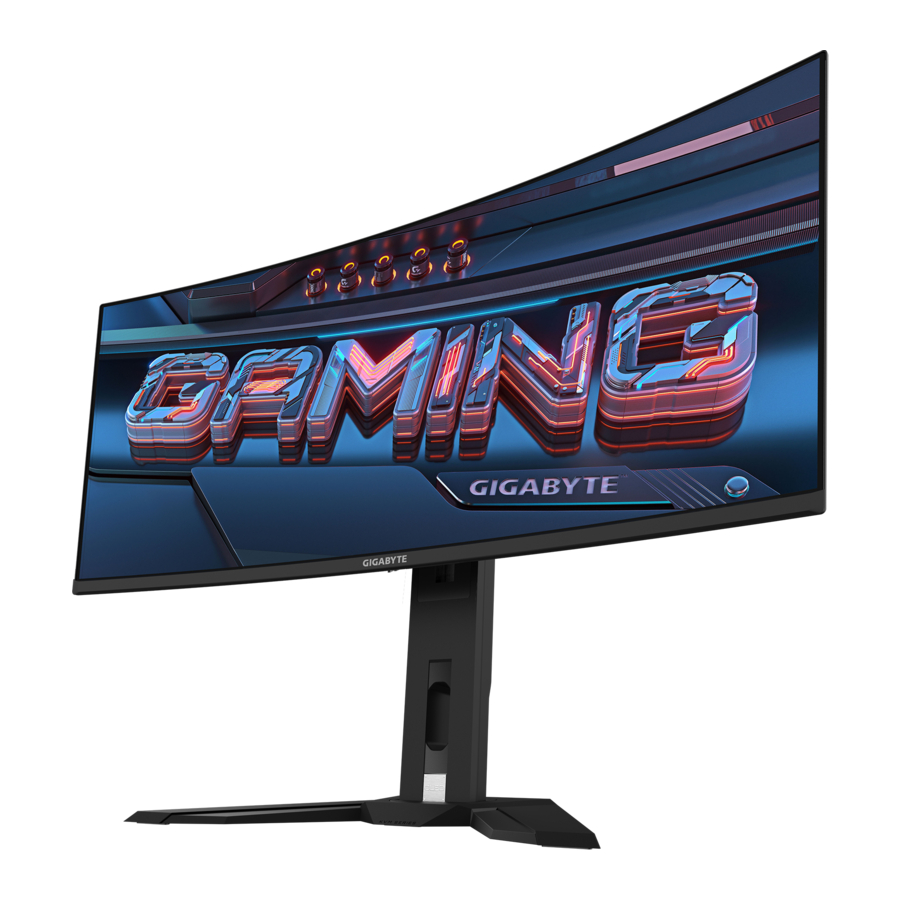
Manual do Gigabyte MO34WQC, MO34WQC2
INTRODUÇÃO
Conteúdo da embalagem
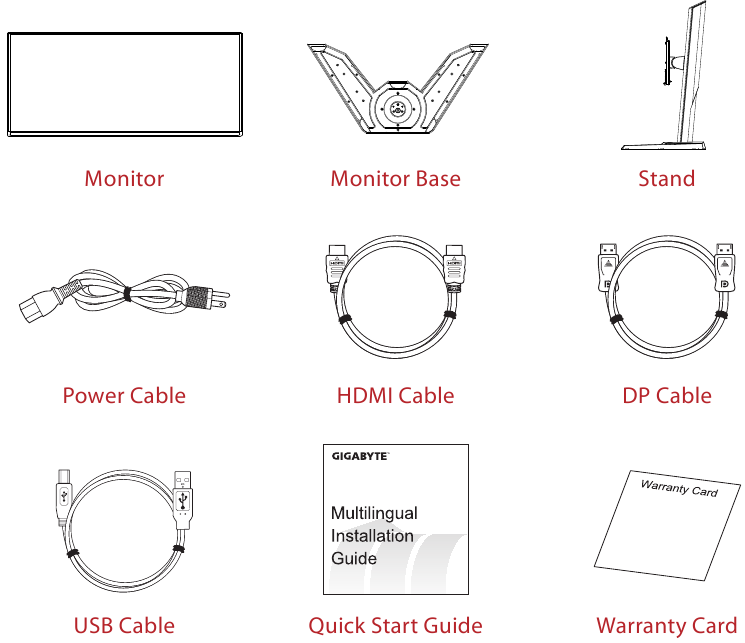
Os seguintes itens vêm com sua caixa de embalagem. Se algum deles estiver faltando, entre em contato com seu revendedor local.
Observação:
Guarde a caixa e os materiais de embalagem para possível transporte do monitor.
Retirando a película protetora da tela usando a aba de remoção
Instruções sobre como usar a aba de remoção:
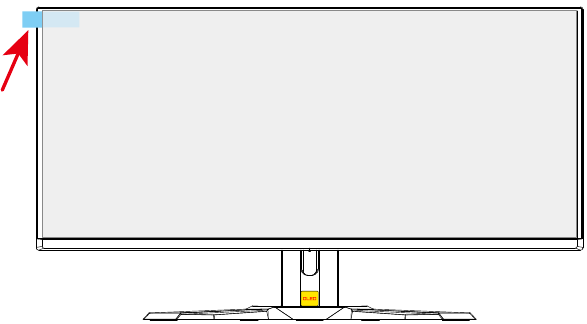
- A aba de remoção está localizada conforme indicado pela seta vermelha na imagem abaixo.

- Remova a película protetora da tela na direção indicada pela seta vermelha na imagem abaixo.
Observação: Para evitar danos à tela, evite usar as unhas ou qualquer objeto pontiagudo para retirar a película protetora. Em vez disso, use fita adesiva para levantar e remover a película protetora.


Visão geral do produto
Visão frontal
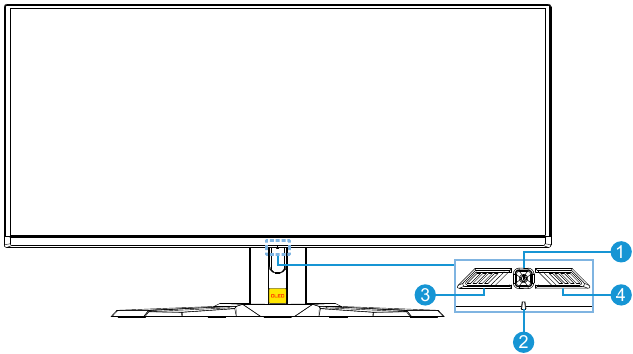
- Botão de controle
- LED de energia
- Interruptor KVM
- Interruptor tático
Visão traseira
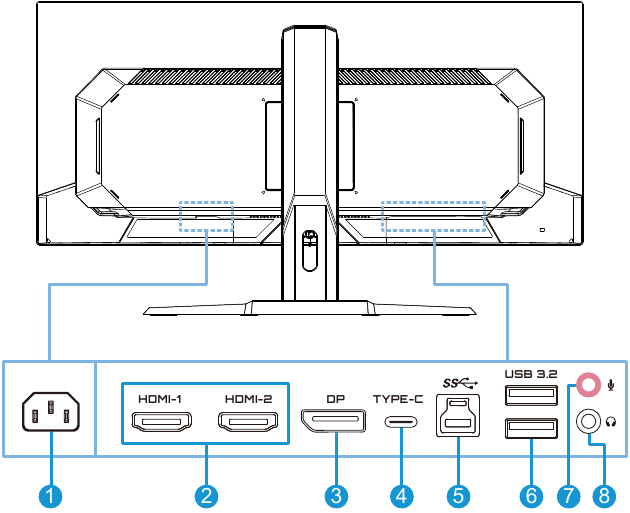
- Tomada AC IN
- Portas HDMI (x2)
- DisplayPort
- Porta USB Type-C
- Porta USB upstream
- Portas USB 3.2 (x2)
- Conector de microfone
- Conector de fone de ouvido
Preparando sua unidade para montagem na parede
Observação: Use apenas um kit de montagem na parede compatível com VESA de 100 x 100 mm para montar o monitor na parede. Consulte o guia de instalação incluído no kit de suporte de montagem na parede. Quantidade e tamanho do parafuso de montagem VESA: 4 x M4 x 10 mm mínimo.
USANDO O DISPOSITIVO
Ligando/desligando a energia
Ligar
- Conecte uma extremidade do cabo de alimentação à tomada AC IN na parte traseira do monitor.
- Conecte a outra extremidade do cabo de alimentação a uma tomada elétrica.
- Pressione o botão Control (Controle) para ligar o monitor. O LED de energia acenderá em branco, indicando que o monitor está pronto para uso.


Desligar
Pressione o botão Control (Controle) por 2 segundos para desligar o monitor.
Observação: Quando o menu Main (Principal) aparecer na tela, você também pode desligar o monitor movendo o botão Control (Controle) para baixo (  ) e selecionando "Power Off" (Desligar). Consulte a seção "Guia de teclas de função".
Selecionando a fonte de entrada
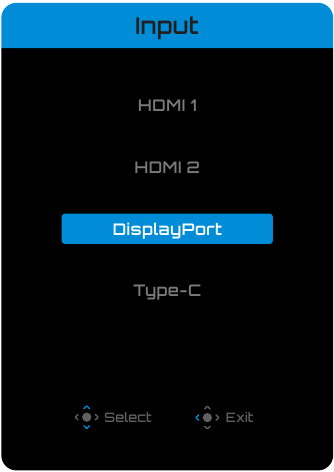
- Mova o botão Control (Controle) para a direita (
![]() ) para entrar no menu Input (Entrada).
) para entrar no menu Input (Entrada). - Mova o botão Control (Controle) para cima/baixo (
![]() ) para selecionar a fonte de entrada desejada. Em seguida, pressione o botão Control (Controle) para confirmar.
) para selecionar a fonte de entrada desejada. Em seguida, pressione o botão Control (Controle) para confirmar.
 ) para entrar no menu Input (Entrada).
 ) para selecionar a fonte de entrada desejada. Em seguida, pressione o botão Control (Controle) para confirmar.
OPERAÇÕES
Menu de Troca Rápida
Por padrão, o botão Control foi atribuído com a função específica.
Observação: Para alterar as funções predefinidas, consulte a seção "Troca Rápida".
Para acessar as funções de Troca Rápida, faça o seguinte:
- Mova o botão Control para cima (
![]() ) para entrar no menu Black Equalizer.
) para entrar no menu Black Equalizer.
Mova o botão Control para cima/baixo (![]() ) para ajustar a configuração e pressione o botão Control para confirmar.
) para ajustar a configuração e pressione o botão Control para confirmar.

- Mova o botão Control para baixo (
![]() ) para entrar no menu Picture Mode.
) para entrar no menu Picture Mode.
Mova o botão Control para cima/baixo (![]() ) para selecionar a opção desejada e pressione o botão Control para confirmar.
) para selecionar a opção desejada e pressione o botão Control para confirmar.

- Mova o botão Control para a esquerda (
![]() ) para entrar no menu Volume.
) para entrar no menu Volume.
Mova o botão Control para cima/baixo (![]() ) para selecionar o volume desejado e pressione o botão Control para confirmar.
) para selecionar o volume desejado e pressione o botão Control para confirmar.

- Mova o botão Control para a direita (
![]() ) para entrar no menu Input. Consulte a seção "Selecionando a Fonte de Entrada".
) para entrar no menu Input. Consulte a seção "Selecionando a Fonte de Entrada".
 ) para entrar no menu Black Equalizer.
 ) para entrar no menu Picture Mode.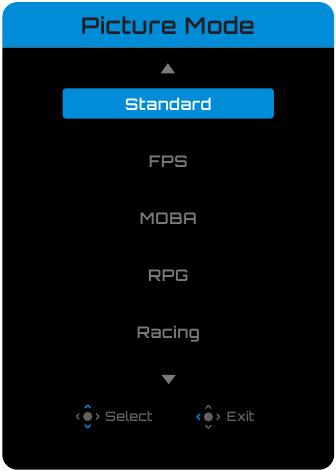
 ) para entrar no menu Volume.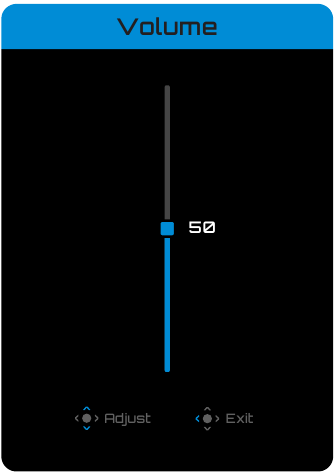
 ) para entrar no menu Input. Consulte a seção "Selecionando a Fonte de Entrada".
Observação: Para fechar o menu Troca Rápida, mova o botão Control para a esquerda (  ).
).
Guia da Tecla de Função
- Pressione o botão Control para exibir o menu Principal.
Em seguida, use o botão Control (para cima/baixo/esquerda/direita) para selecionar uma página de função e configurar as configurações relacionadas.


OLED Care
- Quando o menu Main aparecer na tela, mova o botão Control para a esquerda (
![]() ) para entrar no menu OLED Care.
) para entrar no menu OLED Care.

- Status: Mostra o status atual da tela, como o tempo de uso da tela e o status de execução da função Pixel Clean.
- Settings: Configure as funções do OLED Care como abaixo.
- Pixel Clean: Quando o monitor for usado por mais de 4 horas, é recomendável iniciar este processo para limpar e atualizar a tela OLED de compensação de pixels.
- Static Control: Reduz o brilho da tela quando a imagem permanece estática.
- Pixel Shift: Move o conteúdo da tela por pixels para evitar a retenção de imagem estática.
- APL Stabilize: Ajusta o brilho da tela para estabilizar o Nível Médio de Imagem (APL).
- Sub-Logo Dim: Reduz o brilho da barra de tarefas e dos logotipos estáticos para evitar a retenção de imagem.
- Corner Dim: Reduz o brilho nos quatro cantos da tela.
- Reset Settings: Redefine todas as funções do OLED Care para o padrão.
 ) para entrar no menu OLED Care.
Assistente de Jogo
- Quando o menu Main aparecer na tela, mova o botão Control para a direita (
![]() ) para entrar no menu Game Assist.
) para entrar no menu Game Assist.

- GAME INFO: Ativa/Desativa as informações de jogo mostradas na tela.
- Crosshair: Selecione o tipo de mira para ajudar na mira.
- Tactical Switch: Configure as funções do botão Tactical Switch.
- Resolution Switch (padrão): Ajuste o tamanho da tela e a resolução para as opções especificadas.
Observação: Feche o aplicativo de exibição em tela cheia antes de ativar o Resolution Switch. - Function: Selecione outras funcionalidades para o Tactical Switch. (Apenas uma função pode ser selecionada por vez.)
- Resolution Switch (padrão): Ajuste o tamanho da tela e a resolução para as opções especificadas.
- Eagle Eye: Ativa/Desativa uma janela que pode ampliar uma área específica da tela e ajustar as configurações relacionadas.
- Dashboard: Ativa/Desativa as informações do sistema do PC mostradas na tela.
Observação: A instalação do software oficial e uma conexão USB entre o monitor e o PC são necessárias. - Display Alignment: Mostra as linhas de alinhamento para ajudar nas configurações de vários monitores.
 ) para entrar no menu Game Assist.
Configurar as Definições do Dispositivo
Quando o botão Main Control para cima (  ) para entrar no menu Settings.
Gaming
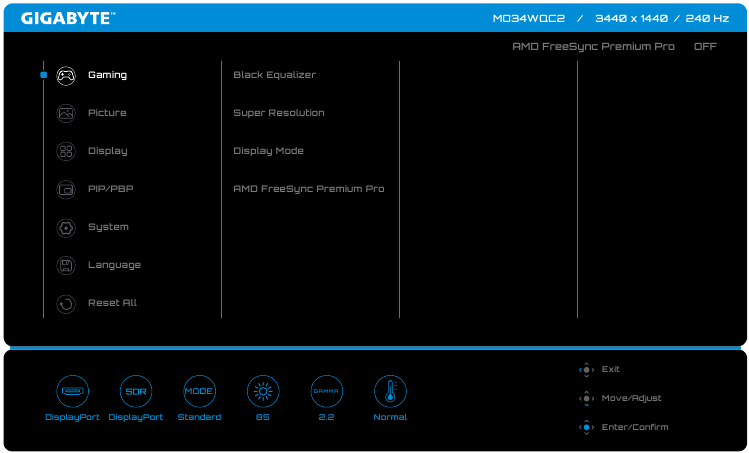
Configure as configurações relacionadas ao jogo.
| Item | Descrição |
| Black Equalizer | Ajuste a visibilidade de áreas escuras na imagem para aprimorar os detalhes e melhorar a visibilidade em cenas escuras. |
| Super Resolution | Melhore a qualidade geral da imagem para fornecer visuais detalhados mais nítidos. |
| Display Mode | Selecione a proporção da tela. Observação: Esta opção não é compatível com as funções AMD FreeSync Premium Pro e PIP/PBP. |
| AMD FreeSync Premium Pro | Ativa/Desativa o recebimento do sinal FreeSync. |
Imagem
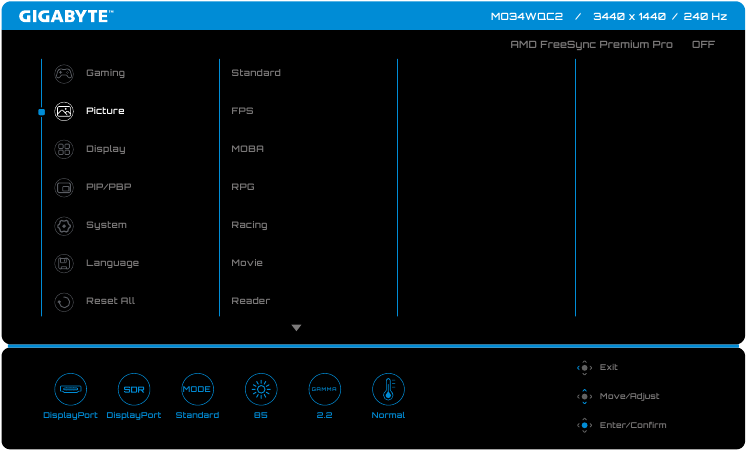
Configure as configurações relacionadas à imagem.
| Item | Descrição |
| Picture | Selecione diferentes configurações predefinidas para otimizar a apresentação visual com base no tipo de conteúdo ou personalize as preferências pessoais. |
Observação: O Monitor usa um painel Low Blue Light e o modo de imagem "Standard" (Brilho: 85%, Contraste: 50%, Temperatura da Cor: Normal) está em conformidade com a Certificação TÜV Rheinland Hardware Low Blue Light.
Tela
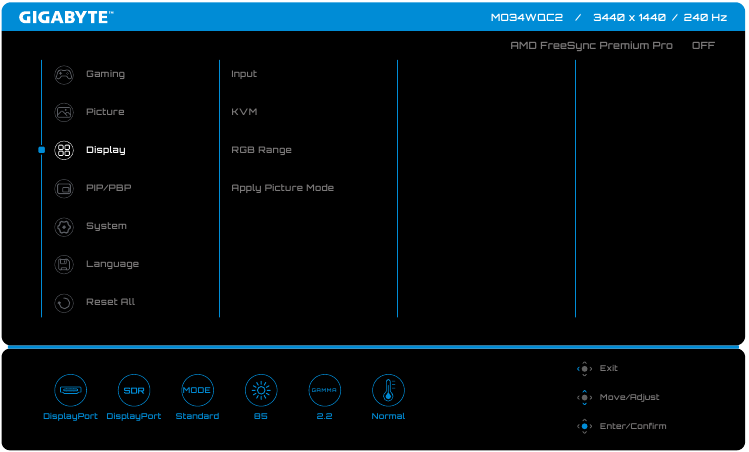
Configure as configurações relacionadas à tela.
| Item | Descrição |
| Input | Selecione a fonte de entrada. |
| KVM | Configure as funções KVM para controlar dois computadores ou dispositivos com um único teclado e mouse. |
| RGB Range | Defina manualmente o intervalo de RGB ou detecção automática. |
| Apply Picture Mode | Defina o modo Imagem para aplicar a todas as fontes de entrada ou à fonte de entrada atual. |
PIP/PBP
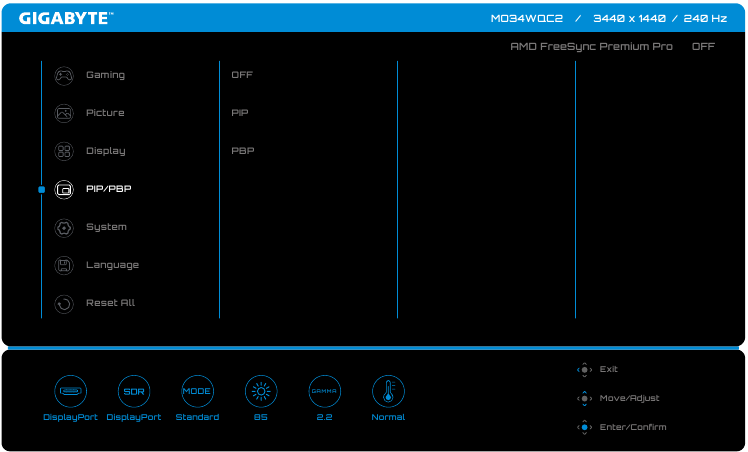
Configure as configurações relacionadas a Picture-In-Picture e Picture-By-Picture.
Observação: A função PIP/PBP não pode ser ativada ao receber sinais HDR e FreeSync.
Sistema
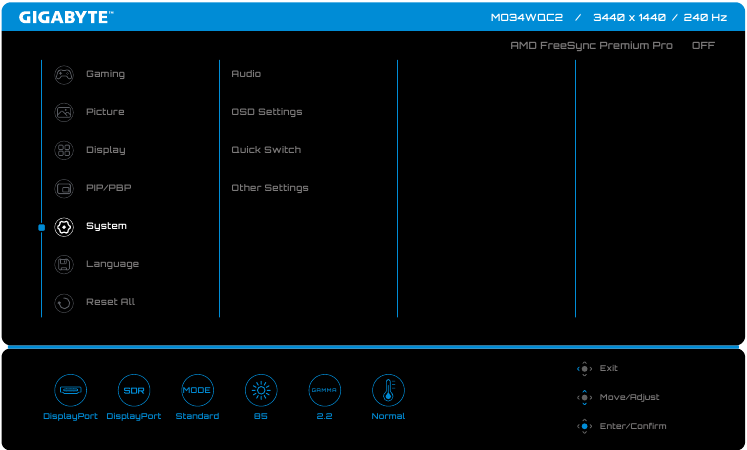
Configure as configurações relacionadas ao sistema.
| Item | Descrição |
| Audio | Configure as configurações relacionadas ao áudio. |
| OSD Settings | Configure as configurações relacionadas ao menu On-Screen-Display. |
| Quick Switch | Atribua as funções de Troca Rápida ao botão Control. |
| Other Settings |
|
Idioma
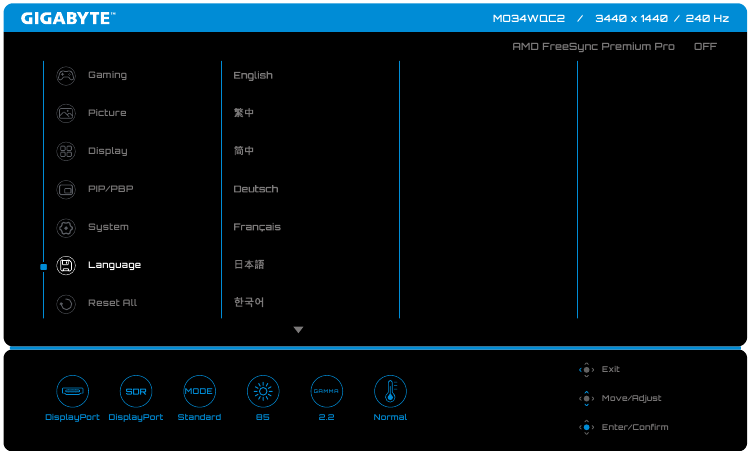
Selecione o idioma desejado para o menu OSD.
Restaurar Tudo
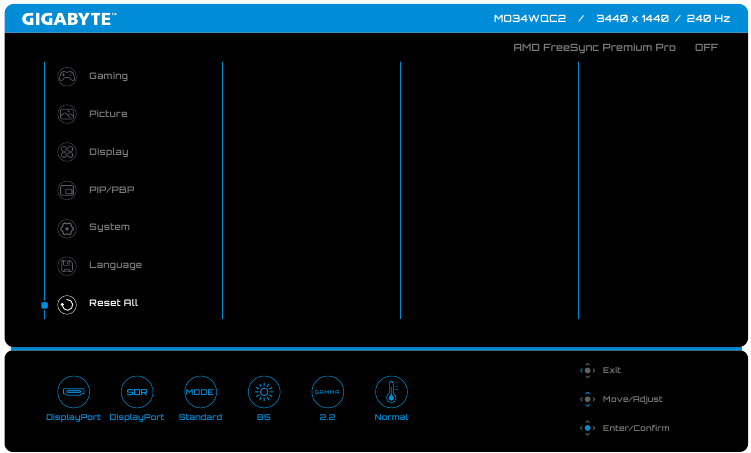
Restaure o monitor para as configurações padrão de fábrica.
ESPECIFICAÇÕES
| Item | Especificações | |
| Modelo | MO34WQC2 | MO34WQC |
| Tamanho do painel | 34 polegadas | |
| Proporção da tela | 21:9 | |
| Curvatura | 1800R | |
| Resolução | WQHD (3440 x 1440) | |
| Vida útil do LED | 30.000 horas (mín.) | |
| Distância entre pixels | 231,5 x 231,5 um | |
| Brilho | SDR 250 nits | |
| Taxa de contraste | 1,5M:1 | |
| Profundidade de cor | 1,07B (10 bits) | |
| Área de exibição ativa | 800,06 (A) x 337,06 (V) mm | |
| Ângulo de visão | 178° (A)/178° (V) | |
| Terminais de entrada/saída |
| |
| Fonte de alimentação | AC100 ~ 240 V, 50/60 Hz | |
| Consumo de energia |
|
|
| Observação: As condições de teste seguem os padrões da CEC. | ||
| Dimensões (L x A x P) | 811,7 x 594,8 x 245 mm (com suporte) 811,7 x 362,8 x 107,9 mm (sem suporte) | |
| Peso | 9,86 kg (com suporte) 6,68 kg (sem suporte) | |
| Faixa de temperatura (operação) | 0 °C a 40 °C | |
Observação: Especificações sujeitas a alterações sem aviso prévio.
LISTA DE TEMPORIZAÇÃO SUPORTADA
| Modelo | MO34WQC2 | MO34WQC | ||||
| Lista de temporização | HDMI 1 | HDMI 2 | DP(TYPE-C) | HDMI 1 | HDMI 2 | DP(TYPE-C) |
| 640 x 480 / 60 Hz | V | V | V | V | V | V |
| 640 x 480 / 67 Hz | V | V | V | V | V | V |
| 640 x 480 / 72 Hz | V | V | V | V | V | V |
| 640 x 480 / 75 Hz | V | V | V | V | V | V |
| 720 x 400 / 70 Hz | V | V | V | V | V | V |
| 720 x 480 / 60 Hz | V | V | V | V | V | V |
| 720 x 576 / 50 Hz | V | V | V | V | ||
| 800 x 600 / 56 Hz | V | V | V | V | V | V |
| 800 x 600 / 60 Hz | V | V | V | V | V | V |
| 800 x 600 / 72 Hz | V | V | V | V | V | V |
| 800 x 600 / 75 Hz | V | V | V | V | V | V |
| 832 x 624 / 75 Hz | V | V | V | V | V | V |
| 1024 x 768 / 60 Hz | V | V | V | V | V | V |
| 1024 x 768 / 70 Hz | V | V | V | V | V | V |
| 1024 x 768 / 75 Hz | V | V | V | V | V | V |
| 1152 x 864 / 75 Hz | V | V | V | V | V | V |
| 1152 x 870 / 75 Hz | V | V | V | V | V | V |
| 1280 x 720 / 50 Hz | V | V | V | V | V | V |
| 1280 x 720 / 60 Hz | V | V | V | V | V | V |
| 1280 x 720 / 100 Hz | V | V | V | V | V | V |
| 1280 x 800 / 60 Hz | V | V | V | V | V | V |
| 1280 x 960 / 60 Hz | V | V | V | V | V | V |
| 1280 x 1024 / 60 Hz | V | V | V | V | V | V |
| 1280 x 1024 / 75 Hz | V | V | V | V | V | V |
| 1440 x 480 / 60 Hz | V | V | V | V | V | V |
| 1440 x 900 / 60 Hz | V | V | V | V | V | V |
| 1680 x 1050 / 60 Hz | V | V | V | V | V | V |
| 1920 x 1080 / 24 Hz | V | V | V | V | ||
| 1920 x 1080 / 50 Hz | V | V | V | V | V | V |
| 1920 x 1080 / 60 Hz | V | V | V | V | V | V |
| 1920 x 1080 / 100 Hz | V | V | V | V | V | V |
| 1920 x 1080 / 120 Hz | V | V | V | V | V | V |
| 1920 x 1080 / 175 Hz | V | V | V | |||
| 1920 x 1080 / 240 Hz | V | V | V | |||
| 2560 x 1440 / 60 Hz | V | V | V | V | V | V |
| 2560 x 1440 / 120 Hz | V | V | V | V | V | V |
| 2560 x 1440 / 175 Hz | V | V | V | |||
| 2560 x 1440 / 240 Hz | V | V | V | |||
| 3440 x 1440 / 50 Hz | V | V | V | V | ||
| 3440 x 1440 / 60 Hz | V | V | V | V | V | V |
| 3440 x 1440 / 100 Hz | V | V | V | V | V | V |
| 3440 x 1440 / 175 Hz | V | V | V | |||
| 3440 x 1440 / 240 Hz | V | V | V | |||
| 1720 x 1440 / 60 Hz(PBP) | V | V | V | V | V | V |
SOLUÇÃO DE PROBLEMAS
| Problema | Possível(is) solução(ões) |
Sem energia |
|
Nenhuma imagem aparece na tela |
|
A imagem não preenche a tela inteira |
|
As cores estão distorcidas |
|
Sem som ou volume baixo |
|
Observação: Se o problema persistir, entre em contato com nosso serviço de atendimento ao cliente para obter mais assistência.
CUIDADOS BÁSICOS
- Limpe a tela com um pano macio e sem fiapos para remover qualquer resíduo de poeira.
- Borrife ou aplique o fluido de limpeza em um pano macio. Em seguida, limpe a tela suavemente com o pano úmido.
Observação:
- Certifique-se de que o pano esteja úmido, mas não molhado.
- Ao limpar, evite aplicar pressão excessiva na tela.
- Produtos de limpeza ácidos ou abrasivos podem danificar a tela.
INFORMAÇÕES DE SERVIÇO DA GIGABYTE
Mais informações de serviço, visite o site oficial da GIGABYTE.
https://www.gigabyte.com/
INFORMAÇÕES DE SEGURANÇA
Precauções de Segurança
Leia atentamente as seguintes Precauções de Segurança antes de usar o monitor.
- Use apenas os acessórios que são fornecidos com o monitor ou aqueles recomendados pelo fabricante.
- Mantenha a embalagem plástica do produto em um local que não possa ser alcançado por crianças.
- Antes de conectar o monitor à tomada, certifique-se de que a classificação de tensão do cabo de alimentação é compatível com a especificação de energia no país onde você está localizado.
- O plugue do cabo de alimentação deve ser conectado a uma tomada devidamente conectada e aterrada.
![risco de choque]() Não toque no plugue com as mãos molhadas, pois pode facilmente causar choque elétrico.
Não toque no plugue com as mãos molhadas, pois pode facilmente causar choque elétrico.- Coloque o monitor em um local estável e bem ventilado.
- Não coloque o monitor perto de fontes de calor, como radiadores elétricos ou luz solar direta.
- Os orifícios ou aberturas no monitor são para ventilação. Não cubra ou bloqueie os orifícios de ventilação com quaisquer objetos.
![risco de choque]() Não use o monitor perto de água, bebidas ou todos os tipos de líquidos. Não fazer isso pode resultar em choque elétrico ou danos ao monitor.
Não use o monitor perto de água, bebidas ou todos os tipos de líquidos. Não fazer isso pode resultar em choque elétrico ou danos ao monitor.- Certifique-se de desconectar o monitor da tomada antes de limpar.
- Como a superfície da tela é fácil de ser arranhada, evite tocar a superfície com qualquer objeto duro ou afiado.
- Use um pano macio e sem fiapos em vez de um lenço de papel para limpar a tela. Você pode usar um limpador de vidro para limpar o monitor, se necessário. No entanto, nunca borrife o limpador diretamente na tela.
- Desconecte o cabo de alimentação se o monitor não estiver sendo usado por um longo período de tempo.
- Não tente desmontar ou reparar o monitor sozinho.
 Não toque no plugue com as mãos molhadas, pois pode facilmente causar choque elétrico.
Precauções de Risco de Estabilidade
O produto pode cair, causando ferimentos pessoais graves ou morte. Para evitar ferimentos, este produto deve ser firmemente fixado ao chão/parede de acordo com as instruções de instalação. Muitos ferimentos, particularmente em crianças, podem ser evitados tomando precauções simples, tais como:
- SEMPRE use suportes ou métodos de instalação recomendados pelo fabricante do conjunto do produto.
- SEMPRE use móveis que possam suportar o produto com segurança.
- SEMPRE certifique-se de que o produto não esteja pendurado na borda do móvel de suporte.
- SEMPRE eduque as crianças sobre os perigos de subir em móveis para alcançar o produto ou seus controles.
- SEMPRE direcione os cabos e fios conectados ao seu produto para que não possam ser tropeçados, puxados ou agarrados.
- NUNCA coloque um produto em um local instável.
- NUNCA coloque o produto em móveis altos (por exemplo, armários ou estantes) sem ancorar tanto o móvel quanto o produto a um suporte adequado.
- NUNCA coloque o produto sobre um pano ou outros materiais que possam estar localizados entre o produto e o móvel de suporte.
- NUNCA coloque itens que possam tentar as crianças a subir, como brinquedos e controles remotos, no topo do produto ou móvel em que o produto está colocado.
- Se o produto existente for mantido e realocado, as mesmas considerações acima devem ser aplicadas.
- Para evitar ferimentos pessoais ou danos ao produto causados por tombamento devido a terremotos ou outros choques, certifique-se de instalar o produto em um local estável e tome medidas para evitar quedas.
Recomendações de Conforto do Usuário
O monitor adota a tecnologia Flicker-Free que elimina a cintilação visível do monitor e evita que os usuários sofram fadiga ocular e cansaço.
A seguir estão algumas dicas para uma visualização confortável do seu monitor:
- Permita uma distância mínima de 50 a 75 cm (20" a 30") entre seus olhos e o monitor.
- Uma diretriz geral é posicionar o monitor de forma que a parte superior da tela esteja na altura dos olhos ou ligeiramente abaixo dela quando você estiver confortavelmente sentado.
- Use iluminação adequada para o tipo de trabalho que você está realizando.
- Faça pausas regulares e frequentes (pelo menos por 10 minutos) a cada meia hora.
- Certifique-se de desviar o olhar da tela do monitor periodicamente e concentre-se em um objeto distante por pelo menos 20 segundos durante as pausas.
- O exercício ocular pode ajudar a reduzir a fadiga ocular. Repita estes exercícios frequentemente:
- olhe para cima e para baixo
- role lentamente o olho
- mova seus olhos diagonalmente.
Este modelo passou pela verificação Flicker Free e Low Blue Light da TÜV Rheinland.
Para saber mais:
https://www.gigabyte.com/tw/Support/FAQ/4310
Referências


Baixar manual
Aqui você pode baixar a versão completa em PDF do manual, ela pode conter instruções de segurança adicionais, informações de garantia, regras da FCC, etc.
Baixar Manual do Gigabyte MO34WQC, MO34WQC2


