Gigabyte MO34WQC, MO34WQC2 kézikönyv
BEVEZETÉS
A csomag tartalma
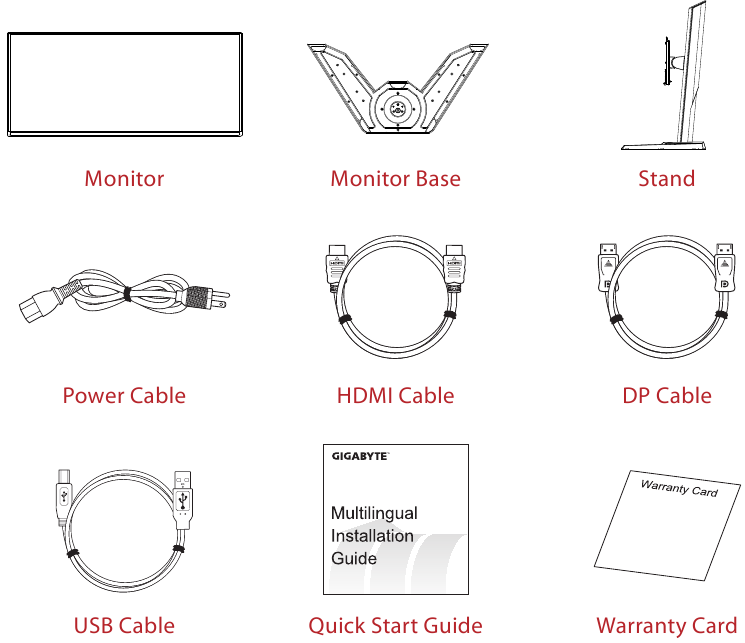
A következő elemek találhatók a csomagolódobozban. Ha valamelyik hiányzik, kérjük, lépjen kapcsolatba a helyi forgalmazóval.
Megjegyzés:
Kérjük, őrizze meg a csomagolódobozt és a csomagolóanyagokat a monitor esetleges szállításához.
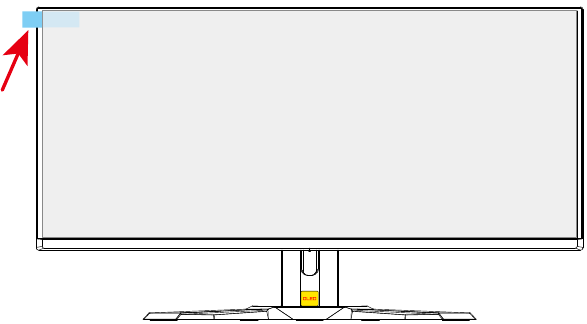
A képernyővédő fólia eltávolítása a lehúzó fül segítségével
Útmutató a lehúzó fül használatához:
- A lehúzó fül a lenti képen a piros nyíllal jelölt helyen található.

- Távolítsa el a képernyővédő fóliát a lenti képen a piros nyíllal jelölt irányba.
Megjegyzés: A képernyő károsodásának elkerülése érdekében kérjük, ne használjon körmöt vagy éles tárgyakat a védőfólia eltávolításához. Ehelyett használjon ragasztószalagot a védőfólia felemeléséhez és eltávolításához.


Termék áttekintése
Elölnézet
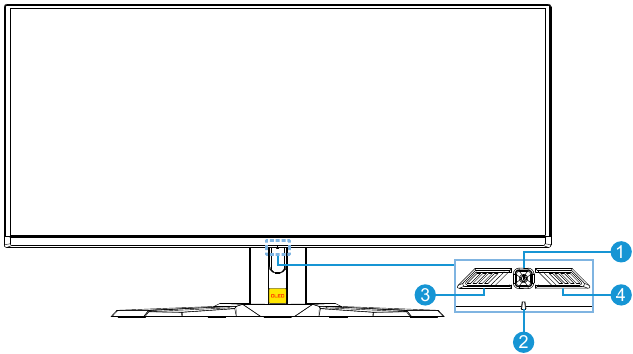
- Vezérlőgomb
- Tápellátás LED
- KVM kapcsoló
- Taktikai kapcsoló
Hátulnézet
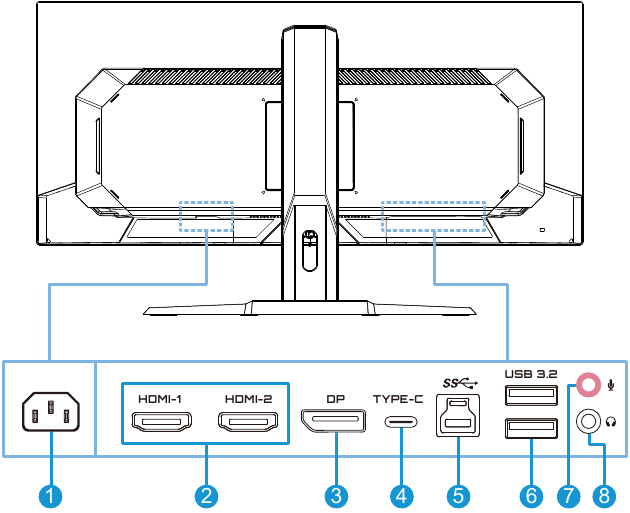
- AC IN jack
- HDMI portok (x2)
- DisplayPort
- USB Type-C port
- USB upstream port
- USB 3.2 portok (x2)
- Mikrofon csatlakozó
- Fejhallgató csatlakozó
A készülék előkészítése falra szereléshez
Megjegyzés: Csak 100 x 100 mm-es VESA kompatibilis fali tartókészletet használjon a monitor falra szereléséhez. Lásd a fali tartókonzol készlethez mellékelt szerelési útmutatót. VESA rögzítőcsavar mennyisége és mérete: minimum 4 x M4 x 10 mm.
A KÉSZÜLÉK HASZNÁLATA
A tápellátás be-/kikapcsolása
Bekapcsolás
- Csatlakoztassa a tápkábel egyik végét a monitor hátulján lévő AC IN aljzathoz.
- Csatlakoztassa a tápkábel másik végét egy fali aljzathoz.
- Nyomja meg a Control (Vezérlés) gombot a monitor bekapcsolásához. A tápellátás LED fehér fénnyel világít, jelezve, hogy a monitor használatra kész.


Kikapcsolás
Nyomja meg a Control (Vezérlés) gombot 2 másodpercig a monitor kikapcsolásához.
Megjegyzés: Amikor a Main (Fő) menü megjelenik a képernyőn, a monitort is kikapcsolhatja a Control (Vezérlés) gomb lefelé (  ) mozgatásával és a "Power Off" (Kikapcsolás) kiválasztásával. Lásd a "Funkciógomb útmutató" részt.
A bemeneti forrás kiválasztása
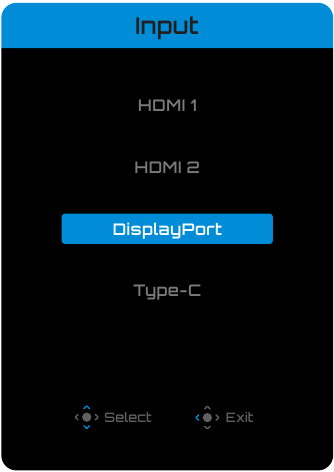
- Mozgassa a Control (Vezérlés) gombot jobbra (
![]() ) az Input (Bemenet) menübe való belépéshez.
) az Input (Bemenet) menübe való belépéshez. - Mozgassa a Control (Vezérlés) gombot felfelé/lefelé (
![]() ) a kívánt bemeneti forrás kiválasztásához. Ezután nyomja meg a Control (Vezérlés) gombot a megerősítéshez.
) a kívánt bemeneti forrás kiválasztásához. Ezután nyomja meg a Control (Vezérlés) gombot a megerősítéshez.
 ) az Input (Bemenet) menübe való belépéshez.
 ) a kívánt bemeneti forrás kiválasztásához. Ezután nyomja meg a Control (Vezérlés) gombot a megerősítéshez.
MŰVELETEK
Gyorsváltó menü
Alapértelmezés szerint a Control gombhoz egy adott funkció van hozzárendelve.
Megjegyzés: Az előre beállított funkciók módosításához lásd a "Gyorsváltás" részt.
A Gyorsváltó funkciók eléréséhez tegye a következőket:
- Mozgassa a Control gombot felfelé (
![]() ) a Black Equalizer menübe való belépéshez.
) a Black Equalizer menübe való belépéshez.
Mozgassa a Control gombot fel/le (![]() ) a beállítás módosításához, és nyomja meg a Control gombot a megerősítéshez.
) a beállítás módosításához, és nyomja meg a Control gombot a megerősítéshez.

- Mozgassa a Control gombot lefelé (
![]() ) a Picture Mode menübe való belépéshez.
) a Picture Mode menübe való belépéshez.
Mozgassa a Control gombot fel/le (![]() ) a kívánt opció kiválasztásához, és nyomja meg a Control gombot a megerősítéshez.
) a kívánt opció kiválasztásához, és nyomja meg a Control gombot a megerősítéshez.

- Mozgassa a Control gombot balra (
![]() ) a Volume menübe való belépéshez.
) a Volume menübe való belépéshez.
Mozgassa a Control gombot fel/le (![]() ) a kívánt hangerő kiválasztásához, és nyomja meg a Control gombot a megerősítéshez.
) a kívánt hangerő kiválasztásához, és nyomja meg a Control gombot a megerősítéshez.

- Mozgassa a Control gombot jobbra (
![]() ) az Input menübe való belépéshez. Lásd a "Bemeneti forrás kiválasztása" részt.
) az Input menübe való belépéshez. Lásd a "Bemeneti forrás kiválasztása" részt.
 ) a Black Equalizer menübe való belépéshez.
 ) a Picture Mode menübe való belépéshez.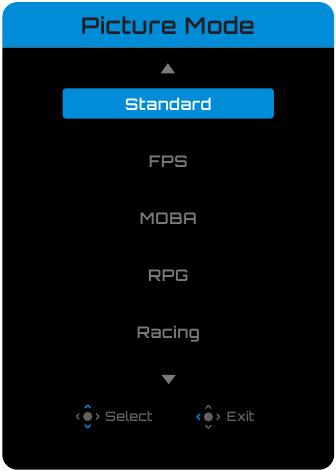
 ) a Volume menübe való belépéshez.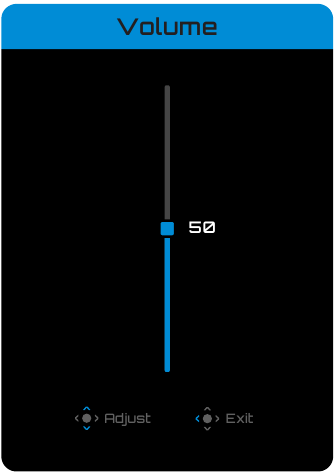
 ) az Input menübe való belépéshez. Lásd a "Bemeneti forrás kiválasztása" részt.
Megjegyzés: A Gyorsváltó menü bezárásához mozgassa a Control gombot balra (  ).
).
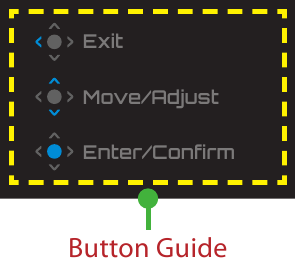
Funkciógomb-útmutató
- Nyomja meg a Control gombot a Főmenü megjelenítéséhez.
Ezután használja a Control gombot (fel/le/balra/jobbra) egy funkcióoldal kiválasztásához és a kapcsolódó beállítások konfigurálásához.


OLED-gondozás
- Amikor a Main menü megjelenik a képernyőn, mozgassa a Control gombot balra (
![]() ) az OLED Care menübe való belépéshez.
) az OLED Care menübe való belépéshez.

- Állapot: Megjeleníti a képernyő aktuális állapotát, például a képernyő használati idejét és a Pixel Clean funkció végrehajtási állapotát.
- Beállítások: Az OLED-gondozás funkcióinak beállítása az alábbiak szerint.
- Pixel Clean: Ha a monitort több mint 4 órán keresztül használják, ajánlott elindítani ezt a folyamatot a pixelkompenzációs OLED-képernyő tisztításához és frissítéséhez.
- Statikus vezérlés: Csökkenti a képernyő fényerejét, ha a kép statikus marad.
- Pixel Shift: A statikus képbeégés elkerülése érdekében pixelekkel eltolja a képernyő tartalmát.
- APL stabilizálás: Beállítja a képernyő fényerejét az Average Picture Level (APL) stabilizálása érdekében.
- Sub-Logo Dim: Csökkenti a tálca és a statikus logók fényerejét a képbeégés elkerülése érdekében.
- Corner Dim: Csökkenti a fényerőt a képernyő négy sarkában.
- Beállítások visszaállítása: Az összes OLED-gondozás funkciót visszaállítja az alapértelmezettre.
 ) az OLED Care menübe való belépéshez.
Játékkiegészítő
- Amikor a Main menü megjelenik a képernyőn, mozgassa a Control gombot jobbra (
![]() ) a Game Assist menübe való belépéshez.
) a Game Assist menübe való belépéshez.

- GAME INFO: A játékadatok megjelenítésének engedélyezése/letiltása a képernyőn.
- Célkereszt: Válassza ki a célzáshoz használandó célkereszt típusát.
- Taktikai váltás: Konfigurálja a Taktikai váltás gomb funkcióit.
- Felbontásváltás (alapértelmezett): A képernyő megjelenítési méretét és felbontását a megadott opciókra állítja be.
Megjegyzés: A felbontásváltás aktiválása előtt zárja be a teljes képernyős alkalmazást. - Funkció: Válasszon más funkciókat a Taktikai váltáshoz. (Egyszerre csak egy funkció választható ki.)
- Felbontásváltás (alapértelmezett): A képernyő megjelenítési méretét és felbontását a megadott opciókra állítja be.
- Eagle Eye: Egy ablak engedélyezése/letiltása, amely megnövelheti a képernyő egy adott területét, és beállíthatja a kapcsolódó beállításokat.
- Műszerfal: A számítógép rendszerinformációinak megjelenítésének engedélyezése/letiltása a képernyőn.
Megjegyzés: Hivatalos szoftver telepítése és USB-kapcsolat szükséges a monitor és a számítógép között. - Kijelző igazítása: Megjeleníti az igazítási vonalakat a többmonitoros beállításokhoz.
 ) a Game Assist menübe való belépéshez.
Az eszköz beállításainak konfigurálása
Amikor a Main Control gomb felfelé (  ) a Settings menübe való belépéshez.
Játék
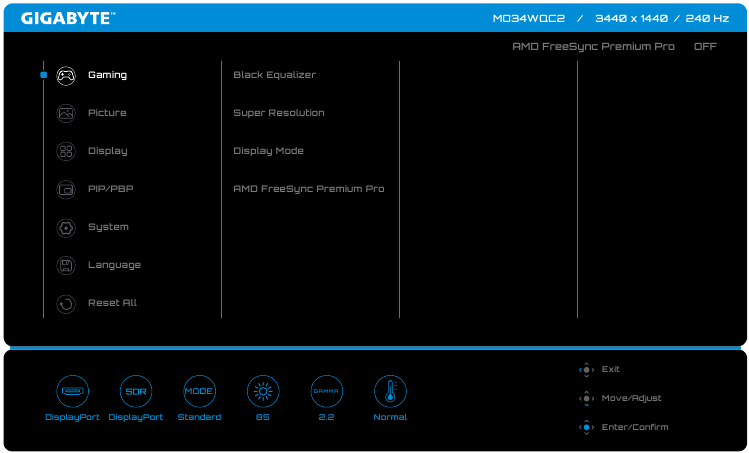
Konfigurálja a játékkal kapcsolatos beállításokat.
| Elem | Leírás |
| Black Equalizer | A kép sötét területeinek láthatóságának beállítása a részletek javítása és a sötét jelenetekben való láthatóság javítása érdekében. |
| Super Resolution | Javítja az általános képminőséget az élesebb, részletesebb látvány érdekében. |
| Display Mode | Válassza ki a képernyő oldalarányát. Megjegyzés: Ez az opció nem kompatibilis az AMD FreeSync Premium Pro és a PIP/PBP funkciókkal. |
| AMD FreeSync Premium Pro | A FreeSync-jel fogadásának engedélyezése/letiltása. |
Kép
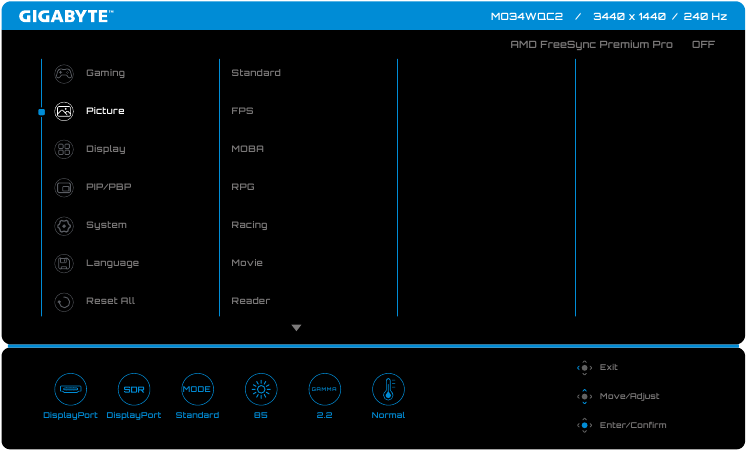
Konfigurálja a képpel kapcsolatos beállításokat.
| Elem | Leírás |
| Picture | Válasszon különböző előre definiált beállításokat a vizuális megjelenítés optimalizálásához a tartalomtípus alapján, vagy szabja testre a személyes preferenciákat. |
Megjegyzés: A monitor Low Blue Light panelt használ, és a "Standard" (alapértelmezett) kép üzemmód (Fényerő: 85%, Kontraszt: 50%, Színhőmérséklet: Normál) megfelel a TÜV Rheinland Hardware Low Blue Light tanúsítványnak.
Kijelző
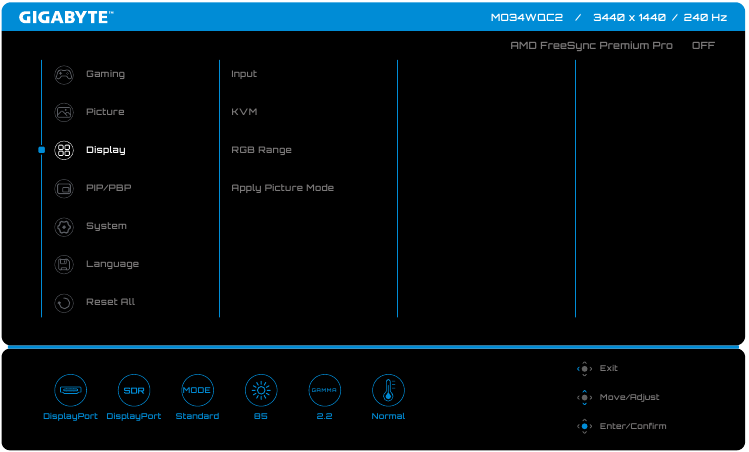
Konfigurálja a képernyővel kapcsolatos beállításokat.
| Elem | Leírás |
| Input | Válassza ki a bemeneti forrást. |
| KVM | Konfigurálja a KVM-funkciókat két számítógép vagy eszköz vezérléséhez egyetlen billentyűzettel és egérrel. |
| RGB Range | Manuálisan állítsa be az RGB tartományát, vagy automatikusan érzékelje. |
| Apply Picture Mode | Állítsa be a Kép üzemmódot, hogy az összes bemeneti forrásra vagy az aktuális bemeneti forrásra vonatkozzon. |
PIP/PBP
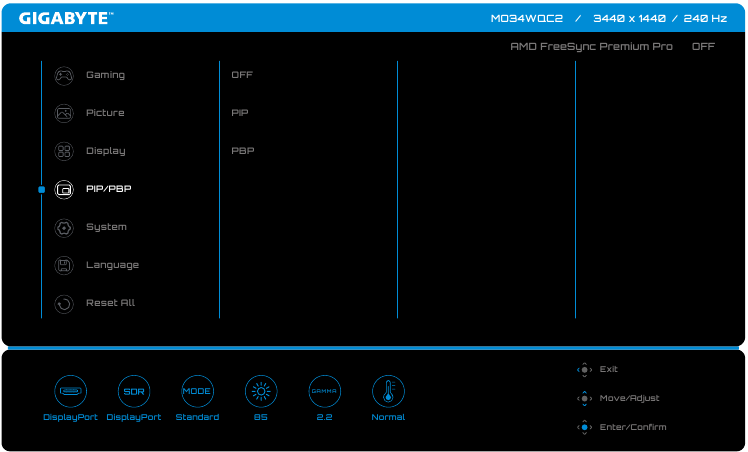
Konfigurálja a Picture-In-Picture és a Picture-By-Picture kapcsolódó beállításokat.
Megjegyzés: A PIP/PBP funkció nem engedélyezhető HDR és FreeSync-jelek fogadásakor.
Rendszer
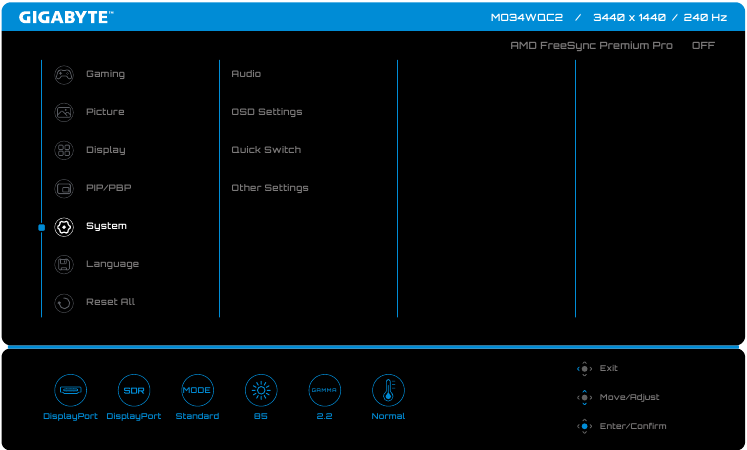
Konfigurálja a rendszerrel kapcsolatos beállításokat.
| Elem | Leírás |
| Audio | Konfigurálja a hanggal kapcsolatos beállításokat. |
| OSD Settings | Konfigurálja a képernyőn megjelenő menüvel kapcsolatos beállításokat. |
| Quick Switch | Rendelje hozzá a Gyorsváltás funkcióit a Control gombhoz. |
| Other Settings |
|
Nyelv
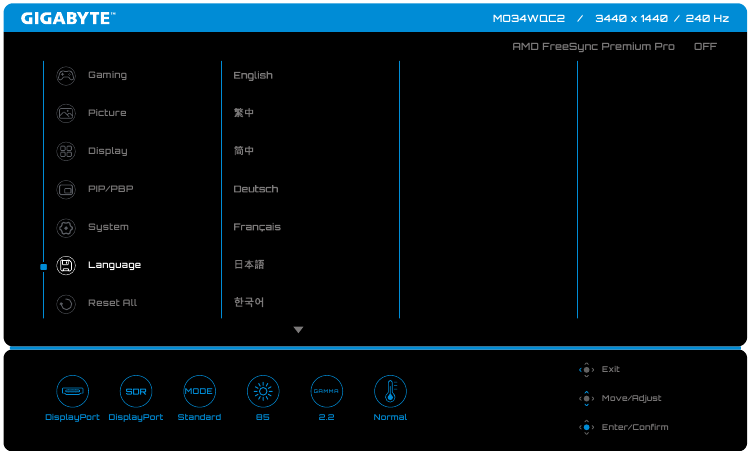
Válassza ki a kívánt nyelvet az OSD menühöz.
Összes visszaállítása
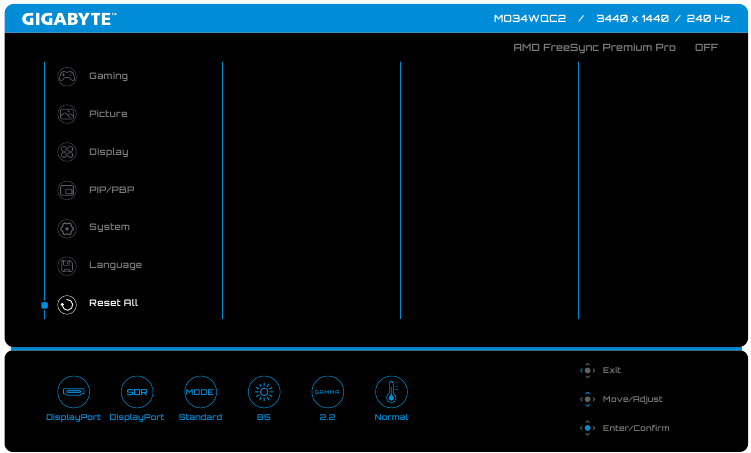
Állítsa vissza a monitort a gyári alapértelmezett beállításokra.
SPECIFIKÁCIÓK
| Elem | Specifikációk | |
| Modell | MO34WQC2 | MO34WQC |
| Panelméret | 34 hüvelyk | |
| Képarány | 21:9 | |
| Görbület | 1800R | |
| Felbontás | WQHD (3440 x 1440) | |
| LED élettartam | 30 000 óra (min.) | |
| Pixelméret | 231,5 x 231,5 um | |
| Fényerő | SDR 250 nit | |
| Kontrasztarány | 1,5M:1 | |
| Színmélység | 1,07B (10 bit) | |
| Aktív megjelenítési terület | 800,06 (H) x 337,06 (V) mm | |
| Látószög | 178° (H)/178° (V) | |
| Bemeneti/kimeneti csatlakozók |
| |
| Tápegység | AC100 ~ 240V, 50/60Hz | |
| Energiafogyasztás |
|
|
| Megjegyzés: A tesztkörülmények megfelelnek a CEC szabványoknak. | ||
| Méretek (Sz x Ma x Mé) | 811,7 x 594,8 x 245 mm (állvánnyal) 811,7 x 362,8 x 107,9 mm (állvány nélkül) | |
| Súly | 9,86 kg (állvánnyal) 6,68 kg (állvány nélkül) | |
| Hőmérséklet-tartomány (üzemi) | 0°C és 40°C között | |
Megjegyzés: A specifikációk értesítés nélkül változhatnak.
TÁMOGATOTT IDŐZÍTÉSI LISTA
| Modell | MO34WQC2 | MO34WQC | ||||
| Időzítési lista | HDMI 1 | HDMI 2 | DP(TYPE-C) | HDMI 1 | HDMI 2 | DP(TYPE-C) |
| 640 x 480 / 60Hz | V | V | V | V | V | V |
| 640 x 480 / 67Hz | V | V | V | V | V | V |
| 640 x 480 / 72Hz | V | V | V | V | V | V |
| 640 x 480 / 75Hz | V | V | V | V | V | V |
| 720 x 400 / 70Hz | V | V | V | V | V | V |
| 720 x 480 / 60Hz | V | V | V | V | V | V |
| 720 x 576 / 50Hz | V | V | V | V | ||
| 800 x 600 / 56Hz | V | V | V | V | V | V |
| 800 x 600 / 60Hz | V | V | V | V | V | V |
| 800 x 600 / 72Hz | V | V | V | V | V | V |
| 800 x 600 / 75Hz | V | V | V | V | V | V |
| 832 x 624 / 75Hz | V | V | V | V | V | V |
| 1024 x 768 / 60Hz | V | V | V | V | V | V |
| 1024 x 768 / 70Hz | V | V | V | V | V | V |
| 1024 x 768 / 75Hz | V | V | V | V | V | V |
| 1152 x 864 / 75Hz | V | V | V | V | V | V |
| 1152 x 870 / 75Hz | V | V | V | V | V | V |
| 1280 x 720 / 50Hz | V | V | V | V | V | V |
| 1280 x 720 / 60Hz | V | V | V | V | V | V |
| 1280 x 720 / 100Hz | V | V | V | V | V | V |
| 1280 x 800 / 60Hz | V | V | V | V | V | V |
| 1280 x 960 / 60Hz | V | V | V | V | V | V |
| 1280 x 1024 / 60Hz | V | V | V | V | V | V |
| 1280 x 1024 / 75Hz | V | V | V | V | V | V |
| 1440 x 480 / 60Hz | V | V | V | V | V | V |
| 1440 x 900 / 60Hz | V | V | V | V | V | V |
| 1680 x 1050 / 60Hz | V | V | V | V | V | V |
| 1920 x 1080 / 24Hz | V | V | V | V | ||
| 1920 x 1080 / 50Hz | V | V | V | V | V | V |
| 1920 x 1080 / 60Hz | V | V | V | V | V | V |
| 1920 x 1080 / 100Hz | V | V | V | V | V | V |
| 1920 x 1080 / 120Hz | V | V | V | V | V | V |
| 1920 x 1080 / 175Hz | V | V | V | |||
| 1920 x 1080 / 240Hz | V | V | V | |||
| 2560 x 1440 / 60Hz | V | V | V | V | V | V |
| 2560 x 1440 / 120Hz | V | V | V | V | V | V |
| 2560 x 1440 / 175Hz | V | V | V | |||
| 2560 x 1440 / 240Hz | V | V | V | |||
| 3440 x 1440 / 50Hz | V | V | V | V | ||
| 3440 x 1440 / 60Hz | V | V | V | V | V | V |
| 3440 x 1440 / 100Hz | V | V | V | V | V | V |
| 3440 x 1440 / 175Hz | V | V | V | |||
| 3440 x 1440 / 240Hz | V | V | V | |||
| 1720 x 1440 / 60Hz(PBP) | V | V | V | V | V | V |
HIBAELHÁRÍTÁS
| Probléma | Lehetséges megoldás(ok) |
Nincs áram |
|
Nincs kép a képernyőn |
|
A kép nem tölti ki a teljes képernyőt |
|
A színek torzak |
|
Nincs hang, vagy a hangerő alacsony |
|
Megjegyzés: Ha a probléma továbbra is fennáll, forduljon ügyfélszolgálatunkhoz további segítségért.
ALAPVETŐ KARBANTARTÁS
- Törölje le a képernyőt egy puha, szöszmentes ruhával a maradék por eltávolításához.
- Fújja vagy vigye fel a tisztítófolyadékot egy puha ruhára. Ezután törölje le óvatosan a képernyőt a nedves ruhával.
Megjegyzés:
- Győződjön meg arról, hogy a ruha nedves, de nem vizes.
- Törléskor ne gyakoroljon túlzott nyomást a képernyőre.
- A savas vagy abrazív tisztítószerek károsíthatják a képernyőt.
GIGABYTE SZERVIZ INFORMÁCIÓK
További szerviz információkért látogasson el a GIGABYTE hivatalos weboldalára.
https://www.gigabyte.com/
BIZTONSÁGI INFORMÁCIÓK
Biztonsági óvintézkedések
A monitor használata előtt olvassa el a következő biztonsági óvintézkedéseket.
- Csak a monitorhoz mellékelt vagy a gyártó által ajánlott tartozékokat használja.
- Tartsa a termék műanyag csomagolótasakját gyermekek számára elérhetetlen helyen.
- Mielőtt a monitort a konnektorhoz csatlakoztatná, ellenőrizze, hogy a tápkábel feszültségértéke kompatibilis-e azzal az országban érvényes elektromos hálózati specifikációval, ahol tartózkodik.
- A tápkábel csatlakozóját megfelelően bekötött és földelt aljzathoz kell csatlakoztatni.
![áramütés veszélye]() Ne érintse meg a csatlakozót nedves kézzel, mert könnyen áramütést okozhat.
Ne érintse meg a csatlakozót nedves kézzel, mert könnyen áramütést okozhat.- Helyezze a monitort stabil és jól szellőző helyre.
- Ne helyezze a monitort hőforrások, például elektromos radiátorok vagy közvetlen napfény közelébe.
- A monitoron lévő lyukak vagy nyílások a szellőzést szolgálják. Ne takarja le vagy zárja el a szellőzőnyílásokat semmilyen tárggyal.
![áramütés veszélye]() Ne használja a monitort víz, italok vagy bármilyen folyadék közelében. Ennek elmulasztása áramütést vagy a monitor károsodását okozhatja.
Ne használja a monitort víz, italok vagy bármilyen folyadék közelében. Ennek elmulasztása áramütést vagy a monitor károsodását okozhatja.- Tisztítás előtt feltétlenül húzza ki a monitort a konnektorból.
- Mivel a képernyő felülete könnyen megkarcolódik, kerülje a felület érintkezését bármilyen kemény vagy éles tárggyal.
- A képernyő törléséhez használjon puha, szöszmentes ruhát a papír zsebkendő helyett. Szükség esetén üvegtisztítót is használhat a monitor tisztításához. Soha ne permetezze azonban a tisztítószert közvetlenül a képernyőre.
- Húzza ki a tápkábelt, ha a monitort hosszabb ideig nem használja.
- Ne kísérelje meg a monitor szétszerelését vagy javítását saját maga.
 Ne érintse meg a csatlakozót nedves kézzel, mert könnyen áramütést okozhat.
Stabilitási veszélyekkel kapcsolatos óvintézkedések
A termék leeshet, ami súlyos személyi sérülést vagy halált okozhat. A sérülések elkerülése érdekében ezt a terméket a szerelési utasításoknak megfelelően biztonságosan rögzíteni kell a padlóhoz/falhoz. Sok sérülés, különösen a gyermekeknél, elkerülhető egyszerű óvintézkedésekkel, például:
- MINDIG a termékkészlet gyártója által ajánlott állványokat vagy telepítési módszereket használja.
- MINDIG olyan bútort használjon, amely biztonságosan elbírja a terméket.
- MINDIG győződjön meg arról, hogy a termék nem lóg túl a tartóbútor szélén.
- MINDIG tájékoztassa a gyermekeket arról, hogy milyen veszélyekkel jár, ha a bútorra másznak, hogy elérjék a terméket vagy annak vezérlőit.
- MINDIG úgy vezesse el a termékhez csatlakoztatott kábeleket és zsinórokat, hogy ne lehessen bennük megbotlani, azokat meghúzni vagy megragadni.
- SOHA ne helyezzen terméket instabil helyre.
- SOHA ne helyezze a terméket magas bútorra (például szekrényre vagy könyvespolcra) anélkül, hogy a bútort és a terméket is rögzítené egy megfelelő tartóelemhez.
- SOHA ne helyezze a terméket olyan szövetre vagy más anyagokra, amelyek a termék és a tartóbútor között helyezkedhetnek el.
- SOHA ne helyezzen olyan tárgyakat a termék tetejére vagy arra a bútorra, amelyen a termék található, amelyek a gyermekeket mászásra csábíthatják, például játékokat és távirányítókat.
- Ha a meglévő terméket meg kívánják tartani és áthelyezni, a fenti szempontokat kell alkalmazni.
- A személyi sérülések vagy a termék földrengések vagy egyéb ütődések miatti felborulása által okozott károk elkerülése érdekében ügyeljen arra, hogy a terméket stabil helyre szerelje fel, és tegyen intézkedéseket a leesés megakadályozására.
Felhasználói kényelmi javaslatok
A monitor Flicker-Free technológiát alkalmaz, amely megszünteti a szemmel látható monitor villogását, és megakadályozza, hogy a felhasználók szemfáradtságot és fáradtságot szenvedjenek.
Az alábbiakban néhány tipp a monitor kényelmes megtekintéséhez:
- Hagyjon legalább 50–75 cm (20–30 hüvelyk) távolságot a szeme és a monitor között.
- Általános irányelvként helyezze el a monitort úgy, hogy a képernyő teteje kényelmes ülő helyzetben a szeme magasságában vagy valamivel alatta legyen.
- Használjon megfelelő világítást az elvégzendő munka típusához.
- Tartson rendszeres és gyakori szüneteket (legalább 10 percig) minden fél órában.
- Ügyeljen arra, hogy rendszeresen nézzen el a monitor képernyőjéről, és a szünetek alatt legalább 20 másodpercig egy távoli tárgyra összpontosítson.
- A szembetornáztatás segíthet csökkenteni a szemfáradtságot. Gyakran ismételje meg ezeket a gyakorlatokat:
- nézzen fel és le
- gördítse lassan a szemét
- mozgassa átlósan a szemét.
Ez a modell megfelelt a TÜV Rheinland Flicker Free és Low Blue Light tanúsítványának.
További információ:
https://www.gigabyte.com/tw/Support/FAQ/4310
Hivatkozások


Kézikönyv letöltése
Itt letöltheti a kézikönyv teljes pdf verzióját, amely további biztonsági utasításokat, garanciális információkat, FCC szabályokat stb. tartalmazhat.
Gigabyte MO34WQC, MO34WQC2 kézikönyv letöltése


