Руководство Gigabyte MO34WQC, MO34WQC2
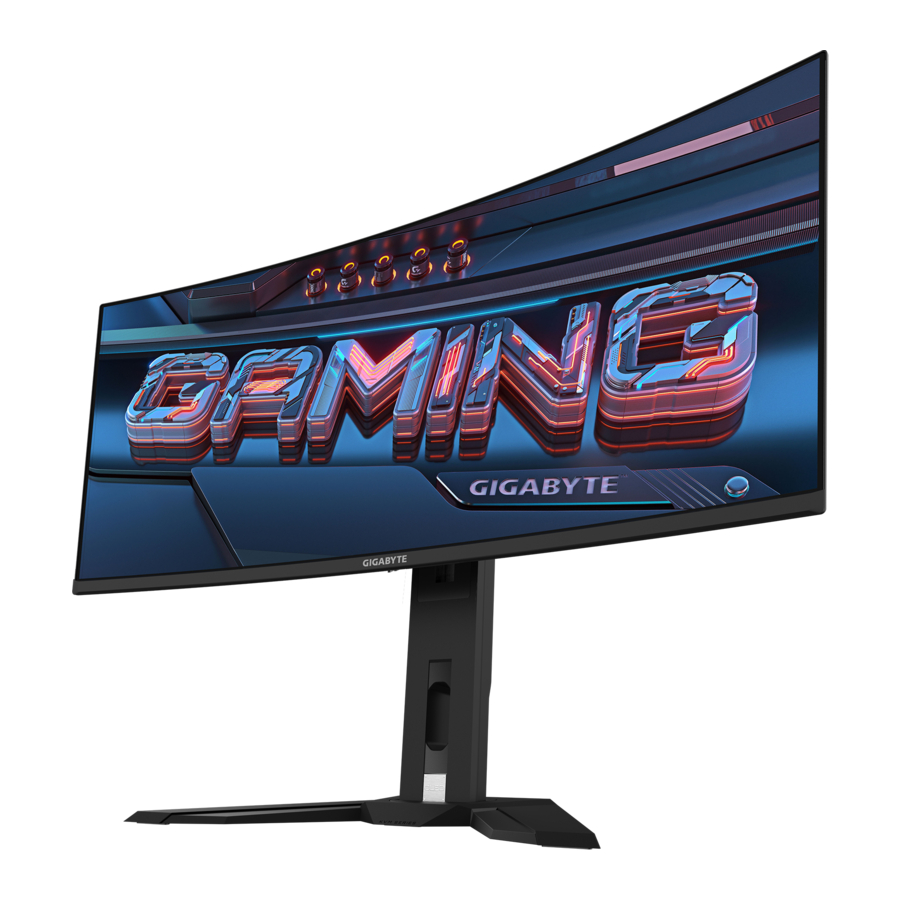
ВВЕДЕНИЕ
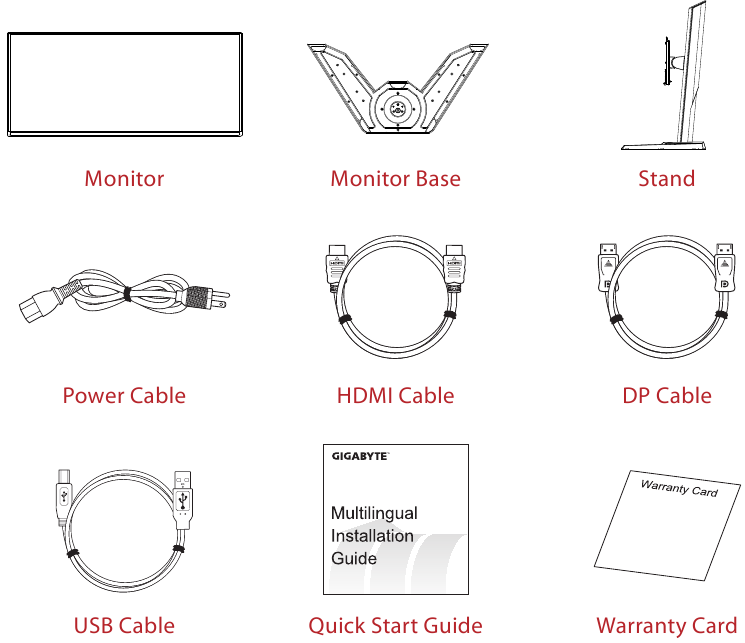
Комплектация
В комплект поставки входят следующие элементы. Если чего-то не хватает, обратитесь к местному дилеру.
Примечание:
Пожалуйста, сохраните упаковочную коробку и упаковочные материалы для возможной транспортировки монитора.
Снятие защитной пленки с экрана с помощью отрывной полоски
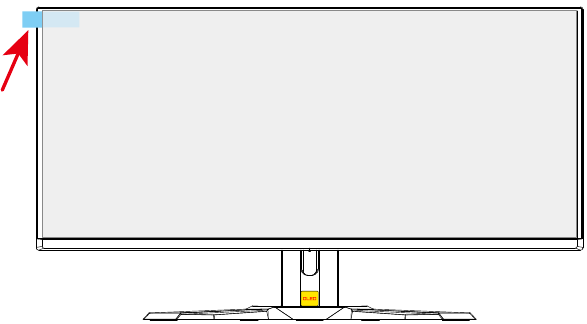
Инструкции по использованию отрывной полоски:
- Отрывная полоска расположена, как показано красной стрелкой на рисунке ниже.

- Снимите защитную пленку с экрана в направлении, указанном красной стрелкой на рисунке ниже.
Примечание: Чтобы не повредить экран, не используйте ногти или острые предметы для снятия защитной пленки. Вместо этого используйте клейкую ленту, чтобы приподнять и снять защитную пленку.


Обзор продукта
Вид спереди
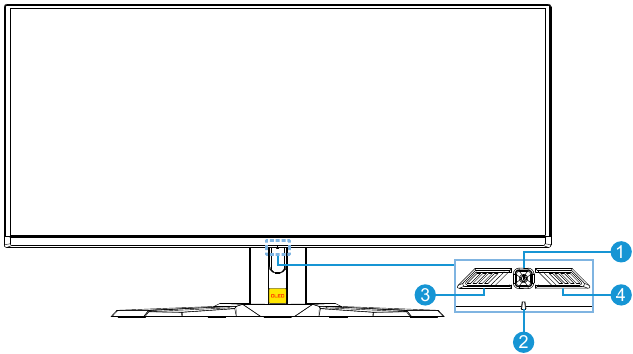
- Кнопка управления
- Индикатор питания
- KVM-переключатель
- Тактический переключатель
Вид сзади
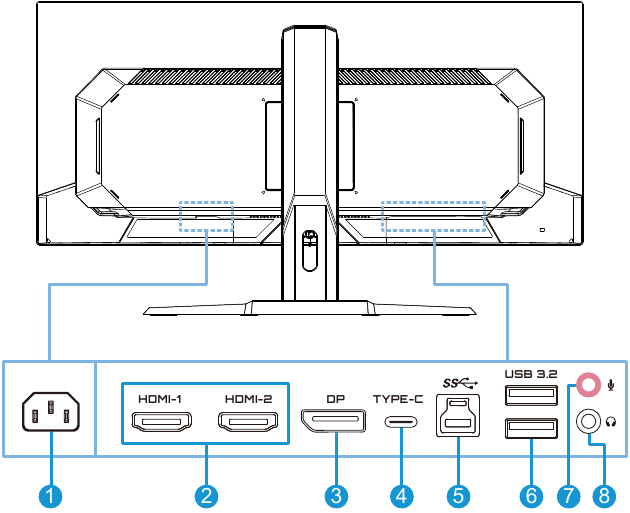
- Разъем AC IN
- Порты HDMI (x2)
- DisplayPort
- Порт USB Type-C
- Порт USB upstream
- Порты USB 3.2 (x2)
- Разъем для микрофона
- Разъем для наушников
Подготовка устройства к настенному монтажу
Примечание: Используйте только комплект для настенного монтажа, совместимый с VESA 100 x 100 мм, чтобы закрепить монитор на стене. Обратитесь к руководству по установке, входящему в комплект кронштейна для настенного монтажа. Количество и размер крепежных винтов VESA: минимум 4 x M4 x 10 мм.
ИСПОЛЬЗОВАНИЕ УСТРОЙСТВА
Включение/выключение питания
Включение питания
- Подсоедините один конец кабеля питания к разъему AC IN на задней панели монитора.
- Подсоедините другой конец кабеля питания к розетке.
- Нажмите кнопку Control (Управление), чтобы включить монитор. Индикатор питания загорится белым цветом, показывая, что монитор готов к использованию.


Выключение питания
Нажмите кнопку Control (Управление) в течение 2 секунд, чтобы выключить монитор.
Примечание: Когда на экране появится Main menu (Главное меню), вы также можете выключить монитор, переместив кнопку Control (Управление) вниз (  ) и выбрав "Power Off" (Выключение питания). См. раздел "Руководство по функциональным клавишам".
Выбор источника входного сигнала
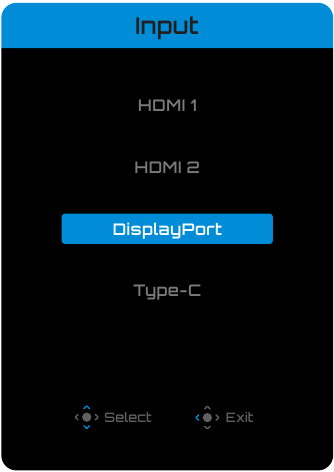
- Переместите кнопку Control (Управление) вправо (
![]() ), чтобы войти в Input menu (Меню ввода).
), чтобы войти в Input menu (Меню ввода). - Переместите кнопку Control (Управление) вверх/вниз (
![]() ), чтобы выбрать нужный источник входного сигнала. Затем нажмите кнопку Control (Управление) для подтверждения.
), чтобы выбрать нужный источник входного сигнала. Затем нажмите кнопку Control (Управление) для подтверждения.
 ), чтобы войти в Input menu (Меню ввода).
 ), чтобы выбрать нужный источник входного сигнала. Затем нажмите кнопку Control (Управление) для подтверждения.
РАБОТА
Меню быстрого переключения
По умолчанию кнопке Control назначена определенная функция.
Примечание: Чтобы изменить предустановленные функции, обратитесь к разделу "Быстрое переключение".
Чтобы получить доступ к функциям быстрого переключения, выполните следующие действия:
- Переместите кнопку Control вверх (
![]() ), чтобы войти в меню Black Equalizer.
), чтобы войти в меню Black Equalizer.
Переместите кнопку Control вверх/вниз (![]() ), чтобы настроить параметр, и нажмите кнопку Control для подтверждения.
), чтобы настроить параметр, и нажмите кнопку Control для подтверждения.

- Переместите кнопку Control вниз (
![]() ), чтобы войти в меню Picture Mode.
), чтобы войти в меню Picture Mode.
Переместите кнопку Control вверх/вниз (![]() ), чтобы выбрать нужный параметр, и нажмите кнопку Control для подтверждения.
), чтобы выбрать нужный параметр, и нажмите кнопку Control для подтверждения.

- Переместите кнопку Control влево (
![]() ), чтобы войти в меню Volume.
), чтобы войти в меню Volume.
Переместите кнопку Control вверх/вниз (![]() ), чтобы выбрать нужную громкость, и нажмите кнопку Control для подтверждения.
), чтобы выбрать нужную громкость, и нажмите кнопку Control для подтверждения.

- Переместите кнопку Control вправо (
![]() ), чтобы войти в меню Input. См. раздел "Выбор источника входного сигнала".
), чтобы войти в меню Input. См. раздел "Выбор источника входного сигнала".
 ), чтобы войти в меню Black Equalizer.
 ), чтобы войти в меню Picture Mode.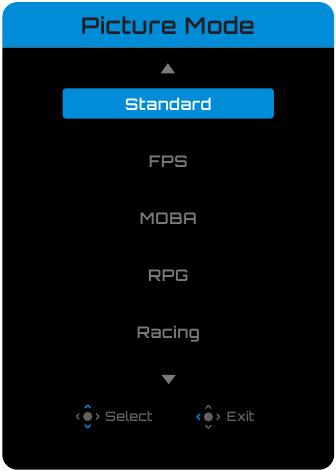
 ), чтобы войти в меню Volume.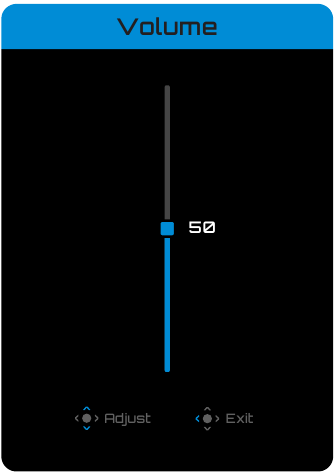
 ), чтобы войти в меню Input. См. раздел "Выбор источника входного сигнала".
Примечание: Чтобы закрыть меню быстрого переключения, переместите кнопку Control влево (  ).
).
Руководство по функциональным клавишам
- Нажмите кнопку Control, чтобы отобразить главное меню.
Затем используйте кнопку Control (вверх/вниз/влево/вправо), чтобы выбрать страницу функции и настроить соответствующие параметры.


OLED Care
- Когда на экране появится Main menu (главное меню), переместите кнопку Control влево (
![]() ), чтобы войти в меню OLED Care.
), чтобы войти в меню OLED Care.

- Status: Отображает текущий статус экрана, например время использования экрана и статус выполнения функции Pixel Clean.
- Settings: Настройте функции OLED Care, как показано ниже.
- Pixel Clean: Если монитор использовался более 4 часов, рекомендуется запустить этот процесс для очистки и обновления компенсации пикселей OLED-экрана.
- Static Control: Снижает яркость экрана, когда изображение остается статичным.
- Pixel Shift: Перемещает содержимое экрана на несколько пикселей, чтобы предотвратить удержание статического изображения.
- APL Stabilize: Регулирует яркость экрана для стабилизации среднего уровня изображения (APL).
- Sub-Logo Dim: Уменьшите яркость панели задач и статических логотипов, чтобы предотвратить удержание изображения.
- Corner Dim: Уменьшите яркость в четырех углах экрана.
- Reset Settings: Сбросьте все функции OLED Care до значений по умолчанию.
 ), чтобы войти в меню OLED Care.
Game Assist
- Когда на экране появится Main menu (главное меню), переместите кнопку Control вправо (
![]() ), чтобы войти в меню Game Assist .
), чтобы войти в меню Game Assist .

- GAME INFO: Включить/выключить отображение игровой информации на экране.
- Crosshair: Выберите тип перекрестия, чтобы помочь с прицеливанием.
- Tactical Switch: Настройте функции кнопки Tactical Switch.
- Resolution Switch (default): Отрегулируйте размер дисплея экрана и разрешение до указанных параметров.
Примечание: Закройте полноэкранное приложение перед активацией Resolution Switch (переключение разрешения). - Function: Выберите другие функциональные возможности для Tactical Switch. (Одновременно можно выбрать только одну функцию.)
- Resolution Switch (default): Отрегулируйте размер дисплея экрана и разрешение до указанных параметров.
- Eagle Eye: Включить/выключить окно, которое может увеличивать определенную область экрана, и настроить соответствующие параметры.
- Dashboard: Включить/выключить отображение системной информации ПК на экране.
Примечание: Требуется установка официального программного обеспечения и USB-соединение между монитором и ПК. - Display Alignment: Показать линии выравнивания, чтобы помочь в настройке нескольких мониторов.
 ), чтобы войти в меню Game Assist .
Настройка параметров устройства
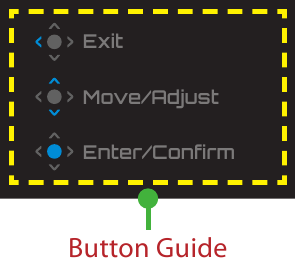
Когда кнопка Main Control (главное управление) вверх (  ), чтобы войти в меню Settings (настройки).
Игры
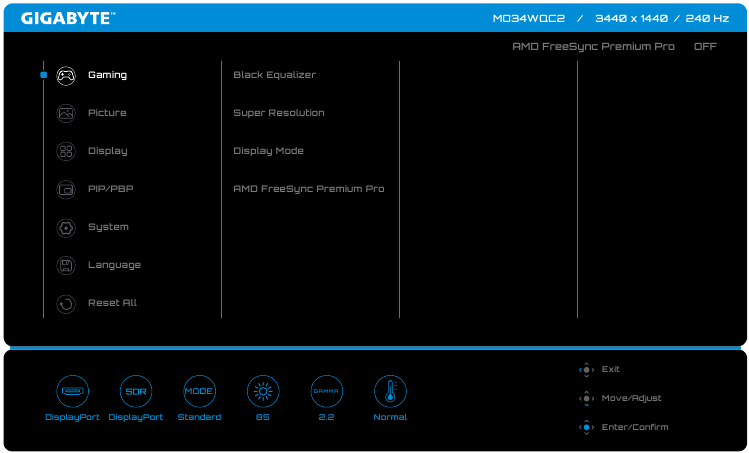
Настройте параметры, связанные с игрой.
| Item (элемент) | Description (описание) |
| Black Equalizer | Отрегулируйте видимость темных областей на изображении, чтобы улучшить детализацию и видимость в темных сценах. |
| Super Resolution | Улучшите общее качество изображения, чтобы обеспечить более четкое детализированное изображение. |
| Display Mode | Выберите формат экрана. Примечание: Этот параметр несовместим с функциями AMD FreeSync Premium Pro и PIP/PBP. |
| AMD FreeSync Premium Pro | Включить/выключить получение сигнала FreeSync. |
Изображение
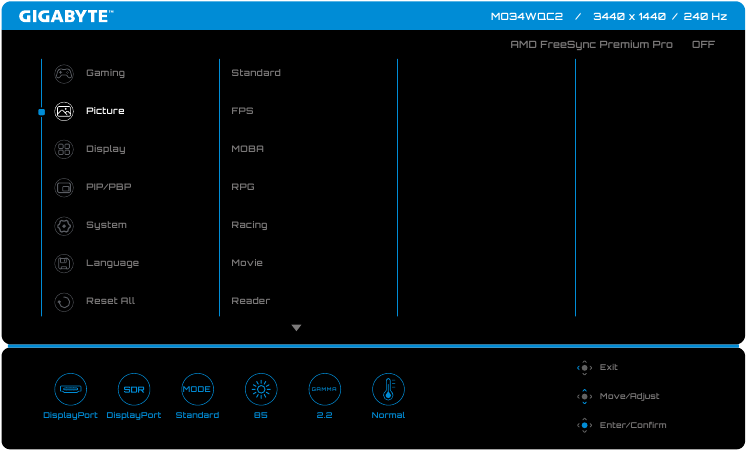
Настройте параметры, связанные с изображением.
| Item (элемент) | Description (описание) |
| Picture | Выберите различные предопределенные настройки, чтобы оптимизировать визуальное представление в зависимости от типа контента или настроить личные предпочтения. |
Примечание: В мониторе используется панель Low Blue Light, и режим изображения "Standard" (яркость: 85%, контрастность: 50%, цветовая температура: нормальная) соответствует сертификации TÜV Rheinland Hardware Low Blue Light.
Дисплей
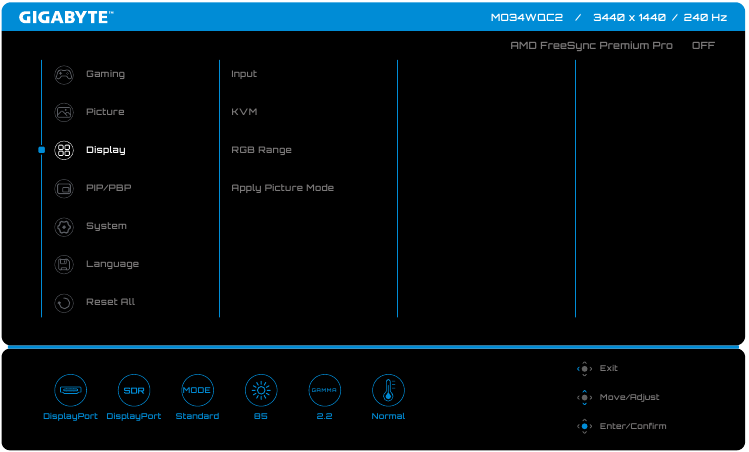
Настройте параметры, связанные с экраном дисплея.
| Item (элемент) | Description (описание) |
| Input | Выберите источник входного сигнала. |
| KVM | Настройте функции KVM для управления двумя компьютерами или устройствами с помощью одной клавиатуры и мыши. |
| RGB Range | Вручную установите диапазон RGB или выполните автоматическое обнаружение. |
| Apply Picture Mode | Установите режим изображения для применения ко всем источникам входного сигнала или к текущему источнику входного сигнала. |
PIP/PBP
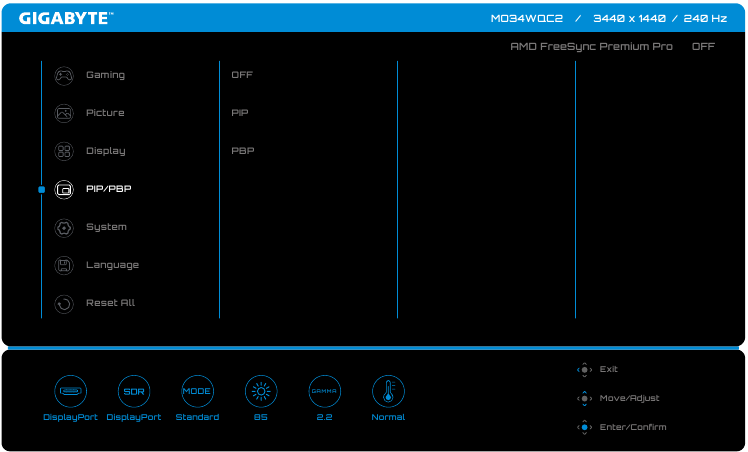
Настройте параметры, связанные с режимами "картинка в картинке" и "картинка за картинкой".
Примечание: Функция PIP/PBP не может быть включена при получении сигналов HDR и FreeSync.
Система
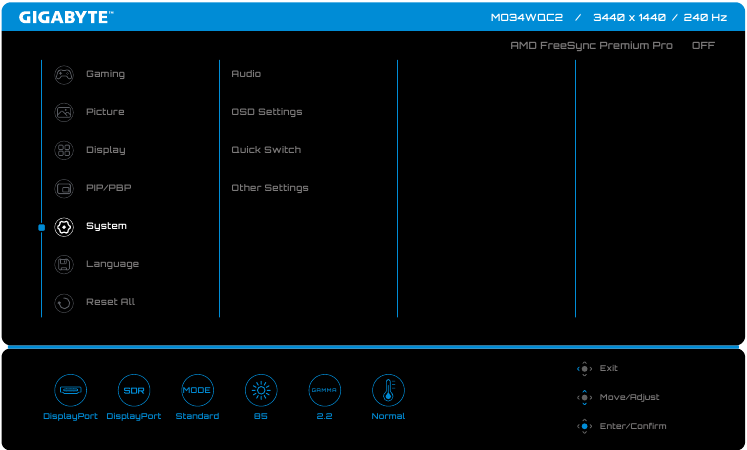
Настройте параметры, связанные с системой.
| Item (элемент) | Description (описание) |
| Audio | Настройте параметры, связанные со звуком. |
| OSD Settings | Настройте параметры, связанные с меню экранного дисплея. |
| Quick Switch | Назначьте функции быстрого переключения кнопке Control (управление). |
| Other Settings |
|
Язык
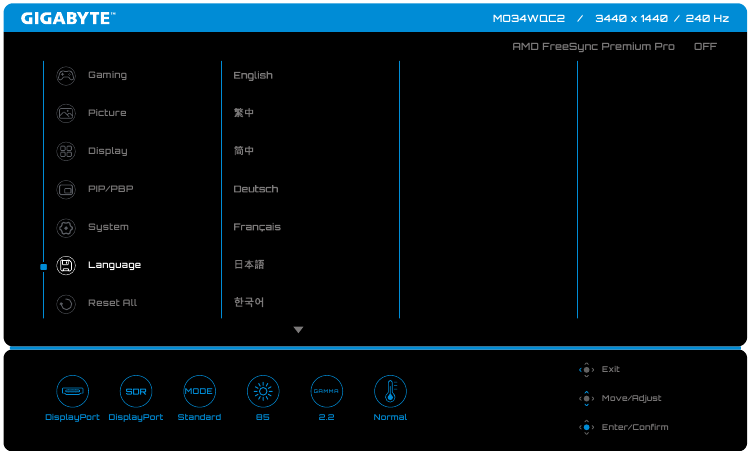
Выберите желаемый язык для экранного меню.
Сбросить все настройки
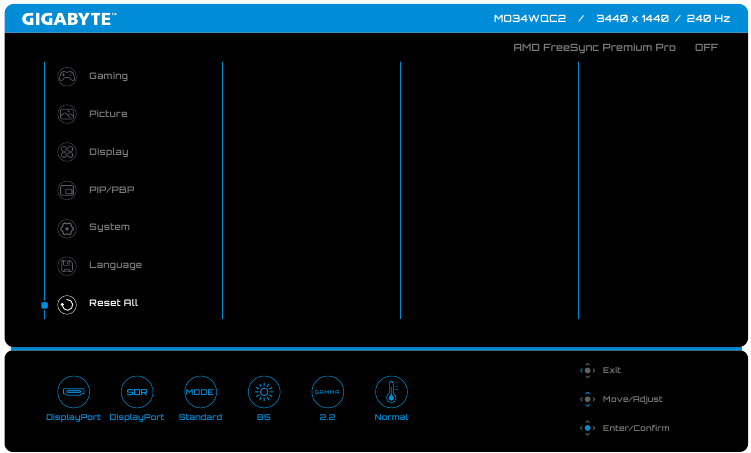
Восстановите заводские настройки монитора по умолчанию.
ТЕХНИЧЕСКИЕ ХАРАКТЕРИСТИКИ
| Элемент | Характеристики | |
| Модель | MO34WQC2 | MO34WQC |
| Размер панели | 34 дюйма | |
| Соотношение сторон | 21:9 | |
| Кривизна | 1800R | |
| Разрешение | WQHD (3440 x 1440) | |
| Срок службы светодиодов | 30 000 часов (мин.) | |
| Размер пикселя | 231.5 x 231.5 um | |
| Яркость | SDR 250 нит | |
| Коэффициент контрастности | 1.5M:1 | |
| Глубина цвета | 1.07B (10 бит) | |
| Активная область дисплея | 800.06 (Г) x 337.06 (В) мм | |
| Угол обзора | 178° (Г)/178° (В) | |
| Входные/выходные разъемы |
| |
| Электропитание | AC100 ~ 240 В, 50/60 Гц | |
| Потребляемая мощность |
|
|
| Примечание: Условия испытаний соответствуют стандартам CEC. | ||
| Размеры (Ш x В x Г) | 811.7 x 594.8 x 245 мм (с подставкой) 811.7 x 362.8 x 107.9 мм (без подставки) | |
| Вес | 9.86 кг (с подставкой) 6.68 кг (без подставки) | |
| Диапазон температур (эксплуатация) | от 0°C до 40°C | |
Примечание: Технические характеристики могут быть изменены без предварительного уведомления.
СПИСОК ПОДДЕРЖИВАЕМЫХ РЕЖИМОВ СИНХРОНИЗАЦИИ
| Модель | MO34WQC2 | MO34WQC | ||||
| Список режимов синхронизации | HDMI 1 | HDMI 2 | DP(TYPE-C) | HDMI 1 | HDMI 2 | DP(TYPE-C) |
| 640 x 480 / 60Hz | V | V | V | V | V | V |
| 640 x 480 / 67Hz | V | V | V | V | V | V |
| 640 x 480 / 72Hz | V | V | V | V | V | V |
| 640 x 480 / 75Hz | V | V | V | V | V | V |
| 720 x 400 / 70Hz | V | V | V | V | V | V |
| 720 x 480 / 60Hz | V | V | V | V | V | V |
| 720 x 576 / 50Hz | V | V | V | V | ||
| 800 x 600 / 56Hz | V | V | V | V | V | V |
| 800 x 600 / 60Hz | V | V | V | V | V | V |
| 800 x 600 / 72Hz | V | V | V | V | V | V |
| 800 x 600 / 75Hz | V | V | V | V | V | V |
| 832 x 624 / 75Hz | V | V | V | V | V | V |
| 1024 x 768 / 60Hz | V | V | V | V | V | V |
| 1024 x 768 / 70Hz | V | V | V | V | V | V |
| 1024 x 768 / 75Hz | V | V | V | V | V | V |
| 1152 x 864 / 75Hz | V | V | V | V | V | V |
| 1152 x 870 / 75Hz | V | V | V | V | V | V |
| 1280 x 720 / 50Hz | V | V | V | V | V | V |
| 1280 x 720 / 60Hz | V | V | V | V | V | V |
| 1280 x 720 / 100Hz | V | V | V | V | V | V |
| 1280 x 800 / 60Hz | V | V | V | V | V | V |
| 1280 x 960 / 60Hz | V | V | V | V | V | V |
| 1280 x 1024 / 60Hz | V | V | V | V | V | V |
| 1280 x 1024 / 75Hz | V | V | V | V | V | V |
| 1440 x 480 / 60Hz | V | V | V | V | V | V |
| 1440 x 900 / 60Hz | V | V | V | V | V | V |
| 1680 x 1050 / 60Hz | V | V | V | V | V | V |
| 1920 x 1080 / 24Hz | V | V | V | V | ||
| 1920 x 1080 / 50Hz | V | V | V | V | V | V |
| 1920 x 1080 / 60Hz | V | V | V | V | V | V |
| 1920 x 1080 / 100Hz | V | V | V | V | V | V |
| 1920 x 1080 / 120Hz | V | V | V | V | V | V |
| 1920 x 1080 / 175Hz | V | V | V | |||
| 1920 x 1080 / 240Hz | V | V | V | |||
| 2560 x 1440 / 60Hz | V | V | V | V | V | V |
| 2560 x 1440 / 120Hz | V | V | V | V | V | V |
| 2560 x 1440 / 175Hz | V | V | V | |||
| 2560 x 1440 / 240Hz | V | V | V | |||
| 3440 x 1440 / 50Hz | V | V | V | V | ||
| 3440 x 1440 / 60Hz | V | V | V | V | V | V |
| 3440 x 1440 / 100Hz | V | V | V | V | V | V |
| 3440 x 1440 / 175Hz | V | V | V | |||
| 3440 x 1440 / 240Hz | V | V | V | |||
| 1720 x 1440 / 60Hz(PBP) | V | V | V | V | V | V |
УСТРАНЕНИЕ НЕПОЛАДОК
| Проблема | Возможные решения |
Нет питания |
|
На экране нет изображения |
|
Изображение не заполняет весь экран |
|
Цвета искажены |
|
Нет звука или низкая громкость |
|
Примечание: Если проблема не устранена, обратитесь в нашу службу поддержки для получения дальнейшей помощи.
ОСНОВНОЙ УХОД
- Протрите экран мягкой безворсовой тканью, чтобы удалить остатки пыли.
- Распылите или нанесите чистящую жидкость на мягкую ткань. Затем аккуратно протрите экран влажной тканью.
Примечание:
- Убедитесь, что ткань влажная, но не мокрая.
- При протирке избегайте чрезмерного давления на экран.
- Кислотные или абразивные чистящие средства могут повредить экран.
ИНФОРМАЦИЯ О СЕРВИСНОМ ОБСЛУЖИВАНИИ GIGABYTE
Больше информации об обслуживании можно найти на официальном сайте GIGABYTE.
https://www.gigabyte.com/
ИНФОРМАЦИЯ О БЕЗОПАСНОСТИ
Меры предосторожности
Перед использованием монитора ознакомьтесь со следующими мерами предосторожности.
- Используйте только те аксессуары, которые входят в комплект поставки монитора или рекомендованы производителем.
- Храните пластиковый упаковочный пакет для продукта в месте, недоступном для детей.
- Перед подключением монитора к розетке убедитесь, что номинальное напряжение кабеля питания соответствует параметрам электросети в стране, где вы находитесь.
- Вилка шнура питания должна быть подключена к правильно подключенной и заземленной розетке.
![опасность поражения электрическим током]() Не прикасайтесь к вилке мокрыми руками, так как это может легко вызвать поражение электрическим током.
Не прикасайтесь к вилке мокрыми руками, так как это может легко вызвать поражение электрическим током.- Установите монитор в устойчивом и хорошо проветриваемом месте.
- Не размещайте монитор рядом с источниками тепла, такими как электрические радиаторы или прямые солнечные лучи.
- Отверстия или прорези на мониторе предназначены для вентиляции. Не закрывайте и не блокируйте вентиляционные отверстия никакими предметами.
![опасность поражения электрическим током]() Не используйте монитор вблизи воды, напитков или любых жидкостей. Несоблюдение этого требования может привести к поражению электрическим током или повреждению монитора.
Не используйте монитор вблизи воды, напитков или любых жидкостей. Несоблюдение этого требования может привести к поражению электрическим током или повреждению монитора.- Перед чисткой обязательно отключайте монитор от розетки.
- Поскольку поверхность экрана легко поцарапать, избегайте касания поверхности какими-либо твердыми или острыми предметами.
- Используйте мягкую безворсовую ткань вместо салфетки для протирки экрана. При необходимости для очистки монитора можно использовать средство для чистки стекол. Однако никогда не распыляйте чистящее средство непосредственно на экран.
- Отсоедините кабель питания, если монитор не используется в течение длительного периода времени.
- Не пытайтесь самостоятельно разбирать или ремонтировать монитор.
 Не прикасайтесь к вилке мокрыми руками, так как это может легко вызвать поражение электрическим током.
Меры предосторожности при возникновении опасности потери устойчивости
Продукт может упасть, что приведет к серьезным травмам или смерти. Во избежание травм этот продукт должен быть надежно закреплен на полу/стене в соответствии с инструкциями по установке. Многих травм, особенно у детей, можно избежать, приняв простые меры предосторожности, такие как:
- ВСЕГДА используйте подставки или методы установки, рекомендованные производителем данного продукта.
- ВСЕГДА используйте мебель, которая может безопасно поддерживать продукт.
- ВСЕГДА следите за тем, чтобы продукт не свисал с края поддерживающей мебели.
- ВСЕГДА рассказывайте детям об опасностях лазания по мебели, чтобы дотянуться до продукта или его элементов управления.
- ВСЕГДА прокладывайте шнуры и кабели, подключенные к вашему продукту, так, чтобы о них нельзя было споткнуться, потянуть или схватить.
- НИКОГДА не размещайте продукт в неустойчивом месте.
- НИКОГДА не ставьте изделие на высокую мебель (например, шкафы или книжные полки), не закрепив мебель и изделие на подходящей опоре.
- НИКОГДА не кладите изделие на ткань или другие материалы, которые могут находиться между изделием и поддерживающей мебелью.
- НИКОГДА не кладите предметы, которые могут побудить детей к лазанию, например, игрушки и пульты дистанционного управления, на верхнюю часть изделия или мебели, на которой размещено изделие.
- Если существующий продукт будет сохранен и перемещен, следует применять те же соображения, что и выше.
- Чтобы предотвратить травмы или повреждение изделия, вызванные опрокидыванием из-за землетрясений или других толчков, обязательно установите изделие в устойчивом месте и примите меры для предотвращения падения.
Рекомендации по обеспечению комфорта пользователя
В мониторе используется технология Flicker-Free, которая устраняет видимое глазу мерцание монитора и предотвращает перенапряжение и усталость глаз у пользователей.
Ниже приведены несколько советов по комфортному просмотру вашего монитора:
- Соблюдайте минимальное расстояние от 50 до 75 см (от 20 до 30 дюймов) между глазами и монитором.
- Общее правило заключается в том, чтобы расположить монитор так, чтобы верхняя часть экрана находилась на уровне или немного ниже уровня глаз, когда вы удобно сидите.
- Используйте достаточное освещение для выполняемой работы.
- Делайте регулярные и частые перерывы (не менее 10 минут) каждые полчаса.
- Обязательно периодически отводите взгляд от экрана монитора и фокусируйтесь на удаленном объекте не менее 20 секунд во время перерывов.
- Упражнения для глаз могут помочь уменьшить перенапряжение глаз. Часто повторяйте эти упражнения:
- смотреть вверх и вниз
- медленно вращайте глазами
- перемещайте глаза по диагонали.
Эта модель прошла проверку Flicker Free и Low Blue Light компанией TÜV Rheinland.
Чтобы узнать больше:
https://www.gigabyte.com/tw/Support/FAQ/4310
Ссылки


Скачать инструкцию
Здесь вы можете скачать полную PDF‑версию инструкции. Она может содержать дополнительные инструкции по безопасности, информацию о гарантии, правила FCC и т. д.
Скачать Руководство Gigabyte MO34WQC, MO34WQC2


