Gigabyte MO34WQC, MO34WQC2 Ръководство
ВЪВЕДЕНИЕ
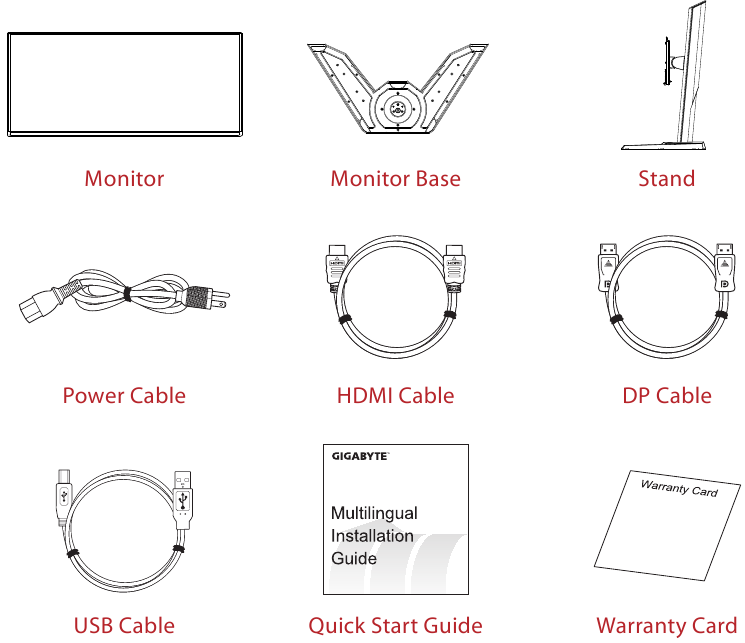
Съдържание на пакета
Следните елементи се предлагат с вашата опаковъчна кутия. Ако някой от тях липсва, моля, свържете се с вашия местен дилър.
Забележка:
Моля, запазете опаковъчната кутия и опаковъчните материали за евентуален транспорт на монитора.
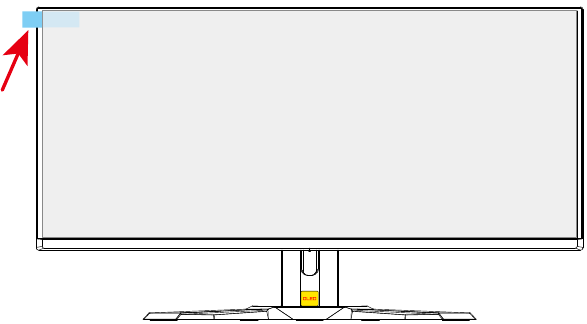
Отлепване на защитното фолио на екрана с помощта на лентата за отлепване
Инструкции за използване на лентата за отлепване:
- Лентата за отлепване е разположена, както е посочено от червената стрелка на снимката по-долу.

- Отстранете защитното фолио на екрана в посоката, посочена от червената стрелка на снимката по-долу.
Забележка: За да предотвратите повреда на екрана, моля, избягвайте да използвате нокти или остри предмети, за да отлепите защитното фолио. Вместо това използвайте залепваща лента, за да повдигнете и отстраните защитното фолио.


Общ преглед на продукта
Изглед отпред
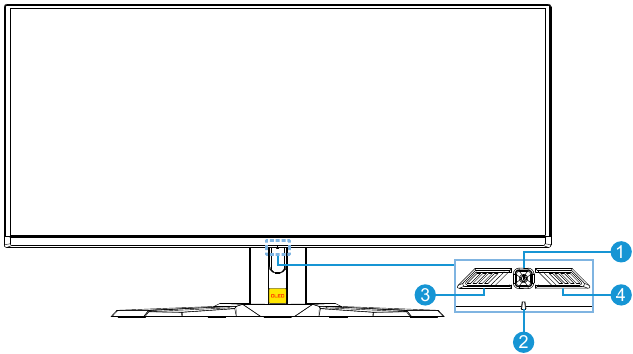
- Бутон за управление
- LED индикатор за захранване
- KVM превключвател
- Тактически превключвател
Изглед отзад
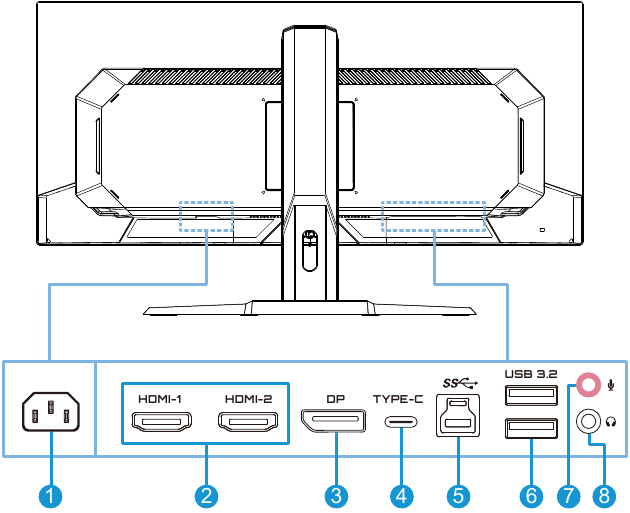
- AC IN жак
- HDMI портове (x2)
- DisplayPort
- USB Type-C порт
- USB upstream порт
- USB 3.2 портове (x2)
- Жак за микрофон
- Жак за слушалки
Подготовка на уреда за монтаж на стена
Забележка: Използвайте само 100 x 100 mm VESA съвместим комплект за монтаж на стена, за да монтирате монитора на стената. Вижте ръководството за инсталиране, включено в комплекта на скобата за монтаж на стена. Количество и размер на винтовете за VESA монтаж: 4 x M4 x 10mm минимум.
ИЗПОЛЗВАНЕ НА УСТРОЙСТВОТО
Включване/изключване на захранването
Включване
- Свържете единия край на захранващия кабел към AC IN жака на гърба на монитора.
- Свържете другия край на захранващия кабел към електрически контакт.
- Натиснете бутона Control, за да включите монитора. LED индикаторът за захранване ще светне в бяло, което показва, че мониторът е готов за употреба.


Изключване
Натиснете бутона Control за 2 секунди, за да изключите монитора.
Забележка: Когато менюто Main се появи на екрана, можете също да изключите монитора, като преместите бутона Control надолу (  ) и изберете "Power Off" (Изключване на захранването). Вижте раздела "Function Key Guide" (Ръководство за функционалните клавиши).
Избор на източник на вход
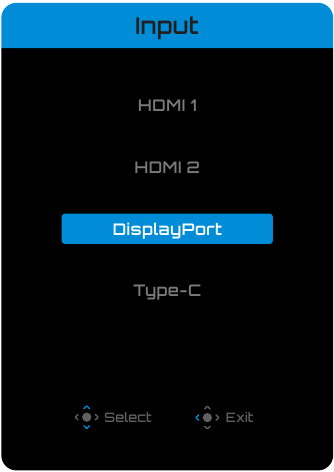
- Преместете бутона Control надясно (
![]() ), за да влезете в менюто Input.
), за да влезете в менюто Input. - Преместете бутона Control нагоре/надолу (
![]() ), за да изберете желания източник на вход. След това натиснете бутона Control, за да потвърдите.
), за да изберете желания източник на вход. След това натиснете бутона Control, за да потвърдите.
 ), за да влезете в менюто Input.
 ), за да изберете желания източник на вход. След това натиснете бутона Control, за да потвърдите.
ОПЕРАЦИИ
Меню за бързо превключване
По подразбиране, бутонът Control е зададен със специфична функция.
Забележка: За да промените предварително зададените функции, вижте раздела "Бързо превключване".
За да получите достъп до функциите за бързо превключване, направете следното:
- Преместете бутона Control нагоре (
![]() ), за да влезете в менюто Black Equalizer.
), за да влезете в менюто Black Equalizer.
Преместете бутона Control нагоре/надолу (![]() ), за да регулирате настройката и натиснете бутона Control, за да потвърдите.
), за да регулирате настройката и натиснете бутона Control, за да потвърдите.

- Преместете бутона Control надолу (
![]() ), за да влезете в менюто Picture Mode.
), за да влезете в менюто Picture Mode.
Преместете бутона Control нагоре/надолу (![]() ), за да изберете желаната опция и натиснете бутона Control, за да потвърдите.
), за да изберете желаната опция и натиснете бутона Control, за да потвърдите.

- Преместете бутона Control наляво (
![]() ), за да влезете в менюто Volume.
), за да влезете в менюто Volume.
Преместете бутона Control нагоре/надолу (![]() ), за да изберете желаната сила на звука и натиснете бутона Control, за да потвърдите.
), за да изберете желаната сила на звука и натиснете бутона Control, за да потвърдите.

- Преместете бутона Control надясно (
![]() ), за да влезете в менюто Input. Вижте раздела "Избор на източник на вход".
), за да влезете в менюто Input. Вижте раздела "Избор на източник на вход".
 ), за да влезете в менюто Black Equalizer.
 ), за да влезете в менюто Picture Mode.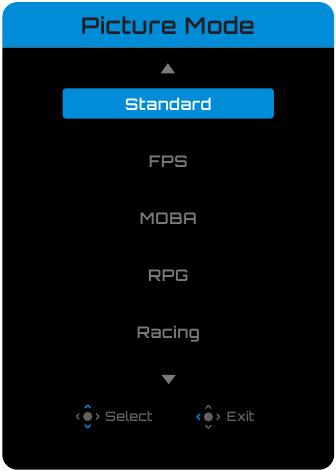
 ), за да влезете в менюто Volume.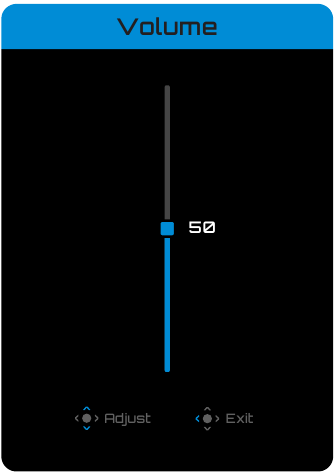
 ), за да влезете в менюто Input. Вижте раздела "Избор на източник на вход".
Забележка: За да затворите менюто за бързо превключване, преместете бутона Control наляво (  ).
).
Ръководство за функционални клавиши
- Натиснете бутона Control, за да се покаже главното меню.
След това използвайте бутона Control (нагоре/надолу/наляво/надясно), за да изберете страница с функции и да конфигурирате свързаните настройки.


OLED Care
- Когато менюто Main се появи на екрана, преместете бутона Control наляво (
![]() ), за да влезете в менюто OLED Care.
), за да влезете в менюто OLED Care.

- Status: Показва текущото състояние на екрана, като например времето на използване на екрана и състоянието на изпълнение на функцията Pixel Clean.
- Settings: Настройте функциите на OLED Care, както е посочено по-долу.
- Pixel Clean: Когато мониторът е бил използван повече от 4 часа, се препоръчва да започнете този процес, за да почистите и обновите екрана OLED с компенсация на пикселите.
- Static Control: Намалява яркостта на екрана, когато изображението остава статично.
- Pixel Shift: Премества съдържанието на екрана с пиксели, за да предотврати задържането на статично изображение.
- APL Stabilize: Регулира яркостта на екрана, за да стабилизира Average Picture Level (APL).
- Sub-Logo Dim: Намалете яркостта на лентата на задачите и статичните лога, за да предотвратите задържането на изображение.
- Corner Dim: Намалете яркостта в четирите ъгъла на екрана.
- Reset Settings: Възстановете всички функции на OLED Care до настройките по подразбиране.
 ), за да влезете в менюто OLED Care.
Game Assist
- Когато менюто Main се появи на екрана, преместете бутона Control надясно (
![]() ), за да влезете в менюто Game Assist .
), за да влезете в менюто Game Assist .

- GAME INFO: Разрешаване/забраняване на информацията за играта, показана на екрана.
- Crosshair: Изберете типа мерник, който да ви помогне при прицелването.
- Tactical Switch: Конфигурирайте функциите на бутона Tactical Switch.
- Resolution Switch (по подразбиране): Регулирайте размера на дисплея на екрана и разделителната способност до посочените опции.
Забележка: Моля, затворете приложението за показване на цял екран, преди да активирате Resolution Switch. - Function: Изберете други функционалности за Tactical Switch. (Може да бъде избрана само една функция в даден момент.)
- Resolution Switch (по подразбиране): Регулирайте размера на дисплея на екрана и разделителната способност до посочените опции.
- Eagle Eye: Активиране/деактивиране на прозорец, който може да увеличи определена област на екрана и да регулира свързаните настройки.
- Dashboard: Активиране/деактивиране на системната информация на компютъра, показана на екрана.
Забележка: Изисква се инсталиране на официален софтуер и USB връзка между монитора и компютъра. - Display Alignment: Показване на линиите за подравняване, за да се помогне за настройките на няколко монитора.
 ), за да влезете в менюто Game Assist .
Конфигуриране на настройките на устройството
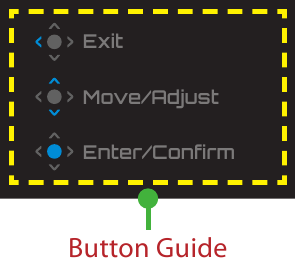
Когато бутонът Main Control се появи на екрана, преместете бутона Control нагоре (  ), за да влезете в менюто Settings.
Gaming
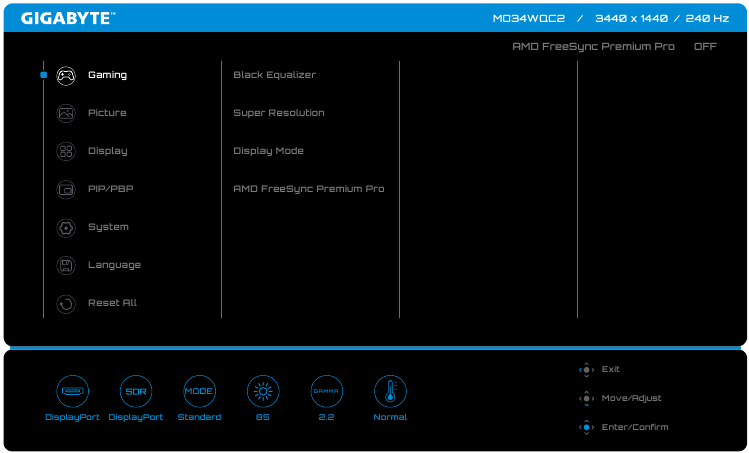
Конфигуриране на настройките, свързани с играта.
| Item | Description |
| Black Equalizer | Регулирайте видимостта на тъмните области в изображението, за да подобрите детайлите и да подобрите видимостта в тъмните сцени. |
| Super Resolution | Подобрете цялостното качество на изображението, за да осигурите по-остри детайлни визуализации. |
| Display Mode | Изберете съотношението на екрана. Забележка: Тази опция не е съвместима с AMD FreeSync Premium Pro и PIP/PBP функциите. |
| AMD FreeSync Premium Pro | Активиране/деактивиране на получаването на FreeSync сигнал. |
Picture
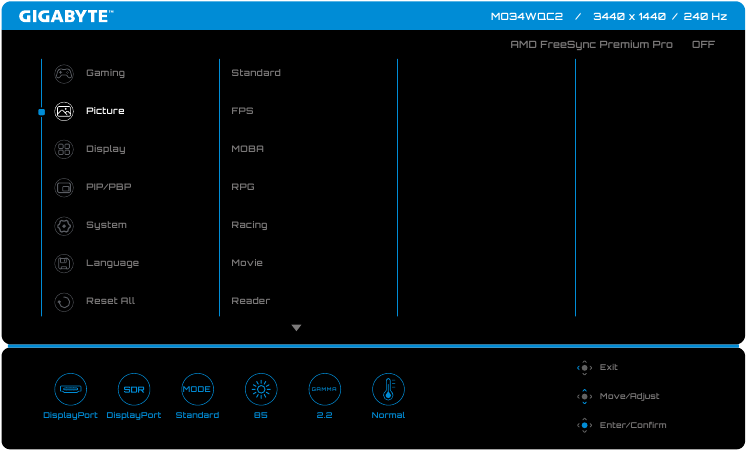
Конфигуриране на настройките, свързани с изображението.
| Item | Description |
| Picture | Изберете различни предварително зададени настройки, за да оптимизирате визуалното представяне въз основа на типа съдържание или да персонализирате личните предпочитания. |
Забележка: Мониторът използва панел с ниска синя светлина и режимът на картина "Standard" (яркост: 85%, контраст: 50%, цветна температура: нормална) е в съответствие със сертификацията за ниска синя светлина на хардуера на TÜV Rheinland.
Display
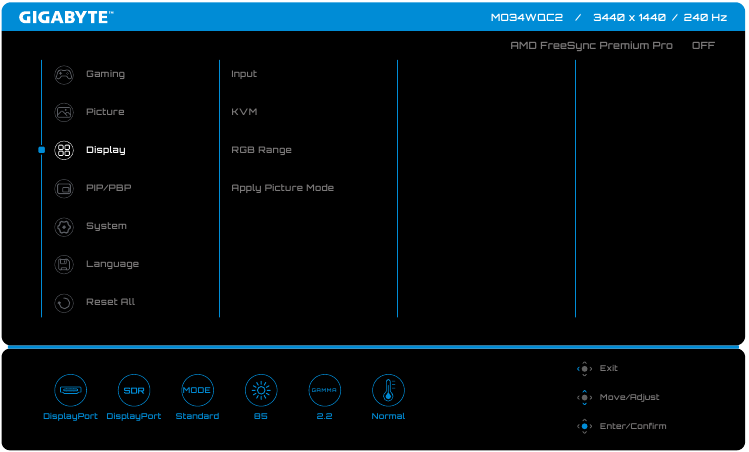
Конфигуриране на настройките, свързани с екрана на дисплея.
| Item | Description |
| Input | Изберете източника на вход. |
| KVM | Конфигурирайте KVM функциите, за да контролирате два компютъра или устройства с една клавиатура и мишка. |
| RGB Range | Задайте ръчно диапазона на RGB или автоматично откриване. |
| Apply Picture Mode | Задайте режима на картина, за да се прилага към всички източници на вход или към текущия източник на вход. |
PIP/PBP
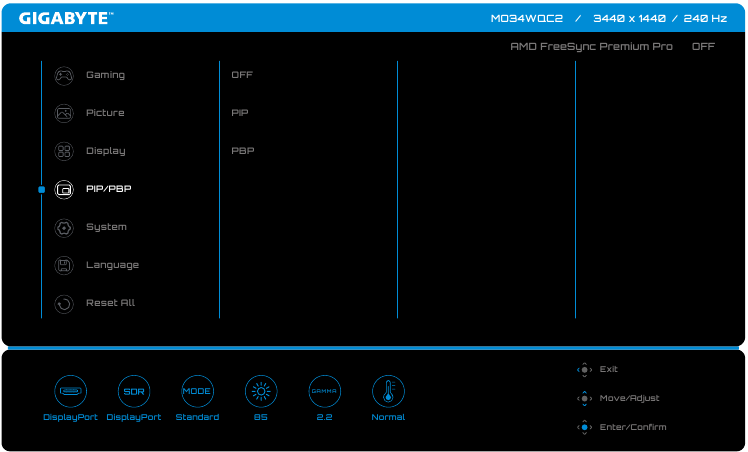
Конфигуриране на настройките, свързани с Picture-In-Picture и Picture-By-Picture.
Забележка: PIP/PBP функцията не може да бъде активирана при получаване на HDR и FreeSync сигнали.
System
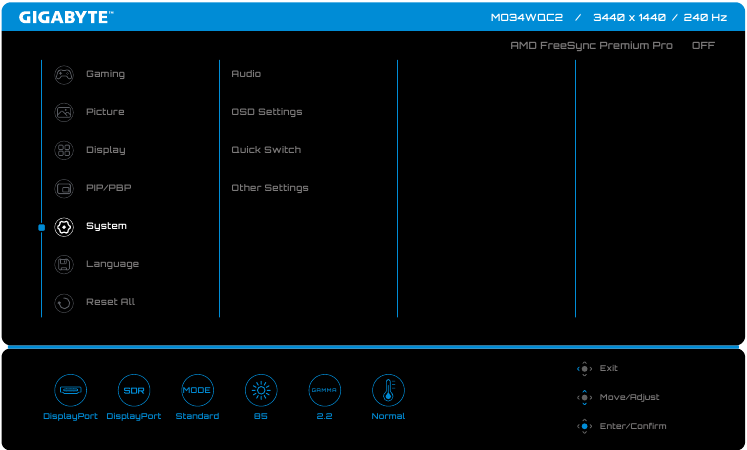
Конфигуриране на системните настройки.
| Item | Description |
| Audio | Конфигуриране на настройките, свързани с аудиото. |
| OSD Settings | Конфигуриране на настройките, свързани с менюто On-Screen-Display. |
| Quick Switch | Присвояване на функциите на Quick Switch на бутона Control . |
| Other Settings |
|
Language
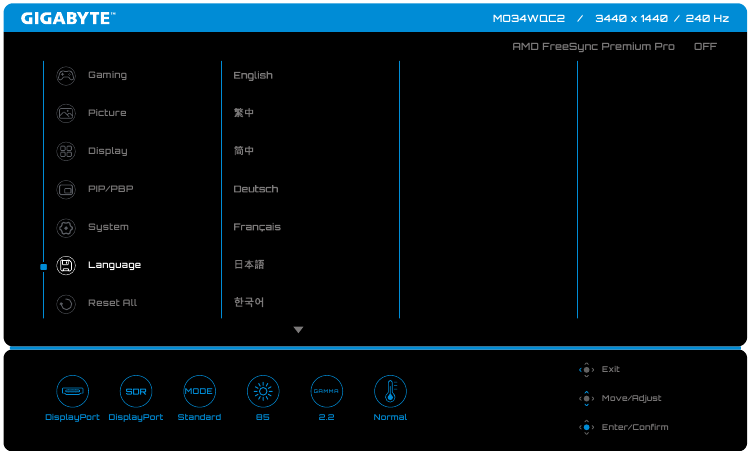
Изберете желания език за OSD менюто.
Reset All
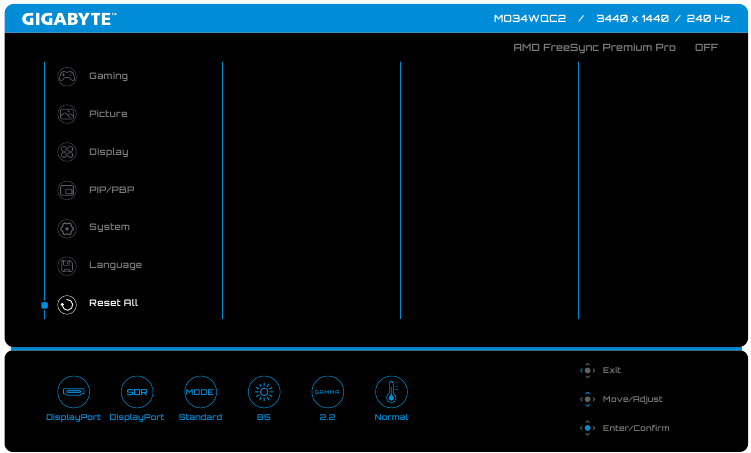
Възстановете монитора до фабричните му настройки по подразбиране.
СПЕЦИФИКАЦИИ
| Артикул | Спецификации | |
| Модел | MO34WQC2 | MO34WQC |
| Размер на панела | 34 инча | |
| Съотношение на страните | 21:9 | |
| Извивка | 1800R | |
| Резолюция | WQHD (3440 x 1440) | |
| Живот на LED | 30 000 часа (мин.) | |
| Стъпка на пикселите | 231,5 x 231,5 um | |
| Яркост | SDR 250 нита | |
| Контрастно съотношение | 1,5M:1 | |
| Дълбочина на цветовете | 1,07B (10 бита) | |
| Активна област на дисплея | 800,06 (H) x 337,06 (V) mm | |
| Ъгъл на видимост | 178° (H)/178° (V) | |
| Входни/изходни терминали |
| |
| Захранване | AC100 ~ 240V, 50/60Hz | |
| Консумация на енергия |
|
|
| Забележка: Условията на теста следват стандартите на CEC. | ||
| Размери (Ш x В x Д) | 811,7 x 594,8 x 245 mm (със стойка) 811,7 x 362,8 x 107,9 mm (без стойка) | |
| Тегло | 9,86 kg (със стойка) 6,68 kg (без стойка) | |
| Температурен диапазон (работа) | 0°C до 40°C | |
Забележка: Спецификациите подлежат на промяна без предизвестие.
СПИСЪК НА ПОДДЪРЖАНИТЕ ВРЕМЕНА
| Модел | MO34WQC2 | MO34WQC | ||||
| Списък с времена | HDMI 1 | HDMI 2 | DP(TYPE-C) | HDMI 1 | HDMI 2 | DP(TYPE-C) |
| 640 x 480 / 60Hz | V | V | V | V | V | V |
| 640 x 480 / 67Hz | V | V | V | V | V | V |
| 640 x 480 / 72Hz | V | V | V | V | V | V |
| 640 x 480 / 75Hz | V | V | V | V | V | V |
| 720 x 400 / 70Hz | V | V | V | V | V | V |
| 720 x 480 / 60Hz | V | V | V | V | V | V |
| 720 x 576 / 50Hz | V | V | V | V | ||
| 800 x 600 / 56Hz | V | V | V | V | V | V |
| 800 x 600 / 60Hz | V | V | V | V | V | V |
| 800 x 600 / 72Hz | V | V | V | V | V | V |
| 800 x 600 / 75Hz | V | V | V | V | V | V |
| 832 x 624 / 75Hz | V | V | V | V | V | V |
| 1024 x 768 / 60Hz | V | V | V | V | V | V |
| 1024 x 768 / 70Hz | V | V | V | V | V | V |
| 1024 x 768 / 75Hz | V | V | V | V | V | V |
| 1152 x 864 / 75Hz | V | V | V | V | V | V |
| 1152 x 870 / 75Hz | V | V | V | V | V | V |
| 1280 x 720 / 50Hz | V | V | V | V | V | V |
| 1280 x 720 / 60Hz | V | V | V | V | V | V |
| 1280 x 720 / 100Hz | V | V | V | V | V | V |
| 1280 x 800 / 60Hz | V | V | V | V | V | V |
| 1280 x 960 / 60Hz | V | V | V | V | V | V |
| 1280 x 1024 / 60Hz | V | V | V | V | V | V |
| 1280 x 1024 / 75Hz | V | V | V | V | V | V |
| 1440 x 480 / 60Hz | V | V | V | V | V | V |
| 1440 x 900 / 60Hz | V | V | V | V | V | V |
| 1680 x 1050 / 60Hz | V | V | V | V | V | V |
| 1920 x 1080 / 24Hz | V | V | V | V | ||
| 1920 x 1080 / 50Hz | V | V | V | V | V | V |
| 1920 x 1080 / 60Hz | V | V | V | V | V | V |
| 1920 x 1080 / 100Hz | V | V | V | V | V | V |
| 1920 x 1080 / 120Hz | V | V | V | V | V | V |
| 1920 x 1080 / 175Hz | V | V | V | |||
| 1920 x 1080 / 240Hz | V | V | V | |||
| 2560 x 1440 / 60Hz | V | V | V | V | V | V |
| 2560 x 1440 / 120Hz | V | V | V | V | V | V |
| 2560 x 1440 / 175Hz | V | V | V | |||
| 2560 x 1440 / 240Hz | V | V | V | |||
| 3440 x 1440 / 50Hz | V | V | V | V | ||
| 3440 x 1440 / 60Hz | V | V | V | V | V | V |
| 3440 x 1440 / 100Hz | V | V | V | V | V | V |
| 3440 x 1440 / 175Hz | V | V | V | |||
| 3440 x 1440 / 240Hz | V | V | V | |||
| 1720 x 1440 / 60Hz(PBP) | V | V | V | V | V | V |
ОТСТРАНЯВАНЕ НА НЕИЗПРАВНОСТИ
| Проблем | Възможни решения |
Няма захранване |
|
На екрана не се появява изображение |
|
Изображението не запълва целия екран |
|
Цветовете са изкривени |
|
Няма звук или силата на звука е ниска |
|
Забележка: Ако проблемът продължава, моля, свържете се с нашето обслужване на клиенти за допълнителна помощ.
ОСНОВНА ПОДДРЪЖКА
- Почистете екрана с мека кърпа без власинки, за да отстраните остатъчния прах.
- Напръскайте или нанесете почистващата течност върху мека кърпа. След това внимателно избършете екрана с влажната кърпа.
Забележка:
- Уверете се, че кърпата е влажна, но не мокра.
- Когато бършете, избягвайте да прилагате прекомерен натиск върху екрана.
- Киселинните или абразивните почистващи препарати могат да повредят екрана.
ИНФОРМАЦИЯ ЗА СЕРВИЗ НА GIGABYTE
Повече информация за сервиза, моля, посетете официалния уебсайт на GIGABYTE.
https://www.gigabyte.com/
ИНФОРМАЦИЯ ЗА БЕЗОПАСНОСТ
Предпазни мерки за безопасност
Прочетете следните предпазни мерки за безопасност, преди да използвате монитора.
- Използвайте само аксесоарите, които са предоставени с монитора или които са препоръчани от производителя.
- Съхранявайте пластмасовата опаковъчна торба за продукта на място, недостъпно за деца.
- Преди да свържете монитора към контакта, уверете се, че номиналното напрежение на захранващия кабел е съвместимо със спецификацията на захранването в страната, в която се намирате.
- Щепселът на захранващия кабел трябва да бъде свързан към правилно свързан и заземен контакт.
![опасност от токов удар]() Не докосвайте щепсела с мокри ръце, тъй като това може лесно да причини токов удар.
Не докосвайте щепсела с мокри ръце, тъй като това може лесно да причини токов удар.- Поставете монитора на стабилно и добре проветриво място.
- Не поставяйте монитора близо до източници на топлина, като например електрически радиатори или пряка слънчева светлина.
- Отворите или отворите на монитора са за вентилация. Не покривайте или блокирайте вентилационните отвори с предмети.
![опасност от токов удар]() Не използвайте монитора близо до вода, напитки или всякакви видове течности. Неспазването на това може да доведе до токов удар или повреда на монитора.
Не използвайте монитора близо до вода, напитки или всякакви видове течности. Неспазването на това може да доведе до токов удар или повреда на монитора.- Уверете се, че сте изключили монитора от контакта преди почистване.
- Тъй като повърхността на екрана лесно се надрасква, избягвайте да докосвате повърхността с твърд или остър предмет.
- Използвайте мека кърпа без власинки вместо кърпичка, за да избършете екрана. Можете да използвате препарат за почистване на стъкла, за да почистите монитора, ако е необходимо. Въпреки това, никога не пръскайте препарата директно върху екрана.
- Изключете захранващия кабел, ако мониторът не се използва за дълъг период от време.
- Не се опитвайте да разглобявате или ремонтирате монитора сами.
 Не докосвайте щепсела с мокри ръце, тъй като това може лесно да причини токов удар.
Предпазни мерки за опасност от нестабилност
Продуктът може да падне, причинявайки сериозни лични наранявания или смърт. За да предотвратите наранявания, този продукт трябва да бъде здраво закрепен към пода/стената в съответствие с инструкциите за монтаж. Много наранявания, особено на деца, могат да бъдат избегнати чрез предприемане на прости предпазни мерки, като например:
- ВИНАГИ използвайте стойки или методи за монтаж, препоръчани от производителя на продуктовия комплект.
- ВИНАГИ използвайте мебели, които могат безопасно да поддържат продукта.
- ВИНАГИ се уверявайте, че продуктът не е надвиснал над ръба на поддържащите мебели.
- ВИНАГИ обучавайте децата за опасностите от катерене по мебели, за да достигнат продукта или неговите контроли.
- ВИНАГИ прокарвайте кабели и жици, свързани към вашия продукт, така че да не могат да бъдат спънати, издърпани или хванати.
- НИКОГА не поставяйте продукт на нестабилно място.
- НИКОГА не поставяйте продукта върху високи мебели (например шкафове или етажерки) без да закрепите както мебелите, така и продукта към подходяща опора.
- НИКОГА не поставяйте продукта върху плат или други материали, които могат да бъдат разположени между продукта и поддържащите мебели.
- НИКОГА не поставяйте предмети, които могат да изкушат децата да се катерят, като играчки и дистанционни управления, върху горната част на продукта или мебелите, върху които е поставен продуктът.
- Ако съществуващият продукт ще бъде запазен и преместен, трябва да се приложат същите съображения като по-горе.
- За да предотвратите лични наранявания или повреда на продукта, причинени от преобръщане поради земетресения или други сътресения, уверете се, че сте инсталирали продукта на стабилно място и вземете мерки за предотвратяване на падане.
Препоръки за комфорт на потребителя
Мониторът използва технология Flicker-Free, която премахва видимите с просто око трептения на монитора и предпазва потребителите от напрежение в очите и умора.
Следват няколко съвета за удобно гледане на вашия монитор:
- Оставете минимално разстояние от 50 до 75 см (20" до 30") между очите ви и монитора.
- Общото правило е да позиционирате монитора така, че горната част на екрана да е на или малко под нивото на очите ви, когато сте седнали удобно.
- Използвайте подходящо осветление за вида работа, която извършвате.
- Правете редовни и чести почивки (поне за 10 минути) на всеки половин час.
- Уверете се, че периодично откъсвате поглед от екрана на монитора и се фокусирате върху далечен обект за поне 20 секунди по време на почивките.
- Упражненията за очи могат да помогнат за намаляване на напрежението в очите. Повтаряйте тези упражнения често:
- погледнете нагоре и надолу
- бавно завъртете окото си
- движете очите си по диагонал.
Този модел е преминал Flicker Free и Low Blue Light верификация от TÜV Rheinland.
За да научите повече:
https://www.gigabyte.com/tw/Support/FAQ/4310
Препратки


Изтегли ръководство
Тук можете да изтеглите пълната версия на ръководството в pdf формат, което може да съдържа допълнителни инструкции за безопасност, информация за гаранцията, правила на FCC и др.
Изтегли Gigabyte MO34WQC, MO34WQC2 Ръководство


