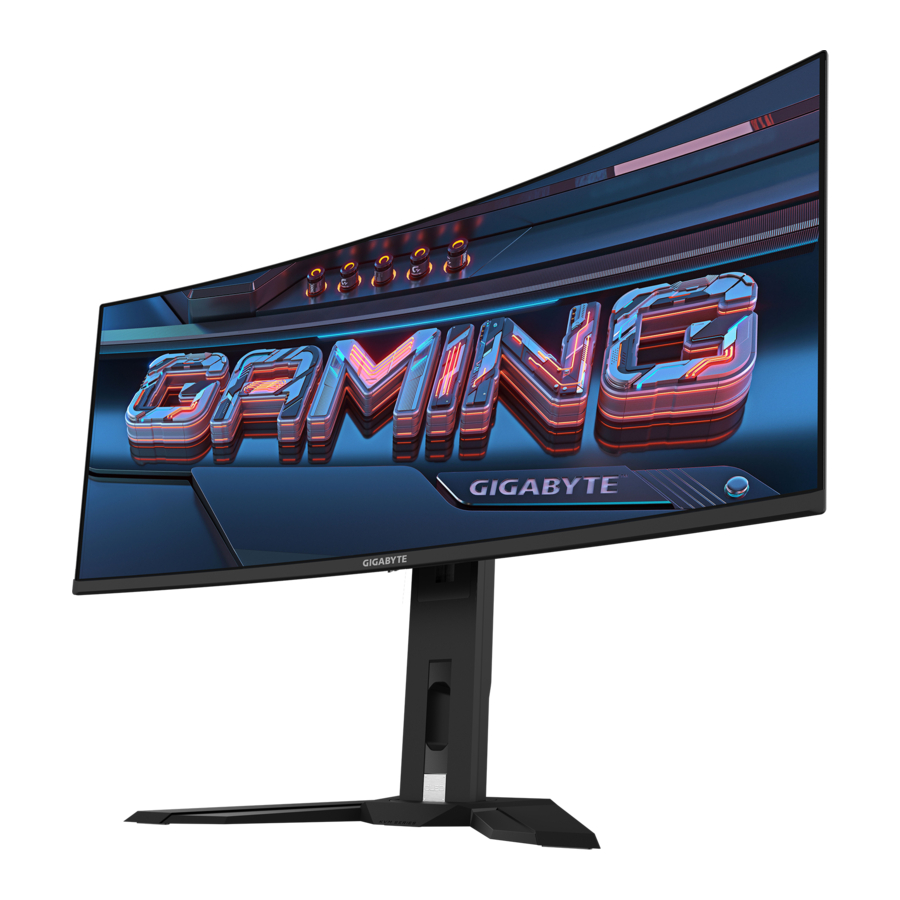
Gigabyte MO34WQC, MO34WQC2 qo'llanmasi
Kirish
Paket tarkibi
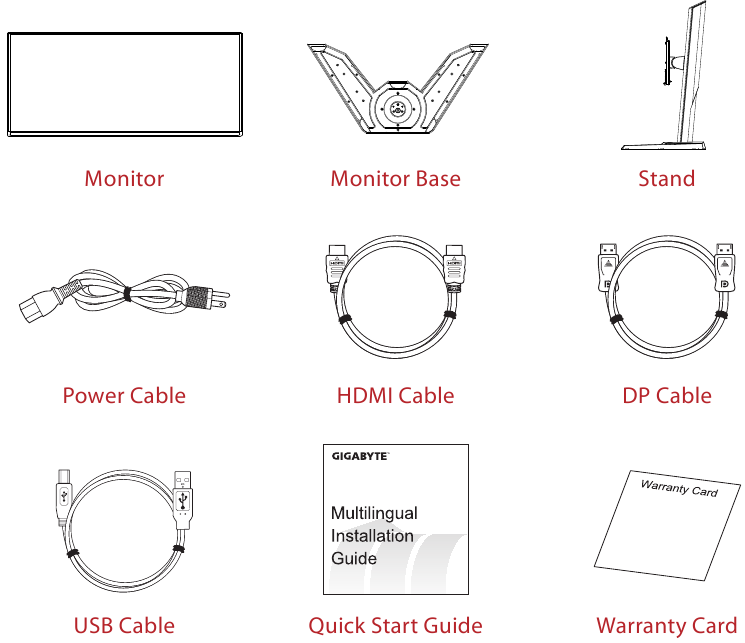
Quyidagi elementlar qadoqlash qutingiz bilan birga keladi. Agar ulardan biri yo'q bo'lsa, mahalliy sotuvchingizga murojaat qiling.
Eslatma:
Iltimos, monitorni tashish uchun qadoqlash qutisi va o'rash materiallarini saqlang.
Ekranni himoya qiluvchi plyonkani tozalash uchun yorliqdan foydalanish
Tozalash yorlig'idan foydalanish bo'yicha ko'rsatmalar:
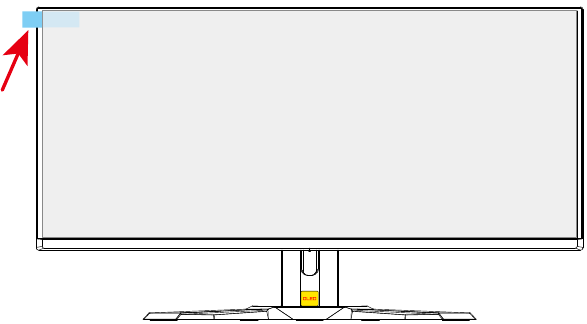
- Tozalash yorlig'i quyidagi rasmdagi qizil o'q bilan ko'rsatilgan joyda joylashgan.

- Ekranni himoya qiluvchi plyonkani quyidagi rasmdagi qizil o'q bilan ko'rsatilgan yo'nalishda olib tashlang.
Eslatma: Ekranga zarar yetkazmaslik uchun himoya plyonkasini tozalash uchun tirnoqlardan yoki o'tkir narsalardan foydalanmang. Buning o'rniga, yopishtiruvchi lenta yordamida himoya plyonkasini ko'taring va olib tashlang.


Mahsulotga umumiy nuqtai
Old ko'rinish
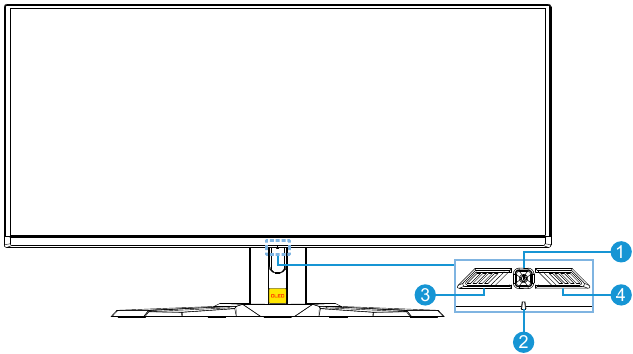
- Boshqaruv tugmasi
- Quvvat LEDi
- KVM kaliti
- Taktik kalit
Orqa ko'rinish
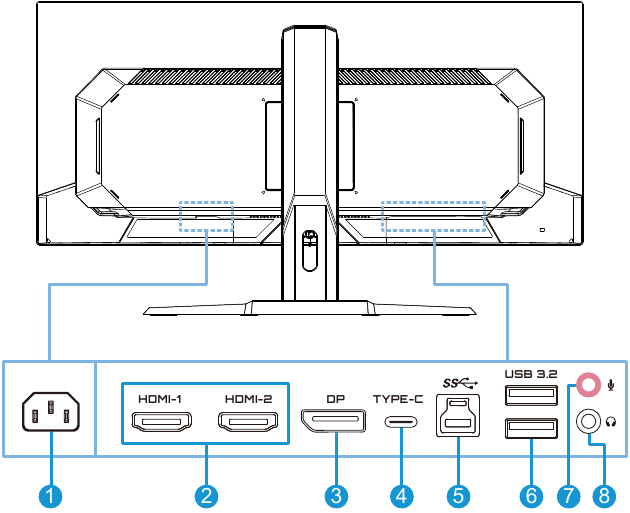
- AC IN uyasi
- HDMI portlari (x2)
- DisplayPort
- USB Type-C porti
- USB yuqori oqim porti
- USB 3.2 portlari (x2)
- Mikrofon uyasi
- Eshitish vositasi uyasi
Qurilmangizni devorga o'rnatishga tayyorlash
Eslatma: Monitorni devorga o'rnatish uchun faqat 100 x 100 mm VESA bilan mos keladigan devorga o'rnatish to'plamidan foydalaning. Devorga o'rnatish braketi to'plamiga kiritilgan o'rnatish qo'llanmasiga qarang. VESA o'rnatish vintining miqdori va o'lchami: 4 x M4 x 10mm minimal.
QURILMADAN FOYDALANISH
Quvvatni yoqish/o'chirish
Quvvatni yoqish
- Quvvat kabelining bir uchini monitorning orqa tomonidagi AC IN uyasiga ulang.
- Quvvat kabelining boshqa uchini elektr rozetkasiga ulang.
- Monitorni yoqish uchun Control (Boshqaruv) tugmasini bosing. Quvvat LEDi oq rangda yonadi va monitor foydalanishga tayyor ekanligini bildiradi.


Quvvatni o'chirish
Monitorni o'chirish uchun Control (Boshqaruv) tugmasini 2 soniya bosib turing.
Eslatma: Ekranda Main (Asosiy) menyu paydo bo'lganda, Control (Boshqaruv) tugmasini pastga (  ) siljitib va "Power Off" (Quvvatni o'chirish) ni tanlab ham monitorni o'chirishingiz mumkin. "Funktsiya tugmalari qo'llanmasi" bo'limiga qarang.
Kirish manbasini tanlash
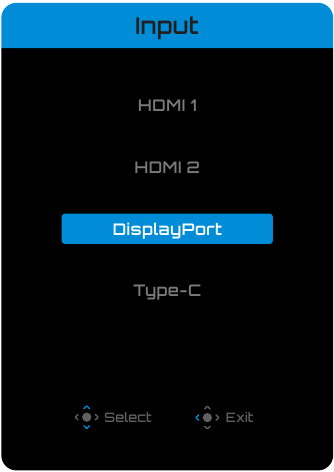
- Input (Kirish) menyusiga kirish uchun Control (Boshqaruv) tugmasini o'ngga (
![]() ) siljiting.
) siljiting. - Kerakli kirish manbasini tanlash uchun Control (Boshqaruv) tugmasini yuqoriga/pastga (
![]() ) siljiting. So'ngra tasdiqlash uchun Control (Boshqaruv) tugmasini bosing.
) siljiting. So'ngra tasdiqlash uchun Control (Boshqaruv) tugmasini bosing.
 ) siljiting.
 ) siljiting. So'ngra tasdiqlash uchun Control (Boshqaruv) tugmasini bosing.
OPERATSIYALAR
Tezkor almashtirish menyusi
Odatda, Control (Boshqaruv) tugmasiga muayyan funksiya biriktirilgan.
Eslatma: Oldindan o‘rnatilgan funksiyalarni o‘zgartirish uchun "Tezkor almashtirish" bo‘limiga qarang.
Tezkor almashtirish funksiyalariga kirish uchun quyidagilarni bajaring:
- Control (Boshqaruv) tugmasini yuqoriga (
![]() ) surib, Black Equalizer (Qora ekvalayzer) menyusiga kiring.
) surib, Black Equalizer (Qora ekvalayzer) menyusiga kiring.
Sozlamani rostlash uchun Control (Boshqaruv) tugmasini yuqoriga/pastga (![]() ) suring va tasdiqlash uchun Control (Boshqaruv) tugmasini bosing.
) suring va tasdiqlash uchun Control (Boshqaruv) tugmasini bosing.

- Control (Boshqaruv) tugmasini pastga (
![]() ) surib, Picture Mode (Tasvir rejimi) menyusiga kiring.
) surib, Picture Mode (Tasvir rejimi) menyusiga kiring.
Kerakli variantni tanlash uchun Control (Boshqaruv) tugmasini yuqoriga/pastga (![]() ) suring va tasdiqlash uchun Control (Boshqaruv) tugmasini bosing.
) suring va tasdiqlash uchun Control (Boshqaruv) tugmasini bosing.

- Control (Boshqaruv) tugmasini chapga (
![]() ) surib, Volume (Ovoz balandligi) menyusiga kiring.
) surib, Volume (Ovoz balandligi) menyusiga kiring.
Kerakli ovoz balandligini tanlash uchun Control (Boshqaruv) tugmasini yuqoriga/pastga (![]() ) suring va tasdiqlash uchun Control (Boshqaruv) tugmasini bosing.
) suring va tasdiqlash uchun Control (Boshqaruv) tugmasini bosing.

- Control (Boshqaruv) tugmasini o‘ngga (
![]() ) surib, Input (Kirish) menyusiga kiring. "Kirish manbasini tanlash" bo‘limiga qarang.
) surib, Input (Kirish) menyusiga kiring. "Kirish manbasini tanlash" bo‘limiga qarang.
 ) surib, Black Equalizer (Qora ekvalayzer) menyusiga kiring.
 ) surib, Picture Mode (Tasvir rejimi) menyusiga kiring.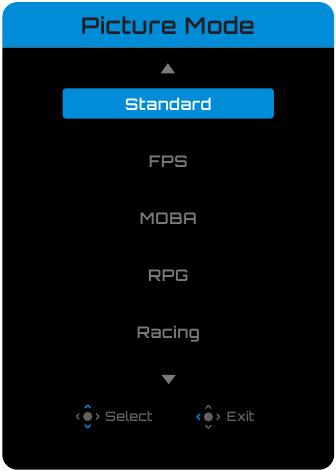
 ) surib, Volume (Ovoz balandligi) menyusiga kiring.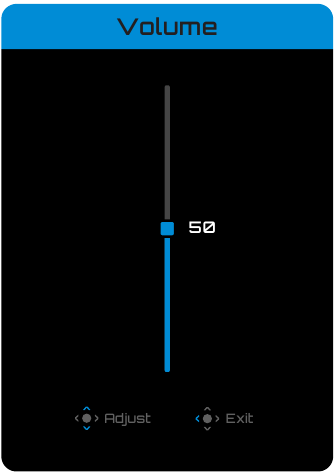
 ) surib, Input (Kirish) menyusiga kiring. "Kirish manbasini tanlash" bo‘limiga qarang.
Eslatma: Tezkor almashtirish menyusini yopish uchun Control (Boshqaruv) tugmasini chapga (  ) suring.
Funksiya tugmachalari bo‘yicha qo‘llanma
- Asosiy menyuni ochish uchun Control (Boshqaruv) tugmasini bosing.
So‘ngra funksiya sahifasini tanlash va tegishli sozlamalarni sozlash uchun Control (Boshqaruv) tugmasidan (yuqoriga/pastga/chapga/o‘ngga) foydalaning.


OLED Care
- Ekranda Main (Asosiy) menyu paydo bo‘lganda, Control (Boshqaruv) tugmasini chapga (
![]() ) surib OLED Care menyusiga kiring.
) surib OLED Care menyusiga kiring.

- Status: (Holat) Ekranning joriy holatini, masalan, ekrandan foydalanish vaqti va Pixel Clean funksiyasining bajarilish holatini ko‘rsatadi.
- Settings: (Sozlamalar) Quyida keltirilganidek, OLED Care funksiyalarini sozlang.
- Pixel Clean: (Piksellarni tozalash) Monitor 4 soatdan ortiq foydalanilganda, OLED ekranini tozalash va yangilash uchun ushbu jarayonni boshlash tavsiya etiladi.
- Static Control: (Statik boshqaruv) Tasvir statik bo‘lib qolganda ekran yorqinligini pasaytiradi.
- Pixel Shift: (Piksellarni siljitish) Statik tasvirning saqlanib qolishining oldini olish uchun ekran tarkibini piksellar bo‘yicha siljitadi.
- APL Stabilize: (APL barqarorlashtirish) O‘rtacha tasvir darajasini (APL) barqarorlashtirish uchun ekran yorqinligini moslashtiradi.
- Sub-Logo Dim: (Quyi logotipni xiralashtirish) Tasvirning saqlanib qolishining oldini olish uchun vazifalar paneli va statik logotiplar yorqinligini pasaytiring.
- Corner Dim: (Burchaklarni xiralashtirish) Ekranning to‘rtta burchagidagi yorqinlikni pasaytiring.
- Reset Settings: (Sozlamalarni qayta o‘rnatish) Barcha OLED Care funksiyalarini standart holatga qaytaring.
 ) surib OLED Care menyusiga kiring.
Game Assist
- Ekranda Main (Asosiy) menyu paydo bo‘lganda, Control (Boshqaruv) tugmasini o‘ngga (
![]() ) surib Game Assist (O‘yin yordamchisi) menyusiga kiring.
) surib Game Assist (O‘yin yordamchisi) menyusiga kiring.

- GAME INFO: (O‘YIN HAQIDA MA’LUMOT) Ekranda ko‘rsatilgan o‘yin ma’lumotini yoqish/o‘chirish.
- Crosshair: (Nishon) Nishonga olishga yordam berish uchun nishon turini tanlang.
- Tactical Switch: (Taktik almashtirish) Taktik almashtirish tugmasi funksiyalarini sozlang.
- Resolution Switch (default): (Ruxsatni almashtirish (standart)) Ekran displeyining hajmini va ruxsatini belgilangan variantlarga moslashtiring.
Eslatma: Iltimos, Ruxsatni almashtirishni faollashtirishdan oldin to‘liq ekranli displey ilovasini yoping. - Function: (Funksiya) Taktik almashtirish uchun boshqa funksiyalarni tanlang. (Bir vaqtning o‘zida faqat bitta funksiyani tanlash mumkin.)
- Resolution Switch (default): (Ruxsatni almashtirish (standart)) Ekran displeyining hajmini va ruxsatini belgilangan variantlarga moslashtiring.
- Eagle Eye: (Burgut ko‘zi) Ekranning muayyan sohasini kattalashtiradigan oynani yoqish/o‘chirish va tegishli sozlamalarni moslashtirish.
- Dashboard: (Boshqaruv paneli) Ekranda ko‘rsatilgan kompyuter tizimi ma’lumotini yoqish/o‘chirish.
Eslatma: Rasmiy dasturiy ta’minotni o‘rnatish va monitor hamda kompyuter o‘rtasida USB ulanishi talab qilinadi. - Display Alignment: (Displeyni tekislash) Bir nechta monitor sozlamalariga yordam berish uchun tekislash chiziqlarini ko‘rsatish.
 ) surib Game Assist (O‘yin yordamchisi) menyusiga kiring.
Qurilma sozlamalarini sozlash
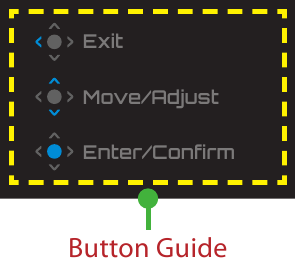
Main Control (Asosiy Boshqaruv) tugmachasi yuqoriga (  ) surilsa, Settings (Sozlamalar) menyusiga kiriladi.
O‘yin
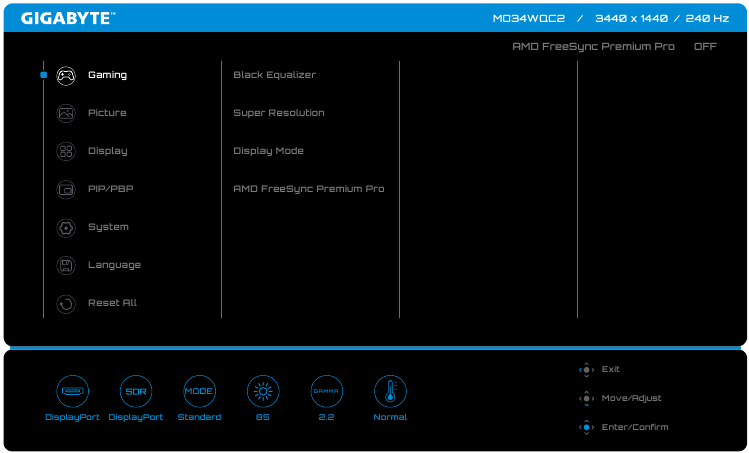
O‘yinga oid sozlamalarni sozlang.
| Element | Tavsif |
| Black Equalizer | Tafsilotlarni yaxshilash va qorong‘u sahnalarda ko‘rinishni yaxshilash uchun tasvirdagi qorong‘u joylarning ko‘rinishini moslashtiring. |
| Super Resolution | Yorqinroq batafsil vizual tasvirlarni taqdim etish uchun umumiy tasvir sifatini yaxshilang. |
| Display Mode | Ekran tomonlarining nisbatini tanlang. Eslatma: Ushbu parametr AMD FreeSync Premium Pro va PIP/PBP funksiyalari bilan mos kelmaydi. |
| AMD FreeSync Premium Pro | FreeSync signalini qabul qilishni yoqish/o‘chirish. |
Tasvir
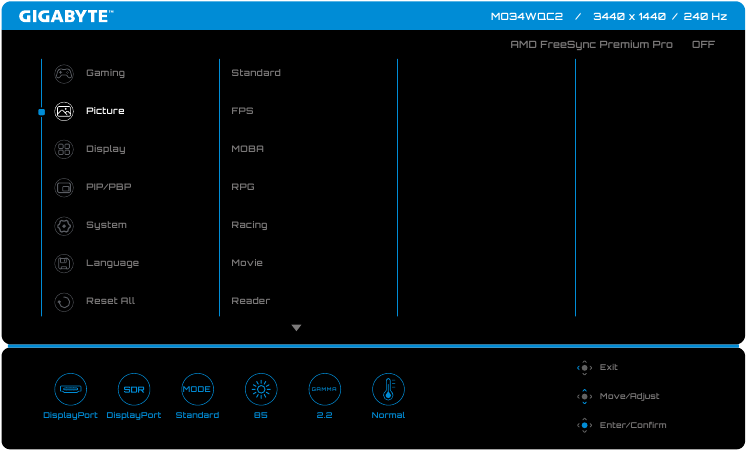
Tasvirga oid sozlamalarni sozlang.
| Element | Tavsif |
| Picture | Vizual taqdimotni kontent turiga qarab optimallashtirish yoki shaxsiy imtiyozlarni moslashtirish uchun turli xil oldindan belgilangan sozlamalarni tanlang. |
Eslatma: Monitor past ko‘k yorug‘lik panelidan foydalanadi va "Standart" tasvir rejimi (yorqinlik: 85%, kontrast: 50%, rang harorati: normal) TÜV Rheinland Hardware Low Blue Light sertifikatiga mos keladi.
Displey
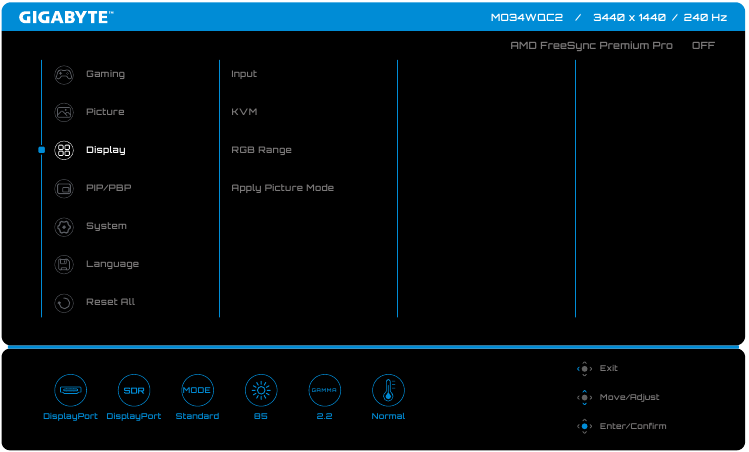
Displey ekraniga oid sozlamalarni sozlang.
| Element | Tavsif |
| Input | Kirish manbasini tanlang. |
| KVM | Yagona klaviatura va sichqoncha bilan ikkita kompyuter yoki qurilmani boshqarish uchun KVM funksiyalarini sozlang. |
| RGB Range | RGB diapazonini qo‘lda o‘rnating yoki avtomatik aniqlang. |
| Apply Picture Mode | Tasvir rejimini barcha kirish manbalariga yoki joriy kirish manbasiga qo‘llash uchun o‘rnating. |
PIP/PBP
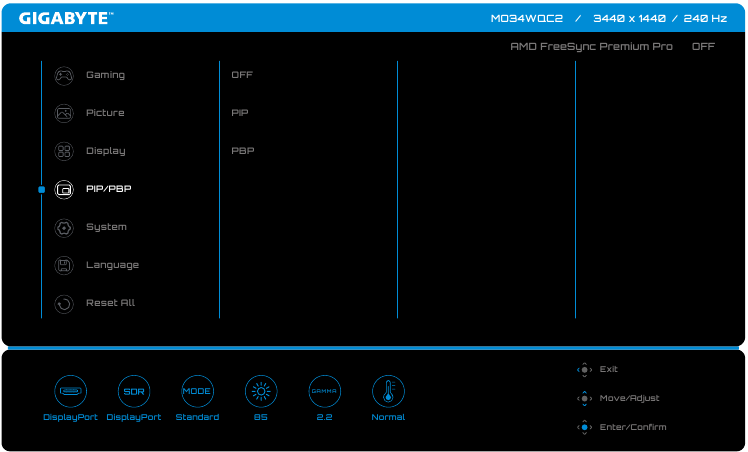
Rasm ichidagi rasm va Yonma-yon rasmga oid sozlamalarni sozlang.
Eslatma: HDR va FreeSync signallari qabul qilinganda PIP/PBP funksiyasini yoqib bo‘lmaydi.
Tizim
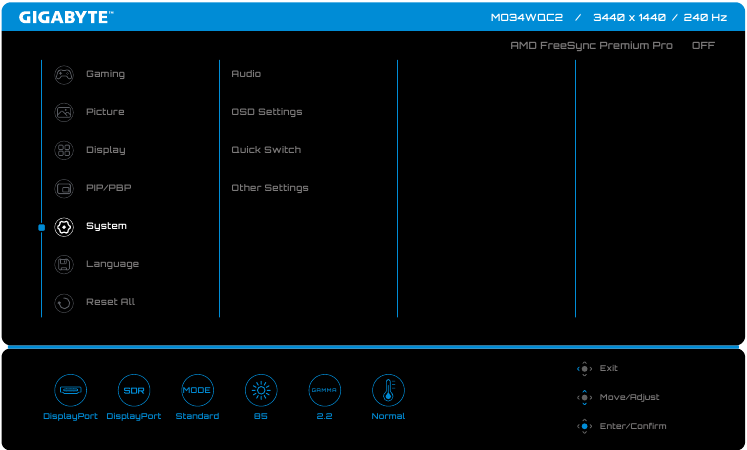
Tizimga oid sozlamalarni sozlang.
| Element | Tavsif |
| Audio | Ovozga oid sozlamalarni sozlang. |
| OSD Settings | Ekrandagi displey menyusiga oid sozlamalarni sozlang. |
| Quick Switch | Tezkor almashtirish funksiyalarini Control (Boshqaruv) tugmasiga biriktiring. |
| Other Settings |
|
Til
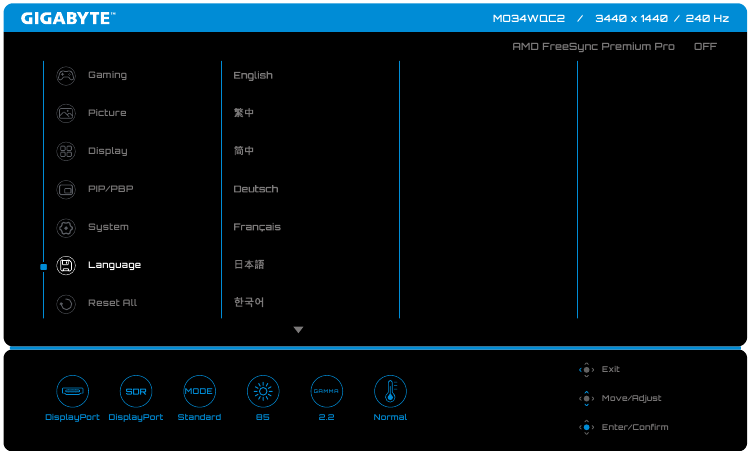
OSD menyusi uchun kerakli tilni tanlang.
Hammasini qayta o‘rnatish
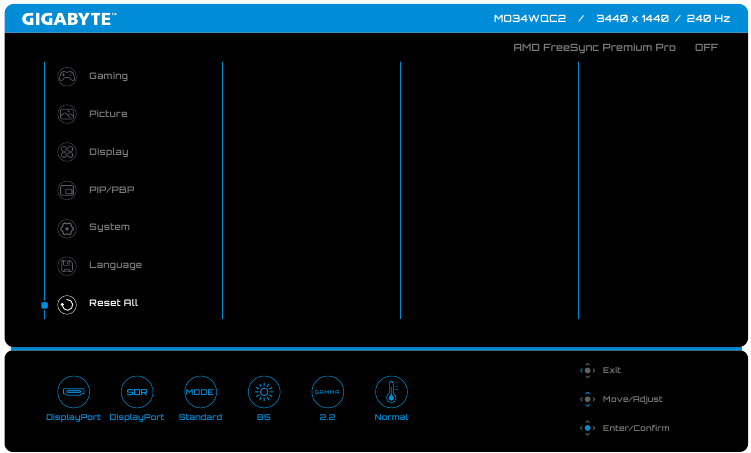
Monitorni zavodning standart sozlamalariga qaytaring.
TEXNIK XUSUSIYATLAR
| Element | Texnik xususiyatlar | |
| Model | MO34WQC2 | MO34WQC |
| Panel hajmi | 34 dyuym | |
| Tomonlar nisbati | 21:9 | |
| Egrilik | 1800R | |
| Ruxsat | WQHD (3440 x 1440) | |
| LED xizmat muddati | 30 000 soat (min.) | |
| Piksel qadami | 231.5 x 231.5 um | |
| Yorqinlik | SDR 250nits | |
| Kontrast nisbati | 1.5M:1 | |
| Rang chuqurligi | 1.07B (10 Bit) | |
| Faol displey maydoni | 800.06 (H) x 337.06 (V) mm | |
| Ko‘rish burchagi | 178° (H)/178° (V) | |
| Kiritish/Chiqarish terminallari |
| |
| Elektr ta'minoti | AC100 ~ 240V, 50/60Hz | |
| Elektr sarfi |
|
|
| Eslatma: Sinov shartlari CEC standartlariga mos keladi. | ||
| Olchamlari (K x B x CH) | 811.7 x 594.8 x 245 mm (Taglik bilan) 811.7 x 362.8 x 107.9 mm (Tagliksiz) | |
| Og'irligi | 9.86 kg (Taglik bilan) 6.68 kg (Tagliksiz) | |
| Harorat oralig'i (ishlash) | 0°C dan 40°C gacha | |
Eslatma: Texnik xususiyatlar ogohlantirilmasdan o'zgartirilishi mumkin.
QO'LLAB-QUVVATLANGAN VAQT RO'YXATI
| Model | MO34WQC2 | MO34WQC | ||||
| Vaqt ro'yxati | HDMI 1 | HDMI 2 | DP(TYPE-C) | HDMI 1 | HDMI 2 | DP(TYPE-C) |
| 640 x 480 / 60Hz | V | V | V | V | V | V |
| 640 x 480 / 67Hz | V | V | V | V | V | V |
| 640 x 480 / 72Hz | V | V | V | V | V | V |
| 640 x 480 / 75Hz | V | V | V | V | V | V |
| 720 x 400 / 70Hz | V | V | V | V | V | V |
| 720 x 480 / 60Hz | V | V | V | V | V | V |
| 720 x 576 / 50Hz | V | V | V | V | ||
| 800 x 600 / 56Hz | V | V | V | V | V | V |
| 800 x 600 / 60Hz | V | V | V | V | V | V |
| 800 x 600 / 72Hz | V | V | V | V | V | V |
| 800 x 600 / 75Hz | V | V | V | V | V | V |
| 832 x 624 / 75Hz | V | V | V | V | V | V |
| 1024 x 768 / 60Hz | V | V | V | V | V | V |
| 1024 x 768 / 70Hz | V | V | V | V | V | V |
| 1024 x 768 / 75Hz | V | V | V | V | V | V |
| 1152 x 864 / 75Hz | V | V | V | V | V | V |
| 1152 x 870 / 75Hz | V | V | V | V | V | V |
| 1280 x 720 / 50Hz | V | V | V | V | V | V |
| 1280 x 720 / 60Hz | V | V | V | V | V | V |
| 1280 x 720 / 100Hz | V | V | V | V | V | V |
| 1280 x 800 / 60Hz | V | V | V | V | V | V |
| 1280 x 960 / 60Hz | V | V | V | V | V | V |
| 1280 x 1024 / 60Hz | V | V | V | V | V | V |
| 1280 x 1024 / 75Hz | V | V | V | V | V | V |
| 1440 x 480 / 60Hz | V | V | V | V | V | V |
| 1440 x 900 / 60Hz | V | V | V | V | V | V |
| 1680 x 1050 / 60Hz | V | V | V | V | V | V |
| 1920 x 1080 / 24Hz | V | V | V | V | ||
| 1920 x 1080 / 50Hz | V | V | V | V | V | V |
| 1920 x 1080 / 60Hz | V | V | V | V | V | V |
| 1920 x 1080 / 100Hz | V | V | V | V | V | V |
| 1920 x 1080 / 120Hz | V | V | V | V | V | V |
| 1920 x 1080 / 175Hz | V | V | V | |||
| 1920 x 1080 / 240Hz | V | V | V | |||
| 2560 x 1440 / 60Hz | V | V | V | V | V | V |
| 2560 x 1440 / 120Hz | V | V | V | V | V | V |
| 2560 x 1440 / 175Hz | V | V | V | |||
| 2560 x 1440 / 240Hz | V | V | V | |||
| 3440 x 1440 / 50Hz | V | V | V | V | ||
| 3440 x 1440 / 60Hz | V | V | V | V | V | V |
| 3440 x 1440 / 100Hz | V | V | V | V | V | V |
| 3440 x 1440 / 175Hz | V | V | V | |||
| 3440 x 1440 / 240Hz | V | V | V | |||
| 1720 x 1440 / 60Hz(PBP) | V | V | V | V | V | V |
MUAMMOLARNI BARTARAF ETISH
| Muammo | Mumkin bo'lgan yechim(lar) |
Quvvat yo'q |
|
Ekranda hech qanday tasvir paydo bo'lmaydi |
|
Tasvir butun ekranni to'ldirmaydi |
|
Ranglar buzilgan |
|
Ovoz yo'q yoki ovoz balandligi past |
|
Eslatma: Agar muammo bartaraf etilmasa, qo'shimcha yordam olish uchun mijozlarga xizmat ko'rsatish markazimizga murojaat qiling.
ASOSIY PARVARISH
- Qoldiq changni tozalash uchun ekranni yumshoq, tuksiz mato bilan arting.
- Yumshoq matoga tozalash suyuqligini püskürtün yoki surting. Keyin ekranni nam mato bilan muloyimlik bilan arting.
Eslatma:
- Mato nam bo'lishi kerak, lekin ho'l emasligiga ishonch hosil qiling.
- Artayotganda ekranga haddan tashqari bosim o'tkazishdan saqlaning.
- Kislotali yoki abraziv tozalagichlar ekranga zarar etkazishi mumkin.
GIGABYTE XIZMAT KO'RSATISH MA'LUMOTLARI
Qo'shimcha xizmat ko'rsatish ma'lumotlari uchun GIGABYTE rasmiy veb-saytiga tashrif buyuring.
https://www.gigabyte.com/
XAVFSIZLIK MA'LUMOTLARI
Xavfsizlik choralari
Monitordan foydalanishdan oldin quyidagi xavfsizlik choralarini o'qing.
- Faqat monitor bilan birga taqdim etilgan yoki ishlab chiqaruvchi tomonidan tavsiya etilgan aksessuarlardan foydalaning.
- Mahsulotning plastik qadoqlash qopini bolalar qo'li etmaydigan joyda saqlang.
- Monitorni elektr rozetkasiga ulashdan oldin, elektr kabelining kuchlanish ko'rsatkichi siz joylashgan mamlakatdagi quvvat spetsifikatsiyasiga mos kelishiga ishonch hosil qiling.
- Elektr shnurining vilkasi to'g'ri simli va topraklanmış elektr rozetkasiga ulangan bo'lishi kerak.
![elektr toki urishi xavfi]() Elektr toki urishiga olib kelishi mumkinligi sababli, vilkaga ho'l qo'llar bilan tegmang.
Elektr toki urishiga olib kelishi mumkinligi sababli, vilkaga ho'l qo'llar bilan tegmang.- Monitorni barqaror va yaxshi havalandırılan joyga qo'ying.
- Monitorni elektr radiatorlar yoki to'g'ridan-to'g'ri quyosh nuri kabi har qanday issiqlik manbalari yaqiniga qo'ymang.
- Monitordagi teshiklar yoki ochilishlar shamollatish uchun mo'ljallangan. Shamollatish teshiklarini hech qanday narsa bilan yopmang yoki to'sib qo'ymang.
![elektr toki urishi xavfi]() Monitordan suv, ichimliklar yoki har qanday suyuqliklar yaqinida foydalanmang. Bunga rioya qilmaslik elektr toki urishiga yoki monitorga zarar etkazishi mumkin.
Monitordan suv, ichimliklar yoki har qanday suyuqliklar yaqinida foydalanmang. Bunga rioya qilmaslik elektr toki urishiga yoki monitorga zarar etkazishi mumkin.- Tozalashdan oldin monitorni elektr rozetkasidan uzib qo'yganingizga ishonch hosil qiling.
- Ekran yuzasi tirnalishga oson bo'lgani uchun, yuzaga qattiq yoki o'tkir narsa bilan tegishdan saqlaning.
- Ekranni artish uchun salfetka o'rniga yumshoq tuksiz matodan foydalaning. Agar kerak bo'lsa, monitorni tozalash uchun shisha tozalagichdan foydalanishingiz mumkin. Biroq, hech qachon tozalagichni to'g'ridan-to'g'ri ekranga püskürmeyin.
- Agar monitor uzoq vaqt davomida ishlatilmasa, elektr kabelini uzing.
- Monitorni o'zingiz qismlarga ajratishga yoki ta'mirlashga urinmang.
 Elektr toki urishiga olib kelishi mumkinligi sababli, vilkaga ho'l qo'llar bilan tegmang.
Barqarorlik xavfi bo'yicha ehtiyot choralari
Mahsulot yiqilib, jiddiy jarohat yoki o'limga olib kelishi mumkin. Jarohatlanishning oldini olish uchun ushbu mahsulot o'rnatish ko'rsatmalariga muvofiq polga/devorga mahkam o'rnatilishi kerak. Ko'pgina jarohatlarning, ayniqsa bolalarning jarohatlanishining oldini olish mumkin, masalan:
- DOIMO mahsulot to'plamining ishlab chiqaruvchisi tomonidan tavsiya etilgan stendlardan yoki o'rnatish usullaridan foydalaning.
- DOIMO mahsulotni xavfsiz tarzda ushlab tura oladigan mebeldan foydalaning.
- DOIMO mahsulotning tayanch mebelining chetidan osilib turmaganligiga ishonch hosil qiling.
- DOIMO bolalarga mahsulotga yoki uning boshqaruv elementlariga yetib borish uchun mebelga chiqish xavfi haqida o'rgating.
- DOIMO mahsulotingizga ulangan simlar va kabellarni shunday yo'naltiringki, ularga qoqilib ketmasin, tortib olinmasin yoki ushlab qolinmasin.
- HECH QACHON mahsulotni beqaror joyga qo'ymang.
- HECH QACHON mahsulotni baland mebellarga (masalan, shkaflar yoki kitob javonlari) mebelni ham, mahsulotni ham mos keladigan tayanchga mahkamlamasdan qo'ymang.
- HECH QACHON mahsulotni mahsulot va tayanch mebellari orasida joylashgan mato yoki boshqa materiallarga qo'ymang.
- HECH QACHON bolalarni o'rmalashga undaydigan narsalarni, masalan, o'yinchoqlar va masofadan boshqarish pultlarini mahsulotning yuqori qismiga yoki mahsulot joylashtirilgan mebelga qo'ymang.
- Agar mavjud mahsulot saqlanib qoladigan bo'lsa va boshqa joyga ko'chiriladigan bo'lsa, yuqoridagi kabi fikrlarni qo'llash kerak.
- Zilzilalar yoki boshqa zarbalar tufayli ag'darilib ketishi natijasida shaxsiy jarohatlanish yoki mahsulotning shikastlanishining oldini olish uchun mahsulotni barqaror joyga o'rnating va tushishning oldini olish choralarini ko'ring.
Foydalanuvchi qulayligi bo'yicha tavsiyalar
Monitor ko'zga ko'rinadigan monitorning miltillashini yo'q qiladigan va foydalanuvchilarning ko'z zo'riqishi va charchoqdan aziyat chekishining oldini oladigan Flicker-Free texnologiyasini qabul qiladi.
Quyida monitorni qulay ko'rish uchun ba'zi maslahatlar keltirilgan:
- Ko'zlaringiz va monitor o'rtasida kamida 50 dan 75 sm gacha (20" dan 30" gacha) masofa qoldiring.
- Umumiy ko'rsatma - monitorni shunday joylashtirish kerakki, siz qulay o'tirganingizda ekran tepasi ko'z balandligida yoki undan biroz pastroqda bo'lsin.
- Siz bajarayotgan ish turiga mos yorug'likdan foydalaning.
- Har yarim soatda muntazam va tez-tez tanaffuslar qiling (kamida 10 daqiqa).
- Tanaffuslar paytida monitordan uzoqroqqa qarab, kamida 20 soniya davomida uzoqdagi ob'ektga e'tibor qaratishga ishonch hosil qiling.
- Ko'z mashqlari ko'z zo'riqishini kamaytirishga yordam beradi. Ushbu mashqlarni tez-tez takrorlang:
- yuqoriga va pastga qarang
- ko'zingizni sekin aylantiring
- ko'zlaringizni diagonal bo'ylab harakatlantiring.
Ushbu model TÜV Rheinland tomonidan Flicker Free va Low Blue Light tekshiruvidan o'tdi.
Qo'shimcha ma'lumot olish uchun:
https://www.gigabyte.com/tw/Support/FAQ/4310
Manbalar


Qo'llanmani yuklab olish
Bu yerda siz qo'llanmaning to'liq pdf versiyasini yuklab olishingiz mumkin, u qo'shimcha xavfsizlik ko'rsatmalari, kafolat ma'lumotlari, FCC qoidalari va hokazolarni o'z ichiga olishi mumkin.
Gigabyte MO34WQC, MO34WQC2 qo'llanmasi ni yuklab olish


