Manual de Cisco NCS 540
- 1 Instalación del dispositivo
- 2 Compatibilidad del rack
- 3 Configuración del dispositivo en el rack
- 4 Conexión a tierra del dispositivo
- 5 Instalación de los cables de alimentación de CA
- 6 Instalación de los cables de alimentación de CC
- 7 Directrices para la conexión de puertos
- 8 Conexión al puerto de la consola
- 9 Conexión al puerto Ethernet de gestión
- 10 Conexión de cables de sincronización
- 11 Conexión de un cable a la interfaz de la antena GNSS
-
12
Instalación y extracción del módulo transceptor
- 12.1 Precauciones de seguridad para la instalación y extracción de módulos
- 12.2 Instalación y extracción de módulos SFP56, SFP28, SFP10 y SFP
- 12.3 Módulo SFP56, SFP28, SFP10 y SFP con cierre de asa
- 12.4 Instalación de un módulo SFP56, SFP28, SFP10 y SFP con asa
- 12.5 Extracción de un módulo SFP56, SFP28, SFP10 y SFP con asa
- 13 Instalación y extracción de módulos transceptores QSFP+, QSFP28 o QSFP-DD
- 14 Conexión de puertos de interfaz
- 15 Mantenimiento de transceptores y cables ópticos
- 16 Descargar el manual
- 17 En otros idiomas
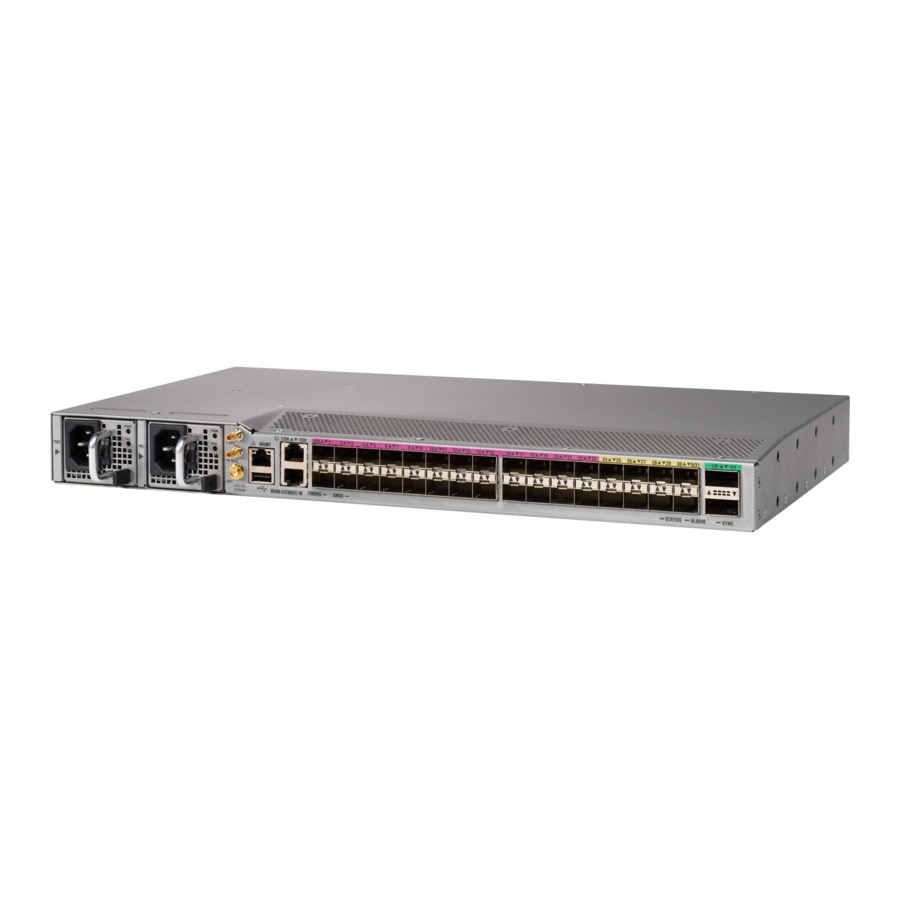
Instalación del dispositivo
Antes de comenzar esta tarea, asegúrese de haber leído y comprendido las advertencias de seguridad en la sección Declaraciones de advertencia estándar del folleto Advertencias de seguridad.
 Nota: Las ilustraciones son solo para referencia y pueden variar según la variante del router Cisco NCS 540. Se indican las diferencias entre los routers.
La instalación del router de gran densidad Cisco NCS 540 implica estas tareas:
- Compatibilidad del rack
- Configuración del dispositivo en el rack
- Conexión a tierra del dispositivo
- Instalación de los cables de alimentación de CA
- Instalación de los cables de alimentación de CC
- Directrices para la conexión de puertos
- Conexión al puerto de consola
- Conexión al puerto Ethernet de administración
- Conexión de los cables de temporización
- Conexión de un cable a la interfaz de antena GNSS
- Instalación y extracción del módulo transceptor
- Instalación y extracción de módulos transceptores QSFP+, QSFP28 o QSFP-DD
- Extracción del módulo transceptor QSFP+ de 40 Gigabit, QSFP28 de 100 Gigabit o QSFP-DD de 200/400 Gigabit
- Conexión de puertos de interfaz
- Mantenimiento de transceptores y cables ópticos
Compatibilidad del rack
Le recomendamos que siga estas especificaciones del rack.
Tipos de rack
Figura 1: Especificación de rack EIA (19 pulgadas y 23 pulgadas)

Tabla 1: Especificación de rack EIA (19 pulgadas y 23 pulgadas)
| Tipo de poste | Tipo de rack | Abertura frontal del rack (X) | Centro a centro del orificio de montaje del rack (Y) | Dimensión de la brida de montaje (Z) |
| 4 postes | 19 pulgadas (48,3 centímetros) | 17,75 pulgadas (45 centímetros) | 18,31 pulgadas (46,5 centímetros) | 19 pulgadas (48,2 centímetros) |
| 2 postes | ||||
| 4 postes | 23 pulgadas (58,4 centímetros) | 21,75 pulgadas (55,24 centímetros) | 22,31 pulgadas (56,6 centímetros) | 23 pulgadas (58,4 centímetros) |
| 2 postes |
Figura 2: Tipo de rack de cuatro postes

Figura 3: Tipo de rack de dos postes

Configuración del dispositivo en el rack
Puede configurar el router de gran densidad Cisco NCS 540 en un rack.
Montaje en rack
El dispositivo se envía con soportes de montaje en rack que se deben asegurar en los lados del dispositivo.

Si el rack tiene ruedas, asegúrese de que los frenos estén activados o de que el rack esté estabilizado de otro modo.
Tabla 2: Kit de montaje en rack del router Cisco N540-24Q8L2DD-SYS
| Cantidad | Descripción de la pieza |
| 2 | Soportes de montaje en rack |
| 8 | Tornillos de cabeza plana Phillips M4 x 0,7 x 7 mm |
| 4 | Tornillos de cabeza alomada Philips de 12-24 x 0,49 pulgadas L |
- Fije los soportes de montaje en rack y las guías de cables al router de la siguiente manera:
- El router tiene módulos de entrada de aire laterales del puerto, coloque el router de modo que sus puertos estén orientados hacia el pasillo frío.
- Coloque las orejetas del soporte orientadas hacia la parte delantera o central del montaje en rack, en el lateral del chasis de modo que los orificios estén alineados.
- Utilice cuatro tornillos M4 para fijar los soportes al chasis.
- Repita los pasos 1b y 1c con el otro soporte de montaje en rack en el otro lado del router.
Figura 4: Instalación de soportes de montaje en rack de 19 pulgadas (N540DD-RKM-19)

Montaje en rack
Figura 5: Instalación de la gestión de cables (N540-CBL-BRKT-FHC) y soportes de montaje en rack de 19 pulgadas (N540DD-RKM-19) en la parte delantera

Figura 6: Instalación de la gestión de cables (N540-CBL-BRKT-FHC) y soportes de montaje en rack de 19 pulgadas (N540DD-RKM-19) en el centro

Figura 7: Instalación de la gestión de cables (N540-CBL-BRKT-FHC) y soportes de montaje en rack de 19 pulgadas (N540DD-RKM-19) en la parte trasera

Figura 8: Instalación de soportes de montaje en rack ETSI (N540-RKM-ETSI-FHC)

Figura 9: Instalación de la gestión de cables (N540-CBL-BRKT-FHC) y soportes de montaje en rack ETSI (N540-RKM-ETSI-FHC) en la parte delantera

Figura 10: Instalación de soportes de montaje en rack de 23 pulgadas (N540-RKM-23-FHC)

Figura 11: Instalación de la gestión de cables (N540-CBL-BRKT-FHC) y soportes de montaje en rack de 23 pulgadas (N540-RKM-23-FHC) en la parte delantera

Conexión a tierra del dispositivo
Antes de comenzar esta tarea, asegúrese de haber leído y comprendido las advertencias de seguridad en la sección Prevención de daños por ESD del folleto Advertencias de seguridad.
Antes de conectar la alimentación o encender el dispositivo, debe proporcionar una conexión a tierra (tierra) adecuada para su dispositivo.
En esta sección se describe cómo conectar a tierra el dispositivo. La ubicación de la abrazadera de conexión a tierra está en el panel posterior del dispositivo.
- Verifique que el cable de tierra esté conectado a la parte superior del rack y de acuerdo con la práctica local del sitio.
Figura 12: Abrazadera de conexión a tierra


- Conecte un extremo del cable de tierra del estante (cable #6 AWG) al punto de conexión a tierra en la parte posterior del chasis utilizando el conector de terminal de dos orificios especificado.
- Utilice un pelacables para quitar aproximadamente 19 mm (0,75 pulgadas) de la cubierta del extremo del cable de conexión a tierra.
- Inserte el extremo pelado del cable de conexión a tierra en el extremo abierto del terminal de conexión a tierra.
- Utilice la herramienta de crimpado para asegurar el cable de conexión a tierra en el terminal de conexión a tierra.
- Retire la etiqueta adhesiva de la almohadilla de conexión a tierra en el chasis.
- Coloque el terminal de conexión a tierra contra la almohadilla de conexión a tierra de modo que haya un contacto sólido de metal con metal, e inserte los dos tornillos M4 con arandelas a través de los orificios en el terminal de conexión a tierra y en la almohadilla de conexión a tierra.
- Asegúrese de que el terminal y el cable no interfieran con otros equipos.
- Prepare el otro extremo del cable de conexión a tierra y conéctelo a un punto de conexión a tierra adecuado en su sitio para asegurar una conexión a tierra adecuada.
Instalación de los cables de alimentación de CA
Reemplazar fuente de alimentación para obtener más información sobre la instalación de los cables de alimentación de CA.
Para instalar los cables de alimentación de CA en las ranuras de la fuente de alimentación:
- Enchufe el cable de alimentación en el módulo de la fuente de alimentación.
- Inserte el cable de alimentación en la brida [1, 3] y apriete la brida alrededor del cable de alimentación como se muestra en [2, 4] en la siguiente figura.
Figura 13: Conexión de la brida y el clip del cable de alimentación de CA

![información]() Nota: Estas imágenes son solo para fines de representación.
Nota: Estas imágenes son solo para fines de representación.

Activación de un módulo de fuente de alimentación de CA
Realice el siguiente procedimiento para activar una fuente de alimentación de CA:
Procedimiento
- Enchufe el cable de alimentación en la fuente de alimentación.
- Conecte el otro extremo del cable de alimentación a una fuente de alimentación de entrada de CA.
- Verifique el funcionamiento de la fuente de alimentación comprobando si el LED del panel frontal de la fuente de alimentación respectiva (PM0 o PM1) está verde.
- Si los LED indican un problema de alimentación, consulte Solución de problemas para obtener información sobre la solución de problemas.
- Si también está conectando una fuente de alimentación de CA redundante, repita estos pasos para la segunda fuente de alimentación.
![información]() Nota
Nota
Si está conectando una fuente de alimentación de CA redundante, asegúrese de que cada fuente de alimentación esté conectada a una fuente de alimentación independiente para evitar la pérdida de alimentación en caso de un fallo de alimentación.
Instalación de los cables de alimentación de CC
Nota: Al instalar la fuente de alimentación de CC, utilice un cable de 12 AWG con una temperatura nominal de 90 °C. La longitud de cable recomendada es de tres metros como máximo desde la fuente. Para longitudes de hasta cinco metros, utilice un cable de 10 AWG y, para longitudes de hasta tres metros, utilice un cable de 12 AWG con una temperatura nominal de 90 °C. Para otras longitudes, póngase en contacto con Cisco.
Nota
- Asegúrese siempre de que la instalación del edificio para la protección contra cortocircuitos (sobrecorriente) no exceda los 15 A.
- Recomendamos utilizar un disyuntor o un fusible de acción rápida con una clasificación de CC máxima de 10 A para la protección contra sobrecorriente.
Nota: El conector de CC o el bloque de terminales tiene un tornillo y una tuerca de jaula integrados a los que se puede aplicar un par de torsión de 1,3 a 1,8 N-m.
Figura 14: Conector de CC con tornillo integrado

| A | 0,74 pulgadas (1,88 cm) | C | 0,18 pulgadas (0,46 cm) |
| B | 0,25 pulgadas (0,64 cm) | D | 0,14 pulgadas (0,36 cm) |
| M | 0,62 pulgadas (1,58 cm) |
Para conectar las fuentes de alimentación de CC:
- Localice el conector del bloque de terminales.
- Inserte los cables de la fuente de alimentación de entrada de CC en el conector del bloque de terminales.
- Fije los cables de alimentación de CC utilizando los tornillos designados.
- Utilice un destornillador dinamométrico de carraca para aplicar el par de torsión al tornillo de retención del conector del bloque de terminales. (Consulte la siguiente figura)
Figura 15: Conexión de los cables de la fuente de alimentación de CC


Activación de un módulo de fuente de alimentación de CC
Realice el siguiente procedimiento para activar una fuente de alimentación de CC:
Procedimiento
- Retire la cinta del mango del router del disyuntor y restablezca la alimentación moviendo el mango del router del disyuntor a la posición On (|).
- Verifique el funcionamiento de la fuente de alimentación comprobando si el LED del panel frontal de la fuente de alimentación respectiva (PM0 o PM1) está verde.
- Si los LED indican algún problema con la alimentación, consulte Solución de problemas.
- Si también está conectando una fuente de alimentación de CC redundante, repita estos pasos para la segunda fuente de alimentación.
![información]() Nota
Nota
Si está conectando una fuente de alimentación de CC redundante, asegúrese de que cada fuente de alimentación esté conectada a una fuente de alimentación independiente para evitar la pérdida de alimentación en caso de un fallo de alimentación.
Directrices para la conexión de puertos
Dependiendo del chasis y de las tarjetas de línea instaladas, puede utilizar conectores QSFP56-DD, QSFP28-DD, QSFP28, QSFP, SFP56, SFP28, SFP10, SFP, consola USB y RJ-45 para conectar los puertos de las tarjetas de línea a otros dispositivos de red.
Para evitar dañar los cables de fibra óptica, le recomendamos que mantenga los transceptores desconectados de sus cables de fibra óptica al instalar el transceptor en la tarjeta de línea. Antes de retirar un transceptor del router, retire el cable del transceptor.
Para maximizar la eficacia y la vida útil de los transceptores y los cables ópticos, haga lo siguiente:
- Lleve una muñequera de prevención de descargas electroestáticas (ESD) que esté conectada a una toma de tierra siempre que manipule transceptores. El router suele estar conectado a tierra durante la instalación y proporciona un puerto ESD al que puede conectar la muñequera.
- No extraiga ni introduzca un transceptor más a menudo de lo necesario. Las extracciones e inserciones repetidas pueden acortar su vida útil.
- Mantenga los transceptores y los cables de fibra óptica limpios y sin polvo para mantener una alta precisión de la señal y evitar dañar los conectores. La atenuación (pérdida de luz) aumenta con la contaminación y debe mantenerse por debajo de 0,35 dB.
- Limpie estas piezas antes de la instalación para evitar que el polvo raye los extremos de los cables de fibra óptica.
- Limpie los conectores con regularidad; la frecuencia necesaria para la limpieza depende del entorno. Además, limpie los conectores cuando estén expuestos al polvo o se toquen accidentalmente. Tanto las técnicas de limpieza en húmedo como en seco pueden ser eficaces; consulte los procedimientos de limpieza de conexiones de fibra óptica de su sitio.
- No toque los extremos de los conectores. Si toca los extremos, puede dejar huellas dactilares y causar otras contaminaciones.
- Inspeccione rutinariamente para detectar polvo y daños. Si sospecha que hay daños, limpie e inspeccione los extremos de la fibra bajo un microscopio para determinar si se han producido daños.
Conexión al puerto de la consola
- El router debe estar totalmente instalado en su rack, conectado a una fuente de alimentación y conectado a tierra.
- Debe estar disponible el cableado necesario para las conexiones de consola, gestión y red.
- El cableado de red ya debe estar encaminado a la ubicación del router instalado.
Antes de crear una conexión de gestión de red para el router o de conectar el router a la red, debe crear una conexión de gestión local a través de un terminal de consola y configurar una dirección IP para el router. También puede utilizar la consola para realizar las siguientes funciones (cada una de las cuales puede realizarse a través de la interfaz de gestión después de realizar esa conexión):
- Configure el router mediante la interfaz de línea de comandos (CLI).
- Supervise las estadísticas y los errores de la red.
- Configure los parámetros del agente del Protocolo simple de administración de red (SNMP).
- Descargue las actualizaciones de software.
El puerto de la consola del sistema es un receptáculo RJ-45 o una consola USB para conectar un terminal de datos para realizar la configuración inicial del router.
Figura 16: Conexión del cable de la consola USB a la parte frontal del chasis

| 1 | Conector USB de tipo A | 2 | Cable USB |
Figura 17: Conexión del cable de la consola RJ-45 al puerto de la consola RJ-45 en el extremo posterior del chasis

| 1 | Puerto de la consola RJ-45 | 2 | Cable de la consola RJ-45 |
Siga este procedimiento para conectar un terminal de datos al puerto de la consola:
- Establezca su terminal en estos valores operativos: 115200 bps, 8 bits de datos, sin paridad y dos bits de parada.
- Conecte el extremo del cable del terminal al puerto de la interfaz en el terminal de datos.
- Conecte el otro extremo del cable al puerto de la consola.
Tabla 3: Distribución de pines del cable directo RJ-45
| Pin RJ-45 | Señal |
| 1 | — |
| 2 | — |
| 3 | Tx |
| 4 | Tierra (GND) |
| 5 | GND |
| 6 | Rx |
| 7 | — |
| 8 | — |
Conexión al puerto Ethernet de gestión
Debe completar la configuración inicial del router.
El puerto Ethernet de gestión proporciona una gestión fuera de banda, lo que le permite utilizar la interfaz de línea de comandos (CLI) para gestionar el router por su dirección IP. Este puerto utiliza una conexión Ethernet 10/100/1000 con una interfaz RJ-45.
Nota Para evitar un conflicto de direcciones IP, no conecte el puerto Ethernet de gestión hasta que se complete la configuración inicial.
Para conectar los cables al puerto de gestión del sistema, conecte los cables de categoría 5 directamente al receptáculo RJ-45 del puerto Ethernet de gestión.
Figura 18: Puerto Ethernet de gestión

Nota Para cumplir con GR-1089-CORE, los puertos internos del edificio del equipo deben utilizar un cableado o cableado interno blindado que esté conectado a tierra en ambos extremos.
- Enchufe el cable directamente en el receptáculo RJ-45.
- Conecte el extremo de red de su cable RJ-45 a un conmutador, concentrador, repetidor u otro equipo externo.
Conexión de cables de sincronización
En las siguientes secciones se describe cómo conectar los cables de sincronización.
Conexión de un cable a la interfaz de entrada de 10 MHz o 1PPS
- Conecte un extremo de un cable minicoaxial a la unidad de sincronización.
- Conecte el otro extremo del cable minicoaxial al puerto de 10 MHz o 1PPS del router.
Procedimiento
- Conecte un extremo de un cable minicoaxial a la unidad esclava.
- Conecte el otro extremo del cable minicoaxial al puerto de 10 MHz o 1PPS del router.
Conexión de un cable a la interfaz de la antena GNSS
- Conecte un extremo de un cable coaxial blindado al puerto GNSS RF IN.
- Conecte el otro extremo del cable coaxial blindado a la antena GNSS después del protector primario.
![información]() Nota El puerto GNSS RF In debe tener un protector primario instalado para cumplir con las directrices de seguridad locales.
Nota El puerto GNSS RF In debe tener un protector primario instalado para cumplir con las directrices de seguridad locales.
El blindaje del cable coaxial GNSS RF In debe estar conectado a la toma de tierra del equipo de la instalación a través del chasis. El chasis debe tener el cable de tierra conectado a la toma de tierra del equipo de la instalación.
Figura 19: Receptor GNSS

Instalación y extracción del módulo transceptor
En esta sección se muestra cómo instalar y extraer el módulo transceptor.
Precauciones de seguridad para la instalación y extracción de módulos
Asegúrese de observar las siguientes precauciones de seguridad cuando trabaje en el chasis.

Declaración 1006: advertencia sobre el chasis para el montaje en bastidor y el mantenimiento. Para evitar lesiones corporales al montar o reparar esta unidad en un bastidor, debe tomar precauciones especiales para asegurarse de que el sistema permanece estable. Se proporcionan las siguientes directrices para garantizar su seguridad:
- Esta unidad debe montarse en la parte inferior del bastidor si es la única unidad del bastidor.
- Al montar esta unidad en un bastidor parcialmente lleno, cargue el bastidor de abajo arriba con el componente más pesado en la parte inferior del bastidor.
- Si el bastidor está provisto de dispositivos de estabilización, instale los estabilizadores antes de montar o reparar la unidad en el bastidor.
Declaración 1008: producto láser de clase 1
Este producto es un producto láser de clase 1.
Declaración 1089: definiciones de persona cualificada e instruida
Una persona instruida es alguien que ha sido instruido y capacitado por una persona cualificada y toma las precauciones necesarias al trabajar con el equipo.
Una persona cualificada o personal cualificado es alguien que tiene formación o experiencia en la tecnología del equipo y comprende los peligros potenciales al trabajar con el equipo.
No hay piezas reparables en el interior. Para evitar el riesgo de descarga eléctrica, no lo abra.
Declaración 1090: instalación por parte de personal cualificado
Solo personal cualificado debe poder instalar, reemplazar o reparar este equipo. Consulte la declaración 1089 para obtener la definición de persona cualificada.
No hay piezas reparables en el interior. Para evitar el riesgo de descarga eléctrica, no lo abra.
Instalación y extracción de módulos SFP56, SFP28, SFP10 y SFP
Antes de extraer o instalar un módulo SFP56, SFP28, SFP10 y SFP, lea la información de instalación de esta sección.
Declaración 1055: láser de clase 1/1M
Radiación láser invisible presente. No exponer a los usuarios de ópticas telescópicas. Esto se aplica a los productos láser de clase 1/1M.

Declaración 1056: cable de fibra sin terminar
Se puede emitir radiación láser invisible desde el extremo del cable de fibra o el conector sin terminar. No mire directamente con instrumentos ópticos. Ver la salida del láser con ciertos instrumentos ópticos, por ejemplo, lupas oculares, lupas y microscopios, a una distancia de 100 mm, puede representar un peligro para los ojos.
Proteja la tarjeta de línea insertando una cubierta de jaula de módulo SFP56, SFP28, SFP10 y SFP limpia, que se muestra en la figura a continuación, en la jaula del módulo óptico cuando no haya ningún módulo SFP56, SFP28, SFP10 y SFP instalado.
Figura 20: Cubierta de jaula de módulo SFP56, SFP28, SFP10 y SFP

Proteja los módulos SFP56, SFP28, SFP10 y SFP insertando cubiertas antipolvo limpias en ellos después de retirar los cables. Asegúrese de limpiar las superficies ópticas de los cables de fibra antes de volver a enchufarlos a los puertos ópticos de otro módulo. Evite que entre polvo y otros contaminantes en los puertos ópticos de sus módulos SFP56, SFP28, SFP10 y SFP, ya que la óptica no funciona correctamente cuando está obstruida por el polvo.
Le recomendamos encarecidamente que no instale ni extraiga el módulo SFP56, SFP28, SFP10 y SFP con cables de fibra óptica conectados debido al posible daño al cable, al conector del cable o a las interfaces ópticas del módulo. Desconecte todos los cables antes de extraer o instalar un módulo SFP56, SFP28, SFP10 y SFP. Extraer e insertar un módulo puede acortar su vida útil; por lo tanto, no debe extraer e insertar módulos más de lo absolutamente necesario.
Nota Al instalar un módulo SFP56, SFP28, SFP10 y SFP, escuchará un clic cuando la clavija triangular en la parte inferior del módulo encaje en su posición en el orificio del receptáculo. El clic indica que el módulo está correctamente asentado y asegurado en el receptáculo. Verifique que los módulos estén completamente asentados y asegurados en sus receptáculos asignados en la tarjeta de línea empujando firmemente cada módulo SFP56, SFP28, SFP10 y SFP.
Módulo SFP56, SFP28, SFP10 y SFP con cierre de asa
El módulo SFP56, SFP28, SFP10 y SFP con cierre de asa tiene un cierre que se usa para extraer o instalar el módulo. (Consulte la figura a continuación).
Figura 21: Módulo SFP56, SFP28, SFP10 y SFP con cierre de asa

Instalación de un módulo SFP56, SFP28, SFP10 y SFP con asa
Para instalar este tipo de módulo SFP56, SFP28, SFP10 y SFP:
- Colóquese una pulsera o tobillera antiestática y siga las instrucciones de uso.
- Cierre el cierre de asa antes de insertar el módulo SFP56, SFP28, SFP10 y SFP.
- Alinee el módulo SFP56, SFP28, SFP10 y SFP con el puerto y deslícelo hacia el interior del puerto. (Consulte la figura a continuación).
Figura 22: Instalación de un módulo SFP56, SFP28, SFP10 y SFP con cierre de asa en un puerto del router

Nota Al instalar un módulo SFP56, SFP28, SFP10 y SFP, debe escuchar un clic cuando la clavija triangular en la parte inferior del módulo SFP56, SFP28, SFP10 y SFP encaje en el orificio del receptáculo. Este clic indica que el módulo está correctamente asentado y asegurado en el receptáculo. Verifique que los módulos SFP56, SFP28, SFP10 y SFP estén completamente asentados y asegurados en sus receptáculos asignados en la tarjeta de línea empujando firmemente cada módulo SFP56, SFP28, SFP10 y SFP.
Extracción de un módulo SFP56, SFP28, SFP10 y SFP con asa
Para extraer este tipo de módulo SFP56, SFP28, SFP10 y SFP:
- Colóquese una pulsera o tobillera antiestática y siga las instrucciones de uso.
- Desconecte y retire todos los cables de interfaz de los puertos; observe las conexiones actuales de los cables a los puertos de la tarjeta de línea.
- Abra el cierre de asa en el módulo SFP56, SFP28, SFP10 y SFP con el dedo índice, como se muestra en la figura a continuación. Si el cierre de asa está obstruido y no puede abrirlo, use su dedo índice, use un destornillador pequeño de hoja plana u otro instrumento largo y estrecho para abrir el cierre de asa.
- Sujete el módulo SFP56, SFP28, SFP10 y SFP entre el pulgar y el índice y extráigalo con cuidado del puerto, como se muestra en la figura a continuación.
![information]() Nota Esta acción debe realizarse durante su primera instancia. Una vez que todos los puertos estén ocupados, es posible que esto no sea posible.
Nota Esta acción debe realizarse durante su primera instancia. Una vez que todos los puertos estén ocupados, es posible que esto no sea posible.
Figura 23: Extracción de un módulo SFP56, SFP28, SFP10 y SFP con asa en el router

- Coloque el módulo SFP56, SFP28, SFP10 y SFP que extrajo sobre una alfombrilla antiestática, o colóquelo inmediatamente en una bolsa de protección estática si planea devolverlo a la fábrica.
- Proteja su tarjeta de línea insertando cubiertas de jaula de módulo SFP56, SFP28, SFP10 y SFP limpias en la jaula del módulo óptico cuando no haya ningún módulo SFP56, SFP28, SFP10 y SFP instalado.

Instalación y extracción de módulos transceptores QSFP+, QSFP28 o QSFP-DD
Antes de extraer o instalar un módulo QSFP+, QSFP28 o QSFP-DD, lea la información de instalación en esta sección.
Declaración 1073: sin piezas reparables por el usuario
No hay piezas reparables en el interior. Para evitar el riesgo de descarga eléctrica, no lo abra.
Declaración 1089: Definiciones de persona capacitada y cualificada
Una persona capacitada es alguien que ha sido instruido y capacitado por una persona cualificada y toma las precauciones necesarias al trabajar con el equipo.
Una persona cualificada o personal cualificado es alguien que tiene formación o experiencia en la tecnología del equipo y comprende los peligros potenciales al trabajar con el equipo.
No hay piezas reparables en el interior. Para evitar el riesgo de descarga eléctrica, no lo abra.
Declaración 1090: Instalación por persona cualificada
Solo una persona cualificada debe poder instalar, reemplazar o reparar este equipo. Consulte la declaración 1089 para ver la definición de persona cualificada.
No hay piezas reparables en el interior. Para evitar el riesgo de descarga eléctrica, no lo abra.
Declaración 1091: Instalación por una persona instruida
Solo una persona instruida o cualificada debe poder instalar, reemplazar o reparar este equipo. Consulte la declaración 1089 para ver la definición de persona instruida o cualificada.
No hay piezas reparables en el interior. Para evitar el riesgo de descarga eléctrica, no lo abra.
Esta sección proporciona las instrucciones de instalación, cableado y extracción para los módulos transceptores QSFP+ (Quad Small Form-Factor Pluggable Plus) de 40 Gigabit, QSFP28 de 100 Gigabit y QSFP-DD de 200/400 Gigabit. Los módulos son dispositivos de entrada/salida (E/S) intercambiables en caliente que conectan los circuitos eléctricos del puerto del módulo del sistema con una red de cobre o de fibra óptica. Los transceptores ópticos QSFP28 de 100 Gigabit y QSFP+ de 40 Gigabit son similares al transceptor óptico QSFP-DD que se muestra en la siguiente figura.
Figura 24: Módulo transceptor QSFP-DD (óptico)

| 1 | Cierre de la abrazadera de fijación |
| 2 | Cuerpo del transceptor QSFP-DD |
Figura 25: Módulo transceptor QSFP-DD (óptico)

| 1 | Conexión eléctrica al circuito del módulo |
Herramientas y equipos necesarios
Necesita estas herramientas para instalar los módulos transceptores:
- Pulsera antiestática u otro dispositivo de conexión a tierra personal para evitar sucesos de descarga electrostática.
- Alfombrilla antiestática o espuma antiestática para colocar el transceptor.
- Herramientas de limpieza de la cara del extremo de la fibra óptica y equipo de inspección.
Instale el módulo transceptor QSFP+ de 40 Gigabit, QSFP28 de 100 Gigabit o QSFP-DD de 200/400 Gigabit
Nota El módulo transceptor QSFP+, QSFP28 o QSFP-DD puede tener un cierre de abrazadera de fijación o un cierre de lengüeta de extracción. Se proporcionan los procedimientos de instalación para ambos tipos de cierres.
El módulo transceptor QSFP+, QSFP28 o QSFP-DD es un dispositivo sensible a la estática. Utilice siempre una pulsera antiestática o un dispositivo de conexión a tierra individual similar cuando manipule módulos transceptores QSFP+, QSFP28 o QSFP-DD o entre en contacto con módulos del sistema.
Para instalar un módulo transceptor QSFP+, QSFP28 o QSFP-DD, siga estos pasos:
- Conecte una pulsera antiestática a sí mismo y a un punto correctamente conectado a tierra en el chasis o el bastidor.
- Extraiga el módulo transceptor de su embalaje protector.
- Compruebe la etiqueta en el cuerpo del módulo transceptor para verificar que tiene el modelo correcto para su red.
- Para los módulos transceptores, extraiga el tapón antipolvo del orificio óptico y colóquelo a un lado.
- Para los módulos transceptores equipados con una lengüeta de extracción, sostenga el transceptor de modo que la etiqueta de identificación esté en la parte superior.
- Para los módulos transceptores equipados con un cierre de abrazadera de fijación, mantenga la abrazadera de fijación alineada en posición vertical.
- Alinee el módulo transceptor frente a la abertura del zócalo del transceptor del módulo y deslice cuidadosamente el transceptor en el zócalo hasta que el transceptor haga contacto con el conector eléctrico del zócalo (consulte la figura siguiente).
Figura 26: Instalación de un módulo transceptor QSFP+, QSFP28 o QSFP-DD con abrazadera de fijación en N540-24Q8L2DD-SYS
![]()
- Presione firmemente en la parte frontal del módulo transceptor QSFP+, QSFP28 o QSFP-DD con el pulgar para asentar completamente el transceptor en el zócalo del transceptor del módulo.

Si el cierre no está completamente acoplado, podría desconectar accidentalmente el módulo transceptor QSFP+, QSFP28 o QSFP-DD. - Para los módulos transceptores ópticos QSFP+, QSFP28 o QSFP-DD, vuelva a instalar el tapón antipolvo en el orificio óptico de los transceptores hasta que esté listo para conectar el cable de interfaz de red. No extraiga el tapón antipolvo hasta que esté listo para conectar el cable de interfaz de red.

Conecte el cable de red óptica
Antes de empezar
Antes de quitar los tapones antipolvo y realizar cualquier conexión óptica, siga estas directrices:
- Mantenga los tapones antipolvo protectores instalados en los conectores de cable de fibra óptica desenchufados y en los orificios ópticos del transceptor hasta que esté listo para realizar una conexión.
- Inspeccione y limpie las caras del extremo del conector MPO justo antes de realizar cualquier conexión.
- Sujete el conector MPO solo por la carcasa para enchufar o desenchufar un cable de fibra óptica.
Nota Los módulos transceptores QSFP+ de 40 Gigabit, QSFP28 o QSFP-DD están provistos de una llave para evitar una inserción incorrecta.
Nota Los conectores MPO (Multiple-fiber Push-On) de los transceptores ópticos QSFP+, QSFP28 o QSFP-DD admiten cables de interfaz de red con tipos de cara pulida plana de contacto físico (PC) o contacto ultrafísico (UPC). Los conectores MPO de los transceptores ópticos QSFP+, QSFP28 o QSFP-DD no admiten cables de interfaz de red con un tipo de cara de contacto pulido en ángulo (APC).
Para conectar el cable de red óptica:
- Extraiga los tapones antipolvo de los conectores MPO del cable de interfaz de red óptica. Guarde los tapones antipolvo para un uso futuro.
- Inspeccione y limpie las caras del extremo de la fibra óptica del conector MPO.
- Extraiga los tapones antipolvo de los orificios ópticos del módulo transceptor.
- Conecte inmediatamente los conectores MPO del cable de interfaz de red al módulo transceptor.
Extracción del módulo transceptor QSFP+ de 40 Gigabit, QSFP28 de 100 Gigabit o QSFP-DD de 200/400 Gigabit
El módulo transceptor QSFP+, QSFP28 o QSFP-DD es un dispositivo sensible a la estática. Utilice siempre una pulsera antiestática o un dispositivo de conexión a tierra individual similar cuando manipule módulos transceptores QSFP+ o QSFP28 o cuando entre en contacto con módulos.
Para extraer un módulo transceptor QSFP+, QSFP28 o QSFP-DD:
- Para los módulos transceptores, desconecte el cable de interfaz de red del conector del transceptor.
- Para los módulos transceptores equipados con un cierre de abrazadera de fijación:
- Gire la abrazadera de fijación hacia abajo hasta la posición horizontal.
- Instale inmediatamente el tapón antipolvo en el orificio óptico de los transceptores.
- Sujete los lados del transceptor y deslícelo fuera del zócalo del módulo.
- Para los transceptores equipados con una lengüeta de extracción:
- Instale inmediatamente el tapón antipolvo en el orificio óptico del transceptor.
- Sujete la lengüeta y tire suavemente para liberar el transceptor del zócalo.
- Deslice el transceptor fuera del zócalo.
Figura 27: Extracción de un módulo transceptor QSFP+, QSFP28 o QSFP-DD con abrazadera de fijación de N540-24Q8L2DD-SYS

Conexión de puertos de interfaz
Puede conectar los puertos de interfaz óptica en las tarjetas de línea con otros dispositivos para la conectividad de red.
Conexión de un puerto de fibra óptica a la red
Según el modelo de tarjeta de línea que esté utilizando, puede utilizar transceptores QSFP-DD o QSFP28. Algunos transceptores funcionan con cables de fibra óptica que se conectan a los transceptores y otros transceptores funcionan con cables de cobre preconectados.
La extracción e instalación de un transceptor puede acortar su vida útil. No extraiga e inserte transceptores más de lo absolutamente necesario. Recomendamos que desconecte los cables antes de instalar o extraer los transceptores para evitar daños en el cable o el transceptor.
Desconexión de puertos ópticos de la red
Cuando necesite extraer transceptores de fibra óptica, primero debe extraer los cables de fibra óptica del transceptor antes de extraer el transceptor del puerto.
Mantenimiento de transceptores y cables ópticos
Para mantener una alta precisión de la señal y evitar daños en los conectores, los transceptores y los cables de fibra óptica deben mantenerse limpios y libres de polvo. La atenuación (pérdida de luz) aumenta con la contaminación y debe ser inferior a 0,35 dB.
Tenga en cuenta las siguientes directrices de mantenimiento:
- Los transceptores son sensibles a la estática. Para evitar daños por descarga electrostática, utilice una pulsera antiestática que esté conectada al chasis conectado a tierra.
- No extraiga e inserte un transceptor más de lo necesario. Las extracciones e inserciones repetidas pueden acortar su vida útil.
- Mantenga todas las conexiones ópticas cubiertas cuando no estén en uso. Límpielas antes de usarlas para evitar que el polvo raye los extremos de los cables de fibra óptica.
- No toque los extremos de los conectores. Si toca los extremos, dejará huellas dactilares y causará otra contaminación.
- Limpie los conectores con regularidad; la frecuencia requerida de limpieza depende del entorno. Además, limpie los conectores si están expuestos al polvo o se han tocado accidentalmente. Tanto las técnicas de limpieza húmeda como seca pueden ser eficaces; consulte los procedimientos de limpieza de la conexión de fibra óptica de su sitio.
- Inspeccione de forma rutinaria si hay polvo y daños. Limpie y, a continuación, inspeccione los extremos de la fibra con un microscopio para determinar si se han producido daños.
Descargar el manual
Aquí puede descargar la versión PDF completa del manual. Puede contener instrucciones de seguridad adicionales, información de garantía, reglas de la FCC, etc.
Descargar Manual de Cisco NCS 540


