Manual do Cisco NCS 540
- 1 Instalar o dispositivo
- 2 Compatibilidade com o rack
- 3 Configurar o dispositivo no rack
- 4 Aterrar o dispositivo
- 5 Instalar os cabos de alimentação CA
- 6 Instalar os cabos de alimentação CC
- 7 Diretrizes de Conexão de Porta
- 8 Conectar-se à Porta do Console
- 9 Conectar-se à Porta Ethernet de Gerenciamento
- 10 Conectando Cabos de Temporização
- 11 Conectando um Cabo à Interface da Antena GNSS
-
12
Instalar e remover o módulo transceptor
- 12.1 Precauções de segurança para instalação e remoção do módulo
- 12.2 Instalar e remover módulos SFP56, SFP28, SFP10 e SFP
- 12.3 Módulo SFP56, SFP28, SFP10 e SFP com fecho de grampo
- 12.4 Instalar um módulo SFP56, SFP28, SFP10 e SFP com fecho de grampo
- 12.5 Remover um módulo SFP56, SFP28, SFP10 e SFP com fecho de grampo
- 13 Instalar e remover módulos de transceptor QSFP+, QSFP28 ou QSFP-DD
- 14 Conectar portas de interface
- 15 Fazer manutenção em transceptores e cabos ópticos
- 16 Baixar manual
- 17 Em Outros Idiomas
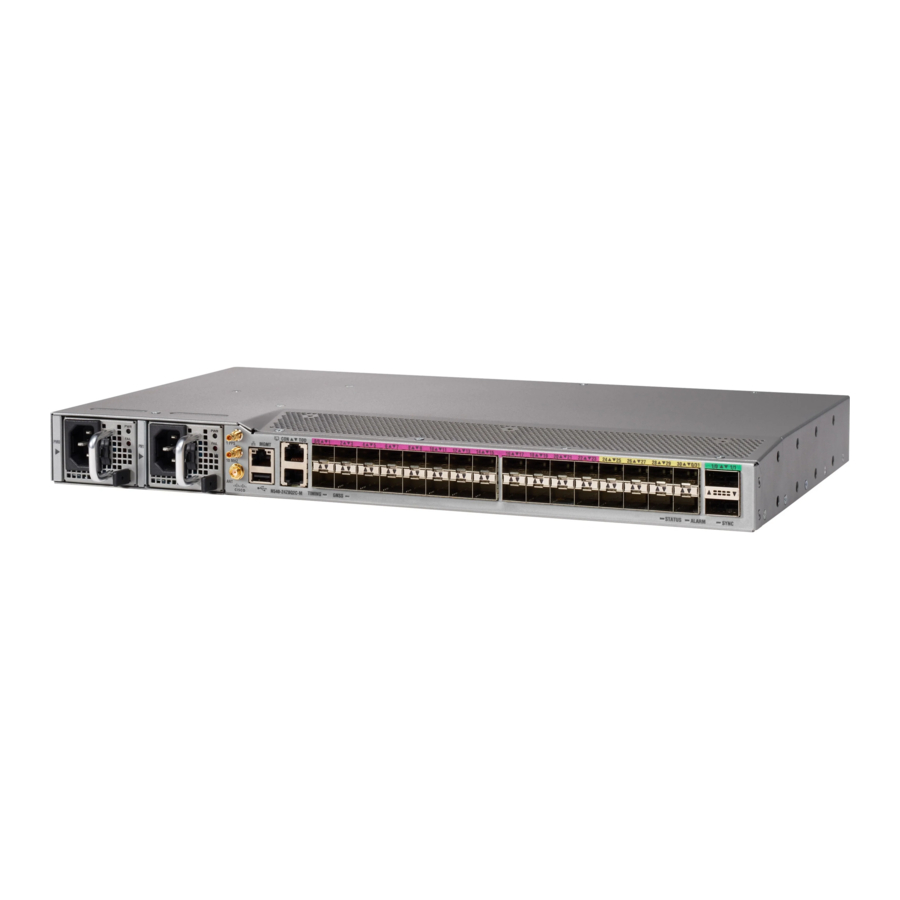
Instalar o dispositivo
Antes de iniciar esta tarefa, certifique-se de ter lido e compreendido os avisos de segurança na seção Declarações de aviso padrão do folheto Avisos de segurança.
 Observação As ilustrações são apenas para referência e podem variar de acordo com a variante do seu roteador Cisco NCS 540. Quaisquer diferenças entre os roteadores são destacadas.
A instalação do roteador Cisco NCS 540 de alta densidade envolve estas tarefas:
- Compatibilidade com o rack
- Configurar o dispositivo no rack
- Aterrar o dispositivo
- Instalar os cabos de alimentação CA
- Instalar os cabos de alimentação CC
- Diretrizes de conexão de porta
- Conectar à porta do console
- Conectar à porta Ethernet de gerenciamento
- Conectar cabos de temporização
- Conectar um cabo à interface da antena GNSS
- Instalar e remover o módulo transceptor
- Instalar e remover os módulos transceptores QSFP+, QSFP28 ou QSFP-DD
- Remover o módulo transceptor QSFP+ de 40 Gigabit, QSFP28 de 100 Gigabit ou QSFP-DD de 200/400 Gigabit
- Conectar portas de interface
- Fazer a manutenção de transceptores e cabos ópticos
Compatibilidade com o rack
Recomendamos que você siga estas especificações de rack.
Tipos de rack
Figura 1: Especificação de rack EIA (19 polegadas e 23 polegadas)

Tabela 1: Especificação de rack EIA (19 polegadas e 23 polegadas)
| Tipo de poste | Tipo de rack | Abertura frontal do rack (X) | Centro a centro do orifício de montagem do rack (Y) | Dimensão do flange de montagem (Z) |
| 4 postes | 19 polegadas (48,3 centímetros) | 17,75 polegadas (45 centímetros) | 18,31 polegadas (46,5 centímetros) | 19 polegadas (48,2 centímetros) |
| 2 postes | ||||
| 4 postes | 23 polegadas (58,4 centímetros) | 21,75 polegadas (55,24 centímetros) | 22,31 polegadas (56,6 centímetros) | 23 polegadas (58,4 centímetros) |
| 2 postes |
Figura 2: Tipo de rack de quatro postes

Figura 3: Tipo de rack de dois postes

Configurar o dispositivo no rack
Você pode configurar o roteador Cisco NCS 540 de alta densidade em um rack.
Montagem em rack
O dispositivo é enviado com suportes de montagem em rack que devem ser fixados nas laterais do dispositivo.

Se o rack estiver sobre rodas, certifique-se de que os freios estejam acionados ou que o rack esteja estabilizado de outra forma.
Tabela 2: Kit de montagem em rack do roteador Cisco N540-24Q8L2DD-SYS
| Quantidade | Descrição da peça |
| 2 | Suportes de montagem em rack |
| 8 | Parafusos de cabeça chata Phillips M4 x 0,7 x 7 mm |
| 4 | Parafusos de cabeça redonda Philips 12-24 x 0,49 polegadas L |
- Anexe os suportes de montagem em rack e os guias de cabo ao roteador da seguinte forma:
- O roteador tem módulos de entrada de ar na lateral da porta, posicione o roteador de forma que suas portas fiquem voltadas para o corredor frio.
- Posicione as orelhas do suporte voltadas para a montagem em rack frontal ou intermediária, na lateral do chassi, de forma que os orifícios estejam alinhados.
- Use quatro parafusos M4 para anexar os suportes ao chassi.
- Repita as etapas 1b e 1c com o outro suporte de montagem em rack no outro lado do roteador.
Figura 4: Instalação dos suportes de montagem em rack de 19 polegadas (N540DD-RKM-19)

Montagem em rack
Figura 5: Instalação do gerenciamento de cabos (N540-CBL-BRKT-FHC) e dos suportes de montagem em rack de 19 polegadas (N540DD-RKM-19) na frente

Figura 6: Instalação do gerenciamento de cabos (N540-CBL-BRKT-FHC) e dos suportes de montagem em rack de 19 polegadas (N540DD-RKM-19) no meio

Figura 7: Instalação do gerenciamento de cabos (N540-CBL-BRKT-FHC) e dos suportes de montagem em rack de 19 polegadas (N540DD-RKM-19) na parte traseira

Figura 8: Instalação dos suportes de montagem em rack ETSI (N540-RKM-ETSI-FHC)

Figura 9: Instalação do gerenciamento de cabos (N540-CBL-BRKT-FHC) e dos suportes de montagem em rack ETSI (N540-RKM-ETSI-FHC) na frente

Figura 10: Instalação dos suportes de montagem em rack de 23 polegadas (N540-RKM-23-FHC)

Figura 11: Instalação do gerenciamento de cabos (N540-CBL-BRKT-FHC) e dos suportes de montagem em rack de 23 polegadas (N540-RKM-23-FHC) na frente

Aterrar o dispositivo
Antes de iniciar esta tarefa, certifique-se de ter lido e compreendido os avisos de segurança na seção Prevenção de danos por ESD do folheto Avisos de segurança.
Antes de conectar a alimentação ou ligar a alimentação do dispositivo, você deve fornecer uma conexão de aterramento (terra) adequada para o seu dispositivo.
Esta seção descreve como aterrar o dispositivo. A localização da braçadeira de aterramento está no painel traseiro do dispositivo.
- Verifique se o cabo de aterramento está conectado à parte superior do rack e de acordo com a prática local do site.
Figura 12: Braçadeira de aterramento


- Conecte uma extremidade do cabo de aterramento da prateleira (cabo AWG nº 6) ao ponto de aterramento na parte traseira do chassi usando o conector de braçadeira de dois orifícios especificado.
- Use uma ferramenta de decapagem de fios para remover aproximadamente 19 mm (0,75 polegadas) da cobertura da extremidade do cabo de aterramento.
- Insira a extremidade decapada do cabo de aterramento na extremidade aberta da braçadeira de aterramento.
- Use a ferramenta de crimpagem para fixar o cabo de aterramento na braçadeira de aterramento.
- Remova a etiqueta adesiva da almofada de aterramento no chassi.
- Coloque a braçadeira de aterramento contra a almofada de aterramento de forma que haja contato sólido metal com metal e insira os dois parafusos M4 com arruelas através dos orifícios na braçadeira de aterramento e na almofada de aterramento.
- Certifique-se de que a braçadeira e o cabo não interfiram em outros equipamentos.
- Prepare a outra extremidade do cabo de aterramento e conecte-o a um ponto de aterramento apropriado em seu site para garantir um aterramento adequado.
Instalar os cabos de alimentação CA
Substituir a fonte de alimentação para obter mais informações sobre a instalação dos cabos de alimentação CA.
Para instalar os cabos de alimentação CA nos slots da fonte de alimentação:
- Conecte o cabo de alimentação no módulo da fonte de alimentação.
- Insira o cabo de alimentação na braçadeira [1, 3] e aperte a braçadeira ao redor do cabo de alimentação conforme mostrado em [2, 4] na figura abaixo.
Figura 13: Conecte o cabo de fixação e clipe de alimentação CA

![informações]() Observação Estas imagens são apenas para fins de representação.
Observação Estas imagens são apenas para fins de representação.

Ativar um módulo de fonte de alimentação CA
Execute o procedimento a seguir para ativar uma fonte de alimentação CA:
Procedimento
- Conecte o cabo de alimentação à fonte de alimentação.
- Conecte a outra extremidade do cabo de alimentação a uma fonte de alimentação de entrada CA.
- Verifique o funcionamento da fonte de alimentação verificando se o LED do painel frontal da fonte de alimentação respectiva (PM0 ou PM1) está verde.
- Se os LEDs indicarem um problema de alimentação, consulte Solução de problemas para obter informações sobre a solução de problemas.
- Se você também estiver conectando uma fonte de alimentação CA redundante, repita estas etapas para a segunda fonte de alimentação.
![informações]() Observação
Observação
Se você estiver conectando uma fonte de alimentação CA redundante, certifique-se de que cada fonte de alimentação esteja conectada a uma fonte de alimentação separada para evitar perda de energia em caso de falha de energia.
Instalar os cabos de alimentação CC
Observação Ao instalar a fonte de alimentação CC, use um cabo com classificação de temperatura de 12 AWG, 90 °C. O comprimento recomendado do cabo é de três metros no máximo da fonte. Para comprimentos de até cinco metros, use 10 AWG e, para comprimentos de até três metros, use um cabo com classificação de temperatura de 12 AWG, 90 °C. Para outros comprimentos, entre em contato com a Cisco.
Observação
- Sempre certifique-se de que a instalação do edifício para proteção contra curto-circuito (sobrecorrente) não exceda 15 A.
- Recomendamos o uso de um disjuntor ou um fusível de ação rápida com uma classificação CC máxima de 10 A para proteção contra sobrecorrente.
Observação O conector CC ou bloco de terminais tem um parafuso embutido e uma porca de gaiola aos quais pode ser aplicado um torque de 1,3 a 1,8 N-m.
Figura 14: Conector CC com parafuso embutido

| A | 0,74 pol. (1,88 cm) | C | 0,18 pol. (0,46 cm) |
| B | 0,25 pol. (0,64 cm) | D | 0,14 pol. (0,36 cm) |
| M | 0,62 pol. (1,58 cm) |
Para conectar as fontes de alimentação CC:
- Localize o plugue do bloco de terminais.
- Insira os fios da fonte de alimentação de entrada CC no plugue do bloco de terminais.
- Conecte os fios da fonte de alimentação CC usando os parafusos designados.
- Use uma chave de fenda de torque com catraca para aplicar torque no parafuso de retenção do plugue do bloco de terminais. (Consulte a figura a seguir)
Figura 15: Conecte os fios da fonte de alimentação CC


Ativar um módulo de fonte de alimentação CC
Execute o procedimento a seguir para ativar uma fonte de alimentação CC:
Procedimento
- Remova a fita da alça do roteador do disjuntor e restaure a energia movendo a alça do roteador do disjuntor para a posição Ligado (|).
- Verifique o funcionamento da fonte de alimentação verificando se o LED do painel frontal da fonte de alimentação respectiva (PM0 ou PM1) está verde.
- Se os LEDs indicarem algum problema com o problema de alimentação, consulte Solução de problemas.
- Se você também estiver conectando uma fonte de alimentação CC redundante, repita estas etapas para a segunda fonte de alimentação.
![informações]() Observação
Observação
Se você estiver conectando uma fonte de alimentação CC redundante, certifique-se de que cada fonte de alimentação esteja conectada a uma fonte de alimentação separada para evitar perda de energia em caso de falha de energia.
Diretrizes de Conexão de Porta
Dependendo do chassi e das placas de linha instaladas, você pode usar os conectores QSFP56-DD, QSFP28-DD, QSFP28, QSFP, SFP56, SFP28, SFP10, SFP, console USB e RJ-45 para conectar as portas nas placas de linha a outros dispositivos de rede.
Para evitar danos aos cabos de fibra óptica, recomendamos que você mantenha os transceptores desconectados de seus cabos de fibra óptica ao instalar o transceptor na placa de linha. Antes de remover um transceptor do roteador, remova o cabo do transceptor.
Para maximizar a eficácia e a vida útil de seus transceptores e cabos ópticos, faça o seguinte:
- Use uma pulseira de proteção contra ESD que esteja conectada a um aterramento sempre que manusear transceptores. O roteador é normalmente aterrado durante a instalação e fornece uma porta ESD à qual você pode conectar sua pulseira.
- Não remova e insira um transceptor com mais frequência do que o necessário. Remoções e inserções repetidas podem encurtar sua vida útil.
- Mantenha os transceptores e cabos de fibra óptica limpos e livres de poeira para manter a alta precisão do sinal e evitar danos aos conectores. A atenuação (perda de luz) é aumentada pela contaminação e deve ser mantida abaixo de 0,35 dB.
- Limpe essas peças antes da instalação para evitar que a poeira arranhe as extremidades dos cabos de fibra óptica.
- Limpe os conectores regularmente; a frequência necessária para limpeza depende do ambiente. Além disso, limpe os conectores quando eles forem expostos à poeira ou tocados acidentalmente. Técnicas de limpeza úmida e seca podem ser eficazes; consulte os procedimentos de limpeza de conexão de fibra óptica do seu site.
- Não toque nas extremidades dos conectores. Tocar nas extremidades pode deixar impressões digitais e causar outros tipos de contaminação.
- Inspecione rotineiramente quanto a poeira e danos. Se você suspeitar de danos, limpe e inspecione as extremidades da fibra sob um microscópio para determinar se ocorreu algum dano.
Conectar-se à Porta do Console
- O roteador deve estar totalmente instalado em seu rack, conectado a uma fonte de alimentação e aterrado.
- O cabeamento necessário para as conexões de console, gerenciamento e rede deve estar disponível.
- O cabeamento de rede já deve ser roteado para o local do roteador instalado.
Antes de criar uma conexão de gerenciamento de rede para o roteador ou conectar o roteador à rede, você deve criar uma conexão de gerenciamento local por meio de um terminal de console e configurar um endereço IP para o roteador. Você também pode usar o console para executar as seguintes funções (cada uma das quais pode ser executada por meio da interface de gerenciamento depois de fazer essa conexão):
- Configure o roteador usando a interface de linha de comando (CLI).
- Monitore estatísticas e erros de rede.
- Configure os parâmetros do agente Simple Network Management Protocol (SNMP).
- Baixe as atualizações de software.
A porta do console do sistema é um receptáculo RJ-45 ou console USB para conectar um terminal de dados para realizar a configuração inicial do roteador.
Figura 16: Conectando o Cabo do Console USB à Frente do Chassi

| 1 | Conector USB Tipo A | 2 | Cabo USB |
Figura 17: Conectando o Cabo do Console RJ-45 à Porta do Console RJ-45 na Extremidade Traseira do Chassi

| 1 | Porta do console RJ-45 | 2 | Cabo do console RJ-45 |
Siga este procedimento para conectar um terminal de dados à porta do console:
- Defina seu terminal para estes valores operacionais: 115200 bps, 8 bits de dados, sem paridade e dois bits de parada.
- Conecte a extremidade do cabo do terminal à porta de interface no terminal de dados.
- Conecte a outra extremidade do cabo à porta do console.
Tabela 3: Pinagens do Cabo Direto RJ-45
| Pino RJ-45 | Sinal |
| 1 | — |
| 2 | — |
| 3 | Tx |
| 4 | Terra (GND) |
| 5 | GND |
| 6 | Rx |
| 7 | — |
| 8 | — |
Conectar-se à Porta Ethernet de Gerenciamento
Você deve concluir a configuração inicial do roteador.
A porta Ethernet de gerenciamento fornece gerenciamento fora de banda, o que permite que você use a Interface de Linha de Comando (CLI) para gerenciar o roteador por seu endereço IP. Esta porta usa uma conexão Ethernet 10/100/1000 com uma interface RJ-45.
Nota Para evitar um conflito de endereço IP, não conecte a porta Ethernet de gerenciamento até que a configuração inicial seja concluída.
Para conectar os cabos à porta de gerenciamento do sistema, conecte os cabos de Categoria 5 diretamente ao receptáculo RJ-45 na porta Ethernet de gerenciamento.
Figura 18: Porta Ethernet de Gerenciamento

Nota Para estar em conformidade com GR-1089-CORE, a(s) porta(s) intra-edifício do equipamento deve(m) usar cabeamento ou fiação intra-edifício blindada que seja aterrada em ambas as extremidades.
- Conecte o cabo diretamente no receptáculo RJ-45.
- Conecte a extremidade de rede do seu cabo RJ-45 a um switch, hub, repetidor ou outro equipamento externo.
Conectando Cabos de Temporização
As seções a seguir descrevem como conectar cabos de temporização.
Conectando um Cabo à Interface de Entrada de 10 MHz ou 1 PPS
- Conecte uma extremidade de um cabo mini-coaxial à unidade de temporização.
- Conecte a outra extremidade do cabo mini-coaxial à porta de 10 MHz ou 1 PPS no roteador.
Procedimento
- Conecte uma extremidade de um cabo mini-coaxial à unidade Slave.
- Conecte a outra extremidade do cabo mini-coaxial à porta de 10 MHz ou 1 PPS do roteador.
Conectando um Cabo à Interface da Antena GNSS
- Conecte uma extremidade de um cabo coaxial blindado à porta GNSS RF IN.
- Conecte a outra extremidade do cabo coaxial blindado à antena GNSS após o protetor primário.
![informação]() Nota A porta GNSS RF In deve ter um protetor primário instalado para atender às diretrizes de segurança locais.
Nota A porta GNSS RF In deve ter um protetor primário instalado para atender às diretrizes de segurança locais.
A blindagem do cabo coaxial GNSS RF In deve ser conectada ao Aterramento do Equipamento da Instalação por meio do chassi. O chassi deve ter o fio terra conectado ao Aterramento do Equipamento da Instalação.
Figura 19: Receptor GNSS

Instalar e remover o módulo transceptor
Esta seção mostra como instalar e remover o módulo transceptor.
Precauções de segurança para instalação e remoção do módulo
Certifique-se de observar as seguintes precauções de segurança ao trabalhar no chassi.

Declaração 1006—Aviso do chassi para montagem em rack e manutenção
Para evitar lesões corporais ao montar ou fazer manutenção nesta unidade em um rack, você deve tomar precauções especiais para garantir que o sistema permaneça estável. As diretrizes a seguir são fornecidas para garantir sua segurança:
- Esta unidade deve ser montada na parte inferior do rack se for a única unidade no rack.
- Ao montar esta unidade em um rack parcialmente preenchido, carregue o rack de baixo para cima com o componente mais pesado na parte inferior do rack.
- Se o rack for fornecido com dispositivos de estabilização, instale os estabilizadores antes de montar ou fazer manutenção na unidade no rack.
Declaração 1008—Produto laser de classe 1
Este produto é um produto laser de classe 1.
Declaração 1089—Definições de pessoa instruída e qualificada
Uma pessoa instruída é alguém que foi instruído e treinado por uma pessoa qualificada e toma as precauções necessárias ao trabalhar com o equipamento.
Uma pessoa qualificada ou pessoal qualificado é alguém que tem treinamento ou experiência na tecnologia do equipamento e entende os perigos potenciais ao trabalhar com o equipamento.
Não há peças que possam ser reparadas no interior. Para evitar o risco de choque elétrico, não abra.
Declaração 1090—Instalação por pessoa qualificada
Somente uma pessoa qualificada deve ter permissão para instalar, substituir ou fazer manutenção neste equipamento. Consulte a declaração 1089 para obter a definição de uma pessoa qualificada.
Não há peças que possam ser reparadas no interior. Para evitar o risco de choque elétrico, não abra.
Instalar e remover módulos SFP56, SFP28, SFP10 e SFP
Antes de remover ou instalar um módulo SFP56, SFP28, SFP10 e SFP, leia as informações de instalação nesta seção.
Declaração 1055—Laser de Classe 1/1M
Radiação laser invisível está presente. Não exponha aos usuários de óptica telescópica. Isso se aplica a produtos laser de Classe 1/1M.

Declaração 1056—Cabo de fibra não terminado
Radiação laser invisível pode ser emitida da extremidade do cabo ou conector de fibra não terminado. Não veja diretamente com instrumentos ópticos. Visualizar a saída do laser com certos instrumentos ópticos, por exemplo, lupas de olho, lupas e microscópios, a uma distância de 100 mm, pode representar um risco para os olhos.
Proteja a placa de linha inserindo uma capa de gaiola de módulo SFP56, SFP28, SFP10 e SFP limpa, mostrada na figura abaixo, na gaiola do módulo óptico quando não houver um módulo SFP56, SFP28, SFP10 e SFP instalado.
Figura 20: Capa de gaiola de módulo SFP56, SFP28, SFP10 e SFP

Proteja os módulos SFP56, SFP28, SFP10 e SFP inserindo capas de poeira limpas neles após a remoção dos cabos. Certifique-se de limpar as superfícies ópticas dos cabos de fibra antes de conectá-los novamente às portas ópticas de outro módulo. Evite a entrada de poeira e outros contaminantes nas portas ópticas de seus módulos SFP56, SFP28, SFP10 e SFP, pois a óptica não funciona corretamente quando obstruída por poeira.
Recomendamos fortemente que você não instale ou remova o módulo SFP56, SFP28, SFP10 e SFP com cabos de fibra óptica conectados a ele devido ao potencial de danificar o cabo, o conector do cabo ou as interfaces ópticas no módulo. Desconecte todos os cabos antes de remover ou instalar um módulo SFP56, SFP28, SFP10 e SFP. Remover e inserir um módulo pode encurtar sua vida útil; portanto, você não deve remover e inserir módulos mais do que o absolutamente necessário.
Observação Ao instalar um módulo SFP56, SFP28, SFP10 e SFP, você ouvirá um clique quando o pino triangular na parte inferior do módulo se encaixar na posição no orifício do receptáculo. O clique indica que o módulo está corretamente encaixado e seguro no receptáculo. Verifique se os módulos estão completamente encaixados e seguros em seus receptáculos atribuídos na placa de linha, pressionando firmemente cada módulo SFP56, SFP28, SFP10 e SFP.
Módulo SFP56, SFP28, SFP10 e SFP com fecho de grampo
O módulo SFP56, SFP28, SFP10 e SFP com fecho de grampo tem um fecho que você usa para remover ou instalar o módulo. (Veja a figura abaixo.)
Figura 21: Módulo SFP56, SFP28, SFP10 e SFP com fecho de grampo

Instalar um módulo SFP56, SFP28, SFP10 e SFP com fecho de grampo
Para instalar este tipo de módulo SFP56, SFP28, SFP10 e SFP:
- Prenda uma pulseira de proteção contra ESD no pulso ou tornozelo e siga as instruções de uso.
- Feche o fecho de grampo antes de inserir o módulo SFP56, SFP28, SFP10 e SFP.
- Alinhe o módulo SFP56, SFP28, SFP10 e SFP com a porta e deslize-o para dentro da porta. (Veja a figura abaixo.)
Figura 22: Instalando um módulo SFP56, SFP28, SFP10 e SFP com fecho de grampo em uma porta no roteador

Observação Ao instalar um módulo SFP56, SFP28, SFP10 e SFP, você deve ouvir um clique quando o pino triangular na parte inferior do módulo SFP56, SFP28, SFP10 e SFP se encaixar no orifício do receptáculo. Este clique indica que o módulo está corretamente encaixado e seguro no receptáculo. Verifique se os módulos SFP56, SFP28, SFP10 e SFP estão completamente encaixados e seguros em seus receptáculos atribuídos na placa de linha, pressionando firmemente cada módulo SFP56, SFP28, SFP10 e SFP.
Remover um módulo SFP56, SFP28, SFP10 e SFP com fecho de grampo
Para remover este tipo de módulo SFP56, SFP28, SFP10 e SFP:
- Prenda uma pulseira de proteção contra ESD no pulso ou tornozelo e siga as instruções de uso.
- Desconecte e remova todos os cabos de interface das portas; observe as conexões atuais dos cabos às portas na placa de linha.
- Abra o fecho de grampo no módulo SFP56, SFP28, SFP10 e SFP com o dedo indicador, conforme mostrado na figura abaixo. Se o fecho de grampo estiver obstruído e você não conseguir abri-lo, use o dedo indicador, use uma pequena chave de fenda de lâmina chata ou outro instrumento longo e estreito para abrir o fecho de grampo.
- Segure o módulo SFP56, SFP28, SFP10 e SFP entre o polegar e o dedo indicador e remova-o cuidadosamente da porta, conforme mostrado na figura abaixo.
![information]() Observação Esta ação deve ser realizada durante sua primeira instância. Depois que todas as portas forem preenchidas, isso pode não ser possível.
Observação Esta ação deve ser realizada durante sua primeira instância. Depois que todas as portas forem preenchidas, isso pode não ser possível.
Figura 23: Removendo um módulo SFP56, SFP28, SFP10 e SFP com fecho de grampo no roteador

- Coloque o módulo SFP56, SFP28, SFP10 e SFP que você removeu em uma manta antiestática ou coloque-o imediatamente em um saco de proteção estática se você planeja devolvê-lo à fábrica.
- Proteja sua placa de linha inserindo capas de gaiola de módulo SFP56, SFP28, SFP10 e SFP limpas na gaiola do módulo óptico quando não houver um módulo SFP56, SFP28, SFP10 e SFP instalado.

Instalar e remover módulos de transceptor QSFP+, QSFP28 ou QSFP-DD
Antes de remover ou instalar um módulo QSFP+, QSFP28 ou QSFP-DD, leia as informações de instalação nesta seção.
Declaração 1073—Sem peças que possam ser reparadas pelo usuário
Não há peças que possam ser reparadas no interior. Para evitar o risco de choque elétrico, não abra.
Declaração 1089—Definições de pessoa instruída e qualificada
Uma pessoa instruída é alguém que foi instruído e treinado por uma pessoa qualificada e toma as precauções necessárias ao trabalhar com o equipamento.
Uma pessoa qualificada ou pessoal qualificado é alguém que tem treinamento ou experiência na tecnologia do equipamento e entende os riscos potenciais ao trabalhar com o equipamento.
Não há peças que possam ser reparadas no interior. Para evitar o risco de choque elétrico, não abra.
Declaração 1090—Instalação por pessoa qualificada
Somente uma pessoa qualificada deve ter permissão para instalar, substituir ou fazer manutenção neste equipamento. Consulte a declaração 1089 para obter a definição de uma pessoa qualificada.
Não há peças que possam ser reparadas no interior. Para evitar o risco de choque elétrico, não abra.
Declaração 1091—Instalação por uma pessoa instruída
Somente uma pessoa instruída ou qualificada deve ter permissão para instalar, substituir ou fazer manutenção neste equipamento. Consulte a declaração 1089 para obter a definição de uma pessoa instruída ou qualificada.
Não há peças que possam ser reparadas no interior. Para evitar o risco de choque elétrico, não abra.
Esta seção fornece as instruções de instalação, cabeamento e remoção para os módulos de transceptor 40-Gigabit Quad Small Form-Factor Pluggable Plus (QSFP+), 100 Gigabit (QSFP28) e 200/400-Gigabit QSFP-DD. Os módulos são dispositivos de entrada/saída (E/S) hot-swappable que conectam os circuitos elétricos da porta do módulo do sistema a uma rede de cobre ou fibra óptica. Os transceptores ópticos 100-Gigabit QSFP28 e 40-Gigabit QSFP+ são semelhantes ao transceptor óptico QSFP-DD mostrado na figura abaixo.
Figura 24: Módulo de transceptor QSFP-DD (óptico)

| 1 | Trava da presilha de retenção |
| 2 | Corpo do transceptor QSFP-DD |
Figura 25: Módulo de transceptor QSFP-DD (óptico)

| 1 | Conexão elétrica com o circuito do módulo |
Ferramentas e equipamentos necessários
Você precisa destas ferramentas para instalar os módulos de transceptor:
- Pulseira antiestática ou outro dispositivo de aterramento pessoal para evitar ocorrências de ESD.
- Manta antiestática ou espuma antiestática para colocar o transceptor.
- Ferramentas de limpeza da face final da fibra óptica e equipamento de inspeção.
Instale o módulo de transceptor 40-Gigabit QSFP+, 100-Gigabit QSFP28 ou 200/400-Gigabit QSFP-DD
Observação O módulo de transceptor QSFP+, QSFP28 ou QSFP-DD pode ter uma trava de presilha de retenção ou uma trava de aba de puxar. Os procedimentos de instalação para ambos os tipos de travas são fornecidos.
O módulo de transceptor QSFP+, QSFP28 ou QSFP-DD é um dispositivo sensível à estática. Sempre use uma pulseira antiestática ESD ou um dispositivo de aterramento individual semelhante ao manusear módulos de transceptor QSFP+, QSFP28 ou QSFP-DD ou ao entrar em contato com módulos do sistema.
Para instalar um módulo de transceptor QSFP+, QSFP28 ou QSFP-DD, siga estas etapas:
- Prenda uma pulseira antiestática ESD a você e a um ponto devidamente aterrado no chassi ou no rack.
- Remova o módulo de transceptor de sua embalagem protetora.
- Verifique a etiqueta no corpo do módulo de transceptor para verificar se você tem o modelo correto para sua rede.
- Para módulos de transceptor, remova a tampa antipoeira do orifício óptico e coloque-a de lado.
- Para módulos de transceptor equipados com uma aba de puxar, segure o transceptor de modo que a etiqueta de identificação esteja na parte superior.
- Para módulos de transceptor equipados com uma trava de presilha de retenção, mantenha a presilha de retenção alinhada em uma posição vertical.
- Alinhe o módulo de transceptor em frente à abertura do soquete do transceptor do módulo e deslize cuidadosamente o transceptor para dentro do soquete até que o transceptor faça contato com o conector elétrico do soquete (veja a figura abaixo).
Figura 26: Instalando um módulo de transceptor QSFP+, QSFP28 ou QSFP-DD com presilha de retenção no N540-24Q8L2DD-SYS
![]()
- Pressione firmemente na parte frontal do módulo de transceptor QSFP+, QSFP28 ou QSFP-DD com o polegar para assentar totalmente o transceptor no soquete do transceptor do módulo.

Se a trava não estiver totalmente engatada, você pode desconectar acidentalmente o módulo de transceptor QSFP+, QSFP28 ou QSFP-DD. - Para módulos de transceptor QSFP+, QSFP28 ou QSFP-DD ópticos, reinstale a tampa antipoeira no orifício óptico dos transceptores até que você esteja pronto para conectar o cabo de interface de rede. Não remova a tampa antipoeira até que esteja pronto para conectar o cabo de interface de rede.

Conecte o cabo de rede óptica
Antes de começar
Antes de remover as tampas antipoeira e fazer qualquer conexão óptica, siga estas diretrizes:
- Mantenha as tampas antipoeira de proteção instaladas nos conectores de cabo de fibra óptica desconectados e nos orifícios ópticos do transceptor até que esteja pronto para fazer uma conexão.
- Inspecione e limpe as faces finais do conector MPO antes de fazer qualquer conexão.
- Segure o conector MPO apenas pelo invólucro para conectar ou desconectar um cabo de fibra óptica.
Observação Os módulos de transceptor 40-Gigabit QSFP+, QSFP28 ou QSFP-DD são identificados para evitar a inserção incorreta.
Observação Os conectores Multiple-fiber Push-On (MPO) nos transceptores QSFP+, QSFP28 ou QSFP-DD ópticos oferecem suporte a cabos de interface de rede com tipos de face polida plana de contato físico (PC) ou contato ultra-físico (UPC). Os conectores MPO nos transceptores QSFP+, QSFP28 ou QSFP-DD ópticos não oferecem suporte a cabos de interface de rede com um tipo de face de contato polido em ângulo (APC).
Para conectar o cabo de rede óptica:
- Remova as tampas antipoeira dos conectores MPO do cabo de interface de rede óptica. Guarde as tampas antipoeira para uso futuro.
- Inspecione e limpe as faces finais da fibra óptica do conector MPO.
- Remova as tampas antipoeira dos orifícios ópticos do módulo de transceptor.
- Conecte imediatamente os conectores MPO do cabo de interface de rede ao módulo de transceptor.
Removendo o módulo de transceptor 40-Gigabit QSFP+, 100-Gigabit QSFP28 ou 200/400-Gigabit QSFP-DD
O módulo de transceptor QSFP+, QSFP28 ou QSFP-DD é um dispositivo sensível à estática. Sempre use uma pulseira antiestática ESD ou um dispositivo de aterramento individual semelhante ao manusear módulos de transceptor QSFP+ ou QSFP28 ou ao entrar em contato com módulos.
Para remover um módulo de transceptor QSFP+, QSFP28 ou QSFP-DD:
- Para módulos de transceptor, desconecte o cabo de interface de rede do conector do transceptor.
- Para módulos de transceptor equipados com uma trava de presilha de retenção:
- Gire a presilha de retenção para baixo até a posição horizontal.
- Instale imediatamente a tampa antipoeira no orifício óptico dos transceptores.
- Segure as laterais do transceptor e deslize-o para fora do soquete do módulo.
- Para transceptores equipados com uma trava de aba de puxar:
- Instale imediatamente a tampa antipoeira no orifício óptico do transceptor.
- Segure a aba e puxe suavemente para liberar o transceptor do soquete.
- Deslize o transceptor para fora do soquete.
Figura 27: Removendo um módulo de transceptor QSFP+, QSFP28 ou QSFP-DD com presilha de retenção do N540-24Q8L2DD-SYS

Conectar portas de interface
Você pode conectar portas de interface óptica em placas de linha com outros dispositivos para conectividade de rede.
Conecte uma porta de fibra óptica à rede
Dependendo do modelo de placa de linha que você está usando, você pode usar transceptores QSFP-DD ou QSFP28. Alguns transceptores funcionam com cabos de fibra óptica que você conecta aos transceptores e outros transceptores funcionam com cabos de cobre pré-conectados.
Remover e instalar um transceptor pode encurtar sua vida útil. Não remova e insira transceptores mais do que o absolutamente necessário. Recomendamos que você desconecte os cabos antes de instalar ou remover os transceptores para evitar danos ao cabo ou ao transceptor.
Desconectar portas ópticas da rede
Quando você precisar remover transceptores de fibra óptica, primeiro você deve remover os cabos de fibra óptica do transceptor antes de remover o transceptor da porta.
Fazer manutenção em transceptores e cabos ópticos
Para manter a alta precisão do sinal e evitar danos aos conectores, os transceptores e os cabos de fibra óptica devem ser mantidos limpos e livres de poeira. A atenuação (perda de luz) é aumentada pela contaminação e deve estar abaixo de 0,35 dB.
Considere as seguintes diretrizes de manutenção:
- Os transceptores são sensíveis à estática. Para evitar danos por ESD, use uma pulseira antiestática que esteja conectada ao chassi aterrado.
- Não remova e insira um transceptor mais do que o necessário. Remoções e inserções repetidas podem encurtar sua vida útil.
- Mantenha todas as conexões ópticas cobertas quando não estiverem em uso. Limpe-as antes de usar para evitar que a poeira arranhe as extremidades do cabo de fibra óptica.
- Não toque nas extremidades dos conectores. Tocar nas extremidades deixaria impressões digitais e causaria outra contaminação.
- Limpe os conectores regularmente; a frequência necessária de limpeza depende do ambiente. Além disso, limpe os conectores se eles forem expostos à poeira ou tiverem sido tocados acidentalmente. As técnicas de limpeza úmida e seca podem ser eficazes; consulte os procedimentos de limpeza de conexão de fibra óptica do seu site.
- Inspecione rotineiramente quanto a poeira e danos. Limpe e, em seguida, inspecione as extremidades da fibra sob um microscópio para determinar se ocorreu algum dano.
Baixar manual
Aqui você pode baixar a versão completa em PDF do manual, ela pode conter instruções de segurança adicionais, informações de garantia, regras da FCC, etc.
Baixar Manual do Cisco NCS 540


