Epson LW-300 - Címkekészítő kézikönyv
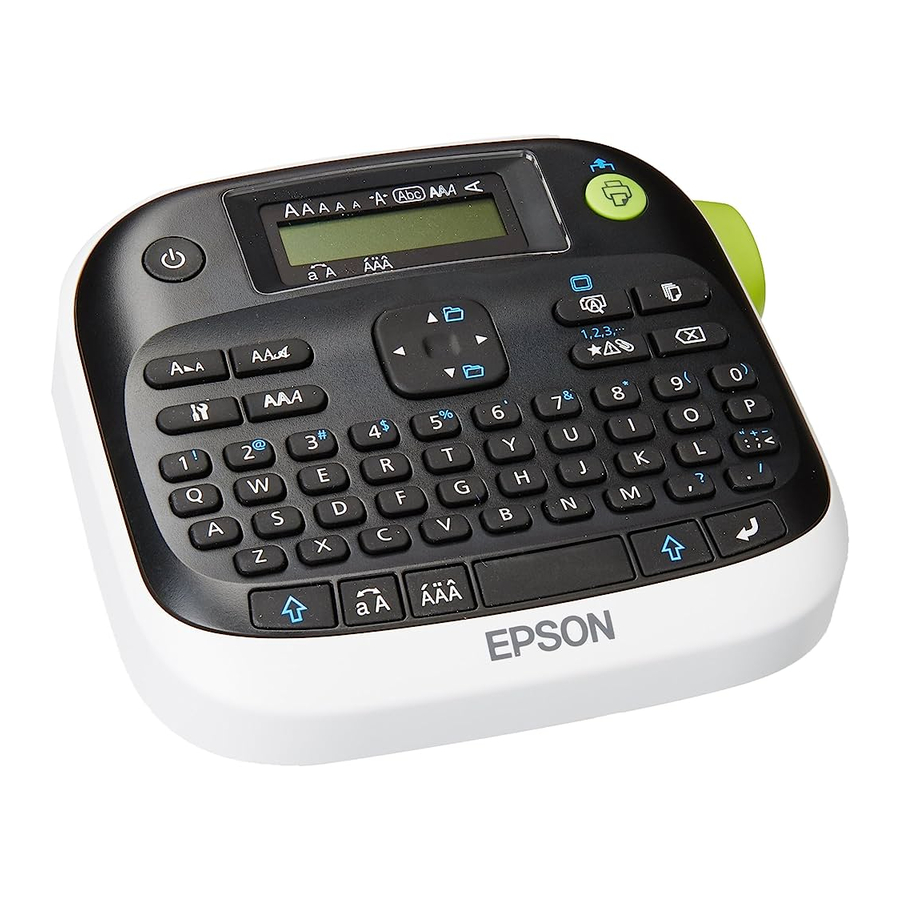
Gombok nevei és funkciói
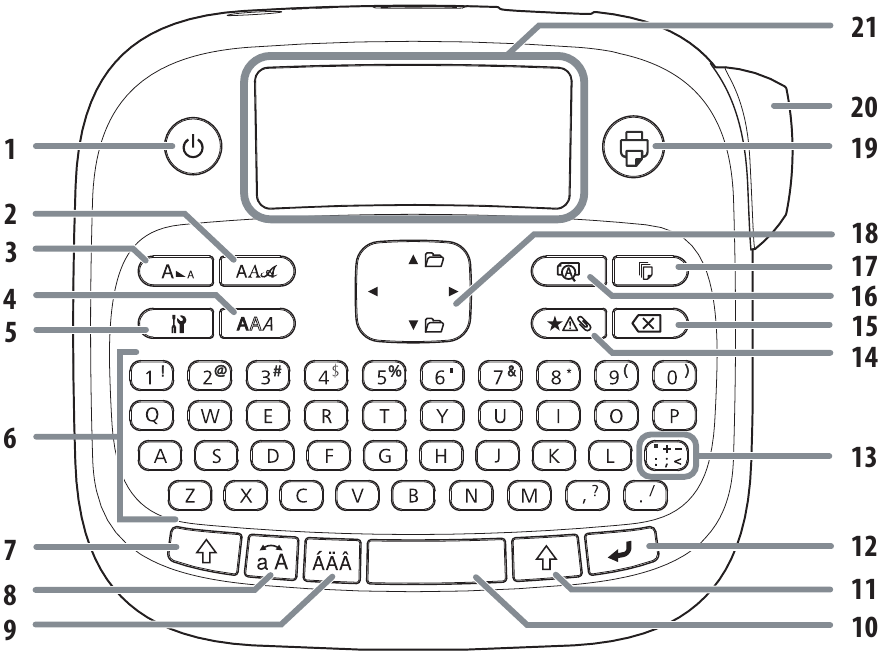
- Power (bekapcsoló gomb)
- Font (betűtípus)
- Font size (betűméret)
- Font style (betűstílus)
- Settings (beállítások)
- Character keys (karakter gombok)
- Shift key (Shift gomb)
- Caps lock (Caps Lock)
- Accent (ékezet)
- Space (szóköz)
- Shift key (Shift gomb)
- Select/Enter (kiválasztás/Enter)
- Punctuation (írásjelek)
- Symbols (szimbólumok)
- Delete (törlés) (
![]() törli az összes szöveget)
törli az összes szöveget) - Preview (előnézet)
- Print copies (példányszám)
- Cursor keys (nyílgombok) (
![]() az előző vagy a következő címkére lép)
az előző vagy a következő címkére lép) - Print (nyomtatás) ( + adagolja a szalagot)
![]() Cut button (vágó gomb)
Cut button (vágó gomb)- Display (kijelző)
 törli az összes szöveget)
 az előző vagy a következő címkére lép)
 Cut button (vágó gomb)
A készülék kikapcsolása
Nyomja meg a  gombot a készülék kikapcsolásához. Ha AC adaptert használ, húzza ki a fali aljzatból és a termékből. Ha elemeket helyezett be, csak akkor vegye ki őket, ha a terméket hosszabb ideig nem használja.
Kijelző jelzései
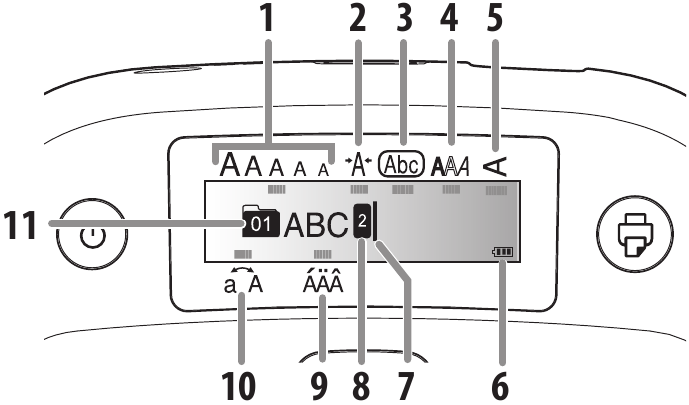
A kijelzőn lévő jelzések mutatják, hogy a beállítások engedélyezve vannak-e.
- Font size (betűméret)
- Font width (betűszélesség)
- Frame (keret)
- Font style (betűstílus)
- Vertical text (függőleges szöveg)
- Battery level (akkumulátor töltöttségi szintje)
- Cursor (kurzor) (villog a jelenlegi pozíció jelzésére)
- Line number (sor száma) (több sor esetén jelenik meg)
Megjegyzés: Legfeljebb két sornyi szöveget nyomtathat.
- Accent mark options (ékezetes karakterek)
- Upper/lower case (nagy-/kisbetű)
- Label number (címke száma) (legfeljebb 30 címkét menthet el)
Kijelző beállításai
A következő kijelző beállításokat állíthatja be.
Contrast: A betűk sűrűségének beállítása a kijelzőn. (Érték: -5 és +5 között)
Language: A kijelzőn megjelenő beállítások és üzenetek nyelvének módosítása.
inch: cm: A mértékegység kiválasztása.
A kijelző beállításainak módosításához kövesse az alábbi lépéseket:
- Nyomja meg a
![]() gombot a termék bekapcsolásához.
gombot a termék bekapcsolásához. - Nyomja meg a
![]() gombot.
gombot. - Nyomja meg a
![]() vagy a
vagy a ![]() gombot egy beállítás kijelöléséhez, majd nyomja meg a
gombot egy beállítás kijelöléséhez, majd nyomja meg a ![]() gombot a kiválasztásához.
gombot a kiválasztásához. - Nyomja meg a
![]() vagy a
vagy a ![]() gombot a beállítási lehetőségek kiválasztásához, majd nyomja meg a
gombot a beállítási lehetőségek kiválasztásához, majd nyomja meg a ![]() gombot.
gombot.
 gombot a termék bekapcsolásához.
 gombot.
 vagy a
  gombot egy beállítás kijelöléséhez, majd nyomja meg a
  gombot a kiválasztásához.
Beállítás
Ez a termék elemekkel (nem tartozék) vagy AC adapterrel (nem tartozék) működik.
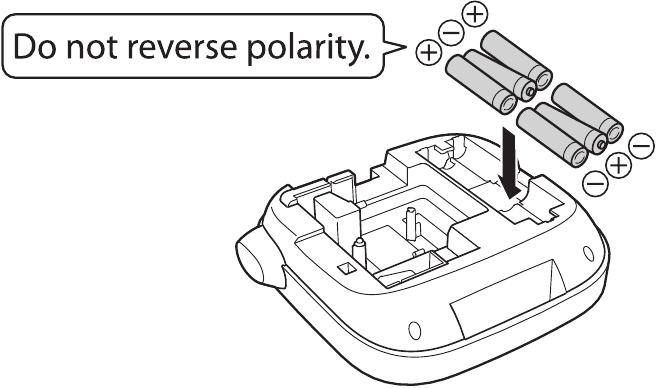
Elemek behelyezése
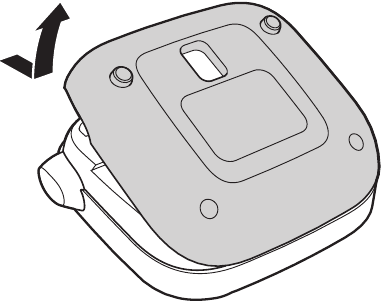
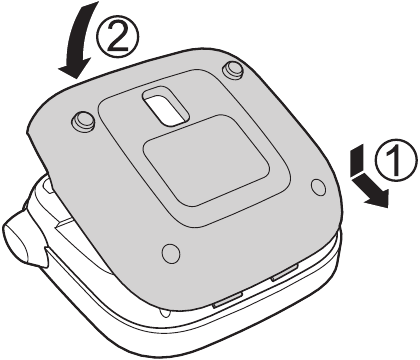
- Távolítsa el a hátsó fedelet.

- Helyezzen be 6 db AAA alkáli elemet.

Megjegyzés: Ha szalagkazettát kell behelyeznie, lásd a "Szalagkazetta behelyezése" részt alább. - Helyezze vissza a fedelet, és pattintsa a helyére.

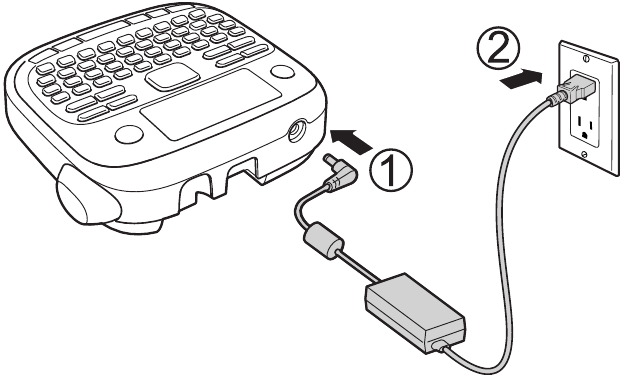
Opcionális AC adapter
APT0615Z1-1

Ügyeljen arra, hogy az APT0615Z1-1 AC adaptert használja, különben károsodás következhet be.
- Dugja be az AC adapter egyik végét a termékbe.
- Dugja be az AC adapter másik végét a fali aljzatba.

Szalagkazetta behelyezése
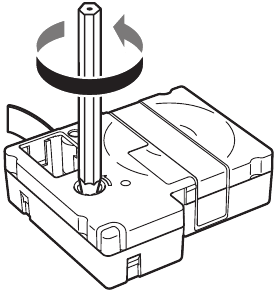
- Távolítsa el a lazaságot a festékszalagról.
![]()
- Szükség esetén távolítsa el a hátsó fedelet.

- Helyezze be a szalagkazettát, és nyomja le erősen, amíg a helyére nem pattan. Ha felesleges szalag van, vezesse át a szalag végét a szalagvezető nyíláson.

- Helyezze vissza a fedelet, és pattintsa a helyére.
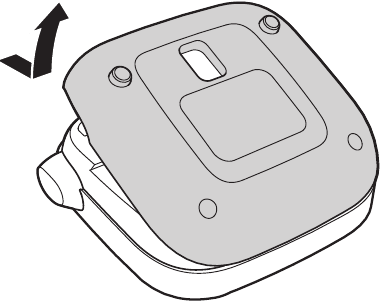
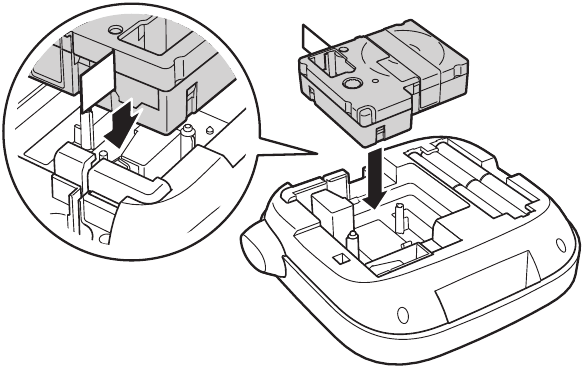
A szalag előkészítése
A szalagkazetta behelyezése után ügyeljen arra, hogy a nyomtatáshoz a szalag egy részét átvezesse a szalagvezető nyíláson.
- Nyomja meg a
![]() gombot a termék bekapcsolásához.
gombot a termék bekapcsolásához. - Nyomja meg a
![]() gombot.
gombot. - Nyomja meg a
![]() Cut button (vágó gombot) a szalag elvágásához.
Cut button (vágó gombot) a szalag elvágásához.
 gombot a termék bekapcsolásához.
 gombot.
Ne nyomja meg a  Cut button (vágó gombot), amíg a szalag meg nem áll, különben a szalagkazetta megsérülhet.
Szalagkazetta eltávolítása
- Távolítsa el a hátsó fedelet.
- Fogja meg a kazettát a füleknél fogva, és emelje fel egyenesen.


Nyelv kiválasztása
- Nyomja meg a
![]() gombot a termék bekapcsolásához.
gombot a termék bekapcsolásához. - Nyomja meg a
![]() gombot.
gombot. - Nyomja meg a
![]() vagy a
vagy a ![]() gombot a Language (nyelv) kijelöléséhez, majd nyomja meg a
gombot a Language (nyelv) kijelöléséhez, majd nyomja meg a ![]() gombot.
gombot. - Nyomja meg a
![]() vagy a
vagy a ![]() gombot a nyelv kiválasztásához, majd nyomja meg a
gombot a nyelv kiválasztásához, majd nyomja meg a ![]() gombot.
gombot.
 gombot a termék bekapcsolásához.
 gombot.

Címkék létrehozása
A karakterbillentyűkkel írja be a szöveget, majd nézze meg az alábbiakat.
A betűméret megváltoztatása
Nyomja meg a  gombot a nagybetűs vagy kisbetűs íráshoz az összes betűnél, vagy a
  + karaktert egyetlen betűhöz.
Karakterek törlése
Nyomja meg a  gombot.
Egy karaktert töröl visszafelé. Címke törlése
- Nyomja meg a
![]() gombot.
gombot. - Amikor megjelenik egy megerősítő üzenet, nyomja meg a
![]() gombot. Az összes beírt szöveg törlődik.
gombot. Az összes beírt szöveg törlődik.
 gombot.
Sortörés
Nyomja meg a  gombot.
Megtöri a sort a kurzor melletti karaktertől.
A sor száma megjelenik a kijelzőn.
Megjegyzés: Maximum két sor szöveget nyomtathat. Ha túllépi a maximumot, megjelenik a  és nem fog tudni nyomtatni. Nyomja meg a
  gombot a törléséhez és a címke nyomtatásához.
Írásjelek hozzáadása
Két csoport áll rendelkezésre a rendelkezésre álló írásjelekből.

- Nyomja meg a
![]() gombot ismételten a rendelkezésre álló jelek közötti görgetéshez.
gombot ismételten a rendelkezésre álló jelek közötti görgetéshez. - Nyomja meg a
![]() gombot a kívánt jel kiválasztásához.
gombot a kívánt jel kiválasztásához.
 gombot ismételten a rendelkezésre álló jelek közötti görgetéshez.
 gombot a kívánt jel kiválasztásához.
- Nyomja meg a
![]() gombot, majd nyomja meg a
gombot, majd nyomja meg a ![]() gombot ismételten a rendelkezésre álló jelek közötti görgetéshez.
gombot ismételten a rendelkezésre álló jelek közötti görgetéshez. - Nyomja meg a
![]() gombot a kívánt jel kiválasztásához.
gombot a kívánt jel kiválasztásához.
 gombot, majd nyomja meg a
 Szimbólumok hozzáadása
- Nyomja meg a
![]() gombot.
gombot. - Nyomja meg a
![]() vagy a
vagy a ![]() gombot a kategóriák közötti görgetéshez, majd nyomja meg a gombot egy kategória kiválasztásához.
gombot a kategóriák közötti görgetéshez, majd nyomja meg a gombot egy kategória kiválasztásához. - Nyomja meg a
![]() vagy a
vagy a ![]() gombot egy szimbólum kiválasztásához, majd nyomja meg a
gombot egy szimbólum kiválasztásához, majd nyomja meg a ![]() gombot.
gombot.
 vagy a
 Megjegyzés: A megszakításhoz és az előző menübe való visszatéréshez nyomja meg a  gombot.
Ékezetes karakterek hozzáadása
Ha egy karakter tartalmazhat ékezetet, kiválaszthatja azt a kijelzőn megjelenő listából.
- Nyomja meg a
![]() + betű kombinációt.
+ betű kombinációt. - Nyomja meg a
![]() gombot.
gombot.
A kijelzőn megjelenik egy lista a lehetőségekről (pl. ÈÉÊË). - Nyomja meg a
![]() vagy a
vagy a ![]() gombot egy elem kiválasztásához, majd nyomja meg a
gombot egy elem kiválasztásához, majd nyomja meg a ![]() gombot.
gombot.
![]()
 + betű kombinációt.
 gombot.
Sorszámozott címkék létrehozása
- Nyomja meg a
![]() vagy a
vagy a ![]() gombot a kurzor mozgatásához arra a helyre, ahová sorszámot szeretne hozzáadni, majd nyomja meg a
gombot a kurzor mozgatásához arra a helyre, ahová sorszámot szeretne hozzáadni, majd nyomja meg a ![]() gombot.
gombot. - Írja be az első címke számát, majd nyomja meg a
![]() gombot.
gombot.
A szám eggyel nő, amikor több példányt nyomtat.

 gombot.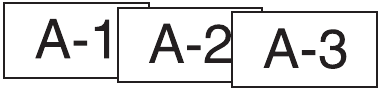
Címkék mentése
Egyszerre legfeljebb 30 címkét hozhat létre és menthet.
Több címke létrehozásához írja be a szöveget, majd nyomja meg a  vagy a
  gombot a következő címkére lépéshez (a címke száma a szöveg bal oldalán jelenik meg).
Címke nyomtatásához nyomja meg a vagy a gombot a nyomtatni kívánt címke kiválasztásához, majd nyomja meg a  gombot.
Hasznos funkciók
Az alábbiakban néhány gyakori funkció található, amelyek segítségével testreszabhatja a címkéket.
A betűméret módosítása
- Nyomja meg a
![]() gombot.
gombot. - Nyomja meg a
![]() vagy a
vagy a ![]() gombot a sor elrendezésének kiválasztásához, majd nyomja meg a
gombot a sor elrendezésének kiválasztásához, majd nyomja meg a ![]() gombot.
gombot. - Nyomja meg a
![]() vagy a
vagy a ![]() gombot a betűméret kiválasztásához, majd nyomja meg a
gombot a betűméret kiválasztásához, majd nyomja meg a ![]() gombot.
gombot.

Tipp: A beállítás a kijelzőn látható.
 gombot.
 gombot.
A betűtípus módosítása
- Nyomja meg a
![]() gombot.
gombot. - Nyomja meg a
![]() vagy a
vagy a ![]() gombot a betűtípus kiválasztásához, majd nyomja meg a
gombot a betűtípus kiválasztásához, majd nyomja meg a ![]() gombot.
gombot.
 gombot.
A teljes szövegsornál használt betűtípus megváltozik.
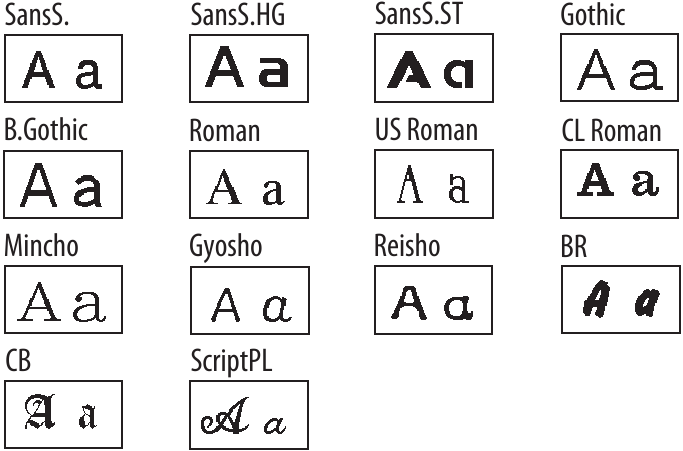
Elérhető betűtípusok
A betűstílus módosítása
- Nyomja meg a
![]() gombot.
gombot. - Nyomja meg a
![]() vagy a
vagy a ![]() gombot a stílus kiválasztásához, majd nyomja meg a
gombot a stílus kiválasztásához, majd nyomja meg a ![]() gombot.
gombot.
 gombot.
Megjegyzés: A kis vagy bonyolult karakterekre alkalmazott stílusok nem biztos, hogy tisztán nyomtatódnak ki.
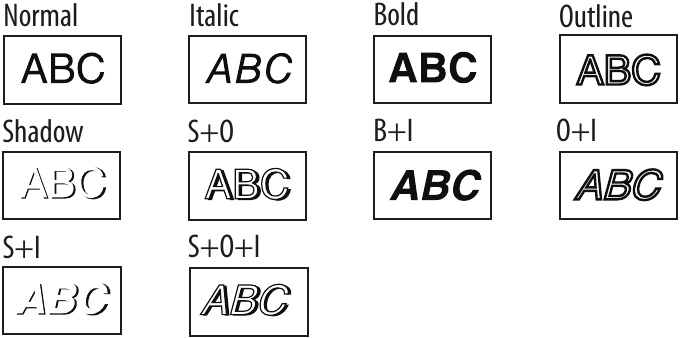
Elérhető stílusok
Keret hozzáadása
- Nyomja meg a
![]() gombot.
gombot. - Nyomja meg a
![]() vagy a
vagy a ![]() gombot a Keret kiválasztásához, majd nyomja meg a
gombot a Keret kiválasztásához, majd nyomja meg a ![]() gombot.
gombot. - Nyomja meg a
![]() vagy a
vagy a ![]() gombot az opciók közötti görgetéshez, majd nyomja meg a
gombot az opciók közötti görgetéshez, majd nyomja meg a ![]() gombot, vagy írja be a keret számát a kívánt keret kiválasztásához.
gombot, vagy írja be a keret számát a kívánt keret kiválasztásához.

 gombot.
A címkék hosszának megadása
- Nyomja meg a
![]() gombot.
gombot. - Nyomja meg a
![]() vagy a
vagy a ![]() gombot a Címke hossza kiválasztásához, majd nyomja meg a
gombot a Címke hossza kiválasztásához, majd nyomja meg a ![]() gombot.
gombot. - Nyomja meg a
![]() vagy a
vagy a ![]() gombot egy érték kiválasztásához (legfeljebb 15 hüvelyk [40 cm]), majd nyomja meg a
gombot egy érték kiválasztásához (legfeljebb 15 hüvelyk [40 cm]), majd nyomja meg a ![]() gombot.
gombot.
 gombot.
Tipp: Az Auto kiválasztása automatikusan a megfelelő hosszúságra állítja a beállítást .
A karakterek közötti tér beállítása
- Nyomja meg a
![]() gombot.
gombot. - Nyomja meg a
![]() vagy a
vagy a ![]() gombot a Karakterköz kiválasztásához, majd nyomja meg a
gombot a Karakterköz kiválasztásához, majd nyomja meg a ![]() gombot.
gombot. - Nyomja meg a
![]() vagy a
vagy a ![]() gombot a Szűk vagy a Széles kiválasztásához, majd nyomja meg a
gombot a Szűk vagy a Széles kiválasztásához, majd nyomja meg a ![]() gombot.
gombot.


Megjegyzés: Az alapértelmezett beállítás (Szűk) ajánlott.
A betűszélesség módosítása
- Nyomja meg a
![]() gombot.
gombot. - Nyomja meg a
![]() vagy a
vagy a ![]() gombot a Szűk kiválasztásához, majd nyomja meg a
gombot a Szűk kiválasztásához, majd nyomja meg a ![]() gombot.
gombot. - Ismételje meg a 2. lépést.


Függőleges szöveg létrehozása
- Nyomja meg a
![]() gombot.
gombot. - Nyomja meg a
![]() vagy a
vagy a ![]() gombot a Függőleges kiválasztásához, majd nyomja meg a
gombot a Függőleges kiválasztásához, majd nyomja meg a ![]() gombot.
gombot. - Nyomja meg a
![]() vagy a
vagy a ![]() gombot a Be kiválasztásához, majd nyomja meg a
gombot a Be kiválasztásához, majd nyomja meg a ![]() gombot.
gombot.


Tükörkép szöveg létrehozása
- Nyomja meg a
![]() gombot.
gombot. - Nyomja meg a
![]() vagy a
vagy a ![]() gombot a Tükörnyomat kiválasztásához, majd nyomja meg a
gombot a Tükörnyomat kiválasztásához, majd nyomja meg a ![]() gombot.
gombot. - Nyomja meg a
![]() vagy a
vagy a ![]() gombot a Be kiválasztásához, majd nyomja meg a
gombot a Be kiválasztásához, majd nyomja meg a ![]() gombot.
gombot.


Címkék nyomtatása
Címke előnézete
Nyomja meg a  gombot.
A beírt szöveg végiggördül a kijelzőn.
Megjegyzés: Csak a szöveg és a címke hossza tekinthető meg előre. A tényleges nyomtatási kép nem jelenik meg a kijelzőn.
Címke nyomtatása
- Nyomja meg a
![]() gombot.
gombot.
A címke hossza és a példányszám megjelenik a kijelzőn a címke nyomtatása közben. - Amikor a nyomtatás leáll, nyomja meg a
![]() Vágás gombot.
Vágás gombot.
 gombot.
Ne nyomja meg a  Vágás gombot, amíg a szalag mozgása le nem áll, mert a szalagkazetta megsérülhet.
Több példány nyomtatása
- Nyomja meg a
![]() gombot.
gombot. - A következő képernyőn nyomja meg a számgombokat vagy a
![]() vagy a
vagy a ![]() gombokat a példányszám megadásához (2-9).
gombokat a példányszám megadásához (2-9). - Nyomja meg a
![]() gombot. A címke hossza és a példányszám megjelenik a kijelzőn a címke nyomtatása közben.
gombot. A címke hossza és a példányszám megjelenik a kijelzőn a címke nyomtatása közben. - Amikor a nyomtatás leáll, nyomja meg a
![]() Vágás gombot a szalag elvágásához. Minden példány között egy vágásjel jelenik meg. Ollóval vágja el a jelek mentén az egyes címkék elválasztásához.
Vágás gombot a szalag elvágásához. Minden példány között egy vágásjel jelenik meg. Ollóval vágja el a jelek mentén az egyes címkék elválasztásához.

 gombot.
 Vágás gombot a szalag elvágásához. Minden példány között egy vágásjel jelenik meg. Ollóval vágja el a jelek mentén az egyes címkék elválasztásához.
A nyomtatási sűrűség beállítása
- Amikor a készülék ki van kapcsolva, nyomja meg a
![]() gombot.
gombot. - Nyomja meg a
![]() gombot.
gombot. - A
![]() vagy a
vagy a ![]() gombokkal állítsa be a nyomtatási sűrűséget, majd nyomja meg a
gombokkal állítsa be a nyomtatási sűrűséget, majd nyomja meg a ![]() gombot.
gombot.
 gombot.
Megjegyzés: Az alapértelmezett érték (0) ajánlott.
Címkék felhelyezése
- Húzza le a hátlapot.
- Helyezze a címkét a kívánt felületre, és nyomja le erősen.
Tisztítás
Külső
Használjon száraz, puha ruhát, vagy makacs foltok esetén nedves ruhát, amelyet kicsavartak.

Soha ne használjon vegyszereket vagy oldószereket, például benzint, hígítót vagy alkoholt, és ne használjon vegyi portörlőt sem. Ez károsíthatja a terméket.
A nyomtatófej tisztítása
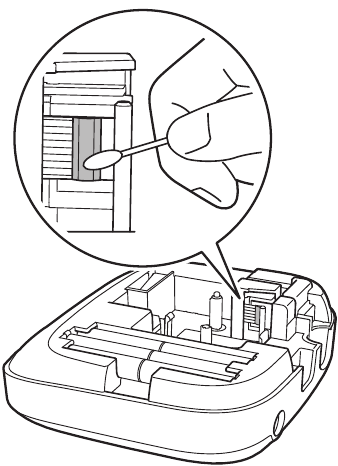
Ha a nyomtatás halvány vagy torz lesz, szükség lehet a nyomtatófej tisztítására.
Távolítsa el a szalagkazettát, és tisztítsa meg a nyomtatófejet dörzsölő alkohollal megnedvesített vattapamaccsal, ahogy az ábrán látható.
Hibaelhárítás
Üzenetek
| Üzenet | Probléma és megoldás |
| Insert tape (helyezze be a szalagot) | Nincs szalagkazetta behelyezve. Kapcsolja ki a készüléket, és helyezzen be egy szalagkazettát. |
| Check battery (ellenőrizze az akkumulátort) | Az akkumulátorok lemerülhettek, az akkumulátorok helytelenül vannak behelyezve, nem alkáli elemeket használnak alkáli elemekkel, vagy régi és új elemeket használnak együtt. Kapcsolja ki a készüléket, és cserélje ki az elemeket újakra, vagy használja az opcionális AC adaptert. Győződjön meg arról, hogy az új elemek helyesen vannak behelyezve. |
| Too many lines (túl sok sor) | Túllépte a sorok maximális számát (2). Nyomja meg a  gombot a sorok törléséhez. (Lásd a "Sortörés" részt a "Szöveg szerkesztése" részben.) gombot a sorok törléséhez. (Lásd a "Sortörés" részt a "Szöveg szerkesztése" részben.) |
| Seq. num. only 1 Sequence numbers have already (Sorszám csak 1 A sorozatszámok már) | be vannak állítva. Címkénként csak egy sorszámot adhat meg. |
| Txt too long- OK? (A szöveg túl hosszú - OK?) | A beírt szöveg túl hosszú a megadott címkehosszhoz. Nyomja meg a  gombot, és állítsa be a címke hosszát, vagy rövidítse le a szöveget. gombot, és állítsa be a címke hosszát, vagy rövidítse le a szöveget. |
| Overheated! (Túlmelegedett!) | A nyomtatófej túl forró. Kapcsolja ki a készüléket, és távolítsa el a szalagkazettát. Hagyja a nyomtatófejet lehűlni, mielőtt újra próbálna nyomtatni. |
| Cover open! (Fedél nyitva!) | Ha a készülék bekapcsolt állapotában nyitja ki a hátsó fedelet, ez az üzenet jelenik meg, és a készülék automatikusan kikapcsol. Mindig kapcsolja ki a készüléket, mielőtt kinyitná a hátsó fedelet. |
| Delete all text? (Minden szöveg törlése?) | Ha speciális formátumú címkét hoz létre, a jelenlegi szöveg törlődik. Nyomja meg a  gombot a szöveg törléséhez és a speciális formátum megjelenítéséhez. gombot a szöveg törléséhez és a speciális formátum megjelenítéséhez. |
| Motor error! (Motorhiba!) | Hiba történt a motor működésében. Kapcsolja ki a készüléket, majd kapcsolja vissza. Ha ugyanaz az üzenet jelenik meg, kapcsolja ki a készüléket, és lépjen kapcsolatba az Epsonnal. |
Problémák és megoldások
Ellenőrizze az alábbi megoldásokat, ha problémái vannak a termék használatával.
A termék nem működik megfelelően
A termék statikus elektromosság vagy más okok miatt leállhat. Ha a termék nem működik megfelelően (azaz a készülék nem kapcsol be/ki, vagy a kijelző torz), állítsa vissza a terméket az alábbi eljárással.
A termék visszaállítása törli az összes mentett címkét és formázást, és visszaállítja a terméket az alapértelmezett beállításokra.
- Nyomja meg a
![]() gombot a készülék kikapcsolásához.
gombot a készülék kikapcsolásához. - Tartsa lenyomva a
![]() gombot, és nyomja meg a
gombot, és nyomja meg a ![]() gombot.
gombot. - Amikor megjelenik egy üzenet, nyomja meg a
![]() gombot (a megszakításhoz nyomjon meg bármely más gombot).
gombot (a megszakításhoz nyomjon meg bármely más gombot).
 gombot a készülék kikapcsolásához.
 gombot, és nyomja meg a
 A termék visszaáll.
A készülék be van kapcsolva, de nem jelennek meg képek a kijelzőn
- Győződjön meg arról, hogy az elemek megfelelően vannak behelyezve.
- Cserélje ki az elemeket újakra, vagy használja az opcionális AC adaptert (APT0615Z1-1).
Ügyeljen arra, hogy az APT0615Z1-1 AC adaptert használja, mert károsodás következhet be.
- Ha AC adaptert használ, győződjön meg arról, hogy biztonságosan csatlakozik a fali aljzathoz és a termékhez is.
- Állítsa be a kontrasztot (lásd a "Kijelző beállításai" részt).
A kijelző kikapcsol
- A készülék automatikusan kikapcsol, ha több mint 5 percig tétlen.
- Ha helytelen gombkombinációt ad meg, a kijelző villoghat, vagy egy pillanatra kikapcsolhat.
Semmi sem nyomtatódik ki
- Győződjön meg arról, hogy beírt szöveget.
- Szükség esetén cserélje ki a szalagkazettát.
- Ellenőrizze a kijelzőn megjelenő hibaüzenetet, és hajtsa végre a javasolt megoldást.
- Cserélje ki az elemeket újakra, vagy használja az opcionális AC adaptert (APT0615Z1-1).
- Győződjön meg arról, hogy a hátsó fedél be van zárva.
A karakterek nem megfelelően nyomtatódnak ki
- Győződjön meg arról, hogy a szalagkazetta megfelelően van behelyezve.
- Tisztítsa meg a nyomtatófejet.
- Módosítsa a betűtípust (néha a szimbólumok nem nyomtatódnak ki megfelelően, ha bizonyos betűtípusok vannak kiválasztva).
A nyomtatás a szöveg közepén leáll
- Helyezzen be egy új szalagkazettát.
- Cserélje ki az elemeket, vagy használja az opcionális AC adaptert (APT0615Z1-1).
A mentett címkék hiányoznak
- Lehet, hogy véletlenül törölte a szöveget a
![]() gomb megnyomásával.
gomb megnyomásával. - Ha a terméket visszaállítja, az összes korábban beírt szöveg törlődik.
- Ha az AC adaptert kihúzza, vagy az elemeket eltávolítja működés közben, a szöveg törlődhet.
 gomb megnyomásával.
Nem lehet felragasztani a címkét
- A címke felragasztása előtt feltétlenül húzza le a hátlapot.
- Győződjön meg arról, hogy a felület, amelyre felragasztja, tiszta és száraz. Előfordulhat, hogy a címke nem tapad bizonyos anyagokhoz, durva vagy egyenetlen felületekhez, vagy szélsőséges környezeti feltételeknek kitett felületekhez, például magas páratartalomhoz vagy hőhöz.
Műszaki adatok
| Méretek (hozzávetőleges) | Szélesség 5,70 hüvelyk (145 mm) Mélység 5,90 hüvelyk (150 mm) Magasság 2,16 hüvelyk (55 mm) | |
| Súly (hozzávetőleges) | 14 uncia (400 g) (elemek, szalagkazetta nélkül) | |
| Üzemi hőmérséklet | 50–95 ºF (10–35 ºC) | |
| Tárolási hőmérséklet | 14–131 ºF (-10–55 ºC) | |
| Tápellátás - opcionális AC adapter | Modell | APT0615Z1-1 |
| Gyártó | Seiko Epson Corp. | |
| Bemenet | AC100-240 V, 0,3 A, 50-60 Hz | |
| Kimenet | DC6.5 V, 1.5 A | |
| Teljes kimeneti teljesítmény | 10 W | |
| Tápellátás - elemek | AAA alkáli elem x 6 | |
| Támogatott szalagszélességek (hozzávetőleges) | 1/4" (6 mm), 3/8" (9 mm), 1/2" (12 mm) | |
Epson műszaki támogatás
Látogasson el az epson.com/support (USA) vagy az epson.ca/support (Kanada) oldalra, ahol megtekintheti a kézikönyveket, GYIK-et kaphat, vagy e-mailt küldhet az Epsonnak.
Ha szeretne beszélni egy támogatási szakemberrel, hívja a következő számot:
USA: (562) 276-7245, 6:00 és 20:00 óra között, csendes-óceáni idő szerint, hétfőtől péntekig, és 7:00 és 16:00 óra között, szombaton.
Kanada: (905) 709-2567, 6:00 és 20:00 óra között, csendes-óceáni idő szerint, hétfőtől péntekig.
A támogatás napjai és órái előzetes értesítés nélkül változhatnak. Díjak vagy távolsági díjak merülhetnek fel.
Újrahasznosítás
Az Epson újrahasznosítási programot kínál a termékek élettartamának végén. Kérjük, látogasson el a www.epson.com/recycle oldalra, ahol tájékozódhat arról, hogyan juttathatja vissza termékeit a megfelelő ártalmatlanítás érdekében.
Kellékek és tartozékok vásárlása
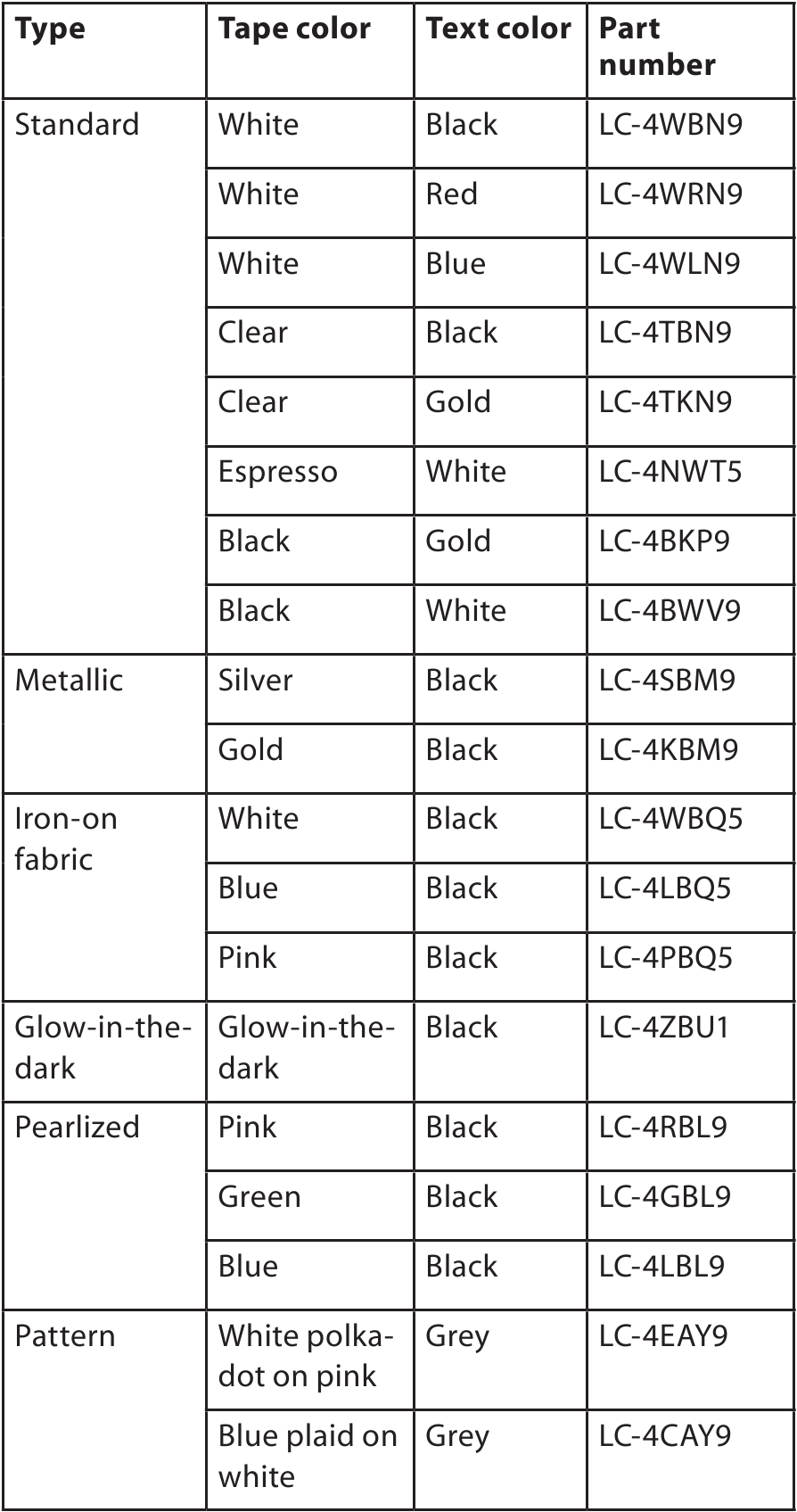
Az Epson széles választékban kínál szalagokat többféle felhasználásra. Az alábbi táblázatban megtalálja az ajánlott szalagok listáját (az 1/2" [12 mm] szélességek vannak felsorolva). A rendelkezésre álló szalagok teljes listájáért, beleértve a további szélességeket is, látogasson el az epson.com/LW300Tapes oldalra.
Szalagkazettákat és tartozékokat a www.epson.com/LabelWorks (USA értékesítés) vagy a www.epson.ca/LabelWorks (kanadai értékesítés) oldalon vásárolhat. Kellékeket egy Epson hivatalos viszonteladótól is vásárolhat.
A legközelebbi kereséséhez hívja a 800-GO-EPSON (800-463-7766) számot.

Hivatkozások
Újrahasznosítási program - Nyomtatókhoz, hardverekhez, tintapatronokhoz | Epson US
Kereskedelmi és üzleti címkenyomtató (gyártók) | Epson US
Technológiai termékek és megoldások a gyártáshoz | Epson Canada
Epson® hivatalos támogatás
Epson® hivatalos támogatás

Kézikönyv letöltése
Itt letöltheti a kézikönyv teljes pdf verzióját, amely további biztonsági utasításokat, garanciális információkat, FCC szabályokat stb. tartalmazhat.
Epson LW-300 - Címkekészítő kézikönyv letöltése


