Gigabyte B550 UD AC - Instrukcja obsługi płyty głównej AM4 ATX Rev. 1201
- 1 Zastrzeżenie
- 2 Identyfikacja wersji płyty głównej
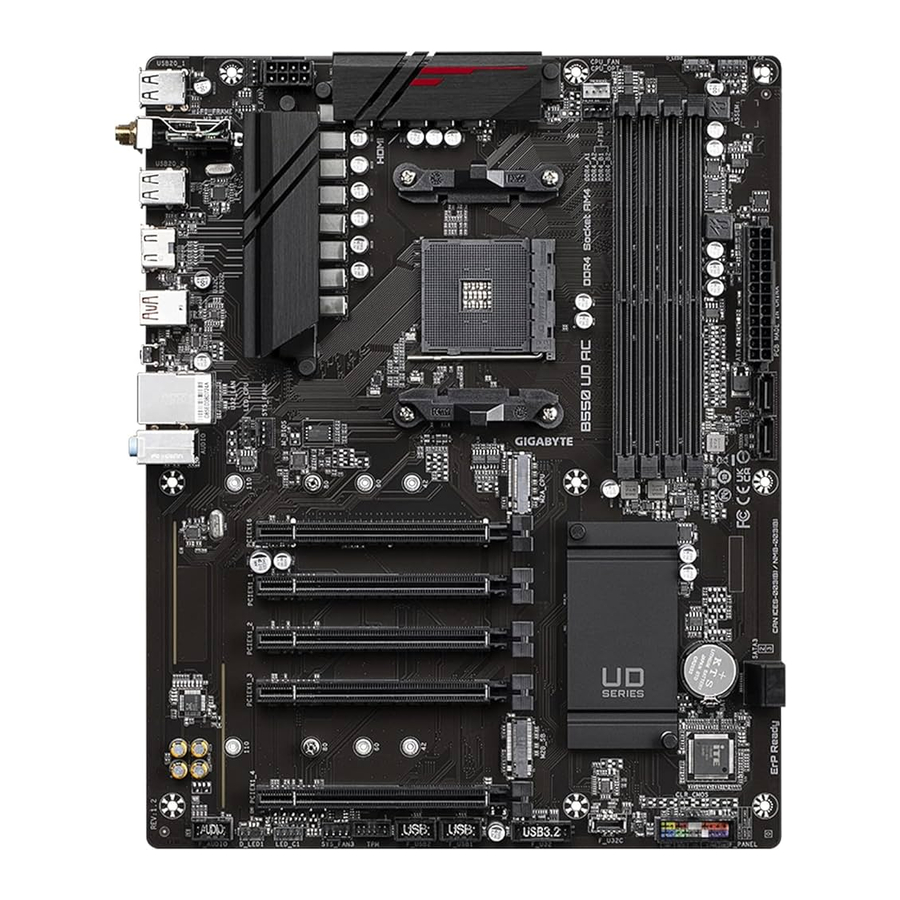
- 3 Układ płyty głównej B550 UD AC
- 4 Zawartość opakowania
- 5 Instalacja sprzętu
- 6 Konfiguracja BIOS
- 7 Konfiguracja zestawu RAID
- 8 Instalacja sterowników
- 9 Informacje prawne
- 10 Skontaktuj się z nami
- 11 Referencje
- 12 Pobierz instrukcję
- 13 W innych językach
Zastrzeżenie
Informacje zawarte w tej instrukcji są chronione prawami autorskimi i stanowią własność firmy GIGABYTE. Firma GIGABYTE może wprowadzać zmiany w specyfikacjach i funkcjach opisanych w tej instrukcji bez wcześniejszego powiadomienia. Żadna część tej instrukcji nie może być powielana, kopiowana, tłumaczona, przesyłana ani publikowana w jakiejkolwiek formie lub za pomocą jakichkolwiek środków bez uprzedniej pisemnej zgody firmy GIGABYTE.
- Aby uzyskać szczegółowe informacje o produkcie, należy dokładnie zapoznać się z instrukcją obsługi.
- Informacje dotyczące produktu można znaleźć na naszej stronie internetowej: https://www.gigabyte.com
Identyfikacja wersji płyty głównej
Numer wersji na płycie głównej wygląda następująco: "REV: X.X." Na przykład, "REV: 1.0" oznacza, że wersja płyty głównej to 1.0. Sprawdź wersję płyty głównej przed aktualizacją BIOS-u płyty głównej, sterowników lub podczas wyszukiwania informacji technicznych.
Przykład:

Układ płyty głównej B550 UD AC

Zawartość opakowania
- Płyta główna B550 UD AC
- Dwie anteny
- Osłona I/O
- Instrukcja obsługi
- Dwa kable SATA
- Śruby M.2
* Powyższa zawartość opakowania ma charakter wyłącznie informacyjny, a rzeczywiste elementy zależą od zakupionego opakowania produktu.
Zawartość opakowania może ulec zmianie bez powiadomienia.
Instalacja sprzętu
Środki ostrożności dotyczące instalacji
Płyta główna zawiera liczne delikatne obwody i komponenty elektroniczne, które mogą ulec uszkodzeniu w wyniku wyładowań elektrostatycznych (ESD). Przed instalacją należy uważnie przeczytać instrukcję obsługi i postępować zgodnie z poniższymi procedurami:
- Przed instalacją upewnij się, że obudowa jest odpowiednia dla płyty głównej.
- Przed instalacją nie należy usuwać ani zrywać naklejki z numerem seryjnym (S/N) płyty głównej ani naklejki gwarancyjnej dostarczonej przez sprzedawcę. Naklejki te są wymagane do potwierdzenia gwarancji.
- Zawsze odłączaj zasilanie prądem zmiennym, odłączając przewód zasilający od gniazdka elektrycznego przed instalacją lub demontażem płyty głównej lub innych elementów sprzętowych.
- Podczas podłączania elementów sprzętowych do wewnętrznych złączy na płycie głównej upewnij się, że są one podłączone mocno i bezpiecznie.
- Podczas obchodzenia się z płytą główną unikaj dotykania metalowych wyprowadzeń lub złączy.
- Najlepiej jest nosić pasek antystatyczny (ESD) podczas obchodzenia się z elementami elektronicznymi, takimi jak płyta główna, CPU lub pamięć. Jeśli nie masz paska antystatycznego, upewnij się, że masz suche ręce i najpierw dotknij metalowego przedmiotu, aby usunąć elektryczność statyczną.
- Przed instalacją płyty głównej umieść ją na podkładce antystatycznej lub w pojemniku ekranującym przed wyładowaniami elektrostatycznymi.
- Przed podłączeniem lub odłączeniem kabla zasilającego od płyty głównej upewnij się, że zasilacz jest wyłączony.
- Przed włączeniem zasilania upewnij się, że napięcie zasilania zostało ustawione zgodnie z lokalną normą napięcia.
- Przed użyciem produktu sprawdź, czy wszystkie kable i złącza zasilania elementów sprzętowych są podłączone.
- Aby zapobiec uszkodzeniu płyty głównej, nie dopuść do kontaktu śrub z obwodem płyty głównej lub jej elementami.
- Upewnij się, że na płycie głównej lub w obudowie komputera nie znajdują się żadne pozostałe śruby ani metalowe elementy.
- Nie umieszczaj systemu komputerowego na nierównej powierzchni.
- Nie umieszczaj systemu komputerowego w środowisku o wysokiej temperaturze lub wilgotności.
- Włączenie zasilania komputera podczas procesu instalacji może doprowadzić do uszkodzenia podzespołów systemu, a także do obrażeń ciała użytkownika.
- Jeśli nie masz pewności co do jakichkolwiek czynności instalacyjnych lub masz problem związany z użytkowaniem produktu, skonsultuj się z certyfikowanym technikiem komputerowym.
- W przypadku korzystania z adaptera, przedłużacza lub listwy zasilającej należy zapoznać się z instrukcjami instalacji i/lub uziemienia.
Specyfikacje produktu
 CPU CPU |
|
 Chipset Chipset |
|
 Pamięć Pamięć |
|
 Wbudowana grafika Wbudowana grafika |
|
 Dźwięk Dźwięk |
|
 LAN LAN |
|
 Moduł komunikacji bezprzewodowej Moduł komunikacji bezprzewodowej |
|
 Gniazda rozszerzeń Gniazda rozszerzeń |
|
 Interfejs pamięci masowej Interfejs pamięci masowej |
|
 USB USB |
|
 Złącza wewnętrzne Złącza wewnętrzne |
|
 Złącza panelu tylnego Złącza panelu tylnego |
|
 Kontroler I/O Kontroler I/O |
|
 Monitor sprzętu Monitor sprzętu |
|
 BIOS BIOS |
|
 Unikalne funkcje Unikalne funkcje |
|
 Dołączone oprogramowanie Dołączone oprogramowanie |
|
 System operacyjny System operacyjny |
|
 Współczynnik kształtu Współczynnik kształtu |
|
| * GIGABYTE zastrzega sobie prawo do wprowadzania zmian w specyfikacji produktu i informacjach związanych z produktem bez wcześniejszego powiadomienia. | |
 Odwiedź stronę internetową GIGABYTE, aby uzyskać listy obsługiwanych procesorów, modułów pamięci, dysków SSD i urządzeń M.2.
https://www.gigabyte.com/Motherboard/B550-UD-AC-rev-12?m=dl#support-dl
Odwiedź stronę SERVICE/SUPPORT\Utility na stronie internetowej GIGABYTE, aby pobrać najnowszą wersję aplikacji.
https://www.gigabyte.com/Support/Utility/Motherboard?m=ut
Instalacja procesora
 Przeczytaj poniższe wskazówki przed rozpoczęciem instalacji procesora:
- Upewnij się, że płyta główna obsługuje procesor. (Odwiedź stronę internetową GIGABYTE, aby uzyskać najnowszą listę obsługiwanych procesorów.)
- Zawsze wyłączaj komputer i odłączaj przewód zasilający od gniazdka przed zainstalowaniem procesora, aby zapobiec uszkodzeniu sprzętu.
- Zlokalizuj pin pierwszy procesora. Procesor nie może być włożony, jeśli jest nieprawidłowo zorientowany.
- Nałóż równą i cienką warstwę pasty termoprzewodzącej na powierzchnię procesora.
- Nie włączaj komputera, jeśli nie jest zainstalowany cooler procesora, w przeciwnym razie może dojść do przegrzania i uszkodzenia procesora.
- Ustaw częstotliwość hosta procesora zgodnie ze specyfikacją procesora. Nie zaleca się ustawiania częstotliwości magistrali systemowej poza specyfikacją sprzętową, ponieważ nie spełnia ona standardowych wymagań dla urządzeń peryferyjnych. Jeśli chcesz ustawić częstotliwość powyżej standardowej specyfikacji, zrób to zgodnie ze specyfikacją sprzętową, w tym procesora, karty graficznej, pamięci, dysku twardego itp.
Instalacja procesora
Całkowicie podnieś dźwignię blokującą gniazdo procesora. Zlokalizuj pin pierwszy (oznaczony małym trójkątem) gniazda procesora i procesora. Po umieszczeniu procesora w gnieździe połóż jeden palec na środku procesora, opuszczając dźwignię blokującą i zatrzaskując ją w pozycji całkowicie zablokowanej.

Nie wciskaj procesora do gniazda procesora, zanim dźwignia blokująca gniazda procesora zostanie podniesiona, w przeciwnym razie może dojść do uszkodzenia procesora i gniazda procesora.
Instalacja pamięci
Przeczytaj poniższe wskazówki przed rozpoczęciem instalacji pamięci:
- Upewnij się, że płyta główna obsługuje pamięć. Zaleca się stosowanie pamięci o tej samej pojemności, marce, szybkości i kościach. (Odwiedź stronę internetową GIGABYTE, aby uzyskać najnowsze obsługiwane prędkości pamięci i moduły pamięci.)
- Zawsze wyłączaj komputer i odłączaj przewód zasilający od gniazdka przed zainstalowaniem pamięci, aby zapobiec uszkodzeniu sprzętu.
- Moduły pamięci mają konstrukcję zabezpieczoną przed błędami. Moduł pamięci można zainstalować tylko w jednym kierunku. Jeśli nie możesz włożyć pamięci, zmień kierunek.
- Podczas instalacji pojedynczego modułu pamięci zalecamy zainstalowanie go w gnieździe DDR4_A2.
Odwiedź stronę internetową GIGABYTE, aby uzyskać szczegółowe informacje na temat instalacji sprzętu.
http://www.gigabyte.com/WebPage/210/quick-guide.html?m=sw
Konfiguracja pamięci dwukanałowej
Ta płyta główna zapewnia cztery gniazda pamięci i obsługuje technologię Dual Channel. Po zainstalowaniu pamięci BIOS automatycznie wykryje specyfikacje i pojemność pamięci. Włączenie trybu pamięci Dual Channel podwoi oryginalną przepustowość pamięci.
Cztery gniazda pamięci są podzielone na dwa kanały, a każdy kanał ma dwa gniazda pamięci w następujący sposób:
- Kanał A: DDR4_A1, DDR4_A2
- Kanał B: DDR4_B1, DDR4_B2
- Zalecana konfiguracja pamięci dwukanałowej:
| DDR4_A1 | DDR4_A2 | DDR4_B1 | DDR4_B2 | |
| 2 Moduły | - - | DS/SS | - - | DS/SS |
| 4 Moduły | DS/SS | DS/SS | DS/SS | DS/SS |
(SS=jednostronny, DS=dwustronny, "- -"=brak pamięci)
Ze względu na ograniczenia procesora, przeczytaj poniższe wskazówki przed zainstalowaniem pamięci w trybie Dual Channel.
- Tryb Dual Channel nie może być włączony, jeśli zainstalowany jest tylko jeden moduł pamięci.
- Podczas włączania trybu Dual Channel z dwoma lub czterema modułami pamięci zaleca się stosowanie pamięci o tej samej pojemności, marce, szybkości i kościach.
Instalacja karty rozszerzeń
Przeczytaj poniższe wskazówki przed rozpoczęciem instalacji karty rozszerzeń:
- Upewnij się, że płyta główna obsługuje kartę rozszerzeń. Uważnie przeczytaj instrukcję dołączoną do karty rozszerzeń.
- Zawsze wyłączaj komputer i odłączaj przewód zasilający od gniazdka przed zainstalowaniem karty rozszerzeń, aby zapobiec uszkodzeniu sprzętu.
Złącza panelu tylnego


- Port USB 2.0/1.1
Port USB obsługuje specyfikację USB 2.0/1.1. Użyj tego portu dla urządzeń USB. - Złącza anteny SMA (1T1R)
Użyj tego złącza do podłączenia anteny.
![informacja]() Dokręć anteny do złączy antenowych, a następnie skieruj anteny prawidłowo, aby uzyskać lepszy odbiór sygnału.
Dokręć anteny do złączy antenowych, a następnie skieruj anteny prawidłowo, aby uzyskać lepszy odbiór sygnału. - Port HDMI (Uwaga 1)
![]()
Port HDMI jest zgodny z HDCP 2.3 i obsługuje formaty Dolby TrueHD i DTS HD Master Audio. Obsługuje również do 192 KHz/24-bitowe 7.1-kanałowe wyjście audio LPCM. Możesz użyć tego portu do podłączenia monitora obsługującego HDMI. Maksymalna obsługiwana rozdzielczość to 4096x2160@60 Hz, ale rzeczywiste obsługiwane rozdzielczości zależą od używanego monitora.
![informacja]() Po zainstalowaniu urządzenia HDMI upewnij się, że ustawiłeś domyślne urządzenie odtwarzania dźwięku na HDMI. (Nazwa elementu może się różnić w zależności od systemu operacyjnego.)
Po zainstalowaniu urządzenia HDMI upewnij się, że ustawiłeś domyślne urządzenie odtwarzania dźwięku na HDMI. (Nazwa elementu może się różnić w zależności od systemu operacyjnego.)

- Port USB 3.2 Gen 2 Type-A (czerwony)
Port USB 3.2 Gen 2 obsługuje specyfikację USB 3.2 Gen 2 i jest kompatybilny ze specyfikacją USB 3.2 Gen 1 i USB 2.0. Użyj tego portu dla urządzeń USB. - Port USB Type-C ®
Odwracalny port USB obsługuje specyfikację USB 3.2 Gen 1 i jest kompatybilny ze specyfikacją USB 2.0. Użyj tego portu dla urządzeń USB. - Przycisk Q-Flash Plus (Uwaga 2)
Q-Flash Plus umożliwia aktualizację BIOS-u, gdy system jest wyłączony (stan wyłączenia S5). Zapisz najnowszy BIOS na pamięci USB i podłącz ją do portu Q-Flash Plus, a następnie możesz automatycznie flashować BIOS, po prostu naciskając przycisk Q-Flash Plus. Dioda QFLED będzie migać, gdy rozpocznie się dopasowywanie i flashowanie BIOS-u, i przestanie migać po zakończeniu flashowania głównego BIOS-u. - Port RJ-45 LAN
Port Gigabit Ethernet LAN zapewnia połączenie z Internetem z prędkością do 1 Gb/s. Poniżej opisano stany diod LED portu LAN.

Dioda LED połączenia/prędkości:
| Stan | Opis |
| Pomarańczowy | Prędkość transmisji danych 1 Gb/s |
| Zielony | Prędkość transmisji danych 100 Mb/s |
| Wyłączony | Prędkość transmisji danych 10 Mb/s |
Dioda LED aktywności:
| Stan | Opis |
| Miga | Trwa transmisja lub odbiór danych |
| Wyłączony | Nie trwa transmisja ani odbiór danych |
- Port USB 3.2 Gen 1
Port USB 3.2 Gen 1 obsługuje specyfikację USB 3.2 Gen 1 i jest kompatybilny ze specyfikacją USB 2.0. Użyj tego portu dla urządzeń USB. - Port USB 3.2 Gen 1 (port Q-Flash Plus)
Port USB 3.2 Gen 1 obsługuje specyfikację USB 3.2 Gen 1 i jest kompatybilny ze specyfikacją USB 2.0. Użyj tego portu dla urządzeń USB. Przed użyciem Q-Flash Plus (Uwaga 2) upewnij się, że najpierw włożyłeś pamięć USB do tego portu. - Wejście liniowe/wyjście tylnego głośnika (niebieskie)
Gniazdo wejścia liniowego. Użyj tego gniazda audio dla urządzeń wejścia liniowego, takich jak napęd optyczny, Walkman itp. - Wyjście liniowe/wyjście przedniego głośnika (zielone)
Gniazdo wyjścia liniowego. - Wejście mikrofonowe/wyjście głośnika centralnego/subwoofera (różowe)
Gniazdo wejścia mikrofonowego.
- Podczas odłączania kabla podłączonego do złącza panelu tylnego, najpierw odłącz kabel od urządzenia, a następnie od płyty głównej.
- Podczas odłączania kabla wyciągnij go prosto ze złącza. Nie kołysz nim na boki, aby zapobiec zwarciu elektrycznemu wewnątrz złącza kabla.
(Uwaga 1) Tylko dla procesorów AMD Ryzen™ serii 5000 G/serii 4000 G.
(Uwaga 2) Aby włączyć funkcję Q-Flash Plus, odwiedź stronę "Unikalne funkcje" na stronie internetowej GIGABYTE.
Konfiguracje gniazd audio:
| Gniazdo | Słuchawki/ 2-kanałowe | 4-kanałowe | 5.1-kanałowe | 7.1-kanałowe |
| i. Wejście liniowe/wyjście tylnego głośnika |  | | | |
| k. Wyjście liniowe/wyjście przedniego głośnika | | | | |
| l. Wejście mikrofonowe/wyjście głośnika centralnego/subwoofera | | | ||
| Wyjście liniowe panelu przedniego/wyjście głośnika bocznego | |
Możesz zmienić funkcjonalność gniazda audio za pomocą oprogramowania audio. Aby skonfigurować dźwięk 7.1-kanałowy, uzyskaj dostęp do oprogramowania audio w celu ustawienia dźwięku.
Odwiedź stronę internetową GIGABYTE, aby uzyskać szczegółowe informacje na temat konfigurowania oprogramowania audio.
https://www.gigabyte.com/WebPage/697/realtek897-audio.html
Złącza wewnętrzne

- ATX_12V
- ATX
- CPU_FAN
- SYS_FAN1/2/3
- CPU_OPT
- D_LED1/D_LED2
- LED_CPU
- LED_C1/LED_C2
- SATA3 0/1/2/3
- M2A_CPU/M2B_SB
- F_PANEL
- F_AUDIO
- F_U32
- F_USB1/F_USB2
- TPM
- CLR_CMOS
- BAT
- F_U32C
Przeczytaj poniższe wskazówki przed podłączeniem urządzeń zewnętrznych:
- Najpierw upewnij się, że twoje urządzenia są zgodne ze złączami, do których chcesz je podłączyć.
- Przed instalacją urządzeń upewnij się, że urządzenia i komputer są wyłączone. Odłącz przewód zasilający od gniazdka, aby zapobiec uszkodzeniu urządzeń.
- Po zainstalowaniu urządzenia i przed włączeniem komputera upewnij się, że kabel urządzenia został bezpiecznie przymocowany do złącza na płycie głównej.
1/2) ATX_12V/ATX (2x4 12V Power Connector i 2x12 Main Power Connector)
Dzięki zastosowaniu złącza zasilania, zasilacz może dostarczyć wystarczająco stabilne zasilanie do wszystkich komponentów na płycie głównej. Przed podłączeniem złącza zasilania, najpierw upewnij się, że zasilacz jest wyłączony, a wszystkie urządzenia są prawidłowo zainstalowane. Złącze zasilania posiada konstrukcję zabezpieczającą przed błędami. Podłącz kabel zasilający do złącza zasilania w prawidłowej orientacji.
Złącze zasilania 12V zasila głównie procesor. Jeśli złącze zasilania 12V nie jest podłączone, komputer się nie uruchomi.
Aby spełnić wymagania dotyczące rozbudowy, zaleca się stosowanie zasilacza, który może wytrzymać wysokie zużycie energii (500W lub więcej). Jeśli używany jest zasilacz, który nie zapewnia wymaganego zasilania, może to prowadzić do niestabilnego lub nieuruchamialnego systemu.
ATX_12V:

| Nr pinu | Definicja | Nr pinu | Definicja |
| 1 | GND (tylko dla 2x4-pin 12V) | 5 | +12V (tylko dla 2x4-pin 12V) |
| 2 | GND (tylko dla 2x4-pin 12V) | 6 | +12V (tylko dla 2x4-pin 12V) |
| 3 | GND | 7 | +12V |
| 4 | GND | 8 | +12V |
ATX:

| Nr pinu | Definicja | Nr pinu | Definicja |
| 1 | 3.3V | 13 | 3.3V |
| 2 | 3.3V | 14 | -12V |
| 3 | GND | 15 | GND |
| 4 | +5V | 16 | PS_ON (miękkie włączanie/wyłączanie) |
| 5 | GND | 17 | GND |
| 6 | +5V | 18 | GND |
| 7 | GND | 19 | GND |
| 8 | Power Good | 20 | NC |
| 9 | 5VSB (stand by +5V) | 21 | +5V |
| 10 | +12V | 22 | +5V |
| 11 | +12V (tylko dla 2x12-pin ATX) | 23 | +5V (tylko dla 2x12-pin ATX) |
| 12 | 3.3V (tylko dla 2x12-pin ATX) | 24 | GND (tylko dla 2x12-pin ATX) |
3/4) CPU_FAN/SYS_FAN1/2/3 (Nagłówki wentylatorów)
Wszystkie nagłówki wentylatorów na tej płycie głównej są 4-pinowe. Większość nagłówków wentylatorów posiada konstrukcję zabezpieczającą przed błędami. Podczas podłączania kabla wentylatora, upewnij się, że podłączasz go w prawidłowej orientacji (czarny przewód złącza to przewód uziemiający). Funkcja kontroli prędkości wymaga użycia wentylatora z konstrukcją kontroli prędkości wentylatora. Dla optymalnego rozpraszania ciepła zaleca się zainstalowanie wentylatora systemowego wewnątrz obudowy.

CPU_FAN

SYS_FAN2

SYS_FAN3

SYS_FAN1
| Nr pinu | Definicja |
| 1 | GND |
| 2 | Kontrola prędkości napięcia |
| 3 | Odczyt |
| 4 | Kontrola prędkości PWM |
5) CPU_OPT (Nagłówek wentylatora chłodzenia wodnego procesora

| Nr pinu | Definicja |
| 1 | GND |
| 2 | Kontrola prędkości napięcia |
| 3 | Odczyt |
| 4 | Kontrola prędkości PWM |
Nagłówek wentylatora jest 4-pinowy i posiada konstrukcję zabezpieczającą przed błędami. Większość nagłówków wentylatorów posiada konstrukcję zabezpieczającą przed błędami. Podczas podłączania kabla wentylatora, upewnij się, że podłączasz go w prawidłowej orientacji (czarny przewód złącza to przewód uziemiający). Funkcja kontroli prędkości wymaga użycia wentylatora z konstrukcją kontroli prędkości wentylatora.
| Złącze | CPU_FAN | SYS_FAN1~3 | CPU_OPT |
| Maksymalny prąd | 2A | 2A | 2A |
| Maksymalna moc | 24W | 24W | 24W |
- Upewnij się, że podłączasz kable wentylatorów do nagłówków wentylatorów, aby zapobiec przegrzaniu procesora i systemu. Przegrzanie może spowodować uszkodzenie procesora lub zawieszenie się systemu.
- Te nagłówki wentylatorów nie są blokami zworek konfiguracyjnych. Nie umieszczaj zworki na nagłówkach.
6) D_LED1/D_LED2 (Adresowalne nagłówki taśm LED)
Nagłówki mogą być używane do podłączenia standardowej adresowalnej taśmy LED 5050, o maksymalnej mocy znamionowej 5A (5V) i maksymalnej liczbie 1000 diod LED.

D_LED1

D_LED2

| Nr pinu | Definicja |
| 1 | V (5V) |
| 2 | Dane |
| 3 | Brak pinu |
| 4 | GND |
Podłącz adresowalną taśmę LED do nagłówka. Pin zasilania (oznaczony trójkątem na wtyczce) taśmy LED musi być podłączony do pinu 1 adresowalnego nagłówka taśmy LED. Nieprawidłowe podłączenie może prowadzić do uszkodzenia taśmy LED.
7) LED_CPU (Nagłówek taśmy LED chłodzenia procesora/taśmy LED RGB)
Nagłówek może być używany do podłączenia taśmy LED chłodzenia procesora lub standardowej taśmy LED RGB 5050 (12V/G/R/B), o maksymalnej mocy znamionowej 2A (12V) i maksymalnej długości 2m.

| Nr pinu | Definicja |
| 1 | 12V |
| 2 | G |
| 3 | R |
| 4 | B |
Podłącz taśmę LED chłodzenia procesora/taśmę LED RGB do nagłówka. Pin zasilania (oznaczony trójkątem na wtyczce) taśmy LED musi być podłączony do pinu 1 (12V) tego nagłówka. Nieprawidłowe podłączenie może prowadzić do uszkodzenia taśmy LED.
8) LED_C1/LED_C2 (Nagłówki taśm LED RGB)
Nagłówki mogą być używane do podłączenia standardowej taśmy LED RGB 5050 (12V/G/R/B), o maksymalnej mocy znamionowej 2A (12V) i maksymalnej długości 2m.

LED_C1

LED_C2

| Nr pinu | Definicja |
| 1 | 12V |
| 2 | G |
| 3 | R |
| 4 | B |
Podłącz taśmę LED RGB do nagłówka. Pin zasilania (oznaczony trójkątem na wtyczce) taśmy LED musi być podłączony do pinu 1 (12V) tego nagłówka. Nieprawidłowe podłączenie może prowadzić do uszkodzenia taśmy LED.
Aby dowiedzieć się, jak włączyć/wyłączyć światła taśmy LED, odwiedź stronę internetową "Unikalne funkcje" firmy GIGABYTE.
Przed instalacją urządzeń upewnij się, że urządzenia i komputer są wyłączone. Odłącz przewód zasilający od gniazdka, aby zapobiec uszkodzeniu urządzeń.
9) SATA3 0/1/2/3 (Złącza SATA 6Gb/s)
Złącza SATA są zgodne ze standardem SATA 6Gb/s i są kompatybilne ze standardami SATA 3Gb/s i SATA 1.5Gb/s. Każde złącze SATA obsługuje pojedyncze urządzenie SATA. Złącza SATA obsługują RAID 0, RAID 1 i RAID 10. Zapoznaj się z rozdziałem "Konfigurowanie zestawu RAID", aby uzyskać instrukcje dotyczące konfigurowania macierzy RAID.

| Nr pinu | Definicja |
| 1 | GND |
| 2 | TXP |
| 3 | TXN |
| 4 | GND |
| 5 | RXN |
| 6 | RXP |
| 7 | GND |
10) M2A_CPU/M2B_SB (Złącza M.2 Socket 3)
Złącza M.2 obsługują dyski SSD M.2 SATA lub dyski SSD M.2 PCIe i obsługują konfigurację RAID. Należy pamiętać, że dysku SSD M.2 PCIe nie można użyć do utworzenia zestawu RAID ani z dyskiem SSD M.2 SATA, ani z dyskiem twardym SATA. Zapoznaj się z rozdziałem "Konfigurowanie zestawu RAID", aby uzyskać instrukcje dotyczące konfigurowania macierzy RAID.

Wykonaj poniższe kroki, aby prawidłowo zainstalować dysk SSD M.2 w złączu M.2.
Krok 1:
Znajdź odpowiedni otwór montażowy na podstawie długości dysku SSD M.2. W razie potrzeby przesuń słupek dystansowy do żądanego otworu montażowego. Włóż dysk SSD M.2 do złącza M.2 pod kątem.
Krok 2:
Naciśnij dysk SSD M.2 i użyj dołączonej śruby, aby przymocować go w złączu.
11) F_PANEL (nagłówek panelu przedniego)
Podłącz przełącznik zasilania, przełącznik resetowania, głośnik, przełącznik/czujnik naruszenia obudowy i wskaźnik stanu systemu na obudowie do tego nagłówka zgodnie z poniższymi przypisaniami pinów. Zwróć uwagę na piny dodatnie i ujemne przed podłączeniem kabli.


- PLED/PWR_LED (dioda LED zasilania, żółta/fioletowa):
| Stan systemu | LED |
| S0 | Włączone |
| S3/S4/S5 | Wyłączone |
Podłącza się do wskaźnika stanu zasilania na panelu przednim obudowy. Dioda LED świeci, gdy system działa. Dioda LED jest wyłączona, gdy system jest w stanie uśpienia S3/S4 lub jest wyłączony (S5).
- PW (przełącznik zasilania, czerwony):
Podłącza się do przełącznika zasilania na panelu przednim obudowy. Możesz skonfigurować sposób wyłączania systemu za pomocą przełącznika zasilania (więcej informacji można znaleźć w "BIOS Setup," "Settings\Platform Power"). - SPEAK (głośnik, pomarańczowy):
Podłącza się do głośnika na panelu przednim obudowy. System zgłasza stan uruchamiania systemu, emitując kod dźwiękowy. Jeśli podczas uruchamiania systemu nie zostanie wykryty żaden problem, usłyszysz pojedynczy krótki sygnał dźwiękowy. - HD (dioda LED aktywności dysku twardego, niebieska):
Podłącza się do diody LED aktywności dysku twardego na panelu przednim obudowy. Dioda LED świeci, gdy dysk twardy odczytuje lub zapisuje dane. - RES (przełącznik resetowania, zielony):
Podłącza się do przełącznika resetowania na panelu przednim obudowy. Naciśnij przełącznik resetowania, aby ponownie uruchomić komputer, jeśli komputer zawiesza się i nie może wykonać normalnego ponownego uruchomienia. - CI (nagłówek naruszenia obudowy, szary):
Podłącza się do przełącznika/czujnika naruszenia obudowy na obudowie, który może wykryć, czy pokrywa obudowy została zdjęta. Ta funkcja wymaga obudowy z przełącznikiem/czujnikiem naruszenia obudowy. - NC (pomarańczowy): Brak połączenia.
Konstrukcja panelu przedniego może się różnić w zależności od obudowy. Moduł panelu przedniego składa się głównie z przełącznika zasilania, przełącznika resetowania, diody LED zasilania, diody LED aktywności dysku twardego, głośnika itp. Podłączając moduł panelu przedniego obudowy do tego nagłówka, upewnij się, że przypisania przewodów i przypisania pinów są prawidłowo dopasowane.
12) F_AUDIO (nagłówek audio panelu przedniego)
Nagłówek audio panelu przedniego obsługuje dźwięk High Definition (HD). Możesz podłączyć moduł audio panelu przedniego obudowy do tego nagłówka. Upewnij się, że przypisania przewodów złącza modułu pasują do przypisań pinów nagłówka płyty głównej. Nieprawidłowe połączenie między złączem modułu a nagłówkiem płyty głównej spowoduje, że urządzenie nie będzie działać, a nawet może je uszkodzić.

| Nr pinu. | Definicja | Nr pinu. | Definicja |
| 1 | MIC L | 6 | Wykrywanie MIC |
| 2 | GND | 7 | F_ SENSE_SEND |
| 3 | MIC R | 8 | Brak pinu |
| 4 | NC | 9 | Słuchawka L |
| 5 | Słuchawka R | 10 | Wykrywanie słuchawek |
Niektóre obudowy zapewniają moduł audio panelu przedniego, który ma oddzielne złącza na każdym przewodzie zamiast pojedynczej wtyczki. Aby uzyskać informacje na temat podłączania modułu audio panelu przedniego, który ma różne przypisania przewodów, skontaktuj się z producentem obudowy.
13) F_U32 (nagłówek USB 3.2 Gen 1)
Nagłówek jest zgodny ze specyfikacją USB 3.2 Gen 1 i USB 2.0 i może zapewnić dwa porty USB. Aby zakupić opcjonalny panel przedni 3,5", który zapewnia dwa porty USB 3.2 Gen 1, skontaktuj się z lokalnym sprzedawcą.

| Nr pinu. | Definicja | Nr pinu. | Definicja | Nr pinu. | Definicja |
| 1 | VBUS | 8 | D1- | 15 | SSTX2- |
| 2 | SSRX1- | 9 | D1+ | 16 | GND |
| 3 | SSRX1+ | 10 | NC | 17 | SSRX2+ |
| 4 | GND | 11 | D2+ | 18 | SSRX2- |
| 5 | SSTX1- | 12 | D2- | 19 | VBUS |
| 6 | SSTX1+ | 13 | GND | 20 | Brak pinu |
| 7 | GND | 14 | SSTX2+ |
14) F_USB1/F_USB2 (nagłówki USB 2.0/1.1)
Nagłówki są zgodne ze specyfikacją USB 2.0/1.1. Każdy nagłówek USB może zapewnić dwa porty USB za pośrednictwem opcjonalnego wspornika USB. Aby zakupić opcjonalny wspornik USB, skontaktuj się z lokalnym sprzedawcą.

| Nr pinu. | Definicja | Nr pinu. | Definicja |
| 1 | Zasilanie (5V) | 6 | USB DY+ |
| 2 | Zasilanie (5V) | 7 | GND |
| 3 | USB DX- | 8 | GND |
| 4 | USB DY- | 9 | Brak pinu |
| 5 | USB DX+ | 10 | NC |
Przed zainstalowaniem wspornika USB upewnij się, że komputer jest wyłączony i odłącz kabel zasilający od gniazdka, aby zapobiec uszkodzeniu wspornika USB.
15) TPM (nagłówek modułu Trusted Platform)
Możesz podłączyć moduł TPM (Trusted Platform Module) do tego nagłówka.

| Nr pinu. | Definicja | Nr pinu. | Definicja |
| 1 | LAD0 | 7 | LAD3 |
| 2 | VCC3 | 8 | GND |
| 3 | LAD1 | 9 | LFRAME |
| 4 | Brak pinu | 10 | NC |
| 5 | LAD2 | 11 | SERIRQ |
| 6 | LCLK | 12 | LRESET |
16) CLR_CMOS (zworka czyszczenia CMOS)
Użyj tej zworki, aby wyczyścić konfigurację BIOS-u i zresetować wartości CMOS do ustawień fabrycznych. Aby wyczyścić wartości CMOS, użyj metalowego przedmiotu, takiego jak śrubokręt, aby dotknąć dwóch pinów przez kilka sekund.
 Otwórz: Normalny
 Zwarcie: Wyczyść wartości CMOS
- Zawsze wyłącz komputer przed wyczyszczeniem wartości CMOS.
- Po ponownym uruchomieniu systemu przejdź do BIOS Setup, aby załadować ustawienia fabryczne (wybierz Load Optimized Defaults (załaduj zoptymalizowane ustawienia domyślne)) lub ręcznie skonfiguruj ustawienia BIOS-u (patrz "BIOS Setup" w celu konfiguracji BIOS-u).
17) BAT (bateria)
Bateria zapewnia zasilanie, aby zachować wartości (takie jak konfiguracje BIOS-u, data i godzina) w CMOS, gdy komputer jest wyłączony. Wymień baterię, gdy napięcie baterii spadnie do niskiego poziomu lub wartości CMOS mogą być niedokładne lub mogą zostać utracone.

Możesz wyczyścić wartości CMOS, wyjmując baterię:
- Wyłącz komputer i odłącz kabel zasilający.
- Delikatnie wyjmij baterię z uchwytu baterii i odczekaj minutę. (Lub użyj metalowego przedmiotu, takiego jak śrubokręt, aby dotknąć dodatniego i ujemnego zacisku uchwytu baterii, zwierając je na 5 sekund.)
- Wymień baterię.
- Podłącz kabel zasilający i ponownie uruchom komputer.
- Zawsze wyłącz komputer i odłącz kabel zasilający przed wymianą baterii.
- Wymień baterię na równoważną. Uszkodzenie urządzeń może wystąpić, jeśli bateria zostanie wymieniona na nieprawidłowy model.
- Skontaktuj się z miejscem zakupu lub lokalnym sprzedawcą, jeśli nie możesz samodzielnie wymienić baterii lub nie masz pewności co do modelu baterii.
- Podczas instalowania baterii należy zwrócić uwagę na orientację dodatniej strony (+) i ujemnej strony (-) baterii (strona dodatnia powinna być skierowana do góry).
- Zużyte baterie należy utylizować zgodnie z lokalnymi przepisami ochrony środowiska.
18) F_U32C (nagłówek USB Type-C®, z obsługą USB 3.2 Gen 1)
Nagłówek jest zgodny ze specyfikacją USB 3.2 Gen 1 i może zapewnić jeden port USB.

| Nr pinu | Definicja | Nr pinu | Definicja | Nr pinu | Definicja |
| 1 | VBUS | 8 | CC1 | 15 | RX2+ |
| 2 | TX1+ | 9 | SBU1 | 16 | RX2- |
| 3 | TX1- | 10 | SBU2 | 17 | GND |
| 4 | GND | 11 | VBUS | 18 | D- |
| 5 | RX1+ | 12 | TX2+ | 19 | D+ |
| 6 | RX1- | 13 | TX2- | 20 | CC2 |
| 7 | VBUS | 14 | GND |
Konfiguracja BIOS
BIOS (Basic Input and Output System) rejestruje parametry sprzętowe systemu w CMOS na płycie głównej. Jego główne funkcje obejmują przeprowadzenie testu Power-On Self-Test (POST) podczas uruchamiania systemu, zapisywanie parametrów systemu i ładowanie systemu operacyjnego itp. BIOS zawiera program BIOS Setup, który pozwala użytkownikowi modyfikować podstawowe ustawienia konfiguracji systemu lub aktywować niektóre funkcje systemu.
Kiedy zasilanie jest wyłączone, bateria na płycie głównej dostarcza niezbędne zasilanie do CMOS, aby utrzymać wartości konfiguracyjne w CMOS.
Aby uzyskać dostęp do programu BIOS Setup, naciśnij klawisz <Delete> podczas testu POST po włączeniu zasilania. Aby zaktualizować BIOS, użyj narzędzia GIGABYTE Q-Flash lub @BIOS.
- Q-Flash umożliwia użytkownikowi szybką i łatwą aktualizację lub tworzenie kopii zapasowej BIOS-u bez wchodzenia do systemu operacyjnego.
- @BIOS to narzędzie oparte na systemie Windows, które wyszukuje i pobiera najnowszą wersję BIOS-u z Internetu i aktualizuje BIOS.
- Ponieważ flashowanie BIOS-u jest potencjalnie ryzykowne, jeśli nie napotkasz problemów podczas korzystania z aktualnej wersji BIOS-u, zaleca się, aby nie flashować BIOS-u. Aby flashować BIOS, rób to ostrożnie. Nieodpowiednie flashowanie BIOS-u może spowodować nieprawidłowe działanie systemu.
- Zaleca się, aby nie zmieniać ustawień domyślnych (chyba że jest to konieczne), aby zapobiec niestabilności systemu lub innym nieoczekiwanym wynikom. Nieodpowiednia zmiana ustawień może spowodować niepowodzenie uruchomienia systemu. W takim przypadku spróbuj wyczyścić wartości CMOS i zresetować płytę do wartości domyślnych. (Zapoznaj się z sekcją "Load Optimized Defaults" (Załaduj zoptymalizowane ustawienia domyślne) lub wprowadzeniem do zworki baterii/czyszczenia CMOS, aby dowiedzieć się, jak wyczyścić wartości CMOS).
Ekran startowy
Po uruchomieniu komputera pojawi się następujący ekran z logo uruchamiania.

Dostępne są dwa różne tryby BIOS-u, jak poniżej, a do przełączania się między tymi dwoma trybami można użyć klawisza <F2>. Tryb łatwy umożliwia użytkownikom szybkie przeglądanie aktualnych informacji o systemie lub dokonywanie regulacji w celu uzyskania optymalnej wydajności. W trybie łatwym możesz używać myszy do poruszania się po elementach konfiguracji. Tryb zaawansowany zapewnia szczegółowe ustawienia BIOS-u. Możesz naciskać klawisze strzałek na klawiaturze, aby poruszać się między elementami, i nacisnąć <Enter>, aby zaakceptować lub wejść do podmenu. Możesz też użyć myszy, aby wybrać żądany element.
- Gdy system nie jest stabilny jak zwykle, wybierz element Load Optimized Defaults (Załaduj zoptymalizowane ustawienia domyślne), aby ustawić domyślne ustawienia systemu.
- Opisane menu ustawień BIOS-u służą wyłącznie jako odniesienie i mogą się różnić w zależności od wersji BIOS-u.
Menu główne

Advanced Mode Function Keys (Klawisze funkcyjne trybu zaawansowanego)
 | Przesuń pasek wyboru, aby wybrać menu ustawień |
 | Przesuń pasek wyboru, aby wybrać element konfiguracji w menu |
| <Enter>/Double Click | Wykonaj polecenie lub wejdź do menu |
| <+>/<Page Up> | Zwiększ wartość liczbową lub wprowadź zmiany |
| <->/<Page Down> | Zmniejsz wartość liczbową lub wprowadź zmiany |
| <F1> | Pokaż opisy klawiszy funkcyjnych |
| <F2> | Przełącz na tryb łatwy |
| <F3> | Zapisz bieżące ustawienia BIOS-u w profilu |
| <F4> | Załaduj ustawienia BIOS-u z profilu utworzonego wcześniej |
| <F5> | Przywróć poprzednie ustawienia BIOS-u dla bieżących podmenu |
| <F6> | Wyświetl ekran Smart Fan 5 |
| <F7> | Załaduj zoptymalizowane ustawienia domyślne BIOS-u dla bieżących podmenu |
| <F8> | Uzyskaj dostęp do narzędzia Q-Flash |
| <F10> | Zapisz wszystkie zmiany i wyjdź z programu BIOS Setup |
| <F11> | Przełącz na podmenu Ulubione |
| <F12> | Przechwyć bieżący ekran jako obraz i zapisz go na dysku USB |
| <Insert> | Dodaj lub usuń ulubioną opcję |
| <Ctrl>+<S> | Wyświetl informacje o zainstalowanej pamięci |
| <Esc> | Menu główne: Wyjdź z programu BIOS Setup Podmenu: Wyjdź z bieżącego podmenu |
Ulubione (F11)

Ustaw często używane opcje jako ulubione i użyj klawisza <F11>, aby szybko przełączyć się na stronę, na której znajdują się wszystkie ulubione opcje. Aby dodać lub usunąć ulubioną opcję, przejdź do jej oryginalnej strony i naciśnij <Insert> na opcji. Opcja jest oznaczona gwiazdką, jeśli jest ustawiona jako "ulubiona".
Tweaker

Stabilność systemu przy wprowadzonych ustawieniach overclockingu/przepięć zależy od ogólnej konfiguracji systemu. Nieprawidłowe przeprowadzenie overclockingu/przepięć może spowodować uszkodzenie procesora, chipsetu lub pamięci oraz skrócić okres użytkowania tych komponentów. Ta strona jest przeznaczona wyłącznie dla zaawansowanych użytkowników i zalecamy, aby nie zmieniać ustawień domyślnych, aby zapobiec niestabilności systemu lub innym nieoczekiwanym rezultatom. (Nieodpowiednia zmiana ustawień może spowodować niepowodzenie uruchomienia systemu. W takim przypadku wyczyść wartości CMOS i zresetuj płytę do ustawień domyślnych.)
- CPU Clock Control
Umożliwia ręczne ustawienie zegara bazowego procesora w krokach co 1 MHz. (Domyślnie: Auto)
![]()
Zdecydowanie zaleca się ustawienie częstotliwości procesora zgodnie ze specyfikacjami procesora. - Spread Spectrum Control
Włącza lub wyłącza CPU/PCIe Spread Spectrum. (Domyślnie: Auto) - CPU Ratio Mode (Uwaga)
Umożliwia ustawienie współczynnika rdzenia dla wszystkich rdzeni procesora lub pojedynczych rdzeni. (Domyślnie: Wszystkie rdzenie) - CCD0 CCX0/1 Ratio (Uwaga)
Umożliwia ręczne ustawienie współczynnika rdzenia dla rdzeni CPU CCX0, 1. Ta pozycja jest konfigurowalna tylko wtedy, gdy CPU Ratio Mode jest ustawione na Per CCX. (Domyślnie: Auto) - CPU Clock Ratio
Umożliwia zmianę współczynnika zegara dla zainstalowanego procesora. Regulowany zakres zależy od zainstalowanego procesora. - GFX Clock Frequency (Uwaga)
Umożliwia zmianę częstotliwości dla GPU. Po zmianie ustawień GFX Clock Frequency, upewnij się, że dostosowałeś ustawienia GFX Core Voltage. (Domyślnie: Auto)
![warning]() UWAGA: Regulowany zakres zależy od zainstalowanego procesora. Auto umożliwia BIOS-owi automatyczne skonfigurowanie tego ustawienia.
UWAGA: Regulowany zakres zależy od zainstalowanego procesora. Auto umożliwia BIOS-owi automatyczne skonfigurowanie tego ustawienia. - GFX Core Voltage (Uwaga)
Umożliwia zmianę napięcia dla GPU. (Domyślnie: Auto)
![warning]() UWAGA: Regulowany zakres zależy od zainstalowanego procesora. Auto umożliwia BIOS-owi automatyczne skonfigurowanie tego ustawienia.
UWAGA: Regulowany zakres zależy od zainstalowanego procesora. Auto umożliwia BIOS-owi automatyczne skonfigurowanie tego ustawienia.

(Uwaga) Ta pozycja jest obecna tylko wtedy, gdy zainstalujesz procesor obsługujący tę funkcję.
Zaawansowane ustawienia procesora
- Core Performance Boost (Uwaga 1)
Umożliwia określenie, czy włączyć technologię Core Performance Boost (CPB), technologię zwiększającą wydajność procesora. (Domyślnie: Auto) - SVM Mode
Wirtualizacja ulepszona przez Virtualization Technology umożliwi platformie uruchamianie wielu systemów operacyjnych i aplikacji w niezależnych partycjach. Dzięki wirtualizacji jeden system komputerowy może funkcjonować jako wiele systemów wirtualnych. (Domyślnie: Wyłączone) - AMD Cool&Quiet function
- Enabled
Umożliwia sterownikowi AMD Cool'n'Quiet dynamiczne dostosowywanie zegara procesora i VID w celu zmniejszenia wydzielania ciepła przez komputer i jego zużycia energii. (Domyślnie) - Disabled
Wyłącza tę funkcję.
- Enabled
- PPC Adjustment (Uwaga 1)
Umożliwia ustawienie stałego PState procesora. (Domyślnie: PState 0) - Global C-state Control (Uwaga 1)
Umożliwia określenie, czy zezwolić procesorowi na wchodzenie w stany C. Po włączeniu częstotliwość rdzenia procesora zostanie zmniejszona podczas stanu wstrzymania systemu w celu zmniejszenia zużycia energii. (Domyślnie: Auto) - Power Supply Idle Control (Uwaga 1)
Włącza lub wyłącza stan Package C6.- Typical Current Idle
Wyłącza tę funkcję. - Low Current Idle
Włącza tę funkcję. - Auto
Umożliwia BIOS-owi automatyczne skonfigurowanie tego ustawienia. (Domyślnie)
- Typical Current Idle
- CCD Control (Uwaga 1)
Ustawia liczbę używanych CCD. (Domyślnie: Auto) - Downcore Control
Umożliwia wybranie liczby rdzeni procesora do włączenia (liczba rdzeni procesora może się różnić w zależności od procesora). (Domyślnie: Auto) - SMT Mode
Umożliwia włączenie lub wyłączenie technologii Simultaneous Multi-Threading procesora. (Domyślnie: Auto) - CPPC (Uwaga 1)
Włącza lub wyłącza funkcję CPPC. (Domyślnie: Auto) - CPPC Preferred Cores (Uwaga 1)
Włącza lub wyłącza funkcję CPPC Preferred Cores. (Domyślnie: Auto) - Extreme Memory Profile (X.M.P.) (Uwaga 2)
Umożliwia BIOS-owi odczytanie danych SPD z modułu(ów) pamięci XMP w celu zwiększenia wydajności pamięci po włączeniu.- Disabled
Wyłącza tę funkcję. (Domyślnie) - Profile1
Używa ustawień profilu 1. - Profile2 (Uwaga 2)
Używa ustawień profilu 2.
- Disabled
- XMP High Frequency Support (Uwaga 2)
Umożliwia wybranie poziomu kompatybilności dla pamięci o wysokiej częstotliwości. Ta pozycja jest konfigurowalna tylko wtedy, gdy
Extreme Memory Profile (X.M.P.) jest ustawione na Profile1 lub Profile2. (Domyślnie: Auto)
(Uwaga 1) Ta pozycja jest obecna tylko wtedy, gdy zainstalujesz procesor obsługujący tę funkcję.
(Uwaga 2) Ta pozycja jest obecna tylko wtedy, gdy zainstalujesz procesor i moduł pamięci obsługujący tę funkcję.
- System Memory Multiplier
Umożliwia ustawienie mnożnika pamięci systemowej. Auto ustawia mnożnik pamięci zgodnie z danymi SPD pamięci. (Domyślnie: Auto) - FCLK Frequency
Umożliwia ustawienie częstotliwości FCLK. Opcje to: Auto (domyślnie), 667MHz~4000MHz. - UCLK Mode
Umożliwia określenie trybu UCLK. (Domyślnie: Auto)
Zaawansowane ustawienia pamięci
Podtimingi pamięci
Standard Timing Control, Advanced Timing Control, CAD Bus Setup Timing, CAD Bus Drive Strength, Data Bus Configuration
Te sekcje zawierają ustawienia taktowania pamięci.
Uwaga: Twój system może stać się niestabilny lub nie uruchomić się po wprowadzeniu zmian w ustawieniach taktowania pamięci. W takim przypadku zresetuj płytę do wartości domyślnych, ładując zoptymalizowane wartości domyślne lub czyszcząc wartości CMOS.
SPD Info
Wyświetla informacje o zainstalowanej pamięci.
- Power Down Enable
Włącza lub wyłącza obsługę Power Down. (Domyślnie: Auto) - CPU Vcore/Dynamic Vcore(DVID)/VCORE SOC/Dynamic VCORE SOC(DVID)/CPU VDD18/ CPU VDDP/A_VDD18S5/DRAM Voltage (CH A/B)/DDRVPP Voltage (CH A/B)/DRAM Termination (CH A/B)
Te pozycje umożliwiają regulację napięć CPU Vcore i pamięci.
Ustawienia CPU/VRM
To podmenu umożliwia skonfigurowanie poziomu Load-Line Calibration.
Ustawienia

Platform Power
- AC BACK
Określa stan systemu po powrocie zasilania po jego utracie.- Memory
System powraca do ostatniego znanego stanu aktywności po powrocie zasilania. - Always On
System włącza się po powrocie zasilania. - Always Off
System pozostaje wyłączony po powrocie zasilania. (Domyślnie)
- Memory
- Power On By Keyboard
Umożliwia włączenie systemu za pomocą zdarzenia wybudzenia klawiatury PS/2.
![ostrzeżenie]() Note: Aby korzystać z tej funkcji, potrzebny jest zasilacz ATX zapewniający co najmniej 1A na linii +5VSB.
Note: Aby korzystać z tej funkcji, potrzebny jest zasilacz ATX zapewniający co najmniej 1A na linii +5VSB. - Disabled
Wyłącza tę funkcję. (Domyślnie) - Password
Ustaw hasło o długości od 1 do 5 znaków, aby włączyć system. - Keyboard 98
Naciśnij przycisk POWER na klawiaturze Windows 98, aby włączyć system. - Any Key
Naciśnij dowolny klawisz, aby włączyć system.
- Disabled
- Power On Password
Ustaw hasło, gdy opcja Power On By Keyboard jest ustawiona na Password.
Naciśnij <Enter> na tej pozycji i ustaw hasło o długości do 5 znaków, a następnie naciśnij <Enter>, aby zaakceptować. Aby włączyć system, wprowadź hasło i naciśnij <Enter>.
![ostrzeżenie]() Note: Aby anulować hasło, naciśnij <Enter> na tej pozycji. Po wyświetleniu monitu o hasło naciśnij ponownie <Enter> bez wprowadzania hasła, aby wyczyścić ustawienia hasła.
Note: Aby anulować hasło, naciśnij <Enter> na tej pozycji. Po wyświetleniu monitu o hasło naciśnij ponownie <Enter> bez wprowadzania hasła, aby wyczyścić ustawienia hasła. - Power On By Mouse
Umożliwia włączenie systemu za pomocą zdarzenia wybudzenia myszy PS/2.
![ostrzeżenie]() Note: Aby korzystać z tej funkcji, potrzebny jest zasilacz ATX zapewniający co najmniej 1A na linii +5VSB.
Note: Aby korzystać z tej funkcji, potrzebny jest zasilacz ATX zapewniający co najmniej 1A na linii +5VSB. - Disabled
Wyłącza tę funkcję. (Domyślnie) - Move
Porusz myszą, aby włączyć system. - Double
Kliknij dwukrotnie lewy przycisk myszy, aby włączyć system.
- Disabled
- ErP
Określa, czy system ma zużywać najmniej energii w stanie S5 (wyłączenie). (Domyślnie: wyłączone) Uwaga: gdy ta opcja jest ustawiona na Enabled, funkcja Resume by Alarm staje się niedostępna. - Soft-Off by PWR-BTTN
Konfiguruje sposób wyłączania komputera w trybie MS-DOS za pomocą przycisku zasilania.- Instant-Off
Naciśnij przycisk zasilania, a system zostanie natychmiast wyłączony. (Domyślnie) - Delay 4 Sec.
Naciśnij i przytrzymaj przycisk zasilania przez 4 sekundy, aby wyłączyć system. Jeśli przycisk zasilania zostanie naciśnięty na krócej niż 4 sekundy, system przejdzie w tryb uśpienia.
- Instant-Off
- Power Loading
Włącza lub wyłącza obciążenie pozorne. Gdy zasilacz jest obciążony niskim obciążeniem, aktywuje się autoochrona, powodując jego wyłączenie lub awarię. W takim przypadku ustaw opcję na Enabled. Auto umożliwia BIOS-owi automatyczną konfigurację tego ustawienia. (Domyślnie: Auto) - Resume by Alarm
Określa, czy włączyć system o żądanej godzinie. (Domyślnie: wyłączone) Jeśli włączone, ustaw datę i godzinę w następujący sposób:- Wake up day: Włącz system o określonej godzinie każdego dnia lub w określony dzień miesiąca.
- Wake up hour/minute/second: Ustaw godzinę, o której system zostanie włączony automatycznie.
![ostrzeżenie]() Note: Podczas korzystania z tej funkcji należy unikać nieprawidłowego wyłączania z systemu operacyjnego lub odłączania zasilania, ponieważ ustawienia mogą nie być skuteczne.
Note: Podczas korzystania z tej funkcji należy unikać nieprawidłowego wyłączania z systemu operacyjnego lub odłączania zasilania, ponieważ ustawienia mogą nie być skuteczne.
- Wake on LAN
Włącza lub wyłącza funkcję Wake on LAN. (Domyślnie: włączona) - High Precision Event Timer
Włącza lub wyłącza High Precision Event Timer (HPET) w systemie operacyjnym. (Domyślnie: włączona) - CEC 2019 Ready
Umożliwia wybranie, czy system ma dostosowywać zużycie energii, gdy jest w stanie wyłączenia, bezczynności lub gotowości, aby był zgodny ze standardami CEC (California Energy Commission) 2019. (Domyślnie: wyłączone)
IO Ports
- Initial Display Output
Określa pierwsze uruchomienie monitora z zainstalowanej karty graficznej PCI Express lub zintegrowanej karty graficznej.- IGD Video (Note) Ustawia zintegrowaną kartę graficzną jako pierwszy wyświetlacz.
- PCIe 1 Slot
Ustawia kartę graficzną w slocie PCIEX16 jako pierwszy wyświetlacz. (Domyślnie) - PCIe 2 Slot
Ustawia kartę graficzną w slocie PCIEX1_1 jako pierwszy wyświetlacz. - PCIe 3 Slot
Ustawia kartę graficzną w slocie PCIEX1_2 jako pierwszy wyświetlacz. - PCIe 4 Slot
Ustawia kartę graficzną w slocie PCIEX1_3 jako pierwszy wyświetlacz. - PCIe 5 Slot
Ustawia kartę graficzną w slocie PCIEX1_4 jako pierwszy wyświetlacz.
- Integrated Graphics (Note)
Włącza lub wyłącza funkcję zintegrowanej karty graficznej.- Auto
BIOS automatycznie włączy lub wyłączy zintegrowaną kartę graficzną w zależności od zainstalowanej karty graficznej. (Domyślnie) - Forces
Włącza zintegrowaną kartę graficzną. - Disabled
Wyłącza zintegrowaną kartę graficzną.
- Auto
- UMA Mode (Note)
Określ tryb UMA.- Auto
Umożliwia BIOS-owi automatyczną konfigurację tego ustawienia. (Domyślnie) - UMA Specified
Ustawia rozmiar bufora ramki UMA. - UMA Auto
Ustawia rozdzielczość wyświetlacza. - UMA Game Optimized
Dostosowuje rozmiar bufora ramki na podstawie całkowitego rozmiaru pamięci systemowej. Ta opcja jest konfigurowalna tylko wtedy, gdy opcja Integrated Graphics jest ustawiona na Forces.
- Auto
- UMA Frame Buffer Size (Note)
Rozmiar bufora ramki to całkowita ilość pamięci systemowej przydzielona wyłącznie dla zintegrowanego kontrolera graficznego. Na przykład MS-DOS będzie używał tylko tej pamięci do wyświetlania. Dostępne opcje: Auto (domyślne), 64M~2G.
Ta opcja jest konfigurowalna tylko wtedy, gdy opcja UMA Mode jest ustawiona na UMA Specified. - Display Resolution (Note)
Umożliwia ustawienie rozdzielczości wyświetlacza. Dostępne opcje: Auto (domyślne), 1920x1080 i niższe, 2560x1600, 3840x2160. Ta opcja jest konfigurowalna tylko wtedy, gdy opcja UMA Mode jest ustawiona na UMA Auto. - HD Audio Controller
Włącza lub wyłącza funkcję wbudowanego audio. (Domyślnie: włączona)
Jeśli chcesz zainstalować kartę dźwiękową innej firmy zamiast korzystać z wbudowanego audio, ustaw tę opcję na Wyłączone. - PCIEX16 Bifurcation
Umożliwia określenie, w jaki sposób dzielona jest przepustowość gniazda PCIEX16. Opcje: Auto, PCIE 2x8, PCIE 1x8/2x4, PCIE 2x4/1x8 (Uwaga), PCIE 4x4 (Uwaga). (Domyślnie: Auto) - Above 4G Decoding
Włącza lub wyłącza dekodowanie urządzeń obsługujących 64 bity w przestrzeni adresowej powyżej 4 GB (tylko jeśli system obsługuje 64-bitowe dekodowanie PCI). Ustaw na Enabled , jeśli zainstalowano więcej niż jedną zaawansowaną kartę graficzną, a ich sterowniki nie mogą zostać uruchomione podczas wchodzenia do systemu operacyjnego (z powodu ograniczonej przestrzeni adresowej pamięci 4 GB). (Domyślnie: Wyłączone) - Re-Size BAR Support
Włącza lub wyłącza obsługę Resizable BAR. (Domyślnie: wyłączone) - Onboard LAN Controller
Włącza lub wyłącza funkcję wbudowanej karty LAN. (Domyślnie: włączona)
Jeśli chcesz zainstalować kartę sieciową innej firmy zamiast korzystać z wbudowanej karty LAN, ustaw tę opcję na Wyłączone.
![ostrzeżenie]() (Note) Ta opcja jest dostępna tylko po zainstalowaniu procesora obsługującego tę funkcję.
(Note) Ta opcja jest dostępna tylko po zainstalowaniu procesora obsługującego tę funkcję.
Konfiguracja USB
- Obsługa Legacy USB
Umożliwia korzystanie z klawiatury/myszy USB w MS-DOS. (Domyślnie: Włączone) - Przekazywanie XHCI
Określa, czy włączyć funkcję przekazywania XHCI dla systemu operacyjnego bez obsługi przekazywania XHCI. (Domyślnie: Włączone) - Obsługa sterownika pamięci masowej USB
Włącza lub wyłącza obsługę urządzeń pamięci masowej USB. (Domyślnie: Włączone) - Emulacja portu 60/64
Włącza lub wyłącza emulację portów I/O 64h i 60h. Powinno to być włączone dla pełnej obsługi starszych klawiatur/myszy USB w MS-DOS lub w systemie operacyjnym, który natywnie nie obsługuje urządzeń USB. (Domyślnie: Wyłączone)
![ostrzeżenie]() (Uwaga) Ten element jest obecny tylko wtedy, gdy zainstalujesz procesor, który obsługuje tę funkcję.
(Uwaga) Ten element jest obecny tylko wtedy, gdy zainstalujesz procesor, który obsługuje tę funkcję. - Urządzenia pamięci masowej
Wyświetla listę podłączonych urządzeń pamięci masowej USB. Ten element pojawia się tylko wtedy, gdy jest zainstalowane urządzenie pamięci masowej USB.
Konfiguracja NVMe
Wyświetla informacje o dysku M.2 NVME PCIe SSD, jeśli jest zainstalowany.
Konfiguracja SATA
- Tryb SATA
Włącza lub wyłącza RAID dla kontrolerów SATA zintegrowanych w Chipsecie lub konfiguruje kontrolery SATA do trybu AHCI.- RAID
Włącza RAID dla kontrolera SATA. - AHCI
Konfiguruje kontrolery SATA do trybu AHCI. Advanced Host Controller Interface (AHCI) to specyfikacja interfejsu, która umożliwia sterownikowi pamięci masowej włączenie zaawansowanych funkcji Serial ATA, takich jak Native Command Queuing i hot plug. (Domyślnie)
- RAID
- Tryb NVMe RAID
Umożliwia określenie, czy używać dysków M.2 NVMe PCIe SSD do konfigurowania RAID. (Domyślnie: Wyłączone) - Włączanie portu Chipset SATA
Włącza lub wyłącza zintegrowane kontrolery SATA. (Domyślnie: Włączone) - Port Chipset SATA 0/1/2/3
Wyświetla informacje o podłączonych urządzeniach SATA.
Konfiguracja stosu sieciowego
- Stos sieciowy
Wyłącza lub włącza uruchamianie z sieci w celu zainstalowania systemu operacyjnego w formacie GPT, na przykład instalację systemu operacyjnego z serwera Windows Deployment Services. (Domyślnie: Wyłączone) - Obsługa IPv4 PXE
Włącza lub wyłącza obsługę IPv4 PXE. Ten element można skonfigurować tylko wtedy, gdy Stos sieciowy jest włączony. - Obsługa HTTP IPv4
Włącza lub wyłącza obsługę uruchamiania HTTP dla IPv4. Ten element można skonfigurować tylko wtedy, gdy Stos sieciowy jest włączony. - Obsługa IPv6 PXE
Włącza lub wyłącza obsługę IPv6 PXE. Ten element można skonfigurować tylko wtedy, gdy Stos sieciowy jest włączony. - Obsługa HTTP IPv6
Włącza lub wyłącza obsługę uruchamiania HTTP dla IPv6. Ten element można skonfigurować tylko wtedy, gdy Stos sieciowy jest włączony. - Czas oczekiwania na uruchomienie PXE
Umożliwia skonfigurowanie, jak długo czekać, zanim będzie można nacisnąć <Esc>, aby przerwać uruchamianie PXE. Ten element można skonfigurować tylko wtedy, gdy Stos sieciowy jest włączony. (Domyślnie: 0) - Liczba wykryć nośnika
Umożliwia ustawienie liczby prób sprawdzenia obecności nośnika. Ten element można skonfigurować tylko wtedy, gdy Stos sieciowy jest włączony. (Domyślnie: 1)
Kontroler rodziny Realtek PCIe GBE
To podmenu zawiera informacje o konfiguracji LAN i powiązanych opcjach konfiguracyjnych.
Różne
- Diody LED w stanie włączenia zasilania systemu
Umożliwia włączenie lub wyłączenie oświetlenia LED płyty głównej, gdy system jest włączony.- Wyłączone Wyłącza wybrany tryb oświetlenia, gdy system jest włączony.
- Włączone Włącza wybrany tryb oświetlenia, gdy system jest włączony. (Domyślnie)
- Diody LED w stanach uśpienia, hibernacji i wyłączenia
Umożliwia ustawienie trybu oświetlenia diod LED płyty głównej w stanie systemu S3/S4/S5. Ten element można skonfigurować, gdy opcja Diody LED w stanie włączenia zasilania systemu jest ustawiona na Włączone.- Wyłączone Wyłącza wybrany tryb oświetlenia, gdy system przechodzi w stan S3/S4/S5. (Domyślnie)
- Włączone Włącza wybrany tryb oświetlenia, gdy system przechodzi w stan S3/S4/S5.
- Konfiguracja gniazda PCIEX16
Umożliwia ustawienie trybu pracy gniazda PCIEX16 na Gen 1, Gen 2, Gen 3 lub Gen 4 (Uwaga). Auto umożliwia automatyczną konfigurację tego ustawienia przez BIOS. (Domyślnie: Auto) - Konfiguracja gniazda PCIe
Umożliwia ustawienie trybu pracy gniazd PCI Express i złączy M.2 na Gen 1, Gen 2, Gen 3 lub Gen 4 (Uwaga). Rzeczywisty tryb pracy zależy od specyfikacji sprzętowej każdego gniazda. Auto umożliwia automatyczną konfigurację tego ustawienia przez BIOS. (Domyślnie: Auto) - Tryb PCIe ASPM
Umożliwia skonfigurowanie trybu ASPM dla urządzenia podłączonego do magistrali PCI Express procesora/chipsetu. (Domyślnie: Wyłączone) - Ulepszenie 3DMark01
Umożliwia określenie, czy poprawić wydajność niektórych starszych benchmarków. (Domyślnie: Wyłączone) - IOMMU
Włącza lub wyłącza obsługę AMD IOMMU. (Domyślnie: Auto) - TSME
Włącza lub wyłącza obsługę TSME. (Domyślnie: Auto) - AMD CPU fTPM
Włącza lub wyłącza funkcję TPM 2.0 zintegrowaną w procesorze AMD. (Domyślnie: Wyłączone)
Trusted Computing
Włącza lub wyłącza Trusted Platform Module (TPM).
AMD CBS
To podmenu zawiera opcje konfiguracyjne związane z AMD CBS.
PC Health
- Reset Case Open Status
- Disabled
Zachowuje lub usuwa zapis poprzedniego stanu naruszenia obudowy. (Domyślnie) - Enabled
Czyści zapis poprzedniego stanu naruszenia obudowy, a pole Case Open pokaże "No" przy następnym uruchomieniu.
![ostrzeżenie]() (Uwaga) Ten element jest obecny tylko wtedy, gdy zainstalujesz procesor, który obsługuje tę funkcję.
(Uwaga) Ten element jest obecny tylko wtedy, gdy zainstalujesz procesor, który obsługuje tę funkcję.
- Disabled
- Case Open
Wyświetla stan wykrywania urządzenia wykrywającego naruszenie obudowy podłączonego do złącza CI płyty głównej. Jeśli pokrywa obudowy systemu zostanie zdjęta, to pole pokaże "Yes", w przeciwnym razie pokaże "No". Aby wyczyścić zapis stanu naruszenia obudowy, ustaw Reset Case Open Status na Enabled, zapisz ustawienia w CMOS, a następnie uruchom ponownie system. - Napięcie CPU Vcore/CPU VDDP/DRAM Channel A/B/+3.3V/+5V/+12V/VCORE SOC
Wyświetla aktualne napięcia systemu.
Smart Fan 5
- Monitor
Umożliwia wybranie celu do monitorowania i dalszej regulacji. (Domyślnie: CPU FAN) - Fan Speed Control
Umożliwia określenie, czy włączyć funkcję kontroli prędkości wentylatora i regulację prędkości wentylatora.- Normal Umożliwia pracę wentylatora z różnymi prędkościami w zależności od temperatury. Możesz regulować prędkość wentylatora za pomocą System Information Viewer w zależności od wymagań systemu. (Domyślnie)
- Silent Umożliwia pracę wentylatora z niskimi prędkościami.
- Manual Umożliwia sterowanie prędkością wentylatora na wykresie krzywej.
- Full Speed Umożliwia pracę wentylatora z pełną prędkością.
- Fan Control Use Temperature Input
Umożliwia wybór temperatury odniesienia dla kontroli prędkości wentylatora. - Temperature Interval
Umożliwia wybranie przedziału temperatury dla zmiany prędkości wentylatora. - Fan Control Mode
- Auto
Umożliwia BIOS-owi automatyczne wykrycie typu zainstalowanego wentylatora i ustawienie optymalnego trybu sterowania. (Domyślnie) - Voltage
Tryb napięciowy jest zalecany dla wentylatora 3-pinowego. - PWM
Tryb PWM jest zalecany dla wentylatora 4-pinowego.
- Auto
- Fan Stop
Włącza lub wyłącza funkcję zatrzymania wentylatora. Możesz ustawić limit temperatury za pomocą krzywej temperatury. Wentylator przestaje działać, gdy temperatura jest niższa niż limit. (Domyślnie: Wyłączone) - Temperature
Wyświetla aktualną temperaturę wybranego obszaru docelowego. - Fan Speed
Wyświetla aktualne prędkości wentylatora. - Flow Rate
Wyświetla przepływ w układzie chłodzenia wodą. - Temperature Warning Control
Ustawia próg ostrzegawczy dla temperatury. Gdy temperatura przekroczy próg, BIOS wyemituje dźwięk ostrzegawczy. Opcje to: Wyłączone (domyślnie), 60oC/140oF, 70oC/158oF, 80oC/176oF, 90oC/194oF. - Fan Fail Warning
Umożliwia systemowi emitowanie dźwięku ostrzegawczego, jeśli wentylator nie jest podłączony lub ulegnie awarii. W takim przypadku sprawdź stan wentylatora lub podłączenie wentylatora. (Domyślnie: Wyłączone)
Informacje o systemie.

Ta sekcja zawiera informacje o modelu płyty głównej i wersji BIOS-u. Możesz również wybrać domyślny język używany przez BIOS i ręcznie ustawić czas systemowy.
- Język systemu
Wybiera domyślny język używany przez BIOS. - Data systemowa
Ustawia datę systemową. Format daty to tydzień (tylko do odczytu), miesiąc, dzień i rok. Użyj <Enter>, aby przełączać się między polami Miesiąc, Dzień i Rok, a następnie użyj klawisza <Page Up> lub <Page Down>, aby ustawić żądaną wartość. - Czas systemowy
Ustawia czas systemowy. Format czasu to godzina, minuta i sekunda. Na przykład 1 po południu to 13:00:00. Użyj <Enter>, aby przełączać się między polami Godzina, Minuta i Sekunda, a następnie użyj klawisza <Page Up> lub <Page Down>, aby ustawić żądaną wartość. - Poziom dostępu
Wyświetla bieżący poziom dostępu w zależności od rodzaju użytego zabezpieczenia hasłem. (Jeśli nie ustawiono hasła, domyślnie wyświetli się Administrator). Poziom Administrator umożliwia wprowadzanie zmian we wszystkich ustawieniach BIOS-u; poziom Użytkownik umożliwia wprowadzanie zmian tylko w niektórych ustawieniach BIOS-u, ale nie we wszystkich.
Informacje o podłączonych urządzeniach
Wyświetla informacje o urządzeniach SATA, PCI Express i M.2, jeśli są zainstalowane.
Q-Flash
Umożliwia dostęp do narzędzia Q-Flash w celu aktualizacji BIOS-u lub utworzenia kopii zapasowej bieżącej konfiguracji BIOS-u.
Boot

- Priorytety opcji rozruchu
Określa ogólną kolejność rozruchu z dostępnych urządzeń. Nośniki wymienne obsługujące format GPT będą miały przedrostek "UEFI:" na liście urządzeń rozruchowych. Aby uruchomić system operacyjny obsługujący partycjonowanie GPT, wybierz urządzenie z przedrostkiem "UEFI:".
Lub jeśli chcesz zainstalować system operacyjny obsługujący partycjonowanie GPT, taki jak Windows 10 64-bit, wybierz napęd optyczny zawierający dysk instalacyjny Windows 10 64-bit i poprzedzony przedrostkiem "UEFI:". - Stan klawisza NumLock przy uruchamianiu
Włącza lub wyłącza funkcję NumLock na klawiaturze numerycznej po zakończeniu testu POST. (Domyślnie: Włączone) - Opcja zabezpieczeń
Określa, czy hasło jest wymagane przy każdym uruchomieniu systemu, czy tylko podczas wchodzenia do ustawień BIOS-u. Po skonfigurowaniu tej pozycji ustaw hasła w pozycji Hasło administratora/Hasło użytkownika.- Ustawienia
Hasło jest wymagane tylko do wejścia do programu ustawień BIOS-u. - System
Hasło jest wymagane do uruchomienia systemu i wejścia do programu ustawień BIOS-u. (Domyślnie)
- Ustawienia
- Pokaż logo na pełnym ekranie
Umożliwia określenie, czy logo GIGABYTE ma być wyświetlane podczas uruchamiania systemu. Wyłączone pomija logo GIGABYTE podczas uruchamiania systemu. (Domyślnie: Włączone) - Szybki rozruch
Włącza lub wyłącza szybki rozruch, aby skrócić proces uruchamiania systemu operacyjnego. Bardzo szybki zapewnia najszybsze uruchamianie. (Domyślnie: Wyłączone) - Obsługa SATA
- Tylko urządzenia SATA z ostatniego rozruchu
Z wyjątkiem poprzedniego dysku rozruchowego, wszystkie urządzenia SATA są wyłączone przed zakończeniem procesu uruchamiania systemu operacyjnego. (Domyślnie) - Wszystkie urządzenia SATA
Wszystkie urządzenia SATA są funkcjonalne w systemie operacyjnym i podczas testu POST. Ta pozycja jest konfigurowalna tylko wtedy, gdy Szybki rozruch jest ustawiony na Włączony lub Bardzo szybki.
- Tylko urządzenia SATA z ostatniego rozruchu
- Obsługa NVMe
Umożliwia włączenie lub wyłączenie urządzeń NVMe. (Domyślnie: Włączone)
Ta pozycja jest konfigurowalna tylko wtedy, gdy Szybki rozruch jest ustawiony na Włączony lub Bardzo szybki. - Obsługa VGA
Umożliwia wybranie typu systemu operacyjnego do uruchomienia.
- Auto
Włącza tylko starszy opcjonalny ROM. - Sterownik EFI
Włącza opcjonalny ROM EFI. (Domyślnie)
Ta pozycja jest konfigurowalna tylko wtedy, gdy Szybki rozruch jest ustawiony na Włączony lub Bardzo szybki.
- Auto
- Obsługa USB
- Wyłączone
Wszystkie urządzenia USB są wyłączone przed zakończeniem procesu uruchamiania systemu operacyjnego. - Pełna inicjalizacja
Wszystkie urządzenia USB są funkcjonalne w systemie operacyjnym i podczas testu POST. (Domyślnie) - Częściowa inicjalizacja
Część urządzeń USB jest wyłączona przed zakończeniem procesu uruchamiania systemu operacyjnego.
Ta pozycja jest konfigurowalna tylko wtedy, gdy Szybki rozruch jest ustawiony na Włączony lub Bardzo szybki. Ta funkcja jest wyłączona, gdy Szybki rozruch jest ustawiony na Bardzo szybki.
- Wyłączone
- Obsługa sterownika stosu sieciowego
- Wyłączone Wyłącza uruchamianie z sieci. (Domyślnie)
- Włączone Włącza uruchamianie z sieci.
Ta pozycja jest konfigurowalna tylko wtedy, gdy Szybki rozruch jest ustawiony na Włączony lub Bardzo szybki.
- Obsługa CSM
Włącza lub wyłącza UEFI CSM (Compatibility Support Module), aby obsługiwać starszy proces rozruchu komputera PC.- Wyłączone Wyłącza UEFI CSM i obsługuje tylko proces rozruchu UEFI BIOS.
- Włączone Włącza UEFI CSM. (Domyślnie)
- Opcjonalny ROM rozruchu LAN PXE
Umożliwia wybranie, czy włączyć starszy opcjonalny ROM dla kontrolera LAN. (Domyślnie: Wyłączone)
Ta pozycja jest konfigurowalna tylko wtedy, gdy Obsługa CSM jest ustawiona na Włączone. - Sterowanie opcją rozruchu pamięci masowej
Umożliwia wybranie, czy włączyć UEFI, czy starszy opcjonalny ROM dla kontrolera urządzenia pamięci masowej.- Wyłączone
Wyłącza opcjonalny ROM. - UEFI
Włącza tylko opcjonalny ROM UEFI. (Domyślnie) - Legacy
Włącza tylko starszy opcjonalny ROM.
Ta pozycja jest konfigurowalna tylko wtedy, gdy Obsługa CSM jest ustawiona na Włączone.
- Wyłączone
- Priorytet ROM innego urządzenia PCI
Umożliwia wybranie, czy włączyć UEFI, czy Legacy opcjonalny ROM dla kontrolera urządzenia PCI innego niż kontrolery LAN, urządzenia pamięci masowej i grafiki.- Wyłączone
Wyłącza opcjonalny ROM. - Tylko UEFI
Włącza tylko opcjonalny ROM UEFI. (Domyślnie) - Tylko Legacy
Włącza tylko starszy opcjonalny ROM.
Ta pozycja jest konfigurowalna tylko wtedy, gdy Obsługa CSM jest ustawiona na Włączone.
- Wyłączone
- Hasło administratora
Umożliwia skonfigurowanie hasła administratora. Naciśnij <Enter> na tej pozycji, wpisz hasło, a następnie naciśnij <Enter>. Zostaniesz poproszony o potwierdzenie hasła. Wpisz hasło ponownie i naciśnij <Enter>. Musisz wprowadzić hasło administratora (lub hasło użytkownika) podczas uruchamiania systemu i podczas wchodzenia do ustawień BIOS-u. W przeciwieństwie do hasła użytkownika, hasło administratora umożliwia wprowadzanie zmian we wszystkich ustawieniach BIOS-u. - Hasło użytkownika
Umożliwia skonfigurowanie hasła użytkownika. Naciśnij <Enter> na tej pozycji, wpisz hasło, a następnie naciśnij <Enter>. Zostaniesz poproszony o potwierdzenie hasła. Wpisz hasło ponownie i naciśnij <Enter>. Musisz wprowadzić hasło administratora (lub hasło użytkownika) podczas uruchamiania systemu i podczas wchodzenia do ustawień BIOS-u. Jednak hasło użytkownika umożliwia wprowadzanie zmian tylko w niektórych ustawieniach BIOS-u, ale nie we wszystkich. Aby anulować hasło, naciśnij <Enter> na pozycji hasła i, gdy zostaniesz poproszony o hasło, wprowadź najpierw poprawne hasło. Gdy zostaniesz poproszony o nowe hasło, naciśnij <Enter> bez wprowadzania hasła. Naciśnij <Enter> ponownie, gdy zostaniesz poproszony o potwierdzenie.
![ostrzeżenie]() UWAGA: Przed ustawieniem hasła użytkownika, należy najpierw ustawić hasło administratora.
UWAGA: Przed ustawieniem hasła użytkownika, należy najpierw ustawić hasło administratora.
Bezpieczny rozruch
Umożliwia włączenie lub wyłączenie bezpiecznego rozruchu i skonfigurowanie powiązanych ustawień. Ta pozycja jest konfigurowalna tylko wtedy, gdy Obsługa CSM jest ustawiona na Wyłączone.
- Preferowany tryb działania
Umożliwia wybranie, czy po wejściu do ustawień BIOS-u wejść w tryb łatwy, czy zaawansowany. Auto wchodzi w tryb BIOS-u, w którym był ostatnio. (Domyślnie: Auto)
Zapisz i wyjdź

- Zapisz i wyjdź z konfiguracji
Naciśnij <Enter> na tej pozycji i wybierz Tak. Spowoduje to zapisanie zmian w CMOS i zamknięcie programu ustawień BIOS-u. Wybierz Nie lub naciśnij <Esc>, aby powrócić do menu głównego ustawień BIOS-u. - Wyjdź bez zapisywania
Naciśnij <Enter> na tej pozycji i wybierz Tak. Spowoduje to zamknięcie ustawień BIOS-u bez zapisywania zmian wprowadzonych w ustawieniach BIOS-u w CMOS. Wybierz Nie lub naciśnij <Esc>, aby powrócić do menu głównego ustawień BIOS-u. - Załaduj zoptymalizowane ustawienia domyślne
Naciśnij <Enter> na tej pozycji i wybierz Tak, aby załadować optymalne domyślne ustawienia BIOS-u. Domyślne ustawienia BIOS-u pomagają systemowi działać w optymalnym stanie. Zawsze ładuj zoptymalizowane ustawienia domyślne po aktualizacji BIOS-u lub po wyczyszczeniu wartości CMOS. - Obejście rozruchu
Umożliwia wybranie urządzenia do natychmiastowego uruchomienia. Naciśnij <Enter> na wybranym urządzeniu i wybierz Tak, aby potwierdzić. System zostanie automatycznie uruchomiony ponownie i uruchomi się z tego urządzenia. - Zapisz profile
Ta funkcja umożliwia zapisanie bieżących ustawień BIOS-u do profilu. Możesz utworzyć do 8 profili i zapisać je jako Profil konfiguracji 1~ Profil konfiguracji 8. Naciśnij <Enter>, aby zakończyć. Możesz również wybrać Wybierz plik w HDD/FDD/USB, aby zapisać profil na urządzeniu pamięci masowej. - Załaduj profile
Jeśli system stanie się niestabilny i załadowałeś domyślne ustawienia BIOS-u, możesz użyć tej funkcji, aby załadować ustawienia BIOS-u z wcześniej utworzonego profilu, bez konieczności ponownej konfiguracji ustawień BIOS-u. Najpierw wybierz profil, który chcesz załadować, a następnie naciśnij <Enter>, aby zakończyć. Możesz wybrać Wybierz plik w HDD/FDD/USB , aby wprowadzić profil wcześniej utworzony z urządzenia pamięci masowej lub załadować profil automatycznie utworzony przez BIOS, na przykład przywracając ustawienia BIOS-u do ostatnich ustawień, które działały poprawnie (ostatni znany dobry rekord).
Konfiguracja zestawu RAID
Poziomy RAID
| RAID 0 | RAID 1 | RAID 10 | |
| Minimalna liczba dysków twardych | ≥2 | 2 | 4 |
| Pojemność macierzy | Liczba dysków twardych * Rozmiar najmniejszego dysku | Rozmiar najmniejszego dysku | (Liczba dysków twardych/2) * Rozmiar najmniejszego dysku |
| Odporność na uszkodzenia | Nie | Tak | Tak |
Przed rozpoczęciem przygotuj następujące elementy:
- Co najmniej dwa dyski twarde SATA lub SSD. (Uwaga) (Aby zapewnić optymalną wydajność, zaleca się użycie dwóch dysków twardych o identycznym modelu i pojemności).
- Dysk instalacyjny systemu Windows.
- Komputer podłączony do Internetu.
- Pamięć USB.
Konfigurowanie wbudowanego kontrolera SATA
- Instalowanie dysku(ów) twardego(ych) SATA w komputerze
Zainstaluj dyski twarde/SSD w złączach SATA/M.2 na płycie głównej. Następnie podłącz złącza zasilania z zasilacza do dysków twardych. - Konfigurowanie trybu kontrolera SATA w BIOS
Upewnij się, że tryb kontrolera SATA jest poprawnie skonfigurowany w konfiguracji BIOS systemu.
Kroki:
Włącz komputer i naciśnij <Delete>, aby wejść do konfiguracji BIOS podczas POST (Power-On Self-Test). W obszarze Settings\IO Ports ustaw SATA Configuration\SATA Mode na RAID. Następnie zapisz ustawienia i uruchom ponownie komputer. (Jeśli chcesz użyć dysków SSD NVMe PCIe do skonfigurowania RAID, upewnij się, że opcja NVMe RAID mode jest ustawiona na Enabled.)
![informacja]() Menu konfiguracji BIOS opisane w tej sekcji mogą różnić się od dokładnych ustawień dla Twojej płyty głównej. Rzeczywiste opcje menu konfiguracji BIOS, które zobaczysz, zależą od posiadanej płyty głównej i wersji BIOS.
Menu konfiguracji BIOS opisane w tej sekcji mogą różnić się od dokładnych ustawień dla Twojej płyty głównej. Rzeczywiste opcje menu konfiguracji BIOS, które zobaczysz, zależą od posiadanej płyty głównej i wersji BIOS.
![ostrzeżenie]() (Uwaga) Dysku SSD M.2 PCIe nie można użyć do skonfigurowania zestawu RAID ani z dyskiem SSD M.2 SATA, ani z dyskiem twardym SATA.
(Uwaga) Dysku SSD M.2 PCIe nie można użyć do skonfigurowania zestawu RAID ani z dyskiem SSD M.2 SATA, ani z dyskiem twardym SATA. - Konfiguracja UEFI RAID
Kroki:
- W konfiguracji BIOS przejdź do Boot i ustaw CSM Support na Disabled. Zapisz zmiany i wyjdź z konfiguracji BIOS.
- Po ponownym uruchomieniu systemu wejdź ponownie do konfiguracji BIOS. Następnie wejdź do podmenu Settings\IO Ports\RAIDXpert2 Configuration Utility.
- Na ekranie RAIDXpert2 Configuration Utility naciśnij <Enter> na Array Management, aby wejść na ekran Create Array. Następnie wybierz poziom RAID. Obsługiwane poziomy RAID obejmują RAID 0, RAID 1 i RAID 10 (dostępne opcje zależą od liczby zainstalowanych dysków twardych). Następnie naciśnij <Enter> na Select Physical Disks, aby wejść na ekran Select Physical Disks.
- Na ekranie Select Physical Disks wybierz dyski twarde, które mają być uwzględnione w macierzy RAID, i ustaw je na Enabled. Następnie użyj klawisza strzałki w dół, aby przejść do Apply Changes i naciśnij <Enter>. Następnie wróć do poprzedniego ekranu i ustaw Select CacheTagSize, Read Cache Policy i Write Cache Policy.
- Przejdź do Create Array i naciśnij <Enter>, aby rozpocząć.
- Po zakończeniu zostaniesz przeniesiony z powrotem do ekranu Array Management. W obszarze Manage Array Properties możesz zobaczyć nowy wolumin RAID i informacje o poziomie RAID, nazwie macierzy, pojemności macierzy itp.
Zainstaluj sterownik RAID i system operacyjny
Po wprowadzeniu poprawnych ustawień BIOS jesteś gotowy do zainstalowania systemu operacyjnego.
Instalowanie systemu operacyjnego
Ponieważ niektóre systemy operacyjne zawierają już sterownik RAID, nie musisz instalować oddzielnego sterownika RAID podczas procesu instalacji systemu Windows. Po zainstalowaniu systemu operacyjnego zalecamy zainstalowanie wszystkich wymaganych sterowników z GIGABYTE APP Center, aby zapewnić wydajność i kompatybilność systemu. Jeśli system operacyjny, który ma zostać zainstalowany, wymaga dostarczenia dodatkowego sterownika RAID podczas procesu instalacji systemu operacyjnego, zapoznaj się z poniższymi krokami:
Krok 1:
Przejdź do witryny internetowej GIGABYTE, przejdź do strony internetowej modelu płyty głównej, pobierz plik AMD RAID Preinstall Driver na stronie Support\Download\SATA RAID/AHCI, rozpakuj plik i skopiuj pliki na pamięć USB.
Krok 2:
Uruchom system z dysku instalacyjnego systemu Windows i wykonaj standardowe kroki instalacji systemu operacyjnego. Gdy pojawi się ekran z prośbą o załadowanie sterownika, wybierz Browse (Przeglądaj).
Krok 3:
Włóż pamięć USB, a następnie przejdź do lokalizacji sterownika. Wybierz najpierw AMD-RAID Bottom Device i kliknij Next (Dalej), aby załadować sterownik. Następnie wybierz AMD-RAID Controller i kliknij Next (Dalej), aby załadować sterownik. Na koniec kontynuuj instalację systemu operacyjnego.
- Odwiedź witrynę internetową GIGABYTE, aby uzyskać szczegółowe informacje na temat konfigurowania macierzy RAID. https://www.gigabyte.com/WebPage/313/am4-raid.html?m=sw
Instalacja sterowników
Po zainstalowaniu systemu operacyjnego w prawym dolnym rogu pulpitu pojawi się okno dialogowe z pytaniem, czy chcesz pobrać i zainstalować sterowniki i aplikacje GIGABYTE za pośrednictwem APP Center. Kliknij Install (Zainstaluj), aby kontynuować instalację. (W konfiguracji BIOS upewnij się, że opcja Settings\IO Ports\APP Center Download & Install Configuration\APP Center Download & Install jest ustawiona na Enabled.)

Gdy pojawi się okno dialogowe Umowy licencyjnej użytkownika końcowego, naciśnij <Akceptuj>, aby zainstalować APP Center. Na ekranie APP Center wybierz sterowniki i aplikacje, które chcesz zainstalować, i kliknij Install (Zainstaluj).

Przed instalacją upewnij się, że system jest podłączony do Internetu.
- Odwiedź witrynę internetową GIGABYTE, aby uzyskać więcej informacji o oprogramowaniu.
https://www.gigabyte.com/WebPage/320/am4-app-center.html?m=sw - Odwiedź witrynę internetową GIGABYTE, aby uzyskać więcej informacji na temat rozwiązywania problemów.
https://www.gigabyte.com/WebPage/351/faq.html
Informacje prawne
Stany Zjednoczone Ameryki, Federalna Komisja Łączności Oświadczenie
Deklaracja zgodności dostawcy 47 CFR § 2.1077 Informacje dotyczące zgodności
Nazwa produktu: Płyta główna Nazwa handlowa: GIGABYTE Numer modelu: B550 UD AC
Strona odpowiedzialna – Informacje kontaktowe w USA: G.B.T. Inc.
Adres: 17358 Railroad street, City Of Industry, CA91748 Tel.: 1-626-854-9338 Informacje kontaktowe przez Internet: https://www.gigabyte.com
Oświadczenie o zgodności z FCC: To urządzenie jest zgodne z częścią 15 przepisów FCC, podczęść B, niezamierzone radiatory. Działanie podlega następującym dwóm warunkom:
- To urządzenie nie może powodować szkodliwych zakłóceń oraz
- to urządzenie musi akceptować wszelkie odbierane zakłócenia, w tym zakłócenia, które mogą powodować niepożądane działanie.
FCC, działając w sprawie ET Docket 96-8, przyjęła normę bezpieczeństwa dotyczącą narażenia ludzi na energię elektromagnetyczną o częstotliwości radiowej (RF) emitowaną przez urządzenia posiadające certyfikat FCC. Produkty Intel PRO/Wireless 5000 LAN spełniają limity narażenia ludzi zawarte w biuletynie OET 65 z 2001 roku oraz ANSI/IEEE C95.1 z 1992 roku. Prawidłowe działanie tego radia zgodnie z instrukcjami zawartymi w niniejszej instrukcji spowoduje narażenie znacznie poniżej zalecanych limitów FCC.
Należy przestrzegać następujących środków ostrożności:
- Nie dotykaj ani nie przesuwaj anteny, gdy urządzenie nadaje lub odbiera.
- Nie trzymaj żadnego elementu zawierającego radio w taki sposób, aby antena znajdowała się bardzo blisko lub dotykała jakichkolwiek odsłoniętych części ciała, zwłaszcza twarzy lub oczu, podczas nadawania.
- Nie używaj radia ani nie próbuj przesyłać danych, jeśli antena nie jest podłączona; w przeciwnym razie radio może ulec uszkodzeniu.
- Używanie w określonych środowiskach:
- Używanie urządzeń bezprzewodowych w miejscach niebezpiecznych jest ograniczone przez ograniczenia nakładane przez dyrektorów ds. bezpieczeństwa w takich środowiskach.
- Używanie urządzeń bezprzewodowych w samolotach podlega przepisom Federalnej Administracji Lotnictwa (FAA).
- Używanie urządzeń bezprzewodowych w szpitalach jest ograniczone do limitów określonych przez każdy szpital.
Używanie anteny:
Aby zachować zgodność z limitami narażenia na częstotliwości radiowe FCC, zintegrowane anteny o niskim zysku powinny znajdować się w minimalnej odległości 7,9 cala (20 cm) lub większej od ciała wszystkich osób.
Ostrzeżenie dotyczące bliskości urządzeń wybuchowych

Nie należy używać przenośnego nadajnika (takiego jak urządzenie sieci bezprzewodowej) w pobliżu nieekranowanych detonatorów lub w środowisku wybuchowym, chyba że urządzenie zostało zmodyfikowane i zakwalifikowane do takiego użytku.
Ostrzeżenie dotyczące anteny
Adapter bezprzewodowy nie jest przeznaczony do użytku z antenami o dużym wzmocnieniu.
Ostrzeżenie dotyczące używania na pokładzie samolotu

Przepisy FCC i FAA zabraniają używania urządzeń bezprzewodowych o częstotliwości radiowej na pokładzie samolotu, ponieważ ich sygnały mogą zakłócać działanie krytycznych instrumentów pokładowych.
Inne urządzenia bezprzewodowe
Informacje dotyczące bezpieczeństwa innych urządzeń w sieci bezprzewodowej: zapoznaj się z dokumentacją dołączoną do bezprzewodowych kart Ethernet lub innych urządzeń w sieci bezprzewodowej.
Kanada, Powiadomienie Industry Canada:
To urządzenie jest zgodne z normami RSS, które nie wymagają licencji Industry Canada. Działanie podlega następującym dwóm warunkom:
- to urządzenie nie może powodować zakłóceń oraz
- to urządzenie musi akceptować wszelkie zakłócenia, w tym zakłócenia, które mogą powodować niepożądane działanie urządzenia.
Podczas korzystania z bezprzewodowej sieci LAN IEEE 802.11a produkt ten jest przeznaczony wyłącznie do użytku w pomieszczeniach ze względu na jego działanie w zakresie częstotliwości od 5,15 do 5,25 GHz. Industry Canada wymaga, aby ten produkt był używany w pomieszczeniach w zakresie częstotliwości od 5,15 GHz do 5,25 GHz, aby zmniejszyć ryzyko szkodliwych zakłóceń dla systemów satelitarnych mobilnych współkanałowych. Radar dużej mocy jest przydzielany jako główny użytkownik pasm 5,25–5,35 GHz i 5,65–5,85 GHz. Te stacje radarowe mogą powodować zakłócenia i/lub uszkodzenia tego urządzenia. Maksymalny dopuszczalny zysk anteny do użytku z tym urządzeniem wynosi 6 dBi, aby zachować zgodność z limitem E.I.R.P dla zakresu częstotliwości 5,25–5,35 i 5,725–5,85 GHz w pracy punkt-punkt. Aby zachować zgodność z wymogami dotyczącymi narażenia na częstotliwości radiowe, wszystkie anteny powinny znajdować się w minimalnej odległości 20 cm lub minimalnej odległości separacji dozwolonej przez homologację modułu od ciała wszystkich osób.
Uwaga:
Zgodnie z przepisami Industry Canada, ten nadajnik radiowy może działać tylko z anteną typu i o maksymalnym (lub mniejszym) zysku zatwierdzonym dla nadajnika przez Industry Canada. Aby zmniejszyć potencjalne zakłócenia radiowe dla innych użytkowników, należy wybrać typ anteny i jej zysk w taki sposób, aby równoważna moc promieniowana izotropowo (e.i.r.p.) nie była większa niż jest to konieczne do pomyślnej komunikacji.
Unia Europejska (UE) Deklaracja zgodności CE
To urządzenie jest zgodne z następującymi dyrektywami: Dyrektywa w sprawie kompatybilności elektromagnetycznej 2014/30/UE, Dyrektywa niskonapięciowa 2014/35/UE, Dyrektywa w sprawie urządzeń radiowych 2014/53/UE, Dyrektywa ErP 2009/125/WE, Dyrektywa RoHS (przekształcona) 2011/65/UE i oświadczenie 2015/863.
Ten produkt został przetestowany i stwierdzono, że spełnia wszystkie zasadnicze wymagania dyrektyw.
Unia Europejska (UE) RoHS (przekształcona) Dyrektywa 2011/65/UE i Dyrektywa delegowana Komisji Europejskiej (UE) 2015/863 Oświadczenie Produkty GIGABYTE nie są przeznaczone do dodawania i są bezpieczne od substancji niebezpiecznych (Cd, Pb, Hg, Cr+6, PBDE, PBB, DEHP, BBP, DBP i DIBP). Części i komponenty zostały starannie dobrane, aby spełnić wymagania RoHS. Ponadto my w GIGABYTE kontynuujemy nasze wysiłki w celu opracowywania produktów, które nie wykorzystują toksycznych chemikaliów zakazanych na całym świecie.
Unia Europejska (UE) Dyrektywa w sprawie zużytego sprzętu elektrycznego i elektronicznego (WEEE)
GIGABYTE będzie przestrzegać przepisów krajowych interpretowanych na podstawie dyrektywy 2012/19/UE WEEE (Waste Electrical and Electronic Equipment) (przekształcona). Dyrektywa WEEE określa przetwarzanie, zbieranie, recykling i utylizację urządzeń elektrycznych i elektronicznych oraz ich komponentów. Zgodnie z dyrektywą, zużyty sprzęt musi być oznaczony, zbierany oddzielnie i odpowiednio utylizowany.
Oświadczenie o symbolu WEEE

Poniższy symbol znajduje się na produkcie lub jego opakowaniu, co oznacza, że tego produktu nie wolno wyrzucać razem z innymi odpadami. Zamiast tego urządzenie należy oddać do centrów zbiórki odpadów w celu aktywacji procedury przetwarzania, zbierania, recyklingu i utylizacji.
Aby uzyskać więcej informacji o miejscach, w których można oddać zużyty sprzęt do recyklingu, skontaktuj się z lokalnym urzędem, firmą zajmującą się utylizacją odpadów domowych lub miejscem zakupu produktu, aby uzyskać szczegółowe informacje na temat bezpiecznego dla środowiska recyklingu.
Informacje o baterii
Unia Europejska — informacje dotyczące utylizacji i recyklingu Program recyklingu GIGABYTE (dostępny w niektórych regionach)

Ten symbol oznacza, że tego produktu i/lub baterii nie należy wyrzucać razem z odpadami domowymi. Musisz skorzystać z publicznego systemu zbiórki, aby zwrócić, poddać recyklingowi lub przetworzyć je zgodnie z lokalnymi przepisami.
Dyrektywy dotyczące końca żywotności –Recykling
 Poniższy symbol znajduje się na produkcie lub jego opakowaniu, co oznacza, że tego produktu nie wolno wyrzucać razem z innymi odpadami. Zamiast tego urządzenie należy oddać do centrów zbiórki odpadów w celu aktywacji procedury przetwarzania, zbierania, recyklingu i utylizacji.
Skontaktuj się z nami
GIGA-BYTE TECHNOLOGY CO., LTD.
Adres: No.6, Baoqiang Rd., Xindian Dist., New Taipei City 231 TEL: +886-2-8912-4000, FAX: +886-2-8912-4005
Pomoc techniczna i nietechniczna (sprzedaż/marketing): https://esupport.gigabyte.com Adres WWW (angielski): https://www.gigabyte.com
Adres WWW (chiński): https://www.gigabyte.com/tw
- GIGABYTE eSupport

Aby przesłać pytanie techniczne lub nietechniczne (sprzedaż/marketing), przejdź do: https://esupport.gigabyte.com
Aby uzyskać więcej szczegółów na temat produktu, odwiedź stronę internetową GIGABYTE.
https://www.gigabyte.com/Motherboard/B550-UD-AC-rev-12?m=ma#kf


Referencje
GIGABYTE Global
![www.gigabyte.com]() B550 UD AC (rev. 1.2) Najważniejsze cechy | Płyta główna - GIGABYTE Global
B550 UD AC (rev. 1.2) Najważniejsze cechy | Płyta główna - GIGABYTE Global![www.gigabyte.com]() Narzędzie | Serwis / Pomoc - GIGABYTE Global
Narzędzie | Serwis / Pomoc - GIGABYTE GlobalPodręcznik rozwiązywania problemów GIGABYTE
GIGABYTE Global
GIGABYTE 技嘉科技
![gigabyte.com]() B550 UD AC (rev. 1.2) Najważniejsze cechy | Płyta główna - GIGABYTE Global
B550 UD AC (rev. 1.2) Najważniejsze cechy | Płyta główna - GIGABYTE Global![gigabyte.com]() Narzędzie | Serwis / Pomoc - GIGABYTE Global
Narzędzie | Serwis / Pomoc - GIGABYTE GlobalSzybki przewodnik GIGABYTE
GIGABYTE Realtek Audio
Instrukcja RAID serii GIGABYTE AM4
Instrukcja obsługi oprogramowania płyt głównych serii GIGABYTE AM4
GIGABYTE Global
GIGABYTE - eSupport
![gigabyte.com]() B550 UD AC (rev. 1.2) Najważniejsze cechy | Płyta główna - GIGABYTE Global
B550 UD AC (rev. 1.2) Najważniejsze cechy | Płyta główna - GIGABYTE Global


Pobierz instrukcję
Tutaj możesz pobrać pełną wersję instrukcji w formacie pdf, może ona zawierać dodatkowe instrukcje bezpieczeństwa, informacje o gwarancji, przepisy FCC itp.
Pobierz Gigabyte B550 UD AC - Instrukcja obsługi płyty głównej AM4 ATX Rev. 1201


