Gigabyte B550 UD AC - AM4 ATX alaplap kézikönyv Rev. 1201
- 1 Felelősség kizárása
- 2 Az alaplap verziójának azonosítása
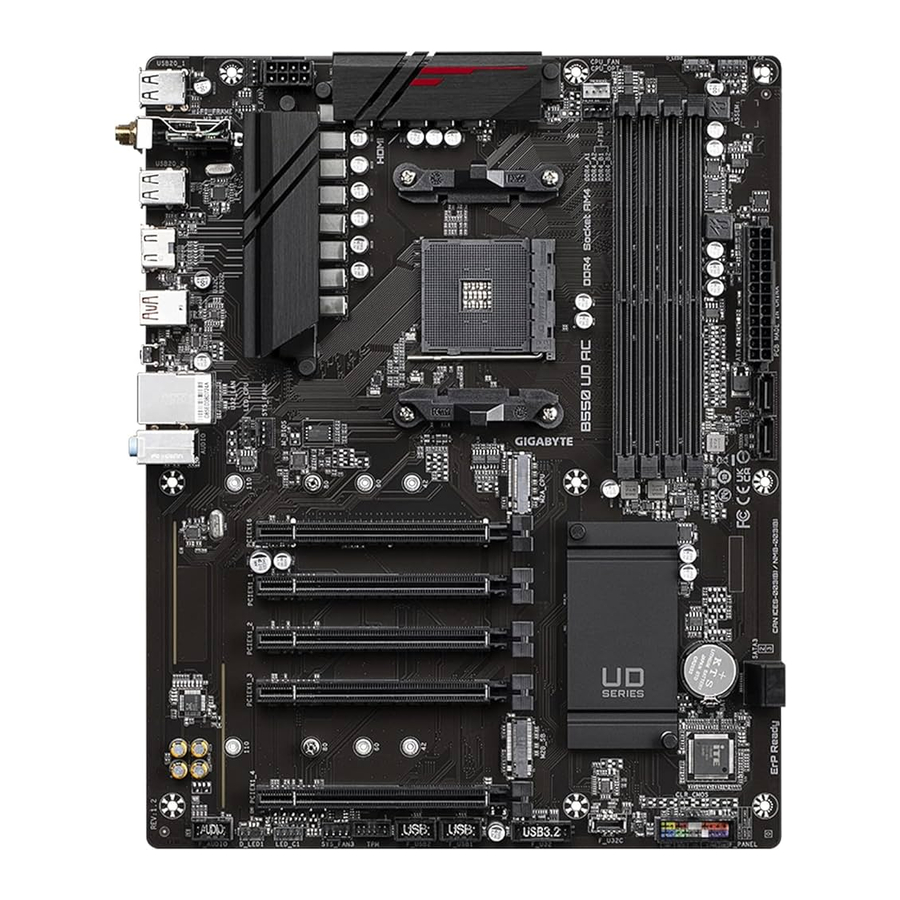
- 3 B550 UD AC alaplap elrendezése
- 4 A doboz tartalma
- 5 Hardver telepítése
- 6 BIOS beállítása
- 7 RAID készlet konfigurálása
- 8 Illesztőprogramok telepítése
- 9 Szabályozási közlemények
- 10 Kapcsolat
- 11 Hivatkozások
- 12 Kézikönyv letöltése
- 13 Más nyelveken
Felelősség kizárása
A kézikönyvben található információkat szerzői jogok védik, és a GIGABYTE tulajdonát képezik. A GIGABYTE előzetes értesítés nélkül módosíthatja a kézikönyvben szereplő specifikációkat és funkciókat. A kézikönyv egyetlen része sem reprodukálható, másolható, fordítható, továbbítható vagy publikálható semmilyen formában vagy eszközzel a GIGABYTE előzetes írásbeli engedélye nélkül.
- A részletes termékinformációkért figyelmesen olvassa el a felhasználói kézikönyvet.
- A termékkel kapcsolatos információkért látogasson el weboldalunkra: https://www.gigabyte.com
Az alaplap verziójának azonosítása
Az alaplapján található verziószám így néz ki: "REV: X.X.". Például a "REV: 1.0" azt jelenti, hogy az alaplap verziója 1.0. Ellenőrizze az alaplap verzióját az alaplap BIOS-ának, illesztőprogramjainak frissítése előtt, vagy amikor műszaki információkat keres.
Példa:

B550 UD AC alaplap elrendezése

A doboz tartalma
- B550 UD AC alaplap
- Két antenna
- I/O pajzs
- Felhasználói kézikönyv
- Két SATA kábel
- M.2 csavarok
* A fenti doboz tartalma csak tájékoztató jellegű, és a tényleges elemek a termékcsomagtól függenek.
A doboz tartalma előzetes értesítés nélkül változhat.
Hardver telepítése
Telepítési óvintézkedések
Az alaplap számos érzékeny elektronikus áramkört és alkatrészt tartalmaz, amelyek elektrosztatikus kisülés (ESD) következtében károsodhatnak. A telepítés előtt figyelmesen olvassa el a felhasználói kézikönyvet, és kövesse az alábbi eljárásokat:
- A telepítés előtt győződjön meg arról, hogy a ház megfelelő az alaplaphoz.
- A telepítés előtt ne távolítsa el és ne sértse meg az alaplap S/N (sorozatszám) matricáját vagy a forgalmazó által biztosított garanciamatricát. Ezek a matricák szükségesek a garancia érvényesítéséhez.
- Mindig húzza ki a váltóáramot azáltal, hogy kihúzza a tápkábelt a fali aljzatból, mielőtt beszerelné vagy eltávolítaná az alaplapot vagy más hardverkomponenst.
- Amikor hardverkomponenseket csatlakoztat az alaplapon található belső csatlakozókhoz, győződjön meg arról, hogy szorosan és biztonságosan vannak csatlakoztatva.
- Az alaplap kezelésekor kerülje a fém vezetékek vagy csatlakozók megérintését.
- A legjobb, ha elektrosztatikus kisülés (ESD) csuklópántot visel elektronikus alkatrészek, például alaplap, CPU vagy memória kezelésekor. Ha nincs ESD csuklópántja, tartsa szárazon a kezét, és először érintsen meg egy fémtárgyat a statikus elektromosság megszüntetése érdekében.
- Az alaplap beszerelése előtt helyezze antisztatikus párnára vagy elektrosztatikus árnyékoló tartályba.
- Mielőtt csatlakoztatná vagy kihúzná a tápkábelt az alaplapból, győződjön meg arról, hogy a tápegység ki van kapcsolva.
- A bekapcsolás előtt győződjön meg arról, hogy a tápegység feszültsége a helyi feszültségszabványnak megfelelően van beállítva.
- A termék használata előtt ellenőrizze, hogy a hardverkomponensek összes kábele és tápcsatlakozója csatlakoztatva van-e.
- Az alaplap károsodásának elkerülése érdekében ne engedje, hogy csavarok érintkezzenek az alaplap áramkörével vagy alkatrészeivel.
- Győződjön meg arról, hogy nincsenek-e az alaplapon vagy a számítógépházon belül maradt csavarok vagy fém alkatrészek.
- Ne helyezze a számítógépes rendszert egyenetlen felületre.
- Ne helyezze a számítógépes rendszert magas hőmérsékletű vagy nedves környezetbe.
- A számítógép bekapcsolása a telepítési folyamat során a rendszerkomponensek károsodásához, valamint a felhasználó fizikai sérüléséhez vezethet.
- Ha bizonytalan a telepítési lépésekkel kapcsolatban, vagy problémája van a termék használatával kapcsolatban, forduljon szakképzett számítástechnikushoz.
- Ha adaptert, hosszabbító tápkábelt vagy elosztót használ, feltétlenül olvassa el a telepítési és/vagy földelési utasításokat.
Termékleírások
 CPU CPU |
|
 Chipset Chipset |
|
 Memory Memory |
|
 Onboard Graphics Onboard Graphics |
|
 Audio Audio |
|
 LAN LAN |
|
 Wireless Communication Module Wireless Communication Module |
|
 Expansion Slots Expansion Slots |
|
 Storage Interface Storage Interface |
|
 USB USB |
|
 Internal Connectors Internal Connectors |
|
 Back Panel Connectors Back Panel Connectors |
|
 I/O Controller I/O Controller |
|
 Hardware Monitor Hardware Monitor |
|
 BIOS BIOS |
|
 Unique Features Unique Features |
|
 Bundled Software Bundled Software |
|
 Operating System Operating System |
|
 Form Factor Form Factor |
|
| * A GIGABYTE fenntartja a jogot, hogy előzetes értesítés nélkül bármilyen változtatást eszközöljön a termék specifikációin és a termékkel kapcsolatos információkon. | |
 Kérjük, látogasson el a GIGABYTE weboldalára a CPU, memóriamodulok, SSD-k és M.2 eszközök támogatási listáiért.
https://www.gigabyte.com/Motherboard/B550-UD-AC-rev-12?m=dl#support-dl
Kérjük, látogasson el a GIGABYTE weboldalán található SERVICE/SUPPORT\Utility oldalra az alkalmazások legújabb verziójának letöltéséhez.
https://www.gigabyte.com/Support/Utility/Motherboard?m=ut
A CPU beszerelése
 A CPU beszerelése előtt olvassa el a következő irányelveket:
- Győződjön meg arról, hogy az alaplap támogatja a CPU-t. (A legfrissebb CPU támogatási listáért látogasson el a GIGABYTE webhelyére.)
- A hardver károsodásának elkerülése érdekében a CPU beszerelése előtt mindig kapcsolja ki a számítógépet, és húzza ki a tápkábelt a konnektorból.
- Keresse meg a CPU egyes lábát. A CPU nem helyezhető be, ha rosszul van orientálva.
- Vigyen fel egyenletes és vékony réteg hővezető pasztát a CPU felületére.
- Ne kapcsolja be a számítógépet, ha a CPU hűtő nincs beszerelve, különben a CPU túlmelegedése és károsodása következhet be.
- Állítsa be a CPU gazdafrekvenciáját a CPU specifikációinak megfelelően. Nem ajánlott a rendszerbusz frekvenciáját a hardver specifikációin túl beállítani, mivel az nem felel meg a perifériák szabványos követelményeinek. Ha a frekvenciát a szabványos specifikációkon túl szeretné beállítani, kérjük, tegye ezt a hardver specifikációinak megfelelően, beleértve a CPU-t, a grafikus kártyát, a memóriát, a merevlemezt stb.
A CPU beszerelése
Emelje fel teljesen a CPU foglalat rögzítőkarját. Keresse meg a CPU foglalat egyes lábát (egy kis háromszöggel jelölve) és a CPU-t. Miután a CPU a foglalatába került, helyezze az egyik ujját a CPU közepére, engedje le a rögzítő kart, és rögzítse teljesen zárt helyzetbe.

Ne erőltesse a CPU-t a CPU foglalatba, mielőtt a CPU foglalat rögzítőkarját felemelné, különben a CPU és a CPU foglalat károsodhat.
A memória beszerelése
A memória beszerelése előtt olvassa el a következő irányelveket:
- Győződjön meg arról, hogy az alaplap támogatja a memóriát. Javasoljuk, hogy azonos kapacitású, márkájú, sebességű és chipekkel rendelkező memóriát használjon. (A legfrissebb támogatott memória sebességekért és memória modulokért látogasson el a GIGABYTE webhelyére.)
- A hardver károsodásának elkerülése érdekében a memória beszerelése előtt mindig kapcsolja ki a számítógépet, és húzza ki a tápkábelt a konnektorból.
- A memória modulok bolondbiztos kialakításúak. Egy memória modul csak egy irányba szerelhető be. Ha nem tudja behelyezni a memóriát, fordítsa meg az irányt.
- Egyetlen memória modul beszerelésekor javasoljuk, hogy a DDR4_A2 foglalatba szerelje be.
Kérjük, látogasson el a GIGABYTE webhelyére a hardver telepítésével kapcsolatos részletekért.
http://www.gigabyte.com/WebPage/210/quick-guide.html?m=sw
Kétcsatornás memória konfiguráció
Ez az alaplap négy memória foglalatot biztosít, és támogatja a kétcsatornás technológiát. A memória beszerelése után a BIOS automatikusan érzékeli a memória specifikációit és kapacitását. A kétcsatornás memória mód engedélyezése megduplázza az eredeti memória sávszélességet.
A négy memória foglalat két csatornára van osztva, és minden csatornán két memória foglalat található az alábbiak szerint:
- A csatorna: DDR4_A1, DDR4_A2
- B csatorna: DDR4_B1, DDR4_B2
- Javasolt kétcsatornás memória konfiguráció:
| DDR4_A1 | DDR4_A2 | DDR4_B1 | DDR4_B2 | |
| 2 modul | - - | DS/SS | - - | DS/SS |
| 4 modul | DS/SS | DS/SS | DS/SS | DS/SS |
(SS=egyszínű, DS=kétoldalas, "- -"=nincs memória)
A CPU korlátozások miatt olvassa el a következő irányelveket, mielőtt a memóriát kétcsatornás módban telepítené.
- A kétcsatornás mód nem engedélyezhető, ha csak egy memória modul van beszerelve.
- Két vagy négy memória modullal történő kétcsatornás mód engedélyezésekor javasolt azonos kapacitású, márkájú, sebességű és chipekkel rendelkező memóriát használni.
Bővítőkártya beszerelése
A bővítőkártya beszerelése előtt olvassa el a következő irányelveket:
- Győződjön meg arról, hogy az alaplap támogatja a bővítőkártyát. Gondosan olvassa el a bővítőkártyához mellékelt kézikönyvet.
- A hardver károsodásának elkerülése érdekében a bővítőkártya beszerelése előtt mindig kapcsolja ki a számítógépet, és húzza ki a tápkábelt a konnektorból.
Hátsó panel csatlakozói


- USB 2.0/1.1 port
Az USB port támogatja az USB 2.0/1.1 specifikációt. Használja ezt a portot USB eszközökhöz. - SMA antenna csatlakozók (1T1R)
Használja ezt a csatlakozót antenna csatlakoztatásához.
![információ]() Húzza meg az antennákat az antenna csatlakozóin, majd irányítsa megfelelően az antennákat a jobb jelfogás érdekében.
Húzza meg az antennákat az antenna csatlakozóin, majd irányítsa megfelelően az antennákat a jobb jelfogás érdekében. - HDMI port (Megjegyzés 1)
![]()
A HDMI port HDCP 2.3 kompatibilis, és támogatja a Dolby TrueHD és a DTS HD Master Audio formátumokat. Támogatja a 192KHz/24bit 7.1-csatornás LPCM hangkimenetet is. Ezt a portot használhatja HDMI-kompatibilis monitor csatlakoztatásához. A maximálisan támogatott felbontás 4096x2160@60 Hz, de a ténylegesen támogatott felbontások a használt monitortól függenek.
![információ]() A HDMI eszköz telepítése után győződjön meg arról, hogy az alapértelmezett hanglejátszó eszközt HDMI-re állítja. (Az elem neve eltérhet az operációs rendszertől függően.)
A HDMI eszköz telepítése után győződjön meg arról, hogy az alapértelmezett hanglejátszó eszközt HDMI-re állítja. (Az elem neve eltérhet az operációs rendszertől függően.)

- USB 3.2 Gen 2 Type-A port (piros)
Az USB 3.2 Gen 2 port támogatja az USB 3.2 Gen 2 specifikációt, és kompatibilis az USB 3.2 Gen 1 és az USB 2.0 specifikációval. Használja ezt a portot USB eszközökhöz. - USB Type-C ® port
A megfordítható USB port támogatja az USB 3.2 Gen 1 specifikációt, és kompatibilis az USB 2.0 specifikációval. Használja ezt a portot USB eszközökhöz. - Q-Flash Plus gomb (Megjegyzés 2)
A Q-Flash Plus lehetővé teszi a BIOS frissítését, amikor a rendszer ki van kapcsolva (S5 leállítási állapot). Mentse a legújabb BIOS-t egy USB meghajtóra, és csatlakoztassa a Q-Flash Plus porthoz, majd egyszerűen megnyomva a Q-Flash Plus gombot automatikusan frissítheti a BIOS-t. A QFLED villogni fog, amikor a BIOS illesztése és a villogó tevékenységek elkezdődnek, és abbahagyja a villogást, amikor a fő BIOS villogás befejeződött. - RJ-45 LAN port
A Gigabit Ethernet LAN port akár 1 Gbps adatátviteli sebességgel biztosít internetkapcsolatot. Az alábbiakban a LAN port LED-jeinek állapotát ismertetjük.

Csatlakozás/Sebesség LED:
| Állapot | Leírás |
| Narancssárga | 1 Gbps adatátviteli sebesség |
| Zöld | 100 Mbps adatátviteli sebesség |
| Ki | 10 Mbps adatátviteli sebesség |
Aktivitás LED:
| Állapot | Leírás |
| Villog | Adatátvitel vagy fogadás történik |
| Ki | Nem történik adatátvitel vagy fogadás |
- USB 3.2 Gen 1 port
Az USB 3.2 Gen 1 port támogatja az USB 3.2 Gen 1 specifikációt, és kompatibilis az USB 2.0 specifikációval. Használja ezt a portot USB eszközökhöz. - USB 3.2 Gen 1 port (Q-Flash Plus port)
Az USB 3.2 Gen 1 port támogatja az USB 3.2 Gen 1 specifikációt, és kompatibilis az USB 2.0 specifikációval. Használja ezt a portot USB eszközökhöz. A Q-Flash Plus (Megjegyzés 2) használata előtt győződjön meg arról, hogy az USB flash meghajtót először ebbe a portba helyezi. - Vonal bemenet/hátsó hangszóró kimenet (kék)
A vonal bemeneti csatlakozó. Használja ezt a hangcsatlakozót a vonal bemeneti eszközökhöz, például optikai meghajtóhoz, Walkmanhez stb. - Vonal kimenet/elülső hangszóró kimenet (zöld)
A vonal kimeneti csatlakozó. - Mikrofon bemenet/középső/mélynyomó hangszóró kimenet (rózsaszín)
A mikrofon bemeneti csatlakozó.
- Amikor eltávolít egy hátsó panel csatlakozóhoz csatlakoztatott kábelt, először távolítsa el a kábelt az eszközéről, majd távolítsa el az alaplapról.
- A kábel eltávolításakor húzza ki egyenesen a csatlakozóból. Ne mozgassa oldalra, hogy elkerülje a kábelcsatlakozó belső rövidzárlatát.
(Megjegyzés 1) Csak az AMD Ryzen™ 5000 G-Series/4000 G-Series processzorokhoz.
(Megjegyzés 2) A Q-Flash Plus funkció engedélyezéséhez látogasson el a GIGABYTE webhelyének "Egyedi funkciók" oldalára.
Hangcsatlakozó konfigurációk:
| Csatlakozó | Fejhallgató/ 2-csatornás | 4-csatornás | 5.1-csatornás | 7.1-csatornás |
| i. Vonal bemenet/hátsó hangszóró kimenet |  | | | |
| k. Vonal kimenet/elülső hangszóró kimenet | | | | |
| l. Mikrofon bemenet/középső/mélynyomó hangszóró kimenet | | | ||
| Elülső panel vonal kimenet/oldalsó hangszóró kimenet | |
A hangcsatlakozó funkcionalitását a hang szoftverrel módosíthatja. A 7.1-csatornás hang konfigurálásához nyissa meg a hang szoftvert a hangbeállításokhoz.
Kérjük, látogasson el a GIGABYTE webhelyére a hang szoftver konfigurálásával kapcsolatos részletekért.
https://www.gigabyte.com/WebPage/697/realtek897-audio.html
Belső csatlakozók

- ATX_12V
- ATX
- CPU_FAN
- SYS_FAN1/2/3
- CPU_OPT
- D_LED1/D_LED2
- LED_CPU
- LED_C1/LED_C2
- SATA3 0/1/2/3
- M2A_CPU/M2B_SB
- F_PANEL
- F_AUDIO
- F_U32
- F_USB1/F_USB2
- TPM
- CLR_CMOS
- BAT
- F_U32C
Külső eszközök csatlakoztatása előtt olvassa el az alábbi irányelveket:
- Először győződjön meg arról, hogy eszközei kompatibilisek a csatlakoztatni kívánt csatlakozókkal.
- Az eszközök telepítése előtt feltétlenül kapcsolja ki az eszközöket és a számítógépet. Húzza ki a tápkábelt a konnektorból, hogy elkerülje az eszközök károsodását.
- Az eszköz telepítése után és a számítógép bekapcsolása előtt győződjön meg arról, hogy az eszköz kábele biztonságosan csatlakozik az alaplapon lévő csatlakozóhoz.
1/2) ATX_12V/ATX (2x4 12V-os tápcsatlakozó és 2x12-es fő tápcsatlakozó)
A tápcsatlakozó használatával a tápegység elegendő stabil energiát tud biztosítani az alaplapon lévő összes alkatrész számára. A tápcsatlakozó csatlakoztatása előtt először győződjön meg arról, hogy a tápegység ki van kapcsolva, és minden eszköz megfelelően van telepítve. A tápcsatlakozó bolondbiztos kialakítású. Csatlakoztassa a tápkábelt a tápcsatlakozóhoz a megfelelő irányban.
A 12V-os tápcsatlakozó főleg a processzort látja el árammal. Ha a 12V-os tápcsatlakozó nincs csatlakoztatva, a számítógép nem indul el.
A bővítési követelmények teljesítése érdekében ajánlott nagy energiafogyasztást is bíró tápegységet használni (500W vagy nagyobb). Ha olyan tápegységet használ, amely nem biztosítja a szükséges energiát, az instabil vagy elindíthatatlan rendszerhez vezethet.
ATX_12V:

| Tűszám. | Definíció | Tűszám. | Definíció |
| 1 | GND (csak 2x4 tűs 12V-hoz) | 5 | +12V (csak 2x4 tűs 12V-hoz) |
| 2 | GND (csak 2x4 tűs 12V-hoz) | 6 | +12V (csak 2x4 tűs 12V-hoz) |
| 3 | GND | 7 | +12V |
| 4 | GND | 8 | +12V |
ATX:

| Tűszám. | Definíció | Tűszám. | Definíció |
| 1 | 3.3V | 13 | 3.3V |
| 2 | 3.3V | 14 | -12V |
| 3 | GND | 15 | GND |
| 4 | +5V | 16 | PS_ON (soft On/Off) |
| 5 | GND | 17 | GND |
| 6 | +5V | 18 | GND |
| 7 | GND | 19 | GND |
| 8 | Power Good | 20 | NC |
| 9 | 5VSB (stand by +5V) | 21 | +5V |
| 10 | +12V | 22 | +5V |
| 11 | +12V (csak 2x12 tűs ATX-hez) | 23 | +5V (csak 2x12 tűs ATX-hez) |
| 12 | 3.3V (csak 2x12 tűs ATX-hez) | 24 | GND (csak 2x12 tűs ATX-hez) |
3/4) CPU_FAN/SYS_FAN1/2/3 (Ventilátorcsatlakozók)
Az alaplapon található összes ventilátorcsatlakozó 4 tűs. A legtöbb ventilátorcsatlakozó bolondbiztos behelyezési kialakítással rendelkezik. A ventilátorkábel csatlakoztatásakor ügyeljen a megfelelő irányba történő csatlakoztatásra (a fekete csatlakozóvezeték a földelő vezeték). A sebességszabályozás funkcióhoz ventilátorsebesség-szabályozó kialakítású ventilátor használata szükséges. Az optimális hőelvezetés érdekében ajánlott egy rendszerhűtő ventilátor beszerelése a ház belsejébe.

CPU_FAN

SYS_FAN2

SYS_FAN3

SYS_FAN1
| Tűszám. | Definíció |
| 1 | GND |
| 2 | Feszültség sebességszabályozás |
| 3 | Érzékelés |
| 4 | PWM sebességszabályozás |
5) CPU_OPT (vízhűtéses CPU ventilátor csatlakozó

| Tűszám. | Definíció |
| 1 | GND |
| 2 | Feszültség sebességszabályozás |
| 3 | Érzékelés |
| 4 | PWM sebességszabályozás |
A ventilátorcsatlakozó 4 tűs, és bolondbiztos behelyezési kialakítással rendelkezik. A legtöbb ventilátorcsatlakozó bolondbiztos behelyezési kialakítással rendelkezik. A ventilátorkábel csatlakoztatásakor ügyeljen a megfelelő irányba történő csatlakoztatásra (a fekete csatlakozóvezeték a földelő vezeték). A sebességszabályozás funkcióhoz ventilátorsebesség-szabályozó kialakítású ventilátor használata szükséges.
| Csatlakozó | CPU_FAN | SYS_FAN1~3 | CPU_OPT |
| Maximális áramerősség | 2A | 2A | 2A |
| Maximális teljesítmény | 24W | 24W | 24W |
- A CPU és a rendszer túlmelegedésének elkerülése érdekében feltétlenül csatlakoztassa a ventilátorkábeleket a ventilátorcsatlakozókhoz. A túlmelegedés a CPU károsodásához vezethet, vagy a rendszer lefagyhat.
- Ezek a ventilátorcsatlakozók nem konfigurációs jumperblokkok. Ne helyezzen jumper sapkát a csatlakozókra.
6) D_LED1/D_LED2 (Címzett LED-szalag csatlakozók)
A csatlakozók szabványos 5050-es címezhető LED-szalag csatlakoztatására használhatók, maximális teljesítménye 5A (5V), és maximális LED-száma 1000.

D_LED1

D_LED2

| Tűszám. | Definíció |
| 1 | V (5V) |
| 2 | Adat |
| 3 | Nincs tű |
| 4 | GND |
Csatlakoztassa a címezhető LED-szalagot a csatlakozóhoz. A LED-szalag táptüskéjét (amely a dugón háromszöggel van jelölve) a címezhető LED-szalag csatlakozójának 1. tűjéhez kell csatlakoztatni. A helytelen csatlakoztatás a LED-szalag károsodásához vezethet.
7) LED_CPU (CPU hűtő LED szalag/RGB LED szalag csatlakozó)
A csatlakozó CPU hűtő LED szalag vagy szabványos 5050 RGB LED szalag (12V/G/R/B) csatlakoztatására használható, maximális teljesítménye 2A (12V), és maximális hossza 2m.

| Tűszám. | Definíció |
| 1 | 12V |
| 2 | G |
| 3 | R |
| 4 | B |
Csatlakoztassa a CPU hűtő LED szalagot/RGB LED szalagot a csatlakozóhoz. A LED-szalag táptüskéjét (amely a dugón háromszöggel van jelölve) a csatlakozó 1. tűjéhez (12V) kell csatlakoztatni. A helytelen csatlakoztatás a LED-szalag károsodásához vezethet.
8) LED_C1/LED_C2 (RGB LED szalag csatlakozók)
A csatlakozók szabványos 5050 RGB LED szalag (12V/G/R/B) csatlakoztatására használhatók, maximális teljesítménye 2A (12V), és maximális hossza 2m.

LED_C1

LED_C2

| Tűszám. | Definíció |
| 1 | 12V |
| 2 | G |
| 3 | R |
| 4 | B |
Csatlakoztassa az RGB LED szalagot a csatlakozóhoz. A LED-szalag táptüskéjét (amely a dugón háromszöggel van jelölve) a csatlakozó 1. tűjéhez (12V) kell csatlakoztatni. A helytelen csatlakoztatás a LED-szalag károsodásához vezethet.
A LED-szalag lámpáinak be- és kikapcsolásával kapcsolatban kérjük, látogasson el a GIGABYTE weboldalának "Egyedi funkciók" weboldalára.
Az eszközök telepítése előtt feltétlenül kapcsolja ki az eszközöket és a számítógépet. Húzza ki a tápkábelt a konnektorból, hogy elkerülje az eszközök károsodását.
9) SATA3 0/1/2/3 (SATA 6Gb/s csatlakozók)
A SATA csatlakozók megfelelnek a SATA 6Gb/s szabványnak, és kompatibilisek a SATA 3Gb/s és a SATA 1.5Gb/s szabványokkal. Mindegyik SATA csatlakozó egyetlen SATA eszközt támogat. A SATA csatlakozók támogatják a RAID 0, a RAID 1 és a RAID 10 szabványokat. A RAID tömb konfigurálásával kapcsolatos utasításokért lásd a "RAID beállítás konfigurálása" című részt.

| Tűszám. | Definíció |
| 1 | GND |
| 2 | TXP |
| 3 | TXN |
| 4 | GND |
| 5 | RXN |
| 6 | RXP |
| 7 | GND |
10) M2A_CPU/M2B_SB (M.2 3-as foglalatú csatlakozók)
Az M.2 csatlakozók támogatják az M.2 SATA SSD-ket vagy az M.2 PCIe SSD-ket, és támogatják a RAID konfigurációt. Kérjük, vegye figyelembe, hogy az M.2 PCIe SSD nem használható RAID készlet létrehozására sem M.2 SATA SSD-vel, sem SATA merevlemezzel. A RAID tömb konfigurálásával kapcsolatos utasításokért lásd a "RAID beállítás konfigurálása" című részt.

Az M.2 SSD megfelelő módon történő telepítéséhez az M.2 csatlakozóba kövesse az alábbi lépéseket.
1. lépés:
Keresse meg a megfelelő rögzítőfuratot az M.2 SSD meghajtó hosszának megfelelően. Szükség esetén helyezze át a távtartót a kívánt rögzítőfuratba. Helyezze be az M.2 SSD-t az M.2 csatlakozóba egy bizonyos szögben.
2. lépés:
Nyomja le az M.2 SSD-t, majd a mellékelt csavarral rögzítse a csatlakozóban.
11) F_PANEL (előlapi csatlakozó)
Csatlakoztassa a tápkapcsolót, a reset kapcsolót, a hangszórót, a ház behatolásjelző kapcsolóját/érzékelőjét és a rendszer állapotjelzőjét a házon ehhez a csatlakozóhoz az alábbi lábkiosztás szerint. A kábelek csatlakoztatása előtt vegye figyelembe a pozitív és negatív lábakat.


- PLED/PWR_LED (tápellátás LED, sárga/lila):
| A rendszer állapota | LED |
| S0 | Be |
| S3/S4/S5 | Ki |
Csatlakozik a ház előlapján lévő tápellátás-jelzőhöz. A LED világít, amikor a rendszer működik. A LED nem világít, ha a rendszer S3/S4 alvó állapotban van vagy ki van kapcsolva (S5).
- PW (tápkapcsoló, piros):
Csatlakozik a ház előlapján lévő tápkapcsolóhoz. A tápkapcsolóval beállíthatja a rendszer kikapcsolásának módját (további információkért lásd a "BIOS Setup", "Settings\Platform Power" részt). - SPEAK (hangszóró, narancssárga):
Csatlakozik a ház előlapján lévő hangszóróhoz. A rendszer hangjelzéssel jelzi a rendszerindítás állapotát. Egyetlen rövid hangjelzés hallható, ha a rendszerindításkor nem észlel problémát. - HD (merevlemez-aktivitás LED, kék):
Csatlakozik a ház előlapján lévő merevlemez-aktivitás LED-hez. A LED világít, amikor a merevlemez adatokat olvas vagy ír. - RES (reset kapcsoló, zöld):
Csatlakozik a ház előlapján lévő reset kapcsolóhoz. Nyomja meg a reset kapcsolót a számítógép újraindításához, ha a számítógép lefagy, és nem tud normál újraindítást végrehajtani. - CI (ház behatolásjelző csatlakozó, szürke):
Csatlakozik a házon lévő ház behatolásjelző kapcsolójához/érzékelőjéhez, amely érzékeli, ha a ház fedelét eltávolították. Ehhez a funkcióhoz egy ház behatolásjelző kapcsolóval/érzékelővel ellátott ház szükséges. - NC (narancssárga): Nincs csatlakozás.
Az előlap kialakítása a háztól függően eltérő lehet. Az előlapi modul főként tápkapcsolóból, reset kapcsolóból, tápellátás LED-ből, merevlemez-aktivitás LED-ből, hangszóróból stb. áll. Amikor a ház előlapi modulját ehhez a csatlakozóhoz csatlakoztatja, győződjön meg arról, hogy a vezetékek és a lábkiosztások helyesen vannak-e párosítva.
12) F_AUDIO (előlapi hangcsatlakozó)
Az előlapi hangcsatlakozó támogatja a High Definition Audio (HD) hangot. Ehhez a csatlakozóhoz csatlakoztathatja a ház előlapi hangmodulját. Győződjön meg arról, hogy a modulcsatlakozó vezetékkiosztása megegyezik az alaplap csatlakozójának lábkiosztásával. A modulcsatlakozó és az alaplap csatlakozó közötti helytelen csatlakoztatás miatt az eszköz nem fog működni, vagy akár károsodhat is.

| Csatlakozóláb száma. | Definíció | Csatlakozóláb száma. | Definíció |
| 1 | MIC L | 6 | MIC érzékelés |
| 2 | GND | 7 | F_ SENSE_SEND |
| 3 | MIC R | 8 | Nincs csatlakozóláb |
| 4 | NC | 9 | Fejhallgató L |
| 5 | Fejhallgató R | 10 | Fejhallgató érzékelés |
Egyes házak olyan előlapi hangmodullal vannak ellátva, amelyeken az egyes vezetékeken külön csatlakozók vannak egyetlen dugó helyett. Az eltérő vezetékkiosztású előlapi hangmodul csatlakoztatásával kapcsolatos információkért forduljon a ház gyártójához.
13) F_U32 (USB 3.2 Gen 1 csatlakozó)
A csatlakozó megfelel az USB 3.2 Gen 1 és az USB 2.0 specifikációknak, és két USB-portot biztosít. A választható 3,5 hüvelykes előlap megvásárlásához, amely két USB 3.2 Gen 1 portot biztosít, forduljon a helyi forgalmazóhoz.

| Csatlakozóláb száma | Definíció | Csatlakozóláb száma. | Definíció | Csatlakozóláb száma | Definíció |
| 1 | VBUS | 8 | D1- | 15 | SSTX2- |
| 2 | SSRX1- | 9 | D1+ | 16 | GND |
| 3 | SSRX1+ | 10 | NC | 17 | SSRX2+ |
| 4 | GND | 11 | D2+ | 18 | SSRX2- |
| 5 | SSTX1- | 12 | D2- | 19 | VBUS |
| 6 | SSTX1+ | 13 | GND | 20 | Nincs csatlakozóláb |
| 7 | GND | 14 | SSTX2+ |
14) F_USB1/F_USB2 (USB 2.0/1.1 csatlakozók)
A csatlakozók megfelelnek az USB 2.0/1.1 specifikációknak. Mindegyik USB-csatlakozó két USB-portot tud biztosítani egy opcionális USB-konzolon keresztül. Az opcionális USB-konzol megvásárlásához forduljon a helyi forgalmazóhoz.

| Csatlakozóláb száma. | Definíció | Csatlakozóláb száma. | Definíció |
| 1 | Tápellátás (5 V) | 6 | USB DY+ |
| 2 | Tápellátás (5 V) | 7 | GND |
| 3 | USB DX- | 8 | GND |
| 4 | USB DY- | 9 | Nincs csatlakozóláb |
| 5 | USB DX+ | 10 | NC |
Az USB-konzol telepítése előtt feltétlenül kapcsolja ki a számítógépet, és húzza ki a tápkábelt a konnektorból, hogy elkerülje az USB-konzol károsodását.
15) TPM (Trusted Platform Module csatlakozó)
TPM-et (Trusted Platform Module) csatlakoztathat ehhez a csatlakozóhoz.

| Csatlakozóláb száma. | Definíció | Csatlakozóláb száma | Definíció |
| 1 | LAD0 | 7 | LAD3 |
| 2 | VCC3 | 8 | GND |
| 3 | LAD1 | 9 | LFRAME |
| 4 | Nincs csatlakozóláb | 10 | NC |
| 5 | LAD2 | 11 | SERIRQ |
| 6 | LCLK | 12 | LRESET |
16) CLR_CMOS (CMOS törlő jumper)
Ezzel a jumperrel törölheti a BIOS-konfigurációt, és visszaállíthatja a CMOS-értékeket a gyári alapértékekre. A CMOS-értékek törléséhez használjon egy fémtárgyat, például egy csavarhúzót, és néhány másodpercig érintse meg a két csatlakozólábat.
 Nyitva: Normál
 Rövidre zárva: CMOS-értékek törlése
- A CMOS-értékek törlése előtt mindig kapcsolja ki a számítógépet.
- A rendszer újraindítása után lépjen a BIOS Setup programba a gyári alapértékek betöltéséhez (válassza a Load Optimized Defaults lehetőséget), vagy manuálisan konfigurálja a BIOS-beállításokat (a BIOS-konfigurációkhoz lásd a "BIOS Setup" részt).
17) BAT (akkumulátor)
Az akkumulátor biztosítja az áramellátást a CMOS-ban lévő értékek (például a BIOS-konfigurációk, a dátum és az idő információk) megőrzéséhez, amikor a számítógép ki van kapcsolva. Cserélje ki az akkumulátort, ha az akkumulátor feszültsége alacsony szintre esik, különben a CMOS-értékek pontatlanok lehetnek, vagy elveszhetnek.

A CMOS-értékeket az akkumulátor eltávolításával is törölheti:
- Kapcsolja ki a számítógépet, és húzza ki a tápkábelt.
- Óvatosan vegye ki az akkumulátort az akkumulátortartóból, és várjon egy percet. (Vagy használjon egy fémtárgyat, például egy csavarhúzót, és érintse meg az akkumulátortartó pozitív és negatív pólusát, így zárja rövidre 5 másodpercig.)
- Helyezze vissza az akkumulátort.
- Dugja be a tápkábelt, és indítsa újra a számítógépet.
- Az akkumulátor cseréje előtt mindig kapcsolja ki a számítógépet, és húzza ki a tápkábelt.
- Az akkumulátort egyenértékűre cserélje. Az eszközök károsodhatnak, ha az akkumulátort helytelen modellre cserélik.
- Forduljon a vásárlás helyéhez vagy a helyi forgalmazóhoz, ha nem tudja saját maga kicserélni az akkumulátort, vagy bizonytalan az akkumulátor modelljét illetően.
- Az akkumulátor behelyezésekor vegye figyelembe az akkumulátor pozitív (+) és negatív (-) oldalának tájolását (a pozitív oldalnak felfelé kell néznie).
- A használt akkumulátorokat a helyi környezetvédelmi előírásoknak megfelelően kell kezelni.
18) F_U32C (USB Type-C® Header, with USB 3.2 Gen 1 Support)
A header megfelel az USB 3.2 Gen 1 specifikációnak, és egy USB-portot tud biztosítani.

| Pin száma. | Definíció | Pin száma. | Definíció | Pin száma. | Definíció |
| 1 | VBUS | 8 | CC1 | 15 | RX2+ |
| 2 | TX1+ | 9 | SBU1 | 16 | RX2- |
| 3 | TX1- | 10 | SBU2 | 17 | GND |
| 4 | GND | 11 | VBUS | 18 | D- |
| 5 | RX1+ | 12 | TX2+ | 19 | D+ |
| 6 | RX1- | 13 | TX2- | 20 | CC2 |
| 7 | VBUS | 14 | GND |
BIOS beállítása
A BIOS (Basic Input and Output System) a rendszer hardverparamétereit tárolja az alaplapon található CMOS-ben. Főbb funkciói közé tartozik a rendszerindítás során a Power-On Self-Test (POST) elvégzése, a rendszerparaméterek mentése és az operációs rendszer betöltése stb. A BIOS tartalmaz egy BIOS Setup programot, amely lehetővé teszi a felhasználó számára az alapvető rendszerkonfigurációs beállítások módosítását vagy bizonyos rendszerfunkciók aktiválását.
Amikor a tápellátás ki van kapcsolva, az alaplapon lévő elem biztosítja a szükséges energiát a CMOS számára, hogy a konfigurációs értékek a CMOS-ben maradjanak.
A BIOS Setup program eléréséhez nyomja meg a <Delete> billentyűt a POST során, amikor a tápellátás be van kapcsolva. A BIOS frissítéséhez használja a GIGABYTE Q-Flash vagy @BIOS segédprogramot.
- A Q-Flash lehetővé teszi a felhasználó számára a BIOS gyors és egyszerű frissítését vagy biztonsági mentését anélkül, hogy belépne az operációs rendszerbe.
- Az @BIOS egy Windows-alapú segédprogram, amely megkeresi és letölti a BIOS legújabb verzióját az internetről, és frissíti a BIOS-t.
- Mivel a BIOS frissítése potenciálisan kockázatos, ha nem tapasztal problémákat a BIOS aktuális verziójának használatával, javasoljuk, hogy ne frissítse a BIOS-t. A BIOS frissítését óvatosan végezze. A nem megfelelő BIOS-frissítés a rendszer meghibásodásához vezethet.
- Javasoljuk, hogy ne változtassa meg az alapértelmezett beállításokat (hacsak nem szükséges), hogy elkerülje a rendszer instabilitását vagy más váratlan eredményeket. A beállítások nem megfelelő megváltoztatása a rendszerindítás sikertelenségéhez vezethet. Ha ez bekövetkezik, próbálja meg törölni a CMOS-értékeket, és állítsa vissza a táblát az alapértelmezett értékekre. (Tekintse meg a "Load Optimized Defaults" részt, vagy az elem/clear CMOS jumper bevezetését a CMOS-értékek törléséhez.)
Indítóképernyő
A számítógép indításakor a következő indító Logo képernyő jelenik meg.

Két különböző BIOS mód létezik az alábbiak szerint, és az <F2> billentyűvel válthat a két mód között. Az Easy Mode lehetővé teszi a felhasználók számára, hogy gyorsan megtekintsék aktuális rendszerinformációikat, vagy módosításokat hajtsanak végre az optimális teljesítmény érdekében. Easy Mode-ban az egérrel navigálhat a konfigurációs elemek között. Az Advanced Mode részletes BIOS-beállításokat kínál. A billentyűzet nyílbillentyűivel mozoghat az elemek között, és az <Enter> billentyűvel elfogadhatja vagy beléphet egy almenübe. Vagy az egérrel kiválaszthatja a kívánt elemet.
- Ha a rendszer nem stabil a szokásos módon, válassza a Load Optimized Defaults elemet, hogy a rendszert az alapértelmezett beállításokra állítsa.
- A BIOS Setup menük csak tájékoztató jellegűek, és a BIOS verziójától függően eltérhetnek.
A főmenü

Advanced Mode Function Keys
 | A kijelölősáv áthelyezése egy beállítási menü kiválasztásához |
 | A kijelölősáv áthelyezése egy konfigurációs elem kiválasztásához egy menüben |
| <Enter>/Double Click | Parancs végrehajtása vagy belépés egy menübe |
| <+>/<Page Up> | A numerikus érték növelése vagy változtatások végrehajtása |
| <->/<Page Down> | A numerikus érték csökkentése vagy változtatások végrehajtása |
| <F1> | A funkciógombok leírásának megjelenítése |
| <F2> | Váltás Easy Mode-ra |
| <F3> | A jelenlegi BIOS-beállítások mentése egy profilba |
| <F4> | A BIOS-beállítások betöltése egy korábban létrehozott profilból |
| <F5> | Az aktuális almenük előző BIOS-beállításainak visszaállítása |
| <F6> | A Smart Fan 5 képernyő megjelenítése |
| <F7> | Az aktuális almenük optimalizált BIOS alapértelmezett beállításainak betöltése |
| <F8> | Hozzáférés a Q-Flash segédprogramhoz |
| <F10> | Az összes változtatás mentése és a BIOS Setup programból való kilépés |
| <F11> | Váltás a Favorites almenüre |
| <F12> | Az aktuális képernyő rögzítése képként és mentése egy USB-meghajtóra |
| <Insert> | Kedvenc opció hozzáadása vagy eltávolítása |
| <Ctrl>+<S> | Információk megjelenítése a telepített memóriáról |
| <Esc> | Főmenü: Kilépés a BIOS Setup programból Almenük: Kilépés az aktuális almenüből |
Kedvencek (F11)

Állítsa be a gyakran használt opciókat kedvencekként, és az <F11> billentyűvel gyorsan váltson arra az oldalra, ahol az összes kedvenc opciója található. Kedvenc opció hozzáadásához vagy eltávolításához lépjen az eredeti oldalára, és nyomja meg az <Insert> billentyűt az opción. Az opció egy csillaggal van megjelölve, ha "kedvencként" van beállítva.
Tweaker

A rendszer stabilitása a beállított túlhajtási/túlfeszültségi értékekkel a teljes rendszerkonfigurációtól függ. A helytelen túlhajtás/túlfeszültség a CPU, a lapkakészlet vagy a memória károsodásához vezethet, és csökkentheti ezen alkatrészek élettartamát. Ez az oldal csak haladó felhasználók számára készült, és javasoljuk, hogy ne változtassa meg az alapértelmezett beállításokat a rendszer instabilitásának vagy más váratlan eredmények elkerülése érdekében. (A beállítások nem megfelelő módosítása a rendszer indítási hibáját okozhatja. Ha ez bekövetkezik, törölje a CMOS-értékeket, és állítsa vissza az alaplapot az alapértelmezett értékekre.)
- CPU Clock Control (CPU órajel vezérlés)
Lehetővé teszi a CPU alapórajelének manuális beállítását 1 MHz-es lépésekben. (Alapértelmezett: Auto)
![]()
Erősen ajánlott, hogy a CPU frekvenciáját a CPU specifikációinak megfelelően állítsa be. - Spread Spectrum Control (Szórt spektrum vezérlés)
Engedélyezi vagy letiltja a CPU/PCIe szórt spektrumot. (Alapértelmezett: Auto) - CPU Ratio Mode (Megjegyzés)
Lehetővé teszi a magarány beállítását az összes CPU-magnál vagy az egyes magoknál. (Alapértelmezett: Minden mag) - CCD0 CCX0/1 Ratio (Megjegyzés)
Lehetővé teszi a magarány manuális beállítását a CPU CCX0, 1 magjainál. Ez az elem csak akkor konfigurálható, ha a CPU Ratio Mode Per CCX értékre van állítva. (Alapértelmezett: Auto) - CPU Clock Ratio (CPU órajel arány)
Lehetővé teszi a telepített CPU órajel arányának megváltoztatását. Az állítható tartomány a telepített CPU-tól függ. - GFX Clock Frequency (Megjegyzés)
Lehetővé teszi a GPU frekvenciájának megváltoztatását. A GFX Clock Frequency beállítások megváltoztatása után feltétlenül állítsa be a GFX Core Voltage beállításokat. (Alapértelmezett: Auto)
![figyelmeztetés]() MEGJEGYZÉS: Az állítható tartomány a telepített CPU-tól függ. Az Auto lehetővé teszi, hogy a BIOS automatikusan konfigurálja ezt a beállítást.
MEGJEGYZÉS: Az állítható tartomány a telepített CPU-tól függ. Az Auto lehetővé teszi, hogy a BIOS automatikusan konfigurálja ezt a beállítást. - GFX Core Voltage (Megjegyzés)
Lehetővé teszi a GPU feszültségének megváltoztatását. (Alapértelmezett: Auto)
![figyelmeztetés]() MEGJEGYZÉS: Az állítható tartomány a telepített CPU-tól függ. Az Auto lehetővé teszi, hogy a BIOS automatikusan konfigurálja ezt a beállítást.
MEGJEGYZÉS: Az állítható tartomány a telepített CPU-tól függ. Az Auto lehetővé teszi, hogy a BIOS automatikusan konfigurálja ezt a beállítást.

(Megjegyzés) Ez az elem csak akkor jelenik meg, ha olyan CPU-t telepít, amely támogatja ezt a funkciót.
Advanced CPU Settings (Speciális CPU beállítások)
- Core Performance Boost (Megjegyzés 1)
Lehetővé teszi annak meghatározását, hogy engedélyezze-e a Core Performance Boost (CPB) technológiát, amely egy CPU-teljesítmény-növelő technológia. (Alapértelmezett: Auto) - SVM Mode
A Virtualization Technology által továbbfejlesztett virtualizáció lehetővé teszi a platform számára, hogy több operációs rendszert és alkalmazást futtasson független partíciókban. A virtualizációval egy számítógépes rendszer több virtuális rendszerként is működhet. (Alapértelmezett: Disabled) - AMD Cool&Quiet function (AMD Cool&Quiet funkció)
- Enabled (Engedélyezve)
Lehetővé teszi, hogy az AMD Cool'n'Quiet illesztőprogram dinamikusan beállítsa a CPU órajelét és a VID-et, hogy csökkentse a számítógép hőtermelését és energiafogyasztását. (Alapértelmezett) - Disabled (Tiltva)
Letiltja ezt a funkciót.
- Enabled (Engedélyezve)
- PPC Adjustment (Megjegyzés 1)
Lehetővé teszi a CPU PState-jének rögzítését. (Alapértelmezett: PState 0) - Global C-state Control (Megjegyzés 1)
Lehetővé teszi annak meghatározását, hogy a CPU belépjen-e C állapotokba. Ha engedélyezve van, a CPU magfrekvenciája csökken a rendszer leállítási állapotában az energiafogyasztás csökkentése érdekében. (Alapértelmezett: Auto) - Power Supply Idle Control (Megjegyzés 1)
Engedélyezi vagy letiltja a Package C6 State-et.- Typical Current Idle
Letiltja ezt a funkciót. - Low Current Idle
Engedélyezi ezt a funkciót. - Auto
Lehetővé teszi, hogy a BIOS automatikusan konfigurálja ezt a beállítást. (Alapértelmezett)
- Typical Current Idle
- CCD Control (Megjegyzés 1)
Beállítja a használandó CCD-k számát. (Alapértelmezett: Auto) - Downcore Control
Lehetővé teszi az engedélyezendő CPU-magok számának kiválasztását (a CPU-magok száma CPU-nként változhat). (Alapértelmezett: Auto) - SMT Mode
Lehetővé teszi a CPU Simultaneous Multi-Threading technológiájának engedélyezését vagy letiltását. (Alapértelmezett: Auto) - CPPC (Megjegyzés 1)
Engedélyezi vagy letiltja a CPPC funkciót. (Alapértelmezett: Auto) - CPPC Preferred Cores (Megjegyzés 1)
Engedélyezi vagy letiltja a CPPC Preferred Cores funkciót. (Alapértelmezett: Auto) - Extreme Memory Profile (X.M.P.) (Megjegyzés 2)
Lehetővé teszi a BIOS számára, hogy beolvassa az SPD adatokat az XMP memóriamodul(ok)on a memória teljesítményének növelése érdekében, ha engedélyezve van.- Disabled (Tiltva)
Letiltja ezt a funkciót. (Alapértelmezett) - Profile1
A Profile 1 beállításait használja. - Profile2 (Megjegyzés 2)
A Profile 2 beállításait használja.
- Disabled (Tiltva)
- XMP High Frequency Support (Megjegyzés 2)
Lehetővé teszi a nagyfrekvenciás memória kompatibilitási szintjének kiválasztását. Ez az elem csak akkor konfigurálható, ha a
Extreme Memory Profile (X.M.P.) Profile1 vagy Profile2 értékre van állítva. (Alapértelmezett: Auto)
(Megjegyzés 1) Ez az elem csak akkor jelenik meg, ha olyan CPU-t telepít, amely támogatja ezt a funkciót.
(Megjegyzés 2) Ez az elem csak akkor jelenik meg, ha olyan CPU-t és memóriamodult telepít, amely támogatja ezt a funkciót.
- System Memory Multiplier (Rendszermemória szorzó)
Lehetővé teszi a rendszermemória szorzójának beállítását. Az Auto a memória szorzóját a memória SPD adatai szerint állítja be. (Alapértelmezett: Auto) - FCLK Frequency (FCLK frekvencia)
Lehetővé teszi az FCLK frekvencia beállítását. Lehetőségek: Auto (alapértelmezett), 667MHz~4000MHz. - UCLK Mode
Lehetővé teszi az UCLK mód megadását. (Alapértelmezett: Auto)
Advanced Memory Settings (Speciális memória beállítások)
Memory Subtimings (Memória alidőzítések)
Standard Timing Control, Advanced Timing Control, CAD Bus Setup Timing, CAD Bus Drive Strength, Data Bus Configuration
Ezek a szakaszok memória időzítési beállításokat biztosítanak.
Megjegyzés: A rendszer instabillá válhat, vagy nem indul el, miután módosította a memória időzítéseit. Ha ez bekövetkezik, állítsa vissza az alaplapot az alapértelmezett értékekre az optimalizált alapértékek betöltésével vagy a CMOS-értékek törlésével.
SPD Info
Megjeleníti a telepített memóriával kapcsolatos információkat.
- Power Down Enable (Kikapcsolás engedélyezése)
Engedélyezi vagy letiltja a kikapcsolási támogatást. (Alapértelmezett: Auto) - CPU Vcore/Dynamic Vcore(DVID)/VCORE SOC/Dynamic VCORE SOC(DVID)/CPU VDD18/ CPU VDDP/A_VDD18S5/DRAM Voltage (CH A/B)/DDRVPP Voltage (CH A/B)/DRAM Termination (CH A/B)
Ezek az elemek lehetővé teszik a CPU Vcore és a memória feszültségének beállítását.
CPU/VRM Settings (CPU/VRM beállítások)
Ez az almenü lehetővé teszi a Load-Line Calibration szint konfigurálását.
Beállítások

Platform Power (Platform energiaellátás)
- AC BACK
Meghatározza a rendszer állapotát az AC áramkimaradás utáni visszatéréskor.- Memory
A rendszer az AC áram visszatérésekor az utolsó ismert ébrenléti állapotába tér vissza. - Always On
A rendszer az AC áram visszatérésekor bekapcsol. - Always Off
A rendszer az AC áram visszatérésekor kikapcsolva marad. (Alapértelmezett)
- Memory
- Power On By Keyboard (Bekapcsolás billentyűzettel)
Lehetővé teszi a rendszer bekapcsolását egy PS/2 billentyűzet ébresztési eseményével.
![figyelmeztetés]() Note: A funkció használatához legalább 1A-t biztosító ATX tápegységre van szükség a +5VSB vezetéken.
Note: A funkció használatához legalább 1A-t biztosító ATX tápegységre van szükség a +5VSB vezetéken. - Disabled
Letiltja ezt a funkciót. (Alapértelmezett) - Password
Állítson be egy 1~5 karakterből álló jelszót a rendszer bekapcsolásához. - Keyboard 98
Nyomja meg a POWER gombot a Windows 98 billentyűzeten a rendszer bekapcsolásához. - Any Key
Nyomjon meg bármelyik gombot a rendszer bekapcsolásához.
- Disabled
- Power On Password (Bekapcsolási jelszó)
Állítsa be a jelszót, ha a Power On By Keyboard beállítása Password.
Nyomja meg az <Enter> billentyűt ezen az elemen, és állítson be egy legfeljebb 5 karakterből álló jelszót, majd nyomja meg az <Enter> billentyűt az elfogadáshoz. A rendszer bekapcsolásához írja be a jelszót, és nyomja meg az <Enter> billentyűt.
![figyelmeztetés]() Note: A jelszó törléséhez nyomja meg az <Enter> billentyűt ezen az elemen. Amikor a rendszer kéri a jelszót, nyomja meg újra az <Enter> billentyűt anélkül, hogy beírná a jelszót a jelszó beállításainak törléséhez.
Note: A jelszó törléséhez nyomja meg az <Enter> billentyűt ezen az elemen. Amikor a rendszer kéri a jelszót, nyomja meg újra az <Enter> billentyűt anélkül, hogy beírná a jelszót a jelszó beállításainak törléséhez. - Power On By Mouse (Bekapcsolás egérrel)
Lehetővé teszi a rendszer bekapcsolását egy PS/2 egér ébresztési eseményével.
![figyelmeztetés]() Note: A funkció használatához legalább 1A-t biztosító ATX tápegységre van szükség a +5VSB vezetéken.
Note: A funkció használatához legalább 1A-t biztosító ATX tápegységre van szükség a +5VSB vezetéken. - Disabled
Letiltja ezt a funkciót. (Alapértelmezett) - Move
Mozgassa az egeret a rendszer bekapcsolásához. - Double
Kattintson duplán az egér bal gombjára a rendszer bekapcsolásához.
- Disabled
- ErP
Meghatározza, hogy a rendszer a legkevesebb energiát fogyassza-e S5 (kikapcsolt) állapotban. (Alapértelmezett: Disabled) Megjegyzés: Ha ez az elem Enabled értékre van állítva, az Ébresztés riasztással funkció nem lesz elérhető. - Soft-Off by PWR-BTTN
Konfigurálja a számítógép kikapcsolásának módját MS-DOS módban a bekapcsoló gomb használatával.- Instant-Off
Nyomja meg a bekapcsoló gombot, és a rendszer azonnal kikapcsol. (Alapértelmezett) - Delay 4 Sec.
Nyomja meg és tartsa lenyomva a bekapcsoló gombot 4 másodpercig a rendszer kikapcsolásához. Ha a bekapcsoló gombot 4 másodpercnél rövidebb ideig nyomja meg, a rendszer készenléti üzemmódba lép.
- Instant-Off
- Power Loading (Energia terhelés)
Engedélyezi vagy letiltja a próba terhelést. Ha a tápegység alacsony terhelésen van, egy önvédelmi funkció aktiválódik, ami leállást vagy hibát okoz. Ha ez bekövetkezik, állítsa Enabled értékre. Az Auto lehetővé teszi, hogy a BIOS automatikusan konfigurálja ezt a beállítást. (Alapértelmezett: Auto) - Resume by Alarm (Ébresztés riasztással)
Meghatározza, hogy a rendszer egy kívánt időpontban bekapcsoljon-e. (Alapértelmezett: Disabled) Ha engedélyezve van, állítsa be a dátumot és az időt a következőképpen:- Wake up day (Ébresztési nap): Kapcsolja be a rendszert egy adott időpontban minden nap, vagy egy adott napon egy hónapon belül.
- Wake up hour/minute/second (Ébresztési óra/perc/másodperc): Állítsa be az időt, amikor a rendszer automatikusan bekapcsol.
![figyelmeztetés]() Note: A funkció használatakor kerülje el a nem megfelelő leállítást az operációs rendszerből vagy az AC áram eltávolítását, különben a beállítások nem biztos, hogy hatékonyak lesznek.
Note: A funkció használatakor kerülje el a nem megfelelő leállítást az operációs rendszerből vagy az AC áram eltávolítását, különben a beállítások nem biztos, hogy hatékonyak lesznek.
- Wake on LAN (Ébresztés LAN-on)
Engedélyezi vagy letiltja az ébresztés LAN-on funkciót. (Alapértelmezett: Enabled) - High Precision Event Timer (Nagy pontosságú eseményidőzítő)
Engedélyezi vagy letiltja a High Precision Event Timer (HPET) funkciót az operációs rendszerben. (Alapértelmezett: Enabled) - CEC 2019 Ready
Lehetővé teszi annak kiválasztását, hogy a rendszer beállíthatja-e az energiafogyasztást, amikor kikapcsolt, tétlen vagy készenléti állapotban van, hogy megfeleljen a CEC (California Energy Commission) 2019 szabványoknak. (Alapértelmezett: Disabled)
IO Ports (IO portok)
- Initial Display Output (Kezdeti kijelző kimenet)
Megadja a monitor kijelzőjének első indítását a telepített PCI Express grafikus kártyáról vagy az integrált grafikáról.- IGD Video (Note) Az integrált grafikát állítja be elsődleges kijelzőnek.
- PCIe 1 Slot
A PCIEX16 foglalatban lévő grafikus kártyát állítja be elsődleges kijelzőnek. (Alapértelmezett) - PCIe 2 Slot
A PCIEX1_1 foglalatban lévő grafikus kártyát állítja be elsődleges kijelzőnek. - PCIe 3 Slot
A PCIEX1_2 foglalatban lévő grafikus kártyát állítja be elsődleges kijelzőnek. - PCIe 4 Slot
A PCIEX1_3 foglalatban lévő grafikus kártyát állítja be elsődleges kijelzőnek. - PCIe 5 Slot
A PCIEX1_4 foglalatban lévő grafikus kártyát állítja be elsődleges kijelzőnek.
- Integrated Graphics (Note)
Engedélyezi vagy letiltja az integrált grafikus funkciót.- Auto
A BIOS automatikusan engedélyezi vagy letiltja az integrált grafikát a telepített grafikus kártyától függően. (Alapértelmezett) - Forces
Engedélyezi az integrált grafikát. - Disabled
Letiltja az integrált grafikát.
- Auto
- UMA Mode (Note)
Adja meg az UMA módot.- Auto
Lehetővé teszi, hogy a BIOS automatikusan konfigurálja ezt a beállítást. (Alapértelmezett) - UMA Specified
Beállítja az UMA Frame Buffer Size (UMA keretpuffer méretét). - UMA Auto
Beállítja a kijelző felbontását. - UMA Game Optimized
A keretpuffer méretét a teljes rendszermemória mérete alapján állítja be. Ez az elem csak akkor konfigurálható, ha az Integrated Graphics beállítása Forces.
- Auto
- UMA Frame Buffer Size (Note)
A keretpuffer mérete a teljes rendszermemória mennyisége, amelyet kizárólag az integrált grafikus vezérlő számára osztanak ki. Az MS-DOS például csak ezt a memóriát fogja használni a megjelenítéshez. Lehetőségek: Auto (alapértelmezett), 64M~2G.
Ez az elem csak akkor konfigurálható, ha az UMA Mode beállítása UMA Specified. - Display Resolution (Note)
Lehetővé teszi a kijelző felbontásának beállítását. Lehetőségek: Auto (alapértelmezett), 1920x1080 és alacsonyabb, 2560x1600, 3840x2160. Ez az elem csak akkor konfigurálható, ha az UMA Mode beállítása UMA Auto. - HD Audio Controller (HD audio vezérlő)
Engedélyezi vagy letiltja az integrált audio funkciót. (Alapértelmezett: Enabled)
Ha egy harmadik féltől származó bővítőkártyát szeretne telepíteni az integrált audio helyett, állítsa ezt az elemet Disabled értékre. - PCIEX16 Bifurcation
Lehetővé teszi a PCIEX16 foglalat sávszélességének felosztásának meghatározását. Lehetőségek: Auto, PCIE 2x8, PCIE 1x8/2x4, PCIE 2x4/1x8 (Note), PCIE 4x4 (Note). (Alapértelmezett: Auto) - Above 4G Decoding (4G feletti dekódolás)
Engedélyezi vagy letiltja a 64 bites eszközök dekódolását a 4 GB feletti címtartományban (csak akkor, ha a rendszer támogatja a 64 bites PCI dekódolást). Állítsa Enabled értékre, ha egynél több fejlett grafikus kártya van telepítve, és az illesztőprogramjaik nem indíthatók el az operációs rendszerbe való belépéskor (a korlátozott 4 GB memóriacímtartomány miatt). (Alapértelmezett: Disabled) - Re-Size BAR Support
Engedélyezi vagy letiltja a Resizable BAR támogatását. (Alapértelmezett: Disabled) - Onboard LAN Controller (Integrált LAN vezérlő)
Engedélyezi vagy letiltja az integrált LAN funkciót. (Alapértelmezett: Enabled)
Ha egy harmadik féltől származó bővítő hálózati kártyát szeretne telepíteni az integrált LAN helyett, állítsa ezt az elemet Disabled értékre.
![figyelmeztetés]() (Note) Ez az elem csak akkor jelenik meg, ha olyan CPU-t telepít, amely támogatja ezt a funkciót.
(Note) Ez az elem csak akkor jelenik meg, ha olyan CPU-t telepít, amely támogatja ezt a funkciót.
USB konfiguráció
- Régi USB támogatás
Lehetővé teszi az USB billentyűzet/egér használatát MS-DOS-ban. (Alapértelmezett: Engedélyezve) - XHCI átadás
Meghatározza, hogy engedélyezze-e az XHCI átadás funkciót olyan operációs rendszerhez, amely nem támogatja az XHCI átadást. (Alapértelmezett: Engedélyezve) - USB tömegtároló meghajtó támogatása
Engedélyezi vagy letiltja az USB tárolóeszközök támogatását. (Alapértelmezett: Engedélyezve) - 60/64-es port emuláció
Engedélyezi vagy letiltja a 64h és 60h I/O portok emulációját. Ezt engedélyezni kell az USB billentyűzetek/egerek teljes régi támogatásához MS-DOS-ban vagy olyan operációs rendszerben, amely natívan nem támogatja az USB eszközöket. (Alapértelmezett: Letiltva)
![figyelem]() (Megjegyzés) Ez az elem csak akkor jelenik meg, ha olyan CPU-t telepít, amely támogatja ezt a funkciót.
(Megjegyzés) Ez az elem csak akkor jelenik meg, ha olyan CPU-t telepít, amely támogatja ezt a funkciót. - Tömegtároló eszközök
Megjeleníti a csatlakoztatott USB tömegtároló eszközök listáját. Ez az elem csak akkor jelenik meg, ha USB tárolóeszköz van telepítve.
NVMe konfiguráció
Megjeleníti az M.2 NVME PCIe SSD-vel kapcsolatos információkat, ha telepítve van.
SATA konfiguráció
- SATA mód
Engedélyezi vagy letiltja a RAID-et a Chipsetbe integrált SATA vezérlők számára, vagy AHCI módba konfigurálja a SATA vezérlőket.- RAID
Engedélyezi a RAID-et a SATA vezérlő számára. - AHCI
AHCI módba konfigurálja a SATA vezérlőket. Az Advanced Host Controller Interface (AHCI) egy interfészspecifikáció, amely lehetővé teszi a tárolóillesztő számára olyan fejlett Serial ATA funkciók engedélyezését, mint a Native Command Queuing és a hot plug. (Alapértelmezett)
- RAID
- NVMe RAID mód
Lehetővé teszi, hogy meghatározza, hogy az M.2 NVMe PCIe SSD-ket használja-e RAID konfigurálására. (Alapértelmezett: Letiltva) - Chipset SATA port engedélyezése
Engedélyezi vagy letiltja az integrált SATA vezérlőket. (Alapértelmezett: Engedélyezve) - Chipset SATA 0/1/2/3 port
Megjeleníti a csatlakoztatott SATA eszköz(ök) információit.
Hálózati verem konfiguráció
- Hálózati verem
Letiltja vagy engedélyezi a hálózatról történő indítást GPT formátumú operációs rendszer telepítéséhez, például az operációs rendszer telepítését a Windows Deployment Services szerverről. (Alapértelmezett: Letiltva) - IPv4 PXE támogatás
Engedélyezi vagy letiltja az IPv4 PXE támogatást. Ez az elem csak akkor konfigurálható, ha a Hálózati verem engedélyezve van. - IPv4 HTTP támogatás
Engedélyezi vagy letiltja a HTTP rendszerindítási támogatást IPv4-hez. Ez az elem csak akkor konfigurálható, ha a Hálózati verem engedélyezve van. - IPv6 PXE támogatás
Engedélyezi vagy letiltja az IPv6 PXE támogatást. Ez az elem csak akkor konfigurálható, ha a Hálózati verem engedélyezve van. - IPv6 HTTP támogatás
Engedélyezi vagy letiltja a HTTP rendszerindítási támogatást IPv6-hoz. Ez az elem csak akkor konfigurálható, ha a Hálózati verem engedélyezve van. - PXE rendszerindítási várakozási idő
Lehetővé teszi, hogy beállítsa, mennyi ideig várjon, mielőtt megnyomhatja az <Esc> gombot a PXE rendszerindítás megszakításához. Ez az elem csak akkor konfigurálható, ha a Hálózati verem engedélyezve van. (Alapértelmezett: 0) - Média érzékelési számláló
Lehetővé teszi, hogy beállítsa, hányszor ellenőrizze a média jelenlétét. Ez az elem csak akkor konfigurálható, ha a Hálózati verem engedélyezve van. (Alapértelmezett: 1)
Realtek PCIe GBE Family Controller
Ez az almenü információkat nyújt a LAN konfigurációjáról és a kapcsolódó konfigurációs beállításokról.
Egyéb
- LED-ek a rendszer bekapcsolt állapotában
Lehetővé teszi az alaplap LED világításának engedélyezését vagy letiltását, amikor a rendszer be van kapcsolva.- Ki Letiltja a kiválasztott világítási módot, amikor a rendszer be van kapcsolva.
- Be Engedélyezi a kiválasztott világítási módot, amikor a rendszer be van kapcsolva. (Alapértelmezett)
- LED-ek alvó, hibernált és kikapcsolt állapotban
Lehetővé teszi az alaplap LED-jeinek világítási módjának beállítását S3/S4/S5 állapotban. Ez az elem akkor konfigurálható, ha a LED-ek a rendszer bekapcsolt állapotában Be értékre van állítva.- Ki Letiltja a kiválasztott világítási módot, amikor a rendszer S3/S4/S5 állapotba kerül. (Alapértelmezett)
- Be Engedélyezi a kiválasztott világítási módot, amikor a rendszer S3/S4/S5 állapotba kerül.
- PCIEX16 slot konfiguráció
Lehetővé teszi a PCIEX16 slot működési módjának beállítását Gen 1, Gen 2, Gen 3 vagy Gen 4 értékre (Megjegyzés). Az Auto lehetővé teszi, hogy a BIOS automatikusan konfigurálja ezt a beállítást. (Alapértelmezett: Auto) - PCIe slot konfiguráció
Lehetővé teszi a PCI Express slotok és az M.2 csatlakozók működési módjának beállítását Gen 1, Gen 2, Gen 3 vagy Gen 4 értékre (Megjegyzés). A tényleges működési mód az egyes slotok hardveres specifikációjától függ. Az Auto lehetővé teszi, hogy a BIOS automatikusan konfigurálja ezt a beállítást. (Alapértelmezett: Auto) - PCIe ASPM mód
Lehetővé teszi az ASPM mód konfigurálását a CPU/Chipset PCI Express buszához csatlakoztatott eszköz számára. (Alapértelmezett: Letiltva) - 3DMark01 fejlesztés
Lehetővé teszi, hogy meghatározza, javítsa-e néhány régi benchmark teljesítményét. (Alapértelmezett: Letiltva) - IOMMU
Engedélyezi vagy letiltja az AMD IOMMU támogatást. (Alapértelmezett: Auto) - TSME
Engedélyezi vagy letiltja a TSME támogatást. (Alapértelmezett: Auto) - AMD CPU fTPM
Engedélyezi vagy letiltja az AMD CPU-ba integrált TPM 2.0 funkciót. (Alapértelmezett: Letiltva)
Megbízható számítástechnika
Engedélyezi vagy letiltja a Trusted Platform Module (TPM) modult.
AMD CBS
Ez az almenü AMD CBS-hez kapcsolódó konfigurációs beállításokat kínál.
PC állapota
- Háznyitás állapotának visszaállítása
- Letiltva
Megőrzi vagy törli a korábbi házbetörési állapot nyilvántartását. (Alapértelmezett) - Engedélyezve
Törli a korábbi házbetörési állapot nyilvántartását, és a Ház nyitva mező a következő indításkor "Nem" értéket mutatja.
![figyelem]() (Megjegyzés) Ez az elem csak akkor jelenik meg, ha olyan CPU-t telepít, amely támogatja ezt a funkciót.
(Megjegyzés) Ez az elem csak akkor jelenik meg, ha olyan CPU-t telepít, amely támogatja ezt a funkciót.
- Letiltva
- Ház nyitva
Megjeleníti az alaplap CI headeréhez csatlakoztatott házbetörés-érzékelő eszköz észlelési állapotát. Ha a rendszerház fedele el van távolítva, ez a mező "Igen" értéket mutatja, egyébként "Nem" értéket mutat. A házbetörési állapot rekordjának törléséhez állítsa a Háznyitás állapotának visszaállítása beállítást Engedélyezve értékre, mentse a beállításokat a CMOS-ba, majd indítsa újra a rendszert. - CPU Vcore/CPU VDDP/DRAM A/B csatorna feszültsége/+3.3V/+5V/+12V/VCORE SOC
Megjeleníti az aktuális rendszerfeszültségeket.
Smart Fan 5
- Monitor
Lehetővé teszi egy cél kiválasztását a megfigyeléshez és további beállítások elvégzéséhez. (Alapértelmezett: CPU FAN) - Fan Speed Control
Lehetővé teszi annak meghatározását, hogy engedélyezze-e a ventilátor sebességének szabályozási funkcióját, és beállítsa a ventilátor sebességét.- Normal Lehetővé teszi a ventilátor számára, hogy a hőmérsékletnek megfelelően különböző sebességgel működjön. A ventilátor sebességét a System Information Viewer segítségével állíthatja be a rendszer követelményei alapján. (Alapértelmezett)
- Silent Lehetővé teszi a ventilátor számára, hogy alacsony sebességgel működjön.
- Manual Lehetővé teszi a ventilátor sebességének szabályozását a görbe grafikonon.
- Full Speed Lehetővé teszi a ventilátor számára, hogy teljes sebességgel működjön.
- Fan Control Use Temperature Input
Lehetővé teszi a referencia hőmérséklet kiválasztását a ventilátor sebességének szabályozásához. - Temperature Interval
Lehetővé teszi a hőmérséklet intervallum kiválasztását a ventilátor sebességének változásához. - Fan Control Mode
- Auto
Lehetővé teszi a BIOS számára, hogy automatikusan észlelje a telepített ventilátor típusát, és beállítsa az optimális vezérlési módot. (Alapértelmezett) - Voltage
Feszültség üzemmód ajánlott 3 tűs ventilátorhoz. - PWM
PWM üzemmód ajánlott 4 tűs ventilátorhoz.
- Auto
- Fan Stop
Engedélyezi vagy letiltja a ventilátor leállítás funkcióját. A hőmérséklet határértékét a hőmérsékleti görbe segítségével állíthatja be. A ventilátor leáll, ha a hőmérséklet alacsonyabb, mint a határérték. (Alapértelmezett: Kikapcsolva) - Temperature
Megjeleníti a kiválasztott célterület aktuális hőmérsékletét. - Fan Speed
Megjeleníti az aktuális ventilátorsebességeket. - Flow Rate
Megjeleníti a vízhűtő rendszer áramlási sebességét. - Temperature Warning Control
Beállítja a hőmérséklet riasztási küszöbértékét. Amikor a hőmérséklet meghaladja a küszöbértéket, a BIOS figyelmeztető hangot ad ki. A beállítások a következők: Disabled (kikapcsolva) (alapértelmezett), 60oC/140oF, 70oC/158oF, 80oC/176oF, 90oC/194oF. - Fan Fail Warning
Lehetővé teszi a rendszer számára, hogy figyelmeztető hangot adjon ki, ha a ventilátor nincs csatlakoztatva vagy meghibásodik. Ellenőrizze a ventilátor állapotát vagy a ventilátor csatlakoztatását, ha ez bekövetkezik. (Alapértelmezett: Kikapcsolva)
Rendszerinformációk

Ez a szakasz az alaplap modelljéről és a BIOS verziójáról nyújt tájékoztatást. Itt kiválaszthatja a BIOS által használt alapértelmezett nyelvet, és manuálisan beállíthatja a rendszeridőt is.
- System Language
Kiválasztja a BIOS által használt alapértelmezett nyelvet. - System Date
Beállítja a rendszer dátumát. A dátum formátuma: hét (csak olvasható), hónap, nap és év. Az <Enter> billentyűvel válthat a Hónap, Nap és Év mezők között, a <Page Up> vagy <Page Down> billentyűvel pedig beállíthatja a kívánt értéket. - System Time
Beállítja a rendszeridőt. Az idő formátuma: óra, perc és másodperc. Például a 13 óra 13:00:00. Az <Enter> billentyűvel válthat az Óra, Perc és Másodperc mezők között, a <Page Up> vagy <Page Down> billentyűvel pedig beállíthatja a kívánt értéket. - Access Level
Megjeleníti az aktuális hozzáférési szintet a használt jelszóvédelem típusától függően. (Ha nincs beállítva jelszó, az alapértelmezettként Administrator jelenik meg.) A rendszergazdai szint lehetővé teszi az összes BIOS-beállítás módosítását; a felhasználói szint csak bizonyos BIOS-beállítások módosítását teszi lehetővé, de nem mindegyiket.
Plug in Devices Info
Megjeleníti a SATA, PCI Express és M.2 eszközökkel kapcsolatos információkat, ha telepítve vannak.
Q-Flash
Lehetővé teszi a Q-Flash segédprogram elérését a BIOS frissítéséhez vagy az aktuális BIOS-konfiguráció biztonsági mentéséhez.
Rendszerindítás

- Boot Option Priorities
Megadja a rendelkezésre álló eszközök teljes rendszerindítási sorrendjét. A GPT formátumot támogató cserélhető tárolóeszközök a rendszerindító eszközök listáján az "UEFI:" karakterlánccal kezdődnek. A GPT particionálást támogató operációs rendszerből való rendszerindításhoz válassza ki az "UEFI:" karakterlánccal kezdődő eszközt.
Vagy ha GPT particionálást támogató operációs rendszert, például Windows 10 64 bites verziót szeretne telepíteni, válassza ki a Windows 10 64 bites telepítőlemezt tartalmazó optikai meghajtót, amely az "UEFI:" karakterlánccal kezdődik. - Bootup NumLock State
Engedélyezi vagy letiltja a Numlock funkciót a billentyűzet numerikus billentyűzetén a POST után. (Alapértelmezett: Be) - Security Option
Megadja, hogy minden rendszerindításkor vagy csak a BIOS Setup programba való belépéskor legyen-e szükség jelszóra. Az elem konfigurálása után állítsa be a jelszavakat az Administrator Password/User Password elem alatt.- Setup
Jelszó csak a BIOS Setup programba való belépéshez szükséges. - System
Jelszó szükséges a rendszerindításhoz és a BIOS Setup programba való belépéshez. (Alapértelmezett)
- Setup
- Full Screen LOGO Show
Lehetővé teszi annak meghatározását, hogy a rendszerindításkor megjelenjen-e a GIGABYTE logó. A Disabled letiltja a GIGABYTE logót a rendszerindításkor. (Alapértelmezett: Engedélyezve) - Fast Boot
Engedélyezi vagy letiltja a Gyorsindítást az operációs rendszer indítási folyamatának lerövidítéséhez. Az Ultra Fast a leggyorsabb indítási sebességet biztosítja. (Alapértelmezett: Letiltva) - SATA Support
- Last Boot SATA Devices Only
Az előző rendszerindító meghajtó kivételével az összes SATA-eszköz le van tiltva az operációs rendszer indítási folyamatának befejezése előtt. (Alapértelmezett) - All SATA Devices
Az összes SATA-eszköz működőképes az operációs rendszerben és a POST során. Ez az elem csak akkor konfigurálható, ha a Fast Boot értéke Enabled vagy Ultra Fast.
- Last Boot SATA Devices Only
- NVMe Support
Lehetővé teszi az NVMe-eszközök engedélyezését vagy letiltását. (Alapértelmezett: Engedélyezve)
Ez az elem csak akkor konfigurálható, ha a Fast Boot értéke Enabled vagy Ultra Fast. - VGA Support
Lehetővé teszi annak kiválasztását, hogy melyik típusú operációs rendszert indítsa el.
- Auto
Csak a régi opciós ROM-ot engedélyezi. - EFI Driver
Engedélyezi az EFI opciós ROM-ot. (Alapértelmezett)
Ez az elem csak akkor konfigurálható, ha a Fast Boot értéke Enabled vagy Ultra Fast.
- Auto
- USB Support
- Disabled
Az összes USB-eszköz le van tiltva az operációs rendszer indítási folyamatának befejezése előtt. - Full Initial
Az összes USB-eszköz működőképes az operációs rendszerben és a POST során. (Alapértelmezett) - Partial Initial
Az USB-eszközök egy része le van tiltva az operációs rendszer indítási folyamatának befejezése előtt.
Ez az elem csak akkor konfigurálható, ha a Fast Boot értéke Enabled vagy Ultra Fast. Ez a funkció le van tiltva, ha a Fast Boot értéke Ultra Fast.
- Disabled
- NetWork Stack Driver Support
- Disabled Letiltja a hálózatról való indítást. (Alapértelmezett)
- Enabled Engedélyezi a hálózatról való indítást.
Ez az elem csak akkor konfigurálható, ha a Fast Boot értéke Enabled vagy Ultra Fast.
- CSM Support
Engedélyezi vagy letiltja az UEFI CSM-et (Compatibility Support Module) a régi PC rendszerindítási folyamat támogatásához.- Disabled Letiltja az UEFI CSM-et, és csak az UEFI BIOS rendszerindítási folyamatot támogatja.
- Enabled Engedélyezi az UEFI CSM-et. (Alapértelmezett)
- LAN PXE Boot Option ROM
Lehetővé teszi annak kiválasztását, hogy engedélyezze-e a régi opciós ROM-ot a LAN-vezérlőhöz. (Alapértelmezett: Letiltva)
Ez az elem csak akkor konfigurálható, ha a CSM Support értéke Enabled. - Storage Boot Option Contro
Lehetővé teszi annak kiválasztását, hogy engedélyezze-e az UEFI vagy a régi opciós ROM-ot a tárolóeszköz-vezérlőhöz.- Disabled
Letiltja az opciós ROM-ot. - UEFI
Csak az UEFI opciós ROM-ot engedélyezi. (Alapértelmezett) - Legacy
Csak a régi opciós ROM-ot engedélyezi.
Ez az elem csak akkor konfigurálható, ha a CSM Support értéke Enabled.
- Disabled
- Other PCI Device ROM Priority
Lehetővé teszi annak kiválasztását, hogy engedélyezze-e az UEFI vagy a Legacy opciós ROM-ot a LAN, a tárolóeszköz és a grafikus vezérlőkön kívüli PCI-eszközvezérlőhöz.- Disabled
Letiltja az opciós ROM-ot. - UEFI Only
Csak az UEFI opciós ROM-ot engedélyezi. (Alapértelmezett) - Legacy Only
Csak a régi opciós ROM-ot engedélyezi.
Ez az elem csak akkor konfigurálható, ha a CSM Support értéke Enabled.
- Disabled
- Administrator Password
Lehetővé teszi rendszergazdai jelszó konfigurálását. Nyomja meg az <Enter> gombot ezen az elemen, írja be a jelszót, majd nyomja meg az <Enter> gombot. A rendszer kérni fogja a jelszó megerősítését. Írja be újra a jelszót, és nyomja meg az <Enter> gombot. Rendszerindításkor és a BIOS Setup programba való belépéskor meg kell adnia a rendszergazdai jelszót (vagy a felhasználói jelszót). A felhasználói jelszótól eltérően a rendszergazdai jelszó lehetővé teszi az összes BIOS-beállítás módosítását. - User Password
Lehetővé teszi felhasználói jelszó konfigurálását. Nyomja meg az <Enter> gombot ezen az elemen, írja be a jelszót, majd nyomja meg az <Enter> gombot. A rendszer kérni fogja a jelszó megerősítését. Írja be újra a jelszót, és nyomja meg az <Enter> gombot. Rendszerindításkor és a BIOS Setup programba való belépéskor meg kell adnia a rendszergazdai jelszót (vagy a felhasználói jelszót). A felhasználói jelszó azonban csak bizonyos BIOS-beállítások módosítását teszi lehetővé, de nem mindegyiket. A jelszó törléséhez nyomja meg az <Enter> gombot a jelszóelemen, és amikor a rendszer jelszót kér, először adja meg a helyes jelszót. Amikor a rendszer új jelszót kér, nyomja meg az <Enter> gombot anélkül, hogy bármilyen jelszót megadna. A megerősítéshez nyomja meg ismét az <Enter> gombot.
![figyelmeztetés]() MEGJEGYZÉS: A felhasználói jelszó beállítása előtt feltétlenül állítsa be először a rendszergazdai jelszót.
MEGJEGYZÉS: A felhasználói jelszó beállítása előtt feltétlenül állítsa be először a rendszergazdai jelszót.
Secure Boot
Lehetővé teszi a Biztonságos rendszerindítás engedélyezését vagy letiltását és a kapcsolódó beállítások konfigurálását. Ez az elem csak akkor konfigurálható, ha a CSM Support értéke Disabled.
- Preferred Operating Mode
Lehetővé teszi annak kiválasztását, hogy a BIOS Setup programba való belépés után Egyszerű vagy Speciális módban lépjen-e be. Az Auto abban a BIOS-módban lép be, ahol legutóbb volt. (Alapértelmezett: Auto)
Mentés és kilépés

- Save & Exit Setup
Nyomja meg az <Enter> gombot ezen az elemen, és válassza a Yes (Igen) lehetőséget. Ezzel elmenti a módosításokat a CMOS-ba, és kilép a BIOS Setup programból. Válassza a No (Nem) lehetőséget, vagy nyomja meg az <Esc> gombot a BIOS Setup főmenüjébe való visszatéréshez. - Exit Without Saving
Nyomja meg az <Enter> gombot ezen az elemen, és válassza a Yes (Igen) lehetőséget. Ezzel kilép a BIOS Setup programból anélkül, hogy a BIOS Setup programban végrehajtott módosításokat elmentené a CMOS-ba. Válassza a No (Nem) lehetőséget, vagy nyomja meg az <Esc> gombot a BIOS Setup főmenüjébe való visszatéréshez. - Load Optimized Defaults
Nyomja meg az <Enter> gombot ezen az elemen, és válassza a Yes (Igen) lehetőséget az optimális BIOS alapértelmezett beállításainak betöltéséhez. A BIOS alapértelmezett beállításai segítenek a rendszernek az optimális állapotban működni. A BIOS frissítése vagy a CMOS-értékek törlése után mindig töltse be az Optimalizált alapértelmezett értékeket. - Boot Override
Lehetővé teszi egy eszköz kiválasztását az azonnali indításhoz. Nyomja meg az <Enter> gombot a kiválasztott eszközön, és a megerősítéshez válassza a Yes (Igen) lehetőséget. A rendszer automatikusan újraindul, és az adott eszközről indul el. - Save Profiles
Ez a funkció lehetővé teszi az aktuális BIOS-beállítások mentését egy profilba. Legfeljebb 8 profilt hozhat létre, és mentheti őket Setup Profile 1 ~ Setup Profile 8 néven. A befejezéshez nyomja meg az <Enter> gombot. Vagy kiválaszthatja a Select File in HDD/FDD/USB lehetőséget a profil tárolóeszközre való mentéséhez. - Load Profiles
Ha a rendszere instabillá válik, és betöltötte a BIOS alapértelmezett beállításait, ezzel a funkcióval betöltheti a BIOS-beállításokat egy korábban létrehozott profilból anélkül, hogy újra kellene konfigurálnia a BIOS-beállításokat. Először válassza ki a betölteni kívánt profilt, majd a befejezéshez nyomja meg az <Enter> gombot. Kiválaszthatja a Select File in HDD/FDD/USB lehetőséget a tárolóeszközről korábban létrehozott profil beviteléhez, vagy betöltheti a BIOS által automatikusan létrehozott profilt, például visszaállíthatja a BIOS-beállításokat az utolsó, megfelelően működő beállításokra (utolsó ismert jó rekord).
RAID készlet konfigurálása
RAID szintek
| RAID 0 | RAID 1 | RAID 10 | |
| A merevlemezek minimális száma | ≥2 | 2 | 4 |
| Tömb kapacitása | A merevlemezek száma * A legkisebb meghajtó mérete | A legkisebb meghajtó mérete | (A merevlemezek száma/2) * A legkisebb meghajtó mérete |
| Hibatűrés | Nem | Igen | Igen |
Mielőtt elkezdené, készítse elő a következőket:
- Legalább két SATA merevlemez vagy SSD. (Megjegyzés) (Az optimális teljesítmény érdekében javasolt két azonos modellű és kapacitású merevlemez használata).
- Windows telepítőlemez.
- Internetre csatlakoztatott számítógép.
- USB flash meghajtó.
A beépített SATA vezérlő konfigurálása
- SATA merevlemez(ek) beszerelése a számítógépbe
Szerelje be a merevlemezeket/SSD-ket az alaplapon lévő SATA/M.2 csatlakozókba. Ezután csatlakoztassa a tápegység tápcsatlakozóit a merevlemezekhez. - SATA vezérlő mód konfigurálása a BIOS-ban
Győződjön meg arról, hogy a SATA vezérlő módot megfelelően konfigurálta a rendszer BIOS Setupjában.
Lépések:
Kapcsolja be a számítógépet, és nyomja meg a <Delete> gombot a BIOS Setupba való belépéshez a POST (Power-On Self-Test) során. A Settings\IO Ports alatt állítsa a SATA Configuration\SATA Mode beállítást RAID értékre. Ezután mentse a beállításokat, és indítsa újra a számítógépet. (Ha NVMe PCIe SSD-ket szeretne használni a RAID konfigurálásához, győződjön meg arról, hogy az NVMe RAID mode beállítása Enabled értékre van állítva.)
![információ]() Az ebben a szakaszban leírt BIOS Setup menük eltérhetnek az alaplap pontos beállításaitól. A megjelenő tényleges BIOS Setup menüopciók az alaplaptól és a BIOS verziójától függenek.
Az ebben a szakaszban leírt BIOS Setup menük eltérhetnek az alaplap pontos beállításaitól. A megjelenő tényleges BIOS Setup menüopciók az alaplaptól és a BIOS verziójától függenek.
![figyelmeztetés]() (Megjegyzés) Az M.2 PCIe SSD nem használható RAID készlet létrehozására M.2 SATA SSD-vel vagy SATA merevlemezzel.
(Megjegyzés) Az M.2 PCIe SSD nem használható RAID készlet létrehozására M.2 SATA SSD-vel vagy SATA merevlemezzel. - UEFI RAID Configuration
Lépések:
- A BIOS Setupban lépjen a Boot menüpontra, és állítsa a CSM Support beállítást Disabled értékre. Mentse a változtatásokat, és lépjen ki a BIOS Setupból.
- A rendszer újraindítása után lépjen be újra a BIOS Setupba. Ezután lépjen a Settings\IO Ports\RAIDXpert2 Configuration Utility almenübe.
- A RAIDXpert2 Configuration Utility képernyőn nyomja meg az <Enter> gombot az Array Management menüpontnál a Create Array képernyő megnyitásához. Ezután válasszon egy RAID szintet. A támogatott RAID szintek közé tartozik a RAID 0, RAID 1 és RAID 10 (a rendelkezésre álló választékok a telepített merevlemezek számától függenek). Ezután nyomja meg az <Enter> gombot a Select Physical Disks menüpontnál a Select Physical Disks képernyő megnyitásához.
- A Select Physical Disks képernyőn válassza ki a RAID tömbbe bevonandó merevlemezeket, és állítsa őket Enabled értékre. Ezután a lefelé mutató nyíllal lépjen az Apply Changes menüpontra, és nyomja meg az <Enter> gombot. Ezután térjen vissza az előző képernyőre, és állítsa be a Select CacheTagSize, a Read Cache Policy és a Write Cache Policy beállításokat.
- Lépjen a Create Array menüpontra, és nyomja meg az <Enter> gombot a kezdéshez.
- A befejezés után visszakerül a Array Management képernyőre. A Manage Array Properties alatt láthatja az új RAID kötetet és a RAID szintre, a tömb nevére, a tömb kapacitására stb. vonatkozó információkat.
A RAID illesztőprogram és az operációs rendszer telepítése
A megfelelő BIOS beállításokkal készen áll az operációs rendszer telepítésére.
Az operációs rendszer telepítése
Mivel egyes operációs rendszerek már tartalmaznak RAID illesztőprogramot, nem kell külön RAID illesztőprogramot telepítenie a Windows telepítési folyamata során. Az operációs rendszer telepítése után javasoljuk, hogy telepítse az összes szükséges illesztőprogramot a GIGABYTE APP Centerből a rendszer teljesítményének és kompatibilitásának biztosítása érdekében. Ha a telepítendő operációs rendszer megköveteli, hogy további RAID illesztőprogramot adjon meg az operációs rendszer telepítési folyamata során, kérjük, tekintse meg az alábbi lépéseket:
1. lépés:
Lépjen a GIGABYTE weboldalára, keresse meg az alaplap modelljének weboldalát, töltse le az AMD RAID Preinstall Driver fájlt a Support\Download\SATA RAID/AHCI oldalon, bontsa ki a fájlt, és másolja a fájlokat az USB flash meghajtóra.
2. lépés:
Indítsa el a rendszert a Windows telepítőlemezről, és végezze el a szokásos operációs rendszer telepítési lépéseit. Amikor megjelenik az illesztőprogram betöltését kérő képernyő, válassza a Browse lehetőséget.
3. lépés:
Helyezze be az USB flash meghajtót, majd keresse meg az illesztőprogram helyét. Először válassza az AMD-RAID Bottom Device elemet, és kattintson a Next gombra az illesztőprogram betöltéséhez. Ezután válassza az AMD-RAID Controller elemet, és kattintson a Next gombra az illesztőprogram betöltéséhez. Végül folytassa az operációs rendszer telepítését.
- Kérjük, látogassa meg a GIGABYTE weboldalát a RAID tömb konfigurálásával kapcsolatos részletekért. https://www.gigabyte.com/WebPage/313/am4-raid.html?m=sw
Illesztőprogramok telepítése
Az operációs rendszer telepítése után egy párbeszédpanel jelenik meg az asztal jobb alsó sarkában, amely megkérdezi, hogy le szeretné-e tölteni és telepíteni az illesztőprogramokat és a GIGABYTE alkalmazásokat az APP Centeren keresztül. Kattintson az Install (Telepítés) gombra a telepítés folytatásához. (A BIOS Setupban győződjön meg arról, hogy a Settings\IO Ports\APP Center Download & Install Configuration\APP Center Download & Install beállítás Enabled értékre van állítva.)

Amikor megjelenik a Végfelhasználói licencszerződés párbeszédpanel, nyomja meg az <Accept> gombot az APP Center telepítéséhez. Az APP Center képernyőn válassza ki a telepíteni kívánt illesztőprogramokat és alkalmazásokat, majd kattintson az Install (Telepítés) gombra.

A telepítés előtt győződjön meg arról, hogy a rendszer csatlakozik az internethez.
- Kérjük, látogassa meg a GIGABYTE weboldalát további szoftverinformációkért.
https://www.gigabyte.com/WebPage/320/am4-app-center.html?m=sw - Kérjük, látogassa meg a GIGABYTE weboldalát további hibaelhárítási információkért.
https://www.gigabyte.com/WebPage/351/faq.html
Szabályozási közlemények
Amerikai Egyesült Államok, Szövetségi Kommunikációs Bizottság nyilatkozata
A szállító megfelelőségi nyilatkozata 47 CFR § 2.1077 Megfelelőségi információk
Terméknév: Motherboard Kereskedelmi név: GIGABYTE Modell száma: B550 UD AC
Felelős fél – USA kapcsolattartási adatai: G.B.T. Inc.
Cím: 17358 Railroad street, City Of Industry, CA91748 Tel.: 1-626-854-9338 Internetes kapcsolattartási adatok: https://www.gigabyte.com
FCC megfelelőségi nyilatkozat: Ez az eszköz megfelel az FCC szabályok 15. részének, B alrész, Nem szándékos sugárzók. A működésre a következő két feltétel vonatkozik:
- Ez az eszköz nem okozhat káros interferenciát, és
- ennek az eszköznek el kell viselnie minden fogadott interferenciát, beleértve az olyan interferenciát is, amely nem kívánt működést okozhat.
Az FCC az ET Docket 96-8-ban tett intézkedésével biztonsági szabványt fogadott el az emberek rádiófrekvenciás (RF) elektromágneses energiának való kitettségére vonatkozóan, amelyet az FCC által tanúsított berendezések bocsátanak ki. Az Intel PRO/Wireless 5000 LAN termékek megfelelnek az OET Bulletin 65, 2001 és az ANSI/IEEE C95.1, 1992 számú dokumentumban található emberi expozíciós határértékeknek. A rádió megfelelő működtetése a jelen kézikönyvben található utasítások szerint az FCC által javasolt határértékek alatt tartja a kitettséget.
A következő biztonsági óvintézkedéseket kell betartani:
- Ne érintse meg vagy mozgassa az antennát, amíg a készülék ad vagy fogad.
- Ne tartson olyan alkatrészt, amely rádiót tartalmaz, úgy, hogy az antenna nagyon közel legyen vagy érintkezzen a test szabadon lévő részeivel, különösen az arccal vagy a szemmel, adás közben.
- Ne működtesse a rádiót, és ne kísérelje meg adatátvitelt, amíg az antenna nincs csatlakoztatva; ellenkező esetben a rádió megsérülhet.
- Használat meghatározott környezetben:
- A vezeték nélküli eszközök használatát veszélyes helyeken az ilyen környezetek biztonsági igazgatói által támasztott korlátok korlátozzák.
- A vezeték nélküli eszközök repülőgépeken történő használatát a Szövetségi Légügyi Hivatal (FAA) szabályozza.
- A vezeték nélküli eszközök kórházakban történő használatát az egyes kórházak által meghatározott korlátok korlátozzák.
Antenna használata:
Az FCC RF expozíciós határértékeinek betartása érdekében az alacsony erősítésű integrált antennákat legalább 7,9 hüvelyk (20 cm) távolságra kell elhelyezni minden személy testétől.
Robbanóeszközök közelségére vonatkozó figyelmeztetés

Ne működtessen hordozható adó-vevőt (például vezeték nélküli hálózati eszközt) árnyékolatlan gyújtókapszulák közelében vagy robbanásveszélyes környezetben, hacsak az eszközt nem módosították úgy, hogy alkalmas legyen az ilyen használatra.
Antenna figyelmeztetés
A vezeték nélküli adaptert nem nagy nyereségű antennákkal való használatra tervezték.
Repülőgépen történő használatra vonatkozó figyelmeztetés

Az FCC és az FAA előírásai tiltják a rádiófrekvenciás vezeték nélküli eszközök légi működtetését, mert azok jelei zavarhatják a kritikus repülőgép-műszereket.
Egyéb vezeték nélküli eszközök
Biztonsági tudnivalók a vezeték nélküli hálózatban lévő egyéb eszközökre vonatkozóan: Tekintse meg a vezeték nélküli Ethernet-adapterekhez vagy a vezeték nélküli hálózatban lévő egyéb eszközökhöz mellékelt dokumentációt.
Kanada, Canada-Industry közlemény:
Ez az eszköz megfelel az Industry Canada licencmentes RSS szabvány(ok)nak. A működésre a következő két feltétel vonatkozik:
- ez az eszköz nem okozhat interferenciát, és
- ennek az eszköznek el kell viselnie minden interferenciát, beleértve az olyan interferenciát is, amely az eszköz nem kívánt működését okozhatja.
IEEE 802.11a vezeték nélküli LAN használata esetén ez a termék beltéri használatra korlátozódik, mivel az 5,15–5,25 GHz-es frekvenciatartományban működik. Az Industry Canada előírja, hogy ezt a terméket beltérben használják az 5,15 GHz és 5,25 GHz közötti frekvenciatartományban, hogy csökkentsék a társcsatornás mobil műholdas rendszerek káros interferenciájának lehetőségét. A nagy teljesítményű radart az 5,25–5,35 GHz-es és az 5,65–5,85 GHz-es sávok elsődleges felhasználójaként osztják ki. Ezek a radarállomások interferenciát okozhatnak és/vagy károsíthatják ezt az eszközt. Az ezzel az eszközzel használható maximális engedélyezett antennaerősítés 6 dBi, hogy megfeleljen az 5,25–5,35 és 5,725–5,85 GHz-es frekvenciatartományú pont-pont üzemmódú E.I.R.P határnak. Az RF kitettség követelményeinek való megfelelés érdekében minden antennát legalább 20 cm távolságra, vagy a modul jóváhagyása által megengedett minimális távolságra kell elhelyezni minden személy testétől.
Figyelem:
Az Industry Canada előírásai szerint ez a rádióadó csak olyan típusú és maximális (vagy kisebb) erősítésű antennával működhet, amelyet az Industry Canada jóváhagyott az adóhoz. A többi felhasználó felé irányuló potenciális rádióinterferencia csökkentése érdekében az antenna típusát és erősítését úgy kell megválasztani, hogy az izotróp módon sugárzott teljesítmény (e.i.r.p.) ne legyen nagyobb, mint ami a sikeres kommunikációhoz szükséges.
Európai Unió (EU) CE Megfelelőségi nyilatkozat
Ez az eszköz megfelel a következő irányelveknek: 2014/30/EU elektromágneses összeférhetőségi irányelv, 2014/35/EU kisfeszültségű irányelv, 2014/53/EU rádióberendezésekre vonatkozó irányelv, 2009/125/EK ErP irányelv, RoHS irányelv (átdolgozott) 2011/65/EU és a 2015/863 nyilatkozat.
Ezt a terméket tesztelték, és megfelel az irányelvek összes alapvető követelményének.
Európai Unió (EU) RoHS (átdolgozott) 2011/65/EU irányelv és az Európai Bizottság (EU) 2015/863 felhatalmazáson alapuló irányelve A GIGABYTE termékek nem tartalmaznak és nem tartalmaznak veszélyes anyagokat (Cd, Pb, Hg, Cr+6, PBDE, PBB, DEHP, BBP, DBP és DIBP). Az alkatrészeket és alkatrészeket gondosan választották ki, hogy megfeleljenek a RoHS követelményeinek. Ezenkívül mi a GIGABYTE-nál továbbra is arra törekszünk, hogy olyan termékeket fejlesszünk ki, amelyek nem használnak nemzetközileg betiltott mérgező vegyi anyagokat.
Európai Unió (EU) Közösségi Elektromos és Elektronikus Berendezések Hulladékairól szóló (WEEE) irányelv nyilatkozata
A GIGABYTE teljesíti a nemzeti törvényeket a 2012/19/EU WEEE (elektromos és elektronikus berendezések hulladékai) (átdolgozott) irányelvének megfelelően. A WEEE irányelv meghatározza az elektromos és elektronikus eszközök és azok alkatrészeinek kezelését, gyűjtését, újrahasznosítását és ártalmatlanítását. Az irányelv értelmében a használt berendezéseket meg kell jelölni, külön kell gyűjteni és megfelelően ártalmatlanítani.
WEEE szimbólum nyilatkozata

Az alábbi szimbólum a terméken vagy a csomagolásán található, ami azt jelzi, hogy ezt a terméket nem szabad más hulladékkal együtt kidobni. Ehelyett az eszközt a hulladékgyűjtő központokba kell vinni a kezelés, a gyűjtés, az újrahasznosítás és az ártalmatlanítási eljárás aktiválásához.
Ha további információra van szüksége arról, hogy hol adhatja le a hulladék berendezését újrahasznosítás céljából, forduljon a helyi önkormányzathoz, a háztartási hulladékkezelő szolgálathoz, vagy ahhoz a helyhez, ahol a terméket vásárolta, hogy tájékozódjon a környezetvédelmi szempontból biztonságos újrahasznosításról.
Akkumulátor információk
Európai Unió – Ártalmatlanítási és újrahasznosítási információk GIGABYTE újrahasznosítási program (egyes régiókban elérhető)

Ez a szimbólum azt jelzi, hogy ezt a terméket és/vagy akkumulátort nem szabad a háztartási hulladékkal együtt kidobni. A helyi előírásoknak megfelelően a nyilvános gyűjtőrendszert kell használnia a visszaküldéshez, az újrahasznosításhoz vagy a kezeléshez.
Élettartam végi irányelvek-Újrahasznosítás
 Az alábbi szimbólum a terméken vagy a csomagolásán található, ami azt jelzi, hogy ezt a terméket nem szabad más hulladékkal együtt kidobni. Ehelyett az eszközt a hulladékgyűjtő központokba kell vinni a kezelés, a gyűjtés, az újrahasznosítás és az ártalmatlanítási eljárás aktiválásához.
Kapcsolat
GIGA-BYTE TECHNOLOGY CO., LTD.
Cím: No.6, Baoqiang Rd., Xindian Dist., New Taipei City 231 TEL: +886-2-8912-4000, FAX: +886-2-8912-4005
Műszaki és nem műszaki támogatás (értékesítés/marketing): https://esupport.gigabyte.com WEB cím (angol): https://www.gigabyte.com
WEB cím (kínai): https://www.gigabyte.com/tw
- GIGABYTE eSupport

Technikai vagy nem technikai (Értékesítés/Marketing) kérdés beküldéséhez, kérjük, kattintson a következő linkre: https://esupport.gigabyte.com
További termékrészletekért látogasson el a GIGABYTE weboldalára.
https://www.gigabyte.com/Motherboard/B550-UD-AC-rev-12?m=ma#kf


Hivatkozások
GIGABYTE Global
![www.gigabyte.com]() B550 UD AC (rev. 1.2) Főbb jellemzők | Alaplap - GIGABYTE Global
B550 UD AC (rev. 1.2) Főbb jellemzők | Alaplap - GIGABYTE Global![www.gigabyte.com]() Segédprogram | Szerviz / Támogatás - GIGABYTE Global
Segédprogram | Szerviz / Támogatás - GIGABYTE GlobalGIGABYTE Hibaelhárítási kézikönyv
GIGABYTE Global
GIGABYTE 技嘉科技
![gigabyte.com]() B550 UD AC (rev. 1.2) Főbb jellemzők | Alaplap - GIGABYTE Global
B550 UD AC (rev. 1.2) Főbb jellemzők | Alaplap - GIGABYTE Global![gigabyte.com]() Segédprogram | Szerviz / Támogatás - GIGABYTE Global
Segédprogram | Szerviz / Támogatás - GIGABYTE GlobalGIGABYTE Gyors útmutató
GIGABYTE Realtek Audio
GIGABYTE AM4 sorozatú RAID kézikönyv
GIGABYTE AM4 sorozatú alaplapok szoftverkézikönyve
GIGABYTE Global
GIGABYTE - eSupport
![gigabyte.com]() B550 UD AC (rev. 1.2) Főbb jellemzők | Alaplap - GIGABYTE Global
B550 UD AC (rev. 1.2) Főbb jellemzők | Alaplap - GIGABYTE Global


Kézikönyv letöltése
Itt letöltheti a kézikönyv teljes pdf verzióját, amely további biztonsági utasításokat, garanciális információkat, FCC szabályokat stb. tartalmazhat.
Gigabyte B550 UD AC - AM4 ATX alaplap kézikönyv Rev. 1201 letöltése


