GIGABYTE GA-J3455N-D3H – Alaplap kézikönyv
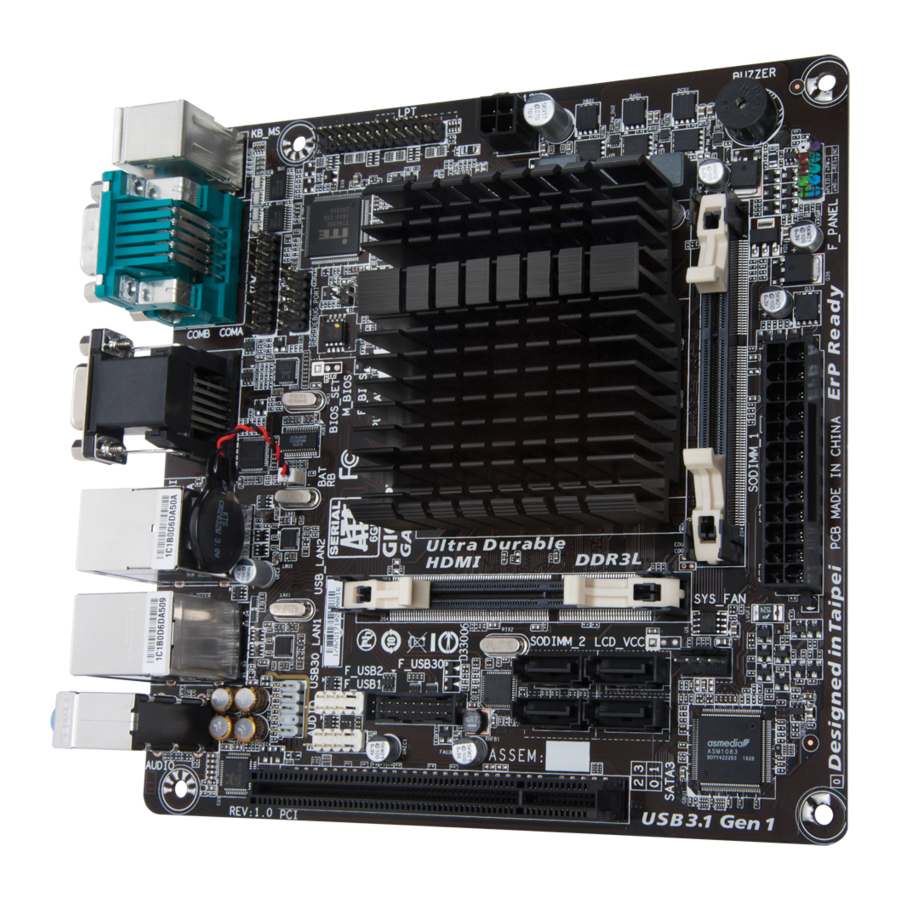
Az alaplap verziójának azonosítása
Az alaplapján található verziószám így néz ki: "REV: X.X." Például a "REV: 1.0" azt jelenti, hogy az alaplap verziója 1.0. Ellenőrizze az alaplap verziószámát, mielőtt frissítené az alaplap BIOS-át, illesztőprogramjait, vagy amikor műszaki információkat keres.
Példa:

GA-J3455N-D3H alaplap elrendezése

A doboz tartalma
- GA-J3455N-D3H alaplap
- Alaplap illesztőprogram lemeze
- Felhasználói kézikönyv
- Két SATA kábel
- I/O takarólemez
* A fenti doboz tartalma csak tájékoztató jellegű, és a tényleges elemek a termék csomagolásától függenek. A doboz tartalma előzetes értesítés nélkül változhat.
Hardver telepítés
Telepítési óvintézkedések
Az alaplap számos érzékeny elektronikus áramkört és alkatrészt tartalmaz, amelyek az elektrosztatikus kisülés (ESD) következtében megsérülhetnek. Telepítés előtt figyelmesen olvassa el a felhasználói kézikönyvet, és kövesse az alábbi eljárásokat:
- Telepítés előtt ellenőrizze, hogy a ház megfelelő-e az alaplaphoz.
- Telepítés előtt ne távolítsa el vagy törje fel az alaplap S/N (sorozatszám) matricáját vagy a kereskedő által biztosított jótállási matricát. Ezek a matricák szükségesek a jótállás érvényesítéséhez.
- Mindig húzza ki a váltóáramot azáltal, hogy kihúzza a tápkábelt a konnektorból az alaplap vagy más hardverkomponensek beszerelése vagy eltávolítása előtt.
- Amikor hardverkomponenseket csatlakoztat az alaplap belső csatlakozóihoz, ügyeljen arra, hogy azok szorosan és biztonságosan legyenek csatlakoztatva.
- Az alaplap kezelésekor kerülje a fém vezetékek vagy csatlakozók érintését.
- A legjobb, ha elektrosztatikus kisülés (ESD) csuklópántot visel, amikor elektronikus alkatrészeket, például alaplapot, CPU-t vagy memóriát kezel. Ha nincs ESD csuklópántja, tartsa szárazon a kezét, és először érintsen meg egy fémtárgyat a statikus elektromosság megszüntetése érdekében.
- Az alaplap beszerelése előtt helyezze azt antisztatikus párnára vagy elektrosztatikus árnyékoló tartályba.
- Mielőtt csatlakoztatná vagy kihúzná a tápkábelt az alaplapból, győződjön meg arról, hogy a tápegység ki van kapcsolva.
- A bekapcsolás előtt győződjön meg arról, hogy a tápfeszültség a helyi feszültségszabványnak megfelelően van beállítva.
- A termék használata előtt ellenőrizze, hogy a hardverkomponensek összes kábele és tápcsatlakozója csatlakoztatva van-e.
- Az alaplap károsodásának elkerülése érdekében ne engedje, hogy a csavarok érintkezzenek az alaplap áramkörével vagy annak alkatrészeivel.
- Győződjön meg arról, hogy nincsenek az alaplapon vagy a számítógépházon belül maradt csavarok vagy fém alkatrészek.
- Ne helyezze a számítógépet egyenetlen felületre.
- Ne helyezze a számítógépet magas hőmérsékletű vagy nedves környezetbe.
- A számítógép bekapcsolása a telepítési folyamat során a rendszer alkatrészeinek károsodásához, valamint a felhasználó fizikai sérüléséhez vezethet.
- Ha bizonytalan a telepítési lépésekkel kapcsolatban, vagy problémája van a termék használatával kapcsolatban, forduljon egy minősített számítógép-szerelőhöz.
- Ha adaptert, hosszabbító tápkábelt vagy elosztót használ, feltétlenül olvassa el a telepítési és/vagy földelési utasításokat.
Termékjellemzők
| CPU |
|
| Memória |
|
| Integrált grafika |
|
| Hang |
|
| LAN |
|
| Bővítőhelyek |
|
| Tároló interfész |
|
| USB |
|
| Belső csatlakozók |
|
| Hátlap csatlakozói |
|
| I/O vezérlő |
|
| Hardvermonitor |
|
| BIOS |
|
| Egyedi funkciók |
|
| Mellékelt szoftver |
|
| Operációs rendszer |
|
| Formátum |
|
* A GIGABYTE fenntartja a jogot, hogy előzetes értesítés nélkül bármilyen változtatást eszközöljön a termék specifikációiban és a termékkel kapcsolatos információkban.
Kérjük, látogasson el a GIGABYTE weboldalára a memóriamodulok támogatási listájáért.

Kérjük, látogasson el a GIGABYTE weboldalán található Support\Utility List (Támogatás\Segédprogramlista) oldalra az alkalmazások legújabb verziójának letöltéséhez.

Kérjük, látogasson el a GIGABYTE weboldalára a hardver telepítésével kapcsolatos részletekért.

A memória beszerelése
 Olvassa el az alábbi irányelveket, mielőtt elkezdi a memória beszerelését:
- Győződjön meg arról, hogy az alaplap támogatja a memóriát. Javasoljuk, hogy azonos kapacitású, márkájú, sebességű és chip-ekkel rendelkező memóriát használjon. (A legfrissebb támogatott memóriasebességekért és memóriamodulokért látogasson el a GIGABYTE weboldalára.)
- A hardver károsodásának elkerülése érdekében mindig kapcsolja ki a számítógépet, és húzza ki a tápkábelt a konnektorból, mielőtt beszerelné a memóriát.
- A memóriamodulok bolondbiztos kialakításúak. A memóriamodul csak egy irányba szerelhető be. Ha nem tudja behelyezni a memóriát, fordítsa meg az irányt.
Kétcsatornás memória konfiguráció
Ez az alaplap két memóriafoglalatot biztosít, és támogatja a Dual Channel technológiát. A memória beszerelése után a BIOS automatikusan felismeri a memória specifikációit és kapacitását. A Dual Channel memória mód engedélyezése megduplázza az eredeti memóriasávszélességet. A két memóriafoglalat két csatornára van osztva, és minden csatornának egy memóriafoglalata van az alábbiak szerint:
Csatorna A: SODIMM_1
Csatorna B: SODIMM_2
Az SoC korlátozásai miatt olvassa el az alábbi irányelveket, mielőtt memóriát szerel be Dual Channel módban.
- Ha csak egy DDR3L memóriamodult szeretne beszerelni, feltétlenül a SODIMM_1 foglalatba szerelje be, és a Dual Channel mód nem engedélyezhető, ha csak egy memóriamodul van beszerelve.
- Ha Dual Channel módot engedélyez két memóriamodullal, a legjobb teljesítmény érdekében ajánlott azonos kapacitású, márkájú, sebességű és chip-ekkel rendelkező memóriát használni.
Bővítőkártya beszerelése
Olvassa el az alábbi irányelveket, mielőtt elkezdi a bővítőkártya beszerelését:
- Győződjön meg arról, hogy az alaplap támogatja a bővítőkártyát. Figyelmesen olvassa el a bővítőkártyához mellékelt kézikönyvet.
- A hardver károsodásának elkerülése érdekében mindig kapcsolja ki a számítógépet, és húzza ki a tápkábelt a konnektorból, mielőtt bővítőkártyát szerelne be.
Hátsó panel csatlakozói

- PS/2 billentyűzet és PS/2 egér port
Ezt a portot PS/2 egér vagy billentyűzet csatlakoztatására használja, az alsó portot (lila) pedig PS/2 billentyűzet csatlakoztatására. - Soros port
A soros portot olyan eszközök csatlakoztatására használhatja, mint például egér, modem vagy más perifériák. - D-Sub port
A D-Sub port egy 15 tűs D-Sub csatlakozót támogat, és maximum 1920x1200@60 Hz felbontást támogat (a ténylegesen támogatott felbontások a használt monitortól függenek). Csatlakoztasson egy D-Sub csatlakozást támogató monitort ehhez a porthoz.
- HDMI port
A HDMI port HDCP-kompatibilis, és támogatja a Dolby TrueHD és a DTS HD Master Audio formátumokat. Akár 192KHz/24bit 8 csatornás LPCM hangkimenetet is támogat. Ezt a portot használhatja a HDMI-t támogató monitor csatlakoztatására. A maximálisan támogatott felbontás 3840x2160@30 Hz, de a ténylegesen támogatott felbontások a használt monitortól függenek.
![információ]() A HDMI eszköz telepítése után győződjön meg arról, hogy az alapértelmezett hanglejátszó eszközt HDMI-re állította. (Az elem neve az operációs rendszertől függően eltérhet.)
A HDMI eszköz telepítése után győződjön meg arról, hogy az alapértelmezett hanglejátszó eszközt HDMI-re állította. (Az elem neve az operációs rendszertől függően eltérhet.)
Kettős kijelző konfigurációk az alaplapi grafikához:
A kettős kijelző konfigurációk támogatottak, miután telepítette az alaplap illesztőprogramjait az operációs rendszerben. - RJ-45 LAN port
A Gigabit Ethernet LAN port akár 1 Gbps adatátviteli sebességgel biztosít internetkapcsolatot. Az alábbiakban a LAN port LED-jeinek állapotát ismertetjük.
![]()
Csatlakozás/Sebesség LED:

| Állapot | Leírás |
| Narancssárga | 1 Gbps adatátviteli sebesség |
| Zöld | 100 Mbps adatátviteli sebesség |
| Ki | 10 Mbps adatátviteli sebesség |
Aktivitás LED:
| Állapot | Leírás |
| Villog | Adatátvitel vagy fogadás zajlik |
| Ki | Nincs adatátvitel vagy fogadás |
- USB 2.0/1.1 port
Az USB port támogatja az USB 2.0/1.1 specifikációt. Ezt a portot USB eszközökhöz használja. - USB 3.1 Gen 1 port
Az USB 3.1 Gen 1 port támogatja az USB 3.1 Gen 1 specifikációt, és kompatibilis az USB 2.0 specifikációval. Ezt a portot USB eszközökhöz használja. - Line In (kék)
A vonalbemeneti csatlakozó. Használja ezt az audio csatlakozót vonalbemeneti eszközökhöz, például optikai meghajtóhoz, walkmanhez stb. - Line Out (zöld)
A vonalkimeneti csatlakozó. Használja ezt az audio csatlakozót fejhallgatóhoz vagy 2 csatornás hangszóróhoz. Ez a csatlakozó használható elülső hangszórók csatlakoztatására 4/5.1/7.1 csatornás hang konfigurációban. - Mic In (rózsaszín)
A mikrofonbemeneti csatlakozó.
 A 7.1 csatornás hang konfigurálásához HD elülső panel audio modult kell használnia, és engedélyeznie kell a többcsatornás audio funkciót az audio illesztőprogramon keresztül. További szoftverinformációkért látogassa meg a GIGABYTE weboldalát.
- Ha eltávolítja a hátsó panel csatlakozójához csatlakoztatott kábelt, először távolítsa el a kábelt az eszközéről, majd távolítsa el az alaplapról.
- A kábel eltávolításakor húzza egyenesen ki a csatlakozóból. Ne mozgassa oldalra, hogy elkerülje a elektromos rövidzárlatot a kábelcsatlakozó belsejében.
Belső csatlakozók

- ATX_12V
- ATX
- CPU_FAN
- SYS_FAN
- SATA3 0/1/2/3
- F_PANEL
- F_AUDIO
- BAT
- F_USB30
- F_USB1/F_USB2
- LPT
- TPM
- CLR_CMOS
- CI
Olvassa el az alábbi irányelveket a külső eszközök csatlakoztatása előtt:
- Először győződjön meg arról, hogy eszközei megfelelnek a csatlakozóknak, amelyekhez csatlakoztatni kívánja őket.
- Az eszközök telepítése előtt feltétlenül kapcsolja ki az eszközöket és a számítógépet. Húzza ki a tápkábelt a konnektorból, hogy elkerülje az eszközök károsodását.
- Az eszköz telepítése után és a számítógép bekapcsolása előtt győződjön meg arról, hogy az eszköz kábele biztonságosan csatlakozik az alaplapon lévő csatlakozóhoz.
1/2) ATX_12V/ATX (2x2 12V-os tápcsatlakozó és 2x12-es fő tápcsatlakozó)
A tápcsatlakozó használatával a tápegység elegendő stabil tápellátást biztosít az alaplapon lévő összes alkatrész számára. A tápcsatlakozó csatlakoztatása előtt először győződjön meg arról, hogy a tápegység ki van kapcsolva, és minden eszköz megfelelően van telepítve. A tápcsatlakozó bolondbiztos kialakítással rendelkezik. Csatlakoztassa a tápkábelt a tápcsatlakozóhoz a megfelelő irányban. A 12 V-os tápcsatlakozó főként a processzort látja el árammal. Ha a 12 V-os tápcsatlakozó nincs csatlakoztatva, a számítógép nem indul el.

3/4) CPU_FAN/SYS_FAN (ventilátorcsatlakozók)
Az alaplapon található egy 3 tűs CPU-ventilátor csatlakozó (CPU_FAN) és egy 4 tűs rendszer-ventilátor csatlakozó (SYS_FAN). A legtöbb ventilátorcsatlakozó bolondbiztos beillesztési kialakítással rendelkezik. Ventilátorkábel csatlakoztatásakor ügyeljen arra, hogy a megfelelő irányban csatlakoztassa (a fekete csatlakozó vezeték a földelő vezeték). A fordulatszám-szabályozási funkció fordulatszám-szabályozási kialakítással rendelkező ventilátor használatát igényli. Az optimális hőleadás érdekében ajánlott egy rendszer-ventilátort telepíteni a ház belsejébe.

Ezek a ventilátorcsatlakozók nem konfigurációs jumper blokkok. Ne helyezzen jumper sapkát a csatlakozókra.
- SATA3 0/1/2/3 (SATA 6Gb/s csatlakozók)
A SATA-csatlakozók megfelelnek a SATA 6Gb/s szabványnak, és kompatibilisek a SATA 3Gb/s és SATA 1.5Gb/s szabványokkal. Mindegyik SATA-csatlakozó egyetlen SATA-eszközt támogat.
")

- F_PANEL (előlapi csatlakozó)
Csatlakoztassa a házon lévő bekapcsológombot, a reset gombot és a rendszerállapot-jelzőt ehhez a csatlakozóhoz az alábbi tűkiosztás szerint. A kábelek csatlakoztatása előtt vegye figyelembe a pozitív és negatív tűket.
")

- PLED (tápellátás LED, sárga):
![]()
Csatlakozik a ház előlapján lévő tápellátási állapotjelzőhöz. A LED világít, ha a rendszer működik. A LED nem világít, ha a rendszer S3/S4 alvó állapotban van, vagy ki van kapcsolva (S5).

- PW (bekapcsológomb, piros):
Csatlakozik a ház előlapján lévő bekapcsológombhoz. A bekapcsológomb használatával konfigurálhatja a rendszer kikapcsolásának módját (további információkért lásd a "BIOS Setup" (BIOS beállítása) fejezetet, "Chipset" (lapkakészlet) pontot). - HD (merevlemez-aktivitás LED, kék):
Csatlakozik a ház előlapján lévő merevlemez-aktivitás LED-hez. A LED világít, ha a merevlemez adatokat olvas vagy ír. - RES (reset gomb, zöld):
Csatlakozik a ház előlapján lévő reset gombhoz. Nyomja meg a reset gombot a számítógép újraindításához, ha a számítógép lefagy, és nem tud normál újraindítást végrehajtani. - NC (lila):
Nincs kapcsolat.
Az előlap kialakítása házanként eltérő lehet. Egy előlapi modul főként bekapcsológombból, reset gombból, tápellátás LED-ből, merevlemez-aktivitás LED-ből stb. áll. Amikor a ház előlapi modulját ehhez a csatlakozóhoz csatlakoztatja, győződjön meg arról, hogy a vezeték kiosztása és a tűkiosztás megfelelően egyezik.
- F_AUDIO (előlapi audio csatlakozó)
Az előlapi audio csatlakozó támogatja az Intel High Definition audio (HD) és az AC'97 audio szabványt. Csatlakoztathatja a ház előlapi audio modulját ehhez a csatlakozóhoz. Győződjön meg arról, hogy a modul csatlakozójának vezeték kiosztása megfelel az alaplap csatlakozójának tűkiosztásának. A modul csatlakozója és az alaplap csatlakozója közötti helytelen csatlakoztatás miatt az eszköz nem fog működni, vagy akár károsodhat is.
")

- Az előlapi audio csatlakozó alapértelmezés szerint a HD audio szabványt támogatja.
- Az audiojelek egyszerre lesznek jelen az előlapi és a hátlapi audio csatlakozásokon is.
- Egyes házak olyan előlapi audio modult biztosítanak, amelyen minden vezetéken különálló csatlakozók találhatók egyetlen dugó helyett. Az eltérő vezeték kiosztással rendelkező előlapi audio modul csatlakoztatásával kapcsolatos információkért forduljon a ház gyártójához.
- BAT (akkumulátor)
Az akkumulátor áramot biztosít a CMOS-ban lévő értékek (például a BIOS-konfigurációk, a dátum és az idő információi) megőrzéséhez, amikor a számítógép ki van kapcsolva. Cserélje ki az akkumulátort, ha az akkumulátor feszültsége alacsony szintre esik, különben a CMOS-értékek pontatlanok lehetnek, vagy elveszhetnek.

A CMOS-értékeket az akkumulátorkábel eltávolításával törölheti:
- Kapcsolja ki a számítógépet, és húzza ki a tápkábelt.
- Húzza ki az akkumulátorkábelt az akkumulátorkábel csatlakozójából, és várjon egy percet.
- Dugja be az akkumulátorkábelt.
- Dugja be a tápkábelt, és indítsa újra a számítógépet.
- Akkumulátor cseréje előtt mindig kapcsolja ki a számítógépet, és húzza ki a tápkábelt.
- Cserélje ki az akkumulátort egy azonos értékűre. Robbanásveszély áll fenn, ha az akkumulátort helytelen modellel cseréli ki.
- Forduljon a vásárlás helyéhez vagy a helyi kereskedőhöz, ha nem tudja egyedül kicserélni az akkumulátort, vagy bizonytalan az akkumulátor típusát illetően.
- Az akkumulátor beszerelésekor vegye figyelembe az akkumulátor pozitív (+) és negatív (-) oldalának tájolását (a pozitív oldalnak felfelé kell néznie).
- A használt akkumulátorokat a helyi környezetvédelmi előírásoknak megfelelően kell kezelni.
- F_USB30 (USB 3.1 Gen 1 csatlakozó)
A csatlakozó megfelel az USB 3.1 Gen 1 és az USB 2.0 specifikációnak, és két USB-portot tud biztosítani. A két USB 3.1 Gen 1 portot biztosító opcionális 3,5"-os előlap megvásárlásához forduljon a helyi kereskedőhöz.
")

- F_USB1/F_USB2 (USB 2.0/1.1 csatlakozók)
A csatlakozók megfelelnek az USB 2.0/1.1 specifikációnak. Mindegyik USB-csatlakozó két USB-portot tud biztosítani egy opcionális USB-kereten keresztül. Az opcionális USB-keret megvásárlásához forduljon a helyi kereskedőhöz.
")

- Ne dugja az IEEE 1394 keret (2x5 tűs) kábelét az USB-csatlakozóba.
- Az USB-keret beszerelése előtt feltétlenül kapcsolja ki a számítógépet, és húzza ki a tápkábelt a konnektorból, hogy elkerülje az USB-keret károsodását.
- LPT (párhuzamos port csatlakozó)
Az LPT-csatlakozó egy opcionális LPT-portkábelen keresztül egy párhuzamos portot tud biztosítani. Az opcionális LPT-portkábel megvásárlásához forduljon a helyi kereskedőhöz.
")

- TPM (Trusted Platform Module csatlakozó)
Ehhez a csatlakozóhoz TPM-et (Trusted Platform Module) csatlakoztathat.
")

- CLR_CMOS (CMOS törlő jumper)
Ezzel a jumperrel törölheti a BIOS-konfigurációt, és visszaállíthatja a CMOS-értékeket a gyári alapértékekre. A CMOS-értékek törléséhez használjon egy fém tárgyat, például egy csavarhúzót, hogy néhány másodpercig megérintse a két tűt.
![]()

- A CMOS-értékek törlése előtt mindig kapcsolja ki a számítógépet, és húzza ki a tápkábelt a konnektorból.
- A rendszer újraindítása után lépjen be a BIOS Setup-ba a gyári alapértékek betöltéséhez (válassza a Load Optimized Defaults (Optimalizált alapértékek betöltése) lehetőséget), vagy manuálisan konfigurálja a BIOS-beállításokat (a BIOS-konfigurációkhoz lásd a "BIOS Setup" (BIOS beállítása) fejezetet).
- CI (házbetörés csatlakozó)
Ez az alaplap házérzékelő funkciót biztosít, amely érzékeli, ha a ház fedelét eltávolították. Ehhez a funkcióhoz házbetörés-érzékelő kialakítású ház szükséges.
![]()

BIOS beállítása
A BIOS (Basic Input and Output System) a rendszer hardverparamétereit rögzíti az alaplapon található CMOS-ban. Fő funkciói közé tartozik a rendszerindítás során a Power-On Self-Test (POST) elvégzése, a rendszerparaméterek mentése és az operációs rendszer betöltése stb. A BIOS tartalmaz egy BIOS Setup programot, amely lehetővé teszi a felhasználó számára az alapvető rendszerkonfigurációs beállítások módosítását vagy bizonyos rendszerfunkciók aktiválását. Ha a tápellátás ki van kapcsolva, az alaplapon lévő akkumulátor biztosítja a CMOS számára a szükséges energiát, hogy a CMOS-ban tárolja a konfigurációs értékeket. A BIOS Setup program eléréséhez nyomja meg a <Delete> billentyűt a POST során, amikor a tápellátás be van kapcsolva. A BIOS frissítéséhez használja a GIGABYTE @BIOS segédprogramot, amely egy Windows-alapú segédprogram, amely megkeresi és letölti a BIOS legújabb verzióját az internetről, és frissíti a BIOS-t.
- Mivel a BIOS frissítése potenciálisan kockázatos, ha nem tapasztal problémákat a BIOS aktuális verziójának használatával, javasoljuk, hogy ne frissítse a BIOS-t. A BIOS frissítését óvatosan végezze. A nem megfelelő BIOS-frissítés a rendszer meghibásodásához vezethet.
- Javasoljuk, hogy ne módosítsa az alapértelmezett beállításokat (hacsak nem szükséges), hogy elkerülje a rendszer instabilitását vagy más váratlan eredményeket. A beállítások nem megfelelő módosítása a rendszerindítás sikertelenségét eredményezheti. Ha ez előfordul, próbálja meg törölni a CMOS-értékeket, és állítsa vissza a táblát az alapértelmezett értékekre. (A CMOS-értékek törlésének módját lásd a "Restore Defaults" fejezetben vagy az akkumulátor/CMOS törlő jumper bemutatásában a Hardver telepítési fejezetben.)
Fő
Miután belépett a BIOS Setup programba, a Főmenü (az alábbiak szerint) jelenik meg a képernyőn. A nyílbillentyűkkel mozoghat az elemek között, és az <Enter> billentyűvel fogadhatja el vagy léphet be egy almenübe.
Főmenü súgó
A kiemelt beállítási lehetőség képernyőn megjelenő leírása a Főmenü alsó sorában látható.
Almenü súgó
Egy almenüben tartózkodva nyomja meg az <F1> gombot a menühöz elérhető funkciógombok súgójának (Általános súgó) megjelenítéséhez. Nyomja meg az <Esc> gombot a súgó képernyőből való kilépéshez. Az egyes elemekhez tartozó súgó az almenü jobb oldalán található Elem súgó blokkban található. (Példa BIOS verzió: F3a)
- Ha a rendszer nem stabil a szokásos módon, válassza a Load Optimized Defaults elemet a rendszer alapértelmezett beállításainak visszaállításához.
- A fejezetben leírt BIOS Setup menük csak tájékoztató jellegűek, és a BIOS verziótól függően eltérhetnek.


Ez a szakasz az alaplap modelljére és a BIOS verziójára vonatkozó információkat tartalmazza. Kiválaszthatja a BIOS által használt alapértelmezett nyelvet, és manuálisan beállíthatja a rendszeridőt is.
 System Language
Kiválasztja a BIOS által használt alapértelmezett nyelvet.
System Date
Beállítja a rendszer dátumát. A dátum formátuma hét (csak olvasható), hónap, nap és év. A <Tab> billentyűvel válthat a Hónap, Nap és Év mezők között, és a <+> vagy <-> billentyűvel állíthatja be a kívánt értéket.
System Time
Beállítja a rendszeridőt. Az idő formátuma óra, perc és másodperc. Például a 13 óra 13:00:00. A <Tab> billentyűvel válthat az Óra, Perc és Másodperc mezők között, és a <+> vagy <-> billentyűvel állíthatja be a kívánt értéket.
Access Level
Megjeleníti az aktuális hozzáférési szintet a használt jelszóvédelem típusától függően. (Ha nincs jelszó beállítva, az alapértelmezett érték Administrator lesz.) Az Administrator szint lehetővé teszi az összes BIOS-beállítás módosítását; a User szint csak bizonyos BIOS-beállítások módosítását teszi lehetővé, de nem az összesét.
Speciális

OnBoard LAN Controller (LAN1)
Engedélyezi vagy letiltja a beépített LAN funkciót. (Alapértelmezett: Engedélyezve) Ha harmadik féltől származó bővítőkártyát szeretne telepíteni a beépített LAN helyett, állítsa ezt az elemet Letiltva értékre.
OnBoard LAN Controller#2 (LAN2)
Engedélyezi vagy letiltja a beépített LAN funkciót. (Alapértelmezett: Engedélyezve) Ha harmadik féltől származó bővítőkártyát szeretne telepíteni a beépített LAN helyett, állítsa ezt az elemet Letiltva értékre.
Power Loading
Engedélyezi vagy letiltja a próba terhelést. Ha a tápegység alacsony terhelésen van, egy önvédelmi rendszer aktiválódik, ami leállást vagy meghibásodást okoz. Ha ez megtörténik, állítsa Enabled (Engedélyezve) értékre. Az Auto (Automatikus) lehetővé teszi a BIOS számára, hogy automatikusan konfigurálja ezt a beállítást. (Alapértelmezett: Auto)
Soft-Off by PWR-BTTN
Konfigurálja a számítógép kikapcsolásának módját MS-DOS módban a bekapcsológombbal.
 Instant-Off Nyomja meg a bekapcsológombot, és a rendszer azonnal kikapcsol. (Alapértelmezett)
Delay 4 Sec. Tartsa lenyomva a bekapcsológombot 4 másodpercig a rendszer kikapcsolásához. Ha a bekapcsológombot 4 másodpercnél rövidebb ideig nyomja meg, a rendszer szünet üzemmódba lép.
Primary Display
Meghatározza a monitor kijelzőjének első indítását a telepített PCI grafikus kártyáról vagy a beépített grafikus kártyáról.
IGD A beépített grafikus kártyát állítja be elsődleges kijelzőként. (Alapértelmezett)
PCI A PCI sloton lévő grafikus kártyát állítja be elsődleges kijelzőként.
PCIE VGA Workaround
Lehetővé teszi a PCI grafikus kártya kompatibilitásának növelését. (Alapértelmezett: Letiltva)
ErP
Meghatározza, hogy a rendszer a legkevesebb energiát fogyassza-e S5 (leállítási) állapotban. (Alapértelmezett: Letiltva) Megjegyzés: Ha ez az elem Engedélyezve értékre van állítva, a következő funkciók nem lesznek elérhetők: Ébresztés riasztással, PME esemény általi ébresztés, bekapcsolás egérrel, bekapcsolás billentyűzettel és ébresztés LAN-on.
 Realtek PCIe GBE Family Controller (LAN1)
Ez az almenü információt nyújt a LAN konfigurációjáról és a kapcsolódó konfigurációs beállításokról.
Realtek PCIe GBE Family Controller (LAN2)
Ez az almenü információt nyújt a LAN konfigurációjáról és a kapcsolódó konfigurációs beállításokról.
Trusted Computing
Engedélyezi vagy letiltja a Trusted Platform Module (TPM) modult.
IT8686 Super IO Configuration
Ez a szakasz információt nyújt a super I/O chipről, és lehetővé teszi a soros port és a párhuzamos port konfigurálását.
Hardware Monitor
CPU Temperature/System Temperature
Megjeleníti az aktuális CPU/rendszer hőmérsékletet.
CPU/System Fan Speed
Megjeleníti az aktuális CPU/rendszer ventilátor sebességét.
VCCGI/VCC3/+12V/VCC/Vnn/DDR_VDDQ
Megjeleníti az aktuális rendszerfeszültségeket.
SIO Misc Functions
AC BACK
Meghatározza a rendszer állapotát a váltóáram visszatérése után egy AC áramszünetből.
Memory A rendszer visszatér az utolsó ismert ébrenléti állapotába a váltóáram visszatérésekor.
Always On A rendszer bekapcsol a váltóáram visszatérésekor.
Always Off A rendszer kikapcsolva marad a váltóáram visszatérésekor. (Alapértelmezett)
Case Open
Megjeleníti az alaplap CI headeréhez csatlakoztatott ház behatolásérzékelő eszközének észlelési állapotát. Ha a rendszerház fedele el van távolítva, ez a mező az "Open" (Nyitva) feliratot mutatja, egyébként a "Close" (Zárva) feliratot. A ház behatolásának állapotrekordjának törléséhez állítsa a Reset Case Open Status (Háznyitás állapotának visszaállítása) beállítást Enabled (Engedélyezve) értékre, mentse a beállításokat a CMOS-ba, majd indítsa újra a rendszert.
Reset Case Open Status
Disabled Megőrzi vagy törli a korábbi házbehatolási állapot rekordját. (Alapértelmezett)
Enabled Törli a korábbi házbehatolási állapot rekordját, és a Case Open (Háznyitás) mező a következő indításkor a "No" (Nem) értéket mutatja.
Case intrusion Prompt
Lehetővé teszi annak meghatározását, hogy megjelenjen-e a házbehatolási értesítés a rendszer indításakor. (Alapértelmezett: Letiltva)
CPU Configuration
CPU Power Management
EIST
Engedélyezi vagy letiltja az Enhanced Intel ® Speed Step Technology (EIST) technológiát. A CPU terhelésétől függően az Intel® EIST technológia dinamikusan és hatékonyan csökkentheti a CPU feszültségét és a magfrekvenciát az átlagos energiafogyasztás és a hőtermelés csökkentése érdekében. Az Auto (Automatikus) lehetővé teszi a BIOS számára, hogy automatikusan konfigurálja ezt a beállítást. (Alapértelmezett: Engedélyezve)
Turbo Mode
Lehetővé teszi annak meghatározását, hogy engedélyezze-e az Intel ® CPU Turbo Boost technológiát. (Alapértelmezett: Engedélyezve)
C-States
Engedélyezi vagy letiltja a C-állapotok támogatását. (Alapértelmezett: Engedélyezett)
Enhanced C-states
Lehetővé teszi, hogy meghatározza, engedélyezi-e a CPU számára a C-állapotokba való belépést. Ha engedélyezett, a CPU mag frekvenciája csökken a rendszer leállási állapotában az energiafogyasztás csökkentése érdekében. Ez az elem csak akkor konfigurálható, ha a C-States engedélyezve van. (Alapértelmezett: Engedélyezett)
Active Processor Cores
Lehetővé teszi az engedélyezendő CPU-magok számának kiválasztását. (Alapértelmezett: Letiltva)
Intel Virtualization Technology
Engedélyezi vagy letiltja az Intel ® Virtualization Technology technológiát. Az Intel ® Virtualization Technology által továbbfejlesztett virtualizáció lehetővé teszi, hogy egy platform több operációs rendszert és alkalmazást futtasson független partíciókban. A virtualizációval egy számítógépes rendszer több virtuális rendszerként is működhet. (Alapértelmezett: Engedélyezett)
VT-d
Engedélyezi vagy letiltja az Intel ® Virtualization Technology for Directed I/O technológiát. (Alapértelmezett: Letiltva)
Network Stack Configuration
Network Stack
Letiltja vagy engedélyezi a hálózatról való indítást egy GPT formátumú operációs rendszer telepítéséhez, például az operációs rendszer telepítését a Windows Deployment Services szerverről. (Alapértelmezett: Letiltva)
Ipv4 PXE Support
Engedélyezi vagy letiltja az IPv4 PXE támogatást. Ez az elem csak akkor konfigurálható, ha a Network Stack is engedélyezve van.
Ipv4 HTTP Support
Engedélyezi vagy letiltja a HTTP rendszerindítás támogatását az IPv4-hez. Ez az elem csak akkor konfigurálható, ha a Network Stack engedélyezve van.
Ipv6 PXE Support
Engedélyezi vagy letiltja az IPv6 PXE támogatást. Ez az elem csak akkor konfigurálható, ha a Network Stack engedélyezve van.
Ipv6 HTTP Support
Engedélyezi vagy letiltja a HTTP rendszerindítás támogatását az IPv6-hoz. Ez az elem csak akkor konfigurálható, ha a Network Stack engedélyezve van.
PXE boot wait time
Lehetővé teszi, hogy beállítsa, mennyi ideig várjon, mielőtt megnyomhatja az <Esc> billentyűt a PXE rendszerindítás megszakításához. Ez az elem csak akkor konfigurálható, ha a Network Stack engedélyezve van. (Alapértelmezett: 0)
Media detect count
Lehetővé teszi a média jelenlétének ellenőrzésének számának beállítását. Ez az elem csak akkor konfigurálható, ha a Network Stack engedélyezve van. (Alapértelmezett: 1)
CSM Configuration
CSM Support
Engedélyezi vagy letiltja az UEFI CSM-et (Compatibility Support Module) egy régi PC rendszerindítási folyamat támogatásához.
Engedélyezve Engedélyezi az UEFI CSM-et. (Alapértelmezett)
Letiltva Letiltja az UEFI CSM-et, és csak az UEFI BIOS rendszerindítási folyamatot támogatja.
Network
Lehetővé teszi, hogy kiválassza, engedélyezi-e az UEFI vagy a régi opciós ROM-ot a LAN-vezérlőhöz.
Ne indítsa el Letiltja az opciós ROM-ot.
UEFI Csak az UEFI opciós ROM-ot engedélyezi. (Alapértelmezett)
Legacy Csak a régi opciós ROM-ot engedélyezi.
Ez az elem csak akkor konfigurálható, ha a CSM Support beállítása Enabled.
Storage
Lehetővé teszi, hogy kiválassza, engedélyezi-e az UEFI vagy a régi opciós ROM-ot a tárolóeszköz-vezérlőhöz.
Ne indítsa el Letiltja az opciós ROM-ot.
UEFI Csak az UEFI opciós ROM-ot engedélyezi. (Alapértelmezett)
Legacy Csak a régi opciós ROM-ot engedélyezi.
Ez az elem csak akkor konfigurálható, ha a CSM Support beállítása Enabled.
Video
Lehetővé teszi, hogy kiválassza, engedélyezi-e az UEFI vagy a régi opciós ROM-ot a grafikus vezérlőhöz.
Ne indítsa el Letiltja az opciós ROM-ot.
UEFI Csak az UEFI opciós ROM-ot engedélyezi. (Alapértelmezett)
Legacy Csak a régi opciós ROM-ot engedélyezi.
Ez az elem csak akkor konfigurálható, ha a CSM Support beállítása Enabled.
Other PCI devices
Lehetővé teszi, hogy kiválassza, engedélyezi-e az UEFI vagy a Legacy opciós ROM-ot a LAN, tárolóeszköz és grafikus vezérlőktől eltérő PCI-eszköz vezérlőhöz.
Ne indítsa el Letiltja az opciós ROM-ot.
UEFI Csak az UEFI opciós ROM-ot engedélyezi. (Alapértelmezett)
Legacy Csak a régi opciós ROM-ot engedélyezi.
Ez az elem csak akkor konfigurálható, ha a CSM Support beállítása Enabled.
USB Configuration
Onboard USB Feature
Engedélyezi vagy letiltja a beépített USB funkciót. (Alapértelmezett: Engedélyezve)
Legacy USB Support
Lehetővé teszi az USB billentyűzet/egér használatát MS-DOS-ban. (Alapértelmezett: Engedélyezve)
XHCI Hand-off
Meghatározza, hogy engedélyezve legyen-e az XHCI Hand-off funkció egy olyan operációs rendszerhez, amely nem támogatja az XHCI Hand-offot. (Alapértelmezett: Engedélyezve)
USB Mass Storage Driver Support
Engedélyezi vagy letiltja az USB tárolóeszközök támogatását. (Alapértelmezett: Engedélyezve)
USB Storage Devices
Megjeleníti a csatlakoztatott USB tömegtároló eszközök listáját. Ez az elem csak akkor jelenik meg, ha egy USB tárolóeszköz van telepítve.
Biztonság

Setup Administrator Password
Lehetővé teszi egy rendszergazdai jelszó konfigurálását. Nyomja meg az <Enter> gombot ezen az elemen, írja be a jelszót, majd nyomja meg az <Enter> gombot. A rendszer kérni fogja a jelszó megerősítését. Írja be újra a jelszót, és nyomja meg az <Enter> gombot. A rendszerindításkor és a BIOS Setupba való belépéskor meg kell adnia a rendszergazdai jelszót (vagy a felhasználói jelszót). A felhasználói jelszótól eltérően a rendszergazdai jelszó lehetővé teszi az összes BIOS-beállítás módosítását.
User Password
Lehetővé teszi egy felhasználói jelszó konfigurálását. Nyomja meg az <Enter> gombot ezen az elemen, írja be a jelszót, majd nyomja meg az <Enter> gombot. A rendszer kérni fogja a jelszó megerősítését. Írja be újra a jelszót, és nyomja meg az <Enter> gombot. A rendszerindításkor és a BIOS Setupba való belépéskor meg kell adnia a rendszergazdai jelszót (vagy a felhasználói jelszót). A felhasználói jelszó azonban csak bizonyos, de nem az összes BIOS-beállítás módosítását teszi lehetővé. A jelszó törléséhez nyomja meg az <Enter> gombot a jelszó elemen, és amikor a rendszer kéri a jelszót, először adja meg a helyes jelszót. Amikor a rendszer új jelszót kér, nyomjon <Enter>-t anélkül, hogy jelszót adna meg. Nyomja meg ismét az <Enter> gombot, amikor a rendszer megerősítést kér. MEGJEGYZÉS: A felhasználói jelszó beállítása előtt feltétlenül állítsa be először a rendszergazdai jelszót.
HDD Security Configuration
Megjeleníti a csatlakoztatott merevlemezek listáját, és lehetővé teszi a jelszó beállítását egy adott merevlemezhez. Ez az elem csak akkor jelenik meg, ha egy merevlemez van telepítve.
Secure Boot
System Mode
Megjeleníti az aktuális rendszer módot.
Secure Boot
Megjeleníti az aktuális biztonságos rendszerindítási állapotot.
Vendor Keys
Megjeleníti a gyártói kulcsokat.
Attempt Secure Boot
Engedélyezi vagy letiltja a biztonságos rendszerindítási funkciót. A biztonságos rendszerindításhoz az összes, a rendszerindítási folyamat során futó alkalmazásnak előre alá kell írva lennie érvényes digitális tanúsítványokkal. Ily módon a rendszer tudja, hogy a Windows 8 betöltése és a bejelentkezési képernyőre kerülés előtt betöltött összes fájlt nem manipulálták. (Alapértelmezett: Disabled (Kikapcsolva))
Secure Boot Mode
Lehetővé teszi a biztonságos rendszerindítási mód konfigurálását. (Alapértelmezett: Customized (Testreszabott))
Key Management
Ez a szakasz konfigurációs lehetőségeket kínál a biztonságos rendszerindítási kulcskezeléshez.
Indítás

Setup Prompt Timeout
Lehetővé teszi a BIOS beállítási képernyőn való tartózkodás idejének (másodpercben) konfigurálását. (Alapértelmezett: 1)
Bootup NumLock State
Engedélyezi vagy letiltja a Numlock funkciót a billentyűzet numerikus billentyűzetén a POST után. (Alapértelmezett: On (Be))
Full Screen LOGO Show
Lehetővé teszi annak meghatározását, hogy a rendszerindításkor megjelenjen-e a GIGABYTE logó. A Disabled (Kikapcsolva) kihagyja a GIGABYTE logót a rendszerindításkor. (Alapértelmezett: Enabled (Engedélyezve))
Boot Option #1/2/3
Meghatározza a rendelkezésre álló eszközök általános indítási sorrendjét. Beállíthatja például a merevlemezt elsőbbségűnek (Boot Option #1), a DVD ROM meghajtót pedig másodlagosnak (Boot Option #2). A lista csak az adott típushoz tartozó legmagasabb prioritású eszközt jeleníti meg. Például csak a Hard Drive BBS Priorities almenüben elsőbbségűként definiált merevlemez jelenik meg itt.
A GPT formátumot támogató cserélhető tárolóeszközök a rendszerindító eszközök listáján "UEFI:" előtaggal szerepelnek. A GPT particionálást támogató operációs rendszerből való indításhoz válassza ki a "UEFI:" előtaggal ellátott eszközt.
Vagy ha olyan operációs rendszert szeretne telepíteni, amely támogatja a GPT particionálást, például a Windows 7 64-bit, válassza ki a Windows 7 64-bites telepítőlemezt tartalmazó optikai meghajtót, amely a "UEFI:" előtaggal szerepel.
Hard Drive/CD/DVD ROM Drive/Floppy Drive/Network Device BBS Priorities
Meghatározza az adott eszköztípus (például merevlemezek, optikai meghajtók, hajlékonylemez-meghajtók és a Boot from LAN funkciót támogató eszközök stb.) indítási sorrendjét. Nyomja meg az <Enter> gombot ezen az elemen az azonos típusú, csatlakoztatott eszközöket bemutató almenübe való belépéshez. Ez az elem csak akkor van jelen, ha az adott típusból legalább egy eszköz telepítve van.
New Boot Option Policy
Lehetővé teszi annak meghatározását, hogy megváltoztassa-e a rendszer az indítási sorrendet, amikor új eszközt adnak hozzá.
Default Megőrzi az előző indítási sorrend beállításait. (Alapértelmezett)
Place First Az újonnan hozzáadott eszközt állítja be elsődleges indítóeszközként.
Place Last Az újonnan hozzáadott eszközt állítja be utolsó indítóeszközként.
Mentés és kilépés

Save Changes and Exit
Nyomja meg az <Enter> gombot ezen az elemen, és válassza a Yes (Igen) lehetőséget. Ezzel elmenti a módosításokat a CMOS-ba, és kilép a BIOS Setup programból. Válassza a No (Nem) lehetőséget, vagy nyomja meg az <Esc> gombot a BIOS Setup főmenüjébe való visszatéréshez.
Discard Changes and Exit
Nyomja meg az <Enter> gombot ezen az elemen, és válassza a Yes (Igen) lehetőséget. Ezzel kilép a BIOS Setupból anélkül, hogy elmentené a BIOS Setupban végrehajtott módosításokat a CMOS-ba. Válassza a No (Nem) lehetőséget, vagy nyomja meg az <Esc> gombot a BIOS Setup főmenüjébe való visszatéréshez.
Save Changes
Nyomja meg az <Enter> gombot ezen az elemen, és válassza a Yes (Igen) lehetőséget a módosítások CMOS-be mentéséhez. Válassza a No (Nem) lehetőséget, vagy nyomja meg az <Esc> gombot a BIOS Setup főmenüjébe való visszatéréshez.
Discard Changes
Nyomja meg az <Enter> gombot ezen az elemen, és válassza a Yes (Igen) lehetőséget a BIOS-módosítások visszavonásához. Válassza a No (Nem) lehetőséget, vagy nyomja meg az <Esc> gombot a BIOS Setup főmenüjébe való visszatéréshez.
Restore Defaults
Nyomja meg az <Enter> gombot ezen az elemen, és válassza a Yes (Igen) lehetőséget a BIOS gyári alapértelmezett beállításainak betöltéséhez. A BIOS alapértelmezett beállításai segítik a rendszert az optimális állapotban való működésben. A BIOS frissítése vagy a CMOS-értékek törlése után mindig töltse be az Optimalizált alapértelmezéseket.
Save as User Defaults
A jelenlegi BIOS-beállítások mentése felhasználó által definiált alapértelmezett beállításokként.
Restore User Defaults
A felhasználó által definiált alapértelmezett beállítások betöltése az összes BIOS-opcióhoz.
Boot Override
Lehetővé teszi egy eszköz kiválasztását az azonnali indításhoz. Nyomja meg az <Enter> gombot a kiválasztott eszközön, és a megerősítéshez válassza a Yes (Igen) lehetőséget. A rendszer automatikusan újraindul, és az adott eszközről indul el.
Launch EFI Shell from filesystem device
Lehetővé teszi az EFI Shell alkalmazás (shell.efi) indítását az egyik elérhető fájlrendszer-eszközről. Nyomja meg az <Enter> gombot ezen az opción, és a rendszer automatikusan újraindul az EFI Shell képernyőre.
Illesztőprogramok telepítése
- Az illesztőprogramok telepítése előtt először telepítse az operációs rendszert. (A következő utasítások a Windows 10 rendszert használják példaként.)
- Az operációs rendszer telepítése után helyezze be az alaplap illesztőprogram-lemezét az optikai meghajtóba. Kattintson a "Koppintson ide, hogy kiválassza, mi történjen ezzel a lemezzel" üzenetre a képernyő jobb felső sarkában, és válassza a "Futtassa a Run.exe fájlt." lehetőséget. (Vagy lépjen a Sajátgépbe, kattintson duplán az optikai meghajtóra, és futtassa a Run.exe programot.)
Az "Xpress Install" automatikusan átvizsgálja a rendszert, majd felsorolja az összes javasolt illesztőprogramot. Rákattinthat az Xpress Install gombra, és az "Xpress Install" telepíti az összes kiválasztott illesztőprogramot. Vagy kattintson a nyíl  ikonra az egyes illesztőprogramok külön-külön történő telepítéséhez.

Kapcsolat
GIGA-BYTE TECHNOLOGY CO., LTD.
Cím: No.6, Baoqiang Rd., Xindian Dist., New Taipei City 231, Tajvan
TEL: +886-2-8912-4000, FAX: +886-2-8912-4005
Technikai és nem technikai támogatás (értékesítés/marketing): http://esupport.gigabyte.com
Webcím (angol): http://www.gigabyte.com
Webcím (kínai): http://www.gigabyte.tw
- GIGABYTE eSupport
Technikai vagy nem technikai (értékesítési/marketing) kérdés beküldéséhez kattintson ide: http://esupport.gigabyte.com
![]()

Hivatkozások

Kézikönyv letöltése
Itt letöltheti a kézikönyv teljes pdf verzióját, amely további biztonsági utasításokat, garanciális információkat, FCC szabályokat stb. tartalmazhat.
GIGABYTE GA-J3455N-D3H – Alaplap kézikönyv letöltése


