GIGABYTE GA-J3455N-D3H - Ръководство за дънната платка
Идентифициране на ревизията на дънната ви платка
Ревизионният номер на вашата дънна платка изглежда така: "REV: X.X." Например, "REV: 1.0" означава, че ревизията на дънната платка е 1.0. Проверете ревизията на дънната платка, преди да актуализирате BIOS на дънната платка, драйверите или когато търсите техническа информация.
Пример:

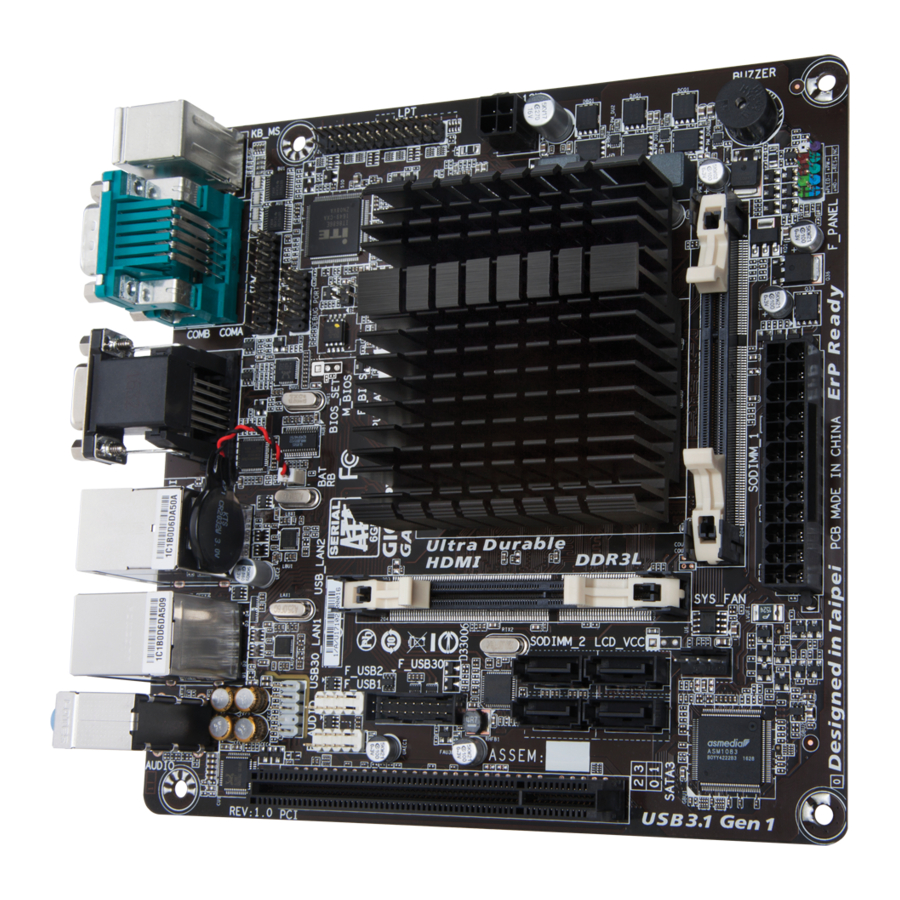
Разположение на дънната платка GA-J3455N-D3H

Съдържание на кутията
- Дънна платка GA-J3455N-D3H
- Диск с драйвери за дънната платка
- Ръководство за потребителя
- Два SATA кабела
- I/O Shield
* Съдържанието на кутията по-горе е само за справка и действителните артикули зависят от продуктовия пакет, който получавате. Съдържанието на кутията подлежи на промяна без предизвестие.
Инсталиране на хардуера
Предпазни мерки при инсталиране
Дънната платка съдържа множество деликатни електронни схеми и компоненти, които могат да бъдат повредени в резултат на електростатичен разряд (ESD). Преди инсталиране прочетете внимателно ръководството на потребителя и следвайте тези процедури:
- Преди инсталиране се уверете, че шасито е подходящо за дънната платка.
- Преди инсталиране не премахвайте и не чупете стикера S/N (сериен номер) на дънната платка или гаранционния стикер, предоставен от вашия дилър. Тези стикери са необходими за валидиране на гаранцията.
- Винаги изключвайте променливотоковото захранване, като изключвате захранващия кабел от контакта, преди да инсталирате или премахвате дънната платка или други хардуерни компоненти.
- Когато свързвате хардуерни компоненти към вътрешните конектори на дънната платка, се уверете, че са свързани плътно и сигурно.
- Когато работите с дънната платка, избягвайте да докосвате метални изводи или конектори.
- Най-добре е да носите лента за китка за защита от електростатичен разряд (ESD), когато работите с електронни компоненти като дънна платка, CPU или памет. Ако нямате лента за китка за защита от ESD, поддържайте ръцете си сухи и първо докоснете метален предмет, за да елиминирате статичното електричество.
- Преди да инсталирате дънната платка, поставете я върху антистатична подложка или в електростатично екраниращ контейнер.
- Преди да свържете или изключите захранващия кабел от дънната платка, се уверете, че захранването е изключено.
- Преди да включите захранването, уверете се, че напрежението на захранването е настроено според местния стандарт за напрежение.
- Преди да използвате продукта, проверете дали всички кабели и захранващи конектори на вашите хардуерни компоненти са свързани.
- За да предотвратите повреда на дънната платка, не позволявайте винтовете да влизат в контакт със схемата на дънната платка или нейните компоненти.
- Уверете се, че няма останали винтове или метални компоненти, поставени върху дънната платка или в корпуса на компютъра.
- Не поставяйте компютърната система върху неравна повърхност.
- Не поставяйте компютърната система във високотемпературна или влажна среда.
- Включването на компютърното захранване по време на процеса на инсталиране може да доведе до повреда на системните компоненти, както и до физическа вреда на потребителя.
- Ако не сте сигурни за някоя стъпка от инсталацията или имате проблем, свързан с използването на продукта, консултирайте се със сертифициран компютърен техник.
- Ако използвате адаптер, удължителен захранващ кабел или разклонител, уверете се, че сте се консултирали с неговите инструкции за инсталиране и/или заземяване.
Спецификации на продукта
| CPU |
|
| Памет |
|
| Вградена графика |
|
| Аудио |
|
| LAN |
|
| Слотове за разширение |
|
| Интерфейс за съхранение |
|
| USB |
|
| Вътрешни конектори |
|
| Конектори на задния панел |
|
| I/O контролер |
|
| Хардуерен монитор |
|
| BIOS |
|
| Уникални характеристики |
|
| Включен софтуер |
|
| Операционна система |
|
| Форм фактор |
|
* GIGABYTE си запазва правото да прави всякакви промени в спецификациите на продукта и информацията, свързана с продукта, без предварително известие.
Моля, посетете уебсайта на GIGABYTE за списъци за поддръжка на модули памет.

Моля, посетете страницата Support\Utility List на уебсайта на GIGABYTE, за да изтеглите най-новата версия на приложенията.

Моля, посетете уебсайта на GIGABYTE за подробности относно инсталирането на хардуера.

Инсталиране на паметта
 Прочетете следните указания, преди да започнете да инсталирате паметта:
- Уверете се, че дънната платка поддържа паметта. Препоръчително е да се използва памет със същия капацитет, марка, скорост и чипове. (Отидете на уебсайта на GIGABYTE за най-новите поддържани скорости на паметта и модули памет.)
- Винаги изключвайте компютъра и изключвайте захранващия кабел от контакта, преди да инсталирате паметта, за да предотвратите повреда на хардуера.
- Модулите памет имат безотказен дизайн. Модул памет може да бъде инсталиран само в една посока. Ако не можете да поставите паметта, сменете посоката.
Конфигурация на двуканална памет
Тази дънна платка осигурява два слота за памет и поддържа технология за двуканална памет. След като паметта бъде инсталирана, BIOS-ът автоматично ще открие спецификациите и капацитета на паметта. Активирането на режима на двуканална памет ще удвои оригиналната честотна лента на паметта. Двата слота за памет са разделени на два канала и всеки канал има един слот за памет, както следва:
Канал A: SODIMM_1
Канал B: SODIMM_2
Поради ограниченията на SoC, прочетете следните указания, преди да инсталирате паметта в режим Dual Channel.
- Ако трябва да се инсталира само един DDR3L модул памет, не забравяйте да го инсталирате в слота SODIMM_1 и режимът Dual Channel не може да бъде активиран, ако е инсталиран само един модул памет.
- Когато активирате режим Dual Channel с два модула памет, се препоръчва да се използва памет със същия капацитет, марка, скорост и чипове за оптимална производителност.
Инсталиране на карта за разширение
Прочетете следните указания, преди да започнете да инсталирате карта за разширение:
- Уверете се, че дънната платка поддържа картата за разширение. Прочетете внимателно ръководството, което е доставено с вашата карта за разширение.
- Винаги изключвайте компютъра и изключвайте захранващия кабел от контакта, преди да инсталирате карта за разширение, за да предотвратите повреда на хардуера.
Конектори на задния панел

- PS/2 Порт за клавиатура и PS/2 Порт за мишка
Използвайте този порт, за да свържете PS/2 мишка или клавиатура, а долният порт (лилав) за свързване на PS/2 клавиатура. - Сериен порт
Използвайте серийния порт, за да свържете устройства като мишка, модем или други периферни устройства. - D-Sub Порт
D-Sub порта поддържа 15-пинов D-Sub конектор и поддържа максимална резолюция от 1920x1200@60 Hz (действителните поддържани резолюции зависят от използвания монитор). Свържете монитор, който поддържа D-Sub връзка към този порт.
- HDMI Порт
HDMI портът е съвместим с HDCP и поддържа Dolby TrueHD и DTS HD Master Audio формати. Той също така поддържа до 192KHz/24bit 8-канален LPCM аудио изход. Можете да използвате този порт, за да свържете вашия HDMI-поддържан монитор. Максималната поддържана резолюция е 3840x2160@30 Hz, но действителните поддържани резолюции зависят от използвания монитор.
![информация]() След инсталирането на HDMI устройството, уверете се, че сте задали HDMI като устройство за възпроизвеждане на звук по подразбиране. (Името на елемента може да се различава в зависимост от вашата операционна система.)
След инсталирането на HDMI устройството, уверете се, че сте задали HDMI като устройство за възпроизвеждане на звук по подразбиране. (Името на елемента може да се различава в зависимост от вашата операционна система.)
Конфигурации с два дисплея за вградената графика:
Конфигурациите с два дисплея се поддържат, след като инсталирате драйвери за дънната платка в OS. - RJ-45 LAN Порт
Gigabit Ethernet LAN порта осигурява интернет връзка със скорост на данни до 1 Gbps. По-долу са описани състоянията на светодиодите на LAN порта.
![]()
Връзка/Скорост LED:

| Състояние | Описание |
| Оранжево | 1 Gbps скорост на данни |
| Зелено | 100 Mbps скорост на данни |
| Изключено | 10 Mbps скорост на данни |
Активност LED:
| Състояние | Описание |
| Мига | Извършва се предаване или получаване на данни |
| Изключено | Не се извършва предаване или получаване на данни |
- USB 2.0/1.1 Порт
USB портът поддържа спецификацията USB 2.0/1.1. Използвайте този порт за USB устройства. - USB 3.1 Gen 1 Порт
USB 3.1 Gen 1 портът поддържа спецификацията USB 3.1 Gen 1 и е съвместим със спецификацията USB 2.0. Използвайте този порт за USB устройства. - Line In (Син)
Жак за линеен вход. Използвайте този аудио жак за устройства с линеен вход като оптично устройство, Walkman и др. - Line Out (Зелен)
Жак за линеен изход. Използвайте този аудио жак за слушалки или 2-канални високоговорители. Този жак може да се използва за свързване на предни високоговорители в 4/5.1/7.1-канална аудио конфигурация. - Mic In (Розов)
Жак за вход за микрофон.
 За да конфигурирате 7.1-канално аудио, трябва да използвате HD преден аудио модул и да активирате многоканалната аудио функция чрез аудио драйвера. Моля, посетете уебсайта на GIGABYTE за повече информация за софтуера.
- Когато премахвате кабела, свързан към конектор на задния панел, първо извадете кабела от вашето устройство и след това го извадете от дънната платка.
- Когато изваждате кабела, го издърпайте право от конектора. Не го клатете отстрани, за да предотвратите електрическо късо съединение вътре в конектора на кабела.
Вътрешни конектори

- ATX_12V
- ATX
- CPU_FAN
- SYS_FAN
- SATA3 0/1/2/3
- F_PANEL
- F_AUDIO
- BAT
- F_USB30
- F_USB1/F_USB2
- LPT
- TPM
- CLR_CMOS
- CI
Прочетете следните указания, преди да свържете външни устройства:
- Първо се уверете, че устройствата ви отговарят на конекторите, които искате да свържете.
- Преди да инсталирате устройствата, не забравяйте да изключите устройствата и компютъра си. Изключете захранващия кабел от контакта, за да предотвратите повреда на устройствата.
- След като инсталирате устройството и преди да включите компютъра, уверете се, че кабелът на устройството е здраво свързан към конектора на дънната платка.
1/2) ATX_12V/ATX (2x2 12V захранващ конектор и 2x12 основен захранващ конектор)
С помощта на захранващия конектор, захранването може да подава достатъчно стабилно захранване към всички компоненти на дънната платка. Преди да свържете захранващия конектор, първо се уверете, че захранването е изключено и всички устройства са инсталирани правилно. Захранващият конектор притежава конструкция, която не позволява грешно свързване. Свържете захранващия кабел към захранващия конектор в правилната ориентация. 12V захранващият конектор главно доставя захранване към процесора. Ако 12V захранващият конектор не е свързан, компютърът няма да стартира.

3/4) CPU_FAN/SYS_FAN (Конектори за вентилатори)
Дънната платка има 3-пинов конектор за вентилатор на процесора (CPU_FAN) и 4-пинов конектор за системен вентилатор (SYS_FAN). Повечето конектори за вентилатори притежават конструкция, която не позволява грешно свързване. Когато свързвате кабел за вентилатор, не забравяйте да го свържете в правилната ориентация (черният кабел на конектора е заземяващият кабел). Функцията за контрол на скоростта изисква използването на вентилатор с дизайн за контрол на скоростта на вентилатора. За оптимално разсейване на топлината, се препоръчва да се инсталира системен вентилатор вътре в кутията.

Тези конектори за вентилатори не са конфигурационни джъмпер блокове. Не поставяйте джъмпер капачка върху конекторите.
- SATA3 0/1/2/3 (SATA 6Gb/s конектори)
SATA конекторите съответстват на SATA 6Gb/s стандарта и са съвместими със SATA 3Gb/s и SATA 1.5Gb/s стандартите. Всеки SATA конектор поддържа едно SATA устройство.
")

- F_PANEL (Конектор на предния панел)
Свържете превключвателя на захранването, превключвателя за рестартиране и индикатора за състоянието на системата на кутията към този конектор според разположението на пиновете по-долу. Обърнете внимание на положителните и отрицателните пинове преди да свържете кабелите.
")

- PLED (Power LED, жълто):
![]()
Свързва се към индикатора за състоянието на захранването на предния панел на кутията. Светодиодът свети, когато системата работи. Светодиодът е изключен, когато системата е в състояние на заспиване S3/S4 или е изключена (S5).

- PW (Превключвател на захранването, червен):
Свързва се към превключвателя на захранването на предния панел на кутията. Можете да конфигурирате начина, по който да изключите системата си, използвайки превключвателя на захранването (вижте Глава "BIOS Setup", "Chipset" за повече информация). - HD (LED за активност на твърдия диск, син):
Свързва се към LED индикатора за активност на твърдия диск на предния панел на кутията. Светодиодът свети, когато твърдият диск чете или записва данни. - RES (Превключвател за рестартиране, зелен):
Свързва се към превключвателя за рестартиране на предния панел на кутията. Натиснете превключвателя за рестартиране, за да рестартирате компютъра, ако компютърът замръзне и не успее да извърши нормално рестартиране. - NC (лилаво):
Няма връзка.
Дизайнът на предния панел може да се различава при различните кутии. Модулът на предния панел се състои главно от превключвател на захранването, превключвател за рестартиране, LED индикатор за захранване, LED индикатор за активност на твърдия диск и др. Когато свързвате модула на предния панел на кутията си към този конектор, уверете се, че разположението на проводниците и разположението на пиновете съвпадат правилно.
- F_AUDIO (Конектор за преден аудио панел)
Конекторът за предния аудио панел поддържа Intel High Definition audio (HD) и AC'97 audio. Можете да свържете аудио модула на предния панел на кутията си към този конектор. Уверете се, че разположението на проводниците на конектора на модула съответства на разположението на пиновете на конектора на дънната платка. Неправилното свързване между конектора на модула и конектора на дънната платка ще доведе до невъзможност устройството да работи или дори ще го повреди.
")

- Конекторът за предния аудио панел поддържа HD audio по подразбиране.
- Аудио сигналите ще присъстват едновременно както на предния, така и на задния аудио панел.
- Някои кутии предоставят аудио модул за предния панел, който има разделени конектори на всеки проводник, вместо единичен щепсел. За информация относно свързването на аудио модула на предния панел, който има различно разположение на проводниците, моля, свържете се с производителя на кутията.
- BAT (Батерия)
Батерията осигурява захранване, за да запази стойностите (като конфигурации на BIOS, информация за датата и часа) в CMOS, когато компютърът е изключен. Сменете батерията, когато напрежението на батерията падне до ниско ниво, или CMOS стойностите може да не са точни или да бъдат загубени.

Можете да изчистите CMOS стойностите, като премахнете кабела на батерията:
- Изключете компютъра си и извадете захранващия кабел.
- Извадете кабела на батерията от конектора на кабела на батерията и изчакайте една минута.
- Включете кабела на батерията.
- Включете захранващия кабел и рестартирайте компютъра си.
- Винаги изключвайте компютъра си и изваждайте захранващия кабел преди да смените батерията.
- Сменете батерията с еквивалентна. Опасност от експлозия, ако батерията бъде сменена с неправилен модел.
- Свържете се с мястото на закупуване или с местния дилър, ако не можете да смените батерията сами или не сте сигурни за модела на батерията.
- Когато инсталирате батерията, обърнете внимание на ориентацията на положителната страна (+) и отрицателната страна (-) на батерията (положителната страна трябва да е обърната нагоре).
- Използваните батерии трябва да се третират в съответствие с местните екологични разпоредби.
- F_USB30 (USB 3.1 Gen 1 конектор)
Конекторът съответства на USB 3.1 Gen 1 и USB 2.0 спецификациите и може да осигури два USB порта. За закупуване на опционалния 3.5" преден панел, който осигурява два USB 3.1 Gen 1 порта, моля, свържете се с местния дилър.
")

- F_USB1/F_USB2 (USB 2.0/1.1 конектори)
Конекторите съответстват на USB 2.0/1.1 спецификациите. Всеки USB конектор може да осигури два USB порта чрез опционална USB планка. За закупуване на опционалната USB планка, моля, свържете се с местния дилър.
")

- Не включвайте кабела на IEEE 1394 планката (2x5-пинов) в USB конектора.
- Преди да инсталирате USB планката, уверете се, че сте изключили компютъра си и сте извадили захранващия кабел от контакта, за да предотвратите повреда на USB планката.
- LPT (Конектор за паралелен порт)
LPT конекторът може да осигури един паралелен порт чрез опционален LPT порт кабел. За закупуване на опционалния LPT порт кабел, моля, свържете се с местния дилър.
")

- TPM (Конектор за Trusted Platform Module)
Можете да свържете TPM (Trusted Platform Module) към този конектор.
")

- CLR_CMOS (Джъмпер за изчистване на CMOS)
Използвайте този джъмпер, за да изчистите конфигурацията на BIOS и да нулирате CMOS стойностите до фабричните настройки. За да изчистите CMOS стойностите, използвайте метален предмет, като отвертка, за да докоснете двата пина за няколко секунди.
![]()

- Винаги изключвайте компютъра си и изваждайте захранващия кабел от контакта, преди да изчистите CMOS стойностите.
- След рестартиране на системата, отидете в BIOS Setup, за да заредите фабричните настройки (изберете Load Optimized Defaults) или ръчно конфигурирайте BIOS настройките (вижте Глава "BIOS Setup" за BIOS конфигурации).
- CI (Конектор за проникване в кутията)
Тази дънна платка предоставя функция за откриване на кутията, която открива дали капакът на кутията е бил свален. Тази функция изисква кутия с дизайн за откриване на проникване в кутията.
![]()

BIOS Setup
BIOS (Basic Input and Output System) записва хардуерните параметри на системата в CMOS на дънната платка. Основните му функции включват провеждане на самотест при включване (POST) по време на стартиране на системата, запазване на системните параметри и зареждане на операционната система и др. BIOS включва програма BIOS Setup, която позволява на потребителя да променя основните настройки на системната конфигурация или да активира определени системни функции. Когато захранването е изключено, батерията на дънната платка осигурява необходимата мощност на CMOS, за да запази стойностите на конфигурацията в CMOS. За да получите достъп до програмата BIOS Setup, натиснете клавиша <Delete> по време на POST, когато захранването е включено. За да надстроите BIOS, използвайте помощната програма GIGABYTE @BIOS, която е помощна програма, базирана на Windows, която търси и изтегля най-новата версия на BIOS от интернет и актуализира BIOS.
- Тъй като актуализацията на BIOS е потенциално рискована, ако не срещате проблеми, използвайки текущата версия на BIOS, препоръчително е да не актуализирате BIOS. За да актуализирате BIOS, направете го внимателно. Неправилната актуализация на BIOS може да доведе до неизправност на системата.
- Препоръчително е да не променяте настройките по подразбиране (освен ако не е необходимо), за да предотвратите нестабилност на системата или други неочаквани резултати. Неправилната промяна на настройките може да доведе до невъзможност за зареждане на системата. Ако това се случи, опитайте да изчистите стойностите на CMOS и да нулирате платката до стойностите по подразбиране. (Вижте раздела "Възстановяване на настройките по подразбиране" в тази глава или въведенията за джъмпера за батерията/изчистване на CMOS в главата за инсталиране на хардуер за това как да изчистите стойностите на CMOS.)
Основно
След като влезете в програмата BIOS Setup, на екрана се появява главното меню (както е показано по-долу). Използвайте клавишите със стрелки, за да се движите между елементите и натиснете <Enter>, за да приемете или да влезете в подменю.
Помощ за главното меню
Описанието на екрана на маркирана опция за настройка се показва на долния ред на главното меню.
Помощ за подменю
Докато сте в подменю, натиснете <F1>, за да покажете екран за помощ (Обща помощ) на функционалните клавиши, налични за менюто. Натиснете <Esc>, за да излезете от екрана за помощ. Помощта за всеки елемент е в блока за помощ за елементи от дясната страна на подменюто. (Примерен номер на BIOS: F3a)
- Когато системата не е стабилна, както обикновено, изберете елемента Load Optimized Defaults, за да зададете системата си към нейните настройки по подразбиране.
- Описаните в тази глава менюта за настройка на BIOS са само за справка и може да се различават според версията на BIOS.


Този раздел предоставя информация за вашия модел дънна платка и версия на BIOS. Можете също така да изберете езика по подразбиране, използван от BIOS, и ръчно да зададете системното време.
 Системен език
Избира езика по подразбиране, използван от BIOS.
Системна дата
Задава системната дата. Форматът на датата е седмица (само за четене), месец, дата и година. Използвайте <Tab>, за да превключвате между полетата месец, дата и година и използвайте клавиша <+> или <->, за да зададете желаната стойност.
Системно време
Задава системното време. Форматът на времето е час, минута и секунда. Например, 1 следобед е 13:00:00. Използвайте <Tab>, за да превключвате между полетата час, минута и секунда и използвайте клавиша <+> или <->, за да зададете желаната стойност.
Ниво на достъп
Показва текущото ниво на достъп в зависимост от вида на използваната защита с парола. (Ако не е зададена парола, по подразбиране ще се показва Administrator (Администратор).) Нивото Administrator (Администратор) ви позволява да правите промени във всички настройки на BIOS; нивото User (Потребител) ви позволява да правите промени само в определени настройки на BIOS, но не всички.
Разширени

OnBoard LAN Controller (LAN1)
Разрешава или забранява функцията на вградената LAN. (По подразбиране: Разрешено) Ако искате да инсталирате мрежова карта от трета страна вместо да използвате вградената LAN, задайте тази опция на Disabled (Забранено).
OnBoard LAN Controller#2 (LAN2)
Разрешава или забранява функцията на вградената LAN. (По подразбиране: Разрешено) Ако искате да инсталирате мрежова карта от трета страна вместо да използвате вградената LAN, задайте тази опция на Disabled (Забранено).
Power Loading
Разрешава или забранява фиктивно натоварване. Когато захранването е с ниско натоварване, ще се активира самозащита, която ще го изключи или повреди. Ако това се случи, моля, задайте на Enabled (Разрешено). Auto (Автоматично) позволява на BIOS-а автоматично да конфигурира тази настройка. (По подразбиране: Auto (Автоматично))
Soft-Off by PWR-BTTN
Конфигурира начина за изключване на компютъра в режим MS-DOS с помощта на бутона за захранване.
 Instant-Off Натиснете бутона за захранване и системата ще се изключи незабавно. (По подразбиране)
Delay 4 Sec. Натиснете и задръжте бутона за захранване за 4 секунди, за да изключите системата. Ако бутонът за захранване е натиснат за по-малко от 4 секунди, системата ще влезе в режим на заспиване.
Primary Display
Определя първоначалното стартиране на монитора от инсталираната PCI графична карта или от вградената графика.
IGD Задава вградената графика като първи дисплей. (По подразбиране)
PCI Задава графичната карта на PCI слота като първи дисплей.
PCIE VGA Workaround
Позволява ви да увеличите съвместимостта на PCI графичната карта. (По подразбиране: Disabled (Забранено))
ErP
Определя дали системата да консумира най-малко енергия в състояние S5 (изключване). (По подразбиране: Disabled (Забранено)) Забележка: Когато тази опция е зададена на Enabled (Разрешено), следните функции ще станат недостъпни: Resume by Alarm (Възобновяване от аларма), PME event wake up (Събуждане при PME събитие), power on by mouse (включване чрез мишка), power on by keyboard (включване чрез клавиатура) и wake on LAN (събуждане по LAN).
 Realtek PCIe GBE Family Controller (LAN1)
Това подменю предоставя информация за LAN конфигурацията и свързаните опции за конфигурация.
Realtek PCIe GBE Family Controller (LAN2)
Това подменю предоставя информация за LAN конфигурацията и свързаните опции за конфигурация.
Trusted Computing
Разрешава или забранява Trusted Platform Module (TPM).
IT8686 Super IO Configuration
Този раздел предоставя информация за супер I/O чипа и ви позволява да конфигурирате серийния порт и паралелния порт.
Hardware Monitor
CPU Temperature/System Temperature
Показва текущата температура на процесора/системата.
CPU/System Fan Speed
Показва текущите обороти на вентилатора на процесора/системата.
VCCGI/VCC3/+12V/VCC/Vnn/DDR_VDDQ
Показва текущите системни напрежения.
SIO Misc Functions
AC BACK
Определя състоянието на системата след възстановяване на захранването след загуба на AC захранване.
Memory Системата се връща в последното известно будно състояние при възстановяване на AC захранването.
Always On Системата се включва при възстановяване на AC захранването.
Always Off Системата остава изключена при възстановяване на AC захранването. (По подразбиране)
Case Open
Показва състоянието на откриване на устройството за откриване на проникване в шасито, прикрепено към CI заглавката на дънната платка. Ако капакът на шасито на системата е премахнат, това поле ще покаже "Open" (Отворено), в противен случай ще покаже "Close" (Затворено). За да изчистите записа за състоянието на проникване в шасито, задайте Reset Case Open Status (Нулиране на състоянието на отворено шаси) на Enabled (Разрешено), запазете настройките в CMOS и след това рестартирайте системата си.
Reset Case Open Status
Disabled (Забранено) Запазва или изчиства записа на предишното състояние на проникване в шасито. (По подразбиране)
Enabled (Разрешено) Изчиства записа на предишното състояние на проникване в шасито и полето Case Open (Отворено шаси) ще покаже "No" (Не) при следващото зареждане.
Case intrusion Prompt
Позволява ви да определите дали да показвате известие за проникване в шасито при стартиране на системата. (По подразбиране: Disabled (Забранено))
CPU Configuration
CPU Power Management
EIST
Разрешава или забранява Enhanced Intel ® Speed Step Technology (EIST). В зависимост от натоварването на процесора, Intel® EIST технологията може динамично и ефективно да понижи напрежението на процесора и основната честота, за да намали средната консумация на енергия и производството на топлина. Auto (Автоматично) позволява на BIOS-а автоматично да конфигурира тази настройка. (По подразбиране: Enabled (Разрешено))
Turbo Mode
Позволява ви да определите дали да разрешите технологията Intel ® CPU Turbo Boost. (По подразбиране: Enabled (Разрешено))
C-States
Активира или деактивира поддръжката за C-States. (По подразбиране: Активирано)
Enhanced C-states
Позволява ви да определите дали да позволите на CPU-то да влиза в C състояния. Когато е активирано, честотата на ядрото на CPU-то ще бъде намалена по време на състояние на системно спиране, за да се намали консумацията на енергия. Този елемент е конфигурируем само когато C-States е активирано. (По подразбиране: Активирано)
Active Processor Cores
Позволява ви да изберете броя на CPU ядрата, които да бъдат активирани. (По подразбиране: Деактивирано)
Intel Virtualization Technology
Активира или деактивира Intel ® Virtualization Technology. Виртуализацията, подобрена от Intel ® Virtualization Technology, ще позволи на платформата да изпълнява множество операционни системи и приложения в независими дялове. С виртуализацията една компютърна система може да функционира като множество виртуални системи. (По подразбиране: Активирано)
VT-d
Активира или деактивира Intel ® Virtualization Technology за Directed I/O. (По подразбиране: Деактивирано)
Network Stack Configuration
Network Stack
Деактивира или активира зареждането от мрежата, за да инсталирате OS във формат GPT, като например инсталиране на OS от Windows Deployment Services сървъра. (По подразбиране: Деактивирано)
Ipv4 PXE Support
Активира или деактивира IPv4 PXE Support. Този елемент е конфигурируем само когато Network Stack is е активиран.
Ipv4 HTTP Support
Активира или деактивира HTTP boot поддръжка за IPv4. Този елемент е конфигурируем само когато Network Stack е активиран.
Ipv6 PXE Support
Активира или деактивира IPv6 PXE Support. Този елемент е конфигурируем само когато Network Stack е активиран.
Ipv6 HTTP Support
Активира или деактивира HTTP boot поддръжка за IPv6. Този елемент е конфигурируем само когато Network Stack е активиран.
PXE boot wait time
Позволява ви да конфигурирате колко дълго да чакате, преди да можете да натиснете <Esc>, за да прекратите PXE boot. Този елемент е конфигурируем само когато Network Stack е активиран. (По подразбиране: 0)
Media detect count
Позволява ви да зададете броя пъти за проверка на наличието на медия. Този елемент е конфигурируем само когато Network Stack е активиран. (По подразбиране: 1)
CSM Configuration
CSM Support
Активира или деактивира UEFI CSM (Compatibility Support Module) за поддръжка на наследен PC boot процес.
Enabled Активира UEFI CSM. (По подразбиране)
Disabled Деактивира UEFI CSM и поддържа само UEFI BIOS boot процес.
Network
Позволява ви да изберете дали да активирате UEFI или legacy option ROM за LAN контролера.
Do not launch Деактивира option ROM.
UEFI Активира само UEFI option ROM. (По подразбиране)
Legacy Активира само legacy option ROM.
Този елемент е конфигурируем само когато CSM Support е зададено на Enabled.
Storage
Позволява ви да изберете дали да активирате UEFI или legacy option ROM за контролера на устройството за съхранение.
Do not launch Деактивира option ROM.
UEFI Активира само UEFI option ROM. (По подразбиране)
Legacy Активира само legacy option ROM.
Този елемент е конфигурируем само когато CSM Support е зададено на Enabled.
Video
Позволява ви да изберете дали да активирате UEFI или legacy option ROM за графичния контролер.
Do not launch Деактивира option ROM.
UEFI Активира само UEFI option ROM. (По подразбиране)
Legacy Активира само legacy option ROM.
Този елемент е конфигурируем само когато CSM Support е зададено на Enabled.
Other PCI devices
Позволява ви да изберете дали да активирате UEFI или Legacy option ROM за PCI контролера на устройство, различен от LAN, устройство за съхранение и графични контролери.
Do not launch Деактивира option ROM.
UEFI Активира само UEFI option ROM. (По подразбиране)
Legacy Активира само legacy option ROM.
Този елемент е конфигурируем само когато CSM Support е зададено на Enabled.
USB Configuration
Onboard USB Feature
Разрешава или забранява вградената USB функция. (По подразбиране: Разрешено)
Legacy USB Support
Позволява използването на USB клавиатура/мишка в MS-DOS. (По подразбиране: Разрешено)
XHCI Hand-off
Определя дали да се разреши функцията XHCI Hand-off за операционна система без поддръжка на XHCI Hand-off. (По подразбиране: Разрешено)
USB Mass Storage Driver Support
Разрешава или забранява поддръжката на USB устройства за съхранение. (По подразбиране: Разрешено)
USB Storage Devices
Показва списък със свързани USB устройства за масово съхранение. Този елемент се появява само когато е инсталирано USB устройство за съхранение.
Сигурност

Setup Administrator Password
Позволява ви да конфигурирате парола на администратор. Натиснете <Enter> на този елемент, въведете паролата и след това натиснете <Enter>. Ще бъдете помолени да потвърдите паролата. Въведете паролата отново и натиснете <Enter>. Трябва да въведете паролата на администратора (или потребителската парола) при стартиране на системата и при влизане в BIOS Setup. За разлика от потребителската парола, паролата на администратора ви позволява да правите промени във всички BIOS настройки.
User Password
Позволява ви да конфигурирате потребителска парола. Натиснете <Enter> на този елемент, въведете паролата и след това натиснете <Enter>. Ще бъдете помолени да потвърдите паролата. Въведете паролата отново и натиснете <Enter>. Трябва да въведете паролата на администратора (или потребителската парола) при стартиране на системата и при влизане в BIOS Setup. Потребителската парола обаче ви позволява да правите промени само в определени BIOS настройки, но не във всички. За да отмените паролата, натиснете <Enter> на елемента с паролата и когато бъдете поискани за паролата, първо въведете правилната. Когато бъдете подканени за нова парола, натиснете <Enter>, без да въвеждате никаква парола. Натиснете <Enter> отново, когато бъдете подканени да потвърдите. ЗАБЕЛЕЖКА: Преди да зададете потребителската парола, уверете се, че първо сте задали паролата на администратора.
HDD Security Configuration
Показва списък със свързани твърди дискове и ви позволява да зададете парола за определен твърд диск. Този елемент се появява само когато е инсталиран твърд диск.
Secure Boot
System Mode
Показва текущия системен режим.
Secure Boot
Показва текущото състояние на защитеното стартиране.
Vendor Keys
Показва ключовете на доставчика.
Attempt Secure Boot
Активира или деактивира функцията за защитено стартиране. Secure Boot изисква всички приложения, които се изпълняват по време на процеса на зареждане, да бъдат предварително подписани с валидни цифрови сертификати. По този начин системата знае, че всички файлове, които се зареждат, преди Windows 8 да се зареди и да стигне до екрана за влизане, не са били подправяни. (По подразбиране: Disabled)
Secure Boot Mode
Позволява ви да конфигурирате режима за защитено стартиране. (По подразбиране: Customized)
Key Management
Този раздел ви предоставя опции за конфигуриране на управлението на ключовете за защитено стартиране.
Boot

Setup Prompt Timeout
Позволява ви да конфигурирате броя на секундите, които да останат на екрана за подкана за настройка на BIOS. (По подразбиране: 1)
Bootup NumLock State
Активира или деактивира функцията Numlock на цифровата клавиатура на клавиатурата след POST. (По подразбиране: On)
Full Screen LOGO Show
Позволява ви да определите дали да показвате логото на GIGABYTE при стартиране на системата. Disabled пропуска логото на GIGABYTE при стартиране на системата. (По подразбиране: Enabled)
Boot Option #1/2/3
Определя общия ред на зареждане от наличните устройства. Например, можете да зададете твърд диск като първи приоритет (Boot Option #1) и DVD ROM устройство като втори приоритет (Boot Option #2). Списъкът показва само устройството с най-висок приоритет за определен тип. Например, само твърд диск, дефиниран като първи приоритет в подменюто Hard Drive BBS Priorities, ще бъде представен тук.
Сменяемите устройства за съхранение, които поддържат GPT формат, ще бъдат с префикс "UEFI:" низ в списъка с устройства за зареждане. За да стартирате от операционна система, която поддържа GPT дялове, изберете устройството с префикс "UEFI:" низ.
Или ако искате да инсталирате операционна система, която поддържа GPT дялове, като например Windows 7 64-битова, изберете оптичното устройство, което съдържа инсталационния диск на Windows 7 64-битова и е с префикс "UEFI:" низ.
Hard Drive/CD/DVD ROM Drive/Floppy Drive/Network Device BBS Priorities
Определя реда на зареждане за определен тип устройство, като например твърди дискове, оптични устройства, флопи дискови устройства и устройства, които поддържат функцията Boot from LAN и др. Натиснете <Enter> на този елемент, за да влезете в подменюто, което представя устройствата от същия тип, които са свързани. Този елемент е наличен само ако е инсталирано поне едно устройство за този тип.
New Boot Option Policy
Позволява ви да определите дали да променяте реда на зареждане, когато бъде добавено ново устройство.
Default Запазва предишните настройки за ред на зареждане. (По подразбиране)
Place First Задава новодобавеното устройство като първо устройство за зареждане.
Place Last Задава новодобавеното устройство като последно устройство за зареждане.
Запазване и излизане

Save Changes and Exit
Натиснете <Enter> на този елемент и изберете Yes (Да). Това запазва промените в CMOS и излиза от програмата за настройка на BIOS. Изберете No (Не) или натиснете <Esc>, за да се върнете в главното меню на BIOS Setup.
Discard Changes and Exit
Натиснете <Enter> на този елемент и изберете Yes (Да). Това излиза от BIOS Setup, без да запазва промените, направени в BIOS Setup, в CMOS. Изберете No (Не) или натиснете <Esc>, за да се върнете в главното меню на BIOS Setup.
Save Changes
Натиснете <Enter> на този елемент и изберете Yes (Да), за да запазите промените в CMOS. Изберете No (Не) или натиснете <Esc>, за да се върнете в главното меню на BIOS Setup.
Discard Changes
Натиснете <Enter> на този елемент и изберете Yes (Да), за да отмените промените в BIOS. Изберете No (Не) или натиснете <Esc>, за да се върнете в главното меню на BIOS Setup.
Restore Defaults
Натиснете <Enter> на този елемент и изберете Yes (Да), за да заредите фабричните настройки по подразбиране на BIOS. Настройките по подразбиране на BIOS помагат на системата да работи в оптимално състояние. Винаги зареждайте оптимизираните настройки по подразбиране след актуализиране на BIOS или след изчистване на CMOS стойностите.
Save as User Defaults
Запазване на текущите BIOS настройки като дефинирани от потребителя настройки по подразбиране.
Restore User Defaults
Зареждане на дефинираните от потребителя настройки по подразбиране за всички BIOS опции.
Boot Override
Позволява ви да изберете устройство, от което да стартирате незабавно. Натиснете <Enter> на устройството, което сте избрали, и изберете Yes (Да), за да потвърдите. Вашата система ще се рестартира автоматично и ще стартира от това устройство.
Launch EFI Shell from filesystem device
Позволява ви да стартирате приложението EFI Shell (shell.efi) от едно от наличните файлови системи. Натиснете <Enter> на тази опция и системата ще се рестартира автоматично към екрана на EFI Shell.
Инсталиране на драйвери
- Преди да инсталирате драйверите, първо инсталирайте операционната система. (Следните инструкции използват Windows 10 като пример за операционна система.)
- След инсталиране на операционната система поставете диска с драйверите на дънната платка в оптичното устройство. Щракнете върху съобщението "Tap to choose what happens with this disc" (Докоснете, за да изберете какво да се случи с този диск) в горния десен ъгъл на екрана и изберете "Run Run.exe". (Или отидете в My Computer (Моят компютър), щракнете двукратно върху оптичното устройство и изпълнете програмата Run.exe.)
"Xpress Install" (Експресна инсталация) автоматично ще сканира вашата система и след това ще изброи всички драйвери, които се препоръчва да бъдат инсталирани. Можете да щракнете върху бутона Xpress Install и "Xpress Install" (Експресна инсталация) ще инсталира всички избрани драйвери. Или щракнете върху стрелката  иконата, за да инсталирате отделно драйверите, от които се нуждаете.

Свържете се с нас
GIGA-BYTE TECHNOLOGY CO., LTD.
Адрес: No.6, Baoqiang Rd., Xindian Dist., New Taipei City 231, Taiwan
TEL: +886-2-8912-4000, FAX: +886-2-8912-4005
Техническа и нетехническа поддръжка (продажби/маркетинг): http://esupport.gigabyte.com
Уеб адрес (английски): http://www.gigabyte.com
Уеб адрес (китайски): http://www.gigabyte.tw
- GIGABYTE eSupport
За да зададете технически или нетехнически (продажби/маркетинг) въпрос, моля, свържете се с: http://esupport.gigabyte.com
![]()

Препратки

Изтегли ръководство
Тук можете да изтеглите пълната версия на ръководството в pdf формат, което може да съдържа допълнителни инструкции за безопасност, информация за гаранцията, правила на FCC и др.
Изтегли GIGABYTE GA-J3455N-D3H - Ръководство за дънната платка


