GIGABYTE GA-J3455N-D3H - Bundkortmanual
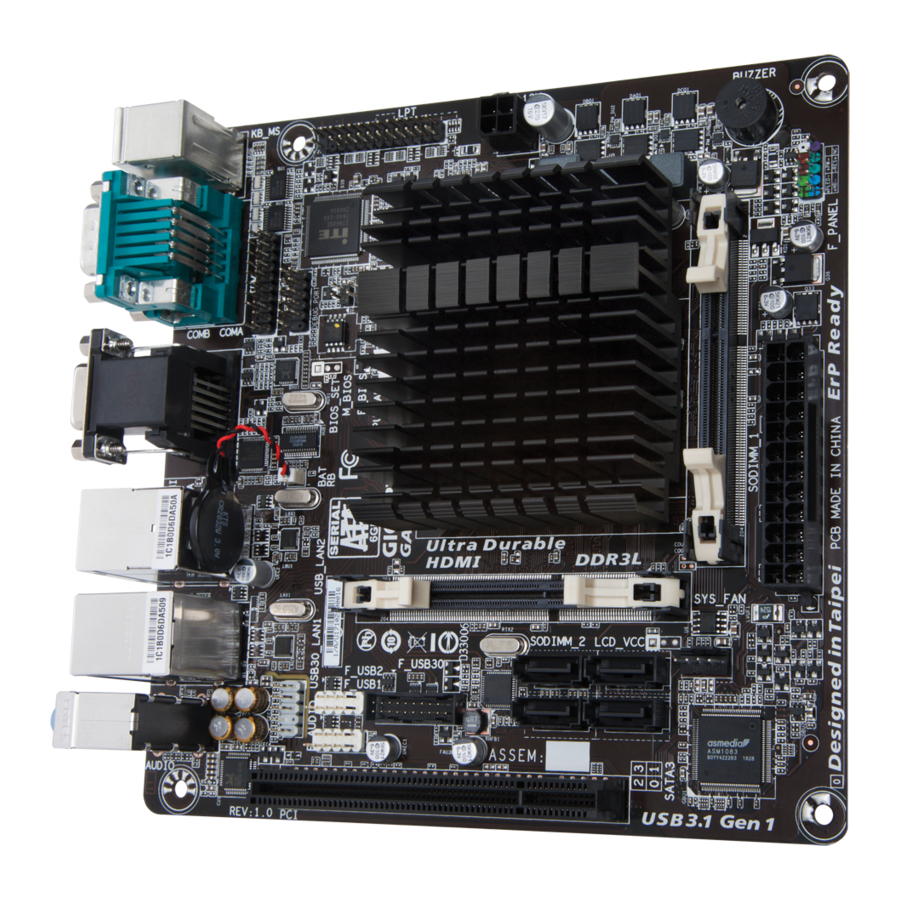
Identifikation af din bundkortsrevision
Revisionsnummeret på dit bundkort ser sådan ud: "REV: X.X." (REV: X.X.). For eksempel, "REV: 1.0" (REV: 1.0) betyder, at bundkortets revision er 1.0. Tjek dit bundkorts revision, før du opdaterer bundkortets BIOS, drivere, eller når du søger teknisk information.
Eksempel:

GA-J3455N-D3H Bundkortlayout

Kassens indhold
- GA-J3455N-D3H bundkort
- Driverdisk til bundkort
- Brugermanual
- To SATA-kabler
- I/O-skjold
* Ovenstående kasseindhold er kun til reference, og de faktiske genstande afhænger af den produktpakke, du anskaffer. Kasseindholdet kan ændres uden varsel.
Hardwareinstallation
Forholdsregler ved installation
Bundkortet indeholder mange sarte elektroniske kredsløb og komponenter, som kan blive beskadiget som følge af elektrostatisk afladning (ESD). Før installation, læs brugervejledningen omhyggeligt og følg disse procedurer:
- Før installation, sørg for at kabinettet er egnet til bundkortet.
- Før installation, må du ikke fjerne eller bryde bundkortets S/N (serienummer) klistermærke eller garantiklistermærke, som er leveret af din forhandler. Disse klistermærker er påkrævet for at garantien er gyldig.
- Fjern altid vekselstrømmen ved at tage strømkablet ud af stikkontakten, før du installerer eller fjerner bundkortet eller andre hardwarekomponenter.
- Når du forbinder hardwarekomponenter til de interne stik på bundkortet, skal du sørge for, at de er forbundet tæt og sikkert.
- Undgå at røre ved metalledninger eller stik, når du håndterer bundkortet.
- Det er bedst at bære en ESD (elektrostatisk afladning) håndledsrem, når du håndterer elektroniske komponenter som et bundkort, CPU eller hukommelse. Hvis du ikke har en ESD-håndledsrem, skal du holde dine hænder tørre og først røre et metalobjekt for at eliminere statisk elektricitet.
- Før du installerer bundkortet, skal det ligge på en antistatisk måtte eller i en elektrostatisk afskærmende beholder.
- Før du tilslutter eller frakobler strømforsyningskablet fra bundkortet, skal du sørge for, at strømforsyningen er slukket.
- Før du tænder for strømmen, skal du sørge for, at strømforsyningens spænding er indstillet i henhold til den lokale spændingsstandard.
- Før du bruger produktet, bedes du kontrollere, at alle kabler og strømstik til dine hardwarekomponenter er tilsluttet.
- For at forhindre skade på bundkortet må skruer ikke komme i kontakt med bundkortets kredsløb eller dets komponenter.
- Sørg for, at der ikke er overskydende skruer eller metaldele placeret på bundkortet eller inde i computerkabinettet.
- Placer ikke computersystemet på en ujævn overflade.
- Placer ikke computersystemet i et miljø med høj temperatur eller fugtighed.
- Tænding af computerens strøm under installationsprocessen kan føre til skade på systemkomponenter samt fysisk skade på brugeren.
- Hvis du er usikker på installationsfaser eller har et problem relateret til brugen af produktet, bedes du kontakte en certificeret computertekniker.
- Hvis du bruger en adapter, et forlængerstrømkabel eller en strømskinne, skal du sørge for at læse installations- og/eller jordingsinstruktionerne.
Produktspecifikationer
| CPU |
|
| Hukommelse |
|
| Integreret Grafik |
|
| Lyd |
|
| LAN |
|
| Udvidelsesporte |
|
| Lagringsgrænseflade |
|
| USB |
|
| Interne stik |
|
| Bagpanelstik |
|
| I/O-controller |
|
| Hardwareovervågning |
|
| BIOS |
|
| Unikke funktioner |
|
| Medfølgende software |
|
| Operativsystem |
|
| Formfaktor |
|
* GIGABYTE forbeholder sig retten til at foretage ændringer i produktspecifikationer og produktrelateret information uden forudgående varsel.
Besøg venligst GIGABYTEs hjemmeside for understøttelseslister over hukommelsesmoduler.

Besøg venligst siden Support\Utility List på GIGABYTEs hjemmeside for at downloade den seneste version af apps.

Besøg venligst GIGABYTEs hjemmeside for detaljer om hardwareinstallation.

Installation af hukommelse
 Læs følgende retningslinjer, før du begynder at installere hukommelsen:
- Sørg for, at bundkortet understøtter hukommelsen. Det anbefales, at hukommelse med samme kapacitet, mærke, hastighed og chips anvendes. (Gå til GIGABYTEs hjemmeside for de seneste understøttede hukommelseshastigheder og hukommelsesmoduler).
- Sluk altid computeren, og tag strømkablet ud af stikkontakten, før du installerer hukommelsen for at forhindre hardwarebeskadigelse.
- Hukommelsesmoduler har et idiotsikkert design. Et hukommelsesmodul kan kun installeres i én retning. Hvis du ikke kan indsætte hukommelsen, skal du skifte retning.
Dobbeltkanal hukommelseskonfiguration
Dette bundkort leveres med to hukommelsessokler og understøtter dobbeltkanal teknologi. Efter at hukommelsen er installeret, vil BIOS automatisk detektere hukommelsens specifikationer og kapacitet. Aktivering af dobbeltkanal hukommelsestilstand vil fordoble den oprindelige hukommelsesbåndbredde. De to hukommelsessokler er opdelt i to kanaler, og hver kanal har én hukommelsessokkel som følger:
Kanal A: SODIMM_1
Kanal B: SODIMM_2
På grund af SoC-begrænsninger skal du læse følgende retningslinjer, før du installerer hukommelsen i dobbeltkanaltilstand.
- Hvis kun ét DDR3L hukommelsesmodul skal installeres, skal du sørge for at installere det i SODIMM_1 soklen, og dobbeltkanaltilstand kan ikke aktiveres, hvis kun ét hukommelsesmodul er installeret.
- Ved aktivering af dobbeltkanaltilstand med to hukommelsesmoduler anbefales det, at hukommelse af samme kapacitet, mærke, hastighed og chips anvendes for optimal ydeevne.
Installation af et udvidelseskort
Læs følgende retningslinjer, før du begynder at installere et udvidelseskort:
- Sørg for, at bundkortet understøtter udvidelseskortet. Læs omhyggeligt manualen, der fulgte med dit udvidelseskort.
- Sluk altid computeren, og tag strømkablet ud af stikkontakten, før du installerer et udvidelseskort for at forhindre hardwarebeskadigelse.
Tilslutninger på bagpanelet

- PS/2-tastatur- og PS/2-musport
Brug denne port til at tilslutte en PS/2-mus eller et tastatur, og den nederste port (lilla) til at tilslutte et PS/2-tastatur. - Seriel port
Brug den serielle port til at tilslutte enheder som en mus, et modem eller andre eksterne enheder. - D-Sub-port
D-Sub-porten understøtter en 15-bens D-Sub-forbindelse og understøtter en maksimal opløsning på 1920x1200@60 Hz (de faktiske understøttede opløsninger afhænger af den anvendte skærm). Tilslut en skærm, der understøtter D-Sub-forbindelse, til denne port.
- HDMI-port
HDMI-porten er HDCP-kompatibel og understøtter Dolby TrueHD- og DTS HD Master Audio-formater. Den understøtter også op til 192 KHz/24 bit 8-kanals LPCM-lydudgang. Du kan bruge denne port til at tilslutte din HDMI-understøttede skærm. Den maksimale understøttede opløsning er 3840x2160@30 Hz, men de faktiske understøttede opløsninger afhænger af den anvendte skærm.
![information]() Efter installation af HDMI-enheden skal du sørge for at indstille standard lydafspilningsenheden til HDMI. (Elementnavnet kan variere afhængigt af dit operativsystem.)
Efter installation af HDMI-enheden skal du sørge for at indstille standard lydafspilningsenheden til HDMI. (Elementnavnet kan variere afhængigt af dit operativsystem.)
Konfigurationer med dobbelt skærm for den indbyggede grafik:
Konfigurationer med dobbelt skærm understøttes, efter du har installeret bundkortdrivere i OS. - RJ-45 LAN-port
Gigabit Ethernet LAN-porten giver internetforbindelse med op til 1 Gbps datahastighed. Nedenfor beskrives LAN-portens LED-tilstande.
![]()
Forbindelses-/hastigheds-LED:

| Tilstand | Beskrivelse |
| Orange | 1 Gbps datahastighed |
| Grøn | 100 Mbps datahastighed |
| Slukket | 10 Mbps datahastighed |
Aktivitet-LED:
| Tilstand | Beskrivelse |
| Blinker | Datatransmission eller -modtagelse finder sted |
| Slukket | Ingen datatransmission eller -modtagelse finder sted |
- USB 2.0/1.1-port
USB-porten understøtter USB 2.0/1.1-specifikationen. Brug denne port til USB-enheder. - USB 3.1 Gen 1-port
USB 3.1 Gen 1-porten understøtter USB 3.1 Gen 1-specifikationen og er kompatibel med USB 2.0-specifikationen. Brug denne port til USB-enheder. - Line In (blå)
Line in-stikket. Brug dette lydstik til line in-enheder såsom et optisk drev, en walkman osv. - Line Out (grøn)
Line out-stikket. Brug dette lydstik til et hovedtelefoner eller en 2-kanals højttaler. Dette stik kan bruges til at tilslutte fronthøjttalere i en 4/5.1/7.1-kanals lydkonfiguration. - Mic In (lyserød)
Mic in-stikket.
 For at konfigurere 7.1-kanals lyd skal du bruge et HD-frontpanel-lydmodul og aktivere flerkanals-lydfunktionen via lyddriveren. Besøg venligst GIGABYTEs hjemmeside for mere softwareinformation.
- Når du fjerner kablet, der er tilsluttet en bagpanel-forbindelse, skal du først fjerne kablet fra din enhed og derefter fjerne det fra bundkortet.
- Når du fjerner kablet, skal du trække det lige ud af stikket. Vrik ikke med det fra side til side for at forhindre en elektrisk kortslutning inde i kabelstikket.
Interne Tilslutninger

- ATX_12V
- ATX
- CPU_FAN
- SYS_FAN
- SATA3 0/1/2/3
- F_PANEL
- F_AUDIO
- BAT
- F_USB30
- F_USB1/F_USB2
- LPT
- TPM
- CLR_CMOS
- CI
Læs følgende retningslinjer, før du tilslutter eksterne enheder:
- Sørg først for, at dine enheder er kompatible med de tilslutninger, du ønsker at forbinde.
- Før du installerer enhederne, skal du sørge for at slukke for enhederne og din computer. Træk netledningen ud af stikkontakten for at forhindre skade på enhederne.
- Efter installation af enheden og før du tænder computeren, skal du sørge for, at enhedskablet er sikkert fastgjort til stikket på bundkortet.
1/2) ATX_12V/ATX (2x2 12V Strømstik og 2x12 Hovedstrømstik)
Ved brug af strømstikket kan strømforsyningen levere tilstrækkelig stabil strøm til alle komponenterne på bundkortet. Før du tilslutter strømstikket, skal du først sikre dig, at strømforsyningen er slukket, og at alle enheder er korrekt installeret. Strømstikket har et idiotsikkert design. Tilslut strømforsyningskablet til strømstikket i den korrekte retning. 12V strømstikket forsyner primært CPU'en med strøm. Hvis 12V strømstikket ikke er tilsluttet, vil computeren ikke starte.

3/4) CPU_FAN/SYS_FAN (Ventilatorstik)
Bundkortet har et 3-bens CPU-ventilatorstik (CPU_FAN) og et 4-bens systemventilatorstik (SYS_FAN). De fleste ventilatorstik har et idiotsikkert indsættelsesdesign. Når du tilslutter et ventilatorkabel, skal du sørge for at tilslutte det i den korrekte retning (den sorte ledning er jordledningen). Hastighedskontrolfunktionen kræver brug af en ventilator med hastighedskontrol. For optimal varmeafledning anbefales det, at en systemventilator installeres inde i kabinettet.

Disse ventilatorstik er ikke konfigurationsjumperblokke. Anbring ikke en jumperhætte på stikkene.
- SATA3 0/1/2/3 (SATA 6Gb/s Stik)
SATA-stikkene overholder SATA 6Gb/s-standarden og er kompatible med SATA 3Gb/s- og SATA 1.5Gb/s-standarderne. Hvert SATA-stik understøtter en enkelt SATA-enhed.
")

- F_PANEL (Frontpanelstik)
Tilslut tænd/sluk-knappen, nulstillingsknappen og systemstatusindikatoren på kabinettet til dette stik i henhold til pin-tilordningerne nedenfor. Bemærk de positive og negative ben, før du tilslutter kablerne.
")

- PLED (Strøm-LED, Gul):
![]()
Tilsluttes strømstatusindikatoren på kabinettets frontpanel. LED'en lyser, når systemet kører. LED'en er slukket, når systemet er i S3/S4 dvaletilstand eller slukket (S5).

- PW (Tænd/sluk-knap, Rød):
Tilsluttes tænd/sluk-knappen på kabinettets frontpanel. Du kan konfigurere, hvordan du slukker dit system ved hjælp af tænd/sluk-knappen (se kapitlet "BIOS Setup," "Chipset," for mere information). - HD (Harddiskaktivitets-LED, Blå):
Tilsluttes harddiskaktivitets-LED'en på kabinettets frontpanel. LED'en lyser, når harddisken læser eller skriver data. - RES (Nulstillingsknap, Grøn):
Tilsluttes nulstillingsknappen på kabinettets frontpanel. Tryk på nulstillingsknappen for at genstarte computeren, hvis computeren fryser og ikke kan udføre en normal genstart. - NC (Lilla):
Ingen forbindelse.
Frontpaneldesignet kan variere efter kabinet. Et frontpanelmodul består hovedsageligt af tænd/sluk-knap, nulstillingsknap, strøm-LED, harddiskaktivitets-LED osv. Når du tilslutter dit kabinetfrontpanelmodul til dette stik, skal du sikre dig, at lednings- og pin-tilordningerne stemmer korrekt overens.
- F_AUDIO (Frontpanel Lydstik)
Frontpanelets lydstik understøtter Intel High Definition audio (HD) og AC'97 audio. Du kan tilslutte dit kabinetfrontpanel lydmodul til dette stik. Sørg for, at modulstikkets ledningstilordninger stemmer overens med bundkortstikkets pin-tilordninger. Forkert forbindelse mellem modulstikket og bundkortstikket vil gøre enheden ude af stand til at fungere eller endda beskadige den.
")

- Frontpanelets lydstik understøtter HD-lyd som standard.
- Lydsignaler vil være til stede på både front- og bagpanelets lydtilslutninger samtidigt.
- Nogle kabinetter leverer et frontpanel lydmodul, der har separate stik på hver ledning i stedet for et enkelt stik. For information om tilslutning af frontpanel lydmodulet, der har forskellige ledningstilordninger, bedes du kontakte kabinetproducenten.
- BAT (Batteri)
Batteriet leverer strøm til at bevare værdierne (såsom BIOS-konfigurationer, dato og tid) i CMOS, når computeren er slukket. Udskift batteriet, når batterispændingen falder til et lavt niveau, ellers er CMOS-værdierne muligvis ikke nøjagtige eller kan gå tabt.

Du kan slette CMOS-værdierne ved at fjerne batterikablet:
- Sluk din computer, og træk strømkablet ud.
- Træk batterikablet ud af batteristikket, og vent et minut.
- Tilslut batterikablet.
- Tilslut strømkablet, og genstart din computer.
- Sluk altid din computer, og træk strømkablet ud, før du udskifter batteriet.
- Udskift batteriet med et tilsvarende. Eksplosionsfare, hvis batteriet udskiftes med en forkert model.
- Kontakt købsstedet eller den lokale forhandler, hvis du ikke selv kan udskifte batteriet eller er usikker på batterimodellen.
- Ved installation af batteriet skal du være opmærksom på orienteringen af batteriets positive (+) og negative (-) side (den positive side skal vende opad).
- Brugte batterier skal håndteres i overensstemmelse med lokale miljøbestemmelser.
- F_USB30 (USB 3.1 Gen 1 Stik)
Stikket overholder USB 3.1 Gen 1 og USB 2.0 specifikationen og kan give to USB-porte. For køb af det valgfrie 3.5" frontpanel, der giver to USB 3.1 Gen 1 porte, bedes du kontakte den lokale forhandler.
")

- F_USB1/F_USB2 (USB 2.0/1.1 Stik)
Stikkene overholder USB 2.0/1.1 specifikationen. Hvert USB-stik kan give to USB-porte via et valgfrit USB-beslag. For køb af det valgfrie USB-beslag, bedes du kontakte den lokale forhandler.
")

- Tilslut ikke IEEE 1394-beslagets (2x5-pin) kabel til USB-stikket.
- Før du installerer USB-beslaget, skal du sørge for at slukke din computer og trække strømkablet ud af stikkontakten for at forhindre skade på USB-beslaget.
- LPT (Parallelportstik)
LPT-stikket kan levere én parallelport via et valgfrit LPT-portkabel. For køb af det valgfrie LPT-portkabel, bedes du kontakte den lokale forhandler.
")

- TPM (Trusted Platform Module Stik)
Du kan tilslutte et TPM (Trusted Platform Module) til dette stik.
")

- CLR_CMOS (Nulstil CMOS Jumper)
Brug denne jumper til at slette BIOS-konfigurationen og nulstille CMOS-værdierne til fabriksindstillingerne. For at slette CMOS-værdierne skal du bruge et metalobjekt som en skruetrækker til at røre de to ben i et par sekunder.
![]()

- Sluk altid din computer, og træk strømkablet ud af stikkontakten, før du sletter CMOS-værdierne.
- Efter systemgenstart skal du gå til BIOS Setup for at indlæse fabriksindstillinger (vælg Load Optimized Defaults) eller manuelt konfigurere BIOS-indstillingerne (se kapitlet "BIOS Setup" for BIOS-konfigurationer).
- CI (Kabinetsindtrængningsstik)
Dette bundkort har en kabinetdetektionsfunktion, der registrerer, om kabinetdækslet er blevet fjernet. Denne funktion kræver et kabinet med et kabinetsindtrængningsdetektionsdesign.
![]()

BIOS Opsætning
BIOS (Basic Input and Output System) registrerer systemets hardwareparametre i CMOS'en på bundkortet. Dets hovedfunktioner omfatter udførelse af Power-On Self-Test (POST) under systemstart, lagring af systemparametre og indlæsning af operativsystem, osv. BIOS indeholder et BIOS Opsætningsprogram, der giver brugeren mulighed for at ændre grundlæggende systemkonfigurationsindstillinger eller aktivere visse systemfunktioner. Når strømmen er slukket, forsyner batteriet på bundkortet CMOS'en med den nødvendige strøm for at bevare konfigurationsværdierne i CMOS'en. For at få adgang til BIOS Opsætningsprogrammet skal du trykke på <Delete>-tasten under POST, når strømmen er tændt. For at opgradere BIOS'en skal du bruge GIGABYTE @BIOS-værktøjet, som er et Windows-baseret værktøj, der søger og downloader den nyeste version af BIOS fra internettet og opdaterer BIOS'en.
- Da BIOS-flashing potentielt er risikabelt, hvis du ikke oplever problemer med den aktuelle version af BIOS, anbefales det, at du ikke flasher BIOS'en. Hvis du flasher BIOS'en, skal det gøres med forsigtighed. Utilstrækkelig BIOS-flashing kan medføre systemfejl.
- Det anbefales, at du ikke ændrer standardindstillingerne (medmindre du har behov for det) for at forhindre systemustabilitet eller andre uventede resultater. Utilstrækkelig ændring af indstillingerne kan medføre, at systemet ikke kan starte. Hvis dette sker, skal du prøve at rydde CMOS-værdierne og nulstille bundkortet til standardværdier. (Se afsnittet "Restore Defaults" (Gendan Standardindstillinger) i dette kapitel eller introduktionerne til batteriet/clear CMOS-jumperen i Hardware Installation Chapter for, hvordan du rydder CMOS-værdierne.)
Hoved
Når du går ind i BIOS Opsætningsprogrammet, vises Hovedmenuen (som vist nedenfor) på skærmen. Brug piletasterne til at flytte dig mellem elementerne, og tryk på <Enter> for at acceptere eller gå ind i en undermenu.
Hovedmenu Hjælp
Den skærmbaserede beskrivelse af en markeret opsætningsindstilling vises på den nederste linje i Hovedmenuen.
Undermenu Hjælp
Når du er i en undermenu, tryk på <F1> for at vise en hjælpeskærm (Generel Hjælp) med funktionstaster, der er tilgængelige for menuen. Tryk på <Esc> for at afslutte hjælpeskærmen. Hjælp til hvert element findes i Item Help-blokken på højre side af undermenuen. (Eksempel BIOS Version: F3a)
- Når systemet ikke er stabilt som normalt, vælg elementet "Load Optimized Defaults" (Indlæs Optimerede Standarder) for at indstille dit system til dets standarder.
- BIOS Opsætningsmenuerne beskrevet i dette kapitel er kun til reference og kan variere afhængigt af BIOS-version.


Dette afsnit giver information om din bundkortmodel og BIOS-version. Du kan også vælge det standardsprog, der bruges af BIOS'en, og manuelt indstille systemtiden.
 Systemsprog
Vælger det standardsprog, der bruges af BIOS'en.
Systemdato
Indstiller systemdatoen. Datoformatet er uge (skrivebeskyttet), måned, dag og år. Brug <Tab> til at skifte mellem felterne Måned, Dag og År, og brug tasterne <+> eller <-> til at indstille den ønskede værdi.
Systemtid
Indstiller systemtiden. Tidsformatet er time, minut og sekund. For eksempel er kl. 13:00 13:00:00. Brug <Tab> til at skifte mellem felterne Time, Minut og Sekund, og brug tasterne <+> eller <-> til at indstille den ønskede værdi.
Adgangsniveau
Viser det aktuelle adgangsniveau afhængigt af den anvendte type adgangskodebeskyttelse. (Hvis ingen adgangskode er indstillet, vises standardværdien som Administrator (Administrator).) Administratorniveauet giver dig mulighed for at foretage ændringer i alle BIOS-indstillinger; brugerniveauet giver dig kun mulighed for at foretage ændringer i visse BIOS-indstillinger, men ikke alle.
Avanceret

Indbygget LAN-controller (LAN1)
Aktiverer eller deaktiverer den indbyggede LAN-funktion. (Standard: Enabled (aktiveret)) Hvis du ønsker at installere et tredjeparts netværkskort i stedet for at bruge det indbyggede LAN, skal du indstille dette element til Disabled (deaktiveret).
Indbygget LAN-controller #2 (LAN2)
Aktiverer eller deaktiverer den indbyggede LAN-funktion. (Standard: Enabled (aktiveret)) Hvis du ønsker at installere et tredjeparts netværkskort i stedet for at bruge det indbyggede LAN, skal du indstille dette element til Disabled (deaktiveret).
Strømbelastning
Aktiverer eller deaktiverer dummybelastning. Når strømforsyningen er under lav belastning, aktiveres en selvbeskyttelse, der får den til at lukke ned eller fejle. Hvis dette sker, skal du indstille til Enabled (aktiveret). Auto (automatisk) lader BIOS automatisk konfigurere denne indstilling. (Standard: Auto (automatisk))
Soft-Off via tænd/sluk-knap
Konfigurerer måden at slukke computeren på i MS-DOS-tilstand ved hjælp af tænd/sluk-knappen.
 Instant-Off (øjeblikkelig slukning) Tryk på tænd/sluk-knappen, og systemet slukkes øjeblikkeligt. (Standard)
Delay 4 Sec. (forsinkelse 4 sek.) Tryk og hold tænd/sluk-knappen nede i 4 sekunder for at slukke systemet. Hvis tænd/sluk-knappen trykkes ned i mindre end 4 sekunder, går systemet i dvaletilstand.
Primær skærm
Angiver den første initiering af skærmvisningen fra det installerede PCI-grafikkort eller den indbyggede grafik.
IGD Indstiller den indbyggede grafik som den første skærm. (Standard)
PCI Indstiller grafikkortet i PCI-stikket som den første skærm.
PCIE VGA-omgåelse
Giver dig mulighed for at øge kompatibiliteten af PCI-grafikkortet. (Standard: Disabled (deaktiveret))
ErP
Bestemmer, om systemet skal forbruge mindst strøm i S5 (nedlukning)-tilstand. (Standard: Disabled (deaktiveret)) Bemærk: Når dette element er indstillet til Enabled (aktiveret), vil følgende funktioner blive utilgængelige: Resume by Alarm, PME event wake up, power on by mouse, power on by keyboard og wake on LAN.
 Realtek PCIe GBE Family Controller (LAN1)
Denne undermenu giver information om LAN-konfiguration og relaterede konfigurationsmuligheder.
Realtek PCIe GBE Family Controller (LAN2)
Denne undermenu giver information om LAN-konfiguration og relaterede konfigurationsmuligheder.
Trusted Computing
Aktiverer eller deaktiverer Trusted Platform Module (TPM).
IT8686 Super IO Konfiguration
Denne sektion giver information om super I/O-chippen og giver dig mulighed for at konfigurere den serielle port og parallelle port.
Hardwaremonitor
CPU-temperatur/Systemtemperatur
Viser aktuel CPU-/systemtemperatur.
CPU-/systemblæserhastighed
Viser aktuelle CPU-/systemblæserhastigheder.
VCCGI/VCC3/+12V/VCC/Vnn/DDR_VDDQ
Viser de aktuelle systemspændinger.
SIO Diverse Funktioner
AC BACK
Bestemmer systemets tilstand efter strømtab fra et AC-strømafbrud.
Memory (hukommelse) Systemet vender tilbage til sin sidst kendte vågne tilstand, når AC-strømmen vender tilbage.
Always On (altid tændt) Systemet tændes, når AC-strømmen vender tilbage.
Always Off (altid slukket) Systemet forbliver slukket, når AC-strømmen vender tilbage. (Standard)
Kabinet åbent
Viser registreringstilstanden for den kabinetindtrængningsdetektionsenhed, der er tilsluttet bundkortets CI-header. Hvis systemkabinettets dæksel fjernes, vil dette felt vise "Open" (åben), ellers vil det vise "Close" (lukket). For at rydde posten over kabinetindtrængningsstatus, indstil Reset Case Open Status (nulstil status for åbent kabinet) til Enabled (aktiveret), gem indstillingerne i CMOS, og genstart derefter dit system.
Nulstil status for åbent kabinet
Disabled (deaktiveret) Bevarer eller rydder posten over tidligere kabinetindtrængningsstatus. (Standard)
Enabled (aktiveret) Rydder posten over tidligere kabinetindtrængningsstatus, og feltet Case Open (kabinet åbent) vil vise "No" (nej) ved næste opstart.
Prompt for kabinetindtrængning
Giver dig mulighed for at bestemme, om der skal vises en meddelelse om kabinetindtrængning ved systemopstart. (Standard: Disabled (deaktiveret))
CPU-konfiguration
CPU-strømstyring
EIST
Aktiverer eller deaktiverer Enhanced Intel ® Speed Step Technology (EIST). Afhængigt af CPU-belastningen kan Intel® EIST-teknologien dynamisk og effektivt sænke CPU-spændingen og kernefrekvensen for at mindske gennemsnitligt strømforbrug og varmeproduktion. Auto (automatisk) lader BIOS automatisk konfigurere denne indstilling. (Standard: Enabled (aktiveret))
Turbo Mode
Giver dig mulighed for at bestemme, om Intel ® CPU Turbo Boost-teknologien skal aktiveres. (Standard: Enabled (aktiveret))
C-States
Aktiverer eller deaktiverer understøttelse af C-States. (Standard: Aktiveret)
Enhanced C-states
Gør det muligt at bestemme, om CPU'en skal gå ind i C-tilstande. Når aktiveret, vil CPU-kernens frekvens blive reduceret under systemets dvaletilstand for at mindske strømforbruget. Dette element kan kun konfigureres, når C-States er aktiveret. (Standard: Aktiveret)
Active Processor Cores
Gør det muligt at vælge antallet af CPU-kerner, der skal aktiveres. (Standard: Deaktiveret)
Intel Virtualization Technology
Aktiverer eller deaktiverer Intel ® Virtualization Technology. Virtualisering forbedret af Intel ® Virtualization Technology vil gøre det muligt for en platform at køre flere operativsystemer og applikationer i uafhængige partitioner. Med virtualisering kan ét computersystem fungere som flere virtuelle systemer. (Standard: Aktiveret)
VT-d
Aktiverer eller deaktiverer Intel ® Virtualization Technology for Directed I/O. (Standard: Deaktiveret)
Netværksstakkonfiguration
Netværksstak
Deaktiverer eller aktiverer opstart fra netværket for at installere et GPT-format OS, såsom installation af OS fra Windows Deployment Services-serveren. (Standard: Deaktiveret)
Ipv4 PXE Support
Aktiverer eller deaktiverer IPv4 PXE-understøttelse. Dette element kan kun konfigureres, når Network Stack er aktiveret.
Ipv4 HTTP Support
Aktiverer eller deaktiverer HTTP-opstartsunderstøttelse for IPv4. Dette element kan kun konfigureres, når Network Stack er aktiveret.
Ipv6 PXE Support
Aktiverer eller deaktiverer IPv6 PXE-understøttelse. Dette element kan kun konfigureres, når Network Stack er aktiveret.
Ipv6 HTTP Support
Aktiverer eller deaktiverer HTTP-opstartsunderstøttelse for IPv6. Dette element kan kun konfigureres, når Network Stack er aktiveret.
PXE opstart ventetid
Gør det muligt at konfigurere, hvor længe der skal ventes, før du kan trykke på <Esc> for at afbryde PXE-opstarten. Dette element kan kun konfigureres, når Network Stack er aktiveret. (Standard: 0)
Mediedetekteringsantal
Gør det muligt at indstille antallet af gange, der skal kontrolleres for tilstedeværelsen af medier. Dette element kan kun konfigureres, når Network Stack er aktiveret. (Standard: 1)
CSM-konfiguration
CSM-understøttelse
Aktiverer eller deaktiverer UEFI CSM (Compatibility Support Module) for at understøtte en ældre pc-opstartsproces.
Enabled (Aktiveret) Aktiverer UEFI CSM. (Standard)
Disabled (Deaktiveret) Deaktiverer UEFI CSM og understøtter kun UEFI BIOS-opstartsprocessen.
Netværk
Gør det muligt at vælge, om UEFI eller legacy option ROM skal aktiveres for LAN-controlleren.
Do not launch (Start ikke) Deaktiverer option ROM.
UEFI Aktiverer kun UEFI option ROM. (Standard)
Legacy Aktiverer kun legacy option ROM.
Dette element kan kun konfigureres, når CSM Support er indstillet til Enabled (Aktiveret).
Lager
Gør det muligt at vælge, om UEFI eller legacy option ROM skal aktiveres for lagerenhedscontrolleren.
Do not launch (Start ikke) Deaktiverer option ROM.
UEFI Aktiverer kun UEFI option ROM. (Standard)
Legacy Aktiverer kun legacy option ROM.
Dette element kan kun konfigureres, når CSM Support er indstillet til Enabled (Aktiveret).
Video
Gør det muligt at vælge, om UEFI eller legacy option ROM skal aktiveres for grafikcontrolleren.
Do not launch (Start ikke) Deaktiverer option ROM.
UEFI Aktiverer kun UEFI option ROM. (Standard)
Legacy Aktiverer kun legacy option ROM.
Dette element kan kun konfigureres, når CSM Support er indstillet til Enabled (Aktiveret).
Andre PCI-enheder
Gør det muligt at vælge, om UEFI eller Legacy option ROM skal aktiveres for PCI-enhedscontrolleren ud over LAN-, lagerenheds- og grafikcontrollere.
Do not launch (Start ikke) Deaktiverer option ROM.
UEFI Aktiverer kun UEFI option ROM. (Standard)
Legacy Aktiverer kun legacy option ROM.
Dette element kan kun konfigureres, når CSM Support er indstillet til Enabled (Aktiveret).
USB-konfiguration
Indbygget USB-funktion
Aktiverer eller deaktiverer den indbyggede USB-funktion. (Standard: Aktiveret)
Legacy USB-understøttelse
Tillader, at USB-tastatur/mus kan bruges i MS-DOS. (Standard: Aktiveret)
XHCI Hand-off
Bestemmer, om XHCI Hand-off-funktionen skal aktiveres for et operativsystem uden XHCI Hand-off-understøttelse. (Standard: Aktiveret)
Understøttelse af USB Mass Storage-driver
Aktiverer eller deaktiverer understøttelse af USB-lagringsenheder. (Standard: Aktiveret)
USB-lagringsenheder
Viser en liste over tilsluttede USB mass storage-enheder. Dette element vises kun, når en USB-lagringsenhed er installeret.
Sikkerhed

Setup Administrator Password (Opsæt Administratoradgangskode)
Giver dig mulighed for at konfigurere en administratoradgangskode. Tryk på <Enter> på dette element, indtast adgangskoden, og tryk derefter på <Enter>. Du bliver bedt om at bekræfte adgangskoden. Indtast adgangskoden igen, og tryk på <Enter>. Du skal indtaste administratoradgangskoden (eller brugeradgangskoden) ved systemstart og ved indgang til BIOS Setup. I modsætning til brugeradgangskoden giver administratoradgangskoden dig mulighed for at foretage ændringer i alle BIOS-indstillinger.
User Password (Brugeradgangskode)
Giver dig mulighed for at konfigurere en brugeradgangskode. Tryk på <Enter> på dette element, indtast adgangskoden, og tryk derefter på <Enter>. Du bliver bedt om at bekræfte adgangskoden. Indtast adgangskoden igen, og tryk på <Enter>. Du skal indtaste administratoradgangskoden (eller brugeradgangskoden) ved systemstart og ved indgang til BIOS Setup. Brugeradgangskoden giver dig dog kun mulighed for at foretage ændringer i visse BIOS-indstillinger, men ikke alle. For at annullere adgangskoden skal du trykke på <Enter> på adgangskodeelementet og, når du bliver bedt om adgangskoden, indtaste den korrekte først. Når du bliver bedt om en ny adgangskode, skal du trykke på <Enter> uden at indtaste nogen adgangskode. Tryk på <Enter> igen, når du bliver bedt om at bekræfte. BEMÆRK: Inden du indstiller User Password (Brugeradgangskode), skal du sørge for at indstille Administrator Password (Administratoradgangskode) først.
HDD Security Configuration (HDD Sikkerhedskonfiguration)
Viser en liste over tilsluttede harddiske og giver dig mulighed for at indstille en adgangskode til en specifik harddisk. Dette element vises kun, når en harddisk er installeret.
Secure Boot (Sikker Opstart)
System Mode (Systemtilstand)
Viser den aktuelle systemtilstand.
Secure Boot (Sikker Opstart)
Viser den aktuelle Secure Boot-tilstand.
Vendor Keys (Leverandørnøgler)
Viser leverandørnøglerne.
Attempt Secure Boot (Forsøg Sikker Opstart)
Aktiverer eller deaktiverer Secure Boot-funktionen. Secure Boot kræver, at alle applikationer, der kører under opstartsprocessen, er forhåndssigneret med gyldige digitale certifikater. På denne måde ved systemet, at alle filer, der indlæses, før Windows 8 indlæses og når loginskærmen, ikke er blevet manipuleret med. (Standard: Deaktiveret)
Secure Boot Mode (Secure Boot-tilstand)
Giver dig mulighed for at konfigurere Secure Boot-tilstanden. (Standard: Tilpasset)
Key Management (Nøglehåndtering)
Denne sektion giver dig konfigurationsmuligheder for Secure Boot-nøglehåndtering.
Opstart

Setup Prompt Timeout (Opsætningsprompt Timeout)
Giver dig mulighed for at konfigurere antallet af sekunder, der skal ventes på BIOS-opsætningsskærmen. (Standard: 1)
Bootup NumLock State (Opstart NumLock-tilstand)
Aktiverer eller deaktiverer NumLock-funktionen på tastaturets numeriske tastatur efter POST. (Standard: Til)
Full Screen LOGO Show (Fuldskærms LOGO-visning)
Giver dig mulighed for at bestemme, om GIGABYTE-logoet skal vises ved systemstart. Deaktiveret springer GIGABYTE-logoet over, når systemet starter. (Standard: Aktiveret)
Boot Option #1/2/3 (Opstartsindstilling #1/2/3)
Angiver den samlede opstartsrækkefølge fra de tilgængelige enheder. For eksempel kan du indstille harddisken som den første prioritet (Boot Option #1 (Opstartsindstilling #1)) og DVD ROM-drevet som den anden prioritet (Boot Option #2 (Opstartsindstilling #2)). Listen viser kun enheden med den højeste prioritet for en specifik type. For eksempel vil kun harddisken, der er defineret som den første prioritet under undermenuen Hard Drive BBS Priorities (Harddisk BBS Prioriteter), blive præsenteret her.
Flytbare lagringsenheder, der understøtter GPT-formatet, vil blive forsynet med præfikset "UEFI:" på listen over opstartsenheder. For at starte fra et operativsystem, der understøtter GPT-partitionering, skal du vælge enheden, der er forsynet med præfikset "UEFI:".
Eller hvis du vil installere et operativsystem, der understøtter GPT-partitionering, som f.eks. Windows 7 64-bit, skal du vælge det optiske drev, der indeholder Windows 7 64-bit installationsdisken og er forsynet med præfikset "UEFI:".
Hard Drive/CD/DVD ROM Drive/Floppy Drive/Network Device BBS Priorities (Harddisk/CD/DVD ROM-drev/Diskettedrev/Netværksenhed BBS Prioriteter)
Angiver opstartsrækkefølgen for en specifik enhedstype, såsom harddiske, optiske drev, diskettedrev og enheder, der understøtter Boot from LAN-funktionen, osv. Tryk på <Enter> på dette element for at åbne undermenuen, der præsenterer enheder af samme type, der er tilsluttet. Dette element er kun til stede, hvis mindst én enhed af denne type er installeret.
New Boot Option Policy (Ny Opstartsindstillingspolitik)
Giver dig mulighed for at bestemme, om opstartsrækkefølgen skal ændres, når en ny enhed tilføjes.
Standard Beholder de tidligere opstartsrækkefølgeindstillinger. (Standard)
Placer Først Indstil den nyoprettede enhed som den første opstartsenhed.
Placer Sidst Indstil den nyoprettede enhed som den sidste opstartsenhed.
Gem & Afslut

Save Changes and Exit (Gem ændringer og afslut)
Tryk på <Enter> på dette element og vælg Yes (Ja). Dette gemmer ændringerne i CMOS og afslutter BIOS Setup-programmet. Vælg No (Nej) eller tryk på <Esc> for at vende tilbage til BIOS Setup Main Menu (BIOS Setup hovedmenu).
Discard Changes and Exit (Kassér ændringer og afslut)
Tryk på <Enter> på dette element og vælg Yes (Ja). Dette afslutter BIOS Setup uden at gemme de foretagne ændringer i BIOS Setup til CMOS. Vælg No (Nej) eller tryk på <Esc> for at vende tilbage til BIOS Setup Main Menu (BIOS Setup hovedmenu).
Save Changes (Gem ændringer)
Tryk på <Enter> på dette element og vælg Yes (Ja) for at gemme ændringerne i CMOS. Vælg No (Nej) eller tryk på <Esc> for at vende tilbage til BIOS Setup Main Menu (BIOS Setup hovedmenu).
Discard Changes (Kassér ændringer)
Tryk på <Enter> på dette element og vælg Yes (Ja) for at annullere BIOS-ændringerne. Vælg No (Nej) eller tryk på <Esc> for at vende tilbage til BIOS Setup Main Menu (BIOS Setup hovedmenu).
Restore Defaults (Gendan standardindstillinger)
Tryk på <Enter> på dette element og vælg Yes (Ja) for at indlæse BIOS fabriksstandardindstillinger. BIOS-standardindstillingerne hjælper systemet med at fungere i optimal tilstand. Indlæs altid de Optimized defaults (Optimerede standardindstillinger) efter opdatering af BIOS eller efter sletning af CMOS-værdierne.
Save as User Defaults (Gem som brugerdefinerede standardindstillinger)
Gem de aktuelle BIOS-indstillinger som brugerdefinerede standardindstillinger.
Restore User Defaults (Gendan brugerdefinerede standardindstillinger)
Indlæs de brugerdefinerede standardindstillinger for alle BIOS-muligheder.
Boot Override (Opstartsoverstyring)
Giver dig mulighed for at vælge en enhed til øjeblikkelig opstart. Tryk på <Enter> på den valgte enhed og vælg Yes (Ja) for at bekræfte. Dit system genstarter automatisk og starter fra den pågældende enhed.
Launch EFI Shell from filesystem device (Start EFI Shell fra filsystemenhed)
Giver dig mulighed for at starte EFI Shell-applikationen (shell.efi) fra en af de tilgængelige filsystemenheder. Tryk på <Enter> på denne mulighed, og systemet genstarter automatisk til EFI Shell-skærmen.
Driverinstallation
- Før du installerer driverne, skal du først installere operativsystemet. (Følgende instruktioner bruger Windows 10 som eksempel på et operativsystem.)
- Efter installation af operativsystemet, indsæt bundkortdriverdisken i dit optiske drev. Klik på meddelelsen "Tap to choose what happens with this disc" (Tryk for at vælge, hvad der skal ske med denne disk) i øverste højre hjørne af skærmen og vælg "Run (Kør) Run.exe." (Eller gå til Denne computer, dobbeltklik på det optiske drev og udfør Run.exe-programmet.)
"Xpress Install" (Xpress Install) vil automatisk scanne dit system og derefter liste alle de drivere, der anbefales at installere. Du kan klikke på knappen Xpress Install (Xpress Install), og "Xpress Install" (Xpress Install) vil installere alle de valgte drivere. Eller klik på pilen  ikonet for individuelt at installere de drivere, du har brug for.

Kontakt Os
GIGA-BYTE TECHNOLOGY CO., LTD.
Adresse: No.6, Baoqiang Rd., Xindian Dist., New Taipei City 231, Taiwan
TLF: +886-2-8912-4000, FAX: +886-2-8912-4005
Teknisk og Ikke-Teknisk Support (Salg/Marketing): http://esupport.gigabyte.com
WEB-adresse (Engelsk): http://www.gigabyte.com
WEB-adresse (Kinesisk): http://www.gigabyte.tw
- GIGABYTE eSupport
For at indsende et teknisk eller ikke-teknisk (Salg/Marketing) spørgsmål, bedes du følge linket: http://esupport.gigabyte.com
![]()

Referencer

Download manual
Her kan du downloade fuld pdf-version af manualen, den kan indeholde yderligere sikkerhedsinstruktioner, garantioplysninger, FCC-regler osv.
Download GIGABYTE GA-J3455N-D3H - Bundkortmanual


