GIGABYTE B550M AORUS PRO AX - Bundkortmanual
Identifikation af din bundkortsrevision
Revisionsnummeret på dit bundkort ser sådan ud: "REV: X.X." (REV: X.X.) For eksempel, "REV: 1.0" (REV: 1.0) betyder, at bundkortets revision er 1.0. Kontroller dit bundkorts revision, før du opdaterer bundkortets BIOS, drivere, eller når du søger teknisk information.
Eksempel:

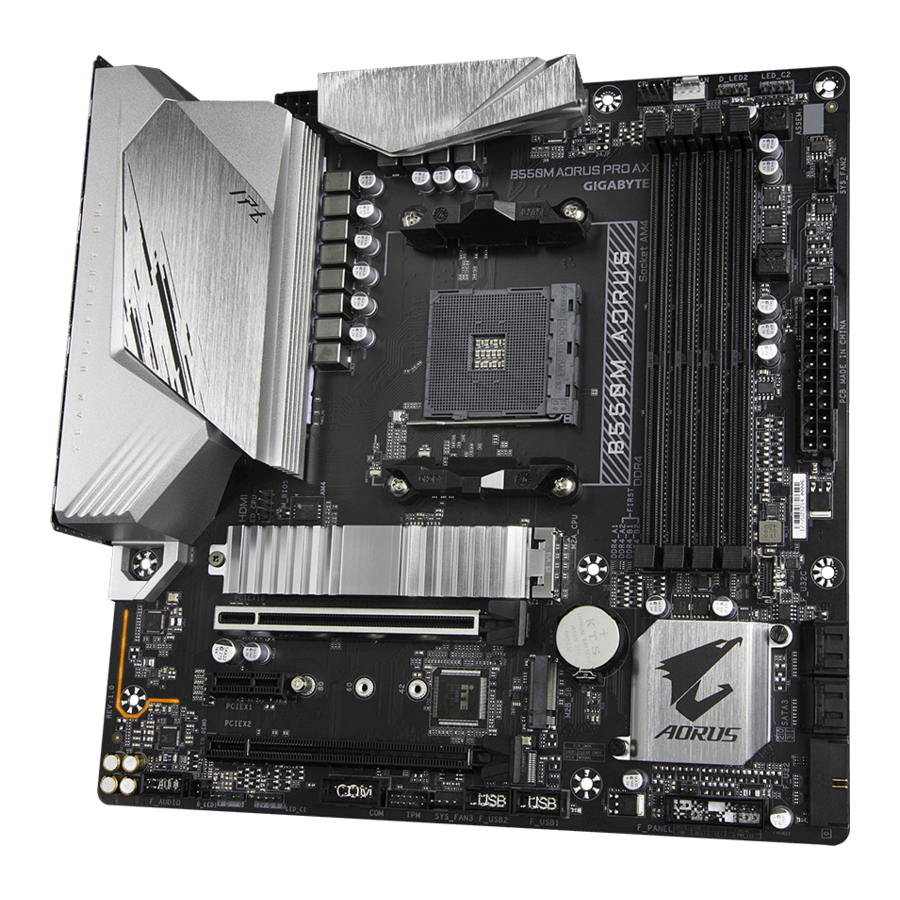
B550M AORUS PRO AX Bundkortlayout

Pakkens indhold
- B550M AORUS PRO AX bundkort
- To SATA-kabler
- Brugervejledning
- Én antenne
* Ovenstående pakkeindhold er kun til reference, og de faktiske genstande afhænger af den produktpakke, du får.
Pakkens indhold kan ændres uden varsel.
Hardwareinstallation
Forholdsregler ved installation
Bundkortet indeholder adskillige sarte elektroniske kredsløb og komponenter, som kan blive beskadiget som følge af elektrostatisk udladning (ESD). Før installationen skal du læse brugervejledningen omhyggeligt og følge disse procedurer:
- Før installationen skal du sikre dig, at kabinettet er egnet til bundkortet.
- Før installationen må du ikke fjerne eller ødelægge bundkortets S/N (Serienummer) klistermærke eller garantimærkat leveret af din forhandler. Disse klistermærker er påkrævet for garantiens gyldighed.
- Afbryd altid strømmen ved at trække strømkablet ud af stikkontakten, før du installerer eller fjerner bundkortet eller andre hardwarekomponenter.
- Når du tilslutter hardwarekomponenter til de interne stik på bundkortet, skal du sikre dig, at de er forbundet tæt og sikkert.
- Når du håndterer bundkortet, skal du undgå at røre ved metalledere eller stik.
- Det er bedst at bære et armbånd til beskyttelse mod elektrostatisk udladning (ESD), når du håndterer elektroniske komponenter som et bundkort, CPU eller hukommelse. Hvis du ikke har et ESD-armbånd, skal du holde dine hænder tørre og først røre ved en metalgenstand for at fjerne statisk elektricitet.
- Før du installerer bundkortet, bedes du placere det på en antistatisk måtte eller i en elektrostatisk afskærmende beholder.
- Før du tilslutter eller frakobler strømforsyningskablet fra bundkortet, skal du sikre dig, at strømforsyningen er slukket.
- Før du tænder for strømmen, skal du sikre dig, at strømforsyningsspændingen er indstillet i overensstemmelse med den lokale spændingsstandard.
- Før du bruger produktet, bedes du kontrollere, at alle kabler og strømstik til dine hardwarekomponenter er tilsluttet.
- For at forhindre skader på bundkortet må du ikke lade skruer komme i kontakt med bundkortets kredsløb eller dets komponenter.
- Sørg for, at der ikke er nogen overskydende skruer eller metaldele placeret på bundkortet eller inde i computerkabinettet.
- Placer ikke computersystemet på en ujævn overflade.
- Placer ikke computersystemet i et miljø med høj temperatur eller fugtighed.
- At tænde for computerens strøm under installationsprocessen kan føre til skade på systemkomponenter samt fysisk skade på brugeren.
- Hvis du er usikker på installationsfaser eller har et problem relateret til brugen af produktet, bedes du kontakte en certificeret computertekniker.
- Hvis du bruger en adapter, forlængerkabel eller strømskinne, skal du sørge for at konsultere dens installations- og/eller jordingsinstruktioner.
Produktspecifikationer
 CPU CPU |
|
 Chipset Chipset |
|
 Hukommelse Hukommelse |
|
 Integreret grafik Integreret grafik |
|
 Lyd Lyd |
|
 LAN LAN |
|
 Trådløst kommunikationsmodul Trådløst kommunikationsmodul |
|
 Udvidelsespladser Udvidelsespladser |
|
 Lagergrænseflade Lagergrænseflade |
|
 USB USB |
|
 Interne stik Interne stik |
|
 Bagpanelstik Bagpanelstik |
|
 Bagpanelstik Bagpanelstik |
|
 I/O Controller I/O Controller |
|
 Hardwareovervågning Hardwareovervågning |
|
 BIOS BIOS |
|
 Unikke funktioner Unikke funktioner |
|
 Medfølgende software Medfølgende software |
|
 Operativsystem Operativsystem |
|
 Formfaktor Formfaktor |
|
* GIGABYTE forbeholder sig ret til at foretage ændringer i produktspecifikationerne og produktrelateret information uden forudgående varsel.

Besøg venligst GIGABYTEs hjemmeside for understøttelseslister over CPU, hukommelsesmoduler, SSD'er og M.2-enheder.

Besøg venligst siden Support\Utility List på GIGABYTEs hjemmeside for at downloade den seneste version af apps.
Installation af CPU'en
 Læs følgende retningslinjer, før du påbegynder installationen af CPU'en:
- Sørg for, at bundkortet understøtter CPU'en.
(Gå til GIGABYTE's hjemmeside for den seneste CPU-supportliste.) - Sluk altid computeren, og tag strømstikket ud af stikkontakten, før du installerer CPU'en for at forhindre hardwarebeskadigelse.
- Find pin ét på CPU'en. CPU'en kan ikke indsættes, hvis den er forkert orienteret.
- Påfør et jævnt og tyndt lag kølepasta på CPU'ens overflade.
- Tænd ikke computeren, hvis CPU-køleren ikke er installeret, da overophedning og beskadigelse af CPU'en ellers kan forekomme.
- Indstil CPU-værtfrekvensen i overensstemmelse med CPU-specifikationerne. Det anbefales ikke, at systembusfrekvensen indstilles ud over hardwarespecifikationerne, da det ikke opfylder standardkravene for periferiudstyret. Hvis du ønsker at indstille frekvensen ud over standard specifikationerne, bedes du gøre det i henhold til dine hardwarespecifikationer, herunder CPU, grafikkort, hukommelse, harddisk osv.
Installation af CPU'en
Løft CPU-soklens låsegreb helt op. Find pin ét (markeret med en lille trekant) på CPU-soklen og CPU'en. Når CPU'en er placeret i dens sokkel, placeres en finger midt på CPU'en, hvorefter låsegrebet sænkes og låses i den fuldt låste position.

Tving ikke CPU'en ind i CPU-soklen, før CPU-soklens låsegreb er løftet op, da CPU'en og CPU-soklen ellers kan tage skade.
Installation af hukommelse
Læs følgende retningslinjer, før du påbegynder installationen af hukommelsen:
- Sørg for, at bundkortet understøtter hukommelsen. Det anbefales, at hukommelse af samme kapacitet, mærke, hastighed og chips anvendes.
(Gå til GIGABYTE's hjemmeside for de senest understøttede hukommelseshastigheder og hukommelsesmoduler.) - Sluk altid computeren, og tag strømstikket ud af stikkontakten, før du installerer hukommelsen for at forhindre hardwarebeskadigelse.
- Hukommelsesmoduler har et idiotsikkert design. Et hukommelsesmodul kan kun installeres i én retning. Hvis du ikke kan indsætte hukommelsen, skal du skifte retning.
Konfiguration af Dual Channel-hukommelse
Dette bundkort har fire hukommelsessokler og understøtter Dual Channel Technology. Når hukommelsen er installeret, vil BIOS automatisk registrere hukommelsens specifikationer og kapacitet. Aktivering af Dual Channel-hukommelsestilstand vil fordoble den oprindelige hukommelsesbåndbredde.

Besøg venligst GIGABYTE's hjemmeside for detaljer om hardwareinstallation.
 Anbefalet Dual Channel-hukommelseskonfiguration:
| DDR4_A1 | DDR4_A2 | DDR4_B1 | DDR4_B2 | |
| 2 Moduler | - - | DS/SS | - - | DS/SS |
| 4 Moduler | DS/SS | DS/SS | DS/SS | DS/SS |
(SS=Enkelt-sidet, DS=Dobbelt-sidet, "- -"=Ingen hukommelse)
På grund af CPU-begrænsninger skal du læse følgende retningslinjer, før du installerer hukommelsen i Dual Channel-tilstand.
- Dual Channel-tilstand kan ikke aktiveres, hvis kun ét hukommelsesmodul er installeret.
- Ved aktivering af Dual Channel-tilstand med to eller fire hukommelsesmoduler anbefales det, at hukommelse af samme kapacitet, mærke, hastighed og chips anvendes.
Installation af et udvidelseskort
Læs følgende retningslinjer, før du påbegynder installationen af et udvidelseskort:
- Sørg for, at bundkortet understøtter udvidelseskortet. Læs omhyggeligt manualen, der fulgte med dit udvidelseskort.
- Sluk altid computeren, og tag strømstikket ud af stikkontakten, før du installerer et udvidelseskort for at forhindre hardwarebeskadigelse.
Bagpanelstik

- USB 2.0/1.1-port
USB-porten understøtter USB 2.0/1.1-specifikationen. Brug denne port til USB-enheder. - DisplayPort (Bemærk 1)
DisplayPort leverer digital billed- og lydkvalitet i høj kvalitet og understøtter tovejs lydoverførsel. DisplayPort kan understøtte HDCP 2.3 indholdsbeskyttelsesmekanismer. Du kan bruge denne port til at tilslutte din DisplayPort-understøttede skærm. Bemærk: DisplayPort-teknologien kan understøtte en maksimal opløsning på 5120x2880@60 Hz, men de faktisk understøttede opløsninger afhænger af den anvendte skærm. - HDMI-port(Bemærk 1)
![]()
HDMI-porten er HDCP 2.3-kompatibel og understøtter Dolby TrueHD og DTS HD Master Audio-formater. Den understøtter også op til 192KHz/24bit 7.1-kanals LPCM-lydudgang. Du kan bruge denne port til at tilslutte din HDMI-understøttede skærm. Den maksimalt understøttede opløsning er 4096x2160@60 Hz, men de faktisk understøttede opløsninger afhænger af den anvendte skærm.
![]() Efter installation af DisplayPort/HDMI-enheden skal du sørge for at indstille standard lydafspilningsenheden til DisplayPort/HDMI. (Navnet på elementet kan variere afhængigt af dit operativsystem.)
Efter installation af DisplayPort/HDMI-enheden skal du sørge for at indstille standard lydafspilningsenheden til DisplayPort/HDMI. (Navnet på elementet kan variere afhængigt af dit operativsystem.) - USB 3.2 Gen 1-port
USB 3.2 Gen 1-porten understøtter USB 3.2 Gen 1-specifikationen og er kompatibel med USB 2.0-specifikationen. Brug denne port til USB-enheder. - Q-Flash Plus-knap (Bemærk 2)
Q-Flash Plus giver dig mulighed for at opdatere BIOS, når dit system er slukket (S5 nedlukningstilstand). Gem den seneste BIOS på et USB-flashdrev, og sæt det i Q-Flash Plus-porten, hvorefter du nu kan flashe BIOS automatisk ved blot at trykke på Q-Flash Plus-knappen. QFLED'en vil blinke, når BIOS-matching og flashing-aktiviteter starter, og vil stoppe med at blinke, når den primære BIOS-flashing er fuldført.
(Bemærk 1) Kun for 3. generations AMD Ryzen™ med Radeon™ Graphics-processorer.
(Bemærk 2) For at aktivere Q-Flash Plus-funktionen bedes du besøge "Unique Features"-websiden (Unikke funktioner) på GIGABYTE's hjemmeside. - USB 3.2 Gen 1-port (Q-Flash Plus-port)
USB 3.2 Gen 1-porten understøtter USB 3.2 Gen 1-specifikationen og er kompatibel med USB 2.0-specifikationen. Brug denne port til USB-enheder. Før du bruger Q-Flash Plus (Bemærk 2), skal du sørge for at indsætte USB-flashdrevet i denne port først. - RJ-45 LAN-port
Gigabit Ethernet LAN-porten giver internetforbindelse med en datahastighed på op til 2,5 Gbps. Følgende beskriver tilstandene for LAN-portens LED'er.
![]()
Hastigheds-LED:
Aktivitets-LED:Tilstand Beskrivelse Orange 2,5 Gbps datahastighed Grøn 1 Gbps datahastighed Slukket 100 Mbps datahastighed Tilstand Beskrivelse Blinker Datatransmission eller -modtagelse finder sted Slukket Ingen datatransmission eller -modtagelse finder sted


- USB 3.2 Gen 2 Type-A-port (Rød)
USB 3.2 Gen 2-porten understøtter USB 3.2 Gen 2-specifikationen og er kompatibel med USB 3.2 Gen 1- og USB 2.0-specifikationen. Brug denne port til USB-enheder. - USB Type-C®-port
Den reversible USB-port understøtter USB 3.2 Gen 2-specifikationen og er kompatibel med USB 3.2 Gen 1- og USB 2.0-specifikationen. Brug denne port til USB-enheder. - SMA-antennestik (2T2R)
Brug dette stik til at tilslutte en antenne.
![]() Stram antennerne til antennestikkene, og ret derefter antennerne korrekt for bedre signalmodtagelse.
Stram antennerne til antennestikkene, og ret derefter antennerne korrekt for bedre signalmodtagelse. - Center-/Subwoofer-højttalerudgang
Brug dette lydstik til at tilslutte center-/subwoofer-højttalere. - Bageste højttalerudgang
Brug dette lydstik til at tilslutte bageste højttalere. - Optisk S/PDIF-udgangsstik
Dette stik leverer digital lydudgang til et eksternt lydsystem, der understøtter digital optisk lyd. Før du bruger denne funktion, skal du sikre dig, at dit lydsystem har et optisk digitalt lydindgangsstik. - Line In/Sidehøjttalerudgang
Line in-stikket. Brug dette lydstik til line in-enheder som et optisk drev, en walkman osv. - Line Out/Fronthøjttalerudgang
Line out-stikket. - Mikrofonindgang/Sidehøjttalerudgang
Mikrofonindgangsstikket.
(Bemærk 2) For at aktivere Q-Flash Plus-funktionen bedes du besøge "Unique Features"-websiden (Unikke funktioner) på GIGABYTE's hjemmeside.
Lydstikkonfigurationer:
| Stik | Hovedtelefon/2-kanals | 4-kanals | 5.1-kanals | 7.1-kanals |
|  | | ||
| | | | |
| | |||
| | | | |
| |
 Du kan ændre funktionaliteten af et lydstik ved hjælp af lydsoftwaren. Hvis du ønsker at installere en sidehøjttaler, skal du omkonfigurere enten Line in- eller Mikrofonindgangsstikket til at være Side Speaker out via lyddriveren.
- Når du fjerner kablet tilsluttet et bagpanelstik, skal du først fjerne kablet fra din enhed og derefter fjerne det fra bundkortet.
- Når du fjerner kablet, skal du trække det lige ud af stikket. Vip det ikke fra side til side for at forhindre en elektrisk kortslutning inde i kabelstikket.

Besøg venligst GIGABYTE's hjemmeside for detaljer om konfiguration af lydsoftwaren.
Interne Tilslutninger

- ATX_12V
- ATX
- CPU_FAN
- SYS_FAN1/2/3
- CPU_OPT
- D_LED1/D_LED2
- LED_CPU
- LED_C1/LED_C2
- SATA3 0/1/2/3
- M2A_CPU/M2B_SB
- F_PANEL
- F_AUDIO
- F_U32C
- F_U32
- F_USB1/F_USB2
- TPM
- COM
- CLR_CMOS
- BAT
Læs følgende retningslinjer, før du tilslutter eksterne enheder:
- Først skal du sikre dig, at dine enheder er kompatible med de tilslutninger, du ønsker at oprette forbindelse til.
- Før du installerer enhederne, skal du sørge for at slukke for enhederne og din computer. Træk netledningen ud af stikkontakten for at forhindre skade på enhederne.
- Efter installation af enheden og før du tænder computeren, skal du sikre dig, at enhedskablet er sikkert fastgjort til tilslutningen på bundkortet.
1/2) ATX_12V/ATX (2x4 12V strømstik og 2x12 hovedstrømstik)
Ved brug af strømstikket kan strømforsyningen levere tilstrækkelig stabil strøm til alle komponenterne på bundkortet. Før du tilslutter strømstikket, skal du først sikre dig, at strømforsyningen er slukket, og at alle enheder er korrekt installeret. Strømstikket har et idiotsikkert design. Tilslut strømforsyningskablet til strømstikket i den korrekte retning.
12V strømstikket leverer primært strøm til CPU'en. Hvis 12V strømstikket ikke er tilsluttet, vil computeren ikke starte.
For at imødekomme udvidelseskrav anbefales det at anvende en strømforsyning, der kan håndtere højt strømforbrug (500W eller mere). Hvis der anvendes en strømforsyning, der ikke leverer den nødvendige strøm, kan resultatet føre til et ustabilt eller ikke-startbart system.

| Ben Nr. | Definition | Ben Nr. | Definition |
| 1 | GND (Kun for 2x4-benet 12V) | 5 | +12V (Kun for 2x4-benet 12V) |
| 2 | GND (Kun for 2x4-benet 12V) | 6 | +12V (Kun for 2x4-benet 12V) |
| 3 | GND | 7 | +12V |
| 4 | GND | 8 | +12V |

| Ben Nr. | Definition | Ben Nr. | Definition |
| 1 | 3.3V | 13 | 3.3V |
| 2 | 3.3V | 14 | -12V |
| 3 | GND | 15 | GND |
| 4 | +5V | 16 | PS_ON (blød tænd/sluk) |
| 5 | GND | 17 | GND |
| 6 | +5V | 18 | GND |
| 7 | GND | 19 | GND |
| 8 | Power Good | 20 | NC |
| 9 | 5VSB (standby +5V) | 21 | +5V |
| 10 | +12V | 22 | +5V |
| 11 | +12V (Kun for 2x12-benet ATX) | 23 | +5V (Kun for 2x12-benet ATX) |
| 12 | 3.3V (Kun for 2x12-benet ATX) | 24 | GND (Kun for 2x12-benet ATX) |
3/4) CPU_FAN/SYS_FAN1/2/3 (Blæserheaders)
Alle blæserheaders på dette bundkort er 4-benede. De fleste blæserheaders har et idiotsikkert indsættelsesdesign. Når du tilslutter et blæserkabel, skal du sørge for at tilslutte det i den korrekte retning (den sorte forbindelsesledning er jordledningen). Hastighedskontrolfunktionen kræver brug af en blæser med blæserhastighedskontrol design. For optimal varmeafledning anbefales det, at en systemblæser installeres inde i kabinettet.

| Ben Nr. | Definition |
| 1 | GND |
| 2 | Spændingshastighedskontrol |
| 3 | Sense |
| 4 | PWM-hastighedskontrol |
| Tilslutning | CPU_FAN | SYS_FAN1/2/3 |
| Maksimal Strøm | 2A | 2A |
| Maksimal Effekt | 24W | 24W |
- Sørg for at tilslutte blæserkabler til blæserheaders for at forhindre, at din CPU og dit system overophedes. Overophedning kan resultere i skade på CPU'en, eller systemet kan fryse.
- Disse blæserheaders er ikke konfigurations-jumperblokke. Placer ikke en jumperhætte på headers.
- CPU_OPT (Header til CPU-blæser til vandkøling)
Blæserheaderen er 4-benet og har et idiotsikkert indsættelsesdesign. De fleste blæserheaders har et idiotsikkert indsættelsesdesign. Når du tilslutter et blæserkabel, skal du sørge for at tilslutte det i den korrekte retning (den sorte forbindelsesledning er jordledningen). Hastighedskontrolfunktionen kræver brug af en blæser med blæserhastighedskontrol design.
![]()
Ben Nr. Definition 1 GND 2 Spændingshastighedskontrol 3 Sense 4 PWM-hastighedskontrol

- Sørg for at tilslutte blæserkabler til blæserheaders for at forhindre, at din CPU og dit system overophedes. Overophedning kan resultere i skade på CPU'en, eller systemet kan fryse.
- Disse blæserheaders er ikke konfigurations-jumperblokke. Placer ikke en jumperhætte på headers.
- D_LED1/D_LED2 (Headers til adresserbar LED-strip)
Headers kan bruges til at tilslutte en standard 5050 adresserbar LED-strip, med en maksimal effektvurdering på 5A (5V) og et maksimalt antal på 1000 LED'er.
![]()
Ben Nr. Definition 1 V (5V) 2 Data 3 Ingen ben 4 GND

Tilslut din adresserbare LED-strip til headeren. Strømbenen (markeret med en trekant på stikket) på LED-strippen skal tilsluttes Pin 1 på den adresserbare LED-strip-header. Forkert tilslutning kan føre til beskadigelse af LED-strippen.

Headeren kan bruges til at tilslutte en CPU-køler LED-strip eller en standard 5050 RGB LED-strip (12V/G/R/B), med en maksimal effekt på 2A (12V) og en maksimal længde på 2m.

| Pin-nr. | Definition |
| 1 | 12V |
| 2 | G |
| 3 | R |
| 4 | B |
 For information om, hvordan du tænder/slukker for LED-strippens lys, besøg venligst GIGABYTE's "Unique Features" (Unikke Funktioner) webside.Før du installerer enhederne, skal du sørge for at slukke for enhederne og din computer. Træk netledningen ud af stikkontakten for at forhindre beskadigelse af enhederne.
Headersne kan bruges til at tilslutte en standard 5050 RGB LED-strip (12V/G/R/B), med en maksimal effekt på 2A (12V) og en maksimal længde på 2m.

| Pin-nr. | Definition |
| 1 | 12V |
| 2 | G |
| 3 | R |
| 4 | B |
 For information om, hvordan du tænder/slukker for LED-strippens lys, besøg venligst GIGABYTE's "Unique Features" (Unikke Funktioner) webside.Før du installerer enhederne, skal du sørge for at slukke for enhederne og din computer. Træk netledningen ud af stikkontakten for at forhindre beskadigelse af enhederne.
SATA-stikkene overholder SATA 6Gb/s-standarden og er kompatible med SATA 3Gb/s og SATA 1.5Gb/s-standarden. Hvert SATA-stik understøtter en enkelt SATA-enhed. SATA-stikkene understøtter RAID 0, RAID 1 og RAID 10. Se kapitel "Configuring a RAID Set" (Konfiguration af et RAID-sæt) for instruktioner om konfiguration af et RAID-array.

| Pin-nr. | Definition |
| 1 | GND |
| 2 | TXP |
| 3 | TXN |
| 4 | GND |
| 5 | RXN |
| 6 | RXP |
| 7 | GND |
M.2-stikkene understøtter M.2 SATA SSD'er eller M.2 PCIe SSD'er og understøtter RAID-konfiguration. Bemærk venligst, at en M.2 PCIe SSD ikke kan bruges til at oprette et RAID-sæt hverken med en M.2 SATA SSD eller en SATA-harddisk. Se kapitel "Configuring a RAID Set" (Konfiguration af et RAID-sæt) for instruktioner om konfiguration af et RAID-array.

Følg nedenstående trin for korrekt installation af en M.2 SSD i M.2-stikket.
Trin 1:
Find M.2-stikket, hvor du vil installere M.2 SSD'en, brug en skruetrækker til at løsne skruen på køleprofilen og fjern derefter køleprofilen. (Kun M2A_CPU-stikket har køleprofilen)
Trin 2:
Find det passende monteringshul baseret på længden af din M.2 SSD-enhed. Flyt om nødvendigt standoffs til det ønskede monteringshul. Indsæt M.2 SSD'en i M.2-stikket i en vinkel.
Trin 3:
Tryk M.2 SSD'en ned og fastgør den derefter med skruen. Udskift køleprofilen og fastgør den til det oprindelige hul. Fjern den beskyttende film fra bunden af køleprofilen, før du sætter køleprofilen på igen.
Tilslut tænd/sluk-knappen, nulstillingsknappen, højttaleren, kabinetåbningskontakten/sensoren og systemstatusindikatoren på kabinettet til denne header i henhold til pin-tildelingerne nedenfor. Bemærk de positive og negative ben, før du tilslutter kablerne.

- PLED/PWR_LED (Strøm-LED):
Tilsluttes til strømstatusindikatoren på kabinettets frontpanel. LED'en lyser, når systemet kører. LED'en er slukket, når systemet er i S3/S4 dvaletilstand eller slukket (S5). - PW (Strømafbryder):
Tilsluttes til strømafbryderen på kabinettets frontpanel. Du kan konfigurere, hvordan du slukker dit system ved hjælp af strømafbryderen (se kapitel "BIOS Setup," (BIOS-opsætning) "Settings\Platform Power" (Indstillinger\Platform Strøm) for mere information). - SPEAK (Højttaler):
Tilsluttes til højttaleren på kabinettets frontpanel. Systemet rapporterer systemopstartsstatus ved at udsende en biplyd. En enkelt kort biplyd vil blive hørt, hvis der ikke registreres noget problem ved systemopstart. - HD (Harddiskaktivitets-LED): Tilsluttes til harddiskaktivitets-LED'en på kabinettets frontpanel. LED'en lyser, når harddisken læser eller skriver data.
- RES (Nulstillingsknap):
Tilsluttes til nulstillingsknappen på kabinettets frontpanel. Tryk på nulstillingsknappen for at genstarte computeren, hvis computeren fryser og ikke kan udføre en normal genstart. - CI (Kabinetåbnings-header):
Tilsluttes til kabinetåbningskontakten/-sensoren på kabinettet, som kan registrere, om kabinettets dæksel er blevet fjernet. Denne funktion kræver et kabinet med en kabinetåbningskontakt/-sensor. - NC: Ingen forbindelse.
![]() Frontpaneldesignet kan variere afhængigt af kabinettet. Et frontpanelmodul består primært af strømafbryder, nulstillingsknap, strøm-LED, harddiskaktivitets-LED, højttaler osv. Når du tilslutter dit kabinetts frontpanelmodul til denne header, skal du sikre dig, at ledningsforbindelserne og pin-tildelingerne stemmer overens.
Frontpaneldesignet kan variere afhængigt af kabinettet. Et frontpanelmodul består primært af strømafbryder, nulstillingsknap, strøm-LED, harddiskaktivitets-LED, højttaler osv. Når du tilslutter dit kabinetts frontpanelmodul til denne header, skal du sikre dig, at ledningsforbindelserne og pin-tildelingerne stemmer overens.
- F_AUDIO (Frontpanel-lyd-header)
Frontpanel-lyd-headeren understøtter High Definition-lyd (HD). Du kan tilslutte dit kabinets frontpanel-lydmodul til denne header. Sørg for, at ledningsforbindelserne på modulstikket stemmer overens med pin-tildelingerne på bundkortets header. Forkert forbindelse mellem modulstikket og bundkortets header vil medføre, at enheden ikke fungerer eller endda beskadiges.
![]()
Pin-nr. Definition Pin-nr. Definition 1 MIC2_L 6 Sense F_ 2 GND 7 FAUDIO_JD 3 MIC2_R 8 No Pin 4 NC 9 LINE2_L 5 LINE2_R 10 Sense ![]() Nogle kabinetter leveres med et frontpanel-lydmodul, der har separate stik på hver ledning i stedet for et enkelt stik. For information om tilslutning af frontpanel-lydmodulet, der har forskellige ledningsforbindelser, bedes du kontakte kabinetproducenten.
Nogle kabinetter leveres med et frontpanel-lydmodul, der har separate stik på hver ledning i stedet for et enkelt stik. For information om tilslutning af frontpanel-lydmodulet, der har forskellige ledningsforbindelser, bedes du kontakte kabinetproducenten. - F_U32C (USB Type-C®-header med USB 3.2 Gen 1-understøttelse)
Headeren overholder USB 3.2 Gen 1-specifikationen og kan levere én USB-port.
![]()
Pin nr. Definition Pin nr. Definition Pin nr. Definition 1 VBUS 8 CC1 15 RX2+ 2 TX1+ 9 SBU1 16 RX2- 3 TX1- 10 SBU2 17 GND 4 GND 11 VBUS 18 D- 5 RX1+ 12 TX2+ 19 D+ 6 RX1- 13 TX2- 20 CC2 7 VBUS 14 GND - F_U32 (USB 3.2 Gen 1 Header)
Headeren overholder USB 3.2 Gen 1 og USB 2.0-specifikationen og kan levere to USB-porte. For køb af det valgfri 3,5" frontpanel, der leverer to USB 3.2 Gen 1-porte, bedes du kontakte den lokale forhandler.
![]()
Pin nr. Definition Pin nr. Definition Pin nr. Definition 1 VBUS 8 D1- 15 SSTX2- 2 SSRX1- 9 D1+ 16 GND 3 SSRX1+ 10 NC 17 SSRX2+ 4 GND 11 D2+ 18 SSRX2- 5 SSTX1- 12 D2- 19 VBUS 6 SSTX1+ 13 GND 20 No Pin 7 GND 14 SSTX2+ - F_USB1/F_USB2 (USB 2.0/1.1 Headers)
Headerne overholder USB 2.0/1.1-specifikationen. Hver USB-header kan levere to USB-porte via et valgfrit USB-beslag. For køb af det valgfri USB-beslag, bedes du kontakte den lokale forhandler.
![]()
Pin nr. Definition Pin nr. Definition 1 Strøm (5V) 6 USB DY+ 2 Strøm (5V) 7 GND 3 USB DX- 8 GND 4 USB DY- 9 No Pin 5 USB DX+ 10 NC ![forsigtig]()
- Sæt ikke IEEE 1394-beslagets (2x5-pin) kabel i USB 2.0/1.1-headeren.
- Før du installerer USB-beslaget, skal du sørge for at slukke computeren og trække strømkablet ud af stikkontakten for at forhindre skade på USB-beslaget.
- TPM (Trusted Platform Module Header)
Du kan tilslutte et TPM (Trusted Platform Module) til denne header.
![]()
Pin nr. Definition Pin nr. Definition 1 LAD0 7 LAD3 2 VCC3 8 GND _ F 3 LAD1 9 LFRAME 4 No Pin 10 NC 5 LAD2 11 SERIRQ 6 LCLK 12 LRESET - COM (Seriel Port-header)
COM-headeren kan levere én seriel port via et valgfrit COM-portkabel. For køb af det valgfri COM-portkabel, bedes du kontakte den lokale forhandler.
![]()
Pin nr. Definition Pin nr. Definition 1 NDCD- 6 NDSR- 2 NSIN 7 NRTS- 3 NSOUT 8 NCTS- 4 NDTR- 9 NRI- 5 GND 10 _3 No Pin U - CLR_CMOS (Nulstil CMOS-jumper)
Brug denne jumper til at rydde BIOS-konfigurationen og nulstille CMOS-værdierne til fabriksindstillingerne. For at rydde CMOS-værdierne skal du bruge en metalgenstand, f.eks. en skruetrækker, til at røre de to ben i et par sekunder.![]()
Åben: Normal ![]()
Kort: Ryd CMOS-værdier ![forsigtighed]()
- Sluk altid computeren, før du rydder CMOS-værdierne.
- Efter genstart af systemet skal du gå til BIOS Setup (BIOS-opsætning) for at indlæse fabriksindstillinger (vælg Load Optimized Defaults (Indlæs optimerede standarder)) eller manuelt konfigurere BIOS-indstillingerne (se kapitlet "BIOS Setup" (BIOS-opsætning) for BIOS-konfigurationer).
- BAT (Batteri)
Batteriet leverer strøm for at bevare værdierne (såsom BIOS-konfigurationer, dato- og klokkeslætsinformation) i CMOS, når computeren er slukket. Udskift batteriet, når batterispændingen falder til et lavt niveau, ellers kan CMOS-værdierne være unøjagtige eller gå tabt.
![]()
Du kan rydde CMOS-værdierne ved at fjerne batteriet:- Sluk computeren, og træk strømkablet ud.
- Fjern forsigtigt batteriet fra batteriholderen, og vent et minut. (Eller brug en metalgenstand som en skruetrækker til at berøre batteriholderens positive og negative terminaler, så de kortsluttes i 5 sekunder.)
- Udskift batteriet.
- Tilslut strømkablet, og genstart computeren.
![forsigtighed]()
- Sluk altid computeren, og træk strømkablet ud, før du udskifter batteriet.
- Udskift batteriet med et tilsvarende. Skade på dine enheder kan opstå, hvis batteriet udskiftes med en forkert model.
- Kontakt købsstedet eller den lokale forhandler, hvis du ikke selv kan udskifte batteriet, eller hvis du er usikker på batterimodellen.
- Når du installerer batteriet, skal du bemærke orienteringen af batteriets positive side (+) og negative side (-) (den positive side skal vende opad).
- Brugte batterier skal håndteres i overensstemmelse med lokale miljøbestemmelser.


BIOS Opsætning
BIOS (Basic Input and Output System) registrerer systemets hardwareparametre i CMOS'en på bundkortet. Dets hovedfunktioner inkluderer udførelse af Power-On Self-Test (POST) under systemopstart, lagring af systemparametre og indlæsning af operativsystem mv. BIOS inkluderer et BIOS Setup-program, der giver brugeren mulighed for at ændre grundlæggende systemkonfigurationsindstillinger eller aktivere visse systemfunktioner.
Når strømmen er slukket, forsyner batteriet på bundkortet CMOS'en med den nødvendige strøm for at bevare konfigurationsværdierne i CMOS'en.
For at få adgang til BIOS Setup-programmet, tryk på <Delete>-tasten under POST, når strømmen er tændt.
For at opgradere BIOS, brug enten GIGABYTE Q-Flash eller @BIOS-værktøjet.
- Q-Flash giver brugeren mulighed for hurtigt og nemt at opgradere eller sikkerhedskopiere BIOS uden at skulle ind i operativsystemet.
- @BIOS er et Windows-baseret værktøj, der søger og downloader den nyeste version af BIOS fra internettet og opdaterer BIOS.
- Da BIOS-flash er potentielt risikabelt, anbefales det, at du ikke flasher BIOS, hvis du ikke oplever problemer med den nuværende version af BIOS. Hvis du skal flashe BIOS, gør det med forsigtighed. Utilstrækkelig BIOS-flash kan resultere i systemfejl.
- Det anbefales, at du ikke ændrer standardindstillingerne (medmindre du har brug for det) for at forhindre systeminstabilitet eller andre uventede resultater. Utilstrækkelig ændring af indstillingerne kan medføre, at systemet ikke kan starte. Hvis dette sker, prøv at rydde CMOS-værdierne og nulstille bundkortet til standardværdier. (Se afsnittet "Load Optimized Defaults" (Indlæs optimerede standardindstillinger) i dette kapitel eller introduktionerne af batteriet/clear CMOS-jumperen i kapitlet Hardware Installation (Hardwareinstallation) for at finde ud af, hvordan du rydder CMOS-værdierne.)
Opstartsskærm
Følgende opstarts-logo-skærm vil vises, når computeren starter.

Der er to forskellige BIOS-tilstande som følger, og du kan bruge <F2>-tasten til at skifte mellem de to tilstande. Easy Mode giver brugere mulighed for hurtigt at se deres nuværende systeminformation eller foretage justeringer for optimal ydeevne. I Easy Mode kan du bruge musen til at navigere gennem konfigurationselementer. Advanced Mode giver detaljerede BIOS-indstillinger. Du kan trykke på piletasterne på dit tastatur for at flytte mellem elementerne og trykke på <Enter> for at acceptere eller åbne en undermenu. Eller du kan bruge musen til at vælge det ønskede element.
- Når systemet ikke er stabilt som normalt, vælg elementet Load Optimized Defaults (Indlæs optimerede standardindstillinger) for at nulstille dit system til dets standarder.
- De BIOS Setup-menuer, der er beskrevet i dette kapitel, er kun til reference og kan variere afhængigt af BIOS-versionen.
Hovedmenuen

Funktionstaster for Avanceret tilstand
< >< >< > > | Flyt markøren for at vælge en opsætningsmenu |
< >< >< > > | Flyt markøren for at vælge et konfigurationselement i en menu |
| <Enter>/Double Click | Udfør kommando eller åbn en menu |
| <+>/<Page Up> | Forøg den numeriske værdi eller foretag ændringer |
| <->/<Page Down> | Formindsk den numeriske værdi eller foretag ændringer |
| <F1> | Vis beskrivelser af funktionstasterne |
| <F2> | Skift til Easy Mode |
| <F3> | Gem de aktuelle BIOS-indstillinger til en profil |
| <F4> | Indlæs BIOS-indstillingerne fra en tidligere oprettet profil |
| <F5> | Gendan de tidligere BIOS-indstillinger for de aktuelle undermenuer |
| <F6> | Vis Smart Fan 5-skærmen |
| <F7> | Indlæs de optimerede BIOS-standardindstillinger for de aktuelle undermenuer |
| <F8> | Få adgang til Q-Flash-værktøjet |
| <F10> | Gem alle ændringerne og afslut BIOS Setup-programmet |
| <F11> | Skift til Favoritter-undermenuen |
| <F12> | Tag et skærmbillede af den aktuelle skærm som et billede og gem det på dit USB-drev |
| <Insert> | Tilføj eller fjern en favoritindstilling |
| <Ctrl>+<S> | Vis information om den installerede hukommelse |
| <Esc> | Hovedmenu: Afslut BIOS Setup-programmet Undermenuer: Afslut aktuel undermenu |
Favoritter (F11)

Sæt dine ofte brugte indstillinger som favoritter og brug <F11>-tasten til hurtigt at skifte til siden, hvor alle dine favoritindstillinger er placeret. For at tilføje eller fjerne en favoritindstilling, gå til dens oprindelige side og tryk på <Insert> på indstillingen. Indstillingen er markeret med et stjernetegn, hvis den er indstillet som en "favorite." (favorit.)
Tweaker

Om systemet vil fungere stabilt med de overclock/overvolt-indstillinger, du har foretaget, afhænger af din samlede systemkonfiguration. Forkert udført overclock/overvolt kan resultere i skade på CPU, chipset eller hukommelse og reducere disse komponenters levetid. Denne side er kun for avancerede brugere, og vi anbefaler dig ikke at ændre standardindstillingerne for at forhindre systemustabilitet eller andre uventede resultater. (Utilstrækkelig ændring af indstillingerne kan medføre, at systemet ikke kan starte. Hvis dette sker, skal du rydde CMOS-værdierne og nulstille bundkortet til standardværdierne.)
 CPU Clock Control
Giver dig mulighed for manuelt at indstille CPU'ens grundfrekvens i trin på 1 MHz. (Standard: Auto)

Det anbefales kraftigt, at CPU-frekvensen indstilles i overensstemmelse med CPU'ens specifikationer.
Spread Spectrum Control
Aktiverer eller deaktiverer CPU/PCIe Spread Spectrum. (Standard: Auto)
CPU Ratio Mode (Note)
Giver dig mulighed for at indstille kernereforholdet for alle CPU-kerner eller individuelle kerner. (Standard: All cores)
CCD0 CCX0/1 Ratio (Note)
Giver dig mulighed for manuelt at indstille kernereforholdet for CPU CCX0, 1 kerner. Dette element kan kun konfigureres, når CPU Ratio Mode er indstillet til Per CCX. (Standard: Auto)
CPU Clock Ratio
Giver dig mulighed for at ændre clock-forholdet for den installerede CPU. Det justerbare område afhænger af den installerede CPU.
GFX Clock Frequency (Note)
Giver dig mulighed for at ændre frekvensen for GPU'en. Efter du har ændret indstillingerne for GFX Clock Frequency, skal du sørge for at justere indstillingerne for GFX Core Voltage. (Standard: Auto)
NOTE: Det justerbare område afhænger af den installerede CPU. Auto lader BIOS automatisk konfigurere denne indstilling.
GFX Core Voltage (Note)
Giver dig mulighed for at ændre spændingen for GPU'en. (Standard: Auto)
NOTE: Det justerbare område afhænger af den installerede CPU. Auto lader BIOS automatisk konfigurere denne indstilling.
Avancerede CPU-indstillinger
& Core Performance Boost (Note)
Giver dig mulighed for at afgøre, om Core Performance Boost (CPB)-teknologien, en CPU-ydeevneforbedrende teknologi, skal aktiveres. (Standard: Auto)
(Bemærk) Dette element vises kun, når du installerer en CPU, der understøtter denne funktion.
SVM Mode
Virtualisering forbedret af Virtualization Technology vil tillade en platform at køre flere operativsystemer og applikationer i uafhængige partitioner. Med virtualisering kan ét computersystem fungere som flere virtuelle systemer. (Standard: Deaktiveret)
AMD Cool&Quiet funktion
| Aktiveret | Lader AMD Cool'n'Quiet-driveren dynamisk justere CPU-frekvensen og VID for at reducere computerens varmeudvikling og strømforbrug. (Standard) |
| Deaktiveret | Deaktiverer denne funktion. |
PPC Adjustment (Note 1)
Giver dig mulighed for at fastsætte CPU'ens PState. (Standard: PState 0)
Global C-state Control (Note 1)
Giver dig mulighed for at afgøre, om CPU'en skal gå ind i C-stater. Når aktiveret, vil CPU'ens kernefrekvens blive reduceret under systemets dvaletilstand for at mindske strømforbruget. (Standard: Auto)
Power Supply Idle Control (Note 1)
Aktiverer eller deaktiverer Package C6 State.
| Typical Current Idle | Deaktiverer denne funktion. |
| Low Current Idle | Aktiverer denne funktion. |
| Auto | Lader BIOS automatisk konfigurere denne indstilling. (Standard) |
CCD Control (Note 1)
Indstiller antallet af CCD'er, der skal bruges. (Standard: Auto)
Downcore Control
Giver dig mulighed for at vælge antallet af CPU-kerner, der skal aktiveres (antallet af CPU-kerner kan variere afhængigt af CPU'en). (Standard: Auto)
SMT Mode
Giver dig mulighed for at aktivere eller deaktivere CPU Simultaneous Multi-Threading-teknologien. (Standard: Auto)
CPPC (Note 1)
Aktiverer eller deaktiverer CPPC-funktionen. (Standard: Auto)
CPPC Preferred Cores (Note 1)
Aktiverer eller deaktiverer CPPC Preferred Cores-funktionen. (Standard: Auto)
Extreme Memory Profile (X.M.P.) (Note 2)
Giver BIOS mulighed for at læse SPD-data på XMP-hukommelsesmodulet/modulerne for at forbedre hukommelsens ydeevne, når aktiveret.
| Disabled | Deaktiverer denne funktion. (Standard) |
| Profile1 | Bruger Profile 1-indstillinger. |
| Profile2 (Note 2) | Bruger Profile 2-indstillinger. |
XMP High Frequency Support (Note 2)
Giver dig mulighed for at vælge kompatibilitetsniveauet for højfrekvenshukommelse. Dette element kan kun konfigureres, når Extreme Memory Profile (X.M.P.) er indstillet til Profile1 eller Profile2. (Standard: Auto)
System Memory Multiplier
Giver dig mulighed for at indstille systemhukommelsesmultiplikator. Auto indstiller hukommelsesmultiplikator i henhold til hukommelses-SPD-data. (Standard: Auto)
(Bemærk 1) Dette element vises kun, når du installerer en CPU, der understøtter denne funktion.
(Bemærk 2) Dette element vises kun, når du installerer en CPU og et hukommelsesmodul, der understøtter denne funktion.
- Avancerede hukommelsesindstillinger ƒ
- Memory Subtimings
![]() Standard Timing Control, Advanced Timing Control, CAD Bus Setup Timing, CAD Bus
Standard Timing Control, Advanced Timing Control, CAD Bus Setup Timing, CAD Bus
Drive Strength, Data Bus Configuration
Disse sektioner giver indstillinger for hukommelsestiminger. Bemærk: Dit system kan blive ustabilt eller undlade at starte efter ændringer i hukommelsestimingerne. Hvis dette sker, bedes du nulstille bundkortet til standardværdierne ved at indlæse optimerede standarder eller rydde CMOS-værdierne. - ƒ SPD Info
Viser information om den installerede hukommelse.
 Standard Timing Control, Advanced Timing Control, CAD Bus Setup Timing, CAD Bus
 CPU Vcore/Dynamic Vcore(DVID)/VCORE SOC/Dynamic VCORE SOC(DVID)/CPU VDD18/CPU VDDP/A_VDD18S5/DRAM Voltage (CH A/B)/DDRVPP Voltage (CH A/B)/ DRAM Termination (CH A/B)
Disse elementer giver dig mulighed for at justere CPU Vcore og hukommelsesspændinger.
- ƒ CPU/VRM-indstillinger
Denne undermenu giver dig mulighed for at konfigurere Load-Line Calibration-niveau, overspændingsbeskyttelsesniveau, overstrømsbeskyttelsesniveau og PWM-faser.
Indstillinger

- Platform Power
![]() AC BACK
AC BACK
Bestemmer systemets tilstand efter genoprettelse af strøm efter et AC-strømsvigt.![]() Memory (Hukommelse)
Memory (Hukommelse)Systemet vender tilbage til sin sidst kendte vågne tilstand, når AC-strømmen genoprettes. ![]() Always On (Altid til)
Always On (Altid til)Systemet tændes, når AC-strømmen genoprettes. ![]() Always Off (Altid fra)
Always Off (Altid fra)Systemet forbliver slukket, når AC-strømmen genoprettes. (Standard)
ErP
Bestemmer, om systemet skal forbruge mindst strøm i S5 (nedluknings-)tilstand. (Standard: Deaktiveret)
Bemærk: Når dette element er indstillet til Aktiveret, bliver funktionen Resume by Alarm utilgængelig.
Soft-Off by PWR-BTTN
Konfigurerer, hvordan computeren slukkes i MS-DOS-tilstand ved hjælp af tænd/sluk-knappen.
| Instant-Off (Øjeblikkelig fra) |
Tryk på tænd/sluk-knappen, hvorefter systemet slukkes øjeblikkeligt. (Standard) |
| Delay 4 Sec. (Forsinkelse 4 sek.) |
Tryk og hold tænd/sluk-knappen nede i 4 sekunder for at slukke systemet. Hvis tænd/sluk-knappen trykkes ned i mindre end 4 sekunder, vil systemet gå i dvaletilstand. |
Power Loading
Aktiverer eller deaktiverer dummy load. Når strømforsyningen er under lav belastning, aktiveres en selvbeskyttelse, der får den til at lukke ned eller fejle. Hvis dette sker, bedes du indstille til Aktiveret. Auto (Automatisk) lader BIOS automatisk konfigurere denne indstilling. (Standard: Automatisk)
Resume by Alarm
Bestemmer, om systemet skal tændes på et ønsket tidspunkt. (Standard: Deaktiveret)
Hvis aktiveret, indstil dato og tid som følger:
Wake up day (Vække dag): Tænd systemet på et specifikt tidspunkt hver dag eller på en specifik dag i en måned.
Wake up hour/minute/second (Vække time/minut/sekund): Indstil tidspunktet, hvor systemet automatisk tændes.
Bemærk: Når du bruger denne funktion, undgå utilstrækkelig nedlukning fra operativsystemet eller fjernelse af AC-strømmen, da indstillingerne ellers muligvis ikke er effektive.
Wake on LAN
Aktiverer eller deaktiverer Wake on LAN-funktionen. (Standard: Aktiveret)
High Precision Event Timer
Aktiverer eller deaktiverer High Precision Event Timer (HPET) i operativsystemet. (Standard: Aktiveret)
CEC 2019 Ready
Giver dig mulighed for at vælge, om systemet skal justere strømforbruget, når det er i nedluknings-, dvaletilstand eller standbytilstand, for at overholde CEC (California Energy Commission) 2019 Standarder. (Standard: Deaktiveret)
- IO Ports (I/O-porte)
![]() Initial Display Output
Initial Display Output
Angiver den første initialisering af skærmvisningen fra det installerede PCI Express grafikkort eller den indbyggede grafik.![]() IGD Video (Note)
IGD Video (Note)Indstiller den indbyggede grafik som den første skærm. ![]() PCIe 1 Slot
PCIe 1 SlotIndstiller grafikkortet i PCIEX16-slottet som den første skærm. (Standard) ![]() PCIe 2 Slot
PCIe 2 SlotIndstiller grafikkortet i PCIEX2-slottet som den første skærm.
Integrated Graphics (Note)
Aktiverer eller deaktiverer den indbyggede grafikfunktion.
| Auto (Automatisk) |
BIOS vil automatisk aktivere eller deaktivere den indbyggede grafik afhængigt af det installerede grafikkort. (Standard) |
| Forces (Tvinger) |
Aktiverer den indbyggede grafik. |
| Disabled (Deaktiveret) |
Deaktiverer den indbyggede grafik. |
UMA Mode (Note)
Angiv UMA-tilstanden.
| Auto (Automatisk) |
Lader BIOS automatisk konfigurere denne indstilling. (Standard) |
| UMA Specified (UMA Angivet) |
Indstiller UMA-rammebufferstørrelsen. |
| UMA Auto (UMA Automatisk) |
Indstiller skærmopløsningen. |
| UMA Game Optimized (UMA Spiloptimeret) |
Justerer rammebufferstørrelsen baseret på den samlede systemhukommelsesstørrelse. |
Dette element kan kun konfigureres, når Integrated Graphics er sat til Forces.
UMA Frame Buffer Størrelse (Bemærk)
Frame buffer-størrelsen er den samlede mængde systemhukommelse, der udelukkende er allokeret til den indbyggede grafikcontroller. MS-DOS vil f.eks. kun bruge denne hukommelse til visning. Indstillingerne er: Auto (standard), 64M~2G. Dette element kan kun konfigureres, når UMA Mode er sat til UMA Specified.
Skærmopløsning (Bemærk)
Giver dig mulighed for at indstille skærmopløsningen. Indstillingerne er: Auto (standard), 1920x1080 og lavere, 2560x1600, 3840x2160.
Dette element kan kun konfigureres, når UMA Mode er sat til UMA Auto.
HD Audio Controller
Aktiverer eller deaktiverer den indbyggede lydfunktion. (Standard: Aktiveret)
Hvis du ønsker at installere et tredjeparts add-in lydkort i stedet for at bruge den indbyggede lyd, skal du sætte dette element til Disabled.
PCIEX16 Bifurcation
Giver dig mulighed for at bestemme, hvordan båndbredden af PCIEX16-slottet opdeles. Indstillinger: Auto, PCIE 2x8, PCIE 1x8/2x4, PCIE 2x4/1x8, PCIE 4x4 (Bemærk). (Standard: Auto)
Above 4G Decoding
Aktiverer eller deaktiverer afkodning af 64-bit kompatible enheder i adresseområdet over 4 GB (kun hvis dit system understøtter 64-bit PCI-afkodning). Sæt til Enabled, hvis mere end ét avanceret grafikkort er installeret, og deres drivere ikke kan startes ved indgang til operativsystemet (på grund af det begrænsede 4 GB hukommelsesadresseområde). (Standard: Deaktiveret)
Re-Size BAR Support
Aktiverer eller deaktiverer understøttelse af Resizable BAR. (Standard: Deaktiveret)
Onboard LAN Controller
Aktiverer eller deaktiverer den indbyggede LAN-funktion. (Standard: Aktiveret)
Hvis du ønsker at installere et tredjeparts add-in netværkskort i stedet for at bruge det indbyggede LAN, skal du sætte dette element til Disabled.
(Bemærk) Dette element er kun tilgængeligt, når du installerer en CPU, der understøtter denne funktion.
- Super IO Konfiguration
![]() Serieport
Serieport
Aktiverer eller deaktiverer den indbyggede serieport. (Standard: Aktiveret) - USB Konfiguration & Legacy USB Understøttelse
Giver mulighed for, at USB-tastatur/mus kan bruges i MS-DOS. (Standard: Aktiveret)
![]() XHCI Hand-off
XHCI Hand-off
Bestemmer, om XHCI Hand-off funktionen skal aktiveres for et operativsystem uden XHCI Hand-off understøttelse. (Standard: Aktiveret)
![]() USB Mass Storage Driver Understøttelse
USB Mass Storage Driver Understøttelse
Aktiverer eller deaktiverer understøttelse af USB-lagerenheder. (Standard: Aktiveret)
![]() Port 60/64 Emulering
Port 60/64 Emulering
Aktiverer eller deaktiverer emulering af I/O-porte 64h og 60h. Dette bør aktiveres for fuld legacy understøttelse af USB-tastaturer/mus i MS-DOS eller i operativsystemer, der ikke nativt understøtter USB-enheder. (Standard: Deaktiveret)
![]() Masselagerenheder
Masselagerenheder
Viser en liste over tilsluttede USB-masselagerenheder. Dette element vises kun, når en USB-lagerenhed er installeret. - NVMe Konfiguration
Viser information om din M.2 NVME PCIe SSD, hvis den er installeret. - SATA Konfiguration
![]() SATA-tilstand
SATA-tilstand
Aktiverer eller deaktiverer RAID for SATA-controllerne integreret i Chipset'et eller konfigurerer SATA-controllerne til AHCI-tilstand.![]() RAID
RAIDAktiverer RAID for SATA-controlleren. ![]() AHCI
AHCIKonfigurerer SATA-controllerne til AHCI-tilstand. Advanced Host Controller Interface (AHCI) er en interface-specifikation, der gør det muligt for lagerdriveren at aktivere avancerede Serial ATA-funktioner såsom Native Command Queuing og hot plug. (Standard)
NVMe RAID-tilstand
Giver dig mulighed for at bestemme, om du vil bruge dine M.2 NVMe PCIe SSD'er til at konfigurere RAID. (Standard: Deaktiveret)
Chipset SATA Port Aktivering
Aktiverer eller deaktiverer de integrerede SATA-controllere. (Standard: Aktiveret)
Chipset SATA Port 0/1/2/3
Viser information om den/de tilsluttede SATA-enhed(er).
- Netværksstack-konfiguration
![]() Netværksstack
Netværksstack
Deaktiverer eller aktiverer opstart fra netværket for at installere et GPT-format OS, såsom installation af OS fra Windows Deployment Services-serveren. (Standard: Deaktiveret)
![]() IPv4 PXE Understøttelse
IPv4 PXE Understøttelse
Aktiverer eller deaktiverer IPv4 PXE Understøttelse. Dette element kan kun konfigureres, når Network Stack er aktiveret.
![]() IPv4 HTTP Understøttelse
IPv4 HTTP Understøttelse
Aktiverer eller deaktiverer HTTP-boot understøttelse for IPv4. Dette element kan kun konfigureres, når Network Stack er aktiveret.
![]() IPv6 PXE Understøttelse
IPv6 PXE Understøttelse
Aktiverer eller deaktiverer IPv6 PXE Understøttelse. Dette element kan kun konfigureres, når Network Stack er aktiveret.
![]() IPv6 HTTP Understøttelse
IPv6 HTTP Understøttelse
Aktiverer eller deaktiverer HTTP-boot understøttelse for IPv6. Dette element kan kun konfigureres, når Network Stack er aktiveret.
![]() PXE boot ventetid
PXE boot ventetid
Giver dig mulighed for at konfigurere, hvor længe der skal ventes, før du kan trykke på <Esc> for at afbryde PXE-boot. Dette element kan kun konfigureres, når Network Stack er aktiveret. (Standard: 0)
![]() Mediagenkendelsestæller
Mediagenkendelsestæller
Giver dig mulighed for at indstille antallet af gange, der skal kontrolleres for tilstedeværelsen af medier. Dette element kan kun konfigureres, når Network Stack er aktiveret. (Standard: 1) - Realtek PCIe Family Controller
Denne undermenu giver information om LAN-konfiguration og relaterede konfigurationsmuligheder. - Diverse
![]() Lysdioder i System Power On Tilstand
Lysdioder i System Power On Tilstand
Giver dig mulighed for at aktivere eller deaktivere bundkortets LED-belysning, når systemet er tændt.![]() Off
OffDeaktiverer den valgte belysningstilstand, når systemet er tændt. ![]() On
OnAktiverer den valgte belysningstilstand, når systemet er tændt. (Standard) ![]() Lysdioder i Dvale, Hibernation og Soft Off Tilstande
Lysdioder i Dvale, Hibernation og Soft Off Tilstande
Giver dig mulighed for at indstille belysningstilstanden for bundkortets lysdioder i systemets S3/S4/S5-tilstand. Dette element kan konfigureres, når LEDs in System Power On State er sat til On.![]() Off
OffDeaktiverer den valgte belysningstilstand, når systemet går ind i S3/S4/S5-tilstand. (Standard) ![]() On
OnAktiverer den valgte belysningstilstand, når systemet går ind i S3/S4/S5-tilstand. ![]() PCIe Slot Konfiguration
PCIe Slot Konfiguration
Giver dig mulighed for at indstille driftstilstanden for PCI Express-slots til Gen 1, Gen 2, Gen 3 eller Gen 4 (Bemærk). Den faktiske driftstilstand er underlagt hardwarespecifikationen for hvert slot. Auto lader BIOS automatisk konfigurere denne indstilling. (Standard: Auto)
![]() PCIe ASPM Tilstand
PCIe ASPM Tilstand
Giver dig mulighed for at konfigurere ASPM-tilstanden for enheden tilsluttet CPU PCI Express-bussen. (Standard: Deaktiveret)
![]() 3DMark01 Forbedring
3DMark01 Forbedring
Giver dig mulighed for at bestemme, om visse ældre benchmark-ydeevne skal forbedres. (Standard: Deaktiveret)
![]() IOMMU
IOMMU
Aktiverer eller deaktiverer AMD IOMMU-understøttelse. (Standard: Auto)
![]() AMD CPU fTPM
AMD CPU fTPM
Aktiverer eller deaktiverer TPM 2.0-funktionen integreret i AMD CPU'en. (Standard: Deaktiveret) - Trusted Computing
Aktiverer eller deaktiverer Trusted Platform Module (TPM). - AMD CBS
Denne undermenu giver AMD CBS-relaterede konfigurationsmuligheder. - PC Sundhed
![]() Nulstil Kabinet Åben Status
Nulstil Kabinet Åben Status ![]() Disabled
DisabledBevarer eller sletter registreringen af tidligere kabinetindtrængningsstatus. (Standard) ![]() Enabled
EnabledSletter registreringen af tidligere kabinetindtrængningsstatus, og feltet "Case Open" vil vise "No" (Nej) ved næste opstart. (Note) Dette element er kun tilgængeligt, når du installerer en CPU, der understøtter denne funktion.
![]() Case Open
Case Open
Viser detektionsstatus for chassisindtrængningsenheden, der er tilsluttet bundkortets CI-header. Hvis systemkabinettets dæksel fjernes, vil dette felt vise "Yes" (Ja), ellers vil det vise "No" (Nej). For at rydde chassisindtrængningsstatusregistret skal du indstille Reset Case Open Status (Nulstil kabinetåbningsstatus) til Enabled (Aktiveret), gemme indstillingerne i CMOS og derefter genstarte dit system.
![]() CPU Vcore/CPU VDDP/DRAM Channel A/B Voltage/+3.3V/+5V/CHIPSET Core/+12V/ VCORE SOC
CPU Vcore/CPU VDDP/DRAM Channel A/B Voltage/+3.3V/+5V/CHIPSET Core/+12V/ VCORE SOC
Viser de nuværende systemspændinger. - Smart Fan 5
![]() Monitor
Monitor
Giver dig mulighed for at vælge et mål, der skal overvåges, og foretage yderligere justeringer. (Standard: CPU FAN)
![]() Fan Speed Control
Fan Speed Control
Giver dig mulighed for at bestemme, om blæserhastighedskontrolfunktionen skal aktiveres og blæserhastigheden justeres.![]() Normal
NormalGiver blæseren mulighed for at køre ved forskellige hastigheder afhængigt af temperaturen. Du kan justere blæserhastigheden med System Information Viewer baseret på dine systemkrav. (Standard) ![]() Silent
SilentGiver blæseren mulighed for at køre ved lave hastigheder. ![]() Manual
ManualGiver dig mulighed for at styre blæserhastigheden i kurvegrafen. ![]() Full Speed
Full SpeedGiver blæseren mulighed for at køre ved fuld hastighed. ![]() Fan Control Use Temperature Input
Fan Control Use Temperature Input
Giver dig mulighed for at vælge referencetemperaturen for blæserhastighedskontrol.
![]() Temperature Interval
Temperature Interval
Giver dig mulighed for at vælge temperaturintervallet for ændring af blæserhastighed.
![]() Fan Control Mode
Fan Control Mode![]() Auto
AutoLader BIOS automatisk registrere typen af installeret blæser og indstiller den optimale kontroltilstand. (Standard) ![]() Voltage
VoltageSpændingstilstand anbefales til en 3-polet blæser. ![]() PWM
PWMPWM-tilstand anbefales til en 4-polet blæser. ![]() Fan Stop
Fan Stop
Aktiverer eller deaktiverer blæserstop-funktionen. Du kan indstille temperaturgrænsen ved hjælp af temperaturkurven. Blæseren stopper, når temperaturen er lavere end grænsen. (Standard: Disabled (Deaktiveret))
![]() Temperature
Temperature
Viser den aktuelle temperatur for det valgte målområde.
![]() Fan Speed
Fan Speed
Viser aktuelle blæserhastigheder.
![]() Flow Rate
Flow Rate
Viser gennemstrømningshastigheden for dit vandkølingssystem.
![]() Temperature Warning Control
Temperature Warning Control
Indstiller advarselstærsklen for temperatur. Når temperaturen overstiger tærsklen, vil BIOS udsende en advarselslyd. Mulighederne er: Disabled (Deaktiveret) (standard), 60oC/140oF, 70oC/158oF, 80oC/176oF, 90oC/194oF.
![]() Fan Fail Warning
Fan Fail Warning
Giver systemet mulighed for at udsende en advarselslyd, hvis blæseren ikke er tilsluttet eller fejler. Kontroller blæserens tilstand eller blæserforbindelsen, når dette sker. (Standard: Disabled (Deaktiveret))
Systeminfo

Denne sektion giver information om din bundkortmodel og BIOS-version. Du kan også vælge standardsproget, der bruges af BIOS, og manuelt indstille systemtiden.
Systemsprog
Vælger standardsproget, der bruges af BIOS.
Systemdato
Indstiller systemdatoen. Datoformatet er uge (skrivebeskyttet), måned, dato og år. Brug <Enter> til at skifte mellem felterne Måned, Dato og År og brug
Systemtid
Indstiller systemtiden. Tidsformatet er time, minut og sekund. For eksempel er kl. 13.00 13:00:00. Brug <Enter> til at skifte mellem felterne Time, Minut og Sekund og brug
Adgangsniveau
Viser det nuværende adgangsniveau afhængigt af den anvendte type adgangskodebeskyttelse. (Hvis ingen adgangskode er indstillet, vises standardindstillingen som **Administrator**.) Administratorniveauet giver dig mulighed for at foretage ændringer i alle BIOS-indstillinger; brugerniveauet giver dig kun mulighed for at foretage ændringer i visse BIOS-indstillinger, men ikke alle.
- Information om tilsluttede enheder
Viser information om dine SATA-, PCI Express- og M.2-enheder, hvis de er installeret. - Q-Flash
Giver dig adgang til Q-Flash-værktøjet til at opdatere BIOS eller sikkerhedskopiere den nuværende BIOS-konfiguration.
Opstart

Opstartsindstillingsprioriteter
Angiver den samlede opstartsrækkefølge fra de tilgængelige enheder. Flytbare lagringsenheder, der understøtter GPT-format, vil have "UEFI:" (UEFI:) som præfiks på opstartsenhedslisten. For at starte fra et operativsystem, der understøtter GPT-partitionering, skal du vælge enheden med "UEFI:" (UEFI:) som præfiks. Eller hvis du vil installere et operativsystem, der understøtter GPT-partitionering, såsom Windows 10 64-bit, skal du vælge det optiske drev, der indeholder Windows 10 64-bit installationsdisken og har "UEFI:" (UEFI:) som præfiks.
NumLock-status ved opstart
Aktiverer eller deaktiverer Numlock-funktionen på tastaturets numeriske tastatur efter POST. (Standard: On (Til))
Sikkerhedsindstilling
Angiver om en adgangskode er påkrævet hver gang systemet starter, eller kun når du går ind i BIOS Setup. Efter konfiguration af dette element, indstil adgangskoderne under elementet **Administrator Password/User Password**.
| Setup (Opsætning) | En adgangskode er kun påkrævet for at komme ind i BIOS Setup-programmet. |
| System (System) | En adgangskode er påkrævet for at starte systemet og for at komme ind i BIOS Setup-programmet. (Standard) |
Vis fuldskærmsLOGO
Giver dig mulighed for at bestemme, om GIGABYTE-logoet skal vises ved systemopstart. **Disabled** (Deaktiveret) springer GIGABYTE-logoet over, når systemet starter. (Standard: Enabled (Aktiveret))
Hurtig Opstart
Aktiverer eller deaktiverer Hurtig Opstart for at forkorte OS-opstartsprocessen. **Ultra Fast** (Ultrahurtig) giver den hurtigste opstartshastighed. (Standard: Disabled (Deaktiveret))
SATA-understøttelse
| Last Boot SATA Devices Only (Kun SATA-enheder fra sidste opstart) | Bortset fra den tidligere opstartsdisk er alle SATA-enheder deaktiveret, før OS-opstartsprocessen er fuldført. (Standard) |
| All SATA Devices (Alle SATA-enheder) | Alle SATA-enheder fungerer i operativsystemet og under POST. |
Dette element kan kun konfigureres, når **Fast Boot** er indstillet til **Enabled** (Aktiveret) eller **Ultra Fast** (Ultrahurtig).
NVMe-understøttelse
Giver dig mulighed for at aktivere eller deaktivere NVMe-enhed(er). (Standard: Enabled (Aktiveret))
Dette element kan kun konfigureres, når **Fast Boot** er indstillet til **Enabled** (Aktiveret) eller **Ultra Fast** (Ultrahurtig).
VGA-understøttelse
Giver dig mulighed for at vælge, hvilken type operativsystem der skal startes.
| Auto (Auto) | Aktiverer kun legacy option ROM. |
| EFI Driver (EFI-driver) | Aktiverer EFI option ROM. (Standard) |
Dette element kan kun konfigureres, når **Fast Boot** er indstillet til **Enabled** (Aktiveret) eller **Ultra Fast** (Ultrahurtig).
USB-understøttelse
| Disabled (Deaktiveret) | Alle USB-enheder er deaktiveret, før OS-opstartsprocessen er fuldført. |
| Full Initial (Fuld initialisering) | Alle USB-enheder fungerer i operativsystemet og under POST. (Standard) |
| Partial Initial (Delvis initialisering) | En del af USB-enhederne er deaktiveret, før OS-opstartsprocessen er fuldført. |
Dette element kan kun konfigureres, når **Fast Boot** er indstillet til **Enabled** (Aktiveret). Denne funktion er deaktiveret, når **Fast Boot** er indstillet til **Ultra Fast** (Ultrahurtig).
Netværksstakdriverunderstøttelse
| Disabled (Deaktiveret) | Deaktiverer opstart fra netværket. (Standard) |
| Enabled (Aktiveret) | Aktiverer opstart fra netværket. |
Dette element kan kun konfigureres, når **Fast Boot** er indstillet til **Enabled** (Aktiveret) eller **Ultra Fast** (Ultrahurtig).
CSM Support
Aktiverer eller deaktiverer UEFI CSM (Compatibility Support Module) for at understøtte en legacy PC-opstartsproces.
| Disabled (Deaktiveret) | Deaktiverer UEFI CSM og understøtter kun UEFI BIOS-opstartsprocessen. |
| Enabled (Aktiveret) | Aktiverer UEFI CSM. (Standard) |
LAN PXE Boot Option ROM
Giver dig mulighed for at vælge, om den legacy option ROM til LAN-controlleren skal aktiveres. (Standard: Disabled (Deaktiveret)) Dette element kan kun konfigureres, når **CSM Support** er indstillet til **Enabled** (Aktiveret).
Lagringsenheds opstartsindstillingskontrol
Giver dig mulighed for at vælge, om UEFI eller legacy option ROM skal aktiveres for lagringsenhedscontrolleren.
| Disabled (Deaktiveret) | Deaktiverer option ROM. |
| UEFI Only (Kun UEFI) | Aktiverer kun UEFI option ROM. (Standard) |
| Legacy Only (Kun Legacy) | Aktiverer kun legacy option ROM. |
Dette element kan kun konfigureres, når **CSM Support** er indstillet til **Enabled** (Aktiveret).
Andre PCI-enheders ROM-prioritet
Giver dig mulighed for at vælge, om UEFI eller Legacy option ROM skal aktiveres for PCI-enhedscontrolleren udover LAN, lagringsenheder og grafikcontrollere.
| Disabled (Deaktiveret) | Deaktiverer option ROM. |
| UEFI Only (Kun UEFI) | Aktiverer kun UEFI option ROM. (Standard) |
| Legacy Only (Kun Legacy) | Aktiverer kun legacy option ROM. |
Dette element kan kun konfigureres, når **CSM Support** er indstillet til **Enabled** (Aktiveret).
Administratoradgangskode
Giver dig mulighed for at konfigurere en administratoradgangskode. Tryk på <Enter> på dette element, indtast adgangskoden, og tryk derefter på <Enter>. Du vil blive bedt om at bekræfte adgangskoden. Indtast adgangskoden igen og tryk på <Enter>. Du skal indtaste administratoradgangskoden (eller brugeradgangskoden) ved systemopstart og når du går ind i BIOS Setup. I modsætning til brugeradgangskoden giver administratoradgangskoden dig mulighed for at foretage ændringer i alle BIOS-indstillinger.
Brugeradgangskode
Giver dig mulighed for at konfigurere en brugeradgangskode. Tryk på <Enter> på dette element, indtast adgangskoden, og tryk derefter på <Enter>. Du vil blive bedt om at bekræfte adgangskoden. Indtast adgangskoden igen og tryk på <Enter>. Du skal indtaste administratoradgangskoden (eller brugeradgangskoden) ved systemopstart og når du går ind i BIOS Setup. Brugeradgangskoden giver dog kun mulighed for at foretage ændringer i visse BIOS-indstillinger, men ikke alle. For at annullere adgangskoden skal du trykke på <Enter> på adgangskodeelementet og, når du bliver bedt om adgangskoden, indtaste den korrekte først. Når du bliver bedt om en ny adgangskode, skal du trykke på <Enter> uden at indtaste nogen adgangskode. Tryk på <Enter> igen, når du bliver bedt om at bekræfte.
BEMÆRK: Før du indstiller brugeradgangskoden, skal du sørge for at indstille administratoradgangskoden først.
- Sikker Opstart
Giver dig mulighed for at aktivere eller deaktivere Sikker Opstart og konfigurere relaterede indstillinger. Dette element kan kun konfigureres, når **CSM Support** er indstillet til **Disabled** (Deaktiveret).
![]() Foretrukken driftstilstand
Foretrukken driftstilstand
Giver dig mulighed for at vælge, om du vil gå ind i Easy mode (Nem tilstand) eller Advanced mode (Avanceret tilstand) efter at have åbnet BIOS Setup. **Auto** (Auto) går ind i den BIOS-tilstand, hvor den sidst var. (Standard: Auto (Auto))
Gem & Afslut

Gem & Afslut Opsætning
Tryk på <Enter> på dette element og vælg Yes (Ja). Dette gemmer ændringerne i CMOS og afslutter BIOS Setup-programmet. Vælg No (Nej) eller tryk på <Esc> for at vende tilbage til BIOS Setup Hovedmenuen.
Afslut uden at gemme
Tryk på <Enter> på dette element og vælg Yes (Ja). Dette afslutter BIOS Setup uden at gemme de ændringer, der er foretaget i BIOS Setup, til CMOS. Vælg No (Nej) eller tryk på <Esc> for at vende tilbage til BIOS Setup Hovedmenuen.
Indlæs Optimerede Standardindstillinger
Tryk på <Enter> på dette element og vælg Yes (Ja) for at indlæse de optimale BIOS-standardindstillinger. BIOS-standardindstillingerne hjælper systemet med at fungere i en optimal tilstand. Indlæs altid de Optimerede standardindstillinger efter opdatering af BIOS eller efter sletning af CMOS-værdierne.
Boot-tilsidesættelse
Giver dig mulighed for at vælge en enhed at starte fra med det samme. Tryk på <Enter> på den enhed, du vælger, og vælg Yes (Ja) for at bekræfte. Dit system genstarter automatisk og starter fra den pågældende enhed.
Gem Profiler
Denne funktion giver dig mulighed for at gemme de aktuelle BIOS-indstillinger til en profil. Du kan oprette op til 8 profiler og gemme som Setup Profile 1~ Setup Profile 8. Tryk på <Enter> for at afslutte. Eller du kan vælge Select File in HDD/FDD/USB (Vælg fil i HDD/FDD/USB) for at gemme profilen på din lagerenhed.
Indlæs Profiler
Hvis dit system bliver ustabilt, og du har indlæst BIOS-standardindstillingerne, kan du bruge denne funktion til at indlæse BIOS-indstillingerne fra en tidligere oprettet profil, uden besværet med at omkonfigurere BIOS-indstillingerne. Vælg først den profil, du ønsker at indlæse, og tryk derefter på <Enter> for at afslutte. Du kan vælge Select File in HDD/FDD/USB (Vælg fil i HDD/FDD/USB) for at indtaste den profil, der tidligere er oprettet fra din lagerenhed, eller indlæse den profil, der automatisk er oprettet af BIOS, såsom at gendanne BIOS-indstillingerne til de seneste indstillinger, der fungerede korrekt (sidste kendte gode post).
Konfigurering af et RAID-sæt
RAID-niveauer
| RAID 0 | RAID 1 | RAID 10 | |
| Minimum antal harddiske | ≥2 | 2 | 4 |
| Array-kapacitet | Antal harddiske * Størrelse på den mindste disk | Størrelse på den mindste disk | (Antal harddiske/2) * Størrelse på den mindste disk |
| Fejltolerance | Nej | Ja | Ja |
Før du begynder, bedes du forberede følgende:
- Mindst to SATA harddiske eller SSD'er. (Bemærk) (For at sikre optimal ydeevne anbefales det, at du bruger to harddiske med identisk model og kapacitet).
- Windows-installationsdisk.
- En internetforbundet computer.
- Et USB-flashdrev.
Konfigurering af den indbyggede SATA-controller
- Installation af SATA harddisk(e) i din computer
Installer harddiskene/SSD'erne i SATA/M.2-stikkene på bundkortet. Tilslut derefter strømstikkene fra din strømforsyning til harddiskene. - Konfigurering af SATA-controllertilstand i BIOS Setup
Sørg for at konfigurere SATA-controllertilstanden korrekt i systemets BIOS Setup.
Trin:
Tænd din computer, og tryk på <Delete> for at åbne BIOS Setup under POST (Power-On Self-Test). Under Settings\IO Ports skal du indstille SATA Configuration\SATA Mode til RAID. Gem derefter indstillingerne og genstart din computer. (Hvis du vil bruge NVMe PCIe SSD'er til at konfigurere RAID, skal du sørge for at indstille NVMe RAID mode til Enabled.)
![BIOS Setup-menuerne beskrevet i dette afsnit kan afvige fra de nøjagtige indstillinger for dit bundkort. De faktiske BIOS Setup-menuindstillinger, du vil se, afhænger af det bundkort, du har, og BIOS-versionen.]() BIOS Setup-menuerne beskrevet i dette afsnit kan afvige fra de nøjagtige indstillinger for dit bundkort. De faktiske BIOS Setup-menuindstillinger, du vil se, afhænger af det bundkort, du har, og BIOS-versionen.
BIOS Setup-menuerne beskrevet i dette afsnit kan afvige fra de nøjagtige indstillinger for dit bundkort. De faktiske BIOS Setup-menuindstillinger, du vil se, afhænger af det bundkort, du har, og BIOS-versionen. - UEFI RAID-konfiguration
Trin:- I BIOS Setup skal du gå til Boot og indstille CSM Support til Disabled. Gem ændringerne, og afslut BIOS Setup.
- Efter systemgenstart skal du åbne BIOS Setup igen. Gå derefter ind i underfanen Settings\IO Ports\RAIDXpert2 Configuration Utility.
- På skærmen RAIDXpert2 Configuration Utility skal du trykke på <Enter> på Array Management for at åbne skærmen Create Array. Vælg derefter et RAID-niveau. Understøttede RAID-niveauer inkluderer RAID 0, RAID 1 og RAID 10 (de tilgængelige valg afhænger af antallet af installerede harddiske). Tryk derefter på <Enter> på Select Physical Disks for at åbne skærmen Select Physical Disks.
- På skærmen Select Physical Disks skal du vælge de harddiske, der skal inkluderes i RAID-arrayet, og indstille dem til Enabled. Brug derefter pil ned-tasten til at flytte til Apply Changes, og tryk på <Enter>. Vend derefter tilbage til den forrige skærm og indstil Select CacheTagSize, Read Cache Policy og Write Cache Policy.
- Gå til Create Array, og tryk på <Enter> for at starte.
- Efter fuldførelse vil du blive ført tilbage til skærmen Array Management. Under Manage Array Properties kan du se den nye RAID-volumen og information om RAID-niveau, array-navn, array-kapacitet osv.
(Bemærk) En M.2 PCIe SSD kan ikke bruges til at opsætte et RAID-sæt hverken med en M.2 SATA SSD eller en SATA harddisk.
Installer RAID-driveren og operativsystemet
Med de korrekte BIOS-indstillinger er du klar til at installere operativsystemet.
Installation af operativsystemet
Da nogle operativsystemer allerede inkluderer RAID-drivere, behøver du ikke at installere en separat RAID-driver under Windows-installationsprocessen. Efter at operativsystemet er installeret, anbefaler vi, at du installerer alle nødvendige drivere fra GIGABYTE APP Center for at sikre systemydelse og kompatibilitet. Hvis det operativsystem, der skal installeres, kræver, at du leverer yderligere RAID-driver under OS-installationsprocessen, henvises der til nedenstående trin:
- Gå til GIGABYTEs hjemmeside, naviger til bundkortmodellens webside, download filen AMD RAID Preinstall Driver på siden Support\Download\SATA RAID/AHCI, pak filen ud, og kopier filerne til dit USB-flashdrev.
- Start fra Windows-installationsdisken, og udfør standard OS-installationstrinene. Når skærmen, der beder dig om at indlæse driveren, vises, skal du vælge Browse (Gennemse).
- Indsæt USB-flashdrevet, og naviger derefter til driverens placering. Vælg først AMD-RAID Bottom Device, og klik på Next (Næste) for at indlæse driveren. Vælg derefter AMD-RAID Controller, og klik på Next (Næste) for at indlæse driveren. Fortsæt til sidst OS-installationen.

Besøg venligst GIGABYTEs hjemmeside for detaljer om konfiguration af et RAID-array.
Driverinstallation
Når du har installeret operativsystemet, vises en dialogboks i nederste højre hjørne af skrivebordet, der spørger, om du vil downloade og installere drivere og GIGABYTE-applikationer via APP Center. Klik på Install (Installer) for at fortsætte med installationen. (I BIOS Setup skal du sørge for, at Settings\IO Ports\APP Center Download & Install Configuration\APP Center Download & Install er indstillet til Enabled.)

Når dialogboksen "End User License Agreement" (Slutbrugerlicensaftale) vises, skal du trykke på <Accept (Accepter)> for at installere APP Center. På APP Center-skærmen skal du vælge de drivere og applikationer, du vil installere, og klikke på Install (Installer).

Før installationen skal du sikre, at systemet er forbundet til internettet.

Besøg venligst GIGABYTEs hjemmeside for mere softwareinformation.

Besøg venligst GIGABYTEs hjemmeside for mere information om fejlfinding.

Kontakt os
GIGA-BYTE TECHNOLOGY CO., LTD.
Address: No.6, Baoqiang Rd., Xindian Dist., New Taipei City 231
TEL: +886-2-8912-4000, FAX: +886-2-8912-4005
Teknisk og ikke-teknisk support (Salg/Marketing): https://esupport.gigabyte.com
Webadresse (engelsk): https://www.gigabyte.com
Webadresse (kinesisk): https://www.gigabyte.com/tw
- GIGABYTE eSupport
For at indsende et teknisk eller ikke-teknisk (Salg/Marketing) spørgsmål, bedes du linke til:https://esupport.gigabyte.com


For flere produktdetaljer, besøg venligst GIGABYTEs hjemmeside.

GIGABYTE vil reducere papirforbruget for at opfylde forpligtelserne som global borger. For også at reducere virkningerne på den globale opvarmning er emballagematerialerne til dette produkt genanvendelige og genbrugelige. GIGABYTE arbejder sammen med dig for at beskytte miljøet.
Ophavsret
© 2022 GIGA-BYTE TECHNOLOGY CO., LTD. Alle rettigheder forbeholdes.
Varemærkerne nævnt i denne manual er lovligt registreret til deres respektive ejere.

Referencer

Download manual
Her kan du downloade fuld pdf-version af manualen, den kan indeholde yderligere sikkerhedsinstruktioner, garantioplysninger, FCC-regler osv.
Download GIGABYTE B550M AORUS PRO AX - Bundkortmanual


