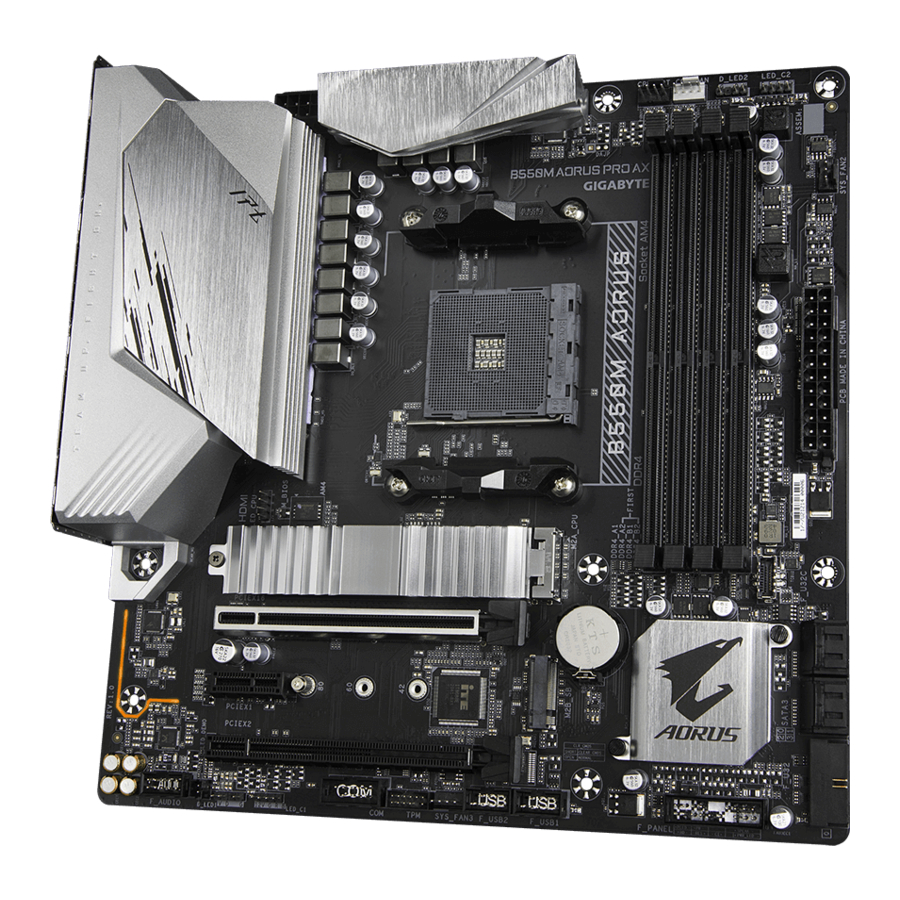
GIGABYTE B550M AORUS PRO AX – Manuál k základní desce
Identifikace revize vaší základní desky
Číslo revize na vaší základní desce vypadá takto: "REV: X.X." Například "REV: 1.0" znamená, že revize základní desky je 1.0. Před aktualizací systému BIOS základní desky, ovladačů nebo při hledání technických informací zkontrolujte revizi základní desky.
Příklad:

Rozložení základní desky B550M AORUS PRO AX

Obsah balení
- Základní deska B550M AORUS PRO AX
- Dva SATA kabely
- Uživatelská příručka
- Jedna anténa
* Výše uvedený obsah balení je pouze orientační a skutečné položky závisí na balení produktu, které získáte.
Obsah balení se může změnit bez předchozího upozornění.
Instalace hardwaru
Bezpečnostní opatření při instalaci
Základní deska obsahuje množství choulostivých elektronických obvodů a komponent, které se mohou poškodit v důsledku elektrostatického výboje (ESD). Před instalací si pečlivě přečtěte uživatelskou příručku a dodržujte následující postupy:
- Před instalací se ujistěte, že je skříň vhodná pro základní desku.
- Před instalací neodstraňujte ani nepoškozujte nálepku S/N (sériové číslo) základní desky ani záruční nálepku poskytnutou prodejcem. Tyto nálepky jsou vyžadovány pro ověření záruky.
- Před instalací nebo demontáží základní desky nebo jiných hardwarových komponent vždy odpojte napájení střídavým proudem vytažením napájecího kabelu ze zásuvky.
- Při připojování hardwarových komponent k interním konektorům na základní desce se ujistěte, že jsou pevně a bezpečně připojeny.
- Při manipulaci se základní deskou se nedotýkejte kovových vodičů ani konektorů.
- Při manipulaci s elektronickými součástkami, jako je základní deska, CPU nebo paměť, je nejlepší nosit antistatický (ESD) náramek. Pokud ESD náramek nemáte, mějte ruce suché a nejprve se dotkněte kovového předmětu, abyste odstranili statickou elektřinu.
- Před instalací základní desky ji umístěte na antistatickou podložku nebo do elektrostaticky stíněného kontejneru.
- Před připojením nebo odpojením napájecího kabelu od základní desky se ujistěte, že je napájecí zdroj vypnutý.
- Před zapnutím napájení se ujistěte, že bylo nastaveno napětí napájecího zdroje podle místní normy napětí.
- Před použitím produktu ověřte, zda jsou připojeny všechny kabely a napájecí konektory hardwarových komponent.
- Abyste zabránili poškození základní desky, nedovolte, aby se šrouby dostaly do kontaktu s obvodem základní desky nebo jejími součástmi.
- Ujistěte se, že na základní desce nebo uvnitř počítačové skříně nejsou žádné zbylé šrouby nebo kovové součásti.
- Neumisťujte počítačový systém na nerovný povrch.
- Neumisťujte počítačový systém do prostředí s vysokou teplotou nebo vlhkostí.
- Zapnutí napájení počítače během procesu instalace může vést k poškození součástí systému i k fyzickému poškození uživatele.
- Pokud si nejste jisti některým z instalačních kroků nebo máte problém související s používáním produktu, poraďte se s certifikovaným počítačovým technikem.
- Pokud používáte adaptér, prodlužovací napájecí kabel nebo napájecí lištu, nezapomeňte se seznámit s jeho instalačními a/nebo uzemňovacími pokyny.
Specifikace produktu
 CPU CPU |
|
 Čipová sada Čipová sada |
|
 Paměť Paměť |
|
 Integrovaná grafika Integrovaná grafika |
|
 Zvuk Zvuk |
|
 LAN LAN |
|
 Bezdrátový komunikační modul Bezdrátový komunikační modul |
|
 Rozšiřující sloty Rozšiřující sloty |
|
 Úložiště Úložiště |
|
 USB USB |
|
 Interní konektory Interní konektory |
|
 Konektory zadního panelu Konektory zadního panelu |
|
 Konektory zadního panelu Konektory zadního panelu |
|
 I/O Controller I/O Controller |
|
 Monitorování hardwaru Monitorování hardwaru |
|
 BIOS BIOS |
|
 Unikátní vlastnosti Unikátní vlastnosti |
|
 Přibalený software Přibalený software |
|
 Operační systém Operační systém |
|
 Formát Formát |
|
* Společnost GIGABYTE si vyhrazuje právo provádět změny ve specifikacích produktu a informacích souvisejících s produktem bez předchozího upozornění.

Navštivte webové stránky společnosti GIGABYTE, kde naleznete seznamy podporovaných procesorů, paměťových modulů, SSD a zařízení M.2.

Navštivte stránku Support\Utility List (Seznam podpory/nástrojů) na webových stránkách společnosti GIGABYTE a stáhněte si nejnovější verzi aplikací.
Instalace CPU
 Před zahájením instalace CPU si přečtěte následující pokyny:
- Ujistěte se, že základní deska podporuje CPU.
(Nejnovější seznam podporovaných CPU naleznete na webových stránkách společnosti GIGABYTE.) - Před instalací CPU vždy vypněte počítač a odpojte napájecí kabel ze zásuvky, aby nedošlo k poškození hardwaru.
- Najděte pin jedna CPU. Pokud je CPU orientována nesprávně, nelze ji vložit.
- Na povrch CPU naneste rovnoměrnou a tenkou vrstvu teplovodivé pasty.
- Nezapínejte počítač, pokud není nainstalován chladič CPU, jinak může dojít k přehřátí a poškození CPU.
- Nastavte hostitelskou frekvenci CPU podle specifikací CPU. Nedoporučuje se nastavovat frekvenci systémové sběrnice nad rámec hardwarových specifikací, protože nesplňuje standardní požadavky na periferie. Pokud si přejete nastavit frekvenci nad rámec standardních specifikací, proveďte to podle specifikací vašeho hardwaru, včetně CPU, grafické karty, paměti, pevného disku atd.
Instalace CPU
Zcela zvedněte aretační páčku patice CPU. Najděte pin jedna (označený malým trojúhelníkem) patice CPU a CPU. Jakmile je CPU umístěna do patice, položte jeden prst doprostřed CPU, sklopte aretační páčku a zajistěte ji do plně zajištěné polohy.

Nepokoušejte se CPU zasunout do patice CPU silou, dokud není zvednuta aretační páčka patice CPU, jinak může dojít k poškození CPU a patice CPU.
Instalace paměti
Před zahájením instalace paměti si přečtěte následující pokyny:
- Ujistěte se, že základní deska podporuje paměť. Doporučuje se používat paměti se stejnou kapacitou, značkou, rychlostí a čipy.
(Nejnovější podporované rychlosti pamětí a paměťové moduly naleznete na webových stránkách společnosti GIGABYTE.) - Před instalací paměti vždy vypněte počítač a odpojte napájecí kabel ze zásuvky, aby nedošlo k poškození hardwaru.
- Paměťové moduly mají spolehlivou konstrukci. Paměťový modul lze nainstalovat pouze jedním směrem. Pokud nemůžete paměť vložit, změňte směr.
Konfigurace dvoukanálové paměti
Tato základní deska poskytuje čtyři paměťové patice a podporuje technologii Dual Channel. Po instalaci paměti BIOS automaticky rozpozná specifikace a kapacitu paměti. Aktivace režimu Dual Channel memory zdvojnásobí původní šířku pásma paměti.

Podrobnosti o instalaci hardwaru naleznete na webových stránkách společnosti GIGABYTE.
 Doporučená konfigurace dvoukanálové paměti:
| DDR4_A1 | DDR4_A2 | DDR4_B1 | DDR4_B2 | |
| 2 moduly | - - | DS/SS | - - | DS/SS |
| 4 moduly | DS/SS | DS/SS | DS/SS | DS/SS |
(SS=Single-Sided, DS=Double-Sided, "- -"=Žádná paměť)
Vzhledem k omezením CPU si před instalací paměti v režimu Dual Channel přečtěte následující pokyny.
- Režim Dual Channel nelze aktivovat, pokud je nainstalován pouze jeden paměťový modul.
- Při aktivaci režimu Dual Channel se dvěma nebo čtyřmi paměťovými moduly se doporučuje používat paměti se stejnou kapacitou, značkou, rychlostí a čipy.
Instalace rozšiřující karty
Před zahájením instalace rozšiřující karty si přečtěte následující pokyny:
- Ujistěte se, že základní deska podporuje rozšiřující kartu. Pečlivě si přečtěte příručku, která byla dodána s rozšiřující kartou.
- Před instalací rozšiřující karty vždy vypněte počítač a odpojte napájecí kabel ze zásuvky, aby nedošlo k poškození hardwaru.
Konektory na zadním panelu

- Port USB 2.0/1.1
Port USB podporuje specifikaci USB 2.0/1.1. Použijte tento port pro zařízení USB. - DisplayPort (Poznámka 1)
DisplayPort poskytuje vysoce kvalitní digitální obraz a zvuk a podporuje obousměrný přenos zvuku. DisplayPort může podporovat mechanismy ochrany obsahu HDCP 2.3. Tento port můžete použít k připojení monitoru s podporou DisplayPort. Poznámka: Technologie DisplayPort může podporovat maximální rozlišení 5120x2880@60 Hz, ale skutečné podporované rozlišení závisí na použitém monitoru. - Port HDMI(Poznámka 1)
![]()
Port HDMI je kompatibilní s HDCP 2.3 a podporuje formáty Dolby TrueHD a DTS HD Master Audio. Podporuje také až 192KHz/24bitový 7.1kanálový audio výstup LPCM. Tento port můžete použít k připojení monitoru s podporou HDMI. Maximální podporované rozlišení je 4096x2160@60 Hz, ale skutečné podporované rozlišení závisí na použitém monitoru.
![]() Po instalaci zařízení DisplayPort/HDMI nezapomeňte nastavit výchozí zařízení pro přehrávání zvuku na DisplayPort/HDMI. (Název položky se může lišit v závislosti na vašem operačním systému.)
Po instalaci zařízení DisplayPort/HDMI nezapomeňte nastavit výchozí zařízení pro přehrávání zvuku na DisplayPort/HDMI. (Název položky se může lišit v závislosti na vašem operačním systému.) - Port USB 3.2 Gen 1
Port USB 3.2 Gen 1 podporuje specifikaci USB 3.2 Gen 1 a je kompatibilní se specifikací USB 2.0. Použijte tento port pro zařízení USB. - Tlačítko Q-Flash Plus (Poznámka 2)
Q-Flash Plus vám umožňuje aktualizovat systém BIOS, když je váš systém vypnutý (stav vypnutí S5). Uložte nejnovější systém BIOS na USB flash disk a zapojte jej do portu Q-Flash Plus a poté můžete nyní automaticky flashovat systém BIOS pouhým stisknutím tlačítka Q-Flash Plus. Kontrolka QFLED bude blikat, když se spustí aktivity párování a flashování systému BIOS, a přestane blikat, když je hlavní flashování systému BIOS dokončeno.
(Poznámka 1) Pouze pro procesory AMD Ryzen™ 3. generace s grafikou Radeon™.
(Poznámka 2) Chcete-li aktivovat funkci Q-Flash Plus, navštivte webovou stránku „Unique Features“ na webových stránkách společnosti GIGABYTE. - Port USB 3.2 Gen 1 (port Q-Flash Plus)
Port USB 3.2 Gen 1 podporuje specifikaci USB 3.2 Gen 1 a je kompatibilní se specifikací USB 2.0. Použijte tento port pro zařízení USB. Před použitím Q-Flash Plus (Poznámka 2) se ujistěte, že jste nejprve vložili USB flash disk do tohoto portu. - Port RJ-45 LAN
Port Gigabit Ethernet LAN poskytuje připojení k internetu s rychlostí dat až 2,5 Gb/s. Následuje popis stavů LED diod portu LAN.
![]()
LED dioda rychlosti:
LED dioda aktivity:Stav Popis Oranžová Rychlost dat 2,5 Gb/s Zelená Rychlost dat 1 Gb/s Vypnuto Rychlost dat 100 Mb/s Stav Popis Bliká Probíhá přenos nebo příjem dat Vypnuto Neprobíhá žádný přenos ani příjem dat


- Port USB 3.2 Gen 2 Type-A (červený)
Port USB 3.2 Gen 2 podporuje specifikaci USB 3.2 Gen 2 a je kompatibilní se specifikacemi USB 3.2 Gen 1 a USB 2.0. Použijte tento port pro zařízení USB. - Port USB Type-C®
Reverzibilní port USB podporuje specifikaci USB 3.2 Gen 2 a je kompatibilní se specifikacemi USB 3.2 Gen 1 a USB 2.0. Použijte tento port pro zařízení USB. - Konektory antény SMA (2T2R)
Použijte tento konektor k připojení antény.
![]() Utáhněte antény ke konektorům antén a poté antény správně namiřte pro lepší příjem signálu.
Utáhněte antény ke konektorům antén a poté antény správně namiřte pro lepší příjem signálu. - Výstup pro středový/subwooferový reproduktor
Použijte tento audio konektor k připojení středových/subwooferových reproduktorů. - Výstup pro zadní reproduktor
Použijte tento audio konektor k připojení zadních reproduktorů. - Optický výstupní konektor S/PDIF
Tento konektor poskytuje digitální audio výstup do externího audio systému, který podporuje digitální optický zvuk. Před použitím této funkce se ujistěte, že váš audio systém poskytuje optický digitální audio vstupní konektor. - Vstup linkový/výstup pro boční reproduktor
Vstupní linkový konektor. Použijte tento audio konektor pro linkové vstupní zařízení, jako je optická jednotka, walkman atd. - Výstup linkový/výstup pro přední reproduktor
Výstupní linkový konektor. - Vstup mikrofonní/výstup pro boční reproduktor
Vstupní mikrofonní konektor.
(Poznámka 2) Chcete-li aktivovat funkci Q-Flash Plus, navštivte webovou stránku „Unique Features“ na webových stránkách společnosti GIGABYTE.
Konfigurace audio konektorů:
| Konektor | Sluchátka/2kanálový | 4kanálový | 5.1kanálový | 7.1kanálový |
|  | | ||
| | | | |
| | |||
| | | | |
| |
 Funkci audio konektoru můžete změnit pomocí audio softwaru. Pokud chcete nainstalovat boční reproduktor, musíte změnit funkci linkového vstupu nebo mikrofonního vstupu na výstup pro boční reproduktor prostřednictvím audio ovladače.
- Při odpojování kabelu připojeného ke konektoru na zadním panelu nejprve odpojte kabel od zařízení a poté jej odpojte od základní desky.
- Při odpojování kabelu jej vytáhněte přímo z konektoru. Nekývejte s ním ze strany na stranu, aby nedošlo ke zkratu uvnitř konektoru kabelu.

Podrobnosti o konfiguraci audio softwaru naleznete na webových stránkách společnosti GIGABYTE.
Interní konektory

- ATX_12V
- ATX
- CPU_FAN
- SYS_FAN1/2/3
- CPU_OPT
- D_LED1/D_LED2
- LED_CPU
- LED_C1/LED_C2
- SATA3 0/1/2/3
- M2A_CPU/M2B_SB
- F_PANEL
- F_AUDIO
- F_U32C
- F_U32
- F_USB1/F_USB2
- TPM
- COM
- CLR_CMOS
- BAT
Před připojením externích zařízení si přečtěte následující pokyny:
- Nejprve se ujistěte, že jsou vaše zařízení kompatibilní s konektory, které chcete připojit.
- Před instalací zařízení vypněte zařízení a počítač. Odpojte napájecí kabel ze zásuvky, abyste zabránili poškození zařízení.
- Po instalaci zařízení a před zapnutím počítače se ujistěte, že je kabel zařízení bezpečně připojen ke konektoru na základní desce.
1/2) ATX_12V/ATX (2x4 12V napájecí konektor a 2x12 hlavní napájecí konektor)
Pomocí napájecího konektoru může napájecí zdroj dodávat dostatečné stabilní napájení všem komponentám na základní desce. Před připojením napájecího konektoru se nejprve ujistěte, že je napájecí zdroj vypnutý a všechna zařízení jsou správně nainstalována. Napájecí konektor má bezpečný design. Připojte napájecí kabel ke konektoru napájení ve správné orientaci.
12V napájecí konektor napájí hlavně CPU. Pokud není 12V napájecí konektor připojen, počítač se nespustí.
Pro splnění požadavků na rozšíření se doporučuje používat napájecí zdroj, který vydrží vysokou spotřebu energie (500 W nebo více). Pokud je použit napájecí zdroj, který neposkytuje požadovaný výkon, může to vést k nestabilnímu nebo nespustitelnému systému.

| Číslo pinu | Definice | Číslo pinu | Definice |
| 1 | GND (pouze pro 2x4pinový 12V) | 5 | +12V (pouze pro 2x4pinový 12V) |
| 2 | GND (pouze pro 2x4pinový 12V) | 6 | +12V (pouze pro 2x4pinový 12V) |
| 3 | GND | 7 | +12V |
| 4 | GND | 8 | +12V |

| Číslo pinu | Definice | Číslo pinu | Definice |
| 1 | 3.3V | 13 | 3.3V |
| 2 | 3.3V | 14 | -12V |
| 3 | GND | 15 | GND |
| 4 | +5V | 16 | PS_ON (soft On/Off) |
| 5 | GND | 17 | GND |
| 6 | +5V | 18 | GND |
| 7 | GND | 19 | GND |
| 8 | Power Good | 20 | NC |
| 9 | 5VSB (stand by +5V) | 21 | +5V |
| 10 | +12V | 22 | +5V |
| 11 | +12V (pouze pro 2x12pinový ATX) | 23 | +5V (pouze pro 2x12pinový ATX) |
| 12 | 3.3V (pouze pro 2x12pinový ATX) | 24 | GND (pouze pro 2x12pinový ATX) |
3/4) CPU_FAN/SYS_FAN1/2/3 (konektory ventilátorů)
Všechny headery ventilátorů na této základní desce jsou 4pinové. Většina headerů ventilátorů má bezpečný design vkládání. Při připojování kabelu ventilátoru jej nezapomeňte připojit ve správné orientaci (černý vodič konektoru je zemnící vodič). Funkce regulace otáček vyžaduje použití ventilátoru s konstrukcí pro regulaci otáček ventilátoru. Pro optimální odvod tepla se doporučuje nainstalovat systémový ventilátor do šasi.

| Číslo pinu | Definice |
| 1 | GND |
| 2 | Regulace rychlosti napětí |
| 3 | Snímač |
| 4 | PWM regulace rychlosti |
| Konektor | CPU_FAN | SYS_FAN1/2/3 |
| Maximální proud | 2A | 2A |
| Maximální výkon | 24W | 24W |
- Ujistěte se, že jste připojili kabely ventilátoru k headerům ventilátoru, abyste zabránili přehřátí CPU a systému. Přehřátí může vést k poškození CPU nebo k zablokování systému.
- Tyto headery ventilátorů nejsou konfiguračními jumper bloky. Neumísťujte na headery jumper krytku.
- CPU_OPT (header ventilátoru vodního chlazení CPU)
Header ventilátoru je 4pinový a má bezpečný design vkládání. Většina headerů ventilátorů má bezpečný design vkládání. Při připojování kabelu ventilátoru jej nezapomeňte připojit ve správné orientaci (černý vodič konektoru je zemnící vodič). Funkce regulace otáček vyžaduje použití ventilátoru s konstrukcí pro regulaci otáček ventilátoru.
![]()
Číslo pinu Definice 1 GND 2 Regulace rychlosti napětí 3 Snímač 4 PWM regulace rychlosti

- Ujistěte se, že jste připojili kabely ventilátoru k headerům ventilátoru, abyste zabránili přehřátí CPU a systému. Přehřátí může vést k poškození CPU nebo k zablokování systému.
- Tyto headery ventilátorů nejsou konfiguračními jumper bloky. Neumísťujte na headery jumper krytku.
- D_LED1/D_LED2 (adresovatelné headery LED pásků)
Headery lze použít k připojení standardního adresovatelného LED pásku 5050 s maximálním výkonem 5 A (5 V) a maximálním počtem 1 000 LED.
![]()
Číslo pinu Definice 1 V (5V) 2 Data 3 Žádný pin 4 GND Připojte adresovatelný LED pásek k headeru. Napájecí pin (označený trojúhelníkem na konektoru) LED pásku musí být připojen k pinu 1 adresovatelného LED strip headeru. Nesprávné připojení může vést k poškození LED pásku.
![Připojení adresovatelného LED pásku]()
- LED_CPU (CPU Cooler LED Strip/RGB LED Strip Header)
Header lze použít pro připojení LED pásku chladiče CPU nebo standardního 5050 RGB LED pásku (12V/G/R/B) s maximálním příkonem 2A (12V) a maximální délkou 2 m.
![LED_CPU (CPU Cooler LED Strip/RGB LED Strip Header)]()
Připojte LED pásek chladiče CPU/RGB LED pásek k headeru. Napájecí pin RGB LED pásku (označený trojúhelníkem na konektoru) LED pásku musí být připojen k pinu 1 (12V) tohoto headeru. Nesprávné připojení může vést k poškození LED pásku.Číslo pinu Definice 1 12V 2 G 3 R 4 B
![LED_CPU Header]()
![Další informace]() Informace o zapnutí/vypnutí světel LED pásku naleznete na webové stránce "Unique Features" (Jedinečné vlastnosti) webu společnosti GIGABYTE.
Informace o zapnutí/vypnutí světel LED pásku naleznete na webové stránce "Unique Features" (Jedinečné vlastnosti) webu společnosti GIGABYTE.
![pozor]() Před instalací zařízení se ujistěte, že jste zařízení a počítač vypnuli. Odpojte napájecí kabel ze zásuvky, abyste předešli poškození zařízení.
Před instalací zařízení se ujistěte, že jste zařízení a počítač vypnuli. Odpojte napájecí kabel ze zásuvky, abyste předešli poškození zařízení. - LED_C1/LED_C2 (RGB LED Strip Headers)
Headery lze použít pro připojení standardního 5050 RGB LED pásku (12V/G/R/B) s maximálním příkonem 2A (12V) a maximální délkou 2 m.
![RGB LED Strip Headers]()
Připojte LED pásek chladiče CPU/RGB LED pásek k headeru. Napájecí pin RGB LED pásku (označený trojúhelníkem na konektoru) LED pásku musí být připojen k pinu 1 (12V) tohoto headeru. Nesprávné připojení může vést k poškození LED pásku.Číslo pinu Definice 1 12V 2 G 3 R 4 B
![RGB LED strip headers]()
![Další informace]() Informace o zapnutí/vypnutí světel LED pásku naleznete na webové stránce "Unique Features" (Jedinečné vlastnosti) webu společnosti GIGABYTE.
Informace o zapnutí/vypnutí světel LED pásku naleznete na webové stránce "Unique Features" (Jedinečné vlastnosti) webu společnosti GIGABYTE.
![pozor]() Před instalací zařízení se ujistěte, že jste zařízení a počítač vypnuli. Odpojte napájecí kabel ze zásuvky, abyste předešli poškození zařízení.
Před instalací zařízení se ujistěte, že jste zařízení a počítač vypnuli. Odpojte napájecí kabel ze zásuvky, abyste předešli poškození zařízení. - SATA3 0/1/2/3 (SATA 6Gb/s Connectors)
Konektory SATA vyhovují standardu SATA 6Gb/s a jsou kompatibilní se standardy SATA 3Gb/s a SATA 1.5Gb/s. Každý konektor SATA podporuje jedno zařízení SATA. Konektory SATA podporují RAID 0, RAID 1 a RAID 10. Pokyny pro konfiguraci pole RAID naleznete v kapitole "Konfigurace sady RAID".
![SATA3 0/1/2/3 (SATA 6Gb/s Connectors)]()
Číslo pinu Definice 1 GND 2 TXP 3 TXN 4 GND 5 RXN 6 RXP 7 GND - 2A_CPU/M2B_SB (M.2 Socket 3 Connectors)
Konektory M.2 podporují M.2 SATA SSD nebo M.2 PCIe SSD a podporují konfiguraci RAID. Upozorňujeme, že M.2 PCIe SSD nelze použít k vytvoření sady RAID buď s M.2 SATA SSD, nebo s pevným diskem SATA. Pokyny pro konfiguraci pole RAID naleznete v kapitole "Konfigurace sady RAID".
")
Při instalaci disku M.2 SSD do konektoru M.2 postupujte podle níže uvedených kroků.
Krok 1:
Najděte konektor M.2, do kterého budete instalovat disk M.2 SSD, pomocí šroubováku uvolněte šroub na chladiči a poté chladič sejměte. (Pouze konektor M2A_CPU má chladič)
Krok 2:
Najděte správný montážní otvor podle délky vaší jednotky M.2 SSD. V případě potřeby přesuňte distanční sloupek do požadovaného montážního otvoru. Vložte disk M.2 SSD do konektoru M.2 pod úhlem.
Krok 3:
Zatlačte disk M.2 SSD dolů a poté jej zajistěte šroubem. Nasaďte zpět chladič a zajistěte jej do původního otvoru. Před nasazením chladiče odstraňte ochrannou fólii ze spodní strany chladiče. - F_PANEL (Front Panel Header)
Připojte vypínač, resetovací spínač, reproduktor, spínač/senzor narušení skříně a indikátor stavu systému na skříni k tomuto headeru podle níže uvedeného přiřazení pinů. Před připojením kabelů si všimněte kladných a záporných pinů.
![F_PANEL (Front Panel Header)]()


- PLED/PWR_LED (Power LED):
Připojuje se k indikátoru stavu napájení na předním panelu skříně. LED dioda svítí, když je systém v provozu. LED dioda nesvítí, když je systém ve spánkovém režimu S3/S4 nebo je vypnutý (S5). - PW (Power Switch):
Připojuje se k vypínači na předním panelu skříně. Můžete konfigurovat způsob vypnutí systému pomocí vypínače (viz kapitola "BIOS Setup," "Settings\Platform Power" pro více informací). - SPEAK (Speaker):
Připojuje se k reproduktoru na předním panelu skříně. Systém hlásí stav spouštění systému vydáním zvukového kódu. Pokud při spuštění systému není zjištěn žádný problém, uslyšíte jedno krátké pípnutí. - HD (Hard Drive Activity LED):Připojuje se k LED diodě aktivity pevného disku na předním panelu skříně. LED dioda svítí, když pevný disk čte nebo zapisuje data.
- RES (Reset Switch):
Připojuje se k resetovacímu spínači na předním panelu skříně. Stisknutím resetovacího spínače restartujte počítač, pokud počítač zamrzne a nepodaří se mu provést normální restart. - CI (Chassis Intrusion Header):
Připojuje se k spínači/senzoru narušení skříně na skříni, který dokáže detekovat, zda byl sejmut kryt skříně. Tato funkce vyžaduje skříň se spínačem/senzorem narušení skříně. - NC: Bez připojení.
![Upozornění]() Konstrukce předního panelu se může u různých skříní lišit. Modul předního panelu se skládá hlavně z vypínače, resetovacího spínače, LED diody napájení, LED diody aktivity pevného disku, reproduktoru atd. Při připojování modulu předního panelu skříně k tomuto headeru se ujistěte, že se přiřazení vodičů a přiřazení pinů správně shodují.
Konstrukce předního panelu se může u různých skříní lišit. Modul předního panelu se skládá hlavně z vypínače, resetovacího spínače, LED diody napájení, LED diody aktivity pevného disku, reproduktoru atd. Při připojování modulu předního panelu skříně k tomuto headeru se ujistěte, že se přiřazení vodičů a přiřazení pinů správně shodují.
- F_AUDIO (Front Panel Audio Header)
Audio header na předním panelu podporuje High Definition audio (HD). K tomuto headeru můžete připojit audio modul předního panelu skříně. Ujistěte se, že se přiřazení vodičů konektoru modulu shoduje s přiřazením pinů headeru základní desky. Nesprávné připojení mezi konektorem modulu a headerem základní desky způsobí, že zařízení nebude fungovat, nebo jej dokonce poškodí.
![F_AUDIO (Front Panel Audio Header)]()
Číslo pinu Definice Číslo pinu Definice 1 MIC2_L 6 Sense F_ 2 GND 7 FAUDIO_JD 3 MIC2_R 8 No Pin 4 NC 9 LINE2_L 5 LINE2_R 10 Sense ![Důležité upozornění]() Některé skříně poskytují audio modul předního panelu, který má oddělené konektory na každém vodiči namísto jedné zástrčky. Informace o připojení audio modulu předního panelu, který má různá přiřazení vodičů, vám poskytne výrobce skříně.
Některé skříně poskytují audio modul předního panelu, který má oddělené konektory na každém vodiči namísto jedné zástrčky. Informace o připojení audio modulu předního panelu, který má různá přiřazení vodičů, vám poskytne výrobce skříně. - F_U32C (USB Type-C® Header with USB 3.2 Gen 1 Support)
Header vyhovuje specifikaci USB 3.2 Gen 1 a může poskytnout jeden port USB.
![F_U32C (USB Type-C® Header with USB 3.2 Gen 1 Support)]()
Číslo pinu Definice Číslo pinu Definice Číslo pinu Definice 1 VBUS 8 CC1 15 RX2+ 2 TX1+ 9 SBU1 16 RX2- 3 TX1- 10 SBU2 17 GND 4 GND 11 VBUS 18 D- 5 RX1+ 12 TX2+ 19 D+ 6 RX1- 13 TX2- 20 CC2 7 VBUS 14 GND - F_U32 (USB 3.2 Gen 1 Header)
Header vyhovuje specifikaci USB 3.2 Gen 1 a USB 2.0 a může poskytovat dva porty USB. Pro zakoupení volitelného 3,5" předního panelu, který poskytuje dva porty USB 3.2 Gen 1, kontaktujte místního prodejce.
![]()
Číslo pinu Definice Číslo pinu Definice Číslo pinu Definice 1 VBUS 8 D1- 15 SSTX2- 2 SSRX1- 9 D1+ 16 GND 3 SSRX1+ 10 NC 17 SSRX2+ 4 GND 11 D2+ 18 SSRX2- 5 SSTX1- 12 D2- 19 VBUS 6 SSTX1+ 13 GND 20 Žádný pin 7 GND 14 SSTX2+ - F_USB1/F_USB2 (USB 2.0/1.1 Headers)
Headery vyhovují specifikaci USB 2.0/1.1. Každý header USB může poskytovat dva porty USB prostřednictvím volitelného držáku USB. Pro zakoupení volitelného držáku USB kontaktujte místního prodejce.
![]()
Číslo pinu Definice Číslo pinu Definice 1 Napájení (5V) 6 USB DY+ 2 Napájení (5V) 7 GND 3 USB DX- 8 GND 4 USB DY- 9 Žádný pin 5 USB DX+ 10 NC ![pozor]()
- Nezapojujte kabel držáku IEEE 1394 (2x5 pinů) do headeru USB 2.0/1.1.
- Před instalací držáku USB se ujistěte, že jste vypnuli počítač a odpojili napájecí kabel ze zásuvky, abyste zabránili poškození držáku USB.
- TPM (Trusted Platform Module Header)
K tomuto headeru můžete připojit modul TPM (Trusted Platform Module).
![]()
Číslo pinu Definice Číslo pinu Definice 1 LAD0 7 LAD3 2 VCC3 8 GND _ F 3 LAD1 9 LFRAME 4 Žádný pin 10 NC 5 LAD2 11 SERIRQ 6 LCLK 12 LRESET - COM (Serial Port Header)
Header COM může poskytovat jeden sériový port prostřednictvím volitelného kabelu portu COM. Pro zakoupení volitelného kabelu portu COM kontaktujte místního prodejce.
![]()
Číslo pinu Definice Číslo pinu Definice 1 NDCD- 6 NDSR- 2 NSIN 7 NRTS- 3 NSOUT 8 NCTS- 4 NDTR- 9 NRI- 5 GND 10 _3 Žádný pin U - CLR_CMOS (Clear CMOS Jumper)
Pomocí tohoto jumperu vymažete konfiguraci systému BIOS a resetujete hodnoty CMOS na výchozí tovární nastavení. Chcete-li vymazat hodnoty CMOS, dotkněte se kovovým předmětem, například šroubovákem, obou pinů na několik sekund.![Otevřít: Normální]()
Open: Normal (Otevřít: Normální) ![Krátké: Vymazat hodnoty CMOS]()
Short: Clear CMOS Values (Krátké: Vymazat hodnoty CMOS) ![pozor]()
- Před vymazáním hodnot CMOS vždy vypněte počítač.
- Po restartování systému přejděte do nastavení BIOS a načtěte výchozí tovární nastavení (vyberte Load Optimized Defaults (Načíst optimalizovaná výchozí nastavení)) nebo ručně nakonfigurujte nastavení BIOS (viz kapitola „Nastavení BIOS“ pro konfigurace BIOS).
- BAT (baterie)
Baterie napájí, aby se hodnoty (například konfigurace BIOS, informace o datu a času) v CMOS uchovaly, když je počítač vypnutý. Vyměňte baterii, když napětí baterie klesne na nízkou úroveň, jinak hodnoty CMOS nemusí být přesné nebo mohou být ztraceny.
![]()
Hodnoty CMOS můžete vymazat vyjmutím baterie:- Vypněte počítač a odpojte napájecí kabel.
- Jemně vyjměte baterii z držáku baterie a počkejte jednu minutu. (Nebo použijte kovový předmět, jako je šroubovák, a dotkněte se kladného a záporného pólu držáku baterie, aby se zkratovaly na 5 sekund.)
- Vyměňte baterii.
- Zapojte napájecí kabel a restartujte počítač.
![pozor]()
- Před výměnou baterie vždy vypněte počítač a odpojte napájecí kabel.
- Vyměňte baterii za ekvivalentní. Pokud je baterie nahrazena nesprávným modelem, může dojít k poškození vašich zařízení.
- Pokud si baterii nemůžete sami vyměnit nebo si nejste jisti modelem baterie, obraťte se na místo nákupu nebo místního prodejce.
- Při instalaci baterie dbejte na orientaci kladné strany (+) a záporné strany (-) baterie (kladná strana by měla směřovat nahoru).
- S použitými bateriemi je třeba nakládat v souladu s místními předpisy o ochraně životního prostředí.


Nastavení systému BIOS
BIOS (Basic Input and Output System) zaznamenává hardwarové parametry systému do CMOS na základní desce. Mezi jeho hlavní funkce patří provedení testu POST (Power-On Self-Test) při spuštění systému, ukládání parametrů systému a načítání operačního systému atd. BIOS obsahuje program BIOS Setup, který uživateli umožňuje upravit základní nastavení konfigurace systému nebo aktivovat určité funkce systému.
Když je vypnuto napájení, baterie na základní desce dodává potřebné napájení do CMOS, aby udržela konfigurační hodnoty v CMOS.
Pro přístup k programu BIOS Setup stiskněte klávesu <Delete> během testu POST, když je zapnuto napájení.
Chcete-li upgradovat systém BIOS, použijte nástroj GIGABYTE Q-Flash nebo @BIOS.
- Q-Flash umožňuje uživateli rychle a snadno upgradovat nebo zálohovat systém BIOS bez nutnosti vstupu do operačního systému.
- @BIOS je nástroj pro Windows, který vyhledává a stahuje nejnovější verzi systému BIOS z internetu a aktualizuje systém BIOS.
- Protože flashování systému BIOS je potenciálně riskantní, pokud nenarazíte na problémy při používání aktuální verze systému BIOS, doporučujeme systém BIOS neflashovat. Pokud se rozhodnete flashovat systém BIOS, proveďte to opatrně. Nedostatečné flashování systému BIOS může vést k poruše systému.
- Doporučujeme neměnit výchozí nastavení (pokud to není nutné), abyste předešli nestabilitě systému nebo jiným neočekávaným výsledkům. Nedostatečná změna nastavení může vést k selhání spuštění systému. Pokud k tomu dojde, zkuste vymazat hodnoty CMOS a resetovat desku na výchozí hodnoty. (Informace o vymazání hodnot CMOS naleznete v části „Load Optimized Defaults“ (Načíst optimalizovaná výchozí nastavení) v této kapitole nebo v úvodu ke jumperu pro baterii/vymazání CMOS v kapitole Instalace hardwaru.)
Úvodní obrazovka
Po spuštění počítače se zobrazí následující úvodní logo.

K dispozici jsou dva různé režimy systému BIOS, mezi kterými můžete přepínat pomocí klávesy <F2>. Easy Mode (Snadný režim) umožňuje uživatelům rychle zobrazit aktuální informace o systému nebo provést úpravy pro optimální výkon. V režimu Easy Mode (Snadný režim) můžete pomocí myši procházet konfigurační položky. Advanced Mode (Rozšířený režim) poskytuje podrobné nastavení systému BIOS. Pomocí kláves se šipkami na klávesnici se můžete pohybovat mezi položkami a stisknutím klávesy <Enter> přijmout nebo vstoupit do podnabídky. Nebo můžete pomocí myši vybrat požadovanou položku.
- Pokud systém není stabilní jako obvykle, vyberte položku Load Optimized Defaults (Načíst optimalizovaná výchozí nastavení) a nastavte systém na výchozí hodnoty.
- Nabídky nastavení systému BIOS popsané v této kapitole jsou pouze orientační a mohou se lišit v závislosti na verzi systému BIOS.
Hlavní nabídka

Funkční klávesy rozšířeného režimu
< >< >< > > | Přesuňte pruh výběru pro výběr nabídky nastavení |
< >< >< > > | Přesuňte pruh výběru pro výběr konfigurační položky v nabídce |
| <Enter>/Double Click | Spusťte příkaz nebo vstupte do nabídky |
| <+>/<Page Up> | Zvyšte číselnou hodnotu nebo proveďte změny |
| <->/<Page Down> | Snižte číselnou hodnotu nebo proveďte změny |
| <F1> | Zobrazí popisy funkčních kláves |
| <F2> | Přepnutí do Easy Mode (Snadný režim) |
| <F3> | Uložte aktuální nastavení systému BIOS do profilu |
| <F4> | Načtěte nastavení systému BIOS z dříve vytvořeného profilu |
| <F5> | Obnovte předchozí nastavení systému BIOS pro aktuální podnabídky |
| <F6> | Zobrazte obrazovku Smart Fan 5 |
| <F7> | Načtěte optimalizované výchozí nastavení systému BIOS pro aktuální podnabídky |
| <F8> | Získejte přístup k nástroji Q-Flash |
| <F10> | Uložte všechny změny a ukončete program BIOS Setup |
| <F11> | Přepnutí do podnabídky Favorites (Oblíbené) |
| <F12> | Zachytťe aktuální obrazovku jako obrázek a uložte ji na USB disk |
| <Insert> | Přidejte nebo odeberte oblíbenou možnost |
| <Ctrl>+<S> | Zobrazte informace o nainstalované paměti |
| <Esc> | Hlavní nabídka: Ukončete program BIOS Setup Podnabídky: Ukončete aktuální podnabídku |
Oblíbené položky (F11)

Nastavte si často používané možnosti jako oblíbené a pomocí klávesy <F11> rychle přepněte na stránku, kde se nacházejí všechny vaše oblíbené možnosti. Chcete-li přidat nebo odebrat oblíbenou možnost, přejděte na její původní stránku a stiskněte <Insert> na dané možnosti. Pokud je možnost nastavena jako "favorite" (oblíbená), je označena hvězdičkou.
Tweaker

Zda bude systém pracovat stabilně s nastavením přetaktování/přepětí, které jste provedli, závisí na celkové konfiguraci vašeho systému. Nesprávné provedení přetaktování/přepětí může vést k poškození CPU, čipové sady nebo paměti a snížit užitečnou životnost těchto komponent. Tato stránka je určena pouze pro pokročilé uživatele a doporučujeme vám neměnit výchozí nastavení, abyste předešli nestabilitě systému nebo jiným neočekávaným výsledkům. (Neadekvátní změna nastavení může vést k selhání spuštění systému. Pokud k tomu dojde, vymažte hodnoty CMOS a resetujte desku na výchozí hodnoty.)
 CPU Clock Control
Umožňuje ruční nastavení základního taktu CPU v krocích po 1 MHz. (Výchozí: Auto)

Důrazně doporučujeme, aby byla frekvence CPU nastavena v souladu se specifikacemi CPU.
Spread Spectrum Control
Povolí nebo zakáže CPU/PCIe Spread Spectrum. (Výchozí: Auto)
CPU Ratio Mode (Poznámka)
Umožňuje nastavit poměr jádra pro všechna jádra CPU nebo jednotlivá jádra. (Výchozí: Všechna jádra)
CCD0 CCX0/1 Ratio (Poznámka)
Umožňuje ruční nastavení poměru jádra pro jádra CPU CCX0, 1. Tato položka je konfigurovatelná pouze tehdy, když je položka CPU Ratio Mode nastavena na Per CCX. (Výchozí: Auto)
CPU Clock Ratio
Umožňuje změnit poměr taktu pro nainstalovaný CPU. Nastavitelný rozsah závisí na instalovaném CPU.
GFX Clock Frequency (Poznámka)
Umožňuje změnit frekvenci pro GPU. Po změně nastavení GFX Clock Frequency nezapomeňte upravit nastavení GFX Core Voltage. (Výchozí: Auto)
POZNÁMKA: Nastavitelný rozsah závisí na instalovaném CPU. Auto umožňuje systému BIOS automaticky nakonfigurovat toto nastavení.
GFX Core Voltage (Poznámka)
Umožňuje změnit napětí pro GPU. (Výchozí: Auto)
POZNÁMKA: Nastavitelný rozsah závisí na instalovaném CPU. Auto umožňuje systému BIOS automaticky nakonfigurovat toto nastavení.
Advanced CPU Settings
& Core Performance Boost (Poznámka)
Umožňuje určit, zda povolit technologii Core Performance Boost (CPB), což je technologie pro zvýšení výkonu CPU. (Výchozí: Auto)
(Poznámka) Tato položka je k dispozici pouze při instalaci CPU, který tuto funkci podporuje.
SVM Mode
Virtualizace vylepšená virtualizační technologií umožní platformě spouštět více operačních systémů a aplikací v nezávislých oddílech. Díky virtualizaci může jeden počítačový systém fungovat jako více virtuálních systémů. (Výchozí: Zakázáno)
AMD Cool&Quiet function
| Povoleno | Umožňuje ovladači AMD Cool'n'Quiet dynamicky upravovat takt CPU a VID, aby se snížil výdej tepla z vašeho počítače a jeho spotřeba energie. (Výchozí) |
| Zakázáno | Zakáže tuto funkci. |
PPC Adjustment (Poznámka 1)
Umožňuje opravit PState CPU. (Výchozí: PState 0)
Global C-state Control (Poznámka 1)
Umožňuje určit, zda má CPU přejít do stavů C. Pokud je tato možnost povolena, frekvence jádra CPU se během stavu zastavení systému sníží, aby se snížila spotřeba energie. (Výchozí: Auto)
Power Supply Idle Control (Poznámka 1)
Povolí nebo zakáže stav Package C6.
| Typical Current Idle | Zakáže tuto funkci. |
| Low Current Idle | Povolí tuto funkci. |
| Auto | Umožňuje systému BIOS automaticky nakonfigurovat toto nastavení. (Výchozí) |
CCD Control (Poznámka 1)
Nastaví počet použitých CCD. (Výchozí: Auto)
Downcore Control
Umožňuje vybrat počet jader CPU, která se mají povolit (počet jader CPU se může lišit podle CPU). (Výchozí: Auto)
SMT Mode
Umožňuje povolit nebo zakázat technologii Simultaneous Multi-Threading CPU. (Výchozí: Auto)
CPPC (Poznámka 1)
Povolí nebo zakáže funkci CPPC. (Výchozí: Auto)
CPPC Preferred Cores (Poznámka 1)
Povolí nebo zakáže funkci CPPC Preferred Cores. (Výchozí: Auto)
Extreme Memory Profile (X.M.P.) (Poznámka 2)
Umožňuje systému BIOS číst data SPD na paměťovém modulu (modulech) XMP a zvýšit tak výkon paměti, když je povoleno.
| Disabled | Zakáže tuto funkci. (Výchozí) |
| Profile1 | Používá nastavení Profilu 1. |
| Profile2 (Poznámka 2) | Používá nastavení Profilu 2. |
XMP High Frequency Support (Poznámka 2)
Umožňuje vybrat úroveň kompatibility pro vysokofrekvenční paměť. Tato položka je konfigurovatelná pouze tehdy, když je položka Extreme Memory Profile (X.M.P.) nastavena na Profile1 nebo Profile2. (Výchozí: Auto)
System Memory Multiplier
Umožňuje nastavit násobič systémové paměti. Auto nastavuje násobič paměti podle dat SPD paměti. (Výchozí: Auto)
(Poznámka 1) Tato položka je k dispozici pouze při instalaci CPU, který tuto funkci podporuje.
(Poznámka 2) Tato položka je k dispozici pouze při instalaci CPU a paměťového modulu, které tuto funkci podporují.
- Advanced Memory Settings ƒ
- Memory Subtimings
![]() Standard Timing Control, Advanced Timing Control, CAD Bus Setup Timing, CAD Bus
Standard Timing Control, Advanced Timing Control, CAD Bus Setup Timing, CAD Bus
Drive Strength, Data Bus Configuration
Tyto části poskytují nastavení časování paměti. Poznámka: Váš systém se může stát nestabilním nebo se po provedení změn v časování paměti nespustí. Pokud k tomu dojde, resetujte desku na výchozí hodnoty načtením optimalizovaných výchozích hodnot nebo vymazáním hodnot CMOS. - ƒ SPD Info
Zobrazuje informace o nainstalované paměti.
 Standard Timing Control, Advanced Timing Control, CAD Bus Setup Timing, CAD Bus
 CPU Vcore/Dynamic Vcore(DVID)/VCORE SOC/Dynamic VCORE SOC(DVID)/CPU VDD18/CPU VDDP/A_VDD18S5/DRAM Voltage (CH A/B)/DDRVPP Voltage (CH A/B)/ DRAM Termination (CH A/B)
Tyto položky umožňují upravit napětí CPU Vcore a paměti.
- ƒ CPU/VRM Settings
Tato podnabídka umožňuje konfigurovat úroveň Load-Line Calibration, úroveň ochrany proti přepětí, úroveň ochrany proti nadproudu a fáze PWM.
Nastavení

- Platform Power
![]() AC BACK
AC BACK
Určuje stav systému po obnovení napájení po výpadku napájení střídavým proudem.![]() Memory
MemorySystém se po obnovení napájení střídavým proudem vrátí do svého posledního známého probuzeného stavu. ![]() Always On
Always OnSystém se po obnovení napájení střídavým proudem zapne. ![]() Always Off
Always OffSystém zůstane po obnovení napájení střídavým proudem vypnutý. (Výchozí)
ErP
Určuje, zda má systém spotřebovávat nejméně energie ve stavu S5 (vypnutí). (Výchozí: Zakázáno) Poznámka: Pokud je tato položka nastavena na Povoleno, funkce Resume by Alarm nebude k dispozici.
Soft-Off by PWR-BTTN
Konfiguruje způsob vypnutí počítače v režimu MS-DOS pomocí tlačítka napájení.
| Instant-Off | Stiskněte tlačítko napájení a systém se okamžitě vypne. (Výchozí) |
| Delay 4 Sec. | Stiskněte a podržte tlačítko napájení po dobu 4 sekund pro vypnutí systému. Pokud stisknete tlačítko napájení na méně než 4 sekundy, systém přejde do režimu spánku. |
Power Loading
Povolí nebo zakáže umělou zátěž. Pokud je napájecí zdroj při nízkém zatížení, aktivuje se vlastní ochrana, která způsobí jeho vypnutí nebo selhání. Pokud k tomu dojde, nastavte možnost Enabled (Povoleno). Auto (Automaticky) umožní systému BIOS automaticky konfigurovat toto nastavení. (Výchozí: Auto)
Resume by Alarm
Určuje, zda se má systém zapnout v požadovaný čas. (Výchozí: Zakázáno)
Pokud je povoleno, nastavte datum a čas následovně:
Wake up day (Den probuzení): Zapněte systém v určitý čas každý den nebo v určitý den v měsíci.
Wake up hour/minute/second (Hodina/minuta/sekunda probuzení): Nastavte čas, ve kterém se má systém automaticky zapnout.
Note (Poznámka): Při používání této funkce se vyvarujte nedostatečnému vypnutí z operačního systému nebo odpojení napájení střídavým proudem, jinak nemusí být nastavení účinná.
Wake on LAN
Povolí nebo zakáže funkci Wake on LAN. (Výchozí: Povoleno)
High Precision Event Timer
Povolí nebo zakáže High Precision Event Timer (HPET) v operačním systému. (Výchozí: Povoleno)
CEC 2019 Ready
Umožňuje vybrat, zda má systém upravovat spotřebu energie, když je ve stavu vypnutí, nečinnosti nebo pohotovostním režimu, aby vyhověl normám CEC (California Energy Commission) 2019 Standards (Standardy Kalifornské energetické komise). (Výchozí: Zakázáno)
- IO Ports
![]() Initial Display Output
Initial Display Output
Určuje první inicializaci monitoru z nainstalované grafické karty PCI Express nebo integrované grafiky.![]() IGD Video (Note)
IGD Video (Note)Nastaví integrovanou grafiku jako první displej. ![]() PCIe 1 Slot
PCIe 1 SlotNastaví grafickou kartu ve slotu PCIEX16 jako první displej. (Výchozí) ![]() PCIe 2 Slot
PCIe 2 SlotNastaví grafickou kartu ve slotu PCIEX2 jako první displej.
Integrated Graphics (Note)
Povolí nebo zakáže funkci integrované grafiky.
| Auto | Systém BIOS automaticky povolí nebo zakáže integrovanou grafiku v závislosti na instalované grafické kartě. (Výchozí) |
| Forces | Povolí integrovanou grafiku. |
| Disabled | Zakáže integrovanou grafiku. |
UMA Mode (Note)
Určete režim UMA.
| Auto | Umožňuje systému BIOS automaticky konfigurovat toto nastavení. (Výchozí) |
| UMA Specified | Nastaví velikost vyrovnávací paměti rámce UMA. |
| UMA Auto | Nastaví rozlišení displeje. |
| UMA Game Optimized | Upravuje velikost vyrovnávací paměti snímků na základě celkové velikosti systémové paměti. |
Tato položka je konfigurovatelná pouze tehdy, když je položka Integrated Graphics nastavena na Forces.
Velikost vyrovnávací paměti UMA (Poznámka)
Velikost vyrovnávací paměti je celkové množství systémové paměti vyhrazené výhradně pro integrovaný grafický řadič. Například MS-DOS bude pro zobrazení používat pouze tuto paměť. Dostupné možnosti: Auto (výchozí), 64M~2G. Tato položka je konfigurovatelná pouze tehdy, když je položka UMA Mode nastavena na UMA Specified.
Rozlišení displeje (Poznámka)
Umožňuje nastavit rozlišení displeje. Dostupné možnosti: Auto (výchozí), 1920x1080 a nižší, 2560x1600, 3840x2160.
Tato položka je konfigurovatelná pouze tehdy, když je položka UMA Mode nastavena na UMA Auto.
Řadič HD Audio
Povolí nebo zakáže integrovanou zvukovou funkci. (Výchozí: Povoleno)
Pokud si přejete nainstalovat zvukovou kartu jiného výrobce namísto použití integrovaného zvuku, nastavte tuto položku na Disabled.
Rozdělení PCIEX16
Umožňuje určit, jakým způsobem se rozdělí šířka pásma slotu PCIEX16. Dostupné možnosti: Auto, PCIE 2x8, PCIE 1x8/2x4, PCIE 2x4/1x8, PCIE 4x4 (Poznámka). (Výchozí: Auto)
Dekódování nad 4G
Povolí nebo zakáže dekódování zařízení s 64bitovou podporou v adresním prostoru nad 4 GB (pouze pokud váš systém podporuje 64bitové dekódování PCI). Nastavte na Enabled, pokud je nainstalováno více než jedna pokročilá grafická karta a jejich ovladače nelze spustit při vstupu do operačního systému (kvůli omezenému adresnímu prostoru paměti 4 GB). (Výchozí: Zakázáno)
Podpora Re-Size BAR
Povolí nebo zakáže podporu pro Resizable BAR. (Výchozí: Zakázáno)
Integrovaný řadič LAN
Povolí nebo zakáže integrovanou funkci LAN. (Výchozí: Povoleno)
Pokud si přejete nainstalovat síťovou kartu jiného výrobce namísto použití integrované LAN, nastavte tuto položku na Disabled.
(Poznámka) Tato položka je přítomna pouze tehdy, když nainstalujete procesor, který tuto funkci podporuje.
- Konfigurace Super IO
![]() Sériový port
Sériový port
Povolí nebo zakáže integrovaný sériový port. (Výchozí: Povoleno) - Konfigurace USB & Podpora starších USB
Umožňuje používat USB klávesnici/myš v MS-DOS. (Výchozí: Povoleno)
![]() Předání XHCI
Předání XHCI
Určuje, zda povolit funkci předání XHCI pro operační systém bez podpory předání XHCI. (Výchozí: Povoleno)
![]() Podpora ovladače USB Mass Storage
Podpora ovladače USB Mass Storage
Povolí nebo zakáže podporu pro úložná zařízení USB. (Výchozí: Povoleno)
![]() Emulace portu 60/64
Emulace portu 60/64
Povolí nebo zakáže emulaci I/O portů 64h a 60h. Toto by mělo být povoleno pro plnou podporu starších USB klávesnic/myší v MS-DOS nebo v operačním systému, který nativně nepodporuje zařízení USB. (Výchozí: Zakázáno)
![]() Mass Storage Devices
Mass Storage Devices
Zobrazí seznam připojených zařízení USB pro hromadné ukládání dat. Tato položka se zobrazí pouze v případě, že je nainstalováno úložné zařízení USB. - Konfigurace NVMe
Zobrazí informace o vašem M.2 NVME PCIe SSD, pokud je nainstalován. - Konfigurace SATA
![]() Režim SATA
Režim SATA
Povolí nebo zakáže RAID pro řadiče SATA integrované v čipové sadě nebo konfiguruje řadiče SATA do režimu AHCI.![]() RAID
RAIDPovolí RAID pro řadič SATA. ![]() AHCI
AHCIKonfiguruje řadiče SATA do režimu AHCI. Advanced Host Controller Interface (AHCI) je specifikace rozhraní, která umožňuje ovladači úložiště povolit pokročilé funkce Serial ATA, jako je Native Command Queuing a hot plug. (Výchozí)
Režim NVMe RAID
Umožňuje určit, zda chcete použít disky M.2 NVMe PCIe SSD ke konfiguraci RAID. (Výchozí: Zakázáno)
Povolení portu Chipset SATA
Povolí nebo zakáže integrované řadiče SATA. (Výchozí: Povoleno)
Chipset SATA Port 0/1/2/3
Zobrazí informace o připojených zařízeních SATA.
- Konfigurace síťového zásobníku
![]() Síťový zásobník
Síťový zásobník
Zakáže nebo povolí spouštění ze sítě pro instalaci OS ve formátu GPT, například instalace OS ze serveru Windows Deployment Services. (Výchozí: Zakázáno)
![]() Podpora IPv4 PXE
Podpora IPv4 PXE
Povolí nebo zakáže podporu IPv4 PXE. Tato položka je konfigurovatelná pouze tehdy, když je povolena položka Network Stack.
![]() Podpora IPv4 HTTP
Podpora IPv4 HTTP
Povolí nebo zakáže podporu spouštění HTTP pro IPv4. Tato položka je konfigurovatelná pouze tehdy, když je povolena položka Network Stack.
![]() Podpora IPv6 PXE
Podpora IPv6 PXE
Povolí nebo zakáže podporu IPv6 PXE. Tato položka je konfigurovatelná pouze tehdy, když je povolena položka Network Stack.
![]() Podpora IPv6 HTTP
Podpora IPv6 HTTP
Povolí nebo zakáže podporu spouštění HTTP pro IPv6. Tato položka je konfigurovatelná pouze tehdy, když je povolena položka Network Stack.
![]() Doba čekání na spuštění PXE
Doba čekání na spuštění PXE
Umožňuje nakonfigurovat, jak dlouho se má čekat, než budete moci stisknout <Esc> pro zrušení spuštění PXE. Tato položka je konfigurovatelná pouze tehdy, když je povolena položka Network Stack. (Výchozí: 0)
![]() Počet detekcí média
Počet detekcí média
Umožňuje nastavit počet opakování kontroly přítomnosti média. Tato položka je konfigurovatelná pouze tehdy, když je povolena položka Network Stack. (Výchozí: 1) - Řadič Realtek PCIe Family
Tato podnabídka poskytuje informace o konfiguraci LAN a souvisejících možnostech konfigurace. - Různé
![]() LED v zapnutém stavu systému
LED v zapnutém stavu systému
Umožňuje povolit nebo zakázat osvětlení LED základní desky, když je systém zapnutý.![]() Vypnuto
VypnutoZakáže vybraný režim osvětlení, když je systém zapnutý. ![]() Zapnuto
ZapnutoPovolí vybraný režim osvětlení, když je systém zapnutý. (Výchozí) ![]() LED ve stavech spánku, hibernace a měkkého vypnutí
LED ve stavech spánku, hibernace a měkkého vypnutí
Umožňuje nastavit režim osvětlení LED diod základní desky ve stavu systému S3/S4/S5. Tato položka je konfigurovatelná, když je položka LEDs in System Power On State nastavena na On.![]() Vypnuto
VypnutoZakáže vybraný režim osvětlení, když systém vstoupí do stavu S3/S4/S5. (Výchozí) ![]() Zapnuto
ZapnutoPovolí vybraný režim osvětlení, když systém vstoupí do stavu S3/S4/S5. ![]() Konfigurace slotu PCIe
Konfigurace slotu PCIe
Umožňuje nastavit provozní režim slotů PCI Express na Gen 1, Gen 2, Gen 3 nebo Gen 4 (Poznámka). Skutečný provozní režim závisí na hardwarové specifikaci každého slotu. Auto umožňuje systému BIOS automaticky nakonfigurovat toto nastavení. (Výchozí: Auto)
![]() Režim PCIe ASPM
Režim PCIe ASPM
Umožňuje konfigurovat režim ASPM pro zařízení připojené ke sběrnici CPU PCI Express. (Výchozí: Zakázáno)
![]() Vylepšení 3DMark01
Vylepšení 3DMark01
Umožňuje určit, zda se má vylepšit výkon některých starších benchmarků. (Výchozí: Zakázáno)
![]() IOMMU
IOMMU
Povolí nebo zakáže podporu AMD IOMMU. (Výchozí: Auto)
![]() AMD CPU fTPM
AMD CPU fTPM
Povolí nebo zakáže funkci TPM 2.0 integrovanou v AMD CPU. (Výchozí: Zakázáno) - Trusted Computing
Povolí nebo zakáže Trusted Platform Module (TPM). - AMD CBS
Tato podnabídka poskytuje možnosti konfigurace související s AMD CBS. - PC Health
![]() Obnovit stav otevření skříně
Obnovit stav otevření skříně ![]() Disabled
DisabledZachová nebo vymaže záznam o předchozím stavu narušení šasi. (Výchozí) ![]() Enabled
EnabledVymaže záznam o předchozím stavu narušení šasi a pole Otevřená skříň zobrazí při příštím spuštění hodnotu „Ne“. (Poznámka) Tato položka je přítomna pouze tehdy, když nainstalujete CPU, který tuto funkci podporuje.
 Case Open
Zobrazuje stav detekce zařízení pro detekci narušení šasi připojeného k hlavičce CI základní desky. Pokud je kryt šasi systému odstraněn, zobrazí se v tomto poli "Yes" (Ano), jinak se zobrazí "No" (Ne). Chcete-li vymazat záznam o stavu narušení šasi, nastavte možnost Reset Case Open Status na Enabled (Povoleno), uložte nastavení do CMOS a restartujte systém.
 CPU Vcore/CPU VDDP/DRAM Channel A/B Voltage/+3.3V/+5V/CHIPSET Core/+12V/ VCORE SOC
Zobrazuje aktuální napětí systému. - Smart Fan 5
 Monitor
Umožňuje vybrat cíl pro monitorování a provést další úpravy. (Výchozí: CPU FAN)
 Fan Speed Control
Umožňuje určit, zda povolit funkci ovládání rychlosti ventilátoru a upravit rychlost ventilátoru.![]() Normal
NormalUmožňuje ventilátoru běžet různou rychlostí v závislosti na teplotě. Rychlost ventilátoru můžete upravit pomocí aplikace System Information Viewer podle požadavků systému. (Výchozí) ![]() Silent
SilentUmožňuje ventilátoru běžet pomalu. ![]() Manual
ManualUmožňuje ovládat rychlost ventilátoru v křivkovém grafu. ![]() Full Speed
Full SpeedUmožňuje ventilátoru běžet na plnou rychlost.  Fan Control Use Temperature Input
Umožňuje vybrat referenční teplotu pro ovládání rychlosti ventilátoru.
 Temperature Interval
Umožňuje vybrat teplotní interval pro změnu rychlosti ventilátoru.
 Fan Control Mode
![]() Auto
AutoUmožňuje systému BIOS automaticky detekovat typ nainstalovaného ventilátoru a nastavit optimální režim ovládání. (Výchozí) ![]() Voltage
VoltageRežim Voltage (Napětí) se doporučuje pro 3pinový ventilátor. ![]() PWM
PWMRežim PWM se doporučuje pro 4pinový ventilátor.  Fan Stop
Povolí nebo zakáže funkci zastavení ventilátoru. Pomocí teplotní křivky můžete nastavit teplotní limit. Ventilátor se zastaví, když je teplota nižší než limit. (Výchozí: Zakázáno)
 Temperature
Zobrazuje aktuální teplotu vybrané cílové oblasti.
 Fan Speed
Zobrazuje aktuální otáčky ventilátoru.
 Flow Rate
Zobrazuje průtok vašeho systému vodního chlazení.
 Temperature Warning Control
Nastaví prahovou hodnotu varování pro teplotu. Když teplota překročí prahovou hodnotu, systém BIOS vydá varovný zvuk. Možnosti jsou: Disabled (Zakázáno) (výchozí), 60oC/140oF, 70oC/158oF, 80oC/176oF, 90oC/194oF.
 Fan Fail Warning
Umožňuje systému vydat varovný zvuk, pokud ventilátor není připojen nebo selže. V takovém případě zkontrolujte stav ventilátoru nebo připojení ventilátoru. (Výchozí: Zakázáno)
Informace o systému

Tato sekce poskytuje informace o modelu základní desky a verzi systému BIOS. Můžete také vybrat výchozí jazyk používaný systémem BIOS a ručně nastavit systémový čas.
Jazyk systému
Vybere výchozí jazyk používaný systémem BIOS.
Datum systému
Nastaví datum systému. Formát data je týden (pouze pro čtení), měsíc, den a rok. Pomocí <Enter> můžete přepínat mezi poli Měsíc, Den a Rok a pomocí klávesy <Page Up> nebo <Page Down> nastavit požadovanou hodnotu.
Čas systému
Nastaví čas systému. Formát času je hodina, minuta a sekunda. Například 13:00 je 13:00:00. Pomocí <Enter> můžete přepínat mezi poli Hodina, Minuta a Sekunda a pomocí klávesy <Page Up> nebo <Page Down> nastavit požadovanou hodnotu.
Úroveň přístupu
Zobrazuje aktuální úroveň přístupu v závislosti na typu použité ochrany heslem. (Pokud není nastaveno žádné heslo, ve výchozím nastavení se zobrazí Administrátor.) Úroveň administrátora umožňuje provádět změny všech nastavení systému BIOS; úroveň uživatele umožňuje provádět změny pouze u některých nastavení systému BIOS, ale ne u všech.
- Informace o připojených zařízeních
Zobrazuje informace o zařízeních SATA, PCI Express a M.2, pokud jsou nainstalována. - Q-Flash
Umožňuje přístup k nástroji Q-Flash pro aktualizaci systému BIOS nebo zálohování aktuální konfigurace systému BIOS.
Spouštění

Priority možností spouštění
Určuje celkové pořadí spouštění z dostupných zařízení. Zařízení pro vyměnitelné úložiště, která podporují formát GPT, budou v seznamu spouštěcích zařízení opatřena předponou „UEFI:“. Chcete-li spustit operační systém, který podporuje dělení GPT, vyberte zařízení s předponou „UEFI:“.
Nebo pokud chcete nainstalovat operační systém, který podporuje dělení GPT, jako je Windows 10 64bit, vyberte optickou jednotku, která obsahuje instalační disk Windows 10 64bit a je opatřena předponou „UEFI:“.
Stav Bootup NumLock
Povolí nebo zakáže funkci Numlock na numerické klávesnici po testu POST. (Výchozí: Zapnuto)
Možnost zabezpečení
Určuje, zda je heslo vyžadováno při každém spuštění systému, nebo pouze při vstupu do nastavení systému BIOS. Po nakonfigurování této položky nastavte hesla pod položkou Heslo administrátora/Heslo uživatele.
| Nastavení | Heslo je vyžadováno pouze pro vstup do programu nastavení systému BIOS. |
| Systém | Heslo je vyžadováno pro spuštění systému a pro vstup do programu nastavení systému BIOS. (Výchozí) |
Zobrazení loga na celé obrazovce
Umožňuje určit, zda se má při spuštění systému zobrazit logo GIGABYTE. Zakázáno přeskočí logo GIGABYTE při spuštění systému. (Výchozí: Povoleno)
Rychlé spuštění
Povolí nebo zakáže rychlé spuštění pro zkrácení procesu spouštění operačního systému. Ultra rychlé poskytuje nejrychlejší rychlost spouštění. (Výchozí: Zakázáno)
Podpora SATA
| Pouze zařízení SATA z posledního spuštění | S výjimkou předchozí jednotky pro spuštění jsou všechna zařízení SATA před dokončením procesu spouštění operačního systému zakázána. (Výchozí) |
| Všechna zařízení SATA | Všechna zařízení SATA jsou funkční v operačním systému a během testu POST. |
Tuto položku lze konfigurovat pouze v případě, že je položka Rychlé spuštění nastavena na Povoleno nebo Ultra rychlé.
Podpora NVMe
Umožňuje povolit nebo zakázat zařízení NVMe. (Výchozí: Povoleno)
Tuto položku lze konfigurovat pouze v případě, že je položka Rychlé spuštění nastavena na Povoleno nebo Ultra rychlé.
Podpora VGA
Umožňuje vybrat typ operačního systému, který se má spustit.
| Automaticky | Povolí pouze starší verzi option ROM. |
| Ovladač EFI | Povolí EFI option ROM. (Výchozí) |
Tuto položku lze konfigurovat pouze v případě, že je položka Rychlé spuštění nastavena na Povoleno nebo Ultra rychlé.
Podpora USB
| Zakázáno | Všechna zařízení USB jsou před dokončením procesu spouštění operačního systému zakázána. |
| Plné spuštění | Všechna zařízení USB jsou funkční v operačním systému a během testu POST. (Výchozí) |
| Částečné spuštění | Část zařízení USB je před dokončením procesu spouštění operačního systému zakázána. |
Tuto položku lze konfigurovat pouze v případě, že je položka Rychlé spuštění nastavena na Povoleno. Tato funkce je zakázána, pokud je položka Rychlé spuštění nastavena na Ultra rychlé.
Podpora ovladače síťového zásobníku
| Zakázáno | Zakáže spouštění ze sítě. (Výchozí) |
| Povoleno | Povolí spouštění ze sítě. |
Tuto položku lze konfigurovat pouze v případě, že je položka Rychlé spuštění nastavena na Povoleno nebo Ultra rychlé.
Podpora CSM
Povolí nebo zakáže UEFI CSM (Compatibility Support Module) pro podporu staršího procesu spouštění počítače.
| Zakázáno | Zakáže UEFI CSM a podporuje pouze proces spouštění UEFI BIOS. |
| Povoleno | Povolí UEFI CSM. (Výchozí) |
LAN PXE Boot Option ROM
Umožňuje vybrat, zda se má povolit starší verze option ROM pro řadič LAN. (Výchozí: Zakázáno) Tuto položku lze konfigurovat pouze v případě, že je položka Podpora CSM nastavena na Povoleno.
Řízení možností spouštění z úložiště
Umožňuje vybrat, zda se má povolit UEFI nebo starší verze option ROM pro řadič úložného zařízení.
| Zakázáno | Zakáže option ROM. |
| Pouze UEFI | Povolí pouze UEFI option ROM. (Výchozí) |
| Pouze starší verze | Povolí pouze starší verzi option ROM. |
Tuto položku lze konfigurovat pouze v případě, že je položka Podpora CSM nastavena na Povoleno.
Priorita ROM pro jiná zařízení PCI
Umožňuje vybrat, zda se má povolit UEFI nebo starší verze option ROM pro řadič zařízení PCI jiný než řadiče LAN, úložných zařízení a grafiky.
| Zakázáno | Zakáže option ROM. |
| Pouze UEFI | Povolí pouze UEFI option ROM. (Výchozí) |
| Pouze starší verze | Povolí pouze starší verzi option ROM. |
Tuto položku lze konfigurovat pouze v případě, že je položka Podpora CSM nastavena na Povoleno.
Heslo administrátora
Umožňuje nakonfigurovat heslo administrátora. Stiskněte <Enter> u této položky, zadejte heslo a poté stiskněte <Enter>. Budete požádáni o potvrzení hesla. Zadejte heslo znovu a stiskněte <Enter>. Heslo administrátora (nebo heslo uživatele) musíte zadat při spuštění systému a při vstupu do nastavení systému BIOS. Na rozdíl od hesla uživatele vám heslo administrátora umožňuje provádět změny u všech nastavení systému BIOS.
Heslo uživatele
Umožňuje nakonfigurovat heslo uživatele. Stiskněte <Enter> u této položky, zadejte heslo a poté stiskněte <Enter>. Budete požádáni o potvrzení hesla. Zadejte heslo znovu a stiskněte <Enter>. Heslo administrátora (nebo heslo uživatele) musíte zadat při spuštění systému a při vstupu do nastavení systému BIOS. Heslo uživatele vám však umožňuje provádět změny pouze u některých nastavení systému BIOS, ale ne u všech.
Chcete-li heslo zrušit, stiskněte <Enter> u položky hesla a po vyzvání k zadání hesla nejprve zadejte správné heslo. Po zobrazení výzvy k zadání nového hesla stiskněte <Enter> bez zadání hesla. Stiskněte <Enter> znovu po zobrazení výzvy k potvrzení.
POZNÁMKA: Před nastavením hesla uživatele se ujistěte, že jste nejprve nastavili heslo administrátora.
- Zabezpečené spouštění
Umožňuje povolit nebo zakázat zabezpečené spouštění a konfigurovat související nastavení. Tuto položku lze konfigurovat pouze v případě, že je položka Podpora CSM nastavena na Zakázáno.
![]() Upřednostňovaný režim provozu
Upřednostňovaný režim provozu
Umožňuje vybrat, zda se má po vstupu do nastavení systému BIOS vstoupit do jednoduchého režimu nebo do pokročilého režimu. Automaticky vstoupí do režimu systému BIOS, kde byl naposledy. (Výchozí: Automaticky)
Uložit & Konec

Save & Exit Setup
Stiskněte <Enter> na této položce a vyberte Yes (Ano). Tím se uloží změny do CMOS a ukončí program BIOS Setup. Vyberte No (Ne) nebo stiskněte <Esc> pro návrat do hlavní nabídky nastavení systému BIOS.
Exit Without Saving
Stiskněte <Enter> na této položce a vyberte Yes (Ano). Tím se ukončí nastavení systému BIOS bez uložení změn provedených v nastavení systému BIOS do CMOS. Vyberte No (Ne) nebo stiskněte <Esc> pro návrat do hlavní nabídky nastavení systému BIOS.
Load Optimized Defaults
Stiskněte <Enter> na této položce a vyberte Yes (Ano) pro načtení optimálního výchozího nastavení systému BIOS. Výchozí nastavení systému BIOS pomáhá systému pracovat v optimálním stavu. Vždy načtěte optimalizovaná výchozí nastavení po aktualizaci systému BIOS nebo po vymazání hodnot CMOS.
Boot Override
Umožňuje vybrat zařízení pro okamžité spuštění. Stiskněte <Enter> na zařízení, které vyberete, a vyberte Yes (Ano) pro potvrzení. Váš systém se automaticky restartuje a spustí z tohoto zařízení.
Save Profiles
Tato funkce umožňuje uložit aktuální nastavení systému BIOS do profilu. Můžete vytvořit až 8 profilů a uložit je jako Setup Profile 1~ Setup Profile 8. Stiskněte <Enter> pro dokončení. Nebo můžete vybrat Select File in HDD/FDD/USB (Vybrat soubor na HDD/FDD/USB) pro uložení profilu do úložného zařízení.
Load Profiles
Pokud je váš systém nestabilní a načetli jste výchozí nastavení systému BIOS, můžete použít tuto funkci k načtení nastavení systému BIOS z dříve vytvořeného profilu, bez potíží s opětovnou konfigurací nastavení systému BIOS. Nejprve vyberte profil, který chcete načíst, a poté stiskněte <Enter> pro dokončení. Můžete vybrat Select File in HDD/FDD/USB (Vybrat soubor na HDD/FDD/USB) pro zadání profilu dříve vytvořeného z úložného zařízení nebo automatické načtení profilu vytvořeného systémem BIOS, například vrácení nastavení systému BIOS na poslední nastavení, které fungovalo správně (poslední známý dobrý záznam).
Konfigurace sady RAID
Úrovně RAID
| RAID 0 | RAID 1 | RAID 10 | |
| Minimální počet pevných disků | ≥2 | 2 | 4 |
| Kapacita pole | Počet pevných disků * Velikost nejmenšího disku | Velikost nejmenšího disku | (Počet pevných disků/2) * Velikost nejmenšího disku |
| Odolnost proti chybám | Ne | Ano | Ano |
Než začnete, připravte si následující položky:
- Alespoň dva pevné disky SATA nebo SSD. (Poznámka) (Pro zajištění optimálního výkonu se doporučuje používat dva pevné disky se stejným modelem a kapacitou).
- Instalační disk Windows.
- Počítač připojený k internetu.
- USB flash disk.
Konfigurace integrovaného řadiče SATA
- Instalace pevných disků SATA do počítače
Nainstalujte pevné disky/SSD do konektorů SATA/M.2 na základní desce. Poté připojte napájecí konektory ze zdroje napájení k pevným diskům. - Konfigurace režimu řadiče SATA v nastavení systému BIOS
Ujistěte se, že jste správně nakonfigurovali režim řadiče SATA v nastavení systému BIOS.
Kroky:
Zapněte počítač a během testu POST (Power-On Self-Test) stiskněte <Delete> pro vstup do nastavení systému BIOS. V nabídce Settings\IO Ports nastavte položku SATA Configuration\SATA Mode na RAID. Poté uložte nastavení a restartujte počítač. (Pokud chcete ke konfiguraci RAID použít NVMe PCIe SSD, nezapomeňte nastavit NVMe RAID mode na Enabled.)
![]() Nabídky nastavení systému BIOS popsané v této části se mohou lišit od přesného nastavení pro vaši základní desku. Skutečné možnosti nabídky nastavení systému BIOS, které uvidíte, budou záviset na základní desce, kterou máte, a na verzi systému BIOS.
Nabídky nastavení systému BIOS popsané v této části se mohou lišit od přesného nastavení pro vaši základní desku. Skutečné možnosti nabídky nastavení systému BIOS, které uvidíte, budou záviset na základní desce, kterou máte, a na verzi systému BIOS. - Konfigurace UEFI RAID
Kroky:- V nastavení systému BIOS přejděte do nabídky Boot a nastavte položku CSM Support na Disabled. Uložte změny a ukončete nastavení systému BIOS.
- Po restartování systému znovu vstupte do nastavení systému BIOS. Poté vstupte do podnabídky Settings\IO Ports\RAIDXpert2 Configuration Utility.
- Na obrazovce RAIDXpert2 Configuration Utility stiskněte <Enter> na položce Array Management pro vstup na obrazovku Create Array. Poté vyberte úroveň RAID. Podporované úrovně RAID zahrnují RAID 0, RAID 1 a RAID 10 (dostupné možnosti výběru závisí na počtu instalovaných pevných disků). Dále stiskněte <Enter> na položce Select Physical Disks pro vstup na obrazovku Select Physical Disks.
- Na obrazovce Select Physical Disks vyberte pevné disky, které mají být zahrnuty do pole RAID, a nastavte je na Enabled. Dále pomocí klávesy se šipkou dolů přejděte na Apply Changes a stiskněte <Enter>. Poté se vraťte na předchozí obrazovku a nastavte položky Select CacheTagSize, Read Cache Policy a Write Cache Policy.
- Přejděte na Create Array a stisknutím klávesy <Enter> spusťte proces.
- Po dokončení budete přesměrováni zpět na obrazovku Array Management. V nabídce Manage Array Properties můžete vidět nový svazek RAID a informace o úrovni RAID, názvu pole, kapacitě pole atd.
(Poznámka) Disk M.2 PCIe SSD nelze použít k nastavení sady RAID s diskem M.2 SATA SSD nebo pevným diskem SATA.
Instalace ovladače RAID a operačního systému
Se správným nastavením systému BIOS jste připraveni k instalaci operačního systému.
Instalace operačního systému
Protože některé operační systémy již obsahují ovladač RAID, nemusíte během procesu instalace systému Windows instalovat samostatný ovladač RAID. Po instalaci operačního systému doporučujeme nainstalovat všechny požadované ovladače z nástroje GIGABYTE APP Center, abyste zajistili výkon a kompatibilitu systému. Pokud instalovaný operační systém vyžaduje, abyste během procesu instalace operačního systému poskytli další ovladač RAID, postupujte podle níže uvedených kroků:
- Přejděte na webové stránky společnosti GIGABYTE, vyhledejte webovou stránku modelu základní desky, stáhněte soubor AMD RAID Preinstall Driver na stránce Support\Download\SATA RAID/AHCI, rozbalte soubor a zkopírujte soubory na USB flash disk.
- Spusťte systém z instalačního disku Windows a proveďte standardní kroky instalace operačního systému. Když se zobrazí obrazovka s žádostí o načtení ovladače, vyberte možnost Browse (Procházet).
- Vložte USB flash disk a poté přejděte do umístění ovladače. Nejprve vyberte možnost AMD-RAID Bottom Device a klepnutím na tlačítko Next (Další) načtěte ovladač. Poté vyberte možnost AMD-RAID Controller a klepnutím na tlačítko Next (Další) načtěte ovladač. Nakonec pokračujte v instalaci operačního systému.

Podrobnosti o konfiguraci pole RAID naleznete na webových stránkách společnosti GIGABYTE.
Instalace ovladačů
Po instalaci operačního systému se v pravém dolním rohu plochy zobrazí dialogové okno s dotazem, zda chcete stáhnout a nainstalovat ovladače a aplikace GIGABYTE prostřednictvím nástroje APP Center. Klepnutím na tlačítko Install (Instalovat) pokračujte v instalaci. (V nastavení systému BIOS se ujistěte, že je položka Settings\IO Ports\APP Center Download & Install Configuration\APP Center Download & Install nastavena na Enabled.)

Když se zobrazí dialogové okno licenční smlouvy s koncovým uživatelem, stisknutím <Accept> nainstalujte nástroj APP Center. Na obrazovce APP Center vyberte ovladače a aplikace, které chcete nainstalovat, a klepněte na tlačítko Install (Instalovat).

Před instalací se ujistěte, že je systém připojen k internetu.

Další informace o softwaru naleznete na webových stránkách společnosti GIGABYTE.

Další informace o řešení problémů naleznete na webových stránkách společnosti GIGABYTE.

Kontaktujte nás
GIGA-BYTE TECHNOLOGY CO., LTD.
Adresa: No.6, Baoqiang Rd., Xindian Dist., New Taipei City 231
TEL: +886-2-8912-4000, FAX: +886-2-8912-4005
Technická a netechnická podpora (prodej/marketing): https://esupport.gigabyte.com
WEBová adresa (anglicky): https://www.gigabyte.com
WEBová adresa (čínsky): https://www.gigabyte.com/tw
- GIGABYTE eSupport
Chcete-li odeslat technický nebo netechnický (prodejní/marketingový) dotaz, přejděte na adresu:https://esupport.gigabyte.com


Další podrobnosti o produktu naleznete na webových stránkách společnosti GIGABYTE.

Společnost GIGABYTE sníží spotřebu papíru, aby splnila povinnosti globálního občana. Také, aby se snížil dopad na globální oteplování, jsou obalové materiály tohoto produktu recyklovatelné a znovu použitelné. Společnost GIGABYTE s vámi spolupracuje na ochraně životního prostředí.
Autorská práva
© 2022 GIGA-BYTE TECHNOLOGY CO., LTD. Všechna práva vyhrazena.
Ochranné známky uvedené v této příručce jsou právně registrovány příslušným vlastníkům.

Reference

Stáhnout návod
Zde si můžete stáhnout úplnou verzi návodu ve formátu pdf, může obsahovat další bezpečnostní pokyny, informace o záruce, pravidla FCC atd.
Stáhnout GIGABYTE B550M AORUS PRO AX – Manuál k základní desce


