GIGABYTE B550M AORUS PRO AX - Manual de utilizare pentru placa de bază
Identificarea versiunii plăcii de bază
Numărul de revizuire al plăcii de bază arată astfel: "REV: X.X." De exemplu, "REV: 1.0" înseamnă că revizuirea plăcii de bază este 1.0. Verificați revizuirea plăcii de bază înainte de a actualiza BIOS-ul, driverele sau când căutați informații tehnice.
Exemplu:

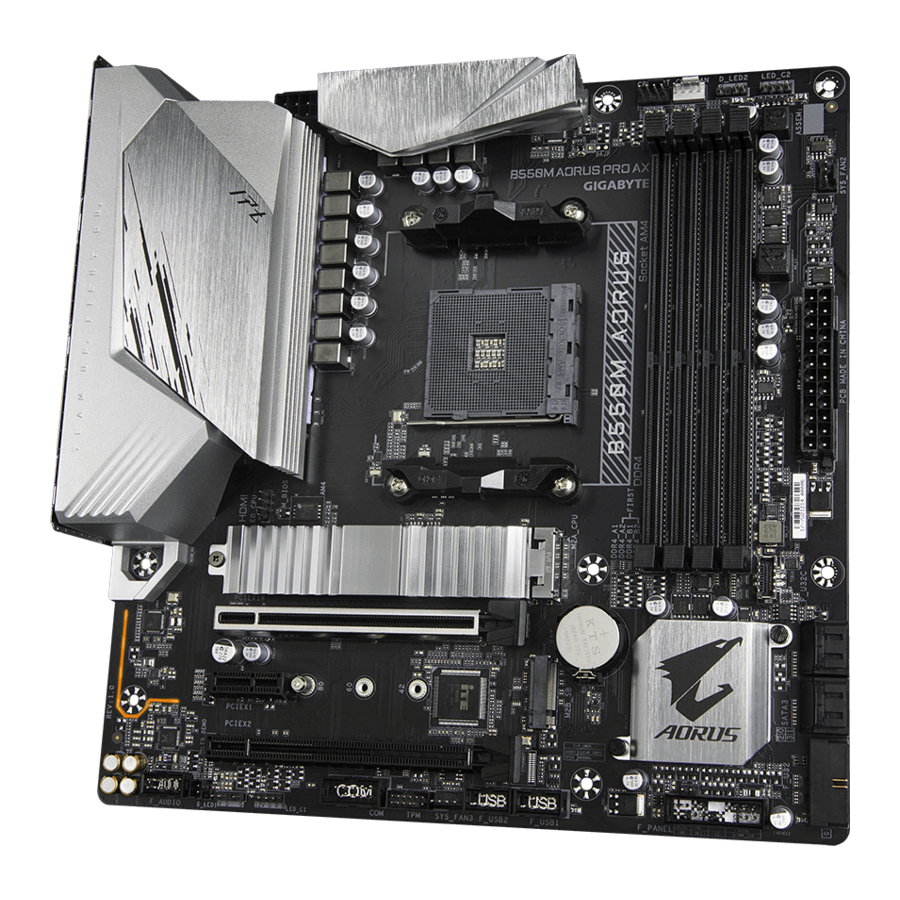
Aspectul plăcii de bază B550M AORUS PRO AX

Conținutul cutiei
- Placă de bază B550M AORUS PRO AX
- Două cabluri SATA
- Manual de utilizare
- O antenă
* Conținutul cutiei de mai sus are doar scop de referință, iar elementele reale depind de pachetul de produse pe care îl obțineți.
Conținutul cutiei poate fi modificat fără notificare.
Instalarea hardware-ului
Precauții de instalare
Placa de bază conține numeroase circuite și componente electronice delicate care pot fi deteriorate ca urmare a descărcărilor electrostatice (ESD). Înainte de instalare, citiți cu atenție manualul de utilizare și urmați aceste proceduri:
- Înainte de instalare, asigurați-vă că șasiul este adecvat pentru placa de bază.
- Înainte de instalare, nu îndepărtați sau rupeți autocolantul cu S/N (numărul de serie) al plăcii de bază sau autocolantul de garanție furnizat de distribuitorul dvs. Aceste autocolante sunt necesare pentru validarea garanției.
- Deconectați întotdeauna alimentarea cu curent alternativ scoțând cablul de alimentare din priză înainte de a instala sau scoate placa de bază sau alte componente hardware.
- Când conectați componente hardware la conectorii interni de pe placa de bază, asigurați-vă că sunt conectați strâns și sigur.
- Când manipulați placa de bază, evitați să atingeți orice conductori sau conectori metalici.
- Cel mai bine este să purtați o brățară de descărcare electrostatică (ESD) atunci când manipulați componente electronice, cum ar fi o placă de bază, un CPU sau o memorie. Dacă nu aveți o brățară ESD, păstrați-vă mâinile uscate și atingeți mai întâi un obiect metalic pentru a elimina electricitatea statică.
- Înainte de a instala placa de bază, vă rugăm să o așezați deasupra unui suport antistatic sau într-un recipient de ecranare electrostatică.
- Înainte de a conecta sau deconecta cablul de alimentare de la placa de bază, asigurați-vă că sursa de alimentare a fost oprită.
- Înainte de a porni alimentarea, asigurați-vă că tensiunea de alimentare a fost setată conform standardului local de tensiune.
- Înainte de a utiliza produsul, vă rugăm să verificați dacă toate cablurile și conectorii de alimentare ale componentelor hardware sunt conectate.
- Pentru a preveni deteriorarea plăcii de bază, nu permiteți șuruburilor să intre în contact cu circuitul plăcii de bază sau cu componentele acesteia.
- Asigurați-vă că nu există șuruburi sau componente metalice rămase așezate pe placa de bază sau în interiorul carcasei computerului.
- Nu așezați sistemul computerului pe o suprafață neuniformă.
- Nu așezați sistemul computerului într-un mediu cu temperatură ridicată sau umed.
- Pornirea alimentării computerului în timpul procesului de instalare poate duce la deteriorarea componentelor sistemului, precum și la vătămări corporale ale utilizatorului.
- Dacă nu sunteți sigur de vreun pas de instalare sau aveți o problemă legată de utilizarea produsului, vă rugăm să consultați un tehnician de computere certificat.
- Dacă utilizați un adaptor, un cablu de alimentare prelungitor sau o bandă de alimentare, asigurați-vă că consultați instrucțiunile de instalare și/sau împământare ale acestuia.
Specificații produs
 CPU CPU |
|
 Chipset Chipset |
|
 Memorie Memorie |
|
 Placă grafică integrată Placă grafică integrată |
|
 Audio Audio |
|
 LAN LAN |
|
 Modul de comunicare wireless Modul de comunicare wireless |
|
 Sloturi de expansiune Sloturi de expansiune |
|
 Interfață de stocare Interfață de stocare |
|
 USB USB |
|
 Conectori interni Conectori interni |
|
 Conectori panou spate Conectori panou spate |
|
 Conectori panou spate Conectori panou spate |
|
 Controler I/O Controler I/O |
|
 Monitorizare hardware Monitorizare hardware |
|
 BIOS BIOS |
|
 Caracteristici unice Caracteristici unice |
|
 Software inclus Software inclus |
|
 Sistem de operare Sistem de operare |
|
 Factor de formă Factor de formă |
|
* GIGABYTE își rezervă dreptul de a face orice modificări la specificațiile produsului și la informațiile referitoare la produs fără notificare prealabilă.

Vă rugăm să vizitați site-ul web GIGABYTE pentru listele de suport pentru CPU, module de memorie, SSD-uri și dispozitive M.2.

Vă rugăm să vizitați pagina Support\Utility List (Lista Utilitarelor de Suport) de pe site-ul web GIGABYTE pentru a descărca cea mai recentă versiune a aplicațiilor.
Instalarea procesorului
 Citiți următoarele instrucțiuni înainte de a începe să instalați procesorul:
- Asigurați-vă că placa de bază acceptă procesorul.
(Accesați site-ul web GIGABYTE pentru cea mai recentă listă de suport pentru CPU.) - Opriți întotdeauna computerul și scoateți cablul de alimentare de la priză înainte de a instala procesorul pentru a preveni deteriorarea hardware-ului.
- Localizați pinul unu al procesorului. Procesorul nu poate fi introdus dacă este orientat incorect.
- Aplicați un strat uniform și subțire de unsoare termică pe suprafața procesorului.
- Nu porniți computerul dacă nu este instalat coolerul procesorului, altfel pot apărea supraîncălzirea și deteriorarea procesorului.
- Setați frecvența gazdei CPU în conformitate cu specificațiile CPU. Nu este recomandat ca frecvența magistralei de sistem să fie setată dincolo de specificațiile hardware, deoarece nu îndeplinește cerințele standard pentru periferice. Dacă doriți să setați frecvența dincolo de specificațiile standard, vă rugăm să faceți acest lucru în conformitate cu specificațiile hardware, inclusiv CPU, placa grafică, memorie, hard disk etc.
Instalarea procesorului
Ridicați complet maneta de blocare a soclului CPU. Localizați pinul unu (indicat printr-un triunghi mic) al soclului CPU și al procesorului. Odată ce procesorul este poziționat în soclu, puneți un deget pe mijlocul procesorului, coborând maneta de blocare și fixând-o în poziția complet blocată.

Nu forțați procesorul în soclul CPU înainte ca maneta de blocare a soclului CPU să fie ridicată, altfel pot apărea deteriorări ale procesorului și ale soclului CPU.
Instalarea memoriei
Citiți următoarele instrucțiuni înainte de a începe să instalați memoria:
- Asigurați-vă că placa de bază acceptă memoria. Se recomandă utilizarea memoriei de aceeași capacitate, marcă, viteză și cipuri.
(Accesați site-ul web GIGABYTE pentru cele mai recente viteze de memorie acceptate și module de memorie.) - Opriți întotdeauna computerul și scoateți cablul de alimentare de la priză înainte de a instala memoria pentru a preveni deteriorarea hardware-ului.
- Modulele de memorie au un design sigur. Un modul de memorie poate fi instalat într-o singură direcție. Dacă nu puteți introduce memoria, schimbați direcția.
Configurația de memorie Dual Channel
Această placă de bază oferă patru socluri de memorie și acceptă tehnologia Dual Channel. După ce memoria este instalată, BIOS-ul va detecta automat specificațiile și capacitatea memoriei. Activarea modului de memorie Dual Channel va dubla lățimea de bandă a memoriei originale.

Vă rugăm să vizitați site-ul web GIGABYTE pentru detalii despre instalarea hardware.
 Configurație recomandată de memorie Dual Channel:
| DDR4_A1 | DDR4_A2 | DDR4_B1 | DDR4_B2 | |
| 2 Module | - - | DS/SS | - - | DS/SS |
| 4 Module | DS/SS | DS/SS | DS/SS | DS/SS |
(SS=Single-Sided, DS=Double-Sided, "- -"=Fără memorie)
Datorită limitărilor CPU, citiți următoarele instrucțiuni înainte de a instala memoria în modul Dual Channel.
- Modul Dual Channel nu poate fi activat dacă este instalat un singur modul de memorie.
- Când activați modul Dual Channel cu două sau patru module de memorie, se recomandă utilizarea memoriei de aceeași capacitate, marcă, viteză și cipuri.
Instalarea unei plăci de expansiune
Citiți următoarele instrucțiuni înainte de a începe să instalați o placă de expansiune:
- Asigurați-vă că placa de bază acceptă placa de expansiune. Citiți cu atenție manualul care a venit cu placa dvs. de expansiune.
- Opriți întotdeauna computerul și scoateți cablul de alimentare de la priză înainte de a instala o placă de expansiune pentru a preveni deteriorarea hardware-ului.
Conectori panoului din spate

- Port USB 2.0/1.1
Portul USB acceptă specificația USB 2.0/1.1. Utilizați acest port pentru dispozitive USB. - DisplayPort (Notă 1)
DisplayPort oferă imagini digitale și audio de înaltă calitate, suportând transmisia audio bidirecțională. DisplayPort poate suporta mecanisme de protecție a conținutului HDCP 2.3. Puteți utiliza acest port pentru a vă conecta monitorul compatibil DisplayPort. Notă: Tehnologia DisplayPort poate suporta o rezoluție maximă de 5120x2880@60 Hz, dar rezoluțiile reale acceptate depind de monitorul utilizat. - Port HDMI(Notă 1)
![]()
Portul HDMI este compatibil cu HDCP 2.3 și acceptă formatele Dolby TrueHD și DTS HD Master Audio. De asemenea, acceptă ieșire audio LPCM pe 7.1 canale de până la 192 KHz/24 biți. Puteți utiliza acest port pentru a vă conecta monitorul compatibil HDMI. Rezoluția maximă acceptată este de 4096x2160@60 Hz, dar rezoluțiile reale acceptate depind de monitorul utilizat.
![]() După instalarea dispozitivului DisplayPort/HDMI, asigurați-vă că setați dispozitivul de redare audio implicit la DisplayPort/HDMI. (Denumirea articolului poate diferi în funcție de sistemul dvs. de operare.)
După instalarea dispozitivului DisplayPort/HDMI, asigurați-vă că setați dispozitivul de redare audio implicit la DisplayPort/HDMI. (Denumirea articolului poate diferi în funcție de sistemul dvs. de operare.) - Port USB 3.2 Gen 1
Portul USB 3.2 Gen 1 acceptă specificația USB 3.2 Gen 1 și este compatibil cu specificația USB 2.0. Utilizați acest port pentru dispozitive USB. - Buton Q-Flash Plus (Notă 2)
Q-Flash Plus vă permite să actualizați BIOS-ul când sistemul dvs. este oprit (stare de închidere S5). Salvați cel mai recent BIOS pe o unitate USB și conectați-o la portul Q-Flash Plus, apoi puteți acum să flash-uiți BIOS-ul automat prin simpla apăsare a butonului Q-Flash Plus. QFLED va clipi când încep activitățile de potrivire și flash-uire a BIOS-ului și se va opri din clipire când flash-uirea BIOS-ului principal este finalizată.
(Notă 1) Numai pentru procesoarele AMD Ryzen™ de generația a 3-a cu grafică Radeon™.
(Notă 2) Pentru a activa funcția Q-Flash Plus, vă rugăm să vizitați pagina web "Funcții unice" de pe site-ul web GIGABYTE. - Port USB 3.2 Gen 1 (Port Q-Flash Plus)
Portul USB 3.2 Gen 1 acceptă specificația USB 3.2 Gen 1 și este compatibil cu specificația USB 2.0. Utilizați acest port pentru dispozitive USB. Înainte de a utiliza Q-Flash Plus (Notă 2), asigurați-vă că introduceți mai întâi unitatea flash USB în acest port. - Port LAN RJ-45
Portul LAN Gigabit Ethernet oferă conexiune la Internet la o rată de date de până la 2,5 Gbps. Următoarele descriu stările LED-urilor portului LAN.
![]()
LED de viteză:
LED de activitate:Stare Descriere Portocaliu Rată de date de 2,5 Gbps Verde Rată de date de 1 Gbps Oprit Rată de date de 100 Mbps Stare Descriere Clipește Transmisia sau recepția de date este în curs Oprit Nu are loc nicio transmisie sau recepție de date


- Port USB 3.2 Gen 2 Type-A (Roșu)
Portul USB 3.2 Gen 2 acceptă specificația USB 3.2 Gen 2 și este compatibil cu specificațiile USB 3.2 Gen 1 și USB 2.0. Utilizați acest port pentru dispozitive USB. - Port USB Type-C®
Portul USB reversibil acceptă specificația USB 3.2 Gen 2 și este compatibil cu specificațiile USB 3.2 Gen 1 și USB 2.0. Utilizați acest port pentru dispozitive USB. - Conectori antenă SMA (2T2R)
Utilizați acest conector pentru a conecta o antenă.
![]() Strângeți antenele la conectorii antenei și apoi îndreptați antenele corect pentru o recepție mai bună a semnalului.
Strângeți antenele la conectorii antenei și apoi îndreptați antenele corect pentru o recepție mai bună a semnalului. - Ieșire difuzor centru/subwoofer
Utilizați această mufă audio pentru a conecta difuzoarele centru/subwoofer. - Ieșire difuzor spate
Utilizați această mufă audio pentru a conecta difuzoarele spate. - Conector de ieșire S/PDIF optic
Acest conector oferă ieșire audio digitală către un sistem audio extern care acceptă audio digital optic. Înainte de a utiliza această funcție, asigurați-vă că sistemul dvs. audio oferă un conector de intrare audio digital optic. - Intrare linie/Ieșire difuzor lateral
Mufa de intrare linie. Utilizați această mufă audio pentru dispozitive de intrare linie, cum ar fi o unitate optică, walkman etc. - Ieșire linie/Ieșire difuzor față
Mufa de ieșire linie. - Intrare microfon/Ieșire difuzor lateral
Mufa de intrare microfon.
(Notă 2) Pentru a activa funcția Q-Flash Plus, vă rugăm să vizitați pagina web "Funcții unice" de pe site-ul web GIGABYTE.
Configurații mufe audio:
| Mufă | Căști/2 canale | 4 canale | 5.1 canale | 7.1 canale |
|  | | ||
| | | | |
| | |||
| | | | |
| |
 Puteți schimba funcționalitatea unei mufe audio folosind software-ul audio. Dacă doriți să instalați un difuzor lateral, trebuie să reatribuiți fie mufa de intrare linie, fie mufa de intrare microfon pentru a fi ieșirea difuzorului lateral prin driverul audio.
- Când scoateți cablul conectat la un conector al panoului din spate, scoateți mai întâi cablul de pe dispozitiv și apoi scoateți-l de pe placa de bază.
- Când scoateți cablul, trageți-l drept afară din conector. Nu-l balansați dintr-o parte în alta pentru a preveni un scurtcircuit electric în interiorul conectorului cablului.

Vă rugăm să vizitați site-ul web GIGABYTE pentru detalii despre configurarea software-ului audio.
Conectori interni

- ATX_12V
- ATX
- CPU_FAN
- SYS_FAN1/2/3
- CPU_OPT
- D_LED1/D_LED2
- LED_CPU
- LED_C1/LED_C2
- SATA3 0/1/2/3
- M2A_CPU/M2B_SB
- F_PANEL
- F_AUDIO
- F_U32C
- F_U32
- F_USB1/F_USB2
- TPM
- COM
- CLR_CMOS
- BAT
Citiți următoarele instrucțiuni înainte de a conecta dispozitive externe:
- Mai întâi, asigurați-vă că dispozitivele dvs. sunt compatibile cu conectorii pe care doriți să-i conectați.
- Înainte de a instala dispozitivele, asigurați-vă că opriți dispozitivele și computerul. Deconectați cablul de alimentare de la priză pentru a preveni deteriorarea dispozitivelor.
- După instalarea dispozitivului și înainte de a porni computerul, asigurați-vă că cablul dispozitivului a fost atașat în siguranță la conectorul de pe placa de bază.
1/2) ATX_12V/ATX (conector de alimentare 2x4 12V și conector de alimentare principal 2x12)
Cu ajutorul conectorului de alimentare, sursa de alimentare poate furniza suficientă energie stabilă tuturor componentelor de pe placa de bază. Înainte de a conecta conectorul de alimentare, asigurați-vă mai întâi că sursa de alimentare este oprită și că toate dispozitivele sunt instalate corect. Conectorul de alimentare are un design sigur. Conectați cablul de alimentare la conectorul de alimentare în orientarea corectă.
Conectorul de alimentare de 12 V alimentează în principal procesorul. Dacă conectorul de alimentare de 12 V nu este conectat, computerul nu va porni.
Pentru a satisface cerințele de extindere, se recomandă utilizarea unei surse de alimentare care să poată rezista la un consum mare de energie (500 W sau mai mare). Dacă se utilizează o sursă de alimentare care nu furnizează puterea necesară, rezultatul poate duce la un sistem instabil sau care nu poate fi pornit.

| Nr. pin | Definiție | Nr. pin | Definiție |
| 1 | GND (numai pentru 2x4 pini 12V) | 5 | +12V (numai pentru 2x4 pini 12V) |
| 2 | GND (numai pentru 2x4 pini 12V) | 6 | +12V (numai pentru 2x4 pini 12V) |
| 3 | GND | 7 | +12V |
| 4 | GND | 8 | +12V |

| Nr. pin | Definiție | Nr. pin | Definiție |
| 1 | 3.3V | 13 | 3.3V |
| 2 | 3.3V | 14 | -12V |
| 3 | GND | 15 | GND |
| 4 | +5V | 16 | PS_ON (pornire/oprire ușoară) |
| 5 | GND | 17 | GND |
| 6 | +5V | 18 | GND |
| 7 | GND | 19 | GND |
| 8 | Power Good | 20 | NC |
| 9 | 5VSB (stand by +5V) | 21 | +5V |
| 10 | +12V | 22 | +5V |
| 11 | +12V (numai pentru 2x12 pini ATX) | 23 | +5V (numai pentru 2x12 pini ATX) |
| 12 | 3.3V (numai pentru 2x12 pini ATX) | 24 | GND (numai pentru 2x12 pini ATX) |
3/4) CPU_FAN/SYS_FAN1/2/3 (conectori pentru ventilator)
Toți conectorii pentru ventilator de pe această placă de bază au 4 pini. Majoritatea conectorilor pentru ventilator au un design de inserare sigur. Când conectați un cablu de ventilator, asigurați-vă că îl conectați în orientarea corectă (firul negru al conectorului este firul de masă). Funcția de control al vitezei necesită utilizarea unui ventilator cu design de control al vitezei ventilatorului. Pentru o disipare optimă a căldurii, se recomandă instalarea unui ventilator de sistem în interiorul carcasei.

| Nr. pin | Definiție |
| 1 | GND |
| 2 | Controlul vitezei de tensiune |
| 3 | Sense |
| 4 | Controlul vitezei PWM |
| Conector | CPU_FAN | SYS_FAN1/2/3 |
| Curent maxim | 2A | 2A |
| Putere maximă | 24W | 24W |
- Asigurați-vă că conectați cablurile ventilatorului la conectorii ventilatorului pentru a preveni supraîncălzirea procesorului și a sistemului. Supraîncălzirea poate duce la deteriorarea procesorului sau la blocarea sistemului.
- Acești conectori pentru ventilator nu sunt blocuri jumper de configurare. Nu puneți un capac jumper pe conectori.
- CPU_OPT (conector pentru ventilator CPU cu răcire cu apă)
Conectorul pentru ventilator are 4 pini și are un design de inserare sigur. Majoritatea conectorilor pentru ventilator au un design de inserare sigur. Când conectați un cablu de ventilator, asigurați-vă că îl conectați în orientarea corectă (firul negru al conectorului este firul de masă). Funcția de control al vitezei necesită utilizarea unui ventilator cu design de control al vitezei ventilatorului.
![]()
Nr. pin Definiție 1 GND 2 Controlul vitezei de tensiune 3 Sense 4 Controlul vitezei PWM

- Asigurați-vă că conectați cablurile ventilatorului la conectorii ventilatorului pentru a preveni supraîncălzirea procesorului și a sistemului. Supraîncălzirea poate duce la deteriorarea procesorului sau la blocarea sistemului.
- Acești conectori pentru ventilator nu sunt blocuri jumper de configurare. Nu puneți un capac jumper pe conectori.
- D_LED1/D_LED2 (conectori pentru bandă LED adresabilă)
Conectorii pot fi utilizați pentru a conecta o bandă LED adresabilă standard 5050, cu o putere nominală maximă de 5A (5V) și un număr maxim de 1000 de LED-uri.
![]()
Nr. pin Definiție 1 V (5V) 2 Data 3 Fără pin 4 GND Conectați banda LED adresabilă la conector. Pinul de alimentare (marcat cu un triunghi pe fișă) al benzii LED trebuie conectat la Pinul 1 al conectorului benzii LED adresabile. Conectarea incorectă poate duce la deteriorarea benzii LED.
![conectarea benzii led adresabile]()
- LED_CPU (Conector bandă LED cooler CPU/bandă LED RGB)
Conectorul poate fi folosit pentru a conecta o bandă LED cooler CPU sau o bandă LED RGB standard 5050 (12V/G/R/B), cu o putere nominală maximă de 2A (12V) și o lungime maximă de 2m.
![Conector LED_CPU]()
Conectați banda LED cooler CPU/banda LED RGB la conector. Pinul de alimentare a benzii LED RGB (marcat cu un triunghi pe fișă) al benzii LED trebuie conectat la Pinul 1 (12V) al acestui conector. Conectarea incorectă poate duce la deteriorarea benzii LED.Nr. Pin Definiție 1 12V 2 G 3 R 4 B
![Conectare incorectă]()
![Notă]() Pentru informații despre cum să porniți/opriți luminile benzii LED, vă rugăm să vizitați pagina web "Funcții unice" a site-ului web GIGABYTE.
Pentru informații despre cum să porniți/opriți luminile benzii LED, vă rugăm să vizitați pagina web "Funcții unice" a site-ului web GIGABYTE.
![atenție]() Înainte de a instala dispozitivele, asigurați-vă că opriți dispozitivele și computerul. Deconectați cablul de alimentare de la priza de alimentare pentru a preveni deteriorarea dispozitivelor.
Înainte de a instala dispozitivele, asigurați-vă că opriți dispozitivele și computerul. Deconectați cablul de alimentare de la priza de alimentare pentru a preveni deteriorarea dispozitivelor. - LED_C1/LED_C2 (Conectori bandă LED RGB)
Conectorii pot fi folosiți pentru a conecta o bandă LED RGB standard 5050 (12V/G/R/B), cu o putere nominală maximă de 2A (12V) și o lungime maximă de 2m.
![Conectori bandă LED RGB]()
Conectați banda LED cooler CPU/banda LED RGB la conector. Pinul de alimentare a benzii LED RGB (marcat cu un triunghi pe fișă) al benzii LED trebuie conectat la Pinul 1 (12V) al acestui conector. Conectarea incorectă poate duce la deteriorarea benzii LED.Nr. Pin Definiție 1 12V 2 G 3 R 4 B
![Conectare incorectă]()
![Notă]() Pentru informații despre cum să porniți/opriți luminile benzii LED, vă rugăm să vizitați pagina web "Funcții unice" a site-ului web GIGABYTE.
Pentru informații despre cum să porniți/opriți luminile benzii LED, vă rugăm să vizitați pagina web "Funcții unice" a site-ului web GIGABYTE.
![atenție]() Înainte de a instala dispozitivele, asigurați-vă că opriți dispozitivele și computerul. Deconectați cablul de alimentare de la priza de alimentare pentru a preveni deteriorarea dispozitivelor.
Înainte de a instala dispozitivele, asigurați-vă că opriți dispozitivele și computerul. Deconectați cablul de alimentare de la priza de alimentare pentru a preveni deteriorarea dispozitivelor. - SATA3 0/1/2/3 (Conectori SATA 6Gb/s)
Conectorii SATA sunt conformi cu standardul SATA 6Gb/s și sunt compatibili cu standardele SATA 3Gb/s și SATA 1.5Gb/s. Fiecare conector SATA acceptă un singur dispozitiv SATA. Conectorii SATA acceptă RAID 0, RAID 1 și RAID 10. Consultați capitolul "Configurarea unui set RAID" pentru instrucțiuni privind configurarea unui array RAID.
![Conectori SATA3]()
Nr. Pin Definiție 1 GND 2 TXP 3 TXN 4 GND 5 RXN 6 RXP 7 GND - 2A_CPU/M2B_SB (Conectori M.2 Socket 3)
Conectorii M.2 acceptă SSD-uri M.2 SATA sau SSD-uri M.2 PCIe și acceptă configurația RAID. Vă rugăm să rețineți că un SSD M.2 PCIe nu poate fi utilizat pentru a crea un set RAID fie cu un SSD M.2 SATA, fie cu un hard disk SATA. Consultați capitolul "Configurarea unui set RAID" pentru instrucțiuni privind configurarea unui array RAID.
")
Urmați pașii de mai jos pentru a instala corect un SSD M.2 în conectorul M.2.
Pasul 1:
Localizați conectorul M.2 unde veți instala SSD-ul M.2, utilizați o șurubelniță pentru a desface șurubul de pe radiator și apoi scoateți radiatorul. (Numai conectorul M2A_CPU are radiator)
Pasul 2:
Localizați orificiul de montare adecvat, în funcție de lungimea unității SSD M.2. Dacă este necesar, mutați distanțierul la orificiul de montare dorit. Introduceți SSD-ul M.2 în conectorul M.2 într-un unghi.
Pasul 3:
Apăsați SSD-ul M.2 în jos și apoi fixați-l cu șurubul. Înlocuiți radiatorul și fixați-l în orificiul original. Scoateți folia de protecție de pe partea inferioară a radiatorului înainte de a înlocui radiatorul. - F_PANEL (Conector panou frontal)
Conectați comutatorul de alimentare, comutatorul de resetare, difuzorul, comutatorul/senzorul de intruziune în carcasă și indicatorul de stare a sistemului de pe carcasă la acest conector conform atribuirilor de pini de mai jos. Rețineți pinii pozitivi și negativi înainte de a conecta cablurile.
![Conector panou frontal]()


- PLED/PWR_LED (LED alimentare):
Se conectează la indicatorul de stare a alimentării de pe panoul frontal al carcasei. LED-ul este aprins când sistemul funcționează. LED-ul este stins când sistemul este în stare de repaus S3/S4 sau oprit (S5). - PW (Comutator alimentare):
Se conectează la comutatorul de alimentare de pe panoul frontal al carcasei. Puteți configura modul de oprire a sistemului folosind comutatorul de alimentare (consultați capitolul "Configurare BIOS", "Settings\Platform Power", pentru mai multe informații). - SPEAK (Difuzor):
Se conectează la difuzorul de pe panoul frontal al carcasei. Sistemul raportează starea de pornire a sistemului prin emiterea unui cod sonor. Un singur bip scurt va fi auzit dacă nu este detectată nicio problemă la pornirea sistemului. - HD (LED activitate hard disk): Se conectează la LED-ul de activitate a hard diskului de pe panoul frontal al carcasei. LED-ul este aprins când hard diskul citește sau scrie date.
- RES (Comutator resetare):
Se conectează la comutatorul de resetare de pe panoul frontal al carcasei. Apăsați comutatorul de resetare pentru a reporni computerul dacă computerul se blochează și nu reușește să efectueze o repornire normală. - CI (Conector intruziune carcasă):
Se conectează la comutatorul/senzorul de intruziune în carcasă de pe carcasă, care poate detecta dacă capacul carcasei a fost îndepărtat. Această funcție necesită o carcasă cu un comutator/senzor de intruziune în carcasă. - NC: Fără conexiune.
![Notă]() Designul panoului frontal poate diferi în funcție de carcasă. Un modul de panou frontal constă în principal din comutator de alimentare, comutator de resetare, LED de alimentare, LED de activitate a hard diskului, difuzor etc. Când conectați modulul panoului frontal al carcasei la acest conector, asigurați-vă că atribuirile firelor și atribuirile pinilor sunt potrivite corect.
Designul panoului frontal poate diferi în funcție de carcasă. Un modul de panou frontal constă în principal din comutator de alimentare, comutator de resetare, LED de alimentare, LED de activitate a hard diskului, difuzor etc. Când conectați modulul panoului frontal al carcasei la acest conector, asigurați-vă că atribuirile firelor și atribuirile pinilor sunt potrivite corect.
- F_AUDIO (Conector audio panou frontal)
Conectorul audio al panoului frontal acceptă audio de înaltă definiție (HD). Puteți conecta modulul audio al panoului frontal al carcasei la acest conector. Asigurați-vă că atribuirile firelor conectorului modulului se potrivesc cu atribuirile pinilor conectorului plăcii de bază. Conectarea incorectă între conectorul modulului și conectorul plăcii de bază va face ca dispozitivul să nu poată funcționa sau chiar să îl deterioreze.
![Conector audio panou frontal]()
Nr. Pin Definiție Nr. Pin Definiție 1 MIC2_L 6 Sense F_ 2 GND 7 FAUDIO_JD 3 MIC2_R 8 No Pin 4 NC 9 LINE2_L 5 LINE2_R 10 Sense ![Notă]() Unele carcase oferă un modul audio pentru panoul frontal care are conectori separați pe fiecare fir în loc de o singură fișă. Pentru informații despre conectarea modulului audio al panoului frontal care are atribuiri de fire diferite, vă rugăm să contactați producătorul carcasei.
Unele carcase oferă un modul audio pentru panoul frontal care are conectori separați pe fiecare fir în loc de o singură fișă. Pentru informații despre conectarea modulului audio al panoului frontal care are atribuiri de fire diferite, vă rugăm să contactați producătorul carcasei. - F_U32C (Conector USB Type-C® cu suport USB 3.2 Gen 1)
Conectorul este conform cu specificația USB 3.2 Gen 1 și poate furniza un port USB.
![Conector USB Type-C]()
Nr. pin Definiție Nr. pin Definiție Nr. pin Definiție 1 VBUS 8 CC1 15 RX2+ 2 TX1+ 9 SBU1 16 RX2- 3 TX1- 10 SBU2 17 GND 4 GND 11 VBUS 18 D- 5 RX1+ 12 TX2+ 19 D+ 6 RX1- 13 TX2- 20 CC2 7 VBUS 14 GND - F_U32 (Header USB 3.2 Gen 1)
Headerul este conform specificațiilor USB 3.2 Gen 1 și USB 2.0 și poate oferi două porturi USB. Pentru achiziționarea panoului frontal opțional de 3,5" care oferă două porturi USB 3.2 Gen 1, vă rugăm să contactați dealerul local.
![]()
Nr. pin Definiție Nr. pin Definiție Nr. pin Definiție 1 VBUS 8 D1- 15 SSTX2- 2 SSRX1- 9 D1+ 16 GND 3 SSRX1+ 10 NC 17 SSRX2+ 4 GND 11 D2+ 18 SSRX2- 5 SSTX1- 12 D2- 19 VBUS 6 SSTX1+ 13 GND 20 Fără pin 7 GND 14 SSTX2+ - F_USB1/F_USB2 (Headers USB 2.0/1.1)
Headerul este conform specificațiilor USB 2.0/1.1. Fiecare header USB poate oferi două porturi USB printr-un bracket USB opțional. Pentru achiziționarea bracketului USB opțional, vă rugăm să contactați dealerul local.
![]()
Nr. pin Definiție Nr. pin Definiție 1 Alimentare (5V) 6 USB DY+ 2 Alimentare (5V) 7 GND 3 USB DX- 8 GND 4 USB DY- 9 Fără pin 5 USB DX+ 10 NC ![atenție]()
- Nu conectați cablul bracketului IEEE 1394 (2x5-pin) în headerul USB 2.0/1.1.
- Înainte de a instala bracketul USB, asigurați-vă că opriți computerul și scoateți cablul de alimentare din priză pentru a preveni deteriorarea bracketului USB.
- TPM (Header modul platformă securizată)
Puteți conecta un TPM (Trusted Platform Module) la acest header.
![]()
Nr. pin Definiție Nr. pin Definiție 1 LAD0 7 LAD3 2 VCC3 8 GND _ F 3 LAD1 9 LFRAME 4 Fără pin 10 NC 5 LAD2 11 SERIRQ 6 LCLK 12 LRESET - COM (Header port serial)
Headerul COM poate oferi un port serial printr-un cablu de port COM opțional. Pentru achiziționarea cablului de port COM opțional, vă rugăm să contactați dealerul local.
![]()
Nr. pin Definiție Nr. pin Definiție 1 NDCD- 6 NDSR- 2 NSIN 7 NRTS- 3 NSOUT 8 NCTS- 4 NDTR- 9 NRI- 5 GND 10 _3 Fără pin U - CLR_CMOS (Jumper Clear CMOS)
Utilizați acest jumper pentru a șterge configurația BIOS și a reseta valorile CMOS la setările implicite din fabrică. Pentru a șterge valorile CMOS, utilizați un obiect metalic, cum ar fi o șurubelniță, pentru a atinge cei doi pini timp de câteva secunde.![Deschis: Normal]()
Open: Normal ![Scurt: Șterge valorile CMOS]()
Short: Clear CMOS Values ![atenție]()
- Opriți întotdeauna computerul înainte de a șterge valorile CMOS.
- După repornirea sistemului, accesați BIOS Setup pentru a încărca setările implicite din fabrică (selectați Load Optimized Defaults) sau configurați manual setările BIOS (consultați capitolul „BIOS Setup” pentru configurațiile BIOS).
- BAT (Baterie)
Bateria furnizează energie pentru a păstra valorile (cum ar fi configurațiile BIOS, informațiile despre dată și oră) în CMOS când computerul este oprit. Înlocuiți bateria când tensiunea bateriei scade la un nivel scăzut, altfel valorile CMOS pot fi inexacte sau se pot pierde.
![]()
Puteți șterge valorile CMOS scoțând bateria:- Opriți computerul și scoateți cablul de alimentare.
- Scoateți cu grijă bateria din suportul bateriei și așteptați un minut. (Sau utilizați un obiect metalic, cum ar fi o șurubelniță, pentru a atinge bornele pozitive și negative ale suportului bateriei, scurtcircuitându-le timp de 5 secunde.)
- Înlocuiți bateria.
- Introduceți cablul de alimentare și reporniți computerul.
![atenție]()
- Opriți întotdeauna computerul și scoateți cablul de alimentare înainte de a înlocui bateria.
- Înlocuiți bateria cu una echivalentă. Deteriorarea dispozitivelor dvs. poate apărea dacă bateria este înlocuită cu un model incorect.
- Contactați locul de achiziție sau dealerul local dacă nu puteți înlocui bateria singur sau nu sunteți sigur de modelul bateriei.
- Când instalați bateria, rețineți orientarea părții pozitive (+) și a părții negative (-) a bateriei (partea pozitivă trebuie să fie orientată în sus).
- Bateriile uzate trebuie manipulate în conformitate cu reglementările locale de mediu.


Configurare BIOS
BIOS (Basic Input and Output System) înregistrează parametrii hardware ai sistemului în CMOS pe placa de bază. Funcțiile sale principale includ efectuarea testului Power-On Self-Test (POST) în timpul pornirii sistemului, salvarea parametrilor sistemului și încărcarea sistemului de operare, etc. BIOS include un program de configurare BIOS care permite utilizatorului să modifice setările de bază ale configurației sistemului sau să activeze anumite caracteristici ale sistemului.
Când alimentarea este oprită, bateria de pe placa de bază furnizează energia necesară CMOS pentru a păstra valorile de configurare în CMOS.
Pentru a accesa programul de configurare BIOS, apăsați tasta <Delete> în timpul POST când alimentarea este pornită.
Pentru a actualiza BIOS-ul, utilizați utilitarul GIGABYTE Q-Flash sau @BIOS.
- Q-Flash permite utilizatorului să actualizeze sau să facă backup rapid și ușor BIOS-ului fără a intra în sistemul de operare.
- @BIOS este un utilitar bazat pe Windows care caută și descarcă cea mai recentă versiune de BIOS de pe Internet și actualizează BIOS-ul.
- Deoarece flash-uirea BIOS-ului este potențial riscantă, dacă nu întâmpinați probleme cu versiunea actuală a BIOS-ului, se recomandă să nu flash-uiți BIOS-ul. Pentru a flash-ui BIOS-ul, faceți-o cu precauție. Flash-uirea inadecvată a BIOS-ului poate duce la funcționarea defectuoasă a sistemului.
- Se recomandă să nu modificați setările implicite (cu excepția cazului în care este necesar) pentru a preveni instabilitatea sistemului sau alte rezultate neașteptate. Modificarea inadecvată a setărilor poate duce la eșecul de pornire al sistemului. Dacă se întâmplă acest lucru, încercați să ștergeți valorile CMOS și să resetați placa la valorile implicite. (Consultați secțiunea „Load Optimized Defaults” din acest capitol sau introducerile jumperului baterie/ștergere CMOS din capitolul Instalarea hardware pentru modul de ștergere a valorilor CMOS.)
Ecranul de pornire
Următorul ecran cu sigla de pornire va apărea când computerul pornește.

Există două moduri BIOS diferite, după cum urmează și puteți utiliza tasta <F2> pentru a comuta între cele două moduri. Easy Mode (Modul ușor) permite utilizatorilor să vizualizeze rapid informațiile curente ale sistemului sau să facă ajustări pentru performanțe optime. În Easy Mode (Modul ușor), puteți utiliza mouse-ul pentru a vă deplasa prin elementele de configurare. Advanced Mode (Modul avansat) oferă setări BIOS detaliate. Puteți apăsa tastele săgeată de pe tastatură pentru a vă deplasa printre elemente și apăsați <Enter> pentru a accepta sau a intra într-un submeniu. Sau puteți utiliza mouse-ul pentru a selecta elementul dorit.
- Când sistemul nu este stabil ca de obicei, selectați elementul Load Optimized Defaults (Încarcă setările implicite optimizate) pentru a seta sistemul la valorile sale implicite.
- Meniurile de configurare BIOS descrise în acest capitol sunt doar pentru referință și pot diferi în funcție de versiunea BIOS-ului.
Meniul principal

Taste funcționale în Modul Avansat
< >< >< > > | Mutați bara de selecție pentru a selecta un meniu de configurare |
< >< >< > > | Mutați bara de selecție pentru a selecta un element de configurare într-un meniu |
| <Enter>/Double Click | Execută comanda sau intră într-un meniu |
| <+>/<Page Up> | Crește valoarea numerică sau efectuează modificări |
| <->/<Page Down> | Scade valoarea numerică sau efectuează modificări |
| <F1> | Afișează descrierile tastelor funcționale |
| <F2> | Comută la Easy Mode (Modul ușor) |
| <F3> | Salvează setările curente ale BIOS-ului într-un profil |
| <F4> | Încarcă setările BIOS dintr-un profil creat anterior |
| <F5> | Restabilește setările BIOS anterioare pentru submeniurile curente |
| <F6> | Afișează ecranul Smart Fan 5 |
| <F7> | Încarcă setările implicite optimizate ale BIOS-ului pentru submeniurile curente |
| <F8> | Accesează utilitarul Q-Flash |
| <F10> | Salvează toate modificările și iese din programul de configurare BIOS |
| <F11> | Comută la submeniul Favorites (Favorite) |
| <F12> | Capturează ecranul curent ca imagine și îl salvează pe unitatea USB |
| <Insert> | Adaugă sau elimină o opțiune preferată |
| <Ctrl>+<S> | Afișează informații despre memoria instalată |
| <Esc> | Meniul principal: Iese din programul de configurare BIOS Submeniuri: Iese din submeniul curent |
Favorites (F11)

Setați opțiunile utilizate frecvent ca favorite și utilizați tasta <F11> pentru a comuta rapid la pagina unde se află toate opțiunile dvs. preferate. Pentru a adăuga sau elimina o opțiune preferată, accesați pagina sa originală și apăsați <Insert> pe opțiune. Opțiunea este marcată cu un semn de stea dacă este setată ca "favorite" (preferată).
Tweaker

Dacă sistemul va funcționa stabil cu setările de overclock/supratensiune pe care le-ați făcut depinde de configurațiile generale ale sistemului dumneavoastră. Efectuarea incorectă a overclock-ului/supratensiunii poate duce la deteriorarea procesorului, chipset-ului sau a memoriei și poate reduce durata de viață utilă a acestor componente. Această pagină este doar pentru utilizatorii avansați și vă recomandăm să nu modificați setările implicite pentru a preveni instabilitatea sistemului sau alte rezultate neașteptate. (Modificarea inadecvată a setărilor poate duce la eșecul de pornire a sistemului. Dacă se întâmplă acest lucru, ștergeți valorile CMOS și resetați placa la valorile implicite.)
 CPU Clock Control
Vă permite să setați manual frecvența de bază a procesorului în incrementări de 1 MHz. (Implicit: Auto)

Se recomandă insistent ca frecvența procesorului să fie setată în conformitate cu specificațiile procesorului.
Spread Spectrum Control
Activează sau dezactivează CPU/PCIe Spread Spectrum. (Implicit: Auto)
CPU Ratio Mode (Notă)
Vă permite să setați raportul nucleului pentru toate nucleele CPU sau pentru nuclee individuale. (Implicit: Toate nucleele)
CCD0 CCX0/1 Ratio (Notă)
Vă permite să setați manual raportul nucleului pentru nucleele CPU CCX0, 1. Acest element este configurabil numai când CPU Ratio Mode este setat la Per CCX. (Implicit: Auto)
CPU Clock Ratio
Vă permite să modificați raportul de ceas pentru procesorul instalat. Intervalul ajustabil depinde de procesorul instalat.
GFX Clock Frequency (Notă)
Vă permite să modificați frecvența pentru GPU. După ce modificați setările GFX Clock Frequency, asigurați-vă că ajustați setările GFX Core Voltage. (Implicit: Auto)
NOTĂ: Intervalul ajustabil depinde de procesorul instalat. Auto permite BIOS-ului să configureze automat această setare.
GFX Core Voltage (Notă)
Vă permite să modificați tensiunea pentru GPU. (Implicit: Auto)
NOTĂ: Intervalul ajustabil depinde de procesorul instalat. Auto permite BIOS-ului să configureze automat această setare.
Advanced CPU Settings
& Core Performance Boost (Notă)
Vă permite să stabiliți dacă să activați tehnologia Core Performance Boost (CPB), o tehnologie de creștere a performanței CPU. (Implicit: Auto)
(Notă) Acest element este prezent doar când instalați un CPU care acceptă această funcție.
SVM Mode
Virtualizarea îmbunătățită de Virtualization Technology va permite unei platforme să ruleze mai multe sisteme de operare și aplicații în partiții independente. Cu virtualizarea, un sistem computerizat poate funcționa ca mai multe sisteme virtuale. (Implicit: Dezactivat)
AMD Cool&Quiet function
| Activat | Permite driver-ului AMD Cool'n'Quiet să ajusteze dinamic frecvența ceasului CPU și VID-ul pentru a reduce producția de căldură de la computerul dumneavoastră și consumul său de energie. (Implicit) |
| Dezactivat | Dezactivează această funcție. |
PPC Adjustment (Nota 1)
Vă permite să fixați PState-ul procesorului. (Implicit: PState 0)
Global C-state Control (Nota 1)
Vă permite să stabiliți dacă să lăsați procesorul să intre în stări C. Când este activat, frecvența nucleului procesorului va fi redusă în timpul stării de oprire a sistemului pentru a reduce consumul de energie. (Implicit: Auto)
Power Supply Idle Control (Nota 1)
Activează sau dezactivează starea Package C6.
| Typical Current Idle | Dezactivează această funcție. |
| Low Current Idle | Activează această funcție. |
| Auto | Permite BIOS-ului să configureze automat această setare. (Implicit) |
CCD Control (Nota 1)
Setează numărul de CCD-uri care vor fi utilizate. (Implicit: Auto)
Downcore Control
Vă permite să selectați numărul de nuclee CPU de activat (numărul de nuclee CPU poate varia în funcție de CPU). (Implicit: Auto)
SMT Mode
Vă permite să activați sau să dezactivați tehnologia CPU Simultaneous Multi-Threading. (Implicit: Auto)
CPPC (Nota 1)
Activează sau dezactivează caracteristica CPPC. (Implicit: Auto)
CPPC Preferred Cores (Nota 1)
Activează sau dezactivează caracteristica CPPC Preferred Cores. (Implicit: Auto)
Extreme Memory Profile (X.M.P.) (Nota 2)
Permite BIOS-ului să citească datele SPD de pe modulul(ele) de memorie XMP pentru a îmbunătăți performanța memoriei când este activat.
| Dezactivat | Dezactivează această funcție. (Implicit) |
| Profile1 | Utilizează setările Profilului 1. |
| Profile2 (Nota 2) | Utilizează setările Profilului 2. |
XMP High Frequency Support (Nota 2)
Vă permite să selectați nivelul de compatibilitate pentru memoria de înaltă frecvență. Acest element este configurabil numai când Extreme Memory Profile (X.M.P.) este setat la Profile1 sau Profile2. (Implicit: Auto)
System Memory Multiplier
Vă permite să setați multiplicatorul de memorie al sistemului. Auto setează multiplicatorul de memorie conform datelor SPD ale memoriei. (Implicit: Auto)
(Nota 1) Acest element este prezent doar când instalați un CPU care acceptă această funcție.
(Nota 2) Acest element este prezent doar când instalați un CPU și un modul de memorie care acceptă această funcție.
- Advanced Memory Settings ƒ
- Memory Subtimings
![]() Standard Timing Control, Advanced Timing Control, CAD Bus Setup Timing, CAD Bus
Standard Timing Control, Advanced Timing Control, CAD Bus Setup Timing, CAD Bus
Drive Strength, Data Bus Configuration
Aceste secțiuni oferă setări de temporizare a memoriei. Notă: Sistemul dumneavoastră poate deveni instabil sau poate eșua să pornească după ce faceți modificări la temporizările memoriei. Dacă se întâmplă acest lucru, vă rugăm să resetați placa la valorile implicite încărcând valorile implicite optimizate sau ștergând valorile CMOS. - ƒ SPD Info
Afișează informații despre memoria instalată.
 Standard Timing Control, Advanced Timing Control, CAD Bus Setup Timing, CAD Bus
 CPU Vcore/Dynamic Vcore(DVID)/VCORE SOC/Dynamic VCORE SOC(DVID)/CPU VDD18/CPU VDDP/A_VDD18S5/DRAM Voltage (CH A/B)/DDRVPP Voltage (CH A/B)/ DRAM Termination (CH A/B)
Aceste elemente vă permit să ajustați tensiunile CPU Vcore și ale memoriei.
- ƒ CPU/VRM Settings
Acest submeniu vă permite să configurați nivelul Load-Line Calibration, nivelul de protecție la supratensiune, nivelul de protecție la supracurent și fazele PWM.
Setări

- Platform Power
![]() AC BACK
AC BACK
Determină starea sistemului după revenirea curentului după o pierdere de energie AC.![]() Memory
MemorySistemul revine la ultima sa stare cunoscută de veghe la revenirea alimentării AC. ![]() Always On
Always OnSistemul este pornit la revenirea alimentării AC. ![]() Always Off
Always OffSistemul rămâne oprit la revenirea alimentării AC. (Implicit)
ErP
Determină dacă sistemul va consuma cea mai mică energie în starea S5 (oprire). (Implicit: Dezactivat) Notă: Când acest element este setat pe Enabled, funcția Resume by Alarm devine indisponibilă.
Soft-Off by PWR-BTTN
Configurează modul de oprire a computerului în modul MS-DOS folosind butonul de alimentare.
| Instant-Off | Apăsați butonul de alimentare, apoi sistemul va fi oprit instantaneu. (Implicit) |
| Delay 4 Sec. | Apăsați și mențineți apăsat butonul de alimentare timp de 4 secunde pentru a opri sistemul. Dacă butonul de alimentare este apăsat mai puțin de 4 secunde, sistemul va intra în modul de suspendare. |
Power Loading
Activează sau dezactivează încărcarea fictivă. Când sursa de alimentare este la sarcină scăzută, se va activa o auto-protecție care va cauza oprirea sau defectarea acesteia. Dacă se întâmplă acest lucru, vă rugăm să setați pe Enabled. Auto permite BIOS-ului să configureze automat această setare. (Implicit: Auto)
Resume by Alarm
Determină dacă sistemul va fi pornit la o oră dorită. (Implicit: Dezactivat)
Dacă este activat, setați data și ora după cum urmează:
Wake up day: Porniți sistemul la o oră specifică în fiecare zi sau într-o zi specifică dintr-o lună.
Wake up hour/minute/second: Setați ora la care sistemul va fi pornit automat.
Notă: Când utilizați această funcție, evitați oprirea inadecvată din sistemul de operare sau scoaterea alimentării AC, altfel setările pot să nu fie eficiente.
Wake on LAN
Activează sau dezactivează funcția wake on LAN. (Implicit: Activat)
High Precision Event Timer
Activează sau dezactivează High Precision Event Timer (HPET) în sistemul de operare. (Implicit: Activat)
CEC 2019 Ready
Vă permite să selectați dacă permiteți sistemului să ajusteze consumul de energie atunci când este în stare de oprire, inactivitate sau standby, pentru a respecta standardele CEC (California Energy Commission) 2019. (Implicit: Dezactivat)
- IO Ports
![]() Initial Display Output
Initial Display Output
Specifică prima inițiere a afișajului monitorului de pe placa grafică PCI Express instalată sau de pe placa grafică integrată.![]() IGD Video (Notă)
IGD Video (Notă)Setează placa grafică integrată ca primul afișaj. ![]() PCIe 1 Slot
PCIe 1 SlotSetează placa grafică de pe slotul PCIEX16 ca primul afișaj. (Implicit) ![]() PCIe 2 Slot
PCIe 2 SlotSetează placa grafică de pe slotul PCIEX2 ca primul afișaj.
Integrated Graphics (Notă)
Activează sau dezactivează funcția de grafică integrată.
| Auto | BIOS-ul va activa sau dezactiva automat placa grafică integrată, în funcție de placa grafică instalată. (Implicit) |
| Forces | Activează placa grafică integrată. |
| Disabled | Dezactivează placa grafică integrată. |
UMA Mode (Notă)
Specificați modul UMA.
| Auto | Permite BIOS-ului să configureze automat această setare. (Implicit) |
| UMA Specified | Setează dimensiunea bufferului de cadre UMA. |
| UMA Auto | Setează rezoluția afișajului. |
| UMA Game Optimized | Ajustează dimensiunea bufferului de cadre în funcție de dimensiunea totală a memoriei sistemului. |
Acest element este configurabil numai când Integrated Graphics este setat la Forces.
UMA Frame Buffer Size (Notă)
Dimensiunea bufferului de cadre este cantitatea totală de memorie de sistem alocată exclusiv pentru controlerul grafic integrat. MS-DOS, de exemplu, va utiliza doar această memorie pentru afișare. Opțiunile sunt: Auto (implicit), 64M~2G. Acest element este configurabil numai când UMA Mode este setat la UMA Specified.
Display Resolution (Notă)
Vă permite să setați rezoluția de afișare. Opțiunile sunt: Auto (implicit), 1920x1080 și mai jos, 2560x1600, 3840x2160.
Acest element este configurabil numai când UMA Mode este setat la UMA Auto.
HD Audio Controller
Activează sau dezactivează funcția audio integrată. (Implicit: Activat)
Dacă doriți să instalați o placă audio suplimentară de la o terță parte în loc să utilizați funcția audio integrată, setați acest element la Disabled.
PCIEX16 Bifurcation
Vă permite să determinați modul în care este împărțită lățimea de bandă a slotului PCIEX16. Opțiuni: Auto, PCIE 2x8, PCIE 1x8/2x4, PCIE 2x4/1x8, PCIE 4x4 (Notă). (Implicit: Auto)
Above 4G Decoding
Activează sau dezactivează dispozitivele compatibile cu 64 de biți pentru a fi decodate în spațiul de adrese de peste 4 GB (numai dacă sistemul dumneavoastră acceptă decodarea PCI pe 64 de biți). Setați la Enabled dacă sunt instalate mai multe plăci grafice avansate, iar driverele lor nu pot fi lansate la intrarea în sistemul de operare (din cauza spațiului de adrese de memorie limitat de 4 GB). (Implicit: Dezactivat)
Re-Size BAR Support
Activează sau dezactivează suportul pentru BAR redimensionabil. (Implicit: Dezactivat)
Onboard LAN Controller
Activează sau dezactivează funcția LAN integrată. (Implicit: Activat)
Dacă doriți să instalați o placă de rețea suplimentară de la o terță parte în loc să utilizați funcția LAN integrată, setați acest element la Disabled.
(Notă) Acest element este prezent numai când instalați un procesor care acceptă această caracteristică.
- Super IO Configuration
 Serial Port
Activează sau dezactivează portul serial integrat. (Implicit: Activat) - USB Configuration & Legacy USB Support
Permite utilizarea tastaturii/mouse-ului USB în MS-DOS. (Implicit: Activat)
 XHCI Hand-off
Determină dacă se activează funcția XHCI Hand-off pentru un sistem de operare fără suport XHCI Hand-off. (Implicit: Activat)
 USB Mass Storage Driver Support
Activează sau dezactivează suportul pentru dispozitivele de stocare USB. (Implicit: Activat)
 Port 60/64 Emulation
Activează sau dezactivează emularea porturilor I/O 64h și 60h. Aceasta ar trebui să fie activată pentru suport complet moștenit pentru tastaturi/mousi USB în MS-DOS sau în sistemul de operare care nu acceptă în mod nativ dispozitivele USB. (Implicit: Dezactivat)
 Mass Storage Devices
Afișează o listă cu dispozitivele de stocare în masă USB conectate. Acest element apare numai atunci când este instalat un dispozitiv de stocare USB. - NVMe Configuration
Afișează informații despre SSD-ul dumneavoastră M.2 NVME PCIe, dacă este instalat. - SATA Configuration
 SATA Mode
Activează sau dezactivează RAID pentru controlerele SATA integrate în chipset sau configurează controlerele SATA în modul AHCI.![RAID]() RAID
RAIDActivează RAID pentru controlerul SATA. ![AHCI]() AHCI
AHCIConfigurează controlerele SATA în modul AHCI. Advanced Host Controller Interface (AHCI) este o specificație de interfață care permite driverului de stocare să activeze funcții Serial ATA avansate, cum ar fi Native Command Queuing și hot plug. (Implicit)
NVMe RAID mode
Vă permite să determinați dacă să utilizați SSD-urile M.2 NVMe PCIe pentru a configura RAID. (Implicit: Dezactivat)
Chipset SATA Port Enable
Activează sau dezactivează controlerele SATA integrate. (Implicit: Activat)
Chipset SATA Port 0/1/2/3
Afișează informațiile despre dispozitivul (dispozitivele) SATA conectat(e).
- Network Stack Configuration
 Network Stack
Dezactivează sau activează bootarea de la rețea pentru a instala un sistem de operare în format GPT, cum ar fi instalarea sistemului de operare de pe serverul Windows Deployment Services. (Implicit: Dezactivat)
 IPv4 PXE Support
Activează sau dezactivează Suportul IPv4 PXE. Acest element este configurabil numai când Network Stack este activat.
 IPv4 HTTP Support
Activează sau dezactivează suportul de boot HTTP pentru IPv4. Acest element este configurabil numai când Network Stack este activat.
 IPv6 PXE Support
Activează sau dezactivează Suportul IPv6 PXE. Acest element este configurabil numai când Network Stack este activat.
 IPv6 HTTP Support
Activează sau dezactivează suportul de boot HTTP pentru IPv6. Acest element este configurabil numai când Network Stack este activat.
 PXE boot wait time
Vă permite să configurați cât timp să așteptați înainte de a putea apăsa <Esc> pentru a întrerupe bootarea PXE. Acest element este configurabil numai când Network Stack este activat. (Implicit: 0)
 Media detect count
Vă permite să setați numărul de ori pentru a verifica prezența suportului media. Acest element este configurabil numai când Network Stack este activat. (Implicit: 1) - Realtek PCIe Family Controller
Acest submeniu oferă informații despre configurația LAN și opțiunile de configurare conexe. - Miscellaneous
 LEDs in System Power On State
Vă permite să activați sau să dezactivați iluminarea LED a plăcii de bază când sistemul este pornit.![Oprit]() Off
OffDezactivează modul de iluminare selectat când sistemul este pornit. ![Pornit]() On
OnActivează modul de iluminare selectat când sistemul este pornit. (Implicit)  LEDs in Sleep, Hibernation, and Soft Off States
Vă permite să setați modul de iluminare al LED-urilor plăcii de bază în starea S3/S4/S5 a sistemului. Acest element este configurabil când LEDs in System Power On State este setat la On.![Oprit]() Off
OffDezactivează modul de iluminare selectat când sistemul intră în starea S3/S4/S5. (Implicit) ![Pornit]() On
OnActivează modul de iluminare selectat când sistemul intră în starea S3/S4/S5.  PCIe Slot Configuration
Vă permite să setați modul de funcționare al sloturilor PCI Express la Gen 1, Gen 2, Gen 3 sau Gen 4 (Notă). Modul de funcționare real depinde de specificațiile hardware ale fiecărui slot. Auto permite BIOS-ului să configureze automat această setare. (Implicit: Auto)
 PCIe ASPM Mode
Vă permite să configurați modul ASPM pentru dispozitivul conectat la magistrala CPU PCI Express. (Implicit: Dezactivat)
 3DMark01 Enhancement
Vă permite să determinați dacă să îmbunătățiți performanța unor benchmark-uri moștenite. (Implicit: Dezactivat)
 IOMMU
IOMMU
Activează sau dezactivează suportul AMD IOMMU. (Implicit: Auto)
 AMD CPU fTPM
Activează sau dezactivează funcția TPM 2.0 integrată în procesorul AMD. (Implicit: Dezactivat) - Trusted Computing
Activează sau dezactivează Trusted Platform Module (TPM). - AMD CBS
Acest submeniu oferă opțiuni de configurare legate de AMD CBS. - PC Health
 Reset Case Open Status
 ![Dezactivat]() Disabled
DisabledPăstrează sau șterge înregistrarea stării anterioare de intruziune în carcasă. (Implicit) ![Activat]() Enabled
EnabledȘterge înregistrarea stării anterioare de intruziune în carcasă, iar câmpul Case Open va afișa „Nu” la următoarea bootare. (Notă) Acest element este prezent doar atunci când instalați un CPU care acceptă această funcție.
 Case Open
Afișează starea de detectare a dispozitivului de detectare a intruziunii în șasiu atașat la header-ul CI al plăcii de bază. Dacă capacul șasiului sistemului este scos, acest câmp va afișa "Yes" (Da), altfel va afișa "No" (Nu). Pentru a șterge înregistrarea stării de intruziune în șasiu, setați Reset Case Open Status la Enabled (Activat), salvați setările în CMOS, apoi reporniți sistemul.
 CPU Vcore/CPU VDDP/DRAM Channel A/B Voltage/+3.3V/+5V/CHIPSET Core/+12V/ VCORE SOC
Afișează tensiunile curente ale sistemului. - Smart Fan 5
 Monitor
Vă permite să selectați o țintă de monitorizat și să faceți ajustări suplimentare. (Implicit: CPU FAN)
 Fan Speed Control
Vă permite să determinați dacă să activați funcția de control al vitezei ventilatorului și să ajustați viteza ventilatorului.![]() Normal
NormalPermite ventilatorului să funcționeze la viteze diferite în funcție de temperatură. Puteți ajusta viteza ventilatorului cu System Information Viewer pe baza cerințelor sistemului dumneavoastră. (Implicit) ![]() Silent
SilentPermite ventilatorului să funcționeze la viteze mici. ![]() Manual
ManualVă permite să controlați viteza ventilatorului în graficul curbei. ![]() Full Speed
Full SpeedPermite ventilatorului să funcționeze la viteze maxime.  Fan Control Use Temperature Input
Vă permite să selectați temperatura de referință pentru controlul vitezei ventilatorului.
 Temperature Interval
Vă permite să selectați intervalul de temperatură pentru schimbarea vitezei ventilatorului.
 Fan Control Mode
![]() Auto
AutoPermite BIOS-ului să detecteze automat tipul de ventilator instalat și setează modul de control optim. (Implicit) ![]() Voltage
VoltageModul Voltage este recomandat pentru un ventilator cu 3 pini. ![]() PWM
PWMModul PWM este recomandat pentru un ventilator cu 4 pini.  Fan Stop
Activează sau dezactivează funcția de oprire a ventilatorului. Puteți seta limita de temperatură folosind curba de temperatură. Ventilatorul se oprește când temperatura este mai mică decât limita. (Implicit: Dezactivat)
 Temperature
Afișează temperatura curentă a zonei țintă selectate.
 Fan Speed
Afișează vitezele curente ale ventilatorului.
 Flow Rate
Afișează debitul sistemului dumneavoastră de răcire cu apă.
 Temperature Warning Control
Setează pragul de avertizare pentru temperatură. Când temperatura depășește pragul, BIOS-ul va emite un sunet de avertizare. Opțiunile sunt: Disabled (Dezactivat) (implicit), 60oC/140oF, 70oC/158oF, 80oC/176oF, 90oC/194oF.
 Fan Fail Warning
Permite sistemului să emită un sunet de avertizare dacă ventilatorul nu este conectat sau nu funcționează. Verificați starea ventilatorului sau conexiunea ventilatorului când se întâmplă acest lucru. (Implicit: Dezactivat)
Informații sistem

Această secțiune oferă informații despre modelul plăcii de bază și versiunea BIOS-ului. De asemenea, puteți selecta limba implicită utilizată de BIOS și puteți seta manual ora sistemului.
System Language
Selectează limba implicită utilizată de BIOS.
System Date
Setează data sistemului. Formatul datei este săptămâna (doar pentru citire), luna, ziua și anul. Utilizați <Enter> pentru a comuta între câmpurile Lună, Zi și An și utilizați tasta <Page Up> sau <Page Down> pentru a seta valoarea dorită.
System Time
Setează ora sistemului. Formatul orei este ora, minutul și secunda. De exemplu, ora 13:00 este 13:00:00. Utilizați <Enter> pentru a comuta între câmpurile Oră, Minut și Secundă și utilizați tasta <Page Up> sau <Page Down> pentru a seta valoarea dorită.
Access Level
Afișează nivelul curent de acces în funcție de tipul de protecție prin parolă utilizat. (Dacă nu este setată nicio parolă, implicit va fi afișat Administrator.) Nivelul Administrator vă permite să faceți modificări la toate setările BIOS; nivelul Utilizator vă permite să faceți modificări numai la anumite setări BIOS, dar nu la toate.
- Plug in Devices Info
Afișează informații despre dispozitivele SATA, PCI Express și M.2 dacă sunt instalate. - Q-Flash
Vă permite să accesați utilitarul Q-Flash pentru a actualiza BIOS-ul sau a face o copie de rezervă a configurației curente a BIOS-ului.
Boot

Boot Option Priorities
Specifică ordinea generală de bootare de pe dispozitivele disponibile. Dispozitivele de stocare amovibile care acceptă formatul GPT vor avea prefixul "UEFI:" pe lista de dispozitive de bootare. Pentru a boot-a de pe un sistem de operare care acceptă partiționarea GPT, selectați dispozitivul cu prefixul "UEFI:".
Sau, dacă doriți să instalați un sistem de operare care acceptă partiționarea GPT, cum ar fi Windows 10 pe 64 de biți, selectați unitatea optică care conține discul de instalare Windows 10 pe 64 de biți și care are prefixul "UEFI:".
Bootup NumLock State
Activează sau dezactivează funcția Numlock de pe tastatura numerică a tastaturii după POST. (Implicit: Activat)
Security Option
Specifică dacă este necesară o parolă de fiecare dată când sistemul bootează sau numai când intrați în BIOS Setup. După configurarea acestui element, setați parola/parolele sub elementul Administrator Password/User Password.
| Setup | O parolă este necesară numai pentru a intra în programul BIOS Setup. |
| System | Este necesară o parolă pentru bootarea sistemului și pentru intrarea în programul BIOS Setup. (Implicit) |
Full Screen LOGO Show
Vă permite să stabiliți dacă să afișați logo-ul GIGABYTE la pornirea sistemului. Disabled (Dezactivat) omite logo-ul GIGABYTE când pornește sistemul. (Implicit: Activat)
Fast Boot
Activează sau dezactivează Fast Boot (Bootare rapidă) pentru a scurta procesul de bootare al sistemului de operare. Ultra Fast (Ultra rapid) oferă cea mai rapidă viteză de bootare. (Implicit: Dezactivat)
SATA Support
| Last Boot SATA Devices Only | Cu excepția unității de bootare anterioare, toate dispozitivele SATA sunt dezactivate înainte de finalizarea procesului de bootare al sistemului de operare. (Implicit) |
| All SATA Devices | Toate dispozitivele SATA sunt funcționale în sistemul de operare și în timpul POST. |
Acest element poate fi configurat numai când Fast Boot (Bootare rapidă) este setat la Enabled (Activat) sau Ultra Fast (Ultra rapid).
NVMe Support
Vă permite să activați sau să dezactivați dispozitivul/dispozitivele NVMe. (Implicit: Activat)
Acest element poate fi configurat numai când Fast Boot (Bootare rapidă) este setat la Enabled (Activat) sau Ultra Fast (Ultra rapid).
VGA Support
Vă permite să selectați tipul de sistem de operare pe care să îl boot-ați.
| Auto | Activează numai ROM-ul opțiunii legacy. |
| EFI Driver | Activează ROM-ul opțiunii EFI. (Implicit) |
Acest element poate fi configurat numai când Fast Boot (Bootare rapidă) este setat la Enabled (Activat) sau Ultra Fast (Ultra rapid).
USB Support
| Disabled | Toate dispozitivele USB sunt dezactivate înainte de finalizarea procesului de bootare al sistemului de operare. |
| Full Initial | Toate dispozitivele USB sunt funcționale în sistemul de operare și în timpul POST. (Implicit) |
| Partial Initial | O parte din dispozitivele USB sunt dezactivate înainte de finalizarea procesului de bootare al sistemului de operare. |
Acest element poate fi configurat numai când Fast Boot (Bootare rapidă) este setat la Enabled (Activat). Această funcție este dezactivată când Fast Boot (Bootare rapidă) este setat la Ultra Fast (Ultra rapid).
NetWork Stack Driver Support
| Disabled | Dezactivează bootarea de la rețea. (Implicit) |
| Enabled | Activează bootarea de la rețea. |
Acest element poate fi configurat numai când Fast Boot (Bootare rapidă) este setat la Enabled (Activat) sau Ultra Fast (Ultra rapid).
CSM Support
Activează sau dezactivează UEFI CSM (Compatibility Support Module - Modul de suport pentru compatibilitate) pentru a suporta un proces de bootare PC legacy.
| Disabled | Dezactivează UEFI CSM și suportă numai procesul de bootare UEFI BIOS. |
| Enabled | Activează UEFI CSM. (Implicit) |
LAN PXE Boot Option ROM
Vă permite să selectați dacă să activați ROM-ul opțiunii legacy pentru controlerul LAN. (Implicit: Dezactivat) Acest element poate fi configurat numai când CSM Support (Suport CSM) este setat la Enabled (Activat).
Storage Boot Option Control
Vă permite să selectați dacă să activați ROM-ul opțiunii UEFI sau legacy pentru controlerul dispozitivului de stocare.
| Disabled | Dezactivează ROM-ul opțiunii. |
| UEFI Only | Activează numai ROM-ul opțiunii UEFI. (Implicit) |
| Legacy Only | Activează numai ROM-ul opțiunii legacy. |
Acest element poate fi configurat numai când CSM Support (Suport CSM) este setat la Enabled (Activat).
Other PCI Device ROM Priority
Vă permite să selectați dacă să activați ROM-ul opțiunii UEFI sau Legacy pentru controlerul de dispozitiv PCI, altul decât controlerele LAN, dispozitiv de stocare și grafică.
| Disabled | Dezactivează ROM-ul opțiunii. |
| UEFI Only | Activează numai ROM-ul opțiunii UEFI. (Implicit) |
| Legacy Only | Activează numai ROM-ul opțiunii legacy. |
Acest element poate fi configurat numai când CSM Support (Suport CSM) este setat la Enabled (Activat).
Administrator Password
Vă permite să configurați o parolă de administrator. Apăsați <Enter> pe acest element, tastați parola, apoi apăsați <Enter>. Vi se va solicita să confirmați parola. Tastați din nou parola și apăsați <Enter>. Trebuie să introduceți parola de administrator (sau parola de utilizator) la pornirea sistemului și la intrarea în BIOS Setup. Spre deosebire de parola de utilizator, parola de administrator vă permite să faceți modificări la toate setările BIOS.
User Password
Vă permite să configurați o parolă de utilizator. Apăsați <Enter> pe acest element, tastați parola, apoi apăsați <Enter>. Vi se va solicita să confirmați parola. Tastați din nou parola și apăsați <Enter>. Trebuie să introduceți parola de administrator (sau parola de utilizator) la pornirea sistemului și la intrarea în BIOS Setup. Cu toate acestea, parola de utilizator vă permite să faceți modificări numai la anumite setări BIOS, dar nu la toate.
Pentru a anula parola, apăsați <Enter> pe elementul parolă și, când vi se solicită parola, introduceți-o mai întâi pe cea corectă. Când vi se solicită o parolă nouă, apăsați <Enter> fără a introduce nicio parolă. Apăsați <Enter> din nou când vi se solicită confirmarea.
NOTE: Înainte de a seta User Password (Parola de utilizator), asigurați-vă că ați setat mai întâi Administrator Password (Parola de administrator).
- Secure Boot
Vă permite să activați sau să dezactivați Secure Boot (Bootare securizată) și să configurați setările aferente. Acest element poate fi configurat numai când CSM Support (Suport CSM) este setat la Disabled (Dezactivat).
![]() Preferred Operating Mode
Preferred Operating Mode
Vă permite să selectați dacă să intrați în modul Easy sau în modul Advanced după intrarea în BIOS Setup. Auto intră în modul BIOS în care a fost ultima dată. (Implicit: Auto)
Salvare și ieșire

Save & Exit Setup
Apăsați <Enter> pe acest element și selectați Yes (Da). Aceasta salvează modificările în CMOS și iese din programul de configurare BIOS. Selectați No (Nu) sau apăsați <Esc> pentru a reveni la Meniul principal de configurare BIOS.
Exit Without Saving
Apăsați <Enter> pe acest element și selectați Yes (Da). Aceasta iese din configurarea BIOS fără a salva modificările efectuate în configurarea BIOS în CMOS. Selectați No (Nu) sau apăsați <Esc> pentru a reveni la Meniul principal de configurare BIOS.
Load Optimized Defaults
Apăsați <Enter> pe acest element și selectați Yes (Da) pentru a încărca setările implicite optime ale BIOS-ului. Setările implicite ale BIOS-ului ajută sistemul să funcționeze în stare optimă. Încărcați întotdeauna valorile implicite optimizate după actualizarea BIOS-ului sau după ștergerea valorilor CMOS.
Boot Override
Vă permite să selectați un dispozitiv pentru a porni imediat. Apăsați <Enter> pe dispozitivul pe care îl selectați și selectați Yes (Da) pentru a confirma. Sistemul dvs. va reporni automat și va porni de pe acel dispozitiv.
Save Profiles
Această funcție vă permite să salvați setările BIOS curente într-un profil. Puteți crea până la 8 profiluri și salva ca Setup Profile 1~ Setup Profile 8. Apăsați <Enter> pentru a finaliza. Sau puteți selecta Select File in HDD/FDD/USB (Selectați fișierul în HDD/FDD/USB) pentru a salva profilul pe dispozitivul dvs. de stocare.
Load Profiles
Dacă sistemul dvs. devine instabil și ați încărcat setările implicite ale BIOS-ului, puteți utiliza această funcție pentru a încărca setările BIOS dintr-un profil creat anterior, fără problemele de reconfigurare a setărilor BIOS. Mai întâi selectați profilul pe care doriți să îl încărcați și apoi apăsați <Enter> pentru a finaliza. Puteți selecta Select File in HDD/FDD/USB (Selectați fișierul în HDD/FDD/USB) pentru a introduce profilul creat anterior de pe dispozitivul dvs. de stocare sau pentru a încărca profilul creat automat de BIOS, cum ar fi revenirea setărilor BIOS la ultimele setări care au funcționat corect (ultima înregistrare bună cunoscută).
Configurarea unui set RAID
Niveluri RAID
| RAID 0 | RAID 1 | RAID 10 | |
| Numărul minim de hard disk-uri | ≥2 | 2 | 4 |
| Capacitate matrice | Numărul de hard disk-uri * Dimensiunea celui mai mic hard disk | Dimensiunea celui mai mic hard disk | (Numărul de hard disk-uri/2) * Dimensiunea celui mai mic hard disk |
| Toleranță la erori | Nu | Da | Da |
Înainte de a începe, vă rugăm să pregătiți următoarele elemente:
- Cel puțin două hard disk-uri SATA sau SSD-uri. (Notă) (Pentru a asigura o performanță optimă, se recomandă să utilizați două hard disk-uri cu model și capacitate identice).
- Disc de instalare Windows.
- Un computer conectat la internet.
- O unitate USB thumb.
Configurarea controlerului SATA Onboard
- Instalarea hard disk-ului(urilor) SATA în computer
Instalați hard disk-urile/SSD-urile în conectorii SATA/M.2 de pe placa de bază. Apoi conectați conectorii de alimentare de la sursa de alimentare la hard disk-uri. - Configurarea modului controlerului SATA în BIOS Setup
Asigurați-vă că configurați corect modul controlerului SATA în BIOS Setup.
Pași:
Porniți computerul și apăsați <Delete> pentru a intra în BIOS Setup în timpul POST (Power-On Self-Test). Sub Settings\IO Ports, setați SATA Configuration\SATA Mode la RAID. Apoi salvați setările și reporniți computerul. (Dacă doriți să utilizați SSD-uri NVMe PCIe pentru a configura RAID, asigurați-vă că setați NVMe RAID mode la Enabled.)
![]() Meniurile BIOS Setup descrise în această secțiune pot diferi de setările exacte pentru placa dvs. de bază. Opțiunile reale ale meniului BIOS Setup pe care le veți vedea vor depinde de placa de bază pe care o aveți și de versiunea BIOS.
Meniurile BIOS Setup descrise în această secțiune pot diferi de setările exacte pentru placa dvs. de bază. Opțiunile reale ale meniului BIOS Setup pe care le veți vedea vor depinde de placa de bază pe care o aveți și de versiunea BIOS. - Configurare RAID UEFI
Pași:- În BIOS Setup, accesați Boot și setați CSM Support la Disabled. Salvați modificările și ieșiți din BIOS Setup.
- După repornirea sistemului, intrați din nou în BIOS Setup. Apoi intrați în submeniul Settings\IO Ports\RAIDXpert2 Configuration Utility.
- Pe ecranul RAIDXpert2 Configuration Utility, apăsați <Enter> pe Array Management pentru a intra în ecranul Create Array. Apoi, selectați un nivel RAID. Nivelurile RAID acceptate includ RAID 0, RAID 1 și RAID 10 (selecțiile disponibile depind de numărul de hard disk-uri instalate). Apoi, apăsați <Enter> pe Select Physical Disks pentru a intra în ecranul Select Physical Disks.
- Pe ecranul Select Physical Disks, selectați hard disk-urile care vor fi incluse în matricea RAID și setați-le la Enabled. Apoi, utilizați tasta săgeată în jos pentru a vă deplasa la Apply Changes și apăsați <Enter>. Apoi reveniți la ecranul anterior și setați Select CacheTagSize, Read Cache Policy și Write Cache Policy.
- Deplasați-vă la Create Array și apăsați <Enter> pentru a începe.
- După finalizare, veți fi readus la ecranul Array Management. Sub Manage Array Properties puteți vedea noul volum RAID și informații despre nivelul RAID, numele matricei, capacitatea matricei etc.
(Notă) Un SSD M.2 PCIe nu poate fi utilizat pentru a configura un set RAID fie cu un SSD M.2 SATA, fie cu un hard disk SATA.
Instalați driverul RAID și sistemul de operare
Cu setările BIOS corecte, sunteți gata să instalați sistemul de operare.
Instalarea sistemului de operare
Deoarece unele sisteme de operare includ deja driverul RAID, nu trebuie să instalați un driver RAID separat în timpul procesului de instalare Windows. După instalarea sistemului de operare, vă recomandăm să instalați toate driverele necesare din GIGABYTE APP Center pentru a asigura performanța și compatibilitatea sistemului. Dacă sistemul de operare care urmează să fie instalat necesită să furnizați un driver RAID suplimentar în timpul procesului de instalare a sistemului de operare, vă rugăm să consultați pașii de mai jos:
- Accesați site-ul web GIGABYTE, navigați la pagina web a modelului plăcii de bază, descărcați fișierul AMD RAID Preinstall Driver de pe pagina Support\Download\SATA RAID/AHCI, dezarhivați fișierul și copiați fișierele pe unitatea USB thumb.
- Porniți de pe discul de instalare Windows și efectuați pașii standard de instalare a sistemului de operare. Când apare ecranul care vă solicită să încărcați driverul, selectați Browse (Răsfoire).
- Introduceți unitatea USB thumb și apoi navigați la locația driverului. Selectați mai întâi AMD-RAID Bottom Device și faceți clic pe Next (Următorul) pentru a încărca driverul. Apoi selectați AMD-RAID Controller și faceți clic pe Next (Următorul) pentru a încărca driverul. În cele din urmă, continuați instalarea sistemului de operare.

Vă rugăm să vizitați site-ul web GIGABYTE pentru detalii despre configurarea unei matrice RAID.
Instalarea driverelor
După ce instalați sistemul de operare, va apărea o casetă de dialog în colțul din dreapta jos al desktopului, întrebându-vă dacă doriți să descărcați și să instalați driverele și aplicațiile GIGABYTE prin intermediul APP Center. Faceți clic pe Install (Instalare) pentru a continua cu instalarea. (În BIOS Setup, asigurați-vă că Settings\IO Ports\APP Center Download & Install Configuration\APP Center Download & Install este setat la Enabled (Activat).)

Când apare caseta de dialog Acord de licență pentru utilizatorul final, apăsați <Accept> pentru a instala APP Center. Pe ecranul APP Center, selectați driverele și aplicațiile pe care doriți să le instalați și faceți clic pe Install (Instalare).

Înainte de instalare, asigurați-vă că sistemul este conectat la internet.

Vă rugăm să vizitați site-ul web GIGABYTE pentru mai multe informații despre software.

Vă rugăm să vizitați site-ul web GIGABYTE pentru mai multe informații de depanare.

Contactați-ne
GIGA-BYTE TECHNOLOGY CO., LTD.
Adresă: No.6, Baoqiang Rd., Xindian Dist., New Taipei City 231
TEL: +886-2-8912-4000, FAX: +886-2-8912-4005
Asistență tehnică și non-tehnică (Vânzări/Marketing): https://esupport.gigabyte.com
Adresă WEB (Engleză): https://www.gigabyte.com
Adresă WEB (Chineză): https://www.gigabyte.com/tw
- GIGABYTE eSupport
Pentru a trimite o întrebare tehnică sau non-tehnică (Vânzări/Marketing), vă rugăm să accesați:https://esupport.gigabyte.com


Pentru mai multe detalii despre produs, vă rugăm să vizitați site-ul web GIGABYTE.

GIGABYTE va reduce utilizarea hârtiei pentru a îndeplini responsabilitățile unui cetățean global. De asemenea, pentru a reduce impactul asupra încălzirii globale, materialele de ambalare ale acestui produs sunt reciclabile și reutilizabile. GIGABYTE lucrează cu dvs. pentru a proteja mediul.
Drepturi de autor
© 2022 GIGA-BYTE TECHNOLOGY CO., LTD. Toate drepturile rezervate.
Mărcile comerciale menționate în acest manual sunt înregistrate legal la proprietarii respectivi.

Referințe

Descărcați manualul
Aici puteți descărca versiunea completă pdf a manualului, aceasta poate conține instrucțiuni suplimentare de siguranță, informații despre garanție, reguli FCC etc.
Descărcați GIGABYTE B550M AORUS PRO AX - Manual de utilizare pentru placa de bază


