GIGABYTE X670 AORUS ELITE AX, 670 GAMING X AX V2, 70 GAMING X AX - Manual de utilizare al plăcii de bază
- 1 Identificarea Reviziei Plăcii de Bază
- 2 Introducere Produs
-
3
Instalarea Hardware-ului
- 3.1 Precauții la Instalare
- 3.2 Specificațiile Produsului
- 3.3 Instalarea CPU-ului și a Cooler-ului CPU
- 3.4 Instalarea Memoriei
- 3.5 Instalarea unei Plăci de Expansiune
- 3.6 Conectori panou spate
- 3.7 Butoane și LED-uri integrate
-
3.8
Conectori interni
- 3.8.1 X670 AORUS ELITE AX/X670 GAMING X AX
- 3.8.2 X670 GAMING X AX V2
- 3.8.3 ATX_12V/ATX_12V1/ATX (Conectori de alimentare 2x4 12V și conector principal de alimentare 2x12)
- 3.8.4 CPU_FAN/SYS_FAN1/2/3 (Conectori pentru ventilatoare)
- 3.8.5 CPU_OPT (Conector pentru ventilator CPU/pompă de răcire cu apă)
- 3.8.6 CPU_LED (Conector pentru bandă LED cooler CPU/bandă LED RGB) (1) (2)
- 3.8.7 D_LED1/D_LED2 (Conectori pentru bandă LED adresabilă) (1) (2)
- 3.8.8 ARGB_V2_1/2/3 (Conectori pentru bandă LED RGB Gen2 adresabilă) (3)
- 3.8.9 LED_C1/LED_C2 (Conectori pentru bandă LED RGB) (1) (2) & LED_C (Conector pentru bandă LED RGB) (3)
- 3.8.10 BAT (Baterie)
- 3.8.11 SATA3 0/1/2/3 (Conectori SATA 6Gb/s)
- 3.8.12 M2A_CPU/M2B_CPU/M2C_SB/M2D_SB (Conectori M.2 Socket 3)
- 3.8.13 M2A_CPU/M2B_CPU/M2C_SB/M2D_SB (Conectori M.2 Socket 3)
- 3.8.14 F_PANEL (Conector panou frontal)
- 3.8.15 F_AUDIO (Conector audio panou frontal)
- 3.8.16 F_U320G (Conector USB Type-C cu suport USB 3.2 Gen 2x2)
- 3.8.17 F_U32_1/F_U32_2 (Conectori USB 3.2 Gen 1)
- 3.8.18 F_USB1/F_USB2 (Conectori USB 2.0/1.1)
- 3.8.19 THB_U4 (Conector placă suplimentară)
- 3.8.20 SPI_TPM (Conector modul platformă securizată)
- 3.8.21 RST (Jumper de resetare)
- 3.8.22 CLR_CMOS (Clear CMOS Jumper)
- 4 Configurare BIOS
- 5 Instalarea sistemului de operare și a driverelor
- 6 Configurarea unui set RAID
- 7 Contactați-ne
- 8 Referințe
- 9 Descărcați manualul
- 10 În alte limbi
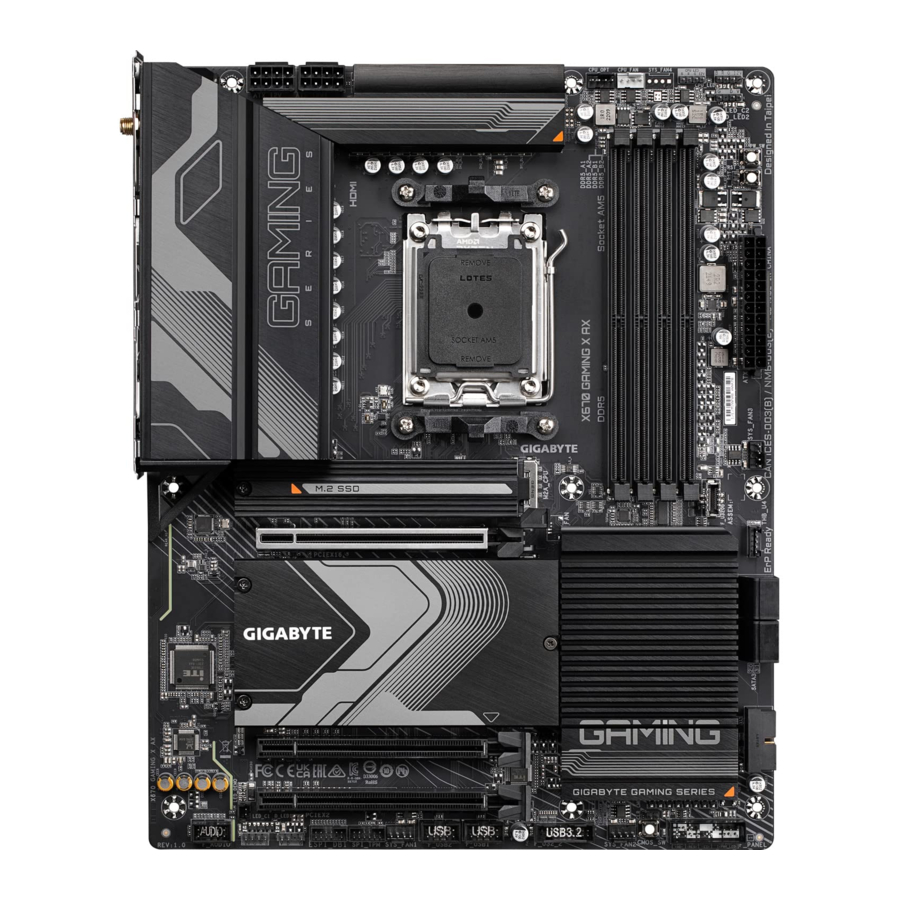
Identificarea Reviziei Plăcii de Bază
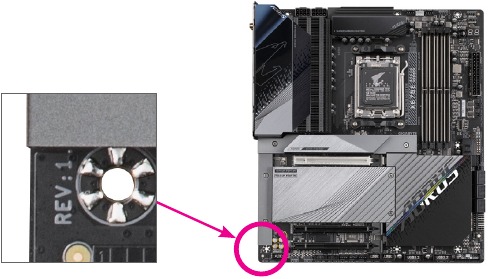
Numărul de revizie de pe placa de bază arată astfel: "REV: X.X." De exemplu, "REV: 1.0" înseamnă că revizia plăcii de bază este 1.0. Verificați revizia plăcii de bază înainte de a actualiza BIOS-ul plăcii de bază, driverele sau când căutați informații tehnice.
Exemplu:
Introducere Produs
Aspectul Plăcii de Bază
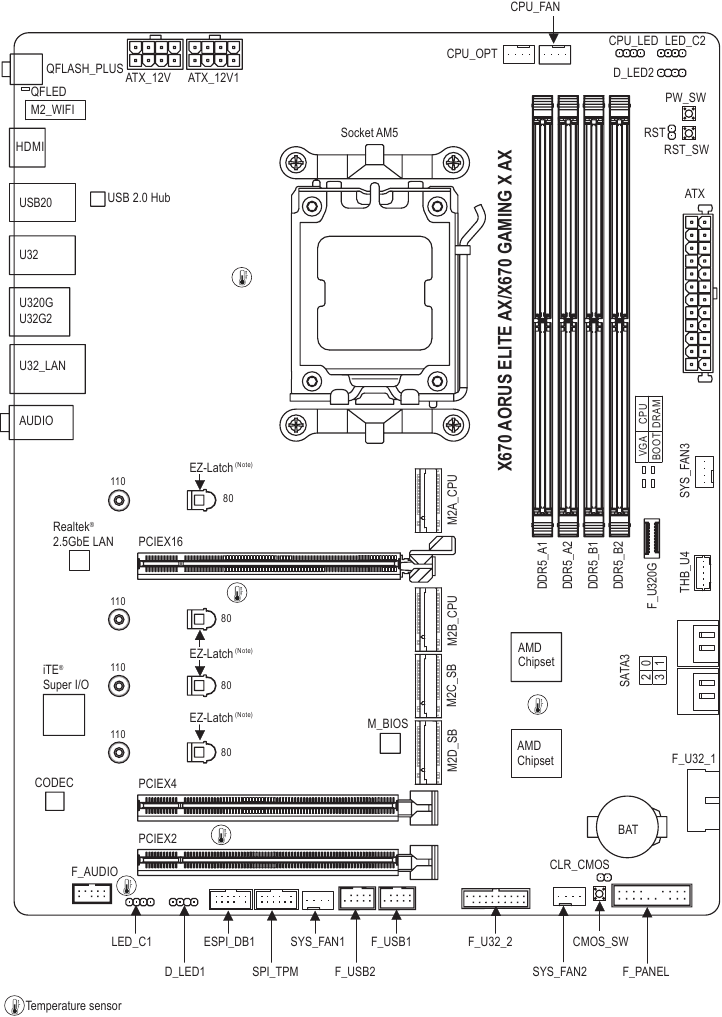
(Notă) Doar pentru X670 AORUS ELITE AX PCB rev. 1.0, 1.1, 1.2 și X670 GAMING X AX.
X670 AORUS ELITE AX PCB rev. 1.3 sau mai recentă
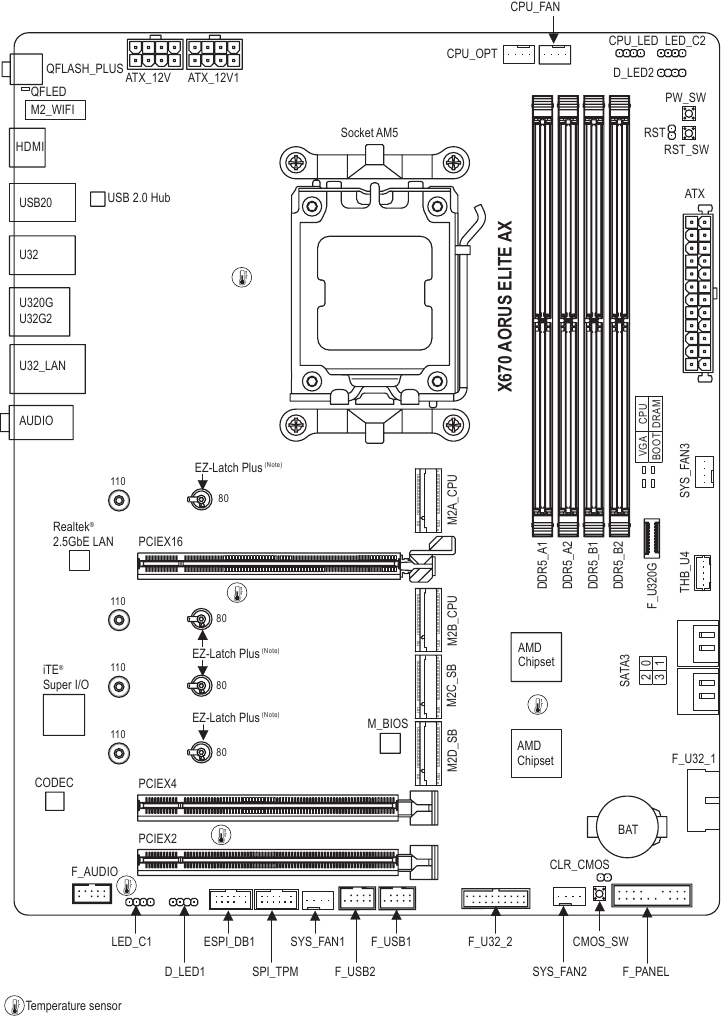
(Notă) Doar pentru X670 AORUS ELITE AX PCB rev. 1.3 sau mai recentă.
X670 GAMING X AX V2
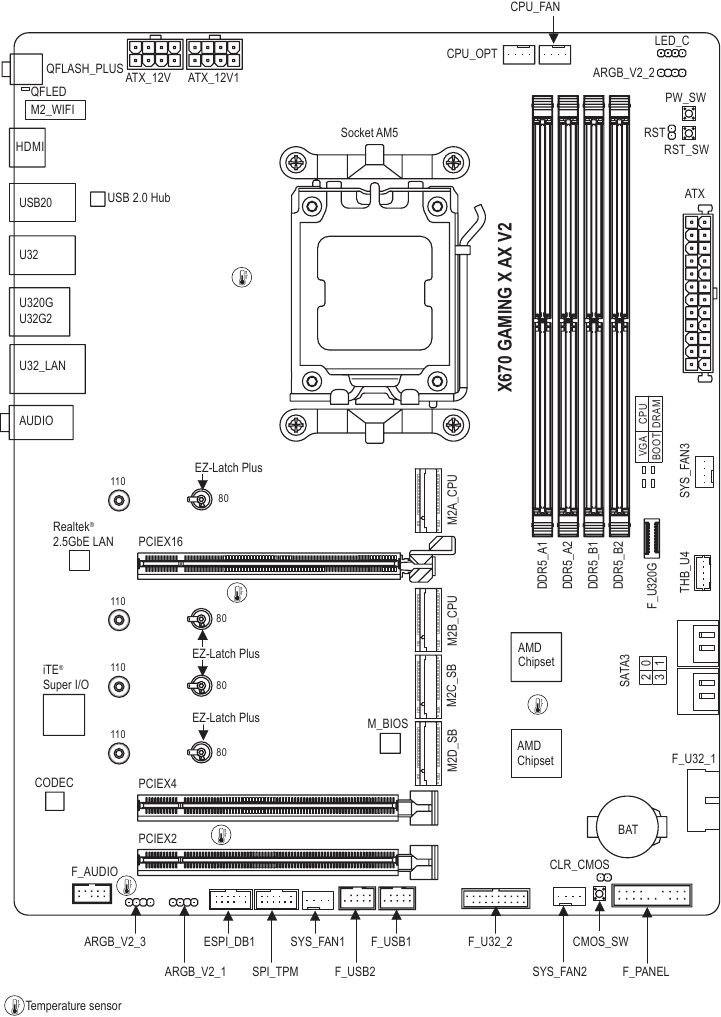
Diagrama Bloc a Plăcii de Bază
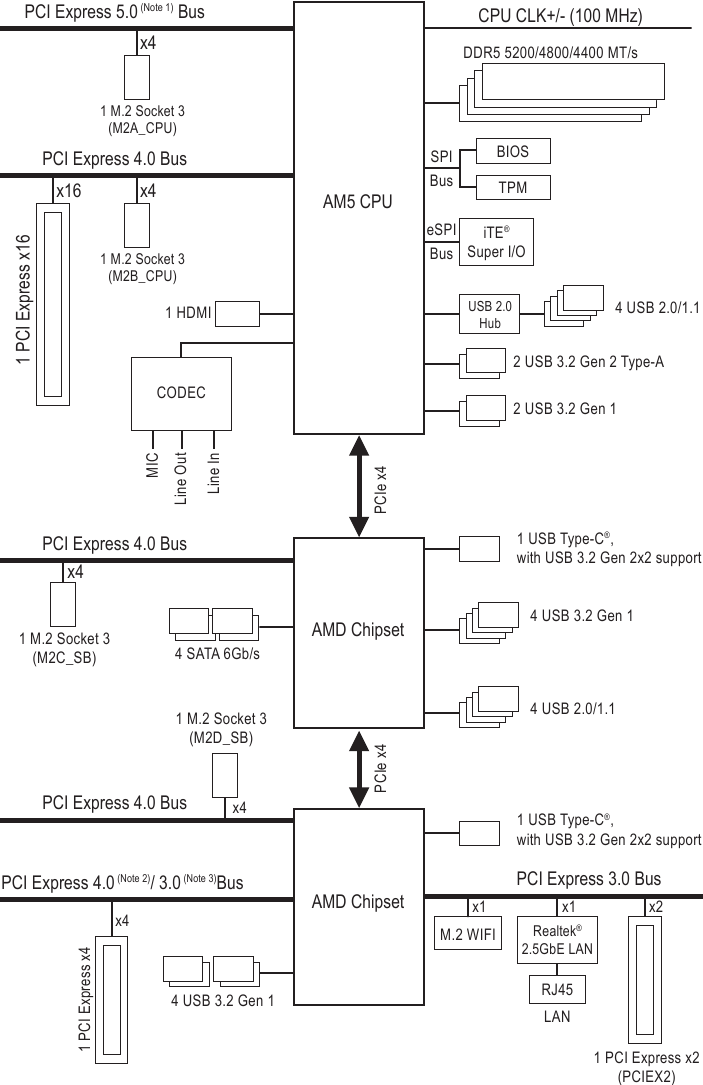
(Notă 1) Suportul real poate varia în funcție de CPU.
(Notă 2) Doar pentru X670 AORUS ELITE AX PCB rev. 1.0, 1.1, 1.2 și X670 GAMING X AX.
(Notă 3) Doar pentru X670 AORUS ELITE AX PCB rev. 1.3 sau mai recentă și X670 GAMING X AX V2.
Instalarea Hardware-ului
Precauții la Instalare
Placa de bază conține numeroase circuite electronice și componente delicate care pot fi deteriorate ca urmare a descărcărilor electrostatice (ESD). Înainte de instalare, citiți cu atenție manualul de utilizare și urmați aceste proceduri:
- Înainte de instalare, asigurați-vă că șasiul este adecvat pentru placa de bază.
- Înainte de instalare, nu îndepărtați sau rupeți eticheta S/N (Serial Number) a plăcii de bază sau eticheta de garanție furnizată de dealerul dvs. Aceste etichete sunt necesare pentru validarea garanției.
- Întotdeauna scoateți alimentarea cu curent alternativ deconectând cablul de alimentare de la priză înainte de a instala sau scoate placa de bază sau alte componente hardware.
- Când conectați componente hardware la conectorii interni de pe placa de bază, asigurați-vă că sunt conectate strâns și sigur.
- Când manipulați placa de bază, evitați să atingeți orice conductori sau conectori metalici.
- Cel mai bine este să purtați o brățară antistatică (ESD) atunci când manipulați componente electronice, cum ar fi o placă de bază, CPU sau memorie. Dacă nu aveți o brățară ESD, păstrați-vă mâinile uscate și atingeți mai întâi un obiect metalic pentru a elimina electricitatea statică.
- Înainte de a instala placa de bază, vă rugăm să o așezați deasupra unui suport antistatic sau într-un container de ecranare electrostatică.
- Înainte de a conecta sau deconecta cablul de alimentare de la placa de bază, asigurați-vă că sursa de alimentare a fost oprită.
- Înainte de a porni alimentarea, asigurați-vă că tensiunea de alimentare a fost setată conform standardului local de tensiune.
- Înainte de a utiliza produsul, vă rugăm să verificați dacă toate cablurile și conectorii de alimentare ale hardware-ului dvs. sunt conectate.
- Pentru a preveni deteriorarea plăcii de bază, nu permiteți șuruburilor să intre în contact cu circuitul plăcii de bază sau cu componentele sale.
- Asigurați-vă că nu există șuruburi sau componente metalice rămase plasate pe placa de bază sau în interiorul carcasei computerului.
- Nu așezați sistemul computerului pe o suprafață neuniformă.
- Nu așezați sistemul computerului într-un mediu cu temperatură ridicată sau umed.
- Pornirea alimentării computerului în timpul procesului de instalare poate duce la deteriorarea componentelor sistemului, precum și la vătămări corporale ale utilizatorului.
- Dacă nu sunteți sigur de vreun pas de instalare sau aveți o problemă legată de utilizarea produsului, vă rugăm să consultați un tehnician de calculatoare certificat.
- Dacă utilizați un adaptor, un cablu prelungitor de alimentare sau o bandă de alimentare, asigurați-vă că consultați instrucțiunile de instalare și/sau împământare ale acestuia.
Specificațiile Produsului
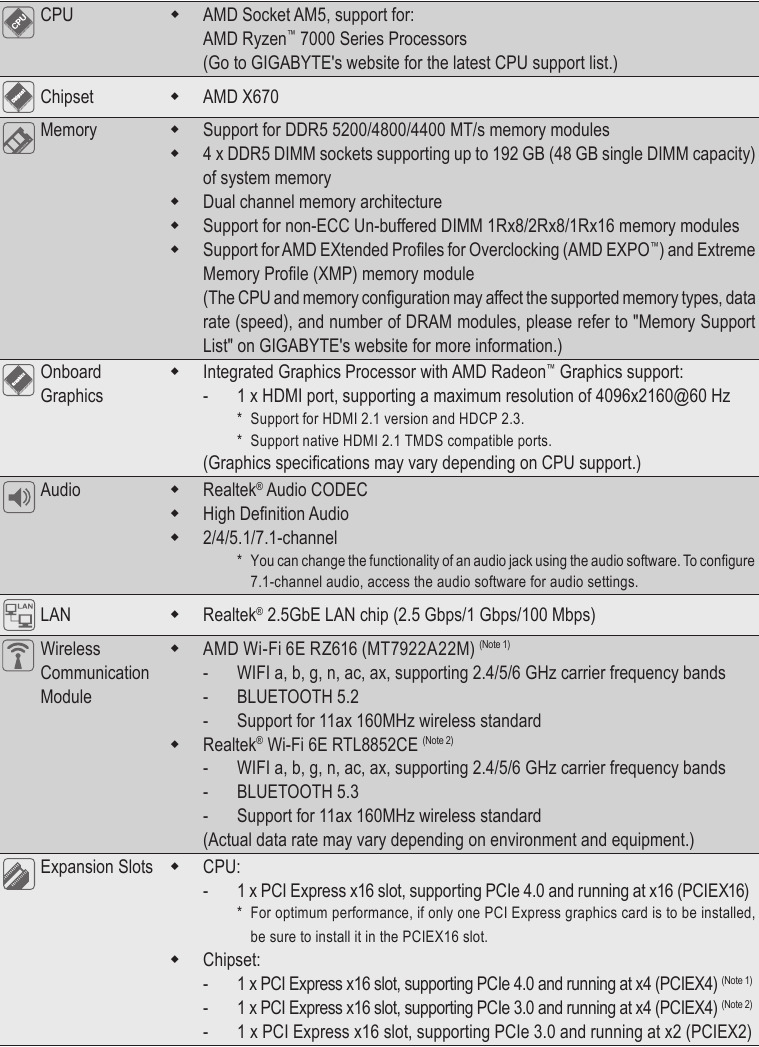
(Notă 1) Numai pentru X670 AORUS ELITE AX PCB rev. 1.0, 1.1, 1.2 și X670 GAMING X AX.
(Notă 2) Numai pentru X670 AORUS ELITE AX PCB rev. 1.3 sau mai recentă și X670 GAMING X AX V2.
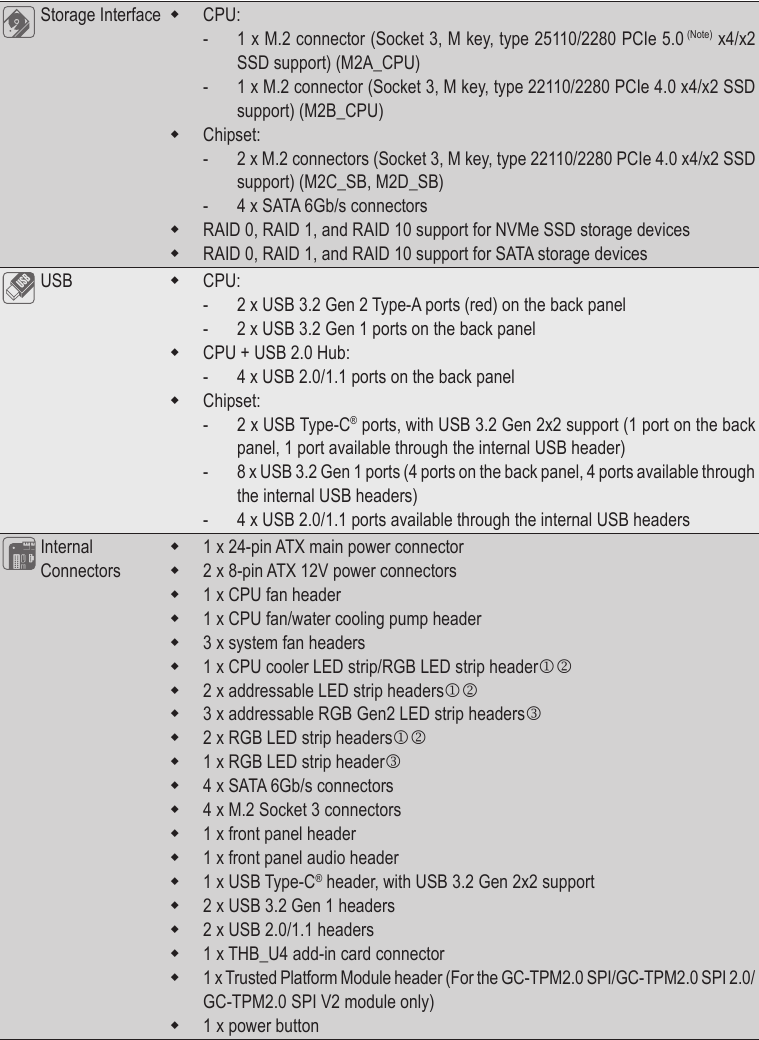
- Numai pentru X670 AORUS ELITE AX.
- Numai pentru X670 GAMING X AX.
- Numai pentru X670 GAMING X AX V2.
(Notă) Suportul real poate varia în funcție de CPU.
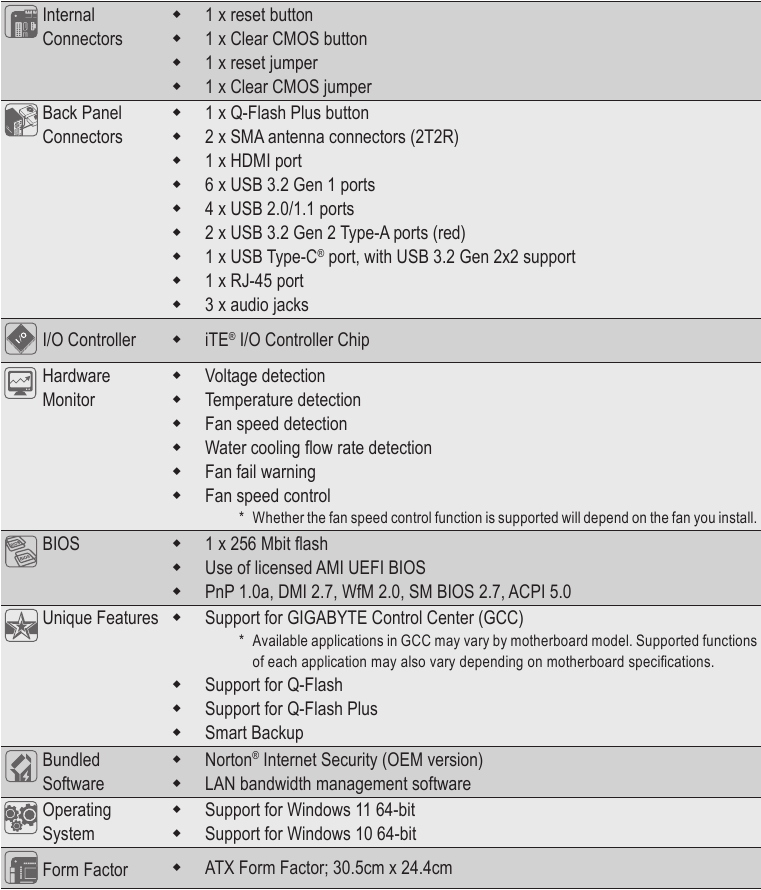
* GIGABYTE își rezervă dreptul de a face orice modificări ale specificațiilor produsului și ale informațiilor legate de produs fără notificare prealabilă.
 Vă rugăm să vizitați pagina SERVICE/SUPPORT\Utility de pe site-ul web GIGABYTE pentru a descărca cea mai recentă versiune a aplicațiilor.
https://www.gigabyte.com/Support/Utility/Motherboard?m=ut
Instalarea CPU-ului și a Cooler-ului CPU
 Citiți următoarele instrucțiuni înainte de a începe instalarea CPU-ului:
- Asigurați-vă că placa de bază acceptă CPU-ul.
(Accesați site-ul web GIGABYTE pentru cea mai recentă listă de suport CPU.) - Opriți întotdeauna computerul și deconectați cablul de alimentare de la priză înainte de a instala CPU-ul pentru a preveni deteriorarea hardware-ului.
- Localizați pinul unu al CPU-ului. CPU-ul nu poate fi introdus dacă este orientat incorect. (Sau puteți localiza crestăturile de pe ambele părți ale CPU-ului și tastele de aliniere de pe soclul CPU-ului.)
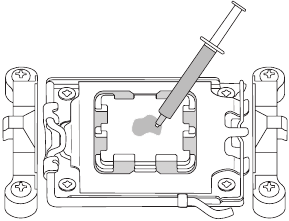
- Aplicați un strat uniform și subțire de pastă termică pe suprafața CPU-ului.
- Nu porniți computerul dacă cooler-ul CPU-ului nu este instalat, altfel pot apărea supraîncălzirea și deteriorarea CPU-ului.
- Setați frecvența gazdei CPU în conformitate cu specificațiile CPU-ului. Nu este recomandat ca frecvența magistralei de sistem să fie setată dincolo de specificațiile hardware, deoarece nu îndeplinește cerințele standard pentru periferice. Dacă doriți să setați frecvența dincolo de specificațiile standard, vă rugăm să faceți acest lucru în conformitate cu specificațiile hardware, inclusiv CPU-ul, placa grafică, memoria, hard disk-ul etc.
Rețineți Orientarea CPU-ului
Rețineți tastele de aliniere de pe soclul CPU-ului plăcii de bază și crestăturile de pe CPU.
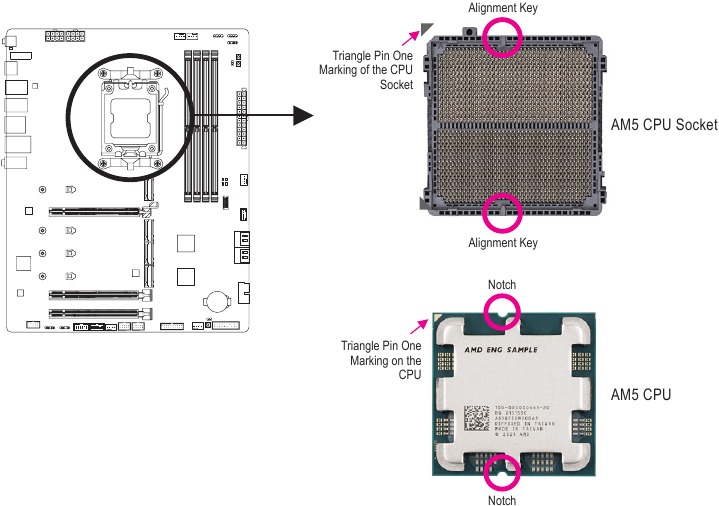
Nu scoateți capacul soclului CPU-ului înainte de a introduce CPU-ul. Acesta poate sări de pe placa de încărcare automat după ce introduceți CPU-ul și închideți placa de încărcare.
Vă rugăm să vizitați site-ul web GIGABYTE pentru detalii despre instalarea hardware-ului.
https://www.gigabyte.com/WebPage/210/quick-guide.html?m=sw
Instalarea CPU-ului
Urmați pașii de mai jos pentru a instala corect CPU-ul în soclul CPU-ului plăcii de bază.

- Apăsați ușor mânerul pârghiei soclului CPU-ului în jos și departe de soclu.
- Ridicați complet pârghia de blocare a soclului CPU-ului.
- Cu degetele, țineți capacul de protecție din plastic atașat la placa metalică de încărcare pentru a ridica placa metalică de încărcare.
- Țineți CPU-ul cu degetele de margini. Aliniați marcajul pinului unu al CPU-ului (triunghi) cu colțul pinului unu al soclului CPU-ului (sau puteți alinia crestăturile CPU-ului cu tastele de aliniere ale soclului) și introduceți ușor CPU-ul în poziție.

- Asigurați-vă că CPU-ul este instalat corect și apoi închideți placa de încărcare. Fixați pârghia soclului sub urechea de fixare. Capacul de protecție din plastic va sări singur și poate fi îndepărtat.
* Înlocuiți întotdeauna capacul de protecție din plastic atunci când CPU-ul nu este instalat pentru a proteja soclul CPU-ului.


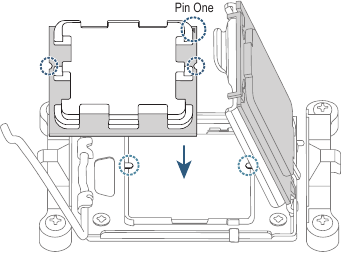
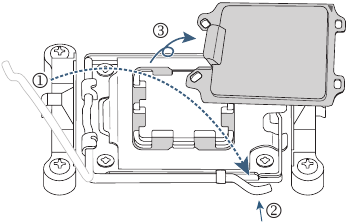
Nu forțați cuplarea pârghiei de blocare a soclului CPU-ului atunci când CPU-ul nu este instalat corect, deoarece acest lucru ar deteriora CPU-ul și soclul CPU-ului.
Instalarea Cooler-ului CPU
Asigurați-vă că instalați cooler-ul CPU-ului după instalarea CPU-ului. (Procesul real de instalare poate diferi în funcție de cooler-ul CPU-ului care urmează să fie utilizat. Consultați manualul de utilizare pentru cooler-ul dvs. CPU.)
- Aplicați un strat uniform și subțire de pastă termică pe suprafața CPU-ului instalat.
![]()
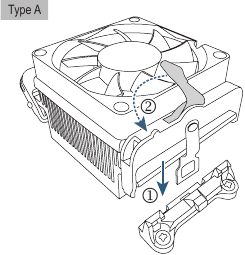
- Tip A:
![]()
Agățați clema cooler-ului CPU-ului de urechea de montare de pe o parte a cadrului de retenție. Pe cealaltă parte, împingeți drept în jos pe clema cooler-ului CPU-ului pentru a o agăța de urechea de montare de pe cadrul de retenție. Rotiți mânerul camei din partea stângă în partea dreaptă pentru a bloca în poziție.
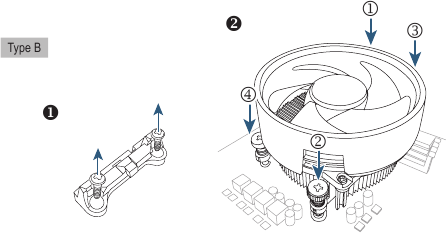
Tip B:

Mai întâi, scoateți cele patru șuruburi de pe cadrul de retenție al CPU-ului și scoateți cadrul de retenție al CPU-ului. Apoi aliniați cele patru șuruburi de umăr de pe cooler-ul CPU-ului cu distanțierele de pe placa din spate. Fixați fiecare șurub de umăr într-un model 1-2-3-4 (x) așa cum se arată mai jos.
![]()
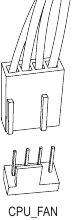
* Când utilizați un cooler CPU de tip B, nu este recomandat să fixați fiecare șurub până la capăt într-un singur pas. Urmați ordinea 1-2-3-4, fixați șurubul în sensul acelor de ceasornic cu 1 rotație per pas. Repetați pașii 1-2-3-4 până când toate șuruburile sunt fixate. - În cele din urmă, atașați conectorul de alimentare al cooler-ului CPU-ului la header-ul ventilatorului CPU (CPU_FAN) de pe placa de bază.
![]()

Instalarea Memoriei
Citiți următoarele instrucțiuni înainte de a începe instalarea memoriei:
- Asigurați-vă că placa de bază acceptă memoria. Se recomandă utilizarea memoriei cu aceeași capacitate, marcă, viteză și cipuri. (Accesați site-ul web GIGABYTE pentru cele mai recente viteze de memorie și module de memorie acceptate.)
- Opriți întotdeauna computerul și deconectați cablul de alimentare de la priză înainte de a instala memoria pentru a preveni deteriorarea hardware-ului.
- Modulele de memorie au un design sigur. Un modul de memorie poate fi instalat într-o singură direcție. Dacă nu puteți introduce memoria, schimbați direcția.
- Când instalați module de memorie, asigurați-vă că instalați mai întâi în soclul DDR5_A2.
* Configurații de Memorie Recomandate:
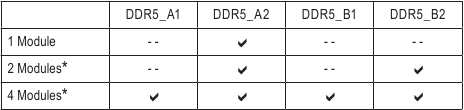
("  " = Instalat, "- -" = Fără Memorie)
(" * " = Configurații de Memorie Dual Channel Recomandate)
Configurația Memoriei Dual Channel
Această placă de bază oferă patru socluri de memorie și acceptă tehnologia Dual Channel. După instalarea memoriei, BIOS-ul va detecta automat specificațiile și capacitatea memoriei. Activarea modului de memorie Dual Channel va dubla lățimea de bandă originală a memoriei.
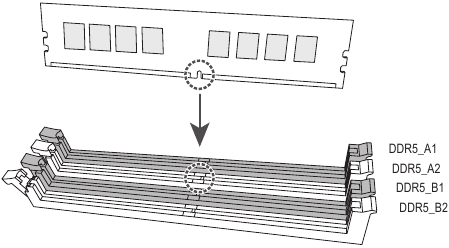
Cele patru socluri de memorie sunt împărțite în două canale și fiecare canal are două socluri de memorie după cum urmează:
- Canal A: DDR5_A1, DDR5_A2
- Canal B: DDR5_B1, DDR5_B2
Datorită limitărilor CPU-ului, citiți următoarele instrucțiuni înainte de a instala memoria în modul Dual Channel.
- Modul Dual Channel nu poate fi activat dacă este instalat un singur modul de memorie.
- Când activați modul Dual Channel cu două sau patru module de memorie, se recomandă utilizarea memoriei cu aceeași capacitate, marcă, viteză și cipuri.
Instalarea unei Plăci de Expansiune
Citiți următoarele instrucțiuni înainte de a începe instalarea unei plăci de expansiune:
- Asigurați-vă că placa de bază acceptă placa de expansiune. Citiți cu atenție manualul care a venit cu placa dvs. de expansiune.
- Opriți întotdeauna computerul și deconectați cablul de alimentare de la priză înainte de a instala o placă de expansiune pentru a preveni deteriorarea hardware-ului.
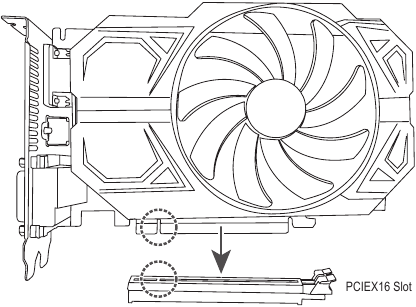
Urmați pașii de mai jos pentru a instala corect placa de expansiune în slotul de expansiune.
- Localizați un slot de expansiune care acceptă placa dvs. Scoateți capacul metalic al slotului de pe panoul din spate al șasiului.
- Aliniați placa cu slotul și apăsați în jos pe placă până când este complet așezată în slot.

- Asigurați-vă că placa de expansiune este complet așezată în slotul său.
- Fixați suportul metalic al plăcii pe panoul din spate al șasiului cu un șurub.
- După instalarea tuturor plăcilor de expansiune, înlocuiți capacul (capacele) șasiului.
- Porniți computerul. Dacă este necesar, accesați BIOS Setup pentru a face orice modificări BIOS necesare pentru placa (plăcile) dvs. de expansiune.
- Instalați driverul furnizat cu placa de expansiune în sistemul dvs. de operare.
Conectori panou spate
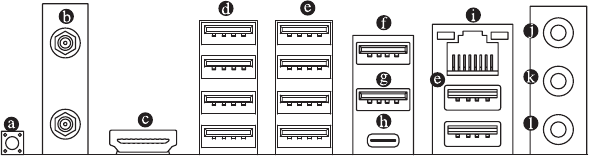
- Buton Q-Flash Plus (Notă)
Q-Flash Plus vă permite să actualizați BIOS-ul când sistemul este oprit (stare de oprire S5). Salvați cel mai recent BIOS pe o unitate USB și conectați-o la portul dedicat, apoi puteți flash-ui automat BIOS-ul pur și simplu apăsând butonul Q-Flash Plus. QFLED va clipi când încep activitățile de potrivire și flash-uire a BIOS-ului și se va opri din clipit când flash-uirea BIOS-ului principal este completă. - Conectori antenă SMA (2T2R)
Utilizați acest conector pentru a conecta o antenă.
![]() Strângeți antenele la conectorii antenei și apoi țintiți corect antenele pentru o recepție mai bună a semnalului.
Strângeți antenele la conectorii antenei și apoi țintiți corect antenele pentru o recepție mai bună a semnalului. - Port HDMI
![]()
Portul HDMI este compatibil HDCP 2.3 și acceptă formatele Dolby TrueHD și DTS HD Master Audio. De asemenea, acceptă ieșire audio LPCM pe 7.1 canale de până la 192 KHz/24 biți. Puteți utiliza acest port pentru a conecta monitorul compatibil HDMI. Rezoluția maximă acceptată este 4096x2160@60 Hz, dar rezoluțiile reale acceptate depind de monitorul utilizat.
![]() După instalarea dispozitivului HDMI, asigurați-vă că setați dispozitivul implicit de redare a sunetului la HDMI. (Numele elementului poate diferi în funcție de sistemul dvs. de operare.)
După instalarea dispozitivului HDMI, asigurați-vă că setați dispozitivul implicit de redare a sunetului la HDMI. (Numele elementului poate diferi în funcție de sistemul dvs. de operare.) - Port USB 2.0/1.1
Portul USB acceptă specificația USB 2.0/1.1. Utilizați acest port pentru dispozitive USB. - Port USB 3.2 Gen 1
Portul USB 3.2 Gen 1 acceptă specificația USB 3.2 Gen 1 și este compatibil cu specificația USB 2.0. Utilizați acest port pentru dispozitive USB. - Port USB 3.2 Gen 2 Type-A (Roșu)
Portul USB 3.2 Gen 2 acceptă specificația USB 3.2 Gen 2 și este compatibil cu specificația USB 3.2 Gen 1 și USB 2.0. Utilizați acest port pentru dispozitive USB. - Port USB 3.2 Gen 2 Type-A (Roșu) (Port Q-Flash Plus)
Portul USB 3.2 Gen 2 acceptă specificația USB 3.2 Gen 2 și este compatibil cu specificația USB 3.2 Gen 1 și USB 2.0. Utilizați acest port pentru dispozitive USB. Înainte de a utiliza Q-Flash Plus (Notă), asigurați-vă că introduceți mai întâi unitatea flash USB în acest port. - Port USB Type-C® (cu suport USB 3.2 Gen 2x2)
Portul USB reversibil acceptă specificația USB 3.2 Gen 2x2 și este compatibil cu specificațiile USB 3.2 Gen 2, USB 3.2 Gen 1 și USB 2.0. Utilizați acest port pentru dispozitive USB. - Port LAN RJ-45
Portul LAN Gigabit Ethernet oferă conexiune la Internet la o rată de date de până la 2,5 Gbps. Următoarele descriu stările LED-urilor portului LAN.

- Line In/Ieșire difuzor spate (Albastru)
Mufa de intrare linie. Utilizați această mufă audio pentru dispozitive de intrare linie, cum ar fi o unitate optică, walkman etc. - Line Out/Ieșire difuzor față (Verde)
Mufa de ieșire linie. - Mic In/Ieșire difuzor centru/subwoofer (Roz)
Mufa de intrare microfon.
Configurații mufă audio:

![]() Puteți schimba funcționalitatea unei mufe audio folosind software-ul audio. Pentru a configura audio pe 7.1 canale, accesați software-ul audio pentru setările audio.
Puteți schimba funcționalitatea unei mufe audio folosind software-ul audio. Pentru a configura audio pe 7.1 canale, accesați software-ul audio pentru setările audio.



(Notă) Pentru a activa funcția Q-Flash Plus, vă rugăm să navigați la pagina "Funcții unice" de pe site-ul web GIGABYTE pentru mai multe informații.
- Când scoateți cablul conectat la un conector al panoului din spate, scoateți mai întâi cablul de pe dispozitiv și apoi scoateți-l de pe placa de bază.
- Când scoateți cablul, trageți-l drept afară din conector. Nu-l balansați dintr-o parte în alta pentru a preveni un scurtcircuit electric în interiorul conectorului cablului.
Vă rugăm să vizitați site-ul web GIGABYTE pentru detalii despre configurarea software-ului audio.
https://www.gigabyte.com/WebPage/697/realtek897-audio.html
Butoane și LED-uri integrate
Butoane rapide
Această placă de bază are 3 butoane rapide: butonul de alimentare (power button), butonul de resetare (reset button) și butonul clear CMOS. Butonul de alimentare și butonul de resetare permit utilizatorilor să pornească/oprească rapid sau să reseteze computerul într-un mediu cu carcasă deschisă atunci când doresc să schimbe componente hardware sau să efectueze teste hardware. Utilizați butonul clear CMOS pentru a șterge configurația BIOS-ului și a reseta valorile CMOS la valorile implicite din fabrică atunci când este necesar.
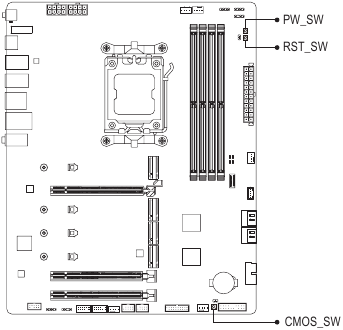
PW_SW: Buton de alimentare (Power Button)
RST_SW: Buton de resetare (Reset Button)
CMOS_SW: Buton Clear CMOS
 Butonul de resetare vă oferă mai multe funcții de utilizat. Pentru a reatribui butonul pentru a efectua diferite sarcini, vă rugăm să navigați la pagina "Configurare BIOS" de pe site-ul web GIGABYTE și să căutați "RST_SW (MULTIKEY)" pentru mai multe informații.
- Opriți întotdeauna computerul și scoateți cablul de alimentare din priză înainte de a utiliza butonul clear CMOS.
- Nu utilizați butonul clear CMOS când sistemul este pornit, altfel sistemul se poate opri și pot apărea pierderi sau deteriorări de date.
- După repornirea sistemului, accesați Configurare BIOS pentru a încărca valorile implicite din fabrică (selectați Load Optimized Defaults) sau configurați manual setările BIOS-ului (vă rugăm să navigați la pagina "Configurare BIOS" de pe site-ul web GIGABYTE pentru mai multe informații).
LED-uri de stare
LED-urile de stare arată dacă procesorul, memoria, placa grafică și sistemul de operare funcționează corect după pornirea sistemului. Dacă LED-ul CPU/DRAM/VGA este aprins, înseamnă că dispozitivul corespunzător nu funcționează normal; dacă LED-ul BOOT este aprins, înseamnă că nu ați intrat încă în sistemul de operare.
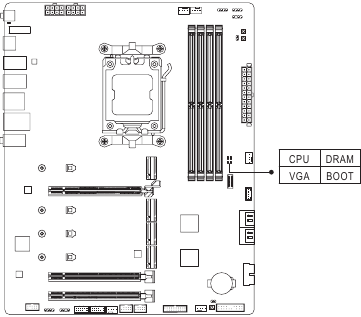
CPU: LED de stare CPU
DRAM: LED de stare memorie
VGA: LED de stare placă grafică
BOOT: LED de stare sistem de operare
Conectori interni
X670 AORUS ELITE AX/X670 GAMING X AX
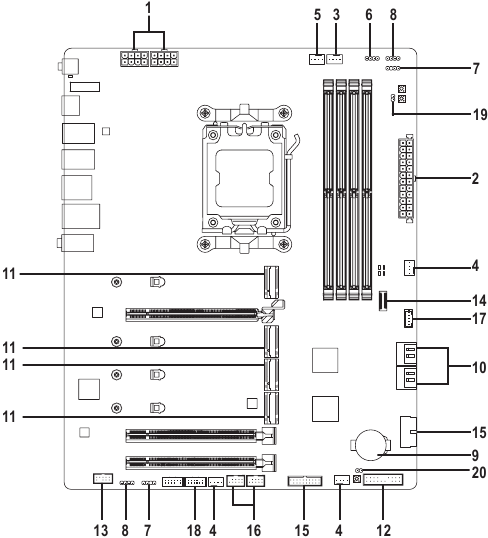
- ATX_12V/ATX_12V1
- ATX
- CPU_FAN
- SYS_FAN1/2/3
- CPU_OPT
- CPU_LED
- D_LED1/D_LED2
- LED_C1/C2
- BAT
- SATA3 0/1/2/3
- M2A_CPU/M2B_CPU/M2C_SB/M2D_SB
- F_PANEL
- F_AUDIO
- F_U320G
- F_U32_1/F_U32_2
- F_USB1/F_USB2
- THB_U4
- SPI_TPM
- RST
- CLR_CMOS
Citiți următoarele instrucțiuni înainte de a conecta dispozitive externe:
- Mai întâi, asigurați-vă că dispozitivele dvs. sunt conforme cu conectorii pe care doriți să-i conectați.
- Înainte de a instala dispozitivele, asigurați-vă că opriți dispozitivele și computerul. Deconectați cablul de alimentare de la priză pentru a preveni deteriorarea dispozitivelor.
- După instalarea dispozitivului și înainte de a porni computerul, asigurați-vă că cablul dispozitivului a fost atașat în siguranță la conectorul de pe placa de bază.
X670 GAMING X AX V2
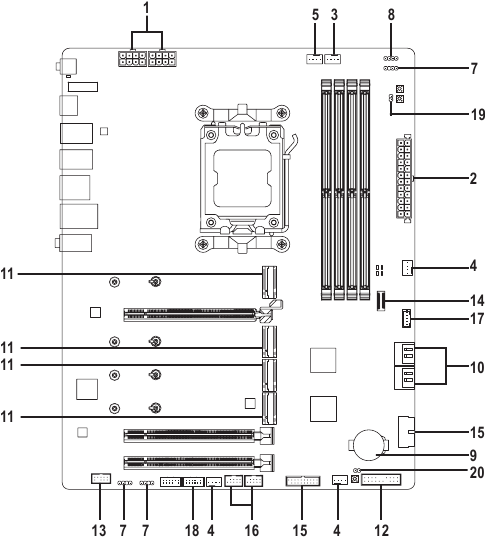
- ATX_12V/ATX_12V1
- ATX
- CPU_FAN
- SYS_FAN1/2/3
- CPU_OPT
- ARGB_V2_1/2/3
- LED_C
- BAT
- SATA3 0/1/2/3
- M2A_CPU/M2B_CPU/M2C_SB/M2D_SB
- F_PANEL
- F_AUDIO
- F_U320G
- F_U32_1/F_U32_2
- F_USB1/F_USB2
- THB_U4
- SPI_TPM
- RST
- CLR_CMOS
Citiți următoarele instrucțiuni înainte de a conecta dispozitive externe:
- Mai întâi, asigurați-vă că dispozitivele dvs. sunt conforme cu conectorii pe care doriți să-i conectați.
- Înainte de a instala dispozitivele, asigurați-vă că opriți dispozitivele și computerul. Deconectați cablul de alimentare de la priză pentru a preveni deteriorarea dispozitivelor.
- După instalarea dispozitivului și înainte de a porni computerul, asigurați-vă că cablul dispozitivului a fost atașat în siguranță la conectorul de pe placa de bază.
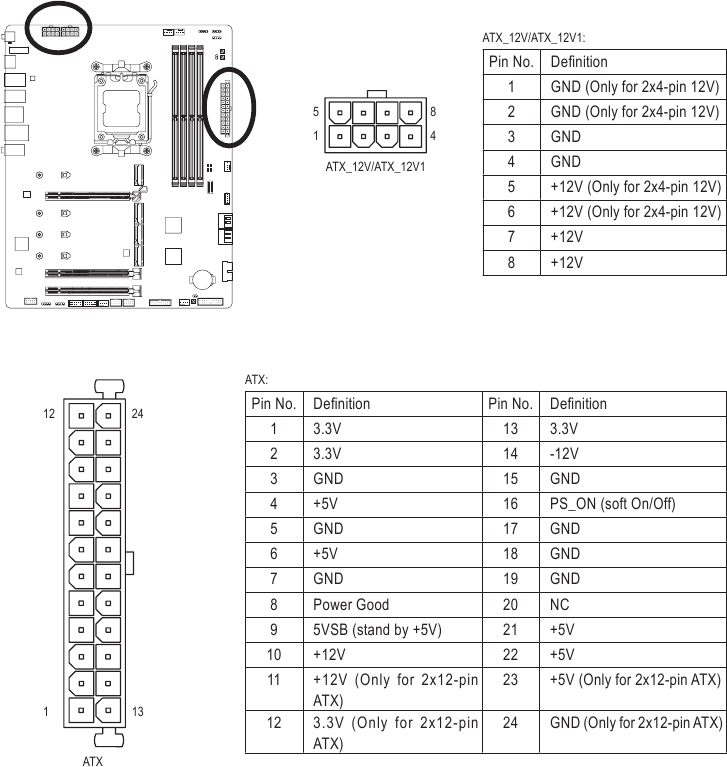
ATX_12V/ATX_12V1/ATX (Conectori de alimentare 2x4 12V și conector principal de alimentare 2x12)
Cu ajutorul conectorului de alimentare, sursa de alimentare poate furniza suficientă energie stabilă tuturor componentelor de pe placa de bază. Înainte de a conecta conectorul de alimentare, asigurați-vă mai întâi că sursa de alimentare este oprită și că toate dispozitivele sunt instalate corect. Conectorul de alimentare are un design sigur. Conectați cablul de alimentare la conectorul de alimentare în orientarea corectă.
Conectorul de alimentare de 12V alimentează în principal procesorul. Dacă conectorul de alimentare de 12V nu este conectat, computerul nu va porni.
Pentru a satisface cerințele de extindere, se recomandă utilizarea unei surse de alimentare care să poată rezista la un consum mare de energie (500W sau mai mult). Dacă se utilizează o sursă de alimentare care nu furnizează puterea necesară, rezultatul poate duce la un sistem instabil sau care nu poate fi pornit.
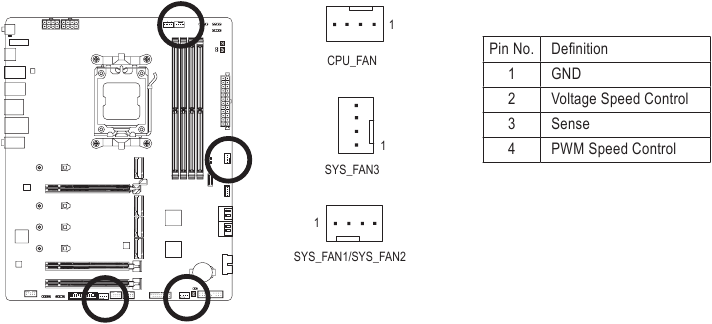
CPU_FAN/SYS_FAN1/2/3 (Conectori pentru ventilatoare)
Toți conectorii pentru ventilatoare de pe această placă de bază sunt cu 4 pini. Majoritatea conectorilor pentru ventilatoare au un design de inserție sigur. Când conectați un cablu de ventilator, asigurați-vă că îl conectați în orientarea corectă (firul negru al conectorului este firul de împământare). Funcția de control al vitezei necesită utilizarea unui ventilator cu design de control al vitezei ventilatorului. Pentru o disipare optimă a căldurii, se recomandă instalarea unui ventilator de sistem în interiorul carcasei.
CPU_OPT (Conector pentru ventilator CPU/pompă de răcire cu apă)
Conectorul pentru ventilator/pompă are 4 pini și are un design de inserție sigur. Majoritatea conectorilor pentru ventilatoare au un design de inserție sigur. Când conectați un cablu de ventilator, asigurați-vă că îl conectați în orientarea corectă (firul negru al conectorului este firul de împământare). Funcția de control al vitezei necesită utilizarea unui ventilator cu design de control al vitezei ventilatorului.
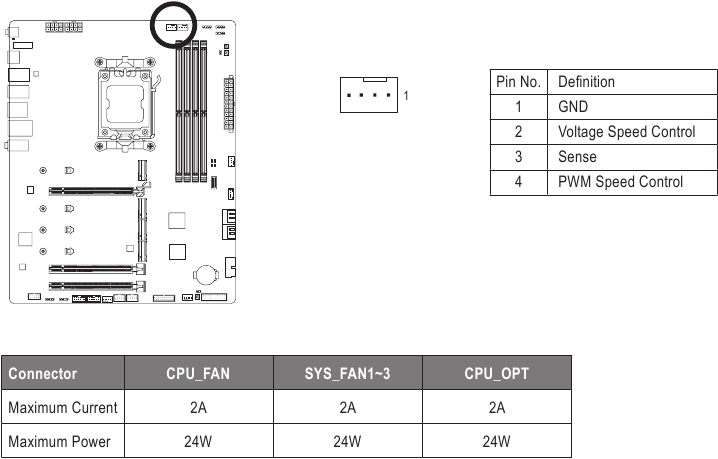
- Asigurați-vă că conectați cablurile ventilatoarelor la conectorii ventilatoarelor pentru a preveni supraîncălzirea procesorului și a sistemului. Supraîncălzirea poate duce la deteriorarea procesorului sau sistemul se poate bloca.
- Acești conectori pentru ventilatoare nu sunt blocuri jumper de configurare. Nu puneți un capac jumper pe conectori.
CPU_LED (Conector pentru bandă LED cooler CPU/bandă LED RGB) (1) (2)
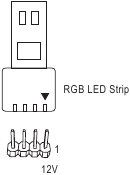
Conectorul poate fi utilizat pentru a conecta o bandă LED cooler CPU sau o bandă LED RGB standard 5050 (12V/G/R/B), cu o putere maximă de 2A (12V) și o lungime maximă de 2m.
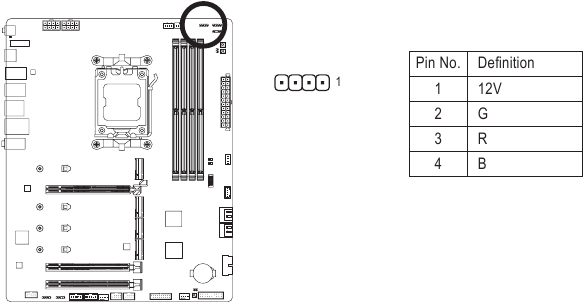
Conectați banda LED cooler CPU/banda LED RGB la conector. Pinul de alimentare (marcat cu un triunghi pe ștecher) al benzii LED trebuie să fie conectat la Pinul 1 (12V) al acestui conector. Conectarea incorectă poate duce la deteriorarea benzii LED.
D_LED1/D_LED2 (Conectori pentru bandă LED adresabilă) (1) (2)
Conectorii pot fi utilizați pentru a conecta o bandă LED adresabilă standard 5050, cu o putere maximă de 5A (5V) și un număr maxim de 1000 de LED-uri.
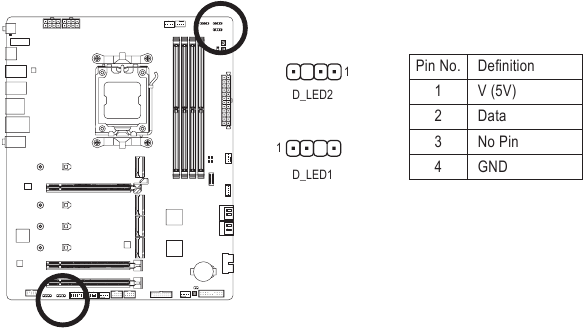
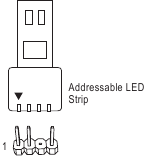
Conectați banda LED adresabilă la conector. Pinul de alimentare (marcat cu un triunghi pe ștecher) al benzii LED trebuie să fie conectat la Pinul 1 al conectorului pentru bandă LED adresabilă. Conectarea incorectă poate duce la deteriorarea benzii LED.
Pentru a afla cum să porniți/opriți luminile benzii LED, vă rugăm să navigați la pagina "Funcții unice" de pe site-ul web al GIGABYTE.
Înainte de a instala sau scoate dispozitivele, asigurați-vă că opriți dispozitivele și computerul. Deconectați cablul de alimentare de la priză pentru a preveni deteriorarea dispozitivelor.
- Doar pentru X670 AORUS ELITE AX.
- Doar pentru X670 GAMING X AX.
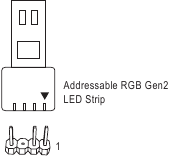
ARGB_V2_1/2/3 (Conectori pentru bandă LED RGB Gen2 adresabilă) (3)
Conectorii pot fi utilizați pentru a conecta o bandă LED RGB Gen2 adresabilă standard 5050, cu o putere maximă de 3A (5V) și un număr maxim de 256 de LED-uri.
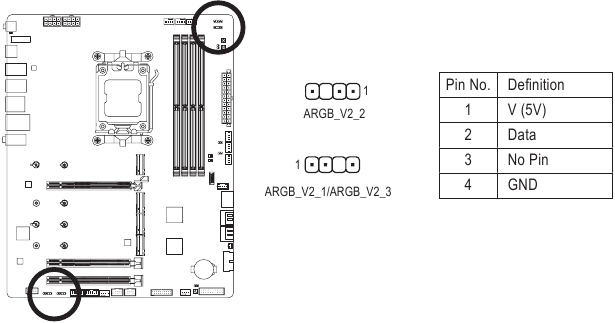
Conectați banda LED RGB Gen2 adresabilă la conector. Pinul de alimentare (marcat cu un triunghi pe ștecher) al benzii LED trebuie să fie conectat la Pinul 1 al conectorului pentru bandă LED adresabilă. Conectarea incorectă poate duce la deteriorarea benzii LED.
LED_C1/LED_C2 (Conectori pentru bandă LED RGB) (1) (2) & LED_C (Conector pentru bandă LED RGB) (3)
Conectorul(ii) poate(pot) fi utilizat(ți) pentru a conecta o bandă LED RGB standard 5050 (12V/G/R/B), cu o putere maximă de 2A (12V) și o lungime maximă de 2m.
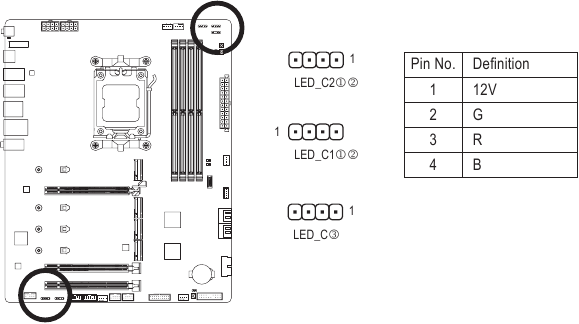
Conectați banda LED RGB la conector. Pinul de alimentare (marcat cu un triunghi pe ștecher) al benzii LED trebuie să fie conectat la Pinul 1 (12V) al acestui conector. Conectarea incorectă poate duce la deteriorarea benzii LED.
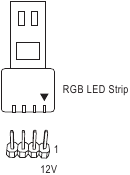
Pentru a afla cum să porniți/opriți luminile benzii LED, vă rugăm să navigați la pagina "Funcții unice" de pe site-ul web al GIGABYTE.
- Pentru a evita un comportament anormal al LED-urilor, nu conectați benzi LED RGB Gen1 adresabile și benzi LED RGB Gen2 adresabile la același conector în același timp.l
- Înainte de a instala sau scoate dispozitivele, asigurați-vă că opriți dispozitivele și computerul. Deconectați cablul de alimentare de la priză pentru a preveni deteriorarea dispozitivelor.
- Doar pentru X670 AORUS ELITE AX.
- Doar pentru X670 GAMING X AX.
- Doar pentru X670 GAMING X AX V2.
BAT (Baterie)
Bateria furnizează energie pentru a păstra valorile (cum ar fi configurațiile BIOS, informațiile despre dată și oră) în CMOS când computerul este oprit. Înlocuiți bateria când tensiunea bateriei scade la un nivel scăzut, altfel valorile CMOS pot fi inexacte sau pot fi pierdute.
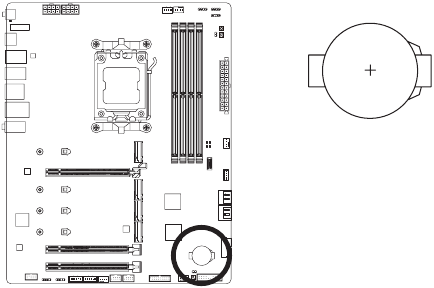
Puteți șterge valorile CMOS scoțând bateria:
- Opriți computerul și deconectați cablul de alimentare.
- Scoateți cu grijă bateria din suportul bateriei și așteptați un minut. (Sau utilizați un obiect metalic, cum ar fi o șurubelniță, pentru a atinge bornele pozitive și negative ale suportului bateriei, scurtcircuitându-le timp de 5 secunde.)
- Înlocuiți bateria.
- Conectați cablul de alimentare și reporniți computerul.
- Opriți întotdeauna computerul și deconectați cablul de alimentare înainte de a înlocui bateria.
- Înlocuiți bateria cu una echivalentă. Pot apărea deteriorări ale dispozitivelor dvs. dacă bateria este înlocuită cu un model incorect.
- Contactați locul de achiziție sau distribuitorul local dacă nu puteți înlocui bateria singur sau nu sunteți sigur de modelul bateriei.
- Când instalați bateria, rețineți orientarea părții pozitive (+) și a părții negative (-) a bateriei (partea pozitivă trebuie să fie orientată în sus).
- Bateriile uzate trebuie manipulate în conformitate cu reglementările locale de mediu.
SATA3 0/1/2/3 (Conectori SATA 6Gb/s)
Conectorii SATA sunt conformi cu standardul SATA 6Gb/s și sunt compatibili cu standardele SATA 3Gb/s și SATA 1.5Gb/s. Fiecare conector SATA acceptă un singur dispozitiv SATA. Conectorii SATA acceptă RAID 0, RAID 1 și RAID 10. Vă rugăm să navigați la pagina "Configuring a RAID Set" ("Configurarea unui set RAID") de pe site-ul web al GIGABYTE pentru instrucțiuni despre configurarea unui array RAID.
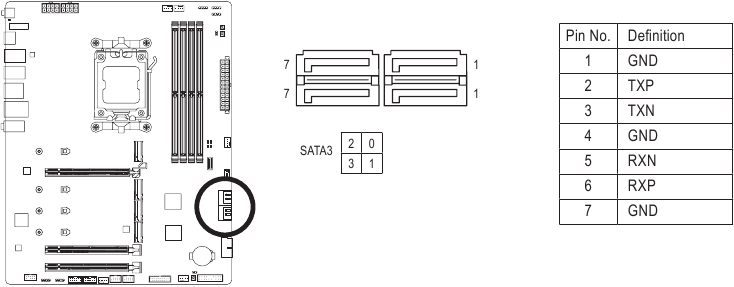
Pentru a activa hot-plugging pentru porturile SATA, vă rugăm să navigați la pagina "BIOS Setup" ("Configurare BIOS") de pe site-ul web al GIGABYTE și să căutați "SATA Configuration" ("Configurare SATA") pentru mai multe informații.
M2A_CPU/M2B_CPU/M2C_SB/M2D_SB (Conectori M.2 Socket 3)
Există două tipuri de SSD-uri M.2: SSD-uri M.2 SATA și SSD-uri M.2 PCIe. Această placă de bază acceptă numai SSD-uri M.2 PCIe. Vă rugăm să rețineți că un SSD M.2 PCIe nu poate fi utilizat pentru a crea un set RAID cu o unitate hard disk SATA. Vă rugăm să navigați la pagina "Configuring a RAID Set" ("Configurarea unui set RAID") de pe site-ul web al GIGABYTE pentru instrucțiuni despre configurarea unui array RAID.
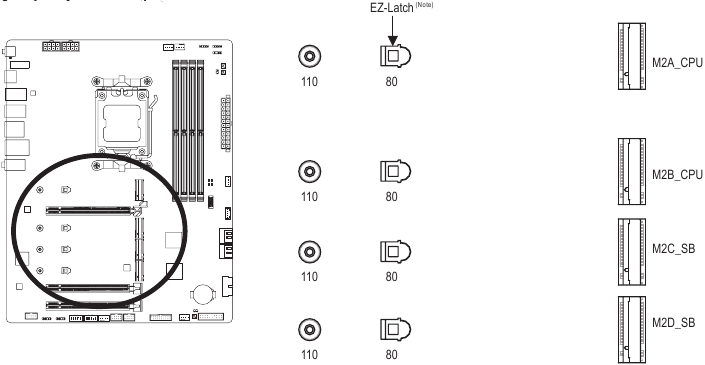
Urmați pașii de mai jos pentru a instala corect un SSD M.2 în conectorul M.2.
Pasul 1:
Desfaceți șuruburile de pe radiatorul plăcii de bază pe diagonală pentru a scoate radiatorul. Selectați slotul M.2 pe care doriți să îl utilizați și apăsați pe clipul M.2 EZ-Latch pentru a-l deschide. Slăbiți clipul M.2 EZ-Latch cu o șurubelniță, mutați-l în orificiul de montare pentru SSD-ul dvs. M.2 și strângeți-l în orificiu.
- Dacă doriți să instalați un SSD M.2 care a venit cu propriul radiator, trebuie să scoateți mai întâi clipul EZ-Latch și să utilizați șurubul și distanțierul furnizate pentru a fixa SSD-ul.
- Dacă doriți să instalați un SSD M.2 în orificiul de 110 mm care are deja un distanțier pentru radiatorul plăcii de bază, asigurați-vă că scoateți mai întâi clipul EZ-Latch și utilizați șurubul radiatorului plăcii de bază pentru a fixa radiatorul și SSD-ul.
Pasul 2:
Introduceți SSD-ul M.2 în conectorul M.2 într-un unghi. Apăsați pe capătul frontal al SSD-ului M.2 și închideți clipul M.2 EZ-Latch pentru a fixa SSD-ul M.2.
Pasul 3:
Îndepărtați folia de protecție de pe partea inferioară a radiatorului plăcii de bază și apoi înlocuiți radiatorul și strângeți șuruburile pe diagonală.
* Tipuri de SSD-uri M.2 acceptate de fiecare conector M.2:

Vă rugăm să vizitați site-ul web al GIGABYTE pentru detalii despre utilizarea M.2 EZ-Latch.
Instalați SSD-ul M.2: https://www.gigabyte.com/WebPage/919/M2-ezlatch.html
* Designul radiatorului plăcii de bază poate varia în funcție de model.
(Notă) Numai pentru X670 AORUS ELITE AX PCB rev. 1.0, 1.1, 1.2 și X670 GAMING X AX.
M2A_CPU/M2B_CPU/M2C_SB/M2D_SB (Conectori M.2 Socket 3)
Există două tipuri de SSD-uri M.2: SSD-uri M.2 SATA și SSD-uri M.2 PCIe. Această placă de bază acceptă numai SSD-uri M.2 PCIe. Vă rugăm să rețineți că un SSD M.2 PCIe nu poate fi utilizat pentru a crea un set RAID cu o unitate hard disk SATA. Vă rugăm să navigați la pagina "Configuring a RAID Set" ("Configurarea unui set RAID") de pe site-ul web al GIGABYTE pentru instrucțiuni despre configurarea unui array RAID.
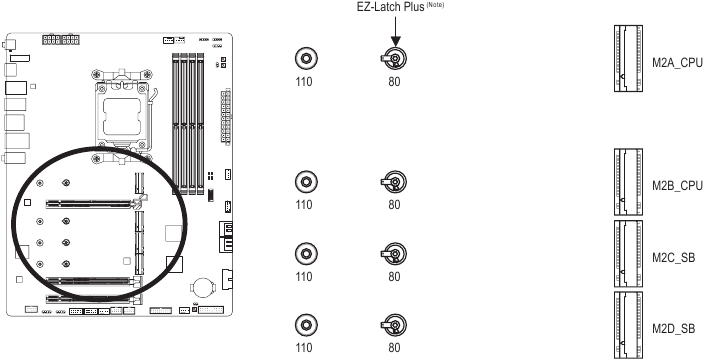
Urmați pașii de mai jos pentru a instala corect un SSD M.2 în conectorul M.2.
Pasul 1:
Pentru a accesa slotul M.2 pe care doriți să îl utilizați, desfaceți șuruburile de pe radiatorul plăcii de bază pe diagonală pentru a scoate radiatorul. Localizați orificiul de montare adecvat pentru SSD-ul M.2 care urmează să fie instalat.
Dacă doriți să instalați un SSD M.2 în orificiul de 110 mm, scoateți mai întâi clipul EZ-Latch Plus din orificiul de 80 mm.
Pasul 2:
Introduceți SSD-ul M.2 în conectorul M.2 într-un unghi. Apăsați pe capătul frontal al SSD-ului M.2 și închideți clipul pentru a fixa SSD-ul M.2.
Pasul 3:
Îndepărtați folia de protecție de pe partea inferioară a radiatorului plăcii de bază și apoi înlocuiți radiatorul și strângeți șuruburile pe diagonală.
* Tipuri de SSD-uri M.2 acceptate de fiecare conector M.2:
Vă rugăm să vizitați site-ul web al GIGABYTE pentru detalii despre utilizarea M.2 EZ-Latch Plus.
Instalarea SSD-ului M.2 cu M.2 EZ-Latch Plus: https://www.gigabyte.com/WebPage/920/M2-latchplus.html
Îndepărtarea SSD-ului M.2 cu M.2 EZ-Latch Plus: https://www.gigabyte.com/WebPage/921/removeM2.html
* Designul radiatorului plăcii de bază poate varia în funcție de model.
(Notă) Numai pentru X670 AORUS ELITE AX PCB rev. 1.3 sau mai recentă și X670 GAMING X AX V2.
F_PANEL (Conector panou frontal)
Conectați comutatorul de alimentare, comutatorul de resetare, difuzorul, comutatorul/senzorul de intruziune în carcasă și indicatorul de stare al sistemului de pe carcasă la acest conector conform atribuirilor pinilor de mai jos. Rețineți pinii pozitivi și negativi înainte de a conecta cablurile.
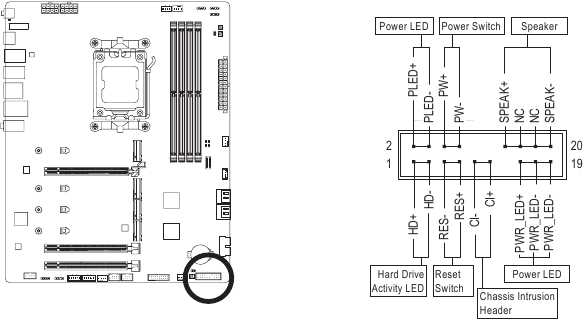
- PLED/PWR_LED (LED de alimentare):
LED-ul de stare al sistemului Se conectează la indicatorul de stare a alimentării de pe panoul frontal al carcasei. LED-ul este aprins când sistemul funcționează. LED-ul este stins când sistemul este în starea de repaus S3/S4 sau oprit (S5).Starea sistemului LED S0 Aprins S3/S4/S5 Stins - PW (Comutator de alimentare):
Se conectează la comutatorul de alimentare de pe panoul frontal al carcasei. Puteți configura modul de oprire a sistemului utilizând comutatorul de alimentare (vă rugăm să navigați la pagina "BIOS Setup" ("Configurare BIOS") de pe site-ul web al GIGABYTE și să căutați "Soft-Off by PWR-BTTN" ("Oprire software prin PWR-BTTN") pentru mai multe informații). - SPEAK (Difuzor):
Se conectează la difuzorul de pe panoul frontal al carcasei. Sistemul raportează starea de pornire a sistemului prin emiterea unui cod sonor. Se va auzi un singur bip scurt dacă nu este detectată nicio problemă la pornirea sistemului. - HD (LED de activitate a hard disk-ului):
Se conectează la LED-ul de activitate a hard disk-ului de pe panoul frontal al carcasei. LED-ul este aprins când hard disk-ul citește sau scrie date. - RES (Comutator de resetare):
Se conectează la comutatorul de resetare de pe panoul frontal al carcasei. Apăsați comutatorul de resetare pentru a reporni computerul dacă acesta se blochează și nu reușește să efectueze o repornire normală. - CI (Conector de intruziune în carcasă):
Se conectează la comutatorul/senzorul de intruziune în carcasă de pe carcasă, care poate detecta dacă capacul carcasei a fost îndepărtat. Această funcție necesită o carcasă cu un comutator/senzor de intruziune în carcasă. - NC: Fără conexiune.
Designul panoului frontal poate diferi în funcție de carcasă. Un modul de panou frontal constă în principal din comutator de alimentare, comutator de resetare, LED de alimentare, LED de activitate a hard disk-ului, difuzor etc. Când conectați modulul panoului frontal al carcasei la acest conector, asigurați-vă că atribuirile firelor și atribuirile pinilor sunt potrivite corect.
F_AUDIO (Conector audio panou frontal)
Conectorul audio al panoului frontal acceptă audio de înaltă definiție (HD). Puteți conecta modulul audio al panoului frontal al carcasei la acest conector. Asigurați-vă că atribuirile firelor conectorului modulului se potrivesc cu atribuirile pinilor conectorului plăcii de bază. Conectarea incorectă între conectorul modulului și conectorul plăcii de bază va face ca dispozitivul să nu funcționeze sau chiar să îl deterioreze.
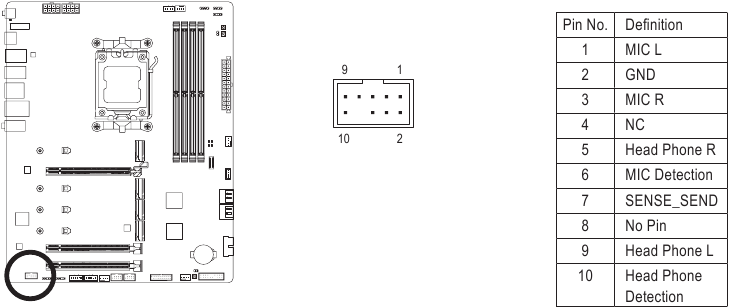
Unele carcase oferă un modul audio pentru panoul frontal care are conectori separați pe fiecare fir în loc de o singură mufă. Pentru informații despre conectarea modulului audio al panoului frontal care are atribuiri diferite ale firelor, vă rugăm să contactați producătorul carcasei.
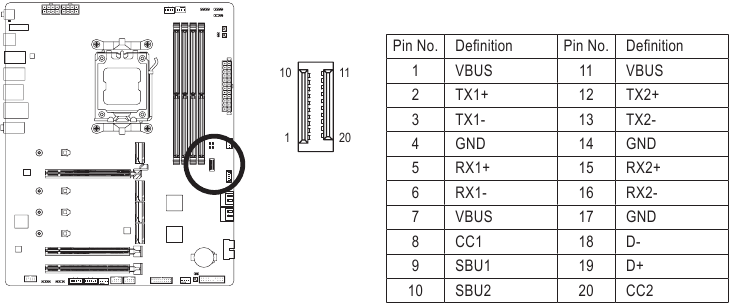
F_U320G (Conector USB Type-C® cu suport USB 3.2 Gen 2x2)
Conectorul este conform cu specificația USB 3.2 Gen 2x2 și poate oferi un port USB.
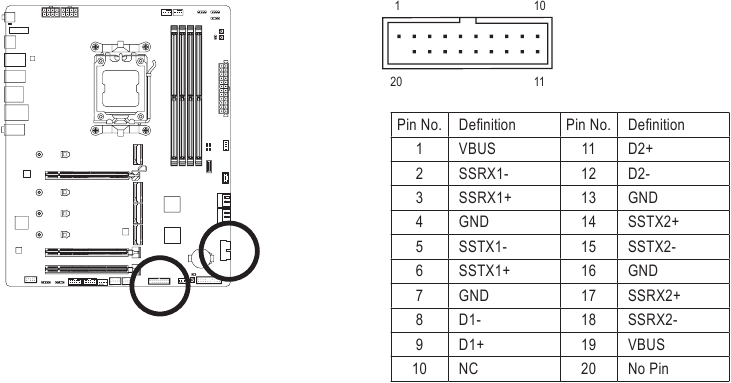
F_U32_1/F_U32_2 (Conectori USB 3.2 Gen 1)
Conectorii sunt conformi cu specificațiile USB 3.2 Gen 1 și USB 2.0 și fiecare conector poate oferi două porturi USB. Pentru achiziționarea panoului frontal opțional de 3,5" care oferă două porturi USB 3.2 Gen 1, vă rugăm să contactați dealerul local.
F_USB1/F_USB2 (Conectori USB 2.0/1.1)
Conectorii sunt conformi cu specificațiile USB 2.0/1.1. Fiecare conector USB poate oferi două porturi USB printr-un bracket USB opțional. Pentru achiziționarea bracketului USB opțional, vă rugăm să contactați dealerul local.
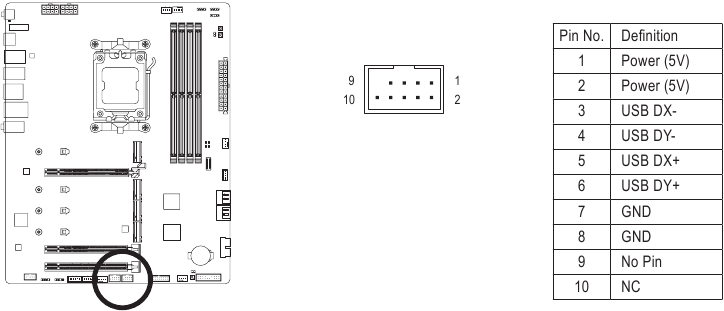
Înainte de a instala bracketul USB, asigurați-vă că opriți computerul și scoateți cablul de alimentare din priză pentru a preveni deteriorarea bracketului USB.
THB_U4 (Conector placă suplimentară)
Acest conector este pentru o placă suplimentară GIGABYTE.
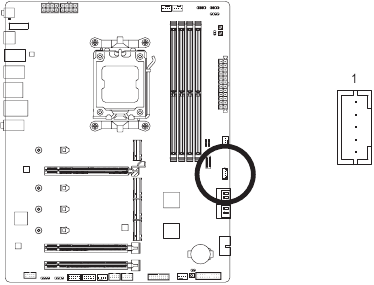
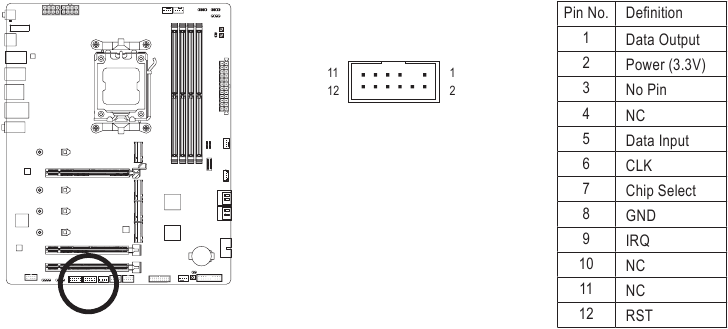
SPI_TPM (Conector modul platformă securizată)
Puteți conecta un SPI TPM (Trusted Platform Module - Modul platformă securizată) la acest conector.
RST (Jumper de resetare)
Jumperul de resetare se poate conecta la comutatorul de resetare de pe panoul frontal al carcasei. Apăsați comutatorul de resetare pentru a reporni computerul dacă acesta se blochează și nu reușește să efectueze o repornire normală.
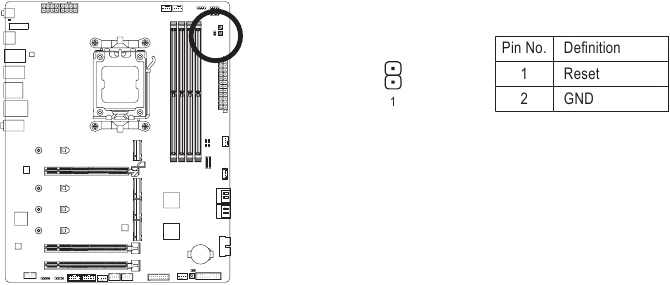
Jumperul de resetare vă oferă mai multe funcții de utilizat. Pentru a reatribui butonul pentru a efectua sarcini diferite, vă rugăm să navigați la pagina "BIOS Setup" ("Configurare BIOS") de pe site-ul web al GIGABYTE și să căutați "RST_SW (MULTIKEY)" pentru mai multe informații.
CLR_CMOS (Clear CMOS Jumper)
Utilizați acest jumper pentru a șterge configurația BIOS și a reseta valorile CMOS la valorile implicite din fabrică. Pentru a șterge valorile CMOS, utilizați un obiect metalic, cum ar fi o șurubelniță, pentru a atinge cei doi pini timp de câteva secunde.
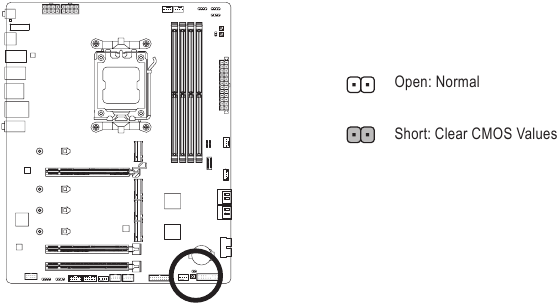
- Opriți întotdeauna computerul și scoateți cablul de alimentare din priză înainte de a șterge valorile CMOS.
- După repornirea sistemului, accesați BIOS Setup pentru a încărca valorile implicite din fabrică (selectați Load Optimized Defaults) sau configurați manual setările BIOS (vă rugăm să navigați la pagina "BIOS Setup" de pe site-ul web GIGABYTE pentru mai multe informații).
Configurare BIOS
BIOS (Basic Input and Output System) înregistrează parametrii hardware ai sistemului în CMOS-ul de pe placa de bază. Funcțiile sale principale includ efectuarea testului Power-On Self-Test (POST) în timpul pornirii sistemului, salvarea parametrilor sistemului și încărcarea sistemului de operare, etc. BIOS include un program de configurare BIOS care permite utilizatorului să modifice setările de bază ale configurației sistemului sau să activeze anumite funcții ale sistemului.
Când alimentarea este oprită, bateria de pe placa de bază furnizează energia necesară CMOS-ului pentru a păstra valorile de configurare în CMOS.
Pentru a accesa programul de configurare BIOS, apăsați tasta <Delete> în timpul POST când alimentarea este pornită.
Pentru a actualiza BIOS-ul, utilizați utilitarul GIGABYTE Q-Flash sau Q-Flash Plus.
- Q-Flash permite utilizatorului să actualizeze sau să facă backup rapid și ușor BIOS-ului fără a intra în sistemul de operare.
- Q-Flash Plus vă permite să actualizați BIOS-ul când sistemul este oprit (stare de oprire S5). Salvați cel mai recent BIOS pe o unitate USB și conectați-o la portul dedicat, apoi puteți acum să flash-uiți automat BIOS-ul prin simpla apăsare a butonului Q-Flash Plus.
Pentru instrucțiuni despre utilizarea utilitarelor Q-Flash și Q-Flash Plus, vă rugăm să navigați la pagina "Unique Features" (Funcții unice) a site-ului web GIGABYTE și să căutați "BIOS Update Utilities" (Utilitare de actualizare BIOS).
- Deoarece flash-uirea BIOS-ului este potențial riscantă, dacă nu întâmpinați probleme la utilizarea versiunii curente a BIOS-ului, se recomandă să nu flash-uiți BIOS-ul. Pentru a flash-ui BIOS-ul, faceți-o cu precauție. Flash-uirea inadecvată a BIOS-ului poate duce la funcționarea defectuoasă a sistemului.
- Se recomandă să nu modificați setările implicite (decât dacă este necesar) pentru a preveni instabilitatea sistemului sau alte rezultate neașteptate. Modificarea inadecvată a setărilor poate duce la eșecul sistemului de a porni. Dacă se întâmplă acest lucru, încercați să ștergeți valorile CMOS și să resetați placa la valorile implicite.
- Consultați introducerile bateriei/jumper-ului/butonului de ștergere CMOS din capitolul anterior sau navigați la pagina "BIOS Setup" (Configurare BIOS) a site-ului web GIGABYTE și căutați "Load Optimized Defaults" (Încarcă setările implicite optimizate) pentru modul de ștergere a valorilor CMOS.
Vă rugăm să vizitați site-ul web GIGABYTE pentru detalii despre configurarea BIOS Setup.
https://www.gigabyte.com/WebPage/917/amd600-bios.html
Ecranul de pornire
Următorul ecran cu logo-ul de pornire va apărea când computerul pornește. (Ecranul poate varia de la o placă de bază la alta.)
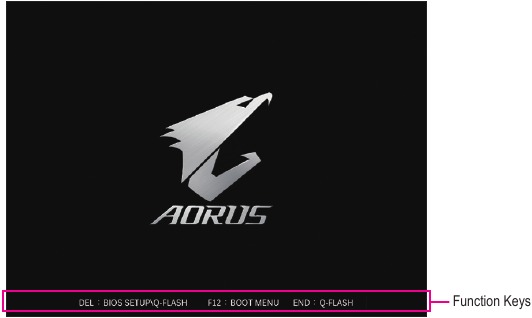
Taste funcționale
<DEL>: BIOS SETUP\Q-FLASH
Apăsați tasta <Delete> pentru a intra în BIOS Setup sau pentru a accesa utilitarul Q-Flash în BIOS Setup.
<F12>: BOOT MENU (Meniu de boot)
Boot Menu (Meniu de boot) vă permite să setați primul dispozitiv de boot fără a intra în BIOS Setup. În Boot Menu (Meniu de boot), utilizați tasta săgeată în sus <↑> sau tasta săgeată în jos <↓> pentru a selecta primul dispozitiv de boot, apoi apăsați <Enter> pentru a accepta. Sistemul va porni imediat de pe dispozitiv.
Notă: Setarea din Boot Menu (Meniu de boot) este eficientă doar o singură dată. După repornirea sistemului, ordinea de boot a dispozitivelor va fi în continuare bazată pe setările BIOS Setup.
<END>: Q-FLASH
Apăsați tasta <End> pentru a accesa utilitarul Q-Flash direct, fără a fi nevoie să intrați mai întâi în BIOS Setup.
Instalarea sistemului de operare și a driverelor
Instalarea sistemului de operare
Cu setările BIOS corecte, sunteți gata să instalați sistemul de operare.
Deoarece unele sisteme de operare includ deja driverul RAID, nu trebuie să instalați un driver RAID separat în timpul procesului de instalare Windows. După instalarea sistemului de operare, vă recomandăm să instalați toate driverele necesare din GIGABYTE Control Center (Centrul de control GIGABYTE) pentru a asigura performanța și compatibilitatea sistemului. Dacă sistemul de operare care urmează să fie instalat necesită să furnizați un driver RAID suplimentar în timpul procesului de instalare a sistemului de operare, vă rugăm să consultați pașii de mai jos:
Pasul 1:
Accesați site-ul web GIGABYTE, navigați la pagina web a modelului plăcii de bază, descărcați fișierul AMD RAID Preinstall Driver (Driver de preinstalare AMD RAID) de pe pagina Support\Download\SATA RAID/AHCI (Suport\Descărcare\SATA RAID/AHCI), dezarhivați fișierul și copiați fișierele pe unitatea USB.
Pasul 2:
Bootați de pe discul de instalare Windows și efectuați pașii standard de instalare a sistemului de operare. Când apare ecranul care vă solicită să încărcați driverul, selectați Browse (Răsfoire).
Pasul 3:
Introduceți unitatea USB și apoi navigați la locația driverului. Selectați mai întâi AMD-RAID Bottom Device (Dispozitiv de bază AMD-RAID) și faceți clic pe Next (Următorul) pentru a încărca driverul. Apoi selectați AMD-RAID Controller (Controler AMD-RAID) și faceți clic pe Next (Următorul) pentru a încărca driverul. În cele din urmă, continuați instalarea sistemului de operare.
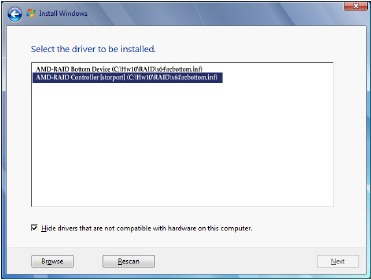
Instalarea driverelor
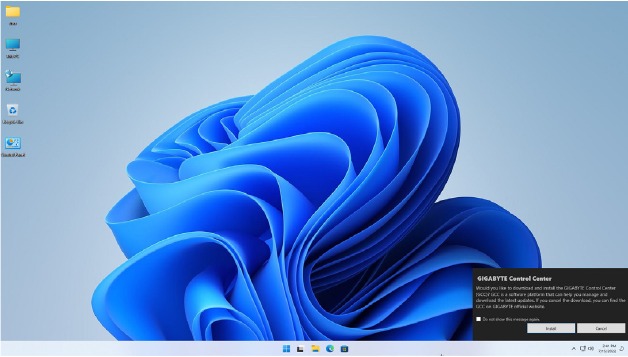
După ce instalați sistemul de operare, va apărea o casetă de dialog în colțul din dreapta jos al desktopului, întrebându-vă dacă doriți să descărcați și să instalați driverele și aplicațiile GIGABYTE prin GIGABYTE Control Center (GCC) (Centrul de control GIGABYTE). Faceți clic pe Install (Instalare) pentru a continua cu instalarea. (În BIOS Setup, asigurați-vă că Settings\Gigabyte Utilities Downloader Configuration\Gigabyte Utilities Downloader (Setări\Configurare program de descărcare utilitare Gigabyte\Program de descărcare utilitare Gigabyte) este setat la Enabled (Activat).)
Când apare caseta de dialog End User License Agreement (Acord de licență pentru utilizatorul final), apăsați <Accept> pentru a instala GIGABYTE Control Center (GCC) (Centrul de control GIGABYTE). Pe ecranul GIGABYTE CONTROL CENTER (Centrul de control GIGABYTE), selectați driverele și aplicațiile pe care doriți să le instalați și faceți clic pe Install (Instalare).
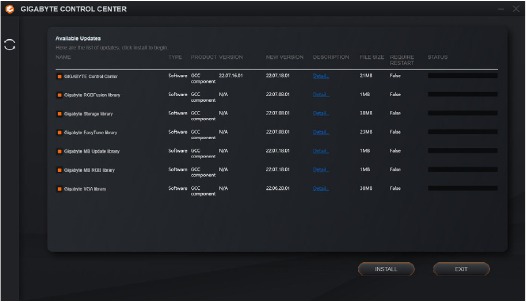
Înainte de instalare, asigurați-vă că sistemul este conectat la internet.
Vă rugăm să vizitați site-ul web GIGABYTE pentru mai multe informații despre software.
https://www.gigabyte.com/WebPage/916/amd600-app.html
Vă rugăm să vizitați site-ul web GIGABYTE pentru mai multe informații despre depanare.
https://www.gigabyte.com/WebPage/351/faq.html
Configurarea unui set RAID
Niveluri RAID
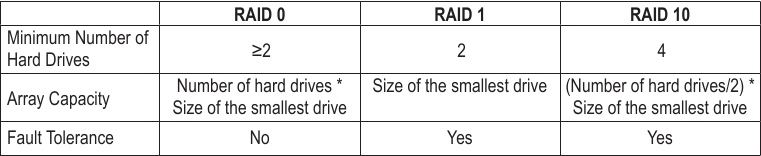
Înainte de a începe, vă rugăm să pregătiți următoarele elemente:
Această placă de bază acceptă RAID 0, RAID 1 și RAID 10. Pregătiți numărul corect de hard disk-uri, așa cum este indicat în tabelul de mai sus, înainte de a configura o matrice RAID.
- Hard disk-uri SATA sau SSD-uri. Pentru a asigura o performanță optimă, se recomandă să utilizați două hard disk-uri cu model și capacitate identice.
- Disc de instalare Windows.
- Un computer conectat la internet.
- O unitate USB.
Un SSD M.2 PCIe nu poate fi utilizat pentru a configura un set RAID fie cu un SSD M.2 SATA, fie cu un hard disk SATA.
Vă rugăm să vizitați site-ul web GIGABYTE pentru detalii despre configurarea unei matrice RAID.
https://www.gigabyte.com/WebPage/918/amd600-raid.html
Contactați-ne
GIGA-BYTE TECHNOLOGY CO., LTD.
Adresa: No.6, Baoqiang Rd., Xindian Dist., New Taipei City 231
TEL: +886-2-8912-4000, FAX: +886-2-8912-4005
Asistență tehnică și non-tehnică (vânzări/marketing): https://esupport.gigabyte.com
Adresă WEB (engleză): https://www.gigabyte.com
Adresă WEB (chineză): https://www.gigabyte.com/tw
- GIGABYTE eSupport
Pentru a trimite o întrebare tehnică sau non-tehnică (vânzări/marketing), vă rugăm să accesați:
https://esupport.gigabyte.com
![]()

Referințe
![www.gigabyte.com]() Utility | Service / Support - GIGABYTE Global
Utility | Service / Support - GIGABYTE GlobalGIGABYTE Quick-Guide
GIGABYTE Realtek Audio
M.2 EZ-Latch
M.2 EZ-Latch PLUS
Remove M.2
GIGABYTE AMD 600 Series BIOS Setup
GIGABYTE Motherboards Software Manual
GIGABYTE Troubleshooting Manual
GIGABYTE AMD 600 Series RAID Setup
GIGABYTE - eSupport
GIGABYTE Global
GIGABYTE 技嘉科技


Descărcați manualul
Aici puteți descărca versiunea completă pdf a manualului, aceasta poate conține instrucțiuni suplimentare de siguranță, informații despre garanție, reguli FCC etc.


