GIGABYTE GA-J3455N-D3H - Manuál základní desky
Identifikace revize vaší základní desky
Číslo revize na vaší základní desce vypadá takto: "REV: X.X." Například "REV: 1.0" znamená, že revize základní desky je 1.0. Zkontrolujte revizi základní desky před aktualizací BIOSu základní desky, ovladačů nebo při hledání technických informací.
Příklad:

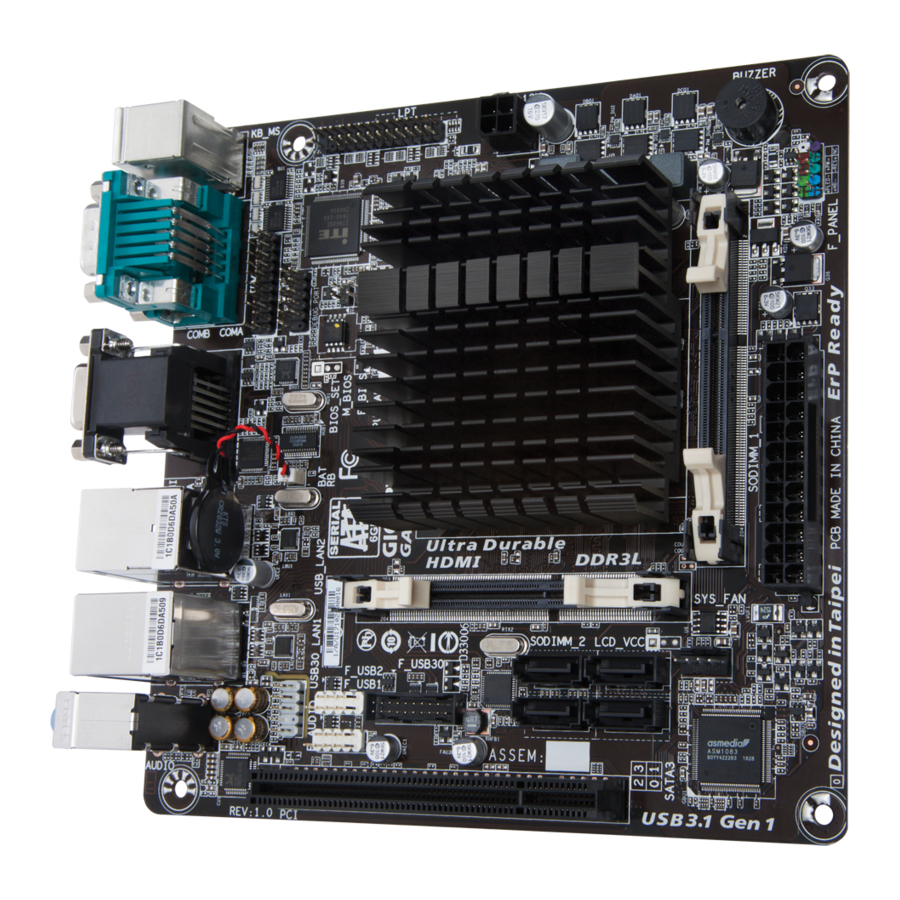
Rozložení základní desky GA-J3455N-D3H

Obsah balení
- Základní deska GA-J3455N-D3H
- Disk s ovladači základní desky
- Uživatelský manuál
- Dva SATA kabely
- I/O Shield
* Výše uvedený obsah balení je pouze orientační a skutečné položky závisí na balení produktu, které obdržíte. Obsah balení se může změnit bez předchozího upozornění.
Instalace hardwaru
Bezpečnostní opatření při instalaci
Základní deska obsahuje mnoho jemných elektronických obvodů a komponent, které se mohou poškodit v důsledku elektrostatického výboje (ESD). Před instalací si pečlivě přečtěte uživatelskou příručku a dodržujte následující postupy:
- Před instalací se ujistěte, že je skříň vhodná pro základní desku.
- Před instalací neodstraňujte ani nepoškozujte nálepku S/N (sériové číslo) základní desky nebo záruční nálepku poskytnutou prodejcem. Tyto nálepky jsou vyžadovány pro ověření záruky.
- Před instalací nebo demontáží základní desky nebo jiných hardwarových komponent vždy odpojte napájení střídavým proudem vytažením napájecího kabelu ze zásuvky.
- Při připojování hardwarových komponent k interním konektorům na základní desce se ujistěte, že jsou pevně a bezpečně připojeny.
- Při manipulaci se základní deskou se nedotýkejte žádných kovových vodičů nebo konektorů.
- Nejlepší je nosit elektrostatický náramek (ESD) při manipulaci s elektronickými součástkami, jako je základní deska, CPU nebo paměť. Pokud nemáte ESD náramek, udržujte ruce suché a nejprve se dotkněte kovového předmětu, abyste eliminovali statickou elektřinu.
- Před instalací základní desky ji umístěte na antistatickou podložku nebo do elektrostaticky stíněného kontejneru.
- Před připojením nebo odpojením napájecího kabelu od základní desky se ujistěte, že je napájecí zdroj vypnutý.
- Před zapnutím napájení se ujistěte, že je napětí napájecího zdroje nastaveno podle místní normy napětí.
- Před použitím produktu ověřte, zda jsou připojeny všechny kabely a napájecí konektory hardwarových komponent.
- Abyste zabránili poškození základní desky, nedovolte, aby se šrouby dostaly do kontaktu s obvodem základní desky nebo jejími součástmi.
- Ujistěte se, že na základní desce nebo uvnitř počítačové skříně nejsou žádné zbylé šrouby nebo kovové součásti.
- Neumisťujte počítačový systém na nerovný povrch.
- Neumisťujte počítačový systém do prostředí s vysokou teplotou nebo vlhkostí.
- Zapnutí napájení počítače během procesu instalace může vést k poškození systémových komponent i k fyzickému poškození uživatele.
- Pokud si nejste jisti některým z instalačních kroků nebo máte problém související s používáním produktu, poraďte se s certifikovaným počítačovým technikem.
- Pokud používáte adaptér, prodlužovací napájecí kabel nebo napájecí lištu, nezapomeňte se seznámit s jeho instalačními a/nebo uzemňovacími pokyny.
Specifikace produktu
| CPU |
|
| Paměť (Memory) |
|
| Integrovaná grafika (Onboard Graphics) |
|
| Zvuk (Audio) |
|
| LAN |
|
| Rozšiřující sloty (Expansion Slots) |
|
| Úložiště (Storage Interface) |
|
| USB |
|
| Interní konektory (Internal Connectors) |
|
| Konektory zadního panelu (Back Panel Connectors) |
|
| I/O Controller |
|
| Hardware Monitor |
|
| BIOS |
|
| Unikátní vlastnosti (Unique Features) |
|
| Přibalený software (Bundled Software) |
|
| Operační systém (Operating System) |
|
| Formát (Form Factor) |
|
* GIGABYTE si vyhrazuje právo provádět jakékoli změny ve specifikacích produktu a informacích souvisejících s produktem bez předchozího upozornění.
Navštivte webové stránky společnosti GIGABYTE, kde najdete seznam podporovaných paměťových modulů.

Navštivte stránku Support\Utility List (Podpora\Seznam nástrojů) na webových stránkách společnosti GIGABYTE a stáhněte si nejnovější verzi aplikací.

Navštivte webové stránky společnosti GIGABYTE, kde najdete podrobnosti o instalaci hardwaru.

Instalace paměti
 Před instalací paměti si přečtěte následující pokyny:
- Ujistěte se, že základní deska podporuje paměť. Doporučuje se používat paměť stejné kapacity, značky, rychlosti a čipů. (Přejděte na webové stránky společnosti GIGABYTE, kde najdete nejnovější podporované rychlosti paměti a paměťové moduly.)
- Před instalací paměti vždy vypněte počítač a odpojte napájecí kabel ze zásuvky, abyste zabránili poškození hardwaru.
- Paměťové moduly mají zabezpečenou konstrukci. Paměťový modul lze nainstalovat pouze jedním směrem. Pokud nemůžete paměť vložit, změňte směr.
Konfigurace dvoukanálové paměti (Dual Channel Memory Configuration)
Tato základní deska poskytuje dvě paměťové patice a podporuje technologii Dual Channel. Po instalaci paměti systém BIOS automaticky rozpozná specifikace a kapacitu paměti. Povolení režimu Dual Channel memory zdvojnásobí původní šířku pásma paměti. Dvě paměťové patice jsou rozděleny do dvou kanálů a každý kanál má jednu paměťovou patici, jak je uvedeno níže:
Kanál A: SODIMM_1
Kanál B: SODIMM_2
Vzhledem k omezením SoC si před instalací paměti v režimu Dual Channel přečtěte následující pokyny.
- Pokud má být nainstalován pouze jeden paměťový modul DDR3L, ujistěte se, že jej instalujete do patice SODIMM_1, a režim Dual Channel nelze povolit, pokud je nainstalován pouze jeden paměťový modul.
- Při povolování režimu Dual Channel se dvěma paměťovými moduly se doporučuje používat paměť stejné kapacity, značky, rychlosti a čipů pro optimální výkon.
Instalace rozšiřující karty
Před instalací rozšiřující karty si přečtěte následující pokyny:
- Ujistěte se, že základní deska podporuje rozšiřující kartu. Pečlivě si přečtěte příručku, která byla dodána s rozšiřující kartou.
- Před instalací rozšiřující karty vždy vypněte počítač a odpojte napájecí kabel ze zásuvky, abyste zabránili poškození hardwaru.
Konektory zadního panelu

- PS/2 Keyboard and PS/2 Mouse Port
Použijte tento port pro připojení PS/2 myši nebo klávesnice a spodní port (fialový) pro připojení PS/2 klávesnice. - Serial Port
Použijte sériový port pro připojení zařízení, jako je myš, modem nebo jiná periferní zařízení. - D-Sub Port
Port D-Sub podporuje 15kolíkový konektor D-Sub a podporuje maximální rozlišení 1920x1200@60 Hz (skutečné podporované rozlišení závisí na použitém monitoru). Připojte monitor, který podporuje připojení D-Sub, k tomuto portu.
- HDMI Port
Port HDMI je kompatibilní s HDCP a podporuje formáty Dolby TrueHD a DTS HD Master Audio. Podporuje také až 192 KHz/24bit 8kanálový audio výstup LPCM. Tento port můžete použít k připojení monitoru s podporou HDMI. Maximální podporované rozlišení je 3840x2160@30 Hz, ale skutečné podporované rozlišení závisí na použitém monitoru.
![informace]() Po instalaci zařízení HDMI nezapomeňte nastavit jako výchozí zařízení pro přehrávání zvuku HDMI. (Název položky se může lišit v závislosti na vašem operačním systému.)
Po instalaci zařízení HDMI nezapomeňte nastavit jako výchozí zařízení pro přehrávání zvuku HDMI. (Název položky se může lišit v závislosti na vašem operačním systému.)
Konfigurace duálního zobrazení pro integrovanou grafiku:
Konfigurace duálního zobrazení jsou podporovány po instalaci ovladačů základní desky v OS. - RJ-45 LAN Port
Port Gigabit Ethernet LAN poskytuje připojení k internetu s rychlostí až 1 Gbps. Následuje popis stavů LED diod portu LAN.
![]()
Připojení/rychlost LED:

| Stav | Popis |
| Oranžová | Rychlost přenosu dat 1 Gbps |
| Zelená | Rychlost přenosu dat 100 Mbps |
| Vypnuto | Rychlost přenosu dat 10 Mbps |
Aktivita LED:
| Stav | Popis |
| Bliká | Probíhá přenos nebo příjem dat |
| Vypnuto | Neprobíhá žádný přenos ani příjem dat |
- USB 2.0/1.1 Port
Port USB podporuje specifikaci USB 2.0/1.1. Použijte tento port pro zařízení USB. - USB 3.1 Gen 1 Port
Port USB 3.1 Gen 1 podporuje specifikaci USB 3.1 Gen 1 a je kompatibilní se specifikací USB 2.0. Použijte tento port pro zařízení USB. - Line In (Blue)
Vstupní konektor linky. Použijte tento audio konektor pro linková zařízení, jako je optická mechanika, walkman atd. - Line Out (Green)
Výstupní konektor linky. Použijte tento audio konektor pro sluchátka nebo 2kanálový reproduktor. Tento konektor lze použít k připojení předních reproduktorů v audio konfiguraci 4/5.1/7.1 kanálů. - Mic In (Pink)
Vstupní konektor mikrofonu.
 Chcete-li nakonfigurovat 7.1kanálový zvuk, musíte použít HD audio modul na předním panelu a povolit vícekanálovou funkci zvuku prostřednictvím ovladače zvuku. Další informace o softwaru naleznete na webových stránkách společnosti GIGABYTE.
- Při odpojování kabelu připojeného ke konektoru na zadním panelu nejprve odpojte kabel od svého zařízení a poté jej odpojte od základní desky.
- Při odpojování kabelu jej vytáhněte přímo z konektoru. Nekývejte s ním ze strany na stranu, abyste zabránili elektrickému zkratu uvnitř konektoru kabelu.
Interní konektory

- ATX_12V
- ATX
- CPU_FAN
- SYS_FAN
- SATA3 0/1/2/3
- F_PANEL
- F_AUDIO
- BAT
- F_USB30
- F_USB1/F_USB2
- LPT
- TPM
- CLR_CMOS
- CI
Před připojením externích zařízení si přečtěte následující pokyny:
- Nejprve se ujistěte, že vaše zařízení jsou kompatibilní s konektory, které chcete připojit.
- Před instalací zařízení se ujistěte, že jste zařízení a počítač vypnuli. Odpojte napájecí kabel ze zásuvky, abyste zabránili poškození zařízení.
- Po instalaci zařízení a před zapnutím počítače se ujistěte, že je kabel zařízení bezpečně připojen ke konektoru na základní desce.
1/2) ATX_12V/ATX (2x2 12V napájecí konektor a 2x12 hlavní napájecí konektor)
Pomocí napájecího konektoru může napájecí zdroj dodávat dostatek stabilního napájení všem komponentám na základní desce. Před připojením napájecího konektoru se nejprve ujistěte, že je napájecí zdroj vypnutý a všechna zařízení jsou správně nainstalována. Napájecí konektor má spolehlivou konstrukci. Připojte napájecí kabel ke konektoru napájení ve správné orientaci. 12V napájecí konektor napájí hlavně CPU. Pokud není 12V napájecí konektor připojen, počítač se nespustí.

3/4) CPU_FAN/SYS_FAN (konektory ventilátorů)
Základní deska má 3pinový konektor ventilátoru CPU (CPU_FAN) a 4pinový konektor systémového ventilátoru (SYS_FAN). Většina konektorů ventilátorů má spolehlivou konstrukci pro vložení. Při připojování kabelu ventilátoru jej nezapomeňte připojit ve správné orientaci (černý vodič konektoru je zemnící vodič). Funkce regulace otáček vyžaduje použití ventilátoru s konstrukcí pro regulaci otáček ventilátoru. Pro optimální odvod tepla se doporučuje instalovat systémový ventilátor uvnitř šasi.

Tyto konektory ventilátorů nejsou konfigurační propojovací bloky. Na konektory neumisťujte propojovací krytky.
- SATA3 0/1/2/3 (SATA 6Gb/s konektory)
Konektory SATA odpovídají standardu SATA 6Gb/s a jsou kompatibilní se standardem SATA 3Gb/s a SATA 1.5Gb/s. Každý konektor SATA podporuje jedno zařízení SATA.
")

- F_PANEL (konektor předního panelu)
Připojte vypínač, resetovací spínač a indikátor stavu systému na šasi k tomuto konektoru podle níže uvedeného přiřazení pinů. Před připojením kabelů si všimněte kladných a záporných pinů.
")

- PLED (Power LED, žlutá):
![]()
Připojuje se k indikátoru stavu napájení na předním panelu šasi. LED dioda svítí, když je systém v provozu. LED dioda nesvítí, když je systém ve spánkovém režimu S3/S4 nebo je vypnutý (S5).

- PW (vypínač, červený):
Připojuje se k vypínači na předním panelu šasi. Můžete nakonfigurovat způsob vypnutí systému pomocí vypínače (další informace naleznete v kapitole "Nastavení systému BIOS", "Čipová sada"). - HD (LED dioda aktivity pevného disku, modrá):
Připojuje se k LED diodě aktivity pevného disku na předním panelu šasi. LED dioda svítí, když pevný disk čte nebo zapisuje data. - RES (resetovací spínač, zelený):
Připojuje se k resetovacímu spínači na předním panelu šasi. Stisknutím resetovacího spínače restartujte počítač, pokud počítač zamrzne a nepodaří se provést normální restart. - NC (fialová):
Žádné připojení.
Konstrukce předního panelu se může u jednotlivých šasi lišit. Modul předního panelu se skládá hlavně z vypínače, resetovacího spínače, LED diody napájení, LED diody aktivity pevného disku atd. Při připojování modulu předního panelu šasi k tomuto konektoru se ujistěte, že přiřazení vodičů a přiřazení pinů odpovídají správně.
- F_AUDIO (konektor zvuku na předním panelu)
Konektor zvuku na předním panelu podporuje zvuk Intel High Definition (HD) a zvuk AC'97. K tomuto konektoru můžete připojit zvukový modul předního panelu šasi. Ujistěte se, že přiřazení vodičů konektoru modulu odpovídá přiřazení pinů konektoru základní desky. Nesprávné připojení mezi konektorem modulu a konektorem základní desky způsobí, že zařízení nebude fungovat nebo se dokonce poškodí.
")

- Konektor zvuku na předním panelu ve výchozím nastavení podporuje zvuk HD.
- Zvukové signály budou přítomny současně na předních i zadních zvukových připojeních.
- Některé šasi poskytují zvukový modul předního panelu, který má oddělené konektory na každém vodiči namísto jediné zástrčky. Pro informace o připojení zvukového modulu předního panelu, který má různá přiřazení vodičů, kontaktujte výrobce šasi.
- BAT (baterie)
Baterie poskytuje napájení pro uchování hodnot (jako jsou konfigurace systému BIOS, informace o datu a času) v CMOS, když je počítač vypnutý. Vyměňte baterii, když napětí baterie klesne na nízkou úroveň, jinak hodnoty CMOS nemusí být přesné nebo se mohou ztratit.

Hodnoty CMOS můžete vymazat odpojením kabelu baterie:
- Vypněte počítač a odpojte napájecí kabel.
- Odpojte kabel baterie z konektoru kabelu baterie a počkejte jednu minutu.
- Zapojte kabel baterie.
- Zapojte napájecí kabel a restartujte počítač.
- Před výměnou baterie vždy vypněte počítač a odpojte napájecí kabel.
- Vyměňte baterii za ekvivalentní. Při výměně baterie za nesprávný model hrozí nebezpečí výbuchu.
- Pokud si nejste jisti, jak baterii vyměnit sami, nebo si nejste jisti modelem baterie, kontaktujte místo nákupu nebo místního prodejce.
- Při instalaci baterie si všimněte orientace kladné strany (+) a záporné strany (-) baterie (kladná strana by měla směřovat nahoru).
- Použité baterie musí být likvidovány v souladu s místními předpisy o ochraně životního prostředí.
- F_USB30 (USB 3.1 Gen 1 konektor)
Konektor odpovídá specifikaci USB 3.1 Gen 1 a USB 2.0 a může poskytovat dva porty USB. Pro zakoupení volitelného 3,5" předního panelu, který poskytuje dva porty USB 3.1 Gen 1, kontaktujte místního prodejce.
")

- F_USB1/F_USB2 (USB 2.0/1.1 konektory)
Konektory odpovídají specifikaci USB 2.0/1.1. Každý konektor USB může poskytovat dva porty USB prostřednictvím volitelného držáku USB. Pro zakoupení volitelného držáku USB kontaktujte místního prodejce.
")

- Nezapojujte kabel držáku IEEE 1394 (2x5pinový) do konektoru USB.
- Před instalací držáku USB se ujistěte, že jste počítač vypnuli a odpojili napájecí kabel ze zásuvky, abyste zabránili poškození držáku USB.
- LPT (konektor paralelního portu)
Konektor LPT může poskytovat jeden paralelní port prostřednictvím volitelného kabelu portu LPT. Pro zakoupení volitelného kabelu portu LPT kontaktujte místního prodejce.
")

- TPM (konektor modulu Trusted Platform Module)
K tomuto konektoru můžete připojit modul TPM (Trusted Platform Module).
")

- CLR_CMOS (propojka pro vymazání CMOS)
Pomocí této propojky vymažete konfiguraci systému BIOS a resetujete hodnoty CMOS na výchozí tovární nastavení. Chcete-li vymazat hodnoty CMOS, dotkněte se kovovým předmětem, jako je šroubovák, obou pinů na několik sekund.
![]()

- Před vymazáním hodnot CMOS vždy vypněte počítač a odpojte napájecí kabel ze zásuvky.
- Po restartování systému přejděte do nastavení systému BIOS a načtěte výchozí tovární nastavení (vyberte možnost Load Optimized Defaults) nebo ručně nakonfigurujte nastavení systému BIOS (konfigurace systému BIOS naleznete v kapitole "Nastavení systému BIOS").
- CI (konektor detekce vniknutí do šasi)
Tato základní deska poskytuje funkci detekce šasi, která detekuje, zda byl odstraněn kryt šasi. Tato funkce vyžaduje šasi s konstrukcí pro detekci vniknutí do šasi.
![]()

Nastavení systému BIOS
BIOS (Basic Input and Output System) zaznamenává hardwarové parametry systému do CMOS na základní desce. Mezi jeho hlavní funkce patří provádění testu POST (Power-On Self-Test) při spuštění systému, ukládání systémových parametrů a načítání operačního systému atd. BIOS obsahuje program BIOS Setup, který uživateli umožňuje upravit základní nastavení konfigurace systému nebo aktivovat určité funkce systému. Když je vypnuto napájení, baterie na základní desce dodává potřebnou energii do CMOS, aby udržela konfigurační hodnoty v CMOS. Pro přístup do programu BIOS Setup stiskněte klávesu <Delete> během testu POST při zapnutí napájení. Pro upgrade systému BIOS použijte nástroj GIGABYTE @BIOS, což je nástroj pro systém Windows, který vyhledává a stahuje nejnovější verzi systému BIOS z internetu a aktualizuje systém BIOS.
- Protože flashování systému BIOS je potenciálně riskantní, pokud nenarazíte na problémy s používáním aktuální verze systému BIOS, doporučuje se systém BIOS neflashovat. Pokud se rozhodnete flashovat systém BIOS, postupujte opatrně. Nedostatečné flashování systému BIOS může vést k poruše systému.
- Doporučuje se neměnit výchozí nastavení (pokud to není nutné), abyste předešli nestabilitě systému nebo jiným neočekávaným výsledkům. Nedostatečná změna nastavení může vést k selhání spuštění systému. Pokud k tomu dojde, zkuste vymazat hodnoty CMOS a resetovat desku na výchozí hodnoty. (Informace o tom, jak vymazat hodnoty CMOS, naleznete v části "Obnovení výchozích hodnot" v této kapitole nebo v úvodu o propojce baterie/vymazání CMOS v kapitole Instalace hardwaru.)
Hlavní
Po vstupu do programu BIOS Setup se na obrazovce zobrazí hlavní nabídka (jak je znázorněno níže). Pomocí kláves se šipkami se pohybujte mezi položkami a stiskněte klávesu <Enter> pro přijetí nebo vstup do podnabídky.
Nápověda k hlavní nabídce
Popis zvýrazněné možnosti nastavení se zobrazí na spodním řádku hlavní nabídky.
Nápověda k podnabídce
V podnabídce stiskněte klávesu <F1> pro zobrazení nápovědy (Obecná nápověda) funkčních kláves dostupných pro danou nabídku. Stisknutím klávesy <Esc> ukončíte nápovědu. Nápověda pro každou položku je v bloku Nápověda k položce na pravé straně podnabídky. (Ukázková verze systému BIOS: F3a)
- Pokud systém není stabilní jako obvykle, vyberte položku Load Optimized Defaults (Načíst optimalizované výchozí hodnoty) pro nastavení systému na výchozí hodnoty.
- Nabídky nastavení systému BIOS popsané v této kapitole jsou pouze orientační a mohou se lišit v závislosti na verzi systému BIOS.


Tato část poskytuje informace o modelu vaší základní desky a verzi systému BIOS. Můžete také vybrat výchozí jazyk používaný systémem BIOS a ručně nastavit systémový čas.
 System Language (Jazyk systému)
Vybere výchozí jazyk používaný systémem BIOS.
System Date (Datum systému)
Nastaví datum systému. Formát data je týden (pouze pro čtení), měsíc, den a rok. Pomocí klávesy <Tab> přepínejte mezi poli Měsíc, Den a Rok a pomocí klávesy <+> nebo <-> nastavte požadovanou hodnotu.
System Time (Čas systému)
Nastaví čas systému. Formát času je hodina, minuta a sekunda. Například 13:00 je 13:00:00. Pomocí klávesy <Tab> přepínejte mezi poli Hodina, Minuta a Sekunda a pomocí klávesy <+> nebo <-> nastavte požadovanou hodnotu.
Access Level (Úroveň přístupu)
Zobrazuje aktuální úroveň přístupu v závislosti na typu použité ochrany heslem. (Pokud není nastaveno žádné heslo, zobrazí se jako výchozí hodnota Administrator (Administrátor).) Úroveň Administrator (Administrátor) umožňuje provádět změny ve všech nastaveních systému BIOS; úroveň User (Uživatel) umožňuje provádět změny pouze v některých nastaveních systému BIOS, ale ne ve všech.
Pokročilé

OnBoard LAN Controller (LAN1)
Povolí nebo zakáže funkci integrované LAN. (Výchozí: Enabled (Povoleno)) Pokud si přejete nainstalovat síťovou kartu třetí strany namísto použití integrované LAN, nastavte tuto položku na Disabled (Zakázáno).
OnBoard LAN Controller#2 (LAN2)
Povolí nebo zakáže funkci integrované LAN. (Výchozí: Enabled (Povoleno)) Pokud si přejete nainstalovat síťovou kartu třetí strany namísto použití integrované LAN, nastavte tuto položku na Disabled (Zakázáno).
Power Loading
Povolí nebo zakáže fiktivní zátěž. Když je napájecí zdroj při nízkém zatížení, aktivuje se vlastní ochrana, která způsobí jeho vypnutí nebo selhání. Pokud k tomu dojde, nastavte na Enabled (Povoleno). Auto (Automaticky) umožňuje systému BIOS automaticky konfigurovat toto nastavení. (Výchozí: Auto (Automaticky))
Soft-Off by PWR-BTTN
Konfiguruje způsob vypnutí počítače v režimu MS-DOS pomocí tlačítka napájení.
 Instant-Off Stiskněte tlačítko napájení a systém se okamžitě vypne. (Výchozí)
Delay 4 Sec. Stiskněte a podržte tlačítko napájení po dobu 4 sekund pro vypnutí systému. Pokud je tlačítko napájení stisknuto na méně než 4 sekundy, systém přejde do režimu spánku.
Primary Display
Určuje první inicializaci zobrazení monitoru z nainstalované grafické karty PCI nebo integrované grafiky.
IGD Nastaví integrovanou grafiku jako první zobrazení. (Výchozí)
PCI Nastaví grafickou kartu na slotu PCI jako první zobrazení.
PCIE VGA Workaround
Umožňuje zvýšit kompatibilitu grafické karty PCI. (Výchozí: Disabled (Zakázáno))
ErP
Určuje, zda má systém spotřebovávat nejméně energie ve stavu S5 (vypnutí). (Výchozí: Disabled (Zakázáno)) Poznámka: Pokud je tato položka nastavena na Enabled (Povoleno), následující funkce nebudou k dispozici: Obnovení budíkem, probuzení událostí PME, zapnutí myší, zapnutí klávesnicí a probuzení přes LAN.
 Realtek PCIe GBE Family Controller (LAN1)
Tato podnabídka poskytuje informace o konfiguraci LAN a souvisejících možnostech konfigurace.
Realtek PCIe GBE Family Controller (LAN2)
Tato podnabídka poskytuje informace o konfiguraci LAN a souvisejících možnostech konfigurace.
Trusted Computing
Povolí nebo zakáže Trusted Platform Module (TPM).
IT8686 Super IO Configuration
Tato sekce poskytuje informace o super I/O čipu a umožňuje konfigurovat sériový port a paralelní port.
Hardware Monitor (Monitor hardwaru)
CPU Temperature/System Temperature
Zobrazuje aktuální teplotu CPU/systému.
CPU/System Fan Speed
Zobrazuje aktuální rychlosti ventilátorů CPU/systému.
VCCGI/VCC3/+12V/VCC/Vnn/DDR_VDDQ
Zobrazuje aktuální napětí systému.
SIO Misc Functions
AC BACK
Určuje stav systému po obnovení napájení po výpadku střídavého proudu.
Memory Systém se vrátí do svého posledního známého stavu probuzení po obnovení napájení střídavým proudem.
Always On Systém se zapne po obnovení napájení střídavým proudem.
Always Off Systém zůstane vypnutý po obnovení napájení střídavým proudem. (Výchozí)
Case Open
Zobrazuje stav detekce zařízení pro detekci narušení šasi připojeného k hlavičce CI základní desky. Pokud je kryt šasi systému odstraněn, toto pole zobrazí "Open" (Otevřeno), jinak zobrazí "Close" (Zavřeno). Chcete-li vymazat záznam o stavu narušení šasi, nastavte Reset Case Open Status (Resetovat stav otevření šasi) na Enabled (Povoleno), uložte nastavení do CMOS a restartujte systém.
Reset Case Open Status
Disabled (Zakázáno) Uchovává nebo vymaže záznam o předchozím stavu narušení šasi. (Výchozí)
Enabled (Povoleno) Vymaže záznam o předchozím stavu narušení šasi a pole Case Open (Otevření šasi) zobrazí při příštím spuštění "No" (Ne).
Case intrusion Prompt
Umožňuje určit, zda se má při spuštění systému zobrazit oznámení o narušení šasi. (Výchozí: Disabled (Zakázáno))
CPU Configuration
CPU Power Management
EIST
Povolí nebo zakáže Enhanced Intel ® Speed Step Technology (EIST). V závislosti na zatížení CPU může technologie Intel® EIST dynamicky a efektivně snižovat napětí CPU a frekvenci jádra, aby se snížila průměrná spotřeba energie a produkce tepla. Auto (Automaticky) umožňuje systému BIOS automaticky konfigurovat toto nastavení. (Výchozí: Enabled (Povoleno))
Turbo Mode
Umožňuje určit, zda povolit technologii Intel ® CPU Turbo Boost. (Výchozí: Enabled (Povoleno))
C-States
Povolí nebo zakáže podporu pro C-States. (Výchozí: Povoleno)
Enhanced C-states
Umožňuje určit, zda má procesor vstupovat do stavů C. Pokud je povoleno, frekvence jádra CPU se během stavu zastavení systému sníží, aby se snížila spotřeba energie. Tato položka je konfigurovatelná pouze tehdy, když je povoleno C-States. (Výchozí: Povoleno)
Active Processor Cores
Umožňuje vybrat počet jader CPU, která se mají povolit. (Výchozí: Zakázáno)
Intel Virtualization Technology
Povolí nebo zakáže Intel ® Virtualization Technology. Virtualizace vylepšená technologií Intel ® Virtualization Technology umožní platformě spouštět více operačních systémů a aplikací v nezávislých oddílech. S virtualizací může jeden počítačový systém fungovat jako více virtuálních systémů. (Výchozí: Povoleno)
VT-d
Povolí nebo zakáže Intel ® Virtualization Technology pro Directed I/O. (Výchozí: Zakázáno)
Network Stack Configuration
Network Stack
Zakáže nebo povolí spouštění ze sítě pro instalaci OS ve formátu GPT, například instalaci OS ze serveru Windows Deployment Services. (Výchozí: Zakázáno)
Ipv4 PXE Support
Povolí nebo zakáže podporu IPv4 PXE. Tato položka je konfigurovatelná pouze tehdy, když je povoleno Network Stack.
Ipv4 HTTP Support
Povolí nebo zakáže podporu spouštění HTTP pro IPv4. Tato položka je konfigurovatelná pouze tehdy, když je povoleno Network Stack.
Ipv6 PXE Support
Povolí nebo zakáže podporu IPv6 PXE. Tato položka je konfigurovatelná pouze tehdy, když je povoleno Network Stack.
Ipv6 HTTP Support
Povolí nebo zakáže podporu spouštění HTTP pro IPv6. Tato položka je konfigurovatelná pouze tehdy, když je povoleno Network Stack.
PXE boot wait time
Umožňuje konfigurovat, jak dlouho čekat, než stisknete <Esc> pro zrušení spouštění PXE. Tato položka je konfigurovatelná pouze tehdy, když je povoleno Network Stack. (Výchozí: 0)
Media detect count
Umožňuje nastavit počet opakování kontroly přítomnosti média. Tato položka je konfigurovatelná pouze tehdy, když je povoleno Network Stack. (Výchozí: 1)
CSM Configuration
CSM Support
Povolí nebo zakáže UEFI CSM (Compatibility Support Module) pro podporu staršího procesu spouštění PC.
Enabled Povolí UEFI CSM. (Výchozí)
Disabled Zakáže UEFI CSM a podporuje pouze proces spouštění UEFI BIOS.
Network
Umožňuje vybrat, zda se má povolit UEFI nebo starší option ROM pro řadič LAN.
Do not launch Zakáže option ROM.
UEFI Povolí pouze UEFI option ROM. (Výchozí)
Legacy Povolí pouze starší option ROM.
Tato položka je konfigurovatelná pouze tehdy, když je CSM Support nastaveno na Enabled.
Storage
Umožňuje vybrat, zda se má povolit UEFI nebo starší option ROM pro řadič úložného zařízení.
Do not launch Zakáže option ROM.
UEFI Povolí pouze UEFI option ROM. (Výchozí)
Legacy Povolí pouze starší option ROM.
Tato položka je konfigurovatelná pouze tehdy, když je CSM Support nastaveno na Enabled.
Video
Umožňuje vybrat, zda se má povolit UEFI nebo starší option ROM pro grafický řadič.
Do not launch Zakáže option ROM.
UEFI Povolí pouze UEFI option ROM. (Výchozí)
Legacy Povolí pouze starší option ROM.
Tato položka je konfigurovatelná pouze tehdy, když je CSM Support nastaveno na Enabled.
Other PCI devices
Umožňuje vybrat, zda se má povolit UEFI nebo starší option ROM pro řadič zařízení PCI jiný než LAN, úložné zařízení a grafické řadiče.
Do not launch Zakáže option ROM.
UEFI Povolí pouze UEFI option ROM. (Výchozí)
Legacy Povolí pouze starší option ROM.
Tato položka je konfigurovatelná pouze tehdy, když je CSM Support nastaveno na Enabled.
USB Configuration (Konfigurace USB)
Onboard USB Feature (Funkce integrovaného USB)
Enables or disables the onboard USB function. (Default: Enabled) (Povolí nebo zakáže funkci integrovaného USB. (Výchozí: Povoleno))
Legacy USB Support (Podpora staršího USB)
Allows USB keyboard/mouse to be used in MS-DOS. (Default: Enabled) (Umožňuje používat USB klávesnici/myš v MS-DOS. (Výchozí: Povoleno))
XHCI Hand-off
Determines whether to enable XHCI Hand-off feature for an operating system without XHCI Hand-off support. (Default: Enabled) (Určuje, zda povolit funkci XHCI Hand-off pro operační systém bez podpory XHCI Hand-off. (Výchozí: Povoleno))
USB Mass Storage Driver Support (Podpora ovladače velkokapacitního úložiště USB)
Enables or disables support for USB storage devices. (Default: Enabled) (Povolí nebo zakáže podporu pro úložná zařízení USB. (Výchozí: Povoleno))
USB Storage Devices (Úložná zařízení USB)
Displays a list of connected USB mass storage devices. This item appears only when a USB storage device is installed. (Zobrazí seznam připojených velkokapacitních úložných zařízení USB. Tato položka se zobrazí pouze v případě, že je nainstalováno úložné zařízení USB.)
Zabezpečení

Setup Administrator Password (Nastavit heslo administrátora)
Umožňuje nastavit heslo administrátora. Stiskněte <Enter> na této položce, zadejte heslo a poté stiskněte <Enter>. Budete vyzváni k potvrzení hesla. Zadejte heslo znovu a stiskněte <Enter>. Heslo administrátora (nebo uživatelské heslo) musíte zadat při spuštění systému a při vstupu do nastavení BIOSu. Na rozdíl od uživatelského hesla vám heslo administrátora umožňuje provádět změny ve všech nastaveních BIOSu.
User Password (Uživatelské heslo)
Umožňuje nastavit uživatelské heslo. Stiskněte <Enter> na této položce, zadejte heslo a poté stiskněte <Enter>. Budete vyzváni k potvrzení hesla. Zadejte heslo znovu a stiskněte <Enter>. Heslo administrátora (nebo uživatelské heslo) musíte zadat při spuštění systému a při vstupu do nastavení BIOSu. Uživatelské heslo vám však umožňuje provádět změny pouze v některých nastaveních BIOSu, ale ne ve všech. Chcete-li heslo zrušit, stiskněte <Enter> na položce hesla a po vyzvání k zadání hesla nejprve zadejte správné heslo. Po zobrazení výzvy k zadání nového hesla stiskněte <Enter> bez zadání hesla. Stiskněte <Enter> znovu, když budete vyzváni k potvrzení. POZNÁMKA: Před nastavením uživatelského hesla se ujistěte, že jste nejprve nastavili heslo administrátora.
HDD Security Configuration (Konfigurace zabezpečení HDD)
Zobrazí seznam připojených pevných disků a umožňuje nastavit heslo pro konkrétní pevný disk. Tato položka se zobrazí pouze v případě, že je nainstalován pevný disk.
Secure Boot (Zabezpečené spouštění)
System Mode (Režim systému)
Zobrazuje aktuální režim systému.
Secure Boot (Zabezpečené spouštění)
Zobrazuje aktuální stav zabezpečeného spouštění.
Vendor Keys (Klíče dodavatele)
Zobrazuje klíče dodavatele.
Attempt Secure Boot (Pokus o zabezpečené spouštění)
Povolí nebo zakáže funkci zabezpečeného spouštění. Funkce "Secure Boot" (Zabezpečené spouštění) vyžaduje, aby všechny aplikace spuštěné během procesu spouštění byly předem podepsány platnými digitálními certifikáty. Tímto způsobem systém ví, že se všemi soubory, které se načítají před načtením Windows 8 a dostanou se na přihlašovací obrazovku, nebylo manipulováno. (Výchozí: Zakázáno)
Secure Boot Mode (Režim zabezpečeného spouštění)
Umožňuje konfigurovat režim zabezpečeného spouštění. (Výchozí: Přizpůsobený)
Key Management (Správa klíčů)
Tato sekce vám poskytuje možnosti konfigurace pro správu klíčů zabezpečeného spouštění.
Spouštění

Setup Prompt Timeout (Časový limit výzvy k nastavení)
Umožňuje konfigurovat počet sekund, po které zůstane obrazovka s výzvou k nastavení BIOSu. (Výchozí: 1)
Bootup NumLock State (Stav NumLock při spuštění)
Povolí nebo zakáže funkci Numlock na numerické klávesnici po testu POST. (Výchozí: Zapnuto)
Full Screen LOGO Show (Zobrazení loga na celou obrazovku)
Umožňuje určit, zda se má při spuštění systému zobrazit logo GIGABYTE. Disabled (Zakázáno) přeskočí logo GIGABYTE při spuštění systému. (Výchozí: Povoleno)
Boot Option #1/2/3 (Možnost spouštění #1/2/3)
Určuje celkové pořadí spouštění z dostupných zařízení. Můžete například nastavit pevný disk jako první prioritu (Boot Option #1) a jednotku DVD ROM jako druhou prioritu (Boot Option #2). Seznam zobrazuje pouze zařízení s nejvyšší prioritou pro konkrétní typ. Například zde bude uveden pouze pevný disk definovaný jako první priorita v podnabídce Hard Drive BBS Priorities.
Vyměnitelná úložná zařízení, která podporují formát GPT, budou v seznamu spouštěcích zařízení označena předponou "UEFI:". Chcete-li spustit operační systém, který podporuje dělení GPT, vyberte zařízení s předponou "UEFI:".
Nebo pokud chcete nainstalovat operační systém, který podporuje dělení GPT, jako je Windows 7 64-bit, vyberte optickou jednotku, která obsahuje instalační disk Windows 7 64-bit a je označena předponou "UEFI:".
Hard Drive/CD/DVD ROM Drive/Floppy Drive/Network Device BBS Priorities (Priority BBS pevných disků/jednotek CD/DVD ROM/disketových jednotek/síťových zařízení)
Určuje pořadí spouštění pro konkrétní typ zařízení, jako jsou pevné disky, optické jednotky, disketové jednotky a zařízení, která podporují funkci Boot from LAN (Spouštění ze sítě) atd. Stiskněte <Enter> na této položce pro vstup do podnabídky, která zobrazuje zařízení stejného typu, která jsou připojena. Tato položka je přítomna pouze v případě, že je nainstalováno alespoň jedno zařízení tohoto typu.
New Boot Option Policy (Zásady pro nové možnosti spouštění)
Umožňuje určit, zda se má změnit pořadí spouštění při přidání nového zařízení.
Default (Výchozí) Zachová předchozí nastavení pořadí spouštění. (Výchozí)
Place First (Umístit jako první) Nastaví nově přidané zařízení jako první spouštěcí zařízení.
Place Last (Umístit jako poslední) Nastaví nově přidané zařízení jako poslední spouštěcí zařízení.
Uložit a ukončit

Save Changes and Exit (Uložit změny a ukončit)
Stiskněte <Enter> na této položce a vyberte Yes (Ano). Tím se uloží změny do CMOS a ukončí se program nastavení BIOSu. Vyberte "No (Ne)" nebo stiskněte <Esc> pro návrat do hlavní nabídky nastavení BIOSu.
Discard Changes and Exit (Zahodit změny a ukončit)
Stiskněte <Enter> na této položce a vyberte Yes (Ano). Tím se ukončí nastavení BIOSu bez uložení změn provedených v nastavení BIOSu do CMOS. Vyberte No (Ne) nebo stiskněte <Esc> pro návrat do hlavní nabídky nastavení BIOSu.
Save Changes (Uložit změny)
Stiskněte <Enter> na této položce a vyberte Yes (Ano) pro uložení změn do CMOS. Vyberte No (Ne) nebo stiskněte <Esc> pro návrat do hlavní nabídky nastavení BIOSu.
Discard Changes (Zahodit změny)
Stiskněte <Enter> na této položce a vyberte Yes (Ano) pro zrušení změn v BIOSu. Vyberte No (Ne) nebo stiskněte <Esc> pro návrat do hlavní nabídky nastavení BIOSu.
Restore Defaults (Obnovit výchozí nastavení)
Stiskněte <Enter> na této položce a vyberte Yes (Ano) pro načtení výchozího továrního nastavení BIOSu. Výchozí nastavení BIOSu pomáhá systému fungovat v optimálním stavu. Vždy načtěte optimalizovaná výchozí nastavení po aktualizaci systému BIOS nebo po vymazání hodnot CMOS.
Save as User Defaults (Uložit jako uživatelské výchozí nastavení)
Uloží aktuální nastavení systému BIOS jako uživatelsky definované výchozí nastavení.
Restore User Defaults (Obnovit uživatelské výchozí nastavení)
Načte uživatelsky definované výchozí nastavení pro všechny možnosti systému BIOS.
Boot Override (Přepsání spouštění)
Umožňuje vybrat zařízení pro okamžité spuštění. Stiskněte <Enter> na zařízení, které vyberete, a vyberte Yes (Ano) pro potvrzení. Váš systém se automaticky restartuje a spustí z tohoto zařízení.
Launch EFI Shell from filesystem device (Spustit EFI Shell ze zařízení souborového systému)
Umožňuje spustit aplikaci EFI Shell (shell.efi) z jednoho z dostupných zařízení souborového systému. Stiskněte <Enter> na této možnosti a systém se automaticky restartuje do obrazovky EFI Shell.
Instalace ovladačů
- Před instalací ovladačů nejprve nainstalujte operační systém. (Následující instrukce používají jako příklad operační systém Windows 10.)
- Po instalaci operačního systému vložte disk s ovladači základní desky do optické mechaniky. Klikněte na zprávu "Klepnutím zvolíte, co se má s tímto diskem stát" v pravém horním rohu obrazovky a vyberte "Spustit Run.exe." (Nebo přejděte do Tento počítač, dvakrát klikněte na optickou mechaniku a spusťte program Run.exe.)
"Xpress Install" automaticky prohledá váš systém a poté vypíše všechny ovladače, které se doporučuje nainstalovat. Můžete kliknout na tlačítko Xpress Install a "Xpress Install" nainstaluje všechny vybrané ovladače. Nebo klikněte na šipku  pro individuální instalaci ovladačů, které potřebujete.

Kontaktujte nás
GIGA-BYTE TECHNOLOGY CO., LTD.
Adresa: No.6, Baoqiang Rd., Xindian Dist., New Taipei City 231, Taiwan
TEL: +886-2-8912-4000, FAX: +886-2-8912-4005
Technická a netechnická podpora (prodej/marketing): http://esupport.gigabyte.com
Webová adresa (anglicky): http://www.gigabyte.com
Webová adresa (čínsky): http://www.gigabyte.tw
- GIGABYTE eSupport
Chcete-li odeslat technický nebo netechnický (prodejní/marketingový) dotaz, přejděte na: http://esupport.gigabyte.com
![]()

Reference

Stáhnout návod
Zde si můžete stáhnout úplnou verzi návodu ve formátu pdf, může obsahovat další bezpečnostní pokyny, informace o záruce, pravidla FCC atd.
Stáhnout GIGABYTE GA-J3455N-D3H - Manuál základní desky


