Gigabyte B650 AORUS ELITE AX - AM5 ATX Bundkortmanual
- 1 Identifikation af din bundkortsrevision
- 2 Produktintroduktion
-
3
Hardwareinstallation
- 3.1 Forholdsregler ved installation
- 3.2 Produktspecifikationer
- 3.3 Installation af CPU og CPU-køler
- 3.4 Installation af hukommelsen
- 3.5 Installation af et udvidelseskort
- 3.6 Bagpanelstik
- 3.7 Indbyggede knapper og LED'er
-
3.8
Interne Tilslutninger
- 3.8.1 ATX_12V1/ATX_12V/ATX (2x2, 2x4, 12V strømstik og 2x12 hovedstrømstik)
- 3.8.2 CPU_FAN/SYS_FAN1/2/3 (Blæserstik)
- 3.8.3 SYS_FAN4_PUMP (Systemblæser/Vandkølingspumpe stik)
- 3.8.4 CPU_OPT (Vandkølings CPU-blæser stik)
- 3.8.5 D_LED1/D_LED2 (Adresserbare LED-strip stik)
- 3.8.6 CPU_LED (CPU-køler LED-strip/RGB LED-strip stik)
- 3.8.7 LED_C1/LED_C2 (RGB LED-strip stik)
- 3.8.8 SATA3 0/1/2/3 (SATA 6Gb/s Stik)
- 3.8.9 BAT (Batteri)
- 3.8.10 M2A_CPU/M2B_CPU/M2C_SB (M.2 Socket 3-stik)
- 3.8.11 F_PANEL (Frontpanel-header)
- 3.8.12 F_AUDIO (Frontpanel lyd-header)
- 3.8.13 F_U320G (USB Type-C-header med USB 3.2 Gen 2x2-understøttelse)
- 3.8.14 F_U32 (USB 3.2 Gen 1-header)
- 3.8.15 F_USB1/F_USB2 (USB 2.0/1.1-headers)
- 3.8.16 SPI_TPM (Trusted Platform Module-header)
- 3.8.17 CLR_CMOS (Nulstil CMOS-jumper)
- 3.8.18 RST (Nulstil-jumper)
- 4 BIOS Opsætning
- 5 Installation af operativsystem og drivere
- 6 Konfiguration af et RAID-sæt
- 7 Kontakt os
- 8 Referencer
- 9 Download manual
- 10 På andre sprog
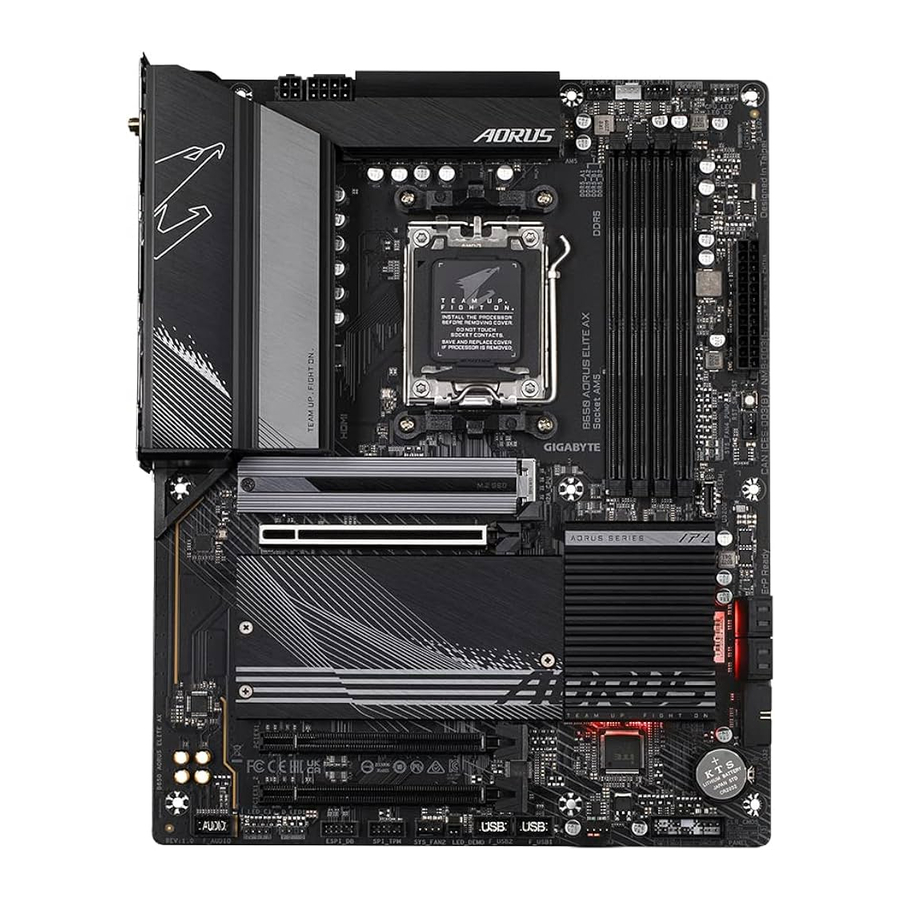
Denne manual er til bundkortmodellerne:
- B650 AORUS ELITE AX
- B650 AORUS ELITE
Identifikation af din bundkortsrevision
Revisionsnummeret på dit bundkort ser sådan ud: "REV: X.X." For eksempel betyder "REV: 1.0", at revisionen af bundkortet er 1.0. Tjek din bundkortsrevision, før du opdaterer bundkortets BIOS, drivere, eller når du søger teknisk information.
Eksempel:

Produktintroduktion
Bundkortslayout

-
Kun for B650 AORUS ELITE AX.
Bundkortets blokdiagram

- Kun for B650 AORUS ELITE AX.
Kasseindhold
- B650 AORUS ELITE AX eller B650 AORUS ELITE bundkort
- Brugervejledning
- Antenne①
- To SATA-kabler
- M.2 skrue/afstandsstykke
- Én G Connector
- Ovenstående kasseindhold er kun til reference, og de faktiske genstande afhænger af den produktpakke, du får. Kasseindholdet kan ændres uden varsel.
Hardwareinstallation
Forholdsregler ved installation
Bundkortet indeholder adskillige sarte elektroniske kredsløb og komponenter, som kan blive beskadiget som følge af elektrostatisk afladning (ESD). Før installationen skal du omhyggeligt læse brugervejledningen og følge disse procedurer:
- Før installationen skal du sikre dig, at kabinettet er egnet til bundkortet.
- Før installationen må du ikke fjerne eller beskadige bundkortets S/N (serienummer) klistermærke eller garantimærkat, der er leveret af din forhandler. Disse klistermærker er påkrævet for garantiens gyldighed.
- Fjern altid vekselstrømmen ved at trække strømstikket ud af stikkontakten, før du installerer eller fjerner bundkortet eller andre hardwarekomponenter.
- Når du tilslutter hardwarekomponenter til de interne stik på bundkortet, skal du sørge for, at de er forbundet tæt og sikkert.
- Undgå at røre ved metalledere eller stik, når du håndterer bundkortet.
- Det er bedst at bære et ESD-håndledsrem (elektrostatisk afladning), når du håndterer elektroniske komponenter som et bundkort, CPU eller hukommelse. Hvis du ikke har et ESD-håndledsrem, skal du holde dine hænder tørre og først røre ved en metalgenstand for at fjerne statisk elektricitet.
- Før du installerer bundkortet, skal det ligge oven på en antistatisk måtte eller i en elektrostatisk afskærmningsbeholder.
- Før du tilslutter eller frakobler strømforsyningskablet fra bundkortet, skal du sikre dig, at strømforsyningen er slukket.
- Før du tænder for strømmen, skal du sikre dig, at strømforsyningsspændingen er indstillet i henhold til den lokale spændingsstandard.
- Før du bruger produktet, skal du kontrollere, at alle kabler og strømstik til dine hardwarekomponenter er tilsluttet.
- For at forhindre skade på bundkortet må du ikke lade skruer komme i kontakt med bundkortets kredsløb eller dets komponenter.
- Sørg for, at der ikke er efterladte skruer eller metalkomponenter placeret på bundkortet eller inde i computerkabinettet.
- Anbring ikke computersystemet på en ujævn overflade.
- Anbring ikke computersystemet i et miljø med høj temperatur eller fugt.
- At tænde for computerens strøm under installationsprocessen kan føre til skade på systemkomponenter samt fysisk skade på brugeren.
- Hvis du er usikker på installationsfaserne eller har et problem relateret til brugen af produktet, skal du kontakte en certificeret computertekniker.
- Hvis du bruger en adapter, forlængerkabel eller strømskinne, skal du sørge for at konsultere installations- og/eller jordingsvejledningen.
Produktspecifikationer


Bemærk: Den faktiske understøttelse kan variere afhængigt af CPU'en

GIGABYTE forbeholder sig retten til at foretage ændringer i produktspecifikationerne og produktrelateret information uden forudgående varsel.
- Besøg venligst GIGABYTEs hjemmeside for supportlister over CPU'er, hukommelsesmoduler, SSD'er og M.2-enheder. https://www.gigabyte.com/Motherboard/B650-AORUS-ELITE-AX-rev-10?m=dl#support-dl https://www.gigabyte.com/Motherboard/B650-AORUS-ELITE-rev-10?m=dl#support-dl
- Besøg venligst siden SERVICE/SUPPORT\Utility på GIGABYTEs hjemmeside for at downloade den seneste version af apps.
https://www.gigabyte.com/Support/Utility/Motherboard?m=ut
Installation af CPU og CPU-køler
 Læs følgende retningslinjer, før du påbegynder installationen af CPU'en:
- Sørg for, at bundkortet understøtter CPU'en. (Gå til GIGABYTEs hjemmeside for den seneste CPU-supportliste.)
- Sluk altid computeren og træk strømstikket ud af stikkontakten, før du installerer CPU'en for at forhindre hardwareskade.
- Find pin ét på CPU'en. CPU'en kan ikke indsættes, hvis den er orienteret forkert. (Eller du kan finde indhakene på begge sider af CPU'en og justeringsnøglerne på CPU-soklen.)
- Påfør et jævnt og tyndt lag kølepasta på CPU'ens overflade.
- Tænd ikke computeren, hvis CPU-køleren ikke er installeret, da der ellers kan opstå overophedning og beskadigelse af CPU'en.
- Indstil CPU-værtfrekvensen i overensstemmelse med CPU-specifikationerne. Det anbefales ikke, at systembusfrekvensen indstilles ud over hardwarespecifikationerne, da det ikke opfylder standardkravene til periferiudstyret. Hvis du ønsker at indstille frekvensen ud over standardpecifikationerne, skal du gøre det i henhold til dine hardwarespecifikationer, herunder CPU, grafikkort, hukommelse, harddisk osv.
Bemærk CPU-orienteringen
Bemærk justeringsnøglerne på bundkortets CPU-sokkel og indhakene på CPU'en. 
Fjern ikke CPU-sokkeldækslet, før du indsætter CPU'en. Det kan springe af lastpladen automatisk, når du har indsat CPU'en og lukket lastpladen.
- Besøg venligst GIGABYTEs hjemmeside for detaljer om hardwareinstallation.
http://www.gigabyte.com/WebPage/210/quick-guide.html?m=sw
Installation af CPU'en
Følg nedenstående trin for korrekt at installere CPU'en i bundkortets CPU-sokkel.

- Tryk forsigtigt CPU-soklens greb ned og væk fra soklen.
- Løft CPU-soklens låsegreb helt op.
- Hold med fingrene det plastbeskyttende dæksel, der er fastgjort til metalbærepladen, for at løfte metalbærepladen op.
- Hold CPU'en med fingrene i kanterne. Juster CPU'ens pin ét-markering (trekant) med pin ét-hjørnet af CPU-soklen (eller du kan justere CPU-indhakene med soklens justeringsnøgler) og indsæt forsigtigt CPU'en på plads.

- Sørg for, at CPU'en er korrekt installeret, og luk derefter lastpladen. Fastgør soklens greb under dens fastholdelsestap. Det plastbeskyttende dæksel vil springe af sig selv og kan fjernes.
*Udskift altid det plastbeskyttende dæksel, når CPU'en ikke er installeret, for at beskytte CPU-soklen.


Tving ikke CPU-soklens låsegreb til at engagere sig, når CPU'en ikke er korrekt installeret, da dette vil beskadige CPU'en og CPU-soklen.
Installation af CPU-køleren
Sørg for at installere CPU-køleren efter installation af CPU'en. (Den faktiske installationsproces kan variere afhængigt af den anvendte CPU-køler. Se brugervejledningen til din CPU-køler.)
- Påfør et jævnt og tyndt lag kølepasta på overfladen af den installerede CPU.

- Type A:
Hægt CPU-kølerclipsen på monteringsknasten på den ene side af fastholdelsesrammen. På den anden side skal du trykke lige ned på CPU-kølerclipsen for at hægte den på monteringsknasten på fastholdelsesrammen. Drej knastgrebet fra venstre side til højre side for at låse den på plads.

Type B:
Fjern først de fire skruer fra CPU-fastholdelsesrammen og fjern CPU-fastholdelsesrammen. Juster derefter de fire skulderskruer på CPU-køleren med afstandsstykkerne fra bagpladen. Fastgør hver skulderskrue i et 1-2-3-4 (x) mønster som vist til højre.
![]()
![]()
* Når du bruger en Type B CPU-køler, anbefales det ikke at spænde hver skrue helt ned i ét trin. Følg rækkefølgen 1-2-3-4, spænd skruen med uret 1 rotation pr. trin. Gentag trin 1-2-3-4, indtil alle skruer er spændt. - Til sidst tilsluttes strømstikket til CPU-køleren til CPU-blæserstikket (CPU_FAN) på bundkortet.


Installation af hukommelsen
Læs følgende retningslinjer, før du påbegynder installationen af hukommelsen:
- Sørg for, at bundkortet understøtter hukommelsen. Det anbefales at bruge hukommelse af samme kapacitet, mærke, hastighed og chips. (Gå til GIGABYTEs hjemmeside for de seneste understøttede hukommelseshastigheder og hukommelsesmoduler.)
- Sluk altid computeren og træk strømstikket ud af stikkontakten, før du installerer hukommelsen for at forhindre hardwareskade.
- Hukommelsesmoduler har et idiotsikkert design. Et hukommelsesmodul kan kun installeres i én retning. Hvis du ikke kan indsætte hukommelsen, skal du ændre retningen.
Dual Channel Hukommelseskonfiguration
Dette bundkort tilbyder fire hukommelsessokler og understøtter Dual Channel Teknologi. Efter hukommelsen er installeret, vil BIOS automatisk registrere hukommelsens specifikationer og kapacitet. Aktivering af Dual Channel hukommelsestilstand vil fordoble den originale hukommelsesbåndbredde.
De fire hukommelsessokler er opdelt i to kanaler, og hver kanal har to hukommelsessokler som følger:
- Kanal A: DDR5_A1, DDR5_A2
- Kanal B: DDR5_B1, DDR5_B2
* Anbefalet Dual Channel Hukommelseskonfiguration:
| DDR5_A1 | DDR5_A2 | DDR5_B1 | DDR5_B2 | |
| 2 Moduler | - - | DS/SS | - - | DS/SS |
| 4 Moduler | DS/SS | DS/SS | DS/SS | DS/SS |
(SS=Enkeltsidet, DS=Dobbeltsidet, "- -"=Ingen hukommelse)
På grund af CPU-begrænsninger skal du læse følgende retningslinjer, før du installerer hukommelsen i Dual Channel tilstand.
-
Dual Channel tilstand kan ikke aktiveres, hvis kun ét hukommelsesmodul er installeret.
-
Ved aktivering af Dual Channel tilstand med to eller fire hukommelsesmoduler anbefales det, at der anvendes hukommelse af samme kapacitet, mærke, hastighed og chips.

Ved installation af et enkelt hukommelsesmodul anbefaler vi, at du installerer det i DDR5_A2- eller DDR5_B2-soklen.
Installation af et udvidelseskort
Læs følgende retningslinjer, før du begynder at installere et udvidelseskort:
- Sørg for, at bundkortet understøtter udvidelseskortet. Læs omhyggeligt manualen, der fulgte med dit udvidelseskort.
- Sluk altid computeren, og træk strømkablet ud af stikkontakten, før du installerer et udvidelseskort for at forhindre hardwarebeskadigelse.
Følg nedenstående trin for korrekt at installere dit udvidelseskort i udvidelsessporet.
-
Find et udvidelsesslot, der understøtter dit kort. Fjern metalafdækningen til slottet fra kabinettets bagpanel.
-
Juster kortet med slottet, og tryk kortet ned, indtil det sidder helt fast i slottet.
-
Sørg for, at udvidelseskortet sidder helt fast i sit slot.
-
Fastgør kortets metalbeslag til kabinettets bagpanel med en skrue.
-
Efter installation af alle udvidelseskort skal du genmontere kabinetdækslet/dækslerne.
-
Tænd din computer. Gå om nødvendigt til BIOS Setup (BIOS-opsætning) for at foretage eventuelle nødvendige BIOS-ændringer for dit/dine udvidelseskort.
-
Installer den driver, der fulgte med udvidelseskortet, i dit operativsystem.

Bagpanelstik

- Q-Flash Plus Button (Knap) (Bemærk)
Q-Flash Plus giver dig mulighed for at opdatere BIOS, når dit system er slukket (S5 shutdown state). Gem den seneste BIOS på et USB-flashdrev, og sæt det i den dedikerede port, hvorefter du nu kan flashe BIOS'en automatisk ved blot at trykke på Q-Flash Plus-knappen. QFLED blinker, når BIOS-matching og flashing-aktiviteterne starter, og stopper med at blinke, når den primære BIOS-flashing er afsluttet. - SMA Antennestik (2T2R)1
Brug dette stik til at tilslutte en antenne.
![]() Spænd antennerne til antennestikkene, og ret derefter antennerne korrekt for bedre signalmodtagelse.
Spænd antennerne til antennestikkene, og ret derefter antennerne korrekt for bedre signalmodtagelse. - DisplayPort
DisplayPort leverer digital billed- og lydkvalitet i høj kvalitet, der understøtter tovejs lydoverførsel. Du kan bruge denne port til at tilslutte din DisplayPort-understøttede skærm. Bemærk: DisplayPort Technology kan understøtte en maksimal opløsning på 3840x2160@144 Hz, men de faktiske understøttede opløsninger afhænger af den anvendte skærm. - HDMI-port
![]() HDMI-porten er HDCP 2.3-kompatibel og understøtter Dolby TrueHD og DTS HD Master Audio-formater. Den understøtter også op til 192KHz/24bit 7.1-kanals LPCM lydoutput. Du kan bruge denne port til at tilslutte din HDMI-understøttede skærm. Den maksimalt understøttede opløsning er 4096x2160@60 Hz, men de faktiske understøttede opløsninger afhænger af den anvendte skærm.
HDMI-porten er HDCP 2.3-kompatibel og understøtter Dolby TrueHD og DTS HD Master Audio-formater. Den understøtter også op til 192KHz/24bit 7.1-kanals LPCM lydoutput. Du kan bruge denne port til at tilslutte din HDMI-understøttede skærm. Den maksimalt understøttede opløsning er 4096x2160@60 Hz, men de faktiske understøttede opløsninger afhænger af den anvendte skærm.
![]() Efter installation af DisplayPort-/HDMI-enheden skal du sørge for at indstille standard lydafspilningsenheden til DisplayPort/HDMI. (Navnet på elementet kan variere afhængigt af dit operativsystem.)
Efter installation af DisplayPort-/HDMI-enheden skal du sørge for at indstille standard lydafspilningsenheden til DisplayPort/HDMI. (Navnet på elementet kan variere afhængigt af dit operativsystem.) - USB 2.0/1.1-port
USB-porten understøtter USB 2.0/1.1-specifikationen. Brug denne port til USB-enheder. - USB 3.2 Gen 1-port
USB 3.2 Gen 1-porten understøtter USB 3.2 Gen 1-specifikationen og er kompatibel med USB 2.0-specifikationen. Brug denne port til USB-enheder.![OBS]() Når du fjerner kablet, der er forbundet til et bagpanelstik, skal du først fjerne kablet fra din enhed og derefter fjerne det fra bundkortet.
Når du fjerner kablet, der er forbundet til et bagpanelstik, skal du først fjerne kablet fra din enhed og derefter fjerne det fra bundkortet.- Når du fjerner kablet, skal du trække det lige ud af stikket. Vrik ikke med det fra side til side for at forhindre en elektrisk kortslutning inde i kabelstikket.
- USB Type-C®-port (med USB 3.2 Gen 2-understøttelse)
Den vendbare USB-port understøtter USB 3.2 Gen 2-specifikationen og er kompatibel med USB 3.2 Gen 1- og USB 2.0-specifikationen. Brug denne port til USB-enheder. - RJ-45 LAN-port
Gigabit Ethernet LAN-porten giver internetforbindelse med op til 2,5 Gbps datahastighed. Følgende beskriver tilstandene for LAN-portens LED'er.
![]()
Hastigheds-LED: Tilstand Beskrivelse Orange 2,5 Gbps datahastighed Grøn 1 Gbps datahastighed Fra 100 Mbps datahastighed Aktivitets-LED: Tilstand Beskrivelse Blinker Datatransmission eller -modtagelse finder sted Fra Ingen datatransmission eller -modtagelse finder sted
 Spænd antennerne til antennestikkene, og ret derefter antennerne korrekt for bedre signalmodtagelse.
 HDMI-porten er HDCP 2.3-kompatibel og understøtter Dolby TrueHD og DTS HD Master Audio-formater. Den understøtter også op til 192KHz/24bit 7.1-kanals LPCM lydoutput. Du kan bruge denne port til at tilslutte din HDMI-understøttede skærm. Den maksimalt understøttede opløsning er 4096x2160@60 Hz, men de faktiske understøttede opløsninger afhænger af den anvendte skærm.
 Efter installation af DisplayPort-/HDMI-enheden skal du sørge for at indstille standard lydafspilningsenheden til DisplayPort/HDMI. (Navnet på elementet kan variere afhængigt af dit operativsystem.)
- USB 3.2 Gen 2 Type-A-port (Rød)
USB 3.2 Gen 2-porten understøtter USB 3.2 Gen 2-specifikationen og er kompatibel med USB 3.2 Gen 1- og USB 2.0-specifikationen. Brug denne port til USB-enheder. - USB 3.2 Gen 2 Type-A-port (Rød) (Q-Flash Plus-port)
USB 3.2 Gen 2-porten understøtter USB 3.2 Gen 2-specifikationen og er kompatibel med USB 3.2 Gen 1- og USB 2.0-specifikationen. Brug denne port til USB-enheder. Før du bruger Q-Flash Plus (Bemærk), skal du sørge for at indsætte USB-flashdrevet i denne port først. - Line In/Bag Højttalerudgang
Line-in-stikket. Brug dette lydstik til line-in-enheder som f.eks. et optisk drev, walkman osv. - Line Out/Fronthøjttalerudgang
Line-out-stikket. - Mic In/Center-/Subwoofer Højttalerudgang
Mic-in-stikket.
Lydstikkonfigurationer:
Du kan ændre et lydstiks funktionalitet ved hjælp af lydsoftwaren. For at konfigurere 7.1-kanals lyd skal du åbne lydsoftwaren for lydindstillinger.Stik Hovedtelefon/ 2-kanals 4-kanals 5.1-kanals 7.1-kanals k. Line In/Bag Højttalerudgang ![]()
![]()
![]()
l. Line Out/Front Højttalerudgang ![]()
![]()
![]()
![]()
m. Mic In/Center-/Subwoofer Højttalerudgang ![]()
![]()
Frontpanel Line Out/Side Højttalerudgang ![]()
Besøg venligst GIGABYTEs hjemmeside for detaljer om konfiguration af lydsoftwaren.
https://www.gigabyte.com/WebPage/697/realtek897-audio.html

(Bemærk) For at aktivere Q-Flash Plus-funktionen bedes du navigere til siden "Unique Features" (Unikke funktioner) på GIGABYTEs hjemmeside for mere information.
Indbyggede knapper og LED'er
Hurtigknap
Nulstil-knappen (RST_SW) giver brugere mulighed for hurtigt at tænde/slukke computeren i et open-case environment, når de ønsker at udskifte hardwarekomponenter eller udføre hardwaretest.

Nulstil-knappen giver dig flere funktioner at bruge. For at omdefinere knappen til at udføre forskellige opgaver bedes du navigere til siden "BIOS Setup" (BIOS-opsætning) på GIGABYTEs hjemmeside og søge efter "RST_SW (MULTIKEY)" for mere information.
Status-LED'er
Status-LED'erne viser, om CPU, hukommelse, grafikkort og operativsystem fungerer korrekt efter systemstart. Hvis CPU/DRAM/VGA LED'en lyser, betyder det, at den tilsvarende enhed ikke fungerer normalt; hvis BOOT LED'en lyser, betyder det, at du endnu ikke har startet operativsystemet.

CPU: CPU-status-LED
DRAM: Hukommelses-status-LED
VGA: Grafikkort-status-LED
BOOT: Operativsystem-status-LED
Interne Tilslutninger

- ATX_12V/ATX_12V1
- ATX
- CPU_FAN
- SYS_FAN1/2/3
- SYS_FAN4_PUMP
- CPU_OPT
- D_LED1/D_LED2
- CPU_LED
- LED_C1/LED_C2
- SATA3 0/1/2/3
- BAT
- M2A_CPU/M2B_CPU/M2C_SB
- F_PANEL
- F_AUDIO
- F_U320G
- F_U32
- F_USB1/F_USB2
- SPI_TPM
- CLR_CMOS
- RST
Læs følgende retningslinjer, før du tilslutter eksterne enheder:
- Sørg først for, at dine enheder er kompatible med de stik, du ønsker at tilslutte.
- Før du installerer enhederne, skal du sørge for at slukke for enhederne og din computer. Træk netledningen ud af stikkontakten for at forhindre beskadigelse af enhederne.
- Efter installation af enheden og før du tænder computeren, skal du sørge for, at enhedens kabel er sikkert fastgjort til stikket på bundkortet.
ATX_12V1/ATX_12V/ATX (2x2, 2x4, 12V strømstik og 2x12 hovedstrømstik)
Ved brug af strømstikket kan strømforsyningen levere tilstrækkelig stabil strøm til alle komponenter på bundkortet. Før du tilslutter strømstikket, skal du først sikre dig, at strømforsyningen er slukket, og at alle enheder er korrekt installeret. Strømstikket er designet med en fejlsikker funktion. Tilslut strømforsyningskablet til strømstikket i den korrekte retning.
12V-strømstikket forsyner primært CPU'en med strøm. Hvis 12V-strømstikket ikke er tilsluttet, starter computeren ikke.
For at imødekomme udvidelsesbehov anbefales det at anvende en strømforsyning, der kan håndtere højt strømforbrug (500W eller mere). Hvis der anvendes en strømforsyning, der ikke leverer den krævede strøm, kan resultatet føre til et ustabilt eller ikke-startbart system.

CPU_FAN/SYS_FAN1/2/3 (Blæserstik)
Alle blæserstik på dette bundkort er 4-benede. De fleste blæserstik har et fejlsikkert indsættelsesdesign. Når du tilslutter et blæserkabel, skal du sørge for at tilslutte det i den korrekte retning (den sorte stikledning er jordledningen). Hastighedskontrolfunktionen kræver brug af en blæser med hastighedskontrol. For optimal varmeafledning anbefales det at installere en systemblæser inde i kabinettet.

SYS_FAN4_PUMP (Systemblæser/Vandkølingspumpe stik)
Blæser-/pumpestikket er 4-benet. De fleste blæserstik har et fejlsikkert indsættelsesdesign. Når du tilslutter et blæserkabel, skal du sørge for at tilslutte det i den korrekte retning (den sorte stikledning er jordledningen). Hastighedskontrolfunktionen kræver brug af en blæser med hastighedskontrol. For optimal varmeafledning anbefales det at installere en systemblæser inde i kabinettet. Stikket giver også hastighedskontrol til en vandkølingspumpe. Naviger til "BIOS Setup" (BIOS-opsætning) siden på GIGABYTE's hjemmeside og søg efter "Smart Fan 6" for mere information.

CPU_OPT (Vandkølings CPU-blæser stik)
Blæserstikket er 4-benet og har et fejlsikkert indsættelsesdesign. De fleste blæserstik har et fejlsikkert indsættelsesdesign. Når du tilslutter et blæserkabel, skal du sørge for at tilslutte det i den korrekte retning (den sorte stikledning er jordledningen). Hastighedskontrolfunktionen kræver brug af en blæser med hastighedskontrol.

| Stik | CPU_FAN | SYS_FAN1/2/3 | SYS_FAN4_PUMP | CPU_OPT |
| Maksimal strøm | 2A | 2A | 2A | 2A |
| Maksimal effekt | 24W | 24W | 24W | 24W |
![forsigtig]() Sørg for at tilslutte blæserkabler til blæserstikkene for at forhindre din CPU og dit system i at overophedes. Overophedning kan resultere i skade på CPU'en, eller systemet kan fryse.
Sørg for at tilslutte blæserkabler til blæserstikkene for at forhindre din CPU og dit system i at overophedes. Overophedning kan resultere i skade på CPU'en, eller systemet kan fryse.- Disse blæserstik er ikke konfigurationsjumperblokke. Placer ikke en jumperhætte på stikkene.
D_LED1/D_LED2 (Adresserbare LED-strip stik)
Stikkene kan bruges til at tilslutte en standard 5050 adresserbar LED-strip med en maksimal effekt på 5A (5V) og et maksimalt antal på 1000 LED'er.

Tilslut din adresserbare LED-strip til stikket. Strømstiften (markeret med en trekant på stikket) på LED-strippen skal tilsluttes Pin 1 på det adresserbare LED-strip stik. Forkert tilslutning kan føre til beskadigelse af LED-strippen.

CPU_LED (CPU-køler LED-strip/RGB LED-strip stik)
Stikket kan bruges til at tilslutte en CPU-køler LED-strip eller en standard 5050 RGB LED-strip (12V/G/R/B), med en maksimal effekt på 2A (12V) og en maksimal længde på 2m.

Tilslut CPU-køler LED-strippen/RGB LED-strippen til stikket. Strømstiften (markeret med en trekant på stikket) på LED-strippen skal tilsluttes Pin 1 (12V) på dette stik. Forkert tilslutning kan føre til beskadigelse af LED-strippen.

LED_C1/LED_C2 (RGB LED-strip stik)
Stikkene kan bruges til at tilslutte en standard 5050 RGB LED-strip (12V/G/R/B), med en maksimal effekt på 2A (12V) og en maksimal længde på 2m.

Tilslut din RGB LED-strip til stikket. Strømstiften (markeret med en trekant på stikket) på LED-strippen skal tilsluttes Pin 1 (12V) på dette stik. Forkert tilslutning kan føre til beskadigelse af LED-strippen.

For information om, hvordan man tænder/slukker lysene på LED-strippen, henvises til "Unique Features" (Unikke Funktioner) siden på GIGABYTE's hjemmeside.
Før du installerer enhederne, skal du sørge for at slukke for enhederne og din computer. Træk netledningen ud af stikkontakten for at forhindre beskadigelse af enhederne.
SATA3 0/1/2/3 (SATA 6Gb/s Stik)
SATA-stikkene overholder SATA 6Gb/s-standarden og er kompatible med SATA 3Gb/s og SATA 1.5Gb/s-standarden. Hvert SATA-stik understøtter en enkelt SATA-enhed. SATA-stikkene understøtter RAID 0, RAID 1 og RAID 10. Naviger til "Configuring a RAID Set" (Konfiguration af et RAID-sæt) siden på GIGABYTE's hjemmeside for instruktioner om konfiguration af en RAID-array.

For at aktivere hot-plugging for SATA-portene skal du navigere til "BIOS Setup" (BIOS-opsætning) siden på GIGABYTE's hjemmeside og søge efter "SATA Configuration" (SATA-konfiguration) for mere information.
BAT (Batteri)
Batteriet leverer strøm for at bevare værdierne (såsom BIOS-konfigurationer, dato- og tidsinformation) i CMOS, når computeren er slukket. Udskift batteriet, når batterispændingen falder til et lavt niveau, ellers er CMOS-værdierne muligvis ikke nøjagtige eller kan gå tabt.

Du kan rydde CMOS-værdierne ved at fjerne batteriet:
-
Sluk din computer, og træk strømkablet ud.
-
Fjern forsigtigt batteriet fra batteriholderen, og vent et minut. (Eller brug en metalgenstand som en skruetrækker til at røre ved batteriholderens positive og negative terminaler, og kortslut dem i 5 sekunder.)
-
Udskift batteriet.
-
Sæt strømkablet i, og genstart din computer.
![forsigtig]() Sluk altid din computer, og træk strømkablet ud, før du udskifter batteriet.
Sluk altid din computer, og træk strømkablet ud, før du udskifter batteriet.- Udskift batteriet med et tilsvarende. Skade på dine enheder kan opstå, hvis batteriet udskiftes med en forkert model.
- Kontakt købsstedet eller din lokale forhandler, hvis du ikke selv kan udskifte batteriet eller er usikker på batterimodellen.
- Ved installation af batteriet skal du bemærke orienteringen af den positive side (+) og den negative side (-) af batteriet (den positive side skal vende opad).
- Brugte batterier skal håndteres i overensstemmelse med lokale miljøbestemmelser.
M2A_CPU/M2B_CPU/M2C_SB (M.2 Socket 3-stik)
Der findes to typer M.2 SSD'er: M.2 SATA SSD'er og M.2 PCIe SSD'er. Dette bundkort understøtter kun M.2 PCIe SSD'er. Bemærk venligst, at en M.2 PCIe SSD ikke kan bruges til at oprette et RAID-sæt med en SATA-harddisk. Gå til "Configuring a RAID Set" (Konfiguration af et RAID-sæt) på GIGABYTE's hjemmeside for instruktioner om konfiguration af et RAID-array.

Følg nedenstående trin for at installere en M.2 SSD korrekt i M.2-stikket.
Trin 1:
Løsn skruerne på bundkortets køleplade diagonalt for at fjerne kølepladen. Vælg den M.2-slot, du vil bruge, og tryk ned på M.2 EZ-Latch-klemmen for at åbne den. Løsn M.2 EZ-Latch-klemmen med en skruetrækker, flyt den til monteringshullet til din M.2 SSD, og stram den i hullet.
- Hvis du vil installere en M.2 SSD, der leveres med sin egen køleplade, skal du først fjerne EZ-Latch-klemmen og bruge den medfølgende skrue og afstandsstykke til at fastgøre SSD'en.
- Hvis du vil installere en M.2 SSD i 110 mm-hullet, der allerede har et bundkortskøleplade-afstandsstykke, skal du sørge for først at fjerne EZ-Latch-klemmen og bruge bundkortets kølepladeskrue til at fastgøre kølepladen og SSD'en.
Trin 2:
Indsæt M.2 SSD'en i M.2-stikket i en vinkel. Tryk ned på den forreste del af M.2 SSD'en, og luk M.2 EZ-Latch-klemmen for at fastgøre M.2 SSD'en.
Trin 3:
Fjern beskyttelsesfilmen fra bunden af bundkortets køleplade, og sæt derefter kølepladen på igen, og stram skruerne diagonalt.
*Typer af M.2 SSD'er, der understøttes af hvert M.2-stik:
| M.2 PCIe x4 SSD | M.2 PCIe x2 SSD | M.2 SATA SSD | |
| M2A_CPU |  | | |
| M2B_CPU | | | |
| M2C_SB | | | |
Besøg venligst GIGABYTE's hjemmeside for detaljer om brug af M.2 EZ-Latch.
Installer M.2 SSD'en:https://www.gigabyte.com/WebPage/919/M2-ezlatch.html
*Bundkortets kølepladedesign kan variere efter model.
F_PANEL (Frontpanel-header)
Tilslut afbryderknappen, nulstil-knappen, højttaleren, kabinetindtrængningskontakt/-sensoren og systemstatusindikatoren på kabinettet til denne header i henhold til nedenstående pin-tildelinger. Bemærk de positive og negative ben, før du tilslutter kablerne.

- PLED/PWR_LED (Strøm-LED):
![]()
Tilsluttes til strømstatusindikatoren på kabinettets frontpanel. LED'en lyser, når systemet kører. LED'en er slukket, når systemet er i dvale (S3/S4) eller slukket (S5). - PW (Afbryderknap):
Tilsluttes til afbryderknappen på kabinettets frontpanel. Du kan konfigurere, hvordan du slukker dit system ved hjælp af afbryderknappen (gå venligst til siden "BIOS Setup" på GIGABYTE's hjemmeside og søg efter "Soft-Off by PWR-BTTN" for mere information). - SPEAK (Højttaler):
Tilsluttes til højttaleren på kabinettets frontpanel. Systemet rapporterer systemopstartsstatus ved at udsende en biplyd. En enkelt kort biplyd vil høres, hvis der ikke registreres noget problem ved systemstart. - HD (Harddiskaktivitets-LED):
Tilsluttes til harddiskaktivitets-LED'en på kabinettets frontpanel. LED'en lyser, når harddisken læser eller skriver data. - RES (Nulstil-knap):
Tilsluttes til nulstil-knappen på kabinettets frontpanel. Tryk på nulstil-knappen for at genstarte computeren, hvis computeren fryser og ikke kan udføre en normal genstart. - CI (Kabinetindtrængnings-header):
Tilsluttes til kabinetindtrængningskontakt/-sensoren på kabinettet, der kan registrere, om kabinetdækslet er blevet fjernet. Denne funktion kræver et kabinet med en kabinetindtrængningskontakt/-sensor. - NC: Ingen forbindelse.

Frontpanelets design kan variere efter kabinet. Et frontpanelmodul består primært af afbryderknap, nulstil-knap, strøm-LED, harddiskaktivitets-LED, højttaler m.m. Når du tilslutter dit kabinets frontpanelmodul til denne header, skal du sørge for, at ledningstildelingerne og pin-tildelingerne stemmer korrekt overens.
F_AUDIO (Frontpanel lyd-header)
Frontpanel lyd-headeren understøtter High Definition audio (HD). Du kan tilslutte dit kabinets frontpanel lydmodul til denne header. Sørg for, at ledningstildelingerne for modulstikket stemmer overens med pin-tildelingerne for bundkortets header. Forkert forbindelse mellem modulstikket og bundkortets header vil gøre enheden ude af stand til at fungere eller endda beskadige den.

Nogle kabinetter leverer et frontpanel lydmodul, der har separate stik på hver ledning i stedet for et enkelt stik. For information om tilslutning af frontpanel lydmodulet, der har forskellige ledningstildelinger, bedes du kontakte kabinetproducenten.
F_U320G (USB Type-C®-header med USB 3.2 Gen 2x2-understøttelse)
Headeren overholder USB 3.2 Gen 2x2-specifikationen og kan levere én USB-port.

F_U32 (USB 3.2 Gen 1-header)
Headeren overholder USB 3.2 Gen 1- og USB 2.0-specifikationen og kan levere to USB-porte. For køb af det valgfri 3.5" frontpanel, der leverer to USB 3.2 Gen 1-porte, bedes du kontakte den lokale forhandler.

F_USB1/F_USB2 (USB 2.0/1.1-headers)
Headers overholder USB 2.0/1.1-specifikationen. Hver USB-header kan levere to USB-porte via et valgfrit USB-beslag. For køb af det valgfri USB-beslag, bedes du kontakte den lokale forhandler.

Før du installerer USB-beslaget, skal du sørge for at slukke din computer og trække strømkablet ud af stikkontakten for at forhindre skade på USB-beslaget.
SPI_TPM (Trusted Platform Module-header)
Du kan tilslutte et SPI TPM (Trusted Platform Module) til denne header.

CLR_CMOS (Nulstil CMOS-jumper)
Brug denne jumper til at nulstille BIOS-konfigurationen og nulstille CMOS-værdierne til fabriksindstillingerne. For at nulstille CMOS-værdierne skal du bruge en metalgenstand som en skruetrækker til at røre ved de to ben i et par sekunder.

![]() Sluk altid din computer og træk strømkablet ud af stikkontakten, før du nulstiller CMOS-værdierne.
Sluk altid din computer og træk strømkablet ud af stikkontakten, før du nulstiller CMOS-værdierne.- Efter systemgenstart skal du gå til BIOS Setup for at indlæse fabriksindstillinger (vælg Load Optimized Defaults) eller manuelt konfigurere BIOS-indstillingerne (gå venligst til siden "BIOS Setup" på GIGABYTE's hjemmeside for mere information).
 Sluk altid din computer og træk strømkablet ud af stikkontakten, før du nulstiller CMOS-værdierne.
RST (Nulstil-jumper)
Nulstil-jumperen (RST) kan forbindes til nulstil-knappen på kabinettets frontpanel. Tryk på nulstil-knappen for at genstarte computeren, hvis computeren fryser og ikke kan udføre en normal genstart.

Nulstil-jumperen giver dig flere funktioner at bruge. For at omkonfigurere knappen til at udføre forskellige opgaver bedes du gå til siden "BIOS Setup" (BIOS-opsætning) på GIGABYTEs hjemmeside og søge efter "RST_SW (MULTIKEY)" (RST_SW (MULTINØGLE)) for mere information.
BIOS Opsætning
BIOS (Basic Input and Output System) registrerer systemets hardwareparametre i CMOS på bundkortet. Dets hovedfunktioner omfatter udførelse af Power-On Self-Test (POST) under systemstart, lagring af systemparametre og indlæsning af operativsystem mv. BIOS indeholder et BIOS Opsætningsprogram, der giver brugeren mulighed for at ændre grundlæggende systemkonfigurationsindstillinger eller aktivere visse systemfunktioner.
Når strømmen er slukket, forsyner batteriet på bundkortet CMOS med den nødvendige strøm for at bevare konfigurationsværdierne i CMOS.
For at få adgang til BIOS Opsætningsprogrammet skal du trykke på <Delete>-tasten under POST, når strømmen er tændt.
For at opgradere BIOS skal du bruge enten GIGABYTE Q-Flash eller Q-Flash Plus-værktøjet.
- Q-Flash giver brugeren mulighed for hurtigt og nemt at opgradere eller sikkerhedskopiere BIOS uden at skulle ind i operativsystemet.
- Q-Flash Plus giver dig mulighed for at opdatere BIOS, når dit system er slukket (S5-nedlukningstilstand). Gem den seneste BIOS på et USB-drev, og sæt det i den dedikerede port, hvorefter du nu automatisk kan flashe BIOS ved blot at trykke på Q-Flash Plus-knappen.
For instruktioner om brug af Q-Flash og Q-Flash Plus-værktøjerne, gå venligst til siden "Unique Features" (Unikke funktioner) på GIGABYTEs hjemmeside og søg efter "BIOS Update Utilities" (BIOS opdateringsværktøjer).
![]() Da BIOS-flashing potentielt er risikabelt, anbefales det, at du ikke flasher BIOS, hvis du ikke oplever problemer med den nuværende version af BIOS. Flash BIOS med forsigtighed. Utilstrækkelig BIOS-flashing kan resultere i systemfejl.
Da BIOS-flashing potentielt er risikabelt, anbefales det, at du ikke flasher BIOS, hvis du ikke oplever problemer med den nuværende version af BIOS. Flash BIOS med forsigtighed. Utilstrækkelig BIOS-flashing kan resultere i systemfejl.- Det anbefales, at du ikke ændrer standardindstillingerne (medmindre det er nødvendigt) for at forhindre systemustabilitet eller andre uventede resultater. Utilstrækkelig ændring af indstillingerne kan resultere i, at systemet ikke kan starte. Hvis dette sker, prøv at rydde CMOS-værdierne og nulstille bundkortet til standardværdierne.
- Se introduktionerne til batteri-/clear CMOS-jumperen i kapitel 2 eller gå til "BIOS Setup" (BIOS opsætning) siden på GIGABYTEs hjemmeside og søg efter "Load Optimized Defaults" (Indlæs optimerede standardindstillinger) for at finde ud af, hvordan du rydder CMOS-værdierne.
 Da BIOS-flashing potentielt er risikabelt, anbefales det, at du ikke flasher BIOS, hvis du ikke oplever problemer med den nuværende version af BIOS. Flash BIOS med forsigtighed. Utilstrækkelig BIOS-flashing kan resultere i systemfejl.
Besøg venligst GIGABYTEs hjemmeside for detaljer om konfiguration af BIOS Opsætning.
https://www.gigabyte.com/WebPage/917/amd600-bios.html
Opstartsskærm:
Følgende opstartslogo-skærm vil vises, når computeren starter.

Funktionstaster:
<DEL>: BIOS SETUP (BIOS OPSÆTNING)\Q-FLASH
Tryk på <Delete>-tasten for at åbne BIOS Setup (BIOS opsætning) eller for at få adgang til Q-Flash-værktøjet i BIOS Setup (BIOS opsætning).
<F12>: BOOT MENU (OPSTARTSMENU)
Boot Menu (Opstartsmenu) giver dig mulighed for at indstille den første opstartsenhed uden at skulle ind i BIOS Setup (BIOS opsætning). Brug op-piltasten < > eller ned-piltasten <i> i Boot Menu (Opstartsmenu) til at vælge den første opstartsenhed, og tryk derefter på <Enter> for at acceptere. Systemet vil starte fra enheden med det samme.
Bemærk: Indstillingen i Boot Menu (Opstartsmenu) er kun effektiv én gang. Efter systemgenstart vil enhedens opstartsrækkefølge stadig være baseret på BIOS Setup (BIOS opsætning) indstillingerne.
<END>: Q-FLASH
Tryk på <End>-tasten for at få direkte adgang til Q-Flash-værktøjet uden først at skulle ind i BIOS Setup (BIOS opsætning).
Installation af operativsystem og drivere
Installation af operativsystem
Med de korrekte BIOS-indstillinger er du klar til at installere operativsystemet.
Da nogle operativsystemer allerede inkluderer RAID-driver, behøver du ikke at installere en separat RAID-driver under Windows-installationsprocessen. Efter at operativsystemet er installeret, anbefaler vi, at du installerer alle nødvendige drivere fra GIGABYTE Control Center for at sikre systemets ydeevne og kompatibilitet. Hvis operativsystemet, der skal installeres, kræver, at du leverer en yderligere RAID-driver under OS-installationsprocessen, henvises til trinene nedenfor:
Trin 1:
Gå til GIGABYTEs hjemmeside, naviger til bundkortmodellens webside, download AMD RAID Preinstall Driver-filen på Support\Download\SATA RAID/AHCI-siden, pak filen ud, og kopier filerne til dit USB-drev.
Trin 2:
Start fra Windows-installationsdisken, og udfør standard OS-installationstrinene. Når skærmen, der beder dig om at indlæse driveren, vises, skal du vælge Browse (Gennemse).
Trin 3:
Indsæt USB-drevet, og naviger derefter til driverens placering. Vælg først AMD-RAID Bottom Device (AMD-RAID Bund Enhed), og klik på Next (Næste) for at indlæse driveren. Vælg derefter AMD-RAID Controller (AMD-RAID Controller), og klik på Next (Næste) for at indlæse driveren. Fortsæt til sidst OS-installationen.

Driverinstallation
Efter installation af operativsystemet vil der vises en dialogboks i nederste højre hjørne af skrivebordet, der spørger, om du ønsker at downloade og installere drivere og GIGABYTE-applikationer via GIGABYTE Control Center (GCC). Klik på Install (Installer) for at fortsætte med installationen. (Sørg i BIOS Setup (BIOS opsætning) for, at Settings (Indstillinger)\Gigabyte Utilities Downloader Configuration (Gigabyte Utilities Downloader Konfiguration)\Gigabyte Utilities Downloader (Gigabyte Utilities Downloader) er indstillet til Enabled (Aktiveret).)

Når dialogboksen End User License Agreement (Slutbrugerlicensaftale) vises, skal du trykke på <Accept> (Accepter) for at installere GIGABYTE Control Center (GCC). På GIGABYTE CONTROL CENTER-skærmen skal du vælge de drivere og applikationer, du vil installere, og klikke på Install (Installer).

Før installationen skal du sørge for, at systemet er forbundet til internettet.
Besøg venligst GIGABYTEs hjemmeside for mere softwareinformation.
https://www.gigabyte.com/WebPage/916/amd600-app.html
Besøg venligst GIGABYTEs hjemmeside for mere fejlfindingsinformation.
https://www.gigabyte.com/WebPage/351/faq.html
Konfiguration af et RAID-sæt
RAID-niveauer
| RAID 0 | RAID 1 | RAID 10 | |
| Minimum antal harddiske | ≥2 | 2 | 4 |
| Array-kapacitet | Antal harddiske * Størrelse på det mindste drev | Størrelse på det mindste drev | (Antal harddiske/2) * Størrelse på det mindste drev |
| Fejltolerance | Nej | Ja | Ja |
Før du begynder, bedes du forberede følgende:
Dette bundkort understøtter RAID 0, RAID 1 og RAID 10. Forbered det korrekte antal harddiske som angivet i tabellen ovenfor, før du konfigurerer et RAID-array.
- SATA harddiske eller SSD'er. For at sikre optimal ydeevne anbefales det, at du bruger to harddiske med identisk model og kapacitet.
- Windows installationsdisk.
- En computer med internetforbindelse.
- Et USB-drev.
En M.2 PCIe SSD kan ikke bruges til at opsætte et RAID-sæt med en SATA harddisk.
Besøg venligst GIGABYTEs hjemmeside for detaljer om konfiguration af et RAID-array.
https://www.gigabyte.com/WebPage/918/amd600-raid.html
Kontakt os
GIGA-BYTE TECHNOLOGY CO., LTD.
Adresse: No.6, Baoqiang Rd., Xindian Dist., New Taipei City 231 TEL: +886-2-8912-4000, FAX: +886-2-8912-4005
Teknisk og ikke-teknisk support (Salg/Marketing): https://esupport.gigabyte.com WEB-adresse (engelsk): https://www.gigabyte.com
WEB-adresse (kinesisk): https://www.gigabyte.com/tw
- GIGABYTE eSupport
For at indsende et teknisk eller ikke-teknisk (Salg/Marketing) spørgsmål, klik venligst på: https://esupport.gigabyte.com


Referencer
![www.gigabyte.com]() B650 AORUS ELITE AX (rev. 1.0/1.1) Key Features | Motherboard - GIGABYTE Global
B650 AORUS ELITE AX (rev. 1.0/1.1) Key Features | Motherboard - GIGABYTE Global![www.gigabyte.com]() B650 AORUS ELITE (rev. 1.0) Key Features | Motherboard - GIGABYTE Global
B650 AORUS ELITE (rev. 1.0) Key Features | Motherboard - GIGABYTE Global![www.gigabyte.com]() Utility | Service / Support - GIGABYTE Global
Utility | Service / Support - GIGABYTE GlobalGIGABYTE Quick-Guide
GIGABYTE Realtek Audio
M.2 EZ-Latch
GIGABYTE AMD 600 Series BIOS Setup
GIGABYTE Motherboards Software Manual
GIGABYTE Troubleshooting Manual
GIGABYTE AMD 600 Series BIOS Setup
GIGABYTE - eSupport
GIGABYTE Global
GIGABYTE 技嘉科技


Download manual
Her kan du downloade fuld pdf-version af manualen, den kan indeholde yderligere sikkerhedsinstruktioner, garantioplysninger, FCC-regler osv.
Download Gigabyte B650 AORUS ELITE AX - AM5 ATX Bundkortmanual


