Gigabyte B650 AORUS ELITE AX - Manuale della Scheda Madre AM5 ATX
- 1 Identificare la Revisione della Scheda Madre
- 2 Introduzione al Prodotto
-
3
Installazione Hardware
- 3.1 Precauzioni per l'installazione
- 3.2 Specifiche del Prodotto
- 3.3 Installazione della CPU e del dissipatore della CPU
- 3.4 Installazione della Memoria
- 3.5 Installazione di una Scheda di Espansione
- 3.6 Connettori del Pannello Posteriore
- 3.7 Pulsanti e LED Integrati
-
3.8
Connettori Interni
- 3.8.1 ATX_12V1/ATX_12V/ATX (Connettori di alimentazione 2x2, 2x4, 12V e connettore di alimentazione principale 2x12)
- 3.8.2 CPU_FAN/SYS_FAN1/2/3 (Connettori Ventola)
- 3.8.3 SYS_FAN4_PUMP (Connettore Ventola di Sistema/Pompa di Raffreddamento a Liquido)
- 3.8.4 CPU_OPT (Connettore Ventola CPU per Raffreddamento a Liquido)
- 3.8.5 D_LED1/D_LED2 (Connettori Striscia LED Indirizzabile)
- 3.8.6 CPU_LED (Connettore Striscia LED Dissipatore CPU/Striscia LED RGB)
- 3.8.7 LED_C1/LED_C2 (Connettori Striscia LED RGB)
- 3.8.8 SATA3 0/1/2/3 (Connettori SATA 6Gb/s)
- 3.8.9 BAT (Batteria)
- 3.8.10 M2A_CPU/M2B_CPU/M2C_SB (Connettori M.2 Socket 3)
- 3.8.11 F_PANEL (Connettore Pannello Frontale)
- 3.8.12 F_AUDIO (Connettore Audio Pannello Frontale)
- 3.8.13 F_U320G (Connettore USB Type-C con supporto USB 3.2 Gen 2x2)
- 3.8.14 F_U32 (Connettore USB 3.2 Gen 1)
- 3.8.15 F_USB1/F_USB2 (Connettori USB 2.0/1.1)
- 3.8.16 SPI_TPM (Connettore Trusted Platform Module)
- 3.8.17 CLR_CMOS (Jumper Cancella CMOS)
- 3.8.18 RST (Jumper di Reset)
- 4 Configurazione BIOS
- 5 Installazione del Sistema Operativo e dei Driver
- 6 Configurazione di un Set RAID
- 7 Contattaci
- 8 Riferimenti
- 9 Scarica manuale
- 10 In altre lingue
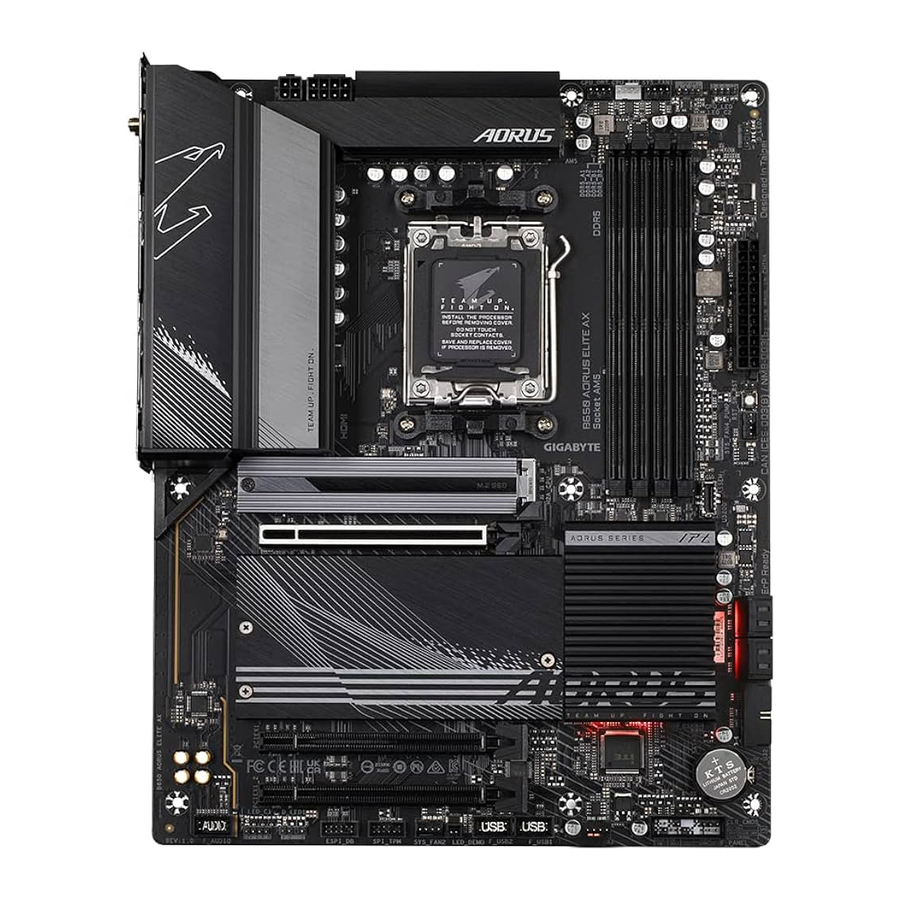
Questo manuale è per i modelli di scheda madre:
- B650 AORUS ELITE AX
- B650 AORUS ELITE
Identificare la Revisione della Scheda Madre
Il numero di revisione sulla scheda madre si presenta così: "REV: X.X." Ad esempio, "REV: 1.0" significa che la revisione della scheda madre è 1.0. Controllare la revisione della scheda madre prima di aggiornare il BIOS della scheda madre, i driver o quando si cercano informazioni tecniche.
Esempio:

Introduzione al Prodotto
Layout della Scheda Madre

-
Solo per B650 AORUS ELITE AX.
Schema a Blocchi della Scheda Madre

- Solo per B650 AORUS ELITE AX.
Contenuto della Confezione
- Scheda madre B650 AORUS ELITE AX o B650 AORUS ELITE
- Manuale Utente
- Antenna①
- Due cavi SATA
- Vite/distanziale M.2
- Un G Connector
- Il contenuto della confezione sopra indicato è solo per riferimento e gli elementi effettivi dipenderanno dal pacchetto del prodotto che si ottiene. Il contenuto della confezione è soggetto a modifiche senza preavviso.
Installazione Hardware
Precauzioni per l'installazione
La scheda madre contiene numerosi circuiti e componenti elettronici delicati che possono essere danneggiati a causa delle scariche elettrostatiche (ESD). Prima dell'installazione, leggere attentamente il manuale dell'utente e seguire queste procedure:
- Prima dell'installazione, assicurarsi che il case sia adatto alla scheda madre.
- Prima dell'installazione, non rimuovere o rompere l'etichetta del numero di serie (S/N) della scheda madre o l'etichetta di garanzia fornita dal rivenditore. Queste etichette sono necessarie per la convalida della garanzia.
- Scollegare sempre l'alimentazione CA staccando il cavo di alimentazione dalla presa di corrente prima di installare o rimuovere la scheda madre o altri componenti hardware.
- Quando si collegano componenti hardware ai connettori interni della scheda madre, assicurarsi che siano collegati saldamente e in modo sicuro.
- Quando si maneggia la scheda madre, evitare di toccare i contatti metallici o i connettori.
- È consigliabile indossare un braccialetto antistatico (ESD) quando si maneggiano componenti elettronici come una scheda madre, una CPU o la memoria. Se non si dispone di un braccialetto antistatico, tenere le mani asciutte e toccare prima un oggetto metallico per eliminare l'elettricità statica.
- Prima di installare la scheda madre, posizionarla su un tappetino antistatico o all'interno di un contenitore con schermatura elettrostatica.
- Prima di collegare o scollegare il cavo di alimentazione dalla scheda madre, assicurarsi che l'alimentatore sia spento.
- Prima di accendere l'alimentazione, assicurarsi che la tensione dell'alimentatore sia stata impostata in base allo standard di tensione locale.
- Prima di utilizzare il prodotto, verificare che tutti i cavi e i connettori di alimentazione dei componenti hardware siano collegati.
- Per evitare danni alla scheda madre, non permettere che le viti entrino in contatto con il circuito della scheda madre o i suoi componenti.
- Assicurarsi che non ci siano viti o componenti metallici residui posizionati sulla scheda madre o all'interno del case del computer.
- Non posizionare il sistema informatico su una superficie irregolare.
- Non posizionare il sistema informatico in un ambiente ad alta temperatura o umido.
- Accendere l'alimentazione del computer durante il processo di installazione può causare danni ai componenti del sistema, oltre a lesioni fisiche all'utente.
- Se non si è certi di qualche passaggio dell'installazione o si ha un problema relativo all'uso del prodotto, consultare un tecnico informatico certificato.
- Se si utilizza un adattatore, un cavo di prolunga o una ciabatta, assicurarsi di consultare le relative istruzioni di installazione e/o messa a terra.
Specifiche del Prodotto


Nota: il supporto effettivo può variare in base alla CPU

GIGABYTE si riserva il diritto di apportare modifiche alle specifiche del prodotto e alle informazioni relative al prodotto senza preavviso.
- Visitare il sito Web di GIGABYTE per gli elenchi di supporto di CPU, moduli di memoria, SSD e dispositivi M.2. https://www.gigabyte.com/Motherboard/B650-AORUS-ELITE-AX-rev-10?m=dl#support-dl https://www.gigabyte.com/Motherboard/B650-AORUS-ELITE-rev-10?m=dl#support-dl
- Visitare la pagina SERVIZI/SUPPORTO\Utility sul sito Web di GIGABYTE per scaricare l'ultima versione delle applicazioni.
https://www.gigabyte.com/Support/Utility/Motherboard?m=ut
Installazione della CPU e del dissipatore della CPU
 Leggere le seguenti linee guida prima di iniziare a installare la CPU:
- Assicurarsi che la scheda madre supporti la CPU. (Visitare il sito Web di GIGABYTE per l'elenco più recente delle CPU supportate.)
- Spegnere sempre il computer e scollegare il cavo di alimentazione dalla presa di corrente prima di installare la CPU per evitare danni all'hardware.
- Individuare il pin uno della CPU. La CPU non può essere inserita se orientata in modo errato. (Oppure si possono individuare le tacche su entrambi i lati della CPU e i riferimenti di allineamento sul socket della CPU.)
- Applicare uno strato uniforme e sottile di pasta termica sulla superficie della CPU.
- Non accendere il computer se il dissipatore della CPU non è installato, altrimenti potrebbero verificarsi surriscaldamento e danni alla CPU.
- Impostare la frequenza host della CPU in conformità con le specifiche della CPU. Non è consigliabile impostare la frequenza del bus di sistema oltre le specifiche hardware, poiché ciò non soddisfa i requisiti standard per le periferiche. Se si desidera impostare la frequenza oltre le specifiche standard, farlo in base alle specifiche hardware, inclusi CPU, scheda grafica, memoria, disco rigido, ecc.
Nota sull'Orientamento della CPU
Annotare i riferimenti di allineamento sul socket della CPU della scheda madre e le tacche sulla CPU. 
Non rimuovere il coperchio del socket della CPU prima di inserire la CPU. Potrebbe staccarsi automaticamente dalla piastra di carico dopo aver inserito la CPU e chiuso la piastra di carico.
- Visitare il sito Web di GIGABYTE per i dettagli sull'installazione dell'hardware.
http://www.gigabyte.com/WebPage/210/quick-guide.html?m=sw
Installazione della CPU
Seguire i passaggi seguenti per installare correttamente la CPU nel socket della CPU della scheda madre.

- Premere delicatamente la leva del socket della CPU verso il basso e lontano dal socket.
- Sollevare completamente la leva di blocco del socket della CPU.
- Con le dita, tenere il coperchio protettivo in plastica attaccato alla piastra di carico metallica per sollevare e aprire la piastra di carico metallica.
- Tenere la CPU con le dita dai bordi. Allineare il contrassegno del pin uno della CPU (triangolo) con l'angolo del pin uno del socket della CPU (o si possono allineare le tacche della CPU con i riferimenti di allineamento del socket) e inserire delicatamente la CPU in posizione.

- Assicurarsi che la CPU sia installata correttamente e quindi chiudere la piastra di carico. Fissare la leva del socket sotto la sua linguetta di ritenzione. Il coperchio protettivo in plastica si staccherà da solo e potrà essere rimosso.
*Sostituire sempre il coperchio protettivo in plastica quando la CPU non è installata per proteggere il socket della CPU.


Non forzare l'innesto della leva di blocco del socket della CPU se la CPU non è installata correttamente, poiché ciò danneggerebbe la CPU e il socket della CPU.
Installazione del dissipatore della CPU
Assicurarsi di installare il dissipatore della CPU dopo aver installato la CPU. (Il processo di installazione effettivo può variare a seconda del dissipatore della CPU da utilizzare. Fare riferimento al manuale dell'utente del proprio dissipatore della CPU.)
- Applicare uno strato uniforme e sottile di pasta termica sulla superficie della CPU installata.

- Tipo A:
Agganciare la clip del dissipatore della CPU all'aletta di montaggio su un lato del telaio di ritenzione. Sull'altro lato, spingere direttamente verso il basso la clip del dissipatore della CPU per agganciarla all'aletta di montaggio sul telaio di ritenzione. Ruotare la maniglia a camma dal lato sinistro al lato destro per bloccarla in posizione.

Tipo B:
Per prima cosa rimuovere le quattro viti dal telaio di ritenzione della CPU e rimuovere il telaio di ritenzione della CPU. Quindi allineare le quattro viti a spalla sul dissipatore della CPU con i distanziatori della piastra posteriore. Fissare ogni vite a spalla con uno schema 1-2-3-4 (x) come mostrato a destra.
![]()
![]()
* Quando si utilizza un dissipatore della CPU di tipo B, non è consigliabile avvitare completamente ogni vite in un'unica fase. Seguire l'ordine 1-2-3-4, avvitare in senso orario 1 rotazione per passaggio. Ripetere i passaggi 1-2-3-4 finché tutte le viti non sono serrate. - Infine, collegare il connettore di alimentazione del dissipatore della CPU all'header della ventola della CPU (CPU_FAN) sulla scheda madre.


Installazione della Memoria
Leggere le seguenti linee guida prima di iniziare a installare la memoria:
- Assicurarsi che la scheda madre supporti la memoria. Si raccomanda di utilizzare memoria della stessa capacità, marca, velocità e chip. (Visitare il sito Web di GIGABYTE per le più recenti velocità e moduli di memoria supportati.)
- Spegnere sempre il computer e scollegare il cavo di alimentazione dalla presa di corrente prima di installare la memoria per prevenire danni all'hardware.
- I moduli di memoria hanno un design a prova di errore. Un modulo di memoria può essere installato in una sola direzione. Se non si riesce a inserire la memoria, cambiare direzione.
Configurazione della Memoria Dual Channel
Questa scheda madre fornisce quattro socket di memoria e supporta la tecnologia Dual Channel. Dopo l'installazione della memoria, il BIOS rileverà automaticamente le specifiche e la capacità della memoria. L'attivazione della modalità di memoria Dual Channel raddoppierà la larghezza di banda originale della memoria.
I quattro socket di memoria sono divisi in due canali e ogni canale ha due socket di memoria come segue:
- Channel A: DDR5_A1, DDR5_A2
- Channel B: DDR5_B1, DDR5_B2
* Configurazione della Memoria Dual Channel Raccomandata:
| DDR5_A1 | DDR5_A2 | DDR5_B1 | DDR5_B2 | |
| 2 Moduli | - - | DS/SS | - - | DS/SS |
| 4 Moduli | DS/SS | DS/SS | DS/SS | DS/SS |
(SS=Single-Sided, DS=Double-Sided, "- -"=Nessuna Memoria)
A causa delle limitazioni della CPU, leggere le seguenti linee guida prima di installare la memoria in modalità Dual Channel.
-
La modalità Dual Channel non può essere abilitata se è installato un solo modulo di memoria.
-
Quando si abilita la modalità Dual Channel con due o quattro moduli di memoria, si raccomanda di utilizzare memoria della stessa capacità, marca, velocità e chip.

Quando si installa un singolo modulo di memoria, si consiglia di installarlo nel socket DDR5_A2 o DDR5_B2.
Installazione di una Scheda di Espansione
Leggere le seguenti linee guida prima di iniziare a installare una scheda di espansione:
- Assicurarsi che la scheda madre supporti la scheda di espansione. Leggere attentamente il manuale fornito con la scheda di espansione.
- Spegnere sempre il computer e scollegare il cavo di alimentazione dalla presa di corrente prima di installare una scheda di espansione per prevenire danni all'hardware.
Seguire i passaggi seguenti per installare correttamente la scheda di espansione nello slot di espansione.
-
Individuare uno slot di espansione che supporti la scheda. Rimuovere la copertura metallica dello slot dal pannello posteriore del telaio.
-
Allineare la scheda con lo slot e premere sulla scheda finché non è completamente inserita nello slot.
-
Assicurarsi che la scheda di espansione sia completamente inserita nel suo slot.
-
Fissare la staffa metallica della scheda al pannello posteriore del telaio con una vite.
-
Dopo aver installato tutte le schede di espansione, riposizionare il/i coperchio/i del telaio.
-
Accendere il computer. Se necessario, accedere a "BIOS Setup" (Configurazione BIOS) per apportare le modifiche BIOS richieste per la/e scheda/e di espansione.
-
Installare il driver fornito con la scheda di espansione nel proprio sistema operativo.

Connettori del Pannello Posteriore

- Pulsante Q-Flash Plus (Nota)
Q-Flash Plus consente di aggiornare il BIOS quando il sistema è spento (stato di spegnimento S5). Salvare l'ultimo BIOS su una chiavetta USB e inserirla nella porta dedicata, quindi sarà possibile flashare automaticamente il BIOS semplicemente premendo il pulsante Q-Flash Plus. Il QFLED lampeggerà quando iniziano le attività di corrispondenza e flashing del BIOS e smetterà di lampeggiare quando il flashing del BIOS principale sarà completato. - Connettori Antenna SMA (2T2R)1
Utilizzare questo connettore per collegare un'antenna.
![]() Stringere le antenne ai connettori dell'antenna e quindi orientare correttamente le antenne per una migliore ricezione del segnale.
Stringere le antenne ai connettori dell'antenna e quindi orientare correttamente le antenne per una migliore ricezione del segnale. - DisplayPort
DisplayPort offre immagini e audio digitali di alta qualità, supportando la trasmissione audio bidirezionale. È possibile utilizzare questa porta per collegare il monitor supportato da DisplayPort. Nota: La tecnologia DisplayPort può supportare una risoluzione massima di 3840x2160@144 Hz, ma le risoluzioni effettivamente supportate dipendono dal monitor utilizzato. - Porta HDMI
![]() La porta HDMI è conforme a HDCP 2.3 e supporta i formati Dolby TrueHD e DTS HD Master Audio. Supporta inoltre un'uscita audio LPCM a 7.1 canali fino a 192KHz/24bit. È possibile utilizzare questa porta per collegare il monitor supportato da HDMI. La risoluzione massima supportata è 4096x2160@60 Hz, ma le risoluzioni effettivamente supportate dipendono dal monitor utilizzato.
La porta HDMI è conforme a HDCP 2.3 e supporta i formati Dolby TrueHD e DTS HD Master Audio. Supporta inoltre un'uscita audio LPCM a 7.1 canali fino a 192KHz/24bit. È possibile utilizzare questa porta per collegare il monitor supportato da HDMI. La risoluzione massima supportata è 4096x2160@60 Hz, ma le risoluzioni effettivamente supportate dipendono dal monitor utilizzato.
![]() Dopo aver installato il dispositivo DisplayPort/HDMI, assicurarsi di impostare il dispositivo di riproduzione audio predefinito su DisplayPort/HDMI. (Il nome della voce può variare a seconda del sistema operativo.)
Dopo aver installato il dispositivo DisplayPort/HDMI, assicurarsi di impostare il dispositivo di riproduzione audio predefinito su DisplayPort/HDMI. (Il nome della voce può variare a seconda del sistema operativo.) - Porta USB 2.0/1.1
La porta USB supporta la specifica USB 2.0/1.1. Utilizzare questa porta per i dispositivi USB. - Porta USB 3.2 Gen 1
La porta USB 3.2 Gen 1 supporta la specifica USB 3.2 Gen 1 ed è compatibile con la specifica USB 2.0. Utilizzare questa porta per i dispositivi USB.![attenzione]() Quando si rimuove il cavo collegato a un connettore del pannello posteriore, rimuovere prima il cavo dal dispositivo e poi dalla scheda madre.
Quando si rimuove il cavo collegato a un connettore del pannello posteriore, rimuovere prima il cavo dal dispositivo e poi dalla scheda madre.- Quando si rimuove il cavo, estrarlo direttamente dal connettore. Non scuoterlo lateralmente per evitare un cortocircuito elettrico all'interno del connettore del cavo.
- Porta USB Type-C® (con Supporto USB 3.2 Gen 2)
La porta USB reversibile supporta la specifica USB 3.2 Gen 2 ed è compatibile con le specifiche USB 3.2 Gen 1 e USB 2.0. Utilizzare questa porta per i dispositivi USB. - Porta LAN RJ-45
La porta LAN Gigabit Ethernet fornisce una connessione Internet con una velocità dati fino a 2.5 Gbps. Quanto segue descrive gli stati dei LED della porta LAN.
![]()
LED Velocità: Stato Descrizione Arancione Velocità dati 2.5 Gbps Verde Velocità dati 1 Gbps Spento Velocità dati 100 Mbps LED Attività: Stato Descrizione Lampeggiante Trasmissione o ricezione dati in corso Spento Nessuna trasmissione o ricezione dati in corso
 Stringere le antenne ai connettori dell'antenna e quindi orientare correttamente le antenne per una migliore ricezione del segnale.
 La porta HDMI è conforme a HDCP 2.3 e supporta i formati Dolby TrueHD e DTS HD Master Audio. Supporta inoltre un'uscita audio LPCM a 7.1 canali fino a 192KHz/24bit. È possibile utilizzare questa porta per collegare il monitor supportato da HDMI. La risoluzione massima supportata è 4096x2160@60 Hz, ma le risoluzioni effettivamente supportate dipendono dal monitor utilizzato.
 Dopo aver installato il dispositivo DisplayPort/HDMI, assicurarsi di impostare il dispositivo di riproduzione audio predefinito su DisplayPort/HDMI. (Il nome della voce può variare a seconda del sistema operativo.)
- Porta USB 3.2 Gen 2 Type-A (Rossa)
La porta USB 3.2 Gen 2 supporta la specifica USB 3.2 Gen 2 ed è compatibile con le specifiche USB 3.2 Gen 1 e USB 2.0. Utilizzare questa porta per i dispositivi USB. - Porta USB 3.2 Gen 2 Type-A (Rossa) (Porta Q-Flash Plus)
La porta USB 3.2 Gen 2 supporta la specifica USB 3.2 Gen 2 ed è compatibile con le specifiche USB 3.2 Gen 1 e USB 2.0. Utilizzare questa porta per i dispositivi USB. Prima di usare Q-Flash Plus (Nota), assicurarsi di inserire la chiavetta USB in questa porta. - Ingresso Linea/Uscita Altoparlante Posteriore
Il jack di ingresso linea. Utilizzare questo jack audio per dispositivi con ingresso linea come un'unità ottica, un walkman, ecc. - Uscita Linea/Uscita Altoparlante Anteriore
Il jack di uscita linea. - Ingresso Microfono/Uscita Altoparlante Centrale/Subwoofer
Il jack di ingresso microfono.
Configurazioni dei Jack Audio:
È possibile modificare la funzionalità di un jack audio utilizzando il software audio. Per configurare l'audio a 7.1 canali, accedere al software audio per le impostazioni audio.Jack Cuffie/ 2-canali 4-canali 5.1-canali 7.1-canali k. Ingresso Linea/Uscita Altoparlante Posteriore ![]()
![]()
![]()
l. Uscita Linea/Uscita Altoparlante Anteriore ![]()
![]()
![]()
![]()
m. Ingresso Microfono/Uscita Altoparlante Centrale/Subwoofer ![]()
![]()
Uscita Linea Pannello Anteriore/Uscita Altoparlante Laterale ![]()
Visitare il sito web di GIGABYTE per i dettagli sulla configurazione del software audio.
https://www.gigabyte.com/WebPage/697/realtek897-audio.html

(Nota) Per abilitare la funzione Q-Flash Plus, consultare la pagina "Unique Features" (Funzionalità Uniche) del sito web di GIGABYTE per maggiori informazioni.
Pulsanti e LED Integrati
Pulsante Rapido
Il pulsante di reset (RST_SW) consente agli utenti di accendere/spegnere rapidamente il computer in un ambiente a case aperto quando desiderano cambiare componenti hardware o condurre test hardware.

Il pulsante di reset offre diverse funzioni. Per rimappare il pulsante per eseguire attività diverse, navigare alla pagina "BIOS Setup" (Configurazione BIOS) del sito web di GIGABYTE e cercare "RST_SW (MULTIKEY)" (RST_SW (TASTO MULTIFUNZIONE)) per maggiori informazioni.
LED di Stato
I LED di stato indicano se la CPU, la memoria, la scheda grafica e il sistema operativo funzionano correttamente dopo l'accensione del sistema. Se il LED CPU/DRAM/VGA è acceso, significa che il dispositivo corrispondente non funziona normalmente; se il LED BOOT è acceso, significa che non si è ancora entrati nel sistema operativo.

CPU: LED di stato della CPU
DRAM: LED di stato della memoria
VGA: LED di stato della scheda grafica
BOOT: LED di stato del sistema operativo
Connettori Interni

- ATX_12V/ATX_12V1
- ATX
- CPU_FAN
- SYS_FAN1/2/3
- SYS_FAN4_PUMP
- CPU_OPT
- D_LED1/D_LED2
- CPU_LED
- LED_C1/LED_C2
- SATA3 0/1/2/3
- BAT
- M2A_CPU/M2B_CPU/M2C_SB
- F_PANEL
- F_AUDIO
- F_U320G
- F_U32
- F_USB1/F_USB2
- SPI_TPM
- CLR_CMOS
- RST
Leggere le seguenti linee guida prima di collegare dispositivi esterni:
- Innanzitutto, assicurarsi che i dispositivi siano compatibili con i connettori a cui si desidera collegarli.
- Prima di installare i dispositivi, assicurarsi di spegnere i dispositivi e il computer. Scollegare il cavo di alimentazione dalla presa di corrente per evitare danni ai dispositivi.
- Dopo aver installato il dispositivo e prima di accendere il computer, assicurarsi che il cavo del dispositivo sia stato fissato saldamente al connettore sulla scheda madre.
ATX_12V1/ATX_12V/ATX (Connettori di alimentazione 2x2, 2x4, 12V e connettore di alimentazione principale 2x12)
Utilizzando il connettore di alimentazione, l'alimentatore può fornire una potenza sufficientemente stabile a tutti i componenti sulla scheda madre. Prima di collegare il connettore di alimentazione, assicurarsi che l'alimentatore sia spento e che tutti i dispositivi siano installati correttamente. Il connettore di alimentazione ha un design a prova di errore. Collegare il cavo dell'alimentatore al connettore di alimentazione nell'orientamento corretto.
Il connettore di alimentazione da 12V fornisce principalmente alimentazione alla CPU. Se il connettore di alimentazione da 12V non è collegato, il computer non si avvierà.
Per soddisfare i requisiti di espansione, si raccomanda l'uso di un alimentatore in grado di sopportare un elevato consumo di energia (500W o superiore). Se viene utilizzato un alimentatore che non fornisce la potenza richiesta, il risultato può essere un sistema instabile o non avviabile.

CPU_FAN/SYS_FAN1/2/3 (Connettori Ventola)
Tutti i connettori ventola su questa scheda madre sono a 4 pin. La maggior parte dei connettori ventola ha un design a prova di errore per l'inserimento. Quando si collega un cavo ventola, assicurarsi di collegarlo nell'orientamento corretto (il filo del connettore nero è il filo di massa). La funzione di controllo della velocità richiede l'uso di una ventola con design per il controllo della velocità. Per una dissipazione ottimale del calore, si raccomanda di installare una ventola di sistema all'interno del case.

SYS_FAN4_PUMP (Connettore Ventola di Sistema/Pompa di Raffreddamento a Liquido)
Il connettore ventola/pompa è a 4 pin. La maggior parte dei connettori ventola ha un design a prova di errore per l'inserimento. Quando si collega un cavo ventola, assicurarsi di collegarlo nell'orientamento corretto (il filo del connettore nero è il filo di massa). La funzione di controllo della velocità richiede l'uso di una ventola con design per il controllo della velocità. Per una dissipazione ottimale del calore, si raccomanda di installare una ventola di sistema all'interno del case. Il connettore fornisce anche il controllo della velocità per una pompa di raffreddamento a liquido. Visitare la pagina "BIOS Setup" (Configurazione BIOS) del sito web di GIGABYTE e cercare "Smart Fan 6" per maggiori informazioni.

CPU_OPT (Connettore Ventola CPU per Raffreddamento a Liquido)
Il connettore ventola è a 4 pin e ha un design a prova di errore per l'inserimento. La maggior parte dei connettori ventola ha un design a prova di errore per l'inserimento. Quando si collega un cavo ventola, assicurarsi di collegarlo nell'orientamento corretto (il filo del connettore nero è il filo di massa). La funzione di controllo della velocità richiede l'uso di una ventola con design per il controllo della velocità.

| Connettore | CPU_FAN | SYS_FAN1/2/3 | SYS_FAN4_PUMP | CPU_OPT |
| Corrente Massima | 2A | 2A | 2A | 2A |
| Potenza Massima | 24W | 24W | 24W | 24W |
![attenzione]() Assicurarsi di collegare i cavi delle ventole ai connettori delle ventole per evitare il surriscaldamento della CPU e del sistema. Il surriscaldamento può causare danni alla CPU o il blocco del sistema.
Assicurarsi di collegare i cavi delle ventole ai connettori delle ventole per evitare il surriscaldamento della CPU e del sistema. Il surriscaldamento può causare danni alla CPU o il blocco del sistema.- Questi connettori ventola non sono blocchi jumper di configurazione. Non posizionare un ponticello sui connettori.
D_LED1/D_LED2 (Connettori Striscia LED Indirizzabile)
I connettori possono essere utilizzati per collegare una striscia LED indirizzabile standard 5050, con una potenza massima di 5A (5V) e un numero massimo di 1000 LED.

Collegare la striscia LED indirizzabile al connettore. Il pin di alimentazione (contrassegnato da un triangolo sulla spina) della striscia LED deve essere collegato al Pin 1 del connettore della striscia LED indirizzabile. Un collegamento errato può causare danni alla striscia LED.

CPU_LED (Connettore Striscia LED Dissipatore CPU/Striscia LED RGB)
Il connettore può essere utilizzato per collegare una striscia LED del dissipatore della CPU o una striscia LED RGB standard 5050 (12V/G/R/B), con una potenza massima di 2A (12V) e una lunghezza massima di 2m.

Collegare la striscia LED del dissipatore della CPU/striscia LED RGB al connettore. Il pin di alimentazione (contrassegnato da un triangolo sulla spina) della striscia LED deve essere collegato al Pin 1 (12V) di questo connettore. Un collegamento errato può causare danni alla striscia LED.

LED_C1/LED_C2 (Connettori Striscia LED RGB)
I connettori possono essere utilizzati per collegare una striscia LED RGB standard 5050 (12V/G/R/B), con una potenza massima di 2A (12V) e una lunghezza massima di 2m.

Collegare la striscia LED RGB al connettore. Il pin di alimentazione (contrassegnato da un triangolo sulla spina) della striscia LED deve essere collegato al Pin 1 (12V) di questo connettore. Un collegamento errato può causare danni alla striscia LED.

Per sapere come accendere/spegnere le luci della striscia LED, visitare la pagina "Unique Features" (Funzionalità Uniche) del sito web di GIGABYTE.
Prima di installare i dispositivi, assicurarsi di spegnere i dispositivi e il computer. Scollegare il cavo di alimentazione dalla presa di corrente per evitare danni ai dispositivi.
SATA3 0/1/2/3 (Connettori SATA 6Gb/s)
I connettori SATA sono conformi allo standard SATA 6Gb/s e sono compatibili con gli standard SATA 3Gb/s e SATA 1.5Gb/s. Ogni connettore SATA supporta un singolo dispositivo SATA. I connettori SATA supportano RAID 0, RAID 1 e RAID 10. Visitare la pagina "Configuring a RAID Set" (Configurazione di un Set RAID) del sito web di GIGABYTE per istruzioni sulla configurazione di un array RAID.

Per abilitare l'hot-plugging per le porte SATA, visitare la pagina "BIOS Setup" (Configurazione BIOS) del sito web di GIGABYTE e cercare "SATA Configuration" (Configurazione SATA) per maggiori informazioni.
BAT (Batteria)
La batteria fornisce energia per mantenere i valori (come le configurazioni del BIOS, la data e l'ora) nel CMOS quando il computer è spento. Sostituire la batteria quando la sua tensione scende a un livello basso, altrimenti i valori del CMOS potrebbero non essere precisi o potrebbero andare persi.

È possibile cancellare i valori del CMOS rimuovendo la batteria:
-
Spegnere il computer e scollegare il cavo di alimentazione.
-
Rimuovere delicatamente la batteria dal supporto e attendere un minuto. (Oppure utilizzare un oggetto metallico come un cacciavite per toccare i terminali positivo e negativo del supporto della batteria, cortocircuitandoli per 5 secondi.)
-
Sostituire la batteria.
-
Ricollegare il cavo di alimentazione e riavviare il computer.
![attenzione]() Spegnere sempre il computer e scollegare il cavo di alimentazione prima di sostituire la batteria.
Spegnere sempre il computer e scollegare il cavo di alimentazione prima di sostituire la batteria.- Sostituire la batteria con una equivalente. Il dispositivo potrebbe subire danni se la batteria viene sostituita con un modello non corretto.
- Contattare il punto vendita o il rivenditore locale se non si è in grado di sostituire la batteria autonomamente o se si è incerti sul modello della batteria.
- Durante l'installazione della batteria, notare l'orientamento del lato positivo (+) e del lato negativo (-) della batteria (il lato positivo deve essere rivolto verso l'alto).
- Le batterie usate devono essere smaltite in conformità con le normative ambientali locali.
M2A_CPU/M2B_CPU/M2C_SB (Connettori M.2 Socket 3)
Esistono due tipi di SSD M.2: SSD M.2 SATA e SSD M.2 PCIe. Questa scheda madre supporta solo gli SSD M.2 PCIe. Si prega di notare che un SSD M.2 PCIe non può essere utilizzato per creare un set RAID con un disco rigido SATA. Per istruzioni su come configurare un array RAID, consultare la pagina "Configuring a RAID Set" (Configurazione di un set RAID) sul sito web di GIGABYTE.

Seguire i passaggi seguenti per installare correttamente un SSD M.2 nel connettore M.2.
Fase 1:
Svitare diagonalmente le viti sul dissipatore della scheda madre per rimuoverlo. Selezionare lo slot M.2 che si desidera utilizzare e premere la clip M.2 EZ-Latch per aprirla. Allentare la clip M.2 EZ-Latch con un cacciavite, spostarla nel foro di montaggio per il proprio SSD M.2 e serrarla nel foro.
- Se si desidera installare un SSD M.2 fornito con un proprio dissipatore, è necessario rimuovere prima la clip EZ-Latch e utilizzare la vite e il distanziatore forniti per fissare l'SSD.
- Se si desidera installare un SSD M.2 nel foro da 110 mm che ha già un distanziatore per il dissipatore della scheda madre, assicurarsi di rimuovere prima la clip EZ-Latch e utilizzare la vite del dissipatore della scheda madre per fissare il dissipatore e l'SSD.
Fase 2:
Inserire l'SSD M.2 nel connettore M.2 con un'angolazione. Premere sull'estremità anteriore dell'SSD M.2 e chiudere la clip M.2 EZ-Latch per fissare l'SSD M.2.
Fase 3:
Rimuovere la pellicola protettiva dalla parte inferiore del dissipatore della scheda madre, quindi riposizionare il dissipatore e serrare le viti diagonalmente.
*Tipi di SSD M.2 supportati da ciascun connettore M.2:
| SSD M.2 PCIe x4 | SSD M.2 PCIe x2 | SSD M.2 SATA | |
| M2A_CPU |  | | |
| M2B_CPU | | | |
| M2C_SB | | | |
Visitare il sito web di GIGABYTE per i dettagli sull'uso di M.2 EZ-Latch.
Installazione dell'SSD M.2:https://www.gigabyte.com/WebPage/919/M2-ezlatch.html
*Il design del dissipatore della scheda madre può variare a seconda del modello.
F_PANEL (Connettore Pannello Frontale)
Collegare l'interruttore di alimentazione, l'interruttore di reset, l'altoparlante, l'interruttore/sensore di intrusione del telaio e l'indicatore di stato del sistema sul telaio a questo connettore in base alle assegnazioni dei pin riportate di seguito. Prendere nota dei pin positivi e negativi prima di collegare i cavi.

- PLED/PWR_LED (LED di alimentazione):
![]()
Si collega all'indicatore di stato dell'alimentazione sul pannello frontale del telaio. Il LED è acceso quando il sistema è in funzione. Il LED è spento quando il sistema è nello stato di sospensione S3/S4 o spento (S5). - PW (Interruttore di alimentazione):
Si collega all'interruttore di alimentazione sul pannello frontale del telaio. È possibile configurare il modo per spegnere il sistema utilizzando l'interruttore di alimentazione (per maggiori informazioni, consultare la pagina "BIOS Setup" (Configurazione del BIOS) sul sito web di GIGABYTE e cercare "Soft-Off by PWR-BTTN" (Spegnimento tramite PWR-BTTN)). - SPEAK (Altoparlante):
Si collega all'altoparlante sul pannello frontale del telaio. Il sistema segnala lo stato di avvio del sistema emettendo un codice acustico. Si sentirà un singolo breve segnale acustico se non viene rilevato alcun problema all'avvio del sistema. - HD (LED attività disco rigido):
Si collega al LED di attività del disco rigido sul pannello frontale del telaio. Il LED è acceso quando il disco rigido sta leggendo o scrivendo dati. - RES (Interruttore di Reset):
Si collega all'interruttore di reset sul pannello frontale del telaio. Premere l'interruttore di reset per riavviare il computer se si blocca e non riesce a eseguire un riavvio normale. - CI (Connettore Intrusione Chassis):
Si collega all'interruttore/sensore di intrusione del telaio che può rilevare se il coperchio del telaio è stato rimosso. Questa funzione richiede un telaio con un interruttore/sensore di intrusione del telaio. - NC: Nessuna connessione.

Il design del pannello frontale può differire a seconda del telaio. Un modulo del pannello frontale consiste principalmente in interruttore di alimentazione, interruttore di reset, LED di alimentazione, LED di attività del disco rigido, altoparlante e così via. Quando si collega il modulo del pannello frontale del telaio a questo connettore, assicurarsi che le assegnazioni dei fili e dei pin siano correttamente corrispondenti.
F_AUDIO (Connettore Audio Pannello Frontale)
Il connettore audio del pannello frontale supporta l'audio High Definition (HD). È possibile collegare il modulo audio del pannello frontale del telaio a questo connettore. Assicurarsi che le assegnazioni dei fili del connettore del modulo corrispondano alle assegnazioni dei pin del connettore della scheda madre. Una connessione errata tra il connettore del modulo e il connettore della scheda madre renderà il dispositivo inutilizzabile o addirittura lo danneggerà.

Alcuni telai forniscono un modulo audio per il pannello frontale che ha connettori separati su ogni filo invece di un singolo connettore. Per informazioni sul collegamento del modulo audio del pannello frontale che presenta diverse assegnazioni dei fili, si prega di contattare il produttore del telaio.
F_U320G (Connettore USB Type-C® con supporto USB 3.2 Gen 2x2)
Il connettore è conforme alla specifica USB 3.2 Gen 2x2 e può fornire una porta USB.

F_U32 (Connettore USB 3.2 Gen 1)
Il connettore è conforme alle specifiche USB 3.2 Gen 1 e USB 2.0 e può fornire due porte USB. Per l'acquisto del pannello frontale opzionale da 3,5" che fornisce due porte USB 3.2 Gen 1, si prega di contattare il rivenditore locale.

F_USB1/F_USB2 (Connettori USB 2.0/1.1)
I connettori sono conformi alla specifica USB 2.0/1.1. Ciascun connettore USB può fornire due porte USB tramite una staffa USB opzionale. Per l'acquisto della staffa USB opzionale, si prega di contattare il rivenditore locale.

Prima di installare la staffa USB, assicurarsi di spegnere il computer e scollegare il cavo di alimentazione dalla presa di corrente per evitare danni alla staffa USB.
SPI_TPM (Connettore Trusted Platform Module)
È possibile collegare un SPI TPM (Trusted Platform Module) a questo connettore.

CLR_CMOS (Jumper Cancella CMOS)
Utilizzare questo jumper per cancellare la configurazione del BIOS e ripristinare i valori del CMOS alle impostazioni di fabbrica. Per cancellare i valori del CMOS, utilizzare un oggetto metallico come un cacciavite per toccare i due pin per alcuni secondi.

![]() Spegnere sempre il computer e scollegare il cavo di alimentazione dalla presa di corrente prima di cancellare i valori del CMOS.
Spegnere sempre il computer e scollegare il cavo di alimentazione dalla presa di corrente prima di cancellare i valori del CMOS.- Dopo il riavvio del sistema, accedere al BIOS Setup per caricare le impostazioni di fabbrica (selezionare Load Optimized Defaults (Carica Impostazioni Ottimizzate)) o configurare manualmente le impostazioni del BIOS (per maggiori informazioni, consultare la pagina "BIOS Setup" (Configurazione del BIOS) sul sito web di GIGABYTE).
 Spegnere sempre il computer e scollegare il cavo di alimentazione dalla presa di corrente prima di cancellare i valori del CMOS.
RST (Jumper di Reset)
Il jumper di reset (RST) può essere collegato all'interruttore di reset sul pannello frontale del case. Premere l'interruttore di reset per riavviare il computer se il computer si blocca e non riesce a eseguire un riavvio normale.

Il jumper di reset offre diverse funzioni da utilizzare. Per riprogrammare il pulsante in modo che esegua diverse attività, consultare la pagina "BIOS Setup" (Configurazione BIOS) del sito web di GIGABYTE e cercare "RST_SW (MULTIKEY)" (RST_SW (TASTO MULTIFUNZIONE)) per maggiori informazioni.
Configurazione BIOS
Il BIOS (Basic Input and Output System) registra i parametri hardware del sistema nel CMOS sulla scheda madre. Le sue funzioni principali includono l'esecuzione del Power-On Self-Test (POST) durante l'avvio del sistema, il salvataggio dei parametri di sistema e il caricamento del sistema operativo, ecc. Il BIOS include un programma di configurazione del BIOS (BIOS Setup) che consente all'utente di modificare le impostazioni di configurazione di base del sistema o di attivare determinate funzionalità di sistema.
Quando l'alimentazione è spenta, la batteria sulla scheda madre fornisce la potenza necessaria al CMOS per mantenere i valori di configurazione nel CMOS.
Per accedere al programma di configurazione del BIOS (BIOS Setup), premere il tasto <Delete> durante il POST all'accensione.
Per aggiornare il BIOS, utilizzare l'utilità GIGABYTE Q-Flash o Q-Flash Plus.
- Q-Flash consente all'utente di aggiornare o eseguire il backup del BIOS in modo rapido e semplice senza dover accedere al sistema operativo.
- Q-Flash Plus consente di aggiornare il BIOS quando il sistema è spento (stato di arresto S5). Salvare il BIOS più recente su una chiavetta USB e collegarla alla porta dedicata, quindi sarà possibile flashare il BIOS automaticamente semplicemente premendo il pulsante Q-Flash Plus (pulsante Q-Flash Plus).
Per istruzioni sull'uso delle utilità Q-Flash e Q-Flash Plus, visitare la pagina "Unique Features" (Funzionalità Uniche) del sito Web GIGABYTE e cercare "BIOS Update Utilities." (Utilità di Aggiornamento BIOS.)
![]() Poiché il flashing del BIOS è potenzialmente rischioso, se non si riscontrano problemi utilizzando la versione attuale del BIOS, si consiglia di non flashare il BIOS. Per flashare il BIOS, farlo con cautela. Un flashing del BIOS inadeguato può causare malfunzionamenti del sistema.
Poiché il flashing del BIOS è potenzialmente rischioso, se non si riscontrano problemi utilizzando la versione attuale del BIOS, si consiglia di non flashare il BIOS. Per flashare il BIOS, farlo con cautela. Un flashing del BIOS inadeguato può causare malfunzionamenti del sistema.- Si consiglia di non modificare le impostazioni predefinite (a meno che non sia necessario) per prevenire l'instabilità del sistema o altri risultati imprevisti. La modifica inadeguata delle impostazioni può causare l'impossibilità di avviare il sistema. Se ciò si verifica, provare a cancellare i valori del CMOS e a ripristinare la scheda ai valori predefiniti.
- Fare riferimento alle introduzioni del ponticello batteria/clear CMOS nel Capitolo 2 o visitare la pagina "BIOS Setup" (Configurazione BIOS) del sito Web GIGABYTE e cercare "Load Optimized Defaults" (Carica Impostazioni Ottimizzate Predefinite) per sapere come cancellare i valori del CMOS.
 Poiché il flashing del BIOS è potenzialmente rischioso, se non si riscontrano problemi utilizzando la versione attuale del BIOS, si consiglia di non flashare il BIOS. Per flashare il BIOS, farlo con cautela. Un flashing del BIOS inadeguato può causare malfunzionamenti del sistema.
Visitare il sito Web di GIGABYTE per dettagli sulla configurazione del BIOS Setup.
https://www.gigabyte.com/WebPage/917/amd600-bios.html
Schermata di Avvio:
La seguente schermata con il logo di avvio apparirà all'avvio del computer.

Tasti Funzione:
<DEL>: BIOS SETUP\Q-FLASH
Premere il tasto <Delete> per accedere al BIOS Setup o all'utility Q-Flash all'interno del BIOS Setup.
<F12>: BOOT MENU
Il Boot Menu (Menu di Avvio) consente di impostare il primo dispositivo di avvio senza entrare nel BIOS Setup. Nel Boot Menu (Menu di Avvio), usare il tasto freccia su < > o il tasto freccia giù <i> per selezionare il primo dispositivo di avvio, quindi premere <Enter> per accettare. Il sistema si avvierà immediatamente dal dispositivo.
Nota: L'impostazione nel Boot Menu (Menu di Avvio) è valida solo per una volta. Dopo il riavvio del sistema, l'ordine di avvio del dispositivo sarà ancora basato sulle impostazioni del BIOS Setup.
<END>: Q-FLASH
Premere il tasto <End> per accedere all'utility Q-Flash direttamente senza dover prima accedere al BIOS Setup.
Installazione del Sistema Operativo e dei Driver
Installazione del Sistema Operativo
Con le impostazioni corrette del BIOS, siete pronti per installare il sistema operativo.
Poiché alcuni sistemi operativi includono già il driver RAID, non è necessario installare un driver RAID separato durante il processo di installazione di Windows. Dopo aver installato il sistema operativo, si consiglia di installare tutti i driver richiesti tramite GIGABYTE Control Center per garantire le prestazioni e la compatibilità del sistema. Se il sistema operativo da installare richiede di fornire un driver RAID aggiuntivo durante il processo di installazione del sistema operativo, fare riferimento ai passaggi seguenti:
Passo 1:
Andare al sito web di GIGABYTE, navigare alla pagina del modello di scheda madre, scaricare il file del driver AMD RAID Preinstall nella pagina Support\Download\SATA RAID/AHCI, decomprimere il file e copiare i file sulla chiavetta USB.
Passo 2:
Avviare dal disco di installazione di Windows ed eseguire i passaggi standard di installazione del sistema operativo. Quando appare la schermata che richiede di caricare il driver, selezionare Browse (Sfoglia).
Passo 3:
Inserire la chiavetta USB e quindi navigare fino alla posizione del driver. Selezionare prima AMD-RAID Bottom Device e fare clic su Next (Avanti) per caricare il driver. Quindi selezionare AMD-RAID Controller e fare clic su Next (Avanti) per caricare il driver. Infine, continuare l'installazione del sistema operativo.

Installazione dei Driver
Dopo aver installato il sistema operativo, una finestra di dialogo apparirà nell'angolo in basso a destra del desktop chiedendo se si desidera scaricare e installare i driver e le applicazioni GIGABYTE tramite GIGABYTE Control Center (GCC). Fare clic su Install (Installa) per procedere con l'installazione. (Nel BIOS Setup, assicurarsi che Settings\Gigabyte Utilities Downloader Configuration\Gigabyte Utilities Downloader sia impostato su Enabled.)

Quando appare la finestra di dialogo dell'End User License Agreement, premere <Accept> per installare GIGABYTE Control Center (GCC). Nella schermata GIGABYTE CONTROL CENTER, selezionare i driver e le applicazioni che si desidera installare e fare clic su Install (Installa).

Prima dell'installazione, assicurarsi che il sistema sia connesso a Internet.
Visitare il sito Web di GIGABYTE per ulteriori informazioni sul software.
https://www.gigabyte.com/WebPage/916/amd600-app.html
Visitare il sito Web di GIGABYTE per ulteriori informazioni sulla risoluzione dei problemi.
https://www.gigabyte.com/WebPage/351/faq.html
Configurazione di un Set RAID
Livelli RAID
| RAID 0 | RAID 1 | RAID 10 | |
| Numero Minimo di Hard Drive | ≥2 | 2 | 4 |
| Capacità dell'Array | Numero di hard drive * Dimensione dell'unità più piccola | Dimensione dell'unità più piccola | (Numero di hard drive/2) * Dimensione dell'unità più piccola |
| Tolleranza ai guasti | No | Sì | Sì |
Prima di iniziare, si prega di preparare i seguenti elementi:
Questa scheda madre supporta RAID 0, RAID 1 e RAID 10. Preparare il numero corretto di hard drive come indicato nella tabella sopra prima di configurare un array RAID.
- Hard drive SATA o SSD. Per garantire prestazioni ottimali, si consiglia di utilizzare due hard drive con modello e capacità identici.
- Disco di installazione di Windows.
- Un computer connesso a Internet.
- Una chiavetta USB.
Un SSD M.2 PCIe non può essere utilizzato per configurare un set RAID con un hard drive SATA.
Visitare il sito Web di GIGABYTE per dettagli sulla configurazione di un array RAID.
https://www.gigabyte.com/WebPage/918/amd600-raid.html
Contattaci
GIGA-BYTE TECHNOLOGY CO., LTD.
Indirizzo: No.6, Baoqiang Rd., Xindian Dist., New Taipei City 231 TEL: +886-2-8912-4000, FAX: +886-2-8912-4005
Supporto tecnico e non tecnico (Vendite/Marketing): https://esupport.gigabyte.com Indirizzo WEB (Inglese): https://www.gigabyte.com
Indirizzo WEB (Cinese): https://www.gigabyte.com/tw
- GIGABYTE eSupport
Per inviare una domanda tecnica o non tecnica (Vendite/Marketing), fare clic su: https://esupport.gigabyte.com


Riferimenti
![www.gigabyte.com]() B650 AORUS ELITE AX (rev. 1.0/1.1) Key Features | Motherboard - GIGABYTE Global
B650 AORUS ELITE AX (rev. 1.0/1.1) Key Features | Motherboard - GIGABYTE Global![www.gigabyte.com]() B650 AORUS ELITE (rev. 1.0) Key Features | Motherboard - GIGABYTE Global
B650 AORUS ELITE (rev. 1.0) Key Features | Motherboard - GIGABYTE Global![www.gigabyte.com]() Utility | Service / Support - GIGABYTE Global
Utility | Service / Support - GIGABYTE GlobalGIGABYTE Quick-Guide
GIGABYTE Realtek Audio
M.2 EZ-Latch
GIGABYTE AMD 600 Series BIOS Setup
GIGABYTE Motherboards Software Manual
GIGABYTE Troubleshooting Manual
GIGABYTE AMD 600 Series BIOS Setup
GIGABYTE - eSupport
GIGABYTE Global
GIGABYTE 技嘉科技


Scarica manuale
Qui puoi scaricare la versione completa in PDF del manuale, può contenere ulteriori istruzioni di sicurezza, informazioni sulla garanzia, regole FCC, ecc.
Scarica Gigabyte B650 AORUS ELITE AX - Manuale della Scheda Madre AM5 ATX


