GIGABYTE Z590 AORUS XTREME WATERFORCE - Manuale della scheda madre
- 1 Identificazione della revisione della scheda madre
- 2 Contenuto della confezione
- 3 Articoli opzionali
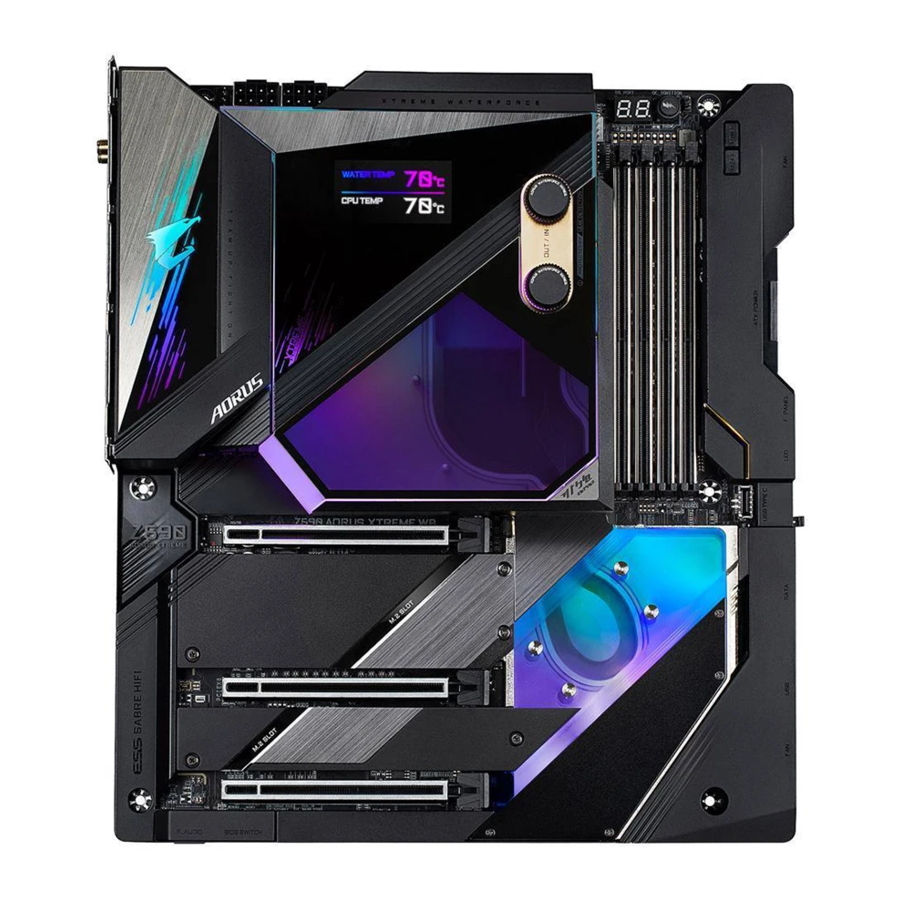
- 4 Layout della scheda madre Z590 AORUS XTREME WB (Z590 AORUS XTREME WATERFORCE)
- 5 Diagramma a blocchi della scheda madre Z590 AORUS XTREME WB (Z590 AORUS XTREME WATERFORCE)
-
6
Installazione dell'hardware
- 6.1 Precauzioni per l'installazione
- 6.2 Specifiche del prodotto
- 6.3 Installazione della CPU e del dissipatore della CPU
- 6.4 Installazione della memoria
- 6.5 Installazione di una scheda di espansione
- 6.6 Impostazione di una configurazione AMD CrossFire
- 6.7 Connettori del pannello posteriore
- 6.8 Pulsanti e interruttori integrati
-
6.9
Connettori interni
- 6.9.1 ATX_12V_2X4_1/ATX_12V_2X4_2/ATX (Connettori di alimentazione 2x4 12V e connettore di alimentazione principale 2x12)
- 6.9.2 CPU_FAN/SYS_FAN1/2/3/4/7/8 (Connettori della ventola)
- 6.9.3 SYS_FAN5_PUMP/SYS_FAN6_PUMP (Connettori pompa di raffreddamento a liquido/ventola di sistema)
- 6.9.4 CPU_OPT (Connettore della ventola della CPU di raffreddamento a liquido)
- 6.9.5 LED_CPU (Connettore LED CPU del kit di raffreddamento a liquido)
- 6.9.6 LED_PCH (Connettore LED Chipset del kit di raffreddamento a liquido)
- 6.9.7 NOISE_SENSOR (Connettore di rilevamento del rumore)
- 6.9.8 EC_TEMP1/EC_TEMP2 (Connettori del sensore di temperatura)
- 6.9.9 LED_C1/LED_C2 (Connettori per cavi di estensione integrati per strisce LED RGB e indirizzabili)
- 6.9.10 BAT (Batteria)
- 6.9.11 SATA3 0/1/2/3/4/5 (Connettori SATA 6Gb/s)
- 6.9.12 M2A_SB/M2P_CPU (Nota)/M2M_SB (Connettori M.2 Socket 3)
- 6.9.13 F_PANEL (Connettore del pannello frontale)
- 6.9.14 F_AUDIO (Connettore audio del pannello frontale)
- 6.9.15 F_U320G (Connettore USB Type-C con supporto USB 3.2 Gen 2x2)
- 6.9.16 F_U32 (Connettore USB 3.2 Gen 1)
- 6.9.17 F_USB1 (Header USB 2.0/1.1)
- 7 Configurazione del BIOS
- 8 Configurazione di un set RAID
- 9 Installazione dei driver
- 10 Funzionalità uniche
- 11 Configurazione dell'ingresso e dell'uscita audio
- 12 Risoluzione dei problemi
- 13 Codici LED di debug
- 14 Contattaci
- 15 Riferimenti
- 16 Scarica manuale
- 17 In altre lingue
Identificazione della revisione della scheda madre
Il numero di revisione sulla scheda madre ha questo aspetto: "REV: X.X". Ad esempio, "REV: 1.0" significa che la revisione della scheda madre è 1.0. Controllare la revisione della scheda madre prima di aggiornare il BIOS, i driver o quando si cercano informazioni tecniche.
Esempio:

Contenuto della confezione
- Scheda madre Z590 AORUS XTREME WB (Z590 AORUS XTREME WATERFORCE)
- Un kit di raffreddamento a liquido
- Un'unità flash USB AORUS con driver
- Manuale dell'utente
- Guida di installazione rapida
- Sei cavi SATA
- Due antenne
- Due cavi di prolunga integrati per strisce LED indirizzabili e RGB
- Un AORUS RGB Fan Commander
- Un cavo di prolunga per il pannello frontale
- Un cavo di prolunga per l'header USB anteriore
- Un ESSential USB DAC
- Un cavo di rilevamento del rumore
- Due cavi termistore
- Un connettore G
- Due fascette per cavi in velcro
- Viti M.2
- Un adattatore AORUS Gen4 AIC (GC-2XM2G4)
Il contenuto della confezione sopra riportato è solo di riferimento e gli articoli effettivi dipenderanno dalla confezione del prodotto che si ottiene. Il contenuto della confezione è soggetto a modifiche senza preavviso.
Articoli opzionali
- Staffa USB 2.0 a 2 porte (codice articolo 12CR1-1UB030-6*R)
- Staffa eSATA (codice articolo 12CF1-3SATPW-4*R)
- Pannello frontale da 3,5" con 2 porte USB 3.2 Gen 1 (codice articolo 12CR1-FPX582-2*R)
Layout della scheda madre Z590 AORUS XTREME WB (Z590 AORUS XTREME WATERFORCE)

(Nota) Per informazioni sul codice di debug, consultare Codici LED di debug.
Diagramma a blocchi della scheda madre Z590 AORUS XTREME WB (Z590 AORUS XTREME WATERFORCE)

(Nota) Il supporto effettivo può variare in base alla CPU.
Installazione dell'hardware
Precauzioni per l'installazione
La scheda madre contiene numerosi circuiti e componenti elettronici delicati che possono danneggiarsi a causa delle scariche elettrostatiche (ESD). Prima dell'installazione, leggere attentamente il manuale dell'utente e seguire queste procedure:
- Prima dell'installazione, assicurarsi che lo chassis sia adatto alla scheda madre.
- Prima dell'installazione, non rimuovere o rompere l'adesivo S/N (numero di serie) della scheda madre o l'adesivo di garanzia fornito dal rivenditore. Questi adesivi sono necessari per la convalida della garanzia.
- Rimuovere sempre l'alimentazione CA scollegando il cavo di alimentazione dalla presa di corrente prima di installare o rimuovere la scheda madre o altri componenti hardware.
- Quando si collegano i componenti hardware ai connettori interni della scheda madre, assicurarsi che siano collegati saldamente e in modo sicuro.
- Quando si maneggia la scheda madre, evitare di toccare i conduttori o i connettori metallici.
- È preferibile indossare un cinturino antistatico (ESD) quando si maneggiano componenti elettronici come una scheda madre, una CPU o una memoria. Se non si dispone di un cinturino da polso ESD, tenere le mani asciutte e toccare prima un oggetto metallico per eliminare l'elettricità statica.
- Prima di installare la scheda madre, appoggiarla su un tappetino antistatico o all'interno di un contenitore schermato elettrostaticamente.
- Prima di collegare o scollegare il cavo di alimentazione dalla scheda madre, assicurarsi che l'alimentatore sia stato spento.
- Prima di accendere l'alimentazione, assicurarsi che la tensione dell'alimentatore sia stata impostata in base allo standard di tensione locale.
- Prima di utilizzare il prodotto, verificare che tutti i cavi e i connettori di alimentazione dei componenti hardware siano collegati.
- Per evitare danni alla scheda madre, non permettere alle viti di entrare in contatto con il circuito della scheda madre o con i suoi componenti.
- Assicurarsi che non vi siano viti o componenti metallici residui posizionati sulla scheda madre o all'interno del case del computer.
- Non posizionare il sistema informatico su una superficie irregolare.
- Non posizionare il sistema informatico in un ambiente umido o ad alta temperatura.
- L'accensione del computer durante il processo di installazione può causare danni ai componenti del sistema e danni fisici all'utente.
- In caso di incertezza su qualsiasi fase dell'installazione o in caso di problemi relativi all'uso del prodotto, consultare un tecnico informatico certificato.
- Se si utilizza un adattatore, una prolunga o una presa multipla, assicurarsi di consultare le istruzioni di installazione e/o di messa a terra.
Specifiche del prodotto


(Nota) Supportato solo dai processori di undicesima generazione.
* GIGABYTE si riserva il diritto di apportare modifiche alle specifiche del prodotto e alle informazioni relative al prodotto senza preavviso.

Visitare il sito Web di GIGABYTE per gli elenchi di supporto di CPU, moduli di memoria, SSD e dispositivi M.2.

Visitare la pagina Support\Utility List (Elenco Supporto\Utilità) sul sito Web di GIGABYTE per scaricare l'ultima versione delle app.
Installazione della CPU e del dissipatore della CPU
 Leggere le seguenti linee guida prima di iniziare a installare la CPU:
- Assicurarsi che la scheda madre supporti la CPU.
(Visitare il sito Web di GIGABYTE per l'elenco di supporto CPU più recente.) - Spegnere sempre il computer e scollegare il cavo di alimentazione dalla presa di corrente prima di installare la CPU per evitare danni all'hardware.
- Individuare il pin uno della CPU. La CPU non può essere inserita se orientata in modo errato. (Oppure è possibile individuare le tacche su entrambi i lati della CPU e i tasti di allineamento sul socket della CPU).
- Applicare uno strato uniforme e sottile di grasso termico sulla superficie della CPU.
- Non accendere il computer se il dissipatore della CPU non è installato, altrimenti potrebbero verificarsi surriscaldamento e danni alla CPU.
- Impostare la frequenza host della CPU in base alle specifiche della CPU. Non è raccomandato che la frequenza del bus di sistema sia impostata oltre le specifiche hardware poiché non soddisfa i requisiti standard per le periferiche. Se si desidera impostare la frequenza oltre le specifiche standard, farlo in base alle specifiche hardware, tra cui CPU, scheda grafica, memoria, disco rigido, ecc.
Installazione della CPU
- Individuare i tasti di allineamento sul socket della CPU della scheda madre e le tacche sulla CPU.

![]()
Visitare il sito Web di GIGABYTE per i dettagli sull'installazione dell'hardware. - Seguire i passaggi seguenti per installare correttamente la CPU nel socket della CPU della scheda madre.
![attenzione]()
- Prima di installare la CPU, assicurarsi di spegnere il computer e scollegare il cavo di alimentazione dalla presa di corrente per evitare danni alla CPU.
- Per proteggere i contatti del socket, non rimuovere il coperchio protettivo in plastica a meno che la CPU non sia inserita nel socket della CPU. Conservare correttamente il coperchio e sostituirlo se la CPU viene rimossa.
Passaggio 1:
Premere delicatamente la maniglia della leva del socket della CPU verso il basso e lontano dal socket con il dito. Quindi sollevare completamente la leva del socket della CPU e verranno sollevati anche la piastra di carico in metallo/il coperchio in plastica.

Passaggio 2:
Tenere la CPU con il pollice e l'indice. Allineare il contrassegno del pin uno della CPU (triangolo) con l'angolo del pin uno del socket della CPU (oppure è possibile allineare le tacche della CPU con i tasti di allineamento del socket) e inserire delicatamente la CPU in posizione.
![]()
Passaggio 3:
Una volta che la CPU è stata inserita correttamente, riposizionare con attenzione la piastra di carico. Quando si riposiziona la piastra di carico, assicurarsi che l'estremità anteriore della piastra di carico si trovi sotto la vite a spalla. Quindi premere la leva del socket della CPU. Il coperchio protettivo in plastica potrebbe staccarsi dalla piastra di carico durante il processo di innesto della leva. Rimuovere il coperchio. (Conservare correttamente il coperchio e sostituirlo sempre quando la CPU non è installata).
![]()
Passaggio 4:
Infine, fissare la leva sotto la sua linguetta di ritenzione per completare l'installazione della CPU.
![]()
NOTA:
Tenere la leva del socket della CPU per la maniglia, non per la parte della base della leva.
![]()


Installazione del kit di raffreddamento a liquido

- Prima di installare il kit di raffreddamento a liquido, assicurarsi che la scheda madre possa avviarsi normalmente.
- Se si desidera installare un SSD M.2, è necessario installare prima l'SSD M.2 prima di installare il kit di raffreddamento a liquido.
- Il kit di raffreddamento a liquido fornisce un ingresso G1/4" e un'uscita G1/4". Scegliere i raccordi (non inclusi) più adatti alle proprie esigenze.
- A seconda delle proprie esigenze hardware, applicare una quantità appropriata di pasta termica fornita sul kit di raffreddamento a liquido.
- Dopo aver posizionato il kit di raffreddamento a liquido sulla scheda madre, premere prima il pulsante OC Ignition e poi il pulsante di accensione per verificare se il fluido di raffreddamento può essere iniettato correttamente. Quindi completare l'iniezione. Scollegare l'alimentatore e serrare le viti incluse nel kit di raffreddamento a liquido. Il tipo e il numero delle viti incluse sono i seguenti. Assicurarsi di utilizzare le viti giuste prima dell'installazione:
Vite M2*6 M3*10.8 M3*6.5 (con rondella) Coppia di riferimento 2.0~2.5 (kgf-cm) 3.5~4.0 (kgf-cm) 3.5~4.0 (kgf-cm) Numero 2 4 7
Fare riferimento alle immagini seguenti per installare il kit di raffreddamento a liquido sulla scheda madre.
Passaggio 1:
Estrarre con cautela il kit di raffreddamento a liquido dalla confezione e rimuovere le pellicole protettive in plastica dall'area della CPU e dai cuscinetti termici.

Passaggio 2:
Prima dell'installazione, rimuovere il coperchio laterale dal kit di raffreddamento a liquido e conservarlo correttamente. Allineare il kit di raffreddamento a liquido con la scheda madre nella direzione indicata di seguito, collegare il cavo LED dal kit di raffreddamento a liquido all'header LED_PCH. Quindi posizionare verticalmente il kit di raffreddamento a liquido sulla scheda madre. Serrare le due viti (M2*6) per fissare il kit di raffreddamento a liquido ai distanziali M.2 come indicato.

Passaggio 3:
Capovolgere con attenzione la scheda madre, fissare la piastra posteriore della CPU utilizzando le quattro viti (M3*10.8) in sequenza diagonale.

Passaggio 4:
Serrare le tre viti (M3*6.5) con rondelle ai fori di montaggio nell'area della CPU (fare riferimento all'immagine in basso a sinistra). Quindi serrare le quattro viti (M3*6.5) con rondelle ai fori di montaggio nell'area del chipset in sequenza diagonale (fare riferimento all'immagine in basso a destra). Assicurarsi che il kit di raffreddamento a liquido sia fissato saldamente.

Passaggio 5:
Dopo aver installato il kit di raffreddamento a liquido, collegare il cavo Type-C® sul lato del kit di raffreddamento a liquido all'header LED_CPU sulla scheda madre e quindi riposizionare il coperchio laterale. Dopo aver completato i passaggi precedenti, collegare i componenti di raffreddamento a liquido.

Installazione della memoria
Leggere le seguenti linee guida prima di iniziare a installare la memoria:
- Assicurarsi che la scheda madre supporti la memoria. Si consiglia di utilizzare una memoria della stessa capacità, marca, velocità e chip.
(Visitare il sito web di GIGABYTE per le velocità di memoria e i moduli di memoria supportati più recenti.) - Spegnere sempre il computer e scollegare il cavo di alimentazione dalla presa di corrente prima di installare la memoria per evitare danni all'hardware.
- I moduli di memoria hanno un design a prova di errore. Un modulo di memoria può essere installato solo in una direzione. Se non si riesce a inserire la memoria, cambiare direzione.
Configurazione della memoria Dual Channel
Questa scheda madre fornisce quattro zoccoli di memoria e supporta la tecnologia Dual Channel. Dopo aver installato la memoria, il BIOS rileverà automaticamente le specifiche e la capacità della memoria. L'abilitazione della modalità di memoria Dual Channel raddoppierà la larghezza di banda della memoria originale.
I quattro zoccoli di memoria sono divisi in due canali e ogni canale ha due zoccoli di memoria come segue:
- Canale A: DDR4_A1, DDR4_A2
- Canale B: DDR4_B1, DDR4_B2

A causa delle limitazioni della CPU, leggere le seguenti linee guida prima di installare la memoria in modalità Dual Channel.
- La modalità Dual Channel non può essere abilitata se è installato un solo modulo di memoria.
- Quando si abilita la modalità Dual Channel con due o quattro moduli di memoria, si consiglia di utilizzare una memoria della stessa capacità, marca, velocità e chip.
Installazione di una memoria
Prima di installare un modulo di memoria, assicurarsi di spegnere il computer e scollegare il cavo di alimentazione dalla presa di corrente per evitare danni al modulo di memoria. I DIMM DDR4 e DDR3 non sono compatibili tra loro o con i DIMM DDR2. Assicurarsi di installare i DIMM DDR4 su questa scheda madre.

Un modulo di memoria DDR4 ha una tacca, quindi può essere inserito solo in una direzione. Seguire i passaggi seguenti per installare correttamente i moduli di memoria negli zoccoli di memoria.
Passo 1:
Prendere nota dell'orientamento del modulo di memoria. Allargare la clip di fissaggio all'estremità destra dello zoccolo di memoria. Posizionare il modulo di memoria sullo zoccolo. Come indicato nell'immagine a sinistra, posizionare le dita sul bordo superiore della memoria, spingere verso il basso sulla memoria e inserirla verticalmente nello zoccolo di memoria.

Passo 2:
La clip all'estremità destra dello zoccolo scatta in posizione quando il modulo di memoria è inserito saldamente.

Installazione di una scheda di espansione
Leggere le seguenti linee guida prima di iniziare a installare una scheda di espansione:
- Assicurarsi che la scheda madre supporti la scheda di espansione. Leggere attentamente il manuale fornito con la scheda di espansione.
- Spegnere sempre il computer e scollegare il cavo di alimentazione dalla presa di corrente prima di installare una scheda di espansione per evitare danni all'hardware.

Seguire i passaggi seguenti per installare correttamente la scheda di espansione nello slot di espansione.
- Individuare uno slot di espansione che supporti la scheda. Rimuovere il coperchio metallico dello slot dal pannello posteriore dello chassis.
- Allineare la scheda con lo slot e premere sulla scheda fino a quando non è completamente inserita nello slot.
- Assicurarsi che i contatti metallici sulla scheda siano completamente inseriti nello slot.
- Fissare la staffa metallica della scheda al pannello posteriore dello chassis con una vite.
- Dopo aver installato tutte le schede di espansione, riposizionare il(i) coperchio(i) dello chassis.
- Accendere il computer. Se necessario, accedere al BIOS Setup per apportare le modifiche necessarie al BIOS per la(e) scheda(e) di espansione.
- Installare il driver fornito con la scheda di espansione nel sistema operativo.
Esempio: Installazione e rimozione di una scheda grafica PCI Express:
- Installazione di una scheda grafica:
Premere delicatamente sul bordo superiore della scheda fino a quando non è completamente inserita nello slot PCI Express. Assicurarsi che la scheda sia saldamente inserita nello slot e che non oscilli.

- Rimozione della scheda:
Spingere delicatamente indietro la leva sullo slot e quindi sollevare la scheda direttamente dallo slot.
![]()


Impostazione di una configurazione AMD CrossFire™
Requisiti di sistema
- Sistema operativo Windows 10 a 64 bit
- Una scheda madre supportata da CrossFire con due slot PCI Express x16 e driver corretto
- Schede grafiche pronte per CrossFire di marca e chip identici e driver corretto
- Connettori bridge CrossFire(Nota)
- Si consiglia un alimentatore con potenza sufficiente (fare riferimento al manuale delle schede grafiche per i requisiti di alimentazione)
Collegamento delle schede grafiche
Passo 1:
Osservare i passaggi in "Installazione di una scheda di espansione" e installare le schede grafiche sugli slot PCIEX16 e PCIEX8.
Passo 2:
Inserire i connettori bridge CrossFire(Nota) nei connettori edge gold CrossFire sulla parte superiore delle schede.
Passo 3:
Collegare il cavo del display alla scheda grafica sullo slot PCIEX16.
Configurazione del driver della scheda grafica
Per abilitare la funzione CrossFire
Dopo aver installato il driver della scheda grafica nel sistema operativo, accedere alla schermata AMD RADEON SETTINGS. Andare su Gaming\Global Settings e assicurarsi che AMD CrossFire sia impostato su On (Attivato).

(Nota) I connettori bridge possono essere necessari o meno a seconda delle schede grafiche.
La procedura e la schermata del driver per l'abilitazione della tecnologia CrossFire possono variare in base alle schede grafiche e alla versione del driver. Fare riferimento al manuale fornito con le schede grafiche per ulteriori informazioni sull'abilitazione della tecnologia CrossFire.
Connettori del pannello posteriore

- Pulsante Q-Flash Plus (Nota)
Questo pulsante consente di aggiornare il BIOS quando il connettore di alimentazione è collegato ma il sistema non è acceso. - Pulsante Clear CMOS
Utilizzare questo pulsante per cancellare i valori CMOS (ad esempio, la configurazione del BIOS) e ripristinare i valori CMOS alle impostazioni predefinite quando necessario.
![Attenzione]()
- Spegnere sempre il computer e scollegare il cavo di alimentazione dalla presa di corrente prima di utilizzare il pulsante Clear CMOS.
- Non utilizzare il pulsante Clear CMOS quando il sistema è acceso, altrimenti il sistema potrebbe spegnersi e potrebbero verificarsi perdite o danni ai dati.
- Dopo il riavvio del sistema, accedere al BIOS Setup per caricare le impostazioni predefinite di fabbrica (selezionare Load Optimized Defaults) o configurare manualmente le impostazioni del BIOS (fare riferimento al capitolo "BIOS Setup" per le configurazioni del BIOS).
- Connettori antenna SMA (2T2R)
Utilizzare questo connettore per collegare un'antenna.
![]() Stringere le antenne ai connettori dell'antenna e quindi puntare correttamente le antenne per una migliore ricezione del segnale.
Stringere le antenne ai connettori dell'antenna e quindi puntare correttamente le antenne per una migliore ricezione del segnale. - Porta LAN RJ-45 (LAN2)
La porta LAN Gigabit Ethernet fornisce una connessione Internet con una velocità dati fino a 2,5 Gbps. Di seguito sono descritti gli stati dei LED della porta LAN.
")
- Porta USB 3.2 Gen 2 Type-A (rossa)
La porta USB 3.2 Gen 2 supporta le specifiche USB 3.2 Gen 2 ed è compatibile con le specifiche USB 3.2 Gen 1 e USB 2.0. Utilizzare questa porta per i dispositivi USB. - Connettore Thunderbolt™ 4 (porta USB Type-C®)
Il connettore supporta le uscite video standard DisplayPort e Thunderbolt™. È possibile collegare un monitor standard DisplayPort/Thunderbolt™ a questo connettore con un adattatore. Il connettore Thunderbolt™ può collegare a catena fino a cinque dispositivi Thunderbolt™. A causa delle risorse I/O limitate dell'architettura PC, il numero di dispositivi Thunderbolt™ che possono essere utilizzati dipende dal numero di dispositivi PCI Express installati. È possibile regolare le impostazioni di Thunderbolt™ in Settings\Thunderbolt Configuration nel BIOS Setup. La risoluzione massima supportata è 5120 x 2880@60 Hz con 24 bpp tramite uscita a display singolo, ma le risoluzioni effettive supportate dipendono dal monitor utilizzato. Inoltre, il connettore è reversibile e supporta le specifiche USB 3.2 Gen 2 ed è compatibile con le specifiche USB 3.2 Gen 1 e USB 2.0. È possibile utilizzare questa porta anche per i dispositivi USB. - Porta LAN RJ-45 (LAN1)
La porta LAN Gigabit Ethernet fornisce una connessione Internet con una velocità dati fino a 10 Gbps. Di seguito sono descritti gli stati dei LED della porta LAN.
")
- Porta USB 3.2 Gen 2 Type-A (rossa) (porta Q-Flash Plus)
La porta USB 3.2 Gen 2 supporta le specifiche USB 3.2 Gen 2 ed è compatibile con le specifiche USB 3.2 Gen 1 e USB 2.0. Utilizzare questa porta per i dispositivi USB. Prima di utilizzare Q-Flash Plus (Nota), assicurarsi di inserire prima l'unità flash USB in questa porta. - Porta HDMI
![]()
La porta HDMI supporta i formati HDCP 2.3 e Dolby TrueHD e DTS HD Master Audio. Supporta anche un'uscita audio LPCM a 7.1 canali fino a 192 KHz/16 bit. È possibile utilizzare questa porta per collegare il monitor supportato da HDMI. La risoluzione massima supportata è 4096x2160@30 Hz, ma le risoluzioni effettive supportate dipendono dal monitor utilizzato.
![]() Dopo aver installato il dispositivo HDMI, assicurarsi di impostare il dispositivo di riproduzione audio predefinito su HDMI. (Il nome dell'elemento può variare a seconda del sistema operativo).
Dopo aver installato il dispositivo HDMI, assicurarsi di impostare il dispositivo di riproduzione audio predefinito su HDMI. (Il nome dell'elemento può variare a seconda del sistema operativo). - Uscita altoparlante centrale/subwoofer
Utilizzare questo jack audio per collegare gli altoparlanti centrale/subwoofer. - Uscita altoparlante posteriore
Utilizzare questo jack audio per collegare gli altoparlanti posteriori. - Connettore uscita S/PDIF ottico
Questo connettore fornisce un'uscita audio digitale a un sistema audio esterno che supporta l'audio ottico digitale. Prima di utilizzare questa funzione, assicurarsi che il sistema audio fornisca un connettore di ingresso audio digitale ottico. - Ingresso linea/Uscita altoparlante laterale
Il jack di ingresso linea. Utilizzare questo jack audio per dispositivi di ingresso linea come un'unità ottica, un walkman, ecc. - Uscita linea/Uscita altoparlante anteriore
Il jack di uscita linea. - Ingresso microfono
Il jack di ingresso microfono.
Configurazioni jack audio:

![]() Se si desidera installare un altoparlante laterale, è necessario riassegnare il jack di ingresso linea all'uscita dell'altoparlante laterale tramite il driver audio.
Se si desidera installare un altoparlante laterale, è necessario riassegnare il jack di ingresso linea all'uscita dell'altoparlante laterale tramite il driver audio.
![Attenzione]()
- Quando si rimuove il cavo collegato a un connettore del pannello posteriore, rimuovere prima il cavo dal dispositivo e quindi rimuoverlo dalla scheda madre.
- Quando si rimuove il cavo, estrarlo direttamente dal connettore. Non farlo oscillare lateralmente per evitare un cortocircuito all'interno del connettore del cavo.


(Nota) Per abilitare la funzione Q-Flash Plus, fare riferimento al capitolo "Funzioni esclusive" per ulteriori informazioni.
Pulsanti e interruttori integrati
Interruttori del BIOS
L'interruttore del BIOS (BIOS_SW) consente agli utenti di selezionare facilmente un BIOS diverso per l'avvio o l'overclocking, contribuendo a ridurre i guasti del BIOS durante l'overclocking. L'interruttore SB consente di abilitare o disabilitare la funzione Dual BIOS.

Prima di impostare l'interruttore SB, assicurarsi di spegnere il computer e l'alimentatore.
Pulsanti rapidi
Questa scheda madre ha 2 pulsanti rapidi: pulsante di accensione e pulsante di ripristino. Il pulsante di accensione e il pulsante di ripristino consentono agli utenti di accendere/spegnere o ripristinare rapidamente il computer in un ambiente a case aperto quando desiderano modificare i componenti hardware o condurre test hardware.

PW_SW: Pulsante di accensione
RST_SW: Pulsante di ripristino
Il pulsante di ripristino offre diverse funzioni da utilizzare. Per rimappare il pulsante per eseguire diverse attività, fare riferimento al capitolo "Configurazione del BIOS", "Settings\Miscellaneous\RST_SW" per maggiori informazioni).
Pulsante OC (OC IGNITION)
Il pulsante OC Ignition consente agli overclocker e agli utenti fai-da-te di pre-testare le configurazioni di raffreddamento a liquido durante la costruzione dei propri computer senza dover avviare il sistema. Consente inoltre alle ventole del sistema di continuare a girare a bassa temperatura e consente un aggiornamento del firmware anche senza una CPU installata. Visitare il sito Web di GIGABYTE per ulteriori utilizzi e funzionalità.

Punti di misurazione della tensione
Utilizzare un multimetro per misurare le seguenti tensioni della scheda madre. È possibile utilizzare il seguente metodo per misurare le tensioni dei componenti.

Passaggi:
Collegare il cavo rosso del multimetro al pin 1 (alimentazione) di un punto di misurazione della tensione e il cavo nero al pin 2 (terra).

Connettori interni

- ATX_12V_2X4_1/ATX_12V_2X4_2
- ATX
- CPU_FAN
- SYS_FAN1/2/3/4/7/8
- SYS_FAN5_PUMP/SYS_FAN6_PUMP
- CPU_OPT
- LED_CPU
- LED_PCH
- NOISE_SENSOR
- EC_TEMP1/EC_TEMP2
- LED_C1/LED_C2
- BAT
- SATA3 0/1/2/3/4/5
- M2A_SB/M2P_CPU/M2M_SB
- F_PANEL
- F_AUDIO
- F_U320G
- F_U32
- F_USB1
Leggere le seguenti linee guida prima di collegare dispositivi esterni:
- Innanzitutto, assicurarsi che i dispositivi siano conformi ai connettori a cui si desidera collegarli.
- Prima di installare i dispositivi, assicurarsi di spegnere i dispositivi e il computer. Scollegare il cavo di alimentazione dalla presa di corrente per evitare danni ai dispositivi.
- Dopo aver installato il dispositivo e prima di accendere il computer, assicurarsi che il cavo del dispositivo sia saldamente collegato al connettore sulla scheda madre.
ATX_12V_2X4_1/ATX_12V_2X4_2/ATX (Connettori di alimentazione 2x4 12V e connettore di alimentazione principale 2x12)
Con l'uso del connettore di alimentazione, l'alimentatore può fornire energia stabile sufficiente a tutti i componenti sulla scheda madre. Prima di collegare il connettore di alimentazione, assicurarsi innanzitutto che l'alimentatore sia spento e che tutti i dispositivi siano installati correttamente. Il connettore di alimentazione possiede un design a prova di errore. Collegare il cavo di alimentazione al connettore di alimentazione nell'orientamento corretto.
Il connettore di alimentazione a 12 V fornisce principalmente alimentazione alla CPU. Se il connettore di alimentazione a 12 V non è collegato, il computer non si avvierà.
Per soddisfare i requisiti di espansione, si consiglia di utilizzare un alimentatore in grado di sopportare un elevato consumo energetico (500 W o superiore). Se si utilizza un alimentatore che non fornisce la potenza richiesta, il risultato può portare a un sistema instabile o non avviabile.

CPU_FAN/SYS_FAN1/2/3/4/7/8 (Connettori della ventola)
Tutti i connettori della ventola su questa scheda madre sono a 4 pin. La maggior parte dei connettori della ventola possiede un design di inserimento a prova di errore. Quando si collega un cavo della ventola, assicurarsi di collegarlo nell'orientamento corretto (il filo del connettore nero è il filo di terra). La funzione di controllo della velocità richiede l'uso di una ventola con un design di controllo della velocità della ventola. Per una dissipazione del calore ottimale, si consiglia di installare una ventola di sistema all'interno dello chassis.

SYS_FAN5_PUMP/SYS_FAN6_PUMP (Connettori pompa di raffreddamento a liquido/ventola di sistema)
I connettori per ventola/pompa sono a 4 pin. La maggior parte dei connettori della ventola possiede un design di inserimento a prova di errore. Quando si collega un cavo della ventola, assicurarsi di collegarlo nell'orientamento corretto (il filo del connettore nero è il filo di terra). La funzione di controllo della velocità richiede l'uso di una ventola con un design di controllo della velocità della ventola. Per una dissipazione del calore ottimale, si consiglia di installare una ventola di sistema all'interno dello chassis. Il connettore fornisce anche il controllo della velocità per una pompa di raffreddamento a liquido, fare riferimento al capitolo "BIOS Setup", "Smart Fan 6" per ulteriori informazioni.

- Assicurarsi di collegare i cavi della ventola ai connettori della ventola per evitare che la CPU e il sistema si surriscaldino. Il surriscaldamento può causare danni alla CPU o il blocco del sistema.
- Questi connettori della ventola non sono blocchi jumper di configurazione. Non posizionare un cappuccio jumper sui connettori.
CPU_OPT (Connettore della ventola della CPU di raffreddamento a liquido)
Il connettore della ventola è a 4 pin e possiede un design di inserimento a prova di errore. La maggior parte dei connettori della ventola possiede un design di inserimento a prova di errore. Quando si collega un cavo della ventola, assicurarsi di collegarlo nell'orientamento corretto (il filo del connettore nero è il filo di terra). La funzione di controllo della velocità richiede l'uso di una ventola con un design di controllo della velocità della ventola.

- Assicurarsi di collegare i cavi della ventola ai connettori della ventola per evitare che la CPU e il sistema si surriscaldino. Il surriscaldamento può causare danni alla CPU o il blocco del sistema.
- Questi connettori della ventola non sono blocchi jumper di configurazione. Non posizionare un cappuccio jumper sui connettori.
LED_CPU (Connettore LED CPU del kit di raffreddamento a liquido)
Questo connettore fornisce alimentazione e segnali al LED della CPU sul kit di raffreddamento a liquido. Può rilevare perdite di raffreddamento a liquido, garantendo una dissipazione del calore stabile per il sistema.

- In caso di perdite, spegnere immediatamente l'alimentatore. Non accendere l'alimentazione fino a quando la perdita non è stata risolta.
- L'efficacia del rilevamento delle perdite varia a seconda dei refrigeranti liquidi.
LED_PCH (Connettore LED Chipset del kit di raffreddamento a liquido)
Questo connettore fornisce alimentazione e segnali al LED del Chipset sul kit di raffreddamento a liquido.

NOISE_SENSOR (Connettore di rilevamento del rumore)
Questo connettore può essere utilizzato per collegare un cavo di rilevamento del rumore per rilevare il rumore all'interno del case.

Per ulteriori informazioni sulla funzione di rilevamento del rumore, fare riferimento alle istruzioni nel capitolo "Funzionalità uniche", "APP Center\System Information Viewer"
Prima di collegare il cavo al connettore, assicurarsi di rimuovere il cappuccio del ponticello; riposizionare il cappuccio del ponticello se il connettore non è in uso.
EC_TEMP1/EC_TEMP2 (Connettori del sensore di temperatura)
Collegare i cavi del termistore ai connettori per il rilevamento della temperatura.

LED_C1/LED_C2 (Connettori per cavi di estensione integrati per strisce LED RGB e indirizzabili)
Collegare il cavo di estensione integrato incluso per strisce LED RGB e indirizzabili al connettore. Le altre due estremità del cavo possono essere collegate rispettivamente a una striscia LED RGB standard 5050 (12V/G/R/B), con una potenza massima di 2 A (12 V) e una lunghezza massima di 2 m e una striscia LED indirizzabile standard 5050, con una potenza massima di 5A (5V) e un numero massimo di 1000 LED. Prima di collegare la striscia LED, rimuovere il cappuccio dal cavo di estensione integrato. Il pin di alimentazione della striscia LED deve essere collegato al pin 1 del connettore della striscia LED. Un collegamento errato può danneggiare la striscia LED.

Per informazioni su come accendere/spegnere le luci della striscia LED, fare riferimento alle istruzioni nel capitolo "Funzionalità uniche", "APP Center\RGB Fusion".
Prima di installare i dispositivi, assicurarsi di spegnere i dispositivi e il computer. Scollegare il cavo di alimentazione dalla presa di corrente per evitare danni ai dispositivi.
BAT (Batteria)
La batteria fornisce alimentazione per mantenere i valori (come le configurazioni del BIOS, le informazioni su data e ora) nella CMOS quando il computer è spento. Sostituire la batteria quando la tensione della batteria scende a un livello basso, altrimenti i valori della CMOS potrebbero non essere accurati o potrebbero essere persi.

È possibile cancellare i valori della CMOS rimuovendo la batteria:
- Spegnere il computer e scollegare il cavo di alimentazione.
- Rimuovere delicatamente la batteria dal supporto della batteria e attendere un minuto. (Oppure utilizzare un oggetto metallico come un cacciavite per toccare i terminali positivo e negativo del supporto della batteria, cortocircuitandoli per 5 secondi.)
- Sostituire la batteria.
- Collegare il cavo di alimentazione e riavviare il computer.
- Spegnere sempre il computer e scollegare il cavo di alimentazione prima di sostituire la batteria.
- Sostituire la batteria con una equivalente. Potrebbero verificarsi danni ai dispositivi se la batteria viene sostituita con un modello non corretto.
- Contattare il luogo di acquisto o il rivenditore locale se non si è in grado di sostituire la batteria da soli o se non si è certi del modello di batteria.
- Quando si installa la batteria, notare l'orientamento del lato positivo (+) e del lato negativo (-) della batteria (il lato positivo deve essere rivolto verso l'alto).
- Le batterie usate devono essere smaltite in conformità alle normative ambientali locali.
SATA3 0/1/2/3/4/5 (Connettori SATA 6Gb/s)
I connettori SATA sono conformi allo standard SATA 6Gb/s e sono compatibili con gli standard SATA 3Gb/s e SATA 1.5Gb/s. Ogni connettore SATA supporta un singolo dispositivo SATA. Il Chipset Intel® supporta RAID 0, RAID 1, RAID 5 e RAID 10. Fare riferimento al capitolo "Configurazione di un set RAID" per istruzioni sulla configurazione di un array RAID.

Per abilitare l'hot-plugging per le porte SATA, fare riferimento al capitolo "Impostazione BIOS", "Settings\IO Ports\ SATA And RST Configuration" per maggiori informazioni.
M2A_SB/M2P_CPU (Nota)/M2M_SB (Connettori M.2 Socket 3)
I connettori M.2 supportano SSD M.2 SATA o SSD M.2 PCIe e supportano la configurazione RAID. Si prega di notare che un SSD M.2 PCIe non può essere utilizzato per creare un set RAID né con un SSD M.2 SATA né con un disco rigido SATA. Fare riferimento al capitolo "Configurazione di un set RAID" per istruzioni sulla configurazione di un array RAID.

Seguire i passaggi seguenti per installare correttamente un SSD M.2 nel connettore M.2.
Passaggio 1:
Individuare il connettore M.2 in cui si installerà l'SSD M.2, utilizzare un cacciavite per allentare la vite sull' dissipatore di calore e quindi rimuovere il dissipatore di calore. Rimuovere la pellicola protettiva dal pad termico sul connettore M.2.
Passaggio 2:
Individuare il foro di montaggio corretto in base alla lunghezza dell'unità SSD M.2. Se necessario, spostare il distanziale sul foro di montaggio desiderato. Inserire l'SSD M.2 nel connettore M.2 ad angolo.
Passaggio 3:
Premere l'SSD M.2 verso il basso e quindi utilizzare la vite inclusa per fissarlo nel connettore. Sostituire il dissipatore di calore e fissarlo al foro originale. Rimuovere la pellicola protettiva dalla parte inferiore del dissipatore di calore prima di sostituirlo.
(Nota) Supportato solo dai processori di 11a generazione. Assicurarsi di utilizzare SSD Intel® se si desidera impostare una configurazione RAID sul connettore M2P_CPU.
Avvisi di installazione per i connettori M.2 e SATA:
La disponibilità dei connettori SATA può essere influenzata dal tipo di dispositivo installato negli slot M.2. Il connettore M2A_SB condivide la larghezza di banda con il SATA3 1 e il connettore M2M_SB condivide la larghezza di banda con i connettori SATA3 4, 5. Fare riferimento alle seguenti tabelle per i dettagli.

(Nota) Supportato solo dai processori di 11a generazione.
F_PANEL (Connettore del pannello frontale)
Collegare un'estremità del cavo di estensione del pannello frontale a questo connettore e collegare l'interruttore di alimentazione, l'interruttore di reset, l'altoparlante, l'interruttore/sensore di intrusione del telaio e l'indicatore di stato del sistema sul pannello frontale del telaio all'altra estremità. Prestare attenzione ai pin positivi e negativi prima di collegare i cavi.

- PLED/PWR_LED (LED di alimentazione):
LED di stato del sistema Si collega all'indicatore di stato dell'alimentazione sul pannello frontale del telaio. Il LED è acceso quando il sistema è in funzione. Il LED è spento quando il sistema è in stato di sospensione S3/S4 o spento (S5).Stato del sistema LED S0 Acceso S3/S4/S5 Spento - PW (Interruttore di alimentazione):
Si collega all'interruttore di alimentazione sul pannello frontale del telaio. È possibile configurare il modo per spegnere il sistema utilizzando l'interruttore di alimentazione (fare riferimento al capitolo "Impostazione BIOS", "Settings\Platform Power" per maggiori informazioni). - SPEAK (Altoparlante):
Si collega all'altoparlante sul pannello frontale del telaio. Il sistema segnala lo stato di avvio del sistema emettendo un codice acustico. Se non viene rilevato alcun problema all'avvio del sistema, si sentirà un singolo breve segnale acustico. - HD (LED di attività del disco rigido):
Si collega al LED di attività del disco rigido sul pannello frontale del telaio. Il LED è acceso quando il disco rigido sta leggendo o scrivendo dati. - RES (Interruttore di reset):
Si collega all'interruttore di reset sul pannello frontale del telaio. Premere l'interruttore di reset per riavviare il computer se il computer si blocca e non esegue un riavvio normale. - CI (Connettore di intrusione del telaio):
Si collega all'interruttore/sensore di intrusione del telaio sul telaio in grado di rilevare se il coperchio del telaio è stato rimosso. Questa funzione richiede un telaio con un interruttore/sensore di intrusione del telaio. - NC: Nessun collegamento.
Il design del pannello frontale può variare a seconda del telaio. Un modulo del pannello frontale è costituito principalmente da interruttore di alimentazione, interruttore di reset, LED di alimentazione, LED di attività del disco rigido, altoparlante, ecc. Quando si collega il modulo del pannello frontale del telaio a questo connettore, assicurarsi che le assegnazioni dei cavi e le assegnazioni dei pin corrispondano correttamente.
F_AUDIO (Connettore audio del pannello frontale)
Il connettore audio del pannello frontale supporta l'audio ad alta definizione (HD). È possibile collegare il modulo audio del pannello frontale del telaio a questo connettore. Assicurarsi che le assegnazioni dei cavi del connettore del modulo corrispondano alle assegnazioni dei pin del connettore della scheda madre. Un collegamento errato tra il connettore del modulo e il connettore della scheda madre renderà il dispositivo inutilizzabile o addirittura lo danneggerà.

Alcuni telai forniscono un modulo audio del pannello frontale che ha connettori separati su ciascun cavo invece di una singola spina. Per informazioni sul collegamento del modulo audio del pannello frontale che ha diverse assegnazioni di cavi, contattare il produttore del telaio.
F_U320G (Connettore USB Type-C® con supporto USB 3.2 Gen 2x2)
Il connettore è conforme alle specifiche USB 3.2 Gen 2x2 e può fornire una porta USB.

F_U32 (Connettore USB 3.2 Gen 1)
Il connettore è conforme alle specifiche USB 3.2 Gen 1 e USB 2.0 e può fornire due porte USB. Per l'acquisto del pannello frontale opzionale da 3,5" che fornisce due porte USB 3.2 Gen 1, contattare il rivenditore locale.

F_USB1 (Header USB 2.0/1.1)
Collegare un'estremità del cavo di prolunga dell'header USB anteriore a questo header e le altre estremità a due staffe USB. Gli header sono conformi alle specifiche USB 2.0/1.1. Ogni header USB può fornire due porte USB tramite una staffa USB opzionale. Per acquistare la staffa USB opzionale, contattare il rivenditore locale. Per acquistare la staffa USB opzionale, contattare il rivenditore locale.

- Non collegare il cavo della staffa IEEE 1394 (2x5 pin) all'header USB 2.0/1.1.
- Prima di installare la staffa USB, assicurarsi di spegnere il computer e scollegare il cavo di alimentazione dalla presa di corrente per evitare danni alla staffa USB.
Configurazione del BIOS
Il BIOS (Basic Input and Output System) registra i parametri hardware del sistema nella CMOS sulla scheda madre. Le sue funzioni principali includono l'esecuzione del Power-On Self-Test (POST) durante l'avvio del sistema, il salvataggio dei parametri di sistema e il caricamento del sistema operativo, ecc. Il BIOS include un programma di configurazione del BIOS che consente all'utente di modificare le impostazioni di configurazione di base del sistema o di attivare determinate funzionalità del sistema.
Quando l'alimentazione è spenta, la batteria sulla scheda madre fornisce l'alimentazione necessaria alla CMOS per mantenere i valori di configurazione nella CMOS.
Per accedere al programma di configurazione del BIOS, premere il tasto <Delete> durante il POST quando l'alimentazione è accesa.
Per aggiornare il BIOS, utilizzare l'utility GIGABYTE Q-Flash o @BIOS.
- Q-Flash consente all'utente di aggiornare o eseguire il backup del BIOS in modo rapido e semplice senza accedere al sistema operativo.
- @BIOS è un'utility basata su Windows che cerca e scarica l'ultima versione del BIOS da Internet e aggiorna il BIOS.
Per istruzioni sull'utilizzo delle utility Q-Flash e @BIOS, fare riferimento al capitolo "Utility di aggiornamento del BIOS".
- Poiché il flashing del BIOS è potenzialmente rischioso, se non si riscontrano problemi durante l'utilizzo della versione corrente del BIOS, si consiglia di non effettuare il flashing del BIOS. Per effettuare il flashing del BIOS, procedere con cautela. Un flashing del BIOS inadeguato può causare un malfunzionamento del sistema.
- Si consiglia di non modificare le impostazioni predefinite (a meno che non sia necessario) per evitare l'instabilità del sistema o altri risultati imprevisti. La modifica inadeguata delle impostazioni può causare il mancato avvio del sistema. In questo caso, provare a cancellare i valori CMOS e a ripristinare i valori predefiniti della scheda. (Fare riferimento alla sezione "Carica valori predefiniti ottimizzati" in questo capitolo o alle introduzioni della batteria o del pulsante di cancellazione CMOS nel capitolo precedente per informazioni su come cancellare i valori CMOS).
Schermata di avvio
La seguente schermata del logo di avvio verrà visualizzata all'avvio del computer.

Tasti funzione:
<DEL>: CONFIGURAZIONE DEL BIOS\Q-FLASH
Premere il tasto <Delete> per accedere alla configurazione del BIOS o per accedere all'utility Q-Flash nella configurazione del BIOS.
<F12>: MENU DI AVVIO
Il menu di avvio consente di impostare il primo dispositivo di avvio senza accedere alla configurazione del BIOS. Nel menu di avvio, utilizzare il tasto freccia su <↑> o il tasto freccia giù <↓> per selezionare il primo dispositivo di avvio, quindi premere <Enter> per accettare. Il sistema si avvierà immediatamente dal dispositivo.
Nota: l'impostazione nel menu di avvio è efficace solo per una volta. Dopo il riavvio del sistema, l'ordine di avvio dei dispositivi sarà comunque basato sulle impostazioni di configurazione del BIOS.
<END>: Q-FLASH
Premere il tasto <End> per accedere direttamente all'utility Q-Flash senza dover prima accedere alla configurazione del BIOS.
Il menu principale
Modalità avanzata
La modalità avanzata fornisce impostazioni dettagliate del BIOS. È possibile premere i tasti freccia sulla tastiera per spostarsi tra le voci e premere <Enter> per accettare o accedere a un sottomenu. Oppure è possibile utilizzare il mouse per selezionare la voce desiderata.

Tasti funzione della modalità avanzata

Modalità semplificata
La modalità semplificata consente agli utenti di visualizzare rapidamente le informazioni di sistema correnti o di apportare modifiche per ottenere prestazioni ottimali. In modalità semplificata, è possibile utilizzare il mouse per spostarsi tra le voci di configurazione oppure premere <F2> per passare alla schermata della modalità avanzata.

Smart Fan 6

Utilizzare il tasto funzione <F6> per passare rapidamente a questa schermata. Questa schermata consente di configurare le impostazioni relative alla velocità della ventola per ogni connettore della ventola o di monitorare la temperatura del sistema/CPU.
- TUNE ALL
Consente di applicare le impostazioni correnti a tutti i connettori della ventola. - Temperatura
Visualizza la temperatura corrente dell'area di destinazione selezionata. - Velocità della ventola
Visualizza le velocità correnti della ventola/pompa. - Portata
Visualizza la portata del sistema di raffreddamento a liquido. Premere <Enter> su Velocità della ventola per passare a questa funzione. - Controllo velocità ventola
Consente di determinare se abilitare la funzione di controllo della velocità della ventola e regolare la velocità della ventola.- Normal: consente alla ventola di funzionare a velocità diverse in base alla temperatura. È possibile regolare la velocità della ventola con System Information Viewer in base alle esigenze del sistema. (Predefinito)
- Silent: consente alla ventola di funzionare a velocità basse.
- Manual: consente di trascinare i nodi della curva per regolare la velocità della ventola. Oppure è possibile utilizzare la funzione EZ Tuning. Dopo aver regolato la posizione del nodo, premere Apply per calcolare automaticamente la pendenza della curva.
- Full Speed: consente alla ventola di funzionare a velocità massime.
- Input temperatura utilizzo controllo ventola
Consente di selezionare la temperatura di riferimento per il controllo della velocità della ventola. - Intervallo di temperatura
Consente di selezionare l'intervallo di temperatura per la variazione della velocità della ventola. - Modalità controllo FAN/PUMP
- Auto: consente al BIOS di rilevare automaticamente il tipo di ventola installata e imposta la modalità di controllo ottimale. (Predefinito)
- Voltage: la modalità Voltage è consigliata per una ventola/pompa a 3 pin.
- PWM: la modalità PWM è consigliata per una ventola/pompa a 4 pin.
- Arresto FAN/PUMP
Abilita o disabilita la funzione di arresto della ventola/pompa. È possibile impostare il limite di temperatura utilizzando la curva di temperatura. La ventola o la pompa interrompe il funzionamento quando la temperatura è inferiore al limite. (Predefinito: disabilitato) - Modalità FAN/PUMP
Consente di impostare la modalità di funzionamento della ventola.- Slope: regola la velocità della ventola in modo lineare in base alla temperatura. (Predefinito)
- Stair: regola la velocità della ventola passo dopo passo in base alla temperatura.
- Avviso guasto FAN/PUMP
Consente al sistema di emettere un segnale acustico di avviso se la ventola/pompa non è collegata o non funziona. Verificare le condizioni della ventola/pompa o il collegamento della ventola/pompa quando si verifica questo problema. (Predefinito: disabilitato) - Salva profilo ventola
Questa funzione consente di salvare le impostazioni correnti in un profilo. È possibile salvare il profilo nel BIOS o selezionare Seleziona file in HDD/FDD/USB per salvare il profilo sul dispositivo di archiviazione. - Carica profilo ventola
Questa funzione consente di caricare un profilo BIOS precedentemente salvato senza la necessità di riconfigurare le impostazioni del BIOS. In alternativa, è possibile selezionare Seleziona file in HDD/FDD/USB per caricare un profilo dal dispositivo di archiviazione.
Preferiti (F11)

Imposta le opzioni utilizzate di frequente come preferite e utilizza il tasto <F11> per passare rapidamente alla pagina in cui si trovano tutte le opzioni preferite. Per aggiungere o rimuovere un'opzione preferita, vai alla sua pagina originale e premi <Insert> sull'opzione. L'opzione è contrassegnata da un segno a stella se impostata come "preferita".
Tweaker

La stabilità del sistema con le impostazioni di overclock/sovratensione effettuate dipende dalle configurazioni generali del sistema. Un overclock/sovratensione eseguito in modo errato può causare danni alla CPU, al chipset o alla memoria e ridurre la durata utile di questi componenti. Questa pagina è destinata solo agli utenti esperti e si consiglia di non modificare le impostazioni predefinite per evitare l'instabilità del sistema o altri risultati imprevisti. (Una modifica inadeguata delle impostazioni può causare il mancato avvio del sistema. In questo caso, cancellare i valori CMOS e ripristinare i valori predefiniti della scheda.)
- CPU Upgrade
Consente di impostare la frequenza della CPU. Il risultato finale può variare a seconda della CPU utilizzata. Le opzioni sono: Default, Gaming Profile, Advanced. (Default: Default) - CPU Base Clock
Consente di impostare manualmente la frequenza di base della CPU con incrementi di 0,01 MHz. (Default: Auto)
![]()
Si consiglia vivamente di impostare la frequenza della CPU in conformità con le specifiche della CPU. - PVD Ratio Threshold Override (Note)
Consente di determinare se migliorare le prestazioni in condizioni di BCLK OC estreme riducendo una condizione di "PLL Banding" causata in parte da una frequenza DCO molto alta. (Default: Auto) - PCIe/DMI/PEG Clock Frequency
Consente di impostare manualmente le frequenze PCIe/DMI/PEG con incrementi di 0,01 MHz. - Enhanced Multi-Core Performance
Determina se consentire alla CPU di funzionare alla velocità Turbo 1C. (Default: Auto) - CPU Clock Ratio
Consente di modificare il rapporto di clock per la CPU installata. L'intervallo regolabile dipende dalla CPU installata. - Ring Ratio
Consente di impostare il rapporto Uncore della CPU. L'intervallo regolabile dipende dalla CPU utilizzata. (Default: Auto) - IGP Ratio (Note)
Consente di impostare il rapporto della grafica. (Default: Auto) - AVX Disable (Note)
Consente di disabilitare i set di istruzioni AVX su una CPU che supporta AVX. (Default: Auto) - AVX512 Disable (Note)
Consente di disabilitare i set di istruzioni AVX-512 su una CPU che supporta AVX-512. (Default: Auto) - AVX Offset (Note)
Quando il processore esegue carichi di lavoro AVX, il rapporto di clock della CPU verrà ridotto del valore di offset AVX desiderato. Ad esempio, se il valore è impostato su 3, il rapporto di clock della CPU verrà ridotto di 3 durante l'esecuzione delle istruzioni AVX. (Default: Auto) - AVX512 Offset (Note)
Quando il processore esegue carichi di lavoro AVX-512, il rapporto di clock della CPU verrà ridotto del valore di offset AVX-512 desiderato. Ad esempio, se il valore è impostato su 3 (il valore deve essere maggiore o uguale al valore di offset AVX), il rapporto di clock della CPU verrà ridotto di 3 durante l'esecuzione delle istruzioni AVX-512. (Default: Auto) - AVX Voltage Guardband Scale Factor (Note)
Consente di abbassare la tensione AVX standard. (Default: Auto) - AVX512 Voltage Guardband Scale Factor (Note)
Consente di abbassare la tensione AVX-512 standard. (Default: Auto)

(Note) Questo elemento è presente solo quando si installa una CPU che supporta questa funzione. Per ulteriori informazioni sulle caratteristiche uniche delle CPU Intel® , visitare il sito Web di Intel.
Impostazioni CPU avanzate

- Core Fused Max Core Ratio (Note)
Visualizza la frequenza più alta di ciascun core. - CPU Over Temperature Protection (Note)
Consente di ottimizzare il valore di offset TJ Max. (Predefinito: Auto) - FCLK Frequency for Early Power On (Note)
Consente di impostare la frequenza FCLK. Le opzioni sono: Normal (800 Mhz), 1 GHz, 400 MHz. (Predefinito: 1 GHz) - Hyper-Threading Technology
Consente di determinare se abilitare la tecnologia multi-threading quando si utilizza una CPU Intel® che supporta questa funzione. Questa funzionalità funziona solo per i sistemi operativi che supportano la modalità multi-processore. Auto consente al BIOS di configurare automaticamente questa impostazione. (Predefinito: Auto) - No. of CPU Cores Enabled
Consente di selezionare il numero di core della CPU da abilitare in una CPU multi-core Intel® (il numero di core della CPU può variare in base alla CPU). Auto consente al BIOS di configurare automaticamente questa impostazione. (Predefinito: Auto) - Intel® Speed Shift Technology (Intel® Speed Shift Technology) (Note)
Abilita o disabilita Intel® Speed Shift Technology. L'abilitazione di questa funzione consente al processore di aumentare più rapidamente la frequenza operativa e quindi migliora la reattività del sistema. (Predefinito: Abilitato) - CPU Thermal Monitor (Note)
Abilita o disabilita la funzione Intel® Thermal Monitor, una funzione di protezione dal surriscaldamento della CPU. Quando è abilitata, la frequenza e la tensione del core della CPU verranno ridotte in caso di surriscaldamento della CPU. Auto consente al BIOS di configurare automaticamente questa impostazione. (Predefinito: Auto) - Ring to Core offset (Down Bin)
Consente di determinare se disabilitare la funzione di riduzione automatica del rapporto Ring della CPU. Auto consente al BIOS di configurare automaticamente questa impostazione. (Predefinito: Auto) - CPU EIST Function (Note)
Abilita o disabilita Enhanced Intel® Speed Step Technology (EIST). A seconda del carico della CPU, la tecnologia Intel® EIST può ridurre dinamicamente ed efficacemente la tensione della CPU e la frequenza del core per ridurre il consumo medio di energia e la produzione di calore. Auto consente al BIOS di configurare automaticamente questa impostazione. (Predefinito: Auto) - Race To Halt (RTH) (Note)/Energy Efficient Turbo (Note)
Abilita o disabilita le impostazioni relative al risparmio energetico della CPU. (Predefinito: Auto) - Intel® Turbo Boost Technology (Note)
Consente di determinare se abilitare la tecnologia Intel® CPU Turbo Boost. Auto consente al BIOS di configurare automaticamente questa impostazione. (Predefinito: Auto) - Intel® Turbo Boost Max Technology 3.0 (Note)
Abilita o disabilita Intel® Turbo Boost Max Technology 3.0. Intel® Turbo Boost Max Technology 3.0 consente al sistema di identificare il core con le migliori prestazioni del processore e consente di indirizzare manualmente i carichi di lavoro più critici ad esso. È anche possibile regolare la frequenza di ciascun core individualmente per l'ottimizzazione delle prestazioni. (Predefinito: Abilitato) - CPU Flex Ratio Override
Abilita o disabilita il CPU Flex Ratio. Il rapporto di clock massimo della CPU si baserà sul valore di CPU Flex Ratio Settings se CPU Clock Ratio è impostato su Auto. (Predefinito: Disabilitato) - CPU Flex Ratio Settings
Consente di impostare il CPU Flex Ratio. L'intervallo regolabile può variare in base alla CPU. - Frequency Clipping TVB (Note)
Consente di abilitare o disabilitare la riduzione automatica della frequenza della CPU avviata da Thermal Velocity Boost. Auto consente al BIOS di configurare automaticamente questa impostazione. (Predefinito: Auto) - Voltage reduction initiated TVB (Note)
Consente di abilitare o disabilitare la riduzione automatica della tensione della CPU avviata da Thermal Velocity Boost. Auto consente al BIOS di configurare automaticamente questa impostazione. (Predefinito: Auto)
(Note) Questa voce è presente solo quando si installa una CPU che supporta questa funzione. Per ulteriori informazioni sulle funzionalità uniche delle CPU Intel®, visitare il sito Web di Intel.
Active Turbo Ratios
- Turbo Ratio (Core Active)
Consente di impostare i rapporti Turbo della CPU per i core attivi. Auto imposta i rapporti Turbo della CPU in base alle specifiche della CPU. Questa voce è configurabile solo quando Active Turbo Ratios è impostato su Manual (Manuale). (Predefinito: Auto)
Per Core HT Disable Setting
- HT Disable (Note)
Consente di determinare se disabilitare la funzione HT per ciascun core della CPU. Questa voce è configurabile solo quando Per Core HT Disable Setting è impostato su Manual (Manuale). (Predefinito: Disabilitato)
C-States Control
- CPU Enhanced Halt (C1E)
Abilita o disabilita la funzione Intel® CPU Enhanced Halt (C1E), una funzione di risparmio energetico della CPU nello stato di arresto del sistema. Quando è abilitata, la frequenza e la tensione del core della CPU verranno ridotte durante lo stato di arresto del sistema per ridurre il consumo di energia. Auto consente al BIOS di configurare automaticamente questa impostazione. Questa voce è configurabile solo quando C-States Control è impostato su Enabled (Abilitato). (Predefinito: Auto) - C3 State Support (Note)
Consente di determinare se consentire alla CPU di entrare in modalità C3 nello stato di arresto del sistema. Quando è abilitata, la frequenza e la tensione del core della CPU verranno ridotte durante lo stato di arresto del sistema per ridurre il consumo di energia. Lo stato C3 è uno stato di risparmio energetico più avanzato rispetto a C1. Auto consente al BIOS di configurare automaticamente questa impostazione. Questa voce è configurabile solo quando C-States Control è impostato su Enabled (Abilitato). (Predefinito: Auto) - C6/C7 State Support
Consente di determinare se consentire alla CPU di entrare in modalità C6/C7 nello stato di arresto del sistema. Quando è abilitata, la frequenza e la tensione del core della CPU verranno ridotte durante lo stato di arresto del sistema per ridurre il consumo di energia. Lo stato C6/C7 è uno stato di risparmio energetico più avanzato rispetto a C3. Auto consente al BIOS di configurare automaticamente questa impostazione. Questa voce è configurabile solo quando C-States Control è impostato su Enabled (Abilitato). (Predefinito: Auto) - C8 State Support (Note)
Consente di determinare se consentire alla CPU di entrare in modalità C8 nello stato di arresto del sistema. Quando è abilitata, la frequenza e la tensione del core della CPU verranno ridotte durante lo stato di arresto del sistema per ridurre il consumo di energia. Lo stato C8 è uno stato di risparmio energetico più avanzato rispetto a C6/C7. Auto consente al BIOS di configurare automaticamente questa impostazione. Questa voce è configurabile solo quando C-States Control è impostato su Enabled (Abilitato). (Predefinito: Auto) - C10 State Support (Note)
Consente di determinare se consentire alla CPU di entrare in modalità C10 nello stato di arresto del sistema. Quando è abilitata, la frequenza e la tensione del core della CPU verranno ridotte durante lo stato di arresto del sistema per ridurre il consumo di energia. Lo stato C10 è uno stato di risparmio energetico più avanzato rispetto a C8. Auto consente al BIOS di configurare automaticamente questa impostazione. Questa voce è configurabile solo quando C-States Control è impostato su Enabled (Abilitato). (Predefinito: Auto) - Package C State limit (Note)
Consente di specificare il limite di stato C per il processore. Auto consente al BIOS di configurare automaticamente questa impostazione. Questa voce è configurabile solo quando C-States Control è impostato su Enabled (Abilitato). (Predefinito: Auto)
Turbo Power Limits
Consente di impostare un limite di potenza per la modalità CPU Turbo. Quando il consumo di energia della CPU supera il limite di potenza specificato, la CPU ridurrà automaticamente la frequenza del core per ridurre la potenza. Auto imposta il limite di potenza in base alle specifiche della CPU. (Predefinito: Auto)
- Power Limit TDP (Watts) / Power Limit Time
Consente di impostare il limite di potenza per la modalità CPU/piattaforma/memoria Turbo e per quanto tempo deve funzionare al limite di potenza specificato. Auto imposta il limite di potenza in base alle specifiche della CPU. Questa voce è configurabile solo quando Turbo Power Limits è impostato su Enabled (Abilitato). (Predefinito: Auto) - Core Current Limit (Amps)
Consente di impostare un limite di corrente per la modalità CPU Turbo. Quando la corrente della CPU supera il limite di corrente specificato, la CPU ridurrà automaticamente la frequenza del core per ridurre la corrente. Auto imposta il limite di potenza in base alle specifiche della CPU. Questa voce è configurabile solo quando Turbo Power Limits è impostato su Enabled (Abilitato). (Predefinito: Auto)
Turbo Per Core Limit Control (Note 1)
Consente di controllare separatamente ciascun limite del core della CPU. (Predefinito: Auto)
- Extreme Memory Profile (X.M.P.) (Note 2)
Consente al BIOS di leggere i dati SPD sul/i modulo/i di memoria XMP per migliorare le prestazioni della memoria quando è abilitato.- Disabled (Disabilitato): Disabilita questa funzione. (Predefinito)
- Profile1: Utilizza le impostazioni del Profile (Profilo) 1.
- Profile2 (Note 2): Utilizza le impostazioni del Profile (Profilo) 2.
- System Memory Multiplier
Consente di impostare il moltiplicatore della memoria di sistema. Auto imposta il moltiplicatore della memoria in base ai dati SPD della memoria. (Predefinito: Auto) - Memory Ref Clock
Consente di regolare manualmente il clock di riferimento della memoria. (Predefinito: Auto) - Memory Odd Ratio (100/133 or 200/266) (Note 2)
Enabled (Abilitato) consente a Qclk di funzionare a frequenza dispari. (Predefinito: Auto) - Gear Mode (Note 2)
Consente di migliorare il potenziale massimo di frequenza OC. (Predefinito: Auto)
(Note) Questa voce è presente solo quando si installa una CPU che supporta questa funzione. Per ulteriori informazioni sulle funzionalità uniche delle CPU Intel®, visitare il sito Web di Intel.
Impostazioni avanzate della memoria

- Memory Multiplier Tweaker
Fornisce diversi livelli di ottimizzazione automatica della memoria. (Predefinito: Auto) - Channel Interleaving
Abilita o disabilita l'interleaving dei canali di memoria. Enabled (Abilitato) consente al sistema di accedere contemporaneamente a diversi canali della memoria per aumentare le prestazioni e la stabilità della memoria. Auto (Automatico) consente al BIOS di configurare automaticamente questa impostazione. (Predefinito: Auto) - Rank Interleaving
Abilita o disabilita l'interleaving dei rank di memoria. Enabled (Abilitato) consente al sistema di accedere contemporaneamente a diversi rank della memoria per aumentare le prestazioni e la stabilità della memoria. Auto (Automatico) consente al BIOS di configurare automaticamente questa impostazione. (Predefinito: Auto) - Memory Boot Mode
Fornisce metodi di rilevamento e training della memoria.- Auto: Consente al BIOS di configurare automaticamente questa impostazione. (Predefinito)
- Normal: Il BIOS esegue automaticamente il training della memoria. Si prega di notare che se il sistema diventa instabile o non avviabile, provare a cancellare i valori CMOS e ripristinare la scheda ai valori predefiniti. (Fare riferimento alle introduzioni del ponticello della batteria/clear CMOS nel capitolo precedente per come cancellare i valori CMOS.)
- Enable Fast Boot: Ignora il rilevamento e il training della memoria in alcuni criteri specifici per un avvio più rapido della memoria.
- Disable Fast Boot: Rileva ed esegue il training della memoria ad ogni singolo avvio.
- Realtime Memory Timing
Consente di ottimizzare i tempi della memoria dopo la fase del BIOS. (Predefinito: Auto) - Memory Enhancement Settings
Fornisce diverse impostazioni di miglioramento delle prestazioni della memoria: Auto, Relax OC, Enhanced Stability, Normal (prestazioni di base), Enhanced Performance, High Frequency, High Density e DDR-4500+. (Predefinito: Auto) - Memory Channel Detection
Message Consente di determinare se mostrare un messaggio di avviso quando la memoria non è installata nel canale di memoria ottimale. (Predefinito: Abilitato)
(Nota 1) Questo elemento è presente solo quando si installa una CPU che supporta questa funzione. Per ulteriori informazioni sulle funzionalità uniche delle CPU Intel®, visitare il sito web di Intel.
(Nota 2) Questo elemento è presente solo quando si installa una CPU e un modulo di memoria che supportano questa funzione.
Informazioni SPD
Visualizza informazioni sulla memoria installata.
Timing dei canali di memoria
Channels Standard Timing Control, Channels Advanced Timing Control, Channels Misc Timing Control
Queste sezioni forniscono le impostazioni dei tempi di memoria. Nota: il sistema potrebbe diventare instabile o non avviarsi dopo aver apportato modifiche ai tempi di memoria. In tal caso, ripristinare la scheda ai valori predefiniti caricando le impostazioni predefinite ottimizzate o cancellando i valori CMOS.
- Vcore Voltage Mode/CPU Vcore/Dynamic Vcore(DVID)/BCLK Adaptive Voltage/CPU Graphics Voltage (VAXG)/DRAM Voltage (CH A/B)/CPU VCCIO/CPU VCCIO2/CPU System Agent Voltage/VCC Substained/VCCPLL OC/VCCVTT/VCC STG/VCC18 PCH/VCC1V8P
Questi elementi consentono di regolare le tensioni Vcore della CPU e della memoria.
Impostazioni avanzate di tensione

Questo sottomenu consente di configurare il livello di calibrazione della linea di carico, il livello di protezione da sovratensione e il livello di protezione da sovracorrente.
Impostazioni

Alimentazione piattaforma

- Gestione alimentazione piattaforma
Abilita o disabilita la funzione Active State Power Management (ASPM). (Predefinito: disabilitato) - PEG ASPM
Consente di configurare la modalità ASPM per il dispositivo collegato al bus CPU PEG. Questa voce è configurabile solo quando Platform Power Management (Gestione alimentazione piattaforma) è impostata su Enabled (Abilitata). (Predefinito: disabilitato) - PCH ASPM
Consente di configurare la modalità ASPM per il dispositivo collegato al bus PCI Express del chipset. Questa voce è configurabile solo quando Platform Power Management (Gestione alimentazione piattaforma) è impostata su Enabled (Abilitata). (Predefinito: disabilitato) - DMI ASPM
Consente di configurare la modalità ASPM per il lato CPU e il lato chipset del collegamento DMI. Questa voce è configurabile solo quando Platform Power Management (Gestione alimentazione piattaforma) è impostata su Enabled (Abilitata). (Predefinito: disabilitato) - S3 Save Mode
Consente di stabilire se consentire al sistema di entrare in modalità di risparmio energetico nello stato S3 del sistema. (Predefinito: disabilitato) - ErP
Determina se consentire al sistema di consumare la minima energia nello stato S5 (spegnimento). (Predefinito: disabilitato)
Nota: quando questa voce è impostata su Enabled (Abilitata), la funzione Resume by Alarm (Riprendi con allarme) non è disponibile. - Soft-Off by PWR-BTTN
Configura il modo in cui spegnere il computer in modalità MS-DOS utilizzando il pulsante di alimentazione.- Instant-Off (Spegnimento immediato): premere il pulsante di alimentazione e il sistema si spegnerà immediatamente. (Predefinito)
- Delay 4 Sec. (Ritardo di 4 secondi): tenere premuto il pulsante di alimentazione per 4 secondi per spegnere il sistema. Se il pulsante di alimentazione viene premuto per meno di 4 secondi, il sistema entrerà in modalità di sospensione.
- Resume by Alarm (Riprendi con allarme)
Determina se accendere il sistema a un'ora desiderata. (Predefinito: disabilitato)
Se abilitato, impostare la data e l'ora come segue:- Wake up day (Giorno di riattivazione): accendere il sistema a un'ora specifica ogni giorno o in un giorno specifico del mese.
- Wake up hour/minute/second (Ora/minuto/secondo di riattivazione): impostare l'ora in cui il sistema verrà acceso automaticamente.
Nota: quando si utilizza questa funzione, evitare spegnimenti inadeguati dal sistema operativo o la rimozione dell'alimentazione CA, altrimenti le impostazioni potrebbero non essere efficaci.
- Power Loading (Caricamento alimentazione)
Abilita o disabilita il carico fittizio. Quando l'alimentatore è a basso carico, si attiverà un'autoprotezione che ne provocherà lo spegnimento o il guasto. In tal caso, impostare su Enabled (Abilitata). Auto (Automatico) consente al BIOS di configurare automaticamente questa impostazione. (Predefinito: Auto) - RC6 (Render Standby)
Consente di stabilire se consentire alla grafica integrata di entrare in modalità di standby per ridurre il consumo energetico. (Predefinito: abilitato) - AC BACK (RITORNO CA)
Determina lo stato del sistema dopo il ritorno dell'alimentazione da un'interruzione di corrente CA.- Memory (Memoria): il sistema torna al suo ultimo stato di veglia noto al ritorno dell'alimentazione CA.
- Always On (Sempre acceso): il sistema si accende al ritorno dell'alimentazione CA.
- Always Off (Sempre spento): il sistema rimane spento al ritorno dell'alimentazione CA. (Predefinito)
Porte I/O

- Uscita display iniziale
Specifica la prima inizializzazione del display del monitor dalla scheda grafica PCI Express installata o dalla grafica integrata.- IGFX (Nota): imposta la grafica integrata come primo display.
- PCIe 1 Slot: imposta la scheda grafica sullo slot PCIEX16 come primo display. (Predefinito)
- PCIe 2 Slot: imposta la scheda grafica sullo slot PCIEX8 come primo display.
- PCIe 3 Slot: imposta la scheda grafica sullo slot PCIEX4 come primo display.
Questa voce è configurabile solo quando CSM Support (Supporto CSM) è impostata su Enabled (Abilitata).
- Grafica interna
Abilita o disabilita la funzione grafica integrata. (Predefinito: Auto) - DVMT Pre-Allocated
Consente di impostare la dimensione della memoria grafica integrata. - DVMT Total Gfx Mem
Consente di allocare la dimensione della memoria DVMT della grafica integrata. Le opzioni sono: 128M, 256M, MAX. (Predefinito: 256M) - Aperture Size (Dimensione apertura)
Consente di impostare la quantità massima di memoria di sistema che può essere allocata alla scheda grafica. Le opzioni sono: 128 MB, 256 MB, 512 MB, 1024 MB e 2048 MB. (Predefinito: 256 MB) - PCIE Bifurcation Support (Supporto biforcazione PCIE)
Consente di determinare come viene suddivisa la larghezza di banda dello slot PCIEX16. Opzioni: Auto, PCIE x 8/x8, PCIE x 8/x4/x4. (Predefinito: Auto) - Controller LAN OnBoard (Chip LAN Aquantia 10GbE, LAN1)
Abilita o disabilita la funzione LAN Aquantia 10GbE. (Predefinito: abilitato)
Se si desidera installare una scheda di rete aggiuntiva di terze parti anziché utilizzare la LAN integrata, impostare questa voce su Disabled (Disabilitata). - Controller LAN OnBoard #2 (Chip LAN Intel® 2.5GbE, LAN2)
Abilita o disabilita la funzione LAN Intel® 2.5GbE. (Predefinito: abilitato)
Se si desidera installare una scheda di rete aggiuntiva di terze parti anziché utilizzare la LAN integrata, impostare questa voce su Disabled (Disabilitata). - Controller audio
Abilita o disabilita la funzione audio integrata. (Predefinito: abilitato)
Se si desidera installare una scheda audio aggiuntiva di terze parti anziché utilizzare l'audio integrato, impostare questa voce su Disabled (Disabilitata). - Decodifica superiore a 4G
Abilita o disabilita i dispositivi con capacità a 64 bit da decodificare nello spazio di indirizzi superiore a 4 GB (solo se il sistema supporta la decodifica PCI a 64 bit). Impostare su Enabled (Abilitata) se sono installate più schede grafiche avanzate e i relativi driver non possono essere avviati quando si entra nel sistema operativo (a causa dello spazio di indirizzi di memoria limitato a 4 GB). (Predefinito: disabilitato) - Voci IOAPIC 24-119
Abilita o disabilita questa funzione. (Predefinito: abilitato)
(Nota) Questa voce è presente solo quando si installa una CPU che supporta questa funzione.
Configurazione USB
- Supporto USB legacy
Consente l'utilizzo di tastiera/mouse USB in MS-DOS. (Predefinito: abilitato) - XHCI Hand-off
Determina se abilitare la funzione XHCI Hand-off per un sistema operativo senza supporto XHCI Hand-off. (Predefinito: abilitato) - Supporto driver archiviazione di massa USB
Abilita o disabilita il supporto per i dispositivi di archiviazione USB. (Predefinito: abilitato) - Dispositivi di archiviazione di massa
Visualizza un elenco di dispositivi di archiviazione di massa USB collegati. Questa voce viene visualizzata solo quando è installato un dispositivo di archiviazione USB.
Configurazione stack di rete
- Stack di rete
Disabilita o abilita l'avvio dalla rete per installare un sistema operativo in formato GPT, ad esempio l'installazione del sistema operativo dal server Windows Deployment Services. (Predefinito: disabilitato) - Supporto IPv4 PXE
Abilita o disabilita il supporto IPv4 PXE. Questa voce è configurabile solo quando Network Stack (Stack di rete) è abilitato. - Supporto HTTP IPv4
Abilita o disabilita il supporto per l'avvio HTTP per IPv4. Questa voce è configurabile solo quando Network Stack (Stack di rete) è abilitato. - Supporto IPv6 PXE
Abilita o disabilita il supporto IPv6 PXE. Questa voce è configurabile solo quando Network Stack (Stack di rete) è abilitato. - Supporto HTTP IPv6
Abilita o disabilita il supporto per l'avvio HTTP per IPv6. Questa voce è configurabile solo quando Network Stack (Stack di rete) è abilitato. - Tempo di attesa avvio PXE
Consente di configurare per quanto tempo attendere prima di poter premere <Esc> per interrompere l'avvio PXE. Questa voce è configurabile solo quando Network Stack (Stack di rete) è abilitato. (Predefinito: 0) - Conteggio rilevamento supporti
Consente di impostare il numero di volte per verificare la presenza di supporti. Questa voce è configurabile solo quando Network Stack (Stack di rete) è abilitato. (Predefinito: 1)
Configurazione NVMe
Visualizza informazioni sull'SSD PCIe M.2 NVME, se installato.
Configurazione SATA e RST
- Controller SATA
Abilita o disabilita i controller SATA integrati. (Predefinito: abilitato) - Selezione modalità SATA
Abilita o disabilita il RAID per i controller SATA integrati nel chipset o configura i controller SATA in modalità AHCI.- Intel RST Premium con accelerazione di sistema Intel Optane: abilita il RAID per il controller SATA.
- AHCI: configura i controller SATA in modalità AHCI. Advanced Host Controller Interface (AHCI) è una specifica di interfaccia che consente al driver di archiviazione di abilitare funzionalità Serial ATA avanzate come Native Command Queuing e hot plug. (Predefinito)
- Supporto LPM aggressivo
Abilita o disabilita la funzione di risparmio energetico, ALPM (Aggressive Link Power Management), per i controller SATA del chipset. (Predefinito: disabilitato) - Porta 0/1/2/3/4/5
Abilita o disabilita ogni porta SATA. (Predefinito: abilitato) - SATA Port 0/1/2/3/4/5 DevSlp
Consente di stabilire se consentire al dispositivo SATA collegato di entrare in modalità di sospensione. (Predefinito: disabilitato) - Hot plug
Abilita o disabilita la capacità hot plug per ogni porta SATA. (Predefinito: disabilitato) - Configurato come eSATA
Abilita o disabilita il supporto per i dispositivi SATA esterni.
Varie

- LED nello stato di accensione del sistema
Consente di abilitare o disabilitare l'illuminazione a LED della scheda madre quando il sistema è acceso.- Off (Spento): disabilita la modalità di illuminazione selezionata quando il sistema è acceso.
- On (Acceso): abilita la modalità di illuminazione selezionata quando il sistema è acceso. (Predefinito)
- LED negli stati di sospensione, ibernazione e spegnimento soft
Consente di impostare la modalità di illuminazione dei LED della scheda madre nello stato S3/S4/S5 del sistema.
Questa voce è configurabile quando LEDs in System Power On State (LED nello stato di accensione del sistema) è impostata su On (Acceso).- Off (Spento): disabilita la modalità di illuminazione selezionata quando il sistema entra nello stato S3/S4/S5. (Predefinito)
- On (Acceso): abilita la modalità di illuminazione selezionata quando il sistema entra nello stato S3/S4/S5.
- RST_SW (MULTIKEY) (Funzionalità del pulsante RST_SW)
- Impostare questo pulsante su HW Reset (Ripristino HW): utilizzare il pulsante per ripristinare il sistema. (Predefinito)
- Impostare questo pulsante su Switch LED On/Off (Attiva/disattiva LED): utilizzare il pulsante per accendere/spegnere i LED della scheda madre.
- Impostare questo pulsante su Enter BIOS Setup (Accedi a impostazione BIOS): utilizzare il pulsante per accedere all'impostazione del BIOS.
- Impostare questo pulsante su Boot on Safe Mode (Avvia in modalità provvisoria): utilizzare il pulsante per avviare il sistema in modalità provvisoria.
- LED porta DB integrata
Consente di abilitare o disabilitare l'illuminazione a LED dei LED di debug della scheda madre quando il sistema è acceso. (Predefinito: On) - Intel Platform Trust Technology (PTT)
Abilita o disabilita la tecnologia Intel® PTT. (Predefinito: disabilitato) - Miglioramento 3DMark01
Consente di stabilire se migliorare alcune prestazioni di benchmark legacy. (Predefinito: disabilitato) - Velocità collegamento CPU PCIe
Consente di impostare la modalità di funzionamento degli slot PCI Express controllati dalla CPU su Gen 1, Gen 2, Gen 3 o Gen 4 (Nota). La modalità di funzionamento effettiva è soggetta alle specifiche hardware di ogni slot. Auto consente al BIOS di configurare automaticamente questa impostazione. (Predefinito: Auto) - Velocità collegamento PCH PCIe
Consente di impostare la modalità di funzionamento degli slot PCI Express controllati dal chipset su Gen 1, Gen 2 o Gen 3. La modalità di funzionamento effettiva è soggetta alle specifiche hardware di ogni slot. Auto consente al BIOS di configurare automaticamente questa impostazione. (Predefinito: Auto) - VT-d
Abilita o disabilita la tecnologia di virtualizzazione Intel® per I/O diretto. (Predefinito: abilitato)
(Nota) Questa voce è presente solo quando si installa una CPU che supporta questa funzione.
Trusted Computing
Abilita o disabilita Trusted Platform Module (TPM).
Stato di integrità del PC

- Ripristina stato apertura case
- Disabled (Disabilitato): mantiene o cancella il record dello stato di intrusione del telaio precedente. (Predefinito)
- Enabled (Abilitato): cancella il record dello stato di intrusione del telaio precedente e il campo Case Open (Apertura case) mostrerà "No" al successivo avvio.
- Case Open (Apertura case)
Visualizza lo stato di rilevamento del dispositivo di rilevamento dell'intrusione del telaio collegato all'intestazione CI della scheda madre. Se il coperchio del telaio del sistema viene rimosso, questo campo mostrerà "Yes" (Sì), altrimenti mostrerà "No" (No). Per cancellare il record dello stato di intrusione del telaio, impostare Reset Case Open Status (Ripristina stato apertura case) su Enabled (Abilitato), salvare le impostazioni nel CMOS e quindi riavviare il sistema. - CPU Vcore/CPU VCCSA/CPU VCCIO/Tensione canale A/B DRAM/DDRVpp A/B/+3.3V/+5V/PCH 1.8V/+12V/CPU VAXG
Visualizza le tensioni correnti del sistema.
Informazioni di sistema

Questa sezione fornisce informazioni sul modello della scheda madre e sulla versione del BIOS. È anche possibile selezionare la lingua predefinita utilizzata dal BIOS e impostare manualmente l'ora di sistema.
- Livello di accesso
Visualizza il livello di accesso corrente a seconda del tipo di protezione con password utilizzata. (Se non è impostata alcuna password, il valore predefinito verrà visualizzato come Administrator). Il livello Administrator consente di apportare modifiche a tutte le impostazioni del BIOS; il livello User consente di apportare modifiche solo ad alcune impostazioni del BIOS, ma non a tutte. - Lingua di sistema
Seleziona la lingua predefinita utilizzata dal BIOS. - Data di sistema
Imposta la data di sistema. Il formato della data è settimana (sola lettura), mese, data e anno. Utilizzare <Enter> per passare da un campo all'altro (Mese, Data e Anno) e utilizzare il tasto <Page Up> o <Page Down> per impostare il valore desiderato. - Ora di sistema
Imposta l'ora di sistema. Il formato dell'ora è ora, minuto e secondo. Ad esempio, l'una del pomeriggio è 13:00:00. Utilizzare <Enter> per passare da un campo all'altro (Ora, Minuto e Secondo) e utilizzare il tasto <Page Up> o <Page Down> per impostare il valore desiderato.
Informazioni sui dispositivi collegati
Visualizza informazioni sui dispositivi PCI Express e M.2, se installati.
Q-Flash
Consente di accedere all'utility Q-Flash per aggiornare il BIOS o eseguire il backup della configurazione corrente del BIOS.
Boot

- Stato NumLock all'avvio
Abilita o disabilita la funzione Numlock sul tastierino numerico della tastiera dopo il POST. (Predefinito: On) - Blocco CFG
Abilita o disabilita il blocco MSR 0xE2. (Predefinito: Disabilitato) - Opzione di sicurezza
Specifica se è necessaria una password ogni volta che il sistema si avvia oppure solo quando si accede al BIOS Setup. Dopo aver configurato questa voce, impostare le password alla voce Administrator Password/User Password.- Setup: è necessaria una password solo per accedere al programma BIOS Setup.
- System: è necessaria una password per avviare il sistema e per accedere al programma BIOS Setup. (Predefinito)
- Mostra logo a schermo intero
Consente di determinare se visualizzare il logo GIGABYTE all'avvio del sistema. Disabled salta il logo GIGABYTE all'avvio del sistema. (Predefinito: Abilitato) - Priorità opzioni di avvio
Specifica l'ordine di avvio complessivo dai dispositivi disponibili. I dispositivi di archiviazione rimovibili che supportano il formato GPT saranno preceduti dalla stringa "UEFI:" nell'elenco dei dispositivi di avvio. Per eseguire l'avvio da un sistema operativo che supporta il partizionamento GPT, selezionare il dispositivo preceduto dalla stringa "UEFI:".
Oppure, se si desidera installare un sistema operativo che supporta il partizionamento GPT come Windows 10 a 64 bit, selezionare l'unità ottica che contiene il disco di installazione di Windows 10 a 64 bit ed è preceduta dalla stringa "UEFI:". - Fast Boot
Abilita o disabilita Fast Boot per abbreviare il processo di avvio del sistema operativo. Ultra Fast offre la massima velocità di avvio. (Predefinito: Disabilita collegamento) - Supporto SATA
- Solo dispositivi SATA ultimo avvio: ad eccezione dell'unità di avvio precedente, tutti i dispositivi SATA sono disabilitati prima che il processo di avvio del sistema operativo sia completato. (Predefinito)
- Tutti i dispositivi SATA: tutti i dispositivi SATA sono funzionanti nel sistema operativo e durante il POST.
Questa voce è configurabile solo quando Fast Boot è impostato su Enabled o Ultra Fast.
- Supporto VGA
Consente di selezionare il tipo di sistema operativo da avviare.- Auto: abilita solo la ROM opzionale legacy.
- Driver EFI: abilita la ROM opzionale EFI. (Predefinito)
Questa voce è configurabile solo quando Fast Boot è impostato su Enabled o Ultra Fast.
- Supporto USB
- Disabilita collegamento: tutti i dispositivi USB sono disabilitati prima che il processo di avvio del sistema operativo sia completato.
- Iniziale completa: tutti i dispositivi USB sono funzionanti nel sistema operativo e durante il POST. (Predefinito)
- Iniziale parziale: parte dei dispositivi USB sono disabilitati prima che il processo di avvio del sistema operativo sia completato.
Questa voce è configurabile solo quando Fast Boot è impostato su Enabled o Ultra Fast. Questa funzione è disabilitata quando Fast Boot è impostato su Ultra Fast.
- Supporto driver stack di rete
- Disabilita collegamento: disabilita l'avvio dalla rete. (Predefinito)
- Abilitato: abilita l'avvio dalla rete.
Questa voce è configurabile solo quando Fast Boot è impostato su Enabled o Ultra Fast.
- Avvio successivo dopo interruzione alimentazione CA
- Avvio normale: abilita l'avvio normale al ripristino dell'alimentazione CA. (Predefinito)
- Fast Boot: mantiene le impostazioni di Fast Boot al ripristino dell'alimentazione CA.
Questa voce è configurabile solo quando Fast Boot è impostato su Enabled o Ultra Fast.
- Velocità mouse
Consente di impostare la velocità di movimento del cursore del mouse. (Predefinito: 1 X) - Funzionalità di Windows 10
Consente di selezionare il sistema operativo da installare. (Predefinito: Windows 10) - Supporto CSM
Abilita o disabilita UEFI CSM (Compatibility Support Module) per supportare un processo di avvio legacy del PC.- Disabilitato: disabilita UEFI CSM e supporta solo il processo di avvio UEFI BIOS. (Predefinito)
- Abilitato: abilita UEFI CSM.
- ROM opzione avvio LAN PXE
Consente di selezionare se abilitare la ROM opzionale legacy per il controller LAN. (Predefinito: Disabilitato) Questa voce è configurabile solo quando CSM Support è impostato su Enabled. - Controllo opzione di avvio archiviazione
Consente di selezionare se abilitare la ROM opzionale UEFI o legacy per il controller del dispositivo di archiviazione.- Non avviare: disabilita la ROM opzionale.
- UEFI: abilita solo la ROM opzionale UEFI.
- Legacy: abilita solo la ROM opzionale legacy. (Predefinito)
Questa voce è configurabile solo quando CSM Support è impostato su Enabled.
- Altri dispositivi PCI
Consente di selezionare se abilitare la ROM opzionale UEFI o Legacy per il controller del dispositivo PCI diverso dai controller LAN, del dispositivo di archiviazione e della grafica.- Non avviare: disabilita la ROM opzionale.
- UEFI: abilita solo la ROM opzionale UEFI. (Predefinito)
- Legacy: abilita solo la ROM opzionale legacy.
Questa voce è configurabile solo quando CSM Support è impostato su Enabled.
- Password amministratore
Consente di configurare una password di amministratore. Premere <Enter> su questa voce, digitare la password, quindi premere <Enter>. Verrà richiesto di confermare la password. Digitare di nuovo la password e premere <Enter>. È necessario immettere la password di amministratore (o la password utente) all'avvio del sistema e quando si accede al BIOS Setup. A differenza della password utente, la password di amministratore consente di apportare modifiche a tutte le impostazioni del BIOS. - Password utente
Consente di configurare una password utente. Premere <Enter> su questa voce, digitare la password, quindi premere <Enter>. Verrà richiesto di confermare la password. Digitare di nuovo la password e premere <Enter>. È necessario immettere la password di amministratore (o la password utente) all'avvio del sistema e quando si accede al BIOS Setup. Tuttavia, la password utente consente di apportare modifiche solo ad alcune impostazioni del BIOS, ma non a tutte. Per annullare la password, premere <Enter> sulla voce password e, quando viene richiesta la password, immettere prima quella corretta. Quando viene richiesta una nuova password, premere <Enter> senza immettere alcuna password. Premere di nuovo <Enter> quando viene richiesto di confermare.
NOTA: prima di impostare la password utente, assicurarsi di impostare prima la password di amministratore.
Avvio protetto
Consente di abilitare o disabilitare Avvio protetto e configurare le impostazioni correlate. Questa voce è configurabile solo quando CSM Support è impostato su Disabled.
- Modalità operativa preferita
Consente di selezionare se accedere alla modalità Easy o alla modalità Advanced dopo aver effettuato l'accesso al BIOS Setup. Auto accede alla modalità BIOS in cui si trovava l'ultima volta. (Predefinito: Auto)
Salva ed esci

- Salva ed esci da Setup
Premere <Enter> su questa voce e selezionare Yes. In questo modo le modifiche vengono salvate nel CMOS e si esce dal programma BIOS Setup. Selezionare No o premere <Esc> per tornare al menu principale di BIOS Setup. - Esci senza salvare
Premere <Enter> su questa voce e selezionare Yes. In questo modo si esce dal BIOS Setup senza salvare le modifiche apportate nel BIOS Setup al CMOS. Selezionare No o premere <Esc> per tornare al menu principale di BIOS Setup. - Carica valori predefiniti ottimizzati
Premere <Enter> su questa voce e selezionare Yes per caricare le impostazioni predefinite ottimali del BIOS. Le impostazioni predefinite del BIOS consentono al sistema di funzionare in modo ottimale. Caricare sempre i valori predefiniti ottimizzati dopo aver aggiornato il BIOS o dopo aver cancellato i valori del CMOS. - Sovrascrittura avvio
Consente di selezionare un dispositivo da avviare immediatamente. Premere <Enter> sul dispositivo selezionato e selezionare Yes per confermare. Il sistema si riavvierà automaticamente e si avvierà da quel dispositivo. - Salva profili
Questa funzione consente di salvare le impostazioni correnti del BIOS in un profilo. È possibile creare fino a 8 profili e salvare come Setup Profile 1 ~ Setup Profile 8. Premere <Enter> per completare. Oppure è possibile selezionare Select File in HDD/FDD/USB per salvare il profilo sul dispositivo di archiviazione. - Carica profili
Se il sistema diventa instabile e sono state caricate le impostazioni predefinite del BIOS, è possibile utilizzare questa funzione per caricare le impostazioni del BIOS da un profilo creato in precedenza, senza la necessità di riconfigurare le impostazioni del BIOS. Selezionare prima il profilo che si desidera caricare, quindi premere <Enter> per completare. È possibile selezionare Select File in HDD/FDD/USB per immettere il profilo creato in precedenza dal dispositivo di archiviazione o caricare il profilo creato automaticamente dal BIOS, ad esempio ripristinando le impostazioni del BIOS alle ultime impostazioni che funzionavano correttamente (ultimo record valido noto).
Configurazione di un set RAID
Livelli RAID

Per creare un set RAID, seguire i passaggi seguenti:
- Installare uno o più dischi rigidi SATA o SSD nel computer.
- Configurare la modalità controller SATA nel BIOS Setup.
- Configurare un array RAID nel BIOS RAID. (Nota 1)
- Installare il driver RAID e il sistema operativo.
Prima di iniziare, preparare gli elementi seguenti:
- Almeno due dischi rigidi SATA o SSD (Nota 2) (per garantire prestazioni ottimali, si consiglia di utilizzare due dischi rigidi con modello e capacità identici). (Nota 3)
- Un disco di installazione di Windows.
- Unità flash USB AORUS con driver.
(Nota 1) Ignorare questo passaggio se non si desidera creare un array RAID sul controller SATA.
(Nota 2) Un SSD M.2 PCIe non può essere utilizzato per impostare un set RAID né con un SSD M.2 SATA né con un disco rigido SATA.
(Nota 3) Fare riferimento a "Connettori interni" per le note di installazione per i connettori M.2 e SATA.
Configurazione dei controller SATA
Installazione dei dischi rigidi
Installare i dischi rigidi/SSD nei connettori controllati dal chipset Intel® sulla scheda madre. Quindi collegare i connettori di alimentazione dall'alimentatore ai dischi rigidi.
Configurazione della modalità controller SATA nel BIOS Setup
Assicurarsi di configurare correttamente la modalità controller SATA nel BIOS Setup del sistema.
Passaggi:
Accendere il computer e premere <Delete> per accedere al BIOS Setup durante il POST (Power-On Self-Test). Andare su Settings\IO Ports\SATA And RST Configuration, assicurarsi che SATA Controller(s) sia abilitato. Per creare RAID, impostare SATA Mode Selection su Intel RST Premium With Intel Optane System Acceleration. Quindi salvare le impostazioni e riavviare il computer (Figura 1). Nota: quando si utilizza un SSD PCIe, assicurarsi di impostare l'elemento RST Control PCIe Storage Devices in Settings\IO Ports\SATA And RST Configuration su Manual. Quindi, a seconda del connettore M.2 utilizzato, impostare l'elemento corrispondente PCIe Storage Dev on Port XX su RST Controlled. Infine, salvare le impostazioni e uscire dal BIOS Setup.

Configurazione RAID UEFI
Passaggio 1:
Dopo il riavvio del sistema, accedere nuovamente al BIOS Setup. Quindi accedere al sottomenu Settings\IO Ports\Intel(R) Rapid Storage Technology (Figura 2).

I menu del BIOS Setup descritti in questa sezione potrebbero differire dalle impostazioni esatte per la scheda madre. Le opzioni del menu BIOS Setup effettivo che verranno visualizzate dipenderanno dalla scheda madre in uso e dalla versione del BIOS.
Passaggio 2:
Nel menu Intel(R) Rapid Storage Technology, premere <Enter> su Create RAID Volume per accedere alla schermata Create RAID Volume. Immettere un nome del volume con 1~16 lettere (le lettere non possono essere caratteri speciali) sotto la voce Name e premere <Enter>. Quindi, selezionare un livello RAID (Figura 3). I livelli RAID supportati includono RAID 0, RAID 1, RAID 10 e RAID 5 (le selezioni disponibili dipendono dal numero di dischi rigidi installati). Successivamente, utilizzare il tasto freccia giù per spostarsi su Select Disks.

Passaggio 3:
Nella voce Select Disks, selezionare i dischi rigidi da includere nell'array RAID. Premere il tasto <Space> sui dischi rigidi da selezionare (i dischi rigidi selezionati sono contrassegnati con "X"). Quindi impostare la dimensione del blocco di stripe (Figura 4). La dimensione del blocco di stripe può essere impostata da 4 KB a 128 KB. Dopo aver selezionato la dimensione del blocco di stripe, impostare la capacità del volume.

Passaggio 4:
Dopo aver impostato la capacità, spostarsi su Create Volume e premere <Enter> per iniziare. (Figura 5)

Al termine, si tornerà alla schermata Intel® Rapid Storage Technology. Sotto RAID Volumes è possibile visualizzare il nuovo volume RAID. Per visualizzare informazioni più dettagliate, premere <Enter> sul volume per verificare le informazioni su livello RAID, dimensione del blocco di stripe, nome dell'array e capacità dell'array, ecc. (Figura 6)

Elimina volume RAID
Per eliminare un array RAID, premere <Enter> sul volume da eliminare nella schermata Intel® Rapid Storage Technology . Dopo aver effettuato l'accesso alla schermata RAID VOLUME INFO, premere <Enter> su Delete per accedere alla schermata Delete . Premere <Enter> su Yes (Figura 7).

Installazione del driver RAID e del sistema operativo
Con le impostazioni del BIOS corrette, si è pronti per installare il sistema operativo.
Poiché alcuni sistemi operativi includono già il driver RAID, non è necessario installare un driver RAID separato durante il processo di installazione di Windows. Dopo aver installato il sistema operativo, si consiglia di installare tutti i driver richiesti dal disco driver della scheda madre utilizzando "Xpress Install" per garantire prestazioni e compatibilità del sistema. Se il sistema operativo da installare richiede di fornire un driver RAID aggiuntivo durante il processo di installazione del sistema operativo, fare riferimento ai passaggi seguenti:
Passaggio 1:
Eseguire l'avvio dal disco di installazione di Windows ed eseguire i passaggi standard di installazione del sistema operativo. Quando viene visualizzata la schermata che richiede di caricare il driver, selezionare Browse (Sfoglia).
Passaggio 2:
Inserire l'unità flash USB AORUS fornita e quindi individuare la posizione del driver. La posizione del driver è la seguente:
Boot\IRST\f6flpy-x64
Passaggio 3:
Quando viene visualizzata una schermata come mostrato nella Figura 1, selezionare Intel® Chipset SATA/PCIe RST Premium Controller e fare clic su Next (Avanti) per caricare il driver e continuare l'installazione del sistema operativo.

Installazione di Intel® Optane™ Memory and Storage Management

Passaggio 1:
Dopo aver effettuato l'accesso al sistema operativo, inserire l'unità flash USB AORUS nel computer. Nella schermata Xpress Install, selezionare Intel® Rapid Storage Technology per installare e seguire le istruzioni visualizzate sullo schermo per completare l'installazione. Al termine, riavviare il sistema.
Passaggio 2:
Dopo aver installato i driver della scheda madre inclusi, assicurarsi che la connessione Internet funzioni correttamente. Il sistema installerà automaticamente il software da Intel®. Riavviare il sistema dopo aver installato il driver.
Abilitazione di una memoria Intel® Optane™
Requisiti di sistema
- Intel® Optane™ memory
- La memoria Optane™ deve avere una capacità di almeno 16 GB e deve avere una capacità uguale o inferiore al disco rigido/SSD da accelerare.
- La memoria Optane™ non può essere utilizzata per accelerare un array RAID esistente; il disco rigido/SSD accelerato non può essere incluso in un array RAID.
- Il disco rigido/SSD da accelerare deve essere un disco rigido SATA o un SSD M.2 SATA.
- Il disco rigido/SSD da accelerare può essere un'unità di sistema o un'unità dati. L'unità di sistema deve essere formattata in GPT e avere Windows 10 a 64 bit (o versione successiva) installato su di essa. Anche l'unità dati deve essere formattata in GPT.
- Il controller SATA deve essere impostato in modalità Intel RST Premium With Intel Optane System Acceleration.
Linee guida per l'installazione
Passaggio 1:
Andare su Settings\IO Ports\SATA And RST Configuration e assicurarsi che RST Control PCIe Storage Devices sia impostato su Manual. Quindi, a seconda del connettore M.2 in cui si installa la memoria Optane™, impostare l'elemento corrispondente PCIe Storage Dev on Port XX su RST Controlled.

Passaggio 2:
Dopo essere rientrati nel sistema operativo, avviare l'applicazione Intel® Optane™ Memory and Storage Management dal menu Start. Se si installa più di una memoria Optane™, selezionare quella che si intende utilizzare. Quindi selezionare l'unità da accelerare. Fare clic su Enable Intel® Optane™ Memory. Tutti i dati sulla memoria Optane™ verranno cancellati. Assicurarsi di eseguire il backup dei dati prima di continuare. Seguire le istruzioni visualizzate sullo schermo per procedere. Al termine, riavviare il sistema.

Passaggio 3:
Avviare l'applicazione Intel® Optane™ Memory and Storage Management dal menu Start e assicurarsi che la memoria Intel® Optane™ sia stata abilitata.

Passaggio 4:
Se si desidera accelerare l'unità di sistema, è possibile selezionare cartelle, file o applicazioni specifici da accelerare utilizzando la funzione Intel® Optane™ Memory Pinning . (La memoria Optane™ utilizzata deve avere una capacità di almeno 32 GB.)

- Una memoria Optane™ non può essere utilizzata per accelerare un SSD M.2 PCIe.
- Se è installata più di una memoria Optane™, è possibile selezionarne solo una per accelerare l'unità di avvio basata su SATA. Le altre possono essere utilizzate solo come unità dati.
- Non rimuovere bruscamente la memoria Optane™. In caso contrario, il sistema operativo smetterà di funzionare correttamente.
- Se si desidera modificare/rimuovere la memoria Optane™, è necessario disabilitarla prima utilizzando l'applicazione Intel® Optane™ Memory and Storage Management.
- Dopo aver abilitato la memoria Optane™, le impostazioni del BIOS correlate rimarranno anche dopo un aggiornamento del BIOS.
Ricostruzione di un array
La ricostruzione è il processo di ripristino dei dati su un disco rigido da altri dischi nell'array. La ricostruzione si applica solo agli array fault-tolerant come gli array RAID 1, RAID 5 o RAID 10. Le procedure seguenti presuppongono che venga aggiunto un nuovo disco per sostituire un disco guasto per ricostruire un array RAID 1. (Nota: il nuovo disco deve avere una capacità uguale o superiore a quella del vecchio.)
Spegnere il computer e sostituire il disco rigido guasto con uno nuovo. Riavviare il computer.
Nel sistema operativo, avviare l'utility Intel® Optane™ Memory and Storage Management dal menu Start.
Passaggio 1:
Andare al menu Manage (Gestisci) e fare clic su Rebuild to another disk (Ricostruisci su un altro disco) in Manage Volume (Gestisci volume).

Passaggio 2:
Selezionare un nuovo disco per ricostruire il RAID e fare clic su Rebuild (Ricostruisci).

La voce Status (Stato) a destra dello schermo visualizza l'avanzamento della ricostruzione. Dopo la ricostruzione del volume RAID 1, lo Status (Stato) verrà visualizzato come Normal (Normale).

Installazione dei driver
- Prima di installare i driver, installare prima il sistema operativo.
- Dopo aver installato il sistema operativo, inserire il disco dei driver della scheda madre nell'unità ottica. Fare clic sul messaggio "Toccare per scegliere cosa fare con questo disco" nell'angolo in alto a destra dello schermo e selezionare "Esegui Run.exe". (Oppure andare su Computer, fare doppio clic sull'unità ottica ed eseguire il programma Run.exe.)
Driver e software
"Xpress Install" eseguirà automaticamente la scansione del sistema e quindi elencherà tutti i driver consigliati per l'installazione. È possibile fare clic sul pulsante Xpress Install e "Xpress Install" installerà tutti i driver selezionati. Oppure fare clic sulla freccia  icona per installare individualmente i driver necessari.

- Ignorare le finestre di dialogo a comparsa (ad es. la Creazione guidata nuovo hardware) visualizzate quando "Xpress Install" sta installando i driver. In caso contrario, l'installazione del driver potrebbe essere compromessa.
- Alcuni driver di dispositivo riavvieranno automaticamente il sistema durante l'installazione del driver. Dopo il riavvio del sistema, "Xpress Install" continuerà a installare altri driver.
Software applicativo
Questa pagina mostra le app che GIGABYTE sviluppa e alcuni software gratuiti. È possibile selezionare le app desiderate e fare clic su Installa icona per avviare l'installazione.

Informazioni
Questa pagina fornisce informazioni dettagliate sui driver presenti nel disco dei driver. La pagina Contatti fornisce le informazioni di contatto della sede centrale di GIGABYTE Taiwan. È possibile fare clic sull'URL in questa pagina per collegarsi al sito web di GIGABYTE e controllare ulteriori informazioni sulla sede centrale di GIGABYTE o sulle filiali in tutto il mondo.

Funzionalità uniche
Utilità di aggiornamento del BIOS
Le schede madri GIGABYTE forniscono due strumenti esclusivi per l'aggiornamento del BIOS, Q-Flash™ e @BIOS™. GIGABYTE Q-Flash e @BIOS sono facili da usare e consentono di aggiornare il BIOS senza dover entrare in modalità MS-DOS. Inoltre, questa scheda madre presenta il design DualBIOS™ e supporta Q-Flash Plus, fornendo una protezione multipla per la sicurezza e la stabilità del computer.
Cos'è DualBIOS™?
Le schede madri che supportano DualBIOS hanno due BIOS integrati, un BIOS principale e un BIOS di backup. Normalmente, il sistema funziona sul BIOS principale. Tuttavia, se il BIOS principale è corrotto o danneggiato, il BIOS di backup subentra al successivo avvio del sistema per garantire il normale funzionamento del sistema.
Cos'è Q-Flash Plus?
Q-Flash Plus consente di aggiornare il BIOS quando il sistema è spento (stato di arresto S5). Salvare l'ultimo BIOS su un'unità USB e collegarlo alla porta dedicata, quindi è possibile aggiornare automaticamente il BIOS semplicemente premendo il pulsante Q-Flash Plus.
Cos'è Q-Flash™?
Con Q-Flash è possibile aggiornare il BIOS del sistema senza dover accedere a sistemi operativi come MS-DOS o Window. Integrato nel BIOS, lo strumento Q-Flash consente di evitare le difficoltà di un complicato processo di flashing del BIOS.
Cos'è @BIOS™?
@BIOS consente di aggiornare il BIOS del sistema mentre ci si trova nell'ambiente Windows. @BIOS scaricherà il file BIOS più recente dal sito del server @BIOS più vicino e aggiornerà il BIOS.
Aggiornamento del BIOS con l'utility Q-Flash
Prima di iniziare
- Dal sito web di GIGABYTE, scaricare il file di aggiornamento del BIOS compresso più recente che corrisponda al modello della scheda madre.
- Estrarre il file e salvare il nuovo file BIOS (ad esempio Z590AORUSXTREMEWB.F1) sull'unità flash USB o sul disco rigido. Nota: l'unità flash USB o il disco rigido devono utilizzare il file system FAT32/16/12.
- Riavviare il sistema. Durante il POST, premere il tasto <End> per entrare in Q-Flash. Nota: è possibile accedere a Q-Flash premendo il tasto <End> durante il POST o facendo clic sull'icona Q-Flash (o premendo il tasto <F8>) nel BIOS Setup. Tuttavia, se il file di aggiornamento del BIOS viene salvato su un disco rigido in modalità RAID/AHCI o su un disco rigido collegato a un controller SATA indipendente, utilizzare il tasto <End> durante il POST per accedere a Q-Flash.
![avviso]() Poiché il flashing del BIOS è potenzialmente rischioso, si prega di farlo con cautela. Un flashing del BIOS inadeguato può causare il malfunzionamento del sistema.
Poiché il flashing del BIOS è potenzialmente rischioso, si prega di farlo con cautela. Un flashing del BIOS inadeguato può causare il malfunzionamento del sistema.

Fare clic su Q-Flash (F8) o selezionare la voce Q-Flash nel menu Informazioni di sistema per accedere a Q-Flash.

Aggiornamento del BIOS
Nel menu principale di Q-Flash, utilizzare la tastiera o il mouse per selezionare una voce da eseguire. Quando si aggiorna il BIOS, scegliere la posizione in cui è salvato il file BIOS. La seguente procedura presuppone che il file BIOS sia stato salvato su un'unità flash USB.
Passo 1:
- Inserire l'unità flash USB contenente il file BIOS nel computer. Nella schermata principale di Q-Flash, selezionare Update BIOS (Aggiorna BIOS).

![]()
- L'opzione Save BIOS (Salva BIOS) consente di salvare il file BIOS corrente.
- Q-Flash supporta solo unità flash USB o dischi rigidi che utilizzano il file system FAT32/16/12.
- Se il file di aggiornamento del BIOS viene salvato su un disco rigido in modalità RAID/AHCI o su un disco rigido collegato a un controller SATA indipendente, utilizzare il tasto <End> durante il POST per accedere a Q-Flash.
- Selezionare il file di aggiornamento del BIOS.
![avviso]() Assicurarsi che il file di aggiornamento del BIOS corrisponda al modello della scheda madre.
Assicurarsi che il file di aggiornamento del BIOS corrisponda al modello della scheda madre.

Passo 2:
La schermata mostrerà che il file BIOS viene letto dall'unità flash USB. Selezionare Fast (Veloce) o Intact (Intatto) per iniziare l'aggiornamento del BIOS. La schermata visualizzerà quindi il processo di aggiornamento.
- Non spegnere o riavviare il sistema quando il sistema sta leggendo/aggiornando il BIOS.
- Non rimuovere l'unità flash USB o il disco rigido quando il sistema sta aggiornando il BIOS.
Passo 3:
Il sistema si riavvierà al termine del processo di aggiornamento.
Passo 4:
Durante il POST, premere <Delete> per accedere al BIOS Setup. Selezionare Load Optimized Defaults (Carica impostazioni predefinite ottimizzate) nella schermata Save & Exit (Salva ed esci) e premere <Enter> per caricare le impostazioni predefinite del BIOS. Il sistema rileverà nuovamente tutte le periferiche dopo un aggiornamento del BIOS, quindi si consiglia di ricaricare le impostazioni predefinite del BIOS.

Selezionare Yes (Sì) per caricare le impostazioni predefinite del BIOS
Passo 5:
Selezionare Save & Exit Setup (Salva ed esci dalla configurazione) e premere <Enter>. Quindi selezionare Yes (Sì) per salvare le impostazioni nel CMOS ed uscire dal BIOS Setup. La procedura è completa dopo il riavvio del sistema.
Aggiornamento del BIOS con l'utility @BIOS
Prima di iniziare

- In Windows, chiudere tutte le applicazioni e i programmi TSR (Terminate and Stay Resident). Questo aiuta a prevenire guasti imprevisti durante l'esecuzione di un aggiornamento del BIOS.
- Se il BIOS viene aggiornato via Internet, assicurarsi che la connessione Internet sia stabile e NON interrompere la connessione Internet (ad esempio, evitare un'interruzione di corrente o lo spegnimento di Internet). In caso contrario, il BIOS potrebbe essere danneggiato o il sistema potrebbe non essere in grado di avviarsi.
- La garanzia del prodotto GIGABYTE non copre eventuali danni al BIOS o guasti del sistema derivanti da un flashing del BIOS inadeguato.
Utilizzo di @BIOS
- Aggiornare il BIOS utilizzando la funzione di aggiornamento via Internet:
![]()
Fare clic su Update from Server (Aggiorna dal server), selezionare il sito del server @BIOS più vicino alla propria posizione, quindi scaricare il file BIOS che corrisponde al modello della scheda madre. Seguire le istruzioni visualizzate per completare l'operazione.
![]() Se il file di aggiornamento del BIOS per la scheda madre non è presente sul sito del server @BIOS, scaricare manualmente il file di aggiornamento del BIOS dal sito web di GIGABYTE e seguire le istruzioni riportate di seguito in "Aggiornare il BIOS senza utilizzare la funzione di aggiornamento via Internet".
Se il file di aggiornamento del BIOS per la scheda madre non è presente sul sito del server @BIOS, scaricare manualmente il file di aggiornamento del BIOS dal sito web di GIGABYTE e seguire le istruzioni riportate di seguito in "Aggiornare il BIOS senza utilizzare la funzione di aggiornamento via Internet". - Aggiornare il BIOS senza utilizzare la funzione di aggiornamento via Internet:
![]()
Fare clic su Update from File (Aggiorna da file), quindi selezionare la posizione in cui si salva il file di aggiornamento del BIOS ottenuto da Internet o da altra fonte. Seguire le istruzioni visualizzate per completare l'operazione. - Salvare il file BIOS corrente:
![]()
Fare clic su Save to File (Salva in file) per salvare il file BIOS corrente. - Cambiare il logo di avvio:
![]()
Fare clic su Upload new image (Carica nuova immagine) in Face-Wizard e sarà possibile cambiare il logo di avvio con la propria immagine, creando una schermata di avvio personalizzata. Fare clic su Backup current image (Backup immagine corrente) per salvare il logo di avvio corrente.
![]() I formati di immagine supportati includono jpg, bmp e gif.
I formati di immagine supportati includono jpg, bmp e gif.


Dopo aver aggiornato il BIOS
Riavviare il sistema dopo aver aggiornato il BIOS.
- Assicurarsi che il file BIOS da flashare corrisponda al modello della scheda madre. L'aggiornamento del BIOS con un file BIOS errato potrebbe impedire l'avvio del sistema.
- Non spegnere il sistema o togliere l'alimentazione durante il processo di aggiornamento del BIOS, altrimenti il BIOS potrebbe danneggiarsi e il sistema potrebbe non avviarsi.
Utilizzo di Q-Flash Plus
Prima di iniziare
- Dal sito web di GIGABYTE, scaricare il file di aggiornamento del BIOS compresso più recente che corrisponda al modello della scheda madre.
- Decomprimere il file BIOS scaricato, salvarlo sull'unità flash USB e rinominarlo in GIGABYTE.bin. Nota: l'unità flash USB deve utilizzare il file system FAT32/16 e deve essere un'unità flash USB 2.0.
- Collegare i cavi di alimentazione al connettore di alimentazione a 12 V (collegare uno dei due se ce ne sono due) e all'alimentazione principale.
- Accendere l'alimentatore prima di collegare l'unità flash USB alla porta Q-Flash Plus sul pannello posteriore.
Utilizzo di Q-Flash Plus
Premere il pulsante Q-Flash Plus e il sistema cercherà e abbinerà automaticamente il file BIOS nell'unità flash USB sulla porta Q-Flash Plus. Il QFLED e il pulsante Q-Flash Plus sul pannello posteriore lampeggeranno durante il processo di abbinamento e flashing del BIOS. Attendere 6-8 minuti e i LED smetteranno di lampeggiare al termine del flashing del BIOS.
- Se si sceglie di aggiornare il BIOS manualmente, assicurarsi innanzitutto che il sistema sia spento (stato di arresto S5).
- Se la scheda madre ha un interruttore BIOS e un interruttore SB, ripristinarli alle impostazioni predefinite. (Impostazione predefinita per l'interruttore del BIOS: avvio dal BIOS principale; impostazione predefinita per l'interruttore SB: Dual BIOS)
- Sulle schede madri con DualBIOS™, la funzione DualBIOS™ continuerà ad aggiornare il BIOS di backup dopo che il BIOS principale è stato flashato e il sistema si riavvia. Al termine, il sistema si riavvierà di nuovo e si avvierà dal BIOS principale.
APP Center
GIGABYTE App Center offre un facile accesso a una vasta gamma di app GIGABYTE che ti aiutano a ottenere il massimo dalla tua scheda madre GIGABYTE (Nota). Utilizzando un'interfaccia utente semplice e unificata, GIGABYTE App Center ti consente di avviare facilmente tutte le app GIGABYTE installate sul tuo sistema, controllare gli aggiornamenti correlati online e scaricare app, driver e BIOS.
Esecuzione di APP Center
Inserire il disco dei driver della scheda madre. Nella schermata di esecuzione automatica, andare su Application Software\Install GIGABYTE Utilities per installare GIGABYTE App Center e le app selezionate. Riavviare il computer al termine dell'installazione. In modalità Desktop, fare clic sull'icona App Center  nell'area di notifica per avviare l'utility App Center (Figura 1). Nel menu principale, è possibile selezionare un'app da eseguire o fare clic su LiveUpdate per aggiornare un'app online.

Se App Center è chiuso, è possibile riavviarlo facendo clic su Launch App Center (Avvia App Center) nel menu Start (Figura 2).

(Nota) Le applicazioni disponibili in APP Center possono variare in base al modello di scheda madre. Anche le funzioni supportate di ciascuna applicazione possono variare a seconda delle specifiche della scheda madre.
EasyTune
EasyTune di GIGABYTE è un'interfaccia semplice e facile da usare che consente agli utenti di ottimizzare le impostazioni di sistema o di eseguire l'overclock/overvoltage in ambiente Windows.
L'interfaccia di EasyTune

Informazioni sulle schede

Le funzioni disponibili in EasyTune possono variare in base al modello di scheda madre e alla CPU. L'area/le aree in grigio indicano che l'elemento non è configurabile o che la funzione non è supportata.
Un overclock/overvoltage errato può danneggiare i componenti hardware come CPU, chipset e memoria e ridurre la durata utile di questi componenti. Prima di eseguire l'overclock/overvoltage, assicurarsi di conoscere a fondo ogni funzione di EasyTune, altrimenti potrebbero verificarsi instabilità del sistema o altri risultati imprevisti.
Fast Boot
Attraverso la semplice interfaccia GIGABYTE Fast Boot, è possibile abilitare o modificare l'impostazione Fast Boot o Next Boot After AC Power Loss direttamente nel sistema operativo.
L'interfaccia di Fast Boot

Utilizzo di Fast Boot
- BIOS Fast Boot:
Questa opzione è la stessa dell'opzione Fast Boot (Nota) nel BIOS Setup. Consente di abilitare o disabilitare la funzione di avvio rapido per ridurre i tempi di avvio del sistema operativo. - Next Boot After AC Power Loss:
Questa opzione è la stessa dell'opzione Next Boot After AC Power Loss (Nota) nel BIOS Setup. Consente di selezionare la modalità di avvio del sistema al ritorno di un'interruzione di corrente CA. (Questa modalità è configurabile solo quando BIOS Fast Boot è impostato su Enabled (Abilitato) o Ultra Fast.)
Dopo aver configurato le impostazioni, fare clic su Save (Salva) per salvare e fare clic su Exit (Esci). Le impostazioni avranno effetto al prossimo avvio. Se si fa clic sul pulsante Enter BIOS Setup Now (Accedi ora al BIOS Setup), il sistema si riavvia e accede immediatamente al BIOS Setup.
(Nota) Per maggiori dettagli su questa funzione, fare riferimento al capitolo "BIOS Setup".
Game Boost
Questa app consente di gestire in modo flessibile le applicazioni per ottimizzare le prestazioni di gioco liberando le risorse di sistema e l'utilizzo della memoria.
L'interfaccia di Game Boost

Utilizzo di Game Boost
Selezionare l'applicazione che si desidera sospendere e quindi fare clic su Go (Vai) per ottimizzare il sistema per il gioco. Per riportare il computer allo stato precedente, fare clic su Revert (Ripristina). Inoltre, sono fornite due hotkey come segue:
- Optimize (Ctrl+Alt+B): (Ottimizza (Ctrl+Alt+B)): Ottimizza automaticamente la piattaforma di gioco e le prestazioni di gioco.
- Revert (Ctrl+Alt+R): (Ripristina (Ctrl+Alt+R)): Ripristina il computer allo stato precedente all'inizio del gioco.
RGB Fusion
Questa applicazione consente di abilitare o specificare la modalità di illuminazione del dispositivo selezionato (Nota 1) in ambiente Windows.
L'interfaccia di RGB Fusion

Utilizzo di RGB Fusion
- L'icona
![]() nell'angolo in alto a destra: Consente al computer di connettersi all'app GIGABYTE RGB Fusion installata sui dispositivi portatili. (Nota 2)
nell'angolo in alto a destra: Consente al computer di connettersi all'app GIGABYTE RGB Fusion installata sui dispositivi portatili. (Nota 2) - Fare clic sull'icona del dispositivo desiderato e selezionare il colore LED/il comportamento di illuminazione nella sezione destra dello schermo.
Static Tutti i LED emettono un singolo colore. Pulse Tutti i LED si attenuano e si illuminano contemporaneamente. Flash Tutti i LED si accendono e si spengono contemporaneamente. Double Flash Tutti i LED lampeggiano in modo interlacciato. Color Cycle Tutti i LED scorrono contemporaneamente attraverso uno spettro completo di colori. Music Tutti i LED sono sincronizzati con la musica. Random Le singole regioni LED lampeggiano in modo casuale. Wave Uno spettro di colori completo scorre a cascata attraverso il LED. Game Tutti i LED sono sincronizzati con il gioco. Off Disattiva tutti i LED. 
- Opzioni per il controllo dei LED sulla scheda madre e sulla striscia LED digitale. Fare clic sull'icona della scheda madre per ulteriori impostazioni. (Nota)
Selezionare l'area desiderata e selezionare il colore LED/il comportamento di illuminazione nella sezione destra dello schermo.Static I LED della regione selezionata emettono un singolo colore. Pulse I LED della regione selezionata si attenuano e si illuminano contemporaneamente. Flash I LED della regione selezionata si accendono e si spengono contemporaneamente. Double Flash Tutti i LED lampeggiano in modo interlacciato. Color Cycle Tutti i LED scorrono contemporaneamente attraverso uno spettro completo di colori. Digital Wave Uno spettro di colori completo scorre a cascata attraverso il LED dell'armatura. Digital A~I Mode Fornisce molteplici modalità di illuminazione digitale attraverso il LED dell'armatura e la striscia LED. Off Disabilita i LED della regione selezionata.
 nell'angolo in alto a destra: Consente al computer di connettersi all'app GIGABYTE RGB Fusion installata sui dispositivi portatili.
(Nota) Le regioni/modalità/colori disponibili possono variare in base alla scheda madre.
(Nota 1) RGB Fusion cercherà automaticamente i dispositivi con funzione di illuminazione a LED e li visualizzerà nell'elenco.
(Nota 2) Scaricare l'app GIGABYTE RGB Fusion da App Store o Google Play.
Smart Backup
Smart Backup consente di eseguire il backup di una partizione come file immagine ogni ora. È possibile utilizzare queste immagini per ripristinare il sistema o i file quando necessario.

Il menu principale di Smart Backup:
| Button | Description |
| Settings | Allows you to select the source and destination partition |
| Start | Allows you to create a rescue drive |
| Backup Now | Allows you to perform the backup immediately |
| File Recovery... | Allows you to recover your files from the backup image |
| System Recovery... | Allows you to recover your system from the backup image |
- Smart Backup supporta solo il file system NTFS.
- È necessario selezionare la partizione di destinazione in Settings (Impostazioni) la prima volta che si utilizza Smart Backup.
- Il pulsante Backup Now (Esegui backup ora) sarà disponibile solo dopo 10 minuti dall'accesso a Windows.
- Selezionare la casella di controllo Always run on next reboot (Esegui sempre al prossimo riavvio) per abilitare automaticamente Smart Backup dopo il riavvio del sistema.
Creazione di un backup:
Fare clic sul pulsante Settings (Impostazioni) nel menu principale. Nella finestra di dialogo Settings (Impostazioni), selezionare la partizione di origine e la partizione di destinazione e fare clic su OK. Il backup iniziale inizierà dopo 10 minuti e il backup regolare verrà eseguito ogni ora. Nota: per impostazione predefinita, tutte le partizioni sull'unità di sistema sono selezionate come origine del backup. La destinazione del backup non può trovarsi sulla stessa partizione dell'origine del backup.

Salvataggio del backup in una posizione di rete:
Se si desidera salvare il backup in una posizione di rete, selezionare Browse network location (Sfoglia percorso di rete). Assicurarsi che il computer e il computer in cui si desidera salvare il backup si trovino nello stesso dominio. Scegliere la posizione di rete in cui si desidera archiviare il backup e immettere il nome utente e la password. Seguire le istruzioni visualizzate sullo schermo per completare.
Ripristino di un file:
Fare clic sul pulsante File Recovery (Ripristino file) nel menu principale. Utilizzare il cursore temporale nella parte superiore della finestra popup per selezionare un'ora di backup precedente. Il riquadro di destra visualizzerà le partizioni di cui è stato eseguito il backup nella destinazione del backup (nella cartella My Backup (Il mio backup)). Individuare il file desiderato e copiarlo.

Ripristino del sistema con Smart Backup:

Passaggi:
- Fare clic sul pulsante System Recovery (Ripristino sistema) nel menu principale.
- Selezionare la posizione in cui è stato salvato il backup.
- Utilizzare il cursore temporale per selezionare un punto temporale.
- Selezionare un backup della partizione creato nel punto temporale selezionato e fare clic su Restore (Ripristina).
- Confermare se riavviare il sistema per procedere con il ripristino immediatamente o in un secondo momento. Una volta che si risponde "Sì", il sistema si riavvia nell'ambiente di ripristino di Windows. Seguire le istruzioni visualizzate sullo schermo per ripristinare il sistema.
![warning]() Tutti i file e i programmi verranno eliminati e sostituiti con quelli del backup selezionato. Se necessario, assicurarsi di fare una copia dei dati prima del ripristino.
Tutti i file e i programmi verranno eliminati e sostituiti con quelli del backup selezionato. Se necessario, assicurarsi di fare una copia dei dati prima del ripristino.
System Information Viewer
GIGABYTE System Information Viewer consente di monitorare e regolare la velocità della ventola nel sistema operativo. È inoltre possibile visualizzare le informazioni di monitoraggio hardware sul desktop per visualizzare lo stato del sistema in qualsiasi momento.
L'interfaccia di System Information Viewer

Informazioni sulle schede

- La funzione di controllo della velocità richiede l'uso di una ventola con design di controllo della velocità della ventola.
- Per utilizzare la funzione di rilevamento del rumore, è necessario disporre di una scheda madre con un header di rilevamento del rumore.
Configurazione dell'ingresso e dell'uscita audio
Dopo aver installato i driver della scheda madre inclusi, assicurarsi che la connessione Internet funzioni correttamente. Il sistema installerà automaticamente il driver audio dal Microsoft Store. Riavviare il sistema dopo l'installazione del driver audio.
Configurazione audio a 2/4/5.1/7.1 canali
La scheda madre fornisce cinque jack audio sul pannello posteriore che supportano l'audio a 2/4/5.1/7.1 canali. L'immagine sottostante mostra le assegnazioni predefinite dei jack audio.

Per configurare l'audio a 4/5.1/7.1 canali, è necessario riassegnare il jack Line in a Uscita altoparlante laterale tramite il driver audio.
Configurazione degli altoparlanti
Passaggio 1:
Andare al menu Start e fare clic su Realtek Audio Console (Realtek Audio Console).

Passaggio 2:
Nella schermata Speakers (Altoparlanti), fare clic sulla scheda Speaker Configuration (Configurazione altoparlanti). Nell'elenco Speaker Configuration (Configurazione altoparlanti), selezionare Stereo, Quadraphonic, 5.1 Speaker (Altoparlante 5.1) o 7.1 Speaker (Altoparlante 7.1) in base al tipo di configurazione altoparlanti che si desidera impostare. Quindi la configurazione degli altoparlanti è completata.

Abilitazione dell'amplificatore per cuffie Smart
La funzione Amplificatore per cuffie Smart rileva automaticamente l'impedenza del dispositivo audio indossato, siano essi auricolari o cuffie di fascia alta, per fornire una dinamica audio ottimale. Per abilitare questa funzione, collegare il dispositivo audio indossato al jack Line out sul pannello anteriore, quindi andare alla pagina Realtek HD Audio 2nd output (Realtek HD Audio seconda uscita). Abilitare la funzione Smart Headphone Amp (Amplificatore per cuffie Smart). L'elenco Headphone Power (Potenza cuffie) sottostante consente di impostare manualmente il livello del volume delle cuffie, evitando che il volume sia troppo alto o troppo basso.

Per abilitare l'Amplificatore per cuffie Smart per il jack Line Out posteriore, assicurarsi di collegare il dispositivo audio indossato al jack Line Out/Front Speaker Out posteriore.
Andare alla schermata Speakers (Altoparlanti), l'elemento Headphone Impedance (Impedenza cuffie) Sensing (Rilevamento) a destra visualizza l'impedenza attuale delle cuffie.

Configurazione delle cuffie
Quando si collegano le cuffie al jack Line out sul pannello posteriore o anteriore, assicurarsi che il dispositivo di riproduzione predefinito sia configurato correttamente.
Passaggio 1:
Individuare l'icona  nell'area di notifica e fare clic con il pulsante destro del mouse sull'icona. Selezionare Open Sound settings (Apri impostazioni audio).

Passaggio 2:
Selezionare Sound Control Panel (Pannello di controllo audio).

Passaggio 3:
Nella scheda Playback (Riproduzione), assicurarsi che le cuffie siano impostate come dispositivo di riproduzione predefinito. Per il dispositivo collegato al jack Line out sul pannello posteriore, fare clic con il pulsante destro del mouse su Speakers (Altoparlanti) e selezionare Set as Default Device (Imposta come dispositivo predefinito); per il dispositivo collegato al jack Line out sul pannello anteriore, fare clic con il pulsante destro del mouse su Realtek HD Audio 2nd output (Realtek HD Audio seconda uscita).

Configurazione di S/PDIF Out
Il jack S/PDIF Out può trasmettere segnali audio a un decoder esterno per la decodifica al fine di ottenere la migliore qualità audio.
- Collegamento di un cavo S/PDIF Out:
Collegare un cavo ottico S/PDIF a un decoder esterno per trasmettere i segnali audio digitali S/PDIF.

- Configurazione di S/PDIF Out:
Nella schermata Realtek Digital Output (Uscita digitale Realtek), selezionare la frequenza di campionamento e la profondità di bit nella sezione Default Format (Formato predefinito).


Utilizzo dell'applicazione Registratore vocale
Dopo aver configurato il dispositivo di ingresso audio, per aprire il Voice Recorder (Registratore vocale), andare al menu Start e cercare Voice Recorder (Registratore vocale).

Registrazione audio
- Per avviare la registrazione, fare clic sull'icona Record (Registra)
![]() .
. - Per interrompere la registrazione, fare clic sull'icona Stop recording (Interrompi registrazione)
![]() .
.
 .
. .
.Riproduzione del suono registrato
Le registrazioni verranno salvate in Documenti>Registrazioni audio. Il Registratore vocale registra l'audio in formato MPEG-4 (.m4a). È possibile riprodurre la registrazione con un programma di riproduzione multimediale digitale che supporta il formato del file audio.
DTS:X® Ultra
Ascolta quello che ti sei perso! La tecnologia DTS:X® Ultra è progettata per migliorare le esperienze di gioco, film, AR e VR su cuffie e altoparlanti. Offre una soluzione audio avanzata che rende i suoni sopra, intorno e vicino a te, portando il tuo gameplay a nuovi livelli. Ora con il supporto per l'audio spaziale Microsoft. Le caratteristiche principali includono:
- Audio 3D credibile
L'ultima rendering audio spaziale di DTS che offre un audio 3D credibile su cuffie e altoparlanti. - Il suono del PC diventa reale
La tecnologia di decodifica DTS:X posiziona il suono dove si verificherebbe naturalmente nel mondo reale. - Ascolta il suono come era stato progettato
La sintonizzazione di altoparlanti e cuffie che preserva l'esperienza audio come è stata progettata.
Utilizzo di DTS:X Ultra

Passaggio 1:
Dopo aver installato i driver della scheda madre inclusi, assicurarsi che la connessione Internet funzioni correttamente. Il sistema installerà automaticamente DTS:X Ultra dal Microsoft Store. Riavviare il sistema dopo l'installazione.
Passaggio 2:
Collegare il dispositivo audio e selezionare DTS:X Ultra (DTS:X Ultra) nel menu Start. Il menu principale Content Mode (Modalità contenuto) consente di selezionare le modalità di contenuto, tra cui Musica, Video e Film, oppure è possibile selezionare modalità audio specificamente sintonizzate, tra cui Strategia, RPG e Sparatutto, per adattarsi a diversi generi di giochi. Custom Audio (Audio personalizzato) consente di creare profili audio personalizzati in base alle preferenze personali per un uso successivo.
Utilizzo di DTS Sound Unbound

Installazione di DTS Sound Unbound
Passaggio 1:
Collegare le cuffie al jack Line out del pannello anteriore e assicurarsi che la connessione Internet funzioni correttamente. Individuare l'icona  nell'area di notifica e fare clic con il pulsante destro del mouse sull'icona. Fare clic su Spatial Sound (Audio spaziale) e quindi selezionare DTS Sound Unbound (DTS Sound Unbound).
Passaggio 2:
Il sistema si connetterà al Microsoft Store. Quando viene visualizzata l'applicazione DTS Sound Unbound, fare clic su Install (Installa) e seguire le istruzioni visualizzate per procedere con l'installazione.
Passaggio 3:
Dopo aver installato l'applicazione DTS Sound Unbound, fare clic su Launch (Avvia). Accettare il End User License Agreement (Contratto di licenza con l'utente finale) e riavviare il sistema.
Passaggio 4:
Selezionare DTS Sound Unbound (DTS Sound Unbound) nel menu Start. DTS Sound Unbound consente di utilizzare le funzionalità DTS Headphone: X e DTS:X.
Risoluzione dei problemi
Domande frequenti
Per leggere ulteriori domande frequenti sulla scheda madre, andare alla pagina Support\FAQ (Supporto\FAQ) sul sito Web di GIGABYTE.
D: Perché la luce della mia tastiera/mouse ottico è ancora accesa dopo lo spegnimento del computer?
R: Alcune schede madri forniscono una piccola quantità di alimentazione in standby dopo lo spegnimento del computer ed è per questo che la luce è ancora accesa.
D: Come si cancellano i valori CMOS?
R: Per le schede madri dotate di un pulsante Clear CMOS, premere questo pulsante per cancellare i valori CMOS (prima di eseguire questa operazione, spegnere il computer e scollegare il cavo di alimentazione). Per le schede madri dotate di un ponticello Clear CMOS, fare riferimento alle istruzioni nel capitolo "Installazione hardware" per cortocircuitare il ponticello per cancellare i valori CMOS. Se la scheda non dispone di questo ponticello/pulsante, fare riferimento alle istruzioni sulla batteria della scheda madre nel capitolo "Installazione hardware". È possibile rimuovere temporaneamente la batteria dal supporto della batteria per interrompere l'alimentazione del CMOS, che cancellerà i valori CMOS dopo circa un minuto.
D: Perché continuo a sentire un suono debole anche se ho impostato l'altoparlante al volume massimo?
R: Assicurarsi che l'altoparlante sia dotato di un amplificatore interno. In caso contrario, provare un altoparlante con alimentazione/amplificatore.
Procedura di risoluzione dei problemi
In caso di problemi durante l'avvio del sistema, seguire la seguente procedura di risoluzione dei problemi per risolvere il problema.


Se la procedura sopra descritta non è in grado di risolvere il problema, contattare il luogo di acquisto o il rivenditore locale per assistenza. Oppure andare alla pagina Support\Technical Support (Supporto\Supporto tecnico) per inviare la domanda. Il nostro personale del servizio clienti risponderà il prima possibile.
Codici LED di debug
Avvio regolare
| Codice | Descrizione |
| 10 | Avviato PEI Core. |
| 11 | Avviata l'inizializzazione della CPU pre-memoria. |
| 12~14 | Riservato. |
| 15 | Avviata l'inizializzazione del North-Bridge pre-memoria. |
| 16~18 | Riservato. |
| 19 | Avviata l'inizializzazione del South-Bridge pre-memoria. |
| 1A~2A | Riservato. |
| 2B~2F | Inizializzazione della memoria. |
| 31 | Memoria installata. |
| 32~36 | Inizializzazione CPU PEI. |
| 37~3A | Inizializzazione IOH PEI. |
| 3B~3E | Inizializzazione PCH PEI. |
| 3F~4F | Riservato. |
| 60 | Avviato DXE Core. |
| 61 | Inizializzazione NVRAM. |
| 62 | Installazione dei servizi di runtime PCH. |
| 63~67 | Avviata l'inizializzazione CPU DXE. |
| 68 | Avviata l'inizializzazione del bridge host PCI. |
| 69 | Inizializzazione IOH DXE. |
| 6A | Inizializzazione IOH SMM. |
| 6B~6F | Riservato. |
| 70 | Inizializzazione PCH DXE. |
| 71 | Inizializzazione PCH SMM. |
| 72 | Inizializzazione dei dispositivi PCH. |
| 73~77 | Inizializzazione PCH DXE (specifica del modulo PCH). |
| 78 | Inizializzazione ACPI Core. |
| 79 | Avviata l'inizializzazione CSM. |
| 7A~7F | Riservato per l'uso da parte di AMI. |
| 80~8F | Riservato per l'uso OEM (codici di inizializzazione OEM DXE). |
| 90 | Trasferimento di fase a BDS (Boot Device Selection) da DXE. |
| 91 | Emissione di un evento per connettere i driver. |
| 92 | Avviata l'inizializzazione del bus PCI. |
| 93 | Inizializzazione hot plug del bus PCI. |
| 94 | Enumerazione del bus PCI per rilevare quante risorse vengono richieste. |
| 95 | Controllo delle risorse richieste dal dispositivo PCI. |
| 96 | Assegnazione delle risorse del dispositivo PCI. |
| 97 | Connessione dei dispositivi di output della console (ad es. il monitor è acceso). |
| 98 | Connessione dei dispositivi di input della console (ad es. tastiera/mouse PS2/USB sono attivati). |
| 99 | Inizializzazione Super IO. |
| 9A | Avviata l'inizializzazione USB. |
| 9B | Emissione di un ripristino durante il processo di inizializzazione USB. |
| 9C | Rilevamento e installazione di tutti i dispositivi USB attualmente connessi. |
| 9D | Attivazione di tutti i dispositivi USB attualmente connessi. |
| 9E~9F | Riservato. |
| A0 | Avviata l'inizializzazione IDE. |
| A1 | Emissione di un ripristino durante il processo di inizializzazione IDE. |
| A2 | Rilevamento e installazione di tutti i dispositivi IDE attualmente connessi. |
| A3 | Attivazione di tutti i dispositivi IDE attualmente connessi. |
| A4 | Avviata l'inizializzazione SCSI. |
| A5 | Emissione di un ripristino durante il processo di inizializzazione SCSI. |
| A6 | Rilevamento e installazione di tutti i dispositivi SCSI attualmente connessi. |
| A7 | Attivazione di tutti i dispositivi SCSI attualmente connessi. |
| A8 | Verifica della password, se necessario. |
| A9 | Avviato il BIOS Setup. |
| AA | Riservato. |
| AB | Attesa del comando utente nel BIOS Setup. |
| AC | Riservato. |
| AD | Emissione dell'evento Ready To Boot per l'avvio del sistema operativo. |
| AE | Avvio del sistema operativo legacy. |
| AF | Uscita dai servizi di avvio. |
| B0 | Inizio dell'installazione dell'AP di runtime. |
| B1 | Fine dell'installazione dell'AP di runtime. |
| B2 | Inizializzazione della ROM opzionale legacy. |
| B3 | Ripristino del sistema, se necessario. |
| B4 | Hot plug-in del dispositivo USB. |
| B5 | Hot plug del dispositivo PCI. |
| B6 | Pulizia della NVRAM. |
| B7 | Riconfigurazione delle impostazioni NVRAM. |
| B8~BF | Riservato. |
| C0~CF | Riservato. |
Ripristino S3
| Codice | Descrizione |
| E0 | Avviato il ripristino S3 (chiamato da DXE IPL). |
| E1 | Riempimento dei dati dello script di avvio per il ripristino S3. |
| E2 | Inizializzazione della VGA per il ripristino S3. |
| E3 | Chiamata del vettore di riattivazione OS S3. |
Ripristino
| Codice | Descrizione |
| F0 | La modalità di ripristino verrà attivata a causa del rilevamento di un volume firmware non valido. |
| F1 | La modalità di ripristino verrà attivata dalla decisione dell'utente. |
| F2 | Avviato il ripristino. |
| F3 | Trovata l'immagine del firmware di ripristino. |
| F4 | Caricata l'immagine del firmware di ripristino. |
| F5~F7 | Riservato per i codici di avanzamento AMI futuri. |
Errore
| Codice | Descrizione |
| 50~55 | Si è verificato un errore di inizializzazione della memoria. |
| 56 | Tipo o velocità della CPU non validi. |
| 57 | Mancata corrispondenza della CPU. |
| 58 | Autotest della CPU non riuscito o possibile errore della cache della CPU. |
| 59 | Microcodice della CPU non trovato o aggiornamento del microcodice non riuscito. |
| 5A | Errore interno della CPU. |
| 5B | PPI di ripristino non riuscito. |
| 5C~5F | Riservato. |
| D0 | Errore di inizializzazione della CPU. |
| D1 | Errore di inizializzazione IOH. |
| D2 | Errore di inizializzazione PCH. |
| D3 | Alcuni dei protocolli architetturali non sono disponibili. |
| D4 | Errore di allocazione delle risorse PCI. Esaurimento delle risorse. |
| D5 | Nessuno spazio per l'inizializzazione della ROM opzionale legacy. |
| D6 | Nessun dispositivo di output della console trovato. |
| D7 | Nessun dispositivo di input della console trovato. |
| D8 | La password non è valida. |
| D9~DA | Impossibile caricare l'opzione di avvio. |
| DB | Aggiornamento flash non riuscito. |
| DC | Protocollo di ripristino non riuscito. |
| DE~DF | Riservato. |
| E8 | Ripristino S3 non riuscito. |
| E9 | PPI di ripristino S3 non trovato. |
| EA | Script di avvio di ripristino S3 non valido. |
| EB | Chiamata di riattivazione OS S3 non riuscita. |
| EC~EF | Riservato. |
| F8 | PPI di ripristino non valido. |
| F9 | Capsula di ripristino non trovata. |
| FA | Capsula di ripristino non valida. |
| FB~FF | Riservato. |
Contattaci
- GIGA-BYTE TECHNOLOGY CO., LTD.
Indirizzo: No.6, Baoqiang Rd., Xindian Dist., New Taipei City 231, Taiwan
TEL: +886-2-8912-4000
FAX: +886-2-8912-4005
Supporto tecnico e non tecnico (vendite/marketing): https://esupport.gigabyte.com
Indirizzo WEB (inglese): https://www.gigabyte.com
Indirizzo WEB (cinese): https://www.gigabyte.com/tw - G.B.T. INC. - U.S.A.
TEL: +1-626-854-9338
FAX: +1-626-854-9326
Supporto tecnico: https://esupport.gigabyte.com
Informazioni sulla garanzia: http://rma.gigabyte.us
Indirizzo Web: https://www.gigabyte.com/us - G.B.T. INC (USA) - Messico
Tel: +1-626-854-9338 x 215 (Supporto in spagnolo)
FAX: +1-626-854-9326
Correo: soporte@gigabyte-usa.com
Supporto tecnico: http://rma.gigabyte.us
Indirizzo Web: https://www.gigabyte.com/latam - Giga-Byte SINGAPORE PTE. LTD. - Singapore
Indirizzo WEB: https://www.gigabyte.com/sg - Thailandia
Indirizzo WEB: https://www.gigabyte.com/th - Vietnam
Indirizzo WEB: https://www.gigabyte.com/vn - NINGBO G.B.T. TECH. TRADING CO., LTD. - Cina
Indirizzo WEB: https://www.gigabyte.cn/
Shanghai
TEL: +86-21-63400912
FAX: +86-21-63400682
Pechino
TEL: +86-10-62102838
FAX: +86-10-62102848
Wuhan
TEL: +86-27-87685981
FAX: +86-27-87579461
GuangZhou
TEL: +86-20-87540700
FAX: +86-20-87544306
Chengdu
TEL: +86-28-85483135
FAX: +86-28-85256822
Xian
TEL: +86-29-85531943
FAX: +86-29-85510930
Shenyang
TEL: +86-24-83992342
FAX: +86-24-83992102 - GIGABYTE TECHNOLOGY (INDIA) LIMITED - India
Indirizzo WEB: https://www.gigabyte.com/in - Arabia Saudita
Indirizzo WEB: https://www.gigabyte.com/sa - Gigabyte Technology Pty. Ltd. - Australia
Indirizzo WEB: https://www.gigabyte.com/au - G.B.T. TECHNOLOGY TRADING GMBH - Germania
Indirizzo WEB: https://www.gigabyte.com/de - G.B.T. TECH. CO., LTD. - Regno Unito
Indirizzo WEB: https://www.gigabyte.com/uk - Giga-Byte Technology B.V. - Paesi Bassi
Indirizzo WEB: https://www.gigabyte.com/nl - GIGABYTE TECHNOLOGY FRANCE - Francia
Indirizzo WEB: https://www.gigabyte.com/fr - Svezia
Indirizzo WEB: https://www.gigabyte.com/se - Italia
Indirizzo WEB: http://it.gigabyte.com/ - Spagna
Indirizzo WEB: http://es.gigabyte.com/ - Grecia
Indirizzo WEB: http://www.gigabyte.com.gr/ - Repubblica Ceca
Indirizzo WEB: http://www.gigabyte.cz/ - Ungheria
Indirizzo WEB: http://hu.gigabyte.com/ - Turchia
Indirizzo WEB: http://www.gigabyte.com.tr/ - Russia
Indirizzo WEB: http://www.gigabyte.ru/ - Polonia
Indirizzo WEB: http://www.gigabyte.pl/ - Ucraina
Indirizzo WEB: http://www.gigabyte.ua/ - Romania
Indirizzo WEB: https://www.gigabyte.com/ro - Serbia
Indirizzo WEB: http://www.gigabyte.rs/ - Kazakistan
Indirizzo WEB: http://www.gigabyte.kz/
- GIGABYTE eSupport
Per inviare una domanda tecnica o non tecnica (vendite/marketing), si prega di collegarsi a:
https://esupport.gigabyte.com
![immagine di eSupport]()

Riferimenti
GIGABYTE - eSupport
GIGABYTE Global
GIGABYTE 技嘉科技
GIGABYTE USA RMA
GIGABYTE U.S.A.
GIGABYTE Latin America
GIGABYTE Singapore
GIGABYTE Thailand
GIGABYTE Vietnam
GIGABYTE 技嘉科技
GIGABYTE India
GIGABYTE Saudi Arabia
GIGABYTE Australia
GIGABYTE Germany
GIGABYTE U.K.
GIGABYTE Netherlands
GIGABYTE France
GIGABYTE Sweden
GIGABYTE Italy
GIGABYTE Spain

Scarica manuale
Qui puoi scaricare la versione completa in PDF del manuale, può contenere ulteriori istruzioni di sicurezza, informazioni sulla garanzia, regole FCC, ecc.
Scarica GIGABYTE Z590 AORUS XTREME WATERFORCE - Manuale della scheda madre


