GIGABYTE Z590 AORUS XTREME WATERFORCE - Mwongozo wa Ubao Mama
- 1 Kutambua Marekebisho ya Ubao Mama Wako
- 2 Yaliyomo Ndani ya Sanduku
- 3 Vitu vya Hiari
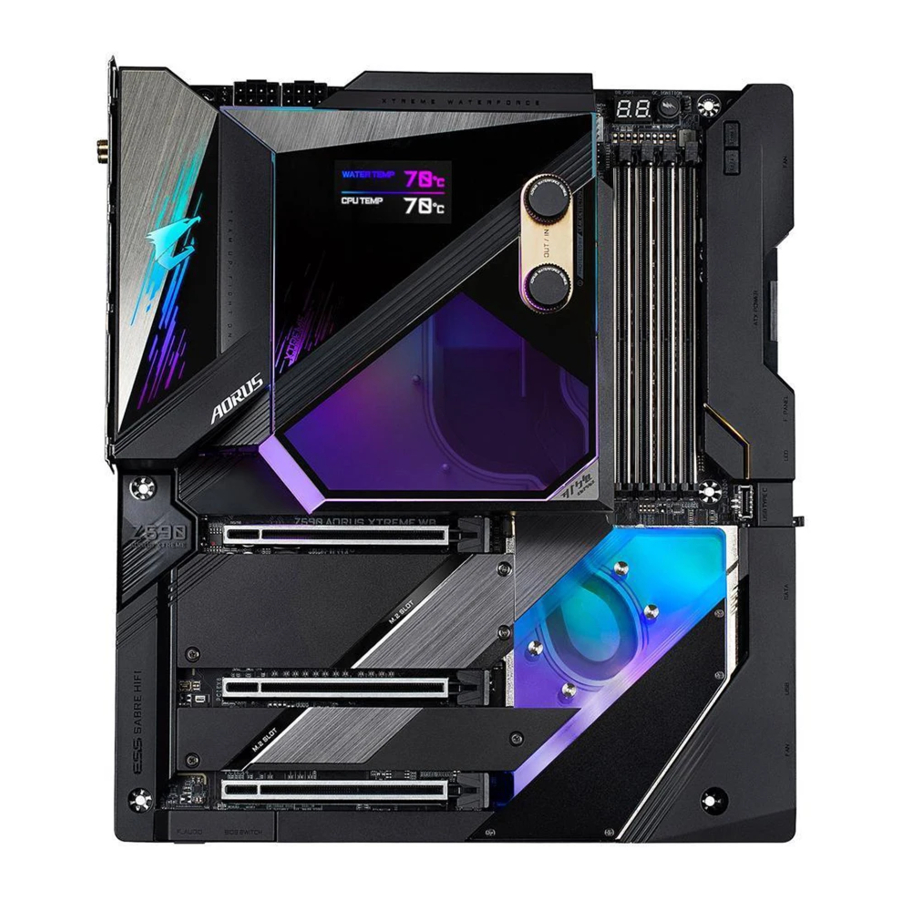
- 4 Mpangilio wa Ubao Mama wa Z590 AORUS XTREME WB (Z590 AORUS XTREME WATERFORCE)
- 5 Mchoro wa Kizuizi cha Ubao Mama wa Z590 AORUS XTREME WB (Z590 AORUS XTREME WATERFORCE)
-
6
Ufungaji wa Vifaa
- 6.1 Tahadhari za Ufungaji
- 6.2 Vipimo vya Bidhaa
- 6.3 Kusakinisha CPU na Kipoozi cha CPU
- 6.4 Kusakinisha Kumbukumbu
- 6.5 Kusakinisha Kadi ya Upanuzi
- 6.6 Kuanzisha Usanidi wa AMD CrossFire
- 6.7 Viunganishi vya Paneli ya Nyuma
- 6.8 Vifungo na Swichi za Ndani
-
6.9
Viunganishi vya Ndani
- 6.9.1 ATX_12V_2X4_1/ATX_12V_2X4_2/ATX (Viunganishi vya Nguvu vya 2x4 12V na Kiunganishi Kikuu cha Nguvu cha 2x12)
- 6.9.2 CPU_FAN/SYS_FAN1/2/3/4/7/8 (Vichwa vya Feni)
- 6.9.3 SYS_FAN5_PUMP/SYS_FAN6_PUMP (Vichwa vya Feni ya Mfumo/Pampu ya Kupoza Maji)
- 6.9.4 CPU_OPT (Kichwa cha Feni ya CPU ya Kupoza Maji)
- 6.9.5 LED_CPU (Kichwa cha LED cha CPU cha Seti ya Kupoza Maji)
- 6.9.6 LED_PCH (Kichwa cha LED cha Chipset cha Seti ya Kupoza Maji)
- 6.9.7 NOISE_SENSOR (Kichwa cha Kugundua Kelele)
- 6.9.8 EC_TEMP1/EC_TEMP2 (Vichwa vya Sensorer za Halijoto)
- 6.9.9 LED_C1/LED_C2 (Vichwa vya Kebo za Ugani Zilizounganishwa kwa Ajili ya Strepu za LED Zinazoweza Kushughulikiwa na RGB)
- 6.9.10 BAT (Betri)
- 6.9.11 SATA3 0/1/2/3/4/5 (Viunganishi vya SATA 6Gb/s)
- 6.9.12 M2A_SB/M2P_CPU (Kumbuka)/M2M_SB (Viunganishi vya M.2 Soketi 3)
- 6.9.13 F_PANEL (Kichwa cha Paneli ya Mbele)
- 6.9.14 F_AUDIO (Kichwa cha Sauti cha Paneli ya Mbele)
- 6.9.15 F_U320G (Kichwa cha USB Type-C chenye Usaidizi wa USB 3.2 Gen 2x2)
- 6.9.16 F_U32 (Kichwa cha USB 3.2 Gen 1)
- 6.9.17 F_USB1 (Kichwa cha USB 2.0/1.1)
- 7 Usanidi wa BIOS
- 8 Kusanidi Seti ya RAID
- 9 Usakinishaji wa Viendeshaji
- 10 Vipengele Vya Kipekee
- 11 Kusanidi Ingizo na Toleo la Sauti
- 12 Utatuzi
- 13 Misimbo ya LED ya Urekebishaji
- 14 Wasiliana Nasi
- 15 Marejeleo
- 16 Pakua mwongozo
- 17 Katika Lugha Nyingine
Kutambua Marekebisho ya Ubao Mama Wako
Nambari ya marekebisho kwenye ubao mama wako inaonekana hivi: "REV: X.X." Kwa mfano, "REV: 1.0" inamaanisha marekebisho ya ubao mama ni 1.0. Angalia marekebisho ya ubao mama wako kabla ya kusasisha BIOS ya ubao mama, viendeshi, au unapotafuta habari za kiufundi.
Mfano:

Yaliyomo Ndani ya Sanduku
- Ubao mama wa Z590 AORUS XTREME WB (Z590 AORUS XTREME WATERFORCE)
- Kifaa kimoja cha kupozea maji
- Kiendeshi cha flash cha USB cha AORUS kimoja chenye viendeshi
- Mwongozo wa Mtumiaji
- Mwongozo wa Usakinishaji wa Haraka
- Kebo sita za SATA
- Antena mbili
- Kebo mbili za ugani zilizounganishwa kwa ajili ya vipande vya LED vinavyoweza kushughulikiwa na RGB
- Kamanda Mmoja wa Feni ya AORUS RGB
- Kebo moja ya ugani ya paneli ya mbele
- Kebo moja ya ugani ya kichwa cha USB cha mbele
- DAC moja ya USB ya ESSential
- Kebo moja ya kugundua kelele
- Kebo mbili za thermistor
- Kiunganishi kimoja cha G
- Vifungo viwili vya Velcro vya Kebo
- Skurubu za M.2
- Adapta moja ya AORUS Gen4 AIC (GC-2XM2G4)
Yaliyomo kwenye sanduku hapo juu ni kwa ajili ya marejeleo pekee na vitu halisi vitategemea kifurushi cha bidhaa unachopata. Yaliyomo kwenye sanduku yanaweza kubadilika bila taarifa.
Vitu vya Hiari
- Bracket ya USB 2.0 yenye bandari 2 (Sehemu Na. 12CR1-1UB030-6*R)
- Bracket ya eSATA (Sehemu Na. 12CF1-3SATPW-4*R)
- Paneli ya Mbele ya 3.5" yenye bandari 2 za USB 3.2 Gen 1 (Sehemu Na. 12CR1-FPX582-2*R)
Mpangilio wa Ubao Mama wa Z590 AORUS XTREME WB (Z590 AORUS XTREME WATERFORCE)

(Kumbuka) Kwa maelezo ya msimbo wa utatuzi, tafadhali rejelea Misimbo ya LED ya Utatuzi.
Mchoro wa Kizuizi cha Ubao Mama wa Z590 AORUS XTREME WB (Z590 AORUS XTREME WATERFORCE)

(Kumbuka) Usaidizi halisi unaweza kutofautiana kulingana na CPU.
Ufungaji wa Vifaa
Tahadhari za Ufungaji
Ubao mama una saketi na vipengele vingi vya kielektroniki ambavyo vinaweza kuharibika kutokana na kutokwa kwa umeme tuli (ESD). Kabla ya kusakinisha, soma kwa makini mwongozo wa mtumiaji na ufuate taratibu hizi:
- Kabla ya kusakinisha, hakikisha chasi inafaa kwa ubao mama.
- Kabla ya kusakinisha, usiondoe au kuvunja kibandiko cha S/N (Nambari ya Serial) cha ubao mama au kibandiko cha udhamini kilichotolewa na muuzaji wako. Vibandiko hivi vinahitajika kwa uthibitishaji wa udhamini.
- Daima ondoa nguvu ya AC kwa kuchomoa kebo ya umeme kutoka kwa plagi ya umeme kabla ya kusakinisha au kuondoa ubao mama au vipengele vingine vya maunzi.
- Unapounganisha vipengele vya maunzi kwenye viunganishi vya ndani kwenye ubao mama, hakikisha vimeunganishwa kwa nguvu na kwa usalama.
- Unaposhughulikia ubao mama, epuka kugusa risasi au viunganishi vyovyote vya chuma.
- Ni bora kuvaa mkanda wa mkononi wa kuzuia umeme tuli (ESD) wakati wa kushughulikia vipengele vya kielektroniki kama vile ubao mama, CPU au kumbukumbu. Ikiwa huna mkanda wa mkononi wa ESD, weka mikono yako kavu na kwanza uguse kitu cha chuma ili kuondoa umeme tuli.
- Kabla ya kusakinisha ubao mama, tafadhali uweke juu ya pedi ya kuzuia tuli au ndani ya chombo cha kukinga umeme tuli.
- Kabla ya kuunganisha au kuchomoa kebo ya usambazaji wa umeme kutoka kwa ubao mama, hakikisha usambazaji wa umeme umezimwa.
- Kabla ya kuwasha umeme, hakikisha voltage ya usambazaji wa umeme imewekwa kulingana na kiwango cha voltage cha eneo lako.
- Kabla ya kutumia bidhaa, tafadhali hakikisha kuwa nyaya zote na viunganishi vya nguvu vya maunzi yako vimeunganishwa.
- Ili kuzuia uharibifu wa ubao mama, usiruhusu skrubu kugusana na saketi ya ubao mama au vipengele vyake.
- Hakikisha hakuna skrubu zilizosalia au vipengele vya chuma vilivyowekwa kwenye ubao mama au ndani ya kifaa cha kompyuta.
- Usiweke mfumo wa kompyuta kwenye uso usio sawa.
- Usiweke mfumo wa kompyuta katika mazingira ya joto la juu au unyevu.
- Kuwasha nguvu ya kompyuta wakati wa mchakato wa usakinishaji kunaweza kusababisha uharibifu wa mfumo vipengele pamoja na madhara ya kimwili kwa mtumiaji.
- Ikiwa huna uhakika kuhusu hatua zozote za usakinishaji au una tatizo linalohusiana na matumizi ya bidhaa, tafadhali wasiliana na fundi wa kompyuta aliyethibitishwa.
- Ukitumia adapta, kebo ya umeme ya nyongeza, au kamba ya umeme, hakikisha unashauriana na usakinishaji wake na/au maagizo ya kuweka msingi.
Vipimo vya Bidhaa


(Kumbuka) Inatumika na vichakataji vya Kizazi cha 11 pekee.
* GIGABYTE inahifadhi haki ya kufanya mabadiliko yoyote kwenye vipimo vya bidhaa na habari inayohusiana na bidhaa bila taarifa ya awali.

Tafadhali tembelea tovuti ya GIGABYTE kwa orodha za usaidizi za CPU, moduli za kumbukumbu, SSD na vifaa vya M.2.

Tafadhali tembelea ukurasa wa Support\Utility List (Orodha ya Huduma) kwenye tovuti ya GIGABYTE ili kupakua toleo jipya zaidi la programu.
Kusakinisha CPU na Kipoozi cha CPU
 Soma miongozo ifuatayo kabla ya kuanza kusakinisha CPU:
- Hakikisha kwamba ubao mama unaauni CPU.
(Nenda kwenye tovuti ya GIGABYTE kwa orodha ya hivi punde ya usaidizi wa CPU.) - Daima zima kompyuta na uchomoe kebo ya umeme kutoka kwa plagi ya umeme kabla ya kusakinisha CPU ili kuzuia uharibifu wa maunzi.
- Tafuta pini nambari moja ya CPU. CPU haiwezi kuingizwa ikiwa imeelekezwa vibaya. (Au unaweza kutafuta notch pande zote mbili za CPU na funguo za mpangilio kwenye soketi ya CPU.)
- Paka safu hata na nyembamba ya grisi ya joto kwenye uso wa CPU.
- Usiwashe kompyuta ikiwa kipoozi cha CPU hakijasakinishwa, vinginevyo joto kali na uharibifu wa CPU unaweza kutokea.
- Weka marudio ya mwenyeji wa CPU kulingana na vipimo vya CPU. Haipendekezwi kwamba masafa ya basi ya mfumo yamewekwa zaidi ya vipimo vya maunzi kwani hayafikii mahitaji ya kawaida ya vifaa vya pembeni. Iwapo ungependa kuweka masafa zaidi ya vipimo vya kawaida, tafadhali fanya hivyo kulingana na vipimo vya maunzi yako ikiwa ni pamoja na CPU, kadi ya michoro, kumbukumbu, diski kuu, n.k.
Kusakinisha CPU
- Tafuta funguo za mpangilio kwenye soketi ya CPU ya ubao mama na notchi kwenye CPU.

![]()
Tafadhali tembelea tovuti ya GIGABYTE kwa maelezo kuhusu usakinishaji wa maunzi. - Fuata hatua zilizo hapa chini ili kusakinisha kwa usahihi CPU kwenye soketi ya CPU ya ubao mama.
![tahadhari]()
- Kabla ya kusakinisha CPU, hakikisha umezima kompyuta na umechomoa kebo ya umeme kutoka kwa plagi ya umeme ili kuzuia uharibifu wa CPU.
- Ili kulinda viunganishi vya soketi, usiondoe kifuniko cha plastiki cha kinga isipokuwa CPU imeingizwa kwenye soketi ya CPU. Hifadhi kifuniko vizuri na ubadilishe ikiwa CPU imeondolewa.
Hatua ya 1:
Bonyeza kwa upole mpini wa lever ya soketi ya CPU chini na mbali na soketi kwa kidole chako. Kisha inua kabisa lever ya soketi ya CPU na sahani ya mzigo ya chuma/kifuniko cha plastiki kitainuliwa pia.

Hatua ya 2:
Shikilia CPU kwa kidole gumba na vidole vya shahada. Panga alama ya pini nambari moja ya CPU (pembe tatu) na kona ya pini nambari moja ya soketi ya CPU (au unaweza kupanga notchi za CPU na funguo za mpangilio wa soketi) na uingize kwa upole CPU kwenye nafasi.
![]()
Hatua ya 3:
Mara tu CPU ikiwa imeingizwa vizuri, badilisha kwa uangalifu sahani ya mzigo. Unapobadilisha sahani ya mzigo, hakikisha ncha ya mbele ya sahani ya mzigo iko chini ya skrubu ya bega. Kisha bonyeza lever ya soketi ya CPU. Kifuniko cha plastiki cha kinga kinaweza kujitokeza kutoka kwa sahani ya mzigo wakati wa mchakato wa kushirikisha lever. Ondoa kifuniko. (Hifadhi kifuniko vizuri na ubadilishe kila wakati wakati CPU haijasakinishwa.)
![]()
Hatua ya 4:
Hatimaye, salama lever chini ya kichupo chake cha kubakiza ili kukamilisha usakinishaji wa CPU.
![]()
KUMBUKA:
Shikilia lever ya soketi ya CPU kwa mpini, sio sehemu ya msingi ya lever.
![]()


Kusakinisha Kifurushi cha Kupoeza Maji

- Kabla ya kusakinisha kifurushi cha kupoeza maji, hakikisha ubao mama unaweza kuwasha kawaida.
- Ikiwa unataka kusakinisha SSD ya M.2, lazima usakinishe SSD ya M.2 kwanza kabla ya kusakinisha kifurushi cha kupoeza maji.
- Kifurushi cha kupoeza maji hutoa inlet ya G1/4" na outlet ya G1/4". Tafadhali chagua barb (sio zilizojumuishwa) ambazo zinafaa mahitaji yako.
- Kulingana na mahitaji yako ya maunzi, paka kiasi kinachofaa cha joto uliyopewa bandika kwenye kifurushi cha kupoeza maji.
- Baada ya kifurushi cha kupoeza maji kuwekwa kwenye ubao mama, bonyeza kitufe cha OC Ignition kwanza na kisha bonyeza kitufe cha nguvu ili kuangalia ikiwa maji ya kupoeza yanaweza kuingizwa vizuri. Kisha kamilisha sindano. Chomoa usambazaji wa umeme na kaza skrubu zilizojumuishwa kwenye kifurushi cha kupoeza maji. Aina na nambari ya skrubu zilizojumuishwa ni kama ilivyo hapo chini. Hakikisha unatumia skrubu sahihi kabla ya kusakinisha:
Screw (Skrubu) M2*6 M3*10.8 M3*6.5 (yenye washer) Reference Torque (Torque ya Rejea) 2.0~2.5 (kgf-cm) 3.5~4.0 (kgf-cm) 3.5~4.0 (kgf-cm) Number (Nambari) 2 4 7
Rejelea picha zilizo hapa chini ili kusakinisha kifurushi cha kupoeza maji kwenye ubao mama.
Hatua ya 1:
Ondoa kwa uangalifu kifurushi cha kupoeza maji kutoka kwenye kifurushi chake na uondoe filamu za plastiki za kinga kutoka eneo la CPU na pedi za joto.

Hatua ya 2:
Kabla ya usakinishaji, ondoa kifuniko cha upande kutoka kwa kifurushi cha kupoeza maji na ukihifadhi vizuri. Pangilia kifurushi cha kupoeza maji na ubao mama katika mwelekeo kama ilivyoonyeshwa hapa chini, unganisha kebo ya LED kutoka kwa kifurushi cha kupoeza maji kwenye kichwa cha LED_PCH. Kisha weka kifurushi cha kupoeza maji wima kwenye ubao mama. Kaza skrubu mbili (M2*6) ili kulinda kifurushi cha kupoeza maji kwenye viunzi vya M.2 kama ilivyoonyeshwa.

Hatua ya 3:
Geuza kwa uangalifu ubao mama, funga bamba la nyuma la CPU kwa kutumia skrubu nne (M3*10.8) kwa mlolongo wa diagonal.

Hatua ya 4:
Kaza skrubu tatu (M3*6.5) na washer kwenye mashimo ya kupachika katika eneo la CPU (rejelea picha ya chini kushoto). Kisha kaza skrubu nne (M3*6.5) na washer kwenye mashimo ya kupachika katika eneo la Chipset kwa mlolongo wa diagonal (rejelea picha ya chini kulia). Hakikisha kifurushi cha kupoeza maji kimeunganishwa kwa usalama.

Hatua ya 5:
Baada ya kusakinisha kifurushi cha kupoeza maji, unganisha kebo ya Type-C® kwenye upande wa kifurushi cha kupoeza maji kwenye kichwa cha LED_CPU kwenye ubao mama na kisha ubadilishe kifuniko cha upande. Baada ya kukamilisha hatua zilizo hapo juu, unganisha vipengele vyako vya kupoeza maji.

Kusakinisha Kumbukumbu
Soma miongozo ifuatayo kabla ya kuanza kusakinisha kumbukumbu:
- Hakikisha kuwa ubao mama unaauni kumbukumbu. Inapendekezwa kwamba kumbukumbu ya uwezo sawa, chapa, kasi na chipsi itumike.
(Nenda kwenye tovuti ya GIGABYTE kwa kasi za kumbukumbu zinazotumika na moduli za kumbukumbu.) - Daima zima kompyuta na uondoe kamba ya umeme kutoka kwa kifaa cha umeme kabla ya kusakinisha kumbukumbu ili kuzuia uharibifu wa maunzi.
- Moduli za kumbukumbu zina muundo usio na hatari. Moduli ya kumbukumbu inaweza kusakinishwa kwa mwelekeo mmoja tu. Ikiwa huwezi kuingiza kumbukumbu, badilisha mwelekeo.
Usanidi wa Kumbukumbu wa Chaneli Mbili
Ubao mama huu hutoa soketi nne za kumbukumbu na unaauni Teknolojia ya Chaneli Mbili. Baada ya kumbukumbu kusakinishwa, BIOS itatambua kiotomatiki vipimo na uwezo wa kumbukumbu. Kuwezesha modi ya kumbukumbu ya Chaneli Mbili itaongeza maradufu upana wa mawimbi wa kumbukumbu ya asili.
Soketi nne za kumbukumbu zimegawanywa katika chaneli mbili na kila chaneli ina soketi mbili za kumbukumbu kama ifuatavyo:
- Chaneli A: DDR4_A1, DDR4_A2
- Chaneli B: DDR4_B1, DDR4_B2

Kwa sababu ya mapungufu ya CPU, soma miongozo ifuatayo kabla ya kusakinisha kumbukumbu katika modi ya Chaneli Mbili.
- Modi ya Chaneli Mbili haiwezi kuwezeshwa ikiwa moduli moja tu ya kumbukumbu imesakinishwa.
- Unapowezesha modi ya Chaneli Mbili na moduli mbili au nne za kumbukumbu, inashauriwa kwamba kumbukumbu ya uwezo sawa, chapa, kasi na chipsi itumike.
Kusakinisha Kumbukumbu
Kabla ya kusakinisha moduli ya kumbukumbu, hakikisha kuwa umezima kompyuta na umeondoa kamba ya umeme kutoka kwa kifaa cha umeme ili kuzuia uharibifu wa moduli ya kumbukumbu. DDR4 na DDR3 DIMMs haziendani na kila mmoja au DDR2 DIMMs. Hakikisha kuwa umesakinisha DDR4 DIMMs kwenye ubao mama huu.

Moduli ya kumbukumbu ya DDR4 ina ncha, kwa hivyo inaweza kutoshea kwa mwelekeo mmoja tu. Fuata hatua zilizo hapa chini ili kusakinisha kwa usahihi moduli zako za kumbukumbu katika soketi za kumbukumbu.
Hatua ya 1:
Zingatia mwelekeo wa moduli ya kumbukumbu. Eneza klipu ya kubakiza mwishoni mwa kulia wa soketi ya kumbukumbu. Weka moduli ya kumbukumbu kwenye soketi. Kama inavyoonyeshwa kwenye picha upande wa kushoto, weka vidole vyako kwenye ukingo wa juu wa kumbukumbu, sukuma chini kumbukumbu na uingize wima kwenye soketi ya kumbukumbu.

Hatua ya 2:
Klipu iliyo mwishoni mwa kulia wa soketi itajitokeza mahali pake wakati moduli ya kumbukumbu imeingizwa kwa usalama.

Kusakinisha Kadi ya Upanuzi
Soma miongozo ifuatayo kabla ya kuanza kusakinisha kadi ya upanuzi:
- Hakikisha kuwa ubao mama unaauni kadi ya upanuzi. Soma kwa uangalifu mwongozo uliojumuishwa na kadi yako ya upanuzi.
- Daima zima kompyuta na uondoe kamba ya umeme kutoka kwa kifaa cha umeme kabla ya kusakinisha kadi ya upanuzi ili kuzuia uharibifu wa maunzi.

Fuata hatua zilizo hapa chini ili kusakinisha kwa usahihi kadi yako ya upanuzi kwenye nafasi ya upanuzi.
- Tafuta nafasi ya upanuzi ambayo inaauni kadi yako. Ondoa kifuniko cha nafasi ya chuma kutoka kwa paneli ya nyuma ya chasi.
- Pangilia kadi na nafasi, na ubonyeze chini kadi hadi iingie kikamilifu kwenye nafasi.
- Hakikisha kuwa anwani za chuma kwenye kadi zimeingizwa kikamilifu kwenye nafasi.
- Salimisha bano la chuma la kadi kwenye paneli ya nyuma ya chasi na skrubu.
- Baada ya kusakinisha kadi zote za upanuzi, badilisha vifuniko vya chasi.
- Washa kompyuta yako. Ikiwa ni lazima, nenda kwa Usanidi wa BIOS ili kufanya mabadiliko yoyote ya BIOS yanayohitajika kwa yako kadi za upanuzi.
- Sakinisha kiendeshaji kilichotolewa na kadi ya upanuzi katika mfumo wako wa uendeshaji.
Mfano: Kusakinisha na Kuondoa Kadi ya Picha ya PCI Express:
- Kusakinisha Kadi ya Picha:
Sukuma kwa upole ukingo wa juu wa kadi hadi iingizwe kikamilifu kwenye nafasi ya PCI Express. Hakikisha kuwa kadi imekaa kwa usalama kwenye nafasi na haitikisiki.

- Kuondoa Kadi:
Sukuma kwa upole lever kwenye nafasi na kisha inua kadi moja kwa moja kutoka kwenye nafasi.
![]()


Kuanzisha Usanidi wa AMD CrossFire™
Mahitaji ya Mfumo
- Mfumo wa uendeshaji wa Windows 10 64-bit
- Ubao mama unaoauni CrossFire na nafasi mbili za PCI Express x16 na kiendeshaji sahihi
- Kadi za picha zilizo tayari kwa CrossFire za chapa na chipi zinazofanana na kiendeshaji sahihi
- CrossFire(Kumbuka) viunganishi vya daraja
- Ugavi wa umeme wenye nguvu ya kutosha unapendekezwa (Rejelea mwongozo wa kadi zako za picha kwa mahitaji ya nguvu)
Kuunganisha Kadi za Picha
Hatua ya 1:
Angalia hatua katika "Kusakinisha Kadi ya Upanuzi" na usakinishe kadi za picha kwenye nafasi za PCIEX16 na PCIEX8.
Hatua ya 2:
Ingiza viunganishi vya daraja vya CrossFire(Kumbuka) kwenye viunganishi vya ukingo wa dhahabu vya CrossFire juu ya kadi.
Hatua ya 3:
Chomeka kebo ya onyesho kwenye kadi ya picha kwenye nafasi ya PCIEX16.
Kusanidi Kiendeshaji cha Kadi ya Picha
Ili Kuwezesha Kitendaji cha CrossFire
Baada ya kusakinisha kiendeshaji cha kadi ya picha katika mfumo wa uendeshaji, nenda kwenye skrini ya Mipangilio ya AMD RADEON. Vinjari hadi Michezo ya Kubahatisha\Mipangilio ya Globali na uhakikishe kuwa AMD CrossFire imewekwa kuwa Imewashwa.

(Kumbuka) Kiunganishi/viunganishi vya daraja vinaweza kuhitajika au la kulingana na kadi zako za picha.
Utaratibu na skrini ya kiendeshaji ya kuwezesha teknolojia ya CrossFire inaweza kutofautiana na kadi za picha na toleo la kiendeshaji. Rejelea mwongozo uliojumuishwa na kadi zako za picha kwa maelezo zaidi kuhusu kuwezesha teknolojia ya CrossFire.
Viunganishi vya Paneli ya Nyuma

- Kitufe cha Q-Flash Plus (Kumbuka)
Kitufe hiki hukuruhusu kusasisha BIOS wakati kiunganishi cha umeme kimeunganishwa lakini mfumo haujawashwa. - Kitufe Futa CMOS
Tumia kitufe hiki kufuta thamani za CMOS (km usanidi wa BIOS) na uweke upya thamani za CMOS kwa chaguomsingi za kiwandani inapohitajika.
![onyo]()
- Daima zima kompyuta yako na uondoe kamba ya umeme kutoka kwa kifaa cha umeme kabla ya kutumia kitufe cha kufuta CMOS.
- Usitumie kitufe cha kufuta CMOS wakati mfumo umewashwa, au mfumo unaweza kuzima na upotezaji wa data au uharibifu unaweza kutokea.
- Baada ya kuanzisha upya mfumo, nenda kwa Usanidi wa BIOS ili kupakia chaguomsingi za kiwandani (chagua Pakia Chaguomsingi Zilizoboreshwa) au sanidi mwenyewe mipangilio ya BIOS (rejelea Sura ya "Usanidi wa BIOS," kwa usanidi wa BIOS).
- Viunganishi vya Antena vya SMA (2T2R)
Tumia kiunganishi hiki kuunganisha antena.
![]() Kaza antena kwenye viunganishi vya antena na kisha uelekeze antena kwa usahihi kwa mapokezi bora ya mawimbi.
Kaza antena kwenye viunganishi vya antena na kisha uelekeze antena kwa usahihi kwa mapokezi bora ya mawimbi. - Lango la RJ-45 LAN (LAN2)
Lango la Gigabit Ethernet LAN hutoa muunganisho wa Intaneti kwa kiwango cha data cha hadi 2.5 Gbps. Yafuatayo yanaeleza hali za LED za lango la LAN.
")
- Lango la USB 3.2 Gen 2 Aina-A (Nyekundu)
Lango la USB 3.2 Gen 2 linaauni vipimo vya USB 3.2 Gen 2 na linaoana na vipimo vya USB 3.2 Gen 1 na USB 2.0. Tumia lango hili kwa vifaa vya USB. - Kiunganishi cha Thunderbolt™ 4 (Lango la USB Aina-C®)
Kiunganishi kinaauni pato za video za DisplayPort na Thunderbolt™ sanifu. Unaweza kuunganisha kifuatilizi cha DisplayPort/Thunderbolt™ sanifu kwenye kiunganishi hiki na adapta. Kiunganishi cha Thunderbolt™ kinaweza kuunganisha msururu wa hadi vifaa vitano vya Thunderbolt™. Kwa sababu ya rasilimali chache za I/O za usanifu wa Kompyuta, idadi ya vifaa vya Thunderbolt™ ambavyo vinaweza kutumika inategemea idadi ya vifaa vya PCI Express vinavyosakinishwa. Unaweza kurekebisha mipangilio ya Thunderbolt™ chini ya Mipangilio\Usanidi wa Thunderbolt katika Usanidi wa BIOS. Azimio la juu zaidi linalotumika ni 5120 x 2880@60 Hz na 24 bpp kupitia pato moja la onyesho, lakini maazimio halisi yanayotumika yanategemea kifuatilizi kinachotumika. Pia, kiunganishi kinaweza kubadilishwa na kinaauni vipimo vya USB 3.2 Gen 2 na kinaoana na vipimo vya USB 3.2 Gen 1 na USB 2.0. Unaweza kutumia lango hili kwa vifaa vya USB, pia. - Lango la RJ-45 LAN (LAN1)
Lango la Gigabit Ethernet LAN hutoa muunganisho wa Intaneti kwa kiwango cha data cha hadi 10 Gbps. Yafuatayo yanaeleza hali za LED za lango la LAN.
")
- Lango la USB 3.2 Gen 2 Aina-A (Nyekundu) (Lango la Q-Flash Plus)
Lango la USB 3.2 Gen 2 linaauni vipimo vya USB 3.2 Gen 2 na linaoana na USB 3.2 Gen 1 na vipimo vya USB 2.0. Tumia lango hili kwa vifaa vya USB. Kabla ya kutumia Q-Flash Plus (Kumbuka), hakikisha kuwa umeingiza kiendeshi cha USB flash kwenye lango hili kwanza. - Lango la HDMI
![]()
Lango la HDMI linaauni HDCP 2.3 na fomati za Dolby TrueHD na DTS HD Master Audio. Pia inaauni pato la sauti la hadi 192KHz/16bit 7.1-channel LPCM. Unaweza kutumia lango hili kuunganisha kifuatilizi chako kinachotumika na HDMI. Azimio la juu zaidi linalotumika ni 4096x2160@30 Hz, lakini maazimio halisi yanayotumika yanategemea kifuatilizi kinachotumika.
![]() Baada ya kusakinisha kifaa cha HDMI, hakikisha kuwa umeweka kifaa chaguo-msingi cha kucheza sauti kuwa HDMI. (Jina la kipengee linaweza kutofautiana kulingana na mfumo wako wa uendeshaji.)
Baada ya kusakinisha kifaa cha HDMI, hakikisha kuwa umeweka kifaa chaguo-msingi cha kucheza sauti kuwa HDMI. (Jina la kipengee linaweza kutofautiana kulingana na mfumo wako wa uendeshaji.) - Pato la Spika ya Kati/Subwoofer
Tumia jeki hii ya sauti kuunganisha spika za kati/subwoofer. - Pato la Spika ya Nyuma
Tumia jeki hii ya sauti kuunganisha spika za nyuma. - Kiunganishi cha Pato la Optical S/PDIF
Kiunganishi hiki hutoa sauti ya dijitali kwa mfumo wa sauti wa nje unaoauni sauti ya optical ya dijitali. Kabla ya kutumia kipengele hiki, hakikisha kuwa mfumo wako wa sauti hutoa kiunganishi cha sauti ya dijitali ya optical. - Ingizo la Line/Pato la Spika ya Upande
Jeki ya ingizo la line. Tumia jeki hii ya sauti kwa vifaa vya ingizo la line kama vile kiendeshi cha optical, walkman, n.k. - Pato la Line/Pato la Spika ya Mbele
Jeki ya pato la line. - Ingizo la Maikrofoni
Jeki ya ingizo la maikrofoni.
Usanidi wa Jeki ya Sauti:

![]() Ikiwa unataka kusakinisha Spika ya Upande, unahitaji kubadilisha jeki ya ingizo la line ili kuwa pato la Spika ya Upande kupitia kiendeshi cha sauti.
Ikiwa unataka kusakinisha Spika ya Upande, unahitaji kubadilisha jeki ya ingizo la line ili kuwa pato la Spika ya Upande kupitia kiendeshi cha sauti.
![onyo]()
- Unapoondoa kebo iliyounganishwa kwenye kiunganishi cha paneli ya nyuma, kwanza ondoa kebo kutoka kwa yako kifaa na kisha uiondoe kutoka kwa ubao mama.
- Unapoondoa kebo, ivute moja kwa moja kutoka kwa kiunganishi. Usitikise upande kwa upande ili kuzuia mzunguko mfupi wa umeme ndani ya kiunganishi cha kebo.


(Kumbuka) Ili kuwezesha kitendaji cha Q-Flash Plus, rejelea Sura ya "Vipengele vya Kipekee," kwa maelezo zaidi.
Vifungo na Swichi za Ndani
Swichi za BIOS
Swichi ya BIOS (BIOS_SW) inaruhusu watumiaji kuchagua kwa urahisi BIOS tofauti kwa ajili ya kuwasha au kuongeza kasi ya saa, ikisaidia kupunguza kushindwa kwa BIOS wakati wa kuongeza kasi ya saa. Swichi ya SB inaruhusu kuwezesha au kulemaza utendaji wa Dual BIOS.

Kabla ya kuweka swichi ya SB, hakikisha umezima kompyuta yako na usambazaji wa umeme.
Vifungo vya Haraka
Ubao mama huu una vifungo 2 vya haraka: kifungo cha nguvu na kifungo cha kuweka upya. Kifungo cha nguvu na kifungo cha kuweka upya huruhusu watumiaji kuwasha/kuzima au kuweka upya kompyuta haraka katika mazingira ya kesi iliyo wazi wakati wanataka kubadilisha vipengele vya maunzi au kufanya majaribio ya maunzi.

PW_SW: Kifungo cha Nguvu
RST_SW: Kifungo cha Kuweka Upya
Kifungo cha kuweka upya kinakupa kazi kadhaa za kutumia. Ili kubadilisha ramani ya kifungo ili kufanya kazi tofauti, rejelea Sura ya "BIOS Setup," "Settings\Miscellaneous\RST_SW," kwa maelezo zaidi).
Kifungo cha OC (OC IGNITION)
Kifungo cha OC Ignition huruhusu wale wanaozidisha saa na watumiaji wa DIY kujaribu mapema usanidi wa kupoeza maji wakati wa kujenga kompyuta zao bila kuhitaji kuwasha mfumo. Pia inaruhusu feni za mfumo kuendelea kuzunguka kwa joto la chini na inaruhusu sasisho la firmware hata bila CPU iliyosakinishwa. Tembelea tovuti ya GIGABYTE kwa matumizi na vipengele zaidi.

Sehemu za Kupima Volteji
Tumia multimeter kupima volteji zifuatazo za ubao mama. Unaweza kutumia njia ifuatayo kupima volteji za vipengele.

Hatua:
Unganisha risasi nyekundu ya multimeter kwenye pini 1 (Nguvu) ya sehemu ya kupima volteji na risasi nyeusi kwenye pini 2 (ardhi).

Viunganishi vya Ndani

- ATX_12V_2X4_1/ATX_12V_2X4_2
- ATX
- CPU_FAN
- SYS_FAN1/2/3/4/7/8
- SYS_FAN5_PUMP/SYS_FAN6_PUMP
- CPU_OPT
- LED_CPU
- LED_PCH
- NOISE_SENSOR
- EC_TEMP1/EC_TEMP2
- LED_C1/LED_C2
- BAT
- SATA3 0/1/2/3/4/5
- M2A_SB/M2P_CPU/M2M_SB
- F_PANEL
- F_AUDIO
- F_U320G
- F_U32
- F_USB1
Soma miongozo ifuatayo kabla ya kuunganisha vifaa vya nje:
- Kwanza hakikisha kuwa vifaa vyako vinaoana na viunganishi unavyotaka kuunganisha.
- Kabla ya kusakinisha vifaa, hakikisha umezima vifaa na kompyuta yako. Chomoa waya wa umeme kutoka kwenye plagi ya umeme ili kuzuia uharibifu wa vifaa.
- Baada ya kusakinisha kifaa na kabla ya kuwasha kompyuta, hakikisha kebo ya kifaa imefungwa kwa usalama kwenye kiunganishi kwenye ubao mama.
ATX_12V_2X4_1/ATX_12V_2X4_2/ATX (Viunganishi vya Nguvu vya 2x4 12V na Kiunganishi Kikuu cha Nguvu cha 2x12)
Kwa matumizi ya kiunganishi cha nguvu, usambazaji wa nguvu unaweza kusambaza nguvu thabiti ya kutosha kwa vipengele vyote kwenye ubao mama. Kabla ya kuunganisha kiunganishi cha nguvu, kwanza hakikisha kuwa usambazaji wa nguvu umezimwa na vifaa vyote vimewekwa vizuri. Kiunganishi cha nguvu kina muundo usio na dosari. Unganisha kebo ya usambazaji wa umeme kwenye kiunganishi cha nguvu katika mwelekeo sahihi.
Kiunganishi cha nguvu cha 12V husambaza nguvu kwa CPU. Ikiwa kiunganishi cha nguvu cha 12V hakijaunganishwa, kompyuta haitaanza.
Ili kukidhi mahitaji ya upanuzi, inashauriwa kuwa usambazaji wa umeme unaoweza kuhimili matumizi ya nguvu nyingi utumike (500W au zaidi). Ikiwa usambazaji wa umeme unatumiwa ambao hautoi nguvu inayohitajika, matokeo yanaweza kusababisha mfumo usio thabiti au usioweza kuwashwa.

CPU_FAN/SYS_FAN1/2/3/4/7/8 (Vichwa vya Feni)
Vichwa vyote vya feni kwenye ubao mama huu ni vya pini 4. Vichwa vingi vya feni vina muundo usio na dosari wa kuingiza. Unapounganisha kebo ya feni, hakikisha umeunganisha katika mwelekeo sahihi (waya mweusi wa kiunganishi ndio waya wa ardhini). Kitendaji cha udhibiti wa kasi kinahitaji matumizi ya feni yenye muundo wa udhibiti wa kasi ya feni. Kwa utawanyiko bora wa joto, inashauriwa kuwa feni ya mfumo iwekwe ndani ya chasi.

SYS_FAN5_PUMP/SYS_FAN6_PUMP (Vichwa vya Feni ya Mfumo/Pampu ya Kupoza Maji)
Vichwa vya feni/pampu ni vya pini 4. Vichwa vingi vya feni vina muundo usio na dosari wa kuingiza. Unapounganisha kebo ya feni, hakikisha umeunganisha katika mwelekeo sahihi (waya mweusi wa kiunganishi ndio waya wa ardhini). Kitendaji cha udhibiti wa kasi kinahitaji matumizi ya feni yenye muundo wa udhibiti wa kasi ya feni. Kwa utawanyiko bora wa joto, inashauriwa kuwa feni ya mfumo iwekwe ndani ya chasi. Kichwa pia hutoa udhibiti wa kasi kwa pampu ya kupoza maji, rejelea Sura ya "Usanidi wa BIOS," "Smart Fan 6," kwa maelezo zaidi.

- Hakikisha umeunganisha nyaya za feni kwenye vichwa vya feni ili kuzuia CPU na mfumo wako usipate joto kupita kiasi. Joto kupita kiasi linaweza kusababisha uharibifu kwa CPU au mfumo unaweza kukwama.
- Vichwa hivi vya feni si vizuizi vya kuruka usanidi. Usiweke kofia ya kuruka kwenye vichwa.
CPU_OPT (Kichwa cha Feni ya CPU ya Kupoza Maji)
Kichwa cha feni ni cha pini 4 na kina muundo usio na dosari wa kuingiza. Vichwa vingi vya feni vina muundo usio na dosari wa kuingiza. Unapounganisha kebo ya feni, hakikisha umeunganisha katika mwelekeo sahihi (waya mweusi wa kiunganishi ndio waya wa ardhini). Kitendaji cha udhibiti wa kasi kinahitaji matumizi ya feni yenye muundo wa udhibiti wa kasi ya feni.

- Hakikisha umeunganisha nyaya za feni kwenye vichwa vya feni ili kuzuia CPU na mfumo wako usipate joto kupita kiasi. Joto kupita kiasi linaweza kusababisha uharibifu kwa CPU au mfumo unaweza kukwama.
- Vichwa hivi vya feni si vizuizi vya kuruka usanidi. Usiweke kofia ya kuruka kwenye vichwa.
LED_CPU (Kichwa cha LED cha CPU cha Seti ya Kupoza Maji)
Kichwa hiki hutoa nguvu na ishara kwa LED ya CPU kwenye seti ya kupoza maji. Inaweza kugundua uvujaji wa kupoza maji, ambayo inahakikisha utawanyiko thabiti wa joto kwa mfumo wako.

- Iwapo uvujaji utatokea, zima usambazaji wa umeme mara moja. Usiwasha umeme hadi tatizo la uvujaji litatuliwe.
- Ufanisi wa ugunduzi wa uvujaji hutofautiana kulingana na vipozaji vya kioevu.
LED_PCH (Kichwa cha LED cha Chipset cha Seti ya Kupoza Maji)
Kichwa hiki hutoa nguvu na ishara kwa LED ya Chipset kwenye seti ya kupoza maji.

NOISE_SENSOR (Kichwa cha Kugundua Kelele)
Kichwa hiki kinaweza kutumika kuunganisha kebo ya kugundua kelele ili kugundua kelele ndani ya kipochi.

Kwa maelezo zaidi kuhusu kitendaji cha kugundua kelele, rejelea maagizo katika Sura ya "Vipengele vya Kipekee," "APP Center\System Information Viewer"
Kabla ya kuunganisha kebo kwenye kichwa, hakikisha umeondoa kofia ya kuruka; rudisha kofia ya kuruka ikiwa kichwa hakitumiki.
EC_TEMP1/EC_TEMP2 (Vichwa vya Sensorer za Halijoto)
Unganisha nyaya za thermistor kwenye vichwa kwa ajili ya kugundua halijoto.

LED_C1/LED_C2 (Vichwa vya Kebo za Ugani Zilizounganishwa kwa Ajili ya Strepu za LED Zinazoweza Kushughulikiwa na RGB)
Unganisha kebo ya ugani iliyounganishwa iliyojumuishwa kwa strepu za LED zinazoweza kushughulikiwa na RGB kwenye kichwa. Ncha nyingine mbili za kebo zinaweza kuunganishwa mtawalia kwenye strepu ya kawaida ya 5050 RGB LED (12V/G/R/B), yenye kiwango cha juu cha nishati cha 2A (12V) na urefu wa juu wa 2m na strepu ya kawaida ya 5050 LED inayoweza kushughulikiwa, yenye kiwango cha juu cha nishati cha 5A (5V) na idadi ya juu ya LED 1000. Kabla ya kuunganisha strepu yako ya LED, ondoa kifuniko kutoka kwa kebo ya ugani iliyounganishwa. Pini ya nguvu ya strepu ya LED lazima iunganishwe kwenye Pini ya 1 ya kichwa cha strepu ya LED. Muunganisho usio sahihi unaweza kusababisha uharibifu wa strepu ya LED.

Kwa jinsi ya kuwasha/kuzima taa za strepu ya LED, rejelea maagizo katika Sura ya "Vipengele vya Kipekee," "APP Center\RGB Fusion."
Kabla ya kusakinisha vifaa, hakikisha umezima vifaa na kompyuta yako. Chomoa waya wa umeme kutoka kwenye plagi ya umeme ili kuzuia uharibifu wa vifaa.
BAT (Betri)
Betri hutoa nishati ili kuweka thamani (kama vile usanidi wa BIOS, tarehe na taarifa za saa) katika CMOS kompyuta inapozimwa. Badilisha betri wakati volt ya betri itashuka hadi kiwango cha chini, au thamani za CMOS huenda zikawa si sahihi au zinaweza kupotea.

Unaweza kufuta thamani za CMOS kwa kuondoa betri:
- Zima kompyuta yako na uchomoe waya wa umeme.
- Ondoa betri kwa uangalifu kutoka kwa kishikilia betri na usubiri kwa dakika moja. (Au tumia kitu cha chuma kama vile bisibisi kugusa vituo chanya na hasi vya kishikilia betri, na kuzifanya ziwe fupi kwa sekunde 5.)
- Badilisha betri.
- Chomeka waya wa umeme na uwashe tena kompyuta yako.
- Daima zima kompyuta yako na uchomoe waya wa umeme kabla ya kubadilisha betri.
- Badilisha betri na inayolingana. Uharibifu kwa vifaa vyako unaweza kutokea ikiwa betri itabadilishwa na modeli isiyo sahihi.
- Wasiliana na mahali uliponunua au muuzaji wa eneo lako ikiwa huwezi kubadilisha betri wewe mwenyewe au huna uhakika kuhusu modeli ya betri.
- Unapoweka betri, angalia mwelekeo wa upande chanya (+) na upande hasi (-) wa betri (upande chanya unapaswa kuelekea juu).
- Betri zilizotumika lazima zishughulikiwe kwa mujibu wa kanuni za mazingira za eneo hilo.
SATA3 0/1/2/3/4/5 (Viunganishi vya SATA 6Gb/s)
Viunganishi vya SATA vinakubaliana na kiwango cha SATA 6Gb/s na vinaoana na viwango vya SATA 3Gb/s na SATA 1.5Gb/s. Kila kiunganishi cha SATA kinaauni kifaa kimoja cha SATA. Chipset ya Intel® inaauni RAID 0, RAID 1, RAID 5, na RAID 10. Rejelea Sura ya "Kusanidi Seti ya RAID," kwa maelekezo kuhusu kusanidi safu ya RAID.

Ili kuwezesha uchomekaji moto kwa bandari za SATA, rejelea Sura ya "Usanidi wa BIOS," "Settings\IO Ports\ SATA And RST Configuration," kwa maelezo zaidi.
M2A_SB/M2P_CPU (Kumbuka)/M2M_SB (Viunganishi vya M.2 Soketi 3)
Viunganishi vya M.2 vinaauni SSD za M.2 SATA au SSD za M.2 PCIe na vinaauni usanidi wa RAID. Tafadhali kumbuka kuwa SSD ya M.2 PCIe haiwezi kutumika kuunda seti ya RAID ama na SSD ya M.2 SATA au diski kuu ya SATA. Rejelea Sura ya "Kusanidi Seti ya RAID," kwa maelekezo kuhusu kusanidi safu ya RAID.

Fuata hatua zilizo hapa chini ili kusakinisha kwa usahihi SSD ya M.2 katika kiunganishi cha M.2.
Hatua ya 1:
Tafuta kiunganishi cha M.2 ambapo utaweka SSD ya M.2, tumia bisibisi kufungua skrubu kwenye kipunguza joto na kisha uondoe kipunguza joto. Ondoa filamu ya kinga kutoka kwa pedi ya joto kwenye kiunganishi cha M.2.
Hatua ya 2:
Tafuta shimo sahihi la kupachika kulingana na urefu wa hifadhi yako ya SSD ya M.2. Ikiwa ni lazima, songesha kisimamo hadi kwenye shimo la kupachika unalotaka. Ingiza SSD ya M.2 kwenye kiunganishi cha M.2 kwa pembe.
Hatua ya 3:
Bonyeza SSD ya M.2 chini na kisha utumie skrubu iliyojumuishwa ili kuilinda katika kiunganishi. Badilisha kipunguza joto na uilinde kwenye shimo la asili. Ondoa filamu ya kinga kutoka chini ya kipunguza joto kabla ya kubadilisha kipunguza joto.
(Kumbuka) Inaungwa mkono na vichakataji vya Kizazi cha 11 pekee. Hakikisha kuwa unatumia SSD za Intel® ikiwa unataka kuweka usanidi wa RAID kwenye kiunganishi cha M2P_CPU.
Matangazo ya Usakinishaji kwa Viunganishi vya M.2 na SATA:
Upatikanaji wa viunganishi vya SATA unaweza kuathiriwa na aina ya kifaa kilichowekwa kwenye soketi za M.2. Kiunganishi cha M2A_SB kinashiriki bandwidth na SATA3 1 na kiunganishi cha M2M_SB kinashiriki bandwidth na viunganishi vya SATA3 4, 5. Rejelea jedwali zifuatazo kwa maelezo.

(Kumbuka) Inaungwa mkono na vichakataji vya Kizazi cha 11 pekee.
F_PANEL (Kichwa cha Paneli ya Mbele)
Unganisha ncha moja ya kebo ya upanuzi ya paneli ya mbele kwenye kichwa hiki na uunganishe swichi ya umeme, swichi ya kuweka upya, spika, swichi/sensor ya kuingilia chasi na kiashiria cha hali ya mfumo kwenye paneli ya mbele ya chasi hadi ncha nyingine. Angalia pini chanya na hasi kabla ya kuunganisha nyaya.

- PLED/PWR_LED (LED ya Nguvu):
LED ya Hali ya Mfumo Huunganisha kwenye kiashiria cha hali ya nguvu kwenye paneli ya mbele ya chasi. LED imewashwa wakati mfumo unafanya kazi. LED imezimwa wakati mfumo uko katika hali ya usingizi ya S3/S4 au umezimwa (S5).Hali ya Mfumo LED S0 Imewashwa S3/S4/S5 Imezimwa - PW (Swichi ya Nguvu):
Huunganisha kwenye swichi ya umeme kwenye paneli ya mbele ya chasi. Unaweza kusanidi njia ya kuzima mfumo wako kwa kutumia swichi ya umeme (rejelea Sura ya "Usanidi wa BIOS," "Settings\Platform Power," kwa maelezo zaidi). - SPEAK (Spika):
Huunganisha kwenye spika kwenye paneli ya mbele ya chasi. Mfumo huripoti hali ya uanzishaji wa mfumo kwa kutoa msimbo wa mlio. Mlio mmoja mfupi utasikika ikiwa hakuna tatizo litatambulika wakati wa uanzishaji wa mfumo. - HD (LED ya Shughuli ya Hifadhi Kuu):
Huunganisha kwenye LED ya shughuli ya hifadhi kuu kwenye paneli ya mbele ya chasi. LED imewashwa wakati hifadhi kuu inasoma au kuandika data. - RES (Swichi ya Kuweka Upya):
Huunganisha kwenye swichi ya kuweka upya kwenye paneli ya mbele ya chasi. Bonyeza swichi ya kuweka upya ili kuwasha tena kompyuta ikiwa kompyuta itaganda na itashindwa kufanya uanzishaji upya wa kawaida. - CI (Kichwa cha Kuingilia Chasi):
Huunganisha kwenye swichi/sensor ya kuingilia chasi kwenye chasi ambayo inaweza kutambua ikiwa kifuniko cha chasi kimeondolewa. Kazi hii inahitaji chasi yenye swichi/sensor ya kuingilia chasi. - NC: Hakuna muunganisho.
Muundo wa paneli ya mbele unaweza kutofautiana na chasi. Moduli ya paneli ya mbele hasa inajumuisha swichi ya umeme, swichi ya kuweka upya, LED ya umeme, LED ya shughuli ya hifadhi kuu, spika na kadhalika. Unapounganisha moduli yako ya paneli ya mbele ya chasi kwenye kichwa hiki, hakikisha kuwa kazi za waya na kazi za pini zinafanana kwa usahihi.
F_AUDIO (Kichwa cha Sauti cha Paneli ya Mbele)
Kichwa cha sauti cha paneli ya mbele kinaauni sauti ya Ubora wa Juu (HD). Unaweza kuunganisha moduli yako ya sauti ya paneli ya mbele ya chasi kwenye kichwa hiki. Hakikisha kuwa kazi za waya za kiunganishi cha moduli zinafanana na kazi za pini za kichwa cha ubao mama. Muunganisho usio sahihi kati ya kiunganishi cha moduli na kichwa cha ubao mama utafanya kifaa kushindwa kufanya kazi au hata kukiharibu.

Baadhi ya chasi hutoa moduli ya sauti ya paneli ya mbele ambayo ina viunganishi vilivyotenganishwa kwenye kila waya badala ya plagi moja. Kwa maelezo kuhusu kuunganisha moduli ya sauti ya paneli ya mbele ambayo ina kazi tofauti za waya, tafadhali wasiliana na mtengenezaji wa chasi.
F_U320G (Kichwa cha USB Type-C® chenye Usaidizi wa USB 3.2 Gen 2x2)
Kichwa kinakubaliana na vipimo vya USB 3.2 Gen 2x2 na kinaweza kutoa bandari moja ya USB.

F_U32 (Kichwa cha USB 3.2 Gen 1)
Kichwa kinakubaliana na vipimo vya USB 3.2 Gen 1 na USB 2.0 na kinaweza kutoa bandari mbili za USB. Kwa ununuzi wa paneli ya mbele ya hiari ya 3.5" ambayo hutoa bandari mbili za USB 3.2 Gen 1, tafadhali wasiliana na muuzaji wa eneo lako.

F_USB1 (Kichwa cha USB 2.0/1.1)
Unganisha ncha moja ya kebo ya kiendelezi cha kichwa cha USB cha mbele kwenye kichwa hiki na ncha zingine kwenye mabano mawili ya USB. Vichwa vinatii maelezo ya USB 2.0/1.1. Kila kichwa cha USB kinaweza kutoa bandari mbili za USB kupitia mabano ya hiari ya USB. Kwa kununua mabano ya hiari ya USB, tafadhali wasiliana na muuzaji wa eneo lako. Kwa kununua mabano ya hiari ya USB, tafadhali wasiliana na muuzaji wa eneo lako.

- Usichomeke kebo ya mabano ya IEEE 1394 (pini 2x5) kwenye kichwa cha USB 2.0/1.1.
- Kabla ya kusakinisha mabano ya USB, hakikisha umezima kompyuta yako na umechomoa kebo ya umeme kutoka kwa plagi ya umeme ili kuzuia uharibifu wa mabano ya USB.
Usanidi wa BIOS
BIOS (Mfumo Msingi wa Uingizaji na Utoaji) hurekodi vipimo vya maunzi ya mfumo kwenye CMOS kwenye ubao mama. Kazi zake kuu ni pamoja na kufanya Jaribio la Kujiendesha Wakati wa Kuwasha (POST) wakati wa uanzishaji wa mfumo, kuhifadhi vipimo vya mfumo na kupakia mfumo endeshi, n.k. BIOS inajumuisha programu ya Usanidi wa BIOS ambayo inaruhusu mtumiaji kurekebisha mipangilio ya msingi ya usanidi wa mfumo au kuamilisha vipengele fulani vya mfumo.
Umeme unapozimwa, betri iliyo kwenye ubao mama hutoa nguvu inayohitajika kwa CMOS ili kuweka thamani za usanidi kwenye CMOS.
Ili kufikia programu ya Usanidi wa BIOS, bonyeza kitufe cha <Delete> wakati wa POST umeme unapowashwa.
Ili kuboresha BIOS, tumia GIGABYTE Q-Flash au huduma ya @BIOS.
- Q-Flash inaruhusu mtumiaji kuboresha au kuhifadhi nakala ya BIOS kwa haraka na kwa urahisi bila kuingia kwenye mfumo endeshi.
- @BIOS ni huduma inayotegemea Windows ambayo hutafuta na kupakua toleo jipya zaidi la BIOS kutoka kwa mtandao na kusasisha BIOS.
Kwa maelekezo kuhusu jinsi ya kutumia huduma za Q-Flash na @BIOS, rejelea Sura ya "Huduma za Kusasisha BIOS."
- Kwa sababu kuwasha BIOS kuna hatari, ikiwa hukumbani na matatizo unapotumia toleo la sasa la BIOS, inashauriwa usiwasha BIOS. Ili kuwasha BIOS, fanya hivyo kwa tahadhari. Kuwasha BIOS isivyofaa kunaweza kusababisha mfumo kufanya kazi vibaya.
- Inashauriwa usibadilishe mipangilio chaguo-msingi (isipokuwa unahitaji kufanya hivyo) ili kuzuia mfumo kutokuwa thabiti au matokeo mengine yasiyotarajiwa. Kubadilisha mipangilio isivyofaa kunaweza kusababisha mfumo kushindwa kuwasha. Hili likitokea, jaribu kuondoa thamani za CMOS na uweke upya ubao kwa thamani chaguo-msingi. (Rejelea sehemu ya "Pakia Chaguo-msingi Zilizoboreshwa" katika sura hii au utangulizi wa betri au kitufe cha kuondoa CMOS katika sura iliyotangulia kwa jinsi ya kuondoa thamani za CMOS.)
Skrini ya Kuanzisha
Skrini ifuatayo ya nembo ya uanzishaji itaonekana kompyuta inapowashwa.

Vifunguo vya Kitendakazi:
<DEL>: USANIDI WA BIOS\Q-FLASH
Bonyeza kitufe cha <Delete> ili kuingia Usanidi wa BIOS au kufikia huduma ya Q-Flash katika Usanidi wa BIOS.
<F12>: MENU YA KUWASHA
Menu ya Kuwasha inakuruhusu kuweka kifaa cha kwanza cha kuwasha bila kuingia kwenye Usanidi wa BIOS. Katika Menu ya Kuwasha, tumia kitufe cha mshale wa juu <↑> au kitufe cha mshale wa chini <↓> ili kuchagua kifaa cha kwanza cha kuwasha, kisha ubonyeze <Enter> ili kukubali. Mfumo utawasha kutoka kwa kifaa hicho mara moja.
Kumbuka: Mpangilio katika Menu ya Kuwasha unafaa kwa mara moja tu. Baada ya mfumo kuanzishwa upya, mpangilio wa kifaa cha kuwasha bado utategemea mipangilio ya Usanidi wa BIOS.
<END>: Q-FLASH
Bonyeza kitufe cha <End> ili kufikia huduma ya Q-Flash moja kwa moja bila kulazimika kuingia kwenye Usanidi wa BIOS kwanza.
Menu Kuu
Modi ya Kina
Modi ya Kina hutoa mipangilio ya kina ya BIOS. Unaweza kubonyeza vifunguo vya mishale kwenye kibodi yako ili kusogea kati ya vipengee na ubonyeze <Enter> ili kukubali au kuingia kwenye menu ndogo. Au unaweza kutumia kipanya chako kuchagua kipengee unachotaka.

Vifunguo vya Kitendakazi vya Modi ya Kina

Modi Rahisi
Modi Rahisi inaruhusu watumiaji kutazama haraka taarifa zao za sasa za mfumo au kufanya marekebisho kwa utendakazi bora. Katika Modi Rahisi, unaweza kutumia kipanya chako kusogea kupitia vipengee vya usanidi au ubonyeze <F2> ili kubadilisha hadi skrini ya Modi ya Kina.

Smart Fan 6

Tumia kitufe cha kitendakazi cha <F6> ili kubadilisha haraka hadi skrini hii. Skrini hii inakuruhusu kusanidi mipangilio inayohusiana na kasi ya feni kwa kila kichwa cha feni au kufuatilia halijoto ya mfumo/CPU yako.
- SAWAISHA ZOTE
Inakuruhusu kutumia mipangilio ya sasa kwa vichwa vyote vya feni. - Halijoto
Huonyesha halijoto ya sasa ya eneo lengwa lililochaguliwa. - Kasi ya Feni
Huonyesha kasi ya sasa ya feni/pampu. - Kiwango cha Mtiririko
Huonyesha kiwango cha mtiririko wa mfumo wako wa kupoeza kwa maji. Bonyeza <Enter> kwenye Kasi ya Feni ili kubadilisha hadi kitendakazi hiki. - Udhibiti wa Kasi ya Feni
Inakuruhusu kubainisha ikiwa uwezeshe kitendakazi cha udhibiti wa kasi ya feni na urekebishe kasi ya feni.- Kawaida: Inaruhusu feni kufanya kazi kwa kasi tofauti kulingana na halijoto. Unaweza kurekebisha kasi ya feni ukitumia Kichunguzi cha Taarifa za Mfumo kulingana na mahitaji ya mfumo wako. (Chaguo-msingi)
- Kimya: Inaruhusu feni kufanya kazi kwa kasi ndogo.
- Mwongozo: Inakuruhusu kuburuta nodi za mchirizo ili kurekebisha kasi ya feni. Au unaweza kutumia kipengele cha Usawazishaji wa EZ. Baada ya kurekebisha nafasi ya nodi, bonyeza Tumia ili kukokotoa mteremko wa mchirizo kiotomatiki.
- Kasi Kamili: Inaruhusu feni kufanya kazi kwa kasi kamili.
- Tumia Uingizaji wa Halijoto kwa Udhibiti wa Feni
Inakuruhusu kuchagua halijoto rejeleo kwa udhibiti wa kasi ya feni. - Kipindi cha Halijoto
Inakuruhusu kuchagua kipindi cha halijoto kwa mabadiliko ya kasi ya feni. - Modi ya Udhibiti wa FENI/PAMPU
- Otomati: Inaruhusu BIOS itambue kiotomatiki aina ya feni iliyosakinishwa na kuweka modi bora ya udhibiti. (Chaguo-msingi)
- Volteji: Modi ya Volteji inapendekezwa kwa feni/pampu ya pini 3.
- PWM: Modi ya PWM inapendekezwa kwa feni/pampu ya pini 4.
- Acha FENI/PAMPU
Huwawezesha au kuzima kitendakazi cha kusimamisha feni/pampu. Unaweza kuweka kikomo cha halijoto kwa kutumia mchirizo wa halijoto. Feni au pampu huacha kufanya kazi wakati halijoto iko chini kuliko kikomo. (Chaguo-msingi: Imezimwa) - Modi ya FENI/PAMPU
Inakuruhusu kuweka modi ya uendeshaji kwa feni.- Mteremko: Hurekebisha kasi ya feni mstari kwa mstari kulingana na halijoto. (Chaguo-msingi)
- Ngao: Hurekebisha kasi ya feni hatua kwa hatua kulingana na halijoto.
- Onyo la Kushindwa kwa FENI/PAMPU
Inaruhusu mfumo kutoa sauti ya onyo ikiwa feni/pampu haijaunganishwa au imeshindwa. Angalia hali ya feni/pampu au muunganisho wa feni/pampu hili linapotokea. (Chaguo-msingi: Imezimwa) - Hifadhi Wasifu wa Feni
Kitendakazi hiki kinakuruhusu kuhifadhi mipangilio ya sasa kwa wasifu. Unaweza kuhifadhi wasifu kwenye BIOS au uchague Chagua Faili katika HDD/FDD/USB ili kuhifadhi wasifu kwenye kifaa chako cha kuhifadhi. - Pakia Wasifu wa Feni
Kitendakazi hiki kinakuruhusu kupakia wasifu wa BIOS uliokwisha hifadhiwa bila shida ya kusanidi upya mipangilio ya BIOS. Au unaweza kuchagua Chagua Faili katika HDD/FDD/USB ili kupakia wasifu kutoka kwa kifaa chako cha kuhifadhi.
Vipendwa (F11)

Weka chaguo zako zinazotumiwa mara kwa mara kama vipendwa vyako na utumie kitufe cha <F11> ili kubadilisha haraka hadi ukurasa ambapo chaguo zako zote unazozipenda zinapatikana. Ili kuongeza au kuondoa chaguo unalolipenda, nenda kwenye ukurasa wake asili na ubonyeze <Insert> kwenye chaguo. Chaguo huwekwa alama ya nyota ikiwa imewekwa kama "kipendwa."
Kirekebishaji

Iwapo mfumo utafanya kazi kwa uthabiti na mipangilio ya overclock/overvoltage uliyofanya inategemea usanidi wako mkuu wa mfumo. Kufanya overclock/overvoltage isivyo sahihi kunaweza kusababisha uharibifu kwa CPU, chipset au kumbukumbu na kupunguza muda wa matumizi ya vipengele hivi. Ukurasa huu ni wa watumiaji wa hali ya juu pekee na tunapendekeza usibadilishe mipangilio chaguomsingi ili kuzuia uthabiti wa mfumo au matokeo mengine yasiyotarajiwa. (Kubadilisha mipangilio isivyofaa kunaweza kusababisha mfumo kushindwa kuwaka. Ikiwa hii itatokea, futa thamani za CMOS na uweke upya ubao kwa thamani chaguo msingi.)
- Uboreshaji wa CPU
Hukuruhusu kuweka marudio ya CPU. Matokeo ya mwisho yanaweza kutofautiana kulingana na CPU inayotumiwa. Chaguzi ni: Chaguomsingi, Profaili ya Uchezaji, Kina. (Chaguomsingi: Chaguomsingi) - Saa ya Msingi ya CPU
Hukuruhusu kuweka mwenyewe saa ya msingi ya CPU kwa nyongeza za 0.01 MHz. (Chaguomsingi: Kiotomatiki)
![]()
Inapendekezwa sana kwamba marudio ya CPU yawekwe kulingana na vipimo vya CPU. - Ubatilishaji wa Kizingiti cha Uwiano wa PVD (Kumbuka)
Hukuruhusu kuamua ikiwa utaboresha utendakazi chini ya BCLK OC kali kwa kupunguza hali ya "Ukanda wa PLL" inayosababishwa kwa sehemu na marudio ya juu sana ya DCO. (Chaguomsingi: Kiotomatiki) - Marudio ya Saa ya PCIe/DMI/PEG
Hukuruhusu kuweka mwenyewe marudio ya PCIe/DMI/PEG katika nyongeza za 0.01 MHz. - Utendaji Bora wa Multi-Core
Huamua ikiwa utaruhusu CPU kufanya kazi kwa kasi ya Turbo 1C. (Chaguomsingi: Kiotomatiki) - Uwiano wa Saa ya CPU
Hukuruhusu kubadilisha uwiano wa saa kwa CPU iliyosakinishwa. Aina inayoweza kurekebishwa inategemea CPU inayowekwa. - Uwiano wa Pete
Hukuruhusu kuweka uwiano wa CPU Uncore. Aina inayoweza kurekebishwa inategemea CPU inayotumiwa. (Chaguomsingi: Kiotomatiki) - Uwiano wa IGP (Kumbuka)
Hukuruhusu kuweka Uwiano wa Picha. (Chaguomsingi: Kiotomatiki) - Zima AVX (Kumbuka)
Hukuruhusu kuzima seti za maagizo za AVX kwenye CPU inayounga mkono AVX. (Chaguomsingi: Kiotomatiki) - Zima AVX512 (Kumbuka)
Hukuruhusu kuzima seti za maagizo za AVX-512 kwenye CPU inayounga mkono AVX-512. (Chaguomsingi: Kiotomatiki) - Utoaji wa AVX (Kumbuka)
Kichakataji kinapoendesha mizigo ya kazi ya AVX, Uwiano wa Saa ya CPU utapunguzwa na thamani inayotakikana ya utoaji wa AVX. Kwa mfano, ikiwa thamani imewekwa kuwa 3, Uwiano wa Saa ya CPU utapunguzwa kwa 3 wakati wa kutekeleza maagizo ya AVX. (Chaguomsingi: Kiotomatiki) - Utoaji wa AVX512 (Kumbuka)
Kichakataji kinapoendesha mizigo ya kazi ya AVX-512, Uwiano wa Saa ya CPU utapunguzwa na thamani inayotakikana ya utoaji wa AVX-512. Kwa mfano, ikiwa thamani imewekwa kuwa 3 (thamani lazima iwe kubwa kuliko au sawa na thamani ya utoaji wa AVX), Uwiano wa Saa ya CPU utapunguzwa kwa 3 wakati wa kutekeleza maagizo ya AVX-512. (Chaguomsingi: Kiotomatiki) - Kiwango cha Kipengele cha Kupunguza Voltage ya AVX (Kumbuka)
Hukuruhusu kupunguza voltage ya kawaida ya AVX. (Chaguomsingi: Kiotomatiki) - Kiwango cha Kipengele cha Kupunguza Voltage ya AVX512 (Kumbuka)
Hukuruhusu kupunguza voltage ya kawaida ya AVX-512. (Chaguomsingi: Kiotomatiki)

(Kumbuka) Kipengee hiki huwepo tu unapoweka CPU inayounga mkono kipengele hiki. Kwa habari zaidi kuhusu vipengele vya kipekee vya Intel® CPUs, tafadhali tembelea tovuti ya Intel.
Mipangilio ya Kina ya CPU

- Uwiano Mkuu wa Juu Kabisa wa Msingi Uliounganishwa (Kumbuka)
Huonyesha masafa ya juu zaidi ya kila msingi. - Kinga ya CPU dhidi ya Joto la Juu (Kumbuka)
Hukuruhusu kurekebisha thamani ya upunguzaji wa TJ Max. (Chaguo-msingi: Auto) - Masafa ya FCLK kwa Nishati ya Mapema (Kumbuka)
Hukuruhusu kuweka masafa ya FCLK. Chaguo ni: Kawaida (800Mhz), 1GHz, 400MHz. (Chaguo-msingi: 1GHz) - Teknolojia ya Uzi Nyingi
Hukuruhusu kubainisha ikiwa utawezesha teknolojia ya uzi-nyingi unapotumia Intel® CPU ambayo inaauni kitendakazi hiki. Kitendakazi hiki hufanya kazi tu kwa mifumo endeshaji inayoauni hali ya kichakataji-nyingi. Auto huruhusu BIOS kusanidi mipangilio hii kiotomatiki. (Chaguo-msingi: Auto) - Idadi ya Misingi ya CPU Iliyowezeshwa
Hukuruhusu kuchagua idadi ya misingi ya CPU ili kuwezesha katika Intel® CPU yenye msingi-nyingi (idadi ya misingi ya CPU inaweza kutofautiana kulingana na CPU). Auto huruhusu BIOS kusanidi mipangilio hii kiotomatiki. (Chaguo-msingi: Auto) - Teknolojia ya Mabadiliko ya Kasi ya Intel® (Teknolojia ya Mabadiliko ya Kasi ya Intel®) (Kumbuka)
Huwazesha au kuzima Teknolojia ya Mabadiliko ya Kasi ya Intel®. Kuwawezesha kitendakazi hiki huruhusu kichakataji kuongeza masafa yake ya uendeshaji haraka zaidi na kisha kuboresha usikivu wa mfumo. (Chaguo-msingi: Imewezeshwa) - Kifuatiliaji cha Joto cha CPU (Kumbuka)
Huwazesha au kuzima kitendakazi cha Kifuatiliaji cha Joto cha Intel®, kitendakazi cha kulinda CPU dhidi ya joto kupita kiasi. Kikiwashwa, masafa na volteji ya msingi wa CPU yatapunguzwa wakati CPU inapata joto kupita kiasi. Auto huruhusu BIOS kusanidi mipangilio hii kiotomatiki. (Chaguo-msingi: Auto) - Upunguzaji wa Pete hadi Msingi (Bin ya Chini)
Hukuruhusu kubainisha ikiwa utazima kitendakazi cha kupunguza kiotomatiki cha uwiano wa Pete ya CPU. Auto huruhusu BIOS kusanidi mipangilio hii kiotomatiki. (Chaguo-msingi: Auto) - Kitendakazi cha CPU EIST (Kumbuka)
Huwawezesha au kuzima Teknolojia Iliyoimarishwa ya Hatua ya Kasi ya Intel® (EIST). Kulingana na upakiaji wa CPU, teknolojia ya Intel® EIST inaweza kupunguza nguvu za volteji ya CPU na masafa ya msingi kwa nguvu na kwa ufanisi ili kupunguza matumizi ya wastani ya nishati na utengenezaji wa joto. Auto huruhusu BIOS kusanidi mipangilio hii kiotomatiki. (Chaguo-msingi: Auto) - Kimbia Ili Kusimama (RTH) (Kumbuka)/Turbo Inayotumia Nishati (Kumbuka)
Huwawezesha au kuzima mipangilio inayohusiana na uokoaji wa nishati ya CPU. (Chaguo-msingi: Auto) - Teknolojia ya Ongezeko la Turbo ya Intel® (Kumbuka)
Hukuruhusu kubainisha ikiwa utawezesha teknolojia ya Ongezeko la Turbo ya CPU ya Intel®. Auto huruhusu BIOS kusanidi mipangilio hii kiotomatiki. (Chaguo-msingi: Auto) - Teknolojia ya Juu ya Ongezeko la Turbo ya Intel® 3.0 (Kumbuka)
Huwawezesha au kuzima Teknolojia ya Juu ya Ongezeko la Turbo ya Intel® 3.0. Teknolojia ya Juu ya Ongezeko la Turbo ya Intel® 3.0 huruhusu mfumo kutambua msingi wa utendaji bora zaidi wa kichakataji na hukuruhusu kuelekeza mizigo muhimu zaidi kwake mwenyewe. Unaweza hata kurekebisha masafa ya kila msingi kibinafsi kwa ajili ya uboreshaji wa utendaji. (Chaguo-msingi: Imewezeshwa) - Ubatilishaji wa Uwiano wa CPU Flex
Huwawezesha au kuzima Uwiano wa CPU Flex. Uwiano wa juu zaidi wa saa ya CPU utategemea thamani ya Mipangilio ya Uwiano wa CPU Flex ikiwa Uwiano wa Saa ya CPU umewekwa kuwa Auto. (Chaguo-msingi: Imezimwa) - Mipangilio ya Uwiano wa CPU Flex
Hukuruhusu kuweka Uwiano wa CPU Flex. Aina inayoweza kurekebishwa inaweza kutofautiana kulingana na CPU. - Kupunguza Masafa TVB (Kumbuka)
Hukuruhusu kuwezesha au kuzima upunguzaji otomatiki wa masafa ya CPU ulioanzishwa na Ongezeko la Kasi ya Joto. Auto huruhusu BIOS kusanidi mipangilio hii kiotomatiki. (Chaguo-msingi: Auto) - Upunguzaji wa volteji ulioanzishwa TVB (Kumbuka)
Hukuruhusu kuwezesha au kuzima upunguzaji otomatiki wa volteji ya CPU ulioanzishwa na Ongezeko la Kasi ya Joto. Auto huruhusu BIOS kusanidi mipangilio hii kiotomatiki. (Chaguo-msingi: Auto)
(Kumbuka) Kipengele hiki huwepo tu unaposakinisha CPU inayosaidia kitendakazi hiki. Kwa maelezo zaidi kuhusu vipengele vya kipekee vya CPU za Intel®, tafadhali tembelea tovuti ya Intel.
Uwiano wa Turbo Inayotumika
- Uwiano wa Turbo (Msingi Unaoendesha)
Hukuruhusu kuweka uwiano wa Turbo ya CPU kwa misingi inayotumika. Auto huweka uwiano wa Turbo ya CPU kulingana na vipimo vya CPU. Kipengele hiki kinaweza kusanidiwa tu wakati Uwiano wa Turbo Inayotumika umewekwa kuwa Mwongozo. (Chaguo-msingi: Auto)
Mpangilio wa Kuzima HT kwa Kila Msingi
- Zima HT (Kumbuka)
Hukuruhusu kubainisha ikiwa utazima kipengele cha HT kwa kila msingi wa CPU. Kipengele hiki kinaweza kusanidiwa tu wakati Mpangilio wa Kuzima HT kwa Kila Msingi umewekwa kuwa Mwongozo. (Chaguo-msingi: Imezimwa)
Udhibiti wa Hali za C
- Simamisho Lililoimarishwa la CPU (C1E)
Huwawezesha au kuzima kipengele cha Simamisho Lililoimarishwa la CPU (C1E) la Intel®, kipengele cha kuokoa nishati ya CPU katika hali ya kusimamisha mfumo. Kikiwashwa, masafa na volteji ya msingi wa CPU yatapunguzwa wakati mfumo umesimamishwa ili kupunguza matumizi ya nishati. Auto huruhusu BIOS kusanidi mipangilio hii kiotomatiki. Kipengele hiki kinaweza kusanidiwa tu wakatiUdhibiti wa Hali za C umewekwa kuwa Umewezeshwa. (Chaguo-msingi: Auto) - Usaidizi wa Hali ya C3 (Kumbuka)
Hukuruhusu kubainisha ikiwa utaruhusu CPU kuingia katika hali ya C3 katika hali ya kusimamisha mfumo. Kikiwashwa, masafa na volteji ya msingi wa CPU yatapunguzwa wakati mfumo umesimamishwa ili kupunguza matumizi ya nishati. Hali ya C3 ni hali iliyoimarishwa zaidi ya kuokoa nishati kuliko C1. Auto huruhusu BIOS kusanidi mipangilio hii kiotomatiki. Kipengele hiki kinaweza kusanidiwa tu wakati Udhibiti wa Hali za C umewekwa kuwa Umewezeshwa. (Chaguo-msingi: Auto) - Usaidizi wa Hali ya C6/C7
Hukuruhusu kubainisha ikiwa utaruhusu CPU kuingia katika hali ya C6/C7 katika hali ya kusimamisha mfumo. Kikiwashwa, masafa na volteji ya msingi wa CPU yatapunguzwa wakati mfumo umesimamishwa ili kupunguza matumizi ya nishati. Hali ya C6/C7 ni hali iliyoimarishwa zaidi ya kuokoa nishati kuliko C3. Auto huruhusu BIOS kusanidi mipangilio hii kiotomatiki. Kipengele hiki kinaweza kusanidiwa tu wakati Udhibiti wa Hali za C umewekwa kuwa Umewezeshwa. (Chaguo-msingi: Auto) - Usaidizi wa Hali ya C8 (Kumbuka)
Hukuruhusu kubainisha ikiwa utaruhusu CPU kuingia katika hali ya C8 katika hali ya kusimamisha mfumo. Kikiwashwa, masafa na volteji ya msingi wa CPU yatapunguzwa wakati mfumo umesimamishwa ili kupunguza matumizi ya nishati. Hali ya C8 ni hali iliyoimarishwa zaidi ya kuokoa nishati kuliko C6/C7. Auto huruhusu BIOS kusanidi mipangilio hii kiotomatiki. Kipengele hiki kinaweza kusanidiwa tu wakati Udhibiti wa Hali za C umewekwa kuwa Umewezeshwa. (Chaguo-msingi: Auto) - Usaidizi wa Hali ya C10 (Kumbuka)
Hukuruhusu kubainisha ikiwa utaruhusu CPU kuingia katika hali ya C10 katika hali ya kusimamisha mfumo. Kikiwashwa, masafa na volteji ya msingi wa CPU yatapunguzwa wakati mfumo umesimamishwa ili kupunguza matumizi ya nishati. Hali ya C10 ni hali iliyoimarishwa zaidi ya kuokoa nishati kuliko C8. Auto huruhusu BIOS kusanidi mipangilio hii kiotomatiki. Kipengele hiki kinaweza kusanidiwa tu wakati Udhibiti wa Hali za C umewekwa kuwa Umewezeshwa. (Chaguo-msingi: Auto) - Kikomo cha Hali ya Kifurushi C (Kumbuka)
Hukuruhusu kubainisha kikomo cha hali ya C kwa kichakataji. Auto huruhusu BIOS kusanidi hii kiotomatiki mipangilio. Kipengele hiki kinaweza kusanidiwa tu wakati Udhibiti wa Hali za C umewekwa kuwa Umewezeshwa. (Chaguo-msingi: Auto)
Viwango vya Nishati ya Turbo
Hukuruhusu kuweka kiwango cha nishati kwa hali ya Turbo ya CPU. Matumizi ya nishati ya CPU yanapozidi kiwango maalum cha nishati, CPU itapunguza kiotomatiki masafa ya msingi ili kupunguza nishati. Auto huweka kiwango cha nishati kulingana na vipimo vya CPU. (Chaguo-msingi: Auto)
- TDP ya Kikomo cha Nishati (Wati) / Muda wa Kikomo cha Nishati
Hukuruhusu kuweka kiwango cha nishati kwa hali ya Turbo ya CPU/jukwaa/kumbukumbu na muda unaohitajika ili kuendesha kwa kiwango maalum cha nishati. Auto huweka kiwango cha nishati kulingana na vipimo vya CPU. Kipengele hiki kinaweza kusanidiwa tu wakati Viwango vya Nishati ya Turbo vimewekwa kuwa Kimewezeshwa. (Chaguo-msingi: Auto) - Kikomo cha Sasa cha Msingi (Ampea)
Hukuruhusu kuweka kikomo cha sasa kwa hali ya Turbo ya CPU. Sasa ya CPU inapozidi kikomo maalum cha sasa, CPU itapunguza kiotomatiki masafa ya msingi ili kupunguza sasa. Auto huweka kiwango cha nishati kulingana na vipimo vya CPU. Kipengele hiki kinaweza kusanidiwa tu wakati Viwango vya Nishati ya Turbo vimewekwa kuwa Kimewezeshwa. (Chaguo-msingi: Auto)
Udhibiti wa Kikomo cha Turbo kwa Kila Msingi (Kumbuka 1)
Hukuruhusu kudhibiti kikomo cha kila msingi wa CPU kando. (Chaguo-msingi: Auto)
- Wasifu wa Juu wa Kumbukumbu (X.M.P.) (Kumbuka 2)
Huruhusu BIOS kusoma data ya SPD kwenye moduli za kumbukumbu za XMP ili kuimarisha utendaji wa kumbukumbu zikiwashwa.- Imezimwa: Hulemaza kitendakazi hiki. (Chaguo-msingi)
- Wasifu1: Hutumia mipangilio ya Wasifu 1.
- Wasifu2(Kumbuka 2): Hutumia mipangilio ya Wasifu 2.
- Kizidisho cha Kumbukumbu ya Mfumo
Hukuruhusu kuweka kizidisho cha kumbukumbu ya mfumo. Auto huweka kizidisho cha kumbukumbu kulingana na data ya SPD ya kumbukumbu. (Chaguo-msingi: Auto) - Saa ya Kumbukumbu Ref
Hukuruhusu kurekebisha wewe mwenyewe saa ya kumbukumbu ya marejeleo. (Chaguo-msingi: Auto) - Uwiano Usio wa Kawaida wa Kumbukumbu (100/133 au 200/266) (Kumbuka 2)
Kimewezeshwa huruhusu Qclk kuendeshwa kwa masafa yasiyo ya kawaida. (Chaguo-msingi: Auto) - Hali ya Gia (Kumbuka 2)
Hukuruhusu kuboresha uwezekano wa juu zaidi wa masafa ya OC. (Chaguo-msingi: Auto)
(Kumbuka) Kipengele hiki huwepo tu unaposakinisha CPU inayosaidia kitendakazi hiki. Kwa maelezo zaidi kuhusu vipengele vya kipekee vya CPU za Intel®, tafadhali tembelea tovuti ya Intel.
Mipangilio ya Kina ya Kumbukumbu

- Kigeuza Kizidishi cha Kumbukumbu
Hutoa viwango tofauti vya urekebishaji otomatiki wa kumbukumbu. (Chaguo-msingi: Auto) - Uingiliano wa Chaneli
Huwezesha au kulemaza uingiliano wa chaneli ya kumbukumbu. Ikiwashwa huruhusu mfumo kufikia chaneli tofauti za kumbukumbu kwa wakati mmoja ili kuongeza utendakazi na uthabiti wa kumbukumbu. Auto huruhusu BIOS isanidi kiotomati mpangilio huu. (Chaguo-msingi: Auto) - Uingiliano wa Cheo
Huwezesha au kulemaza uingiliano wa cheo cha kumbukumbu. Ikiwashwa huruhusu mfumo kufikia viwango tofauti vya kumbukumbu kwa wakati mmoja ili kuongeza utendakazi na uthabiti wa kumbukumbu. Auto huruhusu BIOS isanidi kiotomati mpangilio huu. (Chaguo-msingi: Auto) - Hali ya Kuwasha Kumbukumbu
Hutoa mbinu za ugunduzi na ufundishaji wa kumbukumbu.- Auto: Huruhusu BIOS isanidi kiotomati mpangilio huu. (Chaguo-msingi)
- Kawaida: BIOS hufanya mafunzo ya kumbukumbu kiotomatiki. Tafadhali kumbuka kuwa ikiwa mfumo hauna uthabiti au hauwezi kuwashwa, jaribu kufuta maadili ya CMOS na uweke upya ubao kwa maadili chaguo-msingi. (Rejelea utangulizi wa jumper ya betri/futa CMOS katika sura iliyotangulia kwa jinsi ya kufuta maadili ya CMOS.)
- Washa Kuwasha Haraka: Ruka ugunduzi wa kumbukumbu na mafunzo katika vigezo maalum kwa kuwasha kumbukumbu haraka.
- Zima Kuwasha Haraka: Tambua na ufundishe kumbukumbu kila wakati wa kuwasha.
- Muda wa Kumbukumbu wa Wakati Halisi
Hukuruhusu kurekebisha vizuri nyakati za kumbukumbu baada ya hatua ya BIOS. (Chaguo-msingi: Auto) - Mipangilio ya Uboreshaji wa Kumbukumbu
Hutoa mipangilio kadhaa ya uboreshaji wa utendakazi wa kumbukumbu: Auto, Relax OC, Enhanced Stability, Normal (utendakazi wa kimsingi), Enhanced Performance, High Frequency, High Density, na DDR-4500+. (Chaguo-msingi: Auto) - Ugunduzi wa Chaneli ya Kumbukumbu
Ujumbe Hukuruhusu kuamua ikiwa uonyeshe ujumbe wa arifa wakati kumbukumbu haijasakinishwa kwenye chaneli bora ya kumbukumbu. (Chaguo-msingi: Imewezeshwa)
(Kumbuka 1) Kipengee hiki huwepo tu unaposakinisha CPU inayounga mkono kipengele hiki. Kwa habari zaidi kuhusu Intel® Vipengele vya kipekee vya CPU, tafadhali tembelea tovuti ya Intel.
(Kumbuka 2) Kipengee hiki huwepo tu unaposakinisha CPU na moduli ya kumbukumbu inayounga mkono kipengele hiki.
Maelezo ya SPD
Huonyesha habari kuhusu kumbukumbu iliyosakinishwa.
Muda wa Chaneli za Kumbukumbu
Udhibiti wa Muda wa Kawaida wa Chaneli, Udhibiti wa Muda wa Juu wa Chaneli, Chaneli Udhibiti wa Muda Mwingine
Sehemu hizi hutoa mipangilio ya muda wa kumbukumbu. Kumbuka: Mfumo wako unaweza kukosa uthabiti au kushindwa kuwasha baada ya kufanya mabadiliko kwenye nyakati za kumbukumbu. Ikiwa hii itatokea, tafadhali weka upya ubao kwa maadili chaguo-msingi kwa kupakia chaguo-msingi zilizoboreshwa au kufuta maadili ya CMOS.
- Hali ya Voltage ya Vcore/CPU Vcore/Dynamic Vcore(DVID)/Voltage Adaptive Voltage/CPU Graphics Voltage (VAXG)/Voltage ya DRAM (CH A/B)/CPU VCCIO/CPU VCCIO2/Voltage ya Wakala wa Mfumo wa CPU/VCC Iliyodumishwa/VCCPLL OC/VCCVTT/VCC STG/VCC18 PCH/VCC1V8P
Vipengee hivi hukuruhusu kurekebisha CPU Vcore na volti za kumbukumbu.
Mipangilio ya Juu ya Voltage

Menyu hii ndogo hukuruhusu kusanidi kiwango cha Usawazishaji wa Mzigo, kiwango cha ulinzi wa voltage kupita kiasi, na kiwango cha ulinzi wa overcurrent.
Mipangilio

Nguvu ya Jukwaa

- Udhibiti wa Nguvu wa Jukwaa
Huwezesha au kulemaza utendaji wa Usimamizi wa Nguvu wa Hali Tendwa (Active State Power Management function - ASPM). (Chaguo msingi: Imelemazwa) - PEG ASPM
Huruhusu kusanidi modi ya ASPM kwa kifaa kilichounganishwa kwenye basi ya CPU PEG. Kipengee hiki kinaweza kusanidiwa tu wakati Usimamizi wa Nguvu wa Jukwaa umewekwa kuwa Umewezeshwa. (Chaguo msingi: Imelemazwa) - PCH ASPM
Huruhusu kusanidi modi ya ASPM kwa kifaa kilichounganishwa kwenye basi ya Chipset's PCI Express. Kipengee hiki kinaweza kusanidiwa tu wakati Usimamizi wa Nguvu wa Jukwaa umewekwa kuwa Umewezeshwa. (Chaguo msingi: Imelemazwa) - DMI ASPM
Huruhusu kusanidi modi ya ASPM kwa upande wa CPU na upande wa Chipset wa kiungo cha DMI. Kipengee hiki kinaweza kusanidiwa tu wakati Usimamizi wa Nguvu wa Jukwaa umewekwa kuwa Umewezeshwa. (Chaguo msingi: Imelemazwa) - Modi ya Kuhifadhi ya S3
Huruhusu kuamua kama kuruhusu mfumo kuingia katika modi ya kuokoa nguvu katika hali ya mfumo ya S3. (Chaguo msingi: Imelemazwa) - ErP
Huamua ikiwa kuruhusu mfumo kutumia nguvu kidogo zaidi katika hali ya S5 (kuzimwa). (Chaguo msingi: Imelemazwa)
Kumbuka: Wakati kipengee hiki kimewekwa kuwa Kimewezeshwa, utendaji wa Endeleza kwa Kengele haupatikani. - Kuzima kwa Ulegevu kupitia PWR-BTTN
Husanidi njia ya kuzima kompyuta katika modi ya MS-DOS kwa kutumia kitufe cha nguvu.- Kuzima Mara Moja: Bonyeza kitufe cha nguvu na kisha mfumo utazimwa mara moja. (Chaguo msingi)
- Ucheleweshaji sekunde 4: Bonyeza na ushikilie kitufe cha nguvu kwa sekunde 4 ili kuzima mfumo. Ikiwa kitufe cha nguvu kimebonyezwa kwa chini ya sekunde 4, mfumo utaingia katika hali ya kusimamishwa.
- Endeleza kwa Kengele
Huamua ikiwa kuwasha mfumo kwa wakati unaotaka. (Chaguo msingi: Imelemazwa)
Ikiwa imewezeshwa, weka tarehe na saa kama ifuatavyo:- Amsha siku: Washa mfumo kwa wakati maalum kila siku au siku maalum katika mwezi.
- Amsha saa/dakika/sekunde: Weka wakati ambao mfumo utawashwa kiotomatiki.
Kumbuka: Unapotumia utendaji huu, epuka kuzima kwa kutosha kutoka kwa mfumo wa uendeshaji au kuondolewa kwa nguvu ya AC, au mipangilio inaweza isifanye kazi.
- Upakiaji wa Nguvu
Huwezesha au kulemaza upakiaji bandia. Wakati usambazaji wa nguvu uko kwenye mzigo mdogo, ulinzi binafsi utaamilika na kusababisha kuzima au kushindwa. Ikiwa hii itatokea, tafadhali weka kwa Kimewezeshwa. Otomati huruhusu BIOS kusanidi kiotomatiki mpangilio huu. (Chaguo msingi: Otomati) - RC6 (Hali ya Kusubiri ya Utoaji)
Huruhusu kuamua kama kuruhusu picha za ndani kuingia katika hali ya kusubiri ili kupunguza matumizi ya nguvu. (Chaguo msingi: Imewezeshwa) - AC NYUMA
Huamua hali ya mfumo baada ya kurudi kwa nguvu kutoka kwa kupoteza nguvu ya AC.- Kumbukumbu: Mfumo hurudi katika hali yake ya mwisho inayojulikana ya kuamka baada ya kurudi kwa nguvu ya AC.
- Kila Wakati Umewashwa: Mfumo huwashwa baada ya kurudi kwa nguvu ya AC.
- Kila Wakati Umezimwa: Mfumo unabaki umezimwa baada ya kurudi kwa nguvu ya AC. (Chaguo msingi)
Bandari za IO

- Toleo la Awali la Onyesho
Huainisha uanzishaji wa kwanza wa onyesho la kich монитор kutoka kwa kadi ya picha ya PCI Express iliyosakinishwa au picha za ndani.- IGFX (Kumbuka): Huweka picha za ndani kama onyesho la kwanza.
- Slot ya PCIe 1: Huweka kadi ya picha kwenye slot ya PCIEX16 kama onyesho la kwanza. (Chaguo msingi)
- Slot ya PCIe 2: Huweka kadi ya picha kwenye slot ya PCIEX8 kama onyesho la kwanza.
- Slot ya PCIe 3: Huweka kadi ya picha kwenye slot ya PCIEX4 kama onyesho la kwanza.
Kipengee hiki kinaweza kusanidiwa tu wakati Usaidizi wa CSM umewekwa kuwa Umewezeshwa.
- Picha za Ndani
Huwezesha au hulemaza utendaji wa picha za ndani. (Chaguo msingi: Otomati) - DVMT Iliyotengwa Awali
Huruhusu kuweka ukubwa wa kumbukumbu ya picha za ndani. - Jumla ya Kumbukumbu ya Gfx ya DVMT
Huruhusu kutenga ukubwa wa kumbukumbu ya DVMT ya picha za ndani. Chaguo ni: 128M, 256M, MAX. (Chaguo msingi: 256M) - Ukubwa wa Nafasi
Huruhusu kuweka kiwango cha juu cha kumbukumbu ya mfumo ambayo inaweza kutengwa kwa kadi ya picha. Chaguo ni: 128MB, 256MB, 512MB, 1024MB, na 2048MB. (Chaguo msingi: 256MB) - Usaidizi wa Mgawanyiko wa PCIE
Huruhusu kuamua jinsi upana wa bendi ya slot ya PCIEX16 inavyogawanywa. Chaguo: Otomati, PCIE x 8/x8, P CIE x 8/x4/x4. (Chaguo msingi: Otomati) - Kidhibiti cha LAN cha Ndani (Aquantia 10GbE LAN Chip, LAN1)
Huwezesha au hulemaza utendaji wa Aquantia 10GbE LAN. (Chaguo msingi: Imewezeshwa)
Ikiwa unataka kusakinisha kadi ya mtandao ya ziada ya mtu wa 3 badala ya kutumia LAN ya ndani, weka kipengee hiki kuwa Imelemazwa. - Kidhibiti cha LAN cha Ndani #2 (Intel® 2.5GbE LAN Chip, LAN2)
Huwezesha au hulemaza utendaji wa Intel® 2.5GbE LAN. (Chaguo msingi: Imewezeshwa)
Ikiwa unataka kusakinisha kadi ya mtandao ya ziada ya mtu wa 3 badala ya kutumia LAN ya ndani, weka kipengee hiki kuwa Imelemazwa. - Kidhibiti cha Sauti
Huwezesha au hulemaza utendaji wa sauti wa ndani. (Chaguo msingi: Imewezeshwa)
Ikiwa unataka kusakinisha kadi ya sauti ya ziada ya mtu wa 3 badala ya kutumia sauti ya ndani, weka kipengee hiki kuwa Imelemazwa. - Ufafanuzi wa Juu ya 4G
Huwezesha au hulemaza vifaa vinavyoweza kufanya kazi vya biti 64 kusimbwa katika nafasi ya anwani ya juu ya 4 GB (ikiwa tu mfumo wako unaunga mkono usimbaji wa PCI wa biti 64). Weka kuwa Umewezeshwa ikiwa kadi za picha za hali ya juu zaidi ya moja zimesakinishwa na viendeshaji vyao haviwezi kuzinduliwa wakati wa kuingia kwenye mfumo wa uendeshaji (kwa sababu ya nafasi ndogo ya anwani ya kumbukumbu ya 4 GB). (Chaguo msingi: Imelemazwa) - Vingilio vya IOAPIC 24-119
Huwezesha au hulemaza utendaji huu. (Chaguo msingi: Imewezeshwa)
(Kumbuka) Kipengee hiki kinapatikana tu unapoweka CPU ambayo inasaidia kipengele hiki.
Usanidi wa USB
- Usaidizi wa USB ya Zamani
Huruhusu kibodi/panya ya USB kutumika katika MS-DOS. (Chaguo msingi: Imewezeshwa) - XHCI Hand-off
Huamua ikiwa kuwezesha kipengele cha XHCI Hand-off kwa mfumo wa uendeshaji bila usaidizi wa XHCI Hand-off. (Chaguo msingi: Imewezeshwa) - Usaidizi wa Kiendeshaji cha Hifadhi ya Misa ya USB
Huwezesha au hulemaza usaidizi kwa vifaa vya kuhifadhi USB. (Chaguo msingi: Imewezeshwa) - Vifaa vya Kuhifadhi Misa
Huonyesha orodha ya vifaa vya kuhifadhi misa ya USB vilivyounganishwa. Kipengee hiki kinaonekana tu wakati kifaa cha kuhifadhi USB kimesakinishwa.
Usanidi wa Mrundiko wa Mtandao
- Mrundiko wa Mtandao
Hulemaza au huwezesha kuwasha kutoka kwa mtandao ili kusakinisha OS ya umbizo la GPT, kama vile kusakinisha OS kutoka kwa seva ya Huduma za Usambazaji za Windows. (Chaguo msingi: Imelemazwa) - Usaidizi wa IPv4 PXE
Huwezesha au hulemaza Usaidizi wa IPv4 PXE. Kipengee hiki kinaweza kusanidiwa tu wakati Mrundiko wa Mtandao umewezeshwa. - Usaidizi wa IPv4 HTTP
Huwezesha au hulemaza usaidizi wa kuwasha wa HTTP kwa IPv4. Kipengee hiki kinaweza kusanidiwa tu wakati Mrundiko wa Mtandao umewezeshwa. - Usaidizi wa IPv6 PXE
Huwezesha au hulemaza Usaidizi wa IPv6 PXE. Kipengee hiki kinaweza kusanidiwa tu wakati Mrundiko wa Mtandao umewezeshwa. - Usaidizi wa IPv6 HTTP
Huwezesha au hulemaza usaidizi wa kuwasha wa HTTP kwa IPv6. Kipengee hiki kinaweza kusanidiwa tu wakati Mrundiko wa Mtandao umewezeshwa. - Muda wa kusubiri wa kuwasha wa PXE
Huruhusu kusanidi muda wa kusubiri kabla ya kubonyeza <Esc> ili kughairi kuwasha kwa PXE. Kipengee hiki kinaweza kusanidiwa tu wakati Mrundiko wa Mtandao umewezeshwa. (Chaguo msingi: 0) - Hesabu ya utambuzi wa media
Huruhusu kuweka idadi ya mara za kuangalia uwepo wa media. Kipengee hiki kinaweza kusanidiwa tu wakati Mrundiko wa Mtandao umewezeshwa. (Chaguo msingi: 1)
Usanidi wa NVMe
Huonyesha habari kuhusu M.2 NVME PCIe SSD yako ikiwa imesakinishwa.
Usanidi wa SATA na RST
- Kidhibiti cha SATA
Huwezesha au hulemaza vidhibiti vya SATA vilivyojumuishwa. (Chaguo msingi: Imewezeshwa) - Uteuzi wa Modi ya SATA
Huwezesha au hulemaza RAID kwa vidhibiti vya SATA vilivyojumuishwa katika Chipset au husanidi vidhibiti vya SATA kwa modi ya AHCI.- Intel RST Premium yenye Uongezaji kasi wa Mfumo wa Intel Optane: Huwezesha RAID kwa kidhibiti cha SATA.
- AHCI: Husanidi vidhibiti vya SATA kwa modi ya AHCI. Kiolesura cha Kidhibiti Mkuu cha Juu (Advanced Host Controller Interface - AHCI) ni maelezo ya kiolesura ambayo huruhusu kiendeshaji cha hifadhi kuwezesha vipengele vya Serial ATA vya hali ya juu kama vile Upangaji wa Amri Asili na plagi moto. (Chaguo msingi)
- Usaidizi wa LPM Wenye Nguvu
Huwezesha au hulemaza kipengele cha kuokoa nguvu, ALPM (Usimamizi wa Nguvu wa Kiungo Wenye Nguvu), kwa vidhibiti vya Chipset SATA. (Chaguo msingi: Imelemazwa) - Bandari 0/1/2/3/4/5
Huwezesha au hulemaza kila bandari ya SATA. (Chaguo msingi: Imewezeshwa) - SATA Bandari 0/1/2/3/4/5 DevSlp
Huruhusu kuamua kama kuruhusu kifaa cha SATA kilichounganishwa kuingia katika hali ya kulala. (Chaguo msingi: Imelemazwa) - Plagi moto
Huwezesha au kulemaza uwezo wa plagi moto kwa kila bandari ya SATA. (Chaguo msingi: Imelemazwa) - Imesanidiwa kama eSATA
Huwezesha au hulemaza usaidizi kwa vifaa vya SATA vya nje.
Mengineyo

- LED katika Hali ya Kuwasha Mfumo
Huruhusu kuwezesha au kulemaza mwangaza wa LED ya ubao mama wakati mfumo umewashwa.- Zima: Hulemaza modi ya mwangaza iliyochaguliwa wakati mfumo umewashwa.
- Washa: Huwezesha modi ya mwangaza iliyochaguliwa wakati mfumo umewashwa. (Chaguo msingi)
- LED katika Hali za Kulala, Hibernation, na Kuzima kwa Ulegevu
Huruhusu kuweka modi ya mwangaza wa LED za ubao mama katika hali ya mfumo ya S3/S4/S5.
Kipengee hiki kinaweza kusanidiwa wakati LED katika Hali ya Kuwasha Mfumo imewekwa kuwa Imewashwa.- Zima: Hulemaza modi ya mwangaza iliyochaguliwa wakati mfumo unaingia katika hali ya S3/S4/S5. (Chaguo msingi)
- Washa: Huwezesha modi ya mwangaza iliyochaguliwa wakati mfumo unaingia katika hali ya S3/S4/S5.
- RST_SW (MULTIKEY) (Utendaji wa Kitufe cha RST_SW)
- Weka kitufe hiki kuwa HW Reset: Tumia kitufe kuweka upya mfumo wako. (Chaguo msingi)
- Weka kitufe hiki kuwa Badilisha LED Iwashwe/Izimwe: Tumia kitufe kuwasha/kuzima LED za ubao mama.
- Weka kitufe hiki kuwa Ingiza Usanidi wa BIOS: Tumia kitufe kuingiza Usanidi wa BIOS.
- Weka kitufe hiki kuwa Washa kwenye Modi Salama: Tumia kitufe kuwasha mfumo katika modi salama.
- LED ya Bandari ya DB ya Ndani
Huruhusu kuwezesha au kulemaza mwangaza wa LED wa LED za utatuzi za ubao mama wakati mfumo umewashwa. (Chaguo msingi: Imewashwa) - Teknolojia ya Imani ya Jukwaa ya Intel (PTT)
Huwezesha au hulemaza Teknolojia ya Intel® PTT. (Chaguo msingi: Imelemazwa) - Uboreshaji wa 3DMark01
Huruhusu kuamua kama kuboresha utendaji fulani wa alama za zamani. (Chaguo msingi: Imelemazwa) - Kasi ya Kiungo cha CPU PCIe
Huruhusu kuweka modi ya uendeshaji ya slot za PCI Express zinazodhibitiwa na CPU kuwa Gen 1, Gen 2, Gen 3, au Gen 4 (Kumbuka). Modi halisi ya uendeshaji inategemea maelezo ya maunzi ya kila slot. Otomati huruhusu BIOS kusanidi kiotomatiki mpangilio huu. (Chaguo msingi: Otomati) - Kasi ya Kiungo cha PCH PCIe
Huruhusu kuweka modi ya uendeshaji ya slot za PCI Express zinazodhibitiwa na Chipset kuwa Gen 1, Gen 2 au Gen 3. Modi halisi ya uendeshaji inategemea maelezo ya maunzi ya kila slot. Otomati huruhusu BIOS kiotomatiki kusanidi mpangilio huu. (Chaguo msingi: Otomati) - VT-d
Huwezesha au hulemaza Teknolojia ya Uboreshaji wa Intel® kwa I/O Iliyoongozwa. (Chaguo msingi: Imewezeshwa)
(Kumbuka) Kipengee hiki kinapatikana tu unapoweka CPU ambayo inasaidia kipengele hiki.
Uboreshaji wa Kuaminika
Huwezesha au hulemaza Moduli ya Jukwaa Inayoaminika (Trusted Platform Module - TPM).
Hali ya Afya ya PC

- Weka Upya Hali ya Kufungua Kesi
- Imelemazwa: Huweka au kufuta rekodi ya hali ya awali ya uingiliaji wa chasi. (Chaguo msingi)
- Imewezeshwa: Hufuta rekodi ya hali ya awali ya uingiliaji wa chasi na uga wa Kufungua Kesi utaonyesha "Hapana" wakati wa kuwasha inayofuata.
- Kufungua Kesi
Huonyesha hali ya ugunduzi ya kifaa cha ugunduzi wa uingiliaji wa chasi kilichounganishwa kwenye kichwa cha CI cha ubao mama. Ikiwa kifuniko cha chasi ya mfumo kimeondolewa, uga huu utaonyesha "Ndiyo", vinginevyo utaonyesha "Hapana". Kwa kufuta rekodi ya hali ya uingiliaji wa chasi, weka Weka Upya Hali ya Kufungua Kesi kuwa Imewezeshwa, hifadhi mipangilio kwenye CMOS, na kisha uanzishe upya mfumo wako. - CPU Vcore/CPU VCCSA/CPU VCCIO/DRAM Chaneli A/B Voltage/DDRVpp A/B/+3.3V/+5V/PCH 1.8V/+12V/CPU VAXG
Huonyesha voltage za sasa za mfumo.
Maelezo ya Mfumo

Sehemu hii hutoa maelezo kuhusu mfumo wa ubao mama na toleo la BIOS. Unaweza pia kuchagua lugha chaguo-msingi itakayotumika na BIOS na kuweka saa ya mfumo mwenyewe.
- Ngazi ya Ufikiaji
Huonyesha ngazi ya sasa ya ufikiaji kulingana na aina ya ulinzi wa nenosiri inayotumika. (Ikiwa hakuna nenosiri lililowekwa, chaguo-msingi litaonyeshwa kama Msimamizi.) Ngazi ya Msimamizi inakuruhusu kufanya mabadiliko kwenye mipangilio yote ya BIOS; ngazi ya Mtumiaji inakuruhusu tu kufanya mabadiliko kwenye mipangilio fulani ya BIOS lakini si yote. - Lugha ya Mfumo
Huchagua lugha chaguo-msingi itakayotumika na BIOS. - Tarehe ya Mfumo
Huweka tarehe ya mfumo. Umbizo la tarehe ni wiki (inayosomeka tu), mwezi, tarehe, na mwaka. Tumia <Enter> kubadilisha kati ya sehemu za Mwezi, Tarehe na Mwaka na utumie kitufe cha <Ukurasa Juu> au <Ukurasa Chini> kuweka thamani unayotaka. - Saa ya Mfumo
Huweka saa ya mfumo. Umbizo la saa ni saa, dakika, na sekunde. Kwa mfano, saa 1 kamili mchana ni 13:00:00. Tumia <Enter> kubadilisha kati ya sehemu za Saa, Dakika na Sekunde na utumie kitufe cha <Ukurasa Juu> au <Ukurasa Chini> kuweka thamani unayotaka.
Maelezo ya Vifaa Vilivyounganishwa
Huonyesha maelezo kuhusu vifaa vyako vya PCI Express na M.2 ikiwa vimewekwa.
Q-Flash
Inakuruhusu kufikia huduma ya Q-Flash ili kusasisha BIOS au kuhifadhi nakala ya usanidi wa sasa wa BIOS.
Anzisha

- Hali ya NumLock ya Kuwasha
Huwawezesha au kuzima kipengele cha Numlock kwenye vitufe vya nambari vya kibodi baada ya POST. (Chaguo-msingi: Imewashwa) - Funga CFG
Huwawezesha au kuzima kufuli ya MSR 0xE2. (Chaguo-msingi: Imezimwa) - Chaguo la Usalama
Huainisha ikiwa nenosiri linahitajika kila wakati mfumo unapoanzisha, au tu unapoingia katika Usanidi wa BIOS. Baada ya kusanidi kipengee hiki, weka nenosiri (nywila) chini ya kipengee cha Nenosiri la Msimamizi/Nenosiri la Mtumiaji.- Usanidi: Nenosiri linahitajika tu kuingia katika programu ya Usanidi wa BIOS.
- Mfumo: Nenosiri linahitajika kuwasha mfumo na kuingia katika programu ya Usanidi wa BIOS. (Chaguo-msingi)
- Onyesho la NEMBO Kamili ya Skrini
Inakuruhusu kuamua ikiwa uonyeshe NEMBO ya GIGABYTE wakati wa kuwasha mfumo. Imezimwa huruka NEMBO ya GIGABYTE wakati mfumo unapoanza. (Chaguo-msingi: Imewashwa) - Vipaumbele vya Chaguo la Kuwasha
Huainisha mpangilio wa jumla wa kuwasha kutoka kwa vifaa vinavyopatikana. Vifaa vinavyoweza kutolewa vya kuhifadhi data vinavyotumia umbizo la GPT vitaanza na mfuatano wa "UEFI:" kwenye orodha ya kifaa cha kuwasha. Ili kuwasha kutoka kwa mfumo wa uendeshaji unaotumia ugawaji wa GPT, chagua kifaa kilichoanza na mfuatano wa "UEFI:".
Au ikiwa unataka kusakinisha mfumo wa uendeshaji unaotumia ugawaji wa GPT kama vile Windows 10 64-bit, chagua kiendeshi cha macho kilicho na diski ya kusakinisha ya Windows 10 64-bit na imeanza na mfuatano wa "UEFI:". - Uanzishaji wa Haraka
Huwawezesha au huzima Uanzishaji wa Haraka ili kufupisha mchakato wa uanzishaji wa OS. Haraka Zaidi hutoa kasi ya haraka zaidi ya kuwasha. (Chaguo-msingi: Zima Kiungo) - Usaidizi wa SATA
- Vifaa vya SATA vya Kuwasha Mwisho Pekee: Isipokuwa kiendeshi cha kuwasha kilichopita, vifaa vyote vya SATA vimezimwa kabla ya mchakato wa kuwasha wa OS kukamilika. (Chaguo-msingi)
- Vifaa Vyote vya SATA: Vifaa vyote vya SATA vinafanya kazi katika mfumo wa uendeshaji na wakati wa POST.
Kipengee hiki kinaweza kusanidiwa tu wakati Uanzishaji wa Haraka umewekwa kuwa Umewashwa au Haraka Zaidi.
- Usaidizi wa VGA
Inakuruhusu kuchagua aina gani ya mfumo wa uendeshaji wa kuwasha.- Otomatiki: Huwawezesha ROM ya chaguo la urithi pekee.
- Kiendeshi cha EFI: Huwawezesha ROM ya chaguo la EFI. (Chaguo-msingi)
Kipengee hiki kinaweza kusanidiwa tu wakati Uanzishaji wa Haraka umewekwa kuwa Umewashwa au Haraka Zaidi.
- Usaidizi wa USB
- Zima Kiungo: Vifaa vyote vya USB vimezimwa kabla ya mchakato wa kuwasha wa OS kukamilika.
- Uanzishaji Kamili: Vifaa vyote vya USB vinafanya kazi katika mfumo wa uendeshaji na wakati wa POST. (Chaguo-msingi)
- Uanzishaji Sehemu: Sehemu ya vifaa vya USB imezimwa kabla ya mchakato wa kuwasha wa OS kukamilika.
Kipengee hiki kinaweza kusanidiwa tu wakati Uanzishaji wa Haraka umewekwa kuwa Umewashwa au Haraka Zaidi. Kitendaji hiki kimezimwa wakati Uanzishaji wa Haraka umewekwa kuwa Haraka Zaidi.
- Usaidizi wa Kiendeshi cha Msururu wa Mtandao
- Zima Kiungo: Huzima kuwasha kutoka kwa mtandao. (Chaguo-msingi)
- Umewashwa: Huwawezesha kuwasha kutoka kwa mtandao.
Kipengee hiki kinaweza kusanidiwa tu wakati Uanzishaji wa Haraka umewekwa kuwa Umewashwa au Haraka Zaidi.
- Kuwasha Kufuatako Baada ya Kukatika kwa Nishati ya AC
- Kuwasha Kawaida: Huwawezesha uanzishaji wa kawaida baada ya nishati ya AC kurudi. (Chaguo-msingi)
- Kuwasha Haraka: Huweka mipangilio ya Uanzishaji wa Haraka baada ya nishati ya AC kurudi.
Kipengee hiki kinaweza kusanidiwa tu wakati Uanzishaji wa Haraka umewekwa kuwa Umewashwa au Haraka Zaidi.
- Kasi ya Panya
Inakuruhusu kuweka kasi ya mwendo wa kishale cha panya. (Chaguo-msingi: 1 X) - Vipengele vya Windows 10
Inakuruhusu kuchagua mfumo wa uendeshaji utakaosakinishwa. (Chaguo-msingi: Windows 10) - Usaidizi wa CSM
Huwawezesha au kuzima UEFI CSM (Moduli ya Usaidizi wa Utangamano) ili kusaidia mchakato wa kuwasha wa PC wa zamani.- Imezimwa: Huzima UEFI CSM na inasaidia mchakato wa kuwasha wa UEFI BIOS pekee. (Chaguo-msingi)
- Imewashwa: Huwawezesha UEFI CSM.
- ROM ya Chaguo la Kuwasha la LAN PXE
Inakuruhusu kuchagua ikiwa uwashe ROM ya chaguo la urithi kwa kidhibiti cha LAN. (Chaguo-msingi: Imezimwa) Kipengee hiki kinaweza kusanidiwa tu wakati Usaidizi wa CSM umewekwa kuwa Umewashwa. - Udhibiti wa Chaguo la Kuwasha la Hifadhi
Inakuruhusu kuchagua ikiwa uwashe UEFI au ROM ya chaguo la urithi kwa kidhibiti cha kifaa cha kuhifadhi.- Usizindue: Huzima ROM ya chaguo.
- UEFI: Huwawezesha ROM ya chaguo la UEFI pekee.
- Urithi: Huwawezesha ROM ya chaguo la urithi pekee. (Chaguo-msingi)
Kipengee hiki kinaweza kusanidiwa tu wakati Usaidizi wa CSM umewekwa kuwa Umewashwa.
- Vifaa vingine vya PCI
Inakuruhusu kuchagua ikiwa uwashe UEFI au ROM ya chaguo la Urithi kwa kidhibiti cha kifaa cha PCI isipokuwa LAN, kifaa cha kuhifadhi na vidhibiti vya picha.- Usizindue: Huzima ROM ya chaguo.
- UEFI: Huwawezesha ROM ya chaguo la UEFI pekee. (Chaguo-msingi)
- Urithi: Huwawezesha ROM ya chaguo la urithi pekee.
Kipengee hiki kinaweza kusanidiwa tu wakati Usaidizi wa CSM umewekwa kuwa Umewashwa.
- Nenosiri la Msimamizi
Inakuruhusu kusanidi nenosiri la msimamizi. Bonyeza <Enter> kwenye kipengee hiki, andika nenosiri, na kisha ubonyeze <Enter>. Utaombwa kuthibitisha nenosiri. Andika nenosiri tena na ubonyeze <Enter>. Lazima uweke nenosiri la msimamizi (au nenosiri la mtumiaji) wakati wa kuwasha mfumo na unapoingia Usanidi wa BIOS. Tofauti na nenosiri la mtumiaji, nenosiri la msimamizi hukuruhusu kufanya mabadiliko kwenye mipangilio yote ya BIOS. - Nenosiri la Mtumiaji
Inakuruhusu kusanidi nenosiri la mtumiaji. Bonyeza <Enter> kwenye kipengee hiki, andika nenosiri, na kisha ubonyeze <Enter>. Utaombwa kuthibitisha nenosiri. Andika nenosiri tena na ubonyeze <Enter>. Lazima uweke nenosiri la msimamizi (au nenosiri la mtumiaji) wakati wa kuwasha mfumo na unapoingia Usanidi wa BIOS. Hata hivyo, nenosiri la mtumiaji hukuruhusu tu kufanya mabadiliko kwenye mipangilio fulani ya BIOS lakini si yote. Ili kughairi nenosiri, bonyeza <Enter> kwenye kipengee cha nenosiri na unapoombwa nenosiri, ingiza lililo sahihi kwanza. Unapoombwa nenosiri jipya, bonyeza <Enter> bila kuingiza nenosiri lolote. Bonyeza <Enter> tena unapoombwa uthibitishe.
KUMBUKA: Kabla ya kuweka Nenosiri la Mtumiaji, hakikisha umeweka Nenosiri la Msimamizi kwanza.
Kuwasha Salama
Inakuruhusu kuwezesha au kuzima Kuwasha Salama na kusanidi mipangilio inayohusiana. Kipengee hiki kinaweza kusanidiwa tu wakati Usaidizi wa CSM umewekwa kuwa Umezimwa.
- Hali ya Uendeshaji Inayopendelewa
Inakuruhusu kuchagua ikiwa uingie hali ya Rahisi au hali ya Kina baada ya kuingia Usanidi wa BIOS. Otomatiki huingia hali ya BIOS iliyokuwa hapo awali. (Chaguo-msingi: Otomatiki)
Hifadhi & Toka

- Hifadhi & Toka Usanidi
Bonyeza <Enter> kwenye kipengee hiki na uchague Ndiyo. Hii huhifadhi mabadiliko kwenye CMOS na hutoka kwenye programu ya Usanidi wa BIOS. Chagua Hapana au ubonyeze <Esc> ili kurudi kwenye Menyu Kuu ya Usanidi wa BIOS. - Toka Bila Kuhifadhi
Bonyeza <Enter> kwenye kipengee hiki na uchague Ndiyo. Hii hutoka kwenye Usanidi wa BIOS bila kuhifadhi mabadiliko yaliyofanywa katika Usanidi wa BIOS kwenye CMOS. Chagua Hapana au ubonyeze <Esc> ili kurudi kwenye Menyu Kuu ya Usanidi wa BIOS. - Pakia Chaguo-msingi Zilizoboreshwa
Bonyeza <Enter> kwenye kipengee hiki na uchague Ndiyo ili kupakia mipangilio bora ya chaguo-msingi ya BIOS. Mipangilio chaguomsingi ya BIOS husaidia mfumo kufanya kazi katika hali bora. Daima pakia chaguo-msingi Zilizoboreshwa baada ya kusasisha BIOS au baada ya kufuta thamani za CMOS. - Batilisha Kuwasha
Inakuruhusu kuchagua kifaa cha kuwasha mara moja. Bonyeza <Enter> kwenye kifaa unachochagua na uchague Ndiyo ili kuthibitisha. Mfumo wako utaanza upya kiotomatiki na kuwasha kutoka kwa kifaa hicho. - Hifadhi Profaili
Kitendaji hiki hukuruhusu kuhifadhi mipangilio ya sasa ya BIOS kwenye profaili. Unaweza kuunda hadi profaili 8 na kuhifadhi kama Profaili ya Usanidi 1~ Profaili ya Usanidi 8. Bonyeza <Enter> ili kukamilisha. Au unaweza kuchagua Chagua Faili katika HDD/FDD/USB ili kuhifadhi profaili kwenye kifaa chako cha kuhifadhi. - Pakia Profaili
Ikiwa mfumo wako hauko thabiti na umepakia mipangilio chaguomsingi ya BIOS, unaweza kutumia kitendaji hiki kupakia mipangilio ya BIOS kutoka kwa profaili iliyoundwa hapo awali, bila shida ya kusanidi upya mipangilio ya BIOS. Kwanza chagua profaili unayotaka kupakia na kisha ubonyeze <Enter> ili kukamilisha. Unaweza kuchagua Chagua Faili katika HDD/FDD/USB ili kuingiza profaili iliyoundwa hapo awali kutoka kwa kifaa chako cha kuhifadhi au kupakia profaili iliyoundwa kiotomatiki na BIOS, kama vile kurejesha mipangilio ya BIOS kwenye mipangilio ya mwisho iliyofanya kazi vizuri (rekodi ya mwisho inayojulikana kuwa nzuri).
Kusanidi Seti ya RAID
Viwango vya RAID

Ili kuunda seti ya RAID, fuata hatua zilizo hapa chini:
- Sakinisha diski kuu za SATA au SSD kwenye kompyuta yako.
- Sanidi modi ya kidhibiti cha SATA katika Usanidi wa BIOS.
- Sanidi safu ya RAID katika BIOS ya RAID. (Kumbuka 1)
- Sakinisha kiendeshaji cha RAID na mfumo endeshi.
Kabla ya kuanza, tafadhali andaa vitu vifuatavyo:
- Angalau diski kuu mbili za SATA au SSD (Kumbuka 2) (ili kuhakikisha utendaji bora, inashauriwa utumie diski kuu mbili zenye modeli na uwezo sawa). (Kumbuka 3)
- Diski ya usanidi wa Windows.
- Kiendeshi cha AORUS cha USB chenye viendeshaji.
(Kumbuka 1) Ruka hatua hii ikiwa hutaki kuunda safu ya RAID kwenye kidhibiti cha SATA.
(Kumbuka 2) SSD ya M.2 PCIe haiwezi kutumika kusanidi seti ya RAID ama kwa SSD ya M.2 SATA au diski kuu ya SATA.
(Kumbuka 3) Rejelea "Viunganishi vya Ndani" kwa arifa za usakinishaji za viunganishi vya M.2 na SATA.
Kusanidi Vidhibiti vya SATA
Kusakinisha diski kuu
Sakinisha diski kuu/SSD kwenye viunganishi vinavyodhibitiwa na Chipset ya Intel® kwenye ubao mama. Kisha unganisha viunganishi vya nishati kutoka kwa usambazaji wako wa nishati hadi kwenye diski kuu.
Kusanidi modi ya kidhibiti cha SATA katika Usanidi wa BIOS
Hakikisha unasanidi modi ya kidhibiti cha SATA kwa usahihi katika Usanidi wa BIOS ya mfumo.
Hatua:
Washa kompyuta yako na ubonyeze <Delete> ili uingie kwenye Usanidi wa BIOS wakati wa POST (Jaribio la Kibinafsi la Kuwasha). Nenda kwenye Settings\IO Ports\SATA And RST Configuration, hakikisha SATA Controller(s) imewashwa. Ili kuunda RAID, weka SATA Mode Selection kuwa Intel RST Premium With Intel Optane System Acceleration. Kisha uhifadhi mipangilio na uwashe tena kompyuta yako (Mchoro 1). Kumbuka: Unapotumia SSD ya PCIe, hakikisha umeweka kipengee cha RST Control PCIe Storage Devices chini ya Settings\IO Ports\SATA And RST Configuration kuwa Manual. Kisha kulingana na kiunganishi cha M.2 unachotumia, weka kipengee kinacholingana cha PCIe Storage Dev on Port XX kuwa RST Controlled. Hatimaye, hifadhi mipangilio na utoke kwenye Usanidi wa BIOS.

Usanidi wa UEFI RAID
Hatua ya 1:
Baada ya mfumo kuwashwa tena, ingia kwenye Usanidi wa BIOS tena. Kisha uingie kwenye menyu ndogo ya Settings\IO Ports\Intel(R) Rapid Storage Technology (Mchoro 2).

Menyu za Usanidi wa BIOS zilizoelezewa katika sehemu hii zinaweza kutofautiana na mipangilio kamili ya ubao mama wako. Chaguo halisi za menyu ya Usanidi wa BIOS utakazoona zitategemea ubao mama ulio nao na toleo la BIOS.
Hatua ya 2:
Kwenye menyu ya Intel(R) Rapid Storage Technology, bonyeza <Enter> kwenye Create RAID Volume ili uingie kwenye skrini ya Create RAID Volume. Ingiza jina la ujazo lenye herufi 1~16 (herufi haziwezi kuwa vibambo maalum) chini ya kipengee cha Name na ubonyeze <Enter>. Kisha, chagua kiwango cha RAID (Mchoro 3). Viwango vya RAID vinavyotumika ni pamoja na RAID 0, RAID 1, RAID 10, na RAID 5 (uteuzi unaopatikana unategemea idadi ya diski kuu zinazosakinishwa). Kisha, tumia kitufe cha mshale wa chini kusogea hadi Select Disks.

Hatua ya 3:
Chini ya kipengee cha Select Disks, chagua diski kuu zitakazojumuishwa katika safu ya RAID. Bonyeza kitufe cha <Nafasi> kwenye diski kuu zitakazochaguliwa (diski kuu zilizochaguliwa zimewekwa alama ya "X"). Kisha weka ukubwa wa kizuizi cha mstari (Mchoro 4). Ukubwa wa kizuizi cha mstari unaweza kuwekwa kutoka 4 KB hadi 128 KB. Mara tu unapochagua ukubwa wa kizuizi cha mstari, weka uwezo wa ujazo.

Hatua ya 4:
Baada ya kuweka uwezo, sogea hadi Create Volume na ubonyeze <Enter> ili uanze. (Mchoro 5)

Baada ya kukamilisha, utarudishwa kwenye skrini ya Intel® Rapid Storage Technology. Chini ya RAID Volumes unaweza kuona ujazo mpya wa RAID. Ili kuona maelezo ya kina zaidi, bonyeza <Enter> kwenye ujazo ili uangalie maelezo kuhusu kiwango cha RAID, ukubwa wa kizuizi cha mstari, jina la safu, na uwezo wa safu, n.k. (Mchoro 6)

Futa Ujazo wa RAID
Ili kufuta safu ya RAID, bonyeza <Enter> kwenye ujazo utakaofutwa kwenye skrini ya Intel® Rapid Storage Technology . Baada ya kuingia kwenye skrini ya RAID VOLUME INFO, bonyeza <Enter> kwenye Delete ili uingie kwenye skrini ya Delete . Bonyeza <Enter> kwenye Yes (Mchoro 7).

Kusakinisha Kiendeshaji cha RAID na Mfumo Endeshi
Ukiwa na mipangilio sahihi ya BIOS, uko tayari kusakinisha mfumo endeshi.
Kwa vile mifumo endeshi mingine tayari inajumuisha kiendeshaji cha RAID, huhitaji kusakinisha kiendeshaji tofauti cha RAID wakati wa mchakato wa usakinishaji wa Windows. Baada ya mfumo endeshi kusakinishwa, tunapendekeza usakinishe viendeshaji vyote vinavyohitajika kutoka kwenye diski ya viendeshaji ya ubao mama kwa kutumia "Xpress Install" ili kuhakikisha utendaji na uoanifu wa mfumo. Ikiwa mfumo endeshi utakaosakinishwa unahitaji utoe kiendeshaji cha ziada cha RAID wakati wa mchakato wa usakinishaji wa OS, tafadhali rejelea hatua zilizo hapa chini:
Hatua ya 1:
Washa kutoka kwenye diski ya usanidi wa Windows na ufanye hatua za kawaida za usakinishaji wa OS. Wakati skrini inayokuomba upakie kiendeshaji inaonekana, chagua Browse (Vinjari).
Hatua ya 2:
Ingiza kiendeshi cha AORUS cha USB kilichotolewa kisha uvinjari hadi eneo la kiendeshaji. Eneo la kiendeshaji ni kama ifuatavyo:
Boot\IRST\f6flpy-x64
Hatua ya 3:
Wakati skrini kama inavyoonyeshwa kwenye Mchoro 1 inaonekana, chagua Intel® Chipset SATA/PCIe RST Premium Controller na ubofye Next ili upakie kiendeshaji na uendelee na usakinishaji wa OS.

Kusakinisha Kumbukumbu na Usimamizi wa Hifadhi wa Intel® Optane™

Hatua ya 1:
Baada ya kuingia kwenye mfumo endeshi, ingiza kiendeshi cha AORUS cha USB kwenye kompyuta yako. Kwenye skrini ya Xpress Install, chagua Intel® Rapid Storage Technology ili usakinishe na ufuate maagizo kwenye skrini ili ukamilishe usakinishaji. Baada ya kukamilika, washa tena mfumo.
Hatua ya 2:
Baada ya kusakinisha viendeshaji vya ubao mama vilivyojumuishwa, hakikisha muunganisho wako wa Intaneti unafanya kazi vizuri. Mfumo utasakinisha kiotomatiki programu kutoka kwa Intel®. Washa tena mfumo baada ya kiendeshaji kusakinishwa.
Kuwasha Kumbukumbu ya Intel® Optane™
Mahitaji ya Mfumo
- Kumbukumbu ya Intel® Optane™
- Kumbukumbu ya Optane™ lazima iwe na uwezo wa angalau 16 GB, na lazima iwe na uwezo sawa au mdogo kuliko diski kuu/SSD itakayoharakishwa.
- Kumbukumbu ya Optane™ haiwezi kutumika kuharakisha safu iliyopo ya RAID; diski kuu/SSD iliyoharakishwa haiwezi kujumuishwa katika safu ya RAID.
- Diski kuu/SSD itakayoharakishwa lazima iwe diski kuu ya SATA au SSD ya M.2 SATA.
- Diski kuu/SSD itakayoharakishwa inaweza kuwa kiendeshi cha mfumo au kiendeshi cha data. Kiendeshi cha mfumo lazima kiwe kimeumbizwa kwa GPT na kiwe na Windows 10 ya biti 64 (au toleo la baadaye) iliyosakinishwa juu yake. Kiendeshi cha data pia lazima kiwe kimeumbizwa kwa GPT.
- Kidhibiti cha SATA lazima kiwekwe katika modi ya Intel RST Premium With Intel Optane System Acceleration.
Miongozo ya Usakinishaji
Hatua ya 1:
Nenda kwenye Settings\IO Ports\SATA And RST Configuration na uhakikishe RST Control PCIe Storage Devices imewekwa kuwa Manual. Kisha kulingana na kiunganishi cha M.2 unachosakinisha kumbukumbu ya Optane™ ndani yake, weka kipengee kinacholingana cha PCIe Storage Dev on Port XX kuwa RST Controlled.

Hatua ya 2:
Baada ya kuingia tena kwenye mfumo endeshi, zindua Intel® Optane™ Memory and Storage Management kutoka kwenye menyu ya Anza. Ikiwa unasakinisha zaidi ya kumbukumbu moja ya Optane™, tafadhali chagua unayotaka kutumia. Kisha chagua kiendeshi cha kuharakishwa. Bofya Enable Intel® Optane™ Memory. Data yote kwenye kumbukumbu ya Optane™ itafutwa. Hakikisha umeunda nakala rudufu ya data kabla ya kuendelea. Fuata maagizo kwenye skrini ili uendelee. Baada ya kukamilika, washa tena mfumo.

Hatua ya 3:
Zindua Intel® Optane™ Memory and Storage Management kutoka kwenye menyu ya Anza na uhakikishe Intel® Optane™ Memory imewashwa.

Hatua ya 4:
Ikiwa unataka kuharakisha kiendeshi cha mfumo, unaweza kuchagua folda, faili, au programu maalum ili kuharakisha kwa kutumia kipengele cha Intel® Optane™ Memory Pinning . (Kumbukumbu ya Optane™ inayotumika lazima iwe na uwezo wa angalau 32 GB.)

- Kumbukumbu ya Optane™ haiwezi kutumika kuharakisha SSD ya M.2 PCIe.
- Ikiwa kumbukumbu zaidi ya moja ya Optane™ imesakinishwa, unaweza kuchagua moja tu kati yao ili kuharakisha kiendeshi chako cha boot kinachotegemea SATA. Nyinginezo zinaweza kutumika tu kama viendeshi vya data.
- Usiondoe ghafla kumbukumbu ya Optane™. Kufanya hivyo kutasababisha mfumo endeshi kuacha kufanya kazi kwa usahihi.
- Ikiwa unataka kubadilisha/kuondoa kumbukumbu ya Optane™, lazima uizime kwa kutumia programu ya Intel® Optane™ Memory and Storage Management kwanza.
- Baada ya kuwasha kumbukumbu ya Optane™, mipangilio inayohusiana ya BIOS itabaki hata baada ya kusasisha BIOS.
Kujenga Upya Safu
Kujenga upya ni mchakato wa kurejesha data kwenye diski kuu kutoka kwa viendeshi vingine kwenye safu. Kujenga upya kunatumika tu kwa safu zinazostahimili makosa kama vile RAID 1, RAID 5 au safu 10 za RAID. Taratibu zilizo hapa chini zinadhani kiendeshi kipya kinaongezwa ili kuchukua nafasi ya kiendeshi kilichoshindwa ili kujenga upya safu ya RAID 1. (Kumbuka: Kiendeshi kipya lazima kiwe na uwezo sawa au mkubwa kuliko kile cha zamani.)
Zima kompyuta yako na ubadilishe diski kuu iliyoshindwa na mpya. Washa tena kompyuta yako.
Ukiwa kwenye mfumo endeshi, zindua huduma ya Intel® Optane™ Memory and Storage Management kutoka kwenye menyu ya Anza.
Hatua ya 1:
Nenda kwenye menyu ya Manage na ubofye Rebuild to another disk katika Manage Volume.

Hatua ya 2:
Chagua kiendeshi kipya ili ujenge upya RAID na ubofye Rebuild.

Kipengee cha Status upande wa kulia wa skrini kinaonyesha maendeleo ya kujenga upya. Baada ya ujazo wa RAID 1 kujengwa upya, Status itaonyeshwa kama Normal.

Usakinishaji wa Viendeshaji
- Kabla ya kusakinisha viendeshaji, kwanza sakinisha mfumo endeshi.
- Baada ya kusakinisha mfumo endeshi, ingiza diski ya viendeshaji ya ubao mama kwenye kiendeshi chako cha macho. Bofya ujumbe "Gusa ili uchague nini kifanyike na diski hii" kwenye kona ya juu kulia ya skrini na uchague "Endesha Run.exe." (Au nenda kwa Kompyuta Yangu, bofya mara mbili kiendeshi cha macho na uendeshe programu ya Run.exe.)
Viendeshaji & Programu
"Xpress Install" itachanganua mfumo wako kiotomatiki na kisha kuorodhesha viendeshaji vyote ambavyo vinapendekezwa kusakinishwa. Unaweza kubofya kitufe cha Xpress Install na "Xpress Install" itasakinisha viendeshaji vyote vilivyochaguliwa. Au bofya mshale  ili kusakinisha kibinafsi viendeshaji unavyohitaji.

- Tafadhali puuza kisanduku cha mazungumzo kinachojitokeza (km. Mchawi Mpya wa Kupata Vifaa) kinachoonyeshwa wakati "Xpress Install" inasakinisha viendeshaji. Kukosa kufanya hivyo kunaweza kuathiri usakinishaji wa kiendeshaji.
- Baadhi ya viendeshaji vya kifaa vitaanzisha upya mfumo wako kiotomatiki wakati wa usakinishaji wa kiendeshaji. Baada ya mfumo kuanzisha upya, "Xpress Install" itaendelea kusakinisha viendeshaji vingine.
Programu Tumizi
Ukurasa huu unaonyesha programu ambazo GIGABYTE inatengeneza na programu fulani huru. Unaweza kuchagua programu unazotaka na ubofye Sakinisha ili kuanza usakinishaji.

Taarifa
Ukurasa huu unatoa taarifa za kina kuhusu viendeshaji kwenye diski ya kiendeshaji. Ukurasa wa Mawasiliano unatoa taarifa za mawasiliano za makao makuu ya GIGABYTE Taiwan. Unaweza kubofya URL kwenye ukurasa huu ili kuunganisha kwenye tovuti ya GIGABYTE ili kuangalia taarifa zaidi kuhusu makao makuu ya GIGABYTE au ofisi za matawi duniani kote.

Vipengele Vya Kipekee
Huduma za Kusasisha BIOS
Vibao mama vya GIGABYTE hutoa zana mbili za kipekee za kusasisha BIOS, Q-Flash™ na @BIOS™. GIGABYTE Q-Flash na @BIOS ni rahisi kutumia na hukuruhusu kusasisha BIOS bila hitaji la kuingia katika hali ya MS-DOS. Kwa kuongezea, ubao mama huu una muundo wa DualBIOS™ na unaunga mkono Q-Flash Plus, kutoa ulinzi mwingi kwa usalama na uthabiti wa kompyuta yako.
DualBIOS™ ni nini?
Vibao mama ambavyo vinaunga mkono DualBIOS vina BIOS mbili ndani, BIOS kuu na BIOS nakala rudufu. Kawaida, mfumo hufanya kazi kwenye BIOS kuu. Walakini, ikiwa BIOS kuu imeharibiwa au imeharibika, BIOS nakala rudufu itachukua nafasi yake kwenye uanzishaji wa mfumo unaofuata ili kuhakikisha utendakazi wa kawaida wa mfumo.
Q-Flash Plus ni nini?
Q-Flash Plus hukuruhusu kusasisha BIOS wakati mfumo wako umezimwa (hali ya kuzima S5). Hifadhi BIOS ya hivi karibuni kwenye hifadhi ya kidole gumba ya USB na uichomeke kwenye bandari iliyojitolea, na kisha sasa unaweza kuwasha BIOS kiotomatiki kwa kubonyeza kitufe cha Q-Flash Plus.
Q-Flash™ ni nini?
Ukiwa na Q-Flash unaweza kusasisha BIOS ya mfumo bila kulazimika kuingia mifumo ya uendeshaji kama MS-DOS au Window kwanza. Imeingizwa kwenye BIOS, zana ya Q-Flash inakuondolea shida za kupitia mchakato ngumu wa kuwasha BIOS.
@BIOS™ ni nini?
@BIOS hukuruhusu kusasisha BIOS ya mfumo ukiwa katika mazingira ya Windows. @BIOS itapakua faili ya BIOS ya hivi karibuni kutoka kwa tovuti ya karibu ya seva ya @BIOS na kusasisha BIOS.
Kusasisha BIOS na Huduma ya Q-Flash
Kabla ya Kuanza
- Kutoka kwa tovuti ya GIGABYTE, pakua faili ya hivi karibuni iliyoshinikizwa ya kusasisha BIOS ambayo inalingana na mfumo wako mkuu wa ubao.
- Toa faili na uhifadhi faili mpya ya BIOS (k.m. Z590AORUSXTREMEWB.F1) kwenye hifadhi yako ya flash ya USB, au hard drive. Kumbuka: Hifadhi ya flash ya USB au hard drive lazima itumie mfumo wa faili wa FAT32/16/12.
- Anzisha upya mfumo. Wakati wa POST, bonyeza kitufe cha <End> ili kuingiza Q-Flash. Kumbuka: Unaweza kufikia Q-Flash kwa kubonyeza kitufe cha <End> wakati wa POST au bofya ikoni ya Q-Flash (au bonyeza kitufe cha <F8>) katika Usanidi wa BIOS. Walakini, ikiwa faili ya kusasisha BIOS imehifadhiwa kwenye hard drive katika hali ya RAID/AHCI au hard drive iliyounganishwa na kidhibiti huru cha SATA, tumia kitufe cha <End> wakati wa POST kufikia Q-Flash.
![onyo]() Kwa sababu kuwasha BIOS kuna hatari, tafadhali ifanye kwa tahadhari. Kuwasha BIOS isiyofaa kunaweza kusababisha utendakazi wa mfumo.
Kwa sababu kuwasha BIOS kuna hatari, tafadhali ifanye kwa tahadhari. Kuwasha BIOS isiyofaa kunaweza kusababisha utendakazi wa mfumo.

Bofya Q-Flash (F8) au uchague kipengee cha Q-Flash kwenye menyu ya Maelezo ya Mfumo ili kufikia Q-Flash.

Kusasisha BIOS
Katika menyu kuu ya Q-Flash, tumia kibodi au panya kuchagua kipengee cha kutekeleza. Wakati wa kusasisha BIOS, chagua eneo ambalo faili ya BIOS imehifadhiwa. Utaratibu ufuatao unachukulia kuwa umehifadhi faili ya BIOS kwenye hifadhi ya flash ya USB.
Hatua ya 1:
- Ingiza hifadhi ya flash ya USB iliyo na faili ya BIOS kwenye kompyuta. Kwenye skrini kuu ya Q-Flash, chagua Sasisha BIOS.

![]()
- Chaguo la Hifadhi BIOS hukuruhusu kuhifadhi faili ya sasa ya BIOS.
- Q-Flash inasaidia tu hifadhi ya flash ya USB au hard drive kwa kutumia mfumo wa faili wa FAT32/16/12.
- Ikiwa faili ya kusasisha BIOS imehifadhiwa kwenye hard drive katika hali ya RAID/AHCI au hard drive iliyoambatishwa kwenye kidhibiti huru cha SATA, tumia kitufe cha <End> wakati wa POST kufikia Q-Flash.
- Chagua faili ya kusasisha BIOS.
![onyo]() Hakikisha faili ya kusasisha BIOS inalingana na mfumo wako mkuu wa ubao.
Hakikisha faili ya kusasisha BIOS inalingana na mfumo wako mkuu wa ubao.

Hatua ya 2:
Skrini itaonyesha kuwa faili ya BIOS inasomwa kutoka kwenye hifadhi yako ya flash ya USB. Tafadhali chagua Haraka au Kamili ili uanze kusasisha BIOS. Skrini kisha itaonyesha mchakato wa kusasisha.
- Usizime au uanzishe upya mfumo wakati mfumo unasoma/unasasisha BIOS.
- Usiondoe hifadhi ya flash ya USB au hard drive wakati mfumo unasasisha BIOS.
Hatua ya 3:
Mfumo utaanza upya baada ya mchakato wa kusasisha kukamilika.
Hatua ya 4:
Wakati wa POST, bonyeza <Delete> ili uingie Usanidi wa BIOS. Chagua Pakia Chaguomsingi Zilizoboreshwa kwenye skrini ya Hifadhi & Toka na ubonyeze <Ingiza> ili kupakia chaguomsingi za BIOS. Mfumo utagundua upya vifaa vyote vya pembeni baada ya kusasisha BIOS, kwa hivyo tunapendekeza uipakie tena chaguomsingi za BIOS.

Chagua Ndio ili kupakia chaguomsingi za BIOS
Hatua ya 5:
Chagua Hifadhi & Toka Usanidi na ubonyeze <Ingiza>. Kisha uchague Ndio ili kuhifadhi mipangilio kwenye CMOS na uondoke kwenye Usanidi wa BIOS. Utaratibu umekamilika baada ya mfumo kuanza upya.
Kusasisha BIOS na Huduma ya @BIOS
Kabla ya Kuanza

- Katika Windows, funga programu zote na TSR (Programu za Kukomesha na Kukaa). Hii husaidia kuzuia hitilafu zisizotarajiwa wakati wa kufanya sasisho la BIOS.
- Ikiwa BIOS inasasishwa kupitia Mtandao, hakikisha muunganisho wa Mtandao uko thabiti na USIKATISHE muunganisho wa Mtandao (kwa mfano, epuka upotezaji wa nguvu au kuzima Mtandao). Kukosa kufanya hivyo kunaweza kusababisha BIOS iliyoharibiwa au mfumo ambao hauwezi kuanza.
- Udhamini wa bidhaa wa GIGABYTE haujumuishi uharibifu wowote wa BIOS au kushindwa kwa mfumo kutokana na kuwasha BIOS isiyofaa.
Kutumia @BIOS
- Sasisha BIOS Ukitumia Kitendaji cha Kusasisha Mtandao:
![]()
Bofya Sasisha kutoka kwa Seva, chagua tovuti ya seva ya @BIOS iliyo karibu na eneo lako na kisha upakue faili ya BIOS ambayo inalingana na mfumo mkuu wa ubao wako. Fuata maagizo kwenye skrini ili kukamilisha.
![]() Ikiwa faili ya kusasisha BIOS ya mfumo wako mkuu wa ubao haipo kwenye tovuti ya seva ya @BIOS, tafadhali pakua mwenyewe faili ya kusasisha BIOS kutoka kwa tovuti ya GIGABYTE na ufuate maagizo katika "Sasisha BIOS Bila Kutumia Kitendaji cha Kusasisha Mtandao" hapa chini.
Ikiwa faili ya kusasisha BIOS ya mfumo wako mkuu wa ubao haipo kwenye tovuti ya seva ya @BIOS, tafadhali pakua mwenyewe faili ya kusasisha BIOS kutoka kwa tovuti ya GIGABYTE na ufuate maagizo katika "Sasisha BIOS Bila Kutumia Kitendaji cha Kusasisha Mtandao" hapa chini. - Sasisha BIOS Bila Kutumia Kitendaji cha Kusasisha Mtandao:
![]()
Bofya Sasisha kutoka kwa Faili, kisha uchague eneo ambalo umehifadhi faili ya kusasisha BIOS iliyopatikana kutoka kwa Mtandao au kupitia chanzo kingine. Fuata maagizo kwenye skrini ili kukamilisha. - Hifadhi Faili ya Sasa ya BIOS:
![]()
Bofya Hifadhi kwa Faili ili kuhifadhi faili ya sasa ya BIOS. - Badilisha Nembo ya Kuanzisha:
![]()
Bofya Pakia picha mpya katika Face-Wizard na utaweza kubadilisha nembo ya kuanzisha na picha yako mwenyewe, ukitengeneza skrini ya kuanzisha iliyobinafsishwa. Bofya Hifadhi picha ya sasa ili kuhifadhi nembo ya sasa ya kuanzisha.
![]() Miundo ya picha inayotumika ni pamoja na jpg, bmp na gif.
Miundo ya picha inayotumika ni pamoja na jpg, bmp na gif.


Baada ya Kusasisha BIOS
Anzisha upya mfumo wako baada ya kusasisha BIOS.
- Hakikisha kuwa faili ya BIOS itakayowashwa inalingana na mfumo mkuu wa ubao wako. Kusasisha BIOS na faili isiyo sahihi ya BIOS kunaweza kusababisha mfumo wako kutowasha.
- Usizime mfumo au uondoe nishati wakati wa mchakato wa kusasisha BIOS, au BIOS inaweza kuharibika na mfumo unaweza usiwashwe.
Kutumia Q-Flash Plus
Kabla ya Kuanza
- Kutoka kwa tovuti ya GIGABYTE, pakua faili ya hivi karibuni iliyoshinikizwa ya kusasisha BIOS ambayo inalingana na mfumo wako mkuu wa ubao.
- Ondoa mgandamizo wa faili ya BIOS iliyopakuliwa, ihifadhi kwenye hifadhi yako ya flash ya USB, na uipe jina upya kuwa GIGABYTE.bin. Kumbuka: Hifadhi ya flash ya USB lazima itumie mfumo wa faili wa FAT32/16 na lazima iwe hifadhi ya flash ya USB 2.0.
- Unganisha nyaya za nguvu kwenye kiunganishi cha nguvu cha 12V (unganisha moja ikiwa kuna viwili) na nguvu kuu.
- Tafadhali washa usambazaji wa nguvu kabla ya kuunganisha hifadhi ya flash ya USB kwenye bandari ya Q-Flash Plus kwenye paneli ya nyuma.
Kutumia Q-Flash Plus
Bonyeza kitufe cha Q-Flash Plus na mfumo utatafuta na kulinganisha kiotomatiki faili ya BIOS kwenye hifadhi ya flash ya USB kwenye bandari ya Q-Flash Plus. QFLED na kitufe cha Q-Flash Plus kwenye paneli ya nyuma vitaangaza wakati wa mchakato wa kulinganisha na kuwasha BIOS. Subiri kwa dakika 6-8 na LED zitaacha kuangaza wakati kuwasha BIOS kumekamilika.
- Ukichagua kusasisha BIOS wewe mwenyewe, kwanza hakikisha kuwa mfumo wako umezimwa (hali ya kuzima S5).
- Ikiwa mfumo wako mkuu wa ubao una swichi ya BIOS na swichi ya SB, ziweke upya kwenye mipangilio yao ya msingi. (Mpangilio wa msingi wa swichi ya BIOS: Anzisha kutoka BIOS kuu; mpangilio wa msingi wa swichi ya SB: Dual BIOS)
- Kwenye vibao mama vilivyo na DualBIOS™, kipengele cha DualBIOS™ kitaendelea kusasisha BIOS nakala rudufu baada ya BIOS kuu kuwashwa na mfumo kuanza upya. Baada ya kukamilika, mfumo utaanza upya tena na kuwasha kutoka BIOS kuu.
APP Center
GIGABYTE App Center hukupa ufikiaji rahisi wa programu nyingi za GIGABYTE ambazo husaidia kunufaika zaidi na ubao mama wako wa GIGABYTE (Kumbuka). Kwa kutumia kiolesura rahisi na cha pamoja cha mtumiaji, GIGABYTE App Center hukuruhusu kuzindua programu zote za GIGABYTE zilizosakinishwa kwenye mfumo wako kwa urahisi, angalia masasisho yanayohusiana mtandaoni na upakue programu, viendeshi na BIOS.
Kuanzisha APP Center
Ingiza diski ya viendeshi ya ubao mama. Kwenye skrini ya Uanzishaji Kiotomatiki, nenda kwenye Application Software\Install GIGABYTE Utilities ili kusakinisha GIGABYTE App Center na programu zilizochaguliwa. Anzisha upya kompyuta yako baada ya usakinishaji kukamilika. Katika hali ya Eneo-kazi, bofya ikoni ya App Center  katika eneo la arifa ili kuzindua huduma ya App Center (Mchoro 1). Kwenye menyu kuu, unaweza kuchagua programu ya kuendesha au ubofye LiveUpdate ili kusasisha programu mtandaoni.

Ikiwa App Center imefungwa, unaweza kuianzisha upya kwa kubofya Launch App Center kwenye menyu ya Anza (Mchoro 2).

(Kumbuka) Programu zinazopatikana katika APP Center zinaweza kutofautiana kulingana na aina ya ubao mama. Utendaji unaotumika wa kila programu pia unaweza kutofautiana kulingana na vipimo vya ubao mama.
EasyTune
EasyTune ya GIGABYTE ni kiolesura rahisi na rahisi kutumia ambacho huruhusu watumiaji kurekebisha mipangilio yao ya mfumo au kufanya uongezaji kasi/ongezeko la volteji katika mazingira ya Windows.
Kiolesura cha EasyTune

Taarifa za Vichupo

Utendaji unaopatikana katika EasyTune unaweza kutofautiana kulingana na aina ya ubao mama na CPU. Eneo/maeneo yaliyotiwa rangi ya kijivu yanaonyesha kuwa kipengele hakibadiliki au utendaji hautumiki.
Kufanya uongezaji kasi/ongezeko la volteji vibaya kunaweza kusababisha uharibifu wa vipengele vya maunzi kama vile CPU, chipset na kumbukumbu na kupunguza muda muhimu wa vipengele hivi. Kabla ya kufanya uongezaji kasi/ongezeko la volteji, hakikisha kuwa unajua kikamilifu kila utendaji wa EasyTune, au mfumo unaweza kuwa thabiti au matokeo mengine yasiyotarajiwa yanaweza kutokea.
Fast Boot
Kupitia kiolesura rahisi cha GIGABYTE Fast Boot, unaweza kuwezesha au kubadilisha mpangilio wa Fast Boot au Next Boot After AC Power Loss moja kwa moja kwenye mfumo endeshaji.
Kiolesura cha Fast Boot

Kutumia Fast Boot
- BIOS Fast Boot:
Chaguo hili ni sawa na chaguo la Fast Boot (Kumbuka) katika Usanidi wa BIOS. Hukuruhusu kuwezesha au kulemaza utendaji wa kuwasha haraka ili kufupisha muda wa kuwasha OS. - Next Boot After AC Power Loss:
Chaguo hili ni sawa na chaguo la Next Boot After AC Power Loss (Kumbuka) katika Usanidi wa BIOS. Hukuruhusu kuchagua modi ya kuwasha mfumo baada ya kurudi kwa kukatika kwa umeme wa AC. (Modi hii inaweza kusanidiwa tu wakati BIOS Fast Boot imewekwa kuwa Enabled au Ultra Fast.)
Baada ya kusanidi mipangilio, bofya Save ili kuhifadhi na ubofye Exit. Mipangilio itaanza kutumika wakati uanzishaji unaofuata. Ukibofya kitufe cha Enter BIOS Setup Now, mfumo utaanza upya na uingie kwenye Usanidi wa BIOS mara moja.
(Kumbuka) Kwa maelezo zaidi kuhusu utendaji huu, rejelea Sura ya "Usanidi wa BIOS."
Game Boost
Programu hii hukuruhusu kudhibiti programu zako kwa urahisi ili kuboresha utendaji wako wa michezo kwa kuachilia rasilimali za mfumo na matumizi ya kumbukumbu.
Kiolesura cha Game Boost

Kutumia Game Boost
Chagua programu unayotaka kusimamisha na kisha ubofye Go ili kuboresha mfumo wako kwa michezo. Ili kurejesha kompyuta katika hali iliyokuwepo hapo awali, bofya Revert. Kwa kuongeza, funguo mbili za moto hutolewa kama ifuatavyo:
- Optimize (Ctrl+Alt+B): Huongeza kiotomatiki jukwaa lako la michezo na utendaji wa michezo.
- Revert (Ctrl+Alt+R): Hurejesha kompyuta yako katika hali iliyokuwa kabla ya mchezo kuanza.
RGB Fusion
Programu hii hukuruhusu kuwezesha au kubainisha modi ya mwangaza wa kifaa kilichochaguliwa (Kumbuka 1) unapokuwa katika mazingira ya Windows.
Kiolesura cha RGB Fusion

Kutumia RGB Fusion
- Ikoni ya
![]() kwenye kona ya juu kulia: Huruhusu kompyuta yako kuunganisha kwenye programu ya GIGABYTE RGB Fusion iliyosakinishwa kwenye vifaa vyako vya mkononi. (Kumbuka 2)
kwenye kona ya juu kulia: Huruhusu kompyuta yako kuunganisha kwenye programu ya GIGABYTE RGB Fusion iliyosakinishwa kwenye vifaa vyako vya mkononi. (Kumbuka 2) - Bofya ikoni ya kifaa unachotaka na uchague rangi/ tabia ya mwangaza wa LED kwenye sehemu ya kulia ya skrini.
Static LED zote hutoa rangi moja. Pulse LED zote hufifia ndani na nje kwa wakati mmoja. Flash LED zote huwaka na kuzimika kwa wakati mmoja. Double Flash LED zote huwaka kwa muundo uliounganishwa. Color Cycle LED zote huzunguka wigo kamili wa rangi kwa wakati mmoja. Music LED zote zimeoanishwa na muziki wako. Random Maeneo ya LED moja huwaka bila mpangilio. Wave Wigo kamili wa rangi huteremka katika LED yote. Game LED zote zimeoanishwa na mchezo wako. Off Zima LED zote. 
- Chaguo za kudhibiti LED kwenye ubao mama na ukanda wa LED dijitali. Bofya ikoni ya ubao mama kwa mipangilio zaidi. (Kumbuka)
Chagua eneo unalotaka na uchague rangi/tabia ya mwangaza wa LED kwenye sehemu ya kulia ya skrini.Static LED za eneo lililochaguliwa hutoa rangi moja. Pulse LED za eneo lililochaguliwa hufifia ndani na nje kwa wakati mmoja. Flash LED za eneo lililochaguliwa huwaka na kuzimika kwa wakati mmoja. Double Flash LED zote huwaka kwa muundo uliounganishwa. Color Cycle LED zote huzunguka wigo kamili wa rangi kwa wakati mmoja. Digital Wave Wigo kamili wa rangi huteremka katika LED ya deraya. Digital A~I Mode Hutoa modi nyingi za mwangaza dijitali katika LED ya deraya na ukanda wa LED. Off Zima LED za eneo lililochaguliwa.
 kwenye kona ya juu kulia: Huruhusu kompyuta yako kuunganisha kwenye programu ya GIGABYTE RGB Fusion iliyosakinishwa kwenye vifaa vyako vya mkononi.
(Kumbuka) Maeneo/Modi/Rangi zinazopatikana zinaweza kutofautiana kulingana na ubao mama.
(Kumbuka 1) RGB Fusion itatafuta kiotomatiki vifaa ambavyo vina kipengele cha mwangaza wa LED na kuonyesha kwenye orodha.
(Kumbuka 2) Tafadhali pakua programu ya GIGABYTE RGB Fusion kutoka App Store au Google Play.
Smart Backup
Smart Backup hukuruhusu kuhifadhi nakala ya kizigeu kama faili ya picha kila saa. Unaweza kutumia picha hizi kurejesha mfumo wako au faili inapohitajika.

Menyu kuu ya Smart Backup:
| Kitufe | Maelezo |
| Mipangilio | Hukuruhusu kuchagua kizigeu cha chanzo na eneo la lengwa |
| Anza | Hukuruhusu kuunda kiendeshi cha uokoaji |
| Hifadhi Nakala Sasa | Hukuruhusu kufanya hifadhi nakala mara moja |
| Urejeshaji wa Faili... | Hukuruhusu kurejesha faili zako kutoka kwa picha ya hifadhi nakala |
| Urejeshaji wa Mfumo... | Hukuruhusu kurejesha mfumo wako kutoka kwa picha ya hifadhi nakala |
- Smart Backup inasaidia tu mfumo wa faili wa NTFS.
- Unahitaji kuchagua kizigeu cha lengwa katika Settings mara ya kwanza unapotumia Smart Backup.
- Kitufe cha Backup Now kitapatikana tu baada ya dakika 10 umeingia kwenye Windows.
- Chagua kisanduku cha kuteua cha Always run on next reboot ili kuwezesha Smart Backup kiotomatiki baada ya kuanzisha upya mfumo.
Kuunda hifadhi nakala:
Bofya kitufe cha Settings kwenye menyu kuu. Katika kisanduku cha mazungumzo cha Settings , chagua kizigeu cha chanzo na kizigeu cha lengwa na ubofye OK. Hifadhi nakala ya awali itaanza baada ya dakika 10 na hifadhi nakala ya kawaida itafanywa kila saa. Kumbuka: Kwa chaguo-msingi, vizigeu vyote kwenye kiendeshi cha mfumo huchaguliwa kama chanzo cha hifadhi nakala. Eneo la lengwa la hifadhi nakala haliwezi kuwa kwenye kizigeu sawa na chanzo cha hifadhi nakala.

Kuhifadhi hifadhi nakala kwenye eneo la mtandao:
Ikiwa unataka kuhifadhi hifadhi nakala kwenye eneo la mtandao, chagua Browse network location. Hakikisha kompyuta yako na kompyuta unayotaka kuhifadhi hifadhi nakala ziko kwenye kikoa sawa. Chagua eneo la mtandao unapotaka kuhifadhi hifadhi nakala na uweke jina la mtumiaji na nenosiri. Fuata maagizo kwenye skrini ili kukamilisha.
Kurejesha faili:
Bofya kitufe cha File Recovery kwenye menyu kuu. Tumia kitelezi cha wakati juu ya dirisha lililojitokeza ili kuchagua wakati uliopita wa hifadhi nakala. Paneli ya kulia itaonyesha vizigeu vilivyohifadhiwa nakala kwenye eneo la lengwa la hifadhi nakala (kwenye folda ya My Backup). Nenda kwenye faili unayotaka na uinakili.

Kurejesha mfumo wako na Smart Backup:

Hatua:
- Bofya kitufe cha System Recovery kwenye menyu kuu.
- Chagua eneo ambalo hifadhi nakala yako imehifadhiwa.
- Tumia kitelezi cha wakati kuchagua wakati.
- Chagua hifadhi nakala ya kizigeu iliyoundwa kwa wakati uliochaguliwa na ubofye Restore.
- Thibitisha ikiwa unataka kuwasha upya mfumo wako ili kuendelea na urejeshaji mara moja au baadaye. Mara tu unapoitikia "Ndiyo" mfumo utawashwa upya hadi mazingira ya urejeshaji ya Windows. Fuata maagizo kwenye skrini ili kurejesha mfumo wako.
![onyo]() Faili na programu zako zote zitafutwa na kubadilishwa na zile zilizo kwenye hifadhi nakala iliyochaguliwa. Ikiwa inahitajika, hakikisha kuwa unatengeneza nakala ya data yako kabla ya urejeshaji.
Faili na programu zako zote zitafutwa na kubadilishwa na zile zilizo kwenye hifadhi nakala iliyochaguliwa. Ikiwa inahitajika, hakikisha kuwa unatengeneza nakala ya data yako kabla ya urejeshaji.
System Information Viewer
GIGABYTE System Information Viewer hukuruhusu kufuatilia na kurekebisha kasi ya feni katika mfumo endeshaji. Unaweza pia kuonyesha taarifa za kifuatilia maunzi kwenye eneo-kazi ili kuona hali ya mfumo wakati wowote.
Kiolesura cha System Information Viewer

Taarifa za Vichupo

- Utendaji wa udhibiti wa kasi unahitaji matumizi ya feni yenye muundo wa udhibiti wa kasi ya feni.
- Ili kutumia utendaji wa utambuzi wa kelele, lazima uwe na ubao mama wenye kichwa cha utambuzi wa kelele.
Kusanidi Ingizo na Toleo la Sauti
Baada ya kusakinisha viendeshaji vya ubao mama vilivyojumuishwa, hakikisha muunganisho wako wa Intaneti unafanya kazi vizuri. Mfumo utasakinisha kiendeshaji sauti kiotomatiki kutoka kwa Duka la Microsoft. Anzisha upya mfumo baada ya kiendeshaji sauti kusakinishwa.
Kusanidi Sauti ya Chaneli 2/4/5.1/7.1
Ubao mama hutoa jeki tano za sauti kwenye paneli ya nyuma ambayo inasaidia sauti ya chaneli 2/4/5.1/7.1. Picha iliyo hapa chini inaonyesha mgawo chaguo-msingi wa jeki ya sauti.

Ili kusanidi sauti ya chaneli 4/5.1/7.1, lazima ubadilishe kazi ya jeki ya Ingizo la Line iwe Toleo la spika ya pembeni kupitia kiendeshaji sauti.
Kusanidi Spika
Hatua ya 1:
Nenda kwenye menyu ya Anza bofya Realtek Audio Console (Dashibodi ya Sauti ya Realtek).

Hatua ya 2:
Kwenye skrini ya Speakers (Spika), bofya kichupo cha Speaker Configuration (Usanidi wa Spika). Katika orodha ya Speaker Configuration (Usanidi wa Spika), chagua Stereo, Quadraphonic, 5.1 Speaker (Spika 5.1), au 7.1 Speaker (Spika 7.1) kulingana na aina ya usanidi wa spika unayotaka kuweka. Kisha usanidi wa spika umekamilika.

Kuwezesha Smart Headphone Amp
Kipengele cha Smart Headphone Amp hutambua kiotomatiki impedansi ya kifaa chako cha sauti unachovaa kichwani, iwe ni vipokea sauti vya masikioni au vipokea sauti vya hali ya juu ili kutoa mabadiliko bora ya sauti. Ili kuwezesha kipengele hiki, unganisha kifaa chako cha sauti unachovaa kichwani kwenye jeki ya Toleo la Line kwenye paneli ya mbele na kisha uende kwenye ukurasa wa Realtek HD Audio 2nd output (Toleo la Pili la Sauti ya Realtek HD). Washa kipengele cha Smart Headphone Amp (Kikuza Sauti Mahiri cha Vipokea Sauti). Orodha ya Headphone Power (Nguvu ya Vipokea Sauti) iliyo hapa chini hukuruhusu kuweka mwenyewe kiwango cha sauti ya vipokea sauti, kuzuia sauti kuwa ya juu sana au ya chini sana.

Ili kuwezesha Smart Headphone Amp kwa jeki ya Toleo la Line ya nyuma, hakikisha kuwa umeunganisha kifaa chako cha sauti unachovaa kichwani kwenye jeki ya Toleo la Line/Toleo la Spika ya Mbele ya nyuma.
Nenda kwenye skrini ya Speakers (Spika), kipengee cha Headphone Impedance Sensing (Utambuzi wa Zuio la Vipokea Sauti) upande wa kulia huonyesha impedansi ya sasa ya vipokea sauti.

Kusanidi Vipokea Sauti
Unapounganisha vipokea sauti vyako kwenye jeki ya Toleo la Line kwenye paneli ya nyuma au paneli ya mbele, hakikisha kuwa kifaa chaguo-msingi cha kucheza tena kimewekwa ipasavyo.
Hatua ya 1:
Tafuta  ikoni kwenye eneo la arifa na ubofye kulia kwenye ikoni. Chagua Open Sound settings (Fungua mipangilio ya Sauti).

Hatua ya 2:
Chagua Sound Control Panel (Jopo la Kudhibiti Sauti).

Hatua ya 3:
Kwenye kichupo cha Playback (Uchezaji), hakikisha kuwa vipokea sauti vyako vimewekwa kama kifaa chaguo-msingi cha kucheza tena. Kwa kifaa kilichounganishwa kwenye jeki ya Toleo la Line kwenye paneli ya nyuma, bofya kulia kwenye Speakers (Spika) na uchague Set as Default Device (Weka kama Kifaa Chaguo-msingi); kwa kifaa kilichounganishwa kwenye jeki ya Toleo la Line kwenye paneli ya mbele, bofya kulia kwenye Realtek HD Audio 2nd output (Toleo la Pili la Sauti ya Realtek HD).

Kusanidi Toleo la S/PDIF
Jeki ya Toleo la S/PDIF inaweza kusambaza mawimbi ya sauti kwa kideko nje ili kusimbua ili kupata ubora bora wa sauti.
- Kuunganisha Kebo ya Toleo la S/PDIF:
Unganisha kebo ya macho ya S/PDIF kwa kideko nje kwa kusambaza mawimbi ya sauti dijitali ya S/PDIF.

- Kusanidi Toleo la S/PDIF:
Kwenye skrini ya Realtek Digital Output (Toleo Dijitali la Realtek), Chagua kiwango cha sampuli na kina cha biti katika sehemu ya Default Format (Umbizo Chaguo-msingi).


Kutumia Kinasa Sauti
Baada ya kuweka kifaa cha ingizo la sauti, ili kufungua Voice Recorder (Kinasa Sauti), nenda kwenye menyu ya Anza na utafute Voice Recorder (Kinasa Sauti).

Kurekodi Sauti
- Ili kuanza kurekodi, bofya ikoni ya Record (Rekodi)
![]() .
. - Ili kusimamisha kurekodi, bofya ikoni ya Stop recording (Simamisha kurekodi)
![]() .
.
 .
. .
.Kucheza Sauti Iliyorekodiwa
Rekodi zitahifadhiwa katika Hati>Rekodi za Sauti. Kinasa Sauti hurekodi sauti katika umbizo la MPEG-4 (.m4a). Unaweza kucheza rekodi kwa programu ya kicheza midia dijitali ambayo inasaidia umbizo la faili ya sauti.
DTS:X® Ultra
Sikia kile ambacho umekuwa ukikosa! Teknolojia ya DTS:X® Ultra imeundwa ili kuboresha uchezaji wako wa michezo, filamu, AR, na uzoefu wa VR kwenye vipokea sauti na spika. Hutoa suluhisho la hali ya juu la sauti ambalo hutoa sauti juu, karibu nawe, na karibu nawe, kuongeza uchezaji wako wa michezo kwa viwango vipya. Sasa kwa usaidizi wa sauti ya Anga ya Microsoft. Vipengele muhimu ni pamoja na:
- Sauti ya 3D ya kuaminika
Utoaji wa hivi karibuni wa sauti wa DTS ambao hutoa sauti ya 3D ya kuaminika kupitia vipokea sauti na spika. - Sauti ya Kompyuta inakuwa halisi
Teknolojia ya kusimbua ya DTS:X huweka sauti mahali ambapo ingefanyika kwa kawaida katika ulimwengu halisi. - Sikia sauti jinsi ilivyokusudiwa
Utumiaji wa spika na vipokea sauti ambavyo huhifadhi uzoefu wa sauti kama ilivyoundwa.
Kutumia DTS:X Ultra

Hatua ya 1:
Baada ya kusakinisha viendeshaji vya ubao mama vilivyojumuishwa, hakikisha muunganisho wako wa Intaneti unafanya kazi vizuri. Mfumo utasakinisha DTS:X Ultra kiotomatiki kutoka kwa Duka la Microsoft. Anzisha upya mfumo baada ya kusakinishwa.
Hatua ya 2:
Unganisha kifaa chako cha sauti na uchague DTS:X Ultra kwenye menyu ya Anza. Menyu kuu ya Content Mode (Hali ya Maudhui) hukuruhusu kuchagua hali za maudhui ikiwa ni pamoja na Muziki, Video, na Filamu, au unaweza kuchagua hali za sauti zilizowekwa haswa, ikiwa ni pamoja na Mikakati, RPG, na Mpiga Risasi, ili kuendana na aina tofauti za michezo. Custom Audio (Sauti Maalum) hukuruhusu kuunda wasifu maalum wa sauti kulingana na upendeleo wa kibinafsi kwa matumizi ya baadaye.
Kutumia DTS Sound Unbound

Kusakinisha DTS Sound Unbound
Hatua ya 1:
Unganisha vipokea sauti vyako kwenye jeki ya toleo la line ya paneli ya mbele na uhakikishe muunganisho wako wa Intaneti unafanya kazi vizuri, Tafuta ikoni ya  katika eneo la arifa na ubofye kulia kwenye ikoni. Bofya kwenye Spatial Sound (Sauti ya Anga) na kisha uchague DTS Sound Unbound.
Hatua ya 2:
Mfumo utaunganisha kwenye Duka la Microsoft. Programu ya DTS Sound Unbound inapoonekana, bofya Install (Sakinisha) na ufuate maagizo kwenye skrini ili kuendelea na usakinishaji.
Hatua ya 3:
Baada ya programu ya DTS Sound Unbound kusakinishwa, bofya Launch (Zindua). Kubali End User License Agreement (Mkataba wa Leseni ya Mtumiaji wa Mwisho) na uanzishe upya mfumo.
Hatua ya 4:
Chagua DTS Sound Unbound kwenye menyu ya Anza. DTS Sound Unbound hukuruhusu kutumia vipengele vya DTS Headphone: X na DTS:X.
Utatuzi
Maswali Yanayoulizwa Mara kwa Mara
Ili kusoma Maswali Yanayoulizwa Mara kwa Mara zaidi kwa ubao mama wako, tafadhali nenda kwenye ukurasa wa Support\FAQ (Usaidizi\Maswali Yanayoulizwa Mara kwa Mara) kwenye tovuti ya GIGABYTE.
Swali: Kwa nini taa ya kibodi/panya wangu wa macho bado imewashwa baada ya kompyuta kuzima?
J: Baadhi ya ubao mama hutoa kiasi kidogo cha nguvu ya kusubiri baada ya kompyuta kuzima na ndiyo sababu taa bado imewashwa.
Swali: Ninawezaje kufuta thamani za CMOS?
J: Kwa ubao mama ambao una kitufe cha Futa CMOS, bonyeza kitufe hiki ili kufuta thamani za CMOS (kabla ya kufanya hivi, tafadhali zima kompyuta na uondoe kebo ya umeme). Kwa ubao mama ambao una kirukaji cha Futa CMOS, rejelea maagizo katika Sura ya "Ufungaji wa Vifaa" ili kutoa mzunguko mfupi wa kirukaji ili kufuta thamani za CMOS. Ikiwa ubao wako hauna kirukaji/kitufe hiki, rejelea maagizo kwenye betri ya ubao mama katika Sura ya "Ufungaji wa Vifaa". Unaweza kuondoa betri kwa muda kutoka kwa kishikilia betri ili kusimamisha usambazaji wa nguvu kwa CMOS, ambayo itafuta thamani za CMOS baada ya dakika moja.
Swali: Kwa nini bado ninapata sauti dhaifu ingawa nimegeuza spika yangu kwa sauti ya juu zaidi?
J: Hakikisha spika yako ina vifaa vya kikuza sauti cha ndani. Ikiwa sivyo, jaribu spika yenye nguvu/kikuza sauti.
Utaratibu wa Utatuzi
Ikiwa unakumbana na matatizo yoyote wakati wa kuwasha mfumo, fuata utaratibu wa utatuzi hapa chini ili kutatua tatizo.


Ikiwa utaratibu hapo juu hauwezi kutatua tatizo lako, wasiliana na mahali uliponunua au muuzaji wa eneo lako kwa usaidizi. Au nenda kwenye ukurasa wa Support\Technical Support (Usaidizi\Usaidizi wa Kiufundi) ili kuwasilisha swali lako. Wafanyakazi wetu wa huduma kwa wateja watakujibu haraka iwezekanavyo.
Misimbo ya LED ya Urekebishaji
Uanzishaji wa Kawaida
| Msimbo | Maelezo |
| 10 | PEI Core imeanzishwa. |
| 11 | Uanzishaji wa CPU kabla ya kumbukumbu umeanza. |
| 12~14 | Zimehifadhiwa. |
| 15 | Uanzishaji wa North-Bridge kabla ya kumbukumbu umeanza. |
| 16~18 | Zimehifadhiwa. |
| 19 | Uanzishaji wa South-Bridge kabla ya kumbukumbu umeanza. |
| 1A~2A | Zimehifadhiwa. |
| 2B~2F | Uanzishaji wa kumbukumbu. |
| 31 | Kumbukumbu imesakinishwa. |
| 32~36 | Uanzishaji wa CPU PEI. |
| 37~3A | Uanzishaji wa IOH PEI. |
| 3B~3E | Uanzishaji wa PCH PEI. |
| 3F~4F | Zimehifadhiwa. |
| 60 | DXE Core imeanzishwa. |
| 61 | Uanzishaji wa NVRAM. |
| 62 | Usakinishaji wa huduma za wakati wa utekelezaji wa PCH. |
| 63~67 | Uanzishaji wa CPU DXE umeanza. |
| 68 | Uanzishaji wa daraja la mwenyeji wa PCI umeanza. |
| 69 | Uanzishaji wa IOH DXE. |
| 6A | Uanzishaji wa IOH SMM. |
| 6B~6F | Zimehifadhiwa. |
| 70 | Uanzishaji wa PCH DXE. |
| 71 | Uanzishaji wa PCH SMM. |
| 72 | Uanzishaji wa vifaa vya PCH. |
| 73~77 | Uanzishaji wa PCH DXE (moduli maalum ya PCH). |
| 78 | Uanzishaji wa ACPI Core. |
| 79 | Uanzishaji wa CSM umeanza. |
| 7A~7F | Zimehifadhiwa kwa matumizi ya AMI. |
| 80~8F | Zimehifadhiwa kwa matumizi ya OEM (misimbo ya uanzishaji ya OEM DXE). |
| 90 | Uhamishaji wa awamu hadi BDS (Uteuzi wa Kifaa cha Kuwasha) kutoka DXE. |
| 91 | Toa tukio ili kuunganisha viendeshi. |
| 92 | Uanzishaji wa Basi la PCI umeanza. |
| 93 | Uanzishaji wa programu-jalizi moto ya Basi la PCI. |
| 94 | Uorodheshaji wa Basi la PCI kwa ajili ya kugundua ni rasilimali ngapi zimeombwa. |
| 95 | Angalia rasilimali zilizoombwa na kifaa cha PCI. |
| 96 | Kugawa rasilimali za kifaa cha PCI. |
| 97 | Unganisha vifaa vya Pato la Dashibodi (mf. Kichunguzi kimewashwa). |
| 98 | Unganisha vifaa vya ingizo la dashibodi (mf. kibodi/kipanya cha PS2/USB kimewashwa). |
| 99 | Uanzishaji wa Super IO. |
| 9A | Uanzishaji wa USB umeanza. |
| 9B | Toa uwekaji upya wakati wa mchakato wa uanzishaji wa USB. |
| 9C | Tambua na usakinishe vifaa vyote vya USB vilivyounganishwa kwa sasa. |
| 9D | Washa vifaa vyote vya USB vilivyounganishwa kwa sasa. |
| 9E~9F | Zimehifadhiwa. |
| A0 | Uanzishaji wa IDE umeanza. |
| A1 | Toa uwekaji upya wakati wa mchakato wa uanzishaji wa IDE. |
| A2 | Tambua na usakinishe vifaa vyote vya IDE vilivyounganishwa kwa sasa. |
| A3 | Washa vifaa vyote vya IDE vilivyounganishwa kwa sasa. |
| A4 | Uanzishaji wa SCSI umeanza. |
| A5 | Toa uwekaji upya wakati wa mchakato wa uanzishaji wa SCSI. |
| A6 | Tambua na usakinishe vifaa vyote vya SCSI vilivyounganishwa kwa sasa. |
| A7 | Washa vifaa vyote vya SCSI vilivyounganishwa kwa sasa. |
| A8 | Thibitisha nenosiri ikiwa inahitajika. |
| A9 | Usanidi wa BIOS umeanza. |
| AA | Zimehifadhiwa. |
| AB | Subiri amri ya mtumiaji katika Usanidi wa BIOS. |
| AC | Zimehifadhiwa. |
| AD | Toa tukio la Tayari Kuwasha kwa ajili ya Uwashaji wa OS. |
| AE | Washa hadi OS ya Zamani. |
| AF | Ondoka kwenye Huduma za Uwashaji. |
| B0 | Usakinishaji wa AP wa wakati wa utekelezaji unaanza. |
| B1 | Usakinishaji wa AP wa wakati wa utekelezaji unaisha. |
| B2 | Uanzishaji wa ROM ya Chaguo la Zamani. |
| B3 | Weka upya mfumo ikiwa inahitajika. |
| B4 | Programu-jalizi moto ya kifaa cha USB. |
| B5 | Programu-jalizi moto ya kifaa cha PCI. |
| B6 | Usafishaji wa NVRAM. |
| B7 | Sanidi upya mipangilio ya NVRAM. |
| B8~BF | Zimehifadhiwa. |
| C0~CF | Zimehifadhiwa. |
S3 Endeleza
| Msimbo | Maelezo |
| E0 | S3 Endeleza imeanza (imeitwa kutoka DXE IPL). |
| E1 | Jaza data ya hati ya kuwasha kwa ajili ya S3 endeleza. |
| E2 | Huanzisha VGA kwa ajili ya S3 endeleza. |
| E3 | Simu ya vekta ya kuamka ya OS S3. |
Urejeshaji
| Msimbo | Maelezo |
| F0 | Hali ya urejeshaji itachochewa kutokana na utambuzi batili wa sauti ya programu dhibiti. |
| F1 | Hali ya urejeshaji itachochewa na uamuzi wa mtumiaji. |
| F2 | Urejeshaji umeanza. |
| F3 | Picha ya programu dhibiti ya urejeshaji imepatikana. |
| F4 | Picha ya programu dhibiti ya urejeshaji imepakiwa. |
| F5~F7 | Zimehifadhiwa kwa misimbo ya maendeleo ya AMI ya siku zijazo. |
Hitilafu
| Msimbo | Maelezo |
| 50~55 | Hitilafu ya uanzishaji wa kumbukumbu inatokea. |
| 56 | Aina au kasi batili ya CPU. |
| 57 | CPU hailingani. |
| 58 | Jaribio la CPU binafsi limefeli au hitilafu inayowezekana ya akiba ya CPU. |
| 59 | Msimbo mdogo wa CPU haujapatikana au sasisho la msimbo mdogo limefeli. |
| 5A | Hitilafu ya ndani ya CPU. |
| 5B | PPI ya kuweka upya imefeli. |
| 5C~5F | Zimehifadhiwa. |
| D0 | Hitilafu ya uanzishaji wa CPU. |
| D1 | Hitilafu ya uanzishaji wa IOH. |
| D2 | Hitilafu ya uanzishaji wa PCH. |
| D3 | Baadhi ya Itifaki za Usanifu hazipatikani. |
| D4 | Hitilafu ya ugavi wa rasilimali ya PCI. Imemaliza Rasilimali. |
| D5 | Hakuna Nafasi kwa ajili ya uanzishaji wa ROM ya Chaguo la Zamani. |
| D6 | Hakuna Vifaa vya Pato la Dashibodi vilivyopatikana. |
| D7 | Hakuna Vifaa vya Ingizo la Dashibodi vilivyopatikana. |
| D8 | Ni nenosiri batili. |
| D9~DA | Haiwezi kupakia Chaguo la Kuwasha. |
| DB | Sasisho la Flash limefeli. |
| DC | Itifaki ya kuweka upya imefeli. |
| DE~DF | Zimehifadhiwa. |
| E8 | S3 endeleza imefeli. |
| E9 | S3 Endeleza PPI haipatikani. |
| EA | Hati ya Kuwasha ya S3 Endeleza ni batili. |
| EB | Simu ya Kuamka ya OS ya S3 imefeli. |
| EC~EF | Zimehifadhiwa. |
| F8 | PPI ya urejeshaji ni batili. |
| F9 | Kapsuli ya urejeshaji haipatikani. |
| FA | Kapsuli batili ya urejeshaji. |
| FB~FF | Zimehifadhiwa. |
Wasiliana Nasi
- GIGA-BYTE TECHNOLOGY CO., LTD.
Address: No.6, Baoqiang Rd., Xindian Dist., New Taipei City 231, Taiwan
TEL: +886-2-8912-4000
FAX: +886-2-8912-4005
Tech. and Non-Tech. Support (Sales/Marketing): https://esupport.gigabyte.com
WEB address (English): https://www.gigabyte.com
WEB address (Chinese): https://www.gigabyte.com/tw - G.B.T. INC. - U.S.A.
TEL: +1-626-854-9338
FAX: +1-626-854-9326
Tech. Support: https://esupport.gigabyte.com
Warranty Info: http://rma.gigabyte.us
Web address: https://www.gigabyte.com/us - G.B.T. INC (USA) - Mexico
Tel: +1-626-854-9338 x 215 (Support in Spanish)
FAX: +1-626-854-9326
Correo: soporte@gigabyte-usa.com
Tech. Support: http://rma.gigabyte.us
Web address: https://www.gigabyte.com/latam - Giga-Byte SINGAPORE PTE. LTD. - Singapore
WEB address: https://www.gigabyte.com/sg - Thailand
WEB address: https://www.gigabyte.com/th - Vietnam
WEB address: https://www.gigabyte.com/vn - NINGBO G.B.T. TECH. TRADING CO., LTD. - China
WEB address: https://www.gigabyte.cn/
Shanghai
TEL: +86-21-63400912
FAX: +86-21-63400682
Beijing
TEL: +86-10-62102838
FAX: +86-10-62102848
Wuhan
TEL: +86-27-87685981
FAX: +86-27-87579461
GuangZhou
TEL: +86-20-87540700
FAX: +86-20-87544306
Chengdu
TEL: +86-28-85483135
FAX: +86-28-85256822
Xian
TEL: +86-29-85531943
FAX: +86-29-85510930
Shenyang
TEL: +86-24-83992342
FAX: +86-24-83992102 - GIGABYTE TECHNOLOGY (INDIA) LIMITED - India
WEB address: https://www.gigabyte.com/in - Saudi Arabia
WEB address: https://www.gigabyte.com/sa - Gigabyte Technology Pty. Ltd. - Australia
WEB address: https://www.gigabyte.com/au - G.B.T. TECHNOLOGY TRADING GMBH - Germany
WEB address: https://www.gigabyte.com/de - G.B.T. TECH. CO., LTD. - U.K.
WEB address: https://www.gigabyte.com/uk - Giga-Byte Technology B.V. - The Netherlands
WEB address: https://www.gigabyte.com/nl - GIGABYTE TECHNOLOGY FRANCE - France
WEB address: https://www.gigabyte.com/fr - Sweden
WEB address: https://www.gigabyte.com/se - Italy
WEB address: http://it.gigabyte.com/ - Spain
WEB address: http://es.gigabyte.com/ - Greece
WEB address: http://www.gigabyte.com.gr/ - Czech Republic
WEB address: http://www.gigabyte.cz/ - Hungary
WEB address: http://hu.gigabyte.com/ - Turkey
WEB address: http://www.gigabyte.com.tr/ - Russia
WEB address: http://www.gigabyte.ru/ - Poland
WEB address: http://www.gigabyte.pl/ - Ukraine
WEB address: http://www.gigabyte.ua/ - Romania
WEB address: https://www.gigabyte.com/ro - Serbia
WEB address: http://www.gigabyte.rs/ - Kazakhstan
WEB address: http://www.gigabyte.kz/
- GIGABYTE eSupport
To submit a technical or non-technical (Sales/Marketing) question, please link to:
https://esupport.gigabyte.com
![picha]()

Marejeleo
GIGABYTE - eSupport
GIGABYTE Global
GIGABYTE 技嘉科技
GIGABYTE USA RMA
GIGABYTE U.S.A.
GIGABYTE Latin America
GIGABYTE Singapore
GIGABYTE Thailand
GIGABYTE Vietnam
GIGABYTE 技嘉科技
GIGABYTE India
GIGABYTE Saudi Arabia
GIGABYTE Australia
GIGABYTE Germany
GIGABYTE U.K.
GIGABYTE Netherlands
GIGABYTE France
GIGABYTE Sweden
GIGABYTE Italy
GIGABYTE Spain

Pakua mwongozo
Hapa unaweza kupakua toleo kamili la pdf la mwongozo, linaweza kujumuisha maelekezo ya ziada ya usalama, taarifa za udhamini, sheria za FCC, n.k.
Pakua GIGABYTE Z590 AORUS XTREME WATERFORCE - Mwongozo wa Ubao Mama


