GIGABYTE Z590 AORUS XTREME WATERFORCE - Manuel de la carte mère
- 1 Identification de la révision de votre carte mère
- 2 Contenu de la boîte
- 3 Éléments optionnels
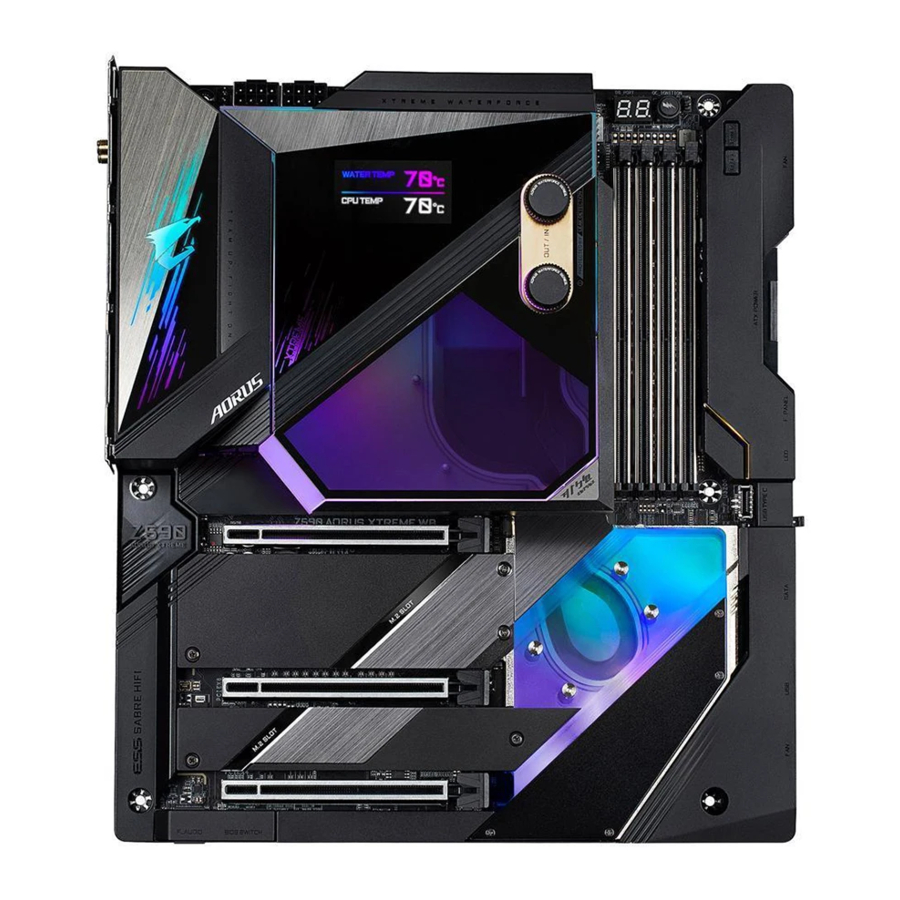
- 4 Disposition de la carte mère Z590 AORUS XTREME WB (Z590 AORUS XTREME WATERFORCE)
- 5 Diagramme de blocs de la carte mère Z590 AORUS XTREME WB (Z590 AORUS XTREME WATERFORCE)
-
6
Installation du matériel
- 6.1 Précautions d'installation
- 6.2 Spécifications du produit
- 6.3 Installation du CPU et du refroidisseur de CPU
- 6.4 Installation de la mémoire
- 6.5 Installation d'une carte d'extension
- 6.6 Configuration d'une configuration AMD CrossFire
- 6.7 Connecteurs du panneau arrière
- 6.8 Boutons et interrupteurs intégrés
-
6.9
Connecteurs Internes
- 6.9.1 ATX_12V_2X4_1/ATX_12V_2X4_2/ATX (Connecteurs d'alimentation 12V 2x4 et Connecteur d'alimentation principal 2x12)
- 6.9.2 CPU_FAN/SYS_FAN1/2/3/4/7/8 (Connecteurs de ventilateur)
- 6.9.3 SYS_FAN5_PUMP/SYS_FAN6_PUMP (Connecteurs de ventilateur système/pompe de refroidissement liquide)
- 6.9.4 CPU_OPT (Connecteur de ventilateur de CPU de refroidissement liquide)
- 6.9.5 LED_CPU (Connecteur LED du CPU du kit de refroidissement liquide)
- 6.9.6 LED_PCH (Connecteur LED du Chipset du kit de refroidissement liquide)
- 6.9.7 NOISE_SENSOR (Connecteur de détection de bruit)
- 6.9.8 EC_TEMP1/EC_TEMP2 (Connecteurs de capteur de température)
- 6.9.9 LED_C1/LED_C2 (Connecteurs de câble d'extension intégré pour bandes LED adressables et RGB)
- 6.9.10 BAT (Pile)
- 6.9.11 SATA3 0/1/2/3/4/5 (Connecteurs SATA 6Gb/s)
- 6.9.12 M2A_SB/M2P_CPU (Remarque)/M2M_SB (Connecteurs M.2 Socket 3)
- 6.9.13 F_PANEL (Connecteur du Panneau Avant)
- 6.9.14 F_AUDIO (Connecteur Audio du Panneau Avant)
- 6.9.15 F_U320G (Connecteur USB Type-C avec support USB 3.2 Gen 2x2)
- 6.9.16 F_U32 (Connecteur USB 3.2 Gen 1)
- 6.9.17 F_USB1 (Connecteur USB 2.0/1.1)
- 7 Configuration du BIOS
- 8 Configuration d'un ensemble RAID
- 9 Installation des pilotes
- 10 Fonctionnalités uniques
- 11 Configuration de l'entrée et de la sortie audio
- 12 Dépannage
- 13 Codes LED de débogage
- 14 Nous contacter
- 15 Références
- 16 Télécharger le manuel
- 17 Dans d'autres langues
Identification de la révision de votre carte mère
Le numéro de révision de votre carte mère se présente comme suit : "REV: X.X." (RÉV: X.X.). Par exemple, "REV: 1.0" (RÉV: 1.0) signifie que la révision de la carte mère est 1.0. Vérifiez la révision de votre carte mère avant de mettre à jour le BIOS de la carte mère, les pilotes, ou lorsque vous recherchez des informations techniques.
Exemple:

Contenu de la boîte
- Carte mère Z590 AORUS XTREME WB (Z590 AORUS XTREME WATERFORCE)
- Un kit de refroidissement liquide
- Une clé USB AORUS avec les pilotes
- Manuel de l'utilisateur
- Guide d'installation rapide
- Six câbles SATA
- Deux antennes
- Deux câbles d'extension intégrés pour bandes LED RGB et adressables
- Un AORUS RGB Fan Commander
- Un câble d'extension pour panneau avant
- Un câble d'extension pour connecteur USB frontal
- Un ESSential USB DAC
- Un câble de détection de bruit
- Deux câbles de thermistance
- Un G Connector
- Deux attaches-câbles Velcro
- Vis M.2
- Un adaptateur AORUS Gen4 AIC (GC-2XM2G4)
Le contenu de la boîte ci-dessus est donné à titre indicatif seulement et les articles réels dépendront de l'emballage du produit que vous obtenez. Le contenu de la boîte est sujet à modification sans préavis.
Éléments optionnels
- Support USB 2.0 à 2 ports (Part No. 12CR1-1UB030-6*R)
- Support eSATA (Part No. 12CF1-3SATPW-4*R)
- Panneau avant 3,5" avec 2 ports USB 3.2 Gen 1 (Part No. 12CR1-FPX582-2*R)
Disposition de la carte mère Z590 AORUS XTREME WB (Z590 AORUS XTREME WATERFORCE)

(Remarque) Pour les informations sur les codes de débogage, veuillez vous référer aux Codes LED de débogage.
Diagramme de blocs de la carte mère Z590 AORUS XTREME WB (Z590 AORUS XTREME WATERFORCE)

(Remarque) Le support réel peut varier selon le processeur.
Installation du matériel
Précautions d'installation
La carte mère contient de nombreux circuits et composants électroniques délicats qui peuvent être endommagés par une décharge électrostatique (ESD). Avant l'installation, lisez attentivement le manuel de l'utilisateur et suivez ces procédures :
- Avant l'installation, assurez-vous que le châssis est adapté à la carte mère.
- Avant l'installation, ne retirez pas et n'endommagez pas l'autocollant S/N (numéro de série) de la carte mère ou l'autocollant de garantie fourni par votre revendeur. Ces autocollants sont nécessaires pour la validation de la garantie.
- Coupez toujours l'alimentation CA en débranchant le cordon d'alimentation de la prise avant d'installer ou de retirer la carte mère ou d'autres composants matériels.
- Lorsque vous connectez des composants matériels aux connecteurs internes de la carte mère, assurez-vous qu'ils sont bien fixés.
- Lorsque vous manipulez la carte mère, évitez de toucher les fils ou connecteurs métalliques.
- Il est préférable de porter un bracelet antistatique (ESD) lorsque vous manipulez des composants électroniques tels qu'une carte mère, un CPU ou de la mémoire. Si vous n'avez pas de bracelet antistatique, gardez vos mains sèches et touchez d'abord un objet métallique pour éliminer l'électricité statique.
- Avant d'installer la carte mère, placez-la sur un tapis antistatique ou dans un conteneur de blindage électrostatique.
- Avant de connecter ou de débrancher le câble d'alimentation de la carte mère, assurez-vous que l'alimentation est coupée.
- Avant de mettre sous tension, assurez-vous que la tension d'alimentation a été réglée conformément à la norme de tension locale.
- Avant d'utiliser le produit, veuillez vérifier que tous les câbles et connecteurs d'alimentation de vos composants matériels sont connectés.
- Pour éviter d'endommager la carte mère, ne laissez pas les vis entrer en contact avec le circuit de la carte mère ou ses composants.
- Assurez-vous qu'il n'y a pas de vis ou de composants métalliques restants placés sur la carte mère ou à l'intérieur du boîtier de l'ordinateur.
- Ne placez pas le système informatique sur une surface inégale.
- Ne placez pas le système informatique dans un environnement à haute température ou humide.
- L'activation de l'alimentation de l'ordinateur pendant le processus d'installation peut entraîner des dommages aux composants du système ainsi que des blessures physiques à l'utilisateur.
- Si vous n'êtes pas sûr des étapes d'installation ou si vous avez un problème lié à l'utilisation du produit, veuillez consulter un technicien informatique certifié.
- Si vous utilisez un adaptateur, une rallonge électrique ou une multiprise, assurez-vous de consulter ses instructions d'installation et/ou de mise à la terre.
Spécifications du produit


(Remarque) Supporté uniquement par les processeurs de 11ème génération.
* GIGABYTE se réserve le droit d'apporter toute modification aux spécifications du produit et aux informations relatives au produit sans préavis.

Veuillez visiter le site web de GIGABYTE pour les listes de support des CPU, modules de mémoire, SSD et périphériques M.2.

Veuillez visiter la page Support\Liste des utilitaires sur le site web de GIGABYTE pour télécharger la dernière version des applications.
Installation du CPU et du refroidisseur de CPU
 Lisez les directives suivantes avant de commencer à installer le CPU :
- Assurez-vous que la carte mère prend en charge le CPU.
(Rendez-vous sur le site web de GIGABYTE pour la liste de support CPU la plus récente.) - Éteignez toujours l'ordinateur et débranchez le cordon d'alimentation de la prise avant d'installer le CPU pour éviter d'endommager le matériel.
- Localisez la broche un du CPU. Le CPU ne peut pas être inséré s'il est mal orienté. (Vous pouvez également localiser les encoches des deux côtés du CPU et les détrompeurs sur le socket CPU.)
- Appliquez une couche uniforme et fine de pâte thermique sur la surface du CPU.
- N'allumez pas l'ordinateur si le refroidisseur de CPU n'est pas installé, sinon une surchauffe et des dommages au CPU pourraient se produire.
- Réglez la fréquence d'hôte du CPU conformément aux spécifications du CPU. Il n'est pas recommandé que la fréquence du bus système soit réglée au-delà des spécifications matérielles, car cela ne répond pas aux exigences standard pour les périphériques. Si vous souhaitez régler la fréquence au-delà des spécifications standard, veuillez le faire en fonction de vos spécifications matérielles, y compris le CPU, la carte graphique, la mémoire, le disque dur, etc.
Installation du CPU
- Localisez les détrompeurs sur le socket CPU de la carte mère et les encoches sur le CPU.

![]()
Veuillez visiter le site web de GIGABYTE pour des détails sur l'installation du matériel. - Suivez les étapes ci-dessous pour installer correctement le CPU dans le socket CPU de la carte mère.
![avertissement]()
- Avant d'installer le CPU, assurez-vous d'éteindre l'ordinateur et de débrancher le cordon d'alimentation de la prise afin d'éviter d'endommager le CPU.
- Pour protéger les contacts du socket, ne retirez pas le capot de protection en plastique tant que le CPU n'est pas inséré dans le socket CPU. Conservez le capot correctement et remplacez-le si le CPU est retiré.
Étape 1 :
Appuyez doucement sur la poignée du levier du socket CPU vers le bas et éloignez-la du socket avec votre doigt. Ensuite, soulevez complètement le levier du socket CPU, et la plaque de charge métallique/le capot en plastique sera également soulevé(e).

Étape 2 :
Tenez le CPU avec votre pouce et votre index. Alignez la marque de la broche un du CPU (triangle) avec le coin de la broche un du socket CPU (ou vous pouvez aligner les encoches du CPU avec les détrompeurs du socket) et insérez délicatement le CPU en position.
![]()
Étape 3 :
Une fois le CPU correctement inséré, replacez délicatement la plaque de charge. Lors du remplacement de la plaque de charge, assurez-vous que l'extrémité avant de la plaque de charge est sous la vis à épaulement. Ensuite, appuyez sur le levier du socket CPU. Le capot de protection en plastique peut se détacher de la plaque de charge pendant le processus d'engagement du levier. Retirez le capot. (Conservez le capot correctement et remplacez-le toujours lorsque le CPU n'est pas installé.)
![]()
Étape 4 :
Enfin, fixez le levier sous sa patte de rétention pour terminer l'installation du CPU.
![]()
REMARQUE :
Tenez le levier du socket CPU par la poignée, et non par la base du levier.
![]()


Installation du kit de refroidissement liquide

- Avant d'installer le kit de refroidissement liquide, assurez-vous que la carte mère peut démarrer normalement.
- Si vous souhaitez installer un SSD M.2, vous devez d'abord installer le SSD M.2 avant d'installer le kit de refroidissement liquide.
- Le kit de refroidissement liquide est doté d'une entrée G1/4" et d'une sortie G1/4". Veuillez choisir les raccords (non inclus) qui conviennent à vos besoins.
- En fonction de vos exigences matérielles, appliquez une quantité appropriée de pâte thermique fournie sur le kit de refroidissement liquide.
- Une fois le kit de refroidissement liquide placé sur la carte mère, appuyez d'abord sur le bouton OC Ignition, puis sur le bouton d'alimentation pour vérifier si le fluide de refroidissement peut être injecté correctement. Terminez ensuite l'injection. Débranchez l'alimentation et serrez les vis incluses dans le kit de refroidissement liquide. Le type et le nombre de vis incluses sont les suivants. Assurez-vous d'utiliser les bonnes vis avant l'installation :
Vis M2*6 M3*10.8 M3*6.5 (avec rondelle) Couple de référence 2.0~2.5 (kgf-cm) 3.5~4.0 (kgf-cm) 3.5~4.0 (kgf-cm) Nombre 2 4 7
Reportez-vous aux images ci-dessous pour installer le kit de refroidissement liquide sur la carte mère.
Étape 1 :
Sortez délicatement le kit de refroidissement liquide de son emballage et retirez les films protecteurs en plastique de la zone du CPU et des tampons thermiques.

Étape 2 :
Avant l'installation, retirez le capot latéral du kit de refroidissement liquide et conservez-le correctement. Alignez le kit de refroidissement liquide avec la carte mère dans la direction indiquée ci-dessous, connectez le câble LED du kit de refroidissement liquide à l'en-tête LED_PCH. Ensuite, placez le kit de refroidissement liquide verticalement sur la carte mère. Serrez les deux vis (M2*6) pour fixer le kit de refroidissement liquide aux entretoises M.2 comme indiqué.

Étape 3 :
Retournez délicatement la carte mère, fixez la plaque arrière du CPU à l'aide des quatre vis (M3*10.8) en séquence diagonale.

Étape 4 :
Serrez les trois vis (M3*6.5) avec rondelles aux trous de montage dans la zone du CPU (référez-vous à l'image en bas à gauche). Ensuite, serrez les quatre vis (M3*6.5) avec rondelles aux trous de montage dans la zone du Chipset en séquence diagonale (référez-vous à l'image en bas à droite). Assurez-vous que le kit de refroidissement liquide est solidement fixé.

Étape 5 :
Après avoir installé le kit de refroidissement liquide, connectez le câble Type-C® sur le côté du kit de refroidissement liquide à l'en-tête LED_CPU de la carte mère, puis replacez le capot latéral. Une fois les étapes ci-dessus terminées, connectez vos composants de refroidissement liquide.

Installation de la mémoire
Lisez les instructions suivantes avant de commencer à installer la mémoire :
- Assurez-vous que la carte mère prend en charge la mémoire. Il est recommandé d'utiliser des modules de mémoire de même capacité, marque, vitesse et puces.
(Rendez-vous sur le site web de GIGABYTE pour connaître les vitesses et les modules de mémoire pris en charge les plus récents.) - Éteignez toujours l'ordinateur et débranchez le cordon d'alimentation de la prise de courant avant d'installer la mémoire pour éviter d'endommager le matériel.
- Les modules de mémoire ont une conception à l'épreuve des erreurs. Un module de mémoire ne peut être installé que dans un seul sens. Si vous ne parvenez pas à insérer la mémoire, changez de direction.
Configuration de la mémoire Dual Channel
Cette carte mère dispose de quatre sockets mémoire et prend en charge la technologie Dual Channel. Une fois la mémoire installée, le BIOS détectera automatiquement les spécifications et la capacité de la mémoire. L'activation du mode mémoire Dual Channel doublera la bande passante mémoire d'origine.
Les quatre sockets mémoire sont divisés en deux canaux, et chaque canal dispose de deux sockets mémoire comme suit :
- Channel A: DDR4_A1, DDR4_A2
- Channel B: DDR4_B1, DDR4_B2

En raison des limitations du CPU, lisez les instructions suivantes avant d'installer la mémoire en mode Dual Channel.
- Le mode Dual Channel ne peut pas être activé si un seul module de mémoire est installé.
- Lors de l'activation du mode Dual Channel avec deux ou quatre modules de mémoire, il est recommandé d'utiliser des modules de mémoire de même capacité, marque, vitesse et puces.
Installation d'un module de mémoire
Avant d'installer un module de mémoire, assurez-vous d'éteindre l'ordinateur et de débrancher le cordon d'alimentation de la prise de courant pour éviter d'endommager le module de mémoire. Les DIMM DDR4 et DDR3 ne sont pas compatibles entre elles, ni avec les DIMM DDR2. Assurez-vous d'installer des DIMM DDR4 sur cette carte mère.

Un module de mémoire DDR4 a une encoche, il ne peut donc s'insérer que dans un seul sens. Suivez les étapes ci-dessous pour installer correctement vos modules de mémoire dans les sockets mémoire.
Étape 1 :
Notez l'orientation du module de mémoire. Écartez le clip de retenue à l'extrémité droite du socket mémoire. Placez le module de mémoire sur le socket. Comme indiqué sur l'image de gauche, placez vos doigts sur le bord supérieur de la mémoire, appuyez sur la mémoire et insérez-la verticalement dans le socket mémoire.

Étape 2 :
Le clip à l'extrémité droite du socket se mettra en place lorsque le module de mémoire sera solidement inséré.

Installation d'une carte d'extension
Lisez les instructions suivantes avant de commencer à installer une carte d'extension :
- Assurez-vous que la carte mère prend en charge la carte d'extension. Lisez attentivement le manuel fourni avec votre carte d'extension.
- Éteignez toujours l'ordinateur et débranchez le cordon d'alimentation de la prise de courant avant d'installer une carte d'extension pour éviter d'endommager le matériel.

Suivez les étapes ci-dessous pour installer correctement votre carte d'extension dans l'emplacement d'extension.
- Localisez un emplacement d'extension qui prend en charge votre carte. Retirez le cache métallique de l'emplacement du panneau arrière du châssis.
- Alignez la carte avec l'emplacement et appuyez sur la carte jusqu'à ce qu'elle soit entièrement insérée dans l'emplacement.
- Assurez-vous que les contacts métalliques de la carte sont complètement insérés dans l'emplacement.
- Fixez le support métallique de la carte au panneau arrière du châssis à l'aide d'une vis.
- Après avoir installé toutes les cartes d'extension, replacez le(s) capot(s) du châssis.
- Allumez votre ordinateur. Si nécessaire, accédez au programme de configuration du BIOS pour apporter les modifications requises pour votre ou vos cartes d'extension.
- Installez le pilote fourni avec la carte d'extension dans votre système d'exploitation.
Exemple: Installation et retrait d'une carte graphique PCI Express :
- Installation d'une carte graphique :
Appuyez délicatement sur le bord supérieur de la carte jusqu'à ce qu'elle soit entièrement insérée dans l'emplacement PCI Express. Assurez-vous que la carte est bien en place dans l'emplacement et ne bouge pas.

- Retrait de la carte :
Repoussez délicatement le levier de l'emplacement, puis retirez la carte tout droit de l'emplacement.
![]()


Configuration d'une configuration AMD CrossFire™
Configuration système requise
- Système d'exploitation Windows 10 64 bits
- Une carte mère compatible CrossFire avec deux emplacements PCI Express x16 et le pilote approprié
- Des cartes graphiques compatibles CrossFire de marque et de puce identiques et le pilote approprié
- Connecteurs pont CrossFire(Remarque)
- Une alimentation électrique suffisante est recommandée (référez-vous au manuel de vos cartes graphiques pour les exigences en matière d'alimentation)
Connexion des cartes graphiques
Étape 1 :
Observez les étapes de la section "Installation d'une carte d'extension" et installez les cartes graphiques sur les emplacements PCIEX16 et PCIEX8.
Étape 2 :
Insérez les connecteurs pont CrossFire(Remarque) dans les connecteurs à bords dorés CrossFire situés sur le dessus des cartes.
Étape 3 :
Branchez le câble d'affichage à la carte graphique située sur l'emplacement PCIEX16.
Configuration du pilote de la carte graphique
Pour activer la fonction CrossFire
Après avoir installé le pilote de la carte graphique dans le système d'exploitation, accédez à l'écran AMD RADEON SETTINGS. Naviguez vers Gaming\Global Settings (Jeu\Paramètres globaux) et assurez-vous que AMD CrossFire est défini sur On (Activé).

(Remarque) Le ou les connecteurs de pont peuvent être nécessaires ou non selon vos cartes graphiques.
La procédure et l'écran du pilote pour l'activation de la technologie CrossFire peuvent varier selon les cartes graphiques et la version du pilote. Référez-vous au manuel fourni avec vos cartes graphiques pour plus d'informations sur l'activation de la technologie CrossFire.
Connecteurs du panneau arrière

- Bouton Q-Flash Plus (Remarque)
Ce bouton vous permet de mettre à jour le BIOS lorsque le connecteur d'alimentation est connecté mais que le système n'est pas allumé. - Bouton Clear CMOS
Utilisez ce bouton pour effacer les valeurs CMOS (par exemple, la configuration du BIOS) et réinitialiser les valeurs CMOS aux paramètres d'usine par défaut si nécessaire.
![avertissement]()
- Éteignez toujours votre ordinateur et débranchez le cordon d'alimentation de la prise de courant avant d'utiliser le bouton Clear CMOS.
- N'utilisez pas le bouton Clear CMOS lorsque le système est allumé, car le système pourrait s'arrêter et des pertes de données ou des dommages pourraient survenir.
- Après le redémarrage du système, accédez au programme de configuration du BIOS pour charger les paramètres d'usine par défaut (sélectionnez Load Optimized Defaults (Charger les paramètres optimisés par défaut)) ou configurez manuellement les paramètres du BIOS (reportez-vous au chapitre "BIOS Setup (Configuration du BIOS)" pour les configurations du BIOS).
- Connecteurs d'antenne SMA (2T2R)
Utilisez ce connecteur pour brancher une antenne.
![]() Serrez les antennes aux connecteurs d'antenne, puis orientez-les correctement pour une meilleure réception du signal.
Serrez les antennes aux connecteurs d'antenne, puis orientez-les correctement pour une meilleure réception du signal. - Port LAN RJ-45 (LAN2)
Le port LAN Gigabit Ethernet offre une connexion Internet avec un débit de données allant jusqu'à 2,5 Gbit/s. Ce qui suit décrit les états des voyants du port LAN.
")
- Port USB 3.2 Gen 2 Type-A (Rouge)
Le port USB 3.2 Gen 2 prend en charge la spécification USB 3.2 Gen 2 et est compatible avec les spécifications USB 3.2 Gen 1 et USB 2.0. Utilisez ce port pour les périphériques USB. - Connecteur Thunderbolt™ 4 (Port USB Type-C®)
Le connecteur prend en charge les sorties vidéo DisplayPort et Thunderbolt™ standard. Vous pouvez connecter un moniteur DisplayPort/Thunderbolt™ standard à ce connecteur avec un adaptateur. Le connecteur Thunderbolt™ peut chaîner jusqu'à cinq périphériques Thunderbolt™. En raison des ressources E/S limitées de l'architecture PC, le nombre de périphériques Thunderbolt™ pouvant être utilisés dépend du nombre de périphériques PCI Express installés. Vous pouvez ajuster les paramètres Thunderbolt™ sous Settings\\Thunderbolt Configuration (Paramètres\\Configuration Thunderbolt) dans la configuration du BIOS. La résolution maximale prise en charge est de 5120 x 2880@60 Hz avec 24 bpp via une seule sortie d'affichage, mais les résolutions réelles prises en charge dépendent du moniteur utilisé. De plus, le connecteur est réversible et prend en charge la spécification USB 3.2 Gen 2 et est compatible avec les spécifications USB 3.2 Gen 1 et USB 2.0. Vous pouvez également utiliser ce port pour les périphériques USB. - Port LAN RJ-45 (LAN1)
Le port LAN Gigabit Ethernet offre une connexion Internet avec un débit de données allant jusqu'à 10 Gbit/s. Ce qui suit décrit les états des voyants du port LAN.
")
- Port USB 3.2 Gen 2 Type-A (Rouge) (Port Q-Flash Plus)
Le port USB 3.2 Gen 2 prend en charge la spécification USB 3.2 Gen 2 et est compatible avec les spécifications USB 3.2 Gen 1 et USB 2.0. Utilisez ce port pour les périphériques USB. Avant d'utiliser Q-Flash Plus (Remarque), assurez-vous d'abord d'insérer la clé USB dans ce port. - Port HDMI
![]()
Le port HDMI prend en charge les formats HDCP 2.3, Dolby TrueHD et DTS HD Master Audio. Il prend également en charge une sortie audio LPCM 7.1 canaux jusqu'à 192 KHz/16 bits. Vous pouvez utiliser ce port pour connecter votre moniteur compatible HDMI. La résolution maximale prise en charge est de 4096x2160@30 Hz, mais les résolutions réelles prises en charge dépendent du moniteur utilisé.
![]() Après avoir installé le périphérique HDMI, assurez-vous de définir le périphérique de lecture audio par défaut sur HDMI. (Le nom de l'élément peut différer selon votre système d'exploitation.)
Après avoir installé le périphérique HDMI, assurez-vous de définir le périphérique de lecture audio par défaut sur HDMI. (Le nom de l'élément peut différer selon votre système d'exploitation.) - Sortie Haut-parleur Central/Caisson de basses
Utilisez cette prise audio pour connecter des haut-parleurs centraux/caisson de basses. - Sortie Haut-parleur Arrière
Utilisez cette prise audio pour connecter des haut-parleurs arrière. - Connecteur de sortie S/PDIF Optique
Ce connecteur fournit une sortie audio numérique vers un système audio externe qui prend en charge l'audio optique numérique. Avant d'utiliser cette fonction, assurez-vous que votre système audio dispose d'un connecteur d'entrée audio numérique optique. - Entrée Ligne/Sortie Haut-parleur Latéral
La prise d'entrée ligne. Utilisez cette prise audio pour les périphériques d'entrée ligne tels qu'un lecteur optique, un baladeur, etc. - Sortie Ligne/Sortie Haut-parleur Avant
La prise de sortie ligne. - Entrée Micro
La prise d'entrée micro.
Configurations des prises audio :

![]() Si vous souhaitez installer un haut-parleur latéral, vous devez reconfigurer la prise d'entrée ligne en sortie haut-parleur latéral via le pilote audio.
Si vous souhaitez installer un haut-parleur latéral, vous devez reconfigurer la prise d'entrée ligne en sortie haut-parleur latéral via le pilote audio.
![avertissement]()
- Lorsque vous retirez le câble connecté à un connecteur du panneau arrière, retirez d'abord le câble de votre appareil et ensuite retirez-le de la carte mère.
- Lorsque vous retirez le câble, tirez-le tout droit hors du connecteur. Ne le balancez pas d'un côté à l'autre pour éviter un court-circuit électrique à l'intérieur du connecteur de câble.


(Remarque) Pour activer la fonction Q-Flash Plus, reportez-vous au chapitre "Unique Features" (Fonctionnalités uniques) pour plus d'informations.
Boutons et interrupteurs intégrés
Interrupteurs BIOS
L'interrupteur BIOS (BIOS_SW) permet aux utilisateurs de sélectionner facilement un BIOS différent pour le démarrage ou l'overclocking, aidant ainsi à réduire les pannes de BIOS pendant l'overclocking. L'interrupteur SB permet d'activer ou de désactiver la fonction Dual BIOS.

Avant de régler l'interrupteur SB, assurez-vous d'éteindre votre ordinateur et votre alimentation.
Boutons rapides
Cette carte mère dispose de 2 boutons rapides : bouton d'alimentation et bouton de réinitialisation. Le bouton d'alimentation et le bouton de réinitialisation permettent aux utilisateurs d'allumer/éteindre ou de réinitialiser rapidement l'ordinateur dans un environnement à boîtier ouvert lorsqu'ils souhaitent changer des composants matériels ou effectuer des tests matériels.

PW_SW: Bouton d'alimentation
RST_SW: Bouton de réinitialisation
Le bouton de réinitialisation vous offre plusieurs fonctions à utiliser. Pour reconfigurer le bouton afin qu'il effectue différentes tâches, reportez-vous au chapitre "BIOS Setup" (Configuration du BIOS), "Settings\Miscellaneous\RST_SW" (Paramètres\Divers\RST_SW), pour plus d'informations).
Bouton OC (OC IGNITION)
Le bouton OC Ignition permet aux overclockers et aux utilisateurs DIY de pré-tester les configurations de refroidissement liquide lors de l'assemblage de leurs ordinateurs sans avoir besoin de démarrer le système. Il permet également aux ventilateurs du système de continuer à tourner à basse température et autorise une mise à jour du micrologiciel même sans CPU installé. Visitez le site web de GIGABYTE pour plus d'utilisations et de fonctionnalités.

Points de mesure de tension
Utilisez un multimètre pour mesurer les tensions suivantes de la carte mère. Vous pouvez utiliser la méthode suivante pour mesurer les tensions des composants.

Étapes:
Connectez le fil rouge du multimètre à la broche 1 (Power) (Alimentation) d'un point de mesure de tension et le fil noir à la broche 2 (ground) (Masse).

Connecteurs Internes

- ATX_12V_2X4_1/ATX_12V_2X4_2
- ATX
- CPU_FAN
- SYS_FAN1/2/3/4/7/8
- SYS_FAN5_PUMP/SYS_FAN6_PUMP
- CPU_OPT
- LED_CPU
- LED_PCH
- NOISE_SENSOR
- EC_TEMP1/EC_TEMP2
- LED_C1/LED_C2
- BAT
- SATA3 0/1/2/3/4/5
- M2A_SB/M2P_CPU/M2M_SB
- F_PANEL
- F_AUDIO
- F_U320G
- F_U32
- F_USB1
Lisez les directives suivantes avant de connecter des périphériques externes :
- Assurez-vous d'abord que vos appareils sont compatibles avec les connecteurs auxquels vous souhaitez les brancher.
- Avant d'installer les appareils, assurez-vous d'éteindre les appareils et votre ordinateur. Débranchez le cordon d'alimentation de la prise de courant pour éviter d'endommager les appareils.
- Après avoir installé l'appareil et avant d'allumer l'ordinateur, assurez-vous que le câble de l'appareil est bien fixé au connecteur de la carte mère.
ATX_12V_2X4_1/ATX_12V_2X4_2/ATX (Connecteurs d'alimentation 12V 2x4 et Connecteur d'alimentation principal 2x12)
Grâce à l'utilisation du connecteur d'alimentation, le bloc d'alimentation peut fournir une alimentation stable suffisante à tous les composants de la carte mère. Avant de connecter le connecteur d'alimentation, assurez-vous d'abord que le bloc d'alimentation est éteint et que tous les appareils sont correctement installés. Le connecteur d'alimentation possède une conception anti-erreur. Connectez le câble d'alimentation au connecteur d'alimentation dans la bonne orientation.
Le connecteur d'alimentation 12V alimente principalement le CPU. Si le connecteur d'alimentation 12V n'est pas connecté, l'ordinateur ne démarrera pas.
Pour répondre aux besoins d'extension, il est recommandé d'utiliser un bloc d'alimentation capable de supporter une consommation électrique élevée (500 W ou plus). Si un bloc d'alimentation qui ne fournit pas la puissance requise est utilisé, le système peut devenir instable ou impossible à démarrer.

CPU_FAN/SYS_FAN1/2/3/4/7/8 (Connecteurs de ventilateur)
Tous les connecteurs de ventilateur de cette carte mère sont à 4 broches. La plupart des connecteurs de ventilateur possèdent une conception anti-erreur pour l'insertion. Lors de la connexion d'un câble de ventilateur, assurez-vous de le connecter dans la bonne orientation (le fil du connecteur noir est le fil de terre). La fonction de contrôle de la vitesse nécessite l'utilisation d'un ventilateur avec une conception de contrôle de la vitesse. Pour une dissipation thermique optimale, il est recommandé d'installer un ventilateur système à l'intérieur du châssis.

SYS_FAN5_PUMP/SYS_FAN6_PUMP (Connecteurs de ventilateur système/pompe de refroidissement liquide)
Les connecteurs ventilateur/pompe sont à 4 broches. La plupart des connecteurs de ventilateur possèdent une conception anti-erreur pour l'insertion. Lors de la connexion d'un câble de ventilateur, assurez-vous de le connecter dans la bonne orientation (le fil du connecteur noir est le fil de terre). La fonction de contrôle de la vitesse nécessite l'utilisation d'un ventilateur avec une conception de contrôle de la vitesse. Pour une dissipation thermique optimale, il est recommandé d'installer un ventilateur système à l'intérieur du châssis. Le connecteur offre également un contrôle de la vitesse pour une pompe de refroidissement liquide, reportez-vous au chapitre "BIOS Setup" (Configuration du BIOS), "Smart Fan 6" (Ventilateur Intelligent 6), pour plus d'informations.

- Assurez-vous de connecter les câbles de ventilateur aux connecteurs de ventilateur pour éviter la surchauffe de votre CPU et de votre système. La surchauffe peut entraîner des dommages au CPU ou un blocage du système.
- Ces connecteurs de ventilateur ne sont pas des blocs de cavaliers de configuration. Ne placez pas de cavalier sur les connecteurs.
CPU_OPT (Connecteur de ventilateur de CPU de refroidissement liquide)
Le connecteur de ventilateur est à 4 broches et possède une conception anti-erreur pour l'insertion. La plupart des connecteurs de ventilateur possèdent une conception anti-erreur pour l'insertion. Lors de la connexion d'un câble de ventilateur, assurez-vous de le connecter dans la bonne orientation (le fil du connecteur noir est le fil de terre). La fonction de contrôle de la vitesse nécessite l'utilisation d'un ventilateur avec une conception de contrôle de la vitesse.

- Assurez-vous de connecter les câbles de ventilateur aux connecteurs de ventilateur pour éviter la surchauffe de votre CPU et de votre système. La surchauffe peut entraîner des dommages au CPU ou un blocage du système.
- Ces connecteurs de ventilateur ne sont pas des blocs de cavaliers de configuration. Ne placez pas de cavalier sur les connecteurs.
LED_CPU (Connecteur LED du CPU du kit de refroidissement liquide)
Ce connecteur fournit l'alimentation et les signaux à la LED du CPU sur le kit de refroidissement liquide. Il peut détecter les fuites du système de refroidissement liquide, ce qui assure une dissipation thermique stable pour votre système.

- En cas de fuite, coupez immédiatement l'alimentation électrique. Ne remettez pas sous tension tant que la fuite n'est pas résolue.
- L'efficacité de la détection des fuites varie selon les liquides de refroidissement.
LED_PCH (Connecteur LED du Chipset du kit de refroidissement liquide)
Ce connecteur fournit l'alimentation et les signaux à la LED du Chipset sur le kit de refroidissement liquide.

NOISE_SENSOR (Connecteur de détection de bruit)
Ce connecteur peut être utilisé pour brancher un câble de détection de bruit afin de détecter le bruit à l'intérieur du boîtier.

Pour plus d'informations sur la fonction de détection de bruit, reportez-vous aux instructions du chapitre "Unique Features" (Fonctionnalités Uniques), "APP Center\System Information Viewer" (APP Center\Visionneuse d'Informations Système)
Avant de connecter le câble au connecteur, assurez-vous de retirer le cavalier ; replacez le cavalier si le connecteur n'est pas utilisé.
EC_TEMP1/EC_TEMP2 (Connecteurs de capteur de température)
Connectez les câbles thermistor aux connecteurs pour la détection de température.

LED_C1/LED_C2 (Connecteurs de câble d'extension intégré pour bandes LED adressables et RGB)
Connectez le câble d'extension intégré fourni pour les bandes LED adressables et RGB au connecteur. Les deux autres extrémités du câble peuvent respectivement se connecter à une bande LED RGB standard 5050 (12V/G/R/B), avec une puissance nominale maximale de 2A (12V) et une longueur maximale de 2m, et à une bande LED adressable standard 5050, avec une puissance nominale maximale de 5A (5V) et un nombre maximum de 1000 LED. Avant de connecter votre bande LED, retirez le capuchon du câble d'extension intégré. La broche d'alimentation de la bande LED doit être connectée à la broche 1 du connecteur de la bande LED. Une connexion incorrecte peut entraîner des dommages à la bande LED.

Pour savoir comment allumer/éteindre les lumières de la bande LED, reportez-vous aux instructions du chapitre "Unique Features" (Fonctionnalités Uniques), "APP Center\RGB Fusion" (APP Center\RGB Fusion).
Avant d'installer les appareils, assurez-vous d'éteindre les appareils et votre ordinateur. Débranchez le cordon d'alimentation de la prise de courant pour éviter d'endommager les appareils.
BAT (Pile)
La pile fournit l'énergie nécessaire pour conserver les valeurs (telles que les configurations du BIOS, la date et l'heure) dans le CMOS lorsque l'ordinateur est éteint. Remplacez la pile lorsque sa tension est faible, sinon les valeurs du CMOS pourraient être inexactes ou perdues.

Vous pouvez effacer les valeurs du CMOS en retirant la pile :
- Éteignez votre ordinateur et débranchez le cordon d'alimentation.
- Retirez délicatement la pile de son support et attendez une minute. (Ou utilisez un objet métallique comme un tournevis pour toucher les bornes positive et négative du support de pile, en les court-circuitant pendant 5 secondes.)
- Remplacez la pile.
- Branchez le cordon d'alimentation et redémarrez votre ordinateur.
- Éteignez toujours votre ordinateur et débranchez le cordon d'alimentation avant de remplacer la pile.
- Remplacez la pile par une équivalente. Des dommages à vos appareils pourraient survenir si la pile est remplacée par un modèle incorrect.
- Contactez le lieu d'achat ou le revendeur local si vous n'êtes pas en mesure de remplacer la pile vous-même ou si vous n'êtes pas certain du modèle de pile.
- Lors de l'installation de la pile, notez l'orientation du côté positif (+) et du côté négatif (-) de la pile (le côté positif doit être orienté vers le haut).
- Les piles usagées doivent être traitées conformément aux réglementations environnementales locales.
SATA3 0/1/2/3/4/5 (Connecteurs SATA 6Gb/s)
Les connecteurs SATA sont conformes à la norme SATA 6Gb/s et sont compatibles avec les normes SATA 3Gb/s et SATA 1.5Gb/s. Chaque connecteur SATA prend en charge un seul périphérique SATA. Le Chipset Intel® prend en charge les configurations RAID 0, RAID 1, RAID 5 et RAID 10. Reportez-vous au chapitre "Configuring a RAID Set" (Configuration d'un ensemble RAID) pour les instructions sur la configuration d'un tableau RAID.

Pour activer le branchement à chaud des ports SATA, reportez-vous au chapitre "BIOS Setup" (Configuration du BIOS), "Settings\IO Ports\ SATA And RST Configuration" (Paramètres\Ports E/S\Configuration SATA et RST), pour plus d'informations.
M2A_SB/M2P_CPU (Remarque)/M2M_SB (Connecteurs M.2 Socket 3)
Les connecteurs M.2 prennent en charge les SSD M.2 SATA ou les SSD M.2 PCIe et la configuration RAID. Veuillez noter qu'un SSD M.2 PCIe ne peut pas être utilisé pour créer un ensemble RAID avec un SSD M.2 SATA ou un disque dur SATA. Reportez-vous au chapitre "Configuring a RAID Set" (Configuration d'un ensemble RAID) pour les instructions sur la configuration d'un tableau RAID.

Suivez les étapes ci-dessous pour installer correctement un SSD M.2 dans le connecteur M.2.
Étape 1 :
Localisez le connecteur M.2 où vous installerez le SSD M.2, utilisez un tournevis pour dévisser la vis sur le dissipateur thermique, puis retirez le dissipateur thermique. Retirez le film protecteur du coussinet thermique sur le connecteur M.2.
Étape 2 :
Localisez le trou de montage approprié en fonction de la longueur de votre lecteur SSD M.2. Si nécessaire, déplacez l'entretoise vers le trou de montage souhaité. Insérez le SSD M.2 dans le connecteur M.2 en l'inclinant.
Étape 3 :
Appuyez sur le SSD M.2, puis utilisez la vis fournie pour le fixer dans le connecteur. Replacez le dissipateur thermique et fixez-le au trou d'origine. Retirez le film protecteur du dessous du dissipateur thermique avant de le remettre en place.
(Remarque) Pris en charge uniquement par les processeurs de 11ème génération. Assurez-vous d'utiliser des SSD Intel® si vous souhaitez configurer une configuration RAID sur le connecteur M2P_CPU.
Avis d'installation pour les connecteurs M.2 et SATA :
La disponibilité des connecteurs SATA peut être affectée par le type de périphérique installé dans les sockets M.2. Le connecteur M2A_SB partage la bande passante avec le SATA3 1 et le connecteur M2M_SB partage la bande passante avec les connecteurs SATA3 4, 5. Reportez-vous aux tableaux suivants pour plus de détails.

(Remarque) Pris en charge uniquement par les processeurs de 11ème génération.
F_PANEL (Connecteur du Panneau Avant)
Connectez une extrémité du câble d'extension du panneau avant à ce connecteur et connectez l'interrupteur d'alimentation, l'interrupteur de réinitialisation, le haut-parleur, l'interrupteur/capteur d'intrusion de châssis et l'indicateur d'état du système du panneau avant du châssis à l'autre extrémité. Notez les broches positive et négative avant de connecter les câbles.

- PLED/PWR_LED (LED d'alimentation) :
LED d'état du système. Se connecte à l'indicateur d'état de l'alimentation sur le panneau avant du châssis. La LED est allumée lorsque le système est en fonctionnement. La LED est éteinte lorsque le système est en état de veille S3/S4 ou hors tension (S5).État du système LED S0 Allumée S3/S4/S5 Éteinte - PW (Interrupteur d'alimentation) :
Se connecte à l'interrupteur d'alimentation sur le panneau avant du châssis. Vous pouvez configurer la manière d'éteindre votre système à l'aide de l'interrupteur d'alimentation (reportez-vous au chapitre "BIOS Setup" (Configuration du BIOS), "Settings\Platform Power" (Paramètres\Alimentation de la plateforme) pour plus d'informations). - SPEAK (Haut-parleur) :
Se connecte au haut-parleur sur le panneau avant du châssis. Le système signale l'état de démarrage du système en émettant un code sonore. Un seul bip court sera entendu si aucun problème n'est détecté au démarrage du système. - HD (LED d'activité du disque dur) :
Se connecte à la LED d'activité du disque dur sur le panneau avant du châssis. La LED est allumée lorsque le disque dur lit ou écrit des données. - RES (Interrupteur de réinitialisation) :
Se connecte à l'interrupteur de réinitialisation sur le panneau avant du châssis. Appuyez sur l'interrupteur de réinitialisation pour redémarrer l'ordinateur si celui-ci se bloque et ne parvient pas à effectuer un redémarrage normal. - CI (Connecteur d'intrusion de châssis) :
Se connecte à l'interrupteur/capteur d'intrusion de châssis sur le châssis qui peut détecter si le couvercle du châssis a été retiré. Cette fonction nécessite un châssis avec un interrupteur/capteur d'intrusion de châssis. - NC: Pas de connexion.
La conception du panneau avant peut varier selon le châssis. Un module de panneau avant se compose principalement d'un interrupteur d'alimentation, d'un interrupteur de réinitialisation, d'une LED d'alimentation, d'une LED d'activité du disque dur, d'un haut-parleur, etc. Lors de la connexion de votre module de panneau avant de châssis à ce connecteur, assurez-vous que les affectations des fils et des broches sont correctement appariées.
F_AUDIO (Connecteur Audio du Panneau Avant)
Le connecteur audio du panneau avant prend en charge l'audio Haute Définition (HD). Vous pouvez connecter le module audio du panneau avant de votre châssis à ce connecteur. Assurez-vous que les affectations des fils du connecteur du module correspondent aux affectations des broches du connecteur de la carte mère. Une connexion incorrecte entre le connecteur du module et le connecteur de la carte mère rendra l'appareil inutilisable, voire l'endommagera.

Certains châssis fournissent un module audio de panneau avant qui possède des connecteurs séparés sur chaque fil au lieu d'une seule fiche. Pour des informations sur la connexion du module audio du panneau avant qui a des affectations de fils différentes, veuillez contacter le fabricant du châssis.
F_U320G (Connecteur USB Type-C® avec support USB 3.2 Gen 2x2)
Le connecteur est conforme à la spécification USB 3.2 Gen 2x2 et peut fournir un port USB.

F_U32 (Connecteur USB 3.2 Gen 1)
Le connecteur est conforme aux spécifications USB 3.2 Gen 1 et USB 2.0 et peut fournir deux ports USB. Pour l'achat du panneau avant optionnel de 3,5" qui fournit deux ports USB 3.2 Gen 1, veuillez contacter le revendeur local.

F_USB1 (Connecteur USB 2.0/1.1)
Connectez une extrémité du câble d'extension du connecteur USB avant à ce connecteur et les autres extrémités à deux équerres USB. Ces connecteurs sont conformes à la spécification USB 2.0/1.1. Chaque connecteur USB peut fournir deux ports USB via une équerre USB optionnelle. Pour l'achat de l'équerre USB optionnelle, veuillez contacter votre revendeur local. Pour l'achat de l'équerre USB optionnelle, veuillez contacter votre revendeur local.

- Ne branchez pas le câble de l'équerre IEEE 1394 (2x5 broches) dans le connecteur USB 2.0/1.1.
- Avant d'installer l'équerre USB, assurez-vous d'éteindre votre ordinateur et de débrancher le câble d'alimentation de la prise de courant afin d'éviter d'endommager l'équerre USB.
Configuration du BIOS
Le BIOS (Basic Input and Output System) enregistre les paramètres matériels du système dans le CMOS de la carte mère. Ses fonctions principales incluent la réalisation du Power-On Self-Test (POST) pendant le démarrage du système, la sauvegarde des paramètres système et le chargement du système d'exploitation, etc. Le BIOS comprend un programme de configuration du BIOS qui permet à l'utilisateur de modifier les paramètres de configuration de base du système ou d'activer certaines fonctionnalités du système.
Lorsque l'alimentation est coupée, la pile sur la carte mère fournit l'énergie nécessaire au CMOS pour maintenir les valeurs de configuration dans le CMOS.
Pour accéder au programme de configuration du BIOS, appuyez sur la touche <Delete> pendant le POST lorsque l'alimentation est mise sous tension.
Pour mettre à jour le BIOS, utilisez l'utilitaire GIGABYTE Q-Flash ou @BIOS.
- Q-Flash permet à l'utilisateur de mettre à jour ou de sauvegarder rapidement et facilement le BIOS sans entrer dans le système d'exploitation.
- @BIOS est un utilitaire basé sur Windows qui recherche et télécharge la dernière version du BIOS depuis Internet et met à jour le BIOS.
Pour des instructions sur l'utilisation des utilitaires Q-Flash et @BIOS, reportez-vous au chapitre "Utilitaires de mise à jour du BIOS".
- Comme le flashage du BIOS est potentiellement risqué, si vous ne rencontrez pas de problèmes avec la version actuelle du BIOS, il est recommandé de ne pas flasher le BIOS. Pour flasher le BIOS, faites-le avec prudence. Un flashage inadéquat du BIOS peut entraîner un dysfonctionnement du système.
- Il est recommandé de ne pas modifier les paramètres par défaut (sauf si nécessaire) pour éviter l'instabilité du système ou d'autres résultats inattendus. Une modification inadéquate des paramètres peut empêcher le système de démarrer. Si cela se produit, essayez d'effacer les valeurs du CMOS et de réinitialiser la carte aux valeurs par défaut. (Reportez-vous à la section "Charger les paramètres optimisés par défaut" de ce chapitre ou aux introductions de la pile ou du bouton d'effacement du CMOS dans le chapitre précédent pour savoir comment effacer les valeurs du CMOS.)
Écran de démarrage
L'écran de démarrage avec logo suivant apparaîtra lorsque l'ordinateur démarrera.

Touches de fonction :
<DEL>: CONFIGURATION DU BIOS\Q-FLASH
Appuyez sur la touche <Delete> pour accéder à la configuration du BIOS ou à l'utilitaire Q-Flash dans la configuration du BIOS.
<F12>: MENU DE DÉMARRAGE
Le Menu de démarrage vous permet de définir le premier périphérique de démarrage sans entrer dans la configuration du BIOS. Dans le Menu de démarrage, utilisez la touche flèche haut <↑> ou la touche flèche bas <↓> pour sélectionner le premier périphérique de démarrage, puis appuyez sur <Enter> pour accepter. Le système démarrera immédiatement à partir de ce périphérique.
Remarque : Le réglage dans le Menu de démarrage n'est effectif qu'une seule fois. Après le redémarrage du système, l'ordre de démarrage des périphériques sera toujours basé sur les réglages de la configuration du BIOS.
<END>: Q-FLASH
Appuyez sur la touche <End> pour accéder directement à l'utilitaire Q-Flash sans avoir à entrer d'abord dans la configuration du BIOS.
Le menu principal
Mode avancé
Le Mode avancé offre des réglages BIOS détaillés. Vous pouvez appuyer sur les touches fléchées de votre clavier pour vous déplacer entre les éléments et appuyer sur <Enter> pour accepter ou entrer dans un sous-menu. Ou vous pouvez utiliser votre souris pour sélectionner l'élément désiré.

Touches de fonction du Mode avancé

Mode facile
Le Mode facile permet aux utilisateurs de visualiser rapidement les informations de leur système actuel ou d'effectuer des ajustements pour des performances optimales. En Mode facile, vous pouvez utiliser votre souris pour parcourir les éléments de configuration ou appuyer sur <F2> pour basculer vers l'écran du Mode avancé.

Smart Fan 6

Utilisez la touche de fonction <F6> pour basculer rapidement vers cet écran. Cet écran vous permet de configurer les réglages liés à la vitesse du ventilateur pour chaque connecteur de ventilateur ou de surveiller la température de votre système/CPU.
- RÉGLER TOUT
Vous permet d'appliquer les réglages actuels à tous les connecteurs de ventilateur. - Température
Affiche la température actuelle de la zone cible sélectionnée. - Vitesse du ventilateur
Affiche les vitesses actuelles du ventilateur/de la pompe. - Débit
Affiche le débit de votre système de refroidissement liquide. Appuyez sur <Enter> sur Vitesse du ventilateur pour activer cette fonction. - Contrôle de la vitesse du ventilateur
Vous permet de déterminer s'il faut activer la fonction de contrôle de la vitesse du ventilateur et d'ajuster la vitesse du ventilateur.- Normal : Permet au ventilateur de fonctionner à différentes vitesses selon la température. Vous pouvez ajuster la vitesse du ventilateur avec System Information Viewer en fonction des exigences de votre système. (Par défaut)
- Silencieux : Permet au ventilateur de fonctionner à basse vitesse.
- Manuel : Vous permet de faire glisser les nœuds de la courbe pour ajuster la vitesse du ventilateur. Ou vous pouvez utiliser la fonction EZ Tuning. Après avoir ajusté la position des nœuds, appuyez sur Apply (Appliquer) pour calculer automatiquement la pente de la courbe.
- Pleine vitesse : Permet au ventilateur de fonctionner à pleine vitesse.
- Contrôle du ventilateur par entrée de température
Vous permet de sélectionner la température de référence pour le contrôle de la vitesse du ventilateur. - Intervalle de température
Vous permet de sélectionner l'intervalle de température pour le changement de vitesse du ventilateur. - Mode de contrôle VENTILATEUR/POMPE
- Auto : Laisse le BIOS détecter automatiquement le type de ventilateur installé et règle le mode de contrôle optimal. (Par défaut)
- Tension : Le mode Tension est recommandé pour un ventilateur/une pompe à 3 broches.
- PWM : Le mode PWM est recommandé pour un ventilateur/une pompe à 4 broches.
- Arrêt VENTILATEUR/POMPE
Active ou désactive la fonction d'arrêt du ventilateur/de la pompe. Vous pouvez définir la limite de température à l'aide de la courbe de température. Le ventilateur ou la pompe cesse de fonctionner lorsque la température est inférieure à la limite. (Par défaut : Désactivé) - Mode VENTILATEUR/POMPE
Vous permet de définir le mode de fonctionnement du ventilateur.- Pente : Ajuste la vitesse du ventilateur de manière linéaire en fonction de la température. (Par défaut)
- Palier : Ajuste la vitesse du ventilateur par paliers en fonction de la température.
- Avertissement de défaillance VENTILATEUR/POMPE
Permet au système d'émettre un son d'avertissement si le ventilateur/la pompe n'est pas connecté(e) ou tombe en panne. Vérifiez l'état du ventilateur/de la pompe ou sa connexion lorsque cela se produit. (Par défaut : Désactivé) - Enregistrer le profil de ventilateur
Cette fonction vous permet d'enregistrer les réglages actuels dans un profil. Vous pouvez enregistrer le profil dans le BIOS ou sélectionner Select File in HDD/FDD/USB (Sélectionner un fichier sur HDD/FDD/USB) pour enregistrer le profil sur votre périphérique de stockage. - Charger le profil de ventilateur
Cette fonction vous permet de charger un profil BIOS précédemment enregistré sans avoir à reconfigurer les réglages du BIOS. Ou vous pouvez sélectionner Select File in HDD/FDD/USB (Sélectionner un fichier sur HDD/FDD/USB) pour charger un profil depuis votre périphérique de stockage.
Favoris (F11)

Définissez vos options fréquemment utilisées comme favorites et utilisez la touche <F11> pour basculer rapidement vers la page où se trouvent toutes vos options favorites. Pour ajouter ou supprimer une option favorite, accédez à sa page d'origine et appuyez sur <Insert> sur l'option. L'option est marquée d'une étoile si elle est définie comme "favorite" (favorite).
Tweaker

Que le système fonctionne de manière stable avec les paramètres de surcadençage/surtension que vous avez définis dépend de la configuration globale de votre système. Un surcadençage/surtension incorrect peut endommager le CPU, le chipset ou la mémoire et réduire la durée de vie utile de ces composants. Cette page est réservée aux utilisateurs avancés et nous vous recommandons de ne pas modifier les paramètres par défaut afin d'éviter l'instabilité du système ou d'autres résultats inattendus. (Une modification inadéquate des paramètres peut entraîner l'échec du démarrage du système. Si cela se produit, effacez les valeurs CMOS et réinitialisez la carte aux valeurs par défaut.)
- Mise à niveau du CPU
Permet de régler la fréquence du CPU. Le résultat final peut varier selon le CPU utilisé. Les options sont : Par défaut, Profil de jeu, Avancé. (Par défaut : Par défaut) - Fréquence de base du CPU
Permet de régler manuellement la fréquence de base du CPU par incréments de 0,01 MHz. (Par défaut : Automatique)
![]()
Il est fortement recommandé de régler la fréquence du CPU conformément aux spécifications du CPU. - Dérogation au seuil de rapport PVD (Remarque)
Permet de déterminer s'il faut améliorer les performances en cas de surcadençage BCLK extrême en réduisant une condition de "PLL Banding" (Décalage de bande PLL) causée en partie par une très haute fréquence DCO. (Par défaut : Automatique) - Fréquence d'horloge PCIe/DMI/PEG
Permet de régler manuellement les fréquences PCIe/DMI/PEG par incréments de 0,01 MHz. - Performances multicœurs améliorées
Détermine s'il faut autoriser le CPU à fonctionner à la vitesse Turbo 1C. (Par défaut : Automatique) - Rapport d'horloge du CPU
Permet de modifier le rapport d'horloge pour le CPU installé. La plage réglable dépend du CPU installé. - Rapport Ring
Permet de régler le rapport Uncore du CPU. La plage réglable dépend du CPU utilisé. (Par défaut : Automatique) - Rapport IGP (Remarque)
Permet de régler le rapport graphique. (Par défaut : Automatique) - Désactiver AVX (Remarque)
Permet de désactiver les jeux d'instructions AVX sur un CPU qui prend en charge AVX. (Par défaut : Automatique) - Désactiver AVX512 (Remarque)
Permet de désactiver les jeux d'instructions AVX-512 sur un CPU qui prend en charge AVX-512. (Par défaut : Automatique) - Décalage AVX (Remarque)
Lorsque le processeur exécute des charges de travail AVX, le rapport d'horloge du CPU sera réduit de la valeur de décalage AVX souhaitée. Par exemple, si la valeur est réglée sur 3, le rapport d'horloge du CPU sera réduit de 3 lors de l'exécution d'instructions AVX. (Par défaut : Automatique) - Décalage AVX512 (Remarque)
Lorsque le processeur exécute des charges de travail AVX-512, le rapport d'horloge du CPU sera réduit de la valeur de décalage AVX-512 souhaitée. Par exemple, si la valeur est réglée sur 3 (la valeur doit être supérieure ou égale à la valeur de décalage AVX), le rapport d'horloge du CPU sera réduit de 3 lors de l'exécution d'instructions AVX-512. (Par défaut : Automatique) - Facteur d'échelle de la bande de garde de tension AVX (Remarque)
Permet de réduire la tension AVX standard. (Par défaut : Automatique) - Facteur d'échelle de la bande de garde de tension AVX512 (Remarque)
Permet de réduire la tension AVX-512 standard. (Par défaut : Automatique)

(Remarque) Cet élément n'est présent que si vous installez un CPU qui prend en charge cette fonctionnalité. Pour plus d'informations sur les fonctionnalités uniques des CPU Intel® , veuillez consulter le site web d'Intel.
Paramètres avancés du CPU

- Core Fused Max Core Ratio (Remarque)
Affiche la fréquence la plus élevée de chaque cœur. - CPU Over Temperature Protection (Remarque)
Permet d'affiner la valeur de décalage TJ Max. (Par défaut : Auto) - FCLK Frequency for Early Power On (Remarque)
Permet de définir la fréquence FCLK. Les options sont : Normal (800Mhz), 1GHz, 400MHz. (Par défaut : 1GHz) - Technologie Hyper-Threading
Permet de déterminer s'il faut activer la technologie multithreading lors de l'utilisation d'un CPU Intel® qui prend en charge cette fonction. Cette fonctionnalité ne fonctionne que pour les systèmes d'exploitation qui prennent en charge le mode multiprocesseur. Auto permet au BIOS de configurer automatiquement ce paramètre. (Par défaut : Auto) - Nombre de cœurs de CPU activés
Permet de sélectionner le nombre de cœurs de CPU à activer dans un CPU multicœur Intel® (le nombre de cœurs de CPU peut varier selon le CPU). Auto permet au BIOS de configurer automatiquement ce paramètre. (Par défaut : Auto) - Technologie Intel® Speed Shift (Intel® Speed Shift Technology) (Remarque)
Active ou désactive la technologie Intel® Speed Shift. L'activation de cette fonctionnalité permet au processeur d'augmenter sa fréquence de fonctionnement plus rapidement et améliore ainsi la réactivité du système. (Par défaut : Activé) - Moniteur thermique du CPU (Remarque)
Active ou désactive la fonction Intel® Thermal Monitor, une fonction de protection contre la surchauffe du CPU. Lorsque activé, la fréquence et la tension du cœur du CPU seront réduites lorsque le CPU est en surchauffe. Auto permet au BIOS de configurer automatiquement ce paramètre. (Par défaut : Auto) - Décalage Ring vers Cœur (Down Bin)
Permet de déterminer s'il faut désactiver la fonction de réduction automatique du ratio Ring du CPU. Auto permet au BIOS de configurer automatiquement ce paramètre. (Par défaut : Auto) - Fonction EIST du CPU (Remarque)
Active ou désactive la technologie Enhanced Intel® Speed Step (EIST). Selon la charge du CPU, la technologie Intel® EIST peut abaisser dynamiquement et efficacement la tension et la fréquence du cœur du CPU afin de réduire la consommation d'énergie moyenne et la production de chaleur. Auto permet au BIOS de configurer automatiquement ce paramètre. (Par défaut : Auto) - Race To Halt (RTH) (Remarque)/Energy Efficient Turbo (Remarque)
Active ou désactive les paramètres liés à l'économie d'énergie du CPU. (Par défaut : Auto) - Technologie Intel® Turbo Boost (Remarque)
Permet de déterminer s'il faut activer la technologie Intel® CPU Turbo Boost. Auto permet au BIOS de configurer automatiquement ce paramètre. (Par défaut : Auto) - Technologie Intel® Turbo Boost Max 3.0 (Remarque)
Active ou désactive la technologie Intel® Turbo Boost Max 3.0. La technologie Intel® Turbo Boost Max 3.0 permet au système d'identifier le cœur du processeur offrant les meilleures performances et vous permet d'y diriger manuellement les charges de travail les plus critiques. Vous pouvez même ajuster individuellement la fréquence de chaque cœur pour optimiser les performances. (Par défaut : Activé) - Annulation du Ratio Flex du CPU
Active ou désactive le Ratio Flex du CPU. Le ratio d'horloge maximal du CPU sera basé sur la valeur des Paramètres du Ratio Flex du CPU si le Ratio d'horloge du CPU est défini sur Auto. (Par défaut : Désactivé) - Paramètres du Ratio Flex du CPU
Permet de définir le Ratio Flex du CPU. La plage ajustable peut varier selon le CPU. - Écrêtage de fréquence TVB (Remarque)
Permet d'activer ou de désactiver la réduction automatique de la fréquence du CPU initiée par Thermal Velocity Boost. Auto permet au BIOS de configurer automatiquement ce paramètre. (Par défaut : Auto) - Réduction de tension initiée par TVB (Remarque)
Permet d'activer ou de désactiver la réduction automatique de la tension du CPU initiée par Thermal Velocity Boost. Auto permet au BIOS de configurer automatiquement ce paramètre. (Par défaut : Auto)
(Remarque) Cet élément n'est présent que si vous installez un CPU qui prend en charge cette fonctionnalité. Pour plus d'informations sur les fonctionnalités uniques des CPU Intel® , veuillez visiter le site Web d'Intel.
Ratios Turbo Actifs
- Ratio Turbo (Cœur Actif)
Permet de définir les ratios Turbo du CPU pour les cœurs actifs. Auto définit les ratios Turbo du CPU selon les spécifications du CPU. Cet élément n'est configurable que lorsque les Ratios Turbo Actifs sont définis sur Manuel. (Par défaut : Auto)
Paramètre de désactivation HT par cœur
- Désactiver HT (Remarque)
Permet de déterminer s'il faut désactiver la fonctionnalité HT pour chaque cœur de CPU. Cet élément n'est configurable que lorsque le Paramètre de désactivation HT par cœur est défini sur Manuel. (Par défaut : Désactivé)
Contrôle des C-States
- Arrêt amélioré du CPU (C1E)
Active ou désactive la fonction Intel® CPU Enhanced Halt (C1E), une fonction d'économie d'énergie du CPU en état d'arrêt du système. Lorsque activé, la fréquence et la tension du cœur du CPU seront réduites pendant l'état d'arrêt du système afin de diminuer la consommation d'énergie. Auto permet au BIOS de configurer automatiquement ce paramètre. Cet élément n'est configurable que lorsque le Contrôle des C-States est défini sur Activé. (Par défaut : Auto) - Prise en charge de l'état C3 (Remarque)
Permet de déterminer si le CPU doit entrer en mode C3 en état d'arrêt du système. Lorsque activé, la fréquence et la tension du cœur du CPU seront réduites pendant l'état d'arrêt du système afin de diminuer la consommation d'énergie. L'état C3 est un état d'économie d'énergie plus amélioré que C1. Auto permet au BIOS de configurer automatiquement ce paramètre. Cet élément n'est configurable que lorsque le Contrôle des C-States est défini sur Activé. (Par défaut : Auto) - Prise en charge des états C6/C7
Permet de déterminer si le CPU doit entrer en mode C6/C7 en état d'arrêt du système. Lorsque activé, la fréquence et la tension du cœur du CPU seront réduites pendant l'état d'arrêt du système afin de diminuer la consommation d'énergie. L'état C6/C7 est un état d'économie d'énergie plus amélioré que C3. Auto permet au BIOS de configurer automatiquement ce paramètre. Cet élément n'est configurable que lorsque le Contrôle des C-States est défini sur Activé. (Par défaut : Auto) - Prise en charge de l'état C8 (Remarque)
Permet de déterminer si le CPU doit entrer en mode C8 en état d'arrêt du système. Lorsque activé, la fréquence et la tension du cœur du CPU seront réduites pendant l'état d'arrêt du système afin de diminuer la consommation d'énergie. L'état C8 est un état d'économie d'énergie plus amélioré que C6/C7. Auto permet au BIOS de configurer automatiquement ce paramètre. Cet élément n'est configurable que lorsque le Contrôle des C-States est défini sur Activé. (Par défaut : Auto) - Prise en charge de l'état C10 (Remarque)
Permet de déterminer si le CPU doit entrer en mode C10 en état d'arrêt du système. Lorsque activé, la fréquence et la tension du cœur du CPU seront réduites pendant l'état d'arrêt du système afin de diminuer la consommation d'énergie. L'état C10 est un état d'économie d'énergie plus amélioré que C8. Auto permet au BIOS de configurer automatiquement ce paramètre. Cet élément n'est configurable que lorsque le Contrôle des C-States est défini sur Activé. (Par défaut : Auto) - Limite du C-State du package (Remarque)
Permet de spécifier la limite du C-state pour le processeur. Auto permet au BIOS de configurer automatiquement ce paramètre. Cet élément n'est configurable que lorsque le Contrôle des C-States est défini sur Activé. (Par défaut : Auto)
Limites de puissance Turbo
Permet de définir une limite de puissance pour le mode Turbo du CPU. Lorsque la consommation d'énergie du CPU dépasse la limite de puissance spécifiée, le CPU réduit automatiquement la fréquence du cœur afin de réduire la puissance. Auto définit la limite de puissance selon les spécifications du CPU. (Par défaut : Auto)
- Limite de puissance TDP (Watts) / Temps de limite de puissance
Permet de définir la limite de puissance pour le mode Turbo du CPU/plateforme/mémoire et la durée pendant laquelle il fonctionne à la limite de puissance spécifiée. Auto définit la limite de puissance selon les spécifications du CPU. Cet élément n'est configurable que lorsque les Limites de puissance Turbo sont définies sur Activé. (Par défaut : Auto) - Limite de courant du cœur (Ampères)
Permet de définir une limite de courant pour le mode Turbo du CPU. Lorsque le courant du CPU dépasse la limite de courant spécifiée, le CPU réduit automatiquement la fréquence du cœur afin de réduire le courant. Auto définit la limite de puissance selon les spécifications du CPU. Cet élément n'est configurable que lorsque les Limites de puissance Turbo sont définies sur Activé. (Par défaut : Auto)
Contrôle de la limite Turbo par cœur (Remarque 1)
Permet de contrôler la limite de chaque cœur de CPU séparément. (Par défaut : Auto)
- Extreme Memory Profile (X.M.P.) (Remarque 2)
Permet au BIOS de lire les données SPD sur le(s) module(s) de mémoire XMP pour améliorer les performances de la mémoire lorsque activé.- Désactivé : Désactive cette fonction. (Par défaut)
- Profil1 : Utilise les paramètres du Profil 1.
- Profil2 (Remarque 2): Utilise les paramètres du Profil 2.
- Multiplicateur de mémoire système
Permet de définir le multiplicateur de mémoire système. Auto définit le multiplicateur de mémoire selon les données SPD de la mémoire. (Par défaut : Auto) - Horloge de référence mémoire
Permet d'ajuster manuellement l'horloge de référence mémoire. (Par défaut : Auto) - Ratio impair de la mémoire (100/133 ou 200/266) (Remarque 2)
Activé permet au Qclk de fonctionner à une fréquence impaire. (Par défaut : Auto) - Mode Gear (Remarque 2)
Permet d'améliorer le potentiel de fréquence d'OC maximale. (Par défaut : Auto)
(Remarque) Cet élément n'est présent que si vous installez un CPU qui prend en charge cette fonctionnalité. Pour plus d'informations sur les fonctionnalités uniques des CPU Intel® , veuillez visiter le site Web d'Intel.
Paramètres Mémoire Avancés

- Memory Multiplier Tweaker
Permet différents niveaux d'auto-ajustement de la mémoire. (Par défaut : Auto) - Channel Interleaving
Active ou désactive l'entrelacement des canaux de mémoire. Enabled (Activé) permet au système d'accéder simultanément à différents canaux de la mémoire pour augmenter les performances et la stabilité de la mémoire. Auto (Automatique) laisse le BIOS configurer automatiquement ce paramètre. (Par défaut : Auto) - Rank Interleaving
Active ou désactive l'entrelacement des rangs de mémoire. Enabled (Activé) permet au système d'accéder simultanément à différents rangs de la mémoire pour augmenter les performances et la stabilité de la mémoire. Auto (Automatique) laisse le BIOS configurer automatiquement ce paramètre. (Par défaut : Auto) - Memory Boot Mode
Fournit des méthodes de détection et d'entraînement de la mémoire.- Auto: Laisse le BIOS configurer automatiquement ce paramètre. (Par défaut)
- Normal: Le BIOS effectue automatiquement l'entraînement de la mémoire. Veuillez noter que si le système devient instable ou impossible à démarrer, essayez de vider les valeurs CMOS et de réinitialiser la carte aux valeurs par défaut. (Reportez-vous aux introductions de la batterie/du cavalier Clear CMOS dans le chapitre précédent pour savoir comment vider les valeurs CMOS.)
- Enable Fast Boot: Ignore la détection et l'entraînement de la mémoire selon certains critères spécifiques pour un démarrage plus rapide de la mémoire.
- Disable Fast Boot: Détecte et entraîne la mémoire à chaque démarrage.
- Realtime Memory Timing
Vous permet d'affiner les timings de la mémoire après la phase BIOS. (Par défaut : Auto) - Memory Enhancement Settings
Propose plusieurs paramètres d'amélioration des performances de la mémoire : Auto, Relax OC, Enhanced Stability, Normal (performance de base), Enhanced Performance, High Frequency, High Density et DDR-4500+. (Par défaut : Auto) - Memory Channel Detection Message
Vous permet de déterminer s'il faut afficher un message d'alerte lorsque la mémoire n'est pas installée dans le canal de mémoire optimal. (Par défaut : Enabled)
(Note 1) Cet élément est présent uniquement lorsque vous installez un CPU qui prend en charge cette fonctionnalité. Pour plus d'informations sur les fonctionnalités uniques des CPU Intel® , veuillez visiter le site web d'Intel.
(Note 2) Cet élément est présent uniquement lorsque vous installez un CPU et un module de mémoire qui prennent en charge cette fonctionnalité.
SPD Info
Affiche des informations sur la mémoire installée.
Timings des Canaux Mémoire
Channels Standard Timing Control, Channels Advanced Timing Control, Channels Misc Timing Control
Ces sections fournissent les réglages de timing de la mémoire. Remarque : Votre système peut devenir instable ou ne pas démarrer après avoir modifié les timings de la mémoire. Si cela se produit, veuillez réinitialiser la carte aux valeurs par défaut en chargeant les paramètres optimisés ou en vidant les valeurs CMOS.
- Vcore Voltage Mode/CPU Vcore/Dynamic Vcore(DVID)/BCLK Adaptive Voltage/CPU Graphics Voltage (VAXG)/DRAM Voltage (CH A/B)/CPU VCCIO/CPU VCCIO2/CPU System Agent Voltage/VCC Substained/VCCPLL OC/VCCVTT/VCC STG/VCC18 PCH/VCC1V8P
Ces éléments vous permettent d'ajuster le Vcore du CPU et les tensions de la mémoire.
Paramètres de Tension Avancés

Ce sous-menu vous permet de configurer le niveau de Load-Line Calibration, le niveau de protection contre les surtensions et le niveau de protection contre les surintensités.
Paramètres

Alimentation de la plateforme

- Platform Power Management (Gestion de l'alimentation de la plateforme)
Active ou désactive la fonction Active State Power Management (ASPM). (Par défaut : Disabled (Désactivé)) - PEG ASPM
Permet de configurer le mode ASPM pour le périphérique connecté au bus CPU PEG. Cet élément est configurable uniquement lorsque Platform Power Management est défini sur Enabled (Activé). (Par défaut : Disabled (Désactivé)) - PCH ASPM
Permet de configurer le mode ASPM pour le périphérique connecté au bus PCI Express du Chipset. Cet élément est configurable uniquement lorsque Platform Power Management est défini sur Enabled (Activé). (Par défaut : Disabled (Désactivé)) - DMI ASPM
Permet de configurer le mode ASPM pour le côté CPU et le côté Chipset de la liaison DMI. Cet élément est configurable uniquement lorsque Platform Power Management est défini sur Enabled (Activé). (Par défaut : Disabled (Désactivé)) - S3 Save Mode (Mode de sauvegarde S3)
Permet de déterminer si le système doit passer en mode d'économie d'énergie en état S3. (Par défaut : Disabled (Désactivé)) - ErP
Détermine si le système doit consommer le moins d'énergie en état S5 (arrêt). (Par défaut : Disabled (Désactivé))
Note : Lorsque cet élément est défini sur Enabled (Activé), la fonction Resume by Alarm (Réveil par alarme) devient indisponible. - Soft-Off by PWR-BTTN (Extinction douce par le bouton d'alimentation)
Configure la manière d'éteindre l'ordinateur en mode MS-DOS à l'aide du bouton d'alimentation.- Instant-Off: (Extinction instantanée) Appuyez sur le bouton d'alimentation et le système s'éteindra instantanément. (Par défaut)
- Delay 4 Sec.: (Délai de 4 secondes) Appuyez et maintenez le bouton d'alimentation pendant 4 secondes pour éteindre le système. Si le bouton d'alimentation est pressé moins de 4 secondes, le système passera en mode de suspension.
- Resume by Alarm (Réveil par alarme)
Détermine s'il faut allumer le système à une heure souhaitée. (Par défaut : Disabled (Désactivé))
Si activé, définissez la date et l'heure comme suit :- Wake up day (Jour de réveil) : Allumez le système à une heure spécifique chaque jour ou un jour spécifique du mois.
- Wake up hour/minute/second (Heure/minute/seconde de réveil) : Définissez l'heure à laquelle le système sera automatiquement mis sous tension.
Note: Lors de l'utilisation de cette fonction, évitez les arrêts inadéquats du système d'exploitation ou le retrait de l'alimentation secteur, car les paramètres pourraient ne pas être efficaces.
- Power Loading (Charge d'alimentation)
Active ou désactive la charge fictive. Lorsque l'alimentation est sous faible charge, une auto-protection s'activera, provoquant son arrêt ou sa défaillance. Si cela se produit, veuillez définir sur Enabled (Activé). Auto permet au BIOS de configurer automatiquement ce paramètre. (Par défaut : Auto) - RC6 (Render Standby)
Permet de déterminer si le contrôleur graphique intégré doit passer en mode veille pour réduire la consommation d'énergie. (Par défaut : Enabled (Activé)) - AC BACK
Détermine l'état du système après le retour de l'alimentation suite à une coupure de courant alternatif.- Memory (Mémoire) : Le système revient à son dernier état actif connu au retour de l'alimentation secteur.
- Always On (Toujours activé) : Le système est mis sous tension au retour de l'alimentation secteur.
- Always Off (Toujours désactivé) : Le système reste éteint au retour de l'alimentation secteur. (Par défaut)
Ports E/S

- Initial Display Output (Sortie d'affichage initiale)
Spécifie la première initialisation de l'affichage du moniteur à partir de la carte graphique PCI Express installée ou du contrôleur graphique intégré.- IGFX (Note): Définit le contrôleur graphique intégré comme premier affichage.
- PCIe 1 Slot: Définit la carte graphique sur le slot PCIEX16 comme premier affichage. (Par défaut)
- PCIe 2 Slot: Définit la carte graphique sur le slot PCIEX8 comme premier affichage.
- PCIe 3 Slot: Définit la carte graphique sur le slot PCIEX4 comme premier affichage.
Cet élément est configurable uniquement lorsque CSM Support est défini sur Enabled (Activé).
- Internal Graphics (Graphiques internes)
Active ou désactive la fonction graphique intégrée. (Par défaut : Auto) - DVMT Pre-Allocated (DVMT pré-alloué)
Permet de définir la taille de la mémoire graphique intégrée. - DVMT Total Gfx Mem (Mémoire graphique totale DVMT)
Permet d'allouer la taille de la mémoire DVMT du contrôleur graphique intégré. Options : 128M, 256M, MAX. (Par défaut : 256M) - Aperture Size (Taille d'ouverture)
Permet de définir la quantité maximale de mémoire système pouvant être allouée à la carte graphique. Options : 128MB, 256MB, 512MB, 1024MB et 2048MB. (Par défaut : 256MB) - PCIE Bifurcation Support (Prise en charge de la bifurcation PCIe)
Permet de déterminer comment la bande passante du slot PCIEX16 est divisée. Options : Auto, PCIE x 8/x8, PCIE x 8/x4/x4. (Par défaut : Auto) - OnBoard LAN Controller (Aquantia 10GbE LAN Chip, LAN1) (Contrôleur LAN intégré (puce LAN Aquantia 10GbE, LAN1))
Active ou désactive la fonction LAN Aquantia 10GbE. (Par défaut : Enabled (Activé))
Si vous souhaitez installer une carte réseau additionnelle tierce au lieu d'utiliser le LAN intégré, définissez cet élément sur Disabled (Désactivé). - OnBoard LAN Controller#2 (Intel® 2.5GbE LAN Chip, LAN2) (Contrôleur LAN intégré n°2 (puce LAN Intel® 2.5GbE, LAN2))
Active ou désactive la fonction LAN Intel® 2.5GbE. (Par défaut : Enabled (Activé))
Si vous souhaitez installer une carte réseau additionnelle tierce au lieu d'utiliser le LAN intégré, définissez cet élément sur Disabled (Désactivé). - Audio Controller (Contrôleur audio)
Active ou désactive la fonction audio intégrée. (Par défaut : Enabled (Activé))
Si vous souhaitez installer une carte audio additionnelle tierce au lieu d'utiliser l'audio intégré, définissez cet élément sur Disabled (Désactivé). - Above 4G Decoding (Décodage au-delà de 4G)
Active ou désactive le décodage des périphériques 64 bits dans l'espace d'adressage supérieur à 4 Go (uniquement si votre système prend en charge le décodage PCI 64 bits). Définissez sur Enabled (Activé) si plus d'une carte graphique avancée est installée et que leurs pilotes ne peuvent pas être lancés lors de l'entrée dans le système d'exploitation (en raison de l'espace d'adressage mémoire limité à 4 Go). (Par défaut : Disabled (Désactivé)) - IOAPIC 24-119 Entries (Entrées IOAPIC 24-119)
Active ou désactive cette fonction. (Par défaut : Enabled (Activé))
(Note) Cet élément n'est présent que si vous installez un CPU qui prend en charge cette fonctionnalité.
Configuration USB
- Legacy USB Support (Prise en charge USB héritée)
Permet d'utiliser le clavier/souris USB sous MS-DOS. (Par défaut : Enabled (Activé)) - XHCI Hand-off
Détermine s'il faut activer la fonction XHCI Hand-off pour un système d'exploitation sans prise en charge XHCI Hand-off. (Par défaut : Enabled (Activé)) - USB Mass Storage Driver Support (Prise en charge du pilote de stockage de masse USB)
Active ou désactive la prise en charge des périphériques de stockage USB. (Par défaut : Enabled (Activé)) - Mass Storage Devices (Périphériques de stockage de masse)
Affiche une liste des périphériques de stockage de masse USB connectés. Cet élément n'apparaît que lorsqu'un périphérique de stockage USB est installé.
Configuration de la pile réseau
- Network Stack (Pile réseau)
Désactive ou active le démarrage à partir du réseau pour installer un OS au format GPT, comme l'installation de l'OS à partir du serveur Windows Deployment Services. (Par défaut : Disabled (Désactivé)) - IPv4 PXE Support (Prise en charge PXE IPv4)
Active ou désactive la prise en charge PXE IPv4. Cet élément est configurable uniquement lorsque Network Stack est activé. - IPv4 HTTP Support (Prise en charge HTTP IPv4)
Active ou désactive la prise en charge du démarrage HTTP pour IPv4. Cet élément est configurable uniquement lorsque Network Stack est activé. - IPv6 PXE Support (Prise en charge PXE IPv6)
Active ou désactive la prise en charge PXE IPv6. Cet élément est configurable uniquement lorsque Network Stack est activé. - IPv6 HTTP Support (Prise en charge HTTP IPv6)
Active ou désactive la prise en charge du démarrage HTTP pour IPv6. Cet élément est configurable uniquement lorsque Network Stack est activé. - PXE boot wait time (Temps d'attente du démarrage PXE)
Permet de configurer le temps d'attente avant de pouvoir appuyer sur <Échap> pour annuler le démarrage PXE. Cet élément est configurable uniquement lorsque Network Stack est activé. (Par défaut : 0) - Media detect count (Compteur de détection de média)
Permet de définir le nombre de fois où la présence du média doit être vérifiée. Cet élément est configurable uniquement lorsque Network Stack est activé. (Par défaut : 1)
Configuration NVMe
Affiche des informations sur votre SSD M.2 NVME PCIe s'il est installé.
Configuration SATA et RST
- SATA Controller(s) (Contrôleur(s) SATA)
Active ou désactive les contrôleurs SATA intégrés. (Par défaut : Enabled (Activé)) - SATA Mode Selection (Sélection du mode SATA)
Active ou désactive le RAID pour les contrôleurs SATA intégrés dans le Chipset ou configure les contrôleurs SATA en mode AHCI.- Intel RST Premium With Intel Optane System Acceleration: Active le RAID pour le contrôleur SATA.
- AHCI: Configure les contrôleurs SATA en mode AHCI. Advanced Host Controller Interface (AHCI) est une spécification d'interface qui permet au pilote de stockage d'activer des fonctionnalités Serial ATA avancées telles que Native Command Queuing et le branchement à chaud (hot plug). (Par défaut)
- Aggressive LPM Support (Prise en charge LPM agressive)
Active ou désactive la fonction d'économie d'énergie, ALPM (Aggressive Link Power Management), pour les contrôleurs SATA du Chipset. (Par défaut : Disabled (Désactivé)) - Port 0/1/2/3/4/5
Active ou désactive chaque port SATA. (Par défaut : Enabled (Activé)) - SATA Port 0/1/2/3/4/5 DevSlp
Permet de déterminer si le périphérique SATA connecté doit passer en mode veille (sleep mode). (Par défaut : Disabled (Désactivé)) - Hot plug (Branchement à chaud)
Active ou désactive la capacité de branchement à chaud pour chaque port SATA. (Par défaut : Disabled (Désactivé)) - Configured as eSATA (Configuré comme eSATA)
Active ou désactive la prise en charge des périphériques SATA externes.
Divers

- LEDs in System Power On State (LEDs à l'état de mise sous tension du système)
Permet d'activer ou de désactiver l'éclairage LED de la carte mère lorsque le système est allumé.- Off: (Désactivé) Désactive le mode d'éclairage sélectionné lorsque le système est allumé.
- On: (Activé) Active le mode d'éclairage sélectionné lorsque le système est allumé. (Par défaut)
- LEDs in Sleep, Hibernation, and Soft Off States (LEDs en mode veille, hibernation et extinction douce)
Permet de définir le mode d'éclairage des LEDs de la carte mère dans les états système S3/S4/S5.
Cet élément est configurable lorsque LEDs in System Power On State est défini sur On (Activé).- Off: (Désactivé) Désactive le mode d'éclairage sélectionné lorsque le système entre dans l'état S3/S4/S5. (Par défaut)
- On: (Activé) Active le mode d'éclairage sélectionné lorsque le système entre dans l'état S3/S4/S5.
- RST_SW (MULTIKEY) (Functionality of the RST_SW Button) (RST_SW (MULTIKEY) (Fonctionnalité du bouton RST_SW))
- Set this button to HW Reset: (Définir ce bouton pour la réinitialisation matérielle) Utilisez le bouton pour réinitialiser votre système. (Par défaut)
- Set this button to Switch LED On/Off: (Définir ce bouton pour activer/désactiver les LEDs) Utilisez le bouton pour allumer/éteindre les LEDs de la carte mère.
- Set this button to Enter BIOS Setup: (Définir ce bouton pour entrer dans la configuration du BIOS) Utilisez le bouton pour entrer dans la configuration du BIOS.
- Set this button to Boot on Safe Mode: (Définir ce bouton pour démarrer en mode sans échec) Utilisez le bouton pour démarrer le système en mode sans échec.
- Onboard DB Port LED (LED du port de débogage intégré)
Permet d'activer ou de désactiver l'éclairage des LEDs de débogage de la carte mère lorsque le système est allumé. (Par défaut : On (Activé)) - Intel Platform Trust Technology (PTT)
Active ou désactive la technologie Intel® PTT. (Par défaut : Disabled (Désactivé)) - 3DMark01 Enhancement (Amélioration 3DMark01)
Permet de déterminer s'il faut améliorer les performances de certains benchmarks hérités. (Par défaut : Disabled (Désactivé)) - CPU PCIe Link Speed (Vitesse de liaison PCIe du CPU)
Permet de définir le mode de fonctionnement des slots PCI Express contrôlés par le CPU sur Gen 1, Gen 2, Gen 3 ou Gen 4 (Note). Le mode de fonctionnement réel dépend de la spécification matérielle de chaque slot. Auto permet au BIOS de configurer automatiquement ce paramètre. (Par défaut : Auto) - PCH PCIe Link Speed (Vitesse de liaison PCIe du PCH)
Permet de définir le mode de fonctionnement des slots PCI Express contrôlés par le Chipset sur Gen 1, Gen 2 ou Gen 3. Le mode de fonctionnement réel dépend de la spécification matérielle de chaque slot. Auto permet au BIOS de configurer automatiquement ce paramètre. (Par défaut : Auto) - VT-d
Active ou désactive la technologie Intel® Virtualization Technology for Directed I/O. (Par défaut : Enabled (Activé))
(Note) Cet élément n'est présent que si vous installez un CPU qui prend en charge cette fonctionnalité.
Informatique fiable
Active ou désactive le Trusted Platform Module (TPM).
État de santé du PC

- Reset Case Open Status (Réinitialiser l'état d'ouverture du boîtier)
- Disabled: (Désactivé) Conserve ou efface l'enregistrement du statut d'intrusion précédente du châssis. (Par défaut)
- Enabled: (Activé) Efface l'enregistrement du statut d'intrusion précédente du châssis et le champ Case Open (Boîtier ouvert) affichera "No" (Non) au prochain démarrage.
- Case Open (Boîtier ouvert)
Affiche le statut de détection du dispositif de détection d'intrusion du châssis attaché à l'en-tête CI de la carte mère. Si le couvercle du châssis du système est retiré, ce champ affichera "Yes" (Oui), sinon il affichera "No" (Non). Pour effacer l'enregistrement du statut d'intrusion du châssis, définissez Reset Case Open Status sur Enabled (Activé), enregistrez les paramètres dans le CMOS, puis redémarrez votre système. - CPU Vcore/CPU VCCSA/CPU VCCIO/DRAM Channel A/B Voltage/DDRVpp A/B/+3.3V/+5V/PCH 1.8V/+12V/CPU VAXG
Affiche les tensions actuelles du système.
Informations système

Cette section fournit des informations sur le modèle de votre carte mère et la version du BIOS. Vous pouvez également sélectionner la langue par défaut utilisée par le BIOS et régler manuellement l'heure du système.
- Niveau d'accès
Affiche le niveau d'accès actuel en fonction du type de protection par mot de passe utilisé. (Si aucun mot de passe n'est défini, la valeur par défaut affichera Administrator (Administrateur).) Le niveau Administrator (Administrateur) vous permet de modifier tous les paramètres du BIOS ; le niveau User (Utilisateur) vous permet uniquement de modifier certains paramètres du BIOS, mais pas tous. - Langue du système
Sélectionne la langue par défaut utilisée par le BIOS. - Date du système
Règle la date du système. Le format de la date est semaine (lecture seule), mois, jour et année. Utilisez <Enter> (Entrée) pour basculer entre les champs Mois, Jour et Année et utilisez la touche <Page Up> (Page Précédente) ou <Page Down> (Page Suivante) pour définir la valeur souhaitée. - Heure du système
Règle l'heure du système. Le format de l'heure est heure, minute et seconde. Par exemple, 13h est 13:00:00. Utilisez <Enter> (Entrée) pour basculer entre les champs Heure, Minute et Seconde et utilisez la touche <Page Up> (Page Précédente) ou <Page Down> (Page Suivante) pour définir la valeur souhaitée.
Informations sur les périphériques branchés
Affiche des informations sur vos périphériques PCI Express et M.2 s'ils sont installés.
Q-Flash
Permet d'accéder à l'utilitaire Q-Flash pour mettre à jour le BIOS ou sauvegarder la configuration actuelle du BIOS.
Démarrage

- État du NumLock au démarrage
Active ou désactive la fonction Numlock (Verr Num) sur le pavé numérique du clavier après le POST. (Par défaut : On (Activé)) - CFG Lock
Active ou désactive le verrouillage MSR 0xE2. (Par défaut : Disabled (Désactivé)) - Option de sécurité
Spécifie si un mot de passe est requis à chaque démarrage du système, ou seulement lorsque vous entrez dans la configuration du BIOS. Après avoir configuré cet élément, définissez le(s) mot(s) de passe sous l'élément Administrator Password/User Password (Mot de passe Administrateur/Mot de passe Utilisateur).- Setup (Configuration) : Un mot de passe est requis uniquement pour entrer dans le programme de configuration du BIOS.
- System (Système) : Un mot de passe est requis pour démarrer le système et pour entrer dans le programme de configuration du BIOS. (Par défaut)
- Affichage du logo plein écran
Vous permet de déterminer si le logo GIGABYTE doit être affiché au démarrage du système. L'option Disabled (Désactivé) ignore le logo GIGABYTE au démarrage du système. (Par défaut : Enabled (Activé)) - Priorités des options de démarrage
Spécifie l'ordre de démarrage global à partir des périphériques disponibles. Les périphériques de stockage amovibles prenant en charge le format GPT seront précédés de la chaîne "UEFI:" dans la liste des périphériques de démarrage. Pour démarrer à partir d'un système d'exploitation prenant en charge le partitionnement GPT, sélectionnez le périphérique précédé de la chaîne "UEFI:".
Ou si vous souhaitez installer un système d'exploitation prenant en charge le partitionnement GPT, tel que Windows 10 64-bit, sélectionnez le lecteur optique contenant le disque d'installation de Windows 10 64-bit et précédé de la chaîne "UEFI:". - Fast Boot
Active ou désactive Fast Boot pour raccourcir le processus de démarrage du système d'exploitation. Ultra Fast (Ultra Rapide) offre la vitesse de démarrage la plus rapide. (Par défaut : Disable Link (Lien désactivé)) - Prise en charge SATA
- Last Boot SATA Devices Only (Seuls les périphériques SATA du dernier démarrage) : À l'exception du précédent disque de démarrage, tous les périphériques SATA sont désactivés avant la fin du processus de démarrage du système d'exploitation. (Par défaut)
- All SATA Devices (Tous les périphériques SATA) : Tous les périphériques SATA sont fonctionnels dans le système d'exploitation et pendant le POST.
Cet élément n'est configurable que lorsque Fast Boot est défini sur Enabled (Activé) ou Ultra Fast (Ultra Rapide).
- Prise en charge VGA
Vous permet de sélectionner le type de système d'exploitation à démarrer.- Auto (Automatique) : Active uniquement l'option ROM héritée.
- EFI Driver (Pilote EFI) : Active l'option ROM EFI. (Par défaut)
Cet élément n'est configurable que lorsque Fast Boot est défini sur Enabled (Activé) ou Ultra Fast (Ultra Rapide).
- Prise en charge USB
- Disable Link (Lien désactivé) : Tous les périphériques USB sont désactivés avant la fin du processus de démarrage du système d'exploitation.
- Full Initial (Initialisation complète) : Tous les périphériques USB sont fonctionnels dans le système d'exploitation et pendant le POST. (Par défaut)
- Partial Initial (Initialisation partielle) : Une partie des périphériques USB est désactivée avant la fin du processus de démarrage du système d'exploitation.
Cet élément n'est configurable que lorsque Fast Boot est défini sur Enabled (Activé) ou Ultra Fast (Ultra Rapide). Cette fonction est désactivée lorsque Fast Boot est défini sur Ultra Fast (Ultra Rapide).
- Prise en charge du pilote de pile réseau
- Disable Link (Lien désactivé) : Désactive le démarrage à partir du réseau. (Par défaut)
- Enabled (Activé) : Active le démarrage à partir du réseau.
Cet élément n'est configurable que lorsque Fast Boot est défini sur Enabled (Activé) ou Ultra Fast (Ultra Rapide).
- Prochain démarrage après coupure de l'alimentation CA
- Normal Boot (Démarrage normal) : Permet un démarrage normal au retour de l'alimentation CA. (Par défaut)
- Fast Boot (Démarrage rapide) : Conserve les paramètres Fast Boot au retour de l'alimentation CA.
Cet élément n'est configurable que lorsque Fast Boot est défini sur Enabled (Activé) ou Ultra Fast (Ultra Rapide).
- Vitesse de la souris
Vous permet de régler la vitesse de déplacement du curseur de la souris. (Par défaut : 1 X) - Fonctionnalités Windows 10
Vous permet de sélectionner le système d'exploitation à installer. (Par défaut : Windows 10) - Prise en charge CSM
Active ou désactive l'UEFI CSM (Compatibility Support Module (Module de prise en charge de la compatibilité)) pour prendre en charge un processus de démarrage PC hérité.- Disabled (Désactivé) : Désactive l'UEFI CSM et prend en charge uniquement le processus de démarrage du BIOS UEFI. (Par défaut)
- Enabled (Activé) : Active l'UEFI CSM.
- Option ROM de démarrage LAN PXE
Vous permet de sélectionner si l'option ROM héritée doit être activée pour le contrôleur LAN. (Par défaut : Disabled (Désactivé)) Cet élément n'est configurable que lorsque CSM Support (Prise en charge CSM) est défini sur Enabled (Activé). - Contrôle de l'option de démarrage du stockage
Vous permet de sélectionner si l'option ROM UEFI ou héritée doit être activée pour le contrôleur de périphérique de stockage.- Do not launch (Ne pas lancer) : Désactive l'option ROM.
- UEFI : Active uniquement l'option ROM UEFI.
- Legacy (Hérité) : Active uniquement l'option ROM héritée. (Par défaut)
Cet élément n'est configurable que lorsque CSM Support (Prise en charge CSM) est défini sur Enabled (Activé).
- Autres périphériques PCI
Vous permet de sélectionner si l'option ROM UEFI ou héritée doit être activée pour le contrôleur de périphérique PCI autre que les contrôleurs LAN, de périphérique de stockage et graphiques.- Do not launch (Ne pas lancer) : Désactive l'option ROM.
- UEFI : Active uniquement l'option ROM UEFI. (Par défaut)
- Legacy (Hérité) : Active uniquement l'option ROM héritée.
Cet élément n'est configurable que lorsque CSM Support (Prise en charge CSM) est défini sur Enabled (Activé).
- Mot de passe Administrateur
Vous permet de configurer un mot de passe administrateur. Appuyez sur <Enter> (Entrée) sur cet élément, tapez le mot de passe, puis appuyez sur <Enter> (Entrée). Il vous sera demandé de confirmer le mot de passe. Tapez à nouveau le mot de passe et appuyez sur <Enter> (Entrée). Vous devez entrer le mot de passe administrateur (ou le mot de passe utilisateur) au démarrage du système et lors de l'entrée dans la configuration du BIOS. Contrairement au mot de passe utilisateur, le mot de passe administrateur vous permet de modifier tous les paramètres du BIOS. - Mot de passe Utilisateur
Vous permet de configurer un mot de passe utilisateur. Appuyez sur <Enter> (Entrée) sur cet élément, tapez le mot de passe, puis appuyez sur <Enter> (Entrée). Il vous sera demandé de confirmer le mot de passe. Tapez à nouveau le mot de passe et appuyez sur <Enter> (Entrée). Vous devez entrer le mot de passe administrateur (ou le mot de passe utilisateur) au démarrage du système et lors de l'entrée dans la configuration du BIOS. Cependant, le mot de passe utilisateur vous permet uniquement de modifier certains paramètres du BIOS, mais pas tous. Pour annuler le mot de passe, appuyez sur <Enter> (Entrée) sur l'élément de mot de passe et, lorsqu'il vous est demandé le mot de passe, entrez d'abord le bon. Lorsque vous êtes invité à saisir un nouveau mot de passe, appuyez sur <Enter> (Entrée) sans entrer de mot de passe. Appuyez à nouveau sur <Enter> (Entrée) lorsqu'il vous est demandé de confirmer.
REMARQUE: Avant de définir le Mot de passe Utilisateur, assurez-vous de définir d'abord le Mot de passe Administrateur.
Secure Boot
Vous permet d'activer ou de désactiver Secure Boot (Démarrage sécurisé) et de configurer les paramètres associés. Cet élément n'est configurable que lorsque CSM Support (Prise en charge CSM) est défini sur Disabled (Désactivé).
- Mode de fonctionnement préféré
Vous permet de choisir d'entrer en Easy mode (Mode Facile) ou en Advanced mode (Mode Avancé) après être entré dans la configuration du BIOS. Auto (Automatique) entre dans le mode BIOS où il se trouvait la dernière fois. (Par défaut : Auto (Automatique))
Enregistrer et quitter

- Enregistrer et quitter la configuration
Appuyez sur <Enter> (Entrée) sur cet élément et sélectionnez Yes (Oui). Cela enregistre les modifications dans le CMOS et quitte le programme de configuration du BIOS. Sélectionnez No (Non) ou appuyez sur <Esc> (Échap) pour revenir au BIOS Setup Main Menu (Menu principal de configuration du BIOS). - Quitter sans enregistrer
Appuyez sur <Enter> (Entrée) sur cet élément et sélectionnez Yes (Oui). Cela quitte la configuration du BIOS sans enregistrer les modifications apportées dans la configuration du BIOS au CMOS. Sélectionnez No (Non) ou appuyez sur <Esc> (Échap) pour revenir au BIOS Setup Main Menu (Menu principal de configuration du BIOS). - Charger les paramètres par défaut optimisés
Appuyez sur <Enter> (Entrée) sur cet élément et sélectionnez Yes (Oui) pour charger les paramètres par défaut optimisés du BIOS. Les paramètres par défaut du BIOS aident le système à fonctionner dans un état optimal. Chargez toujours les Optimized defaults (paramètres par défaut optimisés) après avoir mis à jour le BIOS ou après avoir effacé les valeurs du CMOS. - Priorité de démarrage
Vous permet de sélectionner un périphérique pour démarrer immédiatement. Appuyez sur <Enter> (Entrée) sur le périphérique que vous sélectionnez et sélectionnez Yes (Oui) pour confirmer. Votre système redémarrera automatiquement et démarrera à partir de ce périphérique. - Enregistrer les profils
Cette fonction vous permet d'enregistrer les paramètres actuels du BIOS dans un profil. Vous pouvez créer jusqu'à 8 profils et les enregistrer sous Setup Profile 1~ Setup Profile 8 (Profil de configuration 1~ Profil de configuration 8). Appuyez sur <Enter> (Entrée) pour terminer. Ou vous pouvez sélectionner Select File in HDD/FDD/USB (Sélectionner un fichier sur HDD/FDD/USB) pour enregistrer le profil sur votre périphérique de stockage. - Charger les profils
Si votre système devient instable et que vous avez chargé les paramètres par défaut du BIOS, vous pouvez utiliser cette fonction pour charger les paramètres du BIOS à partir d'un profil créé précédemment, sans avoir à reconfigurer les paramètres du BIOS. Sélectionnez d'abord le profil que vous souhaitez charger, puis appuyez sur <Enter> (Entrée) pour terminer. Vous pouvez sélectionner Select File in HDD/FDD/USB (Sélectionner un fichier sur HDD/FDD/USB) pour importer le profil précédemment créé à partir de votre périphérique de stockage ou charger le profil créé automatiquement par le BIOS, comme la restauration des paramètres du BIOS aux derniers paramètres qui fonctionnaient correctement (dernière bonne configuration connue).
Configuration d'un ensemble RAID
Niveaux RAID

Pour créer un ensemble RAID, suivez les étapes ci-dessous :
- Installez un ou plusieurs disques durs SATA ou SSD dans votre ordinateur.
- Configurez le mode du contrôleur SATA dans la configuration du BIOS.
- Configurez une grappe RAID dans le BIOS RAID. (Note 1)
- Installez le pilote RAID et le système d'exploitation.
Avant de commencer, veuillez préparer les éléments suivants :
- Au moins deux disques durs SATA ou SSD (Note 2) (pour assurer des performances optimales, il est recommandé d'utiliser deux disques durs de modèle et de capacité identiques). (Note 3)
- Un disque d'installation Windows.
- Une clé USB AORUS avec les pilotes.
(Note 1) Sautez cette étape si vous ne souhaitez pas créer de grappe RAID sur le contrôleur SATA.
(Note 2) Un SSD M.2 PCIe ne peut pas être utilisé pour configurer un ensemble RAID, que ce soit avec un SSD M.2 SATA ou un disque dur SATA.
(Note 3) Reportez-vous à la section "Internal Connectors" (Connecteurs internes) pour les remarques d'installation des connecteurs M.2 et SATA.
Configuration des contrôleurs SATA
Installation des disques durs
Installez les disques durs/SSD dans les connecteurs contrôlés par le chipset Intel® sur la carte mère. Connectez ensuite les connecteurs d'alimentation de votre bloc d'alimentation aux disques durs.
Configuration du mode du contrôleur SATA dans la configuration du BIOS
Assurez-vous de configurer correctement le mode du contrôleur SATA dans la configuration du BIOS système.
Étapes :
Allumez votre ordinateur et appuyez sur <Delete> pour entrer dans la configuration du BIOS pendant le POST (Power-On Self-Test). Allez dans Settings\IO Ports\SATA And RST Configuration, assurez-vous que SATA Controller(s) est activé. Pour créer un RAID, définissez SATA Mode Selection sur Intel RST Premium With Intel Optane System Acceleration. Enregistrez ensuite les paramètres et redémarrez votre ordinateur (Figure 1). Remarque : Lorsque vous utilisez un SSD PCIe, assurez-vous de définir l'élément RST Control PCIe Storage Devices sous Settings\IO Ports\SATA And RST Configuration sur Manual. Ensuite, en fonction du connecteur M.2 que vous utilisez, définissez l'élément correspondant PCIe Storage Dev on Port XX sur RST Controlled. Enfin, enregistrez les paramètres et quittez la configuration du BIOS.

Configuration RAID UEFI
Étape 1 :
Après le redémarrage du système, entrez à nouveau dans la configuration du BIOS. Accédez ensuite au sous-menu Settings\IO Ports\Intel(R) Rapid Storage Technology (Figure 2).

Les menus de configuration du BIOS décrits dans cette section peuvent différer des paramètres exacts de votre carte mère. Les options réelles du menu de configuration du BIOS que vous verrez dépendront de votre carte mère et de la version du BIOS.
Étape 2 :
Dans le menu Intel(R) Rapid Storage Technology, appuyez sur <Enter> sur Create RAID Volume pour accéder à l'écran Create RAID Volume. Saisissez un nom de volume de 1 à 16 lettres (les lettres ne peuvent pas être des caractères spéciaux) sous l'élément Name et appuyez sur <Enter>. Ensuite, sélectionnez un niveau RAID (Figure 3). Les niveaux RAID pris en charge incluent RAID 0, RAID 1, RAID 10 et RAID 5 (les sélections disponibles dépendent du nombre de disques durs installés). Ensuite, utilisez la touche flèche bas pour vous déplacer vers Select Disks.

Étape 3 :
Sous l'élément Select Disks, sélectionnez les disques durs à inclure dans la grappe RAID. Appuyez sur la touche <Space> sur les disques durs à sélectionner (les disques durs sélectionnés sont marqués d'un "X"). Ensuite, définissez la taille des blocs (Figure 4). La taille des blocs peut être définie de 4 Ko à 128 Ko. Une fois que vous avez sélectionné la taille des blocs, définissez la capacité du volume.

Étape 4 :
Après avoir défini la capacité, passez à Create Volume et appuyez sur <Enter> pour commencer. (Figure 5)

Une fois terminé, vous serez ramené à l'écran Intel® Rapid Storage Technology. Sous RAID Volumes, vous pouvez voir le nouveau volume RAID. Pour voir des informations plus détaillées, appuyez sur <Enter> sur le volume pour vérifier les informations sur le niveau RAID, la taille des blocs, le nom de la grappe et la capacité de la grappe, etc. (Figure 6)

Supprimer un volume RAID
Pour supprimer une grappe RAID, appuyez sur <Enter> sur le volume à supprimer sur l'écran Intel® Rapid Storage Technology . Après être entré dans l'écran RAID VOLUME INFO, appuyez sur <Enter> sur Delete pour accéder à l'écran Delete. Appuyez sur <Enter> sur Yes (Figure 7).

Installation du pilote RAID et du système d'exploitation
Avec les paramètres BIOS corrects, vous êtes prêt à installer le système d'exploitation.
Comme certains systèmes d'exploitation incluent déjà un pilote RAID, vous n'avez pas besoin d'installer un pilote RAID séparé pendant le processus d'installation de Windows. Une fois le système d'exploitation installé, nous vous recommandons d'installer tous les pilotes requis à partir du disque de pilotes de la carte mère à l'aide de "Xpress Install" (Installation Express) pour garantir les performances et la compatibilité du système. Si le système d'exploitation à installer vous demande de fournir un pilote RAID supplémentaire pendant le processus d'installation du système d'exploitation, veuillez vous référer aux étapes ci-dessous :
Étape 1 :
Démarrez à partir du disque d'installation Windows et suivez les étapes standard d'installation du système d'exploitation. Lorsque l'écran vous demandant de charger le pilote apparaît, sélectionnez Browse.
Étape 2 :
Insérez la clé USB AORUS fournie, puis naviguez jusqu'à l'emplacement du pilote. L'emplacement du pilote est le suivant :
Boot\IRST\f6flpy-x64
Étape 3 :
Lorsqu'un écran tel que celui de la Figure 1 apparaît, sélectionnez Intel® Chipset SATA/PCIe RST Premium Controller et cliquez sur Next pour charger le pilote et poursuivre l'installation du système d'exploitation.

Installation d'Intel® Optane™ Memory and Storage Management

Étape 1 :
Après être entré dans le système d'exploitation, insérez la clé USB AORUS dans votre ordinateur. Sur l'écran Xpress Install, sélectionnez Intel® Rapid Storage Technology pour installer et suivez les instructions à l'écran pour terminer l'installation. Une fois terminé, redémarrez le système.
Étape 2 :
Après avoir installé les pilotes de la carte mère inclus, assurez-vous que votre connexion Internet fonctionne correctement. Le système installera automatiquement le logiciel d'Intel®. Redémarrez le système après l'installation du pilote.
Activation d'une mémoire Intel® Optane™
Configuration système requise
- Mémoire Intel® Optane™
- La mémoire Optane™ doit avoir une capacité d'au moins 16 Go, et elle doit avoir une capacité égale ou inférieure à celle du disque dur/SSD à accélérer.
- La mémoire Optane™ ne peut pas être utilisée pour accélérer une grappe RAID existante ; le disque dur/SSD accéléré ne peut pas être inclus dans une grappe RAID.
- Le disque dur/SSD à accélérer doit être un disque dur SATA ou un SSD M.2 SATA.
- Le disque dur/SSD à accélérer peut être un lecteur système ou un lecteur de données. Le lecteur système doit être formaté en GPT et avoir Windows 10 64 bits (ou version ultérieure) installé. Le lecteur de données doit également être formaté en GPT.
- Le contrôleur SATA doit être défini en mode Intel RST Premium With Intel Optane System Acceleration.
Consignes d'installation
Étape 1 :
Allez dans Settings\IO Ports\SATA And RST Configuration et assurez-vous que RST Control PCIe Storage Devices est défini sur Manual. Ensuite, en fonction du connecteur M.2 dans lequel vous installez la mémoire Optane™, définissez l'élément correspondant PCIe Storage Dev on Port XX sur RST Controlled.

Étape 2 :
Après être revenu dans le système d'exploitation, lancez l'application Intel® Optane™ Memory and Storage Management à partir du menu Démarrer. Si vous installez plusieurs mémoires Optane™, veuillez sélectionner celle que vous allez utiliser. Ensuite, sélectionnez le lecteur à accélérer. Cliquez sur Enable Intel® Optane™ Memory. Toutes les données sur la mémoire Optane™ seront effacées. Assurez-vous de sauvegarder les données avant de continuer. Suivez les instructions à l'écran pour procéder. Une fois terminé, redémarrez le système.

Étape 3 :
Lancez l'application Intel® Optane™ Memory and Storage Management à partir du menu Démarrer et assurez-vous que la mémoire Intel® Optane™ a été activée.

Étape 4 :
Si vous souhaitez accélérer le lecteur système, vous pouvez sélectionner des dossiers, des fichiers ou des applications spécifiques à accélérer à l'aide de la fonction Intel® Optane™ Memory Pinning . (La mémoire Optane™ utilisée doit avoir une capacité d'au moins 32 Go.)

- Une mémoire Optane™ ne peut pas être utilisée pour accélérer un SSD M.2 PCIe.
- Si plusieurs mémoires Optane™ sont installées, vous ne pouvez en sélectionner qu'une seule pour accélérer votre lecteur de démarrage basé sur SATA. L'autre (ou les autres) ne peut(vent) être utilisé(s) que comme lecteur(s) de données.
- Ne retirez pas brusquement la mémoire Optane™. Cela entraînerait un dysfonctionnement du système d'exploitation.
- Si vous souhaitez modifier/supprimer la mémoire Optane™, vous devez d'abord la désactiver à l'aide de l'application Intel® Optane™ Memory and Storage Management.
- Après avoir activé la mémoire Optane™, les paramètres BIOS associés resteront même après une mise à jour du BIOS.
Reconstruction d'une grappe
La reconstruction est le processus de restauration des données sur un disque dur à partir d'autres disques de la grappe. La reconstruction s'applique uniquement aux grappes tolérantes aux pannes telles que les grappes RAID 1, RAID 5 ou RAID 10. Les procédures ci-dessous supposent qu'un nouveau disque est ajouté pour remplacer un disque défaillant afin de reconstruire une grappe RAID 1. (Remarque : Le nouveau disque doit avoir une capacité égale ou supérieure à celle de l'ancien.)
Éteignez votre ordinateur et remplacez le disque dur défaillant par un nouveau. Redémarrez votre ordinateur.
Pendant que vous êtes dans le système d'exploitation, lancez l'utilitaire Intel® Optane™ Memory and Storage Management à partir du menu Démarrer.
Étape 1 :
Allez dans le menu Manage et cliquez sur Rebuild to another disk dans Manage Volume.

Étape 2 :
Sélectionnez un nouveau lecteur pour reconstruire le RAID et cliquez sur Rebuild.

L'élément Status sur la droite de l'écran affiche la progression de la reconstruction. Après la reconstruction du volume RAID 1, le Status affichera Normal.

Installation des pilotes
- Avant d'installer les pilotes, installez d'abord le système d'exploitation.
- Après avoir installé le système d'exploitation, insérez le disque de pilotes de la carte mère dans votre lecteur optique. Cliquez sur le message "Tap to choose what happens with this disc" (Appuyez pour choisir ce qui se passe avec ce disque) dans le coin supérieur droit de l'écran et sélectionnez "Run Run.exe." (Ou allez dans Mon Ordinateur, double-cliquez sur le lecteur optique et exécutez le programme Run.exe.)
Pilotes & Logiciels
« Xpress Install » (Installation Express) scannera automatiquement votre système et listera ensuite tous les pilotes qu'il est recommandé d'installer. Vous pouvez cliquer sur le bouton Xpress Install (Installation Express) et « Xpress Install » (Installation Express) installera tous les pilotes sélectionnés. Ou cliquez sur l'icône de flèche  pour installer individuellement les pilotes dont vous avez besoin.

- Veuillez ignorer la ou les boîtes de dialogue contextuelles (par exemple, l'Assistant Nouveau Matériel Détecté) affichées lorsque « Xpress Install » (Installation Express) installe les pilotes. Le non-respect de cette consigne peut affecter l'installation des pilotes.
- Certains pilotes de périphérique redémarreront votre système automatiquement pendant l'installation des pilotes. Après le redémarrage du système, « Xpress Install » (Installation Express) continuera d'installer d'autres pilotes.
Logiciels d'application
Cette page affiche les applications développées par GIGABYTE et certains logiciels gratuits. Vous pouvez sélectionner les applications que vous souhaitez et cliquer sur l'icône Install (Installer) pour commencer l'installation.

Informations
Cette page fournit des informations détaillées sur les pilotes présents sur le disque de pilotes. La page Contact (Contact) fournit les coordonnées du siège social de GIGABYTE à Taiwan. Vous pouvez cliquer sur l'URL de cette page pour vous rendre sur le site web de GIGABYTE afin de vérifier plus d'informations sur le siège social de GIGABYTE ou les bureaux de succursales mondiaux.

Fonctionnalités uniques
Utilitaires de mise à jour du BIOS
Les cartes mères GIGABYTE sont dotées de deux outils de mise à jour du BIOS uniques, Q-Flash™ et @BIOS™. GIGABYTE Q-Flash et @BIOS sont faciles à utiliser et vous permettent de mettre à jour le BIOS sans avoir à passer en mode MS-DOS. De plus, cette carte mère est dotée de la conception DualBIOS™ et prend en charge Q-Flash Plus, offrant une protection multiple pour la sécurité et la stabilité de votre ordinateur.
Qu'est-ce que DualBIOS™ ?
Les cartes mères qui prennent en charge DualBIOS ont deux BIOS intégrés, un BIOS principal et un BIOS de sauvegarde. Normalement, le système fonctionne sur le BIOS principal. Cependant, si le BIOS principal est corrompu ou endommagé, le BIOS de sauvegarde prendra le relais au prochain démarrage du système pour assurer un fonctionnement normal du système.
Qu'est-ce que Q-Flash Plus ?
Q-Flash Plus vous permet de mettre à jour le BIOS lorsque votre système est éteint (état d'arrêt S5). Enregistrez le dernier BIOS sur une clé USB et branchez-la sur le port dédié, puis vous pouvez flasher le BIOS automatiquement en appuyant simplement sur le bouton Q-Flash Plus.
Qu'est-ce que Q-Flash™ ?
Avec Q-Flash, vous pouvez mettre à jour le BIOS du système sans avoir à entrer d'abord dans des systèmes d'exploitation comme MS-DOS ou Window. Intégré au BIOS, l'outil Q-Flash vous libère des tracas liés à un processus de flashage du BIOS compliqué.
Qu'est-ce que @BIOS™ ?
@BIOS vous permet de mettre à jour le BIOS du système tout en étant dans l'environnement Windows. @BIOS téléchargera le dernier fichier BIOS à partir du site serveur @BIOS le plus proche et mettra à jour le BIOS.
Mise à jour du BIOS avec l'utilitaire Q-Flash
Avant de commencer
- Depuis le site Web de GIGABYTE, téléchargez le dernier fichier de mise à jour du BIOS compressé qui correspond au modèle de votre carte mère.
- Extrayez le fichier et enregistrez le nouveau fichier BIOS (par ex. Z590AORUSXTREMEWB.F1) sur votre clé USB ou votre disque dur. Remarque : La clé USB ou le disque dur doit utiliser le système de fichiers FAT32/16/12.
- Redémarrez le système. Pendant le POST, appuyez sur la touche <End> pour entrer dans Q-Flash. Remarque : Vous pouvez accéder à Q-Flash en appuyant sur la touche <End> pendant le POST ou en cliquant sur l'icône Q-Flash (ou en appuyant sur la touche <F8>) dans la configuration du BIOS. Cependant, si le fichier de mise à jour du BIOS est enregistré sur un disque dur en mode RAID/AHCI ou sur un disque dur connecté à un contrôleur SATA indépendant, utilisez la touche <End> pendant le POST pour accéder à Q-Flash.
![avertissement]() Étant donné que le flashage du BIOS est potentiellement risqué, veuillez le faire avec prudence. Un flashage du BIOS inadéquat peut entraîner un dysfonctionnement du système.
Étant donné que le flashage du BIOS est potentiellement risqué, veuillez le faire avec prudence. Un flashage du BIOS inadéquat peut entraîner un dysfonctionnement du système.

Cliquez sur Q-Flash (F8) (Q-Flash (F8)) ou sélectionnez l'élément Q-Flash dans le menu Informations système pour accéder à Q-Flash.

Mise à jour du BIOS
Dans le menu principal de Q-Flash, utilisez le clavier ou la souris pour sélectionner un élément à exécuter. Lors de la mise à jour du BIOS, choisissez l'emplacement où le fichier BIOS est enregistré. La procédure suivante suppose que vous avez enregistré le fichier BIOS sur une clé USB.
Étape 1 :
- Insérez la clé USB contenant le fichier BIOS dans l'ordinateur. Sur l'écran principal de Q-Flash, sélectionnez Update BIOS (Mettre à jour le BIOS).

![]()
- L'option Save BIOS (Enregistrer le BIOS) vous permet d'enregistrer le fichier BIOS actuel.
- Q-Flash ne prend en charge que les clés USB ou les disques durs utilisant le système de fichiers FAT32/16/12.
- Si le fichier de mise à jour du BIOS est enregistré sur un disque dur en mode RAID/AHCI ou sur un disque dur connecté à un contrôleur SATA indépendant, utilisez la touche <End> pendant le POST pour accéder à Q-Flash.
- Sélectionnez le fichier de mise à jour du BIOS.
![avertissement]() Assurez-vous que le fichier de mise à jour du BIOS correspond au modèle de votre carte mère.
Assurez-vous que le fichier de mise à jour du BIOS correspond au modèle de votre carte mère.

Étape 2 :
L'écran affichera que le fichier BIOS est en cours de lecture depuis votre clé USB. Veuillez sélectionner Fast (Rapide) ou Intact (Intact) pour commencer la mise à jour du BIOS. L'écran affichera ensuite le processus de mise à jour.
- N'éteignez pas et ne redémarrez pas le système lorsque le système lit/met à jour le BIOS.
- Ne retirez pas la clé USB ou le disque dur lorsque le système met à jour le BIOS.
Étape 3 :
Le système redémarrera une fois le processus de mise à jour terminé.
Étape 4 :
Pendant le POST, appuyez sur <Delete> pour entrer dans la configuration du BIOS. Sélectionnez Load Optimized Defaults (Charger les valeurs par défaut optimisées) sur l'écran Save & Exit (Sauvegarder et quitter) et appuyez sur <Enter> pour charger les valeurs par défaut du BIOS. Le système redétectera tous les périphériques après une mise à jour du BIOS, nous vous recommandons donc de recharger les valeurs par défaut du BIOS.

Sélectionnez Yes (Oui) pour charger les valeurs par défaut du BIOS
Étape 5 :
Sélectionnez Save & Exit Setup (Sauvegarder et quitter la configuration) et appuyez sur <Enter>. Puis sélectionnez Yes (Oui) pour enregistrer les paramètres dans le CMOS et quitter la configuration du BIOS. La procédure est terminée après le redémarrage du système.
Mise à jour du BIOS avec l'utilitaire @BIOS
Avant de commencer

- Sous Windows, fermez toutes les applications et les programmes TSR (Terminate and Stay Resident). Cela permet d'éviter les pannes inattendues lors de la mise à jour du BIOS.
- Si le BIOS est mis à jour via Internet, assurez-vous que la connexion Internet est stable et N'interrompez PAS la connexion Internet (par exemple, évitez une perte de courant ou la désactivation d'Internet). Le non-respect de cette consigne peut entraîner un BIOS corrompu ou un système incapable de démarrer.
- La garantie des produits GIGABYTE ne couvre pas les dommages au BIOS ou les pannes système résultant d'un flashage du BIOS inadéquat.
Utilisation de @BIOS
- Mettre à jour le BIOS à l'aide de la fonction de mise à jour par Internet :
![]()
Cliquez sur Update from Server (Mettre à jour depuis le serveur), sélectionnez le site serveur @BIOS le plus proche de votre emplacement, puis téléchargez le fichier BIOS qui correspond au modèle de votre carte mère. Suivez les instructions à l'écran pour terminer.
![]() Si le fichier de mise à jour du BIOS pour votre carte mère n'est pas présent sur le site serveur @BIOS, veuillez télécharger manuellement le fichier de mise à jour du BIOS depuis le site Web de GIGABYTE et suivre les instructions de "Update the BIOS without Using the Internet Update Function" (Mettre à jour le BIOS sans utiliser la fonction de mise à jour par Internet) ci-dessous.
Si le fichier de mise à jour du BIOS pour votre carte mère n'est pas présent sur le site serveur @BIOS, veuillez télécharger manuellement le fichier de mise à jour du BIOS depuis le site Web de GIGABYTE et suivre les instructions de "Update the BIOS without Using the Internet Update Function" (Mettre à jour le BIOS sans utiliser la fonction de mise à jour par Internet) ci-dessous. - Mettre à jour le BIOS sans utiliser la fonction de mise à jour par Internet :
![]()
Cliquez sur Update from File (Mettre à jour depuis un fichier), puis sélectionnez l'emplacement où vous avez enregistré le fichier de mise à jour du BIOS obtenu via Internet ou une autre source. Suivez les instructions à l'écran pour terminer. - Enregistrer le fichier BIOS actuel :
![]()
Cliquez sur Save to File (Enregistrer dans un fichier) pour enregistrer le fichier BIOS actuel. - Changer le logo de démarrage :
![]()
Cliquez sur Upload new image (Télécharger une nouvelle image) dans Face-Wizard et vous pourrez changer le logo de démarrage avec votre propre image, créant ainsi un écran de démarrage personnalisé. Cliquez sur Backup current image (Sauvegarder l'image actuelle) pour enregistrer le logo de démarrage actuel.
![]() Les formats d'image pris en charge incluent jpg, bmp et gif.
Les formats d'image pris en charge incluent jpg, bmp et gif.


Après la mise à jour du BIOS
Redémarrez votre système après la mise à jour du BIOS.
- Assurez-vous que le fichier BIOS à flasher correspond au modèle de votre carte mère. La mise à jour du BIOS avec un fichier BIOS incorrect pourrait empêcher votre système de démarrer.
- N'éteignez pas le système et ne coupez pas l'alimentation pendant le processus de mise à jour du BIOS, car le BIOS pourrait se corrompre et le système pourrait ne pas démarrer.
Utilisation de Q-Flash Plus
Avant de commencer
- Depuis le site Web de GIGABYTE, téléchargez le dernier fichier de mise à jour du BIOS compressé qui correspond au modèle de votre carte mère.
- Décompressez le fichier BIOS téléchargé, enregistrez-le sur votre clé USB et renommez-le en GIGABYTE.bin. Remarque : La clé USB doit utiliser le système de fichiers FAT32/16 et doit être une clé USB 2.0.
- Connectez les câbles d'alimentation au connecteur d'alimentation 12V (connectez l'un des deux s'il y en a) et au connecteur d'alimentation principal.
- Veuillez allumer l'alimentation avant de connecter la clé USB au port Q-Flash Plus sur le panneau arrière.
Utilisation de Q-Flash Plus
Appuyez sur le bouton Q-Flash Plus (bouton Q-Flash Plus) et le système recherchera et fera correspondre automatiquement le fichier BIOS dans la clé USB sur le port Q-Flash Plus. Le QFLED et le bouton Q-Flash Plus sur le panneau arrière clignoteront pendant le processus de correspondance et de flashage du BIOS. Attendez 6 à 8 minutes et les LED cesseront de clignoter lorsque le flashage du BIOS sera terminé.
- Si vous choisissez de mettre à jour le BIOS manuellement, assurez-vous d'abord que votre système est éteint (état d'arrêt S5).
- Si votre carte mère dispose d'un BIOS switch et d'un SB switch, réinitialisez-les à leurs paramètres par défaut. (Paramètre par défaut pour le BIOS switch : Démarrage à partir du BIOS principal ; paramètre par défaut pour le SB switch : Dual BIOS)
- Sur les cartes mères avec DualBIOS™, la fonction DualBIOS™ continuera à mettre à jour le BIOS de sauvegarde après le flashage du BIOS principal et le redémarrage du système. Une fois terminé, le système redémarrera et démarrera à partir du BIOS principal.
Centre d'applications
GIGABYTE App Center vous donne un accès facile à une multitude d'applications GIGABYTE qui vous aident à tirer le meilleur parti de votre carte mère GIGABYTE (Remarque). À l'aide d'une interface utilisateur simple et unifiée, GIGABYTE App Center vous permet de lancer facilement toutes les applications GIGABYTE installées sur votre système, de vérifier les mises à jour en ligne et de télécharger les applications, les pilotes et le BIOS.
Exécuter le Centre d'applications
Insérez le disque de pilotes de la carte mère. Sur l'écran d'exécution automatique, allez à Logiciels d'application\Installer GIGABYTE Utilities pour installer GIGABYTE App Center et les applications sélectionnées. Redémarrez votre ordinateur une fois l'installation terminée. En mode Bureau, cliquez sur l'icône App Center  dans la zone de notification pour lancer l'utilitaire App Center (Figure 1). Dans le menu principal, vous pouvez sélectionner une application à exécuter ou cliquer sur LiveUpdate pour mettre à jour une application en ligne.

Si le Centre d'applications est fermé, vous pouvez le redémarrer en cliquant sur Launch App Center (Lancer le Centre d'applications) dans le menu Démarrer (Figure 2).

(Remarque) Les applications disponibles dans le Centre d'applications peuvent varier selon le modèle de carte mère. Les fonctions prises en charge par chaque application peuvent également varier en fonction des spécifications de la carte mère.
EasyTune
EasyTune de GIGABYTE est une interface simple et facile à utiliser qui permet aux utilisateurs d'affiner les paramètres de leur système ou d'effectuer l'overclocking/la surtension dans l'environnement Windows.
L'interface EasyTune

Informations sur les onglets

Les fonctions disponibles dans EasyTune peuvent varier selon le modèle de carte mère et le CPU. Les zones grisées indiquent que l'élément n'est pas configurable ou que la fonction n'est pas prise en charge.
Un overclocking/une surtension incorrects peuvent endommager les composants matériels tels que le CPU, le chipset et la mémoire, et réduire la durée de vie utile de ces composants. Avant d'effectuer l'overclocking/la surtension, assurez-vous de bien connaître chaque fonction d'EasyTune, sinon une instabilité du système ou d'autres résultats inattendus pourraient survenir.
Démarrage rapide
Grâce à l'interface simple de Démarrage rapide GIGABYTE, vous pouvez activer ou modifier le paramètre Fast Boot (Démarrage rapide) ou Next Boot After AC Power Loss (Prochain démarrage après coupure de courant alternatif) directement dans le système d'exploitation.
L'interface de Démarrage rapide

Utilisation du Démarrage rapide
- BIOS Fast Boot (Démarrage rapide du BIOS):
Cette option est la même que l'option Fast Boot (Démarrage rapide) (Remarque) dans la configuration du BIOS. Elle vous permet d'activer ou de désactiver la fonction de démarrage rapide pour réduire le temps de démarrage du système d'exploitation. - Next Boot After AC Power Loss (Prochain démarrage après coupure de courant alternatif):
Cette option est la même que l'option Next Boot After AC Power Loss (Prochain démarrage après coupure de courant alternatif) (Remarque) dans la configuration du BIOS. Elle vous permet de sélectionner le mode de démarrage du système en cas de retour d'une coupure de courant alternatif. (Ce mode est configurable uniquement lorsque BIOS Fast Boot (Démarrage rapide du BIOS) est défini sur Enabled (Activé) ou Ultra Fast (Ultra rapide).)
Après avoir configuré les paramètres, cliquez sur Save (Enregistrer) pour enregistrer et cliquez sur Exit (Quitter). Les paramètres prendront effet au prochain démarrage. Si vous cliquez sur le bouton Enter BIOS Setup Now (Entrer dans la configuration du BIOS maintenant), le système redémarrera et entrera immédiatement dans la configuration du BIOS.
(Remarque) Pour plus de détails sur cette fonction, reportez-vous au chapitre "BIOS Setup" (Configuration du BIOS).
Game Boost
Cette application vous permet de gérer vos applications de manière flexible pour optimiser vos performances de jeu en libérant les ressources système et l'utilisation de la mémoire.
L'interface Game Boost

Utilisation de Game Boost
Sélectionnez l'application que vous souhaitez suspendre, puis cliquez sur Go (Lancer) pour optimiser votre système pour le jeu. Pour rétablir l'état précédent de l'ordinateur, cliquez sur Revert (Rétablir). De plus, deux raccourcis clavier sont fournis comme suit :
- Optimize (Optimiser) (Ctrl+Alt+B): Optimise automatiquement votre plateforme de jeu et les performances de jeu.
- Revert (Rétablir) (Ctrl+Alt+R): Restaure votre ordinateur à l'état précédent le début du jeu.
RGB Fusion
Cette application vous permet d'activer ou de spécifier le mode d'éclairage de l'appareil sélectionné (Remarque 1) dans l'environnement Windows.
L'interface RGB Fusion

Utilisation de RGB Fusion
- L'icône
![]() dans le coin supérieur droit : Permet à votre ordinateur de se connecter à l'application GIGABYTE RGB Fusion installée sur vos appareils portables. (Remarque 2)
dans le coin supérieur droit : Permet à votre ordinateur de se connecter à l'application GIGABYTE RGB Fusion installée sur vos appareils portables. (Remarque 2) - Cliquez sur l'icône de l'appareil souhaité et sélectionnez la couleur LED/le comportement d'éclairage dans la section droite de l'écran.
Statique Toutes les LED émettent une seule couleur. Impulsion Toutes les LED s'allument et s'éteignent simultanément. Flash Toutes les LED clignotent simultanément. Double Flash Toutes les LED clignotent selon un motif entrelacé. Cycle de Couleurs Toutes les LED parcourent simultanément un spectre complet de couleurs. Musique Toutes les LED sont synchronisées avec votre musique. Aléatoire Des régions de LED uniques clignotent aléatoirement. Vague Un spectre complet de couleurs cascade à travers la LED. Jeu Toutes les LED sont synchronisées avec votre jeu. Éteint Éteindre toutes les LED. 
- Options pour contrôler les LED sur la carte mère et la bande LED numérique. Cliquez sur l'icône de la carte mère pour des réglages supplémentaires. (Remarque)
Sélectionnez la zone souhaitée et choisissez la couleur LED/le comportement d'éclairage dans la section droite de l'écran.Statique Les LED de la région sélectionnée émettent une seule couleur. Impulsion Les LED de la région sélectionnée s'allument et s'éteignent simultanément. Flash Les LED de la région sélectionnée clignotent simultanément. Double Flash Toutes les LED clignotent selon un motif entrelacé. Cycle de Couleurs Toutes les LED parcourent simultanément un spectre complet de couleurs. Vague Numérique Un spectre complet de couleurs cascade à travers la LED de l'armure. Mode Numérique A~I Offre plusieurs modes d'éclairage numérique à travers la LED de l'armure et la bande LED. Éteint Désactiver les LED de la région sélectionnée.
 dans le coin supérieur droit : Permet à votre ordinateur de se connecter à l'application GIGABYTE RGB Fusion installée sur vos appareils portables.
(Remarque) Les régions/modes/couleurs disponibles peuvent varier selon la carte mère.
(Remarque 1) RGB Fusion recherchera automatiquement les appareils dotés de la fonction d'éclairage LED et les affichera dans la liste.
(Remarque 2) Veuillez télécharger l'application GIGABYTE RGB Fusion depuis l'App Store ou Google Play.
Smart Backup
Smart Backup vous permet de sauvegarder une partition sous forme de fichier image toutes les heures. Vous pouvez utiliser ces images pour restaurer votre système ou vos fichiers si nécessaire.

Le menu principal de Smart Backup :
| Bouton | Description |
| Settings (Paramètres) | Permet de sélectionner la partition source et de destination |
| Start (Démarrer) | Permet de créer un lecteur de secours |
| Backup Now (Sauvegarder maintenant) | Permet d'effectuer la sauvegarde immédiatement |
| File Recovery... (Récupération de fichiers...) | Permet de récupérer vos fichiers à partir de l'image de sauvegarde |
| System Recovery... (Récupération du système...) | Permet de récupérer votre système à partir de l'image de sauvegarde |
- Smart Backup ne prend en charge que le système de fichiers NTFS.
- Vous devez sélectionner la partition de destination dans Settings (Paramètres) la première fois que vous utilisez Smart Backup.
- Le bouton Backup Now (Sauvegarder maintenant) ne sera disponible qu'après 10 minutes suivant votre connexion à Windows.
- Cochez la case Always run on next reboot (Toujours exécuter au prochain redémarrage) pour activer automatiquement Smart Backup après le redémarrage du système.
Création d'une sauvegarde :
Cliquez sur le bouton Settings (Paramètres) dans le menu principal. Dans la boîte de dialogue Settings (Paramètres), sélectionnez la partition source et la partition de destination, puis cliquez sur OK. La sauvegarde initiale commencera après 10 minutes et une sauvegarde régulière sera effectuée toutes les heures. Remarque : Par défaut, toutes les partitions du lecteur système sont sélectionnées comme source de sauvegarde. La destination de la sauvegarde ne peut pas être sur la même partition que la source de sauvegarde.

Sauvegarde vers un emplacement réseau :
Si vous souhaitez enregistrer la sauvegarde sur un emplacement réseau, sélectionnez Browse network location (Parcourir l'emplacement réseau). Assurez-vous que votre ordinateur et l'ordinateur où vous souhaitez enregistrer la sauvegarde sont dans le même domaine. Choisissez l'emplacement réseau où vous souhaitez stocker la sauvegarde et entrez le nom d'utilisateur et le mot de passe. Suivez les instructions à l'écran pour terminer.
Récupération d'un fichier :
Cliquez sur le bouton File Recovery (Récupération de fichiers) dans le menu principal. Utilisez le curseur temporel en haut de la fenêtre contextuelle pour sélectionner une heure de sauvegarde précédente. Le panneau de droite affichera les partitions sauvegardées dans la destination de sauvegarde (dans le dossier My Backup (Mes sauvegardes)). Naviguez jusqu'au fichier souhaité et copiez-le.

Récupération de votre système avec Smart Backup :

Étapes:
- Cliquez sur le bouton System Recovery (Récupération du système) dans le menu principal.
- Sélectionnez l'emplacement où votre sauvegarde est enregistrée.
- Utilisez le curseur temporel pour sélectionner un point dans le temps.
- Sélectionnez une sauvegarde de partition créée au point temporel sélectionné et cliquez sur Restore (Restaurer).
- Confirmez si vous souhaitez redémarrer votre système pour procéder à la restauration immédiatement ou plus tard. Une fois que vous avez répondu "Yes" (Oui), le système redémarrera dans l'environnement de récupération Windows. Suivez les instructions à l'écran pour restaurer votre système.
![avertissement]() Tous vos fichiers et programmes seront supprimés et remplacés par ceux de la sauvegarde sélectionnée. Si nécessaire, assurez-vous de faire une copie de vos données avant la restauration.
Tous vos fichiers et programmes seront supprimés et remplacés par ceux de la sauvegarde sélectionnée. Si nécessaire, assurez-vous de faire une copie de vos données avant la restauration.
Visionneuse d'informations système
La Visionneuse d'informations système GIGABYTE vous permet de surveiller et d'ajuster la vitesse des ventilateurs dans le système d'exploitation. Vous pouvez également afficher les informations du moniteur matériel sur le bureau pour visualiser l'état du système à tout moment.
L'interface de la Visionneuse d'informations système

Informations sur les onglets

- La fonction de contrôle de la vitesse nécessite l'utilisation d'un ventilateur conçu avec un contrôle de la vitesse.
- Pour utiliser la fonction de détection de bruit, vous devez disposer d'une carte mère avec un connecteur de détection de bruit.
Configuration de l'entrée et de la sortie audio
Après avoir installé les pilotes de carte mère inclus, assurez-vous que votre connexion Internet fonctionne correctement. Le système installera automatiquement le pilote audio depuis le Microsoft Store. Redémarrez le système une fois le pilote audio installé.
Configuration de l'audio 2/4/5.1/7.1 canaux
La carte mère offre cinq prises audio sur le panneau arrière qui prennent en charge l'audio 2/4/5.1/7.1 canaux. L'image ci-dessous montre les affectations de prises audio par défaut.

Pour configurer l'audio 4/5.1/7.1 canaux, vous devez réassigner la prise d'entrée Line in (Entrée ligne) pour qu'elle devienne une sortie haut-parleur latéral (Side speaker out) via le pilote audio.
Configuration des haut-parleurs
Étape 1 :
Accédez au menu Démarrer et cliquez sur Realtek Audio Console (Console audio Realtek).

Étape 2 :
Sur l'écran Speakers (Haut-parleurs), cliquez sur l'onglet Speaker Configuration (Configuration des haut-parleurs). Dans la liste Speaker Configuration (Configuration des haut-parleurs), sélectionnez Stereo (Stéréo), Quadraphonic (Quadraphonique), 5.1 Speaker (Haut-parleur 5.1) ou 7.1 Speaker (Haut-parleur 7.1) selon le type de configuration de haut-parleurs que vous souhaitez configurer. La configuration des haut-parleurs est alors terminée.

Activation de l'ampli casque intelligent
La fonction Smart Headphone Amp (Ampli casque intelligent) détecte automatiquement l'impédance de votre périphérique audio porté sur la tête, qu'il s'agisse d'écouteurs intra-auriculaires ou de casques haut de gamme, pour offrir une dynamique audio optimale. Pour activer cette fonction, connectez votre périphérique audio porté sur la tête à la prise Line out (Sortie ligne) du panneau avant, puis accédez à la page Realtek HD Audio 2nd output (Realtek HD Audio 2e sortie). Activez la fonction Smart Headphone Amp (Ampli casque intelligent). La liste Headphone Power (Puissance casque) ci-dessous vous permet de régler manuellement le niveau du volume du casque, évitant ainsi que le volume ne soit trop élevé ou trop faible.

Pour activer l'ampli casque intelligent (Smart Headphone Amp) pour la prise de sortie ligne arrière (rear Line Out jack), assurez-vous de connecter votre périphérique audio porté sur la tête à la prise de sortie ligne arrière/sortie haut-parleur avant (rear Line Out/Front Speaker Out jack).
Accédez à l'écran Speakers (Haut-parleurs), l'élément Headphone Impedance Sensing (Détection de l'impédance du casque) à droite affiche l'impédance actuelle du casque.

Configuration du casque
Lorsque vous connectez votre casque à la prise de sortie ligne (Line out jack) du panneau arrière ou avant, assurez-vous que le périphérique de lecture par défaut est correctement configuré.
Étape 1 :
Localisez l'icône  dans la zone de notification et cliquez dessus avec le bouton droit. Sélectionnez Open Sound settings (Ouvrir les paramètres de son).

Étape 2 :
Sélectionnez Sound Control Panel (Panneau de configuration du son).

Étape 3 :
Sous l'onglet Playback (Lecture), assurez-vous que votre casque est défini comme périphérique de lecture par défaut. Pour le périphérique connecté à la prise de sortie ligne (Line out jack) du panneau arrière, cliquez avec le bouton droit sur Speakers (Haut-parleurs) et sélectionnez Set as Default Device (Définir comme périphérique par défaut) ; pour le périphérique connecté à la prise de sortie ligne (Line out jack) du panneau avant, cliquez avec le bouton droit sur Realtek HD Audio 2nd output (Realtek HD Audio 2e sortie).

Configuration de la sortie S/PDIF
La prise de sortie S/PDIF (S/PDIF Out jack) peut transmettre des signaux audio à un décodeur externe pour le décodage afin d'obtenir la meilleure qualité audio.
- Connexion d'un câble de sortie S/PDIF :
Connectez un câble optique S/PDIF à un décodeur externe pour transmettre les signaux audio numériques S/PDIF.

- Configuration de la sortie S/PDIF :
Sur l'écran Realtek Digital Output (Sortie numérique Realtek), sélectionnez la fréquence d'échantillonnage et la profondeur de bits dans la section Default Format (Format par défaut).


Utilisation de l'enregistreur vocal
Après avoir configuré le périphérique d'entrée audio, pour ouvrir l'Voice Recorder (Enregistreur vocal), accédez au menu Démarrer et recherchez Voice Recorder (Enregistreur vocal).

Enregistrement audio
- Pour démarrer l'enregistrement, cliquez sur l'icône Record (Enregistrer)
![]() .
. - Pour arrêter l'enregistrement, cliquez sur l'icône Stop recording (Arrêter l'enregistrement)
![]() .
.
 .
. .
.Lecture de l'enregistrement
Les enregistrements seront sauvegardés dans Documents > Enregistrements audio (Documents > Sound Recordings). L'Enregistreur vocal (Voice Recorder) enregistre l'audio au format MPEG-4 (.m4a). Vous pouvez lire l'enregistrement avec un programme de lecture multimédia numérique qui prend en charge ce format de fichier audio.
DTS:X® Ultra
Écoutez ce qu'il vous manquait ! La technologie DTS:X® Ultra est conçue pour améliorer vos expériences de jeu, de films, de réalité augmentée (AR) et de réalité virtuelle (VR) sur casque et haut-parleurs. Elle offre une solution audio avancée qui restitue les sons au-dessus, autour et près de vous, élevant votre jeu à de nouveaux niveaux. Désormais avec la prise en charge de Microsoft Spatial sound. Les principales caractéristiques comprennent :
- Audio 3D réaliste
Le dernier rendu audio spatial de DTS qui offre un audio 3D réaliste sur casque et haut-parleurs. - Le son PC devient réel
La technologie de décodage DTS:X place le son là où il se produirait naturellement dans le monde réel. - Écoutez le son tel qu'il a été conçu
Un réglage des haut-parleurs et du casque qui préserve l'expérience audio telle qu'elle a été conçue.
Utilisation de DTS:X Ultra

Étape 1 :
Après avoir installé les pilotes de carte mère inclus, assurez-vous que votre connexion Internet fonctionne correctement. Le système installera automatiquement DTS:X Ultra depuis le Microsoft Store. Redémarrez le système après l'installation.
Étape 2 :
Connectez votre périphérique audio et sélectionnez DTS:X Ultra dans le menu Démarrer. Le menu principal Content Mode (Mode Contenu) vous permet de sélectionner des modes de contenu, notamment Musique (Music), Vidéo (Video) et Films (Movies), ou vous pouvez sélectionner des modes sonores spécifiquement réglés, notamment Stratégie (Strategy), RPG et Tir (Shooter), pour s'adapter à différents genres de jeux. L'option Custom Audio (Audio personnalisé) vous permet de créer des profils audio personnalisés en fonction de vos préférences personnelles pour une utilisation ultérieure.
Utilisation de DTS Sound Unbound

Installation de DTS Sound Unbound
Étape 1 :
Connectez votre casque à la prise de sortie ligne (line out jack) du panneau avant et assurez-vous que votre connexion Internet fonctionne correctement. Localisez l'icône  dans la zone de notification et cliquez dessus avec le bouton droit. Cliquez sur Spatial Sound (Son spatial), puis sélectionnez DTS Sound Unbound.
Étape 2 :
Le système se connectera au Microsoft Store. Lorsque l'application DTS Sound Unbound apparaît, cliquez sur Install (Installer) et suivez les instructions à l'écran pour poursuivre l'installation.
Étape 3 :
Une fois l'application DTS Sound Unbound installée, cliquez sur Launch (Lancer). Acceptez le End User License Agreement (Contrat de licence utilisateur final) et redémarrez le système.
Étape 4 :
Sélectionnez DTS Sound Unbound dans le menu Démarrer. DTS Sound Unbound vous permet d'utiliser les fonctions DTS Headphone: X et DTS:X.
Dépannage
Foire aux questions
Pour lire plus de FAQ pour votre carte mère, veuillez vous rendre sur la page Support\FAQ du site web de GIGABYTE.
Q : Pourquoi la lumière de mon clavier/souris optique reste-t-elle allumée après l'arrêt de l'ordinateur ?
R : Certaines cartes mères fournissent une petite quantité d'énergie de veille après l'arrêt de l'ordinateur, c'est pourquoi la lumière reste allumée.
Q : Comment effacer les valeurs CMOS ?
R : Pour les cartes mères équipées d'un bouton Clear CMOS, appuyez sur ce bouton pour effacer les valeurs CMOS (avant de le faire, veuillez éteindre l'ordinateur et débrancher le cordon d'alimentation). Pour les cartes mères équipées d'un cavalier Clear CMOS, reportez-vous aux instructions du chapitre "Installation du matériel" pour court-circuiter le cavalier afin d'effacer les valeurs CMOS. Si votre carte ne dispose pas de ce cavalier/bouton, reportez-vous aux instructions concernant la batterie de la carte mère dans le chapitre "Installation du matériel". Vous pouvez retirer temporairement la batterie de son support pour interrompre l'alimentation du CMOS, ce qui effacera les valeurs CMOS après environ une minute.
Q : Pourquoi le son est-il toujours faible même si j'ai réglé le volume de mon haut-parleur au maximum ?
R : Assurez-vous que votre haut-parleur est équipé d'un amplificateur interne. Si ce n'est pas le cas, essayez un haut-parleur avec alimentation/amplificateur.
Procédure de dépannage
Si vous rencontrez des problèmes lors du démarrage du système, suivez la procédure de dépannage ci-dessous pour résoudre le problème.


Si la procédure ci-dessus ne parvient pas à résoudre votre problème, contactez le lieu d'achat ou le revendeur local pour obtenir de l'aide. Ou rendez-vous sur la page Support\Technical Support (Support\Assistance technique) pour soumettre votre question. Notre personnel du service client vous répondra dans les plus brefs délais.
Codes LED de débogage
Démarrage normal
| Code | Description |
| 10 | Le cœur PEI est démarré. |
| 11 | L'initialisation pré-mémoire du CPU est démarrée. |
| 12~14 | Réservé. |
| 15 | L'initialisation pré-mémoire du North-Bridge est démarrée. |
| 16~18 | Réservé. |
| 19 | L'initialisation pré-mémoire du South-Bridge est démarrée. |
| 1A~2A | Réservé. |
| 2B~2F | Initialisation de la mémoire. |
| 31 | Mémoire installée. |
| 32~36 | Initialisation PEI du CPU. |
| 37~3A | Initialisation PEI de l'IOH. |
| 3B~3E | Initialisation PEI du PCH. |
| 3F~4F | Réservé. |
| 60 | Le cœur DXE est démarré. |
| 61 | Initialisation de la NVRAM. |
| 62 | Installation des services d'exécution du PCH. |
| 63~67 | L'initialisation DXE du CPU est démarrée. |
| 68 | L'initialisation du pont hôte PCI est démarrée. |
| 69 | Initialisation DXE de l'IOH. |
| 6A | Initialisation SMM de l'IOH. |
| 6B~6F | Réservé. |
| 70 | Initialisation DXE du PCH. |
| 71 | Initialisation SMM du PCH. |
| 72 | Initialisation des périphériques PCH. |
| 73~77 | Initialisation DXE du PCH (spécifique au module PCH). |
| 78 | Initialisation du cœur ACPI. |
| 79 | L'initialisation du CSM est démarrée. |
| 7A~7F | Réservé à l'usage d'AMI. |
| 80~8F | Réservé à l'usage OEM (codes d'initialisation DXE OEM). |
| 90 | Transfert de phase vers BDS (Boot Device Selection) depuis DXE. |
| 91 | Émission d'un événement pour connecter les pilotes. |
| 92 | L'initialisation du bus PCI est démarrée. |
| 93 | Initialisation du hot plug du bus PCI. |
| 94 | Énumération du bus PCI pour détecter le nombre de ressources demandées. |
| 95 | Vérification des ressources demandées par le périphérique PCI. |
| 96 | Assignation des ressources du périphérique PCI. |
| 97 | Connexion des périphériques de sortie console (ex. le moniteur s'allume). |
| 98 | Connexion des périphériques d'entrée console (ex. le clavier/la souris PS2/USB sont activés). |
| 99 | Initialisation du Super IO. |
| 9A | L'initialisation USB est démarrée. |
| 9B | Émission d'une réinitialisation pendant le processus d'initialisation USB. |
| 9C | Détection et installation de tous les périphériques USB actuellement connectés. |
| 9D | Activation de tous les périphériques USB actuellement connectés. |
| 9E~9F | Réservé. |
| A0 | L'initialisation IDE est démarrée. |
| A1 | Émission d'une réinitialisation pendant le processus d'initialisation IDE. |
| A2 | Détection et installation de tous les périphériques IDE actuellement connectés. |
| A3 | Activation de tous les périphériques IDE actuellement connectés. |
| A4 | L'initialisation SCSI est démarrée. |
| A5 | Émission d'une réinitialisation pendant le processus d'initialisation SCSI. |
| A6 | Détection et installation de tous les périphériques SCSI actuellement connectés. |
| A7 | Activation de tous les périphériques SCSI actuellement connectés. |
| A8 | Vérification du mot de passe si nécessaire. |
| A9 | Le programme de configuration du BIOS est démarré. |
| AA | Réservé. |
| AB | Attente de la commande utilisateur dans le programme de configuration du BIOS. |
| AC | Réservé. |
| AD | Émission de l'événement Prêt au démarrage pour le démarrage du système d'exploitation. |
| AE | Démarrage vers un système d'exploitation hérité (Legacy OS). |
| AF | Quitter les services de démarrage. |
| B0 | Début de l'installation de l'AP d'exécution. |
| B1 | Fin de l'installation de l'AP d'exécution. |
| B2 | Initialisation de la ROM d'option héritée (Legacy Option ROM). |
| B3 | Réinitialisation du système si nécessaire. |
| B4 | Branchement à chaud (hot plug) d'un périphérique USB. |
| B5 | Branchement à chaud (hot plug) d'un périphérique PCI. |
| B6 | Nettoyage de la NVRAM. |
| B7 | Reconfiguration des paramètres de la NVRAM. |
| B8~BF | Réservé. |
| C0~CF | Réservé. |
Reprise S3
| Code | Description |
| E0 | La reprise S3 est démarrée (appelée depuis DXE IPL). |
| E1 | Remplir les données du script de démarrage pour la reprise S3. |
| E2 | Initialise la VGA pour la reprise S3. |
| E3 | Appel du vecteur de réveil S3 du système d'exploitation. |
Récupération
| Code | Description |
| F0 | Le mode de récupération sera déclenché en raison d'une détection de volume de firmware invalide. |
| F1 | Le mode de récupération sera déclenché par décision de l'utilisateur. |
| F2 | La récupération est démarrée. |
| F3 | L'image du firmware de récupération est trouvée. |
| F4 | L'image du firmware de récupération est chargée. |
| F5~F7 | Réservé pour les futurs codes de progression AMI. |
Erreur
| Code | Description |
| 50~55 | Une erreur d'initialisation de la mémoire se produit. |
| 56 | Type ou vitesse de CPU invalide. |
| 57 | Non-concordance du CPU. |
| 58 | L'autotest du CPU a échoué ou erreur possible du cache CPU. |
| 59 | Le microcode du CPU est introuvable ou la mise à jour du microcode a échoué. |
| 5A | Erreur interne du CPU. |
| 5B | Le PPI de réinitialisation a échoué. |
| 5C~5F | Réservé. |
| D0 | Erreur d'initialisation du CPU. |
| D1 | Erreur d'initialisation de l'IOH. |
| D2 | Erreur d'initialisation du PCH. |
| D3 | Certains des protocoles architecturaux ne sont pas disponibles. |
| D4 | Erreur d'allocation de ressources PCI. Manque de ressources. |
| D5 | Pas d'espace pour l'initialisation de la ROM d'option héritée (Legacy Option ROM). |
| D6 | Aucun périphérique de sortie console n'est trouvé. |
| D7 | Aucun périphérique d'entrée console n'est trouvé. |
| D8 | Le mot de passe est invalide. |
| D9~DA | Impossible de charger l'option de démarrage. |
| DB | La mise à jour du Flash a échoué. |
| DC | Le protocole de réinitialisation a échoué. |
| DE~DF | Réservé. |
| E8 | La reprise S3 a échoué. |
| E9 | Le PPI de reprise S3 est introuvable. |
| EA | Le script de démarrage de reprise S3 est invalide. |
| EB | L'appel de réveil S3 du système d'exploitation a échoué. |
| EC~EF | Réservé. |
| F8 | Le PPI de récupération est invalide. |
| F9 | La capsule de récupération est introuvable. |
| FA | Capsule de récupération invalide. |
| FB~FF | Réservé. |
Nous contacter
- GIGA-BYTE TECHNOLOGY CO., LTD.
Adresse : No.6, Baoqiang Rd., Xindian Dist., New Taipei City 231, Taiwan
TÉL : +886-2-8912-4000
FAX : +886-2-8912-4005
Support technique et non technique (Ventes/Marketing) : https://esupport.gigabyte.com
Adresse Web (Anglais) : https://www.gigabyte.com
Adresse Web (Chinois) : https://www.gigabyte.com/tw - G.B.T. INC. - U.S.A.
TÉL : +1-626-854-9338
FAX : +1-626-854-9326
Support technique : https://esupport.gigabyte.com
Informations sur la garantie : http://rma.gigabyte.us
Adresse Web : https://www.gigabyte.com/us - G.B.T. INC (USA) - Mexico
Tél : +1-626-854-9338 x 215 (Assistance en espagnol)
FAX : +1-626-854-9326
Correo : soporte@gigabyte-usa.com
Support technique : http://rma.gigabyte.us
Adresse Web : https://www.gigabyte.com/latam - Giga-Byte SINGAPORE PTE. LTD. - Singapore
Adresse Web : https://www.gigabyte.com/sg - Thailand
Adresse Web : https://www.gigabyte.com/th - Vietnam
Adresse Web : https://www.gigabyte.com/vn - NINGBO G.B.T. TECH. TRADING CO., LTD. - China
Adresse Web : https://www.gigabyte.cn/
Shanghai
TÉL : +86-21-63400912
FAX : +86-21-63400682
Beijing
TÉL : +86-10-62102838
FAX : +86-10-62102848
Wuhan
TÉL : +86-27-87685981
FAX : +86-27-87579461
GuangZhou
TÉL : +86-20-87540700
FAX : +86-20-87544306
Chengdu
TÉL : +86-28-85483135
FAX : +86-28-85256822
Xian
TÉL : +86-29-85531943
FAX : +86-29-85510930
Shenyang
TÉL : +86-24-83992342
FAX : +86-24-83992102 - GIGABYTE TECHNOLOGY (INDIA) LIMITED - India
Adresse Web : https://www.gigabyte.com/in - Saudi Arabia
Adresse Web : https://www.gigabyte.com/sa - Gigabyte Technology Pty. Ltd. - Australia
Adresse Web : https://www.gigabyte.com/au - G.B.T. TECHNOLOGY TRADING GMBH - Germany
Adresse Web : https://www.gigabyte.com/de - G.B.T. TECH. CO., LTD. - U.K.
Adresse Web : https://www.gigabyte.com/uk - Giga-Byte Technology B.V. - The Netherlands
Adresse Web : https://www.gigabyte.com/nl - GIGABYTE TECHNOLOGY FRANCE - France
Adresse Web : https://www.gigabyte.com/fr - Sweden
Adresse Web : https://www.gigabyte.com/se - Italy
Adresse Web : http://it.gigabyte.com/ - Spain
Adresse Web : http://es.gigabyte.com/ - Greece
Adresse Web : http://www.gigabyte.com.gr/ - Czech Republic
Adresse Web : http://www.gigabyte.cz/ - Hungary
Adresse Web : http://hu.gigabyte.com/ - Turkey
Adresse Web : http://www.gigabyte.com.tr/ - Russia
Adresse Web : http://www.gigabyte.ru/ - Poland
Adresse Web : http://www.gigabyte.pl/ - Ukraine
Adresse Web : http://www.gigabyte.ua/ - Romania
Adresse Web : https://www.gigabyte.com/ro - Serbia
Adresse Web : http://www.gigabyte.rs/ - Kazakhstan
Adresse Web : http://www.gigabyte.kz/
- GIGABYTE eSupport
Pour soumettre une question technique ou non technique (Ventes/Marketing), veuillez cliquer sur le lien :
https://esupport.gigabyte.com
![]()

Références
GIGABYTE - eSupport
GIGABYTE Mondial
GIGABYTE 技嘉科技
GIGABYTE USA RMA
GIGABYTE États-Unis
GIGABYTE Amérique latine
GIGABYTE Singapour
GIGABYTE Thaïlande
GIGABYTE Vietnam
GIGABYTE 技嘉科技
GIGABYTE Inde
GIGABYTE Arabie Saoudite
GIGABYTE Australie
GIGABYTE Allemagne
GIGABYTE Royaume-Uni
GIGABYTE Pays-Bas
GIGABYTE France
GIGABYTE Suède
GIGABYTE Italie
GIGABYTE Espagne

Télécharger le manuel
Ici, vous pouvez télécharger la version PDF complète du manuel. Elle peut contenir des instructions de sécurité supplémentaires, des informations de garantie, des règles de la FCC, etc.
Télécharger GIGABYTE Z590 AORUS XTREME WATERFORCE - Manuel de la carte mère


