GIGABYTE Z590 AORUS XTREME WATERFORCE - emolevyn käyttöohje
- 1 Emolevyn version tunnistaminen
- 2 Pakkauksen sisältö
- 3 Valinnaiset tuotteet
- 4 Z590 AORUS XTREME WB (Z590 AORUS XTREME WATERFORCE) -emolevyn asettelu
- 5 Z590 AORUS XTREME WB (Z590 AORUS XTREME WATERFORCE) -emolevyn lohkokaavio
-
6
Laitteiston asennus
- 6.1 Asennusta koskevat varotoimet
- 6.2 Tuotteen tekniset tiedot
- 6.3 Suorittimen ja suorittimen jäähdyttimen asentaminen
- 6.4 Muistin asentaminen
- 6.5 Laajennuskortin asentaminen
- 6.6 AMD CrossFire -kokoonpanon määrittäminen
- 6.7 Takapaneelin liittimet
- 6.8 Sisäänrakennetut painikkeet ja kytkimet
-
6.9
Sisäiset liittimet
- 6.9.1 ATX_12V_2X4_1/ATX_12V_2X4_2/ATX (2x4 12V -virtaliittimet ja 2x12 päävirtaliitin)
- 6.9.2 CPU_FAN/SYS_FAN1/2/3/4/7/8 (tuulettimen liittimet)
- 6.9.3 SYS_FAN5_PUMP/SYS_FAN6_PUMP (järjestelmätuulettimen/vesijäähdytyspumpun liittimet)
- 6.9.4 CPU_OPT (vesijäähdytyksen CPU-tuulettimen liitin)
- 6.9.5 LED_CPU (vesijäähdytyssarjan CPU-LED-liitin)
- 6.9.6 LED_PCH (vesijäähdytyssarjan piirisarjan LED-liitin)
- 6.9.7 NOISE_SENSOR (melun havaitsemisliitin)
- 6.9.8 EC_TEMP1/EC_TEMP2 (lämpötila-anturin liittimet)
- 6.9.9 LED_C1/LED_C2 (integroidut jatkokaapeliliittimet osoitettaville ja RGB-LED-nauhoille)
- 6.9.10 BAT (akku)
- 6.9.11 SATA3 0/1/2/3/4/5 (SATA 6Gb/s -liittimet)
- 6.9.12 M2A_SB/M2P_CPU (Huom.)/M2M_SB (M.2 Socket 3 -liittimet)
- 6.9.13 F_PANEL (etupaneelin liitin)
- 6.9.14 F_AUDIO (etupaneelin audioliitin)
- 6.9.15 F_U320G (USB Type-C -liitin, jossa on USB 3.2 Gen 2x2 -tuki)
- 6.9.16 F_U32 (USB 3.2 Gen 1 -liitin)
- 6.9.17 F_USB1 (USB 2.0/1.1 -liitäntä)
- 7 BIOS-asetukset
- 8 RAID-kokoonpanon määrittäminen
- 9 Ohjainten asennus
- 10 Ainutlaatuiset ominaisuudet
- 11 Äänen sisääntulon ja ulostulon määrittäminen
- 12 Vianmääritys
- 13 Debug-LED-koodit
- 14 Ota yhteyttä
- 15 Viitteet
- 16 Lataa käyttöohje
- 17 Muilla kielillä
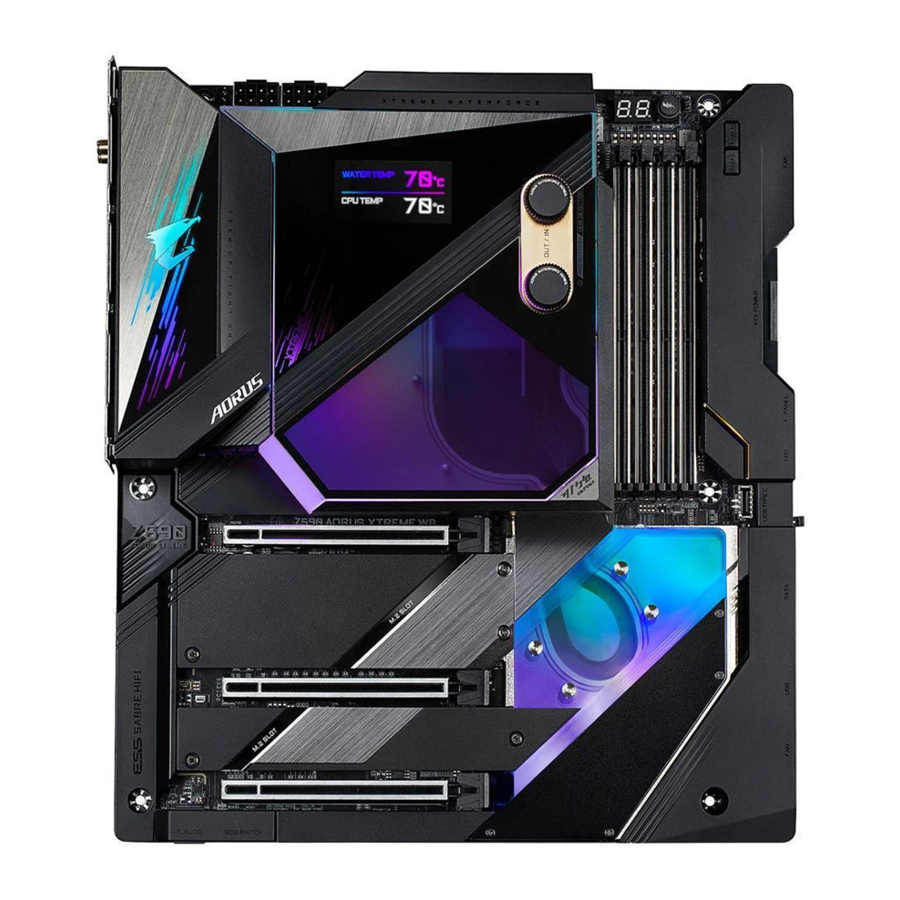
Emolevyn version tunnistaminen
Emolevyn versionumero on muotoa: "REV: X.X." Esimerkiksi "REV: 1.0" tarkoittaa, että emolevyn versio on 1.0. Tarkista emolevyn versio ennen emolevyn BIOSin, ohjainten päivittämistä tai teknisten tietojen etsimistä.
Esimerkki:

Pakkauksen sisältö
- Z590 AORUS XTREME WB (Z590 AORUS XTREME WATERFORCE) -emolevy
- Yksi vesijäähdytyssarja
- Yksi AORUS USB-muistitikku ohjaimineen
- Käyttöohje
- Pika-asennusopas
- Kuusi SATA-kaapelia
- Kaksi antennia
- Kaksi integroitua jatkokaapelia osoitettaville ja RGB LED -nauhoille
- Yksi AORUS RGB Fan Commander
- Yksi etupaneelin jatkokaapeli
- Yksi etu-USB-liittimen jatkokaapeli
- Yksi ESSential USB DAC
- Yksi melunilmaisukaapeli
- Kaksi termistorikaapelia
- Yksi G Connector
- Kaksi tarranauhaa
- M.2-ruuvit
- Yksi AORUS Gen4 AIC -sovitin (GC-2XM2G4)
Yllä oleva pakkauksen sisältö on vain viitteellinen, ja todelliset tuotteet riippuvat hankkimastasi tuotepaketista. Pakkauksen sisältöä voidaan muuttaa ilman erillistä ilmoitusta.
Valinnaiset tuotteet
- 2-porttinen USB 2.0 -kiinnike (osanro 12CR1-1UB030-6*R)
- eSATA-kiinnike (osanro 12CF1-3SATPW-4*R)
- 3,5 tuuman etupaneeli, jossa 2 USB 3.2 Gen 1 -porttia (osanro 12CR1-FPX582-2*R)
Z590 AORUS XTREME WB (Z590 AORUS XTREME WATERFORCE) -emolevyn asettelu

(Huomautus) Virheenkorjauskooditiedot, katso Debug LED -koodit.
Z590 AORUS XTREME WB (Z590 AORUS XTREME WATERFORCE) -emolevyn lohkokaavio

(Huomautus) Todellinen tuki voi vaihdella suorittimen mukaan.
Laitteiston asennus
Asennusta koskevat varotoimet
Emolevy sisältää lukuisia herkkiä elektronisia piirejä ja komponentteja, jotka voivat vaurioitua sähköstaattisen purkauksen (ESD) seurauksena. Lue käyttöohje huolellisesti ennen asennusta ja noudata näitä ohjeita:
- Varmista ennen asennusta, että kotelo sopii emolevylle.
- Älä poista tai riko emolevyn S/N-tarraa (sarjanumero) tai jälleenmyyjän antamaa takuutodistustarraa ennen asennusta. Näitä tarroja tarvitaan takuun vahvistamiseen.
- Irrota aina vaihtovirtalähde irrottamalla virtajohto pistorasiasta ennen emolevyn tai muiden laitteistokomponenttien asentamista tai irrottamista.
- Kun liität laitteistokomponentteja emolevyn sisäisiin liittimiin, varmista, että ne on liitetty tiukasti ja turvallisesti.
- Kun käsittelet emolevyä, vältä koskettamasta metallisia johtoja tai liittimiä.
- On parasta käyttää sähköstaattisen purkauksen (ESD) ranneketta käsiteltäessä elektronisia komponentteja, kuten emolevyä, suoritinta tai muistia. Jos sinulla ei ole ESD-ranneketta, pidä kätesi kuivina ja kosketa ensin metalliesinettä staattisen sähkön poistamiseksi.
- Ennen emolevyn asentamista aseta se antistaattiselle alustalle tai sähköstaattisesti suojattuun säiliöön.
- Varmista ennen virtajohdon liittämistä tai irrottamista emolevystä, että virtalähde on kytketty pois päältä.
- Varmista ennen virran kytkemistä, että virtalähteen jännite on asetettu paikallisen jännitestandardin mukaisesti.
- Ennen tuotteen käyttöä varmista, että kaikki laitteistokomponenttien kaapelit ja virtaliittimet on liitetty.
- Emolevyn vahingoittumisen estämiseksi älä anna ruuvien joutua kosketuksiin emolevyn piirin tai sen komponenttien kanssa.
- Varmista, ettei emolevylle tai tietokoneen koteloon ole jäänyt ylimääräisiä ruuveja tai metallikomponentteja.
- Älä aseta tietokonejärjestelmää epätasaiselle pinnalle.
- Älä aseta tietokonejärjestelmää korkean lämpötilan tai kosteaan ympäristöön.
- Tietokoneen virran kytkeminen asennusprosessin aikana voi vahingoittaa järjestelmän komponentteja ja aiheuttaa fyysisiä vammoja käyttäjälle.
- Jos olet epävarma asennusvaiheista tai sinulla on tuotteen käyttöön liittyvä ongelma, ota yhteyttä valtuutettuun tietokoneteknikkoon.
- Jos käytät sovitinta, jatkojohtoa tai jatkojohtoa, muista tutustua sen asennus- ja/tai maadoitusohjeisiin.
Tuotteen tekniset tiedot


(Huom.) Tuetaan vain 11. sukupolven prosessoreilla.
* GIGABYTE pidättää oikeuden tehdä muutoksia tuotteen teknisiin tietoihin ja tuotteeseen liittyviin tietoihin ilman ennakkoilmoitusta.

Katso CPU-, muistimoduuli-, SSD- ja M.2-laitteiden tukiluettelot GIGABYTE:n verkkosivustolta.

Lataa sovellusten uusin versio GIGABYTE:n verkkosivuston Support\Utility List (Tuki\apuohjelmaluettelo) -sivulta.
Suorittimen ja suorittimen jäähdyttimen asentaminen
 Lue seuraavat ohjeet ennen CPU:n asentamista:
- Varmista, että emolevy tukee suoritinta.
(Katso uusin suorittimen tukiluettelo GIGABYTE:n verkkosivustolta.) - Sammuta aina tietokone ja irrota virtajohto pistorasiasta ennen suorittimen asentamista laitteistovaurioiden välttämiseksi.
- Paikanna suorittimen nasta yksi. Suoritinta ei voi asettaa, jos se on suunnattu väärin. (Tai voit paikantaa lovet suorittimen molemmilta puolilta ja kohdistusnäppäimet suorittimen kannasta.)
- Levitä tasainen ja ohut kerros lämpötahnaa suorittimen pinnalle.
- Älä käynnistä tietokonetta, jos suorittimen jäähdytintä ei ole asennettu, muuten suoritin voi ylikuumentua ja vaurioitua.
- Aseta suorittimen isäntätaajuus suorittimen teknisten tietojen mukaisesti. Järjestelmäväylän taajuutta ei suositella asetettavaksi laitteiston teknisten tietojen ulkopuolelle, koska se ei täytä oheislaitteiden standardivaatimuksia. Jos haluat asettaa taajuuden standarditietojen ulkopuolelle, tee se laitteistotietojesi mukaan, mukaan lukien suoritin, näytönohjain, muisti, kiintolevy jne.
Suorittimen asentaminen
- Paikanna kohdistusnäppäimet emolevyn suoritinkannasta ja lovet suorittimesta.

![]()
Katso lisätietoja laitteiston asentamisesta GIGABYTE:n verkkosivustolta. - Asenna suoritin oikein emolevyn suoritinkantaan noudattamalla alla olevia ohjeita.
![varoitus]()
- Varmista ennen suorittimen asentamista, että olet sammuttanut tietokoneen ja irrottanut virtajohdon pistorasiasta suorittimen vahingoittumisen estämiseksi.
- Älä irrota suojamuovikantta suoritinkannan kosketusten suojaamiseksi, ellei suoritinta ole asetettu suoritinkantaan. Säilytä kansi asianmukaisesti ja aseta se takaisin, jos suoritin irrotetaan.
Vaihe 1:
Paina suoritinkannan vipua varovasti alas ja poispäin kannasta sormellasi. Nosta sitten suoritinkannan vipu kokonaan ylös, jolloin myös metallinen kuormituslevy/muovikansi nousee ylös.

Vaihe 2:
Pidä suoritinta peukalolla ja etusormella. Kohdista suorittimen nastan yksi merkintä (kolmio) suoritinkannan nastan yksi kulman kanssa (tai voit kohdistaa suorittimen lovet kannan kohdistusnäppäinten kanssa) ja aseta suoritin varovasti paikalleen.
![]()
Vaihe 3:
Kun suoritin on asetettu oikein, aseta kuormituslevy varovasti takaisin paikalleen. Kun asetat kuormituslevyä takaisin paikalleen, varmista, että kuormituslevyn etuosa on olkaruuvin alla. Paina sitten suoritinkannan vipua. Suojamuovikansi voi ponnahtaa irti kuormituslevystä vivun kytkemisen aikana. Irrota kansi. (Säilytä kansi asianmukaisesti ja aseta se aina takaisin, kun suoritinta ei ole asennettu.)
![]()
Vaihe 4:
Varmista lopuksi vipu pidätinnappinsa alle suorittimen asennuksen viimeistelemiseksi.
![]()
HUOMAUTUS:
Pidä suoritinkannan vivusta kiinni kahvasta, älä vivun pohjaosasta.
![]()


Vesijäähdytyssarjan asentaminen

- Varmista ennen vesijäähdytyssarjan asentamista, että emolevy voi käynnistyä normaalisti.
- Jos haluat asentaa M.2 SSD:n, sinun on asennettava M.2 SSD ensin ennen vesijäähdytyssarjan asentamista.
- Vesijäähdytyssarja sisältää G1/4" tulon ja G1/4" ulostulon. Valitse omiin tarpeisiisi sopivat liittimet (eivät sisälly toimitukseen).
- Levitä sopiva määrä mukana toimitettua lämpötahnaa vesijäähdytyssarjaan omien laitteistovaatimustesi mukaan.
- Kun vesijäähdytyssarja on asetettu emolevylle, paina ensin OC Ignition -painiketta ja paina sitten virtapainiketta tarkistaaksesi, voidaanko jäähdytysnestettä ruiskuttaa oikein. Suorita sitten injektio loppuun. Irrota virtalähde ja kiristä vesijäähdytyssarjan mukana toimitetut ruuvit. Mukana toimitettujen ruuvien tyyppi ja lukumäärä ovat seuraavat. Varmista, että käytät oikeita ruuveja ennen asennusta:
Ruuvi M2*6 M3*10.8 M3*6.5 (aluslevyllä) Viitekiristysmomentti 2,0–2,5 (kgf-cm) 3,5–4,0 (kgf-cm) 3,5–4,0 (kgf-cm) Numero 2 4 7
Katso alla olevista kuvista, miten vesijäähdytyssarja asennetaan emolevylle.
Vaihe 1:
Ota vesijäähdytyssarja varovasti ulos pakkauksestaan ja poista suojamuovikalvot suorittimen alueelta ja lämpötyynyiltä.

Vaihe 2:
Irrota sivukansi vesijäähdytyssarjasta ennen asennusta ja säilytä se asianmukaisesti. Kohdista vesijäähdytyssarja emolevyn kanssa alla olevan kuvan osoittamalla tavalla ja liitä vesijäähdytyssarjan LED-kaapeli LED_PCH-otsikkoon. Aseta sitten vesijäähdytyssarja pystysuoraan emolevylle. Kiristä kaksi ruuvia (M2*6) kiinnittääksesi vesijäähdytyssarjan M.2-kiinnikkeisiin kuvan mukaisesti.

Vaihe 3:
Käännä emolevy varovasti ympäri ja kiinnitä suorittimen taustalevy neljällä ruuvilla (M3*10,8) vinottain.

Vaihe 4:
Kiristä kolme ruuvia (M3*6,5) aluslevyjen kanssa suorittimen alueen kiinnitysreikiin (katso kuva vasemmasta alakulmasta). Kiristä sitten neljä ruuvia (M3*6,5) aluslevyjen kanssa piirisarjan alueen kiinnitysreikiin vinottain (katso kuva oikeasta alakulmasta). Varmista, että vesijäähdytyssarja on kunnolla kiinni.

Vaihe 5:
Kun olet asentanut vesijäähdytyssarjan, liitä Type-C® -kaapeli vesijäähdytyssarjan sivussa emolevyn LED_CPU-otsikkoon ja aseta sitten sivukansi takaisin paikalleen. Kun olet suorittanut yllä olevat vaiheet, liitä vesijäähdytyskomponentit.

Muistin asentaminen
Lue seuraavat ohjeet ennen muistin asentamista:
- Varmista, että emolevy tukee muistia. On suositeltavaa käyttää muistia, jolla on sama kapasiteetti, merkki, nopeus ja sirut.
(Siirry GIGABYTE:n verkkosivustolle saadaksesi uusimmat tuetut muistinopeudet ja muistimoduulit.) - Sammuta aina tietokone ja irrota virtajohto pistorasiasta ennen muistin asentamista laitteistovaurioiden välttämiseksi.
- Muistimoduuleissa on varma rakenne. Muistimoduuli voidaan asentaa vain yhteen suuntaan. Jos et pysty asentamaan muistia, vaihda suuntaa.
Kaksikanavaisen muistin kokoonpano
Tässä emolevyssä on neljä muistikantaa ja se tukee Dual Channel -tekniikkaa. Kun muisti on asennettu, BIOS tunnistaa automaattisesti muistin tekniset tiedot ja kapasiteetin. Kaksikanavaisen muistitilan käyttöönotto kaksinkertaistaa alkuperäisen muistin kaistanleveyden.
Neljä muistikantaa on jaettu kahteen kanavaan, ja jokaisessa kanavassa on kaksi muistikantaa seuraavasti:
- Kanava A: DDR4_A1, DDR4_A2
- Kanava B: DDR4_B1, DDR4_B2

CPU:n rajoitusten vuoksi lue seuraavat ohjeet ennen muistin asentamista kaksikanavatilassa.
- Kaksikanavatilaa ei voi ottaa käyttöön, jos vain yksi muistimoduuli on asennettu.
- Kun kaksikanavatila otetaan käyttöön kahdella tai neljällä muistimoduulilla, on suositeltavaa käyttää muistia, jolla on sama kapasiteetti, merkki, nopeus ja sirut.
Muistin asentaminen
Ennen muistimoduulin asentamista, muista sammuttaa tietokone ja irrottaa virtajohto pistorasiasta, jotta muistimoduuli ei vahingoitu. DDR4- ja DDR3 DIMM -muistit eivät ole yhteensopivia keskenään tai DDR2 DIMM -muistien kanssa. Varmista, että asennat DDR4 DIMM -muistit tähän emolevyyn.

DDR4-muistimoduulissa on lovi, joten se sopii vain yhteen suuntaan. Noudata alla olevia ohjeita asentaaksesi muistimoduulit oikein muistikantoihin.
Vaihe 1:
Huomaa muistimoduulin suunta. Levitä pidike muistikannan oikeassa päässä. Aseta muistimoduuli kantaan. Kuten vasemmalla olevassa kuvassa on esitetty, aseta sormesi muistin yläreunaan, paina muistia alas ja aseta se pystysuunnassa muistikantaan.

Vaihe 2:
Kannan oikeassa päässä oleva pidike napsahtaa paikalleen, kun muistimoduuli on asennettu kunnolla.

Laajennuskortin asentaminen
Lue seuraavat ohjeet ennen laajennuskortin asentamista:
- Varmista, että emolevy tukee laajennuskorttia. Lue huolellisesti laajennuskortin mukana tullut käyttöohje.
- Sammuta aina tietokone ja irrota virtajohto pistorasiasta ennen laajennuskortin asentamista laitteistovaurioiden välttämiseksi.

Noudata alla olevia ohjeita asentaaksesi laajennuskortti oikein laajennuspaikkaan.
- Etsi korttia tukeva laajennuspaikka. Irrota metallinen paikan kansi kotelon takapaneelista.
- Kohdista kortti paikkaan ja paina korttia alas, kunnes se on kunnolla paikoillaan.
- Varmista, että kortin metallikoskettimet on työnnetty kokonaan paikkaan.
- Kiinnitä kortin metallikiinnike kotelon takapaneeliin ruuvilla.
- Kun olet asentanut kaikki laajennuskortit, aseta kotelon kansi (kannet) takaisin paikalleen.
- Käynnistä tietokone. Tarvittaessa siirry BIOS-asetuksiin tehdäksesi tarvittavat BIOS-muutokset laajennuskortille (korteille).
- Asenna laajennuskortin mukana toimitettu ohjain käyttöjärjestelmään.
Esimerkki: PCI Express -näytönohjaimen asentaminen ja poistaminen:
- Näytönohjaimen asentaminen:
Paina varovasti kortin yläreunaa, kunnes se on kokonaan PCI Express -paikassa. Varmista, että kortti on kunnolla paikoillaan eikä pääse heilumaan.

- Kortin poistaminen:
Paina varovasti paikan vipua taaksepäin ja nosta sitten kortti suoraan ulos paikasta.
![]()


AMD CrossFire™ -kokoonpanon määrittäminen
Järjestelmävaatimukset
- Windows 10 64-bittinen käyttöjärjestelmä
- CrossFirea tukeva emolevy, jossa on kaksi PCI Express x16 -paikkaa ja oikea ohjain
- CrossFire-valmiit näytönohjaimet, joilla on sama merkki ja siru sekä oikea ohjain
- CrossFire(Huom.) -liitäntäjohdot
- Riittävän tehokasta virtalähdettä suositellaan (katso näytönohjaimien käyttöohjeesta tehovaatimus)
Näytönohjaimien liittäminen
Vaihe 1:
Noudata kohdan "Laajennuskortin asentaminen" vaiheita ja asenna näytönohjaimet PCIEX16- ja PCIEX8-paikkoihin.
Vaihe 2:
Aseta CrossFire(Huom.) -liitäntäjohdot korttien päällä oleviin CrossFire-kultareunaliittimiin.
Vaihe 3:
Liitä näyttökaapeli PCIEX16-paikassa olevaan näytönohjaimeen.
Näytönohjaimen ohjaimen määrittäminen
CrossFire-toiminnon käyttöönotto
Kun olet asentanut näytönohjaimen ohjaimen käyttöjärjestelmään, siirry AMD RADEON -ASETUKSET -näyttöön. Selaa kohtaan Gaming\Global Settings ja varmista, että AMD CrossFire -asetukseksi on määritetty On (Päällä).

(Huom.) Liitäntäjohtoja saatetaan tarvita tai ei, riippuen näytönohjaimistasi.
CrossFire-tekniikan käyttöönottoon liittyvä menettely ja ohjainnäyttö voivat vaihdella näytönohjaimien ja ohjainversion mukaan. Katso näytönohjaimien mukana toimitetusta käyttöohjeesta lisätietoja CrossFire-tekniikan käyttöönotosta.
Takapaneelin liittimet

- Q-Flash Plus -painike (Huom.)
Tämän painikkeen avulla voit päivittää BIOS:in, kun virtaliitin on kytketty, mutta järjestelmä ei ole päällä. - Clear CMOS -painike
Tällä painikkeella voit tyhjentää CMOS-arvot (esim. BIOS-kokoonpanon) ja palauttaa CMOS-arvot tehdasasetuksiin tarvittaessa.
![varoitus]()
- Sammuta aina tietokone ja irrota virtajohto pistorasiasta ennen Clear CMOS -painikkeen käyttöä.
- Älä käytä Clear CMOS -painiketta, kun järjestelmä on päällä, sillä järjestelmä voi sammua ja tietoja voi menettää tai vahingoittua.
- Kun järjestelmä on käynnistetty uudelleen, siirry BIOS-asetuksiin lataamaan tehdasasetukset (valitse Load Optimized Defaults) tai määritä BIOS-asetukset manuaalisesti (katso BIOS-kokoonpanoja luvusta "BIOS-asetukset").
- SMA-antenniliittimet (2T2R)
Käytä tätä liitintä antennin liittämiseen.
![]() Kiristä antennit antenniliittimiin ja suuntaa antennit oikein paremman signaalin vastaanoton varmistamiseksi.
Kiristä antennit antenniliittimiin ja suuntaa antennit oikein paremman signaalin vastaanoton varmistamiseksi. - RJ-45 LAN -portti (LAN2)
Gigabit Ethernet LAN -portti tarjoaa Internet-yhteyden jopa 2,5 Gbps:n tiedonsiirtonopeudella. Seuraavassa kuvataan LAN-portin LEDien tilat.
")
- USB 3.2 Gen 2 Type-A -portti (punainen)
USB 3.2 Gen 2 -portti tukee USB 3.2 Gen 2 -määritystä ja on yhteensopiva USB 3.2 Gen 1- ja USB 2.0 -määrityksen kanssa. Käytä tätä porttia USB-laitteille. - Thunderbolt™ 4 -liitin (USB Type-C® -portti)
Liitin tukee tavallisia DisplayPort- ja Thunderbolt™ -videolähtöjä. Voit liittää tähän liittimeen tavallisen DisplayPort/Thunderbolt™ -näytön sovittimen avulla. Thunderbolt™ -liittimeen voidaan ketjuttaa jopa viisi Thunderbolt™ -laitetta. PC-arkkitehtuurin rajallisten I/O-resurssien vuoksi käytettävien Thunderbolt™ -laitteiden määrä riippuu asennettujen PCI Express -laitteiden määrästä. Voit säätää Thunderbolt™ -asetuksia BIOS-asetusten kohdassa Settings\Thunderbolt Configuration. Suurin tuettu resoluutio on 5120 x 2880@60 Hz 24 bitin värillä yhdellä näytöllä, mutta todelliset tuetut resoluutiot riippuvat käytettävästä näytöstä. Lisäksi liitin on käännettävä ja tukee USB 3.2 Gen 2 -määritystä ja on yhteensopiva USB 3.2 Gen 1- ja USB 2.0 -määrityksen kanssa. Voit käyttää tätä porttia myös USB-laitteille. - RJ-45 LAN -portti (LAN1)
Gigabit Ethernet LAN -portti tarjoaa Internet-yhteyden jopa 10 Gbps:n tiedonsiirtonopeudella. Seuraavassa kuvataan LAN-portin LEDien tilat.
")
- USB 3.2 Gen 2 Type-A -portti (punainen) (Q-Flash Plus -portti)
USB 3.2 Gen 2 -portti tukee USB 3.2 Gen 2 -määritystä ja on yhteensopiva USB 3.2 Gen 1- ja USB 2.0 -määrityksen kanssa. Käytä tätä porttia USB-laitteille. Ennen Q-Flash Plus (Huom.) -ominaisuuden käyttöä, varmista, että asetat USB-muistitikun ensin tähän porttiin. - HDMI-portti
![]()
HDMI-portti tukee HDCP 2.3- ja Dolby TrueHD- ja DTS HD Master Audio -muotoja. Se tukee myös jopa 192KHz/16bit 7.1-kanavaista LPCM-äänilähtöä. Voit käyttää tätä porttia HDMI:tä tukevan näytön liittämiseen. Suurin tuettu resoluutio on 4096x2160@30 Hz, mutta todelliset tuetut resoluutiot riippuvat käytettävästä näytöstä.
![]() Kun olet asentanut HDMI-laitteen, muista asettaa äänen oletusarvoiseksi toistolaitteeksi HDMI. (Kohteen nimi voi vaihdella käyttöjärjestelmästäsi riippuen.)
Kun olet asentanut HDMI-laitteen, muista asettaa äänen oletusarvoiseksi toistolaitteeksi HDMI. (Kohteen nimi voi vaihdella käyttöjärjestelmästäsi riippuen.) - Keski-/bassokaiuttimen ulostulo
Käytä tätä ääniliitäntää keski-/bassokaiuttimien liittämiseen. - Takakaiuttimen ulostulo
Käytä tätä ääniliitäntää takakaiuttimien liittämiseen. - Optinen S/PDIF-ulostuloliitin
Tämä liitin tarjoaa digitaalisen äänilähdön ulkoiseen äänentoistojärjestelmään, joka tukee digitaalista optista ääntä. Ennen tämän ominaisuuden käyttämistä, varmista, että äänentoistojärjestelmässäsi on optinen digitaalinen äänituloliitin. - Linjatulo/Sivukaiuttimen ulostulo
Linjatuloliitäntä. Käytä tätä ääniliitäntää linjatulolaitteille, kuten optiselle asemalle, walkmanille jne. - Linjalähtö/Etukaiuttimen ulostulo
Linjalähtöliitäntä. - Mikrofonitulo
Mikrofonituloliitäntä.
Ääniliitäntöjen kokoonpanot:

![]() Jos haluat asentaa sivukaiuttimen, sinun on määritettävä linjatuloliitäntä uudelleen sivukaiuttimen ulostuloksi ääniohjaimen kautta.
Jos haluat asentaa sivukaiuttimen, sinun on määritettävä linjatuloliitäntä uudelleen sivukaiuttimen ulostuloksi ääniohjaimen kautta.
![varoitus]()
- Kun irrotat takapaneelin liittimeen liitettyä kaapelia, irrota kaapeli ensin laitteestasi ja irrota se sitten emolevystä.
- Kun irrotat kaapelia, vedä sitä suoraan ulos liittimestä. Älä heiluta sitä sivulta toiselle estääksesi oikosulun kaapeliliittimen sisällä.


(Huom.) Katso Q-Flash Plus -toiminnon käyttöönotosta lisätietoja luvusta "Ainutlaatuiset ominaisuudet".
Sisäänrakennetut painikkeet ja kytkimet
BIOS-kytkimet
BIOS-kytkimen (BIOS_SW) avulla käyttäjät voivat helposti valita eri BIOS-version käynnistystä tai ylikellotusta varten, mikä auttaa vähentämään BIOS-virheitä ylikellotuksen aikana. SB-kytkimen avulla voidaan ottaa käyttöön tai poistaa käytöstä Dual BIOS -toiminto.

Ennen SB-kytkimen asettamista, varmista, että sammutat tietokoneen ja virtalähteen.
Pikanäppäimet
Tässä emolevyssä on 2 pikanäppäintä: virtapainike ja nollauspainike. Virtapainikkeen ja nollauspainikkeen avulla käyttäjät voivat nopeasti kytkeä tietokoneen päälle/pois päältä tai nollata sen avoimessa koteloympäristössä, kun he haluavat vaihtaa laitteistokomponentteja tai suorittaa laitteistotestejä.

PW_SW: Virtapainike
RST_SW: Nollauspainike
Nollauspainike tarjoaa useita toimintoja käytettäväksi. Jos haluat määrittää painikkeen suorittamaan eri tehtäviä, katso lisätietoja luvusta "BIOS Setup," "Settings\Miscellaneous\RST_SW").
OC-painike (OC IGNITION)
OC Ignition -painikkeen avulla ylikellottajat ja tee-se-itse-käyttäjät voivat esitestata vesijäähdytysjärjestelmiä rakentaessaan tietokoneitaan ilman, että järjestelmää tarvitsee käynnistää. Sen avulla järjestelmän tuulettimet voivat myös pyöriä alhaisessa lämpötilassa ja mahdollistaa laiteohjelmiston päivityksen, vaikka CPU:ta ei olisi asennettu. Vieraile GIGABYTE:n verkkosivustolla saadaksesi lisätietoja käyttötavoista ja ominaisuuksista.

Jännitteen mittauspisteet
Käytä yleismittaria mitataksesi seuraavat emolevyn jännitteet. Voit käyttää seuraavaa tapaa komponenttien jännitteiden mittaamiseen.

Vaiheet:
Liitä yleismittarin punainen johto jännitteen mittauspisteen nastaan 1 (virta) ja musta johto nastaan 2 (maa).

Sisäiset liittimet

- ATX_12V_2X4_1/ATX_12V_2X4_2
- ATX
- CPU_FAN
- SYS_FAN1/2/3/4/7/8
- SYS_FAN5_PUMP/SYS_FAN6_PUMP
- CPU_OPT
- LED_CPU
- LED_PCH
- NOISE_SENSOR
- EC_TEMP1/EC_TEMP2
- LED_C1/LED_C2
- BAT
- SATA3 0/1/2/3/4/5
- M2A_SB/M2P_CPU/M2M_SB
- F_PANEL
- F_AUDIO
- F_U320G
- F_U32
- F_USB1
Lue seuraavat ohjeet ennen ulkoisten laitteiden liittämistä:
- Varmista ensin, että laitteesi ovat yhteensopivia liittimien kanssa, joihin haluat ne liittää.
- Ennen laitteiden asentamista, muista sammuttaa laitteet ja tietokoneesi. Irrota virtajohto pistorasiasta, jotta laitteet eivät vahingoitu.
- Kun olet asentanut laitteen ja ennen tietokoneen käynnistämistä, varmista, että laitteen kaapeli on kiinnitetty kunnolla emolevyn liittimeen.
ATX_12V_2X4_1/ATX_12V_2X4_2/ATX (2x4 12V -virtaliittimet ja 2x12 päävirtaliitin)
Virtaliittimen avulla virtalähde voi syöttää tarpeeksi vakaata virtaa kaikille emolevyn komponenteille. Ennen virtaliittimen liittämistä, varmista ensin, että virtalähde on sammutettu ja kaikki laitteet on asennettu oikein. Virtaliittimessä on varma rakenne. Liitä virtalähteen kaapeli virtaliittimeen oikeassa asennossa.
12 V:n virtaliitin syöttää pääasiassa virtaa suorittimelle. Jos 12 V:n virtaliitintä ei ole liitetty, tietokone ei käynnisty.
Laajennusvaatimusten täyttämiseksi on suositeltavaa käyttää virtalähdettä, joka kestää suurta virrankulutusta (500 W tai enemmän). Jos käytetään virtalähdettä, joka ei tuota tarvittavaa virtaa, seurauksena voi olla epävakaa tai käynnistyskelvoton järjestelmä.

CPU_FAN/SYS_FAN1/2/3/4/7/8 (tuulettimen liittimet)
Kaikki tämän emolevyn tuulettimen liittimet ovat 4-nastaisia. Useimmissa tuulettimen liittimissä on varma asennusrakenne. Kun liität tuulettimen kaapelia, muista liittää se oikeassa asennossa (musta liittimen johto on maadoitusjohto). Nopeudensäätötoiminto edellyttää tuulettimen käyttöä, jossa on tuulettimen nopeudensäätörakenne. Optimaalisen lämmönpoiston saavuttamiseksi on suositeltavaa asentaa järjestelmätuuletin kotelon sisälle.

SYS_FAN5_PUMP/SYS_FAN6_PUMP (järjestelmätuulettimen/vesijäähdytyspumpun liittimet)
Tuulettimen/pumpun liittimet ovat 4-nastaisia. Useimmissa tuulettimen liittimissä on varma asennusrakenne. Kun liität tuulettimen kaapelia, muista liittää se oikeassa asennossa (musta liittimen johto on maadoitusjohto). Nopeudensäätötoiminto edellyttää tuulettimen käyttöä, jossa on tuulettimen nopeudensäätörakenne. Optimaalisen lämmönpoiston saavuttamiseksi on suositeltavaa asentaa järjestelmätuuletin kotelon sisälle. Liitin tarjoaa myös nopeudensäätöä vesijäähdytyspumpulle, katso lisätietoja luvusta "BIOS-asetukset", "Smart Fan 6".

- Muista liittää tuulettimen kaapelit tuulettimen liittimiin, jotta CPU ja järjestelmäsi eivät ylikuumene. Ylikuumeneminen voi vahingoittaa suoritinta tai järjestelmä voi jumittua.
- Nämä tuulettimen liittimet eivät ole konfigurointihyppylohkoja. Älä aseta hyppyjohtimen kantta liittimiin.
CPU_OPT (vesijäähdytyksen CPU-tuulettimen liitin)
Tuulettimen liitin on 4-nastainen ja siinä on varma asennusrakenne. Useimmissa tuulettimen liittimissä on varma asennusrakenne. Kun liität tuulettimen kaapelia, muista liittää se oikeassa asennossa (musta liittimen johto on maadoitusjohto). Nopeudensäätötoiminto edellyttää tuulettimen käyttöä, jossa on tuulettimen nopeudensäätörakenne.

- Muista liittää tuulettimen kaapelit tuulettimen liittimiin, jotta CPU ja järjestelmäsi eivät ylikuumene. Ylikuumeneminen voi vahingoittaa suoritinta tai järjestelmä voi jumittua.
- Nämä tuulettimen liittimet eivät ole konfigurointihyppylohkoja. Älä aseta hyppyjohtimen kantta liittimiin.
LED_CPU (vesijäähdytyssarjan CPU-LED-liitin)
Tämä liitin tarjoaa virtaa ja signaaleja vesijäähdytyssarjan CPU-LEDille. Se voi havaita vesijäähdytyksen vuodot, mikä varmistaa vakaan lämmönpoiston järjestelmällesi.

- Jos vuoto tapahtuu, katkaise virtalähde välittömästi. Älä kytke virtaa päälle ennen kuin vuoto on korjattu.
- Vuodon havaitsemisen tehokkuus vaihtelee nestemäisten jäähdytysnesteiden mukaan.
LED_PCH (vesijäähdytyssarjan piirisarjan LED-liitin)
Tämä liitin tarjoaa virtaa ja signaaleja vesijäähdytyssarjan piirisarjan LEDille.

NOISE_SENSOR (melun havaitsemisliitin)
Tätä liitintä voidaan käyttää melun havaitsemiskaapelin liittämiseen kotelon sisällä olevan melun havaitsemiseksi.

Lisätietoja melun havaitsemistoiminnosta on luvun "Ainutlaatuiset ominaisuudet", "APP Center\System Information Viewer" ohjeissa
Ennen kuin liität kaapelin liittimeen, muista irrottaa hyppyjohtimen kansi; aseta hyppyjohtimen kansi takaisin, jos liitin ei ole käytössä.
EC_TEMP1/EC_TEMP2 (lämpötila-anturin liittimet)
Liitä termistorikaapelit liittimiin lämpötilan havaitsemista varten.

LED_C1/LED_C2 (integroidut jatkokaapeliliittimet osoitettaville ja RGB-LED-nauhoille)
Liitä mukana toimitettu integroitu jatkokaapeli osoitettavia ja RGB-LED-nauhoja varten liittimeen. Kaapelin kaksi muuta päätä voidaan liittää vastaavasti tavalliseen 5050 RGB-LED-nauhaan (12 V/G/R/B), jonka enimmäisteho on 2 A (12 V) ja enimmäispituus 2 m, sekä tavalliseen 5050 osoitettavaan LED-nauhaan, jonka enimmäisteho on 5 A (5 V) ja enimmäismäärä 1 000 LEDiä. Ennen kuin liität LED-nauhan, irrota suojus integroidusta jatkokaapelista. LED-nauhan virtanasta on liitettävä LED-nauhan liittimen nastaan 1. Väärä liitäntä voi johtaa LED-nauhan vaurioitumiseen.

Katso LED-nauhan valojen kytkemisestä päälle/pois päältä luvun "Ainutlaatuiset ominaisuudet", "APP Center\RGB Fusion" ohjeita.
Ennen laitteiden asentamista, muista sammuttaa laitteet ja tietokoneesi. Irrota virtajohto pistorasiasta, jotta laitteet eivät vahingoitu.
BAT (akku)
Akku antaa virtaa CMOS-muistille, jotta arvot (kuten BIOS-määritykset, päivämäärä ja aika) säilyvät, kun tietokone on sammutettu. Vaihda akku, kun akun jännite laskee alhaiselle tasolle, sillä muuten CMOS-arvot eivät välttämättä ole tarkkoja tai voivat kadota.

Voit tyhjentää CMOS-muistin poistamalla akun:
- Sammuta tietokone ja irrota virtajohto.
- Poista akku varovasti akkupesästä ja odota minuutti. (Tai kosketa akkupesän plus- ja miinusnapoja metalliesineellä, kuten ruuvimeisselillä, jotta ne ovat oikosulussa 5 sekunnin ajan.)
- Vaihda akku.
- Kytke virtajohto ja käynnistä tietokone uudelleen.
- Sammuta tietokone aina ja irrota virtajohto ennen akun vaihtamista.
- Vaihda akku vastaavaan akkuun. Laitteesi voivat vaurioitua, jos akku vaihdetaan väärään malliin.
- Ota yhteyttä ostopaikkaan tai paikalliseen jälleenmyyjään, jos et pysty vaihtamaan akkua itse tai olet epävarma akkumallista.
- Kun asennat akkua, huomioi akun plus (+) ja miinus (-) -puolen suunta (plus-puolen tulee olla ylöspäin).
- Käytetyt akut on käsiteltävä paikallisten ympäristömääräysten mukaisesti.
SATA3 0/1/2/3/4/5 (SATA 6Gb/s -liittimet)
SATA-liittimet ovat SATA 6Gb/s -standardin mukaisia ja yhteensopivia SATA 3Gb/s- ja SATA 1.5Gb/s -standardien kanssa. Jokainen SATA-liitin tukee yhtä SATA-laitetta. Intel®-piirisarja tukee RAID 0, RAID 1, RAID 5 ja RAID 10 -tiloja. Katso RAID-kokoonpanon määrittämistä koskevat ohjeet luvusta "RAID-sarjan määrittäminen".

Jos haluat ottaa käyttöön SATA-porttien hot-plugging-ominaisuuden, katso lisätietoja luvusta "BIOS-asetukset", "Settings\IO Ports\ SATA And RST Configuration".
M2A_SB/M2P_CPU (Huom.)/M2M_SB (M.2 Socket 3 -liittimet)
M.2-liittimet tukevat M.2 SATA SSD- tai M.2 PCIe SSD -levyjä ja tukevat RAID-kokoonpanoa. Huomaa, että M.2 PCIe SSD -levyä ei voi käyttää RAID-sarjan luomiseen M.2 SATA SSD -levyn tai SATA-kiintolevyn kanssa. Katso RAID-kokoonpanon määrittämistä koskevat ohjeet luvusta "RAID-sarjan määrittäminen".

Asenna M.2 SSD oikein M.2-liittimeen seuraavien ohjeiden mukaisesti.
Vaihe 1:
Paikanna M.2-liitin, johon asennat M.2 SSD -levyn, ja irrota ruuvi ruuvimeisselillä jäähdytyselementistä ja irrota sitten jäähdytyselementti. Poista suojakalvo M.2-liittimen lämpötyynyltä.
Vaihe 2:
Etsi sopiva kiinnitysreikä M.2 SSD -aseman pituuden perusteella. Siirrä tarvittaessa välikappale haluttuun kiinnitysreikään. Aseta M.2 SSD M.2-liittimeen kulmassa.
Vaihe 3:
Paina M.2 SSD alas ja kiinnitä se sitten liittimeen mukana toimitetulla ruuvilla. Aseta jäähdytyselementti takaisin paikalleen ja kiinnitä se alkuperäiseen reikään. Poista suojakalvo jäähdytyselementin pohjasta ennen jäähdytyselementin asentamista takaisin paikalleen.
(Huom.) Tuetaan vain 11. sukupolven prosessoreilla. Varmista, että käytät Intel® SSD-levyjä, jos haluat määrittää RAID-kokoonpanon M2P_CPU-liittimessä.
Asennushuomautuksia M.2- ja SATA-liittimille:
SATA-liittimien käytettävyyteen voi vaikuttaa M.2-liittimiin asennetun laitteen tyyppi. M2A_SB-liitin jakaa kaistanleveyden SATA3 1 -liittimen kanssa ja M2M_SB-liitin jakaa kaistanleveyden SATA3 4, 5 -liittimien kanssa. Katso lisätietoja seuraavista taulukoista.

(Huom.) Tuetaan vain 11. sukupolven prosessoreilla.
F_PANEL (etupaneelin liitin)
Liitä etupaneelin jatkokaapelin toinen pää tähän liittimeen ja liitä virtakytkin, nollauskytkin, kaiutin, kotelon tunkeutumiskytkin/-sensori ja järjestelmän tilan ilmaisin kotelon etupaneeliin toiseen päähän. Huomioi plus- ja miinusnastat ennen kaapeleiden liittämistä.

- PLED/PWR_LED (virran merkkivalo):
Järjestelmän tilan merkkivalo Yhdistetään kotelon etupaneelin virran tilan ilmaisimeen. LED palaa, kun järjestelmä on käynnissä. LED on pois päältä, kun järjestelmä on S3/S4-lepotilassa tai sammutettu (S5).Järjestelmän tila LED S0 Päällä S3/S4/S5 Pois päältä - PW (virtakytkin):
Yhdistetään kotelon etupaneelin virtakytkimeen. Voit määrittää tavan sammuttaa järjestelmä virtakytkimellä (katso lisätietoja luvusta "BIOS-asetukset", "Settings\Platform Power"). - SPEAK (kaiutin):
Yhdistetään kotelon etupaneelin kaiuttimeen. Järjestelmä ilmoittaa järjestelmän käynnistystilan antamalla äänimerkin. Yksi lyhyt äänimerkki kuuluu, jos järjestelmä ei havaitse ongelmia käynnistyksen yhteydessä. - HD (kiintolevyn toiminnan merkkivalo):
Yhdistetään kotelon etupaneelin kiintolevyn toiminnan merkkivaloon. LED palaa, kun kiintolevy lukee tai kirjoittaa tietoja. - RES (nollauskytkin):
Yhdistetään kotelon etupaneelin nollauskytkimeen. Käynnistä tietokone uudelleen painamalla nollauskytkintä, jos tietokone jumiutuu eikä pysty suorittamaan normaalia uudelleenkäynnistystä. - CI (kotelon tunkeutumisliitin):
Yhdistetään kotelon tunkeutumiskytkimeen/-sensoriin kotelossa, joka voi havaita, onko kotelon kansi poistettu. Tämä toiminto edellyttää koteloa, jossa on kotelon tunkeutumiskytkin/-sensori. - NC: Ei yhteyttä.
Etupaneelin rakenne voi vaihdella kotelon mukaan. Etupaneelimoduuli koostuu pääasiassa virtakytkimestä, nollauskytkimestä, virran merkkivalosta, kiintolevyn toiminnan merkkivalosta, kaiuttimesta jne. Kun liität kotelon etupaneelimoduulin tähän liittimeen, varmista, että johdinten ja nastojen kohdistukset vastaavat oikein.
F_AUDIO (etupaneelin audioliitin)
Etupaneelin audioliitin tukee High Definition -ääntä (HD). Voit liittää kotelon etupaneelin audiomoduulin tähän liittimeen. Varmista, että moduulin liittimen johdinten kohdistukset vastaavat emolevyn liittimen nastojen kohdistuksia. Moduulin liittimen ja emolevyn liittimen väärä liitäntä estää laitteen toiminnan tai jopa vahingoittaa sitä.

Jotkin kotelot tarjoavat etupaneelin audiomoduulin, jossa on erilliset liittimet jokaisessa johdossa yhden pistokkeen sijaan. Jos haluat lisätietoja etupaneelin audiomoduulin liittämisestä, jossa on erilaiset johdinten kohdistukset, ota yhteyttä kotelon valmistajaan.
F_U320G (USB Type-C® -liitin, jossa on USB 3.2 Gen 2x2 -tuki)
Liitin on USB 3.2 Gen 2x2 -määrityksen mukainen ja voi tarjota yhden USB-portin.

F_U32 (USB 3.2 Gen 1 -liitin)
Liitin on USB 3.2 Gen 1- ja USB 2.0 -määritysten mukainen ja voi tarjota kaksi USB-porttia. Jos haluat ostaa valinnaisen 3,5 tuuman etupaneelin, joka tarjoaa kaksi USB 3.2 Gen 1 -porttia, ota yhteyttä paikalliseen jälleenmyyjään.

F_USB1 (USB 2.0/1.1 -liitäntä)
Liitä etu-USB-liitännän jatkojohdon toinen pää tähän liitäntään ja toinen pää kahteen USB-kiinnikkeeseen. Liitännät ovat USB 2.0/1.1 -määrityksen mukaisia. Jokainen USB-liitäntä voi tarjota kaksi USB-porttia valinnaisen USB-kiinnikkeen kautta. Jos haluat ostaa valinnaisen USB-kiinnikkeen, ota yhteyttä paikalliseen jälleenmyyjään. Jos haluat ostaa valinnaisen USB-kiinnikkeen, ota yhteyttä paikalliseen jälleenmyyjään.

- Älä kytke IEEE 1394 -kiinnikkeen (2x5-nastaista) kaapelia USB 2.0/1.1 -liitäntään.
- Ennen USB-kiinnikkeen asentamista, muista sammuttaa tietokone ja irrottaa virtajohto pistorasiasta, jotta USB-kiinnike ei vahingoitu.
BIOS-asetukset
BIOS (Basic Input and Output System) tallentaa järjestelmän laitteistoparametrit CMOS-muistiin emolevyllä. Sen tärkeimpiin toimintoihin kuuluu virran kytkemisen jälkeisen itsetestin (POST) suorittaminen järjestelmän käynnistyksen aikana, järjestelmäparametrien tallentaminen ja käyttöjärjestelmän lataaminen jne. BIOS sisältää BIOS-asetusohjelman, jonka avulla käyttäjä voi muokata järjestelmän peruskokoonpanoasetuksia tai aktivoida tiettyjä järjestelmäominaisuuksia.
Kun virta on katkaistu, emolevyn akku syöttää tarvittavan virran CMOS-muistiin, jotta kokoonpanoarvot säilyvät CMOS-muistissa.
Pääset BIOS-asetusohjelmaan painamalla <Delete>-näppäintä POST-testin aikana, kun virta on kytketty.
Päivitä BIOS joko GIGABYTE Q-Flash- tai @BIOS-työkalulla.
- Q-Flashin avulla käyttäjä voi nopeasti ja helposti päivittää tai varmuuskopioida BIOSin ilman, että käyttöjärjestelmään tarvitsee mennä.
- @BIOS on Windows-pohjainen apuohjelma, joka etsii ja lataa BIOSin uusimman version Internetistä ja päivittää BIOSin.
Katso Q-Flash- ja @BIOS-työkalujen käyttöohjeet luvusta "BIOSin päivitystyökalut".
- Koska BIOSin päivittäminen on mahdollisesti riskialtista, on suositeltavaa, että et päivitä BIOSia, jos et kohtaa ongelmia nykyisen BIOS-version kanssa. Päivitä BIOS varoen. Virheellinen BIOSin päivitys voi johtaa järjestelmän toimintahäiriöihin.
- On suositeltavaa, että et muuta oletusasetuksia (ellei sinun ole tarpeen) järjestelmän epävakauden tai muiden odottamattomien tulosten estämiseksi. Asetusten virheellinen muuttaminen voi johtaa järjestelmän käynnistymisen epäonnistumiseen. Jos näin tapahtuu, yritä tyhjentää CMOS-muistin arvot ja palauttaa kortin oletusarvot. (Katso tämän luvun "Lataa optimoidut oletusarvot" -osio tai akun esittelyt tai CMOS-painikkeen tyhjennys edellisessä luvussa, kuinka CMOS-arvot tyhjennetään.)
Käynnistysnäyttö
Seuraava käynnistyslogosnäyttö tulee näkyviin, kun tietokone käynnistyy.

Toimintonäppäimet:
<DEL>: BIOS SETUP\Q-FLASH
Paina <Delete>-näppäintä päästäksesi BIOS-asetuksiin tai Q-Flash-työkaluun BIOS-asetuksissa.
<F12>: KÄYNNISTYSVALIKKO
Käynnistysvalikon avulla voit määrittää ensimmäisen käynnistyslaitteen ilman, että sinun tarvitsee mennä BIOS-asetuksiin. Käytä Käynnistysvalikossa ylänuolinäppäintä <↑> tai alanuolinäppäintä <↓> valitaksesi ensimmäisen käynnistyslaitteen ja paina sitten <Enter> hyväksyäksesi. Järjestelmä käynnistyy välittömästi kyseiseltä laitteelta.
Huomautus: Käynnistysvalikon asetus on voimassa vain yhden kerran. Järjestelmän uudelleenkäynnistyksen jälkeen laitteen käynnistysjärjestys perustuu edelleen BIOS-asetuksiin.
<END>: Q-FLASH
Paina <End>-näppäintä päästäksesi suoraan Q-Flash-työkaluun ilman, että sinun tarvitsee ensin mennä BIOS-asetuksiin.
Päävalikko
Lisäasetustila
Lisäasetustila tarjoaa yksityiskohtaiset BIOS-asetukset. Voit liikkua kohteiden välillä näppäimistön nuolinäppäimillä ja painaa <Enter> hyväksyäksesi tai siirtyäksesi alivalikkoon. Tai voit käyttää hiirtäsi valitaksesi haluamasi kohteen.

Lisäasetustilan toimintonäppäimet

Helppo tila
Helpon tilan avulla käyttäjät voivat nopeasti tarkastella nykyisiä järjestelmätietojaan tai tehdä säätöjä optimaalisen suorituskyvyn saavuttamiseksi. Helpossa tilassa voit liikkua konfiguraatiokohteiden välillä hiirelläsi tai painaa <F2> vaihtaaksesi lisäasetustilaan.

Smart Fan 6

Käytä <F6>-toimintonäppäintä vaihtaaksesi nopeasti tähän näyttöön. Tämän näytön avulla voit määrittää tuulettimen nopeuteen liittyviä asetuksia jokaiselle tuulettimen liittimelle tai valvoa järjestelmän/CPU:n lämpötilaa.
- SÄÄDÄ KAIKKI
Voit käyttää nykyisiä asetuksia kaikkiin tuuletinliittimiin. - Lämpötila
Näyttää valitun kohdealueen nykyisen lämpötilan. - Tuulettimen nopeus
Näyttää tuulettimen/pumpun nykyiset nopeudet. - Virtausnopeus
Näyttää vesijäähdytysjärjestelmän virtausnopeuden. Paina <Enter> kohtaan Tuulettimen nopeus vaihtaaksesi tähän toimintoon. - Tuulettimen nopeuden säätö
Voit määrittää, otetaanko tuulettimen nopeuden säätötoiminto käyttöön ja säätää tuulettimen nopeutta.- Normaali: Tuuletin voi pyöriä eri nopeuksilla lämpötilan mukaan. Voit säätää tuulettimen nopeutta System Information Viewer -ohjelmalla järjestelmävaatimustesi perusteella. (Oletus)
- Hiljainen: Tuuletin pyörii hitailla nopeuksilla.
- Manuaalinen: Voit vetää käyrän solmuja säätääksesi tuulettimen nopeutta. Tai voit käyttää EZ Tuning -ominaisuutta. Kun olet säätänyt solmun sijaintia, paina Käytä laskeaksesi automaattisesti käyrän kaltevuuden.
- Täysi nopeus: Tuuletin pyörii täydellä nopeudella.
- Tuulettimen ohjauksen lämpötilatulo
Voit valita viitelämpötilan tuulettimen nopeuden ohjaukselle. - Lämpötilaväli
Voit valita lämpötilavälin tuulettimen nopeuden muutokselle. - Tuulettimen/pumpun ohjaustila
- Auto: BIOS tunnistaa automaattisesti asennetun tuulettimen tyypin ja asettaa optimaalisen ohjaustilan. (Oletus)
- Jännite: Jännitetilaa suositellaan 3-nastaiselle tuulettimelle/pumpulle.
- PWM: PWM-tilaa suositellaan 4-nastaiselle tuulettimelle/pumpulle.
- Tuulettimen/pumpun pysäytys
Ottaa tuulettimen/pumpun pysäytystoiminnon käyttöön tai poistaa sen käytöstä. Voit asettaa lämpötilarajan lämpötilakäyrän avulla. Tuuletin tai pumppu pysähtyy, kun lämpötila on rajaa alhaisempi. (Oletus: Poistettu käytöstä) - Tuulettimen/pumpun tila
Voit asettaa tuulettimen toimintatilan.- Kaltevuus: Säätää tuulettimen nopeutta lineaarisesti lämpötilan perusteella. (Oletus)
- Porras: Säätää tuulettimen nopeutta portaittain lämpötilan perusteella.
- Tuulettimen/pumpun vikatilavaroitus
Järjestelmä voi antaa varoitusäänen, jos tuuletin/pumppu ei ole kytketty tai se vioittuu. Tarkista tuulettimen/pumpun kunto tai tuulettimen/pumpun liitäntä, kun näin tapahtuu. (Oletus: Poistettu käytöstä) - Tallenna tuuletinprofiili
Tämän toiminnon avulla voit tallentaa nykyiset asetukset profiiliin. Voit tallentaa profiilin BIOSiin tai valita Valitse tiedosto HDD/FDD/USB-levyllä tallentaaksesi profiilin tallennuslaitteellesi. - Lataa tuuletinprofiili
Tämän toiminnon avulla voit ladata aiemmin tallennetun BIOS-profiilin ilman, että BIOS-asetuksia tarvitsee määrittää uudelleen. Tai voit valita Valitse tiedosto HDD/FDD/USB-levyllä ladataksesi profiilin tallennuslaitteeltasi.
Suosikit (F11)

Aseta usein käyttämäsi vaihtoehdot suosikeiksi ja käytä <F11>-näppäintä vaihtaaksesi nopeasti sivulle, jossa kaikki suosikkivaihtoehtosi sijaitsevat. Voit lisätä tai poistaa suosikkivaihtoehdon siirtymällä sen alkuperäiselle sivulle ja painamalla <Insert>-näppäintä vaihtoehdon päällä. Vaihtoehto on merkitty tähdellä, jos se on asetettu "suosikiksi".
Tweaker

Se, toimiiko järjestelmä vakaasti tekemilläsi ylikellotus-/ylijännitteen asetuksilla, riippuu yleisistä järjestelmäkokoonpanoistasi. Virheellinen ylikellotus/ylijännite voi vahingoittaa CPU:ta, piirisarjaa tai muistia ja lyhentää näiden komponenttien käyttöikää. Tämä sivu on tarkoitettu vain edistyneille käyttäjille, ja suosittelemme, että et muuta oletusasetuksia järjestelmän epävakauden tai muiden odottamattomien tulosten estämiseksi. (Asetusten riittämätön muuttaminen voi johtaa siihen, että järjestelmä ei käynnisty. Jos näin tapahtuu, tyhjennä CMOS-arvot ja palauta emolevy oletusarvoihin.)
- CPU Upgrade
Voit asettaa suorittimen taajuuden. Lopullinen tulos voi vaihdella käytetyn suorittimen mukaan. Vaihtoehdot ovat: Default, Gaming Profile, Advanced. (Oletus: Default) - CPU Base Clock
Voit asettaa suorittimen peruskellon manuaalisesti 0,01 MHz:n välein. (Oletus: Auto)
![]()
On erittäin suositeltavaa, että suorittimen taajuus asetetaan suorittimen teknisten tietojen mukaisesti. - PVD Ratio Threshold Override (Note)
Voit määrittää, parannetaanko suorituskykyä äärimmäisen BCLK OC:n aikana vähentämällä "PLL Banding" -tilaa, joka johtuu osittain erittäin korkeasta DCO-taajuudesta. (Oletus: Auto) - PCIe/DMI/PEG Clock Frequency
Voit asettaa PCIe/DMI/PEG-taajuudet manuaalisesti 0,01 MHz:n välein. - Enhanced Multi-Core Performance
Määrittää, sallitaanko suorittimen toimia Turbo 1C -nopeudella. (Oletus: Auto) - CPU Clock Ratio
Voit muuttaa asennetun suorittimen kellosuhdetta. Säädettävä alue riippuu asennettavasta suorittimesta. - Ring Ratio
Voit asettaa suorittimen Uncore-suhteen. Säädettävä alue riippuu käytetystä suorittimesta. (Oletus: Auto) - IGP Ratio (Note)
Voit asettaa grafiikkasuhteen. (Oletus: Auto) - AVX Disable (Note)
Voit poistaa käytöstä AVX-käskykannat suorittimessa, joka tukee AVX:ää. (Oletus: Auto) - AVX512 Disable (Note)
Voit poistaa käytöstä AVX-512-käskykannat suorittimessa, joka tukee AVX-512:tä. (Oletus: Auto) - AVX Offset (Note)
Kun prosessori suorittaa AVX-työkuormia, CPU Clock Ratio -arvoa pienennetään halutulla AVX-poikkeama-arvolla. Jos arvo on esimerkiksi 3, CPU Clock Ratio -arvoa pienennetään 3:lla, kun suoritetaan AVX-käskyjä. (Oletus: Auto) - AVX512 Offset (Note)
Kun prosessori suorittaa AVX-512-työkuormia, CPU Clock Ratio -arvoa pienennetään halutulla AVX-512-poikkeama-arvolla. Jos arvo on esimerkiksi 3 (arvon on oltava suurempi tai yhtä suuri kuin AVX-poikkeama-arvo), CPU Clock Ratio -arvoa pienennetään 3:lla, kun suoritetaan AVX-512-käskyjä. (Oletus: Auto) - AVX Voltage Guardband Scale Factor (Note)
Voit laskea AVX:n vakiovirtajännitettä. (Oletus: Auto) - AVX512 Voltage Guardband Scale Factor (Note)
Voit laskea AVX-512:n vakiovirtajännitettä. (Oletus: Auto)

(Note) Tämä kohta on näkyvissä vain, kun asennat suorittimen, joka tukee tätä ominaisuutta. Lisätietoja Intel® suorittimien ainutlaatuisista ominaisuuksista on Intelin verkkosivustolla.
Suorittimen lisäasetukset

- Core Fused Max Core Ratio (Huom.)
Näyttää kunkin ytimen korkeimman taajuuden. - CPU Over Temperature Protection (Huom.)
Mahdollistaa TJ Max -poikkeama-arvon hienosäädön. (Oletus: Auto) - FCLK Frequency for Early Power On (Huom.)
Mahdollistaa FCLK-taajuuden asettamisen. Vaihtoehdot: Normaali (800 MHz), 1 GHz, 400 MHz. (Oletus: 1 GHz) - Hyper-Threading Technology
Voit määrittää, otetaanko monisäikeistystekniikka käyttöön, kun käytetään Intel® -suoritinta, joka tukee tätä toimintoa. Tämä toiminto toimii vain käyttöjärjestelmissä, jotka tukevat moniprosessoritilaa. Auto antaa BIOS:in määrittää tämän asetuksen automaattisesti. (Oletus: Auto) - No. of CPU Cores Enabled
Voit valita, kuinka monta suoritinydintä otetaan käyttöön Intel® -moniydinsuorittimessa (suoritinydinten määrä voi vaihdella suorittimen mukaan). Auto antaa BIOS:in määrittää tämän asetuksen automaattisesti. (Oletus: Auto) - Intel® Speed Shift Technology (Intel® Speed Shift Technology) (Huom.)
Ottaa Intel® Speed Shift Technologyn käyttöön tai poistaa sen käytöstä. Tämän ominaisuuden käyttöönotto mahdollistaa sen, että suoritin nostaa toimintataajuuttaan nopeammin ja parantaa siten järjestelmän reagointikykyä. (Oletus: Käytössä) - CPU Thermal Monitor (Huom.)
Ottaa Intel® Thermal Monitor -toiminnon käyttöön tai poistaa sen käytöstä, joka on suorittimen ylikuumenemissuojaustoiminto. Kun tämä on käytössä, suorittimen ytimen taajuutta ja jännitettä pienennetään, kun suoritin ylikuumenee. Auto antaa BIOS:in määrittää tämän asetuksen automaattisesti. (Oletus: Auto) - Ring to Core offset (Down Bin)
Voit määrittää, poistetaanko suorittimen Ring-suhteen automaattinen pienennystoiminto käytöstä. Auto antaa BIOS:in määrittää tämän asetuksen automaattisesti. (Oletus: Auto) - CPU EIST Function (Huom.)
Ottaa Enhanced Intel® Speed Step Technologyn (EIST) käyttöön tai poistaa sen käytöstä. Suorittimen kuormituksesta riippuen Intel® EIST -tekniikka voi dynaamisesti ja tehokkaasti laskea suorittimen jännitettä ja ytimen taajuutta keskimääräisen virrankulutuksen ja lämmöntuotannon vähentämiseksi. Auto antaa BIOS:in määrittää tämän asetuksen automaattisesti. (Oletus: Auto) - Race To Halt (RTH) (Huom.)/Energy Efficient Turbo (Huom.)
Ottaa suorittimen virransäästöön liittyvät asetukset käyttöön tai poistaa ne käytöstä. (Oletus: Auto) - Intel® Turbo Boost Technology (Huom.)
Voit määrittää, otetaanko Intel® CPU Turbo Boost -tekniikka käyttöön. Auto antaa BIOS:in määrittää tämän asetuksen automaattisesti. (Oletus: Auto) - Intel® Turbo Boost Max Technology 3.0 (Huom.)
Ottaa Intel® Turbo Boost Max Technology 3.0:n käyttöön tai poistaa sen käytöstä. Intel® Turbo Boost Max Technology 3.0:n avulla järjestelmä voi tunnistaa suorittimen parhaan suorituskykyisen ytimen, ja voit ohjata tärkeimmät työkuormat siihen manuaalisesti. Voit jopa säätää kunkin ytimen taajuutta erikseen suorituskyvyn optimoimiseksi. (Oletus: Käytössä) - CPU Flex Ratio Override
Ottaa CPU Flex Ration käyttöön tai poistaa sen käytöstä. Suurin suorittimen kellotaajuussuhde perustuu CPU Flex Ratio Settings -arvoon, jos CPU Clock Ratio on asetettu arvoon Auto. (Oletus: Poistettu käytöstä) - CPU Flex Ratio Settings
Voit asettaa CPU Flex Ration. Säädettävä alue voi vaihdella suorittimen mukaan. - Frequency Clipping TVB (Huom.)
Voit ottaa Thermal Velocity Boostin käynnistämän automaattisen suorittimen taajuuden alentamisen käyttöön tai poistaa sen käytöstä. Auto antaa BIOS:in määrittää tämän asetuksen automaattisesti. (Oletus: Auto) - Voltage reduction initiated TVB (Huom.)
Voit ottaa Thermal Velocity Boostin käynnistämän automaattisen suorittimen jännitteen alentamisen käyttöön tai poistaa sen käytöstä. Auto antaa BIOS:in määrittää tämän asetuksen automaattisesti. (Oletus: Auto)
(Huom.) Tämä kohta on näkyvissä vain, kun asennat suorittimen, joka tukee tätä ominaisuutta. Lisätietoja Intel® CPU:iden yksilöllisistä ominaisuuksista on Intelin verkkosivustolla.
Active Turbo Ratios
- Turbo Ratio (Core Active)
Voit asettaa aktiivisten ytimien CPU Turbo -suhteet. Auto asettaa CPU Turbo -suhteet suorittimen määritysten mukaisesti. Tämä kohde on määritettävissä vain, kun Active Turbo Ratios on asetettu arvoon Manual. (Oletus: Auto)
Per Core HT Disable Setting
- HT Disable (Huom.)
Voit määrittää, poistetaanko HT-ominaisuus käytöstä kullekin CPU-ytimelle. Tämä kohde on määritettävissä vain, kun Per Core HT Disable Setting on asetettu arvoon Manual. (Oletus: Poistettu käytöstä)
C-States Control
- CPU Enhanced Halt (C1E)
Ottaa Intel® CPU Enhanced Halt (C1E) -toiminnon käyttöön tai poistaa sen käytöstä, joka on CPU:n virransäästötoiminto järjestelmän pysäytystilassa. Kun tämä on käytössä, CPU:n ytimen taajuutta ja jännitettä pienennetään järjestelmän pysäytystilan aikana virrankulutuksen vähentämiseksi. Auto antaa BIOS:in määrittää tämän asetuksen automaattisesti. Tämä kohde on määritettävissä vain, kun C-States Control on asetettu arvoon Enabled. (Oletus: Auto) - C3 State Support (Huom.)
Voit määrittää, annetaanko suorittimen siirtyä C3-tilaan järjestelmän pysäytystilassa. Kun tämä on käytössä, CPU:n ytimen taajuutta ja jännitettä pienennetään järjestelmän pysäytystilan aikana virrankulutuksen vähentämiseksi. C3-tila on kehittyneempi virransäästötila kuin C1. Auto antaa BIOS:in määrittää tämän asetuksen automaattisesti. Tämä kohde on määritettävissä vain, kun C-States Control on asetettu arvoon Enabled. (Oletus: Auto) - C6/C7 State Support
Voit määrittää, annetaanko suorittimen siirtyä C6/C7-tilaan järjestelmän pysäytystilassa. Kun tämä on käytössä, CPU:n ytimen taajuutta ja jännitettä pienennetään järjestelmän pysäytystilan aikana virrankulutuksen vähentämiseksi. C6/C7-tila on kehittyneempi virransäästötila kuin C3. Auto antaa BIOS:in määrittää tämän asetuksen automaattisesti. Tämä kohde on määritettävissä vain, kun C-States Control on asetettu arvoon Enabled. (Oletus: Auto) - C8 State Support (Huom.)
Voit määrittää, annetaanko suorittimen siirtyä C8-tilaan järjestelmän pysäytystilassa. Kun tämä on käytössä, CPU:n ytimen taajuutta ja jännitettä pienennetään järjestelmän pysäytystilan aikana virrankulutuksen vähentämiseksi. C8-tila on kehittyneempi virransäästötila kuin C6/C7. Auto antaa BIOS:in määrittää tämän asetuksen automaattisesti. Tämä kohde on määritettävissä vain, kun C-States Control on asetettu arvoon Enabled. (Oletus: Auto) - C10 State Support (Huom.)
Voit määrittää, annetaanko suorittimen siirtyä C10-tilaan järjestelmän pysäytystilassa. Kun tämä on käytössä, CPU:n ytimen taajuutta ja jännitettä pienennetään järjestelmän pysäytystilan aikana virrankulutuksen vähentämiseksi. C10-tila on kehittyneempi virransäästötila kuin C8. Auto antaa BIOS:in määrittää tämän asetuksen automaattisesti. Tämä kohde on määritettävissä vain, kun C-States Control on asetettu arvoon Enabled. (Oletus: Auto) - Package C State limit (Huom.)
Voit määrittää suorittimen C-tilan rajoituksen. Auto antaa BIOS:in määrittää tämän asetuksen automaattisesti. Tämä kohde on määritettävissä vain, kun C-States Control on asetettu arvoon Enabled. (Oletus: Auto)
Turbo Power Limits
Voit asettaa tehorajoituksen CPU Turbo -tilalle. Kun suorittimen virrankulutus ylittää määritetyn tehorajoituksen, suoritin pienentää automaattisesti ytimen taajuutta tehon vähentämiseksi. Auto asettaa tehorajoituksen suorittimen määritysten mukaisesti. (Oletus: Auto)
- Power Limit TDP (Watts) / Power Limit Time
Voit asettaa tehorajoituksen CPU/alusta/muisti Turbo -tilalle ja sen, kuinka kauan kestää toimia määritetyllä tehorajoituksella. Auto asettaa tehorajoituksen suorittimen määritysten mukaisesti. Tämä kohde on määritettävissä vain, kun Turbo Power Limits on asetettu arvoon Enabled. (Oletus: Auto) - Core Current Limit (Amps)
Voit asettaa virtarajoituksen CPU Turbo -tilalle. Kun suorittimen virta ylittää määritetyn virtarajoituksen, suoritin pienentää automaattisesti ytimen taajuutta virran vähentämiseksi. Auto asettaa tehorajoituksen suorittimen määritysten mukaisesti. Tämä kohde on määritettävissä vain, kun Turbo Power Limits on asetettu arvoon Enabled. (Oletus: Auto)
Turbo Per Core Limit Control (Huom. 1)
Voit hallita kunkin CPU-ytimen rajoitusta erikseen. (Oletus: Auto)
- Extreme Memory Profile (X.M.P.) (Huom. 2)
Antaa BIOS:in lukea SPD-tiedot XMP-muistimoduulista/-moduuleista muistin suorituskyvyn parantamiseksi, kun se on käytössä.- Disabled: Poistaa tämän toiminnon käytöstä. (Oletus)
- Profile1: Käyttää profiilin 1 asetuksia.
- Profile2 (Huom. 2): Käyttää profiilin 2 asetuksia.
- System Memory Multiplier
Voit asettaa järjestelmän muistin kertoimen. Auto asettaa muistin kertoimen muistin SPD-tietojen mukaisesti. (Oletus: Auto) - Memory Ref Clock
Voit säätää muistin referenssikelloa manuaalisesti. (Oletus: Auto) - Memory Odd Ratio (100/133 or 200/266) (Huom. 2)
Enabled sallii Qclk:n toiminnan parittomalla taajuudella. (Oletus: Auto) - Gear Mode (Huom. 2)
Voit parantaa suurinta OC-taajuuspotentiaalia. (Oletus: Auto)
(Huom.) Tämä kohta on näkyvissä vain, kun asennat suorittimen, joka tukee tätä ominaisuutta. Lisätietoja Intel® CPU:iden yksilöllisistä ominaisuuksista on Intelin verkkosivustolla.
Lisämuistiasetukset

- Memory Multiplier Tweaker
Tarjoaa eri tasoisia muistin automaattisia säätöjä. (Oletus: Auto) - Channel Interleaving
Ottaa käyttöön tai poistaa käytöstä muistikanavien lomituksen. Käytössä mahdollistaa järjestelmän samanaikaisen pääsyn muistin eri kanaviin lisätäkseen muistin suorituskykyä ja vakautta. Auto antaa BIOSin määrittää tämän asetuksen automaattisesti. (Oletus: Auto) - Rank Interleaving
Ottaa käyttöön tai poistaa käytöstä muistin rivien lomituksen. Käytössä mahdollistaa järjestelmän samanaikaisen pääsyn muistin eri riveihin lisätäkseen muistin suorituskykyä ja vakautta. Auto antaa BIOSin määrittää tämän asetuksen automaattisesti. (Oletus: Auto) - Memory Boot Mode
Tarjoaa muistin tunnistus- ja harjoittelumenetelmiä.- Auto: Antaa BIOSin määrittää tämän asetuksen automaattisesti. (Oletus)
- Normal: BIOS suorittaa muistin harjoittelun automaattisesti. Huomaa, että jos järjestelmä muuttuu epävakaaksi tai ei käynnisty, yritä tyhjentää CMOS-arvot ja palauttaa emolevy oletusarvoihin. (Katso akun/CMOS-hyppääjän esittelyt edellisestä luvusta, miten CMOS-arvot tyhjennetään.)
- Enable Fast Boot: Ohita muistin tunnistus ja harjoittelu joissakin erityisissä kriteereissä nopeuttaaksesi muistin käynnistystä.
- Disable Fast Boot: Tunnista ja harjoittele muisti jokaisella käynnistyksellä.
- Realtime Memory Timing
Mahdollistaa muistiajastusten hienosäädön BIOS-vaiheen jälkeen. (Oletus: Auto) - Memory Enhancement Settings
Tarjoaa useita muistin suorituskyvyn parannusasetuksia: Auto, Relax OC, Enhanced Stability, Normal (perussuorituskyky), Enhanced Performance, High Frequency, High Density ja DDR-4500+. (Oletus: Auto) - Memory Channel Detection
Message Mahdollistaa varoitusviestin näyttämisen, kun muistia ei ole asennettu optimaaliseen muistikanavaan. (Oletus: Käytössä)
(Huomautus 1) Tämä kohde on näkyvissä vain, kun asennat suorittimen, joka tukee tätä ominaisuutta. Lisätietoja Intel® CPU:iden ainutlaatuisista ominaisuuksista on Intelin verkkosivustolla.
(Huomautus 2) Tämä kohde on näkyvissä vain, kun asennat suorittimen ja muistimoduulin, jotka tukevat tätä ominaisuutta.
SPD-tiedot
Näyttää tiedot asennetusta muistista.
Muistikanavien ajoitukset
Kanavien vakioajoituksen ohjaus, kanavien lisäajoituksen ohjaus, kanavien sekalaisen ajoituksen ohjaus
Nämä osiot tarjoavat muistiajastusasetuksia. Huomautus: Järjestelmäsi voi muuttua epävakaaksi tai epäonnistua käynnistymään, kun olet tehnyt muutoksia muistiajastuksiin. Jos näin tapahtuu, palauta emolevy oletusarvoihin lataamalla optimoidut oletusarvot tai tyhjentämällä CMOS-arvot.
- Vcore Voltage Mode/CPU Vcore/Dynamic Vcore(DVID)/BCLK Adaptive Voltage/CPU Graphics Voltage (VAXG)/DRAM Voltage (CH A/B)/CPU VCCIO/CPU VCCIO2/CPU System Agent Voltage/VCC Substained/VCCPLL OC/VCCVTT/VCC STG/VCC18 PCH/VCC1V8P
Näiden kohteiden avulla voit säätää CPU Vcore- ja muistijännitteitä.
Lisäjännitesäädöt

Tämän alivalikon avulla voit määrittää kuormituslinjan kalibrointitason, ylijännitesuojauksen tason ja ylivirtasuojauksen tason.
Asetukset

Alustan virta

- Alustan virranhallinta
Ottaa käyttöön tai poistaa käytöstä Active State Power Management (ASPM) -toiminnon. (Oletus: Poistettu käytöstä) - PEG ASPM
Mahdollistaa ASPM-tilan määrittämisen CPU PEG -väylään liitetylle laitteelle. Tämä kohde on määritettävissä vain, kun Platform Power Management (Alustan virranhallinta) on asetettu arvoon Enabled (Käytössä). (Oletus: Poistettu käytöstä) - PCH ASPM
Mahdollistaa ASPM-tilan määrittämisen piirisarjan PCI Express -väylään liitetylle laitteelle. Tämä kohde on määritettävissä vain, kun Platform Power Management (Alustan virranhallinta) on asetettu arvoon Enabled (Käytössä). (Oletus: Poistettu käytöstä) - DMI ASPM
Mahdollistaa ASPM-tilan määrittämisen DMI-linkin sekä CPU:n että piirisarjan puolelle. Tämä kohde on määritettävissä vain, kun Platform Power Management (Alustan virranhallinta) on asetettu arvoon Enabled (Käytössä). (Oletus: Poistettu käytöstä) - S3-tallennustila
Mahdollistaa sen määrittämisen, päästetäänkö järjestelmä virransäästötilaan S3-tilassa. (Oletus: Poistettu käytöstä) - ErP
Määrittää, kuluttaako järjestelmä mahdollisimman vähän virtaa S5-tilassa (sammutus). (Oletus: Poistettu käytöstä)
Huomautus: Kun tämä kohde on asetettu arvoon Enabled (Käytössä), Herätys hälytyksellä -toiminto ei ole käytettävissä. - Virrankatkaisu virtapainikkeella
Määrittää tavan sammuttaa tietokone MS-DOS-tilassa virtapainikkeella.- Instant-Off: Paina virtapainiketta, jolloin järjestelmä sammuu välittömästi. (Oletus)
- Viive 4 sekuntia: Paina virtapainiketta ja pidä sitä painettuna 4 sekuntia sammuttaaksesi järjestelmän. Jos virtapainiketta painetaan alle 4 sekuntia, järjestelmä siirtyy valmiustilaan.
- Herätys hälytyksellä
Määrittää, käynnistetäänkö järjestelmä haluttuna ajankohtana. (Oletus: Poistettu käytöstä)
Jos käytössä, aseta päivämäärä ja aika seuraavasti:- Herätyspäivä: Käynnistä järjestelmä tiettyyn aikaan joka päivä tai tiettynä päivänä kuukaudessa.
- Herätystunti/minuutti/sekunti: Aseta aika, jolloin järjestelmä käynnistetään automaattisesti.
Huomautus: Kun käytät tätä toimintoa, vältä riittämätöntä sammutusta käyttöjärjestelmästä tai vaihtovirran poistamista, muuten asetukset eivät välttämättä ole tehokkaita.
- Virran kuormitus
Ottaa käyttöön tai poistaa käytöstä keinokuorman. Kun virtalähde on alhaisella kuormituksella, aktivoituu itsesuojelumekanismi, joka aiheuttaa sen sammumisen tai vikaantumisen. Jos näin tapahtuu, aseta tämä kohtaan Enabled (Käytössä). Auto (Automaattinen) antaa BIOSin määrittää tämän asetuksen automaattisesti. (Oletus: Auto) - RC6 (Render Standby)
Voit määrittää, päästetäänkö sisäänrakennettu grafiikka valmiustilaan virrankulutuksen vähentämiseksi. (Oletus: Käytössä) - AC BACK
Määrittää järjestelmän tilan, kun virta palautuu vaihtovirtakatkoksen jälkeen.- Muisti: Järjestelmä palaa viimeiseen tunnettuun hereilläolotilaan, kun vaihtovirta palautuu.
- Aina päällä: Järjestelmä käynnistetään, kun vaihtovirta palautuu.
- Aina pois päältä: Järjestelmä pysyy pois päältä, kun vaihtovirta palautuu. (Oletus)
I/O-portit

- Alkuperäinen näytön lähtö
Määrittää asennetun PCI Express -näytönohjaimen tai sisäänrakennetun näytönohjaimen ensimmäisen näytönohjaimen käynnistyksen.- IGFX (Huom): Asettaa sisäänrakennetun näytönohjaimen ensimmäiseksi näytöksi.
- PCIe 1 -paikka: Asettaa näytönohjaimen PCIEX16-paikkaan ensimmäiseksi näytöksi. (Oletus)
- PCIe 2 -paikka: Asettaa näytönohjaimen PCIEX8-paikkaan ensimmäiseksi näytöksi.
- PCIe 3 -paikka: Asettaa näytönohjaimen PCIEX4-paikkaan ensimmäiseksi näytöksi.
Tämä kohde on määritettävissä vain, kun CSM Support (CSM-tuki) on asetettu arvoon Enabled (Käytössä).
- Sisäinen grafiikka
Ottaa käyttöön tai poistaa käytöstä sisäänrakennetun näytönohjaimen toiminnon. (Oletus: Auto) - DVMT Esivarattu
Voit asettaa sisäänrakennetun näytönohjaimen muistin koon. - DVMT Grafiikkamuistin kokonaismäärä
Voit varata sisäänrakennetun näytönohjaimen DVMT-muistin koon. Vaihtoehdot ovat: 128M, 256M, MAX. (Oletus: 256M) - Aukon koko
Voit asettaa enimmäismäärän järjestelmämuistia, joka voidaan varata näytönohjaimelle. Vaihtoehdot ovat: 128 Mt, 256 Mt, 512 Mt, 1024 Mt ja 2048 Mt. (Oletus: 256 Mt) - PCIE-haarautumistuki
Voit määrittää, miten PCIEX16-paikan kaistanleveys jaetaan. Vaihtoehdot: Auto, PCIE x 8/x8, P CIE x 8/x4/x4. (Oletus: Auto) - Sisäänrakennettu LAN-ohjain (Aquantia 10GbE LAN -siru, LAN1)
Ottaa käyttöön tai poistaa käytöstä Aquantia 10GbE LAN -toiminnon. (Oletus: Käytössä)
Jos haluat asentaa kolmannen osapuolen lisäverkkokortin sisäänrakennetun LANin sijaan, aseta tämä kohde arvoon Disabled (Poistettu käytöstä). - Sisäänrakennettu LAN-ohjain#2 (Intel® 2.5GbE LAN -siru, LAN2)
Ottaa käyttöön tai poistaa käytöstä Intel® 2.5GbE LAN -toiminnon. (Oletus: Käytössä)
Jos haluat asentaa kolmannen osapuolen lisäverkkokortin sisäänrakennetun LANin sijaan, aseta tämä kohde arvoon Disabled (Poistettu käytöstä). - Ääniohjain
Ottaa käyttöön tai poistaa käytöstä sisäänrakennetun äänitoiminnon. (Oletus: Käytössä)
Jos haluat asentaa kolmannen osapuolen lisääänikortin sisäänrakennetun äänen sijaan, aseta tämä kohde arvoon Disabled (Poistettu käytöstä). - Yli 4G:n dekoodaus
Ottaa käyttöön tai poistaa käytöstä 64-bittisten laitteiden dekoodauksen yli 4 Gt:n osoiteavaruudessa (vain, jos järjestelmäsi tukee 64-bittistä PCI-dekoodausta). Aseta arvoon Enabled (Käytössä), jos on asennettu useampi kuin yksi edistynyt näytönohjain ja niiden ohjaimia ei voida käynnistää käyttöjärjestelmään siirryttäessä (rajoitetun 4 Gt:n muistiosoiteavaruuden vuoksi). (Oletus: Poistettu käytöstä) - IOAPIC 24–119 merkintää
Ottaa käyttöön tai poistaa käytöstä tämän toiminnon. (Oletus: Käytössä)
(Huom.) Tämä kohde on käytettävissä vain, kun asennat suoritinta, joka tukee tätä ominaisuutta.
USB-määritys
- Vanha USB-tuki
Mahdollistaa USB-näppäimistön/hiiren käytön MS-DOSissa. (Oletus: Käytössä) - XHCI-siirto
Määrittää, otetaanko XHCI-siirtotoiminto käyttöön käyttöjärjestelmälle, jolla ei ole XHCI-siirtotukea. (Oletus: Käytössä) - USB-massamuistiohjaimen tuki
Ottaa käyttöön tai poistaa käytöstä USB-tallennuslaitteiden tuen. (Oletus: Käytössä) - Massamuistilaitteet
Näyttää luettelon liitetyistä USB-massamuistilaitteista. Tämä kohde näkyy vain, kun USB-tallennuslaite on asennettu.
Verkkopinon määritys
- Verkkopino
Poistaa käytöstä tai ottaa käyttöön käynnistyksen verkosta GPT-muotoisen käyttöjärjestelmän asentamiseksi, kuten käyttöjärjestelmän asentaminen Windows Deployment Services -palvelimelta. (Oletus: Poistettu käytöstä) - IPv4 PXE -tuki
Ottaa käyttöön tai poistaa käytöstä IPv4 PXE -tuen. Tämä kohde on määritettävissä vain, kun Network Stack (Verkkopino) on käytössä. - IPv4 HTTP -tuki
Ottaa käyttöön tai poistaa käytöstä HTTP-käynnistystuen IPv4:lle. Tämä kohde on määritettävissä vain, kun Network Stack (Verkkopino) on käytössä. - IPv6 PXE -tuki
Ottaa käyttöön tai poistaa käytöstä IPv6 PXE -tuen. Tämä kohde on määritettävissä vain, kun Network Stack (Verkkopino) on käytössä. - IPv6 HTTP -tuki
Ottaa käyttöön tai poistaa käytöstä HTTP-käynnistystuen IPv6:lle. Tämä kohde on määritettävissä vain, kun Network Stack (Verkkopino) on käytössä. - PXE-käynnistyksen odotusaika
Voit määrittää, kuinka kauan odotetaan, ennen kuin voit painaa <Esc>-näppäintä PXE-käynnistyksen keskeyttämiseksi. Tämä kohde on määritettävissä vain, kun Network Stack (Verkkopino) on käytössä. (Oletus: 0) - Median havaitsemiskerta
Voit määrittää, kuinka monta kertaa median läsnäolo tarkistetaan. Tämä kohde on määritettävissä vain, kun Network Stack (Verkkopino) on käytössä. (Oletus: 1)
NVMe-määritys
Näyttää tiedot M.2 NVME PCIe SSD -levystäsi, jos se on asennettu.
SATA- ja RST-määritys
- SATA-ohjaimet
Ottaa käyttöön tai poistaa käytöstä integroidut SATA-ohjaimet. (Oletus: Käytössä) - SATA-tilan valinta
Ottaa käyttöön tai poistaa käytöstä RAIDin piirisarjaan integroiduille SATA-ohjaimille tai määrittää SATA-ohjaimet AHCI-tilaan.- Intel RST Premium Intel Optane -järjestelmäkiihdytyksellä: Ottaa käyttöön RAIDin SATA-ohjaimelle.
- AHCI: Määrittää SATA-ohjaimet AHCI-tilaan. Advanced Host Controller Interface (AHCI) on liitäntämääritys, jonka avulla tallennusohjain voi ottaa käyttöön edistyneitä Serial ATA -ominaisuuksia, kuten Native Command Queuing ja hot plug. (Oletus)
- Aggressiivinen LPM-tuki
Ottaa käyttöön tai poistaa käytöstä virransäästöominaisuuden, ALPM (Aggressive Link Power Management), piirisarjan SATA-ohjaimille. (Oletus: Poistettu käytöstä) - Portti 0/1/2/3/4/5
Ottaa käyttöön tai poistaa käytöstä jokaisen SATA-portin. (Oletus: Käytössä) - SATA-portti 0/1/2/3/4/5 DevSlp
Voit määrittää, päästetäänkö liitetty SATA-laite lepotilaan. (Oletus: Poistettu käytöstä) - Pikaliitäntä
Ottaa käyttöön tai poistaa käytöstä pikaliitäntäominaisuuden kullekin SATA-portille. (Oletus: Poistettu käytöstä) - Määritetty eSATA:ksi
Ottaa käyttöön tai poistaa käytöstä ulkoisten SATA-laitteiden tuen.
Muut

- LEDit järjestelmän virran kytkemisen tilassa
Voit ottaa käyttöön tai poistaa käytöstä emolevyn LED-valot, kun järjestelmä on päällä.- Pois päältä: Poistaa valitun valaistustilan käytöstä, kun järjestelmä on päällä.
- Päällä: Ottaa valitun valaistustilan käyttöön, kun järjestelmä on päällä. (Oletus)
- LEDit lepo-, horros- ja pehmeissä sammutustiloissa
Voit asettaa emolevyn LEDien valaistustilan järjestelmän S3/S4/S5-tilassa.
Tämä kohde on määritettävissä, kun LEDs in System Power On State (LEDit järjestelmän virran kytkemisen tilassa) on asetettu arvoon On (Päällä).- Pois päältä: Poistaa valitun valaistustilan käytöstä, kun järjestelmä siirtyy S3/S4/S5-tilaan. (Oletus)
- Päällä: Ottaa valitun valaistustilan käyttöön, kun järjestelmä siirtyy S3/S4/S5-tilaan.
- RST_SW (MULTIKEY) (RST_SW-painikkeen toiminnallisuus)
- Aseta tämä painike HW-nollaukseen: Käytä painiketta järjestelmän nollaamiseen. (Oletus)
- Aseta tämä painike LEDien päälle/pois-kytkemiseen: Käytä painiketta emolevyn LEDien kytkemiseen päälle/pois.
- Aseta tämä painike siirtymään BIOS-asetuksiin: Käytä painiketta siirtyäksesi BIOS-asetuksiin.
- Aseta tämä painike käynnistämään vikasietotilassa: Käytä painiketta käynnistääksesi järjestelmän vikasietotilassa.
- Sisäänrakennettu DB-portin LED
Voit ottaa käyttöön tai poistaa käytöstä emolevyn vianetsintä-LEDien LED-valot, kun järjestelmä on päällä. (Oletus: Päällä) - Intel Platform Trust Technology (PTT)
Ottaa käyttöön tai poistaa käytöstä Intel® PTT-tekniikan. (Oletus: Poistettu käytöstä) - 3DMark01 -parannus
Voit määrittää, parannetaanko joidenkin vanhojen suorituskykytestien suorituskykyä. (Oletus: Poistettu käytöstä) - CPU PCIe -linkin nopeus
Voit asettaa CPU-ohjatun PCI Express -paikan toimintatilan arvoon Gen 1, Gen 2, Gen 3 tai Gen 4 (Huom.). Todellinen toimintatila riippuu kunkin paikan laitteistomäärityksistä. Auto antaa BIOSin määrittää tämän asetuksen automaattisesti. (Oletus: Auto) - PCH PCIe -linkin nopeus
Voit asettaa piirisarjan ohjaamien PCI Express -paikkojen toimintatilan arvoon Gen 1, Gen 2 tai Gen 3. Todellinen toimintatila riippuu kunkin paikan laitteistomäärityksistä. Auto antaa BIOSin määrittää tämän asetuksen automaattisesti. (Oletus: Auto) - VT-d
Ottaa käyttöön tai poistaa käytöstä Intel® Virtualisointitekniikan ohjattua I/O:ta varten. (Oletus: Käytössä)
(Huom.) Tämä kohde on käytettävissä vain, kun asennat suoritinta, joka tukee tätä ominaisuutta.
Luotettava tietojenkäsittely
Ottaa käyttöön tai poistaa käytöstä Trusted Platform Module (TPM) -moduulin.
Tietokoneen kunnon tila

- Kotelon avaustilan nollaus
- Poistettu käytöstä: Säilyttää tai poistaa edellisen kotelon tunkeutumistilan. (Oletus)
- Käytössä: Poistaa edellisen kotelon tunkeutumistilan ja Kotelo avattu -kentässä näkyy seuraavassa käynnistyksessä "Ei".
- Kotelo avattu
Näyttää emolevyn CI-otsikkoon liitetyn kotelon tunkeutumisen tunnistuslaitteen tunnistustilan. Jos järjestelmän kotelon kansi poistetaan, tässä kentässä näkyy "Kyllä", muuten siinä näkyy "Ei". Jos haluat poistaa kotelon tunkeutumistilan tietueen, aseta Kotelon avaustilan nollaus arvoon Käytössä, tallenna asetukset CMOSiin ja käynnistä järjestelmä uudelleen. - CPU Vcore/CPU VCCSA/CPU VCCIO/DRAM-kanava A/B -jännite/DDRVpp A/B/+3,3 V/+5 V/PCH 1,8 V/+12 V/CPU VAXG
Näyttää nykyiset järjestelmän jännitteet.
Järjestelmätiedot

Tässä osiossa on tietoja emolevyn mallista ja BIOS-versiosta. Voit myös valita BIOSin käyttämän oletuskielen ja asettaa järjestelmän ajan manuaalisesti.
- Käyttöoikeustaso
Näyttää nykyisen käyttöoikeustason käytetyn salasanasuojauksen tyypin mukaan. (Jos salasanaa ei ole asetettu, oletuksena näkyy Administrator.) Järjestelmänvalvojan taso mahdollistaa muutosten tekemisen kaikkiin BIOS-asetuksiin; käyttäjätaso mahdollistaa vain muutosten tekemisen tiettyihin BIOS-asetuksiin, mutta ei kaikkiin. - Järjestelmän kieli
Valitsee BIOSin käyttämän oletuskielen. - Järjestelmän päivämäärä
Asettaa järjestelmän päivämäärän. Päivämäärän muoto on viikko (vain luku), kuukausi, päivä ja vuosi. Vaihda kuukauden, päivän ja vuoden kenttien välillä käyttämällä <Enter>-näppäintä ja aseta haluamasi arvo <Page Up>- tai <Page Down>-näppäimellä. - Järjestelmän aika
Asettaa järjestelmän ajan. Ajan muoto on tunti, minuutti ja sekunti. Esimerkiksi 13:00 on 13:00:00. Vaihda tunnin, minuutin ja sekunnin kenttien välillä käyttämällä <Enter>-näppäintä ja aseta haluamasi arvo <Page Up>- tai <Page Down>-näppäimellä.
Liitä laitteet -tiedot
Näyttää tietoja PCI Express- ja M.2-laitteista, jos ne on asennettu.
Q-Flash
Mahdollistaa pääsyn Q-Flash-apuohjelmaan, jolla voit päivittää BIOSin tai varmuuskopioida nykyisen BIOS-kokoonpanon.
Käynnistys

- Bootup NumLock State
Ottaa Numlock-ominaisuuden käyttöön tai poistaa sen käytöstä näppäimistön numeronäppäimistössä POST-testin jälkeen. (Oletus: Päällä) - CFG Lock
Ottaa MSR 0xE2 -lukituksen käyttöön tai poistaa sen käytöstä. (Oletus: Pois käytöstä) - Security Option
Määrittää, vaaditaanko salasana aina, kun järjestelmä käynnistyy, vai vain kun siirryt BIOS-asetuksiin. Kun olet määrittänyt tämän kohdan, aseta salasanat kohdassa Administrator Password/User Password.- Setup: Salasana vaaditaan vain BIOS-asetusohjelmaan siirtymiseen.
- System: Salasana vaaditaan järjestelmän käynnistämiseen ja BIOS-asetusohjelmaan siirtymiseen. (Oletus)
- Full Screen LOGO Show
Mahdollistaa sen, että voit määrittää, näytetäänkö GIGABYTE-logo järjestelmän käynnistyksessä. Disabled jättää GIGABYTE-logon näyttämättä, kun järjestelmä käynnistyy. (Oletus: Käytössä) - Boot Option Priorities
Määrittää yleisen käynnistysjärjestyksen käytettävissä olevista laitteista. Siirrettävät tallennuslaitteet, jotka tukevat GPT-muotoa, saavat etuliitteekseen merkkijonon "UEFI:" käynnistyslaiteluettelossa. Jos haluat käynnistää GPT-osiointia tukevan käyttöjärjestelmän, valitse laite, jonka etuliitteenä on merkkijono "UEFI:".
Tai jos haluat asentaa käyttöjärjestelmän, joka tukee GPT-osiointia, kuten Windows 10 64-bittisen version, valitse optinen asema, joka sisältää Windows 10 64-bittisen version asennuslevyn ja jonka etuliitteenä on merkkijono "UEFI:". - Fast Boot
Ottaa Fast Boot -ominaisuuden käyttöön tai poistaa sen käytöstä nopeuttaakseen käyttöjärjestelmän käynnistysprosessia. Ultra Fast tarjoaa nopeimman käynnistysnopeuden. (Oletus: Poista linkki käytöstä) - SATA Support
- Last Boot SATA Devices Only: Lukuun ottamatta edellistä käynnistysasemaa, kaikki SATA-laitteet poistetaan käytöstä ennen käyttöjärjestelmän käynnistysprosessin päättymistä. (Oletus)
- All SATA Devices: Kaikki SATA-laitteet ovat toiminnassa käyttöjärjestelmässä ja POST-testin aikana.
Tämä kohta on määritettävissä vain, kun Fast Boot on asetettu tilaan Enabled tai Ultra Fast.
- VGA Support
Mahdollistaa sen, että voit valita, minkä tyyppisen käyttöjärjestelmän haluat käynnistää.- Auto: Ottaa käyttöön vain vanhan option ROM -muistin.
- EFI Driver: Ottaa EFI-option ROM -muistin käyttöön. (Oletus)
Tämä kohta on määritettävissä vain, kun Fast Boot on asetettu tilaan Enabled tai Ultra Fast.
- USB Support
- Disable Link: Kaikki USB-laitteet poistetaan käytöstä ennen käyttöjärjestelmän käynnistysprosessin päättymistä.
- Full Initial: Kaikki USB-laitteet ovat toiminnassa käyttöjärjestelmässä ja POST-testin aikana. (Oletus)
- Partial Initial: Osa USB-laitteista poistetaan käytöstä ennen käyttöjärjestelmän käynnistysprosessin päättymistä.
Tämä kohta on määritettävissä vain, kun Fast Boot on asetettu tilaan Enabled tai Ultra Fast. Tämä toiminto on poistettu käytöstä, kun Fast Boot on asetettu tilaan Ultra Fast.
- NetWork Stack Driver Support
- Disable Link: Poistaa käynnistyksen verkosta käytöstä. (Oletus)
- Enabled: Ottaa käynnistyksen verkosta käyttöön.
Tämä kohta on määritettävissä vain, kun Fast Boot on asetettu tilaan Enabled tai Ultra Fast.
- Next Boot After AC Power Loss
- Normal Boot: Ottaa normaalin käynnistyksen käyttöön vaihtovirran palautuessa. (Oletus)
- Fast Boot: Säilyttää Fast Boot -asetukset vaihtovirran palautuessa.
Tämä kohta on määritettävissä vain, kun Fast Boot on asetettu tilaan Enabled tai Ultra Fast.
- Mouse Speed
Mahdollistaa hiiren kohdistimen liikkumisnopeuden asettamisen. (Oletus: 1 X) - Windows 10 Features
Mahdollistaa asennettavan käyttöjärjestelmän valitsemisen. (Oletus: Windows 10) - CSM Support
Ottaa UEFI CSM:n (Compatibility Support Module) käyttöön tai poistaa sen käytöstä vanhan PC-käynnistysprosessin tukemiseksi.- Disabled: Poistaa UEFI CSM:n käytöstä ja tukee vain UEFI BIOS -käynnistysprosessia. (Oletus)
- Enabled: Ottaa UEFI CSM:n käyttöön.
- LAN PXE Boot Option ROM
Mahdollistaa sen, että voit valita, otetaanko LAN-ohjaimen vanha option ROM -muisti käyttöön. (Oletus: Pois käytöstä) Tämä kohta on määritettävissä vain, kun CSM Support on asetettu tilaan Enabled. - Storage Boot Option Control
Mahdollistaa sen, että voit valita, otetaanko tallennuslaitteen ohjaimen UEFI- vai vanha option ROM -muisti käyttöön.- Do not launch: Poistaa option ROM -muistin käytöstä.
- UEFI: Ottaa käyttöön vain UEFI-option ROM -muistin.
- Legacy: Ottaa käyttöön vain vanhan option ROM -muistin. (Oletus)
Tämä kohta on määritettävissä vain, kun CSM Support on asetettu tilaan Enabled.
- Other PCI devices
Mahdollistaa sen, että voit valita, otetaanko LAN-, tallennuslaite- ja grafiikkaohjaimien lisäksi muiden PCI-laiteohjainten UEFI- vai Legacy-option ROM -muisti käyttöön.- Do not launch: Poistaa option ROM -muistin käytöstä.
- UEFI: Ottaa käyttöön vain UEFI-option ROM -muistin. (Oletus)
- Legacy: Ottaa käyttöön vain vanhan option ROM -muistin.
Tämä kohta on määritettävissä vain, kun CSM Support on asetettu tilaan Enabled.
- Administrator Password
Mahdollistaa järjestelmänvalvojan salasanan määrittämisen. Paina <Enter>-näppäintä tässä kohdassa, kirjoita salasana ja paina sitten <Enter>-näppäintä. Sinua pyydetään vahvistamaan salasana. Kirjoita salasana uudelleen ja paina <Enter>-näppäintä. Järjestelmänvalvojan salasana (tai käyttäjän salasana) on annettava järjestelmän käynnistyksessä ja BIOS-asetuksiin siirryttäessä. Käyttäjän salasanasta poiketen järjestelmänvalvojan salasana mahdollistaa muutosten tekemisen kaikkiin BIOS-asetuksiin. - User Password
Mahdollistaa käyttäjän salasanan määrittämisen. Paina <Enter>-näppäintä tässä kohdassa, kirjoita salasana ja paina sitten <Enter>-näppäintä. Sinua pyydetään vahvistamaan salasana. Kirjoita salasana uudelleen ja paina <Enter>-näppäintä. Järjestelmänvalvojan salasana (tai käyttäjän salasana) on annettava järjestelmän käynnistyksessä ja BIOS-asetuksiin siirryttäessä. Käyttäjän salasana mahdollistaa kuitenkin vain muutosten tekemisen tiettyihin BIOS-asetuksiin, mutta ei kaikkiin. Jos haluat peruuttaa salasanan, paina <Enter>-näppäintä salasanakohdassa ja kirjoita pyydettäessä ensin oikea salasana. Kun sinua pyydetään antamaan uusi salasana, paina <Enter>-näppäintä antamatta mitään salasanaa. Paina <Enter>-näppäintä uudelleen, kun sinua pyydetään vahvistamaan.
HUOMAUTUS: Varmista, että asetat ensin järjestelmänvalvojan salasanan, ennen kuin asetat käyttäjän salasanan.
Suojattu käynnistys
Mahdollistaa suojatun käynnistyksen ottamisen käyttöön tai poistamisen käytöstä sekä siihen liittyvien asetusten määrittämisen. Tämä kohta on määritettävissä vain, kun CSM Support on asetettu tilaan Disabled.
- Preferred Operating Mode
Mahdollistaa sen, että voit valita, siirrytäänkö BIOS-asetuksiin siirryttäessä Easy-tilaan vai Advanced-tilaan. Auto siirtyy siihen BIOS-tilaan, jossa oltiin viimeksi. (Oletus: Auto)
Tallenna ja poistu

- Save & Exit Setup
Paina <Enter>-näppäintä tässä kohdassa ja valitse Yes. Tämä tallentaa muutokset CMOS-muistiin ja poistuu BIOS-asetusohjelmasta. Valitse No tai paina <Esc>-näppäintä palataksesi BIOS-asetusten päävalikkoon. - Exit Without Saving
Paina <Enter>-näppäintä tässä kohdassa ja valitse Yes. Tämä poistuu BIOS-asetuksista tallentamatta BIOS-asetuksissa tehtyjä muutoksia CMOS-muistiin. Valitse No tai paina <Esc>-näppäintä palataksesi BIOS-asetusten päävalikkoon. - Load Optimized Defaults
Paina <Enter>-näppäintä tässä kohdassa ja valitse Yes ladataksesi optimaaliset BIOSin oletusasetukset. BIOSin oletusasetukset auttavat järjestelmää toimimaan optimaalisessa tilassa. Lataa aina optimoidut oletusasetukset BIOSin päivittämisen jälkeen tai CMOS-arvojen tyhjentämisen jälkeen. - Boot Override
Mahdollistaa laitteen valitsemisen välitöntä käynnistystä varten. Paina <Enter>-näppäintä valitsemassasi laitteessa ja valitse Yes vahvistaaksesi. Järjestelmä käynnistyy automaattisesti uudelleen ja käynnistyy kyseisestä laitteesta. - Save Profiles
Tämän toiminnon avulla voit tallentaa nykyiset BIOS-asetukset profiiliin. Voit luoda enintään 8 profiilia ja tallentaa ne nimellä Setup Profile 1 ~ Setup Profile 8. Suorita loppuun painamalla <Enter>-näppäintä. Voit myös valita Select File in HDD/FDD/USB tallentaaksesi profiilin tallennuslaitteeseesi. - Load Profiles
Jos järjestelmäsi muuttuu epävakaaksi ja olet ladannut BIOSin oletusasetukset, voit käyttää tätä toimintoa BIOS-asetusten lataamiseen aiemmin luodusta profiilista ilman BIOS-asetusten uudelleenmäärityksen vaivaa. Valitse ensin profiili, jonka haluat ladata, ja suorita sitten loppuun painamalla <Enter>-näppäintä. Voit valita Select File in HDD/FDD/USB tuodaksesi aiemmin tallennuslaitteeseesi luodun profiilin tai ladata BIOSin automaattisesti luoman profiilin, kuten palauttamalla BIOS-asetukset viimeisiksi asetuksiksi, jotka toimivat oikein (viimeinen tunnettu hyvä tietue).
RAID-kokoonpanon määrittäminen
RAID-tasot

Voit luoda RAID-kokoonpanon seuraavasti:
- Asenna SATA-kiintolevy(t) tai SSD-levyt tietokoneeseesi.
- Määritä SATA-ohjaimen tila BIOS-asetuksissa.
- Määritä RAID-järjestelmä RAID BIOSissa. (Huomautus 1)
- Asenna RAID-ohjain ja käyttöjärjestelmä.
Ennen kuin aloitat, hanki seuraavat asiat:
- Vähintään kaksi SATA-kiintolevyä tai SSD-levyä (Huomautus 2) (parhaan suorituskyvyn varmistamiseksi on suositeltavaa käyttää kahta kiintolevyä, joilla on sama malli ja kapasiteetti). (Huomautus 3)
- Windowsin asennuslevy.
- AORUS-USB-muistitikku, jossa on ohjaimet.
(Huomautus 1) Ohita tämä vaihe, jos et halua luoda RAID-järjestelmää SATA-ohjaimessa.
(Huomautus 2) M.2 PCIe SSD -levyä ei voi käyttää RAID-kokoonpanon luomiseen M.2 SATA SSD -levyn tai SATA-kiintolevyn kanssa.
(Huomautus 3) Katso kohdasta "Sisäiset liittimet" M.2- ja SATA-liittimien asennusohjeet.
SATA-ohjaimien määrittäminen
Kiintolevyjen asentaminen
Asenna kiintolevyt/SSD-levyt emolevyn Intel® -piirisarjan ohjaamiin liittimiin. Liitä sitten virtalähteen virtaliittimet kiintolevyihin.
SATA-ohjaimen tilan määrittäminen BIOS-asetuksissa
Varmista, että määrität SATA-ohjaimen tilan oikein järjestelmän BIOS-asetuksissa.
Vaiheet:
Käynnistä tietokone ja paina <Delete> -näppäintä päästäksesi BIOS-asetuksiin POST-testin (Power-On Self-Test) aikana. Siirry kohtaan Settings\IO Ports\SATA And RST Configuration ja varmista, että SATA Controller(s) on käytössä. Jos haluat luoda RAID-järjestelmän, aseta SATA Mode Selection -asetukseksi Intel RST Premium With Intel Optane System Acceleration. Tallenna sitten asetukset ja käynnistä tietokone uudelleen (kuva 1). Huomautus: Kun käytät PCIe SSD -levyä, varmista, että asetat RST Control PCIe Storage Devices -kohdan kohdassa Settings\IO Ports\SATA And RST Configuration asetukseen Manual. Aseta sitten käyttämäsi M.2-liittimen mukaan vastaava PCIe Storage Dev on Port XX -kohta asetukseen RST Controlled. Tallenna lopuksi asetukset ja poistu BIOS-asetuksista.

UEFI RAID -kokoonpano
Vaihe 1:
Kun järjestelmä on käynnistetty uudelleen, siirry uudelleen BIOS-asetuksiin. Siirry sitten alivalikkoon Settings\IO Ports\Intel(R) Rapid Storage Technology (kuva 2).

Tässä osiossa kuvatut BIOS-asetusvalikot voivat poiketa emolevysi tarkkaan kokoonpanoon verrattuna. Näkemäsi todelliset BIOS-asetusvalikon vaihtoehdot riippuvat emolevystäsi ja BIOS-versiostasi.
Vaihe 2:
Paina Intel(R) Rapid Storage Technology -valikossa <Enter>-näppäintä kohdassa Create RAID Volume (Luo RAID-asema) siirtyäksesi Create RAID Volume -näyttöön. Anna aseman nimi, jossa on 1–16 kirjainta (kirjaimet eivät saa olla erikoismerkkejä) kohdassa Name (Nimi) ja paina <Enter>. Valitse sitten RAID-taso (kuva 3). Tuettuja RAID-tasoja ovat RAID 0, RAID 1, RAID 10 ja RAID 5 (käytettävissä olevat valinnat riippuvat asennettujen kiintolevyjen määrästä). Siirry seuraavaksi alanuolinäppäimellä kohtaan Select Disks (Valitse levyt).

Vaihe 3:
Valitse Select Disks (Valitse levyt) -kohdassa RAID-järjestelmään sisällytettävät kiintolevyt. Paina <Välilyönti>-näppäintä valittavissa kiintolevyissä (valitut kiintolevyt on merkitty kirjaimella "X"). Aseta sitten stripe block size (raidan lohkokoko) (kuva 4). Raidan lohkokoko voidaan asettaa 4 kt:sta 128 kt:aan. Kun olet valinnut raidan lohkokoon, aseta aseman kapasiteetti.

Vaihe 4:
Kun olet asettanut kapasiteetin, siirry kohtaan Create Volume (Luo asema) ja aloita painamalla <Enter>-näppäintä. (Kuva 5)

Kun olet valmis, palaat Intel® Rapid Storage Technology (Nopea tallennustekniikka) -näyttöön. Uusi RAID-asema näkyy kohdassa RAID Volumes (RAID-asemat). Jos haluat nähdä tarkempia tietoja, tarkista RAID-tason, raidan lohkokoon, aseman nimen ja aseman kapasiteetin tiedot painamalla <Enter> aseman kohdalla (kuva 6).

Delete RAID Volume
Jos haluat poistaa RAID-järjestelmän, paina <Enter>-näppäintä poistettavan aseman kohdalla Intel® Rapid Storage Technology -näytössä. Kun olet siirtynyt RAID VOLUME INFO -näyttöön, paina <Enter>-näppäintä kohdassa Delete (Poista) siirtyäksesi Delete (Poista) -näyttöön. Paina <Enter>-näppäintä kohdassa Yes (Kyllä) (kuva 7).

RAID-ohjaimen ja käyttöjärjestelmän asentaminen
Kun BIOS-asetukset ovat oikein, voit asentaa käyttöjärjestelmän.
Koska joissakin käyttöjärjestelmissä on jo RAID-ohjain, erillistä RAID-ohjainta ei tarvitse asentaa Windowsin asennuksen aikana. Kun käyttöjärjestelmä on asennettu, on suositeltavaa asentaa kaikki tarvittavat ohjaimet emolevyn ohjainlevyltä "Xpress Install" -toiminnolla järjestelmän suorituskyvyn ja yhteensopivuuden varmistamiseksi. Jos asennettava käyttöjärjestelmä edellyttää, että toimitat lisäksi RAID-ohjaimen käyttöjärjestelmän asennuksen aikana, katso alla olevat vaiheet:
Vaihe 1:
Käynnistä Windowsin asennuslevyltä ja suorita käyttöjärjestelmän vakioasennusvaiheet. Kun näyttö, jossa pyydetään lataamaan ohjain, tulee näkyviin, valitse Browse (Selaa).
Vaihe 2:
Aseta mukana toimitettu AORUS-USB-muistitikku paikalleen ja selaa ohjaimen sijaintiin. Ohjaimen sijainti on seuraava:
Boot\IRST\f6flpy-x64
Vaihe 3:
Kun kuvan 1 mukainen näyttö tulee näkyviin, valitse Intel® Chipset SATA/PCIe RST Premium Controller ja lataa ohjain ja jatka käyttöjärjestelmän asennusta napsauttamalla Next (Seuraava).

Intel® Optane™ -muistin ja -tallennustilan hallinnan asentaminen

Vaihe 1:
Kun olet siirtynyt käyttöjärjestelmään, aseta AORUS-USB-muistitikku tietokoneeseesi. Valitse Xpress Install -näytössä Intel® Rapid Storage Technology (Nopea tallennustekniikka) asentaaksesi ja viimeistele asennus noudattamalla näytön ohjeita. Kun olet valmis, käynnistä järjestelmä uudelleen.
Vaihe 2:
Kun olet asentanut mukana toimitetut emolevyn ohjaimet, varmista, että Internet-yhteytesi toimii oikein. Järjestelmä asentaa ohjelmiston automaattisesti Intel® -yritykseltä. Käynnistä järjestelmä uudelleen, kun ohjain on asennettu.
Intel® Optane™ -muistin käyttöönotto
Järjestelmävaatimukset
- Intel® Optane™ -muisti
- Optane™ -muistin on oltava vähintään 16 Gt:n kapasiteetti, ja sen on oltava yhtä suuri tai pienempi kapasiteetti kuin nopeutettavalla kiintolevyllä/SSD-levyllä.
- Optane™ -muistia ei voi käyttää olemassa olevan RAID-järjestelmän nopeuttamiseen. Nopeutettavaa kiintolevyä/SSD-levyä ei voi sisällyttää RAID-järjestelmään.
- Nopeutettavan kiintolevyn/SSD-levyn on oltava SATA-kiintolevy tai M.2 SATA SSD.
- Nopeutettava kiintolevy/SSD-levy voi olla järjestelmäasema tai data-asema. Järjestelmäaseman on oltava GPT-muodossa ja siihen on asennettu Windows 10 64-bittinen (tai uudempi versio). Myös data-aseman on oltava GPT-muodossa.
- SATA-ohjaimen on oltava tilassa Intel RST Premium With Intel Optane System Acceleration.
Asennusohjeet
Vaihe 1:
Siirry kohtaan Settings\IO Ports\SATA And RST Configuration ja varmista, että RST Control PCIe Storage Devices on asetettu arvoon Manual (Manuaalinen). Aseta sitten sen M.2-liittimen mukaan, johon asennat Optane™ -muistin, vastaava PCIe Storage Dev on Port XX -kohta asetukseen RST Controlled (RST-ohjattu).

Vaihe 2:
Kun olet palannut käyttöjärjestelmään, käynnistä Intel® Optane™ Memory and Storage Management (Optane™ -muistin ja -tallennustilan hallinta) -sovellus Käynnistä-valikosta. Jos asennat useamman kuin yhden Optane™ -muistin, valitse käytettävä muisti. Valitse sitten nopeutettava asema. Valitse Enable Intel® Optane™ Memory (Ota Intel™ Optane™ -muisti käyttöön). Kaikki Optane™ -muistin tiedot poistetaan. Varmista, että varmuuskopioit tiedot ennen jatkamista. Jatka noudattamalla näytön ohjeita. Kun olet valmis, käynnistä järjestelmä uudelleen.

Vaihe 3:
Käynnistä Intel® Optane™ Memory and Storage (Optane™ -muistin ja -tallennustilan) Management -sovellus Käynnistä-valikosta ja varmista, että Intel® Optane™ -muisti on otettu käyttöön.

Vaihe 4:
Jos haluat nopeuttaa järjestelmäasemaa, voit valita tietyt kansiot, tiedostot tai sovellukset nopeutettavaksi Intel® Optane™ Memory Pinning (Optane™ -muistin kiinnitys) -toiminnolla. (Käytetyn Optane™ -muistin on oltava vähintään 32 Gt:n kapasiteetti.)

- Optane™ -muistia ei voi käyttää M.2 PCIe SSD:n nopeuttamiseen.
- Jos Optane™ -muisteja on asennettu useampi kuin yksi, voit valita vain yhden niistä SATA-pohjaisen käynnistysaseman nopeuttamiseen. Muita voidaan käyttää vain data-asemiina.
- Älä irrota Optane™ -muistia äkillisesti. Se aiheuttaa käyttöjärjestelmän toiminnan lakkaamisen.
- Jos haluat vaihtaa/poistaa Optane™ -muistin, sinun on poistettava se käytöstä ensin Intel® Optane™ Memory and Storage Management (Optane™ -muistin ja -tallennustilan hallinta) -sovelluksella.
- Kun Optane™ -muisti on otettu käyttöön, siihen liittyvät BIOS-asetukset säilyvät jopa BIOS-päivityksen jälkeen.
Järjestelmän uudelleenrakentaminen
Uudelleenrakentaminen on tietojen palauttamista kiintolevylle muista järjestelmän levyistä. Uudelleenrakentaminen koskee vain vikasietoisia järjestelmiä, kuten RAID 1-, RAID 5- tai RAID 10 -järjestelmiä. Alla olevissa ohjeissa oletetaan, että uusi levy lisätään korvaamaan vioittunut levy RAID 1 -järjestelmän uudelleenrakentamiseksi. (Huomautus: Uuden levyn kapasiteetin on oltava yhtä suuri tai suurempi kuin vanhan.)
Sammuta tietokone ja vaihda vioittunut kiintolevy uuteen. Käynnistä tietokone uudelleen.
Käynnistä käyttöjärjestelmässä Intel® Optane™ Memory and Storage Management (Optane™ -muistin ja -tallennustilan hallinta) -apuohjelma Käynnistä-valikosta.
Vaihe 1:
Siirry Manage (Hallitse) -valikkoon ja valitse Rebuild to another disk (Rakenna uudelleen toiselle levylle) kohdassa Manage Volume (Hallitse asemaa).

Vaihe 2:
Valitse uusi asema, jolle RAID rakennetaan uudelleen, ja valitse Rebuild (Rakenna uudelleen).

Näytön oikeassa reunassa oleva Status (Tila) -kohta näyttää uudelleenrakentamisen edistymisen. RAID 1 -aseman uudelleenrakentamisen jälkeen Status (Tila) näkyy muodossa Normal (Normaali).

Ohjainten asennus
- Asenna ensin käyttöjärjestelmä ennen ohjainten asentamista.
- Kun olet asentanut käyttöjärjestelmän, aseta emolevyn ohjainlevy optiseen asemaan. Napsauta näytön oikeassa yläkulmassa olevaa viestiä "Valitse, mitä tällä levyllä tehdään" ja valitse "Suorita Run.exe." (Tai mene Oma tietokone ja kaksoisnapsauta optista asemaa ja suorita Run.exe-ohjelma.)
Ohjaimet ja ohjelmistot
"Xpress Install" tarkistaa järjestelmäsi automaattisesti ja luetteloi sitten kaikki asennettavat ohjaimet. Voit napsauttaa Xpress Install -painiketta, jolloin "Xpress Install" asentaa kaikki valitut ohjaimet. Tai napsauta nuolta  kuvaketta asentaaksesi tarvitsemasi ohjaimet yksitellen.

- Ohita ponnahdusikkuna(t) (esim. Uusi laite löydetty -ohjattu toiminto), jotka näkyvät, kun "Xpress Install" asentaa ohjaimia. Jos näin ei tehdä, se voi vaikuttaa ohjaimen asennukseen.
- Jotkin laiteohjaimet käynnistävät järjestelmän automaattisesti uudelleen ohjaimen asennuksen aikana. Kun järjestelmä on käynnistynyt uudelleen, "Xpress Install" jatkaa muiden ohjainten asentamista.
Sovellusohjelmisto
Tällä sivulla näkyvät GIGABYTE:n kehittämät sovellukset ja joitain ilmaisia ohjelmistoja. Voit valita haluamasi sovellukset ja napsauttaa Asenna kuvaketta aloittaaksesi asennuksen.

Tiedot
Tämä sivu sisältää yksityiskohtaisia tietoja ohjainlevyllä olevista ohjaimista. Yhteystiedot -sivu sisältää GIGABYTE Taiwanin pääkonttorin yhteystiedot. Voit napsauttaa tämän sivun URL-osoitetta siirtyäksesi GIGABYTE:n verkkosivustolle, josta voit tarkistaa lisätietoja GIGABYTE:n pääkonttorista tai maailmanlaajuisista sivukonttoreista.

Ainutlaatuiset ominaisuudet
BIOS-päivitystyökalut
GIGABYTE-emolevyt tarjoavat kaksi ainutlaatuista BIOS-päivitystyökalua, Q-Flash™ ja @BIOS™. GIGABYTE Q-Flash ja @BIOS ovat helppokäyttöisiä ja niiden avulla voit päivittää BIOSin ilman, että sinun tarvitsee siirtyä MS-DOS-tilaan. Lisäksi tässä emolevyssä on DualBIOS™-rakenne ja se tukee Q-Flash Plus -toimintoa, joka tarjoaa useita suojauksia tietokoneesi turvallisuuden ja vakauden varmistamiseksi.
Mikä on DualBIOS™?
Emolevyissä, jotka tukevat DualBIOSia, on kaksi BIOSia, pää-BIOS ja varavarmistus-BIOS. Normaalisti järjestelmä toimii pää-BIOSilla. Jos pää-BIOS on kuitenkin vioittunut tai vahingoittunut, varavarmistus-BIOS ottaa vallan seuraavassa järjestelmän käynnistyksessä normaalin järjestelmän toiminnan varmistamiseksi.
Mikä on Q-Flash Plus?
Q-Flash Plussan avulla voit päivittää BIOSin, kun järjestelmäsi on pois päältä (S5-sammutustila). Tallenna uusin BIOS USB-muistitikulle ja kytke se erilliseen porttiin, jonka jälkeen voit nyt päivittää BIOSin automaattisesti yksinkertaisesti painamalla Q-Flash Plus -painiketta.
Mikä on Q-Flash™?
Q-Flashin avulla voit päivittää järjestelmän BIOSin ilman, että sinun tarvitsee käynnistää käyttöjärjestelmiä, kuten MS-DOS tai Windows. BIOSiin sisäänrakennettu Q-Flash-työkalu vapauttaa sinut monimutkaisen BIOSin päivitysprosessin vaivoista.
Mikä on @BIOS™?
@BIOSin avulla voit päivittää järjestelmän BIOSin Windows-ympäristössä. @BIOS lataa uusimman BIOS-tiedoston lähimmästä @BIOS-palvelinsivustosta ja päivittää BIOSin.
BIOSin päivittäminen Q-Flash-työkalulla
Ennen aloittamista
- Lataa GIGABYTE:n verkkosivustolta uusin pakattu BIOS-päivitystiedosto, joka vastaa emolevysi mallia.
- Pura tiedosto ja tallenna uusi BIOS-tiedosto (esim. Z590AORUSXTREMEWB.F1) USB-muistitikulle tai kiintolevylle. Huomaa: USB-muistitikun tai kiintolevyn on käytettävä FAT32/16/12-tiedostojärjestelmää.
- Käynnistä järjestelmä uudelleen. Paina POST-testin aikana <End>-näppäintä päästäksesi Q-Flashiin. Huomaa: Voit käyttää Q-Flashia joko painamalla <End>-näppäintä POST-testin aikana tai napsauttamalla Q-Flash -kuvaketta (tai painamalla <F8>-näppäintä) BIOS-asetuksissa. Jos BIOS-päivitystiedosto on kuitenkin tallennettu RAID/AHCI-tilassa olevalle kiintolevylle tai itsenäiseen SATA-ohjaimeen liitetylle kiintolevylle, käytä <End>-näppäintä POST-testin aikana päästäksesi Q-Flashiin.
![Varoitus]() Koska BIOSin päivittäminen on mahdollisesti riskialtista, ole varovainen. Riittämätön BIOSin päivitys voi johtaa järjestelmän toimintahäiriöön.
Koska BIOSin päivittäminen on mahdollisesti riskialtista, ole varovainen. Riittämätön BIOSin päivitys voi johtaa järjestelmän toimintahäiriöön.

Pääset Q-Flashiin napsauttamalla Q-Flash (F8) -painiketta tai valitsemalla Q-Flash-kohdan Järjestelmätiedot-valikosta.

BIOSin päivittäminen
Q-Flashin päävalikossa voit valita suoritettavan kohteen näppäimistöllä tai hiirellä. Kun päivität BIOSia, valitse sijainti, johon BIOS-tiedosto on tallennettu. Seuraavassa menettelyssä oletetaan, että olet tallentanut BIOS-tiedoston USB-muistitikulle.
Vaihe 1:
- Aseta BIOS-tiedoston sisältävä USB-muistitikku tietokoneeseen. Valitse Q-Flashin pääruudussa Update BIOS (Päivitä BIOS).

![]()
- Save BIOS (Tallenna BIOS) -vaihtoehdon avulla voit tallentaa nykyisen BIOS-tiedoston.
- Q-Flash tukee vain USB-muistitikkuja tai kiintolevyjä, jotka käyttävät FAT32/16/12-tiedostojärjestelmää.
- Jos BIOS-päivitystiedosto on tallennettu RAID/AHCI-tilassa olevalle kiintolevylle tai kiintolevylle, joka on liitetty itsenäiseen SATA-ohjaimeen, käytä <End>-näppäintä POST-testin aikana päästäksesi Q-Flashiin.
- Valitse BIOS-päivitystiedosto.
![Varoitus]() Varmista, että BIOS-päivitystiedosto vastaa emolevysi mallia.
Varmista, että BIOS-päivitystiedosto vastaa emolevysi mallia.

Vaihe 2:
Näyttöön tulee, että BIOS-tiedostoa luetaan USB-muistitikulta. Aloita BIOS-päivitys valitsemalla Fast (Nopea) tai Intact (Ehjä). Sen jälkeen näytössä näkyy päivitysprosessi.
- Älä sammuta tai käynnistä järjestelmää uudelleen, kun järjestelmä lukee/päivittää BIOSia.
- Älä irrota USB-muistitikkua tai kiintolevyä, kun järjestelmä päivittää BIOSia.
Vaihe 3:
Järjestelmä käynnistyy uudelleen, kun päivitysprosessi on valmis.
Vaihe 4:
Paina POST-testin aikana <Delete>-näppäintä päästäksesi BIOS-asetuksiin. Valitse Load Optimized Defaults (Lataa optimoidut oletusasetukset) Save & Exit (Tallenna ja poistu) -näytössä ja paina <Enter>-näppäintä ladataksesi BIOSin oletusasetukset. Järjestelmä havaitsee kaikki oheislaitteet uudelleen BIOS-päivityksen jälkeen, joten suosittelemme, että lataat BIOSin oletusasetukset uudelleen.

Valitse Yes (Kyllä) ladataksesi BIOSin oletusasetukset.
Vaihe 5:
Valitse Save & Exit Setup (Tallenna ja poistu asetuksista) ja paina <Enter>. Valitse sitten Yes (Kyllä) tallentaaksesi asetukset CMOSiin ja poistuaksesi BIOS-asetuksista. Menettely on valmis, kun järjestelmä käynnistyy uudelleen.
BIOSin päivittäminen @BIOS-työkalulla
Ennen aloittamista

- Sulje Windowsissa kaikki sovellukset ja TSR (Terminate and Stay Resident) -ohjelmat. Tämä auttaa estämään odottamattomia vikoja BIOSia päivitettäessä.
- Jos BIOSia päivitetään Internetin kautta, varmista, että Internet-yhteys on vakaa, ÄLÄKÄ keskeytä Internet-yhteyttä (esimerkiksi vältä sähkökatkoksia tai Internetin katkaisemista). Muussa tapauksessa BIOS voi vioittua tai järjestelmä ei ehkä käynnisty.
- GIGABYTE-tuotteen takuu ei kata BIOS-vaurioita tai järjestelmävikoja, jotka johtuvat riittämättömästä BIOSin päivityksestä.
@BIOSin käyttäminen
- BIOSin päivittäminen Internet-päivitystoiminnolla:
![]()
Napsauta Update from Server (Päivitä palvelimelta), valitse sijaintiasi lähinnä oleva @BIOS-palvelinsivusto ja lataa sitten emolevysi mallia vastaava BIOS-tiedosto. Suorita toiminnot loppuun näytön ohjeiden mukaisesti.
![]() Jos emolevysi BIOS-päivitystiedostoa ei ole @BIOS-palvelinsivustossa, lataa BIOS-päivitystiedosto manuaalisesti GIGABYTE:n verkkosivustosta ja noudata alla olevia "BIOSin päivittäminen ilman Internet-päivitystoimintoa" -kohdan ohjeita.
Jos emolevysi BIOS-päivitystiedostoa ei ole @BIOS-palvelinsivustossa, lataa BIOS-päivitystiedosto manuaalisesti GIGABYTE:n verkkosivustosta ja noudata alla olevia "BIOSin päivittäminen ilman Internet-päivitystoimintoa" -kohdan ohjeita. - BIOSin päivittäminen ilman Internet-päivitystoimintoa:
![]()
Napsauta Update from File (Päivitä tiedostosta) ja valitse sitten sijainti, johon tallennat Internetistä tai muusta lähteestä hankitun BIOS-päivitystiedoston. Suorita toiminnot loppuun näytön ohjeiden mukaisesti. - Nykyisen BIOS-tiedoston tallentaminen:
![]()
Tallenna nykyinen BIOS-tiedosto napsauttamalla Save to File (Tallenna tiedostoon). - Käynnistyslogon muuttaminen:
![]()
Napsauta Face-Wizardissa Upload new image (Lataa uusi kuva), niin voit muuttaa käynnistyslogon omalla kuvallasi ja luoda yksilöllisen käynnistysnäytön. Tallenna nykyinen käynnistyslogo napsauttamalla Backup current image (Varmuuskopioi nykyinen kuva).
![]() Tuettuja kuvaformaatteja ovat jpg, bmp ja gif.
Tuettuja kuvaformaatteja ovat jpg, bmp ja gif.


BIOSin päivittämisen jälkeen
Käynnistä järjestelmä uudelleen BIOSin päivittämisen jälkeen.
- Varmista, että päivitettävä BIOS-tiedosto vastaa emolevysi mallia. BIOSin päivittäminen väärällä BIOS-tiedostolla voi estää järjestelmän käynnistymisen.
- Älä sammuta järjestelmää tai irrota virtaa BIOSin päivitysprosessin aikana, muuten BIOS voi vioittua ja järjestelmä ei välttämättä käynnisty.
Q-Flash Plusin käyttäminen
Ennen aloittamista
- Lataa GIGABYTE:n verkkosivustolta uusin pakattu BIOS-päivitystiedosto, joka vastaa emolevysi mallia.
- Pura ladattu BIOS-tiedosto, tallenna se USB-muistitikulle ja nimeä se uudelleen nimellä GIGABYTE.bin. Huomaa: USB-muistitikun on käytettävä FAT32/16-tiedostojärjestelmää ja sen on oltava USB 2.0 -muistitikku.
- Kytke virtajohdot 12 V:n virtaliittimeen (kytke jompikumpi, jos niitä on kaksi) ja päävirtaliittimeen.
- Kytke virtalähde päälle ennen kuin liität USB-muistitikun takapaneelin Q-Flash Plus -porttiin.
Q-Flash Plusin käyttäminen
Paina Q-Flash Plus -painiketta, jolloin järjestelmä etsii ja sovittaa automaattisesti BIOS-tiedoston USB-muistitikulta Q-Flash Plus -portissa. QFLED ja takapaneelin Q-Flash Plus -painike vilkkuvat BIOSin täsmäytys- ja päivitysprosessin aikana. Odota 6–8 minuuttia, jolloin LED-valot lakkaavat vilkkumasta, kun BIOSin päivitys on valmis.
- Jos päätät päivittää BIOSin manuaalisesti, varmista ensin, että järjestelmäsi on pois päältä (S5-sammutustila).
- Jos emolevyssäsi on BIOS-kytkin ja SB-kytkin, palauta ne oletusasetuksiin. (BIOS-kytkimen oletusasetus: käynnistys pää-BIOSista; SB-kytkimen oletusasetus: Dual BIOS)
- Emolevyissä, joissa on DualBIOS™, DualBIOS™ -ominaisuus jatkaa varavarmistus-BIOSin päivittämistä, kun pää-BIOS on päivitetty ja järjestelmä käynnistyy uudelleen. Kun päivitys on valmis, järjestelmä käynnistyy uudelleen ja käynnistyy pää-BIOSista.
APP Center
GIGABYTE App Centerin avulla pääset helposti käsiksi monipuoliseen valikoimaan GIGABYTE-sovelluksia, joiden avulla saat kaiken irti GIGABYTE-emolevystäsi (Huom.). Yksinkertaisen ja yhtenäisen käyttöliittymän avulla GIGABYTE App Centerin avulla voit helposti käynnistää kaikki järjestelmääsi asennetut GIGABYTE-sovellukset, tarkistaa niihin liittyvät päivitykset verkossa ja ladata sovelluksia, ohjaimia ja BIOSin.
APP Centerin suorittaminen
Aseta emolevyn ohjainlevy asemaan. Siirry Autorun-näytössä kohtaan Application Software\Install GIGABYTE Utilities asentaaksesi GIGABYTE App Centerin ja valitut sovellukset. Käynnistä tietokone uudelleen, kun asennus on valmis. Napsauta työpöytätilassa App Center -kuvaketta  ilmoitusalueella käynnistääksesi App Center -työkalun (Kuva 1). Päävalikosta voit valita suoritettavan sovelluksen tai napsauttaa LiveUpdate päivittääksesi sovelluksen verkossa.

Jos App Center on suljettu, voit käynnistää sen uudelleen napsauttamalla Launch App Center (Käynnistä App Center) Käynnistä-valikosta (Kuva 2).

(Huom.) APP Centerin käytettävissä olevat sovellukset voivat vaihdella emolevymallin mukaan. Kunkin sovelluksen tuetut toiminnot voivat myös vaihdella emolevyn teknisten tietojen mukaan.
EasyTune
GIGABYTE EasyTune on yksinkertainen ja helppokäyttöinen käyttöliittymä, jonka avulla käyttäjät voivat hienosäätää järjestelmänsä asetuksia tai ylikellottaa/ylijännittää Windows-ympäristössä.
EasyTune-käyttöliittymä

Välilehtien tiedot

EasyTune-sovelluksen käytettävissä olevat toiminnot voivat vaihdella emolevymallin ja suorittimen mukaan. Harmaalla merkitty alue(et) osoittaa, että kohdetta ei voi määrittää tai että toimintoa ei tueta.
Virheellinen ylikellotus/ylijännite voi vahingoittaa laitteiston osia, kuten suoritinta, piirisarjaa ja muistia, ja lyhentää näiden osien käyttöikää. Ennen kuin teet ylikellotuksen/ylijännitteen, varmista, että tunnet EasyTune-sovelluksen kaikki toiminnot täysin, muuten järjestelmän epävakaus tai muita odottamattomia tuloksia voi ilmetä.
Fast Boot
Yksinkertaisen GIGABYTE Fast Boot -käyttöliittymän kautta voit ottaa käyttöön tai muuttaa Fast Boot- tai Next Boot After AC Power Loss -asetusta suoraan käyttöjärjestelmässä.
Fast Boot -käyttöliittymä

Fast Bootin käyttäminen
- BIOS Fast Boot:
Tämä asetus on sama kuin Fast Boot -vaihtoehto (Huom.) BIOS-asetuksissa. Sen avulla voit ottaa käyttöön tai poistaa käytöstä pikakäynnistystoiminnon lyhentääksesi käyttöjärjestelmän käynnistysaikaa. - Next Boot After AC Power Loss:
Tämä asetus on sama kuin Next Boot After AC Power Loss -vaihtoehto (Huom.) BIOS-asetuksissa. Sen avulla voit valita järjestelmän käynnistystilan vaihtovirtalähteen palautuessa. (Tämä tila on määritettävissä vain, kun BIOS Fast Boot on asetettu tilaan Enabled tai Ultra Fast.)
Kun olet määrittänyt asetukset, tallenna napsauttamalla Save ja napsauta Exit. Asetukset tulevat voimaan seuraavalla käynnistyksellä. Jos napsautat Enter BIOS Setup Now -painiketta, järjestelmä käynnistyy uudelleen ja siirtyy BIOS-asetuksiin välittömästi.
(Huom.) Lisätietoja tästä toiminnosta on luvussa "BIOS Setup".
Game Boost
Tämän sovelluksen avulla voit joustavasti hallita sovelluksiasi optimoidaksesi pelisuorituskykyäsi vapauttamalla järjestelmäresursseja ja muistin käyttöä.
Game Boost -käyttöliittymä

Game Boostin käyttäminen
Valitse sovellus, jonka haluat keskeyttää, ja optimoi sitten järjestelmäsi pelaamista varten napsauttamalla Go. Palauta tietokone takaisin tilaan, jossa se oli ennen, napsauttamalla Revert. Lisäksi on tarjolla kaksi pikanäppäintä seuraavasti:
- Optimize (Ctrl+Alt+B): Optimoi automaattisesti pelialustasi ja pelisuorituskykysi.
- Revert (Ctrl+Alt+R): Palauttaa tietokoneesi takaisin tilaan ennen pelaamisen alkua.
RGB Fusion
Tämän sovelluksen avulla voit ottaa käyttöön tai määrittää valitun laitteen valaistustilan (Huomautus 1) Windows-ympäristössä.
RGB Fusion -käyttöliittymä

RGB Fusionin käyttäminen
- Oikeassa yläkulmassa oleva
![]() -kuvake: Sallii tietokoneesi muodostaa yhteyden kädessä pidettäviin laitteisiin asennettuun GIGABYTE RGB Fusion -sovellukseen. (Huomautus 2)
-kuvake: Sallii tietokoneesi muodostaa yhteyden kädessä pidettäviin laitteisiin asennettuun GIGABYTE RGB Fusion -sovellukseen. (Huomautus 2) - Napsauta haluamasi laitteen kuvaketta ja valitse LED-väri/valaistuskäyttäytyminen näytön oikeassa osassa.
Staattinen Kaikki LEDit säteilevät yhtä väriä. Pulssi Kaikki LEDit häipyvät samanaikaisesti sisään ja ulos. Salama Kaikki LEDit välähtävät samanaikaisesti päälle ja pois päältä. Kaksoissalama Kaikki LEDit välähtävät lomitetussa kuviossa. Värikierto Kaikki LEDit käyvät samanaikaisesti läpi täyden värispektrin. Musiikki Kaikki LEDit synkronoidaan musiikin kanssa. Satunnainen Yksittäiset LED-alueet välähtelevät satunnaisesti. Aalto Koko värispektri kaskadoi LEDin läpi. Peli Kaikki LEDit synkronoidaan pelin kanssa. Pois Sammuta kaikki LEDit. 
- Vaihtoehdot emolevyn ja digitaalisen LED-nauhan LEDien ohjaamiseen. Napsauta emolevyn kuvaketta saadaksesi lisäasetuksia. (Huom.)
Valitse haluamasi alue ja valitse LED-väri/valaistuskäyttäytyminen näytön oikeassa osassa.Staattinen Valitun alueen LEDit säteilevät yhtä väriä. Pulssi Valitun alueen LEDit häipyvät samanaikaisesti sisään ja ulos. Salama Valitun alueen LEDit välähtävät samanaikaisesti päälle ja pois päältä. Kaksoissalama Kaikki LEDit välähtävät lomitetussa kuviossa. Värikierto Kaikki LEDit käyvät samanaikaisesti läpi täyden värispektrin. Digitaalinen aalto Koko värispektri kaskadoi panssarin LEDin läpi. Digitaalinen A~I-tila Tarjoaa useita digitaalisia valaistustiloja koko panssarin LEDin ja LED-nauhan läpi. Pois Poista valitun alueen LEDit käytöstä.
 -kuvake: Sallii tietokoneesi muodostaa yhteyden kädessä pidettäviin laitteisiin asennettuun GIGABYTE RGB Fusion -sovellukseen.
(Huom.) Käytettävissä olevat alueet/tilat/värit voivat vaihdella emolevyn mukaan.
(Huomautus 1) RGB Fusion etsii automaattisesti laitteet, joissa on LED-valaistusominaisuus, ja näyttää ne luettelossa.
(Huomautus 2) Lataa GIGABYTE RGB Fusion -sovellus App Storesta tai Google Playsta.
Smart Backup
Smart Backupin avulla voit varmuuskopioida osion kuvatiedostona tunnin välein. Voit käyttää näitä kuvia järjestelmän tai tiedostojen palauttamiseen tarvittaessa.

Smart Backupin päävalikko:
| Painike | Kuvaus |
| Asetukset | Voit valita lähde- ja kohdeosion |
| Aloita | Voit luoda pelastusmedian |
| Varmuuskopioi nyt | Voit suorittaa varmuuskopioinnin heti |
| Tiedostojen palautus... | Voit palauttaa tiedostosi varmuuskopiokuvasta |
| Järjestelmän palautus... | Voit palauttaa järjestelmäsi varmuuskopiokuvasta |
- Smart Backup tukee vain NTFS-tiedostojärjestelmää.
- Sinun on valittava kohdeosio kohdassa Settings ensimmäisen kerran, kun käytät Smart Backupia.
- Varmuuskopioi nyt -painike on käytettävissä vasta 10 minuutin kuluttua Windowsiin kirjautumisesta.
- Valitse Aja aina seuraavassa uudelleenkäynnistyksessä -valintaruutu, jos haluat automaattisesti ottaa Smart Backupin käyttöön järjestelmän uudelleenkäynnistyksen jälkeen.
Varmuuskopion luominen:
Napsauta Settings -painiketta päävalikossa. Valitse Settings -valintaikkunassa lähdeosio ja kohdeosio ja napsauta OK. Ensimmäinen varmuuskopiointi alkaa 10 minuutin kuluttua, ja säännöllinen varmuuskopiointi suoritetaan tunnin välein. Huomaa: Oletusarvoisesti kaikki järjestelmäaseman osiot valitaan varmuuskopiointilähteeksi. Varmuuskopiointikohde ei voi olla samalla osiolla kuin varmuuskopiointilähde.

Varmuuskopion tallentaminen verkkosijaintiin:
Jos haluat tallentaa varmuuskopion verkkosijaintiin, valitse Selaa verkkosijaintia. Varmista, että tietokoneesi ja tietokone, johon haluat tallentaa varmuuskopion, ovat samassa toimialueessa. Valitse verkkosijainti, johon haluat tallentaa varmuuskopion, ja anna käyttäjänimi ja salasana. Viimeistele noudattamalla näyttöön tulevia ohjeita.
Tiedoston palauttaminen:
Napsauta Tiedostojen palautus -painiketta päävalikossa. Valitse ponnahdusikkunan yläreunassa olevan aikaliukusäätimen avulla edellinen varmuuskopiointiaika. Oikeassa ruudussa näkyvät varmuuskopiointikohteeseen (Oma varmuuskopio -kansioon) varmuuskopioidut osiot. Selaa haluamaasi tiedostoon ja kopioi se.

Järjestelmän palauttaminen Smart Backupilla:

Vaiheet:
- Napsauta Järjestelmän palautus -painiketta päävalikossa.
- Valitse sijainti, johon varmuuskopio on tallennettu.
- Valitse ajankohta aikaliukusäätimen avulla.
- Valitse valittuna ajankohtana luotu osiovarmuuskopio ja napsauta Palauta.
- Vahvista, haluatko käynnistää järjestelmän uudelleen jatkaaksesi palauttamista heti vai myöhemmin. Kun vastaat "Kyllä", järjestelmä käynnistyy uudelleen Windowsin palautusympäristöön. Palauta järjestelmäsi noudattamalla näytön ohjeita.
![warning]() Kaikki tiedostosi ja ohjelmasi poistetaan ja korvataan valitun varmuuskopion tiedostoilla ja ohjelmilla. Varmista tarvittaessa, että teet kopion tiedoistasi ennen palauttamista.
Kaikki tiedostosi ja ohjelmasi poistetaan ja korvataan valitun varmuuskopion tiedostoilla ja ohjelmilla. Varmista tarvittaessa, että teet kopion tiedoistasi ennen palauttamista.
System Information Viewer
GIGABYTE System Information Viewer -sovelluksen avulla voit valvoa ja säätää tuulettimen nopeutta käyttöjärjestelmässä. Voit myös näyttää laitteistomonitorin tiedot työpöydällä nähdäksesi järjestelmän tilan milloin tahansa.
System Information Viewer -käyttöliittymä

Välilehtien tiedot

- Nopeudensäätötoiminto edellyttää tuulettimen käyttöä tuulettimen nopeudensäätörakenteella.
- Melun tunnistustoiminnon käyttämiseksi sinulla on oltava emolevy, jossa on melun tunnistusliitin.
Äänen sisääntulon ja ulostulon määrittäminen
Kun olet asentanut emolevyn mukana toimitetut ohjaimet, varmista, että Internet-yhteytesi toimii oikein. Järjestelmä asentaa automaattisesti ääniohjaimen Microsoft Storesta. Käynnistä järjestelmä uudelleen, kun ääniohjain on asennettu.
2/4/5.1/7.1-kanavaisen äänen määrittäminen
Emolevyssä on viisi ääniliitäntää takapaneelissa, jotka tukevat 2/4/5.1/7.1-kanavaista ääntä. Alla olevassa kuvassa näkyvät ääniliitäntöjen oletusmääritykset.

Jos haluat määrittää 4/5.1/7.1-kanavaisen äänen, sinun on määritettävä Line in -liitäntä uudelleen sivukaiuttimen ulostuloksi ääniohjaimen kautta.
Kaiuttimien määrittäminen
Vaihe 1:
Siirry Käynnistä-valikkoon ja napsauta Realtek Audio Console -kuvaketta.

Vaihe 2:
Napsauta Speakers (Kaiuttimet) -näytössä Speaker Configuration (Kaiuttimien kokoonpano) -välilehteä. Valitse Speaker Configuration (Kaiuttimien kokoonpano) -luettelosta Stereo, Quadraphonic, 5.1 Speaker tai 7.1 Speaker sen kaiutinkokoonpanon tyypin mukaan, jonka haluat määrittää. Sitten kaiuttimien asennus on valmis.

Älykkään kuulokevahvistimen käyttöönotto
Älykäs kuulokevahvistin -ominaisuus tunnistaa automaattisesti korviin puettavan äänilaitteen impedanssin, olivatpa ne korvanapit tai huippuluokan kuulokkeet, tarjotakseen optimaalisen äänen dynamiikan. Ota tämä ominaisuus käyttöön liittämällä korviin puettava äänilaite etupaneelin Line out -liitäntään ja siirry sitten Realtek HD Audio 2nd output -sivulle. Ota Smart Headphone Amp (Älykäs kuulokevahvistin) -ominaisuus käyttöön. Alla olevan Headphone Power (Kuulokevahvistimen teho) -luettelon avulla voit asettaa kuulokkeiden äänenvoimakkuuden manuaalisesti estäen äänenvoimakkuuden olemasta liian korkea tai liian matala.

Jos haluat ottaa älykkään kuulokevahvistimen käyttöön takapaneelin Line Out -liitännälle, muista liittää korviin puettava äänilaite takapaneelin Line Out/Front Speaker Out -liitäntään.
Siirry Speakers (Kaiuttimet) -näyttöön, jolloin oikealla puolella oleva Headphone Impedance Sensing (Kuulokkeiden impedanssin tunnistus) -kohde näyttää kuulokkeiden nykyisen impedanssin.

Kuulokkeiden määrittäminen
Kun liität kuulokkeet takapaneelin tai etupaneelin Line out -liitäntään, varmista, että oletustoistolaite on määritetty oikein.
Vaihe 1:
Etsi  kuvake ilmoitusalueelta ja napsauta kuvaketta hiiren kakkospainikkeella. Valitse Open Sound settings (Avaa ääniasetukset).

Vaihe 2:
Valitse Sound Control Panel (Äänen ohjauspaneeli).

Vaihe 3:
Varmista Playback (Toisto) -välilehdellä, että kuulokkeet on asetettu oletustoistolaitteeksi. Jos laite on liitetty takapaneelin Line out -liitäntään, napsauta hiiren kakkospainikkeella Speakers (Kaiuttimet) -kohtaa ja valitse Set as Default Device (Aseta oletuslaitteeksi). Jos laite on liitetty etupaneelin Line out -liitäntään, napsauta hiiren kakkospainikkeella Realtek HD Audio 2nd output -kohtaa.

S/PDIF-ulostulon määrittäminen
S/PDIF Out -liitäntä voi lähettää äänisignaaleja ulkoiseen dekooderiin dekoodattavaksi parhaan äänenlaadun saavuttamiseksi.
- S/PDIF Out -kaapelin liittäminen:
Liitä S/PDIF-optinen kaapeli ulkoiseen dekooderiin S/PDIF-digitaalisten äänisignaalien lähettämistä varten.

- S/PDIF-ulostulon määrittäminen:
Valitse Realtek Digital Output (Realtekin digitaalinen ulostulo) -näytössä näytteenottotaajuus ja bittisyvyys Default Format (Oletusmuoto) -osiossa.


Ääninauhurin käyttäminen
Kun olet määrittänyt äänitulolaitteen, avaa Voice Recorder (Ääninauhuri) siirtymällä Käynnistä-valikkoon ja etsimällä Voice Recorder (Ääninauhuri).

Äänen nauhoittaminen
- Aloita nauhoittaminen napsauttamalla Record (Nauhoita) -kuvaketta
![]() .
. - Lopeta nauhoittaminen napsauttamalla Stop recording (Lopeta nauhoittaminen) -kuvaketta
![]() .
.
 .
. .
.Nauhoitetun äänen toistaminen
Nauhoitteet tallennetaan Documents>Sound Recordings -kansioon. Ääninauhuri tallentaa ääntä MPEG-4 (.m4a) -muodossa. Voit toistaa nauhoitteen digitaalisella mediasoitinohjelmalla, joka tukee äänitiedostomuotoa.
DTS:X® Ultra
Kuule, mitä olet jäänyt paitsi! DTS:X® Ultra -tekniikka on suunniteltu parantamaan pelaamistasi, elokuviasi, AR- ja VR-kokemuksiasi kuulokkeilla ja kaiuttimilla. Se tarjoaa edistyksellisen ääniratkaisun, joka toistaa äänet yläpuolellasi, ympärilläsi ja lähelläsi, nostaen pelisi uudelle tasolle. Nyt tuella Microsoft Spatial -äänelle. Tärkeimpiä ominaisuuksia ovat:
- Uskottava 3D-ääni
DTS:n uusin tilaäänentoisto, joka tuottaa uskottavan 3D-äänen kuulokkeiden ja kaiuttimien kautta. - PC-ääni muuttuu todelliseksi
DTS:X-dekoodaustekniikka sijoittaa äänen sinne, missä se luonnollisesti tapahtuisi todellisessa maailmassa. - Kuule ääni sellaisena kuin se oli tarkoitettu
Kaiuttimien ja kuulokkeiden viritys, joka säilyttää äänikokemuksen sellaisena kuin se on suunniteltu.
DTS:X Ultran käyttäminen

Vaihe 1:
Kun olet asentanut emolevyn mukana toimitetut ohjaimet, varmista, että Internet-yhteytesi toimii oikein. Järjestelmä asentaa automaattisesti DTS:X Ultran Microsoft Storesta. Käynnistä järjestelmä uudelleen, kun se on asennettu.
Vaihe 2:
Liitä äänilaite ja valitse DTS:X Ultra Käynnistä-valikosta. Content Mode (Sisältötila) -päävalikon avulla voit valita sisältötiloja, kuten Music (Musiikki), Video ja Movies (Elokuvat), tai voit valita erityisesti viritettyjä äänitiloja, kuten Strategy (Strategia), RPG ja Shooter (Räiskintä), jotka sopivat erilaisiin pelilajeihin. Custom Audio (Mukautettu ääni) -toiminnon avulla voit luoda mukautettuja ääniprofiileja henkilökohtaisen mieltymyksen perusteella myöhempää käyttöä varten.
DTS Sound Unboundin käyttäminen

DTS Sound Unboundin asentaminen
Vaihe 1:
Liitä kuulokkeet etupaneelin linjalähtöliitäntään ja varmista, että Internet-yhteytesi toimii oikein. Etsi  kuvake ilmoitusalueelta ja napsauta kuvaketta hiiren kakkospainikkeella. Napsauta Spatial Sound (Tilaääni) ja valitse sitten DTS Sound Unbound.
Vaihe 2:
Järjestelmä muodostaa yhteyden Microsoft Storeen. Kun DTS Sound Unbound -sovellus tulee näkyviin, napsauta Install (Asenna) ja noudata näytön ohjeita jatkaaksesi asennusta.
Vaihe 3:
Kun DTS Sound Unbound -sovellus on asennettu, napsauta Launch (Käynnistä). Hyväksy End User License Agreement (Loppukäyttäjän lisenssisopimus) ja käynnistä järjestelmä uudelleen.
Vaihe 4:
Valitse DTS Sound Unbound Käynnistä-valikosta. DTS Sound Unboundin avulla voit käyttää DTS Headphone: X- ja DTS:X-ominaisuuksia.
Vianmääritys
Usein kysyttyjä kysymyksiä
Jos haluat lukea lisää emolevyäsi koskevia usein kysyttyjä kysymyksiä, siirry GIGABYTEn verkkosivuston Support\FAQ (Tuki\FAQ) -sivulle.
K: Miksi näppäimistöni/optisen hiireni valo palaa edelleen, kun tietokone sammuu?
V: Jotkin emolevyt tarjoavat pienen määrän valmiustilan virtaa tietokoneen sammuttamisen jälkeen, minkä vuoksi valo palaa edelleen.
K: Miten tyhjennän CMOS-arvot?
V: Jos emolevyissä on Clear CMOS -painike, paina tätä painiketta tyhjentääksesi CMOS-arvot (ennen kuin teet tämän, sammuta tietokone ja irrota virtajohto). Jos emolevyissä on Clear CMOS -jumperi, katso luvun "Laitteiston asentaminen" ohjeita jumperin oikosulkemiseksi CMOS-arvojen tyhjentämiseksi. Jos emolevyssäsi ei ole tätä jumperia/painiketta, katso luvun "Laitteiston asentaminen" emolevyn paristoa koskevia ohjeita. Voit poistaa pariston väliaikaisesti paristopidikkeestä katkaistaksesi virransyötön CMOS:lle, mikä tyhjentää CMOS-arvot noin minuutin kuluttua.
K: Miksi saan edelleen heikon äänen, vaikka olen kääntänyt kaiuttimeni suurimmalle äänenvoimakkuudelle?
V: Varmista, että kaiuttimessasi on sisäänrakennettu vahvistin. Jos näin ei ole, kokeile kaiutinta, jossa on virta/vahvistin.
Vianmääritysprosessi
Jos kohtaat ongelmia järjestelmän käynnistyksen aikana, ratkaise ongelma seuraamalla alla olevaa vianmääritysprosessia.


Jos yllä oleva prosessi ei pysty ratkaisemaan ongelmaasi, ota yhteyttä ostopaikkaan tai paikalliseen jälleenmyyjään saadaksesi apua. Tai siirry Support\Technical Support (Tuki\Tekninen tuki) -sivulle lähettääksesi kysymyksesi. Asiakaspalveluhenkilöstömme vastaa sinulle mahdollisimman pian.
Debug-LED-koodit
Normaali käynnistys
| Koodi | Kuvaus |
| 10 | PEI-ydin on käynnistetty. |
| 11 | Prosessorin alustus ennen muistia on käynnistetty. |
| 12~14 | Varattu. |
| 15 | Pohjoissillan alustus ennen muistia on käynnistetty. |
| 16~18 | Varattu. |
| 19 | Eteläsiltaalustus ennen muistia on käynnistetty. |
| 1A~2A | Varattu. |
| 2B~2F | Muistin alustus. |
| 31 | Muisti asennettu. |
| 32~36 | CPU PEI -alustus. |
| 37~3A | IOH PEI -alustus. |
| 3B~3E | PCH PEI -alustus. |
| 3F~4F | Varattu. |
| 60 | DXE-ydin on käynnistetty. |
| 61 | NVRAM-alustus. |
| 62 | PCH:n suorituksenaikaisten palveluiden asennus. |
| 63~67 | CPU DXE -alustus on käynnistetty. |
| 68 | PCI-isäntäsillan alustus on käynnistetty. |
| 69 | IOH DXE -alustus. |
| 6A | IOH SMM -alustus. |
| 6B~6F | Varattu. |
| 70 | PCH DXE -alustus. |
| 71 | PCH SMM -alustus. |
| 72 | PCH-laitteiden alustus. |
| 73~77 | PCH DXE -alustus (PCH-moduulikohtainen). |
| 78 | ACPI-ytimen alustus. |
| 79 | CSM-alustus on käynnistetty. |
| 7A~7F | Varattu AMI-käyttöön. |
| 80~8F | Varattu OEM-käyttöön (OEM DXE -alustuskoodit). |
| 90 | Vaiheensiirto BDS:ään (Boot Device Selection) DXE:stä. |
| 91 | Anna tapahtuma ohjainten yhdistämiseksi. |
| 92 | PCI-väylän alustus on käynnistetty. |
| 93 | PCI-väylän hot plug -alustus. |
| 94 | PCI-väylän luettelointi sen havaitsemiseksi, kuinka monta resurssia on pyydetty. |
| 95 | Tarkista PCI-laitteen pyytämät resurssit. |
| 96 | Määritä PCI-laitteen resurssit. |
| 97 | Konsolin tulostuslaitteet yhdistetään (esim. näyttö on valaistu). |
| 98 | Konsolin syöttölaitteet yhdistetään (esim. PS2/USB-näppäimistö/hiiri on aktivoitu). |
| 99 | Super IO -alustus. |
| 9A | USB-alustus on käynnistetty. |
| 9B | Anna nollaus USB-alustusprosessin aikana. |
| 9C | Havaitse ja asenna kaikki tällä hetkellä kytketyt USB-laitteet. |
| 9D | Aktivoi kaikki tällä hetkellä kytketyt USB-laitteet. |
| 9E~9F | Varattu. |
| A0 | IDE-alustus on käynnistetty. |
| A1 | Anna nollaus IDE-alustusprosessin aikana. |
| A2 | Havaitse ja asenna kaikki tällä hetkellä kytketyt IDE-laitteet. |
| A3 | Aktivoi kaikki tällä hetkellä kytketyt IDE-laitteet. |
| A4 | SCSI-alustus on käynnistetty. |
| A5 | Anna nollaus SCSI-alustusprosessin aikana. |
| A6 | Havaitse ja asenna kaikki tällä hetkellä kytketyt SCSI-laitteet. |
| A7 | Aktivoi kaikki tällä hetkellä kytketyt SCSI-laitteet. |
| A8 | Vahvista salasana tarvittaessa. |
| A9 | BIOS-asetukset on käynnistetty. |
| AA | Varattu. |
| AB | Odota käyttäjän komentoa BIOS-asetuksissa. |
| AC | Varattu. |
| AD | Anna käyttöjärjestelmän käynnistyksen valmis-tapahtuma. |
| AE | Käynnistä vanhaan käyttöjärjestelmään. |
| AF | Poistu käynnistyspalveluista. |
| B0 | Suorituksenaikainen AP-asennus alkaa. |
| B1 | Suorituksenaikainen AP-asennus päättyy. |
| B2 | Vanhan optiomuistin alustus. |
| B3 | Järjestelmän nollaus tarvittaessa. |
| B4 | USB-laitteen hot plug -kytkentä. |
| B5 | PCI-laitteen hot plug. |
| B6 | NVRAM:n puhdistus. |
| B7 | NVRAM-asetusten määrittäminen uudelleen. |
| B8~BF | Varattu. |
| C0~CF | Varattu. |
S3-jatkaminen
| Koodi | Kuvaus |
| E0 | S3-jatkaminen on aloitettu (kutsuttu DXE IPL:stä). |
| E1 | Täytä käynnistyskomentosarjan tiedot S3-jatkamista varten. |
| E2 | Alustaa VGA:n S3-jatkamista varten. |
| E3 | Käyttöjärjestelmän S3-herätysvektorin kutsu. |
Palautus
| Koodi | Kuvaus |
| F0 | Palautustila käynnistetään, koska laiteohjelmiston volyymin tunnistus on virheellinen. |
| F1 | Käyttäjäpäätös käynnistää palautustilan. |
| F2 | Palautus on käynnistetty. |
| F3 | Palautuslaiteohjelmiston näköistiedosto on löytynyt. |
| F4 | Palautuslaiteohjelmiston näköistiedosto on ladattu. |
| F5~F7 | Varattu tuleville AMI-edistymiskoodeille. |
Virhe
| Koodi | Kuvaus |
| 50~55 | Muistin alustuksessa tapahtuu virhe. |
| 56 | Virheellinen CPU-tyyppi tai -nopeus. |
| 57 | CPU-ristiriita. |
| 58 | CPU:n itsetestaus epäonnistui tai mahdollinen CPU-välimuistin virhe. |
| 59 | CPU:n mikrokoodia ei löydy tai mikrokoodin päivitys epäonnistui. |
| 5A | Sisäinen CPU-virhe. |
| 5B | Reset PPI epäonnistui. |
| 5C~5F | Varattu. |
| D0 | CPU-alustusvirhe. |
| D1 | IOH-alustusvirhe. |
| D2 | PCH-alustusvirhe. |
| D3 | Osa arkkitehtonista protokollasta ei ole käytettävissä. |
| D4 | PCI-resurssien allokointivirhe. Resurssit ovat loppu. |
| D5 | Ei tilaa vanhan optiomuistin alustukselle. |
| D6 | Konsolin tulostuslaitteita ei löydy. |
| D7 | Konsolin syöttölaitteita ei löydy. |
| D8 | Salasana on virheellinen. |
| D9~DA | Käynnistysvaihtoehtoa ei voi ladata. |
| DB | Flash-päivitys epäonnistui. |
| DC | Nollausprotokolla epäonnistui. |
| DE~DF | Varattu. |
| E8 | S3-jatkaminen epäonnistui. |
| E9 | S3 Resume PPI:tä ei löydy. |
| EA | S3-jatkamisen käynnistyskomentosarja on virheellinen. |
| EB | S3 OS Wake -kutsu epäonnistui. |
| EC~EF | Varattu. |
| F8 | Recovery PPI on virheellinen. |
| F9 | Recovery-kapselia ei löydy. |
| FA | Virheellinen recovery-kapseli. |
| FB~FF | Varattu. |
Ota yhteyttä
- GIGA-BYTE TECHNOLOGY CO., LTD.
Osoite: No.6, Baoqiang Rd., Xindian Dist., New Taipei City 231, Taiwan
Puhelin: +886-2-8912-4000
Faksi: +886-2-8912-4005
Tekninen ja ei-tekninen tuki (myynti/markkinointi): https://esupport.gigabyte.com
Verkko-osoite (englanniksi): https://www.gigabyte.com
Verkko-osoite (kiinaksi): https://www.gigabyte.com/tw - G.B.T. INC. - U.S.A.
Puhelin: +1-626-854-9338
Faksi: +1-626-854-9326
Tekninen tuki: https://esupport.gigabyte.com
Takuutiedot: http://rma.gigabyte.us
Verkko-osoite: https://www.gigabyte.com/us - G.B.T. INC (USA) - Mexico
Puhelin: +1-626-854-9338 x 215 (tuki espanjaksi)
Faksi: +1-626-854-9326
Sähköposti: soporte@gigabyte-usa.com
Tekninen tuki: http://rma.gigabyte.us
Verkko-osoite: https://www.gigabyte.com/latam - Giga-Byte SINGAPORE PTE. LTD. - Singapore
Verkko-osoite: https://www.gigabyte.com/sg - Thailand
Verkko-osoite: https://www.gigabyte.com/th - Vietnam
Verkko-osoite: https://www.gigabyte.com/vn - NINGBO G.B.T. TECH. TRADING CO., LTD. - China
Verkko-osoite: https://www.gigabyte.cn/
Shanghai
Puhelin: +86-21-63400912
Faksi: +86-21-63400682
Beijing
Puhelin: +86-10-62102838
Faksi: +86-10-62102848
Wuhan
Puhelin: +86-27-87685981
Faksi: +86-27-87579461
GuangZhou
Puhelin: +86-20-87540700
Faksi: +86-20-87544306
Chengdu
Puhelin: +86-28-85483135
Faksi: +86-28-85256822
Xian
Puhelin: +86-29-85531943
Faksi: +86-29-85510930
Shenyang
Puhelin: +86-24-83992342
Faksi: +86-24-83992102 - GIGABYTE TECHNOLOGY (INDIA) LIMITED - India
Verkko-osoite: https://www.gigabyte.com/in - Saudi Arabia
Verkko-osoite: https://www.gigabyte.com/sa - Gigabyte Technology Pty. Ltd. - Australia
Verkko-osoite: https://www.gigabyte.com/au - G.B.T. TECHNOLOGY TRADING GMBH - Germany
Verkko-osoite: https://www.gigabyte.com/de - G.B.T. TECH. CO., LTD. - U.K.
Verkko-osoite: https://www.gigabyte.com/uk - Giga-Byte Technology B.V. - The Netherlands
Verkko-osoite: https://www.gigabyte.com/nl - GIGABYTE TECHNOLOGY FRANCE - France
Verkko-osoite: https://www.gigabyte.com/fr - Sweden
Verkko-osoite: https://www.gigabyte.com/se - Italy
Verkko-osoite: http://it.gigabyte.com/ - Spain
Verkko-osoite: http://es.gigabyte.com/ - Greece
Verkko-osoite: http://www.gigabyte.com.gr/ - Czech Republic
Verkko-osoite: http://www.gigabyte.cz/ - Hungary
Verkko-osoite: http://hu.gigabyte.com/ - Turkey
Verkko-osoite: http://www.gigabyte.com.tr/ - Russia
Verkko-osoite: http://www.gigabyte.ru/ - Poland
Verkko-osoite: http://www.gigabyte.pl/ - Ukraine
Verkko-osoite: http://www.gigabyte.ua/ - Romania
Verkko-osoite: https://www.gigabyte.com/ro - Serbia
Verkko-osoite: http://www.gigabyte.rs/ - Kazakhstan
Verkko-osoite: http://www.gigabyte.kz/
- GIGABYTE eSupport
Jos haluat lähettää teknisen tai ei-teknisen (myynti/markkinointi) kysymyksen, siirry osoitteeseen:
https://esupport.gigabyte.com
![kuva GIGABYTE eSupport -sivustosta]()

Viitteet
GIGABYTE - eSupport
GIGABYTE Global
GIGABYTE 技嘉科技
GIGABYTE USA RMA
GIGABYTE U.S.A.
GIGABYTE Latin America
GIGABYTE Singapore
GIGABYTE Thailand
GIGABYTE Vietnam
GIGABYTE 技嘉科技
GIGABYTE India
GIGABYTE Saudi Arabia
GIGABYTE Australia
GIGABYTE Germany
GIGABYTE U.K.
GIGABYTE Netherlands
GIGABYTE France
GIGABYTE Sweden
GIGABYTE Italy
GIGABYTE Spain

Lataa käyttöohje
Täältä voit ladata täydellisen pdf-version käyttöohjeesta, se voi sisältää lisäturvallisuusohjeita, takuutietoja, FCC-sääntöjä jne.
Lataa GIGABYTE Z590 AORUS XTREME WATERFORCE - emolevyn käyttöohje


