GIGABYTE Z590 AORUS XTREME WATERFORCE - Hovedkortmanual
- 1 Identifisere hovedkortrevisjonen din
- 2 Innhold i esken
- 3 Valgfrie elementer
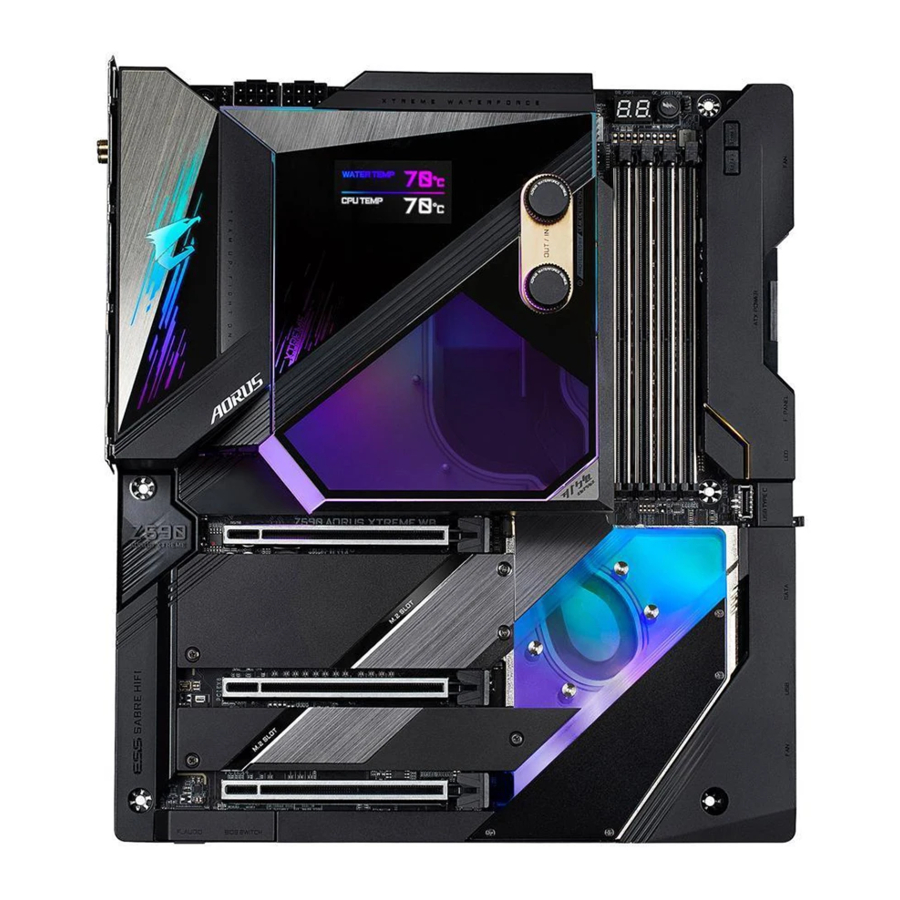
- 4 Z590 AORUS XTREME WB (Z590 AORUS XTREME WATERFORCE) Hovedkortlayout
- 5 Z590 AORUS XTREME WB (Z590 AORUS XTREME WATERFORCE) Hovedkortblokkdiagram
-
6
Maskinvareinstallasjon
- 6.1 Installasjonsforsiktighetsregler
- 6.2 Produktspesifikasjoner
- 6.3 Installere CPU og CPU-kjøler
- 6.4 Installere minnet
- 6.5 Installere et utvidelseskort
- 6.6 Sette opp en AMD CrossFire-konfigurasjon
- 6.7 Kontakter på bakpanelet
- 6.8 Knapper og brytere ombord
-
6.9
Interne kontakter
- 6.9.1 ATX_12V_2X4_1/ATX_12V_2X4_2/ATX (2x4 12V strømkontakter og 2x12 hovedstrømkontakt)
- 6.9.2 CPU_FAN/SYS_FAN1/2/3/4/7/8 (viftehoder)
- 6.9.3 SYS_FAN5_PUMP/SYS_FAN6_PUMP (Systemvifte/vannkjølingspumpehoder)
- 6.9.4 CPU_OPT (vannkjøling CPU-viftehode)
- 6.9.5 LED_CPU (vannkjølingssett CPU LED-hode)
- 6.9.6 LED_PCH (vannkjølingssett brikkesett LED-hode)
- 6.9.7 NOISE_SENSOR (støydeteksjonshode)
- 6.9.8 EC_TEMP1/EC_TEMP2 (temperaturfølerhoder)
- 6.9.9 LED_C1/LED_C2 (integrerte skjøtehoder for adresserbare og RGB LED-strips)
- 6.9.10 BAT (batteri)
- 6.9.11 SATA3 0/1/2/3/4/5 (SATA 6Gb/s-kontakter)
- 6.9.12 M2A_SB/M2P_CPU (Merk)/M2M_SB (M.2 Socket 3-kontakter)
- 6.9.13 F_PANEL (frontpanelkontakt)
- 6.9.14 F_AUDIO (frontpanelkontakt for lyd)
- 6.9.15 F_U320G (USB Type-C-kontakt med USB 3.2 Gen 2x2-støtte)
- 6.9.16 F_U32 (USB 3.2 Gen 1-kontakt)
- 6.9.17 F_USB1 (USB 2.0/1.1 Header)
- 7 BIOS-oppsett
- 8 Konfigurere et RAID-sett
- 9 Driverinstallasjon
- 10 Unike funksjoner
- 11 Konfigurere lydinngang og -utgang
- 12 Feilsøking
- 13 Debug LED-koder
- 14 Kontakt oss
- 15 Referanser
- 16 Last ned manual
- 17 På andre språk
Identifisere hovedkortrevisjonen din
Revisjonsnummeret på hovedkortet ditt ser slik ut: "REV: X.X." For eksempel betyr "REV: 1.0" at revisjonen av hovedkortet er 1.0. Sjekk hovedkortrevisjonen din før du oppdaterer hovedkort BIOS, drivere, eller når du leter etter teknisk informasjon.
Eksempel:

Innhold i esken
- Z590 AORUS XTREME WB (Z590 AORUS XTREME WATERFORCE) hovedkort
- Ett vannkjølingssett
- En AORUS USB-flashstasjon med drivere
- Brukerhåndbok
- Hurtiginstallasjonsveiledning
- Seks SATA-kabler
- To antenner
- To integrerte forlengelseskabler for adresserbare og RGB LED-striper
- En AORUS RGB-viftekommandør
- En frontpanel-forlengelseskabel
- En front USB-header-forlengelseskabel
- En ESSential USB DAC
- En støydeteksjonskabel
- To termistorkabler
- En G Connector
- To borrelåsbånd
- M.2-skruer
- En AORUS Gen4 AIC-adapter (GC-2XM2G4)
Innholdet i esken ovenfor er kun for referanse, og de faktiske elementene skal avhenge av produktpakken du får. Innholdet i esken kan endres uten varsel.
Valgfrie elementer
- 2-ports USB 2.0-brakett (delnr. 12CR1-1UB030-6*R)
- eSATA-brakett (delnr. 12CF1-3SATPW-4*R)
- 3,5" frontpanel med 2 USB 3.2 Gen 1-porter (delnr. 12CR1-FPX582-2*R)
Z590 AORUS XTREME WB (Z590 AORUS XTREME WATERFORCE) Hovedkortlayout

(Merk) For informasjon om feilsøkingskode, se Debug LED-koder.
Z590 AORUS XTREME WB (Z590 AORUS XTREME WATERFORCE) Hovedkortblokkdiagram

(Merk) Faktisk støtte kan variere etter CPU.
Maskinvareinstallasjon
Installasjonsforsiktighetsregler
Hovedkortet inneholder en rekke følsomme elektroniske kretser og komponenter som kan bli skadet som følge av elektrostatisk utladning (ESD). Før installasjonen må du lese bruksanvisningen nøye og følge disse prosedyrene:
- Før installasjonen må du sørge for at kabinettet er egnet for hovedkortet.
- Før installasjonen må du ikke fjerne eller ødelegge hovedkortets S/N-etikett (serienummer) eller garanti-etiketten fra forhandleren. Disse etikettene kreves for å validere garantien.
- Koble alltid fra strømmen ved å trekke ut strømledningen fra stikkontakten før du installerer eller fjerner hovedkortet eller andre maskinvarekomponenter.
- Når du kobler maskinvarekomponenter til de interne kontaktene på hovedkortet, må du sørge for at de er koblet godt og sikkert til.
- Unngå å berøre metallledninger eller kontakter når du håndterer hovedkortet.
- Det er best å bruke et elektrostatisk utladningsarmbånd (ESD) når du håndterer elektroniske komponenter som et hovedkort, en CPU eller minne. Hvis du ikke har et ESD-armbånd, må du holde hendene tørre og først berøre en metallgjenstand for å eliminere statisk elektrisitet.
- Før du installerer hovedkortet, må du plassere det oppå en antistatisk matte eller i en elektrostatisk skjermingsbeholder.
- Før du kobler til eller fra strømforsyningskabelen fra hovedkortet, må du sørge for at strømforsyningen er slått av.
- Før du slår på strømmen, må du sørge for at strømforsyningsspenningen er stilt inn i henhold til den lokale spenningsstandarden.
- Før du bruker produktet, må du kontrollere at alle kabler og strømkontakter til maskinvarekomponentene er koblet til.
- For å unngå skade på hovedkortet må du ikke la skruer komme i kontakt med hovedkortets krets eller komponenter.
- Sørg for at det ikke er igjen skruer eller metallkomponenter på hovedkortet eller inne i datamaskinhuset.
- Ikke plasser datasystemet på en ujevn overflate.
- Ikke plasser datasystemet i et miljø med høy temperatur eller fuktighet.
- Slå på datamaskinens strøm under installasjonsprosessen kan føre til skade på systemets komponenter samt fysisk skade på brukeren.
- Hvis du er usikker på noen installasjonstrinn eller har et problem knyttet til bruken av produktet, må du kontakte en sertifisert datatekniker.
- Hvis du bruker en adapter, skjøteledning eller strømstripe, må du sørge for å lese installasjons- og/eller jordingsinstruksjonene.
Produktspesifikasjoner


(Merk) Støttes kun av 11. generasjons prosessorer.
* GIGABYTE forbeholder seg retten til å gjøre endringer i produktspesifikasjonene og produktrelatert informasjon uten forvarsel.

Gå til GIGABYTEs nettsted for å finne støttelister for CPU, minnemoduler, SSD-er og M.2-enheter.

Gå til siden Support\Utility List (Støtte/verktøyliste) på GIGABYTEs nettsted for å laste ned den nyeste versjonen av apper.
Installere CPU og CPU-kjøler
 Les følgende retningslinjer før du begynner å installere CPU:
- Sørg for at hovedkortet støtter CPU-en.
(Gå til GIGABYTEs nettsted for å se den nyeste CPU-støttelisten.) - Slå alltid av datamaskinen og trekk ut strømledningen fra stikkontakten før du installerer CPU-en for å unngå maskinvarefeil.
- Finn pinne én på CPU-en. CPU-en kan ikke settes inn hvis den er feilrettet. (Eller du kan finne hakkene på begge sider av CPU-en og justeringsnøklene på CPU-sokkelen.)
- Påfør et jevnt og tynt lag med termisk fett på overflaten av CPU-en.
- Ikke slå på datamaskinen hvis CPU-kjøleren ikke er installert, ellers kan overoppheting og skade på CPU-en oppstå.
- Still inn CPU-vertsfrekvensen i samsvar med CPU-spesifikasjonene. Det anbefales ikke at systembussfrekvensen stilles inn utover maskinvarespesifikasjonene, siden den ikke oppfyller standardkravene for eksterne enheter. Hvis du ønsker å stille inn frekvensen utover standardspesifikasjonene, må du gjøre det i henhold til maskinvarespesifikasjonene, inkludert CPU, grafikkort, minne, harddisk osv.
Installere CPU-en
- Finn justeringsnøklene på hovedkortets CPU-sokkel og hakkene på CPU-en.

![]()
Gå til GIGABYTEs nettsted for å få mer informasjon om maskinvareinstallasjon. - Følg trinnene nedenfor for å installere CPU-en riktig i hovedkortets CPU-sokkel.
![advarsel]()
- Før du installerer CPU-en, må du sørge for å slå av datamaskinen og trekke ut strømledningen fra stikkontakten for å unngå skade på CPU-en.
- For å beskytte sokkelkontaktene må du ikke fjerne det beskyttende plastdekselet med mindre CPU-en er satt inn i CPU-sokkelen. Ta vare på dekselet på riktig måte, og sett det tilbake hvis CPU-en fjernes.
Trinn 1:
Trykk forsiktig ned CPU-sokkelens spak og bort fra sokkelen med fingeren. Løft deretter CPU-sokkelens spak helt opp, og metallbelastningsplaten/plastdekselet vil også løftes opp.

Trinn 2:
Hold CPU-en med tommelen og pekefingeren. Juster CPU-pinnemarkeringen (trekant) med pinne én-hjørnet på CPU-sokkelen (eller du kan justere CPU-hakkene med sokkeljusteringsnøklene) og sett forsiktig CPU-en på plass.
![]()
Trinn 3:
Når CPU-en er satt riktig inn, må du forsiktig sette tilbake belastningsplaten. Når du setter tilbake belastningsplaten, må du sørge for at frontenden av belastningsplaten er under skulderskruen. Trykk deretter på CPU-sokkelens spak. Det beskyttende plastdekselet kan sprette av belastningsplaten under prosessen med å koble inn spaken. Fjern dekselet. (Ta vare på dekselet på riktig måte, og sett det alltid tilbake når CPU-en ikke er installert.)
![]()
Trinn 4:
Til slutt fester du spaken under festeklipsen for å fullføre installasjonen av CPU-en.
![]()
MERK:
Hold CPU-sokkelens spak i håndtaket, ikke i den nederste delen av spaken.
![]()


Installere vannkjølingssettet

- Før du installerer vannkjølingssettet, må du sørge for at hovedkortet kan starte normalt.
- Hvis du vil installere en M.2 SSD, må du installere M.2 SSD-en først før du installerer vannkjølingssettet.
- Vannkjølingssettet har en G1/4"-inngang og en G1/4"-utgang. Velg slangenipler (ikke inkludert) som passer dine krav.
- Avhengig av maskinvarekravene dine, må du påføre en passende mengde av den medfølgende termiske pastaen på vannkjølingssettet.
- Etter at vannkjølingssettet er plassert på hovedkortet, trykker du først på OC Ignition-knappen og deretter på strømknappen for å kontrollere om kjølevæsken kan sprøytes inn på riktig måte. Fullfør deretter injeksjonen. Koble fra strømforsyningen og stram skruene som følger med vannkjølingssettet. Typen og antallet av de medfølgende skruene er som nedenfor. Sørg for at du bruker de riktige skruene før installasjonen:
Skrue M2*6 M3*10.8 M3*6.5 (med skive) Referansemoment 2,0–2,5 (kgf-cm) 3,5–4,0 (kgf-cm) 3,5–4,0 (kgf-cm) Antall 2 4 7
Se bildene nedenfor for å installere vannkjølingssettet på hovedkortet.
Trinn 1:
Ta vannkjølingssettet forsiktig ut av pakken og fjern de beskyttende plastfilmene fra CPU-området og termiske puter.

Trinn 2:
Før installasjonen må du fjerne sidedekselet fra vannkjølingssettet og ta vare på det på riktig måte. Juster vannkjølingssettet med hovedkortet i retningen som angitt nedenfor, koble LED-kabelen fra vannkjølingssettet til LED_PCH-headeren. Plasser deretter vannkjølingssettet vertikalt på hovedkortet. Stram de to skruene (M2*6) for å feste vannkjølingssettet til M.2-avstandsstykkene som angitt.

Trinn 3:
Snu hovedkortet forsiktig, fest CPU-bakplaten med de fire skruene (M3*10.8) i en diagonal rekkefølge.

Trinn 4:
Stram de tre skruene (M3*6.5) med skiver til monteringshullene i CPU-området (se bildet nederst til venstre). Stram deretter de fire skruene (M3*6.5) med skiver til monteringshullene i brikkesettområdet i en diagonal rekkefølge (se bildet nederst til høyre). Sørg for at vannkjølingssettet er godt festet.

Trinn 5:
Når du har installert vannkjølingssettet, kobler du Type-C® kabelen på siden av vannkjølingssettet til LED_CPU-headeren på hovedkortet og setter deretter på plass sidedekselet. Etter å ha fullført trinnene ovenfor, kobler du til vannkjølingskomponentene dine.

Installere minnet
Les følgende retningslinjer før du begynner å installere minnet:
- Kontroller at hovedkortet støtter minnet. Det anbefales at minne med samme kapasitet, merke, hastighet og brikker brukes.
(Gå til GIGABYTEs nettsted for de nyeste støttede minnehastighetene og minnemodulene.) - Slå alltid av datamaskinen og trekk ut strømledningen fra stikkontakten før du installerer minnet for å forhindre maskinvare skade.
- Minnebrikkene har en idiotsikker design. En minnebrikke kan bare installeres i én retning. Hvis du ikke kan sette inn minnet, bytter du retning.
Dual Channel-minnekonfigurasjon
Dette hovedkortet har fire minnekontakter og støtter Dual Channel-teknologi. Etter at minnet er installert, vil BIOS automatisk oppdage spesifikasjonene og kapasiteten til minnet. Aktivering av Dual Channel-minnemodus vil doble den originale minnebåndbredden.
De fire minnekontaktene er delt inn i to kanaler, og hver kanal har to minnekontakter som følger:
- Kanal A: DDR4_A1, DDR4_A2
- Kanal B: DDR4_B1, DDR4_B2

På grunn av CPU-begrensninger, les følgende retningslinjer før du installerer minnet i Dual Channel-modus.
- Dual Channel-modus kan ikke aktiveres hvis bare én minnemodul er installert.
- Når du aktiverer Dual Channel-modus med to eller fire minnemoduler, anbefales det at du bruker minne med samme kapasitet, merke, hastighet og brikker.
Installere et minne
Før du installerer en minnemodul, må du slå av datamaskinen og trekke ut strømledningen fra stikkontakten for å forhindre skade på minnemodulen. DDR4- og DDR3-DIMM-er er ikke kompatible med hverandre eller DDR2-DIMM-er. Sørg for å installere DDR4-DIMM-er på dette hovedkortet.

En DDR4-minnemodul har et hakk, slik at den bare passer i én retning. Følg trinnene nedenfor for å installere minnemodulene dine riktig i minnekontaktene.
Trinn 1:
Legg merke til retningen på minnemodulen. Spre festeklipsen i høyre ende av minnekontakten. Plasser minnemodulen på kontakten. Som indikert på bildet til venstre, plasserer du fingrene på den øverste kanten av minnet, skyver ned på minnet og setter det vertikalt inn i minnekontakten.

Trinn 2:
Klipsen i høyre ende av kontakten vil smekke på plass når minnemodulen er satt ordentlig inn.

Installere et utvidelseskort
Les følgende retningslinjer før du begynner å installere et utvidelseskort:
- Kontroller at hovedkortet støtter utvidelseskortet. Les bruksanvisningen som fulgte med utvidelseskortet nøye.
- Slå alltid av datamaskinen og trekk ut strømledningen fra stikkontakten før du installerer et utvidelseskort for å forhindre maskinvareskade.

Følg trinnene nedenfor for å installere utvidelseskortet riktig i utvidelsessporet.
- Finn et utvidelsesspor som støtter kortet ditt. Fjern metalldekselet fra chassisets bakpanel.
- Juster kortet med sporet, og trykk ned på kortet til det sitter helt fast i sporet.
- Kontroller at metallkontaktene på kortet er satt helt inn i sporet.
- Fest kortets metallbrakett til chassisets bakpanel med en skrue.
- Når du har installert alle utvidelseskortene, setter du på plass chassisdekselet(ene).
- Slå på datamaskinen. Hvis nødvendig, gå til BIOS Setup for å gjøre eventuelle nødvendige BIOS-endringer for utvidelseskortene dine.
- Installer driveren som fulgte med utvidelseskortet i operativsystemet ditt.
Eksempel: Installere og fjerne et PCI Express-grafikkort:
- Installere et grafikkort:
Trykk forsiktig ned på den øverste kanten av kortet til det er satt helt inn i PCI Express-sporet. Kontroller at kortet sitter godt fast i sporet og ikke rokker.

- Fjerne kortet:
Skyv forsiktig tilbake spaken på sporet, og løft deretter kortet rett ut av sporet.
![]()


Sette opp en AMD CrossFire™-konfigurasjon
Systemkrav
- Windows 10 64-bits operativsystem
- Et CrossFire-støttet hovedkort med to PCI Express x16-spor og riktig driver
- CrossFire-klare grafikkort av identisk merke og brikke og riktig driver
- CrossFire(Merk) brokoblinger
- En strømforsyning med tilstrekkelig strøm anbefales (se bruksanvisningen til grafikkortene dine for strømbehov)
Koble til grafikkortene
Trinn 1:
Følg trinnene i "Installere et utvidelseskort" og installer grafikkortene på PCIEX16- og PCIEX8-sporene.
Trinn 2:
Sett inn CrossFire(Merk) brokoblingene i CrossFire-gullkantkontaktene på toppen av kortene.
Trinn 3:
Koble skjermkabelen til grafikkortet på PCIEX16-sporet.
Konfigurere grafikkortdriveren
For å aktivere CrossFire-funksjonen
Etter at du har installert grafikkortdriveren i operativsystemet, går du til AMD RADEON SETTINGS-skjermen. Bla til Gaming\Global Settings og sørg for at AMD CrossFire er satt til On (på).

(Merk) Brokoblingen(e) kan være nødvendig eller ikke, avhengig av grafikkortene dine.
Fremgangsmåte og driverskjerm for å aktivere CrossFire-teknologi kan variere etter grafikkort og driverversjon. Se bruksanvisningen som fulgte med grafikkortene dine for mer informasjon om hvordan du aktiverer CrossFire-teknologi.
Kontakter på bakpanelet

- Q-Flash Plus-knapp (Merk)
Denne knappen lar deg oppdatere BIOS når strømkontakten er koblet til, men systemet ikke er slått på. - Clear CMOS-knapp
Bruk denne knappen for å fjerne CMOS-verdiene (f.eks. BIOS-konfigurasjon) og tilbakestille CMOS-verdiene til fabrikkstandard når det er nødvendig.
![advarsel]()
- Slå alltid av datamaskinen og trekk ut strømledningen fra stikkontakten før du bruker Clear CMOS-knappen.
- Ikke bruk Clear CMOS-knappen når systemet er på, ellers kan systemet slås av og tap av data eller skade kan oppstå.
- Etter omstart av systemet, gå til BIOS Setup for å laste fabrikkstandarder (velg Load Optimized Defaults) eller manuelt konfigurere BIOS-innstillingene (se kapittel "BIOS Setup" for BIOS-konfigurasjoner).
- SMA-antennekontakter (2T2R)
Bruk denne kontakten til å koble til en antenne.
![]() Stram antennene til antennekontaktene og rett deretter antennene riktig for bedre signalmottak.
Stram antennene til antennekontaktene og rett deretter antennene riktig for bedre signalmottak. - RJ-45 LAN-port (LAN2)
Gigabit Ethernet LAN-porten gir Internett-tilkobling med opptil 2,5 Gbps datahastighet. Følgende beskriver tilstandene til LAN-portens LED-lys.
")
- USB 3.2 Gen 2 Type-A-port (rød)
USB 3.2 Gen 2-porten støtter USB 3.2 Gen 2-spesifikasjonen og er kompatibel med USB 3.2 Gen 1- og USB 2.0-spesifikasjonen. Bruk denne porten for USB-enheter. - Thunderbolt™ 4-kontakt (USB Type-C®-port)
Kontakten støtter standard DisplayPort- og Thunderbolt™-videoutganger. Du kan koble en standard DisplayPort/Thunderbolt™-skjerm til denne kontakten med en adapter. Thunderbolt™-kontakten kan seriekoble opptil fem Thunderbolt™-enheter. På grunn av de begrensede I/U-ressursene i PC-arkitekturen, er antall Thunderbolt™-enheter som kan brukes avhengig av antall PCI Express-enheter som er installert. Du kan justere Thunderbolt™-innstillingene under Settings\Thunderbolt Configuration i BIOS Setup. Maksimal støttet oppløsning er 5120 x 2880 ved 60 Hz med 24 bpp via enkel skjermutgang, men de faktiske oppløsningene som støttes er avhengig av skjermen som brukes. Kontakten er også vendbar og støtter USB 3.2 Gen 2-spesifikasjonen og er kompatibel med USB 3.2 Gen 1- og USB 2.0-spesifikasjonen. Du kan også bruke denne porten til USB-enheter. - RJ-45 LAN-port (LAN1)
Gigabit Ethernet LAN-porten gir Internett-tilkobling med opptil 10 Gbps datahastighet. Følgende beskriver tilstandene til LAN-portens LED-lys.
")
- USB 3.2 Gen 2 Type-A-port (rød) (Q-Flash Plus-port)
USB 3.2 Gen 2-porten støtter USB 3.2 Gen 2-spesifikasjonen og er kompatibel med USB 3.2 Gen 1- og USB 2.0-spesifikasjonen. Bruk denne porten for USB-enheter. Før du bruker Q-Flash Plus (Merk), sørg for å sette USB-flashstasjonen inn i denne porten først. - HDMI-port
![]()
HDMI-porten støtter HDCP 2.3 og Dolby TrueHD og DTS HD Master Audio-formater. Den støtter også opptil 192 KHz/16-bit 7.1-kanals LPCM-lydutgang. Du kan bruke denne porten til å koble til din HDMI-støttede skjerm. Den maksimalt støttede oppløsningen er 4096x2160 ved 30 Hz, men de faktiske oppløsningene som støttes er avhengig av skjermen som brukes.
![]() Etter at du har installert HDMI-enheten, må du sørge for å stille inn standard lydavspillingsenhet til HDMI. (Elementnavnet kan variere avhengig av operativsystemet ditt.)
Etter at du har installert HDMI-enheten, må du sørge for å stille inn standard lydavspillingsenhet til HDMI. (Elementnavnet kan variere avhengig av operativsystemet ditt.) - Senter-/subwooferhøyttalerutgang
Bruk denne lydkontakten til å koble til senter-/subwooferhøyttalere. - Bakre høyttalerutgang
Bruk denne lydkontakten til å koble til bakre høyttalere. - Optisk S/PDIF-utgangskontakt
Denne kontakten gir digital lyd ut til et eksternt lydsystem som støtter digital optisk lyd. Før du bruker denne funksjonen, må du forsikre deg om at lydsystemet ditt har en optisk digital lydinngangskontakt. - Linjeinngang/sidehøyttalerutgang
Linjeinngangskontakten. Bruk denne lydkontakten for linjeinngangsenheter som en optisk stasjon, Walkman osv. - Linjeutgang/front høyttalerutgang
Linjeutgangskontakten. - Mikrofoninngang
Mikrofoninngangskontakten.
Lydkontaktkonfigurasjoner:

![]() Hvis du vil installere en sidehøyttaler, må du omadressere linjeinngangskontakten til å være sidehøyttalerutgang via lyddriveren.
Hvis du vil installere en sidehøyttaler, må du omadressere linjeinngangskontakten til å være sidehøyttalerutgang via lyddriveren.
![advarsel]()
- Når du fjerner kabelen som er koblet til en kontakt på bakpanelet, må du først fjerne kabelen fra enheten din og deretter fjerne den fra hovedkortet.
- Når du fjerner kabelen, trekker du den rett ut av kontakten. Ikke rokk den fra side til side for å forhindre en elektrisk kortslutning inne i kabelkontakten.


(Merk) For å aktivere Q-Flash Plus-funksjonen, se kapittel "Unike funksjoner" for mer informasjon.
Knapper og brytere ombord
BIOS-brytere
BIOS-bryteren (BIOS_SW) lar brukere enkelt velge en annen BIOS for oppstart eller overklokking, noe som bidrar til å redusere BIOS-feil under overklokking. SB-bryteren lar deg aktivere eller deaktivere Dual BIOS-funksjonen.

Før du stiller inn SB-bryteren, må du slå av datamaskinen og strømforsyningen.
Hurtigknapper
Dette hovedkortet har 2 hurtigknapper: strømknapp og tilbakestillingsknapp. Strømknappen og tilbakestillingsknappen lar brukere raskt slå på/av eller tilbakestille datamaskinen i et åpent kabinettmiljø når de ønsker å bytte maskinvarekomponenter eller utføre maskinvaretesting.

PW_SW: Strømknapp
RST_SW: Tilbakestillingsknapp
Tilbakestillingsknappen gir deg flere funksjoner å bruke. For å tilordne knappen på nytt til å utføre forskjellige oppgaver, se kapittel "BIOS-oppsett," "Settings\Miscellaneous\RST_SW," for mer informasjon).
OC-knapp (OC IGNITION)
OC Ignition-knappen lar overklokkere og gjør-det-selv-brukere forhåndsteste vannkjølingsoppsett når de bygger opp datamaskinene sine uten å måtte starte systemet. Det tillater også at systemviftene fortsetter å spinne ved lav temperatur og gir mulighet for en firmwareoppdatering selv uten at en CPU er installert. Besøk GIGABYTEs nettsted for mer bruk og funksjoner.

Spenning målepunkter
Bruk et multimeter til å måle følgende hovedkortspenninger. Du kan bruke følgende måte for å måle komponentspenninger.

Fremgangsmåte:
Koble den røde ledningen på multimeteret til pin 1 (strøm) på et spenningsmålepunkt og den svarte ledningen til pin 2 (jord).

Interne kontakter

- ATX_12V_2X4_1/ATX_12V_2X4_2
- ATX
- CPU_FAN
- SYS_FAN1/2/3/4/7/8
- SYS_FAN5_PUMP/SYS_FAN6_PUMP
- CPU_OPT
- LED_CPU
- LED_PCH
- NOISE_SENSOR
- EC_TEMP1/EC_TEMP2
- LED_C1/LED_C2
- BAT
- SATA3 0/1/2/3/4/5
- M2A_SB/M2P_CPU/M2M_SB
- F_PANEL
- F_AUDIO
- F_U320G
- F_U32
- F_USB1
Les følgende retningslinjer før du kobler til eksterne enheter:
- Kontroller først at enhetene dine er kompatible med kontaktene du ønsker å koble til.
- Før du installerer enhetene, må du sørge for å slå av enhetene og datamaskinen. Koble strømledningen fra stikkontakten for å forhindre skade på enhetene.
- Når du har installert enheten og før du slår på datamaskinen, må du sørge for at enhetskabelen er godt festet til kontakten på hovedkortet.
ATX_12V_2X4_1/ATX_12V_2X4_2/ATX (2x4 12V strømkontakter og 2x12 hovedstrømkontakt)
Ved bruk av strømkontakten kan strømforsyningen levere nok stabil strøm til alle komponentene på hovedkortet. Før du kobler til strømkontakten, må du først sørge for at strømforsyningen er slått av og at alle enheter er riktig installert. Strømkontakten har en idiotsikker design. Koble strømledningen til strømkontakten i riktig retning.
12V strømkontakten forsyner hovedsakelig strøm til CPU-en. Hvis 12V strømkontakten ikke er koblet til, vil ikke datamaskinen starte.
For å møte utvidelseskrav anbefales det å bruke en strømforsyning som tåler høyt strømforbruk (500W eller mer). Hvis en strømforsyning brukes som ikke gir den nødvendige strømmen, kan resultatet føre til et ustabilt eller ikke-startbart system.

CPU_FAN/SYS_FAN1/2/3/4/7/8 (viftehoder)
Alle viftehoder på dette hovedkortet er 4-pins. De fleste viftehoder har en idiotsikker innsettingsdesign. Når du kobler til en viftekabel, må du sørge for å koble den til i riktig retning (den svarte kontaktledningen er jordledningen). Hastighetskontrollfunksjonen krever bruk av en vifte med viftehastighetskontroll design. For optimal varmespredning anbefales det at en systemvifte installeres inne i kabinettet.

SYS_FAN5_PUMP/SYS_FAN6_PUMP (Systemvifte/vannkjølingspumpehoder)
Vifte-/pumpehodene er 4-pins. De fleste viftehoder har en idiotsikker innsettingsdesign. Når du kobler til en viftekabel, må du sørge for å koble den til i riktig retning (den svarte kontaktledningen er jordledningen). Hastighetskontrollfunksjonen krever bruk av en vifte med viftehastighetskontroll design. For optimal varmespredning anbefales det at en systemvifte installeres inne i kabinettet. Hodet gir også hastighetskontroll for en vannkjølingspumpe, se kapittel "BIOS Setup", "Smart Fan 6" for mer informasjon.

- Sørg for å koble viftekablene til viftehodene for å forhindre at CPU-en og systemet overopphetes. Overoppheting kan føre til skade på CPU-en eller at systemet henger seg.
- Disse viftehodene er ikke konfigurasjonsjumperblokker. Ikke plasser en jumperhette på hodene.
CPU_OPT (vannkjøling CPU-viftehode)
Viftehodet er 4-pins og har en idiotsikker innsettingsdesign. De fleste viftehoder har en idiotsikker innsettingsdesign. Når du kobler til en viftekabel, må du sørge for å koble den til i riktig retning (den svarte kontaktledningen er jordledningen). Hastighetskontrollfunksjonen krever bruk av en vifte med viftehastighetskontroll design.

- Sørg for å koble viftekablene til viftehodene for å forhindre at CPU-en og systemet overopphetes. Overoppheting kan føre til skade på CPU-en eller at systemet henger seg.
- Disse viftehodene er ikke konfigurasjonsjumperblokker. Ikke plasser en jumperhette på hodene.
LED_CPU (vannkjølingssett CPU LED-hode)
Dette hodet gir strøm og signaler til CPU LED-en på vannkjølingssettet. Det kan oppdage vannkjølingslekkasjer, noe som sikrer stabil varmespredning for systemet ditt.

- Hvis det oppstår en lekkasje, må du slå av strømforsyningen umiddelbart. Ikke slå på strømmen før lekkasjen er løst.
- Effektiviteten av lekkasjedeteksjon varierer avhengig av flytende kjølevæsker.
LED_PCH (vannkjølingssett brikkesett LED-hode)
Dette hodet gir strøm og signaler til brikkesett LED-en på vannkjølingssettet.

NOISE_SENSOR (støydeteksjonshode)
Dette hodet kan brukes til å koble til en støydeteksjonskabel for å oppdage støyen inne i kabinettet.

For mer informasjon om støydeteksjonsfunksjonen, se instruksjonene i kapittel "Unike funksjoner", "APP Center\System Information Viewer"
Før du kobler kabelen til hodet, må du sørge for å fjerne jumperhetten; sett tilbake jumperhetten hvis hodet ikke er i bruk.
EC_TEMP1/EC_TEMP2 (temperaturfølerhoder)
Koble termistorkablene til hodene for temperaturdeteksjon.

LED_C1/LED_C2 (integrerte skjøtehoder for adresserbare og RGB LED-strips)
Koble den medfølgende integrerte skjøtekabelen for adresserbare og RGB LED-strips til hodet. De to andre endene av kabelen kan henholdsvis kobles til en standard 5050 RGB LED-strip (12V/G/R/B), med maksimal effekt på 2A (12V) og maksimal lengde på 2m og en standard 5050 adresserbar LED-strip, med maksimal effekt på 5A (5V) og maksimalt antall 1000 lysdioder. Før du kobler til LED-stripen, må du fjerne hetten fra den integrerte skjøtekabelen. Strømstiften på LED-stripen må kobles til pinne 1 på LED-striphodet. Feil tilkobling kan føre til skade på LED-stripen.

For hvordan du slår på/av lysene på LED-stripen, se instruksjonene i kapittel "Unike funksjoner", "APP Center\RGB Fusion."
Før du installerer enhetene, må du sørge for å slå av enhetene og datamaskinen. Koble strømledningen fra stikkontakten for å forhindre skade på enhetene.
BAT (batteri)
Batteriet gir strøm for å opprettholde verdiene (som BIOS-konfigurasjoner, dato og klokkeslett) i CMOS når datamaskinen er slått av. Bytt batteriet når batterispenningen synker til et lavt nivå, ellers kan CMOS-verdiene være unøyaktige eller gå tapt.

Du kan fjerne CMOS-verdiene ved å fjerne batteriet:
- Slå av datamaskinen og trekk ut strømledningen.
- Fjern batteriet forsiktig fra batteriholderen og vent i ett minutt. (Eller bruk en metallgjenstand som en skrutrekker for å berøre de positive og negative terminalene på batteriholderen, slik at de kortslutter i 5 sekunder.)
- Sett inn batteriet igjen.
- Koble til strømledningen og start datamaskinen på nytt.
- Slå alltid av datamaskinen og trekk ut strømledningen før du bytter batteriet.
- Bytt batteriet med et tilsvarende. Skade på enhetene dine kan oppstå hvis batteriet byttes ut med en feil modell.
- Kontakt kjøpsstedet eller den lokale forhandleren hvis du ikke kan bytte batteriet selv eller er usikker på batterimodellen.
- Når du installerer batteriet, må du merke deg retningen på den positive siden (+) og den negative siden (-) av batteriet (den positive siden skal vende opp).
- Brukte batterier må håndteres i samsvar med lokale miljøforskrifter.
SATA3 0/1/2/3/4/5 (SATA 6Gb/s-kontakter)
SATA-kontaktene er i samsvar med SATA 6Gb/s-standarden og er kompatible med SATA 3Gb/s- og SATA 1.5Gb/s-standarden. Hver SATA-kontakt støtter en enkelt SATA-enhet. Intel®-brikkesettet støtter RAID 0, RAID 1, RAID 5 og RAID 10. Se kapittelet "Konfigurere et RAID-sett" for instruksjoner om hvordan du konfigurerer en RAID-matrise.

For å aktivere hot-plugging for SATA-portene, se kapittelet "BIOS-oppsett", "Innstillinger\IO-porter\SATA og RST-konfigurasjon" for mer informasjon.
M2A_SB/M2P_CPU (Merk)/M2M_SB (M.2 Socket 3-kontakter)
M.2-kontaktene støtter M.2 SATA SSD-er eller M.2 PCIe SSD-er og støtter RAID-konfigurasjon. Vær oppmerksom på at en M.2 PCIe SSD ikke kan brukes til å opprette et RAID-sett med enten en M.2 SATA SSD eller en SATA-harddisk. Se kapittelet "Konfigurere et RAID-sett" for instruksjoner om hvordan du konfigurerer en RAID-matrise.

Følg trinnene nedenfor for å installere en M.2 SSD riktig i M.2-kontakten.
Trinn 1:
Finn M.2-kontakten der du skal installere M.2 SSD-en, bruk en skrutrekker for å løsne skruen på kjøleribben og fjern deretter kjøleribben. Fjern beskyttelsesfilmen fra varmeledningsputen på M.2-kontakten.
Trinn 2:
Finn det riktige monteringshullet basert på lengden på M.2 SSD-stasjonen din. Flytt om nødvendig avstandsstykket til ønsket monteringshull. Sett M.2 SSD-en inn i M.2-kontakten i en vinkel.
Trinn 3:
Trykk M.2 SSD-en ned og bruk deretter den medfølgende skruen for å feste den i kontakten. Sett tilbake kjøleribben og fest den til det opprinnelige hullet. Fjern beskyttelsesfilmen fra bunnen av kjøleribben før du setter den tilbake.
(Merk) Støttes bare av 11. generasjons prosessorer. Sørg for å bruke Intel® SSD-er hvis du vil sette opp en RAID-konfigurasjon på M2P_CPU-kontakten.
Installasjonsmerknader for M.2- og SATA-kontaktene:
Tilgjengeligheten til SATA-kontaktene kan påvirkes av hvilken type enhet som er installert i M.2-soklene. M2A_SB-kontakten deler båndbredde med SATA3 1, og M2M_SB-kontakten deler båndbredde med SATA3 4- og 5-kontaktene. Se følgende tabeller for detaljer.

(Merk) Støttes bare av 11. generasjons prosessorer.
F_PANEL (frontpanelkontakt)
Koble den ene enden av frontpanelens forlengelseskabel til denne kontakten, og koble strømbryteren, tilbakestillingsbryteren, høyttaleren, bryteren/sensoren for kabinettinntrenging og systemstatusindikatoren på kabinettets frontpanel til den andre enden. Merk de positive og negative pinnene før du kobler til kablene.

- PLED/PWR_LED (strøm-LED):
Systemstatus-LED Kobles til strømstatusindikatoren på kabinettets frontpanel. LED-en lyser når systemet er i drift. LED-en er av når systemet er i S3/S4-hvilemodus eller slått av (S5).Systemstatus LED S0 På S3/S4/S5 Av - PW (strømbryter):
Kobles til strømbryteren på kabinettets frontpanel. Du kan konfigurere måten å slå av systemet på ved hjelp av strømbryteren (se kapittelet "BIOS-oppsett", "Innstillinger\Plattformstrøm" for mer informasjon). - SPEAK (høyttaler):
Kobles til høyttaleren på kabinettets frontpanel. Systemet rapporterer systemoppstartsstatus ved å sende ut en pipelyd. En enkelt kort pipelyd vil høres hvis det ikke oppdages noe problem ved systemoppstart. - HD (LED for harddiskaktivitet):
Kobles til LED-en for harddiskaktivitet på kabinettets frontpanel. LED-en lyser når harddisken leser eller skriver data. - RES (tilbakestillingsbryter):
Kobles til tilbakestillingsbryteren på kabinettets frontpanel. Trykk på tilbakestillingsbryteren for å starte datamaskinen på nytt hvis datamaskinen fryser og ikke utfører en normal omstart. - CI (kabinettinntrengingskontakt):
Kobles til bryteren/sensoren for kabinettinntrenging på kabinettet som kan oppdage om kabinettdekselet er fjernet. Denne funksjonen krever et kabinett med en bryter/sensor for kabinettinntrenging. - NC: Ingen tilkobling.
Utformingen av frontpanelet kan variere fra kabinett til kabinett. En frontpanelmodul består hovedsakelig av strømbryter, tilbakestillingsbryter, strøm-LED, LED for harddiskaktivitet, høyttaler osv. Når du kobler kabinettets frontpanelmodul til denne kontakten, må du sørge for at ledningstildelingene og pinnetildelingene stemmer overens.
F_AUDIO (frontpanelkontakt for lyd)
Frontpanelkontakten for lyd støtter High Definition Audio (HD). Du kan koble kabinettets frontpanelmodul for lyd til denne kontakten. Sørg for at ledningstildelingene til modulkontakten samsvarer med pinnetildelingene til hovedkortkontakten. Feil tilkobling mellom modulkontakten og hovedkortkontakten vil gjøre at enheten ikke fungerer eller til og med skade den.

Noen kabinetter har en frontpanelmodul for lyd som har separate kontakter på hver ledning i stedet for en enkelt plugg. For informasjon om tilkobling av frontpanelmodulen for lyd som har forskjellige ledningstildelinger, kan du kontakte kabinettprodusenten.
F_U320G (USB Type-C®-kontakt med USB 3.2 Gen 2x2-støtte)
Kontakten er i samsvar med USB 3.2 Gen 2x2-spesifikasjonen og kan gi én USB-port.

F_U32 (USB 3.2 Gen 1-kontakt)
Kontakten er i samsvar med USB 3.2 Gen 1- og USB 2.0-spesifikasjonen og kan gi to USB-porter. For å kjøpe det valgfrie 3,5" frontpanelet som gir to USB 3.2 Gen 1-porter, kan du kontakte den lokale forhandleren.

F_USB1 (USB 2.0/1.1 Header)
Koble den ene enden av front USB-headerforlengelseskabelen til denne headeren og de andre endene til to USB-braketter. Headerne er i samsvar med USB 2.0/1.1-spesifikasjonen. Hver USB-header kan gi to USB-porter via en valgfri USB-brakett. For å kjøpe den valgfrie USB-braketten, vennligst kontakt den lokale forhandleren. For å kjøpe den valgfrie USB-braketten, vennligst kontakt den lokale forhandleren.

- Ikke plugg IEEE 1394-brakettkabelen (2x5-pin) inn i USB 2.0/1.1-headeren.
- Før du installerer USB-braketten, må du slå av datamaskinen og koble strømledningen fra stikkontakten for å unngå skade på USB-braketten.
BIOS-oppsett
BIOS (Basic Input and Output System) lagrer maskinvareparametere for systemet i CMOS på hovedkortet. Hovedfunksjonene inkluderer å utføre Power-On Self-Test (POST) under systemoppstart, lagre systemparametere og laste operativsystem osv. BIOS inkluderer et BIOS-oppsettprogram som lar brukeren endre grunnleggende systemkonfigurasjonsinnstillinger eller aktivere visse systemfunksjoner.
Når strømmen er slått av, forsyner batteriet på hovedkortet CMOS med nødvendig strøm for å beholde konfigurasjonsverdiene i CMOS.
For å få tilgang til BIOS-oppsettprogrammet, trykk på <Delete>-tasten under POST når strømmen slås på.
For å oppgradere BIOS, bruk enten GIGABYTE Q-Flash eller @BIOS-verktøyet.
- Q-Flash lar brukeren raskt og enkelt oppgradere eller sikkerhetskopiere BIOS uten å gå inn i operativsystemet.
- @BIOS er et Windows-basert verktøy som søker etter og laster ned den nyeste versjonen av BIOS fra Internett og oppdaterer BIOS.
For instruksjoner om bruk av Q-Flash- og @BIOS-verktøyene, se kapittel "BIOS Update Utilities".
- Fordi BIOS-flashing er potensielt risikabelt, anbefales det at du ikke flasher BIOS hvis du ikke støter på problemer ved bruk av gjeldende versjon av BIOS. Vær forsiktig når du flasher BIOS. Utilstrekkelig BIOS-flashing kan føre til funksjonsfeil i systemet.
- Det anbefales at du ikke endrer standardinnstillingene (med mindre du må det) for å unngå systemustabilitet eller andre uventede resultater. Utilstrekkelig endring av innstillingene kan føre til at systemet ikke starter opp. Hvis dette skjer, prøv å slette CMOS-verdiene og tilbakestille kortet til standardverdier. (Se avsnittet "Load Optimized Defaults" i dette kapittelet eller introduksjonene av batteriet eller Clear CMOS-knappen i forrige kapittel for hvordan du sletter CMOS-verdiene.)
Oppstartsskjerm
Følgende oppstartslogoskjerm vil vises når datamaskinen starter opp.

Funksjonstaster:
<DEL>: BIOS SETUP\Q-FLASH
Trykk på <Delete>-tasten for å gå inn i BIOS Setup eller for å få tilgang til Q-Flash-verktøyet i BIOS Setup.
<F12>: STARTMENY
Startmenyen lar deg angi den første oppstartsenheten uten å gå inn i BIOS Setup. I Startmenyen bruker du piltasten opp <↑> eller piltasten ned <↓> for å velge den første oppstartsenheten, og trykk deretter på <Enter> for å godta. Systemet vil starte opp fra enheten umiddelbart.
Merk: Innstillingen i Startmenyen er bare gyldig én gang. Etter omstart av systemet vil enhetens oppstartsrekkefølge fortsatt være basert på BIOS Setup-innstillingene.
<END>: Q-FLASH
Trykk på <End>-tasten for å få tilgang til Q-Flash-verktøyet direkte uten å måtte gå inn i BIOS Setup først.
Hovedmenyen
Avansert modus
Avansert modus gir detaljerte BIOS-innstillinger. Du kan trykke på piltastene på tastaturet for å flytte mellom elementene og trykke på <Enter> for å godta eller gå inn i en undermeny. Eller du kan bruke musen til å velge elementet du vil ha.

Funksjonstaster for avansert modus

Enkel modus
Enkel modus lar brukerne raskt se sin nåværende systeminformasjon eller gjøre justeringer for optimal ytelse. I Enkel modus kan du bruke musen til å bevege deg gjennom konfigurasjonselementer eller trykke på <F2> for å bytte til skjermbildet Avansert modus.

Smart Fan 6

Bruk <F6>-funksjonstasten for å raskt bytte til dette skjermbildet. Dette skjermbildet lar deg konfigurere viftehastighetsrelaterte innstillinger for hver viftekontakt eller overvåke system-/CPU-temperaturen.
- JUSTER ALLE
Lar deg bruke gjeldende innstillinger på alle viftekontakter. - Temperatur
Viser den aktuelle temperaturen i det valgte målområdet. - Viftehastighet
Viser gjeldende vifte-/pumpehastigheter. - Strømningshastighet
Viser strømningshastigheten til vannkjølingssystemet ditt. Trykk <Enter> på Fan Speed (viftehastighet) for å bytte til denne funksjonen. - Viftestyring
Lar deg bestemme om du vil aktivere viftestyringsfunksjonen og justere viftehastigheten.- Normal: Lar viften kjøre med forskjellige hastigheter i henhold til temperaturen. Du kan justere viftehastigheten med System Information Viewer basert på systemkravene dine. (Standard)
- Stille: Lar viften kjøre med lave hastigheter.
- Manuell: Lar deg dra kurvenodene for å justere viftehastigheten. Eller du kan bruke EZ Tuning-funksjonen. Etter å ha justert nodeposisjonen, trykk på Apply (bruk) for automatisk å beregne kurvens helling.
- Full hastighet: Lar viften kjøre med full hastighet.
- Viftestyring bruk temperaturinngang
Lar deg velge referansetemperaturen for viftestyring. - Temperaturintervall
Lar deg velge temperaturintervallet for endring av viftehastighet. - FAN/PUMP Control Mode
- Auto: Lar BIOS automatisk oppdage hvilken type vifte som er installert, og angir optimal kontrollmodus. (Standard)
- Spenning: Spenningsmodus anbefales for en 3-pins vifte/pumpe.
- PWM: PWM-modus anbefales for en 4-pins vifte/pumpe.
- FAN/PUMP Stop
Aktiverer eller deaktiverer vifte-/pumpestoppfunksjonen. Du kan angi temperaturrensen ved hjelp av temperaturkurven. Viften eller pumpen stopper driften når temperaturen er lavere enn grensen. (Standard: Deaktivert) - FAN/PUMP Mode
Lar deg angi driftsmodusen for viften.- Helling: Justerer viftehastigheten lineært basert på temperaturen. (Standard)
- Trinn: Justerer viftehastigheten trinnvis basert på temperaturen.
- FAN/PUMP Fail Warning
Lar systemet sende ut en varsellyd hvis viften/pumpen ikke er tilkoblet eller mislykkes. Sjekk tilstanden til viften/pumpen eller vifte-/pumpetilkoblingen når dette skjer. (Standard: Deaktivert) - Save Fan Profile (lagre vifteprofil)
Denne funksjonen lar deg lagre gjeldende innstillinger i en profil. Du kan lagre profilen i BIOS eller velge Select File in HDD/FDD/USB (velg fil i HDD/FDD/USB) for å lagre profilen på lagringsenheten din. - Load Fan Profile (last inn vifteprofil)
Denne funksjonen lar deg laste inn en tidligere lagret BIOS-profil uten å måtte konfigurere BIOS-innstillingene på nytt. Eller du kan velge Select File in HDD/FDD/USB (velg fil i HDD/FDD/USB) for å laste inn en profil fra lagringsenheten din.
Favoritter (F11)

Angi dine ofte brukte alternativer som favoritter, og bruk <F11>-tasten for raskt å bytte til siden der alle favorittalternativene dine er plassert. For å legge til eller fjerne et favorittalternativ, gå til den opprinnelige siden og trykk på <Insert> på alternativet. Alternativet er merket med et stjernesymbol hvis det er angitt som en "favoritt" (favorite).
Tweaker

Om systemet vil fungere stabilt med overklokkings-/overspenningsinnstillingene du har gjort, avhenger av dine generelle systemkonfigurasjoner. Feilaktig overklokking/overspenning kan føre til skade på CPU, brikkesett eller minne og redusere levetiden til disse komponentene. Denne siden er kun for avanserte brukere, og vi anbefaler at du ikke endrer standardinnstillingene for å forhindre systemustabilitet eller andre uventede resultater. (Utilstrekkelig endring av innstillingene kan føre til at systemet ikke starter opp. Hvis dette skjer, tøm CMOS-verdiene og tilbakestill kortet til standardverdier.)
- CPU Upgrade
Lar deg stille inn CPU-frekvensen. Det endelige resultatet kan variere avhengig av CPU-en som brukes. Alternativene er: Default (Standard), Gaming Profile (Spillprofil), Advanced (Avansert). (Default (Standard): Default (Standard)) - CPU Base Clock
Lar deg manuelt stille inn CPU-basisfrekvensen i trinn på 0,01 MHz. (Default (Standard): Auto)
![]()
Det anbefales sterkt at CPU-frekvensen stilles inn i samsvar med CPU-spesifikasjonene. - PVD Ratio Threshold Override (Note)
Lar deg bestemme om du vil forbedre ytelsen under ekstrem BCLK OC ved å redusere en "PLL Banding"-tilstand som delvis er forårsaket av en veldig høy DCO-frekvens. (Default (Standard): Auto) - PCIe/DMI/PEG Clock Frequency
Lar deg manuelt stille inn PCIe/DMI/PEG-frekvensene i trinn på 0,01 MHz. - Enhanced Multi-Core Performance
Avgjør om CPU-en skal kjøre med Turbo 1C-hastighet. (Default (Standard): Auto) - CPU Clock Ratio
Lar deg endre klokkefrekvensen for den installerte CPU-en. Det justerbare området er avhengig av CPU-en som er installert. - Ring Ratio
Lar deg stille inn CPU Uncore-forholdet. Det justerbare området er avhengig av CPU-en som brukes. (Default (Standard): Auto) - IGP Ratio (Note)
Lar deg stille inn grafikkforholdet. (Default (Standard): Auto) - AVX Disable (Note)
Lar deg deaktivere AVX-instruksjonssettene på en CPU som støtter AVX. (Default (Standard): Auto) - AVX512 Disable (Note)
Lar deg deaktivere AVX-512-instruksjonssettene på en CPU som støtter AVX-512. (Default (Standard): Auto) - AVX Offset (Note)
Når prosessoren kjører AVX-arbeidsbelastninger, vil CPU Clock Ratio (CPU-klokkefrekvensforholdet) reduseres med den ønskede AVX-forskyvningsverdien. For eksempel, hvis verdien er satt til 3, vil CPU Clock Ratio (CPU-klokkefrekvensforholdet) reduseres med 3 når du utfører AVX-instruksjoner. (Default (Standard): Auto) - AVX512 Offset (Note)
Når prosessoren kjører AVX-512-arbeidsbelastninger, vil CPU Clock Ratio (CPU-klokkefrekvensforholdet) reduseres med den ønskede AVX-512-forskyvningsverdien. For eksempel, hvis verdien er satt til 3 (verdien må være større enn eller lik AVX-forskyvningsverdien), vil CPU Clock Ratio (CPU-klokkefrekvensforholdet) reduseres med 3 når du utfører AVX-512-instruksjoner. (Default (Standard): Auto) - AVX Voltage Guardband Scale Factor (Note)
Lar deg senke standard AVX-spenning. (Default (Standard): Auto) - AVX512 Voltage Guardband Scale Factor (Note)
Lar deg senke standard AVX-512-spenning. (Default (Standard): Auto)

(Note) Dette elementet er bare til stede når du installerer en CPU som støtter denne funksjonen. For mer informasjon om Intels® CPUers unike funksjoner, vennligst besøk Intels nettsted.
Avanserte CPU-innstillinger

- Core Fused Max Core Ratio (Note)
Viser den høyeste frekvensen for hver kjerne. - CPU Over Temperature Protection (Note)
Lar deg finjustere TJ Max offset-verdien. (Standard: Auto) - FCLK Frequency for Early Power On (Note)
Lar deg angi FCLK-frekvensen. Alternativer er: Normal (800Mhz), 1GHz, 400MHz. (Standard: 1GHz) - Hyper-Threading Technology
Lar deg avgjøre om du vil aktivere multi-threading-teknologi når du bruker en Intel® CPU som støtter denne funksjonen. Denne funksjonen fungerer bare for operativsystemer som støtter multi-prosessor modus. Auto lar BIOS automatisk konfigurere denne innstillingen. (Standard: Auto) - No. of CPU Cores Enabled
Lar deg velge antall CPU-kjerner som skal aktiveres i en Intel® multi-core CPU (antallet CPU-kjerner kan variere avhengig av CPU). Auto lar BIOS automatisk konfigurere denne innstillingen. (Standard: Auto) - Intel® Speed Shift Technology (Intel® Speed Shift Technology) (Note)
Aktiverer eller deaktiverer Intel® Speed Shift Technology. Hvis du aktiverer denne funksjonen, kan prosessoren øke driftsfrekvensen raskere og forbedrer systemets respons. (Standard: Aktivert) - CPU Thermal Monitor (Note)
Aktiverer eller deaktiverer Intel® Thermal Monitor-funksjonen, en CPU-overopphetingsbeskyttelsesfunksjon. Når den er aktivert, vil CPU-kjernefrekvensen og spenningen reduseres når CPU-en er overopphetet. Auto lar BIOS automatisk konfigurere denne innstillingen. (Standard: Auto) - Ring to Core offset (Down Bin)
Lar deg avgjøre om du vil deaktivere CPU Ring ratio auto-down-funksjonen. Auto lar BIOS automatisk konfigurere denne innstillingen. (Standard: Auto) - CPU EIST Function (Note)
Aktiverer eller deaktiverer Enhanced Intel® Speed Step Technology (EIST). Avhengig av CPU-belastning, kan Intel® EIST-teknologi dynamisk og effektivt senke CPU-spenningen og kjernefrekvensen for å redusere gjennomsnittlig strømforbruk og varmeutvikling. Auto lar BIOS automatisk konfigurere denne innstillingen. (Standard: Auto) - Race To Halt (RTH) (Note)/Energy Efficient Turbo (Note)
Aktiverer eller deaktiverer CPU-strømsparerelaterte innstillinger. (Standard: Auto) - Intel® Turbo Boost Technology (Note)
Lar deg avgjøre om du vil aktivere Intel® CPU Turbo Boost-teknologi. Auto lar BIOS automatisk konfigurere denne innstillingen. (Standard: Auto) - Intel® Turbo Boost Max Technology 3.0 (Note)
Aktiverer eller deaktiverer Intel® Turbo Boost Max Technology 3.0. Intel® Turbo Boost Max Technology 3.0 lar systemet identifisere prosessorens beste ytelseskjerne og lar deg manuelt dirigere de mest kritiske arbeidsbelastningene til den. Du kan til og med justere frekvensen til hver kjerne individuelt for ytelsesoptimalisering. (Standard: Aktivert) - CPU Flex Ratio Override
Aktiverer eller deaktiverer CPU Flex Ratio. Den maksimale CPU-klokkefrekvensen vil være basert på verdien for CPU Flex Ratio Settings hvis CPU Clock Ratio er satt til Auto. (Standard: Deaktivert) - CPU Flex Ratio Settings
Lar deg angi CPU Flex Ratio. Det justerbare området kan variere avhengig av CPU. - Frequency Clipping TVB (Note)
Lar deg aktivere eller deaktivere automatisk CPU-frekvensreduksjon initiert av Thermal Velocity Boost. Auto lar BIOS automatisk konfigurere denne innstillingen. (Standard: Auto) - Voltage reduction initiated TVB (Note)
Lar deg aktivere eller deaktivere automatisk CPU-spenningsreduksjon initiert av Thermal Velocity Boost. Auto lar BIOS automatisk konfigurere denne innstillingen. (Standard: Auto)
(Note) Dette elementet er bare til stede når du installerer en CPU som støtter denne funksjonen. For mer informasjon om Intel® CPUers unike funksjoner, vennligst besøk Intels nettsted.
Active Turbo Ratios
- Turbo Ratio (Core Active)
Lar deg angi CPU Turbo-forhold for aktive kjerner. Auto angir CPU Turbo-forhold i henhold til CPU-spesifikasjonene. Dette elementet kan bare konfigureres når Active Turbo Ratios er satt til Manual. (Standard: Auto)
Per Core HT Disable Setting
- HT Disable (Note)
Lar deg avgjøre om du vil deaktivere HT-funksjonen for hver CPU-kjerne. Dette elementet kan bare konfigureres når Per Core HT Disable Setting er satt til Manual. (Standard: Deaktivert)
C-States Control
- CPU Enhanced Halt (C1E)
Aktiverer eller deaktiverer Intel® CPU Enhanced Halt (C1E)-funksjonen, en CPU-strømsparingsfunksjon i systemets stopptilstand. Når den er aktivert, vil CPU-kjernefrekvensen og spenningen reduseres under systemets stopptilstand for å redusere strømforbruket. Auto lar BIOS automatisk konfigurere denne innstillingen. Dette elementet kan bare konfigureres når C-States Control er satt til Enabled. (Standard: Auto) - C3 State Support (Note)
Lar deg avgjøre om CPU-en skal gå inn i C3-modus i systemets stopptilstand. Når den er aktivert, vil CPU-kjernefrekvensen og spenningen reduseres under systemets stopptilstand for å redusere strømforbruket. C3-tilstanden er en mer forbedret strømsparetilstand enn C1. Auto lar BIOS automatisk konfigurere denne innstillingen. Dette elementet kan bare konfigureres når C-States Control er satt til Enabled. (Standard: Auto) - C6/C7 State Support
Lar deg avgjøre om CPU-en skal gå inn i C6/C7-modus i systemets stopptilstand. Når den er aktivert, vil CPU-kjernefrekvensen og spenningen reduseres under systemets stopptilstand for å redusere strømforbruket. C6/C7-tilstanden er en mer forbedret strømsparetilstand enn C3. Auto lar BIOS automatisk konfigurere denne innstillingen. Dette elementet kan bare konfigureres når C-States Control er satt til Enabled. (Standard: Auto) - C8 State Support (Note)
Lar deg avgjøre om CPU-en skal gå inn i C8-modus i systemets stopptilstand. Når den er aktivert, vil CPU-kjernefrekvensen og spenningen reduseres under systemets stopptilstand for å redusere strømforbruket. C8-tilstanden er en mer forbedret strømsparetilstand enn C6/C7. Auto lar BIOS automatisk konfigurere denne innstillingen. Dette elementet kan bare konfigureres når C-States Control er satt til Enabled. (Standard: Auto) - C10 State Support (Note)
Lar deg avgjøre om CPU-en skal gå inn i C10-modus i systemets stopptilstand. Når den er aktivert, vil CPU-kjernefrekvensen og spenningen reduseres under systemets stopptilstand for å redusere strømforbruket. C10-tilstanden er en mer forbedret strømsparetilstand enn C8. Auto lar BIOS automatisk konfigurere denne innstillingen. Dette elementet kan bare konfigureres når C-States Control er satt til Enabled. (Standard: Auto) - Package C State limit (Note)
Lar deg spesifisere C-state-grensen for prosessoren. Auto lar BIOS automatisk konfigurere denne innstillingen. Dette elementet kan bare konfigureres når C-States Control er satt til Enabled. (Standard: Auto)
Turbo Power Limits
Lar deg angi en effektgrense for CPU Turbo-modus. Når CPU-ens strømforbruk overskrider den angitte effektgrensen, vil CPU-en automatisk redusere kjernefrekvensen for å redusere effekten. Auto angir effektgrensen i henhold til CPU-spesifikasjonene. (Standard: Auto)
- Power Limit TDP (Watts) / Power Limit Time
Lar deg angi effektgrensen for CPU/plattform/minne Turbo-modus og hvor lang tid det tar å operere ved den angitte effektgrensen. Auto angir effektgrensen i henhold til CPU-spesifikasjonene. Dette elementet kan bare konfigureres når Turbo Power Limits er satt til Enabled. (Standard: Auto) - Core Current Limit (Amps)
Lar deg angi en strømgrense for CPU Turbo-modus. Når CPU-strømmen overskrider den angitte strømgrensen, vil CPU-en automatisk redusere kjernefrekvensen for å redusere strømmen. Auto angir effektgrensen i henhold til CPU-spesifikasjonene. Dette elementet kan bare konfigureres når Turbo Power Limits er satt til Enabled. (Standard: Auto)
Turbo Per Core Limit Control (Note 1)
Lar deg kontrollere hver CPU-kjernegrense separat. (Standard: Auto)
- Extreme Memory Profile (X.M.P.) (Note 2)
Lar BIOS lese SPD-dataene på XMP-minnemodul(er) for å forbedre minneytelsen når den er aktivert.- Disabled: Deaktiverer denne funksjonen. (Standard)
- Profile1: Bruker profil 1-innstillinger.
- Profile2 (Note 2): Bruker profil 2-innstillinger.
- System Memory Multiplier
Lar deg angi systemminnemultiplikatoren. Auto angir minnemultiplikatoren i henhold til minne-SPD-data. (Standard: Auto) - Memory Ref Clock
Lar deg justere minnets referanseklokke manuelt. (Standard: Auto) - Memory Odd Ratio (100/133 or 200/266) (Note 2)
Enabled lar Qclk kjøre i oddetallsfrekvens. (Standard: Auto) - Gear Mode (Note 2)
Lar deg forbedre det maksimale potensialet for OC-frekvens. (Standard: Auto)
(Note) Dette elementet er bare til stede når du installerer en CPU som støtter denne funksjonen. For mer informasjon om Intel® CPUers unike funksjoner, vennligst besøk Intels nettsted.
Avanserte minneinnstillinger

- Memory Multiplier Tweaker
Gir forskjellige nivåer av automatisk minnejustering. (Standard: Auto) - Channel Interleaving
Aktiverer eller deaktiverer sammenfletting av minnekanaler. Aktivert (Enabled) lar systemet samtidig få tilgang til forskjellige kanaler i minnet for å øke minneytelsen og stabiliteten. Auto lar BIOS automatisk konfigurere denne innstillingen. (Standard: Auto) - Rank Interleaving
Aktiverer eller deaktiverer sammenfletting av minnerangering. Aktivert (Enabled) lar systemet samtidig få tilgang til forskjellige rangeringer av minnet for å øke minneytelsen og stabiliteten. Auto lar BIOS automatisk konfigurere denne innstillingen. (Standard: Auto) - Memory Boot Mode
Gir metoder for minnegjenkjenning og -trening.- Auto: Lar BIOS automatisk konfigurere denne innstillingen. (Standard)
- Normal: BIOS utfører automatisk minnetrening. Vær oppmerksom på at hvis systemet blir ustabilt eller ikke kan startes, kan du prøve å fjerne CMOS-verdiene og tilbakestille kortet til standardverdier. (Se introduksjonene av batteriet/clear CMOS-jumperen i forrige kapittel for hvordan du fjerner CMOS-verdiene.)
- Enable Fast Boot: Hopp over minnegjenkjenning og -trening i visse spesifikke kriterier for raskere minneoppstart.
- Disable Fast Boot: Oppdag og tren minne ved hver oppstart.
- Realtime Memory Timing
Lar deg finjustere minnetimingen etter BIOS-stadiet. (Standard: Auto) - Memory Enhancement Settings
Gir flere innstillinger for forbedring av minneytelsen: Auto, Relax OC, Enhanced Stability, Normal (grunnleggende ytelse), Enhanced Performance, High Frequency, High Density og DDR-4500+. (Standard: Auto) - Memory Channel Detection
Message Lar deg bestemme om du vil vise en varselmelding når minnet ikke er installert i den optimale minnekanalen. (Standard: Aktivert)
(Note 1) Denne funksjonen er bare tilgjengelig når du installerer en CPU som støtter den. For mer informasjon om Intels® CPU-ers unike funksjoner, kan du gå til Intels nettsted.
(Note 2) Denne funksjonen er bare tilgjengelig når du installerer en CPU og en minnemodul som støtter den.
SPD-info
Viser informasjon om det installerte minnet.
Minnekanalers tidsberegninger
Channels Standard Timing Control, Channels Advanced Timing Control, Channels Misc Timing Control
Disse seksjonene gir innstillinger for minnetiming. Merk: Systemet kan bli ustabilt eller mislykkes i å starte opp etter at du har gjort endringer i minnetimingen. Hvis dette skjer, kan du tilbakestille kortet til standardverdier ved å laste inn optimaliserte standarder eller fjerne CMOS-verdiene.
- Vcore Voltage Mode/CPU Vcore/Dynamic Vcore (DVID)/BCLK Adaptive Voltage/CPU Graphics Voltage (VAXG)/DRAM Voltage (CH A/B)/CPU VCCIO/CPU VCCIO2/CPU System Agent Voltage/VCC Substained/VCCPLL OC/VCCVTT/VCC STG/VCC18 PCH/VCC1V8P
Disse elementene lar deg justere CPU Vcore- og minnespenningene.
Avanserte spenningsinnstillinger

Denne undermenyen lar deg konfigurere Load-Line Calibration-nivå, overspenningsbeskyttelsesnivå og overstrømsbeskyttelsesnivå.
Innstillinger

Plattformstrøm

- Platform Power Management (plattformstrømstyring)
Aktiverer eller deaktiverer funksjonen Active State Power Management (ASPM). (Standard: Disabled (deaktivert)) - PEG ASPM
Lar deg konfigurere ASPM-modusen for enheten som er koblet til CPU PEG-bussen. Dette elementet kan konfigureres bare når Platform Power Management er satt til Enabled (aktivert). (Standard: Disabled (deaktivert)) - PCH ASPM
Lar deg konfigurere ASPM-modusen for enheten som er koblet til Chipsets PCI Express-buss. Dette elementet kan konfigureres bare når Platform Power Management er satt til Enabled (aktivert). (Standard: Disabled (deaktivert)) - DMI ASPM
Lar deg konfigurere ASPM-modusen for både CPU-siden og Chipset-siden av DMI-koblingen. Dette elementet kan konfigureres bare når Platform Power Management er satt til Enabled (aktivert). (Standard: Disabled (deaktivert)) - S3 Save Mode (S3-sparemodus)
Lar deg bestemme om systemet skal gå i strømsparemodus i systemets S3-tilstand. (Standard: Disabled (deaktivert)) - ErP
Avgjør om systemet skal bruke minst mulig strøm i S5-tilstand (avslått). (Standard: Disabled (deaktivert))
Note: Når dette elementet er satt til Enabled (aktivert), vil funksjonen Resume by Alarm (gjenoppta etter alarm) bli utilgjengelig. - Soft-Off by PWR-BTTN (myk avslåing med PWR-BTTN)
Konfigurerer måten å slå av datamaskinen i MS-DOS-modus ved hjelp av strømknappen.- Instant-Off (umiddelbar avslåing): Trykk på strømknappen, og systemet vil slås av umiddelbart. (Standard)
- Delay 4 Sec. (forsinkelse 4 sek.): Trykk og hold inne strømknappen i 4 sekunder for å slå av systemet. Hvis strømknappen trykkes i mindre enn 4 sekunder, vil systemet gå i hvilemodus.
- Resume by Alarm (gjenoppta etter alarm)
Avgjør om systemet skal slås på til et ønsket tidspunkt. (Standard: Disabled (deaktivert))
Hvis aktivert, angi dato og klokkeslett som følger:- Wake up day (vekke dag): Slå på systemet til et bestemt tidspunkt hver dag eller på en bestemt dag i en måned.
- Wake up hour/minute/second (vekke time/minutt/sekund): Angi tidspunktet systemet skal slås på automatisk.
Note: Når du bruker denne funksjonen, unngå utilstrekkelig nedstenging fra operativsystemet eller fjerning av AC-strømmen, ellers kan innstillingene ikke være effektive.
- Power Loading (strømbelastning)
Aktiverer eller deaktiverer narrebelastning. Når strømforsyningen har lav belastning, vil en selvbeskyttelse aktiveres som fører til at den slås av eller svikter. Hvis dette skjer, vennligst sett til Enabled (aktivert). Auto lar BIOS automatisk konfigurere denne innstillingen. (Standard: Auto) - RC6 (Render Standby) (RC6 (gjengi standby))
Lar deg bestemme om den innebygde grafikken skal gå i standby-modus for å redusere strømforbruket. (Standard: Enabled (aktivert)) - AC BACK
Avgjør systemets tilstand etter retur av strøm fra et AC-strømtap.- Memory (minne): Systemet går tilbake til sin sist kjente våkne tilstand ved retur av AC-strømmen.
- Always On (alltid på): Systemet slås på ved retur av AC-strømmen.
- Always Off (alltid av): Systemet forblir avslått ved retur av AC-strømmen. (Standard)
IO-porter

- Initial Display Output (innledende skjermutgang)
Spesifiserer den første initieringen av skjermvisningen fra det installerte PCI Express-grafikkortet eller den innebygde grafikken.- IGFX (Note): Setter den innebygde grafikken som den første skjermen.
- PCIe 1 Slot: Setter grafikkortet på PCIEX16-sporet som den første skjermen. (Standard)
- PCIe 2 Slot: Setter grafikkortet på PCIEX8-sporet som den første skjermen.
- PCIe 3 Slot: Setter grafikkortet på PCIEX4-sporet som den første skjermen.
Dette elementet kan konfigureres bare når CSM Support er satt til Enabled (aktivert).
- Internal Graphics (intern grafikk)
Aktiverer eller deaktiverer den innebygde grafikkfunksjonen. (Standard: Auto) - DVMT Pre-Allocated (DVMT forhåndsallokert)
Lar deg angi minnestørrelsen for den innebygde grafikken. - DVMT Total Gfx Mem (DVMT total grafikkminne)
Lar deg allokere DVMT-minnestørrelsen til den innebygde grafikken. Alternativene er: 128M, 256M, MAX. (Standard: 256M) - Aperture Size (aperturstørrelse)
Lar deg angi maksimal mengde systemminne som kan allokeres til grafikkortet. Alternativene er: 128MB, 256MB, 512MB, 1024MB og 2048MB. (Standard: 256MB) - PCIE Bifurcation Support (PCIE-bifurkasjonsstøtte)
Lar deg bestemme hvordan båndbredden til PCIEX16-sporet deles. Alternativer: Auto, PCIE x 8/x8, P CIE x 8/x4/x4. (Standard: Auto) - OnBoard LAN Controller (Aquantia 10GbE LAN Chip, LAN1) (innebygd LAN-kontroller (Aquantia 10GbE LAN-brikke, LAN1))
Aktiverer eller deaktiverer Aquantia 10GbE LAN-funksjonen. (Standard: Enabled (aktivert))
Hvis du ønsker å installere et 3. parts tilleggsnettverkskort i stedet for å bruke den innebygde LAN, sett dette elementet til Disabled (deaktivert). - OnBoard LAN Controller#2 (Intel® 2.5GbE LAN Chip, LAN2) (innebygd LAN-kontroller #2 (Intel® 2.5GbE LAN-brikke, LAN2))
Aktiverer eller deaktiverer Intel® 2.5GbE LAN-funksjonen. (Standard: Enabled (aktivert))
Hvis du ønsker å installere et 3. parts tilleggsnettverkskort i stedet for å bruke den innebygde LAN, sett dette elementet til Disabled (deaktivert). - Audio Controller (lydkontroller)
Aktiverer eller deaktiverer den innebygde lydfunksjonen. (Standard: Enabled (aktivert))
Hvis du ønsker å installere et 3. parts tilleggslydkort i stedet for å bruke den innebygde lyden, sett dette elementet til Disabled (deaktivert). - Above 4G Decoding (over 4G dekoding)
Aktiverer eller deaktiverer 64-biters kapable enheter for å bli dekodet i over 4 GB adresseplass (bare hvis systemet ditt støtter 64-biters PCI-dekoding). Sett til Enabled (aktivert) hvis mer enn ett avansert grafikkort er installert og driverne deres ikke kan startes når du går inn i operativsystemet (på grunn av den begrensede 4 GB minneadresseplassen). (Standard: Disabled (deaktivert)) - IOAPIC 24-119 Entries (IOAPIC 24-119 oppføringer)
Aktiverer eller deaktiverer denne funksjonen. (Standard: Enabled (aktivert))
(Note) Dette elementet er bare til stede når du installerer en CPU som støtter denne funksjonen.
USB-konfigurasjon
- Legacy USB Support (eldre USB-støtte)
Tillater at USB-tastatur/mus brukes i MS-DOS. (Standard: Enabled (aktivert)) - XHCI Hand-off (XHCI-overlevering)
Avgjør om XHCI Hand-off-funksjonen skal aktiveres for et operativsystem uten XHCI Hand-off-støtte. (Standard: Enabled (aktivert)) - USB Mass Storage Driver Support (driverstøtte for USB-masselagring)
Aktiverer eller deaktiverer støtte for USB-lagringsenheter. (Standard: Enabled (aktivert)) - Mass Storage Devices (masselagringsenheter)
Viser en liste over tilkoblede USB-masselagringsenheter. Dette elementet vises bare når en USB-lagringsenhet er installert.
Nettverksstack-konfigurasjon
- Network Stack (nettverksstack)
Deaktiverer eller aktiverer oppstart fra nettverket for å installere et GPT-format OS, for eksempel å installere OS fra Windows Deployment Services-serveren. (Standard: Disabled (deaktivert)) - IPv4 PXE Support (IPv4 PXE-støtte)
Aktiverer eller deaktiverer IPv4 PXE-støtte. Dette elementet kan konfigureres bare når Network Stack er aktivert. - IPv4 HTTP Support (IPv4 HTTP-støtte)
Aktiverer eller deaktiverer HTTP-oppstartsstøtte for IPv4. Dette elementet kan konfigureres bare når Network Stack er aktivert. - IPv6 PXE Support (IPv6 PXE-støtte)
Aktiverer eller deaktiverer IPv6 PXE-støtte. Dette elementet kan konfigureres bare når Network Stack er aktivert. - IPv6 HTTP Support (IPv6 HTTP-støtte)
Aktiverer eller deaktiverer HTTP-oppstartsstøtte for IPv6. Dette elementet kan konfigureres bare når Network Stack er aktivert. - PXE boot wait time (PXE-oppstart ventetid)
Lar deg konfigurere hvor lenge du skal vente før du kan trykke på <Esc> for å avbryte PXE-oppstarten. Dette elementet kan konfigureres bare når Network Stack er aktivert. (Standard: 0) - Media detect count (mediadeteksjon telling)
Lar deg angi antall ganger du skal sjekke tilstedeværelsen av media. Dette elementet kan konfigureres bare når Network Stack er aktivert. (Standard: 1)
NVMe-konfigurasjon
Viser informasjon om din M.2 NVME PCIe SSD hvis installert.
SATA- og RST-konfigurasjon
- SATA Controller(s) (SATA-kontroller(e))
Aktiverer eller deaktiverer de integrerte SATA-kontrollerne. (Standard: Enabled (aktivert)) - SATA Mode Selection (SATA-modusvalg)
Aktiverer eller deaktiverer RAID for SATA-kontrollerne som er integrert i Chipset eller konfigurerer SATA-kontrollerne til AHCI-modus.- Intel RST Premium With Intel Optane System Acceleration (Intel RST Premium med Intel Optane systemakselerasjon): Aktiverer RAID for SATA-kontrolleren.
- AHCI: Konfigurerer SATA-kontrollerne til AHCI-modus. Advanced Host Controller Interface (AHCI) er en grensesnittspesifikasjon som lar lagringsdriveren aktivere avanserte Serial ATA-funksjoner som Native Command Queuing og hot plug. (Standard)
- Aggressive LPM Support (aggressiv LPM-støtte)
Aktiverer eller deaktiverer strømsparingsfunksjonen, ALPM (Aggressive Link Power Management), for Chipset SATA-kontrollerne. (Standard: Disabled (deaktivert)) - Port 0/1/2/3/4/5
Aktiverer eller deaktiverer hver SATA-port. (Standard: Enabled (aktivert)) - SATA Port 0/1/2/3/4/5 DevSlp
Lar deg bestemme om den tilkoblede SATA-enheten skal gå i hvilemodus. (Standard: Disabled (deaktivert)) - Hot plug
Aktiverer eller deaktiverer hot plug-funksjonen for hver SATA-port. (Standard: Disabled (deaktivert)) - Configured as eSATA (konfigurert som eSATA)
Aktiverer eller deaktiverer støtte for eksterne SATA-enheter.
Diverse

- LEDs in System Power On State (LED-er i system påslått tilstand)
Lar deg aktivere eller deaktivere hovedkortets LED-belysning når systemet er på.- Off (av): Deaktiverer den valgte lysmodusen når systemet er på.
- On (på): Aktiverer den valgte lysmodusen når systemet er på. (Standard)
- LEDs in Sleep, Hibernation, and Soft Off States (LED-er i hvile-, dvalemodus og myk avslått tilstand)
Lar deg angi lysmodusen til hovedkortets LED-er i systemets S3/S4/S5-tilstand.
Dette elementet kan konfigureres når LEDs in System Power On State er satt til On (på).- Off (av): Deaktiverer den valgte lysmodusen når systemet går inn i S3/S4/S5-tilstand. (Standard)
- On (på): Aktiverer den valgte lysmodusen når systemet går inn i S3/S4/S5-tilstand.
- RST_SW (MULTIKEY) (funksjonalitet til RST_SW-knappen)
- Set this button to HW Reset (sett denne knappen til HW-tilbakestilling): Bruk knappen til å tilbakestille systemet. (Standard)
- Set this button to Switch LED On/Off (sett denne knappen til å slå LED på/av): Bruk knappen til å slå hovedkortets LED-er på/av.
- Set this button to Enter BIOS Setup (sett denne knappen til å gå inn i BIOS-oppsett): Bruk knappen til å gå inn i BIOS-oppsettet.
- Set this button to Boot on Safe Mode (sett denne knappen til å starte opp i sikker modus): Bruk knappen til å starte systemet i sikker modus.
- Onboard DB Port LED (innebygd DB-port LED)
Lar deg aktivere eller deaktivere LED-belysningen til hovedkortets feilsøkings-LED-er når systemet er på. (Standard: On (på)) - Intel Platform Trust Technology (PTT) (Intel plattformklareringsteknologi (PTT))
Aktiverer eller deaktiverer Intel® PTT-teknologi. (Standard: Disabled (deaktivert)) - 3DMark01 Enhancement (3DMark01-forbedring)
Lar deg bestemme om du vil forbedre ytelsen til noen eldre benchmark-tester. (Standard: Disabled (deaktivert)) - CPU PCIe Link Speed (CPU PCIe-koblingshastighet)
Lar deg angi driftsmodusen til de CPU-kontrollerte PCI Express-sporene til Gen 1, Gen 2, Gen 3 eller Gen 4 (Note). Faktisk driftsmodus er underlagt maskinvarespesifikasjonen for hvert spor. Auto lar BIOS automatisk konfigurere denne innstillingen. (Standard: Auto) - PCH PCIe Link Speed (PCH PCIe-koblingshastighet)
Lar deg angi driftsmodusen til de Chipset-kontrollerte PCI Express-sporene til Gen 1, Gen 2 eller Gen 3. Faktisk driftsmodus er underlagt maskinvarespesifikasjonen for hvert spor. Auto lar BIOS automatisk konfigurere denne innstillingen. (Standard: Auto) - VT-d
Aktiverer eller deaktiverer Intel® Virtualiseringsteknologi for Directed I/O. (Standard: Enabled (aktivert))
(Note) Dette elementet er bare til stede når du installerer en CPU som støtter denne funksjonen.
Klareringsberegning
Aktiverer eller deaktiverer Trusted Platform Module (TPM).
PC-helsestatus

- Reset Case Open Status (tilbakestill status for åpent kabinett)
- Disabled (deaktivert): Beholder eller fjerner posten for tidligere status for kabinettinntrenging. (Standard)
- Enabled (aktivert): Fjerner posten for tidligere status for kabinettinntrenging, og Case Open (åpent kabinett)-feltet vil vise "No" (nei) ved neste oppstart.
- Case Open (åpent kabinett)
Viser deteksjonsstatusen til kabinettinntrengingsdeteksjonsenheten som er koblet til hovedkortets CI-header. Hvis systemkabinettets deksel fjernes, vil dette feltet vise "Yes" (ja), ellers vil det vise "No" (nei). For å fjerne statusposten for kabinettinntrenging, sett Reset Case Open Status til Enabled (aktivert), lagre innstillingene til CMOS, og start deretter systemet på nytt. - CPU Vcore/CPU VCCSA/CPU VCCIO/DRAM Channel A/B Voltage/DDRVpp A/B/+3.3V/+5V/PCH 1.8V/+12V/CPU VAXG
Viser de nåværende systemspenningene.
Systeminfo

Denne seksjonen gir informasjon om hovedkortmodellen og BIOS-versjonen din. Du kan også velge standardspråk som brukes av BIOS, og manuelt stille inn systemtiden.
- Tilgangsnivå (Access Level)
Viser gjeldende tilgangsnivå avhengig av hvilken type passordbeskyttelse som brukes. (Hvis ingen passord er angitt, vil standardvisningen være Administrator.) Administratornivået lar deg gjøre endringer i alle BIOS-innstillingene; brukernivået lar deg bare gjøre endringer i visse BIOS-innstillinger, men ikke alle. - Systemspråk (System Language)
Velger standardspråket som brukes av BIOS. - Systemdato (System Date)
Angir systemdatoen. Datoformatet er uke (skrivebeskyttet), måned, dato og år. Bruk <Enter> for å bytte mellom feltene Måned, Dato og År, og bruk tasten <Page Up> eller <Page Down> for å angi ønsket verdi. - Systemtid (System Time)
Angir systemtiden. Tidsformatet er time, minutt og sekund. For eksempel er kl. 13.00 13:00:00. Bruk <Enter> for å bytte mellom feltene Time, Minutt og Sekund, og bruk tasten <Page Up> eller <Page Down> for å angi ønsket verdi.
Informasjon om tilkoblede enheter (Plug in Devices Info)
Viser informasjon om PCI Express- og M.2-enhetene dine hvis de er installert.
Q-Flash
Lar deg få tilgang til Q-Flash-verktøyet for å oppdatere BIOS eller sikkerhetskopiere den nåværende BIOS-konfigurasjonen.
Oppstart (Boot)

- Oppstart NumLock-tilstand (Bootup NumLock State)
Aktiverer eller deaktiverer Numlock-funksjonen på det numeriske tastaturet etter POST. (Standard: På) - CFG-lås (CFG Lock)
Aktiverer eller deaktiverer MSR 0xE2-låsen. (Standard: Deaktivert) - Sikkerhetsalternativ (Security Option)
Angir om et passord kreves hver gang systemet starter opp, eller bare når du går inn i BIOS Setup. Etter at du har konfigurert dette elementet, angir du passordene under elementet Administrator Password/User Password (Administratorpassord/Brukerpassord).- Oppsett (Setup): Et passord kreves bare for å gå inn i BIOS Setup-programmet.
- System: Et passord kreves for å starte systemet og for å gå inn i BIOS Setup-programmet. (Standard)
- Fullskjerm LOGO-visning (Full Screen LOGO Show)
Lar deg bestemme om du vil vise GIGABYTE-logoen ved systemoppstart. Deaktivert hopper over GIGABYTE-logoen når systemet starter opp. (Standard: Aktivert) - Oppstartsalternativprioriteringer (Boot Option Priorities)
Angir den generelle oppstartsrekkefølgen fra de tilgjengelige enhetene. Flyttbare lagringsenheter som støtter GPT-format, vil ha prefikset "UEFI:" på oppstartsenhetslisten. For å starte opp fra et operativsystem som støtter GPT-partisjonering, velger du enheten med prefikset "UEFI:".
Eller hvis du vil installere et operativsystem som støtter GPT-partisjonering, for eksempel Windows 10 64-bit, velger du den optiske stasjonen som inneholder Windows 10 64-bits installasjonsplate og har prefikset "UEFI:". - Hurtig oppstart (Fast Boot)
Aktiverer eller deaktiverer hurtig oppstart for å forkorte OS-oppstartsprosessen. Ultra Fast gir den raskeste oppstartshastigheten. (Standard: Deaktiver link) - SATA-støtte (SATA Support)
- Bare siste oppstart SATA-enheter (Last Boot SATA Devices Only): Bortsett fra den forrige oppstartsstasjonen, er alle SATA-enheter deaktivert før OS-oppstartsprosessen er fullført. (Standard)
- Alle SATA-enheter (All SATA Devices): Alle SATA-enheter er funksjonelle i operativsystemet og under POST.
Dette elementet kan bare konfigureres når Fast Boot er satt til Aktivert eller Ultra Fast.
- VGA-støtte (VGA Support)
Lar deg velge hvilken type operativsystem du vil starte opp.- Auto: Aktiverer bare eldre alternativ-ROM.
- EFI-driver (EFI Driver): Aktiverer EFI-alternativ-ROM. (Standard)
Dette elementet kan bare konfigureres når Fast Boot er satt til Aktivert eller Ultra Fast.
- USB-støtte (USB Support)
- Deaktiver link (Disable Link): Alle USB-enheter er deaktivert før OS-oppstartsprosessen er fullført.
- Full initialisering (Full Initial): Alle USB-enheter er funksjonelle i operativsystemet og under POST. (Standard)
- Delvis initialisering (Partial Initial): Deler av USB-enhetene er deaktivert før OS-oppstartsprosessen er fullført.
Dette elementet kan bare konfigureres når Fast Boot er satt til Aktivert eller Ultra Fast. Denne funksjonen er deaktivert når Fast Boot er satt til Ultra Fast.
- Nettverksstakkdriverstøtte (NetWork Stack Driver Support)
- Deaktiver link (Disable Link): Deaktiverer oppstart fra nettverket. (Standard)
- Aktivert (Enabled): Aktiverer oppstart fra nettverket.
Dette elementet kan bare konfigureres når Fast Boot er satt til Aktivert eller Ultra Fast.
- Neste oppstart etter strømbrudd (Next Boot After AC Power Loss)
- Normal oppstart (Normal Boot): Aktiverer normal oppstart ved tilbakeføring av strøm. (Standard)
- Hurtig oppstart (Fast Boot): Beholder hurtig oppstartsinnstillingene ved tilbakeføring av strøm.
Dette elementet kan bare konfigureres når Fast Boot er satt til Aktivert eller Ultra Fast.
- Musehastighet (Mouse Speed)
Lar deg angi musepekerens bevegelseshastighet. (Standard: 1 X) - Windows 10-funksjoner (Windows 10 Features)
Lar deg velge operativsystemet som skal installeres. (Standard: Windows 10) - CSM-støtte (CSM Support)
Aktiverer eller deaktiverer UEFI CSM (Compatibility Support Module) for å støtte en eldre PC-oppstartsprosess.- Deaktivert (Disabled): Deaktiverer UEFI CSM og støtter bare UEFI BIOS-oppstartsprosess. (Standard)
- Aktivert (Enabled): Aktiverer UEFI CSM.
- LAN PXE Boot Option ROM
Lar deg velge om du vil aktivere eldre alternativ-ROM for LAN-kontrolleren. (Standard: Deaktivert) Dette elementet kan bare konfigureres når CSM Support er satt til Aktivert. - Storage Boot Option Control
Lar deg velge om du vil aktivere UEFI eller eldre alternativ-ROM for lagringsenhetskontrolleren.- Ikke start (Do not launch): Deaktiverer alternativ-ROM.
- UEFI: Aktiverer bare UEFI-alternativ-ROM.
- Legacy: Aktiverer bare eldre alternativ-ROM. (Standard)
Dette elementet kan bare konfigureres når CSM Support er satt til Aktivert.
- Andre PCI-enheter (Other PCI devices)
Lar deg velge om du vil aktivere UEFI eller Legacy alternativ-ROM for PCI-enhetskontrolleren annet enn LAN-, lagringsenhets- og grafikkontrollerne.- Ikke start (Do not launch): Deaktiverer alternativ-ROM.
- UEFI: Aktiverer bare UEFI-alternativ-ROM. (Standard)
- Legacy: Aktiverer bare eldre alternativ-ROM.
Dette elementet kan bare konfigureres når CSM Support er satt til Aktivert.
- Administratorpassord (Administrator Password)
Lar deg konfigurere et administratorpassord. Trykk <Enter> på dette elementet, skriv inn passordet og trykk deretter <Enter>. Du vil bli bedt om å bekrefte passordet. Skriv inn passordet på nytt og trykk <Enter>. Du må angi administratorpassordet (eller brukerpassordet) ved systemoppstart og når du går inn i BIOS Setup. I motsetning til brukerpassordet, lar administratorpassordet deg gjøre endringer i alle BIOS-innstillingene. - Brukerpassord (User Password)
Lar deg konfigurere et brukerpassord. Trykk <Enter> på dette elementet, skriv inn passordet og trykk deretter <Enter>. Du vil bli bedt om å bekrefte passordet. Skriv inn passordet på nytt og trykk <Enter>. Du må angi administratorpassordet (eller brukerpassordet) ved systemoppstart og når du går inn i BIOS Setup. Brukerpassordet lar deg imidlertid bare gjøre endringer i visse BIOS-innstillinger, men ikke alle. For å avbryte passordet, trykk <Enter> på passordelementet, og når du blir bedt om passordet, skriv inn det riktige først. Når du blir bedt om et nytt passord, trykk <Enter> uten å skrive inn noe passord. Trykk <Enter> igjen når du blir bedt om å bekrefte.
MERK: Før du angir brukerpassordet, må du sørge for å angi administratorpassordet først.
Sikker oppstart (Secure Boot)
Lar deg aktivere eller deaktivere sikker oppstart og konfigurere relaterte innstillinger. Dette elementet kan bare konfigureres når CSM Support er satt til Deaktivert.
- Foretrukket driftsmodus (Preferred Operating Mode)
Lar deg velge om du vil gå inn i enkel modus eller avansert modus etter at du har gått inn i BIOS Setup. Auto går inn i BIOS-modusen der den var sist gang. (Standard: Auto)
Lagre og avslutt (Save & Exit)

- Lagre og avslutt oppsett (Save & Exit Setup)
Trykk <Enter> på dette elementet og velg Yes (Ja). Dette lagrer endringene i CMOS og avslutter BIOS Setup-programmet. Velg No (Nei) eller trykk <Esc> for å gå tilbake til BIOS Setup-hovedmenyen. - Avslutt uten å lagre (Exit Without Saving)
Trykk <Enter> på dette elementet og velg Yes (Ja). Dette avslutter BIOS Setup uten å lagre endringene som er gjort i BIOS Setup til CMOS. Velg No (Nei) eller trykk <Esc> for å gå tilbake til BIOS Setup-hovedmenyen. - Last inn optimaliserte standardinnstillinger (Load Optimized Defaults)
Trykk <Enter> på dette elementet og velg Yes (Ja) for å laste inn de optimale BIOS-standardinnstillingene. BIOS-standardinnstillingene hjelper systemet til å fungere optimalt. Last alltid inn de optimaliserte standardinnstillingene etter at du har oppdatert BIOS eller etter at du har slettet CMOS-verdiene. - Oppstarts-overstyring (Boot Override)
Lar deg velge en enhet å starte umiddelbart. Trykk <Enter> på enheten du velger, og velg Yes (Ja) for å bekrefte. Systemet vil starte automatisk på nytt og starte fra den enheten. - Lagre profiler (Save Profiles)
Denne funksjonen lar deg lagre de gjeldende BIOS-innstillingene til en profil. Du kan opprette opptil 8 profiler og lagre som Setup Profile 1~ Setup Profile 8. Trykk <Enter> for å fullføre. Eller du kan velge Select File in HDD/FDD/USB (Velg fil i HDD/FDD/USB) for å lagre profilen på lagringsenheten din. - Last inn profiler (Load Profiles)
Hvis systemet ditt blir ustabilt og du har lastet inn BIOS-standardinnstillingene, kan du bruke denne funksjonen til å laste inn BIOS-innstillingene fra en profil som er opprettet før, uten å måtte konfigurere BIOS-innstillingene på nytt. Velg først profilen du vil laste inn, og trykk deretter <Enter> for å fullføre. Du kan velge Select File in HDD/FDD/USB (Velg fil i HDD/FDD/USB) for å legge inn profilen som tidligere er opprettet fra lagringsenheten din, eller laste inn profilen som er opprettet automatisk av BIOS, for eksempel å tilbakestille BIOS-innstillingene til de siste innstillingene som fungerte ordentlig (sist kjente fungerende post).
Konfigurere et RAID-sett
RAID-nivåer

Følg trinnene nedenfor for å opprette et RAID-sett:
- Installer SATA-harddisker eller SSD-er i datamaskinen din.
- Konfigurer SATA-kontrollermodus i BIOS-oppsettet.
- Konfigurer en RAID-array i RAID BIOS. (Merk 1)
- Installer RAID-driveren og operativsystemet.
Før du begynner, må du klargjøre følgende elementer:
- Minst to SATA-harddisker eller SSD-er (Merk 2) (for å sikre optimal ytelse, anbefales det at du bruker to harddisker med identisk modell og kapasitet). (Merk 3)
- En Windows-installasjonsdisk.
- AORUS USB-minnepinne med drivere.
(Merk 1) Hopp over dette trinnet hvis du ikke vil opprette RAID-array på SATA-kontrolleren.
(Merk 2) En M.2 PCIe SSD kan ikke brukes til å sette opp et RAID-sett, verken med en M.2 SATA SSD eller en SATA-harddisk.
(Merk 3) Se "Interne kontakter" for installasjonsmerknader for M.2- og SATA-kontaktene.
Konfigurere SATA-kontrollere
Installere harddisker
Installer harddiskene/SSD-ene i Intel® Brikkesettkontrollerte kontakter på hovedkortet. Koble deretter strømkontaktene fra strømforsyningen til harddiskene.
Konfigurere SATA-kontrollermodus i BIOS-oppsettet
Sørg for å konfigurere SATA-kontrollermodus riktig i systemets BIOS-oppsett.
Trinn:
Slå på datamaskinen og trykk på <Delete> for å gå inn i BIOS-oppsettet under POST (Power-On Self-Test). Gå til Settings\IO Ports\SATA And RST Configuration, sørg for at SATA Controller(s) er aktivert. For å opprette RAID, sett SATA Mode Selection to Intel RST Premium With Intel Optane System Acceleration. Lagre deretter innstillingene og start datamaskinen på nytt (Figur 1). Merk: Når du bruker en PCIe SSD, må du sørge for å sette elementet RST Control PCIe Storage Devices under Settings\IO Ports\SATA And RST Configuration til Manual. Deretter, avhengig av hvilken M.2-kontakt du bruker, setter du det tilsvarende PCIe Storage Dev on Port XX -elementet til RST Controlled. Til slutt lagrer du innstillingene og avslutter BIOS-oppsettet.

UEFI RAID-konfigurasjon
Trinn 1:
Etter at systemet har startet på nytt, går du inn i BIOS-oppsettet igjen. Gå deretter inn i undermenyen Settings\IO Ports\Intel(R) Rapid Storage Technology (Figur 2).

BIOS-oppsettmenyene som er beskrevet i dette avsnittet, kan avvike fra de nøyaktige innstillingene for hovedkortet ditt. De faktiske BIOS-oppsettmenyalternativene du vil se, avhenger av hovedkortet du har og BIOS-versjonen.
Trinn 2:
På menyen Intel(R) Rapid Storage Technology trykker du på <Enter> på Create RAID Volume for å gå inn i skjermbildet Create RAID Volume. Skriv inn et volumnavn med 1~16 bokstaver (bokstaver kan ikke være spesialtegn) under Name -elementet og trykk på <Enter>. Velg deretter et RAID-nivå (Figur 3). RAID-nivåer som støttes inkluderer RAID 0, RAID 1, RAID 10 og RAID 5 (tilgjengelige valg avhenger av antall harddisker som er installert). Bruk deretter nedoverpilen for å flytte til Select Disks.

Trinn 3:
Under elementet Select Disks velger du harddiskene som skal inkluderes i RAID-arrayen. Trykk på <Space>-tasten på harddiskene som skal velges (valgte harddisker er merket med "X"). Angi deretter stripeblokkstørrelsen (Figur 4). Stripeblokkstørrelsen kan stilles inn fra 4 KB til 128 KB. Når du har valgt stripeblokkstørrelsen, angir du volumkapasiteten.

Trinn 4:
Etter å ha stilt inn kapasiteten, flytter du til Create Volume og trykker på <Enter> for å begynne. (Figur 5)

Etter at du er ferdig, blir du ført tilbake til skjermbildet Intel® Rapid Storage Technology. Under RAID Volumes kan du se det nye RAID-volumet. For å se mer detaljert informasjon, trykker du på <Enter> på volumet for å se etter informasjon om RAID-nivå, stripeblokkstørrelse, arraynavn og arraykapasitet, osv. (Figur 6)

Slette RAID-volum
For å slette en RAID-array, trykker du på <Enter> på volumet som skal slettes på skjermen Intel® Rapid Storage Technology. Etter å ha gått inn på skjermen RAID VOLUME INFO, trykker du på <Enter> på Delete for å gå inn på skjermen Delete . Trykk på <Enter> på Yes (Figur 7).

Installere RAID-driveren og operativsystemet
Med de riktige BIOS-innstillingene er du klar til å installere operativsystemet.
Siden noen operativsystemer allerede inkluderer RAID-driver, trenger du ikke å installere en separat RAID-driver under Windows-installasjonsprosessen. Etter at operativsystemet er installert, anbefaler vi at du installerer alle nødvendige drivere fra hovedkortdriverdisken ved hjelp av "Xpress Install" for å sikre systemytelse og kompatibilitet. Hvis operativsystemet som skal installeres krever at du oppgir en ekstra RAID-driver under OS-installasjonsprosessen, se trinnene nedenfor:
Trinn 1:
Start opp fra Windows-installasjonsdisken og utfør standard OS-installasjonstrinn. Når skjermen som ber deg om å laste inn driveren vises, velger du Browse.
Trinn 2:
Sett inn den medfølgende AORUS USB-minnepinnen og bla deretter til plasseringen av driveren. Plasseringen til driveren er som følger:
Boot\IRST\f6flpy-x64
Trinn 3:
Når en skjerm som vist i figur 1 vises, velger du Intel® Chipset SATA/PCIe RST Premium Controller og klikker på Next for å laste inn driveren og fortsette OS-installasjonen.

Installere Intel® Optane™ Minne og lagringsadministrasjon

Trinn 1:
Etter å ha gått inn i operativsystemet, setter du AORUS USB-minnepinnen inn i datamaskinen. Velg Intel® Rapid Storage Technology på Xpress Install-skjermen for å installere og følge instruksjonene på skjermen for å fullføre installasjonen. Når du er ferdig, starter du systemet på nytt.
Trinn 2:
Etter at du har installert de medfølgende hovedkortdriverne, må du sørge for at Internett-tilkoblingen fungerer som den skal. Systemet vil automatisk installere programvaren fra Intel®. Start systemet på nytt etter at driveren er installert.
Aktivere et Intel® Optane™-minne
Systemkrav
- Intel® Optane™-minne
- Optane™-minnet må ha minst 16 GB kapasitet, og det må ha lik eller mindre kapasitet enn harddisken/SSD-en som skal akselereres.
- Optane™-minnet kan ikke brukes til å akselerere en eksisterende RAID-array; den akselererte harddisken/SSD-en kan ikke inkluderes i en RAID-array.
- Harddisken/SSD-en som skal akselereres, må være en SATA-harddisk eller M.2 SATA SSD.
- Harddisken/SSD-en som skal akselereres kan være en systemstasjon eller datastasjon. Systemstasjonen må være GPT-formatert og ha Windows 10 64-bit (eller en nyere versjon) installert på den. Datastasjonen må også være GPT-formatert.
- SATA-kontrolleren må settes i Intel RST Premium With Intel Optane System Acceleration-modus.
Installasjonsveiledning
Trinn 1:
Gå til Settings\IO Ports\SATA And RST Configuration og sørg for at RST Control PCIe Storage Devices er satt til Manual. Deretter, avhengig av hvilken M.2-kontakt du installerer Optane™-minnet i, setter du det tilsvarende PCIe Storage Dev on Port XX-elementet til RST Controlled.

Trinn 2:
Etter å ha gått inn i operativsystemet igjen, starter du Intel® Optane™ Memory and Storage Management -applikasjonen fra Start-menyen. Hvis du installerer mer enn ett Optane™-minne, velger du hvilket du skal bruke. Velg deretter hvilken stasjon som skal akselereres. Klikk på Enable Intel® Optane™ Memory. Alle data på Optane™-minnet vil bli slettet. Sørg for at du sikkerhetskopierer dataene før du fortsetter. Følg instruksjonene på skjermen for å fortsette. Når du er ferdig, starter du systemet på nytt.

Trinn 3:
Start Intel® Optane™ Memory and Storage Management -applikasjonen fra Start-menyen og sørg for at Intel® Optane™-minnet er aktivert.

Trinn 4:
Hvis du vil akselerere systemstasjonen, kan du velge spesifikke mapper, filer eller applikasjoner for å akselerere ved hjelp av Intel® Optane™ Memory Pinning -funksjonen. (Optane™-minnet som brukes må ha minst 32 GB kapasitet.)

- Et Optane™-minne kan ikke brukes til å akselerere en M.2 PCIe SSD.
- Hvis mer enn ett Optane™-minne er installert, kan du bare velge ett av dem for å akselerere din SATA-baserte oppstartsstasjon. De andre kan bare brukes som datastasjoner.
- Ikke fjern Optane™-minnet brått. Hvis du gjør det, vil operativsystemet slutte å fungere som det skal.
- Hvis du vil endre/fjerne Optane™-minnet, må du deaktivere det ved hjelp av Intel® Optane™ Memory and Storage Management-applikasjonen først.
- Etter at du har aktivert Optane™-minnet, vil de relaterte BIOS-innstillingene forbli selv etter en BIOS-oppdatering.
Gjenoppbygge en array
Gjenoppbygging er prosessen med å gjenopprette data til en harddisk fra andre stasjoner i arrayen. Gjenoppbygging gjelder bare feiltolerante arrayer som RAID 1-, RAID 5- eller RAID 10-arrayer. Prosedyrene nedenfor forutsetter at en ny stasjon er lagt til for å erstatte en mislykket stasjon for å gjenoppbygge en RAID 1-array. (Merk: Den nye stasjonen må ha lik eller større kapasitet enn den gamle.)
Slå av datamaskinen og bytt ut den mislykkede harddisken med en ny. Start datamaskinen på nytt.
Mens du er i operativsystemet, starter du Intel® Optane™ Memory and Storage Management-verktøyet fra Start-menyen.
Trinn 1:
Gå til Manage -menyen og klikk på Rebuild to another disk i Manage Volume.

Trinn 2:
Velg en ny stasjon for å gjenoppbygge RAID og klikk på Rebuild.

Elementet Status til høyre på skjermen viser gjenoppbyggingsfremgangen. Etter at RAID 1-volumet er gjenoppbygd, vil Status vises som Normal.

Driverinstallasjon
- Før du installerer driverne, må du først installere operativsystemet.
- Etter at du har installert operativsystemet, setter du hovedkortets driverdisk inn i den optiske stasjonen. Klikk på meldingen "Trykk for å velge hva som skal skje med denne disken" øverst til høyre på skjermen og velg "Kjør Run.exe." (Eller gå til Min datamaskin, dobbeltklikk på den optiske stasjonen og kjør Run.exe-programmet.)
Drivere og programvare
"Xpress Install" vil automatisk skanne systemet ditt og deretter liste opp alle driverne som anbefales å installere. Du kan klikke på Xpress Install-knappen og "Xpress Install" vil installere alle de valgte driverne. Eller klikk på pilen  ikonet for å installere driverne du trenger individuelt.

- Vennligst ignorer popup-dialogboksen(e) (f.eks. Veiviser for funnet ny maskinvare) som vises når "Xpress Install" installerer driverne. Hvis du ikke gjør det, kan det påvirke driverinstallasjonen.
- Noen enhetsdrivere vil starte systemet på nytt automatisk under driverinstallasjonen. Etter at systemet har startet på nytt, vil "Xpress Install" fortsette å installere andre drivere.
Applikasjonsprogramvare
Denne siden viser appene som GIGABYTE utvikler og noen gratis programvare. Du kan velge appene du vil ha og klikke på Installer ikonet for å starte installasjonen.

Informasjon
Denne siden gir detaljert informasjon om driverne på driverdisken. Kontakt-siden gir kontaktinformasjon til GIGABYTEs hovedkvarter i Taiwan. Du kan klikke på URL-en på denne siden for å lenke til GIGABYTEs nettsted for å sjekke mer informasjon om GIGABYTEs hovedkvarter eller filialkontorer over hele verden.

Unike funksjoner
BIOS-oppdateringsverktøy
GIGABYTE-hovedkort har to unike verktøy for BIOS-oppdatering, Q-Flash™ og @BIOS™. GIGABYTE Q-Flash og @BIOS er enkle å bruke og lar deg oppdatere BIOS uten å måtte gå inn i MS-DOS-modus. I tillegg har dette hovedkortet DualBIOS™-design og støtter Q-Flash Plus, som gir flere beskyttelser for sikkerheten og stabiliteten til datamaskinen din.
Hva er DualBIOS™?
Hovedkort som støtter DualBIOS har to BIOS ombord, en hoved-BIOS og en sikkerhetskopi-BIOS. Normalt fungerer systemet på hoved-BIOS. Men hvis hoved-BIOS er skadet, vil sikkerhetskopi-BIOS overta ved neste systemoppstart for å sikre normal systemdrift.
Hva er Q-Flash Plus?
Q-Flash Plus lar deg oppdatere BIOS når systemet er av (S5-avslutningstilstand). Lagre den nyeste BIOS på en USB-minnepinne og koble den til den dedikerte porten, og så kan du nå blinke BIOS automatisk ved å trykke på Q-Flash Plus-knappen.
Hva er Q-Flash™?
Med Q-Flash kan du oppdatere system-BIOS uten å måtte gå inn i operativsystemer som MS-DOS eller Window først. Innebygd i BIOS, frigjør Q-Flash-verktøyet deg fra bryet med å gå gjennom kompliserte BIOS-blinkingsprosesser.
Hva er @BIOS™?
@BIOS lar deg oppdatere system-BIOS mens du er i Windows-miljøet. @BIOS vil laste ned den nyeste BIOS-filen fra nærmeste @BIOS-serversted og oppdatere BIOS.
Oppdatere BIOS med Q-Flash-verktøyet
Før du begynner
- Last ned den nyeste komprimerte BIOS-oppdateringsfilen som samsvarer med hovedkortmodellen din fra GIGABYTEs nettsted.
- Pakk ut filen og lagre den nye BIOS-filen (f.eks. Z590AORUSXTREMEWB.F1) på USB-flashstasjonen eller harddisken din. Merk: USB-flashstasjonen eller harddisken må bruke FAT32/16/12-filsystem.
- Start systemet på nytt. Under POST, trykk på <End>-tasten for å gå inn i Q-Flash. Merk: Du kan få tilgang til Q-Flash ved enten å trykke på <End>-tasten under POST eller klikke på Q-Flash-ikonet (eller trykke på <F8>-tasten) i BIOS-oppsettet. Men hvis BIOS-oppdateringsfilen er lagret på en harddisk i RAID/AHCI-modus eller en harddisk som er koblet til en uavhengig SATA-kontroller, bruk <End>-tasten under POST for å få tilgang til Q-Flash.
![advarsel]() Fordi BIOS-blinking er potensielt risikabelt, vennligst gjør det med forsiktighet. Utilstrekkelig BIOS-blinking kan føre til funksjonsfeil i systemet.
Fordi BIOS-blinking er potensielt risikabelt, vennligst gjør det med forsiktighet. Utilstrekkelig BIOS-blinking kan føre til funksjonsfeil i systemet.

Klikk Q-Flash (F8) eller velg Q-Flash-elementet på System Info-menyen for å få tilgang til Q-Flash.

Oppdatere BIOS
I hovedmenyen til Q-Flash, bruk tastaturet eller musen til å velge et element som skal utføres. Når du oppdaterer BIOS, velg plasseringen der BIOS-filen er lagret. Følgende prosedyre forutsetter at du har lagret BIOS-filen på en USB-flashstasjon.
Trinn 1:
- Sett inn USB-flashstasjonen som inneholder BIOS-filen i datamaskinen. I hovedskjermen til Q-Flash, velg Update BIOS (Oppdater BIOS).

![]()
- Alternativet Save BIOS (Lagre BIOS) lar deg lagre den gjeldende BIOS-filen.
- Q-Flash støtter kun USB-flashstasjoner eller harddisker som bruker FAT32/16/12-filsystem.
- Hvis BIOS-oppdateringsfilen er lagret på en harddisk i RAID/AHCI-modus eller en harddisk som er koblet til en uavhengig SATA-kontroller, bruk <End>-tasten under POST for å få tilgang til Q-Flash.
- Velg BIOS-oppdateringsfilen.
![advarsel]() Forsikre deg om at BIOS-oppdateringsfilen samsvarer med hovedkortmodellen din.
Forsikre deg om at BIOS-oppdateringsfilen samsvarer med hovedkortmodellen din.

Trinn 2:
Skjermen vil vise at BIOS-filen leses fra USB-flashstasjonen din. Vennligst velg Fast (Rask) eller Intact (Intakt) for å starte BIOS-oppdateringen. Skjermen vil deretter vise oppdateringsprosessen.
- Ikke slå av eller start systemet på nytt når systemet leser/oppdaterer BIOS.
- Ikke fjern USB-flashstasjonen eller harddisken når systemet oppdaterer BIOS.
Trinn 3:
Systemet vil starte på nytt etter at oppdateringsprosessen er fullført.
Trinn 4:
Under POST, trykk på <Delete> for å gå inn i BIOS-oppsettet. Velg Load Optimized Defaults (Last inn optimaliserte standardinnstillinger) på Save & Exit (Lagre og avslutt)-skjermen og trykk <Enter> for å laste inn BIOS-standardinnstillinger. Systemet vil oppdage alle periferienheter på nytt etter en BIOS-oppdatering, så vi anbefaler at du laster inn BIOS-standardinnstillinger på nytt.

Velg Yes (Ja) for å laste inn BIOS-standardinnstillinger
Trinn 5:
Velg Save & Exit Setup (Lagre og avslutt oppsett) og trykk <Enter>. Og velg deretter Yes (Ja) for å lagre innstillinger til CMOS og avslutte BIOS-oppsettet. Prosedyren er fullført etter at systemet starter på nytt.
Oppdatere BIOS med @BIOS-verktøyet
Før du begynner

- I Windows, lukk alle applikasjoner og TSR (Terminate and Stay Resident)-programmer. Dette bidrar til å forhindre uventede feil når du utfører en BIOS-oppdatering.
- Hvis BIOS oppdateres via Internett, sørg for at Internett-tilkoblingen er stabil og IKKE avbryt Internett-tilkoblingen (for eksempel, unngå strømtap eller å slå av Internett). Hvis du ikke gjør det, kan det føre til en skadet BIOS eller et system som ikke kan starte.
- GIGABYTEs produktgaranti dekker ikke noen BIOS-skader eller systemfeil som skyldes utilstrekkelig BIOS-blinking.
Bruke @BIOS
- Oppdater BIOS ved hjelp av Internett-oppdateringsfunksjonen:
![]()
Klikk Update from Server (Oppdater fra server), velg @BIOS-serverstedet som er nærmest din plassering, og last deretter ned BIOS-filen som samsvarer med hovedkortmodellen din. Følg instruksjonene på skjermen for å fullføre.
![]() Hvis BIOS-oppdateringsfilen for hovedkortet ditt ikke er til stede på @BIOS-serverstedet, vennligst last ned BIOS-oppdateringsfilen manuelt fra GIGABYTEs nettsted og følg instruksjonene i "Oppdater BIOS uten å bruke Internett-oppdateringsfunksjonen" nedenfor.
Hvis BIOS-oppdateringsfilen for hovedkortet ditt ikke er til stede på @BIOS-serverstedet, vennligst last ned BIOS-oppdateringsfilen manuelt fra GIGABYTEs nettsted og følg instruksjonene i "Oppdater BIOS uten å bruke Internett-oppdateringsfunksjonen" nedenfor. - Oppdater BIOS uten å bruke Internett-oppdateringsfunksjonen:
![]()
Klikk Update from File (Oppdater fra fil), og velg deretter plasseringen der du lagrer BIOS-oppdateringsfilen som er hentet fra Internett eller gjennom annen kilde. Følg instruksjonene på skjermen for å fullføre. - Lagre gjeldende BIOS-fil:
![]()
Klikk Save to File (Lagre til fil) for å lagre den gjeldende BIOS-filen. - Endre oppstartslogoen:
![]()
Klikk Upload new image (Last opp nytt bilde) i Face-Wizard, og du vil kunne endre oppstartslogoen med ditt eget bilde, og skape en personlig oppstartsskjerm. Klikk Backup current image (Sikkerhetskopier gjeldende bilde) for å lagre den gjeldende oppstartslogoen.
![]() Støttede bildeformater inkluderer jpg, bmp og gif.
Støttede bildeformater inkluderer jpg, bmp og gif.


Etter å ha oppdatert BIOS
Start systemet på nytt etter å ha oppdatert BIOS.
- Forsikre deg om at BIOS-filen som skal blinkes samsvarer med hovedkortmodellen din. Hvis du oppdaterer BIOS med en feil BIOS-fil, kan det føre til at systemet ikke starter.
- Ikke slå av systemet eller fjern strømmen under BIOS-oppdateringsprosessen, ellers kan BIOS bli skadet og systemet starter kanskje ikke.
Bruke Q-Flash Plus
Før du begynner
- Last ned den nyeste komprimerte BIOS-oppdateringsfilen som samsvarer med hovedkortmodellen din fra GIGABYTEs nettsted.
- Pakk ut den nedlastede BIOS-filen, lagre den på USB-flashstasjonen og gi den nytt navn til GIGABYTE.bin. Merk: USB-flashstasjonen må bruke FAT32/16-filsystemet, og det må være en USB 2.0-flashstasjon.
- Koble strømkablene til 12V-strømkontakten (koble til en av dem hvis det er to) og hovedstrømkontakten.
- Slå på strømforsyningen før du kobler USB-flashstasjonen til Q-Flash Plus-porten på bakpanelet.
Bruke Q-Flash Plus
Trykk på Q-Flash Plus-knappen, og systemet vil automatisk søke og matche BIOS-filen på USB-flashstasjonen på Q-Flash Plus-porten. QFLED og Q-Flash Plus-knappen på bakpanelet vil blinke under BIOS-matchings- og blinkingsprosessen. Vent i 6-8 minutter, og LED-lampene vil slutte å blinke når BIOS-blinkingen er fullført.
- Hvis du velger å oppdatere BIOS manuelt, må du først sørge for at systemet er av (S5-avslutningstilstand).
- Hvis hovedkortet ditt har en BIOS-bryter og en SB-bryter, tilbakestill dem til standardinnstillingene. (Standardinnstilling for BIOS-bryteren: Start fra hoved-BIOS; standardinnstilling for SB-bryteren: Dual BIOS)
- På hovedkort med DualBIOS™ vil DualBIOS™-funksjonen fortsette å oppdatere sikkerhetskopi-BIOS etter at hoved-BIOS er blinket og systemet starter på nytt. Etter fullføring vil systemet starte på nytt og starte fra hoved-BIOS.
APP Center
GIGABYTE App Center gir deg enkel tilgang til et vell av GIGABYTE-apper som hjelper deg med å få mest mulig ut av GIGABYTE-hovedkortet ditt (Merk). Med et enkelt, enhetlig brukergrensesnitt lar GIGABYTE App Center deg enkelt starte alle GIGABYTE-appene som er installert på systemet ditt, sjekke relaterte oppdateringer på nettet og laste ned appene, driverne og BIOS.
Kjøre APP Center
Sett inn driverplaten for hovedkortet. På Autorun-skjermen går du til Application Software\Install GIGABYTE Utilities for å installere GIGABYTE App Center og de valgte appene. Start datamaskinen på nytt etter at installasjonen er fullført. I skrivebordsmodus klikker du på App Center-ikonet  i systemstatusfeltet for å starte App Center-verktøyet (Figur 1). På hovedmenyen kan du velge en app å kjøre eller klikke på LiveUpdate (LiveUpdate) for å oppdatere en app på nettet.

Hvis App Center er lukket, kan du starte det på nytt ved å klikke på Launch App Center (Start App Center) på Start-menyen (Figur 2).

(Merk) Tilgjengelige applikasjoner i APP Center kan variere etter hovedkortmodell. Støttede funksjoner for hver applikasjon kan også variere avhengig av hovedkortspesifikasjoner.
EasyTune
GIGABYTEs EasyTune er et enkelt og brukervennlig grensesnitt som lar brukere finjustere systeminnstillingene sine eller overklokke/overspenning i Windows-miljøet.
EasyTune-grensesnittet

Informasjon om faner

Tilgjengelige funksjoner i EasyTune kan variere etter hovedkortmodell og CPU. Gråtonet område(r) indikerer at elementet ikke kan konfigureres eller at funksjonen ikke støttes.
Feil overklokking/overspenning kan føre til skade på maskinvarekomponentene som CPU, brikkesett og minne, og redusere levetiden til disse komponentene. Før du overklokker/overspenning, må du sørge for at du kjenner hver funksjon i EasyTune fullt ut, ellers kan systemet bli ustabilt eller andre uventede resultater kan oppstå.
Fast Boot
Gjennom det enkle GIGABYTE Fast Boot-grensesnittet kan du aktivere eller endre innstillingen for Fast Boot (Rask oppstart) eller Next Boot After AC Power Loss (Neste oppstart etter strømbrudd) rett i operativsystemet.
Fast Boot-grensesnittet

Bruke Fast Boot
- BIOS Fast Boot:
Dette alternativet er det samme som Fast Boot (Rask oppstart)-alternativet (Merk) i BIOS-oppsettet. Det lar deg aktivere eller deaktivere hurtigstartfunksjonen for å forkorte oppstartstiden for operativsystemet. - Next Boot After AC Power Loss:
Dette alternativet er det samme som Next Boot After AC Power Loss (Neste oppstart etter strømbrudd)-alternativet (Merk) i BIOS-oppsettet. Det lar deg velge systemoppstartsmodus ved retur av et strømbrudd. (Denne modusen kan bare konfigureres når BIOS Fast Boot (BIOS rask oppstart) er satt til Enabled (Aktivert) eller Ultra Fast (Ultra rask)).
Når du har konfigurert innstillingene, klikker du på Save (Lagre) for å lagre og klikker på Exit (Avslutt). Innstillingene trer i kraft ved neste oppstart. Hvis du klikker på knappen Enter BIOS Setup Now (Gå til BIOS-oppsett nå), vil systemet starte på nytt og gå inn i BIOS-oppsettet umiddelbart.
(Merk) For mer informasjon om denne funksjonen, se kapittel "BIOS-oppsett."
Game Boost
Denne appen lar deg fleksibelt administrere applikasjonene dine for å optimalisere spillytelsen ved å frigjøre systemressurser og minnebruk.
Game Boost-grensesnittet

Bruke Game Boost
Velg applikasjonen du vil suspendere, og klikk deretter på Go (Gå) for å optimalisere systemet for spilling. For å tilbakestille datamaskinen til tilstanden den var i før, klikker du på Revert (Tilbakestill). I tillegg er to hurtigtaster gitt som følger:
- Optimize (Ctrl+Alt+B): (Optimaliser (Ctrl+Alt+B):) Optimaliserer automatisk spillplattformen og spillytelsen din.
- Revert (Ctrl+Alt+R): (Tilbakestill (Ctrl+Alt+R):) Gjenoppretter datamaskinen til tilstanden før spillet begynner.
RGB Fusion
Denne applikasjonen lar deg aktivere eller spesifisere lysmodusen til den valgte enheten (Merknad 1) i Windows-miljøet.
RGB Fusion-grensesnittet

Bruke RGB Fusion
![]() ikonet øverst til høyre: Lar datamaskinen koble seg til GIGABYTE RGB Fusion-appen som er installert på dine håndholdte enheter. (Merknad 2)
ikonet øverst til høyre: Lar datamaskinen koble seg til GIGABYTE RGB Fusion-appen som er installert på dine håndholdte enheter. (Merknad 2)- Klikk på ikonet til den ønskede enheten og velg LED-farge/lysoppførsel i høyre del av skjermen.
Static Alle lysdioder sender ut en enkelt farge. Pulse Alle lysdioder tones samtidig inn og ut. Flash Alle lysdioder blinker samtidig av og på. Double Flash Alle lysdioder blinker i et flettet mønster. Color Cycle Alle lysdioder går samtidig gjennom et fullt spektrum av farger. Music Alle lysdioder er synkronisert med musikken din. Random Enkelte LED-regioner blinker tilfeldig. Wave Et fullt fargespekter kaskader gjennom LED-en. Game Alle lysdioder er synkronisert med spillet ditt. Off Slå av alle lysdiodene. 
- Alternativer for å kontrollere lysdiodene på hovedkortet og den digitale LED-stripen. Klikk på hovedkortikonet for ytterligere innstillinger. (Merk)
Velg ønsket område og velg LED-farge/lysoppførsel i høyre del av skjermen.Static De valgte region-LED-ene sender ut en enkelt farge. Pulse De valgte region-LED-ene tones samtidig inn og ut. Flash De valgte region-LED-ene blinker samtidig av og på. Double Flash Alle lysdioder blinker i et flettet mønster. Color Cycle Alle lysdioder går samtidig gjennom et fullt spektrum av farger. Digital Wave Et fullt fargespekter kaskader gjennom panser-LED-en. Digital A~I Mode Gir flere digitale lysmoduser gjennom panser-LED-en og LED-stripen. Off Deaktiver de valgte region-LED-ene.


(Merk) Regioner/Moduser/Farger som er tilgjengelige kan variere etter hovedkort.
(Merknad 1) RGB Fusion vil automatisk søke etter enhetene som har LED-belysningsfunksjon og vise dem på listen.
(Merknad 2) Last ned GIGABYTE RGB Fusion-appen fra App Store eller Google Play.
Smart Backup
Smart Backup lar deg sikkerhetskopiere en partisjon som en bildefil hver time. Du kan bruke disse bildene til å gjenopprette systemet eller filene dine når det trengs.

Smart Backup hovedmeny:
| Button | Description |
| Settings | Allows you to select the source and destination partition |
| Start | Allows you to create a rescue drive |
| Backup Now | Allows you to perform the backup immediately |
| File Recovery... | Allows you to recover your files from the backup image |
| System Recovery... | Allows you to recover your system from the backup image |
- Smart Backup støtter bare NTFS-filsystemet.
- Du må velge destinasjonspartisjonen i Settings (Innstillinger) første gang du bruker Smart Backup.
- Backup Now (Sikkerhetskopier nå)-knappen vil bare være tilgjengelig etter 10 minutter du har logget på Windows.
- Velg Always run on next reboot (Kjør alltid ved neste omstart)-boksen for å automatisk aktivere Smart Backup etter systemomstart.
Opprette en sikkerhetskopi:
Klikk på Settings (Innstillinger)-knappen på hovedmenyen. I Settings (Innstillinger)-dialogboksen velger du kildepartisjonen og destinasjonspartisjonen og klikker på OK. Den første sikkerhetskopien starter etter 10 minutter, og vanlig sikkerhetskopiering utføres hver time. Merk: Som standard er alle partisjoner på systemstasjonen valgt som sikkerhetskopikilde. Sikkerhetskopieringsdestinasjonen kan ikke være på samme partisjon som sikkerhetskopikilden.

Lagre sikkerhetskopien til en nettverksplassering:
Hvis du vil lagre sikkerhetskopien til en nettverksplassering, velger du Browse network location (Bla gjennom nettverksplassering). Sørg for at datamaskinen din og datamaskinen der du vil lagre sikkerhetskopien er i samme domene. Velg nettverksplasseringen der du vil lagre sikkerhetskopien og skriv inn brukernavn og passord. Følg instruksjonene på skjermen for å fullføre.
Gjenopprette en fil:
Klikk på File Recovery (Filgjenoppretting)-knappen på hovedmenyen. Bruk tidsglidebryteren øverst i det popup-vinduet for å velge et tidligere sikkerhetskopieringstidspunkt. Den høyre ruten vil vise de sikkerhetskopierte partisjonene i sikkerhetskopieringsdestinasjonen (i My Backup (Min sikkerhetskopi)-mappen). Bla til filen du vil ha og kopier den.

Gjenopprette systemet ditt med Smart Backup:

Trinn:
- Klikk på System Recovery (Systemgjenoppretting)-knappen på hovedmenyen.
- Velg plasseringen der sikkerhetskopien er lagret.
- Bruk tidsglidebryteren for å velge et tidspunkt.
- Velg en partisjonssikkerhetskopi som er opprettet på det valgte tidspunktet og klikk på Restore (Gjenopprett).
- Bekreft om du vil starte systemet på nytt for å fortsette med gjenopprettingen umiddelbart eller senere. Når du svarer "Ja", vil systemet starte på nytt til Windows-gjenopprettingsmiljøet. Følg instruksjonene på skjermen for å gjenopprette systemet.
![advarsel]() Alle filene og programmene dine vil bli slettet og erstattet med de på den valgte sikkerhetskopien. Om nødvendig, sørg for å ta en kopi av dataene dine før gjenopprettingen.
Alle filene og programmene dine vil bli slettet og erstattet med de på den valgte sikkerhetskopien. Om nødvendig, sørg for å ta en kopi av dataene dine før gjenopprettingen.
System Information Viewer
GIGABYTE System Information Viewer lar deg overvåke og justere viftehastigheten i operativsystemet. Du kan også vise maskinvareovervåkingsinformasjonen på skrivebordet for å se systemstatusen når som helst.
System Information Viewer-grensesnittet

Informasjon om faner

- Hastighetskontrollfunksjonen krever bruk av en vifte med viftehastighetskontroll.
- For å bruke støydeteksjonsfunksjonen må du ha et hovedkort med et støydeteksjonshode.
Konfigurere lydinngang og -utgang
Etter at du har installert de inkluderte hovedkortdriverne, må du forsikre deg om at Internett-tilkoblingen fungerer som den skal. Systemet vil automatisk installere lyddriveren fra Microsoft Store. Start systemet på nytt etter at lyddriveren er installert.
Konfigurere 2/4/5.1/7.1-kanals lyd
Hovedkortet har fem lydkontakter på bakpanelet som støtter 2/4/5.1/7.1-kanals lyd. Bildet nedenfor viser standard lydkontakt-oppsett.

For å konfigurere 4/5.1/7.1-kanals lyd, må du omdefinere Line in-kontakten til å være Side speaker out via lyddriveren.
Konfigurere høyttalere
Trinn 1:
Gå til Start-menyen og klikk på Realtek Audio Console.

Trinn 2:
På Speakers (Høyttalere)-skjermen, klikker du på Speaker Configuration (Høyttalerkonfigurasjon)-fanen. I Speaker Configuration (Høyttalerkonfigurasjon)-listen velger du Stereo, Quadraphonic, 5.1 Speaker eller 7.1 Speaker i henhold til typen høyttalerkonfigurasjon du ønsker å sette opp. Da er høyttaleroppsettet fullført.

Aktivere Smart Headphone Amp
Smart Headphone Amp-funksjonen oppdager automatisk impedansen til den hodebårne lydenheten din, enten det er ørepropper eller avanserte hodetelefoner, for å gi optimal lyddynamikk. For å aktivere denne funksjonen, koble den hodebårne lydenheten din til Line out-kontakten på frontpanelet, og gå deretter til Realtek HD Audio 2nd output-siden. Aktiver Smart Headphone Amp-funksjonen. Headphone Power (Hodetelefoneffekt)-listen nedenfor lar deg manuelt angi nivået på hodetelefonvolumet, og forhindre at volumet blir for høyt eller for lavt.

For å aktivere Smart Headphone Amp for Line Out-kontakten bak, må du forsikre deg om at du kobler den hodebårne lydenheten din til Line Out/Front Speaker Out-kontakten bak.
Gå til Speakers (Høyttalere)-skjermen, Headphone Impedance (Hodetelefonimpedans) Sensing (Registrering)-elementet til høyre viser gjeldende hodetelefonimpedans.

Konfigurere hodetelefonene
Når du kobler hodetelefonene dine til Line out-kontakten på bakpanelet eller frontpanelet, må du forsikre deg om at standard avspillingsenhet er konfigurert riktig.
Trinn 1:
Finn  ikonet i systemstatusfeltet og høyreklikk på ikonet. Velg Open Sound settings (Åpne lydinnstillinger).

Trinn 2:
Velg Sound Control Panel (Lydkontrollpanel).

Trinn 3:
På Playback (Avspilling)-fanen, må du forsikre deg om at hodetelefonene dine er angitt som standard avspillingsenhet. For enheten som er koblet til Line out-kontakten på bakpanelet, høyreklikker du på Speakers (Høyttalere) og velger Set as Default Device (Angi som standardenhet); for enheten som er koblet til Line out-kontakten på frontpanelet, høyreklikker du på Realtek HD Audio 2nd output.

Konfigurere S/PDIF Out
S/PDIF Out-kontakten kan overføre lydsignaler til en ekstern dekoder for dekoding for å få den beste lydkvaliteten.
- Koble til en S/PDIF Out-kabel:
Koble en optisk S/PDIF-kabel til en ekstern dekoder for å overføre de digitale S/PDIF-lydsignalene.

- Konfigurere S/PDIF Out:
På Realtek Digital Output-skjermen velger du samplingsfrekvens og bitdybde i Default Format (Standardformat)-delen.


Bruke taleopptakeren
Etter å ha satt opp lydenheten, for å åpne Voice Recorder (Taleopptaker), gå til Start-menyen og søk etter Voice Recorder (Taleopptaker).

Ta opp lyd
- For å starte opptaket, klikk på Record (Ta opp)-ikonet
![]() .
. - For å stoppe opptaket, klikk på Stop recording (Stopp opptak)-ikonet
![]() .
.
 .
. .
.Spille av den innspilte lyden
Opptakene lagres i Documents>Sound Recordings. Taleopptaker tar opp lyd i MPEG-4 (.m4a)-format. Du kan spille av opptaket med et digitalt medieavspillingsprogram som støtter lydfilformatet.
DTS:X® Ultra
Hør hva du har gått glipp av! DTS:X® Ultra-teknologi er designet for å forbedre spill-, film-, AR- og VR-opplevelser på hodetelefoner og høyttalere. Den leverer en avansert lydløsning som gjengir lyder over, rundt og nær deg, og løfter spillingen din til nye nivåer. Nå med støtte for Microsoft Spatial sound. Viktige funksjoner inkluderer:
- Troverdig 3D-lyd
DTS’ nyeste romlige lydgjengivelse som leverer troverdig 3D-lyd over hodetelefoner og høyttalere. - PC-lyd blir virkelig
DTS:X-dekodingsteknologi plasserer lyden der den naturlig ville forekomme i den virkelige verden. - Hør lyden slik den var ment
Høyttaler- og hodetelefonjustering som bevarer lydopplevelsen slik den ble designet.
Bruke DTS:X Ultra

Trinn 1:
Etter at du har installert de inkluderte hovedkortdriverne, må du forsikre deg om at Internett-tilkoblingen fungerer som den skal. Systemet vil automatisk installere DTS:X Ultra fra Microsoft Store. Start systemet på nytt etter at det er installert.
Trinn 2:
Koble til lydenheten din og velg DTS:X Ultra på Start-menyen. Content Mode (Innholdsmodus)-hovedmenyen lar deg velge innholdsmoduser, inkludert Musikk, Video og Filmer, eller du kan velge spesifikt justerte lydmoduser, inkludert Strategi, RPG og Skytespill, for å passe forskjellige spillsjangre. Custom Audio (Tilpasset lyd) lar deg lage tilpassede lydprofiler basert på personlige preferanser for senere bruk.
Bruke DTS Sound Unbound

Installere DTS Sound Unbound
Trinn 1:
Koble hodetelefonene dine til line out-kontakten på frontpanelet og forsikre deg om at Internett-tilkoblingen fungerer som den skal. Finn  ikonet i systemstatusfeltet og høyreklikk på ikonet. Klikk på Spatial Sound og velg deretter DTS Sound Unbound.
Trinn 2:
Systemet vil koble til Microsoft Store. Når DTS Sound Unbound-applikasjonen vises, klikker du på Install (Installer) og følger instruksjonene på skjermen for å fortsette med installasjonen.
Trinn 3:
Etter at DTS Sound Unbound-applikasjonen er installert, klikker du på Launch (Start). Godta End User License Agreement (Sluttbrukerlisensavtalen) og start systemet på nytt.
Trinn 4:
Velg DTS Sound Unbound på Start-menyen. DTS Sound Unbound lar deg bruke DTS Headphone: X- og DTS:X-funksjonene.
Feilsøking
Ofte stilte spørsmål
For å lese flere vanlige spørsmål for hovedkortet ditt, vennligst gå til Support\FAQ-siden på GIGABYTEs nettsted.
Spørsmål: Hvorfor lyser lyset på tastaturet/den optiske musen fortsatt etter at datamaskinen er slått av?
A: Noen hovedkort gir en liten mengde standby-strøm etter at datamaskinen er slått av, og det er derfor lyset fortsatt lyser.
Spørsmål: Hvordan fjerner jeg CMOS-verdiene?
A: For hovedkort som har en Clear CMOS-knapp, trykk på denne knappen for å fjerne CMOS-verdiene (før du gjør dette, må du slå av datamaskinen og koble fra strømledningen). For hovedkort som har en Clear CMOS-jumper, se instruksjonene i kapittel "Maskinvareinstallasjon" for å kortslutte jumperen for å fjerne CMOS-verdiene. Hvis kortet ditt ikke har denne jumperen/knappen, se instruksjonene om hovedkortbatteriet i kapittel "Maskinvareinstallasjon". Du kan midlertidig fjerne batteriet fra batteriholderen for å stoppe strømforsyningen til CMOS, som vil fjerne CMOS-verdiene etter omtrent ett minutt.
Spørsmål: Hvorfor får jeg fortsatt en svak lyd selv om jeg har skrudd høyttaleren min til maksimalt volum?
A: Forsikre deg om at høyttaleren din er utstyrt med en intern forsterker. Hvis ikke, prøv en høyttaler med strøm/forsterker.
Feilsøkingsprosedyre
Hvis du støter på problemer under oppstart av systemet, følg feilsøkingsprosedyren nedenfor for å løse problemet.


Hvis prosedyren ovenfor ikke kan løse problemet ditt, kontakt kjøpsstedet eller den lokale forhandleren for å få hjelp. Eller gå til Support\Technical Support-siden for å sende inn spørsmålet ditt. Vår kundeservice vil svare deg så snart som mulig.
Debug LED-koder
Vanlig oppstart
| Kode | Beskrivelse |
| 10 | PEI Core er startet. |
| 11 | CPU-initialisering før minne er startet. |
| 12~14 | Reservert. |
| 15 | North-Bridge-initialisering før minne er startet. |
| 16~18 | Reservert. |
| 19 | South-Bridge-initialisering før minne er startet. |
| 1A~2A | Reservert. |
| 2B~2F | Minneinitialisering. |
| 31 | Minne installert. |
| 32~36 | CPU PEI-initialisering. |
| 37~3A | IOH PEI-initialisering. |
| 3B~3E | PCH PEI-initialisering. |
| 3F~4F | Reservert. |
| 60 | DXE Core er startet. |
| 61 | NVRAM-initialisering. |
| 62 | Installering av PCH-kjøretjenester. |
| 63~67 | CPU DXE-initialisering er startet. |
| 68 | PCI-vertsbroinitialisering er startet. |
| 69 | IOH DXE-initialisering. |
| 6A | IOH SMM-initialisering. |
| 6B~6F | Reservert. |
| 70 | PCH DXE-initialisering. |
| 71 | PCH SMM-initialisering. |
| 72 | PCH-enhetsinitialisering. |
| 73~77 | PCH DXE-initialisering (PCH-modulspesifikk). |
| 78 | ACPI Core-initialisering. |
| 79 | CSM-initialisering er startet. |
| 7A~7F | Reservert for AMI-bruk. |
| 80~8F | Reservert for OEM-bruk (OEM DXE-initialiseringskoder). |
| 90 | Faseoverføring til BDS (valg av oppstartsenhet) fra DXE. |
| 91 | Sender hendelse for å koble til drivere. |
| 92 | PCI-bussinitialisering er startet. |
| 93 | PCI-buss hot plug-initialisering. |
| 94 | PCI-bussoppregning for å oppdage hvor mange ressurser som er forespurt. |
| 95 | Sjekk PCI-enhetens forespurte ressurser. |
| 96 | Tildel PCI-enhetsressurser. |
| 97 | Konsollutdataenheter kobles til (f.eks. skjermen er tent). |
| 98 | Konsollinndataenheter kobles til (f.eks. PS2/USB-tastatur/mus er aktivert). |
| 99 | Super IO-initialisering. |
| 9A | USB-initialisering er startet. |
| 9B | Sender tilbakestilling under USB-initialiseringsprosessen. |
| 9C | Oppdag og installer alle tilkoblede USB-enheter. |
| 9D | Aktiverte alle tilkoblede USB-enheter. |
| 9E~9F | Reservert. |
| A0 | IDE-initialisering er startet. |
| A1 | Sender tilbakestilling under IDE-initialiseringsprosessen. |
| A2 | Oppdag og installer alle tilkoblede IDE-enheter. |
| A3 | Aktiverte alle tilkoblede IDE-enheter. |
| A4 | SCSI-initialisering er startet. |
| A5 | Sender tilbakestilling under SCSI-initialiseringsprosessen. |
| A6 | Oppdag og installer alle tilkoblede SCSI-enheter. |
| A7 | Aktiverte alle tilkoblede SCSI-enheter. |
| A8 | Bekreft passord om nødvendig. |
| A9 | BIOS-oppsett er startet. |
| AA | Reservert. |
| AB | Vent på brukerkommando i BIOS-oppsett. |
| AC | Reservert. |
| AD | Sender hendelsen Klar til å starte opp for OS-oppstart. |
| AE | Start opp til eldre OS. |
| AF | Avslutt oppstartstjenester. |
| B0 | Kjøretids AP-installasjon begynner. |
| B1 | Kjøretids AP-installasjon avsluttes. |
| B2 | Eldre Option ROM-initialisering. |
| B3 | Systemtilbakestilling om nødvendig. |
| B4 | USB-enhet hot plug-in. |
| B5 | PCI-enhet hot plug. |
| B6 | Opprydding av NVRAM. |
| B7 | Konfigurer NVRAM-innstillinger på nytt. |
| B8~BF | Reservert. |
| C0~CF | Reservert. |
S3-gjenopptakelse
| Kode | Beskrivelse |
| E0 | S3-gjenopptakelse er startet (kalt fra DXE IPL). |
| E1 | Fyll oppstarts skriptdata for S3-gjenopptakelse. |
| E2 | Initialiserer VGA for S3-gjenopptakelse. |
| E3 | OS S3 wake-vektorkall. |
Gjenoppretting
| Kode | Beskrivelse |
| F0 | Gjenopprettingsmodus vil bli utløst på grunn av ugyldig fastvarevolumdeteksjon. |
| F1 | Gjenopprettingsmodus vil bli utløst av brukerbeslutning. |
| F2 | Gjenoppretting er startet. |
| F3 | Gjenopprettingsfastvarebilde er funnet. |
| F4 | Gjenopprettingsfastvarebilde er lastet inn. |
| F5~F7 | Reservert for fremtidige AMI-fremdriftskoder. |
Feil
| Kode | Beskrivelse |
| 50~55 | Minneinitialiseringsfeil oppstår. |
| 56 | Ugyldig CPU-type eller -hastighet. |
| 57 | CPU-feil. |
| 58 | CPU-selvtest mislyktes eller mulig CPU-cachefeil. |
| 59 | CPU-mikrokode er ikke funnet eller mikrokodeoppdatering mislyktes. |
| 5A | Intern CPU-feil. |
| 5B | Tilbakestill PPI mislyktes. |
| 5C~5F | Reservert. |
| D0 | CPU-initialiseringsfeil. |
| D1 | IOH-initialiseringsfeil. |
| D2 | PCH-initialiseringsfeil. |
| D3 | Noen av de arkitektoniske protokollene er ikke tilgjengelige. |
| D4 | PCI-ressursallokeringsfeil. Ikke nok ressurser. |
| D5 | Ikke nok plass til eldre Option ROM-initialisering. |
| D6 | Ingen konsollutdataenheter er funnet. |
| D7 | Ingen konsollinndataenheter er funnet. |
| D8 | Det er et ugyldig passord. |
| D9~DA | Kan ikke laste inn oppstartsalternativ. |
| DB | Flash-oppdatering mislyktes. |
| DC | Tilbakestillingsprotokoll mislyktes. |
| DE~DF | Reservert. |
| E8 | S3-gjenopptakelse mislyktes. |
| E9 | S3 Resume PPI ble ikke funnet. |
| EA | S3-gjenopptakelse Oppstartsskript er ugyldig. |
| EB | S3 OS Wake-kall mislyktes. |
| EC~EF | Reservert. |
| F8 | Gjenoppretting PPI er ugyldig. |
| F9 | Gjenopprettingskapsel ble ikke funnet. |
| FA | Ugyldig gjenopprettingskapsel. |
| FB~FF | Reservert. |
Kontakt oss
- GIGA-BYTE TECHNOLOGY CO., LTD.
Adresse: No.6, Baoqiang Rd., Xindian Dist., New Taipei City 231, Taiwan
TEL: +886-2-8912-4000
FAX: +886-2-8912-4005
Teknisk og ikke-teknisk støtte (salg/markedsføring): https://esupport.gigabyte.com
NETTadresse (engelsk): https://www.gigabyte.com
NETTadresse (kinesisk): https://www.gigabyte.com/tw - G.B.T. INC. - U.S.A.
TEL: +1-626-854-9338
FAX: +1-626-854-9326
Teknisk støtte: https://esupport.gigabyte.com
Garantiinformasjon: http://rma.gigabyte.us
Nettadresse: https://www.gigabyte.com/us - G.B.T. INC (USA) - Mexico
Tel: +1-626-854-9338 x 215 (Støtte på spansk)
FAX: +1-626-854-9326
Correo: soporte@gigabyte-usa.com
Teknisk støtte: http://rma.gigabyte.us
Nettadresse: https://www.gigabyte.com/latam - Giga-Byte SINGAPORE PTE. LTD. - Singapore
Nettadresse: https://www.gigabyte.com/sg - Thailand
Nettadresse: https://www.gigabyte.com/th - Vietnam
Nettadresse: https://www.gigabyte.com/vn - NINGBO G.B.T. TECH. TRADING CO., LTD. - China
Nettadresse: https://www.gigabyte.cn/
Shanghai
TEL: +86-21-63400912
FAX: +86-21-63400682
Beijing
TEL: +86-10-62102838
FAX: +86-10-62102848
Wuhan
TEL: +86-27-87685981
FAX: +86-27-87579461
GuangZhou
TEL: +86-20-87540700
FAX: +86-20-87544306
Chengdu
TEL: +86-28-85483135
FAX: +86-28-85256822
Xian
TEL: +86-29-85531943
FAX: +86-29-85510930
Shenyang
TEL: +86-24-83992342
FAX: +86-24-83992102 - GIGABYTE TECHNOLOGY (INDIA) LIMITED - India
Nettadresse: https://www.gigabyte.com/in - Saudi Arabia
Nettadresse: https://www.gigabyte.com/sa - Gigabyte Technology Pty. Ltd. - Australia
Nettadresse: https://www.gigabyte.com/au - G.B.T. TECHNOLOGY TRADING GMBH - Germany
Nettadresse: https://www.gigabyte.com/de - G.B.T. TECH. CO., LTD. - U.K.
Nettadresse: https://www.gigabyte.com/uk - Giga-Byte Technology B.V. - The Netherlands
Nettadresse: https://www.gigabyte.com/nl - GIGABYTE TECHNOLOGY FRANCE - France
Nettadresse: https://www.gigabyte.com/fr - Sweden
Nettadresse: https://www.gigabyte.com/se - Italy
Nettadresse: http://it.gigabyte.com/ - Spain
Nettadresse: http://es.gigabyte.com/ - Greece
Nettadresse: http://www.gigabyte.com.gr/ - Czech Republic
Nettadresse: http://www.gigabyte.cz/ - Hungary
Nettadresse: http://hu.gigabyte.com/ - Turkey
Nettadresse: http://www.gigabyte.com.tr/ - Russia
Nettadresse: http://www.gigabyte.ru/ - Poland
Nettadresse: http://www.gigabyte.pl/ - Ukraine
Nettadresse: http://www.gigabyte.ua/ - Romania
Nettadresse: https://www.gigabyte.com/ro - Serbia
Nettadresse: http://www.gigabyte.rs/ - Kazakhstan
Nettadresse: http://www.gigabyte.kz/
- GIGABYTE eSupport
For å sende inn et teknisk eller ikke-teknisk spørsmål (salg/markedsføring), vennligst følg lenken til:
https://esupport.gigabyte.com
![esupport gigabyte.com]()

Referanser
GIGABYTE - eSupport
GIGABYTE Global
GIGABYTE 技嘉科技
GIGABYTE USA RMA
GIGABYTE U.S.A.
GIGABYTE Latin America
GIGABYTE Singapore
GIGABYTE Thailand
GIGABYTE Vietnam
GIGABYTE 技嘉科技
GIGABYTE India
GIGABYTE Saudi Arabia
GIGABYTE Australia
GIGABYTE Germany
GIGABYTE U.K.
GIGABYTE Netherlands
GIGABYTE France
GIGABYTE Sweden
GIGABYTE Italy
GIGABYTE Spain

Last ned manual
Her kan du laste ned fullstendig pdf-versjon av manualen, den kan inneholde ytterligere sikkerhetsinstruksjoner, garantiinformasjon, FCC-regler, etc.
Last ned GIGABYTE Z590 AORUS XTREME WATERFORCE - Hovedkortmanual


