GIGABYTE B760M AORUS ELITE X AX - Hovedkortmanual
- 1 Identifisere hovedkortrevisjonen din
- 2 Produktintroduksjon
-
3
Maskinvareinstallasjon
- 3.1 Installasjonsforsiktighetsregler
- 3.2 Produktspesifikasjoner
- 3.3 Installere CPU og CPU-kjøler
- 3.4 Installere minnet
- 3.5 Installere et utvidelseskort
- 3.6 Bakpanelkontakter
- 3.7 Innebygde knapper og lysdioder
-
3.8
Interne kontakter
- 3.8.1 ATX_12V_2X2/ATX_12V_2X4/ATX
- 3.8.2 CPU_FAN/SYS_FAN1/SYS_FAN2/SYS_FAN3
- 3.8.3 ARGB_V2_1/ARGB_V2_2/ARGB_V2_3
- 3.8.4 LED_C (RGB LED Strip Header)
- 3.8.5 SATA3 4/5/6/7 (SATA 6Gb/s Connectors)
- 3.8.6 M2A_CPU/M2P_SB (M.2 Socket 3 Connectors)
- 3.8.7 F_PANEL (Front Panel Header)
- 3.8.8 F_AUDIO (Front Panel Audio Header)
- 3.8.9 F_U32C (USB Type-C Header, med USB 3.2 Gen 2-støtte)
- 3.8.10 F_U32 (USB 3.2 Gen 1 Header)
- 3.8.11 F_USB1/F_USB2 (USB 2.0/1.1 Headers)
- 3.8.12 F_HDMI (HDMI-port)
- 3.8.13 SPI_TPM (Trusted Platform Module Header)
- 3.8.14 THB_C1/THB_C2 (Thunderbolt Add-in Card Connectors)
- 3.8.15 CLR_CMOS (Clear CMOS Jumper)
- 3.8.16 RST (Reset Jumper)
- 3.8.17 BAT (Battery)
- 4 BIOS-oppsett
- 5 Installere operativsystemet og drivere
- 6 Konfigurere et RAID-sett
- 7 Kontakt oss
- 8 References
- 9 Last ned manual
- 10 På andre språk
Identifisere hovedkortrevisjonen din
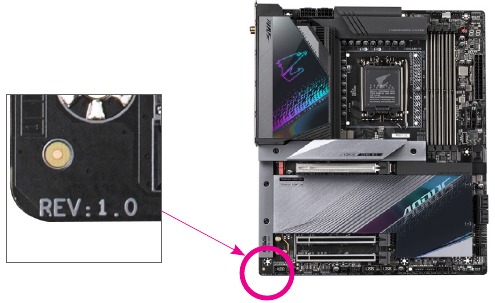
Revisjonsnummeret på hovedkortet ditt ser slik ut: "REV: X.X." For eksempel betyr "REV: 1.0" at revisjonen av hovedkortet er 1.0. Sjekk hovedkortrevisjonen din før du oppdaterer hovedkort BIOS, drivere, eller når du leter etter teknisk informasjon.
Eksempel:
Produktintroduksjon
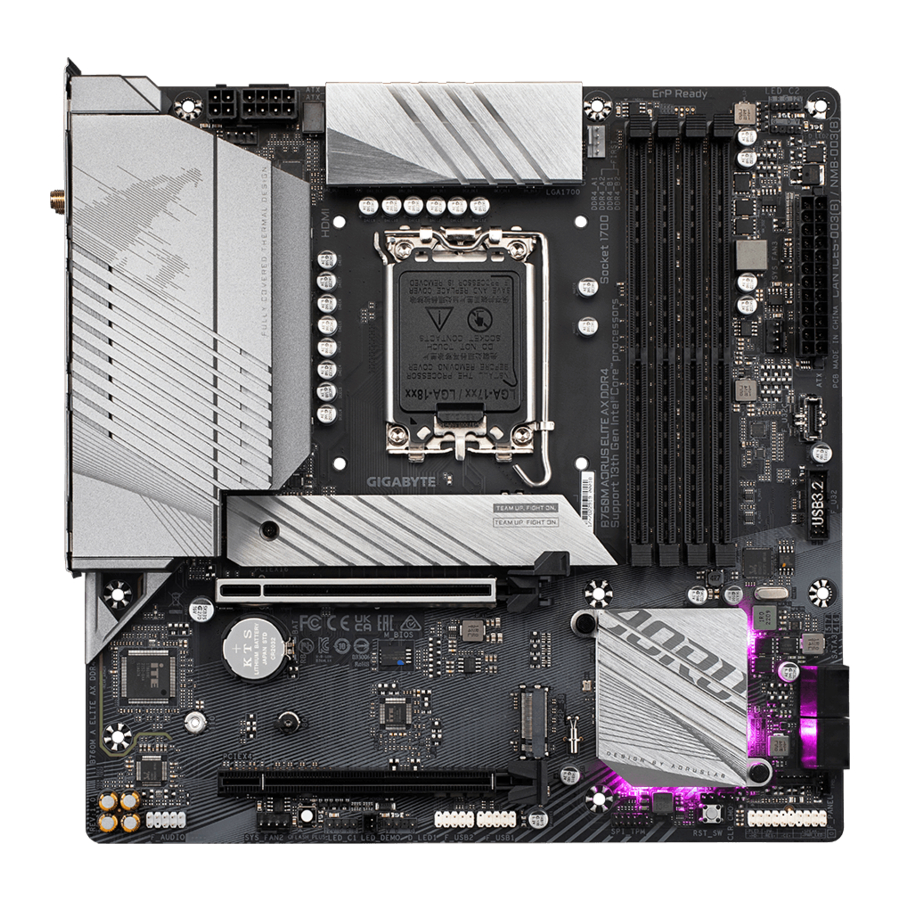
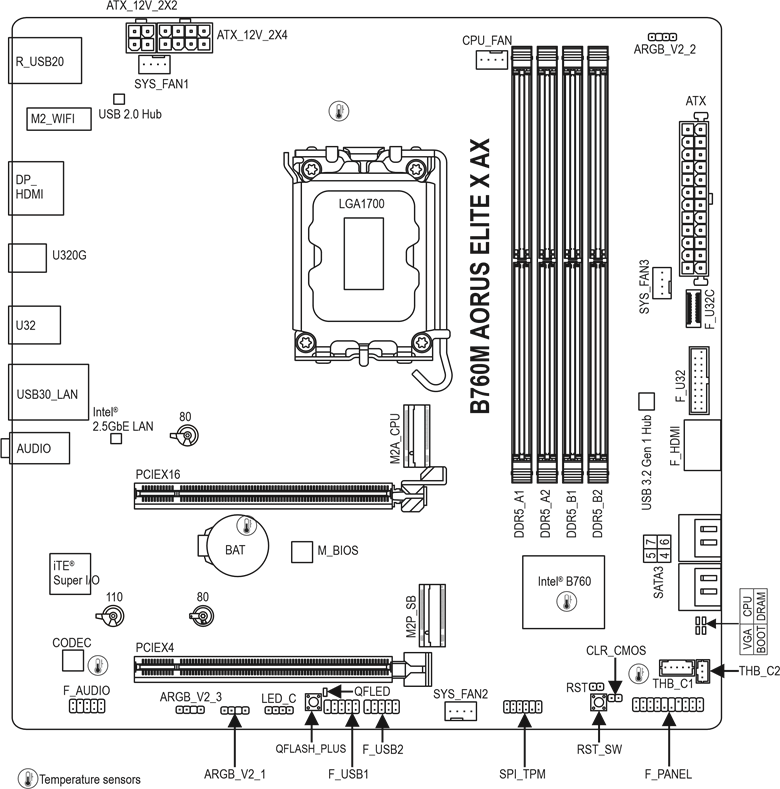
Hovedkortlayout
Hovedkortblokkdiagram
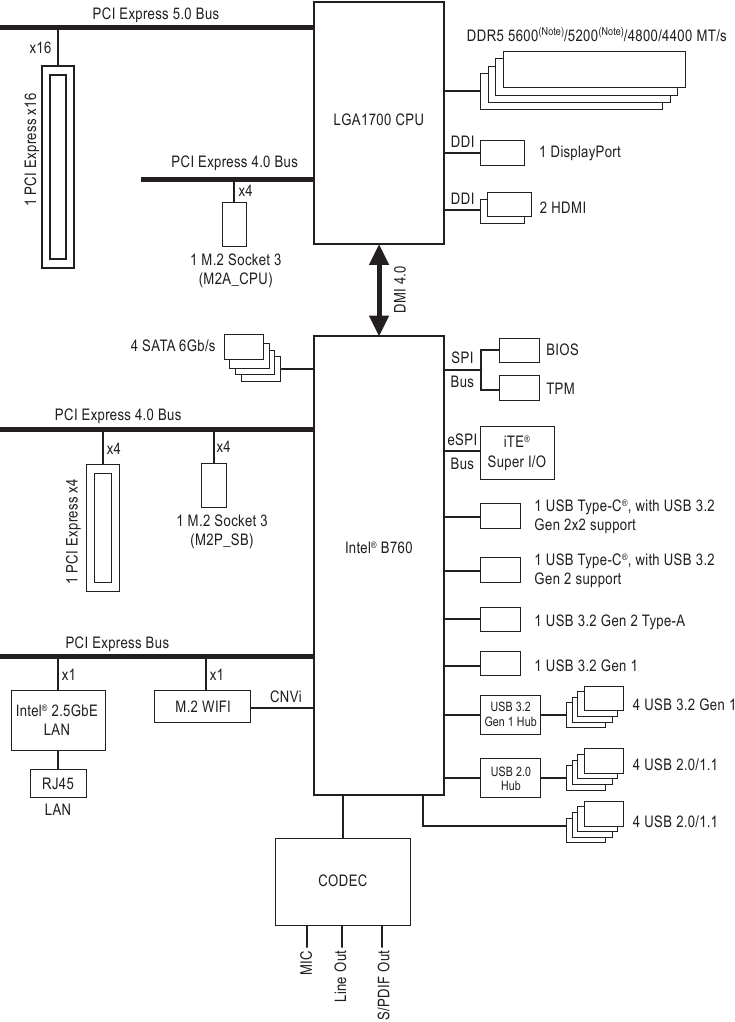
 Merk: Faktisk støtte kan variere avhengig av CPU.
Maskinvareinstallasjon
Installasjonsforsiktighetsregler
Hovedkortet inneholder en rekke ømfintlige elektroniske kretser og komponenter som kan bli skadet som følge av elektrostatisk utladning (ESD). Før installasjon må du lese bruksanvisningen nøye og følge disse prosedyrene:
- Før installasjon må du sørge for at kabinettet er egnet for hovedkortet.
- Før installasjon må du ikke fjerne eller ødelegge hovedkortets S/N (serienummer)-etikett eller garanti-etikett fra forhandleren din. Disse etikettene kreves for å validere garantien.
- Koble alltid fra vekselstrøm ved å trekke ut strømledningen fra stikkontakten før du installerer eller fjerner hovedkortet eller andre maskinvarekomponenter.
- Når du kobler maskinvarekomponenter til de interne kontaktene på hovedkortet, må du sørge for at de er koblet til godt og sikkert.
- Når du håndterer hovedkortet, må du unngå å berøre metallbein eller kontakter.
- Det er best å bruke en elektrostatisk utladningsarmbånd (ESD) når du håndterer elektroniske komponenter som et hovedkort, CPU eller minne. Hvis du ikke har et ESD-armbånd, hold hendene tørre og berør først et metallobjekt for å eliminere statisk elektrisitet.
- Før du installerer hovedkortet, må du plassere det på en antistatisk matte eller i en elektrostatisk skjermingsbeholder.
- Før du kobler til eller fra strømforsyningskabelen fra hovedkortet, må du sørge for at strømforsyningen er slått av.
- Før du slår på strømmen, må du sørge for at strømforsyningsspenningen er stilt inn i henhold til den lokale spenningsstandarden.
- Før du bruker produktet, må du kontrollere at alle kabler og strømkontakter til maskinvarekomponentene dine er koblet til.
- For å forhindre skade på hovedkortet må du ikke la skruer komme i kontakt med hovedkortkretsen eller dens komponenter.
- Forsikre deg om at det ikke er noen overflødige skruer eller metallkomponenter plassert på hovedkortet eller inne i datamaskinkabinettet.
- Ikke plasser datasystemet på en ujevn overflate.
- Ikke plasser datasystemet i et miljø med høy temperatur eller fuktighet.
- Å slå på datamaskinen under installasjonsprosessen kan føre til skade på systemkomponenter samt fysisk skade på brukeren.
- Hvis du er usikker på noen installasjonstrinn eller har et problem relatert til bruken av produktet, vennligst kontakt en sertifisert datatekniker.
- Hvis du bruker en adapter, skjøteledning eller strømskinne, må du sørge for å konsultere installasjons- og/eller jordingsinstruksjonene.
Produktspesifikasjoner
 CPU CPU |
|
 Chipset Chipset |
|
 MEMORY (MINNE) MEMORY (MINNE) |
|
 Onboard Graphics (Integrert Grafikk) Onboard Graphics (Integrert Grafikk) |
|
 Audio (Lyd) Audio (Lyd) |
|
 LAN LAN |
|
 Wireless Communication Module (Trådløs Kommunikasjonsmodul) Wireless Communication Module (Trådløs Kommunikasjonsmodul) |
|
 Expansion Slots (Utvidelsesspor) Expansion Slots (Utvidelsesspor) |
|
 Storage Interface (Lagringsgrensesnitt) Storage Interface (Lagringsgrensesnitt) |
|
 USB USB |
|
 Internal Connectors (Interne Kontakter) Internal Connectors (Interne Kontakter) |
|
 Back Panel Š Connectors (Bakpanel Š Kontakter) Back Panel Š Connectors (Bakpanel Š Kontakter) |
|
 I/O Controller (I/O Kontroller) I/O Controller (I/O Kontroller) |
|
 Hardware Monitor (Maskinvareovervåking) Hardware Monitor (Maskinvareovervåking) |
|
 BIOS BIOS |
|
 Unique Features (Unike Funksjoner) Unique Features (Unike Funksjoner) |
|
 Bundled Software (Medfølgende Programvare) Bundled Software (Medfølgende Programvare) |
|
 Operating System (Operativsystem) Operating System (Operativsystem) |
|
 Form Factor (Formfaktor) Form Factor (Formfaktor) |
|
* GIGABYTE forbeholder seg retten til å gjøre endringer i produktspesifikasjonene og produktrelatert informasjon uten forvarsel.
 Vennligst besøk SERVICE/SUPPORT\Utility-siden på GIGABYTEs nettsted for å laste ned den nyeste versjonen av apper. https://www.gigabyte.com/Support/Utility/Motherboard?m=ut
Installere CPU og CPU-kjøler
Les følgende retningslinjer før du begynner å installere CPU-en:
- Sørg for at hovedkortet støtter CPU-en. (Gå til GIGABYTEs nettsted for den nyeste CPU-støttelisten.)
- Slå alltid av datamaskinen og trekk ut strømledningen fra stikkontakten før du installerer CPU-en for å forhindre maskinvareskade.
- Finn pinne én på CPU-en. CPU-en kan ikke settes inn hvis den er feil orientert. (Eller du kan finne hakkene på begge sider av CPU-en og justeringsnøklene på CPU-sokkelen.)
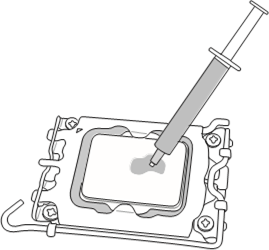
- Påfør et jevnt og tynt lag med termisk pasta på overflaten av CPU-en.
- Ikke slå på datamaskinen hvis CPU-kjøleren ikke er installert, ellers kan overoppheting og skade på CPU-en oppstå.
- Still inn CPU-vertsfrekvensen i samsvar med CPU-spesifikasjonene. Det anbefales ikke at systembussfrekvensen stilles inn utover maskinvarespesifikasjonene, siden den ikke oppfyller standardkravene for periferiutstyret. Hvis du ønsker å stille inn frekvensen utover standardspesifikasjonene, vennligst gjør det i henhold til maskinvarespesifikasjonene dine, inkludert CPU, grafikkort, minne, harddisk osv.
Trinn A. Merk CPU-orienteringen
Merk justeringsnøklene på hovedkortets CPU-sokkel og hakkene på CPU-en.
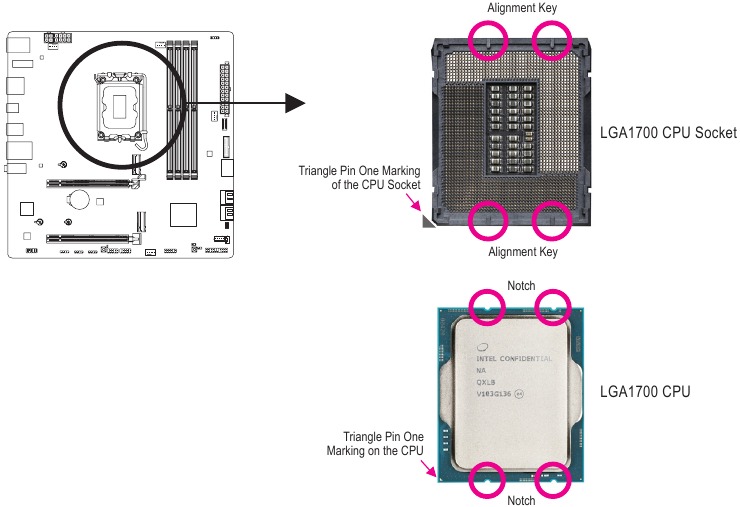
Ikke fjern CPU-sokkeldekselet før du setter inn CPU-en. Det kan sprette av lastplaten automatisk etter at du har satt inn CPU-en og lukket lastplaten.
Vennligst besøk GIGABYTEs nettsted for detaljer om maskinvareinstallasjon.
https://www.gigabyte.com/WebPage/210/quick-guide.html?m=sw
Trinn B. Installere CPU-en
Følg trinnene nedenfor for å installere CPU-en riktig i hovedkortets CPU-sokkel.
Trinn 1
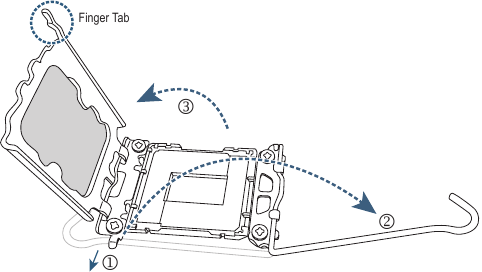
- Trykk forsiktig CPU-sokkelens spak ned og bort fra sokkelen.
- Løft CPU-sokkelens låsespak helt opp.
- Bruk fingertappen på siden av metalllastplaten for å løfte opp metalllastplaten med plastbeskyttelsesdekselet festet til den.
Trinn 2
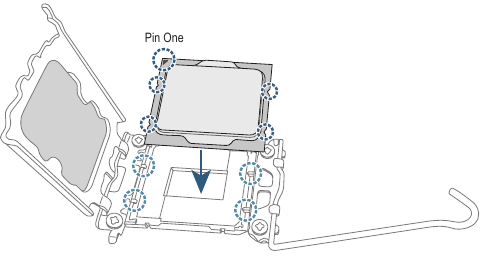
Hold CPU-en med fingrene ved kantene. Juster CPU-pinne én-merket (trekant) med pinne én-hjørnet på CPU-sokkelen (eller du kan justere CPU-hakkene med sokkelens justeringsnøkler) og sett forsiktig CPU-en på plass.
Trinn 3
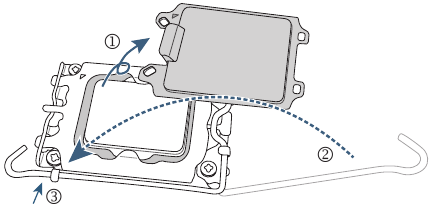
Sørg for at CPU-en er riktig installert, og lukk deretter lastplaten. Plastbeskyttelsesdekselet vil sprette av, bare fjern det. Fest spaken under festetappen for å fullføre installasjonen av CPU-en.
* Sett alltid på plass plastbeskyttelsesdekselet når CPU-en ikke er installert for å beskytte CPU-sokkelen.
Ikke tving CPU-sokkelens låsespak i inngrep når CPU-en ikke er riktig installert, da dette vil skade CPU-en og CPU-sokkelen.
Trinn C. Installere CPU-kjøleren
Sørg for å installere CPU-kjøleren etter at du har installert CPU-en. (Den faktiske installasjonsprosessen kan variere avhengig av hvilken CPU-kjøler som skal brukes. Se brukerhåndboken for CPU-kjøleren din.)
- Påfør et jevnt og tynt lag med termisk pasta på overflaten av den installerte CPU-en.
![]()
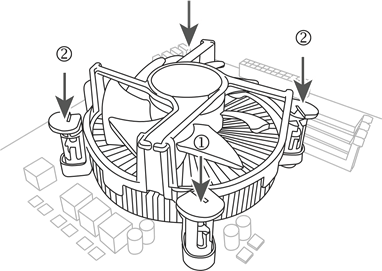
- Plasser kjøleren oppå CPU-en, og juster de fire trykkpinnene gjennom pinnehullene på hovedkortet. Trykk ned på trykkpinnene diagonalt.

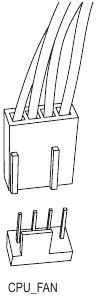
- Til slutt, koble strømkontakten til CPU-kjøleren til CPU-vifteheaderen (CPU_FAN) på hovedkortet.
![]()
Installere minnet
Les følgende retningslinjer før du begynner å installere minnet:
- Sørg for at hovedkortet støtter minnet. Det anbefales at minne med samme kapasitet, merke, hastighet og brikker brukes. (Gå til GIGABYTEs nettsted for de nyeste støttede minnehastighetene og minnemodulene.)
- Slå alltid av datamaskinen og trekk ut strømledningen fra stikkontakten før du installerer minnet for å forhindre maskinvareskade.
- Minnemoduler har en idiotsikker design. En minnemodul kan bare installeres i én retning. Hvis du ikke kan sette inn minnet, bytter du retning.
Dual Channel-minnekonfigurasjon
Dette hovedkortet har fire minnesokler og støtter Dual Channel Technology. Etter at minnet er installert, vil BIOS automatisk oppdage spesifikasjonene og kapasiteten til minnet. Aktivering av Dual Channel-minnemodus vil doble den opprinnelige minnebåndbredden.
De fire minnesoklene er delt inn i to kanaler, og hver kanal har to minnesokler som følger:
- Kanal A: DDR5_A1, DDR5_A2
- Kanal B: DDR5_B1, DDR5_B2
* Anbefalt Dual Channel-minnekonfigurasjon:
| DDR5_A1 | DDR5_A2 | DDR5_B1 | DDR5_B2 | |
| 2 moduler | - - | DS/SS | - - | DS/SS |
| 4 moduler | DS/SS | DS/SS | DS/SS | DS/SS |
(SS=Single-Sided, DS=Double-Sided, "- -"=Ingen minne)
På grunn av CPU-begrensninger, les følgende retningslinjer før du installerer minnet i Dual Channel-modus.
- Dual Channel-modus kan ikke aktiveres hvis bare én minnemodul er installert.
- Når du aktiverer Dual Channel-modus med to eller fire minnemoduler, anbefales det at minne med samme kapasitet, merke, hastighet og brikker brukes.


Når du installerer en enkelt minnemodul, anbefaler vi at du installerer den i DDR5_A2- eller DDR5_B2-sokkelen.
Installere et utvidelseskort
Les følgende retningslinjer før du begynner å installere et utvidelseskort:
- Sørg for at hovedkortet støtter utvidelseskortet. Les nøye gjennom håndboken som fulgte med utvidelseskortet ditt.
- Slå alltid av datamaskinen og trekk ut strømledningen fra stikkontakten før du installerer et utvidelseskort for å forhindre maskinvareskade.
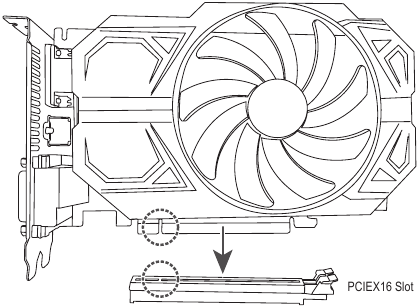
Følg trinnene nedenfor for å installere utvidelseskortet riktig i utvidelsessporet.
- Finn et utvidelsesspor som støtter kortet ditt. Fjern metallspordekselet fra chassisets bakpanel.
- Juster kortet med sporet, og trykk ned på kortet til det sitter helt fast i sporet.
- Sørg for at utvidelseskortet sitter helt fast i sporet.
- Fest kortets metallbrakett til chassisets bakpanel med en skrue.
- Etter at du har installert alle utvidelseskortene, setter du på plass chassisdekselet(ene).
- Slå på datamaskinen. Hvis nødvendig, gå til BIOS Setup for å gjøre eventuelle nødvendige BIOS-endringer for utvidelseskortet(ene) dine.
- Installer driveren som fulgte med utvidelseskortet i operativsystemet ditt.
Bakpanelkontakter
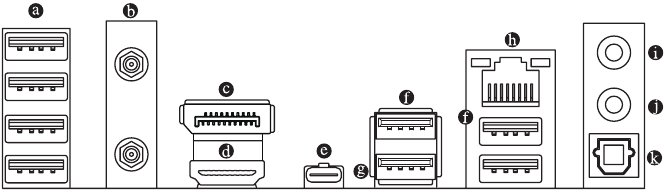
- USB 2.0/1.1 Port
USB-porten støtter USB 2.0/1.1-spesifikasjonen. Bruk denne porten for USB-enheter. - SMA-antennekontakter (2T2R)
Bruk denne kontakten til å koble til en antenne.
![informasjon]() Stram antennene til antennekontaktene og rett deretter antennene riktig for bedre signalmottak.
Stram antennene til antennekontaktene og rett deretter antennene riktig for bedre signalmottak. - DisplayPort
DisplayPort leverer digital bildebehandling og lyd av høy kvalitet, og støtter toveis lydoverføring. DisplayPort kan støtte HDCP 2.3-innholdsbeskyttelsesmekanismen. Du kan bruke denne porten til å koble til din DisplayPort-støttede skjerm. Merk: DisplayPort-teknologien kan støtte en maksimal oppløsning på 4096x2304 ved 60 Hz, men de faktiske oppløsningene som støttes, avhenger av skjermen som brukes. - HDMI Port
![]()
HDMI-porten er HDCP 2.3-kompatibel og støtter Dolby TrueHD- og DTS HD Master Audio-formater. Den støtter også opptil 192 KHz/24bit 7.1-kanals LPCM-lydutgang. Du kan bruke denne porten til å koble til din HDMI-støttede skjerm. Maksimal støttet oppløsning er 4096x2160 ved 60 Hz, men de faktiske oppløsningene som støttes, avhenger av skjermen som brukes.
![informasjon]() Etter at du har installert DisplayPort/HDMI-enheten, må du sørge for å stille inn standard lydavspillingsenhet til DisplayPort/HDMI. (Elementnavnet kan variere avhengig av operativsystemet ditt.)
Etter at du har installert DisplayPort/HDMI-enheten, må du sørge for å stille inn standard lydavspillingsenhet til DisplayPort/HDMI. (Elementnavnet kan variere avhengig av operativsystemet ditt.) - USB Type-C® Port (med USB 3.2 Gen 2x2-støtte)
Den reversible USB-porten støtter USB 3.2 Gen 2x2-spesifikasjonen og er kompatibel med USB 3.2 Gen 2-, USB 3.2 Gen 1- og USB 2.0-spesifikasjonene. Bruk denne porten for USB-enheter. - USB 3.2 Gen 1 Port
USB 3.2 Gen 1-porten støtter USB 3.2 Gen 1-spesifikasjonen og er kompatibel med USB 2.0-spesifikasjonen. Bruk denne porten for USB-enheter. - USB 3.2 Gen 2 Type-A Port (Red) (Q-Flash Plus Port)
USB 3.2 Gen 2-porten støtter USB 3.2 Gen 2-spesifikasjonen og er kompatibel med USB 3.2 Gen 1- og USB 2.0-spesifikasjonen. Bruk denne porten for USB-enheter. Før du bruker Q-Flash Plus (Merk), må du sørge for å sette USB-minnepinnen inn i denne porten først.

Merk: For å aktivere Q-Flash Plus-funksjonen, vennligst naviger til "Unique Features"-siden på GIGABYTEs nettsted for mer informasjon.
- Når du fjerner kabelen som er koblet til en bakpanelkontakt, må du først fjerne kabelen fra enheten og deretter fjerne den fra hovedkortet.
- Når du fjerner kabelen, trekk den rett ut av kontakten. Ikke vri den fra side til side for å unngå en elektrisk kortslutning inne i kabelkontakten.
- RJ-45 LAN Port
Gigabit Ethernet LAN-porten gir Internett-tilkobling med opptil 2,5 Gbps datahastighet. Følgende beskriver statusen til LAN-portens lysdioder.
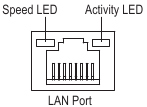
Hastighets-LED:
| Status | Beskrivelse |
| Oransje | 2,5 Gbps datahastighet |
| Grønn | 1 Gbps datahastighet |
| Av | 100 Mbps datahastighet |
Aktivitets-LED:
| Status | Beskrivelse |
| BLINKER | Dataoverføring eller mottak foregår |
| På | Ingen dataoverføring eller mottak foregår |
- Line Out/Front Speaker Out
Linjeutgangskontakten. - Mic In/Rear Speaker Out
Mikrofoninngangskontakten. - Optical S/PDIF Out Connector
Denne kontakten gir digital lyd ut til et eksternt lydsystem som støtter digital optisk lyd. Før du bruker denne funksjonen, må du sørge for at lydsystemet ditt har en optisk digital lydinngangskontakt.
Lydkontaktkonfigurasjoner:
| Kontakt | Hodetelefon/2-kanals | 4-kanals | 5.1-kanals | 7.1-kanals |
 Line Out/Front Speaker Out Line Out/Front Speaker Out | ✓ | ✓ | ✓ | ✓ |
 Mic In/Rear Speaker Out Mic In/Rear Speaker Out | ✓ | ✓ | ✓ | |
| Front Panel Line Out/Side Speaker Out | ✓ | |||
| Front Panel Mic In/Center/Subwoofer Speaker Out | ✓ | ✓ |
Du kan endre funksjonaliteten til en lydkontakt ved hjelp av lydprogramvaren. For å konfigurere 7.1-kanals lyd, gå til lydprogramvaren for lydinnstillinger.
Vennligst besøk GIGABYTEs nettsted for detaljer om konfigurering av lydprogramvaren.
https://www.gigabyte.com/WebPage/697/realtek897-audio.html
Innebygde knapper og lysdioder
Hurtigknapper
Tilbakestillingsknappen (RST_SW) lar brukere raskt slå datamaskinen av/på i et åpent kabinettmiljø når de ønsker å endre maskinvarekomponenter eller utføre maskinvaretesting.
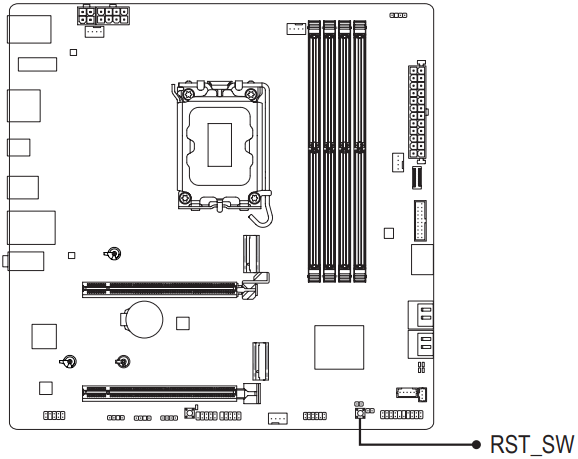
Tilbakestillingsknappen gir deg flere funksjoner å bruke. For å tilordne knappen til å utføre forskjellige oppgaver, vennligst naviger til "BIOS Setup"-siden på GIGABYTEs nettsted og søk etter "RST_SW (MULTIKEY)" for mer informasjon.
QFLASH_PLUS (Q-Flash Plus-knapp)
Q-Flash Plus lar deg oppdatere BIOS når systemet er av (S5-avslutningstilstand). Lagre den nyeste BIOS på en USB-minnepinne og koble den til den dedikerte porten, og så kan du nå blinke BIOS automatisk ved å trykke på Q-Flash Plus-knappen. QFLED vil blinke når BIOS-matching og blinkende aktiviteter starter og vil slutte å blinke når hoved-BIOS-blinkingen er fullført.
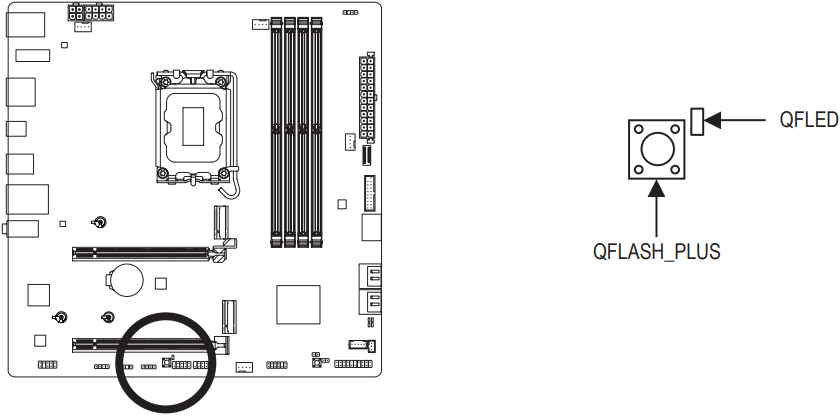
For å aktivere Q-Flash Plus-funksjonen, vennligst naviger til "Unique Features"-siden på GIGABYTEs nettsted for mer informasjon.
Status-lysdioder
Status-lysdiodene viser om CPU, minne, grafikkort og operativsystem fungerer som de skal etter at systemet er slått på. Hvis CPU/DRAM/VGA-lysdioden lyser, betyr det at den tilsvarende enheten ikke fungerer normalt; hvis BOOT-lysdioden lyser, betyr det at du ikke har gått inn i operativsystemet ennå.
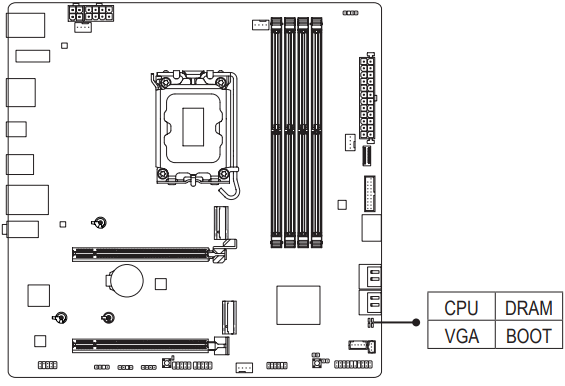
CPU: CPU-status-LED
DRAM: Minnestatus-LED
VGA: Grafikkortstatus-LED
BOOT: Operativsystemstatus-LED
Interne kontakter
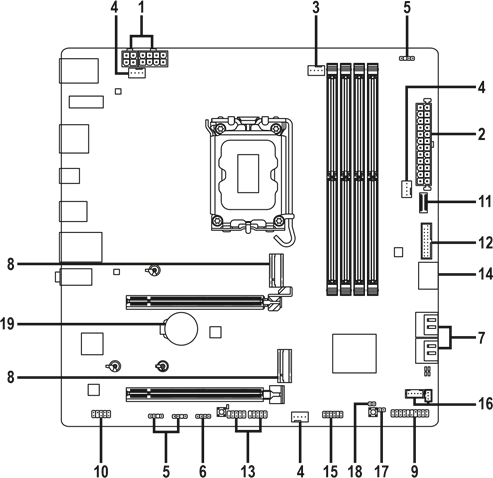
- ATX_12V_2X2/ATX_12V_2X4
- ATX
- CPU_FAN
- SYS_FAN1/SYS_FAN2/SYS_FAN3
- ARGB_V2_1/ARGB_V2_2/ARGB_V2_3
- LED_C
- SATA3 4/5/6/7
- M2A_CPU/M2P_SB
- F_PANEL
- F_AUDIO
- F_U32C
- F_U32
- F_USB1/F_USB2
- F_HDMI
- SPI_TPM
- THB_C1/THB_C2
- CLR_CMOS
- RST
- BAT
Les følgende retningslinjer før du kobler til eksterne enheter:
- Sørg først for at enhetene dine er kompatible med kontaktene du ønsker å koble til.
- Før du installerer enhetene, må du slå av enhetene og datamaskinen. Koble strømledningen fra stikkontakten for å unngå skade på enhetene.
- Etter at du har installert enheten og før du slår på datamaskinen, må du sørge for at enhetskabelen er godt festet til kontakten på hovedkortet.
ATX_12V_2X2/ATX_12V_2X4/ATX
(2x4 12V strømkontakt og 2x12 hovedstrømkontakt)
Ved bruk av strømkontakten kan strømforsyningen levere nok stabil strøm til alle komponentene på hovedkortet. Før du kobler til strømkontakten, må du først sørge for at strømforsyningen er slått av og at alle enheter er riktig installert. Strømkontakten har en idiotsikker design. Koble strømforsyningskabelen til strømkontakten i riktig retning.
12V-strømkontakten forsyner hovedsakelig strøm til CPU-en. Hvis 12V-strømkontakten ikke er koblet til, vil ikke datamaskinen starte.
For å møte utvidelseskrav anbefales det å bruke en strømforsyning som tåler høyt strømforbruk (500W eller høyere). Hvis en strømforsyning brukes som ikke gir den nødvendige strømmen, kan resultatet føre til et ustabilt system eller at systemet ikke starter.
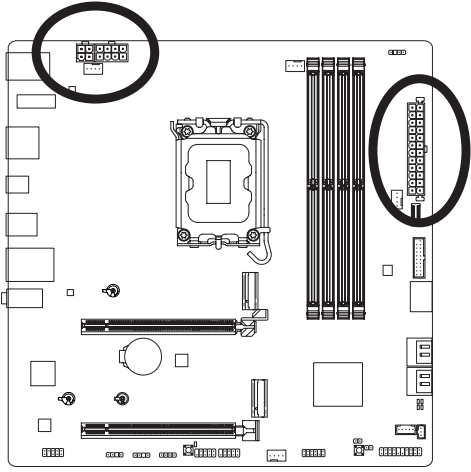
ATX_12V_2X2

| Pin No. | Definisjon |
| 1 | GND |
| 2 | GND |
| 3 | +12V |
| 4 | +12V |
ATX_12V_2X4:
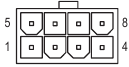
| Pin No. | Definisjon | Pin No. | Definisjon |
| 1 | GND (Kun for 2x4-pin 12V) | 5 | +12V (Kun for 2x4-pin 12V) |
| 2 | GND (Kun for 2x4-pin 12V) | 6 | +12V (Kun for 2x4-pin 12V) |
| 3 | GND | 7 | +12V |
| 4 | GND | 8 | +12V |
ATX:
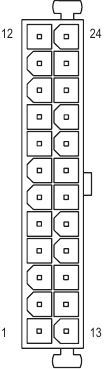
| Pin No. | Definisjon | Pin No. | Definisjon |
| 1 | 3.3V | 13 | 3.3V |
| 2 | 3.3V | 14 | -12V |
| 3 | GND | 15 | GND |
| 4 | +5V | 16 | PS_ON (soft On/Off) |
| 5 | GND | 17 | GND |
| 6 | +5V | 18 | GND |
| 7 | GND | 19 | GND |
| 8 | Power Good | 20 | NC |
| 9 | 5VSB (stand by +5V) | 21 | +5V |
| 10 | +12V | 22 | +5V |
| 11 | +12V (Kun for 2x12-pin ATX) | 23 | +5V (Kun for 2x12-pin ATX) |
| 12 | 3.3V (Kun for 2x12-pin ATX) | 24 | GND (Kun for 2x12-pin ATX) |
CPU_FAN/SYS_FAN1/SYS_FAN2/SYS_FAN3
(Viftehoder)
Alle viftehoder på dette hovedkortet er 4-pinners. De fleste viftehoder har en idiotsikker innsettingsdesign. Når du kobler til en viftekabel, må du sørge for å koble den til i riktig retning (den svarte kontaktledningen er jordledningen). Hastighetskontrollfunksjonen krever bruk av en vifte med viftehastighetskontroll. For optimal varmespredning anbefales det å installere en systemvifte inne i kabinettet.
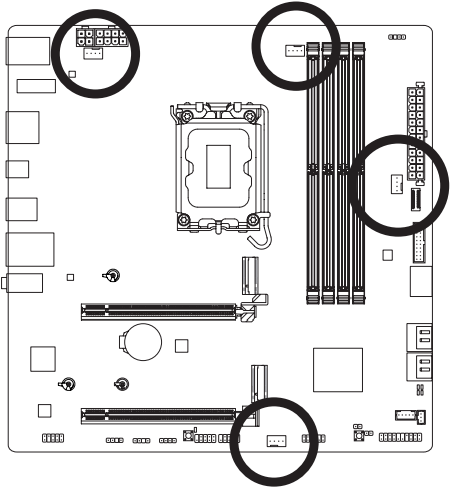
CPU_FAN/ SYS_FAN1

SYS_FAN2

SYS_FAN3

Tabell 1:
| Pin No. | Definisjon |
| 1 | GND |
| 2 | Spenninghastighetskontroll |
| 3 | Sense |
| 4 | PWM-hastighetskontroll |
Tabell 2:
| Kontakt | CPU_FAN | SYS_FAN1/2/3 |
| Maksimal strøm | 2A | 2A |
| Maksimal effekt | 24W | 24W |
- Sørg for å koble viftekabler til viftehodene for å forhindre at CPU-en og systemet overopphetes. Overoppheting kan føre til skade på CPU-en eller at systemet henger seg.
- Disse viftehodene er ikke konfigurasjonsjumperblokker. Ikke plasser en jumperhette på hodene.
ARGB_V2_1/ARGB_V2_2/ARGB_V2_3
(Adresserbare RGB Gen2 LED-strip-hoder)
Hodene kan brukes til å koble til en standard 5050 adresserbar RGB Gen2 LED-stripe, med maksimal effekt på 3A (5V) og maksimalt antall på 256 lysdioder.
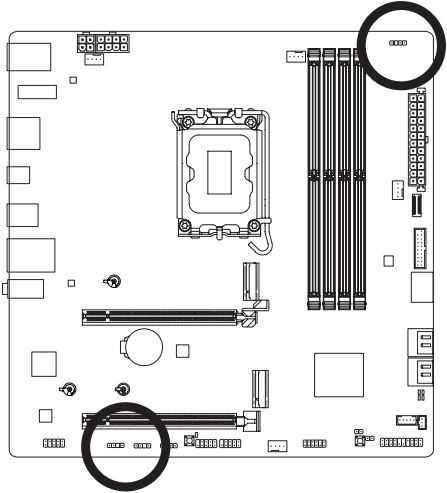
ARGB_V2_2

ARGB_V2_1/ ARGB_V2_3

| Pin No. | Definisjon |
| 1 | V (5V) |
| 2 | Data |
| 3 | Ingen pin |
| 4 | GND |
Koble den adresserbare RGB Gen2 LED-stripen til hodet. Strømpinnen (merket med en trekant på pluggen) på LED-stripen må kobles til Pin 1 på det adresserbare LED-strip-hodet. Feil tilkobling kan føre til skade på LED-stripen.
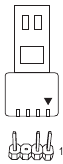
Adresserbar RGB Gen2 LED-stripe
For hvordan du slår på/av lysene på LED-stripen, kan du gå til "Unike funksjoner"-siden på GIGABYTEs nettsted.
- For å unngå unormal LED-oppførsel, må du ikke koble adresserbare RGB Gen1 LED-striper og adresserbare RGB Gen2 LED-striper til samme hode samtidig.
- Før du installerer eller fjerner enhetene, må du sørge for å slå av enhetene og datamaskinen.
Koble strømledningen fra stikkontakten for å unngå skade på enhetene.
LED_C (RGB LED Strip Header)
Headeren kan brukes til å koble til en standard 5050 RGB LED-stripe (12V/G/R/B), med en maksimal effekt på 2A (12V) og en maksimal lengde på 2m.
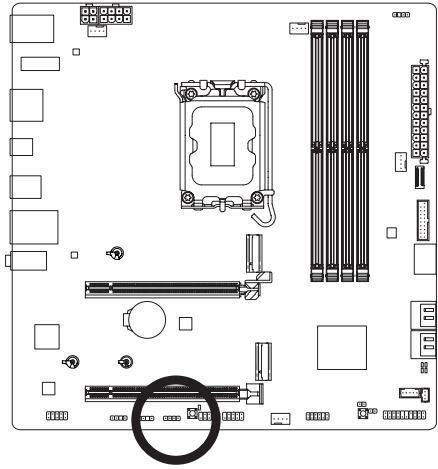
LED_C

| Pin No. | Definition (Definisjon) |
| 1 | 12V |
| 2 | G |
| 3 | R |
| 4 | B |
Koble RGB LED-stripen til headeren. Strømpinnen (merket med en RGB LED-stripe-trekant på pluggen) på LED-stripen må kobles til pinne 1 (12V) på denne headeren. Feil tilkobling kan føre til skade på LED-stripen.
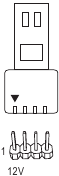
RGB LED Strip
For å slå lysene på/av på LED-stripen, vennligst naviger til "Unique Features" (Unike funksjoner)-siden på GIGABYTEs nettsted.
Før du installerer eller fjerner enhetene, må du slå av enhetene og datamaskinen din. Koble strømledningen fra stikkontakten for å unngå skade på enhetene.
SATA3 4/5/6/7 (SATA 6Gb/s Connectors)
SATA-kontaktene er i samsvar med SATA 6Gb/s-standarden og er kompatible med SATA 3Gb/s- og SATA 1.5Gb/s-standarden. Hver SATA-kontakt støtter en enkelt SATA-enhet. Intel® Chipset støtter RAID 0, RAID 1, RAID 5 og RAID 10. Vennligst naviger til "Configuring a RAID Set" (Konfigurere et RAID-sett)-siden på GIGABYTEs nettsted for instruksjoner om hvordan du konfigurerer et RAID-array.
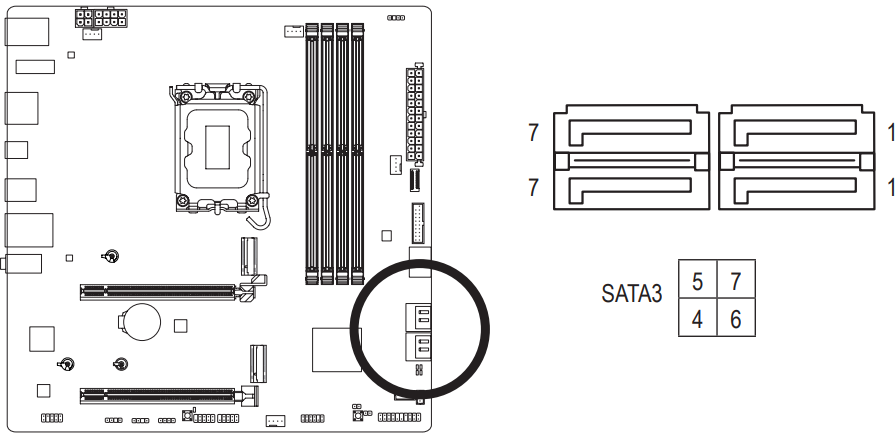
| Pin No. | Definition (Definisjon) |
| 1 | GND |
| 2 | TXP |
| 3 | TXN |
| 4 | GND |
| 5 | RXN |
| 6 | RXP |
| 7 | GND |
For å aktivere hot-plugging for SATA-portene, vennligst naviger til "BIOS Setup" (BIOS-oppsett)-siden på GIGABYTEs nettsted og søk etter "SATA Configuration" (SATA-konfigurasjon) for mer informasjon.
M2A_CPU/M2P_SB (M.2 Socket 3 Connectors)
M.2-kontaktene på hovedkortet støtter bare M.2 PCIe SSD-er.
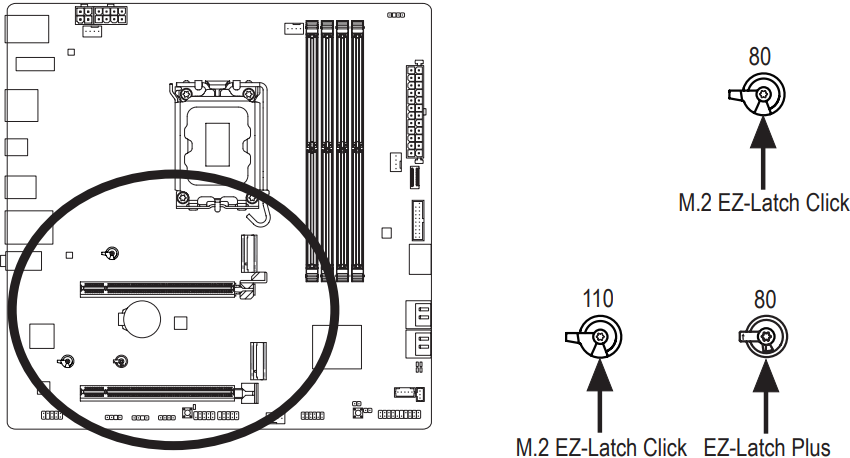
M2A_CPU:
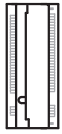
Følg trinnene nedenfor for å installere en M.2 SSD riktig i M.2-kontakten.
Step 1: (Trinn 1:) Vri M.2 EZ-Latch Click-klipset med klokken og fjern hovedkortets kjøleribbe.
Step 2: (Trinn 2:) Sett M.2 SSD-en inn i M.2-kontakten i en vinkel. Trykk ned på frontenden av M.2 SSD-en og lukk klipset for å feste M.2 SSD-en.
Step 3: (Trinn 3:) Fjern beskyttelsesfilmen fra bunnen av hovedkortets kjøleribbe, og til slutt, vri M.2 EZ-Latch Click-klipset med klokken og installer deretter kjøleribben tilbake på plass.
M2P_SB:
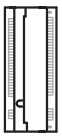
Følg trinnene nedenfor for å installere en M.2 SSD riktig i M.2-kontakten.
Step 1: (Trinn 1:) Vri M.2 EZ-Latch Click-klipset med klokken og fjern hovedkortets kjøleribbe. Finn det riktige monteringshullet for M.2 SSD-en som skal installeres.
Hvis du vil installere en M.2 SSD i 110 mm-hullet, må du først fjerne EZ-Latch Plus-klipset fra 80 mm-hullet.
Step 2: (Trinn 2:) Sett M.2 SSD-en inn i M.2-kontakten i en vinkel. Trykk ned på frontenden av M.2 SSD-en og lukk klipset for å feste M.2 SSD-en.
Step 3: (Trinn 3:) Fjern beskyttelsesfilmen fra bunnen av hovedkortets kjøleribbe, og til slutt, vri M.2 EZ-Latch Click-klipset med klokken og installer deretter kjøleribben tilbake på plass.
* Typer M.2 SSD-er som støttes av hver M.2-kontakt:
| M.2 PCIe x4 SSD | M.2 PCIe x2 SSD | M.2 SATA SSD | |
| M2A_CPU | ✓ | ✓ | x |
| M2P_SB | ✓ | ✓ | x |
Vennligst besøk GIGABYTEs nettsted for detaljer om bruk av M.2 EZ-Latch Click/M.2 EZ-Latch Plus.
M.2 SSD-installasjon med M.2 EZ-Latch Click: https://www.gigabyte.com/WebPage/1048/M.2-EZ-Latch-Click.html
M.2 SSD-installasjon med M.2 EZ-Latch Plus: https://www.gigabyte.com/WebPage/920/M2-latchplus.html
M.2 SSD-fjerning med M.2 EZ-Latch Plus: https://www.gigabyte.com/WebPage/921/removeM2.html
* Hovedkortets kjøleribbedesign kan variere etter modell.
F_PANEL (Front Panel Header)
Koble strømbryteren, reset-bryteren, høyttaleren, chassis intrusion switch/sensor (bryter/sensor for inntrenging i kabinettet) og systemstatusindikatoren på kabinettet til denne headeren i henhold til pin-tildelingene nedenfor. Vær oppmerksom på de positive og negative pinnene før du kobler til kablene.
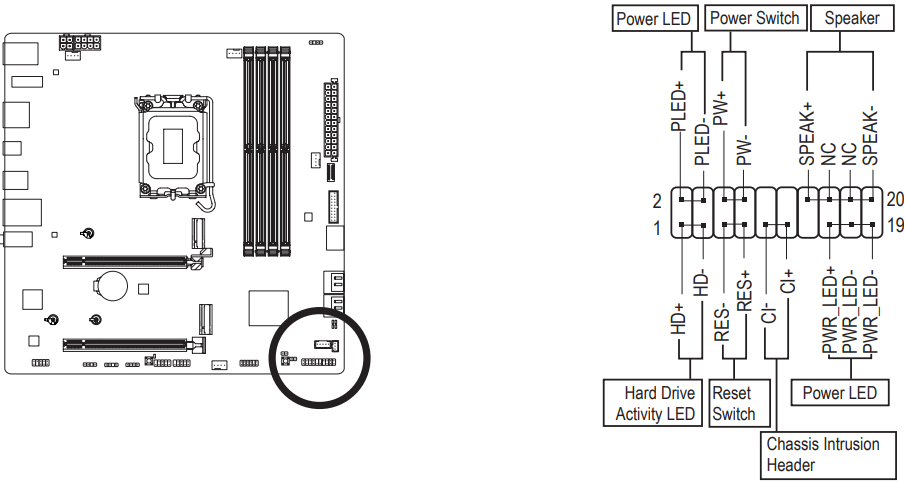
- PLED/PWR_LED (Power LED):
| System Status | LED |
| S0 | On (På) |
| S3/S4/S5 | Off (Av) |
Kobles til strømstatusindikatoren på kabinettets frontpanel. LED-en lyser når systemet er i drift. LED-en er av når systemet er i S3/S4 hvilemodus eller slått av (S5).
- PW (Power Switch):
Kobles til strømbryteren på kabinettets frontpanel. Du kan konfigurere måten å slå av systemet på ved hjelp av strømbryteren (vennligst naviger til "BIOS Setup" (BIOS-oppsett)-siden på GIGABYTEs nettsted og søk etter "Soft-Off by PWR-BTTN" for mer informasjon). - SPEAK (Speaker):
Kobles til høyttaleren på kabinettets frontpanel. Systemet rapporterer systemoppstartsstatus ved å sende ut en pipelyd. En enkelt kort pipelyd vil høres hvis det ikke oppdages noe problem ved systemoppstart. - HD (Hard Drive Activity LED):
Kobles til harddiskaktivitets-LED-en på kabinettets frontpanel. LED-en lyser når harddisken leser eller skriver data. - RES (Reset Switch):
Kobles til reset-bryteren på kabinettets frontpanel. Trykk på reset-bryteren for å starte datamaskinen på nytt hvis datamaskinen fryser og ikke klarer å utføre en normal omstart. - CI (Chassis Intrusion Header):
Kobles til chassis intrusion switch/sensor (bryter/sensor for inntrenging i kabinettet) på kabinettet som kan oppdage om kabinettdekselet er fjernet. Denne funksjonen krever et kabinett med en chassis intrusion switch/sensor (bryter/sensor for inntrenging i kabinettet). - NC: No Connection (Ingen tilkobling).
Frontpaneldesignet kan variere fra kabinett til kabinett. En frontpanelmodul består hovedsakelig av strømbryter, reset-bryter, strøm-LED, harddiskaktivitets-LED, høyttaler og etc. Når du kobler kabinettets frontpanelmodul til denne headeren, må du sørge for at ledningstildelingene og pin-tildelingene stemmer overens.
F_AUDIO (Front Panel Audio Header)
Frontpanelets lydheader støtter High Definition audio (HD) (HD-lyd). Du kan koble kabinettets frontpanel-lydmodul til denne headeren. Sørg for at ledningstildelingene til modulkontakten samsvarer med pin-tildelingene til hovedkortets header. Feil tilkobling mellom modulkontakten og hovedkortets header vil føre til at enheten ikke fungerer eller til og med skader den.
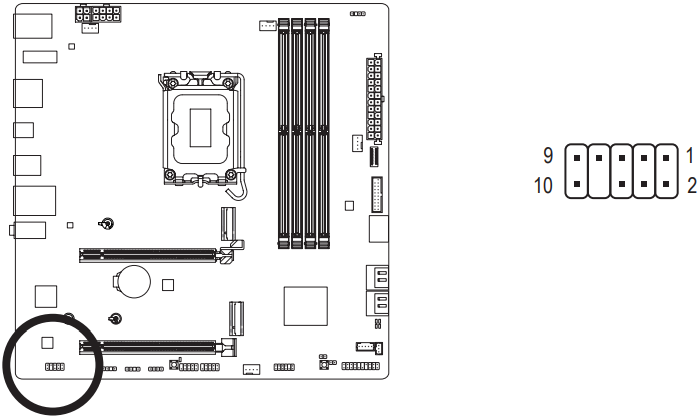
| Pin No. | Definition (Definisjon) |
| 1 | MIC L |
| 2 | GND |
| 3 | MIC R |
| 4 | NC |
| 5 | Head Phone R |
| 6 | MIC Detection |
| 7 | SENSE_SEND |
| 8 | No Pin (Ingen pinne) |
| 9 | Head Phone L |
| 10 | Head Phone Detection |
Noen kabinetter har en frontpanel-lydmodul som har separate kontakter på hver ledning i stedet for en enkelt plugg. For informasjon om tilkobling av frontpanel-lydmodulen som har forskjellige ledningstildelinger, vennligst kontakt kabinettprodusenten.
F_U32C (USB Type-C® Header, med USB 3.2 Gen 2-støtte)
Headeren er i samsvar med USB 3.2 Gen 2-spesifikasjonen og kan gi én USB-port.

| Pin No. | Definition (Definisjon) | Pin No. | Definition (Definisjon) |
| 1 | VBUS | 11 | VBUS |
| 2 | TX1+ | 12 | TX2+ |
| 3 | TX1- | 13 | TX2- |
| 4 | GND | 14 | GND |
| 5 | RX1+ | 15 | RX2+ |
| 6 | RX1- | 16 | RX2- |
| 7 | VBUS | 17 | GND |
| 8 | CC1 | 18 | D- |
| 9 | SBU1 | 19 | D+ |
| 10 | SBU2 | 20 | CC2 |
F_U32 (USB 3.2 Gen 1 Header)
Headeren er i samsvar med USB 3.2 Gen 1 og USB 2.0-spesifikasjonen og kan gi to USB-porter. For å kjøpe det valgfrie 3,5" frontpanelet som gir to USB 3.2 Gen 1-porter, vennligst kontakt den lokale forhandleren.
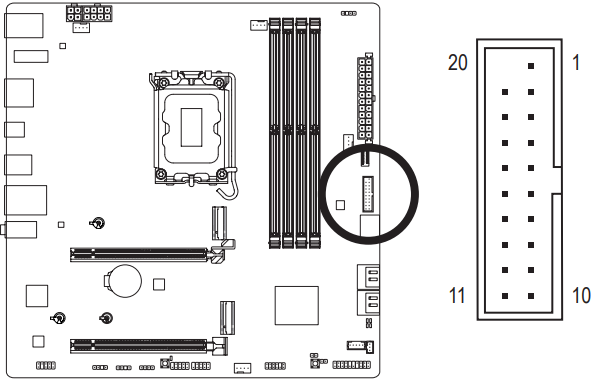
| Pin No. | Definition (Definisjon) | Pin No. | Definition (Definisjon) |
| 1 | VBUS | 11 | D2+ |
| 2 | SSRX1- | 12 | D2- |
| 3 | SSRX1+ | 13 | GND |
| 4 | GND | 14 | SSTX2+ |
| 5 | SSTX1- | 15 | SSTX2- |
| 6 | SSTX1+ | 16 | GND |
| 7 | GND | 17 | SSRX2+ |
| 8 | D1- | 18 | SSRX2- |
| 9 | D1+ | 19 | VBUS |
| 10 | NC | 20 | No Pin (Ingen pin) |
F_USB1/F_USB2 (USB 2.0/1.1 Headers)
Headerne er i samsvar med USB 2.0/1.1-spesifikasjonen. Hver USB-header kan gi to USB-porter via en valgfri USB-brakett. For å kjøpe den valgfrie USB-braketten, vennligst kontakt den lokale forhandleren.
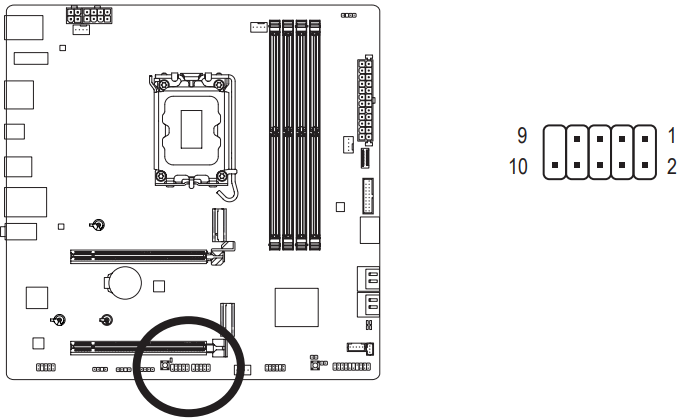
| Pin No. | Definition (Definisjon) |
| 1 | Power (5V) (Strøm (5V)) |
| 2 | Power (5V) (Strøm (5V)) |
| 3 | USB DX- |
| 4 | USB DY- |
| 5 | USB DX+ |
| 6 | USB DY+ |
| 7 | GND |
| 8 | GND |
| 9 | No Pin (Ingen pin) |
| 10 | NC |
Før du installerer USB-braketten, må du slå av datamaskinen og koble strømledningen fra stikkontakten for å unngå skade på USB-braketten.
F_HDMI (HDMI-port)
Denne porten støtter HDMI-skjermutgang, slik at du kan koble til en skjerm inne i et datamaskinkabinett. Den kan støtte en skjerm med en maksimal oppløsning på 1920x1080@30 Hz. Den faktiske støttede oppløsningen kan variere avhengig av skjermen du bruker. For instruksjoner om hvordan du kobler til en skjerm inne i datamaskinkabinettet, se brukerhåndboken for skjermen.
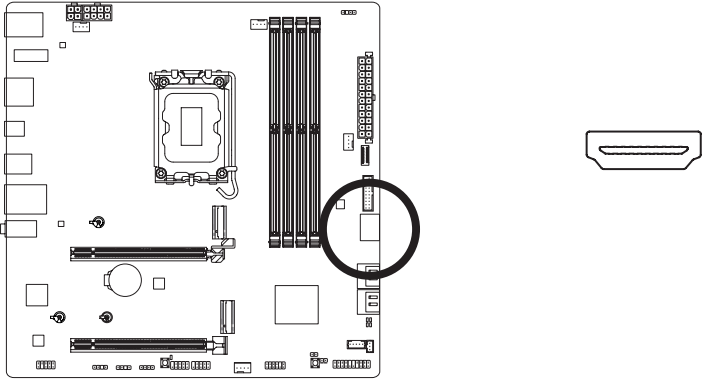
SPI_TPM (Trusted Platform Module Header)
Du kan koble en SPI TPM (Trusted Platform Module) til denne headeren.
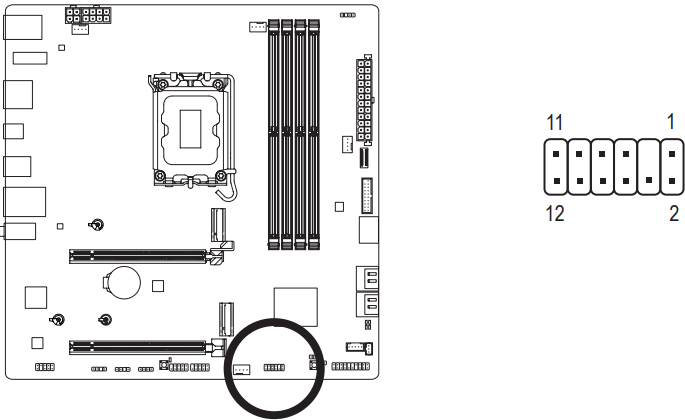
| Pin No. | Definition (Definisjon) |
| 1 | Data Output (Datautgang) |
| 2 | Power (3.3V) (Strøm (3.3V)) |
| 3 | No Pin (Ingen pin) |
| 4 | NC |
| 5 | Data Input (Datainngang) |
| 6 | CLK |
| 7 | Chip Select (Brikkevalg) |
| 8 | GND |
| 9 | IRQ |
| 10 | NC |
| 11 | NC |
| 12 | RST |
THB_C1/THB_C2 (Thunderbolt™ Add-in Card Connectors)
Kontaktene brukes til å koble til et GIGABYTE Thunderbolt™ add-in-kort.
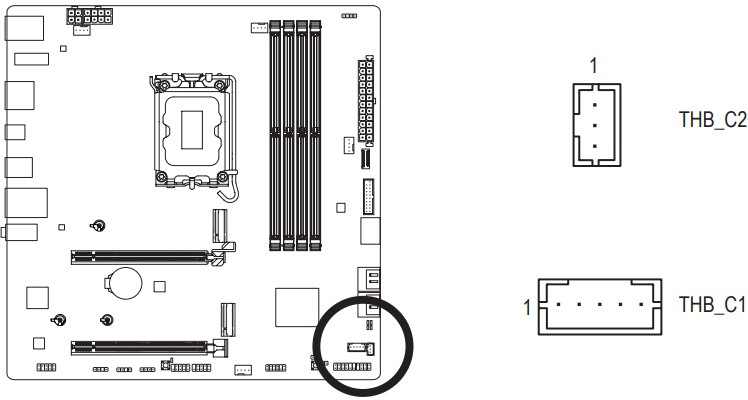

Støtter et Thunderbolt™ add-in-kort.
CLR_CMOS (Clear CMOS Jumper)
Bruk denne jumperen til å fjerne BIOS-konfigurasjonen og tilbakestille CMOS-verdiene til fabrikkstandard. For å fjerne CMOS-verdiene, bruk en metallgjenstand som en skrutrekker for å berøre de to pinnene i noen sekunder.
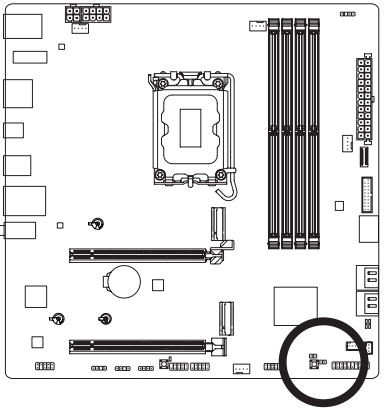
 Open (Åpen): Normal
 Short: Clear CMOS Values (Kortslutning: Fjern CMOS-verdier)
- Slå alltid av datamaskinen og koble strømledningen fra stikkontakten før du fjerner CMOS-verdiene.
- Etter omstart av systemet, gå til BIOS Setup for å laste fabrikkstandarder (velg Load Optimized Defaults (Last inn optimaliserte standarder)) eller konfigurer BIOS-innstillingene manuelt (vennligst naviger til "BIOS Setup"-siden på GIGABYTEs nettsted for mer informasjon).
RST (Reset Jumper)
Reset-jumperen (RST) kan kobles til reset-bryteren på chassisets frontpanel. Trykk på reset-bryteren for å starte datamaskinen på nytt hvis datamaskinen fryser og ikke klarer å utføre en normal omstart.
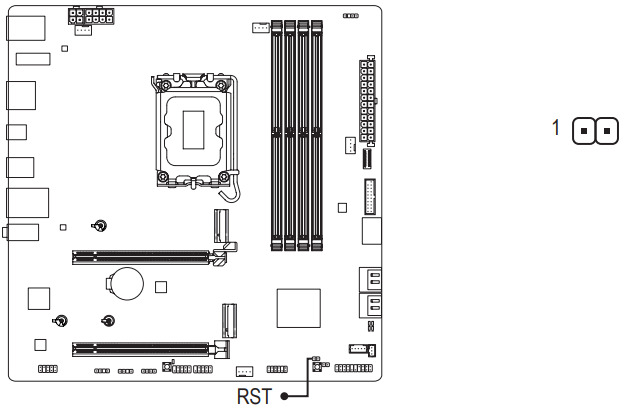
| Pin No. | Definition (Definisjon) |
| 1 | Reset (Tilbakestill) |
| 2 | GND |
Reset-jumperen gir deg flere funksjoner å bruke. For å tilordne knappen på nytt til å utføre forskjellige oppgaver, vennligst naviger til "BIOS Setup"-siden på GIGABYTEs nettsted og søk etter "RST_SW (MULTIKEY)" for mer informasjon.
BAT (Battery)
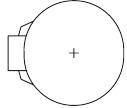
Batteriet gir strøm for å opprettholde verdiene (som BIOS-konfigurasjoner, dato og klokkeslett) i CMOS når datamaskinen er slått av. Bytt batteriet når batterispenningen synker til et lavt nivå, ellers kan CMOS-verdiene være unøyaktige eller gå tapt.
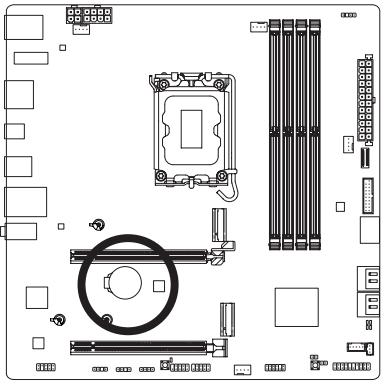
Du kan fjerne CMOS-verdiene ved å fjerne batteriet:
- Slå av datamaskinen og trekk ut strømledningen.
- Fjern forsiktig batteriet fra batteriholderen og vent i ett minutt. (Eller bruk en metallgjenstand som en skrutrekker for å berøre de positive og negative polene på batteriholderen, slik at de kortslutter i 5 sekunder.)
- Sett inn batteriet igjen.
- Koble til strømledningen og start datamaskinen på nytt.
- Slå alltid av datamaskinen og trekk ut strømledningen før du bytter batteriet.
- Bytt batteriet med et tilsvarende. Skade på enhetene dine kan oppstå hvis batteriet byttes ut med en feil modell.
- Kontakt kjøpsstedet eller lokal forhandler hvis du ikke kan bytte batteriet selv eller er usikker på batterimodellen.
- Når du installerer batteriet, vær oppmerksom på retningen til den positive siden (+) og den negative siden (-) av batteriet (den positive siden skal vende opp).
- Brukte batterier må håndteres i samsvar med lokale miljøbestemmelser.
BIOS-oppsett
BIOS (Basic Input and Output System) registrerer maskinvareparametere for systemet i CMOS på hovedkortet. Hovedfunksjonene inkluderer å utføre Power-On Self-Test (POST) under systemoppstart, lagre systemparametere og laste operativsystem, etc. BIOS inkluderer et BIOS-oppsettprogram som lar brukeren endre grunnleggende systemkonfigurasjonsinnstillinger eller aktivere visse systemfunksjoner.
Når strømmen er slått av, leverer batteriet på hovedkortet nødvendig strøm til CMOS for å beholde konfigurasjonsverdiene i CMOS.
For å få tilgang til BIOS-oppsettprogrammet, trykk på <Delete>-tasten under POST når strømmen slås på.
For å oppgradere BIOS, bruk enten GIGABYTE Q-Flash eller Q-Flash Plus-verktøyet.
- Q-Flash lar brukeren raskt og enkelt oppgradere eller sikkerhetskopiere BIOS uten å gå inn i operativsystemet.
- Q-Flash Plus lar deg oppdatere BIOS når systemet er slått av (S5-avslutningstilstand). Lagre den nyeste BIOS på en USB-minnepinne og koble den til den dedikerte porten, og deretter kan du nå blinke BIOS automatisk ved å trykke på Q-Flash Plus-knappen.
For instruksjoner om bruk av Q-Flash og Q-Flash Plus-verktøyene, vennligst naviger til "Unique Features"-siden på GIGABYTEs nettsted og søk etter "BIOS Update Utilities."
- Fordi BIOS-flashing er potensielt risikabelt, anbefales det at du ikke flasher BIOS hvis du ikke støter på problemer ved bruk av den nåværende versjonen av BIOS. For å blinke BIOS, gjør det med forsiktighet. Utilstrekkelig BIOS-flashing kan føre til systemfeil.
- Det anbefales at du ikke endrer standardinnstillingene (med mindre du trenger det) for å forhindre systemustabilitet eller andre uventede resultater. Utilstrekkelig endring av innstillingene kan føre til at systemet ikke starter opp. Hvis dette skjer, prøv å tømme CMOS-verdiene og tilbakestille kortet til standardverdier.
- Se introduksjonene til batteriet/clear CMOS-jumperen i "Maskinvareinstallasjon" eller naviger til "BIOS Setup"-siden på GIGABYTEs nettsted og søk etter "Load Optimized Defaults" for hvordan du tømmer CMOS-verdiene.
Vennligst besøk GIGABYTEs nettsted for detaljer om konfigurering av BIOS-oppsett.
https://www.gigabyte.com/WebPage/1055/intel700-refresh-bios.html
Oppstartsskjerm:
Følgende oppstartslogoskjerm vises når datamaskinen starter opp.
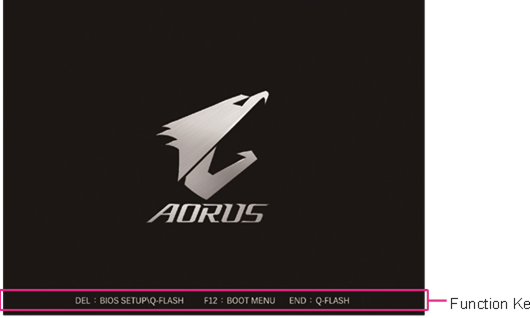
Funksjonstaster:
<DEL>: BIOS SETUP\Q-FLASH
Trykk på <Delete>-tasten for å gå inn i BIOS-oppsett eller for å få tilgang til Q-Flash-verktøyet i BIOS-oppsett.
<F12>: BOOT MENU
Boot Menu (Oppstartsmeny) lar deg angi den første oppstartsenheten uten å gå inn i BIOS-oppsett. I Boot Menu (Oppstartsmeny), bruk oppoverpilen <↑> eller nedoverpilen <↓> for å velge den første oppstartsenheten, og trykk deretter <Enter> for å godta. Systemet vil starte opp fra enheten umiddelbart.
Merk: Innstillingen i Boot Menu (Oppstartsmeny) er kun gyldig én gang. Etter systemomstart vil enhetens oppstartsrekkefølge fortsatt være basert på BIOS-oppsettinnstillinger.
<END>: Q-FLASH
Trykk på <End>-tasten for å få tilgang til Q-Flash-verktøyet direkte uten å måtte gå inn i BIOS-oppsett først.
Installere operativsystemet og drivere
Installasjon av operativsystem
Med de riktige BIOS-innstillingene er du klar til å installere operativsystemet.
For å installere et operativsystem på et RAID-volum, må du installere Intel® RST VMD Controller-driveren først under OS-installasjonsprosessen. Se trinnene nedenfor:
Trinn 1:
Gå til GIGABYTEs nettsted, bla til hovedkortmodellens nettside, last ned Intel SATA Preinstall driver-filen på Support\Download\SATA RAID/AHCI-siden, pakk ut filen og kopier filene til USB-minnepinnen din.
Trinn 2:
Start opp fra Windows-installasjonsplaten og utfør standard OS-installasjonstrinn. Når skjermen som ber deg om å laste inn driveren vises, velg Browse (Bla gjennom).
Trinn 3:
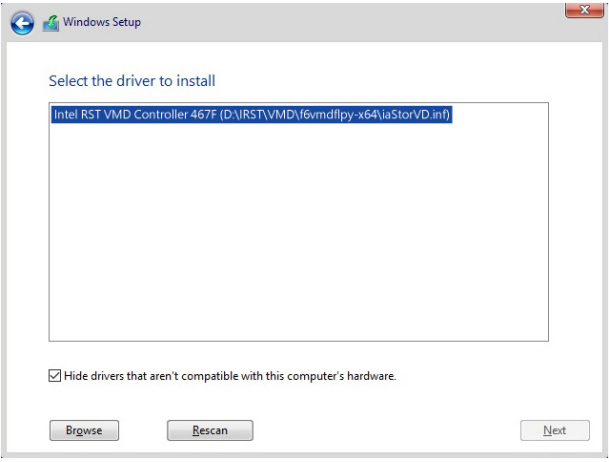
Sett inn USB-minnepinnen og bla deretter til plasseringen til driveren. Når en skjerm som vist nedenfor vises, velg Intel RST VMD Controller 467F og klikk Next (Neste) for å laste inn driveren og fortsette OS-installasjonen.
Driverinstallasjon
Etter at du har installert operativsystemet, vises en dialogboks nederst til høyre på skrivebordet som spør om du vil laste ned og installere driverne og GIGABYTE-applikasjonene via GIGABYTE Control Center (GCC). Klikk Install (Installer) for å fortsette med installasjonen. (I BIOS-oppsett, sørg for at Settings\Gigabyte Utilities Downloader Configuration\Gigabyte Utilities Downloader er satt til Enabled (Aktivert).)
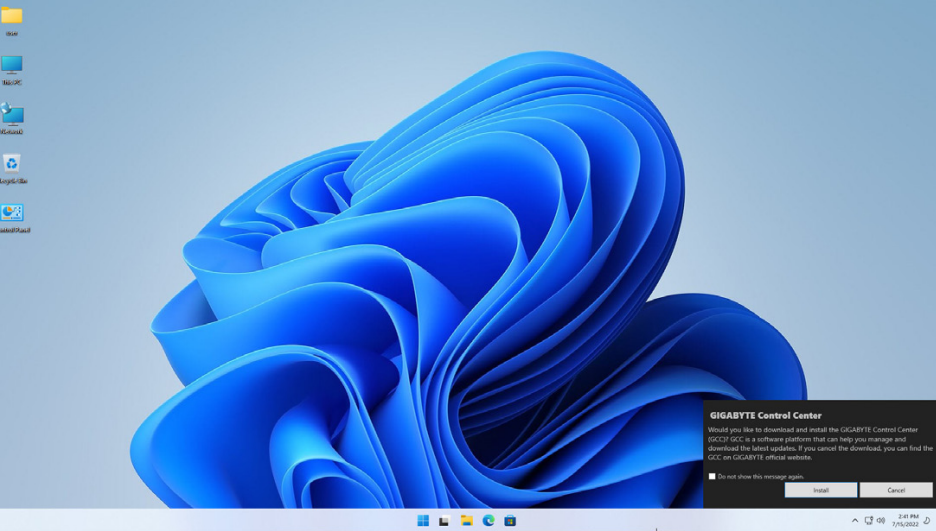
Når dialogboksen End User License Agreement (Sluttbrukerlisensavtale) vises, trykk <Accept> (Godta) for å installere GIGABYTE Control Center (GCC). På GIGABYTE CONTROL CENTER-skjermen velger du driverne og applikasjonene du vil installere, og klikker Install (Installer).
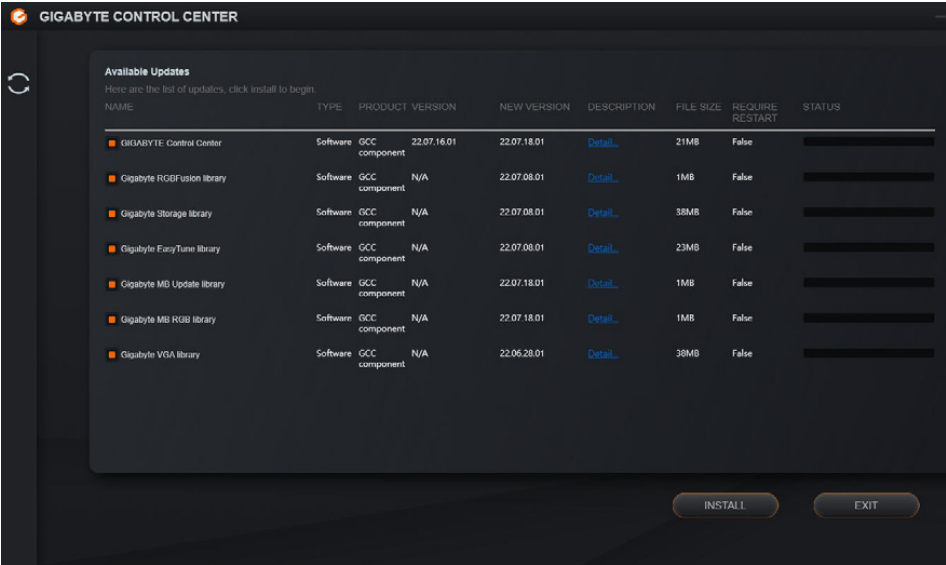
Før installasjonen må du sørge for at systemet er koblet til Internett.
Vennligst besøk GIGABYTEs nettsted for mer programvareinformasjon. https://www.gigabyte.com/WebPage/1053/intel700-refresh-app.html
Vennligst besøk GIGABYTEs nettsted for mer feilsøkingsinformasjon. https://www.gigabyte.com/WebPage/351/faq.html
Konfigurere et RAID-sett
RAID-nivåer
| RAID 0 | RAID 1 | RAID 5 | RAID 10 | |
| Minimum antall harddisker | ≥2 | 2 | ≥3 | 4 |
| Array-kapasitet | Antall harddisker * Størrelsen på den minste disken | Størrelsen på den minste disken | (Antall harddisker -1) * Størrelsen på den minste disken | (Antall harddisker/2) * Størrelsen på den minste disken |
| Feiltoleranse | Nei | Ja | Ja | Ja |
Før du begynner, vennligst forbered følgende elementer:
Dette hovedkortet støtter SATA RAID 0, RAID 1, RAID 5 og RAID 10. Forbered riktig antall harddisker som angitt i tabellen ovenfor før du konfigurerer en RAID-array.
- SATA-harddisker eller SSD-er. For å sikre optimal ytelse anbefales det at du bruker to harddisker med identisk modell og kapasitet.
- Windows-installasjonsplate.
- En datamaskin koblet til Internett.
- En USB-minnepinne.
Intel® B760-brikkesettet inkluderer ikke RAID 0, RAID 1, RAID 5 og RAID 10-støtte for NVMe SSD-lagringsenheter.
Vennligst besøk GIGABYTEs nettsted for detaljer om konfigurering av en RAID-array.
https://www.gigabyte.com/WebPage/1054/intel700-refresh-raid.html.
Kontakt oss
GIGA-BYTE TECHNOLOGY CO., LTD.
Address: No.6, Baoqiang Rd., Xindian Dist., New Taipei City 231
TEL: +886-2-8912-4000, FAX: +886-2-8912-4005
Tech. and Non-Tech. Support (Sales/Marketing): https://esupport.gigabyte.com
WEB address (English): https://www.gigabyte.com
WEB address (Chinese): https://www.gigabyte.com/tw
- GIGABYTE eSupport
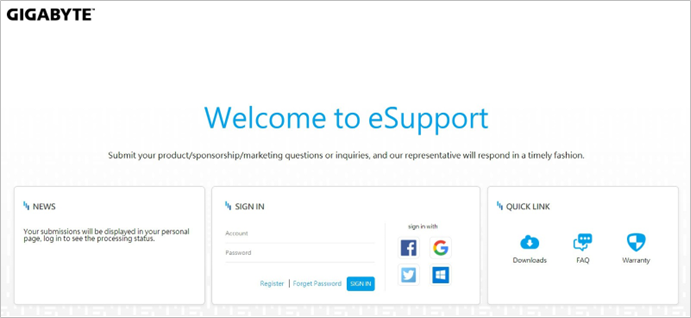
To submit a technical or non-technical (Sales/Marketing) question, please link to: https://esupport.gigabyte.com

References
![www.gigabyte.com]() Utility | Service / Support - GIGABYTE Global
Utility | Service / Support - GIGABYTE GlobalGIGABYTE Quick-Guide
GIGABYTE Realtek Audio
M.2 EZ-Latch
M.2 EZ-Latch PLUS
Remove M.2
GIGABYTE Intel 700 Series BIOS Setup
GIGABYTE Motherboards Software Manual
GIGABYTE Troubleshooting Manual
GIGABYTE Intel 700 Series RAID Manual
GIGABYTE - eSupport
GIGABYTE Global
GIGABYTE 技嘉科技


Last ned manual
Her kan du laste ned fullstendig pdf-versjon av manualen, den kan inneholde ytterligere sikkerhetsinstruksjoner, garantiinformasjon, FCC-regler, etc.
Last ned GIGABYTE B760M AORUS ELITE X AX - Hovedkortmanual


