GIGABYTE B760M AORUS ELITE X AX - Аналық плата нұсқаулығы
- 1 Аналық платаның қайта қарауын анықтау
- 2 Өнімге кіріспе
-
3
Аппараттық құралды орнату
- 3.1 Орнату кезіндегі сақтық шаралары
- 3.2 Өнім сипаттамалары
- 3.3 Орталық процессорды және оның салқындатқышын орнату
- 3.4 Жадты орнату
- 3.5 Кеңейту картасын орнату
- 3.6 Артқы панель коннекторлары
- 3.7 Борттағы түймелер мен жарықдиодтар
-
3.8
Ішкі коннекторлар
- 3.8.1 ATX_12V_2X2/ATX_12V_2X4/ATX
- 3.8.2 CPU_FAN/SYS_FAN1/SYS_FAN2/SYS_FAN3
- 3.8.3 ARGB_V2_1/ARGB_V2_2/ARGB_V2_3
- 3.8.4 LED_C (RGB LED Strip Header)
- 3.8.5 SATA3 4/5/6/7 (SATA 6Gb/s қосқыштары)
- 3.8.6 M2A_CPU/M2P_SB (M.2 Socket 3 қосқыштары)
- 3.8.7 F_PANEL (Алдыңғы панельдің қосқышы)
- 3.8.8 F_AUDIO (Алдыңғы панельдің аудио қосқышы)
- 3.8.9 F_U32C (USB Type-C Header, USB 3.2 Gen 2 қолдауымен)
- 3.8.10 F_U32 (USB 3.2 Gen 1 Header)
- 3.8.11 F_USB1/F_USB2 (USB 2.0/1.1 Header)
- 3.8.12 F_HDMI (HDMI порты)
- 3.8.13 SPI_TPM (Сенімді платформа модулінің тақырыбы)
- 3.8.14 THB_C1/THB_C2 (Thunderbolt Қосымша карта қосқыштары)
- 3.8.15 CLR_CMOS (CMOS тазалау джемпері)
- 3.8.16 RST (Қайта орнату джемпері)
- 3.8.17 BAT (Батарея)
- 4 BIOS Setup
- 5 Операциялық жүйе мен драйверлерді орнату
- 6 RAID жинағын конфигурациялау
- 7 Бізбен байланысыңыз
- 8 Сілтемелер
- 9 Нұсқаулықты жүктеп алу
- 10 Басқа тілдерде
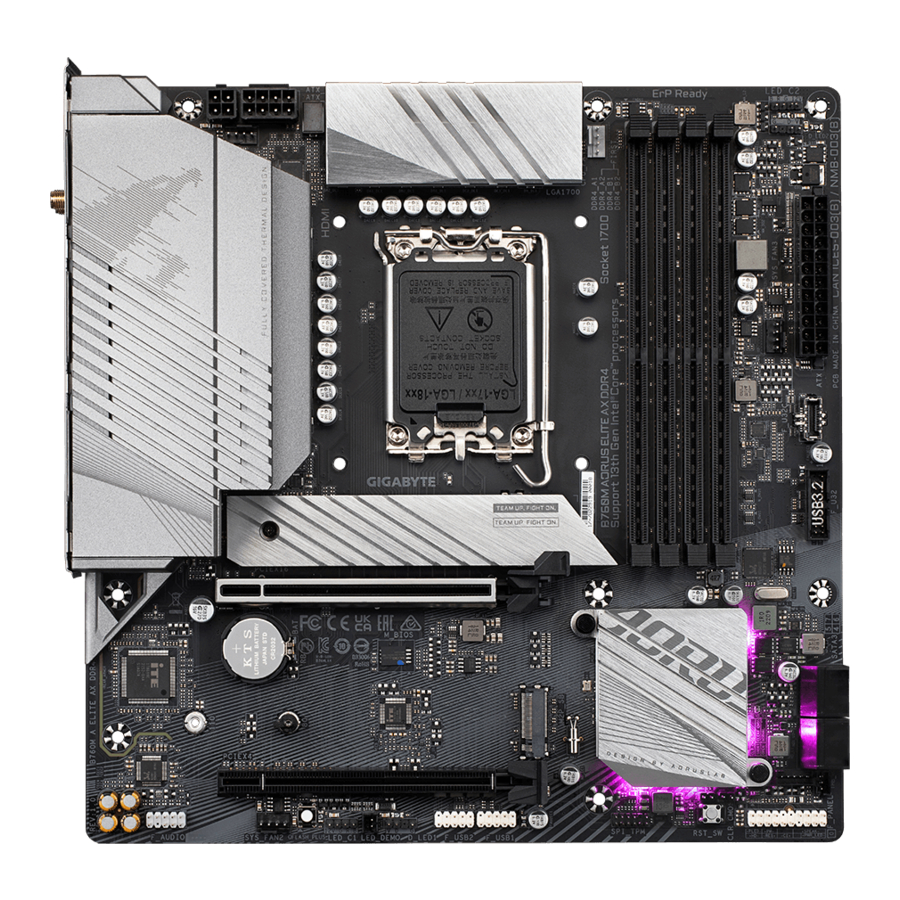
Аналық платаның қайта қарауын анықтау
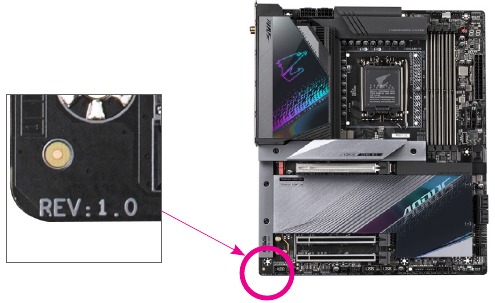
Аналық платадағы қайта қарау нөмірі келесідей көрінеді: "REV: X.X." Мысалы, "REV: 1.0" аналық платаның қайта қарауы 1.0 дегенді білдіреді. Аналық платаның BIOS, драйверлерін жаңартудан бұрын немесе техникалық ақпаратты іздеген кезде аналық платаның қайта қарауын тексеріңіз.
Мысал:
Өнімге кіріспе
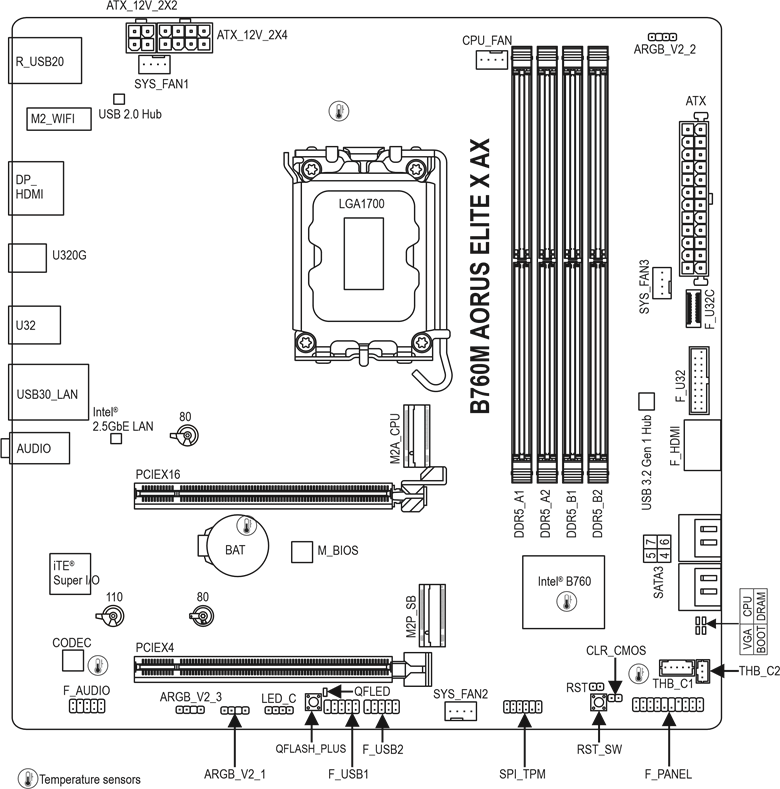
Аналық платаның орналасуы
Аналық платаның блок-схемасы
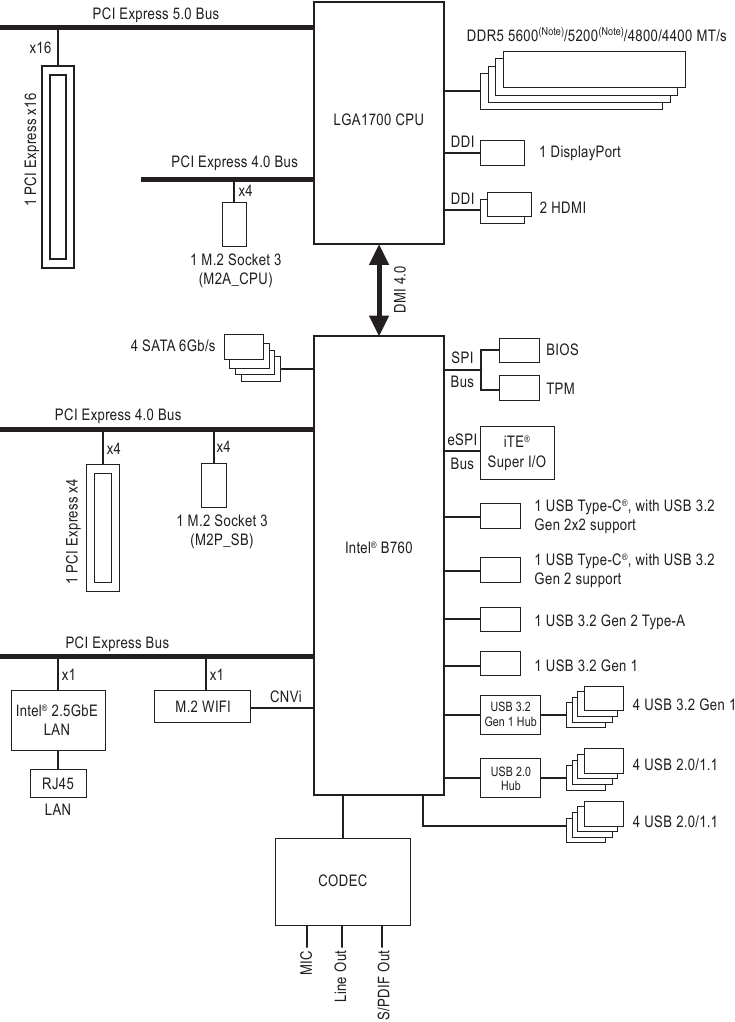
 Ескертпе: Нақты қолдау CPU-ға байланысты өзгеруі мүмкін.
Аппараттық құралды орнату
Орнату кезіндегі сақтық шаралары
Аsys платада электростатикалық разряд (ESD) нәтижесінде зақымдалуы мүмкін көптеген нәзік электрондық схемалар мен компоненттер бар. Орнатпас бұрын пайдаланушы нұсқаулығын мұқият оқып шығыңыз және мына қадамдарды орындаңыз:
- Орнатпас бұрын шассидің аналық платаға сәйкес келетініне көз жеткізіңіз.
- Орнатпас бұрын дилер берген аналық платаның S/N (сериялық нөмірі) жапсырмасын немесе кепілдік жапсырмасын алып тастамаңыз немесе бұзбаңыз. Бұл жапсырмалар кепілдікті растау үшін қажет.
- Аналық платаны немесе басқа аппараттық құрамдастарды орнатпас немесе шығармас бұрын, әрқашан қуат сымын розеткадан ажырату арқылы айнымалы токты өшіріңіз.
- Аппараттық құрамдастарды аналық платадағы ішкі қосқыштарға қосқан кезде олардың тығыз және қауіпсіз қосылғанына көз жеткізіңіз.
- Аналық платаны ұстаған кезде металл сымдарға немесе қосқыштарға тигізбеңіз.
- Аналық плата, CPU немесе жад сияқты электрондық компоненттерді өңдеу кезінде электростатикалық разрядқа (ESD) қарсы білек бауын киген дұрыс. Егер сізде ESD білек бауы болмаса, қолыңызды құрғақ ұстаңыз және алдымен статикалық электрді жою үшін металл затқа тиіңіз.
- Аналық платаны орнатпас бұрын оны антистатикалық төсеніштің үстіне немесе электростатикалық қорғайтын контейнердің ішіне қойыңыз.
- Аналық платадан қуат сымын қосар немесе ажыратпас бұрын қуат көзінің өшірілгеніне көз жеткізіңіз.
- Қуатты қоспас бұрын қуат көзінің кернеуі жергілікті кернеу стандартына сәйкес орнатылғанына көз жеткізіңіз.
- Өнімді пайдаланбас бұрын аппараттық құрамдастарыңыздың барлық кабельдері мен қуат қосқыштарының қосылғанын тексеріңіз.
- Аналық платаның зақымдалуын болдырмау үшін бұрандалардың аналық платаның тізбегіне немесе оның құрамдастарына тиіп кетуіне жол бермеңіз.
- Аналық платада немесе компьютер корпусының ішінде қалдық бұрандалардың немесе металл компоненттерінің жоқ екеніне көз жеткізіңіз.
- Компьютер жүйесін тегіс емес жерге қоймаңыз.
- Компьютер жүйесін жоғары температуралы немесе ылғалды ортаға қоймаңыз.
- Орнату процесі кезінде компьютердің қуатын қосу жүйе құрамдастарының зақымдалуына, сондай-ақ пайдаланушының физикалық зақымдалуына әкелуі мүмкін.
- Егер сіз қандай да бір орнату қадамдарына сенімді болмасаңыз немесе өнімді пайдалануға байланысты мәселе туындаса, сертификатталған компьютер технигімен кеңесіңіз.
- Егер сіз адаптерді, ұзартқыш қуат кабелін немесе қуат жолағын пайдалансаңыз, оны орнату және/немесе жерге қосу нұсқаулықтарымен кеңескеніңізге көз жеткізіңіз.
Өнім сипаттамалары
 CPU CPU |
|
 Чипсет Чипсет |
|
 ЖАД ЖАД |
|
 Борттағы графика Борттағы графика |
|
 Аудио Аудио |
|
 LAN LAN |
|
 Сымсыз байланыс модулі Сымсыз байланыс модулі |
|
 Кеңейту ұялары Кеңейту ұялары |
|
 Сақтау интерфейсі Сақтау интерфейсі |
|
 USB USB |
|
 Ішкі қосқыштар Ішкі қосқыштар |
|
 Артқы панель Š Қосқыштары Артқы панель Š Қосқыштары |
|
 Енгізу/шығару контроллері Енгізу/шығару контроллері |
|
 Аппараттық құрал мониторы Аппараттық құрал мониторы |
|
 BIOS BIOS |
|
 Бірегей мүмкіндіктер Бірегей мүмкіндіктер |
|
 Топтамаланған бағдарламалық құрал Топтамаланған бағдарламалық құрал |
|
 Операциялық жүйе Операциялық жүйе |
|
 Пішін факторы Пішін факторы |
|
* GIGABYTE өнім сипаттамаларына және өнімге қатысты ақпаратқа алдын ала ескертусіз кез келген өзгерістер енгізу құқығын өзінде қалдырады.
 Қолданбалардың соңғы нұсқасын жүктеп алу үшін GIGABYTE веб-сайтындағы ҚЫЗМЕТ КӨРСЕТУ/ҚОЛДАУ\Утилита бетіне кіріңіз. https://www.gigabyte.com/Support/Utility/Motherboard?m=ut
Орталық процессорды және оның салқындатқышын орнату
Орталық процессорды орнатуды бастамас бұрын, келесі нұсқауларды оқып шығыңыз:
- Аналық платаның орталық процессорды қолдайтынына көз жеткізіңіз. (Соңғы орталық процессорларды қолдау тізімі үшін GIGABYTE веб-сайтына өтіңіз.)
- Аппараттық құралдың зақымдалуын болдырмау үшін орталық процессорды орнатпас бұрын әрқашан компьютерді өшіріп, қуат сымын розеткадан ажыратыңыз.
- Орталық процессордың бірінші түйреуішін табыңыз. Егер орталық процессор дұрыс бағытталмаса, оны орнату мүмкін емес. (Немесе орталық процессордың екі жағындағы ойықтар мен орталық процессор ұясының туралау кілттерін таба аласыз.)
- Орталық процессордың бетіне жұқа және біркелкі жылу пастасын жағыңыз.
- Орталық процессордың салқындатқышы орнатылмаса, компьютерді қоспаңыз, әйтпесе орталық процессор қызып кетуі және зақымдануы мүмкін.
- Орталық процессордың негізгі жиілігін орталық процессордың техникалық сипаттамаларына сәйкес орнатыңыз. Жүйелік шинаның жиілігін аппараттық құралдың техникалық сипаттамаларынан тыс орнату ұсынылмайды, себебі ол перифериялық құрылғыларға қойылатын стандартты талаптарға сәйкес келмейді. Егер сіз жиілікті стандартты техникалық сипаттамалардан асырғыңыз келсе, оны орталық процессор, графикалық карта, жад, қатты диск және т.б. қоса алғанда, аппараттық құралдың техникалық сипаттамаларына сәйкес орындаңыз.
А қадам. Орталық процессордың бағытын ескеріңіз
Аналық платаның орталық процессор ұясындағы Туралау кілттері мен орталық процессордағы ойықтарды ескеріңіз.
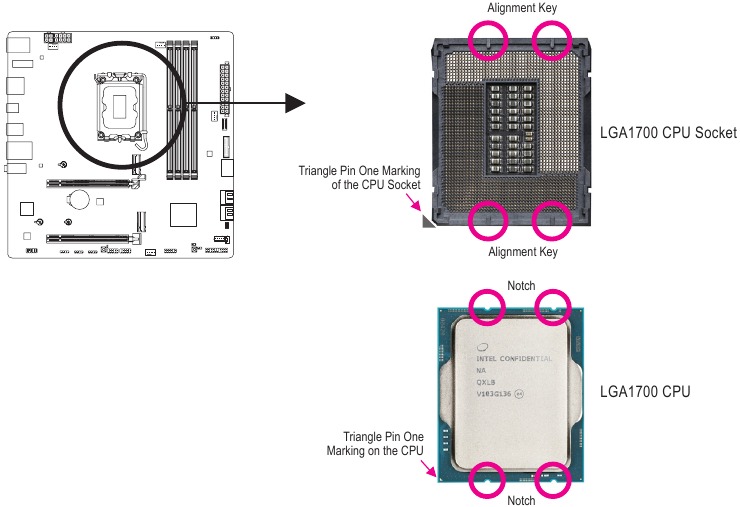
Орталық процессорды орнатпас бұрын, орталық процессор ұясының қақпағын шешпеңіз. Орталық процессорды орнатып, жүктеме пластинасын жапқаннан кейін ол жүктеме пластинасынан автоматты түрде шығып кетуі мүмкін.
Аппараттық құралды орнату туралы толық ақпарат алу үшін GIGABYTE веб-сайтына кіріңіз.
https://www.gigabyte.com/WebPage/210/quick-guide.html?m=sw
B қадам. Орталық процессорды орнату
Орталық процессорды аналық платаның орталық процессор ұясына дұрыс орнату үшін төмендегі қадамдарды орындаңыз.
1-қадам
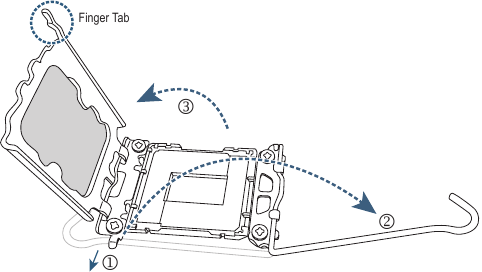
- Орталық процессор ұясының тұтқасын ақырын төмен басып, ұясынан алыстатыңыз.
- Орталық процессор ұясының құлыптау тұтқасын толығымен көтеріңіз.
- Металл жүктеме пластинасының бүйіріндегі саусақ қойындысын пайдаланып, оған бекітілген пластик қорғаныс қақпағы бар металл жүктеме пластинасын ашыңыз.
2-қадам
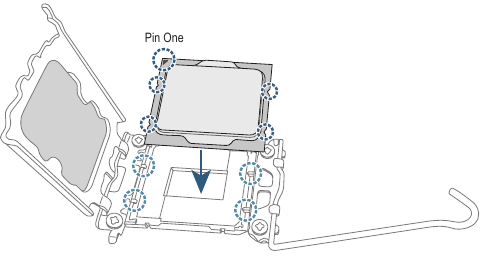
Орталық процессорды саусақтарыңызбен шетінен ұстаңыз. Орталық процессордың бірінші түйреуіш белгісін (үшбұрыш) орталық процессор ұясының бірінші түйреуіш бұрышымен туралаңыз (немесе орталық процессордағы ойықтарды ұяның туралау кілттерімен туралаңыз) және орталық процессорды ақырын орнына салыңыз.
3-қадам
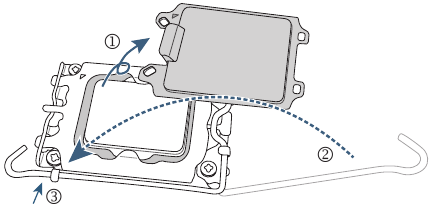
Орталық процессордың дұрыс орнатылғанына көз жеткізіп, жүктеме пластинасын жабыңыз. Пластик қорғаныс қақпағы шығып кетеді, оны жай ғана алып тастаңыз. Орталық процессорды орнатуды аяқтау үшін тұтқаны ұстап тұру қойындысының астына бекітіңіз.
* Орталық процессор ұясын қорғау үшін орталық процессор орнатылмаған кезде әрқашан пластик қорғаныс қақпағын ауыстырыңыз.
Орталық процессор дұрыс орнатылмаған кезде, орталық процессор ұясын құлыптау тұтқасын қосуға күштемеңіз, себебі бұл орталық процессор мен орталық процессор ұясын зақымдайды.
C қадам. Орталық процессордың салқындатқышын орнату
Орталық процессорды орнатқаннан кейін орталық процессордың салқындатқышын орнатқаныңызға көз жеткізіңіз. (Нақты орнату процесі пайдаланылатын орталық процессордың салқындатқышына байланысты әртүрлі болуы мүмкін. Орталық процессордың салқындатқышының пайдаланушы нұсқаулығын қараңыз.)
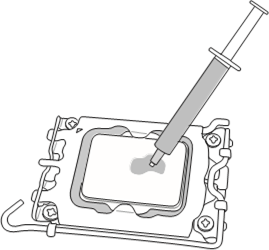
- Орнатылған орталық процессордың бетіне жұқа және біркелкі жылу пастасын жағыңыз.
![]()
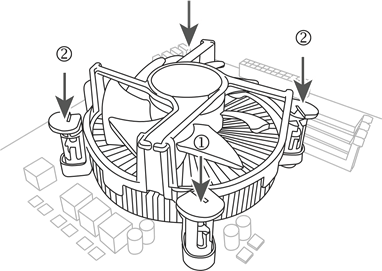
- Салқындатқышты орталық процессордың үстіне орналастырып, төрт итеру түйреуішін аналық платадағы түйреуіш тесіктері арқылы туралаңыз. Түйреуіштерді диагональ бойынша төмен қарай итеріңіз.

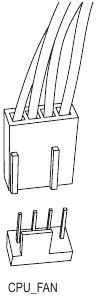
- Соңында, орталық процессордың салқындатқышының қуат қосқышын аналық платадағы орталық процессор желдеткішінің тақырыбына (CPU_FAN) жалғаңыз.
![]()
Жадты орнату
Жадты орнатуды бастамас бұрын, келесі нұсқауларды оқып шығыңыз:
- Аналық платаның жадты қолдайтынына көз жеткізіңіз. Бірдей сыйымдылықтағы, маркалы, жылдамдықтағы және чиптердегі жадты пайдалану ұсынылады. (Соңғы қолдау көрсетілетін жад жылдамдықтары мен жад модульдері үшін GIGABYTE веб-сайтына өтіңіз.)
- Аппараттық құралдың зақымдалуын болдырмау үшін жадты орнатпас бұрын әрқашан компьютерді өшіріп, қуат сымын розеткадан ажыратыңыз.
- Жад модульдерінің қателік жібермейтін дизайны бар. Жад модулін тек бір бағытта орнатуға болады. Егер жадты орната алмасаңыз, бағытын ауыстырыңыз.
Қос арналы жад конфигурациясы
Бұл аналық плата төрт жад ұясымен қамтамасыз етеді және қос арналы технологияны қолдайды. Жад орнатылғаннан кейін BIOS автоматты түрде жадтың техникалық сипаттамалары мен сыйымдылығын анықтайды. Қос арналы жад режимін қосу бастапқы жад өткізу қабілетін екі есе арттырады.
Төрт жад ұясы екі арнаға бөлінген және әр арнада келесідей екі жад ұясы бар:
- A арнасы: DDR5_A1, DDR5_A2
- B арнасы: DDR5_B1, DDR5_B2
* Қос арналы жадтың ұсынылатын конфигурациясы:
| DDR5_A1 | DDR5_A2 | DDR5_B1 | DDR5_B2 | |
| 2 модуль | - - | DS/SS | - - | DS/SS |
| 4 модуль | DS/SS | DS/SS | DS/SS | DS/SS |
(SS=Бір жақты, DS=Екі жақты, "- -"=Жад жоқ)
Орталық процессордың шектеулеріне байланысты қос арналы режимде жадты орнатпас бұрын келесі нұсқауларды оқыңыз.
- Егер тек бір жад модулі орнатылған болса, қос арналы режимді қосу мүмкін емес.
- Екі немесе төрт жад модулі бар қос арналы режимді қосқан кезде, бірдей сыйымдылықтағы, маркалы, жылдамдықтағы және чиптердегі жадты пайдалану ұсынылады.


Бір жад модулін орнатқан кезде, оны DDR5_A2 немесе DDR5_B2 ұясына орнатуды ұсынамыз.
Кеңейту картасын орнату
Кеңейту картасын орнатуды бастамас бұрын, келесі нұсқауларды оқып шығыңыз:
- Аналық платаның кеңейту картасын қолдайтынына көз жеткізіңіз. Кеңейту картасымен бірге келген нұсқаулықты мұқият оқып шығыңыз.
- Аппараттық құралдың зақымдалуын болдырмау үшін кеңейту картасын орнатпас бұрын әрқашан компьютерді өшіріп, қуат сымын розеткадан ажыратыңыз.
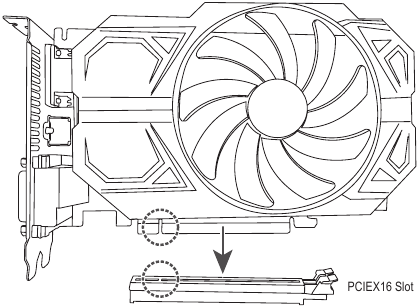
Кеңейту картасын кеңейту ұясына дұрыс орнату үшін төмендегі қадамдарды орындаңыз.
- Картаңызды қолдайтын кеңейту ұясын табыңыз. Шассидің артқы панелінен металл ұясының қақпағын алыңыз.
- Картаны ұямен туралап, карта ұяға толық орналасқанша оны төмен басыңыз.
- Кеңейту картасының ұясына толық орналасқанына көз жеткізіңіз.
- Картаның металл кронштейнін шассидің артқы панеліне бұрандамен бекітіңіз.
- Барлық кеңейту карталарын орнатқаннан кейін, шассидің қақпағын(ларын) ауыстырыңыз.
- Компьютеріңізді қосыңыз. Қажет болса, кеңейту картасы(ларыңыз) үшін қажетті BIOS өзгерістерін енгізу үшін BIOS Setup бөліміне өтіңіз.
- Кеңейту картасымен бірге берілген драйверді операциялық жүйеңізге орнатыңыз.
Артқы панель коннекторлары
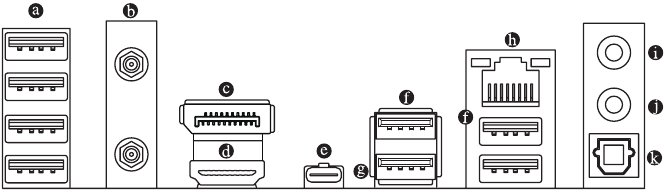
- USB 2.0/1.1 порты
USB порты USB 2.0/1.1 спецификациясын қолдайды. Бұл портты USB құрылғылары үшін пайдаланыңыз. - SMA антенна коннекторлары (2T2R)
Антеннаны қосу үшін осы коннекторды пайдаланыңыз.
![ақпарат]() Жақсырақ сигнал қабылдау үшін антенналарды антенна коннекторларына қатайтыңыз, содан кейін антенналарды дұрыс бағыттаңыз.
Жақсырақ сигнал қабылдау үшін антенналарды антенна коннекторларына қатайтыңыз, содан кейін антенналарды дұрыс бағыттаңыз. - DisplayPort
DisplayPort жоғары сапалы сандық кескіндеме мен дыбысты қамтамасыз етеді, екі бағытты дыбыс беруді қолдайды. DisplayPort HDCP 2.3 мазмұнды қорғау механизмін қолдай алады. DisplayPort қолдайтын мониторды қосу үшін осы портты пайдалануға болады. Ескертпе: DisplayPort технологиясы ең жоғары 4096x2304@60 Hz ажыратымдылығын қолдай алады, бірақ қолдау көрсетілетін нақты ажыратымдылықтар пайдаланылатын мониторға байланысты. - HDMI порты
![]()
HDMI порты HDCP 2.3 стандартына сәйкес келеді және Dolby TrueHD және DTS HD Master Audio форматтарын қолдайды. Ол сондай-ақ 192KHz/24bit 7.1-арналы LPCM аудио шығысын қолдайды. HDMI қолдайтын мониторды қосу үшін осы портты пайдалануға болады. Қолдау көрсетілетін ең жоғары ажыратымдылық 4096x2160@60 Hz, бірақ қолдау көрсетілетін нақты ажыратымдылықтар пайдаланылатын мониторға байланысты.
![ақпарат]() DisplayPort/HDMI құрылғысын орнатқаннан кейін, әдепкі дыбыс шығару құрылғысын DisplayPort/HDMI ретінде орнатуды ұмытпаңыз. (Элементтің атауы операциялық жүйеге байланысты әр түрлі болуы мүмкін.)
DisplayPort/HDMI құрылғысын орнатқаннан кейін, әдепкі дыбыс шығару құрылғысын DisplayPort/HDMI ретінде орнатуды ұмытпаңыз. (Элементтің атауы операциялық жүйеге байланысты әр түрлі болуы мүмкін.) - USB Type-C® порты (USB 3.2 Gen 2x2 қолдауымен)
Ауыстырылатын USB порты USB 3.2 Gen 2x2 спецификациясын қолдайды және USB 3.2 Gen 2, USB 3.2 Gen 1 және USB 2.0 спецификацияларына үйлесімді. Бұл портты USB құрылғылары үшін пайдаланыңыз. - USB 3.2 Gen 1 порты
USB 3.2 Gen 1 порты USB 3.2 Gen 1 спецификациясын қолдайды және USB 2.0 спецификациясына үйлесімді. Бұл портты USB құрылғылары үшін пайдаланыңыз. - USB 3.2 Gen 2 Type-A порты (қызыл) (Q-Flash Plus порты)
USB 3.2 Gen 2 порты USB 3.2 Gen 2 спецификациясын қолдайды және USB 3.2 Gen 1 және USB 2.0 спецификациясына үйлесімді. Бұл портты USB құрылғылары үшін пайдаланыңыз. Q-Flash Plus (Ескертпе) функциясын пайдаланбас бұрын, USB флэш-дискісін алдымен осы портқа салыңыз.

Ескертпе: Q-Flash Plus функциясын қосу үшін, қосымша ақпарат алу үшін GIGABYTE веб-сайтының "Бірегей мүмкіндіктер" бетіне өтіңіз.
- Артқы панель коннекторына қосылған кабельді алып тастағанда, алдымен кабельді құрылғыдан, содан кейін аналық платадан алыңыз.
- Кабельді алып тастағанда, оны коннектордан тікелей тартыңыз. Кабель коннекторының ішіндегі электрлік қысқа тұйықталуды болдырмау үшін оны бүйірден бүйірге шайқамаңыз.
- RJ-45 LAN порты
Gigabit Ethernet LAN порты 2,5 Гбит/с дейінгі деректер жылдамдығымен Интернетке қосылуды қамтамасыз етеді. Төменде LAN портының жарықдиодтарының күйлері сипатталған.
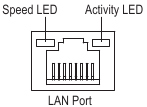
Жылдамдық жарықдиоды:
| Күйі | Сипаттама |
| Қызғылт сары | Деректердің 2,5 Гбит/с жылдамдығы |
| Жасыл | Деректердің 1 Гбит/с жылдамдығы |
| Өшірулі | Деректердің 100 Мбит/с жылдамдығы |
Белсенділік жарықдиоды:
| Күйі | Сипаттама |
| ЖЫЛТЫРАУ | Деректерді беру немесе қабылдау жүріп жатыр |
| Қосулы | Деректерді беру немесе қабылдау жүргізілмейді |
- Line Out/Алдыңғы динамик шығысы
Желілік шығыс ұясы. - Микрофон кірісі/Артқы динамик шығысы
Микрофон кіріс ұясы. - Оптикалық S/PDIF шығыс коннекторы
Бұл коннектор сандық оптикалық дыбысты қолдайтын сыртқы аудио жүйеге сандық дыбыс шығысын қамтамасыз етеді. Бұл мүмкіндікті пайдаланбас бұрын, аудио жүйеңізде оптикалық сандық дыбыс кіріс коннекторының бар екеніне көз жеткізіңіз.
Аудио ұясының конфигурациялары:
| Ұя | Құлаққап/ 2-арналы | 4-арналы | 5.1-арналы | 7.1-арналы |
 Line Out/Алдыңғы динамик шығысы Line Out/Алдыңғы динамик шығысы | ✓ | ✓ | ✓ | ✓ |
 Микрофон кірісі/Артқы динамик шығысы Микрофон кірісі/Артқы динамик шығысы | ✓ | ✓ | ✓ | |
| Алдыңғы панельдің желілік шығысы/Бүйірлік динамик шығысы | ✓ | |||
| Алдыңғы панельдің микрофон кірісі/Орталық/Сабвуфер динамигінің шығысы | ✓ | ✓ |
Аудио бағдарламалық құралын пайдаланып, аудио ұясының функционалдығын өзгертуге болады. 7.1-арналы дыбысты конфигурациялау үшін дыбыс параметрлері үшін аудио бағдарламалық құралына кіріңіз.
Аудио бағдарламалық құралын конфигурациялау туралы мәліметтер алу үшін GIGABYTE веб-сайтына кіріңіз.
https://www.gigabyte.com/WebPage/697/realtek897-audio.html
Борттағы түймелер мен жарықдиодтар
Жылдам түймелер
Қайта жүктеу түймесі (RST_SW) пайдаланушыларға аппараттық құрамдастарды өзгерткісі немесе аппараттық құралды тексергісі келген кезде, ашық корпустағы ортада компьютерді жылдам қосуға/өшіруге мүмкіндік береді.
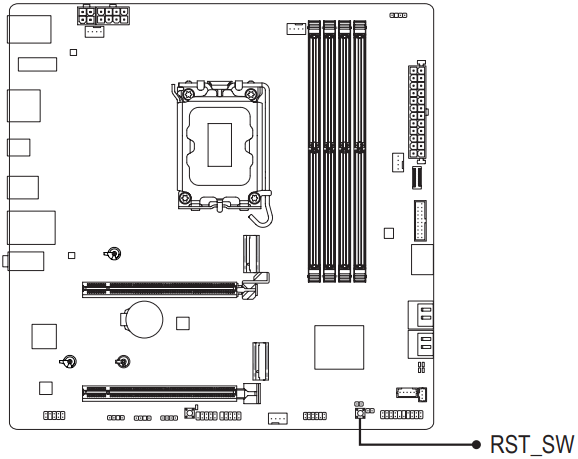
Қайта жүктеу түймесі сізге пайдалануға арналған бірнеше функцияны ұсынады. Түймені әртүрлі тапсырмаларды орындау үшін қайта картаға түсіру үшін, GIGABYTE веб-сайтының "BIOS Setup" бетіне өтіп, қосымша ақпарат алу үшін "RST_SW (MULTIKEY)" іздеңіз.
QFLASH_PLUS (Q-Flash Plus түймесі)
Q-Flash Plus жүйе өшірулі болған кезде (S5 өшіру күйі) BIOS-ты жаңартуға мүмкіндік береді. Соңғы BIOS-ты USB саусақ дискісіне сақтап, оны арнайы портқа қосыңыз, содан кейін Q-Flash Plus түймесін қарапайым басу арқылы BIOS-ты автоматты түрде жыпылықтата аласыз. BIOS сәйкестендіру және жыпылықтау әрекеттері басталғанда QFLED жыпылықтайды және негізгі BIOS жыпылықтауы аяқталғанда жыпылықтауды тоқтатады.
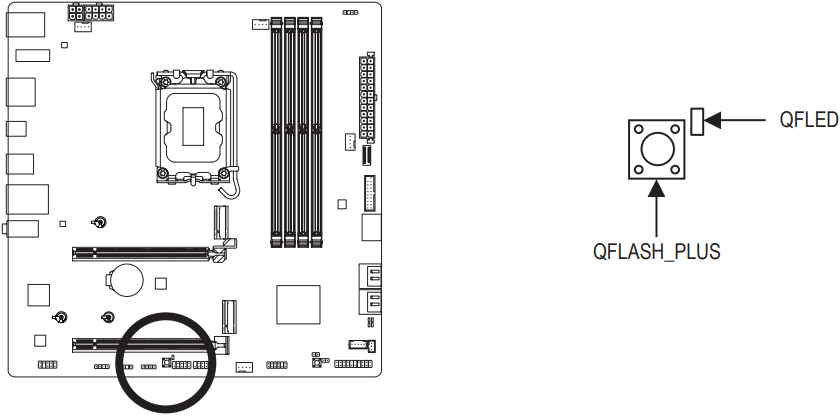
Q-Flash Plus функциясын қосу үшін, қосымша ақпарат алу үшін GIGABYTE веб-сайтының "Бірегей мүмкіндіктер" бетіне өтіңіз.
Күй жарықдиодтары
Күй жарықдиодтары жүйе қосылғаннан кейін процессордың, жадтың, графикалық картаның және операциялық жүйенің дұрыс жұмыс істеп тұрғанын көрсетеді. Егер CPU/DRAM/VGA жарықдиоды қосылса, бұл сәйкес құрылғының қалыпты жұмыс істемейтінін білдіреді; егер BOOT жарықдиоды қосылса, бұл сіз әлі операциялық жүйеге кірмегеніңізді білдіреді.
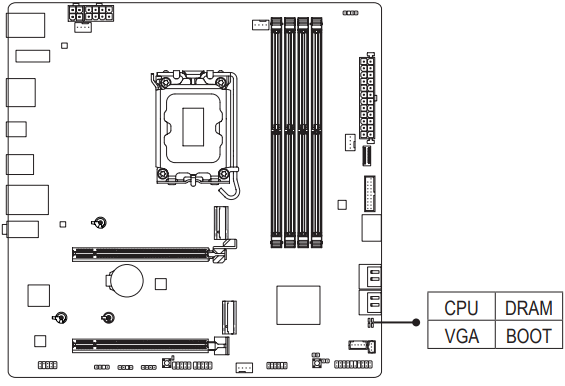
CPU: Процессор күйінің жарықдиоды
DRAM: Жад күйінің жарықдиоды
VGA: Графикалық карта күйінің жарықдиоды
BOOT: Операциялық жүйе күйінің жарықдиоды
Ішкі коннекторлар
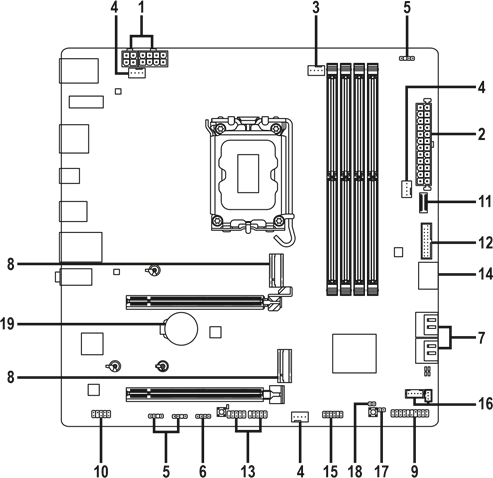
- ATX_12V_2X2/ATX_12V_2X4
- ATX
- CPU_FAN
- SYS_FAN1/SYS_FAN2/SYS_FAN3
- ARGB_V2_1/ARGB_V2_2/ARGB_V2_3
- LED_C
- SATA3 4/5/6/7
- M2A_CPU/M2P_SB
- F_PANEL
- F_AUDIO
- F_U32C
- F_U32
- F_USB1/F_USB2
- F_HDMI
- SPI_TPM
- THB_C1/THB_C2
- CLR_CMOS
- RST
- BAT
Сыртқы құрылғыларды қоспас бұрын келесі нұсқауларды оқып шығыңыз:
- Алдымен құрылғыларыңыздың қосылғыңыз келетін коннекторларға сәйкес келетініне көз жеткізіңіз.
- Құрылғыларды орнатпас бұрын, құрылғыларды және компьютеріңізді өшіріңіз. Құрылғылардың зақымдалуын болдырмау үшін қуат сымын розеткадан ажыратыңыз.
- Құрылғыны орнатқаннан кейін және компьютерді қосудан бұрын құрылғы кабелінің аналық платадағы коннекторға мықтап бекітілгеніне көз жеткізіңіз.
ATX_12V_2X2/ATX_12V_2X4/ATX
(2x4 12V қуат коннекторы және 2x12 негізгі қуат коннекторы)
Қуат коннекторын пайдалану арқылы қуат көзі аналық платадағы барлық компоненттерге жеткілікті тұрақты қуат бере алады. Қуат коннекторын қоспас бұрын, алдымен қуат көзінің өшірілгеніне және барлық құрылғылардың дұрыс орнатылғанына көз жеткізіңіз. Қуат коннекторы ақымаққа қарсы конструкцияға ие. Қуат сымын қуат коннекторына дұрыс бағытта қосыңыз.
12V қуат коннекторы негізінен процессорды қуатпен қамтамасыз етеді. Егер 12V қуат коннекторы қосылмаса, компьютер іске қосылмайды.
Кеңейту талаптарын қанағаттандыру үшін жоғары қуат тұтынуға төтеп бере алатын қуат көзін (500 Вт немесе одан жоғары) пайдалану ұсынылады. Егер қажетті қуатты қамтамасыз етпейтін қуат көзі пайдаланылса, нәтиже тұрақсыз немесе жүктелмейтін жүйеге әкелуі мүмкін.
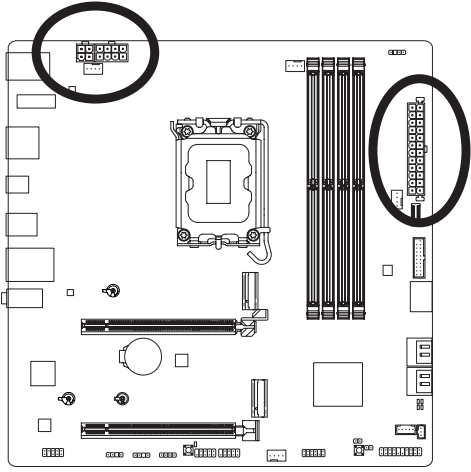
ATX_12V_2X2

| Түйреуіш №. | Анықтамасы |
| 1 | GND |
| 2 | GND |
| 3 | +12V |
| 4 | +12V |
ATX_12V_2X4:
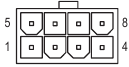
| Түйреуіш №. | Анықтамасы | Түйреуіш №. | Анықтамасы |
| 1 | GND (тек 2x4-істікшелі 12V үшін) | 5 | +12V (тек 2x4-істікшелі 12V үшін) |
| 2 | GND (тек 2x4-істікшелі 12V үшін) | 6 | +12V (тек 2x4-істікшелі 12V үшін) |
| 3 | GND | 7 | +12V |
| 4 | GND | 8 | +12V |
ATX:
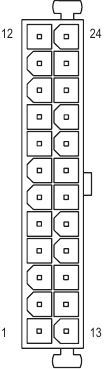
| Түйреуіш №. | Анықтамасы | Түйреуіш №. | Анықтамасы |
| 1 | 3.3V | 13 | 3.3V |
| 2 | 3.3V | 14 | -12V |
| 3 | GND | 15 | GND |
| 4 | +5V | 16 | PS_ON (қосу/өшіру) |
| 5 | GND | 17 | GND |
| 6 | +5V | 18 | GND |
| 7 | GND | 19 | GND |
| 8 | Power Good | 20 | NC |
| 9 | 5VSB (күту режимі +5V) | 21 | +5V |
| 10 | +12V | 22 | +5V |
| 11 | +12V (тек 2x12-істікшелі ATX үшін) | 23 | +5V (тек 2x12-істікшелі ATX үшін) |
| 12 | 3.3V (тек 2x12-істікшелі ATX үшін) | 24 | GND (тек 2x12-істікшелі ATX үшін) |
CPU_FAN/SYS_FAN1/SYS_FAN2/SYS_FAN3
(Желдеткіш айдарлары)
Бұл аналық платадағы барлық желдеткіш айдарлары 4 істікшелі. Көптеген желдеткіш айдарлары ақымаққа қарсы енгізу конструкциясына ие. Желдеткіш кабелін қосқан кезде оны дұрыс бағытта (қара коннектор сымы жерге тұйықтау сымы) қосқаныңызға көз жеткізіңіз. Жылдамдықты басқару функциясы желдеткішті жылдамдықты басқару конструкциясымен пайдалануды талап етеді. Оңтайлы жылуды тарату үшін шассидің ішіне жүйелік желдеткішті орнату ұсынылады.
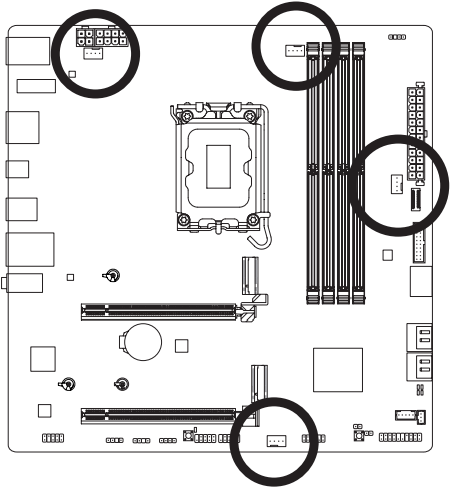
CPU_FAN/ SYS_FAN1

SYS_FAN2

SYS_FAN3

1-қосымша бет:
| Түйреуіш №. | Анықтамасы |
| 1 | GND |
| 2 | Кернеуді жылдамдықты басқару |
| 3 | Сезу |
| 4 | PWM жылдамдықты басқару |
2-қосымша бет:
| Коннектор | CPU_FAN | SYS_FAN1/2/3 |
| Максималды ток | 2A | 2A |
| Максималды қуат | 24W | 24W |
- Процессорыңыз бен жүйеңіздің қызып кетуін болдырмау үшін желдеткіш кабелдерін желдеткіш айдарларына қосқаныңызға көз жеткізіңіз. Қызып кету процессордың зақымдалуына әкелуі мүмкін немесе жүйе ілініп қалуы мүмкін.
- Бұл желдеткіш айдарлары конфигурациялық секіргіш блоктар емес. Айдарларға секіргіш қалпақшаны орнатпаңыз.
ARGB_V2_1/ARGB_V2_2/ARGB_V2_3
(Мекенжайланатын RGB Gen2 LED жолақ айдарлары)
Айдарларды стандартты 5050 мекенжайланатын RGB Gen2 LED жолағын қосу үшін пайдалануға болады, оның максималды қуат рейтингі 3A (5V) және максималды саны 256 LED.
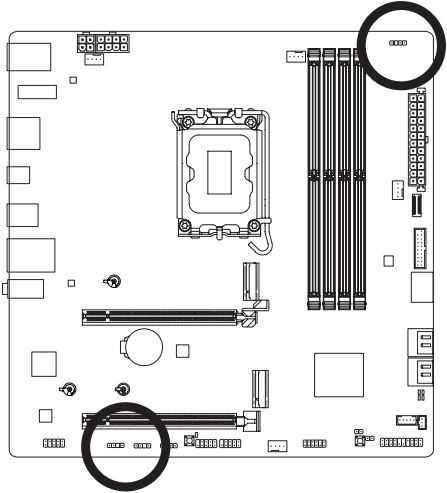
ARGB_V2_2

ARGB_V2_1/ ARGB_V2_3

| Түйреуіш №. | Анықтамасы |
| 1 | V (5V) |
| 2 | Деректер |
| 3 | Түйреуіш жоқ |
| 4 | GND |
Мекенжайланатын RGB Gen2 LED жолағын айдарға қосыңыз. LED жолағының қуат түйреуіші (штепсельде үшбұрышпен белгіленген) мекенжайланатын LED жолағының айдарының 1-түйреуішіне қосылуы керек. Дұрыс қосылмау LED жолағының зақымдалуына әкелуі мүмкін.
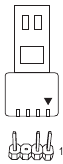
Мекенжайланатын RGB Gen2 LED жолағы
LED жолағының шамдарын қалай қосу/өшіру керектігі туралы ақпаратты алу үшін GIGABYTE веб-сайтының "Бірегей мүмкіндіктер" бетіне өтіңіз.
- LED аномалды әрекетін болдырмау үшін бір уақытта бір айдарға мекенжайланатын RGB Gen1 LED жолақтары мен мекенжайланатын RGB Gen2 LED жолақтарын қоспаңыз.
- Құрылғыларды орнатпас немесе алып тастамас бұрын, құрылғыларды және компьютеріңізді өшіріңіз.
Құрылғылардың зақымдалуын болдырмау үшін қуат сымын розеткадан ажыратыңыз.
LED_C (RGB LED Strip Header)
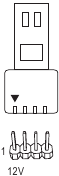
Бұл қосқышты стандартты 5050 RGB LED жолағын (12V/G/R/B) қосу үшін пайдалануға болады, максималды қуат рейтингі 2A (12V) және максималды ұзындығы 2м.
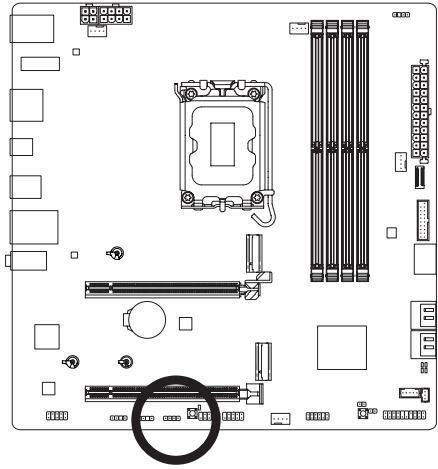
LED_C

| Түйреуіш нөмірі | Анықтамасы |
| 1 | 12V |
| 2 | G |
| 3 | R |
| 4 | B |
RGB LED жолағын қосқышқа қосыңыз. LED жолағының қуат түйреуіші (ашадағы RGB LED жолағының үшбұрышымен белгіленген) осы қосқыштың 1-түйреуішіне (12V) қосылуы керек. Дұрыс қосылмау LED жолағының зақымдалуына әкелуі мүмкін.
RGB LED жолағы
LED жолағының шамдарын қалай қосу/өшіру керектігі туралы ақпаратты алу үшін GIGABYTE веб-сайтының "Бірегей мүмкіндіктер" бетіне өтіңіз.
Құрылғыларды орнатпас немесе шығармас бұрын, құрылғыларды және компьютеріңізді өшіріңіз. Құрылғылардың зақымдалуын болдырмау үшін қуат сымын розеткадан ажыратыңыз.
SATA3 4/5/6/7 (SATA 6Gb/s қосқыштары)
SATA қосқыштары SATA 6Gb/s стандартына сәйкес келеді және SATA 3Gb/s және SATA 1.5Gb/s стандартымен үйлесімді. Әрбір SATA қосқышы бір SATA құрылғысын қолдайды. Intel® чипсеті RAID 0, RAID 1, RAID 5 және RAID 10 қолдайды. RAID массивін конфигурациялау бойынша нұсқаулықтар алу үшін GIGABYTE веб-сайтының "RAID жинағын конфигурациялау" бетіне өтіңіз.
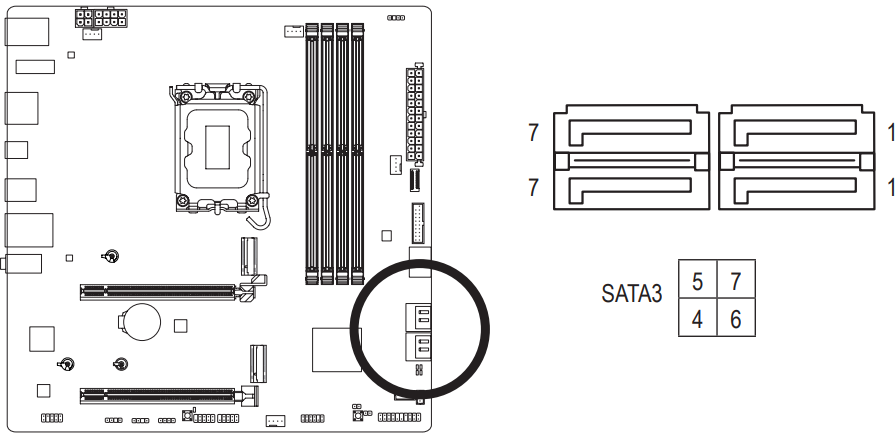
| Түйреуіш нөмірі | Анықтамасы |
| 1 | GND |
| 2 | TXP |
| 3 | TXN |
| 4 | GND |
| 5 | RXN |
| 6 | RXP |
| 7 | GND |
SATA порттары үшін ыстық қосуды қосу үшін GIGABYTE веб-сайтының "BIOS Setup" бетіне өтіп, қосымша ақпарат алу үшін "SATA конфигурациясын" іздеңіз.
M2A_CPU/M2P_SB (M.2 Socket 3 қосқыштары)
Ағымдағы тақтадағы M.2 қосқыштары тек M.2 PCIe SSD дискілерін қолдайды.
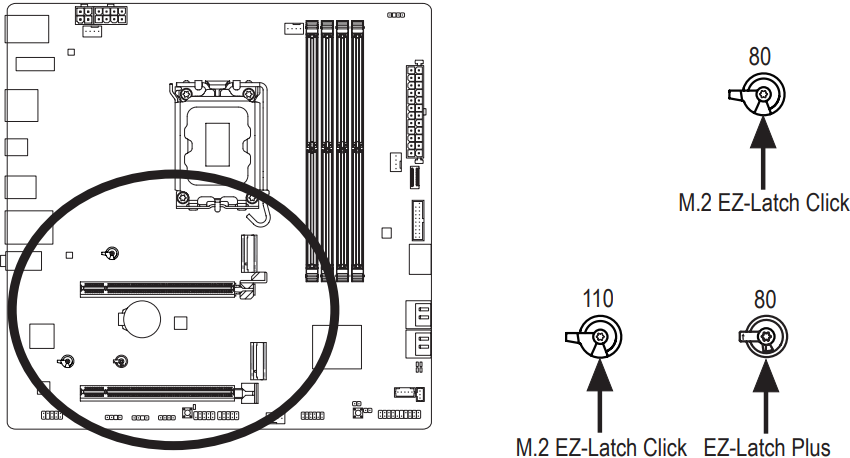
M2A_CPU:
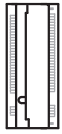
M.2 SSD дискісін M.2 қосқышына дұрыс орнату үшін төмендегі қадамдарды орындаңыз.
1-қадам: M.2 EZ-Latch Click қысқышын сағат тілімен бұрап, ағымдағы тақтаның радиаторын алыңыз.
2-қадам: M.2 SSD дискісін M.2 қосқышына бұрышпен салыңыз. M.2 SSD дискісінің алдыңғы жағын басып, M.2 SSD дискісін бекіту үшін қысқышты жабыңыз.
3-қадам: Ағымдағы тақта радиаторының төменгі жағынан қорғаныс қабыршағын алыңыз және соңында M.2 EZ-Latch Click қысқышын сағат тілімен бұрап, радиаторды қайта орнына орнатыңыз.
M2P_SB:
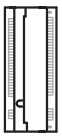
M.2 SSD дискісін M.2 қосқышына дұрыс орнату үшін төмендегі қадамдарды орындаңыз.
1-қадам: M.2 EZ-Latch Click қысқышын сағат тілімен бұрап, ағымдағы тақтаның радиаторын алыңыз. Орнатылатын M.2 SSD дискісі үшін дұрыс бекіту тесігін табыңыз.
Егер 110 мм тесікке M.2 SSD дискісін орнатқыңыз келсе, алдымен 80 мм тесіктен EZ-Latch Plus қысқышын алыңыз.
2-қадам: M.2 SSD дискісін M.2 қосқышына бұрышпен салыңыз. M.2 SSD дискісінің алдыңғы жағын басып, M.2 SSD дискісін бекіту үшін қысқышты жабыңыз.
3-қадам: Ағымдағы тақта радиаторының төменгі жағынан қорғаныс қабыршағын алыңыз және соңында M.2 EZ-Latch Click қысқышын сағат тілімен бұрап, радиаторды қайта орнына орнатыңыз.
* Әрбір M.2 қосқышы қолдайтын M.2 SSD дискілерінің түрлері:
| M.2 PCIe x4 SSD | M.2 PCIe x2 SSD | M.2 SATA SSD | |
| M2A_CPU | ✓ | ✓ | x |
| M2P_SB | ✓ | ✓ | x |
M.2 EZ-Latch Click/M.2 EZ-Latch Plus пайдалану туралы мәліметтерді алу үшін GIGABYTE веб-сайтына кіріңіз.
M.2 EZ-Latch Click көмегімен M.2 SSD дискісін орнату: https://www.gigabyte.com/WebPage/1048/M.2-EZ-Latch-Click.html
M.2 EZ-Latch Plus көмегімен M.2 SSD дискісін орнату: https://www.gigabyte.com/WebPage/920/M2-latchplus.html
M.2 EZ-Latch Plus көмегімен M.2 SSD дискісін алу: https://www.gigabyte.com/WebPage/921/removeM2.html
* Ағымдағы тақтаның радиаторының дизайны үлгіге байланысты өзгеруі мүмкін.
F_PANEL (Алдыңғы панельдің қосқышы)
Төмендегі түйреуіш тағайындауларына сәйкес қуат қосқышын, қайтару қосқышын, динамикті, корпустың кіру қосқышын/датчигін және жүйе күйінің индикаторын корпустағы осы қосқышқа қосыңыз. Кабельдерді қосудың алдында оң және теріс түйреуіштерге назар аударыңыз.
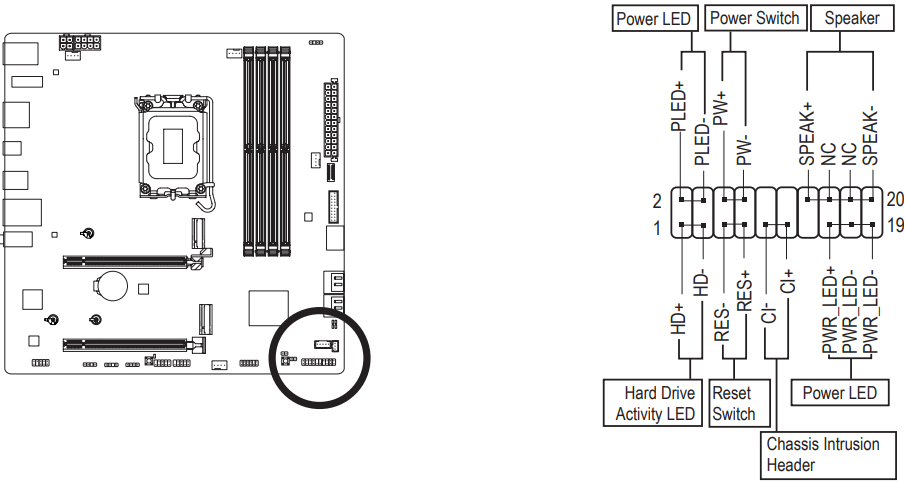
- PLED/PWR_LED (Қуат шамы):
| Жүйе күйі | LED |
| S0 | Қосулы |
| S3/S4/S5 | Өшірулі |
Корпустың алдыңғы панеліндегі қуат күйінің индикаторына қосылады. Жүйе жұмыс істеп тұрғанда LED шамы қосулы болады. Жүйе S3/ S4 ұйқы күйінде немесе өшірілгенде (S5) LED шамы өшірулі болады.
- PW (Қуат қосқышы):
Корпустың алдыңғы панеліндегі қуат қосқышына қосылады. Қуат қосқышын пайдаланып, жүйені өшіру әдісін конфигурациялауға болады (қосымша ақпарат алу үшін GIGABYTE веб-сайтының "BIOS Setup" бетіне өтіп, "Soft-Off by PWR-BTTN" іздеңіз). - SPEAK (Динамик):
Корпустың алдыңғы панеліндегі динамикке қосылады. Жүйе іске қосылу күйін дыбыстық код шығару арқылы хабарлайды. Жүйе іске қосылған кезде ақау анықталмаса, бір қысқа дыбыстық сигнал естіледі. - HD (Қатты дискінің белсенділік шамы):
Корпустың алдыңғы панеліндегі қатты дискінің белсенділік шамына қосылады. Қатты дискі мәліметтерді оқығанда немесе жазғанда LED шамы жанады. - RES (Қайтару қосқышы):
Корпустың алдыңғы панеліндегі қайтару қосқышына қосылады. Егер компьютер қатып қалса және қалыпты қайта қосуды орындай алмаса, компьютерді қайта бастау үшін қайтару қосқышын басыңыз. - CI (Корпусқа кіру қосқышы):
Корпустың қақпағы алынып тасталғанын анықтай алатын корпустың корпусына кіру қосқышына/датчигіне қосылады. Бұл функция корпусқа кіру қосқышы/датчигі бар корпусты қажет етеді. - NC: Қосылым жоқ.
Алдыңғы панельдің дизайны корпусқа байланысты әр түрлі болуы мүмкін. Алдыңғы панель модулі негізінен қуат қосқышынан, қайтару қосқышынан, қуат шамынан, қатты дискінің белсенділік шамынан, динамиктен және т.б. тұрады. Корпустың алдыңғы панель модулін осы қосқышқа қосқан кезде сымдардың және түйреуіштердің дұрыс сәйкес келуін қадағалаңыз.
F_AUDIO (Алдыңғы панельдің аудио қосқышы)
Алдыңғы панельдің аудио қосқышы жоғары ажыратымдылықты (HD) қолдайды. Корпустың алдыңғы панелінің аудио модулін осы қосқышқа қосуға болады. Модуль қосқышының сым тағайындауларының ағымдағы тақта қосқышының түйреуіш тағайындауларына сәйкес келуін қадағалаңыз. Модуль қосқышы мен ағымдағы тақта қосқышы арасындағы дұрыс емес қосылым құрылғының жұмыс істемеуіне немесе тіпті оның зақымдалуына әкелуі мүмкін.
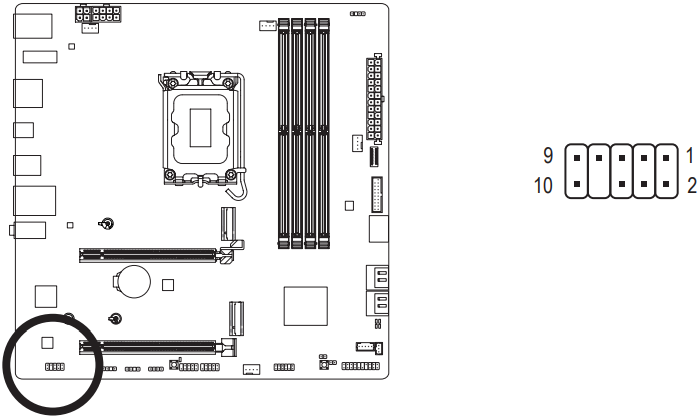
| Түйреуіш нөмірі | Анықтамасы |
| 1 | MIC L |
| 2 | GND |
| 3 | MIC R |
| 4 | NC |
| 5 | Head Phone R |
| 6 | MIC анықтау |
| 7 | SENSE_SEND |
| 8 | Түйреуіш жоқ |
| 9 | Head Phone L |
| 10 | Head Phone анықтау |
Кейбір корпустар әр сымдағы жеке қосқыштары бар, бір ашаның орнына алдыңғы панельдің аудио модулін ұсынады. Әр түрлі сым тағайындаулары бар алдыңғы панельдің аудио модулін қосу туралы ақпарат алу үшін корпус өндірушісіне хабарласыңыз.
F_U32C (USB Type-C® Header, USB 3.2 Gen 2 қолдауымен)
Атау USB 3.2 Gen 2 спецификациясына сәйкес келеді және бір USB портын ұсына алады.

| Түйреуіш нөмірі | Анықтамасы | Түйреуіш нөмірі | Анықтамасы |
| 1 | VBUS | 11 | VBUS |
| 2 | TX1+ | 12 | TX2+ |
| 3 | TX1- | 13 | TX2- |
| 4 | GND | 14 | GND |
| 5 | RX1+ | 15 | RX2+ |
| 6 | RX1- | 16 | RX2- |
| 7 | VBUS | 17 | GND |
| 8 | CC1 | 18 | D- |
| 9 | SBU1 | 19 | D+ |
| 10 | SBU2 | 20 | CC2 |
F_U32 (USB 3.2 Gen 1 Header)
Атау USB 3.2 Gen 1 және USB 2.0 спецификацияларына сәйкес келеді және екі USB портын ұсына алады. Қосымша 3,5 дюймдік алдыңғы панельді сатып алу үшін, ол екі USB 3.2 Gen 1 портын ұсынады, жергілікті дилерге хабарласыңыз.
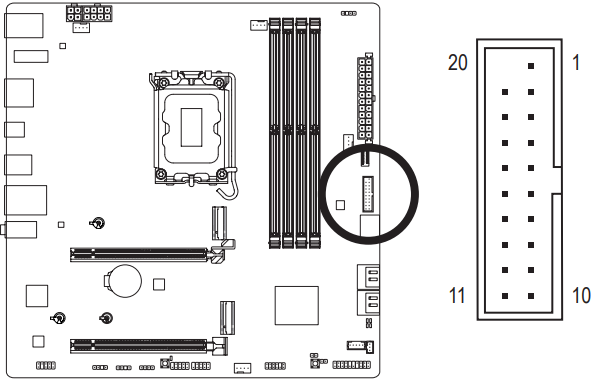
| Түйреуіш нөмірі | Анықтамасы | Түйреуіш нөмірі | Анықтамасы |
| 1 | VBUS | 11 | D2+ |
| 2 | SSRX1- | 12 | D2- |
| 3 | SSRX1+ | 13 | GND |
| 4 | GND | 14 | SSTX2+ |
| 5 | SSTX1- | 15 | SSTX2- |
| 6 | SSTX1+ | 16 | GND |
| 7 | GND | 17 | SSRX2+ |
| 8 | D1- | 18 | SSRX2- |
| 9 | D1+ | 19 | VBUS |
| 10 | NC | 20 | No Pin |
F_USB1/F_USB2 (USB 2.0/1.1 Header)
Атаулар USB 2.0/1.1 спецификациясына сәйкес келеді. Әрбір USB атауы қосымша USB жақшасы арқылы екі USB портын ұсына алады. Қосымша USB жақшасын сатып алу үшін жергілікті дилерге хабарласыңыз.
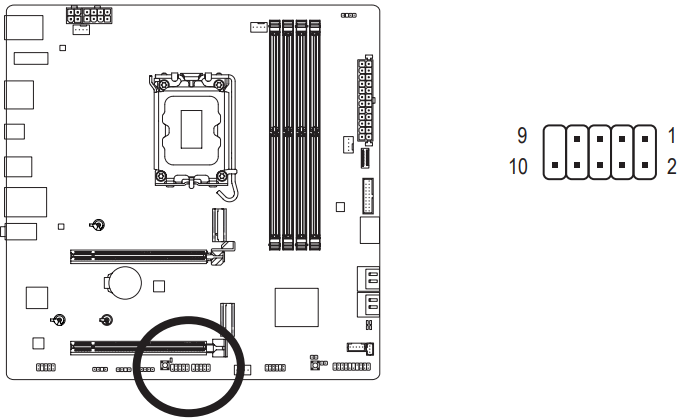
| Түйреуіш нөмірі | Анықтамасы |
| 1 | Қуат (5V) |
| 2 | Қуат (5V) |
| 3 | USB DX- |
| 4 | USB DY- |
| 5 | USB DX+ |
| 6 | USB DY+ |
| 7 | GND |
| 8 | GND |
| 9 | No Pin |
| 10 | NC |
USB жақшасын орнатпас бұрын, USB жақшасына зақым келтірмеу үшін компьютеріңізді өшіріп, қуат сымын розеткадан ажыратыңыз.
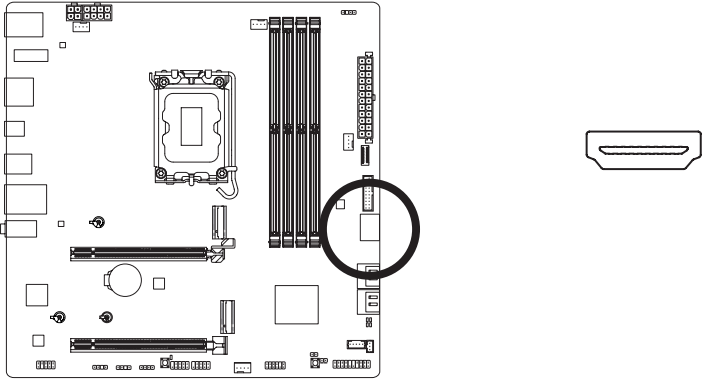
F_HDMI (HDMI порты)
Бұл порт HDMI дисплей шығысын қолдайды, бұл компьютер корпусының ішінде дисплей экранын қосуға мүмкіндік береді. Ол ең көбі 1920x1080@30 Гц ажыратымдылығы бар дисплей экранын қолдай алады. Нақты қолдау көрсетілетін ажыратымдылық пайдаланылатын дисплей экранына байланысты өзгеруі мүмкін. Компьютер корпусының ішінде дисплей экранын қосу жолы туралы нұсқауларды алу үшін дисплей экранының пайдаланушы нұсқаулығын қараңыз.
SPI_TPM (Сенімді платформа модулінің тақырыбы)
Осы тақырыпқа SPI TPM (Сенімді платформа модулі) қосуға болады.
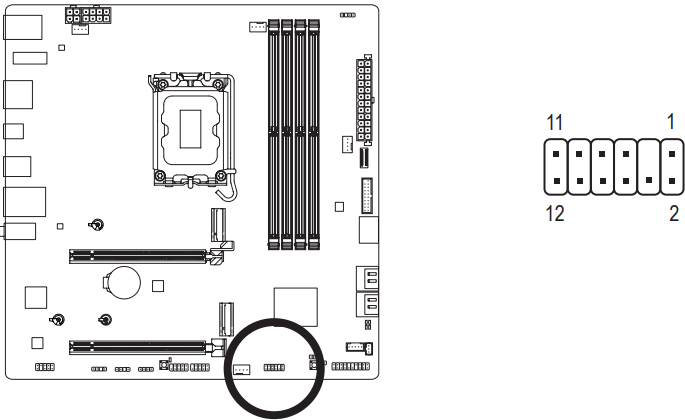
| Түйреуіш нөмірі | Анықтамасы |
| 1 | Деректер шығысы |
| 2 | Қуат (3,3V) |
| 3 | No Pin |
| 4 | NC |
| 5 | Деректер кірісі |
| 6 | CLK |
| 7 | Chip Select |
| 8 | GND |
| 9 | IRQ |
| 10 | NC |
| 11 | NC |
| 12 | RST |
THB_C1/THB_C2 (Thunderbolt™ Қосымша карта қосқыштары)
Қосқыштар GIGABYTE Thunderbolt™ қосымша картасына қосылу үшін пайдаланылады.
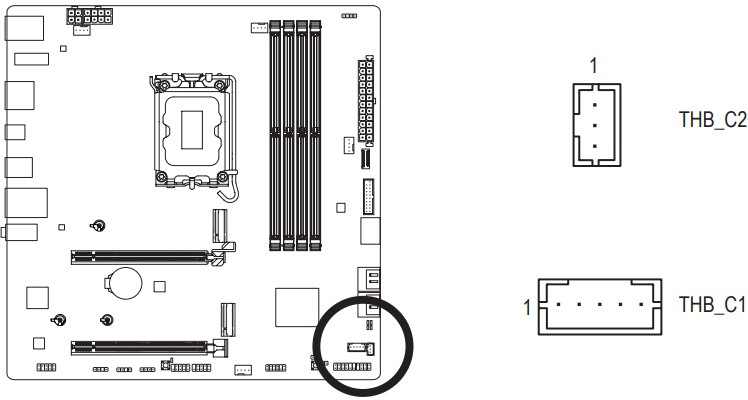

Thunderbolt™ қосымша картасын қолдайды.
CLR_CMOS (CMOS тазалау джемпері)
BIOS конфигурациясын тазарту және CMOS мәндерін зауыттық әдепкі күйге қайтару үшін осы джемперді пайдаланыңыз. CMOS мәндерін тазарту үшін бұрағыш сияқты металл затты пайдаланып, екі түйреуішті бірнеше секундқа түртіңіз.
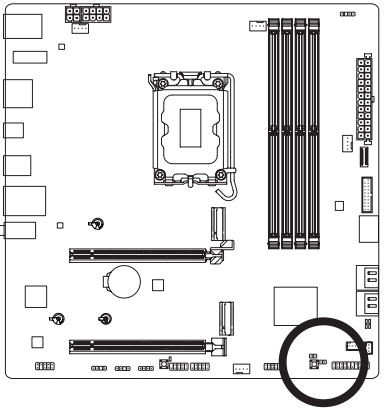
 Ашық: Қалыпты
 Қысқа тұйықталу: CMOS мәндерін тазалау
- CMOS мәндерін тазаламас бұрын, әрқашан компьютеріңізді өшіріп, қуат сымын розеткадан ажыратыңыз.
- Жүйені қайта іске қосқаннан кейін зауыттық әдепкі мәндерді жүктеу үшін BIOS Setup-қа өтіңіз (Оңтайландырылған әдепкі мәндерді жүктеу опциясын таңдаңыз) немесе BIOS параметрлерін қолмен конфигурациялаңыз (қосымша ақпарат алу үшін GIGABYTE веб-сайтының "BIOS Setup" бетіне өтіңіз).
RST (Қайта орнату джемпері)
Қайта орнату джемпері (RST) шассидің алдыңғы панеліндегі қайта орнату қосқышына қосыла алады. Компьютер қатып қалса және қалыпты қайта іске қосуды орындай алмаса, компьютерді қайта іске қосу үшін қайта орнату қосқышын басыңыз.
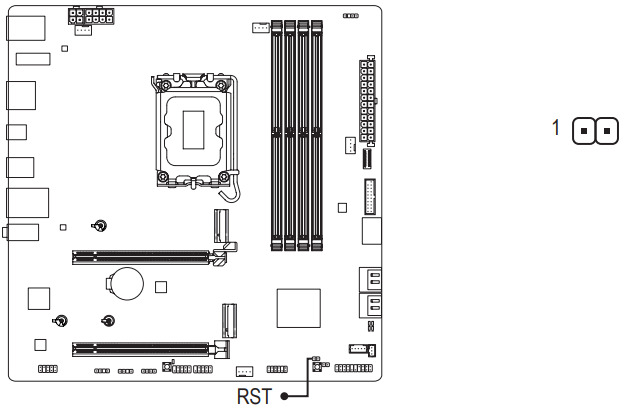
| Түйреуіш нөмірі | Анықтамасы |
| 1 | Қайта орнату |
| 2 | GND |
Қайта орнату джемпері сізге пайдалану үшін бірнеше функцияны ұсынады. Түймені әртүрлі тапсырмаларды орындау үшін қайта картаға түсіру үшін GIGABYTE веб-сайтының "BIOS Setup" бетіне өтіп, қосымша ақпарат алу үшін "RST_SW (MULTIKEY)" іздеңіз.
BAT (Батарея)
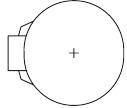
Батарея компьютер өшірулі тұрғанда CMOS ішіндегі мәндерді (BIOS конфигурациясы, күні және уақыты туралы ақпарат сияқты) сақтау үшін қуат береді. Батарея кернеуі төмен деңгейге түскенде батареяны ауыстырыңыз, әйтпесе CMOS мәндері дәл болмауы немесе жоғалып кетуі мүмкін.
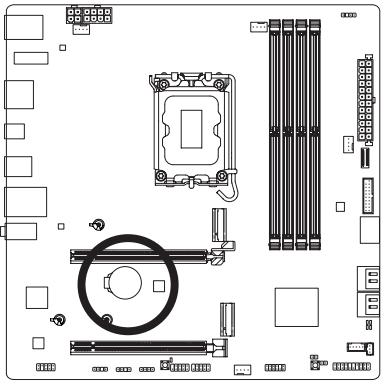
Батареяны алып тастау арқылы CMOS мәндерін тазалауға болады:
- Компьютеріңізді өшіріп, қуат сымын ажыратыңыз.
- Батареяны батарея ұстағышынан ақырын шығарып, бір минут күтіңіз. (Немесе бұрағыш сияқты металл затты пайдаланып, батарея ұстағышының оң және теріс ұштарына тигізіп, оларды 5 секундқа қысқа тұйықтаңыз.)
- Батареяны ауыстырыңыз.
- Қуат сымын қосып, компьютеріңізді қайта іске қосыңыз.
- Батареяны ауыстырмас бұрын әрқашан компьютеріңізді өшіріп, қуат сымын ажыратыңыз.
- Батареяны эквиваленттісіне ауыстырыңыз. Батарея дұрыс емес модельмен ауыстырылса, құрылғыларыңыз зақымдалуы мүмкін.
- Егер батареяны өзіңіз ауыстыра алмасаңыз немесе батарея моделіне сенімді болмасаңыз, сатып алу орнына немесе жергілікті дилерге хабарласыңыз.
- Батареяны орнатқан кезде батареяның оң жағының (+) және теріс жағының (-) бағытына назар аударыңыз (оң жағы жоғары қарау керек).
- Пайдаланылған батареялар жергілікті экологиялық ережелерге сәйкес өңделуі керек.
BIOS Setup
BIOS (Basic Input and Output System) жүйенің аппараттық құрал параметрлерін аналық платадағы CMOS ішіне жазады. Оның негізгі функцияларына жүйе іске қосылған кезде Power-On Self-Test (POST) жүргізу, жүйе параметрлерін сақтау және операциялық жүйені жүктеу және т.б. кіреді. BIOS құрамына пайдаланушыға негізгі жүйе конфигурациясының параметрлерін өзгертуге немесе белгілі бір жүйе мүмкіндіктерін іске қосуға мүмкіндік беретін BIOS Setup бағдарламасы кіреді.
Қуат өшірілген кезде аналық платадағы батарея CMOS ішіндегі конфигурация мәндерін сақтау үшін CMOS-қа қажетті қуатты береді.
BIOS Setup бағдарламасына кіру үшін қуат қосылған кезде POST кезінде <Delete> пернесін басыңыз.
BIOS-ты жаңарту үшін GIGABYTE Q-Flash немесе Q-Flash Plus утилитасын пайдаланыңыз.
- Q-Flash пайдаланушыға операциялық жүйеге кірмей-ақ BIOS-ты жылдам және оңай жаңартуға немесе сақтық көшірмесін жасауға мүмкіндік береді.
- Q-Flash Plus жүйе өшірулі болған кезде (S5 өшіру күйі) BIOS-ты жаңартуға мүмкіндік береді. Соңғы BIOS-ты USB флэш-дискісіне сақтап, оны арнайы портқа қосыңыз, содан кейін Q-Flash Plus түймесін басу арқылы BIOS-ты автоматты түрде жыпылықтата аласыз.
Q-Flash және Q-Flash Plus утилиталарын пайдалану бойынша нұсқауларды алу үшін GIGABYTE веб-сайтының "Unique Features" (Бірегей мүмкіндіктер) бетіне өтіп, "BIOS Update Utilities" (BIOS жаңарту утилиталары) опциясын іздеңіз.
- BIOS жыпылықтауы қауіпті болуы мүмкін болғандықтан, BIOS-тың ағымдағы нұсқасын пайдалану кезінде мәселелер туындамаса, BIOS-ты жыпылықтатпау ұсынылады. BIOS-ты жыпылықтату үшін абай болыңыз. BIOS-ты дұрыс жыпылықтатпау жүйенің дұрыс жұмыс істемеуіне әкелуі мүмкін.
- Жүйенің тұрақсыздығын немесе басқа күтпеген нәтижелерді болдырмау үшін әдепкі параметрлерді өзгертпеу ұсынылады (қажет болмаса). Параметрлерді дұрыс өзгертпеу жүйенің іске қосылмауына әкелуі мүмкін. Егер бұл орын алса, CMOS мәндерін тазартып, тақтаны әдепкі мәндерге қайтаруға тырысыңыз.
- CMOS мәндерін қалай тазарту керектігі туралы "Аппараттық құралды орнату" бөліміндегі батареяның/CMOS тазартқыш секіргішінің енгізулерін қараңыз немесе GIGABYTE веб-сайтының "BIOS Setup" (BIOS орнату) бетіне өтіп, "Load Optimized Defaults" (Оңтайландырылған әдепкілерді жүктеу) опциясын іздеңіз.
BIOS Setup конфигурациясы туралы толық мәліметтер алу үшін GIGABYTE веб-сайтына кіріңіз.
https://www.gigabyte.com/WebPage/1055/intel700-refresh-bios.html
Іске қосу экраны:
Компьютер іске қосылған кезде келесі іске қосу логотипінің экраны пайда болады.
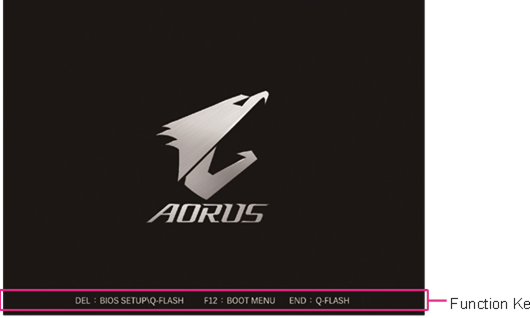
Функциялық пернелер:
<DEL>: BIOS SETUP\Q-FLASH
BIOS Setup бағдарламасына кіру немесе BIOS Setup ішіндегі Q-Flash утилитасына кіру үшін <Delete> пернесін басыңыз.
<F12>: ЖҮКТЕУ МӘЗІРІ
Жүктеу мәзірі BIOS Setup бағдарламасына кірмей-ақ бірінші жүктеу құрылғысын орнатуға мүмкіндік береді. Жүктеу мәзірінде бірінші жүктеу құрылғысын таңдау үшін жоғары бағытталған көрсеткі пернесін <↑> немесе төмен бағытталған көрсеткі пернесін <↓> пайдаланыңыз, содан кейін қабылдау үшін <Enter> пернесін басыңыз. Жүйе дереу құрылғыдан жүктеледі.
Ескертпе: Жүктеу мәзіріндегі параметр бір рет қана әсер етеді. Жүйе қайта іске қосылғаннан кейін құрылғыны жүктеу реті әлі де BIOS Setup параметрлеріне негізделеді.
<END>: Q-FLASH
BIOS Setup бағдарламасына кірудің қажеті болмай-ақ тікелей Q-Flash утилитасына кіру үшін <End> пернесін басыңыз.
Операциялық жүйе мен драйверлерді орнату
Операциялық жүйені орнату
Дұрыс BIOS параметрлерімен сіз операциялық жүйені орнатуға дайынсыз.
RAID томына операциялық жүйені орнату үшін алдымен ОЖ орнату процесі кезінде Intel® RST VMD Controller драйверін орнату керек. Төмендегі қадамдарды қараңыз:
1-қадам:
GIGABYTE веб-сайтына өтіп, аналық плата үлгісінің веб-парағын шолыңыз, Support\Download\SATA RAID/AHCI (Қолдау\Жүктеу\SATA RAID/AHCI) бетіндегі Intel SATA Preinstall driver файлын жүктеп алыңыз, файлды ашып, файлдарды USB флэш-дискісіне көшіріңіз.
2-қадам:
Windows орнату дискісінен жүктеп, ОЖ орнатудың стандартты қадамдарын орындаңыз. Драйверді жүктеуді сұрайтын экран пайда болғанда, Browse (Шолу) опциясын таңдаңыз.
3-қадам:
USB флэш-дискісін салыңыз, содан кейін драйвердің орналасқан жерін шолыңыз. Төменде көрсетілгендей экран пайда болғанда, Intel RST VMD Controller 467F опциясын таңдап, драйверді жүктеу және ОЖ орнатуды жалғастыру үшін Next (Келесі) түймесін басыңыз.
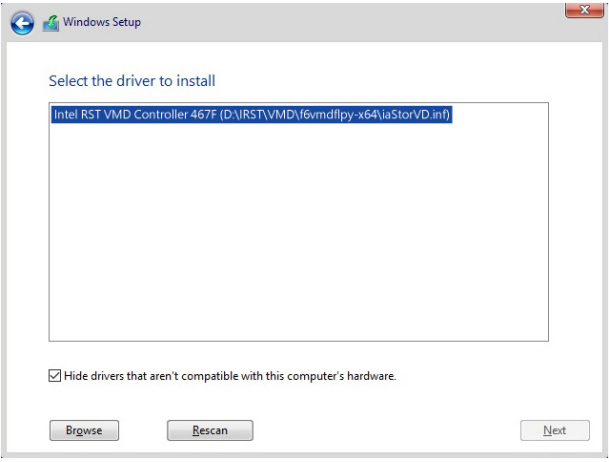
Драйверлерді орнату
Операциялық жүйені орнатқаннан кейін жұмыс үстелінің оң жақ төменгі бұрышында GIGABYTE Control Center (GCC) арқылы драйверлер мен GIGABYTE қолданбаларын жүктеп алып, орнатқыңыз келетінін сұрайтын диалогтық терезе пайда болады. Орнатуды жалғастыру үшін Install (Орнату) түймесін басыңыз. (BIOS Setup ішінде Settings\Gigabyte Utilities Downloader Configuration\Gigabyte Utilities Downloader (Параметрлер\Gigabyte Utilities Downloader конфигурациясы\Gigabyte Utilities Downloader) Enabled (Қосылған) күйіне орнатылғанына көз жеткізіңіз.)
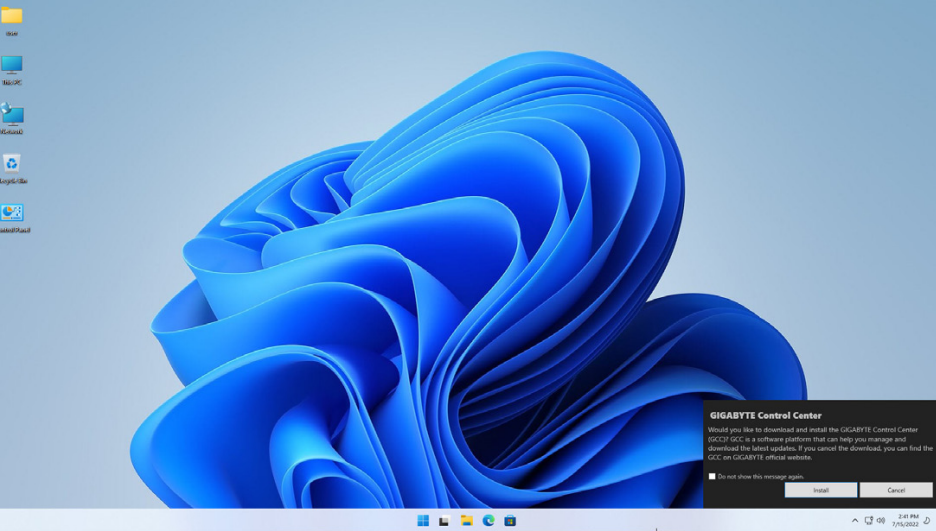
Соңғы пайдаланушының лицензиялық келісімі туралы диалогтық терезе пайда болғанда GIGABYTE Control Center (GCC) бағдарламасын орнату үшін <Accept> (Қабылдау) түймесін басыңыз. GIGABYTE CONTROL CENTER экранында орнатқыңыз келетін драйверлер мен қолданбаларды таңдап, Install (Орнату) түймесін басыңыз.
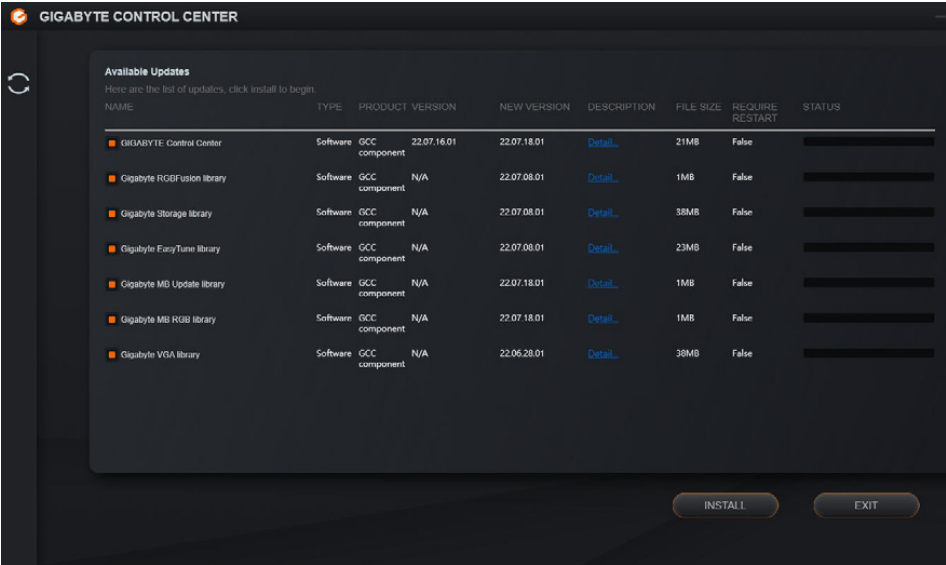
Орнату алдында жүйе интернетке қосылғанына көз жеткізіңіз.
Бағдарламалық жасақтама туралы қосымша ақпарат алу үшін GIGABYTE веб-сайтына кіріңіз. https://www.gigabyte.com/WebPage/1053/intel700-refresh-app.html
Ақаулықтарды жою туралы қосымша ақпарат алу үшін GIGABYTE веб-сайтына кіріңіз. https://www.gigabyte.com/WebPage/351/faq.html
RAID жинағын конфигурациялау
RAID деңгейлері
| RAID 0 | RAID 1 | RAID 5 | RAID 10 | |
| Қатты дискілердің ең аз саны | ≥2 | 2 | ≥3 | 4 |
| Массив сыйымдылығы | Қатты дискілер саны * Ең кіші дискінің өлшемі | Ең кіші дискінің өлшемі | (Қатты дискілер саны -1) * Ең кіші дискінің өлшемі | (Қатты дискілер саны/2) * Ең кіші дискінің өлшемі |
| Ақаулыққа төзімділік | Жоқ | Иә | Иә | Иә |
Бастамас бұрын келесі элементтерді дайындаңыз:
Бұл аналық плата SATA RAID 0, RAID 1, RAID 5 және RAID 10 қолдайды. RAID массивін конфигурациялау алдында жоғарыдағы кестеде көрсетілгендей қатты дискілердің дұрыс санын дайындаңыз.
- SATA қатты дискілері немесе SSD. Оңтайлы өнімділікті қамтамасыз ету үшін бірдей үлгідегі және сыйымдылықтағы екі қатты дискіні пайдалану ұсынылады.
- Windows орнату дискісі.
- Интернетке қосылған компьютер.
- USB флэш-дискісі.
Intel® B760 чипсеті NVMe SSD сақтау құрылғылары үшін RAID 0, RAID 1, RAID 5 және RAID 10 қолдауын қамтымайды.
RAID массивін конфигурациялау туралы толық мәліметтер алу үшін GIGABYTE веб-сайтына кіріңіз.
https://www.gigabyte.com/WebPage/1054/intel700-refresh-raid.html.
Бізбен байланысыңыз
GIGA-BYTE TECHNOLOGY CO., LTD.
Мекенжайы: No.6, Baoqiang Rd., Xindian Dist., New Taipei City 231
Тел: +886-2-8912-4000, Факс: +886-2-8912-4005
Техникалық және техникалық емес қолдау (Сату/Маркетинг): https://esupport.gigabyte.com
WEB мекенжайы (ағылшын тілінде): https://www.gigabyte.com
WEB мекенжайы (қытай тілінде): https://www.gigabyte.com/tw
- GIGABYTE eSupport
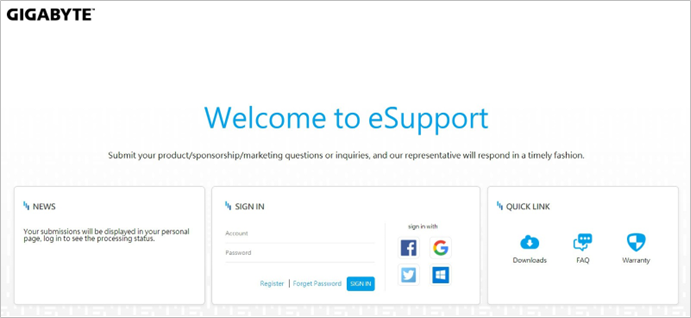
Техникалық немесе техникалық емес (Сату/Маркетинг) сұрақ қою үшін мына сілтемеге өтіңіз: https://esupport.gigabyte.com

Сілтемелер
![www.gigabyte.com]() Утилита | Қызмет көрсету / Қолдау - GIGABYTE Global
Утилита | Қызмет көрсету / Қолдау - GIGABYTE GlobalGIGABYTE жылдам нұсқаулығы
GIGABYTE Realtek Audio
M.2 EZ-Latch
M.2 EZ-Latch PLUS
M.2 құрылғысын алып тастау
GIGABYTE Intel 700 сериялы BIOS Setup
GIGABYTE аналық платаларының бағдарламалық жасақтама нұсқаулығы
GIGABYTE ақаулықтарды жою нұсқаулығы
GIGABYTE Intel 700 сериялы RAID нұсқаулығы
GIGABYTE - eSupport
GIGABYTE Global
GIGABYTE 技嘉科技


Нұсқаулықты жүктеп алу
Мұнда нұсқаулықтың толық pdf нұсқасын жүктеп алуға болады, онда қосымша қауіпсіздік нұсқаулары, кепілдік туралы ақпарат, FCC ережелері және т.б. болуы мүмкін.
GIGABYTE B760M AORUS ELITE X AX - Аналық плата нұсқаулығы жүктеп алу


