GIGABYTE GA-A320M-DS2 - Аналық платаның нұсқаулығы
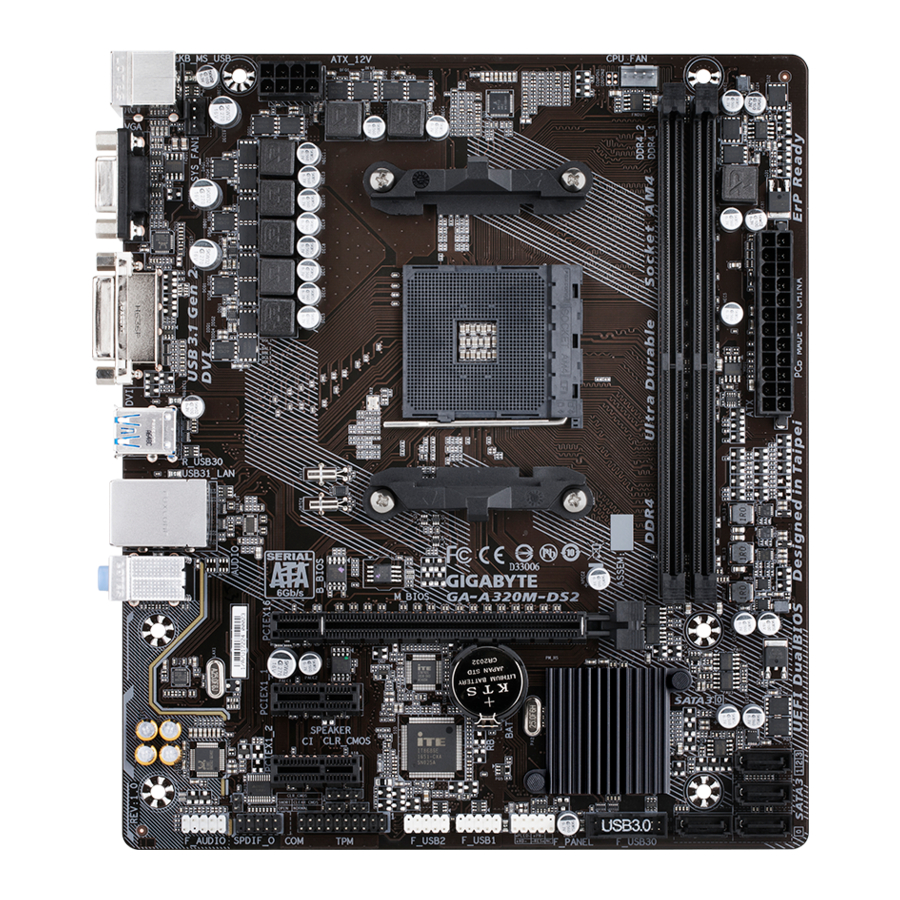
GA-A320M-DS2 аналық платасының орналасуы

Қораптың ішіндегісі
- GA-A320M-DS2 аналық платасы
- Аналық плата драйверінің дискі
- Пайдаланушы нұсқаулығы
- Екі SATA кабелі
- Кіріс/шығыс қалқаны
* Жоғарыда көрсетілген қораптың ішіндегісі тек анықтама үшін берілген және нақты заттар сіз алатын өнім бумасына байланысты болады.
Қораптың ішіндегісі ескертусіз өзгертілуі мүмкін.
Аппараттық құралды орнату
Орнату кезіндегі сақтық шаралары
А motherboard электростатикалық разряд (ESD) нәтижесінде зақымдалуы мүмкін көптеген нәзік электрондық схемалар мен компоненттерді қамтиды. Орнатпас бұрын пайдаланушы нұсқаулығын мұқият оқып шығып, келесі процедураларды орындаңыз:
- Орнатпас бұрын корпус motherboard-қа сәйкес келетініне көз жеткізіңіз.
- Орнатпас бұрын дилер берген motherboard S/N (Сериялық нөмір) жапсырмасын немесе кепілдік жапсырмасын алып тастамаңыз немесе бұзбаңыз. Бұл жапсырмалар кепілдікті растау үшін қажет.
- Motherboard-ты немесе басқа аппараттық құрал компоненттерін орнатпас немесе алып тастамас бұрын әрқашан айнымалы ток қуатын қуат сымын розеткадан ажырату арқылы өшіріңіз.
- Аппараттық құрал компоненттерін motherboard-тағы ішкі қосқыштарға қосқанда олардың мықтап және сенімді қосылғанына көз жеткізіңіз.
- Motherboard-ты ұстаған кезде металл сымдарға немесе қосқыштарға тигізбеуге тырысыңыз.
- Электрондық компоненттерді, мысалы, motherboard, CPU немесе жадты ұстағанда, электростатикалық разрядқа қарсы білезік таққан дұрыс. Егер сізде ESD білезігі болмаса, қолыңызды құрғақ ұстаңыз және статикалық электрді кетіру үшін алдымен металл затқа тиіңіз.
- Motherboard-ты орнатпас бұрын оны антистатикалық төсеніштің үстіне немесе электростатикалық қорғайтын контейнердің ішіне қойыңыз.
- Motherboard-тан қуат сымын қоспас немесе ажыратпас бұрын қуат көзінің өшірілгеніне көз жеткізіңіз.
- Қуатты қоспас бұрын қуат көзінің кернеуі жергілікті кернеу стандартына сәйкес орнатылғанына көз жеткізіңіз.
- Өнімді пайдаланбас бұрын аппараттық құрал компоненттерінің барлық кабельдері мен қуат қосқыштарының қосылғанын тексеріңіз.
- Motherboard-тың зақымдалуын болдырмау үшін бұрандалардың motherboard схемасына немесе оның компоненттеріне тиіп кетуіне жол бермеңіз.
- Motherboard-та немесе компьютер корпусының ішінде қалған бұрандалар немесе металл компоненттер жоқ екеніне көз жеткізіңіз.
- Компьютер жүйесін тегіс емес бетке қоймаңыз.
- Компьютер жүйесін жоғары температуралы немесе ылғалды ортаға қоймаңыз.
- Орнату процесінде компьютер қуатын қосу жүйе компоненттерінің зақымдалуына, сондай-ақ пайдаланушының физикалық зақымдалуына әкелуі мүмкін.
- Егер қандай да бір орнату қадамдарына сенімді болмасаңыз немесе өнімді пайдалануға қатысты мәселеңіз болса, сертификатталған компьютер технигіне хабарласыңыз.
- Егер сіз адаптерді, ұзартқыш қуат кабелін немесе қуат таратқышты пайдалансаңыз, оның орнату және/немесе жерге тұйықтау нұсқауларымен кеңесіңіз.
Өнім сипаттамалары
 CPU CPU |
|
 Chipset Chipset |
|
 Memory Memory |
|
 Onboard Graphics Onboard Graphics |
|
 Audio Audio |
|
 LAN LAN |
|
 Expansion Slots Expansion Slots |
|
 Storage Interface Storage Interface |
|
 USB USB |
|
 Internal Connectors Internal Connectors |
|
 Back Panel Connectors Back Panel Connectors |
|
 I/O Controller I/O Controller |
|
 Hardware Monitor Hardware Monitor |
|
 BIOS BIOS |
|
 Unique Features Unique Features |
|
 Bundled Software Bundled Software |
|
 Operating System Operating System |
|
 Form Factor Form Factor |
|
* GIGABYTE өнім сипаттамаларына және өнімге қатысты ақпаратқа алдын ала ескертусіз өзгерістер енгізу құқығын өзінде қалдырады.
(Ескертпе) Нақты қолдау CPU-ға байланысты өзгеруі мүмкін.
CPU, жад модульдері және SSD құрылғыларының қолдау тізімдері үшін GIGABYTE веб-сайтына кіріңіз.

Қолданбалардың соңғы нұсқасын жүктеп алу үшін GIGABYTE веб-сайтындағы Support\Utility List бетіне кіріңіз.

Процессорды орнату
 Процессорды орната бастамас бұрын келесі нұсқауларды оқып шығыңыз:
- Аналық платаның процессорды қолдайтынына көз жеткізіңіз. (Соңғы процессорды қолдау тізімі үшін GIGABYTE веб-сайтына өтіңіз.)
- Аппараттық құралдың зақымдалуын болдырмау үшін процессорды орнатпас бұрын әрқашан компьютерді өшіріп, қуат сымын розеткадан ажыратыңыз.
- Процессордың бірінші түйреуішін табыңыз. Процессорды дұрыс бағыттамаса, оны орнату мүмкін емес.
- Процессордың бетіне жылу өткізгіш майдың біркелкі және жұқа қабатын жағыңыз.
- Процессордың салқындатқышы орнатылмаса, компьютерді қоспаңыз, әйтпесе процессордың қызып кетуі және зақымдалуы мүмкін.
- Процессордың негізгі жиілігін процессордың сипаттамаларына сәйкес орнатыңыз. Перифериялық құрылғыларға қойылатын стандартты талаптарға сай келмегендіктен, жүйелік шинаның жиілігін аппараттық сипаттамалардан асырып орнату ұсынылмайды. Егер сіз жиілікті стандартты сипаттамалардан асырып орнатқыңыз келсе, оны процессор, графикалық карта, жад, қатты диск және т.б. қоса алғанда, аппараттық құралдың сипаттамаларына сәйкес орындаңыз.
Процессорды орнату
Процессор ұясының және процессордың бірінші түйреуішін (кішкентай үшбұрышпен белгіленген) табыңыз.

Жадты орнату
Жадты орната бастамас бұрын келесі нұсқауларды оқып шығыңыз:
- Аналық платаның жадты қолдайтынына көз жеткізіңіз. Бірдей сыйымдылықтағы, маркадағы, жылдамдықтағы және чиптегі жадты пайдалану ұсынылады. (Соңғы қолдау көрсетілетін жад жылдамдықтары мен жад модульдері үшін GIGABYTE веб-сайтына өтіңіз.)
- Аппараттық құралдың зақымдалуын болдырмау үшін жадты орнатпас бұрын әрқашан компьютерді өшіріп, қуат сымын розеткадан ажыратыңыз.
- Жад модульдері ақымаққа қарсы конструкцияға ие. Жад модулін тек бір бағытта ғана орнатуға болады. Егер жадты орната алмасаңыз, бағытын өзгертіңіз.
Қос арналы жад конфигурациясы
Бұл аналық плата екі жад ұясын қамтамасыз етеді және қос арналы технологияны қолдайды. Жад орнатылғаннан кейін BIOS автоматты түрде жадтың сипаттамалары мен сыйымдылығын анықтайды. Қос арналы жад режимін қосу бастапқы жад өткізу қабілетін екі есе арттырады. Екі жад ұясы екі арнаға бөлінген және әр арнада бір жад ұясы бар:
 A арнасы: DDR4_2
B арнасы: DDR4_1
Процессор шектеулеріне байланысты қос арналы режимде жадты орнатпас бұрын келесі нұсқауларды оқыңыз.
- Егер бір ғана жад модулі орнатылса, қос арналы режимді қосу мүмкін емес.
- Екі жад модулімен қос арналы режимді қосқанда, бірдей сыйымдылықтағы, маркадағы, жылдамдықтағы және чиптегі жадты пайдалану ұсынылады.
Аппараттық құралды орнату туралы толығырақ ақпаратты GIGABYTE веб-сайтынан қараңыз.

Кеңейту картасын орнату
Кеңейту картасын орната бастамас бұрын келесі нұсқауларды оқып шығыңыз:
- Аналық платаның кеңейту картасын қолдайтынына көз жеткізіңіз. Кеңейту картасымен бірге келген нұсқаулықты мұқият оқып шығыңыз.
- Аппараттық құралдың зақымдалуын болдырмау үшін кеңейту картасын орнатпас бұрын әрқашан компьютерді өшіріп, қуат сымын розеткадан ажыратыңыз.
Артқы панель қосқыштары

- USB 2.0/1.1 порты
USB порты USB 2.0 спецификациясын қолдайды. Бұл портты USB құрылғылары үшін пайдаланыңыз. - PS/2 пернетақта/тышқан порты
PS/2 тышқанын немесе пернетақтаны қосу үшін осы портты пайдаланыңыз. - D-Sub порты
D-Sub порты 15 істікшелі D-Sub қосқышын қолдайды және ең жоғары 1920x1200@60 Hz ажыратымдылығын қолдайды (қолдау көрсетілетін нақты ажыратымдылықтар пайдаланылатын мониторға байланысты). D-Sub қосылымын қолдайтын мониторды осы портқа қосыңыз. - DVI-D порты (Ескертпе)
DVI-D порты DVI-D спецификациясына сәйкес келеді және ең жоғары 1920x1200@60 Hz ажыратымдылығын қолдайды (қолдау көрсетілетін нақты ажыратымдылықтар пайдаланылатын мониторға байланысты). DVI-D қосылымын қолдайтын мониторды осы портқа қосыңыз. - USB 3.1 Gen 1 порты
USB 3.1 Gen 1 порты USB 3.1 Gen 1 спецификациясын қолдайды және USB 2.0 спецификациясымен үйлесімді. Бұл портты USB құрылғылары үшін пайдаланыңыз. - RJ-45 LAN порты
Gigabit Ethernet LAN порты 1 Гбит/с дейінгі деректер жылдамдығымен Интернетке қосылуды қамтамасыз етеді. Төменде LAN портының жарық диодтарының күйлері сипатталған.
![]()
Қосылым/Жылдамдық жарық диоды:
Белсенділік жарық диоды:Күй Сипаттама Қызғылт сары Деректер жылдамдығы 1 Гбит/с Жасыл Деректер жылдамдығы 100 Мбит/с Өшірулі Деректер жылдамдығы 10 Мбит/с Күй Сипаттама Жыпылықтау Деректерді жіберу немесе алу жүріп жатыр Өшірулі Деректерді жіберу немесе алу жүргізілмейді - USB 3.1 Gen 2 A типті порты (қызыл)
USB 3.1 Gen 2 A типті порты USB 3.1 Gen 2 спецификациясын қолдайды және USB 3.1 Gen 1 және USB 2.0 спецификацияларымен үйлесімді. Бұл портты USB құрылғылары үшін пайдаланыңыз. - Кіру желісі (көк)
Кіру желісінің ұясы. Бұл аудио ұясын оптикалық диск, walkman және т.б. сияқты кіру желісі құрылғылары үшін пайдаланыңыз. - Шығу желісі (жасыл)
Шығу желісінің ұясы. Бұл аудио ұясын құлаққап немесе 2 арналы динамик үшін пайдаланыңыз. Бұл ұяны 4/5.1/7.1 арналы аудио конфигурациясында алдыңғы динамиктерді қосу үшін пайдалануға болады. - Микрофон кірісі (қызғылт)
Микрофон кірісінің ұясы.


7.1 арналы аудионы конфигурациялау үшін HD алдыңғы панелінің аудио модулін пайдаланып, аудио драйвері арқылы көп арналы аудио мүмкіндігін қосу керек. Қосымша бағдарламалық жасақтама туралы ақпарат алу үшін GIGABYTE веб-сайтына кіріңіз.
- Артқы панель қосқышына қосылған кабельді алып тастаған кезде, алдымен кабельді құрылғыдан алып тастап, содан кейін оны аналық платадан алыңыз.
- Кабельді алып тастаған кезде, оны қосқыштан тікелей тартыңыз. Кабель қосқышының ішіндегі электрлік қысқа тұйықталуды болдырмау үшін оны бүйірден бүйірге шайқамаңыз.
(Ескертпе) DVI-D порты адаптер арқылы D-Sub қосылымын қолдамайды.
Ішкі коннекторлар

- ATX_12V
- ATX
- CPU_FAN
- SYS_FAN1
- SATA3 0/1/2/3
- SPDIF_O
- F_PANEL
- F_AUDIO
- SPEAKER
- CI
- F_USB30
- F_USB1/F_USB2
- COM
- TPM
- BAT
- CLR_CMOS
Сыртқы құрылғыларды қосу алдында келесі нұсқауларды оқып шығыңыз:
- Алдымен құрылғыларыңыздың қосқыштарға сәйкес келетініне көз жеткізіңіз.
- Құрылғыларды орнатпас бұрын, құрылғыларды және компьютеріңізді өшіруді ұмытпаңыз. Қуат сымын розеткадан ажыратыңыз, құрылғылардың зақымдануын болдырмаңыз.
- Құрылғыны орнатқаннан кейін және компьютерді қосу алдында құрылғы кабелінің аналық платадағы қосқышқа мықтап бекітілгеніне көз жеткізіңіз.
1/2) ATX_12V/ATX (2x4 12V қуат қосқышы және 2x12 негізгі қуат қосқышы)
Қуат қосқышын пайдалану арқылы қуат көзі аналық платадағы барлық компоненттерге жеткілікті тұрақты қуат бере алады. Қуат қосқышын қоспас бұрын, алдымен қуат көзінің өшірілгеніне және барлық құрылғылардың дұрыс орнатылғанына көз жеткізіңіз. Қуат қосқышы қатесіз конструкцияға ие. Қуат сымын қуат қосқышына дұрыс бағытта қосыңыз. 12V қуат қосқышы негізінен процессорға қуат береді. Егер 12V қуат қосқышы қосылмаса, компьютер іске қосылмайды.
Кеңейту талаптарын қанағаттандыру үшін жоғары қуат тұтынуға төтеп бере алатын қуат көзін (500 Вт немесе одан жоғары) пайдалану ұсынылады. Егер қажетті қуатты қамтамасыз етпейтін қуат көзі пайдаланылса, нәтиже тұрақсыз немесе жүктелмейтін жүйеге әкелуі мүмкін.

| Түйреуіш нөмірі | Анықтама | Түйреуіш нөмірі | Анықтама |
| 1 | GND (тек 2x4-істікшелі 12V үшін) | 5 | +12V (тек 2x4-істікшелі 12V үшін) |
| 2 | GND (тек 2x4-істікшелі 12V үшін) | 6 | +12V (тек 2x4-істікшелі 12V үшін) |
| 3 | GND | 7 | +12V |
| 4 | GND | 8 | +12V |

| Түйреуіш нөмірі | Анықтама | Түйреуіш нөмірі | Анықтама |
| 1 | 3.3V | 13 | 3.3V |
| 2 | 3.3V | 14 | -12V |
| 3 | GND | 15 | GND |
| 4 | +5V | 16 | PS_ON (жұмсақ Қосу/Өшіру) |
| 5 | GND | 17 | GND |
| 6 | +5V | 18 | GND |
| 7 | GND | 19 | GND |
| 8 | Power Good | 20 | NC |
| 9 | 5VSB (күту режимі +5V) | 21 | +5V |
| 10 | +12V | 22 | +5V |
| 11 | +12V (тек 2x12-істікшелі ATX үшін) | 23 | +5V (тек 2x12-істікшелі ATX үшін) |
| 12 | 3.3V (тек 2x12-істікшелі ATX үшін) | 24 | GND (тек 2x12-істікшелі ATX үшін) |
3/4) CPU_FAN/SYS_FAN1 (Желдеткіш айдарлары)
Бұл аналық платадағы барлық желдеткіш айдарлары 4 істікшелі. Көптеген желдеткіш айдарлары қатесіз енгізу конструкциясына ие. Желдеткіш кабелін қосқан кезде оны дұрыс бағытта (қара қосқыш сымы жерге қосылған сым) қосқаныңызға көз жеткізіңіз. Жылдамдықты басқару функциясы желдеткіштің жылдамдығын басқару конструкциясы бар желдеткішті пайдалануды талап етеді. Оңтайлы жылуды тарату үшін шассидің ішіне жүйелік желдеткішті орнату ұсынылады.

| Түйреуіш нөмірі | Анықтама |
| 1 | GND |
| 2 | Кернеуді жылдамдықты басқару |
| 3 | Сезу |
| 4 | PWM жылдамдығын басқару |
- Процессор мен жүйені қызып кетуден сақтау үшін желдеткіш кабельдерін желдеткіш айдарларына қосқаныңызға көз жеткізіңіз. Қызып кету процессордың зақымдалуына әкелуі мүмкін немесе жүйе ілініп қалуы мүмкін.
- Бұл желдеткіш айдарлары конфигурациялау секіргіш блогы емес. Айдарларға секіргіш қалпақшаны орнатпаңыз.
- SATA3 0/1/2/3 (SATA 6Gb/s коннекторлары)
SATA коннекторлары SATA 6Gb/s стандартына сәйкес келеді және SATA 3Gb/s және SATA 1.5Gb/s стандартымен үйлесімді. Әрбір SATA коннекторы бір SATA құрылғысын қолдайды. SATA коннекторлары RAID 0, RAID 1 және RAID 10 қолдайды. RAID массивін конфигурациялау туралы нұсқаулар үшін "RAID жинағын конфигурациялау" бөлімін қараңыз.
")
Түйреуіш нөмірі Анықтама 1 GND 2 TXP 3 TXN 4 GND 5 RXN 6 RXP 7 GND

- SPDIF_O (S/PDIF шығыс айдары)
Бұл айдар сандық S/PDIF шығысын қолдайды және аналық платадан графикалық карталар мен дыбыс карталары сияқты белгілі бір кеңейту карталарына сандық аудио шығысы үшін S/PDIF сандық аудио кабелін (кеңейту карталарымен бірге беріледі) қосады. Мысалы, кейбір графикалық карталар HDMI дисплейін графикалық картаға қосқыңыз келсе және бір уақытта HDMI дисплейінен сандық аудио шығысын алғыңыз келсе, аналық платадан графикалық картаға сандық аудио шығысы үшін S/PDIF сандық аудио кабелін пайдалануды талап етуі мүмкін. S/PDIF сандық аудио кабелін қосу туралы ақпарат алу үшін кеңейту картасының нұсқаулығын мұқият оқып шығыңыз.
![]()
Түйреуіш нөмірі Анықтама 1 SPDIFO 2 GND

- F_PANEL (Алдыңғы панель айдары)
Төмендегі түйреуіш тағайындауларына сәйкес шассидегі қуат қосқышын, қалпына келтіру қосқышын және жүйе күйінің индикаторын осы айдарға қосыңыз. Кабельдерді қоспас бұрын оң және теріс істікшелерді ескеріңіз.
![]()
- PLED (Қуат диоды):
Шассидің алдыңғы панеліндегі қуат күйінің индикаторына қосылады. Жүйе жұмыс істеп тұрғанда, диод жанады. Жүйе S3/S4 ұйқы күйінде немесе өшірулі (S5) болғанда, диод сөнеді.Жүйе күйі Диод S0 Қосулы S3/S4/S5 Өшірулі - PW (Қуат қосқышы): Шассидің алдыңғы панеліндегі қуат қосқышына қосылады. Қуат қосқышын пайдаланып жүйеңізді өшіру тәсілін конфигурациялауға болады ("BIOS орнатуы", "Қуат" тарауын қараңыз).
- HD (Қатты дискінің жұмыс істеу диоды): Шассидің алдыңғы панеліндегі қатты дискінің жұмыс істеу диодына қосылады. Қатты диск деректерді оқығанда немесе жазғанда, диод жанады.
- RES (Қалпына келтіру қосқышы): Шассидің алдыңғы панеліндегі қалпына келтіру қосқышына қосылады. Компьютер қатып қалса және қалыпты қайта іске қосуды орындай алмаса, компьютерді қайта іске қосу үшін қалпына келтіру қосқышын басыңыз.
- NC: Қосылым жоқ.
- PLED (Қуат диоды):

Алдыңғы панель конструкциясы шассиге байланысты әртүрлі болуы мүмкін. Алдыңғы панель модулі негізінен қуат қосқышынан, қалпына келтіру қосқышынан, қуат диодынан, қатты дискінің жұмыс істеу диодынан және т.б. тұрады. Шассидің алдыңғы панель модулін осы айдарға қосқан кезде сымдардың тағайындалуы мен істікшелердің тағайындалуы дұрыс сәйкес келетініне көз жеткізіңіз.
- F_AUDIO (Алдыңғы панельдің аудио айдары)
Алдыңғы панельдің аудио айдары Intel High Definition audio (HD) және AC'97 аудиосын қолдайды. Шассидің алдыңғы панель аудио модулін осы айдарға қосуға болады. Модуль қосқышының сым тағайындалуы аналық плата айдарының істікше тағайындалуына сәйкес келетініне көз жеткізіңіз. Модуль қосқышы мен аналық плата айдары арасындағы дұрыс емес қосылым құрылғының жұмыс істей алмауына немесе оны зақымдауына әкелуі мүмкін.
![]()
HD алдыңғы панелінің аудиосы үшін:
Түйреуіш нөмірі Анықтама 1 MIC2_L 2 GND 3 MIC2_R 4 NC 5 LINE2_R 6 Сезу 7 FAUDIO_JD 8 Түйреуіш жоқ 9 LINE2_L 10 Сезу AC'97 алдыңғы панелінің аудиосы үшін:
Түйреуіш нөмірі. Анықтама 1 MIC 2 GND 3 MIC қуаты 4 NC 5 Line Out (R) 6 NC 7 NC 8 Түйреуіш жоқ 9 Line Out (L) 10 NC ![]()
- Алдыңғы панельдің аудио тақырыбы әдепкі бойынша HD аудиосын қолдайды.
- Аудио сигналдары алдыңғы және артқы панельдің аудио қосылымдарында бір уақытта болады.
- Кейбір шассилер әр сымда бөлек қосқыштары бар алдыңғы панельдің аудио модулін ұсынады жалғыз ашаның орнына. Сымдардың әртүрлі тағайындалуы бар алдыңғы панельдің аудио модулін қосу туралы ақпарат алу үшін шасси өндірушісіне хабарласыңыз.

- ДИНАМИК (Динамик тақырыбы)
Шассидің алдыңғы панеліндегі динамикке қосылады. Жүйе іске қосылу күйін дыбыстық кодты шығару арқылы хабарлайды. Жүйе іске қосылған кезде ешқандай ақау анықталмаса, бір қысқа дыбыстық сигнал естіледі.
![]()
Түйреуіш нөмірі. Анықтама 1 VCC 2 NC 3 NC 4 SPK-

- CI (Шассидің ену тақырыбы)
Бұл аналық плата шассидің қақпағы алынғанын анықтайтын шассиді анықтау мүмкіндігін қамтамасыз етеді. Бұл функция шассидің енуін анықтау дизайны бар шассиді қажет етеді.
![]()
Түйреуіш нөмірі. Анықтама 1 Сигнал 2 GND

- F_USB30 (USB 3.1 Gen 1 тақырыбы)
Тақырып USB 3.1 Gen 1 және USB 2.0 спецификациясына сәйкес келеді және екі USB портын қамтамасыз ете алады. Екі USB 3.1 Gen 1 портын қамтамасыз ететін қосымша 3,5 дюймдік алдыңғы панельді сатып алу үшін жергілікті дилерге хабарласыңыз.
![]()
Түйреуіш нөмірі. Анықтама Түйреуіш нөмірі. Анықтама 1 VBUS 11 D2+ 2 SSRX1- 12 D2- 3 SSRX1+ 13 GND 4 GND 14 SSTX2+ 5 SSTX1- 15 SSTX2- 6 SSTX1+ 16 GND 7 GND 17 SSRX2+ 8 D1- 18 SSRX2- 9 D1+ 19 VBUS 10 NC 20 Түйреуіш жоқ

- F_USB1/F_USB2 (USB 2.0/1.1 тақырыптары)
Тақырыптар USB 2.0/1.1 спецификациясына сәйкес келеді. Әрбір USB тақырыбы қосымша USB кронштейні арқылы екі USB портын қамтамасыз ете алады. Қосымша USB кронштейнін сатып алу үшін жергілікті дилерге хабарласыңыз.
![]()
Түйреуіш нөмірі. Анықтама Түйреуіш нөмірі. Анықтама 1 Қуат (5V) 6 USB DY+ 2 Қуат (5V) 7 GND S 3 USB DX- 8 GND 4 USB DY- 9 Түйреуіш жоқ 5 USB DX+ 10 NC ![сақ болыңыз]()

- IEEE 1394 кронштейні (2x5-pin) кабелін USB 2.0/1.1 тақырыбына қоспаңыз.
- USB кронштейнін орнатпас бұрын, компьютеріңізді өшіріп, қуат сымын қуат розеткасынан суырыңыз, USB кронштейніне зақым келтірмеңіз.
- COM (Сериялық порт тақырыбы)
COM тақырыбы қосымша COM порты кабелі арқылы бір сериялық портты қамтамасыз ете алады. Қосымша COM порты кабелін сатып алу үшін жергілікті дилерге хабарласыңыз.
![]()
Түйреуіш нөмірі. Анықтама Түйреуіш нөмірі. Анықтама 1 NDCD- 6 NDSR- 2 NSIN 7 NRTS- 3 NSOUT 8 NCTS- 4 NDTR- 9 NRI- 5 GND S F 10 Түйреуіш жоқ

- TPM (Сенімді платформа модулінің тақырыбы)
Сіз бұл тақырыпқа TPM (Trusted Platform Module) қосуыңыз мүмкін.
![]()
Түйреуіш нөмірі. Анықтама Түйреуіш нөмірі. Анықтама 1 LCLK 11 LAD0 2 GND 12 GND 3 LFRAME 13 NC 4 Түйреуіш жоқ 14 NC 5 LRESET 15 SB3V 6 NC 16 SERIRQ 7 LAD3 17 GND 8 LAD2 18 NC 9 VCC3 19 NC 10 LAD1 20 NC

- BAT (Батарея)
Батарея компьютер өшірулі тұрғанда CMOS ішіндегі мәндерді (BIOS конфигурациялары, күні және уақыты туралы ақпарат сияқты) сақтау үшін қуат береді. Батарея кернеуі төмен деңгейге түскенде батареяны ауыстырыңыз немесе CMOS мәндері дәл болмауы немесе жоғалуы мүмкін.
Батареяны алып тастау арқылы CMOS мәндерін тазалауға болады:
![]()
- Компьютеріңізді өшіріп, қуат сымын суырыңыз.
- Батареяны батарея ұстағышынан ақырын шығарып, бір минут күтіңіз. (Немесе мысалы, бұрағыш сияқты металл затты пайдаланып батарея ұстағышының оң және теріс ұштарына тигізіп, оларды 5 секундқа қысқа тұйықтаңыз.)
- Батареяны ауыстырыңыз.
- Қуат сымын қосып, компьютеріңізді қайта іске қосыңыз.

- Батареяны ауыстырар алдында әрқашан компьютеріңізді өшіріп, қуат сымын суырыңыз.
- Батареяны эквивалентті батареямен ауыстырыңыз. Батареяны дұрыс емес үлгімен ауыстырсаңыз, жарылыс қаупі бар.
- Егер батареяны өзіңіз ауыстыра алмасаңыз немесе батарея үлгісіне сенімді болмасаңыз, сатып алу орнына немесе жергілікті дилерге хабарласыңыз.
- Батареяны орнатқан кезде батареяның оң жағының (+) және теріс жағының (-) бағытына назар аударыңыз (оң жағы жоғары қарауы керек).
- Пайдаланылған батареяларды жергілікті экологиялық ережелерге сәйкес өңдеу керек.
- CLR_CMOS (CMOS тазалау секіргіші)
BIOS конфигурациясын тазалау және CMOS мәндерін зауыттық әдепкі күйге қайтару үшін осы секіргішті пайдаланыңыз. CMOS мәндерін тазалау үшін бұрағыш сияқты металл затты пайдаланып, екі түйреуішті бірнеше секунд бойы түртіңіз.![]()
Ашық: Қалыпты ![]()
Қысқа: CMOS мәндерін тазалау ![сақ болыңыз]()


- CMOS мәндерін тазалаудан бұрын әрқашан компьютеріңізді өшіріп, қуат сымын розеткадан ажыратыңыз.
- Жүйені қайта іске қосқаннан кейін зауыттық әдепкі параметрлерді жүктеу үшін BIOS Setup бөліміне өтіңіз (Load Optimized Defaults таңдаңыз) немесе BIOS параметрлерін қолмен конфигурациялаңыз (BIOS конфигурациялары үшін "BIOS Setup" тарауын қараңыз).
BIOS Setup
BIOS (Basic Input and Output System) аналық платадағы CMOS жүйесінің аппараттық параметрлерін жазады. Оның негізгі функцияларына жүйе іске қосылған кезде Power-On Self-Test (POST) жүргізу, жүйе параметрлерін сақтау және операциялық жүйені жүктеу және т.б. жатады. BIOS пайдаланушыға жүйенің негізгі конфигурация параметрлерін өзгертуге немесе белгілі бір жүйе мүмкіндіктерін іске қосуға мүмкіндік беретін BIOS Setup бағдарламасын қамтиды. Қуат өшірілген кезде аналық платадағы батарея CMOS ішіндегі конфигурация мәндерін сақтау үшін CMOS-қа қажетті қуатты береді. BIOS Setup бағдарламасына кіру үшін қуат қосылған кезде POST кезінде <Delete> пернесін басыңыз. BIOS-ты жаңарту үшін GIGABYTE Q-Flash немесе @BIOS утилитасын пайдаланыңыз.
- Q-Flash пайдаланушыға операциялық жүйеге кірмей-ақ BIOS-ты жылдам және оңай жаңартуға немесе сақтық көшірмесін жасауға мүмкіндік береді.
- @BIOS — бұл Интернеттен BIOS-тың соңғы нұсқасын іздейтін және жүктеп алатын және BIOS-ты жаңартатын Windows-қа негізделген утилита.
- BIOS жыпылықтауы қауіпті болуы мүмкін болғандықтан, егер сіз BIOS-тың ағымдағы нұсқасын пайдалану кезінде мәселелерге тап болмасаңыз, BIOS-ты жыпылықтатпау ұсынылады. BIOS-ты жыпылықтату үшін абайлаңыз. BIOS-ты жеткіліксіз жыпылықтату жүйенің дұрыс жұмыс істемеуіне әкелуі мүмкін.
- Жүйенің тұрақсыздығын немесе басқа да күтпеген нәтижелерді болдырмау үшін әдепкі параметрлерді өзгертпеу ұсынылады (егер сізге қажет болмаса). Параметрлерді жеткіліксіз өзгерту жүйенің жүктелмеуіне әкелуі мүмкін. Егер бұл орын алса, CMOS мәндерін тазартуға және тақтаны әдепкі мәндерге қайтаруға тырысыңыз. (CMOS мәндерін қалай тазарту керектігі туралы осы тараудағы "Оңтайландырылған әдепкілерді жүктеу" бөлімін немесе батареяның/CMOS тазартқыш секіргішінің кіріспелерін қараңыз.)
Іске қосу экраны
Компьютер жүктелгенде келесі іске қосу логотипінің экраны пайда болады.
(BIOS нұсқасының үлгісі: F1b)

Төмендегідей екі түрлі BIOS режимі бар және екі режим арасында ауысу үшін <F2> пернесін пайдалануға болады. Classic Setup режимі BIOS параметрлерін егжей-тегжейлі қамтамасыз етеді. Элементтер арасында жылжу үшін пернетақтадағы көрсеткі пернелерін басып, қосалқы мәзірді қабылдау немесе енгізу үшін <Enter> пернесін басуға болады. Немесе қалаған элементті таңдау үшін тінтуіріңізді пайдалануға болады. Easy Mode пайдаланушыларға ағымдағы жүйе туралы ақпаратты жылдам көруге немесе оңтайлы өнімділікке қол жеткізу үшін түзетулер енгізуге мүмкіндік береді. Easy Mode режимінде конфигурация элементтері арқылы жылжу үшін тінтуіріңізді пайдалануға болады.
- Жүйе әдеттегідей тұрақты болмаған кезде жүйені әдепкі мәндеріне орнату үшін Load Optimized Defaults (Оңтайландырылған әдепкілерді жүктеу) элементін таңдаңыз.
- Осы тарауда сипатталған BIOS Setup мәзірлері тек анықтама үшін берілген және BIOS нұсқасына байланысты өзгеруі мүмкін.
M.I.T.

Жүйенің сіз жасаған асыра жүктеу/кернеуді арттыру параметрлерімен тұрақты жұмыс істейтіні сіздің жалпы жүйе конфигурацияларыңызға байланысты. Асыра жүктеу/кернеуді дұрыс орындамау процессорға, чипсетке немесе жадқа зақым келтіруі және осы компоненттердің қызмет ету мерзімін қысқартуы мүмкін. Бұл бет тек тәжірибелі пайдаланушыларға арналған және жүйенің тұрақсыздығын немесе басқа күтпеген нәтижелерді болдырмау үшін әдепкі параметрлерді өзгертпеуге кеңес береміз. (Параметрлерді жеткіліксіз өзгерту жүйенің іске қосылмауына әкелуі мүмкін. Бұл орын алса, CMOS мәндерін тазалаңыз және тақтаны әдепкі мәндерге қайтарыңыз.)
- Кеңейтілген жиілік параметрлері
![]() Негізгі тактілік мән
Негізгі тактілік мән
Ағымдағы жұмыс істеп тұрған Негізгі тактілік жиілікті көрсетеді.
![]() Процессор тактілік коэффициенті
Процессор тактілік коэффициенті
Орнатылған процессор үшін тактілік коэффициентті өзгертуге мүмкіндік береді. Реттелетін ауқым орнатылған процессорға байланысты.
![]() Процессор жиілігі
Процессор жиілігі
Ағымдағы жұмыс істеп тұрған процессор жиілігін көрсетеді. - Процессордың кеңейтілген ядролық параметрлері
![]() Процессор тактілік коэффициенті, процессор жиілігі
Процессор тактілік коэффициенті, процессор жиілігі
Жоғарыдағы параметрлер Кеңейтілген жиілік параметрлері мәзіріндегі бірдей элементтермен синхронды.
![]() Ядро өнімділігін арттыру (Ескертпе)
Ядро өнімділігін арттыру (Ескертпе)
Ядро өнімділігін арттыру (CPB) технологиясын, процессордың өнімділігін арттыру технологиясын қосу керектігін анықтауға мүмкіндік береді. (Әдепкі: Авто)
![]() Ядро өнімділігін арттыру коэффициенті (Ескертпе)
Ядро өнімділігін арттыру коэффициенті (Ескертпе)
CPB үшін коэффициентті өзгертуге мүмкіндік береді. Реттелетін ауқым орнатылған процессорға байланысты. (Әдепкі: Авто)
![]() Turbo өнімділігін арттыру коэффициенті (Ескертпе)
Turbo өнімділігін арттыру коэффициенті (Ескертпе)
Процессор өнімділігін жақсарту керектігін анықтауға мүмкіндік береді. (Әдепкі: Өшірулі)
![]() AMD Cool&Quiet функциясы
AMD Cool&Quiet функциясы ![]() Қосулы
ҚосулыAMD Cool'n'Quiet драйверіне компьютерден жылу шығаруды және оның қуат тұтынуын азайту үшін процессордың тактісі мен VID-ті динамикалық түрде реттеуге мүмкіндік береді. (Әдепкі) ![]() Өшірулі
ӨшіруліБұл функцияны өшіреді. ![]() SVM режимі
SVM режимі
Виртуалдау технологиясы арқылы жақсартылған виртуалдау платформаға тәуелсіз бөлімдерде бірнеше операциялық жүйелер мен қолданбаларды іске қосуға мүмкіндік береді. Виртуалдау арқылы бір компьютерлік жүйе бірнеше виртуалды жүйе ретінде жұмыс істей алады. (Әдепкі: Өшірулі)
![]() C6 режимі (Ескертпе 1)
C6 режимі (Ескертпе 1)
Жүйе тоқтаған кезде процессорға C6 режиміне кіруге рұқсат беру-бермеу керектігін анықтауға мүмкіндік береді. Қосылған кезде, қуат тұтынуды азайту үшін жүйе тоқтаған кезде процессордың ядролық жиілігі азаяды. C6 күйі C1-ге қарағанда қуатты үнемдеудің жақсартылған күйі болып табылады. (Әдепкі: Қосулы)
![]() Жаһандық C-күйін басқару (Ескертпе 1)
Жаһандық C-күйін басқару (Ескертпе 1)
Процессорға C күйлеріне кіруге рұқсат беру-бермеу керектігін анықтауға мүмкіндік береді. Қосылған кезде, қуат тұтынуды азайту үшін жүйе тоқтаған кезде процессордың ядролық жиілігі азаяды. (Әдепкі: Қосулы)
![]() SMT режимі (Ескертпе 1)
SMT режимі (Ескертпе 1)
Процессордың бір уақыттағы көп ағынды технологиясын қосуға немесе өшіруге мүмкіндік береді. Бұл мүмкіндік тек көп процессорлы режимін қолдайтын операциялық жүйелер үшін жұмыс істейді. Авто BIOS-қа осы параметрді автоматты түрде конфигурациялауға мүмкіндік береді. (Әдепкі: Авто)
![]() Downcore басқару (Ескертпе 1)
Downcore басқару (Ескертпе 1)
Қосу үшін процессор ядроларының санын таңдауға мүмкіндік береді (процессор ядроларының саны процессорға байланысты өзгеруі мүмкін). Авто BIOS-қа осы параметрді автоматты түрде конфигурациялауға мүмкіндік береді. (Әдепкі: Авто)
![]() Extreme жады профилі (X.M.P.) (Ескертпе 2)
Extreme жады профилі (X.M.P.) (Ескертпе 2)
BIOS-қа жад өнімділігін арттыру үшін XMP жады модуліндегі SPD деректерін оқуға мүмкіндік береді.Өшірулі Бұл функцияны өшіреді. (Әдепкі) Profile1 1-профиль параметрлерін пайдаланады. Profile2 (Ескертпе 2) 2-профиль параметрлерін пайдаланады. ![]() Жүйелік жад мультипликаторы
Жүйелік жад мультипликаторы
Жүйелік жад мультипликаторын орнатуға мүмкіндік береді. Авто жад мультипликаторын жад SPD деректеріне сәйкес орнатады. (Әдепкі: Авто)
![]() Жад жиілігі (МГц)
Жад жиілігі (МГц)
Жад жиілігінің бірінші мәні - пайдаланылатын жадтың қалыпты жұмыс жиілігі; екіншісі - Жүйелік жад мультипликаторы параметрлеріне сәйкес автоматты түрде реттелетін жад жиілігі. -
Жадтың кеңейтілген параметрлері
![]() Extreme жады профилі (X.M.P.) (Ескертпе 2), Жүйелік жад мультипликаторы, Жад жиілігі (МГц)
Extreme жады профилі (X.M.P.) (Ескертпе 2), Жүйелік жад мультипликаторы, Жад жиілігі (МГц)
Жоғарыдағы параметрлер Кеңейтілген жиілік параметрлері мәзіріндегі бірдей элементтермен синхронды.
![]() Жадты уақытша реттеу режимі
Жадты уақытша реттеу режимі
Қолмен және Кеңейтілген қолмен арнаның араласуына, рангінің араласуына және төмендегі жадты уақытша реттеу параметрлеріне конфигурациялауға мүмкіндік береді. Опциялар: Авто (әдепкі), Қолмен, Кеңейтілген қолмен.
![]() Профиль DDR кернеуі
Профиль DDR кернеуі
XMP емес жад модулін пайдаланған кезде немесе Extreme жады профилі (X.M.P.) Өшірулі күйіне орнатылған кезде, мән жад спецификациясына сәйкес көрсетіледі. Extreme жады профилі (X.M.P.) Profile1 немесе Profile2 күйіне орнатылған кезде, мән XMP жадындағы SPD деректеріне сәйкес көрсетіледі.
![]() Арнаның араласуы
Арнаның араласуы
Жад арнасының араласуын қосады немесе өшіреді. Қосулы жүйеге жадтың әртүрлі арналарына бір уақытта кіруге мүмкіндік береді, бұл жад өнімділігі мен тұрақтылығын арттырады. Авто BIOS-қа осы параметрді автоматты түрде конфигурациялауға мүмкіндік береді. (Әдепкі: Авто)
![]() Рангінің араласуы
Рангінің араласуы
Жад рангісінің араласуын қосады немесе өшіреді. Қосулы жүйеге жадтың әртүрлі рангілеріне бір уақытта кіруге мүмкіндік береді, бұл жад өнімділігі мен тұрақтылығын арттырады. Авто BIOS-қа осы параметрді автоматты түрде конфигурациялауға мүмкіндік береді. (Әдепкі: Авто) -
A/B арнасының жадтың қосалқы уақыттары
Бұл қосалқы мәзір жадтың әрбір арнасы үшін жадты уақытша реттеу параметрлерін ұсынады. Тиісті уақытша реттеу параметрлерінің экрандары тек Жадты уақытша реттеу режимі Қолмен немесе Кеңейтілген қолмен күйіне орнатылған кезде конфигурацияланады. Ескертпе: Жадты уақытша реттеулерге өзгерістер енгізгеннен кейін жүйеңіз тұрақсыз болуы немесе іске қосылмауы мүмкін. Бұл орын алса, оңтайландырылған әдепкілерді жүктеп немесе CMOS мәндерін тазалау арқылы тақтаны әдепкі мәндерге қайтарыңыз. -
Кернеудің кеңейтілген параметрлері
Бұл қосалқы мәзір процессордың, чипсеттің және жадтың кернеулерін орнатуға мүмкіндік береді. -
Компьютердің денсаулық күйі
![]() Корпусты ашу күйін қалпына келтіру
Корпусты ашу күйін қалпына келтіру![]() Өшірулі
ӨшіруліАлдыңғы шассидің бұзылу күйінің жазбасын сақтайды немесе тазартады. (Әдепкі) ![]() Қосулы
ҚосулыАлдыңғы шассидің бұзылу күйінің жазбасын тазартады және Корпусты ашу өрісі келесі жүктеу кезінде "Жоқ" деп көрсетеді. ![]() Корпусты ашу
Корпусты ашу
Аналық платаның CI тақырыбына бекітілген шассидің бұзылуын анықтау құрылғысының анықтау күйін көрсетеді. Егер жүйе шассиінің қақпағы алынса, бұл өріс "Иә" деп көрсетеді, әйтпесе "Жоқ" деп көрсетеді. Шассидің бұзылу күйінің жазбасын тазарту үшін Корпусты ашу күйін қалпына келтіруді Қосулы күйге орнатыңыз, параметрлерді CMOS-қа сақтаңыз, содан кейін жүйеңізді қайта іске қосыңыз.
![]() Процессор Vcore/Процессор VDDP/DRAM A/B арнасының кернеуі/+3,3В/+5В/+12В/VCORE SOC
Процессор Vcore/Процессор VDDP/DRAM A/B арнасының кернеуі/+3,3В/+5В/+12В/VCORE SOC
Ағымдағы жүйе кернеулерін көрсетеді. -
Әртүрлі параметрлер
![]() PCIe ұясының конфигурациясы
PCIe ұясының конфигурациясы
PCI Express ұяларының жұмыс режимін Gen 1, Gen 2 немесе Gen 3 күйіне орнатуға мүмкіндік береді. Нақты жұмыс режимі әр ұяның аппараттық спецификациясына байланысты. Авто BIOS-қа осы параметрді автоматты түрде конфигурациялауға мүмкіндік береді. (Әдепкі: Авто)
![]() 3DMark01 жақсарту
3DMark01 жақсарту
Кейбір ескі эталондық өнімділікті жақсарту керектігін анықтауға мүмкіндік береді. (Әдепкі: Өшірулі) -
Smart Fan 5 параметрлері
![]() Монитор
Монитор
Бақылау үшін нысанды таңдауға және одан әрі реттеуге мүмкіндік береді. (Әдепкі: CPU FAN)
![]() Желдеткіш жылдамдығын басқару
Желдеткіш жылдамдығын басқару
Желдеткіш жылдамдығын басқару функциясын қосу-қоспау керектігін анықтауға және желдеткіш жылдамдығын реттеуге мүмкіндік береді.![]() Қалыпты
ҚалыптыЖелдеткішке температураға сәйкес әртүрлі жылдамдықпен жұмыс істеуге мүмкіндік береді. Жүйе талаптарына сәйкес Жүйе туралы ақпаратты қарау құралы арқылы желдеткіш жылдамдығын реттей аласыз. (Әдепкі) ![]() Дыбыссыз
ДыбыссызЖелдеткішке баяу жылдамдықпен жұмыс істеуге мүмкіндік береді. ![]() Қолмен
ҚолменҚисық сызбадағы желдеткіш жылдамдығын басқаруға мүмкіндік береді. ![]() Толық жылдамдық
Толық жылдамдықЖелдеткішке толық жылдамдықпен жұмыс істеуге мүмкіндік береді. ![]() Желдеткішті басқару температурасының кірісін пайдалану
Желдеткішті басқару температурасының кірісін пайдалану
Желдеткіш жылдамдығын басқару үшін сілтеме температурасын таңдауға мүмкіндік береді.
![]() Температура аралығы
Температура аралығы
Желдеткіш жылдамдығының өзгеруі үшін температура аралығын таңдауға мүмкіндік береді.
![]() Желдеткішті басқару режимі
Желдеткішті басқару режимі![]() Авто
АвтоBIOS-қа орнатылған желдеткіштің түрін автоматты түрде анықтауға және оңтайлы басқару режимін орнатуға мүмкіндік береді. (Әдепкі) ![]() Кернеу
КернеуКернеу режимі 3 істікшелі желдеткіш үшін ұсынылады. ![]() PWM
PWMPWM режимі 4 істікшелі желдеткіш үшін ұсынылады. ![]() Температура
Температура
Таңдалған нысан аймағының ағымдағы температурасын көрсетеді.
![]() Желдеткіш жылдамдығы
Желдеткіш жылдамдығы
Ағымдағы желдеткіш жылдамдықтарын көрсетеді.
![]() Температура туралы ескертуді басқару
Температура туралы ескертуді басқару
Температура үшін ескерту шегін орнатады. Температура шектен асқан кезде, BIOS ескерту дыбысын шығарады. Опциялар: Өшірулі (әдепкі), 60º C/140º F, 70º C/158º F, 80º C/176º F, 90º C/194º F.
![]() Желдеткіштің істен шығуы туралы ескерту
Желдеткіштің істен шығуы туралы ескерту
Желдеткіш қосылмаған немесе істен шыққан жағдайда жүйеге ескерту дыбысын шығаруға мүмкіндік береді. Бұл орын алған кезде желдеткіштің жағдайын немесе желдеткіштің қосылымын тексеріңіз. (Әдепкі: Өшірулі)
(Ескертпе) Бұл элемент тек осы мүмкіндікті қолдайтын процессорды орнатқан кезде ғана болады.
(Ескертпе 1) Бұл элемент тек осы мүмкіндікті қолдайтын процессорды орнатқан кезде ғана болады.
(Ескертпе 2) Бұл элемент тек осы мүмкіндікті қолдайтын процессор мен жад модулін орнатқан кезде ғана болады.
Жүйе

Бұл бөлімде аналық плата үлгісі мен BIOS нұсқасы туралы ақпарат берілген. Сондай-ақ, BIOS пайдаланатын әдепкі тілді таңдап, жүйе уақытын қолмен орнатуға болады.
 Жүйе тілі
BIOS пайдаланатын әдепкі тілді таңдайды.
Жүйе күні
Жүйе күнін орнатады. Күн пішімі апта (тек оқу үшін), ай, күн және жыл болып табылады. Ай, Күн және Жыл өрістері арасында ауысу үшін <Enter> пернесін пайдаланыңыз және қажетті мәнді орнату үшін <Page Up> немесе <Page Down> пернесін пайдаланыңыз.
Жүйе уақыты
Жүйе уақытын орнатады. Уақыт пішімі сағат, минут және секунд. Мысалы, күндізгі сағат 1 13:00:00 болады. Сағат, Минут және Секунд өрістері арасында ауысу үшін <Enter> пернесін пайдаланыңыз және қажетті мәнді орнату үшін <Page Up> немесе <Page Down> пернесін пайдаланыңыз.
Қол жеткізу деңгейі
Пайдаланылған құпия сөзбен қорғау түріне байланысты ағымдағы қол жеткізу деңгейін көрсетеді. (Егер құпия сөз орнатылмаған болса, әдепкі әкімші ретінде көрсетіледі.) Әкімші деңгейі барлық BIOS параметрлеріне өзгерістер енгізуге мүмкіндік береді; Пайдаланушы деңгейі кейбір BIOS параметрлеріне ғана өзгерістер енгізуге мүмкіндік береді, бірақ барлығына бірдей емес.
BIOS

Жүктеу опциясының басымдықтары
Қол жетімді құрылғылардан жалпы жүктеу ретін көрсетеді. GPT пішімін қолдайтын алынбалы сақтау құрылғылары жүктеу құрылғысы тізімінде "UEFI:" жолымен басталады. GPT бөлімін қолдайтын операциялық жүйеден жүктеу үшін "UEFI:" жолымен басталған құрылғыны таңдаңыз. Немесе Windows 7 64-bit сияқты GPT бөлімін қолдайтын операциялық жүйені орнатқыңыз келсе, Windows 7 64-bit орнату дискісі бар оптикалық дискжетек таңдаңыз және "UEFI:" жолымен басталады.
Қатты диск/CD/DVD ROM дискжетек/Дискет дискісі/Желілік құрылғы BBS басымдықтары
Нақты құрылғы түріне, мысалы, қатты дискілерге, оптикалық дискжетектерге, дискет дискілерге және LAN функциясынан жүктеуді қолдайтын құрылғыларға арналған жүктеу ретін көрсетеді, т.б. Қосылған бірдей типтегі құрылғыларды ұсынатын қосалқы мәзірге кіру үшін осы элементте <Enter> пернесін басыңыз. Бұл элемент осы типтегі кемінде бір құрылғы орнатылған болса ғана болады.
Жүктеу NumLock күйі
POST-тан кейін пернетақтаның сандық пернелер тақтасында Numlock мүмкіндігін қосады немесе өшіреді. (Әдепкі: Қосулы)
Қауіпсіздік опциясы
Жүйе әр жолы жүктелгенде немесе тек BIOS Setup-қа кіргенде ғана құпия сөз қажет пе екенін көрсетеді.
Осы элементті конфигурациялағаннан кейін Әкімшінің құпия сөзі/Пайдаланушы құпия сөзі элементі астындағы құпия сөздерді орнатыңыз.
| Орнату | Құпия сөз BIOS Setup бағдарламасына кіру үшін ғана қажет. |
| Жүйе | Жүйені жүктеу және BIOS Setup бағдарламасына кіру үшін құпия сөз қажет. (Әдепкі) |
Толық экранды ЛОГО көрсету
Жүйе іске қосылған кезде GIGABYTE логотипін көрсетуді анықтауға мүмкіндік береді. Өшірілген жүйе іске қосылған кезде GIGABYTE логотипін өткізіп жібереді. (Әдепкі: Қосылған)
Жылдам жүктеу
ОЖ жүктеу процесін қысқарту үшін Жылдам жүктеуді қосады немесе өшіреді. Ultra Fast ең жылдам жүктеу жылдамдығын қамтамасыз етеді. (Әдепкі: Өшірілген)
SATA қолдауы
| Барлық Sata құрылғылары | Барлық SATA құрылғылары операциялық жүйеде және POST кезінде жұмыс істейді. |
| Соңғы жүктелген HDD ғана | Алдыңғы жүктеу дискісінен басқа, барлық SATA құрылғылары ОЖ жүктеу процесі аяқталғанға дейін өшіріледі. (Әдепкі) |
Бұл элемент Жылдам жүктеу Қосылған немесе Ultra Fast күйіне орнатылған кезде ғана конфигурацияланады.
VGA қолдауы
Қай операциялық жүйені жүктеу керектігін таңдауға мүмкіндік береді.
| Авто | Ескі опция ROM-ын ғана қосады. |
| EFI драйвері | EFI опциясы ROM-ын қосады. (Әдепкі) |
Бұл элемент Жылдам жүктеу Қосылған немесе Ultra Fast күйіне орнатылған кезде ғана конфигурацияланады.
USB қолдауы
| Өшірілген | Барлық USB құрылғылары ОЖ жүктеу процесі аяқталғанға дейін өшіріледі. |
| Толық бастапқы | Барлық USB құрылғылары операциялық жүйеде және POST кезінде жұмыс істейді. (Әдепкі) |
| Ішінара бастапқы | USB құрылғыларының бір бөлігі ОЖ жүктеу процесі аяқталғанға дейін өшіріледі. |
Бұл элемент Жылдам жүктеу Қосылған күйіне орнатылған кезде ғана конфигурацияланады. Бұл функция Жылдам жүктеу Ultra Fast күйіне орнатылған кезде өшіріледі.
PS2 құрылғыларының қолдауы
| Өшірілген | Барлық PS/2 құрылғылары ОЖ жүктеу процесі аяқталғанға дейін өшіріледі. |
| Қосылған | Барлық PS/2 құрылғылары операциялық жүйеде және POST кезінде жұмыс істейді. (Әдепкі) |
Бұл элемент Жылдам жүктеу Қосылған күйіне орнатылған кезде ғана конфигурацияланады. Бұл функция Жылдам жүктеу Ultra Fast күйіне орнатылған кезде өшіріледі.
NetWork Stack драйверін қолдау
| Өшірілген | Желіден жүктеуді өшіреді. (Әдепкі) |
| Қосылған | Желіден жүктеуді қосады. |
Бұл элемент Жылдам жүктеу Қосылған немесе Ultra Fast күйіне орнатылған кезде ғана конфигурацияланады.
Windows 10 мүмкіндіктері
Орнатылатын операциялық жүйені таңдауға мүмкіндік береді. (Әдепкі: Басқа ОЖ)
CSM қолдауы
Ескі ПК жүктеу процесін қолдау үшін UEFI CSM (Сәйкестікті қолдау модулін) қосады немесе өшіреді.
| Қосылған | UEFI CSM-ді қосады. (Әдепкі) |
| Өшірілген | UEFI CSM-ді өшіреді және тек UEFI BIOS жүктеу процесін қолдайды. |
Бұл элемент Windows 10 Features Windows 10 немесе Windows 10 WHQL күйіне орнатылған кезде ғана конфигурацияланады.
LAN PXE жүктеу опциясы ROM
LAN контроллері үшін ескі опция ROM-ын қосуды таңдауға мүмкіндік береді. (Әдепкі: Өшірілген) Бұл элемент CSM қолдауы Қосылған күйіне орнатылған кезде ғана конфигурацияланады.
Сақтау жүктеу опциясын басқару
Сақтау құрылғысының контроллері үшін UEFI немесе ескі опция ROM-ын қосуды таңдауға мүмкіндік береді.
| Өшірілген | Опция ROM-ын өшіреді. |
| UEFI ғана | Тек UEFI опциясы ROM-ын қосады. |
| Ескі нұсқа ғана | Тек ескі опция ROM-ын қосады. (Әдепкі) |
Бұл элемент CSM қолдауы Қосылған күйіне орнатылған кезде ғана конфигурацияланады.
Басқа PCI құрылғысы ROM басымдығы
LAN, сақтау құрылғысы және графика контроллерлерінен басқа PCI құрылғысының контроллері үшін UEFI немесе Legacy опция ROM-ын қосуды таңдауға мүмкіндік береді.
| Өшірілген | Опция ROM-ын өшіреді. |
| UEFI ғана | Тек UEFI опциясы ROM-ын қосады. (Әдепкі) |
| Ескі нұсқа ғана | Тек ескі опция ROM-ын қосады. |
Бұл элемент CSM қолдауы Қосылған күйіне орнатылған кезде ғана конфигурацияланады.
Желілік стек
Windows Deployment Services серверінен ОЖ орнату сияқты GPT пішіміндегі ОЖ орнату үшін желіден жүктеуді өшіреді немесе қосады. (Әдепкі: Өшірілген)
Ipv4 PXE қолдауы
IPv4 PXE қолдауын қосады немесе өшіреді. Бұл элемент Желілік стек қосылған кезде ғана конфигурацияланады.
Ipv4 HTTP қолдауы
IPv4 үшін HTTP жүктеу қолдауын қосады немесе өшіреді. Бұл элемент Желілік стек қосылған кезде ғана конфигурацияланады.
Ipv6 PXE қолдауы
IPv6 PXE қолдауын қосады немесе өшіреді. Бұл элемент Желілік стек қосылған кезде ғана конфигурацияланады.
Ipv6 HTTP қолдауы
IPv6 үшін HTTP жүктеу қолдауын қосады немесе өшіреді. Бұл элемент Желілік стек қосылған кезде ғана конфигурацияланады.
Әкімші құпия сөзі
Әкімшінің құпия сөзін конфигурациялауға мүмкіндік береді. Осы элементте <Enter> пернесін басыңыз, құпия сөзді теріңіз, содан кейін <Enter> пернесін басыңыз. Сізден құпия сөзді растау сұралады. Құпия сөзді қайта теріңіз және <Enter> пернесін басыңыз. Жүйе іске қосылған кезде және BIOS Setup-қа кірген кезде әкімшінің құпия сөзін (немесе пайдаланушының құпия сөзін) енгізуіңіз керек. Пайдаланушының құпия сөзінен айырмашылығы, әкімшінің құпия сөзі барлық BIOS параметрлеріне өзгерістер енгізуге мүмкіндік береді.
Пайдаланушы құпия сөзі
Пайдаланушының құпия сөзін конфигурациялауға мүмкіндік береді. Осы элементте <Enter> пернесін басыңыз, құпия сөзді теріңіз, содан кейін <Enter> пернесін басыңыз. Сізден құпия сөзді растау сұралады. Құпия сөзді қайта теріңіз және <Enter> пернесін басыңыз. Жүйе іске қосылған кезде және BIOS Setup-қа кірген кезде әкімшінің құпия сөзін (немесе пайдаланушының құпия сөзін) енгізуіңіз керек. Дегенмен, пайдаланушының құпия сөзі тек кейбір BIOS параметрлеріне өзгерістер енгізуге мүмкіндік береді, бірақ барлығына бірдей емес. Құпия сөзді болдырмау үшін құпия сөз элементінде <Enter> пернесін басыңыз және құпия сөз сұралғанда, алдымен дұрыс құпия сөзді енгізіңіз. Жаңа құпия сөз сұралғанда, ешқандай құпия сөзді енгізбестен <Enter> пернесін басыңыз. Растау сұралғанда <Enter> пернесін қайтадан басыңыз.
ЕСКЕРТПЕ: Пайдаланушының құпия сөзін орнатпас бұрын, алдымен Әкімшінің құпия сөзін орнатқаныңызға көз жеткізіңіз.
Перифериялық құрылғылар

AMD CPU fTPM
AMD CPU-ге кіріктірілген TPM 2.0 функциясын қосады немесе өшіреді. (Әдепкі: Өшірулі)
Негізгі бейне құрылғысы (Ескертпе)
Орнатылған PCI Express графикалық картасынан немесе борттық графикадан монитор дисплейінің бірінші басталуын көрсетеді.
| IGD Video | Борттық графиканы бірінші дисплей ретінде орнатады. |
| NB PCIe Slot Video | Солтүстік көпірмен басқарылатын PCI Express ұясындағы PCI Express графикалық картасын бірінші дисплей ретінде орнатады. (Әдепкі) |
Қоршаған ортаның жарық диоды
Борттық аудио жарық диодын қосады немесе өшіреді. (Әдепкі: Қосулы)
Ескі USB қолдауы
MS-DOS жүйесінде USB пернетақтасын/тышқанын пайдалануға мүмкіндік береді. (Әдепкі: Қосулы)
XHCI Hand-off
XHCI Hand-off қолдауынсыз операциялық жүйе үшін XHCI Hand-off мүмкіндігін қосу керек пе, жоқ па, соны анықтайды. (Әдепкі: Қосулы)
EHCI Hand-off
EHCI Hand-off қолдауынсыз операциялық жүйе үшін EHCI Hand-off мүмкіндігін қосу керек пе, жоқ па, соны анықтайды. (Әдепкі: Өшірулі)
Port 60/64 эмуляциясы
I/O 64h және 60h порттарының эмуляциясын қосады немесе өшіреді. Бұл USB пернетақталары/тышқандары үшін MS-DOS жүйесінде немесе USB құрылғыларын жергілікті түрде қолдамайтын операциялық жүйеде толық ескі қолдау үшін қосылуы керек. (Әдепкі: Өшірулі)
USB жад сақтау дискісінің драйверін қолдау
USB жад сақтау құрылғыларына қолдауды қосады немесе өшіреді. (Әдепкі: Қосулы)
USB жад сақтау құрылғылары
Қосылған USB жад сақтау құрылғыларының тізімін көрсетеді. Бұл элемент тек USB жад сақтау құрылғысы орнатылған кезде ғана пайда болады.
- Сенімді есептеу
Trusted Platform Module (TPM) қосады немесе өшіреді. - Super IO конфигурациясы
![]() Serial Port 1
Serial Port 1
Борттық тізбектік портын қосады немесе өшіреді. (Әдепкі: Қосулы) - NVMe конфигурациясы
Орнатылған болса, NVME PCIe SSD туралы ақпаратты көрсетеді. - OffBoard SATA контроллерінің конфигурациясы
Орнатылған болса, PCIe SSD туралы ақпаратты көрсетеді.
(Ескертпе) Бұл элемент тек осы мүмкіндікті қолдайтын CPU орнатқан кезде ғана болады.
Чипсет

IOMMU
AMD IOMMU қолдауын қосады немесе өшіреді. (Әдепкі: Авто)
Кіріктірілген графика (Ескертпе)
Борттық графикалық функцияны қосады немесе өшіреді.
| Авто | BIOS орнатылған графикалық картаға байланысты борттық графиканы автоматты түрде қосады немесе өшіреді. (Әдепкі) |
| Өшірулі | Борттық графиканы өшіреді. |
UMA кадрлық буферінің өлшемі (Ескертпе)
Кадрлық буферінің өлшемі - бұл тек борттық графикалық контроллер үшін бөлінген жүйе жадының жалпы көлемі. Мысалы, MS-DOS дисплей үшін тек осы жадты пайдаланады. Опциялар: Авто (әдепкі), 32M, 64M, 128M, 256M, 512M, 1G, 2G.
SATA режимі
SATA контроллерлері үшін RAID-ді қосады немесе өшіреді немесе SATA контроллерлерін AHCI режиміне конфигурациялайды.
| RAID | SATA контроллері үшін RAID-ді қосады. |
| AHCI | SATA контроллерлерін AHCI режиміне конфигурациялайды. Advanced Host Controller Interface (AHCI) — бұл жад сақтау дискісінің драйверіне Native Command Queuing және жылдам қосқыш сияқты кеңейтілген Serial ATA мүмкіндіктерін қосуға мүмкіндік беретін интерфейс спецификациясы. (Әдепкі) |
Чипсет SATA портын қосу
Кіріктірілген SATA контроллерлерін қосады немесе өшіреді. (Әдепкі: Қосулы)
Chipset SATA Port 0/1/2/3
Әр SATA портын қосады немесе өшіреді.
(Ескертпе) Бұл элемент тек осы мүмкіндікті қолдайтын CPU орнатқан кезде ғана болады.
Қуат

AC BACK
Айнымалы ток қуатының жоғалуынан қуат қайтарылғаннан кейін жүйенің күйін анықтайды.
| Жады | Айнымалы ток қуаты қайтарылғаннан кейін жүйе өзінің соңғы белгілі ояу күйіне оралады. |
| Әрқашан қосулы | Айнымалы ток қуаты қайтарылғаннан кейін жүйе қосылады. |
| Әрқашан өшірулі | Айнымалы ток қуаты қайтарылғаннан кейін жүйе өшірулі күйде қалады. (Әдепкі) |
Пернетақта арқылы қосу
Жүйені PS/2 пернетақтасының ояту оқиғасы арқылы қосуға мүмкіндік береді.
Ескертпе: Бұл функцияны пайдалану үшін +5VSB сымында кемінде 1А қамтамасыз ететін ATX қуат көзі қажет.
| Өшірулі | Бұл функцияны өшіреді. (Әдепкі) |
| Құпия сөз | Жүйені қосу үшін 1~5 таңбалы құпия сөзді орнатыңыз. |
| Keyboard 98 | Жүйені қосу үшін Windows 98 пернетақтасындағы POWER түймесін басыңыз. |
| Кез келген перне | Жүйені қосу үшін кез келген пернені басыңыз. |
Қосу құпия сөзі
Power On By Keyboard Құпия сөз күйіне орнатылған кезде құпия сөзді орнатыңыз. Осы элементте <Enter> пернесін басыңыз және 5 таңбаға дейін құпия сөзді орнатып, қабылдау үшін <Enter> пернесін басыңыз. Жүйені қосу үшін құпия сөзді енгізіп, <Enter> пернесін басыңыз.
Ескертпе: Құпия сөзді жою үшін осы элементте <Enter> пернесін басыңыз. Құпия сөзді енгізу сұралғанда, құпия сөз параметрлерін тазарту үшін құпия сөзді енгізбестен <Enter> пернесін қайтадан басыңыз.
Тышқан арқылы қосу
Жүйені PS/2 тышқанының ояту оқиғасы арқылы қосуға мүмкіндік береді.
Ескертпе: Бұл функцияны пайдалану үшін +5VSB сымында кемінде 1А қамтамасыз ететін ATX қуат көзі қажет.
| Өшірулі | Бұл функцияны өшіреді. (Әдепкі) |
| Жылжыту | Жүйені қосу үшін тышқанды жылжытыңыз. |
| Қос шерту | Жүйені қосу үшін тышқанның сол жақ түймешігін екі рет шертіңіз. |
ErP
Жүйенің S5 (өшіру) күйінде ең аз қуат тұтынуына жол беру керек пе, жоқ па, соны анықтайды. Ескертпе: Бұл элемент Қосулы күйіне орнатылған кезде келесі функциялар қолжетімсіз болады: Дабыл бойынша қайта қосу, PME оқиғасын ояту, тышқан арқылы қосу, пернетақта арқылы қосу және LAN арқылы ояту.
PWR-BTTN арқылы жұмсақ өшіру
Қуат түймесін пайдаланып, компьютерді MS-DOS режимінде өшіру тәсілін конфигурациялайды.
| Жылдам өшіру | Қуат түймесін басыңыз, содан кейін жүйе бірден өшіріледі. (Әдепкі) |
| 4 секунд кідірту. | Жүйені өшіру үшін қуат түймесін 4 секунд басып тұрыңыз. Егер қуат түймесі 4 секундтан аз уақыт басылса, жүйе тоқтату режиміне өтеді. |
Дабыл бойынша қайта қосу
Жүйені қалаған уақытта қосу керек пе, жоқ па, соны анықтайды. (Әдепкі: Өшірулі) Егер қосылған болса, күнді мен уақытты келесідей етіп орнатыңыз:
Ояту күні: Жүйені айдың белгілі бір күнінде немесе айдың әр күнінде белгілі бір уақытта қосыңыз.
Ояту сағаты/минуты/секунды: Жүйе автоматты түрде қосылатын уақытты орнатыңыз.
Ескертпе: Бұл функцияны пайдаланған кезде, операциялық жүйеден жеткіліксіз өшіруден немесе айнымалы ток қуатын алып тастаудан аулақ болыңыз, әйтпесе параметрлер тиімді болмауы мүмкін.
LAN арқылы ояту
LAN арқылы ояту функциясын қосады немесе өшіреді. (Әдепкі: Қосулы)
Жоғары дәлдікті оқиға таймері
Операциялық жүйеде жоғары дәлдікті оқиға таймерін (HPET) қосады немесе өшіреді. (Әдепкі: Қосулы)
Сақтау және шығу

Сақтау және шығу орнатуы
Осы элементте <Enter> пернесін басып, Иә тармағын таңдаңыз. Бұл өзгерістерді CMOS жадына сақтайды және BIOS Setup бағдарламасынан шығады. BIOS Setup Негізгі мәзіріне оралу үшін Жоқ тармағын таңдаңыз немесе <Esc> пернесін басыңыз.
Сақтамай шығу
Осы элементте <Enter> пернесін басып, Иә тармағын таңдаңыз. Бұл BIOS Setup бағдарламасында жасалған өзгерістерді CMOS жадына сақтамай BIOS Setup бағдарламасынан шығады. BIOS Setup Негізгі мәзіріне оралу үшін Жоқ тармағын таңдаңыз немесе <Esc> пернесін басыңыз.
Оңтайландырылған әдепкілерді жүктеу
Оңтайлы BIOS әдепкі параметрлерін жүктеу үшін осы элементте <Enter> пернесін басып, Иә тармағын таңдаңыз. BIOS әдепкі параметрлері жүйеге оңтайлы күйде жұмыс істеуге көмектеседі. BIOS жаңартылғаннан кейін немесе CMOS мәндерін тазартқаннан кейін әрқашан оңтайландырылған әдепкілерді жүктеңіз.
Қайта жүктеуді болдырмау
Дереу жүктеу үшін құрылғыны таңдауға мүмкіндік береді. Таңдаған құрылғыда <Enter> пернесін басып, растау үшін Иә тармағын таңдаңыз. Жүйе автоматты түрде қайта іске қосылады және осы құрылғыдан жүктеледі.
Профильдерді сақтау
Бұл функция ағымдағы BIOS параметрлерін профильге сақтауға мүмкіндік береді. Сіз 8 профильге дейін жасай аласыз және Setup Profile 1~ Setup Profile 8 ретінде сақтай аласыз. Аяқтау үшін <Enter> пернесін басыңыз. Немесе профильді жад сақтау құрылғысына сақтау үшін HDD/FDD/USB ішінде Файлды таңдау тармағын таңдауға болады.
Профильдерді жүктеу
Егер жүйеңіз тұрақсыз болса және BIOS әдепкі параметрлерін жүктеген болсаңыз, BIOS параметрлерін BIOS параметрлерін қайта конфигурациялаудың қиындықтарынсыз, бұрын жасалған профильден жүктеу үшін осы функцияны пайдалана аласыз. Алдымен жүктегіңіз келетін профильді таңдап, аяқтау үшін <Enter> пернесін басыңыз. Сақтау құрылғысынан бұрын жасалған профильді енгізу немесе BIOS параметрлерін дұрыс жұмыс істеген соңғы параметрлерге қайтару сияқты BIOS автоматты түрде жасаған профильді жүктеу үшін HDD/FDD/USB ішінде Файлды таңдау тармағын таңдауға болады (соңғы белгілі жақсы жазба).
RAID жинағын конфигурациялау
RAID деңгейлері
| RAID 0 | RAID 1 | RAID 10 | |
| Қатты дискілердің ең аз саны | ≥2 | 2 | 4 |
| Массив сыйымдылығы | Қатты дискілер саны * Ең кіші дискінің өлшемі | Ең кіші дискінің өлшемі | (Қатты дискілер саны/2) * Ең кіші дискінің өлшемі |
| Ақаулыққа төзімділік | Жоқ | Иә | Иә |
Бастамас бұрын келесі элементтерді дайындаңыз:
- Кемінде екі SATA қатты дискісі немесе SSD (оңтайлы өнімділікті қамтамасыз ету үшін бірдей үлгідегі және сыйымдылықтағы екі қатты дискіні пайдалану ұсынылады).
- Windows орнату дискісі.
- Аналық платаның драйвер дискісі.
- USB саусақ дискісі.
SATA контроллерлерін конфигурациялау
- Қатты дискілерді орнату
Қатты дискілерді аналық платадағы SATA қосқыштарына орнатыңыз. Содан кейін қуат көзінен қуат қосқыштарын қатты дискілерге қосыңыз. - BIOS Setup ішіндегі SATA контроллерінің режимін конфигурациялау
Жүйе BIOS Setup ішіндегі SATA контроллерінің режимін дұрыс конфигурациялағаныңызға көз жеткізіңіз.
Қадамдар:- Компьютеріңізді қосыңыз және POST (Power-On Self-Test) кезінде BIOS Setup бағдарламасына кіру үшін <Delete> пернесін басыңыз. Чипсет астында Chipset SATA Port Enable (Чипсет SATA портын қосу) қосылғанына көз жеткізіңіз. SATA режимін RAID күйіне орнатыңыз. Содан кейін параметрлерді сақтап, компьютеріңізді қайта іске қосыңыз.
- UEFI RAID конфигурациясын конфигурациялағыңыз келсе, "C-1" бөліміндегі қадамдарды орындаңыз. Ескі RAID ROM-ға кіру үшін параметрлерді сақтап, BIOS Setup бағдарламасынан шығыңыз. Қосымша ақпарат алу үшін "C-2" бөлімін қараңыз.
![]()
Осы бөлімде сипатталған BIOS Setup мәзірлері сіздің аналық платаңыздың нақты параметрлерінен өзгеше болуы мүмкін. Көретін BIOS Setup мәзірінің нақты опциялары сіздің аналық платаңызға және BIOS нұсқасына байланысты болады.
-
- UEFI RAID конфигурациясы
Тек Windows 10 64-bit UEFI RAID конфигурациясын қолдайды.
Қадам:- BIOS Setup ішінде BIOS бөліміне өтіп, Windows 10 Features (Windows 10 мүмкіндіктері) опциясын Windows 10 және CSM Support (CSM қолдауы) опциясын Disabled күйіне орнатыңыз. Өзгерістерді сақтап, BIOS Setup бағдарламасынан шығыңыз.
- Жүйе қайта жүктелгеннен кейін BIOS Setup бағдарламасына қайта кіріңіз. Содан кейін Peripherals\RAIDXpert2 Configuration (Перифериялық құрылғылар\RAIDXpert2 конфигурациясы) қосалқы мәзіріне кіріңіз.
- RAIDXpert2 Configuration Utility (RAIDXpert2 конфигурациялау құралы) экранында Create (Жасау) экранына кіру үшін Array Management (Массивті басқару) опциясында <Enter> пернесін басыңыз. Массив. Содан кейін RAID деңгейін таңдаңыз. Қолдау көрсетілетін RAID деңгейлеріне RAID 0, RAID 1 және RAID 10 кіреді (қолжетімді таңдаулар орнатылатын қатты дискілердің санына байланысты). Содан кейін Select Physical Disks (Физикалық дискілерді таңдау) экранына кіру үшін Select Physical Disks (Физикалық дискілерді таңдау) опциясында <Enter> пернесін басыңыз.
- Select Physical Disks (Физикалық дискілерді таңдау) экранында RAID массивіне енгізілетін қатты дискілерді таңдаңыз және оларды Enabled (Қосулы) күйіне орнатыңыз. Содан кейін төмен бағыттағы көрсеткі пернесін пайдаланып, Apply Changes (Өзгерістерді қолдану) опциясына өтіп, <Enter> пернесін басыңыз. Содан кейін алдыңғы экранға қайта оралып, Array Size (Массив өлшемі), Array Size Unit (Массив өлшемі бірлігі), Read Cache Policy (Оқу кэшінің саясаты) және Write Cache Policy (Жазу кэшінің саясаты) опцияларын орнатыңыз.
- Сыйымдылықты орнатқаннан кейін Create Array (Массив жасау) опциясына өтіп, бастау үшін <Enter> пернесін басыңыз.
- Аяқтағаннан кейін сіз Array Management (Массивті басқару) экранына қайта ораласыз. Manage Array Properties (Массив қасиеттерін басқару) астында жаңа RAID томын және RAID деңгейі, массив атауы, массив сыйымдылығы және т.б. туралы ақпаратты көруге болады.
- Ескі RAID ROM конфигурациялау
RAID массивін конфигурациялау үшін ескі RAID BIOS орнату құралына кіріңіз. Бұл қадамды өткізіп жіберіп, RAID емес конфигурация үшін Windows операциялық жүйесін орнатуды жалғастырыңыз.
Қадам:
- UEFI RAID конфигурациясы
- POST жадының сынағы басталғаннан кейін және операциялық жүйенің жүктелуі басталмас бұрын, мына хабарламаны қараңыз: "Press <Ctrl-R> to Configure" (Конфигурациялау үшін <Ctrl-R> пернесін басыңыз). RAID BIOS орнату құралына кіру үшін <Ctrl> + <R> пернелерін басыңыз.
- Жаңа массив жасау үшін Create Array (Массив жасау) опциясында <Enter> пернесін басыңыз.
- Таңдау жолағы экранның оң жағындағы Disks (Дискілер) бөліміне өтеді. RAID массивіне енгізілетін қатты дискілерді таңдаңыз. Қатты дискіні таңдау үшін жоғары немесе төмен бағыттағы көрсеткі пернесін пайдаланыңыз және <Insert> пернесін басыңыз. Таңдалған қатты диск жасыл түспен көрсетіледі. Барлық қатты дискілерді пайдалану үшін барлығын таңдау үшін жай ғана <A> пернесін басыңыз. Содан кейін <Enter> пернесін басыңыз және таңдау жолағы экранның сол жақ төменгі жағындағы User Input (Пайдаланушы енгізуі) бөліміне өтеді.
- Алдымен RAID режимін таңдап, <Enter> пернесін басыңыз. Қолжетімді таңдаулар қатты дискілердің санына байланысты орнатылады. Содан кейін массив өлшемін көрсету үшін экрандағы нұсқауларды орындаңыз. Рұқсат етілген ең үлкен өлшемді пайдалану үшін All available space (Барлық қолжетімді орын) опциясын таңдауға немесе өлшемді реттеу үшін жоғары немесе төмен бағыттағы көрсеткі пернесін пайдалануға және <Enter> пернесін басуға болады.
- Кэштеу режимін таңдаңыз. Опцияларға Read/Write (Оқу/Жазу), Read Only (Тек оқу) және None (Жоқ) кіреді. Содан кейін жалғастыру үшін <Enter> пернесін басыңыз.
- Соңында "Confirm Creation of Array" (Массив жасауды растау) деген хабарлама пайда болады. Растау үшін <C> пернесін немесе <Esc> пернесін басыңыз алдыңғы экранға қайта оралу үшін.
- Аяқталған кезде сіз басты экранда жаңа массивті көресіз. RAID BIOS құралынан шығу үшін <Esc> пернесін басыңыз содан кейін растау үшін <C> пернесін басыңыз.
SATA RAID/AHCI драйверін және операциялық жүйені орнату
Дұрыс BIOS параметрлерімен сіз операциялық жүйені орнатуға дайынсыз.
Операциялық жүйені орнату
Кейбір операциялық жүйелерде SATA RAID/AHCI драйвері бұрыннан бар болғандықтан, Windows орнату процесінде бөлек RAID/AHCI драйверін орнатудың қажеті жоқ. Операциялық жүйе орнатылғаннан кейін жүйенің өнімділігі мен үйлесімділігін қамтамасыз ету үшін "Xpress Install" арқылы аналық платаның драйвер дискісінен барлық қажетті драйверлерді орнатуды ұсынамыз. Егер орнатылатын операциялық жүйе ОС орнату процесінде қосымша SATA RAID/AHCI драйверін қамтамасыз етуді талап етсе, төмендегі қадамдарды қараңыз:
- Драйвер дискісіндегі \Boot қалтасындағы Hw10 қалтасын USB саусақ дискісіне көшіріңіз.
- Windows орнату дискісінен жүктеп, стандартты ОС орнату қадамдарын орындаңыз. Драйверді жүктеуді сұрайтын экран пайда болған кезде, Browse (Шолу) опциясын таңдаңыз.
- USB саусақ дискісін салыңыз, содан кейін драйвердің орналасқан жерін шолыңыз. Драйвердің орналасқан жері келесідей: \Hw10\RAID\x64
- Алдымен AMD-RAID Bottom Device (AMD-RAID төменгі құрылғысы) опциясын таңдап, драйверді жүктеу үшін Next (Келесі) түймесін басыңыз. Содан кейін AMD-RAID контроллерін таңдаңыз және драйверді жүктеу үшін Next (Келесі) түймесін басыңыз. Соңында ОС орнатуды жалғастырыңыз.
RAID массивін конфигурациялау туралы толығырақ ақпаратты алу үшін GIGABYTE веб-сайтына кіріңіз.

Драйверлерді орнату
- Драйверлерді орнатпас бұрын алдымен операциялық жүйені орнатыңыз. (Төмендегі нұсқаулар Windows 10 операциялық жүйесін мысал ретінде пайдаланады.)
- Операциялық жүйені орнатқаннан кейін аналық платаның драйвер дискісін оптикалық дискіге салыңыз. Экранның жоғарғы оң жақ бұрышындағы "Tap to choose what happens with this disc" (Осы дискімен не болатынын таңдау үшін түртіңіз) хабарламасын басыңыз және "Run Run.exe" (Run.exe бағдарламасын іске қосу) опциясын таңдаңыз. (Немесе My Computer (Менің компьютерім) бөліміне өтіп, оптикалық дискіні екі рет басып, Run.exe бағдарламасын орындаңыз.)
"Xpress Install" автоматты түрде жүйеңізді сканерлеп, содан кейін орнату ұсынылатын барлық драйверлерді тізімдейді. Xpress Install (Жылдам орнату) түймесін басуға болады және "Xpress Install" (Жылдам орнату) таңдалған барлық драйверлерді орнатады. Немесе көрсеткі белгішесін басыңыз  қажет драйверлерді жеке орнату үшін.

Қосымша бағдарламалық құрал туралы ақпарат алу үшін GIGABYTE веб-сайтына кіріңіз.

Аудио бағдарламалық құралын конфигурациялау туралы толығырақ ақпаратты алу үшін GIGABYTE веб-сайтына кіріңіз.


Бізбен байланысыңыз
GIGA-BYTE TECHNOLOGY CO., LTD.
Мекенжайы: No.6, Baoqiang Rd., Xindian Dist., New Taipei City 231, Taiwan
Тел: +886-2-8912-4000, Факс: +886-2-8912-4005
Техникалық және техникалық емес қолдау (сату/маркетинг): http://esupport.gigabyte.com
WEB мекенжайы (ағылшын тілінде): http://www.gigabyte.com
WEB мекенжайы (қытай тілінде): http://www.gigabyte.tw
- GIGABYTE eSupport
Техникалық немесе техникалық емес (сату/маркетинг) сұрақты жіберу үшін мына сілтемеге өтіңіз: http://esupport.gigabyte.com


Аналық платаның нұсқасын анықтау
Аналық платадағы нұсқа нөмірі келесідей көрінеді: "REV: X.X." Мысалы, "REV: 1.0" аналық платаның нұсқасы 1.0 екенін білдіреді. Аналық платаның BIOS, драйверлерін жаңартпас бұрын немесе техникалық ақпарат іздегенде, аналық платаңыздың нұсқасын тексеріңіз.
Мысал:

Қосымша өнім мәліметтерін алу үшін GIGABYTE веб-сайтына кіріңіз.

Авторлық құқық
© 2017 GIGA-BYTE TECHNOLOGY CO., LTD. Барлық құқықтар сақталған. Осы нұсқаулықта аталған сауда белгілері тиісті иелеріне заңды түрде тіркелген.

Сілтемелер

Нұсқаулықты жүктеп алу
Мұнда нұсқаулықтың толық pdf нұсқасын жүктеп алуға болады, онда қосымша қауіпсіздік нұсқаулары, кепілдік туралы ақпарат, FCC ережелері және т.б. болуы мүмкін.
GIGABYTE GA-A320M-DS2 - Аналық платаның нұсқаулығы жүктеп алу


