GIGABYTE GA-A320M-DS2 - Alaplap felhasználói kézikönyv
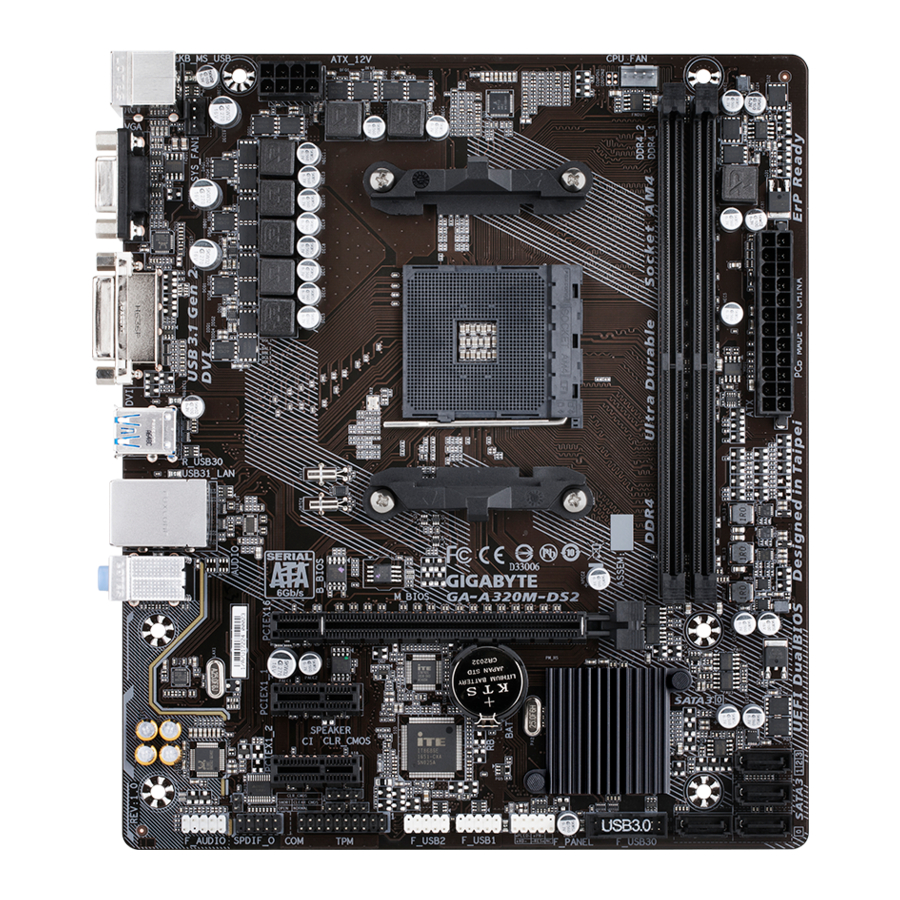
GA-A320M-DS2 Alaplap elrendezése

A doboz tartalma
- GA-A320M-DS2 alaplap
- Alaplap illesztőprogram lemeze
- Felhasználói kézikönyv
- Két SATA kábel
- I/O Pajzs
* A fenti doboz tartalma csak tájékoztató jellegű, és a tényleges elemek a termék csomagolásától függenek.
A doboz tartalma előzetes értesítés nélkül változhat.
Hardver telepítése
Telepítési óvintézkedések
Az alaplap számos érzékeny elektronikus áramkört és alkatrészt tartalmaz, amelyek az elektrosztatikus kisülés (ESD) következtében megsérülhetnek. Telepítés előtt figyelmesen olvassa el a felhasználói kézikönyvet, és kövesse az alábbi eljárásokat:
- Telepítés előtt győződjön meg arról, hogy a ház alkalmas az alaplaphoz.
- Telepítés előtt ne távolítsa el vagy törje meg az alaplap S/N (sorozatszám) matricáját vagy a forgalmazó által biztosított garanciamatricát. Ezek a matricák szükségesek a garancia érvényesítéséhez.
- Mindig húzza ki a hálózati tápellátást a tápkábelnek a fali aljzatból való kihúzásával, mielőtt telepítené vagy eltávolítaná az alaplapot vagy más hardverkomponenst.
- Amikor hardverkomponenseket csatlakoztat az alaplapon lévő belső csatlakozókhoz, győződjön meg arról, hogy szorosan és biztonságosan vannak csatlakoztatva.
- Az alaplap kezelésekor kerülje a fémvezetékek vagy csatlakozók érintését.
- A legjobb, ha elektrosztatikus kisülés (ESD) csuklópántot visel, amikor elektronikus alkatrészeket, például alaplapot, CPU-t vagy memóriát kezel. Ha nincs ESD csuklópántja, tartsa szárazon a kezét, és először érintsen meg egy fémtárgyat a statikus elektromosság megszüntetése érdekében.
- Az alaplap telepítése előtt helyezze azt antisztatikus párnára vagy egy elektrosztatikus árnyékoló tartályba.
- Mielőtt csatlakoztatná vagy kihúzná a tápkábelt az alaplapból, győződjön meg arról, hogy a tápegység ki van kapcsolva.
- A bekapcsolás előtt győződjön meg arról, hogy a tápfeszültség a helyi feszültség szabványnak megfelelően van beállítva.
- A termék használata előtt ellenőrizze, hogy a hardverkomponensek összes kábele és tápcsatlakozója csatlakoztatva van-e.
- Az alaplap károsodásának elkerülése érdekében ne engedje, hogy a csavarok érintkezzenek az alaplap áramkörével vagy alkatrészeivel.
- Győződjön meg arról, hogy nincsenek az alaplapon vagy a számítógépházban maradt csavarok vagy fém alkatrészek.
- Ne helyezze a számítógépet egyenetlen felületre.
- Ne helyezze a számítógépet magas hőmérsékletű vagy nedves környezetbe.
- A számítógép bekapcsolása a telepítési folyamat során a rendszer alkatrészeinek károsodásához, valamint a felhasználó fizikai sérüléséhez vezethet.
- Ha bizonytalan a telepítési lépésekkel kapcsolatban, vagy problémája van a termék használatával kapcsolatban, forduljon egy minősített számítógép-technikushoz.
- Ha adaptert, hosszabbító tápkábelt vagy elosztót használ, feltétlenül olvassa el a telepítési és/vagy földelési utasításokat.
Termékjellemzők
 CPU CPU |
|
 Chipset Chipset |
|
 Memory Memory |
|
 Onboard Graphics Onboard Graphics |
|
 Audio Audio |
|
 LAN LAN |
|
 Expansion Slots Expansion Slots |
|
 Storage Interface Storage Interface |
|
 USB USB |
|
 Internal Connectors Internal Connectors |
|
 Back Panel Connectors Back Panel Connectors |
|
 I/O Controller I/O Controller |
|
 Hardware Monitor Hardware Monitor |
|
 BIOS BIOS |
|
 Unique Features Unique Features |
|
 Bundled Software Bundled Software |
|
 Operating System Operating System |
|
 Form Factor Form Factor |
|
* A GIGABYTE fenntartja a jogot, hogy előzetes értesítés nélkül bármilyen változtatást eszközöljön a termék specifikációiban és a termékkel kapcsolatos információkban.
(Megjegyzés) A tényleges támogatás a CPU-tól függően változhat.
Kérjük, látogasson el a GIGABYTE weboldalára a CPU, a memóriamodulok és az SSD-eszközök támogatási listájáért.

Kérjük, látogasson el a GIGABYTE weboldalán a Support\Utility List oldalra az alkalmazások legújabb verziójának letöltéséhez.

A CPU beszerelése
 Olvassa el a következő irányelveket, mielőtt elkezdené a CPU beszerelését:
- Győződjön meg róla, hogy az alaplap támogatja a CPU-t. (A legfrissebb CPU támogatási listához látogasson el a GIGABYTE weboldalára.)
- A hardverkárosodás elkerülése érdekében a CPU beszerelése előtt mindig kapcsolja ki a számítógépet, és húzza ki a tápkábelt a konnektorból.
- Keresse meg a CPU egyes számú lábát. A CPU nem helyezhető be, ha helytelenül van tájolva.
- Vigyen fel egyenletes és vékony réteg hővezető pasztát a CPU felületére.
- Ne kapcsolja be a számítógépet, ha a CPU hűtő nincs beszerelve, különben a CPU túlmelegedése és károsodása következhet be.
- Állítsa be a CPU gazdafrekvenciáját a CPU specifikációinak megfelelően. Nem ajánlott a rendszerbusz frekvenciáját a hardver specifikációin túl beállítani, mivel az nem felel meg a perifériákra vonatkozó szabványos követelményeknek. Ha a frekvenciát a szabványos specifikációkon túl szeretné beállítani, kérjük, tegye azt a hardver specifikációinak megfelelően, beleértve a CPU-t, a grafikus kártyát, a memóriát, a merevlemezt stb.
A CPU beszerelése
Keresse meg a CPU foglalat egyes számú lábát (egy kis háromszöggel jelölve) és a CPU-t.

A memória beszerelése
Olvassa el a következő irányelveket, mielőtt elkezdené a memória beszerelését:
- Győződjön meg róla, hogy az alaplap támogatja a memóriát. Ajánlott azonos kapacitású, márkájú, sebességű és chipkészletű memóriát használni. (A legfrissebb támogatott memóriasebességekért és memóriamodulokért látogasson el a GIGABYTE weboldalára.)
- A hardverkárosodás elkerülése érdekében a memória beszerelése előtt mindig kapcsolja ki a számítógépet, és húzza ki a tápkábelt a konnektorból.
- A memóriamodulok bolondbiztos kialakításúak. A memóriamodul csak egy irányba szerelhető be. Ha nem tudja behelyezni a memóriát, fordítsa meg az irányt.
Dupla csatornás memória konfiguráció
Ez az alaplap két memóriafoglalattal rendelkezik, és támogatja a Dual Channel technológiát. A memória beszerelése után a BIOS automatikusan érzékeli a memória specifikációit és kapacitását. A Dual Channel memória mód engedélyezése megduplázza az eredeti memória sávszélességet. A két memóriafoglalat két csatornára van osztva, és minden csatornának egy memóriafoglalata van a következőképpen:
 A csatorna: DDR4_2
B csatorna: DDR4_1
A CPU korlátai miatt olvassa el a következő irányelveket, mielőtt a memóriát Dual Channel módban szereli be.
- A Dual Channel mód nem engedélyezhető, ha csak egy memóriamodul van beszerelve.
- Ha két memóriamodullal engedélyezi a Dual Channel módot, ajánlott azonos kapacitású, márkájú, sebességű és chipkészletű memóriát használni.
A hardver telepítésével kapcsolatos részletekért kérjük, látogasson el a GIGABYTE weboldalára.

Bővítőkártya beszerelése
Olvassa el a következő irányelveket, mielőtt elkezdené a bővítőkártya beszerelését:
- Győződjön meg róla, hogy az alaplap támogatja a bővítőkártyát. Gondosan olvassa el a bővítőkártyához mellékelt kézikönyvet.
- A hardverkárosodás elkerülése érdekében a bővítőkártya beszerelése előtt mindig kapcsolja ki a számítógépet, és húzza ki a tápkábelt a konnektorból.
Hátsó panel csatlakozók

- USB 2.0/1.1 port
Az USB port támogatja az USB 2.0 specifikációt. Használja ezt a portot USB eszközökhöz. - PS/2 billentyűzet/egér port
Ezzel a porttal PS/2 egeret vagy billentyűzetet csatlakoztathat. - D-Sub port
A D-Sub port támogatja a 15 tűs D-Sub csatlakozót, és maximálisan 1920x1200@60 Hz felbontást támogat (a ténylegesen támogatott felbontások a használt monitortól függenek). Csatlakoztasson egy D-Sub csatlakozást támogató monitort ehhez a porthoz. - DVI-D port (Megjegyzés)
A DVI-D port megfelel a DVI-D specifikációnak, és maximálisan 1920x1200@60 Hz felbontást támogat (a ténylegesen támogatott felbontások a használt monitortól függenek). Csatlakoztasson egy DVI-D csatlakozást támogató monitort ehhez a porthoz. - USB 3.1 Gen 1 port
Az USB 3.1 Gen 1 port támogatja az USB 3.1 Gen 1 specifikációt, és kompatibilis az USB 2.0 specifikációval. Használja ezt a portot USB eszközökhöz. - RJ-45 LAN port
A Gigabit Ethernet LAN port akár 1 Gbps adatátviteli sebességgel biztosít internetkapcsolatot. Az alábbiakban a LAN port LED-jeinek állapotát ismertetjük.
![]()
Csatlakozás/Sebesség LED:
Aktivitás LED:Állapot Leírás Narancssárga 1 Gbps adatátviteli sebesség Zöld 100 Mbps adatátviteli sebesség Ki 10 Mbps adatátviteli sebesség Állapot Leírás Villog Adatok küldése vagy fogadása történik Ki Nincs adatküldés vagy -fogadás - USB 3.1 Gen 2 Type-A port (piros)
Az USB 3.1 Gen 2 Type-A port támogatja az USB 3.1 Gen 2 specifikációt, és kompatibilis az USB 3.1 Gen 1 és az USB 2.0 specifikációval. Használja ezt a portot USB eszközökhöz. - Line In (kék)
A vonalbemenet jack. Használja ezt az audio jack-et vonalbemeneti eszközökhöz, például optikai meghajtóhoz, walkmanhez stb. - Line Out (zöld)
A vonalkimenet jack. Használja ezt az audio jack-et fejhallgatóhoz vagy 2 csatornás hangszóróhoz. Ez a jack használható az elülső hangszórók csatlakoztatására 4/5.1/7.1 csatornás hangkonfigurációban. - Mic In (rózsaszín)
A mikrofonbemenet jack.


A 7.1 csatornás hang konfigurálásához HD előlapi audio modult kell használnia, és engedélyeznie kell a többcsatornás hangfunkciót az audio illesztőprogramon keresztül. További szoftver információkért látogasson el a GIGABYTE weboldalára.
- Amikor eltávolít egy hátsó panel csatlakozóhoz csatlakoztatott kábelt, először távolítsa el a kábelt az eszközéről, majd távolítsa el az alaplapról.
- A kábel eltávolításakor húzza ki egyenesen a csatlakozóból. Ne rázza oldalra, hogy elkerülje az elektromos rövidzárlatot a kábelcsatlakozóban.
(Megjegyzés) A DVI-D port adapterrel nem támogatja a D-Sub csatlakozást.
Belső csatlakozók

- ATX_12V
- ATX
- CPU_FAN
- SYS_FAN1
- SATA3 0/1/2/3
- SPDIF_O
- F_PANEL
- F_AUDIO
- SPEAKER
- CI
- F_USB30
- F_USB1/F_USB2
- COM
- TPM
- BAT
- CLR_CMOS
Olvassa el az alábbi útmutatót a külső eszközök csatlakoztatása előtt:
- Először győződjön meg arról, hogy eszközei kompatibilisek a csatlakoztatni kívánt csatlakozókkal.
- Az eszközök telepítése előtt feltétlenül kapcsolja ki az eszközöket és a számítógépet. Húzza ki a tápkábelt a konnektorból, hogy elkerülje az eszközök károsodását.
- Az eszköz telepítése után, és a számítógép bekapcsolása előtt győződjön meg arról, hogy az eszköz kábele biztonságosan csatlakozik az alaplapon lévő csatlakozóhoz.
1/2) ATX_12V/ATX (2x4 12V-os tápcsatlakozó és 2x12-es fő tápcsatlakozó)
A tápcsatlakozó használatával a tápegység elegendő stabil energiát tud biztosítani az alaplap összes alkatrészének. A tápcsatlakozó csatlakoztatása előtt először győződjön meg arról, hogy a tápegység ki van kapcsolva, és minden eszköz megfelelően van telepítve. A tápcsatlakozó bolondbiztos kialakítású. Csatlakoztassa a tápkábelt a tápcsatlakozóhoz a megfelelő irányban. A 12 V-os tápcsatlakozó főként a CPU-t látja el energiával. Ha a 12 V-os tápcsatlakozó nincs csatlakoztatva, a számítógép nem indul el.
A bővítési követelmények kielégítése érdekében ajánlott nagy energiafogyasztás elviselésére képes tápegységet (500 W vagy nagyobb) használni. Ha nem a szükséges teljesítményt nyújtó tápegységet használ, az instabil vagy elindíthatatlan rendszerhez vezethet.

| Csatlakozó száma | Definíció | Csatlakozó száma | Definíció |
| 1 | GND (csak 2x4 tűs 12V-hoz) | 5 | +12V (csak 2x4 tűs 12V-hoz) |
| 2 | GND (csak 2x4 tűs 12V-hoz) | 6 | +12V (csak 2x4 tűs 12V-hoz) |
| 3 | GND | 7 | +12V |
| 4 | GND | 8 | +12V |

| Csatlakozó száma | Definíció | Csatlakozó száma | Definíció |
| 1 | 3.3V | 13 | 3.3V |
| 2 | 3.3V | 14 | -12V |
| 3 | GND | 15 | GND |
| 4 | +5V | 16 | PS_ON (soft On/Off) |
| 5 | GND | 17 | GND |
| 6 | +5V | 18 | GND |
| 7 | GND | 19 | GND |
| 8 | Power Good | 20 | NC |
| 9 | 5VSB (stand by +5V) | 21 | +5V |
| 10 | +12V | 22 | +5V |
| 11 | +12V (csak 2x12 tűs ATX-hez) | 23 | +5V (csak 2x12 tűs ATX-hez) |
| 12 | 3.3V (csak 2x12 tűs ATX-hez) | 24 | GND (csak 2x12 tűs ATX-hez) |
3/4) CPU_FAN/SYS_FAN1 (Ventilátor csatlakozók)
Az alaplapon lévő összes ventilátor csatlakozó 4 tűs. A legtöbb ventilátor csatlakozó bolondbiztos behelyezési kialakítással rendelkezik. A ventilátor kábel csatlakoztatásakor ügyeljen arra, hogy a megfelelő irányban csatlakoztassa (a fekete csatlakozó vezeték a földelő vezeték). A sebességszabályozó funkció ventilátorsebesség-szabályozó kialakítású ventilátor használatát igényli. Az optimális hőelvezetés érdekében ajánlott egy rendszerhűtő ventilátort telepíteni a ház belsejébe.

| Csatlakozó száma | Definíció |
| 1 | GND |
| 2 | Feszültségsebesség-szabályozás |
| 3 | Érzékelés |
| 4 | PWM sebességszabályozás |
- Ügyeljen arra, hogy a ventilátor kábeleket a ventilátor csatlakozókhoz csatlakoztassa, hogy megakadályozza a CPU és a rendszer túlmelegedését. A túlmelegedés a CPU károsodásához vezethet, vagy a rendszer lefagyhat.
- Ezek a ventilátor csatlakozók nem konfigurációs jumper blokkok. Ne helyezzen jumper sapkát a csatlakozókra.
- SATA3 0/1/2/3 (SATA 6Gb/s csatlakozók)
A SATA csatlakozók megfelelnek a SATA 6Gb/s szabványnak, és kompatibilisek a SATA 3Gb/s és SATA 1.5Gb/s szabványokkal. Mindegyik SATA csatlakozó egyetlen SATA eszközt támogat. A SATA csatlakozók támogatják a RAID 0, RAID 1 és RAID 10 tömböket. A RAID tömb konfigurálásával kapcsolatos utasításokért lásd a "RAID beállítás konfigurálása" fejezetet.
")
Csatlakozó száma Definíció 1 GND 2 TXP 3 TXN 4 GND 5 RXN 6 RXP 7 GND

- SPDIF_O (S/PDIF kimeneti csatlakozó)
Ez a csatlakozó támogatja a digitális S/PDIF kimenetet, és egy S/PDIF digitális audiokábelt (a bővítőkártyák biztosítják) csatlakoztat az alaplapról bizonyos bővítőkártyákra, például grafikus kártyákra és hangkártyákra történő digitális hangkimenethez. Például egyes grafikus kártyák megkövetelhetik, hogy S/PDIF digitális audiokábelt használjon a digitális hang kimenetéhez az alaplapról a grafikus kártyára, ha HDMI kijelzőt szeretne csatlakoztatni a grafikus kártyához, és egyidejűleg digitális hangkimenetet szeretne a HDMI kijelzőről. Az S/PDIF digitális audiokábel csatlakoztatásával kapcsolatos információkért olvassa el figyelmesen a bővítőkártya kézikönyvét.
![]()
Csatlakozó száma Definíció 1 SPDIFO 2 GND

- F_PANEL (Előlapi csatlakozó)
Csatlakoztassa a házon lévő bekapcsológombot, a reset gombot és a rendszerállapotjelzőt ehhez a csatlakozóhoz az alábbi tűkiosztások szerint. A kábelek csatlakoztatása előtt vegye figyelembe a pozitív és negatív csatlakozókat.
![]()
- PLED (Tápellátás LED):
Csatlakozik a ház előlapján lévő tápellátásjelzőhöz. A LED világít, amikor a rendszer működik. A LED nem világít, amikor a rendszer S3/S4 alvó állapotban van, vagy ki van kapcsolva (S5).Rendszerállapot LED S0 Be S3/S4/S5 Ki - PW (Bekapcsológomb): Csatlakozik a ház előlapján lévő bekapcsológombhoz. A bekapcsológombbal konfigurálhatja a rendszer kikapcsolásának módját (további információért lásd a "BIOS beállítás," "Tápellátás" fejezetet).
- HD (Merevlemez-aktivitás LED): Csatlakozik a ház előlapján lévő merevlemez-aktivitás LED-hez. A LED világít, amikor a merevlemez adatot olvas vagy ír.
- RES (Reset gomb): Csatlakozik a ház előlapján lévő reset gombhoz. Nyomja meg a reset gombot a számítógép újraindításához, ha a számítógép lefagy, és nem tud normál újraindítást végrehajtani.
- NC: Nincs csatlakozás.
- PLED (Tápellátás LED):

Az előlap kialakítása a háztól függően eltérő lehet. Az előlapi modul főként bekapcsológombból, reset gombból, tápellátás LED-ből, merevlemez-aktivitás LED-ből és egyebekből áll. Amikor a ház előlapi modulját ehhez a csatlakozóhoz csatlakoztatja, győződjön meg arról, hogy a vezetékek és a csatlakozók kiosztása megfelelően egyezik.
- F_AUDIO (Előlapi audio csatlakozó)
Az előlapi audio csatlakozó támogatja az Intel High Definition audio (HD) és az AC'97 audio szabványokat. A ház előlapi audiomodulját ehhez a csatlakozóhoz csatlakoztathatja. Győződjön meg arról, hogy a modul csatlakozójának vezeték kiosztása megegyezik az alaplap csatlakozójának tűkiosztásával. A modul csatlakozójának és az alaplap csatlakozójának helytelen összekötése miatt az eszköz nem fog működni, vagy akár károsodhat is.
![]()
HD előlapi audio esetén:
Csatlakozó száma Definíció 1 MIC2_L 2 GND 3 MIC2_R 4 NC 5 LINE2_R 6 Érzékelés 7 FAUDIO_JD 8 Nincs tű 9 LINE2_L 10 Érzékelés AC'97 előlapi audióhoz:
Csatlakozó száma Definíció 1 MIC 2 GND 3 MIC tápellátás 4 NC 5 Vonal kimenet (J) 6 NC 7 NC 8 Nincs csatlakozó 9 Vonal kimenet (B) 10 NC ![előlapi audió csatlakozó]()
- Az előlapi audió csatlakozó alapértelmezés szerint támogatja a HD audiót.
- Az audió jelek egyszerre lesznek jelen az előlapi és a hátlapi audió csatlakozókon is.
- Némelyik ház előlapi audió modullal rendelkezik, amely külön csatlakozókkal van ellátva minden vezetéken, egyetlen csatlakozó helyett. Az eltérő vezetékelrendezésű előlapi audió modul csatlakoztatásával kapcsolatos információkért vegye fel a kapcsolatot a ház gyártójával.

- SPEAKER (Hangszóró csatlakozó)
Csatlakoztassa a ház előlapján lévő hangszóróhoz. A rendszer sípolással jelzi a rendszerindítási állapotot. Egyetlen rövid sípolás hallható, ha a rendszerindításkor nem észlelhető probléma.
![hangszóró csatlakozó]()
Csatlakozó száma Definíció 1 VCC 2 NC 3 NC 4 SPK-

- CI (Házbetörés csatlakozó)
Ez az alaplap házbetörés-érzékelő funkciót biztosít, amely érzékeli, ha a ház fedelét eltávolították. Ehhez a funkcióhoz házbetörés-érzékelő kialakítású ház szükséges.
![házbetörés csatlakozó]()
Csatlakozó száma Definíció 1 Jel 2 GND

- F_USB30 (USB 3.1 Gen 1 csatlakozó)
A csatlakozó megfelel az USB 3.1 Gen 1 és az USB 2.0 specifikációnak, és két USB-portot tud biztosítani. Az opcionális 3,5"-es előlap megvásárlásához, amely két USB 3.1 Gen 1 portot biztosít, forduljon a helyi kereskedőhöz.
![USB 3.1 Gen 1 csatlakozó]()
Csatlakozó száma Definíció Csatlakozó száma Definíció 1 VBUS 11 D2+ 2 SSRX1- 12 D2- 3 SSRX1+ 13 GND 4 GND 14 SSTX2+ 5 SSTX1- 15 SSTX2- 6 SSTX1+ 16 GND 7 GND 17 SSRX2+ 8 D1- 18 SSRX2- 9 D1+ 19 VBUS 10 NC 20 Nincs csatlakozó

- F_USB1/F_USB2 (USB 2.0/1.1 csatlakozók)
A csatlakozók megfelelnek az USB 2.0/1.1 specifikációnak. Minden egyes USB-csatlakozó két USB-portot tud biztosítani egy opcionális USB-konzolon keresztül. Az opcionális USB-konzol megvásárlásához forduljon a helyi kereskedőhöz.
![USB 2.0/1.1 csatlakozók]()
Csatlakozó száma Definíció Csatlakozó száma Definíció 1 Tápellátás (5V) 6 USB DY+ 2 Tápellátás (5V) 7 GND S 3 USB DX- 8 GND 4 USB DY- 9 Nincs csatlakozó 5 USB DX+ 10 NC ![óvatosság]()

- Ne csatlakoztassa az IEEE 1394 konzol (2x5 tűs) kábelét az USB 2.0/1.1 csatlakozóhoz.
- Az USB-konzol telepítése előtt győződjön meg arról, hogy kikapcsolta a számítógépet, és kihúzta a tápkábelt a fali aljzatból, hogy elkerülje az USB-konzol károsodását.
- COM (Soros port csatlakozó)
A COM-csatlakozó egy opcionális COM-portkábellel egy soros portot tud biztosítani. Az opcionális COM-portkábel megvásárlásához forduljon a helyi kereskedőhöz.
![soros port csatlakozó]()
Csatlakozó száma Definíció Csatlakozó száma Definíció 1 NDCD- 6 NDSR- 2 NSIN 7 NRTS- 3 NSOUT 8 NCTS- 4 NDTR- 9 NRI- 5 GND S F 10 Nincs csatlakozó

- TPM (Trusted Platform Module csatlakozó)
Ehhez a csatlakozóhoz csatlakoztathat egy TPM-et (Trusted Platform Module).
![TPM csatlakozó]()
Csatlakozó száma Definíció Csatlakozó száma Definíció 1 LCLK 11 LAD0 2 GND 12 GND 3 LFRAME 13 NC 4 Nincs csatlakozó 14 NC 5 LRESET 15 SB3V 6 NC 16 SERIRQ 7 LAD3 17 GND 8 LAD2 18 NC 9 VCC3 19 NC 10 LAD1 20 NC

- BAT (Akkumulátor)
Az akkumulátor biztosítja az energiát, hogy a CMOS-ban lévő értékek (például a BIOS konfigurációk, a dátum és az idő adatai) a számítógép kikapcsolt állapotában is megmaradjanak. Cserélje ki az akkumulátort, ha az akkumulátor feszültsége alacsony szintre csökken, különben a CMOS-értékek pontatlanok lehetnek vagy elveszhetnek.
A CMOS-értékeket az akkumulátor eltávolításával törölheti:
![akkumulátor]()
- Kapcsolja ki a számítógépet, és húzza ki a tápkábelt.
- Óvatosan vegye ki az akkumulátort az akkumulátortartóból, és várjon egy percet. (Vagy használjon egy fémtárgyat, például egy csavarhúzót, hogy hozzáérintse az akkumulátortartó pozitív és negatív pólusát, és rövidre zárja azokat 5 másodpercre.)
- Helyezze vissza az akkumulátort.
- Dugja be a tápkábelt, és indítsa újra a számítógépet.

- Akkumulátorcsere előtt mindig kapcsolja ki a számítógépet, és húzza ki a tápkábelt.
- Cserélje ki az akkumulátort egy azonos értékűre. Robbanásveszély áll fenn, ha az akkumulátort nem megfelelő modellel helyettesítik.
- Vegye fel a kapcsolatot a vásárlás helyével vagy a helyi kereskedővel, ha nem tudja saját maga kicserélni az akkumulátort, vagy bizonytalan az akkumulátor típusát illetően.
- Az akkumulátor behelyezésekor ügyeljen az akkumulátor pozitív (+) és negatív (-) oldalának irányára (a pozitív oldalnak felfelé kell néznie).
- A használt akkumulátorokat a helyi környezetvédelmi előírásoknak megfelelően kell kezelni.
- CLR_CMOS (CMOS-törlő Jumpere)
Ezzel a jumperrel törölheti a BIOS konfigurációját, és visszaállíthatja a CMOS-értékeket a gyári alapértékekre. A CMOS-értékek törléséhez használjon egy fémtárgyat, például egy csavarhúzót, hogy néhány másodpercig hozzáérintse a két érintkezőt.![CLR_CMOS nyitva]()
Nyitva: Normál ![CLR_CMOS zárva]()
Zárva: CMOS-értékek törlése ![figyelem]()


- A CMOS-értékek törlése előtt mindig kapcsolja ki a számítógépet, és húzza ki a tápkábelt a fali aljzatból.
- A rendszer újraindítása után lépjen be a BIOS Setup programba a gyári alapértékek betöltéséhez (válassza a Load Optimized Defaults lehetőséget), vagy manuálisan konfigurálja a BIOS beállításait (a BIOS konfigurációkkal kapcsolatban lásd a "BIOS Setup" fejezetet).
BIOS beállítás
A BIOS (Basic Input and Output System) a rendszer hardverparamétereit rögzíti az alaplapon található CMOS-ban. Fő funkciói közé tartozik a bekapcsolási önteszt (POST) elvégzése a rendszerindítás során, a rendszerparaméterek mentése és az operációs rendszer betöltése stb. A BIOS tartalmaz egy BIOS Setup programot, amely lehetővé teszi a felhasználó számára az alapvető rendszerkonfigurációs beállítások módosítását vagy bizonyos rendszerfunkciók aktiválását. Amikor a tápfeszültség ki van kapcsolva, az alaplapon lévő akkumulátor biztosítja a szükséges energiát a CMOS számára, hogy a konfigurációs értékeket a CMOS-ban tartsa. A BIOS Setup programhoz való hozzáféréshez nyomja meg a <Delete> billentyűt a POST során, amikor a tápfeszültség be van kapcsolva. A BIOS frissítéséhez használja a GIGABYTE Q-Flash vagy @BIOS segédprogramot.
- A Q-Flash lehetővé teszi a felhasználó számára a BIOS gyors és egyszerű frissítését vagy biztonsági mentését az operációs rendszerbe való belépés nélkül.
- Az @BIOS egy Windows-alapú segédprogram, amely megkeresi és letölti a BIOS legújabb verzióját az internetről, és frissíti a BIOS-t.
- Mivel a BIOS frissítése potenciálisan kockázatos, ha nem tapasztal problémákat a BIOS jelenlegi verziójának használata során, javasoljuk, hogy ne frissítse a BIOS-t. A BIOS frissítéséhez járjon el óvatosan. A nem megfelelő BIOS-frissítés a rendszer meghibásodásához vezethet.
- Javasoljuk, hogy ne változtassa meg az alapértelmezett beállításokat (hacsak nem szükséges), hogy elkerülje a rendszer instabilitását vagy más váratlan eredményeket. A beállítások nem megfelelő megváltoztatása a rendszerindítás sikertelenségéhez vezethet. Ha ez előfordul, próbálja meg törölni a CMOS-értékeket, és állítsa vissza az alaplapot az alapértelmezett értékekre. (Tekintse meg a "Load Optimized Defaults" (Optimalizált alapértékek betöltése) részt ebben a fejezetben, vagy az akkumulátor/CMOS jumper törlésének bemutatását a CMOS-értékek törlésével kapcsolatban.)
Indítóképernyő
A következő indítóképernyő jelenik meg a számítógép indításakor.
(Minta BIOS verzió: F1b)

Két különböző BIOS mód létezik, az alábbiak szerint, és az <F2> billentyűvel válthat a két mód között. A Classic Setup mód részletes BIOS-beállításokat biztosít. A billentyűzet nyílbillentyűivel mozoghat az elemek között, és az <Enter> billentyűvel elfogadhatja azokat, vagy beléphet egy almenübe. Vagy használhatja az egerét a kívánt elem kiválasztásához. Az Easy Mode lehetővé teszi a felhasználók számára, hogy gyorsan megtekintsék a jelenlegi rendszerinformációikat, vagy beállításokat végezzenek az optimális teljesítmény érdekében. Az Easy Mode-ban az egérrel mozoghat a konfigurációs elemek között.
- Ha a rendszer nem stabil a szokásos módon, válassza a Load Optimized Defaults (Optimalizált alapértékek betöltése) elemet a rendszer alapértelmezett beállításaira való visszaállításához.
- A fejezetben ismertetett BIOS Setup menük csak tájékoztató jellegűek, és a BIOS verziójától függően eltérhetnek.
M.I.T.

Az, hogy a rendszer stabilan fog-e működni az Ön által beállított túlhajtási/túlfeszültségi értékekkel, az az Ön teljes rendszerkonfigurációjától függ. A túlhajtás/túlfeszültség helytelen alkalmazása a CPU, a lapkakészlet vagy a memória károsodásához vezethet, és csökkentheti ezen alkatrészek élettartamát. Ez az oldal csak haladó felhasználók számára készült, és javasoljuk, hogy ne változtassa meg az alapértelmezett beállításokat a rendszer instabilitásának vagy más váratlan eredmények elkerülése érdekében. (A beállítások nem megfelelő módosítása a rendszer indítási hibájához vezethet. Ha ez bekövetkezik, törölje a CMOS-értékeket, és állítsa vissza a táblát az alapértelmezett értékekre.)
- Speciális frekvencia beállítások
![]() Host Clock Value (Host órajel érték)
Host Clock Value (Host órajel érték)
Megjeleníti az aktuális működési Host Clock frekvenciát.
![]() CPU Clock Ratio (CPU órajel arány)
CPU Clock Ratio (CPU órajel arány)
Lehetővé teszi a telepített CPU órajel arányának megváltoztatását. A beállítható tartomány a telepített CPU-tól függ.
![]() CPU Frequency (CPU frekvencia)
CPU Frequency (CPU frekvencia)
Megjeleníti az aktuális működési CPU frekvenciát. - Speciális CPU mag beállítások
![]() CPU Clock Ratio (CPU órajel arány), CPU Frequency (CPU frekvencia)
CPU Clock Ratio (CPU órajel arány), CPU Frequency (CPU frekvencia)
A fenti beállítások szinkronban vannak a Speciális frekvencia beállítások menü azonos elemei alatt találhatókkal.
![]() Core Performance Boost (Mag teljesítményfokozás) (Megjegyzés)
Core Performance Boost (Mag teljesítményfokozás) (Megjegyzés)
Lehetővé teszi annak meghatározását, hogy engedélyezze-e a Core Performance Boost (CPB) technológiát, amely egy CPU teljesítményfokozó technológia. (Alapértelmezett: Auto)
![]() Core Performance Boost Ratio (Mag teljesítményfokozás arány) (Megjegyzés)
Core Performance Boost Ratio (Mag teljesítményfokozás arány) (Megjegyzés)
Lehetővé teszi a CPB arányának megváltoztatását. A beállítható tartomány a telepített CPU-tól függ. (Alapértelmezett: Auto)
![]() Turbo Performance Boost Ratio (Turbo teljesítményfokozás arány) (Megjegyzés)
Turbo Performance Boost Ratio (Turbo teljesítményfokozás arány) (Megjegyzés)
Lehetővé teszi annak meghatározását, hogy javítsa-e a CPU teljesítményét. (Alapértelmezett: Disabled)
![]() AMD Cool&Quiet function (AMD Cool&Quiet funkció)
AMD Cool&Quiet function (AMD Cool&Quiet funkció) ![]() Enabled (Engedélyezve)
Enabled (Engedélyezve)Lehetővé teszi az AMD Cool'n'Quiet illesztőprogram számára, hogy dinamikusan beállítsa a CPU órajelet és a VID-et, hogy csökkentse a számítógép hőleadását és energiafogyasztását. (Alapértelmezett) ![]() Disabled (Letiltva)
Disabled (Letiltva)Letiltja ezt a funkciót. ![]() SVM Mode (SVM mód)
SVM Mode (SVM mód)
A Virtualization Technology által továbbfejlesztett virtualizáció lehetővé teszi, hogy egy platform több operációs rendszert és alkalmazást futtasson független partíciókban. A virtualizációval egy számítógépes rendszer több virtuális rendszerként is működhet. (Alapértelmezett: Disabled)
![]() C6 Mode (C6 mód) (Megjegyzés 1)
C6 Mode (C6 mód) (Megjegyzés 1)
Lehetővé teszi annak meghatározását, hogy a CPU belépjen-e C6 módba a rendszer leállítási állapotában. Ha engedélyezve van, a CPU magfrekvenciája csökken a rendszer leállítási állapota alatt, hogy csökkentse az energiafogyasztást. A C6 állapot egy továbbfejlesztett energiatakarékos állapot, mint a C1. (Alapértelmezett: Enabled)
![]() Global C-state Control (Globális C-állapot vezérlés) (Megjegyzés 1)
Global C-state Control (Globális C-állapot vezérlés) (Megjegyzés 1)
Lehetővé teszi annak meghatározását, hogy a CPU belépjen-e C állapotokba. Ha engedélyezve van, a CPU magfrekvenciája csökken a rendszer leállítási állapota alatt, hogy csökkentse az energiafogyasztást. (Alapértelmezett: Enabled)
![]() SMT Mode (SMT mód) (Megjegyzés 1)
SMT Mode (SMT mód) (Megjegyzés 1)
Lehetővé teszi a CPU Simultaneous Multi-Threading technológiájának engedélyezését vagy letiltását. Ez a funkció csak a többprocesszoros módot támogató operációs rendszereken működik. Az Auto lehetővé teszi, hogy a BIOS automatikusan konfigurálja ezt a beállítást. (Alapértelmezett: Auto)
![]() Downcore Control (Magcsökkentés vezérlés) (Megjegyzés 1)
Downcore Control (Magcsökkentés vezérlés) (Megjegyzés 1)
Lehetővé teszi a engedélyezendő CPU magok számának kiválasztását (a CPU magok száma CPU-nként változhat). Az Auto lehetővé teszi, hogy a BIOS automatikusan konfigurálja ezt a beállítást. (Alapértelmezett: Auto)
![]() Extreme Memory Profile (X.M.P.) (Extrém memória profil (X.M.P.)) (Megjegyzés 2)
Extreme Memory Profile (X.M.P.) (Extrém memória profil (X.M.P.)) (Megjegyzés 2)
Lehetővé teszi a BIOS számára, hogy olvassa az SPD adatokat az XMP memóriamodul(ok)on, hogy engedélyezés esetén javítsa a memória teljesítményét.Disabled (Letiltva) Letiltja ezt a funkciót. (Alapértelmezett) Profile1 (Profil1) A Profil 1 beállításait használja. Profile2 (Profil2) (Megjegyzés 2) A Profil 2 beállításait használja. ![]() System Memory Multiplier (Rendszer memória szorzó)
System Memory Multiplier (Rendszer memória szorzó)
Lehetővé teszi a rendszer memória szorzójának beállítását. Az Auto a memória szorzóját a memória SPD adatai szerint állítja be. (Alapértelmezett: Auto)
![]() Memory Frequency (MHz) (Memória frekvencia (MHz))
Memory Frequency (MHz) (Memória frekvencia (MHz))
Az első memória frekvencia érték a használt memória normál működési frekvenciája; a második az a memória frekvencia, amely automatikusan be van állítva a System Memory Multiplier beállítások szerint. -
Speciális memória beállítások
![]() Extreme Memory Profile (X.M.P.) (Note 2), System Memory Multiplier (Extrém memória profil (X.M.P.) (Megjegyzés 2)), Rendszer memória szorzó, Memory Frequency(MHz) (Memória frekvencia (MHz))
Extreme Memory Profile (X.M.P.) (Note 2), System Memory Multiplier (Extrém memória profil (X.M.P.) (Megjegyzés 2)), Rendszer memória szorzó, Memory Frequency(MHz) (Memória frekvencia (MHz))
A fenti beállítások szinkronban vannak a Speciális frekvencia beállítások menü azonos elemei alatt találhatókkal.
![]() Memory Timing Mode (Memória időzítés mód)
Memory Timing Mode (Memória időzítés mód)
A Manual és az Advanced Manual lehetővé teszi a Channel Interleaving, a Rank Interleaving és az alábbi memória időzítési beállítások konfigurálását. Lehetőségek: Auto (alapértelmezett), Manual, Advanced Manual.
![]() Profile DDR Voltage (Profil DDR feszültség)
Profile DDR Voltage (Profil DDR feszültség)
Ha nem XMP memóriamodult használ, vagy az Extreme Memory Profile (X.M.P.) Disabled-re van állítva, az érték a memória specifikációjának megfelelően jelenik meg. Ha az Extreme Memory Profile (X.M.P.) Profile1 vagy Profile2 értékre van állítva, az érték az XMP memória SPD adatai szerint jelenik meg.
![]() Channel Interleaving (Csatorna összefonás)
Channel Interleaving (Csatorna összefonás)
Engedélyezi vagy letiltja a memória csatorna összefonását. Az Enabled lehetővé teszi a rendszer számára, hogy egyszerre férjen hozzá a memória különböző csatornáihoz, hogy növelje a memória teljesítményét és stabilitását. Az Auto lehetővé teszi, hogy a BIOS automatikusan konfigurálja ezt a beállítást. (Alapértelmezett: Auto)
![]() Rank Interleaving (Rang összefonás)
Rank Interleaving (Rang összefonás)
Engedélyezi vagy letiltja a memória rang összefonását. Az Enabled lehetővé teszi a rendszer számára, hogy egyszerre férjen hozzá a memória különböző rangjaihoz, hogy növelje a memória teljesítményét és stabilitását. Az Auto lehetővé teszi, hogy a BIOS automatikusan konfigurálja ezt a beállítást. (Alapértelmezett: Auto) -
Channel A/B Memory Sub Timings (A/B csatorna memória alidőzítések)
Ez az almenü memória időzítési beállításokat biztosít a memória minden csatornájához. A megfelelő időzítési beállítási képernyők csak akkor konfigurálhatók, ha a Memory Timing Mode Manual vagy Advanced Manual értékre van állítva. Megjegyzés: A rendszer instabillá válhat, vagy nem indul el, miután módosításokat hajtott végre a memória időzítésein. Ha ez bekövetkezik, állítsa vissza a táblát az alapértelmezett értékekre az optimalizált alapértelmezettek betöltésével vagy a CMOS értékek törlésével. -
Speciális feszültség beállítások
Ez az almenü lehetővé teszi a CPU, a lapkakészlet és a memória feszültségének beállítását. -
PC Health Status (PC állapot)
![]() Reset Case Open Status (Háznyitás állapot visszaállítása)
Reset Case Open Status (Háznyitás állapot visszaállítása)![]() Disabled (Letiltva)
Disabled (Letiltva)Megőrzi vagy törli az előző házbetörési állapot rekordját. (Alapértelmezett) ![]() Enabled (Engedélyezve)
Enabled (Engedélyezve)Törli az előző házbetörési állapot rekordját, és a Case Open mező a következő indításkor "No"-t fog mutatni. ![]() Case Open (Háznyitás)
Case Open (Háznyitás)
Megjeleníti az alaplap CI fejlécéhez csatlakoztatott házbetörés-érzékelő eszköz érzékelési állapotát. Ha a rendszerház fedele el van távolítva, ez a mező "Yes"-t fog mutatni, egyébként "No"-t fog mutatni. A házbetörési állapot rekordjának törléséhez állítsa a Reset Case Open Status beállítást Enabled-re, mentse a beállításokat a CMOS-be, majd indítsa újra a rendszert.
![]() CPU Vcore/CPU VDDP/DRAM Channel A/B Voltage/+3.3V/+5V/+12V/VCORE SOC
CPU Vcore/CPU VDDP/DRAM Channel A/B Voltage/+3.3V/+5V/+12V/VCORE SOC
Megjeleníti az aktuális rendszerfeszültségeket. -
Miscellaneous Settings (Egyéb beállítások)
![]() PCIe Slot Configuration (PCIe bővítőhely konfiguráció)
PCIe Slot Configuration (PCIe bővítőhely konfiguráció)
Lehetővé teszi a PCI Express bővítőhelyek működési módjának Gen 1, Gen 2 vagy Gen 3 értékre állítását. A tényleges működési mód az egyes bővítőhelyek hardverspecifikációjától függ. Az Auto lehetővé teszi, hogy a BIOS automatikusan konfigurálja ezt a beállítást. (Alapértelmezett: Auto)
![]() 3DMark01 Enhancement (3DMark01 fejlesztés)
3DMark01 Enhancement (3DMark01 fejlesztés)
Lehetővé teszi annak meghatározását, hogy javítsa-e néhány örökölt benchmark teljesítményét. (Alapértelmezett: Disabled) -
Smart Fan 5 Settings (Smart Fan 5 beállítások)
![]() Monitor (Monitor)
Monitor (Monitor)
Lehetővé teszi egy megfigyelendő cél kiválasztását és további beállítások elvégzését. (Alapértelmezett: CPU FAN)
![]() Fan Speed Control (Ventilátor sebesség szabályozás)
Fan Speed Control (Ventilátor sebesség szabályozás)
Lehetővé teszi annak meghatározását, hogy engedélyezze-e a ventilátor sebesség szabályozási funkcióját, és beállítsa a ventilátor sebességét.![]() Normal (Normál)
Normal (Normál)Lehetővé teszi, hogy a ventilátor a hőmérsékletnek megfelelően különböző sebességgel működjön. A ventilátor sebességét a System Information Viewer segítségével állíthatja be a rendszer követelményei alapján. (Alapértelmezett) ![]() Silent (Csendes)
Silent (Csendes)Lehetővé teszi, hogy a ventilátor lassú sebességgel működjön. ![]() Manual (Manuális)
Manual (Manuális)Lehetővé teszi a ventilátor sebességének szabályozását a görbe grafikonon. ![]() Full Speed (Teljes sebesség)
Full Speed (Teljes sebesség)Lehetővé teszi, hogy a ventilátor teljes sebességgel működjön. ![]() Fan Control Use Temperature Input (Ventilátor vezérlés használata hőmérséklet bemenet)
Fan Control Use Temperature Input (Ventilátor vezérlés használata hőmérséklet bemenet)
Lehetővé teszi a ventilátor sebesség szabályozásának referencia hőmérsékletének kiválasztását.
![]() Temperature Interval (Hőmérséklet intervallum)
Temperature Interval (Hőmérséklet intervallum)
Lehetővé teszi a ventilátor sebesség változásának hőmérséklet intervallumának kiválasztását.
![]() Fan Control Mode (Ventilátor vezérlés mód)
Fan Control Mode (Ventilátor vezérlés mód)![]() Auto (Auto)
Auto (Auto)Lehetővé teszi a BIOS számára, hogy automatikusan észlelje a telepített ventilátor típusát, és beállítsa az optimális vezérlési módot. (Alapértelmezett) ![]() Voltage (Feszültség)
Voltage (Feszültség)A feszültség mód egy 3 tűs ventilátorhoz ajánlott. ![]() PWM (PWM)
PWM (PWM)A PWM mód egy 4 tűs ventilátorhoz ajánlott. ![]() Temperature (Hőmérséklet)
Temperature (Hőmérséklet)
Megjeleníti a kiválasztott célterület aktuális hőmérsékletét.
![]() Fan Speed (Ventilátor sebesség)
Fan Speed (Ventilátor sebesség)
Megjeleníti az aktuális ventilátor sebességeket.
![]() Temperature Warning Control (Hőmérséklet figyelmeztetés vezérlés)
Temperature Warning Control (Hőmérséklet figyelmeztetés vezérlés)
Beállítja a hőmérséklet figyelmeztetési küszöbértékét. Ha a hőmérséklet meghaladja a küszöbértéket, a BIOS figyelmeztető hangot ad ki. Lehetőségek: Disabled (letiltva) (alapértelmezett), 60º C/140º F, 70º C/158º F, 80º C/176º F, 90º C/194º F.
![]() Fan Fail Warning (Ventilátorhiba figyelmeztetés)
Fan Fail Warning (Ventilátorhiba figyelmeztetés)
Lehetővé teszi a rendszer számára, hogy figyelmeztető hangot adjon ki, ha a ventilátor nincs csatlakoztatva vagy meghibásodik. Ebben az esetben ellenőrizze a ventilátor állapotát vagy a ventilátor csatlakozását. (Alapértelmezett: Disabled)
(Megjegyzés) Ez az elem csak akkor jelenik meg, ha olyan CPU-t telepít, amely támogatja ezt a funkciót.
(Megjegyzés 1) Ez az elem csak akkor jelenik meg, ha olyan CPU-t telepít, amely támogatja ezt a funkciót.
(Megjegyzés 2) Ez az elem csak akkor jelenik meg, ha olyan CPU-t és memóriamodult telepít, amely támogatja ezt a funkciót.
Rendszer

Ez a rész az alaplap modelljére és a BIOS verziójára vonatkozó információkat tartalmazza. Kiválaszthatja a BIOS által használt alapértelmezett nyelvet is, és manuálisan beállíthatja a rendszeridőt.
 Rendszernyelv
Kiválasztja a BIOS által használt alapértelmezett nyelvet.
Rendszerdátum
Beállítja a rendszerdátumot. A dátumformátum a hét (csak olvasható), hónap, nap és év. Használja az <Enter> billentyűt a Hónap, Nap és Év mezők közötti váltáshoz, és a <Page Up> vagy <Page Down> billentyűt a kívánt érték beállításához.
Rendszeridő
Beállítja a rendszeridőt. Az időformátum óra, perc és másodperc. Például 13 óra 13:00:00. Használja az <Enter> billentyűt az Óra, Perc és Másodperc mezők közötti váltáshoz, és a <Page Up> vagy <Page Down> billentyűt a kívánt érték beállításához.
Hozzáférés szintje
Megjeleníti az aktuális hozzáférési szintet a használt jelszavas védelemtől függően. (Ha nincs beállítva jelszó, az alapértelmezettként a Rendszergazda jelenik meg.) A Rendszergazda szint lehetővé teszi az összes BIOS beállítás módosítását; a Felhasználó szint csak bizonyos BIOS beállítások módosítását teszi lehetővé, de nem mindegyikét.
BIOS

Bootolási opciók prioritása
Megadja az elérhető eszközökből az általános rendszerindítási sorrendet. A GPT formátumot támogató cserélhető tárolóeszközök a rendszerindító eszközök listáján a "UEFI:" karakterlánccal kezdődnek. A GPT particionálást támogató operációs rendszerről való indításhoz válassza ki a "UEFI:" karakterlánccal kezdődő eszközt. Vagy ha olyan operációs rendszert szeretne telepíteni, amely támogatja a GPT particionálást, mint például a Windows 7 64 bites verzió, válassza ki a Windows 7 64 bites telepítőlemezt tartalmazó optikai meghajtót, amely a "UEFI:" karakterlánccal kezdődik.
Merevlemez/CD/DVD ROM meghajtó/Floppy meghajtó/Hálózati eszköz BBS prioritások
Megadja a rendszerindítási sorrendet egy adott eszköztípushoz, például merevlemezekhez, optikai meghajtókhoz, floppy lemez meghajtókhoz és az Eszközök LAN-ról indítás funkciót támogató eszközökhöz stb. Nyomja meg az <Enter> billentyűt ezen az elemen a hasonló típusú, csatlakoztatott eszközöket bemutató almenübe való belépéshez. Ez az elem csak akkor jelenik meg, ha legalább egy eszköz telepítve van ehhez a típushoz.
Bootup NumLock állapota
Engedélyezi vagy letiltja a Numlock funkciót a billentyűzet numerikus billentyűzetén a POST után. (Alapértelmezett: Be)
Biztonsági opció
Megadja, hogy minden rendszerindításkor, vagy csak a BIOS Setupba való belépéskor legyen-e szükség jelszóra.
Az elem konfigurálása után állítsa be a jelszavakat a Rendszergazdai jelszó/Felhasználói jelszó elem alatt.
| Beállítás | Jelszó csak a BIOS Setup programba való belépéshez szükséges. |
| Rendszer | A rendszer indításához és a BIOS Setup programba való belépéshez is jelszó szükséges. (Alapértelmezett) |
Teljes képernyős LOGO megjelenítése
Lehetővé teszi, hogy meghatározza, megjelenjen-e a GIGABYTE Logo a rendszerindításkor. A Letiltva átugorja a GIGABYTE Logót a rendszer indításakor. (Alapértelmezett: Engedélyezve)
Gyorsindítás
Engedélyezi vagy letiltja a Gyorsindítást az operációs rendszer indítási folyamatának lerövidítéséhez. Az Ultra Gyors a leggyorsabb indítási sebességet biztosítja. (Alapértelmezett: Letiltva)
SATA támogatás
| Összes Sata eszköz | Minden SATA eszköz működőképes az operációs rendszerben és a POST során. |
| Csak az utolsó boot merevlemez | A korábbi rendszerindító meghajtó kivételével az összes SATA eszköz le van tiltva az operációs rendszer indítási folyamatának befejezése előtt. (Alapértelmezett) |
Ez az elem csak akkor konfigurálható, ha a Gyorsindítás Engedélyezve vagy Ultra Gyors értékre van állítva.
VGA támogatás
Lehetővé teszi, hogy kiválassza, melyik típusú operációs rendszert indítsa el.
| Auto | Csak a régi opciós ROM-ot engedélyezi. |
| EFI illesztőprogram | Engedélyezi az EFI opciós ROM-ot. (Alapértelmezett) |
Ez az elem csak akkor konfigurálható, ha a Gyorsindítás Engedélyezve vagy Ultra Gyors értékre van állítva.
USB támogatás
| Letiltva | Az összes USB eszköz le van tiltva az operációs rendszer indítási folyamatának befejezése előtt. |
| Teljes kezdeti | Minden USB eszköz működőképes az operációs rendszerben és a POST során. (Alapértelmezett) |
| Részleges kezdeti | Az USB eszközök egy része le van tiltva az operációs rendszer indítási folyamatának befejezése előtt. |
Ez az elem csak akkor konfigurálható, ha a Gyorsindítás Engedélyezve értékre van állítva. Ez a funkció le van tiltva, ha a Gyorsindítás Ultra Gyors értékre van állítva.
PS2 eszközök támogatása
| Letiltva | Az összes PS/2 eszköz le van tiltva az operációs rendszer indítási folyamatának befejezése előtt. |
| Engedélyezve | Minden PS/2 eszköz működőképes az operációs rendszerben és a POST során. (Alapértelmezett) |
Ez az elem csak akkor konfigurálható, ha a Gyorsindítás Engedélyezve értékre van állítva. Ez a funkció le van tiltva, ha a Gyorsindítás Ultra Gyors értékre van állítva.
Hálózati verem illesztőprogram támogatása
| Letiltva | Letiltja a hálózatról való indítást. (Alapértelmezett) |
| Engedélyezve | Engedélyezi a hálózatról való indítást. |
Ez az elem csak akkor konfigurálható, ha a Gyorsindítás Engedélyezve vagy Ultra Gyors értékre van állítva.
Windows 10 funkciók
Lehetővé teszi a telepítendő operációs rendszer kiválasztását. (Alapértelmezett: Egyéb operációs rendszer)
CSM támogatás
Engedélyezi vagy letiltja az UEFI CSM-et (Compatibility Support Module) a régi PC rendszerindítási folyamat támogatásához.
| Engedélyezve | Engedélyezi az UEFI CSM-et. (Alapértelmezett) |
| Letiltva | Letiltja az UEFI CSM-et, és csak az UEFI BIOS rendszerindítási folyamatot támogatja. |
Ez az elem csak akkor konfigurálható, ha a Windows 10 funkciók Windows 10 vagy Windows 10 WHQL értékre van állítva.
LAN PXE Boot Option ROM
Lehetővé teszi, hogy kiválassza, engedélyezze-e a régi opciós ROM-ot a LAN vezérlőhöz. (Alapértelmezett: Letiltva) Ez az elem csak akkor konfigurálható, ha a CSM támogatás Engedélyezve értékre van állítva.
Tárolóeszköz Boot Option Control
Lehetővé teszi, hogy kiválassza, engedélyezze-e az UEFI vagy a régi opciós ROM-ot a tárolóeszköz vezérlőhöz.
| Letiltva | Letiltja az opciós ROM-ot. |
| Csak UEFI | Csak az UEFI opciós ROM-ot engedélyezi. |
| Csak régi | Csak a régi opciós ROM-ot engedélyezi. (Alapértelmezett) |
Ez az elem csak akkor konfigurálható, ha a CSM támogatás Engedélyezve értékre van állítva.
Egyéb PCI eszköz ROM prioritása
Lehetővé teszi, hogy kiválassza, engedélyezze-e az UEFI vagy a régi opciós ROM-ot a LAN, a tárolóeszköz és a grafikus vezérlők kivételével az egyéb PCI eszköz vezérlőkhöz.
| Letiltva | Letiltja az opciós ROM-ot. |
| Csak UEFI | Csak az UEFI opciós ROM-ot engedélyezi. (Alapértelmezett) |
| Csak régi | Csak a régi opciós ROM-ot engedélyezi. |
Ez az elem csak akkor konfigurálható, ha a CSM támogatás Engedélyezve értékre van állítva.
Hálózati verem
Letiltja vagy engedélyezi a hálózatról való indítást egy GPT formátumú operációs rendszer telepítéséhez, például az operációs rendszer telepítéséhez a Windows Deployment Services szerverről. (Alapértelmezett: Letiltva)
Ipv4 PXE támogatás
Engedélyezi vagy letiltja az IPv4 PXE támogatást. Ez az elem csak akkor konfigurálható, ha a Hálózati verem engedélyezve van.
Ipv4 HTTP támogatás
Engedélyezi vagy letiltja a HTTP rendszerindítási támogatást az IPv4-hez. Ez az elem csak akkor konfigurálható, ha a Hálózati verem engedélyezve van.
Ipv6 PXE támogatás
Engedélyezi vagy letiltja az IPv6 PXE támogatást. Ez az elem csak akkor konfigurálható, ha a Hálózati verem engedélyezve van.
Ipv6 HTTP támogatás
Engedélyezi vagy letiltja a HTTP rendszerindítási támogatást az IPv6-hoz. Ez az elem csak akkor konfigurálható, ha a Hálózati verem engedélyezve van.
Rendszergazdai jelszó
Lehetővé teszi egy rendszergazdai jelszó konfigurálását. Nyomja meg az <Enter> billentyűt ezen az elemen, írja be a jelszót, majd nyomja meg az <Enter> billentyűt. A rendszer kérni fogja a jelszó megerősítését. Írja be újra a jelszót, és nyomja meg az <Enter> billentyűt. A rendszerindításkor és a BIOS Setupba való belépéskor meg kell adnia a rendszergazdai jelszót (vagy a felhasználói jelszót). A felhasználói jelszótól eltérően a rendszergazdai jelszó lehetővé teszi az összes BIOS beállítás módosítását.
Felhasználói jelszó
Lehetővé teszi egy felhasználói jelszó konfigurálását. Nyomja meg az <Enter> billentyűt ezen az elemen, írja be a jelszót, majd nyomja meg az <Enter> billentyűt. A rendszer kérni fogja a jelszó megerősítését. Írja be újra a jelszót, és nyomja meg az <Enter> billentyűt. A rendszerindításkor és a BIOS Setupba való belépéskor meg kell adnia a rendszergazdai jelszót (vagy a felhasználói jelszót). A felhasználói jelszó azonban csak bizonyos BIOS beállítások módosítását teszi lehetővé, de nem mindegyikét. A jelszó törléséhez nyomja meg az <Enter> billentyűt a jelszó elemen, és amikor a rendszer kéri a jelszót, először adja meg a helyes jelszót. Amikor a rendszer új jelszót kér, nyomja meg az <Enter> billentyűt anélkül, hogy bármilyen jelszót beírna. Nyomja meg újra az <Enter> billentyűt, amikor a rendszer a megerősítést kéri.
MEGJEGYZÉS: A Felhasználói jelszó beállítása előtt feltétlenül állítsa be először a Rendszergazdai jelszót.
Perifériák

AMD CPU fTPM
Engedélyezi vagy letiltja az AMD CPU-ba integrált TPM 2.0 funkciót. (Alapértelmezett: Letiltva)
Elsődleges videóeszköz (Megjegyzés)
Meghatározza a monitor kijelzőjének első indítását a telepített PCI Express grafikus kártyáról vagy az alaplapi grafikus kártyáról.
| IGD videó | Az alaplapi grafikát állítja be elsődleges kijelzőként. |
| NB PCIe Slot videó | A North Bridge által vezérelt PCI Express sloton lévő PCI Express grafikus kártyát állítja be elsődleges kijelzőként. (Alapértelmezett) |
Ambient LED
Engedélyezi vagy letiltja az alaplapi audio LED-et. (Alapértelmezett: Be)
Legacy USB Support
Lehetővé teszi az USB billentyűzet/egér használatát MS-DOS alatt. (Alapértelmezett: Engedélyezve)
XHCI Hand-off
Meghatározza, hogy engedélyezze-e az XHCI Hand-off funkciót olyan operációs rendszerhez, amely nem támogatja az XHCI Hand-offot. (Alapértelmezett: Engedélyezve)
EHCI Hand-off
Meghatározza, hogy engedélyezze-e az EHCI Hand-off funkciót olyan operációs rendszerhez, amely nem támogatja az EHCI Hand-offot. (Alapértelmezett: Letiltva)
Port 60/64 Emulation
Engedélyezi vagy letiltja az I/O portok 64h és 60h emulációját. Ezt engedélyezni kell az USB billentyűzetek/egerek teljes örökölt támogatásához MS-DOS-ban vagy olyan operációs rendszerben, amely natív módon nem támogatja az USB eszközöket. (Alapértelmezett: Letiltva)
USB Mass Storage Driver Support
Engedélyezi vagy letiltja az USB tárolóeszközök támogatását. (Alapértelmezett: Engedélyezve)
USB Storage Devices
Megjeleníti a csatlakoztatott USB tömegtároló eszközök listáját. Ez az elem csak akkor jelenik meg, ha USB tárolóeszköz van telepítve.
- Trusted Computing
Engedélyezi vagy letiltja a Trusted Platform Module-t (TPM). - Super IO Configuration
![]() Serial Port 1
Serial Port 1
Engedélyezi vagy letiltja az alaplapi soros portot. (Alapértelmezett: Engedélyezve) - NVMe Configuration
Megjeleníti az NVME PCIe SSD-re vonatkozó információkat, ha telepítve van. - OffBoard SATA Controller Configuration
Megjeleníti a PCIe SSD-re vonatkozó információkat, ha telepítve van.
(Megjegyzés) Ez az elem csak akkor van jelen, ha olyan CPU-t telepít, amely támogatja ezt a funkciót.
Chipset

IOMMU
Engedélyezi vagy letiltja az AMD IOMMU támogatást. (Alapértelmezett: Auto)
Integrated Graphics (Megjegyzés)
Engedélyezi vagy letiltja az alaplapi grafikus funkciót.
| Auto | A BIOS automatikusan engedélyezi vagy letiltja az alaplapi grafikát a telepített grafikus kártyától függően. (Alapértelmezett) |
| Disabled | Letiltja az alaplapi grafikát. |
UMA Frame Buffer Size (Megjegyzés)
A Frame puffer mérete az a teljes rendszermemória mennyiség, amelyet kizárólag az alaplapi grafikus vezérlő számára foglalnak le. Az MS-DOS például csak ezt a memóriát használja a megjelenítéshez. Lehetőségek: Auto (alapértelmezett), 32M, 64M, 128M, 256M, 512M, 1G, 2G.
SATA Mode
Engedélyezi vagy letiltja a RAID-et a SATA vezérlők számára, vagy konfigurálja a SATA vezérlőket AHCI módba.
| RAID | Engedélyezi a RAID-et a SATA vezérlő számára. |
| AHCI | Konfigurálja a SATA vezérlőket AHCI módba. Az Advanced Host Controller Interface (AHCI) egy olyan interfész specifikáció, amely lehetővé teszi a tárolóillesztő számára, hogy engedélyezze a fejlett Serial ATA funkciókat, például a Native Command Queuing és a hot plug funkciót. (Alapértelmezett) |
Chipset SATA Port Enable
Engedélyezi vagy letiltja az integrált SATA vezérlőket. (Alapértelmezett: Engedélyezve)
Chipset SATA Port 0/1/2/3
Engedélyezi vagy letiltja az egyes SATA portokat.
(Megjegyzés) Ez az elem csak akkor van jelen, ha olyan CPU-t telepít, amely támogatja ezt a funkciót.
Tápellátás

AC BACK
Meghatározza a rendszer állapotát a tápellátás visszatérése után egy AC áramszünetből.
| Memory | A rendszer az AC áram visszatérésekor visszatér az utolsó ismert éber állapotába. |
| Always On | A rendszer bekapcsol, amikor az AC áram visszatér. |
| Always Off | A rendszer kikapcsolva marad, amikor az AC áram visszatér. (Alapértelmezett) |
Power On By Keyboard
Lehetővé teszi a rendszer bekapcsolását egy PS/2 billentyűzet ébresztési eseményével.
Megjegyzés: A funkció használatához legalább 1A-t biztosító ATX tápegységre van szükség a +5VSB vezetéken.
| Disabled | Letiltja ezt a funkciót. (Alapértelmezett) |
| Password | Állítson be egy 1~5 karakterből álló jelszót a rendszer bekapcsolásához. |
| Keyboard 98 | Nyomja meg a POWER gombot a Windows 98 billentyűzeten a rendszer bekapcsolásához. |
| Any key | Nyomjon meg egy tetszőleges gombot a rendszer bekapcsolásához. |
Power On Password
Állítsa be a jelszót, ha a Power On By Keyboard Jelszóra van állítva. Nyomja meg az <Enter> gombot ezen az elemen, és állítson be egy legfeljebb 5 karakterből álló jelszót, majd nyomja meg az <Enter> gombot az elfogadáshoz. A rendszer bekapcsolásához adja meg a jelszót, és nyomja meg az <Enter> gombot.
Megjegyzés: A jelszó törléséhez nyomja meg az <Enter> gombot ezen az elemen. Amikor a rendszer jelszót kér, nyomja meg ismét az <Enter> gombot anélkül, hogy beírná a jelszót, hogy törölje a jelszó beállításait.
Power On By Mouse
Lehetővé teszi a rendszer bekapcsolását egy PS/2 egér ébresztési eseményével.
Megjegyzés: A funkció használatához legalább 1A-t biztosító ATX tápegységre van szükség a +5VSB vezetéken.
| Disabled | Letiltja ezt a funkciót. (Alapértelmezett) |
| Move | Mozgassa az egeret a rendszer bekapcsolásához. |
| Double Click | Kattintson duplán az egér bal gombjára a rendszer bekapcsolásához. |
ErP
Meghatározza, hogy a rendszer a legkevesebb energiát fogyassza-e S5 (leállítási) állapotban. Megjegyzés: Ha ez az elem Engedélyezve értékre van állítva, a következő funkciók nem lesznek elérhetők: Ébresztés riasztással, PME esemény általi felébresztés, bekapcsolás egérrel, bekapcsolás billentyűzettel és ébresztés LAN-on.
Soft-Off by PWR-BTTN
Beállítja a számítógép kikapcsolásának módját MS-DOS módban a bekapcsológomb használatával.
| Instant-Off | Nyomja meg a bekapcsológombot, és a rendszer azonnal kikapcsol. (Alapértelmezett) |
| Delay 4 Sec. | Nyomja meg és tartsa lenyomva a bekapcsológombot 4 másodpercig a rendszer kikapcsolásához. Ha a bekapcsológombot kevesebb mint 4 másodpercig nyomja meg, a rendszer felfüggesztett módba lép. |
Resume by Alarm
Meghatározza, hogy a rendszer egy kívánt időpontban bekapcsoljon-e. (Alapértelmezett: Letiltva) Ha engedélyezve van, állítsa be a dátumot és az időt az alábbiak szerint:
Wake up day: A rendszer bekapcsolása egy adott időpontban minden nap, vagy egy adott napon egy hónapon belül.
Wake up hour/minute/second: Állítsa be azt az időpontot, amikor a rendszer automatikusan bekapcsol.
Megjegyzés: A funkció használatakor kerülje az operációs rendszer nem megfelelő leállítását vagy az AC tápellátás eltávolítását, különben a beállítások nem biztos, hogy hatékonyak lesznek.
Wake on LAN
Engedélyezi vagy letiltja a Wake on LAN funkciót. (Alapértelmezett: Engedélyezve)
High Precision Event Timer
Engedélyezi vagy letiltja a High Precision Event Timer (HPET) funkciót az operációs rendszerben. (Alapértelmezett: Engedélyezve)
Mentés és kilépés

Save & Exit Setup
Nyomja meg az <Enter> gombot ezen az elemen, és válassza az Igen lehetőséget. Ezzel elmenti a módosításokat a CMOS-ba, és kilép a BIOS Setup programból. Válassza a Nem lehetőséget, vagy nyomja meg az <Esc> gombot, hogy visszatérjen a BIOS Setup főmenüjébe.
Exit Without Saving
Nyomja meg az <Enter> gombot ezen az elemen, és válassza az Igen lehetőséget. Ezzel kilép a BIOS Setup programból anélkül, hogy elmentené a BIOS Setup programban végrehajtott módosításokat a CMOS-ba. Válassza a Nem lehetőséget, vagy nyomja meg az <Esc> gombot, hogy visszatérjen a BIOS Setup főmenüjébe.
Load Optimized Defaults
Nyomja meg az <Enter> gombot ezen az elemen, és válassza az Igen lehetőséget az optimális BIOS alapértelmezett beállítások betöltéséhez. A BIOS alapértelmezett beállításai segítik a rendszert az optimális állapotban történő működésben. A BIOS frissítése vagy a CMOS értékek törlése után mindig töltse be az optimalizált alapértelmezéseket.
Boot Override
Lehetővé teszi egy eszköz kiválasztását a közvetlen indításhoz. Nyomja meg az <Enter> gombot a kiválasztott eszközön, és válassza az Igen lehetőséget a megerősítéshez. A rendszer automatikusan újraindul, és arról az eszközről indul el.
Save Profiles
Ez a funkció lehetővé teszi a jelenlegi BIOS beállítások mentését egy profilba. Legfeljebb 8 profilt hozhat létre, és mentheti Setup Profile 1~ Setup Profile 8 néven. A befejezéshez nyomja meg az <Enter> gombot. Vagy kiválaszthatja a Select File in HDD/FDD/USB (Fájl kiválasztása HDD/FDD/USB-n) lehetőséget a profil tárolóeszközre történő mentéséhez.
Load Profiles
Ha a rendszer instabillá válik, és betöltötte a BIOS alapértelmezett beállításait, ezzel a funkcióval betöltheti a BIOS beállításait egy korábban létrehozott profilból anélkül, hogy újra kellene konfigurálnia a BIOS beállításait. Először válassza ki a betölteni kívánt profilt, majd a befejezéshez nyomja meg az <Enter> gombot. Kiválaszthatja a Select File in HDD/FDD/USB (Fájl kiválasztása HDD/FDD/USB-n) lehetőséget a korábban létrehozott profil bemenetéhez a tárolóeszközről, vagy betöltheti a BIOS által automatikusan létrehozott profilt, például a BIOS beállításainak visszaállítását az utolsó megfelelően működő beállításokra (utolsó ismert jó rekord).
RAID-készlet konfigurálása
RAID-szintek
| RAID 0 | RAID 1 | RAID 10 | |
| A merevlemezek minimális száma | ≥2 | 2 | 4 |
| Tömb kapacitása | A merevlemezek száma * A legkisebb meghajtó mérete | A legkisebb meghajtó mérete | (A merevlemezek száma/2) * A legkisebb meghajtó mérete |
| Hibatűrés | Nem | Igen | Igen |
Mielőtt elkezdené, készítse elő a következőket:
- Legalább két SATA merevlemez vagy SSD (az optimális teljesítmény érdekében ajánlott két azonos modellel és kapacitással rendelkező merevlemez használata).
- Egy Windows telepítőlemez.
- Alaplap illesztőprogram lemeze.
- Egy USB-meghajtó.
SATA vezérlők konfigurálása
- Merevlemezek beszerelése
Szerelje be a merevlemezeket az alaplapon található SATA-csatlakozókba. Ezután csatlakoztassa a tápegység tápcsatlakozóit a merevlemezekhez. - A SATA vezérlő mód konfigurálása a BIOS Setupban
Győződjön meg arról, hogy a SATA vezérlő módot helyesen konfigurálta a rendszer BIOS Setupjában.
Lépések:- Kapcsolja be a számítógépet, és nyomja meg a <Delete> gombot a BIOS Setup belépéséhez a POST (Power-On Self-Test) alatt. A Chipset alatt győződjön meg arról, hogy a Chipset SATA Port Enable engedélyezve van. Állítsa a SATA Mode beállítást RAID-re. Ezután mentse a beállításokat, és indítsa újra a számítógépet.
- Ha UEFI RAID-et szeretne konfigurálni, kövesse a "C-1." lépéseit. A régi RAID ROM eléréséhez mentse a beállításokat, és lépjen ki a BIOS Setupból. További információkért lásd a "C-2" részt.
![]()
Az ebben a szakaszban leírt BIOS Setup menük eltérhetnek az alaplap pontos beállításaitól. A ténylegesen megjelenő BIOS Setup menüopciók az alaplaptól és a BIOS verziójától függenek.
-
- UEFI RAID konfiguráció
Csak a Windows 10 64 bites verziója támogatja az UEFI RAID konfigurációt.
Lépés:- A BIOS Setupban lépjen a BIOS menübe, és állítsa a Windows 10 Features beállítást Windows 10-re, a CSM Support beállítást pedig Disabled-re. Mentse el a módosításokat, és lépjen ki a BIOS Setupból.
- A rendszer újraindítása után lépjen be újra a BIOS Setupba. Ezután lépjen be a Peripherals\RAIDXpert2 Configuration Utility almenübe.
- A RAIDXpert2 Configuration Utility képernyőn nyomja meg az <Enter> gombot az Array Management menüponton a Create Array képernyő megnyitásához. Ezután válasszon egy RAID-szintet. A támogatott RAID-szintek közé tartozik a RAID 0, a RAID 1 és a RAID 10 (a rendelkezésre álló választék a telepített merevlemezek számától függ). Ezután nyomja meg az <Enter> gombot a Select Physical Disks menüponton a Select Physical Disks képernyő megnyitásához.
- A Select Physical Disks képernyőn válassza ki a RAID-tömbbe bevonandó merevlemezeket, és állítsa őket Enabled értékre. Ezután a lefelé mutató nyílbillentyűvel lépjen az Apply Changes elemre, és nyomja meg az <Enter> gombot. Ezután térjen vissza az előző képernyőre, és állítsa be az Array Size, az Array Size Unit, a Read Cache Policy és a Write Cache Policy beállításokat.
- A kapacitás beállítása után lépjen a Create Array elemre, és nyomja meg az <Enter> gombot a kezdéshez.
- A befejezés után visszakerül az Array Management képernyőre. A Manage Array Properties alatt láthatja az új RAID-kötetet és a RAID-szintre, a tömb nevére, a tömb kapacitására stb. vonatkozó információkat.
- Legacy RAID ROM konfigurálása
Lépjen be a régi RAID BIOS beállítási segédprogramba egy RAID-tömb konfigurálásához. Hagyja ki ezt a lépést, és folytassa a Windows operációs rendszer telepítését nem RAID konfiguráció esetén.
Lépés:
- UEFI RAID konfiguráció
- Miután a POST memóriateszt elkezdődik, és mielőtt az operációs rendszer betöltése megkezdődik, keressen egy üzenetet, amely azt mondja: "Press <Ctrl-R> to Configure" (Nyomja meg a <Ctrl-R> gombot a konfiguráláshoz). A RAID BIOS beállítási segédprogram eléréséhez nyomja meg a <Ctrl> + <R> gombot.
- Új tömb létrehozásához nyomja meg az <Enter> gombot a Create Array opción.
- A kijelölősáv a képernyő jobb oldalán lévő Disks szakaszba kerül. Válassza ki a RAID-tömbbe bevonandó merevlemezeket. A fel és le nyílbillentyűkkel válassza ki a merevlemezt, és nyomja meg az <Insert> gombot. A kiválasztott merevlemez zölden jelenik meg. Az összes merevlemez használatához egyszerűen nyomja meg az <A> gombot az összes kijelöléséhez. Ezután nyomja meg az <Enter> gombot, és a kijelölősáv a képernyő bal alsó sarkában lévő User Input szakaszba kerül.
- Először válasszon egy RAID módot, és nyomja meg az <Enter> gombot. A rendelkezésre álló választék a telepített merevlemezek számától függ. Ezután kövesse a képernyőn megjelenő utasításokat a tömb méretének megadásához. Kiválaszthatja az All available space lehetőséget a maximálisan engedélyezett méret használatához, vagy a fel és le nyílbillentyűkkel beállíthatja a méretet, és megnyomhatja az <Enter> gombot.
- Válasszon egy gyorsítótár módot. A lehetőségek közé tartozik a Read/Write, a Read Only és a None. Ezután nyomja meg az <Enter> gombot a folytatáshoz.
- Végül megjelenik egy üzenet, amely azt mondja: "Confirm Creation of Array" (Tömb létrehozásának megerősítése). A megerősítéshez nyomja meg a <C> gombot, a visszatéréshez pedig az <Esc> gombot.
- Ha elkészült, az új tömb megjelenik a főképernyőn. A RAID BIOS segédprogramból való kilépéshez nyomja meg az <Esc> gombot, majd a megerősítéshez nyomja meg a <C> gombot.
A SATA RAID/AHCI illesztőprogram és az operációs rendszer telepítése
A helyes BIOS-beállításokkal készen áll az operációs rendszer telepítésére.
Az operációs rendszer telepítése
Mivel egyes operációs rendszerek már tartalmaznak SATA RAID/AHCI illesztőprogramot, a Windows telepítési folyamata során nem kell külön RAID/AHCI illesztőprogramot telepítenie. Az operációs rendszer telepítése után javasoljuk, hogy telepítsen minden szükséges illesztőprogramot az alaplap illesztőprogram lemezéről az "Xpress Install" segítségével a rendszer teljesítményének és kompatibilitásának biztosítása érdekében. Ha a telepítendő operációs rendszer megköveteli, hogy további SATA RAID/AHCI illesztőprogramot adjon meg az operációs rendszer telepítési folyamata során, kérjük, olvassa el az alábbi lépéseket:
- Másolja át a Hw10 mappát az illesztőprogram lemezen található \Boot mappából az USB-meghajtóra.
- Indítsa el a rendszert a Windows telepítőlemezéről, és hajtsa végre a szokásos operációs rendszer telepítési lépéseit. Amikor megjelenik az illesztőprogram betöltését kérő képernyő, válassza a Browse lehetőséget.
- Helyezze be az USB-meghajtót, majd keresse meg az illesztőprogram helyét. Az illesztőprogram helye a következő: \Hw10\RAID\x64
- Először válassza ki az AMD-RAID Bottom Device eszközt, és kattintson a Next gombra az illesztőprogram betöltéséhez. Ezután válassza ki az AMD-RAID Controller eszközt, és kattintson a Next gombra az illesztőprogram betöltéséhez. Végül folytassa az operációs rendszer telepítését.
A RAID-tömb konfigurálásával kapcsolatos részletekért látogasson el a GIGABYTE weboldalára.

Illesztőprogramok telepítése
- Az illesztőprogramok telepítése előtt először telepítse az operációs rendszert. (A következő utasítások a Windows 10 operációs rendszert használják példaként.)
- Az operációs rendszer telepítése után helyezze be az alaplap illesztőprogram lemezét az optikai meghajtóba. Kattintson a képernyő jobb felső sarkában megjelenő "Tap to choose what happens with this disc" (Érintse meg a lemezzel kapcsolatos teendők kiválasztásához) üzenetre, és válassza a "Run Run.exe" lehetőséget. (Vagy lépjen a Sajátgép mappába, kattintson duplán az optikai meghajtóra, és futtassa a Run.exe programot.)
Az "Xpress Install" automatikusan átvizsgálja a rendszert, majd felsorolja az összes javasolt illesztőprogramot. Rákattinthat az Xpress Install gombra, és az "Xpress Install" telepíti az összes kiválasztott illesztőprogramot. Vagy kattintson a nyíl ikonra  azoknak az illesztőprogramoknak az egyéni telepítéséhez, amelyekre szüksége van.

További szoftverinformációkért látogasson el a GIGABYTE weboldalára.

Az audioszoftver konfigurálásával kapcsolatos részletekért látogasson el a GIGABYTE weboldalára.


Kapcsolatfelvétel
GIGA-BYTE TECHNOLOGY CO., LTD.
Cím: No.6, Baoqiang Rd., Xindian Dist., New Taipei City 231, Taiwan
TEL: +886-2-8912-4000, FAX: +886-2-8912-4005
Műszaki és nem műszaki támogatás (értékesítés/marketing): http://esupport.gigabyte.com
WEB cím (angol): http://www.gigabyte.com
WEB cím (kínai): http://www.gigabyte.tw
- GIGABYTE eSupport
Műszaki vagy nem műszaki (értékesítési/marketing) kérdés elküldéséhez kérjük, látogasson el a következő oldalra: http://esupport.gigabyte.com


Az alaplap verziójának azonosítása
Az alaplapon lévő verziószám így néz ki: "REV: X.X." Például a "REV: 1.0" azt jelenti, hogy az alaplap verziója 1.0. Az alaplap BIOS-ának, illesztőprogramjainak frissítése vagy műszaki információk keresése előtt ellenőrizze az alaplap verzióját.
Példa:

További termékrészletekért látogasson el a GIGABYTE weboldalára.

Szerzői jog
© 2017 GIGA-BYTE TECHNOLOGY CO., LTD. Minden jog fenntartva. A jelen kézikönyvben említett védjegyek a megfelelő tulajdonosok bejegyzett védjegyei.

Hivatkozások

Kézikönyv letöltése
Itt letöltheti a kézikönyv teljes pdf verzióját, amely további biztonsági utasításokat, garanciális információkat, FCC szabályokat stb. tartalmazhat.
GIGABYTE GA-A320M-DS2 - Alaplap felhasználói kézikönyv letöltése


