GIGABYTE GA-A320M-DS2 - Motherboard Manual
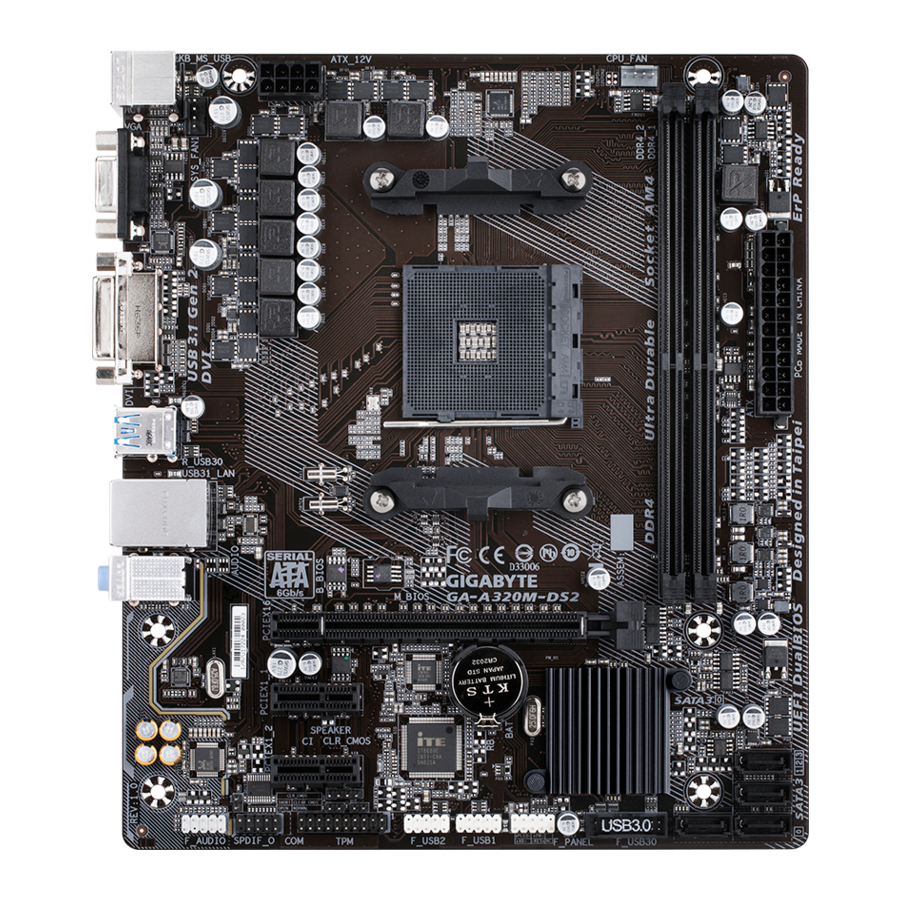
GA-A320M-DS2 bundkortlayout

Indhold i æsken
- GA-A320M-DS2 bundkort
- Bundkortdriverdisk
- Brugervejledning
- To SATA-kabler
- I/O-skjold
* Ovenstående indhold i æsken er kun vejledende, og de faktiske elementer afhænger af den produktpakke, du modtager.
Indholdet i æsken kan ændres uden varsel.
Hardwareinstallation
Installationsforholdsregler
Bundkortet indeholder adskillige sarte elektroniske kredsløb og komponenter, der kan blive beskadiget som følge af elektrostatisk udladning (ESD). Før installation skal du omhyggeligt læse brugervejledningen og følge disse procedurer:
- Før installation skal du sørge for, at kabinettet er egnet til bundkortet.
- Før installation må du ikke fjerne eller ødelægge bundkortets S/N-mærkat (serienummer) eller garantimærkat, der er udstedt af din forhandler. Disse mærkater er påkrævet for at validere garantien.
- Fjern altid vekselstrøm ved at trække strømledningen ud af stikkontakten, før du installerer eller fjerner bundkortet eller andre hardwarekomponenter.
- Når du tilslutter hardwarekomponenter til de interne stik på bundkortet, skal du sørge for, at de er tilsluttet tæt og sikkert.
- Når du håndterer bundkortet, skal du undgå at berøre metalkabler eller stik.
- Det er bedst at bære en antistatisk håndledsrem (ESD), når du håndterer elektroniske komponenter som f.eks. et bundkort, en CPU eller hukommelse. Hvis du ikke har en ESD-håndledsrem, skal du holde dine hænder tørre og først berøre en metalgenstand for at eliminere statisk elektricitet.
- Før du installerer bundkortet, skal du placere det oven på en antistatisk måtte eller i en elektrostatisk afskærmningsbeholder.
- Før du tilslutter eller frakobler strømforsyningskablet fra bundkortet, skal du sørge for, at strømforsyningen er blevet slukket.
- Før du tænder for strømmen, skal du sørge for, at strømforsyningsspændingen er blevet indstillet i henhold til den lokale spændingsstandard.
- Før du bruger produktet, skal du kontrollere, at alle kabler og strømstik på dine hardware-komponenter er tilsluttet.
- For at forhindre beskadigelse af bundkortet må du ikke lade skruer komme i kontakt med bundkortets kredsløb eller dets komponenter.
- Sørg for, at der ikke er efterladte skruer eller metalkomponenter placeret på bundkortet eller i computerkabinettet.
- Placer ikke computersystemet på en ujævn overflade.
- Placer ikke computersystemet i et miljø med høj temperatur eller fugtighed.
- Hvis du tænder for computeren under installationsprocessen, kan det føre til beskadigelse af systemkomponenterne samt fysisk skade på brugeren.
- Hvis du er usikker på nogle installationstrin eller har et problem relateret til brugen af produktet, skal du kontakte en certificeret computertekniker.
- Hvis du bruger en adapter, et forlængerstrømkabel eller en stikdåse, skal du sørge for at læse dens installation og/eller instruktioner om jordforbindelse.
Produktspecifikationer
 CPU CPU |
|
 Chipset Chipset |
|
 Hukommelse Hukommelse |
|
 Integreret grafik Integreret grafik |
|
 Lyd Lyd |
|
 LAN LAN |
|
 Udvidelsesslots Udvidelsesslots |
|
 Storage Interface Storage Interface |
|
 USB USB |
|
 Interne stik Interne stik |
|
 Bagpanelstik Bagpanelstik |
|
 I/O Controller I/O Controller |
|
 Hardware Monitor Hardware Monitor |
|
 BIOS BIOS |
|
 Unikke funktioner Unikke funktioner |
|
 Medfølgende software Medfølgende software |
|
 Operativsystem Operativsystem |
|
 Formfaktor Formfaktor |
|
* GIGABYTE forbeholder sig retten til at foretage ændringer i produktspecifikationerne og produktrelaterede oplysninger uden forudgående varsel.
(Note) Faktisk understøttelse kan variere afhængigt af CPU'en.
Besøg GIGABYTE's websted for understøttelseslister over CPU-, hukommelsesmoduler og SSD-enheder.

Besøg siden Support\Utility List på GIGABYTE's websted for at downloade den seneste version af apps.

Installation af CPU'en
 Læs følgende retningslinjer, før du begynder at installere CPU'en:
- Sørg for, at bundkortet understøtter CPU'en. (Gå til GIGABYTEs websted for den seneste CPU-supportliste.)
- Sluk altid computeren, og tag strømkablet ud af stikkontakten, før du installerer CPU'en for at forhindre beskadigelse af hardwaren.
- Find CPU'ens ben et. CPU'en kan ikke isættes, hvis den vender forkert.
- Påfør et jævnt og tyndt lag termisk fedt på CPU'ens overflade.
- Tænd ikke computeren, hvis CPU-køleren ikke er installeret, ellers kan overophedning og beskadigelse af CPU'en forekomme.
- Indstil CPU-værtsfrekvensen i overensstemmelse med CPU-specifikationerne. Det anbefales ikke, at systembusfrekvensen indstilles ud over hardwarespecifikationerne, da den ikke opfylder standardkravene til eksterne enheder. Hvis du ønsker at indstille frekvensen ud over standardspecifikationerne, skal du gøre det i henhold til dine hardwarespecifikationer, herunder CPU, grafikkort, hukommelse, harddisk osv.
Installation af CPU'en
Find ben et (angivet med en lille trekant) på CPU-soklen og CPU'en.

Installation af hukommelsen
Læs følgende retningslinjer, før du begynder at installere hukommelsen:
- Sørg for, at bundkortet understøtter hukommelsen. Det anbefales, at der anvendes hukommelse af samme kapacitet, mærke, hastighed og chips. (Gå til GIGABYTEs websted for de seneste understøttede hukommelseshastigheder og hukommelsesmoduler.)
- Sluk altid computeren, og tag strømkablet ud af stikkontakten, før du installerer hukommelsen for at forhindre beskadigelse af hardwaren.
- Hukommelsesmoduler har et idiotsikkert design. Et hukommelsesmodul kan kun installeres i én retning. Hvis du ikke kan isætte hukommelsen, skal du skifte retning.
Dual Channel hukommelseskonfiguration
Dette bundkort har to hukommelsessokler og understøtter Dual Channel-teknologi. Når hukommelsen er installeret, vil BIOS automatisk registrere hukommelsens specifikationer og kapacitet. Aktivering af Dual Channel-hukommelsestilstand vil fordoble den originale hukommelsesbåndbredde. De to hukommelsessokler er opdelt i to kanaler, og hver kanal har en hukommelsessokkel som følger:
 Kanal A: DDR4_2
Kanal B: DDR4_1
På grund af CPU-begrænsninger skal du læse følgende retningslinjer, før du installerer hukommelsen i Dual Channel-tilstand.
- Dual Channel-tilstand kan ikke aktiveres, hvis der kun er installeret ét hukommelsesmodul.
- Når Dual Channel-tilstand aktiveres med to hukommelsesmoduler, anbefales det, at der anvendes hukommelse af samme kapacitet, mærke, hastighed og chips.
Besøg GIGABYTEs websted for at få flere oplysninger om installation af hardware.

Installation af et udvidelseskort
Læs følgende retningslinjer, før du begynder at installere et udvidelseskort:
- Sørg for, at bundkortet understøtter udvidelseskortet. Læs omhyggeligt den vejledning, der fulgte med dit udvidelseskort.
- Sluk altid computeren, og tag strømkablet ud af stikkontakten, før du installerer et udvidelseskort for at forhindre beskadigelse af hardwaren.
Tilslutninger på bagpanelet

- USB 2.0/1.1-port
USB-porten understøtter USB 2.0-specifikationen. Brug denne port til USB-enheder. - PS/2-tastatur/museport
Brug denne port til at tilslutte en PS/2-mus eller et -tastatur. - D-Sub-port
D-Sub-porten understøtter et 15-benet D-Sub-stik og understøtter en maksimal opløsning på 1920x1200 ved 60 Hz (de faktiske opløsninger, der understøttes, afhænger af den skærm, der bruges). Tilslut en skærm, der understøtter D-Sub-tilslutning, til denne port. - DVI-D-port (Bemærk)
DVI-D-porten overholder DVI-D-specifikationen og understøtter en maksimal opløsning på 1920x1200 ved 60 Hz (de faktiske opløsninger, der understøttes, afhænger af den skærm, der bruges). Tilslut en skærm, der understøtter DVI-D-tilslutning, til denne port. - USB 3.1 Gen 1-port
USB 3.1 Gen 1-porten understøtter USB 3.1 Gen 1-specifikationen og er kompatibel med USB 2.0-specifikationen. Brug denne port til USB-enheder. - RJ-45 LAN-port
Gigabit Ethernet LAN-porten giver internetforbindelse med en datahastighed på op til 1 Gbps. Følgende beskriver statusserne for LAN-portens lysdioder.
![]()
LED for forbindelse/hastighed:
Aktivitets-LED:Status Beskrivelse Orange 1 Gbps datahastighed Grøn 100 Mbps datahastighed Slukket 10 Mbps datahastighed Status Beskrivelse Blinker Dataoverførsel eller -modtagelse er i gang Slukket Ingen dataoverførsel eller -modtagelse er i gang - USB 3.1 Gen 2 Type-A-port (rød)
USB 3.1 Gen 2 Type-A-porten understøtter USB 3.1 Gen 2-specifikationen og er kompatibel med USB 3.1 Gen 1- og USB 2.0-specifikationen. Brug denne port til USB-enheder. - Line In (blå)
Line in-stikket. Brug dette lydstik til line in-enheder såsom et optisk drev, walkman osv. - Line Out (grøn)
Line out-stikket. Brug dette lydstik til et headset eller en 2-kanals højtaler. Dette stik kan bruges til at tilslutte fronthøjtalere i en 4/5.1/7.1-kanals lydkonfiguration. - Mic In (pink)
Mic in-stikket.


For at konfigurere 7.1-kanals lyd skal du bruge et HD-frontpanel-lydmodul og aktivere flerkanalslydfunktionen via lyddriveren. Besøg GIGABYTEs websted for at få flere oplysninger om software.
- Når du fjerner kablet, der er tilsluttet en tilslutning på bagpanelet, skal du først fjerne kablet fra din enhed og derefter fjerne det fra bundkortet.
- Når du fjerner kablet, skal du trække det lige ud af stikket. Vip det ikke fra side til side for at forhindre en elektrisk kortslutning inde i kabelstikket.
(Bemærk) DVI-D-porten understøtter ikke D-Sub-tilslutning via adapter.
Interne stik

- ATX_12V
- ATX
- CPU_FAN
- SYS_FAN1
- SATA3 0/1/2/3
- SPDIF_O
- F_PANEL
- F_AUDIO
- SPEAKER
- CI
- F_USB30
- F_USB1/F_USB2
- COM
- TPM
- BAT
- CLR_CMOS
Læs følgende retningslinjer, før du tilslutter eksterne enheder:
- Sørg først for, at dine enheder er kompatible med de stik, du vil tilslutte.
- Før du installerer enhederne, skal du sørge for at slukke for enhederne og din computer. Tag strømkablet ud af stikkontakten for at forhindre beskadigelse af enhederne.
- Når du har installeret enheden, og før du tænder computeren, skal du sørge for, at enhedens kabel er blevet fastgjort sikkert til stikket på bundkortet.
1/2) ATX_12V/ATX (2x4 12V-strømstik og 2x12-hovedstrømstik)
Ved brug af strømstikket kan strømforsyningen levere tilstrækkelig stabil strøm til alle komponenterne på bundkortet. Før du tilslutter strømstikket, skal du først sikre dig, at strømforsyningen er slukket, og at alle enheder er korrekt installeret. Strømstikket har et idiotsikkert design. Tilslut strømforsyningskablet til strømstikket i den korrekte retning. 12V-strømstikket leverer hovedsageligt strøm til CPU'en. Hvis 12V-strømstikket ikke er tilsluttet, starter computeren ikke.
For at opfylde udvidelseskravene anbefales det, at der bruges en strømforsyning, der kan modstå et højt strømforbrug (500 W eller mere). Hvis der bruges en strømforsyning, der ikke leverer den nødvendige strøm, kan det føre til et ustabilt system, der ikke kan startes.

| Pin-nr. | Definition | Pin-nr. | Definition |
| 1 | GND (kun til 2x4-pin 12V) | 5 | +12V (kun til 2x4-pin 12V) |
| 2 | GND (kun til 2x4-pin 12V) | 6 | +12V (kun til 2x4-pin 12V) |
| 3 | GND | 7 | +12V |
| 4 | GND | 8 | +12V |

| Pin-nr. | Definition | Pin-nr. | Definition |
| 1 | 3,3V | 13 | 3,3V |
| 2 | 3,3V | 14 | -12V |
| 3 | GND | 15 | GND |
| 4 | +5V | 16 | PS_ON (soft On/Off) |
| 5 | GND | 17 | GND |
| 6 | +5V | 18 | GND |
| 7 | GND | 19 | GND |
| 8 | Power Good | 20 | NC |
| 9 | 5VSB (standby +5V) | 21 | +5V |
| 10 | +12V | 22 | +5V |
| 11 | +12V (kun til 2x12-pin ATX) | 23 | +5V (kun til 2x12-pin ATX) |
| 12 | 3,3V (kun til 2x12-pin ATX) | 24 | GND (kun til 2x12-pin ATX) |
3/4) CPU_FAN/SYS_FAN1 (Blæserstik)
Alle blæserstik på dette bundkort er 4-benede. De fleste blæserstik har et idiotsikkert design. Når du tilslutter et blæserkabel, skal du sørge for at tilslutte det i den korrekte retning (den sorte stikledning er jordledningen). Hastighedskontrolfunktionen kræver brug af en blæser med et blæserhastighedskontrol-design. For optimal varmeafledning anbefales det, at der installeres en systemblæser inde i kabinettet.

| Pin-nr. | Definition |
| 1 | GND |
| 2 | Spændingshastighedskontrol |
| 3 | Sense |
| 4 | PWM-hastighedskontrol |
- Sørg for at tilslutte blæserkabler til blæserstikkene for at forhindre, at din CPU og dit system overophedes. Overophedning kan resultere i beskadigelse af CPU'en, eller systemet kan gå ned.
- Disse blæserstik er ikke konfigurations-jumperblokke. Placer ikke en jumperhætte på stikkene.
- SATA3 0/1/2/3 (SATA 6Gb/s-stik)
SATA-stikkene overholder SATA 6Gb/s-standarden og er kompatible med SATA 3Gb/s- og SATA 1,5Gb/s-standarden. Hvert SATA-stik understøtter en enkelt SATA-enhed. SATA-stikkene understøtter RAID 0, RAID 1 og RAID 10. Se kapitlet "Konfiguration af et RAID-sæt" for instruktioner om konfiguration af et RAID-array.
")
Pin-nr. Definition 1 GND 2 TXP 3 TXN 4 GND 5 RXN 6 RXP 7 GND

- SPDIF_O (S/PDIF Out-stik)
Dette stik understøtter digital S/PDIF Out og forbinder et S/PDIF digitalt lydkabel (leveres af udvidelseskort) til digital lydudgang fra dit bundkort til visse udvidelseskort som grafikkort og lydkort. For eksempel kan nogle grafikkort kræve, at du bruger et S/PDIF digitalt lydkabel til digital lydudgang fra dit bundkort til dit grafikkort, hvis du vil tilslutte en HDMI-skærm til grafikkortet og have digital lydudgang fra HDMI-skærmen på samme tid. For information om tilslutning af det digitale S/PDIF-lydkabel skal du læse manualen til dit udvidelseskort omhyggeligt.
![]()
Pin-nr. Definition 1 SPDIFO 2 GND

- F_PANEL (Frontpanel-stik)
Tilslut tænd/sluk-knappen, reset-knappen og systemstatusindikatoren på kabinettet til dette stik i henhold til pin-tildelingerne nedenfor. Bemærk de positive og negative ben, før du tilslutter kablerne.
![]()
- PLED (Strøm-LED):
Tilsluttes strømstatusindikatoren på kabinettets frontpanel. LED'en er tændt, når systemet er i drift. LED'en er slukket, når systemet er i S3/S4-dvaletilstand eller slukket (S5).Systemstatus LED S0 Tændt S3/S4/S5 Slukket - PW (Tænd/sluk-knap): Tilsluttes tænd/sluk-knappen på kabinettets frontpanel. Du kan konfigurere måden at slukke dit system på ved hjælp af tænd/sluk-knappen (se kapitlet "BIOS-opsætning", "Strøm" for mere information).
- HD (Harddiskaktivitets-LED): Tilsluttes harddiskaktivitets-LED'en på kabinettets frontpanel. LED'en er tændt, når harddisken læser eller skriver data.
- RES (Reset-knap): Tilsluttes reset-knappen på kabinettets frontpanel. Tryk på reset-knappen for at genstarte computeren, hvis computeren fryser og ikke kan udføre en normal genstart.
- NC: Ingen forbindelse.
- PLED (Strøm-LED):

Frontpanelets design kan variere efter kabinet. Et frontpanelmodul består hovedsageligt af tænd/sluk-knap, reset-knap, strøm-LED, harddiskaktivitets-LED osv. Når du tilslutter dit kabinetfrontpanelmodul til dette stik, skal du sørge for, at ledningstildelingerne og pin-tildelingerne stemmer korrekt overens.
- F_AUDIO (Frontpanel-lydstik)
Frontpanel-lydstikket understøtter Intel High Definition audio (HD) og AC'97 audio. Du kan tilslutte dit kabinetfrontpanel-lydmodul til dette stik. Sørg for, at modulstikket ledningstildelinger stemmer overens med bundkortstikkets pin-tildelinger. Forkert tilslutning mellem modulstikket og bundkortstikket vil gøre enheden ude af stand til at fungere eller endda beskadige den.
![]()
Til HD-frontpanellyd:
Pin-nr. Definition 1 MIC2_L 2 GND 3 MIC2_R 4 NC 5 LINE2_R 6 Sense 7 FAUDIO_JD 8 Intet ben 9 LINE2_L 10 Sense For AC'97 Front Panel Audio:
Pin nr. Definition 1 MIC 2 GND 3 MIC Power 4 NC 5 Line Out (R) 6 NC 7 NC 8 No Pin 9 Line Out (L) 10 NC ![AC'97 Front Panel Audio-header]()
- Frontpanel-audio-headeren understøtter som standard HD-lyd.
- Lydsignaler vil være til stede på både front- og bagpanel-lydforbindelserne samtidigt.
- Nogle kabinetter leveres med et frontpanel-lydmodul, der har adskilte stik på hver ledning i stedet for et enkelt stik. For information om tilslutning af frontpanel-lydmodulet, der har forskellige ledningstildelinger, bedes du kontakte kabinettets producent.

- HØJTTALER (højttaler-header)
Tilsluttes højttaleren på kabinettets frontpanel. Systemet rapporterer systemets opstartsstatus ved at udsende en biplyd. En enkelt kort biplyd høres, hvis der ikke registreres problemer ved systemstart.
![Højttaler-header]()
Pin nr. Definition 1 VCC 2 NC 3 NC 4 SPK-

- CI (Chassis Intrusion Header)
Dette bundkort har en chassisdetekteringsfunktion, der registrerer, om kabinettets dæksel er blevet fjernet. Denne funktion kræver et chassis med chassis intrusion detection design.
![Chassis Intrusion Header]()
Pin nr. Definition 1 Signal 2 GND

- F_USB30 (USB 3.1 Gen 1-header)
Headeren overholder USB 3.1 Gen 1- og USB 2.0-specifikationen og kan give to USB-porte. For køb af det valgfrie 3,5" frontpanel, der giver to USB 3.1 Gen 1-porte, bedes du kontakte den lokale forhandler.
![USB 3.1 Gen 1-header]()
Pin nr. Definition Pin nr. Definition 1 VBUS 11 D2+ 2 SSRX1- 12 D2- 3 SSRX1+ 13 GND 4 GND 14 SSTX2+ 5 SSTX1- 15 SSTX2- 6 SSTX1+ 16 GND 7 GND 17 SSRX2+ 8 D1- 18 SSRX2- 9 D1+ 19 VBUS 10 NC 20 No Pin

- F_USB1/F_USB2 (USB 2.0/1.1-headere)
Headerne overholder USB 2.0/1.1-specifikationen. Hver USB-header kan give to USB-porte via et valgfrit USB-beslag. For køb af det valgfrie USB-beslag, bedes du kontakte den lokale forhandler.
![USB 2.0/1.1-headere]()
Pin nr. Definition Pin nr. Definition 1 Power (5V) 6 USB DY+ 2 Power (5V) 7 GND S 3 USB DX- 8 GND 4 USB DY- 9 No Pin 5 USB DX+ 10 NC ![forsigtig]()

- Tilslut ikke IEEE 1394-beslagets (2x5-pin) kabel til USB 2.0/1.1-headeren.
- Før du installerer USB-beslaget, skal du sørge for at slukke computeren og tage stikket ud fra stikkontakten for at forhindre beskadigelse af USB-beslaget.
- COM (serielport-header)
COM-headeren kan give én seriel port via et valgfrit COM-portkabel. For køb af det valgfrie COM-portkabel, bedes du kontakte den lokale forhandler.
![Serielport-header]()
Pin nr. Definition Pin nr. Definition 1 NDCD- 6 NDSR- 2 NSIN 7 NRTS- 3 NSOUT 8 NCTS- 4 NDTR- 9 NRI- 5 GND S F 10 No Pin

- TPM (Trusted Platform Module-header)
Du kan tilslutte en TPM (Trusted Platform Module) til denne header.
![Trusted Platform Module Header]()
Pin nr. Definition Pin nr. Definition 1 LCLK 11 LAD0 2 GND 12 GND 3 LFRAME 13 NC 4 No Pin 14 NC 5 LRESET 15 SB3V 6 NC 16 SERIRQ 7 LAD3 17 GND 8 LAD2 18 NC 9 VCC3 19 NC 10 LAD1 20 NC

- BAT (batteri)
Batteriet giver strøm til at bevare værdierne (såsom BIOS-konfigurationer, dato- og tidsoplysninger) i CMOS, når computeren er slukket. Udskift batteriet, når batterispændingen falder til et lavt niveau, ellers er CMOS-værdierne muligvis ikke nøjagtige eller kan gå tabt.
Du kan rydde CMOS-værdierne ved at fjerne batteriet:
![Batteri]()
- Sluk computeren, og tag strømkablet ud.
- Fjern forsigtigt batteriet fra batteriholderen, og vent i et minut. (Eller brug en metalgenstand som f.eks. en skruetrækker til at berøre de positive og negative terminaler på batteriholderen og kortslut dem i 5 sekunder.)
- Udskift batteriet.
- Sæt strømkablet i, og genstart computeren.

- Sluk altid computeren, og tag strømkablet ud, før du udskifter batteriet.
- Udskift batteriet med et tilsvarende. Fare for eksplosion, hvis batteriet udskiftes med en forkert model.
- Kontakt købsstedet eller den lokale forhandler, hvis du ikke selv kan udskifte batteriet eller er usikker på batterimodellen.
- Når du installerer batteriet, skal du være opmærksom på retningen af den positive side (+) og den negative side (-) af batteriet (den positive side skal vende opad).
- Brugte batterier skal håndteres i overensstemmelse med lokale miljøbestemmelser.
- CLR_CMOS (Clear CMOS-jumper)
Brug denne jumper til at rydde BIOS-konfigurationen og nulstille CMOS-værdierne til fabriksstandard. For at rydde CMOS-værdierne skal du bruge en metalgenstand som f.eks. en skruetrækker til at berøre de to ben i et par sekunder.![CLR_CMOS-jumper - normal]()
Åben: Normal ![CLR_CMOS-jumper - ryd CMOS]()
Kortslutning: Ryd CMOS-værdier ![Forsigtig]()


- Sluk altid din computer, og tag strømkablet ud af stikkontakten, før du rydder CMOS-værdierne.
- Efter systemgenstart skal du gå til BIOS Setup for at indlæse fabriksindstillingerne (vælg Load Optimized Defaults (Indlæs optimerede standardindstillinger)) eller manuelt konfigurere BIOS-indstillingerne (se kapitlet "BIOS Setup" for BIOS-konfigurationer).
BIOS-opsætning
BIOS (Basic Input and Output System) registrerer systemets hardwareparametre i CMOS'en på bundkortet. Dens vigtigste funktioner omfatter at udføre Power-On Self-Test (POST) under systemstart, gemme systemparametre og indlæse operativsystem osv. BIOS indeholder et BIOS-opsætningsprogram, der giver brugeren mulighed for at ændre grundlæggende systemkonfigurationsindstillinger eller aktivere visse systemfunktioner. Når strømmen er slukket, leverer batteriet på bundkortet den nødvendige strøm til CMOS'en for at bevare konfigurationsværdierne i CMOS'en. For at få adgang til BIOS-opsætningsprogrammet skal du trykke på <Delete>-tasten under POST, når strømmen tændes. For at opgradere BIOS'en skal du bruge enten GIGABYTE Q-Flash eller @BIOS-værktøjet.
- Q-Flash giver brugeren mulighed for hurtigt og nemt at opgradere eller sikkerhedskopiere BIOS uden at skulle ind i operativsystemet.
- @BIOS er et Windows-baseret værktøj, der søger efter og downloader den nyeste version af BIOS fra internettet og opdaterer BIOS'en.
- Da BIOS-flashing potentielt er risikabelt, anbefales det, at du ikke flasher BIOS'en, hvis du ikke oplever problemer ved brug af den nuværende version af BIOS. For at flashe BIOS'en skal du gøre det med forsigtighed. Utilstrækkelig BIOS-flashing kan resultere i systemfejl.
- Det anbefales, at du ikke ændrer standardindstillingerne (medmindre du har brug for det) for at forhindre systemustabilitet eller andre uventede resultater. Utilstrækkelig ændring af indstillingerne kan resultere i, at systemet ikke kan starte op. Hvis dette sker, kan du prøve at rydde CMOS-værdierne og nulstille kortet til standardværdierne. (Se afsnittet "Load Optimized Defaults" i dette kapitel eller introduktionerne af batteriet/clear CMOS-jumperen for at få at vide, hvordan du rydder CMOS-værdierne.)
Startskærm
Følgende startlogo vises, når computeren starter op.
(Eksempel på BIOS-version: F1b)

Der er to forskellige BIOS-tilstande som følger, og du kan bruge <F2>-tasten til at skifte mellem de to tilstande. Classic Setup-tilstanden giver detaljerede BIOS-indstillinger. Du kan trykke på piletasterne på dit tastatur for at flytte mellem elementerne og trykke på <Enter> for at acceptere eller åbne en undermenu. Eller du kan bruge din mus til at vælge det element, du ønsker. Easy Mode giver brugerne mulighed for hurtigt at se deres aktuelle systemoplysninger eller foretage justeringer for optimal ydeevne. I Easy Mode kan du bruge din mus til at bevæge dig gennem konfigurationselementer.
- Når systemet ikke er stabilt som normalt, skal du vælge elementet Load Optimized Defaults for at indstille dit system til dets standardværdier.
- De BIOS-opsætningsmenuer, der er beskrevet i dette kapitel, er kun til reference og kan variere efter BIOS-version.
M.I.T.

Om systemet vil fungere stabilt med de overclock/overspændingsindstillinger, du har foretaget, afhænger af dine overordnede systemkonfigurationer. Ukorrekt overclock/overspænding kan resultere i skade på CPU, chipset eller hukommelse og reducere disse komponenters levetid. Denne side er kun for avancerede brugere, og vi anbefaler, at du ikke ændrer standardindstillingerne for at forhindre systemustabilitet eller andre uventede resultater. (Utilstrækkelig ændring af indstillingerne kan resultere i, at systemet ikke kan starte op. Hvis dette sker, skal du rydde CMOS-værdierne og nulstille kortet til standardværdierne.)
- Avancerede frekvensindstillinger
![]() Værtsklokværdi
Værtsklokværdi
Viser den aktuelle driftsfrekvens for værtsklokken.
![]() CPU-klokfrekvensforhold
CPU-klokfrekvensforhold
Giver dig mulighed for at ændre klokfrekvensforholdet for den installerede CPU. Det justerbare interval afhænger af den CPU, der er installeret.
![]() CPU-frekvens
CPU-frekvens
Viser den aktuelle CPU-driftsfrekvens. - Avancerede CPU-kerneindstillinger
![]() CPU-klokfrekvensforhold, CPU-frekvens
CPU-klokfrekvensforhold, CPU-frekvens
Ovenstående indstillinger er synkrone med dem under de samme elementer i menuen Avancerede frekvensindstillinger.
![]() Kerneydeevneforøgelse (Bemærk)
Kerneydeevneforøgelse (Bemærk)
Giver dig mulighed for at bestemme, om du vil aktivere Core Performance Boost (CPB)-teknologien, en CPU-ydelsesforøgelsesteknologi. (Standard: Auto)
![]() Kerneydeevneforøgelsesforhold (Bemærk)
Kerneydeevneforøgelsesforhold (Bemærk)
Giver dig mulighed for at ændre forholdet for CPB. Det justerbare interval afhænger af den CPU, der er installeret. (Standard: Auto)
![]() Turbo-ydelseforøgelsesforhold (Bemærk)
Turbo-ydelseforøgelsesforhold (Bemærk)
Giver dig mulighed for at bestemme, om du vil forbedre CPU-ydelsen. (Standard: Deaktiveret)
![]() AMD Cool&Quiet-funktion
AMD Cool&Quiet-funktion ![]() Aktiveret
AktiveretLader AMD Cool'n'Quiet-driveren dynamisk justere CPU-klokken og VID for at reducere varmeudgangen fra din computer og dens strømforbrug. (Standard) ![]() Deaktiveret
DeaktiveretDeaktiverer denne funktion. ![]() SVM-tilstand
SVM-tilstand
Virtualisering forbedret af virtualiseringsteknologi vil tillade, at en platform kører flere operativsystemer og applikationer i uafhængige partitioner. Med virtualisering kan ét computersystem fungere som flere virtuelle systemer. (Standard: Deaktiveret)
![]() C6-tilstand (Bemærk 1)
C6-tilstand (Bemærk 1)
Giver dig mulighed for at bestemme, om CPU'en skal gå i C6-tilstand i systemets stop-tilstand. Når den er aktiveret, reduceres CPU-kernefrekvensen under systemets stop-tilstand for at reducere strømforbruget. C6-tilstanden er en mere forbedret strømbesparende tilstand end C1. (Standard: Aktiveret)
![]() Global C-tilstandskontrol (Bemærk 1)
Global C-tilstandskontrol (Bemærk 1)
Giver dig mulighed for at bestemme, om CPU'en skal gå i C-tilstande. Når den er aktiveret, reduceres CPU-kernefrekvensen under systemets stop-tilstand for at reducere strømforbruget. (Standard: Aktiveret)
![]() SMT-tilstand (Bemærk 1)
SMT-tilstand (Bemærk 1)
Giver dig mulighed for at aktivere eller deaktivere CPU Simultaneous Multi-Threading-teknologien. Denne funktion fungerer kun til operativsystemer, der understøtter multi-processor-tilstand. Auto lader BIOS automatisk konfigurere denne indstilling. (Standard: Auto)
![]() Downcore-kontrol (Bemærk 1)
Downcore-kontrol (Bemærk 1)
Giver dig mulighed for at vælge antallet af CPU-kerner, der skal aktiveres (antallet af CPU-kerner kan variere afhængigt af CPU'en). Auto lader BIOS automatisk konfigurere denne indstilling. (Standard: Auto)
![]() Extreme Memory Profile (X.M.P.) (Bemærk 2)
Extreme Memory Profile (X.M.P.) (Bemærk 2)
Giver BIOS mulighed for at læse SPD-dataene på XMP-hukommelsesmodulet/-moduler for at forbedre hukommelsesydelsen, når det er aktiveret.Deaktiveret Deaktiverer denne funktion. (Standard) Profil1 Bruger profil 1-indstillinger. Profil2 (Bemærk 2) Bruger profil 2-indstillinger. ![]() Systemhukommelsesmultiplikator
Systemhukommelsesmultiplikator
Giver dig mulighed for at indstille systemhukommelsesmultiplikatoren. Auto indstiller hukommelsesmultiplikatoren i henhold til hukommelsens SPD-data. (Standard: Auto)
![]() Hukommelsesfrekvens (MHz)
Hukommelsesfrekvens (MHz)
Den første hukommelsesfrekvensværdi er den normale driftsfrekvens for den hukommelse, der bruges; den anden er den hukommelsesfrekvens, der automatisk justeres i henhold til indstillingerne for systemhukommelsesmultiplikatoren. -
Avancerede hukommelsesindstillinger
![]() Extreme Memory Profile (X.M.P.) (Bemærk 2), Systemhukommelsesmultiplikator, Hukommelsesfrekvens (MHz)
Extreme Memory Profile (X.M.P.) (Bemærk 2), Systemhukommelsesmultiplikator, Hukommelsesfrekvens (MHz)
Ovenstående indstillinger er synkrone med dem under de samme elementer i menuen Avancerede frekvensindstillinger.
![]() Hukommelsestimingstilstand
Hukommelsestimingstilstand
Manuel og avanceret manuel tillader, at indstillingerne for kanalinterleaving, ranginterleaving og hukommelsestiming nedenfor kan konfigureres. Muligheder er: Auto (standard), Manuel, Avanceret manuel.
![]() Profil DDR-spænding
Profil DDR-spænding
Når du bruger et ikke-XMP-hukommelsesmodul, eller Extreme Memory Profile (X.M.P.) er indstillet til Deaktiveret, vises værdien i henhold til din hukommelsesspecifikation. Når Extreme Memory Profile (X.M.P.) er indstillet til Profil1 eller Profil2, vises værdien i henhold til SPD-dataene på XMP-hukommelsen.
![]() Kanalinterleaving
Kanalinterleaving
Aktiverer eller deaktiverer hukommelseskanalinterleaving. Aktiveret giver systemet mulighed for samtidigt at få adgang til forskellige kanaler i hukommelsen for at øge hukommelsesydelsen og stabiliteten. Auto lader BIOS automatisk konfigurere denne indstilling. (Standard: Auto)
![]() Ranginterleaving
Ranginterleaving
Aktiverer eller deaktiverer hukommelsesranginterleaving. Aktiveret giver systemet mulighed for samtidigt at få adgang til forskellige rangeringer i hukommelsen for at øge hukommelsesydelsen og stabiliteten. Auto lader BIOS automatisk konfigurere denne indstilling. (Standard: Auto) -
Kanal A/B hukommelsesundertimings
Denne undermenu giver hukommelsestimingsindstillinger for hver kanal i hukommelsen. De respektive timingsindstillingsskærme kan kun konfigureres, når hukommelsestimingstilstand er indstillet til Manuel eller Avanceret manuel. Bemærk: Dit system kan blive ustabilt eller ikke starte op, efter at du har foretaget ændringer i hukommelsestimingen. Hvis dette sker, skal du nulstille kortet til standardværdierne ved at indlæse optimerede standarder eller rydde CMOS-værdierne. -
Avancerede spændingsindstillinger
Denne undermenu giver dig mulighed for at indstille CPU-, chipset- og hukommelsesspændinger. -
PC-helbredsstatus
![]() Nulstil status for åbent kabinet
Nulstil status for åbent kabinet![]() Deaktiveret
DeaktiveretBeholder eller rydder registreringen af tidligere chassisindtrængningsstatus. (Standard) ![]() Aktiveret
AktiveretRydder registreringen af tidligere chassisindtrængningsstatus, og feltet Åbent kabinet vil vise "Nej" ved næste opstart. ![]() Åbent kabinet
Åbent kabinet
Viser detektionsstatus for chassisindtrængningsdetektionsenheden, der er tilsluttet bundkortets CI-header. Hvis systemchassisdækslet fjernes, vil dette felt vise "Ja", ellers vil det vise "Nej". For at rydde statusregistreringen for chassisindtrængning skal du indstille Nulstil status for åbent kabinet til Aktiveret, gemme indstillingerne i CMOS og derefter genstarte dit system.
![]() CPU Vcore/CPU VDDP/DRAM-kanal A/B-spænding/+3,3 V/+5 V/+12 V/VCORE SOC
CPU Vcore/CPU VDDP/DRAM-kanal A/B-spænding/+3,3 V/+5 V/+12 V/VCORE SOC
Viser de aktuelle systemspændinger. -
Diverse indstillinger
![]() PCIe-slotkonfiguration
PCIe-slotkonfiguration
Giver dig mulighed for at indstille driftsmåden for PCI Express-slots til Gen 1, Gen 2 eller Gen 3. Den faktiske driftsmåde er underlagt hardwarespecifikationen for hvert slot. Auto lader BIOS automatisk konfigurere denne indstilling. (Standard: Auto)
![]() 3DMark01-forbedring
3DMark01-forbedring
Giver dig mulighed for at bestemme, om du vil forbedre nogle ældre benchmark-ydelser. (Standard: Deaktiveret) -
Smart Fan 5-indstillinger
![]() Monitor
Monitor
Giver dig mulighed for at vælge et mål at overvåge og foretage yderligere justeringer. (Standard: CPU FAN)
![]() Ventilatorhastighedskontrol
Ventilatorhastighedskontrol
Giver dig mulighed for at bestemme, om du vil aktivere funktionen til kontrol af ventilatorhastigheden og justere ventilatorhastigheden.![]() Normal
NormalGiver ventilatoren mulighed for at køre ved forskellige hastigheder i henhold til temperaturen. Du kan justere ventilatorhastigheden med System Information Viewer baseret på dine systemkrav. (Standard) ![]() Lydløs
LydløsGiver ventilatoren mulighed for at køre ved lave hastigheder. ![]() Manuel
ManuelGiver dig mulighed for at kontrollere ventilatorhastigheden i kurvediagrammet. ![]() Fuld hastighed
Fuld hastighedGiver ventilatoren mulighed for at køre ved fuld hastighed. ![]() Ventilatorkontrol Brug temperaturinput
Ventilatorkontrol Brug temperaturinput
Giver dig mulighed for at vælge referencetemperaturen for ventilatorens hastighedskontrol.
![]() Temperaturinterval
Temperaturinterval
Giver dig mulighed for at vælge temperaturintervallet for ændring af ventilatorhastighed.
![]() Ventilatorkontroltilstand
Ventilatorkontroltilstand![]() Auto
AutoLader BIOS automatisk registrere typen af installeret ventilator og indstiller den optimale kontroltilstand. (Standard) ![]() Spænding
SpændingSpændingstilstand anbefales til en 3-benet ventilator. ![]() PWM
PWMPWM-tilstand anbefales til en 4-benet ventilator. ![]() Temperatur
Temperatur
Viser den aktuelle temperatur i det valgte målområde.
![]() Ventilatorhastighed
Ventilatorhastighed
Viser aktuelle ventilatorhastigheder.
![]() Temperaturadvarselskontrol
Temperaturadvarselskontrol
Indstiller advarselstærsklen for temperatur. Når temperaturen overstiger tærsklen, vil BIOS udsende en advarselslyd. Muligheder er: Deaktiveret (standard), 60 °C/140 °F, 70 °C/158 °F, 80 °C/176 °F, 90 °C/194 °F.
![]() Ventilatorfejladvarsel
Ventilatorfejladvarsel
Giver systemet mulighed for at udsende en advarselslyd, hvis ventilatoren ikke er tilsluttet eller fejler. Kontroller ventilatorens tilstand eller ventilatortilslutning, når dette sker. (Standard: Deaktiveret)
(Bemærk) Dette element er kun til stede, når du installerer en CPU, der understøtter denne funktion.
(Bemærk 1) Dette element er kun til stede, når du installerer en CPU, der understøtter denne funktion.
(Bemærk 2) Dette element er kun til stede, når du installerer en CPU og et hukommelsesmodul, der understøtter denne funktion.
System

Dette afsnit indeholder oplysninger om dit bundkortmodel og BIOS-version. Du kan også vælge standardsproget, der bruges af BIOS'en, og manuelt indstille systemtiden.
 Systemsprog
Vælger standardsproget, der bruges af BIOS'en.
Systemdato
Indstiller systemdatoen. Datoformatet er uge (skrivebeskyttet), måned, dato og år. Brug <Enter> til at skifte mellem felterne Måned, Dato og År, og brug tasterne <Page Up> eller <Page Down> til at indstille den ønskede værdi.
Systemtid
Indstiller systemtiden. Tidsformatet er time, minut og sekund. For eksempel er kl. 13.00 13:00:00. Brug <Enter> til at skifte mellem felterne Time, Minut og Sekund, og brug tasterne <Page Up> eller <Page Down> til at indstille den ønskede værdi.
Adgangsniveau
Viser det aktuelle adgangsniveau afhængigt af den type adgangskodebeskyttelse, der bruges. (Hvis der ikke er angivet en adgangskode, vises standardindstillingen som Administrator.) Administratorniveauet giver dig mulighed for at foretage ændringer i alle BIOS-indstillinger; brugerniveauet giver dig kun mulighed for at foretage ændringer i visse BIOS-indstillinger, men ikke alle.
BIOS

Prioriteter for opstartsindstillinger
Angiver den overordnede opstartsrækkefølge fra de tilgængelige enheder. Flytbare lagerenheder, der understøtter GPT-format, vil være præfikset med "UEFI:"-strengen på listen over opstartsenheder. For at starte fra et operativsystem, der understøtter GPT-partitionering, skal du vælge den enhed, der er præfikset med "UEFI:"-strengen. Eller hvis du vil installere et operativsystem, der understøtter GPT-partitionering, såsom Windows 7 64-bit, skal du vælge det optiske drev, der indeholder Windows 7 64-bit-installationsdisken, og som er præfikset med "UEFI:"-strengen.
BBS-prioriteter for harddisk/CD/DVD ROM-drev/diskettedrev/netværksenhed
Angiver opstartsrækkefølgen for en bestemt enhedstype, såsom harddiske, optiske drev, diskettedrev og enheder, der understøtter funktionen Boot from LAN osv. Tryk på <Enter> på dette element for at åbne undermenuen, der viser de enheder af samme type, der er tilsluttet. Dette element er kun til stede, hvis mindst én enhed af denne type er installeret.
Bootup NumLock-tilstand
Aktiverer eller deaktiverer Numlock-funktionen på det numeriske tastatur efter POST. (Standard: Til)
Sikkerhedsindstilling
Angiver, om der kræves en adgangskode, hver gang systemet starter, eller kun når du åbner BIOS Setup.
Når du har konfigureret dette element, skal du indstille adgangskoderne under elementet Administrator Password/User Password.
| Setup | Der kræves kun en adgangskode for at åbne BIOS Setup-programmet. |
| System | Der kræves en adgangskode for at starte systemet og for at åbne BIOS Setup-programmet. (Standard) |
Vis fuldskærmslogo
Giver dig mulighed for at bestemme, om GIGABYTE-logoet skal vises ved systemstart. Deaktiveret springer GIGABYTE-logoet over, når systemet starter. (Standard: Aktiveret)
Hurtig opstart
Aktiverer eller deaktiverer hurtig opstart for at forkorte OS-opstartsprocessen. Ultra Hurtig giver den hurtigste opstartshastighed. (Standard: Deaktiveret)
SATA-understøttelse
| Alle Sata-enheder | Alle SATA-enheder er funktionelle i operativsystemet og under POST. |
| Kun sidste opstarts-HDD | Bortset fra det forrige opstartsdrev er alle SATA-enheder deaktiveret, før OS-opstartsprocessen er fuldført. (Standard) |
Dette element kan kun konfigureres, når Hurtig opstart er indstillet til Aktiveret eller Ultra Hurtig.
VGA-understøttelse
Giver dig mulighed for at vælge, hvilken type operativsystem der skal startes.
| Auto | Aktiverer kun ældre indstillings-ROM. |
| EFI-driver | Aktiverer EFI-indstillings-ROM. (Standard) |
Dette element kan kun konfigureres, når Hurtig opstart er indstillet til Aktiveret eller Ultra Hurtig.
USB-understøttelse
| Deaktiveret | Alle USB-enheder er deaktiveret, før OS-opstartsprocessen er fuldført. |
| Fuld indledende | Alle USB-enheder er funktionelle i operativsystemet og under POST. (Standard) |
| Delvis indledende | En del af USB-enhederne er deaktiveret, før OS-opstartsprocessen er fuldført. |
Dette element kan kun konfigureres, når Hurtig opstart er indstillet til Aktiveret. Denne funktion er deaktiveret, når Hurtig opstart er indstillet til Ultra Hurtig.
PS2-enheders understøttelse
| Deaktiveret | Alle PS/2-enheder er deaktiveret, før OS-opstartsprocessen er fuldført. |
| Aktiveret | Alle PS/2-enheder er funktionelle i operativsystemet og under POST. (Standard) |
Dette element kan kun konfigureres, når Hurtig opstart er indstillet til Aktiveret. Denne funktion er deaktiveret, når Hurtig opstart er indstillet til Ultra Hurtig.
Understøttelse af netværksstakdriver
| Deaktiveret | Deaktiverer opstart fra netværket. (Standard) |
| Aktiveret | Aktiverer opstart fra netværket. |
Dette element kan kun konfigureres, når Hurtig opstart er indstillet til Aktiveret eller Ultra Hurtig.
Windows 10-funktioner
Giver dig mulighed for at vælge det operativsystem, der skal installeres. (Standard: Andet OS)
CSM-understøttelse
Aktiverer eller deaktiverer UEFI CSM (Compatibility Support Module) for at understøtte en ældre pc-opstartsproces.
| Aktiveret | Aktiverer UEFI CSM. (Standard) |
| Deaktiveret | Deaktiverer UEFI CSM og understøtter kun UEFI BIOS-opstartsprocessen. |
Dette element kan kun konfigureres, når Windows 10-funktioner er indstillet til Windows 10 eller Windows 10 WHQL.
LAN PXE Boot Option ROM
Giver dig mulighed for at vælge, om den ældre indstillings-ROM for LAN-controlleren skal aktiveres. (Standard: Deaktiveret) Dette element kan kun konfigureres, når CSM-understøttelse er indstillet til Aktiveret.
Storage Boot Option Control
Giver dig mulighed for at vælge, om UEFI- eller den ældre indstillings-ROM for lagerenhedens controller skal aktiveres.
| Deaktiveret | Deaktiverer indstillings-ROM. |
| Kun UEFI | Aktiverer kun UEFI-indstillings-ROM. |
| Kun ældre | Aktiverer kun ældre indstillings-ROM. (Standard) |
Dette element kan kun konfigureres, når CSM-understøttelse er indstillet til Aktiveret.
Anden PCI-enheds ROM-prioritet
Giver dig mulighed for at vælge, om UEFI- eller Legacy-indstillings-ROM'en for PCI-enhedens controller skal aktiveres, bortset fra LAN-, lagerenheds- og grafikcontrollere.
| Deaktiveret | Deaktiverer indstillings-ROM. |
| Kun UEFI | Aktiverer kun UEFI-indstillings-ROM. (Standard) |
| Kun ældre | Aktiverer kun ældre indstillings-ROM. |
Dette element kan kun konfigureres, når CSM-understøttelse er indstillet til Aktiveret.
Netværksstak
Deaktiverer eller aktiverer opstart fra netværket for at installere et GPT-format OS, f.eks. installation af OS'et fra Windows Deployment Services-serveren. (Standard: Deaktiveret)
Ipv4 PXE-understøttelse
Aktiverer eller deaktiverer IPv4 PXE-understøttelse. Dette element kan kun konfigureres, når Netværksstak er aktiveret.
Ipv4 HTTP-understøttelse
Aktiverer eller deaktiverer HTTP-opstartsunderstøttelse for IPv4. Dette element kan kun konfigureres, når Netværksstak er aktiveret.
Ipv6 PXE-understøttelse
Aktiverer eller deaktiverer IPv6 PXE-understøttelse. Dette element kan kun konfigureres, når Netværksstak er aktiveret.
Ipv6 HTTP-understøttelse
Aktiverer eller deaktiverer HTTP-opstartsunderstøttelse for IPv6. Dette element kan kun konfigureres, når Netværksstak er aktiveret.
Administratoradgangskode
Giver dig mulighed for at konfigurere en administratoradgangskode. Tryk på <Enter> på dette element, indtast adgangskoden, og tryk derefter på <Enter>. Du vil blive bedt om at bekræfte adgangskoden. Indtast adgangskoden igen, og tryk på <Enter>. Du skal indtaste administratoradgangskoden (eller brugeradgangskoden) ved systemstart og ved åbning af BIOS Setup. I modsætning til brugeradgangskoden giver administratoradgangskoden dig mulighed for at foretage ændringer i alle BIOS-indstillinger.
Brugeradgangskode
Giver dig mulighed for at konfigurere en brugeradgangskode. Tryk på <Enter> på dette element, indtast adgangskoden, og tryk derefter på <Enter>. Du vil blive bedt om at bekræfte adgangskoden. Indtast adgangskoden igen, og tryk på <Enter>. Du skal indtaste administratoradgangskoden (eller brugeradgangskoden) ved systemstart og ved åbning af BIOS Setup. Brugeradgangskoden giver dig dog kun mulighed for at foretage ændringer i visse BIOS-indstillinger, men ikke alle. For at annullere adgangskoden skal du trykke på <Enter> på adgangskodeelementet og, når du bliver bedt om adgangskoden, indtaste den korrekte først. Når du bliver bedt om en ny adgangskode, skal du trykke på <Enter> uden at indtaste en adgangskode. Tryk på <Enter> igen, når du bliver bedt om at bekræfte.
BEMÆRK: Før du indstiller brugeradgangskoden, skal du sørge for at indstille administratoradgangskoden først.
Perifere enheder

AMD CPU fTPM
Aktiverer eller deaktiverer TPM 2.0-funktionen, der er integreret i AMD CPU'en. (Standard: Deaktiveret)
Primær videoenhed (Bemærk)
Angiver den første initiering af skærmvisningen fra det installerede PCI Express-grafikkort eller det indbyggede grafikkort.
| IGD Video | Indstiller det indbyggede grafikkort som den første skærm. |
| NB PCIe Slot Video | Indstiller PCI Express-grafikkortet på PCI Express-slotten, der styres af North Bridge, som den første skærm. (Standard) |
Omgivende LED
Aktiverer eller deaktiverer den indbyggede lyd-LED. (Standard: Til)
Ældre USB-support
Tillader, at USB-tastatur/mus bruges i MS-DOS. (Standard: Aktiveret)
XHCI Hand-off
Afgør, om XHCI Hand-off-funktionen skal aktiveres for et operativsystem uden XHCI Hand-off-support. (Standard: Aktiveret)
EHCI Hand-off
Afgør, om EHCI Hand-off-funktionen skal aktiveres for et operativsystem uden EHCI Hand-off-support. (Standard: Deaktiveret)
Port 60/64 Emulering
Aktiverer eller deaktiverer emulering af I/O-porte 64h og 60h. Dette skal aktiveres for fuld ældre support til USB-tastaturer/mus i MS-DOS eller i operativsystemer, der ikke oprindeligt understøtter USB-enheder. (Standard: Deaktiveret)
USB Masselagerdriver Support
Aktiverer eller deaktiverer support til USB-lagerenheder. (Standard: Aktiveret)
USB-lagerenheder
Viser en liste over tilsluttede USB-masselagerenheder. Dette element vises kun, når en USB-lagerenhed er installeret.
- Pålidelig databehandling
Aktiverer eller deaktiverer Trusted Platform Module (TPM). - Super IO-konfiguration
![]() Seriel Port 1
Seriel Port 1
Aktiverer eller deaktiverer den indbyggede serielle port. (Standard: Aktiveret) - NVMe-konfiguration
Viser oplysninger om din NVME PCIe SSD, hvis den er installeret. - OffBoard SATA Controller-konfiguration
Viser oplysninger om din PCIe SSD, hvis den er installeret.
(Bemærk) Dette element er kun til stede, når du installerer en CPU, der understøtter denne funktion.
Chipset

IOMMU
Aktiverer eller deaktiverer AMD IOMMU-support. (Standard: Auto)
Integreret grafik (Bemærk)
Aktiverer eller deaktiverer den indbyggede grafikfunktion.
| Auto | BIOS'en aktiverer eller deaktiverer automatisk det indbyggede grafikkort afhængigt af det grafikkort, der er installeret. (Standard) |
| Deaktiveret | Deaktiverer det indbyggede grafikkort. |
UMA-framebuffers størrelse (Bemærk)
Framebuffers størrelse er den samlede mængde systemhukommelse, der udelukkende er allokeret til den indbyggede grafikcontroller. MS-DOS vil f.eks. kun bruge denne hukommelse til visning. Mulighederne er: Auto (standard), 32M, 64M, 128M, 256M, 512M, 1G, 2G.
SATA-tilstand
Aktiverer eller deaktiverer RAID for SATA-controllerne eller konfigurerer SATA-controllerne til AHCI-tilstand.
| RAID | Aktiverer RAID for SATA-controlleren. |
| AHCI | Konfigurerer SATA-controllerne til AHCI-tilstand. Advanced Host Controller Interface (AHCI) er en interfacespecifikation, der gør det muligt for lagerdriveren at aktivere avancerede Serial ATA-funktioner, såsom Native Command Queuing og hot plug. (Standard) |
Chipset SATA-port aktiveret
Aktiverer eller deaktiverer de integrerede SATA-controllere. (Standard: Aktiveret)
Chipset SATA-port 0/1/2/3
Aktiverer eller deaktiverer hver SATA-port.
(Bemærk) Dette element er kun til stede, når du installerer en CPU, der understøtter denne funktion.
Strøm

AC TILBAGE
Afgør systemets tilstand efter tilbagevenden af strøm fra et AC-strømtab.
| Hukommelse | Systemet vender tilbage til sin sidst kendte vågne tilstand ved tilbagevenden af AC-strømmen. |
| Altid til | Systemet tændes ved tilbagevenden af AC-strømmen. |
| Altid slukket | Systemet forbliver slukket ved tilbagevenden af AC-strømmen. (Standard) |
Tænd for strøm med tastatur
Tillader, at systemet tændes af en PS/2-tastaturvågningsbegivenhed.
Bemærk: For at bruge denne funktion skal du bruge en ATX-strømforsyning, der leverer mindst 1A på +5VSB-ledningen.
| Deaktiveret | Deaktiverer denne funktion. (Standard) |
| Adgangskode | Indstil en adgangskode med 1~5 tegn for at tænde for systemet. |
| Tastatur 98 | Tryk på POWER-knappen på Windows 98-tastaturet for at tænde for systemet. |
| Enhver tast | Tryk på en vilkårlig tast for at tænde for systemet. |
Adgangskode til tænding
Indstil adgangskoden, når Tænd for strøm med tastatur er indstillet til Adgangskode. Tryk på <Enter> på dette element, og indstil en adgangskode med op til 5 tegn, og tryk derefter på <Enter> for at acceptere. For at tænde for systemet skal du indtaste adgangskoden og trykke på <Enter>.
Bemærk: For at annullere adgangskoden skal du trykke på <Enter> på dette element. Når du bliver bedt om adgangskoden, skal du trykke på <Enter> igen uden at indtaste adgangskoden for at rydde adgangskodeindstillingerne.
Tænd for strøm med mus
Tillader, at systemet tændes af en PS/2-musevågningsbegivenhed.
Bemærk: For at bruge denne funktion skal du bruge en ATX-strømforsyning, der leverer mindst 1A på +5VSB-ledningen.
| Deaktiveret | Deaktiverer denne funktion. (Standard) |
| Flyt | Flyt musen for at tænde for systemet. |
| Dobbeltklik | Dobbeltklik på venstre knap på musen for at tænde for systemet. |
ErP
Afgør, om systemet skal forbruge mindst strøm i S5-tilstand (nedlukning). Bemærk: Når dette element er indstillet til Aktiveret, vil følgende funktioner være utilgængelige: Genoptag efter alarm, PME-hændelsesvågning, tænd for strøm med mus, tænd for strøm med tastatur og vågn op på LAN.
Soft-Off af PWR-BTTN
Konfigurerer måden at slukke computeren på i MS-DOS-tilstand ved hjælp af tænd/sluk-knappen.
| Øjeblikkelig slukning | Tryk på tænd/sluk-knappen, og systemet slukkes straks. (Standard) |
| Forsinkelse 4 sek. | Tryk og hold tænd/sluk-knappen nede i 4 sekunder for at slukke for systemet. Hvis der trykkes på tænd/sluk-knappen i mindre end 4 sekunder, går systemet i slumretilstand. |
Genoptag efter alarm
Afgør, om systemet skal tændes på et ønsket tidspunkt. (Standard: Deaktiveret) Hvis aktiveret, skal du indstille dato og klokkeslæt som følger:
Vågn op dag: Tænd for systemet på et bestemt tidspunkt hver dag eller på en bestemt dag i en måned.
Vågn op time/minut/sekund: Indstil det tidspunkt, hvor systemet tændes automatisk.
Bemærk: Når du bruger denne funktion, skal du undgå utilstrækkelig nedlukning fra operativsystemet eller fjernelse af AC-strømmen, da indstillingerne muligvis ikke er effektive.
Vågn op på LAN
Aktiverer eller deaktiverer funktionen vågn op på LAN. (Standard: Aktiveret)
Højpræcisionshændelsestimer
Aktiverer eller deaktiverer High Precision Event Timer (HPET) i operativsystemet. (Standard: Aktiveret)
Gem & afslut

Gem & afslut opsætning
Tryk på <Enter> på dette element, og vælg Ja. Dette gemmer ændringerne i CMOS og afslutter BIOS-opsætningsprogrammet. Vælg Nej, eller tryk på <Esc> for at vende tilbage til BIOS-opsætningens hovedmenu.
Afslut uden at gemme
Tryk på <Enter> på dette element, og vælg Ja. Dette afslutter BIOS-opsætningen uden at gemme de ændringer, der er foretaget i BIOS-opsætningen, i CMOS. Vælg Nej, eller tryk på <Esc> for at vende tilbage til BIOS-opsætningens hovedmenu.
Indlæs optimerede standarder
Tryk på <Enter> på dette element, og vælg Ja for at indlæse de optimale BIOS-standardindstillinger. BIOS-standardindstillingerne hjælper systemet med at fungere optimalt. Indlæs altid de optimerede standarder efter opdatering af BIOS'en eller efter rydning af CMOS-værdierne.
Start tilsidesættelse
Giver dig mulighed for at vælge en enhed, der skal startes med det samme. Tryk på <Enter> på den enhed, du vælger, og vælg Ja for at bekræfte. Dit system genstarter automatisk og starter fra den enhed.
Gem profiler
Denne funktion giver dig mulighed for at gemme de aktuelle BIOS-indstillinger i en profil. Du kan oprette op til 8 profiler og gemme som Opsætningsprofil 1~ Opsætningsprofil 8. Tryk på <Enter> for at fuldføre. Eller du kan vælge Vælg fil i HDD/FDD/USB for at gemme profilen på din lagerenhed.
Indlæs profiler
Hvis dit system bliver ustabilt, og du har indlæst BIOS-standardindstillingerne, kan du bruge denne funktion til at indlæse BIOS-indstillingerne fra en profil, der er oprettet før, uden besværet med at genkonfigurere BIOS-indstillingerne. Vælg først den profil, du vil indlæse, og tryk derefter på <Enter> for at fuldføre. Du kan vælge Vælg fil i HDD/FDD/USB for at indtaste den profil, der tidligere er oprettet fra din lagerenhed, eller indlæse den profil, der er oprettet automatisk af BIOS'en, f.eks. at gendanne BIOS-indstillingerne til de sidste indstillinger, der fungerede korrekt (sidste kendte gode registrering).
Konfiguration af et RAID-sæt
RAID-niveauer
| RAID 0 | RAID 1 | RAID 10 | |
| Minimum antal harddiske | ≥2 | 2 | 4 |
| Array-kapacitet | Antal harddiske * Størrelsen på den mindste disk | Størrelsen på den mindste disk | (Antal harddiske/2) * Størrelsen på den mindste disk |
| Fejltolerance | Nej | Ja | Ja |
Før du begynder, skal du forberede følgende elementer:
- Mindst to SATA-harddiske eller SSD'er (for at sikre optimal ydeevne anbefales det, at du bruger to harddiske med identisk model og kapacitet).
- En Windows-installationsdisk.
- Bundkortets driverdisk.
- Et USB-thumbdrev.
Konfiguration af SATA-controllere
- Installation af harddiske
Installer harddiskene i SATA-stikkene på bundkortet. Tilslut derefter strømstikkene fra din strømforsyning til harddiskene. - Konfiguration af SATA-controller-tilstand i BIOS Setup
Sørg for at konfigurere SATA-controller-tilstanden korrekt i systemets BIOS Setup.
Trin:- Tænd for computeren, og tryk på <Delete> for at åbne BIOS Setup under POST (Power-On Self-Test). Under Chipset skal du sikre, at Chipset SATA Port Enable er aktiveret. Indstil SATA Mode til RAID. Gem derefter indstillingerne, og genstart computeren.
- Hvis du vil konfigurere UEFI RAID, skal du følge trinene i "C-1." For at åbne den ældre RAID ROM skal du gemme indstillingerne og afslutte BIOS Setup. Se "C-2" for flere oplysninger.
![]()
De BIOS Setup-menuer, der er beskrevet i dette afsnit, kan afvige fra de nøjagtige indstillinger for dit bundkort. De faktiske BIOS Setup-menuindstillinger, du vil se, afhænger af det bundkort, du har, og BIOS-versionen.
-
- UEFI RAID-konfiguration
Kun Windows 10 64-bit understøtter UEFI RAID-konfiguration.
Trin:- I BIOS Setup skal du gå til BIOS og indstille Windows 10 Features til Windows 10 og CSM Support til Disabled. Gem ændringerne, og afslut BIOS Setup.
- Når systemet er genstartet, skal du åbne BIOS Setup igen. Åbn derefter undermenuen Peripherals\RAIDXpert2 Configuration Utility.
- På skærmen RAIDXpert2 Configuration Utility skal du trykke på <Enter> på Array Management for at åbne skærmen Create Array. Vælg derefter et RAID-niveau. RAID-niveauer, der understøttes, omfatter RAID 0, RAID 1 og RAID 10 (de tilgængelige valg afhænger af antallet af installerede harddiske). Tryk derefter på <Enter> på Select Physical Disks for at åbne skærmen Select Physical Disks.
- På skærmen Select Physical Disks skal du vælge de harddiske, der skal inkluderes i RAID-arrayet, og indstille dem til Enabled. Brug derefter piletasten ned for at flytte til Apply Changes, og tryk på <Enter>. Vend derefter tilbage til forrige skærm, og indstil Array Size, Array Size Unit, Read Cache Policy og Write Cache Policy.
- Når du har indstillet kapaciteten, skal du flytte til Create Array og trykke på <Enter> for at begynde.
- Når du er færdig, føres du tilbage til skærmen Array Management. Under Manage Array Properties kan du se den nye RAID-lydstyrke og oplysninger om RAID-niveau, arraynavn, arraykapacitet osv.
- Konfiguration af ældre RAID ROM
Åbn det ældre RAID BIOS Setup-værktøj for at konfigurere et RAID-array. Spring dette trin over, og fortsæt med installationen af Windows-operativsystemet for en ikke-RAID-konfiguration.
Trin:
- UEFI RAID-konfiguration
- Når POST-hukommelsestesten begynder, og før operativsystemet starter, skal du se efter en meddelelse, der siger "Press <Ctrl-R> to Configure" (Tryk på <Ctrl-R> for at konfigurere). Tryk på <Ctrl> + <R> for at åbne RAID BIOS Setup-værktøjet.
- Hvis du vil oprette et nyt array, skal du trykke på <Enter> på indstillingen Create Array (Opret array).
- Valglinjen flyttes til afsnittet Disks (Diske) til højre på skærmen. Vælg de harddiske, der skal inkluderes i RAID-arrayet. Brug piletasten op eller ned for at vælge en harddisk, og tryk på <Insert>. Den valgte harddisk vises med grønt. Hvis du vil bruge alle harddiskene, skal du blot trykke på <A> for at vælge alle. Tryk derefter på <Enter>, og valglinjen flyttes til afsnittet User Input (Brugerinput) nederst til venstre på skærmen.
- Vælg først en RAID-tilstand, og tryk på <Enter>. De tilgængelige valgmuligheder afhænger af antallet af de harddiske, der installeres. Følg derefter instruktionerne på skærmen for at angive arraystørrelsen. Du kan vælge All available space (Al tilgængelig plads) for at bruge den maksimalt tilladte størrelse eller bruge piletasten op eller ned for at justere størrelsen og trykke på <Enter>.
- Vælg en caching-tilstand. Indstillingerne omfatter Read/Write (Læs/skriv), Read Only (Kun læs) og None (Ingen). Tryk derefter på <Enter> for at fortsætte.
- Til sidst vises en meddelelse, der siger "Confirm Creation of Array" (Bekræft oprettelse af array). Tryk på <C> for at bekræfte eller <Esc> for at vende tilbage til forrige skærm.
- Når du er færdig, kan du se det nye array på hovedskærmen. For at afslutte RAID BIOS-værktøjet skal du trykke på <Esc> og derefter trykke på <C> for at bekræfte.
Installation af SATA RAID/AHCI-driveren og operativsystemet
Med de korrekte BIOS-indstillinger er du klar til at installere operativsystemet.
Installation af operativsystemet
Da nogle operativsystemer allerede indeholder SATA RAID/AHCI-driveren, behøver du ikke at installere en separat RAID/AHCI-driver under Windows-installationsprocessen. Når operativsystemet er installeret, anbefaler vi, at du installerer alle de nødvendige drivere fra bundkortets driverdisk ved hjælp af "Xpress Install" for at sikre systemets ydeevne og kompatibilitet. Hvis det operativsystem, der skal installeres, kræver, at du leverer yderligere SATA RAID/AHCI-driver under OS-installationsprocessen, skal du se nedenstående trin:
- Kopiér mappen Hw10 under mappen \Boot i driverdisken til dit USB-thumbdrev.
- Start fra Windows-installationsdisken, og udfør standard OS-installationstrin. Når skærmen, der anmoder om, at du indlæser driveren, vises, skal du vælge Browse (Gennemse).
- Isæt USB-thumbdrevet, og gå derefter til placeringen af driveren. Placeringen af driveren er som følger: \Hw10\RAID\x64
- Vælg AMD-RAID Bottom Device først, og klik på Next (Næste) for at indlæse driveren. Vælg derefter AMD-RAID Controller, og klik på Next (Næste) for at indlæse driveren. Fortsæt til sidst OS-installationen.
Besøg GIGABYTEs websted for at få flere oplysninger om konfiguration af et RAID-array.

Driverinstallation
- Før du installerer driverne, skal du først installere operativsystemet. (Følgende instruktioner bruger Windows 10 som eksempel på operativsystem.)
- Når du har installeret operativsystemet, skal du isætte bundkortets driverdisk i dit optiske drev. Klik på meddelelsen "Tryk for at vælge, hvad der skal ske med denne disk" i øverste højre hjørne af skærmen, og vælg "Kør Run.exe." (Eller gå til Denne computer, dobbeltklik på det optiske drev, og udfør programmet Run.exe.)
"Xpress Install" scanner automatisk dit system og viser derefter alle de drivere, der anbefales at installere. Du kan klikke på knappen Xpress Install, og "Xpress Install" installerer alle de valgte drivere. Eller klik på pileikonet  for at installere de drivere, du har brug for, enkeltvis.

Besøg GIGABYTEs websted for at få flere oplysninger om software.

Besøg GIGABYTEs websted for at få flere oplysninger om konfiguration af audiosoftwaren.


Kontakt os
GIGA-BYTE TECHNOLOGY CO., LTD.
Address: No.6, Baoqiang Rd., Xindian Dist., New Taipei City 231, Taiwan
TEL: +886-2-8912-4000, FAX: +886-2-8912-4005
Tech. and Non-Tech. Support (Sales/Marketing): http://esupport.gigabyte.com
WEB address (English): http://www.gigabyte.com
WEB address (Chinese): http://www.gigabyte.tw
- GIGABYTE eSupport
To submit a technical or non-technical (Sales/Marketing) question, please link to: http://esupport.gigabyte.com


Identificering af dit bundkorts revision
Revisionsnummeret på dit bundkort ser sådan ud: "REV: X.X." For eksempel betyder "REV: 1.0", at revisionen af bundkortet er 1.0. Kontrollér bundkortets revision, før du opdaterer bundkortets BIOS, drivere, eller når du leder efter tekniske oplysninger.
Eksempel:

For at få flere produktoplysninger kan du besøge GIGABYTEs websted.

Copyright
© 2017 GIGA-BYTE TECHNOLOGY CO., LTD. Alle rettigheder forbeholdes. De varemærker, der er nævnt i denne vejledning, er lovligt registreret til deres respektive ejere.

Referencer

Download manual
Her kan du downloade fuld pdf-version af manualen, den kan indeholde yderligere sikkerhedsinstruktioner, garantioplysninger, FCC-regler osv.
Download GIGABYTE GA-A320M-DS2 - Motherboard Manual


