GIGABYTE GA-A320M-DS2 - Руководство по материнской плате
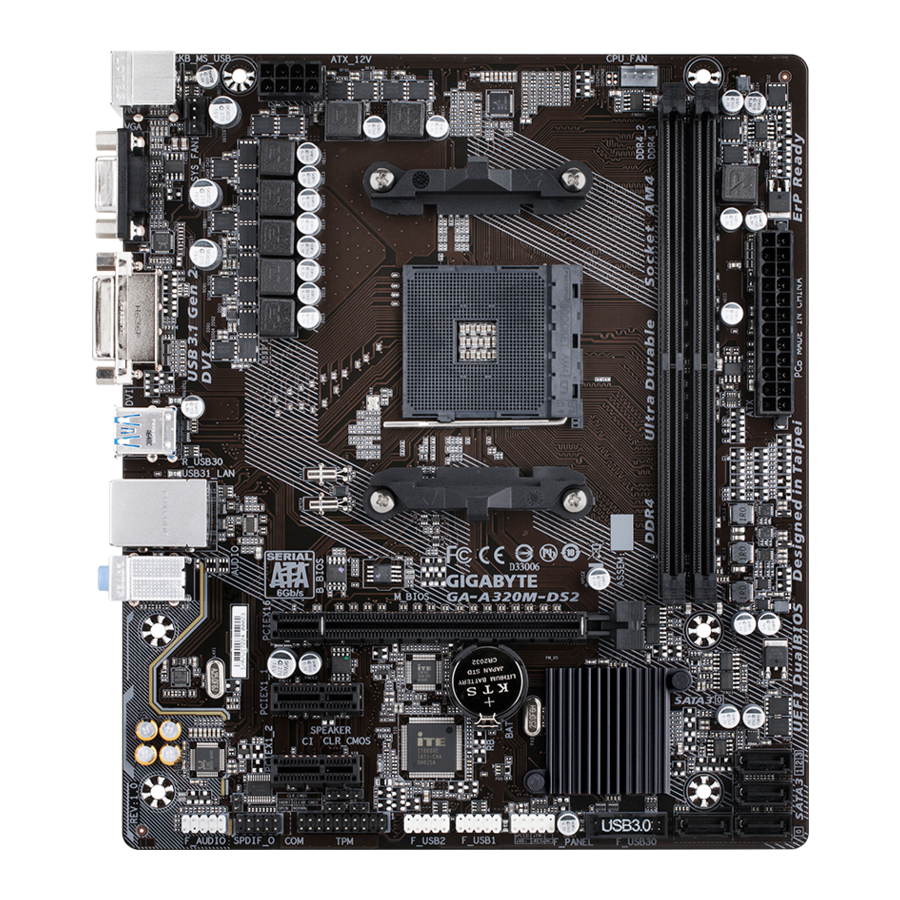
Схема материнской платы GA-A320M-DS2

Комплектация
- Материнская плата GA-A320M-DS2
- Диск с драйверами для материнской платы
- Руководство пользователя
- Два кабеля SATA
- Заглушка ввода/вывода (I/O Shield)
* Комплектация, указанная выше, приведена только для справки, и фактические элементы зависят от полученной вами упаковки продукта.
Комплектация может быть изменена без предварительного уведомления.
Установка оборудования
Меры предосторожности при установке
Материнская плата содержит множество чувствительных электронных схем и компонентов, которые могут быть повреждены в результате электростатического разряда (ESD). Перед установкой внимательно прочтите руководство пользователя и следуйте этим процедурам:
- Перед установкой убедитесь, что корпус подходит для материнской платы.
- Перед установкой не удаляйте и не повреждайте наклейку с серийным номером (S/N) материнской платы или гарантийную наклейку, предоставленную вашим дилером. Эти наклейки необходимы для подтверждения гарантии.
- Всегда отключайте питание переменного тока, вынимая шнур питания из розетки, перед установкой или извлечением материнской платы или других аппаратных компонентов.
- При подключении аппаратных компонентов к внутренним разъемам на материнской плате, убедитесь, что они подключены плотно и надежно.
- При обращении с материнской платой избегайте касания каких-либо металлических контактов или разъемов.
- Лучше всего носить антистатический браслет (ESD) при работе с электронными компонентами, такими как материнская плата, CPU или память. Если у вас нет антистатического браслета, держите руки сухими и сначала прикоснитесь к металлическому предмету, чтобы устранить статическое электричество.
- Перед установкой материнской платы поместите ее на антистатический коврик или в антистатический экранирующий контейнер.
- Перед подключением или отключением кабеля питания от материнской платы убедитесь, что питание выключено.
- Перед включением питания убедитесь, что напряжение питания установлено в соответствии с местным стандартом напряжения.
- Перед использованием продукта убедитесь, что все кабели и разъемы питания ваших аппаратных компонентов подключены.
- Чтобы предотвратить повреждение материнской платы, не допускайте контакта винтов со схемой материнской платы или ее компонентами.
- Убедитесь, что на материнской плате или внутри корпуса компьютера не осталось лишних винтов или металлических компонентов.
- Не ставьте компьютерную систему на неровную поверхность.
- Не ставьте компьютерную систему в высокотемпературную или влажную среду.
- Включение питания компьютера во время процесса установки может привести к повреждению компонентов системы, а также к физическому вреду для пользователя.
- Если вы не уверены в каких-либо этапах установки или у вас возникла проблема, связанная с использованием продукта, обратитесь к сертифицированному компьютерному технику.
- Если вы используете адаптер, удлинитель или сетевой фильтр, обязательно ознакомьтесь с инструкциями по установке и/или заземлению.
Технические характеристики
 CPU (Центральный процессор) CPU (Центральный процессор) |
|
 Chipset (Чипсет) Chipset (Чипсет) |
|
 Memory (Память) Memory (Память) |
|
 Onboard Graphics (Встроенная графика) Onboard Graphics (Встроенная графика) |
|
 Audio (Аудио) Audio (Аудио) |
|
 LAN LAN |
|
 Expansion Slots (Слоты расширения) Expansion Slots (Слоты расширения) |
|
 Storage Interface (Интерфейс хранения данных) Storage Interface (Интерфейс хранения данных) |
|
 USB USB |
|
 Internal Connectors (Внутренние разъемы) Internal Connectors (Внутренние разъемы) |
|
 Back Panel Connectors (Разъемы задней панели) Back Panel Connectors (Разъемы задней панели) |
|
 I/O Controller (Контроллер ввода/вывода) I/O Controller (Контроллер ввода/вывода) |
|
 Hardware Monitor (Аппаратный мониторинг) Hardware Monitor (Аппаратный мониторинг) |
|
 BIOS BIOS |
|
 Unique Features (Уникальные особенности) Unique Features (Уникальные особенности) |
|
 Bundled Software (Комплектное программное обеспечение) Bundled Software (Комплектное программное обеспечение) |
|
 Operating System (Операционная система) Operating System (Операционная система) |
|
 Form Factor (Форм-фактор) Form Factor (Форм-фактор) |
|
* GIGABYTE оставляет за собой право вносить любые изменения в спецификации продукта и информацию, связанную с продуктом, без предварительного уведомления.
(Note) (Примечание) Фактическая поддержка может различаться в зависимости от ЦП.
Пожалуйста, посетите веб-сайт GIGABYTE для получения списков поддерживаемых ЦП, модулей памяти и твердотельных накопителей.

Пожалуйста, посетите страницу Support\Utility List (Поддержка\Список утилит) на веб-сайте GIGABYTE, чтобы загрузить последнюю версию приложений.

Установка CPU
 Прочтите следующие рекомендации перед тем, как начать установку CPU:
- Убедитесь, что материнская плата поддерживает CPU. (Перейдите на сайт GIGABYTE, чтобы ознакомиться с последним списком поддерживаемых CPU.)
- Всегда выключайте компьютер и отключайте шнур питания от розетки перед установкой CPU, чтобы предотвратить повреждение оборудования.
- Найдите первый контакт CPU. CPU нельзя установить, если он ориентирован неправильно.
- Нанесите ровный и тонкий слой термопасты на поверхность CPU.
- Не включайте компьютер, если не установлен кулер CPU, иначе может произойти перегрев и повреждение CPU.
- Установите частоту хоста CPU в соответствии со спецификациями CPU. Не рекомендуется устанавливать частоту системной шины за пределами спецификаций оборудования, поскольку это не соответствует стандартным требованиям для периферийных устройств. Если вы хотите установить частоту выше стандартных спецификаций, делайте это в соответствии со спецификациями вашего оборудования, включая CPU, видеокарту, память, жесткий диск и т. д.
Установка CPU
Найдите первый контакт (обозначенный маленьким треугольником) сокета CPU и CPU.

Установка памяти
Прочтите следующие рекомендации перед тем, как начать установку памяти:
- Убедитесь, что материнская плата поддерживает память. Рекомендуется использовать память одинаковой емкости, марки, скорости и с одинаковыми чипами. (Перейдите на сайт GIGABYTE, чтобы ознакомиться с последними поддерживаемыми скоростями памяти и модулями памяти.)
- Всегда выключайте компьютер и отключайте шнур питания от розетки перед установкой памяти, чтобы предотвратить повреждение оборудования.
- Модули памяти имеют защиту от неправильной установки. Модуль памяти можно установить только в одном направлении. Если вы не можете вставить память, измените направление.
Конфигурация двухканальной памяти
Эта материнская плата предоставляет два слота для памяти и поддерживает технологию Dual Channel (двухканальный режим). После установки памяти BIOS автоматически определит спецификации и емкость памяти. Включение режима двухканальной памяти удвоит исходную пропускную способность памяти. Два слота для памяти разделены на два канала, и каждый канал имеет один слот для памяти, как показано ниже:
 Канал A: DDR4_2
Канал B: DDR4_1
Из-за ограничений CPU, прочтите следующие рекомендации перед установкой памяти в двухканальном режиме.
- Двухканальный режим не может быть включен, если установлен только один модуль памяти.
- При включении двухканального режима с двумя модулями памяти рекомендуется использовать память одинаковой емкости, марки, скорости и с одинаковыми чипами.
Пожалуйста, посетите веб-сайт GIGABYTE для получения подробной информации об установке оборудования.

Установка карты расширения
Прочтите следующие рекомендации перед тем, как начать установку карты расширения:
- Убедитесь, что материнская плата поддерживает карту расширения. Внимательно прочтите руководство, которое поставляется с вашей картой расширения.
- Всегда выключайте компьютер и отключайте шнур питания от розетки перед установкой карты расширения, чтобы предотвратить повреждение оборудования.
Разъемы задней панели

- Порт USB 2.0/1.1
Порт USB поддерживает спецификацию USB 2.0. Используйте этот порт для USB-устройств. - Порт PS/2 для клавиатуры/мыши
Используйте этот порт для подключения мыши или клавиатуры PS/2. - Порт D-Sub
Порт D-Sub поддерживает 15-контактный разъем D-Sub и максимальное разрешение 1920x1200 при 60 Гц (фактически поддерживаемые разрешения зависят от используемого монитора). Подключите монитор, поддерживающий соединение D-Sub, к этому порту. - Порт DVI-D (Примечание)
Порт DVI-D соответствует спецификации DVI-D и поддерживает максимальное разрешение 1920x1200 при 60 Гц (фактически поддерживаемые разрешения зависят от используемого монитора). Подключите монитор, поддерживающий соединение DVI-D, к этому порту. - Порт USB 3.1 Gen 1
Порт USB 3.1 Gen 1 поддерживает спецификацию USB 3.1 Gen 1 и совместим со спецификацией USB 2.0. Используйте этот порт для USB-устройств. - Порт RJ-45 LAN
Порт Gigabit Ethernet LAN обеспечивает подключение к Интернету со скоростью передачи данных до 1 Гбит/с. Ниже описаны состояния светодиодов порта LAN.
![]()
Светодиод подключения/скорости:
Светодиод активности:Состояние Описание Оранжевый Скорость передачи данных 1 Гбит/с Зеленый Скорость передачи данных 100 Мбит/с Выключен Скорость передачи данных 10 Мбит/с Состояние Описание Мигает Выполняется передача или прием данных Выключен Передача или прием данных не выполняется - Порт USB 3.1 Gen 2 Type-A (красный)
Порт USB 3.1 Gen 2 Type-A поддерживает спецификацию USB 3.1 Gen 2 и совместим со спецификациями USB 3.1 Gen 1 и USB 2.0. Используйте этот порт для USB-устройств. - Линейный вход (синий)
Гнездо линейного входа. Используйте это аудиогнездо для устройств линейного входа, таких как оптический привод, Walkman и т. д. - Линейный выход (зеленый)
Гнездо линейного выхода. Используйте это аудиогнездо для наушников или 2-канальных динамиков. Это гнездо можно использовать для подключения передних динамиков в 4/5.1/7.1-канальной аудиоконфигурации. - Вход для микрофона (розовый)
Гнездо для микрофона.


Чтобы настроить 7.1-канальный звук, необходимо использовать HD-аудиомодуль на передней панели и включить функцию многоканального звука через аудиодрайвер. Пожалуйста, посетите веб-сайт GIGABYTE для получения дополнительной информации о программном обеспечении.
- При отсоединении кабеля, подключенного к разъему на задней панели, сначала отсоедините кабель от вашего устройства, а затем от материнской платы.
- При отсоединении кабеля вытягивайте его прямо из разъема. Не раскачивайте его из стороны в сторону, чтобы предотвратить короткое замыкание внутри разъема кабеля.
(Примечание) Порт DVI-D не поддерживает соединение D-Sub через адаптер.
Внутренние разъемы

- ATX_12V
- ATX
- CPU_FAN
- SYS_FAN1
- SATA3 0/1/2/3
- SPDIF_O
- F_PANEL
- F_AUDIO
- SPEAKER
- CI
- F_USB30
- F_USB1/F_USB2
- COM
- TPM
- BAT
- CLR_CMOS
Прочтите следующие указания перед подключением внешних устройств:
- Сначала убедитесь, что ваши устройства совместимы с разъемами, к которым вы хотите подключиться.
- Перед установкой устройств обязательно выключите устройства и компьютер. Отключите шнур питания от розетки, чтобы предотвратить повреждение устройств.
- После установки устройства и перед включением компьютера убедитесь, что кабель устройства надежно прикреплен к разъему на материнской плате.
1/2) ATX_12V/ATX (2x4 12V разъем питания и 2x12 основной разъем питания)
С помощью разъема питания блок питания может обеспечить достаточно стабильное питание для всех компонентов на материнской плате. Перед подключением разъема питания сначала убедитесь, что блок питания выключен и все устройства правильно установлены. Разъем питания имеет надежную конструкцию. Подключите кабель питания к разъему питания в правильной ориентации. Разъем питания 12V в основном обеспечивает питание процессора. Если разъем питания 12V не подключен, компьютер не запустится.
Для удовлетворения требований расширения рекомендуется использовать блок питания, который может выдерживать высокое энергопотребление (500 Вт или больше). Если используется блок питания, который не обеспечивает требуемую мощность, это может привести к нестабильной или незагружаемой системе.

| Номер контакта | Определение | Номер контакта | Определение |
| 1 | GND (Только для 2x4-контактного 12V) | 5 | +12V (Только для 2x4-контактного 12V) |
| 2 | GND (Только для 2x4-контактного 12V) | 6 | +12V (Только для 2x4-контактного 12V) |
| 3 | GND | 7 | +12V |
| 4 | GND | 8 | +12V |

| Номер контакта | Определение | Номер контакта | Определение |
| 1 | 3.3V | 13 | 3.3V |
| 2 | 3.3V | 14 | -12V |
| 3 | GND | 15 | GND |
| 4 | +5V | 16 | PS_ON (мягкое включение/выключение) |
| 5 | GND | 17 | GND |
| 6 | +5V | 18 | GND |
| 7 | GND | 19 | GND |
| 8 | Power Good | 20 | NC |
| 9 | 5VSB (stand by +5V) | 21 | +5V |
| 10 | +12V | 22 | +5V |
| 11 | +12V (Только для 2x12-контактного ATX) | 23 | +5V (Только для 2x12-контактного ATX) |
| 12 | 3.3V (Только для 2x12-контактного ATX) | 24 | GND (Только для 2x12-контактного ATX) |
3/4) CPU_FAN/SYS_FAN1 (Разъемы для вентиляторов)
Все разъемы для вентиляторов на этой материнской плате 4-контактные. Большинство разъемов для вентиляторов имеют надежную конструкцию для вставки. При подключении кабеля вентилятора обязательно подключите его в правильной ориентации (черный провод разъема - это провод заземления). Функция управления скоростью требует использования вентилятора с конструкцией управления скоростью вращения вентилятора. Для оптимального рассеивания тепла рекомендуется установить системный вентилятор внутри корпуса.

| Номер контакта | Определение |
| 1 | GND |
| 2 | Управление скоростью напряжением |
| 3 | Sense |
| 4 | PWM управление скоростью |
- Обязательно подключите кабели вентиляторов к разъемам вентиляторов, чтобы предотвратить перегрев вашего процессора и системы. Перегрев может привести к повреждению процессора или зависанию системы.
- Эти разъемы для вентиляторов не являются блоками перемычек конфигурации. Не устанавливайте перемычку на разъемы.
- SATA3 0/1/2/3 (Разъемы SATA 6Gb/s)
Разъемы SATA соответствуют стандарту SATA 6Gb/s и совместимы со стандартами SATA 3Gb/s и SATA 1.5Gb/s. Каждый разъем SATA поддерживает одно устройство SATA. Разъемы SATA поддерживают RAID 0, RAID 1 и RAID 10. Обратитесь к главе "Настройка RAID-массива" для получения инструкций по настройке RAID-массива.
")
Номер контакта Определение 1 GND 2 TXP 3 TXN 4 GND 5 RXN 6 RXP 7 GND

- SPDIF_O (Разъем S/PDIF Out)
Этот разъем поддерживает цифровой S/PDIF Out и подключает цифровой аудиокабель S/PDIF (предоставляемый картами расширения) для цифрового аудиовыхода с вашей материнской платы на определенные карты расширения, такие как видеокарты и звуковые карты. Например, некоторым видеокартам может потребоваться использование цифрового аудиокабеля S/PDIF для цифрового аудиовыхода с вашей материнской платы на вашу видеокарту, если вы хотите подключить дисплей HDMI к видеокарте и одновременно иметь цифровой аудиовыход с дисплея HDMI. Для получения информации о подключении цифрового аудиокабеля S/PDIF внимательно прочитайте руководство к вашей карте расширения.
![]()
Номер контакта Определение 1 SPDIFO 2 GND

- F_PANEL (Разъем передней панели)
Подключите выключатель питания, кнопку перезагрузки и индикатор состояния системы на корпусе к этому разъему в соответствии с приведенными ниже назначениями контактов. Обратите внимание на положительные и отрицательные контакты перед подключением кабелей.
![]()
- PLED (Индикатор питания):
Подключается к индикатору состояния питания на передней панели корпуса. Светодиод горит, когда система работает. Светодиод не горит, когда система находится в состоянии сна S3/S4 или выключена (S5).Состояние системы LED S0 Вкл. S3/S4/S5 Выкл. - PW (Выключатель питания): Подключается к выключателю питания на передней панели корпуса. Вы можете настроить способ выключения системы с помощью выключателя питания (см. главу "Настройка BIOS", "Питание" для получения дополнительной информации).
- HD (Индикатор активности жесткого диска): Подключается к индикатору активности жесткого диска на передней панели корпуса. Светодиод горит, когда жесткий диск читает или записывает данные.
- RES (Кнопка перезагрузки): Подключается к кнопке перезагрузки на передней панели корпуса. Нажмите кнопку перезагрузки, чтобы перезагрузить компьютер, если компьютер зависает и не может выполнить нормальную перезагрузку.
- NC: Нет подключения.
- PLED (Индикатор питания):

Конструкция передней панели может отличаться в зависимости от корпуса. Модуль передней панели в основном состоит из выключателя питания, кнопки перезагрузки, индикатора питания, индикатора активности жесткого диска и т. д. При подключении модуля передней панели корпуса к этому разъему убедитесь, что назначение проводов и назначение контактов совпадают правильно.
- F_AUDIO (Разъем аудио на передней панели)
Разъем аудио на передней панели поддерживает аудио Intel High Definition (HD) и аудио AC'97. Вы можете подключить аудиомодуль передней панели корпуса к этому разъему. Убедитесь, что назначение проводов разъема модуля соответствует назначению контактов разъема материнской платы. Неправильное подключение разъема модуля и разъема материнской платы приведет к тому, что устройство не сможет работать или даже повредит его.
![]()
Для HD аудио на передней панели:
Номер контакта Определение 1 MIC2_L 2 GND 3 MIC2_R 4 NC 5 LINE2_R 6 Sense 7 FAUDIO_JD 8 No Pin 9 LINE2_L 10 Sense Для AC'97 Front Panel Audio (Аудиоразъем передней панели AC'97):
Pin No. (Номер контакта) Definition (Назначение) 1 MIC 2 GND 3 MIC Power (Питание микрофона) 4 NC 5 Line Out (R) (Линейный выход (П)) 6 NC 7 NC 8 No Pin (Нет контакта) 9 Line Out (L) (Линейный выход (Л)) 10 NC ![]()
- The front panel audio header supports HD audio by default. (Аудиоразъем передней панели по умолчанию поддерживает HD audio.)
- Audio signals will be present on both of the front and back panel audio connections simultaneously. (Аудиосигналы будут присутствовать одновременно на аудиоразъемах как передней, так и задней панели.)
- Some chassis provide a front panel audio module that has separated connectors on each wire instead of a single plug. For information about connecting the front panel audio module that has different wire assignments, please contact the chassis manufacturer. (Некоторые корпуса поставляются с аудиомодулем передней панели, у которого вместо одного разъема отдельные коннекторы на каждом проводе. Для получения информации о подключении аудиомодуля передней панели с различными назначениями проводов обратитесь к производителю корпуса.)

- SPEAKER (Speaker Header) (Разъем динамика)
Connects to the speaker on the chassis front panel. The system reports system startup status by issuing a beep code. One single short beep will be heard if no problem is detected at system startup. (Подключается к динамику на передней панели корпуса. Система сообщает о состоянии запуска системы с помощью звукового сигнала. Один короткий звуковой сигнал будет слышен, если при запуске системы не обнаружено никаких проблем.)
![]()
Pin No. (Номер контакта) Definition (Назначение) 1 VCC 2 NC 3 NC 4 SPK-

- CI (Chassis Intrusion Header) (Разъем датчика вскрытия корпуса)
This motherboard provides a chassis detection feature that detects if the chassis cover has been removed. This function requires a chassis with chassis intrusion detection design. (Эта материнская плата обеспечивает функцию обнаружения корпуса, которая определяет, была ли снята крышка корпуса. Эта функция требует корпус с конструкцией обнаружения вторжения в корпус.)
![]()
Pin No. (Номер контакта) Definition (Назначение) 1 Signal (Сигнал) 2 GND

- F_USB30 (USB 3.1 Gen 1 Header) (Разъем USB 3.1 Gen 1)
The header conforms to USB 3.1 Gen 1 and USB 2.0 specification and can provide two USB ports. For purchasing the optional 3.5" front panel that provides two USB 3.1 Gen 1 ports, please contact the local dealer. (Разъем соответствует спецификациям USB 3.1 Gen 1 и USB 2.0 и может обеспечить два порта USB. Для приобретения дополнительной 3,5-дюймовой передней панели, которая обеспечивает два порта USB 3.1 Gen 1, обратитесь к местному дилеру.)
![]()
Pin No. (Номер контакта) Definition (Назначение) Pin No. (Номер контакта) Definition (Назначение) 1 VBUS 11 D2+ 2 SSRX1- 12 D2- 3 SSRX1+ 13 GND 4 GND 14 SSTX2+ 5 SSTX1- 15 SSTX2- 6 SSTX1+ 16 GND 7 GND 17 SSRX2+ 8 D1- 18 SSRX2- 9 D1+ 19 VBUS 10 NC 20 No Pin (Нет контакта)

- F_USB1/F_USB2 (USB 2.0/1.1 Headers) (Разъемы USB 2.0/1.1)
The headers conform to USB 2.0/1.1 specification. Each USB header can provide two USB ports via an optional USB bracket. For purchasing the optional USB bracket, please contact the local dealer. (Разъемы соответствуют спецификациям USB 2.0/1.1. Каждый разъем USB может обеспечить два порта USB через дополнительную планку USB. Для приобретения дополнительной планки USB обратитесь к местному дилеру.)
![]()
Pin No. (Номер контакта) Definition (Назначение) Pin No. (Номер контакта) Definition (Назначение) 1 Power (5V) (Питание (5В)) 6 USB DY+ 2 Power (5V) (Питание (5В)) 7 GND S 3 USB DX- 8 GND 4 USB DY- 9 No Pin (Нет контакта) 5 USB DX+ 10 NC ![внимание]()

- Do not plug the IEEE 1394 bracket (2x5-pin) cable into the USB 2.0/1.1 header. (Не подключайте кабель планки IEEE 1394 (2x5-контактный) к разъему USB 2.0/1.1.)
- Prior to installing the USB bracket, be sure to turn off your computer and unplug the power cord from the power outlet to prevent damage to the USB bracket. (Перед установкой планки USB обязательно выключите компьютер и отсоедините шнур питания от розетки, чтобы предотвратить повреждение планки USB.)
- COM (Serial Port Header) (Разъем последовательного порта)
The COM header can provide one serial port via an optional COM port cable. For purchasing the optional COM port cable, please contact the local dealer. (Разъем COM может обеспечить один последовательный порт через дополнительный кабель COM-порта. Для приобретения дополнительного кабеля COM-порта обратитесь к местному дилеру.)
![]()
Pin No. (Номер контакта) Definition (Назначение) Pin No. (Номер контакта) Definition (Назначение) 1 NDCD- 6 NDSR- 2 NSIN 7 NRTS- 3 NSOUT 8 NCTS- 4 NDTR- 9 NRI- 5 GND S F 10 No Pin (Нет контакта)

- TPM (Trusted Platform Module Header) (Разъем модуля доверенной платформы)
You may connect a TPM (Trusted Platform Module) to this header. (Вы можете подключить TPM (Trusted Platform Module) к этому разъему.)
![]()
Pin No. (Номер контакта) Definition (Назначение) Pin No. (Номер контакта) Definition (Назначение) 1 LCLK 11 LAD0 2 GND 12 GND 3 LFRAME 13 NC 4 No Pin (Нет контакта) 14 NC 5 LRESET 15 SB3V 6 NC 16 SERIRQ 7 LAD3 17 GND 8 LAD2 18 NC 9 VCC3 19 NC 10 LAD1 20 NC

- BAT (Battery) (Батарея)
The battery provides power to keep the values (such as BIOS configurations, date, and time information) in the CMOS when the computer is turned off. Replace the battery when the battery voltage drops to a low level, or the CMOS values may not be accurate or may be lost. (Батарея обеспечивает питание для сохранения значений (таких как конфигурации BIOS, информация о дате и времени) в CMOS, когда компьютер выключен. Замените батарею, когда напряжение батареи упадет до низкого уровня, иначе значения CMOS могут быть неточными или могут быть потеряны.)
You may clear the CMOS values by removing the battery: (Вы можете очистить значения CMOS, удалив батарею:)
![]()
- Turn off your computer and unplug the power cord. (Выключите компьютер и отсоедините шнур питания.)
- Gently remove the battery from the battery holder and wait for one minute. (Or use a metal object like a screwdriver to touch the positive and negative terminals of the battery holder, making them short for 5 seconds.) (Осторожно извлеките батарею из держателя батареи и подождите одну минуту. (Или используйте металлический предмет, например отвертку, чтобы коснуться положительного и отрицательного контактов держателя батареи, замкнув их на 5 секунд.))
- Replace the battery. (Замените батарею.)
- Plug in the power cord and restart your computer. (Подключите шнур питания и перезагрузите компьютер.)

- Always turn off your computer and unplug the power cord before replacing the battery. (Всегда выключайте компьютер и отсоединяйте шнур питания перед заменой батареи.)
- Replace the battery with an equivalent one. Danger of explosion if the battery is replaced with an incorrect model. (Замените батарею на эквивалентную. Опасность взрыва при замене батареи на неправильную модель.)
- Contact the place of purchase or local dealer if you are not able to replace the battery by yourself or uncertain about the battery model. (Обратитесь в место покупки или к местному дилеру, если вы не можете заменить батарею самостоятельно или не уверены в модели батареи.)
- When installing the battery, note the orientation of the positive side (+) and the negative side (-) of the battery (the positive side should face up). (При установке батареи обратите внимание на ориентацию положительной стороны (+) и отрицательной стороны (-) батареи (положительная сторона должна быть обращена вверх).)
- Used batteries must be handled in accordance with local environmental regulations. (Отработанные батареи должны утилизироваться в соответствии с местными экологическими нормами.)
- CLR_CMOS (Clear CMOS Jumper) (Перемычка очистки CMOS)
Use this jumper to clear the BIOS configuration and reset the CMOS values to factory defaults. To clear the CMOS values, use a metal object like a screwdriver to touch the two pins for a few seconds. (Используйте эту перемычку, чтобы очистить конфигурацию BIOS и сбросить значения CMOS к заводским настройкам. Чтобы очистить значения CMOS, используйте металлический предмет, например отвертку, чтобы коснуться двух контактов на несколько секунд.)![]()
Open: Normal (Открыто: Нормально) ![]()
Short: Clear CMOS Values (Замкнуто: Очистить значения CMOS) ![Внимание]()


- Всегда выключайте компьютер и отключайте шнур питания от розетки перед очисткой значений CMOS.
- После перезагрузки системы войдите в BIOS Setup, чтобы загрузить заводские настройки по умолчанию (выберите Load Optimized Defaults (Загрузить оптимизированные настройки по умолчанию)) или вручную настройте параметры BIOS (см. главу "BIOS Setup" (Настройка BIOS) для конфигураций BIOS).
Настройка BIOS
BIOS (Basic Input and Output System, базовая система ввода-вывода) записывает параметры оборудования системы в CMOS на материнской плате. Ее основные функции включают проведение самотестирования при включении питания (POST) во время запуска системы, сохранение параметров системы и загрузку операционной системы и т. д. BIOS включает программу BIOS Setup (программа настройки BIOS), которая позволяет пользователю изменять основные параметры конфигурации системы или активировать определенные функции системы. Когда питание выключено, батарея на материнской плате обеспечивает необходимое питание для CMOS, чтобы сохранить значения конфигурации в CMOS. Чтобы получить доступ к программе BIOS Setup (программа настройки BIOS), нажмите клавишу <Delete> во время POST при включении питания. Чтобы обновить BIOS, используйте утилиту GIGABYTE Q-Flash или @BIOS.
- Q-Flash позволяет пользователю быстро и легко обновить или создать резервную копию BIOS без входа в операционную систему.
- @BIOS — это утилита на базе Windows, которая ищет и загружает последнюю версию BIOS из Интернета и обновляет BIOS.
- Поскольку прошивка BIOS потенциально рискованна, если вы не сталкиваетесь с проблемами при использовании текущей версии BIOS, рекомендуется не прошивать BIOS. Если вы все же решили прошить BIOS, делайте это с осторожностью. Неправильная прошивка BIOS может привести к неисправности системы.
- Рекомендуется не изменять настройки по умолчанию (если вам это не нужно), чтобы предотвратить нестабильность системы или другие непредвиденные результаты. Неправильное изменение настроек может привести к невозможности загрузки системы. В этом случае попробуйте очистить значения CMOS и сбросить плату к значениям по умолчанию. (Обратитесь к разделу «Load Optimized Defaults» («Загрузить Оптимальные Настройки по Умолчанию») в этой главе или к описанию перемычки батареи/очистки CMOS, чтобы узнать, как очистить значения CMOS.)
Экран Загрузки
При загрузке компьютера появится следующий экран с логотипом.
(Пример версии BIOS: F1b)

Существуют два различных режима BIOS, как показано ниже, и вы можете использовать клавишу <F2> для переключения между этими двумя режимами. Классический режим настройки предоставляет подробные настройки BIOS. Вы можете нажимать клавиши со стрелками на клавиатуре для перемещения между элементами и нажимать <Enter> для подтверждения или входа в подменю. Или вы можете использовать мышь, чтобы выбрать нужный элемент. Easy Mode (Легкий режим) позволяет пользователям быстро просматривать текущую информацию о системе или вносить корректировки для достижения оптимальной производительности. В Easy Mode (Легкий режим) вы можете использовать мышь для перемещения по элементам конфигурации.
- Если система работает нестабильно, выберите пункт Load Optimized Defaults (Загрузить Оптимальные Настройки по Умолчанию), чтобы установить для системы значения по умолчанию.
- Описанные в этой главе меню BIOS Setup (программа настройки BIOS) предназначены только для справки и могут отличаться в зависимости от версии BIOS.
M.I.T.

Стабильность работы системы с установленными вами настройками разгона/повышенного напряжения зависит от общей конфигурации системы. Неправильный разгон/повышение напряжения может привести к повреждению процессора, чипсета или памяти и сократить срок службы этих компонентов. Эта страница предназначена только для опытных пользователей, и мы рекомендуем не изменять настройки по умолчанию, чтобы предотвратить нестабильность системы или другие непредвиденные результаты. (Неправильное изменение настроек может привести к невозможности загрузки системы. В этом случае очистите значения CMOS и сбросьте настройки платы до значений по умолчанию.)
- Advanced Frequency Settings (Расширенные настройки частоты)
![]() Host Clock Value (Значение тактовой частоты)
Host Clock Value (Значение тактовой частоты)
Отображает текущую рабочую частоту Host Clock.
![]() CPU Clock Ratio (Множитель частоты процессора)
CPU Clock Ratio (Множитель частоты процессора)
Позволяет изменять множитель частоты установленного процессора. Регулируемый диапазон зависит от установленного процессора.
![]() CPU Frequency (Частота процессора)
CPU Frequency (Частота процессора)
Отображает текущую рабочую частоту процессора. - Advanced CPU Core Settings (Расширенные настройки ядра процессора)
![]() CPU Clock Ratio (Множитель частоты процессора), CPU Frequency (Частота процессора)
CPU Clock Ratio (Множитель частоты процессора), CPU Frequency (Частота процессора)
Приведенные выше настройки синхронны с настройками тех же элементов в меню Advanced Frequency Settings (Расширенные настройки частоты).
![]() Core Performance Boost (Увеличение производительности ядра) (Примечание)
Core Performance Boost (Увеличение производительности ядра) (Примечание)
Позволяет определить, следует ли включать технологию Core Performance Boost (CPB) (увеличение производительности ядра), технологию повышения производительности процессора. (По умолчанию: Auto)
![]() Core Performance Boost Ratio (Коэффициент увеличения производительности ядра) (Примечание)
Core Performance Boost Ratio (Коэффициент увеличения производительности ядра) (Примечание)
Позволяет изменять коэффициент для CPB. Регулируемый диапазон зависит от установленного процессора. (По умолчанию: Auto)
![]() Turbo Performance Boost Ratio (Коэффициент увеличения производительности Turbo) (Примечание)
Turbo Performance Boost Ratio (Коэффициент увеличения производительности Turbo) (Примечание)
Позволяет определить, следует ли улучшить производительность процессора. (По умолчанию: Disabled (Отключено))
![]() AMD Cool&Quiet function (Функция AMD Cool&Quiet)
AMD Cool&Quiet function (Функция AMD Cool&Quiet) ![]() Enabled (Включено)
Enabled (Включено)Позволяет драйверу AMD Cool'n'Quiet динамически регулировать тактовую частоту процессора и VID для снижения тепловыделения компьютера и его энергопотребления. (По умолчанию) ![]() Disabled (Отключено)
Disabled (Отключено)Отключает эту функцию. ![]() SVM Mode (Режим SVM)
SVM Mode (Режим SVM)
Виртуализация, расширенная технологией виртуализации, позволит платформе запускать несколько операционных систем и приложений в независимых разделах. Благодаря виртуализации одна компьютерная система может функционировать как несколько виртуальных систем. (По умолчанию: Disabled (Отключено))
![]() C6 Mode (Режим C6) (Примечание 1)
C6 Mode (Режим C6) (Примечание 1)
Позволяет определить, следует ли процессору переходить в режим C6 в состоянии остановки системы. Если этот параметр включен, частота ядра процессора будет снижена во время остановки системы для снижения энергопотребления. Состояние C6 является более продвинутым энергосберегающим состоянием, чем C1. (По умолчанию: Enabled (Включено))
![]() Global C-state Control (Глобальное управление C-состояниями) (Примечание 1)
Global C-state Control (Глобальное управление C-состояниями) (Примечание 1)
Позволяет определить, следует ли процессору переходить в C-состояния. Если этот параметр включен, частота ядра процессора будет снижена во время остановки системы для снижения энергопотребления. (По умолчанию: Enabled (Включено))
![]() SMT Mode (Режим SMT) (Примечание 1)
SMT Mode (Режим SMT) (Примечание 1)
Позволяет включать или отключать технологию одновременной многопоточности процессора. Эта функция работает только для операционных систем, поддерживающих многопроцессорный режим. Auto позволяет BIOS автоматически настраивать этот параметр. (По умолчанию: Auto)
![]() Downcore Control (Управление количеством ядер) (Примечание 1)
Downcore Control (Управление количеством ядер) (Примечание 1)
Позволяет выбрать количество ядер процессора для включения (количество ядер процессора может варьироваться в зависимости от процессора). Auto позволяет BIOS автоматически настраивать этот параметр. (По умолчанию: Auto)
![]() Extreme Memory Profile (X.M.P.) (Экстремальный профиль памяти (X.M.P.)) (Примечание 2)
Extreme Memory Profile (X.M.P.) (Экстремальный профиль памяти (X.M.P.)) (Примечание 2)
Позволяет BIOS считывать данные SPD на модуле(ях) памяти XMP для повышения производительности памяти при включении.Disabled (Отключено) Отключает эту функцию. (По умолчанию) Profile1 (Профиль 1) Использует настройки Profile 1 (Профиль 1). Profile2 (Профиль 2) (Примечание 2) Использует настройки Profile 2 (Профиль 2). ![]() System Memory Multiplier (Множитель системной памяти)
System Memory Multiplier (Множитель системной памяти)
Позволяет установить множитель системной памяти. Auto устанавливает множитель памяти в соответствии с данными SPD памяти. (По умолчанию: Auto)
![]() Memory Frequency (MHz) (Частота памяти (МГц))
Memory Frequency (MHz) (Частота памяти (МГц))
Первое значение частоты памяти - это нормальная рабочая частота используемой памяти; второе - это частота памяти, которая автоматически регулируется в соответствии с настройками System Memory Multiplier (Множитель системной памяти). -
Advanced Memory Settings (Расширенные настройки памяти)
![]() Extreme Memory Profile (X.M.P.) (Экстремальный профиль памяти (X.M.P.)) (Примечание 2), System Memory Multiplier (Множитель системной памяти), Memory Frequency(MHz) (Частота памяти (МГц))
Extreme Memory Profile (X.M.P.) (Экстремальный профиль памяти (X.M.P.)) (Примечание 2), System Memory Multiplier (Множитель системной памяти), Memory Frequency(MHz) (Частота памяти (МГц))
Приведенные выше настройки синхронны с настройками тех же элементов в меню Advanced Frequency Settings (Расширенные настройки частоты).
![]() Memory Timing Mode (Режим таймингов памяти)
Memory Timing Mode (Режим таймингов памяти)
Manual (Вручную) и Advanced Manual (Расширенный ручной режим) позволяют настраивать Channel Interleaving (Чередование каналов), Rank Interleaving (Чередование рангов) и настройки таймингов памяти ниже. Возможные варианты: Auto (Авто) (по умолчанию), Manual (Вручную), Advanced Manual (Расширенный ручной режим).
![]() Profile DDR Voltage (Напряжение DDR профиля)
Profile DDR Voltage (Напряжение DDR профиля)
При использовании модуля памяти не XMP или если для параметра Extreme Memory Profile (X.M.P.) (Экстремальный профиль памяти (X.M.P.)) установлено значение Disabled (Отключено), значение отображается в соответствии со спецификацией вашей памяти. Если для параметра Extreme Memory Profile (X.M.P.) (Экстремальный профиль памяти (X.M.P.)) установлено значение Profile1 (Профиль 1) или Profile2 (Профиль 2), значение отображается в соответствии с данными SPD в памяти XMP.
![]() Channel Interleaving (Чередование каналов)
Channel Interleaving (Чередование каналов)
Включает или отключает чередование каналов памяти. Enabled (Включено) позволяет системе одновременно получать доступ к различным каналам памяти для повышения производительности и стабильности памяти. Auto позволяет BIOS автоматически настраивать этот параметр. (По умолчанию: Auto)
![]() Rank Interleaving (Чередование рангов)
Rank Interleaving (Чередование рангов)
Включает или отключает чередование рангов памяти. Enabled (Включено) позволяет системе одновременно получать доступ к различным рангам памяти для повышения производительности и стабильности памяти. Auto позволяет BIOS автоматически настраивать этот параметр. (По умолчанию: Auto) -
Channel A/B Memory Sub Timings (Подтайминги памяти каналов A/B)
Это подменю предоставляет настройки таймингов памяти для каждого канала памяти. Соответствующие экраны настроек таймингов можно настроить только в том случае, если для параметра Memory Timing Mode (Режим таймингов памяти) установлено значение Manual (Вручную) или Advanced Manual (Расширенный ручной режим). Примечание: ваша система может стать нестабильной или не загрузиться после внесения изменений в тайминги памяти. В этом случае сбросьте настройки платы до значений по умолчанию, загрузив оптимизированные значения по умолчанию или очистив значения CMOS. -
Advanced Voltage Settings (Расширенные настройки напряжения)
Это подменю позволяет устанавливать напряжения процессора, чипсета и памяти. -
PC Health Status (Состояние здоровья ПК)
![]() Reset Case Open Status (Сбросить статус открытия корпуса)
Reset Case Open Status (Сбросить статус открытия корпуса)![]() Disabled (Отключено)
Disabled (Отключено)Сохраняет или очищает запись о предыдущем состоянии несанкционированного доступа к корпусу. (По умолчанию) ![]() Enabled (Включено)
Enabled (Включено)Очищает запись о предыдущем состоянии несанкционированного доступа к корпусу, и в поле Case Open (Корпус открыт) при следующей загрузке будет отображаться "No" ("Нет"). ![]() Case Open (Корпус открыт)
Case Open (Корпус открыт)
Отображает статус обнаружения устройства обнаружения несанкционированного доступа к корпусу, подключенного к разъему CI на материнской плате. Если крышка корпуса системы снята, в этом поле будет отображаться "Yes" ("Да"), в противном случае будет отображаться "No" ("Нет"). Чтобы очистить запись о состоянии несанкционированного доступа к корпусу, установите для параметра Reset Case Open Status (Сбросить статус открытия корпуса) значение Enabled (Включено), сохраните настройки в CMOS, а затем перезагрузите систему.
![]() CPU Vcore/CPU VDDP/DRAM Channel A/B Voltage/+3.3V/+5V/+12V/VCORE SOC
CPU Vcore/CPU VDDP/DRAM Channel A/B Voltage/+3.3V/+5V/+12V/VCORE SOC
Отображает текущие напряжения системы. -
Miscellaneous Settings (Разные настройки)
![]() PCIe Slot Configuration (Конфигурация слота PCIe)
PCIe Slot Configuration (Конфигурация слота PCIe)
Позволяет установить режим работы слотов PCI Express на Gen 1, Gen 2 или Gen 3. Фактический режим работы зависит от аппаратных характеристик каждого слота. Auto позволяет BIOS автоматически настраивать этот параметр. (По умолчанию: Auto)
![]() 3DMark01 Enhancement (Улучшение 3DMark01)
3DMark01 Enhancement (Улучшение 3DMark01)
Позволяет определить, следует ли улучшать производительность некоторых устаревших тестов. (По умолчанию: Disabled (Отключено)) -
Smart Fan 5 Settings (Настройки Smart Fan 5)
![]() Monitor (Монитор)
Monitor (Монитор)
Позволяет выбрать цель для мониторинга и внести дальнейшие корректировки. (По умолчанию: CPU FAN (Вентилятор ЦП))
![]() Fan Speed Control (Управление скоростью вращения вентилятора)
Fan Speed Control (Управление скоростью вращения вентилятора)
Позволяет определить, следует ли включать функцию управления скоростью вращения вентилятора и регулировать скорость вращения вентилятора.![]() Normal (Нормальный)
Normal (Нормальный)Позволяет вентилятору работать с разной скоростью в зависимости от температуры. Вы можете регулировать скорость вращения вентилятора с помощью System Information Viewer в соответствии с требованиями вашей системы. (По умолчанию) ![]() Silent (Тихий)
Silent (Тихий)Позволяет вентилятору работать на низкой скорости. ![]() Manual (Вручную)
Manual (Вручную)Позволяет управлять скоростью вращения вентилятора на графике кривой. ![]() Full Speed (Полная скорость)
Full Speed (Полная скорость)Позволяет вентилятору работать на полной скорости. ![]() Fan Control Use Temperature Input (Управление вентилятором Использовать ввод температуры)
Fan Control Use Temperature Input (Управление вентилятором Использовать ввод температуры)
Позволяет выбрать эталонную температуру для управления скоростью вращения вентилятора.
![]() Temperature Interval (Температурный интервал)
Temperature Interval (Температурный интервал)
Позволяет выбрать температурный интервал для изменения скорости вращения вентилятора.
![]() Fan Control Mode (Режим управления вентилятором)
Fan Control Mode (Режим управления вентилятором)![]() Auto (Авто)
Auto (Авто)Позволяет BIOS автоматически определять тип установленного вентилятора и устанавливать оптимальный режим управления. (По умолчанию) ![]() Voltage (Напряжение)
Voltage (Напряжение)Режим Voltage (Напряжение) рекомендуется для 3-контактного вентилятора. ![]() PWM
PWMРежим PWM рекомендуется для 4-контактного вентилятора. ![]() Temperature (Температура)
Temperature (Температура)
Отображает текущую температуру выбранной целевой области.
![]() Fan Speed (Скорость вращения вентилятора)
Fan Speed (Скорость вращения вентилятора)
Отображает текущую скорость вращения вентиляторов.
![]() Temperature Warning Control (Контроль предупреждения о температуре)
Temperature Warning Control (Контроль предупреждения о температуре)
Устанавливает порог предупреждения для температуры. Когда температура превышает порог, BIOS издаст предупреждающий звук. Возможные варианты: Disabled (Отключено) (по умолчанию), 60º C/140º F, 70º C/158º F, 80º C/176º F, 90º C/194º F.
![]() Fan Fail Warning (Предупреждение о неисправности вентилятора)
Fan Fail Warning (Предупреждение о неисправности вентилятора)
Позволяет системе издавать предупреждающий звук, если вентилятор не подключен или неисправен. Проверьте состояние вентилятора или подключение вентилятора, если это произойдет. (По умолчанию: Disabled (Отключено))
(Примечание) Этот элемент присутствует только при установке процессора, поддерживающего эту функцию.
(Примечание 1) Этот элемент присутствует только при установке процессора, поддерживающего эту функцию.
(Примечание 2) Этот элемент присутствует только при установке процессора и модуля памяти, поддерживающих эту функцию.
Система

В этом разделе представлена информация о модели вашей материнской платы и версии BIOS. Вы также можете выбрать язык по умолчанию, используемый BIOS, и вручную установить системное время.
 Язык системы (System Language)
Выбирает язык по умолчанию, используемый BIOS.
Дата системы (System Date)
Устанавливает системную дату. Формат даты: день недели (только для чтения), месяц, число и год. Используйте <Enter> для переключения между полями "Месяц" (Month), "Число" (Date) и "Год" (Year), и используйте клавиши <Page Up> или <Page Down> для установки желаемого значения.
Время системы (System Time)
Устанавливает системное время. Формат времени: часы, минуты и секунды. Например, 1 час дня - это 13:00:00. Используйте <Enter> для переключения между полями "Часы" (Hour), "Минуты" (Minute) и "Секунды" (Second), и используйте клавиши <Page Up> или <Page Down> для установки желаемого значения.
Уровень доступа (Access Level)
Отображает текущий уровень доступа в зависимости от типа используемой защиты паролем. (Если пароль не установлен, по умолчанию отображается "Administrator" ("Администратор").) Уровень "Administrator" ("Администратор") позволяет вносить изменения во все настройки BIOS; уровень "User" ("Пользователь") позволяет вносить изменения только в определенные настройки BIOS, но не во все.
BIOS

Приоритеты вариантов загрузки (Boot Option Priorities)
Указывает общий порядок загрузки с доступных устройств. Съемные устройства хранения, поддерживающие формат GPT, будут иметь префикс "UEFI:" в списке загрузочных устройств. Чтобы загрузиться с операционной системы, поддерживающей GPT-разделение, выберите устройство с префиксом "UEFI:". Или, если вы хотите установить операционную систему, поддерживающую GPT-разделение, такую как Windows 7 64-bit, выберите оптический привод, содержащий установочный диск Windows 7 64-bit, с префиксом "UEFI:".
Приоритеты BBS для жесткого диска/CD/DVD ROM-диска/дисковода гибких дисков/сетевого устройства (Hard Drive/CD/DVD ROM Drive/Floppy Drive/Network Device BBS Priorities)
Указывает порядок загрузки для определенного типа устройств, таких как жесткие диски, оптические приводы, дисководы гибких дисков и устройства, поддерживающие функцию "Boot from LAN" ("Загрузка по сети") и т. д. Нажмите <Enter> на этом пункте, чтобы войти в подменю, в котором представлены устройства одного типа, которые подключены. Этот пункт присутствует только в том случае, если установлено хотя бы одно устройство этого типа.
Состояние Bootup NumLock (Bootup NumLock State)
Включает или отключает функцию Numlock на цифровой клавиатуре после POST. (По умолчанию: "On" ("Вкл."))
Параметры безопасности (Security Option)
Указывает, требуется ли пароль каждый раз при загрузке системы или только при входе в BIOS Setup (Настройки BIOS).
После настройки этого пункта установите пароль(и) в пункте "Administrator Password" ("Пароль администратора")/ "User Password" ("Пароль пользователя").
| Setup | Пароль требуется только для входа в программу BIOS Setup (Настройки BIOS). |
| System | Пароль требуется для загрузки системы и для входа в программу BIOS Setup (Настройки BIOS). (По умолчанию) |
Показ полноэкранного логотипа (Full Screen LOGO Show)
Позволяет определить, отображать ли логотип GIGABYTE при запуске системы. "Disabled" ("Отключено") пропускает логотип GIGABYTE при запуске системы. (По умолчанию: "Enabled" ("Включено"))
Быстрая загрузка (Fast Boot)
Включает или отключает быструю загрузку (Fast Boot) для сокращения процесса загрузки ОС. "Ultra Fast" ("Ультрабыстрая") обеспечивает максимальную скорость загрузки. (По умолчанию: "Disabled" ("Отключено"))
Поддержка SATA (SATA Support)
| Все устройства Sata (All Sata Devices) | Все устройства SATA функционируют в операционной системе и во время POST. |
| Только последний загрузочный HDD (Last Boot HDD Only) | За исключением предыдущего загрузочного диска, все устройства SATA отключаются до завершения процесса загрузки ОС. (По умолчанию) |
Этот пункт можно настроить только в том случае, если для параметра "Fast Boot" ("Быстрая загрузка") установлено значение "Enabled" ("Включено") или "Ultra Fast" ("Ультрабыстрая").
Поддержка VGA (VGA Support)
Позволяет выбрать тип загружаемой операционной системы.
| Авто (Auto) | Включает только устаревший option ROM. |
| Драйвер EFI (EFI Driver) | Включает EFI option ROM. (По умолчанию) |
Этот пункт можно настроить только в том случае, если для параметра "Fast Boot" ("Быстрая загрузка") установлено значение "Enabled" ("Включено") или "Ultra Fast" ("Ультрабыстрая").
Поддержка USB (USB Support)
| Отключено (Disabled) | Все USB-устройства отключаются до завершения процесса загрузки ОС. |
| Полная инициализация (Full Initial) | Все USB-устройства функционируют в операционной системе и во время POST. (По умолчанию) |
| Частичная инициализация (Partial Initial) | Часть USB-устройств отключается до завершения процесса загрузки ОС. |
Этот пункт можно настроить только в том случае, если для параметра "Fast Boot" ("Быстрая загрузка") установлено значение "Enabled" ("Включено"). Эта функция отключается, если для параметра "Fast Boot" ("Быстрая загрузка") установлено значение "Ultra Fast" ("Ультрабыстрая").
Поддержка устройств PS2 (PS2 Devices Support)
| Отключено (Disabled) | Все устройства PS/2 отключаются до завершения процесса загрузки ОС. |
| Включено (Enabled) | Все устройства PS/2 функционируют в операционной системе и во время POST. (По умолчанию) |
Этот пункт можно настроить только в том случае, если для параметра "Fast Boot" ("Быстрая загрузка") установлено значение "Enabled" ("Включено"). Эта функция отключается, если для параметра "Fast Boot" ("Быстрая загрузка") установлено значение "Ultra Fast" ("Ультрабыстрая").
Поддержка драйвера сетевого стека (NetWork Stack Driver Support)
| Отключено (Disabled) | Отключает загрузку из сети. (По умолчанию) |
| Включено (Enabled) | Включает загрузку из сети. |
Этот пункт можно настроить только в том случае, если для параметра "Fast Boot" ("Быстрая загрузка") установлено значение "Enabled" ("Включено") или "Ultra Fast" ("Ультрабыстрая").
Функции Windows 10 (Windows 10 Features)
Позволяет выбрать устанавливаемую операционную систему. (По умолчанию: "Other OS" ("Другая ОС"))
Поддержка CSM (CSM Support)
Включает или отключает UEFI CSM (Compatibility Support Module) для поддержки устаревшего процесса загрузки ПК.
| Включено (Enabled) | Включает UEFI CSM. (По умолчанию) |
| Отключено (Disabled) | Отключает UEFI CSM и поддерживает только процесс загрузки UEFI BIOS. |
Этот пункт можно настроить только в том случае, если для параметра "Windows 10 Features" ("Функции Windows 10") установлено значение "Windows 10" или "Windows 10 WHQL".
LAN PXE Boot Option ROM
Позволяет выбрать, следует ли включать устаревший option ROM для LAN-контроллера. (По умолчанию: "Disabled" ("Отключено")) Этот пункт можно настроить только в том случае, если для параметра "CSM Support" ("Поддержка CSM") установлено значение "Enabled" ("Включено").
Storage Boot Option Control
Позволяет выбрать, следует ли включать UEFI или устаревший option ROM для контроллера устройства хранения.
| Отключено (Disabled) | Отключает option ROM. |
| Только UEFI (UEFI Only) | Включает только UEFI option ROM. |
| Только Legacy (Legacy Only) | Включает только устаревший option ROM. (По умолчанию) |
Этот пункт можно настроить только в том случае, если для параметра "CSM Support" ("Поддержка CSM") установлено значение "Enabled" ("Включено").
Приоритет ROM для других устройств PCI (Other PCI Device ROM Priority)
Позволяет выбрать, следует ли включать UEFI или устаревший option ROM для контроллера устройства PCI, отличного от LAN, устройства хранения и графических контроллеров.
| Отключено (Disabled) | Отключает option ROM. |
| Только UEFI (UEFI Only) | Включает только UEFI option ROM. (По умолчанию) |
| Только Legacy (Legacy Only) | Включает только устаревший option ROM. |
Этот пункт можно настроить только в том случае, если для параметра "CSM Support" ("Поддержка CSM") установлено значение "Enabled" ("Включено").
Сетевой стек (Network Stack)
Отключает или включает загрузку из сети для установки ОС в формате GPT, например, установка ОС с сервера Windows Deployment Services. (По умолчанию: "Disabled" ("Отключено"))
Поддержка Ipv4 PXE (Ipv4 PXE Support)
Включает или отключает поддержку IPv4 PXE. Этот пункт можно настроить только в том случае, если включен "Network Stack" ("Сетевой стек").
Поддержка Ipv4 HTTP (Ipv4 HTTP Support)
Включает или отключает поддержку загрузки HTTP для IPv4. Этот пункт можно настроить только в том случае, если включен "Network Stack" ("Сетевой стек").
Поддержка Ipv6 PXE (Ipv6 PXE Support)
Включает или отключает поддержку IPv6 PXE. Этот пункт можно настроить только в том случае, если включен "Network Stack" ("Сетевой стек").
Поддержка Ipv6 HTTP (Ipv6 HTTP Support)
Включает или отключает поддержку загрузки HTTP для IPv6. Этот пункт можно настроить только в том случае, если включен "Network Stack" ("Сетевой стек").
Пароль администратора (Administrator Password)
Позволяет настроить пароль администратора. Нажмите <Enter> на этом пункте, введите пароль и нажмите <Enter>. Вам будет предложено подтвердить пароль. Введите пароль еще раз и нажмите <Enter>. Вы должны ввести пароль администратора (или пароль пользователя) при запуске системы и при входе в BIOS Setup (Настройки BIOS). В отличие от пароля пользователя, пароль администратора позволяет вносить изменения во все настройки BIOS.
Пароль пользователя (User Password)
Позволяет настроить пароль пользователя. Нажмите <Enter> на этом пункте, введите пароль и нажмите <Enter>. Вам будет предложено подтвердить пароль. Введите пароль еще раз и нажмите <Enter>. Вы должны ввести пароль администратора (или пароль пользователя) при запуске системы и при входе в BIOS Setup (Настройки BIOS). Однако пароль пользователя позволяет вносить изменения только в определенные настройки BIOS, но не во все. Чтобы отменить пароль, нажмите <Enter> на пункте пароля и, когда будет запрошен пароль, сначала введите правильный пароль. Когда будет предложено ввести новый пароль, нажмите <Enter>, не вводя никакого пароля. Нажмите <Enter> еще раз, когда будет предложено подтвердить.
ПРИМЕЧАНИЕ: Перед установкой пароля пользователя обязательно сначала установите пароль администратора.
Периферийные устройства

AMD CPU fTPM
Включает или отключает функцию TPM 2.0, интегрированную в процессор AMD. (По умолчанию: Disabled (Отключено))
Primary Video Device (Основное видеоустройство) (Примечание)
Указывает первую инициализацию монитора с установленной графической карты PCI Express или встроенной графики.
| IGD Video | Устанавливает встроенную графику в качестве первого дисплея. |
| NB PCIe Slot Video | Устанавливает графическую карту PCI Express в слоте PCI Express, управляемом северным мостом, в качестве первого дисплея. (По умолчанию) |
Ambient LED
Включает или отключает встроенный аудио-светодиод. (По умолчанию: On (Включено))
Legacy USB Support (Поддержка устаревших USB)
Позволяет использовать USB-клавиатуру/мышь в MS-DOS. (По умолчанию: Enabled (Включено))
XHCI Hand-off
Определяет, следует ли включать функцию XHCI Hand-off для операционной системы без поддержки XHCI Hand-off. (По умолчанию: Enabled (Включено))
EHCI Hand-off
Определяет, следует ли включать функцию EHCI Hand-off для операционной системы без поддержки EHCI Hand-off. (По умолчанию: Disabled (Отключено))
Port 60/64 Emulation (Эмуляция портов 60/64)
Включает или отключает эмуляцию портов ввода-вывода 64h и 60h. Это следует включить для полной поддержки устаревших USB-клавиатур/мышей в MS-DOS или в операционной системе, которая изначально не поддерживает USB-устройства. (По умолчанию: Disabled (Отключено))
USB Mass Storage Driver Support (Поддержка драйверов USB-накопителей)
Включает или отключает поддержку USB-накопителей. (По умолчанию: Enabled (Включено))
USB Storage Devices (USB-накопители)
Отображает список подключенных USB-накопителей. Этот пункт появляется только при установке USB-накопителя.
- Trusted Computing (Доверенные вычисления)
Включает или отключает Trusted Platform Module (TPM) (Доверенный платформенный модуль). - Super IO Configuration (Конфигурация Super IO)
![]() Serial Port 1 (Последовательный порт 1)
Serial Port 1 (Последовательный порт 1)
Включает или отключает встроенный последовательный порт. (По умолчанию: Enabled (Включено)) - NVMe Configuration (Конфигурация NVMe)
Отображает информацию о вашем NVME PCIe SSD, если он установлен. - OffBoard SATA Controller Configuration (Конфигурация внебортового SATA-контроллера)
Отображает информацию о вашем PCIe SSD, если он установлен.
(Примечание) Этот пункт присутствует только при установке процессора, поддерживающего эту функцию.
Чипсет

IOMMU
Включает или отключает поддержку AMD IOMMU. (По умолчанию: Auto (Автоматически))
Integrated Graphics (Встроенная графика) (Примечание)
Включает или отключает функцию встроенной графики.
| Auto (Автоматически) | BIOS автоматически включит или отключит встроенную графику в зависимости от установленной видеокарты. (По умолчанию) |
| Disabled (Отключено) | Отключает встроенную графику. |
UMA Frame Buffer Size (Размер кадрового буфера UMA) (Примечание)
Размер кадрового буфера - это общий объем системной памяти, выделенной исключительно для встроенного графического контроллера. MS-DOS, например, будет использовать только эту память для отображения. Доступные варианты: Auto (Автоматически) (по умолчанию), 32M, 64M, 128M, 256M, 512M, 1G, 2G.
SATA Mode (Режим SATA)
Включает или отключает RAID для SATA-контроллеров или настраивает SATA-контроллеры в режим AHCI.
| RAID | Включает RAID для SATA-контроллера. |
| AHCI | Настраивает SATA-контроллеры в режим AHCI. Advanced Host Controller Interface (AHCI) (Расширенный интерфейс хост-контроллера) - это спецификация интерфейса, которая позволяет драйверу хранилища включать расширенные функции Serial ATA, такие как Native Command Queuing (Очередь собственных команд) и горячее подключение. (По умолчанию) |
Chipset SATA Port Enable (Включить SATA-порт чипсета)
Включает или отключает интегрированные SATA-контроллеры. (По умолчанию: Enabled (Включено))
Chipset SATA Port 0/1/2/3 (SATA-порт чипсета 0/1/2/3)
Включает или отключает каждый SATA-порт.
(Примечание) Этот пункт присутствует только при установке процессора, поддерживающего эту функцию.
Питание

AC BACK
Определяет состояние системы после возобновления питания после сбоя питания переменного тока.
| Memory (Память) | Система возвращается в свое последнее известное состояние пробуждения после возобновления питания переменного тока. |
| Always On (Всегда включено) | Система включается после возобновления питания переменного тока. |
| Always Off (Всегда выключено) | Система остается выключенной после возобновления питания переменного тока. (По умолчанию) |
Power On By Keyboard (Включение с клавиатуры)
Позволяет включать систему с помощью события пробуждения PS/2-клавиатуры.
Примечание: Для использования этой функции вам потребуется блок питания ATX, обеспечивающий не менее 1A на проводе +5VSB.
| Disabled (Отключено) | Отключает эту функцию. (По умолчанию) |
| Password (Пароль) | Установите пароль длиной от 1 до 5 символов для включения системы. |
| Keyboard 98 | Нажмите кнопку POWER (Питание) на клавиатуре Windows 98, чтобы включить систему. |
| Any key (Любая клавиша) | Нажмите любую клавишу, чтобы включить систему. |
Power On Password (Пароль включения)
Установите пароль, когда для параметра Power On By Keyboard (Включение с клавиатуры) установлено значение Password (Пароль). Нажмите <Enter> на этом пункте и установите пароль длиной до 5 символов, а затем нажмите <Enter> для подтверждения. Чтобы включить систему, введите пароль и нажмите <Enter>.
Примечание: Чтобы отменить пароль, нажмите <Enter> на этом пункте. Когда появится запрос на ввод пароля, нажмите <Enter> еще раз, не вводя пароль, чтобы очистить настройки пароля.
Power On By Mouse (Включение с мыши)
Позволяет включать систему с помощью события пробуждения PS/2-мыши.
Примечание: Для использования этой функции вам потребуется блок питания ATX, обеспечивающий не менее 1A на проводе +5VSB.
| Disabled (Отключено) | Отключает эту функцию. (По умолчанию) |
| Move (Движение) | Переместите мышь, чтобы включить систему. |
| Double Click (Двойной щелчок) | Дважды щелкните левой кнопкой мыши, чтобы включить систему. |
ErP
Определяет, должна ли система потреблять наименьшее количество энергии в состоянии S5 (выключение). Примечание: Если для этого параметра установлено значение Enabled (Включено), следующие функции станут недоступными: Resume by Alarm (Возобновление по будильнику), PME event wake up (Пробуждение по событию PME), включение с помощью мыши, включение с помощью клавиатуры и Wake on LAN (Пробуждение по локальной сети).
Soft-Off by PWR-BTTN (Программное выключение кнопкой PWR-BTTN)
Настраивает способ выключения компьютера в режиме MS-DOS с помощью кнопки питания.
| Instant-Off (Мгновенное выключение) | Нажмите кнопку питания, и система немедленно выключится. (По умолчанию) |
| Delay 4 Sec. (Задержка 4 секунды) | Нажмите и удерживайте кнопку питания в течение 4 секунд, чтобы выключить систему. Если кнопку питания нажать менее чем на 4 секунды, система перейдет в спящий режим. |
Resume by Alarm (Возобновление по будильнику)
Определяет, следует ли включать систему в желаемое время. (По умолчанию: Disabled (Отключено)) Если включено, установите дату и время следующим образом:
Wake up day (День пробуждения): Включайте систему в определенное время каждый день или в определенный день месяца.
Wake up hour/minute/second (Час/минута/секунда пробуждения): Установите время, в которое система будет включаться автоматически.
Примечание: При использовании этой функции избегайте ненадлежащего завершения работы операционной системы или отключения питания переменного тока, иначе настройки могут быть неэффективными.
Wake on LAN (Пробуждение по локальной сети)
Включает или отключает функцию Wake on LAN (Пробуждение по локальной сети). (По умолчанию: Enabled (Включено))
High Precision Event Timer (Высокоточный таймер событий)
Включает или отключает High Precision Event Timer (HPET) (Высокоточный таймер событий) в операционной системе. (По умолчанию: Enabled (Включено))
Сохранить и выйти

Save & Exit Setup (Сохранить и выйти из настроек)
Нажмите <Enter> на этом пункте и выберите Yes (Да). Это сохранит изменения в CMOS и выйдет из программы BIOS Setup (Настройка BIOS). Выберите No (Нет) или нажмите <Esc>, чтобы вернуться в главное меню BIOS Setup (Настройка BIOS).
Exit Without Saving (Выйти без сохранения)
Нажмите <Enter> на этом пункте и выберите Yes (Да). Это выйдет из BIOS Setup (Настройка BIOS) без сохранения изменений, внесенных в BIOS Setup (Настройка BIOS), в CMOS. Выберите No (Нет) или нажмите <Esc>, чтобы вернуться в главное меню BIOS Setup (Настройка BIOS).
Load Optimized Defaults (Загрузить оптимизированные значения по умолчанию)
Нажмите <Enter> на этом пункте и выберите Yes (Да), чтобы загрузить оптимальные настройки BIOS по умолчанию. Настройки BIOS по умолчанию помогают системе работать в оптимальном состоянии. Всегда загружайте оптимизированные значения по умолчанию после обновления BIOS или после очистки значений CMOS.
Boot Override (Переопределение загрузки)
Позволяет выбрать устройство для немедленной загрузки. Нажмите <Enter> на выбранном устройстве и выберите Yes (Да) для подтверждения. Ваша система автоматически перезагрузится и загрузится с этого устройства.
Save Profiles (Сохранить профили)
Эта функция позволяет сохранить текущие настройки BIOS в профиль. Вы можете создать до 8 профилей и сохранить их как Setup Profile 1 (Профиль настройки 1) ~ Setup Profile 8 (Профиль настройки 8). Нажмите <Enter> для завершения. Или вы можете выбрать Select File in HDD/FDD/USB (Выбрать файл на HDD/FDD/USB), чтобы сохранить профиль на свое запоминающее устройство.
Load Profiles (Загрузить профили)
Если ваша система становится нестабильной и вы загрузили настройки BIOS по умолчанию, вы можете использовать эту функцию для загрузки настроек BIOS из профиля, созданного ранее, без хлопот, связанных с повторной настройкой настроек BIOS. Сначала выберите профиль, который хотите загрузить, а затем нажмите <Enter> для завершения. Вы можете выбрать Select File in HDD/FDD/USB (Выбрать файл на HDD/FDD/USB), чтобы ввести профиль, ранее созданный с вашего запоминающего устройства, или загрузить профиль, автоматически созданный BIOS, например, вернуть настройки BIOS к последним настройкам, которые работали правильно (последняя известная хорошая запись).
Настройка RAID-массива
Уровни RAID
| RAID 0 | RAID 1 | RAID 10 | |
| Минимальное количество жестких дисков | ≥2 | 2 | 4 |
| Емкость массива | Количество жестких дисков * Размер самого маленького диска | Размер самого маленького диска | (Количество жестких дисков/2) * Размер самого маленького диска |
| Отказоустойчивость | Нет | Да | Да |
Прежде чем начать, подготовьте следующие элементы:
- Как минимум два жестких диска SATA или SSD (для обеспечения оптимальной производительности рекомендуется использовать два жестких диска с идентичной моделью и емкостью).
- Установочный диск Windows.
- Диск с драйверами материнской платы.
- USB-накопитель.
Настройка SATA-контроллеров
- Установка жестких дисков
Установите жесткие диски в разъемы SATA на материнской плате. Затем подключите разъемы питания от блока питания к жестким дискам. - Настройка режима SATA-контроллера в BIOS Setup (BIOS Setup)
Обязательно правильно настройте режим SATA-контроллера в системном BIOS Setup (BIOS Setup).
Действия:- Включите компьютер и нажмите <Delete> (удалить), чтобы войти в BIOS Setup (BIOS Setup) во время POST (Power-On Self-Test) (самотестирование при включении питания). В разделе Chipset (чипсет) убедитесь, что Chipset SATA Port Enable (включение порта SATA чипсета) включен. Установите для SATA Mode (режим SATA) значение RAID. Затем сохраните настройки и перезагрузите компьютер.
- Если вы хотите настроить UEFI RAID, выполните действия, описанные в "C-1". Чтобы войти в устаревший RAID ROM, сохраните настройки и выйдите из BIOS Setup (BIOS Setup). Обратитесь к "C-2" для получения дополнительной информации.
![]()
Описанные в этом разделе меню BIOS Setup (BIOS Setup) могут отличаться от точных настроек для вашей материнской платы. Фактические параметры меню BIOS Setup (BIOS Setup), которые вы увидите, будут зависеть от вашей материнской платы и версии BIOS.
-
- Конфигурация UEFI RAID
Только 64-разрядная версия Windows 10 поддерживает конфигурацию UEFI RAID.
Действие:- В BIOS Setup (BIOS Setup) перейдите в BIOS и установите для Windows 10 Features (функции Windows 10) значение Windows 10, а для CSM Support (поддержка CSM) — Disabled (отключено). Сохраните изменения и выйдите из BIOS Setup (BIOS Setup).
- После перезагрузки системы снова войдите в BIOS Setup (BIOS Setup). Затем войдите в подменю Peripherals\RAIDXpert2 Configuration (периферийные устройства\конфигурация RAIDXpert2).
- На экране RAIDXpert2 Configuration Utility (утилита конфигурации RAIDXpert2) нажмите <Enter> (ввод) на Array Management (управление массивом), чтобы войти в экран Create (создать) Array (массив). Затем выберите уровень RAID. Поддерживаемые уровни RAID включают RAID 0, RAID 1 и RAID 10 (доступные варианты зависят от количества установленных жестких дисков). Затем нажмите <Enter> (ввод) на Select Physical Disks (выбрать физические диски), чтобы войти в экран Select Physical Disks (выбрать физические диски).
- На экране Select Physical Disks (выбрать физические диски) выберите жесткие диски, которые будут включены в RAID-массив, и установите для них значение Enabled (включено). Затем используйте клавишу со стрелкой вниз, чтобы перейти к Apply Changes (применить изменения) и нажмите <Enter> (ввод). Затем вернитесь к предыдущему экрану и установите Array Size (размер массива), Array Size Unit (единица размера массива), Read Cache Policy (политика кэширования чтения) и Write Cache Policy (политика кэширования записи).
- После установки емкости перейдите к Create Array (создать массив) и нажмите <Enter> (ввод), чтобы начать.
- После завершения вы вернетесь на экран Array Management (управление массивом). В разделе Manage Array Properties (управление свойствами массива) вы можете увидеть новый том RAID и информацию об уровне RAID, имени массива, емкости массива и т. д.
- Настройка устаревшего RAID ROM
Войдите в устаревшую утилиту настройки RAID BIOS, чтобы настроить RAID-массив. Пропустите этот шаг и перейдите к установке операционной системы Windows для конфигурации без RAID.
Действие:
- Конфигурация UEFI RAID
- После начала теста памяти POST и до начала загрузки операционной системы найдите сообщение, в котором говорится "Press <Ctrl-R> to Configure" ("Нажмите <Ctrl-R> (Ctrl-R) для настройки"). Нажмите <Ctrl> (Ctrl) + <R> (R), чтобы войти в утилиту настройки RAID BIOS.
- Чтобы создать новый массив, нажмите <Enter> (ввод) на опции Create Array (создать массив).
- Панель выбора переместится в раздел Disks (диски) в правой части экрана. Выберите жесткие диски, которые будут включены в RAID-массив. Используйте клавишу со стрелкой вверх или вниз, чтобы выбрать жесткий диск, и нажмите <Insert> (вставить). Выбранный жесткий диск будет отображаться зеленым цветом. Чтобы использовать все жесткие диски, просто нажмите <A> (A), чтобы выбрать все. Затем нажмите <Enter> (ввод), и панель выбора переместится в раздел User Input (ввод пользователя) в левой нижней части экрана.
- Сначала выберите режим RAID и нажмите <Enter> (ввод). Доступные варианты зависят от количества жестких дисков , которые устанавливаются. Затем следуйте инструкциям на экране, чтобы указать размер массива. Вы можете выбрать All available space (все доступное пространство), чтобы использовать максимально допустимый размер, или использовать клавишу со стрелкой вверх или вниз, чтобы настроить размер, и нажмите <Enter> (ввод).
- Выберите режим кэширования. Варианты включают Read/Write (чтение/запись), Read Only (только чтение) и None (нет). Затем нажмите <Enter> (ввод), чтобы продолжить.
- Наконец, появится сообщение "Confirm Creation of Array" ("Подтвердите создание массива"). Нажмите <C> (C), чтобы подтвердить, или <Esc> (Esc) для возврата к предыдущему экрану.
- По завершении вы увидите новый массив на главном экране. Чтобы выйти из утилиты RAID BIOS, нажмите <Esc> (Esc) , а затем нажмите <C> (C), чтобы подтвердить.
Установка драйвера SATA RAID/AHCI и операционной системы
При правильных настройках BIOS вы готовы к установке операционной системы.
Установка операционной системы
Поскольку некоторые операционные системы уже включают драйвер SATA RAID/AHCI, вам не нужно устанавливать отдельный драйвер RAID/AHCI во время процесса установки Windows. После установки операционной системы мы рекомендуем установить все необходимые драйверы с диска с драйверами материнской платы с помощью "Xpress Install" ("Экспресс-установка"), чтобы обеспечить производительность и совместимость системы. Если устанавливаемая операционная система требует, чтобы вы предоставили дополнительный драйвер SATA RAID/AHCI во время процесса установки ОС, обратитесь к шагам ниже:
- Скопируйте папку Hw10 из папки \Boot на диске с драйверами на USB-накопитель.
- Загрузитесь с установочного диска Windows и выполните стандартные шаги установки ОС. Когда появится экран с запросом загрузки драйвера, выберите Browse (обзор).
- Вставьте USB-накопитель, а затем перейдите к местоположению драйвера. Местоположение драйвера следующее: \Hw10\RAID\x64
- Сначала выберите AMD-RAID Bottom Device (нижнее устройство AMD-RAID) и нажмите Next (далее), чтобы загрузить драйвер. Затем выберите AMD-RAID Controller (контроллер AMD-RAID) и нажмите Next (далее), чтобы загрузить драйвер. Наконец, продолжите установку ОС.
Пожалуйста, посетите веб-сайт GIGABYTE для получения подробной информации о настройке RAID-массива.

Установка драйверов
- Перед установкой драйверов сначала установите операционную систему. (В следующих инструкциях используется Windows 10 в качестве примера операционной системы.)
- После установки операционной системы вставьте диск с драйверами материнской платы в оптический привод. Нажмите на сообщение "Tap to choose what happens with this disc" ("Нажмите, чтобы выбрать, что делать с этим диском") в правом верхнем углу экрана и выберите "Run Run.exe" ("Запустить Run.exe"). (Или перейдите в My Computer (мой компьютер), дважды щелкните оптический привод и выполните программу Run.exe.)
"Xpress Install" ("Экспресс-установка") автоматически просканирует вашу систему, а затем перечислит все драйверы, которые рекомендуется установить. Вы можете нажать кнопку Xpress Install (Экспресс-установка), и "Xpress Install" ("Экспресс-установка") установит все выбранные драйверы. Или щелкните значок стрелки  , чтобы индивидуально установить необходимые драйверы.

Пожалуйста, посетите веб-сайт GIGABYTE для получения дополнительной информации о программном обеспечении.

Пожалуйста, посетите веб-сайт GIGABYTE для получения подробной информации о настройке аудиопрограммного обеспечения.


Свяжитесь с нами
GIGA-BYTE TECHNOLOGY CO., LTD.
Адрес: No.6, Baoqiang Rd., Xindian Dist., New Taipei City 231, Taiwan (Тайвань)
TEL: +886-2-8912-4000, FAX: +886-2-8912-4005
Tech. and Non-Tech. Support (Sales/Marketing) (Техническая и нетехническая поддержка (продажи/маркетинг)): http://esupport.gigabyte.com
WEB address (English) (Веб-адрес (английский)): http://www.gigabyte.com
WEB address (Chinese) (Веб-адрес (китайский)): http://www.gigabyte.tw
- GIGABYTE eSupport
To submit a technical or non-technical (Sales/Marketing) question, please link to: (Чтобы задать технический или нетехнический (продажи/маркетинг) вопрос, перейдите по ссылке:) http://esupport.gigabyte.com


Определение версии вашей материнской платы
Номер версии на вашей материнской плате выглядит так: "REV: X.X." Например, "REV: 1.0" означает, что версия материнской платы — 1.0. Проверьте версию материнской платы перед обновлением BIOS материнской платы, драйверов или при поиске технической информации.
Пример:

Для получения более подробной информации о продукте посетите веб-сайт GIGABYTE.

Авторское право
© 2017 GIGA-BYTE TECHNOLOGY CO., LTD. Все права защищены. Товарные знаки, упомянутые в этом руководстве, юридически зарегистрированы на имя их соответствующих владельцев.

Ссылки

Скачать инструкцию
Здесь вы можете скачать полную PDF‑версию инструкции. Она может содержать дополнительные инструкции по безопасности, информацию о гарантии, правила FCC и т. д.
Скачать GIGABYTE GA-A320M-DS2 - Руководство по материнской плате


