GIGABYTE Z690 AORUS ELITE AX - Руководство по материнской плате
- 1 Отказ от ответственности
- 2 Определение ревизии вашей материнской платы
- 3 Ознакомление с продуктом
- 4 Установка оборудования
- 5 Настройка BIOS
- 6 Установка операционной системы и драйверов
- 7 Настройка RAID-массива
- 8 Ссылки
- 9 Скачать инструкцию
- 10 На других языках
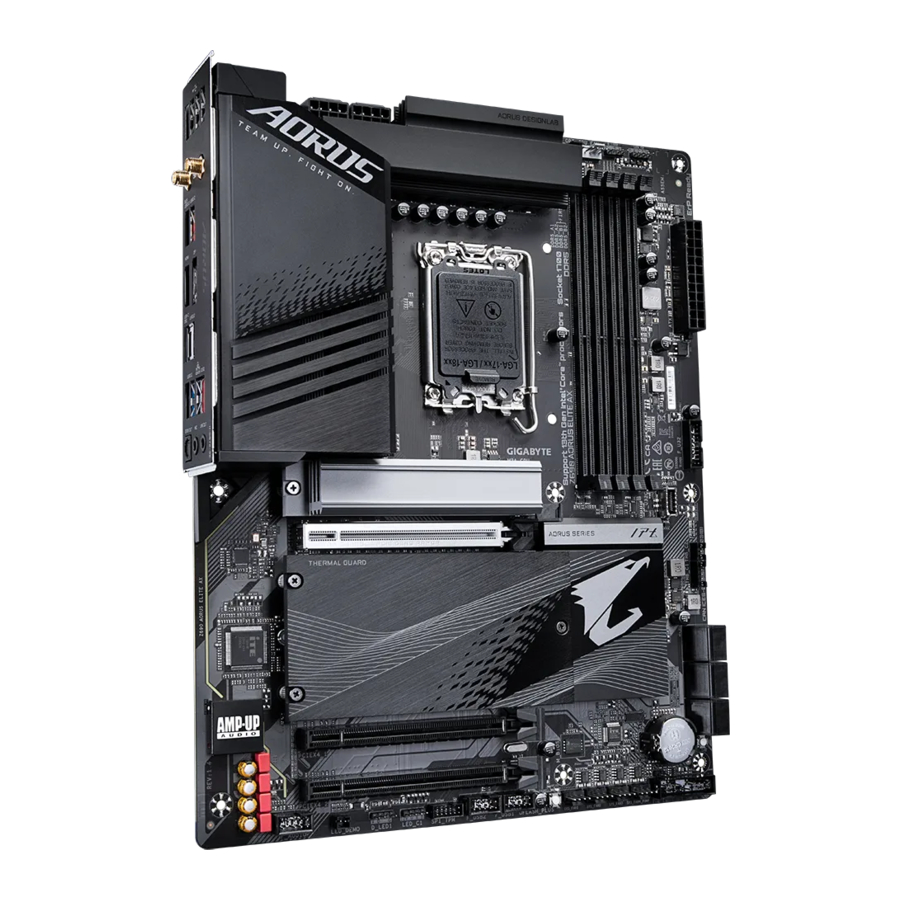
Отказ от ответственности
Информация, содержащаяся в данном руководстве, защищена законами об авторском праве и является собственностью GIGABYTE  GIGABYTE может вносить изменения в спецификации и функции, описанные в данном руководстве, без предварительного уведомления. Никакая часть данного руководства не может быть воспроизведена, скопирована, переведена, передана или опубликована в какой-либо форме и какими-либо средствами без предварительного письменного разрешения GIGABYTE.
- Для получения подробной информации о продукте внимательно прочитайте руководство пользователя.
- Для быстрой настройки продукта обратитесь к краткому руководству по установке на веб-сайте GIGABYTE.
https://download.gigabyte.com/FileList/Manual/mb_manual_quick-guide_am5.pdf?m=sw
Для получения информации о продукте посетите наш веб-сайт по адресу: https://www.gigabyte.com
Определение ревизии вашей материнской платы
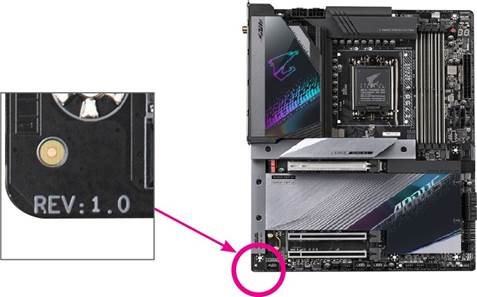
Номер ревизии на вашей материнской плате выглядит следующим образом: "REV: X.X." Например, "REV: 1.0" означает, что ревизия материнской платы — 1.0. Проверьте ревизию вашей материнской платы перед обновлением BIOS, драйверов или при поиске технической информации.
Пример:
Ознакомление с продуктом
Разводка материнской платы
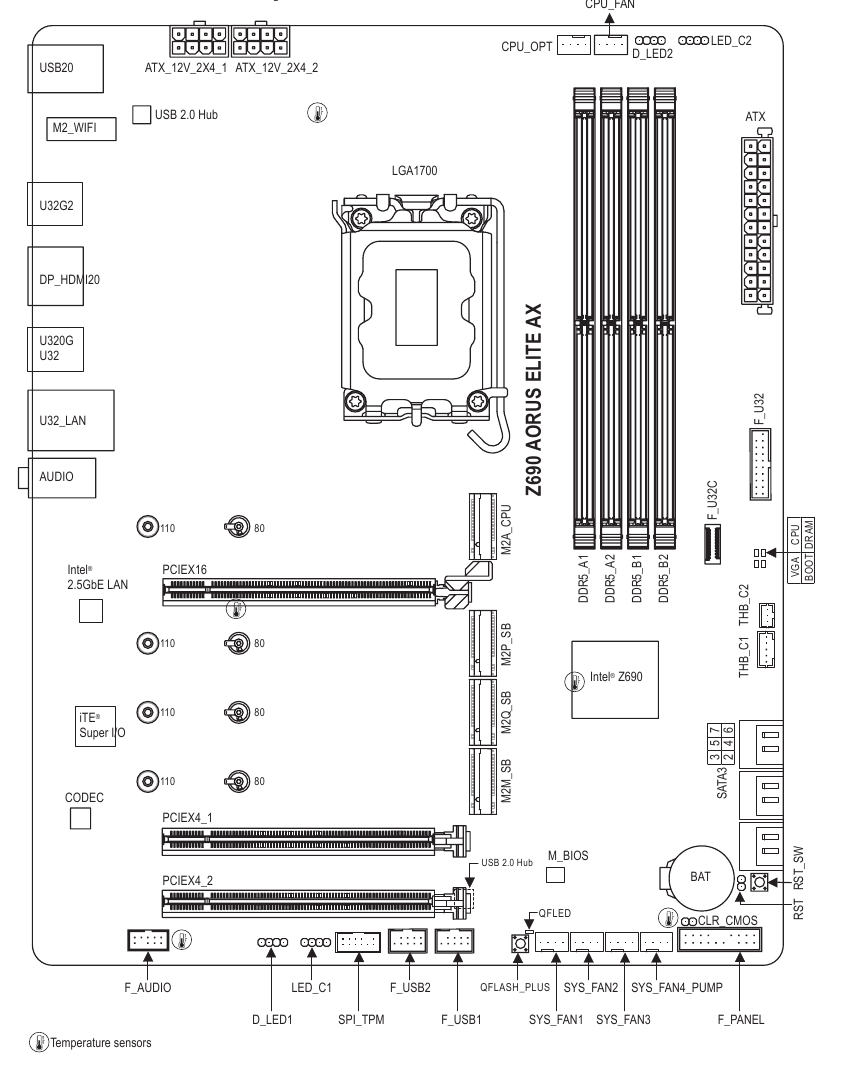
Блок-схема материнской платы
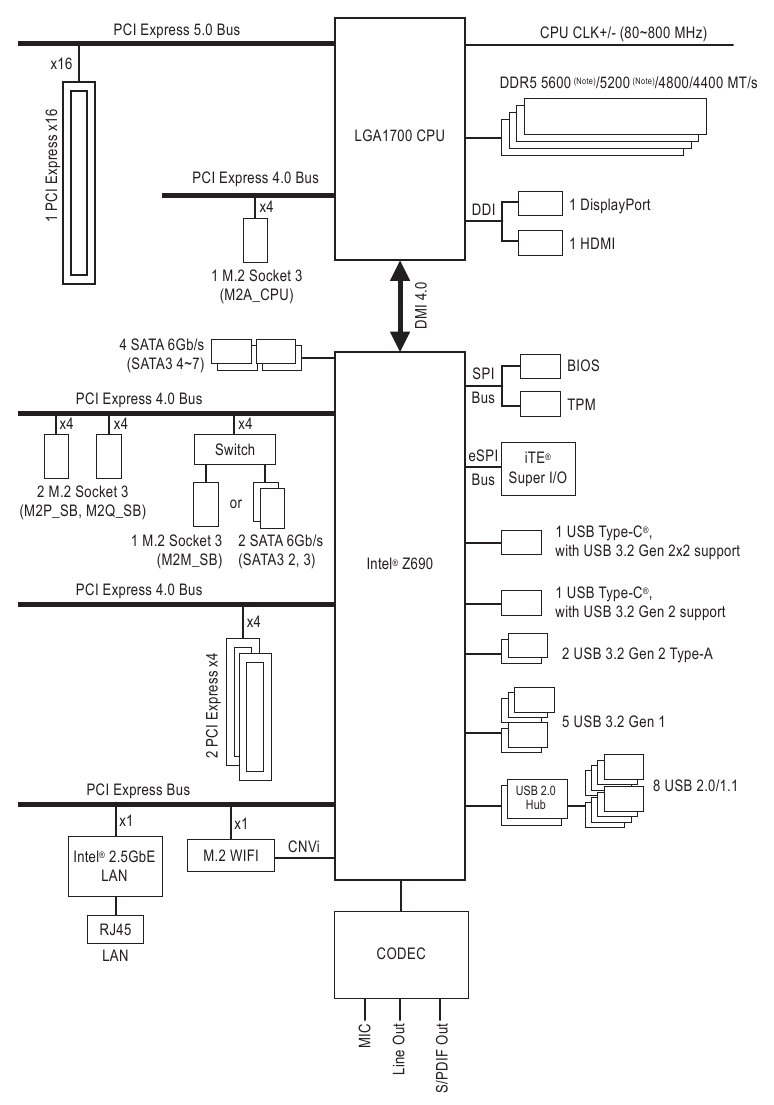
(Примечание) Фактическая поддержка может варьироваться в зависимости от CPU.
Установка оборудования
Меры предосторожности при установке
Материнская плата содержит множество чувствительных электронных схем и компонентов, которые могут быть повреждены в результате электростатического разряда (ESD). Перед установкой внимательно прочитайте руководство пользователя и соблюдайте следующие процедуры:
- Перед установкой убедитесь, что корпус подходит для материнской платы.
- Перед установкой не снимайте и не ломайте наклейку SIN (серийный номер) материнской платы или гарантийную наклейку, предоставленную вашим дилером. Эти наклейки необходимы для подтверждения гарантии.
- Всегда отключайте питание переменного тока, отсоединяя шнур питания от розетки, перед установкой или извлечением материнской платы или других аппаратных компонентов.
- При подключении аппаратных компонентов к внутренним разъемам на материнской плате убедитесь, что они подключены плотно и надежно.
- При обращении с материнской платой избегайте касания каких-либо металлических контактов или разъемов.
- Лучше всего надевать электростатический разрядный (ESD) браслет при обращении с электронными компонентами, такими как материнская плата, ЦП или память. Если у вас нет ESD-браслета, держите руки сухими и сначала прикоснитесь к металлическому предмету, чтобы удалить статическое электричество.
- Перед установкой материнской платы поместите ее на антистатическую подкладку или в электростатический экранирующий контейнер.
- Перед подключением или отключением кабеля питания от материнской платы убедитесь, что питание выключено.
- Перед включением питания убедитесь, что напряжение питания установлено в соответствии с местным стандартом напряжения.
- Перед использованием продукта убедитесь, что все кабели и разъемы питания ваших аппаратных компонентов подключены.
- Чтобы предотвратить повреждение материнской платы, не допускайте контакта винтов со схемой материнской платы или ее компонентами.
- Убедитесь, что на материнской плате или внутри корпуса компьютера не осталось лишних винтов или металлических компонентов.
- Не ставьте компьютерную систему на неровную поверхность.
- Не ставьте компьютерную систему в условиях высокой температуры или влажности.
- Включение питания компьютера во время процесса установки может привести к повреждению компонентов системы, а также к физическому вреду пользователю.
- Если вы не уверены в каких-либо этапах установки или у вас возникла проблема, связанная с использованием продукта, обратитесь к сертифицированному специалисту по компьютерам.
- Если вы используете адаптер, удлинительный кабель питания или сетевой фильтр, обязательно ознакомьтесь с инструкциями по установке и/или заземлению.
Технические характеристики
| ЦП |
|
| Чипсет |
|
| Память |
|
| Встроенная графика |
|
| Аудио |
|
| LAN |
|
| Модуль беспроводной связи |
|
| Слоты расширения |
|
| Интерфейс хранения данных |
|
| USB |
|
| Внутренние разъемы |
|
| Разъемы задней панели |
|
| I/O Controller |
|
| Аппаратный мониторинг |
|
| BIOS |
|
| Уникальные особенности |
|
| Комплектное программное обеспечение |
|
| Операционная система |
|
| Форм-фактор |
|
*GIGABYTE оставляет за собой право вносить любые изменения в спецификации продукта и информацию, связанную с продуктом, без предварительного уведомления
 Пожалуйста, посетите веб-сайт GIGABYTE, чтобы получить списки поддерживаемых ЦП, модулей памяти, твердотельных накопителей и устройств M.2. https://www.gigabyte.com/Motherboard/Z690-AORUS-ELITE-AX-rev-14?m=dl#support-dl
Пожалуйста, посетите страницу SERVICE/SUPPORT\Uti lity на веб-сайте GIGABYTE, чтобы загрузить последнюю версию приложений. https://www.gigabyte.com/Support/Utility/Motherboard?m=ut
Процессор и кулер ЦП
 Ознакомьтесь со следующими рекомендациями, прежде чем начать установку ЦП:
- Убедитесь, что материнская плата поддерживает ЦП.
(Перейдите на веб-сайт GIGABYTE, чтобы получить последний список поддерживаемых ЦП.) - Всегда выключайте компьютер и отключайте шнур питания от розетки перед установкой ЦП, чтобы предотвратить повреждение оборудования.
- Найдите первый контакт ЦП. ЦП нельзя вставить, если он неправильно ориентирован. (Или вы можете найти выемки на обеих сторонах ЦП и ключи выравнивания на разъеме ЦП.)
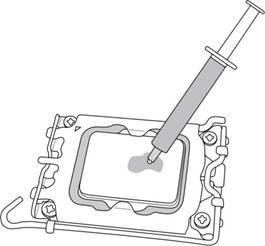
- Нанесите ровный и тонкий слой термопасты на поверхность ЦП.
- Не включайте компьютер, если не установлен кулер ЦП, иначе может произойти перегрев и повреждение ЦП.
- Установите частоту хоста ЦП в соответствии со спецификациями ЦП. Не рекомендуется устанавливать частоту системной шины за пределами спецификаций оборудования, поскольку она не соответствует стандартным требованиям для периферийных устройств. Если вы хотите установить частоту за пределами стандартных спецификаций, делайте это в соответствии со спецификациями вашего оборудования, включая ЦП, видеокарту, память, жесткий диск и т. д.
- Обратите внимание на ориентацию ЦП
Обратите внимание на ключи выравнивания на разъеме ЦП материнской платы и выемки на ЦП.

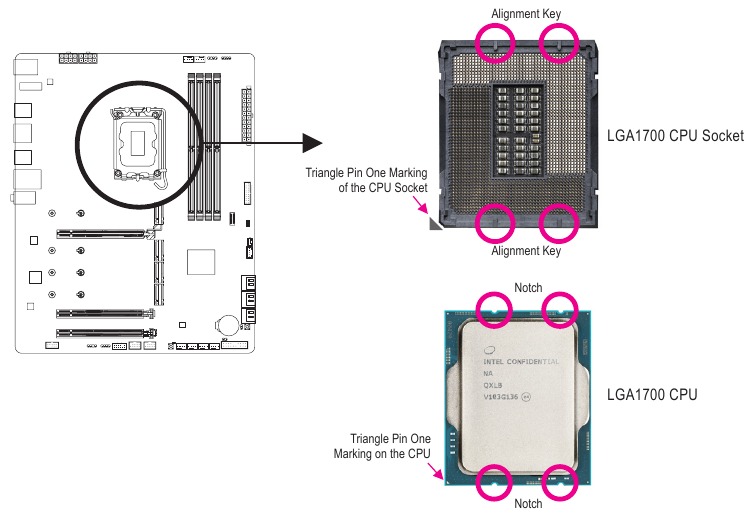
Не снимайте крышку разъема ЦП перед установкой ЦП. Она может автоматически отскочить от прижимной пластины после того, как вы вставите ЦП и закроете прижимную пластину.
Посетите веб-сайт GIGABYTE для получения подробной информации об установке оборудования.
http://www.gigabyte.com/WebPage/210/quick-guide.html?m=sw
- Установка ЦП
Выполните следующие действия, чтобы правильно установить ЦП в разъем ЦП на материнской плате.


- Осторожно нажмите на рычаг разъема ЦП вниз и в сторону от разъема
![]()
- Полностью поднимите фиксирующий рычаг разъема ЦП.
- Используйте язычок на боковой стороне металлической прижимной пластины, чтобы поднять металлическую прижимную пластину с прикрепленной к ней пластиковой защитной крышкой
![]()

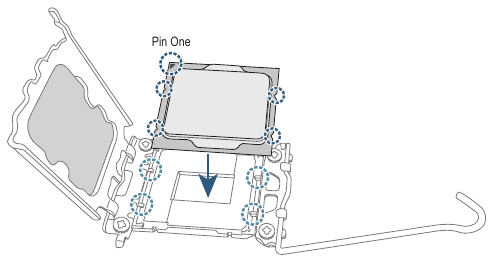
Держите ЦП пальцами за края. Совместите маркировку первого контакта ЦП (треугольник) с углом первого контакта разъема ЦП (или вы можете совместить выемки ЦП с ключами выравнивания разъема) и осторожно вставьте ЦП в положение

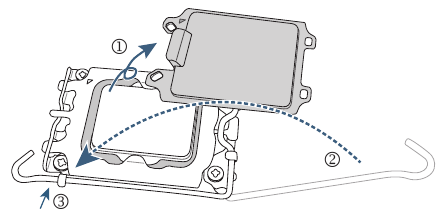
Убедитесь, что ЦП установлен правильно, а затем закройте прижимную пластину. Пластиковая защитная крышка отскочит, просто снимите ее. Закрепите рычаг под фиксирующим язычком, чтобы завершить установку ЦП
* Всегда заменяйте пластиковую защитную крышку, когда ЦП не установлен, чтобы защитить разъем ЦП
Не применяйте силу, чтобы зафиксировать фиксирующий рычаг разъема ЦП, если ЦП установлен неправильно, так как это может повредить ЦП и разъем ЦП.
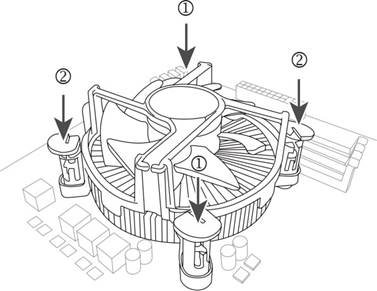
- Установка кулера ЦП
Обязательно установите кулер ЦП после установки ЦП. (Фактический процесс установки может отличаться в зависимости от используемого кулера ЦП. Обратитесь к руководству пользователя для вашего кулера ЦП.)
- Нанесите ровный и тонкий слой термопасты на поверхность установленного ЦП
![]()
![]()
- Поместите кулер поверх ЦП, совместив четыре нажимных штифта с отверстиями для штифтов на материнской плате. Нажмите на нажимные штифты по диагонали.

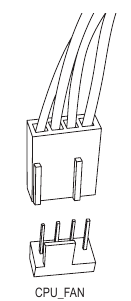
- Наконец, подключите разъем питания кулера ЦП к разъему вентилятора ЦП (CPU FAN) на материнской плате
![]()
![]()
Установка памяти
Ознакомьтесь со следующими рекомендациями, прежде чем начать установку памяти:
- Убедитесь, что материнская плата поддерживает память. Рекомендуется использовать память одинаковой емкости, марки, скорости и чипов. (Перейдите на веб-сайт GIGABYTE, чтобы получить последние поддерживаемые скорости памяти и модули памяти.)
- Всегда выключайте компьютер и отключайте шнур питания от розетки перед установкой памяти, чтобы предотвратить повреждение оборудования.
- Модули памяти имеют надежную конструкцию. Модуль памяти можно установить только в одном направлении. Если вы не можете вставить память, смените направление.
Двухканальная конфигурация памяти
Эта материнская плата имеет четыре разъема для памяти и поддерживает двухканальную технологию. После установки памяти BIOS автоматически определит характеристики и емкость памяти. Включение двухканального режима памяти удвоит исходную пропускную способность памяти.
Четыре разъема для памяти разделены на два канала, и каждый канал имеет два разъема для памяти, как показано ниже:
»Канал A: DDR5 Al, DDR5 A2
»Канал B: DDR5 Bl, DDR5 B2
*Рекомендуемая двухканальная конфигурация памяти
| DDR5 Al | DDR5 A2 | DDR5 Bl | DDR5 B2 | |
| 2 модуля | -- | DS/SS | -- | DS/SS |
| 4 модуля | DS/SS | DS/SS | DS/SS | DS/SS |
(SS-односторонний, DS=двусторонний, "- -"=нет памяти)
Из-за ограничений ЦП прочтите следующие рекомендации перед установкой памяти в двухканальном режиме.
- Двухканальный режим не может быть включен, если установлен только один модуль памяти.
- При включении двухканального режима с двумя или четырьмя модулями памяти рекомендуется использовать память одинаковой емкости, марки, скорости и чипов.

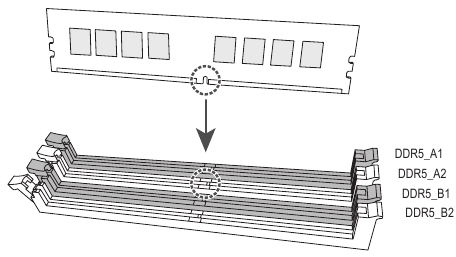
При установке одного модуля памяти рекомендуется устанавливать его в разъем DDR5 A2 или DDR5 B2.
Установка карты расширения
Ознакомьтесь со следующими рекомендациями, прежде чем начать установку карты расширения:
- Убедитесь, что материнская плата поддерживает карту расширения. Внимательно прочитайте руководство, прилагаемое к вашей карте расширения.
- Всегда выключайте компьютер и отключайте шнур питания от розетки перед установкой карты расширения, чтобы предотвратить повреждение оборудования.
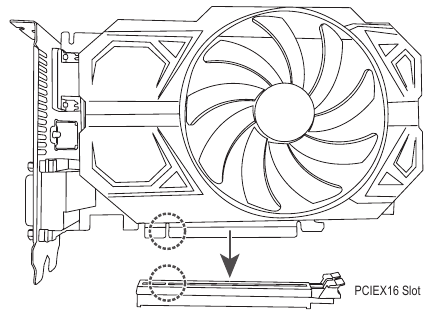
Выполните следующие действия, чтобы правильно установить карту расширения в слот расширения.
- Найдите слот расширения, который поддерживает вашу карту. Снимите металлическую крышку слота с задней панели корпуса.
- Совместите карту со слотом и надавите на карту, пока она не будет полностью вставлена в слот.
- Убедитесь, что карта расширения полностью вставлена в свой слот.
- Закрепите металлический кронштейн карты на задней панели корпуса винтом.
- После установки всех карт расширения установите на место крышку(и) корпуса.
- Включите компьютер. При необходимости перейдите в BIOS Setup, чтобы внести необходимые изменения BIOS для вашей карты(карт) расширения.
- Установите драйвер, поставляемый с картой расширения, в вашей операционной системе.
![]()
Разъемы задней панели
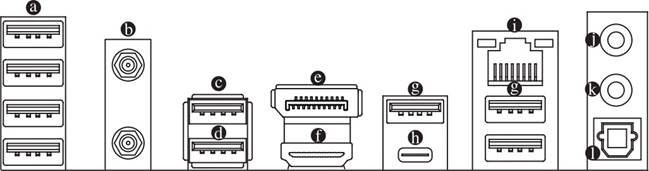
- Порт USB 2.0/1.1
Порт USB поддерживает спецификацию USB 2.0/1.1. Используйте этот порт для USB-устройств. - Разъемы антенны SMA (2T2R)
Используйте этот разъем для подключения антенны.
![]() Затяните антенны на разъемах антенны, а затем правильно направьте антенны для лучшего приема сигнала.
Затяните антенны на разъемах антенны, а затем правильно направьте антенны для лучшего приема сигнала. - Порт USB 3.2 Gen 2 Type-A (красный)
Порт USB 3.2 Gen 2 поддерживает спецификацию USB 3.2 Gen 2 и совместим со спецификациями USB 3.2 Gen 1 и USB 2.0. Используйте этот порт для USB-устройств. - Порт USB 3.2 Gen 2 (красный) (порт Q-Flash Plus)
Порт USB 3.2 Gen 2 поддерживает спецификацию USB 3.2 Gen 2 и совместим со спецификациями USB 3.2 Gen 1 и USB 2.0. Используйте этот порт для USB-устройств. Перед использованием Q-Flash Plus (Примечание) убедитесь, что сначала вставили USB-накопитель в этот порт. - DisplayPort
DisplayPort обеспечивает высокое качество цифрового изображения и звука, поддерживая двунаправленную передачу звука.
DisplayPort может поддерживать механизмы защиты контента HDCP 2.3. Вы можете использовать этот порт для подключения монитора с поддержкой DisplayPort. Примечание: технология DisplayPort может поддерживать максимальное разрешение 4096x2304 при 60 Гц, но фактическое поддерживаемое разрешение зависит от используемого монитора. - Порт HDMI
Порт HDMI соответствует стандарту HDCP 2.3 и поддерживает форматы Dolby TrueHD и DTS HD Master Audio. Он также поддерживает до 192 кГц/24 бит 7.1-канальный аудиовыход LPCM. Вы можете использовать этот порт для подключения монитора с поддержкой HDMl. Максимальное поддерживаемое разрешение составляет 4096x2160 при 60 Гц, но фактическое поддерживаемое разрешение зависит от используемого монитора.
 После установки устройства DisplayPort/HDMl обязательно установите устройство воспроизведения звука по умолчанию на DisplayPort/HDMl. (Название элемента может отличаться в зависимости от вашей операционной системы.)
- При отсоединении кабеля, подключенного к разъему на задней панели, сначала отсоедините кабель от устройства, а затем от материнской платы.
- При отсоединении кабеля вытягивайте его прямо из разъема. Не раскачивайте его из стороны в сторону, чтобы предотвратить короткое замыкание внутри разъема кабеля.
(Примечание) Чтобы включить функцию Q-Flash Plus, перейдите на страницу "Уникальные функции" веб-сайта GIGABYTE для получения дополнительной информации.
- Порт USB 3.2 Gen 1
Порт USB 3.2 Gen 1 поддерживает спецификацию USB 3.2 Gen 1 и совместим со спецификацией USB 2.0. Используйте этот порт для USB-устройств. - Порт USB Type-C@ (с поддержкой USB 3.2 Gen 2x2)
Реверсивный порт USB поддерживает спецификацию USB 3.2 Gen 2x2 и совместим со спецификациями USB 3.2 Gen 2, USB 3.2 Gen 1 и USB 2.0. Используйте этот порт для USB-устройств. - Порт RJ45 LAN
Порт Gigabit Ethernet LAN обеспечивает подключение к Интернету со скоростью передачи данных до 2,5 Гбит/с. Ниже описаны состояния светодиодов порта LAN.
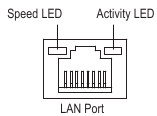
Скорость LED:
| Состояние | Описание |
| Оранжевый | Скорость передачи данных 2,5 Гбит/с |
| Зеленый | Скорость передачи данных 1 Гбит/с |
| Выкл. | Скорость передачи данных 100 Мбит/с |
Активность LED:
| Состояние | Описание |
| Мигает | Выполняется передача или получение данных |
| Выкл. | Передача или получение данных не выполняется |
- Линейный выход/Выход переднего динамика
Разъем линейного выхода. - Микрофонный вход/Выход заднего динамика
Разъем микрофонного входа. - Оптический разъем SIPDIF Out
Этот разъем обеспечивает цифровой аудиовыход на внешнюю аудиосистему, поддерживающую цифровой оптический звук. Перед использованием этой функции убедитесь, что ваша аудиосистема имеет разъем цифрового оптического аудиовхода.
Конфигурации аудиоразъемов:
| Разъем | Наушники/ 2-канальный | 4-канальный | 5.1-канальный | 7.1-канальный |
|  | | | |
 |
| Линейный выход на передней панели/Выход бокового динамика | | |||
| Микрофонный вход на передней панели/Выход центрального динамика/сабвуфера | | |
Вы можете изменить функциональность аудиоразъема с помощью аудиопрограммного обеспечения. Чтобы настроить 7.1-канальный звук, откройте аудиопрограммное обеспечение для настройки звука.
 Посетите веб-сайт GIGABYTE для получения подробной информации о настройке аудиопрограммного обеспечения.
https://www.gigabyte.com/WebPage/697/realtek897-audio.html
Встроенные кнопки и светодиоды
Быстрая кнопка
Кнопка сброса (RST_SW) позволяет пользователям быстро включать/выключать компьютер в среде с открытым корпусом, когда они хотят заменить аппаратные компоненты или провести тестирование оборудования.
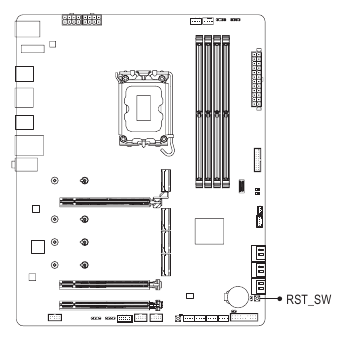
Кнопка сброса предоставляет вам несколько функций для использования. Чтобы переназначить кнопку для выполнения других задач, перейдите на страницу "BIOS Setup" (Настройка BIOS) веб-сайта GIGABYTE и найдите "RST_SW (MULTIKEY)" для получения дополнительной информации.
QFLASH PLUS (Кнопка Q-Flash Plus)
Q-Flash Plus позволяет обновить BIOS, когда система выключена (состояние S5). Сохраните последнюю версию BIOS на USB-накопителе и подключите его к выделенному порту, после чего вы сможете автоматически прошить BIOS, просто нажав кнопку Q-Flash Plus. QFLED будет мигать, когда начнется сопоставление и прошивка BIOS, и перестанет мигать, когда основная прошивка BIOS будет завершена.
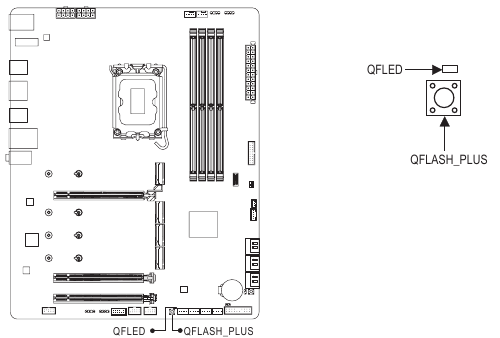
Чтобы включить функцию Q-Flash Plus, перейдите на страницу "Unique Features" (Уникальные функции) веб-сайта GIGABYTE для получения дополнительной информации.
Светодиоды состояния
Светодиоды состояния показывают, правильно ли работают ЦП, память, видеокарта и операционная система после включения системы. Если горит светодиод CPU/DRAMNGA, это означает, что соответствующее устройство не работает нормально; если горит светодиод BOOT, это означает, что вы еще не вошли в операционную систему.
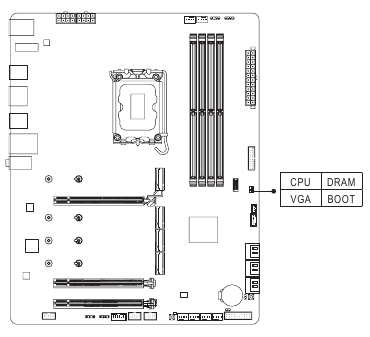
CPU: Светодиод состояния ЦП
DRAM: Светодиод состояния памяти
VGA: Светодиод состояния видеокарты
BOOT: Светодиод состояния операционной системы
Внутренние разъемы
 2
2
- ATX_12V_2X4_1/ATX_12V_2X4_2
- ATX
- CPU_FAN
- SYS_FAN1/2/3
- SYS_FAN4_PUMP
- CPU_OPT
- D_LED1/D_LED2
- LED_C1/LED_C2
- SATA3 2/3/4/5/6/7
- M2A_CPU/M2P_SB/M2Q_SB/M2M_SB
- F_PANEL
- F_AUDIO
- F_U32C
- F_U32
- F_USB1/F_USB2
- SPI_TPM
- THB_C1/THB_C2
- CLR_CMOS
- RST
- BAT
Ознакомьтесь со следующими указаниями перед подключением внешних устройств:
- Сначала убедитесь, что ваши устройства совместимы с разъемами, которые вы хотите подключить.
- Перед установкой устройств обязательно выключите устройства и компьютер. Отключите шнур питания от розетки, чтобы не повредить устройства.
- После установки устройства и перед включением компьютера убедитесь, что кабель устройства надежно прикреплен к разъему на материнской плате.
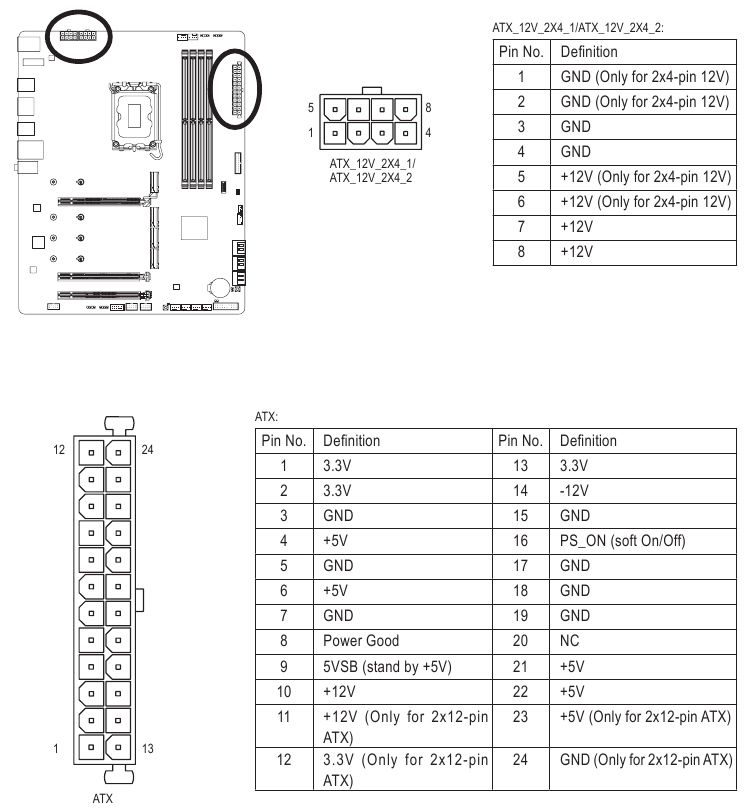
1/2) ATX_12V_2X4_1/ATX_12V_2X4_2/ATX (разъемы питания 2x4 12 В и разъем основного питания 2x12)
С помощью разъема питания блок питания может обеспечить достаточную стабильную мощность для всех компонентов на материнской плате. Перед подключением разъема питания сначала убедитесь, что блок питания выключен и все устройства правильно установлены. Разъем питания имеет защиту от неправильного подключения. Подключите кабель питания к разъему питания в правильной ориентации.
Разъем питания 12 В в основном обеспечивает питание процессора. Если разъем питания 12 В не подключен, компьютер не запустится.
Для удовлетворения требований расширения рекомендуется использовать блок питания, выдерживающий высокое энергопотребление (500 Вт или больше). Использование блока питания, не обеспечивающего требуемую мощность, может привести к нестабильной работе или незагружаемой системе.
3/4) CPU FAN/SYS FAN1/2/3 (разъемы для вентиляторов)
Все разъемы для вентиляторов на этой материнской плате 4-контактные. Большинство разъемов для вентиляторов имеют защиту от неправильного подключения. При подключении кабеля вентилятора обязательно подключите его в правильной ориентации (черный провод разъема является проводом заземления). Функция управления скоростью требует использования вентилятора с функцией управления скоростью вращения вентилятора. Для оптимального рассеивания тепла рекомендуется установить системный вентилятор внутри корпуса.
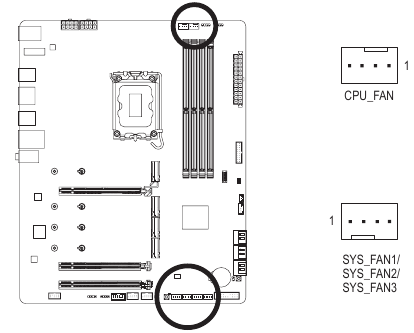
| Номер контакта | Определение |
| 1 | GND |
| 2 | Управление скоростью напряжением |
| 3 | Датчик |
| 4 | ШИМ-регулирование скорости |
- SYS FAN4 PUMP (Разъем для системного вентилятора/помпы водяного охлаждения)
Разъем для вентилятора/помпы 4-контактный. Большинство разъемов для вентиляторов имеют защиту от неправильного подключения. При подключении кабеля вентилятора обязательно подключите его в правильной ориентации (черный провод разъема является проводом заземления). Функция управления скоростью требует использования вентилятора с функцией управления скоростью вращения вентилятора. Для оптимального рассеивания тепла рекомендуется установить системный вентилятор внутри корпуса. Разъем также обеспечивает управление скоростью помпы водяного охлаждения. Пожалуйста, перейдите на страницу "BIOS Setup" (Настройка BIOS) веб-сайта GIGABYTE и найдите "Smart Fan 6" для получения дополнительной информации.
")
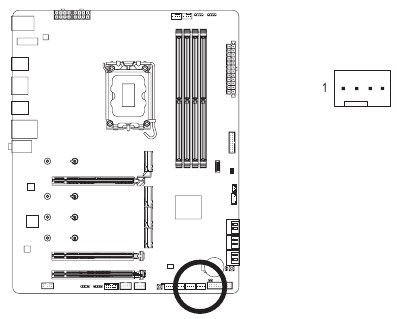
| Номер контакта | Определение |
| 1 | GND |
| 2 | Управление скоростью напряжением |
| 3 | Датчик |
| 4 | ШИМ-регулирование скорости |
- Обязательно подключите кабели вентиляторов к разъемам вентиляторов, чтобы предотвратить перегрев процессора и системы. Перегрев может привести к повреждению процессора или зависанию системы.
- Эти разъемы вентиляторов не являются блоками конфигурационных перемычек. Не устанавливайте перемычки на разъемы.
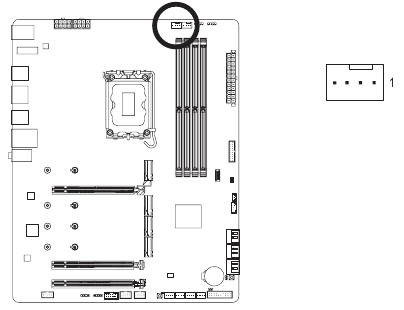
- CPU_OPT (Разъем для вентилятора ЦП/помпы водяного охлаждения)
Разъем для вентилятора/помпы 4-контактный и имеет защиту от неправильного подключения. Большинство разъемов для вентиляторов имеют защиту от неправильного подключения. При подключении кабеля вентилятора обязательно подключите его в правильной ориентации (черный провод разъема является проводом заземления). Функция управления скоростью требует использования вентилятора с функцией управления скоростью вращения вентилятора.
![]()
| Номер контакта | Определение |
| 1 | GND |
| 2 | Управление скоростью напряжением |
| 3 | Датчик |
| 4 | ШИМ-регулирование скорости |
| Разъем | CPU FAN | SYS FAN1-3 | SYS FAN4 PUMP | CPU OPT | ||
| Максимальный ток | 2A | 2A | 2A | 2A | ||
| Максимальная мощность | 24W | 24W | 24W | 24W | ||
- D_LED1/D_LED2 (Адресуемые разъемы для светодиодных лент)
Разъемы можно использовать для подключения стандартной адресуемой светодиодной ленты 5050 с максимальной номинальной мощностью 5A (5V) и максимальным количеством 1000 светодиодов.
")
Подключите адресуемую светодиодную ленту к разъему. Контакт питания (обозначенный Strip треугольником на разъеме) светодиодной ленты должен быть подключен к контакту 1 адресуемого разъема светодиодной ленты. Неправильное подключение может привести к повреждению светодиодной ленты.
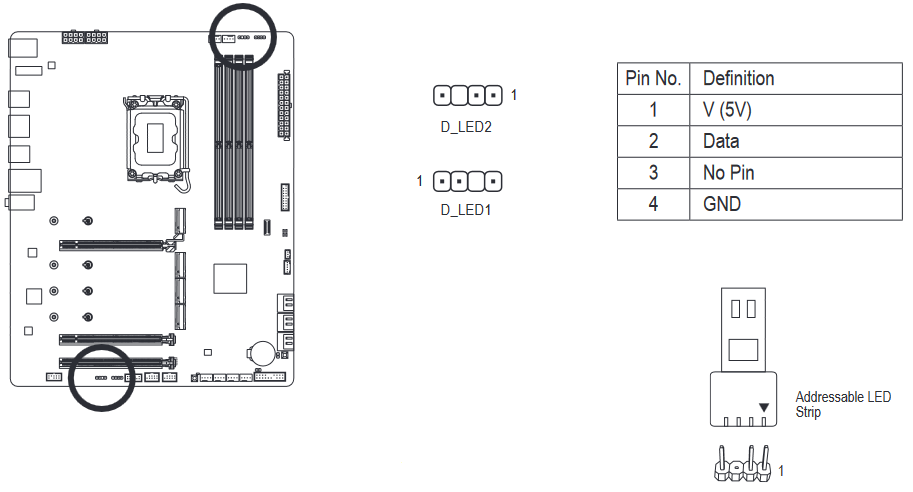
Информацию о том, как включать/выключать подсветку светодиодной ленты, можно найти на странице "Unique Features" (Уникальные функции) веб-сайта GIGABYTE.
Перед установкой устройств обязательно выключите устройства и компьютер. Отключите шнур питания от розетки, чтобы не повредить устройства.
- LED_C1/LED_C2 (разъемы для RGB-светодиодных лент)
Разъемы можно использовать для подключения стандартной RGB-светодиодной ленты 5050 (12V/G/R/B) с максимальной номинальной мощностью 2A (12V) и максимальной длиной 2 м.
")
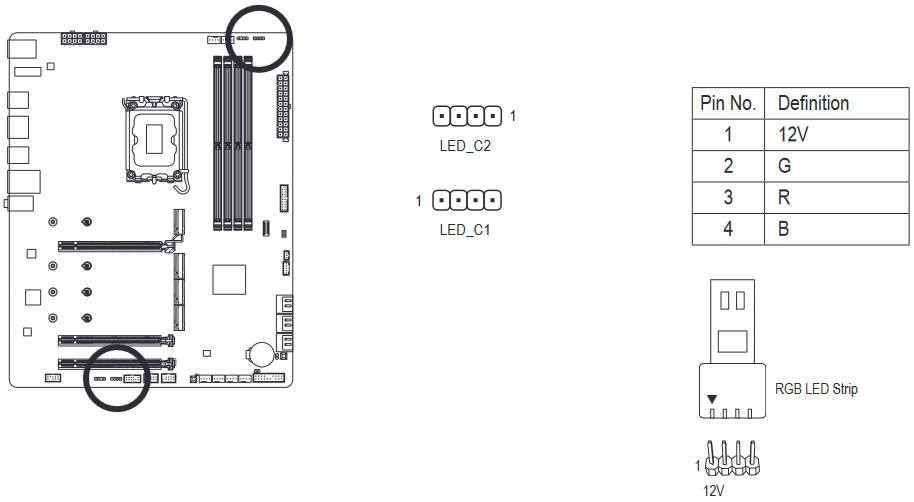
Информацию о том, как включать/выключать подсветку светодиодной ленты, можно найти на странице "Unique Features" (Уникальные функции) веб-сайта GIGABYTE.
Перед установкой устройств обязательно выключите устройства и компьютер. Отключите шнур питания от розетки, чтобы не повредить устройства.
- SATA3 2/3/4/5/6/7 (разъемы SATA 6 Гбит/с)
Разъемы SATA соответствуют стандарту SATA 6 Гбит/с и совместимы со стандартами SATA 3 Гбит/с и SATA 1,5 Гбит/с. Каждый разъем SATA поддерживает одно устройство SATA. Разъемы SATA поддерживают RAID 0, RAID l, RAID 5 и RAID 10. Пожалуйста, перейдите на страницу "Configuring a RAID Set" (Настройка RAID-массива) веб-сайта GIGABYTE для получения инструкций по настройке RAID-массива.
")
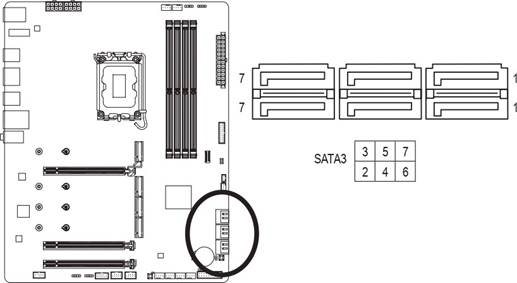
| Номер контакта | Определение |
| 1 | GND |
| 2 | TXP |
| 3 | TXN |
| 4 | GND |
| 5 | RXN |
| 6 | RXP |
| 7 | GND |
Чтобы включить горячее подключение для портов SATA, перейдите на страницу "BIOS Setup" (Настройка BIOS) веб-сайта GIGABYTE и найдите "SATA Configuration" (Конфигурация SATA) для получения дополнительной информации.
- M2A_CPU/M2P_SB/M2Q_SB/M2M_SB (разъемы M.2 Socket 3)
Существует два типа твердотельных накопителей M.2: твердотельные накопители M.2 SATA и твердотельные накопители M.2 PCIe. Обязательно проверьте, какой тип твердотельных накопителей M.2 поддерживается разъемом M.2, который вы хотите использовать. Обратите внимание, что твердотельный накопитель M.2 PCIe нельзя использовать для создания RAID-массива ни с твердотельным накопителем M.2 SATA, ни с жестким диском SATA. Пожалуйста, перейдите на страницу "Configuring a RAID Set" (Настройка RAID-массива) веб-сайта GIGABYTE для получения инструкций по настройке RAID-массива.
")
Выполните следующие действия, чтобы правильно установить твердотельный накопитель M.2 в разъем M.2.
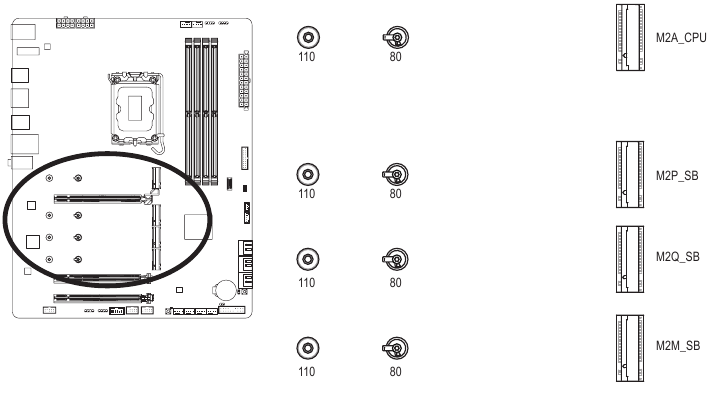
Шаг 1:
Чтобы получить доступ к слоту M.2, который вы хотите использовать, отвинтите винты на радиаторе материнской платы по диагонали, чтобы снять радиатор. Найдите подходящее монтажное отверстие для устанавливаемого твердотельного накопителя M.2, а затем сначала установите зажим M.2 EZ-Latch Plus.
Если вы хотите установить твердотельный накопитель M.2 в отверстие 11 Omm, в котором уже есть стойка радиатора материнской платы, обязательно сначала снимите зажим EZ-Latch Plus и используйте винт радиатора материнской платы, чтобы закрепить радиатор и твердотельный накопитель.
Шаг 2:
Вставьте твердотельный накопитель M.2 в разъем M.2 под углом. Надавите на передний конец твердотельного накопителя M.2 и убедитесь, что твердотельный накопитель M.2 закреплен зажимом M.2 EZ-Latch Plus. Снимите защитную пленку с термопрокладки на нижней части радиатора. Затем установите радиатор на место и закрепите его в исходном отверстии.
*Типы твердотельных накопителей M.2, поддерживаемые каждым разъемом M.2:
| M.2 PCIe SSD | M.2 PCIe SSD | M.2 SATA SSD | |
| M2A CPU |  | |  |
| M2P SB | | | |
| M2Q_SB | | | |
| M2M SB | | | |
 Посетите веб-сайт GIGABYTE для получения подробной информации об использовании M.2 EZ-Latch Plus.
Установите M 2 SSD https://www.gigabyte.com/WebPage/920/M2-latchplus.html
Снимите M 2 SSD https://www.gigabyte.com/WebPage/921/removeM2 html
* Конструкция радиатора материнской платы может отличаться в зависимости от модели.
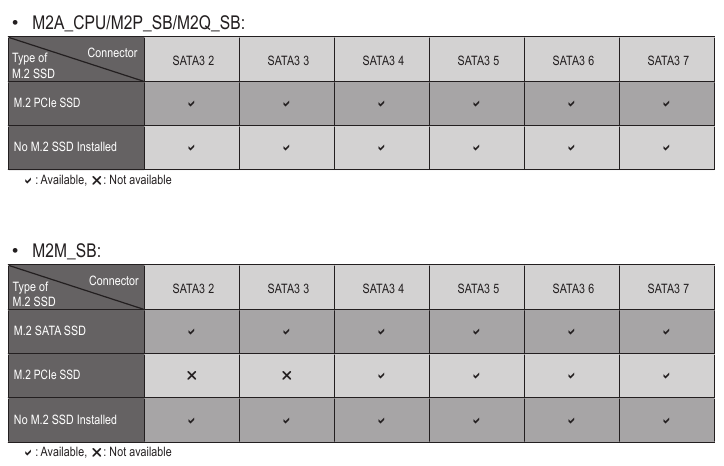
Уведомления об установке для разъемов M.2 и SATA:
Наличие разъемов SATA может зависеть от типа устройства, установленного в разъемах M.2. Разъем M2M_SB разделяет пропускную способность с разъемами SATA3 2, 3. Подробности см. в следующей таблице.
- F PANEL (Разъем передней панели)
Подключите выключатель питания, кнопку перезагрузки, динамик, переключатель/датчик вторжения в корпус и индикатор состояния системы на корпусе к этому разъему в соответствии с приведенными ниже назначениями контактов. Обратите внимание на положительные и отрицательные контакты перед подключением кабелей.
")
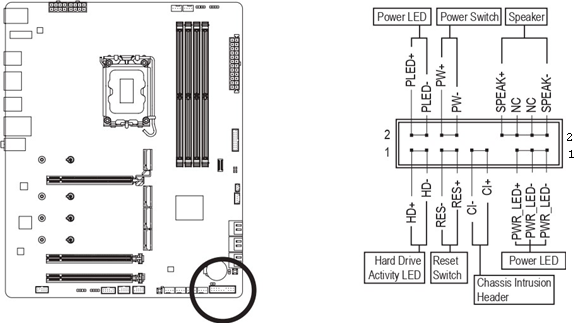
- PLED/PWR_LED (Индикатор питания):
| Состояние системы | Светодиод |
| S0 | Вкл. |
| S3/S4/S5 | Выкл. |
Подключается к индикатору состояния питания на передней панели корпуса. Светодиод горит, когда система работает. Светодиод не горит, когда система находится в спящем режиме S3/S4 или выключена (S5).
- PW (Выключатель питания):
Подключается к выключателю питания на передней панели корпуса. Вы можете настроить способ выключения системы с помощью выключателя питания (перейдите на страницу "BIOS Setup" (Настройка BIOS) веб-сайта GIGABYTE и найдите "Soft-Off by PWR-BTTN" для получения дополнительной информации). - SPEAK (Динамик):
Подключается к динамику на передней панели корпуса. Система сообщает о состоянии запуска системы, издавая звуковой сигнал. Если при запуске системы не обнаружено никаких проблем, будет слышен один короткий звуковой сигнал. - HD (Индикатор активности жесткого диска):
Подключается к светодиоду активности жесткого диска на передней панели корпуса. Светодиод горит, когда жесткий диск читает или записывает данные. - RES (Кнопка перезагрузки):
Подключается к кнопке перезагрузки на передней панели корпуса. Нажмите кнопку перезагрузки, чтобы перезагрузить компьютер, если он завис и не может выполнить нормальную перезагрузку. - CI (Разъем датчика вскрытия корпуса):
Подключается к переключателю/датчику вскрытия корпуса на корпусе, который может определить, была ли снята крышка корпуса. Для этой функции требуется корпус с переключателем/датчиком вскрытия корпуса. - NC: Нет подключения.
Конструкция передней панели может отличаться в зависимости от корпуса. Модуль передней панели в основном состоит из выключателя питания, кнопки перезагрузки, индикатора питания, индикатора активности жесткого диска, динамика и т. д. При подключении модуля передней панели корпуса к этому разъему убедитесь, что назначение проводов и контактов совпадают.
- F_AUDIO (Аудиоразъем передней панели)
Аудиоразъем передней панели поддерживает звук высокой четкости (HD). Вы можете подключить аудиомодуль передней панели корпуса к этому разъему. Убедитесь, что назначение проводов разъема модуля соответствует назначению контактов разъема материнской платы. Неправильное подключение разъема модуля к разъему материнской платы приведет к тому, что устройство не сможет работать или даже повредит его.
")
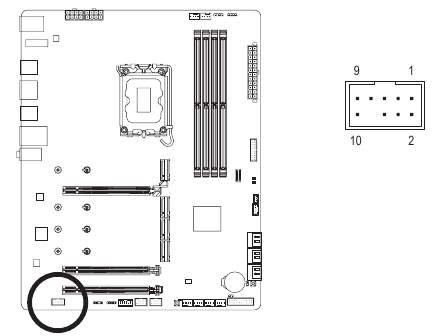
| Номер контакта | Определение |
| 1 | MIC L |
| 2 | GND |
| 3 | MICR |
| 4 | NC |
| 5 | Head Phone R |
| 6 | MIC Detection |
| 7 | SENSE SEND |
| 8 | Нет контакта |
| 9 | Head Phone L |
| 10 | Head Phone Detection |
Некоторые корпуса оснащены аудиомодулем передней панели, который имеет отдельные разъемы на каждом проводе вместо одного штекера. Для получения информации о подключении аудиомодуля передней панели с другим назначением проводов обратитесь к производителю корпуса.
- F_U32C (Разъем USB Type-C@ с поддержкой USB 3.2 Gen 2)
Разъем соответствует спецификации USB 3.2 Gen 2 и может обеспечить один порт USB.
| Номер контакта | Определение | Номер контакта | Определение |
| 1 | VBUS | Il | VBUS |
| 2 | TXI+ | 12 | TX2+ |
| 3 | TXI- | 13 | TX2- |
| 4 | GND | 14 | GND |
| 5 | RX1+ | 15 | RX2+ |
| 6 | RX1- | 16 | RX2- |
| 7 | VBUS | 17 | GND |
| 8 | CCI | 18 | D- |
| 9 | SBIJI | 19 | D+ |
| 10 | SBU2 | 20 | CC2 |
- F_U32 (Разъем USB 3.2 Gen 1)
Разъем соответствует спецификации USB 3.2 Gen 1 и USB 2.0 и может обеспечить два порта USB. Для приобретения дополнительной 3,5-дюймовой передней панели, обеспечивающей два порта USB 3.2 Gen 1, обратитесь к местному дилеру.
")
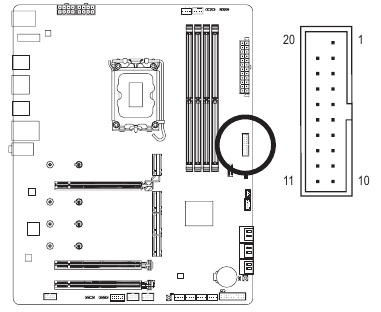
| Номер контакта | Определение | Номер контакта | Определение |
| 1 | VBUS | 11 | D2+ |
| 2 | SSRXI- | 12 | D2- |
| 3 | SSRXI+ | 13 | GND |
| 4 | GND | 14 | SSTX2+ |
| 5 | SSTXI- | 15 | SSTX2- |
| 6 | SSTXI+ | 16 | GND |
| 7 | GND | 17 | SSRX2+ |
| 8 | D1- | 18 | SSRX2- |
| 9 | D1+ | 19 | VBUS |
| 10 | NC | 20 | Нет контакта |
- F_USB1/F USB2 (Разъемы USB 2.0/1.1)
Разъемы соответствуют спецификации USB 2.0/1.1. Каждый разъем USB может обеспечить два порта USB через дополнительную USB-панель. Для приобретения дополнительной USB-панели обратитесь к местному дилеру.
")
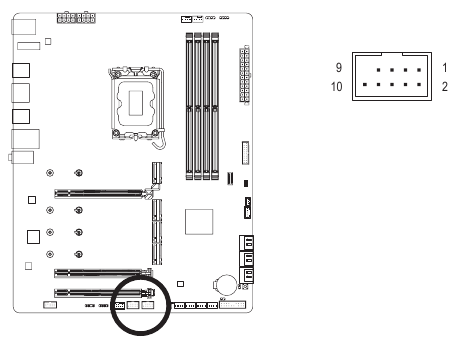
| Номер контакта | Определение |
| 1 | Питание (5V) |
| 2 | Питание (5V) |
| 3 | USB DX- |
| 4 | USB DY- |
| 5 | USB DX+ |
| 6 | USB DY+ |
| 7 | GND |
| 8 | GND |
| 9 | Нет контакта |
| 10 | NC |
Перед установкой USB-панели обязательно выключите компьютер и отсоедините шнур питания от розетки, чтобы не повредить USB-панель.
- SPI_TPM (Разъем модуля доверенной платформы)
Вы можете подключить SPI TPM (Trusted Platform Module) к этому разъему.
")
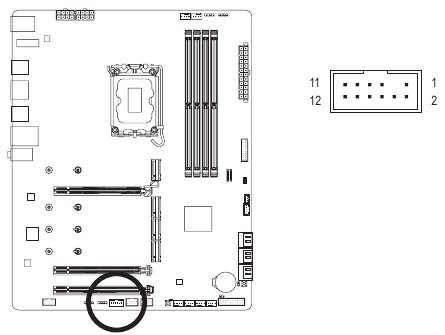
| Номер контакта | Определение |
| 1 | Выход данных |
| 2 | Питание (3.3V) |
| 3 | Нет контакта |
| 4 | NC |
| 5 | Вход данных |
| 6 | CLK |
| 7 | Выбор чипа |
| 8 | GND |
| 9 | IRQ |
| 10 | NC |
| 11 | NC |
| 12 | RST |
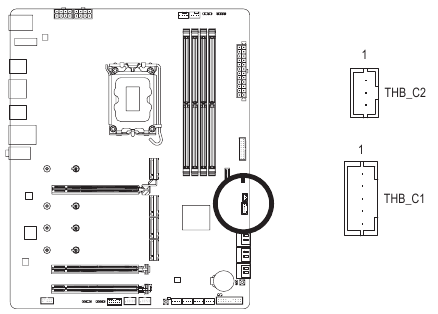
- THB C1/THB C2 (Разъемы дополнительной карты ThunderboltTM)
Разъемы используются для подключения к дополнительной карте GIGABYTE ThunderboltTM.
")
- CLR CMOS (Перемычка очистки CMOS)
Используйте эту перемычку для очистки конфигурации BIOS и сброса значений CMOS до заводских настроек. Чтобы очистить значения CMOS, используйте металлический предмет, например отвертку, чтобы коснуться двух контактов на несколько секунд.
")
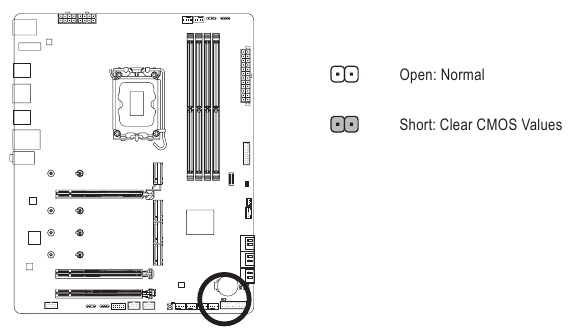
- Всегда выключайте компьютер и отсоединяйте шнур питания от розетки перед очисткой
- После перезагрузки системы перейдите в BIOS Setup (Настройка BIOS), чтобы загрузить заводские настройки по умолчанию (выберите Load Optimized Defaults (Загрузить оптимизированные настройки по умолчанию)) или вручную настройте параметры BIOS (перейдите на страницу "BIOS Setup" (Настройка BIOS) веб-сайта GIGABYTE для получения дополнительной информации).
- RST (Перемычка перезагрузки)
Перемычка перезагрузки (RST) может подключаться к кнопке перезагрузки на передней панели корпуса. Нажмите кнопку перезагрузки, чтобы перезагрузить компьютер, если он завис и не может выполнить нормальную перезагрузку.
")
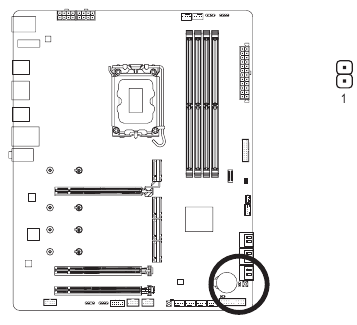
| Номер контакта | Определение |
| 1 | Перезагрузка |
| 2 | GND |
 Перемычка перезагрузки предоставляет вам несколько функций для использования. Чтобы переназначить кнопку для выполнения различных задач, перейдите на страницу "BIOS Setup" (Настройка BIOS) веб-сайта GIGABYTE и найдите "RST_SW (MULTIKEY)" для получения дополнительной информации.
- BAT (Батарея)
Батарея обеспечивает питание для сохранения значений (таких как конфигурации BIOS, информация о дате и времени) в CMOS, когда компьютер выключен. Замените батарею, когда напряжение батареи упадет до низкого уровня, иначе значения CMOS могут быть неточными или могут быть потеряны.
![]()
![]()
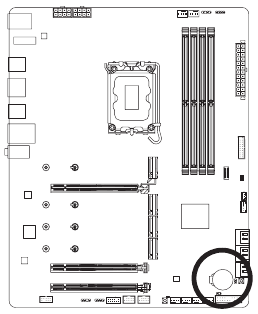
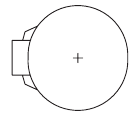
Вы можете очистить значения CMOS, извлекая батарею
- Выключите компьютер и отсоедините шнур питания
![]()
- Аккуратно извлеките батарею из держателя и подождите одну минуту. (Или используйте металлический предмет, например отвертку, чтобы коснуться положительного и отрицательного полюсов держателя батареи, закоротив их на 5 секунд.)
- Замените батарею
![]()
- Подключите шнур питания и перезагрузите компьютер.
- Всегда выключайте компьютер и отключайте шнур питания перед заменой батареи.
- Заменяйте батарею на эквивалентную. Повреждение ваших устройств может произойти, если батарея будет заменена на неподходящую модель.
- Обратитесь в место покупки или к местному дилеру, если вы не можете заменить батарею самостоятельно или не уверены в модели батареи.
- При установке батареи обратите внимание на ориентацию положительной (+) и отрицательной (-) сторон батареи (положительная сторона должна быть направлена вверх).
- Использованные батареи должны утилизироваться в соответствии с местными экологическими нормами.
Настройка BIOS
BIOS (Basic Input and Output System) записывает аппаратные параметры системы в CMOS на материнской плате. Его основные функции включают в себя проведение самотестирования при включении питания (POST) во время запуска системы, сохранение системных параметров и загрузку операционной системы и т. д. BIOS включает программу настройки BIOS, которая позволяет пользователю изменять основные параметры конфигурации системы или активировать определенные функции системы.
Когда питание выключено, батарея на материнской плате обеспечивает необходимое питание для CMOS, чтобы сохранить значения конфигурации в CMOS.
Чтобы получить доступ к программе настройки BIOS, нажмите клавишу <Delete> во время POST при включении питания.
Чтобы обновить BIOS, используйте утилиту GIGABYTE Q-Flash или Q-Flash Plus.
- Q-Flash позволяет пользователю быстро и легко обновить или создать резервную копию BIOS без входа в операционную систему.
- Q-Flash Plus позволяет обновить BIOS, когда система выключена (состояние выключения S5). Сохраните последнюю версию BIOS на USB-накопитель и подключите его к выделенному порту, после чего вы сможете автоматически прошить BIOS, просто нажав кнопку Q-Flash Plus.
Инструкции по использованию утилит Q-Flash и Q-Flash Plus можно найти на странице "Уникальные функции" веб-сайта GIGABYTE и поискать "BIOS Update Utilities".
- Поскольку прошивка BIOS потенциально рискованна, если у вас нет проблем с использованием текущей версии BIOS, рекомендуется не прошивать BIOS. Чтобы прошить BIOS, делайте это с осторожностью. Неправильная прошивка BIOS может привести к неисправности системы.
- Рекомендуется не изменять настройки по умолчанию (если только это не необходимо), чтобы предотвратить нестабильность системы или другие непредвиденные результаты. Неправильное изменение настроек может привести к невозможности загрузки системы. В этом случае попробуйте очистить значения CMOS и сбросить настройки платы до значений по умолчанию.
- Обратитесь к описаниям перемычки батареи/очистки CMOS или перейдите на страницу "BIOS Setup" веб-сайта GIGABYTE и найдите "Load Optimized Defaults", чтобы узнать, как очистить значения CMOS.
 Посетите веб-сайт GIGABYTE для получения подробной информации о настройке BIOS.
https://www.gigabyte.com/WebPage/819/z690-bios.html
Экран запуска:
При загрузке компьютера появится следующий экран с логотипом запуска.
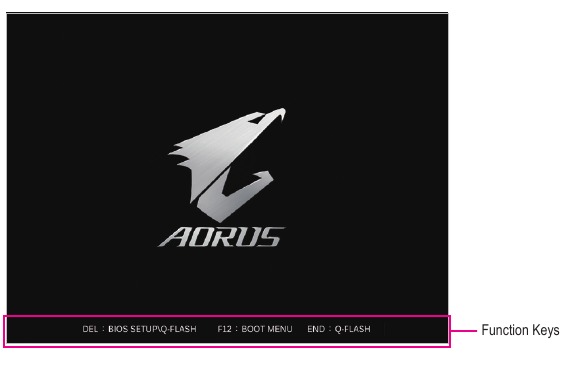
Функциональные клавиши:
<DEL>: BIOS SETUP\Q-FLASH
Нажмите клавишу <Delete>, чтобы войти в BIOS Setup или получить доступ к утилите Q-Flash в BIOS Setup.
<F12>: BOOT MENU
Boot Menu позволяет установить первое загрузочное устройство без входа в BIOS Setup. В Boot Menu используйте клавишу со стрелкой вверх <↑> или клавишу со стрелкой вниз <↓>, чтобы выбрать первое загрузочное устройство, затем нажмите <Enter>, чтобы принять. Система немедленно загрузится с устройства.
Примечание: Настройка в Boot Menu действует только один раз. После перезагрузки системы порядок загрузки устройств по-прежнему будет основываться на настройках BIOS Setup.
<END>: Q-FLASH
Нажмите клавишу <End>, чтобы получить доступ к утилите Q-Flash напрямую, не входя сначала в BIOS Setup.
Установка операционной системы и драйверов
Установка операционной системы
При правильных настройках BIOS вы готовы к установке операционной системы.
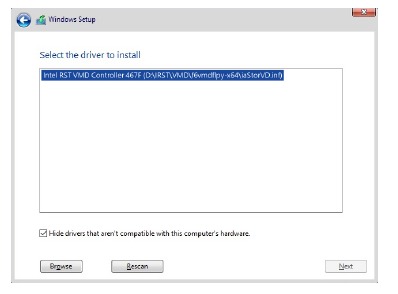
Чтобы установить операционную систему на RAID-том, необходимо сначала установить драйвер Intel@ RST VMD Controller во время процесса установки ОС. Обратитесь к шагам ниже:
Шаг 1:
Перейдите на веб-сайт GIGABYTE, перейдите на веб-страницу модели материнской платы, загрузите файл драйвера предварительной установки Intel SATA на странице Support\Download\SATA RAID/AHCI, разархивируйте файл и скопируйте файлы на USB-накопитель.
Шаг 2:
Загрузитесь с установочного диска Windows и выполните стандартные шаги установки ОС. Когда появится экран с запросом загрузки драйвера, выберите Browse (Обзор).
Шаг 3:
Вставьте USB-накопитель и перейдите к месту расположения драйвера. Когда появится экран, как показано ниже, выберите Intel RST VMD Controller 467F и нажмите Next (Далее), чтобы загрузить драйвер и продолжить установку ОС.
Установка драйверов
После установки операционной системы в правом нижнем углу рабочего стола появится диалоговое окно с вопросом, хотите ли вы загрузить и установить драйверы и приложения GIGABYTE через APP Center. Нажмите Install (Установить), чтобы продолжить установку. (В BIOS Setup убедитесь, что для параметра Settings\lO Ports\APP Center Download & Install Configuration\APP Center Download & Install установлено значение Enabled (Включено).)
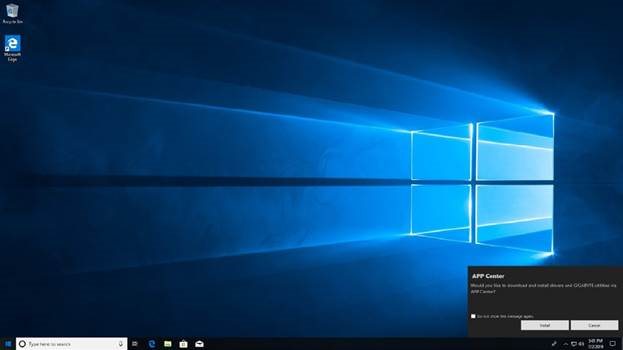
Когда появится диалоговое окно End User License Agreement (Лицензионное соглашение с конечным пользователем), нажмите <Accept> (Принять), чтобы установить APP Center. На экране APP Center выберите драйверы и приложения, которые вы хотите установить, и нажмите Install (Установить).
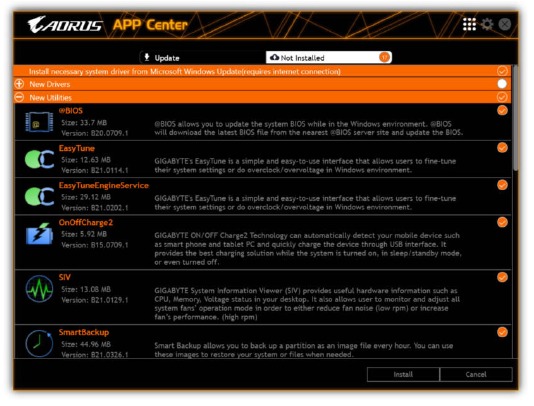
 Перед установкой убедитесь, что система подключена к Интернету.
Посетите веб-сайт GIGABYTE для получения дополнительной информации о программном обеспечении.
https://www.gigabyte.com/WebPage/817/z690-app.html
Посетите веб-сайт GIGABYTE для получения дополнительной информации об устранении неполадок.
https://www.gigabyte.com/WebPage/351/faq.html
Настройка RAID-массива
Уровни RAID
| RAID 0 | RAID 1 | RAID 5 | RAID 10 | |
| Минимальное количество жестких дисков | ≥2 | 2 | ≥3 | 4 |
| Емкость массива | Количество жестких дисков * Размер самого маленького диска | Размер самого маленького диска | (Количество жестких дисков -1) * Размер самого маленького диска | (Количество жестких дисков/2) * Размер самого маленького диска |
| Отказоустойчивость | Нет | Да | Да | Да |
Прежде чем начать, подготовьте следующие элементы:
Эта материнская плата поддерживает RAID 0, RAID 1, RAID 5 и RAID 10. Подготовьте правильное количество жестких дисков, как указано в таблице выше, прежде чем настраивать RAID-массив.
- Жесткие диски SATA или твердотельные накопители SSD. Для обеспечения оптимальной производительности рекомендуется использовать два жестких диска с идентичной моделью и емкостью.
- Установочный диск Windows.
- Компьютер с подключением к Интернету.
- USB-накопитель.
- Твердотельный накопитель M.2 PCIe нельзя использовать для настройки RAID-массива ни с твердотельным накопителем M.2 SATA, ни с жестким диском SATA.
- Обратитесь к разделу "Внутренние разъемы" для получения информации об установке разъемов M.2 и SATA.
 Посетите веб-сайт GIGABYTE для получения подробной информации о настройке RAID-массива. https://www.gigabyte.com/WebPage/818/z690-raid.html
GIGA-BYTE TECHNOLOGY CO., LTD.
Адрес. No.6, Baoqiang Rd, Xindian Dist., New Taipei City 231
ТЕЛ. +886-2-89124000, ФАКС +886-2-89124005
Техническая и нетехническая поддержка (продажи/маркетинг) https://esupport gigabyte com
Веб-адрес (английский). https://www.gigabyte.com
Веб-адрес (китайский): https://www.gigabyte.com/tw
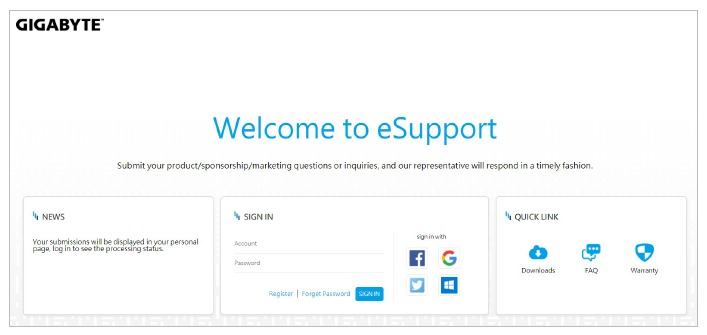
GIGABYTE eSupport
Чтобы задать технический или нетехнический вопрос (продажи/маркетинг), перейдите по ссылке: https://esupport.gigabyte.com
Ссылки
![www.gigabyte.com]() Z690 AORUS ELITE AX (rev. 1.4) Key Features | Motherboard - GIGABYTE Global
Z690 AORUS ELITE AX (rev. 1.4) Key Features | Motherboard - GIGABYTE GlobalGIGABYTE Quick-Guide
GIGABYTE Intel 600 Series BIOS Setup
https://download.gigabyte.com/FileList/Manual/mb_manual_quick-guide_am5.pdf?m=sw
GIGABYTE Global
![www.gigabyte.com]() Utility | Service / Support - GIGABYTE Global
Utility | Service / Support - GIGABYTE GlobalGIGABYTE Realtek Audio
M.2 EZ-Latch PLUS
GIGABYTE Motherboards Software Manual
GIGABYTE Troubleshooting Manual
GIGABYTE - eSupport
GIGABYTE 技嘉科技


Скачать инструкцию
Здесь вы можете скачать полную PDF‑версию инструкции. Она может содержать дополнительные инструкции по безопасности, информацию о гарантии, правила FCC и т. д.
Скачать GIGABYTE Z690 AORUS ELITE AX - Руководство по материнской плате


