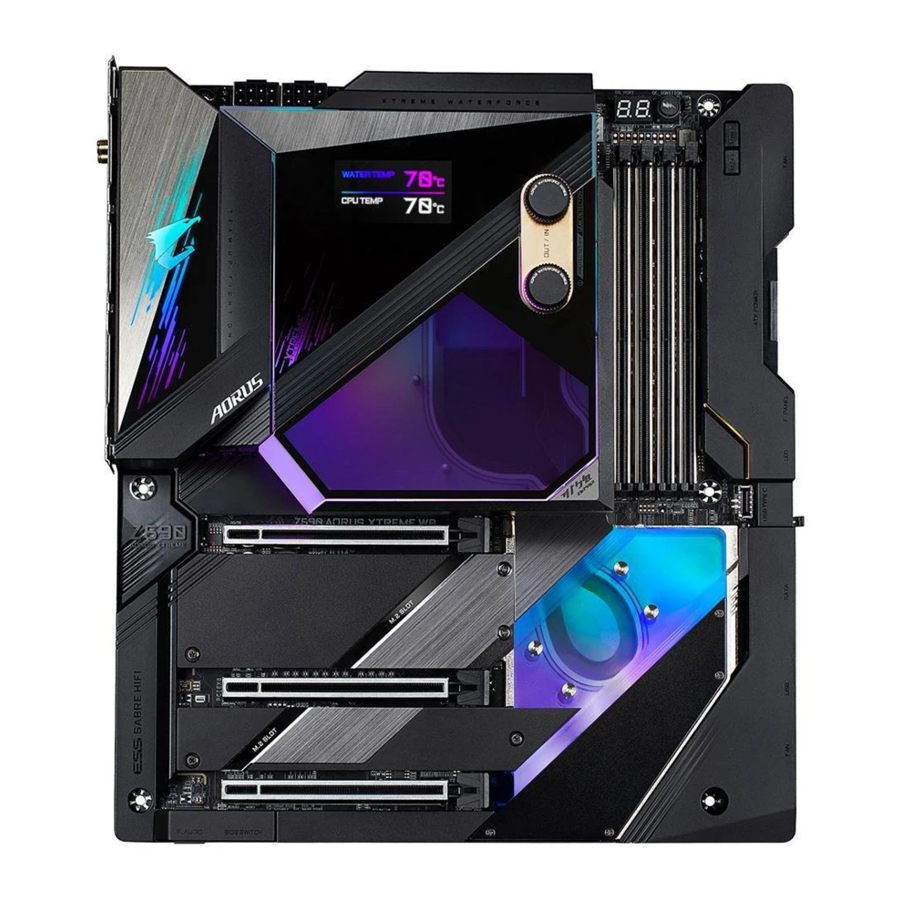
GIGABYTE Z590 AORUS XTREME WATERFORCE - Руководство по материнской плате
- 1 Определение версии вашей материнской платы
- 2 Комплектация
- 3 Дополнительные элементы
- 4 Схема материнской платы Z590 AORUS XTREME WB (Z590 AORUS XTREME WATERFORCE)
- 5 Блок-схема материнской платы Z590 AORUS XTREME WB (Z590 AORUS XTREME WATERFORCE)
-
6
Установка оборудования
- 6.1 Меры предосторожности при установке
- 6.2 Спецификации продукта
- 6.3 Установка ЦП и кулера ЦП
- 6.4 Установка памяти
- 6.5 Установка карты расширения
- 6.6 Настройка конфигурации AMD CrossFire
- 6.7 Разъемы задней панели
- 6.8 Встроенные кнопки и переключатели
-
6.9
Внутренние разъемы
- 6.9.1 ATX_12V_2X4_1/ATX_12V_2X4_2/ATX (2x4 12V разъемы питания и 2x12 основной разъем питания)
- 6.9.2 CPU_FAN/SYS_FAN1/2/3/4/7/8 (Разъемы для вентиляторов)
- 6.9.3 SYS_FAN5_PUMP/SYS_FAN6_PUMP (Разъемы для системного вентилятора/помпы водяного охлаждения)
- 6.9.4 CPU_OPT (Разъем для вентилятора ЦП водяного охлаждения)
- 6.9.5 LED_CPU (Разъем для светодиодов ЦП комплекта водяного охлаждения)
- 6.9.6 LED_PCH (Разъем для светодиодов чипсета комплекта водяного охлаждения)
- 6.9.7 NOISE_SENSOR (Разъем для определения уровня шума)
- 6.9.8 EC_TEMP1/EC_TEMP2 (Разъемы для датчиков температуры)
- 6.9.9 LED_C1/LED_C2 (Встроенные разъемы удлинительных кабелей для адресуемых и RGB-светодиодных лент)
- 6.9.10 BAT (Батарея)
- 6.9.11 SATA3 0/1/2/3/4/5 (Разъемы SATA 6 Гбит/с)
- 6.9.12 M2A_SB/M2P_CPU (Примечание)/M2M_SB (Разъемы M.2 Socket 3)
- 6.9.13 F_PANEL (Разъем передней панели)
- 6.9.14 F_AUDIO (Аудиоразъем передней панели)
- 6.9.15 F_U320G (Разъем USB Type-C с поддержкой USB 3.2 Gen 2x2)
- 6.9.16 F_U32 (Разъем USB 3.2 Gen 1)
- 6.9.17 F_USB1 (разъем USB 2.0/1.1)
- 7 Настройка BIOS
- 8 Настройка RAID-массива
- 9 Установка драйверов
- 10 Уникальные особенности
- 11 Настройка аудиовхода и выхода
- 12 Устранение неполадок
- 13 Коды отладочных светодиодов
- 14 Свяжитесь с нами
- 15 Ссылки
- 16 Скачать инструкцию
- 17 На других языках
Определение версии вашей материнской платы
Номер версии на вашей материнской плате выглядит следующим образом: "REV: X.X.". Например, "REV: 1.0" означает, что версия материнской платы — 1.0. Проверяйте версию своей материнской платы перед обновлением BIOS, драйверов или при поиске технической информации.
Пример:

Комплектация
- Материнская плата Z590 AORUS XTREME WB (Z590 AORUS XTREME WATERFORCE)
- Один комплект водяного охлаждения
- Один USB-накопитель AORUS с драйверами
- Руководство пользователя
- Руководство по быстрой установке
- Шесть кабелей SATA
- Две антенны
- Два интегрированных удлинительных кабеля для адресуемых и RGB LED-лент
- Один контроллер вентиляторов AORUS RGB
- Один удлинительный кабель для передней панели
- Один удлинительный кабель для разъема USB на передней панели
- Один ESSential USB DAC
- Один кабель для определения уровня шума
- Два кабеля термистора
- Один G Connector
- Две стяжки-липучки для кабелей
- Винты M.2
- Один адаптер AORUS Gen4 AIC (GC-2XM2G4)
Вышеуказанное содержимое коробки приведено только для справки, и фактические элементы должны зависеть от полученного вами комплекта поставки продукта. Комплектация может быть изменена без предварительного уведомления.
Дополнительные элементы
- 2-портовая планка USB 2.0 (номер детали 12CR1-1UB030-6*R)
- Планка eSATA (номер детали 12CF1-3SATPW-4*R)
- 3,5-дюймовая передняя панель с 2 портами USB 3.2 Gen 1 (номер детали 12CR1-FPX582-2*R)
Схема материнской платы Z590 AORUS XTREME WB (Z590 AORUS XTREME WATERFORCE)

(Примечание) Информацию о кодах отладки см. в разделе Коды отладочного светодиода.
Блок-схема материнской платы Z590 AORUS XTREME WB (Z590 AORUS XTREME WATERFORCE)

(Примечание) Фактическая поддержка может различаться в зависимости от ЦП.
Установка оборудования
Меры предосторожности при установке
Материнская плата содержит множество чувствительных электронных схем и компонентов, которые могут быть повреждены в результате электростатического разряда (ESD). Перед установкой внимательно прочитайте руководство пользователя и следуйте этим процедурам:
- Перед установкой убедитесь, что корпус подходит для материнской платы.
- Перед установкой не удаляйте и не повреждайте наклейку с серийным номером (S/N) материнской платы или гарантийную наклейку, предоставленную вашим дилером. Эти наклейки необходимы для подтверждения гарантии.
- Всегда отключайте питание переменного тока, отсоединяя шнур питания от розетки, прежде чем устанавливать или извлекать материнскую плату или другие аппаратные компоненты.
- При подключении аппаратных компонентов к внутренним разъемам на материнской плате убедитесь, что они подключены плотно и надежно.
- При работе с материнской платой избегайте касания каких-либо металлических контактов или разъемов.
- Лучше всего носить электростатический разряд (ESD) на запястье при работе с электронными компонентами, такими как материнская плата, ЦП или память. Если у вас нет браслета ESD, держите руки сухими и сначала прикоснитесь к металлическому предмету, чтобы устранить статическое электричество.
- Перед установкой материнской платы поместите ее на антистатическую подкладку или в электростатический экранирующий контейнер.
- Перед подключением или отключением кабеля питания от материнской платы убедитесь, что питание выключено.
- Перед включением питания убедитесь, что напряжение питания установлено в соответствии с местным стандартом напряжения.
- Перед использованием продукта убедитесь, что все кабели и разъемы питания ваших аппаратных компонентов подключены.
- Чтобы предотвратить повреждение материнской платы, не допускайте контакта винтов со схемой материнской платы или ее компонентами.
- Убедитесь, что на материнской плате или внутри корпуса компьютера не осталось лишних винтов или металлических компонентов.
- Не ставьте компьютерную систему на неровную поверхность.
- Не ставьте компьютерную систему в высокотемпературную или влажную среду.
- Включение питания компьютера во время процесса установки может привести к повреждению компонентов системы, а также к физическому вреду для пользователя.
- Если вы не уверены в каких-либо этапах установки или у вас возникла проблема, связанная с использованием продукта, обратитесь к сертифицированному компьютерному технику.
- Если вы используете адаптер, удлинитель питания или сетевой фильтр, обязательно ознакомьтесь с инструкциями по установке и/или заземлению.
Спецификации продукта


(Примечание) Поддерживается только процессорами 11-го поколения.
* GIGABYTE оставляет за собой право вносить любые изменения в спецификации продукта и информацию, связанную с продуктом, без предварительного уведомления.

Пожалуйста, посетите веб-сайт GIGABYTE для получения списков поддерживаемых ЦП, модулей памяти, твердотельных накопителей и устройств M.2.

Пожалуйста, посетите страницу Support\Utility List на веб-сайте GIGABYTE, чтобы загрузить последнюю версию приложений.
Установка ЦП и кулера ЦП
 Прочтите следующие рекомендации, прежде чем начать установку CPU:
- Убедитесь, что материнская плата поддерживает ЦП.
(Перейдите на веб-сайт GIGABYTE для получения последнего списка поддерживаемых ЦП.) - Всегда выключайте компьютер и отключайте шнур питания от розетки перед установкой ЦП, чтобы предотвратить повреждение оборудования.
- Найдите первый контакт ЦП. ЦП нельзя вставить, если он неправильно ориентирован. (Или вы можете найти выемки на обеих сторонах ЦП и установочные ключи на разъеме ЦП.)
- Нанесите равномерный и тонкий слой термопасты на поверхность ЦП.
- Не включайте компьютер, если не установлен кулер ЦП, иначе может произойти перегрев и повреждение ЦП.
- Установите хост-частоту ЦП в соответствии со спецификациями ЦП. Не рекомендуется устанавливать частоту системной шины за пределы спецификаций оборудования, поскольку это не соответствует стандартным требованиям для периферийных устройств. Если вы хотите установить частоту за пределы стандартных спецификаций, пожалуйста, сделайте это в соответствии со спецификациями вашего оборудования, включая ЦП, видеокарту, память, жесткий диск и т.д.
Установка ЦП
- Найдите установочные ключи на разъеме ЦП материнской платы и выемки на ЦП.

![]()
Пожалуйста, посетите веб-сайт GIGABYTE для получения подробной информации об установке оборудования. - Выполните следующие шаги, чтобы правильно установить ЦП в разъем ЦП материнской платы.
![предупреждение]()
- Перед установкой ЦП обязательно выключите компьютер и отсоедините шнур питания от розетки, чтобы предотвратить повреждение ЦП.
- Чтобы защитить контакты разъема, не снимайте защитную пластиковую крышку, пока ЦП не будет вставлен в разъем ЦП. Сохраните крышку надлежащим образом и замените ее, если ЦП удален.
Шаг 1:
Аккуратно нажмите ручку рычага разъема ЦП вниз и от разъема пальцем. Затем полностью поднимите рычаг разъема ЦП, и металлическая прижимная пластина/пластиковая крышка также поднимется.

Шаг 2:
Удерживайте ЦП большим и указательным пальцами. Совместите маркировку первого контакта ЦП (треугольник) с углом первого контакта разъема ЦП (или вы можете совместить выемки ЦП с установочными ключами разъема) и аккуратно вставьте ЦП на место.
![]()
Шаг 3:
После того, как ЦП будет правильно вставлен, осторожно замените прижимную пластину. При замене прижимной пластины убедитесь, что передний конец прижимной пластины находится под плечевым винтом. Затем нажмите на рычаг разъема ЦП. Защитная пластиковая крышка может соскочить с прижимной пластины во время зацепления рычага. Снимите крышку. (Сохраните крышку надлежащим образом и всегда заменяйте ее, когда ЦП не установлен.)
![]()
Шаг 4:
Наконец, закрепите рычаг под фиксирующей защелкой, чтобы завершить установку ЦП.
![]()
ПРИМЕЧАНИЕ:
Держите рычаг разъема ЦП за ручку, а не за основание рычага.
![]()


Установка комплекта водяного охлаждения

- Перед установкой комплекта водяного охлаждения убедитесь, что материнская плата может нормально загружаться.
- Если вы хотите установить твердотельный накопитель M.2, вы должны сначала установить твердотельный накопитель M.2, прежде чем устанавливать комплект водяного охлаждения.
- Комплект водяного охлаждения обеспечивает вход G1/4" и выход G1/4". Пожалуйста, выберите штуцеры (не входят в комплект), которые соответствуют вашим требованиям.
- В зависимости от ваших требований к оборудованию, нанесите соответствующее количество прилагаемой термопасты на комплект водяного охлаждения.
- После того, как комплект водяного охлаждения будет помещен на материнскую плату, сначала нажмите кнопку OC Ignition, а затем нажмите кнопку питания, чтобы проверить, можно ли правильно впрыснуть охлаждающую жидкость. Затем завершите впрыск. Отсоедините питание и затяните винты, входящие в комплект водяного охлаждения. Тип и количество прилагаемых винтов указаны ниже. Убедитесь, что вы используете правильные винты перед установкой:
Винт M2*6 M3*10.8 M3*6.5 (с шайбой) Опорный крутящий момент 2.0~2.5 (кгс-см) 3.5~4.0 (кгс-см) 3.5~4.0 (кгс-см) Количество 2 4 7
Обратитесь к рисункам ниже, чтобы установить комплект водяного охлаждения на материнской плате.
Шаг 1:
Осторожно извлеките комплект водяного охлаждения из упаковки и снимите защитные пластиковые пленки с области ЦП и термопрокладок.

Шаг 2:
Перед установкой снимите боковую крышку с комплекта водяного охлаждения и сохраните ее надлежащим образом. Совместите комплект водяного охлаждения с материнской платой в направлении, указанном ниже, подключите светодиодный кабель от комплекта водяного охлаждения к разъему LED_PCH. Затем поместите комплект водяного охлаждения вертикально на материнскую плату. Затяните два винта (M2*6), чтобы закрепить комплект водяного охлаждения на стойках M.2, как указано.

Шаг 3:
Осторожно переверните материнскую плату, прикрепите заднюю панель ЦП, используя четыре винта (M3*10.8) по диагонали.

Шаг 4:
Затяните три винта (M3*6.5) с шайбами к монтажным отверстиям в области ЦП (см. рисунок внизу слева). Затем затяните четыре винта (M3*6.5) с шайбами к монтажным отверстиям в области чипсета по диагонали (см. рисунок внизу справа). Убедитесь, что комплект водяного охлаждения надежно закреплен.

Шаг 5:
После установки комплекта водяного охлаждения подключите кабель Type-C® на боковой стороне комплекта водяного охлаждения к разъему LED_CPU на материнской плате, а затем замените боковую крышку. После выполнения вышеуказанных шагов подключите компоненты водяного охлаждения.

Установка памяти
Прежде чем приступить к установке памяти, ознакомьтесь со следующими рекомендациями:
- Убедитесь, что материнская плата поддерживает устанавливаемую память. Рекомендуется использовать память одинаковой емкости, марки, скорости и с одинаковыми чипами.
(Посетите веб-сайт GIGABYTE, чтобы узнать о последних поддерживаемых скоростях и модулях памяти.) - Перед установкой памяти всегда выключайте компьютер и отключайте шнур питания от розетки, чтобы предотвратить повреждение оборудования.
- Модули памяти имеют защиту от неправильной установки. Модуль памяти можно установить только в одном направлении. Если вы не можете установить память, смените направление.
Конфигурация двухканальной памяти
Эта материнская плата имеет четыре разъема для памяти и поддерживает технологию Dual Channel. После установки памяти BIOS автоматически определит характеристики и емкость памяти. Включение режима двухканальной памяти удвоит исходную пропускную способность памяти.
Четыре разъема для памяти разделены на два канала, и каждый канал имеет два разъема для памяти следующим образом:
- Канал A: DDR4_A1, DDR4_A2
- Канал B: DDR4_B1, DDR4_B2

Из-за ограничений CPU, прочтите следующие рекомендации перед установкой памяти в режиме Dual Channel.
- Режим Dual Channel не может быть включен, если установлен только один модуль памяти.
- При включении режима Dual Channel с двумя или четырьмя модулями памяти рекомендуется использовать память одинаковой емкости, марки, скорости и с одинаковыми чипами.
Установка памяти
Перед установкой модуля памяти обязательно выключите компьютер и отсоедините шнур питания от розетки, чтобы не повредить модуль памяти. DDR4 и DDR3 DIMM не совместимы друг с другом или DDR2 DIMM. Обязательно установите DDR4 DIMM на эту материнскую плату.

Модуль памяти DDR4 имеет вырез, поэтому его можно установить только в одном направлении. Выполните следующие действия, чтобы правильно установить модули памяти в разъемы.
Шаг 1:
Обратите внимание на ориентацию модуля памяти. Раздвиньте удерживающий зажим на правом конце разъема памяти. Установите модуль памяти на разъем. Как показано на рисунке слева, поместите пальцы на верхний край памяти, нажмите на память и вставьте ее вертикально в разъем памяти.

Шаг 2:
Зажим на правом конце разъема защелкнется, когда модуль памяти будет надежно вставлен.

Установка карты расширения
Прежде чем приступить к установке карты расширения, ознакомьтесь со следующими рекомендациями:
- Убедитесь, что материнская плата поддерживает карту расширения. Внимательно прочитайте руководство, которое прилагается к вашей карте расширения.
- Перед установкой карты расширения всегда выключайте компьютер и отключайте шнур питания от розетки, чтобы предотвратить повреждение оборудования.

Выполните следующие действия, чтобы правильно установить карту расширения в слот расширения.
- Найдите слот расширения, который поддерживает вашу карту. Снимите металлическую заглушку слота с задней панели корпуса.
- Совместите карту со слотом и надавите на карту, пока она не будет полностью установлена в слот.
- Убедитесь, что металлические контакты на карте полностью вставлены в слот.
- Закрепите металлический кронштейн карты на задней панели корпуса винтом.
- После установки всех карт расширения установите крышку(и) корпуса.
- Включите компьютер. При необходимости перейдите в BIOS Setup, чтобы внести необходимые изменения в BIOS для ваших карт расширения.
- Установите драйвер, прилагаемый к карте расширения, в вашей операционной системе.
Пример: Установка и извлечение графической карты PCI Express:
- Установка видеокарты:
Осторожно надавите на верхний край карты, пока она не будет полностью вставлена в слот PCI Express. Убедитесь, что карта надежно установлена в слот и не шатается.

- Извлечение карты:
Осторожно нажмите на рычаг на слоте и затем выньте карту прямо из слота.
![]()


Настройка конфигурации AMD CrossFire™
Системные требования
- 64-разрядная операционная система Windows 10
- Материнская плата с поддержкой CrossFire с двумя слотами PCI Express x16 и правильным драйвером
- Готовые к CrossFire видеокарты идентичной марки и чипа и правильный драйвер
- CrossFire(Примечание) мостовые соединители
- Рекомендуется блок питания с достаточной мощностью (см. руководство к вашим видеокартам для требований к питанию)
Подключение видеокарт
Шаг 1:
Выполните действия, описанные в разделе «Установка карты расширения», и установите видеокарты в слоты PCIEX16 и PCIEX8.
Шаг 2:
Вставьте мостовые соединители CrossFire(Примечание) в золотые разъемы CrossFire в верхней части карт.
Шаг 3:
Подключите кабель дисплея к видеокарте в слоте PCIEX16.
Настройка драйвера видеокарты
Чтобы включить функцию CrossFire
После установки драйвера видеокарты в операционной системе перейдите на экран AMD RADEON SETTINGS. Перейдите в раздел Gaming\Global Settings и убедитесь, что для параметра AMD CrossFire установлено значение On (Вкл.).

(Примечание) Мостовой соединитель (соединители) может потребоваться или нет в зависимости от ваших видеокарт.
Процедура и экран драйвера для включения технологии CrossFire могут различаться в зависимости от видеокарт и версии драйвера. Обратитесь к руководству, прилагаемому к вашим видеокартам, для получения дополнительной информации о включении технологии CrossFire.
Разъемы задней панели

- Кнопка Q-Flash Plus (Примечание)
Эта кнопка позволяет обновить BIOS, когда разъем питания подключен, но система не включена. - Кнопка Clear CMOS
Используйте эту кнопку для очистки значений CMOS (например, конфигурации BIOS) и сброса значений CMOS к заводским настройкам при необходимости.
![Предупреждение]()
- Перед использованием кнопки Clear CMOS всегда выключайте компьютер и отключайте шнур питания от розетки.
- Не используйте кнопку Clear CMOS, когда система включена, иначе система может выключиться, что приведет к потере данных или повреждению.
- После перезагрузки системы перейдите в BIOS Setup, чтобы загрузить заводские настройки (выберите Load Optimized Defaults) или вручную настройте параметры BIOS (см. главу «BIOS Setup» для настроек BIOS).
- Разъемы антенны SMA (2T2R)
Используйте этот разъем для подключения антенны.
![]() Затяните антенны на разъемах антенны, а затем правильно направьте антенны для лучшего приема сигнала.
Затяните антенны на разъемах антенны, а затем правильно направьте антенны для лучшего приема сигнала. - Порт RJ-45 LAN (LAN2)
Порт Gigabit Ethernet LAN обеспечивает подключение к Интернету со скоростью передачи данных до 2,5 Гбит/с. Ниже описаны состояния светодиодов порта LAN.
")
- Порт USB 3.2 Gen 2 Type-A (красный)
Порт USB 3.2 Gen 2 поддерживает спецификацию USB 3.2 Gen 2 и совместим со спецификациями USB 3.2 Gen 1 и USB 2.0. Используйте этот порт для USB-устройств. - Разъем Thunderbolt™ 4 (порт USB Type-C®)
Разъем поддерживает стандартные видеовыходы DisplayPort и Thunderbolt™. Вы можете подключить стандартный монитор DisplayPort/Thunderbolt™ к этому разъему с помощью адаптера. Разъем Thunderbolt™ может последовательно подключать до пяти устройств Thunderbolt™. Из-за ограниченных ресурсов ввода-вывода архитектуры ПК количество устройств Thunderbolt™, которые можно использовать, зависит от количества установленных устройств PCI Express. Вы можете настроить параметры Thunderbolt™ в разделе Settings\Thunderbolt Configuration в BIOS Setup. Максимальное поддерживаемое разрешение составляет 5120 x 2880@60 Гц с 24 bpp через один выход дисплея, но фактическое поддерживаемое разрешение зависит от используемого монитора. Кроме того, разъем является реверсивным и поддерживает спецификацию USB 3.2 Gen 2 и совместим со спецификациями USB 3.2 Gen 1 и USB 2.0. Вы также можете использовать этот порт для USB-устройств. - Порт RJ-45 LAN (LAN1)
Порт Gigabit Ethernet LAN обеспечивает подключение к Интернету со скоростью передачи данных до 10 Гбит/с. Ниже описаны состояния светодиодов порта LAN.
")
- Порт USB 3.2 Gen 2 Type-A (красный) (порт Q-Flash Plus)
Порт USB 3.2 Gen 2 поддерживает спецификацию USB 3.2 Gen 2 и совместим со спецификациями USB 3.2 Gen 1 и USB 2.0. Используйте этот порт для USB-устройств. Перед использованием Q-Flash Plus (Примечание), убедитесь, что сначала вставили USB-накопитель в этот порт. - Порт HDMI
![]()
Порт HDMI поддерживает форматы HDCP 2.3 и Dolby TrueHD и DTS HD Master Audio. Он также поддерживает до 192 кГц/16 бит 7.1-канальный вывод звука LPCM. Вы можете использовать этот порт для подключения монитора с поддержкой HDMI. Максимальное поддерживаемое разрешение составляет 4096x2160 при 30 Гц, но фактическое поддерживаемое разрешение зависит от используемого монитора.
![]() После установки устройства HDMI обязательно установите устройство воспроизведения звука по умолчанию на HDMI. (Название элемента может отличаться в зависимости от вашей операционной системы.)
После установки устройства HDMI обязательно установите устройство воспроизведения звука по умолчанию на HDMI. (Название элемента может отличаться в зависимости от вашей операционной системы.) - Выход для центрального/сабвуферного динамика
Используйте это аудиогнездо для подключения центральных/сабвуферных динамиков. - Выход для заднего динамика
Используйте это аудиогнездо для подключения задних динамиков. - Оптический разъем S/PDIF Out
Этот разъем обеспечивает цифровой аудиовыход на внешнюю аудиосистему, поддерживающую цифровое оптическое аудио. Перед использованием этой функции убедитесь, что ваша аудиосистема имеет оптический цифровой аудиовход. - Линейный вход/Выход для бокового динамика
Линейный вход. Используйте это аудиогнездо для устройств линейного входа, таких как оптический привод, Walkman и т. д. - Линейный выход/Выход для переднего динамика
Линейный выход. - Вход для микрофона
Вход для микрофона.
Конфигурации аудиоразъемов:

![]() Если вы хотите установить боковой динамик, вам необходимо переназначить линейный вход на выход для бокового динамика через аудиодрайвер.
Если вы хотите установить боковой динамик, вам необходимо переназначить линейный вход на выход для бокового динамика через аудиодрайвер.
![Предупреждение]()
- При отсоединении кабеля, подключенного к разъему на задней панели, сначала отсоедините кабель от вашего устройства, а затем от материнской платы.
- При отсоединении кабеля вытащите его прямо из разъема. Не раскачивайте его из стороны в сторону, чтобы предотвратить короткое замыкание внутри разъема кабеля.


(Примечание) Чтобы включить функцию Q-Flash Plus, обратитесь к главе «Уникальные функции» для получения дополнительной информации.
Встроенные кнопки и переключатели
Переключатели BIOS
Переключатель BIOS (BIOS_SW) позволяет пользователям легко выбирать другой BIOS для загрузки или разгона, что помогает снизить вероятность сбоя BIOS во время разгона. Переключатель SB позволяет включать или отключать функцию Dual BIOS.

Перед установкой переключателя SB обязательно выключите компьютер и блок питания.
Быстрые кнопки
На этой материнской плате есть 2 быстрые кнопки: кнопка питания и кнопка сброса. Кнопка питания и кнопка сброса позволяют пользователям быстро включать/выключать или перезагружать компьютер в среде с открытым корпусом, когда они хотят заменить аппаратные компоненты или провести тестирование оборудования.

PW_SW: Кнопка питания
RST_SW: Кнопка перезагрузки
Кнопка сброса предоставляет вам несколько функций для использования. Чтобы переназначить кнопку для выполнения различных задач, обратитесь к главе "BIOS Setup", "Settings\Miscellaneous\RST_SW" для получения дополнительной информации).
Кнопка OC (OC IGNITION)
Кнопка OC Ignition позволяет оверклокерам и DIY-пользователям предварительно тестировать системы водяного охлаждения при сборке своих компьютеров без необходимости загрузки системы. Она также позволяет вентиляторам системы продолжать вращаться при низкой температуре и позволяет обновить прошивку даже без установленного процессора. Посетите веб-сайт GIGABYTE для получения дополнительной информации об использовании и функциях.

Точки измерения напряжения
Используйте мультиметр для измерения следующих напряжений материнской платы. Вы можете использовать следующий способ для измерения напряжения компонентов.

Действия:
Подсоедините красный провод мультиметра к контакту 1 (Питание) точки измерения напряжения, а черный провод к контакту 2 (земля).

Внутренние разъемы

- ATX_12V_2X4_1/ATX_12V_2X4_2
- ATX
- CPU_FAN
- SYS_FAN1/2/3/4/7/8
- SYS_FAN5_PUMP/SYS_FAN6_PUMP
- CPU_OPT
- LED_CPU
- LED_PCH
- NOISE_SENSOR
- EC_TEMP1/EC_TEMP2
- LED_C1/LED_C2
- BAT
- SATA3 0/1/2/3/4/5
- M2A_SB/M2P_CPU/M2M_SB
- F_PANEL
- F_AUDIO
- F_U320G
- F_U32
- F_USB1
Ознакомьтесь со следующими рекомендациями перед подключением внешних устройств:
- Сначала убедитесь, что ваши устройства совместимы с разъемами, к которым вы хотите подключиться.
- Перед установкой устройств обязательно выключите устройства и компьютер. Отсоедините шнур питания от розетки, чтобы предотвратить повреждение устройств.
- После установки устройства и перед включением компьютера убедитесь, что кабель устройства надежно прикреплен к разъему на материнской плате.
ATX_12V_2X4_1/ATX_12V_2X4_2/ATX (2x4 12V разъемы питания и 2x12 основной разъем питания)
С помощью разъема питания блок питания может обеспечить достаточно стабильное питание для всех компонентов на материнской плате. Перед подключением разъема питания сначала убедитесь, что блок питания выключен, и все устройства установлены правильно. Разъем питания имеет конструкцию, исключающую ошибки. Подсоедините кабель питания к разъему питания в правильной ориентации.
Разъем питания 12 В в основном обеспечивает питание процессора. Если разъем питания 12 В не подключен, компьютер не запустится.
Для удовлетворения требований расширения рекомендуется использовать блок питания, который может выдерживать высокое энергопотребление (500 Вт или больше). Если используется блок питания, который не обеспечивает необходимое питание, это может привести к нестабильной или незагружаемой системе.

CPU_FAN/SYS_FAN1/2/3/4/7/8 (Разъемы для вентиляторов)
Все разъемы для вентиляторов на этой материнской плате 4-контактные. Большинство разъемов для вентиляторов имеют конструкцию, исключающую ошибки при установке. При подключении кабеля вентилятора обязательно подключите его в правильной ориентации (черный провод разъема является проводом заземления). Функция управления скоростью требует использования вентилятора с конструкцией управления скоростью вращения вентилятора. Для оптимального рассеивания тепла рекомендуется установить системный вентилятор внутри корпуса.

SYS_FAN5_PUMP/SYS_FAN6_PUMP (Разъемы для системного вентилятора/помпы водяного охлаждения)
Разъемы для вентилятора/помпы 4-контактные. Большинство разъемов для вентиляторов имеют конструкцию, исключающую ошибки при установке. При подключении кабеля вентилятора обязательно подключите его в правильной ориентации (черный провод разъема является проводом заземления). Функция управления скоростью требует использования вентилятора с конструкцией управления скоростью вращения вентилятора. Для оптимального рассеивания тепла рекомендуется установить системный вентилятор внутри корпуса. Разъем также обеспечивает управление скоростью помпы водяного охлаждения, обратитесь к главе "Настройка BIOS", "Smart Fan 6" для получения дополнительной информации.

- Обязательно подключите кабели вентиляторов к разъемам вентиляторов, чтобы предотвратить перегрев ЦП и системы. Перегрев может привести к повреждению ЦП или зависанию системы.
- Эти разъемы для вентиляторов не являются блоками перемычек конфигурации. Не устанавливайте перемычку на разъемы.
CPU_OPT (Разъем для вентилятора ЦП водяного охлаждения)
Разъем для вентилятора 4-контактный и имеет конструкцию, исключающую ошибки при установке. Большинство разъемов для вентиляторов имеют конструкцию, исключающую ошибки при установке. При подключении кабеля вентилятора обязательно подключите его в правильной ориентации (черный провод разъема является проводом заземления). Функция управления скоростью требует использования вентилятора с конструкцией управления скоростью вращения вентилятора.

- Обязательно подключите кабели вентиляторов к разъемам вентиляторов, чтобы предотвратить перегрев ЦП и системы. Перегрев может привести к повреждению ЦП или зависанию системы.
- Эти разъемы для вентиляторов не являются блоками перемычек конфигурации. Не устанавливайте перемычку на разъемы.
LED_CPU (Разъем для светодиодов ЦП комплекта водяного охлаждения)
Этот разъем обеспечивает питание и сигналы для светодиода ЦП на комплекте водяного охлаждения. Он может обнаруживать утечки водяного охлаждения, что обеспечивает стабильное рассеивание тепла для вашей системы.

- В случае возникновения утечки немедленно выключите питание. Не включайте питание до тех пор, пока утечка не будет устранена.
- Эффективность обнаружения утечек зависит от жидкостных хладагентов.
LED_PCH (Разъем для светодиодов чипсета комплекта водяного охлаждения)
Этот разъем обеспечивает питание и сигналы для светодиода чипсета на комплекте водяного охлаждения.

NOISE_SENSOR (Разъем для определения уровня шума)
Этот разъем можно использовать для подключения кабеля определения уровня шума для определения уровня шума внутри корпуса.

Для получения дополнительной информации о функции определения уровня шума обратитесь к инструкциям в главе "Уникальные функции", "APP Center\System Information Viewer"
Перед подключением кабеля к разъему обязательно снимите перемычку; установите перемычку обратно, если разъем не используется.
EC_TEMP1/EC_TEMP2 (Разъемы для датчиков температуры)
Подключите кабели термисторов к разъемам для определения температуры.

LED_C1/LED_C2 (Встроенные разъемы удлинительных кабелей для адресуемых и RGB-светодиодных лент)
Подключите прилагаемый встроенный удлинительный кабель для адресуемых и RGB-светодиодных лент к разъему. Два других конца кабеля могут соответственно подключаться к стандартной светодиодной ленте 5050 RGB (12 В/G/R/B) с максимальной номинальной мощностью 2 А (12 В) и максимальной длиной 2 м, а также к стандартной адресуемой светодиодной ленте 5050 с максимальной номинальной мощностью 5 А (5 В) и максимальным количеством 1000 светодиодов. Перед подключением светодиодной ленты снимите колпачок со встроенного удлинительного кабеля. Штырь питания светодиодной ленты должен быть подключен к контакту 1 разъема светодиодной ленты. Неправильное подключение может привести к повреждению светодиодной ленты.

Инструкции по включению/выключению подсветки светодиодной ленты см. в главе "Уникальные функции", "APP Center\RGB Fusion".
Перед установкой устройств обязательно выключите устройства и компьютер. Отсоедините шнур питания от розетки, чтобы предотвратить повреждение устройств.
BAT (Батарея)
Батарея обеспечивает питание для сохранения значений (таких как конфигурации BIOS, информация о дате и времени) в CMOS, когда компьютер выключен. Замените батарею, когда напряжение батареи упадет до низкого уровня, в противном случае значения CMOS могут быть неточными или могут быть потеряны.

Вы можете очистить значения CMOS, извлекнув батарею:
- Выключите компьютер и отсоедините шнур питания.
- Осторожно извлеките батарею из держателя и подождите одну минуту. (Или используйте металлический предмет, например, отвертку, чтобы коснуться положительного и отрицательного контактов держателя батареи, закоротив их на 5 секунд.)
- Замените батарею.
- Подключите шнур питания и перезагрузите компьютер.
- Всегда выключайте компьютер и отсоединяйте шнур питания перед заменой батареи.
- Замените батарею на эквивалентную. Повреждение ваших устройств может произойти, если батарея будет заменена на неподходящую модель.
- Обратитесь в место покупки или к местному дилеру, если вы не можете заменить батарею самостоятельно или не уверены в модели батареи.
- При установке батареи обратите внимание на ориентацию положительной (+) и отрицательной (-) сторон батареи (положительная сторона должна быть направлена вверх).
- Использованные батареи должны утилизироваться в соответствии с местными экологическими нормами.
SATA3 0/1/2/3/4/5 (Разъемы SATA 6 Гбит/с)
Разъемы SATA соответствуют стандарту SATA 6 Гбит/с и совместимы со стандартами SATA 3 Гбит/с и SATA 1,5 Гбит/с. Каждый разъем SATA поддерживает одно устройство SATA. Чипсет Intel® поддерживает RAID 0, RAID 1, RAID 5 и RAID 10. Обратитесь к главе "Настройка RAID-массива" для получения инструкций по настройке RAID-массива.

Чтобы включить горячее подключение для портов SATA, обратитесь к главе "Настройка BIOS", "Settings\IO Ports\ SATA And RST Configuration" (Настройки\Порты ввода/вывода\Конфигурация SATA и RST) для получения дополнительной информации.
M2A_SB/M2P_CPU (Примечание)/M2M_SB (Разъемы M.2 Socket 3)
Разъемы M.2 поддерживают M.2 SATA SSD или M.2 PCIe SSD и поддерживают конфигурацию RAID. Обратите внимание, что M.2 PCIe SSD нельзя использовать для создания RAID-массива ни с M.2 SATA SSD, ни с жестким диском SATA. Обратитесь к главе "Настройка RAID-массива" для получения инструкций по настройке RAID-массива.

Выполните следующие шаги, чтобы правильно установить M.2 SSD в разъем M.2.
Шаг 1:
Найдите разъем M.2, в который вы будете устанавливать M.2 SSD, с помощью отвертки открутите винт на радиаторе, а затем снимите радиатор. Снимите защитную пленку с термопрокладки на разъеме M.2.
Шаг 2:
Найдите подходящее монтажное отверстие в зависимости от длины вашего M.2 SSD-накопителя. При необходимости переместите стойку в нужное монтажное отверстие. Вставьте M.2 SSD в разъем M.2 под углом.
Шаг 3:
Нажмите на M.2 SSD и закрепите его в разъеме с помощью прилагаемого винта. Установите радиатор на место и закрепите его на исходном отверстии. Снимите защитную пленку с нижней части радиатора перед установкой радиатора на место.
(Примечание) Поддерживается только процессорами 11-го поколения. Обязательно используйте твердотельные накопители Intel® , если вы хотите настроить конфигурацию RAID на разъеме M2P_CPU.
Уведомления об установке для разъемов M.2 и SATA:
Наличие разъемов SATA может зависеть от типа устройства, установленного в разъемах M.2. Разъем M2A_SB имеет общую полосу пропускания с SATA3 1, а разъем M2M_SB имеет общую полосу пропускания с разъемами SATA3 4, 5. Подробности см. в следующих таблицах.

(Примечание) Поддерживается только процессорами 11-го поколения.
F_PANEL (Разъем передней панели)
Подключите один конец удлинительного кабеля передней панели к этому разъему, а другой конец подключите к выключателю питания, кнопке перезагрузки, динамику, переключателю/датчику вторжения в корпус и индикатору состояния системы на передней панели корпуса. Обратите внимание на положительные и отрицательные контакты перед подключением кабелей.

- PLED/PWR_LED (Светодиод питания):
Светодиод состояния системы Подключается к индикатору состояния питания на передней панели корпуса. Светодиод горит, когда система работает. Светодиод не горит, когда система находится в спящем режиме S3/S4 или выключена (S5).Состояние системы Светодиод S0 Включен S3/S4/S5 Выключен - PW (Выключатель питания):
Подключается к выключателю питания на передней панели корпуса. Вы можете настроить способ выключения системы с помощью выключателя питания (см. главу "Настройка BIOS", "Settings\Platform Power" (Настройки\Питание платформы) для получения дополнительной информации). - SPEAK (Динамик):
Подключается к динамику на передней панели корпуса. Система сообщает о состоянии запуска системы, выдавая звуковой сигнал. Один короткий звуковой сигнал будет слышен, если при запуске системы не будет обнаружено никаких проблем. - HD (Светодиод активности жесткого диска):
Подключается к светодиоду активности жесткого диска на передней панели корпуса. Светодиод горит, когда жесткий диск читает или записывает данные. - RES (Кнопка перезагрузки):
Подключается к кнопке перезагрузки на передней панели корпуса. Нажмите кнопку перезагрузки, чтобы перезагрузить компьютер, если он завис и не может выполнить нормальную перезагрузку. - CI (Разъем датчика вскрытия корпуса):
Подключается к переключателю/датчику вскрытия корпуса на корпусе, который может определить, была ли снята крышка корпуса. Для этой функции требуется корпус с переключателем/датчиком вскрытия корпуса. - NC: Нет соединения.
Конструкция передней панели может отличаться в зависимости от корпуса. Модуль передней панели в основном состоит из выключателя питания, кнопки перезагрузки, светодиода питания, светодиода активности жесткого диска, динамика и т. д. При подключении модуля передней панели корпуса к этому разъему убедитесь, что назначение проводов и контактов совпадают правильно.
F_AUDIO (Аудиоразъем передней панели)
Аудиоразъем передней панели поддерживает звук высокой четкости (HD). Вы можете подключить аудиомодуль передней панели корпуса к этому разъему. Убедитесь, что назначение проводов разъема модуля соответствует назначению контактов разъема материнской платы. Неправильное подключение разъема модуля и разъема материнской платы приведет к неработоспособности устройства или даже к его повреждению.

Некоторые корпуса предоставляют аудиомодуль передней панели, который имеет отдельные разъемы на каждом проводе вместо одного штекера. Для получения информации о подключении аудиомодуля передней панели, который имеет различное назначение проводов, обратитесь к производителю корпуса.
F_U320G (Разъем USB Type-C® с поддержкой USB 3.2 Gen 2x2)
Разъем соответствует спецификации USB 3.2 Gen 2x2 и может обеспечить один порт USB.

F_U32 (Разъем USB 3.2 Gen 1)
Разъем соответствует спецификациям USB 3.2 Gen 1 и USB 2.0 и может обеспечить два порта USB. Для приобретения дополнительной 3,5-дюймовой передней панели, которая обеспечивает два порта USB 3.2 Gen 1, обратитесь к местному дилеру.

F_USB1 (разъем USB 2.0/1.1)
Подключите один конец удлинительного кабеля передней панели USB к этому разъему, а другие концы — к двум USB-панелям. Разъемы соответствуют спецификации USB 2.0/1.1. Каждый разъем USB может обеспечить два порта USB через дополнительную USB-панель. Чтобы приобрести дополнительную USB-панель, обратитесь к местному дилеру. Чтобы приобрести дополнительную USB-панель, обратитесь к местному дилеру.

- Не подключайте кабель IEEE 1394 (2x5-контактный) к разъему USB 2.0/1.1.
- Перед установкой USB-панели обязательно выключите компьютер и отсоедините шнур питания от розетки, чтобы не повредить USB-панель.
Настройка BIOS
BIOS (базовая система ввода-вывода) записывает параметры оборудования системы в CMOS на материнской плате. Ее основные функции включают в себя проведение самотестирования при включении питания (POST) во время запуска системы, сохранение параметров системы и загрузку операционной системы и т.д. BIOS включает в себя программу настройки BIOS, которая позволяет пользователю изменять основные параметры конфигурации системы или активировать определенные функции системы.
При выключении питания батарея на материнской плате обеспечивает необходимое питание для CMOS, чтобы сохранить значения конфигурации в CMOS.
Чтобы получить доступ к программе настройки BIOS, нажмите клавишу <Delete> во время POST при включении питания.
Чтобы обновить BIOS, используйте утилиту GIGABYTE Q-Flash или @BIOS.
- Q-Flash позволяет пользователю быстро и легко обновить или создать резервную копию BIOS без входа в операционную систему.
- @BIOS — это утилита для Windows, которая ищет и загружает последнюю версию BIOS из Интернета и обновляет BIOS.
Инструкции по использованию утилит Q-Flash и @BIOS см. в главе "Утилиты обновления BIOS".
- Поскольку прошивка BIOS потенциально рискованна, если у вас нет проблем с использованием текущей версии BIOS, рекомендуется не прошивать BIOS. Прошивайте BIOS с осторожностью. Неправильная прошивка BIOS может привести к неисправности системы.
- Рекомендуется не изменять настройки по умолчанию (если это не требуется), чтобы предотвратить нестабильность системы или другие непредвиденные результаты. Неправильное изменение настроек может привести к невозможности загрузки системы. В этом случае попробуйте очистить значения CMOS и восстановить значения по умолчанию для платы. (Инструкции по очистке значений CMOS см. в разделе "Load Optimized Defaults" (Загрузить оптимизированные настройки по умолчанию) в этой главе или в описании батареи или кнопки очистки CMOS в предыдущей главе.)
Экран запуска
При загрузке компьютера появится следующий экран с логотипом.

Функциональные клавиши:
<DEL>: BIOS SETUP\Q-FLASH
Нажмите клавишу <Delete>, чтобы войти в BIOS Setup или получить доступ к утилите Q-Flash в BIOS Setup.
<F12>: BOOT MENU
Boot Menu (Меню загрузки) позволяет установить первое загрузочное устройство без входа в BIOS Setup. В Boot Menu (Меню загрузки) используйте клавишу со стрелкой вверх <↑> или клавишу со стрелкой вниз <↓>, чтобы выбрать первое загрузочное устройство, затем нажмите <Enter> для подтверждения. Система немедленно загрузится с устройства.
Примечание: Настройка в Boot Menu (Меню загрузки) действует только один раз. После перезагрузки системы порядок загрузки устройств по-прежнему будет основываться на настройках BIOS Setup.
<END>: Q-FLASH
Нажмите клавишу <End>, чтобы получить доступ к утилите Q-Flash напрямую, не входя сначала в BIOS Setup.
Главное меню
Расширенный режим
Расширенный режим предоставляет подробные настройки BIOS. Вы можете перемещаться между пунктами с помощью клавиш со стрелками на клавиатуре и нажимать <Enter> для подтверждения или входа в подменю. Или вы можете использовать мышь, чтобы выбрать нужный пункт.

Функциональные клавиши расширенного режима

Простой режим
Easy Mode (Простой режим) позволяет пользователям быстро просматривать текущую информацию о системе или вносить корректировки для достижения оптимальной производительности. В Easy Mode (Простой режим) вы можете перемещаться по элементам конфигурации с помощью мыши или нажать <F2> для переключения на экран Advanced Mode (Расширенный режим).

Smart Fan 6

Используйте функциональную клавишу <F6> для быстрого переключения на этот экран. Этот экран позволяет настроить параметры, связанные со скоростью вращения вентилятора, для каждого разъема вентилятора или контролировать температуру системы/ЦП.
- TUNE ALL
Позволяет применить текущие настройки ко всем разъемам вентиляторов. - Temperature
Отображает текущую температуру выбранной целевой области. - Fan Speed
Отображает текущую скорость вращения вентилятора/помпы. - Flow Rate
Отображает расход жидкости в вашей системе водяного охлаждения. Нажмите <Enter> на Fan Speed , чтобы переключиться на эту функцию. - Fan Speed Control
Позволяет определить, включать ли функцию управления скоростью вращения вентилятора, и отрегулировать скорость вращения вентилятора.- Normal (Нормальный): Позволяет вентилятору работать с разной скоростью в зависимости от температуры. Вы можете регулировать скорость вращения вентилятора с помощью System Information Viewer в соответствии с требованиями вашей системы. (По умолчанию)
- Silent (Бесшумный): Позволяет вентилятору работать на низкой скорости.
- Manual (Ручной): Позволяет перетаскивать узлы кривой для регулировки скорости вращения вентилятора. Или вы можете использовать функцию EZ Tuning. После регулировки положения узла нажмите Apply , чтобы автоматически рассчитать наклон кривой.
- Full Speed (Полная скорость): Позволяет вентилятору работать на полной скорости.
- Fan Control Use Temperature Input
Позволяет выбрать эталонную температуру для управления скоростью вращения вентилятора. - Temperature Interval
Позволяет выбрать температурный интервал для изменения скорости вращения вентилятора. - FAN/PUMP Control Mode
- Auto (Автоматический): Позволяет BIOS автоматически определять тип установленного вентилятора и устанавливать оптимальный режим управления. (По умолчанию)
- Voltage (Напряжение): Режим напряжения рекомендуется для 3-контактного вентилятора/помпы.
- PWM: Режим PWM рекомендуется для 4-контактного вентилятора/помпы.
- FAN/PUMP Stop
Включает или отключает функцию остановки вентилятора/помпы. Вы можете установить предел температуры с помощью температурной кривой. Вентилятор или помпа прекращают работу, когда температура ниже предела. (По умолчанию: Отключено) - FAN/PUMP Mode
Позволяет установить режим работы вентилятора.- Slope (Наклон): Регулирует скорость вращения вентилятора линейно в зависимости от температуры. (По умолчанию)
- Stair (Ступень): Регулирует скорость вращения вентилятора ступенчато в зависимости от температуры.
- FAN/PUMP Fail Warning
Позволяет системе издавать предупреждающий звук, если вентилятор/помпа не подключены или вышли из строя. В этом случае проверьте состояние вентилятора/помпы или подключение вентилятора/помпы. (По умолчанию: Отключено) - Save Fan Profile
Эта функция позволяет сохранить текущие настройки в профиль. Вы можете сохранить профиль в BIOS или выбрать Select File in HDD/FDD/USB (Выбрать файл на HDD/FDD/USB), чтобы сохранить профиль на устройство хранения данных. - Load Fan Profile
Эта функция позволяет загрузить ранее сохраненный профиль BIOS без необходимости повторной настройки параметров BIOS. Или вы можете выбрать Select File in HDD/FDD/USB (Выбрать файл на HDD/FDD/USB), чтобы загрузить профиль с устройства хранения данных.
Избранное (F11)

Установите часто используемые параметры в качестве избранных и используйте клавишу <F11> для быстрого переключения на страницу, где расположены все ваши любимые параметры. Чтобы добавить или удалить избранный параметр, перейдите на его исходную страницу и нажмите <Insert> на параметре. Параметр отмечен звездочкой, если он установлен как "favorite" (избранный).
Tweaker

Стабильность работы системы с заданными вами настройками разгона/повышенного напряжения зависит от общей конфигурации системы. Неправильный разгон/повышенное напряжение может привести к повреждению ЦП, чипсета или памяти и сократить срок службы этих компонентов. Эта страница предназначена только для опытных пользователей, и мы рекомендуем не изменять настройки по умолчанию, чтобы предотвратить нестабильность системы или другие неожиданные результаты. (Неправильное изменение настроек может привести к невозможности загрузки системы. В этом случае очистите значения CMOS и восстановите настройки платы по умолчанию.)
- CPU Upgrade
Позволяет установить частоту ЦП. Конечный результат может варьироваться в зависимости от используемого ЦП. Доступны следующие параметры: Default (По умолчанию), Gaming Profile (Игровой профиль), Advanced (Расширенный). (Default (По умолчанию): Default (По умолчанию)) - CPU Base Clock
Позволяет вручную установить базовую тактовую частоту ЦП с шагом 0,01 МГц. (Default (По умолчанию): Auto (Авто))
![]()
Настоятельно рекомендуется устанавливать частоту ЦП в соответствии со спецификациями ЦП. - PVD Ratio Threshold Override (Note)
Позволяет определить, следует ли улучшить производительность при экстремальном BCLK OC за счет уменьшения условия "PLL Banding", частично вызванного очень высокой частотой DCO. (Default (По умолчанию): Auto (Авто)) - PCIe/DMI/PEG Clock Frequency
Позволяет вручную установить частоты PCIe/DMI/PEG с шагом 0,01 МГц. - Enhanced Multi-Core Performance
Определяет, разрешено ли ЦП работать на скорости Turbo 1C. (Default (По умолчанию): Auto (Авто)) - CPU Clock Ratio
Позволяет изменить тактовый коэффициент для установленного ЦП. Регулируемый диапазон зависит от устанавливаемого ЦП. - Ring Ratio
Позволяет установить коэффициент Uncore ЦП. Регулируемый диапазон зависит от используемого ЦП. (Default (По умолчанию): Auto (Авто)) - IGP Ratio (Note)
Позволяет установить графический коэффициент. (Default (По умолчанию): Auto (Авто)) - AVX Disable (Note)
Позволяет отключить наборы инструкций AVX на ЦП, который поддерживает AVX. (Default (По умолчанию): Auto (Авто)) - AVX512 Disable (Note)
Позволяет отключить наборы инструкций AVX-512 на ЦП, который поддерживает AVX-512. (Default (По умолчанию): Auto (Авто)) - AVX Offset (Note)
Когда процессор выполняет рабочие нагрузки AVX, тактовый коэффициент ЦП будет уменьшен на желаемое значение смещения AVX. Например, если значение установлено на 3, тактовый коэффициент ЦП будет уменьшен на 3 при выполнении инструкций AVX. (Default (По умолчанию): Auto (Авто)) - AVX512 Offset (Note)
Когда процессор выполняет рабочие нагрузки AVX-512, тактовый коэффициент ЦП будет уменьшен на желаемое значение смещения AVX-512. Например, если значение установлено на 3 (значение должно быть больше или равно значению смещения AVX), тактовый коэффициент ЦП будет уменьшен на 3 при выполнении инструкций AVX-512. (Default (По умолчанию): Auto (Авто)) - AVX Voltage Guardband Scale Factor (Note)
Позволяет снизить стандартное напряжение AVX. (Default (По умолчанию): Auto (Авто)) - AVX512 Voltage Guardband Scale Factor (Note)
Позволяет снизить стандартное напряжение AVX-512. (Default (По умолчанию): Auto (Авто))

(Note) Этот пункт присутствует, только если вы установили ЦП, поддерживающий эту функцию. Для получения дополнительной информации об уникальных функциях ЦП Intel® посетите веб-сайт Intel.
Расширенные настройки ЦП

- Core Fused Max Core Ratio (Note)
Отображает самую высокую частоту каждого ядра. - CPU Over Temperature Protection (Note)
Позволяет точно настроить значение смещения TJ Max. (По умолчанию: Auto) - FCLK Frequency for Early Power On (Note)
Позволяет установить частоту FCLK. Доступные варианты: Normal (800Mhz), 1GHz, 400MHz. (По умолчанию: 1GHz) - Hyper-Threading Technology
Позволяет определить, следует ли включать технологию многопоточности при использовании процессора Intel®, который поддерживает эту функцию. Эта функция работает только для операционных систем, поддерживающих многопроцессорный режим. Auto (Авто) позволяет BIOS автоматически настроить этот параметр. (По умолчанию: Auto) - No. of CPU Cores Enabled
Позволяет выбрать количество ядер ЦП для включения в многоядерном ЦП Intel® (количество ядер ЦП может варьироваться в зависимости от ЦП). Auto (Авто) позволяет BIOS автоматически настроить этот параметр. (По умолчанию: Auto) - Intel® Speed Shift Technology (Intel® Speed Shift Technology) (Note)
Включает или отключает технологию Intel® Speed Shift Technology. Включение этой функции позволяет процессору быстрее наращивать рабочую частоту, что повышает скорость реагирования системы. (По умолчанию: Включено) - CPU Thermal Monitor (Note)
Включает или отключает функцию Intel® Thermal Monitor, функцию защиты от перегрева ЦП. Когда эта функция включена, частота и напряжение ядра ЦП будут снижены при перегреве ЦП. Auto (Авто) позволяет BIOS автоматически настроить этот параметр. (По умолчанию: Auto) - Ring to Core offset (Down Bin)
Позволяет определить, следует ли отключать функцию автоматического снижения частоты кольцевой шины ЦП. Auto (Авто) позволяет BIOS автоматически настроить этот параметр. (По умолчанию: Auto) - CPU EIST Function (Note)
Включает или отключает Enhanced Intel® Speed Step Technology (EIST). В зависимости от загрузки ЦП технология Intel® EIST может динамически и эффективно снижать напряжение ЦП и частоту ядра для снижения среднего энергопотребления и тепловыделения. Auto (Авто) позволяет BIOS автоматически настроить этот параметр. (По умолчанию: Auto) - Race To Halt (RTH) (Note)/Energy Efficient Turbo (Note)
Включает или отключает настройки, связанные с энергосбережением ЦП. (По умолчанию: Auto) - Intel® Turbo Boost Technology (Note)
Позволяет определить, следует ли включать технологию Intel® CPU Turbo Boost. Auto (Авто) позволяет BIOS автоматически настроить этот параметр. (По умолчанию: Auto) - Intel® Turbo Boost Max Technology 3.0 (Note)
Включает или отключает технологию Intel® Turbo Boost Max Technology 3.0. Intel® Turbo Boost Max Technology 3.0 позволяет системе идентифицировать ядро с наилучшей производительностью и позволяет вручную направлять на него наиболее важные рабочие нагрузки. Вы даже можете регулировать частоту каждого ядра по отдельности для оптимизации производительности. (По умолчанию: Включено) - CPU Flex Ratio Override
Включает или отключает CPU Flex Ratio. Максимальное тактовое соотношение ЦП будет основываться на значении CPU Flex Ratio Settings (Настройки коэффициента гибкости ЦП), если для параметра CPU Clock Ratio (Коэффициент тактовой частоты ЦП) установлено значение Auto (Авто). (По умолчанию: Отключено) - CPU Flex Ratio Settings
Позволяет установить CPU Flex Ratio. Регулируемый диапазон может варьироваться в зависимости от ЦП. - Frequency Clipping TVB (Note)
Позволяет включать или отключать автоматическое снижение частоты ЦП, инициированное Thermal Velocity Boost. Auto (Авто) позволяет BIOS автоматически настроить этот параметр. (По умолчанию: Auto) - Voltage reduction initiated TVB (Note)
Позволяет включать или отключать автоматическое снижение напряжения ЦП, инициированное Thermal Velocity Boost. Auto (Авто) позволяет BIOS автоматически настроить этот параметр. (По умолчанию: Auto)
(Примечание) Этот пункт присутствует только при установке ЦП, поддерживающего эту функцию. Для получения дополнительной информации об уникальных функциях ЦП Intel®, посетите веб-сайт Intel.
Active Turbo Ratios
- Turbo Ratio (Core Active)
Позволяет установить турбо-коэффициенты ЦП для активных ядер. Auto (Авто) устанавливает турбо-коэффициенты ЦП в соответствии со спецификациями ЦП. Этот пункт можно настроить, только если для параметра Active Turbo Ratios (Активные турбо-коэффициенты) установлено значение Manual (Вручную). (По умолчанию: Auto)
Per Core HT Disable Setting
- HT Disable (Note)
Позволяет определить, следует ли отключать функцию HT для каждого ядра ЦП. Этот пункт можно настроить, только если для параметра Per Core HT Disable Setting (Настройка отключения HT для каждого ядра) установлено значение Manual (Вручную). (По умолчанию: Отключено)
C-States Control
- CPU Enhanced Halt (C1E)
Включает или отключает функцию Intel® CPU Enhanced Halt (C1E), функцию энергосбережения ЦП в состоянии остановки системы. Когда эта функция включена, частота и напряжение ядра ЦП будут снижены в состоянии остановки системы для снижения энергопотребления. Auto (Авто) позволяет BIOS автоматически настроить этот параметр. Этот пункт можно настроить, только если для параметра C-States Control (Управление C-состояниями) установлено значение Enabled (Включено). (По умолчанию: Auto) - C3 State Support (Note)
Позволяет определить, следует ли разрешить ЦП переходить в режим C3 в состоянии остановки системы. Когда эта функция включена, частота и напряжение ядра ЦП будут снижены в состоянии остановки системы для снижения энергопотребления. Состояние C3 — это более продвинутое состояние энергосбережения, чем C1. Auto (Авто) позволяет BIOS автоматически настроить этот параметр. Этот пункт можно настроить, только если для параметра C-States Control (Управление C-состояниями) установлено значение Enabled (Включено). (По умолчанию: Auto) - C6/C7 State Support
Позволяет определить, следует ли разрешить ЦП переходить в режим C6/C7 в состоянии остановки системы. Когда эта функция включена, частота и напряжение ядра ЦП будут снижены в состоянии остановки системы для снижения энергопотребления. Состояние C6/C7 — это более продвинутое состояние энергосбережения, чем C3. Auto (Авто) позволяет BIOS автоматически настроить этот параметр. Этот пункт можно настроить, только если для параметра C-States Control (Управление C-состояниями) установлено значение Enabled (Включено). (По умолчанию: Auto) - C8 State Support (Note)
Позволяет определить, следует ли разрешить ЦП переходить в режим C8 в состоянии остановки системы. Когда эта функция включена, частота и напряжение ядра ЦП будут снижены в состоянии остановки системы для снижения энергопотребления. Состояние C8 — это более продвинутое состояние энергосбережения, чем C6/C7. Auto (Авто) позволяет BIOS автоматически настроить этот параметр. Этот пункт можно настроить, только если для параметра C-States Control (Управление C-состояниями) установлено значение Enabled (Включено). (По умолчанию: Auto) - C10 State Support (Note)
Позволяет определить, следует ли разрешить ЦП переходить в режим C10 в состоянии остановки системы. Когда эта функция включена, частота и напряжение ядра ЦП будут снижены в состоянии остановки системы для снижения энергопотребления. Состояние C10 — это более продвинутое состояние энергосбережения, чем C8. Auto (Авто) позволяет BIOS автоматически настроить этот параметр. Этот пункт можно настроить, только если для параметра C-States Control (Управление C-состояниями) установлено значение Enabled (Включено). (По умолчанию: Auto) - Package C State limit (Note)
Позволяет указать предел C-состояния для процессора. Auto (Авто) позволяет BIOS автоматически настроить этот параметр. Этот пункт можно настроить, только если для параметра C-States Control (Управление C-состояниями) установлено значение Enabled (Включено). (По умолчанию: Auto)
Turbo Power Limits
Позволяет установить предел мощности для режима CPU Turbo. Когда энергопотребление ЦП превышает указанный предел мощности, ЦП автоматически снижает частоту ядра, чтобы снизить мощность. Auto (Авто) устанавливает предел мощности в соответствии со спецификациями ЦП. (По умолчанию: Auto)
- Power Limit TDP (Watts) / Power Limit Time
Позволяет установить предел мощности для режима CPU/платформы/памяти Turbo и время работы с указанным пределом мощности. Auto (Авто) устанавливает предел мощности в соответствии со спецификациями ЦП. Этот пункт можно настроить, только если для параметра Turbo Power Limits (Пределы мощности Turbo) установлено значение Enabled (Включено). (По умолчанию: Auto) - Core Current Limit (Amps)
Позволяет установить предел тока для режима CPU Turbo. Когда ток ЦП превышает указанный предел тока, ЦП автоматически снижает частоту ядра, чтобы снизить ток. Auto (Авто) устанавливает предел мощности в соответствии со спецификациями ЦП. Этот пункт можно настроить, только если для параметра Turbo Power Limits (Пределы мощности Turbo) установлено значение Enabled (Включено). (По умолчанию: Auto)
Turbo Per Core Limit Control (Note 1)
Позволяет управлять каждым пределом ядра ЦП отдельно. (По умолчанию: Auto)
- Extreme Memory Profile (X.M.P.) (Note 2)
Позволяет BIOS считывать данные SPD на модуле(ях) памяти XMP для повышения производительности памяти при включении.- Disabled (Отключено): Отключает эту функцию. (По умолчанию)
- Profile1 (Профиль 1): Использует настройки профиля 1.
- Profile2 (Note 2): Использует настройки профиля 2.
- System Memory Multiplier
Позволяет установить множитель системной памяти. Auto (Авто) устанавливает множитель памяти в соответствии с данными SPD памяти. (По умолчанию: Auto) - Memory Ref Clock
Позволяет вручную настроить опорную частоту памяти. (По умолчанию: Auto) - Memory Odd Ratio (100/133 or 200/266) (Note 2)
Enabled (Включено) позволяет Qclk работать на нечетной частоте. (По умолчанию: Auto) - Gear Mode (Note 2)
Позволяет улучшить максимальный потенциал частоты OC. (По умолчанию: Auto)
(Примечание) Этот пункт присутствует только при установке ЦП, поддерживающего эту функцию. Для получения дополнительной информации об уникальных функциях ЦП Intel®, посетите веб-сайт Intel.
Расширенные настройки памяти

- Memory Multiplier Tweaker
Предоставляет различные уровни автоматической настройки памяти. (По умолчанию: Auto) - Channel Interleaving
Включает или отключает чередование каналов памяти. Enabled (Включено) позволяет системе одновременно обращаться к различным каналам памяти для повышения производительности и стабильности памяти. Auto (Авто) позволяет BIOS автоматически настроить этот параметр. (По умолчанию: Auto) - Rank Interleaving
Включает или отключает чередование рангов памяти. Enabled (Включено) позволяет системе одновременно обращаться к различным рангам памяти для повышения производительности и стабильности памяти. Auto (Авто) позволяет BIOS автоматически настроить этот параметр. (По умолчанию: Auto) - Memory Boot Mode
Предоставляет методы обнаружения и обучения памяти.- Auto: Позволяет BIOS автоматически настроить этот параметр. (По умолчанию)
- Normal: BIOS автоматически выполняет обучение памяти. Обратите внимание, что если система становится нестабильной или незагружаемой, попробуйте очистить значения CMOS и сбросить плату до значений по умолчанию. (Обратитесь к информации о перемычке батареи/очистки CMOS в предыдущей главе, чтобы узнать, как очистить значения CMOS.)
- Enable Fast Boot: Пропустить обнаружение и обучение памяти по некоторым конкретным критериям для более быстрой загрузки памяти.
- Disable Fast Boot: Обнаруживать и обучать память при каждой загрузке.
- Realtime Memory Timing
Позволяет точно настроить тайминги памяти после этапа BIOS. (По умолчанию: Auto) - Memory Enhancement Settings
Предоставляет несколько настроек для повышения производительности памяти: Auto, Relax OC, Enhanced Stability, Normal (базовая производительность), Enhanced Performance, High Frequency, High Density и DDR-4500+. (По умолчанию: Auto) - Memory Channel Detection
Message Позволяет определить, показывать ли предупреждающее сообщение, когда память не установлена в оптимальном канале памяти. (По умолчанию: Включено)
(Примечание 1) Этот пункт присутствует только при установке ЦП, который поддерживает эту функцию. Для получения дополнительной информации об уникальных функциях процессоров Intel® , посетите веб-сайт Intel.
(Примечание 2) Этот пункт присутствует только при установке ЦП и модуля памяти, которые поддерживают эту функцию.
Информация SPD
Отображает информацию об установленной памяти.
Тайминги каналов памяти
Channels Standard Timing Control, Channels Advanced Timing Control, Channels Misc Timing Control
Эти разделы предоставляют настройки таймингов памяти. Примечание: ваша система может стать нестабильной или не загрузиться после внесения изменений в тайминги памяти. В этом случае сбросьте плату до значений по умолчанию, загрузив оптимизированные значения по умолчанию или очистив значения CMOS.
- Vcore Voltage Mode/CPU Vcore/Dynamic Vcore(DVID)/BCLK Adaptive Voltage/CPU Graphics Voltage (VAXG)/DRAM Voltage (CH A/B)/CPU VCCIO/CPU VCCIO2/CPU System Agent Voltage/VCC Substained/VCCPLL OC/VCCVTT/VCC STG/VCC18 PCH/VCC1V8P
Эти пункты позволяют регулировать напряжение ядра ЦП и напряжение памяти.
Расширенные настройки напряжения

Это подменю позволяет настроить уровень калибровки Load-Line, уровень защиты от перенапряжения и уровень защиты от перегрузки по току.
Настройки

Питание платформы

- Platform Power Management
Включает или отключает функцию Active State Power Management (ASPM). (По умолчанию: Disabled (Отключено)) - PEG ASPM
Позволяет настроить режим ASPM для устройства, подключенного к шине CPU PEG. Этот пункт можно настроить только тогда, когда для параметра Platform Power Management установлено значение Enabled (Включено). (По умолчанию: Disabled (Отключено)) - PCH ASPM
Позволяет настроить режим ASPM для устройства, подключенного к шине PCI Express чипсета. Этот пункт можно настроить только тогда, когда для параметра Platform Power Management установлено значение Enabled (Включено). (По умолчанию: Disabled (Отключено)) - DMI ASPM
Позволяет настроить режим ASPM как для стороны ЦП, так и для стороны чипсета соединения DMI. Этот пункт можно настроить только тогда, когда для параметра Platform Power Management установлено значение Enabled (Включено). (По умолчанию: Disabled (Отключено)) - S3 Save Mode
Позволяет определить, разрешить ли системе переходить в режим энергосбережения в состоянии системы S3. (По умолчанию: Disabled (Отключено)) - ErP
Определяет, должна ли система потреблять наименьшую мощность в состоянии S5 (выключение). (По умолчанию: Disabled (Отключено))
Примечание: Если для этого параметра установлено значение Enabled (Включено), функция Resume by Alarm становится недоступной. - Soft-Off by PWR-BTTN
Настраивает способ выключения компьютера в режиме MS-DOS с помощью кнопки питания.- Instant-Off: Нажмите кнопку питания, и система немедленно выключится. (По умолчанию)
- Delay 4 Sec.: Нажмите и удерживайте кнопку питания в течение 4 секунд, чтобы выключить систему. Если нажать кнопку питания менее чем на 4 секунды, система перейдет в спящий режим.
- Resume by Alarm
Определяет, следует ли включать систему в желаемое время. (По умолчанию: Disabled (Отключено))
Если включено, установите дату и время следующим образом:- Wake up day: Включать систему в определенное время каждый день или в определенный день месяца.
- Wake up hour/minute/second: Установите время, в которое система будет включаться автоматически.
Примечание: При использовании этой функции избегайте неправильного завершения работы операционной системы или отключения питания переменного тока, иначе настройки могут быть неэффективными.
- Power Loading
Включает или отключает фиктивную нагрузку. Когда блок питания находится под низкой нагрузкой, активируется самозащита, что приведет к его отключению или выходу из строя. В этом случае установите значение Enabled (Включено). Auto (Авто) позволяет BIOS автоматически настроить этот параметр. (По умолчанию: Auto (Авто)) - RC6 (Render Standby)
Позволяет определить, следует ли переводить встроенную графическую карту в режим ожидания для снижения энергопотребления. (По умолчанию: Enabled (Включено)) - AC BACK
Определяет состояние системы после восстановления питания после отключения питания переменного тока.- Memory: Система возвращается в последнее известное состояние пробуждения после восстановления питания переменного тока.
- Always On: Система включается после восстановления питания переменного тока.
- Always Off: Система остается выключенной после восстановления питания переменного тока. (По умолчанию)
Порты ввода-вывода

- Initial Display Output
Указывает первую инициализацию дисплея монитора с установленной графической карты PCI Express или встроенной графической карты.- IGFX (Примечание): Устанавливает встроенную графическую карту в качестве первого дисплея.
- PCIe 1 Slot: Устанавливает графическую карту в слоте PCIEX16 в качестве первого дисплея. (По умолчанию)
- PCIe 2 Slot: Устанавливает графическую карту в слоте PCIEX8 в качестве первого дисплея.
- PCIe 3 Slot: Устанавливает графическую карту в слоте PCIEX4 в качестве первого дисплея.
Этот пункт можно настроить только тогда, когда для параметра CSM Support установлено значение Enabled (Включено).
- Internal Graphics
Включает или отключает функцию встроенной графической карты. (По умолчанию: Auto (Авто)) - DVMT Pre-Allocated
Позволяет установить размер памяти встроенной графической карты. - DVMT Total Gfx Mem
Позволяет выделить размер памяти DVMT для встроенной графической карты. Возможные варианты: 128M, 256M, MAX. (По умолчанию: 256M) - Aperture Size
Позволяет установить максимальный объем системной памяти, который может быть выделен для графической карты. Возможные варианты: 128MB, 256MB, 512MB, 1024MB и 2048MB. (По умолчанию: 256MB) - PCIE Bifurcation Support
Позволяет определить, как разделяется пропускная способность слота PCIEX16. Варианты: Auto, PCIE x 8/x8, P CIE x 8/x4/x4. (По умолчанию: Auto (Авто)) - OnBoard LAN Controller (Aquantia 10GbE LAN Chip, LAN1)
Включает или отключает функцию Aquantia 10GbE LAN. (По умолчанию: Enabled (Включено))
Если вы хотите установить стороннюю дополнительную сетевую карту вместо использования встроенной LAN, установите для этого параметра значение Disabled (Отключено). - OnBoard LAN Controller#2 (Intel® 2.5GbE LAN Chip, LAN2)
Включает или отключает функцию Intel® 2.5GbE LAN. (По умолчанию: Enabled (Включено))
Если вы хотите установить стороннюю дополнительную сетевую карту вместо использования встроенной LAN, установите для этого параметра значение Disabled (Отключено). - Audio Controller
Включает или отключает функцию встроенного аудио. (По умолчанию: Enabled (Включено))
Если вы хотите установить стороннюю дополнительную аудиокарту вместо использования встроенного аудио, установите для этого параметра значение Disabled (Отключено). - Above 4G Decoding
Включает или отключает декодирование 64-битных устройств в адресном пространстве свыше 4 ГБ (только если ваша система поддерживает 64-битное декодирование PCI). Установите значение Enabled (Включено), если установлено несколько современных графических карт и их драйверы не могут быть запущены при входе в операционную систему (из-за ограниченного адресного пространства памяти в 4 ГБ). (По умолчанию: Disabled (Отключено)) - IOAPIC 24-119 Entries
Включает или отключает эту функцию. (По умолчанию: Enabled (Включено))
(Примечание) Этот пункт присутствует только при установке ЦП, поддерживающего эту функцию.
Конфигурация USB
- Legacy USB Support
Позволяет использовать USB-клавиатуру/мышь в MS-DOS. (По умолчанию: Enabled (Включено)) - XHCI Hand-off
Определяет, следует ли включать функцию XHCI Hand-off для операционной системы без поддержки XHCI Hand-off. (По умолчанию: Enabled (Включено)) - USB Mass Storage Driver Support
Включает или отключает поддержку устройств хранения данных USB. (По умолчанию: Enabled (Включено)) - Mass Storage Devices
Отображает список подключенных USB-устройств хранения данных. Этот пункт появляется только при установке USB-устройства хранения данных.
Конфигурация сетевого стека
- Network Stack
Отключает или включает загрузку из сети для установки ОС в формате GPT, например, установки ОС с сервера служб развертывания Windows. (По умолчанию: Disabled (Отключено)) - IPv4 PXE Support
Включает или отключает поддержку IPv4 PXE. Этот пункт можно настроить только тогда, когда для параметра Network Stack установлено значение Enabled (Включено). - IPv4 HTTP Support
Включает или отключает поддержку загрузки HTTP для IPv4. Этот пункт можно настроить только тогда, когда для параметра Network Stack установлено значение Enabled (Включено). - IPv6 PXE Support
Включает или отключает поддержку IPv6 PXE. Этот пункт можно настроить только тогда, когда для параметра Network Stack установлено значение Enabled (Включено). - IPv6 HTTP Support
Включает или отключает поддержку загрузки HTTP для IPv6. Этот пункт можно настроить только тогда, когда для параметра Network Stack установлено значение Enabled (Включено). - PXE boot wait time
Позволяет настроить время ожидания перед тем, как можно будет нажать <Esc> для прерывания загрузки PXE. Этот пункт можно настроить только тогда, когда для параметра Network Stack установлено значение Enabled (Включено). (По умолчанию: 0) - Media detect count
Позволяет установить количество проверок наличия носителя. Этот пункт можно настроить только тогда, когда для параметра Network Stack установлено значение Enabled (Включено). (По умолчанию: 1)
Конфигурация NVMe
Отображает информацию о вашем M.2 NVME PCIe SSD, если он установлен.
Конфигурация SATA и RST
- SATA Controller(s)
Включает или отключает интегрированные контроллеры SATA. (По умолчанию: Enabled (Включено)) - SATA Mode Selection
Включает или отключает RAID для контроллеров SATA, интегрированных в чипсет, или настраивает контроллеры SATA в режим AHCI.- Intel RST Premium With Intel Optane System Acceleration: Включает RAID для контроллера SATA.
- AHCI: Настраивает контроллеры SATA в режим AHCI. Advanced Host Controller Interface (AHCI) — это спецификация интерфейса, которая позволяет драйверу хранилища включать расширенные функции Serial ATA, такие как Native Command Queuing и горячее подключение. (По умолчанию)
- Aggressive LPM Support
Включает или отключает функцию энергосбережения ALPM (Aggressive Link Power Management) для контроллеров SATA чипсета. (По умолчанию: Disabled (Отключено)) - Port 0/1/2/3/4/5
Включает или отключает каждый порт SATA. (По умолчанию: Enabled (Включено)) - SATA Port 0/1/2/3/4/5 DevSlp
Позволяет определить, следует ли переводить подключенное устройство SATA в спящий режим. (По умолчанию: Disabled (Отключено)) - Hot plug
Включает или отключает возможность горячего подключения для каждого порта SATA. (По умолчанию: Disabled (Отключено)) - Configured as eSATA
Включает или отключает поддержку внешних устройств SATA.
Разное

- LEDs in System Power On State
Позволяет включать или отключать светодиодную подсветку материнской платы, когда система включена.- Off: Отключает выбранный режим подсветки, когда система включена.
- On: Включает выбранный режим подсветки, когда система включена. (По умолчанию)
- LEDs in Sleep, Hibernation, and Soft Off States
Позволяет установить режим подсветки светодиодов материнской платы в состоянии системы S3/S4/S5.
Этот пункт можно настроить, когда для параметра LEDs in System Power On State установлено значение On (Включено).- Off: Отключает выбранный режим подсветки, когда система переходит в состояние S3/S4/S5. (По умолчанию)
- On: Включает выбранный режим подсветки, когда система переходит в состояние S3/S4/S5.
- RST_SW (MULTIKEY) (Functionality of the RST_SW Button)
- Set this button to HW Reset: Используйте эту кнопку для перезагрузки системы. (По умолчанию)
- Set this button to Switch LED On/Off: Используйте эту кнопку для включения/выключения светодиодов материнской платы.
- Set this button to Enter BIOS Setup: Используйте эту кнопку для входа в BIOS Setup.
- Set this button to Boot on Safe Mode: Используйте эту кнопку для загрузки системы в безопасном режиме.
- Onboard DB Port LED
Позволяет включать или отключать светодиодную подсветку отладочных светодиодов материнской платы, когда система включена. (По умолчанию: On (Включено)) - Intel Platform Trust Technology (PTT)
Включает или отключает технологию Intel® PTT. (По умолчанию: Disabled (Отключено)) - 3DMark01 Enhancement
Позволяет определить, следует ли повышать производительность некоторых устаревших тестов. (По умолчанию: Disabled (Отключено)) - CPU PCIe Link Speed
Позволяет установить режим работы слотов PCI Express, управляемых ЦП, на Gen 1, Gen 2, Gen 3 или Gen 4 (Примечание). Фактический режим работы зависит от аппаратных характеристик каждого слота. Auto (Авто) позволяет BIOS автоматически настроить этот параметр. (По умолчанию: Auto (Авто)) - PCH PCIe Link Speed
Позволяет установить режим работы слотов PCI Express, управляемых чипсетом, на Gen 1, Gen 2 или Gen 3. Фактический режим работы зависит от аппаратных характеристик каждого слота. Auto (Авто) позволяет BIOS автоматически настроить этот параметр. (По умолчанию: Auto (Авто)) - VT-d
Включает или отключает технологию виртуализации Intel® для направленного ввода-вывода. (По умолчанию: Enabled (Включено))
(Примечание) Этот пункт присутствует только при установке ЦП, поддерживающего эту функцию.
Надежные вычисления
Включает или отключает доверенный платформенный модуль (TPM).
Состояние работоспособности ПК

- Reset Case Open Status
- Disabled: Сохраняет или удаляет запись о предыдущем состоянии несанкционированного доступа к корпусу. (По умолчанию)
- Enabled: Удаляет запись о предыдущем состоянии несанкционированного доступа к корпусу, и в поле Case Open (Корпус открыт) при следующей загрузке будет отображаться "No" (Нет).
- Case Open
Отображает статус обнаружения устройства обнаружения несанкционированного доступа к корпусу, подключенного к разъему CI материнской платы. Если крышка корпуса системы снята, в этом поле будет отображаться "Yes" (Да), в противном случае — "No" (Нет). Чтобы очистить запись о состоянии несанкционированного доступа к корпусу, установите для параметра Reset Case Open Status (Сбросить статус открытого корпуса) значение Enabled (Включено), сохраните настройки в CMOS и перезагрузите систему. - CPU Vcore/CPU VCCSA/CPU VCCIO/DRAM Channel A/B Voltage/DDRVpp A/B/+3.3V/+5V/PCH 1.8V/+12V/CPU VAXG
Отображает текущие системные напряжения.
Информация о системе

В этом разделе представлена информация о модели вашей материнской платы и версии BIOS. Вы также можете выбрать язык по умолчанию, используемый BIOS, и вручную установить системное время.
- Уровень доступа
Отображает текущий уровень доступа в зависимости от используемого типа защиты паролем. (Если пароль не установлен, по умолчанию будет отображаться Administrator.) Уровень администратора позволяет вносить изменения во все настройки BIOS; уровень пользователя позволяет вносить изменения только в определенные настройки BIOS, но не во все. - Язык системы
Выбор языка по умолчанию, используемого BIOS. - Системная дата
Установка системной даты. Формат даты: день недели (только для чтения), месяц, число и год. Используйте <Enter> для переключения между полями "Месяц", "Число" и "Год" и используйте клавиши <Page Up> или <Page Down> для установки нужного значения. - Системное время
Установка системного времени. Формат времени: часы, минуты и секунды. Например, 1 час дня — это 13:00:00. Используйте <Enter> для переключения между полями "Часы", "Минуты" и "Секунды" и используйте клавиши <Page Up> или <Page Down> для установки нужного значения.
Информация о подключенных устройствах
Отображает информацию об установленных устройствах PCI Express и M.2.
Q-Flash
Позволяет получить доступ к утилите Q-Flash для обновления BIOS или резервного копирования текущей конфигурации BIOS.
Загрузка

- Состояние Bootup NumLock
Включает или отключает функцию Numlock на цифровой клавиатуре после POST. (По умолчанию: Вкл.) - CFG Lock
Включает или отключает блокировку MSR 0xE2. (По умолчанию: Отключено) - Параметры безопасности
Указывает, требуется ли пароль каждый раз при загрузке системы или только при входе в BIOS Setup. После настройки этого параметра установите пароль(и) в разделе Administrator Password/User Password.- Setup (Настройка): Пароль требуется только для входа в программу BIOS Setup.
- System (Система): Пароль требуется для загрузки системы и для входа в программу BIOS Setup. (По умолчанию)
- Показывать логотип во весь экран
Позволяет определить, отображать ли логотип GIGABYTE при запуске системы. Disabled (Отключено) пропускает логотип GIGABYTE при запуске системы. (По умолчанию: Включено) - Приоритеты загрузки
Указывает общий порядок загрузки с доступных устройств. Съемные устройства хранения данных, поддерживающие формат GPT, будут иметь префикс "UEFI:" в списке загрузочных устройств. Чтобы загрузиться с операционной системы, поддерживающей GPT-разбиение, выберите устройство с префиксом "UEFI:".
Или, если вы хотите установить операционную систему, поддерживающую GPT-разбиение, например Windows 10 64-bit, выберите оптический привод, содержащий установочный диск Windows 10 64-bit и имеющий префикс "UEFI:". - Fast Boot (Быстрая загрузка)
Включает или отключает Fast Boot (Быстрая загрузка) для сокращения процесса загрузки ОС. Ultra Fast (Ультрабыстрая) обеспечивает максимальную скорость загрузки. (По умолчанию: Отключено) - SATA Support (Поддержка SATA)
- Last Boot SATA Devices Only (Только устройства SATA последней загрузки): За исключением предыдущего загрузочного диска, все устройства SATA отключаются до завершения процесса загрузки ОС. (По умолчанию)
- All SATA Devices (Все устройства SATA): Все устройства SATA функционируют в операционной системе и во время POST.
Этот пункт можно настроить только в том случае, если для параметра Fast Boot (Быстрая загрузка) установлено значение Enabled (Включено) или Ultra Fast (Ультрабыстрая).
- VGA Support
Позволяет выбрать тип загружаемой операционной системы.- Auto (Авто): Включает только устаревший option ROM.
- EFI Driver (Драйвер EFI): Включает EFI option ROM. (По умолчанию)
Этот пункт можно настроить только в том случае, если для параметра Fast Boot (Быстрая загрузка) установлено значение Enabled (Включено) или Ultra Fast (Ультрабыстрая).
- USB Support (Поддержка USB)
- Disable Link (Отключить связь): Все USB-устройства отключаются до завершения процесса загрузки ОС.
- Full Initial (Полная инициализация): Все USB-устройства функционируют в операционной системе и во время POST. (По умолчанию)
- Partial Initial (Частичная инициализация): Часть USB-устройств отключается до завершения процесса загрузки ОС.
Этот пункт можно настроить только в том случае, если для параметра Fast Boot (Быстрая загрузка) установлено значение Enabled (Включено) или Ultra Fast (Ультрабыстрая). Эта функция отключается, когда для параметра Fast Boot (Быстрая загрузка) установлено значение Ultra Fast (Ультрабыстрая).
- NetWork Stack Driver Support (Поддержка драйвера сетевого стека)
- Disable Link (Отключить связь): Отключает загрузку из сети. (По умолчанию)
- Enabled (Включено): Включает загрузку из сети.
Этот пункт можно настроить только в том случае, если для параметра Fast Boot (Быстрая загрузка) установлено значение Enabled (Включено) или Ultra Fast (Ультрабыстрая).
- Next Boot After AC Power Loss (Следующая загрузка после потери питания переменного тока)
- Normal Boot (Обычная загрузка): Включает обычную загрузку после восстановления питания переменного тока. (По умолчанию)
- Fast Boot (Быстрая загрузка): Сохраняет настройки быстрой загрузки после восстановления питания переменного тока.
Этот пункт можно настроить только в том случае, если для параметра Fast Boot (Быстрая загрузка) установлено значение Enabled (Включено) или Ultra Fast (Ультрабыстрая).
- Mouse Speed
Позволяет установить скорость перемещения курсора мыши. (По умолчанию: 1 X) - Windows 10 Features (Функции Windows 10)
Позволяет выбрать операционную систему для установки. (По умолчанию: Windows 10) - CSM Support (Поддержка CSM)
Включает или отключает UEFI CSM (Compatibility Support Module) для поддержки устаревшего процесса загрузки ПК.- Disabled (Отключено): Отключает UEFI CSM и поддерживает только процесс загрузки UEFI BIOS. (По умолчанию)
- Enabled (Включено): Включает UEFI CSM.
- LAN PXE Boot Option ROM
Позволяет выбрать, следует ли включать устаревший option ROM для LAN-контроллера. (По умолчанию: Отключено) Этот пункт можно настроить только в том случае, если для параметра CSM Support (Поддержка CSM) установлено значение Enabled (Включено). - Storage Boot Option Control (Управление параметрами загрузки с накопителя)
Позволяет выбрать, следует ли включать UEFI или устаревший option ROM для контроллера устройства хранения данных.- Do not launch (Не запускать): Отключает option ROM.
- UEFI: Включает только UEFI option ROM.
- Legacy (Устаревший): Включает только устаревший option ROM. (По умолчанию)
Этот пункт можно настроить только в том случае, если для параметра CSM Support (Поддержка CSM) установлено значение Enabled (Включено).
- Other PCI devices (Другие устройства PCI)
Позволяет выбрать, следует ли включать UEFI или Legacy option ROM для контроллера устройства PCI, отличного от LAN, устройства хранения данных и графических контроллеров.- Do not launch (Не запускать): Отключает option ROM.
- UEFI: Включает только UEFI option ROM. (По умолчанию)
- Legacy (Устаревший): Включает только устаревший option ROM.
Этот пункт можно настроить только в том случае, если для параметра CSM Support (Поддержка CSM) установлено значение Enabled (Включено).
- Administrator Password
Позволяет настроить пароль администратора. Нажмите <Enter> на этом пункте, введите пароль, а затем нажмите <Enter>. Вам будет предложено подтвердить пароль. Снова введите пароль и нажмите <Enter>. Вы должны ввести пароль администратора (или пароль пользователя) при запуске системы и при входе в BIOS Setup. В отличие от пароля пользователя, пароль администратора позволяет вносить изменения во все настройки BIOS. - User Password
Позволяет настроить пароль пользователя. Нажмите <Enter> на этом пункте, введите пароль, а затем нажмите <Enter>. Вам будет предложено подтвердить пароль. Снова введите пароль и нажмите <Enter>. Вы должны ввести пароль администратора (или пароль пользователя) при запуске системы и при входе в BIOS Setup. Однако пароль пользователя позволяет вносить изменения только в определенные настройки BIOS, но не во все. Чтобы отменить пароль, нажмите <Enter> на пункте пароля и, когда будет запрошен пароль, сначала введите правильный пароль. Когда будет предложено ввести новый пароль, нажмите <Enter>, не вводя никакого пароля. Снова нажмите <Enter>, когда будет предложено подтвердить.
Примечание: Перед установкой пароля пользователя убедитесь, что сначала установлен пароль администратора.
Безопасная загрузка
Позволяет включать или отключать безопасную загрузку и настраивать связанные параметры. Этот пункт можно настроить только в том случае, если для параметра CSM Support (Поддержка CSM) установлено значение Disabled (Отключено).
- Preferred Operating Mode (Предпочтительный режим работы)
Позволяет выбрать, следует ли входить в простой или расширенный режим после входа в BIOS Setup. Auto (Авто) входит в режим BIOS, в котором он был в последний раз. (По умолчанию: Авто)
Сохранить и выйти

- Save & Exit Setup (Сохранить и выйти из настройки)
Нажмите <Enter> на этом пункте и выберите Yes (Да). Это сохранит изменения в CMOS и выйдет из программы BIOS Setup. Выберите No (Нет) или нажмите <Esc> для возврата в главное меню BIOS Setup. - Exit Without Saving (Выйти без сохранения)
Нажмите <Enter> на этом пункте и выберите Yes (Да). Это выйдет из BIOS Setup без сохранения изменений, внесенных в BIOS Setup, в CMOS. Выберите No (Нет) или нажмите <Esc> для возврата в главное меню BIOS Setup. - Load Optimized Defaults (Загрузить оптимизированные значения по умолчанию)
Нажмите <Enter> на этом пункте и выберите Yes (Да), чтобы загрузить оптимальные настройки BIOS по умолчанию. Настройки BIOS по умолчанию помогают системе работать в оптимальном состоянии. Всегда загружайте оптимизированные значения по умолчанию после обновления BIOS или после очистки значений CMOS. - Boot Override (Переопределение загрузки)
Позволяет выбрать устройство для немедленной загрузки. Нажмите <Enter> на выбранном устройстве и выберите Yes (Да) для подтверждения. Ваша система автоматически перезагрузится и загрузится с этого устройства. - Save Profiles (Сохранить профили)
Эта функция позволяет сохранить текущие настройки BIOS в профиль. Вы можете создать до 8 профилей и сохранить их как Setup Profile 1~ Setup Profile 8. Нажмите <Enter> для завершения. Или вы можете выбрать Select File in HDD/FDD/USB (Выбрать файл на HDD/FDD/USB), чтобы сохранить профиль на устройство хранения данных. - Load Profiles (Загрузить профили)
Если ваша система становится нестабильной и вы загрузили настройки BIOS по умолчанию, вы можете использовать эту функцию для загрузки настроек BIOS из профиля, созданного ранее, без необходимости повторной настройки параметров BIOS. Сначала выберите профиль, который хотите загрузить, а затем нажмите <Enter> для завершения. Вы можете выбрать Select File in HDD/FDD/USB (Выбрать файл на HDD/FDD/USB), чтобы ввести профиль, ранее созданный с вашего устройства хранения данных, или загрузить профиль, автоматически созданный BIOS, например, вернуть настройки BIOS к последним настройкам, которые работали правильно (последняя известная хорошая запись).
Настройка RAID-массива
Уровни RAID

Чтобы создать RAID-массив, выполните следующие действия:
- Установите жесткий(ие) диск(и) SATA или твердотельные накопители в компьютер.
- Настройте режим контроллера SATA в BIOS Setup.
- Настройте RAID-массив в RAID BIOS. (Примечание 1)
- Установите драйвер RAID и операционную систему.
Прежде чем начать, подготовьте следующие элементы:
- Не менее двух жестких дисков SATA или твердотельных накопителей (Примечание 2) (для обеспечения оптимальной производительности рекомендуется использовать два жестких диска с одинаковой моделью и емкостью). (Примечание 3)
- Диск установки Windows.
- Флэш-накопитель AORUS USB с драйверами.
(Примечание 1) Пропустите этот шаг, если вы не хотите создавать RAID-массив на контроллере SATA.
(Примечание 2) Твердотельный накопитель M.2 PCIe нельзя использовать для создания RAID-массива ни с твердотельным накопителем M.2 SATA, ни с жестким диском SATA.
(Примечание 3) См. раздел "Внутренние разъемы" для получения информации об установке разъемов M.2 и SATA.
Настройка контроллеров SATA
Установка жестких дисков
Установите жесткие диски/твердотельные накопители в разъемы, управляемые чипсетом Intel®, на материнской плате. Затем подключите разъемы питания от блока питания к жестким дискам.
Настройка режима контроллера SATA в BIOS Setup
Обязательно правильно настройте режим контроллера SATA в BIOS Setup системы.
Действия:
Включите компьютер и нажмите <Delete> для входа в BIOS Setup во время POST (самотестирование при включении питания). Перейдите в Settings\IO Ports\SATA And RST Configuration, убедитесь, что SATA Controller(s) включен. Чтобы создать RAID, установите для параметра SATA Mode Selection значение Intel RST Premium With Intel Optane System Acceleration. Затем сохраните настройки и перезагрузите компьютер (Рисунок 1). Примечание. При использовании твердотельного накопителя PCIe обязательно установите для элемента RST Control PCIe Storage Devices в разделе Settings\IO Ports\SATA And RST Configuration значение Manual. Затем, в зависимости от используемого разъема M.2, установите для соответствующего элемента PCIe Storage Dev on Port XX значение RST Controlled. Наконец, сохраните настройки и выйдите из BIOS Setup.

Конфигурация UEFI RAID
Шаг 1:
После перезагрузки системы снова войдите в BIOS Setup. Затем войдите в подменю Settings\IO Ports\Intel(R) Rapid Storage Technology (Рисунок 2).

Описанные в этом разделе меню BIOS Setup могут отличаться от точных настроек для вашей материнской платы. Фактические параметры меню BIOS Setup, которые вы увидите, зависят от вашей материнской платы и версии BIOS.
Шаг 2:
В меню Intel(R) Rapid Storage Technology нажмите <Enter> на Create RAID Volume, чтобы войти на экран Create RAID Volume. Введите имя тома длиной от 1 до 16 букв (буквы не могут быть специальными символами) в поле Name и нажмите <Enter>. Затем выберите уровень RAID (Рисунок 3). Поддерживаемые уровни RAID включают RAID 0, RAID 1, RAID 10 и RAID 5 (доступные варианты зависят от количества установленных жестких дисков). Далее используйте клавишу со стрелкой вниз, чтобы перейти к Select Disks.

Шаг 3:
В пункте Select Disks выберите жесткие диски, которые будут включены в RAID-массив. Нажмите клавишу <Space> на жестких дисках, которые необходимо выбрать (выбранные жесткие диски отмечены буквой "X"). Затем установите размер блока чередования (Рисунок 4). Размер блока чередования можно установить от 4 КБ до 128 КБ. После того как вы выбрали размер блока чередования, установите емкость тома.

Шаг 4:
После установки емкости перейдите к Create Volume и нажмите <Enter>, чтобы начать. (Рисунок 5)

После завершения вы вернетесь на экран Intel® Rapid Storage Technology. В разделе RAID Volumes вы можете увидеть новый RAID-том. Чтобы увидеть более подробную информацию, нажмите <Enter> на томе, чтобы проверить информацию об уровне RAID, размере блока чередования, имени массива и емкости массива и т. д. (Рисунок 6)

Удаление RAID-тома
Чтобы удалить RAID-массив, нажмите <Enter> на томе, который необходимо удалить, на экране Intel® Rapid Storage Technology. После входа на экран RAID VOLUME INFO нажмите <Enter> на Delete, чтобы войти на экран Delete. Нажмите <Enter> на Yes (Рисунок 7).

Установка драйвера RAID и операционной системы
При правильных настройках BIOS вы готовы к установке операционной системы.
Поскольку некоторые операционные системы уже включают драйвер RAID, вам не нужно устанавливать отдельный драйвер RAID во время процесса установки Windows. После установки операционной системы мы рекомендуем установить все необходимые драйверы с диска с драйверами материнской платы с помощью "Xpress Install", чтобы обеспечить производительность и совместимость системы. Если устанавливаемая операционная система требует предоставления дополнительного драйвера RAID во время процесса установки ОС, обратитесь к шагам ниже:
Шаг 1:
Загрузитесь с установочного диска Windows и выполните стандартные шаги установки ОС. Когда появится экран с запросом загрузки драйвера, выберите Browse (Обзор).
Шаг 2:
Вставьте предоставленный USB-накопитель AORUS, а затем перейдите к местоположению драйвера. Местоположение драйвера следующее:
Boot\IRST\f6flpy-x64
Шаг 3:
Когда появится экран, как показано на рисунке 1, выберите Intel® Chipset SATA/PCIe RST Premium Controller и нажмите Next (Далее), чтобы загрузить драйвер и продолжить установку ОС.

Установка памяти Intel® Optane™ и управления хранилищем

Шаг 1:
После входа в операционную систему вставьте USB-накопитель AORUS в компьютер. На экране Xpress Install выберите Intel® Rapid Storage Technology, чтобы установить и следовать инструкциям на экране для завершения установки. По завершении перезагрузите систему.
Шаг 2:
После установки прилагаемых драйверов материнской платы убедитесь, что ваше подключение к Интернету работает правильно. Система автоматически установит программное обеспечение от Intel®. Перезагрузите систему после установки драйвера.
Включение памяти Intel® Optane™
Системные требования
- Память Intel® Optane™
- Память Optane™ должна иметь емкость не менее 16 ГБ и должна иметь емкость, равную или меньшую, чем жесткий диск/твердотельный накопитель, который необходимо ускорить.
- Память Optane™ нельзя использовать для ускорения существующего RAID-массива; ускоренный жесткий диск/твердотельный накопитель нельзя включать в RAID-массив.
- Жесткий диск/твердотельный накопитель, который необходимо ускорить, должен быть жестким диском SATA или твердотельным накопителем M.2 SATA.
- Жесткий диск/твердотельный накопитель, который необходимо ускорить, может быть системным диском или диском данных. Системный диск должен быть отформатирован в GPT и иметь установленную на нем 64-разрядную версию Windows 10 (или более позднюю версию). Диск данных также должен быть отформатирован в GPT.
- Контроллер SATA должен быть установлен в режим Intel RST Premium With Intel Optane System Acceleration.
Рекомендации по установке
Шаг 1:
Перейдите в Settings\IO Ports\SATA And RST Configuration и убедитесь, что для параметра RST Control PCIe Storage Devices установлено значение Manual. Затем, в зависимости от того, в какой разъем M.2 вы устанавливаете память Optane™, установите для соответствующего элемента PCIe Storage Dev on Port XX значение RST Controlled.

Шаг 2:
После повторного входа в операционную систему запустите приложение Intel® Optane™ Memory and Storage Management из меню "Пуск". Если вы установили несколько модулей памяти Optane™, выберите, какой из них вы собираетесь использовать. Затем выберите диск, который нужно ускорить. Нажмите Enable Intel® Optane™ Memory (Включить память Intel Optane). Все данные в памяти Optane™ будут стерты. Обязательно сделайте резервную копию данных, прежде чем продолжить. Следуйте инструкциям на экране, чтобы продолжить. По завершении перезагрузите систему.

Шаг 3:
Запустите приложение Intel® Optane™ Memory and Storage Management из меню "Пуск" и убедитесь, что память Intel® Optane™ включена.

Шаг 4:
Если вы хотите ускорить системный диск, вы можете выбрать определенные папки, файлы или приложения для ускорения с помощью функции Intel® Optane™ Memory Pinning. (Используемая память Optane™ должна иметь емкость не менее 32 ГБ.)

- Память Optane™ нельзя использовать для ускорения твердотельного накопителя M.2 PCIe.
- Если установлено несколько модулей памяти Optane™, вы можете выбрать только один из них для ускорения загрузочного диска на основе SATA. Остальные можно использовать только в качестве дисков данных.
- Не извлекайте резко память Optane™. Это приведет к неправильной работе операционной системы.
- Если вы хотите изменить/удалить память Optane™, вы должны сначала отключить ее с помощью приложения Intel® Optane™ Memory and Storage Management.
- После включения памяти Optane™ соответствующие настройки BIOS сохранятся даже после обновления BIOS.
Восстановление массива
Восстановление — это процесс восстановления данных на жестком диске с других дисков в массиве. Восстановление применяется только к отказоустойчивым массивам, таким как RAID 1, RAID 5 или RAID 10. В приведенных ниже процедурах предполагается, что новый диск добавляется для замены неисправного диска для восстановления массива RAID 1. (Примечание. Новый диск должен иметь емкость, равную или превышающую емкость старого.)
Выключите компьютер и замените неисправный жесткий диск новым. Перезагрузите компьютер.
Находясь в операционной системе, запустите утилиту Intel® Optane™ Memory and Storage Management из меню "Пуск".
Шаг 1:
Перейдите в меню Manage (Управление) и щелкните Rebuild to another disk (Восстановить на другом диске) в Manage Volume (Управление томом).

Шаг 2:
Выберите новый диск для восстановления RAID и нажмите Rebuild (Восстановить).

Элемент Status (Состояние) справа от экрана отображает ход восстановления. После восстановления тома RAID 1 Status (Состояние) будет отображаться как Normal (Нормальное).

Установка драйверов
- Перед установкой драйверов сначала установите операционную систему.
- После установки операционной системы вставьте диск с драйверами материнской платы в оптический привод. Щелкните сообщение "Коснитесь, чтобы выбрать, что делать с этим диском" в правом верхнем углу экрана и выберите "Запустить Run.exe". (Или перейдите в "Мой компьютер", дважды щелкните оптический привод и запустите программу Run.exe.)
Драйверы и ПО
"Xpress Install" автоматически просканирует вашу систему, а затем перечислит все драйверы, которые рекомендуется установить. Вы можете нажать кнопку Xpress Install, и "Xpress Install" установит все выбранные драйверы. Или щелкните стрелку  значок, чтобы установить драйверы по отдельности.

- Пожалуйста, игнорируйте всплывающие диалоговые окна (например, Мастер обнаружения нового оборудования), которые отображаются, когда "Xpress Install" устанавливает драйверы. Несоблюдение этого правила может повлиять на установку драйвера.
- Некоторые драйверы устройств автоматически перезагрузят вашу систему во время установки драйвера. После перезагрузки системы "Xpress Install" продолжит установку других драйверов.
Прикладное программное обеспечение
На этой странице отображаются приложения, разработанные GIGABYTE, и некоторое бесплатное программное обеспечение. Вы можете выбрать нужные приложения и нажать кнопку Install значок, чтобы начать установку.

Информация
На этой странице представлена подробная информация о драйверах на диске с драйверами. На странице Contact представлена контактная информация штаб-квартиры GIGABYTE на Тайване. Вы можете щелкнуть URL-адрес на этой странице, чтобы перейти на веб-сайт GIGABYTE и получить дополнительную информацию о штаб-квартире GIGABYTE или филиалах по всему миру.

Уникальные особенности
Утилиты обновления BIOS
Материнские платы GIGABYTE предоставляют два уникальных инструмента для обновления BIOS: Q-Flash™ и @BIOS™. GIGABYTE Q-Flash и @BIOS просты в использовании и позволяют обновлять BIOS без необходимости входить в режим MS-DOS. Кроме того, эта материнская плата имеет конструкцию DualBIOS™ и поддерживает Q-Flash Plus, обеспечивая множественную защиту безопасности и стабильности вашего компьютера.
Что такое DualBIOS™?
Материнские платы, поддерживающие DualBIOS, имеют на борту два BIOS: основной BIOS и резервный BIOS. Обычно система работает на основном BIOS. Однако, если основной BIOS поврежден, резервный BIOS берет на себя управление при следующей загрузке системы, чтобы обеспечить нормальную работу системы.
Что такое Q-Flash Plus?
Q-Flash Plus позволяет обновлять BIOS при выключенной системе (состояние S5 shutdown). Сохраните последнюю версию BIOS на USB-накопитель, вставьте его в выделенный порт, и теперь вы можете автоматически прошить BIOS, просто нажав кнопку Q-Flash Plus.
Что такое Q-Flash™?
С помощью Q-Flash можно обновить BIOS системы без необходимости входить в операционные системы, такие как MS-DOS или Windows. Инструмент Q-Flash, встроенный в BIOS, избавляет от необходимости проходить сложный процесс прошивки BIOS.
Что такое @BIOS™?
@BIOS позволяет обновлять BIOS системы, находясь в среде Windows. @BIOS загрузит последний файл BIOS с ближайшего сайта сервера @BIOS и обновит BIOS.
Обновление BIOS с помощью утилиты Q-Flash
Перед началом
- Загрузите с веб-сайта GIGABYTE последний сжатый файл обновления BIOS, который соответствует модели вашей материнской платы.
- Извлеките файл и сохраните новый файл BIOS (например, Z590AORUSXTREMEWB.F1) на USB-накопитель или жесткий диск. Примечание: USB-накопитель или жесткий диск должны использовать файловую систему FAT32/16/12.
- Перезагрузите систему. Во время POST нажмите клавишу <End> чтобы войти в Q-Flash. Примечание: Вы можете получить доступ к Q-Flash, нажав клавишу <End> во время POST или щелкнув значок Q-Flash (или нажав клавишу <F8>) в BIOS Setup. Однако, если файл обновления BIOS сохранен на жестком диске в режиме RAID/AHCI или на жестком диске, подключенном к независимому SATA-контроллеру, используйте клавишу <End> во время POST для доступа к Q-Flash.
![Предупреждение]() Поскольку прошивка BIOS потенциально опасна, выполняйте ее с осторожностью. Неправильная прошивка BIOS может привести к неисправности системы.
Поскольку прошивка BIOS потенциально опасна, выполняйте ее с осторожностью. Неправильная прошивка BIOS может привести к неисправности системы.

Щелкните Q-Flash (F8) или выберите пункт Q-Flash в меню System Info, чтобы получить доступ к Q-Flash.

Обновление BIOS
В главном меню Q-Flash используйте клавиатуру или мышь, чтобы выбрать элемент для выполнения. При обновлении BIOS выберите место, где сохранен файл BIOS. В следующей процедуре предполагается, что вы сохранили файл BIOS на USB-накопитель.
Шаг 1:
- Вставьте USB-накопитель, содержащий файл BIOS, в компьютер. В главном окне Q-Flash выберите Update BIOS (Обновить BIOS).

![]()
- Опция Save BIOS (Сохранить BIOS) позволяет сохранить текущий файл BIOS.
- Q-Flash поддерживает только USB-накопители или жесткие диски с файловой системой FAT32/16/12.
- Если файл обновления BIOS сохранен на жестком диске в режиме RAID/AHCI или на жестком диске, подключенном к независимому SATA-контроллеру, используйте клавишу <End> во время POST для доступа к Q-Flash.
- Выберите файл обновления BIOS.
![Предупреждение]() Убедитесь, что файл обновления BIOS соответствует модели вашей материнской платы.
Убедитесь, что файл обновления BIOS соответствует модели вашей материнской платы.

Шаг 2:
На экране будет показано, что файл BIOS считывается с вашего USB-накопителя. Пожалуйста, выберите Fast (Быстро) или Intact (Полностью), чтобы начать обновление BIOS. Затем на экране отобразится процесс обновления.
- Не выключайте и не перезагружайте систему, когда система считывает/обновляет BIOS.
- Не извлекайте USB-накопитель или жесткий диск, когда система обновляет BIOS.
Шаг 3:
Система перезагрузится после завершения процесса обновления.
Шаг 4:
Во время POST нажмите <Delete>, чтобы войти в BIOS Setup. Выберите Load Optimized Defaults (Загрузить Оптимальные Настройки) на экране Save & Exit (Сохранить и Выйти) и нажмите <Enter>, чтобы загрузить настройки BIOS по умолчанию. Система повторно обнаружит все периферийные устройства после обновления BIOS, поэтому мы рекомендуем перезагрузить настройки BIOS по умолчанию.

Выберите Yes (Да), чтобы загрузить настройки BIOS по умолчанию
Шаг 5:
Выберите Save & Exit Setup (Сохранить и Выйти из Настройки) и нажмите <Enter>. Затем выберите Yes (Да), чтобы сохранить настройки в CMOS и выйти из BIOS Setup. Процедура завершена после перезагрузки системы.
Обновление BIOS с помощью утилиты @BIOS
Перед началом

- В Windows закройте все приложения и программы TSR (Terminate and Stay Resident). Это помогает предотвратить непредвиденные сбои при выполнении обновления BIOS.
- Если BIOS обновляется через Интернет, убедитесь, что интернет-соединение стабильно, и НЕ прерывайте его (например, избегайте отключения питания или выключения Интернета). Несоблюдение этого требования может привести к повреждению BIOS или к тому, что система не сможет запуститься.
- Гарантия на продукцию GIGABYTE не распространяется на какие-либо повреждения BIOS или сбои в работе системы, возникшие в результате неправильной прошивки BIOS.
Использование @BIOS
- Обновление BIOS с помощью функции обновления через Интернет:
![]()
Щелкните Update from Server (Обновить с сервера), выберите сайт сервера @BIOS, ближайший к вашему местоположению, а затем загрузите файл BIOS, соответствующий модели вашей материнской платы. Следуйте инструкциям на экране для завершения.
![]() Если файл обновления BIOS для вашей материнской платы отсутствует на сайте сервера @BIOS, загрузите файл обновления BIOS вручную с веб-сайта GIGABYTE и следуйте инструкциям в разделе "Обновление BIOS без использования функции обновления через Интернет" ниже.
Если файл обновления BIOS для вашей материнской платы отсутствует на сайте сервера @BIOS, загрузите файл обновления BIOS вручную с веб-сайта GIGABYTE и следуйте инструкциям в разделе "Обновление BIOS без использования функции обновления через Интернет" ниже. - Обновление BIOS без использования функции обновления через Интернет:
![]()
Щелкните Update from File (Обновить из файла), затем выберите место, где вы сохранили файл обновления BIOS, полученный из Интернета или из другого источника. Следуйте инструкциям на экране для завершения. - Сохранение текущего файла BIOS:
![]()
Щелкните Save to File (Сохранить в файл), чтобы сохранить текущий файл BIOS. - Изменение логотипа при загрузке:
![]()
Щелкните Upload new image (Загрузить новое изображение) в Face-Wizard, и вы сможете изменить логотип при загрузке своим собственным изображением, создав персонализированный экран загрузки. Щелкните Backup current image (Сохранить текущее изображение), чтобы сохранить текущий логотип при загрузке.
![]() Поддерживаемые форматы изображений: jpg, bmp и gif.
Поддерживаемые форматы изображений: jpg, bmp и gif.


После обновления BIOS
Перезагрузите систему после обновления BIOS.
- Убедитесь, что файл BIOS для прошивки соответствует модели вашей материнской платы. Обновление BIOS с использованием неправильного файла BIOS может привести к тому, что ваша система не сможет загрузиться.
- Не выключайте систему и не отключайте питание во время процесса обновления BIOS, иначе BIOS может быть поврежден, и система может не загрузиться.
Использование Q-Flash Plus
Перед началом
- Загрузите с веб-сайта GIGABYTE последний сжатый файл обновления BIOS, который соответствует модели вашей материнской платы.
- Распакуйте загруженный файл BIOS, сохраните его на USB-накопитель и переименуйте в GIGABYTE.bin. Примечание: USB-накопитель должен использовать файловую систему FAT32/16, и это должен быть USB 2.0 накопитель.
- Подключите кабели питания к 12V разъему питания (подключите любой из них, если их два) и основному разъему питания.
- Пожалуйста, включите питание перед подключением USB-накопителя к порту Q-Flash Plus на задней панели.
Использование Q-Flash Plus
Нажмите кнопку Q-Flash Plus, и система автоматически найдет и сопоставит файл BIOS на USB-накопителе в порту Q-Flash Plus. QFLED и кнопка Q-Flash Plus на задней панели будут мигать во время процесса сопоставления и прошивки BIOS. Подождите 6-8 минут, и светодиоды перестанут мигать, когда прошивка BIOS будет завершена.
- Если вы решили обновить BIOS вручную, сначала убедитесь, что ваша система выключена (состояние S5 shutdown).
- Если ваша материнская плата имеет переключатель BIOS и переключатель SB, верните их в настройки по умолчанию. (Настройка по умолчанию для переключателя BIOS: Загрузка с основного BIOS; настройка по умолчанию для переключателя SB: Dual BIOS)
- На материнских платах с DualBIOS™ функция DualBIOS™ продолжит обновление резервного BIOS после прошивки основного BIOS и перезагрузки системы. После завершения система снова перезагрузится и загрузится с основного BIOS.
APP Center
GIGABYTE App Center предоставляет вам простой доступ к множеству приложений GIGABYTE, которые помогут вам получить максимальную отдачу от материнской платы GIGABYTE (Примечание). Благодаря простому унифицированному пользовательскому интерфейсу GIGABYTE App Center позволяет легко запускать все приложения GIGABYTE, установленные в вашей системе, проверять связанные обновления в Интернете и загружать приложения, драйверы и BIOS.
Запуск APP Center
Вставьте диск с драйверами для материнской платы. На экране автозапуска перейдите в раздел Application Software\Install GIGABYTE Utilities, чтобы установить GIGABYTE App Center и выбранные приложения. После завершения установки перезагрузите компьютер. В режиме рабочего стола щелкните значок App Center  в области уведомлений, чтобы запустить утилиту App Center (рисунок 1). В главном меню вы можете выбрать приложение для запуска или щелкнуть LiveUpdate (LiveUpdate), чтобы обновить приложение онлайн.

Если App Center закрыт, вы можете перезапустить его, щелкнув Launch App Center (Запустить App Center) в меню «Пуск» (рисунок 2).

(Примечание) Доступные приложения в APP Center могут различаться в зависимости от модели материнской платы. Поддерживаемые функции каждого приложения также могут различаться в зависимости от спецификаций материнской платы.
EasyTune
EasyTune от GIGABYTE — это простой и удобный интерфейс, который позволяет пользователям точно настраивать параметры своей системы или выполнять разгон/повышение напряжения в среде Windows.
Интерфейс EasyTune

Информация о вкладках

Доступные функции в EasyTune могут различаться в зависимости от модели материнской платы и ЦП. Затененная область(и) указывает(ют) на то, что элемент не подлежит настройке или функция не поддерживается.
Неправильный разгон/повышение напряжения может привести к повреждению аппаратных компонентов, таких как ЦП, чипсет и память, и сократить срок службы этих компонентов. Прежде чем выполнять разгон/повышение напряжения, убедитесь, что вы полностью знаете каждую функцию EasyTune, иначе могут возникнуть нестабильность системы или другие неожиданные результаты.
Fast Boot
Через простой интерфейс GIGABYTE Fast Boot вы можете включить или изменить настройку Fast Boot (Быстрая загрузка) или Next Boot After AC Power Loss (Следующая загрузка после потери питания переменного тока) прямо в операционной системе.
Интерфейс Fast Boot

Использование Fast Boot
- BIOS Fast Boot:
Этот параметр аналогичен параметру Fast Boot (Быстрая загрузка) (Примечание) в BIOS Setup. Он позволяет включать или отключать функцию быстрой загрузки, чтобы сократить время загрузки ОС. - Next Boot After AC Power Loss:
Этот параметр аналогичен параметру Next Boot After AC Power Loss (Следующая загрузка после потери питания переменного тока) (Примечание) в BIOS Setup. Он позволяет выбрать режим загрузки системы после возобновления потери питания переменного тока. (Этот режим можно настроить, только если для параметра BIOS Fast Boot (BIOS быстрая загрузка) установлено значение Enabled (Включено) или Ultra Fast (Ультра быстрая).)
После настройки параметров нажмите Save (Сохранить), чтобы сохранить, и нажмите Exit (Выход). Параметры вступят в силу при следующей загрузке. Если вы нажмете кнопку Enter BIOS Setup Now (Войти в BIOS Setup сейчас), система перезагрузится и немедленно войдет в BIOS Setup.
(Примечание) Для получения более подробной информации об этой функции см. главу «BIOS Setup».
Game Boost
Это приложение позволяет вам гибко управлять своими приложениями, чтобы оптимизировать вашу игровую производительность за счет освобождения системных ресурсов и использования памяти.
Интерфейс Game Boost

Использование Game Boost
Выберите приложение, которое хотите приостановить, и затем нажмите Go (Перейти), чтобы оптимизировать вашу систему для игр. Чтобы вернуть компьютер в прежнее состояние, нажмите Revert (Вернуть). Кроме того, предусмотрены две горячие клавиши:
- Optimize (Ctrl+Alt+B): (Оптимизировать (Ctrl+Alt+B)): Автоматически оптимизирует вашу игровую платформу и игровую производительность.
- Revert (Ctrl+Alt+R): (Вернуть (Ctrl+Alt+R)): Восстанавливает состояние вашего компьютера до начала игры.
RGB Fusion
Это приложение позволяет вам включать или указывать режим освещения выбранного устройства (Примечание 1) в среде Windows.
Интерфейс RGB Fusion

Использование RGB Fusion
- Значок
![]() в правом верхнем углу: Позволяет вашему компьютеру подключаться к приложению GIGABYTE RGB Fusion, установленному на ваших портативных устройствах. (Примечание 2)
в правом верхнем углу: Позволяет вашему компьютеру подключаться к приложению GIGABYTE RGB Fusion, установленному на ваших портативных устройствах. (Примечание 2) - Щелкните значок нужного устройства и выберите цвет светодиода/поведение подсветки в правой части экрана.
Static Все светодиоды излучают один цвет. Pulse Все светодиоды одновременно плавно загораются и гаснут. Flash Все светодиоды одновременно мигают, включаясь и выключаясь. Double Flash Все светодиоды мигают в шахматном порядке. Color Cycle Все светодиоды одновременно циклически переключаются по всему спектру цветов. Music Все светодиоды синхронизированы с вашей музыкой. Random Отдельные области светодиодов мигают случайным образом. Wave Полный цветовой спектр каскадом проходит через светодиод. Game Все светодиоды синхронизированы с вашей игрой. Off Выключите все светодиоды. 
- Параметры управления светодиодами на материнской плате и цифровой светодиодной ленте. Щелкните значок материнской платы для дополнительных настроек. (Примечание)
Выберите желаемую область и выберите цвет светодиода/поведение подсветки в правой части экрана.Static Светодиоды выбранной области излучают один цвет. Pulse Светодиоды выбранной области одновременно плавно загораются и гаснут. Flash Светодиоды выбранной области одновременно мигают, включаясь и выключаясь. Double Flash Все светодиоды мигают в шахматном порядке. Color Cycle Все светодиоды одновременно циклически переключаются по всему спектру цветов. Digital Wave Полный цветовой спектр каскадом проходит через светодиод брони. Digital A~I Mode Предоставляет несколько режимов цифрового освещения по всей светодиодной броне и светодиодной ленте. Off Отключите светодиоды выбранной области.
 в правом верхнем углу: Позволяет вашему компьютеру подключаться к приложению GIGABYTE RGB Fusion, установленному на ваших портативных устройствах.
(Примечание) Доступные регионы/режимы/цвета могут различаться в зависимости от материнской платы.
(Примечание 1) RGB Fusion автоматически выполнит поиск устройств с функцией светодиодной подсветки и отобразит их в списке.
(Примечание 2) Загрузите приложение GIGABYTE RGB Fusion из App Store или Google Play.
Smart Backup
Smart Backup позволяет создавать резервную копию раздела в виде файла образа каждый час. Вы можете использовать эти образы для восстановления своей системы или файлов при необходимости.

Главное меню Smart Backup:
| Button | Description |
| Settings | Allows you to select the source and destination partition |
| Start | Allows you to create a rescue drive |
| Backup Now | Allows you to perform the backup immediately |
| File Recovery... | Allows you to recover your files from the backup image |
| System Recovery... | Allows you to recover your system from the backup image |
- Smart Backup supports only NTFS file system.
- You need to select the destination partition in Settings (Настройки) the first time you use Smart Backup.
- The Backup Now (Создать резервную копию сейчас) button will be available only after 10 minutes you have logged in Windows.
- Select the Always run on next reboot (Всегда запускать при следующей перезагрузке) checkbox to automatically enable Smart Backup after system reboot.
Создание резервной копии:
Нажмите кнопку Settings (Настройки) в главном меню. В диалоговом окне Settings (Настройки) выберите исходный и целевой разделы и нажмите OK (OK). Первоначальное резервное копирование начнется через 10 минут, а регулярное резервное копирование будет выполняться каждый час. Примечание. По умолчанию все разделы на системном диске выбираются в качестве источника резервного копирования. Целевой раздел резервного копирования не может находиться в том же разделе, что и источник резервного копирования.

Сохранение резервной копии в сетевое местоположение:
Если вы хотите сохранить резервную копию в сетевое местоположение, выберите Browse network location (Обзор сетевого местоположения). Убедитесь, что ваш компьютер и компьютер, на котором вы хотите сохранить резервную копию, находятся в одном домене. Выберите сетевое местоположение, где вы хотите хранить резервную копию, и введите имя пользователя и пароль. Следуйте инструкциям на экране, чтобы завершить.
Восстановление файла:
Нажмите кнопку File Recovery (Восстановление файла) в главном меню. Используйте ползунок времени в верхней части всплывающего окна, чтобы выбрать предыдущее время резервного копирования. В правой панели будут отображаться разделы, для которых была создана резервная копия, в целевом каталоге резервного копирования (в папке My Backup (Моя резервная копия)). Перейдите к нужному файлу и скопируйте его.

Восстановление системы с помощью Smart Backup:

Действия:
- Нажмите кнопку System Recovery (Восстановление системы) в главном меню.
- Выберите место, где сохранена ваша резервная копия.
- Используйте ползунок времени, чтобы выбрать момент времени.
- Выберите резервную копию раздела, созданную в выбранный момент времени, и нажмите Restore (Восстановить).
- Подтвердите, следует ли перезагрузить систему, чтобы продолжить восстановление немедленно или позже. После ответа «Да» система перезагрузится в среду восстановления Windows. Следуйте инструкциям на экране, чтобы восстановить вашу систему.
![warning]() Все ваши файлы и программы будут удалены и заменены файлами и программами из выбранной резервной копии. При необходимости обязательно сделайте копию своих данных перед восстановлением.
Все ваши файлы и программы будут удалены и заменены файлами и программами из выбранной резервной копии. При необходимости обязательно сделайте копию своих данных перед восстановлением.
System Information Viewer
GIGABYTE System Information Viewer позволяет вам отслеживать и регулировать скорость вращения вентилятора в операционной системе. Вы также можете отображать информацию монитора оборудования на рабочем столе, чтобы в любое время просматривать состояние системы.
Интерфейс System Information Viewer

Информация о вкладках

- Функция регулировки скорости требует использования вентилятора с конструкцией управления скоростью вращения вентилятора.
- Чтобы использовать функцию обнаружения шума, у вас должна быть материнская плата с разъемом обнаружения шума.
Настройка аудиовхода и выхода
После установки прилагаемых драйверов материнской платы убедитесь, что ваше интернет-соединение работает правильно. Система автоматически установит аудиодрайвер из Microsoft Store. Перезагрузите систему после установки аудиодрайвера.
Настройка 2/4/5.1/7.1-канального звука
Материнская плата предоставляет пять аудиоразъемов на задней панели, которые поддерживают 2/4/5.1/7.1-канальный звук. На рисунке ниже показаны назначения аудиоразъемов по умолчанию.

Чтобы настроить 4/5.1/7.1-канальный звук, необходимо переназначить разъем Line in на Side speaker out через аудиодрайвер.
Настройка динамиков
Шаг 1:
Перейдите в меню «Пуск» и щелкните Realtek Audio Console.

Шаг 2:
На экране Speakers щелкните вкладку Speaker Configuration. В списке Speaker Configuration выберите Stereo, Quadraphonic, 5.1 Speaker или 7.1 Speaker в соответствии с типом конфигурации динамиков, которую вы хотите настроить. Затем настройка динамиков будет завершена.

Включение Smart Headphone Amp
Функция Smart Headphone Amp автоматически определяет импеданс вашего носимого аудиоустройства, будь то наушники-вкладыши или высококачественные наушники, чтобы обеспечить оптимальную динамику звука. Чтобы включить эту функцию, подключите носимое аудиоустройство к разъему Line out на передней панели, а затем перейдите на страницу Realtek HD Audio 2nd output. Включите функцию Smart Headphone Amp. Список Headphone Power ниже позволяет вручную установить уровень громкости наушников, предотвращая слишком высокий или слишком низкий уровень громкости.

Чтобы включить Smart Headphone Amp для заднего разъема Line Out, убедитесь, что вы подключили носимое аудиоустройство к заднему разъему Line Out/Front Speaker Out.
Перейдите на экран Speakers, элемент Headphone Impedance Sensing справа отображает текущее сопротивление наушников.

Настройка наушников
Когда вы подключаете наушники к разъему Line out на задней или передней панели, убедитесь, что устройство воспроизведения по умолчанию настроено правильно.
Шаг 1:
Найдите  значок в области уведомлений и щелкните значок правой кнопкой мыши. Выберите Open Sound settings (Открыть параметры звука).

Шаг 2:
Выберите Sound Control Panel (Панель управления звуком).

Шаг 3:
На вкладке Playback (Воспроизведение) убедитесь, что ваши наушники установлены в качестве устройства воспроизведения по умолчанию. Для устройства, подключенного к разъему Line out на задней панели, щелкните правой кнопкой мыши Speakers (Динамики) и выберите Set as Default Device (Использовать по умолчанию); для устройства, подключенного к разъему Line out на передней панели, щелкните правой кнопкой мыши Realtek HD Audio 2nd output.

Настройка S/PDIF Out
Разъем S/PDIF Out может передавать аудиосигналы на внешний декодер для декодирования, чтобы получить наилучшее качество звука.
- Подключение кабеля S/PDIF Out:
Подключите оптический кабель S/PDIF к внешнему декодеру для передачи цифровых аудиосигналов S/PDIF.

- Настройка S/PDIF Out:
На экране Realtek Digital Output выберите частоту дискретизации и разрядность в разделе Default Format (Формат по умолчанию).


Использование диктофона
После настройки устройства аудиовхода, чтобы открыть Voice Recorder (Диктофон), перейдите в меню «Пуск» и найдите Voice Recorder (Диктофон).

Запись аудио
- Чтобы начать запись, щелкните значок Record (Запись)
![]() .
. - Чтобы остановить запись, щелкните значок Stop recording (Остановить запись)
![]() .
.
 .
. .
.Воспроизведение записанного звука
Записи будут сохранены в Documents>Sound Recordings. Диктофон записывает звук в формате MPEG-4 (.m4a). Вы можете воспроизвести запись с помощью программы цифрового медиаплеера, поддерживающей формат аудиофайла.
DTS:X® Ultra
Услышьте то, что вы пропустили! Технология DTS:X® Ultra предназначена для улучшения ваших впечатлений от игр, фильмов, AR и VR на наушниках и динамиках. Она предоставляет передовое аудиорешение, которое воспроизводит звуки сверху, вокруг и рядом с вами, поднимая вашу игру на новые уровни. Теперь с поддержкой Microsoft Spatial sound. Ключевые особенности включают:
- Реалистичный 3D-звук
Новейшая технология пространственного аудио DTS, обеспечивающая реалистичный 3D-звук через наушники и динамики. - Звук ПК становится реальным
Технология декодирования DTS:X размещает звук там, где он естественным образом возникал бы в реальном мире. - Слышьте звук таким, каким он был задуман
Настройка динамиков и наушников, сохраняющая впечатление от прослушивания в том виде, в каком оно было задумано.
Использование DTS:X Ultra

Шаг 1:
После установки прилагаемых драйверов материнской платы убедитесь, что ваше интернет-соединение работает правильно. Система автоматически установит DTS:X Ultra из Microsoft Store. Перезагрузите систему после установки.
Шаг 2:
Подключите аудиоустройство и выберите DTS:X Ultra в меню «Пуск». Главное меню Content Mode позволяет выбирать режимы контента, включая Music (Музыка), Video (Видео) и Movies (Фильмы), или вы можете выбрать специально настроенные звуковые режимы, включая Strategy (Стратегия), RPG и Shooter (Шутер), в соответствии с различными игровыми жанрами. Custom Audio позволяет создавать собственные аудиопрофили на основе личных предпочтений для последующего использования.
Использование DTS Sound Unbound

Установка DTS Sound Unbound
Шаг 1:
Подключите наушники к разъему Line out на передней панели и убедитесь, что ваше интернет-соединение работает правильно. Найдите значок  в области уведомлений и щелкните значок правой кнопкой мыши. Щелкните Spatial Sound (Пространственный звук), а затем выберите DTS Sound Unbound.
Шаг 2:
Система подключится к Microsoft Store. Когда появится приложение DTS Sound Unbound, нажмите кнопку Install (Установить) и следуйте инструкциям на экране, чтобы продолжить установку.
Шаг 3:
После установки приложения DTS Sound Unbound нажмите кнопку Launch (Запустить). Примите End User License Agreement (Лицензионное соглашение с конечным пользователем) и перезагрузите систему.
Шаг 4:
Выберите DTS Sound Unbound в меню «Пуск». DTS Sound Unbound позволяет использовать функции DTS Headphone: X и DTS:X.
Устранение неполадок
Часто задаваемые вопросы
Чтобы прочитать больше часто задаваемых вопросов о вашей материнской плате, перейдите на страницу Support\FAQ (Поддержка\Часто задаваемые вопросы) на веб-сайте GIGABYTE.
В: Почему индикатор моей клавиатуры/оптической мыши все еще горит после выключения компьютера?
О: Некоторые материнские платы обеспечивают небольшое количество энергии в режиме ожидания после выключения компьютера, поэтому индикатор все еще горит.
В: Как очистить значения CMOS?
О: Для материнских плат с кнопкой Clear CMOS нажмите эту кнопку, чтобы очистить значения CMOS (перед этим выключите компьютер и отсоедините шнур питания). Для материнских плат с перемычкой Clear CMOS обратитесь к инструкциям в главе «Установка оборудования», чтобы замкнуть перемычку для очистки значений CMOS. Если на вашей плате нет этой перемычки/кнопки, обратитесь к инструкциям по установке батареи материнской платы в главе «Установка оборудования». Вы можете временно извлечь батарею из держателя батареи, чтобы прекратить подачу питания на CMOS, что очистит значения CMOS примерно через одну минуту.
В: Почему я все еще получаю слабый звук, даже если я увеличил громкость динамика до максимума?
О: Убедитесь, что ваш динамик оснащен внутренним усилителем. Если нет, попробуйте динамик с питанием/усилителем.
Процедура устранения неполадок
Если у вас возникли какие-либо проблемы во время запуска системы, выполните следующую процедуру устранения неполадок, чтобы решить проблему.


Если описанная выше процедура не помогла решить вашу проблему, обратитесь за помощью к месту покупки или к местному дилеру. Или перейдите на страницу Support\Technical Support (Поддержка\Техническая поддержка), чтобы задать свой вопрос. Наши сотрудники службы поддержки ответят вам в кратчайшие сроки.
Коды отладочных светодиодов
Обычная загрузка
| Код | Описание |
| 10 | Запущено ядро PEI. |
| 11 | Начата инициализация ЦП перед памятью. |
| 12~14 | Зарезервировано. |
| 15 | Начата инициализация северного моста перед памятью. |
| 16~18 | Зарезервировано. |
| 19 | Начата инициализация южного моста перед памятью. |
| 1A~2A | Зарезервировано. |
| 2B~2F | Инициализация памяти. |
| 31 | Память установлена. |
| 32~36 | Инициализация CPU PEI. |
| 37~3A | Инициализация IOH PEI. |
| 3B~3E | Инициализация PCH PEI. |
| 3F~4F | Зарезервировано. |
| 60 | Запущено ядро DXE. |
| 61 | Инициализация NVRAM. |
| 62 | Установка служб времени выполнения PCH. |
| 63~67 | Начата инициализация CPU DXE. |
| 68 | Начата инициализация моста хоста PCI. |
| 69 | Инициализация IOH DXE. |
| 6A | Инициализация IOH SMM. |
| 6B~6F | Зарезервировано. |
| 70 | Инициализация PCH DXE. |
| 71 | Инициализация PCH SMM. |
| 72 | Инициализация устройств PCH. |
| 73~77 | Инициализация PCH DXE (специфично для модуля PCH). |
| 78 | Инициализация ядра ACPI. |
| 79 | Начата инициализация CSM. |
| 7A~7F | Зарезервировано для использования AMI. |
| 80~8F | Зарезервировано для использования OEM (коды инициализации OEM DXE). |
| 90 | Передача фазы в BDS (Boot Device Selection) из DXE. |
| 91 | Отправка события для подключения драйверов. |
| 92 | Начата инициализация шины PCI. |
| 93 | Инициализация горячего подключения шины PCI. |
| 94 | Перечисление шины PCI для обнаружения количества запрошенных ресурсов. |
| 95 | Проверка запрошенных ресурсов устройства PCI. |
| 96 | Назначение ресурсов устройства PCI. |
| 97 | Подключение устройств вывода консоли (например, монитор включен). |
| 98 | Подключение устройств ввода консоли (например, активированы клавиатура/мышь PS2/USB). |
| 99 | Инициализация Super IO. |
| 9A | Начата инициализация USB. |
| 9B | Отправка сброса во время процесса инициализации USB. |
| 9C | Обнаружение и установка всех подключенных в данный момент USB-устройств. |
| 9D | Активированы все подключенные в данный момент USB-устройства. |
| 9E~9F | Зарезервировано. |
| A0 | Начата инициализация IDE. |
| A1 | Отправка сброса во время процесса инициализации IDE. |
| A2 | Обнаружение и установка всех подключенных в данный момент IDE-устройств. |
| A3 | Активированы все подключенные в данный момент IDE-устройства. |
| A4 | Начата инициализация SCSI. |
| A5 | Отправка сброса во время процесса инициализации SCSI. |
| A6 | Обнаружение и установка всех подключенных в данный момент SCSI-устройств. |
| A7 | Активированы все подключенные в данный момент SCSI-устройства. |
| A8 | Проверка пароля, если необходимо. |
| A9 | Запущена настройка BIOS. |
| AA | Зарезервировано. |
| AB | Ожидание команды пользователя в настройках BIOS. |
| AC | Зарезервировано. |
| AD | Отправка события Ready To Boot для загрузки ОС. |
| AE | Загрузка в устаревшую ОС. |
| AF | Выход из служб загрузки. |
| B0 | Начинается установка Runtime AP. |
| B1 | Завершается установка Runtime AP. |
| B2 | Инициализация Legacy Option ROM. |
| B3 | Сброс системы, если необходимо. |
| B4 | Горячее подключение USB-устройства. |
| B5 | Горячее подключение устройства PCI. |
| B6 | Очистка NVRAM. |
| B7 | Перенастройка параметров NVRAM. |
| B8~BF | Зарезервировано. |
| C0~CF | Зарезервировано. |
Возобновление S3
| Код | Описание |
| E0 | Запущено возобновление S3 (вызывается из DXE IPL). |
| E1 | Заполнение данных скрипта загрузки для возобновления S3. |
| E2 | Инициализирует VGA для возобновления S3. |
| E3 | Вызов вектора пробуждения OS S3. |
Восстановление
| Код | Описание |
| F0 | Режим восстановления будет запущен из-за обнаружения недействительного тома прошивки. |
| F1 | Режим восстановления будет запущен по решению пользователя. |
| F2 | Восстановление запущено. |
| F3 | Обнаружено изображение прошивки восстановления. |
| F4 | Загружено изображение прошивки восстановления. |
| F5~F7 | Зарезервировано для будущих кодов хода выполнения AMI. |
Ошибка
| Код | Описание |
| 50~55 | Произошла ошибка инициализации памяти. |
| 56 | Недопустимый тип или скорость ЦП. |
| 57 | Несоответствие ЦП. |
| 58 | Самотестирование ЦП не пройдено или возможна ошибка кэша ЦП. |
| 59 | Микрокод ЦП не найден или не удалось обновить микрокод. |
| 5A | Внутренняя ошибка ЦП. |
| 5B | Не удалось выполнить сброс PPI. |
| 5C~5F | Зарезервировано. |
| D0 | Ошибка инициализации ЦП. |
| D1 | Ошибка инициализации IOH. |
| D2 | Ошибка инициализации PCH. |
| D3 | Некоторые из архитектурных протоколов недоступны. |
| D4 | Ошибка выделения ресурсов PCI. Недостаточно ресурсов. |
| D5 | Нет места для инициализации Legacy Option ROM. |
| D6 | Не найдены устройства вывода консоли. |
| D7 | Не найдены устройства ввода консоли. |
| D8 | Недействительный пароль. |
| D9~DA | Невозможно загрузить параметр загрузки. |
| DB | Не удалось выполнить обновление Flash. |
| DC | Не удалось выполнить протокол сброса. |
| DE~DF | Зарезервировано. |
| E8 | Не удалось выполнить возобновление S3. |
| E9 | Не найден PPI возобновления S3. |
| EA | Недействительный скрипт загрузки возобновления S3. |
| EB | Не удалось выполнить вызов пробуждения OS S3. |
| EC~EF | Зарезервировано. |
| F8 | Недействительный PPI восстановления. |
| F9 | Не найден контейнер восстановления. |
| FA | Недействительный контейнер восстановления. |
| FB~FF | Зарезервировано. |
Свяжитесь с нами
- GIGA-BYTE TECHNOLOGY CO., LTD.
Адрес: No.6, Baoqiang Rd., Xindian Dist., New Taipei City 231, Taiwan
TEL: +886-2-8912-4000
FAX: +886-2-8912-4005
Техническая и нетехническая поддержка (продажи/маркетинг): https://esupport.gigabyte.com
WEB-адрес (английский): https://www.gigabyte.com
WEB-адрес (китайский): https://www.gigabyte.com/tw - G.B.T. INC. - U.S.A.
TEL: +1-626-854-9338
FAX: +1-626-854-9326
Техническая поддержка: https://esupport.gigabyte.com
Информация о гарантии: http://rma.gigabyte.us
Веб-адрес: https://www.gigabyte.com/us - G.B.T. INC (USA) - Mexico
Tel: +1-626-854-9338 x 215 (Поддержка на испанском языке)
FAX: +1-626-854-9326
Correo: soporte@gigabyte-usa.com
Техническая поддержка: http://rma.gigabyte.us
Веб-адрес: https://www.gigabyte.com/latam - Giga-Byte SINGAPORE PTE. LTD. - Singapore
Веб-адрес: https://www.gigabyte.com/sg - Thailand
Веб-адрес: https://www.gigabyte.com/th - Vietnam
Веб-адрес: https://www.gigabyte.com/vn - NINGBO G.B.T. TECH. TRADING CO., LTD. - China
Веб-адрес: https://www.gigabyte.cn/
Shanghai
TEL: +86-21-63400912
FAX: +86-21-63400682
Beijing
TEL: +86-10-62102838
FAX: +86-10-62102848
Wuhan
TEL: +86-27-87685981
FAX: +86-27-87579461
GuangZhou
TEL: +86-20-87540700
FAX: +86-20-87544306
Chengdu
TEL: +86-28-85483135
FAX: +86-28-85256822
Xian
TEL: +86-29-85531943
FAX: +86-29-85510930
Shenyang
TEL: +86-24-83992342
FAX: +86-24-83992102 - GIGABYTE TECHNOLOGY (INDIA) LIMITED - India
Веб-адрес: https://www.gigabyte.com/in - Saudi Arabia
Веб-адрес: https://www.gigabyte.com/sa - Gigabyte Technology Pty. Ltd. - Australia
Веб-адрес: https://www.gigabyte.com/au - G.B.T. TECHNOLOGY TRADING GMBH - Germany
Веб-адрес: https://www.gigabyte.com/de - G.B.T. TECH. CO., LTD. - U.K.
Веб-адрес: https://www.gigabyte.com/uk - Giga-Byte Technology B.V. - The Netherlands
Веб-адрес: https://www.gigabyte.com/nl - GIGABYTE TECHNOLOGY FRANCE - France
Веб-адрес: https://www.gigabyte.com/fr - Sweden
Веб-адрес: https://www.gigabyte.com/se - Italy
Веб-адрес: http://it.gigabyte.com/ - Spain
Веб-адрес: http://es.gigabyte.com/ - Greece
Веб-адрес: http://www.gigabyte.com.gr/ - Czech Republic
Веб-адрес: http://www.gigabyte.cz/ - Hungary
Веб-адрес: http://hu.gigabyte.com/ - Turkey
Веб-адрес: http://www.gigabyte.com.tr/ - Russia
Веб-адрес: http://www.gigabyte.ru/ - Poland
Веб-адрес: http://www.gigabyte.pl/ - Ukraine
Веб-адрес: http://www.gigabyte.ua/ - Romania
Веб-адрес: https://www.gigabyte.com/ro - Serbia
Веб-адрес: http://www.gigabyte.rs/ - Kazakhstan
Веб-адрес: http://www.gigabyte.kz/
- GIGABYTE eSupport
Чтобы отправить технический или нетехнический вопрос (продажи/маркетинг), перейдите по ссылке:
https://esupport.gigabyte.com
![GIGABYTE eSupport]()

Ссылки
GIGABYTE - eSupport
GIGABYTE Global
GIGABYTE 技嘉科技
GIGABYTE USA RMA
GIGABYTE U.S.A.
GIGABYTE Latin America
GIGABYTE Singapore
GIGABYTE Thailand
GIGABYTE Vietnam
GIGABYTE 技嘉科技
GIGABYTE India
GIGABYTE Saudi Arabia
GIGABYTE Australia
GIGABYTE Germany
GIGABYTE U.K.
GIGABYTE Netherlands
GIGABYTE France
GIGABYTE Sweden
GIGABYTE Italy
GIGABYTE Spain

Скачать инструкцию
Здесь вы можете скачать полную PDF‑версию инструкции. Она может содержать дополнительные инструкции по безопасности, информацию о гарантии, правила FCC и т. д.
Скачать GIGABYTE Z590 AORUS XTREME WATERFORCE - Руководство по материнской плате


