GIGABYTE Z590 AORUS XTREME WATERFORCE - Manual da placa-mãe
- 1 Identificando a revisão da sua placa-mãe
- 2 Conteúdo da caixa
- 3 Itens opcionais
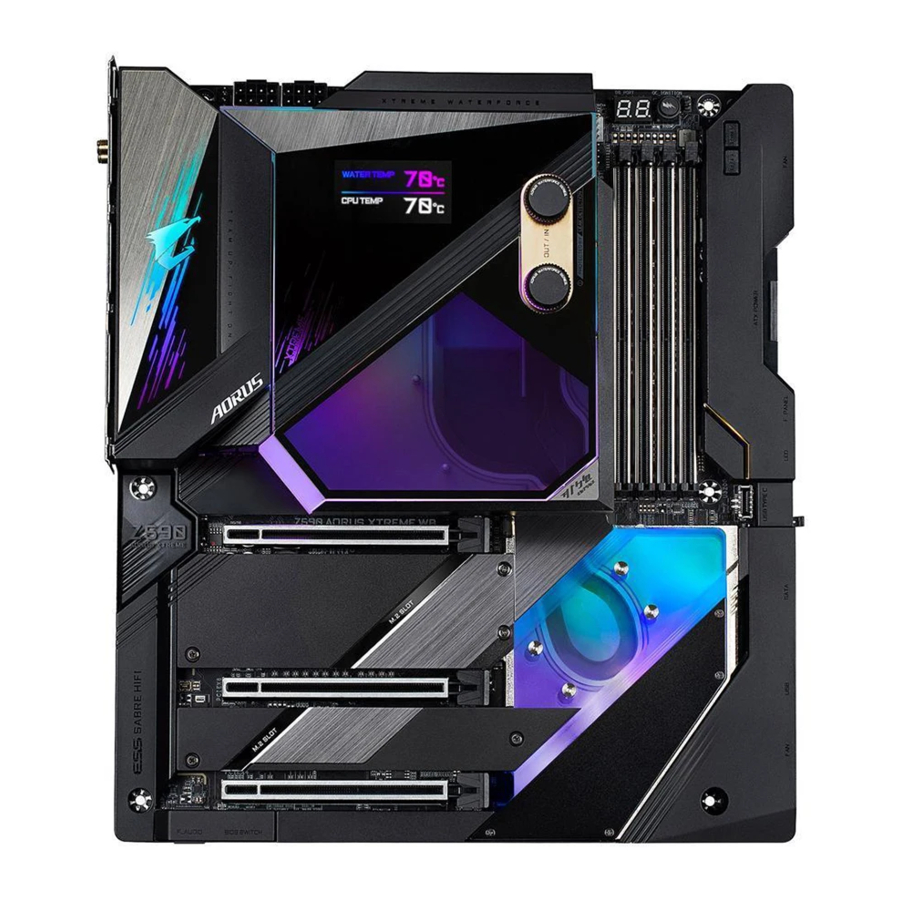
- 4 Layout da placa-mãe Z590 AORUS XTREME WB (Z590 AORUS XTREME WATERFORCE)
- 5 Diagrama de blocos da placa-mãe Z590 AORUS XTREME WB (Z590 AORUS XTREME WATERFORCE)
-
6
Instalação do Hardware
- 6.1 Precauções de Instalação
- 6.2 Especificações do Produto
- 6.3 Instalando a CPU e o Cooler da CPU
- 6.4 Instalando a memória
- 6.5 Instalando uma placa de expansão
- 6.6 Configurando uma configuração AMD CrossFire
- 6.7 Conectores do painel traseiro
- 6.8 Botões e interruptores integrados
-
6.9
Conectores Internos
- 6.9.1 ATX_12V_2X4_1/ATX_12V_2X4_2/ATX (Conectores de Alimentação 2x4 12V e Conector de Alimentação Principal 2x12)
- 6.9.2 CPU_FAN/SYS_FAN1/2/3/4/7/8 (Headers de Ventoinha)
- 6.9.3 SYS_FAN5_PUMP/SYS_FAN6_PUMP (Headers de Ventoinha do Sistema/Bomba de Resfriamento Líquido)
- 6.9.4 CPU_OPT (Header de Ventoinha da CPU de Resfriamento Líquido)
- 6.9.5 LED_CPU (Header de LED da CPU do Kit de Resfriamento Líquido)
- 6.9.6 LED_PCH (Header de LED do Chipset do Kit de Resfriamento Líquido)
- 6.9.7 NOISE_SENSOR (Header de Detecção de Ruído)
- 6.9.8 EC_TEMP1/EC_TEMP2 (Headers do Sensor de Temperatura)
- 6.9.9 LED_C1/LED_C2 (Headers de Cabo de Extensão Integrado para Tiras de LED RGB e Endereçáveis)
- 6.9.10 BAT (Bateria)
- 6.9.11 SATA3 0/1/2/3/4/5 (Conectores SATA 6Gb/s)
- 6.9.12 M2A_SB/M2P_CPU (Observação)/M2M_SB (Conectores M.2 Socket 3)
- 6.9.13 F_PANEL (Header do Painel Frontal)
- 6.9.14 F_AUDIO (Header de Áudio do Painel Frontal)
- 6.9.15 F_U320G (Header USB Type-C com suporte a USB 3.2 Gen 2x2)
- 6.9.16 F_U32 (Header USB 3.2 Gen 1)
- 6.9.17 F_USB1 (cabeçalho USB 2.0/1.1)
- 7 Configuração do BIOS
- 8 Configurando um conjunto RAID
- 9 Instalação dos Drivers
- 10 Recursos exclusivos
- 11 Configurando a entrada e saída de áudio
- 12 Solução de problemas
- 13 Códigos de LED de depuração
- 14 Contate-nos
- 15 Referências
- 16 Baixar manual
- 17 Em Outros Idiomas
Identificando a revisão da sua placa-mãe
O número de revisão na sua placa-mãe se parece com isto: "REV: X.X." Por exemplo, "REV: 1.0" significa que a revisão da placa-mãe é 1.0. Verifique a revisão da placa-mãe antes de atualizar a BIOS, os drivers da placa-mãe ou ao procurar informações técnicas.
Exemplo:

Conteúdo da caixa
- Placa-mãe Z590 AORUS XTREME WB (Z590 AORUS XTREME WATERFORCE)
- Um kit de refrigeração líquida
- Um pen drive USB AORUS com drivers
- Manual do usuário
- Guia de instalação rápida
- Seis cabos SATA
- Duas antenas
- Dois cabos de extensão integrados para fitas de LED RGB e endereçáveis
- Um AORUS RGB Fan Commander
- Um cabo de extensão do painel frontal
- Um cabo de extensão do header USB frontal
- Um ESSential USB DAC
- Um cabo de detecção de ruído
- Dois cabos de termistor
- Um conector G
- Dois prendedores de cabo de velcro
- Parafusos M.2
- Um adaptador AORUS Gen4 AIC (GC-2XM2G4)
O conteúdo da caixa acima é apenas para referência e os itens reais devem depender do pacote do produto que você obtém. O conteúdo da caixa está sujeito a alterações sem aviso prévio.
Itens opcionais
- Suporte USB 2.0 de 2 portas (número da peça 12CR1-1UB030-6*R)
- Suporte eSATA (número da peça 12CF1-3SATPW-4*R)
- Painel frontal de 3,5" com 2 portas USB 3.2 Gen 1 (número da peça 12CR1-FPX582-2*R)
Layout da placa-mãe Z590 AORUS XTREME WB (Z590 AORUS XTREME WATERFORCE)

(Nota) Para obter informações sobre o código de depuração, consulte Códigos de LED de depuração.
Diagrama de blocos da placa-mãe Z590 AORUS XTREME WB (Z590 AORUS XTREME WATERFORCE)

(Nota) O suporte real pode variar de acordo com a CPU.
Instalação do Hardware
Precauções de Instalação
A placa-mãe contém vários circuitos e componentes eletrônicos delicados que podem ser danificados como resultado de descarga eletrostática (ESD). Antes da instalação, leia atentamente o manual do usuário e siga estes procedimentos:
- Antes da instalação, certifique-se de que o chassi seja adequado para a placa-mãe.
- Antes da instalação, não remova ou quebre o adesivo de S/N (número de série) da placa-mãe ou o adesivo de garantia fornecido pelo seu revendedor. Esses adesivos são necessários para a validação da garantia.
- Sempre remova a alimentação CA desconectando o cabo de alimentação da tomada antes de instalar ou remover a placa-mãe ou outros componentes de hardware.
- Ao conectar componentes de hardware aos conectores internos da placa-mãe, certifique- se de que estejam conectados de forma firme e segura.
- Ao manusear a placa-mãe, evite tocar em fios ou conectores de metal.
- É melhor usar uma pulseira antiestática (ESD) ao manusear componentes eletrônicos, como uma placa-mãe, CPU ou memória. Se você não tiver uma pulseira antiestática, mantenha as mãos secas e toque primeiro em um objeto de metal para eliminar a eletricidade estática.
- Antes de instalar a placa-mãe, coloque-a em cima de uma almofada antiestática ou dentro de um recipiente de proteção eletrostática.
- Antes de conectar ou desconectar o cabo de alimentação da placa-mãe, certifique-se de que a fonte de alimentação esteja desligada.
- Antes de ligar a energia, certifique-se de que a tensão da fonte de alimentação foi definida de acordo com o padrão de tensão local.
- Antes de usar o produto, verifique se todos os cabos e conectores de alimentação de seus hardware componentes estão conectados.
- Para evitar danos à placa-mãe, não permita que os parafusos entrem em contato com o circuito da placa-mãe ou seus componentes.
- Certifique-se de que não haja parafusos ou componentes de metal restantes colocados na placa-mãe ou dentro da caixa do computador.
- Não coloque o sistema de computador em uma superfície irregular.
- Não coloque o sistema de computador em um ambiente úmido ou de alta temperatura.
- Ligar a energia do computador durante o processo de instalação pode danificar o sistema componentes, bem como danos físicos ao usuário.
- Se você não tiver certeza sobre alguma etapa de instalação ou tiver um problema relacionado ao uso do produto, consulte um técnico de informática certificado.
- Se você usar um adaptador, cabo de extensão de alimentação ou filtro de linha, certifique-se de consultar suas instruções de instalação e/ou aterramento.
Especificações do Produto


(Observação) Suportado apenas por processadores de 11ª geração.
* A GIGABYTE reserva-se o direito de fazer alterações nas especificações do produto e nas informações relacionadas ao produto sem aviso prévio.

Visite o site da GIGABYTE para obter listas de suporte de CPU, módulos de memória, SSDs e dispositivos M.2.

Visite a página Support\Utility List (Lista de Utilitários de Suporte) no site da GIGABYTE para baixar a versão mais recente dos aplicativos.
Instalando a CPU e o Cooler da CPU
 Leia as diretrizes a seguir antes de começar a instalar a CPU:
- Certifique-se de que a placa-mãe suporta a CPU.
(Acesse o site da GIGABYTE para obter a lista de suporte de CPU mais recente.) - Sempre desligue o computador e desconecte o cabo de alimentação da tomada antes de instalar a CPU para evitar danos ao hardware.
- Localize o pino um da CPU. A CPU não pode ser inserida se estiver orientada incorretamente. (Ou você pode localizar os entalhes em ambos os lados da CPU e as teclas de alinhamento no soquete da CPU.)
- Aplique uma camada uniforme e fina de graxa térmica na superfície da CPU.
- Não ligue o computador se o cooler da CPU não estiver instalado, caso contrário, pode ocorrer superaquecimento e danos da CPU.
- Defina a frequência do host da CPU de acordo com as especificações da CPU. Não é recomendado que a frequência do barramento do sistema seja definida além das especificações do hardware, pois não atende aos requisitos padrão para os periféricos. Se você deseja definir a frequência além das especificações padrão, faça-o de acordo com as especificações de hardware, incluindo a CPU, placa de vídeo, memória, disco rígido, etc.
Instalando a CPU
- Localize as teclas de alinhamento no soquete da CPU da placa-mãe e os entalhes na CPU.

![]()
Visite o site da GIGABYTE para obter detalhes sobre a instalação do hardware. - Siga os passos abaixo para instalar corretamente a CPU no soquete da CPU da placa-mãe.
![aviso]()
- Antes de instalar a CPU, certifique-se de desligar o computador e desconectar o cabo de alimentação da tomada para evitar danos à CPU.
- Para proteger os contatos do soquete, não remova a capa plástica protetora a menos que a CPU esteja inserida no soquete da CPU. Guarde a tampa corretamente e substitua-a se a CPU for removida.
Passo 1:
Pressione suavemente a alavanca do soquete da CPU para baixo e para longe do soquete com o dedo. Em seguida, levante completamente a alavanca do soquete da CPU e a placa de carga de metal/tampa de plástico também será levantada.

Passo 2:
Segure a CPU com o polegar e o indicador. Alinhe a marcação do pino um da CPU (triângulo) com o canto do pino um do soquete da CPU (ou você pode alinhar os entalhes da CPU com as teclas de alinhamento do soquete) e insira suavemente a CPU na posição.
![]()
Passo 3:
Depois que a CPU for inserida corretamente, substitua cuidadosamente a placa de carga. Ao substituir a placa de carga, certifique-se de que a extremidade frontal da placa de carga esteja sob o parafuso de ombro. Em seguida, pressione a alavanca do soquete da CPU. A capa plástica protetora pode se soltar da placa de carga durante o processo de engate da alavanca. Remova a tampa. (Guarde a tampa corretamente e sempre a substitua quando a CPU não estiver instalada.)
![]()
Passo 4:
Finalmente, prenda a alavanca sob sua aba de retenção para concluir a instalação da CPU.
![]()
OBSERVAÇÃO:
Segure a alavanca do soquete da CPU pela alça, não pela parte da base da alavanca.
![]()


Instalando o Kit de Refrigeração a Água

- Antes de instalar o kit de refrigeração a água, certifique-se de que a placa-mãe pode inicializar normalmente.
- Se você quiser instalar um SSD M.2, você deve instalar o SSD M.2 primeiro antes de instalar o kit de refrigeração a água.
- O kit de refrigeração a água fornece uma entrada G1/4" e uma saída G1/4". Escolha os terminais (não incluído) que atendam às suas necessidades.
- Dependendo de suas necessidades de hardware, aplique a quantidade apropriada da pasta térmica fornecida no kit de refrigeração a água.
- Depois que o kit de refrigeração a água for colocado na placa-mãe, pressione o botão OC Ignition primeiro e, em seguida, pressione o botão liga/desliga para verificar se o fluido de arrefecimento pode ser injetado corretamente. Em seguida, conclua a injeção. Desconecte a fonte de alimentação e aperte os parafusos incluídos no kit de refrigeração a água. O tipo e o número dos parafusos incluídos estão abaixo. Certifique-se de usar os parafusos corretos antes da instalação:
Parafuso M2*6 M3*10.8 M3*6.5 (com arruela) Torque de Referência 2.0~2.5 (kgf-cm) 3.5~4.0 (kgf-cm) 3.5~4.0 (kgf-cm) Número 2 4 7
Consulte as imagens abaixo para instalar o kit de refrigeração a água na placa-mãe.
Passo 1:
Retire cuidadosamente o kit de refrigeração a água da embalagem e remova as películas plásticas protetoras da área da CPU e das almofadas térmicas.

Passo 2:
Antes da instalação, remova a tampa lateral do kit de refrigeração a água e guarde-a corretamente. Alinhe o kit de refrigeração a água com a placa-mãe na direção indicada abaixo, conecte o cabo LED do kit de refrigeração a água ao header LED_PCH. Em seguida, coloque o kit de refrigeração a água verticalmente na placa-mãe. Aperte os dois parafusos (M2*6) para fixar o kit de refrigeração a água aos separadores M.2, conforme indicado.

Passo 3:
Vire cuidadosamente a placa-mãe, prenda a placa traseira da CPU usando os quatro parafusos (M3*10.8) em uma sequência diagonal.

Passo 4:
Aperte os três parafusos (M3*6.5) com arruelas nos orifícios de montagem na área da CPU (consulte a imagem inferior esquerda). Em seguida, aperte os quatro parafusos (M3*6.5) com arruelas nos orifícios de montagem na área do Chipset em uma sequência diagonal (consulte a imagem inferior direita). Certifique-se de que o kit de refrigeração a água esteja bem preso.

Passo 5:
Depois de instalar o kit de refrigeração a água, conecte o cabo Type-C® na lateral do kit de refrigeração a água ao header LED_CPU na placa-mãe e, em seguida, substitua a tampa lateral. Depois de concluir os passos acima, conecte seus componentes de refrigeração a água.

Instalando a memória
Leia as seguintes diretrizes antes de começar a instalar a memória:
- Certifique-se de que a placa-mãe seja compatível com a memória. É recomendado que seja utilizada memória da mesma capacidade, marca, velocidade e chips.
(Acesse o site da GIGABYTE para obter as velocidades de memória e os módulos de memória mais recentes compatíveis.) - Sempre desligue o computador e desconecte o cabo de alimentação da tomada antes de instalar a memória para evitar danos ao hardware.
- Os módulos de memória têm um design à prova de falhas. Um módulo de memória pode ser instalado em apenas uma direção. Se você não conseguir inserir a memória, altere a direção.
Configuração de memória de canal duplo
Esta placa-mãe fornece quatro soquetes de memória e oferece suporte à tecnologia de canal duplo. Depois que a memória for instalada, o BIOS detectará automaticamente as especificações e a capacidade da memória. Habilitar o modo de memória de canal duplo dobrará a largura de banda da memória original.
Os quatro soquetes de memória são divididos em dois canais e cada canal tem dois soquetes de memória da seguinte forma:
- Canal A: DDR4_A1, DDR4_A2
- Canal B: DDR4_B1, DDR4_B2

Devido às limitações da CPU, leia as seguintes diretrizes antes de instalar a memória no modo de canal duplo.
- O modo de canal duplo não pode ser habilitado se apenas um módulo de memória estiver instalado.
- Ao habilitar o modo de canal duplo com dois ou quatro módulos de memória, é recomendado que seja utilizada memória da mesma capacidade, marca, velocidade e chips.
Instalando uma memória
Antes de instalar um módulo de memória, certifique-se de desligar o computador e desconectar o cabo de alimentação da tomada para evitar danos ao módulo de memória. Os DIMMs DDR4 e DDR3 não são compatíveis entre si ou com os DIMMs DDR2. Certifique-se de instalar os DIMMs DDR4 nesta placa-mãe.

Um módulo de memória DDR4 tem um entalhe, então ele só pode se encaixar em uma direção. Siga as etapas abaixo para instalar corretamente seus módulos de memória nos soquetes de memória.
Etapa 1:
Observe a orientação do módulo de memória. Espalhe a presilha de retenção na extremidade direita do soquete de memória. Coloque o módulo de memória no soquete. Conforme indicado na imagem à esquerda, coloque os dedos na borda superior da memória, pressione a memória para baixo e insira-a verticalmente no soquete de memória.

Etapa 2:
A presilha na extremidade direita do soquete se encaixará no lugar quando o módulo de memória for inserido com segurança.

Instalando uma placa de expansão
Leia as seguintes diretrizes antes de começar a instalar uma placa de expansão:
- Certifique-se de que a placa-mãe seja compatível com a placa de expansão. Leia atentamente o manual que veio com sua placa de expansão.
- Sempre desligue o computador e desconecte o cabo de alimentação da tomada antes de instalar uma placa de expansão para evitar danos ao hardware.

Siga as etapas abaixo para instalar corretamente sua placa de expansão no slot de expansão.
- Localize um slot de expansão que seja compatível com sua placa. Remova a tampa de metal do slot do painel traseiro do chassi.
- Alinhe a placa com o slot e pressione a placa para baixo até que ela esteja totalmente encaixada no slot.
- Certifique-se de que os contatos de metal na placa estejam completamente inseridos no slot.
- Prenda o suporte de metal da placa ao painel traseiro do chassi com um parafuso.
- Depois de instalar todas as placas de expansão, recoloque a(s) tampa(s) do chassi.
- Ligue o computador. Se necessário, acesse a configuração do BIOS para fazer as alterações necessárias do BIOS para sua(s) placa(s) de expansão.
- Instale o driver fornecido com a placa de expansão em seu sistema operacional.
Exemplo: Instalando e removendo uma placa de vídeo PCI Express:
- Instalando uma placa de vídeo:
Empurre suavemente a borda superior da placa para baixo até que ela esteja totalmente inserida no slot PCI Express. Certifique-se de que a placa esteja firmemente encaixada no slot e não balance.

- Removendo a placa:
Empurre suavemente a alavanca de volta no slot e, em seguida, levante a placa para fora do slot.
![]()


Configurando uma configuração AMD CrossFire™
Requisitos do sistema
- Sistema operacional Windows 10 de 64 bits
- Uma placa-mãe compatível com CrossFire com dois slots PCI Express x16 e driver correto
- Placas de vídeo prontas para CrossFire de marca e chip idênticos e driver correto
- Conectores de ponte CrossFire(Observação)
- Recomenda-se uma fonte de alimentação com energia suficiente (consulte o manual de suas placas de vídeo para obter o requisito de energia)
Conectando as placas de vídeo
Etapa 1:
Observe as etapas em "Instalando uma placa de expansão" e instale as placas de vídeo nos slots PCIEX16 e PCIEX8.
Etapa 2:
Insira os conectores de ponte CrossFire(Observação) nos conectores de borda dourada CrossFire na parte superior das placas.
Etapa 3:
Conecte o cabo do monitor à placa de vídeo no slot PCIEX16.
Configurando o driver da placa de vídeo
Para ativar a função CrossFire
Depois de instalar o driver da placa de vídeo no sistema operacional, vá para a tela AMD RADEON SETTINGS. Navegue até Gaming\Global Settings e certifique-se de que AMD CrossFire esteja definido como On (Ligado).

(Observação) O(s) conector(es) de ponte pode(m) ser necessário(s) ou não, dependendo de suas placas de vídeo.
O procedimento e a tela do driver para ativar a tecnologia CrossFire podem variar de acordo com as placas de vídeo e a versão do driver. Consulte o manual que veio com suas placas de vídeo para obter mais informações sobre como ativar a tecnologia CrossFire.
Conectores do painel traseiro

- Botão Q-Flash Plus (Observação)
Este botão permite atualizar o BIOS quando o conector de alimentação está conectado, mas o sistema não está ligado. - Botão Clear CMOS
Use este botão para limpar os valores do CMOS (por exemplo, configuração do BIOS) e redefinir os valores do CMOS para os padrões de fábrica quando necessário.
![aviso]()
- Sempre desligue o computador e desconecte o cabo de alimentação da tomada antes de usar o botão Clear CMOS.
- Não use o botão Clear CMOS quando o sistema estiver ligado, ou o sistema poderá desligar e poderá ocorrer perda ou dano de dados.
- Após a reinicialização do sistema, vá para a configuração do BIOS para carregar os padrões de fábrica (selecione Load Optimized Defaults) ou configure manualmente as configurações do BIOS (consulte o capítulo "BIOS Setup" para obter as configurações do BIOS).
- Conectores de antena SMA (2T2R)
Use este conector para conectar uma antena.
![]() Aperte as antenas nos conectores de antena e, em seguida, aponte as antenas corretamente para uma melhor recepção de sinal.
Aperte as antenas nos conectores de antena e, em seguida, aponte as antenas corretamente para uma melhor recepção de sinal. - Porta LAN RJ-45 (LAN2)
A porta LAN Gigabit Ethernet fornece conexão à Internet com taxa de dados de até 2,5 Gbps. A seguir, são descritos os estados dos LEDs da porta LAN.
")
- Porta USB 3.2 Gen 2 Type-A (vermelha)
A porta USB 3.2 Gen 2 é compatível com a especificação USB 3.2 Gen 2 e é compatível com as especificações USB 3.2 Gen 1 e USB 2.0. Use esta porta para dispositivos USB. - Conector Thunderbolt™ 4 (porta USB Type-C®)
O conector oferece suporte a saídas de vídeo DisplayPort e Thunderbolt™ padrão. Você pode conectar um monitor DisplayPort/Thunderbolt™ padrão a este conector com um adaptador. O conector Thunderbolt™ pode conectar em cadeia até cinco dispositivos Thunderbolt™. Devido aos recursos de E/S limitados da arquitetura do PC, o número de dispositivos Thunderbolt™ que podem ser usados depende do número de dispositivos PCI Express instalados. Você pode ajustar as configurações do Thunderbolt™ em Settings\Thunderbolt Configuration na configuração do BIOS. A resolução máxima suportada é 5120 x 2880@60 Hz com 24 bpp por meio de saída de tela única, mas as resoluções reais suportadas dependem do monitor que está sendo usado. Além disso, o conector é reversível e é compatível com a especificação USB 3.2 Gen 2 e é compatível com as especificações USB 3.2 Gen 1 e USB 2.0. Você também pode usar esta porta para dispositivos USB. - Porta LAN RJ-45 (LAN1)
A porta LAN Gigabit Ethernet fornece conexão à Internet com taxa de dados de até 10 Gbps. A seguir, são descritos os estados dos LEDs da porta LAN.
")
- Porta USB 3.2 Gen 2 Type-A (vermelha) (porta Q-Flash Plus)
A porta USB 3.2 Gen 2 é compatível com a especificação USB 3.2 Gen 2 e é compatível com as especificações USB 3.2 Gen 1 e USB 2.0. Use esta porta para dispositivos USB. Antes de usar o Q-Flash Plus (Observação), certifique-se de inserir a unidade flash USB nesta porta primeiro. - Porta HDMI
![]()
A porta HDMI é compatível com os formatos HDCP 2.3 e Dolby TrueHD e DTS HD Master Audio. Ela também oferece suporte à saída de áudio LPCM de 7.1 canais de até 192 KHz/16 bits. Você pode usar esta porta para conectar seu monitor compatível com HDMI. A resolução máxima suportada é 4096x2160@30 Hz, mas as resoluções reais suportadas dependem do monitor que está sendo usado.
![]() Depois de instalar o dispositivo HDMI, certifique-se de definir o dispositivo de reprodução de som padrão como HDMI. (O nome do item pode variar dependendo do seu sistema operacional.)
Depois de instalar o dispositivo HDMI, certifique-se de definir o dispositivo de reprodução de som padrão como HDMI. (O nome do item pode variar dependendo do seu sistema operacional.) - Saída do alto-falante central/subwoofer
Use este conector de áudio para conectar alto-falantes centrais/subwoofers. - Saída do alto-falante traseiro
Use este conector de áudio para conectar alto-falantes traseiros. - Conector de saída S/PDIF óptico
Este conector fornece saída de áudio digital para um sistema de áudio externo compatível com áudio digital óptico. Antes de usar este recurso, certifique-se de que seu sistema de áudio forneça um conector de entrada de áudio digital óptico. - Entrada de linha/Saída do alto-falante lateral
O conector de entrada de linha. Use este conector de áudio para dispositivos de entrada de linha, como uma unidade óptica, walkman, etc. - Saída de linha/Saída do alto-falante frontal
O conector de saída de linha. - Entrada de microfone
O conector de entrada de microfone.
Configurações do conector de áudio:

![]() Se você quiser instalar um alto-falante lateral, você precisa redirecionar o conector de entrada de linha para ser a saída do alto-falante lateral através do driver de áudio.
Se você quiser instalar um alto-falante lateral, você precisa redirecionar o conector de entrada de linha para ser a saída do alto-falante lateral através do driver de áudio.
![aviso]()
- Ao remover o cabo conectado a um conector do painel traseiro, primeiro remova o cabo do seu dispositivo e, em seguida, remova-o da placa-mãe.
- Ao remover o cabo, puxe-o para fora do conector. Não o balance de um lado para o outro para evitar um curto-circuito elétrico dentro do conector do cabo.


(Observação) Para ativar a função Q-Flash Plus, consulte o capítulo "Recursos exclusivos" para obter mais informações.
Botões e interruptores integrados
Interruptores da BIOS
O interruptor da BIOS (BIOS_SW) permite que os usuários selecionem facilmente uma BIOS diferente para inicialização ou overclocking, ajudando a reduzir a falha da BIOS durante o overclocking. O interruptor SB permite ativar ou desativar a função Dual BIOS.

Antes de configurar o interruptor SB, certifique-se de desligar o computador e a fonte de alimentação.
Botões rápidos
Esta placa-mãe tem 2 botões rápidos: botão de energia e botão de reset. O botão de energia e o botão de reset permitem que os usuários liguem/desliguem ou reiniciem rapidamente o computador em um ambiente de gabinete aberto quando desejam alterar componentes de hardware ou realizar testes de hardware.

PW_SW: Botão de energia
RST_SW: Botão de reset
O botão de reset oferece várias funções para usar. Para remapear o botão para executar tarefas diferentes, consulte o capítulo "Configuração da BIOS", "Configurações\Diversos\RST_SW" para obter mais informações).
Botão OC (OC IGNITION)
O botão OC Ignition permite que overclockers e usuários de DIY pré-testem configurações de resfriamento de água ao construir seus computadores sem precisar inicializar o sistema. Ele também permite que as ventoinhas do sistema continuem girando em baixa temperatura e permite uma atualização de firmware mesmo sem uma CPU instalada. Visite o site da GIGABYTE para obter mais usos e recursos.

Pontos de medição de tensão
Use um multímetro para medir as seguintes tensões da placa-mãe. Você pode empregar a seguinte maneira para medir as tensões dos componentes.

Passos:
Conecte o fio vermelho do multímetro ao pino 1 (Alimentação) de um ponto de medição de tensão e o fio preto ao pino 2 (terra).

Conectores Internos

- ATX_12V_2X4_1/ATX_12V_2X4_2
- ATX
- CPU_FAN
- SYS_FAN1/2/3/4/7/8
- SYS_FAN5_PUMP/SYS_FAN6_PUMP
- CPU_OPT
- LED_CPU
- LED_PCH
- NOISE_SENSOR
- EC_TEMP1/EC_TEMP2
- LED_C1/LED_C2
- BAT
- SATA3 0/1/2/3/4/5
- M2A_SB/M2P_CPU/M2M_SB
- F_PANEL
- F_AUDIO
- F_U320G
- F_U32
- F_USB1
Leia as seguintes diretrizes antes de conectar dispositivos externos:
- Primeiro, certifique-se de que seus dispositivos sejam compatíveis com os conectores que você deseja conectar.
- Antes de instalar os dispositivos, certifique-se de desligar os dispositivos e o computador. Desconecte o cabo de alimentação da tomada para evitar danos aos dispositivos.
- Depois de instalar o dispositivo e antes de ligar o computador, certifique-se de que o cabo do dispositivo esteja bem conectado ao conector na placa-mãe.
ATX_12V_2X4_1/ATX_12V_2X4_2/ATX (Conectores de Alimentação 2x4 12V e Conector de Alimentação Principal 2x12)
Com o uso do conector de alimentação, a fonte de alimentação pode fornecer energia estável suficiente para todos os componentes da placa-mãe. Antes de conectar o conector de alimentação, primeiro certifique-se de que a fonte de alimentação esteja desligada e todos os dispositivos estejam instalados corretamente. O conector de alimentação possui um design à prova de falhas. Conecte o cabo da fonte de alimentação ao conector de alimentação na orientação correta.
O conector de alimentação de 12V fornece energia principalmente para a CPU. Se o conector de alimentação de 12V não estiver conectado, o computador não iniciará.
Para atender aos requisitos de expansão, recomenda-se o uso de uma fonte de alimentação que suporte alto consumo de energia (500 W ou superior). Se for usada uma fonte de alimentação que não forneça a energia necessária, o resultado pode levar a um sistema instável ou não inicializável.

CPU_FAN/SYS_FAN1/2/3/4/7/8 (Headers de Ventoinha)
Todos os headers de ventoinha nesta placa-mãe são de 4 pinos. A maioria dos headers de ventoinha possui um design de inserção à prova de falhas. Ao conectar um cabo de ventoinha, certifique-se de conectá-lo na orientação correta (o fio do conector preto é o fio terra). A função de controle de velocidade requer o uso de uma ventoinha com design de controle de velocidade da ventoinha. Para uma dissipação de calor ideal, recomenda-se que uma ventoinha do sistema seja instalada dentro do chassi.

SYS_FAN5_PUMP/SYS_FAN6_PUMP (Headers de Ventoinha do Sistema/Bomba de Resfriamento Líquido)
Os headers de ventoinha/bomba são de 4 pinos. A maioria dos headers de ventoinha possui um design de inserção à prova de falhas. Ao conectar um cabo de ventoinha, certifique-se de conectá-lo na orientação correta (o fio do conector preto é o fio terra). A função de controle de velocidade requer o uso de uma ventoinha com design de controle de velocidade da ventoinha. Para uma dissipação de calor ideal, recomenda-se que uma ventoinha do sistema seja instalada dentro do chassi. O header também fornece controle de velocidade para uma bomba de resfriamento líquido; consulte o capítulo "Configuração do BIOS", "Smart Fan 6" para obter mais informações.

- Certifique-se de conectar os cabos da ventoinha aos headers da ventoinha para evitar que sua CPU e o sistema superaqueçam. O superaquecimento pode resultar em danos à CPU ou o sistema pode travar.
- Esses headers de ventoinha não são blocos de jumper de configuração. Não coloque uma tampa de jumper nos headers.
CPU_OPT (Header de Ventoinha da CPU de Resfriamento Líquido)
O header de ventoinha é de 4 pinos e possui um design de inserção à prova de falhas. A maioria dos headers de ventoinha possui um design de inserção à prova de falhas. Ao conectar um cabo de ventoinha, certifique-se de conectá-lo na orientação correta (o fio do conector preto é o fio terra). A função de controle de velocidade requer o uso de uma ventoinha com design de controle de velocidade da ventoinha.

- Certifique-se de conectar os cabos da ventoinha aos headers da ventoinha para evitar que sua CPU e o sistema superaqueçam. O superaquecimento pode resultar em danos à CPU ou o sistema pode travar.
- Esses headers de ventoinha não são blocos de jumper de configuração. Não coloque uma tampa de jumper nos headers.
LED_CPU (Header de LED da CPU do Kit de Resfriamento Líquido)
Este header fornece energia e sinais para o LED da CPU no kit de resfriamento líquido. Ele pode detectar vazamentos de resfriamento líquido, o que garante uma dissipação de calor estável para o seu sistema.

- Caso ocorra um vazamento, desligue a fonte de alimentação imediatamente. Não ligue a energia até que o vazamento seja resolvido.
- A eficácia da detecção de vazamento varia de acordo com os líquidos de arrefecimento.
LED_PCH (Header de LED do Chipset do Kit de Resfriamento Líquido)
Este header fornece energia e sinais para o LED do chipset no kit de resfriamento líquido.

NOISE_SENSOR (Header de Detecção de Ruído)
Este header pode ser usado para conectar um cabo de detecção de ruído para detectar o ruído dentro do gabinete.

Para obter mais informações sobre a função de detecção de ruído, consulte as instruções no capítulo "Recursos exclusivos", "APP Center\System Information Viewer"
Antes de conectar o cabo ao header, certifique-se de remover a tampa do jumper; recoloque a tampa do jumper se o header não estiver em uso.
EC_TEMP1/EC_TEMP2 (Headers do Sensor de Temperatura)
Conecte os cabos do termistor aos headers para detecção de temperatura.

LED_C1/LED_C2 (Headers de Cabo de Extensão Integrado para Tiras de LED RGB e Endereçáveis)
Conecte o cabo de extensão integrado incluído para tiras de LED RGB e endereçáveis ao header. As outras duas extremidades do cabo podem se conectar respectivamente a uma tira de LED RGB 5050 padrão (12V/G/R/B), com potência máxima de 2A (12V) e comprimento máximo de 2m e uma tira de LED endereçável 5050 padrão, com potência máxima de 5A (5V) e número máximo de 1000 LEDs. Antes de conectar sua tira de LED, remova a tampa do cabo de extensão integrado. O pino de alimentação da tira de LED deve ser conectado ao pino 1 do header da tira de LED. A conexão incorreta pode levar a danos à tira de LED.

Para saber como ligar/desligar as luzes da tira de LED, consulte as instruções no capítulo "Recursos exclusivos", "APP Center\RGB Fusion".
Antes de instalar os dispositivos, certifique-se de desligar os dispositivos e o computador. Desconecte o cabo de alimentação da tomada para evitar danos aos dispositivos.
BAT (Bateria)
A bateria fornece energia para manter os valores (como configurações do BIOS, informações de data e hora) no CMOS quando o computador está desligado. Substitua a bateria quando a voltagem da bateria cair para um nível baixo, caso contrário, os valores do CMOS podem não ser precisos ou podem ser perdidos.

Você pode limpar os valores do CMOS removendo a bateria:
- Desligue o computador e desconecte o cabo de alimentação.
- Remova cuidadosamente a bateria do suporte da bateria e espere um minuto. (Ou use um objeto de metal como uma chave de fenda para tocar os terminais positivo e negativo do suporte da bateria, fazendo com que fiquem em curto por 5 segundos.)
- Substitua a bateria.
- Conecte o cabo de alimentação e reinicie o computador.
- Sempre desligue o computador e desconecte o cabo de alimentação antes de substituir a bateria.
- Substitua a bateria por uma equivalente. Danos aos seus dispositivos podem ocorrer se a bateria for substituída por um modelo incorreto.
- Entre em contato com o local da compra ou revendedor local se não conseguir substituir a bateria sozinho ou se não tiver certeza sobre o modelo da bateria.
- Ao instalar a bateria, observe a orientação do lado positivo (+) e do lado negativo (-) da bateria (o lado positivo deve estar voltado para cima).
- As baterias usadas devem ser manuseadas de acordo com os regulamentos ambientais locais.
SATA3 0/1/2/3/4/5 (Conectores SATA 6Gb/s)
Os conectores SATA estão em conformidade com o padrão SATA 6Gb/s e são compatíveis com o padrão SATA 3Gb/s e SATA 1,5Gb/s. Cada conector SATA suporta um único dispositivo SATA. O Chipset Intel® suporta RAID 0, RAID 1, RAID 5 e RAID 10. Consulte o Capítulo "Configurando um Conjunto RAID" para obter instruções sobre como configurar um array RAID.

Para habilitar o hot-plugging para as portas SATA, consulte o Capítulo "Configuração do BIOS", "Settings\IO Ports\ SATA And RST Configuration" para obter mais informações.
M2A_SB/M2P_CPU (Observação)/M2M_SB (Conectores M.2 Socket 3)
Os conectores M.2 suportam SSDs M.2 SATA ou SSDs M.2 PCIe e suportam configuração RAID. Observe que um SSD M.2 PCIe não pode ser usado para criar um conjunto RAID com um SSD M.2 SATA ou um disco rígido SATA. Consulte o Capítulo "Configurando um Conjunto RAID" para obter instruções sobre como configurar um array RAID.

Siga os passos abaixo para instalar corretamente um SSD M.2 no conector M.2.
Passo 1:
Localize o conector M.2 onde você irá instalar o SSD M.2, use uma chave de fenda para soltar o parafuso no dissipador de calor e, em seguida, remova o dissipador de calor. Remova a película protetora da almofada térmica no conector M.2.
Passo 2:
Localize o orifício de montagem adequado com base no comprimento da sua unidade SSD M.2. Se necessário, mova o separador para o orifício de montagem desejado. Insira o SSD M.2 no conector M.2 em um ângulo.
Passo 3:
Pressione o SSD M.2 para baixo e, em seguida, use o parafuso incluído para fixá-lo no conector. Substitua o dissipador de calor e fixe-o no orifício original. Remova a película protetora da parte inferior do dissipador de calor antes de substituir o dissipador de calor.
(Observação) Suportado apenas por processadores de 11ª geração. Certifique-se de usar SSDs Intel® se você quiser configurar uma configuração RAID no conector M2P_CPU.
Avisos de instalação para os conectores M.2 e SATA:
A disponibilidade dos conectores SATA pode ser afetada pelo tipo de dispositivo instalado nos sockets M.2. O conector M2A_SB compartilha largura de banda com o SATA3 1 e o conector M2M_SB compartilha largura de banda com os conectores SATA3 4, 5. Consulte as tabelas a seguir para obter detalhes.

(Observação) Suportado apenas por processadores de 11ª geração.
F_PANEL (Header do Painel Frontal)
Conecte uma extremidade do cabo de extensão do painel frontal a este header e conecte o botão liga/desliga, o botão de reset, o alto-falante, o interruptor/sensor de intrusão do chassi e o indicador de status do sistema no painel frontal do chassi à outra extremidade. Observe os pinos positivo e negativo antes de conectar os cabos.

- PLED/PWR_LED (LED de Energia):
LED de Status do Sistema Conecta-se ao indicador de status de energia no painel frontal do chassi. O LED está aceso quando o sistema está operando. O LED está apagado quando o sistema está no estado de suspensão S3/S4 ou desligado (S5).Status do Sistema LED S0 Ligado S3/S4/S5 Desligado - PW (Botão Liga/Desliga):
Conecta-se ao botão liga/desliga no painel frontal do chassi. Você pode configurar a maneira de desligar seu sistema usando o botão liga/desliga (consulte o Capítulo "Configuração do BIOS", "Settings\Platform Power" para obter mais informações). - SPEAK (Alto-falante):
Conecta-se ao alto-falante no painel frontal do chassi. O sistema reporta o status de inicialização do sistema emitindo um código de bipe. Um único bipe curto será ouvido se nenhum problema for detectado na inicialização do sistema. - HD (LED de Atividade do Disco Rígido):
Conecta-se ao LED de atividade do disco rígido no painel frontal do chassi. O LED está aceso quando o disco rígido está lendo ou gravando dados. - RES (Botão de Reset):
Conecta-se ao botão de reset no painel frontal do chassi. Pressione o botão de reset para reiniciar o computador se o computador travar e não conseguir realizar uma reinicialização normal. - CI (Header de Intrusão do Chassi):
Conecta-se ao interruptor/sensor de intrusão do chassi no chassi que pode detectar se a tampa do chassi foi removida. Esta função requer um chassi com um interruptor/sensor de intrusão do chassi. - NC: Sem conexão.
O design do painel frontal pode variar de acordo com o chassi. Um módulo de painel frontal consiste principalmente em botão liga/desliga, botão de reset, LED de energia, LED de atividade do disco rígido, alto-falante e etc. Ao conectar o módulo do painel frontal do seu chassi a este header, certifique-se de que as atribuições de fio e as atribuições de pino estejam corretas.
F_AUDIO (Header de Áudio do Painel Frontal)
O header de áudio do painel frontal suporta áudio de alta definição (HD). Você pode conectar o módulo de áudio do painel frontal do seu chassi a este header. Certifique-se de que as atribuições de fio do conector do módulo correspondam às atribuições de pino do header da placa-mãe. A conexão incorreta entre o conector do módulo e o header da placa-mãe fará com que o dispositivo não funcione ou até mesmo o danifique.

Alguns chassis fornecem um módulo de áudio do painel frontal que possui conectores separados em cada fio em vez de um único plugue. Para obter informações sobre como conectar o módulo de áudio do painel frontal que possui diferentes atribuições de fio, entre em contato com o fabricante do chassi.
F_U320G (Header USB Type-C® com suporte a USB 3.2 Gen 2x2)
O header está em conformidade com a especificação USB 3.2 Gen 2x2 e pode fornecer uma porta USB.

F_U32 (Header USB 3.2 Gen 1)
O header está em conformidade com a especificação USB 3.2 Gen 1 e USB 2.0 e pode fornecer duas portas USB. Para adquirir o painel frontal opcional de 3,5" que fornece duas portas USB 3.2 Gen 1, entre em contato com o revendedor local.

F_USB1 (cabeçalho USB 2.0/1.1)
Conecte uma extremidade do cabo de extensão do cabeçalho USB frontal a este cabeçalho e as outras extremidades a dois suportes USB. Os cabeçalhos estão em conformidade com a especificação USB 2.0/1.1. Cada cabeçalho USB pode fornecer duas portas USB através de um suporte USB opcional. Para adquirir o suporte USB opcional, entre em contato com o revendedor local. Para adquirir o suporte USB opcional, entre em contato com o revendedor local.

- Não conecte o cabo do suporte IEEE 1394 (2x5 pinos) ao cabeçalho USB 2.0/1.1.
- Antes de instalar o suporte USB, certifique-se de desligar o computador e desconectar o cabo de alimentação da tomada para evitar danos ao suporte USB.
Configuração do BIOS
O BIOS (Sistema Básico de Entrada/Saída) registra os parâmetros de hardware do sistema no CMOS da placa-mãe. Suas principais funções incluem conduzir o Autoteste de Ligação (POST) durante a inicialização do sistema, salvar os parâmetros do sistema e carregar o sistema operacional, etc. O BIOS inclui um programa de Configuração do BIOS que permite ao usuário modificar as configurações básicas do sistema ou ativar certos recursos do sistema.
Quando a energia é desligada, a bateria na placa-mãe fornece a energia necessária para o CMOS manter os valores de configuração no CMOS.
Para acessar o programa de Configuração do BIOS, pressione a tecla <Delete> durante o POST quando a energia é ligada.
Para atualizar o BIOS, use o GIGABYTE Q-Flash ou o utilitário @BIOS.
- O Q-Flash permite que o usuário atualize ou faça backup do BIOS de forma rápida e fácil sem entrar no sistema operacional.
- O @BIOS é um utilitário baseado no Windows que pesquisa e baixa a versão mais recente do BIOS da Internet e atualiza o BIOS.
Para obter instruções sobre como usar os utilitários Q-Flash e @BIOS, consulte o capítulo "Utilitários de atualização do BIOS".
- Como o flashing do BIOS é potencialmente arriscado, se você não tiver problemas ao usar a versão atual do BIOS, é recomendável não fazer o flashing do BIOS. Para fazer o flashing do BIOS, faça-o com cautela. O flashing inadequado do BIOS pode resultar em mau funcionamento do sistema.
- É recomendável não alterar as configurações padrão (a menos que você precise) para evitar instabilidade do sistema ou outros resultados inesperados. Alterar inadequadamente as configurações pode resultar na falha de inicialização do sistema. Se isso ocorrer, tente limpar os valores do CMOS e redefinir a placa para os valores padrão. (Consulte a seção "Carregar padrões otimizados" neste capítulo ou as introduções da bateria ou do botão de limpeza do CMOS no capítulo anterior para saber como limpar os valores do CMOS.)
Tela de inicialização
A seguinte tela de logotipo de inicialização aparecerá quando o computador for inicializado.

Teclas de função:
<DEL>: CONFIGURAÇÃO DO BIOS\Q-FLASH
Pressione a tecla <Delete> para entrar na Configuração do BIOS ou para acessar o utilitário Q-Flash na Configuração do BIOS.
<F12>: MENU DE INICIALIZAÇÃO
O Menu de Inicialização permite definir o primeiro dispositivo de inicialização sem entrar na Configuração do BIOS. No Menu de Inicialização, use a tecla de seta para cima <↑> ou a tecla de seta para baixo <↓> para selecionar o primeiro dispositivo de inicialização e, em seguida, pressione <Enter> para aceitar. O sistema será inicializado a partir do dispositivo imediatamente.
Nota: A configuração no Menu de Inicialização é eficaz apenas uma vez. Após a reinicialização do sistema, a ordem de inicialização do dispositivo ainda será baseada nas configurações da Configuração do BIOS.
<END>: Q-FLASH
Pressione a tecla <End> para acessar o utilitário Q-Flash diretamente sem ter que entrar na Configuração do BIOS primeiro.
O Menu Principal
Modo Avançado
O Modo Avançado fornece configurações detalhadas do BIOS. Você pode pressionar as teclas de seta no teclado para se mover entre os itens e pressionar <Enter> para aceitar ou entrar em um submenu. Ou você pode usar o mouse para selecionar o item desejado.

Teclas de função do modo avançado

Modo fácil
O Modo Fácil permite que os usuários visualizem rapidamente as informações atuais do sistema ou façam ajustes para obter o desempenho ideal. No Modo Fácil, você pode usar o mouse para se mover pelos itens de configuração ou pressionar <F2> para alternar para a tela do Modo Avançado.

Smart Fan 6

Use a tecla de função <F6> para alternar rapidamente para esta tela. Esta tela permite que você configure as configurações relacionadas à velocidade da ventoinha para cada conector da ventoinha ou monitore a temperatura do seu sistema/CPU.
- AJUSTAR TUDO
Permite que você aplique as configurações atuais a todos os conectores de ventoinha. - Temperatura
Exibe a temperatura atual da área alvo selecionada. - Velocidade da ventoinha
Exibe as velocidades atuais da ventoinha/bomba. - Taxa de fluxo
Exibe a taxa de fluxo do seu sistema de resfriamento de água. Pressione <Enter> em Velocidade da ventoinha para alternar para esta função. - Controle de velocidade da ventoinha
Permite que você determine se deve habilitar a função de controle de velocidade da ventoinha e ajustar a velocidade da ventoinha.- Normal: Permite que a ventoinha funcione em diferentes velocidades de acordo com a temperatura. Você pode ajustar a velocidade da ventoinha com o System Information Viewer com base nos requisitos do seu sistema. (Padrão)
- Silencioso: Permite que a ventoinha funcione em velocidades lentas.
- Manual: Permite que você arraste os nós da curva para ajustar a velocidade da ventoinha. Ou você pode usar o recurso EZ Tuning. Após ajustar a posição do nó, pressione Aplicar para calcular automaticamente a inclinação da curva.
- Velocidade máxima: Permite que a ventoinha funcione em velocidades máximas.
- Entrada de temperatura de uso do controle da ventoinha
Permite que você selecione a temperatura de referência para o controle de velocidade da ventoinha. - Intervalo de temperatura
Permite que você selecione o intervalo de temperatura para a mudança de velocidade da ventoinha. - Modo de controle da ventoinha/bomba
- Automático: Permite que o BIOS detecte automaticamente o tipo de ventoinha instalada e define o modo de controle ideal. (Padrão)
- Voltagem: O modo de voltagem é recomendado para uma ventoinha/bomba de 3 pinos.
- PWM: O modo PWM é recomendado para uma ventoinha/bomba de 4 pinos.
- Parada da ventoinha/bomba
Habilita ou desabilita a função de parada da ventoinha/bomba. Você pode definir o limite de temperatura usando a curva de temperatura. A ventoinha ou bomba interrompe a operação quando a temperatura está abaixo do limite. (Padrão: Desabilitado) - Modo da ventoinha/bomba
Permite que você defina o modo de operação para a ventoinha.- Inclinação: Ajusta a velocidade da ventoinha linearmente com base na temperatura. (Padrão)
- Degrau: Ajusta a velocidade da ventoinha passo a passo com base na temperatura.
- Aviso de falha da ventoinha/bomba
Permite que o sistema emita um som de aviso se a ventoinha/bomba não estiver conectada ou falhar. Verifique a condição da ventoinha/bomba ou a conexão da ventoinha/bomba quando isso ocorrer. (Padrão: Desabilitado) - Salvar perfil da ventoinha
Esta função permite que você salve as configurações atuais em um perfil. Você pode salvar o perfil no BIOS ou selecionar Selecionar arquivo em HDD/FDD/USB para salvar o perfil no seu dispositivo de armazenamento. - Carregar perfil da ventoinha
Esta função permite que você carregue um perfil do BIOS salvo anteriormente sem os problemas de reconfigurar as configurações do BIOS. Ou você pode selecionar Selecionar arquivo em HDD/FDD/USB para carregar um perfil do seu dispositivo de armazenamento.
Favoritos (F11)

Defina suas opções usadas com frequência como seus favoritos e use a tecla <F11> para alternar rapidamente para a página onde todas as suas opções favoritas estão localizadas. Para adicionar ou remover uma opção favorita, vá para sua página original e pressione <Insert> na opção. A opção é marcada com um sinal de estrela se definida como "favorita".
Tweaker

Se o sistema funcionará de forma estável com as configurações de overclock/sobretensão que você fez depende das configurações gerais do seu sistema. Fazer overclock/sobretensão incorretamente pode resultar em danos à CPU, chipset ou memória e reduzir a vida útil desses componentes. Esta página é apenas para usuários avançados e recomendamos que você não altere as configurações padrão para evitar instabilidade do sistema ou outros resultados inesperados. (Alterar inadequadamente as configurações pode resultar na falha de inicialização do sistema. Se isso ocorrer, limpe os valores do CMOS e redefina a placa para os valores padrão.)
- CPU Upgrade
Permite definir a frequência da CPU. O resultado final pode variar dependendo da CPU usada. As opções são: Default (Padrão), Gaming Profile (Perfil de Jogo), Advanced (Avançado). (Default (Padrão): Default (Padrão)) - CPU Base Clock
Permite definir manualmente o clock base da CPU em incrementos de 0,01 MHz. (Default (Padrão): Auto)
![]()
É altamente recomendável que a frequência da CPU seja definida de acordo com as especificações da CPU. - PVD Ratio Threshold Override (Note)
Permite determinar se deve melhorar o desempenho sob BCLK OC extremo, reduzindo uma condição de "PLL Banding" causada em parte por uma frequência DCO muito alta. (Default (Padrão): Auto) - PCIe/DMI/PEG Clock Frequency
Permite definir manualmente as frequências PCIe/DMI/PEG em incrementos de 0,01 MHz. - Enhanced Multi-Core Performance
Determina se permite que a CPU funcione na velocidade Turbo 1C. (Default (Padrão): Auto) - CPU Clock Ratio
Permite alterar a taxa de clock para a CPU instalada. A faixa ajustável depende da CPU que está sendo instalada. - Ring Ratio
Permite definir a taxa Uncore da CPU. A faixa ajustável depende da CPU que está sendo usada. (Default (Padrão): Auto) - IGP Ratio (Note)
Permite definir a taxa de gráficos. (Default (Padrão): Auto) - AVX Disable (Note)
Permite desabilitar os conjuntos de instruções AVX em uma CPU que suporta AVX. (Default (Padrão): Auto) - AVX512 Disable (Note)
Permite desabilitar os conjuntos de instruções AVX-512 em uma CPU que suporta AVX-512. (Default (Padrão): Auto) - AVX Offset (Note)
Quando o processador executa cargas de trabalho AVX, a taxa de clock da CPU será reduzida pelo valor de deslocamento AVX desejado. Por exemplo, se o valor for definido como 3, a taxa de clock da CPU será reduzida em 3 ao executar instruções AVX. (Default (Padrão): Auto) - AVX512 Offset (Note)
Quando o processador executa cargas de trabalho AVX-512, a taxa de clock da CPU será reduzida pelo valor de deslocamento AVX-512 desejado. Por exemplo, se o valor for definido como 3 (o valor deve ser maior ou igual ao valor de deslocamento AVX), a taxa de clock da CPU será reduzida em 3 ao executar instruções AVX-512. (Default (Padrão): Auto) - AVX Voltage Guardband Scale Factor (Note)
Permite diminuir a tensão AVX padrão. (Default (Padrão): Auto) - AVX512 Voltage Guardband Scale Factor (Note)
Permite diminuir a tensão AVX-512 padrão. (Default (Padrão): Auto)

(Note) Este item está presente apenas quando você instala uma CPU que suporta este recurso. Para obter mais informações sobre os recursos exclusivos das CPUs Intel® , visite o site da Intel.
Configurações Avançadas da CPU

- Core Fused Max Core Ratio (Note)
Exibe a frequência mais alta de cada núcleo. - CPU Over Temperature Protection (Note)
Permite ajustar o valor de deslocamento TJ Max. (Padrão: Auto) - FCLK Frequency for Early Power On (Note)
Permite definir a frequência FCLK. As opções são: Normal (800 MHz), 1 GHz, 400 MHz. (Padrão: 1 GHz) - Hyper-Threading Technology
Permite determinar se deve habilitar a tecnologia multi-threading ao usar uma CPU Intel® que suporta esta função. Este recurso só funciona para sistemas operacionais que suportam o modo multi-processador. Auto (Auto) permite que o BIOS configure automaticamente esta configuração. (Padrão: Auto) - No. of CPU Cores Enabled
Permite selecionar o número de núcleos de CPU para habilitar em uma CPU multi-core Intel® (o número de núcleos de CPU pode variar de acordo com a CPU). Auto (Auto) permite que o BIOS configure automaticamente esta configuração. (Padrão: Auto) - Intel® Speed Shift Technology (Intel® Speed Shift Technology) (Note)
Habilita ou desabilita a Intel® Speed Shift Technology. Habilitar este recurso permite que o processador aumente sua frequência operacional mais rapidamente e, em seguida, melhora a capacidade de resposta do sistema. (Padrão: Habilitado) - CPU Thermal Monitor (Note)
Habilita ou desabilita a função Intel® Thermal Monitor, uma função de proteção contra superaquecimento da CPU. Quando habilitada, a frequência e a voltagem do núcleo da CPU serão reduzidas quando a CPU estiver superaquecida. Auto (Auto) permite que o BIOS configure automaticamente esta configuração. (Padrão: Auto) - Ring to Core offset (Down Bin)
Permite determinar se deve desabilitar a função de redução automática da taxa de CPU Ring. Auto permite que o BIOS configure automaticamente esta configuração. (Padrão: Auto) - CPU EIST Function (Note)
Habilita ou desabilita a Enhanced Intel® Speed Step Technology (EIST). Dependendo do carregamento da CPU, a tecnologia Intel® EIST pode diminuir dinamicamente e efetivamente a voltagem e a frequência do núcleo da CPU para diminuir o consumo médio de energia e a produção de calor. Auto (Auto) permite que o BIOS configure automaticamente esta configuração. (Padrão: Auto) - Race To Halt (RTH) (Note)/Energy Efficient Turbo (Note)
Habilita ou desabilita as configurações relacionadas à economia de energia da CPU. (Padrão: Auto) - Intel® Turbo Boost Technology (Note)
Permite determinar se deve habilitar a tecnologia Intel® CPU Turbo Boost. Auto (Auto) permite que o BIOS configure automaticamente esta configuração. (Padrão: Auto) - Intel® Turbo Boost Max Technology 3.0 (Note)
Habilita ou desabilita a Intel® Turbo Boost Max Technology 3.0. A Intel® Turbo Boost Max Technology 3.0 permite que o sistema identifique o núcleo de melhor desempenho do processador e permite direcionar manualmente as cargas de trabalho mais críticas para ele. Você pode até ajustar a frequência de cada núcleo individualmente para otimização de desempenho. (Padrão: Habilitado) - CPU Flex Ratio Override
Habilita ou desabilita o CPU Flex Ratio. A taxa de clock máxima da CPU será baseada no valor de CPU Flex Ratio Settings se CPU Clock Ratio (Taxa de Clock da CPU) estiver definido como Auto (Auto). (Padrão: Desabilitado) - CPU Flex Ratio Settings
Permite definir o CPU Flex Ratio. O intervalo ajustável pode variar de acordo com a CPU. - Frequency Clipping TVB (Note)
Permite habilitar ou desabilitar a redução automática da frequência da CPU iniciada pelo Thermal Velocity Boost. Auto (Auto) permite que o BIOS configure automaticamente esta configuração. (Padrão: Auto) - Voltage reduction initiated TVB (Note)
Permite habilitar ou desabilitar a redução automática da voltagem da CPU iniciada pelo Thermal Velocity Boost. Auto (Auto) permite que o BIOS configure automaticamente esta configuração. (Padrão: Auto)
(Note) Este item está presente apenas quando você instala uma CPU que suporta este recurso. Para obter mais informações sobre os recursos exclusivos das CPUs Intel®, visite o site da Intel.
Active Turbo Ratios
- Turbo Ratio (Core Active)
Permite definir as taxas Turbo da CPU para núcleos ativos. Auto (Auto) define as taxas Turbo da CPU de acordo com as especificações da CPU. Este item é configurável apenas quando Active Turbo Ratios (Taxas Turbo Ativas) está definido como Manual (Manual). (Padrão: Auto)
Per Core HT Disable Setting
- HT Disable (Note)
Permite determinar se deve desabilitar o recurso HT para cada núcleo da CPU. Este item é configurável apenas quando Per Core HT Disable Setting (Configuração de Desativação de HT por Núcleo) está definido como Manual (Manual). (Padrão: Desabilitado)
C-States Control
- CPU Enhanced Halt (C1E)
Habilita ou desabilita a função Intel® CPU Enhanced Halt (C1E), uma função de economia de energia da CPU no estado de interrupção do sistema. Quando habilitada, a frequência e a voltagem do núcleo da CPU serão reduzidas durante o estado de interrupção do sistema para diminuir o consumo de energia. Auto (Auto) permite que o BIOS configure automaticamente esta configuração. Este item é configurável apenas quando C-States Control (Controle de C-States) está definido como Enabled (Habilitado). (Padrão: Auto) - C3 State Support (Note)
Permite determinar se deve permitir que a CPU entre no modo C3 no estado de interrupção do sistema. Quando habilitada, a frequência e a voltagem do núcleo da CPU serão reduzidas durante o estado de interrupção do sistema para diminuir o consumo de energia. O estado C3 é um estado de economia de energia mais aprimorado do que o C1. Auto (Auto) permite que o BIOS configure automaticamente esta configuração. Este item é configurável apenas quando C-States Control (Controle de C-States) está definido como Enabled (Habilitado). (Padrão: Auto) - C6/C7 State Support
Permite determinar se deve permitir que a CPU entre no modo C6/C7 no estado de interrupção do sistema. Quando habilitada, a frequência e a voltagem do núcleo da CPU serão reduzidas durante o estado de interrupção do sistema para diminuir o consumo de energia. O estado C6/C7 é um estado de economia de energia mais aprimorado do que o C3. Auto (Auto) permite que o BIOS configure automaticamente esta configuração. Este item é configurável apenas quando C-States Control (Controle de C-States) está definido como Enabled (Habilitado). (Padrão: Auto) - C8 State Support (Note)
Permite determinar se deve permitir que a CPU entre no modo C8 no estado de interrupção do sistema. Quando habilitada, a frequência e a voltagem do núcleo da CPU serão reduzidas durante o estado de interrupção do sistema para diminuir o consumo de energia. O estado C8 é um estado de economia de energia mais aprimorado do que o C6/C7. Auto (Auto) permite que o BIOS configure automaticamente esta configuração. Este item é configurável apenas quando C-States Control (Controle de C-States) está definido como Enabled (Habilitado). (Padrão: Auto) - C10 State Support (Note)
Permite determinar se deve permitir que a CPU entre no modo C10 no estado de interrupção do sistema. Quando habilitada, a frequência e a voltagem do núcleo da CPU serão reduzidas durante o estado de interrupção do sistema para diminuir o consumo de energia. O estado C10 é um estado de economia de energia mais aprimorado do que o C8. Auto (Auto) permite que o BIOS configure automaticamente esta configuração. Este item é configurável apenas quando C-States Control (Controle de C-States) está definido como Enabled (Habilitado). (Padrão: Auto) - Package C State limit (Note)
Permite especificar o limite de C-state para o processador. Auto (Auto) permite que o BIOS configure automaticamente esta configuração. Este item é configurável apenas quando C-States Control (Controle de C-States) está definido como Enabled (Habilitado). (Padrão: Auto)
Turbo Power Limits
Permite definir um limite de energia para o modo CPU Turbo. Quando o consumo de energia da CPU exceder o limite de energia especificado, a CPU reduzirá automaticamente a frequência do núcleo para reduzir a energia. Auto define o limite de energia de acordo com as especificações da CPU. (Padrão: Auto)
- Power Limit TDP (Watts) / Power Limit Time
Permite definir o limite de energia para o modo CPU/plataforma/memória Turbo e quanto tempo leva para operar no limite de energia especificado. Auto (Auto) define o limite de energia de acordo com as especificações da CPU. Este item é configurável apenas quando Turbo Power Limits (Limites de Energia Turbo) está definido como Enabled (Habilitado). (Padrão: Auto) - Core Current Limit (Amps)
Permite definir um limite de corrente para o modo CPU Turbo. Quando a corrente da CPU exceder o limite de corrente especificado, a CPU reduzirá automaticamente a frequência do núcleo para reduzir a corrente. Auto (Auto) define o limite de energia de acordo com as especificações da CPU. Este item é configurável apenas quando Turbo Power Limits (Limites de Energia Turbo) está definido como Enabled (Habilitado). (Padrão: Auto)
Turbo Per Core Limit Control (Note 1)
Permite controlar cada limite de núcleo da CPU separadamente. (Padrão: Auto)
- Extreme Memory Profile (X.M.P.) (Note 2)
Permite que o BIOS leia os dados SPD no(s) módulo(s) de memória XMP para aprimorar o desempenho da memória quando habilitado.- Disabled: Desabilita esta função. (Padrão)
- Profile1: Usa as configurações do Perfil 1.
- Profile2 (Note 2): Usa as configurações do Perfil 2.
- System Memory Multiplier
Permite definir o multiplicador de memória do sistema. Auto (Auto) define o multiplicador de memória de acordo com os dados SPD da memória. (Padrão: Auto) - Memory Ref Clock
Permite ajustar manualmente o clock de referência da memória. (Padrão: Auto) - Memory Odd Ratio (100/133 or 200/266) (Note 2)
Enabled (Habilitado) permite que o Qclk seja executado em frequência ímpar. (Padrão: Auto) - Gear Mode (Note 2)
Permite melhorar o potencial máximo de frequência de OC. (Padrão: Auto)
(Note) Este item está presente apenas quando você instala uma CPU que suporta este recurso. Para obter mais informações sobre os recursos exclusivos das CPUs Intel®, visite o site da Intel.
Configurações avançadas de memória

- Memory Multiplier Tweaker
Fornece diferentes níveis de ajuste automático de memória. (Padrão: Auto) - Channel Interleaving
Ativa ou desativa o "interleaving" de canal de memória. Enabled (Ativado) permite que o sistema acesse simultaneamente diferentes canais da memória para aumentar o desempenho e a estabilidade da memória. Auto (Automático) permite que o BIOS configure automaticamente essa configuração. (Padrão: Auto) - Rank Interleaving
Ativa ou desativa o "interleaving" de "rank" de memória. Enabled (Ativado) permite que o sistema acesse simultaneamente diferentes "ranks" da memória para aumentar o desempenho e a estabilidade da memória. Auto (Automático) permite que o BIOS configure automaticamente essa configuração. (Padrão: Auto) - Memory Boot Mode
Fornece métodos de detecção e treinamento de memória.- Auto: Permite que o BIOS configure automaticamente essa configuração. (Padrão)
- Normal: O BIOS executa automaticamente o treinamento da memória. Observe que, se o sistema ficar instável ou não puder ser inicializado, tente limpar os valores do CMOS e redefinir a placa para os valores padrão. (Consulte as introduções do jumper da bateria/limpeza do CMOS no capítulo anterior para saber como limpar os valores do CMOS.)
- Enable Fast Boot: Ignora a detecção e o treinamento da memória em alguns critérios específicos para uma inicialização mais rápida da memória.
- Disable Fast Boot: Detecta e treina a memória em cada inicialização.
- Realtime Memory Timing
Permite ajustar os tempos de memória após o estágio do BIOS. (Padrão: Auto) - Memory Enhancement Settings
Fornece várias configurações de aprimoramento de desempenho da memória: Auto, Relax OC, Enhanced Stability, Normal (desempenho básico), Enhanced Performance, High Frequency, High Density e DDR-4500+. (Padrão: Auto) - Memory Channel Detection
Message Permite determinar se deve mostrar uma mensagem de alerta quando a memória não estiver instalada no canal de memória ideal. (Padrão: Ativado)
(Observação 1) Este item está presente apenas quando você instala uma CPU que oferece suporte a esse recurso. Para obter mais informações sobre os recursos exclusivos das CPUs Intel®, visite o site da Intel.
(Observação 2) Este item está presente apenas quando você instala uma CPU e um módulo de memória que oferecem suporte a esse recurso.
Informações do SPD
Exibe informações sobre a memória instalada.
Tempos dos canais de memória
Channels Standard Timing Control, Channels Advanced Timing Control, Channels Misc Timing Control
Essas seções fornecem configurações de tempo de memória. Observação: seu sistema pode se tornar instável ou falhar ao inicializar depois que você fizer alterações nos tempos de memória. Se isso ocorrer, redefina a placa para os valores padrão carregando os padrões otimizados ou limpando os valores do CMOS.
- Vcore Voltage Mode/CPU Vcore/Dynamic Vcore(DVID)/BCLK Adaptive Voltage/CPU Graphics Voltage (VAXG)/DRAM Voltage (CH A/B)/CPU VCCIO/CPU VCCIO2/CPU System Agent Voltage/VCC Substained/VCCPLL OC/VCCVTT/VCC STG/VCC18 PCH/VCC1V8P
Esses itens permitem ajustar as tensões do CPU Vcore e da memória.
Configurações avançadas de tensão

Este submenu permite configurar o nível de calibração da linha de carga, o nível de proteção contra sobretensão e o nível de proteção contra sobrecorrente.
Configurações

Energia da plataforma

- Gerenciamento de energia da plataforma
Ativa ou desativa a função Active State Power Management (ASPM). (Padrão: Desativado) - PEG ASPM
Permite configurar o modo ASPM para o dispositivo conectado ao barramento CPU PEG. Este item é configurável apenas quando Platform Power Management (Gerenciamento de energia da plataforma) está definido como Enabled (Ativado). (Padrão: Desativado) - PCH ASPM
Permite configurar o modo ASPM para o dispositivo conectado ao barramento PCI Express do Chipset. Este item é configurável apenas quando Platform Power Management (Gerenciamento de energia da plataforma) está definido como Enabled (Ativado). (Padrão: Desativado) - DMI ASPM
Permite configurar o modo ASPM para o lado da CPU e o lado do Chipset do link DMI. Este item é configurável apenas quando Platform Power Management (Gerenciamento de energia da plataforma) está definido como Enabled (Ativado). (Padrão: Desativado) - Modo de economia S3
Permite determinar se o sistema deve entrar no modo de economia de energia no estado S3 do sistema. (Padrão: Desativado) - ErP
Determina se o sistema deve consumir o mínimo de energia no estado S5 (desligamento). (Padrão: Desativado)
Observação: Quando este item está definido como Enabled (Ativado), a função Resume by Alarm (Retomar por alarme) fica indisponível. - Soft-Off by PWR-BTTN
Configura a maneira de desligar o computador no modo MS-DOS usando o botão liga/desliga.- Instant-Off: Pressione o botão liga/desliga e o sistema será desligado instantaneamente. (Padrão)
- Delay 4 Sec.: Pressione e segure o botão liga/desliga por 4 segundos para desligar o sistema. Se o botão liga/desliga for pressionado por menos de 4 segundos, o sistema entrará no modo de suspensão.
- Resume by Alarm (Retomar por alarme)
Determina se deve ligar o sistema em um horário desejado. (Padrão: Desativado)
Se ativado, defina a data e a hora da seguinte forma:- Wake up day: Ligue o sistema em um horário específico em cada dia ou em um dia específico do mês.
- Wake up hour/minute/second: Defina a hora em que o sistema será ligado automaticamente.
Observação: Ao usar esta função, evite o desligamento inadequado do sistema operacional ou a remoção da alimentação CA, caso contrário, as configurações podem não ser eficazes.
- Power Loading (Carregamento de energia)
Ativa ou desativa a carga dummy. Quando a fonte de alimentação está com carga baixa, uma autoproteção será ativada, fazendo com que ela desligue ou falhe. Se isso ocorrer, defina como Enabled (Ativado). Auto (Automático) permite que o BIOS configure automaticamente essa configuração. (Padrão: Auto) - RC6 (Render Standby) (RC6 (Render Standby))
Permite determinar se os gráficos integrados devem entrar no modo de espera para diminuir o consumo de energia. (Padrão: Ativado) - AC BACK (Retorno CA)
Determina o estado do sistema após o retorno da energia de uma perda de energia CA.- Memory: O sistema retorna ao seu último estado de ativação conhecido após o retorno da energia CA.
- Always On: O sistema é ligado após o retorno da energia CA.
- Always Off: O sistema permanece desligado após o retorno da energia CA. (Padrão)
Portas de E/S

- Saída de vídeo inicial
Especifica a primeira inicialização da tela do monitor da placa de vídeo PCI Express instalada ou dos gráficos integrados.- IGFX (Observação): Define os gráficos integrados como a primeira tela.
- PCIe 1 Slot: Define a placa de vídeo no slot PCIEX16 como a primeira tela. (Padrão)
- PCIe 2 Slot: Define a placa de vídeo no slot PCIEX8 como a primeira tela.
- PCIe 3 Slot: Define a placa de vídeo no slot PCIEX4 como a primeira tela.
Este item é configurável apenas quando CSM Support (Suporte CSM) está definido como Enabled (Ativado).
- Gráficos internos
Ativa ou desativa a função de gráficos integrados. (Padrão: Auto) - DVMT pré-alocado
Permite definir o tamanho da memória dos gráficos integrados. - Memória Gfx total DVMT
Permite alocar o tamanho da memória DVMT dos gráficos integrados. As opções são: 128M, 256M, MAX. (Padrão: 256M) - Tamanho da abertura
Permite definir a quantidade máxima de memória do sistema que pode ser alocada para a placa de vídeo. As opções são: 128MB, 256MB, 512MB, 1024MB e 2048MB. (Padrão: 256MB) - Suporte à bifurcação PCIE
Permite determinar como a largura de banda do slot PCIEX16 é dividida. Opções: Auto, PCIE x 8/x8, P CIE x 8/x4/x4. (Padrão: Auto) - Controlador LAN integrado (Chip LAN Aquantia 10GbE, LAN1)
Ativa ou desativa a função LAN Aquantia 10GbE. (Padrão: Ativado)
Se você deseja instalar uma placa de rede adicional de terceiros em vez de usar a LAN integrada, defina este item como Disabled (Desativado). - Controlador LAN integrado nº 2 (Chip LAN Intel® 2.5GbE, LAN2)
Ativa ou desativa a função LAN Intel® 2.5GbE. (Padrão: Ativado)
Se você deseja instalar uma placa de rede adicional de terceiros em vez de usar a LAN integrada, defina este item como Disabled (Desativado). - Controlador de áudio
Ativa ou desativa a função de áudio integrada. (Padrão: Ativado)
Se você deseja instalar uma placa de áudio adicional de terceiros em vez de usar o áudio integrado, defina este item como Disabled (Desativado). - Decodificação acima de 4G
Permite ou não que dispositivos com capacidade de 64 bits sejam decodificados no espaço de endereço acima de 4 GB (somente se o sistema suportar decodificação PCI de 64 bits). Defina como Enabled (Ativado) se mais de uma placa de vídeo avançada estiver instalada e seus drivers não puderem ser iniciados ao entrar no sistema operacional (devido ao espaço de endereço de memória limitado de 4 GB). (Padrão: Desativado) - Entradas IOAPIC 24-119
Ativa ou desativa esta função. (Padrão: Ativado)
(Observação) Este item está presente apenas quando você instala uma CPU que oferece suporte a este recurso.
Configuração USB
- Suporte USB legado
Permite que o teclado/mouse USB seja usado no MS-DOS. (Padrão: Ativado) - Entrega XHCI
Determina se deve ativar o recurso XHCI Hand-off para um sistema operacional sem suporte a XHCI Hand-off. (Padrão: Ativado) - Suporte ao driver de armazenamento em massa USB
Ativa ou desativa o suporte para dispositivos de armazenamento USB. (Padrão: Ativado) - Dispositivos de armazenamento em massa
Exibe uma lista de dispositivos de armazenamento em massa USB conectados. Este item aparece apenas quando um dispositivo de armazenamento USB está instalado.
Configuração da pilha de rede
- Pilha de rede
Desativa ou ativa a inicialização a partir da rede para instalar um sistema operacional de formato GPT, como instalar o sistema operacional a partir do servidor Windows Deployment Services. (Padrão: Desativado) - Suporte IPv4 PXE
Ativa ou desativa o suporte IPv4 PXE. Este item é configurável apenas quando Network Stack (Pilha de rede) está ativado. - Suporte HTTP IPv4
Ativa ou desativa o suporte de inicialização HTTP para IPv4. Este item é configurável apenas quando Network Stack (Pilha de rede) está ativado. - Suporte IPv6 PXE
Ativa ou desativa o suporte IPv6 PXE. Este item é configurável apenas quando Network Stack (Pilha de rede) está ativado. - Suporte HTTP IPv6
Ativa ou desativa o suporte de inicialização HTTP para IPv6. Este item é configurável apenas quando Network Stack (Pilha de rede) está ativado. - Tempo de espera da inicialização PXE
Permite configurar quanto tempo esperar antes de poder pressionar <Esc> para abortar a inicialização PXE. Este item é configurável apenas quando Network Stack (Pilha de rede) está ativado. (Padrão: 0) - Contagem de detecção de mídia
Permite definir o número de vezes para verificar a presença de mídia. Este item é configurável apenas quando Network Stack (Pilha de rede) está ativado. (Padrão: 1)
Configuração NVMe
Exibe informações sobre seu SSD PCIe M.2 NVME, se instalado.
Configuração SATA e RST
- Controladores SATA
Ativa ou desativa os controladores SATA integrados. (Padrão: Ativado) - Seleção do modo SATA
Ativa ou desativa o RAID para os controladores SATA integrados no Chipset ou configura os controladores SATA para o modo AHCI.- Intel RST Premium com aceleração do sistema Intel Optane: Ativa o RAID para o controlador SATA.
- AHCI: Configura os controladores SATA para o modo AHCI. Advanced Host Controller Interface (AHCI) é uma especificação de interface que permite que o driver de armazenamento ative recursos Serial ATA avançados, como Native Command Queuing e hot plug. (Padrão)
- Suporte LPM agressivo
Ativa ou desativa o recurso de economia de energia, ALPM (Aggressive Link Power Management), para os controladores SATA do Chipset. (Padrão: Desativado) - Porta 0/1/2/3/4/5
Ativa ou desativa cada porta SATA. (Padrão: Ativado) - SATA Port 0/1/2/3/4/5 DevSlp
Permite determinar se o dispositivo SATA conectado deve entrar no modo de suspensão. (Padrão: Desativado) - Hot plug (Hot plug)
Ativa ou desativa a capacidade de hot plug para cada porta SATA. (Padrão: Desativado) - Configurado como eSATA
Ativa ou desativa o suporte para dispositivos SATA externos.
Diversos

- LEDs no estado de energia ligado do sistema
Permite ativar ou desativar a iluminação LED da placa-mãe quando o sistema está ligado.- Off: Desativa o modo de iluminação selecionado quando o sistema está ligado.
- On: Ativa o modo de iluminação selecionado quando o sistema está ligado. (Padrão)
- LEDs nos estados de suspensão, hibernação e soft off
Permite definir o modo de iluminação dos LEDs da placa-mãe no estado S3/S4/S5 do sistema.
Este item é configurável quando LEDs in System Power On State (LEDs no estado de energia ligado do sistema) está definido como On (Ligado).- Off: Desativa o modo de iluminação selecionado quando o sistema entra no estado S3/S4/S5. (Padrão)
- On: Ativa o modo de iluminação selecionado quando o sistema entra no estado S3/S4/S5.
- RST_SW (MULTIKEY) (Funcionalidade do botão RST_SW)
- Defina este botão para HW Reset: Use o botão para resetar seu sistema. (Padrão)
- Defina este botão para Switch LED On/Off: Use o botão para ligar/desligar os LEDs da placa-mãe.
- Defina este botão para Enter BIOS Setup: Use o botão para entrar na configuração do BIOS.
- Defina este botão para Boot on Safe Mode: Use o botão para inicializar o sistema no modo de segurança.
- LED da porta DB integrada
Permite ativar ou desativar a iluminação LED dos LEDs de depuração da placa-mãe quando o sistema está ligado. (Padrão: Ligado) - Tecnologia Intel Platform Trust (PTT)
Ativa ou desativa a tecnologia Intel® PTT. (Padrão: Desativado) - Aprimoramento 3DMark01
Permite determinar se deve aprimorar algum desempenho de benchmark legado. (Padrão: Desativado) - Velocidade do link CPU PCIe
Permite definir o modo de operação dos slots PCI Express controlados pela CPU para Gen 1, Gen 2, Gen 3 ou Gen 4 (Observação). O modo de operação real está sujeito à especificação de hardware de cada slot. Auto permite que o BIOS configure automaticamente esta configuração. (Padrão: Auto) - Velocidade do link PCH PCIe
Permite definir o modo de operação dos slots PCI Express controlados pelo Chipset para Gen 1, Gen 2 ou Gen 3. O modo de operação real está sujeito à especificação de hardware de cada slot. Auto permite que o BIOS configure automaticamente esta configuração. (Padrão: Auto) - VT-d
Ativa ou desativa a tecnologia de virtualização Intel® para E/S direcionada. (Padrão: Ativado)
(Observação) Este item está presente apenas quando você instala uma CPU que oferece suporte a este recurso.
Computação confiável
Ativa ou desativa o Trusted Platform Module (TPM).
Status de saúde do PC

- Redefinir status de abertura da caixa
- Disabled: Mantém ou limpa o registro do status anterior de intrusão no chassi. (Padrão)
- Enabled: Limpa o registro do status anterior de intrusão no chassi e o campo Case Open (Caixa aberta) mostrará "No" na próxima inicialização.
- Caixa aberta
Exibe o status de detecção do dispositivo de detecção de intrusão no chassi conectado ao conector CI da placa-mãe. Se a tampa do chassi do sistema for removida, este campo mostrará "Yes", caso contrário, mostrará "No". Para limpar o registro de status de intrusão no chassi, defina Reset Case Open Status (Redefinir status de abertura da caixa) como Enabled (Ativado), salve as configurações no CMOS e reinicie o sistema. - CPU Vcore/CPU VCCSA/CPU VCCIO/Tensão do canal A/B DRAM/DDRVpp A/B/+3,3V/+5V/PCH 1,8V/+12V/CPU VAXG
Exibe as tensões atuais do sistema.
Informações do sistema

Esta seção fornece informações sobre o modelo da sua placa-mãe e a versão da BIOS. Você também pode selecionar o idioma padrão usado pela BIOS e definir manualmente a hora do sistema.
- Nível de acesso
Exibe o nível de acesso atual dependendo do tipo de proteção por senha usada. (Se nenhuma senha for definida, o padrão será exibido como Administrator.) O nível de administrador permite que você faça alterações em todas as configurações da BIOS; o nível de usuário só permite que você faça alterações em certas configurações da BIOS, mas não em todas. - Idioma do sistema
Seleciona o idioma padrão usado pela BIOS. - Data do sistema
Define a data do sistema. O formato da data é semana (somente leitura), mês, data e ano. Use <Enter> para alternar entre os campos Mês, Data e Ano e use a tecla <Page Up> ou <Page Down> para definir o valor desejado. - Hora do sistema
Define a hora do sistema. O formato da hora é hora, minuto e segundo. Por exemplo, 1 p.m. é 13:00:00. Use <Enter> para alternar entre os campos Hora, Minuto e Segundo e use a tecla <Page Up> ou <Page Down> para definir o valor desejado.
Informações sobre dispositivos conectados
Exibe informações sobre seus dispositivos PCI Express e M.2, se instalados.
Q-Flash
Permite que você acesse o utilitário Q-Flash para atualizar a BIOS ou fazer backup da configuração atual da BIOS.
Boot

- Estado de NumLock na inicialização
Ativa ou desativa o recurso Numlock no teclado numérico do teclado após o POST. (Padrão: Ativado) - CFG Lock
Ativa ou desativa o bloqueio MSR 0xE2. (Padrão: Desativado) - Opção de segurança
Especifica se uma senha é necessária sempre que o sistema é inicializado ou apenas quando você entra na configuração da BIOS. Depois de configurar este item, defina as senhas no item Administrator Password/User Password.- Setup: Uma senha só é necessária para entrar no programa de configuração da BIOS.
- System: Uma senha é necessária para inicializar o sistema e para entrar no programa de configuração da BIOS. (Padrão)
- Exibição do LOGOTIPO em tela cheia
Permite que você determine se deve exibir o logotipo da GIGABYTE na inicialização do sistema. Disabled pula o logotipo da GIGABYTE quando o sistema é iniciado. (Padrão: Ativado) - Prioridades de opção de inicialização
Especifica a ordem geral de inicialização dos dispositivos disponíveis. Os dispositivos de armazenamento removíveis que suportam o formato GPT serão prefixados com a string "UEFI:" na lista de dispositivos de inicialização. Para inicializar a partir de um sistema operacional que suporta o particionamento GPT, selecione o dispositivo prefixado com a string "UEFI:".
Ou, se você quiser instalar um sistema operacional que suporte o particionamento GPT, como o Windows 10 de 64 bits, selecione a unidade óptica que contém o disco de instalação do Windows 10 de 64 bits e é prefixada com a string "UEFI:". - Fast Boot
Ativa ou desativa o Fast Boot para encurtar o processo de inicialização do sistema operacional. Ultra Fast fornece a velocidade de inicialização mais rápida. (Padrão: Desativar Link) - SATA Support
- Last Boot SATA Devices Only: Exceto para a unidade de inicialização anterior, todos os dispositivos SATA são desativados antes que o processo de inicialização do sistema operacional seja concluído. (Padrão)
- All SATA Devices: Todos os dispositivos SATA são funcionais no sistema operacional e durante o POST.
Este item é configurável apenas quando Fast Boot é definido como Enabled ou Ultra Fast.
- Suporte VGA
Permite que você selecione qual tipo de sistema operacional inicializar.- Auto: Ativa apenas a ROM de opção herdada.
- EFI Driver: Ativa a ROM de opção EFI. (Padrão)
Este item é configurável apenas quando Fast Boot está definido como Enabled ou Ultra Fast.
- Suporte USB
- Disable Link: Todos os dispositivos USB são desativados antes que o processo de inicialização do sistema operacional seja concluído.
- Full Initial: Todos os dispositivos USB são funcionais no sistema operacional e durante o POST. (Padrão)
- Partial Initial: Parte dos dispositivos USB são desativados antes que o processo de inicialização do sistema operacional seja concluído.
Este item é configurável apenas quando Fast Boot está definido como Enabled ou Ultra Fast. Esta função é desativada quando Fast Boot está definido como Ultra Fast.
- Suporte ao driver de pilha de rede
- Disable Link: Desativa a inicialização a partir da rede. (Padrão)
- Enabled: Ativa a inicialização a partir da rede.
Este item é configurável apenas quando Fast Boot está definido como Enabled ou Ultra Fast.
- Próxima inicialização após perda de energia CA
- Normal Boot: Ativa a inicialização normal no retorno da energia CA. (Padrão)
- Fast Boot: Mantém as configurações do Fast Boot no retorno da energia CA.
Este item é configurável apenas quando Fast Boot está definido como Enabled ou Ultra Fast.
- Velocidade do mouse
Permite que você defina a velocidade de movimento do cursor do mouse. (Padrão: 1 X) - Recursos do Windows 10
Permite que você selecione o sistema operacional a ser instalado. (Padrão: Windows 10) - Suporte a CSM
Ativa ou desativa o UEFI CSM (Compatibility Support Module) para suportar um processo de inicialização de PC herdado.- Disabled: Desativa o UEFI CSM e suporta apenas o processo de inicialização UEFI BIOS. (Padrão)
- Enabled: Ativa o UEFI CSM.
- LAN PXE Boot Option ROM
Permite que você selecione se deve ativar a ROM de opção herdada para o controlador LAN. (Padrão: Desativado) Este item é configurável apenas quando CSM Support está definido como Enabled. - Controle de opção de inicialização de armazenamento
Permite que você selecione se deve ativar o UEFI ou a ROM de opção herdada para o controlador de dispositivo de armazenamento.- Do not launch: Desativa a ROM de opção.
- UEFI: Ativa apenas a ROM de opção UEFI.
- Legacy: Ativa apenas a ROM de opção herdada. (Padrão)
Este item é configurável apenas quando CSM Support está definido como Enabled.
- Outros dispositivos PCI
Permite que você selecione se deve ativar o UEFI ou a ROM de opção herdada para o controlador de dispositivo PCI diferente dos controladores LAN, dispositivo de armazenamento e gráficos.- Do not launch: Desativa a ROM de opção.
- UEFI: Ativa apenas a ROM de opção UEFI. (Padrão)
- Legacy: Ativa apenas a ROM de opção herdada.
Este item é configurável apenas quando CSM Support está definido como Enabled.
- Senha do administrador
Permite que você configure uma senha de administrador. Pressione <Enter> neste item, digite a senha e pressione <Enter>. Você será solicitado a confirmar a senha. Digite a senha novamente e pressione <Enter>. Você deve inserir a senha de administrador (ou senha de usuário) na inicialização do sistema e ao entrar na configuração da BIOS. Diferentemente da senha de usuário, a senha de administrador permite que você faça alterações em todas as configurações da BIOS. - Senha do usuário
Permite que você configure uma senha de usuário. Pressione <Enter> neste item, digite a senha e pressione <Enter>. Você será solicitado a confirmar a senha. Digite a senha novamente e pressione <Enter>. Você deve inserir a senha de administrador (ou senha de usuário) na inicialização do sistema e ao entrar na configuração da BIOS. No entanto, a senha de usuário só permite que você faça alterações em certas configurações da BIOS, mas não em todas. Para cancelar a senha, pressione <Enter> no item de senha e, quando solicitado a senha, insira a correta primeiro. Quando solicitado uma nova senha, pressione <Enter> sem inserir nenhuma senha. Pressione <Enter> novamente quando solicitado a confirmar.
OBSERVAÇÃO: Antes de definir a senha do usuário, certifique-se de definir primeiro a senha do administrador.
Inicialização segura
Permite que você ative ou desative a inicialização segura e configure as configurações relacionadas. Este item é configurável apenas quando CSM Support está definido como Disabled.
- Modo operacional preferido
Permite que você selecione se deve entrar no modo Fácil ou no modo Avançado após entrar na configuração da BIOS. Auto entra no modo BIOS onde estava da última vez. (Padrão: Auto)
Salvar e sair

- Salvar e sair da configuração
Pressione <Enter> neste item e selecione Yes. Isso salva as alterações no CMOS e sai do programa de configuração da BIOS. Selecione No ou pressione <Esc> para retornar ao menu principal de configuração da BIOS. - Sair sem salvar
Pressione <Enter> neste item e selecione Yes. Isso sai da configuração da BIOS sem salvar as alterações feitas na configuração da BIOS no CMOS. Selecione No ou pressione <Esc> para retornar ao menu principal de configuração da BIOS. - Carregar padrões otimizados
Pressione <Enter> neste item e selecione Yes para carregar as configurações padrão ideais da BIOS. As configurações padrão da BIOS ajudam o sistema a operar em estado ideal. Sempre carregue os padrões otimizados após atualizar a BIOS ou após limpar os valores do CMOS. - Substituir inicialização
Permite que você selecione um dispositivo para inicializar imediatamente. Pressione <Enter> no dispositivo que você selecionar e selecione Yes para confirmar. Seu sistema será reiniciado automaticamente e inicializado a partir desse dispositivo. - Salvar perfis
Esta função permite que você salve as configurações atuais da BIOS em um perfil. Você pode criar até 8 perfis e salvar como Setup Profile 1~ Setup Profile 8. Pressione <Enter> para concluir. Ou você pode selecionar Select File in HDD/FDD/USB para salvar o perfil em seu dispositivo de armazenamento. - Carregar perfis
Se o seu sistema ficar instável e você tiver carregado as configurações padrão da BIOS, você pode usar esta função para carregar as configurações da BIOS de um perfil criado antes, sem os problemas de reconfigurar as configurações da BIOS. Primeiro selecione o perfil que deseja carregar e pressione <Enter> para concluir. Você pode selecionar Select File in HDD/FDD/USB para inserir o perfil criado anteriormente em seu dispositivo de armazenamento ou carregar o perfil criado automaticamente pela BIOS, como reverter as configurações da BIOS para as últimas configurações que funcionaram corretamente (último registro bom conhecido).
Configurando um conjunto RAID
Níveis de RAID

Para criar um conjunto RAID, siga os passos abaixo:
- Instale o(s) disco(s) rígido(s) SATA ou SSDs no seu computador.
- Configure o modo do controlador SATA na configuração do BIOS.
- Configure um array RAID no BIOS RAID. (Nota 1)
- Instale o driver RAID e o sistema operacional.
Antes de começar, prepare os seguintes itens:
- Pelo menos dois discos rígidos SATA ou SSDs (Nota 2) (para garantir o desempenho ideal, recomenda-se que você use dois discos rígidos com modelo e capacidade idênticos). (Nota 3)
- Um disco de instalação do Windows.
- Um pen drive USB AORUS com drivers.
(Nota 1) Ignore esta etapa se não quiser criar um array RAID no controlador SATA.
(Nota 2) Um SSD M.2 PCIe não pode ser usado para configurar um conjunto RAID com um SSD M.2 SATA ou um disco rígido SATA.
(Nota 3) Consulte "Conectores Internos" para os avisos de instalação dos conectores M.2 e SATA.
Configurando Controladores SATA
Instalando discos rígidos
Instale os discos rígidos/SSDs nos conectores controlados pelo Chipset Intel® na placa-mãe. Em seguida, conecte os conectores de energia da sua fonte de alimentação aos discos rígidos.
Configurando o modo do controlador SATA na configuração do BIOS
Certifique-se de configurar o modo do controlador SATA corretamente na configuração do BIOS do sistema.
Passos:
Ligue o computador e pressione <Delete> para entrar na configuração do BIOS durante o POST (Power-On Self-Test). Vá para Settings\IO Ports\SATA And RST Configuration, certifique-se de que SATA Controller(s) está ativado. Para criar RAID, defina SATA Mode Selection to Intel RST Premium With Intel Optane System Acceleration. Em seguida, salve as configurações e reinicie o computador (Figura 1). Nota: Ao usar um SSD PCIe, certifique-se de definir o item RST Control PCIe Storage Devices em Settings\IO Ports\SATA And RST Configuration para Manual. Em seguida, dependendo do conector M.2 que você usa, defina o item PCIe Storage Dev on Port XX correspondente para RST Controlled. Finalmente, salve as configurações e saia da configuração do BIOS.

Configuração RAID UEFI
Passo 1:
Após a reinicialização do sistema, entre novamente na configuração do BIOS. Em seguida, entre no submenu Settings\IO Ports\Intel(R) Rapid Storage Technology (Figura 2).

Os menus de configuração do BIOS descritos nesta seção podem diferir das configurações exatas para sua placa-mãe. As opções reais do menu de configuração do BIOS que você verá dependem da placa-mãe que você possui e da versão do BIOS.
Passo 2:
No menu Intel(R) Rapid Storage Technology, pressione <Enter> em Create RAID Volume para entrar na tela Create RAID Volume. Digite um nome de volume com 1 a 16 letras (as letras não podem ser caracteres especiais) no item Name e pressione <Enter>. Em seguida, selecione um nível de RAID (Figura 3). Os níveis de RAID suportados incluem RAID 0, RAID 1, RAID 10 e RAID 5 (as seleções disponíveis dependem do número de discos rígidos instalados). Em seguida, use a tecla de seta para baixo para mover para Select Disks.

Passo 3:
No item Select Disks, selecione os discos rígidos a serem incluídos no array RAID. Pressione a tecla <Space> nos discos rígidos a serem selecionados (os discos rígidos selecionados são marcados com "X"). Em seguida, defina o tamanho do bloco de stripe (Figura 4). O tamanho do bloco de stripe pode ser definido de 4 KB a 128 KB. Depois de selecionar o tamanho do bloco de stripe, defina a capacidade do volume.

Passo 4:
Depois de definir a capacidade, mova para Create Volume e pressione <Enter> para começar. (Figura 5)

Após a conclusão, você será levado de volta à tela Intel® Rapid Storage Technology. Em RAID Volumes, você pode ver o novo volume RAID. Para ver informações mais detalhadas, pressione <Enter> no volume para verificar as informações sobre o nível de RAID, tamanho do bloco de stripe, nome do array e capacidade do array, etc. (Figura 6)

Excluir Volume RAID
Para excluir um array RAID, pressione <Enter> no volume a ser excluído na tela Intel® Rapid Storage Technology . Depois de entrar na tela RAID VOLUME INFO, pressione <Enter> em Delete para entrar na tela Delete. Pressione <Enter> em Yes (Figura 7).

Instalando o Driver RAID e o Sistema Operacional
Com as configurações corretas do BIOS, você está pronto para instalar o sistema operacional.
Como alguns sistemas operacionais já incluem o driver RAID, você não precisa instalar o driver RAID separadamente durante o processo de instalação do Windows. Após a instalação do sistema operacional, recomendamos que você instale todos os drivers necessários do disco de driver da placa-mãe usando "Xpress Install" para garantir o desempenho e a compatibilidade do sistema. Se o sistema operacional a ser instalado exigir que você forneça um driver RAID adicional durante o processo de instalação do SO, consulte os passos abaixo:
Passo 1:
Inicialize a partir do disco de instalação do Windows e execute os passos de instalação padrão do SO. Quando a tela solicitando que você carregue o driver aparecer, selecione Browse (Procurar).
Passo 2:
Insira o pen drive USB AORUS fornecido e, em seguida, procure o local do driver. O local do driver é o seguinte:
Boot\IRST\f6flpy-x64
Passo 3:
Quando uma tela como a mostrada na Figura 1 aparecer, selecione Intel® Chipset SATA/PCIe RST Premium Controller e clique em Next (Avançar) para carregar o driver e continuar a instalação do SO.

Instalando o Intel® Optane™ Memory and Storage Management

Passo 1:
Depois de entrar no sistema operacional, insira o pen drive USB AORUS no seu computador. Na tela Xpress Install, selecione Intel® Rapid Storage Technology para instalar e siga as instruções na tela para concluir a instalação. Quando concluído, reinicie o sistema.
Passo 2:
Depois de instalar os drivers da placa-mãe incluídos, certifique-se de que sua conexão com a Internet esteja funcionando corretamente. O sistema instalará automaticamente o software da Intel®. Reinicie o sistema após a instalação do driver.
Habilitando uma Memória Intel® Optane™
Requisitos do Sistema
- Memória Intel® Optane™
- A memória Optane™ deve ter pelo menos 16 GB de capacidade e deve ter capacidade igual ou menor que o disco rígido/SSD a ser acelerado.
- A memória Optane™ não pode ser usada para acelerar um array RAID existente; o disco rígido/SSD acelerado não pode ser incluído em um array RAID.
- O disco rígido/SSD a ser acelerado deve ser um disco rígido SATA ou SSD M.2 SATA.
- O disco rígido/SSD a ser acelerado pode ser uma unidade de sistema ou unidade de dados. A unidade de sistema deve estar formatada em GPT e ter o Windows 10 de 64 bits (ou versão posterior) instalado nela. A unidade de dados também deve estar formatada em GPT.
- O controlador SATA deve ser definido no modo Intel RST Premium With Intel Optane System Acceleration.
Diretrizes de Instalação
Passo 1:
Vá para Settings\IO Ports\SATA And RST Configuration e certifique-se de que RST Control PCIe Storage Devices está definido como Manual. Em seguida, dependendo de qual conector M.2 você instala a memória Optane™, defina o item PCIe Storage Dev on Port XX correspondente para RST Controlled.

Passo 2:
Depois de entrar novamente no sistema operacional, inicie o aplicativo Intel® Optane™ Memory and Storage Management no menu Iniciar. Se você instalar mais de uma memória Optane™, selecione qual você vai usar. Em seguida, selecione qual unidade será acelerada. Clique em Enable Intel® Optane™ Memory. Todos os dados na memória Optane™ serão apagados. Certifique-se de fazer backup dos dados antes de continuar. Siga as instruções na tela para prosseguir. Quando concluído, reinicie o sistema.

Passo 3:
Inicie o aplicativo Intel® Optane™ Memory and Storage Management no menu Iniciar e certifique-se de que a Memória Intel® Optane™ foi habilitada.

Passo 4:
Se você quiser acelerar a unidade do sistema, pode selecionar pastas, arquivos ou aplicativos específicos para acelerar usando a função Intel® Optane™ Memory Pinning. (A memória Optane™ usada deve ter pelo menos 32 GB de capacidade.)

- Uma memória Optane™ não pode ser usada para acelerar um SSD M.2 PCIe.
- Se mais de uma memória Optane™ estiver instalada, você pode selecionar apenas uma delas para acelerar sua unidade de inicialização baseada em SATA. As outras só podem ser usadas como unidades de dados.
- Não remova abruptamente a memória Optane™. Isso fará com que o sistema operacional pare de funcionar corretamente.
- Se você quiser alterar/remover a memória Optane™, você deve desativá-la usando o aplicativo Intel® Optane™ Memory and Storage Management primeiro.
- Depois de habilitar a memória Optane™, as configurações relacionadas do BIOS permanecerão mesmo após uma atualização do BIOS.
Reconstruindo um Array
A reconstrução é o processo de restauração de dados para um disco rígido a partir de outras unidades no array. A reconstrução se aplica apenas a arrays tolerantes a falhas, como arrays RAID 1, RAID 5 ou RAID 10. Os procedimentos abaixo pressupõem que uma nova unidade seja adicionada para substituir uma unidade com falha para reconstruir um array RAID 1. (Nota: A nova unidade deve ter capacidade igual ou maior que a antiga.)
Desligue o computador e substitua o disco rígido com falha por um novo. Reinicie o computador.
Enquanto estiver no sistema operacional, inicie o utilitário Intel® Optane™ Memory and Storage Management no menu Iniciar.
Passo 1:
Vá para o menu Manage (Gerenciar) e clique em Rebuild to another disk (Reconstruir para outro disco) em Manage Volume (Gerenciar Volume).

Passo 2:
Selecione uma nova unidade para reconstruir o RAID e clique em Rebuild (Reconstruir).

O item Status no lado direito da tela exibe o progresso da reconstrução. Após a reconstrução do volume RAID 1, o Status será exibido como Normal.

Instalação dos Drivers
- Antes de instalar os drivers, primeiro instale o sistema operacional.
- Após instalar o sistema operacional, insira o disco de driver da placa-mãe na sua unidade óptica. Clique na mensagem "Tap to choose what happens with this disc" (Toque para escolher o que acontece com este disco) no canto superior direito da tela e selecione "Run Run.exe". (Ou vá para Meu Computador, clique duas vezes na unidade óptica e execute o programa Run.exe.)
Drivers e Software
"Xpress Install" (Instalação Expressa) irá escanear automaticamente o seu sistema e então listar todos os drivers que são recomendados para instalar. Você pode clicar no botão Xpress Install e "Xpress Install" (Instalação Expressa) irá instalar todos os drivers selecionados. Ou clique na seta  para instalar individualmente os drivers que você precisa.

- Por favor, ignore a(s) caixa(s) de diálogo pop-up (por exemplo, o Assistente para adicionar novo hardware) exibida(s) quando o "Xpress Install" (Instalação Expressa) estiver instalando os drivers. Não fazer isso pode afetar a instalação do driver.
- Alguns drivers de dispositivo irão reiniciar seu sistema automaticamente durante a instalação do driver. Após a reinicialização do sistema, "Xpress Install" (Instalação Expressa) irá continuar a instalar outros drivers.
Software de Aplicação
Esta página exibe os aplicativos que a GIGABYTE desenvolve e alguns softwares gratuitos. Você pode selecionar os aplicativos que você quer e clicar no Install para começar a instalação.

Informação
Esta página fornece informações detalhadas sobre os drivers no disco de driver. A página Contact fornece informações de contato da sede da GIGABYTE em Taiwan. Você pode clicar na URL nesta página para se conectar ao site da GIGABYTE para verificar mais informações sobre a sede da GIGABYTE ou filiais em todo o mundo.

Recursos exclusivos
Utilitários de atualização da BIOS
As placas-mãe GIGABYTE fornecem duas ferramentas exclusivas de atualização da BIOS, Q-Flash™ e @BIOS™. GIGABYTE Q-Flash e @BIOS são fáceis de usar e permitem que você atualize a BIOS sem a necessidade de entrar no modo MS-DOS. Além disso, esta placa-mãe possui o design DualBIOS™ e oferece suporte ao Q-Flash Plus, fornecendo várias proteções para a segurança e a estabilidade do seu computador.
O que é DualBIOS™?
As placas-mãe que oferecem suporte a DualBIOS têm duas BIOS integradas, uma BIOS principal e uma BIOS de backup. Normalmente, o sistema funciona na BIOS principal. No entanto, se a BIOS principal estiver corrompida ou danificada, a BIOS de backup assume o controle na próxima inicialização do sistema para garantir a operação normal do sistema.
O que é Q-Flash Plus?
O Q-Flash Plus permite que você atualize a BIOS quando o sistema estiver desligado (estado de desligamento S5). Salve a BIOS mais recente em uma unidade USB e conecte-a à porta dedicada e, em seguida, você pode atualizar a BIOS automaticamente simplesmente pressionando o botão Q-Flash Plus.
O que é Q-Flash™?
Com o Q-Flash, você pode atualizar a BIOS do sistema sem ter que entrar em sistemas operacionais como MS-DOS ou Windows primeiro. Incorporada na BIOS, a ferramenta Q-Flash o livra dos problemas de passar por um complicado processo de atualização da BIOS.
O que é @BIOS™?
@BIOS permite que você atualize a BIOS do sistema no ambiente Windows. @BIOS fará o download do arquivo de BIOS mais recente do site do servidor @BIOS mais próximo e atualizará a BIOS.
Atualizando a BIOS com o utilitário Q-Flash
Antes de começar
- No site da GIGABYTE, baixe o arquivo de atualização da BIOS compactado mais recente que corresponda ao modelo da sua placa-mãe.
- Extraia o arquivo e salve o novo arquivo de BIOS (por exemplo, Z590AORUSXTREMEWB.F1) em sua unidade flash USB ou disco rígido. Observação: a unidade flash USB ou o disco rígido devem usar o sistema de arquivos FAT32/16/12.
- Reinicie o sistema. Durante o POST, pressione a tecla <End> para entrar no Q-Flash. Observação: você pode acessar o Q-Flash pressionando a tecla <End> durante o POST ou clicando no ícone Q-Flash (ou pressionando a tecla <F8>) na configuração da BIOS. No entanto, se o arquivo de atualização da BIOS for salvo em um disco rígido no modo RAID/AHCI ou em um disco rígido conectado a um controlador SATA independente, use a tecla <End> durante o POST para acessar o Q-Flash.
![aviso]() Como a atualização da BIOS é potencialmente arriscada, faça-o com cautela. A atualização inadequada da BIOS pode resultar em mau funcionamento do sistema.
Como a atualização da BIOS é potencialmente arriscada, faça-o com cautela. A atualização inadequada da BIOS pode resultar em mau funcionamento do sistema.

Clique em Q-Flash (F8) ou selecione o item Q-Flash no menu Informações do sistema para acessar o Q-Flash.

Atualizando a BIOS
No menu principal do Q-Flash, use o teclado ou o mouse para selecionar um item para executar. Ao atualizar a BIOS, escolha o local onde o arquivo da BIOS está salvo. O procedimento a seguir pressupõe que você salvou o arquivo da BIOS em uma unidade flash USB.
Etapa 1:
- Insira a unidade flash USB contendo o arquivo da BIOS no computador. Na tela principal do Q-Flash, selecione Update BIOS (Atualizar BIOS).

![]()
- A opção Save BIOS (Salvar BIOS) permite que você salve o arquivo da BIOS atual.
- O Q-Flash oferece suporte apenas a unidades flash USB ou discos rígidos que usam o sistema de arquivos FAT32/16/12.
- Se o arquivo de atualização da BIOS for salvo em um disco rígido no modo RAID/AHCI ou em um disco rígido conectado a um controlador SATA independente, use a tecla <End> durante o POST para acessar o Q-Flash.
- Selecione o arquivo de atualização da BIOS.
![aviso]() Certifique-se de que o arquivo de atualização da BIOS corresponda ao modelo da sua placa-mãe.
Certifique-se de que o arquivo de atualização da BIOS corresponda ao modelo da sua placa-mãe.

Etapa 2:
A tela mostrará que o arquivo da BIOS está sendo lido em sua unidade flash USB. Selecione Fast (Rápido) ou Intact (Intacto) para iniciar a atualização da BIOS. A tela exibirá o processo de atualização.
- Não desligue nem reinicie o sistema quando o sistema estiver lendo/atualizando a BIOS.
- Não remova a unidade flash USB ou o disco rígido quando o sistema estiver atualizando a BIOS.
Etapa 3:
O sistema será reiniciado após a conclusão do processo de atualização.
Etapa 4:
Durante o POST, pressione <Delete> para entrar na configuração da BIOS. Selecione Load Optimized Defaults (Carregar padrões otimizados) na tela Save & Exit (Salvar e sair) e pressione <Enter> para carregar os padrões da BIOS. O sistema irá redetectar todos os dispositivos periféricos após uma atualização da BIOS, por isso recomendamos que você recarregue os padrões da BIOS.

Selecione Yes (Sim) para carregar os padrões da BIOS
Etapa 5:
Selecione Save & Exit Setup (Salvar e sair da configuração) e pressione <Enter>. E então selecione Yes (Sim) para salvar as configurações no CMOS e sair da configuração da BIOS. O procedimento é concluído após a reinicialização do sistema.
Atualizando a BIOS com o utilitário @BIOS
Antes de começar

- No Windows, feche todos os aplicativos e programas TSR (Terminate and Stay Resident). Isso ajuda a evitar falhas inesperadas ao realizar uma atualização da BIOS.
- Se a BIOS estiver sendo atualizada pela Internet, certifique-se de que a conexão com a Internet esteja estável e NÃO interrompa a conexão com a Internet (por exemplo, evite uma queda de energia ou desligar a Internet). Não fazer isso pode resultar em uma BIOS corrompida ou em um sistema que não consegue iniciar.
- A garantia do produto GIGABYTE não cobre nenhum dano à BIOS ou falha do sistema resultante de uma atualização inadequada da BIOS.
Usando @BIOS
- Atualize a BIOS usando a função de atualização pela Internet:
![]()
Clique em Update from Server (Atualizar do servidor), selecione o site do servidor @BIOS mais próximo de sua localização e, em seguida, baixe o arquivo da BIOS que corresponda ao modelo da sua placa-mãe. Siga as instruções na tela para concluir.
![]() Se o arquivo de atualização da BIOS para sua placa-mãe não estiver presente no site do servidor @BIOS, baixe manualmente o arquivo de atualização da BIOS no site da GIGABYTE e siga as instruções em "Atualizar a BIOS sem usar a função de atualização pela Internet" abaixo.
Se o arquivo de atualização da BIOS para sua placa-mãe não estiver presente no site do servidor @BIOS, baixe manualmente o arquivo de atualização da BIOS no site da GIGABYTE e siga as instruções em "Atualizar a BIOS sem usar a função de atualização pela Internet" abaixo. - Atualize a BIOS sem usar a função de atualização pela Internet:
![]()
Clique em Update from File (Atualizar do arquivo) e, em seguida, selecione o local onde você salva o arquivo de atualização da BIOS obtido na Internet ou por meio de outra fonte. Siga as instruções na tela para concluir. - Salve o arquivo da BIOS atual:
![]()
Clique em Save to File (Salvar no arquivo) para salvar o arquivo da BIOS atual. - Altere o logotipo de inicialização:
![]()
Clique em Upload new image (Carregar nova imagem) no Face-Wizard e você poderá alterar o logotipo de inicialização com sua própria imagem, criando uma tela de inicialização personalizada. Clique em Backup current image (Fazer backup da imagem atual) para salvar o logotipo de inicialização atual.
![]() Os formatos de imagem suportados incluem jpg, bmp e gif.
Os formatos de imagem suportados incluem jpg, bmp e gif.


Após atualizar a BIOS
Reinicie o sistema após atualizar a BIOS.
- Certifique-se de que o arquivo da BIOS a ser atualizado corresponda ao modelo da sua placa-mãe. Atualizar a BIOS com um arquivo da BIOS incorreto pode fazer com que o sistema não inicialize.
- Não desligue o sistema nem remova a alimentação durante o processo de atualização da BIOS, caso contrário, a BIOS poderá ser corrompida e o sistema poderá não inicializar.
Usando o Q-Flash Plus
Antes de começar
- No site da GIGABYTE, baixe o arquivo de atualização da BIOS compactado mais recente que corresponda ao modelo da sua placa-mãe.
- Descompacte o arquivo da BIOS baixado, salve-o em sua unidade flash USB e renomeie-o para GIGABYTE.bin. Observação: a unidade flash USB deve usar o sistema de arquivos FAT32/16 e deve ser uma unidade flash USB 2.0.
- Conecte os cabos de alimentação ao conector de alimentação de 12 V (conecte qualquer um se houver dois) e ao conector de alimentação principal.
- Ligue a fonte de alimentação antes de conectar a unidade flash USB à porta Q-Flash Plus no painel traseiro.
Usando o Q-Flash Plus
Pressione o botão Q-Flash Plus e o sistema irá procurar e combinar automaticamente o arquivo da BIOS na unidade flash USB na porta Q-Flash Plus. O QFLED e o botão Q-Flash Plus no painel traseiro piscarão durante o processo de correspondência e atualização da BIOS. Aguarde de 6 a 8 minutos e os LEDs pararão de piscar quando a atualização da BIOS for concluída.
- Se você optar por atualizar a BIOS manualmente, primeiro certifique-se de que o sistema esteja desligado (estado de desligamento S5).
- Se a sua placa-mãe tiver um switch de BIOS e um switch SB, redefina-os para as configurações padrão. (Configuração padrão para o switch de BIOS: inicializar a partir da BIOS principal; configuração padrão para o switch SB: Dual BIOS)
- Em placas-mãe com DualBIOS™, o recurso DualBIOS™ continuará a atualizar a BIOS de backup depois que a BIOS principal for atualizada e o sistema for reiniciado. Após a conclusão, o sistema será reinicializado novamente e inicializado a partir da BIOS principal.
APP Center
O GIGABYTE App Center oferece acesso fácil a uma variedade de aplicativos GIGABYTE que ajudam você a obter o máximo de sua placa-mãe GIGABYTE (Observação). Usando uma interface de usuário simples e unificada, o GIGABYTE App Center permite que você inicie facilmente todos os aplicativos GIGABYTE instalados em seu sistema, verifique atualizações relacionadas online e baixe os aplicativos, drivers e BIOS.
Executando o APP Center
Insira o disco de driver da placa-mãe. Na tela Autorun, vá para Application Software\Install GIGABYTE Utilities para instalar o GIGABYTE App Center e os aplicativos selecionados. Reinicie o computador após a conclusão da instalação. No modo Desktop, clique no ícone do App Center  na área de notificação para iniciar o utilitário App Center (Figura 1). No menu principal, você pode selecionar um aplicativo para executar ou clicar em LiveUpdate (LiveUpdate) para atualizar um aplicativo online.

Se o App Center estiver fechado, você pode reiniciá-lo clicando em Launch App Center (Iniciar App Center) no menu Iniciar (Figura 2).

(Observação) Os aplicativos disponíveis no APP Center podem variar de acordo com o modelo da placa-mãe. As funções suportadas de cada aplicativo também podem variar dependendo das especificações da placa-mãe.
EasyTune
O EasyTune da GIGABYTE é uma interface simples e fácil de usar que permite aos usuários ajustar as configurações do sistema ou fazer overclock/sobretensão no ambiente Windows.
A interface EasyTune

Informações das guias

As funções disponíveis no EasyTune podem variar de acordo com o modelo da placa-mãe e da CPU. A(s) área(s) esmaecida(s) indica(m) que o item não é configurável ou que a função não é suportada.
Fazer overclock/sobretensão incorretamente pode resultar em danos aos componentes de hardware, como CPU, chipset e memória, e reduzir a vida útil desses componentes. Antes de fazer o overclock/sobretensão, certifique-se de conhecer totalmente cada função do EasyTune, ou pode ocorrer instabilidade do sistema ou outros resultados inesperados.
Fast Boot
Através da simples interface GIGABYTE Fast Boot, você pode ativar ou alterar a configuração Fast Boot (Inicialização Rápida) ou Next Boot After AC Power Loss (Próxima Inicialização Após Queda de Energia CA) diretamente no sistema operacional.
A interface Fast Boot

Usando o Fast Boot
- BIOS Fast Boot:
Esta opção é a mesma que a opção Fast Boot (Inicialização Rápida) (Observação) no BIOS Setup. Ele permite que você ative ou desative a função de inicialização rápida para encurtar o tempo de inicialização do SO. - Next Boot After AC Power Loss:
Esta opção é a mesma que a opção Next Boot After AC Power Loss no BIOS Setup. Ele permite que você selecione o modo de inicialização do sistema após o retorno de uma perda de energia CA. (Este modo é configurável apenas quando BIOS Fast Boot (BIOS Inicialização Rápida) está definido como Enabled (Ativado) ou Ultra Fast (Ultra Rápido).)
Depois de configurar as configurações, clique em Save (Salvar) para salvar e clique em Exit (Sair). As configurações entrarão em vigor na próxima inicialização. Se você clicar no botão Enter BIOS Setup Now (Entrar no BIOS Setup Agora), o sistema será reiniciado e entrará no BIOS Setup imediatamente.
(Observação) Para obter mais detalhes sobre esta função, consulte o Capítulo "BIOS Setup".
Game Boost
Este aplicativo permite que você gerencie de forma flexível seus aplicativos para otimizar seu desempenho de jogo, liberando recursos do sistema e uso de memória.
A interface Game Boost

Usando o Game Boost
Selecione o aplicativo que deseja suspender e clique em Go (Ir) para otimizar seu sistema para jogos. Para reverter o computador para o estado em que estava antes, clique em Revert (Reverter). Além disso, duas teclas de atalho são fornecidas da seguinte forma:
- Optimize (Ctrl+Alt+B): (Otimizar (Ctrl+Alt+B):) Otimiza automaticamente sua plataforma de jogos e desempenho de jogo.
- Revert (Ctrl+Alt+R): (Reverter (Ctrl+Alt+R):) Restaura seu computador ao estado anterior ao início do jogo.
RGB Fusion
Este aplicativo permite que você ative ou especifique o modo de iluminação do dispositivo selecionado (Observação 1) enquanto estiver no ambiente Windows.
A interface RGB Fusion

Usando o RGB Fusion
- O ícone
![]() no canto superior direito: Permite que seu computador se conecte ao aplicativo GIGABYTE RGB Fusion instalado em seus dispositivos portáteis. (Observação 2)
no canto superior direito: Permite que seu computador se conecte ao aplicativo GIGABYTE RGB Fusion instalado em seus dispositivos portáteis. (Observação 2) - Clique no ícone do dispositivo desejado e selecione a cor do LED/comportamento de iluminação na seção direita da tela.
Static Todos os LEDs emitem uma única cor. Pulse Todos os LEDs diminuem e aumentam simultaneamente. Flash Todos os LEDs piscam simultaneamente, ligando e desligando. Double Flash Todos os LEDs piscam em um padrão entrelaçado. Color Cycle Todos os LEDs percorrem simultaneamente um espectro completo de cores. Music Todos os LEDs são sincronizados com sua música. Random Regiões de LED únicas piscam aleatoriamente. Wave Um espectro de cores completo percorre todo o LED. Game Todos os LEDs são sincronizados com seu jogo. Off Desligue todos os LEDs. 
- Opções para controlar os LEDs na placa-mãe e na faixa de LED digital. Clique no ícone da placa-mãe para configurações adicionais. (Observação)
Selecione a área desejada e selecione a cor do LED/comportamento de iluminação na seção direita da tela.Static Os LEDs da região selecionada emitem uma única cor. Pulse Os LEDs da região selecionada diminuem e aumentam simultaneamente. Flash Os LEDs da região selecionada piscam simultaneamente, ligando e desligando. Double Flash Todos os LEDs piscam em um padrão entrelaçado. Color Cycle Todos os LEDs percorrem simultaneamente um espectro completo de cores. Digital Wave Um espectro de cores completo percorre todo o LED da armadura. Digital A~I Mode Fornece vários modos de iluminação digital em todo o LED da armadura e na faixa de LED. Off Desative os LEDs da região selecionada.
 no canto superior direito: Permite que seu computador se conecte ao aplicativo GIGABYTE RGB Fusion instalado em seus dispositivos portáteis.
(Observação) Regiões/Modos/Cores disponíveis podem variar de acordo com a placa-mãe.
(Observação 1) O RGB Fusion procurará automaticamente os dispositivos que possuem recurso de iluminação LED e os exibirá na lista.
(Observação 2) Faça o download do aplicativo GIGABYTE RGB Fusion na App Store ou no Google Play.
Smart Backup
O Smart Backup permite fazer backup de uma partição como um arquivo de imagem a cada hora. Você pode usar essas imagens para restaurar seu sistema ou arquivos quando necessário.

O menu principal do Smart Backup:
| Button | Description |
| Settings | Allows you to select the source and destination partition |
| Start | Allows you to create a rescue drive |
| Backup Now | Allows you to perform the backup immediately |
| File Recovery... | Allows you to recover your files from the backup image |
| System Recovery... | Allows you to recover your system from the backup image |
- Smart Backup only supports NTFS file system.
- You need to select the destination partition in Settings (Configurações) the first time you use Smart Backup.
- The Backup Now (Fazer backup agora) button will be available only after 10 minutes you have logged in Windows.
- Select the Always run on next reboot (Sempre executar na próxima reinicialização) checkbox to automatically enable Smart Backup after system reboot.
Creating a backup:
Click the Settings (Configurações) button on the main menu. In the Settings (Configurações) dialog box, select the source partition and destination partition and click OK (OK). The initial backup will start after 10 minutes and regular backup will be performed hourly. Note: By default, all partitions on the system drive are selected as the backup source. The backup destination cannot be on the same partition as the backup source.

Saving the backup to a network location:
If you want to save the backup to a network location, select Browse network location (Procurar local de rede). Make sure your computer and the computer where you want to save the backup are in the same domain. Choose the network location where you want to store the backup and enter the user name and password. Follow the on-screen instructions to complete.
Recovering a file:
Click the File Recovery (Recuperação de Arquivo) button on the main menu. Use the time slider on the top of the popped out window to select a previous backup time. The right pane will display the backed-up partitions in the backup destination (in the My Backup (Meu Backup) folder). Browse to the file you want and copy it.

Recovering your system with Smart Backup:

Steps:
- Click the System Recovery (Recuperação do Sistema) button on the main menu.
- Select the location where your backup is saved.
- Use the time slider to select a time point.
- Select a partition backup created on the selected time point and click Restore (Restaurar).
- Confirm whether to restart your system to proceed with the restore immediately or later. Once you respond "Yes" the system will restart to the Windows recovery environment. Follow the onscreen instructions to restore your system.
![warning]() All of your files and programs will be deleted and replaced with those on the selected backup. If needed, be sure to make a copy of your data before the restore.
All of your files and programs will be deleted and replaced with those on the selected backup. If needed, be sure to make a copy of your data before the restore.
Visualizador de informações do sistema
O Visualizador de informações do sistema GIGABYTE permite monitorar e ajustar a velocidade do ventilador no sistema operacional. Você também pode exibir as informações do monitor de hardware na área de trabalho para visualizar o status do sistema a qualquer momento.
A interface do Visualizador de informações do sistema

Informações das guias

- A função de controle de velocidade requer o uso de um ventilador com design de controle de velocidade do ventilador.
- Para usar a função de detecção de ruído, você deve ter uma placa-mãe com um conector de detecção de ruído.
Configurando a entrada e saída de áudio
Depois de instalar os drivers da placa-mãe incluídos, certifique-se de que sua conexão com a Internet esteja funcionando corretamente. O sistema instalará automaticamente o driver de áudio da Microsoft Store. Reinicie o sistema após a instalação do driver de áudio.
Configurando áudio de 2/4/5.1/7.1 canais
A placa-mãe fornece cinco conectores de áudio no painel traseiro que suportam áudio de 2/4/5.1/7.1 canais. A imagem abaixo mostra as atribuições de conector de áudio padrão.

Para configurar áudio de 4/5.1/7.1 canais, você deve redirecionar o conector Line in para ser Side speaker out através do driver de áudio.
Configurando alto-falantes
Passo 1:
Vá para o menu Iniciar e clique em Realtek Audio Console (Console de áudio Realtek).

Passo 2:
Na tela Speakers (Alto-falantes), clique na guia Speaker Configuration (Configuração do alto-falante). Na lista Speaker Configuration (Configuração do alto-falante), selecione Stereo (Estéreo), Quadraphonic (Quadráfono), 5.1 Speaker (Alto-falante 5.1) ou 7.1 Speaker (Alto-falante 7.1) de acordo com o tipo de configuração de alto-falante que deseja configurar. Então a configuração do alto-falante está concluída.

Ativando o amplificador de fone de ouvido inteligente
O recurso Smart Headphone Amp detecta automaticamente a impedância do seu dispositivo de áudio de cabeça, sejam fones de ouvido ou fones de ouvido de alta qualidade, para fornecer uma dinâmica de áudio ideal. Para ativar este recurso, conecte seu dispositivo de áudio de cabeça ao conector Line out no painel frontal e vá para a página Realtek HD Audio 2nd output (2ª saída de áudio HD Realtek). Ative o recurso Smart Headphone Amp (Amplificador de fone de ouvido inteligente). A lista Headphone Power (Potência do fone de ouvido) abaixo permite que você defina manualmente o nível de volume do fone de ouvido, evitando que o volume fique muito alto ou muito baixo.

Para ativar o Smart Headphone Amp para o conector Line Out traseiro, certifique-se de conectar seu dispositivo de áudio de cabeça ao conector Line Out/Front Speaker Out traseiro.
Vá para a tela Speakers (Alto-falantes), o item Headphone Impedance (Impedância do fone de ouvido) Sensing (Detecção) à direita exibe a impedância atual do fone de ouvido.

Configurando o fone de ouvido
Quando você conectar seu fone de ouvido ao conector Line out no painel traseiro ou painel frontal, certifique-se de que o dispositivo de reprodução padrão esteja configurado corretamente.
Passo 1:
Localize o  ícone na área de notificação e clique com o botão direito no ícone. Selecione Open Sound settings (Abrir configurações de som).

Passo 2:
Selecione Sound Control Panel (Painel de controle de som).

Passo 3:
Na guia Playback (Reprodução), certifique-se de que seu fone de ouvido esteja definido como o dispositivo de reprodução padrão. Para o dispositivo conectado ao conector Line out no painel traseiro, clique com o botão direito em Speakers (Alto-falantes) e selecione Set as Default Device (Definir como dispositivo padrão); para o dispositivo conectado ao conector Line out no painel frontal, clique com o botão direito em Realtek HD Audio 2nd output (2ª saída de áudio HD Realtek).

Configurando S/PDIF Out
O conector S/PDIF Out pode transmitir sinais de áudio para um decodificador externo para decodificação para obter a melhor qualidade de áudio.
- Conectando um cabo S/PDIF Out:
Conecte um cabo óptico S/PDIF a um decodificador externo para transmitir os sinais de áudio digital S/PDIF.

- Configurando S/PDIF Out:
Na tela Realtek Digital Output (Saída digital Realtek), selecione a taxa de amostragem e a profundidade de bits na seção Default Format (Formato padrão).


Usando o Gravador de Voz
Depois de configurar o dispositivo de entrada de áudio, para abrir o Voice Recorder (Gravador de Voz), vá para o menu Iniciar e procure por Voice Recorder (Gravador de Voz).

Gravando áudio
- Para iniciar a gravação, clique no ícone Record (Gravar)
![]() .
. - Para interromper a gravação, clique no ícone Stop recording (Parar gravação)
![]() .
.
 .
. .
.Reproduzindo o som gravado
As gravações serão salvas em Documents>Sound Recordings. O Voice Recorder grava áudio no formato MPEG-4 (.m4a). Você pode reproduzir a gravação com um programa reprodutor de mídia digital que suporte o formato de arquivo de áudio.
DTS:X® Ultra
Ouça o que você estava perdendo! A tecnologia DTS:X® Ultra foi projetada para aprimorar suas experiências de jogos, filmes, AR e VR em fones de ouvido e alto-falantes. Ele oferece uma solução de áudio avançada que renderiza sons acima, ao redor e perto de você, elevando sua jogabilidade a novos níveis. Agora com suporte para som espacial Microsoft. Os principais recursos incluem:
- Believable 3D audio (Áudio 3D realista)
A mais recente renderização de áudio espacial da DTS que oferece áudio 3D realista em fones de ouvido e alto-falantes. - PC sound gets real (O som do PC se torna real)
A tecnologia de decodificação DTS:X coloca o som onde ele ocorreria naturalmente no mundo real. - Hear sound as it was intended (Ouça o som como foi pretendido)
Ajuste de alto-falante e fone de ouvido que preserva a experiência de áudio como foi projetada.
Usando DTS:X Ultra

Passo 1:
Depois de instalar os drivers da placa-mãe incluídos, certifique-se de que sua conexão com a Internet esteja funcionando corretamente. O sistema instalará automaticamente o DTS:X Ultra da Microsoft Store. Reinicie o sistema após a instalação.
Passo 2:
Conecte seu dispositivo de áudio e selecione DTS:X Ultra no menu Iniciar. O menu principal Content Mode (Modo de conteúdo) permite selecionar modos de conteúdo, incluindo Music (Música), Video (Vídeo) e Movies (Filmes), ou você pode selecionar modos de som especificamente ajustados, incluindo Strategy (Estratégia), RPG e Shooter (Tiro), para se adequar a diferentes gêneros de jogos. O Custom Audio (Áudio personalizado) permite que você crie perfis de áudio personalizados com base na preferência pessoal para uso posterior.
Usando DTS Sound Unbound

Installing DTS Sound Unbound (Instalando DTS Sound Unbound)
Passo 1:
Conecte seus fones de ouvido ao conector de saída de linha do painel frontal e certifique-se de que sua conexão com a Internet esteja funcionando corretamente. Localize o ícone  na área de notificação e clique com o botão direito no ícone. Clique em Spatial Sound (Som espacial) e selecione DTS Sound Unbound (DTS Sound Unbound).
Passo 2:
O sistema se conectará à Microsoft Store. Quando o aplicativo DTS Sound Unbound aparecer, clique em Install (Instalar) e siga as instruções na tela para prosseguir com a instalação.
Passo 3:
Depois que o aplicativo DTS Sound Unbound for instalado, clique em Launch (Iniciar). Aceite o End User License Agreement (Contrato de licença do usuário final) e reinicie o sistema.
Passo 4:
Selecione DTS Sound Unbound no menu Iniciar. O DTS Sound Unbound permite que você use os recursos DTS Headphone: X e DTS:X.
Solução de problemas
Perguntas frequentes
Para ler mais perguntas frequentes sobre sua placa-mãe, acesse a página Support\FAQ (Suporte\FAQ) no site da GIGABYTE.
Q: Why is the light of my keyboard/optical mouse still on after the computer shuts down? (P: Por que a luz do meu teclado/mouse óptico ainda está acesa depois que o computador desliga?)
A: Some motherboards provide a small amount of standby power after the computer shuts down and that's why the light is still on. (R: Algumas placas-mãe fornecem uma pequena quantidade de energia de espera depois que o computador desliga e é por isso que a luz ainda está acesa.)
Q: How do I clear the CMOS values? (P: Como limpo os valores do CMOS?)
A: For motherboards that have a Clear CMOS button, press this button to clear the CMOS values (before doing this, please turn off the computer and unplug the power cord). (R: Para placas-mãe que têm um botão Clear CMOS, pressione este botão para limpar os valores do CMOS (antes de fazer isso, desligue o computador e desconecte o cabo de alimentação)). For motherboards that have a Clear CMOS jumper, refer to the instructions in Chapter "Hardware Installation" to short the jumper to clear the CMOS values. (Para placas-mãe que têm um jumper Clear CMOS, consulte as instruções no Capítulo "Instalação de hardware" para fechar o jumper para limpar os valores do CMOS.) If your board doesn't have this jumper/button, refer to the instructions on the motherboard battery in Chapter "Hardware Installation". (Se sua placa não tiver este jumper/botão, consulte as instruções na bateria da placa-mãe no Capítulo "Instalação de hardware".) You can temporarily remove the battery from the battery holder to stop supplying power to the CMOS, which will clear the CMOS values after about one minute. (Você pode remover temporariamente a bateria do suporte da bateria para interromper o fornecimento de energia ao CMOS, o que limpará os valores do CMOS após cerca de um minuto.)
Q: Why do I still get a weak sound even though I have turned my speaker to the maximum volume? (P: Por que ainda ouço um som fraco, mesmo que eu tenha aumentado o volume do meu alto-falante ao máximo?)
A: Make sure your speaker is equipped with an internal amplifier. (R: Certifique-se de que seu alto-falante esteja equipado com um amplificador interno.) If not, try a speaker with power/amplifier. (Se não, experimente um alto-falante com alimentação/amplificador.)
Procedimento de solução de problemas
Se você encontrar algum problema durante a inicialização do sistema, siga o procedimento de solução de problemas abaixo para resolver o problema.


Se o procedimento acima não conseguir resolver seu problema, entre em contato com o local de compra ou revendedor local para obter ajuda. Ou vá para a página Support\Technical Support (Suporte\Suporte técnico) para enviar sua pergunta. Nossa equipe de atendimento ao cliente responderá o mais breve possível.
Códigos de LED de depuração
Inicialização regular
| Código | Descrição |
| 10 | O núcleo PEI foi iniciado. |
| 11 | A inicialização da CPU pré-memória foi iniciada. |
| 12~14 | Reservado. |
| 15 | A inicialização do North-Bridge pré-memória foi iniciada. |
| 16~18 | Reservado. |
| 19 | A inicialização do South-Bridge pré-memória foi iniciada. |
| 1A~2A | Reservado. |
| 2B~2F | Inicialização da memória. |
| 31 | Memória instalada. |
| 32~36 | Inicialização da CPU PEI. |
| 37~3A | Inicialização da IOH PEI. |
| 3B~3E | Inicialização da PCH PEI. |
| 3F~4F | Reservado. |
| 60 | O núcleo DXE foi iniciado. |
| 61 | Inicialização do NVRAM. |
| 62 | Instalação dos serviços de tempo de execução da PCH. |
| 63~67 | A inicialização da CPU DXE foi iniciada. |
| 68 | A inicialização da ponte host PCI foi iniciada. |
| 69 | Inicialização da IOH DXE. |
| 6A | Inicialização da IOH SMM. |
| 6B~6F | Reservado. |
| 70 | Inicialização da PCH DXE. |
| 71 | Inicialização da PCH SMM. |
| 72 | Inicialização dos dispositivos PCH. |
| 73~77 | Inicialização da PCH DXE (específico do módulo PCH). |
| 78 | Inicialização do núcleo ACPI. |
| 79 | A inicialização do CSM foi iniciada. |
| 7A~7F | Reservado para uso da AMI. |
| 80~8F | Reservado para uso do OEM (códigos de inicialização do OEM DXE). |
| 90 | Transferência de fase para BDS (Seleção de dispositivo de inicialização) do DXE. |
| 91 | Emitir evento para conectar drivers. |
| 92 | A inicialização do barramento PCI foi iniciada. |
| 93 | Inicialização de hot plug do barramento PCI. |
| 94 | Enumeração do barramento PCI para detectar quantos recursos são solicitados. |
| 95 | Verificar os recursos solicitados do dispositivo PCI. |
| 96 | Atribuir recursos do dispositivo PCI. |
| 97 | Conexão de dispositivos de saída do console (ex: o monitor está iluminado). |
| 98 | Conexão de dispositivos de entrada do console (ex: teclado/mouse PS2/USB estão ativados). |
| 99 | Inicialização do Super IO. |
| 9A | A inicialização do USB foi iniciada. |
| 9B | Emitir reset durante o processo de inicialização do USB. |
| 9C | Detectar e instalar todos os dispositivos USB conectados atualmente. |
| 9D | Ativar todos os dispositivos USB conectados atualmente. |
| 9E~9F | Reservado. |
| A0 | A inicialização do IDE foi iniciada. |
| A1 | Emitir reset durante o processo de inicialização do IDE. |
| A2 | Detectar e instalar todos os dispositivos IDE conectados atualmente. |
| A3 | Ativar todos os dispositivos IDE conectados atualmente. |
| A4 | A inicialização do SCSI foi iniciada. |
| A5 | Emitir reset durante o processo de inicialização do SCSI. |
| A6 | Detectar e instalar todos os dispositivos SCSI conectados atualmente. |
| A7 | Ativar todos os dispositivos SCSI conectados atualmente. |
| A8 | Verificar a senha, se necessário. |
| A9 | A configuração do BIOS foi iniciada. |
| AA | Reservado. |
| AB | Aguardar comando do usuário na configuração do BIOS. |
| AC | Reservado. |
| AD | Emitir evento Pronto para inicializar para inicialização do SO. |
| AE | Inicializar para SO legado. |
| AF | Sair dos serviços de inicialização. |
| B0 | A instalação do AP de tempo de execução começa. |
| B1 | A instalação do AP de tempo de execução termina. |
| B2 | Inicialização da ROM de opção legada. |
| B3 | Redefinição do sistema, se necessário. |
| B4 | Plug-in hot plug do dispositivo USB. |
| B5 | Hot plug do dispositivo PCI. |
| B6 | Limpeza do NVRAM. |
| B7 | Reconfigurar as configurações do NVRAM. |
| B8~BF | Reservado. |
| C0~CF | Reservado. |
Retomada do S3
| Código | Descrição |
| E0 | A retomada do S3 foi iniciada (chamada do DXE IPL). |
| E1 | Preencher dados do script de inicialização para retomada do S3. |
| E2 | Inicializa o VGA para retomada do S3. |
| E3 | Chamada do vetor de ativação do SO S3. |
Recuperação
| Código | Descrição |
| F0 | O modo de recuperação será acionado devido à detecção de volume de firmware inválido. |
| F1 | O modo de recuperação será acionado por decisão do usuário. |
| F2 | A recuperação foi iniciada. |
| F3 | A imagem do firmware de recuperação foi encontrada. |
| F4 | A imagem do firmware de recuperação foi carregada. |
| F5~F7 | Reservado para códigos de progresso futuros da AMI. |
Erro
| Código | Descrição |
| 50~55 | Ocorre erro de inicialização da memória. |
| 56 | Tipo ou velocidade de CPU inválidos. |
| 57 | Incompatibilidade de CPU. |
| 58 | Falha no autoteste da CPU ou possível erro de cache da CPU. |
| 59 | O microcódigo da CPU não foi encontrado ou a atualização do microcódigo falhou. |
| 5A | Erro interno da CPU. |
| 5B | Falha no PPI de redefinição. |
| 5C~5F | Reservado. |
| D0 | Erro de inicialização da CPU. |
| D1 | Erro de inicialização da IOH. |
| D2 | Erro de inicialização da PCH. |
| D3 | Alguns dos protocolos arquitetônicos não estão disponíveis. |
| D4 | Erro de alocação de recursos PCI. Sem recursos. |
| D5 | Sem espaço para inicialização da ROM de opção legada. |
| D6 | Nenhum dispositivo de saída de console foi encontrado. |
| D7 | Nenhum dispositivo de entrada de console foi encontrado. |
| D8 | É uma senha inválida. |
| D9~DA | Não é possível carregar a opção de inicialização. |
| DB | A atualização do Flash falhou. |
| DC | O protocolo de redefinição falhou. |
| DE~DF | Reservado. |
| E8 | A retomada do S3 falhou. |
| E9 | O PPI de retomada do S3 não foi encontrado. |
| EA | O script de inicialização de retomada do S3 é inválido. |
| EB | A chamada de ativação do SO S3 falhou. |
| EC~EF | Reservado. |
| F8 | O PPI de recuperação é inválido. |
| F9 | A cápsula de recuperação não foi encontrada. |
| FA | Cápsula de recuperação inválida. |
| FB~FF | Reservado. |
Contate-nos
- GIGA-BYTE TECHNOLOGY CO., LTD.
Address: No.6, Baoqiang Rd., Xindian Dist., New Taipei City 231, Taiwan
TEL: +886-2-8912-4000
FAX: +886-2-8912-4005
Tech. and Non-Tech. Support (Sales/Marketing): https://esupport.gigabyte.com
WEB address (English): https://www.gigabyte.com
WEB address (Chinese): https://www.gigabyte.com/tw - G.B.T. INC. - U.S.A.
TEL: +1-626-854-9338
FAX: +1-626-854-9326
Tech. Support: https://esupport.gigabyte.com
Warranty Info: http://rma.gigabyte.us
Web address: https://www.gigabyte.com/us - G.B.T. INC (USA) - Mexico
Tel: +1-626-854-9338 x 215 (Support in Spanish)
FAX: +1-626-854-9326
Correo: soporte@gigabyte-usa.com
Tech. Support: http://rma.gigabyte.us
Web address: https://www.gigabyte.com/latam - Giga-Byte SINGAPORE PTE. LTD. - Singapore
WEB address: https://www.gigabyte.com/sg - Thailand
WEB address: https://www.gigabyte.com/th - Vietnam
WEB address: https://www.gigabyte.com/vn - NINGBO G.B.T. TECH. TRADING CO., LTD. - China
WEB address: https://www.gigabyte.cn/
Shanghai
TEL: +86-21-63400912
FAX: +86-21-63400682
Beijing
TEL: +86-10-62102838
FAX: +86-10-62102848
Wuhan
TEL: +86-27-87685981
FAX: +86-27-87579461
GuangZhou
TEL: +86-20-87540700
FAX: +86-20-87544306
Chengdu
TEL: +86-28-85483135
FAX: +86-28-85256822
Xian
TEL: +86-29-85531943
FAX: +86-29-85510930
Shenyang
TEL: +86-24-83992342
FAX: +86-24-83992102 - GIGABYTE TECHNOLOGY (INDIA) LIMITED - India
WEB address: https://www.gigabyte.com/in - Saudi Arabia
WEB address: https://www.gigabyte.com/sa - Gigabyte Technology Pty. Ltd. - Australia
WEB address: https://www.gigabyte.com/au - G.B.T. TECHNOLOGY TRADING GMBH - Germany
WEB address: https://www.gigabyte.com/de - G.B.T. TECH. CO., LTD. - U.K.
WEB address: https://www.gigabyte.com/uk - Giga-Byte Technology B.V. - The Netherlands
WEB address: https://www.gigabyte.com/nl - GIGABYTE TECHNOLOGY FRANCE - France
WEB address: https://www.gigabyte.com/fr - Sweden
WEB address: https://www.gigabyte.com/se - Italy
WEB address: http://it.gigabyte.com/ - Spain
WEB address: http://es.gigabyte.com/ - Greece
WEB address: http://www.gigabyte.com.gr/ - Czech Republic
WEB address: http://www.gigabyte.cz/ - Hungary
WEB address: http://hu.gigabyte.com/ - Turkey
WEB address: http://www.gigabyte.com.tr/ - Russia
WEB address: http://www.gigabyte.ru/ - Poland
WEB address: http://www.gigabyte.pl/ - Ukraine
WEB address: http://www.gigabyte.ua/ - Romania
WEB address: https://www.gigabyte.com/ro - Serbia
WEB address: http://www.gigabyte.rs/ - Kazakhstan
WEB address: http://www.gigabyte.kz/
- GIGABYTE eSupport
To submit a technical or non-technical (Sales/Marketing) question, please link to:
https://esupport.gigabyte.com
![GIGABYTE eSupport]()

Referências
GIGABYTE - eSupport
GIGABYTE Global
GIGABYTE 技嘉科技
GIGABYTE USA RMA
GIGABYTE U.S.A.
GIGABYTE Latin America
GIGABYTE Singapore
GIGABYTE Thailand
GIGABYTE Vietnam
GIGABYTE 技嘉科技
GIGABYTE India
GIGABYTE Saudi Arabia
GIGABYTE Australia
GIGABYTE Germany
GIGABYTE U.K.
GIGABYTE Netherlands
GIGABYTE France
GIGABYTE Sweden
GIGABYTE Italy
GIGABYTE Spain

Baixar manual
Aqui você pode baixar a versão completa em PDF do manual, ela pode conter instruções de segurança adicionais, informações de garantia, regras da FCC, etc.
Baixar GIGABYTE Z590 AORUS XTREME WATERFORCE - Manual da placa-mãe


