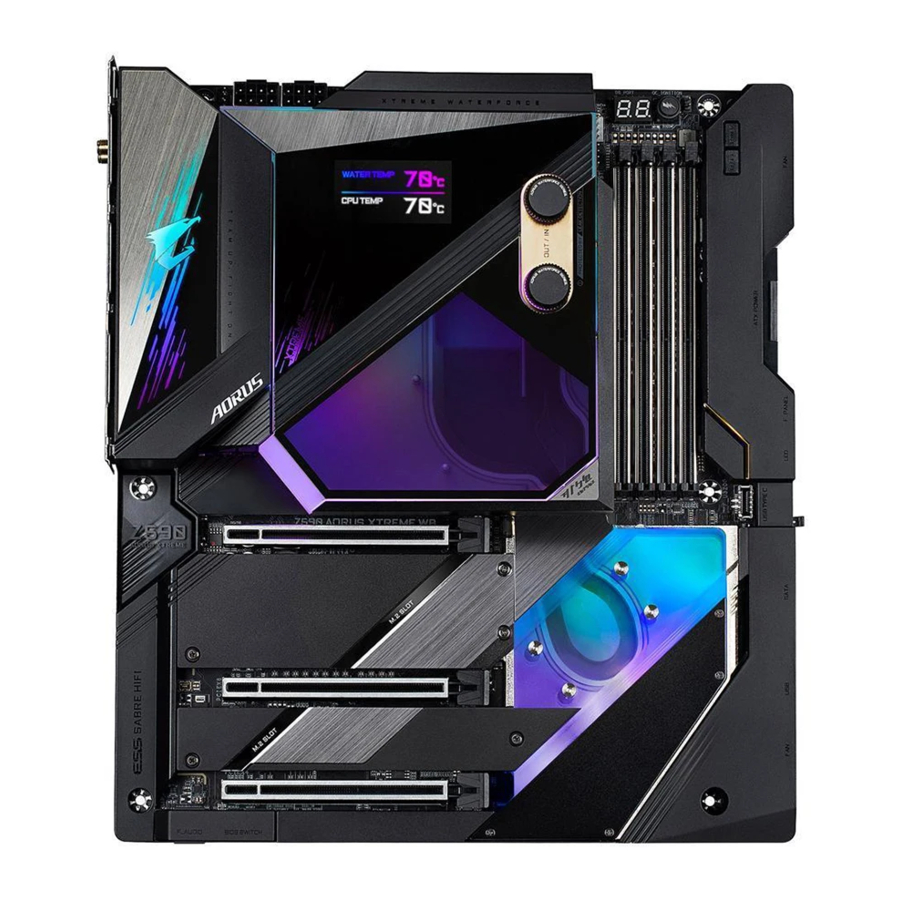
GIGABYTE Z590 AORUS XTREME WATERFORCE - Mainboard-Handbuch
- 1 Identifizieren Ihrer Mainboard-Revision
- 2 Lieferumfang
- 3 Optionale Artikel
- 4 Z590 AORUS XTREME WB (Z590 AORUS XTREME WATERFORCE) Mainboard-Layout
- 5 Z590 AORUS XTREME WB (Z590 AORUS XTREME WATERFORCE) Mainboard-Blockdiagramm
-
6
Hardware-Installation
- 6.1 Vorsichtsmaßnahmen bei der Installation
- 6.2 Produktspezifikationen
- 6.3 Installation der CPU und des CPU-Kühlers
- 6.4 Installieren des Arbeitsspeichers
- 6.5 Installieren einer Erweiterungskarte
- 6.6 Einrichten einer AMD CrossFire-Konfiguration
- 6.7 Anschlüsse der Rückseite
- 6.8 Onboard-Tasten und -Schalter
-
6.9
Interne Anschlüsse
- 6.9.1 ATX_12V_2X4_1/ATX_12V_2X4_2/ATX (2x4 12V Stromanschlüsse und 2x12 Hauptstromanschluss)
- 6.9.2 CPU_FAN/SYS_FAN1/2/3/4/7/8 (Lüfteranschlüsse)
- 6.9.3 SYS_FAN5_PUMP/SYS_FAN6_PUMP (Systemlüfter-/Wasserkühlungspumpenanschlüsse)
- 6.9.4 CPU_OPT (Wasserkühlungs-CPU-Lüfteranschluss)
- 6.9.5 LED_CPU (Wasserkühlungs-Kit CPU-LED-Anschluss)
- 6.9.6 LED_PCH (Wasserkühlungs-Kit Chipsatz-LED-Anschluss)
- 6.9.7 NOISE_SENSOR (Geräuscherkennungsanschluss)
- 6.9.8 EC_TEMP1/EC_TEMP2 (Temperatursensoranschlüsse)
- 6.9.9 LED_C1/LED_C2 (Anschlüsse für integrierte Verlängerungskabel für adressierbare und RGB-LED-Streifen)
- 6.9.10 BAT (Batterie)
- 6.9.11 SATA3 0/1/2/3/4/5 (SATA 6Gb/s Anschlüsse)
- 6.9.12 M2A_SB/M2P_CPU (Hinweis)/M2M_SB (M.2 Socket 3 Anschlüsse)
- 6.9.13 F_PANEL (Frontpanel-Anschluss)
- 6.9.14 F_AUDIO (Frontpanel-Audioanschluss)
- 6.9.15 F_U320G (USB Type-C Anschluss mit USB 3.2 Gen 2x2 Unterstützung)
- 6.9.16 F_U32 (USB 3.2 Gen 1 Anschluss)
- 6.9.17 F_USB1 (USB 2.0/1.1 Header)
- 7 BIOS-Setup
- 8 RAID-Set konfigurieren
- 9 Treiberinstallation
- 10 Einzigartige Funktionen
- 11 Konfigurieren von Audioeingang und -ausgang
- 12 Fehlerbehebung
- 13 Debug-LED-Codes
- 14 Kontaktieren Sie uns
- 15 Referenzen
- 16 Anleitung herunterladen
- 17 In anderen Sprachen
Identifizieren Ihrer Mainboard-Revision
Die Revisionsnummer auf Ihrem Mainboard sieht folgendermaßen aus: "REV: X.X." Zum Beispiel bedeutet "REV: 1.0", dass die Revision des Mainboards 1.0 ist. Überprüfen Sie Ihre Mainboard-Revision, bevor Sie das Mainboard-BIOS oder die Treiber aktualisieren oder wenn Sie nach technischen Informationen suchen.
Beispiel:

Lieferumfang
- Z590 AORUS XTREME WB (Z590 AORUS XTREME WATERFORCE) Mainboard
- Ein Wasserkühlungskit
- Ein AORUS USB-Flash-Laufwerk mit Treibern
- Benutzerhandbuch
- Schnellinstallationsanleitung
- Sechs SATA-Kabel
- Zwei Antennen
- Zwei integrierte Verlängerungskabel für adressierbare und RGB-LED-Streifen
- Ein AORUS RGB Fan Commander
- Ein Frontpanel-Verlängerungskabel
- Ein Front-USB-Header-Verlängerungskabel
- Ein ESSential USB DAC
- Ein Geräuscherkennungskabel
- Zwei Thermistorkabel
- Ein G Connector
- Zwei Klett-Kabelbinder
- M.2 Schrauben
- Ein AORUS Gen4 AIC Adaptor (GC-2XM2G4)
Der oben genannte Lieferumfang dient nur als Referenz und die tatsächlichen Artikel hängen vom erhaltenen Produktpaket ab. Der Lieferumfang kann ohne vorherige Ankündigung geändert werden.
Optionale Artikel
- 2-Port USB 2.0 Halterung (Teile-Nr. 12CR1-1UB030-6*R)
- eSATA Halterung (Teile-Nr. 12CF1-3SATPW-4*R)
- 3,5" Frontpanel mit 2 USB 3.2 Gen 1 Anschlüssen (Teile-Nr. 12CR1-FPX582-2*R)
Z590 AORUS XTREME WB (Z590 AORUS XTREME WATERFORCE) Mainboard-Layout

(Hinweis) Für Informationen zu Debug-Codes lesen Sie bitte die Debug-LED-Codes.
Z590 AORUS XTREME WB (Z590 AORUS XTREME WATERFORCE) Mainboard-Blockdiagramm

(Hinweis) Die tatsächliche Unterstützung kann je nach CPU variieren.
Hardware-Installation
Vorsichtsmaßnahmen bei der Installation
Das Motherboard enthält zahlreiche empfindliche elektronische Schaltungen und Komponenten, die durch elektrostatische Entladung (ESD) beschädigt werden können. Lesen Sie vor der Installation das Benutzerhandbuch sorgfältig durch und befolgen Sie diese Anweisungen:
- Stellen Sie vor der Installation sicher, dass das Gehäuse für das Motherboard geeignet ist.
- Entfernen oder beschädigen Sie vor der Installation nicht den S/N (Seriennummer)-Aufkleber des Motherboards oder den Garantieaufkleber Ihres Händlers. Diese Aufkleber sind für die Garantieprüfung erforderlich.
- Trennen Sie immer die Wechselstromversorgung, indem Sie das Netzkabel aus der Steckdose ziehen, bevor Sie das Motherboard oder andere Hardwarekomponenten installieren oder entfernen.
- Stellen Sie beim Anschließen von Hardwarekomponenten an die internen Anschlüsse des Motherboards sicher, dass diese fest und sicher verbunden sind.
- Vermeiden Sie beim Umgang mit dem Motherboard das Berühren von Metallleitern oder Anschlüssen.
- Es ist am besten, ein antistatisches Armband (ESD-Armband) zu tragen, wenn Sie elektronische Komponenten wie ein Motherboard, eine CPU oder Arbeitsspeicher handhaben. Wenn Sie kein ESD-Armband haben, halten Sie Ihre Hände trocken und berühren Sie zuerst ein Metallobjekt, um statische Elektrizität abzuleiten.
- Legen Sie das Motherboard vor der Installation auf eine antistatische Unterlage oder in einen elektrostatisch abschirmenden Behälter.
- Stellen Sie vor dem Anschließen oder Abziehen des Netzteilstromkabels vom Motherboard sicher, dass das Netzteil ausgeschaltet ist.
- Stellen Sie vor dem Einschalten sicher, dass die Netzteilspannung entsprechend der örtlichen Spannungsnorm eingestellt wurde.
- Stellen Sie vor der Verwendung des Produkts sicher, dass alle Kabel und Stromanschlüsse Ihrer Hardware-Komponenten verbunden sind.
- Um Schäden am Motherboard zu vermeiden, lassen Sie keine Schrauben mit der Motherboard-Schaltung oder ihren Komponenten in Kontakt kommen.
- Stellen Sie sicher, dass keine Schrauben oder Metallkomponenten auf dem Motherboard oder im Computergehäuse verblieben sind.
- Stellen Sie das Computersystem nicht auf eine unebene Oberfläche.
- Stellen Sie das Computersystem nicht in eine Umgebung mit hohen Temperaturen oder hoher Feuchtigkeit.
- Das Einschalten des Computers während des Installationsvorgangs kann zu Schäden an System-Komponenten sowie zu körperlichen Schäden für den Benutzer führen.
- Wenn Sie sich bei Installationsschritten unsicher sind oder ein Problem mit der Verwendung des Produkts haben, wenden Sie sich bitte an einen zertifizierten Computertechniker.
- Wenn Sie einen Adapter, ein Verlängerungs-Netzkabel oder eine Steckdosenleiste verwenden, lesen Sie unbedingt dessen Installations- und/oder Erdungsanweisungen.
Produktspezifikationen


(Hinweis) Nur von Prozessoren der 11. Generation unterstützt.
* GIGABYTE behält sich das Recht vor, Änderungen an den Produktspezifikationen und produktbezogenen Informationen ohne vorherige Ankündigung vorzunehmen.

Bitte besuchen Sie die GIGABYTE-Website für Support-Listen von CPUs, Speichermodulen, SSDs und M.2-Geräten.

Bitte besuchen Sie die Seite Support\Utility List auf der GIGABYTE-Website, um die neueste Version der Anwendungen herunterzuladen.
Installation der CPU und des CPU-Kühlers
 Lesen Sie die folgenden Richtlinien, bevor Sie mit der Installation der CPU beginnen:
- Stellen Sie sicher, dass das Motherboard die CPU unterstützt.
(Besuchen Sie die GIGABYTE-Website für die aktuelle CPU-Support-Liste.) - Schalten Sie den Computer immer aus und ziehen Sie das Netzkabel aus der Steckdose, bevor Sie die CPU installieren, um Hardwareschäden zu vermeiden.
- Suchen Sie Pin Eins der CPU. Die CPU kann nicht eingesetzt werden, wenn sie falsch ausgerichtet ist. (Alternativ können Sie die Kerben auf beiden Seiten der CPU und die Ausrichtungsschlüssel auf dem CPU-Sockel suchen.)
- Tragen Sie eine gleichmäßige und dünne Schicht Wärmeleitpaste auf die Oberfläche der CPU auf.
- Schalten Sie den Computer nicht ein, wenn der CPU-Kühler nicht installiert ist, da sonst Überhitzung und Schäden an der CPU auftreten können.
- Stellen Sie die CPU-Host-Frequenz gemäß den CPU-Spezifikationen ein. Es wird nicht empfohlen, die Systembusfrequenz über die Hardwarespezifikationen hinaus einzustellen, da dies nicht den Standardanforderungen für Peripheriegeräte entspricht. Wenn Sie die Frequenz über die Standardspezifikationen hinaus einstellen möchten, tun Sie dies bitte gemäß Ihren Hardwarespezifikationen, einschließlich CPU, Grafikkarte, Arbeitsspeicher, Festplatte usw.
Installation der CPU
- Suchen Sie die Ausrichtungsschlüssel am CPU-Sockel des Motherboards und die Kerben an der CPU.

![]()
Bitte besuchen Sie die GIGABYTE-Website für Details zur Hardware-Installation. - Befolgen Sie die folgenden Schritte, um die CPU korrekt in den CPU-Sockel des Motherboards einzusetzen.
![Warnung]()
- Stellen Sie vor der Installation der CPU sicher, dass der Computer ausgeschaltet und das Netzkabel aus der Steckdose gezogen ist, um Schäden an der CPU zu vermeiden.
- Um die Sockelkontakte zu schützen, entfernen Sie die schützende Kunststoffabdeckung nur, wenn die CPU in den CPU-Sockel eingesetzt ist. Bewahren Sie die Abdeckung ordnungsgemäß auf und ersetzen Sie sie, wenn die CPU entfernt wird.
Schritt 1:
Drücken Sie den Hebel des CPU-Sockels vorsichtig mit dem Finger nach unten und vom Sockel weg. Heben Sie dann den CPU-Sockelhebel vollständig an, und die metallene Halteplatte/Kunststoffabdeckung wird ebenfalls angehoben.

Schritt 2:
Halten Sie die CPU mit Daumen und Zeigefinger. Richten Sie die Pin-Eins-Markierung (Dreieck) der CPU an der Pin-Eins-Ecke des CPU-Sockels aus (oder Sie können die CPU-Kerben an den Sockel-Ausrichtungsschlüsseln ausrichten) und setzen Sie die CPU vorsichtig in Position.
![]()
Schritt 3:
Nachdem die CPU richtig eingesetzt wurde, setzen Sie die Halteplatte vorsichtig wieder ein. Stellen Sie beim Wiedereinsetzen der Halteplatte sicher, dass das vordere Ende der Halteplatte unter der Schulterschraube liegt. Drücken Sie dann den CPU-Sockelhebel. Die schützende Kunststoffabdeckung kann während des Einrastens des Hebels von der Halteplatte abspringen. Entfernen Sie die Abdeckung. (Bewahren Sie die Abdeckung ordnungsgemäß auf und ersetzen Sie sie immer, wenn die CPU nicht installiert ist.)
![]()
Schritt 4:
Sichern Sie schließlich den Hebel unter seiner Haltenase, um die Installation der CPU abzuschließen.
![]()
HINWEIS:
Halten Sie den CPU-Sockelhebel am Griff, nicht am Sockelbereich des Hebels.
![]()


Installation des Wasserkühlungskits

- Stellen Sie vor der Installation des Wasserkühlungskits sicher, dass das Motherboard normal booten kann.
- Wenn Sie eine M.2 SSD installieren möchten, müssen Sie die M.2 SSD zuerst installieren, bevor Sie das Wasserkühlungskit installieren.
- Das Wasserkühlungskit bietet einen G1/4"-Einlass und einen G1/4"-Auslass. Bitte wählen Sie die Anschlüsse (nicht im Lieferumfang enthalten), die Ihren Anforderungen entsprechen.
- Je nach Ihren Hardwareanforderungen tragen Sie eine entsprechende Menge der mitgelieferten Wärmeleitpaste auf das Wasserkühlungskit auf.
- Nachdem das Wasserkühlungskit auf dem Motherboard platziert wurde, drücken Sie zuerst die OC Ignition-Taste und anschließend die Ein-/Aus-Taste, um zu überprüfen, ob die Kühlflüssigkeit ordnungsgemäß eingespritzt werden kann. Schließen Sie dann die Einspritzung ab. Trennen Sie die Stromversorgung und ziehen Sie die im Wasserkühlungskit enthaltenen Schrauben fest. Art und Anzahl der enthaltenen Schrauben sind wie folgt. Stellen Sie sicher, dass Sie vor der Installation die richtigen Schrauben verwenden:
Schraube M2*6 M3*10.8 M3*6.5 (mit Unterlegscheibe) Referenzdrehmoment 2.0~2.5 (kgf-cm) 3.5~4.0 (kgf-cm) 3.5~4.0 (kgf-cm) Anzahl 2 4 7
Beziehen Sie sich auf die folgenden Abbildungen, um das Wasserkühlungskit auf dem Motherboard zu installieren.
Schritt 1:
Nehmen Sie das Wasserkühlungskit vorsichtig aus der Verpackung und entfernen Sie die Schutzfolien vom CPU-Bereich und den Wärmeleitpads.

Schritt 2:
Entfernen Sie vor der Installation die Seitenabdeckung des Wasserkühlungskits und bewahren Sie diese ordnungsgemäß auf. Richten Sie das Wasserkühlungskit in der unten angegebenen Richtung am Motherboard aus, verbinden Sie das LED-Kabel des Wasserkühlungskits mit dem LED_PCH-Header. Platzieren Sie das Wasserkühlungskit dann vertikal auf dem Motherboard. Ziehen Sie die beiden Schrauben (M2*6) fest, um das Wasserkühlungskit an den M.2-Abstandshaltern wie angegeben zu befestigen.

Schritt 3:
Drehen Sie das Motherboard vorsichtig um und befestigen Sie die CPU-Backplate mit den vier Schrauben (M3*10.8) in diagonaler Reihenfolge.

Schritt 4:
Ziehen Sie die drei Schrauben (M3*6.5) mit Unterlegscheiben an den Befestigungslöchern im CPU-Bereich fest (siehe Abbildung unten links). Ziehen Sie dann die vier Schrauben (M3*6.5) mit Unterlegscheiben an den Befestigungslöchern im Chipsatzbereich in diagonaler Reihenfolge fest (siehe Abbildung unten rechts). Stellen Sie sicher, dass das Wasserkühlungskit sicher befestigt ist.

Schritt 5:
Nach der Installation des Wasserkühlungskits verbinden Sie das Type-C® Kabel an der Seite des Wasserkühlungskits mit dem LED_CPU-Header auf dem Motherboard und bringen Sie dann die Seitenabdeckung wieder an. Nachdem Sie die oben genannten Schritte abgeschlossen haben, schließen Sie Ihre Wasserkühlungskomponenten an.

Installieren des Arbeitsspeichers
Lesen Sie die folgenden Richtlinien, bevor Sie mit der Installation des Arbeitsspeichers beginnen:
- Stellen Sie sicher, dass das Mainboard den Arbeitsspeicher unterstützt. Es wird empfohlen, Arbeitsspeicher mit der gleichen Kapazität, Marke, Geschwindigkeit und den gleichen Chips zu verwenden.
(Besuchen Sie die GIGABYTE-Website für die neuesten unterstützten Speichergeschwindigkeiten und Speichermodule.) - Schalten Sie den Computer immer aus und ziehen Sie das Netzkabel aus der Steckdose, bevor Sie den Arbeitsspeicher installieren, um Hardwareschäden zu vermeiden.
- Speichermodule verfügen über ein fehlersicheres Design. Ein Speichermodul kann nur in einer Richtung installiert werden. Wenn Sie den Arbeitsspeicher nicht einsetzen können, ändern Sie die Richtung.
Dual-Channel-Speicherkonfiguration
Dieses Mainboard bietet vier Speichersteckplätze und unterstützt Dual Channel Technology. Nach der Installation des Arbeitsspeichers erkennt das BIOS automatisch die Spezifikationen und Kapazität des Speichers. Das Aktivieren des Dual Channel Speichermodus verdoppelt die ursprüngliche Speicherbandbreite.
Die vier Speichersteckplätze sind in zwei Kanäle unterteilt, und jeder Kanal hat zwei Speichersteckplätze wie folgt:
- Kanal A: DDR4_A1, DDR4_A2
- Kanal B: DDR4_B1, DDR4_B2

Aufgrund von CPU-Einschränkungen lesen Sie die folgenden Richtlinien, bevor Sie den Arbeitsspeicher im Dual Channel-Modus installieren.
- Der Dual Channel-Modus kann nicht aktiviert werden, wenn nur ein Speichermodul installiert ist.
- Beim Aktivieren des Dual Channel-Modus mit zwei oder vier Speichermodulen wird empfohlen, Arbeitsspeicher mit der gleichen Kapazität, Marke, Geschwindigkeit und den gleichen Chips zu verwenden.
Installieren eines Speichermoduls
Bevor Sie ein Speichermodul installieren, stellen Sie sicher, dass der Computer ausgeschaltet und das Netzkabel aus der Steckdose gezogen ist, um Schäden am Speichermodul zu vermeiden. DDR4- und DDR3-DIMMs sind nicht miteinander oder mit DDR2-DIMMs kompatibel. Stellen Sie sicher, dass Sie DDR4-DIMMs auf diesem Mainboard installieren.

Ein DDR4-Speichermodul hat eine Kerbe, sodass es nur in eine Richtung passt. Befolgen Sie die nachstehenden Schritte, um Ihre Speichermodule korrekt in die Speichersteckplätze einzusetzen.
Schritt 1:
Beachten Sie die Ausrichtung des Speichermoduls. Spreizen Sie den Halteclip am rechten Ende des Speichersteckplatzes. Platzieren Sie das Speichermodul auf dem Steckplatz. Wie im Bild links gezeigt, legen Sie Ihre Finger auf die Oberkante des Speichers, drücken Sie den Speicher nach unten und setzen Sie ihn senkrecht in den Speichersteckplatz ein.

Schritt 2:
Der Clip am rechten Ende des Steckplatzes rastet ein, wenn das Speichermodul sicher eingesetzt ist.

Installieren einer Erweiterungskarte
Lesen Sie die folgenden Richtlinien, bevor Sie mit der Installation einer Erweiterungskarte beginnen:
- Stellen Sie sicher, dass das Mainboard die Erweiterungskarte unterstützt. Lesen Sie das Handbuch, das Ihrer Erweiterungskarte beilag, sorgfältig durch.
- Schalten Sie den Computer immer aus und ziehen Sie das Netzkabel aus der Steckdose, bevor Sie eine Erweiterungskarte installieren, um Hardwareschäden zu vermeiden.

Befolgen Sie die nachstehenden Schritte, um Ihre Erweiterungskarte korrekt in den Erweiterungssteckplatz einzusetzen.
- Suchen Sie einen Erweiterungssteckplatz, der Ihre Karte unterstützt. Entfernen Sie die Metallsteckplatzabdeckung von der Rückseite des Gehäuses.
- Richten Sie die Karte am Steckplatz aus und drücken Sie die Karte nach unten, bis sie vollständig im Steckplatz sitzt.
- Stellen Sie sicher, dass die Metallkontakte der Karte vollständig in den Steckplatz eingeführt sind.
- Befestigen Sie die Metallhalterung der Karte mit einer Schraube an der Rückseite des Gehäuses.
- Nach der Installation aller Erweiterungskarten setzen Sie die Gehäuseabdeckung(en) wieder auf.
- Schalten Sie Ihren Computer ein. Gehen Sie bei Bedarf zum BIOS Setup, um die erforderlichen BIOS-Änderungen für Ihre Erweiterungskarte(n) vorzunehmen.
- Installieren Sie den mit der Erweiterungskarte gelieferten Treiber in Ihrem Betriebssystem.
Beispiel: Installieren und Entfernen einer PCI Express-Grafikkarte:
- Installieren einer Grafikkarte:
Drücken Sie die Karte vorsichtig an der Oberkante nach unten, bis sie vollständig in den PCI Express-Steckplatz eingesetzt ist. Stellen Sie sicher, dass die Karte sicher im Steckplatz sitzt und nicht wackelt.

- Entfernen der Karte:
Drücken Sie den Hebel am Steckplatz vorsichtig zurück und heben Sie die Karte dann gerade aus dem Steckplatz heraus.
![]()


Einrichten einer AMD CrossFire™-Konfiguration
Systemanforderungen
- Windows 10 64-Bit-Betriebssystem
- Ein CrossFire-unterstütztes Mainboard mit zwei PCI Express x16-Steckplätzen und korrektem Treiber
- CrossFire-fähige Grafikkarten gleicher Marke und gleichen Chipsatzes sowie korrektem Treiber
- CrossFire(Hinweis) Bridge-Verbinder
- Ein Netzteil mit ausreichender Leistung wird empfohlen (Informationen zum Strombedarf finden Sie im Handbuch Ihrer Grafikkarten)
Anschließen der Grafikkarten
Schritt 1:
Beachten Sie die Schritte unter "Installing an Expansion Card" (Installieren einer Erweiterungskarte) und installieren Sie die Grafikkarten in den PCIEX16- und PCIEX8-Steckplätzen.
Schritt 2:
Setzen Sie die CrossFire(Hinweis) Bridge-Verbinder in die CrossFire-Goldkantenverbinder auf den Karten ein.
Schritt 3:
Stecken Sie das Display-Kabel in die Grafikkarte im PCIEX16-Steckplatz.
Konfigurieren des Grafikkartentreibers
CrossFire-Funktion aktivieren
Nach der Installation des Grafikkartentreibers im Betriebssystem gehen Sie zum Bildschirm AMD RADEON SETTINGS . Navigieren Sie zu Gaming\Global Settings und stellen Sie sicher, dass AMD CrossFire auf On eingestellt ist.

(Hinweis) Die Bridge-Verbinder können je nach Ihren Grafikkarten erforderlich sein oder nicht.
Die Vorgehensweise und der Treiberbildschirm zur Aktivierung der CrossFire-Technologie können je nach Grafikkarten und Treiberversion variieren. Weitere Informationen zur Aktivierung der CrossFire-Technologie finden Sie im Handbuch Ihrer Grafikkarten.
Anschlüsse der Rückseite

- Q-Flash Plus-Taste (Hinweis)
Diese Taste ermöglicht Ihnen, das BIOS zu aktualisieren, wenn der Stromanschluss verbunden ist, das System aber nicht eingeschaltet ist. - CMOS löschen-Taste
Verwenden Sie diese Taste, um die CMOS-Werte (z.B. BIOS-Konfiguration) zu löschen und die CMOS-Werte bei Bedarf auf die Werkseinstellungen zurückzusetzen.
![Warnung]()
- Schalten Sie Ihren Computer immer aus und ziehen Sie das Netzkabel aus der Steckdose, bevor Sie die Taste zum Löschen des CMOS verwenden.
- Verwenden Sie die Taste zum Löschen des CMOS nicht, wenn das System eingeschaltet ist, da das System sonst herunterfahren und Datenverlust oder -schäden auftreten können.
- Nach dem Systemneustart gehen Sie zum BIOS Setup, um die Werkseinstellungen zu laden (wählen Sie Load Optimized Defaults) oder konfigurieren Sie die BIOS-Einstellungen manuell (siehe Kapitel "BIOS Setup" für BIOS-Konfigurationen).
- SMA-Antennenanschlüsse (2T2R)
Verwenden Sie diesen Anschluss, um eine Antenne anzuschließen.
![]() Ziehen Sie die Antennen an den Antennenanschlüssen fest und richten Sie die Antennen dann korrekt aus, um einen besseren Signalempfang zu gewährleisten.
Ziehen Sie die Antennen an den Antennenanschlüssen fest und richten Sie die Antennen dann korrekt aus, um einen besseren Signalempfang zu gewährleisten. - RJ-45 LAN-Anschluss (LAN2)
Der Gigabit-Ethernet-LAN-Anschluss bietet eine Internetverbindung mit einer Datenrate von bis zu 2,5 Gbit/s. Im Folgenden werden die Zustände der LAN-Anschluss-LEDs beschrieben.
")
- USB 3.2 Gen 2 Typ-A-Anschluss (Rot)
Der USB 3.2 Gen 2-Anschluss unterstützt die USB 3.2 Gen 2-Spezifikation und ist kompatibel mit der USB 3.2 Gen 1- und USB 2.0-Spezifikation. Verwenden Sie diesen Anschluss für USB-Geräte. - Thunderbolt™ 4-Anschluss (USB Typ-C®-Anschluss)
Der Anschluss unterstützt Standard-DisplayPort- und Thunderbolt™-Videoausgänge. Sie können einen Standard-DisplayPort-/Thunderbolt™-Monitor mit einem Adapter an diesen Anschluss anschließen. Der Thunderbolt™-Anschluss kann bis zu fünf Thunderbolt™-Geräte in Reihe schalten (Daisy-Chain). Aufgrund der begrenzten I/O-Ressourcen der PC-Architektur hängt die Anzahl der verwendbaren Thunderbolt™-Geräte von der Anzahl der installierten PCI Express-Geräte ab. Sie können die Thunderbolt™-Einstellungen unter Settings\Thunderbolt Configuration im BIOS Setup anpassen. Die maximal unterstützte Auflösung beträgt 5120 x 2880@60 Hz mit 24 bpp über einen einzelnen Display-Ausgang, aber die tatsächlich unterstützten Auflösungen hängen vom verwendeten Monitor ab. Der Anschluss ist zudem reversibel und unterstützt die USB 3.2 Gen 2-Spezifikation und ist kompatibel mit der USB 3.2 Gen 1- und USB 2.0-Spezifikation. Sie können diesen Anschluss auch für USB-Geräte verwenden. - RJ-45 LAN-Anschluss (LAN1)
Der Gigabit-Ethernet-LAN-Anschluss bietet eine Internetverbindung mit einer Datenrate von bis zu 10 Gbit/s. Im Folgenden werden die Zustände der LAN-Anschluss-LEDs beschrieben.
")
- USB 3.2 Gen 2 Typ-A-Anschluss (Rot) (Q-Flash Plus-Anschluss)
Der USB 3.2 Gen 2-Anschluss unterstützt die USB 3.2 Gen 2-Spezifikation und ist kompatibel mit der USB 3.2 Gen 1- und USB 2.0-Spezifikation. Verwenden Sie diesen Anschluss für USB-Geräte. Bevor Sie Q-Flash Plus (Hinweis)verwenden, stellen Sie sicher, dass Sie das USB-Flash-Laufwerk zuerst in diesen Anschluss einführen. - HDMI-Anschluss
![]()
Der HDMI-Anschluss unterstützt HDCP 2.3 sowie Dolby TrueHD- und DTS HD Master Audio-Formate. Er unterstützt auch bis zu 192 KHz/16 Bit 7.1-Kanal-LPCM-Audioausgabe. Sie können diesen Anschluss verwenden, um Ihren HDMI-unterstützten Monitor anzuschließen. Die maximal unterstützte Auflösung beträgt 4096x2160@30 Hz, aber die tatsächlich unterstützten Auflösungen hängen vom verwendeten Monitor ab.
![]() Nach der Installation des HDMI-Geräts stellen Sie sicher, dass Sie das Standard-Soundwiedergabegerät auf HDMI einstellen. (Der Name des Elements kann je nach Betriebssystem variieren.)
Nach der Installation des HDMI-Geräts stellen Sie sicher, dass Sie das Standard-Soundwiedergabegerät auf HDMI einstellen. (Der Name des Elements kann je nach Betriebssystem variieren.) - Center-/Subwoofer-Lautsprecherausgang
Verwenden Sie diese Audiobuchse zum Anschließen von Center-/Subwoofer-Lautsprechern. - Rear-Lautsprecherausgang
Verwenden Sie diese Audiobuchse zum Anschließen von Rear-Lautsprechern. - Optischer S/PDIF-Ausgang
Dieser Anschluss liefert digitale Audioausgabe an ein externes Audiosystem, das digitales optisches Audio unterstützt. Bevor Sie diese Funktion verwenden, stellen Sie sicher, dass Ihr Audiosystem einen optischen digitalen Audioeingang besitzt. - Line-In/Side-Lautsprecherausgang
Die Line-In-Buchse. Verwenden Sie diese Audiobuchse für Line-In-Geräte wie ein optisches Laufwerk, einen Walkman usw. - Line-Out/Front-Lautsprecherausgang
Die Line-Out-Buchse. - Mikrofon-Eingang
Die Mikrofon-Eingangsbuchse.
Audiostecker-Konfigurationen:

![]() Wenn Sie einen Side-Lautsprecher installieren möchten, müssen Sie die Line-In-Buchse über den Audiotreiber als Side-Lautsprecherausgang neu zuweisen.
Wenn Sie einen Side-Lautsprecher installieren möchten, müssen Sie die Line-In-Buchse über den Audiotreiber als Side-Lautsprecherausgang neu zuweisen.
![Warnung]()
- Wenn Sie das an einen rückseitigen Anschluss angeschlossene Kabel entfernen, entfernen Sie zuerst das Kabel von Ihrem Gerät und dann vom Mainboard.
- Ziehen Sie das Kabel beim Entfernen gerade aus dem Anschluss. Schwenken Sie es nicht von einer Seite zur anderen, um einen elektrischen Kurzschluss im Kabelanschluss zu vermeiden.


(Hinweis) Informationen zur Aktivierung der Q-Flash Plus-Funktion finden Sie im Kapitel "Unique Features" (Einzigartige Funktionen).
Onboard-Tasten und -Schalter
BIOS-Schalter
Der BIOS-Schalter (BIOS_SW) ermöglicht es Benutzern, einfach ein anderes BIOS für den Systemstart oder das Übertakten auszuwählen, was hilft, BIOS-Fehler während des Übertaktens zu reduzieren. Der SB-Schalter ermöglicht das Aktivieren oder Deaktivieren der Dual BIOS-Funktion.

Bevor Sie den SB-Schalter einstellen, stellen Sie sicher, dass Sie Ihren Computer und Ihr Netzteil ausschalten.
Schnelltasten
Dieses Mainboard verfügt über 2 Schnelltasten: Ein-/Ausschalter und Reset-Taste. Der Ein-/Ausschalter und die Reset-Taste ermöglichen es Benutzern, den Computer in einer offenen Gehäuseumgebung schnell ein-/auszuschalten oder zurückzusetzen, wenn sie Hardwarekomponenten ändern oder Hardwaretests durchführen möchten.

PW_SW: Ein-/Ausschalter
RST_SW: Reset-Taste
Die Reset-Taste bietet Ihnen mehrere Funktionen zur Nutzung. Um die Taste für verschiedene Aufgaben neu zu belegen, siehe Kapitel "BIOS Setup" (BIOS-Einrichtung), "Settings\Miscellaneous\RST_SW" (Einstellungen\Sonstiges\RST_SW), für weitere Informationen).
OC-Taste (OC IGNITION)
Die OC Ignition-Taste ermöglicht es Übertaktern und DIY-Benutzern, Wasserkühlungs-Setups beim Zusammenbau ihrer Computer vorab zu testen, ohne das System starten zu müssen. Sie ermöglicht es auch, dass die Systemlüfter bei niedriger Temperatur weiterlaufen und ein Firmware-Update auch ohne installierte CPU durchgeführt werden kann. Besuchen Sie die GIGABYTE-Website für weitere Anwendungen und Funktionen.

Spannungsmesspunkte
Verwenden Sie ein Multimeter, um die folgenden Mainboard-Spannungen zu messen. Sie können die folgende Methode verwenden, um Komponenten-Spannungen zu messen.

Schritte:
Verbinden Sie die rote Messleitung des Multimeters mit Pin 1 (Power) (Strom) eines Spannungsmesspunkts und die schwarze Messleitung mit Pin 2 (ground) (Masse).

Interne Anschlüsse

- ATX_12V_2X4_1/ATX_12V_2X4_2
- ATX
- CPU_FAN
- SYS_FAN1/2/3/4/7/8
- SYS_FAN5_PUMP/SYS_FAN6_PUMP
- CPU_OPT
- LED_CPU
- LED_PCH
- NOISE_SENSOR
- EC_TEMP1/EC_TEMP2
- LED_C1/LED_C2
- BAT
- SATA3 0/1/2/3/4/5
- M2A_SB/M2P_CPU/M2M_SB
- F_PANEL
- F_AUDIO
- F_U320G
- F_U32
- F_USB1
Lesen Sie die folgenden Richtlinien, bevor Sie externe Geräte anschließen:
- Stellen Sie zunächst sicher, dass Ihre Geräte mit den Anschlüssen kompatibel sind, die Sie verbinden möchten.
- Schalten Sie vor der Installation der Geräte sowohl die Geräte als auch Ihren Computer aus. Ziehen Sie das Netzkabel aus der Steckdose, um Schäden an den Geräten zu vermeiden.
- Stellen Sie nach der Installation des Geräts und bevor Sie den Computer einschalten sicher, dass das Gerätekabel fest mit dem Anschluss auf dem Motherboard verbunden ist.
ATX_12V_2X4_1/ATX_12V_2X4_2/ATX (2x4 12V Stromanschlüsse und 2x12 Hauptstromanschluss)
Durch die Verwendung des Stromanschlusses kann das Netzteil alle Komponenten auf dem Motherboard mit ausreichend stabiler Leistung versorgen. Bevor Sie den Stromanschluss verbinden, stellen Sie zunächst sicher, dass das Netzteil ausgeschaltet ist und alle Geräte ordnungsgemäß installiert sind. Der Stromanschluss verfügt über ein narrensicheres Design. Verbinden Sie das Netzkabel in der richtigen Ausrichtung mit dem Stromanschluss.
Der 12V-Stromanschluss versorgt hauptsächlich die CPU mit Strom. Wenn der 12V-Stromanschluss nicht angeschlossen ist, startet der Computer nicht.
Um den Erweiterungsanforderungen gerecht zu werden, wird empfohlen, ein Netzteil zu verwenden, das eine hohe Leistungsaufnahme (500W oder mehr) bewältigen kann. Wenn ein Netzteil verwendet wird, das nicht die erforderliche Leistung liefert, kann dies zu einem instabilen oder nicht startfähigen System führen.

CPU_FAN/SYS_FAN1/2/3/4/7/8 (Lüfteranschlüsse)
Alle Lüfteranschlüsse auf diesem Motherboard sind 4-polig. Die meisten Lüfteranschlüsse verfügen über ein narrensicheres Steckdesign. Achten Sie beim Anschließen eines Lüfterkabels darauf, es in der richtigen Ausrichtung anzuschließen (der schwarze Anschlussdraht ist der Erdungsdraht). Die Drehzahlsteuerungsfunktion erfordert die Verwendung eines Lüfters mit Drehzahlsteuerungsdesign. Für eine optimale Wärmeableitung wird empfohlen, einen Systemlüfter im Gehäuse zu installieren.

SYS_FAN5_PUMP/SYS_FAN6_PUMP (Systemlüfter-/Wasserkühlungspumpenanschlüsse)
Die Lüfter-/Pumpenanschlüsse sind 4-polig. Die meisten Lüfteranschlüsse verfügen über ein narrensicheres Steckdesign. Achten Sie beim Anschließen eines Lüfterkabels darauf, es in der richtigen Ausrichtung anzuschließen (der schwarze Anschlussdraht ist der Erdungsdraht). Die Drehzahlsteuerungsfunktion erfordert die Verwendung eines Lüfters mit Drehzahlsteuerungsdesign. Für eine optimale Wärmeableitung wird empfohlen, einen Systemlüfter im Gehäuse zu installieren. Der Anschluss bietet auch eine Drehzahlregelung für eine Wasserkühlungspumpe. Weitere Informationen finden Sie im Kapitel "BIOS Setup" (BIOS-Setup), "Smart Fan 6" (Smart Fan 6).

- Stellen Sie sicher, dass die Lüfterkabel an die Lüfteranschlüsse angeschlossen sind, um eine Überhitzung Ihrer CPU und des Systems zu verhindern. Überhitzung kann zu Schäden an der CPU führen oder das System zum Absturz bringen.
- Diese Lüfteranschlüsse sind keine Konfigurations-Jumperblöcke. Platzieren Sie keine Jumperkappe auf den Anschlüssen.
CPU_OPT (Wasserkühlungs-CPU-Lüfteranschluss)
Der Lüfteranschluss ist 4-polig und verfügt über ein narrensicheres Steckdesign. Die meisten Lüfteranschlüsse verfügen über ein narrensicheres Steckdesign. Achten Sie beim Anschließen eines Lüfterkabels darauf, es in der richtigen Ausrichtung anzuschließen (der schwarze Anschlussdraht ist der Erdungsdraht). Die Drehzahlsteuerungsfunktion erfordert die Verwendung eines Lüfters mit Drehzahlsteuerungsdesign.

- Stellen Sie sicher, dass die Lüfterkabel an die Lüfteranschlüsse angeschlossen sind, um eine Überhitzung Ihrer CPU und des Systems zu verhindern. Überhitzung kann zu Schäden an der CPU führen oder das System zum Absturz bringen.
- Diese Lüfteranschlüsse sind keine Konfigurations-Jumperblöcke. Platzieren Sie keine Jumperkappe auf den Anschlüssen.
LED_CPU (Wasserkühlungs-Kit CPU-LED-Anschluss)
Dieser Anschluss versorgt die CPU-LED des Wasserkühlungs-Kits mit Strom und Signalen. Er kann Lecks in der Wasserkühlung erkennen, was eine stabile Wärmeableitung für Ihr System gewährleistet.

- Falls ein Leck auftritt, schalten Sie die Stromversorgung sofort aus. Schalten Sie den Strom erst wieder ein, wenn das Leck behoben ist.
- Die Wirksamkeit der Leckerkennung variiert je nach Kühlflüssigkeit.
LED_PCH (Wasserkühlungs-Kit Chipsatz-LED-Anschluss)
Dieser Anschluss versorgt die Chipsatz-LED des Wasserkühlungs-Kits mit Strom und Signalen.

NOISE_SENSOR (Geräuscherkennungsanschluss)
Dieser Anschluss kann verwendet werden, um ein Geräuscherkennungskabel anzuschließen, um die Geräusche im Gehäuse zu erkennen.

Weitere Informationen zur Geräuscherkennungsfunktion finden Sie in den Anweisungen im Kapitel "Unique Features" (Einzigartige Funktionen), "APP Center\System Information Viewer" (APP Center\System Information Viewer).
Bevor Sie das Kabel an den Anschluss anschließen, stellen Sie sicher, dass Sie die Jumperkappe entfernen; setzen Sie die Jumperkappe wieder auf, wenn der Anschluss nicht verwendet wird.
EC_TEMP1/EC_TEMP2 (Temperatursensoranschlüsse)
Verbinden Sie die Thermistorkabel mit den Anschlüssen zur Temperaturerkennung.

LED_C1/LED_C2 (Anschlüsse für integrierte Verlängerungskabel für adressierbare und RGB-LED-Streifen)
Verbinden Sie das mitgelieferte integrierte Verlängerungskabel für adressierbare und RGB-LED-Streifen mit dem Anschluss. Die beiden anderen Enden des Kabels können jeweils an einen Standard-5050-RGB-LED-Streifen (12V/G/R/B) mit einer maximalen Nennleistung von 2A (12V) und einer maximalen Länge von 2m sowie an einen Standard-5050-adressierbaren LED-Streifen mit einer maximalen Nennleistung von 5A (5V) und einer maximalen Anzahl von 1000 LEDs angeschlossen werden. Bevor Sie Ihren LED-Streifen anschließen, entfernen Sie die Kappe vom integrierten Verlängerungskabel. Der Stromanschluss des LED-Streifens muss mit Pin 1 des LED-Streifenanschlusses verbunden werden. Ein falscher Anschluss kann zur Beschädigung des LED-Streifens führen.

Informationen zum Ein-/Ausschalten der Lichter des LED-Streifens finden Sie in den Anweisungen im Kapitel "Unique Features" (Einzigartige Funktionen), "APP Center\RGB Fusion" (APP Center\RGB Fusion).
Schalten Sie vor der Installation der Geräte sowohl die Geräte als auch Ihren Computer aus. Ziehen Sie das Netzkabel aus der Steckdose, um Schäden an den Geräten zu vermeiden.
BAT (Batterie)
Die Batterie liefert Strom, um die Werte (wie z. B. BIOS-Konfigurationen, Datum und Uhrzeit) im CMOS zu erhalten, wenn der Computer ausgeschaltet ist. Ersetzen Sie die Batterie, wenn die Batteriespannung einen niedrigen Stand erreicht, da sonst die CMOS-Werte ungenau sein oder verloren gehen können.

Sie können die CMOS-Werte durch Entfernen der Batterie löschen:
- Schalten Sie Ihren Computer aus und ziehen Sie das Netzkabel ab.
- Entfernen Sie die Batterie vorsichtig aus dem Batteriehalter und warten Sie eine Minute. (Oder verwenden Sie einen Metallgegenstand wie einen Schraubendreher, um die positiven und negativen Pole des Batteriehalters für 5 Sekunden kurzzuschließen.)
- Setzen Sie die Batterie wieder ein.
- Stecken Sie das Netzkabel ein und starten Sie Ihren Computer neu.
- Schalten Sie Ihren Computer immer aus und ziehen Sie das Netzkabel ab, bevor Sie die Batterie ersetzen.
- Ersetzen Sie die Batterie durch eine gleichwertige. Schäden an Ihren Geräten können auftreten, wenn die Batterie durch ein falsches Modell ersetzt wird.
- Wenden Sie sich an die Verkaufsstelle oder den örtlichen Händler, wenn Sie die Batterie nicht selbst ersetzen können oder unsicher bezüglich des Batteriemodells sind.
- Beachten Sie beim Einlegen der Batterie die Ausrichtung der positiven Seite (+) und der negativen Seite (-) der Batterie (die positive Seite sollte nach oben zeigen).
- Gebrauchte Batterien müssen gemäß den örtlichen Umweltvorschriften entsorgt werden.
SATA3 0/1/2/3/4/5 (SATA 6Gb/s Anschlüsse)
Die SATA-Anschlüsse entsprechen dem SATA 6Gb/s Standard und sind kompatibel mit dem SATA 3Gb/s und SATA 1.5Gb/s Standard. Jeder SATA-Anschluss unterstützt ein einzelnes SATA-Gerät. Der Intel® Chipsatz unterstützt RAID 0, RAID 1, RAID 5 und RAID 10. Anweisungen zur Konfiguration eines RAID-Arrays finden Sie im Kapitel "Configuring a RAID Set" (Einrichten eines RAID-Sets).

Um Hot-Swapping für die SATA-Anschlüsse zu aktivieren, finden Sie weitere Informationen im Kapitel "BIOS Setup" (BIOS-Einrichtung) unter "Settings\IO Ports\ SATA And RST Configuration" (Einstellungen\I/O-Ports\SATA- und RST-Konfiguration).
M2A_SB/M2P_CPU (Hinweis)/M2M_SB (M.2 Socket 3 Anschlüsse)
Die M.2-Anschlüsse unterstützen M.2 SATA SSDs oder M.2 PCIe SSDs und unterstützen die RAID-Konfiguration. Bitte beachten Sie, dass eine M.2 PCIe SSD nicht verwendet werden kann, um ein RAID-Set entweder mit einer M.2 SATA SSD oder einer SATA-Festplatte zu erstellen. Anweisungen zur Konfiguration eines RAID-Arrays finden Sie im Kapitel "Configuring a RAID Set" (Einrichten eines RAID-Sets).

Befolgen Sie die unten stehenden Schritte, um eine M.2 SSD korrekt in den M.2-Anschluss einzubauen.
Schritt 1:
Lokalisieren Sie den M.2-Anschluss, an dem Sie die M.2 SSD installieren werden, lösen Sie die Schraube des Kühlkörpers mit einem Schraubendreher und entfernen Sie dann den Kühlkörper. Entfernen Sie die Schutzfolie vom Wärmeleitpad am M.2-Anschluss.
Schritt 2:
Suchen Sie das passende Befestigungsloch entsprechend der Länge Ihrer M.2 SSD. Falls erforderlich, verschieben Sie den Abstandshalter in das gewünschte Befestigungsloch. Stecken Sie die M.2 SSD schräg in den M.2-Anschluss.
Schritt 3:
Drücken Sie die M.2 SSD nach unten und befestigen Sie sie dann mit der mitgelieferten Schraube im Anschluss. Setzen Sie den Kühlkörper wieder auf und befestigen Sie ihn an der ursprünglichen Position. Entfernen Sie die Schutzfolie von der Unterseite des Kühlkörpers, bevor Sie ihn wieder anbringen.
(Hinweis) Nur von Prozessoren der 11. Generation unterstützt. Stellen Sie sicher, dass Sie Intel® SSDs verwenden, wenn Sie eine RAID-Konfiguration am M2P_CPU-Anschluss einrichten möchten.
Hinweise zur Installation der M.2- und SATA-Anschlüsse:
Die Verfügbarkeit der SATA-Anschlüsse kann durch den Typ des in den M.2-Buchsen installierten Geräts beeinflusst werden. Der M2A_SB-Anschluss teilt sich die Bandbreite mit SATA3 1 und der M2M_SB-Anschluss teilt sich die Bandbreite mit den SATA3 4, 5-Anschlüssen. Details entnehmen Sie den folgenden Tabellen.

(Hinweis) Nur von Prozessoren der 11. Generation unterstützt.
F_PANEL (Frontpanel-Anschluss)
Schließen Sie ein Ende des Frontpanel-Verlängerungskabels an diesen Anschluss an und verbinden Sie den Netzschalter, den Reset-Schalter, den Lautsprecher, den Gehäuse-Intrusion-Schalter/-Sensor und die Systemstatusanzeige am Frontpanel des Gehäuses mit dem anderen Ende. Beachten Sie die positiven und negativen Pins, bevor Sie die Kabel anschließen.

- PLED/PWR_LED (Strom-LED):
Systemstatus-LED. Wird an die Betriebsanzeige am Frontpanel des Gehäuses angeschlossen. Die LED leuchtet, wenn das System in Betrieb ist. Die LED ist aus, wenn sich das System im S3/S4-Ruhezustand befindet oder ausgeschaltet ist (S5).Systemstatus LED S0 Ein S3/S4/S5 Aus - PW (Netzschalter):
Wird an den Netzschalter am Frontpanel des Gehäuses angeschlossen. Sie können die Art und Weise konfigurieren, wie Sie Ihr System mit dem Netzschalter ausschalten (weitere Informationen finden Sie im Kapitel "BIOS Setup" (BIOS-Einrichtung) unter "Settings\Platform Power" (Einstellungen\Plattform-Energieverwaltung)). - SPEAK (Lautsprecher):
Wird an den Lautsprecher am Frontpanel des Gehäuses angeschlossen. Das System meldet den Systemstartstatus durch Ausgabe eines Piepcodes. Ein einziger kurzer Piepton ist zu hören, wenn beim Systemstart kein Problem erkannt wird. - HD (Festplattenaktivitäts-LED):
Wird an die Festplattenaktivitäts-LED am Frontpanel des Gehäuses angeschlossen. Die LED leuchtet, wenn die Festplatte Daten liest oder schreibt. - RES (Reset-Schalter):
Wird an den Reset-Schalter am Frontpanel des Gehäuses angeschlossen. Drücken Sie den Reset-Schalter, um den Computer neu zu starten, falls er einfriert und keinen normalen Neustart durchführen kann. - CI (Gehäuse-Intrusion-Anschluss):
Wird an den Gehäuse-Intrusion-Schalter/-Sensor am Gehäuse angeschlossen, der erkennen kann, ob die Gehäuseabdeckung entfernt wurde. Diese Funktion erfordert ein Gehäuse mit einem Gehäuse-Intrusion-Schalter/-Sensor. - NC: Kein Anschluss.
Das Frontpanel-Design kann je nach Gehäuse variieren. Ein Frontpanel-Modul besteht hauptsächlich aus Netzschalter, Reset-Schalter, Power-LED, Festplattenaktivitäts-LED, Lautsprecher usw. Beim Anschließen Ihres Gehäuse-Frontpanel-Moduls an diesen Anschluss stellen Sie sicher, dass die Kabelbelegung und die Pin-Belegung korrekt übereinstimmen.
F_AUDIO (Frontpanel-Audioanschluss)
Der Frontpanel-Audioanschluss unterstützt High Definition Audio (HD). Sie können Ihr Gehäuse-Frontpanel-Audio-Modul an diesen Anschluss anschließen. Stellen Sie sicher, dass die Kabelbelegung des Modulsteckers mit der Pin-Belegung des Mainboard-Anschlusses übereinstimmt. Eine falsche Verbindung zwischen dem Modulstecker und dem Mainboard-Anschluss führt dazu, dass das Gerät nicht funktioniert oder sogar beschädigt wird.

Einige Gehäuse bieten ein Frontpanel-Audio-Modul, das separate Anschlüsse an jedem Kabel anstelle eines einzigen Steckers hat. Informationen zum Anschließen des Frontpanel-Audio-Moduls mit unterschiedlichen Kabelbelegungen erhalten Sie vom Gehäusehersteller.
F_U320G (USB Type-C® Anschluss mit USB 3.2 Gen 2x2 Unterstützung)
Der Anschluss entspricht der USB 3.2 Gen 2x2 Spezifikation und kann einen USB-Port bereitstellen.

F_U32 (USB 3.2 Gen 1 Anschluss)
Der Anschluss entspricht der USB 3.2 Gen 1 und USB 2.0 Spezifikation und kann zwei USB-Ports bereitstellen. Für den Kauf des optionalen 3,5-Zoll-Frontpanels, das zwei USB 3.2 Gen 1 Ports bietet, wenden Sie sich bitte an den örtlichen Händler.

F_USB1 (USB 2.0/1.1 Header)
Verbinden Sie ein Ende des vorderen USB-Header-Verlängerungskabels mit diesem Header und die anderen Enden mit zwei USB-Blenden. Die Header entsprechen der USB 2.0/1.1 Spezifikation. Jeder USB-Header kann über eine optionale USB-Blende zwei USB-Ports bereitstellen. Für den Kauf der optionalen USB-Blende wenden Sie sich bitte an Ihren lokalen Händler. Für den Kauf der optionalen USB-Blende wenden Sie sich bitte an Ihren lokalen Händler.

- Stecken Sie das Kabel der IEEE 1394-Blende (2x5-polig) nicht in den USB 2.0/1.1 Header.
- Bevor Sie die USB-Blende installieren, stellen Sie sicher, dass Ihr Computer ausgeschaltet ist und ziehen Sie das Netzkabel aus der Steckdose, um Schäden an der USB-Blende zu vermeiden.
BIOS-Setup
BIOS (Basic Input and Output System) speichert Hardware-Parameter des Systems im CMOS auf dem Motherboard. Zu seinen Hauptfunktionen gehören die Durchführung des Power-On Self-Test (POST) während des Systemstarts, das Speichern von Systemparametern und das Laden des Betriebssystems usw. BIOS enthält ein BIOS-Setup-Programm, das dem Benutzer ermöglicht, grundlegende Systemkonfigurationseinstellungen zu ändern oder bestimmte Systemfunktionen zu aktivieren.
Wenn der Strom ausgeschaltet ist, versorgt die Batterie auf dem Motherboard das CMOS mit der notwendigen Energie, um die Konfigurationswerte im CMOS zu erhalten.
Um auf das BIOS-Setup-Programm zuzugreifen, drücken Sie die <Delete>-Taste während des POST, wenn das System eingeschaltet wird.
Um das BIOS zu aktualisieren, verwenden Sie entweder das GIGABYTE Q-Flash- oder das @BIOS-Dienstprogramm.
- Q-Flash ermöglicht es dem Benutzer, das BIOS schnell und einfach zu aktualisieren oder zu sichern, ohne das Betriebssystem zu starten.
- @BIOS ist ein Windows-basiertes Dienstprogramm, das die neueste BIOS-Version aus dem Internet sucht und herunterlädt und das BIOS aktualisiert.
Anweisungen zur Verwendung der Dienstprogramme Q-Flash und @BIOS finden Sie im Kapitel "BIOS Update Utilities" (BIOS-Aktualisierungsdienstprogramme).
- Da das Flashen des BIOS potenziell riskant ist, wird empfohlen, das BIOS nicht zu flashen, wenn Sie keine Probleme mit der aktuellen BIOS-Version haben. Flashen Sie das BIOS mit Vorsicht. Ein unsachgemäßes BIOS-Flashen kann zu Systemstörungen führen.
- Es wird empfohlen, die Standardeinstellungen nicht zu ändern (es sei denn, dies ist notwendig), um Systeminstabilität oder andere unerwartete Ergebnisse zu vermeiden. Eine unsachgemäße Änderung der Einstellungen kann dazu führen, dass das System nicht mehr startet. Sollte dies der Fall sein, versuchen Sie, die CMOS-Werte zu löschen und das Board auf die Standardwerte zurückzusetzen. (Informationen zum Löschen der CMOS-Werte finden Sie im Abschnitt "Load Optimized Defaults" (Optimierte Standardeinstellungen laden) in diesem Kapitel oder in den Erläuterungen zur Batterie oder zur Taste zum Löschen des CMOS im vorherigen Kapitel.)
Startbildschirm
Der folgende Startlogo-Bildschirm wird beim Hochfahren des Computers angezeigt.

Funktionstasten:
<DEL>: BIOS-SETUP\Q-FLASH
Drücken Sie die <Delete>-Taste, um das BIOS-Setup aufzurufen oder das Q-Flash-Dienstprogramm im BIOS-Setup zu öffnen.
<F12>: BOOT MENU (Boot-Menü)
Boot Menu (Boot-Menü) ermöglicht es Ihnen, das erste Boot-Gerät festzulegen, ohne das BIOS-Setup aufzurufen. Im Boot Menu (Boot-Menü) verwenden Sie die Pfeiltaste nach oben <↑> oder die Pfeiltaste nach unten <↓>, um das erste Boot-Gerät auszuwählen, und drücken Sie dann <Enter> zur Bestätigung. Das System wird sofort von diesem Gerät booten.
Hinweis: Die Einstellung im Boot Menu (Boot-Menü) ist nur einmalig wirksam. Nach einem Systemneustart basiert die Boot-Reihenfolge der Geräte weiterhin auf den BIOS-Setup-Einstellungen.
<END>: Q-FLASH
Drücken Sie die <End>-Taste, um direkt auf das Q-Flash-Dienstprogramm zuzugreifen, ohne zuerst das BIOS-Setup aufrufen zu müssen.
Das Hauptmenü
Advanced Mode (Erweiterter Modus)
Der Advanced Mode (Erweiterter Modus) bietet detaillierte BIOS-Einstellungen. Sie können die Pfeiltasten auf Ihrer Tastatur verwenden, um sich zwischen den Elementen zu bewegen, und <Enter> drücken, um eine Auswahl zu bestätigen oder ein Untermenü aufzurufen. Alternativ können Sie die Maus verwenden, um das gewünschte Element auszuwählen.

Advanced Mode Function Keys (Funktionstasten des erweiterten Modus)

Easy Mode (Einfacher Modus)
Easy Mode (Einfacher Modus) ermöglicht es Benutzern, ihre aktuellen Systeminformationen schnell anzuzeigen oder Anpassungen für optimale Leistung vorzunehmen. Im Easy Mode (Einfacher Modus) können Sie mit der Maus durch Konfigurationselemente navigieren oder <F2> drücken, um zum Bildschirm des Advanced Mode (Erweiterter Modus) zu wechseln.

Smart Fan 6

Verwenden Sie die Funktionstaste <F6>, um schnell zu diesem Bildschirm zu wechseln. Dieser Bildschirm ermöglicht es Ihnen, lüfterdrehzahlbezogene Einstellungen für jeden Lüfteranschluss zu konfigurieren oder Ihre System-/CPU-Temperatur zu überwachen.
- TUNE ALL (Alle abstimmen)
Ermöglicht es Ihnen, die aktuellen Einstellungen auf alle Lüfteranschlüsse anzuwenden. - Temperature (Temperatur)
Zeigt die aktuelle Temperatur des ausgewählten Zielbereichs an. - Fan Speed (Lüftergeschwindigkeit)
Zeigt die aktuellen Lüfter-/Pumpengeschwindigkeiten an. - Flow Rate (Durchflussrate)
Zeigt die Durchflussrate Ihres Wasserkühlsystems an. Drücken Sie <Enter> auf Fan Speed (Lüftergeschwindigkeit), um zu dieser Funktion zu wechseln. - Fan Speed Control (Lüftergeschwindigkeitssteuerung)
Ermöglicht es Ihnen zu bestimmen, ob die Lüftergeschwindigkeitssteuerungsfunktion aktiviert und die Lüftergeschwindigkeit angepasst werden soll.- Normal (Normal): Ermöglicht dem Lüfter, je nach Temperatur mit unterschiedlichen Geschwindigkeiten zu laufen. Sie können die Lüftergeschwindigkeit mit dem System Information Viewer (Systeminformations-Viewer) basierend auf Ihren Systemanforderungen anpassen. (Standard)
- Silent (Leise): Ermöglicht dem Lüfter, mit niedriger Geschwindigkeit zu laufen.
- Manual (Manuell): Ermöglicht es Ihnen, die Kurvenpunkte zu ziehen, um die Lüftergeschwindigkeit anzupassen. Oder Sie können die EZ Tuning-Funktion verwenden. Nach dem Anpassen der Knotenposition drücken Sie Apply (Anwenden), um die Steigung der Kurve automatisch zu berechnen.
- Full Speed (Volle Geschwindigkeit): Ermöglicht dem Lüfter, mit voller Geschwindigkeit zu laufen.
- Fan Control Use Temperature Input (Lüftersteuerung Temperatur-Eingabe verwenden)
Ermöglicht es Ihnen, die Referenztemperatur für die Lüftergeschwindigkeitssteuerung auszuwählen. - Temperature Interval (Temperaturintervall)
Ermöglicht es Ihnen, das Temperaturintervall für die Änderung der Lüftergeschwindigkeit auszuwählen. - FAN/PUMP Control Mode (Lüfter-/Pumpensteuerungsmodus)
- Auto (Automatisch): Lässt das BIOS den Typ des installierten Lüfters automatisch erkennen und den optimalen Steuerungsmodus einstellen. (Standard)
- Voltage (Spannung): Der Spannungsmodus wird für einen 3-Pin-Lüfter/Pumpe empfohlen.
- PWM (PWM): Der PWM-Modus wird für einen 4-Pin-Lüfter/Pumpe empfohlen.
- FAN/PUMP Stop (Lüfter-/Pumpenstopp)
Aktiviert oder deaktiviert die Lüfter-/Pumpenstoppfunktion. Sie können die Temperaturgrenze mithilfe der Temperaturkurve einstellen. Der Lüfter oder die Pumpe stoppt den Betrieb, wenn die Temperatur unter der Grenze liegt. (Standard: Deaktiviert) - FAN/PUMP Mode (Lüfter-/Pumpenmodus)
Ermöglicht es Ihnen, den Betriebsmodus für den Lüfter einzustellen.- Slope (Neigung): Passt die Lüftergeschwindigkeit linear basierend auf der Temperatur an. (Standard)
- Stair (Stufen): Passt die Lüftergeschwindigkeit stufenweise basierend auf der Temperatur an.
- FAN/PUMP Fail Warning (Lüfter-/Pumpenausfallwarnung)
Ermöglicht dem System, einen Warnton auszugeben, wenn der Lüfter/die Pumpe nicht angeschlossen ist oder ausfällt. Überprüfen Sie in diesem Fall den Zustand des Lüfters/der Pumpe oder die Lüfter-/Pumpenverbindung. (Standard: Deaktiviert) - Save Fan Profile (Lüfterprofil speichern)
Diese Funktion ermöglicht es Ihnen, die aktuellen Einstellungen in einem Profil zu speichern. Sie können das Profil im BIOS speichern oder Select File in HDD/FDD/USB (Datei in HDD/FDD/USB auswählen) auswählen, um das Profil auf Ihrem Speichergerät zu speichern. - Load Fan Profile (Lüfterprofil laden)
Diese Funktion ermöglicht es Ihnen, ein zuvor gespeichertes BIOS-Profil zu laden, ohne die BIOS-Einstellungen neu konfigurieren zu müssen. Oder Sie können Select File in HDD/FDD/USB (Datei in HDD/FDD/USB auswählen) auswählen, um ein Profil von Ihrem Speichergerät zu laden.
Favorites (Favoriten) (F11)

Legen Sie Ihre häufig verwendeten Optionen als Favoriten fest und verwenden Sie die <F11>-Taste, um schnell zu der Seite zu wechseln, auf der sich alle Ihre Favoritenoptionen befinden. Um eine Favoritenoption hinzuzufügen oder zu entfernen, gehen Sie zu ihrer ursprünglichen Seite und drücken Sie <Insert> auf der Option. Die Option ist mit einem Sternchen gekennzeichnet, wenn sie als "favorite" (Favorit) festgelegt ist.
Tweaker

Ob das System mit den von Ihnen vorgenommenen Übertaktungs-/Überspannungseinstellungen stabil funktioniert, hängt von Ihrer gesamten Systemkonfiguration ab. Eine falsche Übertaktung/Überspannung kann zu Schäden an CPU, Chipsatz oder Arbeitsspeicher führen und die Lebensdauer dieser Komponenten verkürzen. Diese Seite ist nur für fortgeschrittene Benutzer bestimmt, und wir empfehlen Ihnen, die Standardeinstellungen nicht zu ändern, um Systeminstabilität oder andere unerwartete Ergebnisse zu vermeiden. (Eine unzureichende Änderung der Einstellungen kann dazu führen, dass das System nicht mehr startet. Sollte dies der Fall sein, löschen Sie die CMOS-Werte und setzen Sie das Board auf die Standardwerte zurück.)
- CPU Upgrade
Ermöglicht die Einstellung der CPU-Frequenz. Das Endergebnis kann je nach verwendeter CPU variieren. Optionen sind: Standard, Gaming-Profil, Erweitert. (Standard: Standard) - CPU Basistakt
Ermöglicht die manuelle Einstellung des CPU-Basistakts in 0,01-MHz-Schritten. (Standard: Auto)
![]()
Es wird dringend empfohlen, die CPU-Frequenz gemäß den CPU-Spezifikationen einzustellen. - PVD-Verhältnis-Schwellenwert-Überschreibung (Hinweis)
Ermöglicht es Ihnen zu bestimmen, ob die Leistung unter extremem BCLK OC verbessert werden soll, indem eine "PLL Banding"-Bedingung reduziert wird, die teilweise durch eine sehr hohe DCO-Frequenz verursacht wird. (Standard: Auto) - PCIe/DMI/PEG-Taktrate
Ermöglicht die manuelle Einstellung der PCIe-/DMI-/PEG-Frequenzen in 0,01-MHz-Schritten. - Verbesserte Multi-Core-Leistung
Legt fest, ob die CPU mit Turbo 1C-Geschwindigkeit laufen darf. (Standard: Auto) - CPU-Taktverhältnis
Ermöglicht die Änderung des Taktverhältnisses für die installierte CPU. Der einstellbare Bereich hängt von der installierten CPU ab. - Ring-Verhältnis
Ermöglicht die Einstellung des CPU Uncore-Verhältnisses. Der einstellbare Bereich hängt von der verwendeten CPU ab. (Standard: Auto) - IGP-Verhältnis (Hinweis)
Ermöglicht die Einstellung des Grafikverhältnisses. (Standard: Auto) - AVX deaktivieren (Hinweis)
Ermöglicht die Deaktivierung der AVX-Befehlssätze auf einer CPU, die AVX unterstützt. (Standard: Auto) - AVX512 deaktivieren (Hinweis)
Ermöglicht die Deaktivierung der AVX-512-Befehlssätze auf einer CPU, die AVX-512 unterstützt. (Standard: Auto) - AVX-Offset (Hinweis)
Wenn der Prozessor AVX-Workloads ausführt, wird das CPU-Taktverhältnis um den gewünschten AVX-Offset-Wert reduziert. Wenn der Wert beispielsweise auf 3 eingestellt ist, wird das CPU-Taktverhältnis bei der Ausführung von AVX-Befehlen um 3 reduziert. (Standard: Auto) - AVX512-Offset (Hinweis)
Wenn der Prozessor AVX-512-Workloads ausführt, wird das CPU-Taktverhältnis um den gewünschten AVX-512-Offset-Wert reduziert. Wenn der Wert beispielsweise auf 3 eingestellt ist (der Wert muss größer oder gleich dem AVX-Offset-Wert sein), wird das CPU-Taktverhältnis bei der Ausführung von AVX-512-Befehlen um 3 reduziert. (Standard: Auto) - AVX-Spannungs-Guardband-Skalierungsfaktor (Hinweis)
Ermöglicht die Reduzierung der Standard-AVX-Spannung. (Standard: Auto) - AVX512-Spannungs-Guardband-Skalierungsfaktor (Hinweis)
Ermöglicht die Reduzierung der Standard-AVX-512-Spannung. (Standard: Auto)

(Hinweis) Dieser Eintrag ist nur vorhanden, wenn Sie eine CPU installieren, die diese Funktion unterstützt. Für weitere Informationen zu den einzigartigen Funktionen von Intel® CPUs besuchen Sie bitte die Website von Intel.
Erweiterte CPU-Einstellungen

- Core Fused Max Core Ratio (Hinweis)
Zeigt die höchste Frequenz jedes Kerns an. - CPU Over Temperature Protection (Hinweis)
Ermöglicht die Feinabstimmung des TJ Max Offset-Werts. (Standard: Auto (Automatisch)) - FCLK Frequency for Early Power On (Hinweis)
Ermöglicht die Einstellung der FCLK-Frequenz. Optionen sind: Normal (800 MHz), 1 GHz, 400 MHz. (Standard: 1 GHz) - Hyper-Threading Technology
Ermöglicht die Entscheidung, ob die Multi-Threading-Technologie bei Verwendung einer Intel® CPU, die diese Funktion unterstützt, aktiviert werden soll. Diese Funktion funktioniert nur mit Betriebssystemen, die den Mehrprozessor-Modus unterstützen. Auto (Automatisch) lässt das BIOS diese Einstellung automatisch konfigurieren. (Standard: Auto (Automatisch)) - No. of CPU Cores Enabled
Ermöglicht die Auswahl der Anzahl der zu aktivierenden CPU-Kerne in einer Intel® Multi-Core-CPU (die Anzahl der CPU-Kerne kann je nach CPU variieren). Auto (Automatisch) lässt das BIOS diese Einstellung automatisch konfigurieren. (Standard: Auto (Automatisch)) - Intel® Speed Shift Technology (Intel® Speed Shift Technologie) (Hinweis)
Aktiviert oder deaktiviert die Intel® Speed Shift Technology. Die Aktivierung dieser Funktion ermöglicht es dem Prozessor, seine Betriebsfrequenz schneller zu erhöhen und verbessert so die Systemreaktionsfähigkeit. (Standard: Enabled (Aktiviert)) - CPU Thermal Monitor (Hinweis)
Aktiviert oder deaktiviert die Intel® Thermal Monitor Funktion, eine CPU-Überhitzungsschutzfunktion. Bei Aktivierung werden die CPU-Kernfrequenz und -spannung reduziert, wenn die CPU überhitzt ist. Auto (Automatisch) lässt das BIOS diese Einstellung automatisch konfigurieren. (Standard: Auto (Automatisch)) - Ring to Core offset (Down Bin)
Ermöglicht die Entscheidung, ob die automatische Reduzierungsfunktion des CPU-Ring-Verhältnisses deaktiviert werden soll. Auto (Automatisch) lässt das BIOS diese Einstellung automatisch konfigurieren. (Standard: Auto (Automatisch)) - CPU EIST Function (Hinweis)
Aktiviert oder deaktiviert die Enhanced Intel® Speed Step Technology (EIST). Abhängig von der CPU-Auslastung kann die Intel® EIST Technologie die CPU-Spannung und Kernfrequenz dynamisch und effektiv senken, um den durchschnittlichen Stromverbrauch und die Wärmeentwicklung zu reduzieren. Auto (Automatisch) lässt das BIOS diese Einstellung automatisch konfigurieren. (Standard: Auto (Automatisch)) - Race To Halt (RTH) (Hinweis)/Energy Efficient Turbo (Hinweis)
Aktiviert oder deaktiviert die CPU-Stromsparmodus-bezogenen Einstellungen. (Standard: Auto (Automatisch)) - Intel® Turbo Boost Technology (Hinweis)
Ermöglicht die Entscheidung, ob die Intel® CPU Turbo Boost Technologie aktiviert werden soll. Auto (Automatisch) lässt das BIOS diese Einstellung automatisch konfigurieren. (Standard: Auto (Automatisch)) - Intel® Turbo Boost Max Technology 3.0 (Hinweis)
Aktiviert oder deaktiviert die Intel® Turbo Boost Max Technology 3.0. Die Intel® Turbo Boost Max Technology 3.0 ermöglicht es dem System, den leistungsstärksten Kern des Prozessors zu identifizieren und die wichtigsten Arbeitslasten manuell auf diesen zu lenken. Sie können sogar die Frequenz jedes Kerns einzeln zur Leistungsoptimierung anpassen. (Standard: Enabled (Aktiviert)) - CPU Flex Ratio Override
Aktiviert oder deaktiviert die CPU Flex Ratio. Das maximale CPU-Taktratio basiert auf dem Wert der CPU Flex Ratio Settings, wenn CPU Clock Ratio auf Auto (Automatisch) eingestellt ist. (Standard: Disabled (Deaktiviert)) - CPU Flex Ratio Settings
Ermöglicht die Einstellung der CPU Flex Ratio. Der einstellbare Bereich kann je nach CPU variieren. - Frequency Clipping TVB (Hinweis)
Ermöglicht die Aktivierung oder Deaktivierung der automatischen CPU-Frequenzreduzierung, die durch Thermal Velocity Boost ausgelöst wird. Auto (Automatisch) lässt das BIOS diese Einstellung automatisch konfigurieren. (Standard: Auto (Automatisch)) - Voltage reduction initiated TVB (Hinweis)
Ermöglicht die Aktivierung oder Deaktivierung der automatischen CPU-Spannungsreduzierung, die durch Thermal Velocity Boost ausgelöst wird. Auto (Automatisch) lässt das BIOS diese Einstellung automatisch konfigurieren. (Standard: Auto (Automatisch))
(Hinweis) Dieser Punkt ist nur vorhanden, wenn Sie eine CPU installieren, die diese Funktion unterstützt. Für weitere Informationen zu den einzigartigen Funktionen von Intel® CPUs besuchen Sie bitte die Intel-Website.
Aktive Turbo-Verhältnisse
- Turbo Ratio (Core Active)
Ermöglicht die Einstellung der CPU-Turbo-Verhältnisse für aktive Kerne. Auto (Automatisch) stellt die CPU-Turbo-Verhältnisse gemäß den CPU-Spezifikationen ein. Dieser Punkt ist nur konfigurierbar, wenn Aktive Turbo-Verhältnisse auf Manual (Manuell) eingestellt ist. (Standard: Auto (Automatisch))
Pro-Kern HT Deaktivierungs-Einstellung
- HT Disable (Hinweis)
Ermöglicht die Entscheidung, ob die HT-Funktion für jeden CPU-Kern deaktiviert werden soll. Dieser Punkt ist nur konfigurierbar, wenn Pro-Kern HT Deaktivierungs-Einstellung auf Manual (Manuell) eingestellt ist. (Standard: Disabled (Deaktiviert))
C-States-Steuerung
- CPU Enhanced Halt (C1E)
Aktiviert oder deaktiviert die Intel® CPU Enhanced Halt (C1E) Funktion, eine CPU-Stromsparfunktion im System-Halt-Zustand. Bei Aktivierung werden die CPU-Kernfrequenz und -spannung im System-Halt-Zustand reduziert, um den Stromverbrauch zu senken. Auto (Automatisch) lässt das BIOS diese Einstellung automatisch konfigurieren. Dieser Punkt ist nur konfigurierbar, wenn C-States-Steuerung auf Enabled (Aktiviert) eingestellt ist. (Standard: Auto (Automatisch)) - C3 State Support (Hinweis)
Ermöglicht die Entscheidung, ob die CPU im System-Halt-Zustand in den C3-Modus wechseln soll. Bei Aktivierung werden die CPU-Kernfrequenz und -spannung im System-Halt-Zustand reduziert, um den Stromverbrauch zu senken. Der C3-Zustand ist ein verbesserter Stromsparmodus im Vergleich zu C1. Auto (Automatisch) lässt das BIOS diese Einstellung automatisch konfigurieren. Dieser Punkt ist nur konfigurierbar, wenn C-States-Steuerung auf Enabled (Aktiviert) eingestellt ist. (Standard: Auto (Automatisch)) - C6/C7 State Support
Ermöglicht die Entscheidung, ob die CPU im System-Halt-Zustand in den C6/C7-Modus wechseln soll. Bei Aktivierung werden die CPU-Kernfrequenz und -spannung im System-Halt-Zustand reduziert, um den Stromverbrauch zu senken. Der C6/C7-Zustand ist ein verbesserter Stromsparmodus im Vergleich zu C3. Auto (Automatisch) lässt das BIOS diese Einstellung automatisch konfigurieren. Dieser Punkt ist nur konfigurierbar, wenn C-States-Steuerung auf Enabled (Aktiviert) eingestellt ist. (Standard: Auto (Automatisch)) - C8 State Support (Hinweis)
Ermöglicht die Entscheidung, ob die CPU im System-Halt-Zustand in den C8-Modus wechseln soll. Bei Aktivierung werden die CPU-Kernfrequenz und -spannung im System-Halt-Zustand reduziert, um den Stromverbrauch zu senken. Der C8-Zustand ist ein verbesserter Stromsparmodus im Vergleich zu C6/C7. Auto (Automatisch) lässt das BIOS diese Einstellung automatisch konfigurieren. Dieser Punkt ist nur konfigurierbar, wenn C-States-Steuerung auf Enabled (Aktiviert) eingestellt ist. (Standard: Auto (Automatisch)) - C10 State Support (Hinweis)
Ermöglicht die Entscheidung, ob die CPU im System-Halt-Zustand in den C10-Modus wechseln soll. Bei Aktivierung werden die CPU-Kernfrequenz und -spannung im System-Halt-Zustand reduziert, um den Stromverbrauch zu senken. Der C10-Zustand ist ein verbesserter Stromsparmodus im Vergleich zu C8. Auto (Automatisch) lässt das BIOS diese Einstellung automatisch konfigurieren. Dieser Punkt ist nur konfigurierbar, wenn C-States-Steuerung auf Enabled (Aktiviert) eingestellt ist. (Standard: Auto (Automatisch)) - Package C State limit (Hinweis)
Ermöglicht die Angabe der C-State-Grenze für den Prozessor. Auto (Automatisch) lässt das BIOS diese Einstellung automatisch konfigurieren. Dieser Punkt ist nur konfigurierbar, wenn C-States-Steuerung auf Enabled (Aktiviert) eingestellt ist. (Standard: Auto (Automatisch))
Turbo-Leistungsgrenzen
Ermöglicht die Einstellung einer Leistungsgrenze für den CPU-Turbo-Modus. Wenn der CPU-Stromverbrauch die angegebene Leistungsgrenze überschreitet, reduziert die CPU automatisch die Kernfrequenz, um die Leistung zu senken. Auto (Automatisch) stellt die Leistungsgrenze gemäß den CPU-Spezifikationen ein. (Standard: Auto (Automatisch))
- Power Limit TDP (Watts) / Power Limit Time
Ermöglicht die Einstellung der Leistungsgrenze für den CPU-/Plattform-/Speicher-Turbo-Modus und die Dauer, die für den Betrieb bei der angegebenen Leistungsgrenze benötigt wird. Auto (Automatisch) stellt die Leistungsgrenze gemäß den CPU-Spezifikationen ein. Dieser Punkt ist nur konfigurierbar, wenn Turbo-Leistungsgrenzen auf Enabled (Aktiviert) eingestellt ist. (Standard: Auto (Automatisch)) - Core Current Limit (Amps)
Ermöglicht die Einstellung einer Stromgrenze für den CPU-Turbo-Modus. Wenn der CPU-Strom die angegebene Stromgrenze überschreitet, reduziert die CPU automatisch die Kernfrequenz, um den Strom zu senken. Auto (Automatisch) stellt die Leistungsgrenze gemäß den CPU-Spezifikationen ein. Dieser Punkt ist nur konfigurierbar, wenn Turbo-Leistungsgrenzen auf Enabled (Aktiviert) eingestellt ist. (Standard: Auto (Automatisch))
Turbo Pro-Kern-Grenzkontrolle (Hinweis 1)
Ermöglicht die separate Steuerung der Grenze jedes CPU-Kerns. (Standard: Auto (Automatisch))
- Extreme Memory Profile (X.M.P.) (Hinweis 2)
Ermöglicht dem BIOS, die SPD-Daten auf XMP-Speichermodulen auszulesen, um die Speicherleistung bei Aktivierung zu verbessern.- Disabled (Deaktiviert): Deaktiviert diese Funktion. (Standard)
- Profile1: Verwendet die Einstellungen von Profil 1.
- Profile2 (Hinweis 2): Verwendet die Einstellungen von Profil 2.
- System Memory Multiplier
Ermöglicht die Einstellung des System-Speicher-Multiplikators. Auto (Automatisch) stellt den Speicher-Multiplikator gemäß den Speicher-SPD-Daten ein. (Standard: Auto (Automatisch)) - Memory Ref Clock
Ermöglicht die manuelle Anpassung des Speicher-Referenztakts. (Standard: Auto (Automatisch)) - Memory Odd Ratio (100/133 oder 200/266) (Hinweis 2)
Enabled (Aktiviert) ermöglicht es Qclk, mit ungerader Frequenz zu laufen. (Standard: Auto (Automatisch)) - Gear Mode (Hinweis 2)
Ermöglicht die Verbesserung des maximalen OC-Frequenzpotenzials. (Standard: Auto (Automatisch))
(Hinweis) Dieser Punkt ist nur vorhanden, wenn Sie eine CPU installieren, die diese Funktion unterstützt. Für weitere Informationen zu den einzigartigen Funktionen von Intel® CPUs besuchen Sie bitte die Intel-Website.
Erweiterte Speichereinstellungen

- Speicher-Multiplikator-Tweaker
Bietet verschiedene Stufen der automatischen Speicherabstimmung. (Standard: Auto) - Kanal-Interleaving
Aktiviert oder deaktiviert Speicherkanal-Interleaving. Aktiviert ermöglicht dem System den gleichzeitigen Zugriff auf verschiedene Speicherkanäle, um die Speicherleistung und -stabilität zu erhöhen. Auto lässt das BIOS diese Einstellung automatisch konfigurieren. (Standard: Auto) - Rank-Interleaving
Aktiviert oder deaktiviert Speicher-Rank-Interleaving. Aktiviert ermöglicht dem System den gleichzeitigen Zugriff auf verschiedene Speicher-Ranks, um die Speicherleistung und -stabilität zu erhöhen. Auto lässt das BIOS diese Einstellung automatisch konfigurieren. (Standard: Auto) - Speicher-Startmodus
Bietet Methoden zur Speichererkennung und zum Speichertraining.- Auto: Lässt das BIOS diese Einstellung automatisch konfigurieren. (Standard)
- Normal: Das BIOS führt das Speichertraining automatisch durch. Bitte beachten Sie, dass, wenn das System instabil oder nicht mehr startfähig wird, Sie versuchen sollten, die CMOS-Werte zu löschen und das Board auf die Standardwerte zurückzusetzen. (Informationen zum Löschen der CMOS-Werte finden Sie in den Beschreibungen des Batterie-/Clear-CMOS-Jumpers im vorherigen Kapitel.)
- Enable Fast Boot (Schneller Start aktivieren): Überspringt die Speichererkennung und das Speichertraining unter bestimmten Kriterien für einen schnelleren Speicherstart.
- Disable Fast Boot (Schneller Start deaktivieren): Erkennt und trainiert den Speicher bei jedem einzelnen Startvorgang.
- Echtzeit-Speicher-Timing
Ermöglicht die Feinabstimmung der Speicher-Timings nach der BIOS-Phase. (Standard: Auto) - Speicher-Verbesserungseinstellungen
Bietet mehrere Einstellungen zur Verbesserung der Speicherleistung: Auto, Relax OC, Enhanced Stability (Verbesserte Stabilität), Normal (grundlegende Leistung), Enhanced Performance (Verbesserte Leistung), High Frequency (Hohe Frequenz), High Density (Hohe Dichte) und DDR-4500+. (Standard: Auto) - Meldung zur Speicherkanalerkennung
Ermöglicht die Festlegung, ob eine Warnmeldung angezeigt werden soll, wenn der Speicher nicht im optimalen Speicherkanal installiert ist. (Standard: Aktiviert)
(Hinweis 1) Dieser Punkt ist nur vorhanden, wenn Sie eine CPU installieren, die diese Funktion unterstützt. Für weitere Informationen zu den einzigartigen Funktionen von Intel® CPUs besuchen Sie bitte die Website von Intel.
(Hinweis 2) Dieser Punkt ist nur vorhanden, wenn Sie eine CPU und ein Speichermodul installieren, die diese Funktion unterstützen.
SPD-Info
Zeigt Informationen zum installierten Speicher an.
Speicherkanal-Timings
Steuerung der Standard-Timings der Kanäle, Steuerung der erweiterten Timings der Kanäle, Steuerung der sonstigen Timings der Kanäle
Diese Abschnitte bieten Einstellungen für die Speicher-Timings. Hinweis: Ihr System kann instabil werden oder nicht mehr starten, nachdem Sie Änderungen an den Speicher-Timings vorgenommen haben. Sollte dies geschehen, setzen Sie das Board bitte auf die Standardwerte zurück, indem Sie die optimierten Standardwerte laden oder die CMOS-Werte löschen.
- Vcore Voltage Mode/CPU Vcore/Dynamic Vcore(DVID)/BCLK Adaptive Voltage/CPU Graphics Voltage (VAXG)/DRAM Voltage (CH A/B)/CPU VCCIO/CPU VCCIO2/CPU System Agent Voltage/VCC Substained/VCCPLL OC/VCCVTT/VCC STG/VCC18 PCH/VCC1V8P
Diese Punkte ermöglichen die Einstellung der CPU-Vcore- und Speicher-Spannungen.
Erweiterte Spannungseinstellungen

Dieses Untermenü ermöglicht die Konfiguration des Load-Line Calibration-Levels, des Überspannungsschutz-Levels und des Überstromschutz-Levels.
Einstellungen

Plattform-Stromversorgung

- Platform Power Management (Plattform-Energiemanagement)
Aktiviert oder deaktiviert die Active State Power Management Funktion (ASPM). (Standard: Deaktiviert) - PEG ASPM (PCI Express Grafik Aktiver Status Energiemanagement)
Ermöglicht die Konfiguration des ASPM-Modus für das Gerät, das an den CPU PEG Bus angeschlossen ist. Dieser Eintrag ist nur konfigurierbar, wenn das **Platform Power Management** auf **Enabled (Aktiviert)** gesetzt ist. (Standard: Deaktiviert) - PCH ASPM (Platform Controller Hub Aktiver Status Energiemanagement)
Ermöglicht die Konfiguration des ASPM-Modus für das Gerät, das an den PCI Express Bus des Chipsatzes angeschlossen ist. Dieser Eintrag ist nur konfigurierbar, wenn das **Platform Power Management** auf **Enabled (Aktiviert)** gesetzt ist. (Standard: Deaktiviert) - DMI ASPM (Direct Media Interface Aktiver Status Energiemanagement)
Ermöglicht die Konfiguration des ASPM-Modus sowohl für die CPU-Seite als auch für die Chipsatz-Seite der DMI-Verbindung. Dieser Eintrag ist nur konfigurierbar, wenn das **Platform Power Management** auf **Enabled (Aktiviert)** gesetzt ist. (Standard: Deaktiviert) - S3 Save Mode (S3 Speichermodus)
Ermöglicht die Festlegung, ob das System im S3-Zustand des Systems in den Energiesparmodus wechseln soll. (Standard: Deaktiviert) - ErP (Energieverwandte Produkte)
Legt fest, ob das System im S5 (Herunterfahren)-Zustand den geringsten Stromverbrauch haben soll. (Standard: Deaktiviert)
Hinweis: Wenn dieser Eintrag auf **Enabled (Aktiviert)** gesetzt ist, wird die Funktion Resume by Alarm (Reaktivierung durch Alarm) deaktiviert. - Soft-Off by PWR-BTTN (Sanftes Ausschalten per Power-Taste)
Konfiguriert die Art und Weise, wie der Computer im MS-DOS-Modus mithilfe der Power-Taste ausgeschaltet wird.- Instant-Off (Sofort-Aus): Drücken Sie die Power-Taste, und das System wird sofort ausgeschaltet. (Standard)
- Delay 4 Sec. (Verzögerung 4 Sek.): Halten Sie die Power-Taste 4 Sekunden lang gedrückt, um das System auszuschalten. Wenn die Power-Taste weniger als 4 Sekunden lang gedrückt wird, wechselt das System in den Standby-Modus.
- Resume by Alarm (Reaktivierung durch Alarm)
Legt fest, ob das System zu einer gewünschten Zeit eingeschaltet werden soll. (Standard: Deaktiviert)
Falls aktiviert, stellen Sie Datum und Uhrzeit wie folgt ein:- Wake up day (Wecktag): Schaltet das System zu einer bestimmten Zeit an jedem Tag oder an einem bestimmten Tag im Monat ein.
- Wake up hour/minute/second (Weckstunde/Minute/Sekunde): Stellt die Zeit ein, zu der das System automatisch eingeschaltet wird.
Hinweis: Bei Verwendung dieser Funktion vermeiden Sie ein unzureichendes Herunterfahren vom Betriebssystem oder das Entfernen der Netzstromversorgung, da die Einstellungen sonst möglicherweise nicht wirksam sind.
- Power Loading (Leistungsbelastung)
Aktiviert oder deaktiviert eine Dummy-Last. Wenn die Stromversorgung unter geringer Last steht, wird ein Selbstschutz aktiviert, der zum Herunterfahren oder Ausfall führt. Wenn dies auftritt, stellen Sie bitte auf **Enabled (Aktiviert)**. **Auto** lässt das BIOS diese Einstellung automatisch konfigurieren. (Standard: Auto) - RC6 (Render Standby) (RC6 (Render-Standby))
Ermöglicht die Festlegung, ob die integrierte Grafik in den Standby-Modus wechseln soll, um den Stromverbrauch zu senken. (Standard: Aktiviert) - AC BACK (AC-Rückkehr)
Legt den Zustand des Systems nach der Wiederherstellung der Stromversorgung nach einem AC-Stromausfall fest.- Memory (Speicher): Das System kehrt bei Wiederherstellung des AC-Stroms in seinen zuletzt bekannten aktiven Zustand zurück.
- Always On (Immer an): Das System wird bei Wiederherstellung des AC-Stroms eingeschaltet.
- Always Off (Immer aus): Das System bleibt bei Wiederherstellung des AC-Stroms ausgeschaltet. (Standard)
E/A-Ports

- Initial Display Output (Anfängliche Bildschirmausgabe)
Gibt die erste Initialisierung der Monitoranzeige von der installierten PCI Express Grafikkarte oder der integrierten Grafik an.- IGFX (Integrierte Grafik) (Hinweis): Stellt die integrierte Grafik als erste Anzeige ein.
- PCIe 1 Slot (PCIe 1 Steckplatz): Stellt die Grafikkarte im PCIEX16 Steckplatz als erste Anzeige ein. (Standard)
- PCIe 2 Slot (PCIe 2 Steckplatz): Stellt die Grafikkarte im PCIEX8 Steckplatz als erste Anzeige ein.
- PCIe 3 Slot (PCIe 3 Steckplatz): Stellt die Grafikkarte im PCIEX4 Steckplatz als erste Anzeige ein.
Dieser Eintrag ist nur konfigurierbar, wenn **CSM Support** auf **Enabled (Aktiviert)** gesetzt ist.
- Internal Graphics (Interne Grafik)
Aktiviert oder deaktiviert die Funktion der integrierten Grafik. (Standard: Auto) - DVMT Pre-Allocated (DVMT Vorabzuweisung)
Ermöglicht die Einstellung der Speichergröße der integrierten Grafik. - DVMT Total Gfx Mem (DVMT Gesamter Grafikspeicher)
Ermöglicht die Zuweisung der DVMT-Speichergröße der integrierten Grafik. Optionen sind: 128M, 256M, MAX. (Standard: 256M) - Aperture Size (Aperturgröße)
Ermöglicht die Einstellung der maximalen Menge an Systemspeicher, die der Grafikkarte zugewiesen werden kann. Optionen sind: 128MB, 256MB, 512MB, 1024MB und 2048MB. (Standard: 256MB) - PCIE Bifurcation Support (PCIE Bifurkations-Unterstützung)
Ermöglicht die Festlegung, wie die Bandbreite des PCIEX16-Steckplatzes aufgeteilt wird. Optionen: Auto, PCIE x 8/x8, PCIE x 8/x4/x4. (Standard: Auto) - OnBoard LAN Controller (Aquantia 10GbE LAN Chip, LAN1) (Onboard-LAN-Controller (Aquantia 10GbE LAN Chip, LAN1))
Aktiviert oder deaktiviert die Aquantia 10GbE LAN-Funktion. (Standard: Aktiviert)
Wenn Sie eine Netzwerkkarte eines Drittanbieters installieren möchten, anstatt die integrierte LAN-Funktion zu verwenden, setzen Sie diesen Eintrag auf **Disabled (Deaktiviert)**. - OnBoard LAN Controller#2 (Intel® 2.5GbE LAN Chip, LAN2) (Onboard-LAN-Controller Nr. 2 (Intel® 2.5GbE LAN Chip, LAN2))
Aktiviert oder deaktiviert die Intel® 2.5GbE LAN-Funktion. (Standard: Aktiviert)
Wenn Sie eine Netzwerkkarte eines Drittanbieters installieren möchten, anstatt die integrierte LAN-Funktion zu verwenden, setzen Sie diesen Eintrag auf **Disabled (Deaktiviert)**. - Audio Controller (Audio-Controller)
Aktiviert oder deaktiviert die integrierte Audiofunktion. (Standard: Aktiviert)
Wenn Sie eine Audio-Erweiterungskarte eines Drittanbieters installieren möchten, anstatt die integrierte Audiofunktion zu verwenden, setzen Sie diesen Eintrag auf **Disabled (Deaktiviert)**. - Above 4G Decoding (Dekodierung oberhalb 4G)
Aktiviert oder deaktiviert, dass 64-Bit-fähige Geräte in einem Adressraum oberhalb von 4 GB dekodiert werden (nur wenn Ihr System 64-Bit-PCI-Dekodierung unterstützt). Setzen Sie auf **Enabled (Aktiviert)**, wenn mehr als eine erweiterte Grafikkarte installiert ist und deren Treiber beim Start des Betriebssystems nicht geladen werden können (aufgrund des begrenzten 4 GB Speicheradressraums). (Standard: Deaktiviert) - IOAPIC 24-119 Entries (IOAPIC 24-119 Einträge)
Aktiviert oder deaktiviert diese Funktion. (Standard: Aktiviert)
(Hinweis) Dieser Eintrag ist nur vorhanden, wenn Sie eine CPU installieren, die diese Funktion unterstützt.
USB-Konfiguration
- Legacy USB Support (Legacy USB-Unterstützung)
Ermöglicht die Verwendung von USB-Tastatur/Maus in MS-DOS. (Standard: Aktiviert) - XHCI Hand-off (XHCI Übergabe)
Legt fest, ob die XHCI Hand-off-Funktion für ein Betriebssystem ohne XHCI Hand-off-Unterstützung aktiviert werden soll. (Standard: Aktiviert) - USB Mass Storage Driver Support (USB Massenspeicher-Treiberunterstützung)
Aktiviert oder deaktiviert die Unterstützung für USB-Speichergeräte. (Standard: Aktiviert) - Mass Storage Devices (Massenspeichergeräte)
Zeigt eine Liste der angeschlossenen USB-Massenspeichergeräte an. Dieser Eintrag erscheint nur, wenn ein USB-Speichergerät installiert ist.
Netzwerk-Stack-Konfiguration
- Network Stack (Netzwerk-Stack)
Deaktiviert oder aktiviert das Booten vom Netzwerk, um ein GPT-formatiertes Betriebssystem zu installieren, z. B. die Installation des Betriebssystems vom Windows Deployment Services Server. (Standard: Deaktiviert) - IPv4 PXE Support (IPv4 PXE-Unterstützung)
Aktiviert oder deaktiviert die IPv4 PXE-Unterstützung. Dieser Eintrag ist nur konfigurierbar, wenn der **Network Stack** aktiviert ist. - IPv4 HTTP Support (IPv4 HTTP-Unterstützung)
Aktiviert oder deaktiviert die HTTP-Boot-Unterstützung für IPv4. Dieser Eintrag ist nur konfigurierbar, wenn der **Network Stack** aktiviert ist. - IPv6 PXE Support (IPv6 PXE-Unterstützung)
Aktiviert oder deaktiviert die IPv6 PXE-Unterstützung. Dieser Eintrag ist nur konfigurierbar, wenn der **Network Stack** aktiviert ist. - IPv6 HTTP Support (IPv6 HTTP-Unterstützung)
Aktiviert oder deaktiviert die HTTP-Boot-Unterstützung für IPv6. Dieser Eintrag ist nur konfigurierbar, wenn der **Network Stack** aktiviert ist. - PXE boot wait time (PXE Boot-Wartezeit)
Ermöglicht die Konfiguration, wie lange gewartet werden soll, bevor Sie <Esc> drücken können, um den PXE-Boot abzubrechen. Dieser Eintrag ist nur konfigurierbar, wenn der **Network Stack** aktiviert ist. (Standard: 0) - Media detect count (Medien-Erkennungsanzahl)
Ermöglicht die Einstellung, wie oft die Anwesenheit von Medien überprüft werden soll. Dieser Eintrag ist nur konfigurierbar, wenn der **Network Stack** aktiviert ist. (Standard: 1)
NVMe-Konfiguration
Zeigt Informationen zu Ihrer installierten M.2 NVME PCIe SSD an.
SATA- und RST-Konfiguration
- SATA Controller(s) (SATA-Controller)
Aktiviert oder deaktiviert die integrierten SATA-Controller. (Standard: Aktiviert) - SATA Mode Selection (SATA-Modusauswahl)
Aktiviert oder deaktiviert RAID für die im Chipsatz integrierten SATA-Controller oder konfiguriert die SATA-Controller für den AHCI-Modus.- Intel RST Premium With Intel Optane System Acceleration: Aktiviert RAID für den SATA-Controller.
- AHCI: Konfiguriert die SATA-Controller für den AHCI-Modus. Advanced Host Controller Interface (AHCI) ist eine Schnittstellenspezifikation, die es dem Speichertreiber ermöglicht, erweiterte Serial ATA-Funktionen wie Native Command Queuing und Hot-Plug zu aktivieren. (Standard)
- Aggressive LPM Support (Aggressive LPM-Unterstützung)
Aktiviert oder deaktiviert die Energiesparfunktion ALPM (Aggressive Link Power Management) für die Chipsatz-SATA-Controller. (Standard: Deaktiviert) - Port 0/1/2/3/4/5 (Port 0/1/2/3/4/5)
Aktiviert oder deaktiviert jeden SATA-Port. (Standard: Aktiviert) - SATA Port 0/1/2/3/4/5 DevSlp (SATA Port 0/1/2/3/4/5 DevSlp)
Ermöglicht die Festlegung, ob das angeschlossene SATA-Gerät in den Schlafmodus wechseln soll. (Standard: Deaktiviert) - Hot plug (Hot-Plug)
Aktiviert oder deaktiviert die Hot-Plug-Funktionalität für jeden SATA-Port. (Standard: Deaktiviert) - Configured as eSATA (Als eSATA konfiguriert)
Aktiviert oder deaktiviert die Unterstützung für externe SATA-Geräte.
Verschiedenes

- LEDs in System Power On State (LEDs im System-Einschaltzustand)
Ermöglicht das Aktivieren oder Deaktivieren der Mainboard-LED-Beleuchtung, wenn das System eingeschaltet ist.- Off (Aus): Deaktiviert den ausgewählten Beleuchtungsmodus, wenn das System eingeschaltet ist.
- On (An): Aktiviert den ausgewählten Beleuchtungsmodus, wenn das System eingeschaltet ist. (Standard)
- LEDs in Sleep, Hibernation, and Soft Off States (LEDs in Schlaf-, Ruhezustand- und Soft-Off-Zuständen)
Ermöglicht die Einstellung des Beleuchtungsmodus der Mainboard-LEDs im System-S3/S4/S5-Zustand.
Dieser Eintrag ist konfigurierbar, wenn **LEDs in System Power On State** auf **On (An)** gesetzt ist.- Off (Aus): Deaktiviert den ausgewählten Beleuchtungsmodus, wenn das System in den S3/S4/S5-Zustand wechselt. (Standard)
- On (An): Aktiviert den ausgewählten Beleuchtungsmodus, wenn das System in den S3/S4/S5-Zustand wechselt.
- RST_SW (MULTIKEY) (Functionality of the RST_SW Button) (RST_SW (MULTIKEY) (Funktionalität der RST_SW-Taste))
- Set this button to HW Reset: (Diese Taste auf HW Reset setzen:): Verwenden Sie die Taste, um Ihr System zurückzusetzen. (Standard)
- Set this button to Switch LED On/Off: (Diese Taste zum Ein-/Ausschalten der LED schalten:): Verwenden Sie die Taste, um die Mainboard-LEDs ein-/auszuschalten.
- Set this button to Enter BIOS Setup: (Diese Taste zum Aufrufen des BIOS-Setups setzen:): Verwenden Sie die Taste, um das BIOS-Setup aufzurufen.
- Set this button to Boot on Safe Mode: (Diese Taste zum Booten im abgesicherten Modus setzen:): Verwenden Sie die Taste, um das System im abgesicherten Modus zu starten.
- Onboard DB Port LED (Onboard DB Port-LED)
Ermöglicht das Aktivieren oder Deaktivieren der LED-Beleuchtung der Mainboard-Debug-LEDs, wenn das System eingeschaltet ist. (Standard: An) - Intel Platform Trust Technology (PTT)
Aktiviert oder deaktiviert die Intel® PTT Technologie. (Standard: Deaktiviert) - 3DMark01 Enhancement (3DMark01 Verbesserung)
Ermöglicht die Festlegung, ob die Leistung einiger älterer Benchmarks verbessert werden soll. (Standard: Deaktiviert) - CPU PCIe Link Speed (CPU PCIe Link-Geschwindigkeit)
Ermöglicht die Einstellung des Betriebsmodus der CPU-gesteuerten PCI Express Steckplätze auf Gen 1, Gen 2, Gen 3 oder Gen 4 (Hinweis). Der tatsächliche Betriebsmodus hängt von der Hardwarespezifikation jedes Steckplatzes ab. **Auto** lässt das BIOS diese Einstellung automatisch konfigurieren. (Standard: Auto) - PCH PCIe Link Speed (PCH PCIe Link-Geschwindigkeit)
Ermöglicht die Einstellung des Betriebsmodus der Chipsatz-gesteuerten PCI Express Steckplätze auf Gen 1, Gen 2 oder Gen 3. Der tatsächliche Betriebsmodus hängt von der Hardwarespezifikation jedes Steckplatzes ab. **Auto** lässt das BIOS diese Einstellung automatisch konfigurieren. (Standard: Auto) - VT-d
Aktiviert oder deaktiviert die Intel® Virtualization Technology for Directed I/O. (Standard: Aktiviert)
(Hinweis) Dieser Eintrag ist nur vorhanden, wenn Sie eine CPU installieren, die diese Funktion unterstützt.
Vertrauenswürdiges Computing
Aktiviert oder deaktiviert das Trusted Platform Module (TPM).
PC-Zustandsstatus

- Reset Case Open Status (Status "Gehäuse offen" zurücksetzen)
- Disabled (Deaktiviert): Behält oder löscht den Eintrag des vorherigen Status der Gehäuseintrusion. (Standard)
- Enabled (Aktiviert): Löscht den Eintrag des vorherigen Status der Gehäuseintrusion, und das Feld **Case Open (Gehäuse offen)** zeigt beim nächsten Booten "No" (Nein) an.
- Case Open (Gehäuse offen)
Zeigt den Erkennungsstatus des an den Mainboard-CI-Header angeschlossenen Gehäuse-Intrusionserkennungsgeräts an. Wenn die Gehäuseabdeckung entfernt wird, zeigt dieses Feld "Yes" (Ja), andernfalls "No" (Nein) an. Um den Eintrag des Gehäuse-Intrusionsstatus zu löschen, setzen Sie **Reset Case Open Status (Status "Gehäuse offen" zurücksetzen)** auf **Enabled (Aktiviert)**, speichern Sie die Einstellungen im CMOS und starten Sie Ihr System neu. - CPU Vcore/CPU VCCSA/CPU VCCIO/DRAM Channel A/B Voltage/DDRVpp A/B/+3.3V/+5V/PCH 1.8V/+12V/CPU VAXG
Zeigt die aktuellen Systemspannungen an.
Systeminformationen

Dieser Abschnitt enthält Informationen zu Ihrem Motherboard-Modell und Ihrer BIOS-Version. Sie können auch die vom BIOS verwendete Standardsprache auswählen und die Systemzeit manuell einstellen.
- Zugriffsstufe
Zeigt die aktuelle Zugriffsstufe an, abhängig von der Art des verwendeten Passwortschutzes. (Wenn kein Passwort gesetzt ist, wird standardmäßig Administrator angezeigt.) Die Administrator-Stufe ermöglicht es Ihnen, Änderungen an allen BIOS-Einstellungen vorzunehmen; die Benutzer-Stufe erlaubt Ihnen nur, Änderungen an bestimmten BIOS-Einstellungen vorzunehmen, aber nicht an allen. - Systemsprache
Wählt die vom BIOS verwendete Standardsprache. - Systemdatum
Stellt das Systemdatum ein. Das Datumsformat ist Woche (schreibgeschützt), Monat, Tag und Jahr. Verwenden Sie <Enter>, um zwischen den Feldern Monat, Tag und Jahr zu wechseln, und verwenden Sie die Taste <Page Up> oder <Page Down>, um den gewünschten Wert einzustellen. - Systemzeit
Stellt die Systemzeit ein. Das Zeitformat ist Stunde, Minute und Sekunde. Zum Beispiel ist 13:00:00 Uhr 13:00:00. Verwenden Sie <Enter>, um zwischen den Feldern Stunde, Minute und Sekunde zu wechseln, und verwenden Sie die Taste <Page Up> oder <Page Down>, um den gewünschten Wert einzustellen.
Angeschlossene Geräte Info
Zeigt Informationen zu Ihren PCI Express- und M.2-Geräten an, falls installiert.
Q-Flash
Ermöglicht den Zugriff auf das Q-Flash-Dienstprogramm, um das BIOS zu aktualisieren oder die aktuelle BIOS-Konfiguration zu sichern.
Boot

- NumLock-Status beim Systemstart
Aktiviert oder deaktiviert die Numlock-Funktion auf dem Ziffernblock der Tastatur nach dem POST. (Standard: Ein) - CFG Lock
Aktiviert oder deaktiviert die MSR 0xE2-Sperre. (Standard: Deaktiviert) - Sicherheitsoption
Legt fest, ob bei jedem Systemstart oder nur beim Aufrufen des BIOS-Setups ein Passwort erforderlich ist. Nachdem Sie dieses Element konfiguriert haben, legen Sie das/die Passwort(e) unter dem Element Administrator Password/User Password fest.- Setup: Ein Passwort ist nur für den Zugriff auf das BIOS-Setup-Programm erforderlich.
- System: Ein Passwort ist für den Systemstart und für den Zugriff auf das BIOS-Setup-Programm erforderlich. (Standard)
- Vollbild-Logo anzeigen
Ermöglicht festzulegen, ob das GIGABYTE Logo beim Systemstart angezeigt werden soll. Deaktiviert überspringt das GIGABYTE Logo beim Systemstart. (Standard: Aktiviert) - Startoptionen-Prioritäten
Legt die allgemeine Startreihenfolge der verfügbaren Geräte fest. Wechselmedien, die das GPT-Format unterstützen, werden in der Startgeräteliste mit dem Präfix "UEFI:" versehen. Um von einem Betriebssystem zu starten, das GPT-Partitionierung unterstützt, wählen Sie das Gerät mit dem Präfix "UEFI:" aus.
Oder wenn Sie ein Betriebssystem installieren möchten, das GPT-Partitionierung unterstützt, wie z. B. Windows 10 64-Bit, wählen Sie das optische Laufwerk aus, das die Windows 10 64-Bit-Installations-CD enthält und mit dem Präfix "UEFI:" versehen ist. - Fast Boot
Aktiviert oder deaktiviert Fast Boot, um den OS-Startvorgang zu verkürzen. Ultra Fast bietet die schnellste Startgeschwindigkeit. (Standard: Link deaktivieren) - SATA-Unterstützung
- Nur SATA-Geräte des letzten Starts: Außer dem vorherigen Startlaufwerk werden alle SATA-Geräte deaktiviert, bevor der OS-Startvorgang abgeschlossen ist. (Standard)
- Alle SATA-Geräte: Alle SATA-Geräte sind im Betriebssystem und während des POST funktionsfähig.
Dieses Element ist nur konfigurierbar, wenn Fast Boot auf Aktiviert oder Ultra Fast eingestellt ist.
- VGA-Unterstützung
Ermöglicht die Auswahl des zu startenden Betriebssystemtyps.- Auto: Aktiviert nur Legacy Option ROM.
- EFI Driver: Aktiviert EFI Option ROM. (Standard)
Dieses Element ist nur konfigurierbar, wenn Fast Boot auf Aktiviert oder Ultra Fast eingestellt ist.
- USB-Unterstützung
- Link deaktivieren: Alle USB-Geräte werden deaktiviert, bevor der OS-Startvorgang abgeschlossen ist.
- Vollständige Initialisierung: Alle USB-Geräte sind im Betriebssystem und während des POST funktionsfähig. (Standard)
- Partielle Initialisierung: Ein Teil der USB-Geräte wird deaktiviert, bevor der OS-Startvorgang abgeschlossen ist.
Dieses Element ist nur konfigurierbar, wenn Fast Boot auf Aktiviert oder Ultra Fast eingestellt ist. Diese Funktion ist deaktiviert, wenn Fast Boot auf Ultra Fast eingestellt ist.
- Netzwerk-Stack-Treiberunterstützung
- Link deaktivieren: Deaktiviert das Starten über das Netzwerk. (Standard)
- Aktiviert: Aktiviert das Starten über das Netzwerk.
Dieses Element ist nur konfigurierbar, wenn Fast Boot auf Aktiviert oder Ultra Fast eingestellt ist.
- Nächster Start nach Stromausfall
- Normaler Start: Ermöglicht den normalen Start nach Wiederherstellung der Wechselstromversorgung. (Standard)
- Fast Boot: Behält die Fast Boot-Einstellungen nach Wiederherstellung der Wechselstromversorgung bei.
Dieses Element ist nur konfigurierbar, wenn Fast Boot auf Aktiviert oder Ultra Fast eingestellt ist.
- Mausgeschwindigkeit
Ermöglicht die Einstellung der Mauszeiger-Bewegungsgeschwindigkeit. (Standard: 1 X) - Windows 10-Funktionen
Ermöglicht die Auswahl des zu installierenden Betriebssystems. (Standard: Windows 10) - CSM Support
Aktiviert oder deaktiviert UEFI CSM (Compatibility Support Module), um einen Legacy-PC-Startvorgang zu unterstützen.- Deaktiviert: Deaktiviert UEFI CSM und unterstützt nur den UEFI BIOS-Startvorgang. (Standard)
- Aktiviert: Aktiviert UEFI CSM.
- LAN PXE Boot Option ROM
Ermöglicht die Auswahl, ob das Legacy Option ROM für den LAN-Controller aktiviert werden soll. (Standard: Deaktiviert) Dieses Element ist nur konfigurierbar, wenn CSM Support auf Aktiviert eingestellt ist. - Steuerung der Speicher-Startoptionen
Ermöglicht die Auswahl, ob das UEFI- oder Legacy Option ROM für den Speichergeräte-Controller aktiviert werden soll.- Nicht starten: Deaktiviert Option ROM.
- UEFI: Aktiviert nur UEFI Option ROM.
- Legacy: Aktiviert nur Legacy Option ROM. (Standard)
Dieses Element ist nur konfigurierbar, wenn CSM Support auf Aktiviert eingestellt ist.
- Andere PCI-Geräte
Ermöglicht die Auswahl, ob das UEFI- oder Legacy Option ROM für den PCI-Geräte-Controller (außer LAN-, Speicher- und Grafikcontroller) aktiviert werden soll.- Nicht starten: Deaktiviert Option ROM.
- UEFI: Aktiviert nur UEFI Option ROM. (Standard)
- Legacy: Aktiviert nur Legacy Option ROM.
Dieses Element ist nur konfigurierbar, wenn CSM Support auf Aktiviert eingestellt ist.
- Administratorpasswort
Ermöglicht die Konfiguration eines Administratorpassworts. Drücken Sie <Enter> auf diesem Element, geben Sie das Passwort ein und drücken Sie dann <Enter>. Sie werden aufgefordert, das Passwort zu bestätigen. Geben Sie das Passwort erneut ein und drücken Sie <Enter>. Sie müssen das Administratorpasswort (oder Benutzerpasswort) beim Systemstart und beim Aufrufen des BIOS-Setups eingeben. Im Gegensatz zum Benutzerpasswort erlaubt Ihnen das Administratorpasswort, Änderungen an allen BIOS-Einstellungen vorzunehmen. - Benutzerpasswort
Ermöglicht die Konfiguration eines Benutzerpassworts. Drücken Sie <Enter> auf diesem Element, geben Sie das Passwort ein und drücken Sie dann <Enter>. Sie werden aufgefordert, das Passwort zu bestätigen. Geben Sie das Passwort erneut ein und drücken Sie <Enter>. Sie müssen das Administratorpasswort (oder Benutzerpasswort) beim Systemstart und beim Aufrufen des BIOS-Setups eingeben. Das Benutzerpasswort erlaubt Ihnen jedoch nur, Änderungen an bestimmten BIOS-Einstellungen vorzunehmen, aber nicht an allen. Um das Passwort zu löschen, drücken Sie <Enter> auf dem Passwortelement und geben Sie, wenn nach dem Passwort gefragt wird, zuerst das richtige ein. Wenn Sie nach einem neuen Passwort gefragt werden, drücken Sie <Enter>, ohne ein Passwort einzugeben. Drücken Sie erneut <Enter>, wenn Sie zur Bestätigung aufgefordert werden.
HINWEIS: Bevor Sie das Benutzerpasswort festlegen, stellen Sie sicher, dass Sie zuerst das Administratorpasswort festgelegt haben.
Secure Boot
Ermöglicht das Aktivieren oder Deaktivieren von Secure Boot und das Konfigurieren verwandter Einstellungen. Dieses Element ist nur konfigurierbar, wenn CSM Support auf Deaktiviert eingestellt ist.
- Bevorzugter Betriebsmodus
Ermöglicht die Auswahl, ob nach dem Aufrufen des BIOS-Setups der Easy-Modus oder der Erweiterte Modus aufgerufen werden soll. Auto wechselt in den BIOS-Modus, in dem es zuletzt war. (Standard: Auto)
Speichern & Beenden

- Setup speichern & beenden
Drücken Sie <Enter> auf diesem Element und wählen Sie Ja. Dies speichert die Änderungen im CMOS und beendet das BIOS-Setup-Programm. Wählen Sie Nein oder drücken Sie <Esc>, um zum BIOS-Setup-Hauptmenü zurückzukehren. - Beenden ohne zu speichern
Drücken Sie <Enter> auf diesem Element und wählen Sie Ja. Dies beendet das BIOS-Setup, ohne die im BIOS-Setup vorgenommenen Änderungen im CMOS zu speichern. Wählen Sie Nein oder drücken Sie <Esc>, um zum BIOS-Setup-Hauptmenü zurückzukehren. - Optimierte Standardwerte laden
Drücken Sie <Enter> auf diesem Element und wählen Sie Ja, um die optimalen BIOS-Standardeinstellungen zu laden. Die BIOS-Standardeinstellungen helfen dem System, im optimalen Zustand zu arbeiten. Laden Sie immer die optimierten Standardeinstellungen, nachdem Sie das BIOS aktualisiert oder die CMOS-Werte gelöscht haben. - Start-Überschreibung
Ermöglicht die sofortige Auswahl eines Geräts zum Starten. Drücken Sie <Enter> auf dem ausgewählten Gerät und wählen Sie Ja zur Bestätigung. Ihr System wird automatisch neu gestartet und von diesem Gerät booten. - Profile speichern
Diese Funktion ermöglicht es Ihnen, die aktuellen BIOS-Einstellungen in einem Profil zu speichern. Sie können bis zu 8 Profile erstellen und als Setup Profile 1~ Setup Profile 8 speichern. Drücken Sie <Enter> zum Abschluss. Oder Sie können Select File in HDD/FDD/USB auswählen, um das Profil auf Ihrem Speichergerät zu speichern. - Profile laden
Wenn Ihr System instabil wird und Sie die BIOS-Standardeinstellungen geladen haben, können Sie diese Funktion verwenden, um die BIOS-Einstellungen aus einem zuvor erstellten Profil zu laden, ohne die mühsame Neukonfiguration der BIOS-Einstellungen. Wählen Sie zunächst das Profil aus, das Sie laden möchten, und drücken Sie dann <Enter> zum Abschluss. Sie können Select File in HDD/FDD/USB auswählen, um das zuvor von Ihrem Speichergerät erstellte Profil einzugeben oder das vom BIOS automatisch erstellte Profil zu laden, z. B. um die BIOS-Einstellungen auf die letzten ordnungsgemäß funktionierenden Einstellungen (letzter bekannter guter Zustand) zurückzusetzen.
RAID-Set konfigurieren
RAID-Level

Um ein RAID-Set zu erstellen, gehen Sie wie folgt vor:
- Installieren Sie SATA-Festplatte(n) oder SSDs in Ihrem Computer.
- Konfigurieren Sie den SATA-Controller-Modus im BIOS-Setup.
- Konfigurieren Sie ein RAID-Array im RAID-BIOS. (Hinweis 1)
- Installieren Sie den RAID-Treiber und das Betriebssystem.
Bevor Sie beginnen, bereiten Sie bitte die folgenden Elemente vor:
- Mindestens zwei SATA-Festplatten oder SSDs (Hinweis 2) (um eine optimale Leistung zu gewährleisten, wird empfohlen, zwei Festplatten mit identischem Modell und identischer Kapazität zu verwenden). (Hinweis 3)
- Eine Windows-Installations-Disc.
- AORUS USB-Flash-Laufwerk mit Treibern.
(Hinweis 1) Überspringen Sie diesen Schritt, wenn Sie kein RAID-Array auf dem SATA-Controller erstellen möchten.
(Hinweis 2) Eine M.2 PCIe SSD kann nicht verwendet werden, um ein RAID-Set weder mit einer M.2 SATA SSD noch mit einer SATA-Festplatte einzurichten.
(Hinweis 3) Informationen zu den Installationshinweisen für die M.2- und SATA-Anschlüsse finden Sie unter "Internal Connectors" (Interne Anschlüsse).
SATA-Controller konfigurieren
Festplatten installieren
Installieren Sie die Festplatten/SSDs in den vom Intel® Chipsatz gesteuerten Anschlüssen auf dem Motherboard. Verbinden Sie dann die Stromanschlüsse Ihres Netzteils mit den Festplatten.
SATA-Controller-Modus im BIOS-Setup konfigurieren
Stellen Sie sicher, dass der SATA-Controller-Modus im System-BIOS-Setup korrekt konfiguriert ist.
Schritte:
Schalten Sie Ihren Computer ein und drücken Sie <Delete>, um während des POST (Power-On Self-Test) das BIOS-Setup aufzurufen. Gehen Sie zu Settings\IO Ports\SATA And RST Configuration, und stellen Sie sicher, dass SATA Controller(s) aktiviert ist. Um RAID zu erstellen, setzen Sie SATA Mode Selection auf Intel RST Premium With Intel Optane System Acceleration. Speichern Sie dann die Einstellungen und starten Sie Ihren Computer neu (Abbildung 1). Hinweis: Bei Verwendung einer PCIe SSD stellen Sie sicher, dass der Punkt RST Control PCIe Storage Devices unter Settings\IO Ports\SATA And RST Configuration auf Manual gesetzt ist. Stellen Sie dann je nach verwendetem M.2-Anschluss den entsprechenden Punkt PCIe Storage Dev on Port XX auf RST Controlled ein. Speichern Sie schließlich die Einstellungen und verlassen Sie das BIOS-Setup.

UEFI RAID-Konfiguration
Schritt 1:
Nach dem Systemneustart rufen Sie das BIOS-Setup erneut auf. Gehen Sie dann zum Untermenü Settings\IO Ports\Intel(R) Rapid Storage Technology (Abbildung 2).

Die in diesem Abschnitt beschriebenen BIOS-Setup-Menüs können von den genauen Einstellungen für Ihr Motherboard abweichen. Die tatsächlichen BIOS-Setup-Menüoptionen, die Sie sehen werden, hängen von Ihrem Motherboard und der BIOS-Version ab.
Schritt 2:
Wählen Sie im Menü Intel(R) Rapid Storage Technology die Option Create RAID Volume (RAID-Volume erstellen), um den Bildschirm Create RAID Volume (RAID-Volume erstellen) aufzurufen. Geben Sie unter dem Punkt Name einen Volume-Namen mit 1~16 Buchstaben ein (Buchstaben dürfen keine Sonderzeichen sein) und drücken Sie <Enter>. Wählen Sie dann einen RAID-Level (Abbildung 3). Unterstützte RAID-Level sind RAID 0, RAID 1, RAID 10 und RAID 5 (die verfügbaren Optionen hängen von der Anzahl der installierten Festplatten ab). Verwenden Sie anschließend die Abwärtspfeiltaste, um zu Select Disks (Datenträger auswählen) zu navigieren.

Schritt 3:
Wählen Sie unter dem Punkt Select Disks (Datenträger auswählen) die Festplatten aus, die in das RAID-Array aufgenommen werden sollen. Drücken Sie die <Space>-Taste bei den auszuwählenden Festplatten (ausgewählte Festplatten sind mit "X" (X) gekennzeichnet). Legen Sie dann die Stripe-Blockgröße fest (Abbildung 4). Die Stripe-Blockgröße kann von 4 KB bis 128 KB eingestellt werden. Sobald Sie die Stripe-Blockgröße ausgewählt haben, legen Sie die Volume-Kapazität fest.

Schritt 4:
Nachdem Sie die Kapazität festgelegt haben, gehen Sie zu Create Volume (Volume erstellen) und drücken Sie <Enter>, um zu beginnen. (Abbildung 5)

Nach Abschluss werden Sie zum Bildschirm Intel® Rapid Storage Technology zurückgeführt. Unter RAID Volumes (RAID-Volumes) sehen Sie das neue RAID-Volume. Um detailliertere Informationen anzuzeigen, drücken Sie <Enter> auf dem Volume, um Informationen zu RAID-Level, Stripe-Blockgröße, Array-Namen und Array-Kapazität usw. zu überprüfen. (Abbildung 6)

RAID-Volume löschen
Um ein RAID-Array zu löschen, drücken Sie <Enter> auf dem zu löschenden Volume auf dem Intel® Rapid Storage Technology Bildschirm. Nachdem Sie den Bildschirm RAID VOLUME INFO (RAID-VOLUME-INFO) aufgerufen haben, drücken Sie <Enter> bei Delete (Löschen), um den Bildschirm Delete (Löschen) aufzurufen. Drücken Sie <Enter> bei Yes (Ja) (Abbildung 7).

Installation des RAID-Treibers und des Betriebssystems
Mit den korrekten BIOS-Einstellungen können Sie das Betriebssystem installieren.
Da einige Betriebssysteme bereits RAID-Treiber enthalten, müssen Sie während des Windows-Installationsvorgangs keinen separaten RAID-Treiber installieren. Nach der Installation des Betriebssystems empfehlen wir Ihnen, alle erforderlichen Treiber von der Motherboard-Treiber-Disc mit "Xpress Install" (Xpress Install) zu installieren, um die Systemleistung und Kompatibilität zu gewährleisten. Wenn das zu installierende Betriebssystem erfordert, dass Sie während des OS-Installationsvorgangs einen zusätzlichen RAID-Treiber bereitstellen, beachten Sie bitte die folgenden Schritte:
Schritt 1:
Booten Sie von der Windows-Installations-Disc und führen Sie die Standard-OS-Installationsschritte durch. Wenn der Bildschirm erscheint, der Sie auffordert, den Treiber zu laden, wählen Sie Browse (Durchsuchen).
Schritt 2:
Stecken Sie das mitgelieferte AORUS USB-Flash-Laufwerk ein und navigieren Sie dann zum Speicherort des Treibers. Der Speicherort des Treibers ist wie folgt:
Boot\IRST\f6flpy-x64
Schritt 3:
Wenn ein Bildschirm wie in Abbildung 1 gezeigt erscheint, wählen Sie Intel® Chipset SATA/PCIe RST Premium Controller und klicken Sie auf Next (Weiter), um den Treiber zu laden und die OS-Installation fortzusetzen.

Intel® Optane™ Memory and Storage Management installieren

Schritt 1:
Nachdem Sie das Betriebssystem gestartet haben, stecken Sie das AORUS USB-Flash-Laufwerk in Ihren Computer. Wählen Sie auf dem Xpress Install (Xpress Install)-Bildschirm Intel® Rapid Storage Technology zur Installation aus und folgen Sie den Anweisungen auf dem Bildschirm, um die Installation abzuschließen. Wenn abgeschlossen, starten Sie das System neu.
Schritt 2:
Nachdem Sie die mitgelieferten Motherboard-Treiber installiert haben, stellen Sie sicher, dass Ihre Internetverbindung ordnungsgemäß funktioniert. Das System installiert die Software von Intel® automatisch. Starten Sie das System neu, nachdem der Treiber installiert wurde.
Intel® Optane™ Speicher aktivieren
Systemanforderungen
- Intel® Optane™ Speicher
- Der Optane™ Speicher muss mindestens 16 GB Kapazität haben und die gleiche oder eine geringere Kapazität als die zu beschleunigende Festplatte/SSD aufweisen.
- Der Optane™ Speicher kann nicht zur Beschleunigung eines bestehenden RAID-Arrays verwendet werden; die beschleunigte Festplatte/SSD kann nicht in ein RAID-Array aufgenommen werden.
- Die zu beschleunigende Festplatte/SSD muss eine SATA-Festplatte oder eine M.2 SATA SSD sein.
- Die zu beschleunigende Festplatte/SSD kann ein Systemlaufwerk oder ein Datenlaufwerk sein. Das Systemlaufwerk muss GPT-formatiert sein und Windows 10 64-Bit (oder eine spätere Version) darauf installiert haben. Das Datenlaufwerk muss ebenfalls GPT-formatiert sein.
- Der SATA-Controller muss im Modus Intel RST Premium With Intel Optane System Acceleration eingestellt sein.
Installationsrichtlinien
Schritt 1:
Gehen Sie zu Settings\IO Ports\SATA And RST Configuration und stellen Sie sicher, dass RST Control PCIe Storage Devices auf Manual eingestellt ist. Stellen Sie dann je nachdem, in welchen M.2-Anschluss Sie den Optane™ Speicher installieren, den entsprechenden Punkt PCIe Storage Dev on Port XX auf RST Controlled ein.

Schritt 2:
Nach dem erneuten Start des Betriebssystems starten Sie die Anwendung Intel® Optane™ Memory and Storage Management über das Start menu (Startmenü). Wenn Sie mehrere Optane™ Speicher installieren, wählen Sie bitte denjenigen aus, den Sie verwenden möchten. Wählen Sie dann das zu beschleunigende Laufwerk aus. Klicken Sie auf Enable Intel® Optane™ Memory (Intel® Optane™ Speicher aktivieren). Alle Daten auf dem Optane™ Speicher werden gelöscht. Stellen Sie sicher, dass Sie die Daten sichern, bevor Sie fortfahren. Befolgen Sie die Anweisungen auf dem Bildschirm, um fortzufahren. Wenn abgeschlossen, starten Sie das System neu.

Schritt 3:
Starten Sie die Anwendung Intel® Optane™ Memory and Storage Management über das Start menu (Startmenü) und stellen Sie sicher, dass der Intel® Optane™ Speicher aktiviert wurde.

Schritt 4:
Wenn Sie das Systemlaufwerk beschleunigen möchten, können Sie bestimmte Ordner, Dateien oder Anwendungen mit der Funktion Intel® Optane™ Memory Pinning (Intel® Optane™ Memory Anheften) beschleunigen. (Der verwendete Optane™ Speicher muss mindestens 32 GB Kapazität haben.)

- Ein Optane™ Speicher kann nicht zur Beschleunigung einer M.2 PCIe SSD verwendet werden.
- Wenn mehr als ein Optane™ Speicher installiert ist, können Sie nur einen davon auswählen, um Ihr SATA-basiertes Boot-Laufwerk zu beschleunigen. Die anderen können nur als Datenlaufwerk(e) verwendet werden.
- Entfernen Sie den Optane™ Speicher nicht abrupt. Dies führt dazu, dass das Betriebssystem nicht mehr korrekt funktioniert.
- Wenn Sie den Optane™ Speicher ändern/entfernen möchten, müssen Sie ihn zuerst über die Anwendung Intel® Optane™ Memory and Storage Management deaktivieren.
- Nach der Aktivierung des Optane™ Speichers bleiben die zugehörigen BIOS-Einstellungen auch nach einem BIOS-Update erhalten.
Array wiederherstellen
Die Wiederherstellung ist der Prozess des Wiederherstellens von Daten auf einer Festplatte von anderen Laufwerken im Array. Die Wiederherstellung gilt nur für fehlertolerante Arrays wie RAID 1-, RAID 5- oder RAID 10-Arrays. Die folgenden Verfahren gehen davon aus, dass ein neues Laufwerk hinzugefügt wird, um ein ausgefallenes Laufwerk zu ersetzen und ein RAID 1-Array wiederherzustellen. (Hinweis: Das neue Laufwerk muss die gleiche oder eine größere Kapazität als das alte haben.)
Schalten Sie Ihren Computer aus und ersetzen Sie die defekte Festplatte durch eine neue. Starten Sie Ihren Computer neu.
Starten Sie im Betriebssystem das Dienstprogramm Intel® Optane™ Memory and Storage Management über das Start menu (Startmenü).
Schritt 1:
Gehen Sie zum Menü Manage (Verwalten) und klicken Sie in Manage Volume (Volume verwalten) auf Rebuild to another disk (Auf anderen Datenträger wiederherstellen).

Schritt 2:
Wählen Sie ein neues Laufwerk aus, um das RAID wiederherzustellen, und klicken Sie auf Rebuild (Wiederherstellen).

Das Element Status (Status) auf der rechten Seite des Bildschirms zeigt den Wiederherstellungsfortschritt an. Nach der Wiederherstellung des RAID 1-Volumes wird der Status (Status) als Normal (Normal) angezeigt.

Treiberinstallation
- Bevor Sie die Treiber installieren, installieren Sie zuerst das Betriebssystem.
- Nach der Installation des Betriebssystems legen Sie die Mainboard-Treiber-Disc in Ihr optisches Laufwerk ein. Klicken Sie auf die Meldung "Tap to choose what happens with this disc" (Tippen Sie, um auszuwählen, was mit dieser Disc geschehen soll) in der oberen rechten Ecke des Bildschirms und wählen Sie "Run" (Ausführen) Run.exe. (Oder gehen Sie zu My Computer (Arbeitsplatz), doppelklicken Sie auf das optische Laufwerk und führen Sie das Programm Run.exe aus.)
Treiber & Software
"Xpress Install" scannt Ihr System automatisch und listet dann alle zur Installation empfohlenen Treiber auf. Sie können auf die Schaltfläche Xpress Install klicken, und "Xpress Install" installiert alle ausgewählten Treiber. Oder klicken Sie auf das Pfeil-Symbol  , um die benötigten Treiber einzeln zu installieren.

- Bitte ignorieren Sie die eingeblendeten Dialogfelder (z. B. den Found New Hardware Wizard), die angezeigt werden, wenn "Xpress Install" die Treiber installiert. Andernfalls kann die Treiberinstallation beeinträchtigt werden.
- Einige Gerätetreiber starten Ihr System während der Treiberinstallation automatisch neu. Nach dem Systemneustart fährt "Xpress Install" mit der Installation weiterer Treiber fort.
Anwendungssoftware
Diese Seite zeigt die von GIGABYTE entwickelten Apps und einige kostenlose Software. Sie können die gewünschten Apps auswählen und auf das Install (Installieren) Symbol klicken, um die Installation zu starten.

Informationen
Diese Seite enthält detaillierte Informationen zu den Treibern auf der Treiber-Disc. Die Contact (Kontakt) Seite bietet Kontaktinformationen der GIGABYTE Taiwan Zentrale. Sie können auf die URL auf dieser Seite klicken, um zur GIGABYTE-Website zu gelangen und weitere Informationen über die GIGABYTE-Zentrale oder weltweite Niederlassungen abzurufen.

Einzigartige Funktionen
BIOS-Update-Dienstprogramme
GIGABYTE-Mainboards bieten zwei einzigartige BIOS-Update-Tools: Q-Flash™ und @BIOS™. GIGABYTE Q-Flash und @BIOS sind benutzerfreundlich und ermöglichen Ihnen das Aktualisieren des BIOS, ohne den MS-DOS-Modus aufrufen zu müssen. Zusätzlich verfügt dieses Mainboard über das DualBIOS™-Design und unterstützt Q-Flash Plus, was mehrfachen Schutz für die Sicherheit und Stabilität Ihres Computers bietet.
Was ist DualBIOS™?
Mainboards, die DualBIOS unterstützen, verfügen über zwei BIOS-Chips an Bord: ein Haupt-BIOS und ein Backup-BIOS. Normalerweise arbeitet das System mit dem Haupt-BIOS. Wenn das Haupt-BIOS jedoch beschädigt wird, übernimmt das Backup-BIOS beim nächsten Systemstart, um den normalen Systembetrieb zu gewährleisten.
Was ist Q-Flash Plus?
Q-Flash Plus ermöglicht Ihnen das Aktualisieren des BIOS, wenn Ihr System ausgeschaltet ist (S5-Ausschaltzustand). Speichern Sie das neueste BIOS auf einem USB-Stick und stecken Sie diesen in den dafür vorgesehenen Anschluss. Anschließend können Sie das BIOS automatisch flashen, indem Sie einfach die Q-Flash Plus-Taste drücken.
Was ist Q-Flash™?
Mit Q-Flash können Sie das System-BIOS aktualisieren, ohne zuerst Betriebssysteme wie MS-DOS oder Windows aufrufen zu müssen. Das im BIOS integrierte Q-Flash-Tool erspart Ihnen den Aufwand eines komplizierten BIOS-Flash-Vorgangs.
Was ist @BIOS™?
@BIOS ermöglicht Ihnen die Aktualisierung des System-BIOS in der Windows-Umgebung. @BIOS lädt die neueste BIOS-Datei von der nächstgelegenen @BIOS-Server-Website herunter und aktualisiert das BIOS.
Aktualisieren des BIOS mit dem Q-Flash-Dienstprogramm
Bevor Sie beginnen
- Laden Sie von der GIGABYTE-Website die neueste komprimierte BIOS-Update-Datei herunter, die Ihrem Mainboard-Modell entspricht.
- Extrahieren Sie die Datei und speichern Sie die neue BIOS-Datei (z. B. Z590AORUSXTREMEWB.F1) auf Ihrem USB-Stick oder Ihrer Festplatte. Hinweis: Der USB-Stick oder die Festplatte muss das Dateisystem FAT32/16/12 verwenden.
- Starten Sie das System neu. Drücken Sie während des POST die <End>-Taste, um Q-Flash aufzurufen. Hinweis: Sie können Q-Flash entweder durch Drücken der <End>-Taste während des POST oder durch Klicken auf das Q-Flash-Symbol (oder Drücken der <F8>-Taste) im BIOS-Setup aufrufen. Wenn die BIOS-Update-Datei jedoch auf einer Festplatte im RAID/AHCI-Modus oder auf einer Festplatte gespeichert ist, die an einen unabhängigen SATA-Controller angeschlossen ist, verwenden Sie die <End>-Taste während des POST, um auf Q-Flash zuzugreifen.
![Warnung]() Da das Flashen des BIOS potenziell riskant ist, gehen Sie bitte mit Vorsicht vor. Unsachgemäßes BIOS-Flashen kann zu Systemfehlern führen.
Da das Flashen des BIOS potenziell riskant ist, gehen Sie bitte mit Vorsicht vor. Unsachgemäßes BIOS-Flashen kann zu Systemfehlern führen.

Klicken Sie auf Q-Flash (F8) oder wählen Sie den Q-Flash-Eintrag im Menü System Info (Systeminformationen), um auf Q-Flash zuzugreifen.

Aktualisieren des BIOS
Im Hauptmenü von Q-Flash verwenden Sie die Tastatur oder Maus, um ein Element zur Ausführung auszuwählen. Beim Aktualisieren des BIOS wählen Sie den Speicherort der BIOS-Datei aus. Das folgende Verfahren geht davon aus, dass Sie die BIOS-Datei auf einem USB-Stick gespeichert haben.
Schritt 1:
- Stecken Sie den USB-Stick mit der BIOS-Datei in den Computer. Im Hauptbildschirm von Q-Flash wählen Sie Update BIOS (BIOS aktualisieren).

![]()
- Die Option Save BIOS (BIOS speichern) ermöglicht Ihnen das Speichern der aktuellen BIOS-Datei.
- Q-Flash unterstützt nur USB-Sticks oder Festplatten, die das Dateisystem FAT32/16/12 verwenden.
- Wenn die BIOS-Update-Datei auf einer Festplatte im RAID/AHCI-Modus oder auf einer Festplatte gespeichert ist, die an einen unabhängigen SATA-Controller angeschlossen ist, verwenden Sie die <End>-Taste während des POST, um auf Q-Flash zuzugreifen.
- Wählen Sie die BIOS-Update-Datei aus.
![Warnung]() Stellen Sie sicher, dass die BIOS-Update-Datei Ihrem Mainboard-Modell entspricht.
Stellen Sie sicher, dass die BIOS-Update-Datei Ihrem Mainboard-Modell entspricht.

Schritt 2:
Der Bildschirm zeigt an, dass die BIOS-Datei von Ihrem USB-Stick gelesen wird. Bitte wählen Sie Fast (Schnell) oder Intact (Intakt), um das BIOS-Update zu starten. Der Bildschirm zeigt dann den Update-Vorgang an.
- Schalten Sie das System nicht aus und starten Sie es nicht neu, während das System das BIOS liest/aktualisiert.
- Entfernen Sie den USB-Stick oder die Festplatte nicht, während das System das BIOS aktualisiert.
Schritt 3:
Das System wird nach Abschluss des Update-Vorgangs neu gestartet.
Schritt 4:
Drücken Sie während des POST die <Entf>-Taste, um das BIOS-Setup aufzurufen. Wählen Sie auf dem Bildschirm Save & Exit (Speichern & Beenden) die Option Load Optimized Defaults (Optimierte Standardwerte laden) und drücken Sie die <Eingabetaste>, um die BIOS-Standardwerte zu laden. Das System wird nach einem BIOS-Update alle Peripheriegeräte neu erkennen, daher empfehlen wir Ihnen, die BIOS-Standardwerte neu zu laden.

Wählen Sie Yes (Ja), um die BIOS-Standardwerte zu laden
Schritt 5:
Wählen Sie Save & Exit Setup (Setup speichern & beenden) und drücken Sie die <Eingabetaste>. Wählen Sie dann Yes (Ja), um die Einstellungen im CMOS zu speichern und das BIOS-Setup zu verlassen. Der Vorgang ist nach dem Neustart des Systems abgeschlossen.
Aktualisieren des BIOS mit dem @BIOS-Dienstprogramm
Bevor Sie beginnen

- Schließen Sie unter Windows alle Anwendungen und TSR (Terminate and Stay Resident)-Programme. Dies hilft, unerwartete Fehler beim Durchführen eines BIOS-Updates zu vermeiden.
- Wenn das BIOS über das Internet aktualisiert wird, stellen Sie sicher, dass die Internetverbindung stabil ist, und unterbrechen Sie die Internetverbindung NICHT (vermeiden Sie beispielsweise einen Stromausfall oder das Abschalten des Internets). Andernfalls kann dies zu einem beschädigten BIOS oder einem System führen, das nicht starten kann.
- Die GIGABYTE-Produktgarantie deckt keine BIOS-Schäden oder Systemausfälle ab, die aus einem unsachgemäßen BIOS-Flash resultieren.
Verwendung von @BIOS
- BIOS mit der Internet-Update-Funktion aktualisieren:
![]()
Klicken Sie auf Update from Server (Von Server aktualisieren), wählen Sie die Ihrem Standort nächstgelegene @BIOS-Server-Website aus und laden Sie dann die BIOS-Datei herunter, die Ihrem Mainboard-Modell entspricht. Befolgen Sie die Anweisungen auf dem Bildschirm zum Abschluss.
![]()
- Wenn die BIOS-Update-Datei für Ihr Mainboard nicht auf der @BIOS-Server-Website vorhanden ist, laden Sie die BIOS-Update-Datei bitte manuell von der GIGABYTE-Website herunter und befolgen Sie die Anweisungen unter "Update the BIOS without Using the Internet Update Function" (BIOS ohne Internet-Update-Funktion aktualisieren).
- BIOS ohne Internet-Update-Funktion aktualisieren:
![]()
Klicken Sie auf Update from File (Von Datei aktualisieren) und wählen Sie dann den Speicherort aus, an dem Sie die BIOS-Update-Datei gespeichert haben, die Sie aus dem Internet oder einer anderen Quelle erhalten haben. Befolgen Sie die Anweisungen auf dem Bildschirm zum Abschluss. - Aktuelle BIOS-Datei speichern:
![]()
Klicken Sie auf Save to File (In Datei speichern), um die aktuelle BIOS-Datei zu speichern. - Startlogo ändern:
![]()
Klicken Sie auf Upload new image (Neues Bild hochladen) in Face-Wizard, um das Startlogo mit Ihrem eigenen Bild zu ändern und einen personalisierten Startbildschirm zu erstellen. Klicken Sie auf Backup current image (Aktuelles Bild sichern), um das aktuelle Startlogo zu speichern.
![]() Unterstützte Bildformate sind jpg, bmp und gif.
Unterstützte Bildformate sind jpg, bmp und gif.


Nach dem BIOS-Update
Starten Sie Ihr System nach dem BIOS-Update neu.
- Stellen Sie sicher, dass die zu flashende BIOS-Datei Ihrem Mainboard-Modell entspricht. Das Aktualisieren des BIOS mit einer falschen BIOS-Datei kann dazu führen, dass Ihr System nicht startet.
- Schalten Sie das System während des BIOS-Update-Vorgangs nicht aus und unterbrechen Sie die Stromversorgung nicht, da das BIOS sonst beschädigt werden und das System möglicherweise nicht startet.
Verwenden von Q-Flash Plus
Bevor Sie beginnen
- Laden Sie von der GIGABYTE-Website die neueste komprimierte BIOS-Update-Datei herunter, die Ihrem Mainboard-Modell entspricht.
- Entpacken Sie die heruntergeladene BIOS-Datei, speichern Sie sie auf Ihrem USB-Stick und benennen Sie sie in GIGABYTE.bin um. Hinweis: Der USB-Stick muss das FAT32/16-Dateisystem verwenden und ein USB 2.0-Stick sein.
- Schließen Sie die Stromkabel an den 12V-Stromanschluss (schließen Sie einen von beiden an, falls es zwei gibt) und den Hauptstromanschluss an.
- Schalten Sie das Netzteil ein, bevor Sie den USB-Stick an den Q-Flash Plus-Port auf der Rückseite anschließen.
Verwenden von Q-Flash Plus
Drücken Sie die Q-Flash Plus-Taste, und das System sucht und gleicht die BIOS-Datei auf dem USB-Stick am Q-Flash Plus-Port automatisch ab. Die QFLED und die Q-Flash Plus-Taste auf der Rückseite blinken während des BIOS-Abgleichs und Flash-Vorgangs. Warten Sie 6-8 Minuten, und die LEDs hören auf zu blinken, wenn der BIOS-Flash-Vorgang abgeschlossen ist.
- Wenn Sie das BIOS manuell aktualisieren möchten, stellen Sie zunächst sicher, dass Ihr System ausgeschaltet ist (S5-Ausschaltzustand).
- Wenn Ihr Mainboard über einen BIOS-Schalter und einen SB-Schalter verfügt, setzen Sie diese auf ihre Standardeinstellungen zurück. (Standardeinstellung für den BIOS-Schalter: Booten vom Haupt-BIOS; Standardeinstellung für den SB-Schalter: Dual BIOS)
- Auf Mainboards mit DualBIOS™ wird die DualBIOS™-Funktion das Backup-BIOS weiterhin aktualisieren, nachdem das Haupt-BIOS geflasht wurde und das System neu startet. Nach Abschluss wird das System erneut neu starten und vom Haupt-BIOS booten.
APP Center
Das GIGABYTE App Center bietet Ihnen einfachen Zugang zu einer Fülle von GIGABYTE Apps, mit denen Sie das Beste aus Ihrem GIGABYTE Mainboard herausholen können (Hinweis). Über eine einfache, einheitliche Benutzeroberfläche ermöglicht Ihnen das GIGABYTE App Center, alle auf Ihrem System installierten GIGABYTE Apps einfach zu starten, zugehörige Updates online zu prüfen und die Apps, Treiber und das BIOS herunterzuladen.
Das APP Center starten
Legen Sie die Treiber-CD des Mainboards ein. Gehen Sie auf dem Autorun-Bildschirm zu Application Software\Install GIGABYTE Utilities, um das GIGABYTE App Center und die ausgewählten Apps zu installieren. Starten Sie Ihren Computer nach Abschluss der Installation neu. Klicken Sie im Desktop-Modus auf das App Center-Symbol  im Infobereich, um das App Center-Dienstprogramm zu starten (Abbildung 1). Im Hauptmenü können Sie eine App zum Ausführen auswählen oder auf LiveUpdate klicken, um eine App online zu aktualisieren.

Wenn das App Center geschlossen ist, können Sie es neu starten, indem Sie im Startmenü auf Launch App Center (App Center starten) klicken (Abbildung 2).

(Hinweis) Die im APP Center verfügbaren Anwendungen können je nach Mainboard-Modell variieren. Die unterstützten Funktionen jeder Anwendung können auch je nach Mainboard-Spezifikationen unterschiedlich sein.
EasyTune
GIGABYTE EasyTune ist eine einfache und benutzerfreundliche Oberfläche, mit der Benutzer ihre Systemeinstellungen feinabstimmen oder Übertaktungen/Überspannungen in der Windows-Umgebung vornehmen können.
Die EasyTune-Benutzeroberfläche

Registerkarten-Informationen

Die verfügbaren Funktionen in EasyTune können je nach Mainboard-Modell und CPU variieren. Ausgegraute Bereiche zeigen an, dass das Element nicht konfigurierbar ist oder die Funktion nicht unterstützt wird.
Ein unsachgemäßes Übertakten/Überspannen kann zu Schäden an Hardwarekomponenten wie CPU, Chipsatz und Arbeitsspeicher führen und die Lebensdauer dieser Komponenten verkürzen. Bevor Sie eine Übertaktung/Überspannung vornehmen, stellen Sie sicher, dass Sie jede Funktion von EasyTune vollständig kennen, da es sonst zu Systeminstabilitäten oder anderen unerwarteten Ergebnissen kommen kann.
Fast Boot
Über die einfache GIGABYTE Fast Boot-Benutzeroberfläche können Sie die Einstellung Fast Boot oder Next Boot After AC Power Loss direkt im Betriebssystem aktivieren oder ändern.
Die Fast Boot-Benutzeroberfläche

Fast Boot verwenden
- BIOS Fast Boot:
Diese Option ist identisch mit der Option Fast Boot (Hinweis) im BIOS Setup. Sie ermöglicht es Ihnen, die Fast Boot-Funktion zu aktivieren oder zu deaktivieren, um die OS-Bootzeit zu verkürzen. - Next Boot After AC Power Loss:
Diese Option ist identisch mit der Option Next Boot After AC Power Loss (Hinweis) im BIOS Setup. Sie ermöglicht es Ihnen, den Systemstartmodus nach Wiederherstellung der Wechselstromversorgung auszuwählen. (Dieser Modus ist nur konfigurierbar, wenn BIOS Fast Boot auf Enabled (Aktiviert) oder Ultra Fast (Ultraschnell) eingestellt ist.)
Nachdem Sie die Einstellungen konfiguriert haben, klicken Sie auf Save (Speichern), um diese zu speichern, und klicken Sie auf Exit (Beenden). Die Einstellungen werden beim nächsten Start wirksam. Wenn Sie auf die Schaltfläche Enter BIOS Setup Now (BIOS Setup jetzt aufrufen) klicken, wird das System neu gestartet und wechselt sofort in das BIOS Setup.
(Hinweis) Weitere Informationen zu dieser Funktion finden Sie im Kapitel "BIOS Setup".
Game Boost
Diese App ermöglicht Ihnen eine flexible Verwaltung Ihrer Anwendungen, um Ihre Gaming-Leistung durch Freigabe von Systemressourcen und Arbeitsspeicher zu optimieren.
Die Game Boost-Benutzeroberfläche

Game Boost verwenden
Wählen Sie die Anwendung aus, die Sie anhalten möchten, und klicken Sie dann auf Go (Los), um Ihr System für Spiele zu optimieren. Um den Computer in den vorherigen Zustand zurückzuversetzen, klicken Sie auf Revert (Rückgängig machen). Zusätzlich werden zwei Hotkeys wie folgt bereitgestellt:
- Optimize (Optimieren) (Ctrl+Alt+B): Optimiert automatisch Ihre Gaming-Plattform und Gaming-Leistung.
- Revert (Rückgängig machen) (Ctrl+Alt+R): Stellt Ihren Computer in den Zustand vor Beginn des Spiels zurück.
RGB Fusion
Diese Anwendung ermöglicht es Ihnen, den Beleuchtungsmodus des ausgewählten Geräts zu aktivieren oder festzulegen (Hinweis 1) während Sie sich in der Windows-Umgebung befinden.
Die RGB Fusion-Benutzeroberfläche

RGB Fusion verwenden
- Das
![]() Symbol oben rechts: Ermöglicht Ihrem Computer die Verbindung zur GIGABYTE RGB Fusion App, die auf Ihren Handheld-Geräten installiert ist. (Hinweis 2)
Symbol oben rechts: Ermöglicht Ihrem Computer die Verbindung zur GIGABYTE RGB Fusion App, die auf Ihren Handheld-Geräten installiert ist. (Hinweis 2) - Klicken Sie auf das Symbol des gewünschten Geräts und wählen Sie die LED-Farbe/das Beleuchtungsverhalten im rechten Bereich des Bildschirms aus.
Static (Statisch) Alle LEDs emittieren eine einzige Farbe. Pulse (Pulsieren) Alle LEDs werden gleichzeitig ein- und ausgeblendet. Flash (Blitzen) Alle LEDs blinken gleichzeitig an und aus. Double Flash (Doppelblitz) Alle LEDs blinken in einem verschachtelten Muster. Color Cycle (Farbzyklus) Alle LEDs durchlaufen gleichzeitig ein vollständiges Farbspektrum. Music (Musik) Alle LEDs sind mit Ihrer Musik synchronisiert. Random (Zufällig) Einzelne LED-Bereiche blinken zufällig. Wave (Welle) Ein vollständiges Farbspektrum kaskadiert durch die LED. Game (Spiel) Alle LEDs sind mit Ihrem Spiel synchronisiert. Off (Aus) Alle LEDs ausschalten. 
- Optionen zur Steuerung der LEDs auf dem Mainboard und dem digitalen LED-Streifen. Klicken Sie auf das Mainboard-Symbol für weitere Einstellungen. (Hinweis)
Wählen Sie Ihren gewünschten Bereich aus und wählen Sie die LED-Farbe/das Beleuchtungsverhalten im rechten Bereich des Bildschirms aus.Static (Statisch) Die LEDs des ausgewählten Bereichs emittieren eine einzige Farbe. Pulse (Pulsieren) Die LEDs des ausgewählten Bereichs werden gleichzeitig ein- und ausgeblendet. Flash (Blitzen) Die LEDs des ausgewählten Bereichs blinken gleichzeitig an und aus. Double Flash (Doppelblitz) Alle LEDs blinken in einem verschachtelten Muster. Color Cycle (Farbzyklus) Alle LEDs durchlaufen gleichzeitig ein vollständiges Farbspektrum. Digital Wave (Digitale Welle) Ein vollständiges Farbspektrum kaskadiert durch die Armor-LED. Digital A~I Mode (Digitaler A~I Modus) Bietet mehrere digitale Beleuchtungsmodi für die Armor-LED und den LED-Streifen. Off (Aus) Deaktiviert die LEDs des ausgewählten Bereichs.
 Symbol oben rechts: Ermöglicht Ihrem Computer die Verbindung zur GIGABYTE RGB Fusion App, die auf Ihren Handheld-Geräten installiert ist.
(Hinweis) Die verfügbaren Regionen/Modi/Farben können je nach Mainboard variieren.
(Hinweis 1) RGB Fusion sucht automatisch nach Geräten mit LED-Beleuchtungsfunktion und zeigt diese in der Liste an.
(Hinweis 2) Bitte laden Sie die GIGABYTE RGB Fusion App aus dem App Store oder von Google Play herunter.
Smart Backup
Smart Backup ermöglicht es Ihnen, eine Partition stündlich als Image-Datei zu sichern. Sie können diese Images verwenden, um Ihr System oder Ihre Dateien bei Bedarf wiederherzustellen.

Das Hauptmenü von Smart Backup:
| Button (Schaltfläche) | Description (Beschreibung) |
| Settings (Einstellungen) | Ermöglicht die Auswahl der Quell- und Zielpartition |
| Start (Starten) | Ermöglicht das Erstellen eines Wiederherstellungslaufwerks |
| Backup Now (Jetzt sichern) | Ermöglicht die sofortige Durchführung der Sicherung |
| File Recovery... (Dateiwiederherstellung...) | Ermöglicht die Wiederherstellung Ihrer Dateien aus dem Sicherungs-Image |
| System Recovery... (Systemwiederherstellung...) | Ermöglicht die Wiederherstellung Ihres Systems aus dem Sicherungs-Image |
- Smart Backup unterstützt nur das NTFS-Dateisystem.
- Sie müssen die Zielpartition in Settings (Einstellungen) auswählen, wenn Sie Smart Backup zum ersten Mal verwenden.
- Die Schaltfläche Backup Now (Jetzt sichern) ist erst 10 Minuten nach der Anmeldung bei Windows verfügbar.
- Aktivieren Sie das Kontrollkästchen Always run on next reboot (Immer beim nächsten Neustart ausführen), um Smart Backup nach dem Systemneustart automatisch zu aktivieren.
Eine Sicherung erstellen:
Klicken Sie auf die Schaltfläche Settings (Einstellungen) im Hauptmenü. Wählen Sie im Dialogfeld Settings (Einstellungen) die Quellpartition und die Zielpartition aus und klicken Sie auf OK (OK). Die erste Sicherung beginnt nach 10 Minuten und regelmäßige Sicherungen werden stündlich durchgeführt. Hinweis: Standardmäßig sind alle Partitionen auf dem Systemlaufwerk als Sicherungsquelle ausgewählt. Das Sicherungsziel kann nicht auf derselben Partition wie die Sicherungsquelle liegen.

Die Sicherung an einem Netzwerkspeicherort speichern:
Wenn Sie die Sicherung an einem Netzwerkspeicherort speichern möchten, wählen Sie Browse network location (Netzwerkspeicherort durchsuchen). Stellen Sie sicher, dass sich Ihr Computer und der Computer, auf dem Sie die Sicherung speichern möchten, in derselben Domäne befinden. Wählen Sie den Netzwerkspeicherort aus, an dem Sie die Sicherung speichern möchten, und geben Sie Benutzername und Passwort ein. Befolgen Sie die Anweisungen auf dem Bildschirm, um den Vorgang abzuschließen.
Eine Datei wiederherstellen:
Klicken Sie auf die Schaltfläche File Recovery (Dateiwiederherstellung) im Hauptmenü. Verwenden Sie den Zeitschieberegler oben im geöffneten Fenster, um einen früheren Sicherungszeitpunkt auszuwählen. Im rechten Bereich werden die gesicherten Partitionen am Sicherungsziel (im Ordner My Backup (Meine Sicherung)) angezeigt. Navigieren Sie zu der gewünschten Datei und kopieren Sie sie.

Ihr System mit Smart Backup wiederherstellen:

Schritte:
- Klicken Sie auf die Schaltfläche System Recovery (Systemwiederherstellung) im Hauptmenü.
- Wählen Sie den Speicherort aus, an dem Ihre Sicherung gespeichert ist.
- Verwenden Sie den Zeitschieberegler, um einen Zeitpunkt auszuwählen.
- Wählen Sie eine Partitionssicherung aus, die zum ausgewählten Zeitpunkt erstellt wurde, und klicken Sie auf Restore (Wiederherstellen).
- Bestätigen Sie, ob Sie Ihr System sofort oder später neu starten möchten, um die Wiederherstellung fortzusetzen. Sobald Sie mit "Yes" (Ja) antworten, wird das System in die Windows-Wiederherstellungsumgebung neu gestartet. Befolgen Sie die Anweisungen auf dem Bildschirm, um Ihr System wiederherzustellen.
![Warnung]() Alle Ihre Dateien und Programme werden gelöscht und durch die der ausgewählten Sicherung ersetzt. Erstellen Sie bei Bedarf unbedingt eine Kopie Ihrer Daten, bevor Sie die Wiederherstellung durchführen.
Alle Ihre Dateien und Programme werden gelöscht und durch die der ausgewählten Sicherung ersetzt. Erstellen Sie bei Bedarf unbedingt eine Kopie Ihrer Daten, bevor Sie die Wiederherstellung durchführen.
System Information Viewer
Der GIGABYTE System Information Viewer ermöglicht es Ihnen, die Lüftergeschwindigkeit im Betriebssystem zu überwachen und anzupassen. Sie können auch die Hardware-Monitor-Informationen auf dem Desktop anzeigen lassen, um den Systemstatus jederzeit einzusehen.
Die System Information Viewer-Benutzeroberfläche

Registerkarten-Informationen

- Die Drehzahlregelungsfunktion erfordert die Verwendung eines Lüfters mit Drehzahlsteuerungsdesign.
- Um die Geräuscherkennungsfunktion zu nutzen, müssen Sie ein Mainboard mit einem Header zur Geräuscherkennung besitzen.
Konfigurieren von Audioeingang und -ausgang
Nachdem Sie die mitgelieferten Mainboard-Treiber installiert haben, stellen Sie sicher, dass Ihre Internetverbindung ordnungsgemäß funktioniert. Das System installiert den Audiotreiber automatisch aus dem Microsoft Store. Starten Sie das System neu, nachdem der Audiotreiber installiert wurde.
Konfigurieren von 2/4/5.1/7.1-Kanal-Audio
Das Mainboard verfügt über fünf Audiobuchsen auf der Rückseite, die 2/4/5.1/7.1-Kanal-Audio unterstützen. Die Abbildung unten zeigt die Standardbelegung der Audiobuchsen.

Um 4/5.1/7.1-Kanal-Audio zu konfigurieren, müssen Sie die Line-In-Buchse über den Audiotreiber als Seitenlautsprecher-Ausgang neu zuweisen.
Lautsprecher konfigurieren
Schritt 1:
Gehen Sie zum Startmenü und klicken Sie auf die Realtek Audio Console.

Schritt 2:
Wählen Sie auf dem Bildschirm Speakers (Lautsprecher) die Registerkarte Speaker Configuration (Lautsprecherkonfiguration) aus. Wählen Sie in der Liste Speaker Configuration (Lautsprecherkonfiguration) je nach der gewünschten Lautsprecherkonfiguration Stereo, Quadraphonic (Quadrophonisch), 5.1 Speaker (5.1-Lautsprecher) oder 7.1 Speaker (7.1-Lautsprecher) aus. Danach ist die Lautsprecherkonfiguration abgeschlossen.

Smart Headphone Amp aktivieren
Die Funktion Smart Headphone Amp erkennt automatisch die Impedanz Ihres kopfgetragenen Audiogeräts, egal ob Ohrhörer oder High-End-Kopfhörer, um eine optimale Audiodynamik zu gewährleisten. Um diese Funktion zu aktivieren, schließen Sie Ihr kopfgetragenes Audiogerät an die Line-Out-Buchse an der Vorderseite an und gehen Sie dann zur Seite Realtek HD Audio 2nd output. Aktivieren Sie die Funktion Smart Headphone Amp. Die Liste Headphone Power (Kopfhörerleistung) unten ermöglicht es Ihnen, die Lautstärke der Kopfhörer manuell einzustellen, um zu verhindern, dass die Lautstärke zu hoch oder zu niedrig ist.

Um Smart Headphone Amp für die hintere Line-Out-Buchse zu aktivieren, stellen Sie sicher, dass Sie Ihr kopfgetragenes Audiogerät an die hintere Line-Out-/Front-Speaker-Out-Buchse anschließen.
Gehen Sie zum Bildschirm Speakers (Lautsprecher), das Element Headphone Impedance Sensing (Kopfhörer-Impedanzerkennung) auf der rechten Seite zeigt die aktuelle Kopfhörerimpedanz an.

Kopfhörer konfigurieren
Wenn Sie Ihren Kopfhörer an die Line-Out-Buchse auf der Rückseite oder Vorderseite anschließen, stellen Sie sicher, dass das Standard-Wiedergabegerät korrekt konfiguriert ist.
Schritt 1:
Suchen Sie das  Symbol im Infobereich und klicken Sie mit der rechten Maustaste auf das Symbol. Wählen Sie Open Sound settings (Soundeinstellungen öffnen).

Schritt 2:
Wählen Sie Sound Control Panel (Sound-Systemsteuerung) aus.

Schritt 3:
Vergewissern Sie sich auf der Registerkarte Playback (Wiedergabe), dass Ihr Kopfhörer als Standard-Wiedergabegerät eingestellt ist. Klicken Sie für das Gerät, das an die Line-Out-Buchse auf der Rückseite angeschlossen ist, mit der rechten Maustaste auf Speakers (Lautsprecher) und wählen Sie Set as Default Device (Als Standardgerät festlegen); klicken Sie für das Gerät, das an die Line-Out-Buchse auf der Vorderseite angeschlossen ist, mit der rechten Maustaste auf Realtek HD Audio 2nd output (Realtek HD Audio 2. Ausgang).

S/PDIF-Ausgang konfigurieren
Die S/PDIF-Out-Buchse kann Audiosignale an einen externen Decoder zur Dekodierung übertragen, um die beste Audioqualität zu erhalten.
- S/PDIF-Out-Kabel anschließen:
Schließen Sie ein optisches S/PDIF-Kabel an einen externen Decoder an, um die digitalen S/PDIF-Audiosignale zu übertragen.

- S/PDIF-Ausgang konfigurieren:
Wählen Sie auf dem Bildschirm Realtek Digital Output (Realtek Digitalausgang) die Abtastrate und Bittiefe im Abschnitt Default Format (Standardformat) aus.


Verwenden des Sprachrekorders
Nachdem Sie das Audio-Eingabegerät eingerichtet haben, gehen Sie zum Startmenü und suchen Sie nach Voice Recorder (Sprachrekorder), um den Voice Recorder (Sprachrekorder) zu öffnen.

Audio aufnehmen
- Um die Aufnahme zu starten, klicken Sie auf das Symbol Record (Aufnehmen)
![]() .
. - Um die Aufnahme zu beenden, klicken Sie auf das Symbol Stop recording (Aufnahme stoppen)
![]() .
.
 .
. .
.Wiedergeben des aufgenommenen Tons
Die Aufnahmen werden in Dokumente > Soundaufnahmen gespeichert. Voice Recorder zeichnet Audio im MPEG-4 (.m4a)-Format auf. Sie können die Aufnahme mit einem digitalen Medienplayer-Programm wiedergeben, das dieses Audio-Dateiformat unterstützt.
DTS:X® Ultra
Hören Sie, was Sie bisher verpasst haben! Die DTS:X® Ultra-Technologie wurde entwickelt, um Ihr Gaming-, Film-, AR- und VR-Erlebnis mit Kopfhörern und Lautsprechern zu verbessern. Sie bietet eine fortschrittliche Audiolösung, die Klänge über, um und nahe bei Ihnen wiedergibt und Ihr Spielerlebnis auf ein neues Niveau hebt. Jetzt mit Unterstützung für Microsoft Spatial Sound. Zu den Hauptmerkmalen gehören:
- Glaubwürdiger 3D-Sound
DTS' neuestes räumliches Audio-Rendering, das glaubwürdigen 3D-Sound über Kopfhörer und Lautsprecher liefert. - PC-Sound wird real
Die DTS:X-Dekodierungstechnologie platziert den Klang dort, wo er in der realen Welt natürlich vorkommen würde. - Sound so hören, wie er gedacht war
Lautsprecher- und Kopfhörerabstimmung, die das Audioerlebnis so bewahrt, wie es entwickelt wurde.
Verwenden von DTS:X Ultra

Schritt 1:
Nachdem Sie die mitgelieferten Mainboard-Treiber installiert haben, stellen Sie sicher, dass Ihre Internetverbindung ordnungsgemäß funktioniert. Das System installiert DTS:X Ultra automatisch aus dem Microsoft Store. Starten Sie das System neu, nachdem es installiert wurde.
Schritt 2:
Schließen Sie Ihr Audiogerät an und wählen Sie DTS:X Ultra im Startmenü. Das Hauptmenü Content Mode (Inhaltsmodus) ermöglicht es Ihnen, Inhaltsmodi wie Music (Musik), Video (Video) und Movies (Filme) auszuwählen, oder Sie können speziell abgestimmte Soundmodi wie Strategy (Strategie), RPG (Rollenspiel) und Shooter (Shooter) auswählen, um verschiedenen Spielgenres gerecht zu werden. Mit Custom Audio (Benutzerdefiniertes Audio) können Sie benutzerdefinierte Audioprofile basierend auf persönlichen Vorlieben für die spätere Verwendung erstellen.
Verwenden von DTS Sound Unbound

DTS Sound Unbound installieren
Schritt 1:
Schließen Sie Ihre Kopfhörer an die Line-Out-Buchse an der Vorderseite an und stellen Sie sicher, dass Ihre Internetverbindung ordnungsgemäß funktioniert. Suchen Sie das  Symbol im Infobereich und klicken Sie mit der rechten Maustaste auf das Symbol. Klicken Sie auf Spatial Sound (Räumlicher Klang) und wählen Sie dann DTS Sound Unbound (DTS Sound Unbound).
Schritt 2:
Das System stellt eine Verbindung zum Microsoft Store her. Wenn die Anwendung DTS Sound Unbound erscheint, klicken Sie auf Install (Installieren) und folgen Sie den Anweisungen auf dem Bildschirm, um die Installation fortzusetzen.
Schritt 3:
Nachdem die Anwendung DTS Sound Unbound installiert ist, klicken Sie auf Launch (Starten). Akzeptieren Sie die End User License Agreement (Endbenutzer-Lizenzvereinbarung) und starten Sie das System neu.
Schritt 4:
Wählen Sie DTS Sound Unbound (DTS Sound Unbound) im Startmenü aus. DTS Sound Unbound ermöglicht Ihnen die Nutzung der Funktionen DTS Headphone: X und DTS:X.
Fehlerbehebung
Häufig gestellte Fragen
Um weitere FAQs für Ihr Mainboard zu lesen, besuchen Sie die Seite Support\FAQ auf der GIGABYTE-Website.
F: Warum leuchtet die Beleuchtung meiner Tastatur/optischen Maus noch, nachdem der Computer heruntergefahren wurde?
A: Einige Mainboards liefern nach dem Herunterfahren des Computers eine geringe Menge an Standby-Strom, weshalb die Beleuchtung noch an ist.
F: Wie lösche ich die CMOS-Werte?
A: Bei Mainboards mit einer Clear CMOS-Taste drücken Sie diese Taste, um die CMOS-Werte zu löschen (schalten Sie dazu vorher den Computer aus und ziehen Sie das Netzkabel ab). Bei Mainboards mit einem Clear CMOS-Jumper beachten Sie die Anweisungen im Kapitel "Hardware Installation" (Hardwareinstallation), um den Jumper zu überbrücken und die CMOS-Werte zu löschen. Wenn Ihr Board diesen Jumper/diese Taste nicht hat, beachten Sie die Anweisungen zur Mainboard-Batterie im Kapitel "Hardware Installation" (Hardwareinstallation). Sie können die Batterie vorübergehend aus dem Batteriehalter entfernen, um die Stromversorgung des CMOS zu unterbrechen, wodurch die CMOS-Werte nach etwa einer Minute gelöscht werden.
F: Warum erhalte ich immer noch einen schwachen Ton, obwohl ich meinen Lautsprecher auf maximale Lautstärke gestellt habe?
A: Stellen Sie sicher, dass Ihr Lautsprecher mit einem internen Verstärker ausgestattet ist. Wenn nicht, versuchen Sie es mit einem Lautsprecher mit Stromversorgung/Verstärker.
Fehlerbehebungsverfahren
Sollten beim Systemstart Probleme auftreten, befolgen Sie das untenstehende Fehlerbehebungsverfahren, um das Problem zu lösen.


Wenn das oben genannte Verfahren Ihr Problem nicht lösen kann, wenden Sie sich bitte an die Verkaufsstelle oder den örtlichen Händler. Oder besuchen Sie die Seite Support\Technical Support (Support\Technischer Support), um Ihre Frage einzureichen. Unser Kundendienstpersonal wird Ihnen so schnell wie möglich antworten.
Debug-LED-Codes
Normaler Systemstart
| Code | Beschreibung |
| 10 | PEI Core wurde gestartet. |
| 11 | CPU-Vorinitialisierung des Speichers wurde gestartet. |
| 12~14 | Reserviert. |
| 15 | North-Bridge-Vorinitialisierung des Speichers wurde gestartet. |
| 16~18 | Reserviert. |
| 19 | South-Bridge-Vorinitialisierung des Speichers wurde gestartet. |
| 1A~2A | Reserviert. |
| 2B~2F | Speicherinitialisierung. |
| 31 | Speicher installiert. |
| 32~36 | CPU PEI-Initialisierung. |
| 37~3A | IOH PEI-Initialisierung. |
| 3B~3E | PCH PEI-Initialisierung. |
| 3F~4F | Reserviert. |
| 60 | DXE Core wurde gestartet. |
| 61 | NVRAM-Initialisierung. |
| 62 | Installation der PCH-Laufzeitdienste. |
| 63~67 | CPU DXE-Initialisierung wurde gestartet. |
| 68 | PCI-Host-Bridge-Initialisierung wurde gestartet. |
| 69 | IOH DXE-Initialisierung. |
| 6A | IOH SMM-Initialisierung. |
| 6B~6F | Reserviert. |
| 70 | PCH DXE-Initialisierung. |
| 71 | PCH SMM-Initialisierung. |
| 72 | PCH-Geräteinitialisierung. |
| 73~77 | PCH DXE-Initialisierung (PCH-modulspezifisch). |
| 78 | ACPI Core-Initialisierung. |
| 79 | CSM-Initialisierung wurde gestartet. |
| 7A~7F | Für AMI-Nutzung reserviert. |
| 80~8F | Für OEM-Nutzung reserviert (OEM DXE-Initialisierungscodes). |
| 90 | Phasenübergabe von DXE an BDS (Boot Device Selection). |
| 91 | Ereignis zur Treiberverbindung auslösen. |
| 92 | PCI-Bus-Initialisierung wurde gestartet. |
| 93 | PCI-Bus-Hot-Plug-Initialisierung. |
| 94 | PCI-Bus-Enumeration zur Erkennung der benötigten Ressourcen. |
| 95 | Angeforderte Ressourcen des PCI-Geräts prüfen. |
| 96 | Ressourcen des PCI-Geräts zuweisen. |
| 97 | Konsolen-Ausgabegeräte verbinden (z.B. Monitor leuchtet auf). |
| 98 | Konsolen-Eingabegeräte verbinden (z.B. PS2/USB-Tastatur/Maus werden aktiviert). |
| 99 | Super IO-Initialisierung. |
| 9A | USB-Initialisierung wurde gestartet. |
| 9B | Reset während des USB-Initialisierungsprozesses auslösen. |
| 9C | Alle derzeit verbundenen USB-Geräte erkennen und installieren. |
| 9D | Alle derzeit verbundenen USB-Geräte aktiviert. |
| 9E~9F | Reserviert. |
| A0 | IDE-Initialisierung wurde gestartet. |
| A1 | Reset während des IDE-Initialisierungsprozesses auslösen. |
| A2 | Alle derzeit verbundenen IDE-Geräte erkennen und installieren. |
| A3 | Alle derzeit verbundenen IDE-Geräte aktiviert. |
| A4 | SCSI-Initialisierung wurde gestartet. |
| A5 | Reset während des SCSI-Initialisierungsprozesses auslösen. |
| A6 | Alle derzeit verbundenen SCSI-Geräte erkennen und installieren. |
| A7 | Alle derzeit verbundenen SCSI-Geräte aktiviert. |
| A8 | Passwort prüfen, falls erforderlich. |
| A9 | BIOS Setup wurde gestartet. |
| AA | Reserviert. |
| AB | Warten auf Benutzereingabe im BIOS Setup. |
| AC | Reserviert. |
| AD | "Ready To Boot"-Ereignis für OS-Start auslösen. |
| AE | Starten in Legacy OS. |
| AF | Boot-Dienste beenden. |
| B0 | Installation des Runtime AP beginnt. |
| B1 | Installation des Runtime AP endet. |
| B2 | Legacy Option ROM-Initialisierung. |
| B3 | System-Reset, falls erforderlich. |
| B4 | USB-Gerät-Hot-Plug. |
| B5 | PCI-Gerät-Hot-Plug. |
| B6 | Bereinigung des NVRAM. |
| B7 | NVRAM-Einstellungen neu konfigurieren. |
| B8~BF | Reserviert. |
| C0~CF | Reserviert. |
S3-Resume
| Code | Beschreibung |
| E0 | S3-Resume wurde gestartet (von DXE IPL aufgerufen). |
| E1 | Boot-Script-Daten für S3-Resume füllen. |
| E2 | VGA für S3-Resume initialisieren. |
| E3 | OS S3-Wake-Vektor-Aufruf. |
Wiederherstellung
| Code | Beschreibung |
| F0 | Der Wiederherstellungsmodus wird aufgrund einer ungültigen Firmware-Volumen-Erkennung ausgelöst. |
| F1 | Der Wiederherstellungsmodus wird durch Benutzerentscheidung ausgelöst. |
| F2 | Wiederherstellung wurde gestartet. |
| F3 | Wiederherstellungs-Firmware-Image gefunden. |
| F4 | Wiederherstellungs-Firmware-Image geladen. |
| F5~F7 | Für zukünftige AMI-Fortschrittscodes reserviert. |
Fehler
| Code | Beschreibung |
| 50~55 | Fehler bei der Speicherinitialisierung aufgetreten. |
| 56 | Ungültiger CPU-Typ oder -Takt. |
| 57 | CPU-Fehlpaarung. |
| 58 | CPU-Selbsttest fehlgeschlagen oder möglicher CPU-Cache-Fehler. |
| 59 | CPU-Mikrocode nicht gefunden oder Mikrocode-Update fehlgeschlagen. |
| 5A | Interner CPU-Fehler. |
| 5B | Reset PPI fehlgeschlagen. |
| 5C~5F | Reserviert. |
| D0 | CPU-Initialisierungsfehler. |
| D1 | IOH-Initialisierungsfehler. |
| D2 | PCH-Initialisierungsfehler. |
| D3 | Einige der architektonischen Protokolle sind nicht verfügbar. |
| D4 | PCI-Ressourcenzuweisungsfehler. Nicht genügend Ressourcen. |
| D5 | Kein Speicherplatz für Legacy Option ROM-Initialisierung. |
| D6 | Keine Konsolen-Ausgabegeräte gefunden. |
| D7 | Keine Konsolen-Eingabegeräte gefunden. |
| D8 | Es ist ein ungültiges Passwort. |
| D9~DA | Boot-Option kann nicht geladen werden. |
| DB | Flash-Update fehlgeschlagen. |
| DC | Reset-Protokoll fehlgeschlagen. |
| DE~DF | Reserviert. |
| E8 | S3-Resume fehlgeschlagen. |
| E9 | S3-Resume PPI nicht gefunden. |
| EA | S3-Resume-Boot-Script ist ungültig. |
| EB | S3 OS-Wake-Aufruf fehlgeschlagen. |
| EC~EF | Reserviert. |
| F8 | Recovery PPI ist ungültig. |
| F9 | Recovery-Kapsel nicht gefunden. |
| FA | Ungültige Recovery-Kapsel. |
| FB~FF | Reserviert. |
Kontaktieren Sie uns
- GIGA-BYTE TECHNOLOGY CO., LTD.
Adresse: No.6, Baoqiang Rd., Xindian Dist., New Taipei City 231, Taiwan
TEL: +886-2-8912-4000
FAX: +886-2-8912-4005
Technischer und nicht-technischer Support (Vertrieb/Marketing): https://esupport.gigabyte.com
Webadresse (Englisch): https://www.gigabyte.com
Webadresse (Chinesisch): https://www.gigabyte.com/tw - G.B.T. INC. - U.S.A.
TEL: +1-626-854-9338
FAX: +1-626-854-9326
Technischer Support: https://esupport.gigabyte.com
Garantieinformationen: http://rma.gigabyte.us
Webadresse: https://www.gigabyte.com/us - G.B.T. INC (USA) - Mexico
Tel: +1-626-854-9338 x 215 (Support auf Spanisch)
FAX: +1-626-854-9326
E-Mail: soporte@gigabyte-usa.com
Technischer Support: http://rma.gigabyte.us
Webadresse: https://www.gigabyte.com/latam - Giga-Byte SINGAPORE PTE. LTD. - Singapore
Webadresse: https://www.gigabyte.com/sg - Thailand
Webadresse: https://www.gigabyte.com/th - Vietnam
Webadresse: https://www.gigabyte.com/vn - NINGBO G.B.T. TECH. TRADING CO., LTD. - China
Webadresse: https://www.gigabyte.cn/
Shanghai
TEL: +86-21-63400912
FAX: +86-21-63400682
Beijing
TEL: +86-10-62102838
FAX: +86-10-62102848
Wuhan
TEL: +86-27-87685981
FAX: +86-27-87579461
GuangZhou
TEL: +86-20-87540700
FAX: +86-20-87544306
Chengdu
TEL: +86-28-85483135
FAX: +86-28-85256822
Xian
TEL: +86-29-85531943
FAX: +86-29-85510930
Shenyang
TEL: +86-24-83992342
FAX: +86-24-83992102 - GIGABYTE TECHNOLOGY (INDIA) LIMITED - Indien
Webadresse: https://www.gigabyte.com/in - Saudi-Arabien
Webadresse: https://www.gigabyte.com/sa - Gigabyte Technology Pty. Ltd. - Australien
Webadresse: https://www.gigabyte.com/au - G.B.T. TECHNOLOGY TRADING GMBH - Deutschland
Webadresse: https://www.gigabyte.com/de - G.B.T. TECH. CO., LTD. - Vereinigtes Königreich
Webadresse: https://www.gigabyte.com/uk - Giga-Byte Technology B.V. - Niederlande
Webadresse: https://www.gigabyte.com/nl - GIGABYTE TECHNOLOGY FRANCE - Frankreich
Webadresse: https://www.gigabyte.com/fr - Schweden
Webadresse: https://www.gigabyte.com/se - Italien
Webadresse: http://it.gigabyte.com/ - Spanien
Webadresse: http://es.gigabyte.com/ - Griechenland
Webadresse: http://www.gigabyte.com.gr/ - Tschechische Republik
Webadresse: http://www.gigabyte.cz/ - Ungarn
Webadresse: http://hu.gigabyte.com/ - Türkei
Webadresse: http://www.gigabyte.com.tr/ - Russland
Webadresse: http://www.gigabyte.ru/ - Polen
Webadresse: http://www.gigabyte.pl/ - Ukraine
Webadresse: http://www.gigabyte.ua/ - Rumänien
Webadresse: https://www.gigabyte.com/ro - Serbien
Webadresse: http://www.gigabyte.rs/ - Kasachstan
Webadresse: http://www.gigabyte.kz/
- GIGABYTE eSupport
Um eine technische oder nicht-technische (Vertrieb/Marketing) Frage einzureichen, klicken Sie bitte auf:
https://esupport.gigabyte.com
![]()

Referenzen
GIGABYTE - eSupport
GIGABYTE Global
GIGABYTE 技嘉科技
GIGABYTE USA RMA
GIGABYTE U.S.A.
GIGABYTE Lateinamerika
GIGABYTE Singapur
GIGABYTE Thailand
GIGABYTE Vietnam
GIGABYTE 技嘉科技
GIGABYTE Indien
GIGABYTE Saudi-Arabien
GIGABYTE Australien
GIGABYTE Deutschland
GIGABYTE Vereinigtes Königreich
GIGABYTE Niederlande
GIGABYTE Frankreich
GIGABYTE Schweden
GIGABYTE Italien
GIGABYTE Spanien
GIGABYTE Griechenland
GIGABYTE Tschechische Republik
GIGABYTE Ungarn
GIGABYTE Türkei
GIGABYTE Russland
GIGABYTE Polen
GIGABYTE Ukraine
GIGABYTE Rumänien
GIGABYTE Serbien
GIGABYTE Kasachstan

Anleitung herunterladen
Hier können Sie die vollständige PDF-Version des Handbuchs herunterladen. Sie kann zusätzliche Sicherheitsanweisungen, Garantieinformationen, FCC-Regeln usw. enthalten.
GIGABYTE Z590 AORUS XTREME WATERFORCE - Mainboard-Handbuch herunterladen


