GIGABYTE Z590 AORUS XTREME WATERFORCE - Alaplap kézikönyv
- 1 Az alaplap verziószámának azonosítása
- 2 A doboz tartalma
- 3 Opcionális elemek
- 4 Z590 AORUS XTREME WB (Z590 AORUS XTREME WATERFORCE) alaplap elrendezése
- 5 Z590 AORUS XTREME WB (Z590 AORUS XTREME WATERFORCE) Alaplap blokkdiagramja
-
6
Hardveres telepítés
- 6.1 Telepítési óvintézkedések
- 6.2 Termékleírások
- 6.3 A CPU és a CPU hűtő beszerelése
- 6.4 A memória telepítése
- 6.5 Bővítőkártya telepítése
- 6.6 AMD CrossFire konfiguráció beállítása
- 6.7 Hátsó panel csatlakozói
- 6.8 Fedélzeti gombok és kapcsolók
-
6.9
Belső csatlakozók
- 6.9.1 ATX_12V_2X4_1/ATX_12V_2X4_2/ATX (2x4 12V tápcsatlakozók és 2x12 fő tápcsatlakozó)
- 6.9.2 CPU_FAN/SYS_FAN1/2/3/4/7/8 (ventilátorcsatlakozók)
- 6.9.3 SYS_FAN5_PUMP/SYS_FAN6_PUMP (rendszerhűtő ventilátor/vízhűtő szivattyú csatlakozók)
- 6.9.4 CPU_OPT (vízhűtő CPU ventilátor csatlakozó)
- 6.9.5 LED_CPU (vízhűtő készlet CPU LED csatlakozó)
- 6.9.6 LED_PCH (vízhűtő készlet chipset LED csatlakozó)
- 6.9.7 NOISE_SENSOR (zajérzékelő csatlakozó)
- 6.9.8 EC_TEMP1/EC_TEMP2 (hőmérséklet-érzékelő csatlakozók)
- 6.9.9 LED_C1/LED_C2 (integrált hosszabbítókábel csatlakozók címezhető és RGB LED szalagokhoz)
- 6.9.10 BAT (akkumulátor)
- 6.9.11 SATA3 0/1/2/3/4/5 (SATA 6 Gb/s csatlakozók)
- 6.9.12 M2A_SB/M2P_CPU (Megjegyzés)/M2M_SB (M.2 Socket 3 csatlakozók)
- 6.9.13 F_PANEL (előlapi csatlakozó)
- 6.9.14 F_AUDIO (előlapi audio csatlakozó)
- 6.9.15 F_U320G (USB Type-C csatlakozó USB 3.2 Gen 2x2 támogatással)
- 6.9.16 F_U32 (USB 3.2 Gen 1 csatlakozó)
- 6.9.17 F_USB1 (USB 2.0/1.1 Header)
- 7 BIOS beállítás
- 8 RAID-készlet konfigurálása
- 9 Illesztőprogramok telepítése
- 10 Egyedi funkciók
- 11 Hangbemenet és -kimenet konfigurálása
- 12 Hibaelhárítás
- 13 Debug LED kódok
- 14 Kapcsolat
- 15 Hivatkozások
- 16 Kézikönyv letöltése
- 17 Más nyelveken
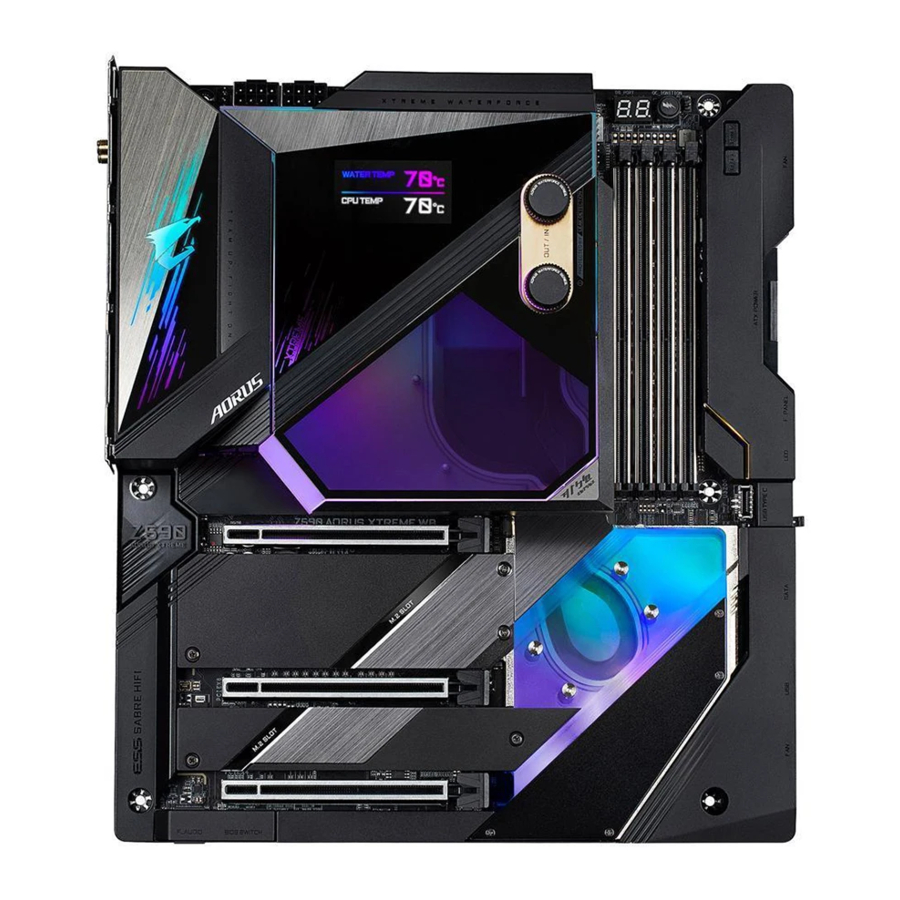
Az alaplap verziószámának azonosítása
Az alaplapodon lévő verziószám így néz ki: "REV: X.X." Például a "REV: 1.0" azt jelenti, hogy az alaplap verziója 1.0. Ellenőrizze az alaplap verziószámát az alaplap BIOS-ának, illesztőprogramjainak frissítése előtt, vagy amikor műszaki információkat keres.
Példa:

A doboz tartalma
- Z590 AORUS XTREME WB (Z590 AORUS XTREME WATERFORCE) alaplap
- Egy vízhűtő készlet
- Egy AORUS USB flash meghajtó illesztőprogramokkal
- Felhasználói kézikönyv
- Gyors telepítési útmutató
- Hat SATA kábel
- Két antenna
- Két integrált hosszabbító kábel címezhető és RGB LED szalagokhoz
- Egy AORUS RGB Fan Commander
- Egy előlapi hosszabbító kábel
- Egy előlapi USB header hosszabbító kábel
- Egy ESSential USB DAC
- Egy zajérzékelő kábel
- Két termisztor kábel
- Egy G Connector
- Két tépőzáras kábelköteg
- M.2 csavarok
- Egy AORUS Gen4 AIC Adaptor (GC-2XM2G4)
A fenti doboz tartalma csak tájékoztató jellegű, és a tényleges elemek a kapott termékcsomagtól függnek. A doboz tartalma előzetes értesítés nélkül változhat.
Opcionális elemek
- 2-portos USB 2.0 konzol (Cikkszám: 12CR1-1UB030-6*R)
- eSATA konzol (Cikkszám: 12CF1-3SATPW-4*R)
- 3.5" Előlap 2 USB 3.2 Gen 1 porttal (Cikkszám: 12CR1-FPX582-2*R)
Z590 AORUS XTREME WB (Z590 AORUS XTREME WATERFORCE) alaplap elrendezése

(Megjegyzés) A hibakeresési kód információkért lásd a Hibakereső LED kódokat.
Z590 AORUS XTREME WB (Z590 AORUS XTREME WATERFORCE) Alaplap blokkdiagramja

(Megjegyzés) A tényleges támogatás a CPU-tól függően változhat.
Hardveres telepítés
Telepítési óvintézkedések
Az alaplap számos érzékeny elektronikus áramkört és alkatrészt tartalmaz, amelyek az elektrosztatikus kisülés (ESD) következtében károsodhatnak. A telepítés előtt figyelmesen olvassa el a felhasználói kézikönyvet, és kövesse az alábbi eljárásokat:
- A telepítés előtt ellenőrizze, hogy a ház megfelelő-e az alaplaphoz.
- A telepítés előtt ne távolítsa el vagy törje le az alaplap S/N (sorozatszám) matricáját vagy a kereskedő által biztosított garanciamatricát. Ezek a matricák szükségesek a garancia érvényesítéséhez.
- Mindig húzza ki a váltóáramot a tápkábelnek a fali aljzatból való kihúzásával az alaplap vagy más hardvereszközök beszerelése vagy eltávolítása előtt.
- Amikor hardvereszközöket csatlakoztat az alaplapon lévő belső csatlakozókhoz, győződjön meg arról, hogy szorosan és biztonságosan vannak csatlakoztatva.
- Az alaplap kezelésekor kerülje a fémvezetékek vagy csatlakozók érintését.
- A legjobb, ha elektrosztatikus kisülés (ESD) csuklópántot visel elektronikus alkatrészek, például alaplap, CPU vagy memória kezelésekor. Ha nincs ESD csuklópántja, tartsa szárazon a kezét, és először érintsen meg egy fémtárgyat a statikus elektromosság megszüntetéséhez.
- Az alaplap beszerelése előtt helyezze azt antisztatikus párnára vagy elektrosztatikus árnyékoló tartályba.
- Mielőtt csatlakoztatná vagy kihúzná a tápkábelt az alaplapból, győződjön meg arról, hogy a tápegység ki van kapcsolva.
- A bekapcsolás előtt ellenőrizze, hogy a tápfeszültség a helyi feszültségszabványnak megfelelően van beállítva.
- A termék használata előtt ellenőrizze, hogy a hardvereszközök összes kábele és tápcsatlakozója csatlakoztatva van-e.
- Az alaplap károsodásának megelőzése érdekében ne engedje, hogy a csavarok érintkezzenek az alaplap áramkörével vagy annak alkatrészeivel.
- Győződjön meg arról, hogy nincsenek-e az alaplapon vagy a számítógépházon belül maradt csavarok vagy fém alkatrészek.
- Ne helyezze a számítógépes rendszert egyenetlen felületre.
- Ne helyezze a számítógépes rendszert magas hőmérsékletű vagy nedves környezetbe.
- A számítógép bekapcsolása a telepítési folyamat során a rendszer alkatrészeinek károsodásához, valamint a felhasználó fizikai sérüléséhez vezethet.
- Ha bizonytalan a telepítési lépésekkel kapcsolatban, vagy problémája van a termék használatával kapcsolatban, forduljon egy minősített számítógép-szerelőhöz.
- Ha adaptert, hosszabbító tápkábelt vagy elosztót használ, feltétlenül olvassa el annak telepítési és/vagy földelési utasításait.
Termékleírások


(Megjegyzés) Csak a 11. generációs processzorok támogatják.
* A GIGABYTE fenntartja a jogot, hogy előzetes értesítés nélkül bármilyen változtatást eszközöljön a termékleírásokon és a termékkel kapcsolatos információkon.

Kérjük, látogasson el a GIGABYTE weboldalára a CPU, memóriamodulok, SSD-k és M.2 eszközök támogatási listájához.

Kérjük, látogasson el a GIGABYTE weboldalán található Support\Utility List (Támogatás\Segédprogramok listája) oldalra az alkalmazások legújabb verziójának letöltéséhez.
A CPU és a CPU hűtő beszerelése
 Olvassa el az alábbi irányelveket, mielőtt elkezdené a CPU beszerelését:
- Győződjön meg arról, hogy az alaplap támogatja a CPU-t.
(A legújabb CPU támogatási listáért látogasson el a GIGABYTE weboldalára.) - Mindig kapcsolja ki a számítógépet, és húzza ki a tápkábelt a fali aljzatból, mielőtt beszerelné a CPU-t, hogy megelőzze a hardver károsodását.
- Keresse meg a CPU egyes csapjának helyét. A CPU nem helyezhető be, ha helytelenül van tájolva. (Vagy keresse meg a CPU mindkét oldalán lévő bevágásokat és a CPU foglalatán lévő igazító kulcsokat.)
- Vigyen fel egy egyenletes és vékony réteg hővezető pasztát a CPU felületére.
- Ne kapcsolja be a számítógépet, ha nincs beszerelve a CPU hűtő, különben a CPU túlmelegedése és károsodása következhet be.
- Állítsa be a CPU gazdafrekvenciáját a CPU specifikációinak megfelelően. Nem ajánlott, hogy a rendszersín frekvenciáját a hardver specifikációin túl állítsa be, mivel az nem felel meg a perifériák szabványos követelményeinek. Ha a frekvenciát a szabványos specifikációkon túl szeretné beállítani, kérjük, tegye azt a hardver specifikációinak megfelelően, beleértve a CPU-t, a grafikus kártyát, a memóriát, a merevlemezt stb.
A CPU beszerelése
- Keresse meg az alaplap CPU foglalatán lévő igazító kulcsokat és a CPU-n lévő bevágásokat.

![]()
A hardver telepítésével kapcsolatos részletekért látogasson el a GIGABYTE weboldalára. - Kövesse az alábbi lépéseket a CPU megfelelő beszereléséhez az alaplap CPU foglalatába.
![figyelmeztetés]()
- A CPU beszerelése előtt feltétlenül kapcsolja ki a számítógépet, és húzza ki a tápkábelt a fali aljzatból, hogy megelőzze a CPU károsodását.
- A foglalat érintkezőinek védelme érdekében ne távolítsa el a védő műanyag fedelet, hacsak a CPU nincs behelyezve a CPU foglalatába. Őrizze meg megfelelően a fedelet, és helyezze vissza, ha a CPU-t eltávolítják.
1. lépés:
Óvatosan nyomja le a CPU foglalat karjának fogantyúját, és távolítsa el a foglalatról az ujjával. Ezután emelje fel teljesen a CPU foglalat karját, és a fém terhelőlap/műanyag fedél is felemelkedik.

2. lépés:
Tartsa a CPU-t a hüvelyk- és mutatóujjával. Igazítsa a CPU egyes csapjának jelölését (háromszög) a CPU foglalat egyes csapjának sarkához (vagy igazítsa a CPU bevágásait a foglalat igazító kulcsaihoz), és óvatosan helyezze a CPU-t a helyére.
![]()
3. lépés:
Miután a CPU megfelelően be van helyezve, óvatosan helyezze vissza a terhelőlapot. A terhelőlap visszahelyezésekor győződjön meg arról, hogy a terhelőlap elülső vége a vállcsavar alatt van. Ezután nyomja meg a CPU foglalat karját. A védő műanyag fedél a kar beillesztése során leugorhat a terhelőlapról. Távolítsa el a fedelet. (Őrizze meg megfelelően a fedelet, és mindig helyezze vissza, ha a CPU nincs beszerelve.)
![]()
4. lépés:
Végül rögzítse a kart a rögzítőfül alatt a CPU beszerelésének befejezéséhez.
![]()
MEGJEGYZÉS:
Tartsa a CPU foglalat karját a fogantyúnál, ne a kar alaprésznél.
![]()


A vízhűtő készlet beszerelése

- A vízhűtő készlet beszerelése előtt győződjön meg arról, hogy az alaplap normál módon el tud indulni.
- Ha M.2 SSD-t szeretne beszerelni, akkor a vízhűtő készlet beszerelése előtt először be kell szerelnie az M.2 SSD-t.
- A vízhűtő készlet G1/4"-os bemenetet és G1/4"-os kimenetet biztosít. Kérjük, válassza ki a követelményeinek megfelelő toldókat (nem tartozék).
- A hardverkövetelményeitől függően vigye fel a megfelelő mennyiségű mellékelt hővezető pasztát a vízhűtő készletre.
- Miután a vízhűtő készletet az alaplapra helyezte, először nyomja meg az OC Ignition gombot, majd nyomja meg a bekapcsológombot, hogy ellenőrizze, megfelelően be lehet-e fecskendezni a hűtőfolyadékot. Ezután fejezze be a befecskendezést. Húzza ki a tápegységet, és húzza meg a vízhűtő készletben található csavarokat. A mellékelt csavarok típusa és száma az alábbiak szerint: Győződjön meg arról, hogy a telepítés előtt a megfelelő csavarokat használja:
Csavar M2*6 M3*10.8 M3*6.5 (alátéttel) Referencia nyomaték 2.0~2.5 (kgf-cm) 3.5~4.0 (kgf-cm) 3.5~4.0 (kgf-cm) Szám 2 4 7
A vízhűtő készlet alaplapra szereléséhez tekintse meg az alábbi képeket.
1. lépés:
Óvatosan vegye ki a vízhűtő készletet a csomagolásából, és távolítsa el a védő műanyag fóliákat a CPU területről és a hővezető párnákról.

2. lépés:
A telepítés előtt távolítsa el az oldalsó fedelet a vízhűtő készletről, és őrizze meg megfelelően. Igazítsa a vízhűtő készletet az alaplaphoz az alábbiak szerint, csatlakoztassa a vízhűtő készlet LED-kábelét a LED_PCH headerhez. Ezután helyezze a vízhűtő készletet függőlegesen az alaplapra. Húzza meg a két csavart (M2*6) a vízhűtő készlet rögzítéséhez az M.2 távtartókhoz az ábra szerint.

3. lépés:
Óvatosan fordítsa meg az alaplapot, rögzítse a CPU hátlapját a négy csavarral (M3*10.8) átlós sorrendben.

4. lépés:
Húzza meg a három csavart (M3*6.5) alátétekkel a CPU területén lévő rögzítőfuratokhoz (lásd a bal alsó képet). Ezután húzza meg a négy csavart (M3*6.5) alátétekkel a Chipset területén lévő rögzítőfuratokhoz átlós sorrendben (lásd a jobb alsó képet). Győződjön meg arról, hogy a vízhűtő készlet biztonságosan van rögzítve.

5. lépés:
A vízhűtő készlet beszerelése után csatlakoztassa a Type-C® kábelt a vízhűtő készlet oldalán az alaplapon lévő LED_CPU headerhez, majd helyezze vissza az oldalsó fedelet. A fenti lépések elvégzése után csatlakoztassa a vízhűtő alkatrészeit.

A memória telepítése
Olvassa el az alábbi irányelveket, mielőtt elkezdi a memória telepítését:
- Győződjön meg arról, hogy az alaplap támogatja a memóriát. Javasoljuk, hogy azonos kapacitású, márkájú, sebességű és chippel rendelkező memóriát használjon.
(A legújabb támogatott memória sebességek és memóriamodulok tekintetében keresse fel a GIGABYTE weboldalát.) - A hardver károsodásának elkerülése érdekében mindig kapcsolja ki a számítógépet, és húzza ki a hálózati kábelt a konnektorból a memória telepítése előtt.
- A memóriamodulok bolondbiztos kialakításúak. A memóriamodul csak egy irányban telepíthető. Ha nem tudja behelyezni a memóriát, váltson irányt.
Kétcsatornás memória konfiguráció
Ez az alaplap négy memóriafoglalatot biztosít, és támogatja a Dual Channel technológiát. A memória telepítése után a BIOS automatikusan érzékeli a memória specifikációit és kapacitását. A Dual Channel memória mód engedélyezése megduplázza az eredeti memória sávszélességét.
A négy memóriafoglalat két csatornára van osztva, és mindegyik csatornához két memóriafoglalat tartozik az alábbiak szerint:
- A csatorna: DDR4_A1, DDR4_A2
- B csatorna: DDR4_B1, DDR4_B2

A CPU korlátai miatt olvassa el az alábbi irányelveket, mielőtt a memóriát Dual Channel módban telepítené.
- A Dual Channel mód nem engedélyezhető, ha csak egy memóriamodul van telepítve.
- Ha két vagy négy memóriamodullal engedélyezi a Dual Channel módot, javasoljuk, hogy azonos kapacitású, márkájú, sebességű és chippel rendelkező memóriát használjon.
Memória telepítése
A memóriamodul telepítése előtt feltétlenül kapcsolja ki a számítógépet, és húzza ki a hálózati kábelt a konnektorból, hogy elkerülje a memóriamodul károsodását. A DDR4 és DDR3 DIMM-ek nem kompatibilisek egymással vagy a DDR2 DIMM-ekkel. Ügyeljen arra, hogy DDR4 DIMM-eket telepítsen erre az alaplapra.

A DDR4 memóriamodulon van egy bevágás, így csak egy irányban illeszkedik. Kövesse az alábbi lépéseket a memóriamodulok helyes telepítéséhez a memóriafoglalatokba.
1. lépés:
Vegye figyelembe a memóriamodul tájolását. Terítse szét a rögzítő kapcsot a memóriafoglalat jobb végén. Helyezze a memóriamodult a foglalatra. Ahogy az a bal oldali képen látható, helyezze az ujjait a memória felső szélére, nyomja le a memóriát, és függőlegesen helyezze be a memóriafoglalatba.

2. lépés:
A foglalat jobb végén lévő kapocs a helyére pattan, amikor a memóriamodul biztonságosan be van helyezve.

Bővítőkártya telepítése
Olvassa el az alábbi irányelveket, mielőtt elkezdi a bővítőkártya telepítését:
- Győződjön meg arról, hogy az alaplap támogatja a bővítőkártyát. Gondosan olvassa el a bővítőkártyához mellékelt kézikönyvet.
- A hardver károsodásának elkerülése érdekében mindig kapcsolja ki a számítógépet, és húzza ki a hálózati kábelt a konnektorból egy bővítőkártya telepítése előtt.

Kövesse az alábbi lépéseket a bővítőkártya helyes telepítéséhez a bővítőhelyre.
- Keresse meg a kártyát támogató bővítőhelyet. Távolítsa el a fém slot burkolatot a ház hátlapjáról.
- Igazítsa a kártyát a slothoz, és nyomja le a kártyát, amíg teljesen be nem ül a slotba.
- Győződjön meg arról, hogy a kártya fém érintkezői teljesen be vannak helyezve a slotba.
- Rögzítse a kártya fém konzolját a ház hátlapjához egy csavarral.
- Az összes bővítőkártya telepítése után helyezze vissza a ház fedelét (vagy fedeleit).
- Kapcsolja be a számítógépet. Ha szükséges, lépjen be a BIOS Setupba, hogy elvégezze a szükséges BIOS-változtatásokat a bővítőkártyá(i)hoz.
- Telepítse a bővítőkártyához mellékelt illesztőprogramot az operációs rendszerben.
Példa: PCI Express grafikus kártya telepítése és eltávolítása:
- Grafikus kártya telepítése:
Óvatosan nyomja le a kártya felső élét, amíg teljesen be nem illeszkedik a PCI Express slotba. Győződjön meg arról, hogy a kártya biztonságosan ül a slotban, és nem billeg.

- A kártya eltávolítása:
Óvatosan tolja hátra a kart a sloton, majd emelje ki a kártyát egyenesen a slotból.
![]()


AMD CrossFire™ konfiguráció beállítása
Rendszerkövetelmények
- Windows 10 64 bites operációs rendszer
- Egy CrossFire-t támogató alaplap két PCI Express x16 slottal és helyes illesztőprogrammal
- Azonos márkájú és chippel rendelkező, CrossFire-képes grafikus kártyák és helyes illesztőprogram
- CrossFire(Megjegyzés) hídcsatlakozók
- Elegendő teljesítményű tápegység ajánlott (A tápellátási követelmények tekintetében olvassa el a grafikus kártyák kézikönyvét)
A grafikus kártyák csatlakoztatása
1. lépés:
Kövesse a "Bővítőkártya telepítése" részben leírt lépéseket, és telepítse a grafikus kártyákat a PCIEX16 és PCIEX8 slotokra.
2. lépés:
Helyezze be a CrossFire(Megjegyzés) hídcsatlakozókat a kártyák tetején található CrossFire arany élcsatlakozókba.
3. lépés:
Dugja be a kijelző kábelt a PCIEX16 sloton lévő grafikus kártyába.
A grafikus kártya illesztőprogramjának konfigurálása
A CrossFire funkció engedélyezése
A grafikus kártya illesztőprogramjának telepítése után az operációs rendszerben lépjen az AMD RADEON BEÁLLÍTÁSOK képernyőre. Keresse meg a Gaming\Global Settings menüt, és győződjön meg arról, hogy az AMD CrossFire beállítása Be értékre van állítva.

(Megjegyzés) A hídcsatlakozó(k)ra szükség lehet vagy nem, a grafikus kártyáktól függően.
A CrossFire technológia engedélyezésének eljárása és illesztőprogram képernyője eltérhet a grafikus kártyáktól és az illesztőprogram verziójától függően. A CrossFire technológia engedélyezésével kapcsolatos további információkért olvassa el a grafikus kártyákhoz mellékelt kézikönyvet.
Hátsó panel csatlakozói

- Q-Flash Plus Button (Megjegyzés)
Ez a gomb lehetővé teszi a BIOS frissítését, ha a tápcsatlakozó csatlakoztatva van, de a rendszer nincs bekapcsolva. - Clear CMOS Button
Ezzel a gombbal törölheti a CMOS-értékeket (pl. BIOS-konfiguráció), és szükség esetén visszaállíthatja a CMOS-értékeket a gyári alapértelmezésekre.
![figyelmeztetés]()
- A clear CMOS gomb használata előtt mindig kapcsolja ki a számítógépet, és húzza ki a hálózati kábelt a konnektorból.
- Ne használja a clear CMOS gombot, amikor a rendszer be van kapcsolva, mert a rendszer leállhat, és adatvesztés vagy károsodás következhet be.
- A rendszer újraindítása után lépjen be a BIOS Setupba a gyári alapértelmezések betöltéséhez (válassza a Load Optimized Defaults lehetőséget), vagy manuálisan konfigurálja a BIOS-beállításokat (a BIOS-konfigurációkhoz lásd a "BIOS Setup" fejezetet).
- SMA antenna csatlakozók (2T2R)
Ezzel a csatlakozóval csatlakoztathat egy antennát.
![]() Húzza meg az antennákat az antenna csatlakozókon, majd irányítsa az antennákat helyesen a jobb jelvétel érdekében.
Húzza meg az antennákat az antenna csatlakozókon, majd irányítsa az antennákat helyesen a jobb jelvétel érdekében. - RJ-45 LAN Port (LAN2)
A Gigabit Ethernet LAN port akár 2,5 Gbps adatátviteli sebességgel biztosít internetkapcsolatot. Az alábbiakban a LAN port LED-jeinek állapotát ismertetjük.
")
- USB 3.2 Gen 2 Type-A Port (Red)
Az USB 3.2 Gen 2 port támogatja az USB 3.2 Gen 2 specifikációt, és kompatibilis az USB 3.2 Gen 1 és USB 2.0 specifikációkkal. Használja ezt a portot USB-eszközökhöz. - Thunderbolt™ 4 csatlakozó (USB Type-C® Port)
A csatlakozó támogatja a szabványos DisplayPort és Thunderbolt™ videokimeneteket. Egy adapter segítségével szabványos DisplayPort/Thunderbolt™ monitort csatlakoztathat ehhez a csatlakozóhoz. A Thunderbolt™ csatlakozó akár öt Thunderbolt™ eszközt is láncba köthet. A PC architektúra korlátozott I/O erőforrásai miatt a használható Thunderbolt™ eszközök száma a telepített PCI Express eszközök számától függ. A Thunderbolt™ beállításait a BIOS Setup Settings\Thunderbolt Configuration menüpontja alatt módosíthatja. A maximálisan támogatott felbontás 5120 x 2880@60 Hz 24 bpp-vel egyetlen kijelző kimeneten keresztül, de a ténylegesen támogatott felbontások a használt monitortól függenek. Ezenkívül a csatlakozó megfordítható, és támogatja az USB 3.2 Gen 2 specifikációt, és kompatibilis az USB 3.2 Gen 1 és USB 2.0 specifikációkkal. Ezt a portot USB-eszközökhöz is használhatja. - RJ-45 LAN Port (LAN1)
A Gigabit Ethernet LAN port akár 10 Gbps adatátviteli sebességgel biztosít internetkapcsolatot. Az alábbiakban a LAN port LED-jeinek állapotát ismertetjük.
")
- USB 3.2 Gen 2 Type-A Port (Red) (Q-Flash Plus Port)
Az USB 3.2 Gen 2 port támogatja az USB 3.2 Gen 2 specifikációt, és kompatibilis az USB 3.2 Gen 1 és USB 2.0 specifikációkkal. Használja ezt a portot USB-eszközökhöz. A Q-Flash Plus (Megjegyzés) használata előtt feltétlenül helyezze be az USB flash meghajtót ebbe a portba először. - HDMI Port
![]()
A HDMI port támogatja a HDCP 2.3 és a Dolby TrueHD és DTS HD Master Audio formátumokat. Támogatja továbbá a 192KHz/16bit 7.1 csatornás LPCM audio kimenetet is. Ezzel a porttal csatlakoztathatja a HDMI-t támogató monitort. A maximálisan támogatott felbontás 4096x2160@30 Hz, de a ténylegesen támogatott felbontások a használt monitortól függenek.
![]() A HDMI eszköz telepítése után feltétlenül állítsa a HDMI-t az alapértelmezett hanglejátszó eszközre. (Az elem neve az operációs rendszertől függően eltérhet.)
A HDMI eszköz telepítése után feltétlenül állítsa a HDMI-t az alapértelmezett hanglejátszó eszközre. (Az elem neve az operációs rendszertől függően eltérhet.) - Center/Subwoofer Speaker Out
Ezzel az audio jackkel csatlakoztathatja a center/mélynyomó hangszórókat. - Rear Speaker Out
Ezzel az audio jackkel csatlakoztathatja a hátsó hangszórókat. - Optical S/PDIF Out Connector
Ez a csatlakozó digitális audio kimenetet biztosít egy külső audio rendszerhez, amely támogatja a digitális optikai audio jelet. A funkció használata előtt győződjön meg arról, hogy audio rendszere rendelkezik optikai digitális audio bemeneti csatlakozóval. - Line In/Side Speaker Out
A vonalbemenet jack. Ezzel az audio jackkel csatlakoztathat vonalbemeneti eszközöket, például optikai meghajtót, walkmant stb. - Line Out/Front Speaker Out
A vonalkimenet jack. - Mic In
A mikrofon bemenet jack.
Audio Jack konfigurációk:

![]() Ha oldalsó hangszórót szeretne telepíteni, az audio illesztőprogramon keresztül át kell állítania a Line in jack-et oldalsó hangszóró kimenetre.
Ha oldalsó hangszórót szeretne telepíteni, az audio illesztőprogramon keresztül át kell állítania a Line in jack-et oldalsó hangszóró kimenetre.
![figyelmeztetés]()
- Ha eltávolítja a hátsó panel csatlakozójához csatlakoztatott kábelt, először távolítsa el a kábelt az eszközről, majd távolítsa el az alaplapról.
- A kábel eltávolításakor húzza ki egyenesen a csatlakozóból. Ne mozgassa oldalra, mert elektromos zárlatot okozhat a kábel csatlakozójában.


(Megjegyzés) A Q-Flash Plus funkció engedélyezéséhez olvassa el az "Egyedi funkciók" című fejezetet a további információkért.
Fedélzeti gombok és kapcsolók
BIOS-kapcsolók
A BIOS-kapcsoló (BIOS_SW) lehetővé teszi a felhasználók számára, hogy egyszerűen kiválasszanak egy másik BIOS-t a rendszerindításhoz vagy a túlhajtáshoz, ezzel segítve a BIOS-hiba csökkentését a túlhajtás során. Az SB-kapcsoló lehetővé teszi a Dual BIOS funkció engedélyezését vagy letiltását.

Az SB-kapcsoló beállítása előtt győződjön meg arról, hogy kikapcsolta a számítógépet és a tápegységet.
Gyorsgombok
Ez az alaplap 2 gyorsgombbal rendelkezik: bekapcsológombbal és reset gombbal. A bekapcsológomb és a reset gomb lehetővé teszi a felhasználók számára, hogy gyorsan be-/kikapcsolják vagy visszaállítsák a számítógépet nyitott házban, amikor hardverkomponenseket szeretnének cserélni vagy hardvertesztet szeretnének végezni.

PW_SW: Bekapcsológomb
RST_SW: Reset gomb
A reset gomb számos funkciót kínál. A gomb átprogramozásához, hogy különböző feladatokat hajtson végre, olvassa el a "BIOS Setup" fejezet "Settings\Miscellaneous\RST_SW" című részét (további információkért).
OC gomb (OC IGNITION)
Az OC Ignition gomb lehetővé teszi a túlhajtók és a barkácsolók számára, hogy előzetesen teszteljék a vízhűtéses beállításokat a számítógépük építésekor anélkül, hogy be kellene indítaniuk a rendszert. Azt is lehetővé teszi, hogy a rendszerventilátorok alacsony hőmérsékleten forogjanak, és lehetővé teszi a firmware frissítését még CPU nélkül is. További felhasználási módokért és funkciókért látogasson el a GIGABYTE weboldalára.

Feszültségmérési pontok
Használjon multimétert az alaplap következő feszültségeinek méréséhez. Az alábbi módon mérheti az alkatrészek feszültségeit.

Lépések:
Csatlakoztassa a multiméter piros vezetékét a feszültségmérési pont 1. érintkezőjéhez (tápellátás), a fekete vezetéket pedig a 2. érintkezőhöz (földelés).

Belső csatlakozók

- ATX_12V_2X4_1/ATX_12V_2X4_2
- ATX
- CPU_FAN
- SYS_FAN1/2/3/4/7/8
- SYS_FAN5_PUMP/SYS_FAN6_PUMP
- CPU_OPT
- LED_CPU
- LED_PCH
- NOISE_SENSOR
- EC_TEMP1/EC_TEMP2
- LED_C1/LED_C2
- BAT
- SATA3 0/1/2/3/4/5
- M2A_SB/M2P_CPU/M2M_SB
- F_PANEL
- F_AUDIO
- F_U320G
- F_U32
- F_USB1
Olvassa el a következő irányelveket külső eszközök csatlakoztatása előtt:
- Először győződjön meg arról, hogy eszközei kompatibilisek a csatlakoztatni kívánt csatlakozókkal.
- Az eszközök telepítése előtt feltétlenül kapcsolja ki az eszközöket és a számítógépet. Húzza ki a tápkábelt a konnektorból, hogy elkerülje az eszközök károsodását.
- Az eszköz telepítése után, és a számítógép bekapcsolása előtt győződjön meg arról, hogy az eszköz kábele biztonságosan csatlakozik az alaplapon lévő csatlakozóhoz.
ATX_12V_2X4_1/ATX_12V_2X4_2/ATX (2x4 12V tápcsatlakozók és 2x12 fő tápcsatlakozó)
A tápcsatlakozó használatával a tápegység elegendő stabil energiát tud biztosítani az alaplapon lévő összes alkatrész számára. A tápcsatlakozó csatlakoztatása előtt először győződjön meg arról, hogy a tápegység ki van kapcsolva, és minden eszköz megfelelően van telepítve. A tápcsatlakozó bolondbiztos kialakítással rendelkezik. Csatlakoztassa a tápkábelt a tápcsatlakozóhoz a megfelelő irányban.
A 12 V-os tápcsatlakozó főként a CPU-t látja el árammal. Ha a 12 V-os tápcsatlakozó nincs csatlakoztatva, a számítógép nem indul el.
A bővítési követelmények teljesítése érdekében ajánlott olyan tápegységet használni, amely képes ellenállni a nagy energiafogyasztásnak (500 W vagy nagyobb). Ha olyan tápegységet használ, amely nem biztosítja a szükséges energiát, az instabil vagy nem indítható rendszerhez vezethet.

CPU_FAN/SYS_FAN1/2/3/4/7/8 (ventilátorcsatlakozók)
Az alaplapon lévő összes ventilátorcsatlakozó 4 tűs. A legtöbb ventilátorcsatlakozó bolondbiztos behelyezési kialakítással rendelkezik. A ventilátorkábel csatlakoztatásakor ügyeljen arra, hogy a megfelelő irányban csatlakoztassa (a fekete csatlakozóvezeték a földelővezeték). A fordulatszám-szabályozási funkcióhoz fordulatszám-szabályozási kialakítású ventilátor használata szükséges. Az optimális hőelvezetés érdekében ajánlott rendszerhűtő ventilátort szerelni a házba.

SYS_FAN5_PUMP/SYS_FAN6_PUMP (rendszerhűtő ventilátor/vízhűtő szivattyú csatlakozók)
A ventilátor-/szivattyúcsatlakozók 4 tűs kivitelűek. A legtöbb ventilátorcsatlakozó bolondbiztos behelyezési kialakítással rendelkezik. A ventilátorkábel csatlakoztatásakor ügyeljen arra, hogy a megfelelő irányban csatlakoztassa (a fekete csatlakozóvezeték a földelővezeték). A fordulatszám-szabályozási funkcióhoz fordulatszám-szabályozási kialakítású ventilátor használata szükséges. Az optimális hőelvezetés érdekében ajánlott rendszerhűtő ventilátort szerelni a házba. A csatlakozó fordulatszám-szabályozást biztosít a vízhűtő szivattyú számára is, további információkért lásd a „BIOS beállítások”, „Smart Fan 6” fejezetet.

- Ügyeljen arra, hogy a ventilátorkábeleket a ventilátorcsatlakozókhoz csatlakoztassa, hogy elkerülje a CPU és a rendszer túlmelegedését. A túlmelegedés a CPU károsodásához vezethet, vagy a rendszer lefagyhat.
- Ezek a ventilátorcsatlakozók nem konfigurációs áthidaló blokkok. Ne helyezzen áthidaló kupakot a csatlakozókra.
CPU_OPT (vízhűtő CPU ventilátor csatlakozó)
A ventilátorcsatlakozó 4 tűs és bolondbiztos behelyezési kialakítással rendelkezik. A legtöbb ventilátorcsatlakozó bolondbiztos behelyezési kialakítással rendelkezik. A ventilátorkábel csatlakoztatásakor ügyeljen arra, hogy a megfelelő irányban csatlakoztassa (a fekete csatlakozóvezeték a földelővezeték). A fordulatszám-szabályozási funkcióhoz fordulatszám-szabályozási kialakítású ventilátor használata szükséges.

- Ügyeljen arra, hogy a ventilátorkábeleket a ventilátorcsatlakozókhoz csatlakoztassa, hogy elkerülje a CPU és a rendszer túlmelegedését. A túlmelegedés a CPU károsodásához vezethet, vagy a rendszer lefagyhat.
- Ezek a ventilátorcsatlakozók nem konfigurációs áthidaló blokkok. Ne helyezzen áthidaló kupakot a csatlakozókra.
LED_CPU (vízhűtő készlet CPU LED csatlakozó)
Ez a csatlakozó tápellátást és jeleket biztosít a vízhűtő készlet CPU LED-jéhez. Érzékeli a vízhűtés szivárgását, ami biztosítja a rendszer stabil hőelvezetését.

- Szivárgás esetén azonnal kapcsolja ki a tápegységet. Ne kapcsolja be a tápfeszültséget a szivárgás megszüntetéséig.
- A szivárgásérzékelés hatékonysága a folyékony hűtőközegektől függően változik.
LED_PCH (vízhűtő készlet chipset LED csatlakozó)
Ez a csatlakozó tápellátást és jeleket biztosít a vízhűtő készlet Chipset LED-jéhez.

NOISE_SENSOR (zajérzékelő csatlakozó)
Ez a csatlakozó zajérzékelő kábel csatlakoztatására használható a ház belsejében lévő zaj érzékeléséhez.

A zajérzékelési funkcióval kapcsolatos további információkért olvassa el az „Egyedi funkciók”, „APP Center\System Information Viewer” fejezetben található utasításokat.
Mielőtt csatlakoztatná a kábelt a csatlakozóhoz, feltétlenül távolítsa el az áthidaló kupakot; helyezze vissza az áthidaló kupakot, ha a csatlakozó nincs használatban.
EC_TEMP1/EC_TEMP2 (hőmérséklet-érzékelő csatlakozók)
Csatlakoztassa a termisztor kábeleket a csatlakozókhoz a hőmérséklet érzékeléséhez.

LED_C1/LED_C2 (integrált hosszabbítókábel csatlakozók címezhető és RGB LED szalagokhoz)
Csatlakoztassa a mellékelt integrált hosszabbítókábelt a címezhető és RGB LED szalagokhoz a csatlakozóhoz. A kábel másik két vége csatlakoztatható egy szabványos 5050 RGB LED szalaghoz (12V/G/R/B), amelynek maximális teljesítménye 2A (12V) és maximális hossza 2 m, valamint egy szabványos 5050 címezhető LED szalaghoz, amelynek maximális teljesítménye 5A (5V) és maximális LED-száma 1000. A LED szalag csatlakoztatása előtt távolítsa el a kupakot az integrált hosszabbítókábelről. A LED szalag tápcsatlakozóját a LED szalagcsatlakozó 1. tűjéhez kell csatlakoztatni. A helytelen csatlakoztatás a LED szalag károsodásához vezethet.

A LED szalag fényeinek be-/kikapcsolásával kapcsolatban olvassa el az „Egyedi funkciók”, „APP Center\RGB Fusion” fejezetben található utasításokat.
Az eszközök telepítése előtt feltétlenül kapcsolja ki az eszközöket és a számítógépet. Húzza ki a tápkábelt a konnektorból, hogy elkerülje az eszközök károsodását.
BAT (akkumulátor)
Az akkumulátor biztosítja az áramot ahhoz, hogy a számítógép kikapcsolt állapotában is megőrizze az értékeket (például a BIOS konfigurációit, a dátumot és az időt) a CMOS-ban. Cserélje ki az akkumulátort, ha az akkumulátor feszültsége alacsony szintre csökken, különben a CMOS-értékek pontatlanok lehetnek vagy elveszhetnek.

A CMOS-értékeket az akkumulátor eltávolításával törölheti:
- Kapcsolja ki a számítógépet és húzza ki a tápkábelt.
- Óvatosan vegye ki az akkumulátort az akkumulátortartóból, és várjon egy percet. (Vagy használjon egy fémtárgyat, például egy csavarhúzót, hogy megérintse az akkumulátortartó pozitív és negatív pólusát, így rövidre zárva azokat 5 másodpercig.)
- Cserélje ki az akkumulátort.
- Dugja be a tápkábelt és indítsa újra a számítógépet.
- Mindig kapcsolja ki a számítógépet és húzza ki a tápkábelt az akkumulátor cseréje előtt.
- Cserélje ki az akkumulátort egy azonos értékűre. Az eszközök károsodhatnak, ha az akkumulátort nem megfelelő modellre cseréli.
- Lépjen kapcsolatba a vásárlás helyével vagy a helyi forgalmazóval, ha nem tudja saját maga kicserélni az akkumulátort, vagy bizonytalan az akkumulátor modelljével kapcsolatban.
- Az akkumulátor behelyezésekor figyelje meg az akkumulátor pozitív (+) és negatív (-) oldalának tájolását (a pozitív oldalnak felfelé kell néznie).
- A használt akkumulátorokat a helyi környezetvédelmi előírásoknak megfelelően kell kezelni.
SATA3 0/1/2/3/4/5 (SATA 6 Gb/s csatlakozók)
A SATA-csatlakozók megfelelnek a SATA 6 Gb/s szabványnak, és kompatibilisek a SATA 3 Gb/s és a SATA 1,5 Gb/s szabvánnyal. Mindegyik SATA-csatlakozó egyetlen SATA-eszközt támogat. Az Intel® lapkakészlet támogatja a RAID 0, RAID 1, RAID 5 és RAID 10 konfigurációkat. A RAID-tömb konfigurálásával kapcsolatban lásd a „RAID-készlet konfigurálása” fejezetet.

A SATA-portok hot-plugging engedélyezéséhez lásd a „BIOS Setup” (BIOS beállítás), „Settings\IO Ports\ SATA And RST Configuration” (Beállítások\IO portok\SATA és RST konfiguráció) fejezetet a további információkért.
M2A_SB/M2P_CPU (Megjegyzés)/M2M_SB (M.2 Socket 3 csatlakozók)
Az M.2 csatlakozók támogatják az M.2 SATA SSD-ket vagy az M.2 PCIe SSD-ket, és támogatják a RAID konfigurációt. Felhívjuk figyelmét, hogy az M.2 PCIe SSD nem használható RAID-készlet létrehozására sem M.2 SATA SSD-vel, sem SATA merevlemezzel. A RAID-tömb konfigurálásával kapcsolatban lásd a „RAID-készlet konfigurálása” fejezetet.

Az M.2 SSD megfelelő behelyezéséhez az M.2 csatlakozóba kövesse az alábbi lépéseket.
1. lépés:
Keresse meg az M.2 csatlakozót, ahová be szeretné helyezni az M.2 SSD-t, csavarhúzóval lazítsa meg a csavart a hűtőbordán, majd távolítsa el a hűtőbordát. Távolítsa el a védőfóliát az M.2 csatlakozón lévő hővezető párnáról.
2. lépés:
Keresse meg a megfelelő rögzítőlyukat az M.2 SSD meghajtó hosszának megfelelően. Ha szükséges, helyezze át a távtartót a kívánt rögzítőlyukba. Helyezze be az M.2 SSD-t az M.2 csatlakozóba egy bizonyos szögben.
3. lépés:
Nyomja le az M.2 SSD-t, majd a mellékelt csavarral rögzítse a csatlakozóban. Helyezze vissza a hűtőbordát, és rögzítse az eredeti lyukba. A hűtőborda visszahelyezése előtt távolítsa el a védőfóliát a hűtőborda aljáról.
(Megjegyzés) Csak a 11. generációs processzorok támogatják. Győződjön meg róla, hogy Intel® SSD-ket használ, ha RAID konfigurációt szeretne beállítani az M2P_CPU csatlakozón.
Telepítési tudnivalók az M.2 és a SATA csatlakozókhoz:
A SATA-csatlakozók elérhetőségét befolyásolhatja az M.2 foglalatokba telepített eszköz típusa. Az M2A_SB csatlakozó sávszélességet oszt meg a SATA3 1 csatlakozóval, az M2M_SB csatlakozó pedig a SATA3 4, 5 csatlakozókkal. A részletekért tekintse meg az alábbi táblázatokat.

(Megjegyzés) Csak a 11. generációs processzorok támogatják.
F_PANEL (előlapi csatlakozó)
Csatlakoztassa az előlapi hosszabbítókábel egyik végét ehhez a csatlakozóhoz, a másik végét pedig a ház előlapján lévő bekapcsológombhoz, reset gombhoz, hangszóróhoz, házbetörés-érzékelőhöz/érzékelőhöz és a rendszer állapotjelzőjéhez. A kábelek csatlakoztatása előtt figyelje meg a pozitív és negatív tűket.

- PLED/PWR_LED (tápellátás LED):
Rendszer állapotjelző LED Csatlakozik a ház előlapján lévő tápellátás jelzőhöz. A LED világít, amikor a rendszer működik. A LED nem világít, amikor a rendszer S3/S4 alvó állapotban van, vagy ki van kapcsolva (S5).Rendszer állapota LED S0 Be S3/S4/S5 Ki - PW (bekapcsoló gomb):
Csatlakozik a ház előlapján lévő bekapcsoló gombhoz. A bekapcsológombbal konfigurálhatja a rendszer kikapcsolásának módját (további információkért lásd a „BIOS Setup” (BIOS beállítás), „Settings\Platform Power” (Beállítások\Platform energiaellátás) fejezetet). - SPEAK (hangszóró):
Csatlakozik a ház előlapján lévő hangszóróhoz. A rendszer hangjelzéssel jelzi a rendszerindítás állapotát. Egyetlen rövid hangjelzés hallható, ha a rendszerindításkor nem észlelhető probléma. - HD (merevlemez-tevékenység LED):
Csatlakozik a ház előlapján lévő merevlemez-tevékenység LED-hez. A LED világít, amikor a merevlemez adatot olvas vagy ír. - RES (reset gomb):
Csatlakozik a ház előlapján lévő reset gombhoz. Nyomja meg a reset gombot a számítógép újraindításához, ha a számítógép lefagy, és nem tud normál újraindítást végrehajtani. - CI (házbetörés-érzékelő csatlakozó):
Csatlakozik a házbetörés-érzékelőhöz/érzékelőhöz a házon, amely érzékeli, ha a ház fedelét eltávolították. Ez a funkció egy házat igényel házbetörés-érzékelővel/érzékelővel. - NC: Nincs kapcsolat.
Az előlap kialakítása a háztól függően eltérő lehet. Az előlapi modul főként bekapcsoló gombból, reset gombból, tápellátás LED-ből, merevlemez-tevékenység LED-ből, hangszóróból stb. áll. Amikor a ház előlapi modulját ehhez a csatlakozóhoz csatlakoztatja, győződjön meg arról, hogy a vezetékek hozzárendelése és a tűkiosztás helyesen egyezik.
F_AUDIO (előlapi audio csatlakozó)
Az előlapi audio csatlakozó támogatja a High Definition Audio (HD) hangot. Csatlakoztathatja a ház előlapi audiomodulját ehhez a csatlakozóhoz. Győződjön meg arról, hogy a modul csatlakozójának vezetékkiosztása megegyezik az alaplap csatlakozójának tűkiosztásával. A modul csatlakozója és az alaplap csatlakozója közötti helytelen csatlakoztatás miatt az eszköz nem fog működni, vagy akár károsodhat is.

Egyes házak olyan előlapi audiomodullal rendelkeznek, amelyeken minden vezetéken külön csatlakozók vannak egyetlen csatlakozó helyett. Az eltérő vezetékkiosztással rendelkező előlapi audiomodul csatlakoztatásával kapcsolatos információkért forduljon a ház gyártójához.
F_U320G (USB Type-C® csatlakozó USB 3.2 Gen 2x2 támogatással)
A csatlakozó megfelel az USB 3.2 Gen 2x2 specifikációnak, és egy USB-portot képes biztosítani.

F_U32 (USB 3.2 Gen 1 csatlakozó)
A csatlakozó megfelel az USB 3.2 Gen 1 és az USB 2.0 specifikációnak, és két USB-portot képes biztosítani. A opcionális 3,5"-os előlap megvásárlásához, amely két USB 3.2 Gen 1 portot biztosít, forduljon a helyi forgalmazóhoz.

F_USB1 (USB 2.0/1.1 Header)
Csatlakoztassa az elülső USB-fejléc hosszabbítókábel egyik végét ehhez a fejléchez, a másik végeit pedig két USB-konzolhoz. A fejlécek megfelelnek az USB 2.0/1.1 specifikációnak. Minden USB-fejléc két USB-portot tud biztosítani egy opcionális USB-konzolon keresztül. Az opcionális USB-konzol megvásárlásához kérjük, forduljon a helyi kereskedőhöz. Az opcionális USB-konzol megvásárlásához kérjük, forduljon a helyi kereskedőhöz.

- Ne csatlakoztassa az IEEE 1394 konzol (2x5 tűs) kábelét az USB 2.0/1.1 fejlécbe.
- Az USB-konzol beszerelése előtt feltétlenül kapcsolja ki a számítógépet, és húzza ki a tápkábelt a konnektorból, hogy elkerülje az USB-konzol károsodását.
BIOS beállítás
A BIOS (Basic Input and Output System – Alapvető bemeneti és kimeneti rendszer) a rendszer hardverparamétereit rögzíti az alaplap CMOS-ában. Főbb funkciói közé tartozik a rendszerindítás során a Power-On Self-Test (POST) elvégzése, a rendszerparaméterek mentése és az operációs rendszer betöltése stb. A BIOS tartalmaz egy BIOS Setup programot, amely lehetővé teszi a felhasználó számára az alapvető rendszerkonfigurációs beállítások módosítását vagy bizonyos rendszerfunkciók aktiválását.
Amikor a tápfeszültség ki van kapcsolva, az alaplapon lévő akkumulátor biztosítja a szükséges energiát a CMOS számára, hogy a konfigurációs értékek a CMOS-ban maradjanak.
A BIOS Setup program eléréséhez nyomja meg a <Delete> billentyűt a POST során, amikor a tápfeszültséget bekapcsolják.
A BIOS frissítéséhez használja a GIGABYTE Q-Flash vagy @BIOS segédprogramot.
- A Q-Flash lehetővé teszi a felhasználó számára a BIOS gyors és egyszerű frissítését vagy biztonsági mentését az operációs rendszerbe való belépés nélkül.
- Az @BIOS egy Windows-alapú segédprogram, amely megkeresi és letölti a BIOS legújabb verzióját az internetről, és frissíti a BIOS-t.
A Q-Flash és az @BIOS segédprogramok használatával kapcsolatos utasításokért tekintse meg a "BIOS Update Utilities" (BIOS-frissítő segédprogramok) című fejezetet.
- Mivel a BIOS villogtatása potenciálisan kockázatos, ha nem tapasztal problémákat a BIOS aktuális verziójának használata közben, ajánlott, hogy ne villogtassa a BIOS-t. A BIOS villogtatásához óvatosan járjon el. A nem megfelelő BIOS-villogtatás a rendszer hibás működését okozhatja.
- Javasoljuk, hogy ne változtassa meg az alapértelmezett beállításokat (hacsak nem szükséges), hogy elkerülje a rendszer instabilitását vagy más váratlan eredményeket. A beállítások nem megfelelő módosítása a rendszer indításának sikertelenségét eredményezheti. Ha ez előfordul, próbálja meg törölni a CMOS-értékeket, és állítsa vissza a táblát az alapértelmezett értékekre. (A CMOS-értékek törlésének módjáról ebben a fejezetben a "Load Optimized Defaults" (Optimalizált alapértékek betöltése) című részben, vagy az előző fejezetben az akkumulátor vagy a CMOS törlése gomb bemutatásában talál további információt.)
Indítási képernyő
A következő indítási logó képernyő jelenik meg, amikor a számítógép elindul.

Funkciógombok:
<DEL>: BIOS SETUP\Q-FLASH
Nyomja meg a <Delete> billentyűt a BIOS Setup belépéséhez, vagy a Q-Flash segédprogram eléréséhez a BIOS Setupban.
<F12>: BOOT MENU
A Boot Menu (Indítási menü) lehetővé teszi az első indítóeszköz beállítását a BIOS Setup belépése nélkül. A Boot Menu (Indítási menü) menüben a felfelé nyíl billentyűvel <↑> vagy a lefelé nyíl billentyűvel <↓> válassza ki az első indítóeszközt, majd nyomja meg az <Enter> billentyűt az elfogadáshoz. A rendszer azonnal elindul az eszközről.
Megjegyzés: A Boot Menu (Indítási menü) beállítása csak egyszer érvényes. A rendszer újraindítása után az eszközindítási sorrend továbbra is a BIOS Setup beállításain alapul.
<END>: Q-FLASH
Nyomja meg az <End> billentyűt a Q-Flash segédprogram közvetlen eléréséhez anélkül, hogy először be kellene lépnie a BIOS Setupba.
A főmenü
Haladó mód
A Haladó mód részletes BIOS-beállításokat biztosít. A billentyűzeten található nyílbillentyűkkel mozoghat az elemek között, és az <Enter> billentyűt megnyomva elfogadhatja vagy beléphet egy almenübe. Vagy használhatja az egerét a kívánt elem kiválasztásához.

Haladó mód funkciógombjai

Egyszerű mód
Az Egyszerű mód lehetővé teszi a felhasználók számára a jelenlegi rendszerinformációk gyors megtekintését vagy a beállítások módosítását az optimális teljesítmény érdekében. Az Egyszerű módban az egérrel mozoghat a konfigurációs elemek között, vagy az <F2> billentyűt megnyomva válthat a Haladó mód képernyőjére.

Smart Fan 6

Az <F6> funkciógombbal gyorsan válthat erre a képernyőre. Ez a képernyő lehetővé teszi, hogy konfigurálja az egyes ventilátorcsatlakozókhoz kapcsolódó ventilátorsebesség beállításokat, vagy figyelje a rendszer/CPU hőmérsékletét.
- TUNE ALL
Lehetővé teszi az aktuális beállítások alkalmazását az összes ventilátorcsatlakozóra. - Temperature
Megjeleníti a kiválasztott célterület aktuális hőmérsékletét. - Fan Speed
Megjeleníti az aktuális ventilátor/szivattyú sebességeket. - Flow Rate
Megjeleníti a vízhűtő rendszer áramlási sebességét. Nyomja meg az <Enter> billentyűt a Fan Speed (Ventilátorsebesség) opciónál a funkció váltásához. - Fan Speed Control
Lehetővé teszi annak meghatározását, hogy engedélyezze-e a ventilátorsebesség-szabályozó funkciót, és állítsa be a ventilátor sebességét.- Normal: Lehetővé teszi, hogy a ventilátor a hőmérséklettől függően különböző sebességgel működjön. A ventilátor sebességét a System Information Viewer segítségével állíthatja be a rendszerkövetelményeinek megfelelően. (Alapértelmezett)
- Silent: Lehetővé teszi, hogy a ventilátor lassú sebességgel működjön.
- Manual: Lehetővé teszi a görbe csomópontjainak húzását a ventilátor sebességének beállításához. Vagy használhatja az EZ Tuning funkciót. A csomópont pozíciójának beállítása után nyomja meg az Apply (Alkalmaz) gombot a görbe meredekségének automatikus kiszámításához.
- Full Speed: Lehetővé teszi, hogy a ventilátor teljes sebességgel működjön.
- Fan Control Use Temperature Input
Lehetővé teszi a ventilátorsebesség-szabályozás referenciahőmérsékletének kiválasztását. - Temperature Interval
Lehetővé teszi a ventilátor sebességváltozásának hőmérsékletintervallumának kiválasztását. - FAN/PUMP Control Mode
- Auto: Lehetővé teszi, hogy a BIOS automatikusan érzékelje a telepített ventilátor típusát, és beállítsa az optimális vezérlési módot. (Alapértelmezett)
- Voltage: A feszültség üzemmód 3 tűs ventilátorhoz/szivattyúhoz ajánlott.
- PWM: A PWM üzemmód 4 tűs ventilátorhoz/szivattyúhoz ajánlott.
- FAN/PUMP Stop
Engedélyezi vagy letiltja a ventilátor/szivattyú leállítási funkciót. A hőmérsékleti határt a hőmérsékleti görbe segítségével állíthatja be. A ventilátor vagy szivattyú leáll, ha a hőmérséklet alacsonyabb a határértéknél. (Alapértelmezett: Letiltva) - FAN/PUMP Mode
Lehetővé teszi a ventilátor üzemmódjának beállítását.- Slope: Lineárisan állítja be a ventilátor sebességét a hőmérséklet alapján. (Alapértelmezett)
- Stair: Lépcsőzetesen állítja be a ventilátor sebességét a hőmérséklet alapján.
- FAN/PUMP Fail Warning
Lehetővé teszi, hogy a rendszer figyelmeztető hangot adjon ki, ha a ventilátor/szivattyú nincs csatlakoztatva vagy meghibásodik. Ebben az esetben ellenőrizze a ventilátor/szivattyú állapotát vagy a ventilátor/szivattyú csatlakozását. (Alapértelmezett: Letiltva) - Save Fan Profile
Ez a funkció lehetővé teszi az aktuális beállítások mentését egy profilba. A profilt mentheti a BIOS-ba, vagy kiválaszthatja a Select File in HDD/FDD/USB (Fájl kiválasztása HDD/FDD/USB-n) lehetőséget a profil tárolóeszközre mentéséhez. - Load Fan Profile
Ez a funkció lehetővé teszi egy korábban mentett BIOS-profil betöltését anélkül, hogy újra kellene konfigurálnia a BIOS-beállításokat. Vagy kiválaszthatja a Select File in HDD/FDD/USB (Fájl kiválasztása HDD/FDD/USB-n) lehetőséget a profil tárolóeszközről történő betöltéséhez.
Kedvencek (F11)

Állítsa be a gyakran használt opciókat kedvenceként, és az <F11> billentyűvel gyorsan válthat arra az oldalra, ahol az összes kedvenc opciója található. Kedvenc opció hozzáadásához vagy eltávolításához lépjen az eredeti oldalra, és nyomja meg az <Insert> billentyűt az opción. Az opció egy csillaggal van megjelölve, ha "kedvencként" van beállítva.
Tweaker

A rendszer stabilitása a megadott túlhajtási/túlfeszültségi beállításokkal az Ön teljes rendszerkonfigurációjától függ. A helytelen túlhajtás/túlfeszültség károsíthatja a CPU-t, a lapkakészletet vagy a memóriát, és csökkentheti ezen alkatrészek hasznos élettartamát. Ez az oldal csak haladó felhasználók számára készült, és javasoljuk, hogy ne változtassa meg az alapértelmezett beállításokat a rendszer instabilitásának vagy más váratlan eredmények elkerülése érdekében. (A beállítások nem megfelelő módosítása a rendszer indításának sikertelenségét eredményezheti. Ha ez bekövetkezik, törölje a CMOS-értékeket, és állítsa vissza a kártyát az alapértelmezett értékekre.)
- CPU Upgrade
Lehetővé teszi a CPU frekvenciájának beállítását. A végső eredmény a használt CPU-tól függően változhat. Opciók: Default, Gaming Profile, Advanced. (Alapértelmezett: Default) - CPU Base Clock
Lehetővé teszi a CPU alap órajelének manuális beállítását 0,01 MHz-es lépésekben. (Alapértelmezett: Auto)
![]()
Erősen ajánlott, hogy a CPU frekvenciáját a CPU specifikációinak megfelelően állítsa be. - PVD Ratio Threshold Override (Note)
Lehetővé teszi annak meghatározását, hogy javítsa-e a teljesítményt extrém BCLK OC mellett egy nagyon magas DCO frekvencia által részben okozott "PLL Banding" állapot csökkentésével. (Alapértelmezett: Auto) - PCIe/DMI/PEG Clock Frequency
Lehetővé teszi a PCIe/DMI/PEG frekvenciák manuális beállítását 0,01 MHz-es lépésekben. - Enhanced Multi-Core Performance
Meghatározza, hogy a CPU futhat-e Turbo 1C sebességgel. (Alapértelmezett: Auto) - CPU Clock Ratio
Lehetővé teszi a beépített CPU órajelének megváltoztatását. Az állítható tartomány a beépített CPU-tól függ. - Ring Ratio
Lehetővé teszi a CPU Uncore arányának beállítását. Az állítható tartomány a használt CPU-tól függ. (Alapértelmezett: Auto) - IGP Ratio (Note)
Lehetővé teszi a Graphics Ratio beállítását. (Alapértelmezett: Auto) - AVX Disable (Note)
Lehetővé teszi az AVX utasításkészletek letiltását egy AVX-et támogató CPU-n. (Alapértelmezett: Auto) - AVX512 Disable (Note)
Lehetővé teszi az AVX-512 utasításkészletek letiltását egy AVX-512-t támogató CPU-n. (Alapértelmezett: Auto) - AVX Offset (Note)
Amikor a processzor AVX munkaterheléseket futtat, a CPU órajel arányát a kívánt AVX offset értékkel csökkenti a rendszer. Például, ha az érték 3-ra van állítva, a CPU órajel aránya 3-mal csökken az AVX utasítások végrehajtásakor. (Alapértelmezett: Auto) - AVX512 Offset (Note)
Amikor a processzor AVX-512 munkaterheléseket futtat, a CPU órajel arányát a kívánt AVX-512 offset értékkel csökkenti a rendszer. Például, ha az érték 3-ra van állítva (az értéknek nagyobbnak vagy egyenlőnek kell lennie az AVX offset értékével), a CPU órajel aránya 3-mal csökken az AVX-512 utasítások végrehajtásakor. (Alapértelmezett: Auto) - AVX Voltage Guardband Scale Factor (Note)
Lehetővé teszi a standard AVX feszültség csökkentését. (Alapértelmezett: Auto) - AVX512 Voltage Guardband Scale Factor (Note)
Lehetővé teszi a standard AVX-512 feszültség csökkentését. (Alapértelmezett: Auto)

(Note) Ez az elem csak akkor van jelen, ha olyan CPU-t telepít, amely támogatja ezt a funkciót. További információért az Intel® CPU-k egyedi funkcióiról, kérjük, látogasson el az Intel weboldalára.
Speciális CPU-beállítások

- Core Fused Max Core Ratio (Megjegyzés)
Megjeleníti az egyes magok legmagasabb frekvenciáját. - CPU Over Temperature Protection (Megjegyzés)
Lehetővé teszi a TJ Max eltolási értékének finomhangolását. (Alapértelmezett: Auto) - FCLK Frequency for Early Power On (Megjegyzés)
Lehetővé teszi az FCLK frekvencia beállítását. A lehetőségek a következők: Normal (800Mhz), 1GHz, 400MHz. (Alapértelmezett: 1GHz) - Hyper-Threading Technology
Lehetővé teszi annak meghatározását, hogy engedélyezze-e a multi-threading technológiát, ha egy Intel® processzort használ, amely támogatja ezt a funkciót. Ez a funkció csak a többprocesszoros módot támogató operációs rendszerek esetén működik. Az Auto lehetővé teszi, hogy a BIOS automatikusan konfigurálja ezt a beállítást. (Alapértelmezett: Auto) - No. of CPU Cores Enabled
Lehetővé teszi a CPU-magok számának kiválasztását, amelyek engedélyezve lesznek egy Intel® többmagos CPU-ban (a CPU-magok száma CPU-nként változhat). Az Auto lehetővé teszi, hogy a BIOS automatikusan konfigurálja ezt a beállítást. (Alapértelmezett: Auto) - Intel® Speed Shift Technology (Intel® Speed Shift Technology) (Megjegyzés)
Engedélyezi vagy letiltja az Intel® Speed Shift Technology funkciót. Ennek a funkciónak az engedélyezése lehetővé teszi, hogy a processzor gyorsabban növelje az üzemi frekvenciáját, majd javítja a rendszer reakciókészségét. (Alapértelmezett: Engedélyezve) - CPU Thermal Monitor (Megjegyzés)
Engedélyezi vagy letiltja az Intel® Thermal Monitor funkciót, amely a CPU túlmelegedés elleni védelmi funkciója. Ha engedélyezve van, a CPU magfrekvenciája és feszültsége csökken, ha a CPU túlmelegszik. Az Auto lehetővé teszi, hogy a BIOS automatikusan konfigurálja ezt a beállítást. (Alapértelmezett: Auto) - Ring to Core offset (Down Bin)
Lehetővé teszi annak meghatározását, hogy letiltja-e a CPU Ring arány automatikus csökkentési funkcióját. Az Auto lehetővé teszi, hogy a BIOS automatikusan konfigurálja ezt a beállítást. (Alapértelmezett: Auto) - CPU EIST Function (Megjegyzés)
Engedélyezi vagy letiltja a Továbbfejlesztett Intel® Speed Step Technology (EIST) funkciót. A CPU terhelésétől függően az Intel® Az EIST technológia dinamikusan és hatékonyan csökkentheti a CPU feszültségét és magfrekvenciáját, hogy csökkentse az átlagos energiafogyasztást és a hőtermelést. Az Auto lehetővé teszi, hogy a BIOS automatikusan konfigurálja ezt a beállítást. (Alapértelmezett: Auto) - Race To Halt (RTH) (Megjegyzés)/Energy Efficient Turbo (Megjegyzés)
Engedélyezi vagy letiltja a CPU energiatakarékossági beállításait. (Alapértelmezett: Auto) - Intel® Turbo Boost Technology (Megjegyzés)
Lehetővé teszi annak meghatározását, hogy engedélyezze-e az Intel® CPU Turbo Boost technológiát. Az Auto lehetővé teszi, hogy a BIOS automatikusan konfigurálja ezt a beállítást. (Alapértelmezett: Auto) - Intel® Turbo Boost Max Technology 3.0 (Megjegyzés)
Engedélyezi vagy letiltja az Intel® Turbo Boost Max Technology 3.0 funkciót. Az Intel® A Turbo Boost Max Technology 3.0 lehetővé teszi a rendszer számára, hogy azonosítsa a processzor legjobb teljesítményű magját, és lehetővé teszi, hogy manuálisan irányítsa a legkritikusabb munkaterheléseket rá. Akár az egyes magok frekvenciáját is beállíthatja külön-külön a teljesítmény optimalizálása érdekében. (Alapértelmezett: Engedélyezve) - CPU Flex Ratio Override
Engedélyezi vagy letiltja a CPU Flex Ratio funkciót. A maximális CPU órajel arány a CPU Flex Ratio Settings értékén alapul, ha a CPU Clock Ratio értéke Auto. (Alapértelmezett: Letiltva) - CPU Flex Ratio Settings
Lehetővé teszi a CPU Flex Ratio beállítását. A beállítható tartomány CPU-nként változhat. - Frequency Clipping TVB (Megjegyzés)
Lehetővé teszi a Thermal Velocity Boost által kezdeményezett automatikus CPU frekvencia csökkentés engedélyezését vagy letiltását. Az Auto lehetővé teszi, hogy a BIOS automatikusan konfigurálja ezt a beállítást. (Alapértelmezett: Auto) - Voltage reduction initiated TVB (Megjegyzés)
Lehetővé teszi a Thermal Velocity Boost által kezdeményezett automatikus CPU feszültségcsökkentés engedélyezését vagy letiltását. Az Auto lehetővé teszi, hogy a BIOS automatikusan konfigurálja ezt a beállítást. (Alapértelmezett: Auto)
(Megjegyzés) Ez az elem csak akkor jelenik meg, ha olyan CPU-t telepít, amely támogatja ezt a funkciót. Az Intel® CPU-k egyedi funkcióiról bővebb információt az Intel weboldalán talál.
Active Turbo Ratios
- Turbo Ratio (Core Active)
Lehetővé teszi az aktív magok CPU Turbo arányának beállítását. Az Auto a CPU specifikációinak megfelelően állítja be a CPU Turbo arányait. Ez az elem csak akkor konfigurálható, ha az Active Turbo Ratios értéke Manual. (Alapértelmezett: Auto)
Per Core HT Disable Setting
- HT Disable (Megjegyzés)
Lehetővé teszi annak meghatározását, hogy letiltja-e a HT funkciót az egyes CPU-magokhoz. Ez az elem csak akkor konfigurálható, ha a Per Core HT Disable Setting értéke Manual. (Alapértelmezett: Letiltva)
C-States Control
- CPU Enhanced Halt (C1E)
Engedélyezi vagy letiltja az Intel® CPU Enhanced Halt (C1E) funkciót, amely egy CPU energiatakarékossági funkció a rendszer leállítási állapotában. Ha engedélyezve van, a CPU magfrekvenciája és feszültsége csökken a rendszer leállítási állapotában az energiafogyasztás csökkentése érdekében. Az Auto lehetővé teszi, hogy a BIOS automatikusan konfigurálja ezt a beállítást. Ez az elem csak akkor konfigurálható, ha a C-States Control értéke Enabled. (Alapértelmezett: Auto) - C3 State Support (Megjegyzés)
Lehetővé teszi annak meghatározását, hogy a CPU beléphet-e C3 üzemmódba a rendszer leállítási állapotában. Ha engedélyezve van, a CPU magfrekvenciája és feszültsége csökken a rendszer leállítási állapotában az energiafogyasztás csökkentése érdekében. A C3 állapot egy továbbfejlesztett energiatakarékossági állapot, mint a C1. Az Auto lehetővé teszi, hogy a BIOS automatikusan konfigurálja ezt a beállítást. Ez az elem csak akkor konfigurálható, ha a C-States Control értéke Enabled. (Alapértelmezett: Auto) - C6/C7 State Support
Lehetővé teszi annak meghatározását, hogy a CPU beléphet-e C6/C7 üzemmódba a rendszer leállítási állapotában. Ha engedélyezve van, a CPU magfrekvenciája és feszültsége csökken a rendszer leállítási állapotában az energiafogyasztás csökkentése érdekében. A C6/C7 állapot egy továbbfejlesztett energiatakarékossági állapot, mint a C3. Az Auto lehetővé teszi, hogy a BIOS automatikusan konfigurálja ezt a beállítást. Ez az elem csak akkor konfigurálható, ha a C-States Control értéke Enabled. (Alapértelmezett: Auto) - C8 State Support (Megjegyzés)
Lehetővé teszi annak meghatározását, hogy a CPU beléphet-e C8 üzemmódba a rendszer leállítási állapotában. Ha engedélyezve van, a CPU magfrekvenciája és feszültsége csökken a rendszer leállítási állapotában az energiafogyasztás csökkentése érdekében. A C8 állapot egy továbbfejlesztett energiatakarékossági állapot, mint a C6/C7. Az Auto lehetővé teszi, hogy a BIOS automatikusan konfigurálja ezt a beállítást. Ez az elem csak akkor konfigurálható, ha a C-States Control értéke Enabled. (Alapértelmezett: Auto) - C10 State Support (Megjegyzés)
Lehetővé teszi annak meghatározását, hogy a CPU beléphet-e C10 üzemmódba a rendszer leállítási állapotában. Ha engedélyezve van, a CPU magfrekvenciája és feszültsége csökken a rendszer leállítási állapotában az energiafogyasztás csökkentése érdekében. A C10 állapot egy továbbfejlesztett energiatakarékossági állapot, mint a C8. Az Auto lehetővé teszi, hogy a BIOS automatikusan konfigurálja ezt a beállítást. Ez az elem csak akkor konfigurálható, ha a C-States Control értéke Enabled. (Alapértelmezett: Auto) - Package C State limit (Megjegyzés)
Lehetővé teszi a processzor C-állapot korlátjának megadását. Az Auto lehetővé teszi, hogy a BIOS automatikusan konfigurálja ezt a beállítást. Ez az elem csak akkor konfigurálható, ha a C-States Control értéke Enabled. (Alapértelmezett: Auto)
Turbo Power Limits
Lehetővé teszi a CPU Turbo üzemmód teljesítménykorlátjának beállítását. Ha a CPU energiafogyasztása meghaladja a megadott teljesítménykorlátot, a CPU automatikusan csökkenti a magfrekvenciát az energia csökkentése érdekében. Az Auto a CPU specifikációinak megfelelően állítja be a teljesítménykorlátot. (Alapértelmezett: Auto)
- Power Limit TDP (Watts) / Power Limit Time
Lehetővé teszi a CPU/platform/memória Turbo üzemmód teljesítménykorlátjának beállítását, és azt, hogy mennyi ideig tart a működés a megadott teljesítménykorláton. Az Auto a CPU specifikációinak megfelelően állítja be a teljesítménykorlátot. Ez az elem csak akkor konfigurálható, ha a Turbo Power Limits értéke Enabled. (Alapértelmezett: Auto) - Core Current Limit (Amps)
Lehetővé teszi a CPU Turbo üzemmód áramkorlátjának beállítását. Ha a CPU árama meghaladja a megadott áramkorlátot, a CPU automatikusan csökkenti a magfrekvenciát az áram csökkentése érdekében. Az Auto a CPU specifikációinak megfelelően állítja be a teljesítménykorlátot. Ez az elem csak akkor konfigurálható, ha a Turbo Power Limits értéke Enabled. (Alapértelmezett: Auto)
Turbo Per Core Limit Control (Megjegyzés 1)
Lehetővé teszi az egyes CPU-magok korlátjának külön-külön történő szabályozását. (Alapértelmezett: Auto)
- Extreme Memory Profile (X.M.P.) (Megjegyzés 2)
Lehetővé teszi, hogy a BIOS olvassa az XMP memóriamodul(ok)on található SPD-adatokat a memória teljesítményének javítása érdekében, ha engedélyezve van.- Disabled (Letiltva): Letiltja ezt a funkciót. (Alapértelmezett)
- Profile1: A Profile 1 beállításait használja.
- Profile2 (Megjegyzés 2): A Profile 2 beállításait használja.
- System Memory Multiplier
Lehetővé teszi a rendszer memória szorzójának beállítását. Az Auto a memória SPD-adatainak megfelelően állítja be a memória szorzóját. (Alapértelmezett: Auto) - Memory Ref Clock
Lehetővé teszi a memória referencia órajelének manuális beállítását. (Alapértelmezett: Auto) - Memory Odd Ratio (100/133 or 200/266) (Megjegyzés 2)
Az Enabled lehetővé teszi, hogy a Qclk páratlan frekvencián fusson. (Alapértelmezett: Auto) - Gear Mode (Megjegyzés 2)
Lehetővé teszi a maximális OC frekvencia potenciáljának javítását. (Alapértelmezett: Auto)
(Megjegyzés) Ez az elem csak akkor jelenik meg, ha olyan CPU-t telepít, amely támogatja ezt a funkciót. Az Intel® CPU-k egyedi funkcióiról bővebb információt az Intel weboldalán talál.
Speciális memória beállítások

- Memory Multiplier Tweaker
Különböző szintű memória automatikus hangolást biztosít. (Alapértelmezett: Auto) - Channel Interleaving
Engedélyezi vagy letiltja a memóriacsatornák összefésülését. Az Enabled lehetővé teszi a rendszer számára, hogy egyszerre érje el a memória különböző csatornáit a memória teljesítményének és stabilitásának növelése érdekében. Az Auto lehetővé teszi a BIOS számára, hogy automatikusan konfigurálja ezt a beállítást. (Alapértelmezett: Auto) - Rank Interleaving
Engedélyezi vagy letiltja a memóriakarakterek összefésülését. Az Enabled lehetővé teszi a rendszer számára, hogy egyszerre érje el a memória különböző karaktereit a memória teljesítményének és stabilitásának növelése érdekében. Az Auto lehetővé teszi a BIOS számára, hogy automatikusan konfigurálja ezt a beállítást. (Alapértelmezett: Auto) - Memory Boot Mode
Memóriaérzékelési és betanítási módszereket biztosít.- Auto: Lehetővé teszi a BIOS számára, hogy automatikusan konfigurálja ezt a beállítást. (Alapértelmezett)
- Normal: A BIOS automatikusan végrehajtja a memória betanítását. Kérjük, vegye figyelembe, hogy ha a rendszer instabillá vagy elindíthatatlanná válik, próbálja meg törölni a CMOS-értékeket, és állítsa vissza az alaplapot az alapértelmezett értékekre. (A CMOS-értékek törlésének módját lásd az akkumulátor/CMOS jumper törlésének bevezetésében az előző fejezetben.)
- Enable Fast Boot: Kihagyja a memória érzékelését és betanítását bizonyos konkrét kritériumok alapján a gyorsabb memória indítás érdekében.
- Disable Fast Boot: Érzékeli és betanítja a memóriát minden egyes indításkor.
- Realtime Memory Timing
Lehetővé teszi a memória időzítésének finomhangolását a BIOS szakasz után. (Alapértelmezett: Auto) - Memory Enhancement Settings
Számos memória teljesítményfokozó beállítást biztosít: Auto, Relax OC, Enhanced Stability, Normal (alap teljesítmény), Enhanced Performance, High Frequency, High Density és DDR-4500+. (Alapértelmezett: Auto) - Memory Channel Detection
Message Lehetővé teszi annak meghatározását, hogy megjelenjen-e figyelmeztető üzenet, ha a memória nincs az optimális memóriacsatornába telepítve. (Alapértelmezett: Engedélyezve)
(Megjegyzés 1) Ez az elem csak akkor jelenik meg, ha olyan CPU-t telepít, amely támogatja ezt a funkciót. További információért az Intel® CPU-k egyedi funkcióiról, látogasson el az Intel webhelyére.
(Megjegyzés 2) Ez az elem csak akkor jelenik meg, ha olyan CPU-t és memóriamodult telepít, amely támogatja ezt a funkciót.
SPD információk
Megjeleníti a telepített memóriával kapcsolatos információkat.
Memóriacsatornák időzítései
Channels Standard Timing Control, Channels Advanced Timing Control, Channels Misc Timing Control
Ezek a szakaszok a memória időzítési beállításait tartalmazzák. Megjegyzés: A rendszer instabillá válhat, vagy nem indul el, miután módosította a memória időzítéseit. Ha ez bekövetkezik, állítsa vissza az alaplapot az alapértelmezett értékekre az optimalizált alapértelmezett beállítások betöltésével vagy a CMOS-értékek törlésével.
- Vcore Voltage Mode/CPU Vcore/Dynamic Vcore(DVID)/BCLK Adaptive Voltage/CPU Graphics Voltage (VAXG)/DRAM Voltage (CH A/B)/CPU VCCIO/CPU VCCIO2/CPU System Agent Voltage/VCC Substained/VCCPLL OC/VCCVTT/VCC STG/VCC18 PCH/VCC1V8P
Ezek az elemek lehetővé teszik a CPU Vcore és a memória feszültségeinek beállítását.
Speciális feszültség beállítások

Ez az almenü lehetővé teszi a Load-Line Calibration szint, a túlfeszültség elleni védelem szintjének és a túláramvédelem szintjének konfigurálását.
Beállítások

Platform tápellátás

- Platform Power Management
Engedélyezi vagy letiltja az Active State Power Management (ASPM) funkciót. (Alapértelmezett: Disabled (Letiltva)) - PEG ASPM
Lehetővé teszi az ASPM mód konfigurálását a CPU PEG buszhoz csatlakoztatott eszköz számára. Ez az elem csak akkor konfigurálható, ha a Platform Power Management beállítása Enabled (Engedélyezve). (Alapértelmezett: Disabled (Letiltva)) - PCH ASPM
Lehetővé teszi az ASPM mód konfigurálását a Chipset PCI Express buszhoz csatlakoztatott eszköz számára. Ez az elem csak akkor konfigurálható, ha a Platform Power Management beállítása Enabled (Engedélyezve). (Alapértelmezett: Disabled (Letiltva)) - DMI ASPM
Lehetővé teszi a DMI link CPU oldali és Chipset oldali ASPM módjának konfigurálását. Ez az elem csak akkor konfigurálható, ha a Platform Power Management beállítása Enabled (Engedélyezve). (Alapértelmezett: Disabled (Letiltva)) - S3 Save Mode
Lehetővé teszi annak meghatározását, hogy a rendszer belépjen-e energiatakarékos üzemmódba az S3 állapotban. (Alapértelmezett: Disabled (Letiltva)) - ErP
Meghatározza, hogy a rendszer a legkevesebb energiát fogyassza-e S5 (leállítási) állapotban. (Alapértelmezett: Disabled (Letiltva))
Megjegyzés: Ha ez az elem Enabled (Engedélyezve) értékre van állítva, a Resume by Alarm funkció nem lesz elérhető. - Soft-Off by PWR-BTTN
Konfigurálja a számítógép kikapcsolásának módját MS-DOS módban a bekapcsológomb segítségével.- Instant-Off: Nyomja meg a bekapcsológombot, és a rendszer azonnal kikapcsol. (Alapértelmezett)
- Delay 4 Sec.: Nyomja meg és tartsa lenyomva a bekapcsológombot 4 másodpercig a rendszer kikapcsolásához. Ha a bekapcsológombot 4 másodpercnél rövidebb ideig nyomja meg, a rendszer felfüggesztett állapotba lép.
- Resume by Alarm
Meghatározza, hogy a rendszer bekapcsoljon-e egy kívánt időpontban. (Alapértelmezett: Disabled (Letiltva))
Ha engedélyezve van, állítsa be a dátumot és az időt az alábbiak szerint:- Wake up day (Ébresztés napja): Kapcsolja be a rendszert egy adott időpontban minden nap, vagy egy adott napon egy hónapon belül.
- Wake up hour/minute/second (Ébresztés óra/perc/másodperc): Állítsa be azt az időpontot, amikor a rendszer automatikusan bekapcsol.
Megjegyzés: A funkció használatakor kerülje el a nem megfelelő leállítást az operációs rendszerről vagy a váltóáram eltávolítását, mert előfordulhat, hogy a beállítások nem lesznek hatékonyak.
- Power Loading
Engedélyezi vagy letiltja az álvaterhelést. Ha a tápegység alacsony terhelés alatt van, egy önvédelmi funkció aktiválódik, ami a leállítást vagy a meghibásodást okozza. Ha ez előfordul, állítsa be az Enabled (Engedélyezve) értékre. Az Auto (Automatikus) lehetővé teszi, hogy a BIOS automatikusan konfigurálja ezt a beállítást. (Alapértelmezett: Auto (Automatikus)) - RC6 (Render Standby)
Lehetővé teszi annak meghatározását, hogy a beépített grafikus vezérlő készenléti üzemmódba lépjen-e az energiafogyasztás csökkentése érdekében. (Alapértelmezett: Enabled (Engedélyezve)) - AC BACK
Meghatározza a rendszer állapotát a tápellátás váltóáram kiesése utáni visszatérésekor.- Memory (Memória): A rendszer a tápellátás váltóáram visszatérésekor visszatér az utolsó ismert ébrenléti állapotába.
- Always On (Mindig bekapcsolva): A rendszer a tápellátás váltóáram visszatérésekor bekapcsol.
- Always Off (Mindig kikapcsolva): A rendszer kikapcsolva marad a tápellátás váltóáram visszatérésekor. (Alapértelmezett)
I/O portok

- Initial Display Output
Megadja a monitor kijelzőjének első indítását a telepített PCI Express grafikus kártyáról vagy a beépített grafikus vezérlőről.- IGFX (Megjegyzés): A beépített grafikát állítja be elsődleges kijelzőként.
- PCIe 1 Slot: A grafikus kártyát a PCIEX16 foglalaton állítja be elsődleges kijelzőként. (Alapértelmezett)
- PCIe 2 Slot: A grafikus kártyát a PCIEX8 foglalaton állítja be elsődleges kijelzőként.
- PCIe 3 Slot: A grafikus kártyát a PCIEX4 foglalaton állítja be elsődleges kijelzőként.
Ez az elem csak akkor konfigurálható, ha a CSM Support beállítása Enabled (Engedélyezve).
- Internal Graphics
Engedélyezi vagy letiltja a beépített grafikus funkciót. (Alapértelmezett: Auto (Automatikus)) - DVMT Pre-Allocated
Lehetővé teszi a beépített grafikus memória méretének beállítását. - DVMT Total Gfx Mem
Lehetővé teszi a beépített grafikus vezérlő DVMT memóriaméretének lefoglalását. A lehetőségek a következők: 128M, 256M, MAX. (Alapértelmezett: 256M) - Aperture Size
Lehetővé teszi a grafikus kártyához lefoglalható maximális rendszermemória beállítását. A lehetőségek a következők: 128 MB, 256 MB, 512 MB, 1024 MB és 2048 MB. (Alapértelmezett: 256MB) - PCIE Bifurcation Support
Lehetővé teszi annak meghatározását, hogy a PCIEX16 foglalat sávszélessége hogyan van felosztva. Lehetőségek: Auto (Automatikus), PCIE x 8/x8, P CIE x 8/x4/x4. (Alapértelmezett: Auto (Automatikus)) - OnBoard LAN Controller (Aquantia 10GbE LAN Chip, LAN1)
Engedélyezi vagy letiltja az Aquantia 10GbE LAN funkciót. (Alapértelmezett: Enabled (Engedélyezve))
Ha a beépített LAN helyett egy harmadik féltől származó bővítő hálózati kártyát szeretne telepíteni, állítsa ezt az elemet Disabled (Letiltva) értékre. - OnBoard LAN Controller#2 (Intel® 2.5GbE LAN Chip, LAN2)
Engedélyezi vagy letiltja az Intel® 2.5GbE LAN funkciót. (Alapértelmezett: Enabled (Engedélyezve))
Ha a beépített LAN helyett egy harmadik féltől származó bővítő hálózati kártyát szeretne telepíteni, állítsa ezt az elemet Disabled (Letiltva) értékre. - Audio Controller
Engedélyezi vagy letiltja a beépített audio funkciót. (Alapértelmezett: Enabled (Engedélyezve))
Ha a beépített audio helyett egy harmadik féltől származó bővítő hangkártyát szeretne telepíteni, állítsa ezt az elemet Disabled (Letiltva) értékre. - Above 4G Decoding
Engedélyezi vagy letiltja a 64 bites képességű eszközök dekódolását a 4 GB feletti címtartományban (csak akkor, ha a rendszere támogatja a 64 bites PCI dekódolást). Állítsa Enabled (Engedélyezve) értékre, ha egynél több fejlett grafikus kártya van telepítve, és az illesztőprogramjaik nem indíthatók el az operációs rendszerbe való belépéskor (a korlátozott 4 GB memóriacímtartomány miatt). (Alapértelmezett: Disabled (Letiltva)) - IOAPIC 24-119 Entries
Engedélyezi vagy letiltja ezt a funkciót. (Alapértelmezett: Enabled (Engedélyezve))
(Megjegyzés) Ez az elem csak akkor jelenik meg, ha olyan CPU-t telepít, amely támogatja ezt a funkciót.
USB konfiguráció
- Legacy USB Support
Lehetővé teszi az USB billentyűzet/egér használatát MS-DOS-ban. (Alapértelmezett: Enabled (Engedélyezve)) - XHCI Hand-off
Meghatározza, hogy engedélyezve legyen-e az XHCI Hand-off funkció egy olyan operációs rendszerhez, amely nem támogatja az XHCI Hand-off funkciót. (Alapértelmezett: Enabled (Engedélyezve)) - USB Mass Storage Driver Support
Engedélyezi vagy letiltja az USB tárolóeszközök támogatását. (Alapértelmezett: Enabled (Engedélyezve)) - Mass Storage Devices
Megjeleníti a csatlakoztatott USB tömegtároló eszközök listáját. Ez az elem csak akkor jelenik meg, ha USB tárolóeszköz van telepítve.
Hálózati verem konfiguráció
- Network Stack
Letiltja vagy engedélyezi a hálózatról történő rendszerindítást egy GPT formátumú operációs rendszer telepítéséhez, például az operációs rendszer telepítését a Windows Deployment Services szerverről. (Alapértelmezett: Disabled (Letiltva)) - IPv4 PXE Support
Engedélyezi vagy letiltja az IPv4 PXE támogatást. Ez az elem csak akkor konfigurálható, ha a Network Stack engedélyezve van. - IPv4 HTTP Support
Engedélyezi vagy letiltja az IPv4 HTTP rendszerindítási támogatást. Ez az elem csak akkor konfigurálható, ha a Network Stack engedélyezve van. - IPv6 PXE Support
Engedélyezi vagy letiltja az IPv6 PXE támogatást. Ez az elem csak akkor konfigurálható, ha a Network Stack engedélyezve van. - IPv6 HTTP Support
Engedélyezi vagy letiltja az IPv6 HTTP rendszerindítási támogatást. Ez az elem csak akkor konfigurálható, ha a Network Stack engedélyezve van. - PXE boot wait time
Lehetővé teszi annak konfigurálását, hogy mennyi ideig várjon, mielőtt megnyomhatja az <Esc> gombot a PXE rendszerindítás megszakításához. Ez az elem csak akkor konfigurálható, ha a Network Stack engedélyezve van. (Alapértelmezett: 0) - Media detect count
Lehetővé teszi a média jelenlétének ellenőrzésének számának beállítását. Ez az elem csak akkor konfigurálható, ha a Network Stack engedélyezve van. (Alapértelmezett: 1)
NVMe konfiguráció
Megjeleníti az M.2 NVME PCIe SSD-re vonatkozó információkat, ha telepítve van.
SATA és RST konfiguráció
- SATA Controller(s)
Engedélyezi vagy letiltja az integrált SATA vezérlőket. (Alapértelmezett: Enabled (Engedélyezve)) - SATA Mode Selection
Engedélyezi vagy letiltja a RAID-et a Chipsetbe integrált SATA vezérlőkhöz, vagy AHCI módba konfigurálja a SATA vezérlőket.- Intel RST Premium With Intel Optane System Acceleration: Engedélyezi a RAID-et a SATA vezérlőhöz.
- AHCI: Konfigurálja a SATA vezérlőket AHCI módba. Az Advanced Host Controller Interface (AHCI) egy olyan interfész specifikáció, amely lehetővé teszi a tárolóillesztő számára a fejlett Serial ATA funkciók, például a Native Command Queuing és a hot plug engedélyezését. (Alapértelmezett)
- Aggressive LPM Support
Engedélyezi vagy letiltja az energiatakarékossági funkciót, az ALPM-et (Aggressive Link Power Management) a Chipset SATA vezérlőihez. (Alapértelmezett: Disabled (Letiltva)) - Port 0/1/2/3/4/5
Engedélyezi vagy letiltja az egyes SATA portokat. (Alapértelmezett: Enabled (Engedélyezve)) - SATA Port 0/1/2/3/4/5 DevSlp
Lehetővé teszi annak meghatározását, hogy a csatlakoztatott SATA eszköz alvó módba lépjen-e. (Alapértelmezett: Disabled (Letiltva)) - Hot plug
Engedélyezi vagy letiltja a hot plug képességet az egyes SATA portokhoz. (Alapértelmezett: Disabled (Letiltva)) - Configured as eSATA
Engedélyezi vagy letiltja a külső SATA eszközök támogatását.
Egyéb

- LEDs in System Power On State
Lehetővé teszi az alaplap LED-es világításának engedélyezését vagy letiltását, amikor a rendszer be van kapcsolva.- Off (Ki): Letiltja a kiválasztott világítási módot, amikor a rendszer be van kapcsolva.
- On (Be): Engedélyezi a kiválasztott világítási módot, amikor a rendszer be van kapcsolva. (Alapértelmezett)
- LEDs in Sleep, Hibernation, and Soft Off States
Lehetővé teszi az alaplap LED-jeinek világítási módjának beállítását a rendszer S3/S4/S5 állapotában.
Ez az elem akkor konfigurálható, ha a LEDs in System Power On State beállítása On (Be).- Off (Ki): Letiltja a kiválasztott világítási módot, amikor a rendszer S3/S4/S5 állapotba lép. (Alapértelmezett)
- On (Be): Engedélyezi a kiválasztott világítási módot, amikor a rendszer S3/S4/S5 állapotba lép.
- RST_SW (MULTIKEY) (Functionality of the RST_SW Button)
- Set this button to HW Reset (Állítsa be ezt a gombot HW Resetre): Használja a gombot a rendszer visszaállításához. (Alapértelmezett)
- Set this button to Switch LED On/Off (Állítsa be ezt a gombot a LED be-/kikapcsolására): Használja a gombot az alaplap LED-jeinek be-/kikapcsolásához.
- Set this button to Enter BIOS Setup (Állítsa be ezt a gombot a BIOS beállításainak megadására): Használja a gombot a BIOS beállításainak megadásához.
- Set this button to Boot on Safe Mode (Állítsa be ezt a gombot a Biztonságos módban történő rendszerindításra): Használja a gombot a rendszer biztonságos módban történő indításához.
- Onboard DB Port LED
Lehetővé teszi az alaplap hibakereső LED-jeinek LED-es világításának engedélyezését vagy letiltását, amikor a rendszer be van kapcsolva. (Alapértelmezett: On (Be)) - Intel Platform Trust Technology (PTT)
Engedélyezi vagy letiltja az Intel® PTT technológiát. (Alapértelmezett: Disabled (Letiltva)) - 3DMark01 Enhancement
Lehetővé teszi annak meghatározását, hogy javítsa-e néhány régi benchmark teljesítményét. (Alapértelmezett: Disabled (Letiltva)) - CPU PCIe Link Speed
Lehetővé teszi a CPU által vezérelt PCI Express foglalatok üzemmódjának beállítását Gen 1, Gen 2, Gen 3 vagy Gen 4 (Megjegyzés)értékre. A tényleges üzemmód az egyes foglalatok hardveres specifikációjától függ. Az Auto (Automatikus) lehetővé teszi, hogy a BIOS automatikusan konfigurálja ezt a beállítást. (Alapértelmezett: Auto (Automatikus)) - PCH PCIe Link Speed
Lehetővé teszi a Chipset által vezérelt PCI Express foglalatok üzemmódjának beállítását Gen 1, Gen 2 vagy Gen 3 értékre. A tényleges üzemmód az egyes foglalatok hardveres specifikációjától függ. Az Auto (Automatikus) lehetővé teszi, hogy a BIOS automatikusan konfigurálja ezt a beállítást. (Alapértelmezett: Auto (Automatikus)) - VT-d
Engedélyezi vagy letiltja az Intel® Virtualization Technology for Directed I/O technológiát. (Alapértelmezett: Enabled (Engedélyezve))
(Megjegyzés) Ez az elem csak akkor jelenik meg, ha olyan CPU-t telepít, amely támogatja ezt a funkciót.
Trusted Computing
Engedélyezi vagy letiltja a Trusted Platform Module (TPM) modult.
PC állapot

- Reset Case Open Status
- Disabled (Letiltva): Megőrzi vagy törli az előző házfelnyitási állapot rekordját. (Alapértelmezett)
- Enabled (Engedélyezve): Törli az előző házfelnyitási állapot rekordját, és a Case Open (Ház nyitva) mező a következő indításkor a "No" (Nem) értéket fogja mutatni.
- Case Open
Megjeleníti az alaplap CI headerére csatlakoztatott házfelnyitás-érzékelő eszköz érzékelési állapotát. Ha a rendszerház fedele el van távolítva, ez a mező a "Yes" (Igen) értéket fogja mutatni, ellenkező esetben a "No" (Nem) értéket. A házfelnyitási állapot rekordjának törléséhez állítsa a Reset Case Open Status (Háznyitás állapotának visszaállítása) beállítást Enabled (Engedélyezve) értékre, mentse a beállításokat a CMOS-ba, majd indítsa újra a rendszert. - CPU Vcore/CPU VCCSA/CPU VCCIO/DRAM Channel A/B Voltage/DDRVpp A/B/+3.3V/+5V/PCH 1.8V/+12V/CPU VAXG
Megjeleníti az aktuális rendszerfeszültségeket.
Rendszer információ

Ez a szakasz információkat nyújt az alaplap modelljéről és a BIOS verziójáról. Kiválaszthatja a BIOS által használt alapértelmezett nyelvet, és manuálisan beállíthatja a rendszeridőt is.
- Hozzáférés szintje
Megjeleníti az aktuális hozzáférési szintet a használt jelszavas védelemtől függően. (Ha nincs jelszó beállítva, az alapértelmezettként az Administrator jelenik meg.) Az Administrator szint lehetővé teszi, hogy módosítsa az összes BIOS beállítást; a Felhasználó szint csak bizonyos BIOS beállítások módosítását engedélyezi, de nem mindegyiket. - Rendszernyelv
Kiválasztja a BIOS által használt alapértelmezett nyelvet. - Rendszer dátuma
Beállítja a rendszer dátumát. A dátum formátuma hét (csak olvasható), hónap, nap és év. Használja az <Enter> billentyűt a Hónap, Nap és Év mezők közötti váltáshoz, és a <Page Up> vagy <Page Down> billentyűt a kívánt érték beállításához. - Rendszer idő
Beállítja a rendszer időt. Az idő formátuma óra, perc és másodperc. Például 13 óra 13:00:00. Használja az <Enter> billentyűt az Óra, Perc és Másodperc mezők közötti váltáshoz, és a <Page Up> vagy <Page Down> billentyűt a kívánt érték beállításához.
Csatlakoztatott eszközök információi
Megjeleníti a PCI Express és M.2 eszközök információit, ha telepítve vannak.
Q-Flash
Lehetővé teszi a Q-Flash segédprogram elérését a BIOS frissítéséhez vagy az aktuális BIOS konfiguráció biztonsági mentéséhez.
Indítás

- Bootup NumLock State
Engedélyezi vagy letiltja a Numlock funkciót a billentyűzet numerikus billentyűzetén a POST után. (Alapértelmezett: Be) - CFG Lock
Engedélyezi vagy letiltja az MSR 0xE2 zárolást. (Alapértelmezett: Letiltva) - Security Option
Meghatározza, hogy szükséges-e jelszó minden alkalommal, amikor a rendszer elindul, vagy csak akkor, amikor belép a BIOS Setupba. Az elem konfigurálása után állítsa be a jelszavakat az Administrator Password/User Password elem alatt.- Setup: Jelszó csak a BIOS Setup programba való belépéshez szükséges.
- System: Jelszó szükséges a rendszer indításához és a BIOS Setup programba való belépéshez. (Alapértelmezett)
- Full Screen LOGO Show
Lehetővé teszi annak meghatározását, hogy megjelenjen-e a GIGABYTE Logo a rendszerindításkor. A Disabled kihagyja a GIGABYTE Logót, amikor a rendszer elindul. (Alapértelmezett: Engedélyezve) - Boot Option Priorities
Meghatározza az elérhető eszközök teljes rendszerindítási sorrendjét. A GPT formátumot támogató cserélhető tárolóeszközök a "UEFI:" karakterlánccal lesznek ellátva a rendszerindító eszközök listáján. A GPT particionálást támogató operációs rendszerből való indításhoz válassza ki az "UEFI:" karakterlánccal ellátott eszközt.
Vagy ha olyan operációs rendszert szeretne telepíteni, amely támogatja a GPT particionálást, mint például a Windows 10 64 bites, válassza ki a Windows 10 64 bites telepítőlemezt tartalmazó optikai meghajtót, amely az "UEFI:" karakterlánccal van ellátva. - Fast Boot
Engedélyezi vagy letiltja a Fast Bootot az OS indítási folyamatának lerövidítéséhez. Az Ultra Fast a leggyorsabb indítási sebességet biztosítja. (Alapértelmezett: Disable Link) - SATA Support
- Last Boot SATA Devices Only: Kivéve az előző indító meghajtót, minden SATA eszköz le van tiltva az operációs rendszer indítási folyamatának befejezése előtt. (Alapértelmezett)
- All SATA Devices: Minden SATA eszköz működőképes az operációs rendszerben és a POST során.
Ez az elem csak akkor konfigurálható, ha a Fast Boot be van állítva Enabled vagy Ultra Fast értékre.
- VGA Support
Lehetővé teszi annak kiválasztását, hogy milyen típusú operációs rendszert indítson.- Auto: Csak a legacy option ROM-ot engedélyezi.
- EFI Driver: Engedélyezi az EFI option ROM-ot. (Alapértelmezett)
Ez az elem csak akkor konfigurálható, ha a Fast Boot be van állítva Enabled vagy Ultra Fast értékre.
- USB Support
- Disable Link: Minden USB eszköz le van tiltva az operációs rendszer indítási folyamatának befejezése előtt.
- Full Initial: Minden USB eszköz működőképes az operációs rendszerben és a POST során. (Alapértelmezett)
- Partial Initial: Az USB eszközök egy része le van tiltva az operációs rendszer indítási folyamatának befejezése előtt.
Ez az elem csak akkor konfigurálható, ha a Fast Boot be van állítva Enabled vagy Ultra Fast értékre. Ez a funkció le van tiltva, ha a Fast Boot be van állítva Ultra Fast értékre.
- NetWork Stack Driver Support
- Disable Link: Letiltja a hálózatról való indítást. (Alapértelmezett)
- Enabled: Engedélyezi a hálózatról való indítást.
Ez az elem csak akkor konfigurálható, ha a Fast Boot be van állítva Enabled vagy Ultra Fast értékre.
- Next Boot After AC Power Loss
- Normal Boot: Engedélyezi a normál indítást a váltóáram visszatérésekor. (Alapértelmezett)
- Fast Boot: Megőrzi a Fast Boot beállításokat a váltóáram visszatérésekor.
Ez az elem csak akkor konfigurálható, ha a Fast Boot be van állítva Enabled vagy Ultra Fast értékre.
- Mouse Speed
Lehetővé teszi az egérmutató mozgási sebességének beállítását. (Alapértelmezett: 1 X) - Windows 10 Features
Lehetővé teszi a telepítendő operációs rendszer kiválasztását. (Alapértelmezett: Windows 10) - CSM Support
Engedélyezi vagy letiltja az UEFI CSM-et (Compatibility Support Module) a legacy PC indítási folyamat támogatásához.- Disabled: Letiltja az UEFI CSM-et és csak az UEFI BIOS indítási folyamatot támogatja. (Alapértelmezett)
- Enabled: Engedélyezi az UEFI CSM-et.
- LAN PXE Boot Option ROM
Lehetővé teszi annak kiválasztását, hogy engedélyezze-e a legacy option ROM-ot a LAN vezérlőhöz. (Alapértelmezett: Letiltva) Ez az elem csak akkor konfigurálható, ha a CSM Support be van állítva Enabled értékre. - Storage Boot Option Control
Lehetővé teszi annak kiválasztását, hogy engedélyezze-e az UEFI vagy a legacy option ROM-ot a tárolóeszköz vezérlőhöz.- Do not launch: Letiltja az option ROM-ot.
- UEFI: Csak az UEFI option ROM-ot engedélyezi.
- Legacy: Csak a legacy option ROM-ot engedélyezi. (Alapértelmezett)
Ez az elem csak akkor konfigurálható, ha a CSM Support be van állítva Enabled értékre.
- Other PCI devices
Lehetővé teszi annak kiválasztását, hogy engedélyezze-e az UEFI vagy a Legacy option ROM-ot a LAN, tárolóeszköz és grafikus vezérlőkön kívüli PCI eszköz vezérlőhöz.- Do not launch: Letiltja az option ROM-ot.
- UEFI: Csak az UEFI option ROM-ot engedélyezi. (Alapértelmezett)
- Legacy: Csak a legacy option ROM-ot engedélyezi.
Ez az elem csak akkor konfigurálható, ha a CSM Support be van állítva Enabled értékre.
- Administrator Password
Lehetővé teszi rendszergazdai jelszó konfigurálását. Nyomja meg az <Enter> billentyűt ezen az elemen, írja be a jelszót, majd nyomja meg az <Enter> billentyűt. A rendszer kérni fogja a jelszó megerősítését. Írja be újra a jelszót, és nyomja meg az <Enter> billentyűt. A rendszerindításkor és a BIOS Setupba való belépéskor meg kell adnia a rendszergazdai jelszót (vagy a felhasználói jelszót). A felhasználói jelszótól eltérően a rendszergazdai jelszó lehetővé teszi az összes BIOS beállítás módosítását. - User Password
Lehetővé teszi felhasználói jelszó konfigurálását. Nyomja meg az <Enter> billentyűt ezen az elemen, írja be a jelszót, majd nyomja meg az <Enter> billentyűt. A rendszer kérni fogja a jelszó megerősítését. Írja be újra a jelszót, és nyomja meg az <Enter> billentyűt. A rendszerindításkor és a BIOS Setupba való belépéskor meg kell adnia a rendszergazdai jelszót (vagy a felhasználói jelszót). A felhasználói jelszó azonban csak bizonyos BIOS beállítások módosítását teszi lehetővé, de nem mindegyikét. A jelszó törléséhez nyomja meg az <Enter> billentyűt a jelszó elemen, és amikor a rendszer jelszót kér, először adja meg a helyes jelszót. Amikor a rendszer új jelszót kér, nyomja meg az <Enter> billentyűt anélkül, hogy jelszót adna meg. Nyomja meg ismét az <Enter> billentyűt, amikor a rendszer megerősítést kér.
MEGJEGYZÉS: A Felhasználói jelszó beállítása előtt feltétlenül állítsa be először a Rendszergazdai jelszót.
Biztonságos indítás
Lehetővé teszi a Biztonságos indítás engedélyezését vagy letiltását és a kapcsolódó beállítások konfigurálását. Ez az elem csak akkor konfigurálható, ha a CSM Support be van állítva Disabled értékre.
- Preferred Operating Mode
Lehetővé teszi annak kiválasztását, hogy a BIOS Setupba való belépés után Easy vagy Advanced módban lépjen be. Az Auto abba a BIOS módba lép be, ahol legutóbb volt. (Alapértelmezett: Auto)
Mentés és kilépés

- Save & Exit Setup
Nyomja meg az <Enter> billentyűt ezen az elemen, és válassza a Yes lehetőséget. Ezzel elmenti a változtatásokat a CMOS-ba, és kilép a BIOS Setup programból. Válassza a No lehetőséget, vagy nyomja meg az <Esc> billentyűt a BIOS Setup főmenüjébe való visszatéréshez. - Exit Without Saving
Nyomja meg az <Enter> billentyűt ezen az elemen, és válassza a Yes lehetőséget. Ezzel kilép a BIOS Setupból anélkül, hogy a BIOS Setupban végrehajtott változtatásokat elmentené a CMOS-ba. Válassza a No lehetőséget, vagy nyomja meg az <Esc> billentyűt a BIOS Setup főmenüjébe való visszatéréshez. - Load Optimized Defaults
Nyomja meg az <Enter> billentyűt ezen az elemen, és válassza a Yes lehetőséget az optimális BIOS alapértelmezett beállítások betöltéséhez. A BIOS alapértelmezett beállításai segítenek a rendszernek az optimális állapotban működni. Mindig töltse be az optimalizált alapértelmezéseket a BIOS frissítése vagy a CMOS értékek törlése után. - Boot Override
Lehetővé teszi egy eszköz kiválasztását a közvetlen indításhoz. Nyomja meg az <Enter> billentyűt a kiválasztott eszközön, és válassza a Yes lehetőséget a megerősítéshez. A rendszer automatikusan újraindul, és arról az eszközről indul el. - Save Profiles
Ez a funkció lehetővé teszi az aktuális BIOS beállítások mentését egy profilba. Legfeljebb 8 profilt hozhat létre, és Setup Profile 1 ~ Setup Profile 8 néven mentheti őket. A befejezéshez nyomja meg az <Enter> billentyűt. Vagy kiválaszthatja a Select File in HDD/FDD/USB lehetőséget a profil tárolóeszközre mentéséhez. - Load Profiles
Ha a rendszere instabillá válik, és betöltötte a BIOS alapértelmezett beállításait, ezzel a funkcióval betöltheti a BIOS beállításait egy korábban létrehozott profilból, anélkül, hogy újra kellene konfigurálnia a BIOS beállításait. Először válassza ki a betölteni kívánt profilt, majd nyomja meg az <Enter> billentyűt a befejezéshez. Kiválaszthatja a Select File in HDD/FDD/USB lehetőséget a tárolóeszközről korábban létrehozott profil beviteléhez, vagy betöltheti a BIOS által automatikusan létrehozott profilt, például a BIOS beállításainak visszaállítását az utolsó megfelelően működő beállításokra (utolsó ismert jó rekord).
RAID-készlet konfigurálása
RAID-szintek

RAID-készlet létrehozásához kövesse az alábbi lépéseket:
- Telepítse a SATA merevlemezeket vagy SSD-ket a számítógépébe.
- Konfigurálja a SATA vezérlő üzemmódját a BIOS Setupban.
- Konfiguráljon egy RAID tömböt a RAID BIOS-ban. (1. megjegyzés)
- Telepítse a RAID-illesztőprogramot és az operációs rendszert.
Mielőtt elkezdené, készítse elő a következőket:
- Legalább két SATA merevlemez vagy SSD (2. megjegyzés) (az optimális teljesítmény érdekében ajánlott két azonos modellű és kapacitású merevlemezt használni). (3. megjegyzés)
- Egy Windows telepítőlemez.
- AORUS USB flash meghajtó illesztőprogramokkal.
(1. megjegyzés) Hagyja ki ezt a lépést, ha nem szeretne RAID tömböt létrehozni a SATA vezérlőn.
(2. megjegyzés) Az M.2 PCIe SSD nem használható RAID-készlet létrehozására sem M.2 SATA SSD-vel, sem SATA merevlemezzel.
(3. megjegyzés) Az M.2 és SATA csatlakozókra vonatkozó telepítési tudnivalókat lásd a "Belső csatlakozók" részben.
SATA vezérlők konfigurálása
Merevlemezek telepítése
Telepítse a merevlemezeket/SSD-ket az Intel® Chipset által vezérelt csatlakozókba az alaplapon. Ezután csatlakoztassa a tápegység tápcsatlakozóit a merevlemezekhez.
A SATA vezérlő üzemmódjának konfigurálása a BIOS Setupban
Győződjön meg arról, hogy a SATA vezérlő üzemmódja helyesen van konfigurálva a rendszer BIOS Setupban.
Lépések:
Kapcsolja be a számítógépet, és nyomja meg a <Delete> gombot a BIOS Setupba való belépéshez a POST (Power-On Self-Test) során. Lépjen a Settings\IO Ports\SATA And RST Configuration menüpontra, és győződjön meg arról, hogy a SATA Controller(s) engedélyezve van. RAID létrehozásához állítsa a SATA Mode Selection lehetőséget Intel RST Premium With Intel Optane System Acceleration értékre. Ezután mentse el a beállításokat, és indítsa újra a számítógépet (1. ábra). Megjegyzés: PCIe SSD használata esetén győződjön meg arról, hogy a RST Control PCIe Storage Devices elemet a Settings\IO Ports\SATA And RST Configuration alatt Manual értékre állítja. Ezután az Ön által használt M.2 csatlakozótól függően állítsa a megfelelő PCIe Storage Dev on Port XX elemet RST Controlled értékre. Végül mentse el a beállításokat, és lépjen ki a BIOS Setupból.

UEFI RAID konfiguráció
1. lépés:
A rendszer újraindítása után lépjen be újra a BIOS Setupba. Ezután lépjen a Settings\IO Ports\Intel(R) Rapid Storage Technology almenübe (2. ábra).

Az ebben a szakaszban ismertetett BIOS Setup menük eltérhetnek az alaplap pontos beállításaitól. A tényleges BIOS Setup menüpontok, amelyeket látni fog, az alaplapjától és a BIOS verziójától függenek.
2. lépés:
Az Intel(R) Rapid Storage Technology menüben nyomja meg az <Enter> gombot a Create RAID Volume opciónál a Create RAID Volume képernyőre való belépéshez. Írjon be egy kötetnevet 1~16 betűvel (a betűk nem lehetnek speciális karakterek) a Name elem alatt, és nyomja meg az <Enter> gombot. Ezután válasszon egy RAID szintet (3. ábra). A támogatott RAID szintek közé tartozik a RAID 0, RAID 1, RAID 10 és RAID 5 (a rendelkezésre álló választék a telepített merevlemezek számától függ). Ezután a lefelé mutató nyílbillentyűvel lépjen a Select Disks elemre.

3. lépés:
A Select Disks elem alatt válassza ki a RAID tömbbe bevonandó merevlemezeket. Nyomja meg a <Space> billentyűt a kiválasztandó merevlemezeken (a kiválasztott merevlemezeket "X" jelöli). Ezután állítsa be a stripe blokk méretét (4. ábra). A stripe blokk mérete 4 KB és 128 KB között állítható be. Miután kiválasztotta a stripe blokk méretét, állítsa be a kötet kapacitását.

4. lépés:
A kapacitás beállítása után lépjen a Create Volume pontra, és nyomja meg az <Enter> gombot a kezdéshez. (5. ábra)

A befejezés után visszakerül az Intel® Rapid Storage Technology képernyőre. A RAID Volumes alatt láthatja az új RAID kötetet. A részletesebb információk megtekintéséhez nyomja meg az <Enter> gombot a köteten, hogy ellenőrizze a RAID szinttel, a stripe blokk méretével, a tömb nevével és a tömb kapacitásával kapcsolatos információkat stb. (6. ábra)

RAID kötet törlése
RAID tömb törléséhez nyomja meg az <Enter> gombot a törlendő köteten az Intel® Rapid Storage Technology képernyőn. A RAID VOLUME INFO képernyőre való belépés után nyomja meg az <Enter> gombot a Delete lehetőségen a Delete képernyőre való belépéshez. Nyomja meg az <Enter> gombot a Yes lehetőségen (7. ábra).

A RAID-illesztőprogram és az operációs rendszer telepítése
A helyes BIOS beállításokkal készen áll az operációs rendszer telepítésére.
Mivel egyes operációs rendszerek már tartalmaznak RAID-illesztőprogramot, nem kell külön RAID-illesztőprogramot telepítenie a Windows telepítési folyamata során. Az operációs rendszer telepítése után javasoljuk, hogy telepítse az összes szükséges illesztőprogramot az alaplap illesztőprogram lemezéről az "Xpress Install" segítségével a rendszer teljesítményének és kompatibilitásának biztosítása érdekében. Ha a telepítendő operációs rendszer megköveteli, hogy további RAID-illesztőprogramot adjon meg az operációs rendszer telepítési folyamata során, kérjük, tekintse meg az alábbi lépéseket:
1. lépés:
Indítsa el a Windows telepítőlemezéről, és hajtsa végre a szokásos operációs rendszer telepítési lépéseit. Amikor megjelenik az illesztőprogram betöltését kérő képernyő, válassza a Browse (Tallózás) lehetőséget.
2. lépés:
Helyezze be a mellékelt AORUS USB flash meghajtót, majd keresse meg az illesztőprogram helyét. Az illesztőprogram helye a következő:
Boot\IRST\f6flpy-x64
3. lépés:
Amikor megjelenik az 1. ábrán látható képernyő, válassza az Intel® Chipset SATA/PCIe RST Premium Controller lehetőséget, és kattintson a Next (Tovább) gombra az illesztőprogram betöltéséhez és az operációs rendszer telepítésének folytatásához.

Az Intel® Optane™ memória és tárolókezelés telepítése

1. lépés:
Az operációs rendszerbe való belépés után helyezze be az AORUS USB flash meghajtót a számítógépébe. Az Xpress Install képernyőn válassza az Intel® Rapid Storage Technology lehetőséget a telepítéshez, és kövesse a képernyőn megjelenő utasításokat a telepítés befejezéséhez. A befejezés után indítsa újra a rendszert.
2. lépés:
Az alaplap mellékelt illesztőprogramjainak telepítése után győződjön meg arról, hogy az internetkapcsolat megfelelően működik. A rendszer automatikusan telepíti a szoftvert az Intel®-től. Az illesztőprogram telepítése után indítsa újra a rendszert.
Az Intel® Optane™ memória engedélyezése
Rendszerkövetelmények
- Intel® Optane™ memória
- Az Optane™ memóriának legalább 16 GB kapacitással kell rendelkeznie, és az általa gyorsítandó merevlemez/SSD kapacitásával egyenlőnek vagy kisebbnek kell lennie.
- Az Optane™ memória nem használható egy meglévő RAID tömb gyorsítására; a gyorsított merevlemez/SSD nem szerepelhet RAID tömbben.
- A gyorsítandó merevlemez/SSD SATA merevlemez vagy M.2 SATA SSD kell, hogy legyen.
- A gyorsítandó merevlemez/SSD lehet rendszerlemez vagy adatlemez. A rendszerlemeznek GPT formázásúnak kell lennie és Windows 10 64 bites (vagy újabb verzió) operációs rendszernek kell telepítve lennie rajta. Az adatlemeznek szintén GPT formázásúnak kell lennie.
- A SATA vezérlőt Intel RST Premium With Intel Optane System Acceleration üzemmódba kell állítani.
Telepítési útmutató
1. lépés:
Lépjen a Settings\IO Ports\SATA And RST Configuration menüpontra, és győződjön meg arról, hogy a RST Control PCIe Storage Devices beállítás Manual értékre van állítva. Ezután attól függően, hogy melyik M.2 csatlakozóba telepíti az Optane™ memóriát, állítsa a megfelelő PCIe Storage Dev on Port XX elemet RST Controlled értékre.

2. lépés:
Az operációs rendszerbe való visszatérés után indítsa el az Intel® Optane™ Memory and Storage Management alkalmazást a Start menüből. Ha egynél több Optane™ memóriát telepít, válassza ki, melyiket fogja használni. Ezután válassza ki, melyik meghajtót szeretné gyorsítani. Kattintson az Enable Intel® Optane™ Memory lehetőségre. Az Optane™ memórián lévő összes adat törlődik. A folytatás előtt győződjön meg arról, hogy biztonsági másolatot készített az adatokról. A folytatáshoz kövesse a képernyőn megjelenő utasításokat. A befejezés után indítsa újra a rendszert.

3. lépés:
Indítsa el az Intel® Optane™ Memory and Storage Management alkalmazást a Start menüből, és győződjön meg arról, hogy az Intel® Optane™ Memory engedélyezve van.

4. lépés:
Ha a rendszerlemezt szeretné felgyorsítani, a Intel® Optane™ Memory Pinning funkcióval kiválaszthatja a gyorsítandó konkrét mappákat, fájlokat vagy alkalmazásokat. (A használt Optane™ memóriának legalább 32 GB kapacitással kell rendelkeznie.)

- Az Optane™ memória nem használható M.2 PCIe SSD gyorsítására.
- Ha egynél több Optane™ memória van telepítve, csak egyet választhat ki közülük a SATA-alapú rendszerindító meghajtó gyorsításához. A többi csak adatmeghajtóként használható.
- Ne távolítsa el hirtelen az Optane™ memóriát. Ez a működési rendszer helytelen működését okozza.
- Ha módosítani/eltávolítani szeretné az Optane™ memóriát, először le kell tiltania azt az Intel® Optane™ Memory and Storage Management alkalmazással.
- Az Optane™ memória engedélyezése után a kapcsolódó BIOS beállítások még egy BIOS frissítés után is megmaradnak.
Tömb újjáépítése
Az újjáépítés az adatok helyreállításának folyamata egy merevlemezre a tömb más meghajtóiról. Az újjáépítés csak a hibatűrő tömbökre vonatkozik, mint például a RAID 1, RAID 5 vagy RAID 10 tömbök. Az alábbi eljárások feltételezik, hogy egy új meghajtó van hozzáadva egy meghibásodott meghajtó helyére egy RAID 1 tömb újjáépítéséhez. (Megjegyzés: Az új meghajtónak azonos vagy nagyobb kapacitással kell rendelkeznie, mint a réginek.)
Kapcsolja ki a számítógépet, és cserélje ki a meghibásodott merevlemezt egy újra. Indítsa újra a számítógépet.
Az operációs rendszerben indítsa el az Intel® Optane™ Memory and Storage Management segédprogramot a Start menüből.
1. lépés:
Lépjen a Manage (Kezelés) menübe, és kattintson a Rebuild to another disk (Újjáépítés másik lemezre) lehetőségre a Manage Volume (Kötet kezelése) menüben.

2. lépés:
Válasszon egy új meghajtót a RAID újjáépítéséhez, és kattintson a Rebuild (Újjáépítés) gombra.

A képernyő jobb oldalán található Status (Állapot) elem mutatja az újjáépítés folyamatát. A RAID 1 kötet újjáépítése után a Status (Állapot) Normal (Normál) lesz.

Illesztőprogramok telepítése
- Az illesztőprogramok telepítése előtt először telepítse az operációs rendszert.
- Az operációs rendszer telepítése után helyezze be az alaplap illesztőprogramokat tartalmazó lemezét az optikai meghajtóba. Kattintson a "Koppintson ide a lemezzel kapcsolatos teendők kiválasztásához" üzenetre a képernyő jobb felső sarkában, és válassza a "Futtatás Run.exe" lehetőséget. (Vagy lépjen a Sajátgépbe, kattintson duplán az optikai meghajtóra, és futtassa a Run.exe programot.)
Illesztőprogramok és szoftverek
Az "Xpress Install" automatikusan átvizsgálja a rendszert, majd felsorolja az összes telepítésre javasolt illesztőprogramot. Rákattinthat az Xpress Install gombra, és az "Xpress Install" telepíti az összes kiválasztott illesztőprogramot. Vagy kattintson a nyíl  ikonra az egyes illesztőprogramok külön-külön történő telepítéséhez.

- Kérjük, hagyja figyelmen kívül a felugró párbeszédpaneleket (pl. az Új hardver varázslót), amikor az "Xpress Install" telepíti az illesztőprogramokat. Ennek elmulasztása befolyásolhatja az illesztőprogram telepítését.
- Egyes eszközillesztőprogramok automatikusan újraindítják a rendszert az illesztőprogram telepítése során. A rendszer újraindítása után az "Xpress Install" folytatja a többi illesztőprogram telepítését.
Alkalmazás szoftver
Ez az oldal a GIGABYTE által kifejlesztett alkalmazásokat és néhány ingyenes szoftvert jeleníti meg. Kiválaszthatja a kívánt alkalmazásokat, és rákattinthat a Telepítés ikonra a telepítés megkezdéséhez.

Információ
Ez az oldal részletes információkat nyújt az illesztőprogramokról az illesztőprogramokat tartalmazó lemezen. A Kapcsolat oldalon a GIGABYTE tajvani központjának elérhetőségei találhatók. Rákattinthat az URL-re ezen az oldalon, hogy a GIGABYTE weboldalára lépjen, ahol további információkat talál a GIGABYTE központjáról vagy a világszerte található fiókirodáiról.

Egyedi funkciók
BIOS frissítési segédprogramok
A GIGABYTE alaplapok két egyedi BIOS frissítési eszközt kínálnak, a Q-Flash™-t és a @BIOS™-t. A GIGABYTE Q-Flash és @BIOS könnyen használható, és lehetővé teszi a BIOS frissítését anélkül, hogy MS-DOS módba kellene lépnie. Ezenkívül ez az alaplap DualBIOS™ kialakítással rendelkezik, és támogatja a Q-Flash Plus-t, amely többszörös védelmet nyújt a számítógép biztonsága és stabilitása érdekében.
Mi az a DualBIOS™?
A DualBIOS-t támogató alaplapokon két BIOS található, egy fő BIOS és egy biztonsági mentési BIOS. Normál esetben a rendszer a fő BIOS-on működik. Ha azonban a fő BIOS megsérül, a biztonsági mentési BIOS átveszi az irányítást a következő rendszerindításkor, hogy biztosítsa a rendszer normál működését.
Mi az a Q-Flash Plus?
A Q-Flash Plus lehetővé teszi a BIOS frissítését, amikor a rendszer ki van kapcsolva (S5 kikapcsolt állapot). Mentse a legújabb BIOS-t egy USB-meghajtóra, csatlakoztassa a dedikált portba, majd automatikusan frissítheti a BIOS-t a Q-Flash Plus gomb egyszerű megnyomásával.
Mi az a Q-Flash™?
A Q-Flash segítségével frissítheti a rendszer BIOS-át anélkül, hogy olyan operációs rendszerekbe kellene belépnie, mint az MS-DOS vagy a Window. A BIOS-ba ágyazott Q-Flash eszköz megszabadítja Önt a bonyolult BIOS-frissítési folyamat fáradalmaitól.
Mi az a @BIOS™?
A @BIOS lehetővé teszi a rendszer BIOS frissítését a Windows környezetben. A @BIOS letölti a legújabb BIOS fájlt a legközelebbi @BIOS szerverről, és frissíti a BIOS-t.
A BIOS frissítése a Q-Flash segédprogrammal
Mielőtt elkezdené
- A GIGABYTE webhelyéről töltse le a legújabb tömörített BIOS frissítési fájlt, amely megfelel az alaplapja modelljének.
- Csomagolja ki a fájlt, és mentse az új BIOS fájlt (pl. Z590AORUSXTREMEWB.F1) az USB flash meghajtóra vagy a merevlemezre. Megjegyzés: Az USB flash meghajtónak vagy a merevlemeznek FAT32/16/12 fájlrendszert kell használnia.
- Indítsa újra a rendszert. A POST során nyomja meg az <End> billentyűt a Q-Flash belépéséhez. Megjegyzés: A Q-Flash elérhető az <End> billentyű POST közbeni megnyomásával, vagy a Q-Flash ikonra kattintva (vagy az <F8> billentyű megnyomásával) a BIOS Setupban. Ha azonban a BIOS frissítési fájl egy RAID/AHCI módban lévő merevlemezre vagy egy független SATA vezérlőhöz csatlakoztatott merevlemezre van mentve, akkor a POST során az <End> billentyűt használja a Q-Flash eléréséhez.
![figyelmeztetés]() Mivel a BIOS frissítése potenciálisan kockázatos, kérjük, óvatosan végezze el. A nem megfelelő BIOS frissítés a rendszer meghibásodásához vezethet.
Mivel a BIOS frissítése potenciálisan kockázatos, kérjük, óvatosan végezze el. A nem megfelelő BIOS frissítés a rendszer meghibásodásához vezethet.

Kattintson a Q-Flash (F8) gombra, vagy válassza ki a Q-Flash elemet a System Info menüben a Q-Flash eléréséhez.

A BIOS frissítése
A Q-Flash főmenüjében a billentyűzet vagy az egér segítségével válasszon ki egy elemet a végrehajtáshoz. A BIOS frissítésekor válassza ki azt a helyet, ahová a BIOS fájl mentve van. Az alábbi eljárás feltételezi, hogy a BIOS fájlt egy USB flash meghajtóra mentette.
1. lépés:
- Helyezze be a BIOS fájlt tartalmazó USB flash meghajtót a számítógépbe. A Q-Flash főképernyőjén válassza az Update BIOS (BIOS frissítése) lehetőséget.

![]()
- A Save BIOS (BIOS mentése) opció lehetővé teszi a jelenlegi BIOS fájl mentését.
- A Q-Flash csak az FAT32/16/12 fájlrendszert használó USB flash meghajtót vagy merevlemezt támogatja.
- Ha a BIOS frissítési fájl egy RAID/AHCI módban lévő merevlemezre vagy egy független SATA vezérlőhöz csatlakoztatott merevlemezre van mentve, akkor a POST során az <End> billentyűt használja a Q-Flash eléréséhez.
- Válassza ki a BIOS frissítési fájlt.
![figyelmeztetés]() Győződjön meg arról, hogy a BIOS frissítési fájl megegyezik az alaplapja modelljével.
Győződjön meg arról, hogy a BIOS frissítési fájl megegyezik az alaplapja modelljével.

2. lépés:
A képernyőn megjelenik, hogy a BIOS fájl beolvasása folyamatban van az USB flash meghajtóról. Kérjük, válassza a Fast (Gyors) vagy az Intact (Ép) lehetőséget a BIOS frissítés megkezdéséhez. A képernyőn ezután megjelenik a frissítési folyamat.
- Ne kapcsolja ki vagy indítsa újra a rendszert, amikor a rendszer beolvassa/frissíti a BIOS-t.
- Ne távolítsa el az USB flash meghajtót vagy a merevlemezt, amikor a rendszer frissíti a BIOS-t.
3. lépés:
A rendszer újraindul a frissítési folyamat befejezése után.
4. lépés:
A POST során nyomja meg a <Delete> billentyűt a BIOS Setup belépéséhez. Válassza a Load Optimized Defaults (Optimalizált alapértelmezett beállítások betöltése) lehetőséget a Save & Exit (Mentés és kilépés) képernyőn, és nyomja meg az <Enter> billentyűt a BIOS alapértelmezett beállításainak betöltéséhez. A rendszer a BIOS frissítése után újra észleli az összes perifériás eszközt, ezért javasoljuk, hogy töltse be újra a BIOS alapértelmezett beállításait.

Válassza a Yes (Igen) lehetőséget a BIOS alapértelmezett beállításainak betöltéséhez
5. lépés:
Válassza a Save & Exit Setup (Mentés és kilépés a beállításból) lehetőséget, és nyomja meg az <Enter> billentyűt. Ezután válassza a Yes (Igen) lehetőséget a beállítások CMOS-be mentéséhez és a BIOS Setupból való kilépéshez. Az eljárás befejeződött, miután a rendszer újraindul.
A BIOS frissítése a @BIOS segédprogrammal
Mielőtt elkezdené

- A Windowsban zárjon be minden alkalmazást és TSR (Terminate and Stay Resident) programot. Ez segít megelőzni a váratlan hibákat a BIOS frissítésekor.
- Ha a BIOS-t az interneten keresztül frissíti, győződjön meg arról, hogy az internetkapcsolat stabil, és NE szakítsa meg az internetkapcsolatot (például kerülje el az áramkimaradást vagy az internet kikapcsolását). Ennek elmulasztása sérült BIOS-t vagy olyan rendszert eredményezhet, amely nem tud elindulni.
- A GIGABYTE termékgarancia nem terjed ki a nem megfelelő BIOS frissítésből eredő BIOS károkra vagy rendszerhibákra.
A @BIOS használata
- A BIOS frissítése az internetes frissítési funkcióval:
![]()
Kattintson az Update from Server (Frissítés a szerverről) gombra, válassza ki az Önhöz legközelebb eső @BIOS szervert, majd töltse le az alaplapja modelljének megfelelő BIOS fájlt. A befejezéshez kövesse a képernyőn megjelenő utasításokat.
![]() Ha az alaplapja BIOS frissítési fájlja nem található meg a @BIOS szerveren, kérjük, töltse le manuálisan a BIOS frissítési fájlt a GIGABYTE webhelyéről, és kövesse az alábbi "A BIOS frissítése az internetes frissítési funkció használata nélkül" című részben található utasításokat.
Ha az alaplapja BIOS frissítési fájlja nem található meg a @BIOS szerveren, kérjük, töltse le manuálisan a BIOS frissítési fájlt a GIGABYTE webhelyéről, és kövesse az alábbi "A BIOS frissítése az internetes frissítési funkció használata nélkül" című részben található utasításokat. - A BIOS frissítése az internetes frissítési funkció használata nélkül:
![]()
Kattintson az Update from File (Frissítés fájlból) gombra, majd válassza ki azt a helyet, ahová az internetről vagy más forrásból származó BIOS frissítési fájlt mentette. A befejezéshez kövesse a képernyőn megjelenő utasításokat. - A jelenlegi BIOS fájl mentése:
![]()
Kattintson a Save to File (Mentés fájlba) gombra a jelenlegi BIOS fájl mentéséhez. - A rendszerindító logó megváltoztatása:
![]()
Kattintson az Upload new image (Új kép feltöltése) gombra a Face-Wizardban, és megváltoztathatja a rendszerindító logót saját képével, személyre szabott rendszerindító képernyőt hozva létre. Kattintson a Backup current image (Jelenlegi kép biztonsági mentése) gombra a jelenlegi rendszerindító logó mentéséhez.
![]() A támogatott képformátumok a jpg, bmp és gif.
A támogatott képformátumok a jpg, bmp és gif.


A BIOS frissítése után
A BIOS frissítése után indítsa újra a rendszert.
- Győződjön meg arról, hogy a frissítendő BIOS fájl megegyezik az alaplapja modelljével. A BIOS helytelen BIOS fájllal történő frissítése miatt a rendszer nem indulhat el.
- Ne kapcsolja ki a rendszert, és ne távolítsa el az áramot a BIOS frissítési folyamata során, különben a BIOS megsérülhet, és a rendszer nem indulhat el.
A Q-Flash Plus használata
Mielőtt elkezdené
- A GIGABYTE webhelyéről töltse le a legújabb tömörített BIOS frissítési fájlt, amely megfelel az alaplapja modelljének.
- Csomagolja ki a letöltött BIOS fájlt, mentse el az USB flash meghajtóra, és nevezze át GIGABYTE.bin névre. Megjegyzés: Az USB flash meghajtónak FAT32/16 fájlrendszert kell használnia, és USB 2.0 flash meghajtónak kell lennie.
- Csatlakoztassa a tápkábeleket a 12V-os tápcsatlakozóhoz (ha kettő van, csatlakoztassa az egyiket), és a fő tápcsatlakozóhoz.
- Kérjük, kapcsolja be a tápegységet, mielőtt az USB flash meghajtót a Q-Flash Plus porthoz csatlakoztatná a hátlapon.
A Q-Flash Plus használata
Nyomja meg a Q-Flash Plus gombot, és a rendszer automatikusan megkeresi és illeszti a BIOS fájlt az USB flash meghajtón a Q-Flash Plus porton. A QFLED és a Q-Flash Plus gomb a hátlapon villogni fog a BIOS illesztése és frissítése során. Várjon 6-8 percet, és a LED-ek abbahagyják a villogást, amikor a BIOS frissítése befejeződött.
- Ha manuálisan szeretné frissíteni a BIOS-t, először győződjön meg arról, hogy a rendszere ki van kapcsolva (S5 kikapcsolt állapot).
- Ha az alaplapja BIOS kapcsolóval és SB kapcsolóval rendelkezik, állítsa vissza azokat az alapértelmezett beállításokra. (A BIOS kapcsoló alapértelmezett beállítása: Indítás a fő BIOS-ról; az SB kapcsoló alapértelmezett beállítása: Dual BIOS)
- A DualBIOS™-szal rendelkező alaplapokon a DualBIOS™ funkció a fő BIOS frissítése és a rendszer újraindítása után továbbra is frissíti a biztonsági mentési BIOS-t. A befejezés után a rendszer újraindul, és a fő BIOS-ról indul.
APP Center
A GIGABYTE App Center segítségével könnyedén hozzáférhet a GIGABYTE alkalmazások széles választékához, amelyek segítségével a legtöbbet hozhatja ki GIGABYTE alaplapjából (Megjegyzés). Az egyszerű, egységes felhasználói felület segítségével a GIGABYTE App Center lehetővé teszi a rendszerre telepített összes GIGABYTE alkalmazás egyszerű elindítását, a kapcsolódó frissítések online ellenőrzését, valamint az alkalmazások, illesztőprogramok és a BIOS letöltését.
Az APP Center futtatása
Helyezze be az alaplap illesztőprogram lemezét. Az Autorun képernyőn lépjen az Application Software\Install GIGABYTE Utilities menüpontra a GIGABYTE App Center és a kiválasztott alkalmazások telepítéséhez. A telepítés befejezése után indítsa újra a számítógépet. Asztali módban kattintson az App Center ikonra  az értesítési területen az App Center segédprogram elindításához (1. ábra). A főmenüben kiválaszthat egy futtatandó alkalmazást, vagy kattintson a LiveUpdate (Élő frissítés) gombra az alkalmazás online frissítéséhez.

Ha az App Center be van zárva, újraindíthatja a Launch App Center (App Center indítása) elemre kattintva a Start menüben (2. ábra).

(Megjegyzés) Az APP Centerben elérhető alkalmazások az alaplap típusától függően eltérhetnek. Az egyes alkalmazások támogatott funkciói az alaplap specifikációitól függően is változhatnak.
EasyTune
A GIGABYTE EasyTune egy egyszerű és könnyen használható felület, amely lehetővé teszi a felhasználók számára a rendszerbeállítások finomhangolását, vagy a túlhajtást/túlfeszültséget Windows környezetben.
Az EasyTune felület

Lapok információi

Az EasyTune-ban elérhető funkciók az alaplap típusától és a CPU-tól függően eltérhetnek. A szürke terület(ek) azt jelzi(k), hogy az elem nem konfigurálható, vagy a funkció nem támogatott.
A helytelenül végzett túlhajtás/túlfeszültség károsíthatja a hardverkomponenseket, például a CPU-t, a lapkakészletet és a memóriát, és csökkentheti ezen alkatrészek élettartamát. A túlhajtás/túlfeszültség elvégzése előtt győződjön meg arról, hogy teljes mértékben ismeri az EasyTune összes funkcióját, különben rendszerinstabilitás vagy más váratlan eredmények léphetnek fel.
Fast Boot
Az egyszerű GIGABYTE Fast Boot felületen engedélyezheti vagy módosíthatja a Fast Boot (Gyorsindítás) vagy a Next Boot After AC Power Loss (Következő indítás áramkimaradás után) beállítást közvetlenül az operációs rendszerben.
A Fast Boot felület

A Fast Boot használata
- BIOS Fast Boot:
Ez az opció megegyezik a Fast Boot (Gyorsindítás) opcióval (Megjegyzés) a BIOS Setupban. Lehetővé teszi a gyorsindítás funkció engedélyezését vagy letiltását az operációs rendszer indítási idejének lerövidítése érdekében. - Next Boot After AC Power Loss:
Ez az opció megegyezik a Next Boot After AC Power Loss opcióval (Megjegyzés) a BIOS Setupban. Lehetővé teszi a rendszerindítási mód kiválasztását áramkimaradás utáni visszatéréskor. (Ez a mód csak akkor konfigurálható, ha a BIOS Fast Boot (BIOS Gyorsindítás) beállítása Enabled (Engedélyezve) vagy Ultra Fast (Ultra gyors).)
A beállítások konfigurálása után kattintson a Save (Mentés) gombra a mentéshez, majd az Exit (Kilépés) gombra. A beállítások a következő indításkor lépnek érvénybe. Ha a Enter BIOS Setup Now (Belépés a BIOS Setupba most) gombra kattint, a rendszer azonnal újraindul, és belép a BIOS Setupba.
(Megjegyzés) A funkcióval kapcsolatos további részletekért lásd a "BIOS Setup" fejezetet.
Game Boost
Ez az alkalmazás lehetővé teszi az alkalmazások rugalmas kezelését a játék teljesítményének optimalizálása érdekében a rendszererőforrások és a memóriahasználat felszabadításával.
A Game Boost felület

A Game Boost használata
Válassza ki a felfüggeszteni kívánt alkalmazást, majd kattintson a Go (Indítás) gombra a rendszer játékhoz való optimalizálásához. A számítógép eredeti állapotának visszaállításához kattintson a Revert (Visszaállítás) gombra. Ezenkívül két gyorsbillentyű is rendelkezésre áll:
- Optimize (Ctrl+Alt+B): (Optimalizálás (Ctrl+Alt+B):) Automatikusan optimalizálja a játékplatformot és a játék teljesítményét.
- Revert (Ctrl+Alt+R): (Visszaállítás (Ctrl+Alt+R):) Visszaállítja a számítógépet a játék megkezdése előtti állapotba.
RGB Fusion
Ez az alkalmazás lehetővé teszi a kiválasztott eszköz világítási módjának engedélyezését vagy megadását (1. megjegyzés) Windows környezetben.
Az RGB Fusion felület

Az RGB Fusion használata
- A
![]() ikon a jobb felső sarokban: Lehetővé teszi, hogy a számítógép csatlakozzon a kézi eszközökre telepített GIGABYTE RGB Fusion alkalmazáshoz. (2. megjegyzés)
ikon a jobb felső sarokban: Lehetővé teszi, hogy a számítógép csatlakozzon a kézi eszközökre telepített GIGABYTE RGB Fusion alkalmazáshoz. (2. megjegyzés) - Kattintson a kívánt eszköz ikonjára, és válassza ki a LED színét/világítási viselkedését a képernyő jobb oldalán.
Static Az összes LED egyszínű fényt bocsát ki. Pulse Az összes LED egyszerre halványul be és ki. Flash Az összes LED egyszerre felvillan és kialszik. Double Flash Az összes LED váltakozó mintázatban villog. Color Cycle Az összes LED egyszerre végigfut a színek teljes spektrumán. Music Az összes LED szinkronban van a zenével. Random Az egyes LED-területek véletlenszerűen villognak. Wave Egy teljes színspektrum fut végig a LED-en. Game Az összes LED szinkronban van a játékkal. Off Kapcsolja ki az összes LED-et. 
- Opciók az alaplapon és a digitális LED szalagon lévő LED-ek vezérléséhez. Kattintson az alaplap ikonjára a további beállításokhoz. (Megjegyzés)
Válassza ki a kívánt területet, és válassza ki a LED színét/világítási viselkedését a képernyő jobb oldalán.Static A kiválasztott terület LED-jei egyszínű fényt bocsátanak ki. Pulse A kiválasztott terület LED-jei egyszerre halványulnak be és ki. Flash A kiválasztott terület LED-jei egyszerre felvillannak és kialszanak. Double Flash Az összes LED váltakozó mintázatban villog. Color Cycle Az összes LED egyszerre végigfut a színek teljes spektrumán. Digital Wave Egy teljes színspektrum fut végig a páncél LED-jén. Digital A~I Mode Több digitális világítási módot biztosít a páncél LED-jén és a LED szalagon. Off Tiltsa le a kiválasztott terület LED-jeit.
 ikon a jobb felső sarokban: Lehetővé teszi, hogy a számítógép csatlakozzon a kézi eszközökre telepített GIGABYTE RGB Fusion alkalmazáshoz.
(Megjegyzés) A rendelkezésre álló régiók/módok/színek alaplaponként eltérhetnek.
(1. megjegyzés) Az RGB Fusion automatikusan megkeresi a LED világítási funkcióval rendelkező eszközöket, és megjeleníti azokat a listán.
(2. megjegyzés) Kérjük, töltse le a GIGABYTE RGB Fusion alkalmazást az App Store-ból vagy a Google Play-ből.
Smart Backup
A Smart Backup lehetővé teszi egy partíció biztonsági mentését képfájlként óránként. Ezekkel a képekkel szükség esetén visszaállíthatja a rendszert vagy a fájlokat.

A Smart Backup főmenüje:
| Gomb | Leírás |
| Settings | Lehetővé teszi a forrás és a cél partíció kiválasztását |
| Start | Lehetővé teszi egy mentőmeghajtó létrehozását |
| Backup Now | Lehetővé teszi a biztonsági mentés azonnali elvégzését |
| File Recovery... | Lehetővé teszi a fájlok helyreállítását a biztonsági mentési képből |
| System Recovery... | Lehetővé teszi a rendszer helyreállítását a biztonsági mentési képből |
- A Smart Backup csak az NTFS fájlrendszert támogatja.
- A cél partíciót a Settings (Beállítások) menüben kell kiválasztania a Smart Backup első használatakor.
- A Backup Now (Mentés most) gomb csak 10 perccel a Windowsba való bejelentkezés után lesz elérhető.
- Jelölje be az Always run on next reboot (Mindig fusson a következő újraindításkor) jelölőnégyzetet a Smart Backup automatikus engedélyezéséhez a rendszer újraindítása után.
Biztonsági mentés létrehozása:
Kattintson a Settings (Beállítások) gombra a főmenüben. A Settings (Beállítások) párbeszédpanelen válassza ki a forrás partíciót és a cél partíciót, majd kattintson az OK gombra. A kezdeti biztonsági mentés 10 perc múlva kezdődik, és a rendszeres biztonsági mentés óránként történik. Megjegyzés: Alapértelmezés szerint a rendszer meghajtóján lévő összes partíció ki van választva biztonsági mentési forrásként. A biztonsági mentés célhelye nem lehet ugyanazon a partíción, mint a biztonsági mentés forrása.

A biztonsági mentés hálózati helyre mentése:
Ha a biztonsági mentést hálózati helyre szeretné menteni, válassza a Browse network location (Tallózás a hálózati helyen) lehetőséget. Győződjön meg arról, hogy a számítógép és az a számítógép, ahová a biztonsági mentést menteni szeretné, ugyanabban a tartományban vannak. Válassza ki azt a hálózati helyet, ahová a biztonsági mentést menteni szeretné, és adja meg a felhasználónevet és a jelszót. A befejezéshez kövesse a képernyőn megjelenő utasításokat.
Fájl helyreállítása:
Kattintson a File Recovery (Fájl helyreállítása) gombra a főmenüben. A felugró ablak tetején lévő időcsúszka segítségével válassza ki a korábbi biztonsági mentés idejét. A jobb oldali ablaktáblán megjelennek a biztonsági mentési célhelyen (a My Backup (Saját biztonsági mentés) mappában) lévő biztonsági mentésben szereplő partíciók. Keresse meg a kívánt fájlt, és másolja ki.

A rendszer helyreállítása a Smart Backup segítségével:

Lépések:
- Kattintson a System Recovery (Rendszer helyreállítása) gombra a főmenüben.
- Válassza ki azt a helyet, ahová a biztonsági mentése mentve van.
- Az időcsúszka segítségével válasszon ki egy időpontot.
- Válasszon egy, a kiválasztott időpontban létrehozott partíciós biztonsági mentést, és kattintson a Restore (Visszaállítás) gombra.
- Erősítse meg, hogy azonnal vagy később újra szeretné-e indítani a rendszert a visszaállítás folytatásához. Miután "Igen"-t válaszolt, a rendszer újraindul a Windows helyreállítási környezetébe. Kövesse a képernyőn megjelenő utasításokat a rendszer visszaállításához.
![figyelmeztetés]() Az összes fájl és program törlődik, és a kiválasztott biztonsági mentésben lévőkkel lesz lecserélve. Ha szükséges, a visszaállítás előtt készítsen másolatot az adatairól.
Az összes fájl és program törlődik, és a kiválasztott biztonsági mentésben lévőkkel lesz lecserélve. Ha szükséges, a visszaállítás előtt készítsen másolatot az adatairól.
System Information Viewer
A GIGABYTE System Information Viewer segítségével figyelheti és beállíthatja a ventilátor sebességét az operációs rendszerben. A hardvermonitor információit is megjelenítheti az asztalon, hogy bármikor megtekinthesse a rendszer állapotát.
A System Information Viewer felület

Lapok információi

- A sebességszabályozási funkcióhoz ventilátorsebesség-szabályozó kialakítású ventilátor használata szükséges.
- A zajérzékelési funkció használatához zajérzékelő fejléccel rendelkező alaplapra van szükség.
Hangbemenet és -kimenet konfigurálása
A mellékelt alaplapi illesztőprogramok telepítése után győződjön meg arról, hogy az internetkapcsolat megfelelően működik. A rendszer automatikusan telepíti az audio-illesztőprogramot a Microsoft Store-ból. Az audio-illesztőprogram telepítése után indítsa újra a rendszert.
2/4/5.1/7.1 csatornás hang konfigurálása
Az alaplap öt audio csatlakozót biztosít a hátlapon, amelyek támogatják a 2/4/5.1/7.1 csatornás hangot. Az alábbi kép az alapértelmezett audio csatlakozó kiosztásokat mutatja.

A 4/5.1/7.1 csatornás hang konfigurálásához át kell állítania a Line in (vonalbemenet) csatlakozót oldalsó hangszóró kimenetre az audio-illesztőprogramon keresztül.
Hangszórók konfigurálása
1. lépés:
Lépjen a Start menübe, kattintson a Realtek Audio Console (Realtek Audio konzol) lehetőségre.

2. lépés:
A Speakers (hangszórók) képernyőn kattintson a Speaker Configuration (hangszóró konfiguráció) fülre. A Speaker Configuration (hangszóró konfiguráció) listában válassza a Stereo (sztereó), a Quadraphonic (kvadrofon), az 5.1 Speaker (5.1 hangszóró) vagy a 7.1 Speaker (7.1 hangszóró) lehetőséget a beállítani kívánt hangszóró konfiguráció típusának megfelelően. Ezzel a hangszóró beállítása befejeződött.

Smart Headphone Amp engedélyezése
A Smart Headphone Amp funkció automatikusan érzékeli a fejre helyezhető audio eszköz, legyen az fülhallgató vagy csúcskategóriás fejhallgató impedanciáját, hogy optimális hangdinamikát biztosítson. A funkció engedélyezéséhez csatlakoztassa a fejre helyezhető audio eszközt az előlapon lévő Line out (vonal kimenet) csatlakozóhoz, majd lépjen a Realtek HD Audio 2nd output (Realtek HD Audio 2. kimenet) oldalra. Engedélyezze a Smart Headphone Amp (Smart Headphone Amp) funkciót. Az alábbi Headphone Power (fejhallgató teljesítmény) lista lehetővé teszi a fejhallgató hangerejének manuális beállítását, megakadályozva, hogy a hangerő túl magas vagy túl alacsony legyen.

A Smart Headphone Amp engedélyezéséhez a hátsó Line Out (vonal kimenet) csatlakozóhoz, győződjön meg arról, hogy a fejre helyezhető audio eszközt a hátsó Line Out/Front Speaker Out (elülső hangszóró kimenet) csatlakozóhoz csatlakoztatta.
Lépjen a Speakers (hangszórók) képernyőre, a jobb oldalon található Headphone Impedance Sensing (fejhallgató impedancia érzékelés) elem mutatja az aktuális fejhallgató impedanciát.

A fejhallgató konfigurálása
Amikor fejhallgatóját a hátlapon vagy az előlapon lévő Line out (vonal kimenet) csatlakozóhoz csatlakoztatja, győződjön meg arról, hogy az alapértelmezett lejátszóeszköz megfelelően van konfigurálva.
1. lépés:
Keresse meg a  ikont az értesítési területen, és kattintson jobb gombbal az ikonra. Válassza az Open Sound settings (hangbeállítások megnyitása) lehetőséget.

2. lépés:
Válassza a Sound Control Panel (hangvezérlőpult) lehetőséget.

3. lépés:
A Playback (lejátszás) fülön győződjön meg arról, hogy a fejhallgató az alapértelmezett lejátszóeszközre van állítva. A hátlapon lévő Line out (vonal kimenet) csatlakozóhoz csatlakoztatott eszköz esetében kattintson jobb gombbal a Speakers (hangszórók) elemre, és válassza a Set as Default Device (beállítás alapértelmezett eszközként) lehetőséget; az előlapon lévő Line out (vonal kimenet) csatlakozóhoz csatlakoztatott eszköz esetében kattintson jobb gombbal a Realtek HD Audio 2nd output (Realtek HD Audio 2. kimenet) elemre.

S/PDIF kimenet konfigurálása
Az S/PDIF Out (S/PDIF kimenet) csatlakozó audió jeleket tud továbbítani egy külső dekóderhez a legjobb hangminőség eléréséhez.
- S/PDIF kimeneti kábel csatlakoztatása:
Csatlakoztasson egy S/PDIF optikai kábelt egy külső dekóderhez az S/PDIF digitális audió jelek továbbításához.

- S/PDIF kimenet konfigurálása:
A Realtek Digital Output (Realtek digitális kimenet) képernyőn válassza ki a mintavételi frekvenciát és a bitmélységet a Default Format (alapértelmezett formátum) részben.


A hangrögzítő használata
Az audió bemeneti eszköz beállítása után a Voice Recorder (hangrögzítő) megnyitásához lépjen a Start menübe, és keressen rá a Voice Recorder (hangrögzítő) kifejezésre.

Hang rögzítése
- A felvétel megkezdéséhez kattintson a Record (felvétel) ikonra
![]() .
. - A felvétel leállításához kattintson a Stop recording (felvétel leállítása) ikonra
![]() .
.
 .
. .
.A rögzített hang lejátszása
A felvételek a Documents>Sound Recordings (dokumentumok>hangfelvételek) mappába kerülnek mentésre. A hangrögzítő az audió fájlokat MPEG-4 (.m4a) formátumban rögzíti. A felvételt lejátszhatja egy olyan digitális médialejátszó programmal, amely támogatja az audió fájlformátumot.
DTS:X® Ultra
Hallgassa meg, amiről eddig lemaradt! A DTS:X® Ultra technológiát arra tervezték, hogy fokozza a játék-, film-, AR- és VR-élményt fejhallgatókon és hangszórókon. Egy olyan fejlett audió megoldást kínál, amely a hangokat felül, körül és közel Önhöz adja vissza, új szintre emelve a játékmenetet. Mostantól támogatja a Microsoft Spatial hangzást. A legfontosabb funkciók közé tartozik:
- Hihető 3D hangzás
A DTS legújabb térbeli audió visszaadása, amely hihető 3D hangzást biztosít fejhallgatókon és hangszórókon keresztül. - A PC hangzása valóságossá válik
A DTS:X dekódolási technológia oda helyezi a hangot, ahol az a való világban természetesen előfordulna. - Hallgassa a hangot úgy, ahogy azt tervezték
Hangszóró- és fejhallgató-hangolás, amely megőrzi a hangélményt úgy, ahogy azt tervezték.
A DTS:X Ultra használata

1. lépés:
A mellékelt alaplapi illesztőprogramok telepítése után győződjön meg arról, hogy az internetkapcsolat megfelelően működik. A rendszer automatikusan telepíti a DTS:X Ultra programot a Microsoft Store-ból. A telepítés után indítsa újra a rendszert.
2. lépés:
Csatlakoztassa az audió eszközt, és válassza a Start menüben a DTS:X Ultra lehetőséget. A Content Mode (tartalom mód) főmenü lehetővé teszi a tartalom módok kiválasztását, beleértve a Music (zene), Video (videó) és Movies (filmek) módokat, vagy kiválaszthat speciálisan hangolt hangmódokat, beleértve a Strategy (stratégia), RPG (szerepjáték) és Shooter (lövöldözős) módokat, hogy megfeleljen a különböző játék műfajoknak. A Custom Audio (egyéni hang) lehetővé teszi egyéni audió profilok létrehozását a személyes preferenciák alapján későbbi használatra.
A DTS Sound Unbound használata

A DTS Sound Unbound telepítése
1. lépés:
Csatlakoztassa a fejhallgatót az előlapi vonal kimenet csatlakozóhoz, és győződjön meg arról, hogy az internetkapcsolat megfelelően működik. Keresse meg a  ikont az értesítési területen, és kattintson jobb gombbal az ikonra. Kattintson a Spatial Sound (térbeli hang) elemre, majd válassza a DTS Sound Unbound elemet.
2. lépés:
A rendszer csatlakozni fog a Microsoft Store-hoz. Amikor megjelenik a DTS Sound Unbound alkalmazás, kattintson az Install (telepítés) gombra, és kövesse a képernyőn megjelenő utasításokat a telepítés folytatásához.
3. lépés:
A DTS Sound Unbound alkalmazás telepítése után kattintson a Launch (indítás) gombra. Fogadja el a End User License Agreement (végfelhasználói licencszerződést), és indítsa újra a rendszert.
4. lépés:
Válassza a Start menüben a DTS Sound Unbound elemet. A DTS Sound Unbound lehetővé teszi a DTS Headphone: X és a DTS:X funkciók használatát.
Hibaelhárítás
Gyakran Ismételt Kérdések
Az alaplapjával kapcsolatos további GYIK-ek megtekintéséhez látogasson el a GIGABYTE weboldalán a Support\FAQ (támogatás\GYIK) oldalra.
K: Miért világít a billentyűzetem/optikai egér világítása a számítógép leállítása után is?
V: Egyes alaplapok kis mennyiségű készenléti áramot biztosítanak a számítógép leállítása után, ezért világít még a lámpa.
K: Hogyan törölhetem a CMOS-értékeket?
V: Azoknál az alaplapoknál, amelyek rendelkeznek Clear CMOS (CMOS törlése) gombbal, nyomja meg ezt a gombot a CMOS-értékek törléséhez (ennek megtétele előtt kapcsolja ki a számítógépet, és húzza ki a tápkábelt). Azoknál az alaplapoknál, amelyek rendelkeznek Clear CMOS (CMOS törlése) jumperrel, olvassa el a „Hardver telepítése” fejezetben található utasításokat a jumper rövidre zárásához a CMOS-értékek törléséhez. Ha a kártyán nincs ilyen jumper/gomb, olvassa el az alaplapi akkumulátorra vonatkozó utasításokat a „Hardver telepítése” fejezetben. Ideiglenesen eltávolíthatja az akkumulátort az akkumulátortartóból, hogy leállítsa a CMOS áramellátását, ami körülbelül egy perc elteltével törli a CMOS-értékeket.
K: Miért kapok még mindig gyenge hangot, annak ellenére, hogy a hangszórómat maximális hangerőre állítottam?
V: Győződjön meg arról, hogy a hangszóró belső erősítővel van felszerelve. Ha nem, próbáljon ki egy tápellátással/erősítővel rendelkező hangszórót.
Hibaelhárítási eljárás
Ha bármilyen problémába ütközik a rendszerindítás során, a probléma megoldásához kövesse az alábbi hibaelhárítási eljárást.


Ha a fenti eljárással nem sikerül megoldani a problémát, forduljon a vásárlás helyéhez vagy a helyi forgalmazóhoz segítségért. Vagy lépjen a Support\Technical Support (támogatás\műszaki támogatás) oldalra, és küldje el kérdését. Ügyfélszolgálatunk a lehető leghamarabb válaszol Önnek.
Debug LED kódok
Szabályos indítás
| Kód | Leírás |
| 10 | A PEI mag elindult. |
| 11 | A memória előtti CPU inicializálás elindult. |
| 12~14 | Fenntartva. |
| 15 | Az északi híd memória előtti inicializálása elindult. |
| 16~18 | Fenntartva. |
| 19 | A déli híd memória előtti inicializálása elindult. |
| 1A~2A | Fenntartva. |
| 2B~2F | Memória inicializálása. |
| 31 | A memória telepítve van. |
| 32~36 | CPU PEI inicializálás. |
| 37~3A | IOH PEI inicializálás. |
| 3B~3E | PCH PEI inicializálás. |
| 3F~4F | Fenntartva. |
| 60 | A DXE mag elindult. |
| 61 | NVRAM inicializálás. |
| 62 | A PCH futási szolgáltatások telepítése. |
| 63~67 | A CPU DXE inicializálása elindult. |
| 68 | A PCI host bridge inicializálása elindult. |
| 69 | IOH DXE inicializálás. |
| 6A | IOH SMM inicializálás. |
| 6B~6F | Fenntartva. |
| 70 | PCH DXE inicializálás. |
| 71 | PCH SMM inicializálás. |
| 72 | PCH eszközök inicializálása. |
| 73~77 | PCH DXE inicializálás (PCH modulspecifikus). |
| 78 | ACPI mag inicializálás. |
| 79 | A CSM inicializálása elindult. |
| 7A~7F | AMI használatra fenntartva. |
| 80~8F | OEM használatra fenntartva (OEM DXE inicializálási kódok). |
| 90 | Fázisátvitel a BDS-hez (Boot Device Selection) a DXE-ből. |
| 91 | Esemény kiadása az illesztőprogramok csatlakoztatásához. |
| 92 | A PCI busz inicializálása elindult. |
| 93 | PCI busz hot plug inicializálása. |
| 94 | PCI busz számlálás annak észlelésére, hogy hány erőforrásra van szükség. |
| 95 | A PCI eszköz által igényelt erőforrások ellenőrzése. |
| 96 | PCI eszköz erőforrások hozzárendelése. |
| 97 | Konzol kimeneti eszközök csatlakoztatása (pl. a monitor világít). |
| 98 | Konzol bemeneti eszközök csatlakoztatása (pl. a PS2/USB billentyűzet/egér aktiválva van). |
| 99 | Super IO inicializálás. |
| 9A | Az USB inicializálása elindult. |
| 9B | Visszaállítás kiadása az USB inicializálási folyamat során. |
| 9C | Az összes jelenleg csatlakoztatott USB eszköz észlelése és telepítése. |
| 9D | Az összes jelenleg csatlakoztatott USB eszköz aktiválva. |
| 9E~9F | Fenntartva. |
| A0 | Az IDE inicializálása elindult. |
| A1 | Visszaállítás kiadása az IDE inicializálási folyamat során. |
| A2 | Az összes jelenleg csatlakoztatott IDE eszköz észlelése és telepítése. |
| A3 | Az összes jelenleg csatlakoztatott IDE eszköz aktiválva. |
| A4 | A SCSI inicializálása elindult. |
| A5 | Visszaállítás kiadása a SCSI inicializálási folyamat során. |
| A6 | Az összes jelenleg csatlakoztatott SCSI eszköz észlelése és telepítése. |
| A7 | Az összes jelenleg csatlakoztatott SCSI eszköz aktiválva. |
| A8 | Szükség esetén ellenőrizze a jelszót. |
| A9 | A BIOS Setup elindult. |
| AA | Fenntartva. |
| AB | Várjon felhasználói parancsra a BIOS Setupban. |
| AC | Fenntartva. |
| AD | Adja ki a rendszerindításra kész eseményt az OS Boot számára. |
| AE | Indítás Legacy OS-re. |
| AF | Kilépés a rendszerindítási szolgáltatásokból. |
| B0 | A futásidejű AP telepítése elkezdődik. |
| B1 | A futásidejű AP telepítése befejeződik. |
| B2 | Legacy Option ROM inicializálás. |
| B3 | Rendszer visszaállítása, ha szükséges. |
| B4 | USB eszköz hot plug-in. |
| B5 | PCI eszköz hot plug. |
| B6 | Az NVRAM tisztítása. |
| B7 | Az NVRAM beállítások újrakonfigurálása. |
| B8~BF | Fenntartva. |
| C0~CF | Fenntartva. |
S3 folytatás
| Kód | Leírás |
| E0 | Az S3 folytatás elindult (a DXE IPL-ből hívva). |
| E1 | Töltse ki a rendszerindítási parancsfájl adatait az S3 folytatáshoz. |
| E2 | Inicializálja a VGA-t az S3 folytatáshoz. |
| E3 | OS S3 wake vector hívás. |
Helyreállítás
| Kód | Leírás |
| F0 | A helyreállítási mód aktiválódik az érvénytelen firmware kötet észlelése miatt. |
| F1 | A helyreállítási mód a felhasználó döntése alapján aktiválódik. |
| F2 | A helyreállítás elindult. |
| F3 | A helyreállítási firmware kép megtalálható. |
| F4 | A helyreállítási firmware kép betöltve. |
| F5~F7 | Fenntartva a jövőbeli AMI folyamatkódok számára. |
Hiba
| Kód | Leírás |
| 50~55 | Memória inicializálási hiba lép fel. |
| 56 | Érvénytelen CPU típus vagy sebesség. |
| 57 | CPU eltérés. |
| 58 | A CPU öntesztje sikertelen volt, vagy lehetséges CPU gyorsítótár hiba. |
| 59 | A CPU mikro-kód nem található, vagy a mikro-kód frissítése sikertelen. |
| 5A | Belső CPU hiba. |
| 5B | A Reset PPI sikertelen. |
| 5C~5F | Fenntartva. |
| D0 | CPU inicializálási hiba. |
| D1 | IOH inicializálási hiba. |
| D2 | PCH inicializálási hiba. |
| D3 | Néhány építészeti protokoll nem érhető el. |
| D4 | PCI erőforrás-elosztási hiba. Nincs elég erőforrás. |
| D5 | Nincs hely a Legacy Option ROM inicializálásához. |
| D6 | Nem találhatók konzol kimeneti eszközök. |
| D7 | Nem találhatók konzol bemeneti eszközök. |
| D8 | Ez egy érvénytelen jelszó. |
| D9~DA | Nem lehet betölteni a Boot Optiont. |
| DB | A Flash frissítés sikertelen. |
| DC | A Reset protokoll sikertelen. |
| DE~DF | Fenntartva. |
| E8 | Az S3 folytatás sikertelen. |
| E9 | Az S3 Resume PPI nem található. |
| EA | Az S3 Resume Boot Script érvénytelen. |
| EB | Az S3 OS Wake hívás sikertelen. |
| EC~EF | Fenntartva. |
| F8 | A Recovery PPI érvénytelen. |
| F9 | A Recovery capsule nem található. |
| FA | Érvénytelen recovery capsule. |
| FB~FF | Fenntartva. |
Kapcsolat
- GIGA-BYTE TECHNOLOGY CO., LTD.
Cím: No.6, Baoqiang Rd., Xindian Dist., New Taipei City 231, Taiwan
TEL: +886-2-8912-4000
FAX: +886-2-8912-4005
Műszaki és nem műszaki támogatás (értékesítés/marketing): https://esupport.gigabyte.com
Webcím (angol): https://www.gigabyte.com
Webcím (kínai): https://www.gigabyte.com/tw - G.B.T. INC. - U.S.A.
TEL: +1-626-854-9338
FAX: +1-626-854-9326
Műszaki támogatás: https://esupport.gigabyte.com
Garanciális információk: http://rma.gigabyte.us
Webcím: https://www.gigabyte.com/us - G.B.T. INC (USA) - Mexico
Tel: +1-626-854-9338 x 215 (Támogatás spanyolul)
FAX: +1-626-854-9326
Correo: soporte@gigabyte-usa.com
Műszaki támogatás: http://rma.gigabyte.us
Webcím: https://www.gigabyte.com/latam - Giga-Byte SINGAPORE PTE. LTD. - Singapore
Webcím: https://www.gigabyte.com/sg - Thailand
Webcím: https://www.gigabyte.com/th - Vietnam
Webcím: https://www.gigabyte.com/vn - NINGBO G.B.T. TECH. TRADING CO., LTD. - China
Webcím: https://www.gigabyte.cn/
Shanghai
TEL: +86-21-63400912
FAX: +86-21-63400682
Beijing
TEL: +86-10-62102838
FAX: +86-10-62102848
Wuhan
TEL: +86-27-87685981
FAX: +86-27-87579461
GuangZhou
TEL: +86-20-87540700
FAX: +86-20-87544306
Chengdu
TEL: +86-28-85483135
FAX: +86-28-85256822
Xian
TEL: +86-29-85531943
FAX: +86-29-85510930
Shenyang
TEL: +86-24-83992342
FAX: +86-24-83992102 - GIGABYTE TECHNOLOGY (INDIA) LIMITED - India
Webcím: https://www.gigabyte.com/in - Saudi Arabia
Webcím: https://www.gigabyte.com/sa - Gigabyte Technology Pty. Ltd. - Australia
Webcím: https://www.gigabyte.com/au - G.B.T. TECHNOLOGY TRADING GMBH - Germany
Webcím: https://www.gigabyte.com/de - G.B.T. TECH. CO., LTD. - U.K.
Webcím: https://www.gigabyte.com/uk - Giga-Byte Technology B.V. - The Netherlands
Webcím: https://www.gigabyte.com/nl - GIGABYTE TECHNOLOGY FRANCE - France
Webcím: https://www.gigabyte.com/fr - Sweden
Webcím: https://www.gigabyte.com/se - Italy
Webcím: http://it.gigabyte.com/ - Spain
Webcím: http://es.gigabyte.com/ - Greece
Webcím: http://www.gigabyte.com.gr/ - Czech Republic
Webcím: http://www.gigabyte.cz/ - Hungary
Webcím: http://hu.gigabyte.com/ - Turkey
Webcím: http://www.gigabyte.com.tr/ - Russia
Webcím: http://www.gigabyte.ru/ - Poland
Webcím: http://www.gigabyte.pl/ - Ukraine
Webcím: http://www.gigabyte.ua/ - Romania
Webcím: https://www.gigabyte.com/ro - Serbia
Webcím: http://www.gigabyte.rs/ - Kazakhstan
Webcím: http://www.gigabyte.kz/
- GIGABYTE eSupport
Technikai vagy nem technikai (értékesítési/marketing) kérdés beküldéséhez kérjük, látogasson el ide:
https://esupport.gigabyte.com
![esupport.gigabyte.com weboldal képernyőképe]()

Hivatkozások
GIGABYTE - eSupport
GIGABYTE Global
GIGABYTE 技嘉科技
GIGABYTE USA RMA
GIGABYTE U.S.A.
GIGABYTE Latin America
GIGABYTE Singapore
GIGABYTE Thailand
GIGABYTE Vietnam
GIGABYTE 技嘉科技
GIGABYTE India
GIGABYTE Saudi Arabia
GIGABYTE Australia
GIGABYTE Germany
GIGABYTE U.K.
GIGABYTE Netherlands
GIGABYTE France
GIGABYTE Sweden
GIGABYTE Italy
GIGABYTE Spain

Kézikönyv letöltése
Itt letöltheti a kézikönyv teljes pdf verzióját, amely további biztonsági utasításokat, garanciális információkat, FCC szabályokat stb. tartalmazhat.
GIGABYTE Z590 AORUS XTREME WATERFORCE - Alaplap kézikönyv letöltése


