GIGABYTE Z590 AORUS XTREME WATERFORCE - Manuali i pllakës amë
- 1 Identifikimi i versionit të pllakës amë
- 2 Përmbajtja e kutisë
- 3 Artikuj opsionalë
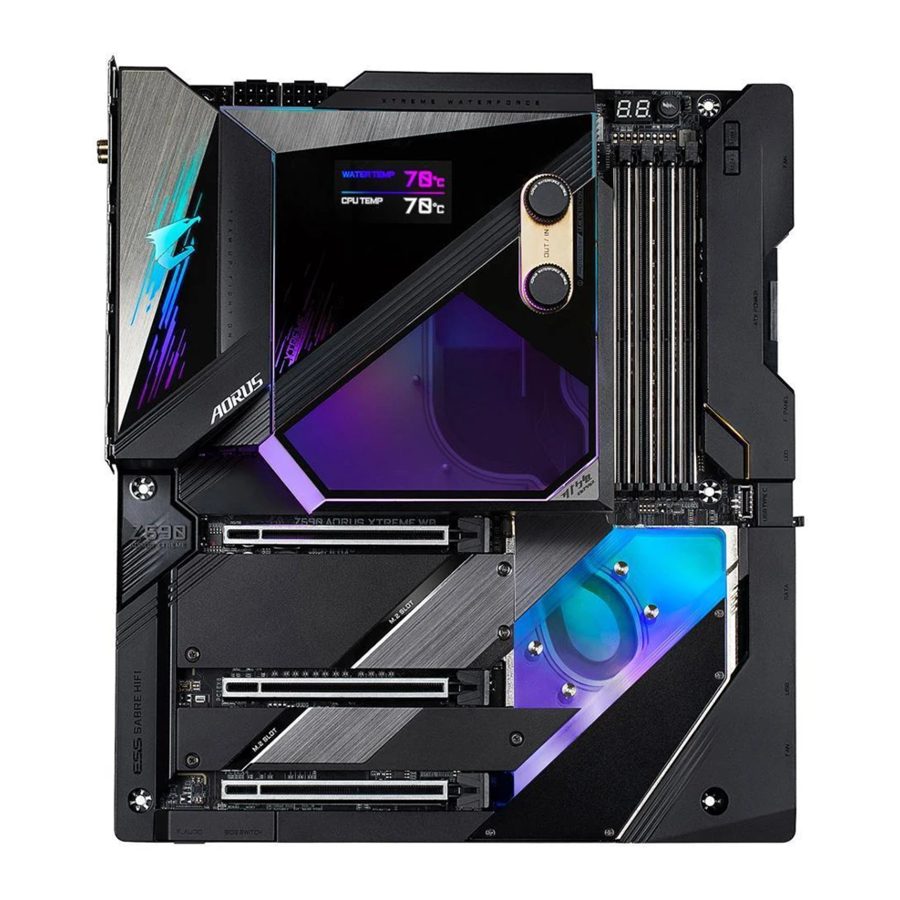
- 4 Paraqitja e pllakës amë Z590 AORUS XTREME WB (Z590 AORUS XTREME WATERFORCE)
- 5 Diagrami bllok i pllakës amë Z590 AORUS XTREME WB (Z590 AORUS XTREME WATERFORCE)
-
6
Instalimi i harduerit
- 6.1 Masa paraprake gjatë instalimit
- 6.2 Specifikimet e produktit
- 6.3 Instalimi i CPU-së dhe ftohësit të CPU-së
- 6.4 Instalimi i Memories
- 6.5 Instalimi i një Karte Zgjerimi
- 6.6 Konfigurimi i një Konfigurimi AMD CrossFire
- 6.7 Lidhësit e Panelit të Pasëm
- 6.8 Butonat dhe çelësat e integruar
-
6.9
Konektorët e brendshëm
- 6.9.1 ATX_12V_2X4_1/ATX_12V_2X4_2/ATX (konektorët e energjisë 2x4 12V dhe konektori kryesor i energjisë 2x12)
- 6.9.2 CPU_FAN/SYS_FAN1/2/3/4/7/8 (Kokat e ventilatorit)
- 6.9.3 SYS_FAN5_PUMP/SYS_FAN6_PUMP (Kokat e ventilatorit të sistemit/pompës së ftohjes me ujë)
- 6.9.4 CPU_OPT (Koka e ventilatorit të CPU-së me ftohje me ujë)
- 6.9.5 LED_CPU (Koka LED e CPU-së e kompletit të ftohjes me ujë)
- 6.9.6 LED_PCH (Koka LED e çipit e kompletit të ftohjes me ujë)
- 6.9.7 NOISE_SENSOR (Koka e zbulimit të zhurmës)
- 6.9.8 EC_TEMP1/EC_TEMP2 (Kokat e sensorit të temperaturës)
- 6.9.9 LED_C1/LED_C2 (Kokat e kabllos së zgjatimit të integruar për shirita LED të adresueshëm dhe RGB)
- 6.9.10 BAT (Bateria)
- 6.9.11 SATA3 0/1/2/3/4/5 (Lidhësit SATA 6Gb/s)
- 6.9.12 M2A_SB/M2P_CPU (Shënim)/M2M_SB (Lidhësit M.2 Socket 3)
- 6.9.13 F_PANEL (Kreu i panelit të përparmë)
- 6.9.14 F_AUDIO (Kreu i audios së panelit të përparmë)
- 6.9.15 F_U320G (Kreu USB Type-C me mbështetje USB 3.2 Gen 2x2)
- 6.9.16 F_U32 (Kreu USB 3.2 Gen 1)
- 6.9.17 F_USB1 (Koka USB 2.0/1.1)
- 7 Konfigurimi i BIOS-it
- 8 Konfigurimi i një grupi RAID
- 9 Instalimi i Drejtuesve
- 10 Karakteristika të veçanta
- 11 Konfigurimi i hyrjes dhe daljes audio
- 12 Zgjidhja e problemeve
- 13 Kodet e Debug LED
- 14 Na Kontaktoni
- 15 Referenca
- 16 Shkarko manual
- 17 Në Gjuhë të Tjera
Identifikimi i versionit të pllakës amë
Numri i versionit në pllakën amë duket si ky: "REV: X.X." Për shembull, "REV: 1.0" do të thotë që versioni i pllakës amë është 1.0. Kontrolloni versionin e pllakës amë përpara se të përditësoni BIOS-in, drejtuesit ose kur kërkoni informacione teknike.
Shembull:

Përmbajtja e kutisë
- Z590 AORUS XTREME WB (Z590 AORUS XTREME WATERFORCE) motherboard
- Një komplet ftohjeje me ujë
- Një USB flash drive AORUS me drejtues
- Manuali i përdoruesit
- Udhëzues i shpejtë instalimi
- Gjashtë kabllo SATA
- Dy antena
- Dy kabllo zgjatuese të integruara për shirita LED të adresueshëm dhe RGB
- Një AORUS RGB Fan Commander
- Një kabllo zgjatuese e panelit të përparmë
- Një kabllo zgjatuese e kokës USB të përparme
- Një ESSential USB DAC
- Një kabllo për zbulimin e zhurmës
- Dy kabllo termistori
- Një G Connector
- Dy lidhëse kabllosh Velcro
- Vida M.2
- Një AORUS Gen4 AIC Adaptor (GC-2XM2G4)
Përmbajtja e kutisë më lart është vetëm për referencë dhe artikujt aktualë do të varen nga paketa e produktit që merrni. Përmbajtja e kutisë mund të ndryshojë pa paralajmërim.
Artikuj opsionalë
- Mbajtëse USB 2.0 me 2 porte (Nr. Pjesës 12CR1-1UB030-6*R)
- Mbajtëse eSATA (Nr. Pjesës 12CF1-3SATPW-4*R)
- Panel i përparmë 3.5" me 2 porte USB 3.2 Gen 1 (Nr. Pjesës 12CR1-FPX582-2*R)
Paraqitja e pllakës amë Z590 AORUS XTREME WB (Z590 AORUS XTREME WATERFORCE)

(Shënim) Për informacione mbi kodin e korrigjimit, ju lutemi referojuni kodeve LED të korrigjimit.
Diagrami bllok i pllakës amë Z590 AORUS XTREME WB (Z590 AORUS XTREME WATERFORCE)

(Shënim) Mbështetja aktuale mund të ndryshojë sipas CPU-së.
Instalimi i harduerit
Masa paraprake gjatë instalimit
Pllaka amë përmban qarqe dhe përbërës të shumtë elektronikë delikatë të cilët mund të dëmtohen si rezultat i shkarkimit elektrostatik (ESD). Para instalimit, lexoni me kujdes manualin e përdoruesit dhe ndiqni këto procedura:
- Përpara instalimit, sigurohuni që shasia të jetë e përshtatshme për pllakën amë.
- Përpara instalimit, mos e hiqni ose thyeni ngjitësen S/N (Numri Serial) të pllakës amë ose ngjitësen e garancisë të ofruar nga shitësi juaj. Këto ngjitëse janë të nevojshme për vlefshmërinë e garancisë.
- Gjithmonë hiqeni rrymën AC duke shkëputur kordonin e rrymës nga priza përpara se të instaloni ose hiqni pllakën amë ose komponentët e tjerë harduerikë.
- Kur lidhni komponentët harduerikë me lidhësit e brendshëm në pllakën amë, sigurohuni që ato të jenë të lidhura fort dhe në mënyrë të sigurt.
- Kur e trajtoni pllakën amë, shmangni prekjen e ndonjë plumbi ose lidhësi metalik.
- Më së miri është të vishni një rrip dore për shkarkimin elektrostatik (ESD) kur trajtoni komponentë elektronikë siç është një pllakë amë, CPU ose memorie. Nëse nuk keni një rrip dore ESD, mbajeni duart tuaja të thata dhe së pari prekni një objekt metalik për të eliminuar elektricitetin statik.
- Përpara instalimit të pllakës amë, ju lutemi ta keni atë sipër një jastëku antistatik ose brenda një ene mbrojtëse elektrostatike.
- Para se të lidhni ose shkëputni kabllon e furnizimit me energji nga pllaka amë, sigurohuni që furnizimi me energji të jetë fikur.
- Para se të ndizni energjinë, sigurohuni që voltazhi i furnizimit me energji të jetë vendosur sipas standardit lokal të voltazhit.
- Para se të përdorni produktin, ju lutemi verifikoni që të gjithë kabllot dhe lidhësit e energjisë të harduerit tuaj të jenë të lidhur.
- Për të parandaluar dëmtimin e pllakës amë, mos lejoni që vidhat të bien në kontakt me qarkun e pllakës amë ose komponentët e saj.
- Sigurohuni që të mos ketë vida të mbetura ose komponentë metalikë të vendosur në pllakën amë ose brenda kutisë së kompjuterit.
- Mos e vendosni sistemin kompjuterik në një sipërfaqe të pabarabartë.
- Mos e vendosni sistemin kompjuterik në një ambient me temperaturë të lartë ose të lagësht.
- Ndizja e energjisë së kompjuterit gjatë procesit të instalimit mund të çojë në dëmtimin e sistemit të komponentëve, si dhe dëmtim fizik të përdoruesit.
- Nëse jeni të pasigurt për ndonjë hap instalimi ose keni një problem në lidhje me përdorimin e produktit, ju lutemi konsultohuni me një teknik kompjuteri të certifikuar.
- Nëse përdorni një adaptor, kabllo zgjatuese të energjisë ose rrip energjie, sigurohuni që të konsultoheni me instalimin e tij dhe/ose udhëzimet e tokëzimit.
Specifikimet e produktit


(Shënim) Mbështetur vetëm nga procesorët e gjeneratës së 11-të.
* GIGABYTE rezervon të drejtën për të bërë ndryshime në specifikimet e produktit dhe informacionin e lidhur me produktin pa njoftim paraprak.

Ju lutemi vizitoni faqen e internetit të GIGABYTE për listat e mbështetjes së CPU-së, moduleve të memories, SSD-ve dhe pajisjeve M.2.

Ju lutemi vizitoni faqen Support\Utility List (Lista e mbështetjes\utilitar) në faqen e internetit të GIGABYTE për të shkarkuar versionin më të fundit të aplikacioneve.
Instalimi i CPU-së dhe ftohësit të CPU-së
 Lexoni udhëzimet e mëposhtme përpara se të filloni të instaloni CPU:
- Sigurohuni që pllaka amë të mbështesë CPU-në.
(Shkoni në faqen e internetit të GIGABYTE për listën më të fundit të mbështetjes së CPU-së.) - Gjithmonë fikeni kompjuterin dhe shkëputni kordonin e energjisë nga priza përpara se të instaloni CPU-në për të parandaluar dëmtimin e harduerit.
- Gjeni kunjën një të CPU-së. CPU-ja nuk mund të futet nëse orientohet gabimisht. (Ose mund të gjeni zgjebët në të dy anët e CPU-së dhe çelësat e rreshtimit në folenë e CPU-së.)
- Aplikoni një shtresë të njëtrajtshme dhe të hollë yndyre termike në sipërfaqen e CPU-së.
- Mos e ndizni kompjuterin nëse ftohësi i CPU-së nuk është i instaluar, përndryshe mund të ndodhë mbinxehje dhe dëmtim i CPU-së.
- Vendoseni frekuencën e hostit të CPU-së në përputhje me specifikimet e CPU-së. Nuk rekomandohet që frekuenca e busit të sistemit të vendoset përtej specifikimeve të harduerit pasi nuk i plotëson kërkesat standarde për pajisjet periferike. Nëse dëshironi të vendosni frekuencën përtej specifikimeve standarde, ju lutemi ta bëni këtë sipas specifikimeve të harduerit tuaj duke përfshirë CPU-në, kartën grafike, memorien, hard diskun etj.
Instalimi i CPU-së
- Gjeni çelësat e rreshtimit në folenë e CPU-së të pllakës amë dhe zgjebët në CPU.

![]()
Ju lutemi vizitoni faqen e internetit të GIGABYTE për detaje mbi instalimin e harduerit. - Ndiqni hapat e mëposhtëm për të instaluar saktë CPU-në në folenë e CPU-së të pllakës amë.
![paralajmërim]()
- Para se të instaloni CPU-në, sigurohuni që të fikni kompjuterin dhe të shkëputni kordonin e energjisë nga priza për të parandaluar dëmtimin e CPU-së.
- Për të mbrojtur kontaktet e folesë, mos e hiqni kapakun mbrojtës plastik nëse CPU-ja nuk është futur në folenë e CPU-së. Ruajeni siç duhet kapakun dhe zëvendësojeni nëse CPU-ja hiqet.
Hapi 1:
Shtypni butësisht dorezën e levës së folesë së CPU-së poshtë dhe larg folesë me gishtin tuaj. Pastaj ngrini plotësisht levën e folesë së CPU-së dhe pllaka metalike e ngarkesës/kapaku plastik do të ngrihen gjithashtu.

Hapi 2:
Mbajeni CPU-në me gishtin e madh dhe tregues. Rreshtoni shenjën e kunjit një të CPU-së (trekëndësh) me cepin e kunjit një të folesë së CPU-së (ose mund të rreshtoni zgjebët e CPU-së me çelësat e rreshtimit të folesë) dhe futeni butësisht CPU-në në pozicion.
![]()
Hapi 3:
Pasi CPU-ja të jetë futur siç duhet, zëvendësoni me kujdes pllakën e ngarkesës. Kur zëvendësoni pllakën e ngarkesës, sigurohuni që skaji i përparmë i pllakës së ngarkesës të jetë poshtë vidës së shpatullës. Pastaj shtypni levën e folesë së CPU-së. Kapaku mbrojtës plastik mund të dalë nga pllaka e ngarkesës gjatë procesit të angazhimit të levës. Hiqeni kapakun. (Ruajeni siç duhet kapakun dhe gjithmonë zëvendësojeni kur CPU-ja nuk është e instaluar.)
![]()
Hapi 4:
Së fundi, siguroni levën poshtë skedës së saj të mbajtjes për të përfunduar instalimin e CPU-së.
![]()
SHËNIM:
Mbajeni levën e folesë së CPU-së nga doreza, jo nga pjesa e bazës së levës.
![]()


Instalimi i kompletit të ftohjes me ujë

- Përpara se të instaloni kompletin e ftohjes me ujë, sigurohuni që pllaka amë të mund të niset normalisht.
- Nëse dëshironi të instaloni një SSD M.2, ju duhet të instaloni së pari SSD M.2 përpara se të instaloni kompletin e ftohjes me ujë.
- Kompleti i ftohjes me ujë ofron një hyrje G1/4" dhe një dalje G1/4". Ju lutemi zgjidhni thumbat (nuk përfshihen) që i përshtaten kërkesave tuaja.
- Në varësi të kërkesave tuaja të harduerit, aplikoni sasinë e duhur të pastës termike të ofruar në kompletin e ftohjes me ujë.
- Pasi kompleti i ftohjes me ujë të jetë vendosur në pllakën amë, shtypni së pari butonin OC Ignition dhe më pas shtypni butonin e energjisë për të kontrolluar nëse lëngu ftohës mund të injektohet siç duhet. Më pas përfundoni injektimin. Shkëputni furnizimin me energji dhe shtrëngoni vidhat e përfshira në kompletin e ftohjes me ujë. Lloji dhe numri i vidhave të përfshira janë si më poshtë. Sigurohuni që të përdorni vidhat e duhura përpara instalimit:
Vidë M2*6 M3*10.8 M3*6.5 (me rondele) Moment referimi 2.0~2.5 (kgf-cm) 3.5~4.0 (kgf-cm) 3.5~4.0 (kgf-cm) Numri 2 4 7
Referojuni fotove më poshtë për të instaluar kompletin e ftohjes me ujë në pllakën amë.
Hapi 1:
Hiqeni me kujdes kompletin e ftohjes me ujë nga paketa e tij dhe hiqni filmat mbrojtës plastikë nga zona e CPU-së dhe jastëkët termikë.

Hapi 2:
Përpara instalimit, hiqni kapakun anësor nga kompleti i ftohjes me ujë dhe ruajeni siç duhet. Rreshtoni kompletin e ftohjes me ujë me pllakën amë në drejtimin siç tregohet më poshtë, lidhni kabllon LED nga kompleti i ftohjes me ujë me headerin LED_PCH. Më pas vendosni kompletin e ftohjes me ujë vertikalisht në pllakën amë. Shtrëngoni dy vidhat (M2*6) për të siguruar kompletin e ftohjes me ujë në stacionet e M.2 siç tregohet.

Hapi 3:
Kthejeni me kujdes pllakën amë, fiksoni pllakën e pasme të CPU-së duke përdorur katër vidhat (M3*10.8) në një sekuencë diagonale.

Hapi 4:
Shtrëngoni tre vidhat (M3*6.5) me rondele në vrimat e montimit në zonën e CPU-së (referojuni figurës në fund të majtë). Më pas shtrëngoni katër vidhat (M3*6.5) me rondele në vrimat e montimit në zonën e Chipset në një sekuencë diagonale (referojuni figurës në fund të djathtë). Sigurohuni që kompleti i ftohjes me ujë të jetë i lidhur në mënyrë të sigurt.

Hapi 5:
Pasi të keni instaluar kompletin e ftohjes me ujë, lidhni kabllon Type-C® në anën e kompletit të ftohjes me ujë me headerin LED_CPU në pllakën amë dhe më pas zëvendësoni kapakun anësor. Pasi të keni përfunduar hapat e mësipërm, lidhni komponentët tuaj të ftohjes me ujë.

Instalimi i Memories
Lexoni udhëzimet e mëposhtme përpara se të filloni të instaloni memorien:
- Sigurohuni që pllaka amë të mbështesë memorien. Rekomandohet që memoria me të njëjtën kapacitet, markë, shpejtësi dhe çipa të përdoret.
(Shkoni në faqen e internetit të GIGABYTE për shpejtësitë më të fundit të memories së mbështetur dhe modulet e memories.) - Gjithmonë fikeni kompjuterin dhe shkëputeni kordonin e energjisë nga priza përpara se të instaloni memorien për të parandaluar dëmtimin e pajisjes.
- Modulet e memories kanë një dizajn të pagabueshëm. Një modul memorie mund të instalohet vetëm në një drejtim. Nëse nuk jeni në gjendje të futni memorien, ndryshoni drejtimin.
Konfigurimi i Memories me Kanal të Dyfishtë
Kjo pllakë amë ofron katër fole memorie dhe mbështet Teknologjinë e Kanalit të Dyfishtë. Pasi të jetë instaluar memoria, BIOS do të zbulojë automatikisht specifikimet dhe kapacitetin e memories. Aktivizimi i modalitetit të memories me Kanal të Dyfishtë do të dyfishojë gjerësinë e brezit të memories origjinale.
Katër folete e memories janë të ndara në dy kanale dhe secili kanal ka dy fole memorie si më poshtë:
- Kanali A: DDR4_A1, DDR4_A2
- Kanali B: DDR4_B1, DDR4_B2

Për shkak të kufizimeve të CPU-së, lexoni udhëzimet e mëposhtme përpara se të instaloni memorien në modalitetin e Kanalit të Dyfishtë.
- Modaliteti i Kanalit të Dyfishtë nuk mund të aktivizohet nëse instalohet vetëm një modul memorie.
- Kur aktivizoni modalitetin e Kanalit të Dyfishtë me dy ose katër module memorie, rekomandohet që të përdoret memorie me të njëjtin kapacitet, markë, shpejtësi dhe çipa.
Instalimi i një Memorie
Përpara se të instaloni një modul memorie, sigurohuni që të fikni kompjuterin dhe të shkëputni kordonin e energjisë nga priza për të parandaluar dëmtimin e modulit të memories. DDR4 dhe DDR3 DIMM nuk janë të pajtueshme me njëri-tjetrin ose DDR2 DIMM. Sigurohuni që të instaloni DDR4 DIMM në këtë pllakë amë.

Një modul memorie DDR4 ka një shenjë, kështu që mund të futet vetëm në një drejtim. Ndiqni hapat e mëposhtëm për të instaluar saktë modulet tuaja të memories në folete e memories.
Hapi 1:
Vini re orientimin e modulit të memories. Përhapni kapësen mbajtëse në skajin e djathtë të folesë së memories. Vendoseni modulin e memories në fole. Siç tregohet në figurën në të majtë, vendosni gishtat në buzën e sipërme të memories, shtyjeni poshtë memorien dhe futeni vertikalisht në fole.

Hapi 2:
Kapësja në skajin e djathtë të folesë do të fiksohet në vend kur moduli i memories të futet në mënyrë të sigurt.

Instalimi i një Karte Zgjerimi
Lexoni udhëzimet e mëposhtme përpara se të filloni të instaloni një kartë zgjerimi:
- Sigurohuni që pllaka amë të mbështesë kartën e zgjerimit. Lexoni me kujdes manualin që erdhi me kartën tuaj të zgjerimit.
- Gjithmonë fikeni kompjuterin dhe shkëputeni kordonin e energjisë nga priza përpara se të instaloni një kartë zgjerimi për të parandaluar dëmtimin e pajisjes.

Ndiqni hapat e mëposhtëm për të instaluar saktë kartën tuaj të zgjerimit në folenë e zgjerimit.
- Gjeni një fole zgjerimi që mbështet kartën tuaj. Hiqni kapakun metalik të folesë nga paneli i pasmë i shasisë.
- Rreshtoni kartën me folenë dhe shtypni kartën derisa të jetë ulur plotësisht në fole.
- Sigurohuni që kontaktet metalike në kartë të jenë futur plotësisht në fole.
- Sigurojeni mbajtësen metalike të kartës në panelin e pasmë të shasisë me një vidhë.
- Pas instalimit të të gjitha kartave të zgjerimit, zëvendësoni kapakun(et) e shasisë.
- Ndizeni kompjuterin tuaj. Nëse është e nevojshme, shkoni në BIOS Setup për të bërë çdo ndryshim të kërkuar në BIOS për kartën(at) tuaj të zgjerimit.
- Instaloni drejtuesin e siguruar me kartën e zgjerimit në sistemin tuaj operativ.
Shembull: Instalimi dhe Heqja e një Karte Grafike PCI Express:
- Instalimi i një Karte Grafike:
Shtyjeni butësisht buzën e sipërme të kartës derisa të futet plotësisht në folenë PCI Express. Sigurohuni që karta të jetë e ulur në mënyrë të sigurt në fole dhe të mos lëkundet.

- Heqja e Kartës:
Shtyjeni butësisht levën në fole dhe më pas ngrini kartën drejt nga foleja.
![]()


Konfigurimi i një Konfigurimi AMD CrossFire™
Kërkesat e Sistemit
- Sistemi operativ Windows 10 64-bit
- Një pllakë amë e mbështetur nga CrossFire me dy fole PCI Express x16 dhe drejtuesin e saktë
- Karta grafike të gatshme për CrossFire me markë dhe çip identik dhe drejtuesin e saktë
- CrossFire(Shënim) lidhës ure
- Rekomandohet një furnizim me energji me fuqi të mjaftueshme (Referojuni manualit të kartave tuaja grafike për kërkesën e energjisë)
Lidhja e Kartave Grafike
Hapi 1:
Vëzhgoni hapat në "Instalimi i një Karte Zgjerimi" dhe instaloni kartat grafike në folete PCIEX16 dhe PCIEX8.
Hapi 2:
Futni CrossFire(Shënim) lidhësit e urës në lidhësit e artë CrossFire në krye të kartave.
Hapi 3:
Lidheni kabllon e ekranit në kartën grafike në folenë PCIEX16.
Konfigurimi i Drejtuesit të Kartës Grafike
Për të Aktivizuar Funksionin CrossFire
Pasi të keni instaluar drejtuesin e kartës grafike në sistemin operativ, shkoni te ekrani AMD RADEON SETTINGS. Shfletoni te Gaming\Global Settings dhe sigurohuni që AMD CrossFire të jetë vendosur në On (Aktivizuar).

(Shënim) Lidhësi(ët) e urës mund të jenë të nevojshëm ose jo, në varësi të kartave tuaja grafike.
Procedura dhe ekrani i drejtuesit për aktivizimin e teknologjisë CrossFire mund të ndryshojnë sipas kartave grafike dhe versionit të drejtuesit. Referojuni manualit që erdhi me kartat tuaja grafike për më shumë informacion rreth aktivizimit të teknologjisë CrossFire.
Lidhësit e Panelit të Pasëm

- Butoni Q-Flash Plus (Shënim)
Ky buton ju lejon të përditësoni BIOS kur lidhësi i energjisë është i lidhur, por sistemi nuk është i ndezur. - Butoni Clear CMOS
Përdoreni këtë buton për të pastruar vlerat CMOS (p.sh. konfigurimi i BIOS) dhe për të rivendosur vlerat CMOS në vlerat e parazgjedhura të fabrikës kur është e nevojshme.
![paralajmërim]()
- Gjithmonë fikeni kompjuterin tuaj dhe shkëputeni kordonin e energjisë nga priza përpara se të përdorni butonin Clear CMOS.
- Mos e përdorni butonin Clear CMOS kur sistemi është i ndezur, ose sistemi mund të mbyllet dhe mund të ndodhë humbje ose dëmtim i të dhënave.
- Pas rindezjes së sistemit, shkoni në BIOS Setup për të ngarkuar parazgjedhjet e fabrikës (zgjidhni Load Optimized Defaults) ose konfiguroni manualisht cilësimet e BIOS (referojuni Kapitullit "BIOS Setup," për konfigurimet e BIOS).
- Lidhësit SMA të Antenës (2T2R)
Përdoreni këtë lidhës për të lidhur një antenë.
![]() Shtrëngoni antenat në lidhësit e antenës dhe më pas drejtojeni antenat saktë për një pritje më të mirë të sinjalit.
Shtrëngoni antenat në lidhësit e antenës dhe më pas drejtojeni antenat saktë për një pritje më të mirë të sinjalit. - Porta RJ-45 LAN (LAN2)
Porta Gigabit Ethernet LAN ofron lidhje interneti deri në shpejtësinë e të dhënave 2.5 Gbps. Më poshtë përshkruhen gjendjet e LED-ve të portës LAN.
")
- Porta USB 3.2 Gen 2 Type-A (E Kuqe)
Porta USB 3.2 Gen 2 mbështet specifikimin USB 3.2 Gen 2 dhe është e pajtueshme me specifikimet USB 3.2 Gen 1 dhe USB 2.0. Përdoreni këtë portë për pajisjet USB. - Lidhës Thunderbolt™ 4 (Porta USB Type-C®)
Lidhësi mbështet prodhimet standarde të videos DisplayPort dhe Thunderbolt™. Ju mund të lidhni një monitor standard DisplayPort/Thunderbolt™ me këtë lidhës me një përshtatës. Lidhësi Thunderbolt™ mund të lidhë deri në pesë pajisje Thunderbolt™. Për shkak të burimeve të kufizuara I/O të arkitekturës së PC-së, numri i pajisjeve Thunderbolt™ që mund të përdoren varet nga numri i pajisjeve PCI Express që instalohen. Ju mund të rregulloni cilësimet e Thunderbolt™ nën Settings\Thunderbolt Configuration në BIOS Setup. Rezolucioni maksimal i mbështetur është 5120 x 2880@60 Hz me 24 bpp nëpërmjet prodhimit të një ekrani të vetëm, por rezolucionet aktuale të mbështetura varen nga monitori që përdoret. Gjithashtu, lidhësi është i kthyeshëm dhe mbështet specifikimin USB 3.2 Gen 2 dhe është i pajtueshëm me specifikimet USB 3.2 Gen 1 dhe USB 2.0. Ju mund ta përdorni këtë portë edhe për pajisjet USB. - Porta RJ-45 LAN (LAN1)
Porta Gigabit Ethernet LAN ofron lidhje interneti deri në shpejtësinë e të dhënave 10 Gbps. Më poshtë përshkruhen gjendjet e LED-ve të portës LAN.
")
- Porta USB 3.2 Gen 2 Type-A (E Kuqe) (Porta Q-Flash Plus)
Porta USB 3.2 Gen 2 mbështet specifikimin USB 3.2 Gen 2 dhe është e pajtueshme me specifikimet USB 3.2 Gen 1 dhe USB 2.0. Përdoreni këtë portë për pajisjet USB. Përpara se të përdorni Q-Flash Plus (Shënim), sigurohuni që të futni fillimisht flash drive USB në këtë portë. - Porta HDMI
![]()
Porta HDMI mbështet formatet HDCP 2.3 dhe Dolby TrueHD dhe DTS HD Master Audio. Gjithashtu mbështet deri në prodhim audio LPCM 192KHz/16bit 7.1-kanal. Ju mund ta përdorni këtë portë për të lidhur monitorin tuaj të mbështetur nga HDMI. Rezolucioni maksimal i mbështetur është 4096x2160@30 Hz, por rezolucionet aktuale të mbështetura varen nga monitori që përdoret.
![]() Pasi të keni instaluar pajisjen HDMI, sigurohuni që të vendosni pajisjen e parazgjedhur të riprodhimit të zërit në HDMI. (Emri i artikullit mund të ndryshojë në varësi të sistemit tuaj operativ.)
Pasi të keni instaluar pajisjen HDMI, sigurohuni që të vendosni pajisjen e parazgjedhur të riprodhimit të zërit në HDMI. (Emri i artikullit mund të ndryshojë në varësi të sistemit tuaj operativ.) - Dalja e Altoparlantit Qendror/Subwoofer
Përdoreni këtë fole audioje për të lidhur altoparlantët qendror/subwoofer. - Dalja e Altoparlantit të Pasëm
Përdoreni këtë fole audioje për të lidhur altoparlantët e pasëm. - Lidhësi Optik Dalës S/PDIF
Ky lidhës ofron dalje audio dixhitale në një sistem audioje të jashtëm që mbështet audio optike dixhitale. Përpara se të përdorni këtë veçori, sigurohuni që sistemi juaj audio të ofrojë një lidhës audio optik dixhital. - Hyrja e Linjës/Dalja e Altoparlantit Anësor
Foleja e hyrjes së linjës. Përdoreni këtë fole audioje për pajisjet e hyrjes së linjës, siç janë një disk optik, walkman, etj. - Dalja e Linjës/Dalja e Altoparlantit të Përparmë
Foleja e daljes së linjës. - Hyrja e Mikrofoni
Foleja e hyrjes së mikrofonit.
Konfigurimet e Foleve të Audios:

![]() Nëse dëshironi të instaloni një Altoparlant Anësor, duhet të ndryshoni funksionin e foleje së hyrjes së linjës për të qenë dalja e Altoparlantit Anësor nëpërmjet drejtuesit të audios.
Nëse dëshironi të instaloni një Altoparlant Anësor, duhet të ndryshoni funksionin e foleje së hyrjes së linjës për të qenë dalja e Altoparlantit Anësor nëpërmjet drejtuesit të audios.
![paralajmërim]()
- Kur hiqni kabllon të lidhur me një lidhës të panelit të pasmë, hiqeni fillimisht kabllon nga pajisja juaj dhe më pas hiqeni atë nga pllaka amë.
- Kur hiqni kabllon, tërhiqeni drejt nga lidhësi. Mos e lëkundni nga njëra anë në tjetrën për të parandaluar një qark të shkurtër elektrik brenda lidhësit të kabllit.


(Shënim) Për të aktivizuar funksionin Q-Flash Plus, referojuni Kapitullit "Veçoritë Unike," për më shumë informacion.
Butonat dhe çelësat e integruar
Çelësat BIOS
Çelësi BIOS (BIOS_SW) u lejon përdoruesve të zgjedhin lehtësisht një BIOS të ndryshëm për t'u ngarkuar ose për të kryer tejkalimin e orës, duke ndihmuar në reduktimin e dështimit të BIOS gjatë tejkalimit të orës. Çelësi SB lejon aktivizimin ose çaktivizimin e funksionit Dual BIOS.

Përpara se të vendosni çelësin SB, sigurohuni që të fikni kompjuterin dhe furnizimin me energji.
Butonat e shpejtë
Kjo pllakë amë ka 2 butona të shpejtë: butonin e ndezjes dhe butonin e rivendosjes. Butoni i ndezjes dhe butoni i rivendosjes u lejojnë përdoruesve të ndezin/fikin ose rivendosin shpejt kompjuterin në një mjedis me kasë të hapur kur duan të ndryshojnë komponentët e harduerit ose të kryejnë testimin e harduerit.

PW_SW: Butoni i ndezjes
RST_SW: Butoni i rivendosjes
Butoni i rivendosjes ju ofron disa funksione për t'i përdorur. Për ta rimapuar butonin për të kryer detyra të ndryshme, referojuni kapitullit "Konfigurimi i BIOS," "Cilësimet\Të ndryshme\RST_SW," për më shumë informacion).
Butoni OC (NDEZJA OC)
Butoni OC Ignition u lejon tejkaluesve të orës dhe përdoruesve DIY të testojnë paraprakisht konfigurimet e ftohjes me ujë kur ndërtojnë kompjuterët e tyre pa pasur nevojë të ngarkojnë sistemin. Ai gjithashtu lejon që ventilatorët e sistemit të vazhdojnë të rrotullohen në një temperaturë të ulët dhe lejon një përditësim të firmware edhe pa instaluar një CPU. Vizitoni faqen e internetit të GIGABYTE për më shumë përdorime dhe veçori.

Pikat e matjes së tensionit
Përdorni një multimetër për të matur tensionet e mëposhtme të pllakës amë. Ju mund të përdorni mënyrën e mëposhtme për të matur tensionet e komponentëve.

Hapat:
Lidhni kabllon e kuqe të multimetrit në kunjën 1 (Ndizet) të një pike matjeje të tensionit dhe kabllon e zezë në kunjën 2 (tokë).

Konektorët e brendshëm

- ATX_12V_2X4_1/ATX_12V_2X4_2
- ATX
- CPU_FAN
- SYS_FAN1/2/3/4/7/8
- SYS_FAN5_PUMP/SYS_FAN6_PUMP
- CPU_OPT
- LED_CPU
- LED_PCH
- NOISE_SENSOR
- EC_TEMP1/EC_TEMP2
- LED_C1/LED_C2
- BAT
- SATA3 0/1/2/3/4/5
- M2A_SB/M2P_CPU/M2M_SB
- F_PANEL
- F_AUDIO
- F_U320G
- F_U32
- F_USB1
Lexoni udhëzimet e mëposhtme përpara se të lidhni pajisje të jashtme:
- Sigurohuni që pajisjet tuaja të jenë në përputhje me konektorët që dëshironi të lidhni.
- Përpara se të instaloni pajisjet, sigurohuni që t'i fikni ato dhe kompjuterin tuaj. Shkëputeni kabllon e energjisë nga priza për të parandaluar dëmtimin e pajisjeve.
- Pasi të keni instaluar pajisjen dhe përpara se të ndizni kompjuterin, sigurohuni që kablloja e pajisjes të jetë lidhur mirë me konektorin në pllakën amë.
ATX_12V_2X4_1/ATX_12V_2X4_2/ATX (konektorët e energjisë 2x4 12V dhe konektori kryesor i energjisë 2x12)
Me përdorimin e konektorit të energjisë, furnizimi me energji mund të furnizojë energji të qëndrueshme të mjaftueshme për të gjithë komponentët në pllakën amë. Përpara se të lidhni konektorin e energjisë, sigurohuni që furnizimi me energji të jetë i fikur dhe të gjitha pajisjet të jenë instaluar siç duhet. Konektori i energjisë zotëron një dizajn të sigurt. Lidheni kabllon e furnizimit me energji me konektorin e energjisë në orientimin e duhur.
Konektori i energjisë 12V furnizon kryesisht energji në CPU. Nëse konektori i energjisë 12V nuk është i lidhur, kompjuteri nuk do të ndizet.
Për të përmbushur kërkesat e zgjerimit, rekomandohet që të përdoret një furnizim me energji që mund t'i rezistojë konsumit të lartë të energjisë (500 W ose më i madh). Nëse përdoret një furnizim me energji që nuk siguron fuqinë e kërkuar, rezultati mund të çojë në një sistem të paqëndrueshëm ose të pazbatueshëm.

CPU_FAN/SYS_FAN1/2/3/4/7/8 (Kokat e ventilatorit)
Të gjitha kokat e ventilatorit në këtë pllakë amë janë me 4 kunja. Shumica e kokave të ventilatorit zotërojnë një dizajn të sigurt futjeje. Kur lidhni një kabllo ventilatori, sigurohuni që ta lidhni atë në orientimin e duhur (tel i zi i lidhësit është teli i tokëzimit). Funksioni i kontrollit të shpejtësisë kërkon përdorimin e një ventilatori me dizajn të kontrollit të shpejtësisë së ventilatorit. Për shpërndarje optimale të nxehtësisë, rekomandohet që një ventilator sistemi të instalohet brenda shasisë.

SYS_FAN5_PUMP/SYS_FAN6_PUMP (Kokat e ventilatorit të sistemit/pompës së ftohjes me ujë)
Kokat e ventilatorit/pompës janë me 4 kunja. Shumica e kokave të ventilatorit zotërojnë një dizajn të sigurt futjeje. Kur lidhni një kabllo ventilatori, sigurohuni që ta lidhni atë në orientimin e duhur (tel i zi i lidhësit është teli i tokëzimit). Funksioni i kontrollit të shpejtësisë kërkon përdorimin e një ventilatori me dizajn të kontrollit të shpejtësisë së ventilatorit. Për shpërndarje optimale të nxehtësisë, rekomandohet që një ventilator sistemi të instalohet brenda shasisë. Koka siguron gjithashtu kontroll shpejtësie për një pompë ftohjeje me ujë, referojuni kapitullit "Konfigurimi i BIOS-it", "Smart Fan 6", për më shumë informacion.

- Sigurohuni që t'i lidhni kabllot e ventilatorit me kokat e ventilatorit për të parandaluar mbinxehjen e CPU-së dhe sistemit tuaj. Mbinxehja mund të rezultojë në dëmtimin e CPU-së ose sistemi mund të ngecë.
- Këto koka ventilatori nuk janë blloqe konfigurimi të kapëses së lidhësit. Mos vendosni një kapëse lidhësi në koka.
CPU_OPT (Koka e ventilatorit të CPU-së me ftohje me ujë)
Koka e ventilatorit është me 4 kunja dhe zotëron një dizajn të sigurt futjeje. Shumica e kokave të ventilatorit zotërojnë një dizajn të sigurt futjeje. Kur lidhni një kabllo ventilatori, sigurohuni që ta lidhni atë në orientimin e duhur (tel i zi i lidhësit është teli i tokëzimit). Funksioni i kontrollit të shpejtësisë kërkon përdorimin e një ventilatori me dizajn të kontrollit të shpejtësisë së ventilatorit.

- Sigurohuni që t'i lidhni kabllot e ventilatorit me kokat e ventilatorit për të parandaluar mbinxehjen e CPU-së dhe sistemit tuaj. Mbinxehja mund të rezultojë në dëmtimin e CPU-së ose sistemi mund të ngecë.
- Këto koka ventilatori nuk janë blloqe konfigurimi të kapëses së lidhësit. Mos vendosni një kapëse lidhësi në koka.
LED_CPU (Koka LED e CPU-së e kompletit të ftohjes me ujë)
Kjo kokë siguron energji dhe sinjale për LED-in e CPU-së në kompletin e ftohjes me ujë. Mund të zbulojë rrjedhjet e ftohjes me ujë, gjë që siguron shpërndarje të qëndrueshme të nxehtësisë për sistemin tuaj.

- Në rast se ndodh një rrjedhje, fikeni menjëherë furnizimin me energji. Mos e ndizni energjinë derisa të zgjidhet rrjedhja.
- Efikasiteti i zbulimit të rrjedhjeve ndryshon sipas ftohësve të lëngshëm.
LED_PCH (Koka LED e çipit e kompletit të ftohjes me ujë)
Kjo kokë siguron energji dhe sinjale për LED-in e çipit në kompletin e ftohjes me ujë.

NOISE_SENSOR (Koka e zbulimit të zhurmës)
Kjo kokë mund të përdoret për të lidhur një kabllo zbulimi zhurmash për të zbuluar zhurmën brenda kasës.

Për më shumë informacion mbi funksionin e zbulimit të zhurmës, referojuni udhëzimeve në kapitullin "Veçori unike", "APP Center\System Information Viewer"
Përpara se të lidhni kabllon me kokën, sigurohuni që të hiqni kapësen e lidhësit; rivendoseni kapësen e lidhësit nëse koka nuk është në përdorim.
EC_TEMP1/EC_TEMP2 (Kokat e sensorit të temperaturës)
Lidhni kabllot e termistorit me kokat për zbulimin e temperaturës.

LED_C1/LED_C2 (Kokat e kabllos së zgjatimit të integruar për shirita LED të adresueshëm dhe RGB)
Lidheni kabllon e zgjatimit të integruar të përfshirë për shirita LED të adresueshëm dhe RGB me kokën. Dy skajet e tjera të kabllos mund të lidhen përkatësisht me një shirit LED standard 5050 RGB (12V/G/R/B), me vlerësim maksimal të fuqisë 2A (12V) dhe gjatësi maksimale 2m dhe një shirit LED standard 5050 të adresueshëm, me vlerësim maksimal të fuqisë 5A (5V) dhe numër maksimal prej 1000 LED-sh. Përpara se të lidhni shiritin tuaj LED, hiqni kapakun nga kablloja e zgjatimit të integruar. Pika e energjisë e shiritit LED duhet të lidhet me kunjin 1 të kokës së shiritit LED. Lidhja e gabuar mund të çojë në dëmtimin e shiritit LED.

Për mënyrën e ndezjes/fikjes së dritave të shiritit LED, referojuni udhëzimeve në kapitullin "Veçori unike", "APP Center\RGB Fusion."
Përpara se të instaloni pajisjet, sigurohuni që t'i fikni ato dhe kompjuterin tuaj. Shkëputeni kabllon e energjisë nga priza për të parandaluar dëmtimin e pajisjeve.
BAT (Bateria)
Bateria siguron energji për të mbajtur vlerat (si konfigurimet e BIOS-it, informacioni i datës dhe orës) në CMOS kur kompjuteri është i fikur. Zëvendësoni baterinë kur tensioni i baterisë bie në një nivel të ulët, ose vlerat e CMOS mund të mos jenë të sakta ose mund të humbasin.

Ju mund të pastroni vlerat e CMOS duke hequr baterinë:
- Fikeni kompjuterin tuaj dhe shkëputeni kordonin e energjisë.
- Hiqeni butësisht baterinë nga mbajtësja e baterisë dhe prisni për një minutë. (Ose përdorni një objekt metalik si një kaçavidë për të prekur terminalet pozitive dhe negative të mbajtëses së baterisë, duke i shkurtuar ato për 5 sekonda.)
- Zëvendësoni baterinë.
- Vendoseni në prizë kordonin e energjisë dhe rindizeni kompjuterin tuaj.
- Gjithmonë fikeni kompjuterin tuaj dhe shkëputeni kordonin e energjisë para se të zëvendësoni baterinë.
- Zëvendësoni baterinë me një ekuivalente. Dëmtimi i pajisjeve tuaja mund të ndodhë nëse bateria është zëvendësuar me një model të pasaktë.
- Kontaktoni vendin e blerjes ose tregtarin lokal nëse nuk jeni në gjendje ta zëvendësoni baterinë vetë ose nuk jeni të sigurt për modelin e baterisë.
- Kur instaloni baterinë, vini re orientimin e anës pozitive (+) dhe anës negative (-) të baterisë (ana pozitive duhet të jetë lart).
- Bateritë e përdorura duhet të trajtohen në përputhje me rregulloret lokale mjedisore.
SATA3 0/1/2/3/4/5 (Lidhësit SATA 6Gb/s)
Lidhësit SATA pajtohen me standardin SATA 6Gb/s dhe janë të pajtueshëm me standardin SATA 3Gb/s dhe SATA 1.5Gb/s. Çdo lidhës SATA mbështet një pajisje të vetme SATA. Çipi Intel® mbështet RAID 0, RAID 1, RAID 5 dhe RAID 10. Referojuni kapitullit "Konfigurimi i një grupi RAID", për udhëzime mbi konfigurimin e një grupi RAID.

Për të aktivizuar lidhjen e menjëhershme për portat SATA, referojuni kapitullit "Konfigurimi i BIOS-it", "Cilësimet\Portat IO\ Konfigurimi SATA dhe RST", për më shumë informacion.
M2A_SB/M2P_CPU (Shënim)/M2M_SB (Lidhësit M.2 Socket 3)
Lidhësit M.2 mbështesin M.2 SATA SSD ose M.2 PCIe SSD dhe mbështesin konfigurimin RAID. Ju lutemi vini re se një M.2 PCIe SSD nuk mund të përdoret për të krijuar një grup RAID as me një M.2 SATA SSD as me një hard disk SATA. Referojuni kapitullit "Konfigurimi i një grupi RAID", për udhëzime mbi konfigurimin e një grupi RAID.

Ndiqni hapat e mëposhtëm për të instaluar saktë një M.2 SSD në lidhësin M.2.
Hapi 1:
Gjeni lidhësin M.2 ku do të instaloni M.2 SSD, përdorni një kaçavidë për të zgjidhur vidën në radiator dhe më pas hiqni radiatorin. Hiqni filmin mbrojtës nga jastëku termik në lidhësin M.2.
Hapi 2:
Gjeni vrimën e duhur të montimit bazuar në gjatësinë e diskut tuaj M.2 SSD. Nëse është e nevojshme, zhvendoseni ndarësin në vrimën e montimit të dëshiruar. Futeni M.2 SSD në lidhësin M.2 në një kënd.
Hapi 3:
Shtypeni M.2 SSD poshtë dhe më pas përdorni vidën e përfshirë për ta siguruar atë në lidhës. Zëvendësoni radiatorin dhe sigurojeni atë në vrimën origjinale. Hiqni filmin mbrojtës nga fundi i radiatorit përpara se të zëvendësoni radiatorin.
(Shënim) Mbështetur vetëm nga procesorët e gjeneratës së 11-të. Sigurohuni që të përdorni Intel® SSD nëse doni të konfiguroni një konfigurim RAID në lidhësin M2P_CPU.
Njoftimet e instalimit për lidhësit M.2 dhe SATA:
Disponueshmëria e lidhësve SATA mund të ndikohet nga lloji i pajisjes së instaluar në folenë M.2. Lidhësi M2A_SB ndan brezin e gjerësisë me SATA3 1 dhe lidhësi M2M_SB ndan brezin e gjerësisë me lidhësit SATA3 4, 5. Referojuni tabelave të mëposhtme për detaje.

(Shënim) Mbështetur vetëm nga procesorët e gjeneratës së 11-të.
F_PANEL (Kreu i panelit të përparmë)
Lidheni një skaj të kabllit zgjatues të panelit të përparmë në këtë krye dhe lidheni çelësin e energjisë, çelësin e rivendosjes, altoparlantin, çelësin/sensori i ndërhyrjes së shasisë dhe treguesin e statusit të sistemit në panelin e përparmë të shasisë në skajin tjetër. Vini re kunjat pozitive dhe negative para se të lidhni kabllot.

- PLED/PWR_LED (LED i energjisë):
LED i statusit të sistemit Lidhjet me treguesin e statusit të energjisë në panelin e përparmë të shasisë. LED është i ndezur kur sistemi është duke funksionuar. LED është i fikur kur sistemi është në gjendje gjumi S3/S4 ose është i fikur (S5).Statusi i sistemit LED S0 Ndezur S3/S4/S5 Fikur - PW (Çelësi i energjisë):
Lidhjet me çelësin e energjisë në panelin e përparmë të shasisë. Ju mund të konfiguroni mënyrën për të fikur sistemin tuaj duke përdorur çelësin e energjisë (referojuni kapitullit "Konfigurimi i BIOS-it", "Cilësimet\Fuqia e platformës", për më shumë informacion). - SPEAK (Altoparlanti):
Lidhjet me altoparlantin në panelin e përparmë të shasisë. Sistemi raporton statusin e fillimit të sistemit duke lëshuar një kod bip. Një bip i shkurtër i vetëm do të dëgjohet nëse nuk zbulohet asnjë problem në fillimin e sistemit. - HD (LED i aktivitetit të hard diskut):
Lidhjet me LED-in e aktivitetit të hard diskut në panelin e përparmë të shasisë. LED është i ndezur kur hard disku po lexon ose shkruan të dhëna. - RES (Çelësi i rivendosjes):
Lidhjet me çelësin e rivendosjes në panelin e përparmë të shasisë. Shtypeni çelësin e rivendosjes për të rindezur kompjuterin nëse kompjuteri ngrihet dhe nuk arrin të kryejë një rindezje normale. - CI (Kreu i ndërhyrjes së shasisë):
Lidhjet me çelësin/sensori i ndërhyrjes së shasisë në shasi që mund të zbulojë nëse mbulesa e shasisë është hequr. Ky funksion kërkon një shasi me një çelës/sensori i ndërhyrjes së shasisë. - NC: Pa lidhje.
Dizajni i panelit të përparmë mund të ndryshojë nga shasia. Një modul i panelit të përparmë kryesisht përbëhet nga çelësi i energjisë, çelësi i rivendosjes, LED i energjisë, LED i aktivitetit të hard diskut, altoparlanti etj. Kur lidhni modulin tuaj të panelit të përparmë të shasisë me këtë krye, sigurohuni që detyrat e telit dhe detyrat e kunjit të përputhen saktë.
F_AUDIO (Kreu i audios së panelit të përparmë)
Kreu i audios së panelit të përparmë mbështet audion me definicion të lartë (HD). Ju mund të lidhni modulin e audios së panelit të përparmë të shasisë me këtë krye. Sigurohuni që detyrat e telit të lidhësit të modulit të përputhen me detyrat e kunjit të kryesit të pllakës amë. Lidhja e pasaktë midis lidhësit të modulit dhe kryesit të pllakës amë do ta bëjë pajisjen të paaftë për të punuar ose madje edhe ta dëmtojë atë.

Disa shasi ofrojnë një modul audio të panelit të përparmë që ka lidhës të ndarë në çdo tel në vend të një prize të vetme. Për informacion rreth lidhjes së modulit audio të panelit të përparmë që ka detyra të ndryshme teli, ju lutemi kontaktoni prodhuesin e shasisë.
F_U320G (Kreu USB Type-C® me mbështetje USB 3.2 Gen 2x2)
Kreu pajtohet me specifikimin USB 3.2 Gen 2x2 dhe mund të sigurojë një port USB.

F_U32 (Kreu USB 3.2 Gen 1)
Kreu pajtohet me specifikimin USB 3.2 Gen 1 dhe USB 2.0 dhe mund të sigurojë dy porta USB. Për të blerë panelin e përparmë 3.5" opsional që ofron dy porta USB 3.2 Gen 1, ju lutemi kontaktoni tregtarin lokal.

F_USB1 (Koka USB 2.0/1.1)
Lidhni njërin skaj të kabllit të zgjatjes së kokës USB të përparme në këtë kokë dhe skajet e tjera në dy kllapa USB. Kokat përputhen me specifikimin USB 2.0/1.1. Çdo kokë USB mund të sigurojë dy porta USB nëpërmjet një kllape USB opsionale. Për blerjen e kllapës USB opsionale, ju lutemi kontaktoni shitësin lokal. Për blerjen e kllapës USB opsionale, ju lutemi kontaktoni shitësin lokal.

- Mos e futni kabllon e kllapës IEEE 1394 (2x5-pin) në kokën USB 2.0/1.1.
- Përpara instalimit të kllapës USB, sigurohuni që të fikni kompjuterin tuaj dhe të shkëputni kordonin e rrymës nga priza elektrike për të parandaluar dëmtimin e kllapës USB.
Konfigurimi i BIOS-it
BIOS (Sistemi Bazë i Inputit dhe Outputit) regjistron parametrat e harduerit të sistemit në CMOS në pllakën amë. Funksionet e tij kryesore përfshijnë kryerjen e Vetë-Testit të Ndezjes (POST) gjatë fillimit të sistemit, ruajtjen e parametrave të sistemit dhe ngarkimin e sistemit operativ, etj. BIOS përfshin një program konfigurimi të BIOS-it që i lejon përdoruesit të modifikojë cilësimet bazë të konfigurimit të sistemit ose të aktivizojë disa veçori të sistemit.
Kur fiket energjia, bateria në pllakën amë furnizon me energjinë e nevojshme CMOS-in për të mbajtur vlerat e konfigurimit në CMOS.
Për të hyrë në programin e konfigurimit të BIOS-it, shtypni tastin <Delete> gjatë POST-it kur ndizet energjia.
Për të përmirësuar BIOS-in, përdorni ose GIGABYTE Q-Flash ose programin @BIOS.
- Q-Flash i lejon përdoruesit të përmirësojë ose të ruajë shpejt dhe lehtë BIOS-in pa hyrë në sistemin operativ.
- @BIOS është një program i bazuar në Windows që kërkon dhe shkarkon versionin më të fundit të BIOS-it nga interneti dhe përditëson BIOS-in.
Për udhëzime mbi përdorimin e programeve Q-Flash dhe @BIOS, referojuni Kapitullit "Programet e Përditësimit të BIOS-it".
- Për shkak se ndezja e BIOS-it është potencialisht e rrezikshme, nëse nuk hasni probleme duke përdorur versionin aktual të BIOS-it, rekomandohet të mos ndizni BIOS-in. Për të ndezur BIOS-in, bëjeni me kujdes. Ndezja e pamjaftueshme e BIOS-it mund të rezultojë në mosfunksionim të sistemit.
- Rekomandohet që të mos ndryshoni cilësimet e parazgjedhura (nëse nuk keni nevojë) për të parandaluar paqëndrueshmërinë e sistemit ose rezultate të tjera të papritura. Ndryshimi i papërshtatshëm i cilësimeve mund të rezultojë në dështimin e nisjes së sistemit. Nëse kjo ndodh, përpiquni të pastroni vlerat CMOS dhe të rivendosni tabelën në vlerat e parazgjedhura. (Referojuni seksionit "Ngarko Parazgjedhjet e Optimizuara" në këtë kapitull ose prezantimeve të baterisë ose butonit të pastrimit të CMOS në kapitullin e mëparshëm për mënyrën e pastrimit të vlerave CMOS.)
Ekrani i Nisjes
Ekrani i mëposhtëm i logos së nisjes do të shfaqet kur kompjuteri të niset.

Çelësat e Funksionit:
<DEL>: BIOS SETUP\Q-FLASH
Shtypni tastin <Delete> për të hyrë në Konfigurimin e BIOS-it ose për të hyrë në programin Q-Flash në Konfigurimin e BIOS-it.
<F12>: MENUJA E NISJES
Menuja e Nisjes ju lejon të vendosni pajisjen e parë të nisjes pa hyrë në Konfigurimin e BIOS-it. Në Menunë e Nisjes, përdorni tastin e shigjetës lart <↑> ose tastin e shigjetës poshtë <↓> për të zgjedhur pajisjen e parë të nisjes, pastaj shtypni <Enter> për të pranuar. Sistemi do të niset menjëherë nga pajisja.
Shënim: Cilësimi në Menunë e Nisjes është efektiv vetëm për një herë. Pas rindezjes së sistemit, renditja e nisjes së pajisjes do të bazohet ende në cilësimet e Konfigurimit të BIOS-it.
<END>: Q-FLASH
Shtypni tastin <End> për të hyrë direkt në programin Q-Flash pa pasur nevojë të hyni së pari në Konfigurimin e BIOS-it.
Menyja Kryesore
Modaliteti i Avancuar
Modaliteti i Avancuar ofron cilësime të detajuara të BIOS-it. Mund të shtypni tastet e shigjetave në tastierën tuaj për të lëvizur midis artikujve dhe të shtypni <Enter> për të pranuar ose për të hyrë në një nën-menu. Ose mund të përdorni miun tuaj për të zgjedhur artikullin që dëshironi.

Çelësat e Funksionit të Modalitetit të Avancuar

Modaliteti i Lehtë
Modaliteti i Lehtë u lejon përdoruesve të shikojnë shpejt informacionin aktual të sistemit të tyre ose të bëjnë rregullime për performancë optimale. Në Modalitetin e Lehtë, mund të përdorni miun tuaj për të lëvizur nëpër artikujt e konfigurimit ose të shtypni <F2> për të kaluar në ekranin e Modalitetit të Avancuar.

Smart Fan 6

Përdorni tastin e funksionit <F6> për të kaluar shpejt në këtë ekran. Ky ekran ju lejon të konfiguroni cilësimet e lidhura me shpejtësinë e ventilatorit për secilin header të ventilatorit ose të monitoroni temperaturën e sistemit/CPU-së tuaj.
- RREGULLO TË GJITHA
Ju lejon të aplikoni cilësimet aktuale në të gjithë headerët e ventilatorit. - Temperatura
Shfaq temperaturën aktuale të zonës së zgjedhur të synuar. - Shpejtësia e Ventilatorit
Shfaq shpejtësitë aktuale të ventilatorit/pompës. - Shpejtësia e Rrjedhjes
Shfaq shpejtësinë e rrjedhjes së sistemit tuaj të ftohjes me ujë. Shtypni <Enter> në Shpejtësia e Ventilatorit për të kaluar në këtë funksion. - Kontrolli i Shpejtësisë së Ventilatorit
Ju lejon të përcaktoni nëse do të aktivizoni funksionin e kontrollit të shpejtësisë së ventilatorit dhe të rregulloni shpejtësinë e ventilatorit.- Normal: Lejon ventilatorin të funksionojë me shpejtësi të ndryshme në varësi të temperaturës. Ju mund të rregulloni shpejtësinë e ventilatorit me Shikuesin e Informacionit të Sistemit bazuar në kërkesat e sistemit tuaj. (Parazgjedhur)
- Heshtur: Lejon ventilatorin të funksionojë me shpejtësi të ngadalta.
- Manual: Ju lejon të zvarritni nyjet e kurbës për të rregulluar shpejtësinë e ventilatorit. Ose mund të përdorni veçorinë EZ Tuning (Akordimi EZ). Pasi të rregulloni pozicionin e nyjes, shtypni Apply (Apliko) për të llogaritur automatikisht pjerrësinë e kurbës.
- Shpejtësi e Plotë: Lejon ventilatorin të funksionojë me shpejtësi të plota.
- Kontrolli i Ventilatorit Përdor Input të Temperaturës
Ju lejon të zgjidhni temperaturën e referencës për kontrollin e shpejtësisë së ventilatorit. - Intervali i Temperaturës
Ju lejon të zgjidhni intervalin e temperaturës për ndryshimin e shpejtësisë së ventilatorit. - Modaliteti i Kontrollit të VENTILATORIT/POMPËS
- Auto: Lejon BIOS-in të zbulojë automatikisht llojin e ventilatorit të instaluar dhe vendos modalitetin optimal të kontrollit. (Parazgjedhur)
- Tensioni: Modaliteti i tensionit rekomandohet për një ventilator/pompë me 3 pinë.
- PWM: Modaliteti PWM rekomandohet për një ventilator/pompë me 4 pinë.
- Ndalimi i VENTILATORIT/POMPËS
Aktivizon ose çaktivizon funksionin e ndalimit të ventilatorit/pompës. Ju mund të vendosni kufirin e temperaturës duke përdorur kurbën e temperaturës. Ventilatori ose pompa ndalon funksionimin kur temperatura është më e ulët se kufiri. (Parazgjedhur: Çaktivizuar) - Modaliteti i VENTILATORIT/POMPËS
Ju lejon të vendosni modalitetin e funksionimit për ventilatorin.- Pjerrësia: Rregullon shpejtësinë e ventilatorit në mënyrë lineare bazuar në temperaturë. (Parazgjedhur)
- Shkallë: Rregullon shpejtësinë e ventilatorit hap pas hapi bazuar në temperaturë.
- Paralajmërimi i Dështimit të VENTILATORIT/POMPËS
Lejon sistemin të lëshojë tingull paralajmërues nëse ventilatori/pompa nuk është i lidhur ose dështon. Kontrolloni gjendjen e ventilatorit/pompës ose lidhjen e ventilatorit/pompës kur ndodh kjo. (Parazgjedhur: Çaktivizuar) - Ruaj Profilin e Ventilatorit
Ky funksion ju lejon të ruani cilësimet aktuale në një profil. Mund të ruani profilin në BIOS ose të zgjidhni Select File in HDD/FDD/USB (Zgjidh Skedarin në HDD/FDD/USB) për të ruajtur profilin në pajisjen tuaj të ruajtjes. - Ngarko Profilin e Ventilatorit
Ky funksion ju lejon të ngarkoni një profil BIOS-i të ruajtur më parë pa telashe për të rikonfiguruar cilësimet e BIOS-it. Ose mund të zgjidhni Select File in HDD/FDD/USB (Zgjidh Skedarin në HDD/FDD/USB) për të ngarkuar një profil nga pajisja juaj e ruajtjes.
Të Preferuarat (F11)

Vendosni opsionet tuaja të përdorura shpesh si të preferuarat tuaja dhe përdorni tastin <F11> për të kaluar shpejt në faqen ku ndodhen të gjitha opsionet tuaja të preferuara. Për të shtuar ose hequr një opsion të preferuar, shkoni në faqen e tij origjinale dhe shtypni <Insert> në opsion. Opsioni shënohet me një shenjë ylli nëse vendoset si "i preferuar".
Përshtatësi

Nëse sistemi do të funksionojë në mënyrë të qëndrueshme me cilësimet e mbingarkesës/mbivoltazhit që keni bërë, varet nga konfigurimet tuaja të përgjithshme të sistemit. Kryerja e gabuar e mbingarkesës/mbivoltazhit mund të rezultojë në dëmtimin e CPU-së, chipset-it ose memories dhe të zvogëlojë jetën e dobishme të këtyre përbërësve. Kjo faqe është vetëm për përdoruesit e avancuar dhe ne ju rekomandojmë që të mos ndryshoni cilësimet e parazgjedhura për të parandaluar paqëndrueshmërinë e sistemit ose rezultate të tjera të papritura. (Ndryshimi joadekuat i cilësimeve mund të rezultojë në dështimin e sistemit për t'u nisur. Nëse kjo ndodh, fshini vlerat CMOS dhe rivendosni tabelën në vlerat e parazgjedhura.)
- Përmirësimi i CPU-së
Ju lejon të vendosni frekuencën e CPU-së. Rezultati përfundimtar mund të ndryshojë në varësi të CPU-së së përdorur. Opsionet janë: Default (Parazgjedhur), Gaming Profile (Profili i lojrave), Advanced (I avancuar). (Default: Default (Parazgjedhur)) - Ora bazë e CPU-së
Ju lejon të vendosni manualisht orën bazë të CPU-së në shtesa 0.01 MHz. (Default: Auto (Automatik))
![]()
Rekomandohet shumë që frekuenca e CPU-së të vendoset në përputhje me specifikimet e CPU-së. - Anashkalimi i pragut të raportit PVD (Shënim)
Ju lejon të përcaktoni nëse duhet të përmirësoni performancën nën BCLK OC ekstrem duke reduktuar një gjendje "PLL Banding" të shkaktuar pjesërisht nga një frekuencë DCO shumë e lartë. (Default: Auto (Automatik)) - Frekuenca e orës PCIe/DMI/PEG
Ju lejon të vendosni manualisht frekuencat PCIe/DMI/PEG në shtesa 0.01 MHz. - Performanca e përmirësuar me shumë bërthama
Përcakton nëse do të lejojë CPU-në të funksionojë me shpejtësinë Turbo 1C. (Default: Auto (Automatik)) - Raporti i orës së CPU-së
Ju lejon të ndryshoni raportin e orës për CPU-në e instaluar. Gama e rregullueshme varet nga CPU-ja që po instalohet. - Raporti i unazës
Ju lejon të vendosni raportin CPU Uncore. Gama e rregullueshme varet nga CPU-ja që po përdoret. (Default: Auto (Automatik)) - Raporti IGP (Shënim)
Ju lejon të vendosni raportin e grafikës. (Default: Auto (Automatik)) - Çaktivizo AVX (Shënim)
Ju lejon të çaktivizoni grupet e udhëzimeve AVX në një CPU që mbështet AVX. (Default: Auto (Automatik)) - Çaktivizo AVX512 (Shënim)
Ju lejon të çaktivizoni grupet e udhëzimeve AVX-512 në një CPU që mbështet AVX-512. (Default: Auto (Automatik)) - Kompensimi AVX (Shënim)
Kur procesori ekzekuton ngarkesa pune AVX, raporti i orës së CPU-së do të reduktohet nga vlera e dëshiruar e kompensimit AVX. Për shembull, nëse vlera është vendosur në 3, raporti i orës së CPU-së do të reduktohet me 3 kur ekzekutohen udhëzimet AVX. (Default: Auto (Automatik)) - Kompensimi AVX512 (Shënim)
Kur procesori ekzekuton ngarkesa pune AVX-512, raporti i orës së CPU-së do të reduktohet nga vlera e dëshiruar e kompensimit AVX-512. Për shembull, nëse vlera është vendosur në 3 (vlera duhet të jetë më e madhe ose e barabartë me vlerën e kompensimit AVX), raporti i orës së CPU-së do të reduktohet me 3 kur ekzekutohen udhëzimet AVX-512. (Default: Auto (Automatik)) - Faktori i shkallës së brezit mbrojtës të tensionit AVX (Shënim)
Ju lejon të ulni tensionin standard AVX. (Default: Auto (Automatik)) - Faktori i shkallës së brezit mbrojtës të tensionit AVX512 (Shënim)
Ju lejon të ulni tensionin standard AVX-512. (Default: Auto (Automatik))

(Shënim) Ky artikull është i pranishëm vetëm kur instaloni një CPU që e mbështet këtë veçori. Për më shumë informacion rreth veçorive unike të CPU-ve Intel® , ju lutemi vizitoni faqen e internetit të Intel.
Cilësimet e Avancuara të CPU-së

- Core Fused Max Core Ratio (Note)
Shfaq frekuencën më të lartë të secilës bërthamë. - CPU Over Temperature Protection (Note)
Ju lejon të rregulloni vlerën e kompensimit TJ Max. (Parazgjedhur: Auto) - FCLK Frequency for Early Power On (Note)
Ju lejon të vendosni frekuencën FCLK. Opsionet janë: Normal (800Mhz), 1GHz, 400MHz. (Parazgjedhur: 1GHz) - Hyper-Threading Technology
Ju lejon të përcaktoni nëse do të aktivizoni teknologjinë multi-threading kur përdorni një Intel® CPU që mbështet këtë funksion. Ky funksion punon vetëm për sistemet operative që mbështesin modalitetin me shumë procesorë. Auto (Auto) lejon që BIOS të konfigurojë automatikisht këtë cilësim. (Parazgjedhur: Auto) - No. of CPU Cores Enabled
Ju lejon të zgjidhni numrin e bërthamave të CPU-së për t'u aktivizuar në një Intel® CPU multi-core (numri i bërthamave të CPU-së mund të ndryshojë sipas CPU-së). Auto (Auto) lejon që BIOS të konfigurojë automatikisht këtë cilësim. (Parazgjedhur: Auto) - Intel® Speed Shift Technology (Intel® Speed Shift Technology) (Note)
Aktivizon ose çaktivizon Intel® Speed Shift Technology. Aktivizimi i këtij funksioni lejon që procesori të rrisë frekuencën e tij të funksionimit më shpejt dhe më pas përmirëson reagimin e sistemit. (Parazgjedhur: Aktivizuar) - CPU Thermal Monitor (Note)
Aktivizon ose çaktivizon Intel® funksionin Thermal Monitor, një funksion i mbrojtjes nga mbinxehja e CPU-së. Kur aktivizohet, frekuenca dhe voltazhi i bërthamës së CPU-së do të reduktohen kur CPU është mbinxehur. Auto (Auto) lejon që BIOS të konfigurojë automatikisht këtë cilësim. (Parazgjedhur: Auto) - Ring to Core offset (Down Bin)
Ju lejon të përcaktoni nëse do të çaktivizoni funksionin e uljes automatike të raportit të unazës CPU. Auto lejon që BIOS të konfigurojë automatikisht këtë cilësim. (Parazgjedhur: Auto) - CPU EIST Function (Note)
Aktivizon ose çaktivizon Enhanced Intel® Speed Step Technology (EIST). Në varësi të ngarkesës së CPU-së, teknologjia Intel® EIST mund të ulë dinamikisht dhe në mënyrë efektive voltazhin dhe frekuencën e bërthamës së CPU-së për të zvogëluar konsumin mesatar të energjisë dhe prodhimin e nxehtësisë. Auto (Auto) lejon që BIOS të konfigurojë automatikisht këtë cilësim. (Parazgjedhur: Auto) - Race To Halt (RTH) (Note)/Energy Efficient Turbo (Note)
Aktivizon ose çaktivizon cilësimet e lidhura me kursimin e energjisë së CPU-së. (Parazgjedhur: Auto) - Intel® Turbo Boost Technology (Note)
Ju lejon të përcaktoni nëse do të aktivizoni teknologjinë Intel® CPU Turbo Boost. Auto (Auto) lejon që BIOS të konfigurojë automatikisht këtë cilësim. (Parazgjedhur: Auto) - Intel® Turbo Boost Max Technology 3.0 (Note)
Aktivizon ose çaktivizon Intel® Turbo Boost Max Technology 3.0. Intel® Turbo Boost Max Technology 3.0 lejon që sistemi të identifikojë bërthamën me performancën më të mirë të procesorit dhe ju lejon të drejtoni manualisht ngarkesat e punës më kritike në të. Ju madje mund të rregulloni frekuencën e secilës bërthamë individualisht për optimizimin e performancës. (Parazgjedhur: Aktivizuar) - CPU Flex Ratio Override
Aktivizon ose çaktivizon CPU Flex Ratio. Raporti maksimal i orës së CPU-së do të bazohet në vlerën CPU Flex Ratio Settings (Cilësimet e Raportit CPU Flex) nëse CPU Clock Ratio (Raporti i Orës së CPU-së) është vendosur në Auto (Auto). (Parazgjedhur: Çaktivizuar) - CPU Flex Ratio Settings
Ju lejon të vendosni CPU Flex Ratio. Gama e rregullueshme mund të ndryshojë sipas CPU-së. - Frequency Clipping TVB (Note)
Ju lejon të aktivizoni ose çaktivizoni reduktimin automatik të frekuencës së CPU-së të iniciuar nga Thermal Velocity Boost. Auto (Auto) lejon që BIOS të konfigurojë automatikisht këtë cilësim. (Parazgjedhur: Auto) - Voltage reduction initiated TVB (Note)
Ju lejon të aktivizoni ose çaktivizoni reduktimin automatik të voltazhit të CPU-së të iniciuar nga Thermal Velocity Boost. Auto (Auto) lejon që BIOS të konfigurojë automatikisht këtë cilësim. (Parazgjedhur: Auto)
(Note) Ky artikull është i pranishëm vetëm kur instaloni një CPU që mbështet këtë veçori. Për më shumë informacion rreth veçorive unike të Intel® CPU-ve, ju lutemi vizitoni faqen e internetit të Intel-it.
Active Turbo Ratios
- Turbo Ratio (Core Active)
Ju lejon të vendosni raportet CPU Turbo për bërthamat aktive. Auto (Auto) vendos raportet CPU Turbo sipas specifikimeve të CPU-së. Ky artikull mund të konfigurohet vetëm kur Active Turbo Ratios (Raportet Turbo Aktive) është vendosur në Manual (Manuale). (Parazgjedhur: Auto)
Per Core HT Disable Setting
- HT Disable (Note)
Ju lejon të përcaktoni nëse do të çaktivizoni veçorinë HT për secilën bërthamë të CPU-së. Ky artikull mund të konfigurohet vetëm kur Per Core HT Disable Setting (Cilësimi i Çaktivizimit HT për Çdo Bërthamë) është vendosur në Manual (Manuale). (Parazgjedhur: Çaktivizuar)
C-States Control
- CPU Enhanced Halt (C1E)
Aktivizon ose çaktivizon funksionin Intel® CPU Enhanced Halt (C1E), një funksion i kursimit të energjisë së CPU-së në gjendje ndalimi të sistemit. Kur aktivizohet, frekuenca dhe voltazhi i bërthamës së CPU-së do të reduktohen gjatë gjendjes së ndalimit të sistemit për të ulur konsumin e energjisë. Auto (Auto) lejon që BIOS të konfigurojë automatikisht këtë cilësim. Ky artikull mund të konfigurohet vetëm kur C-States Control (Kontrolli i Gjendjeve C) është vendosur në Enabled (Aktivizuar). (Parazgjedhur: Auto) - C3 State Support (Note)
Ju lejon të përcaktoni nëse do ta lejoni CPU-në të hyjë në modalitetin C3 në gjendje ndalimi të sistemit. Kur aktivizohet, frekuenca dhe voltazhi i bërthamës së CPU-së do të reduktohen gjatë gjendjes së ndalimit të sistemit për të ulur konsumin e energjisë. Gjendja C3 është një gjendje më e avancuar e kursimit të energjisë sesa C1. Auto (Auto) lejon që BIOS të konfigurojë automatikisht këtë cilësim. Ky artikull mund të konfigurohet vetëm kur C-States Control (Kontrolli i Gjendjeve C) është vendosur në Enabled (Aktivizuar). (Parazgjedhur: Auto) - C6/C7 State Support
Ju lejon të përcaktoni nëse do ta lejoni CPU-në të hyjë në modalitetin C6/C7 në gjendje ndalimi të sistemit. Kur aktivizohet, frekuenca dhe voltazhi i bërthamës së CPU-së do të reduktohen gjatë gjendjes së ndalimit të sistemit për të ulur konsumin e energjisë. Gjendja C6/C7 është një gjendje më e avancuar e kursimit të energjisë sesa C3. Auto (Auto) lejon që BIOS të konfigurojë automatikisht këtë cilësim. Ky artikull mund të konfigurohet vetëm kur C-States Control (Kontrolli i Gjendjeve C) është vendosur në Enabled (Aktivizuar). (Parazgjedhur: Auto) - C8 State Support (Note)
Ju lejon të përcaktoni nëse do ta lejoni CPU-në të hyjë në modalitetin C8 në gjendje ndalimi të sistemit. Kur aktivizohet, frekuenca dhe voltazhi i bërthamës së CPU-së do të reduktohen gjatë gjendjes së ndalimit të sistemit për të ulur konsumin e energjisë. Gjendja C8 është një gjendje më e avancuar e kursimit të energjisë sesa C6/C7. Auto (Auto) lejon që BIOS të konfigurojë automatikisht këtë cilësim. Ky artikull mund të konfigurohet vetëm kur C-States Control (Kontrolli i Gjendjeve C) është vendosur në Enabled (Aktivizuar). (Parazgjedhur: Auto) - C10 State Support (Note)
Ju lejon të përcaktoni nëse do ta lejoni CPU-në të hyjë në modalitetin C10 në gjendje ndalimi të sistemit. Kur aktivizohet, frekuenca dhe voltazhi i bërthamës së CPU-së do të reduktohen gjatë gjendjes së ndalimit të sistemit për të ulur konsumin e energjisë. Gjendja C10 është një gjendje më e avancuar e kursimit të energjisë sesa C8. Auto (Auto) lejon që BIOS të konfigurojë automatikisht këtë cilësim. Ky artikull mund të konfigurohet vetëm kur C-States Control (Kontrolli i Gjendjeve C) është vendosur në Enabled (Aktivizuar). (Parazgjedhur: Auto) - Package C State limit (Note)
Ju lejon të specifikoni kufirin e gjendjes C për procesorin. Auto (Auto) lejon që BIOS të konfigurojë automatikisht këtë cilësim. Ky artikull mund të konfigurohet vetëm kur C-States Control (Kontrolli i Gjendjeve C) është vendosur në Enabled (Aktivizuar). (Parazgjedhur: Auto)
Turbo Power Limits
Ju lejon të vendosni një kufi fuqie për modalitetin CPU Turbo. Kur konsumi i energjisë së CPU-së tejkalon kufirin e specifikuar të fuqisë, CPU automatikisht do të reduktojë frekuencën e bërthamës për të ulur fuqinë. Auto vendos kufirin e fuqisë sipas specifikimeve të CPU-së. (Parazgjedhur: Auto)
- Power Limit TDP (Watts) / Power Limit Time
Ju lejon të vendosni kufirin e fuqisë për modalitetin CPU/platformë/memorie Turbo dhe sa kohë duhet për të funksionuar në kufirin e specifikuar të fuqisë. Auto (Auto) vendos kufirin e fuqisë sipas specifikimeve të CPU-së. Ky artikull mund të konfigurohet vetëm kur Turbo Power Limits (Kufijtë e Fuqisë Turbo) është vendosur në Enabled (Aktivizuar). (Parazgjedhur: Auto) - Core Current Limit (Amps)
Ju lejon të vendosni një kufi aktual për modalitetin CPU Turbo. Kur rryma e CPU-së tejkalon kufirin e specifikuar aktual, CPU automatikisht do të reduktojë frekuencën e bërthamës për të ulur rrymën. Auto (Auto) vendos kufirin e fuqisë sipas specifikimeve të CPU-së. Ky artikull mund të konfigurohet vetëm kur Turbo Power Limits (Kufijtë e Fuqisë Turbo) është vendosur në Enabled (Aktivizuar). (Parazgjedhur: Auto)
Turbo Per Core Limit Control (Note 1)
Ju lejon të kontrolloni kufirin e secilës bërthamë të CPU-së veçmas. (Parazgjedhur: Auto)
- Extreme Memory Profile (X.M.P.) (Note 2)
Lejon që BIOS të lexojë të dhënat SPD në modulin(et) e memories XMP për të përmirësuar performancën e memories kur aktivizohet.- Disabled: Çaktivizon këtë funksion. (Parazgjedhur)
- Profile1: Përdor cilësimet e Profilit 1.
- Profile2 (Note 2): Përdor cilësimet e Profilit 2.
- System Memory Multiplier
Ju lejon të vendosni shumëzuesin e memories së sistemit. Auto (Auto) vendos shumëzuesin e memories sipas të dhënave SPD të memories. (Parazgjedhur: Auto) - Memory Ref Clock
Ju lejon të rregulloni manualisht orën referuese të memories. (Parazgjedhur: Auto) - Memory Odd Ratio (100/133 or 200/266) (Note 2)
Enabled (Aktivizuar) lejon që Qclk të funksionojë në frekuencë të çuditshme. (Parazgjedhur: Auto) - Gear Mode (Note 2)
Ju lejon të përmirësoni potencialin maksimal të frekuencës OC. (Parazgjedhur: Auto)
(Note) Ky artikull është i pranishëm vetëm kur instaloni një CPU që mbështet këtë veçori. Për më shumë informacion rreth veçorive unike të Intel® CPU-ve, ju lutemi vizitoni faqen e internetit të Intel-it.
Cilësimet e Avancuara të Memories

- Memory Multiplier Tweaker
Ofron nivele të ndryshme të akordimit automatik të memories. (Parazgjedhur: Auto) - Channel Interleaving
Aktivizon ose çaktivizon ndërthurjen e kanaleve të memories. Enabled (Aktivizuar) i lejon sistemit të aksesojë njëkohësisht kanale të ndryshme të memories për të rritur performancën dhe qëndrueshmërinë e memories. Auto (Automatik) e lejon BIOS-in të konfigurojë automatikisht këtë cilësim. (Parazgjedhur: Auto) - Rank Interleaving
Aktivizon ose çaktivizon ndërthurjen e rangut të memories. Enabled (Aktivizuar) i lejon sistemit të aksesojë njëkohësisht rangje të ndryshme të memories për të rritur performancën dhe qëndrueshmërinë e memories. Auto (Automatik) e lejon BIOS-in të konfigurojë automatikisht këtë cilësim. (Parazgjedhur: Auto) - Memory Boot Mode
Ofron metoda zbulimi dhe trajnimi të memories.- Auto: Lejon BIOS-in të konfigurojë automatikisht këtë cilësim. (Parazgjedhur)
- Normal: BIOS-i kryen automatikisht trajnimin e memories. Ju lutemi vini re se nëse sistemi bëhet i paqëndrueshëm ose i paaksesueshëm, provoni të pastroni vlerat e CMOS dhe të rivendosni tabelën në vlerat e parazgjedhura. (Referojuni hyrjeve të baterisë/kërcyesit të pastrimit të CMOS në kapitullin e mëparshëm se si të pastroni vlerat e CMOS.)
- Enable Fast Boot: Anashkalon zbulimin dhe trajnimin e memories në disa kritere specifike për nisje më të shpejtë të memories.
- Disable Fast Boot: Zbulon dhe trajnon memorien në çdo nisje të vetme.
- Realtime Memory Timing
Ju lejon të akordoni saktë kohët e memories pas fazës së BIOS-it. (Parazgjedhur: Auto) - Memory Enhancement Settings
Ofron disa cilësime për përmirësimin e performancës së memories: Auto, Relax OC, Enhanced Stability, Normal (performancë bazë), Enhanced Performance, High Frequency, High Density dhe DDR-4500+. (Parazgjedhur: Auto) - Memory Channel Detection
Message Ju lejon të përcaktoni nëse do të shfaqet një mesazh paralajmërues kur memoria nuk është instaluar në kanalin optimal të memories. (Parazgjedhur: Aktivizuar)
(Shënim 1) Ky artikull është i pranishëm vetëm kur instaloni një CPU që e mbështet këtë veçori. Për më shumë informacion rreth veçorive unike të CPU-ve Intel®, ju lutemi vizitoni faqen e internetit të Intel.
(Shënim 2) Ky artikull është i pranishëm vetëm kur instaloni një CPU dhe një modul memorie që e mbështesin këtë veçori.
Informacioni SPD
Shfaq informacionin mbi memorien e instaluar.
Kohët e Kanaleve të Memories
Channels Standard Timing Control, Channels Advanced Timing Control, Channels Misc Timing Control
Këto seksione ofrojnë cilësimet e kohës së memories. Shënim: Sistemi juaj mund të bëhet i paqëndrueshëm ose të mos arrijë të niset pasi të keni bërë ndryshime në kohët e memories. Nëse kjo ndodh, ju lutemi rivendosni tabelën në vlerat e parazgjedhura duke ngarkuar parazgjedhjet e optimizuara ose duke pastruar vlerat e CMOS.
- Vcore Voltage Mode/CPU Vcore/Dynamic Vcore(DVID)/BCLK Adaptive Voltage/CPU Graphics Voltage (VAXG)/DRAM Voltage (CH A/B)/CPU VCCIO/CPU VCCIO2/CPU System Agent Voltage/VCC Substained/VCCPLL OC/VCCVTT/VCC STG/VCC18 PCH/VCC1V8P
Këto artikuj ju lejojnë të rregulloni tensionet e CPU Vcore dhe memories.
Cilësimet e Avancuara të Tensionit

Ky nënmenu ju lejon të konfiguroni nivelin e kalibrimit të linjës së ngarkesës, nivelin e mbrojtjes nga mbitensioni dhe nivelin e mbrojtjes nga mbirryma.
Cilësimet

Fuqia e Platformës

- Menaxhimi i Fuqisë së Platformës
Aktivizon ose çaktivizon funksionin e Menaxhimit të Fuqisë së Gjendjes Aktive (ASPM). (Parazgjedhur: Çaktivizuar) - PEG ASPM
Ju lejon të konfiguroni modalitetin ASPM për pajisjen e lidhur me busin CPU PEG. Kjo pikë mund të konfigurohet vetëm kur Platform Power Management (Menaxhimi i Fuqisë së Platformës) është vendosur në Enabled (Aktivizuar). (Parazgjedhur: Çaktivizuar) - PCH ASPM
Ju lejon të konfiguroni modalitetin ASPM për pajisjen e lidhur me busin PCI Express të Chipset. Kjo pikë mund të konfigurohet vetëm kur Platform Power Management (Menaxhimi i Fuqisë së Platformës) është vendosur në Enabled (Aktivizuar). (Parazgjedhur: Çaktivizuar) - DMI ASPM
Ju lejon të konfiguroni modalitetin ASPM për anën e CPU-së dhe anën e Chipset të lidhjes DMI. Kjo pikë mund të konfigurohet vetëm kur Platform Power Management (Menaxhimi i Fuqisë së Platformës) është vendosur në Enabled (Aktivizuar). (Parazgjedhur: Çaktivizuar) - Modaliteti i Ruajtjes S3
Ju lejon të përcaktoni nëse sistemi do të hyjë në modalitetin e kursimit të energjisë në gjendjen S3 të sistemit. (Parazgjedhur: Çaktivizuar) - ErP
Përcakton nëse sistemi do të konsumojë energji minimale në gjendjen S5 (fikje). (Parazgjedhur: Çaktivizuar)
Shënim: Kur kjo pikë është vendosur në Enabled (Aktivizuar), funksioni Rinis nga Alarmi bëhet i padisponueshëm. - Fikje e Butë nga PWR-BTTN
Konfiguron mënyrën e fikjes së kompjuterit në modalitetin MS-DOS duke përdorur butonin e energjisë.- Fikje e Menjëhershme: Shtypni butonin e energjisë dhe sistemi do të fiket menjëherë. (Parazgjedhur)
- Vonim 4 Sek.: Shtypni dhe mbani shtypur butonin e energjisë për 4 sekonda për të fikur sistemin. Nëse butoni i energjisë shtypet për më pak se 4 sekonda, sistemi do të hyjë në modalitetin e pezullimit.
- Rinis nga Alarmi
Përcakton nëse sistemi do të ndizet në një kohë të dëshiruar. (Parazgjedhur: Çaktivizuar)
Nëse aktivizohet, vendosni datën dhe orën si më poshtë:- Dita e zgjimit: Ndizni sistemin në një kohë specifike çdo ditë ose në një ditë specifike në një muaj.
- Ora/minuta/sekonda e zgjimit: Vendosni kohën kur sistemi do të ndizet automatikisht.
Shënim: Kur përdorni këtë funksion, shmangni fikjen e papërshtatshme nga sistemi operativ ose heqjen e energjisë AC, ose cilësimet mund të mos jenë efektive.
- Ngarkesa e Energjisë
Aktivizon ose çaktivizon ngarkesën fiktive. Kur furnizimi me energji është në ngarkesë të ulët, një vetë-mbrojtje do të aktivizohet duke e bërë atë të fiket ose të dështojë. Nëse kjo ndodh, ju lutemi vendoseni në Enabled (Aktivizuar). Auto (Automatik) lejon që BIOS të konfigurojë automatikisht këtë cilësim. (Parazgjedhur: Auto) - RC6 (Gjendja e Gatishmërisë së Renderimit)
Ju lejon të përcaktoni nëse grafika e integruar do të hyjë në modalitetin e gatishmërisë për të ulur konsumin e energjisë. (Parazgjedhur: Aktivizuar) - AC BACK
Përcakton gjendjen e sistemit pas kthimit të energjisë nga një humbje e energjisë AC.- Memorie: Sistemi kthehet në gjendjen e tij të fundit të njohur të zgjuar pas kthimit të energjisë AC.
- Gjithmonë i Ndezur: Sistemi ndizet pas kthimit të energjisë AC.
- Gjithmonë i Fikur: Sistemi qëndron i fikur pas kthimit të energjisë AC. (Parazgjedhur)
Portat IO

- Dalja Fillestare e Ekrani
Specifikon iniciimin e parë të ekranit të monitorit nga karta grafike PCI Express e instaluar ose grafika e integruar.- IGFX (Shënim): Vendos grafikën e integruar si ekrani i parë.
- PCIe 1 Slot: Vendos kartën grafike në slotin PCIEX16 si ekrani i parë. (Parazgjedhur)
- PCIe 2 Slot: Vendos kartën grafike në slotin PCIEX8 si ekrani i parë.
- PCIe 3 Slot: Vendos kartën grafike në slotin PCIEX4 si ekrani i parë.
Kjo pikë mund të konfigurohet vetëm kur CSM Support (Mbështetja CSM) është vendosur në Enabled (Aktivizuar).
- Grafika e Brendshme
Aktivizon ose çaktivizon funksionin e grafikës së integruar. (Parazgjedhur: Auto) - DVMT e Para-Alokuar
Ju lejon të vendosni madhësinë e memories së grafikës së integruar. - Memoria Totale Gfx DVMT
Ju lejon të alokoni madhësinë e memories DVMT të grafikës së integruar. Opsionet janë: 128M, 256M, MAX. (Parazgjedhur: 256M) - Madhësia e Aperturës
Ju lejon të vendosni sasinë maksimale të memories së sistemit që mund të alokohet në kartën grafike. Opsionet janë: 128MB, 256MB, 512MB, 1024MB dhe 2048MB. (Parazgjedhur: 256MB) - Mbështetja e Bifurkacionit PCIE
Ju lejon të përcaktoni se si ndahet brezi i gjerësisë së slotit PCIEX16. Opsionet: Auto, PCIE x 8/x8, P CIE x 8/x4/x4. (Parazgjedhur: Auto) - Kontrolluesi LAN i Integruar (Çipi LAN Aquantia 10GbE, LAN1)
Aktivizon ose çaktivizon funksionin LAN Aquantia 10GbE. (Parazgjedhur: Aktivizuar)
Nëse dëshironi të instaloni një kartë rrjeti shtesë të palës së tretë në vend të përdorimit të LAN-it të integruar, vendoseni këtë pikë në Disabled (Çaktivizuar). - Kontrolluesi LAN i Integruar#2 (Intel® Çipi LAN 2.5GbE, LAN2)
Aktivizon ose çaktivizon funksionin Intel® 2.5GbE LAN. (Parazgjedhur: Aktivizuar)
Nëse dëshironi të instaloni një kartë rrjeti shtesë të palës së tretë në vend të përdorimit të LAN-it të integruar, vendoseni këtë pikë në Disabled (Çaktivizuar). - Kontrolluesi Audio
Aktivizon ose çaktivizon funksionin audio të integruar. (Parazgjedhur: Aktivizuar)
Nëse dëshironi të instaloni një kartë audio shtesë të palës së tretë në vend të përdorimit të audios së integruar, vendoseni këtë pikë në Disabled (Çaktivizuar). - Dekodimi Mbi 4G
Aktivizon ose çaktivizon pajisjet e afta 64-bitëshe që të dekodohen në hapësirën e adresave mbi 4 GB (vetëm nëse sistemi juaj mbështet dekodimin PCI 64-bitësh). Vendoseni në Enabled (Aktivizuar) nëse janë instaluar më shumë se një kartë grafike e avancuar dhe drejtuesit e tyre nuk mund të lansohen kur hyni në sistemin operativ (për shkak të hapësirës së kufizuar të adresave të memories 4 GB). (Parazgjedhur: Çaktivizuar) - Hyrjet IOAPIC 24-119
Aktivizon ose çaktivizon këtë funksion. (Parazgjedhur: Aktivizuar)
(Shënim) Kjo pikë është e pranishme vetëm kur instaloni një CPU që mbështet këtë veçori.
Konfigurimi USB
- Mbështetja USB e Trashëguar
Lejon që tastiera/mausi USB të përdoren në MS-DOS. (Parazgjedhur: Aktivizuar) - XHCI Hand-off
Përcakton nëse do të aktivizohet veçoria XHCI Hand-off për një sistem operativ pa mbështetje XHCI Hand-off. (Parazgjedhur: Aktivizuar) - Mbështetja e Drejtuesit të Ruajtjes Masive USB
Aktivizon ose çaktivizon mbështetjen për pajisjet e ruajtjes USB. (Parazgjedhur: Aktivizuar) - Pajisjet e Ruajtjes Masive
Shfaq një listë të pajisjeve të ruajtjes masive USB të lidhura. Kjo pikë shfaqet vetëm kur instalohet një pajisje e ruajtjes USB.
Konfigurimi i Shtresës së Rrjetit
- Shtresa e Rrjetit
Çaktivizon ose aktivizon bootimin nga rrjeti për të instaluar një OS me format GPT, siç është instalimi i OS nga serveri i Shërbimeve të Vendosjes së Windows. (Parazgjedhur: Çaktivizuar) - Mbështetja IPv4 PXE
Aktivizon ose çaktivizon Mbështetjen IPv4 PXE. Kjo pikë mund të konfigurohet vetëm kur Network Stack (Shtresa e Rrjetit) është aktivizuar. - Mbështetja IPv4 HTTP
Aktivizon ose çaktivizon mbështetjen e bootimit HTTP për IPv4. Kjo pikë mund të konfigurohet vetëm kur Network Stack (Shtresa e Rrjetit) është aktivizuar. - Mbështetja IPv6 PXE
Aktivizon ose çaktivizon Mbështetjen IPv6 PXE. Kjo pikë mund të konfigurohet vetëm kur Network Stack (Shtresa e Rrjetit) është aktivizuar. - Mbështetja IPv6 HTTP
Aktivizon ose çaktivizon mbështetjen e bootimit HTTP për IPv6. Kjo pikë mund të konfigurohet vetëm kur Network Stack (Shtresa e Rrjetit) është aktivizuar. - Koha e pritjes së bootimit PXE
Ju lejon të konfiguroni sa kohë të prisni para se të mund të shtypni <Esc> për të ndërprerë bootimin PXE. Kjo pikë mund të konfigurohet vetëm kur Network Stack (Shtresa e Rrjetit) është aktivizuar. (Parazgjedhur: 0) - Numërimi i zbulimit të medias
Ju lejon të vendosni numrin e herëve për të kontrolluar praninë e medias. Kjo pikë mund të konfigurohet vetëm kur Network Stack (Shtresa e Rrjetit) është aktivizuar. (Parazgjedhur: 1)
Konfigurimi NVMe
Shfaq informacion mbi SSD-në tuaj M.2 NVME PCIe nëse është instaluar.
Konfigurimi SATA dhe RST
- Kontrolluesit SATA
Aktivizon ose çaktivizon kontrolluesit SATA të integruar. (Parazgjedhur: Aktivizuar) - Përzgjedhja e Modalitetit SATA
Aktivizon ose çaktivizon RAID për kontrolluesit SATA të integruar në Chipset ose konfiguron kontrolluesit SATA në modalitetin AHCI.- Intel RST Premium Me Përshpejtimin e Sistemit Intel Optane: Aktivizon RAID për kontrolluesin SATA.
- AHCI: Konfiguron kontrolluesit SATA në modalitetin AHCI. Ndërfaqja e Kontrolluesit Host të Avancuar (AHCI) është një specifikim i ndërfaqes që lejon që drejtuesi i ruajtjes të aktivizojë veçori të avancuara Serial ATA siç janë Renditja Native e Komandave dhe futja e shpejtë. (Parazgjedhur)
- Mbështetja Agresive LPM
Aktivizon ose çaktivizon veçorinë e kursimit të energjisë, ALPM (Menaxhimi Agresiv i Energjisë së Lidhjes), për kontrolluesit Chipset SATA. (Parazgjedhur: Çaktivizuar) - Porti 0/1/2/3/4/5
Aktivizon ose çaktivizon secilin port SATA. (Parazgjedhur: Aktivizuar) - SATA Port 0/1/2/3/4/5 DevSlp
Ju lejon të përcaktoni nëse pajisja SATA e lidhur do të hyjë në modalitetin e gjumit. (Parazgjedhur: Çaktivizuar) - Futje e Shpejtë
Aktivizon ose çaktivizon aftësinë e futjes së shpejtë për secilin port SATA. (Parazgjedhur: Çaktivizuar) - Konfiguruar si eSATA
Aktivizon ose çaktivizon mbështetjen për pajisjet SATA të jashtme.
Të Ndryshme

- LED-et në Gjendjen e Ndezjes së Sistemit
Ju lejon të aktivizoni ose çaktivizoni ndriçimin LED të pllakës amë kur sistemi është i ndezur.- Fikur: Çaktivizon modalitetin e ndriçimit të zgjedhur kur sistemi është i ndezur.
- Ndezur: Aktivizon modalitetin e ndriçimit të zgjedhur kur sistemi është i ndezur. (Parazgjedhur)
- LED-et në Gjendjet e Gjumit, Hibernimit dhe Fikjes së Butë
Ju lejon të vendosni modalitetin e ndriçimit të LED-eve të pllakës amë në gjendjen S3/S4/S5 të sistemit.
Kjo pikë mund të konfigurohet kur LED-et në Gjendjen e Ndezjes së Sistemit (LED-et në Gjendjen e Ndezjes së Sistemit) është vendosur në On (Ndezur).- Fikur: Çaktivizon modalitetin e ndriçimit të zgjedhur kur sistemi hyn në gjendjen S3/S4/S5. (Parazgjedhur)
- Ndezur: Aktivizon modalitetin e ndriçimit të zgjedhur kur sistemi hyn në gjendjen S3/S4/S5.
- RST_SW (MULTIKEY) (Funksionaliteti i Butonit RST_SW)
- Vendoseni këtë buton në Rinisje HW: Përdorni butonin për të rivendosur sistemin tuaj. (Parazgjedhur)
- Vendoseni këtë buton për të Ndezur/Fikur LED-et: Përdorni butonin për të ndezur/fikur LED-et e pllakës amë.
- Vendoseni këtë buton për të Hyrë në Konfigurimin e BIOS-it: Përdorni butonin për të hyrë në Konfigurimin e BIOS-it.
- Vendoseni këtë buton për të Bootuar në Modalitet të Sigurt: Përdorni butonin për të bootuar sistemin në modalitet të sigurt.
- LED i Portit DB i Integruar
Ju lejon të aktivizoni ose çaktivizoni ndriçimin LED të LED-eve të korrigjimit të pllakës amë kur sistemi është i ndezur. (Parazgjedhur: Ndezur) - Teknologjia e Besuar e Platformës Intel (PTT)
Aktivizon ose çaktivizon Teknologjinë Intel® PTT. (Parazgjedhur: Çaktivizuar) - Përmirësimi 3DMark01
Ju lejon të përcaktoni nëse do të përmirësoni disa performanca të referencës së trashëguar. (Parazgjedhur: Çaktivizuar) - Shpejtësia e Lidhjes PCIe e CPU-së
Ju lejon të vendosni modalitetin e funksionimit të sloteve PCI Express të kontrolluara nga CPU-ja në Gen 1, Gen 2, Gen 3 ose Gen 4 (Shënim). Modaliteti aktual i funksionimit i nënshtrohet specifikimit të harduerit të secilit slot. Auto lejon që BIOS-i të konfigurojë automatikisht këtë cilësim. (Parazgjedhur: Auto) - Shpejtësia e Lidhjes PCIe e PCH-së
Ju lejon të vendosni modalitetin e funksionimit të sloteve PCI Express të kontrolluara nga Chipset në Gen 1, Gen 2 ose Gen 3. Modaliteti aktual i funksionimit i nënshtrohet specifikimit të harduerit të secilit slot. Auto lejon që BIOS-i të konfigurojë automatikisht këtë cilësim. (Parazgjedhur: Auto) - VT-d
Aktivizon ose çaktivizon Teknologjinë e Virtualizimit Intel® për I/O të Drejtpërdrejtë. (Parazgjedhur: Aktivizuar)
(Shënim) Kjo pikë është e pranishme vetëm kur instaloni një CPU që mbështet këtë veçori.
Llogaritja e Besuar
Aktivizon ose çaktivizon Modulin e Platformës së Besuar (TPM).
Gjendja e Shëndetit të PC-së

- Rivendos Gjendjen e Hapur të Kasës
- Çaktivizuar: Mban ose pastron regjistrimin e gjendjes së mëparshme të ndërhyrjes në shasi. (Parazgjedhur)
- Aktivizuar: Pastron regjistrimin e gjendjes së mëparshme të ndërhyrjes në shasi dhe fusha Case Open (Kasa e Hapur) do të shfaqë "No" (Jo) në bootimin e ardhshëm.
- Kasa e Hapur
Shfaq gjendjen e zbulimit të pajisjes së zbulimit të ndërhyrjes në shasi të bashkangjitur në headerin CI të pllakës amë. Nëse mbulesa e shasisë së sistemit hiqet, kjo fushë do të shfaqë "Yes" (Po), përndryshe do të shfaqë "No" (Jo). Për të pastruar regjistrimin e gjendjes së ndërhyrjes në shasi, vendoseni Reset Case Open Status (Rivendos Gjendjen e Hapur të Kasës) në Enabled (Aktivizuar), ruani cilësimet në CMOS dhe më pas rindizni sistemin tuaj. - CPU Vcore/CPU VCCSA/CPU VCCIO/Tensioni i Kanalit DRAM A/B/DDRVpp A/B/+3.3V/+5V/PCH 1.8V/+12V/CPU VAXG
Shfaq tensionet aktuale të sistemit.
Informacioni i sistemit

Kjo seksion ofron informacione mbi modelin e pllakës amë dhe versionin e BIOS-it. Mund të zgjidhni gjithashtu gjuhën e parazgjedhur të përdorur nga BIOS-i dhe të caktoni manualisht kohën e sistemit.
- Niveli i aksesit
Shfaq nivelin aktual të aksesit në varësi të llojit të mbrojtjes me fjalëkalim që përdoret. (Nëse nuk është vendosur asnjë fjalëkalim, parazgjedhja do të shfaqet si Administrator.) Niveli Administrator ju lejon të bëni ndryshime në të gjitha cilësimet e BIOS-it; niveli Përdorues ju lejon vetëm të bëni ndryshime në disa cilësime të BIOS-it, por jo në të gjitha. - Gjuha e sistemit
Zgjedh gjuhën e parazgjedhur të përdorur nga BIOS-i. - Data e sistemit
Vendos datën e sistemit. Formati i datës është java (vetëm për lexim), muaji, data dhe viti. Përdorni <Enter> për të kaluar midis fushave Muaj, Datë dhe Vit dhe përdorni tastin <Page Up> ose <Page Down> për të vendosur vlerën e dëshiruar. - Ora e sistemit
Vendos kohën e sistemit. Formati i orës është ora, minuta dhe sekonda. Për shembull, ora 1 pasdite është 13:00:00. Përdorni <Enter> për të kaluar midis fushave Orë, Minutë dhe Sekondë dhe përdorni tastin <Page Up> ose <Page Down> për të vendosur vlerën e dëshiruar.
Informacioni i pajisjeve të lidhura
Shfaq informacione mbi pajisjet tuaja PCI Express dhe M.2 nëse janë të instaluara.
Q-Flash
Ju lejon të aksesoni shërbimin Q-Flash për të përditësuar BIOS-in ose për të rezervuar konfigurimin aktual të BIOS-it.
Nisja

- Gjendja Bootup NumLock
Aktivizon ose çaktivizon veçorinë Numlock në tastierën numerike të tastierës pas POST-it. (Parazgjedhja: Aktiv) - CFG Lock
Aktivizon ose çaktivizon bllokimin MSR 0xE2. (Parazgjedhja: E çaktivizuar) - Opsioni i sigurisë
Specifikon nëse kërkohet një fjalëkalim sa herë që sistemi niset, ose vetëm kur hyni në Setup-in e BIOS-it. Pasi të konfiguroni këtë artikull, vendosni fjalëkalimet nën artikullin Fjalëkalimi i administratorit/Fjalëkalimi i përdoruesit.- Setup: Një fjalëkalim kërkohet vetëm për hyrjen në programin Setup të BIOS-it.
- Sistemi: Një fjalëkalim kërkohet për nisjen e sistemit dhe për hyrjen në programin Setup të BIOS-it. (Parazgjedhja)
- Shfaqja e LOGOS me ekran të plotë
Ju lejon të përcaktoni nëse do të shfaqet Logoja GIGABYTE gjatë nisjes së sistemit. E çaktivizuar anashkalon Logon GIGABYTE kur sistemi niset. (Parazgjedhja: Aktivizuar) - Prioritetet e opsionit të nisjes
Specifikon rendin e përgjithshëm të nisjes nga pajisjet e disponueshme. Pajisjet e ruajtjes së lëvizshme që mbështesin formatin GPT do të kenë parashtesë "UEFI:" në listën e pajisjeve të nisjes. Për të nisur nga një sistem operativ që mbështet ndarjen GPT, zgjidhni pajisjen me parashtesë "UEFI:".
Ose nëse dëshironi të instaloni një sistem operativ që mbështet ndarjen GPT, si p.sh. Windows 10 64-bit, zgjidhni diskun optik që përmban diskun e instalimit të Windows 10 64-bit dhe që ka parashtesën "UEFI:". - Fast Boot
Aktivizon ose çaktivizon Fast Boot për të shkurtuar procesin e nisjes së OS-it. Ultra Fast ofron shpejtësinë më të shpejtë të nisjes. (Parazgjedhja: Çaktivizo Lidhjen) - SATA Support
- Last Boot SATA Devices Only: Me përjashtim të diskut të mëparshëm të nisjes, të gjitha pajisjet SATA janë të çaktivizuara përpara se të përfundojë procesi i nisjes së OS-it. (Parazgjedhja)
- All SATA Devices: Të gjitha pajisjet SATA janë funksionale në sistemin operativ dhe gjatë POST-it.
Ky artikull mund të konfigurohet vetëm kur Fast Boot është vendosur në Aktivizuar ose Ultra Fast.
- Mbështetja VGA
Ju lejon të zgjidhni se cili lloj sistemi operativ do të niset.- Auto: Aktivizon vetëm ROM-in e opsionit trashëgimi.
- EFI Driver: Aktivizon ROM-in e opsionit EFI. (Parazgjedhja)
Ky artikull mund të konfigurohet vetëm kur Fast Boot është vendosur në Aktivizuar ose Ultra Fast.
- Mbështetja USB
- Disable Link: Të gjitha pajisjet USB janë të çaktivizuara përpara se të përfundojë procesi i nisjes së OS-it.
- Full Initial: Të gjitha pajisjet USB janë funksionale në sistemin operativ dhe gjatë POST-it. (Parazgjedhja)
- Partial Initial: Një pjesë e pajisjeve USB janë të çaktivizuara përpara se të përfundojë procesi i nisjes së OS-it.
Ky artikull mund të konfigurohet vetëm kur Fast Boot është vendosur në Aktivizuar ose Ultra Fast. Kjo funksion është i çaktivizuar kur Fast Boot është vendosur në Ultra Fast.
- Mbështetja e drejtuesit të shtresës NetWork
- Disable Link: Çaktivizon nisjen nga rrjeti. (Parazgjedhja)
- Enabled: Aktivizon nisjen nga rrjeti.
Ky artikull mund të konfigurohet vetëm kur Fast Boot është vendosur në Aktivizuar ose Ultra Fast.
- Nisja e ardhshme pas humbjes së energjisë AC
- Normal Boot: Aktivizon nisjen normale pas rikthimit të energjisë AC. (Parazgjedhja)
- Fast Boot: Mban cilësimet Fast Boot pas rikthimit të energjisë AC.
Ky artikull mund të konfigurohet vetëm kur Fast Boot është vendosur në Aktivizuar ose Ultra Fast.
- Shpejtësia e mausit
Ju lejon të vendosni shpejtësinë e lëvizjes së kursorit të mausit. (Parazgjedhja: 1 X) - Veçoritë e Windows 10
Ju lejon të zgjidhni sistemin operativ që do të instalohet. (Parazgjedhja: Windows 10) - Mbështetja CSM
Aktivizon ose çaktivizon UEFI CSM (Moduli i mbështetjes së pajtueshmërisë) për të mbështetur një proces trashëgimi të nisjes së PC-së.- Disabled: Çaktivizon UEFI CSM dhe mbështet vetëm procesin e nisjes së UEFI BIOS-it. (Parazgjedhja)
- Enabled: Aktivizon UEFI CSM.
- LAN PXE Boot Option ROM
Ju lejon të zgjidhni nëse do të aktivizoni ROM-in e opsionit trashëgimi për kontrolluesin LAN. (Parazgjedhja: E çaktivizuar) Ky artikull mund të konfigurohet vetëm kur CSM Support është vendosur në Aktivizuar. - Storage Boot Option Control
Ju lejon të zgjidhni nëse do të aktivizoni UEFI ose ROM-in e opsionit trashëgimi për kontrolluesin e pajisjes së ruajtjes.- Do not launch: Çaktivizon ROM-in e opsionit.
- UEFI: Aktivizon vetëm ROM-in e opsionit UEFI.
- Legacy: Aktivizon vetëm ROM-in e opsionit trashëgimi. (Parazgjedhja)
Ky artikull mund të konfigurohet vetëm kur CSM Support është vendosur në Aktivizuar.
- Pajisjet e tjera PCI
Ju lejon të zgjidhni nëse do të aktivizoni UEFI ose ROM-in e opsionit trashëgimi për kontrolluesin e pajisjes PCI përveç kontrolluesve LAN, pajisjes së ruajtjes dhe grafikës.- Do not launch: Çaktivizon ROM-in e opsionit.
- UEFI: Aktivizon vetëm ROM-in e opsionit UEFI. (Parazgjedhja)
- Legacy: Aktivizon vetëm ROM-in e opsionit trashëgimi.
Ky artikull mund të konfigurohet vetëm kur CSM Support është vendosur në Aktivizuar.
- Fjalëkalimi i administratorit
Ju lejon të konfiguroni një fjalëkalim administratori. Shtypni <Enter> në këtë artikull, shkruani fjalëkalimin dhe më pas shtypni <Enter>. Do t'ju kërkohet të konfirmoni fjalëkalimin. Shkruani përsëri fjalëkalimin dhe shtypni <Enter>. Ju duhet të futni fjalëkalimin e administratorit (ose fjalëkalimin e përdoruesit) gjatë nisjes së sistemit dhe kur hyni në Setup-in e BIOS-it. Ndryshe nga fjalëkalimi i përdoruesit, fjalëkalimi i administratorit ju lejon të bëni ndryshime në të gjitha cilësimet e BIOS-it. - Fjalëkalimi i përdoruesit
Ju lejon të konfiguroni një fjalëkalim përdoruesi. Shtypni <Enter> në këtë artikull, shkruani fjalëkalimin dhe më pas shtypni <Enter>. Do t'ju kërkohet të konfirmoni fjalëkalimin. Shkruani përsëri fjalëkalimin dhe shtypni <Enter>. Ju duhet të futni fjalëkalimin e administratorit (ose fjalëkalimin e përdoruesit) gjatë nisjes së sistemit dhe kur hyni në Setup-in e BIOS-it. Megjithatë, fjalëkalimi i përdoruesit ju lejon vetëm të bëni ndryshime në disa cilësime të BIOS-it, por jo në të gjitha. Për të anuluar fjalëkalimin, shtypni <Enter> në artikullin e fjalëkalimit dhe kur të kërkohet fjalëkalimi, futni së pari atë të saktë. Kur të pyeteni për një fjalëkalim të ri, shtypni <Enter> pa futur asnjë fjalëkalim. Shtypni <Enter> përsëri kur të pyeteni për të konfirmuar.
SHËNIM: Përpara se të vendosni Fjalëkalimin e përdoruesit, sigurohuni që të vendosni së pari Fjalëkalimin e administratorit.
Nisja e sigurt
Ju lejon të aktivizoni ose çaktivizoni Nisjen e sigurt dhe të konfiguroni cilësimet e lidhura. Ky artikull mund të konfigurohet vetëm kur CSM Support është vendosur në E çaktivizuar.
- Modaliteti i preferuar i funksionimit
Ju lejon të zgjidhni nëse do të hyni në modalitetin e thjeshtë ose modalitetin e avancuar pasi të keni hyrë në Setup-in e BIOS-it. Auto hyn në modalitetin BIOS ku ishte herën e fundit. (Parazgjedhja: Auto)
Ruaj dhe dil

- Ruaj dhe dil nga Setup-i
Shtypni <Enter> në këtë artikull dhe zgjidhni Po. Kjo ruan ndryshimet në CMOS dhe del nga programi Setup i BIOS-it. Zgjidhni Jo ose shtypni <Esc> për t'u kthyer në Menunë kryesore Setup të BIOS-it. - Dil pa ruajtur
Shtypni <Enter> në këtë artikull dhe zgjidhni Po. Kjo del nga Setup-i i BIOS-it pa ruajtur ndryshimet e bëra në Setup-in e BIOS-it në CMOS. Zgjidhni Jo ose shtypni <Esc> për t'u kthyer në Menunë kryesore Setup të BIOS-it. - Ngarko parazgjedhjet e optimizuara
Shtypni <Enter> në këtë artikull dhe zgjidhni Po për të ngarkuar cilësimet e parazgjedhura optimale të BIOS-it. Cilësimet e parazgjedhura të BIOS-it ndihmojnë sistemin të funksionojë në gjendje optimale. Ngarkoni gjithmonë parazgjedhjet e optimizuara pas përditësimit të BIOS-it ose pas pastrimit të vlerave të CMOS-it. - Anashkalo nisjen
Ju lejon të zgjidhni një pajisje për të nisur menjëherë. Shtypni <Enter> në pajisjen që zgjidhni dhe zgjidhni Po për të konfirmuar. Sistemi juaj do të rindizet automatikisht dhe do të niset nga ajo pajisje. - Ruaj profilet
Ky funksion ju lejon të ruani cilësimet aktuale të BIOS-it në një profil. Ju mund të krijoni deri në 8 profile dhe të ruani si Setup Profile 1~ Setup Profile 8. Shtypni <Enter> për të përfunduar. Ose mund të zgjidhni Zgjidh skedarin në HDD/FDD/USB për të ruajtur profilin në pajisjen tuaj të ruajtjes. - Ngarko profilet
Nëse sistemi juaj bëhet i paqëndrueshëm dhe keni ngarkuar cilësimet e parazgjedhura të BIOS-it, mund të përdorni këtë funksion për të ngarkuar cilësimet e BIOS-it nga një profil i krijuar më parë, pa u lodhur me rikonfigurimin e cilësimeve të BIOS-it. Së pari zgjidhni profilin që dëshironi të ngarkoni dhe më pas shtypni <Enter> për të përfunduar. Ju mund të zgjidhni Zgjidh Skedarin në HDD/FDD/USB për të futur profilin e krijuar më parë nga pajisja juaj e ruajtjes ose për të ngarkuar profilin e krijuar automatikisht nga BIOS-i, si p.sh. kthimin e cilësimeve të BIOS-it në cilësimet e fundit që funksionuan siç duhet (regjistrimi i fundit i mirë i njohur).
Konfigurimi i një grupi RAID
Nivelet RAID

Për të krijuar një grup RAID, ndiqni hapat e mëposhtëm:
- Instaloni hard disqet SATA ose SSD në kompjuterin tuaj.
- Konfiguro modalitetin e kontrolluesit SATA në BIOS Setup.
- Konfiguro një grup RAID në RAID BIOS. (Shënim 1)
- Instalo drejtuesin RAID dhe sistemin operativ.
Përpara se të filloni, ju lutemi përgatisni artikujt e mëposhtëm:
- Të paktën dy hard disqe SATA ose SSD (Shënim 2) (për të siguruar performancë optimale, rekomandohet të përdorni dy hard disqe me model dhe kapacitet identik). (Shënim 3)
- Një disk instalimi Windows.
- Një flash drive USB AORUS me drejtues.
(Shënim 1) Hape këtë hap nëse nuk dëshiron të krijosh grup RAID në kontrolluesin SATA.
(Shënim 2) Një SSD M.2 PCIe nuk mund të përdoret për të vendosur një grup RAID ose me një SSD M.2 SATA ose me një hard disk SATA.
(Shënim 3) Referojuni "Lidhësve të Brendshëm" për njoftimet e instalimit për lidhësit M.2 dhe SATA.
Konfigurimi i kontrolluesve SATA
Instalimi i hard disqeve
Instalo hard disqet/SSD-të në lidhësit e kontrolluar nga Intel® Chipset në pllakën amë. Pastaj lidh lidhësit e energjisë nga furnizimi juaj me energji në hard disqe.
Konfigurimi i modalitetit të kontrolluesit SATA në BIOS Setup
Sigurohuni që të konfiguroni modalitetin e kontrolluesit SATA saktë në BIOS Setup të sistemit.
Hapat:
Ndizni kompjuterin tuaj dhe shtypni <Delete> për të hyrë në BIOS Setup gjatë POST (Power-On Self-Test). Shkoni te Settings\IO Ports\SATA And RST Configuration, sigurohuni që SATA Controller(s) të jetë i aktivizuar. Për të krijuar RAID, vendosni SATA Mode Selection te Intel RST Premium With Intel Optane System Acceleration. Pastaj ruani cilësimet dhe rindizni kompjuterin tuaj (Figura 1). Shënim: Kur përdorni një PCIe SSD, sigurohuni që ta vendosni elementin RST Control PCIe Storage Devices nën Settings\IO Ports\SATA And RST Configuration në Manual. Pastaj, në varësi të lidhësit M.2 që përdorni, vendosni elementin përkatës PCIe Storage Dev on Port XX në RST Controlled. Më në fund, ruani cilësimet dhe dilni nga BIOS Setup.

Konfigurimi UEFI RAID
Hapi 1:
Pasi të rindizni sistemin, hyni përsëri në BIOS Setup. Pastaj hyni në nën-menunë Settings\IO Ports\Intel(R) Rapid Storage Technology (Figura 2).

Menytë e BIOS Setup të përshkruara në këtë seksion mund të ndryshojnë nga cilësimet e sakta për pllakën tuaj amë. Opsionet aktuale të menusë BIOS Setup që do të shihni varen nga pllaka amë që keni dhe versioni i BIOS-it.
Hapi 2:
Në menunë Intel(R) Rapid Storage Technology, shtypni <Enter> në Create RAID Volume për të hyrë në ekranin Create RAID Volume. Futni një emër volumi me 1~16 shkronja (shkronjat nuk mund të jenë karaktere speciale) nën elementin Name dhe shtypni <Enter>. Pastaj, zgjidhni një nivel RAID (Figura 3). Nivelet RAID të mbështetura përfshijnë RAID 0, RAID 1, RAID 10 dhe RAID 5 (përzgjedhjet e disponueshme varen nga numri i hard disqeve që po instalohen). Më pas, përdorni tastin me shigjetë poshtë për të lëvizur te Select Disks.

Hapi 3:
Nën elementin Select Disks, zgjidhni hard disqet që do të përfshihen në grupin RAID. Shtypni tastin <Space> në hard disqet që do të zgjidhen (hard disqet e zgjedhura shënohen me "X"). Pastaj vendosni madhësinë e bllokut të shiritit (Figura 4). Madhësia e bllokut të shiritit mund të vendoset nga 4 KB deri në 128 KB. Pasi të keni zgjedhur madhësinë e bllokut të shiritit, vendosni kapacitetin e volumit.

Hapi 4:
Pasi të keni vendosur kapacitetin, lëvizni te Create Volume dhe shtypni <Enter> për të filluar. (Figura 5)

Pasi të keni përfunduar, do të ktheheni në ekranin Intel® Rapid Storage Technology. Nën RAID Volumes mund të shihni volumin e ri RAID. Për të parë informacione më të detajuara, shtypni <Enter> në volumin për të kontrolluar informacionin mbi nivelin RAID, madhësinë e bllokut të shiritit, emrin e grupit dhe kapacitetin e grupit, etj. (Figura 6)

Fshirja e volumit RAID
Për të fshirë një grup RAID, shtypni <Enter> në volumin që do të fshihet në ekranin Intel® Rapid Storage Technology . Pasi të hyni në ekranin RAID VOLUME INFO, shtypni <Enter> në Delete për të hyrë në ekranin Delete . Shtypni <Enter> në Yes (Figura 7).

Instalimi i drejtuesit RAID dhe i sistemit operativ
Me cilësimet e sakta të BIOS-it, jeni gati të instaloni sistemin operativ.
Duke qenë se disa sisteme operative tashmë përfshijnë drejtuesin RAID, nuk keni nevojë të instaloni një drejtues të veçantë RAID gjatë procesit të instalimit të Windows. Pasi të jetë instaluar sistemi operativ, ju rekomandojmë të instaloni të gjithë drejtuesit e kërkuar nga disku i drejtuesit të pllakës amë duke përdorur "Xpress Install" për të siguruar performancën dhe pajtueshmërinë e sistemit. Nëse sistemi operativ që do të instalohet kërkon që ju të ofroni drejtues shtesë RAID gjatë procesit të instalimit të OS, ju lutemi referojuni hapave të mëposhtëm:
Hapi 1:
Boot nga disku i instalimit të Windows dhe kryeni hapat standarde të instalimit të OS. Kur shfaqet ekrani që kërkon që të ngarkoni drejtuesin, zgjidhni Browse.
Hapi 2:
Vendosni flash drive USB AORUS të ofruar dhe më pas shfletoni në vendndodhjen e drejtuesit. Vendndodhja e drejtuesit është si më poshtë:
Boot\IRST\f6flpy-x64
Hapi 3:
Kur shfaqet një ekran siç tregohet në Fig. 1, zgjidhni Intel® Chipset SATA/PCIe RST Premium Controller dhe klikoni Next për të ngarkuar drejtuesin dhe për të vazhduar instalimin e OS.

Instalimi i kujtesës dhe menaxhimit të ruajtjes Intel® Optane™

Hapi 1:
Pasi të keni hyrë në sistemin operativ, futeni flash drive USB AORUS në kompjuterin tuaj. Në ekranin Xpress Install, zgjidhni Intel® Rapid Storage Technology për të instaluar dhe ndiqni udhëzimet në ekran për të përfunduar instalimin. Kur të përfundojë, rindizni sistemin.
Hapi 2:
Pasi të keni instaluar drejtuesit e pllakës amë të përfshirë, sigurohuni që lidhja juaj e internetit të funksionojë siç duhet. Sistemi do të instalojë automatikisht softuerin nga Intel®. Rindizni sistemin pasi të jetë instaluar drejtuesi.
Aktivizimi i një kujtese Intel® Optane™
Kërkesat e sistemit
- Kujtesë Intel® Optane™
- Kujtesa Optane™ duhet të ketë të paktën kapacitet 16 GB dhe duhet të ketë kapacitet të barabartë ose më të vogël se hard disku/SSD që do të përshpejtohet.
- Kujtesa Optane™ nuk mund të përdoret për të përshpejtuar një grup ekzistues RAID; hard disku/SSD i përshpejtuar nuk mund të përfshihet në një grup RAID.
- Hard disku/SSD që do të përshpejtohet duhet të jetë një hard disk SATA ose M.2 SATA SSD.
- Hard disku/SSD që do të përshpejtohet mund të jetë një disk sistemi ose disk të dhënash. Disku i sistemit duhet të jetë i formatuar GPT dhe të ketë Windows 10 64-bit (ose version më të vonshëm) të instaluar në të. Disku i të dhënave duhet gjithashtu të jetë i formatuar GPT.
- Kontrolluesi SATA duhet të vendoset në modalitetin Intel RST Premium With Intel Optane System Acceleration.
Udhëzimet e instalimit
Hapi 1:
Shkoni te Settings\IO Ports\SATA And RST Configuration dhe sigurohuni që RST Control PCIe Storage Devices të jetë vendosur në Manual. Pastaj, në varësi të lidhësit M.2 në të cilin instaloni kujtesën Optane™, vendosni elementin përkatës PCIe Storage Dev on Port XX në RST Controlled.

Hapi 2:
Pasi të rihyni në sistemin operativ, nisni aplikacionin Intel® Optane™ Memory and Storage Management nga menyja Start. Nëse instaloni më shumë se një kujtesë Optane™, ju lutemi zgjidhni cilën do të përdorni. Pastaj zgjidhni cilin disk të përshpejtohet. Klikoni Enable Intel® Optane™ Memory. Të gjitha të dhënat në kujtesën Optane™ do të fshihen. Sigurohuni që të bëni kopje rezervë të të dhënave përpara se të vazhdoni. Ndiqni udhëzimet në ekran për të vazhduar. Kur të përfundojë, rindizni sistemin.

Hapi 3:
Nisni aplikacionin Intel® Optane™ Memory and Storage nga menyja Start dhe sigurohuni që kujtesa Intel® Optane™ të jetë aktivizuar.

Hapi 4:
Nëse dëshironi të përshpejtoni disku e sistemit, mund të zgjidhni dosje, skedarë ose aplikacione specifike për të përshpejtuar duke përdorur funksionin Intel® Optane™ Memory Pinning . (Kujtesa Optane™ e përdorur duhet të ketë të paktën kapacitet 32 GB.)

- Një kujtesë Optane™ nuk mund të përdoret për të përshpejtuar një M.2 PCIe SSD.
- Nëse është instaluar më shumë se një kujtesë Optane™, mund të zgjidhni vetëm një prej tyre për të përshpejtuar disku tuaj boot të bazuar në SATA. Tjetri(ët) mund të përdoren vetëm si disk(e) të dhënash.
- Mos e hiqni papritur kujtesën Optane™. Kjo do të bëjë që sistemi operativ të ndalojë së funksionuari saktë.
- Nëse dëshironi të ndryshoni/hiqni kujtesën Optane™, duhet ta çaktivizoni atë duke përdorur së pari aplikacionin Intel® Optane™ Memory and Storage Management.
- Pasi të aktivizoni kujtesën Optane™, cilësimet e lidhura të BIOS-it do të mbeten edhe pas një përditësimi të BIOS-it.
Rindërtimi i një grupi
Rindërtimi është procesi i rikthimit të të dhënave në një hard disk nga disqe të tjera në grup. Rindërtimi vlen vetëm për grupet tolerante ndaj gabimeve, siç janë grupet RAID 1, RAID 5 ose RAID 10. Procedurat e mëposhtme supozojnë që një disk i ri shtohet për të zëvendësuar një disk të dështuar për të rindërtuar një grup RAID 1. (Shënim: Disku i ri duhet të ketë kapacitet të barabartë ose më të madh se i vjetri.)
Fikni kompjuterin tuaj dhe zëvendësoni hard diskun e dështuar me një të ri. Rindizni kompjuterin tuaj.
Ndërsa jeni në sistemin operativ, nisni shërbimin Intel® Optane™ Memory and Storage Management nga menyja Start.
Hapi 1:
Shkoni te menyja Manage dhe klikoni Rebuild to another disk në Manage Volume.

Hapi 2:
Zgjidhni një disk të ri për të rindërtuar RAID dhe klikoni Rebuild.

Elementi Status në të djathtë të ekranit shfaq progresin e rindërtimit. Pas rindërtimit të volumit RAID 1, Status do të shfaqet si Normal.

Instalimi i Drejtuesve
- Përpara se të instaloni drejtuesit, së pari instaloni sistemin operativ.
- Pasi të instaloni sistemin operativ, futeni diskun e drejtuesve të pllakës amë në diskun tuaj optik. Klikoni mbi mesazhin "Tap to choose what happens with this disc" (Trokitni për të zgjedhur se çfarë ndodh me këtë disk) në këndin e sipërm djathtas të ekranit dhe zgjidhni "Run Run.exe." (Ose shkoni te Kompjuteri im, klikoni dy herë diskun optik dhe ekzekutoni programin Run.exe.)
Drejtuesit dhe Softueri
"Xpress Install" (Instalo me shpejtësi) do të skanojë automatikisht sistemin tuaj dhe më pas do të listojë të gjithë drejtuesit që rekomandohen të instalohen. Ju mund të klikoni butonin Xpress Install dhe "Xpress Install" (Instalo me shpejtësi) do të instalojë të gjithë drejtuesit e zgjedhur. Ose klikoni shigjetën  ikonën për të instaluar individualisht drejtuesit që ju nevojiten.

- Ju lutemi injoroni kutinë e dialogut popup (popup dialog box(es)) (p.sh. Found New Hardware Wizard (Magjistari i Gjetjes së Pajisjes së Re)) të shfaqur kur "Xpress Install" (Instalo me shpejtësi) po instalon drejtuesit. Dështimi për ta bërë këtë mund të ndikojë në instalimin e drejtuesit.
- Disa drejtues pajisjesh do ta rindezin sistemin tuaj automatikisht gjatë instalimit të drejtuesit. Pas rindezjes së sistemit, "Xpress Install" (Instalo me shpejtësi) do të vazhdojë të instalojë drejtues të tjerë.
Softueri i Aplikacionit
Kjo faqe shfaq aplikacionet që GIGABYTE zhvillon dhe disa softuerë falas. Ju mund të zgjidhni aplikacionet që dëshironi dhe të klikoni Instalo ikonën për të filluar instalimin.

Informacion
Kjo faqe ofron informacion të detajuar mbi drejtuesit në diskun e drejtuesve. Faqja Contact (Kontakti) ofron informacionin e kontaktit të selisë qendrore të GIGABYTE në Tajvan. Ju mund të klikoni URL-në në këtë faqe për t'u lidhur me faqen e internetit të GIGABYTE për të kontrolluar më shumë informacion mbi selinë qendrore të GIGABYTE ose zyrat e degëve në mbarë botën.

Karakteristika të veçanta
Shërbime për përditësimin e BIOS-it
Nënat GIGABYTE ofrojnë dy mjete unike për përditësimin e BIOS-it, Q-Flash™ dhe @BIOS™. GIGABYTE Q-Flash dhe @BIOS janë të lehta për t'u përdorur dhe ju lejojnë të përditësoni BIOS-in pa pasur nevojë të hyni në modalitetin MS-DOS. Përveç kësaj, kjo nënë ka dizajnin DualBIOS™ dhe mbështet Q-Flash Plus, duke ofruar mbrojtje të shumta për sigurinë dhe qëndrueshmërinë e kompjuterit tuaj.
Çfarë është DualBIOS™?
Nënat që mbështesin DualBIOS kanë dy BIOS në bord, një BIOS kryesor dhe një BIOS rezervë. Normalisht, sistemi funksionon në BIOS-in kryesor. Sidoqoftë, nëse BIOS-i kryesor është i dëmtuar, BIOS-i rezervë do të marrë përsipër në rindezjen e ardhshme të sistemit për të siguruar funksionimin normal të sistemit.
Çfarë është Q-Flash Plus?
Q-Flash Plus ju lejon të përditësoni BIOS-in kur sistemi juaj është i fikur (gjendja e fikjes S5). Ruani BIOS-in më të fundit në një USB dhe futeni në portën e dedikuar, dhe pastaj tani mund të aktivizoni automatikisht BIOS-in thjesht duke shtypur butonin Q-Flash Plus.
Çfarë është Q-Flash™?
Me Q-Flash mund të përditësoni BIOS-in e sistemit pa pasur nevojë të hyni në sisteme operative si MS-DOS ose Window fillimisht. I ngulitur në BIOS, mjeti Q-Flash ju çliron nga telashet e kalimit nëpër procesin e ndërlikuar të aktivizimit të BIOS-it.
Çfarë është @BIOS™?
@BIOS ju lejon të përditësoni BIOS-in e sistemit ndërsa jeni në mjedisin Windows. @BIOS do të shkarkojë skedarin më të fundit të BIOS-it nga faqja më e afërt e serverit @BIOS dhe do të përditësojë BIOS-in.
Përditësimi i BIOS-it me shërbimin Q-Flash
Para se të filloni
- Nga faqja e internetit e GIGABYTE, shkarkoni skedarin më të fundit të përditësimit të BIOS-it të kompresuar që përputhet me modelin e nënës tuaj.
- Nxirrni skedarin dhe ruani skedarin e ri të BIOS-it (p.sh. Z590AORUSXTREMEWB.F1) në USB-në tuaj, ose në diskun e ngurtë. Shënim: USB-ja ose disku i ngurtë duhet të përdorin sistemin e skedarëve FAT32/16/12.
- Rindizni sistemin. Gjatë POST-it, shtypni tastin <End> për të hyrë në Q-Flash. Shënim: Mund të hyni në Q-Flash duke shtypur tastin <End> gjatë POST-it ose klikoni ikonën Q-Flash (ose shtypni tastin <F8>) në BIOS Setup. Sidoqoftë, nëse skedari i përditësimit të BIOS-it ruhet në një disk të ngurtë në modalitetin RAID/AHCI ose një disk i ngurtë i lidhur me një kontrollues të pavarur SATA, përdorni tastin <End> gjatë POST-it për të hyrë në Q-Flash.
![paralajmërim]() Për shkak se aktivizimi i BIOS-it është potencialisht i rrezikshëm, ju lutemi ta bëni me kujdes. Aktivizimi i papërshtatshëm i BIOS-it mund të rezultojë në keqfunksionim të sistemit.
Për shkak se aktivizimi i BIOS-it është potencialisht i rrezikshëm, ju lutemi ta bëni me kujdes. Aktivizimi i papërshtatshëm i BIOS-it mund të rezultojë në keqfunksionim të sistemit.

Klikoni Q-Flash (F8) ose zgjidhni elementin Q-Flash në menunë e informacionit të sistemit për të hyrë në Q-Flash.

Përditësimi i BIOS-it
Në menunë kryesore të Q-Flash, përdorni tastierën ose mausin për të zgjedhur një element për të ekzekutuar. Kur përditësoni BIOS-in, zgjidhni vendndodhjen ku ruhet skedari i BIOS-it. Procedura e mëposhtme supozon se e keni ruajtur skedarin e BIOS-it në një USB.
Hapi 1:
- Futeni USB-në që përmban skedarin e BIOS-it në kompjuter. Në ekranin kryesor të Q-Flash, zgjidhni Update BIOS (Përditëso BIOS-in).

![]()
- Opsioni Save BIOS (Ruaj BIOS-in) ju lejon të ruani skedarin aktual të BIOS-it.
- Q-Flash mbështet vetëm USB ose disqe të ngurtë që përdorin sistemin e skedarëve FAT32/16/12.
- Nëse skedari i përditësimit të BIOS-it ruhet në një disk të ngurtë në modalitetin RAID/AHCI ose një disk i ngurtë i lidhur me një kontrollues të pavarur SATA, përdorni tastin <End> gjatë POST-it për të hyrë në Q-Flash.
- Zgjidhni skedarin e përditësimit të BIOS-it.
![paralajmërim]() Sigurohuni që skedari i përditësimit të BIOS-it të përputhet me modelin e nënës tuaj.
Sigurohuni që skedari i përditësimit të BIOS-it të përputhet me modelin e nënës tuaj.

Hapi 2:
Ekrani do të tregojë se skedari i BIOS-it po lexohet nga USB-ja juaj. Ju lutemi zgjidhni Fast (I shpejtë) ose Intact (I plotë) për të filluar përditësimin e BIOS-it. Ekrani më pas do të shfaqë procesin e përditësimit.
- Mos e fikni ose rindizni sistemin kur sistemi po lexon/përditëson BIOS-in.
- Mos e hiqni USB-në ose diskun e ngurtë kur sistemi po përditëson BIOS-in.
Hapi 3:
Sistemi do të rindizet pasi të ketë përfunduar procesi i përditësimit.
Hapi 4:
Gjatë POST-it, shtypni <Delete> për të hyrë në BIOS Setup. Zgjidhni Load Optimized Defaults (Ngarko parazgjedhjet e optimizuara) në ekranin Save & Exit (Ruaj & Dil) dhe shtypni <Enter> për të ngarkuar parazgjedhjet e BIOS-it. Sistemi do të ri-zbulojë të gjitha pajisjet periferike pas një përditësimi të BIOS-it, kështu që ju rekomandojmë të ri-ngarkoni parazgjedhjet e BIOS-it.

Zgjidhni Yes (Po) për të ngarkuar parazgjedhjet e BIOS-it
Hapi 5:
Zgjidhni Save & Exit Setup (Ruaj & Dil nga konfigurimi) dhe shtypni <Enter>. Dhe pastaj zgjidhni Yes (Po) për të ruajtur cilësimet në CMOS dhe për të dalë nga BIOS Setup. Procedura është e plotë pasi sistemi të rindizet.
Përditësimi i BIOS-it me shërbimin @BIOS
Para se të filloni

- Në Windows, mbyllni të gjitha aplikacionet dhe programet TSR (Terminate and Stay Resident). Kjo ndihmon në parandalimin e dështimeve të papritura gjatë kryerjes së një përditësimi të BIOS-it.
- Nëse BIOS-i po përditësohet nëpërmjet internetit, sigurohuni që lidhja e internetit të jetë e qëndrueshme dhe MOS e ndërprisni lidhjen e internetit (për shembull, shmangni humbjen e energjisë ose fikjen e internetit). Dështimi për ta bërë këtë mund të rezultojë në një BIOS të dëmtuar ose një sistem që nuk është në gjendje të fillojë.
- Garancia e produktit GIGABYTE nuk mbulon asnjë dëmtim të BIOS-it ose dështim të sistemit që rezulton nga një aktivizim i papërshtatshëm i BIOS-it.
Përdorimi i @BIOS
- Përditësoni BIOS-in duke përdorur funksionin e përditësimit të internetit:
![]()
Klikoni Update from Server (Përditëso nga serveri), zgjidhni faqen e serverit @BIOS më afër vendndodhjes suaj dhe më pas shkarkoni skedarin e BIOS-it që përputhet me modelin e nënës tuaj. Ndiqni udhëzimet në ekran për të përfunduar.
![]() Nëse skedari i përditësimit të BIOS-it për nënën tuaj nuk është i pranishëm në faqen e serverit @BIOS, ju lutemi shkarkoni manualisht skedarin e përditësimit të BIOS-it nga faqja e internetit e GIGABYTE dhe ndiqni udhëzimet në "Përditësoni BIOS-in pa përdorur funksionin e përditësimit të internetit" më poshtë.
Nëse skedari i përditësimit të BIOS-it për nënën tuaj nuk është i pranishëm në faqen e serverit @BIOS, ju lutemi shkarkoni manualisht skedarin e përditësimit të BIOS-it nga faqja e internetit e GIGABYTE dhe ndiqni udhëzimet në "Përditësoni BIOS-in pa përdorur funksionin e përditësimit të internetit" më poshtë. - Përditësoni BIOS-in pa përdorur funksionin e përditësimit të internetit:
![]()
Klikoni Update from File (Përditëso nga skedari), pastaj zgjidhni vendndodhjen ku ruani skedarin e përditësimit të BIOS-it të marrë nga interneti ose nëpërmjet burimit tjetër. Ndiqni udhëzimet në ekran për të përfunduar. - Ruani skedarin aktual të BIOS-it:
![]()
Klikoni Save to File (Ruaj në skedar) për të ruajtur skedarin aktual të BIOS-it. - Ndryshoni logon e nisjes:
![]()
Klikoni Upload new image (Ngarko imazh të ri) në Face-Wizard dhe do të mund të ndryshoni logon e nisjes me foton tuaj, duke krijuar një ekran nisjeje të personalizuar. Klikoni Backup current image (Kopjo imazhin aktual) për të ruajtur logon aktuale të nisjes.
![]() Formatet e imazheve të mbështetura përfshijnë jpg, bmp dhe gif.
Formatet e imazheve të mbështetura përfshijnë jpg, bmp dhe gif.


Pas përditësimit të BIOS-it
Rindizni sistemin tuaj pas përditësimit të BIOS-it.
- Sigurohuni që skedari i BIOS-it që do të aktivizohet të përputhet me modelin e nënës tuaj. Përditësimi i BIOS-it me një skedar të pasaktë të BIOS-it mund të bëjë që sistemi juaj të mos niset.
- Mos e fikni sistemin ose mos e hiqni energjinë gjatë procesit të përditësimit të BIOS-it, ose BIOS-i mund të dëmtohet dhe sistemi mund të mos niset.
Përdorimi i Q-Flash Plus
Para se të filloni
- Nga faqja e internetit e GIGABYTE, shkarkoni skedarin më të fundit të përditësimit të BIOS-it të kompresuar që përputhet me modelin e nënës tuaj.
- Çkompresoni skedarin e shkarkuar të BIOS-it, ruajeni në USB-në tuaj dhe riemërtojeni në GIGABYTE.bin. Shënim: USB-ja duhet të përdorë sistemin e skedarëve FAT32/16 dhe duhet të jetë një USB 2.0.
- Lidhni kabllot e energjisë me lidhësin e energjisë 12V (lidhni njërën nëse ka dy) dhe lidhësin kryesor të energjisë.
- Ju lutemi ndizni furnizimin me energji përpara se të lidhni USB-në me portën Q-Flash Plus në panelin e pasmë.
Përdorimi i Q-Flash Plus
Shtypni butonin Q-Flash Plus dhe sistemi automatikisht do të kërkojë dhe përputhë skedarin e BIOS-it në USB-në në portën Q-Flash Plus. QFLED dhe butoni Q-Flash Plus në panelin e pasmë do të pulsojnë gjatë procesit të përputhjes dhe aktivizimit të BIOS-it. Prisni 6-8 minuta dhe LED-et do të ndalojnë së pulsuari kur aktivizimi i BIOS-it të jetë i plotë.
- Nëse zgjidhni të përditësoni BIOS-in manualisht, së pari sigurohuni që sistemi juaj të jetë i fikur (gjendja e fikjes S5).
- Nëse nëna juaj ka një çelës BIOS dhe një çelës SB, rivendosini ato në cilësimet e tyre parazgjedhura. (Cilësimi parazgjedhur për çelësin BIOS: Nisja nga BIOS-i kryesor; cilësimi parazgjedhur për çelësin SB: Dual BIOS)
- Në nënat me DualBIOS™, funksioni DualBIOS™ do të vazhdojë të përditësojë BIOS-in rezervë pasi BIOS-i kryesor të jetë aktivizuar dhe sistemi të rindizet. Pas përfundimit, sistemi do të rindizet përsëri dhe do të niset nga BIOS-i kryesor.
Qendra APP
GIGABYTE App Center ju jep akses të lehtë në një mori aplikacionesh GIGABYTE që ju ndihmojnë të përfitoni sa më shumë nga pllaka juaj amë GIGABYTE (Shënim). Duke përdorur një ndërfaqe të thjeshtë dhe të unifikuar të përdoruesit, GIGABYTE App Center ju lejon të hapni lehtësisht të gjitha aplikacionet GIGABYTE të instaluara në sistemin tuaj, të kontrolloni përditësimet përkatëse në internet dhe të shkarkoni aplikacionet, drejtuesit dhe BIOS-in.
Duke ekzekutuar APP Center
Futni diskun drejtues të pllakës amë. Në ekranin Autorun, shkoni te Application Software\Install GIGABYTE Utilities për të instaluar GIGABYTE App Center dhe aplikacionet e zgjedhura. Rindizni kompjuterin pasi të ketë përfunduar instalimi. Në modalitetin Desktop, klikoni ikonën e App Center  në zonën e njoftimeve për të nisur programin e App Center (Figura 1). Në menunë kryesore, mund të zgjidhni një aplikacion për të ekzekutuar ose të klikoni LiveUpdate (Përditëso drejtpërdrejt) për të përditësuar një aplikacion në internet.

Nëse App Center është mbyllur, mund ta rindizni atë duke klikuar Launch App Center (Nis App Center) në menunë Start (Figura 2).

(Shënim) Aplikacionet e disponueshme në APP Center mund të ndryshojnë sipas modelit të pllakës amë. Funksionet e mbështetura të secilit aplikacion mund të ndryshojnë gjithashtu në varësi të specifikimeve të pllakës amë.
EasyTune
EasyTune e GIGABYTE është një ndërfaqe e thjeshtë dhe e lehtë për t'u përdorur që u lejon përdoruesve të rregullojnë cilësimet e sistemit të tyre ose të bëjnë overclock/overvoltage në mjedisin Windows.
Ndërfaqja EasyTune

Informacioni i skedave

Funksionet e disponueshme në EasyTune mund të ndryshojnë sipas modelit të pllakës amë dhe CPU-së. Zona(t) e errësuar(a) tregojnë se elementi nuk mund të konfigurohet ose funksioni nuk mbështetet.
Kryerja e gabuar e overclock/overvoltage mund të rezultojë në dëmtimin e komponentëve harduerë të tillë si CPU, chipset dhe memorie dhe të zvogëlojë jetën e dobishme të këtyre komponentëve. Përpara se të bëni overclock/overvoltage, sigurohuni që të njihni plotësisht çdo funksion të EasyTune, ose mund të ndodhë paqëndrueshmëri e sistemit ose rezultate të tjera të papritura.
Fast Boot
Përmes ndërfaqes së thjeshtë GIGABYTE Fast Boot, ju mund të aktivizoni ose ndryshoni cilësimin Fast Boot (Nisje e shpejtë) ose Next Boot (Nisja tjetër) After AC Power Loss (Pas humbjes së energjisë AC) direkt në sistemin operativ.
Ndërfaqja Fast Boot

Përdorimi i Fast Boot
- BIOS Fast Boot:
Ky opsion është i njëjtë me opsionin Fast Boot (Nisje e shpejtë) (Shënim) në BIOS Setup. Ai ju lejon të aktivizoni ose çaktivizoni funksionin e nisjes së shpejtë për të shkurtuar kohën e nisjes së OS-it. - Next Boot After AC Power Loss:
Ky opsion është i njëjtë me opsionin Next Boot After AC Power Loss (Nisja tjetër pas humbjes së energjisë AC) (Shënim) në BIOS Setup. Ai ju lejon të zgjidhni modalitetin e nisjes së sistemit pas kthimit të një humbjeje të energjisë AC. (Ky modalitet mund të konfigurohet vetëm kur BIOS Fast Boot (BIOS Nisje e shpejtë) është vendosur në Enabled (Aktivizuar) ose Ultra Fast (Ultra e shpejtë).)
Pasi të konfiguroni cilësimet, klikoni Save (Ruaj) për të ruajtur dhe klikoni Exit (Dil). Cilësimet do të hyjnë në fuqi në nisjen e ardhshme. Nëse klikoni butonin Enter BIOS Setup Now (Hyni në BIOS Setup Tani), sistemi do të rindizet dhe do të hyjë menjëherë në BIOS Setup.
(Shënim) Për më shumë detaje rreth këtij funksioni, referojuni kapitullit "BIOS Setup".
Game Boost
Ky aplikacion ju lejon të menaxhoni në mënyrë fleksibël aplikacionet tuaja për të optimizuar performancën tuaj të lojrave duke çliruar burimet e sistemit dhe përdorimin e memories.
Ndërfaqja Game Boost

Përdorimi i Game Boost
Zgjidhni aplikacionin që dëshironi të pezulloni dhe më pas klikoni Go (Shko) për të optimizuar sistemin tuaj për lojëra. Për ta rikthyer kompjuterin në gjendjen që ishte më parë, klikoni Revert (Rikthe). Përveç kësaj, dy taste të shkurtoreve ofrohen si më poshtë:
- Optimize (Ctrl+Alt+B): (Optimizo (Ctrl+Alt+B):) Optimizon automatikisht platformën tuaj të lojrave dhe performancën e lojrave.
- Revert (Ctrl+Alt+R): (Rikthe (Ctrl+Alt+R):) Rindërton kompjuterin tuaj në gjendjen para se të fillojë loja.
RGB Fusion
Ky aplikacion ju lejon të aktivizoni ose specifikoni modalitetin e ndriçimit të pajisjes së zgjedhur (Shënim 1) ndërsa jeni në mjedisin Windows.
Ndërfaqja RGB Fusion

Përdorimi i RGB Fusion
- Ikona
![]() në këndin e sipërm djathtas: Lejon kompjuterin tuaj të lidhet me aplikacionin GIGABYTE RGB Fusion të instaluar në pajisjet tuaja të dorës. (Shënim 2)
në këndin e sipërm djathtas: Lejon kompjuterin tuaj të lidhet me aplikacionin GIGABYTE RGB Fusion të instaluar në pajisjet tuaja të dorës. (Shënim 2) - Klikoni ikonën e pajisjes së dëshiruar dhe zgjidhni ngjyrën/sjelljen e ndriçimit LED në seksionin e djathtë të ekranit.
Static Të gjithë LED-ët lëshojnë një ngjyrë të vetme. Pulse Të gjithë LED-ët zbehen dhe shfaqen njëkohësisht. Flash Të gjithë LED-ët ndizen dhe fiken njëkohësisht. Double Flash Të gjithë LED-ët pulsojnë në një model të ndërthurur. Color Cycle Të gjithë LED-ët kalojnë njëkohësisht nëpër një spektër të plotë ngjyrash. Music Të gjithë LED-ët sinkronizohen me muzikën tuaj. Random Rajone të vetme LED pulsojnë rastësisht. Wave Një spektër i plotë ngjyrash kaskadon në të gjithë LED-in. Game Të gjithë LED-ët sinkronizohen me lojën tuaj. Off Fikni të gjithë LED-ët. 
- Opsione për kontrollin e LED-ëve në pllakën amë dhe shiritin dixhital LED. Klikoni ikonën e pllakës amë për cilësime të mëtejshme. (Shënim)
Zgjidhni zonën tuaj të dëshiruar dhe zgjidhni ngjyrën/sjelljen e ndriçimit LED në seksionin e djathtë të ekranit.Static LED-ët e rajonit të zgjedhur lëshojnë një ngjyrë të vetme. Pulse LED-ët e rajonit të zgjedhur zbehen dhe shfaqen njëkohësisht. Flash LED-ët e rajonit të zgjedhur ndizen dhe fiken njëkohësisht. Double Flash Të gjithë LED-ët pulsojnë në një model të ndërthurur. Color Cycle Të gjithë LED-ët kalojnë njëkohësisht nëpër një spektër të plotë ngjyrash. Digital Wave Një spektër i plotë ngjyrash kaskadon në të gjithë LED-in e blinduar. Digital A~I Mode Ofron modalitete të shumta ndriçimi dixhital në të gjithë LED-in e blinduar dhe shiritin LED. Off Çaktivizoni LED-ët e rajonit të zgjedhur.
 në këndin e sipërm djathtas: Lejon kompjuterin tuaj të lidhet me aplikacionin GIGABYTE RGB Fusion të instaluar në pajisjet tuaja të dorës.
(Shënim) Rajonet/Modalitetet/Ngjyrat e disponueshme mund të ndryshojnë sipas pllakës amë.
(Shënim 1) RGB Fusion do të kërkojë automatikisht pajisjet që kanë veçorinë e ndriçimit LED dhe do t'i shfaqë ato në listë.
(Shënim 2) Ju lutemi shkarkoni aplikacionin GIGABYTE RGB Fusion nga App Store ose Google Play.
Smart Backup
Smart Backup ju lejon të rezervoni një ndarje si një skedar imazh çdo orë. Mund t'i përdorni këto imazhe për të rikthyer sistemin ose skedarët tuaj kur është e nevojshme.

Menuja kryesore Smart Backup:
| Button | Përshkrimi |
| Settings | Ju lejon të zgjidhni burimin dhe ndarjen e destinacionit |
| Start | Ju lejon të krijoni një disk shpëtimi |
| Backup Now | Ju lejon të kryeni menjëherë rezervimin |
| File Recovery... | Ju lejon të rikuperoni skedarët tuaj nga imazhi i rezervuar |
| System Recovery... | Ju lejon të rikuperoni sistemin tuaj nga imazhi i rezervuar |
- Smart Backup mbështet vetëm sistemin e skedarëve NTFS.
- Duhet të zgjidhni ndarjen e destinacionit në Settings (Cilësimet) herën e parë që përdorni Smart Backup.
- Butoni Backup Now (Rezervo tani) do të jetë i disponueshëm vetëm pasi të kenë kaluar 10 minuta që jeni futur në Windows.
- Zgjidhni kutinë e kontrollit Always run on next reboot (Ekzekuto gjithmonë në rindizjen e ardhshme) për të aktivizuar automatikisht Smart Backup pas rindezjes së sistemit.
Krijimi i një rezervimi:
Klikoni butonin Settings (Cilësimet) në menunë kryesore. Në kutinë e dialogut Settings (Cilësimet), zgjidhni ndarjen e burimit dhe ndarjen e destinacionit dhe klikoni OK (Në rregull). Rezervimi fillestar do të fillojë pas 10 minutash dhe rezervimi i rregullt do të kryhet çdo orë. Shënim: Si parazgjedhje, të gjitha ndarjet në diskun e sistemit zgjidhen si burimi i rezervimit. Destinacioni i rezervimit nuk mund të jetë në të njëjtën ndarje si burimi i rezervimit.

Ruajtja e rezervimit në një vendndodhje rrjeti:
Nëse dëshironi të ruani rezervimin në një vendndodhje rrjeti, zgjidhni Browse (Shfleto) network location (vendndodhjen e rrjetit). Sigurohuni që kompjuteri juaj dhe kompjuteri ku dëshironi të ruani rezervimin të jenë në të njëjtin domen. Zgjidhni vendndodhjen e rrjetit ku dëshironi të ruani rezervimin dhe futni emrin e përdoruesit dhe fjalëkalimin. Ndiqni udhëzimet në ekran për të përfunduar.
Rikuperimi i një skedari:
Klikoni butonin File Recovery (Rikuperimi i skedarit) në menunë kryesore. Përdorni rrëshqitësin e kohës në krye të dritares së shfaqur për të zgjedhur një kohë të mëparshme rezervimi. Paneli i djathtë do të shfaqë ndarjet e rezervuara në destinacionin e rezervimit (në dosjen My Backup (Rezervimi im)). Shfletoni te skedari që dëshironi dhe kopjojeni atë.

Rikuperimi i sistemit tuaj me Smart Backup:

Hapat:
- Klikoni butonin System Recovery (Rikuperimi i sistemit) në menunë kryesore.
- Zgjidhni vendndodhjen ku është ruajtur rezervimi juaj.
- Përdorni rrëshqitësin e kohës për të zgjedhur një pikë kohore.
- Zgjidhni një rezervim ndarjeje të krijuar në pikën kohore të zgjedhur dhe klikoni Restore (Rikthe).
- Konfirmoni nëse dëshironi të rindizni sistemin tuaj për të vazhduar me rikthimin menjëherë ose më vonë. Pasi të përgjigjeni "Po", sistemi do të rindizet në mjedisin e rikuperimit të Windows. Ndiqni udhëzimet në ekran për të rikthyer sistemin tuaj.
![paralajmërim]() Të gjithë skedarët dhe programet tuaja do të fshihen dhe do të zëvendësohen me ato në rezervimin e zgjedhur. Nëse është e nevojshme, sigurohuni që të bëni një kopje të të dhënave tuaja përpara rikthimit.
Të gjithë skedarët dhe programet tuaja do të fshihen dhe do të zëvendësohen me ato në rezervimin e zgjedhur. Nëse është e nevojshme, sigurohuni që të bëni një kopje të të dhënave tuaja përpara rikthimit.
System Information Viewer
GIGABYTE System Information Viewer ju lejon të monitoroni dhe rregulloni shpejtësinë e ventilatorit në sistemin operativ. Mund të shfaqni gjithashtu informacionin e monitorit të harduerit në desktop për të parë statusin e sistemit në çdo kohë.
Ndërfaqja System Information Viewer

Informacioni i skedave

- Funksioni i kontrollit të shpejtësisë kërkon përdorimin e një ventilatori me dizajn të kontrollit të shpejtësisë së ventilatorit.
- Për të përdorur funksionin e zbulimit të zhurmës, duhet të keni një pllakë amë me një header për zbulimin e zhurmës.
Konfigurimi i hyrjes dhe daljes audio
Pasi të instaloni drejtuesit e kartës amë të përfshirë, sigurohuni që lidhja juaj e internetit të funksionojë siç duhet. Sistemi do të instalojë automatikisht drejtuesin audio nga Microsoft Store. Riniseni sistemin pasi të instalohet drejtuesi audio.
Konfigurimi i audios 2/4/5.1/7.1-kanalëshe
Karta amë ofron pesë fole audio në panelin e pasmë që mbështesin audio 2/4/5.1/7.1-kanalëshe. Fotografia më poshtë tregon caktimet e parazgjedhura të folesë audio.

Për të konfiguruar audio 4/5.1/7.1-kanalëshe, ju duhet të ricaktoni folenë Line in (hyrja linjë) që të jetë Side speaker out (dalja e altoparlantit anësor) përmes drejtuesit audio.
Konfigurimi i altoparlantëve
Hapi 1:
Shkoni te menyja Start (fillo) klikoni në Realtek Audio Console (Konsola Audio Realtek).

Hapi 2:
Në ekranin Speakers (Altoparlantët), klikoni skedën Speaker Configuration (Konfigurimi i altoparlantëve). Në listën Speaker Configuration (Konfigurimi i altoparlantëve), zgjidhni Stereo, Quadraphonic, 5.1 Speaker ose 7.1 Speaker sipas llojit të konfigurimit të altoparlantëve që dëshironi të konfiguroni. Pastaj konfigurimi i altoparlantëve është i plotë.

Aktivizimi i Smart Headphone Amp (Amplifikatorit inteligjent të kufjeve)
Veçoria Smart Headphone Amp (Amplifikatori inteligjent i kufjeve) zbulon automatikisht impedancën e pajisjes tuaj audio që mbahet në kokë, qoftë kufje të vogla ose kufje të nivelit të lartë, për të ofruar dinamikë optimale audio. Për ta aktivizuar këtë veçori, lidhni pajisjen tuaj audio që mbahet në kokë me folenë Line out (dalja linjë) në panelin e përparmë dhe më pas shkoni në faqen Realtek HD Audio 2nd output (Dalja e dytë audio HD Realtek). Aktivizoni veçorinë Smart Headphone Amp (Amplifikatori inteligjent i kufjeve). Lista Headphone Power (Fuqia e kufjeve) më poshtë ju lejon të vendosni manualisht nivelin e volumit të kufjeve, duke parandaluar që volumi të jetë shumë i lartë ose shumë i ulët.

Për të aktivizuar Smart Headphone Amp (Amplifikatorin inteligjent të kufjeve) për folenë Line Out (Dalja Linjë) të pasme, sigurohuni që të lidhni pajisjen tuaj audio që mbahet në kokë me folenë Line Out (Dalja Linjë)/Front Speaker Out (Dalja e Altoparlantit të Përparmë) të pasme.
Shkoni te ekrani Speakers (Altoparlantët), elementi Headphone Impedance (Impedanca e kufjeve) Sensing (Ndjeshmëria) në të djathtë shfaq impedancën aktuale të kufjeve.

Konfigurimi i kufjeve
Kur lidhni kufjet tuaja me folenë Line out (dalja linjë) në panelin e pasmë ose panelin e përparmë, sigurohuni që pajisja e parazgjedhur e riprodhimit të jetë konfiguruar siç duhet.
Hapi 1:
Gjeni ikonën  në zonën e njoftimeve dhe klikoni me të djathtën mbi ikonën. Zgjidhni Open Sound settings (Hap cilësimet e zërit).

Hapi 2:
Zgjidhni Sound Control Panel (Paneli i kontrollit të zërit).

Hapi 3:
Në skedën Playback (Riprodhimi), sigurohuni që kufjet tuaja të jenë vendosur si pajisja e parazgjedhur e riprodhimit. Për pajisjen e lidhur me folenë Line out (dalja linjë) në panelin e pasmë, klikoni me të djathtën mbi Speakers (Altoparlantët) dhe zgjidhni Set as Default Device (Vendos si pajisje të parazgjedhur); për pajisjen e lidhur me folenë Line out (dalja linjë) në panelin e përparmë, klikoni me të djathtën mbi Realtek HD Audio 2nd output (Dalja e dytë audio HD Realtek).

Konfigurimi i S/PDIF Out
Foleja S/PDIF Out (Dalja S/PDIF) mund të transmetojë sinjale audio në një dekoder të jashtëm për deshifrim për të marrë cilësinë më të mirë audio.
- Lidhja e një kablli S/PDIF Out (Dalja S/PDIF):
Lidhni një kabllo optike S/PDIF me një dekoder të jashtëm për transmetimin e sinjaleve dixhitale audio S/PDIF.
")
- Konfigurimi i S/PDIF Out (Dalja S/PDIF):
Në ekranin Realtek Digital Output (Dalja dixhitale Realtek), zgjidhni shpejtësinë e mostrës dhe thellësinë e biteve në seksionin Default Format (Formati i parazgjedhur).
")


Përdorimi i regjistruesit të zërit
Pasi të keni konfiguruar pajisjen e hyrjes audio, për të hapur Voice Recorder (Regjistruesi i zërit), shkoni te menyja Start (fillo) dhe kërkoni Voice Recorder (Regjistruesi i zërit).

Regjistrimi i audios
- Për të filluar regjistrimin, klikoni ikonën Record (Regjistro)
![]() .
. - Për të ndaluar regjistrimin, klikoni ikonën Stop recording (Ndalo regjistrimin)
![]() .
.
 .
. .
.Riprodhimi i zërit të regjistruar
Regjistrimet do të ruhen në Documents>Sound Recordings (Dokumente>Regjistrimet e zërit). Voice Recorder (Regjistruesi i zërit) regjistron audio në formatin MPEG-4 (.m4a). Ju mund të riprodhoni regjistrimin me një program luajtës mediash dixhitale që mbështet formatin e skedarit audio.
DTS:X® Ultra
Dëgjoni atë që ju ka munguar! Teknologjia DTS:X® Ultra është krijuar për të përmirësuar përvojat tuaja të lojërave, filmave, AR dhe VR në kufje dhe altoparlantë. Ai ofron një zgjidhje të avancuar audio që riprodhon tinguj mbi, rreth dhe afër jush, duke rritur lojën tuaj në nivele të reja. Tani me mbështetje për Microsoft Spatial sound (tingullin hapësinor Microsoft). Veçoritë kryesore përfshijnë:
- Audio 3D e besueshme
Riprodhimi i fundit i audios hapësinore DTS që ofron audio 3D të besueshme përmes kufjeve dhe altoparlantëve. - Tingulli i PC bëhet real
Teknologjia e deshifrimit DTS:X vendos tingullin aty ku do të ndodhte natyrshëm në botën reale. - Dëgjoni tingullin siç ishte menduar
Akomodimi i altoparlantëve dhe kufjeve që ruan përvojën audio siç ishte krijuar.
Përdorimi i DTS:X Ultra

Hapi 1:
Pasi të instaloni drejtuesit e kartës amë të përfshirë, sigurohuni që lidhja juaj e internetit të funksionojë siç duhet. Sistemi do të instalojë automatikisht DTS:X Ultra nga Microsoft Store. Riniseni sistemin pasi të jetë instaluar.
Hapi 2:
Lidhni pajisjen tuaj audio dhe zgjidhni DTS:X Ultra në menunë Start (fillo). Menyja kryesore Content Mode (Modaliteti i përmbajtjes) ju lejon të zgjidhni modalitetet e përmbajtjes duke përfshirë Music (Muzikë), Video dhe Movies (Filma), ose mund të zgjidhni modalitete tingulli të akorduar posaçërisht, duke përfshirë Strategy (Strategji), RPG dhe Shooter (Gjuajtës), për t'iu përshtatur zhanreve të ndryshme të lojërave. Custom Audio (Audio me porosi) ju lejon të krijoni profile audio të personalizuara bazuar në preferencat personale për përdorim të mëvonshëm.
Përdorimi i DTS Sound Unbound

Instalimi i DTS Sound Unbound
Hapi 1:
Lidhni kufjet tuaja me folenë line out (dalja linjë) të panelit të përparmë dhe sigurohuni që lidhja juaj e internetit të funksionojë siç duhet, Gjeni ikonën  në zonën e njoftimeve dhe klikoni me të djathtën mbi ikonën. Klikoni mbi Spatial Sound (Tingulli hapësinor) dhe më pas zgjidhni DTS Sound Unbound.
Hapi 2:
Sistemi do të lidhet me Microsoft Store. Kur të shfaqet aplikacioni DTS Sound Unbound, klikoni Install (Instalo) dhe ndiqni udhëzimet në ekran për të vazhduar me instalimin.
Hapi 3:
Pasi të instalohet aplikacioni DTS Sound Unbound, klikoni Launch (Nis). Prano End User License Agreement (Marrëveshjen e licencës së përdoruesit fundor) dhe riniseni sistemin.
Hapi 4:
Zgjidhni DTS Sound Unbound në menunë Start (fillo). DTS Sound Unbound ju lejon të përdorni veçoritë DTS Headphone: X dhe DTS:X.
Zgjidhja e problemeve
Pyetjet e shpeshta
Për të lexuar më shumë pyetje të shpeshta për kartën tuaj amë, ju lutemi shkoni te faqja Support\FAQ (Mbështetje\Pyetjet e shpeshta) në faqen e internetit të GIGABYTE.
P: Pse drita e tastierës/mausit tim optik është ende e ndezur pasi kompjuteri fiket?
P: Disa karta amë ofrojnë një sasi të vogël fuqie gatishmërie pasi kompjuteri fiket dhe kjo është arsyeja pse drita është ende e ndezur.
P: Si t'i fshij vlerat CMOS?
P: Për kartat amë që kanë një buton Clear CMOS (Fshij CMOS), shtypni këtë buton për të fshirë vlerat CMOS (para se ta bëni këtë, ju lutemi fikeni kompjuterin dhe shkëputni kordonin e rrymës). Për kartat amë që kanë një xhamper Clear CMOS (Fshij CMOS), referojuni udhëzimeve në kapitullin "Instalimi i harduerit" për të shkurtuar xhamperin për të fshirë vlerat CMOS. Nëse karta juaj nuk e ka këtë xhamper/buton, referojuni udhëzimeve mbi baterinë e kartës amë në kapitullin "Instalimi i harduerit". Ju mund ta hiqni përkohësisht baterinë nga mbajtësja e baterisë për të ndaluar furnizimin me energji në CMOS, e cila do të fshijë vlerat CMOS pas rreth një minute.
P: Pse marr ende një tingull të dobët edhe pse e kam kthyer altoparlantin tim në volumin maksimal?
P: Sigurohuni që altoparlanti juaj të jetë i pajisur me një amplifikator të brendshëm. Nëse jo, provoni një altoparlant me fuqi/amplifikator.
Procedura e zgjidhjes së problemeve
Nëse hasni ndonjë problem gjatë nisjes së sistemit, ndiqni procedurën e zgjidhjes së problemeve më poshtë për të zgjidhur problemin.


Nëse procedura e mësipërme nuk është në gjendje të zgjidhë problemin tuaj, kontaktoni vendin e blerjes ose tregtarin lokal për ndihmë. Ose shkoni te faqja Support\Technical Support (Mbështetje\Mbështetje teknike) për të paraqitur pyetjen tuaj. Stafi ynë i shërbimit ndaj klientit do t'ju përgjigjet sa më shpejt të jetë e mundur.
Kodet e Debug LED
Boot i Rregullt
| Kodi | Përshkrimi |
| 10 | PEI Core është nisur. |
| 11 | Inicializimi i procesorit para memories është nisur. |
| 12~14 | E rezervuar. |
| 15 | Inicializimi i North-Bridge para memories është nisur. |
| 16~18 | E rezervuar. |
| 19 | Inicializimi i South-Bridge para memories është nisur. |
| 1A~2A | E rezervuar. |
| 2B~2F | Inicializimi i memories. |
| 31 | Memoria e instaluar. |
| 32~36 | Inicializimi CPU PEI. |
| 37~3A | Inicializimi IOH PEI. |
| 3B~3E | Inicializimi PCH PEI. |
| 3F~4F | E rezervuar. |
| 60 | DXE Core është nisur. |
| 61 | Inicializimi NVRAM. |
| 62 | Instalimi i shërbimeve runtime PCH. |
| 63~67 | Inicializimi CPU DXE është nisur. |
| 68 | Inicializimi i urës pritëse PCI është nisur. |
| 69 | Inicializimi IOH DXE. |
| 6A | Inicializimi IOH SMM. |
| 6B~6F | E rezervuar. |
| 70 | Inicializimi PCH DXE. |
| 71 | Inicializimi PCH SMM. |
| 72 | Inicializimi i pajisjeve PCH. |
| 73~77 | Inicializimi PCH DXE (specifik për modulin PCH). |
| 78 | Inicializimi ACPI Core. |
| 79 | Inicializimi CSM është nisur. |
| 7A~7F | E rezervuar për përdorim nga AMI. |
| 80~8F | E rezervuar për përdorim nga OEM (kodet e inicializimit OEM DXE). |
| 90 | Transferimi i fazës në BDS (Përzgjedhja e Pajisjes Boot) nga DXE. |
| 91 | Lësho ngjarjen për të lidhur drejtuesit. |
| 92 | Inicializimi i Busit PCI është nisur. |
| 93 | Inicializimi hot plug i Busit PCI. |
| 94 | Enumerimi i Busit PCI për të zbuluar se sa burime kërkohen. |
| 95 | Kontrollo burimet e kërkuara të pajisjes PCI. |
| 96 | Cakto burimet e pajisjes PCI. |
| 97 | Lidhen pajisjet e daljes së Konsolës (psh. Monitori është i ndezur). |
| 98 | Lidhen pajisjet e hyrjes së Konsolës (psh. tastiera/mausi PS2/USB janë aktivizuar). |
| 99 | Inicializimi Super IO. |
| 9A | Inicializimi USB është nisur. |
| 9B | Lësho rivendosjen gjatë procesit të inicializimit USB. |
| 9C | Zbulo dhe instalo të gjitha pajisjet USB të lidhura aktualisht. |
| 9D | Aktivizo të gjitha pajisjet USB të lidhura aktualisht. |
| 9E~9F | E rezervuar. |
| A0 | Inicializimi IDE është nisur. |
| A1 | Lësho rivendosjen gjatë procesit të inicializimit IDE. |
| A2 | Zbulo dhe instalo të gjitha pajisjet IDE të lidhura aktualisht. |
| A3 | Aktivizo të gjitha pajisjet IDE të lidhura aktualisht. |
| A4 | Inicializimi SCSI është nisur. |
| A5 | Lësho rivendosjen gjatë procesit të inicializimit SCSI. |
| A6 | Zbulo dhe instalo të gjitha pajisjet SCSI të lidhura aktualisht. |
| A7 | Aktivizo të gjitha pajisjet SCSI të lidhura aktualisht. |
| A8 | Verifiko fjalëkalimin nëse është e nevojshme. |
| A9 | Konfigurimi i BIOS është nisur. |
| AA | E rezervuar. |
| AB | Prit komandën e përdoruesit në Konfigurimin e BIOS. |
| AC | E rezervuar. |
| AD | Lësho ngjarjen Gati për Boot për Boot OS. |
| AE | Boot në OS të Vjetër. |
| AF | Dalja nga Shërbimet Boot. |
| B0 | Instalimi i AP runtime fillon. |
| B1 | Instalimi i AP runtime përfundon. |
| B2 | Inicializimi i ROM opsionale të Vjetër. |
| B3 | Rivendosja e sistemit nëse është e nevojshme. |
| B4 | Hot plug-in i pajisjes USB. |
| B5 | Hot plug i pajisjes PCI. |
| B6 | Pastrimi i NVRAM. |
| B7 | Rikonfiguro cilësimet e NVRAM. |
| B8~BF | E rezervuar. |
| C0~CF | E rezervuar. |
Rinisja S3
| Kodi | Përshkrimi |
| E0 | Rinisja S3 është nisur (e thirrur nga DXE IPL). |
| E1 | Mbush të dhënat e skriptit boot për rinisjen S3. |
| E2 | Inicializon VGA për rinisjen S3. |
| E3 | Thirrja e vektorit OS S3 wake. |
Rimëkëmbja
| Kodi | Përshkrimi |
| F0 | Modaliteti i rimëkëmbjes do të aktivizohet për shkak të zbulimit të vëllimit të pavlefshëm të firmuerit. |
| F1 | Modaliteti i rimëkëmbjes do të aktivizohet nga vendimi i përdoruesit. |
| F2 | Rimëkëmbja është nisur. |
| F3 | Imazhi i firmuerit të rimëkëmbjes është gjetur. |
| F4 | Imazhi i firmuerit të rimëkëmbjes është ngarkuar. |
| F5~F7 | E rezervuar për kodet e ardhshme të progresit AMI. |
Gabim
| Kodi | Përshkrimi |
| 50~55 | Ndodh gabim gjatë inicializimit të memories. |
| 56 | Lloji ose shpejtësia e pavlefshme e CPU. |
| 57 | Mospërputhje CPU. |
| 58 | Vetë-testimi i CPU dështoi ose gabim i mundshëm në cache-in e CPU. |
| 59 | Mikro-kodi i CPU nuk është gjetur ose përditësimi i mikro-kodit ka dështuar. |
| 5A | Gabim i brendshëm i CPU. |
| 5B | PPI i rivendosjes ka dështuar. |
| 5C~5F | E rezervuar. |
| D0 | Gabim gjatë inicializimit të CPU. |
| D1 | Gabim gjatë inicializimit të IOH. |
| D2 | Gabim gjatë inicializimit të PCH. |
| D3 | Disa nga Protokollet Arkitektonike nuk janë të disponueshme. |
| D4 | Gabim gjatë shpërndarjes së burimeve PCI. Pa Burime. |
| D5 | Pa Hapësirë për inicializimin e ROM opsionale të Vjetër. |
| D6 | Nuk gjenden Pajisje të Daljes së Konsolës. |
| D7 | Nuk gjenden Pajisje të Hyrjes së Konsolës. |
| D8 | Është një fjalëkalim i pavlefshëm. |
| D9~DA | Nuk mund të ngarkohet Opsioni Boot. |
| DB | Përditësimi i flash ka dështuar. |
| DC | Protokolli i rivendosjes ka dështuar. |
| DE~DF | E rezervuar. |
| E8 | Rinisja S3 ka dështuar. |
| E9 | PPI i Rinisjes S3 nuk është gjetur. |
| EA | Skripti Boot i Rinisjes S3 është i pavlefshëm. |
| EB | Thirrja S3 OS Wake ka dështuar. |
| EC~EF | E rezervuar. |
| F8 | PPI i Rimëkëmbjes është i pavlefshëm. |
| F9 | Kapsula e Rimëkëmbjes nuk është gjetur. |
| FA | Kapsulë e pavlefshme e rimëkëmbjes. |
| FB~FF | E rezervuar. |
Na Kontaktoni
- GIGA-BYTE TECHNOLOGY CO., LTD.
Adresa: No.6, Baoqiang Rd., Xindian Dist., New Taipei City 231, Tajvan
TEL: +886-2-8912-4000
FAX: +886-2-8912-4005
Mbështetje Teknike dhe Jo-Teknike (Shitje/Marketing): https://esupport.gigabyte.com
Adresa WEB (Anglisht): https://www.gigabyte.com
Adresa WEB (Kinezisht): https://www.gigabyte.com/tw - G.B.T. INC. - U.S.A.
TEL: +1-626-854-9338
FAX: +1-626-854-9326
Mbështetje Teknike: https://esupport.gigabyte.com
Informacione për Garancinë: http://rma.gigabyte.us
Adresa Web: https://www.gigabyte.com/us - G.B.T. INC (USA) - Meksikë
Tel: +1-626-854-9338 x 215 (Mbështetje në Spanjisht)
FAX: +1-626-854-9326
Correo: soporte@gigabyte-usa.com
Mbështetje Teknike: http://rma.gigabyte.us
Adresa Web: https://www.gigabyte.com/latam - Giga-Byte SINGAPORE PTE. LTD. - Singapor
Adresa WEB: https://www.gigabyte.com/sg - Tajlandë
Adresa WEB: https://www.gigabyte.com/th - Vietnam
Adresa WEB: https://www.gigabyte.com/vn - NINGBO G.B.T. TECH. TRADING CO., LTD. - Kinë
Adresa WEB: https://www.gigabyte.cn/
Shanghai
TEL: +86-21-63400912
FAX: +86-21-63400682
Pekin
TEL: +86-10-62102838
FAX: +86-10-62102848
Wuhan
TEL: +86-27-87685981
FAX: +86-27-87579461
GuangZhou
TEL: +86-20-87540700
FAX: +86-20-87544306
Chengdu
TEL: +86-28-85483135
FAX: +86-28-85256822
Xian
TEL: +86-29-85531943
FAX: +86-29-85510930
Shenyang
TEL: +86-24-83992342
FAX: +86-24-83992102 - GIGABYTE TECHNOLOGY (INDIA) LIMITED - Indi
Adresa WEB: https://www.gigabyte.com/in - Arabi Saudite
Adresa WEB: https://www.gigabyte.com/sa - Gigabyte Technology Pty. Ltd. - Australi
Adresa WEB: https://www.gigabyte.com/au - G.B.T. TECHNOLOGY TRADING GMBH - Gjerman
Adresa WEB: https://www.gigabyte.com/de - G.B.T. TECH. CO., LTD. - Mbretëria e Bashkuar
Adresa WEB: https://www.gigabyte.com/uk - Giga-Byte Technology B.V. - Holandë
Adresa WEB: https://www.gigabyte.com/nl - GIGABYTE TECHNOLOGY FRANCE - Francë
Adresa WEB: https://www.gigabyte.com/fr - Suedi
Adresa WEB: https://www.gigabyte.com/se - Itali
Adresa WEB: http://it.gigabyte.com/ - Spanjë
Adresa WEB: http://es.gigabyte.com/ - Greqi
Adresa WEB: http://www.gigabyte.com.gr/ - Republika Çeke
Adresa WEB: http://www.gigabyte.cz/ - Hungari
Adresa WEB: http://hu.gigabyte.com/ - Turqi
Adresa WEB: http://www.gigabyte.com.tr/ - Rusi
Adresa WEB: http://www.gigabyte.ru/ - Poloni
Adresa WEB: http://www.gigabyte.pl/ - Ukrainë
Adresa WEB: http://www.gigabyte.ua/ - Rumani
Adresa WEB: https://www.gigabyte.com/ro - Serbi
Adresa WEB: http://www.gigabyte.rs/ - Kazakistan
Adresa WEB: http://www.gigabyte.kz/
- GIGABYTE eSupport
Për të paraqitur një pyetje teknike ose jo-teknike (Shitje/Marketing), ju lutemi lidheni me:
https://esupport.gigabyte.com
![Imazhi]()

Referenca
GIGABYTE - eSupport
GIGABYTE Global
GIGABYTE 技嘉科技
GIGABYTE USA RMA
GIGABYTE U.S.A.
GIGABYTE Latin America
GIGABYTE Singapore
GIGABYTE Thailand
GIGABYTE Vietnam
GIGABYTE 技嘉科技
GIGABYTE India
GIGABYTE Saudi Arabia
GIGABYTE Australia
GIGABYTE Germany
GIGABYTE U.K.
GIGABYTE Netherlands
GIGABYTE France
GIGABYTE Sweden
GIGABYTE Italy
GIGABYTE Spain

Shkarko manual
Këtu mund të shkarkoni versionin e plotë pdf të manualit, ai mund të përmbajë udhëzime shtesë sigurie, informacione garancioni, rregulla FCC, etj.
Shkarko GIGABYTE Z590 AORUS XTREME WATERFORCE - Manuali i pllakës amë


