GIGABYTE Z590 AORUS XTREME WATERFORCE - emaplaadi kasutusjuhend
- 1 Emaplaadi versiooni tuvastamine
- 2 Karbi sisu
- 3 Valikulised esemed
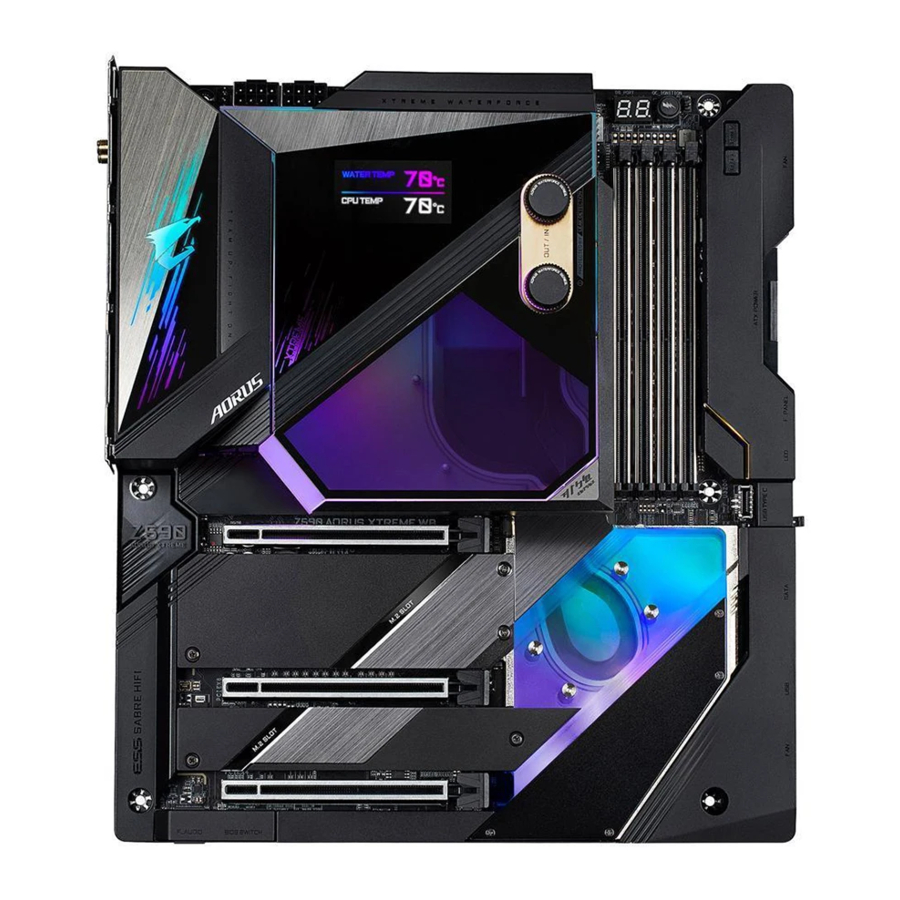
- 4 Z590 AORUS XTREME WB (Z590 AORUS XTREME WATERFORCE) emaplaadi paigutus
- 5 Z590 AORUS XTREME WB (Z590 AORUS XTREME WATERFORCE) emaplaadi plokkskeem
-
6
Riistvara paigaldus
- 6.1 Paigaldamisel arvestatavad ohutusnõuded
- 6.2 Toote spetsifikatsioonid
- 6.3 CPU ja CPU jahuti paigaldamine
- 6.4 Mälu paigaldamine
- 6.5 Laienduskaardi paigaldamine
- 6.6 AMD CrossFire konfiguratsiooni seadistamine
- 6.7 Tagapaneeli konnektorid
- 6.8 Sisseehitatud nupud ja lülitid
-
6.9
Sisemised ühendused
- 6.9.1 ATX_12V_2X4_1/ATX_12V_2X4_2/ATX (2x4 12 V toitepistikut ja 2x12 peamist toitepistikut)
- 6.9.2 CPU_FAN/SYS_FAN1/2/3/4/7/8 (ventilaatori ühenduskohad)
- 6.9.3 SYS_FAN5_PUMP/SYS_FAN6_PUMP (süsteemiventilaatori/vesijahutuspumba ühenduskohad)
- 6.9.4 CPU_OPT (Veejahutuse protsessori ventilaatori ühenduskoht)
- 6.9.5 LED_CPU (Veejahutuskomplekti protsessori LED-ühenduskoht)
- 6.9.6 LED_PCH (Veejahutuskomplekti kiibistiku LED-ühenduskoht)
- 6.9.7 NOISE_SENSOR (Müra tuvastamise ühenduskoht)
- 6.9.8 EC_TEMP1/EC_TEMP2 (Temperatuurianduri ühenduskohad)
- 6.9.9 LED_C1/LED_C2 (Integreeritud pikenduskaabli ühenduskohad adresseeritavatele ja RGB LED-ribadele)
- 6.9.10 BAT (aku)
- 6.9.11 SATA3 0/1/2/3/4/5 (SATA 6Gb/s ühendused)
- 6.9.12 M2A_SB/M2P_CPU (Märkus)/M2M_SB (M.2 pesa 3 ühendused)
- 6.9.13 F_PANEL (esipaneeli header)
- 6.9.14 F_AUDIO (Esipaneeli audio header)
- 6.9.15 F_U320G (USB Type-C header USB 3.2 Gen 2x2 toega)
- 6.9.16 F_U32 (USB 3.2 Gen 1 header)
- 6.9.17 F_USB1 (USB 2.0/1.1 Header)
- 7 BIOS-i seadistus
- 8 RAID-komplekti konfigureerimine
- 9 Draiverite paigaldamine
- 10 Unikaalsed funktsioonid
- 11 Heli sisendi ja väljundi seadistamine
- 12 Veaotsing
- 13 Silumis-LED koodid
- 14 Võtke meiega ühendust
- 15 Viited
- 16 Laadi alla juhend
- 17 Teistes keeltes
Emaplaadi versiooni tuvastamine
Teie emaplaadi versiooninumber näeb välja selline: "REV: X.X." Näiteks "REV: 1.0" tähendab, et emaplaadi versioon on 1.0. Enne emaplaadi BIOS-i, draiverite värskendamist või tehnilise teabe otsimist kontrollige oma emaplaadi versiooni.
Näide:

Karbi sisu
- Z590 AORUS XTREME WB (Z590 AORUS XTREME WATERFORCE) emaplaat
- Üks vesijahutuskomplekt
- Üks draiveritega AORUS USB-välkmälu
- Kasutusjuhend
- Kiire paigaldusjuhend
- Kuus SATA kaablit
- Kaks antenni
- Kaks integreeritud pikenduskaablit adresseeritavatele ja RGB LED-ribadele
- Üks AORUS RGB ventilaatori kontroller
- Üks esipaneeli pikenduskaabel
- Üks esikülje USB-liidese pikenduskaabel
- Üks ESSential USB DAC
- Üks müratuvastus kaabel
- Kaks termistorkaablit
- Üks G pistik
- Kaks Velcro kaablisidet
- M.2 kruvid
- Üks AORUS Gen4 AIC adapter (GC-2XM2G4)
Ülaltoodud karbi sisu on ainult viitamiseks ja tegelikud esemed sõltuvad teie saadud tootepaketist. Karbi sisu võidakse ette teatamata muuta.
Valikulised esemed
- 2-pordiline USB 2.0 kronstein (osa nr 12CR1-1UB030-6*R)
- eSATA kronstein (osa nr 12CF1-3SATPW-4*R)
- 3,5" esipaneel 2 USB 3.2 Gen 1 pordiga (osa nr 12CR1-FPX582-2*R)
Z590 AORUS XTREME WB (Z590 AORUS XTREME WATERFORCE) emaplaadi paigutus

(Märkus) Debug-koodi teabe saamiseks vaadake Debug LED-koode.
Z590 AORUS XTREME WB (Z590 AORUS XTREME WATERFORCE) emaplaadi plokkskeem

(Märkus) Tegelik tugi võib CPU-st sõltuvalt erineda.
Riistvara paigaldus
Paigaldamisel arvestatavad ohutusnõuded
Emaplaat sisaldab mitmeid delikaatseid elektroonilisi vooluahelaid ja komponente, mis võivad elektrostaatilise lahenduse (ESD) tagajärjel kahjustuda. Enne paigaldamist lugege hoolikalt kasutusjuhendit ja järgige neid protseduure:
- Enne paigaldamist veenduge, et korpus sobiks emaplaadile.
- Enne paigaldamist ärge eemaldage ega purustage emaplaadi S/N (seerianumbri) kleebist või edasimüüja poolt tarnitud garantiikleebist. Neid kleebiseid on vaja garantii kehtivuse tõendamiseks.
- Enne emaplaadi või muude riistvarakomponentide paigaldamist või eemaldamist eemaldage alati vahelduvvool, tõmmates toitejuhtme pistikupesast välja.
- Kui ühendate riistvarakomponente emaplaadi sisemiste pistikutega, veenduge, et need on tihedalt ja kindlalt ühendatud.
- Emaplaadi käsitsemisel vältige metalljuhtmete või pistikute puudutamist.
- Elektrooniliste komponentide, nagu emaplaat, CPU või mälu, käsitsemisel on kõige parem kanda elektrostaatilise lahenduse (ESD) randmerihma. Kui teil pole ESD randmerihma, hoidke käed kuivad ja puudutage kõigepealt metalleset, et staatiline elekter eemaldada.
- Enne emaplaadi paigaldamist asetage see antistaatilisele padjale või elektrostaatilise varjestusega konteinerisse.
- Enne toitejuhtme emaplaadist ühendamist või lahtiühendamist veenduge, et toide on välja lülitatud.
- Enne toite sisselülitamist veenduge, et toitepinge on seatud vastavalt kohalikule pingestandardile.
- Enne toote kasutamist veenduge, et kõik teie riistvarakomponentide kaablid ja toitepistikud on ühendatud.
- Emaplaadi kahjustamise vältimiseks ärge laske kruvidel kokku puutuda emaplaadi vooluahela või selle komponentidega.
- Veenduge, et emaplaadil või arvutikorpusel ei oleks allesjäänud kruvisid ega metallkomponente.
- Ärge asetage arvutisüsteemi ebatasasele pinnale.
- Ärge asetage arvutisüsteemi kõrge temperatuuriga või niiskesse keskkonda.
- Arvuti toite sisselülitamine paigaldusprotsessi ajal võib põhjustada süsteemikomponentide kahjustusi ja kasutaja füüsilist kahju.
- Kui te pole mõnes paigaldusetapis kindel või teil on tootega seotud probleem, pidage nõu sertifitseeritud arvutitehnikuga.
- Kui kasutate adapterit, pikendusjuhet või pikenduskaablit, pidage kindlasti nõu selle paigaldus- ja/või maandusjuhistega.
Toote spetsifikatsioonid


(Märkus) Toetavad ainult 11. põlvkonna protsessorid.
* GIGABYTE jätab endale õiguse teha toote spetsifikatsioonides ja tootega seotud teabes muudatusi ilma ette teatamata.

CPU, mälumoodulite, SSD-de ja M.2 seadmete tugiloendite vaatamiseks külastage GIGABYTE veebisaiti.

Rakenduste uusima versiooni allalaadimiseks külastage GIGABYTE'i veebisaidil lehte Support\Utility List.
CPU ja CPU jahuti paigaldamine
 Enne CPU paigaldamise alustamist lugege järgmisi juhiseid:
- Veenduge, et emaplaat toetab CPU-d.
(CPU uusima tugiloendi saamiseks minge GIGABYTE'i veebisaidile.) - Riistvara kahjustamise vältimiseks lülitage alati arvuti välja ja eemaldage toitejuhe pistikupesast enne CPU paigaldamist.
- Leidke CPU esimene pin. CPU-d ei saa sisestada, kui see on valesti orienteeritud. (Või võite leida CPU mõlemal küljel olevad sisselõiked ja CPU pesa joondusvõtmed.)
- Kandke CPU pinnale ühtlane ja õhuke kiht termopastat.
- Ärge lülitage arvutit sisse, kui CPU jahuti pole paigaldatud, vastasel juhul võib CPU ülekuumenemine ja kahjustumine tekkida.
- Seadke CPU hostisagedus vastavalt CPU spetsifikatsioonidele. Ei ole soovitatav, et süsteemi siini sagedus seatakse üle riistvara spetsifikatsioonide, kuna see ei vasta välisseadmete standardnõuetele. Kui soovite sagedust seada üle standardspetsifikatsioonide, tehke seda vastavalt oma riistvara spetsifikatsioonidele, sealhulgas CPU, graafikakaart, mälu, kõvaketas jne.
CPU paigaldamine
- Leidke emaplaadi CPU pesa joondusvõtmed ja CPU sisselõiked.

![]()
Riistvara paigaldamise üksikasjade saamiseks külastage GIGABYTE'i veebisaiti. - CPU õigeks paigaldamiseks emaplaadi CPU pessa järgige alltoodud samme.
![hoiatus]()
- Enne CPU paigaldamist lülitage kindlasti arvuti välja ja eemaldage toitejuhe pistikupesast, et vältida CPU kahjustamist.
- Pesa kontaktide kaitsmiseks ärge eemaldage kaitsvat plastkatet, kui CPU pole CPU pessa sisestatud. Hoidke katet korralikult ja vahetage see välja, kui CPU eemaldatakse.
1. samm:
Vajutage sõrmega õrnalt CPU pesa hoova käepidet alla ja pesast eemale. Seejärel tõstke CPU pesa hoob täielikult üles ning üles tõstetakse ka metallist koormusplaat/plastkate.

2. samm:
Hoidke CPU-d pöidla ja nimetissõrmega. Joondage CPU esimese pinna märgistus (kolmnurk) CPU pesa esimese pinna nurgaga (või võite joondada CPU sisselõiked pesa joondusvõtmetega) ja sisestage CPU õrnalt oma kohale.
![]()
3. samm:
Kui CPU on korralikult sisestatud, asetage koormusplaat ettevaatlikult tagasi. Koormusplaadi tagasi panemisel veenduge, et koormusplaadi esiosa oleks õlakruvi all. Seejärel vajutage CPU pesa hooba. Kaitsv plastkate võib hoova haaramise käigus koormusplaadilt maha tulla. Eemaldage kate. (Hoidke katet korralikult ja vahetage see alati välja, kui CPU pole paigaldatud.)
![]()
4. samm:
Lõpuks kinnitage hoob selle kinnitussakile alla, et CPU paigaldamine lõpule viia.
![]()
MÄRKUS:
Hoidke CPU pesa hooba käepidemest, mitte hoova aluse osast.
![]()


Vesijahutuskomplekti paigaldamine

- Enne vesijahutuskomplekti paigaldamist veenduge, et emaplaat saab normaalselt käivituda.
- Kui soovite paigaldada M.2 SSD, peate enne vesijahutuskomplekti paigaldamist esmalt paigaldama M.2 SSD.
- Vesijahutuskomplektil on G1/4" sisselaskeava ja G1/4" väljalaskeava. Valige oma vajadustele vastavad ühendused (ei kuulu komplekti).
- Sõltuvalt teie riistvaranõuetest kandke vesijahutuskomplektile sobivas koguses kaasasolevat termopastat.
- Pärast vesijahutuskomplekti emaplaadile asetamist vajutage esmalt nuppu OC Ignition ja seejärel vajutage toitenuppu, et kontrollida, kas jahutusvedelikku saab korralikult süstida. Seejärel lõpetage süstimine. Ühendage toiteallikas lahti ja pingutage vesijahutuskomplektiga kaasasolevad kruvid. Kaasasolevate kruvide tüüp ja arv on järgmised. Enne paigaldamist veenduge, et kasutate õigeid kruvisid:
Kruvi M2*6 M3*10.8 M3*6.5 (seibiga) Võrdlusmoment 2.0~2.5 (kgf-cm) 3.5~4.0 (kgf-cm) 3.5~4.0 (kgf-cm) Arv 2 4 7
Vesijahutuskomplekti emaplaadile paigaldamiseks vaadake allolevaid pilte.
1. samm:
Võtke vesijahutuskomplekt ettevaatlikult pakendist välja ja eemaldage CPU ala ja termopatjade kaitsvad plastkiled.

2. samm:
Enne paigaldamist eemaldage vesijahutuskomplektilt külgkate ja hoidke seda korralikult. Joondage vesijahutuskomplekt emaplaadiga allpool näidatud suunas, ühendage vesijahutuskomplekti LED-kaabel LED_PCH pesaga. Seejärel asetage vesijahutuskomplekt vertikaalselt emaplaadile. Pingutage kaks kruvi (M2*6), et kinnitada vesijahutuskomplekt M.2 tugipostide külge, nagu näidatud.

3. samm:
Pöörake emaplaat ettevaatlikult ümber, kinnitage CPU tagaplaat, kasutades nelja kruvi (M3*10.8) diagonaalselt.

4. samm:
Pingutage kolm seibidega kruvi (M3*6.5) CPU ala kinnitusavadesse (vt alumist vasakpoolset pilti). Seejärel pingutage neli seibidega kruvi (M3*6.5) kiibistiku ala kinnitusavadesse diagonaalselt (vt alumist parempoolset pilti). Veenduge, et vesijahutuskomplekt on kindlalt kinnitatud.

5. samm:
Pärast vesijahutuskomplekti paigaldamist ühendage vesijahutuskomplekti küljel olev Type-C® kaabel emaplaadi LED_CPU pesaga ja seejärel pange külgkate tagasi. Pärast ülaltoodud toimingute lõpetamist ühendage oma vesijahutuskomponendid.

Mälu paigaldamine
Enne mälu paigaldamist lugege järgmisi juhiseid:
- Veenduge, et emaplaat toetab mälu. Soovitatav on kasutada sama mahutavusega, brändi, kiiruse ja kiipidega mälu.
(Uusimate toetatud mälukiiruste ja mälumoodulite kohta vaadake GIGABYTE'i veebisaiti.) - Enne arvuti väljalülitamist ja toitejuhtme pistikupesast eemaldamist lülitage arvuti alati välja ja eemaldage toitejuhe, et vältida riistvara kahjustamist.
- Mälumoodulitel on lollikindel disain. Mälumoodulit saab paigaldada ainult ühes suunas. Kui te ei saa mälu sisestada, muutke suunda.
Kahe kanaliga mälu konfiguratsioon
See emaplaat pakub nelja mälupesa ja toetab Dual Channel Technology (kahe kanaliga tehnoloogiat). Pärast mälu paigaldamist tuvastab BIOS automaatselt mälu spetsifikatsioonid ja mahutavuse. Kahekanalilise mälurežiimi lubamine kahekordistab algse mälu ribalaiuse.
Neli mälupesa on jagatud kaheks kanaliks ja igal kanalil on kaks mälupesa järgmiselt:
- Kanal A: DDR4_A1, DDR4_A2
- Kanal B: DDR4_B1, DDR4_B2

Protsessori piirangute tõttu lugege enne mälu paigaldamist kahekanalilisse režiimi järgmisi juhiseid.
- Kahe kanaliga režiimi ei saa lubada, kui on paigaldatud ainult üks mälumoodul.
- Kahe kanaliga režiimi lubamisel kahe või nelja mälumooduliga on soovitatav kasutada sama mahutavusega, brändi, kiiruse ja kiipidega mälu.
Mälu paigaldamine
Enne mälumooduli paigaldamist lülitage kindlasti arvuti välja ja eemaldage toitejuhe pistikupesast, et vältida mälumooduli kahjustamist. DDR4 ja DDR3 DIMM-id ei ühildu omavahel ega DDR2 DIMM-idega. Paigaldage sellele emaplaadile kindlasti DDR4 DIMM-id.

DDR4 mälumoodulil on sälg, nii et see sobib ainult ühes suunas. Mälumoodulite mälupesadesse õigeks paigaldamiseks toimige järgmiselt.
1. samm:
Pange tähele mälumooduli orientatsiooni. Avage mälupesa paremas otsas olev kinnitusklamber. Asetage mälumoodul pesasse. Nagu vasakpoolsel pildil näidatud, asetage sõrmed mäluseadme ülemisele servale, vajutage mäluseadmele alla ja sisestage see vertikaalselt mälupessa.

2. samm:
Pesa paremas otsas olev klamber klõpsatab oma kohale, kui mälumoodul on kindlalt sisestatud.

Laienduskaardi paigaldamine
Enne laienduskaardi paigaldamist lugege järgmisi juhiseid:
- Veenduge, et emaplaat toetab laienduskaarti. Lugege hoolikalt kaasasolevat juhendit oma laienduskaardiga.
- Enne laienduskaardi paigaldamist lülitage alati arvuti välja ja eemaldage toitejuhe pistikupesast, et vältida riistvara kahjustamist.

Laienduskaardi laienduspesasse õigeks paigaldamiseks toimige järgmiselt.
- Leidke laienduspesa, mis toetab teie kaarti. Eemaldage metallist pesakate šassii tagapaneelilt.
- Joondage kaart pesaga ja vajutage kaardile alla, kuni see on pesas täielikult paigas.
- Veenduge, et kaardi metallkontaktid oleksid täielikult pesasse sisestatud.
- Kinnitage kaardi metallklamber kruviga šassii tagapaneeli külge.
- Pärast kõigi laienduskaartide paigaldamist pange šassii kate (katted) tagasi.
- Lülitage arvuti sisse. Vajadusel minge BIOS-i seadistusse, et teha oma laienduskaardi (kaartide) jaoks vajalikud BIOS-i muudatused.
- Installige laienduskaardiga kaasasolev draiver oma operatsioonisüsteemi.
Näide: PCI Expressi graafikakaardi paigaldamine ja eemaldamine:
- Graafikakaardi paigaldamine:
Vajutage õrnalt kaardi ülemisele servale alla, kuni see on täielikult PCI Expressi pessa sisestatud. Veenduge, et kaart on pesas kindlalt paigas ja ei kõigu.

- Kaardi eemaldamine:
Lükake pesa hooba õrnalt tagasi ja tõstke seejärel kaart pesast otse välja.
![]()


AMD CrossFire™ konfiguratsiooni seadistamine
Süsteeminõuded
- Windows 10 64-bitine operatsioonisüsteem
- CrossFire'i toega emaplaat kahe PCI Express x16 pesaga ja õige draiver
- CrossFire'iks valmis identsete brändi ja kiibiga graafikakaardid ning õige draiver
- CrossFire(Märkus) sillakonnektorid
- Soovitatav on piisava võimsusega toiteplokk (vaadake oma graafikakaartide juhendist energianõudeid)
Graafikakaartide ühendamine
1. samm:
Järgige jaotises "Laienduskaardi paigaldamine" toodud samme ja paigaldage graafikakaardid PCIEX16 ja PCIEX8 pesadesse.
2. samm:
Sisestage CrossFire(Märkus) sillakonnektorid kaartide peal olevatesse CrossFire'i kuldserva pistikutesse.
3. samm:
Ühendage ekraanikaabel PCIEX16 pesas oleva graafikakaardiga.
Graafikakaardi draiveri konfigureerimine
CrossFire'i funktsiooni lubamiseks
Pärast graafikakaardi draiveri installimist operatsioonisüsteemi minge ekraanile AMD RADEON SETTINGS (AMD RADEON SEADED). Sirvige Gaming\Global Settings (Mängimine\Globaalsed seaded) ja veenduge, et AMD CrossFire on seatud väärtusele On (Sees).

(Märkus) Sillakonnektor (konnektorid) võib olla vajalik või mitte, olenevalt teie graafikakaartidest.
CrossFire'i tehnoloogia lubamise protseduur ja draiveriekraan võivad graafikakaartide ja draiveri versiooni järgi erineda. CrossFire'i tehnoloogia lubamise kohta lisateabe saamiseks vaadake oma graafikakaartidega kaasasolevat juhendit.
Tagapaneeli konnektorid

- Q-Flash Plus nupp (Märkus)
See nupp võimaldab teil BIOS-i värskendada, kui toitekonnektor on ühendatud, kuid süsteem pole sisse lülitatud. - Clear CMOS nupp
Kasutage seda nuppu CMOS-i väärtuste (nt BIOS-i konfiguratsioon) kustutamiseks ja CMOS-i väärtuste tehasevaikeseadetele lähtestamiseks, kui vaja.
![hoiatus]()
- Enne kasutamist lülitage alati arvuti välja ja eemaldage toitejuhe pistikupesast CMOS-i nuppu.
- Ärge kasutage nuppu Clear CMOS, kui süsteem on sisse lülitatud, vastasel juhul võib süsteem sulguda ja võivad tekkida andmekaod või kahjustused.
- Pärast süsteemi taaskäivitamist minge BIOS-i seadistusse, et laadida tehase vaikeseaded (valige Load Optimized Defaults (Laadi optimeeritud vaikeseaded)) või konfigureerige BIOS-i seaded käsitsi (BIOS-i konfiguratsioonide kohta vaadake peatükki "BIOS-i seadistus").
- SMA antennipistikud (2T2R)
Kasutage seda pistikut antenni ühendamiseks.
![]() Signaali paremaks vastuvõtmiseks pingutage antennid antennipistikute külge ja suunake need õigesti.
Signaali paremaks vastuvõtmiseks pingutage antennid antennipistikute külge ja suunake need õigesti. - RJ-45 LAN-port (LAN2)
Gigabit Etherneti LAN-port pakub Interneti-ühendust kuni 2,5 Gbps andmeedastuskiirusega. Järgnevalt on kirjeldatud LAN-pordi LED-ide olekuid.
")
- USB 3.2 Gen 2 Type-A port (punane)
USB 3.2 Gen 2 port toetab USB 3.2 Gen 2 spetsifikatsiooni ja ühildub USB 3.2 Gen 1 ja USB 2.0 spetsifikatsiooniga. Kasutage seda porti USB-seadmete jaoks. - Thunderbolt™ 4 pistik (USB Type-C® port)
Pistik toetab standardseid DisplayPorti ja Thunderbolt™ videoväljundeid. Saate ühendada selle pistikuga adapteri abil tavalise DisplayPorti/Thunderbolt™ monitori. Thunderbolt™ pistikuga saab ahelühendusega ühendada kuni viis Thunderbolt™ seadet. PC arhitektuuri piiratud sisend-/väljundressursside tõttu sõltub kasutatavate Thunderbolt™ seadmete arv installitud PCI Expressi seadmete arvust. Saate reguleerida Thunderbolt™ seadeid jaotises Settings\Thunderbolt Configuration (Seaded\Thunderbolti konfiguratsioon) BIOS-i seadistuses. Maksimaalne toetatud eraldusvõime on 5120 x 2880@60 Hz 24 bpp-ga ühe ekraani väljundi kaudu, kuid tegelikud toetatud eraldusvõimed sõltuvad kasutatavast monitorist. Samuti on pistik pööratav ning toetab USB 3.2 Gen 2 spetsifikatsiooni ja ühildub USB 3.2 Gen 1 ja USB 2.0 spetsifikatsiooniga. Saate seda porti kasutada ka USB-seadmete jaoks. - RJ-45 LAN-port (LAN1)
Gigabit Etherneti LAN-port pakub Interneti-ühendust kuni 10 Gbps andmeedastuskiirusega. Järgnevalt on kirjeldatud LAN-pordi LED-ide olekuid.
")
- USB 3.2 Gen 2 Type-A port (punane) (Q-Flash Plus port)
USB 3.2 Gen 2 port toetab USB 3.2 Gen 2 spetsifikatsiooni ja ühildub USB 3.2 Gen 1 ja USB 2.0 spetsifikatsiooniga. Kasutage seda porti USB-seadmete jaoks. Enne Q-Flash Plusi (Märkus)kasutamist veenduge, et USB-mäluseade on esmalt sellesse porti sisestatud. - HDMI-port
![]()
HDMI-port toetab HDCP 2.3 ja Dolby TrueHD ning DTS HD Master Audio formaate. See toetab ka kuni 192 KHz/16-bitist 7.1-kanalilist LPCM-heliväljundit. Saate kasutada seda porti oma HDMI-toega monitori ühendamiseks. Maksimaalne toetatud eraldusvõime on 4096x2160@30 Hz, kuid tegelikud toetatud eraldusvõimed sõltuvad kasutatavast monitorist.
![]() Pärast HDMI-seadme installimist määrake kindlasti vaikeheli taasesitusseadmeks HDMI. (Üksuse nimi võib olenevalt teie operatsioonisüsteemist erineda.)
Pärast HDMI-seadme installimist määrake kindlasti vaikeheli taasesitusseadmeks HDMI. (Üksuse nimi võib olenevalt teie operatsioonisüsteemist erineda.) - Center/Subwoofer Speaker Out (kesk-/subwoofri kõlari väljund)
Kasutage seda helipesa kesk-/subwoofri kõlarite ühendamiseks. - Rear Speaker Out (tagakõlari väljund)
Kasutage seda helipesa tagakõlarite ühendamiseks. - Optical S/PDIF Out Connector (optiline S/PDIF väljundkonnektor)
See konnektor pakub digitaalset heliväljundit välisele helisüsteemile, mis toetab digitaalset optilist heli. Enne selle funktsiooni kasutamist veenduge, et teie helisüsteem pakub optilist digitaalset helisisendkonnektorit. - Line In/Side Speaker Out (liinisisend/külgkõlari väljund)
Liinisisendpesa. Kasutage seda helipesa liinisisendseadmete jaoks, nagu optiline draiv, Walkman jne. - Line Out/Front Speaker Out (liiniväljund/esikõlari väljund)
Liiniväljundpesa. - Mic In (mikrofoni sisend)
Mikrofoni sisendpesa.
Audio Jack Configurations (helipesa konfiguratsioonid):

![]() Kui soovite paigaldada külgkõlari, peate helidraiveri kaudu määrama liinisisendpesa ümber külgkõlari väljundiks.
Kui soovite paigaldada külgkõlari, peate helidraiveri kaudu määrama liinisisendpesa ümber külgkõlari väljundiks.
![hoiatus]()
- Kui eemaldate tagapaneeli konnektoriga ühendatud kaablit, eemaldage esmalt kaabel oma seadmest ja seejärel emaplaadilt.
- Kaabli eemaldamisel tõmmake see pistikust otse välja. Ärge kõigutage seda küljelt küljele, et vältida kaabli pistiku sees lühist.


(Märkus) Q-Flash Plus funktsiooni lubamiseks vaadake lisateabe saamiseks peatükki "Unikaalsed funktsioonid".
Sisseehitatud nupud ja lülitid
BIOS-i lülitid
BIOS-i lüliti (BIOS_SW) võimaldab kasutajatel hõlpsalt valida käivitamiseks või ülekiirendamiseks teise BIOS-i, mis aitab vähendada BIOS-i rikkeid ülekiirendamise ajal. SB-lüliti võimaldab Dual BIOS funktsiooni lubada või keelata.

Enne SB-lüliti seadistamist lülitage kindlasti välja arvuti ja toiteplokk.
Kiirnupud
Sellel emaplaadil on 2 kiirnuppu: toitenupp ja lähtestusnupp. Toitenupp ja lähtestusnupp võimaldavad kasutajatel kiiresti sisse/välja lülitada või lähtestada arvuti avatud korpuse keskkonnas, kui nad soovivad vahetada riistvarakomponente või teostada riistvara testimist.

PW_SW: Toitenupp
RST_SW: Lähtestusnupp
Lähtestusnupp pakub teile mitmeid funktsioone kasutamiseks. Nupu ümberkaardistamiseks erinevate ülesannete täitmiseks vaadake peatükki "BIOS Setup" (BIOS-i seadistus), "Settings\Miscellaneous\RST_SW" (Seaded\Mitmesugused\RST_SW) lisateabe saamiseks).
OC-nupp (OC IGNITION)
OC Ignition nupp võimaldab ülekiirendajatel ja isetegijatel eelnevalt testida vesijahutussüsteeme arvutite ehitamisel, ilma et oleks vaja süsteemi käivitada. See võimaldab ka süsteemi ventilaatoritel madalal temperatuuril pöörlema jääda ja võimaldab püsivara uuendamist isegi ilma CPU-ta. Lisateabe saamiseks külastage GIGABYTE'i veebisaiti.

Pinge mõõtepunktid
Kasutage multimeetrit, et mõõta järgmisi emaplaadi pingeid. Komponentide pingete mõõtmiseks võite kasutada järgmist viisi.

Sammud:
Ühendage multimeetri punane juhe pinge mõõtepunkti kontaktiga 1 (toide) ja must juhe kontaktiga 2 (maa).

Sisemised ühendused

- ATX_12V_2X4_1/ATX_12V_2X4_2
- ATX
- CPU_FAN
- SYS_FAN1/2/3/4/7/8
- SYS_FAN5_PUMP/SYS_FAN6_PUMP
- CPU_OPT
- LED_CPU
- LED_PCH
- NOISE_SENSOR
- EC_TEMP1/EC_TEMP2
- LED_C1/LED_C2
- BAT
- SATA3 0/1/2/3/4/5
- M2A_SB/M2P_CPU/M2M_SB
- F_PANEL
- F_AUDIO
- F_U320G
- F_U32
- F_USB1
Enne välisseadmete ühendamist lugege järgmisi juhiseid:
- Esmalt veenduge, et teie seadmed ühilduvad ühendustega, millega soovite ühendada.
- Enne seadmete paigaldamist lülitage kindlasti välja seadmed ja arvuti. Ühendage toitejuhe pistikupesast lahti, et vältida seadmete kahjustamist.
- Pärast seadme paigaldamist ja enne arvuti sisselülitamist veenduge, et seadme kaabel on kindlalt ühendatud emaplaadil oleva pistikuga.
ATX_12V_2X4_1/ATX_12V_2X4_2/ATX (2x4 12 V toitepistikut ja 2x12 peamist toitepistikut)
Toitepistiku abil saab toiteallikas tarnida piisavalt stabiilset toidet kõikidele emaplaadi komponentidele. Enne toitepistiku ühendamist veenduge, et toiteallikas on välja lülitatud ja kõik seadmed on korralikult paigaldatud. Toitepistik on lollikindel. Ühendage toitekaabel toitepistikuga õiges suunas.
12 V toitepistik varustab peamiselt protsessorit toitega. Kui 12 V toitepistik pole ühendatud, arvuti ei käivitu.
Laiendusnõuete täitmiseks on soovitatav kasutada toiteallikat, mis suudab taluda suurt energiatarbimist (500 W või rohkem). Kui kasutatakse toiteallikat, mis ei taga vajalikku võimsust, võib see põhjustada ebastabiilse või mittekäivituva süsteemi.

CPU_FAN/SYS_FAN1/2/3/4/7/8 (ventilaatori ühenduskohad)
Kõik selle emaplaadi ventilaatori ühenduskohad on 4-kontaktilised. Enamik ventilaatori ühenduskohti on lollikindlad. Ventilaatori kaabli ühendamisel ühendage see kindlasti õiges suunas (must ühendusjuhe on maandusjuhe). Kiiruse reguleerimise funktsioon nõuab ventilaatori kasutamist ventilaatori kiiruse reguleerimise disainiga. Optimaalse soojuse hajutamise tagamiseks on soovitatav paigaldada šassii sisse süsteemi ventilaator.

SYS_FAN5_PUMP/SYS_FAN6_PUMP (süsteemiventilaatori/vesijahutuspumba ühenduskohad)
Ventilaatori/pumba ühenduskohad on 4-kontaktilised. Enamik ventilaatori ühenduskohti on lollikindlad. Ventilaatori kaabli ühendamisel ühendage see kindlasti õiges suunas (must ühendusjuhe on maandusjuhe). Kiiruse reguleerimise funktsioon nõuab ventilaatori kasutamist ventilaatori kiiruse reguleerimise disainiga. Optimaalse soojuse hajutamise tagamiseks on soovitatav paigaldada šassii sisse süsteemi ventilaator. Ühenduskoht võimaldab ka veejahutuspumba kiiruse reguleerimist, lisateabe saamiseks vaadake peatükki "BIOS Setup", "Smart Fan 6".

- Ühendage kindlasti ventilaatori kaablid ventilaatori ühenduskohtadega, et vältida protsessori ja süsteemi ülekuumenemist. Ülekuumenemine võib kahjustada protsessorit või süsteem võib hanguda.
- Need ventilaatori ühenduskohad pole konfiguratsiooni hüppajaplokid. Ärge asetage ühenduskohtadele hüppajakorki.
CPU_OPT (Veejahutuse protsessori ventilaatori ühenduskoht)
Ventilaatori ühenduskoht on 4-kontaktiline ja lollikindel. Enamik ventilaatori ühenduskohti on lollikindlad. Ventilaatori kaabli ühendamisel ühendage see kindlasti õiges suunas (must ühendusjuhe on maandusjuhe). Kiiruse reguleerimise funktsioon nõuab ventilaatori kasutamist ventilaatori kiiruse reguleerimise disainiga.

- Ühendage kindlasti ventilaatori kaablid ventilaatori ühenduskohtadega, et vältida protsessori ja süsteemi ülekuumenemist. Ülekuumenemine võib kahjustada protsessorit või süsteem võib hanguda.
- Need ventilaatori ühenduskohad pole konfiguratsiooni hüppajaplokid. Ärge asetage ühenduskohtadele hüppajakorki.
LED_CPU (Veejahutuskomplekti protsessori LED-ühenduskoht)
See ühenduskoht varustab toite ja signaalidega veejahutuskomplekti protsessori LED-i. See suudab tuvastada veejahutuslekkeid, mis tagab teie süsteemi stabiilse soojuse hajutamise.

- Lekke korral lülitage toide kohe välja. Ärge lülitage toidet sisse enne, kui leke on kõrvaldatud.
- Lekke tuvastamise tõhusus varieerub olenevalt vedelatest jahutusvedelikest.
LED_PCH (Veejahutuskomplekti kiibistiku LED-ühenduskoht)
See ühenduskoht varustab toite ja signaalidega veejahutuskomplekti kiibistiku LED-i.

NOISE_SENSOR (Müra tuvastamise ühenduskoht)
Seda ühenduskohta saab kasutada müra tuvastamise kaabli ühendamiseks, et tuvastada müra korpuse sees.

Lisateavet müra tuvastamise funktsiooni kohta leiate peatüki "Unikaalsed funktsioonid", "APP Center\System Information Viewer" juhistest.
Enne kaabli ühenduskohta ühendamist eemaldage kindlasti hüppajakork; asetage hüppajakork tagasi, kui ühenduskoht pole kasutusel.
EC_TEMP1/EC_TEMP2 (Temperatuurianduri ühenduskohad)
Ühendage temperatuuri tuvastamiseks termistori kaablid ühenduskohtadega.

LED_C1/LED_C2 (Integreeritud pikenduskaabli ühenduskohad adresseeritavatele ja RGB LED-ribadele)
Ühendage adresseeritavate ja RGB LED-ribade jaoks kaasasolev integreeritud pikenduskaabel ühenduskohaga. Kaabli teised kaks otsa saab vastavalt ühendada tavalise 5050 RGB LED-ribaga (12 V/G/R/B), mille maksimaalne nimivõimsus on 2 A (12 V) ja maksimaalne pikkus 2 m, ning tavalise 5050 adresseeritava LED-ribaga, mille maksimaalne nimivõimsus on 5 A (5 V) ja maksimaalne LED-ide arv 1000. Enne LED-riba ühendamist eemaldage integreeritud pikenduskaablilt kork. LED-riba toitekontakt tuleb ühendada LED-riba ühenduskoha kontaktiga 1. Vale ühendus võib LED-riba kahjustada.

LED-riba tulede sisse/välja lülitamise kohta leiate juhised peatükist "Unikaalsed funktsioonid", "APP Center\RGB Fusion".
Enne seadmete paigaldamist lülitage kindlasti välja seadmed ja arvuti. Ühendage toitejuhe pistikupesast lahti, et vältida seadmete kahjustamist.
BAT (aku)
Aku annab toidet, et hoida väärtusi (nagu BIOS-i konfiguratsioonid, kuupäev ja kellaaeg) CMOS-is, kui arvuti on välja lülitatud. Vahetage aku välja, kui aku pinge langeb madalale tasemele, vastasel juhul ei pruugi CMOS-i väärtused olla täpsed või võivad kaduda.

CMOS-i väärtuste tühjendamiseks võite aku eemaldada:
- Lülitage arvuti välja ja eemaldage toitejuhe.
- Eemaldage aku ettevaatlikult akupesast ja oodake üks minut. (Või kasutage metalleset, näiteks kruvikeerajat, et puudutada akupesa positiivset ja negatiivset klemmi, lühistades need 5 sekundiks.)
- Vahetage aku välja.
- Ühendage toitejuhe ja taaskäivitage arvuti.
- Enne aku vahetamist lülitage alati arvuti välja ja eemaldage toitejuhe.
- Vahetage aku samaväärse vastu. Seadmete kahjustused võivad tekkida, kui aku asendatakse vale mudeliga.
- Kui te ei saa akut ise vahetada või pole aku mudelis kindel, võtke ühendust ostukoha või kohaliku edasimüüjaga.
- Aku paigaldamisel pöörake tähelepanu aku positiivse (+) ja negatiivse (-) külje orientatsioonile (positiivne külg peaks olema üleval).
- Kasutatud akusid tuleb käidelda vastavalt kohalikele keskkonnaeeskirjadele.
SATA3 0/1/2/3/4/5 (SATA 6Gb/s ühendused)
SATA-ühendused vastavad SATA 6Gb/s standardile ning ühilduvad SATA 3Gb/s ja SATA 1.5Gb/s standardiga. Iga SATA-ühendus toetab ühte SATA-seadet. Intel® kiibistik toetab RAID 0, RAID 1, RAID 5 ja RAID 10. RAID-massiivi konfigureerimise juhiseid leiate peatükist "RAID-komplekti konfigureerimine".

SATA-portide hot-plugging lubamiseks vaadake lisateavet peatükist "BIOS-i seadistus", "Settings\IO Ports\ SATA And RST Configuration".
M2A_SB/M2P_CPU (Märkus)/M2M_SB (M.2 pesa 3 ühendused)
M.2 ühendused toetavad M.2 SATA SSD-sid või M.2 PCIe SSD-sid ja toetavad RAID-konfiguratsiooni. Pange tähele, et M.2 PCIe SSD-d ei saa kasutada RAID-komplekti loomiseks koos M.2 SATA SSD või SATA kõvakettaga. RAID-massiivi konfigureerimise juhiseid leiate peatükist "RAID-komplekti konfigureerimine".

M.2 SSD õigeks paigaldamiseks M.2 ühendusse järgige alltoodud samme.
1. samm:
Leidke M.2 ühendus, kuhu M.2 SSD paigaldate, kasutage kruvikeerajat, et lahti keerata kruvi jahutusradiaatoril ja seejärel eemaldage jahutusradiaator. Eemaldage kaitsekile M.2 ühenduse termopadjalt.
2. samm:
Leidke õige kinnitusava, mis põhineb teie M.2 SSD draivi pikkusel. Vajadusel liigutage tugipost soovitud kinnitusavasse. Sisestage M.2 SSD nurga all M.2 ühendusse.
3. samm:
Vajutage M.2 SSD alla ja seejärel kasutage kaasasolevat kruvi, et kinnitada see ühendusse. Pange jahutusradiaator tagasi ja kinnitage see algsesse auku. Enne jahutusradiaatori tagasi panemist eemaldage kaitsekile jahutusradiaatori põhjalt.
(Märkus) Toetavad ainult 11. põlvkonna protsessorid. Kasutage kindlasti Inteli® SSD-sid, kui soovite seadistada RAID-konfiguratsiooni M2P_CPU ühenduses.
M.2 ja SATA ühenduste paigaldamisel arvestage järgmist:
SATA ühenduste saadavust võib mõjutada M.2 pesadesse paigaldatud seadme tüüp. M2A_SB ühendus jagab ribalaiust SATA3 1-ga ja M2M_SB ühendus jagab ribalaiust SATA3 4, 5 ühendustega. Üksikasju leiate järgmistest tabelitest.

(Märkus) Toetavad ainult 11. põlvkonna protsessorid.
F_PANEL (esipaneeli header)
Ühendage esipaneeli pikenduskaabli üks ots selle headeriga ja ühendage toitelüliti, lähtestuslüliti, kõlar, šassii sissetungi lüliti/andur ja süsteemi oleku indikaator šassii esipaneeliga teise otsaga. Enne kaablite ühendamist pange tähele positiivseid ja negatiivseid tihvte.

- PLED/PWR_LED (Toite LED):
Süsteemi oleku LED Ühendub toite oleku indikaatoriga šassii esipaneelil. LED põleb, kui süsteem töötab. LED on välja lülitatud, kui süsteem on S3/S4 puhkeolekus või välja lülitatud (S5).Süsteemi olek LED S0 Sees S3/S4/S5 Väljas - PW (Toitelüliti):
Ühendub toitelülitiga šassii esipaneelil. Toitelüliti abil saate konfigureerida süsteemi väljalülitamise viisi (lisateavet leiate peatükist "BIOS-i seadistus", "Settings\Platform Power"). - SPEAK (Kõlar):
Ühendub kõlariga šassii esipaneelil. Süsteem teatab süsteemi käivitamise olekust piiksukoodi abil. Kui süsteemi käivitamisel ei tuvastata probleeme, kostub üks lühike piiks. - HD (Kõvaketta aktiivsuse LED):
Ühendub kõvaketta aktiivsuse LED-iga šassii esipaneelil. LED põleb, kui kõvaketas loeb või kirjutab andmeid. - RES (Lähtestuslüliti):
Ühendub lähtestuslülitiga šassii esipaneelil. Arvuti taaskäivitamiseks vajutage lähtestuslülitit, kui arvuti hangub ja tavaline taaskäivitamine ei õnnestu. - CI (Šassii sissetungi header):
Ühendub šassii sissetungi lüliti/anduriga šassiil, mis suudab tuvastada, kas šassii kate on eemaldatud. See funktsioon nõuab šassiid koos šassii sissetungi lüliti/anduriga. - NC: Ühendus puudub.
Esipaneeli disain võib šassii puhul erineda. Esipaneeli moodul koosneb peamiselt toitelülitist, lähtestuslülitist, toite LED-ist, kõvaketta aktiivsuse LED-ist, kõlarist jne. Kui ühendate oma šassii esipaneeli mooduli selle headeriga, veenduge, et juhtmete ja tihvtide paigutused on õigesti sobitatud.
F_AUDIO (Esipaneeli audio header)
Esipaneeli audio header toetab kõrglahutusega heli (HD). Saate ühendada oma šassii esipaneeli audiomooduli selle headeriga. Veenduge, et mooduli pistiku juhtmete paigutused vastavad emaplaadi headeri tihvtide paigutustele. Mooduli pistiku ja emaplaadi headeri vale ühendus muudab seadme töövõimetuks või isegi kahjustab seda.

Mõned šassiid pakuvad esipaneeli audiomoodulit, millel on igal juhtmel eraldi pistikud ühe pistiku asemel. Lisateavet erinevate juhtmete paigutustega esipaneeli audiomooduli ühendamise kohta saate šassii tootjalt.
F_U320G (USB Type-C® header USB 3.2 Gen 2x2 toega)
Header vastab USB 3.2 Gen 2x2 spetsifikatsioonile ja suudab pakkuda ühte USB-porti.

F_U32 (USB 3.2 Gen 1 header)
Header vastab USB 3.2 Gen 1 ja USB 2.0 spetsifikatsioonile ning suudab pakkuda kahte USB-porti. Kahe USB 3.2 Gen 1 porti pakkuva valikulise 3,5-tollise esipaneeli ostmiseks võtke ühendust kohaliku edasimüüjaga.

F_USB1 (USB 2.0/1.1 Header)
Ühendage esikülje USB päise pikenduskaabli üks ots selle päisega ja teised otsad kahe USB kronsteiniga. Päised vastavad USB 2.0/1.1 spetsifikatsioonile. Iga USB päis võib pakkuda kahte USB porti valikulise USB kronsteini kaudu. Valikulise USB kronsteini ostmiseks võtke ühendust kohaliku edasimüüjaga. Valikulise USB kronsteini ostmiseks võtke ühendust kohaliku edasimüüjaga.

- Ärge ühendage IEEE 1394 kronsteini (2x5-pin) kaablit USB 2.0/1.1 päisega.
- Enne USB kronsteini paigaldamist lülitage kindlasti arvuti välja ja eemaldage toitejuhe pistikupesast, et vältida USB kronsteini kahjustamist.
BIOS-i seadistus
BIOS (Basic Input and Output System) salvestab süsteemi riistvaraparameetrid emaplaadil olevasse CMOS-i. Selle peamised funktsioonid hõlmavad süsteemi käivitamisel Power-On Self-Test'i (POST) läbiviimist, süsteemiparameetrite salvestamist ja operatsioonisüsteemi laadimist jne. BIOS sisaldab BIOS-i seadistusprogrammi, mis võimaldab kasutajal muuta süsteemi põhilisi konfiguratsiooniseadeid või aktiveerida teatud süsteemi funktsioone.
Kui toide on välja lülitatud, annab emaplaadil olev aku CMOS-ile vajaliku toite, et säilitada konfiguratsiooniväärtused CMOS-is.
BIOS-i seadistusprogrammile pääsemiseks vajutage POST ajal, kui toide on sisse lülitatud, klahvi <Delete>.
BIOS-i uuendamiseks kasutage kas GIGABYTE Q-Flash-i või @BIOS-i utiliiti.
- Q-Flash võimaldab kasutajal BIOS-i kiiresti ja lihtsalt uuendada või varundada ilma operatsioonisüsteemi sisenemata.
- @BIOS on Windowsi-põhine utiliit, mis otsib ja laadib Internetist alla BIOS-i uusima versiooni ja uuendab BIOS-i.
Juhiseid Q-Flash-i ja @BIOS-i utiliitide kasutamise kohta leiate peatükist "BIOS-i uuendamise utiliidid".
- Kuna BIOS-i vilkumine on potentsiaalselt riskantne, on soovitatav BIOS-i mitte vilkuda, kui teil ei esine probleeme praeguse BIOS-i versiooniga. BIOS-i vilkumiseks tehke seda ettevaatusega. Ebapiisav BIOS-i vilkumine võib põhjustada süsteemi talitlushäireid.
- Soovitatav on mitte muuta vaikesätteid (kui te ei pea seda tegema), et vältida süsteemi ebastabiilsust või muid ootamatuid tulemusi. Sätete ebapiisav muutmine võib põhjustada süsteemi käivitamise tõrke. Kui see juhtub, proovige CMOS-i väärtused tühjendada ja lähtestada plaat vaikeväärtustele. (Vaadake selle peatüki jaotist "Load Optimized Defaults" või aku või CMOS-i tühjendusnupu tutvustusi eelmises peatükis, et teada saada, kuidas CMOS-i väärtusi tühjendada.)
Käivituskuva
Arvuti käivitamisel kuvatakse järgmine käivituslogo ekraan.

Funktsiooniklahvid:
<DEL>: BIOS SETUP\Q-FLASH
BIOS-i seadistusse sisenemiseks või BIOS-i seadistuses Q-Flash-i utiliidile juurdepääsemiseks vajutage klahvi <Delete>.
<F12>: BOOT MENU
Boot Menu (käivitusmenüü) võimaldab teil määrata esimese käivitusseadme ilma BIOS-i seadistusse sisenemata. Kasutage käivitusmenüüs ülesnoolt <↑> või allanoolt <↓>, et valida esimene käivitusseade, seejärel vajutage <Enter>, et see aktsepteerida. Süsteem käivitub kohe seadmest.
Märkus: Käivitusmenüü säte kehtib ainult üks kord. Pärast süsteemi taaskäivitamist põhineb seadme käivitamise järjekord ikkagi BIOS-i seadistuse sätetel.
<END>: Q-FLASH
Q-Flash-i utiliidile pääsemiseks otse, ilma et peaksite kõigepealt BIOS-i seadistusse sisenema, vajutage klahvi <End>.
Peamenüü
Täpsem režiim
Täpsem režiim pakub üksikasjalikke BIOS-i sätteid. Saate kasutada klaviatuuril olevaid nooleklahve, et liikuda üksuste vahel, ja vajutada alammenüüsse sisenemiseks või selle aktsepteerimiseks klahvi <Enter>. Või võite soovitud üksuse valimiseks kasutada hiirt.

Täpsema režiimi funktsiooniklahvid

Lihtne režiim
Lihtne režiim võimaldab kasutajatel kiiresti vaadata oma praegust süsteemiteavet või teha optimaalse jõudluse tagamiseks kohandusi. Lihtsas režiimis saate hiire abil konfiguratsioonielementide vahel liikuda või täpsemale režiimile üleminekuks vajutada <F2>.

Smart Fan 6

Sellele ekraanile kiireks lülitumiseks kasutage funktsiooniklahvi <F6>. See ekraan võimaldab teil konfigureerida iga ventilaatori päise jaoks ventilaatori kiirusega seotud sätteid või jälgida oma süsteemi/CPU temperatuuri.
- TUNE ALL
Võimaldab teil rakendada praeguseid sätteid kõigile ventilaatori päistele. - Temperature
Kuvab valitud sihtala praegust temperatuuri. - Fan Speed
Kuvab praeguseid ventilaatori/pumba kiirusi. - Flow Rate
Kuvab teie vesijahutussüsteemi voolukiirust. Sellele funktsioonile lülitumiseks vajutage Fan Speed (ventilaatori kiirus). - Fan Speed Control
Võimaldab teil määrata, kas lubada ventilaatori kiiruse reguleerimise funktsioon ja reguleerida ventilaatori kiirust.- Normal (normaalne): Võimaldab ventilaatoril töötada erinevatel kiirustel vastavalt temperatuurile. Saate ventilaatori kiirust reguleerida System Information Vieweri abil vastavalt oma süsteemi nõuetele. (Vaikimisi)
- Silent (vaikne): Võimaldab ventilaatoril töötada aeglastel kiirustel.
- Manual (manuaalne): Võimaldab teil ventilaatori kiiruse reguleerimiseks lohistada kõvera sõlmi. Või võite kasutada funktsiooni EZ Tuning. Pärast sõlme asendi reguleerimist vajutage Apply (rakenda), et kõvera kalle automaatselt arvutada.
- Full Speed (täiskiirus): Võimaldab ventilaatoril töötada täiskiirusel.
- Fan Control Use Temperature Input
Võimaldab teil valida ventilaatori kiiruse reguleerimise jaoks võrdlustemperatuuri. - Temperature Interval
Võimaldab teil valida ventilaatori kiiruse muutmise jaoks temperatuurivahemiku. - FAN/PUMP Control Mode
- Auto: Laseb BIOS-il automaatselt tuvastada installitud ventilaatori tüübi ja määrata optimaalse juhtimisrežiimi. (Vaikimisi)
- Voltage (pinge): Pingerežiimi on soovitatav kasutada 3-kontaktilise ventilaatori/pumba jaoks.
- PWM: PWM-režiimi on soovitatav kasutada 4-kontaktilise ventilaatori/pumba jaoks.
- FAN/PUMP Stop
Võimaldab ventilaatori/pumba seiskamisfunktsiooni või keelab selle. Saate temperatuuripiirangu seada temperatuurikõvera abil. Ventilaator või pump seiskub, kui temperatuur on madalam kui piirväärtus. (Vaikimisi: keelatud) - FAN/PUMP Mode
Võimaldab teil määrata ventilaatori töörežiimi.- Slope (kalle): Reguleerib ventilaatori kiirust lineaarselt vastavalt temperatuurile. (Vaikimisi)
- Stair (trepp): Reguleerib ventilaatori kiirust astmeliselt vastavalt temperatuurile.
- FAN/PUMP Fail Warning
Võimaldab süsteemil anda hoiatussignaali, kui ventilaator/pump pole ühendatud või ebaõnnestub. Sel juhul kontrollige ventilaatori/pumba seisukorda või ventilaatori/pumba ühendust. (Vaikimisi: keelatud) - Save Fan Profile (salvesta ventilaatori profiil)
See funktsioon võimaldab teil salvestada praegused sätted profiili. Saate profiili salvestada BIOS-is või valida Select File in HDD/FDD/USB (vali fail HDD/FDD/USB-s), et salvestada profiil oma salvestusseadmesse. - Load Fan Profile (laadi ventilaatori profiil)
See funktsioon võimaldab teil laadida varem salvestatud BIOS-i profiili ilma BIOS-i sätteid uuesti konfigureerimata. Või võite valida Select File in HDD/FDD/USB (vali fail HDD/FDD/USB-s), et laadida profiil oma salvestusseadmest.
Lemmikud (F11)

Määrake oma sageli kasutatavad valikud lemmikuteks ja kasutage klahvi <F11>, et kiiresti lülituda lehele, kus kõik teie lemmikvalikud asuvad. Lemmikvaliku lisamiseks või eemaldamiseks minge selle algsele lehele ja vajutage valikul <Insert>. Kui valik on seatud "lemmikuks", on see tähistatud tärniga.
Tweaker

See, kas süsteem töötab stabiilselt tehtud ülekiirendus-/ülepinge sätetega, sõltub teie süsteemi üldisest konfiguratsioonist. Vale ülekiirenduse/ülepinge tegemine võib põhjustada CPU, kiibistiku või mälu kahjustusi ning vähendada nende komponentide kasulikku eluiga. See leht on mõeldud ainult edasijõudnud kasutajatele ja soovitame teil mitte muuta vaikeseadeid, et vältida süsteemi ebastabiilsust või muid ootamatuid tulemusi. (Seadete ebapiisav muutmine võib põhjustada süsteemi käivitumise tõrke. Kui see juhtub, kustutage CMOS-i väärtused ja lähtestage plaat vaikeväärtustele.)
- CPU Upgrade
Võimaldab määrata CPU sageduse. Lõpptulemus võib olenevalt kasutatavast CPU-st erineda. Valikud on: Default (Vaikimisi), Gaming Profile (Mängimisprofiil), Advanced (Täpsem). (Default (Vaikimisi): Default (Vaikimisi)) - CPU Base Clock
Võimaldab teil CPU baaskella käsitsi määrata 0,01 MHz sammuga. (Default (Vaikimisi): Auto)
![]()
On väga soovitatav, et CPU sagedus oleks seatud vastavalt CPU spetsifikatsioonidele. - PVD Ratio Threshold Override (Note)
Võimaldab teil määrata, kas parandada jõudlust ekstreemse BCLK OC korral, vähendades "PLL Banding" seisundit, mis on osaliselt põhjustatud väga kõrgest DCO sagedusest. (Default (Vaikimisi): Auto) - PCIe/DMI/PEG Clock Frequency
Võimaldab teil PCIe/DMI/PEG sagedusi käsitsi määrata 0,01 MHz sammuga. - Enhanced Multi-Core Performance
Määrab, kas CPU saab töötada Turbo 1C kiirusel. (Default (Vaikimisi): Auto) - CPU Clock Ratio
Võimaldab teil muuta installitud CPU taktsageduse suhet. Reguleeritav vahemik sõltub installitud CPU-st. - Ring Ratio
Võimaldab teil määrata CPU Uncore suhte. Reguleeritav vahemik sõltub kasutatavast CPU-st. (Default (Vaikimisi): Auto) - IGP Ratio (Note)
Võimaldab teil määrata graafika suhte. (Default (Vaikimisi): Auto) - AVX Disable (Note)
Võimaldab teil keelata AVX käsustikud CPU-l, mis toetab AVX-i. (Default (Vaikimisi): Auto) - AVX512 Disable (Note)
Võimaldab teil keelata AVX-512 käsustikud CPU-l, mis toetab AVX-512. (Default (Vaikimisi): Auto) - AVX Offset (Note)
Kui protsessor käitab AVX töökoormusi, vähendatakse CPU taktsageduse suhet soovitud AVX nihke väärtuse võrra. Näiteks kui väärtuseks on seatud 3, vähendatakse CPU taktsageduse suhet 3 võrra AVX käskude täitmisel. (Default (Vaikimisi): Auto) - AVX512 Offset (Note)
Kui protsessor käitab AVX-512 töökoormusi, vähendatakse CPU taktsageduse suhet soovitud AVX-512 nihke väärtuse võrra. Näiteks kui väärtuseks on seatud 3 (väärtus peab olema suurem või võrdne AVX nihke väärtusega), vähendatakse CPU taktsageduse suhet 3 võrra AVX-512 käskude täitmisel. (Default (Vaikimisi): Auto) - AVX Voltage Guardband Scale Factor (Note)
Võimaldab teil alandada standardset AVX pinget. (Default (Vaikimisi): Auto) - AVX512 Voltage Guardband Scale Factor (Note)
Võimaldab teil alandada standardset AVX-512 pinget. (Default (Vaikimisi): Auto)

(Note) This item is present only when you install a CPU that supports this feature. For more information about Intel® CPUs' unique features, please visit Inteli veebisaiti.
Protsessori täpsemad sätted

- Core Fused Max Core Ratio (Note)
Kuvab iga tuuma kõrgeima sageduse. - CPU Over Temperature Protection (Note)
Võimaldab teil peenhäälestada TJ Max nihke väärtust. (Vaikimisi: Auto) - FCLK Frequency for Early Power On (Note)
Võimaldab teil määrata FCLK sageduse. Valikud on: Normal (800Mhz), 1GHz, 400MHz. (Vaikimisi: 1GHz) - Hyper-Threading Technology
Võimaldab teil määrata, kas lubada mitmelõimelise tehnoloogia kasutamisel Intel® protsessorit, mis toetab seda funktsiooni. See funktsioon töötab ainult operatsioonisüsteemide puhul, mis toetavad mitmeprotsessorilist režiimi. Auto (Automaatne) võimaldab BIOS-il seda sätet automaatselt konfigureerida. (Vaikimisi: Auto) - No. of CPU Cores Enabled
Võimaldab teil valida lubatavate protsessori tuumade arvu Intel® mitmetuumalises protsessoris (protsessori tuumade arv võib protsessoriti erineda). Auto (Automaatne) võimaldab BIOS-il seda sätet automaatselt konfigureerida. (Vaikimisi: Auto) - Intel® Speed Shift Technology (Intel® Speed Shift Technology) (Note)
Lubab või keelab Intel® Speed Shift tehnoloogia. Selle funktsiooni lubamine võimaldab protsessoril oma töösagedust kiiremini tõsta ja seejärel parandab süsteemi reageerimisvõimet. (Vaikimisi: lubatud) - CPU Thermal Monitor (Note)
Lubab või keelab Intel® Thermal Monitor funktsiooni, mis on protsessori ülekuumenemise kaitse funktsioon. Kui see on lubatud, vähendatakse protsessori tuuma sagedust ja pinget, kui protsessor on üle kuumenenud. Auto (Automaatne) võimaldab BIOS-il seda sätet automaatselt konfigureerida. (Vaikimisi: Auto) - Ring to Core offset (Down Bin)
Võimaldab teil määrata, kas keelata protsessori Ring suhte automaatne vähendamise funktsioon. Auto võimaldab BIOS-il seda sätet automaatselt konfigureerida. (Vaikimisi: Auto) - CPU EIST Function (Note)
Lubab või keelab Enhanced Intel® Speed Step Technology (EIST). Sõltuvalt protsessori koormusest suudab Intel® EIST tehnoloogia dünaamiliselt ja tõhusalt vähendada protsessori pinget ja tuuma sagedust, et vähendada keskmist energiatarbimist ja soojuse tootmist. Auto (Automaatne) võimaldab BIOS-il seda sätet automaatselt konfigureerida. (Vaikimisi: Auto) - Race To Halt (RTH) (Note)/Energy Efficient Turbo (Note)
Lubab või keelab protsessori energiasäästuga seotud sätted. (Vaikimisi: Auto) - Intel® Turbo Boost Technology (Note)
Võimaldab teil määrata, kas lubada Intel® protsessori Turbo Boost tehnoloogiat. Auto (Automaatne) võimaldab BIOS-il seda sätet automaatselt konfigureerida. (Vaikimisi: Auto) - Intel® Turbo Boost Max Technology 3.0 (Note)
Lubab või keelab Intel® Turbo Boost Max Technology 3.0. Intel® Turbo Boost Max Technology 3.0 võimaldab süsteemil tuvastada protsessori parima jõudlusega tuuma ja võimaldab teil käsitsi suunata kõige kriitilisemad töökoormused sellele. Saate isegi reguleerida iga tuuma sagedust eraldi, et optimeerida jõudlust. (Vaikimisi: lubatud) - CPU Flex Ratio Override
Lubab või keelab protsessori Flex Ratio. Protsessori maksimaalne taktsageduse suhe põhineb väärtusel CPU Flex Ratio Settings, kui CPU Clock Ratio on seatud väärtusele Auto (Automaatne). (Vaikimisi: keelatud) - CPU Flex Ratio Settings
Võimaldab teil määrata protsessori Flex Ratio. Reguleeritav vahemik võib protsessoriti erineda. - Frequency Clipping TVB (Note)
Võimaldab teil lubada või keelata Thermal Velocity Boosti algatatud protsessori automaatse sageduse vähendamise. Auto (Automaatne) võimaldab BIOS-il seda sätet automaatselt konfigureerida. (Vaikimisi: Auto) - Voltage reduction initiated TVB (Note)
Võimaldab teil lubada või keelata Thermal Velocity Boosti algatatud protsessori automaatse pinge vähendamise. Auto (Automaatne) võimaldab BIOS-il seda sätet automaatselt konfigureerida. (Vaikimisi: Auto)
(Märkus) See üksus on olemas ainult siis, kui installite protsessori, mis toetab seda funktsiooni. Lisateabe saamiseks Intel® protsessorite ainulaadsete funktsioonide kohta külastage Inteli veebisaiti.
Active Turbo Ratios
- Turbo Ratio (Core Active)
Võimaldab teil määrata aktiivsete tuumade protsessori Turbo suhted. Auto (Automaatne) määrab protsessori Turbo suhted vastavalt protsessori spetsifikatsioonidele. See üksus on konfigureeritav ainult siis, kui Active Turbo Ratios on seatud väärtusele Manual (Käsitsi). (Vaikimisi: Auto)
Per Core HT Disable Setting
- HT Disable (Note)
Võimaldab teil määrata, kas keelata HT funktsioon iga protsessori tuuma jaoks. See üksus on konfigureeritav ainult siis, kui Per Core HT Disable Setting on seatud väärtusele Manual (Käsitsi). (Vaikimisi: keelatud)
C-States Control
- CPU Enhanced Halt (C1E)
Lubab või keelab Intel® CPU Enhanced Halt (C1E) funktsiooni, mis on protsessori energiasäästu funktsioon süsteemi seiskamise olekus. Kui see on lubatud, vähendatakse süsteemi seiskamise olekus protsessori tuuma sagedust ja pinget, et vähendada energiatarbimist. Auto (Automaatne) võimaldab BIOS-il seda sätet automaatselt konfigureerida. See üksus on konfigureeritav ainult siis, kui C-States Control on seatud väärtusele Enabled (Lubatud). (Vaikimisi: Auto) - C3 State Support (Note)
Võimaldab teil määrata, kas lasta protsessoril siseneda C3 režiimi süsteemi seiskamise olekus. Kui see on lubatud, vähendatakse süsteemi seiskamise olekus protsessori tuuma sagedust ja pinget, et vähendada energiatarbimist. C3 olek on täiustatum energiasäästu olek kui C1. Auto (Automaatne) võimaldab BIOS-il seda sätet automaatselt konfigureerida. See üksus on konfigureeritav ainult siis, kui C-States Control on seatud väärtusele Enabled (Lubatud). (Vaikimisi: Auto) - C6/C7 State Support
Võimaldab teil määrata, kas lasta protsessoril siseneda C6/C7 režiimi süsteemi seiskamise olekus. Kui see on lubatud, vähendatakse süsteemi seiskamise olekus protsessori tuuma sagedust ja pinget, et vähendada energiatarbimist. C6/C7 olek on täiustatum energiasäästu olek kui C3. Auto (Automaatne) võimaldab BIOS-il seda sätet automaatselt konfigureerida. See üksus on konfigureeritav ainult siis, kui C-States Control on seatud väärtusele Enabled (Lubatud). (Vaikimisi: Auto) - C8 State Support (Note)
Võimaldab teil määrata, kas lasta protsessoril siseneda C8 režiimi süsteemi seiskamise olekus. Kui see on lubatud, vähendatakse süsteemi seiskamise olekus protsessori tuuma sagedust ja pinget, et vähendada energiatarbimist. C8 olek on täiustatum energiasäästu olek kui C6/C7. Auto (Automaatne) võimaldab BIOS-il seda sätet automaatselt konfigureerida. See üksus on konfigureeritav ainult siis, kui C-States Control on seatud väärtusele Enabled (Lubatud). (Vaikimisi: Auto) - C10 State Support (Note)
Võimaldab teil määrata, kas lasta protsessoril siseneda C10 režiimi süsteemi seiskamise olekus. Kui see on lubatud, vähendatakse süsteemi seiskamise olekus protsessori tuuma sagedust ja pinget, et vähendada energiatarbimist. C10 olek on täiustatum energiasäästu olek kui C8. Auto (Automaatne) võimaldab BIOS-il seda sätet automaatselt konfigureerida. See üksus on konfigureeritav ainult siis, kui C-States Control on seatud väärtusele Enabled (Lubatud). (Vaikimisi: Auto) - Package C State limit (Note)
Võimaldab teil määrata protsessori C-oleku limiidi. Auto (Automaatne) võimaldab BIOS-il seda sätet automaatselt konfigureerida. See üksus on konfigureeritav ainult siis, kui C-States Control on seatud väärtusele Enabled (Lubatud). (Vaikimisi: Auto)
Turbo Power Limits
Võimaldab teil määrata protsessori Turbo režiimi võimsuse limiidi. Kui protsessori energiatarve ületab määratud võimsuse limiidi, vähendab protsessor automaatselt tuuma sagedust, et vähendada võimsust. Auto määrab võimsuse limiidi vastavalt protsessori spetsifikatsioonidele. (Vaikimisi: Auto)
- Power Limit TDP (Watts) / Power Limit Time
Võimaldab teil määrata protsessori/platvormi/mälu Turbo režiimi võimsuse limiidi ja kui kaua kulub määratud võimsuse limiidi korral töötamiseks. Auto (Automaatne) määrab võimsuse limiidi vastavalt protsessori spetsifikatsioonidele. See üksus on konfigureeritav ainult siis, kui Turbo Power Limits on seatud väärtusele Enabled (Lubatud). (Vaikimisi: Auto) - Core Current Limit (Amps)
Võimaldab teil määrata protsessori Turbo režiimi voolu limiidi. Kui protsessori vool ületab määratud voolu limiidi, vähendab protsessor automaatselt tuuma sagedust, et vähendada voolu. Auto (Automaatne) määrab võimsuse limiidi vastavalt protsessori spetsifikatsioonidele. See üksus on konfigureeritav ainult siis, kui Turbo Power Limits on seatud väärtusele Enabled (Lubatud). (Vaikimisi: Auto)
Turbo Per Core Limit Control (Note 1)
Võimaldab teil juhtida iga protsessori tuuma limiiti eraldi. (Vaikimisi: Auto)
- Extreme Memory Profile (X.M.P.) (Note 2)
Võimaldab BIOS-il lugeda XMP mälumoodulil (moodulitel) olevaid SPD andmeid, et suurendada mälu jõudlust, kui see on lubatud.- Disabled: keelab selle funktsiooni. (Vaikimisi)
- Profile1: kasutab profiili 1 sätteid.
- Profile2 (Note 2): kasutab profiili 2 sätteid.
- System Memory Multiplier
Võimaldab teil määrata süsteemi mälu korrutaja. Auto (Automaatne) määrab mälu korrutaja vastavalt mälu SPD andmetele. (Vaikimisi: Auto) - Memory Ref Clock
Võimaldab teil mälu võrdlustakti käsitsi reguleerida. (Vaikimisi: Auto) - Memory Odd Ratio (100/133 or 200/266) (Note 2)
Enabled (Lubatud) võimaldab Qclk-l töötada paaritu sagedusega. (Vaikimisi: Auto) - Gear Mode (Note 2)
Võimaldab teil parandada maksimaalset OC sageduse potentsiaali. (Vaikimisi: Auto)
(Märkus) See üksus on olemas ainult siis, kui installite protsessori, mis toetab seda funktsiooni. Lisateabe saamiseks Intel® protsessorite ainulaadsete funktsioonide kohta külastage Inteli veebisaiti.
Täpsemad mäluseaded

- Memory Multiplier Tweaker
Pakub erinevaid mälu automaatse häälestuse tasemeid. (Vaikimisi: Auto) - Channel Interleaving
Lülitab sisse või välja mälukanalite põimimise. Enabled (lubatud) võimaldab süsteemil samaaegselt pääseda ligi mälu erinevatele kanalitele, et suurendada mälu jõudlust ja stabiilsust. Auto (automaatne) laseb BIOS-il selle seade automaatselt konfigureerida. (Vaikimisi: Auto) - Rank Interleaving
Lülitab sisse või välja mäluastme põimimise. Enabled (lubatud) võimaldab süsteemil samaaegselt pääseda ligi mälu erinevatele astmetele, et suurendada mälu jõudlust ja stabiilsust. Auto (automaatne) laseb BIOS-il selle seade automaatselt konfigureerida. (Vaikimisi: Auto) - Memory Boot Mode
Pakub mälu tuvastamise ja treenimise meetodeid.- Auto: Laseb BIOS-il selle seade automaatselt konfigureerida. (Vaikimisi)
- Normal: BIOS teostab automaatselt mälutreeningu. Pange tähele, et kui süsteem muutub ebastabiilseks või ei käivitu, proovige tühjendada CMOS-i väärtusi ja lähtestada plaat vaikeväärtustele. (Vaadake eelmises peatükis oleva aku/CMOS-i hüppaja tutvustusi, et teada saada, kuidas CMOS-i väärtusi tühjendada.)
- Enable Fast Boot: Jätab mälu tuvastamise ja treenimise mõnede konkreetsete kriteeriumide korral vahele, et mälu kiiremini käivituks.
- Disable Fast Boot: Tuvastab ja treenib mälu igal käivitamisel.
- Realtime Memory Timing
Võimaldab teil peenhäälestada mälu ajastusi pärast BIOS-i etappi. (Vaikimisi: Auto) - Memory Enhancement Settings
Pakub mitmeid mälu jõudluse parandamise sätteid: Auto, Relax OC, Enhanced Stability, Normal (põhiline jõudlus), Enhanced Performance, High Frequency, High Density ja DDR-4500+. (Vaikimisi: Auto) - Memory Channel Detection
Message Võimaldab teil määrata, kas kuvada hoiatus, kui mälu pole installitud optimaalsesse mälukanalisse. (Vaikimisi: Lubatud)
(Märkus 1) See üksus on saadaval ainult siis, kui installite protsessori, mis seda funktsiooni toetab. Lisateabe saamiseks Intel® protsessorite ainulaadsete funktsioonide kohta külastage Inteli veebisaiti.
(Märkus 2) See üksus on saadaval ainult siis, kui installite protsessori ja mälumooduli, mis seda funktsiooni toetavad.
SPD info
Kuvab teavet installitud mälu kohta.
Mälukanalite ajastused
Channels Standard Timing Control, Channels Advanced Timing Control, Channels Misc Timing Control
Need jaotised pakuvad mälu ajastuseseadeid. Märkus. Teie süsteem võib muutuda ebastabiilseks või ei pruugi pärast mälu ajastuste muudatusi käivituda. Sel juhul lähtestage plaat vaikeväärtustele, laadides optimeeritud vaikeväärtused või tühjendades CMOS-i väärtused.
- Vcore Voltage Mode/CPU Vcore/Dynamic Vcore(DVID)/BCLK Adaptive Voltage/CPU Graphics Voltage (VAXG)/DRAM Voltage (CH A/B)/CPU VCCIO/CPU VCCIO2/CPU System Agent Voltage/VCC Substained/VCCPLL OC/VCCVTT/VCC STG/VCC18 PCH/VCC1V8P
Need üksused võimaldavad teil reguleerida CPU Vcore ja mälu pingeid.
Täpsemad pingeseaded

See alammenüü võimaldab teil konfigureerida koormusjoone kalibreerimise taset, ülepingekaitsme taset ja ülevoolukaitse taset.
Sätted

Platvormi toide

- Platform Power Management (platvormi toitehaldus)
Lubab või keelab aktiivse oleku toitehalduse funktsiooni (ASPM). (Vaikimisi: keelatud) - PEG ASPM
Võimaldab konfigureerida ASPM-i režiimi seadmele, mis on ühendatud CPU PEG-i siiniga. See üksus on konfigureeritav ainult siis, kui Platform Power Management (platvormi toitehaldus) on seatud olekusse Enabled (lubatud). (Vaikimisi: keelatud) - PCH ASPM
Võimaldab konfigureerida ASPM-i režiimi seadmele, mis on ühendatud kiibistiku PCI Expressi siiniga. See üksus on konfigureeritav ainult siis, kui Platform Power Management (platvormi toitehaldus) on seatud olekusse Enabled (lubatud). (Vaikimisi: keelatud) - DMI ASPM
Võimaldab konfigureerida ASPM-i režiimi nii CPU kui ka kiibistiku DMI lingi poolel. See üksus on konfigureeritav ainult siis, kui Platform Power Management (platvormi toitehaldus) on seatud olekusse Enabled (lubatud). (Vaikimisi: keelatud) - S3 Save Mode (S3 säästmisrežiim)
Võimaldab määrata, kas süsteem saab siseneda energiasäästurežiimi süsteemi S3 olekus. (Vaikimisi: keelatud) - ErP
Määrab, kas süsteem tarbib vähimat energiat S5 (väljalülitatud) olekus. (Vaikimisi: keelatud)
Märkus: kui see üksus on seatud olekusse Enabled (lubatud), muutub funktsioon Resume by Alarm (äratusega jätkamine) kättesaamatuks. - Soft-Off by PWR-BTTN
Konfigureerib viisi, kuidas arvuti MS-DOS režiimis toitenupu abil välja lülitada.- Instant-Off: vajutage toitenuppu ja süsteem lülitatakse kohe välja. (Vaikimisi)
- Delay 4 Sec.: Vajutage ja hoidke toitenuppu 4 sekundit all, et süsteem välja lülitada. Kui toitenuppu vajutatakse vähem kui 4 sekundit, lülitub süsteem ooterežiimi.
- Resume by Alarm (äratusega jätkamine)
Määrab, kas süsteem lülitub sisse soovitud ajal. (Vaikimisi: keelatud)
Kui lubatud, määrake kuupäev ja kellaaeg järgmiselt:- Wake up day: lülitage süsteem sisse kindlal kellaajal igal päeval või kuu konkreetsel päeval.
- Wake up hour/minute/second: seadke aeg, millal süsteem automaatselt sisse lülitatakse.
Märkus: selle funktsiooni kasutamisel vältige ebapiisavat väljalülitamist operatsioonisüsteemist või vahelduvvoolu eemaldamist, vastasel juhul ei pruugi sätted olla tõhusad.
- Power Loading (võimsuse laadimine)
Lubab või keelab koormustakisti. Kui toiteallikas on madala koormusega, aktiveerub isekaitse, põhjustades selle väljalülitamise või rikke. Kui see juhtub, seadke Enabled (lubatud). Auto (automaatne) võimaldab BIOS-il seda sätet automaatselt konfigureerida. (Vaikimisi: automaatne) - RC6 (Render Standby)
Võimaldab teil määrata, kas lubada sisseehitatud graafikalülitustel ooterežiimi siseneda, et vähendada energiatarbimist. (Vaikimisi: lubatud) - AC BACK
Määrab süsteemi oleku pärast vahelduvvoolu katkemise korral toite tagasitulekut.- Memory: Süsteem naaseb vahelduvvoolu tagasitulekul oma viimasele teadaolevale ärkveloleku olekule.
- Always On: Süsteem lülitatakse sisse vahelduvvoolu tagasitulekul.
- Always Off: Süsteem jääb vahelduvvoolu tagasitulekul välja lülitatuks. (Vaikimisi)
IO pordid

- Initial Display Output (esialgne ekraani väljund)
Määrab monitori esimese käivitamise installitud PCI Expressi graafikakaardilt või sisseehitatud graafikakaardilt.- IGFX (Märkus): määrab sisseehitatud graafika esimeseks ekraaniks.
- PCIe 1 pesa: määrab PCIEX16 pesal oleva graafikakaardi esimeseks ekraaniks. (Vaikimisi)
- PCIe 2 pesa: määrab PCIEX8 pesal oleva graafikakaardi esimeseks ekraaniks.
- PCIe 3 pesa: määrab PCIEX4 pesal oleva graafikakaardi esimeseks ekraaniks.
See üksus on konfigureeritav ainult siis, kui CSM Support (CSM tugi) on seatud olekusse Enabled (lubatud).
- Internal Graphics (sisemine graafika)
Lubab või keelab sisseehitatud graafikafunktsiooni. (Vaikimisi: automaatne) - DVMT Pre-Allocated (DVMT eeleraldus)
Võimaldab teil määrata sisseehitatud graafika mälumahtu. - DVMT Total Gfx Mem (DVMT kogu graafikamälu)
Võimaldab teil eraldada sisseehitatud graafika DVMT mälumahu. Valikud on: 128M, 256M, MAX. (Vaikimisi: 256M) - Aperture Size (ava suurus)
Võimaldab teil määrata maksimaalse süsteemimälu hulga, mida saab graafikakaardile eraldada. Valikud on: 128 MB, 256 MB, 512 MB, 1024 MB ja 2048 MB. (Vaikimisi: 256 MB) - PCIE Bifurcation Support (PCIE hargnemise tugi)
Võimaldab teil määrata, kuidas PCIEX16 pesa ribalaius jagatakse. Valikud: Auto, PCIE x 8/x8, P CIE x 8/x4/x4. (Vaikimisi: automaatne) - OnBoard LAN Controller (Aquantia 10GbE LAN Chip, LAN1) (emaplaadi LAN-kontroller (Aquantia 10GbE LAN kiip, LAN1))
Lubab või keelab Aquantia 10GbE LAN funktsiooni. (Vaikimisi: lubatud)
Kui soovite installida kolmanda osapoole lisavõrgukaardi sisseehitatud LAN-i asemel, seadke see üksus olekusse Disabled (keelatud). - OnBoard LAN Controller#2 (Intel® 2.5GbE LAN Chip, LAN2) (emaplaadi LAN-kontroller#2 (Intel® 2.5GbE LAN kiip, LAN2))
Lubab või keelab Intel® 2.5GbE LAN funktsiooni. (Vaikimisi: lubatud)
Kui soovite installida kolmanda osapoole lisavõrgukaardi sisseehitatud LAN-i asemel, seadke see üksus olekusse Disabled (keelatud). - Audio Controller (helikontroller)
Lubab või keelab sisseehitatud helifunktsiooni. (Vaikimisi: lubatud)
Kui soovite installida kolmanda osapoole lisahelikaardi sisseehitatud heli asemel, seadke see üksus olekusse Disabled (keelatud). - Above 4G Decoding (üle 4G dekodeerimine)
Võimaldab või keelab 64-bitiste seadmete dekodeerimise üle 4 GB aadressiruumi (ainult siis, kui teie süsteem toetab 64-bitist PCI dekodeerimist). Seadke olekusse Enabled (lubatud), kui on installitud rohkem kui üks täiustatud graafikakaart ja nende draivereid ei saa operatsioonisüsteemi sisenedes käivitada (piiratud 4 GB mäluaadressiruumi tõttu). (Vaikimisi: keelatud) - IOAPIC 24-119 Entries (IOAPIC 24-119 kirjed)
Lubab või keelab selle funktsiooni. (Vaikimisi: lubatud)
(Märkus) See üksus on olemas ainult siis, kui installite CPU, mis seda funktsiooni toetab.
USB konfiguratsioon
- Legacy USB Support (vananenud USB tugi)
Võimaldab USB klaviatuuri/hiire kasutamist MS-DOS-is. (Vaikimisi: lubatud) - XHCI Hand-off
Määrab, kas lubada XHCI Hand-off funktsioon operatsioonisüsteemile ilma XHCI Hand-off toeta. (Vaikimisi: lubatud) - USB Mass Storage Driver Support (USB massmälu draiveri tugi)
Lubab või keelab USB salvestusseadmete toe. (Vaikimisi: lubatud) - Mass Storage Devices (massmälu seadmed)
Kuvab ühendatud USB massmälu seadmete loendi. See üksus kuvatakse ainult siis, kui USB salvestusseade on installitud.
Võrgupinu konfiguratsioon
- Network Stack (võrgupinu)
Keelab või lubab võrgust käivitamise, et installida GPT vormingus OS, näiteks OS installimine Windows Deployment Services serverist. (Vaikimisi: keelatud) - IPv4 PXE Support (IPv4 PXE tugi)
Lubab või keelab IPv4 PXE toe. See üksus on konfigureeritav ainult siis, kui Network Stack (võrgupinu) on lubatud. - IPv4 HTTP Support (IPv4 HTTP tugi)
Lubab või keelab HTTP käivitamise toe IPv4 jaoks. See üksus on konfigureeritav ainult siis, kui Network Stack (võrgupinu) on lubatud. - IPv6 PXE Support (IPv6 PXE tugi)
Lubab või keelab IPv6 PXE toe. See üksus on konfigureeritav ainult siis, kui Network Stack (võrgupinu) on lubatud. - IPv6 HTTP Support (IPv6 HTTP tugi)
Lubab või keelab HTTP käivitamise toe IPv6 jaoks. See üksus on konfigureeritav ainult siis, kui Network Stack (võrgupinu) on lubatud. - PXE boot wait time (PXE käivitamise ooteaeg)
Võimaldab teil konfigureerida, kui kaua oodata, enne kui saate vajutada <Esc>, et PXE käivitus katkestada. See üksus on konfigureeritav ainult siis, kui Network Stack (võrgupinu) on lubatud. (Vaikimisi: 0) - Media detect count (meedia tuvastamise arv)
Võimaldab teil määrata, mitu korda meedia olemasolu kontrollitakse. See üksus on konfigureeritav ainult siis, kui Network Stack (võrgupinu) on lubatud. (Vaikimisi: 1)
NVMe konfiguratsioon
Kuvab teavet teie M.2 NVME PCIe SSD kohta, kui see on installitud.
SATA ja RST konfiguratsioon
- SATA Controller(s) (SATA kontroller(id))
Lubab või keelab integreeritud SATA kontrollerid. (Vaikimisi: lubatud) - SATA Mode Selection (SATA režiimi valik)
Lubab või keelab RAID-i kiibistikku integreeritud SATA kontrollerite jaoks või konfigureerib SATA kontrollerid AHCI režiimi.- Intel RST Premium With Intel Optane System Acceleration: lubab RAID-i SATA kontrolleri jaoks.
- AHCI: konfigureerib SATA kontrollerid AHCI režiimi. Advanced Host Controller Interface (AHCI) on liidese spetsifikatsioon, mis võimaldab salvestusdraiveril lubada täiustatud Serial ATA funktsioone, nagu Native Command Queuing ja kiirühendus. (Vaikimisi)
- Aggressive LPM Support (agressiivne LPM tugi)
Lubab või keelab energiasäästufunktsiooni ALPM (Aggressive Link Power Management) kiibistiku SATA kontrollerite jaoks. (Vaikimisi: keelatud) - Port 0/1/2/3/4/5 (port 0/1/2/3/4/5)
Lubab või keelab iga SATA pordi. (Vaikimisi: lubatud) - SATA Port 0/1/2/3/4/5 DevSlp (SATA port 0/1/2/3/4/5 DevSlp)
Võimaldab teil määrata, kas ühendatud SATA seade saab minna unerežiimi. (Vaikimisi: keelatud) - Hot plug (kiirühendus)
Lubab või keelab kiirühenduse võimaluse iga SATA pordi jaoks. (Vaikimisi: keelatud) - Configured as eSATA (konfigureeritud kui eSATA)
Lubab või keelab välise SATA seadmete toe.
Mitmesugust

- LEDs in System Power On State (LED-id süsteemi sisselülitatud olekus)
Võimaldab teil lubada või keelata emaplaadi LED-valgustuse, kui süsteem on sisse lülitatud.- Off: keelab valitud valgustusrežiimi, kui süsteem on sisse lülitatud.
- On: lubab valitud valgustusrežiimi, kui süsteem on sisse lülitatud. (Vaikimisi)
- LEDs in Sleep, Hibernation, and Soft Off States (LED-id une-, talveune- ja pehme väljalülitamise olekutes)
Võimaldab teil seadistada emaplaadi LED-ide valgustusrežiimi süsteemi S3/S4/S5 olekus.
See üksus on konfigureeritav, kui LEDs in System Power On State (LED-id süsteemi sisselülitatud olekus) on seatud olekusse On (sees).- Off: keelab valitud valgustusrežiimi, kui süsteem siseneb S3/S4/S5 olekusse. (Vaikimisi)
- On: lubab valitud valgustusrežiimi, kui süsteem siseneb S3/S4/S5 olekusse.
- RST_SW (MULTIKEY) (RST_SW nupu funktsionaalsus)
- Seadke see nupp HW Reset: kasutage nuppu süsteemi lähtestamiseks. (Vaikimisi)
- Set this button to Switch LED On/Off: kasutage nuppu emaplaadi LED-ide sisse- ja väljalülitamiseks.
- Set this button to Enter BIOS Setup: kasutage nuppu BIOS-i seadistusse sisenemiseks.
- Set this button to Boot on Safe Mode: kasutage nuppu süsteemi käivitamiseks turvarežiimis.
- Onboard DB Port LED (emalaluse DB pordi LED)
Võimaldab teil lubada või keelata emaplaadi silumis-LED-ide LED-valgustuse, kui süsteem on sisse lülitatud. (Vaikimisi: sees) - Intel Platform Trust Technology (PTT) (Inteli platvormi usaldustehnoloogia (PTT))
Lubab või keelab Intel® PTT tehnoloogia. (Vaikimisi: keelatud) - 3DMark01 Enhancement (3DMark01 täiustus)
Võimaldab teil määrata, kas täiustada mõnda vanemat võrdlustulemust. (Vaikimisi: keelatud) - CPU PCIe Link Speed (CPU PCIe lingi kiirus)
Võimaldab teil seadistada CPU-kontrollitud PCI Expressi pesade töörežiimi Gen 1, Gen 2, Gen 3 või Gen 4 (Märkus). Tegelik töörežiim sõltub iga pesa riistvaraspetsifikatsioonist. Auto (automaatne) võimaldab BIOS-il seda sätet automaatselt konfigureerida. (Vaikimisi: automaatne) - PCH PCIe Link Speed (PCH PCIe lingi kiirus)
Võimaldab teil seadistada kiibistiku kontrollitud PCI Expressi pesade töörežiimi Gen 1, Gen 2 või Gen 3. Tegelik töörežiim sõltub iga pesa riistvaraspetsifikatsioonist. Auto (automaatne) võimaldab BIOS-il seda sätet automaatselt konfigureerida. (Vaikimisi: automaatne) - VT-d
Lubab või keelab Intel® Virtualiseerimistehnoloogia suunatud I/O jaoks. (Vaikimisi: lubatud)
(Märkus) See üksus on olemas ainult siis, kui installite CPU, mis seda funktsiooni toetab.
Usaldusväärne andmetöötlus
Lubab või keelab Trusted Platform Module (TPM).
Arvuti tervise staatus

- Reset Case Open Status (korpuse avamise oleku lähtestamine)
- Disabled: säilitab või tühistab eelmise šassii sissetungi staatuse kirje. (Vaikimisi)
- Enabled: tühistab eelmise šassii sissetungi staatuse kirje ja väli Case Open (korpus avatud) näitab järgmisel käivitamisel "Ei".
- Case Open (korpus avatud)
Kuvab emaplaadi CI päisele kinnitatud šassii sissetungi tuvastusseadme tuvastamise staatust. Kui süsteemi šassii kate eemaldatakse, kuvatakse selles väljas "Jah", vastasel juhul "Ei". Šassii sissetungi staatuse kirje tühistamiseks seadke Reset Case Open Status (korpuse avamise oleku lähtestamine) olekusse Enabled (lubatud), salvestage sätted CMOS-i ja seejärel taaskäivitage oma süsteem. - CPU Vcore/CPU VCCSA/CPU VCCIO/DRAM Channel A/B Voltage/DDRVpp A/B/+3.3V/+5V/PCH 1.8V/+12V/CPU VAXG
Kuvab süsteemi praegused pinged.
Süsteemi info

See jaotis annab teavet teie emaplaadi mudeli ja BIOS-i versiooni kohta. Samuti saate valida BIOS-i kasutatava vaikekeele ja määrata käsitsi süsteemi kellaaja.
- Juurdepääsu tase
Kuvab praeguse juurdepääsu taseme sõltuvalt kasutatava paroolikaitse tüübist. (Kui parooli pole määratud, kuvatakse vaikimisi Administrator.) Administraatori tasemel saate muuta kõiki BIOS-i sätteid; kasutaja tasemel saate muuta ainult teatud BIOS-i sätteid, kuid mitte kõiki. - Süsteemi keel
Valib BIOS-i kasutatava vaikekeele. - Süsteemi kuupäev
Määrab süsteemi kuupäeva. Kuupäeva vorming on nädal (ainult loetav), kuu, päev ja aasta. Kasutage kuude, päevade ja aastate vahel vahetamiseks <Enter> ja soovitud väärtuse määramiseks klahvi <Page Up> või <Page Down>. - Süsteemi aeg
Määrab süsteemi aja. Kellaaja vorming on tund, minut ja sekund. Näiteks 13:00 on 13:00:00. Kasutage tundide, minutite ja sekundite vahel vahetamiseks <Enter> ja soovitud väärtuse määramiseks klahvi <Page Up> või <Page Down>.
Ühendatud seadmete info
Kuvab teavet teie PCI Expressi ja M.2 seadmete kohta, kui need on installitud.
Q-Flash
Võimaldab teil kasutada Q-Flash utiliiti BIOS-i värskendamiseks või praeguse BIOS-i konfiguratsiooni varundamiseks.
Bootimine

- Bootup NumLock State
Lülitab sisse või välja Numlocki funktsiooni klaviatuuri numbrilisel klahvistikul pärast POST-i. (Vaikimisi: sees) - CFG Lock
Lülitab sisse või välja MSR 0xE2 luku. (Vaikimisi: keelatud) - Security Option
Määrab, kas parool on vajalik iga kord, kui süsteem käivitub, või ainult siis, kui sisenete BIOS Setupi. Pärast selle üksuse konfigureerimist määrake parool(id) üksuse Administrator Password/User Password all.- Setup: parool on vajalik ainult BIOS Setup programmi sisenemiseks.
- System: parool on vajalik süsteemi käivitamiseks ja BIOS Setup programmi sisenemiseks. (Vaikimisi)
- Full Screen LOGO Show
Võimaldab teil määrata, kas süsteemi käivitamisel kuvatakse GIGABYTE logo. Disabled jätab GIGABYTE logo süsteemi käivitamisel vahele. (Vaikimisi: lubatud) - Boot Option Priorities
Määrab üldise alglaadimise järjekorra saadaolevatest seadmetest. Eemaldatavatele salvestusseadmetele, mis toetavad GPT vormingut, lisatakse alglaadimisseadmete loendis eesliide "UEFI:". GPT partitsioonimist toetava operatsioonisüsteemi käivitamiseks valige seade, millele on lisatud eesliide "UEFI:".
Või kui soovite installida GPT partitsioonimist toetava operatsioonisüsteemi, näiteks Windows 10 64-bitise, valige optiline draiv, mis sisaldab Windows 10 64-bitist installiketas ja millele on lisatud eesliide "UEFI:". - Fast Boot
Lülitab sisse või välja Fast Boot (kiire käivituse), et lühendada OS-i käivitusprotsessi. Ultra Fast tagab kiireima käivituskiiruse. (Vaikimisi: Disable Link) - SATA Support
- Last Boot SATA Devices Only: välja arvatud eelmine alglaadimisseade, on kõik SATA seadmed keelatud enne, kui OS-i alglaadimisprotsess on lõppenud. (Vaikimisi)
- All SATA Devices: kõik SATA seadmed on operatsioonisüsteemis ja POST-i ajal funktsionaalsed.
See üksus on konfigureeritav ainult siis, kui Fast Boot on seatud väärtusele Enabled või Ultra Fast.
- VGA Support
Võimaldab teil valida, millist tüüpi operatsioonisüsteemi käivitada.- Auto: lubab ainult pärandvaliku ROM-i.
- EFI Driver: lubab EFI valiku ROM-i. (Vaikimisi)
See üksus on konfigureeritav ainult siis, kui Fast Boot on seatud väärtusele Enabled või Ultra Fast.
- USB Support
- Disable Link: kõik USB-seadmed on keelatud enne, kui OS-i alglaadimisprotsess on lõppenud.
- Full Initial: kõik USB-seadmed on operatsioonisüsteemis ja POST-i ajal funktsionaalsed. (Vaikimisi)
- Partial Initial: osa USB-seadmeid on keelatud enne, kui OS-i alglaadimisprotsess on lõppenud.
See üksus on konfigureeritav ainult siis, kui Fast Boot on seatud väärtusele Enabled või Ultra Fast. See funktsioon on keelatud, kui Fast Boot on seatud väärtusele Ultra Fast.
- NetWork Stack Driver Support
- Disable Link: keelab võrgust käivitamise. (Vaikimisi)
- Enabled: lubab võrgust käivitamise.
See üksus on konfigureeritav ainult siis, kui Fast Boot on seatud väärtusele Enabled või Ultra Fast.
- Next Boot After AC Power Loss
- Normal Boot: võimaldab normaalse käivitamise vahelduvvoolu taastumisel. (Vaikimisi)
- Fast Boot: säilitab Fast Boot sätted vahelduvvoolu taastumisel.
See üksus on konfigureeritav ainult siis, kui Fast Boot on seatud väärtusele Enabled või Ultra Fast.
- Mouse Speed
Võimaldab teil määrata hiirekursori liikumiskiiruse. (Vaikimisi: 1 X) - Windows 10 Features
Võimaldab teil valida installitava operatsioonisüsteemi. (Vaikimisi: Windows 10) - CSM Support
Lülitab sisse või välja UEFI CSM-i (Compatibility Support Module), et toetada pärand-PC käivitamise protsessi.- Disabled: keelab UEFI CSM-i ja toetab ainult UEFI BIOS-i käivitamise protsessi. (Vaikimisi)
- Enabled: lubab UEFI CSM-i.
- LAN PXE Boot Option ROM
Võimaldab teil valida, kas lubada LAN-kontrolleri pärandvaliku ROM. (Vaikimisi: keelatud) See üksus on konfigureeritav ainult siis, kui CSM Support on seatud väärtusele Enabled. - Storage Boot Option Control
Võimaldab teil valida, kas lubada salvestusseadme kontrolleri jaoks UEFI või pärandvaliku ROM.- Do not launch: keelab valiku ROM-i.
- UEFI: lubab ainult UEFI valiku ROM-i.
- Legacy: lubab ainult pärandvaliku ROM-i. (Vaikimisi)
See üksus on konfigureeritav ainult siis, kui CSM Support on seatud väärtusele Enabled.
- Other PCI devices
Võimaldab teil valida, kas lubada UEFI või pärandvaliku ROM PCI-seadme kontrolleri jaoks, mis ei ole LAN, salvestusseade ja graafikakontrollerid.- Do not launch: keelab valiku ROM-i.
- UEFI: lubab ainult UEFI valiku ROM-i. (Vaikimisi)
- Legacy: lubab ainult pärandvaliku ROM-i.
See üksus on konfigureeritav ainult siis, kui CSM Support on seatud väärtusele Enabled.
- Administrator Password
Võimaldab teil konfigureerida administraatori parooli. Vajutage sellel üksusel <Enter>, tippige parool ja seejärel vajutage <Enter>. Teil palutakse parooli kinnitada. Tippige parool uuesti ja vajutage <Enter>. Süsteemi käivitamisel ja BIOS Setupi sisenemisel peate sisestama administraatori parooli (või kasutajaparooli). Erinevalt kasutajaparoolist võimaldab administraatori parool teil teha muudatusi kõigis BIOS-i sätetes. - User Password
Võimaldab teil konfigureerida kasutajaparooli. Vajutage sellel üksusel <Enter>, tippige parool ja seejärel vajutage <Enter>. Teil palutakse parooli kinnitada. Tippige parool uuesti ja vajutage <Enter>. Süsteemi käivitamisel ja BIOS Setupi sisenemisel peate sisestama administraatori parooli (või kasutajaparooli). Kasutajaparool võimaldab teil aga teha muudatusi ainult teatud BIOS-i sätetes, kuid mitte kõigis. Parooli tühistamiseks vajutage parooliüksusel <Enter> ja kui teilt parooli küsitakse, sisestage kõigepealt õige parool. Kui küsitakse uut parooli, vajutage <Enter> ilma parooli sisestamata. Kinnitamiseks vajutage uuesti <Enter>.
MÄRKUS: Enne kasutajaparooli määramist määrake kindlasti kõigepealt administraatori parool.
Turvaline käivitamine
Võimaldab teil lubada või keelata turvalise käivitamise ja konfigureerida seotud sätteid. See üksus on konfigureeritav ainult siis, kui CSM Support on seatud väärtusele Disabled.
- Preferred Operating Mode
Võimaldab teil valida, kas siseneda BIOS Setupi sisenemisel Easy (lihtne) või Advanced (täpsem) režiimi. Auto siseneb BIOS-i režiimi, kus see viimati oli. (Vaikimisi: Auto)
Salvesta ja välju

- Save & Exit Setup
Vajutage sellel üksusel <Enter> ja valige Yes (jah). See salvestab muudatused CMOS-i ja väljub BIOS Setup programmist. BIOS Setupi peamenüüsse naasmiseks valige No (ei) või vajutage <Esc>. - Exit Without Saving
Vajutage sellel üksusel <Enter> ja valige Yes (jah). See väljub BIOS Setupist ilma BIOS Setupis tehtud muudatusi CMOS-i salvestamata. BIOS Setupi peamenüüsse naasmiseks valige No (ei) või vajutage <Esc>. - Load Optimized Defaults
Optimaalsete BIOS-i vaikeseadete laadimiseks vajutage sellel üksusel <Enter> ja valige Yes (jah). BIOS-i vaikeseaded aitavad süsteemil optimaalses olekus töötada. Laadige alati pärast BIOS-i värskendamist või CMOS-i väärtuste tühjendamist optimeeritud vaikesätted. - Boot Override
Võimaldab teil valida seadme, mida kohe käivitada. Valige seade ja vajutage <Enter> ning kinnitamiseks valige Yes (jah). Teie süsteem taaskäivitub automaatselt ja käivitub sellest seadmest. - Save Profiles
See funktsioon võimaldab teil salvestada praegused BIOS-i sätted profiili. Saate luua kuni 8 profiili ja salvestada need kui Setup Profile 1~ Setup Profile 8. Lõpetamiseks vajutage <Enter>. Või saate valida Select File in HDD/FDD/USB (Vali fail HDD/FDD/USB-st), et salvestada profiil oma salvestusseadmesse. - Load Profiles
Kui teie süsteem muutub ebastabiilseks ja olete laadinud BIOS-i vaikeseaded, saate selle funktsiooni abil laadida BIOS-i sätted varem loodud profiilist, ilma et peaksite BIOS-i sätteid uuesti konfigureerima. Esiteks valige profiil, mida soovite laadida, ja seejärel vajutage lõpetamiseks <Enter>. Saate valida Select File in HDD/FDD/USB (Vali fail HDD/FDD/USB-st), et sisestada varem loodud profiil oma salvestusseadmest või laadida BIOS-i automaatselt loodud profiil, näiteks taastada BIOS-i sätted viimastele sätetele, mis korralikult töötasid (viimane teadaolev hea kirje).
RAID-komplekti konfigureerimine
RAID-tasemed

RAID-komplekti loomiseks järgige alltoodud samme:
- Installige SATA kõvaketas (kettad) või SSD-d arvutisse.
- Konfigureerige BIOS-i seadistuses SATA-kontrolleri režiim.
- Konfigureerige RAID-massiiv RAID-i BIOS-is. (Märkus 1)
- Installige RAID-draiver ja operatsioonisüsteem.
Enne alustamist valmistage ette järgmised esemed:
- Vähemalt kaks SATA kõvaketast või SSD-d (Märkus 2) (optimaalse jõudluse tagamiseks on soovitatav kasutada kahte identsete mudelite ja mahutavusega kõvaketast). (Märkus 3)
- Windowsi installiketas.
- AORUS-i USB-mälupulk draiveritega.
(Märkus 1) Jätke see samm vahele, kui te ei soovi SATA-kontrolleril RAID-massiivi luua.
(Märkus 2) M.2 PCIe SSD-d ei saa kasutada RAID-komplekti loomiseks kas M.2 SATA SSD või SATA kõvakettaga.
(Märkus 3) M.2 ja SATA pistikute paigaldamise kohta vaadake jaotist "Sisemised pistikud".
SATA-kontrollerite konfigureerimine
Kõvaketaste paigaldamine
Paigaldage kõvakettad/SSD-d emaplaadil Intel® kiibistikuga kontrollitud pistikutesse. Seejärel ühendage toitepistikutest toitekaablid kõvaketastega.
SATA-kontrolleri režiimi konfigureerimine BIOS-i seadistuses
Veenduge, et konfigureerite SATA-kontrolleri režiimi süsteemi BIOS-i seadistuses õigesti.
Sammud:
Lülitage arvuti sisse ja vajutage <Delete>, et siseneda BIOS-i seadistusse POST-i (Power-On Self-Test) ajal. Minge Settings\IO Ports\SATA And RST Configuration, veenduge, et SATA Controller(s) on lubatud. RAID-i loomiseks seadke SATA Mode Selection väärtusele Intel RST Premium With Intel Optane System Acceleration. Seejärel salvestage sätted ja taaskäivitage arvuti (joonis 1). Märkus: PCIe SSD kasutamisel veenduge, et seadete RST Control PCIe Storage Devices üksus jaotises Settings\IO Ports\SATA And RST Configuration oleks seatud väärtusele Manual. Seejärel, olenevalt kasutatavast M.2 pistikust, seadke vastav PCIe Storage Dev on Port XX üksus väärtusele RST Controlled. Lõpuks salvestage sätted ja väljuge BIOS-i seadistusest.

UEFI RAID-i konfiguratsioon
1. samm:
Pärast süsteemi taaskäivitamist sisenege uuesti BIOS-i seadistusse. Seejärel sisenege alammenüüsse Settings\IO Ports\Intel(R) Rapid Storage Technology (joonis 2).

Selles jaotises kirjeldatud BIOS-i seadistusmenüüd võivad teie emaplaadi täpsetest sätetest erineda. Tegelikud BIOS-i seadistusmenüü valikud, mida näete, sõltuvad teie emaplaadist ja BIOS-i versioonist.
2. samm:
Menüüs Intel(R) Rapid Storage Technology vajutage <Enter> klahvi Create RAID Volume, et siseneda ekraanile Create RAID Volume. Sisestage helitugevuse nimi 1–16 tähega (tähed ei saa olla erimärgid) üksuse Name all ja vajutage <Enter>. Seejärel valige RAID-i tase (joonis 3). Toetatud RAID-tasemed on RAID 0, RAID 1, RAID 10 ja RAID 5 (saadaolevad valikud sõltuvad installitud kõvaketaste arvust). Seejärel kasutage allanoolenuppu, et liikuda üksusele Select Disks.

3. samm:
Valige üksuse Select Disks all kõvakettad, mis kaasatakse RAID-massiivi. Vajutage valitavatel kõvaketastel klahvi <Space> (valitud kõvakettad on märgitud "X"). Seejärel määrake triibuploki suurus (joonis 4). Triibuploki suurust saab määrata vahemikus 4 KB kuni 128 KB. Kui olete triibuploki suuruse valinud, määrake helitugevuse maht.

4. samm:
Pärast mahu määramist liikuge üksusele Create Volume ja alustamiseks vajutage <Enter> (joonis 5).

Pärast lõpetamist suunatakse teid tagasi ekraanile Intel® Rapid Storage Technology. Jaotise RAID Volumes all näete uut RAID-helitugevust. Täpsema teabe nägemiseks vajutage <Enter> helitugevusel, et kontrollida teavet RAID-taseme, triibuploki suuruse, massiivi nime ja massiivi mahu jms kohta (joonis 6).

RAID-helitugevuse kustutamine
RAID-massiivi kustutamiseks vajutage kustutataval helitugevusel klahvi <Enter> ekraanil Intel® Rapid Storage Technology. Pärast ekraanile RAID VOLUME INFO sisenemist vajutage ekraanile Delete sisenemiseks <Enter> klahvi Delete. Vajutage Yes nuppu <Enter> (joonis 7).

RAID-draiveri ja operatsioonisüsteemi installimine
Õigete BIOS-i sätetega olete valmis operatsioonisüsteemi installima.
Kuna mõned operatsioonisüsteemid sisaldavad juba RAID-draiverit, ei pea te Windowsi installiprotsessi ajal eraldi RAID-draiverit installima. Pärast operatsioonisüsteemi installimist soovitame teil installida kõik vajalikud draiverid emaplaadi draiverikettalt, kasutades "Xpress Install", et tagada süsteemi jõudlus ja ühilduvus. Kui installitav operatsioonisüsteem nõuab, et esitaksite OS-i installiprotsessi ajal täiendava RAID-draiveri, vaadake alltoodud samme:
1. samm:
Käivitage Windowsi installikettalt ja tehke standardsed OS-i installisammud. Kui ilmub ekraan, mis palub teil draiver laadida, valige Browse (Sirvi).
2. samm:
Sisestage kaasasolev AORUS-i USB-mälupulk ja seejärel sirvige draiveri asukohta. Draiveri asukoht on järgmine:
Boot\IRST\f6flpy-x64
3. samm:
Kui ilmub ekraan, nagu on näidatud joonisel 1, valige Intel® Chipset SATA/PCIe RST Premium Controller ja klõpsake Next (Edasi), et draiver laadida ja OS-i installimist jätkata.

Intel® Optane™ mälu ja salvestusruumi halduse installimine

1. samm:
Pärast operatsioonisüsteemi sisenemist sisestage AORUS-i USB-mälupulk oma arvutisse. Valige Xpress Install ekraanil Intel® Rapid Storage Technology , et installida ja installimise lõpuleviimiseks järgige ekraanil kuvatavaid juhiseid. Kui olete lõpetanud, taaskäivitage süsteem.
2. samm:
Pärast kaasasolevate emaplaadi draiverite installimist veenduge, et teie Interneti-ühendus toimib korralikult. Süsteem installib automaatselt tarkvara firmalt Intel®. Pärast draiveri installimist taaskäivitage süsteem.
Intel® Optane™ mälu lubamine
Süsteeminõuded
- Intel® Optane™ mälu
- Optane™ mälul peab olema vähemalt 16 GB mahutavust ja sellel peab olema võrdne või väiksem mahutavus kui kiirendataval kõvakettal/SSD-l.
- Optane™ mälu ei saa kasutada olemasoleva RAID-massiivi kiirendamiseks; kiirendatud kõvaketast/SSD-d ei saa RAID-massiivi kaasata.
- Kiirendatav kõvaketas/SSD peab olema SATA kõvaketas või M.2 SATA SSD.
- Kiirendatav kõvaketas/SSD võib olla süsteemiketas või andmeketas. Süsteemiketas peab olema GPT vormingus ja sellele peab olema installitud Windows 10 64-bitine (või uuem versioon). Ka andmeketas peab olema GPT vormingus.
- SATA-kontroller peab olema seatud režiimile Intel RST Premium With Intel Optane System Acceleration.
Installimise juhised
1. samm:
Minge Settings\IO Ports\SATA And RST Configuration ja veenduge, et RST Control PCIe Storage Devices on seatud väärtusele Manual. Seejärel, olenevalt sellest, millesse M.2 pistikusse installite Optane™ mälu, seadke vastav PCIe Storage Dev on Port XX üksus väärtusele RST Controlled.

2. samm:
Pärast operatsioonisüsteemi uuesti sisenemist käivitage menüüst Start rakendus Intel® Optane™ Memory and Storage Management. Kui installite rohkem kui ühe Optane™ mälu, valige, millist kavatsete kasutada. Seejärel valige, millist ketast kiirendada. Klõpsake Enable Intel® Optane™ Memory. Kõik andmed Optane™ mälus kustutatakse. Enne jätkamist tehke kindlasti andmetest varukoopia. Jätkamiseks järgige ekraanil kuvatavaid juhiseid. Kui olete lõpetanud, taaskäivitage süsteem.

3. samm:
Käivitage menüüst Start rakendus Intel® Optane™ Memory and Storage Management ja veenduge, et Intel® Optane™ mälu on lubatud.

4. samm:
Kui soovite süsteemiketast kiirendada, saate kiirendamiseks valida konkreetseid kaustu, faile või rakendusi, kasutades funktsiooni Intel® Optane™ Memory Pinning. (Kasutataval Optane™ mälul peab olema vähemalt 32 GB mahutavust.)

- Optane™ mälu ei saa kasutada M.2 PCIe SSD kiirendamiseks.
- Kui on installitud rohkem kui üks Optane™ mälu, saate SATA-põhise alglaadimisketta kiirendamiseks valida ainult ühe neist. Teisi saab kasutada ainult andmeketastena.
- Ärge eemaldage Optane™ mälu järsult. See põhjustab operatsioonisüsteemi talitlushäireid.
- Kui soovite Optane™ mälu muuta/eemaldada, peate selle esmalt keelama, kasutades rakendust Intel® Optane™ Memory and Storage Management.
- Pärast Optane™ mälu lubamist jäävad seotud BIOS-i sätted alles isegi pärast BIOS-i värskendust.
Massiivi taastamine
Taastamine on andmete taastamise protsess kõvakettale massiivi teistelt ketastelt. Taastamine kehtib ainult veakindlatele massiividele, nagu RAID 1, RAID 5 või RAID 10 massiivid. Alltoodud protseduurid eeldavad, et uue ketta lisamine asendab rikkis ketta RAID 1 massiivi taastamiseks. (Märkus: uuel kettal peab olema võrdne või suurem mahutavus kui vanal.)
Lülitage arvuti välja ja asendage rikkis kõvaketas uuega. Taaskäivitage arvuti.
Operatsioonisüsteemis olles käivitage menüüst Start utiliit Intel® Optane™ Memory and Storage Management.
1. samm:
Minge menüüsse Manage ja klõpsake Rebuild to another disk (Taasta teisele kettale) jaotises Manage Volume (Halda helitugevust).

2. samm:
Valige RAID-i taastamiseks uus ketas ja klõpsake nuppu Rebuild (Taasta).

Ekraani paremal küljel asuv üksus Status (Olek) kuvab taastamise edenemist. Pärast RAID 1 helitugevuse taastamist kuvatakse Status olekuna Normal (Normaalne).

Draiverite paigaldamine
- Enne draiverite installimist installige esmalt operatsioonisüsteem.
- Pärast operatsioonisüsteemi installimist sisestage emaplaadi draiveriplaat oma optilisse draivi. Klõpsake ekraani paremas ülanurgas oleval teatel "Puudutage, et valida, mis selle kettaga juhtub" ja valige "Käivita Run.exe". (Või minge jaotisse Minu arvuti, topeltklõpsake optilisel draivil ja käivitage programm Run.exe.)
Draiverid ja tarkvara
"Xpress Install" skannib teie süsteemi automaatselt ja loetleb seejärel kõik draiverid, mida on soovitatav installida. Saate klõpsata nupul Xpress Install ja "Xpress Install" installib kõik valitud draiverid. Või klõpsake noolel  ikooni, et installida vajalikud draiverid ükshaaval.

- Palun ignoreerige hüpikakna(d) (nt Found New Hardware Wizard (leitud uus riistvara viisard)), mis kuvatakse, kui "Xpress Install" draivereid installib. Selle tegemata jätmine võib draiveri installimist mõjutada.
- Mõned seadmedraiverid taaskäivitavad draiveri installimise ajal teie süsteemi automaatselt. Pärast süsteemi taaskäivitamist jätkab "Xpress Install" teiste draiverite installimist.
Rakendustarkvara
See leht kuvab rakendused, mida GIGABYTE arendab, ja mõned tasuta tarkvarad. Saate valida soovitud rakendused ja klõpsata nupul Install ikooni, et installimist alustada.

Teave
See leht pakub üksikasjalikku teavet draiveriplaadil olevate draiverite kohta. Leht Contact (kontakt) pakub GIGABYTE Taiwani peakorteri kontaktteavet. Saate klõpsata sellel lehel oleval URL-il, et linkida GIGABYTE'i veebisaidile, et vaadata lisateavet GIGABYTE'i peakorteri või ülemaailmsete filiaalide kohta.

Unikaalsed funktsioonid
BIOS-i uuendamise utiliidid
GIGABYTE'i emaplaadid pakuvad kahte unikaalset BIOS-i uuendamise tööriista, Q-Flash™ ja @BIOS™. GIGABYTE Q-Flash ja @BIOS on lihtsasti kasutatavad ja võimaldavad teil BIOS-i uuendada ilma MS-DOS-i režiimi sisenemise vajaduseta. Lisaks on sellel emaplaadil DualBIOS™ disain ja see toetab Q-Flash Plusi, pakkudes teie arvuti ohutuse ja stabiilsuse tagamiseks mitmekordset kaitset.
Mis on DualBIOS™?
DualBIOS-i toetavatel emaplaatidel on kaks BIOS-i, peamine BIOS ja varu-BIOS. Tavaliselt töötab süsteem peamisel BIOS-il. Kui aga peamine BIOS on rikutud või kahjustatud, võtab varu-BIOS järgmisel süsteemi käivitamisel üle, et tagada süsteemi normaalne töö.
Mis on Q-Flash Plus?
Q-Flash Plus võimaldab teil BIOS-i uuendada, kui teie süsteem on välja lülitatud (S5 väljalülitamise olek). Salvestage uusim BIOS USB-mälupulgale ja ühendage see spetsiaalsesse porti ning seejärel saate BIOS-i automaatselt vilkuma panna, vajutades lihtsalt nuppu Q-Flash Plus.
Mis on Q-Flash™?
Q-Flashiga saate süsteemi BIOS-i uuendada ilma operatsioonisüsteemidesse, nagu MS-DOS või Windows, esmalt sisenemata. BIOS-i sisseehitatud Q-Flash tööriist vabastab teid keeruka BIOS-i vilkumise protsessi läbimisest.
Mis on @BIOS™?
@BIOS võimaldab teil süsteemi BIOS-i uuendada Windowsi keskkonnas viibides. @BIOS laadib uusima BIOS-i faili lähimast @BIOS-i serveri saidist ja uuendab BIOS-i.
BIOS-i uuendamine Q-Flash utiliidiga
Enne alustamist
- Laadige GIGABYTE'i veebisaidilt alla uusim pakitud BIOS-i uuendusfail, mis sobib teie emaplaadi mudeliga.
- Ekstraktige fail ja salvestage uus BIOS-i fail (nt Z590AORUSXTREMEWB.F1) oma USB-mälupulgale või kõvakettale. Märkus: USB-mälupulk või kõvaketas peab kasutama FAT32/16/12 failisüsteemi.
- Taaskäivitage süsteem. POST-i ajal vajutage Q-Flash-i sisenemiseks klahvi <End>. Märkus: Q-Flashile pääsete juurde kas POST-i ajal klahvi <End> vajutades või klõpsates BIOS-i seadistuses ikooni Q-Flash (või vajutades klahvi <F8>). Kui aga BIOS-i uuendusfail on salvestatud RAID/AHCI režiimis kõvakettale või sõltumatu SATA kontrolleriga ühendatud kõvakettale, kasutage Q-Flashile juurdepääsuks POST-i ajal klahvi <End>.
![hoiatus]() Kuna BIOS-i vilkumine on potentsiaalselt riskantne, tehke seda ettevaatlikult. Ebapiisav BIOS-i vilkumine võib põhjustada süsteemi rikke.
Kuna BIOS-i vilkumine on potentsiaalselt riskantne, tehke seda ettevaatlikult. Ebapiisav BIOS-i vilkumine võib põhjustada süsteemi rikke.

Q-Flashile juurdepääsuks klõpsake Q-Flash (F8) või valige süsteemi info menüüst Q-Flash kirje.

BIOS-i uuendamine
Q-Flash peamenüüs kasutage üksuse täitmiseks klaviatuuri või hiirt. BIOS-i uuendamisel valige asukoht, kuhu BIOS-i fail on salvestatud. Järgmine protseduur eeldab, et olete BIOS-i faili salvestanud USB-mälupulgale.
1. samm:
- Sisestage arvutisse BIOS-i faili sisaldav USB-mälupulk. Q-Flash põhiekraanil valige Update BIOS (Uuenda BIOS-i).

![]()
- Valik Save BIOS (Salvesta BIOS) võimaldab teil salvestada praeguse BIOS-i faili.
- Q-Flash toetab ainult USB-mälupulki või kõvakettaid, mis kasutavad FAT32/16/12 failisüsteemi.
- Kui BIOS-i uuendusfail on salvestatud RAID/AHCI režiimis kõvakettale või sõltumatu SATA kontrolleriga ühendatud kõvakettale, kasutage Q-Flashile juurdepääsuks POST-i ajal klahvi <End>.
- Valige BIOS-i uuendusfail.
![hoiatus]() Veenduge, et BIOS-i uuendusfail vastab teie emaplaadi mudelile.
Veenduge, et BIOS-i uuendusfail vastab teie emaplaadi mudelile.

2. samm:
Ekraan näitab, et BIOS-i faili loetakse teie USB-mälupulgalt. BIOS-i uuendamise alustamiseks valige palun Fast (Kiire) või Intact (Terve). Seejärel kuvatakse ekraanil uuendamise protsess.
- Ärge lülitage süsteemi välja ega taaskäivitage seda, kui süsteem loeb/uuendab BIOS-i.
- Ärge eemaldage USB-mälupulka või kõvaketast, kui süsteem uuendab BIOS-i.
3. samm:
Süsteem taaskäivitub pärast uuendamise protsessi lõpetamist.
4. samm:
POST-i ajal vajutage BIOS-i seadistusse sisenemiseks <Delete>. BIOS-i vaikesätete laadimiseks valige ekraanil Save & Exit (Salvesta ja välju) Load Optimized Defaults (Laadi optimeeritud vaikesätted) ja vajutage <Enter>. Süsteem tuvastab pärast BIOS-i uuendamist uuesti kõik välisseadmed, seega soovitame teil uuesti laadida BIOS-i vaikesätted.

BIOS-i vaikesätete laadimiseks valige Yes (Jah)
5. samm:
Valige Save & Exit Setup (Salvesta ja välju seadistusest) ja vajutage <Enter>. Seejärel valige sätete CMOS-i salvestamiseks ja BIOS-i seadistusest väljumiseks Yes (Jah). Protseduur on pärast süsteemi taaskäivitamist lõpetatud.
BIOS-i uuendamine @BIOS utiliidiga
Enne alustamist

- Sulgege Windowsis kõik rakendused ja TSR (Terminate and Stay Resident) programmid. See aitab vältida ootamatuid tõrkeid, kui teostate BIOS-i uuendust.
- Kui BIOS-i uuendatakse Interneti kaudu, veenduge, et Interneti-ühendus on stabiilne ja ÄRGE katkestage Interneti-ühendust (näiteks vältige voolukatkestust või Interneti väljalülitamist). Selle eiramine võib põhjustada rikutud BIOS-i või süsteemi, mis ei saa käivituda.
- GIGABYTE'i toote garantii ei kata BIOS-i kahjustusi ega süsteemitõrkeid, mis tulenevad ebapiisavast BIOS-i vilkumisest.
@BIOS-i kasutamine
- BIOS-i uuendamine Interneti uuendamise funktsiooni abil:
![]()
Klõpsake Update from Server (Uuenda serverist), valige oma asukohale lähim @BIOS-i serveri sait ja laadige seejärel alla BIOS-i fail, mis vastab teie emaplaadi mudelile. Järgige lõpuleviimiseks ekraanil kuvatavaid juhiseid.
![]() Kui teie emaplaadi BIOS-i uuendusfaili pole @BIOS-i serveri saidil, laadige BIOS-i uuendusfail käsitsi alla GIGABYTE'i veebisaidilt ja järgige alltoodud juhiseid "BIOS-i uuendamine ilma Interneti uuendamise funktsiooni kasutamata".
Kui teie emaplaadi BIOS-i uuendusfaili pole @BIOS-i serveri saidil, laadige BIOS-i uuendusfail käsitsi alla GIGABYTE'i veebisaidilt ja järgige alltoodud juhiseid "BIOS-i uuendamine ilma Interneti uuendamise funktsiooni kasutamata". - BIOS-i uuendamine ilma Interneti uuendamise funktsiooni kasutamata:
![]()
Klõpsake Update from File (Uuenda failist) ja seejärel valige asukoht, kuhu salvestate Internetist või muust allikast saadud BIOS-i uuendusfaili. Järgige lõpuleviimiseks ekraanil kuvatavaid juhiseid. - Praeguse BIOS-i faili salvestamine:
![]()
Praeguse BIOS-i faili salvestamiseks klõpsake Save to File (Salvesta faili). - Käivitamise logo muutmine:
![]()
Klõpsake Face-Wizardis Upload new image (Laadi üles uus pilt) ja saate oma pildiga muuta käivitamise logo, luues isikupärastatud käivitamise ekraani. Praeguse käivitamise logo salvestamiseks klõpsake Backup current image (Varunda praegune pilt).
![]() Toetatud pildivormingud on jpg, bmp ja gif.
Toetatud pildivormingud on jpg, bmp ja gif.


Pärast BIOS-i uuendamist
Taaskäivitage süsteem pärast BIOS-i uuendamist.
- Veenduge, et vilgutatav BIOS-i fail vastab teie emaplaadi mudelile. BIOS-i uuendamine vale BIOS-i failiga võib põhjustada teie süsteemi mitte käivitumise.
- Ärge lülitage süsteemi välja ega eemaldage toidet BIOS-i uuendamise protsessi ajal, vastasel juhul võib BIOS rikneda ja süsteem ei pruugi käivituda.
Q-Flash Plusi kasutamine
Enne alustamist
- Laadige GIGABYTE'i veebisaidilt alla uusim pakitud BIOS-i uuendusfail, mis sobib teie emaplaadi mudeliga.
- Pakkige allalaaditud BIOS-i fail lahti, salvestage see oma USB-mälupulgale ja nimetage see ümber nimeks GIGABYTE.bin. Märkus: USB-mälupulk peab kasutama FAT32/16 failisüsteemi ja see peab olema USB 2.0 mälupulk.
- Ühendage toitekaablid 12V toitekonnektoriga (ühendage ükskõik milline, kui neid on kaks) ja peamise toitekonnektoriga.
- Enne USB-mälupulga ühendamist tagapaneelil asuva Q-Flash Plus pordiga lülitage sisse toiteallikas.
Q-Flash Plusi kasutamine
Vajutage nuppu Q-Flash Plus ja süsteem otsib ja sobitab automaatselt BIOS-i faili USB-mälupulgalt Q-Flash Plus pordis. QFLED ja Q-Flash Plusi nupp tagapaneelil vilguvad BIOS-i sobitamise ja vilkumise protsessi ajal. Oodake 6-8 minutit ja LED-id lõpetavad vilkumise, kui BIOS-i vilkumine on lõpetatud.
- Kui otsustate BIOS-i käsitsi uuendada, siis veenduge kõigepealt, et teie süsteem on välja lülitatud (S5 väljalülitamise olek).
- Kui teie emaplaadil on BIOS-i lüliti ja SB lüliti, lähtestage need oma vaikesätetele. (BIOS-i lüliti vaikesäte: käivitage peamiselt BIOS-ist; SB lüliti vaikesäte: Dual BIOS)
- DualBIOS™ funktsiooniga emaplaatidel jätkab DualBIOS™ varu-BIOS-i uuendamist pärast seda, kui peamine BIOS on vilgutatud ja süsteem taaskäivitub. Pärast lõpetamist taaskäivitub süsteem uuesti ja käivitub peamiselt BIOS-ist.
APP Center
GIGABYTE App Center annab teile lihtsa juurdepääsu paljudele GIGABYTE'i rakendustele, mis aitavad teil oma GIGABYTE'i emaplaadist maksimumi võtta (Märkus). Lihtsa ja ühtse kasutajaliidese abil võimaldab GIGABYTE App Center teil hõlpsalt käivitada kõiki oma süsteemi installitud GIGABYTE'i rakendusi, kontrollida seotud värskendusi veebis ning alla laadida rakendusi, draivereid ja BIOS-i.
APP Centeri käivitamine
Sisestage emaplaadi draiveri ketas. Minge automaatkäivituse ekraanil jaotisse Application Software\Install GIGABYTE Utilities, et installida GIGABYTE App Center ja valitud rakendused. Pärast installimise lõppu taaskäivitage arvuti. Töölaua režiimis klõpsake App Centeri ikooni  teavitusalal, et käivitada App Centeri utiliit (joonis 1). Põhimenüüs saate valida käivitatava rakenduse või klõpsata LiveUpdate (reaalajas värskendus), et rakendust veebis värskendada.

Kui App Center on suletud, saate selle taaskäivitada, klõpsates menüüs Start käsul Launch App Center (käivita App Center) (joonis 2).

(Märkus) Rakenduses APP Center saadaolevad rakendused võivad emaplaadi mudelite lõikes erineda. Iga rakenduse toetatud funktsioonid võivad samuti olenevalt emaplaadi spetsifikatsioonidest erineda.
EasyTune
GIGABYTE'i EasyTune on lihtne ja hõlpsasti kasutatav liides, mis võimaldab kasutajatel oma süsteemi sätteid peenhäälestada või Windowsi keskkonnas ülekiirendust/pinge tõstmist teha.
EasyTune'i liides

Vahekaartide teave

EasyTune'is saadaolevad funktsioonid võivad emaplaadi mudeli ja protsessori lõikes erineda. Halliks muudetud ala(d) näitavad, et üksust ei saa konfigureerida või funktsioon ei ole toetatud.
Vale ülekiirendus/pinge tõstmine võib kahjustada riistvarakomponente, nagu protsessor, kiibistik ja mälu, ning vähendada nende komponentide kasutusiga. Enne ülekiirenduse/pinge tõstmise tegemist veenduge, et teate täielikult iga EasyTune'i funktsiooni, vastasel juhul võib tekkida süsteemi ebastabiilsus või muid ootamatuid tulemusi.
Fast Boot
Lihtsa GIGABYTE'i Fast Booti liidese kaudu saate lubada või muuta sätet Fast Boot (kiire käivitamine) või Next Boot After AC Power Loss (järgmine käivitamine pärast vahelduvvoolu kadu) otse operatsioonisüsteemis.
Fast Booti liides

Fast Booti kasutamine
- BIOS Fast Boot:
See valik on sama mis valik Fast Boot (Märkus) BIOS-i seadistuses. See võimaldab teil lubada või keelata kiire käivitamise funktsiooni, et lühendada OS-i käivitamise aega. - Next Boot After AC Power Loss:
See valik on sama mis valik Next Boot After AC Power Loss (Märkus) BIOS-i seadistuses. See võimaldab teil valida süsteemi käivitamise režiimi pärast vahelduvvoolu kadu. (See režiim on konfigureeritav ainult siis, kui BIOS Fast Boot on seatud väärtusele Enabled (lubatud) või Ultra Fast (ülikiire).)
Pärast sätete konfigureerimist klõpsake sätete salvestamiseks nuppu Save (salvesta) ja klõpsake Exit (välju). Sätted jõustuvad järgmisel käivitamisel. Kui klõpsate nuppu Enter BIOS Setup Now (sisene kohe BIOS-i seadistusse), taaskäivitub süsteem ja siseneb kohe BIOS-i seadistusse.
(Märkus) Selle funktsiooni kohta lisateabe saamiseks vaadake peatükki "BIOS-i seadistus".
Game Boost
See rakendus võimaldab teil paindlikult hallata oma rakendusi, et optimeerida oma mängu jõudlust, vabastades süsteemiressursse ja mälukasutust.
Game Boosti liides

Game Boosti kasutamine
Valige rakendus, mille soovite peatada, ja klõpsake seejärel nuppu Go (mine), et optimeerida oma süsteemi mängimiseks. Arvuti endisesse olekusse tagasi viimiseks klõpsake nuppu Revert (taasta). Lisaks on saadaval kaks kiirklahvi järgmiselt:
- Optimize (Ctrl+Alt+B): (optimeeri (Ctrl+Alt+B)) optimeerib automaatselt teie mänguplatvormi ja mängu jõudlust.
- Revert (Ctrl+Alt+R): (taasta (Ctrl+Alt+R)) taastab teie arvuti tagasi olekusse, mis see oli enne mängu algust.
RGB Fusion
See rakendus võimaldab teil Windowsi keskkonnas lubada või määrata valitud seadme valgustusrežiimi (Märkus 1).
RGB Fusioni liides

RGB Fusioni kasutamine
- Iksoon
![]() paremas ülanurgas: võimaldab teie arvutil ühenduse luua teie pihuseadmetesse installitud GIGABYTE RGB Fusioni rakendusega. (Märkus 2)
paremas ülanurgas: võimaldab teie arvutil ühenduse luua teie pihuseadmetesse installitud GIGABYTE RGB Fusioni rakendusega. (Märkus 2) - Klõpsake soovitud seadme ikooni ja valige ekraani paremas osas LED-i värv/valgustuse käitumine.
Static Kõik LED-id kiirgavad ühte värvi. Pulse Kõik LED-id tuhmuvad ja muutuvad samaaegselt heledamaks. Flash Kõik LED-id vilguvad samaaegselt sisse ja välja. Double Flash Kõik LED-id vilguvad põimitud mustrina. Color Cycle Kõik LED-id läbivad samaaegselt kogu värvide spektri. Music Kõik LED-id on sünkroniseeritud teie muusikaga. Random Üksikud LED-piirkonnad vilguvad juhuslikult. Wave Kogu värvide spekter langeb LED-i kaudu. Game Kõik LED-id on sünkroniseeritud teie mänguga. Off Lülitage kõik LED-id välja. 
- Emaplaadil ja digitaalsel LED-ribal olevate LED-ide juhtimise valikud. Klõpsake emaplaadi ikooni, et saada lisasätteid. (Märkus)
Valige soovitud ala ja valige ekraani paremas osas LED-i värv/valgustuse käitumine.Static Valitud piirkonna LED-id kiirgavad ühte värvi. Pulse Valitud piirkonna LED-id tuhmuvad ja muutuvad samaaegselt heledamaks. Flash Valitud piirkonna LED-id vilguvad samaaegselt sisse ja välja. Double Flash Kõik LED-id vilguvad põimitud mustrina. Color Cycle Kõik LED-id läbivad samaaegselt kogu värvide spektri. Digital Wave Kogu värvide spekter langeb kogu korpuse LED-i kaudu. Digital A~I Mode Pakub korpuse LED-i ja LED-riba kaudu mitut digitaalset valgustusrežiimi. Off Keelake valitud piirkonna LED-id.
 paremas ülanurgas: võimaldab teie arvutil ühenduse luua teie pihuseadmetesse installitud GIGABYTE RGB Fusioni rakendusega.
(Märkus) Saadaolevad piirkonnad/režiimid/värvid võivad emaplaadi lõikes erineda.
(Märkus 1) RGB Fusion otsib automaatselt seadmeid, millel on LED-valgustuse funktsioon, ja kuvab need loendis.
(Märkus 2) Laadige alla rakendus GIGABYTE RGB Fusion rakenduste poest App Store või Google Play poest.
Smart Backup
Smart Backup võimaldab teil iga tund varundada partitsiooni pildifailina. Saate neid pilte kasutada oma süsteemi või failide vajadusel taastamiseks.

Smart Backupi peamenüü:
| Nupp | Kirjeldus |
| Settings | Võimaldab teil valida lähte- ja sihtpartitsiooni |
| Start | Võimaldab teil luua päästeketta |
| Backup Now | Võimaldab teil varundamise kohe sooritada |
| File Recovery... | Võimaldab teil oma failid varunduspildist taastada |
| System Recovery... | Võimaldab teil oma süsteemi varunduspildist taastada |
- Smart Backup toetab ainult NTFS-i failisüsteemi.
- Peate valima sihtpartitsiooni jaotises Settings (sätted) esimesel korral, kui kasutate Smart Backupi.
- Nupp Backup Now (varunda kohe) on saadaval alles 10 minuti pärast, kui olete Windowsi sisse loginud.
- Märkige ruut Always run on next reboot (käivita alati järgmisel taaskäivitusel), et automaatselt lubada Smart Backup pärast süsteemi taaskäivitamist.
Varunduse loomine:
Klõpsake peamenüüs nuppu Settings (sätted). Valige dialoogiboksis Settings (sätted) lähte- ja sihtpartitsioon ning klõpsake nuppu OK. Esialgne varundamine algab 10 minuti pärast ja regulaarne varundamine toimub iga tund. Märkus: vaikimisi on kõik süsteemiketta partitsioonid valitud varundusallikaks. Varundussihtkoht ei saa olla samal partitsioonil, mis varundusallikas.

Varunduse salvestamine võrgukohta:
Kui soovite varunduse salvestada võrgukohta, valige Browse network location (sirvi võrgukohta). Veenduge, et teie arvuti ja arvuti, kuhu soovite varunduse salvestada, asuvad samas domeenis. Valige võrgukoht, kuhu soovite varunduse salvestada, ja sisestage kasutajanimi ja parool. Järgige lõpetamiseks ekraanil kuvatavaid juhiseid.
Faili taastamine:
Klõpsake peamenüüs nuppu File Recovery (faili taastamine). Kasutage hüpikakna ülaosas olevat ajaliugurit, et valida eelmine varundusaeg. Parem paan kuvab varundatud partitsioonid varundussihtkohas (kaustas My Backup (minu varundus)). Sirvige soovitud failini ja kopeerige see.

Süsteemi taastamine Smart Backupiga:

Etapid:
- Klõpsake peamenüüs nuppu System Recovery (süsteemi taastamine).
- Valige koht, kuhu teie varundus on salvestatud.
- Kasutage ajaliugurit, et valida ajapunkt.
- Valige valitud ajapunktis loodud partitsioonivarundus ja klõpsake nuppu Restore (taasta).
- Kinnitage, kas taaskäivitada oma süsteem taastamise viivitamatuks või hilisemaks jätkamiseks. Kui vastate "Jah", taaskäivitub süsteem Windowsi taastekeskkonda. Järgige süsteemi taastamiseks ekraanil kuvatavaid juhiseid.
![warning]() Kõik teie failid ja programmid kustutatakse ja asendatakse valitud varunduses olevate failide ja programmidega. Vajadusel tehke enne taastamist kindlasti oma andmetest koopia.
Kõik teie failid ja programmid kustutatakse ja asendatakse valitud varunduses olevate failide ja programmidega. Vajadusel tehke enne taastamist kindlasti oma andmetest koopia.
System Information Viewer
GIGABYTE System Information Viewer võimaldab teil jälgida ja reguleerida ventilaatori kiirust operatsioonisüsteemis. Samuti saate riistvara jälgimise teabe kuvada töölaual, et süsteemi olekut igal ajal vaadata.
System Information Vieweri liides

Vahekaartide teave

- Kiiruse juhtimise funktsioon nõuab ventilaatori kasutamist, millel on ventilaatori kiiruse juhtimise disain.
- Müratuvastusfunktsiooni kasutamiseks peab teil olema emaplaat, millel on müratuvastuspesa.
Heli sisendi ja väljundi seadistamine
Pärast kaasasolevate emaplaadi draiverite installimist veenduge, et teie internetiühendus töötab korralikult. Süsteem installib helidraiveri automaatselt Microsofti poest. Pärast helidraiveri installimist taaskäivitage süsteem.
2/4/5.1/7.1-kanalilise heli seadistamine
Emaplaat pakub tagapaneelil viit helipesa, mis toetavad 2/4/5.1/7.1-kanalilist heli. Allpool olev pilt näitab helipesa vaikimisi määramisi.

4/5.1/7.1-kanalilise heli seadistamiseks peate helidraiveri kaudu sisendliini pesa ümber määrama küljespoolse kõlari väljundiks.
Kõlarite seadistamine
1. samm:
Minge menüüsse Start ja klõpsake Realtek Audio Console (Realteki helikonsool).

2. samm:
Klõpsake ekraanil Speakers (Kõlarid) vahekaarti Speaker Configuration (Kõlari konfiguratsioon). Valige loendis Speaker Configuration (Kõlari konfiguratsioon) vastavalt seadistatava kõlari konfiguratsiooni tüübile Stereo, Quadraphonic, 5.1 Speaker või 7.1 Speaker. Seejärel on kõlari seadistamine lõpetatud.

Nutika kõrvaklappide võimendi lubamine
Nutika kõrvaklappide võimendi funktsioon tuvastab automaatselt teie peas kantava heliseadme, olgu selleks siis kõrvasisesed või kõrgekvaliteedilised kõrvaklapid, impedantsi, et tagada optimaalne helidünaamika. Selle funktsiooni lubamiseks ühendage oma peas kantav heliseade esipaneelil asuva liiniväljundiga ja minge lehele Realtek HD Audio 2nd output (Realteki HD-heli 2. väljund). Lubage funktsioon Smart Headphone Amp (Nutikas kõrvaklappide võimendi). Allpool olev loend Headphone Power (Kõrvaklappide võimsus) võimaldab teil käsitsi seada kõrvaklappide helitugevuse taseme, hoides ära helitugevuse liiga kõrgeks või liiga madalaks muutumise.

Tagumise liiniväljundi nutika kõrvaklappide võimendi lubamiseks veenduge, et ühendate oma peas kantava heliseadme tagumise liiniväljundi/eesmise kõlari väljundpesaga.
Minge ekraanile Speakers (Kõlarid), paremal asuv üksus Headphone Impedance Sensing (Kõrvaklappide takistuse tuvastamine) kuvab kõrvaklappide hetkeimpedantsi.

Kõrvaklappide seadistamine
Kui ühendate kõrvaklapid tagapaneelil või esipaneelil asuva liiniväljundiga, veenduge, et vaikimisi taasesitusseade on õigesti konfigureeritud.
1. samm:
Leidke  ikoon teavitusalal ja paremklõpsake ikoonil. Valige Open Sound settings (Ava heliseaded).

2. samm:
Valige Sound Control Panel (Heli juhtpaneel).

3. samm:
Vahekaardil Playback (Taasesitus) veenduge, et teie kõrvaklapid on seatud vaikimisi taasesitusseadmeks. Tagapaneelil asuva liiniväljundiga ühendatud seadme puhul paremklõpsake Speakers (Kõlarid) ja valige Set as Default Device (Määra vaikeseadmeks); esipaneelil asuva liiniväljundiga ühendatud seadme puhul paremklõpsake Realtek HD Audio 2nd output (Realteki HD-heli 2. väljund).

S/PDIF-väljundi seadistamine
S/PDIF-väljundi pesa võib edastada helisignaale välisele dekoodrile, et dekodeerida parima helikvaliteedi saavutamiseks.
- S/PDIF-väljundkaabli ühendamine:
Ühendage S/PDIF-optiline kaabel välise dekoodriga, et edastada S/PDIF-i digitaalsed helisignaalid.

- S/PDIF-väljundi seadistamine:
Valige ekraanil Realtek Digital Output (Realteki digitaalne väljund) jaotises Default Format (Vaikimisi vorming) diskreetimissagedus ja bitisügavus.


Häälesalvesti kasutamine
Pärast helisisendseadme seadistamist avage Voice Recorder (Häälesalvesti), minge menüüsse Start ja otsige Voice Recorder (Häälesalvesti).

Heli salvestamine
- Salvestamise alustamiseks klõpsake ikooni Record (Salvesta)
![]() .
. - Salvestamise peatamiseks klõpsake ikooni Stop recording (Lõpeta salvestamine)
![]() .
.
 .
. .
.Salvestatud heli esitamine
Salvestised salvestatakse kausta Documents>Sound Recordings. Häälesalvesti salvestab heli MPEG-4 (.m4a) vormingus. Salvestist saate esitada digitaalse meediumipleieri programmiga, mis toetab helifailivormingut.
DTS:X® Ultra
Kuulake, millest olete ilma jäänud! DTS:X® Ultra tehnoloogia on loodud teie mängude, filmide, AR-i ja VR-i kogemuste täiustamiseks kõrvaklappide ja kõlarite abil. See pakub täiustatud helilahendust, mis muudab helid kõrgemal, ümber ja teie lähedal, viies teie mängu uuele tasemele. Nüüd koos Microsoft Spatial heli toega. Peamised funktsioonid on järgmised:
- Uskumatu 3D heli
DTS-i uusim ruumilise heli renderdamine, mis tagab usutava 3D-heli kõrvaklappide ja kõlarite kaudu. - PC heli muutub reaalseks
DTS:X dekodeerimistehnoloogia paigutab heli sinna, kus see loomulikult pärismaailmas esineks. - Kuulake heli sellisena, nagu see oli mõeldud
Kõlari ja kõrvaklappide häälestamine, mis säilitab helikogemuse sellisena, nagu see oli kavandatud.
DTS:X Ultra kasutamine

1. samm:
Pärast kaasasolevate emaplaadi draiverite installimist veenduge, et teie internetiühendus töötab korralikult. Süsteem installib DTS:X Ultra automaatselt Microsofti poest. Pärast installimist taaskäivitage süsteem.
2. samm:
Ühendage heliseade ja valige menüüs Start DTS:X Ultra. Peamenüü Content Mode (Sisu režiim) võimaldab teil valida sisurežiime, sealhulgas Music (Muusika), Video ja Movies (Filmid), või saate valida spetsiaalselt häälestatud helirežiime, sealhulgas Strategy (Strateegia), RPG ja Shooter, et need sobiksid erinevate mängužanritega. Custom Audio (Kohandatud heli) võimaldab teil luua isiklike eelistuste põhjal kohandatud heliprofiile hilisemaks kasutamiseks.
DTS Sound Unboundi kasutamine

DTS Sound Unboundi installimine
1. samm:
Ühendage kõrvaklapid esipaneeli liiniväljundiga ja veenduge, et teie internetiühendus töötab korralikult, leidke  ikoon teavitusalal ja paremklõpsake ikoonil. Klõpsake Spatial Sound (Ruumiline heli) ja seejärel valige DTS Sound Unbound.
2. samm:
Süsteem loob ühenduse Microsofti poega. Kui kuvatakse rakendus DTS Sound Unbound, klõpsake Install (Installi) ja järgige installimise jätkamiseks ekraanil kuvatavaid juhiseid.
3. samm:
Pärast rakenduse DTS Sound Unbound installimist klõpsake Launch (Käivita). Nõustuge End User License Agreement (Lõppkasutaja litsentsilepinguga) ja taaskäivitage süsteem.
4. samm:
Valige menüüs Start DTS Sound Unbound. DTS Sound Unbound võimaldab teil kasutada funktsioone DTS Headphone: X ja DTS:X.
Veaotsing
Korduma kippuvad küsimused
Emaplaadi kohta lisateabe saamiseks lugege GIGABYTE veebisaidil olevat lehte Support\FAQ (Tugi/KKK).
K: Miks on minu klaviatuuri/optilise hiire tuli pärast arvuti väljalülitamist ikka veel põlema?
V: Mõned emaplaadid pakuvad pärast arvuti väljalülitamist väikest ooterežiimi toidet ja seetõttu on tuli ikka veel põlema.
K: Kuidas ma saan CMOS-i väärtusi kustutada?
V: Emaplaatide puhul, millel on nupp Clear CMOS (Kustuta CMOS), vajutage CMOS-i väärtuste kustutamiseks seda nuppu (enne seda lülitage arvuti välja ja eemaldage toitejuhe). Emaplaatide puhul, millel on hüppaja Clear CMOS, vaadake CMOS-i väärtuste kustutamiseks hüppaja lühistamise juhiseid peatükis "Riistvara installimine". Kui teie tahvlil seda hüppajat/nuppu pole, vaadake juhiseid peatükis "Riistvara installimine" emaplaadi aku kohta. Saate aku ajutiselt akupesast eemaldada, et peatada CMOS-i toide, mis kustutab CMOS-i väärtused umbes ühe minuti pärast.
K: Miks ma saan ikka veel nõrga heli, kuigi olen oma kõlari helitugevuse maksimumini keeranud?
V: Veenduge, et teie kõlar on varustatud sisemise võimendiga. Kui ei, siis proovige kõlarit, millel on toide/võimendi.
Veaotsingu protseduur
Kui teil tekib süsteemi käivitamisel probleeme, järgige probleemi lahendamiseks allolevat veaotsingu protseduuri.


Kui ülaltoodud protseduur ei suuda teie probleemi lahendada, võtke abi saamiseks ühendust ostukoha või kohaliku edasimüüjaga. Või minge oma küsimuse esitamiseks lehele Support\Technical Support (Tugi/Tehniline tugi). Meie klienditeeninduse töötajad vastavad teile esimesel võimalusel.
Silumis-LED koodid
Tavaline käivitus
| Kood | Kirjeldus |
| 10 | PEI tuum on käivitatud. |
| 11 | CPU eelsalvestus-initsialiseerimine on käivitatud. |
| 12~14 | Reserveeritud. |
| 15 | Põhjasilla eelsalvestus-initsialiseerimine on käivitatud. |
| 16~18 | Reserveeritud. |
| 19 | Lõunasilla eelsalvestus-initsialiseerimine on käivitatud. |
| 1A~2A | Reserveeritud. |
| 2B~2F | Mälu initsialiseerimine. |
| 31 | Mälu on paigaldatud. |
| 32~36 | CPU PEI initsialiseerimine. |
| 37~3A | IOH PEI initsialiseerimine. |
| 3B~3E | PCH PEI initsialiseerimine. |
| 3F~4F | Reserveeritud. |
| 60 | DXE tuum on käivitatud. |
| 61 | NVRAM-i initsialiseerimine. |
| 62 | PCH käitusaja teenuste installimine. |
| 63~67 | CPU DXE initsialiseerimine on käivitatud. |
| 68 | PCI host-silla initsialiseerimine on käivitatud. |
| 69 | IOH DXE initsialiseerimine. |
| 6A | IOH SMM initsialiseerimine. |
| 6B~6F | Reserveeritud. |
| 70 | PCH DXE initsialiseerimine. |
| 71 | PCH SMM initsialiseerimine. |
| 72 | PCH seadmete initsialiseerimine. |
| 73~77 | PCH DXE initsialiseerimine (PCH moodulispetsiifiline). |
| 78 | ACPI tuuma initsialiseerimine. |
| 79 | CSM-i initsialiseerimine on käivitatud. |
| 7A~7F | Reserveeritud AMI kasutuseks. |
| 80~8F | Reserveeritud OEM kasutuseks (OEM DXE initsialiseerimiskoodid). |
| 90 | Faasiülekanne DXE-st BDS-i (käivitusseadme valik). |
| 91 | Saada draiverite ühendamiseks sündmus. |
| 92 | PCI siini initsialiseerimine on käivitatud. |
| 93 | PCI siini aktiivse ühenduse initsialiseerimine. |
| 94 | PCI siini loendamine, et tuvastada, kui palju ressursse on nõutud. |
| 95 | Kontrolli PCI seadme nõutud ressursse. |
| 96 | Määra PCI seadme ressursid. |
| 97 | Konsooli väljundseadmete ühendamine (nt monitor on valgustatud). |
| 98 | Konsooli sisendseadmete ühendamine (nt PS2/USB klaviatuur/hiir on aktiveeritud). |
| 99 | Super IO initsialiseerimine. |
| 9A | USB initsialiseerimine on käivitatud. |
| 9B | Saada lähtestamine USB initsialiseerimisprotsessi ajal. |
| 9C | Tuvasta ja installi kõik praegu ühendatud USB seadmed. |
| 9D | Aktiveeri kõik praegu ühendatud USB seadmed. |
| 9E~9F | Reserveeritud. |
| A0 | IDE initsialiseerimine on käivitatud. |
| A1 | Saada lähtestamine IDE initsialiseerimisprotsessi ajal. |
| A2 | Tuvasta ja installi kõik praegu ühendatud IDE seadmed. |
| A3 | Aktiveeri kõik praegu ühendatud IDE seadmed. |
| A4 | SCSI initsialiseerimine on käivitatud. |
| A5 | Saada lähtestamine SCSI initsialiseerimisprotsessi ajal. |
| A6 | Tuvasta ja installi kõik praegu ühendatud SCSI seadmed. |
| A7 | Aktiveeri kõik praegu ühendatud SCSI seadmed. |
| A8 | Vajadusel kontrolli parooli. |
| A9 | BIOS-i seadistamine on käivitatud. |
| AA | Reserveeritud. |
| AB | Oota BIOS-i seadistuses kasutaja käsku. |
| AC | Reserveeritud. |
| AD | Saada OS-i käivitamiseks Sündmus Valmis Käivitama. |
| AE | Käivita Legacy OS. |
| AF | Välju käivitusteenustest. |
| B0 | Käivitub käitusaja AP installimine. |
| B1 | Lõpeb käitusaja AP installimine. |
| B2 | Legacy valiku ROM initsialiseerimine. |
| B3 | Vajadusel süsteemi lähtestamine. |
| B4 | USB seadme ühendamine. |
| B5 | PCI seadme ühendamine. |
| B6 | NVRAM-i puhastamine. |
| B7 | NVRAM-i sätete rekonfigureerimine. |
| B8~BF | Reserveeritud. |
| C0~CF | Reserveeritud. |
S3 jätkamine
| Kood | Kirjeldus |
| E0 | S3 jätkamine on käivitatud (kutsutakse DXE IPL-ist). |
| E1 | Täida käivitusskripti andmed S3 jätkamiseks. |
| E2 | Initsialiseerib VGA S3 jätkamiseks. |
| E3 | OS S3 äratusvektori kutse. |
Taastamine
| Kood | Kirjeldus |
| F0 | Taasterežiim käivitatakse kehtetu püsivara mahu tuvastamise tõttu. |
| F1 | Taasterežiimi käivitab kasutaja otsus. |
| F2 | Taastamine on käivitatud. |
| F3 | Taaste püsivara kujutis on leitud. |
| F4 | Taaste püsivara kujutis on laaditud. |
| F5~F7 | Reserveeritud tulevaste AMI edenemise koodide jaoks. |
Viga
| Kood | Kirjeldus |
| 50~55 | Esineb mälu initsialiseerimise viga. |
| 56 | Kehtetu CPU tüüp või kiirus. |
| 57 | CPU mittevastavus. |
| 58 | CPU enesetestimine ebaõnnestus või võimalik CPU vahemälu viga. |
| 59 | CPU mikro-koodi ei leitud või mikro-koodi värskendamine ebaõnnestus. |
| 5A | Sisemine CPU viga. |
| 5B | Lähtestamise PPI ebaõnnestus. |
| 5C~5F | Reserveeritud. |
| D0 | CPU initsialiseerimise viga. |
| D1 | IOH initsialiseerimise viga. |
| D2 | PCH initsialiseerimise viga. |
| D3 | Mõned arhitektuuriprotokollid pole saadaval. |
| D4 | PCI ressursi eraldamise viga. Ressursid on otsas. |
| D5 | Legacy valiku ROM initsialiseerimiseks pole ruumi. |
| D6 | Konsooli väljundseadmeid ei leitud. |
| D7 | Konsooli sisendseadmeid ei leitud. |
| D8 | See on kehtetu parool. |
| D9~DA | Käivitusvalikut ei saa laadida. |
| DB | Välkmälu värskendamine ebaõnnestus. |
| DC | Lähtestamise protokoll ebaõnnestus. |
| DE~DF | Reserveeritud. |
| E8 | S3 jätkamine ebaõnnestus. |
| E9 | S3 jätkamise PPI-d ei leitud. |
| EA | S3 jätkamise käivitusskript on kehtetu. |
| EB | S3 OS äratuskutse ebaõnnestus. |
| EC~EF | Reserveeritud. |
| F8 | Taastamise PPI on kehtetu. |
| F9 | Taaste kapslit ei leitud. |
| FA | Kehtetu taaste kapsel. |
| FB~FF | Reserveeritud. |
Võtke meiega ühendust
- GIGA-BYTE TECHNOLOGY CO., LTD.
Aadress: No.6, Baoqiang Rd., Xindian Dist., New Taipei City 231, Taiwan
TEL: +886-2-8912-4000
FAX: +886-2-8912-4005
Tehniline ja mitte-tehniline tugi (müük/turundus): https://esupport.gigabyte.com
Veebiaadress (inglise keel): https://www.gigabyte.com
Veebiaadress (hiina keel): https://www.gigabyte.com/tw - G.B.T. INC. - U.S.A.
TEL: +1-626-854-9338
FAX: +1-626-854-9326
Tehniline tugi: https://esupport.gigabyte.com
Garantiiteave: http://rma.gigabyte.us
Veebiaadress: https://www.gigabyte.com/us - G.B.T. INC (USA) - Mexico
Tel: +1-626-854-9338 x 215 (tugi hispaania keeles)
FAX: +1-626-854-9326
Correo: soporte@gigabyte-usa.com
Tehniline tugi: http://rma.gigabyte.us
Veebiaadress: https://www.gigabyte.com/latam - Giga-Byte SINGAPORE PTE. LTD. - Singapore
Veebiaadress: https://www.gigabyte.com/sg - Thailand
Veebiaadress: https://www.gigabyte.com/th - Vietnam
Veebiaadress: https://www.gigabyte.com/vn - NINGBO G.B.T. TECH. TRADING CO., LTD. - China
Veebiaadress: https://www.gigabyte.cn/
Shanghai
TEL: +86-21-63400912
FAX: +86-21-63400682
Beijing
TEL: +86-10-62102838
FAX: +86-10-62102848
Wuhan
TEL: +86-27-87685981
FAX: +86-27-87579461
GuangZhou
TEL: +86-20-87540700
FAX: +86-20-87544306
Chengdu
TEL: +86-28-85483135
FAX: +86-28-85256822
Xian
TEL: +86-29-85531943
FAX: +86-29-85510930
Shenyang
TEL: +86-24-83992342
FAX: +86-24-83992102 - GIGABYTE TECHNOLOGY (INDIA) LIMITED - India
Veebiaadress: https://www.gigabyte.com/in - Saudi Arabia
Veebiaadress: https://www.gigabyte.com/sa - Gigabyte Technology Pty. Ltd. - Australia
Veebiaadress: https://www.gigabyte.com/au - G.B.T. TECHNOLOGY TRADING GMBH - Germany
Veebiaadress: https://www.gigabyte.com/de - G.B.T. TECH. CO., LTD. - U.K.
Veebiaadress: https://www.gigabyte.com/uk - Giga-Byte Technology B.V. - The Netherlands
Veebiaadress: https://www.gigabyte.com/nl - GIGABYTE TECHNOLOGY FRANCE - France
Veebiaadress: https://www.gigabyte.com/fr - Sweden
Veebiaadress: https://www.gigabyte.com/se - Italy
Veebiaadress: http://it.gigabyte.com/ - Spain
Veebiaadress: http://es.gigabyte.com/ - Greece
Veebiaadress: http://www.gigabyte.com.gr/ - Czech Republic
Veebiaadress: http://www.gigabyte.cz/ - Hungary
Veebiaadress: http://hu.gigabyte.com/ - Turkey
Veebiaadress: http://www.gigabyte.com.tr/ - Russia
Veebiaadress: http://www.gigabyte.ru/ - Poland
Veebiaadress: http://www.gigabyte.pl/ - Ukraine
Veebiaadress: http://www.gigabyte.ua/ - Romania
Veebiaadress: https://www.gigabyte.com/ro - Serbia
Veebiaadress: http://www.gigabyte.rs/ - Kazakhstan
Veebiaadress: http://www.gigabyte.kz/
- GIGABYTE eSupport
Tehnilise või mitte-tehnilise (müük/turundus) küsimuse esitamiseks klõpsake lingil:
https://esupport.gigabyte.com
![GIGABYTE eSupport]()

Viited
GIGABYTE - eSupport
GIGABYTE Global
GIGABYTE 技嘉科技
GIGABYTE USA RMA
GIGABYTE U.S.A.
GIGABYTE Latin America
GIGABYTE Singapore
GIGABYTE Thailand
GIGABYTE Vietnam
GIGABYTE 技嘉科技
GIGABYTE India
GIGABYTE Saudi Arabia
GIGABYTE Australia
GIGABYTE Germany
GIGABYTE U.K.
GIGABYTE Netherlands
GIGABYTE France
GIGABYTE Sweden
GIGABYTE Italy
GIGABYTE Spain

Laadi alla juhend
Siin saate alla laadida juhendi täieliku pdf-versiooni, mis võib sisaldada täiendavaid ohutusjuhiseid, garantiiteavet, FCC eeskirju jne.
Laadi alla GIGABYTE Z590 AORUS XTREME WATERFORCE - emaplaadi kasutusjuhend


