GIGABYTE GA-J3355N-D2P - emaplaadi kasutusjuhend
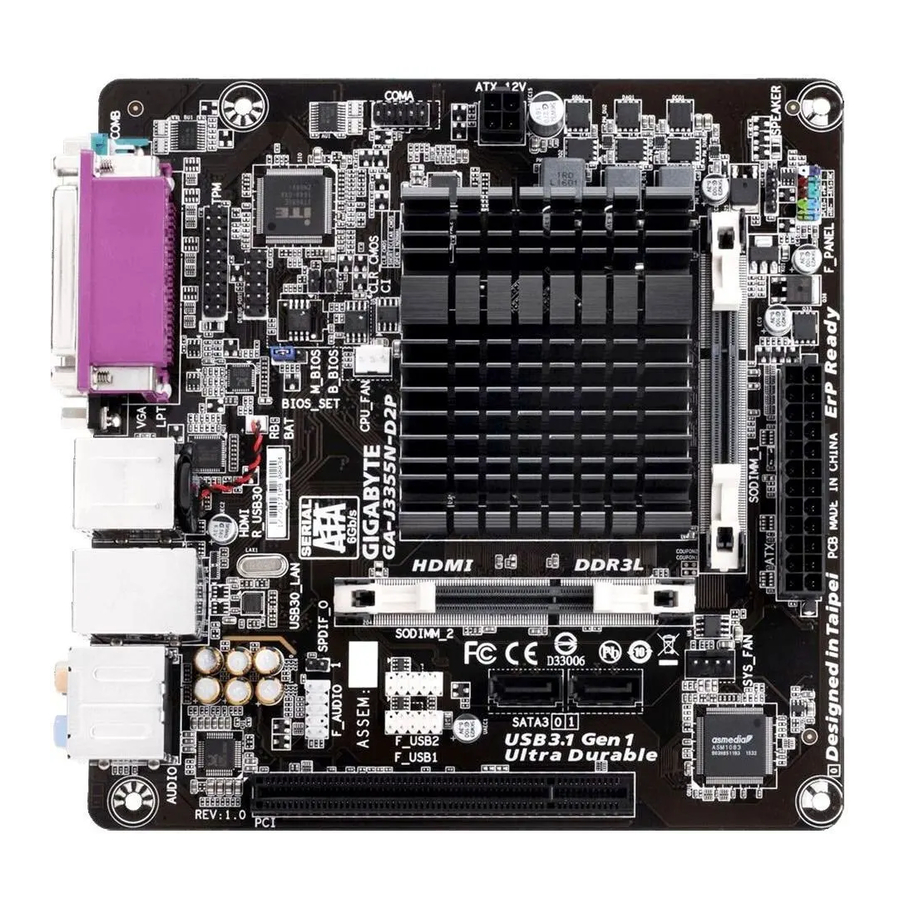
Emaplaadi versiooni tuvastamine
Teie emaplaadi versiooninumber näeb välja selline: "REV: X.X." Näiteks "REV: 1.0" tähendab, et emaplaadi versioon on 1.0. Kontrollige oma emaplaadi versiooni enne emaplaadi BIOS-i, draiverite värskendamist või tehnilise teabe otsimist.
Näide:

GA-J3355N-D2P emaplaadi paigutus

Karbi sisu
- GA-J3355N-D2P emaplaat
- Emaplaadi draiveri ketas
- Kasutusjuhend
- Kaks SATA kaablit
- I/O kilp
* Ülaltoodud karbi sisu on ainult viitamiseks ja tegelikud esemed sõltuvad teie saadud tootepaketist. Karbi sisu võidakse ette teatamata muuta.
Riistvara paigaldamine
Paigaldamise ettevaatusabinõud
Emaplaat sisaldab palju õrnu elektroonilisi vooluringe ja komponente, mis võivad elektrostaatilise laengu (ESD) tagajärjel kahjustuda. Enne paigaldamist lugege hoolikalt kasutusjuhendit ja järgige neid protseduure:
- Enne paigaldamist veenduge, et šassii sobib emaplaadile.
- Enne paigaldamist ärge eemaldage ega murdke emaplaadi S/N (seerianumbri) kleebist ega edasimüüja antud garantiikleebist. Neid kleebiseid on vaja garantii kinnitamiseks.
- Enne emaplaadi või muude riistvarakomponentide paigaldamist või eemaldamist eemaldage alati vahelduvvool, tõmmates toitejuhtme pistikupesast välja.
- Kui ühendate riistvarakomponente emaplaadi sisemiste pistikutega, siis veenduge, et need on tihedalt ja kindlalt ühendatud.
- Emaplaadi käsitsemisel vältige metallkontaktide või pistikute puudutamist.
- Elektrooniliste komponentide (nagu emaplaat, CPU või mälu) käsitsemisel on kõige parem kanda antistaatilist (ESD) käepaela. Kui teil pole ESD käepaela, hoidke oma käed kuivad ja puudutage esmalt metalleset, et staatiline elekter eemaldada.
- Enne emaplaadi paigaldamist asetage see antistaatilisele padjale või elektrostaatilist varjestavatasse konteinerisse.
- Enne toitekaabli ühendamist või lahtiühendamist emaplaadist veenduge, et toide on välja lülitatud.
- Enne toite sisselülitamist veenduge, et toitepinge on seatud vastavalt kohalikule pingenormile.
- Enne toote kasutamist veenduge, et kõik teie riistvarakomponentide kaablid ja toitepistikud on ühendatud.
- Emaplaadi kahjustamise vältimiseks ärge laske kruvidel kokku puutuda emaplaadi vooluringi või selle komponentidega.
- Veenduge, et emaplaadil või arvutikorpuses ei oleks järelejäänud kruve või metallkomponente.
- Ärge asetage arvutisüsteemi ebatasasele pinnale.
- Ärge asetage arvutisüsteemi kõrge temperatuuriga või niiskesse keskkonda.
- Arvuti toite sisselülitamine paigaldusprotsessi ajal võib põhjustada süsteemi komponentide kahjustusi ja kasutaja kehalist vigastamist.
- Kui te pole mõnes paigaldusetapis kindel või teil on tootega seoses probleem, pidage nõu sertifitseeritud arvutitehnikuga.
- Kui kasutate adapterit, pikendusjuhet või pikenduspesa, pidage kindlasti nõu selle paigaldus- ja/või maandusjuhistega.
Toote spetsifikatsioonid
| CPU |
|
| Mälu |
|
| Integreeritud graafika |
|
| Audio |
|
| LAN |
|
| Laienduspesad |
|
| Salvestusliides |
|
| USB |
|
| Sisemised pistikud |
|
| Tagapaneeli pistikud |
|
| I/O kontroller |
|
| Riistvara monitor |
|
| BIOS |
|
| Unikaalsed omadused |
|
| Komplektis olev tarkvara |
|
| Operatsioonisüsteem |
|
| Vormitegur |
|
* GIGABYTE jätab endale õiguse teha toote spetsifikatsioonides ja tootega seotud teabes muudatusi ilma ette teatamata.
Mälumoodulite tugiloendite jaoks külastage GIGABYTE'i veebisaiti.

Rakenduste uusima versiooni allalaadimiseks külastage GIGABYTE'i veebisaidil Support\Utility List (Tugi/Utiliitide loend) lehte.

Riistvara paigaldamise üksikasjade saamiseks külastage GIGABYTE'i veebisaiti.

Mälu paigaldamine
 Enne mälu paigaldamist lugege järgmisi juhiseid:
- Veenduge, et emaplaat toetab mälu. Soovitatav on kasutada sama mahutavusega, kaubamärgi, kiiruse ja kiipidega mälu. (Minge GIGABYTE'i veebisaidile, et leida uusimad toetatud mälukiirused ja mälumoodulid.)
- Enne mälu paigaldamist lülitage alati arvuti välja ja eemaldage toitejuhe pistikupesast, et vältida riistvara kahjustamist.
- Mälumoodulitel on lollikindel disain. Mälumoodulit saab paigaldada ainult ühes suunas. Kui te ei saa mälu sisestada, muutke suunda.
Kahe kanaliga mälu konfiguratsioon
See emaplaat pakub kahte mälupesa ja toetab kahe kanaliga tehnoloogiat. Pärast mälu paigaldamist tuvastab BIOS automaatselt mälu spetsifikatsioonid ja mahu. Kahe kanaliga mälurežiimi lubamine kahekordistab algse mälu ribalaiuse. Kaks mälupesa on jagatud kaheks kanaliks ja igal kanalil on üks mälupesa järgmiselt:
Kanal A: SODIMM_1
Kanal B: SODIMM_2
SoC piirangute tõttu lugege enne mälu kahe kanaliga režiimis paigaldamist järgmisi juhiseid. Kui lubate kahe kanaliga režiimi kahe mälumooduliga, on optimaalse jõudluse saavutamiseks soovitatav kasutada sama mahutavusega, kaubamärgi, kiiruse ja kiipidega mälu.
Laienduskaardi paigaldamine
Enne laienduskaardi paigaldamist lugege järgmisi juhiseid:
- Veenduge, et emaplaat toetab laienduskaarti. Lugege hoolikalt läbi laienduskaardiga kaasas olnud kasutusjuhend.
- Enne laienduskaardi paigaldamist lülitage alati arvuti välja ja eemaldage toitejuhe pistikupesast, et vältida riistvara kahjustamist.
Tagapaneeli ühendused

- Paralleelport
Kasutage paralleelporti, et ühendada seadmeid, nagu printer, skanner jne. Paralleelporti nimetatakse ka printeripordiks. - Jadaport
Kasutage jadaporti seadmete, nagu hiir, modem või muud välisseadmed, ühendamiseks. - D-Sub port
D-Sub port toetab 15 kontaktiga D-Sub ühendust ja maksimaalset resolutsiooni 1920x1200@60 Hz (toetatud tegelikud resolutsioonid sõltuvad kasutatavast monitorist). Ühendage selle pordiga monitor, mis toetab D-Sub ühendust. - USB 3.1 Gen 1 port
USB 3.1 Gen 1 port toetab USB 3.1 Gen 1 spetsifikatsiooni ja ühildub USB 2.0 spetsifikatsiooniga. Kasutage seda porti USB seadmete jaoks. - HDMI port
HDMI port vastab HDCP nõuetele ja toetab Dolby TrueHD ja DTS HD Master Audio formaate. See toetab ka kuni 192KHz/24bit 8-kanalilist LPCM audio väljundit. Saate seda porti kasutada oma HDMI-toega monitori ühendamiseks. Maksimaalne toetatud resolutsioon on 3840x2160@30 Hz, kuid toetatud tegelikud resolutsioonid sõltuvad kasutatavast monitorist.
![teave]() Pärast HDMI seadme paigaldamist veenduge, et määrate vaikimisi heliesituse seadmeks HDMI. (Üksuse nimi võib olenevalt teie operatsioonisüsteemist erineda.)
Pärast HDMI seadme paigaldamist veenduge, et määrate vaikimisi heliesituse seadmeks HDMI. (Üksuse nimi võib olenevalt teie operatsioonisüsteemist erineda.)
Integreeritud graafika kahekordse kuva konfiguratsioonid:
Kahekordse kuva konfiguratsioone toetatakse pärast emaplaadi draiverite installimist operatsioonisüsteemi. - RJ-45 LAN-port
Gigabit Ethernet LAN-port pakub internetiühendust kuni 1 Gbps andmeedastuskiirusel. Järgnevalt on kirjeldatud LAN-pordi LEDide olekuid.

Ühenduse/kiiruse LED:
| Olek | Kirjeldus |
| Oranž | 1 Gbps andmeedastuskiirus |
| Roheline | 100 Mbps andmeedastuskiirus |
| Väljas | 10 Mbps andmeedastuskiirus |
Aktiivsuse LED:
| Olek | Kirjeldus |
| Vilgub | Toimub andmeedastus või vastuvõtt |
| Väljas | Andmeedastust või vastuvõttu ei toimu |
- Kesk-/subwooferi kõlari väljund (oranž)
Kasutage seda helipesa kesk-/subwooferi kõlarite ühendamiseks 5.1/7.1-kanalilises helikonfiguratsioonis. - Tagumise kõlari väljund (must)
Seda pesa saab kasutada tagumiste kõlarite ühendamiseks 4/5.1/7.1-kanalilises helikonfiguratsioonis. - Külgmise kõlari väljund (hall)
Kasutage seda helipesa külgmiste kõlarite ühendamiseks 7.1-kanalilises helikonfiguratsioonis. - Liinisisend (sinine)
Liinisisendi pesa. Kasutage seda helipesa liinisisendi seadmete, nagu optiline draiv, Walkman jne, jaoks. - Liiniväljund (roheline)
Liiniväljundi pesa. Kasutage seda helipesa kõrvaklappide või 2-kanalilise kõlari jaoks. Seda pesa saab kasutada esikõlarite ühendamiseks 4/5.1/7.1-kanalilises helikonfiguratsioonis. - Mikrofoni sisend (roosa)
Mikrofoni sisendi pesa.
 Lisateabe saamiseks tarkvara kohta külastage GIGABYTE'i veebisaiti.
- Tagapaneeli konnektoriga ühendatud kaabli eemaldamisel eemaldage esmalt kaabel seadmest ja seejärel emaplaadilt.
- Kaabli eemaldamisel tõmmake see konnektorist otse välja. Ärge kõigutage seda küljelt küljele, et vältida elektrilist lühist kaabli konnektori sees.
Sisemised ühendused

- ATX_12V
- ATX
- CPU_FAN
- SYS_FAN
- SATA3 0/1
- F_PANEL
- F_AUDIO
- BAT
- F_USB1/F_USB2
- COMA
- TPM
- SPEAKER
- CLR_CMOS
- CI
- BIOS_SET
- SPDIF_O
Enne välisseadmete ühendamist lugege järgmisi juhiseid:
- Esmalt veenduge, et teie seadmed ühilduvad ühendustega, mida soovite ühendada.
- Enne seadmete paigaldamist lülitage kindlasti välja seadmed ja arvuti. Ühendage toitejuhe pistikupesast, et vältida seadmete kahjustamist.
- Pärast seadme paigaldamist ja enne arvuti sisselülitamist veenduge, et seadme kaabel on kindlalt emaplaadi pistikuga ühendatud.
1/2) ATX_12V/ATX (2x2 12V toitepistik ja 2x12 peatoitepistik)
Toitepistiku abil saab toiteallikas tagada piisavalt stabiilse toite kõigile emaplaadi komponentidele. Enne toitepistiku ühendamist veenduge esmalt, et toiteallikas on välja lülitatud ja kõik seadmed on korralikult paigaldatud. Toitepistikul on lollikindel disain. Ühendage toitekaabel toitepistikuga õiges asendis. 12 V toitepistik varustab peamiselt CPU-d toitega. Kui 12 V toitepistik pole ühendatud, ei käivitu arvuti.

3/4) CPU_FAN/SYS_FAN (ventilaatori ühendused)
Emaplaadil on 3-kontaktiline CPU ventilaatori ühendus (CPU_FAN) ja 4-kontaktiline süsteemiventilaatori ühendus (SYS_FAN). Enamikul ventilaatori ühendustel on lollikindel sisestusdisain. Ventilaatori kaabli ühendamisel ühendage see kindlasti õiges asendis (must pistiku juhe on maandusjuhe). Kiiruse reguleerimise funktsioon nõuab ventilaatori kasutamist, millel on ventilaatori kiiruse reguleerimise disain. Optimaalse soojuse hajutamise tagamiseks on soovitatav paigaldada šassii sisse süsteemiventilaator.

Need ventilaatori ühendused ei ole konfiguratsiooni hüppajaplokid. Ärge asetage ühendusele hüppajakorki.
- SATA3 0/1 (SATA 6Gb/s ühendused)
SATA ühendused vastavad SATA 6Gb/s standardile ja ühilduvad SATA 3Gb/s ja SATA 1.5Gb/s standardiga. Iga SATA ühendus toetab ühte SATA seadet.
")

- F_PANEL (esipaneeli ühendus)
Ühendage selle ühendusega toitelüliti, lähtestuslüliti ja süsteemi oleku indikaator vastavalt allpool toodud kontaktidele. Enne kaablite ühendamist pange tähele positiivseid ja negatiivseid kontakte.
")

- PLED (toite LED, kollane):
![]()
Ühendatakse toiteoleku indikaatoriga šassii esipaneelil. LED põleb, kui süsteem töötab. LED on välja lülitatud, kui süsteem on S3/S4 puhkerežiimis või välja lülitatud (S5).

- PW (toitelüliti, punane): Ühendatakse toitelülitiga šassii esipaneelil. Saate konfigureerida süsteemi väljalülitamise viisi toitelüliti abil (lisateabe saamiseks vaadake "BIOS Setup", "Kiibistik").
- HD (kõvaketta tegevuse LED, sinine): Ühendatakse kõvaketta tegevuse LED-iga šassii esipaneelil. LED põleb, kui kõvaketas loeb või kirjutab andmeid.
- RES (lähtestuslüliti, roheline): Ühendatakse lähtestuslülitiga šassii esipaneelil. Arvuti taaskäivitamiseks vajutage lähtestuslülitit, kui arvuti hangub ja ei suuda tavalist taaskäivitust teha.
- NC (lilla): Ühendust pole.
Esipaneeli disain võib šassiist erineda. Esipaneeli moodul koosneb peamiselt toitelülitist, lähtestuslülitist, toite LED-ist, kõvaketta tegevuse LED-ist jne. Kui ühendate oma šassii esipaneeli mooduli selle ühendusega, veenduge, et juhtmete ja kontaktide ülesanded ühtivad õigesti.
- F_AUDIO (esipaneeli helipesa)
Esipaneeli helipesa toetab Intel High Definition heli (HD) ja AC'97 heli. Saate ühendada oma šassii esipaneeli helimooduli selle ühendusega. Veenduge, et mooduli pistiku juhtmeühendused vastavad emaplaadi ühenduse kontaktide ülesannetele. Mooduli pistiku ja emaplaadi ühenduse vale ühendus muudab seadme töövõimetuks või isegi kahjustab seda.
")

- Esipaneeli helipesa toetab vaikimisi HD heli.
- Helisignaalid on samaaegselt nii esi- kui ka tagapaneeli heliühendustes.
- Mõnel šassiil on esipaneeli helimoodul, millel on igal juhtmel eraldi pistikud ühe pistiku asemel. Kui soovite teavet erinevate juhtmeühendustega esipaneeli helimooduli ühendamise kohta, võtke ühendust šassii tootjaga.
- BAT (aku)
Aku annab toite, et hoida väärtused (näiteks BIOS-i konfiguratsioonid, kuupäeva- ja kellaaeg) CMOS-is, kui arvuti on välja lülitatud. Vahetage aku välja, kui aku pinge langeb madalale tasemele, vastasel juhul ei pruugi CMOS-i väärtused olla täpsed või võivad kaduda.

CMOS-i väärtused saate kustutada aku kaabli eemaldamisega:
- Lülitage arvuti välja ja ühendage toitejuhe lahti.
- Ühendage aku kaabel aku kaabli ühendusest lahti ja oodake üks minut.
- Ühendage aku kaabel.
- Ühendage toitejuhe ja taaskäivitage arvuti.
- Enne aku vahetamist lülitage alati arvuti välja ja ühendage toitejuhe lahti.
- Asendage aku samaväärsega. Seadmete kahjustused võivad tekkida, kui aku asendatakse vale mudeliga.
- Võtke ühendust ostukoha või kohaliku edasimüüjaga, kui te ei saa akut ise välja vahetada või pole aku mudeli osas kindel.
- Aku paigaldamisel pange tähele aku positiivse (+) ja negatiivse (-) külje orientatsiooni (positiivne külg peaks olema üleval).
- Kasutatud akusid tuleb käidelda vastavalt kohalikele keskkonnaeeskirjadele.
- F_USB1/F_USB2 (USB 2.0/1.1 ühendused)
Ühendused vastavad USB 2.0/1.1 spetsifikatsioonile. Iga USB ühendus saab pakkuda kahte USB porti valikulise USB kronsteini kaudu. Valikulise USB kronsteini ostmiseks võtke ühendust kohaliku edasimüüjaga.
")

- Ärge ühendage IEEE 1394 kronsteini (2x5-kontaktiline) kaablit USB ühendusse.
- Enne USB kronsteini paigaldamist lülitage kindlasti arvuti välja ja ühendage toitejuhe pistikupesast lahti, et vältida USB kronsteini kahjustamist.
- COMA (jadapordi ühendus)
COM ühendus saab pakkuda ühte jadaporti valikulise COM pordi kaabli kaudu. Valikulise COM pordi kaabli ostmiseks võtke ühendust kohaliku edasimüüjaga.
")

- TPM (Trusted Platform Module ühendus)
Saate ühendada selle ühendusega TPM (Trusted Platform Module).
")

- SPEAKER (kõlari ühendus)
Ühendatakse kõlariga šassii esipaneelil. Süsteem teatab süsteemi käivitamise olekust piiksukoodi väljastamisega. Kui süsteemi käivitamisel probleeme ei tuvastata, on kuulda ühte lühikest piiksu.
![]()

- CLR_CMOS (Clear CMOS hüppaja)
Kasutage seda hüppajat BIOS-i konfiguratsiooni kustutamiseks ja CMOS-i väärtuste tehase vaikeseadetele lähtestamiseks. CMOS-i väärtuste kustutamiseks puudutage metallesemega, näiteks kruvikeerajaga, mõnda sekundit kahte kontakti.
![]()

- Enne CMOS-i väärtuste kustutamist lülitage alati arvuti välja ja ühendage toitejuhe pistikupesast lahti.
- Pärast süsteemi taaskäivitamist minge BIOS-i seadistusse, et laadida tehase vaikeseaded (valige Load Optimized Defaults (Laadi optimeeritud vaikeseaded)) või konfigureerige BIOS-i seaded käsitsi (BIOS-i konfiguratsioonide kohta vaadake "BIOS Setup" (BIOS-i seadistus)).
- CI (šassii sissetungi ühendus)
See emaplaat pakub šassii tuvastamise funktsiooni, mis tuvastab, kas šassii kate on eemaldatud. See funktsioon nõuab šassii, millel on šassii sissetungi tuvastamise disain.
![]()

- BIOS_SET
See hüppaja võimaldab teil lülituda peamise BIOS-i ja varu-BIOS-i vahel, asetades hüppajakorki kontaktidele, nagu allpool näidatud. Asetage kork üle kontaktide 1–2, et lubada peamine BIOS, või kontaktide 2–3, et lubada varu-BIOS.
![]()

- SPDIF_O (S/PDIF väljundi ühendus)
See ühendus toetab digitaalset S/PDIF väljundit ja ühendab S/PDIF digitaalse helikaabli (pakutakse laienduskaartide poolt) digitaalse heli väljastamiseks emaplaadilt teatud laienduskaartidele, nagu graafikakaardid ja helikaardid. Näiteks võivad mõned graafikakaardid nõuda, et kasutaksite S/PDIF digitaalset helikaablit digitaalse heli väljastamiseks emaplaadilt graafikakaardile, kui soovite ühendada HDMI ekraani graafikakaardiga ja saada samal ajal digitaalset heli HDMI ekraanilt. Teavet S/PDIF digitaalse helikaabli ühendamise kohta leiate hoolikalt oma laienduskaardi juhendist.
![]()

BIOS-i seadistus
BIOS (Basic Input and Output System) salvestab süsteemi riistvaraparameetrid emaplaadi CMOS-i. Selle peamised funktsioonid on süsteemi käivitamisel Power-On Self-Test (POST) läbiviimine, süsteemi parameetrite salvestamine ja operatsioonisüsteemi laadimine jne. BIOS sisaldab BIOS-i seadistusprogrammi, mis võimaldab kasutajal muuta süsteemi põhilisi konfiguratsioonisätteid või aktiveerida teatud süsteemifunktsioone. Kui toide on välja lülitatud, varustab emaplaadi aku CMOS-i vajaliku toitega, et CMOS-is konfiguratsiooniväärtusi säilitada.
BIOS-i seadistusprogrammile pääsemiseks vajutage toite sisselülitamisel POST-i ajal klahvi <Delete>. BIOS-i uuendamiseks kasutage GIGABYTE @BIOS-i utiliiti, mis on Windowsi-põhine utiliit, mis otsib ja laadib Internetist alla BIOS-i uusima versiooni ning uuendab BIOS-i.
- Kuna BIOS-i vilkumine on potentsiaalselt riskantne, siis kui teil ei esine BIOS-i praeguse versiooni kasutamisel probleeme, on soovitatav BIOS-i mitte vilkuda. BIOS-i vilkumisel olge ettevaatlik. Ebapiisav BIOS-i vilkumine võib põhjustada süsteemi rikke.
- On soovitatav mitte muuta vaikesätteid (kui teil pole vaja), et vältida süsteemi ebastabiilsust või muid ootamatuid tulemusi. Sätete ebapiisav muutmine võib põhjustada süsteemi käivitamise tõrke. Kui see juhtub, proovige CMOS-i väärtused tühjendada ja lähtestada plaat vaikeväärtustele. (Vaadake selle peatüki jaotist "Vaikeväärtuste taastamine" või aku/CMOS-i hüppaja tühjendamise juhendeid riistvara paigaldamise peatükis, et teada saada, kuidas CMOS-i väärtusi tühjendada.)
Käivituskuva
Arvuti käivitamisel ilmub järgmine käivituslogo.

Peamenüü
Kui olete BIOS-i seadistusprogrammi sisenenud, ilmub ekraanile peamenüü (nagu allpool näidatud). Kasutage nooleklahve, et liikuda üksuste vahel ja vajutage <Enter>, et aktsepteerida või siseneda alammenüüsse.
Peamenüü spikker
Esiletõstetud seadistusvaliku ekraanil kuvatav kirjeldus kuvatakse peamenüü alumisel real.
Alammenüü spikker
Alammenüüs olles vajutage klahvi <F1>, et kuvada menüü jaoks saadaolevate funktsiooniklahvide spikriekraan (üldine spikker). Spikriekraanilt väljumiseks vajutage klahvi <Esc>. Iga üksuse spikker on alammenüü paremal küljel asuvas üksuse spikriplokis.
(BIOS-i versiooni näide: F1a)
- Kui süsteem ei ole tavapäraselt stabiilne, valige Load Optimized Defaults (laadi optimeeritud vaikesätted), et seada süsteem vaikesätetele.
- Selles peatükis kirjeldatud BIOS-i seadistusmenüüd on ainult viitamiseks ja võivad BIOS-i versiooniti erineda.

See jaotis sisaldab teavet teie emaplaadi mudeli ja BIOS-i versiooni kohta. Saate valida ka BIOS-i kasutatava vaikekeele ja määrata käsitsi süsteemiaja.
Süsteemikeel
Valib BIOS-i kasutatava vaikekeele.
Süsteemi kuupäev
Määrab süsteemi kuupäeva. Kuupäeva vorming on nädal (ainult lugemiseks), kuu, päev ja aasta. Kasutage <Tab>, et vahetada kuu, päeva ja aasta väljade vahel, ning kasutage soovitud väärtuse määramiseks klahvi <+> või <->.
Süsteemi aeg
Määrab süsteemi aja. Aja vorming on tund, minut ja sekund. Näiteks 13:00 on 13:00:00. Kasutage <Tab>, et vahetada tunni, minuti ja sekundi väljade vahel, ning kasutage soovitud väärtuse määramiseks klahvi <+> või <->.
Juurdepääsu tase
Kuvab praeguse juurdepääsu taseme sõltuvalt kasutatava paroolikaitse tüübist. (Kui parooli pole määratud, kuvatakse vaikimisi Administrator.) Administraatori tase võimaldab teil teha muudatusi kõikides BIOS-i seadetes; kasutaja tase võimaldab teil teha muudatusi ainult teatud BIOS-i seadetes, kuid mitte kõigis.
Täpsemad seaded

OnBoard LAN Controller (integreeritud LAN-kontroller)
Võimaldab või keelab sisseehitatud LAN-funktsiooni. (Vaikimisi: lubatud) Kui soovite sisseehitatud LAN-i asemel installida kolmanda osapoole lisavõrgukaardi, seadke see valik keelatuks (Disabled).
Power Loading (võimsuse laadimine)
Võimaldab või keelab fiktiivse koormuse. Kui toiteallikas on madala koormusega, aktiveerub isekaitserežiim, mis põhjustab selle väljalülitumise või rikke. Kui see juhtub, seadke see valik väärtusele Enabled (lubatud). Auto (automaatne) laseb BIOS-il selle sätte automaatselt konfigureerida. (Vaikimisi: automaatne)
Soft-Off by PWR-BTTN (pehme väljalülitamine PWR-BTTN abil)
Konfigureerib, kuidas arvuti MS-DOS-i režiimis toitenupu abil välja lülitada.
Instant-Off (kohene väljalülitamine) Vajutage toitenuppu ja süsteem lülitatakse kohe välja. (Vaikimisi)
Delay 4 Sec (viivitus 4 sekundit). Süsteemi väljalülitamiseks vajutage ja hoidke toitenuppu 4 sekundit all. Kui toitenuppu vajutatakse vähem kui 4 sekundit, lülitub süsteem ooterežiimi.
Primary Display (peamine kuvar)
Määrab monitori esmase alglaadimise installitud PCI-graafikakaardilt või sisseehitatud graafikakaardilt.
IGD Määrab sisseehitatud graafika esmaseks kuvariks. (Vaikimisi)
PCI Määrab PCI-pesas oleva graafikakaardi esmaseks kuvariks.
PCIE VGA Workaround (PCIE VGA lahendus)
Võimaldab teil suurendada PCI-graafikakaardi ühilduvust. (Vaikimisi: keelatud)
ErP
Määrab, kas süsteem peaks S5 (väljalülitatud) olekus tarbima võimalikult vähe energiat. (Vaikimisi: keelatud) Märkus: kui see valik on seatud väärtusele Enabled (lubatud), pole järgmised funktsioonid saadaval: Resume by Alarm (äratuskella järgi jätkamine), PME event wake up (PME-sündmuse äratus), power on by mouse (hiirega sisselülitamine), power on by keyboard (klaviatuuriga sisselülitamine) ja wake on LAN (äratus LAN-i kaudu).
Realtek PCIe GBE Family Controller
See alammenüü sisaldab teavet LAN-i konfiguratsiooni ja sellega seotud konfiguratsioonivalikute kohta.
Trusted Computing (usaldusväärne arvutitöötlus)
Võimaldab või keelab Trusted Platform Module (TPM).
IT8686 Super IO Configuration (IT8686 Super IO konfiguratsioon)
See jaotis sisaldab teavet super I/O kiibi kohta ja võimaldab teil konfigureerida jadaporti ja paralleelporti.
Hardware Monitor (riistvara monitor)
CPU Temperature/System Temperature (protsessori temperatuur/süsteemi temperatuur) Kuvab protsessori/süsteemi hetketemperatuuri.
CPU/System Fan Speed (protsessori/süsteemi ventilaatori kiirus) Kuvab protsessori/süsteemi ventilaatori hetkekiiruseid.
VCCGI/VCC3/+12V/VCC/Vnn/DDR_VDDQ Kuvab süsteemi hetkepingeid.
SIO Misc Functions (SIO muud funktsioonid)
AC BACK
Määrab süsteemi oleku pärast toite taastumist vahelduvvoolu katkemise korral.
Memory (mälu) Süsteem naaseb vahelduvvoolu taastumisel oma viimasele teadaolevale ärkvelolekule.
Always On (alati sees) Süsteem lülitatakse vahelduvvoolu taastumisel sisse.
Always Off (alati väljas) Süsteem jääb vahelduvvoolu taastumisel välja. (Vaikimisi)
Case Open (korpuse avamine)
Kuvab emaplaadi CI-päisele kinnitatud šassii sissetungimise tuvastamise seadme tuvastusoleku. Kui süsteemi šassii kate eemaldatakse, kuvatakse selles väljas "Open" (avatud), vastasel juhul kuvatakse "Close" (suletud). Šassii sissetungimise oleku rekordi kustutamiseks seadke Reset Case Open Status (korpuse avamise oleku lähtestamine) väärtusele Enabled (lubatud), salvestage sätted CMOS-i ja taaskäivitage süsteem.
Reset Case Open Status (korpuse avamise oleku lähtestamine)
Disabled (keelatud) Säilitab või kustutab eelmise šassii sissetungimise oleku rekordi. (Vaikimisi)
Enabled (lubatud) Kustutab eelmise šassii sissetungimise oleku rekordi ja väljas Case Open (korpuse avamine) kuvatakse järgmisel käivitamisel "No" (ei).
Case intrusion Prompt (korpuse sissetungimise viip)
Võimaldab teil määrata, kas süsteemi käivitamisel kuvada šassii sissetungimise teadet. (Vaikimisi: keelatud)
CPU Configuration (protsessori konfiguratsioon)
CPU Power Management (protsessori toitehaldus)
EIST
Võimaldab või keelab Enhanced Intel ® Speed Step Technology (EIST). Sõltuvalt protsessori koormusest võib Intel EIST-tehnoloogia dünaamiliselt ja tõhusalt vähendada protsessori pinget ja põhisagedust, et vähendada keskmist energiatarbimist ja soojusenergia tootmist. Auto (automaatne) laseb BIOS-il selle sätte automaatselt konfigureerida. (Vaikimisi: lubatud)
Turbo Mode (turborežiim)
Võimaldab teil määrata, kas lubada Intel ® CPU Turbo Boost tehnoloogia. (Vaikimisi: lubatud)
C-States
Võimaldab või keelab C-olekute toe. (Vaikimisi: lubatud)
Enhanced C-states (täiustatud C-olekud)
Võimaldab teil määrata, kas lubada protsessoril siseneda C-olekutesse. Kui see on lubatud, vähendatakse protsessori põhisagedust süsteemi peatumise ajal, et vähendada energiatarbimist. See valik on konfigureeritav ainult siis, kui C-States (C-olekud) on lubatud. (Vaikimisi: lubatud)
Active Processor Cores (aktiivsed protsessori tuumad)
Võimaldab teil valida lubatavate protsessori tuumade arvu. (Vaikimisi: keelatud)
Intel Virtualization Technology (Inteli virtualiseerimistehnoloogia)
Võimaldab või keelab Intel ® Virtualization Technology. Inteli ® Virtualization Technology abil täiustatud virtualiseerimine võimaldab platvormil käitada mitut operatsioonisüsteemi ja rakendust sõltumatutes partitsioonides. Virtualiseerimise abil saab üks arvutisüsteem toimida mitme virtuaalse süsteemina. (Vaikimisi: lubatud)
VT-d
Võimaldab või keelab Intel ® Virtualization Technology for Directed I/O. (Vaikimisi: keelatud)
Network Stack Configuration (võrgupinu konfiguratsioon)
Network Stack (võrgupinu)
Keelab või võimaldab võrgust käivitamise GPT-vormingus opsüsteemi installimiseks, näiteks opsüsteemi installimiseks Windows Deployment Services serverist. (Vaikimisi: keelatud)
Ipv4 PXE Support (Ipv4 PXE tugi)
Võimaldab või keelab IPv4 PXE toe. See valik on konfigureeritav ainult siis, kui Network Stack (võrgupinu) on lubatud.
Ipv4 HTTP Support (Ipv4 HTTP tugi)
Võimaldab või keelab HTTP-käivitamise toe IPv4 jaoks. See valik on konfigureeritav ainult siis, kui Network Stack (võrgupinu) on lubatud.
Ipv6 PXE Support (Ipv6 PXE tugi)
Võimaldab või keelab IPv6 PXE toe. See valik on konfigureeritav ainult siis, kui Network Stack (võrgupinu) on lubatud.
Ipv6 HTTP Support (Ipv6 HTTP tugi)
Võimaldab või keelab HTTP-käivitamise toe IPv6 jaoks. See valik on konfigureeritav ainult siis, kui Network Stack (võrgupinu) on lubatud.
PXE boot wait time (PXE-käivituse ooteaeg)
Võimaldab teil konfigureerida, kui kaua oodata, enne kui saate PXE-käivituse katkestamiseks vajutada <Esc>. See valik on konfigureeritav ainult siis, kui Network Stack (võrgupinu) on lubatud. (Vaikimisi: 0)
Media detect count (meedia tuvastamise arv)
Võimaldab teil määrata, mitu korda meedia olemasolu kontrollitakse. See valik on konfigureeritav ainult siis, kui Network Stack (võrgupinu) on lubatud. (Vaikimisi: 1)
CSM Configuration (CSM-i konfiguratsioon)
CSM Support (CSM-i tugi)
Võimaldab või keelab UEFI CSM (Compatibility Support Module), et toetada pärand-PC käivitamise protsessi.
Enabled (lubatud) Võimaldab UEFI CSM-i. (Vaikimisi)
Disabled (keelatud) Keelab UEFI CSM-i ja toetab ainult UEFI BIOS-i käivitamise protsessi.
Network (võrk)
Võimaldab teil valida, kas lubada LAN-kontrolleri jaoks UEFI või pärandvaliku ROM.
Do not launch (ära käivita) Keelab valiku ROM-i.
UEFI Võimaldab ainult UEFI valiku ROM-i. (Vaikimisi)
Legacy (pärand) Võimaldab ainult pärandvaliku ROM-i. See valik on konfigureeritav ainult siis, kui CSM Support (CSM-i tugi) on seatud väärtusele Enabled (lubatud).
Storage (salvestusruum)
Võimaldab teil valida, kas lubada salvestusseadme kontrolleri jaoks UEFI või pärandvaliku ROM.
Do not launch (ära käivita) Keelab valiku ROM-i.
UEFI Võimaldab ainult UEFI valiku ROM-i. (Vaikimisi)
Legacy (pärand) Võimaldab ainult pärandvaliku ROM-i. See valik on konfigureeritav ainult siis, kui CSM Support (CSM-i tugi) on seatud väärtusele Enabled (lubatud).
Video (video)
Võimaldab teil valida, kas lubada graafikakontrolleri jaoks UEFI või pärandvaliku ROM.
Do not launch (ära käivita) Keelab valiku ROM-i.
UEFI Võimaldab ainult UEFI valiku ROM-i. (Vaikimisi)
Legacy (pärand) Võimaldab ainult pärandvaliku ROM-i. See valik on konfigureeritav ainult siis, kui CSM Support (CSM-i tugi) on seatud väärtusele Enabled (lubatud).
Other PCI devices (muud PCI-seadmed)
Võimaldab teil valida, kas lubada UEFI või pärandvaliku ROM LAN-i, salvestusseadme ja graafikakontrollerite väliste PCI-seadme kontrollerite jaoks.
Do not launch (ära käivita) Keelab valiku ROM-i.
UEFI Võimaldab ainult UEFI valiku ROM-i. (Vaikimisi)
Legacy (pärand) Võimaldab ainult pärandvaliku ROM-i. See valik on konfigureeritav ainult siis, kui CSM Support (CSM-i tugi) on seatud väärtusele Enabled (lubatud).
USB Configuration (USB konfiguratsioon)
Onboard USB Feature (integreeritud USB-funktsioon)
Võimaldab või keelab sisseehitatud USB-funktsiooni. (Vaikimisi: lubatud)
Legacy USB Support (pärand-USB tugi)
Võimaldab MS-DOS-is kasutada USB-klaviatuuri/hiirt. (Vaikimisi: lubatud)
XHCI Hand-off
Määrab, kas lubada XHCI Hand-off funktsioon opsüsteemi jaoks, millel puudub XHCI Hand-off tugi. (Vaikimisi: lubatud)
USB Mass Storage Driver Support (USB massmälu draiveri tugi)
Võimaldab või keelab USB-mäluseadmete toe. (Vaikimisi: lubatud)
USB Storage Devices (USB-mäluseadmed)
Kuvab ühendatud USB-massmäluseadmete loendi. See valik kuvatakse ainult siis, kui USB-mäluseade on installitud.
Turvalisus

Administraatori parooli seadistamine
Võimaldab konfigureerida administraatori parooli. Vajutage sellel elemendil <Enter>, sisestage parool ja seejärel vajutage <Enter>. Teil palutakse parooli kinnitada. Sisestage parool uuesti ja vajutage <Enter>. Süsteemi käivitamisel ja BIOS-i seadistusse sisenemisel peate sisestama administraatori parooli (või kasutaja parooli). Erinevalt kasutaja paroolist võimaldab administraatori parool teil teha muudatusi kõikides BIOS-i seadetes.
Kasutaja parool
Võimaldab konfigureerida kasutaja parooli. Vajutage sellel elemendil <Enter>, sisestage parool ja seejärel vajutage <Enter>. Teil palutakse parooli kinnitada. Sisestage parool uuesti ja vajutage <Enter>. Süsteemi käivitamisel ja BIOS-i seadistusse sisenemisel peate sisestama administraatori parooli (või kasutaja parooli). Kasutaja parool võimaldab teil aga muuta ainult teatud BIOS-i sätteid, mitte kõiki. Parooli tühistamiseks vajutage parooli elemendil <Enter> ja kui teilt parooli küsitakse, sisestage esmalt õige parool. Kui teilt küsitakse uut parooli, vajutage <Enter> ilma parooli sisestamata. Kinnitamiseks vajutage uuesti <Enter>. MÄRKUS: Enne kasutaja parooli määramist määrake kindlasti kõigepealt administraatori parool.
HDD turvalisuse konfiguratsioon
Kuvab ühendatud kõvaketaste loendi ja võimaldab teil määrata parooli konkreetsele kõvakettale. See üksus kuvatakse ainult siis, kui kõvaketas on installitud.
Secure Boot (turvaline käivitamine)
System Mode (süsteemi režiim)
Kuvab praeguse süsteemi režiimi.
Secure Boot (turvaline käivitamine)
Kuvab praeguse turvalise käivitamise oleku.
Vendor Keys (müüja võtmed)
Kuvab müüja võtmed.
Attempt Secure Boot (proovi turvalist käivitamist)
Võimaldab turvalise käivitamise funktsiooni või keelab selle. Secure Boot (turvaline käivitamine) nõuab, et kõik käivitusprotsessi ajal töötavad rakendused oleksid eelnevalt allkirjastatud kehtivate digitaalsete sertifikaatidega. Sel viisil teab süsteem, et kõiki enne Windows 8 laadimist ja sisselogimisekraanile jõudmist laaditavaid faile pole muudetud. (Vaikimisi: keelatud)
Secure Boot Mode (turvalise käivitamise režiim)
Võimaldab konfigureerida turvalise käivitamise režiimi. (Vaikimisi: kohandatud)
Key Management (võtmete haldus)
See jaotis pakub teile turvalise käivitamise võtme konfiguratsioonivalikuid
Käivitus

Setup Prompt Timeout (seadistuse viiba ajalõpp)
Võimaldab teil konfigureerida sekundite arvu, mille jooksul jääda BIOS-i seadistuse viiba ekraanile. (Vaikimisi: 1)
Bootup NumLock State (NumLocki olek käivitamisel)
Võimaldab Numlocki funktsiooni või keelab selle klaviatuuri numbrilisel klahvistikul pärast POST-i. (Vaikimisi: sees)
Full Screen LOGO Show (täisekraani logo näitamine)
Võimaldab teil määrata, kas süsteemi käivitamisel kuvada GIGABYTE-i logo. Disabled (keelatud) jätab süsteemi käivitamisel GIGABYTE-i logo vahele. (Vaikimisi: lubatud)
Boot Option Priorities #1/2 (käivitusvaliku prioriteedid nr 1/2)
Määrab üldise käivitusjärjekorra saadaolevatest seadmetest. GPT-vormingut toetavatele eemaldatavatele andmekandjatele lisatakse käivitusseadmete loendis eesliide "UEFI:". GPT-partitsioneerimist toetavast operatsioonisüsteemist käivitamiseks valige seade, millel on eesliide "UEFI:".
Või kui soovite installida GPT-partitsioneerimist toetava operatsioonisüsteemi, nagu Windows 10 64-bitine, valige optiline seade, mis sisaldab Windows 10 64-bitist installiketast ja millel on eesliide "UEFI:".
Hard Drive/CD/DVD ROM Drive/Floppy Drive/Network Device BBS Priorities (kõvaketta/CD/DVD ROM-draivi/diskettseadme/võrguseadme BBS-i prioriteedid)
Määrab käivitusjärjekorra konkreetsele seadmetüübile, nagu kõvakettad, optilised draivid, disketiseadmed ja seadmed, mis toetavad Boot from LAN funktsiooni jne. Samat tüüpi ühendatud seadmete esitamiseks vajutage sellel elemendil <Enter>. See üksus on olemas ainult siis, kui selle tüübi jaoks on installitud vähemalt üks seade.
Fast Boot (kiire käivitamine)
Võimaldab Fast Boot (kiire käivitamine) funktsiooni või keelab selle, et lühendada OS-i käivitusprotsessi. Ultra Fast (ülikiire) tagab kiireima käivituskiiruse. (Vaikimisi: keelatud)
SATA Support
All Sata Devices (kõik SATA-seadmed)Kõik SATA-seadmed on operatsioonisüsteemis ja POST-i ajal funktsionaalsed. (Vaikimisi)
Last Boot HDD (viimase käivitamise HDD) Ainult välja arvatud eelmine käivitusketas, on kõik SATA-seadmed enne OS-i käivitusprotsessi lõpuleviimist keelatud. See üksus on konfigureeritav ainult siis, kui Fast Boot (kiire käivitamine) on seatud olekusse Enabled (lubatud) või Ultra Fast (ülikiire).
VGA Support (VGA tugi)
Võimaldab teil valida, millist tüüpi operatsioonisüsteemi käivitada.
Auto Võimaldab ainult pärandvaliku ROM-i.
EFI Driver (EFI draiver)Võimaldab EFI valiku ROM-i. (Vaikimisi) See üksus on konfigureeritav ainult siis, kui Fast Boot (kiire käivitamine) on seatud olekusse Enabled (lubatud) või Ultra Fast (ülikiire).
USB Support (USB tugi)
Disabled (keelatud)Kõik USB-seadmed on enne OS-i käivitusprotsessi lõpuleviimist keelatud.
Full Initial (täielik esialgne) Kõik USB-seadmed on operatsioonisüsteemis ja POST-i ajal funktsionaalsed.
Partial Initial (osaline esialgne) Osa USB-seadmeid on enne OS-i käivitusprotsessi lõpuleviimist keelatud. (Vaikimisi) See üksus on konfigureeritav ainult siis, kui Fast Boot (kiire käivitamine) on seatud olekusse Enabled (lubatud). See funktsioon on keelatud, kui Fast Boot (kiire käivitamine) on seatud olekusse Ultra Fast (ülikiire).
PS2 Devices Support (PS2 seadmete tugi)
Disable (keela)Kõik PS/2 seadmed on enne OS-i käivitusprotsessi lõpuleviimist keelatud.
Enable (luba) Kõik PS/2 seadmed on operatsioonisüsteemis ja POST-i ajal funktsionaalsed. (Vaikimisi) See üksus on konfigureeritav ainult siis, kui Fast Boot (kiire käivitamine) on seatud olekusse Enabled (lubatud). See funktsioon on keelatud, kui Fast Boot (kiire käivitamine) on seatud olekusse Ultra Fast (ülikiire).
NetWork Stack Driver Support (võrgu pinu draiveri tugi)
Disable (keela) Keelab võrgust käivitamise. (Vaikimisi)
Enable (luba) Võimaldab võrgust käivitamise. See üksus on konfigureeritav ainult siis, kui Fast Boot (kiire käivitamine) on seatud olekusse Enabled (lubatud) või Ultra Fast (ülikiire).
New Boot Option Policy (uus käivitusvaliku poliitika)
Võimaldab teil määrata, kas muuta käivitusjärjekorda uue seadme lisamisel.
Default (vaikimisi) Säilitab eelmised käivitusjärjekorra seaded. (Vaikimisi)
Place First (paiguta esimeseks) Seadke äsja lisatud seade esimeseks käivitusseadmeks.
Place Last (paiguta viimaseks) Seadke äsja lisatud seade viimaseks käivitusseadmeks.
Salvesta ja välju

Save Changes and Exit (salvesta muudatused ja välju)
Vajutage sellel elemendil <Enter> ja valige Yes (jah). See salvestab muudatused CMOS-i ja väljub BIOS-i seadistusprogrammist. BIOS-i seadistuse peamenüüsse naasmiseks valige No (ei) või vajutage <Esc>.
Discard Changes and Exit (loobu muudatustest ja välju)
Vajutage sellel elemendil <Enter> ja valige Yes (jah). See väljub BIOS-i seadistusest, salvestamata BIOS-i seadistuses tehtud muudatusi CMOS-i. BIOS-i seadistuse peamenüüsse naasmiseks valige No (ei) või vajutage <Esc>.
Save Changes (salvesta muudatused)
CMOS-i muudatuste salvestamiseks vajutage sellel elemendil <Enter> ja valige Yes (jah). BIOS-i seadistuse peamenüüsse naasmiseks valige No (ei) või vajutage <Esc>.
Discard Changes (loobu muudatustest)
BIOS-i muudatuste tühistamiseks vajutage sellel elemendil <Enter> ja valige Yes (jah). BIOS-i seadistuse peamenüüsse naasmiseks valige No (ei) või vajutage <Esc>.
Restore Defaults (taasta vaikesätted)
BIOS-i tehase vaikesätete laadimiseks vajutage sellel elemendil <Enter> ja valige Yes (jah). BIOS-i vaikesätted aitavad süsteemil optimaalses olekus töötada. Pärast BIOS-i värskendamist või CMOS-i väärtuste kustutamist laadige alati optimeeritud vaikesätted.
Save as User Defaults (salvesta kasutaja vaikesätetena)
Salvestage praegused BIOS-i sätted kasutaja määratud vaikesätetena.
Restore User Defaults (taasta kasutaja vaikesätted)
Laadige kõigi BIOS-i valikute jaoks kasutaja määratud vaikesätted.
Boot Override (käivitamise ülekirjutamine)
Võimaldab teil valida seadme, millest kohe käivitada. Valige valitud seadmel <Enter> ja kinnitamiseks valige Yes (jah). Teie süsteem taaskäivitub automaatselt ja käivitub sellest seadmest.
Launch EFI Shell from filesystem device (käivita EFI Shell failisüsteemi seadmest)
Võimaldab teil käivitada EFI Shelli rakenduse (shell.efi) ühest saadaolevast failisüsteemi seadmest. Vajutage sellel valikul <Enter> ja süsteem taaskäivitub automaatselt EFI Shelli ekraanile.
Draiverite paigaldamine
- Enne draiverite paigaldamist installige kõigepealt operatsioonisüsteem.
- Pärast operatsioonisüsteemi installimist sisestage emaplaadi draiveriplaat optilisse seadmesse. Klõpsake ekraani paremas ülanurgas oleval teatel "Puudutage, et valida, mis selle kettaga juhtub" ja valige "Käivita Run.exe". (Või minge jaotisse Minu arvuti, topeltklõpsake optilist seadet ja käivitage programm Run.exe.)
"Xpress Install" skannib teie süsteemi automaatselt ja loetleb seejärel kõik draiverid, mida on soovitatav installida. Võite klõpsata nuppu Xpress Install ja "Xpress Install" installib kõik valitud draiverid. Või klõpsake noolel  ikooni, et installida vajalikud draiverid ükshaaval.

Võtke meiega ühendust
GIGA-BYTE TECHNOLOGY CO., LTD.
Aadress: No.6, Baoqiang Rd., Xindian Dist., New Taipei City 231, Taiwan
TEL: +886-2-8912-4000, FAX: +886-2-8912-4005
Tehniline ja mittetehniline tugi (müük/turundus): http://esupport.gigabyte.com
VEEBiaadress (inglise keeles): http://www.gigabyte.com
VEEBiaadress (hiina keeles): http://www.gigabyte.tw
- GIGABYTE eSupport Tehnilise või mittetehnilise (müük/turundus) küsimuse esitamiseks linkige palun: http://esupport.gigabyte.com
![]()

Viited

Laadi alla juhend
Siin saate alla laadida juhendi täieliku pdf-versiooni, mis võib sisaldada täiendavaid ohutusjuhiseid, garantiiteavet, FCC eeskirju jne.
Laadi alla GIGABYTE GA-J3355N-D2P - emaplaadi kasutusjuhend


