GIGABYTE GA-J3355N-D2P - Priručnik za matičnu ploču
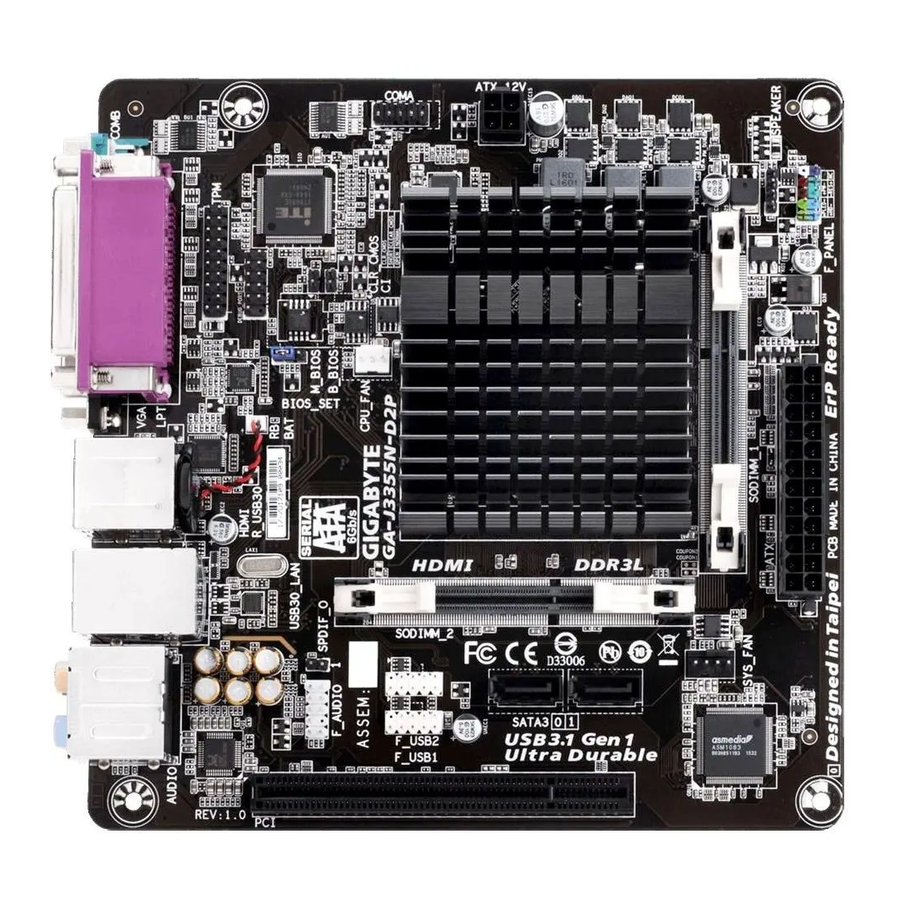
Identifikacija revizije vaše matične ploče
Broj revizije na vašoj matičnoj ploči izgleda ovako: "REV: X.X." Na primjer, "REV: 1.0" znači da je revizija matične ploče 1.0. Provjerite reviziju matične ploče prije ažuriranja BIOS-a matične ploče, upravljačkih programa ili prilikom traženja tehničkih informacija.
Primjer:

GA-J3355N-D2P Raspored matične ploče

Sadržaj kutije
- GA-J3355N-D2P matična ploča
- Disk s upravljačkim programima za matičnu ploču
- Korisnički priručnik
- Dva SATA kabela
- I/O štitnik
* Navedeni sadržaj kutije služi samo kao referenca, a stvarni predmeti ovise o paketu proizvoda koji dobijete. Sadržaj kutije podložan je promjenama bez prethodne najave.
Instalacija hardvera
Mjere opreza pri instalaciji
Matična ploča sadrži brojne osjetljive elektroničke sklopove i komponente koje se mogu oštetiti uslijed elektrostatskog pražnjenja (ESD). Prije instalacije pažljivo pročitajte korisnički priručnik i slijedite ove postupke:
- Prije instalacije provjerite je li kućište prikladno za matičnu ploču.
- Prije instalacije nemojte uklanjati ili oštetiti naljepnicu sa serijskim brojem (S/N) matične ploče ili jamstvenu naljepnicu koju vam je dao vaš prodavač. Ove naljepnice su potrebne za potvrdu jamstva.
- Uvijek isključite napajanje izmjeničnom strujom tako da iskopčate kabel za napajanje iz utičnice prije instaliranja ili uklanjanja matične ploče ili drugih hardverskih komponenti.
- Kada spajate hardverske komponente na unutarnje konektore na matičnoj ploči, provjerite jesu li čvrsto i sigurno spojeni.
- Kada rukujete matičnom pločom, izbjegavajte dodirivanje metalnih vodova ili konektora.
- Najbolje je nositi narukvicu za zaštitu od elektrostatskog pražnjenja (ESD) prilikom rukovanja elektroničkim komponentama kao što su matična ploča, CPU ili memorija. Ako nemate ESD narukvicu, neka vam ruke budu suhe i prvo dodirnite metalni predmet kako biste uklonili statički elektricitet.
- Prije instaliranja matične ploče, postavite je na antistatičku podlogu ili unutar spremnika za zaštitu od elektrostatskog pražnjenja.
- Prije spajanja ili odspajanja kabela za napajanje s matične ploče, provjerite je li napajanje isključeno.
- Prije uključivanja napajanja provjerite je li napon napajanja postavljen u skladu s lokalnim standardom napona.
- Prije upotrebe proizvoda provjerite jesu li svi kablovi i konektori za napajanje vašeg hardvera spojeni.
- Kako biste spriječili oštećenje matične ploče, nemojte dopustiti da vijci dođu u kontakt s sklopom matične ploče ili njezinim komponentama.
- Provjerite da na matičnoj ploči ili unutar kućišta računala nema preostalih vijaka ili metalnih komponenti.
- Nemojte postavljati računalni sustav na neravnu površinu.
- Nemojte postavljati računalni sustav u okruženje visoke temperature ili vlažnosti.
- Uključivanje napajanja računala tijekom procesa instalacije može dovesti do oštećenja sustava kao i do fizičke ozljede korisnika.
- Ako niste sigurni u bilo koji korak instalacije ili imate problem vezan uz korištenje proizvoda, obratite se certificiranom računalnom tehničaru.
- Ako koristite adapter, produžni kabel za napajanje ili razdjelnik, obavezno se posavjetujte s uputama za instalaciju i/ili uzemljenje.
Specifikacije proizvoda
| CPU |
|
| Memorija |
|
| Ugrađena grafika |
|
| Audio |
|
| LAN |
|
| Utori za proširenje |
|
| Sučelje za pohranu |
|
| USB |
|
| Unutarnji konektori |
|
| Priključci na stražnjoj ploči |
|
| I/O kontroler |
|
| Hardverski monitor |
|
| BIOS |
|
| Jedinstvene značajke |
|
| Priloženi softver |
|
| Operativni sustav |
|
| Format |
|
* GIGABYTE zadržava pravo izmjene specifikacija proizvoda i informacija vezanih uz proizvod bez prethodne obavijesti.
Posjetite web stranicu GIGABYTE za popise podrške memorijskih modula.

Posjetite stranicu Support\Utility List na web stranici GIGABYTE za preuzimanje najnovije verzije aplikacija.

Posjetite web stranicu GIGABYTE za detalje o instalaciji hardvera.

Instaliranje memorije
 Pročitajte sljedeće smjernice prije nego što počnete instalirati memoriju:
- Provjerite podržava li matična ploča memoriju. Preporučuje se korištenje memorije istog kapaciteta, marke, brzine i čipova. (Idite na web stranicu GIGABYTE za najnovije podržane brzine memorije i memorijske module.)
- Uvijek isključite računalo i iskopčajte kabel za napajanje iz utičnice prije instaliranja memorije kako biste spriječili oštećenje hardvera.
- Memorijski moduli imaju dizajn koji je otporan na pogreške. Memorijski modul može se instalirati samo u jednom smjeru. Ako ne možete umetnuti memoriju, promijenite smjer.
Konfiguracija dvokanalne memorije
Ova matična ploča ima dva memorijska utora i podržava dvokanalnu tehnologiju. Nakon što se memorija instalira, BIOS će automatski otkriti specifikacije i kapacitet memorije. Omogućavanje načina rada dvokanalne memorije udvostručit će izvornu propusnost memorije. Dva memorijska utora podijeljena su u dva kanala, a svaki kanal ima jedan memorijski utor kao što slijedi:
Kanal A: SODIMM_1
Kanal B: SODIMM_2
Zbog ograničenja SoC-a, pročitajte sljedeće smjernice prije instaliranja memorije u dvokanalnom načinu rada. Prilikom omogućavanja dvokanalnog načina rada s dva memorijska modula, preporučuje se korištenje memorije istog kapaciteta, marke, brzine i čipova za optimalne performanse.
Instaliranje kartice za proširenje
Pročitajte sljedeće smjernice prije nego što počnete instalirati karticu za proširenje:
- Provjerite podržava li matična ploča karticu za proširenje. Pažljivo pročitajte priručnik koji ste dobili s karticom za proširenje.
- Uvijek isključite računalo i iskopčajte kabel za napajanje iz utičnice prije instaliranja kartice za proširenje kako biste spriječili oštećenje hardvera.
Priključci na stražnjoj ploči

- Paralelni priključak
Koristite paralelni priključak za povezivanje uređaja kao što su pisač, skener itd. Paralelni priključak također se naziva priključak za pisač. - Serijski priključak
Koristite serijski priključak za povezivanje uređaja kao što su miš, modem ili drugi periferni uređaji. - D-Sub priključak
D-Sub priključak podržava 15-pinski D-Sub priključak i podržava maksimalnu razlučivost od 1920x1200@60 Hz (stvarne podržane razlučivosti ovise o monitoru koji se koristi). Povežite monitor koji podržava D-Sub vezu na ovaj priključak. - USB 3.1 Gen 1 priključak
USB 3.1 Gen 1 priključak podržava specifikaciju USB 3.1 Gen 1 i kompatibilan je sa specifikacijom USB 2.0. Koristite ovaj priključak za USB uređaje. - HDMI priključak
HDMI priključak je usklađen s HDCP standardom i podržava Dolby TrueHD i DTS HD Master Audio formate. Također podržava do 192 KHz/24 bita 8-kanalni LPCM audio izlaz. Ovaj priključak možete koristiti za povezivanje monitora koji podržava HDMI. Maksimalna podržana razlučivost je 3840x2160@30 Hz, ali stvarne podržane razlučivosti ovise o monitoru koji se koristi.
![informacija]() Nakon instaliranja HDMI uređaja, provjerite jeste li postavili HDMI kao zadani uređaj za reprodukciju zvuka. (Naziv stavke može se razlikovati ovisno o vašem operativnom sustavu.)
Nakon instaliranja HDMI uređaja, provjerite jeste li postavili HDMI kao zadani uređaj za reprodukciju zvuka. (Naziv stavke može se razlikovati ovisno o vašem operativnom sustavu.)
Konfiguracije s dva zaslona za ugrađenu grafiku:
Konfiguracije s dva zaslona podržane su nakon što instalirate upravljačke programe matične ploče u OS. - RJ-45 LAN priključak
Gigabit Ethernet LAN priključak pruža internetsku vezu brzinom prijenosa podataka do 1 Gbps. U nastavku su opisana stanja LED dioda LAN priključka.

LED dioda veze/brzine:
| Stanje | Opis |
| Narančasta | Brzina prijenosa podataka 1 Gbps |
| Zelena | Brzina prijenosa podataka 100 Mbps |
| Isključeno | Brzina prijenosa podataka 10 Mbps |
LED dioda aktivnosti:
| Stanje | Opis |
| Treperi | U tijeku je prijenos ili primanje podataka |
| Isključeno | Nema prijenosa ili primanja podataka |
- Izlaz za središnji/subwoofer zvučnik (narančasta)
Koristite ovaj audio priključak za povezivanje središnjih/subwoofer zvučnika u audio konfiguraciji 5.1/7.1 kanala. - Izlaz za stražnji zvučnik (crna)
Ovaj se priključak može koristiti za povezivanje stražnjih zvučnika u audio konfiguraciji 4/5.1/7.1 kanala. - Izlaz za bočni zvučnik (siva)
Koristite ovaj audio priključak za povezivanje bočnih zvučnika u audio konfiguraciji 7.1 kanala. - Linijski ulaz (plava)
Linijski ulazni priključak. Koristite ovaj audio priključak za linijske ulazne uređaje kao što su optički pogon, walkman itd. - Linijski izlaz (zelena)
Linijski izlazni priključak. Koristite ovaj audio priključak za slušalice ili 2-kanalni zvučnik. Ovaj se priključak može koristiti za povezivanje prednjih zvučnika u audio konfiguraciji 4/5.1/7.1 kanala. - Ulaz za mikrofon (ružičasta)
Ulazni priključak za mikrofon.
 Posjetite web stranicu GIGABYTE za više informacija o softveru.
- Kada uklanjate kabel spojen na priključak na stražnjoj ploči, prvo uklonite kabel s vašeg uređaja, a zatim ga uklonite s matične ploče.
- Kada uklanjate kabel, povucite ga ravno iz priključka. Nemojte ga pomicati s jedne strane na drugu kako biste spriječili električni kratki spoj unutar priključka kabela.
Unutarnji konektori

- ATX_12V
- ATX
- CPU_FAN
- SYS_FAN
- SATA3 0/1
- F_PANEL
- F_AUDIO
- BAT
- F_USB1/F_USB2
- COMA
- TPM
- SPEAKER
- CLR_CMOS
- CI
- BIOS_SET
- SPDIF_O
Prije spajanja vanjskih uređaja pročitajte sljedeće smjernice:
- Najprije provjerite jesu li vaši uređaji usklađeni s konektorima koje želite spojiti.
- Prije instaliranja uređaja, obavezno isključite uređaje i računalo. Iskopčajte kabel za napajanje iz utičnice kako biste spriječili oštećenje uređaja.
- Nakon instaliranja uređaja i prije uključivanja računala, provjerite je li kabel uređaja sigurno pričvršćen na konektor na matičnoj ploči.
1/2) ATX_12V/ATX (2x2 12V konektor za napajanje i 2x12 glavni konektor za napajanje)
Korištenjem konektora za napajanje, napajanje može isporučiti dovoljno stabilne snage svim komponentama na matičnoj ploči. Prije spajanja konektora za napajanje, prvo provjerite je li napajanje isključeno i jesu li svi uređaji pravilno instalirani. Konektor za napajanje ima dizajn koji je nemoguće pogrešno spojiti. Spojite kabel za napajanje na konektor za napajanje u ispravnoj orijentaciji. 12V konektor za napajanje uglavnom napaja CPU. Ako 12V konektor za napajanje nije spojen, računalo se neće pokrenuti.

3/4) CPU_FAN/SYS_FAN (priključci za ventilator)
Matična ploča ima 3-pinski priključak za ventilator CPU-a (CPU_FAN) i 4-pinski priključak za ventilator sustava (SYS_FAN). Većina priključaka za ventilatore ima dizajn koji je nemoguće pogrešno spojiti. Kada spajate kabel ventilatora, obavezno ga spojite u ispravnoj orijentaciji (crna žica konektora je žica za uzemljenje). Funkcija kontrole brzine zahtijeva korištenje ventilatora s dizajnom kontrole brzine ventilatora. Za optimalno odvođenje topline, preporučuje se ugradnja ventilatora sustava unutar kućišta.

Ovi priključci za ventilatore nisu konfiguracijski kratkospojnici. Ne stavljajte kratkospojnik na priključke.
- SATA3 0/1 (SATA 6Gb/s konektori)
SATA konektori su u skladu sa standardom SATA 6Gb/s i kompatibilni su sa standardima SATA 3Gb/s i SATA 1.5Gb/s. Svaki SATA konektor podržava jedan SATA uređaj.
")

- F_PANEL (priključak prednje ploče)
Spojite prekidač za napajanje, prekidač za resetiranje i indikator statusa sustava na kućištu na ovaj priključak prema dodjeli pinova u nastavku. Obratite pozornost na pozitivne i negativne pinove prije spajanja kabela.
")

- PLED (LED napajanja, žuta):
![]()
Spaja se na indikator statusa napajanja na prednjoj ploči kućišta. LED dioda svijetli kada sustav radi. LED dioda je isključena kada je sustav u stanju mirovanja S3/S4 ili isključen (S5).

- PW (prekidač za napajanje, crveni): Spaja se na prekidač za napajanje na prednjoj ploči kućišta. Možete konfigurirati način isključivanja sustava pomoću prekidača za napajanje (pogledajte "BIOS Setup", "Chipset" za više informacija).
- HD (LED za aktivnost tvrdog diska, plava): Spaja se na LED za aktivnost tvrdog diska na prednjoj ploči kućišta. LED dioda svijetli kada tvrdi disk čita ili zapisuje podatke.
- RES (prekidač za resetiranje, zeleni): Spaja se na prekidač za resetiranje na prednjoj ploči kućišta. Pritisnite prekidač za resetiranje za ponovno pokretanje računala ako se računalo zamrzne i ne uspije izvršiti normalno ponovno pokretanje.
- NC (ljubičasta): Nema veze.
Dizajn prednje ploče može se razlikovati ovisno o kućištu. Modul prednje ploče uglavnom se sastoji od prekidača za napajanje, prekidača za resetiranje, LED diode za napajanje, LED diode za aktivnost tvrdog diska itd. Kada spajate modul prednje ploče kućišta na ovaj priključak, provjerite jesu li dodjele žica i dodjele pinova ispravno usklađene.
- F_AUDIO (priključak za audio na prednjoj ploči)
Priključak za audio na prednjoj ploči podržava Intel High Definition audio (HD) i AC'97 audio. Možete spojiti audio modul prednje ploče kućišta na ovaj priključak. Provjerite odgovaraju li dodjele žica konektora modula dodjelama pinova priključka matične ploče. Neispravno spajanje konektora modula i priključka matične ploče onemogućit će rad uređaja ili ga čak oštetiti.
")

- Priključak za audio na prednjoj ploči prema zadanim postavkama podržava HD audio.
- Audio signali bit će prisutni na audio vezama na prednjoj i stražnjoj ploči istovremeno.
- Neka kućišta pružaju audio modul prednje ploče koji ima odvojene konektore na svakoj žici umjesto jednog utikača. Za informacije o spajanju audio modula prednje ploče koji ima različite dodjele žica, obratite se proizvođaču kućišta.
- BAT (baterija)
Baterija napaja CMOS kako bi zadržao vrijednosti (kao što su konfiguracije BIOS-a, informacije o datumu i vremenu) kada je računalo isključeno. Zamijenite bateriju kada napon baterije padne na nisku razinu ili vrijednosti CMOS-a možda neće biti točne ili se mogu izgubiti.

Možete izbrisati CMOS vrijednosti uklanjanjem kabela baterije:
- Isključite računalo i iskopčajte kabel za napajanje.
- Isključite kabel baterije iz priključka kabela baterije i pričekajte jednu minutu.
- Uključite kabel baterije.
- Uključite kabel za napajanje i ponovno pokrenite računalo.
- Uvijek isključite računalo i iskopčajte kabel za napajanje prije zamjene baterije.
- Zamijenite bateriju ekvivalentnom. Može doći do oštećenja uređaja ako se baterija zamijeni s pogrešnim modelom.
- Obratite se mjestu kupnje ili lokalnom trgovcu ako sami ne možete zamijeniti bateriju ili ste nesigurni u vezi s modelom baterije.
- Prilikom ugradnje baterije, obratite pozornost na orijentaciju pozitivne strane (+) i negativne strane (-) baterije (pozitivna strana treba biti okrenuta prema gore).
- Rabljene baterije moraju se zbrinuti u skladu s lokalnim propisima o zaštiti okoliša.
- F_USB1/F_USB2 (USB 2.0/1.1 priključci)
Priključci su u skladu sa specifikacijom USB 2.0/1.1. Svaki USB priključak može pružiti dva USB priključka putem dodatnog USB nosača. Za kupnju dodatnog USB nosača obratite se lokalnom trgovcu.
")

- Nemojte priključivati kabel IEEE 1394 nosača (2x5-pinski) u USB priključak.
- Prije instaliranja USB nosača, obavezno isključite računalo i iskopčajte kabel za napajanje iz utičnice kako biste spriječili oštećenje USB nosača.
- COMA (priključak serijskog porta)
COM priključak može pružiti jedan serijski port putem dodatnog COM port kabela. Za kupnju dodatnog COM port kabela obratite se lokalnom trgovcu.
")

- TPM (priključak modula pouzdane platforme)
Na ovaj priključak možete spojiti TPM (modul pouzdane platforme).
")

- SPEAKER (priključak zvučnika)
Spaja se na zvučnik na prednjoj ploči kućišta. Sustav izvješćuje o statusu pokretanja sustava izdavanjem zvučnog koda. Jedan kratki zvučni signal čut će se ako se ne otkrije problem pri pokretanju sustava.
![]()

- CLR_CMOS (kratkospojnik za brisanje CMOS-a)
Koristite ovaj kratkospojnik za brisanje konfiguracije BIOS-a i vraćanje CMOS vrijednosti na tvorničke postavke. Za brisanje CMOS vrijednosti, upotrijebite metalni predmet poput odvijača da dodirnete dva pina na nekoliko sekundi.
![]()

- Uvijek isključite računalo i iskopčajte kabel za napajanje iz utičnice prije brisanja CMOS vrijednosti.
- Nakon ponovnog pokretanja sustava, idite na BIOS Setup za učitavanje tvorničkih postavki (odaberite Load Optimized Defaults) ili ručno konfigurirajte postavke BIOS-a (pogledajte "BIOS Setup" za konfiguracije BIOS-a).
- CI (priključak za detekciju provale u kućište)
Ova matična ploča pruža značajku detekcije kućišta koja detektira je li poklopac kućišta uklonjen. Ova funkcija zahtijeva kućište s dizajnom detekcije provale u kućište.
![]()

- BIOS_SET
Ovaj kratkospojnik omogućuje vam prebacivanje između glavnog BIOS-a i rezervnog BIOS-a postavljanjem kratkospojnika na pinove kako je naznačeno u nastavku. Postavite poklopac preko pinova 1-2 za omogućavanje glavnog BIOS-a ili pinova 2-3 za omogućavanje rezervnog BIOS-a.
![]()

- SPDIF_O (S/PDIF izlazni priključak)
Ovaj priključak podržava digitalni S/PDIF izlaz i spaja S/PDIF digitalni audio kabel (koji pružaju kartice za proširenje) za digitalni audio izlaz s matične ploče na određene kartice za proširenje kao što su grafičke kartice i zvučne kartice. Na primjer, neke grafičke kartice mogu zahtijevati da koristite S/PDIF digitalni audio kabel za digitalni audio izlaz s matične ploče na grafičku karticu ako želite spojiti HDMI zaslon na grafičku karticu i istovremeno imati digitalni audio izlaz s HDMI zaslona. Za informacije o spajanju S/PDIF digitalnog audio kabela pažljivo pročitajte priručnik za karticu za proširenje.
![]()

Postavljanje BIOS-a
BIOS (Basic Input and Output System) bilježi hardverske parametre sustava u CMOS na matičnoj ploči. Njegove glavne funkcije uključuju provođenje samotestiranja pri uključivanju (Power-On Self-Test, POST) tijekom pokretanja sustava, spremanje parametara sustava i učitavanje operativnog sustava, itd. BIOS uključuje program za postavljanje BIOS-a koji korisniku omogućuje izmjenu osnovnih postavki konfiguracije sustava ili aktiviranje određenih značajki sustava. Kada je napajanje isključeno, baterija na matičnoj ploči napaja CMOS kako bi se vrijednosti konfiguracije zadržale u CMOS-u.
Za pristup programu za postavljanje BIOS-a, pritisnite tipku <Delete> tijekom POST-a kada je napajanje uključeno. Za nadogradnju BIOS-a, koristite uslužni program GIGABYTE @BIOS, koji je uslužni program temeljen na sustavu Windows koji pretražuje i preuzima najnoviju verziju BIOS-a s interneta i ažurira BIOS.
- Budući da je ažuriranje BIOS-a potencijalno rizično, ako ne naiđete na probleme pri korištenju trenutne verzije BIOS-a, preporučuje se da ne ažurirate BIOS. Da biste ažurirali BIOS, učinite to s oprezom. Neodgovarajuće ažuriranje BIOS-a može rezultirati neispravnim radom sustava.
- Preporučuje se da ne mijenjate zadane postavke (osim ako to ne morate) kako biste spriječili nestabilnost sustava ili druge neočekivane rezultate. Neodgovarajuća promjena postavki može rezultirati time da se sustav ne može pokrenuti. Ako se to dogodi, pokušajte izbrisati CMOS vrijednosti i vratiti ploču na zadane vrijednosti. (Pogledajte odjeljak "Vraćanje zadanih vrijednosti" u ovom poglavlju ili uvod u kratkospojnik baterije/čišćenja CMOS-a u poglavlju Instalacija hardvera za informacije o tome kako očistiti CMOS vrijednosti.)
Zaslon za pokretanje
Sljedeći zaslon s logotipom za pokretanje pojavit će se kada se računalo pokrene.

Glavni
Nakon što uđete u program za postavljanje BIOS-a, na zaslonu se pojavljuje glavni izbornik (kao što je prikazano u nastavku). Koristite tipke sa strelicama za kretanje između stavki i pritisnite <Enter> za prihvaćanje ili ulazak u podizbornik.
Pomoć za glavni izbornik
Opis opcije podešavanja koja je istaknuta na zaslonu prikazuje se u donjem retku glavnog izbornika.
Pomoć za podizbornik
Dok ste u podizborniku, pritisnite <F1> za prikaz zaslona pomoći (Opća pomoć) funkcijskih tipki dostupnih za izbornik. Pritisnite <Esc> za izlaz iz zaslona pomoći. Pomoć za svaku stavku nalazi se u bloku Pomoć za stavku s desne strane podizbornika.
(Primjer verzije BIOS-a: F1a)
- Kada sustav nije stabilan kao obično, odaberite stavku Učitaj optimizirane zadane vrijednosti da biste svoj sustav postavili na zadane vrijednosti.
- Izbornici za postavljanje BIOS-a opisani u ovom poglavlju služe samo kao referenca i mogu se razlikovati ovisno o verziji BIOS-a.

Ovaj odjeljak pruža informacije o modelu vaše matične ploče i verziji BIOS-a. Također možete odabrati zadani jezik koji koristi BIOS i ručno postaviti vrijeme sustava.
Jezik sustava
Odabire zadani jezik koji koristi BIOS.
Datum sustava
Postavlja datum sustava. Format datuma je tjedan (samo za čitanje), mjesec, dan i godina. Koristite <Tab> za prebacivanje između polja Mjesec, Dan i Godina i koristite tipku <+> ili <-> za postavljanje željene vrijednosti.
Vrijeme sustava
Postavlja vrijeme sustava. Format vremena je sat, minuta i sekunda. Na primjer, 13 sati je 13:00:00. Koristite <Tab> za prebacivanje između polja Sat, Minuta i Sekunda i koristite tipku <+> ili <-> za postavljanje željene vrijednosti.
Razina pristupa
Prikazuje trenutnu razinu pristupa ovisno o vrsti zaštite lozinkom koja se koristi. (Ako nije postavljena lozinka, zadana vrijednost bit će prikazana kao Administrator.) Razina administratora omogućuje vam promjene svih postavki BIOS-a; razina korisnika omogućuje vam samo promjene određenih postavki BIOS-a, ali ne svih.
Napredno

OnBoard LAN Controller
Omogućuje ili onemogućuje ugrađenu LAN funkciju. (Zadano: Enabled (Omogućeno)) Ako želite instalirati mrežnu karticu treće strane umjesto korištenja ugrađenog LAN-a, postavite ovu stavku na Disabled (Onemogućeno).
Power Loading
Omogućuje ili onemogućuje lažno opterećenje. Kada je napajanje pri malom opterećenju, aktivirat će se samozaštita koja će uzrokovati njegovo gašenje ili kvar. Ako se to dogodi, postavite na Enabled (Omogućeno). Auto (Automatski) omogućuje BIOS-u da automatski konfigurira ovu postavku. (Zadano: Auto (Automatski))
Soft-Off by PWR-BTTN
Konfigurira način isključivanja računala u MS-DOS načinu rada pomoću tipke za napajanje.
Instant-Off Pritisnite tipku za napajanje i sustav će se odmah isključiti. (Zadano)
Delay 4 Sec (Odgoda 4 sek). Pritisnite i držite tipku za napajanje 4 sekunde da biste isključili sustav. Ako se tipka za napajanje pritisne kraće od 4 sekunde, sustav će ući u stanje mirovanja.
Primary Display
Određuje prvo pokretanje zaslona monitora s instalirane PCI grafičke kartice ili ugrađene grafike.
IGD Postavlja ugrađenu grafiku kao prvi zaslon. (Zadano)
PCI Postavlja grafičku karticu na PCI utoru kao prvi zaslon.
PCIE VGA Workaround
Omogućuje povećanje kompatibilnosti PCI grafičke kartice. (Zadano: Disabled (Onemogućeno))
ErP
Određuje hoće li sustav trošiti najmanje energije u stanju S5 (gašenje). (Zadano: Disabled (Onemogućeno)) Napomena: Kada je ova stavka postavljena na Enabled (Omogućeno), sljedeće funkcije neće biti dostupne: Resume by Alarm (Nastavi s alarmom), PME event wake up (Buđenje događajem PME), power on by mouse (Uključi mišem), power on by keyboard (Uključi tipkovnicom) i wake on LAN (Probuditi na LAN-u).
Realtek PCIe GBE Family Controller
Ovaj podizbornik pruža informacije o LAN konfiguraciji i povezanim opcijama konfiguracije.
Trusted Computing
Omogućuje ili onemogućuje Trusted Platform Module (TPM).
IT8686 Super IO Configuration
Ovaj odjeljak pruža informacije o super I/O čipu i omogućuje konfiguriranje serijskog porta i paralelnog porta.
Hardware Monitor
CPU Temperature/System Temperature Prikazuje trenutnu temperaturu CPU-a/sustava.
CPU/System Fan Speed Prikazuje trenutne brzine ventilatora CPU-a/sustava.
VCCGI/VCC3/+12V/VCC/Vnn/DDR_VDDQ Prikazuje trenutne napone sustava.
SIO Misc Functions
AC BACK
Određuje stanje sustava nakon povratka napajanja od gubitka AC napajanja.
Memory (Memorija) Sustav se vraća u svoje posljednje poznato budno stanje nakon povratka AC napajanja.
Always On Sustav se uključuje nakon povratka AC napajanja.
Always Off (Uvijek isključeno) Sustav ostaje isključen nakon povratka AC napajanja. (Zadano)
Case Open
Prikazuje status detekcije uređaja za detekciju upada u kućište pričvršćenog na CI zaglavlje matične ploče. Ako se poklopac kućišta sustava ukloni, ovo polje će pokazati "Open" (Otvoreno), inače će pokazati "Close" (Zatvoreno). Da biste izbrisali zapis statusa upada u kućište, postavite Reset Case Open Status (Vrati status otvorenog kućišta) na Enabled (Omogućeno), spremite postavke u CMOS, a zatim ponovno pokrenite sustav.
Reset Case Open Status
Disabled Zadržava ili briše zapis prethodnog statusa upada u kućište. (Zadano)
Enabled (Omogućeno) Briše zapis prethodnog statusa upada u kućište, a polje Case Open (Otvoreno kućište) pokazat će "No" (Ne) pri sljedećem pokretanju.
Case intrusion Prompt
Omogućuje određivanje hoće li se prikazati obavijest o upadu u kućište pri pokretanju sustava. (Zadano: Disabled (Onemogućeno))
CPU Configuration
CPU Power Management
EIST
Omogućuje ili onemogućuje Enhanced Intel ® Speed Step Technology (EIST). Ovisno o opterećenju CPU-a, Intel EIST tehnologija može dinamički i učinkovito smanjiti napon CPU-a i frekvenciju jezgre kako bi se smanjila prosječna potrošnja energije i proizvodnja topline. Auto (Automatski) omogućuje BIOS-u da automatski konfigurira ovu postavku. (Zadano: Enabled (Omogućeno))
Turbo Mode
Omogućuje određivanje hoće li se omogućiti Intel ® CPU Turbo Boost tehnologija. (Zadano: Enabled (Omogućeno))
C-States
Omogućuje ili onemogućuje podršku za C-States. (Zadano: Enabled (Omogućeno))
Enhanced C-states
Omogućuje određivanje hoće li CPU ući u C stanja. Kada je omogućeno, frekvencija jezgre CPU-a bit će smanjena tijekom stanja zaustavljanja sustava kako bi se smanjila potrošnja energije. Ova stavka može se konfigurirati samo kada je C-States (C-stanja) omogućena. (Zadano: Enabled (Omogućeno))
Active Processor Cores
Omogućuje odabir broja jezgri CPU-a za omogućavanje. (Zadano: Disabled (Onemogućeno))
Intel Virtualization Technology
Omogućuje ili onemogućuje Intel ® Virtualization Technology. Virtualizacija poboljšana Intel ® Virtualization Technology omogućit će platformi pokretanje više operativnih sustava i aplikacija u neovisnim particijama. S virtualizacijom, jedan računalni sustav može funkcionirati kao više virtualnih sustava. (Zadano: Enabled (Omogućeno))
VT-d
Omogućuje ili onemogućuje Intel ® Virtualization Technology za Directed I/O. (Zadano: Disabled (Onemogućeno))
Network Stack Configuration
Network Stack
Onemogućuje ili omogućuje pokretanje s mreže za instalaciju OS-a u GPT formatu, kao što je instalacija OS-a s poslužitelja Windows Deployment Services. (Zadano: Disabled (Onemogućeno))
Ipv4 PXE Support
Omogućuje ili onemogućuje IPv4 PXE Support. Ova stavka može se konfigurirati samo kada je Network Stack (Mrežni stog) omogućen.
Ipv4 HTTP Support
Omogućuje ili onemogućuje HTTP podršku za pokretanje za IPv4. Ova stavka može se konfigurirati samo kada je Network Stack (Mrežni stog) omogućen.
Ipv6 PXE Support
Omogućuje ili onemogućuje IPv6 PXE Support. Ova stavka može se konfigurirati samo kada je Network Stack (Mrežni stog) omogućen.
Ipv6 HTTP Support
Omogućuje ili onemogućuje HTTP podršku za pokretanje za IPv6. Ova stavka može se konfigurirati samo kada je Network Stack (Mrežni stog) omogućen.
PXE boot wait time
Omogućuje konfiguriranje koliko dugo čekati prije nego što možete pritisnuti <Esc> za prekid PXE pokretanja. Ova stavka može se konfigurirati samo kada je Network Stack (Mrežni stog) omogućen. (Zadano: 0)
Media detect count
Omogućuje postavljanje broja puta za provjeru prisutnosti medija. Ova stavka može se konfigurirati samo kada je Network Stack (Mrežni stog) omogućen. (Zadano: 1)
CSM Configuration
CSM Support
Omogućuje ili onemogućuje UEFI CSM (Compatibility Support Module) za podršku naslijeđenom PC procesu pokretanja.
Enabled (Omogućeno) Omogućuje UEFI CSM. (Zadano)
Disabled (Onemogućeno) Onemogućuje UEFI CSM i podržava samo UEFI BIOS proces pokretanja.
Network
Omogućuje odabir hoće li se omogućiti UEFI ili legacy option ROM za LAN kontroler.
Do not launch (Ne pokreći) Onemogućuje option ROM.
UEFI Omogućuje samo UEFI option ROM. (Zadano)
Legacy (Naslijeđeno) Omogućuje samo legacy option ROM. Ova stavka može se konfigurirati samo kada je CSM Support (CSM podrška) postavljena na Enabled (Omogućeno).
Storage
Omogućuje odabir hoće li se omogućiti UEFI ili legacy option ROM za kontroler uređaja za pohranu.
Do not launch (Ne pokreći) Onemogućuje option ROM.
UEFI Omogućuje samo UEFI option ROM. (Zadano)
Legacy (Naslijeđeno) Omogućuje samo legacy option ROM. Ova stavka može se konfigurirati samo kada je CSM Support (CSM podrška) postavljena na Enabled (Omogućeno).
Video
Omogućuje odabir hoće li se omogućiti UEFI ili legacy option ROM za grafički kontroler.
Do not launch (Ne pokreći) Onemogućuje option ROM.
UEFI Omogućuje samo UEFI option ROM. (Zadano)
Legacy (Naslijeđeno) Omogućuje samo legacy option ROM. Ova stavka može se konfigurirati samo kada je CSM Support (CSM podrška) postavljena na Enabled (Omogućeno).
Other PCI devices
Omogućuje odabir hoće li se omogućiti UEFI ili Legacy option ROM za PCI kontroler uređaja osim LAN, uređaja za pohranu i grafičkih kontrolera.
Do not launch (Ne pokreći) Onemogućuje option ROM.
UEFI Omogućuje samo UEFI option ROM. (Zadano)
Legacy (Naslijeđeno) Omogućuje samo legacy option ROM. Ova stavka može se konfigurirati samo kada je CSM Support (CSM podrška) postavljena na Enabled (Omogućeno).
USB Configuration
Onboard USB Feature
Omogućuje ili onemogućuje ugrađenu USB funkciju. (Zadano: Enabled (Omogućeno))
Legacy USB Support
Omogućuje korištenje USB tipkovnice/miša u MS-DOS-u. (Zadano: Enabled (Omogućeno))
XHCI Hand-off
Određuje hoće li se omogućiti XHCI Hand-off značajka za operativni sustav bez XHCI Hand-off podrške. (Zadano: Enabled (Omogućeno))
USB Mass Storage Driver Support
Omogućuje ili onemogućuje podršku za USB uređaje za pohranu. (Zadano: Enabled (Omogućeno))
USB Storage Devices
Prikazuje popis povezanih USB uređaja za masovnu pohranu. Ova se stavka pojavljuje samo kada je instaliran USB uređaj za pohranu.
Sigurnost

Postavljanje administratorske lozinke
Omogućuje vam postavljanje administratorske lozinke. Pritisnite <Enter> na ovoj stavci, upišite lozinku, a zatim pritisnite <Enter>. Od vas će se tražiti da potvrdite lozinku. Ponovno upišite lozinku i pritisnite <Enter>. Morate unijeti administratorsku lozinku (ili korisničku lozinku) prilikom pokretanja sustava i ulaska u BIOS Setup. Za razliku od korisničke lozinke, administratorska lozinka omogućuje vam izmjene svih BIOS postavki.
Korisnička lozinka
Omogućuje vam postavljanje korisničke lozinke. Pritisnite <Enter> na ovoj stavci, upišite lozinku, a zatim pritisnite <Enter>. Od vas će se tražiti da potvrdite lozinku. Ponovno upišite lozinku i pritisnite <Enter>. Morate unijeti administratorsku lozinku (ili korisničku lozinku) prilikom pokretanja sustava i ulaska u BIOS Setup. Međutim, korisnička lozinka omogućuje vam izmjene samo određenih BIOS postavki, ali ne svih. Da biste poništili lozinku, pritisnite <Enter> na stavci lozinke i kada se zatraži lozinka, prvo unesite ispravnu. Kada se zatraži nova lozinka, pritisnite <Enter> bez unosa lozinke. Ponovno pritisnite <Enter> kada se zatraži potvrda. NAPOMENA: Prije postavljanja korisničke lozinke, obavezno prvo postavite administratorsku lozinku.
Konfiguracija sigurnosti HDD-a
Prikazuje popis spojenih tvrdih diskova i omogućuje vam postavljanje lozinke za određeni tvrdi disk. Ova se stavka pojavljuje samo kada je instaliran tvrdi disk.
Secure Boot
Način rada sustava
Prikazuje trenutni način rada sustava.
Secure Boot
Prikazuje trenutno stanje sigurnog pokretanja.
Ključevi dobavljača
Prikazuje ključeve dobavljača.
Pokušaj sigurnog pokretanja
Omogućuje ili onemogućuje funkciju sigurnog pokretanja. Secure Boot zahtijeva da sve aplikacije koje se izvode
tijekom procesa pokretanja budu prethodno potpisane valjanim digitalnim certifikatima. Na taj način, sustav zna sve
datoteke koje se učitavaju prije nego što se Windows 8 učita i dođe do zaslona za prijavu nisu bile neovlaštene.
(Zadano: Onemogućeno)
Način sigurnog pokretanja
Omogućuje vam konfiguriranje načina sigurnog pokretanja. (Zadano: Prilagođeno)
Upravljanje ključevima
Ovaj odjeljak pruža vam mogućnosti konfiguracije ključa sigurnog pokretanja
Pokretanje

Vrijeme isteka upita za postavljanje
Omogućuje vam konfiguriranje broja sekundi za ostanak na zaslonu upita za postavljanje BIOS-a. (Zadano: 1)
Stanje NumLocka pri pokretanju
Omogućuje ili onemogućuje značajku Numlock na numeričkoj tipkovnici nakon POST-a. (Zadano: Uključeno)
Prikaz LOGO-a preko cijelog zaslona
Omogućuje vam da odredite hoće li se prikazati GIGABYTE Logo pri pokretanju sustava. Onemogućeno preskače GIGABYTE Logo kada se sustav pokreće. (Zadano: Omogućeno)
Prioriteti opcija pokretanja #1/2
Određuje ukupni redoslijed pokretanja s dostupnih uređaja. Uklonjivi uređaji za pohranu koji podržavaju GPT format bit će označeni prefiksom "UEFI:" na popisu uređaja za pokretanje. Da biste pokrenuli operativni sustav koji podržava GPT particioniranje, odaberite uređaj s prefiksom "UEFI:".
Ili ako želite instalirati operativni sustav koji podržava GPT particioniranje kao što je Windows 10 64-bitni, odaberite optički pogon koji sadrži instalacijski disk za Windows 10 64-bitni i označen je prefiksom "UEFI:".
BBS prioriteti tvrdog diska/CD/DVD ROM pogona/diskete/mrežnog uređaja
Određuje redoslijed pokretanja za određenu vrstu uređaja, kao što su tvrdi diskovi, optički pogoni, disketni pogoni i uređaji koji podržavaju funkciju pokretanja s LAN-a, itd. Pritisnite <Enter> na ovoj stavci da biste ušli u podizbornik koji prikazuje uređaje iste vrste koji su spojeni. Ova stavka je prisutna samo ako je instaliran barem jedan uređaj za ovu vrstu.
Brzo pokretanje
Omogućuje ili onemogućuje Brzo pokretanje kako bi se skratio proces pokretanja OS-a. Ultra Fast pruža najbržu brzinu pokretanja. (Zadano: Onemogućeno)
Podrška za SATA
Svi Sata uređajiSvi SATA uređaji su funkcionalni u operativnom sustavu i tijekom POST-a. (Zadano)
Zadnji HDD za pokretanje Osim prethodnog pogona za pokretanje, svi SATA uređaji su onemogućeni prije nego što se proces pokretanja OS-a završi. Ova se stavka može konfigurirati samo kada je Brzo pokretanje postavljeno na Omogućeno ili Ultra Fast.
VGA podrška
Omogućuje vam da odaberete koju vrstu operativnog sustava želite pokrenuti.
Auto Omogućuje samo naslijeđeni ROM opcije.
EFI upravljački programOmogućuje EFI ROM opcije. (Zadano) Ova se stavka može konfigurirati samo kada je Brzo pokretanje postavljeno na Omogućeno ili Ultra Fast.
USB podrška
OnemogućenoSvi USB uređaji su onemogućeni prije nego što se proces pokretanja OS-a završi.
Puna inicijalizacija Svi USB uređaji su funkcionalni u operativnom sustavu i tijekom POST-a.
Djelomična inicijalizacija Dio USB uređaja je onemogućen prije nego što se proces pokretanja OS-a završi. (Zadano) Ova se stavka može konfigurirati samo kada je Brzo pokretanje postavljeno na Omogućeno. Ova funkcija je onemogućena kada je Brzo pokretanje postavljeno na Ultra Fast.
Podrška za PS2 uređaje
OnemogućiSvi PS/2 uređaji su onemogućeni prije nego što se proces pokretanja OS-a završi.
Omogući Svi PS/2 uređaji su funkcionalni u operativnom sustavu i tijekom POST-a. (Zadano) Ova se stavka može konfigurirati samo kada je Brzo pokretanje postavljeno na Omogućeno. Ova funkcija je onemogućena kada je Brzo pokretanje postavljeno na Ultra Fast.
Podrška za upravljački program mrežnog stoga
Onemogući Onemogućuje pokretanje s mreže. (Zadano)
Omogući Omogućuje pokretanje s mreže. Ova se stavka može konfigurirati samo kada je Brzo pokretanje postavljeno na Omogućeno ili Ultra Fast.
Nova pravila opcija pokretanja
Omogućuje vam da odredite hoće li se promijeniti redoslijed pokretanja kada se doda novi uređaj.
Zadano Zadržava prethodne postavke redoslijeda pokretanja. (Zadano)
Postavi prvo Postavlja novo dodani uređaj kao prvi uređaj za pokretanje.
Postavi zadnje Postavlja novo dodani uređaj kao zadnji uređaj za pokretanje.
Spremi & Izlaz

Spremi promjene i izađi
Pritisnite <Enter> na ovoj stavci i odaberite Da. Ovo sprema promjene u CMOS i izlazi iz programa BIOS Setup. Odaberite Ne ili pritisnite <Esc> da biste se vratili na glavni izbornik BIOS Setup.
Odbaci promjene i izađi
Pritisnite <Enter> na ovoj stavci i odaberite Da. Ovo izlazi iz BIOS Setup bez spremanja promjena napravljenih u BIOS Setup u CMOS. Odaberite Ne ili pritisnite <Esc> da biste se vratili na glavni izbornik BIOS Setup.
Spremi promjene
Pritisnite <Enter> na ovoj stavci i odaberite Da da biste spremili promjene u CMOS. Odaberite Ne ili pritisnite <Esc> da biste se vratili na glavni izbornik BIOS Setup.
Odbaci promjene
Pritisnite <Enter> na ovoj stavci i odaberite Da da biste poništili promjene u BIOS-u. Odaberite Ne ili pritisnite <Esc> da biste se vratili na glavni izbornik BIOS Setup.
Vrati zadane postavke
Pritisnite <Enter> na ovoj stavci i odaberite Da da biste učitali tvorničke zadane postavke BIOS-a. Zadane postavke BIOS-a pomažu sustavu da radi u optimalnom stanju. Uvijek učitajte optimizirane zadane postavke nakon ažuriranja BIOS-a ili nakon brisanja CMOS vrijednosti.
Spremi kao korisničke zadane postavke
Spremite trenutne BIOS postavke kao korisnički definirane zadane postavke.
Vrati korisničke zadane postavke
Učitajte korisnički definirane zadane postavke za sve BIOS opcije.
Zaobiđi pokretanje
Omogućuje vam da odaberete uređaj za neposredno pokretanje. Pritisnite <Enter> na uređaju koji odaberete i odaberite Da za potvrdu. Vaš sustav će se automatski ponovno pokrenuti i pokrenuti s tog uređaja.
Pokreni EFI Shell s uređaja datotečnog sustava
Omogućuje vam pokretanje aplikacije EFI Shell (shell.efi) s jednog od dostupnih uređaja datotečnog sustava. Pritisnite <Enter> na ovoj opciji i sustav će se automatski ponovno pokrenuti na zaslon EFI Shell.
Instalacija upravljačkih programa
- Prije instalacije upravljačkih programa, prvo instalirajte operativni sustav.
- Nakon instalacije operativnog sustava, umetnite disk s upravljačkim programima matične ploče u optički pogon. Kliknite na poruku "Dodirnite za odabir što će se dogoditi s ovim diskom" u gornjem desnom kutu zaslona i odaberite "Pokreni Run.exe." (Ili idite na Moje računalo, dvaput kliknite optički pogon i izvršite program Run.exe.)
"Xpress Install" će automatski skenirati vaš sustav i zatim navesti sve upravljačke programe koji se preporučuju za instalaciju. Možete kliknuti gumb Xpress Install i "Xpress Install" će instalirati sve odabrane upravljačke programe. Ili kliknite strelicu  ikonu za pojedinačnu instalaciju upravljačkih programa koji su vam potrebni.

Kontaktirajte nas
GIGA-BYTE TECHNOLOGY CO., LTD.
Adresa: No.6, Baoqiang Rd., Xindian Dist., New Taipei City 231, Tajvan
TEL: +886-2-8912-4000, FAX: +886-2-8912-4005
Tehnička i netehnička podrška (prodaja/marketing): http://esupport.gigabyte.com
WEB adresa (engleski): http://www.gigabyte.com
WEB adresa (kineski): http://www.gigabyte.tw
- GIGABYTE eSupport Da biste postavili tehničko ili netehničko pitanje (prodaja/marketing), povežite se na: http://esupport.gigabyte.com
![]()

Reference

Preuzmi priručnik
Ovdje možete preuzeti punu pdf verziju priručnika, koja može sadržavati dodatne sigurnosne upute, informacije o jamstvu, FCC pravila, itd.
Preuzmi GIGABYTE GA-J3355N-D2P - Priručnik za matičnu ploču


