GIGABYTE GA-J3355N-D2P - Priročnik za matično ploščo
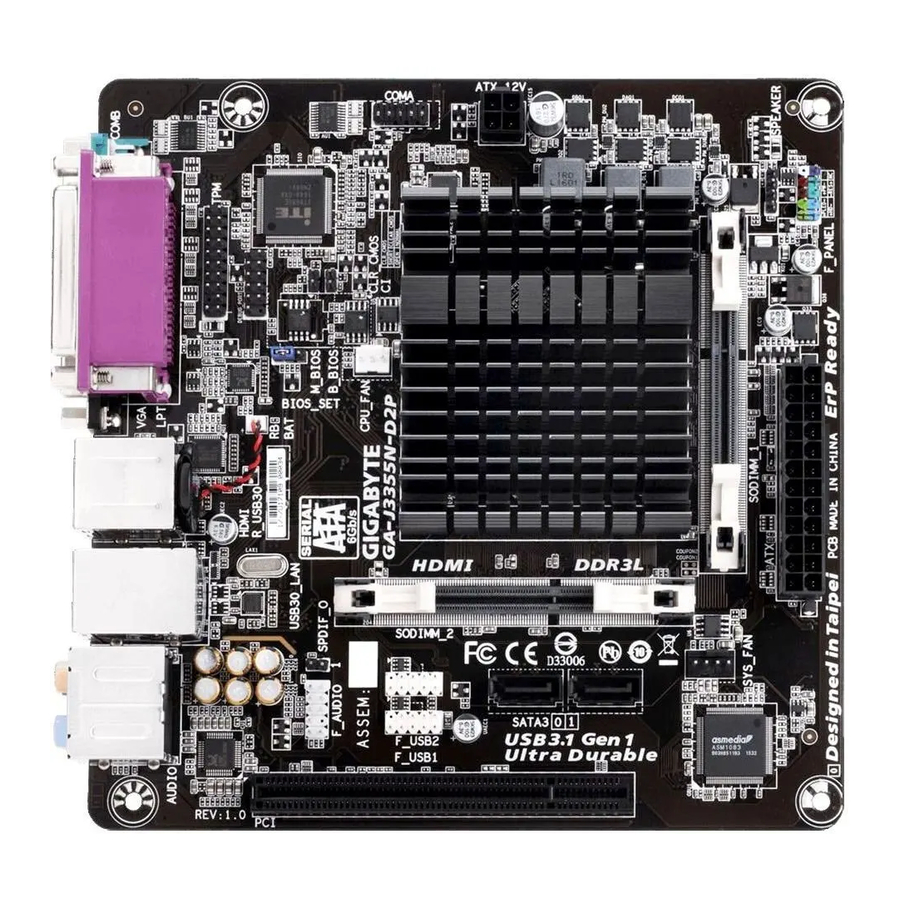
Prepoznavanje revizije vaše matične plošče
Številka revizije na vaši matični plošči je videti takole: "REV: X.X." Na primer, "REV: 1.0" pomeni, da je revizija matične plošče 1.0. Preverite revizijo matične plošče pred posodobitvijo BIOS-a matične plošče, gonilnikov ali pri iskanju tehničnih informacij.
Primer:

GA-J3355N-D2P Razporeditev matične plošče

Vsebina škatle
- Matična plošča GA-J3355N-D2P
- Disk z gonilniki za matično ploščo
- Uporabniški priročnik
- Dva kabla SATA
- I/O ščitnik
* Zgornja vsebina škatle je zgolj informativna in dejanski predmeti so odvisni od paketa izdelkov, ki ga dobite. Vsebina škatle se lahko spremeni brez predhodnega obvestila.
Namestitev strojne opreme
Varnostni ukrepi pri namestitvi
Matična plošča vsebuje številna občutljiva elektronska vezja in komponente, ki se lahko poškodujejo zaradi elektrostatične razelektritve (ESD). Pred namestitvijo natančno preberite uporabniški priročnik in upoštevajte naslednje postopke:
- Pred namestitvijo se prepričajte, da je ohišje primerno za matično ploščo.
- Pred namestitvijo ne odstranjujte ali poškodujte nalepke S/N (serijska številka) matične plošče ali garancijske nalepke, ki jo je priskrbel vaš prodajalec. Te nalepke so potrebne za potrditev garancije.
- Preden namestite ali odstranite matično ploščo ali druge komponente strojne opreme, vedno izklopite napajanje iz omrežja tako, da iztaknete napajalni kabel iz vtičnice.
- Pri priključitvi komponent strojne opreme na notranje priključke na matični plošči se prepričajte, da so trdno in varno priključeni.
- Pri rokovanju z matično ploščo se izogibajte dotikanju kovinskih vodnikov ali priključkov.
- Pri rokovanju z elektronskimi komponentami, kot so matična plošča, CPU ali pomnilnik, je najbolje nositi zapestni pas za elektrostatično razelektritev (ESD). Če nimate zapestnega pasu ESD, imejte suhe roke in se najprej dotaknite kovinskega predmeta, da odstranite statično elektriko.
- Pred namestitvijo matične plošče jo postavite na antistatično podlogo ali v posodo, ki ščiti pred elektrostatičnim nabojem.
- Preden priključite ali izključite napajalni kabel iz matične plošče, se prepričajte, da je napajalnik izklopljen.
- Preden vklopite napajanje, se prepričajte, da je napetost napajalnika nastavljena v skladu z lokalnim standardom napetosti.
- Pred uporabo izdelka preverite, ali so vsi kabli in napajalni priključki vaših komponent strojne opreme priključeni.
- Da preprečite poškodbe matične plošče, ne dovolite, da bi vijaki prišli v stik z vezjem matične plošče ali njenimi komponentami.
- Prepričajte se, da na matični plošči ali v ohišju računalnika ni ostankov vijakov ali kovinskih komponent.
- Ne postavljajte računalniškega sistema na neravno površino.
- Ne postavljajte računalniškega sistema v okolje z visoko temperaturo ali vlago.
- Vklop računalnika med postopkom namestitve lahko povzroči poškodbe sistemskih komponent in telesne poškodbe uporabnika.
- Če niste prepričani o katerem koli koraku namestitve ali imate težave, povezane z uporabo izdelka, se posvetujte s certificiranim računalniškim tehnikom.
- Če uporabljate adapter, podaljšek ali razdelilnik, se prepričajte, da ste se posvetovali z njegovimi navodili za namestitev in/ali ozemljitev.
Specifikacije izdelka
| CPU |
|
| Pomnilnik |
|
| Vgrajena grafika |
|
| Zvok |
|
| LAN |
|
| Razširitvene reže |
|
| Vmesnik za shranjevanje |
|
| USB |
|
| Notranji priključki |
|
| Priključki na zadnji plošči |
|
| I/O krmilnik |
|
| Strojni monitor |
|
| BIOS |
|
| Edinstvene lastnosti |
|
| Priložena programska oprema |
|
| Operacijski sistem |
|
| Oblika |
|
* GIGABYTE si pridržuje pravico do kakršnih koli sprememb specifikacij izdelka in informacij, povezanih z izdelkom, brez predhodnega obvestila.
Obiščite spletno mesto GIGABYTE za sezname podpore pomnilniških modulov.

Obiščite stran Support\Utility List (Seznam podpore/pripomočkov) na spletnem mestu GIGABYTE, da prenesete najnovejšo različico aplikacij.

Obiščite spletno mesto GIGABYTE za podrobnosti o namestitvi strojne opreme.

Nameščanje pomnilnika
 Preden začnete nameščati pomnilnik, preberite naslednje smernice:
- Prepričajte se, da matična plošča podpira pomnilnik. Priporočljivo je, da uporabljate pomnilnik enake zmogljivosti, znamke, hitrosti in čipov. (Pojdite na spletno mesto GIGABYTE za najnovejše podprte hitrosti pomnilnika in pomnilniške module.)
- Preden namestite pomnilnik, vedno izklopite računalnik in iztaknite napajalni kabel iz vtičnice, da preprečite poškodbe strojne opreme.
- Pomnilniški moduli imajo zanesljivo zasnovo. Pomnilniški modul je mogoče namestiti samo v eno smer. Če pomnilnika ne morete vstaviti, zamenjajte smer.
Konfiguracija dvojnega pomnilniškega kanala
Ta matična plošča ima dve pomnilniški reži in podpira tehnologijo dvojnega kanala. Ko je pomnilnik nameščen, bo BIOS samodejno zaznal specifikacije in zmogljivost pomnilnika. Omogočanje načina dvojnega pomnilniškega kanala bo podvojilo prvotno pasovno širino pomnilnika. Dve pomnilniški reži sta razdeljeni na dva kanala in ima vsak kanal eno pomnilniško režo, kot sledi:
Kanal A: SODIMM_1
Kanal B: SODIMM_2
Zaradi omejitev SoC preberite naslednje smernice, preden namestite pomnilnik v načinu dvojnega kanala. Pri omogočanju načina dvojnega kanala z dvema pomnilniškima moduloma je priporočljivo, da se za optimalno delovanje uporablja pomnilnik enake zmogljivosti, znamke, hitrosti in čipov.
Nameščanje razširitvene kartice
Preden začnete nameščati razširitveno kartico, preberite naslednje smernice:
- Prepričajte se, da matična plošča podpira razširitveno kartico. Natančno preberite priročnik, ki je priložen z vašo razširitveno kartico.
- Preden namestite razširitveno kartico, vedno izklopite računalnik in iztaknite napajalni kabel iz vtičnice, da preprečite poškodbe strojne opreme.
Priključki na zadnji plošči

- Vzporedna vrata
Uporabite vzporedna vrata za priključitev naprav, kot so tiskalnik, optični bralnik itd. Vzporedna vrata se imenujejo tudi tiskalniška vrata. - Serijska vrata
Uporabite serijska vrata za priključitev naprav, kot so miška, modem ali druge periferne naprave. - Vrata D-Sub
Vrata D-Sub podpirajo 15-pinske priključke D-Sub in največjo ločljivost 1920x1200 pri 60 Hz (dejanske podprte ločljivosti so odvisne od uporabljenega monitorja). Na ta vrata priključite monitor, ki podpira povezavo D-Sub. - Vrata USB 3.1 Gen 1
Vrata USB 3.1 Gen 1 podpirajo specifikacijo USB 3.1 Gen 1 in so združljiva s specifikacijo USB 2.0. Uporabite ta vrata za naprave USB. - Vrata HDMI
Vrata HDMI so skladna s HDCP in podpirajo formate Dolby TrueHD in DTS HD Master Audio. Podpirajo tudi do 192 KHz/24 bit 8-kanalni avdio izhod LPCM. Ta vrata lahko uporabite za priključitev monitorja, ki podpira HDMI. Največja podprta ločljivost je 3840x2160 pri 30 Hz, vendar so dejanske podprte ločljivosti odvisne od uporabljenega monitorja.
![informacije]() Po namestitvi naprave HDMI se prepričajte, da je privzeta naprava za predvajanje zvoka nastavljena na HDMI. (Ime elementa se lahko razlikuje glede na vaš operacijski sistem.)
Po namestitvi naprave HDMI se prepričajte, da je privzeta naprava za predvajanje zvoka nastavljena na HDMI. (Ime elementa se lahko razlikuje glede na vaš operacijski sistem.)
Konfiguracije dvojnega zaslona za vgrajeno grafiko:
Konfiguracije z dvema zaslonoma so podprte, ko namestite gonilnike matične plošče v OS. - Vrata RJ-45 LAN
Gigabitna Ethernet LAN vrata zagotavljajo internetno povezavo s hitrostjo prenosa podatkov do 1 Gbps. V nadaljevanju so opisana stanja LED diod LAN vrat.

LED za povezavo/hitrost:
| Stanje | Opis |
| Oranžna | Hitrost prenosa podatkov 1 Gbps |
| Zelena | Hitrost prenosa podatkov 100 Mbps |
| Izklopljena | Hitrost prenosa podatkov 10 Mbps |
LED za aktivnost:
| Stanje | Opis |
| Utripa | Prenos ali sprejem podatkov poteka |
| Izklopljena | Prenos ali sprejem podatkov ne poteka |
- Izhod za sredinski/nizkotonski zvočnik (oranžna)
Uporabite ta avdio priključek za priključitev sredinskih/nizkotonskih zvočnikov v 5.1/7.1-kanalni avdio konfiguraciji. - Izhod za zadnje zvočnike (črna)
Ta priključek se lahko uporablja za priključitev zadnjih zvočnikov v 4/5.1/7.1-kanalni avdio konfiguraciji. - Izhod za stranske zvočnike (siva)
Uporabite ta avdio priključek za priključitev stranskih zvočnikov v 7.1-kanalni avdio konfiguraciji. - Linijski vhod (modra)
Linijski vhod. Uporabite ta avdio priključek za naprave z linijskim vhodom, kot so optični pogon, walkman itd. - Linijski izhod (zelena)
Linijski izhod. Uporabite ta avdio priključek za slušalke ali 2-kanalni zvočnik. Ta priključek se lahko uporablja za priključitev sprednjih zvočnikov v 4/5.1/7.1-kanalni avdio konfiguraciji. - Mikrofonski vhod (roza)
Mikrofonski vhod.
 Za več informacij o programski opremi obiščite spletno mesto GIGABYTE.
- Ko odstranjujete kabel, ki je priključen na priključek na zadnji plošči, najprej odstranite kabel iz naprave in nato iz matične plošče.
- Ko odstranjujete kabel, ga povlecite naravnost iz priključka. Ne premikajte ga levo in desno, da preprečite električni kratek stik v notranjosti priključka kabla.
Notranji priključki

- ATX_12V
- ATX
- CPU_FAN
- SYS_FAN
- SATA3 0/1
- F_PANEL
- F_AUDIO
- BAT
- F_USB1/F_USB2
- COMA
- TPM
- SPEAKER
- CLR_CMOS
- CI
- BIOS_SET
- SPDIF_O
Pred priključitvijo zunanjih naprav preberite naslednja navodila:
- Najprej se prepričajte, da so vaše naprave združljive s priključki, ki jih želite priključiti.
- Pred namestitvijo naprav se prepričajte, da ste izklopili naprave in računalnik. Odklopite napajalni kabel iz vtičnice, da preprečite poškodbe naprav.
- Po namestitvi naprave in pred vklopom računalnika se prepričajte, da je kabel naprave varno pritrjen na priključek na matični plošči.
1/2) ATX_12V/ATX (2x2 12V napajalni priključek in 2x12 glavni napajalni priključek)
Z uporabo napajalnega priključka lahko napajalnik zagotovi dovolj stabilne energije za vse komponente na matični plošči. Pred priključitvijo napajalnega priključka se najprej prepričajte, da je napajalnik izklopljen in da so vse naprave pravilno nameščene. Napajalni priključek ima vgrajeno zaščito pred napačno vstavitvijo. Priključite napajalni kabel na napajalni priključek v pravilni smeri. 12V napajalni priključek napaja predvsem CPU. Če 12V napajalni priključek ni priključen, se računalnik ne bo zagnal.

3/4) CPU_FAN/SYS_FAN (priključki za ventilator)
Matična plošča ima 3-pinski priključek za ventilator CPU (CPU_FAN) in 4-pinski priključek za sistemski ventilator (SYS_FAN). Večina priključkov za ventilator ima vgrajeno zaščito pred napačno vstavitvijo. Pri priključitvi kabla ventilatorja ga priključite v pravilni smeri (črna žica priključka je ozemljitvena žica). Funkcija nadzora hitrosti zahteva uporabo ventilatorja z zasnovo za nadzor hitrosti ventilatorja. Za optimalno odvajanje toplote je priporočljivo namestiti sistemski ventilator v ohišje.

Ti priključki za ventilator niso konfiguracijski preklopni bloki. Ne nameščajte preklopnih pokrovčkov na priključke.
- SATA3 0/1 (priključki SATA 6Gb/s)
Priključki SATA so skladni s standardom SATA 6Gb/s in so združljivi s standardoma SATA 3Gb/s in SATA 1,5Gb/s. Vsak priključek SATA podpira eno napravo SATA.
")

- F_PANEL (priključek sprednje plošče)
Priključite stikalo za vklop, stikalo za ponastavitev in indikator stanja sistema na ohišju na ta priključek v skladu s spodnjimi dodelitvami pinov. Pred priključitvijo kablov upoštevajte pozitivne in negativne pine.
")

- PLED (LED za vklop, rumena):
![]()
Priključi se na indikator stanja napajanja na sprednji plošči ohišja. LED dioda sveti, ko sistem deluje. LED dioda ne sveti, ko je sistem v stanju spanja S3/S4 ali izklopljen (S5).

- PW (stikalo za vklop, rdeče): Priključi se na stikalo za vklop na sprednji plošči ohišja. Način izklopa sistema lahko konfigurirate s stikalom za vklop (za več informacij glejte "BIOS Setup", "Chipset").
- HD (LED za aktivnost trdega diska, modra): Priključi se na LED za aktivnost trdega diska na sprednji plošči ohišja. LED dioda sveti, ko trdi disk bere ali zapisuje podatke.
- RES (stikalo za ponastavitev, zeleno): Priključi se na stikalo za ponastavitev na sprednji plošči ohišja. Pritisnite stikalo za ponastavitev, da znova zaženete računalnik, če se računalnik zamrzne in ne more normalno znova zagnati.
- NC (vijolična): Brez povezave.
Zasnova sprednje plošče se lahko razlikuje glede na ohišje. Modul sprednje plošče je v glavnem sestavljen iz stikala za vklop, stikala za ponastavitev, LED za vklop, LED za aktivnost trdega diska itd. Pri priključitvi modula sprednje plošče ohišja na ta priključek se prepričajte, da se dodelitve žic in dodelitve pinov pravilno ujemajo.
- F_AUDIO (priključek za zvok na sprednji plošči)
Priključek za zvok na sprednji plošči podpira zvok Intel High Definition (HD) in zvok AC'97. Na ta priključek lahko priključite modul za zvok na sprednji plošči ohišja. Prepričajte se, da se dodelitve žic priključka modula ujemajo z dodelitvami pinov priključka matične plošče. Nepravilna povezava med priključkom modula in priključkom matične plošče bo onemogočila delovanje naprave ali jo celo poškodovala.
")

- Priključek za zvok na sprednji plošči privzeto podpira zvok HD.
- Zvočni signali bodo prisotni na obeh zvočnih povezavah sprednje in zadnje plošče hkrati.
- Nekatera ohišja zagotavljajo modul za zvok na sprednji plošči, ki ima ločene priključke na vsaki žici namesto enega samega vtiča. Za informacije o priključitvi modula za zvok na sprednji plošči, ki ima različne dodelitve žic, se obrnite na proizvajalca ohišja.
- BAT (baterija)
Baterija zagotavlja energijo za ohranjanje vrednosti (kot so konfiguracije BIOS-a, informacije o datumu in času) v CMOS-u, ko je računalnik izklopljen. Zamenjajte baterijo, ko napetost baterije pade na nizko raven, sicer vrednosti CMOS-a morda ne bodo točne ali pa se bodo izgubile.

Vrednosti CMOS-a lahko izbrišete tako, da odstranite kabel baterije:
- Izklopite računalnik in odklopite napajalni kabel.
- Odklopite kabel baterije iz priključka kabla baterije in počakajte eno minuto.
- Priključite kabel baterije.
- Priključite napajalni kabel in znova zaženite računalnik.
- Pred zamenjavo baterije vedno izklopite računalnik in odklopite napajalni kabel.
- Baterijo zamenjajte z enakovredno. Če baterijo zamenjate z napačnim modelom, lahko pride do poškodb vaših naprav.
- Obrnite se na mesto nakupa ali lokalnega prodajalca, če baterije ne morete zamenjati sami ali niste prepričani glede modela baterije.
- Pri nameščanju baterije bodite pozorni na usmerjenost pozitivne (+) in negativne (-) strani baterije (pozitivna stran mora biti obrnjena navzgor).
- Z izrabljenimi baterijami je treba ravnati v skladu z lokalnimi okoljskimi predpisi.
- F_USB1/F_USB2 (priključki USB 2.0/1.1)
Priključki so skladni s specifikacijo USB 2.0/1.1. Vsak priključek USB lahko zagotovi dve vrata USB prek dodatnega nosilca USB. Za nakup dodatnega nosilca USB se obrnite na lokalnega prodajalca.
")

- Ne priključujte kabla nosilca IEEE 1394 (2x5-pin) v priključek USB.
- Pred namestitvijo nosilca USB se prepričajte, da ste izklopili računalnik in odklopili napajalni kabel iz vtičnice, da preprečite poškodbe nosilca USB.
- COMA (priključek za serijska vrata)
Priključek COM lahko zagotovi ena serijska vrata prek dodatnega kabla za vrata COM. Za nakup dodatnega kabla za vrata COM se obrnite na lokalnega prodajalca.
")

- TPM (priključek modula Trusted Platform)
Na ta priključek lahko priključite modul TPM (Trusted Platform Module).
")

- SPEAKER (priključek za zvočnik)
Priključi se na zvočnik na sprednji plošči ohišja. Sistem poroča o stanju zagona sistema s piskom. En kratek pisk se bo slišal, če ob zagonu sistema ne bo zaznana nobena težava.
![]()

- CLR_CMOS (preklopnik za izbris CMOS)
Uporabite ta preklopnik, da izbrišete konfiguracijo BIOS-a in ponastavite vrednosti CMOS-a na tovarniške nastavitve. Za izbris vrednosti CMOS-a se z kovinskim predmetom, kot je izvijač, dotaknite obeh pinov za nekaj sekund.
![]()

- Pred izbrisom vrednosti CMOS-a vedno izklopite računalnik in odklopite napajalni kabel iz vtičnice.
- Po ponovnem zagonu sistema pojdite v BIOS Setup, da naložite tovarniške nastavitve (izberite Load Optimized Defaults) ali ročno konfigurirajte nastavitve BIOS-a (za konfiguracije BIOS-a glejte "BIOS Setup").
- CI (priključek za zaznavanje vdora v ohišje)
Ta matična plošča omogoča funkcijo zaznavanja ohišja, ki zazna, ali je bil odstranjen pokrov ohišja. Ta funkcija zahteva ohišje z zasnovo za zaznavanje vdora v ohišje.
![]()

- BIOS_SET
Ta preklopnik vam omogoča preklapljanje med glavnim BIOS-om in rezervnim BIOS-om tako, da namestite preklopni pokrovček na pine, kot je prikazano spodaj. Namestite pokrovček nad pine 1-2, da omogočite glavni BIOS, ali pine 2-3, da omogočite rezervni BIOS.
![]()

- SPDIF_O (priključek S/PDIF Out)
Ta priključek podpira digitalni izhod S/PDIF in priključuje digitalni zvočni kabel S/PDIF (ki ga zagotavljajo razširitvene kartice) za digitalni zvočni izhod iz matične plošče na nekatere razširitvene kartice, kot so grafične kartice in zvočne kartice. Na primer, nekatere grafične kartice lahko zahtevajo, da uporabite digitalni zvočni kabel S/PDIF za digitalni zvočni izhod iz matične plošče na grafično kartico, če želite priključiti zaslon HDMI na grafično kartico in imeti hkrati digitalni zvočni izhod iz zaslona HDMI. Za informacije o priključitvi digitalnega zvočnega kabla S/PDIF natančno preberite priročnik za razširitveno kartico.
![]()

Nastavitev BIOS
BIOS (osnovni vhodno-izhodni sistem) beleži parametre strojne opreme sistema v CMOS na matični plošči. Njegove glavne funkcije vključujejo izvajanje samopreizkusa ob vklopu (POST) med zagonom sistema, shranjevanje sistemskih parametrov in nalaganje operacijskega sistema itd. BIOS vključuje program BIOS Setup, ki uporabniku omogoča spreminjanje osnovnih nastavitev konfiguracije sistema ali aktiviranje določenih sistemskih funkcij. Ko je napajanje izklopljeno, baterija na matični plošči zagotavlja potrebno moč za CMOS, da ohrani vrednosti konfiguracije v CMOS.
Za dostop do programa BIOS Setup pritisnite tipko <Delete> med POST, ko je napajanje vklopljeno. Za nadgradnjo BIOS uporabite pripomoček GIGABYTE @BIOS, ki je pripomoček, ki temelji na sistemu Windows in išče ter prenaša najnovejšo različico BIOS iz interneta in posodablja BIOS.
- Ker je posodabljanje BIOS potencialno tvegano, če pri uporabi trenutne različice BIOS ne naletite na težave, je priporočljivo, da ne posodabljate BIOS. Če želite posodobiti BIOS, to storite previdno. Neprimerna posodobitev BIOS lahko povzroči okvaro sistema.
- Priporočljivo je, da ne spreminjate privzetih nastavitev (razen če morate), da preprečite nestabilnost sistema ali druge nepričakovane rezultate. Neprimerno spreminjanje nastavitev lahko povzroči, da se sistem ne zažene. Če se to zgodi, poskusite počistiti vrednosti CMOS in ponastaviti ploščo na privzete vrednosti. (Za navodila o tem, kako počistiti vrednosti CMOS, glejte razdelek »Obnovi privzete vrednosti« v tem poglavju ali uvode v skakalnik za baterijo/čiščenje CMOS v poglavju Namestitev strojne opreme.)
Zaslon ob zagonu
Ob zagonu računalnika se prikaže naslednji zagonski zaslon z logotipom.

Glavni
Ko vstopite v program BIOS Setup, se na zaslonu prikaže glavni meni (kot je prikazano spodaj). Za premikanje med elementi uporabite puščične tipke in pritisnite <Enter> za sprejem ali vstop v podmeni.
Pomoč za glavni meni
Opis označene možnosti nastavitve na zaslonu je prikazan v spodnji vrstici glavnega menija.
Pomoč za podmeni
Ko ste v podmeniju, pritisnite <F1>, da prikažete zaslon pomoči (Splošna pomoč) s funkcijskimi tipkami, ki so na voljo za meni. Pritisnite <Esc> za izhod iz zaslona pomoči. Pomoč za vsak element je v bloku Pomoč za element na desni strani podmenija.
(Primer različice BIOS: F1a)
- Ko sistem ne deluje stabilno kot običajno, izberite element Load Optimized Defaults (Naloži optimizirane privzete vrednosti), da nastavite sistem na privzete vrednosti.
- Meniji BIOS Setup, opisani v tem poglavju, so samo za referenco in se lahko razlikujejo glede na različico BIOS.

Ta razdelek vsebuje informacije o modelu vaše matične plošče in različici BIOS. Izberete lahko tudi privzeti jezik, ki ga uporablja BIOS, in ročno nastavite sistemski čas.
System Language (Jezik sistema)
Izbere privzeti jezik, ki ga uporablja BIOS.
System Date (Datum sistema)
Nastavi sistemski datum. Oblika datuma je teden (samo za branje), mesec, dan in leto. Uporabite <Tab> za preklapljanje med polji Mesec, Dan in Leto ter uporabite tipko <+> ali <-> za nastavitev želene vrednosti.
System Time (Čas sistema)
Nastavi sistemski čas. Oblika časa je ura, minuta in sekunda. Na primer, 13.00 je 13:00:00. Uporabite <Tab> za preklapljanje med polji Ura, Minuta in Sekunda ter uporabite tipko <+> ali <-> za nastavitev želene vrednosti.
Access Level (Raven dostopa)
Prikaže trenutno raven dostopa glede na vrsto uporabljene zaščite z geslom. (Če ni nastavljeno geslo, se bo privzeto prikazalo kot Administrator.) Raven Administrator vam omogoča spreminjanje vseh nastavitev BIOS; raven Uporabnik vam omogoča spreminjanje samo določenih nastavitev BIOS, ne pa vseh.
Napredno

Krmilnik OnBoard LAN
Omogoči ali onemogoči funkcijo vgrajenega LAN. (Privzeto: Omogočeno) Če želite namesto vgrajenega LAN namestiti dodatno mrežno kartico drugega proizvajalca, nastavite to možnost na Onemogočeno (Disabled).
Napajanje z obremenitvijo
Omogoči ali onemogoči navidezno obremenitev. Ko je napajalnik pri nizki obremenitvi, se aktivira samozaščita, zaradi katere se izklopi ali ne deluje. Če se to zgodi, nastavite na Enabled (Omogočeno). Auto (Samodejno) omogoča, da BIOS samodejno konfigurira to nastavitev. (Privzeto: Samodejno)
Izklop s tipko PWR-BTTN
Konfigurira način izklopa računalnika v načinu MS-DOS s tipko za vklop.
Takojšnji izklop Pritisnite tipko za vklop in sistem se bo takoj izklopil. (Privzeto)
Z zamikom 4 s. Pritisnite in držite tipko za vklop 4 sekunde, da izklopite sistem. Če tipko za vklop pritisnete manj kot 4 sekunde, bo sistem prešel v stanje mirovanja.
Primarni zaslon
Določa prvo inicializacijo prikaza monitorja z nameščene grafične kartice PCI ali vgrajene grafike.
IGD Nastavi vgrajeno grafiko kot prvi zaslon. (Privzeto)
PCI Nastavi grafično kartico na reži PCI kot prvi zaslon.
Rešitev za PCIE VGA
Omogoča povečanje združljivosti grafične kartice PCI. (Privzeto: Onemogočeno)
ErP
Določa, ali naj sistem porabi najmanj energije v stanju S5 (izklop). (Privzeto: Onemogočeno) Opomba: Ko je ta možnost nastavljena na Enabled (Omogočeno), naslednje funkcije ne bodo na voljo: nadaljevanje z alarmom, prebujanje ob dogodku PME, vklop z miško, vklop s tipkovnico in prebujanje v omrežju LAN.
Krmilnik družine Realtek PCIe GBE
Ta podmeni ponuja informacije o konfiguraciji LAN in s tem povezane možnosti konfiguracije.
Zaupno računalništvo
Omogoči ali onemogoči modul zaupanja TPM (Trusted Platform Module).
Konfiguracija IT8686 Super IO
Ta razdelek vsebuje informacije o čipu super I/O in vam omogoča konfiguriranje serijskih in vzporednih vrat.
Strojni nadzor
Temperatura CPE/Temperatura sistema Prikaže trenutno temperaturo CPE/sistema.
Hitrost ventilatorja CPE/sistema Prikaže trenutno hitrost ventilatorja CPE/sistema.
VCCGI/VCC3/+12V/VCC/Vnn/DDR_VDDQ Prikaže trenutne sistemske napetosti.
Razne funkcije SIO
AC BACK
Določa stanje sistema po ponovni vzpostavitvi napajanja po izpadu napajanja iz omrežja.
Pomnilnik Sistem se po ponovni vzpostavitvi napajanja iz omrežja vrne v zadnje znano budno stanje.
Vedno vklopljeno Sistem se vklopi ob ponovni vzpostavitvi napajanja iz omrežja.
Vedno izklopljeno Sistem ostane izklopljen ob ponovni vzpostavitvi napajanja iz omrežja. (Privzeto)
Odprto ohišje
Prikaže stanje zaznavanja naprave za zaznavanje vdora v ohišje, ki je priključena na glavo CI na matični plošči. Če je pokrov sistema odstranjen, bo to polje prikazalo »Odprto (Open)«, sicer pa bo prikazalo »Zaprto (Close)«. Če želite počistiti zapis o vdoru v ohišje, nastavite možnost Ponastavi stanje odprtega ohišja (Reset Case Open Status) na Omogočeno (Enabled), shranite nastavitve v CMOS in nato znova zaženite sistem.
Ponastavi stanje odprtega ohišja
Onemogočeno (Disabled) Ohrani ali počisti zapis o prejšnjem stanju vdora v ohišje. (Privzeto)
Omogočeno (Enabled) Počisti zapis o prejšnjem stanju vdora v ohišje in polje Odprto ohišje (Case Open) bo ob naslednjem zagonu prikazovalo »Ne (No)«.
Poziv ob vdoru v ohišje
Omogoča določitev, ali naj se ob zagonu sistema prikaže obvestilo o vdoru v ohišje. (Privzeto: Onemogočeno)
Konfiguracija CPE
Upravljanje porabe CPE
EIST
Omogoči ali onemogoči izboljšano tehnologijo Intel ® Speed Step (EIST). Glede na obremenitev CPE lahko tehnologija Intel EIST dinamično in učinkovito zniža napetost CPE in frekvenco jedra, da zmanjša povprečno porabo energije in proizvodnjo toplote. Auto (Samodejno) omogoča, da BIOS samodejno konfigurira to nastavitev. (Privzeto: Omogočeno)
Turbo Mode
Omogoča določitev, ali naj se omogoči tehnologija Intel ® CPU Turbo Boost. (Privzeto: Omogočeno)
C-States
Omogoči ali onemogoči podporo za C-States. (Privzeto: Omogočeno)
Izboljšana stanja C
Omogoča določitev, ali naj CPE preide v stanja C. Ko je omogočeno, se frekvenca jedra CPE zmanjša med stanjem zaustavitve sistema, da se zmanjša poraba energije. To možnost je mogoče konfigurirati samo, če je C-States (Stanja C) omogočeno. (Privzeto: Omogočeno)
Aktivna procesorska jedra
Omogoča izbiro števila jeder CPE, ki jih želite omogočiti. (Privzeto: Onemogočeno)
Tehnologija Intel Virtualization
Omogoči ali onemogoči tehnologijo Intel ® Virtualization. Virtualizacija, izboljšana s tehnologijo Intel ® Virtualization, bo platformi omogočila izvajanje več operacijskih sistemov in aplikacij v neodvisnih particijah. Z virtualizacijo lahko en računalniški sistem deluje kot več virtualnih sistemov. (Privzeto: Omogočeno)
VT-d
Omogoči ali onemogoči tehnologijo Intel ® Virtualization za usmerjeni I/O. (Privzeto: Onemogočeno)
Konfiguracija omrežnega sklada
Omrežni sklad
Onemogoči ali omogoči zagon iz omrežja za namestitev operacijskega sistema v formatu GPT, na primer namestitev operacijskega sistema s strežnika storitev za uvajanje sistema Windows. (Privzeto: Onemogočeno)
Podpora za Ipv4 PXE
Omogoči ali onemogoči podporo za IPv4 PXE. To možnost je mogoče konfigurirati samo, če je Network Stack (Omrežni sklad) omogočen.
Podpora za Ipv4 HTTP
Omogoči ali onemogoči podporo za zagon HTTP za IPv4. To možnost je mogoče konfigurirati samo, če je Network Stack (Omrežni sklad) omogočen.
Podpora za Ipv6 PXE
Omogoči ali onemogoči podporo za IPv6 PXE. To možnost je mogoče konfigurirati samo, če je Network Stack (Omrežni sklad) omogočen.
Podpora za Ipv6 HTTP
Omogoči ali onemogoči podporo za zagon HTTP za IPv6. To možnost je mogoče konfigurirati samo, če je Network Stack (Omrežni sklad) omogočen.
Čas čakanja za zagon PXE
Omogoča konfiguriranje, koliko časa naj se čaka, preden lahko pritisnete <Esc>, da prekinete zagon PXE. To možnost je mogoče konfigurirati samo, če je Network Stack (Omrežni sklad) omogočen. (Privzeto: 0)
Število zaznavanja predstavnosti
Omogoča nastavitev števila preverjanj prisotnosti predstavnosti. To možnost je mogoče konfigurirati samo, če je Network Stack (Omrežni sklad) omogočen. (Privzeto: 1)
Konfiguracija CSM
Podpora za CSM
Omogoči ali onemogoči UEFI CSM (Compatibility Support Module) za podporo postopku zagona starega računalnika.
Enabled (Omogočeno) Omogoči UEFI CSM. (Privzeto)
Disabled (Onemogočeno) Onemogoči UEFI CSM in podpira samo postopek zagona UEFI BIOS.
Omrežje
Omogoča izbiro, ali naj se omogoči možnost ROM UEFI ali starejša različica za krmilnik LAN.
Ne zaženi Onemogoči možnost ROM.
UEFI Omogoči samo možnost ROM UEFI. (Privzeto)
Legacy (Starejša različica) Omogoči samo možnost ROM starejše različice. To možnost je mogoče konfigurirati samo, če je CSM Support (Podpora za CSM) nastavljena na Enabled (Omogočeno).
Shranjevanje
Omogoča izbiro, ali naj se omogoči možnost ROM UEFI ali starejša različica za krmilnik naprave za shranjevanje.
Ne zaženi Onemogoči možnost ROM.
UEFI Omogoči samo možnost ROM UEFI. (Privzeto)
Legacy (Starejša različica) Omogoči samo možnost ROM starejše različice. To možnost je mogoče konfigurirati samo, če je CSM Support (Podpora za CSM) nastavljena na Enabled (Omogočeno).
Video
Omogoča izbiro, ali naj se omogoči možnost ROM UEFI ali starejša različica za grafični krmilnik.
Ne zaženi Onemogoči možnost ROM.
UEFI Omogoči samo možnost ROM UEFI. (Privzeto)
Legacy (Starejša različica) Omogoči samo možnost ROM starejše različice. To možnost je mogoče konfigurirati samo, če je CSM Support (Podpora za CSM) nastavljena na Enabled (Omogočeno).
Druge naprave PCI
Omogoča izbiro, ali naj se omogoči možnost ROM UEFI ali Legacy (Starejša različica) za krmilnik naprave PCI, ki ni krmilnik LAN, naprave za shranjevanje in grafični krmilnik.
Ne zaženi Onemogoči možnost ROM.
UEFI Omogoči samo možnost ROM UEFI. (Privzeto)
Legacy (Starejša različica) Omogoči samo možnost ROM starejše različice. To možnost je mogoče konfigurirati samo, če je CSM Support (Podpora za CSM) nastavljena na Enabled (Omogočeno).
Konfiguracija USB
Funkcija vgrajenega USB
Omogoči ali onemogoči funkcijo vgrajenega USB. (Privzeto: Omogočeno)
Podpora za starejši USB
Omogoča uporabo tipkovnice/miške USB v MS-DOS. (Privzeto: Omogočeno)
XHCI Hand-off
Določa, ali naj se omogoči funkcija XHCI Hand-off za operacijski sistem brez podpore za XHCI Hand-off. (Privzeto: Omogočeno)
Podpora za gonilnik množičnih pomnilniških naprav USB
Omogoči ali onemogoči podporo za pomnilniške naprave USB. (Privzeto: Omogočeno)
Pomnilniške naprave USB
Prikaže seznam priključenih množičnih pomnilniških naprav USB. Ta možnost se prikaže samo, ko je nameščena pomnilniška naprava USB.
Varnost

Nastavitev gesla skrbnika
Omogoča vam konfiguriranje gesla skrbnika. Pritisnite <Enter> na tej postavki, vnesite geslo in nato pritisnite <Enter>. Pozvani boste, da potrdite geslo. Ponovno vnesite geslo in pritisnite <Enter>. Geslo skrbnika (ali uporabniško geslo) morate vnesti ob zagonu sistema in pri vstopu v nastavitev BIOS-a. Za razliko od uporabniškega gesla vam geslo skrbnika omogoča spreminjanje vseh nastavitev BIOS-a.
Uporabniško geslo
Omogoča vam konfiguriranje uporabniškega gesla. Pritisnite <Enter> na tej postavki, vnesite geslo in nato pritisnite <Enter>. Pozvani boste, da potrdite geslo. Ponovno vnesite geslo in pritisnite <Enter>. Geslo skrbnika (ali uporabniško geslo) morate vnesti ob zagonu sistema in pri vstopu v nastavitev BIOS-a. Vendar pa vam uporabniško geslo omogoča spreminjanje le določenih nastavitev BIOS-a, ne pa vseh. Če želite preklicati geslo, pritisnite <Enter> na postavki gesla in ko boste pozvani k vnosu gesla, najprej vnesite pravilno geslo. Ko boste pozvani k vnosu novega gesla, pritisnite <Enter>, ne da bi vnesli karkoli. Ponovno pritisnite <Enter>, ko boste pozvani k potrditvi. OPOMBA: Preden nastavite uporabniško geslo, se prepričajte, da ste najprej nastavili geslo skrbnika.
Konfiguracija varnosti trdega diska
Prikaže seznam povezanih trdih diskov in vam omogoča, da nastavite geslo za določen trdi disk. Ta postavka se prikaže samo, ko je nameščen trdi disk.
Varni zagon
Sistemski način
Prikaže trenutni sistemski način.
Varni zagon
Prikaže trenutno stanje varnega zagona.
Ključi prodajalca
Prikaže ključe prodajalca.
Poskus varnega zagona
Omogoči ali onemogoči funkcijo varnega zagona. Varni zagon zahteva, da so vse aplikacije, ki se izvajajo
med postopkom zagona, vnaprej podpisane z veljavnimi digitalnimi potrdili. Na ta način sistem ve, da so vse
datoteke, ki se naložijo, preden se naloži Windows 8 in pride do zaslona za prijavo, nedotaknjene.
(Privzeto: Onemogočeno)
Način varnega zagona
Omogoča vam konfiguriranje načina varnega zagona. (Privzeto: Prilagojeno)
Upravljanje ključev
Ta razdelek vam ponuja možnosti konfiguracije za ključ varnega zagona
Zagon

Časovna omejitev poziva za nastavitev
Omogoča vam konfiguriranje števila sekund, ki jih želite ostati na zaslonu s pozivom za nastavitev BIOS-a. (Privzeto: 1)
Stanje NumLock ob zagonu
Omogoči ali onemogoči funkcijo Numlock na numerični tipkovnici tipkovnice po POST. (Privzeto: Vklopljeno)
Prikaz logotipa na celotnem zaslonu
Omogoča vam, da določite, ali naj se ob zagonu sistema prikaže logotip GIGABYTE. Onemogočeno preskoči logotip GIGABYTE, ko se sistem zažene. (Privzeto: Omogočeno)
Prioritete možnosti zagona #1/2
Določa splošni vrstni red zagona iz razpoložljivih naprav. Naprave za odstranljivo shranjevanje, ki podpirajo format GPT, bodo na seznamu zagonskih naprav imele predpono "UEFI:". Za zagon iz operacijskega sistema, ki podpira particioniranje GPT, izberite napravo s predpono "UEFI:".
Ali če želite namestiti operacijski sistem, ki podpira particioniranje GPT, kot je Windows 10 64-bit, izberite optični pogon, ki vsebuje namestitveni disk Windows 10 64-bit in ima predpono "UEFI:".
Prioritete BBS za trdi disk/CD/DVD ROM pogon/disketo/omrežno napravo
Določa vrstni red zagona za določeno vrsto naprave, kot so trdi diski, optični pogoni, disketni pogoni in naprave, ki podpirajo funkcijo zagona iz LAN, itd. Pritisnite <Enter> na tej postavki, da vstopite v podmeni, ki predstavlja naprave iste vrste, ki so povezane. Ta postavka je prisotna samo, če je nameščena vsaj ena naprava te vrste.
Hitri zagon
Omogoči ali onemogoči hitri zagon, da skrajšate postopek zagona operacijskega sistema. Ultra Fast zagotavlja najhitrejšo hitrost zagona. (Privzeto: Onemogočeno)
Podpora za SATA
Vse naprave Sata Vse naprave SATA delujejo v operacijskem sistemu in med POST. (Privzeto)
Zadnji zagonski HDD Samo razen prejšnjega zagonskega pogona so vse naprave SATA onemogočene, preden se postopek zagona operacijskega sistema zaključi. To postavko je mogoče konfigurirati samo, ko je Fast Boot nastavljen na Enabled ali Ultra Fast.
Podpora za VGA
Omogoča vam, da izberete, katero vrsto operacijskega sistema želite zagnati.
Auto Omogoči samo podedovano možnost ROM.
Gonilnik EFI Omogoči možnost EFI ROM. (Privzeto) To postavko je mogoče konfigurirati samo, ko je Fast Boot nastavljen na Enabled ali Ultra Fast.
Podpora za USB
Onemogočeno Vse naprave USB so onemogočene, preden se postopek zagona operacijskega sistema zaključi.
Polna inicializacija Vse naprave USB delujejo v operacijskem sistemu in med POST.
Delna inicializacija Del naprav USB je onemogočen, preden se postopek zagona operacijskega sistema zaključi. (Privzeto) To postavko je mogoče konfigurirati samo, ko je Fast Boot nastavljen na Enabled. Ta funkcija je onemogočena, ko je Fast Boot nastavljen na Ultra Fast.
Podpora za naprave PS2
Onemogoči Vse naprave PS/2 so onemogočene, preden se postopek zagona operacijskega sistema zaključi.
Omogoči Vse naprave PS/2 delujejo v operacijskem sistemu in med POST. (Privzeto) To postavko je mogoče konfigurirati samo, ko je Fast Boot nastavljen na Enabled. Ta funkcija je onemogočena, ko je Fast Boot nastavljen na Ultra Fast.
Podpora gonilnika omrežnega sklada
Onemogoči Onemogoči zagon iz omrežja. (Privzeto)
Omogoči Omogoči zagon iz omrežja. To postavko je mogoče konfigurirati samo, ko je Fast Boot nastavljen na Enabled ali Ultra Fast.
Nova politika možnosti zagona
Omogoča vam, da določite, ali želite spremeniti vrstni red zagona, ko je dodana nova naprava.
Privzeto Ohranja prejšnje nastavitve vrstnega reda zagona. (Privzeto)
Postavi na prvo mesto Nastavi novo dodano napravo kot prvo zagonsko napravo.
Postavi na zadnje mesto Nastavi novo dodano napravo kot zadnjo zagonsko napravo.
Shrani in izhod

Shrani spremembe in izhod
Pritisnite <Enter> na tej postavki in izberite Yes (Da). S tem shranite spremembe v CMOS in zaprete program za nastavitev BIOS-a. Izberite No (Ne) ali pritisnite <Esc>, da se vrnete v glavni meni za nastavitev BIOS-a.
Zavrzi spremembe in izhod
Pritisnite <Enter> na tej postavki in izberite Yes (Da). S tem zaprete nastavitev BIOS-a, ne da bi shranili spremembe, narejene v nastavitvi BIOS-a, v CMOS. Izberite No (Ne) ali pritisnite <Esc>, da se vrnete v glavni meni za nastavitev BIOS-a.
Shrani spremembe
Pritisnite <Enter> na tej postavki in izberite Yes (Da), da shranite spremembe v CMOS. Izberite No (Ne) ali pritisnite <Esc>, da se vrnete v glavni meni za nastavitev BIOS-a.
Zavrzi spremembe
Pritisnite <Enter> na tej postavki in izberite Yes (Da), da prekličete spremembe BIOS-a. Izberite No (Ne) ali pritisnite <Esc>, da se vrnete v glavni meni za nastavitev BIOS-a.
Obnovi privzete vrednosti
Pritisnite <Enter> na tej postavki in izberite Yes (Da), da naložite tovarniške privzete nastavitve BIOS-a. Privzete nastavitve BIOS-a pomagajo sistemu delovati v optimalnem stanju. Vedno naložite optimizirane privzete vrednosti po posodobitvi BIOS-a ali po izbrisu vrednosti CMOS.
Shrani kot uporabniške privzete vrednosti
Shrani trenutne nastavitve BIOS-a kot uporabniško določene privzete nastavitve.
Obnovi uporabniške privzete vrednosti
Naložite uporabniško določene privzete nastavitve za vse možnosti BIOS-a.
Prezrcali zagon
Omogoča vam, da izberete napravo za takojšnji zagon. Pritisnite <Enter> na napravi, ki jo izberete, in izberite Yes (Da) za potrditev. Vaš sistem se bo samodejno znova zagnal in zagnal iz te naprave.
Zaženi lupino EFI iz naprave datotečnega sistema
Omogoča vam, da zaženete aplikacijo lupine EFI (shell.efi) iz ene od razpoložljivih naprav datotečnega sistema. Pritisnite <Enter> na tej možnosti in sistem se bo samodejno znova zagnal na zaslon lupine EFI.
Namestitev gonilnikov
- Pred namestitvijo gonilnikov najprej namestite operacijski sistem.
- Po namestitvi operacijskega sistema vstavite disk z gonilniki matične plošče v optični pogon. Kliknite na sporočilo "Tap to choose what happens with this disc" (Dotaknite se, da izberete, kaj se bo zgodilo s tem diskom) v zgornjem desnem kotu zaslona in izberite "Run Run.exe." (Zaženite Run.exe). (Ali pojdite na Moj računalnik, dvokliknite optični pogon in zaženite program Run.exe.)
"Xpress Install" (Hitra namestitev) bo samodejno preiskal vaš sistem in nato navedel vse gonilnike, ki jih priporočamo namestiti. Lahko kliknete gumb Xpress Install (Hitra namestitev) in "Xpress Install" (Hitra namestitev) bo namestil vse izbrane gonilnike. Ali kliknite puščico  ikono za posamično namestitev gonilnikov, ki jih potrebujete.

Pišite nam
GIGA-BYTE TECHNOLOGY CO., LTD.
Naslov: No.6, Baoqiang Rd., Xindian Dist., New Taipei City 231, Tajvan
TEL: +886-2-8912-4000, FAX: +886-2-8912-4005
Tehnična in netehnična podpora (prodaja/marketing): http://esupport.gigabyte.com
Spletni naslov (angleščina): http://www.gigabyte.com
Spletni naslov (kitajščina): http://www.gigabyte.tw
- GIGABYTE eSupport Če želite oddati tehnično ali netehnično (prodaja/marketing) vprašanje, pojdite na: http://esupport.gigabyte.com
![]()

Reference

Prenesi navodilo
Tukaj lahko prenesete polno pdf različico navodila, ki lahko vsebuje dodatna varnostna navodila, informacije o garanciji, FCC pravila itd.
Prenesi GIGABYTE GA-J3355N-D2P - Priročnik za matično ploščo


