GIGABYTE GA-J3355N-D2P - Manuál základnej dosky
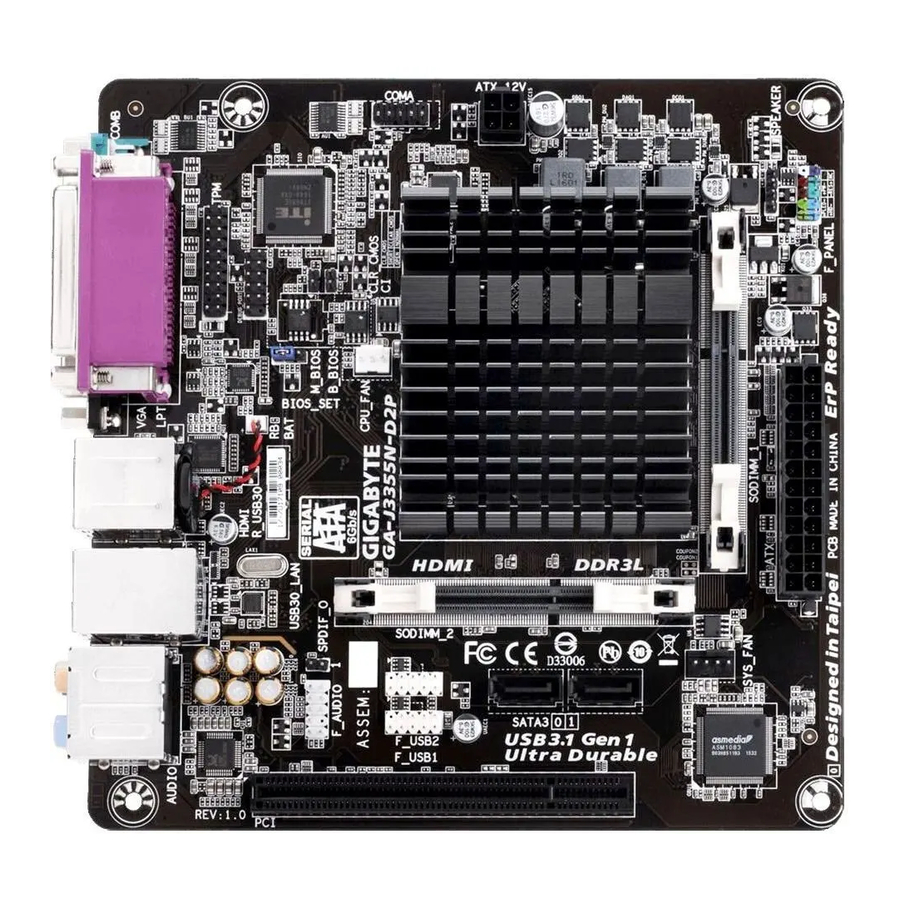
Identifikácia revízie vašej základnej dosky
Číslo revízie na vašej základnej doske vyzerá takto: "REV: X.X." Napríklad "REV: 1.0" znamená, že revízia základnej dosky je 1.0. Pred aktualizáciou systému BIOS základnej dosky, ovládačov alebo pri hľadaní technických informácií skontrolujte revíziu základnej dosky.
Príklad:

Rozloženie základnej dosky GA-J3355N-D2P

Obsah balenia
- Základná doska GA-J3355N-D2P
- Disk s ovládačmi základnej dosky
- Používateľská príručka
- Dva káble SATA
- I/O štít
* Vyššie uvedený obsah balenia slúži len na informačné účely a skutočné položky závisia od balenia produktu, ktorý získate. Obsah balenia sa môže zmeniť bez predchádzajúceho upozornenia.
Inštalácia hardvéru
Bezpečnostné opatrenia pri inštalácii
Základná doska obsahuje množstvo citlivých elektronických obvodov a komponentov, ktoré sa môžu poškodiť v dôsledku elektrostatického výboja (ESD). Pred inštaláciou si pozorne prečítajte používateľskú príručku a postupujte podľa týchto postupov:
- Pred inštaláciou sa uistite, že šasi je vhodné pre základnú dosku.
- Pred inštaláciou neodstraňujte ani nelámte nálepku S/N (sériové číslo) základnej dosky alebo záručnú nálepku od vášho predajcu. Tieto nálepky sú potrebné na overenie záruky.
- Pred inštaláciou alebo odstraňovaním základnej dosky alebo iných hardvérových komponentov vždy odpojte napájanie striedavým prúdom odpojením napájacieho kábla zo zásuvky.
- Pri pripájaní hardvérových komponentov k interným konektorom na základnej doske sa uistite, že sú pevne a bezpečne pripojené.
- Pri manipulácii so základnou doskou sa nedotýkajte žiadnych kovových kontaktov ani konektorov.
- Pri manipulácii s elektronickými komponentmi, ako je základná doska, CPU alebo pamäť, je najlepšie nosiť náramok na ochranu pred elektrostatickým výbojom (ESD). Ak nemáte náramok na ochranu pred ESD, udržujte ruky suché a najprv sa dotknite kovového predmetu, aby ste eliminovali statickú elektrinu.
- Pred inštaláciou základnej dosky ju umiestnite na antistatickú podložku alebo do elektrostaticky tieneného kontajnera.
- Pred pripojením alebo odpojením napájacieho kábla zo základnej dosky sa uistite, že je napájanie vypnuté.
- Pred zapnutím napájania sa uistite, že napájacie napätie bolo nastavené podľa miestnej normy napätia.
- Pred použitím produktu overte, či sú pripojené všetky káble a napájacie konektory hardvérových komponentov.
- Aby ste predišli poškodeniu základnej dosky, nedovoľte, aby sa skrutky dostali do kontaktu s obvodom základnej dosky alebo jej komponentmi.
- Uistite sa, že na základnej doske alebo v kryte počítača nezostali žiadne zvyšné skrutky alebo kovové komponenty.
- Neumiestňujte počítačový systém na nerovný povrch.
- Neumiestňujte počítačový systém do prostredia s vysokou teplotou alebo vlhkosťou.
- Zapnutie napájania počítača počas procesu inštalácie môže viesť k poškodeniu systémových komponentov, ako aj k fyzickému poškodeniu používateľa.
- Ak si nie ste istí niektorým z krokov inštalácie alebo máte problém súvisiaci s používaním produktu, obráťte sa na certifikovaného technika počítačov.
- Ak používate adaptér, predlžovací napájací kábel alebo rozvodku, nezabudnite sa poradiť s jeho inštalačnými a/alebo uzemňovacími pokynmi.
Špecifikácie produktu
| CPU |
|
| Pamäť |
|
| Integrovaná grafika |
|
| Zvuk |
|
| LAN |
|
| Rozširujúce sloty |
|
| Úložné rozhranie |
|
| USB |
|
| Interné konektory |
|
| Konektory zadného panela |
|
| I/O Controller |
|
| Monitorovanie hardvéru |
|
| BIOS |
|
| Jedinečné funkcie |
|
| Dodávaný softvér |
|
| Operačný systém |
|
| Formát |
|
* GIGABYTE si vyhradzuje právo vykonávať akékoľvek zmeny v špecifikáciách produktu a informáciách súvisiacich s produktom bez predchádzajúceho upozornenia.
Navštívte webovú stránku spoločnosti GIGABYTE, kde nájdete zoznamy podporovaných pamäťových modulov.

Navštívte stránku Support\Utility List na webovej stránke spoločnosti GIGABYTE a stiahnite si najnovšiu verziu aplikácií.

Podrobnosti o inštalácii hardvéru nájdete na webovej stránke spoločnosti GIGABYTE.

Inštalácia pamäte
 Pred začatím inštalácie pamäte si prečítajte nasledujúce pokyny:
- Uistite sa, že základná doska podporuje pamäť. Odporúča sa používať pamäť rovnakej kapacity, značky, rýchlosti a čipov. (Najnovšie podporované rýchlosti pamäte a pamäťové moduly nájdete na webovej stránke spoločnosti GIGABYTE.)
- Pred inštaláciou pamäte vždy vypnite počítač a odpojte napájací kábel zo zásuvky, aby ste predišli poškodeniu hardvéru.
- Pamäťové moduly majú dizajn odolný voči chybám. Pamäťový modul je možné nainštalovať iba jedným smerom. Ak nemôžete vložiť pamäť, zmeňte smer.
Konfigurácia dvojkanálovej pamäte
Táto základná doska poskytuje dve pamäťové zásuvky a podporuje technológiu Dual Channel. Po nainštalovaní pamäte systém BIOS automaticky zistí špecifikácie a kapacitu pamäte. Povolením režimu dvojkanálovej pamäte sa zdvojnásobí pôvodná šírka pásma pamäte. Dve pamäťové zásuvky sú rozdelené do dvoch kanálov a každý kanál má jednu pamäťovú zásuvku nasledovne:
Channel A: SODIMM_1
Channel B: SODIMM_2
Z dôvodu obmedzení SoC si pred inštaláciou pamäte v režime Dual Channel prečítajte nasledujúce pokyny. Pri povoľovaní režimu Dual Channel s dvoma pamäťovými modulmi sa odporúča používať pamäť rovnakej kapacity, značky, rýchlosti a čipov pre optimálny výkon.
Inštalácia rozširujúcej karty
Pred začatím inštalácie rozširujúcej karty si prečítajte nasledujúce pokyny:
- Uistite sa, že základná doska podporuje rozširujúcu kartu. Pozorne si prečítajte príručku, ktorá bola dodaná s vašou rozširujúcou kartou.
- Pred inštaláciou rozširujúcej karty vždy vypnite počítač a odpojte napájací kábel zo zásuvky, aby ste predišli poškodeniu hardvéru.
Konektory zadného panela

- Paralelný port
Použite paralelný port na pripojenie zariadení, ako sú tlačiarne, skenery atď. Paralelný port sa tiež nazýva port tlačiarne. - Sériový port
Použite sériový port na pripojenie zariadení, ako sú myš, modem alebo iné periférie. - D-Sub port
D-Sub port podporuje 15-pinový D-Sub konektor a podporuje maximálne rozlíšenie 1920x1200@60 Hz (skutočné podporované rozlíšenia závisia od použitého monitora). Pripojte monitor, ktorý podporuje D-Sub pripojenie k tomuto portu. - USB 3.1 Gen 1 Port
Port USB 3.1 Gen 1 podporuje špecifikáciu USB 3.1 Gen 1 a je kompatibilný so špecifikáciou USB 2.0. Použite tento port pre USB zariadenia. - HDMI Port
Port HDMI je kompatibilný s HDCP a podporuje formáty Dolby TrueHD a DTS HD Master Audio. Podporuje tiež až 192 KHz/24bit 8-kanálový audio výstup LPCM. Tento port môžete použiť na pripojenie monitora s podporou HDMI. Maximálne podporované rozlíšenie je 3840x2160@30 Hz, ale skutočné podporované rozlíšenia závisia od použitého monitora.
![informácie]() Po inštalácii zariadenia HDMI sa uistite, že ste nastavili predvolené zariadenie na prehrávanie zvuku na HDMI. (Názov položky sa môže líšiť v závislosti od vášho operačného systému.)
Po inštalácii zariadenia HDMI sa uistite, že ste nastavili predvolené zariadenie na prehrávanie zvuku na HDMI. (Názov položky sa môže líšiť v závislosti od vášho operačného systému.)
Konfigurácie duálneho displeja pre integrovanú grafiku:
Konfigurácie duálneho displeja sú podporované po inštalácii ovládačov základnej dosky v OS. - RJ-45 LAN Port
Port Gigabit Ethernet LAN poskytuje internetové pripojenie s prenosovou rýchlosťou až 1 Gbps. Nasledujúce informácie popisujú stavy LED diód portu LAN.

LED dióda pripojenia/rýchlosti:
| Stav | Popis |
| Oranžová | Prenosová rýchlosť 1 Gbps |
| Zelená | Prenosová rýchlosť 100 Mbps |
| Vypnutá | Prenosová rýchlosť 10 Mbps |
LED dióda aktivity:
| Stav | Popis |
| Bliká | Prebieha prenos alebo príjem dát |
| Vypnutá | Neprebieha prenos ani príjem dát |
- Výstup pre stredový/subwoofer reproduktor (oranžový)
Použite tento audio konektor na pripojenie stredových/subwoofer reproduktorov v audio konfigurácii 5.1/7.1-kanálov. - Výstup pre zadný reproduktor (čierny)
Tento konektor je možné použiť na pripojenie zadných reproduktorov v audio konfigurácii 4/5.1/7.1-kanálov. - Výstup pre bočný reproduktor (sivý)
Použite tento audio konektor na pripojenie bočných reproduktorov v audio konfigurácii 7.1-kanálov. - Line In (modrý)
Linkový vstup. Použite tento audio konektor pre zariadenia s linkovým vstupom, ako sú optické mechaniky, prehrávače walkman atď. - Line Out (zelený)
Linkový výstup. Použite tento audio konektor pre slúchadlá alebo 2-kanálový reproduktor. Tento konektor je možné použiť na pripojenie predných reproduktorov v audio konfigurácii 4/5.1/7.1-kanálov. - Mic In (ružový)
Mikrofónový vstup.
 Viac informácií o softvéri nájdete na webovej stránke spoločnosti GIGABYTE.
- Pri odpájaní kábla pripojeného ku konektoru na zadnom paneli najskôr odpojte kábel zo svojho zariadenia a potom ho odpojte od základnej dosky.
- Pri odpájaní kábla ho ťahajte priamo z konektora. Nekývať ním zo strany na stranu, aby ste predišli elektrickému skratu vo vnútri konektora kábla.
Interné konektory

- ATX_12V
- ATX
- CPU_FAN
- SYS_FAN
- SATA3 0/1
- F_PANEL
- F_AUDIO
- BAT
- F_USB1/F_USB2
- COMA
- TPM
- SPEAKER
- CLR_CMOS
- CI
- BIOS_SET
- SPDIF_O
Pred pripojením externých zariadení si prečítajte nasledujúce pokyny:
- Najprv sa uistite, že sú vaše zariadenia kompatibilné s konektormi, ktoré chcete pripojiť.
- Pred inštaláciou zariadení nezabudnite zariadenia a počítač vypnúť. Odpojte napájací kábel zo zásuvky, aby ste predišli poškodeniu zariadení.
- Po nainštalovaní zariadenia a pred zapnutím počítača sa uistite, že je kábel zariadenia bezpečne pripojený ku konektoru na základnej doske.
1/2) ATX_12V/ATX (2x2 12V napájací konektor a 2x12 hlavný napájací konektor)
Pomocou napájacieho konektora môže napájací zdroj dodávať dostatok stabilného napájania pre všetky komponenty na základnej doske. Pred pripojením napájacieho konektora sa najprv uistite, že je napájací zdroj vypnutý a všetky zariadenia sú správne nainštalované. Napájací konektor má zabezpečenú konštrukciu. Pripojte napájací kábel k napájaciemu konektoru v správnej orientácii. 12V napájací konektor dodáva energiu hlavne procesoru. Ak 12V napájací konektor nie je pripojený, počítač sa nespustí.

3/4) CPU_FAN/SYS_FAN (hlavičky ventilátora)
Základná doska má 3-kolíkovú hlavičku ventilátora CPU (CPU_FAN) a 4-kolíkovú hlavičku ventilátora systému (SYS_FAN). Väčšina hlavičiek ventilátora má zabezpečenú konštrukciu vloženia. Pri pripájaní kábla ventilátora ho pripojte v správnej orientácii (čierny vodič konektora je uzemňovací vodič). Funkcia regulácie otáčok vyžaduje použitie ventilátora s konštrukciou regulácie otáčok ventilátora. Pre optimálny odvod tepla sa odporúča nainštalovať systémový ventilátor dovnútra šasi.

Tieto hlavičky ventilátora nie sú konfiguračné prepojovacie bloky. Neumiestňujte na hlavičky prepojovací kryt.
- SATA3 0/1 (konektory SATA 6Gb/s)
Konektory SATA zodpovedajú štandardu SATA 6Gb/s a sú kompatibilné so štandardom SATA 3Gb/s a SATA 1,5Gb/s. Každý konektor SATA podporuje jedno zariadenie SATA.
")

- F_PANEL (hlavička predného panela)
Pripojte vypínač, resetovací spínač a indikátor stavu systému na šasi k tejto hlavičke podľa priradení pinov uvedených nižšie. Pred pripojením káblov si všimnite kladné a záporné piny.
")

- PLED (LED napájania, žltá):
![]()
Pripojí sa k indikátoru stavu napájania na prednom paneli šasi. LED dióda svieti, keď je systém v prevádzke. LED dióda nesvieti, keď je systém v režime spánku S3/S4 alebo je vypnutý (S5).

- PW (vypínač, červený): Pripojí sa k vypínaču na prednom paneli šasi. Môžete nakonfigurovať spôsob vypnutia systému pomocou vypínača (viac informácií nájdete v časti „Nastavenie systému BIOS“, „Čipová súprava“).
- HD (LED dióda aktivity pevného disku, modrá): Pripojí sa k LED dióde aktivity pevného disku na prednom paneli šasi. LED dióda svieti, keď pevný disk číta alebo zapisuje údaje.
- RES (resetovací spínač, zelený): Pripojí sa k resetovaciemu spínaču na prednom paneli šasi. Ak počítač zamrzne a nepodarí sa mu vykonať normálny reštart, reštartujte počítač stlačením resetovacieho spínača.
- NC (fialová): Žiadne pripojenie.
Dizajn predného panela sa môže líšiť v závislosti od šasi. Modul predného panela sa skladá hlavne z vypínača, resetovacieho spínača, LED diódy napájania, LED diódy aktivity pevného disku atď. Pri pripájaní modulu predného panela šasi k tejto hlavičke sa uistite, že priradenie vodičov a priradenie pinov správne zodpovedajú.
- F_AUDIO (hlavička zvuku predného panela)
Hlavička zvuku predného panela podporuje zvuk Intel High Definition (HD) a zvuk AC'97. K tejto hlavičke môžete pripojiť modul zvuku predného panela šasi. Uistite sa, že priradenie vodičov konektora modulu zodpovedá priradeniu pinov hlavičky základnej dosky. Nesprávne pripojenie medzi konektorom modulu a hlavičkou základnej dosky spôsobí, že zariadenie nebude môcť pracovať, alebo ho dokonca poškodí.
")

- Hlavička zvuku predného panela predvolene podporuje zvuk HD.
- Zvukové signály budú prítomné súčasne na zvukových pripojeniach predného aj zadného panela.
- Niektoré šasi poskytujú zvukový modul predného panela, ktorý má oddelené konektory na každom vodiči namiesto jednej zástrčky. Ak potrebujete informácie o pripojení zvukového modulu predného panela, ktorý má rôzne priradenia vodičov, kontaktujte výrobcu šasi.
- BAT (batéria)
Batéria dodáva energiu na uchovanie hodnôt (ako sú konfigurácie systému BIOS, informácie o dátume a čase) v CMOS, keď je počítač vypnutý. Vymeňte batériu, keď napätie batérie klesne na nízku úroveň, inak hodnoty CMOS nemusia byť presné alebo sa môžu stratiť.

Hodnoty CMOS môžete vymazať odpojením kábla batérie:
- Vypnite počítač a odpojte napájací kábel.
- Odpojte kábel batérie z hlavičky kábla batérie a počkajte jednu minútu.
- Zapojte kábel batérie.
- Zapojte napájací kábel a reštartujte počítač.
- Pred výmenou batérie vždy vypnite počítač a odpojte napájací kábel.
- Batériu vymeňte za ekvivalentnú. Ak batériu vymeníte za nesprávny model, môže dôjsť k poškodeniu zariadení.
- Ak si batériu neviete vymeniť sami alebo si nie ste istí modelom batérie, obráťte sa na miesto zakúpenia alebo miestneho predajcu.
- Pri inštalácii batérie si všimnite orientáciu kladnej strany (+) a zápornej strany (-) batérie (kladná strana by mala smerovať nahor).
- S použitými batériami sa musí zaobchádzať v súlade s miestnymi predpismi o ochrane životného prostredia.
- F_USB1/F_USB2 (hlavičky USB 2.0/1.1)
Hlavičky zodpovedajú špecifikácii USB 2.0/1.1. Každá hlavička USB môže poskytovať dva porty USB prostredníctvom voliteľného držiaka USB. Ak si chcete zakúpiť voliteľný držiak USB, kontaktujte miestneho predajcu.
")

- Nezapájajte kábel držiaka IEEE 1394 (2x5-pin) do hlavičky USB.
- Pred inštaláciou držiaka USB nezabudnite vypnúť počítač a odpojiť napájací kábel zo zásuvky, aby ste predišli poškodeniu držiaka USB.
- COMA (hlavička sériového portu)
Hlavička COM môže poskytovať jeden sériový port prostredníctvom voliteľného kábla portu COM. Ak si chcete zakúpiť voliteľný kábel portu COM, kontaktujte miestneho predajcu.
")

- TPM (hlavička modulu Trusted Platform Module)
K tejto hlavičke môžete pripojiť modul TPM (Trusted Platform Module).
")

- SPEAKER (hlavička reproduktora)
Pripojí sa k reproduktoru na prednom paneli šasi. Systém hlási stav spustenia systému vydaním zvukového kódu. Ak sa pri spustení systému nezistí žiadny problém, zaznie jedno krátke pípnutie.
![]()

- CLR_CMOS (prepojka Clear CMOS)
Použite túto prepojku na vymazanie konfigurácie systému BIOS a resetovanie hodnôt CMOS na výrobné nastavenia. Ak chcete vymazať hodnoty CMOS, dotknite sa dvoch pinov kovovým predmetom, ako je napríklad skrutkovač, na niekoľko sekúnd.
![]()

- Pred vymazaním hodnôt CMOS vždy vypnite počítač a odpojte napájací kábel zo zásuvky.
- Po reštartovaní systému prejdite do nastavenia systému BIOS a načítajte výrobné nastavenia (vyberte možnosť Načítať optimalizované predvolené nastavenia) alebo manuálne nakonfigurujte nastavenia systému BIOS (konfigurácie systému BIOS nájdete v časti „Nastavenie systému BIOS“).
- CI (hlavička narušenia šasi)
Táto základná doska poskytuje funkciu detekcie šasi, ktorá zisťuje, či bol odstránený kryt šasi. Táto funkcia vyžaduje šasi s dizajnom detekcie narušenia šasi.
![]()

- BIOS_SET
Táto prepojka vám umožňuje prepínať medzi hlavným systémom BIOS a záložným systémom BIOS umiestnením krytu prepojky na piny, ako je uvedené nižšie. Umiestnite kryt cez piny 1-2, aby ste povolili hlavný systém BIOS, alebo piny 2-3, aby ste povolili záložný systém BIOS.
![]()

- SPDIF_O (hlavička S/PDIF Out)
Táto hlavička podporuje digitálny výstup S/PDIF a pripája digitálny zvukový kábel S/PDIF (poskytovaný rozširujúcimi kartami) pre digitálny zvukový výstup zo základnej dosky na niektoré rozširujúce karty, ako sú grafické karty a zvukové karty. Niektoré grafické karty môžu napríklad vyžadovať, aby ste použili digitálny zvukový kábel S/PDIF pre digitálny zvukový výstup zo základnej dosky do grafickej karty, ak si želáte pripojiť displej HDMI ku grafickej karte a súčasne mať digitálny zvukový výstup z displeja HDMI. Informácie o pripojení digitálneho zvukového kábla S/PDIF si pozorne prečítajte v príručke k rozširujúcej karte.
![]()

Nastavenie systému BIOS
BIOS (Basic Input and Output System) zaznamenáva hardvérové parametre systému v pamäti CMOS na základnej doske. Medzi jeho hlavné funkcie patrí vykonávanie automatického testu pri zapnutí (POST) počas spúšťania systému, ukladanie systémových parametrov a načítanie operačného systému atď. BIOS obsahuje program BIOS Setup, ktorý umožňuje používateľovi upraviť základné nastavenia konfigurácie systému alebo aktivovať určité funkcie systému. Keď je napájanie vypnuté, batéria na základnej doske dodáva potrebné napájanie do pamäte CMOS, aby sa hodnoty konfigurácie v pamäti CMOS zachovali.
Ak chcete získať prístup do programu BIOS Setup, stlačte kláves <Delete> počas testu POST pri zapnutí napájania. Ak chcete aktualizovať systém BIOS, použite nástroj GIGABYTE @BIOS, ktorý je nástrojom pre systém Windows, ktorý vyhľadáva a sťahuje najnovšiu verziu systému BIOS z internetu a aktualizuje systém BIOS.
- Pretože aktualizácia systému BIOS je potenciálne riskantná, ak pri používaní aktuálnej verzie systému BIOS nenarazíte na problémy, odporúča sa systém BIOS neaktualizovať. Ak chcete aktualizovať systém BIOS, robte to opatrne. Nedostatočná aktualizácia systému BIOS môže spôsobiť poruchu systému.
- Odporúča sa nemeniť predvolené nastavenia (pokiaľ to nie je potrebné), aby sa predišlo nestabilite systému alebo iným neočakávaným výsledkom. Nedostatočná zmena nastavení môže viesť k zlyhaniu spustenia systému. Ak k tomu dôjde, skúste vymazať hodnoty CMOS a resetovať dosku na predvolené hodnoty. (Informácie o tom, ako vymazať hodnoty CMOS, nájdete v časti „Obnoviť predvolené hodnoty“ v tejto kapitole alebo v úvodných kapitolách batérie/prepojky na vymazanie pamäte CMOS v kapitole Inštalácia hardvéru.)
Úvodná obrazovka
Počas spúšťania počítača sa zobrazí nasledujúca úvodná obrazovka s logom.

Hlavné
Po vstupe do programu BIOS Setup sa na obrazovke zobrazí hlavná ponuka (ako je znázornené nižšie). Pomocou kurzorových klávesov sa pohybujte medzi položkami a stlačením klávesu <Enter> potvrďte alebo vstúpte do podponuky.
Pomocník hlavnej ponuky
Popis zvýraznenej možnosti nastavenia sa zobrazí na spodnom riadku hlavnej ponuky.
Pomocník podponuky
V podponuke stlačte <F1> na zobrazenie obrazovky pomocníka (Všeobecná pomoc) funkčných klávesov dostupných pre ponuku. Stlačením <Esc> ukončíte obrazovku pomocníka. Pomocník pre každú položku sa nachádza v bloku Pomocník pre položku na pravej strane podponuky.
(Ukážka verzie systému BIOS: F1a)
- Ak systém nie je stabilný ako zvyčajne, vyberte položku Načítať optimalizované predvolené hodnoty, aby ste nastavili systém na predvolené hodnoty.
- Ponuky nastavenia systému BIOS opísané v tejto kapitole slúžia len na referenčné účely a môžu sa líšiť v závislosti od verzie systému BIOS.

Táto časť obsahuje informácie o modeli základnej dosky a verzii systému BIOS. Môžete tiež vybrať predvolený jazyk používaný systémom BIOS a manuálne nastaviť systémový čas.
Jazyk systému
Vyberie predvolený jazyk používaný systémom BIOS.
Dátum systému
Nastaví dátum systému. Formát dátumu je týždeň (len na čítanie), mesiac, deň a rok. Pomocou klávesu <Tab> prepínajte medzi poľami Mesiac, Deň a Rok a pomocou klávesu <+> alebo <-> nastavte požadovanú hodnotu.
Čas systému
Nastaví čas systému. Formát času je hodina, minúta a sekunda. Napríklad 13:00 je 13:00:00. Pomocou klávesu <Tab> prepínajte medzi poľami Hodina, Minúta a Sekunda a pomocou klávesu <+> alebo <-> nastavte požadovanú hodnotu.
Úroveň prístupu
Zobrazuje aktuálnu úroveň prístupu v závislosti od použitého typu ochrany heslom. (Ak nie je nastavené žiadne heslo, predvolene sa zobrazí Správca.) Úroveň Správca vám umožňuje vykonávať zmeny vo všetkých nastaveniach systému BIOS; úroveň Používateľ vám umožňuje vykonávať zmeny len v niektorých nastaveniach systému BIOS, ale nie vo všetkých.
Rozšírené

OnBoard LAN Controller
Umožňuje alebo zakazuje funkciu integrovanej siete LAN. (Predvolené: Enabled (Povolené)) Ak chcete namiesto integrovanej siete LAN nainštalovať prídavnú sieťovú kartu tretej strany, nastavte túto položku na Disabled (Zakázané).
Power Loading
Umožňuje alebo zakazuje fiktívne zaťaženie. Keď je napájací zdroj pri nízkom zaťažení, aktivuje sa autoochrana, ktorá spôsobí jeho vypnutie alebo zlyhanie. Ak k tomu dôjde, nastavte na Enabled (Povolené). Auto (Automaticky) umožňuje systému BIOS automaticky konfigurovať toto nastavenie. (Predvolené: Auto (Automaticky))
Soft-Off by PWR-BTTN
Konfiguruje spôsob vypnutia počítača v režime MS-DOS pomocou tlačidla napájania.
Instant-Off Stlačte tlačidlo napájania a systém sa okamžite vypne. (Predvolené)
Delay 4 Sec (Oneskorenie 4 sekundy). Stlačte a podržte tlačidlo napájania na 4 sekundy, aby ste systém vypli. Ak sa tlačidlo napájania stlačí na menej ako 4 sekundy, systém prejde do režimu spánku.
Primary Display
Určuje prvú inicializáciu zobrazenia monitora z nainštalovanej grafickej karty PCI alebo integrovanej grafiky.
IGD Nastavuje integrovanú grafiku ako prvé zobrazenie. (Predvolené)
PCI Nastavuje grafickú kartu v slote PCI ako prvé zobrazenie.
PCIE VGA Workaround
Umožňuje zvýšiť kompatibilitu grafickej karty PCI. (Predvolené: Disabled (Zakázané))
ErP
Určuje, či má systém spotrebovávať najmenej energie v stave S5 (vypnutie). (Predvolené: Disabled (Zakázané)) Poznámka: Keď je táto položka nastavená na Enabled (Povolené), nasledujúce funkcie nebudú k dispozícii: Obnovenie alarmom, prebudenie udalosti PME, zapnutie myšou, zapnutie klávesnicou a prebudenie cez LAN.
Realtek PCIe GBE Family Controller
Toto podmenu poskytuje informácie o konfigurácii siete LAN a súvisiacich možnostiach konfigurácie.
Trusted Computing
Umožňuje alebo zakazuje modul Trusted Platform Module (TPM).
IT8686 Super IO Configuration
Táto sekcia poskytuje informácie o čipe super I/O a umožňuje vám konfigurovať sériový port a paralelný port.
Hardware Monitor
CPU Temperature/System Temperature Zobrazuje aktuálnu teplotu CPU/systému.
CPU/System Fan Speed (Rýchlosť ventilátora CPU/systému) Zobrazuje aktuálne otáčky ventilátora CPU/systému.
VCCGI/VCC3/+12V/VCC/Vnn/DDR_VDDQ Zobrazuje aktuálne napätia systému.
SIO Misc Functions
AC BACK
Určuje stav systému po návrate napájania zo straty napájania striedavým prúdom.
Memory (Pamäť) Systém sa po návrate napájania striedavým prúdom vráti do svojho posledného známeho stavu prebudenia.
Always On Systém sa zapne po návrate napájania striedavým prúdom.
Always Off (Vždy vypnuté) Systém zostane vypnutý po návrate napájania striedavým prúdom. (Predvolené)
Case Open (Otvorená skrinka)
Zobrazuje stav detekcie zariadenia na detekciu narušenia šasi pripojeného k hlavičke CI základnej dosky. Ak sa kryt šasi systému odstráni, toto pole zobrazí „Open“ (Otvorené), inak zobrazí „Close“ (Zatvorené). Ak chcete vymazať záznam o stave narušenia šasi, nastavte Reset Case Open Status (Resetovať stav otvorenej skrinky) na Enabled (Povolené), uložte nastavenia do systému CMOS a potom reštartujte systém.
Reset Case Open Status (Resetovať stav otvorenej skrinky)
Disabled Zachováva alebo vymaže záznam o predchádzajúcom stave narušenia šasi. (Predvolené)
Enabled (Povolené) Vymaže záznam o predchádzajúcom stave narušenia šasi a pole Case Open (Otvorená skrinka) zobrazí pri ďalšom spustení „No“ (Nie).
Case intrusion Prompt (Výzva narušenia skrinky)
Umožňuje vám určiť, či sa má pri spustení systému zobraziť upozornenie na narušenie šasi. (Predvolené: Disabled (Zakázané))
CPU Configuration
CPU Power Management
EIST
Umožňuje alebo zakazuje technológiu Enhanced Intel ® Speed Step Technology (EIST). V závislosti od zaťaženia procesora môže technológia Intel EIST dynamicky a efektívne znižovať napätie procesora a základnú frekvenciu, aby sa znížila priemerná spotreba energie a produkcia tepla. Auto (Automaticky) umožňuje systému BIOS automaticky konfigurovať toto nastavenie. (Predvolené: Enabled (Povolené))
Turbo Mode
Umožňuje vám určiť, či sa má povoliť technológia Intel ® CPU Turbo Boost. (Predvolené: Enabled (Povolené))
C-States
Umožňuje alebo zakazuje podporu pre C-Stavy. (Predvolené: Enabled (Povolené))
Enhanced C-states (Rozšírené C-stavy)
Umožňuje vám určiť, či má procesor prejsť do stavov C. Keď je táto funkcia povolená, frekvencia jadra procesora sa počas stavu zastavenia systému zníži, aby sa znížila spotreba energie. Túto položku je možné konfigurovať len vtedy, keď je C-States (C-Stavy) povolené. (Predvolené: Enabled (Povolené))
Active Processor Cores
Umožňuje vám vybrať počet jadier CPU, ktoré sa majú povoliť. (Predvolené: Disabled (Zakázané))
Intel Virtualization Technology
Umožňuje alebo zakazuje technológiu Intel ® Virtualization Technology. Virtualizácia vylepšená technológiou Intel ® Virtualization Technology umožní platforme spúšťať viacero operačných systémov a aplikácií v nezávislých oblastiach. S virtualizáciou môže jeden počítačový systém fungovať ako viacero virtuálnych systémov. (Predvolené: Enabled (Povolené))
VT-d
Umožňuje alebo zakazuje technológiu Intel ® Virtualization Technology pre Directed I/O. (Predvolené: Disabled (Zakázané))
Network Stack Configuration
Network Stack
Zakáže alebo povolí spustenie zo siete na inštaláciu operačného systému vo formáte GPT, ako napríklad inštalácia operačného systému zo servera Windows Deployment Services. (Predvolené: Disabled (Zakázané))
Ipv4 PXE Support
Umožňuje alebo zakazuje podporu IPv4 PXE. Túto položku je možné konfigurovať len vtedy, keď je Network Stack (Sieťový zásobník) povolený.
Ipv4 HTTP Support
Umožňuje alebo zakazuje podporu spustenia HTTP pre IPv4. Túto položku je možné konfigurovať len vtedy, keď je Network Stack (Sieťový zásobník) povolený.
Ipv6 PXE Support
Umožňuje alebo zakazuje podporu IPv6 PXE. Túto položku je možné konfigurovať len vtedy, keď je Network Stack (Sieťový zásobník) povolený.
Ipv6 HTTP Support
Umožňuje alebo zakazuje podporu spustenia HTTP pre IPv6. Túto položku je možné konfigurovať len vtedy, keď je Network Stack (Sieťový zásobník) povolený.
PXE boot wait time
Umožňuje vám nakonfigurovať, ako dlho sa má čakať, kým stlačíte <Esc> na zrušenie spustenia PXE. Túto položku je možné konfigurovať len vtedy, keď je Network Stack (Sieťový zásobník) povolený. (Predvolené: 0)
Media detect count
Umožňuje vám nastaviť počet opakovaní kontroly prítomnosti média. Túto položku je možné konfigurovať len vtedy, keď je Network Stack (Sieťový zásobník) povolený. (Predvolené: 1)
CSM Configuration
CSM Support
Umožňuje alebo zakazuje UEFI CSM (Compatibility Support Module) na podporu staršieho procesu spúšťania počítača.
Enabled (Povolené) Umožňuje UEFI CSM. (Predvolené)
Disabled (Zakázané) Zakáže UEFI CSM a podporuje len proces spúšťania UEFI BIOS.
Network
Umožňuje vám vybrať, či sa má povoliť UEFI alebo staršia verzia option ROM pre radič LAN.
Do not launch (Nespúšťať) Zakáže option ROM.
UEFI Umožňuje len UEFI option ROM. (Predvolené)
Legacy (Staršia verzia) Umožňuje len staršiu verziu option ROM. Túto položku je možné konfigurovať len vtedy, keď je CSM Support (Podpora CSM) nastavené na Enabled (Povolené).
Storage
Umožňuje vám vybrať, či sa má povoliť UEFI alebo staršia verzia option ROM pre radič úložného zariadenia.
Do not launch (Nespúšťať) Zakáže option ROM.
UEFI Umožňuje len UEFI option ROM. (Predvolené)
Legacy (Staršia verzia) Umožňuje len staršiu verziu option ROM. Túto položku je možné konfigurovať len vtedy, keď je CSM Support (Podpora CSM) nastavené na Enabled (Povolené).
Video
Umožňuje vám vybrať, či sa má povoliť UEFI alebo staršia verzia option ROM pre grafický radič.
Do not launch (Nespúšťať) Zakáže option ROM.
UEFI Umožňuje len UEFI option ROM. (Predvolené)
Legacy (Staršia verzia) Umožňuje len staršiu verziu option ROM. Túto položku je možné konfigurovať len vtedy, keď je CSM Support (Podpora CSM) nastavené na Enabled (Povolené).
Other PCI devices
Umožňuje vám vybrať, či sa má povoliť UEFI alebo staršia verzia option ROM pre radič zariadenia PCI iný ako radiče LAN, úložného zariadenia a grafiky.
Do not launch (Nespúšťať) Zakáže option ROM.
UEFI Umožňuje len UEFI option ROM. (Predvolené)
Legacy (Staršia verzia) Umožňuje len staršiu verziu option ROM. Túto položku je možné konfigurovať len vtedy, keď je CSM Support (Podpora CSM) nastavené na Enabled (Povolené).
USB Configuration
Onboard USB Feature
Umožňuje alebo zakazuje funkciu integrovanej zbernice USB. (Predvolené: Enabled (Povolené))
Legacy USB Support (Podpora staršej verzie USB)
Umožňuje používať klávesnicu/myš USB v systéme MS-DOS. (Predvolené: Enabled (Povolené))
XHCI Hand-off
Určuje, či sa má povoliť funkcia XHCI Hand-off pre operačný systém bez podpory XHCI Hand-off. (Predvolené: Enabled (Povolené))
USB Mass Storage Driver Support
Umožňuje alebo zakazuje podporu pre úložné zariadenia USB. (Predvolené: Enabled (Povolené))
USB Storage Devices
Zobrazuje zoznam pripojených úložných zariadení USB. Táto položka sa zobrazí len vtedy, keď je nainštalované úložné zariadenie USB.
Zabezpečenie

Nastavenie hesla správcu
Umožňuje vám nakonfigurovať heslo správcu. Stlačte <Enter> na tejto položke, zadajte heslo a potom stlačte <Enter>. Budete vyzvaní na potvrdenie hesla. Znova zadajte heslo a stlačte <Enter>. Heslo správcu (alebo používateľské heslo) musíte zadať pri spustení systému a pri vstupe do nastavenia BIOS. Na rozdiel od používateľského hesla vám heslo správcu umožňuje vykonávať zmeny vo všetkých nastaveniach systému BIOS.
Používateľské heslo
Umožňuje vám nakonfigurovať používateľské heslo. Stlačte <Enter> na tejto položke, zadajte heslo a potom stlačte <Enter>. Budete vyzvaní na potvrdenie hesla. Znova zadajte heslo a stlačte <Enter>. Heslo správcu (alebo používateľské heslo) musíte zadať pri spustení systému a pri vstupe do nastavenia BIOS. Používateľské heslo vám však umožňuje vykonávať zmeny iba v určitých nastaveniach systému BIOS, ale nie vo všetkých. Ak chcete heslo zrušiť, stlačte <Enter> na položke hesla a keď budete vyzvaní na zadanie hesla, najprv zadajte správne heslo. Keď budete vyzvaní na zadanie nového hesla, stlačte <Enter> bez zadania hesla. Znova stlačte <Enter>, keď budete vyzvaní na potvrdenie. POZNÁMKA: Pred nastavením používateľského hesla sa uistite, že ste najskôr nastavili heslo správcu.
Konfigurácia zabezpečenia HDD
Zobrazuje zoznam pripojených pevných diskov a umožňuje vám nastaviť heslo pre konkrétny pevný disk. Táto položka sa zobrazí iba vtedy, keď je nainštalovaný pevný disk.
Secure Boot
Režim systému
Zobrazuje aktuálny režim systému.
Secure Boot
Zobrazuje aktuálny stav bezpečného spustenia.
Kľúče dodávateľa
Zobrazuje kľúče dodávateľa.
Pokus o bezpečné spustenie
Umožňuje alebo zakazuje funkciu bezpečného spustenia. Secure Boot (bezpečné spustenie) vyžaduje, aby všetky aplikácie, ktoré sú spustené
počas procesu spúšťania, boli vopred podpísané platnými digitálnymi certifikátmi. Týmto spôsobom systém vie, že všetky
súbory, ktoré sa načítajú pred načítaním Windows 8 a dostanú sa na prihlasovaciu obrazovku, neboli pozmenené.
(Predvolené: Zakázané)
Režim bezpečného spustenia
Umožňuje vám nakonfigurovať režim bezpečného spustenia. (Predvolené: Prispôsobené)
Správa kľúčov
Táto časť vám poskytuje možnosti konfigurácie pre kľúč bezpečného spustenia
Spustenie

Časový limit výzvy na nastavenie
Umožňuje vám nakonfigurovať počet sekúnd, počas ktorých sa má zobraziť obrazovka s výzvou na nastavenie systému BIOS. (Predvolené: 1)
Stav NumLock pri spustení
Umožňuje alebo zakazuje funkciu Numlock na numerickej klávesnici po teste POST. (Predvolené: Zapnuté)
Zobrazenie loga na celej obrazovke
Umožňuje vám určiť, či sa má pri spustení systému zobraziť logo GIGABYTE. Zakázané preskočí logo GIGABYTE pri spustení systému. (Predvolené: Povolené)
Priority možností spustenia #1/2
Určuje celkové poradie spúšťania z dostupných zariadení. Prenosné úložné zariadenia, ktoré podporujú formát GPT, budú mať na zozname spúšťacích zariadení predponu "UEFI:". Ak chcete spustiť systém z operačného systému, ktorý podporuje rozdelenie GPT, vyberte zariadenie s predponou "UEFI:".
Alebo ak chcete nainštalovať operačný systém, ktorý podporuje rozdelenie GPT, ako napríklad Windows 10 64-bit, vyberte optickú jednotku, ktorá obsahuje inštalačný disk Windows 10 64-bit a má predponu "UEFI:".
Priority BBS pevných diskov/jednotiek CD/DVD ROM/disketových jednotiek/sieťových zariadení
Určuje poradie spúšťania pre konkrétny typ zariadenia, ako napríklad pevné disky, optické jednotky, disketové jednotky a zariadenia, ktoré podporujú funkciu Boot from LAN (spustenie zo siete) atď. Stlačte <Enter> na tejto položke, čím vstúpite do podponuky, ktorá zobrazuje zariadenia rovnakého typu, ktoré sú pripojené. Táto položka je prítomná iba vtedy, ak je nainštalované aspoň jedno zariadenie tohto typu.
Rýchle spustenie
Umožňuje alebo zakazuje rýchle spustenie na skrátenie procesu spúšťania OS. Ultra Fast poskytuje najvyššiu rýchlosť spúšťania. (Predvolené: Zakázané)
Podpora SATA
Všetky zariadenia Sata Všetky zariadenia SATA sú funkčné v operačnom systéme a počas testu POST. (Predvolené)
Last Boot HDD Iba s výnimkou predchádzajúcej spúšťacej jednotky sú všetky zariadenia SATA zakázané pred dokončením procesu spúšťania OS. Túto položku je možné nakonfigurovať iba vtedy, keď je položka Fast Boot nastavená na Enabled alebo Ultra Fast.
Podpora VGA
Umožňuje vám vybrať typ operačného systému, ktorý sa má spustiť.
Auto Umožňuje iba staršiu možnosť ROM.
EFI Driver Umožňuje EFI option ROM. (Predvolené) Túto položku je možné nakonfigurovať iba vtedy, keď je položka Fast Boot nastavená na Enabled alebo Ultra Fast.
Podpora USB
Disabled Všetky zariadenia USB sú zakázané pred dokončením procesu spúšťania OS.
Full Initial Všetky zariadenia USB sú funkčné v operačnom systéme a počas testu POST.
Partial Initial Časť zariadení USB je zakázaná pred dokončením procesu spúšťania OS. (Predvolené) Túto položku je možné nakonfigurovať iba vtedy, keď je položka Fast Boot nastavená na Enabled. Táto funkcia je zakázaná, keď je položka Fast Boot nastavená na Ultra Fast.
Podpora zariadení PS2
Disable Všetky zariadenia PS/2 sú zakázané pred dokončením procesu spúšťania OS.
Enable Všetky zariadenia PS/2 sú funkčné v operačnom systéme a počas testu POST. (Predvolené) Túto položku je možné nakonfigurovať iba vtedy, keď je položka Fast Boot nastavená na Enabled. Táto funkcia je zakázaná, keď je položka Fast Boot nastavená na Ultra Fast.
Podpora ovládača sieťového zásobníka
Disable Zakáže spúšťanie zo siete. (Predvolené)
Enable Umožňuje spúšťanie zo siete. Túto položku je možné nakonfigurovať iba vtedy, keď je položka Fast Boot nastavená na hodnotu Enabled alebo Ultra Fast.
Nové pravidlá možnosti spustenia
Umožňuje vám určiť, či sa má zmeniť poradie spúšťania pri pridaní nového zariadenia.
Default Zachová predchádzajúce nastavenia poradia spúšťania. (Predvolené)
Place First Nastaví novo pridané zariadenie ako prvé spúšťacie zariadenie.
Place Last Nastaví novo pridané zariadenie ako posledné spúšťacie zariadenie.
Uložiť a ukončiť

Uložiť zmeny a ukončiť
Stlačte <Enter> na tejto položke a vyberte Yes (áno). Týmto sa uložia zmeny do pamäte CMOS a ukončí sa program nastavenia systému BIOS. Vyberte No (nie) alebo stlačte <Esc> na návrat do hlavného menu nastavenia systému BIOS.
Zahodiť zmeny a ukončiť
Stlačte <Enter> na tejto položke a vyberte Yes (áno). Týmto sa ukončí nastavenie systému BIOS bez uloženia zmien vykonaných v nastavení systému BIOS do pamäte CMOS. Vyberte No (nie) alebo stlačte <Esc> na návrat do hlavného menu nastavenia systému BIOS.
Uložiť zmeny
Stlačte <Enter> na tejto položke a vyberte Yes (áno) na uloženie zmien do pamäte CMOS. Vyberte No (nie) alebo stlačte <Esc> na návrat do hlavného menu nastavenia systému BIOS.
Zahodiť zmeny
Stlačte <Enter> na tejto položke a vyberte Yes (áno) na zrušenie zmien systému BIOS. Vyberte No (nie) alebo stlačte <Esc> na návrat do hlavného menu nastavenia systému BIOS.
Obnoviť predvolené hodnoty
Stlačte <Enter> na tejto položke a vyberte Yes (áno) na načítanie predvolených výrobných nastavení systému BIOS. Predvolené nastavenia systému BIOS pomáhajú systému pracovať v optimálnom stave. Vždy načítajte optimalizované predvolené nastavenia po aktualizácii systému BIOS alebo po vymazaní hodnôt CMOS.
Uložiť ako predvolené používateľské nastavenia
Uložte aktuálne nastavenia systému BIOS ako predvolené používateľom definované nastavenia.
Obnoviť predvolené používateľské nastavenia
Načítajte predvolené používateľom definované nastavenia pre všetky možnosti systému BIOS.
Prepísanie spúšťania
Umožňuje vám vybrať zariadenie na okamžité spustenie. Stlačte <Enter> na zariadení, ktoré vyberiete, a vyberte Yes (áno) na potvrdenie. Váš systém sa automaticky reštartuje a spustí sa z tohto zariadenia.
Spustiť EFI Shell zo zariadenia súborového systému
Umožňuje vám spustiť aplikáciu EFI Shell (shell.efi) z jedného z dostupných zariadení súborového systému. Stlačte <Enter> na tejto možnosti a systém sa automaticky reštartuje na obrazovku EFI Shell.
Inštalácia ovládačov
- Pred inštaláciou ovládačov najprv nainštalujte operačný systém.
- Po inštalácii operačného systému vložte disk ovládača základnej dosky do optickej mechaniky. Kliknite na správu "Ťuknutím vyberte, čo sa má s týmto diskom stať" v pravom hornom rohu obrazovky a vyberte "Spustiť Run.exe." (Alebo prejdite do Tento počítač, dvakrát kliknite na optickú mechaniku a spustite program Run.exe.)
"Xpress Install" automaticky skenuje váš systém a potom zobrazí zoznam všetkých ovládačov, ktoré sa odporúčajú nainštalovať. Môžete kliknúť na tlačidlo Xpress Install a "Xpress Install" nainštaluje všetky vybrané ovládače. Alebo kliknite na šípku  ikonu na individuálnu inštaláciu ovládačov, ktoré potrebujete.

Kontaktujte nás
GIGA-BYTE TECHNOLOGY CO., LTD.
Adresa: No.6, Baoqiang Rd., Xindian Dist., New Taipei City 231, Taiwan
TEL: +886-2-8912-4000, FAX: +886-2-8912-4005
Technická a netechnická podpora (predaj/marketing): http://esupport.gigabyte.com
WEB adresa (angličtina): http://www.gigabyte.com
WEB adresa (čínština): http://www.gigabyte.tw
- GIGABYTE eSupport Ak chcete odoslať technickú alebo netechnickú (predajnú/marketingovú) otázku, prejdite na: http://esupport.gigabyte.com
![]()

Referencie

Stiahnuť návod
Tu si môžete stiahnuť úplnú verziu návodu vo formáte pdf, môže obsahovať ďalšie bezpečnostné pokyny, informácie o záruke, pravidlá FCC atď.
Stiahnuť GIGABYTE GA-J3355N-D2P - Manuál základnej dosky


