GIGABYTE Z590 AORUS XTREME WATERFORCE - Manuál základnej dosky
- 1 Identifikácia revízie vašej základnej dosky
- 2 Obsah balenia
- 3 Voliteľné položky
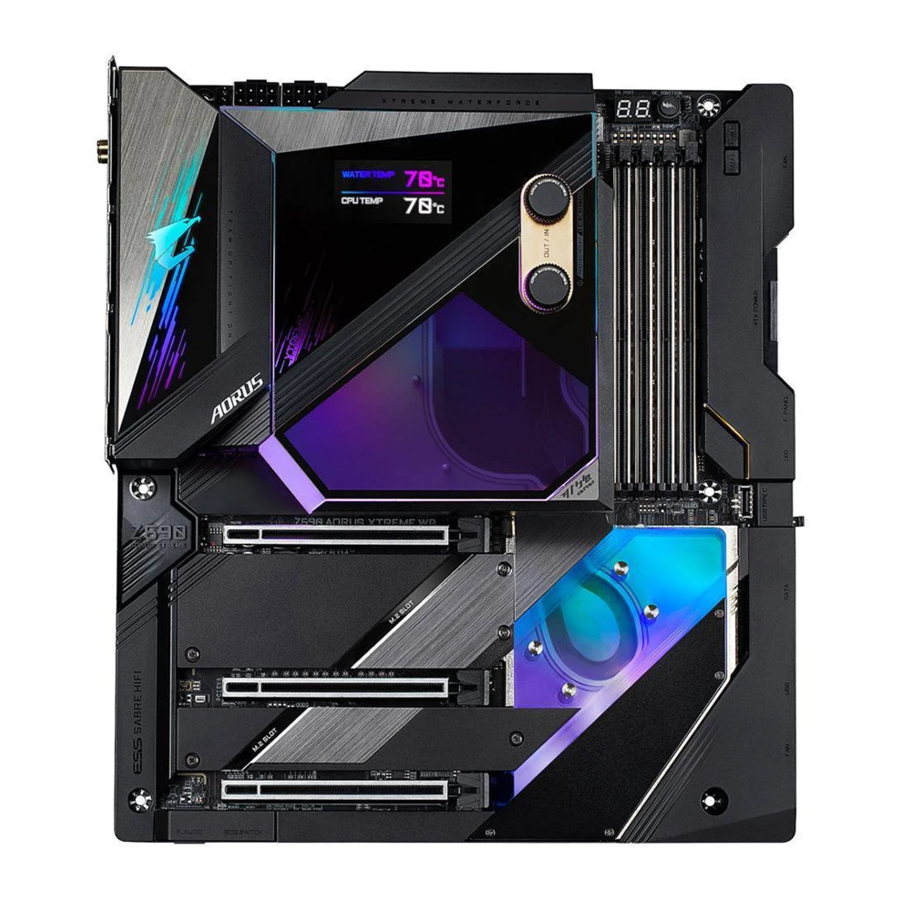
- 4 Rozloženie základnej dosky Z590 AORUS XTREME WB (Z590 AORUS XTREME WATERFORCE)
- 5 Bloková schéma základnej dosky Z590 AORUS XTREME WB (Z590 AORUS XTREME WATERFORCE)
-
6
Inštalácia hardvéru
- 6.1 Bezpečnostné opatrenia pri inštalácii
- 6.2 Špecifikácie produktu
- 6.3 Inštalácia CPU a chladiča CPU
- 6.4 Inštalácia pamäte
- 6.5 Inštalácia rozširujúcej karty
- 6.6 Nastavenie konfigurácie AMD CrossFire
- 6.7 Konektory na zadnom paneli
- 6.8 Tlačidlá a prepínače na doske
-
6.9
Interné konektory
- 6.9.1 ATX_12V_2X4_1/ATX_12V_2X4_2/ATX (2x4 12V napájacie konektory a 2x12 hlavný napájací konektor)
- 6.9.2 CPU_FAN/SYS_FAN1/2/3/4/7/8 (hlavičky ventilátorov)
- 6.9.3 SYS_FAN5_PUMP/SYS_FAN6_PUMP (hlavičky systémového ventilátora/čerpadla vodného chladenia)
- 6.9.4 CPU_OPT (hlavička ventilátora CPU vodného chladenia)
- 6.9.5 LED_CPU (hlavička LED CPU súpravy vodného chladenia)
- 6.9.6 LED_PCH (hlavička LED čipovej sady súpravy vodného chladenia)
- 6.9.7 NOISE_SENSOR (hlavička detekcie hluku)
- 6.9.8 EC_TEMP1/EC_TEMP2 (hlavičky snímačov teploty)
- 6.9.9 LED_C1/LED_C2 (integrované hlavičky predlžovacích káblov pre adresovateľné a RGB LED pásiky)
- 6.9.10 BAT (Batéria)
- 6.9.11 SATA3 0/1/2/3/4/5 (konektory SATA 6Gb/s)
- 6.9.12 M2A_SB/M2P_CPU (Poznámka)/M2M_SB (konektory M.2 Socket 3)
- 6.9.13 F_PANEL (hlavička predného panela)
- 6.9.14 F_AUDIO (hlavička zvuku predného panela)
- 6.9.15 F_U320G (hlavička USB Type-C s podporou USB 3.2 Gen 2x2)
- 6.9.16 F_U32 (hlavička USB 3.2 Gen 1)
- 6.9.17 F_USB1 (USB 2.0/1.1 Header)
- 7 Nastavenie systému BIOS
- 8 Konfigurácia súpravy RAID
- 9 Inštalácia ovládačov
- 10 Jedinečné vlastnosti
- 11 Konfigurácia zvukového vstupu a výstupu
- 12 Riešenie problémov
- 13 Kódy LED pre ladenie
- 14 Kontaktujte nás
- 15 Referencie
- 16 Stiahnuť návod
- 17 V iných jazykoch
Identifikácia revízie vašej základnej dosky
Číslo revízie na vašej základnej doske vyzerá takto: "REV: X.X." Napríklad, "REV: 1.0" znamená, že revízia základnej dosky je 1.0. Pred aktualizáciou BIOSu, ovládačov základnej dosky alebo pri hľadaní technických informácií skontrolujte revíziu svojej základnej dosky.
Príklad:

Obsah balenia
- Základná doska Z590 AORUS XTREME WB (Z590 AORUS XTREME WATERFORCE)
- Jedna súprava vodného chladenia
- Jeden USB flash disk AORUS s ovládačmi
- Používateľský manuál
- Stručná inštalačná príručka
- Šesť SATA káblov
- Dve antény
- Dva integrované predlžovacie káble pre adresovateľné a RGB LED pásiky
- Jeden AORUS RGB Fan Commander
- Jeden predlžovací kábel predného panela
- Jeden predlžovací kábel prednej USB hlavičky
- Jeden ESSential USB DAC
- Jeden kábel na detekciu hluku
- Dva termistorové káble
- Jeden G Connector
- Dve suché zipsy na káble
- Skrutky M.2
- Jeden adaptér AORUS Gen4 AIC (GC-2XM2G4)
Vyššie uvedený obsah balenia slúži len na informáciu a skutočné položky závisia od balenia produktu, ktoré získate. Obsah balenia sa môže zmeniť bez upozornenia.
Voliteľné položky
- 2-portový USB 2.0 bracket (Part No. 12CR1-1UB030-6*R)
- eSATA bracket (Part No. 12CF1-3SATPW-4*R)
- 3.5" Predný panel s 2 portami USB 3.2 Gen 1 (Part No. 12CR1-FPX582-2*R)
Rozloženie základnej dosky Z590 AORUS XTREME WB (Z590 AORUS XTREME WATERFORCE)

(Poznámka) Informácie o ladiacich kódoch nájdete v časti Kódy ladiacich LED.
Bloková schéma základnej dosky Z590 AORUS XTREME WB (Z590 AORUS XTREME WATERFORCE)

(Poznámka) Skutočná podpora sa môže líšiť v závislosti od CPU.
Inštalácia hardvéru
Bezpečnostné opatrenia pri inštalácii
Základná doska obsahuje množstvo jemných elektronických obvodov a komponentov, ktoré sa môžu poškodiť v dôsledku elektrostatického výboja (ESD). Pred inštaláciou si pozorne prečítajte používateľskú príručku a postupujte podľa týchto postupov:
- Pred inštaláciou sa uistite, že šasi je vhodné pre základnú dosku.
- Pred inštaláciou neodstraňujte ani nelámte nálepku S/N (sériové číslo) základnej dosky alebo záručnú nálepku poskytnutú vaším predajcom. Tieto nálepky sú potrebné na overenie záruky.
- Vždy odpojte napájanie striedavým prúdom odpojením napájacieho kábla zo zásuvky pred inštaláciou alebo demontážou základnej dosky alebo iných hardvérových komponentov.
- Pri pripájaní hardvérových komponentov k interným konektorom na základnej doske sa uistite, že sú pripojené pevne a bezpečne.
- Pri manipulácii so základnou doskou sa nedotýkajte žiadnych kovových vodičov ani konektorov.
- Najlepšie je nosiť náramok na ochranu pred elektrostatickým výbojom (ESD) pri manipulácii s elektronickými komponentmi, ako je základná doska, CPU alebo pamäť. Ak nemáte náramok na ochranu pred ESD, udržujte ruky suché a najprv sa dotknite kovového predmetu, aby ste odstránili statickú elektrinu.
- Pred inštaláciou základnej dosky ju umiestnite na antistatickú podložku alebo do elektrostatického tienenia.
- Pred pripojením alebo odpojením napájacieho kábla zo základnej dosky sa uistite, že je napájanie vypnuté.
- Pred zapnutím napájania sa uistite, že je napájacie napätie nastavené podľa miestnej normy napätia.
- Pred použitím produktu sa uistite, že sú všetky káble a napájacie konektory vášho hardvéru pripojené.
- Aby ste predišli poškodeniu základnej dosky, nedovoľte, aby sa skrutky dostali do kontaktu s obvodom základnej dosky alebo jej komponentmi.
- Uistite sa, že na základnej doske alebo v kryte počítača nezostali žiadne zvyšné skrutky alebo kovové komponenty.
- Neumiestňujte počítačový systém na nerovný povrch.
- Neumiestňujte počítačový systém do prostredia s vysokou teplotou alebo vlhkosťou.
- Zapnutie napájania počítača počas procesu inštalácie môže viesť k poškodeniu systémových komponentov, ako aj k fyzickému poškodeniu používateľa.
- Ak si nie ste istí niektorým z krokov inštalácie alebo máte problém súvisiaci s používaním produktu, obráťte sa na certifikovaného technika počítačov.
- Ak používate adaptér, predlžovací napájací kábel alebo rozvodku, prečítajte si jeho inštalačné a/alebo uzemňovacie pokyny.
Špecifikácie produktu


(Poznámka) Podporované iba procesormi 11. generácie.
* Spoločnosť GIGABYTE si vyhradzuje právo vykonávať akékoľvek zmeny v špecifikáciách produktu a informáciách týkajúcich sa produktu bez predchádzajúceho upozornenia.

Navštívte webovú stránku spoločnosti GIGABYTE, kde nájdete zoznamy podpory pre CPU, pamäťové moduly, SSD a zariadenia M.2.

Navštívte stránku Support\Utility List (Zoznam podpory/pomôcok) na webovej stránke spoločnosti GIGABYTE a stiahnite si najnovšiu verziu aplikácií.
Inštalácia CPU a chladiča CPU
 Pred začatím inštalácie CPU si prečítajte nasledujúce pokyny:
- Uistite sa, že základná doska podporuje CPU.
(Najnovší zoznam podpory CPU nájdete na webovej stránke spoločnosti GIGABYTE.) - Pred inštaláciou CPU vždy vypnite počítač a odpojte napájací kábel zo zásuvky, aby ste predišli poškodeniu hardvéru.
- Nájdite kolík jedna CPU. CPU sa nedá vložiť, ak je orientovaný nesprávne. (Alebo môžete nájsť zárezy na oboch stranách CPU a zarovnávacie kľúče na pätici CPU.)
- Naneste rovnomernú a tenkú vrstvu teplovodivej pasty na povrch CPU.
- Nezapínajte počítač, ak nie je nainštalovaný chladič CPU, inak môže dôjsť k prehriatiu a poškodeniu CPU.
- Nastavte frekvenciu hostiteľa CPU v súlade so špecifikáciami CPU. Neodporúča sa, aby sa frekvencia systémovej zbernice nastavovala nad rámec hardvérových špecifikácií, pretože nespĺňa štandardné požiadavky na periférie. Ak chcete nastaviť frekvenciu nad rámec štandardných špecifikácií, urobte to podľa špecifikácií hardvéru vrátane CPU, grafickej karty, pamäte, pevného disku atď.
Inštalácia CPU
- Nájdite zarovnávacie kľúče na pätici CPU základnej dosky a zárezy na CPU.

![]()
Podrobnosti o inštalácii hardvéru nájdete na webovej stránke spoločnosti GIGABYTE. - Ak chcete správne nainštalovať CPU do pätice CPU základnej dosky, postupujte podľa krokov uvedených nižšie.
![upozornenie]()
- Pred inštaláciou CPU sa uistite, že ste vypli počítač a odpojili napájací kábel zo zásuvky, aby ste predišli poškodeniu CPU.
- Na ochranu kontaktov pätice neodstraňujte ochranný plastový kryt, pokiaľ nie je CPU vložený do pätice CPU. Kryt riadne uschovajte a vymeňte ho, ak sa CPU vyberie.
Krok 1:
Jemne stlačte páčku pätice CPU nadol a smerom od pätice prstom. Potom úplne zdvihnite páčku pätice CPU a zdvihne sa aj kovová doska záťaže/plastový kryt.

Krok 2:
Držte CPU palcom a ukazovákom. Zarovnajte značku kolíka jedna CPU (trojuholník) s rohom kolíka jedna pätice CPU (alebo môžete zarovnať zárezy CPU so zarovnávacími kľúčmi pätice) a jemne vložte CPU do polohy.
![]()
Krok 3:
Po správnom vložení CPU opatrne vymeňte dosku záťaže. Pri výmene dosky záťaže sa uistite, že predný koniec dosky záťaže je pod skrutkou s ramenom. Potom stlačte páčku pätice CPU. Počas procesu zapojenia páčky môže ochranný plastový kryt vyskočiť z dosky záťaže. Odstráňte kryt. (Kryt riadne uschovajte a vždy ho vymeňte, keď CPU nie je nainštalovaný.)
![]()
Krok 4:
Nakoniec zaistite páčku pod pridržiavaciu západku, čím dokončíte inštaláciu CPU.
![]()
POZNÁMKA:
Držte páčku pätice CPU za rukoväť, nie za spodnú časť páčky.
![]()


Inštalácia súpravy vodného chladenia

- Pred inštaláciou súpravy vodného chladenia sa uistite, že základná doska sa môže normálne spustiť.
- Ak chcete nainštalovať M.2 SSD, musíte najprv nainštalovať M.2 SSD a až potom nainštalovať súpravu vodného chladenia.
- Súprava vodného chladenia poskytuje vstup G1/4" a výstup G1/4". Vyberte si hroty (nie sú súčasťou dodávky), ktoré vyhovujú vašim požiadavkám.
- V závislosti od vašich hardvérových požiadaviek naneste primerané množstvo dodanej teplovodivej pasty na súpravu vodného chladenia.
- Po umiestnení súpravy vodného chladenia na základnú dosku najprv stlačte tlačidlo OC Ignition a potom stlačte tlačidlo napájania, aby ste skontrolovali, či je možné správne vstreknúť chladiacu kvapalinu. Potom dokončite vstrekovanie. Odpojte napájanie a dotiahnite skrutky, ktoré sú súčasťou súpravy vodného chladenia. Typ a počet priložených skrutiek sú uvedené nižšie. Pred inštaláciou sa uistite, že používate správne skrutky:
Skrutka M2*6 M3*10.8 M3*6.5 (s podložkou) Referenčný krútiaci moment 2.0~2.5 (kgf-cm) 3.5~4.0 (kgf-cm) 3.5~4.0 (kgf-cm) Počet 2 4 7
Inštaláciu súpravy vodného chladenia na základnú dosku nájdete na obrázkoch nižšie.
Krok 1:
Opatrne vyberte súpravu vodného chladenia z obalu a odstráňte ochranné plastové fólie z oblasti CPU a teplovodivých podložiek.

Krok 2:
Pred inštaláciou odstráňte bočný kryt zo súpravy vodného chladenia a riadne ho uschovajte. Zarovnajte súpravu vodného chladenia so základnou doskou v smere, ako je uvedené nižšie, pripojte kábel LED zo súpravy vodného chladenia k hlavičke LED_PCH. Potom umiestnite súpravu vodného chladenia vertikálne na základnú dosku. Utiahnite dve skrutky (M2*6), aby ste zaistili súpravu vodného chladenia k dištančným stĺpikom M.2, ako je uvedené.

Krok 3:
Opatrne otočte základnú dosku, upevnite zadnú dosku CPU pomocou štyroch skrutiek (M3*10.8) v diagonálnom poradí.

Krok 4:
Utiahnite tri skrutky (M3*6.5) s podložkami do montážnych otvorov v oblasti CPU (pozri obrázok vľavo dole). Potom utiahnite štyri skrutky (M3*6.5) s podložkami do montážnych otvorov v oblasti čipovej sady v diagonálnom poradí (pozri obrázok vpravo dole). Uistite sa, že súprava vodného chladenia je bezpečne pripevnená.

Krok 5:
Po inštalácii súpravy vodného chladenia pripojte kábel Type-C® na bočnej strane súpravy vodného chladenia k hlavičke LED_CPU na základnej doske a potom vymeňte bočný kryt. Po dokončení vyššie uvedených krokov pripojte komponenty vodného chladenia.

Inštalácia pamäte
Predtým, ako začnete inštalovať pamäť, prečítajte si nasledujúce pokyny:
- Uistite sa, že základná doska podporuje pamäť. Odporúča sa, aby sa používala pamäť rovnakej kapacity, značky, rýchlosti a čipov.
(Najnovšie podporované rýchlosti pamäte a pamäťové moduly nájdete na webovej stránke spoločnosti GIGABYTE.) - Pred inštaláciou vždy vypnite počítač a odpojte napájací kábel zo zásuvky, aby ste predišli poškodeniu hardvéru.
- Pamäťové moduly majú bezpečný dizajn. Pamäťový modul je možné nainštalovať iba jedným smerom. Ak nemôžete vložiť pamäť, prepnite smer.
Konfigurácia dvojkanálovej pamäte
Táto základná doska poskytuje štyri pamäťové zásuvky a podporuje technológiu Dual Channel. Po nainštalovaní pamäte systém BIOS automaticky zistí špecifikácie a kapacitu pamäte. Povolením režimu dvojkanálovej pamäte sa zdvojnásobí pôvodná šírka pásma pamäte.
Štyri pamäťové zásuvky sú rozdelené do dvoch kanálov a každý kanál má dve pamäťové zásuvky, ako je uvedené nižšie:
- Kanál A: DDR4_A1, DDR4_A2
- Kanál B: DDR4_B1, DDR4_B2

Z dôvodu obmedzení CPU si pred inštaláciou pamäte v režime Dual Channel prečítajte nasledujúce pokyny.
- Režim Dual Channel nie je možné povoliť, ak je nainštalovaný iba jeden pamäťový modul.
- Pri povolení režimu Dual Channel s dvoma alebo štyrmi pamäťovými modulmi sa odporúča používať pamäť rovnakej kapacity, značky, rýchlosti a čipov.
Inštalácia pamäte
Pred inštaláciou pamäťového modulu sa uistite, že ste vypli počítač a odpojili napájací kábel zo zásuvky, aby ste predišli poškodeniu pamäťového modulu. Pamäte DDR4 a DDR3 DIMM nie sú vzájomne kompatibilné ani s pamäťami DDR2 DIMM. Uistite sa, že ste na túto základnú dosku nainštalovali pamäte DDR4 DIMM.

Pamäťový modul DDR4 má zárez, takže sa dá zasunúť iba jedným smerom. Pri inštalácii pamäťových modulov do pamäťových zásuviek správne postupujte podľa krokov uvedených nižšie.
Krok 1:
Všimnite si orientáciu pamäťového modulu. Rozprestrite pridržiavaciu sponu na pravom konci pamäťovej zásuvky. Umiestnite pamäťový modul na zásuvku. Ako je uvedené na obrázku vľavo, položte prsty na horný okraj pamäte, zatlačte na pamäť a zasuňte ju vertikálne do pamäťovej zásuvky.

Krok 2:
Spona na pravom konci zásuvky zapadne na miesto, keď je pamäťový modul bezpečne zasunutý.

Inštalácia rozširujúcej karty
Predtým, ako začnete inštalovať rozširujúcu kartu, prečítajte si nasledujúce pokyny:
- Uistite sa, že základná doska podporuje rozširujúcu kartu. Pozorne si prečítajte návod, ktorý bol dodaný s vašou rozširujúcou kartou.
- Pred inštaláciou vždy vypnite počítač a odpojte napájací kábel zo zásuvky, aby ste predišli poškodeniu hardvéru.

Pri inštalácii rozširujúcej karty do rozširujúceho slotu postupujte správne podľa krokov uvedených nižšie.
- Nájdite rozširujúci slot, ktorý podporuje vašu kartu. Odstráňte kovový kryt slotu zo zadného panela šasi.
- Zarovnajte kartu so slotom a zatlačte na kartu, kým nebude úplne zasunutá do slotu.
- Uistite sa, že kovové kontakty na karte sú úplne zasunuté do slotu.
- Upevnite kovový držiak karty k zadnému panelu šasi pomocou skrutky.
- Po nainštalovaní všetkých rozširujúcich kariet nasaďte kryt(y) šasi.
- Zapnite počítač. V prípade potreby prejdite do systému BIOS Setup a vykonajte všetky požadované zmeny systému BIOS pre vaše rozširujúce karty.
- Nainštalujte ovládač dodaný s rozširujúcou kartou do vášho operačného systému.
Príklad: Inštalácia a odstránenie grafickej karty PCI Express:
- Inštalácia grafickej karty:
Jemne zatlačte na horný okraj karty, kým nebude úplne zasunutá do slotu PCI Express. Uistite sa, že je karta bezpečne zasunutá v slote a nekýva sa.

- Odstránenie karty:
Jemne zatlačte na páčku na slote a potom kartu vytiahnite priamo zo slotu.
![]()


Nastavenie konfigurácie AMD CrossFire™
Systémové požiadavky
- 64-bitový operačný systém Windows 10
- Základná doska podporujúca CrossFire s dvoma slotmi PCI Express x16 a správnym ovládačom
- Grafické karty pripravené na CrossFire identickej značky a čipu a správny ovládač
- Konektory pre mostík CrossFire(Poznámka)
- Odporúča sa napájací zdroj s dostatočným výkonom (požiadavky na napájanie nájdete v príručke k vašej grafickej karte)
Pripojenie grafických kariet
Krok 1:
Dodržiavajte kroky v časti „Inštalácia rozširujúcej karty“ a nainštalujte grafické karty do slotov PCIEX16 a PCIEX8.
Krok 2:
Vložte konektory pre mostík CrossFire(Poznámka) do zlatých konektorov CrossFire na vrchu kariet.
Krok 3:
Zapojte kábel displeja do grafickej karty v slote PCIEX16.
Konfigurácia ovládača grafickej karty
Ak chcete povoliť funkciu CrossFire
Po nainštalovaní ovládača grafickej karty do operačného systému prejdite na obrazovku AMD RADEON SETTINGS. Prejdite na Gaming\Global Settings a uistite sa, že je AMD CrossFire nastavený na On (Zapnuté).

(Poznámka) Konektor(y) mostíka môžu byť potrebné alebo nemusia byť potrebné v závislosti od vašich grafických kariet.
Postup a obrazovka ovládača pre povolenie technológie CrossFire sa môžu líšiť v závislosti od grafických kariet a verzie ovládača. Ďalšie informácie o povolení technológie CrossFire nájdete v príručke, ktorá bola dodaná s vašimi grafickými kartami.
Konektory na zadnom paneli

- Tlačidlo Q-Flash Plus (Poznámka)
Toto tlačidlo vám umožňuje aktualizovať systém BIOS, keď je pripojený napájací konektor, ale systém nie je zapnutý. - Tlačidlo Clear CMOS
Toto tlačidlo použite na vymazanie hodnôt CMOS (napr. konfigurácia systému BIOS) a resetovanie hodnôt CMOS na výrobné nastavenia v prípade potreby.
![výstraha]()
- Pred použitím tlačidla clear CMOS vždy vypnite počítač a odpojte napájací kábel zo zásuvky.
- Nepoužívajte tlačidlo clear CMOS, keď je systém zapnutý, inak sa systém môže vypnúť a môže dôjsť k strate alebo poškodeniu dát.
- Po reštartovaní systému prejdite do systému BIOS Setup a načítajte výrobné nastavenia (vyberte možnosť Load Optimized Defaults) alebo manuálne nakonfigurujte nastavenia systému BIOS (konfigurácie systému BIOS nájdete v kapitole „BIOS Setup“).
- SMA anténové konektory (2T2R)
Použite tento konektor na pripojenie antény.
![]() Utiahnite antény ku konektorom antén a potom správne zamerajte antény, aby ste dosiahli lepší príjem signálu.
Utiahnite antény ku konektorom antén a potom správne zamerajte antény, aby ste dosiahli lepší príjem signálu. - RJ-45 LAN port (LAN2)
Gigabitový ethernetový LAN port poskytuje pripojenie na internet s dátovou rýchlosťou až 2,5 Gb/s. Nasledujúci text popisuje stavy LED diód LAN portu.
")
- USB 3.2 Gen 2 port typu A (červený)
Port USB 3.2 Gen 2 podporuje špecifikáciu USB 3.2 Gen 2 a je kompatibilný so špecifikáciou USB 3.2 Gen 1 a USB 2.0. Použite tento port pre zariadenia USB. - Thunderbolt™ 4 konektor (port USB Type-C®)
Konektor podporuje štandardné video výstupy DisplayPort a Thunderbolt™. K tomuto konektoru môžete pripojiť štandardný monitor DisplayPort/Thunderbolt™ pomocou adaptéra. Ku konektoru Thunderbolt™ je možné pripojiť až päť zariadení Thunderbolt™. Kvôli obmedzeným zdrojom I/O architektúry PC závisí počet zariadení Thunderbolt™, ktoré je možné použiť, od počtu nainštalovaných zariadení PCI Express. Nastavenia Thunderbolt™ môžete upraviť v časti Settings\Thunderbolt Configuration v systéme BIOS Setup. Maximálne podporované rozlíšenie je 5120 x 2880 pri 60 Hz s 24 bpp prostredníctvom jedného výstupu displeja, ale skutočné podporované rozlíšenia závisia od používaného monitora. Konektor je tiež reverzibilný a podporuje špecifikáciu USB 3.2 Gen 2 a je kompatibilný so špecifikáciou USB 3.2 Gen 1 a USB 2.0. Tento port môžete použiť aj pre zariadenia USB. - RJ-45 LAN port (LAN1)
Gigabitový ethernetový LAN port poskytuje pripojenie na internet s dátovou rýchlosťou až 10 Gb/s. Nasledujúci text popisuje stavy LED diód LAN portu.
")
- USB 3.2 Gen 2 port typu A (červený) (Q-Flash Plus port)
Port USB 3.2 Gen 2 podporuje špecifikáciu USB 3.2 Gen 2 a je kompatibilný so špecifikáciou USB 3.2 Gen 1 a USB 2.0. Pred použitím funkcie Q-Flash Plus (Poznámka) sa uistite, že ste najskôr vložili USB flash disk do tohto portu. - HDMI port
![]()
Port HDMI podporuje formáty HDCP 2.3 a Dolby TrueHD a DTS HD Master Audio. Podporuje tiež až 192 KHz/16-bitový 7.1-kanálový audio výstup LPCM. Tento port môžete použiť na pripojenie monitora podporujúceho HDMI. Maximálne podporované rozlíšenie je 4096 x 2160 pri 30 Hz, ale skutočné podporované rozlíšenia závisia od používaného monitora.
![]() Po nainštalovaní zariadenia HDMI sa uistite, že ste nastavili predvolené zariadenie na prehrávanie zvuku na HDMI. (Názov položky sa môže líšiť v závislosti od vášho operačného systému.)
Po nainštalovaní zariadenia HDMI sa uistite, že ste nastavili predvolené zariadenie na prehrávanie zvuku na HDMI. (Názov položky sa môže líšiť v závislosti od vášho operačného systému.) - Výstup pre stredový/subwooferový reproduktor
Tento audio konektor použite na pripojenie stredových/subwooferových reproduktorov. - Výstup pre zadný reproduktor
Tento audio konektor použite na pripojenie zadných reproduktorov. - Optický výstupný konektor S/PDIF
Tento konektor poskytuje digitálny audio výstup do externého audio systému, ktorý podporuje digitálny optický audio vstup. Pred použitím tejto funkcie sa uistite, že váš audio systém poskytuje optický digitálny audio vstupný konektor. - Line In/Side Speaker Out (Line In/Výstup pre bočný reproduktor)
Vstupný konektor linky. Tento audio konektor použite pre zariadenia s linkovým vstupom, ako sú optické jednotky, prehrávače Walkman atď. - Line Out/Front Speaker Out (Line Out/Výstup pre predný reproduktor)
Výstupný konektor linky. - Mic In (Vstup pre mikrofón)
Vstupný konektor pre mikrofón.
Konfigurácie audio konektorov:

![]() Ak chcete nainštalovať bočný reproduktor, musíte zmeniť úlohu konektora Line in na bočný reproduktor pomocou audio ovládača.
Ak chcete nainštalovať bočný reproduktor, musíte zmeniť úlohu konektora Line in na bočný reproduktor pomocou audio ovládača.
![výstraha]()
- Pri odpájaní kábla pripojeného ku konektoru na zadnom paneli najskôr odpojte kábel zo svojho zariadenia a potom ho odpojte zo základnej dosky.
- Pri odpájaní kábla ho vytiahnite priamo z konektora. Nekývajte ním zo strany na stranu, aby ste predišli skratu vo vnútri konektora kábla.


(Poznámka) Ak chcete povoliť funkciu Q-Flash Plus, ďalšie informácie nájdete v kapitole „Unique Features“.
Tlačidlá a prepínače na doske
Prepínače BIOS
Prepínač BIOS (BIOS_SW) umožňuje používateľom jednoducho vybrať iný systém BIOS pre spustenie alebo pretaktovanie, čím pomáha znižovať zlyhanie systému BIOS počas pretaktovania. Prepínač SB umožňuje povolenie alebo zakázanie funkcie Dual BIOS.

Pred nastavením prepínača SB sa uistite, že ste vypli počítač a napájanie.
Rýchle tlačidlá
Táto základná doska má 2 rýchle tlačidlá: tlačidlo napájania a tlačidlo reset. Tlačidlo napájania a tlačidlo reset umožňujú používateľom rýchlo zapnúť/vypnúť alebo resetovať počítač v prostredí s otvoreným krytom, keď chcú zmeniť hardvérové komponenty alebo vykonať testovanie hardvéru.

PW_SW: Tlačidlo napájania
RST_SW: Tlačidlo reset
Tlačidlo reset vám poskytuje niekoľko funkcií na použitie. Ak chcete tlačidlo premapovať na vykonávanie rôznych úloh, pozrite si kapitolu „Nastavenie systému BIOS“, „Settings\Miscellaneous\RST_SW“, kde nájdete ďalšie informácie.
Tlačidlo OC (OC IGNITION)
Tlačidlo OC Ignition umožňuje pretaktovačom a používateľom, ktorí si sami zostavujú počítače, vopred otestovať zostavy vodného chladenia pri zostavovaní počítačov bez toho, aby museli spustiť systém. Umožňuje tiež otáčanie ventilátorov systému pri nízkej teplote a umožňuje aktualizáciu firmvéru aj bez nainštalovaného procesora. Navštívte webovú stránku spoločnosti GIGABYTE, kde nájdete ďalšie použitia a funkcie.

Body merania napätia
Použite multimeter na meranie nasledujúcich napätí základnej dosky. Na meranie napätí komponentov môžete použiť nasledujúci spôsob.

Kroky:
Pripojte červený kábel multimetra ku kolíku 1 (napájanie) bodu merania napätia a čierny kábel ku kolíku 2 (uzemnenie).

Interné konektory

- ATX_12V_2X4_1/ATX_12V_2X4_2
- ATX
- CPU_FAN
- SYS_FAN1/2/3/4/7/8
- SYS_FAN5_PUMP/SYS_FAN6_PUMP
- CPU_OPT
- LED_CPU
- LED_PCH
- NOISE_SENSOR
- EC_TEMP1/EC_TEMP2
- LED_C1/LED_C2
- BAT
- SATA3 0/1/2/3/4/5
- M2A_SB/M2P_CPU/M2M_SB
- F_PANEL
- F_AUDIO
- F_U320G
- F_U32
- F_USB1
Pred pripojením externých zariadení si prečítajte nasledujúce pokyny:
- Najprv sa uistite, že vaše zariadenia sú kompatibilné s konektormi, ktoré chcete pripojiť.
- Pred inštaláciou zariadení vypnite zariadenia a počítač. Odpojte napájací kábel zo zásuvky, aby ste predišli poškodeniu zariadení.
- Po inštalácii zariadenia a pred zapnutím počítača sa uistite, že kábel zariadenia je bezpečne pripojený ku konektoru na základnej doske.
ATX_12V_2X4_1/ATX_12V_2X4_2/ATX (2x4 12V napájacie konektory a 2x12 hlavný napájací konektor)
Použitím napájacieho konektora môže napájací zdroj dodávať dostatok stabilného napájania pre všetky komponenty na základnej doske. Pred pripojením napájacieho konektora sa najprv uistite, že je napájací zdroj vypnutý a všetky zariadenia sú správne nainštalované. Napájací konektor má bezpečný dizajn. Pripojte napájací kábel ku konektoru napájania v správnej orientácii.
12V napájací konektor dodáva energiu hlavne do CPU. Ak 12V napájací konektor nie je pripojený, počítač sa nespustí.
Na splnenie požiadaviek na rozšírenie sa odporúča použiť napájací zdroj, ktorý dokáže odolať vysokej spotrebe energie (500 W alebo viac). Ak sa používa napájací zdroj, ktorý neposkytuje požadovaný výkon, výsledkom môže byť nestabilný alebo nespustiteľný systém.

CPU_FAN/SYS_FAN1/2/3/4/7/8 (hlavičky ventilátorov)
Všetky hlavičky ventilátorov na tejto základnej doske sú 4-pinové. Väčšina hlavičiek ventilátorov má bezpečný dizajn vkladania. Pri pripájaní kábla ventilátora ho pripojte v správnej orientácii (čierny konektorový vodič je uzemňovací vodič). Funkcia regulácie otáčok vyžaduje použitie ventilátora s konštrukciou regulácie otáčok ventilátora. Pre optimálny odvod tepla sa odporúča nainštalovať systémový ventilátor dovnútra šasi.

SYS_FAN5_PUMP/SYS_FAN6_PUMP (hlavičky systémového ventilátora/čerpadla vodného chladenia)
Hlavičky ventilátora/čerpadla sú 4-pinové. Väčšina hlavičiek ventilátorov má bezpečný dizajn vkladania. Pri pripájaní kábla ventilátora ho pripojte v správnej orientácii (čierny konektorový vodič je uzemňovací vodič). Funkcia regulácie otáčok vyžaduje použitie ventilátora s konštrukciou regulácie otáčok ventilátora. Pre optimálny odvod tepla sa odporúča nainštalovať systémový ventilátor dovnútra šasi. Hlavička tiež poskytuje reguláciu otáčok pre vodné chladiace čerpadlo, ďalšie informácie nájdete v kapitole „Nastavenie BIOSu“, „Smart Fan 6“.

- Uistite sa, že ste pripojili káble ventilátora k hlavičkám ventilátora, aby ste zabránili prehriatiu CPU a systému. Prehriatie môže viesť k poškodeniu CPU alebo k zablokovaniu systému.
- Tieto hlavičky ventilátorov nie sú konfiguračné prepojovacie bloky. Neumiestňujte na hlavičky prepojovací kryt.
CPU_OPT (hlavička ventilátora CPU vodného chladenia)
Hlavička ventilátora je 4-pinová a má bezpečný dizajn vkladania. Väčšina hlavičiek ventilátorov má bezpečný dizajn vkladania. Pri pripájaní kábla ventilátora ho pripojte v správnej orientácii (čierny konektorový vodič je uzemňovací vodič). Funkcia regulácie otáčok vyžaduje použitie ventilátora s konštrukciou regulácie otáčok ventilátora.

- Uistite sa, že ste pripojili káble ventilátora k hlavičkám ventilátora, aby ste zabránili prehriatiu CPU a systému. Prehriatie môže viesť k poškodeniu CPU alebo k zablokovaniu systému.
- Tieto hlavičky ventilátorov nie sú konfiguračné prepojovacie bloky. Neumiestňujte na hlavičky prepojovací kryt.
LED_CPU (hlavička LED CPU súpravy vodného chladenia)
Táto hlavička poskytuje napájanie a signály pre CPU LED na súprave vodného chladenia. Dokáže detekovať úniky vodného chladenia, čo zaisťuje stabilný odvod tepla pre váš systém.

- V prípade úniku okamžite vypnite napájanie. Nezapaľujte napájanie, kým sa nevyrieši únik.
- Účinnosť detekcie úniku sa líši v závislosti od kvapalných chladív.
LED_PCH (hlavička LED čipovej sady súpravy vodného chladenia)
Táto hlavička poskytuje napájanie a signály pre LED čipovej sady na súprave vodného chladenia.

NOISE_SENSOR (hlavička detekcie hluku)
Túto hlavičku je možné použiť na pripojenie kábla na detekciu hluku na detekciu hluku vo vnútri skrine.

Ďalšie informácie o funkcii detekcie hluku nájdete v pokynoch v kapitole „Jedinečné funkcie“, „APP Center\System Information Viewer“
Pred pripojením kábla ku hlavičke nezabudnite odstrániť prepojovací kryt; ak sa hlavička nepoužíva, vymeňte prepojovací kryt.
EC_TEMP1/EC_TEMP2 (hlavičky snímačov teploty)
Pripojte termistorové káble k hlavičkám na detekciu teploty.

LED_C1/LED_C2 (integrované hlavičky predlžovacích káblov pre adresovateľné a RGB LED pásiky)
Pripojte priložený integrovaný predlžovací kábel pre adresovateľné a RGB LED pásiky k hlavičke. Druhé dva konce kábla sa môžu jednotlivo pripojiť ku štandardnému 5050 RGB LED pásiku (12V/G/R/B) s maximálnym výkonom 2A (12V) a maximálnou dĺžkou 2 m a štandardnému 5050 adresovateľnému LED pásiku s maximálnym výkonom 5A (5V) a maximálnym počtom 1 000 LED diód. Pred pripojením LED pásika odstráňte kryt z integrovaného predlžovacieho kábla. Napájací kolík LED pásika musí byť pripojený ku kolíku 1 hlavičky LED pásika. Nesprávne pripojenie môže viesť k poškodeniu LED pásika.

Informácie o tom, ako zapnúť/vypnúť svetlá LED pásika, nájdete v pokynoch v kapitole „Jedinečné funkcie“, „APP Center\RGB Fusion“.
Pred inštaláciou zariadení vypnite zariadenia a počítač. Odpojte napájací kábel zo zásuvky, aby ste predišli poškodeniu zariadení.
BAT (Batéria)
Batéria poskytuje napájanie, aby sa hodnoty (ako napríklad konfigurácie systému BIOS, informácie o dátume a čase) v pamäti CMOS uchovávali, aj keď je počítač vypnutý. Vymeňte batériu, keď napätie batérie klesne na nízku úroveň, inak hodnoty CMOS nemusia byť presné alebo sa môžu stratiť.

Hodnoty CMOS môžete vymazať vybratím batérie:
- Vypnite počítač a odpojte napájací kábel.
- Jemne vyberte batériu z držiaka batérie a počkajte jednu minútu. (Alebo použite kovový predmet, napríklad skrutkovač, aby ste sa dotkli kladných a záporných svoriek držiaka batérie a skratovali ich na 5 sekúnd.)
- Vymeňte batériu.
- Zapojte napájací kábel a reštartujte počítač.
- Pred výmenou batérie vždy vypnite počítač a odpojte napájací kábel.
- Batériu vymeňte za ekvivalentnú. Ak batériu nahradíte nesprávnym modelom, môže dôjsť k poškodeniu zariadení.
- Ak si neviete batériu vymeniť sami alebo si nie ste istý modelom batérie, obráťte sa na miesto zakúpenia alebo na miestneho predajcu.
- Pri inštalácii batérie dbajte na orientáciu kladnej (+) a zápornej (-) strany batérie (kladná strana by mala smerovať nahor).
- S použitými batériami sa musí zaobchádzať v súlade s miestnymi environmentálnymi predpismi.
SATA3 0/1/2/3/4/5 (konektory SATA 6Gb/s)
Konektory SATA zodpovedajú štandardu SATA 6Gb/s a sú kompatibilné so štandardom SATA 3Gb/s a SATA 1,5Gb/s. Každý konektor SATA podporuje jedno zariadenie SATA. Čipová súprava Intel® podporuje RAID 0, RAID 1, RAID 5 a RAID 10. Pokyny na konfiguráciu poľa RAID nájdete v kapitole „Konfigurácia množiny RAID“.

Ak chcete povoliť pripojenie za chodu pre porty SATA, pozrite si kapitolu „Nastavenie systému BIOS“, „Nastavenia\IO porty\Konfigurácia SATA a RST“, kde nájdete ďalšie informácie.
M2A_SB/M2P_CPU (Poznámka)/M2M_SB (konektory M.2 Socket 3)
Konektory M.2 podporujú M.2 SATA SSD alebo M.2 PCIe SSD a podporujú konfiguráciu RAID. Upozorňujeme, že M.2 PCIe SSD sa nedá použiť na vytvorenie množiny RAID s M.2 SATA SSD alebo pevným diskom SATA. Pokyny na konfiguráciu poľa RAID nájdete v kapitole „Konfigurácia množiny RAID“..

Ak chcete správne nainštalovať disk M.2 SSD do konektora M.2, postupujte podľa krokov uvedených nižšie.
Krok 1:
Nájdite konektor M.2, do ktorého nainštalujete disk M.2 SSD, pomocou skrutkovača uvoľnite skrutku na chladiči a potom chladič odstráňte. Odstráňte ochrannú fóliu z tepelnej podložky na konektore M.2.
Krok 2:
Nájdite správny montážny otvor podľa dĺžky disku M.2 SSD. V prípade potreby presuňte stĺpik do požadovaného montážneho otvoru. Zasuňte disk M.2 SSD do konektora M.2 pod uhlom.
Krok 3:
Zatlačte disk M.2 SSD nadol a potom ho pomocou priloženej skrutky zaistite v konektore. Nasaďte chladič späť a zaistite ho do pôvodného otvoru. Pred nasadením chladiča odstráňte ochrannú fóliu zo spodnej časti chladiča.
(Poznámka) Podporované iba procesormi 11. generácie. Ak chcete nastaviť konfiguráciu RAID na konektore M2P_CPU, uistite sa, že používate disky SSD Intel®.
Oznámenia o inštalácii konektorov M.2 a SATA:
Dostupnosť konektorov SATA môže byť ovplyvnená typom zariadenia nainštalovaného v zásuvkách M.2. Konektor M2A_SB zdieľa šírku pásma s konektorom SATA3 1 a konektor M2M_SB zdieľa šírku pásma s konektormi SATA3 4, 5. Podrobnosti nájdete v nasledujúcich tabuľkách.

(Poznámka) Podporované iba procesormi 11. generácie.
F_PANEL (hlavička predného panela)
Pripojte jeden koniec predlžovacieho kábla predného panela k tejto hlavičke a pripojte vypínač, resetovací spínač, reproduktor, spínač/snímač narušenia šasi a indikátor stavu systému na prednom paneli šasi na druhý koniec. Pred pripojením káblov si všimnite kladné a záporné kolíky.

- PLED/PWR_LED (LED napájania):
LED indikátor stavu systému Pripojí sa k indikátoru stavu napájania na prednom paneli šasi. LED dióda svieti, keď je systém v prevádzke. LED dióda nesvieti, keď je systém v režime spánku S3/S4 alebo je vypnutý (S5).Stav systému LED S0 Zapnuté S3/S4/S5 Vypnuté - PW (vypínač):
Pripojí sa k vypínaču na prednom paneli šasi. Pomocou vypínača môžete nakonfigurovať spôsob vypnutia systému (ďalšie informácie nájdete v kapitole „Nastavenie systému BIOS“, „Nastavenia\Platforma napájania“). - SPEAK (reproduktor):
Pripojí sa k reproduktoru na prednom paneli šasi. Systém hlási stav spustenia systému vydaním zvukového signálu. Ak sa pri spustení systému nezistí žiadny problém, ozve sa jeden krátky pípnutí. - HD (LED dióda aktivity pevného disku):
Pripojí sa k LED dióde aktivity pevného disku na prednom paneli šasi. LED dióda svieti, keď pevný disk číta alebo zapisuje údaje. - RES (resetovací spínač):
Pripojí sa k resetovaciemu spínaču na prednom paneli šasi. Stlačením resetovacieho spínača reštartujte počítač, ak počítač zamrzne a nedokáže vykonať normálny reštart. - CI (hlavička narušenia šasi):
Pripojí sa k spínaču/snímaču narušenia šasi na šasi, ktorý dokáže zistiť, či bol odstránený kryt šasi. Táto funkcia vyžaduje šasi so spínačom/snímačom narušenia šasi. - NC: Žiadne pripojenie.
Dizajn predného panela sa môže líšiť podľa šasi. Modul predného panela sa skladá hlavne z vypínača, resetovacieho spínača, LED diódy napájania, LED diódy aktivity pevného disku, reproduktora atď. Pri pripájaní modulu predného panela šasi k tejto hlavičke sa uistite, že priradenia vodičov a priradenia kolíkov sú správne spárované.
F_AUDIO (hlavička zvuku predného panela)
Hlavička zvuku predného panela podporuje zvuk vo vysokom rozlíšení (HD). K tejto hlavičke môžete pripojiť audio modul predného panela šasi. Uistite sa, že priradenia vodičov konektora modulu zodpovedajú priradeniam kolíkov hlavičky základnej dosky. Nesprávne pripojenie medzi konektorom modulu a hlavičkou základnej dosky spôsobí, že zariadenie nebude fungovať alebo ho dokonca poškodí.

Niektoré šasi poskytujú audio modul predného panela, ktorý má na každom vodiči oddelené konektory namiesto jednej zástrčky. Informácie o pripojení audio modulu predného panela, ktorý má rôzne priradenia vodičov, získate od výrobcu šasi.
F_U320G (hlavička USB Type-C® s podporou USB 3.2 Gen 2x2)
Hlavička zodpovedá špecifikácii USB 3.2 Gen 2x2 a môže poskytnúť jeden port USB.

F_U32 (hlavička USB 3.2 Gen 1)
Hlavička zodpovedá špecifikácii USB 3.2 Gen 1 a USB 2.0 a môže poskytnúť dva porty USB. Ak si chcete zakúpiť voliteľný 3,5" predný panel, ktorý poskytuje dva porty USB 3.2 Gen 1, obráťte sa na miestneho predajcu.

F_USB1 (USB 2.0/1.1 Header)
Pripojte jeden koniec predného predlžovacieho kábla USB headera k tomuto headeru a druhé konce k dvom USB konzolám. Headery sú v súlade so špecifikáciou USB 2.0/1.1. Každý USB header môže poskytnúť dva USB porty cez voliteľnú USB konzolu. Ak si chcete zakúpiť voliteľnú USB konzolu, kontaktujte miestneho predajcu. Ak si chcete zakúpiť voliteľnú USB konzolu, kontaktujte miestneho predajcu.

- Nezapájajte kábel IEEE 1394 bracket (2x5-pin) do USB 2.0/1.1 headera.
- Pred inštaláciou USB konzoly vypnite počítač a odpojte napájací kábel zo zásuvky, aby ste predišli poškodeniu USB konzoly.
Nastavenie systému BIOS
BIOS (Basic Input and Output System) zaznamenáva hardvérové parametre systému do CMOS na základnej doske. Medzi jeho hlavné funkcie patrí vykonávanie autotestu pri zapnutí (POST) počas spúšťania systému, ukladanie systémových parametrov a načítavanie operačného systému atď. BIOS obsahuje program BIOS Setup, ktorý umožňuje používateľovi upraviť základné nastavenia konfigurácie systému alebo aktivovať určité funkcie systému.
Keď je napájanie vypnuté, batéria na základnej doske dodáva potrebnú energiu do CMOS, aby udržala konfiguračné hodnoty v CMOS.
Ak chcete získať prístup k programu BIOS Setup, stlačte kláves <Delete> počas testu POST, keď je zapnuté napájanie.
Ak chcete inovovať systém BIOS, použite buď nástroj GIGABYTE Q-Flash alebo @BIOS.
- Q-Flash umožňuje používateľovi rýchlo a jednoducho inovovať alebo zálohovať systém BIOS bez toho, aby musel vstúpiť do operačného systému.
- @BIOS je nástroj pre Windows, ktorý vyhľadáva a sťahuje najnovšiu verziu systému BIOS z internetu a aktualizuje systém BIOS.
Pokyny na používanie nástrojov Q-Flash a @BIOS nájdete v kapitole „Nástroje na aktualizáciu systému BIOS“.
- Pretože aktualizácia systému BIOS je potenciálne riskantná, ak sa pri používaní aktuálnej verzie systému BIOS nevyskytnú žiadne problémy, odporúča sa systém BIOS neaktualizovať. Ak chcete aktualizovať systém BIOS, robte to opatrne. Nedostatočná aktualizácia systému BIOS môže spôsobiť poruchu systému.
- Odporúča sa nemeniť predvolené nastavenia (pokiaľ to nie je potrebné), aby sa predišlo nestabilite systému alebo iným neočakávaným výsledkom. Nedostatočná zmena nastavení môže viesť k zlyhaniu systému pri zavádzaní. Ak k tomu dôjde, skúste vymazať hodnoty CMOS a resetovať dosku na predvolené hodnoty. (Informácie o vymazaní hodnôt CMOS nájdete v časti „Načítať optimalizované predvolené nastavenia“ v tejto kapitole alebo v úvodoch o batérii alebo tlačidle vymazania CMOS v predchádzajúcej kapitole.)
Úvodná obrazovka
Počas spúšťania počítača sa zobrazí nasledujúca úvodná obrazovka s logom.

Funkčné klávesy:
<DEL>: BIOS SETUP\Q-FLASH
Stlačením klávesu <Delete> vstúpite do nastavenia systému BIOS alebo získate prístup k nástroju Q-Flash v nastavení systému BIOS.
<F12>: BOOT MENU
Boot Menu (Bootovacie menu) vám umožňuje nastaviť prvé bootovacie zariadenie bez toho, aby ste museli vstúpiť do nastavenia systému BIOS. V Boot Menu (Bootovacom menu) použite kláves so šípkou nahor <↑> alebo kláves so šípkou nadol <↓> na výber prvého bootovacieho zariadenia a potom stlačte <Enter> na potvrdenie. Systém sa okamžite spustí zo zariadenia.
Poznámka: Nastavenie v Boot Menu (Bootovacom menu) je účinné iba raz. Po reštarte systému bude poradie spúšťania zariadení stále vychádzať z nastavení v nastavení systému BIOS.
<END>: Q-FLASH
Stlačením klávesu <End> získate priamy prístup k nástroju Q-Flash bez toho, aby ste museli najprv vstúpiť do nastavenia systému BIOS.
Hlavné menu
Rozšírený režim
Rozšírený režim (Advanced Mode) poskytuje podrobné nastavenia systému BIOS. Pomocou klávesov so šípkami na klávesnici sa môžete pohybovať medzi položkami a stlačením <Enter> potvrdiť alebo vstúpiť do podmenu. Alebo môžete použiť myš na výber požadovanej položky.

Funkčné klávesy rozšíreného režimu

Jednoduchý režim
Easy Mode (Jednoduchý režim) umožňuje používateľom rýchlo si pozrieť aktuálne informácie o systéme alebo vykonať úpravy pre optimálny výkon. V Easy Mode (Jednoduchom režime) môžete použiť myš na pohyb medzi konfiguračnými položkami alebo stlačením <F2> prepnúť na obrazovku Advanced Mode (Rozšírený režim).

Smart Fan 6

Použite funkčný kláves <F6> na rýchle prepnutie na túto obrazovku. Táto obrazovka vám umožňuje nakonfigurovať nastavenia súvisiace s rýchlosťou ventilátora pre každú hlavičku ventilátora alebo monitorovať teplotu systému/CPU.
- TUNE ALL
Umožňuje použiť aktuálne nastavenia na všetky hlavičky ventilátorov. - Temperature
Zobrazuje aktuálnu teplotu vybranej cieľovej oblasti. - Fan Speed
Zobrazuje aktuálne rýchlosti ventilátora/čerpadla. - Flow Rate
Zobrazuje prietok vášho systému vodného chladenia. Stlačením <Enter> na Fan Speed (Rýchlosť ventilátora) prepnete na túto funkciu. - Fan Speed Control
Umožňuje určiť, či chcete povoliť funkciu riadenia otáčok ventilátora, a upraviť otáčky ventilátora.- Normal: Umožňuje ventilátoru bežať rôznymi rýchlosťami v závislosti od teploty. Rýchlosť ventilátora môžete upraviť pomocou System Information Viewer na základe požiadaviek vášho systému. (Predvolené)
- Silent: Umožňuje ventilátoru bežať pri nízkych otáčkach.
- Manual: Umožňuje presúvať uzly krivky a upravovať otáčky ventilátora. Alebo môžete použiť funkciu EZ Tuning (Jednoduché ladenie). Po úprave polohy uzla stlačte Apply (Použiť) na automatický výpočet sklonu krivky.
- Full Speed: Umožňuje ventilátoru bežať na plné otáčky.
- Fan Control Use Temperature Input
Umožňuje vybrať referenčnú teplotu pre riadenie otáčok ventilátora. - Temperature Interval
Umožňuje vybrať teplotný interval pre zmenu otáčok ventilátora. - FAN/PUMP Control Mode
- Auto: Umožňuje systému BIOS automaticky rozpoznať typ nainštalovaného ventilátora a nastaví optimálny režim riadenia. (Predvolené)
- Voltage: Režim Voltage (Napätie) sa odporúča pre 3-kolíkový ventilátor/čerpadlo.
- PWM: Režim PWM sa odporúča pre 4-kolíkový ventilátor/čerpadlo.
- FAN/PUMP Stop
Umožňuje zapnúť alebo vypnúť funkciu zastavenia ventilátora/čerpadla. Teplotný limit môžete nastaviť pomocou teplotnej krivky. Ventilátor alebo čerpadlo zastaví prevádzku, keď je teplota nižšia ako limit. (Predvolené: Vypnuté) - FAN/PUMP Mode
Umožňuje nastaviť prevádzkový režim pre ventilátor.- Slope: Upravuje otáčky ventilátora lineárne na základe teploty. (Predvolené)
- Stair: Upravuje otáčky ventilátora krok za krokom na základe teploty.
- FAN/PUMP Fail Warning
Umožňuje systému vydať varovný zvuk, ak ventilátor/čerpadlo nie je pripojený alebo zlyhá. V takom prípade skontrolujte stav ventilátora/čerpadla alebo pripojenie ventilátora/čerpadla. (Predvolené: Vypnuté) - Save Fan Profile (Uložiť profil ventilátora)
Táto funkcia vám umožňuje uložiť aktuálne nastavenia do profilu. Profil môžete uložiť v systéme BIOS alebo vybrať Select File in HDD/FDD/USB (Vybrať súbor na HDD/FDD/USB) na uloženie profilu do pamäťového zariadenia. - Load Fan Profile (Načítať profil ventilátora)
Táto funkcia vám umožňuje načítať predtým uložený profil systému BIOS bez problémov s prekonfigurovaním nastavení systému BIOS. Alebo môžete vybrať Select File in HDD/FDD/USB (Vybrať súbor na HDD/FDD/USB) na načítanie profilu z pamäťového zariadenia.
Obľúbené (F11)

Nastavte si často používané možnosti ako obľúbené a pomocou klávesu <F11> rýchlo prepnite na stránku, kde sa nachádzajú všetky vaše obľúbené možnosti. Ak chcete pridať alebo odstrániť obľúbenú možnosť, prejdite na jej pôvodnú stránku a stlačte na danej možnosti <Insert>. Možnosť je označená hviezdičkou, ak je nastavená ako "obľúbená".
Tweaker

Či bude systém fungovať stabilne s nastaveniami pretaktovania/prepätia, ktoré ste vykonali, závisí od celkovej konfigurácie vášho systému. Nesprávne vykonanie pretaktovania/prepätia môže viesť k poškodeniu CPU, čipsetu alebo pamäte a znížiť životnosť týchto komponentov. Táto stránka je určená len pre pokročilých používateľov a odporúčame vám nemeniť predvolené nastavenia, aby ste predišli nestabilite systému alebo iným neočakávaným výsledkom. (Neadekvátna zmena nastavení môže spôsobiť zlyhanie systému pri spustení. Ak k tomu dôjde, vymažte hodnoty CMOS a resetujte dosku na predvolené hodnoty.)
- CPU Upgrade
Umožňuje nastaviť frekvenciu CPU. Konečný výsledok sa môže líšiť v závislosti od použitého CPU. Dostupné možnosti: Default, Gaming Profile, Advanced. (Default: Default) - CPU Base Clock
Umožňuje manuálne nastaviť základný takt CPU v krokoch po 0,01 MHz. (Default: Auto)
![]()
Dôrazne sa odporúča, aby sa frekvencia CPU nastavila v súlade so špecifikáciami CPU. - PVD Ratio Threshold Override (Note)
Umožňuje určiť, či sa má zlepšiť výkon pri extrémnom BCLK OC znížením stavu "PLL Banding", ktorý je čiastočne spôsobený veľmi vysokou frekvenciou DCO. (Default: Auto) - PCIe/DMI/PEG Clock Frequency
Umožňuje manuálne nastaviť frekvencie PCIe/DMI/PEG v krokoch po 0,01 MHz. - Enhanced Multi-Core Performance
Určuje, či sa má procesoru povoliť spúšťanie pri rýchlosti Turbo 1C. (Default: Auto) - CPU Clock Ratio
Umožňuje zmeniť taktovací pomer pre nainštalovaný CPU. Nastaviteľný rozsah závisí od inštalovaného CPU. - Ring Ratio
Umožňuje nastaviť pomer CPU Uncore. Nastaviteľný rozsah závisí od použitého CPU. (Default: Auto) - IGP Ratio (Note)
Umožňuje nastaviť pomer grafiky. (Default: Auto) - AVX Disable (Note)
Umožňuje zakázať sady inštrukcií AVX na CPU, ktorý podporuje AVX. (Default: Auto) - AVX512 Disable (Note)
Umožňuje zakázať sady inštrukcií AVX-512 na CPU, ktorý podporuje AVX-512. (Default: Auto) - AVX Offset (Note)
Keď procesor spúšťa AVX záťaže, pomer taktu CPU sa zníži o požadovanú hodnotu AVX offsetu. Napríklad, ak je hodnota nastavená na 3, pomer taktu CPU sa zníži o 3 pri vykonávaní AVX inštrukcií. (Default: Auto) - AVX512 Offset (Note)
Keď procesor spúšťa AVX-512 záťaže, pomer taktu CPU sa zníži o požadovanú hodnotu AVX-512 offsetu. Napríklad, ak je hodnota nastavená na 3 (hodnota musí byť väčšia alebo rovná hodnote AVX offsetu), pomer taktu CPU sa zníži o 3 pri vykonávaní AVX-512 inštrukcií. (Default: Auto) - AVX Voltage Guardband Scale Factor (Note)
Umožňuje znížiť štandardné napätie AVX. (Default: Auto) - AVX512 Voltage Guardband Scale Factor (Note)
Umožňuje znížiť štandardné napätie AVX-512. (Default: Auto)

(Note) Táto položka je prítomná len vtedy, keď nainštalujete CPU, ktorý podporuje túto funkciu. Viac informácií o jedinečných funkciách procesorov Intel® nájdete na webovej stránke spoločnosti Intel.
Rozšírené nastavenia CPU

- Core Fused Max Core Ratio (Note)
Zobrazuje najvyššiu frekvenciu každého jadra. - CPU Over Temperature Protection (Note)
Umožňuje jemne doladiť hodnotu offsetu TJ Max. (Predvolené: Auto) - FCLK Frequency for Early Power On (Note)
Umožňuje nastaviť frekvenciu FCLK. Možnosti sú: Normal (800 MHz), 1 GHz, 400 MHz. (Predvolené: 1 GHz) - Hyper-Threading Technology
Umožňuje určiť, či sa má povoliť technológia multi-threading pri používaní procesora Intel®, ktorý podporuje túto funkciu. Táto funkcia funguje iba pre operačné systémy, ktoré podporujú režim viacerých procesorov. Auto umožňuje systému BIOS automaticky nakonfigurovať toto nastavenie. (Predvolené: Auto) - No. of CPU Cores Enabled
Umožňuje vybrať počet jadier CPU, ktoré sa majú povoliť v multi-core CPU Intel® (počet jadier CPU sa môže líšiť v závislosti od CPU). Auto umožňuje systému BIOS automaticky nakonfigurovať toto nastavenie. (Predvolené: Auto) - Intel® Speed Shift Technology (Intel® Speed Shift Technology) (Note)
Umožňuje alebo zakazuje technológiu Intel® Speed Shift Technology. Povolenie tejto funkcie umožňuje procesoru rýchlejšie zvýšiť svoju prevádzkovú frekvenciu a potom zlepšuje odozvu systému. (Predvolené: Enabled) - CPU Thermal Monitor (Note)
Umožňuje alebo zakazuje funkciu Intel® Thermal Monitor, funkciu ochrany proti prehriatiu CPU. Keď je táto funkcia povolená, frekvencia a napätie jadra CPU sa znížia, keď sa CPU prehreje. Auto umožňuje systému BIOS automaticky nakonfigurovať toto nastavenie. (Predvolené: Auto) - Ring to Core offset (Down Bin)
Umožňuje určiť, či sa má zakázať funkcia automatického znižovania pomeru kruhu CPU. Auto umožňuje systému BIOS automaticky nakonfigurovať toto nastavenie. (Predvolené: Auto) - CPU EIST Function (Note)
Umožňuje alebo zakazuje Enhanced Intel® Speed Step Technology (EIST). V závislosti od zaťaženia CPU môže technológia Intel® EIST dynamicky a efektívne znížiť napätie a frekvenciu jadra CPU, aby sa znížila priemerná spotreba energie a produkcia tepla. Auto umožňuje systému BIOS automaticky nakonfigurovať toto nastavenie. (Predvolené: Auto) - Race To Halt (RTH) (Note)/Energy Efficient Turbo (Note)
Umožňuje alebo zakazuje nastavenia súvisiace s úsporou energie CPU. (Predvolené: Auto) - Intel® Turbo Boost Technology (Note)
Umožňuje určiť, či sa má povoliť technológia Intel® CPU Turbo Boost. Auto umožňuje systému BIOS automaticky nakonfigurovať toto nastavenie. (Predvolené: Auto) - Intel® Turbo Boost Max Technology 3.0 (Note)
Umožňuje alebo zakazuje technológiu Intel® Turbo Boost Max Technology 3.0. Technológia Intel® Turbo Boost Max Technology 3.0 umožňuje systému identifikovať jadro s najlepším výkonom procesora a umožňuje manuálne smerovať najkritickejšie pracovné zaťaženia naň. Môžete dokonca individuálne upraviť frekvenciu každého jadra pre optimalizáciu výkonu. (Predvolené: Enabled) - CPU Flex Ratio Override
Umožňuje alebo zakazuje CPU Flex Ratio. Maximálny pomer hodín CPU bude založený na hodnote CPU Flex Ratio Settings, ak je CPU Clock Ratio nastavený na Auto. (Predvolené: Disabled) - CPU Flex Ratio Settings
Umožňuje nastaviť CPU Flex Ratio. Nastaviteľný rozsah sa môže líšiť v závislosti od CPU. - Frequency Clipping TVB (Note)
Umožňuje povoliť alebo zakázať automatické zníženie frekvencie CPU iniciované technológiou Thermal Velocity Boost. Auto umožňuje systému BIOS automaticky nakonfigurovať toto nastavenie. (Predvolené: Auto) - Voltage reduction initiated TVB (Note)
Umožňuje povoliť alebo zakázať automatické zníženie napätia CPU iniciované technológiou Thermal Velocity Boost. Auto umožňuje systému BIOS automaticky nakonfigurovať toto nastavenie. (Predvolené: Auto)
(Poznámka) Táto položka je prítomná iba vtedy, keď nainštalujete CPU, ktorý podporuje túto funkciu. Viac informácií o jedinečných funkciách CPU Intel® nájdete na webovej stránke spoločnosti Intel.
Active Turbo Ratios
- Turbo Ratio (Core Active)
Umožňuje nastaviť pomery CPU Turbo pre aktívne jadrá. Auto nastavuje pomery CPU Turbo podľa špecifikácií CPU. Táto položka je konfigurovateľná iba vtedy, keď je Active Turbo Ratios nastavené na Manual (Manuálne). (Predvolené: Auto)
Per Core HT Disable Setting
- HT Disable (Note)
Umožňuje určiť, či sa má zakázať funkcia HT pre každé jadro CPU. Táto položka je konfigurovateľná iba vtedy, keď je Per Core HT Disable Setting nastavené na Manual (Manuálne). (Predvolené: Disabled)
C-States Control
- CPU Enhanced Halt (C1E)
Umožňuje alebo zakazuje funkciu Intel® CPU Enhanced Halt (C1E), funkciu úspory energie CPU v stave zastavenia systému. Keď je táto funkcia povolená, frekvencia a napätie jadra CPU sa znížia počas stavu zastavenia systému, aby sa znížila spotreba energie. Auto umožňuje systému BIOS automaticky nakonfigurovať toto nastavenie. Táto položka je konfigurovateľná iba vtedy, keď je C-States Control nastavené na Enabled (Povolené). (Predvolené: Auto) - C3 State Support (Note)
Umožňuje určiť, či sa má procesor prepnúť do režimu C3 v stave zastavenia systému. Keď je táto funkcia povolená, frekvencia a napätie jadra CPU sa znížia počas stavu zastavenia systému, aby sa znížila spotreba energie. Stav C3 je vylepšený stav úspory energie ako C1. Auto umožňuje systému BIOS automaticky nakonfigurovať toto nastavenie. Táto položka je konfigurovateľná iba vtedy, keď je C-States Control nastavené na Enabled (Povolené). (Predvolené: Auto) - C6/C7 State Support
Umožňuje určiť, či sa má procesor prepnúť do režimu C6/C7 v stave zastavenia systému. Keď je táto funkcia povolená, frekvencia a napätie jadra CPU sa znížia počas stavu zastavenia systému, aby sa znížila spotreba energie. Stav C6/C7 je vylepšený stav úspory energie ako C3. Auto umožňuje systému BIOS automaticky nakonfigurovať toto nastavenie. Táto položka je konfigurovateľná iba vtedy, keď je C-States Control nastavené na Enabled (Povolené). (Predvolené: Auto) - C8 State Support (Note)
Umožňuje určiť, či sa má procesor prepnúť do režimu C8 v stave zastavenia systému. Keď je táto funkcia povolená, frekvencia a napätie jadra CPU sa znížia počas stavu zastavenia systému, aby sa znížila spotreba energie. Stav C8 je vylepšený stav úspory energie ako C6/C7. Auto umožňuje systému BIOS automaticky nakonfigurovať toto nastavenie. Táto položka je konfigurovateľná iba vtedy, keď je C-States Control nastavené na Enabled (Povolené). (Predvolené: Auto) - C10 State Support (Note)
Umožňuje určiť, či sa má procesor prepnúť do režimu C10 v stave zastavenia systému. Keď je táto funkcia povolená, frekvencia a napätie jadra CPU sa znížia počas stavu zastavenia systému, aby sa znížila spotreba energie. Stav C10 je vylepšený stav úspory energie ako C8. Auto umožňuje systému BIOS automaticky nakonfigurovať toto nastavenie. Táto položka je konfigurovateľná iba vtedy, keď je C-States Control nastavené na Enabled (Povolené). (Predvolené: Auto) - Package C State limit (Note)
Umožňuje zadať limit C-stavu pre procesor. Auto umožňuje systému BIOS automaticky nakonfigurovať toto nastavenie. Táto položka je konfigurovateľná iba vtedy, keď je C-States Control nastavené na Enabled (Povolené). (Predvolené: Auto)
Turbo Power Limits
Umožňuje nastaviť limit spotreby energie pre režim CPU Turbo. Keď spotreba energie CPU prekročí zadaný limit, CPU automaticky zníži frekvenciu jadra, aby sa znížila spotreba energie. Auto nastavuje limit spotreby energie podľa špecifikácií CPU. (Predvolené: Auto)
- Power Limit TDP (Watts) / Power Limit Time
Umožňuje nastaviť limit spotreby energie pre režim CPU/platforma/pamäť Turbo a ako dlho trvá prevádzka pri zadanom limite spotreby energie. Auto nastavuje limit spotreby energie podľa špecifikácií CPU. Táto položka je konfigurovateľná iba vtedy, keď je Turbo Power Limits nastavené na Enabled (Povolené). (Predvolené: Auto) - Core Current Limit (Amps)
Umožňuje nastaviť aktuálny limit pre režim CPU Turbo. Keď prúd CPU prekročí zadaný aktuálny limit, CPU automaticky zníži frekvenciu jadra, aby sa znížil prúd. Auto nastavuje limit spotreby energie podľa špecifikácií CPU. Táto položka je konfigurovateľná iba vtedy, keď je Turbo Power Limits nastavené na Enabled (Povolené). (Predvolené: Auto)
Turbo Per Core Limit Control (Note 1)
Umožňuje samostatne ovládať limit každého jadra CPU. (Predvolené: Auto)
- Extreme Memory Profile (X.M.P.) (Note 2)
Umožňuje systému BIOS čítať údaje SPD na pamäťovom module (moduloch) XMP na zvýšenie výkonu pamäte, keď je táto funkcia povolená.- Disabled (Zakázané): Zakáže túto funkciu. (Predvolené)
- Profile1 (Profil 1): Používa nastavenia profilu 1.
- Profile2 (Note 2): Používa nastavenia profilu 2.
- System Memory Multiplier
Umožňuje nastaviť násobič systémovej pamäte. Auto nastavuje násobič pamäte podľa údajov SPD pamäte. (Predvolené: Auto) - Memory Ref Clock
Umožňuje manuálne upraviť referenčné hodiny pamäte. (Predvolené: Auto) - Memory Odd Ratio (100/133 or 200/266) (Note 2)
Enabled (Povolené) umožňuje Qclk spúšťať sa v nepárnej frekvencii. (Predvolené: Auto) - Gear Mode (Note 2)
Umožňuje zlepšiť maximálny potenciál frekvencie OC. (Predvolené: Auto)
(Poznámka) Táto položka je prítomná iba vtedy, keď nainštalujete CPU, ktorý podporuje túto funkciu. Viac informácií o jedinečných funkciách CPU Intel® nájdete na webovej stránke spoločnosti Intel.
Rozšírené nastavenia pamäte

- Memory Multiplier Tweaker
Poskytuje rôzne úrovne automatického ladenia pamäte. (Predvolené: Auto) - Channel Interleaving
Umožňuje alebo zakazuje prekladanie pamäťových kanálov. Enabled (Povolené) umožňuje systému súčasne pristupovať k rôznym kanálom pamäte na zvýšenie výkonu a stability pamäte. Auto (Automaticky) umožňuje systému BIOS automaticky nakonfigurovať toto nastavenie. (Predvolené: Auto) - Rank Interleaving
Umožňuje alebo zakazuje prekladanie pamäťových pozícií. Enabled (Povolené) umožňuje systému súčasne pristupovať k rôznym pozíciám pamäte na zvýšenie výkonu a stability pamäte. Auto (Automaticky) umožňuje systému BIOS automaticky nakonfigurovať toto nastavenie. (Predvolené: Auto) - Memory Boot Mode
Poskytuje metódy detekcie a trénovania pamäte.- Auto: Umožňuje systému BIOS automaticky nakonfigurovať toto nastavenie. (Predvolené)
- Normal: Systém BIOS automaticky vykoná trénovanie pamäte. Upozorňujeme, že ak sa systém stane nestabilným alebo nespustiteľným, skúste vymazať hodnoty CMOS a resetovať dosku na predvolené hodnoty. (Informácie o vymazaní hodnôt CMOS nájdete v predchádzajúcej kapitole v časti Úvody do batérie/prepojky na vymazanie CMOS.)
- Enable Fast Boot: Preskočí detekciu a trénovanie pamäte v niektorých špecifických kritériách pre rýchlejšie spustenie pamäte.
- Disable Fast Boot: Detekuje a trénuje pamäť pri každom spustení.
- Realtime Memory Timing
Umožňuje doladiť časovanie pamäte po fáze systému BIOS. (Predvolené: Auto) - Memory Enhancement Settings
Poskytuje niekoľko nastavení na zvýšenie výkonu pamäte: Auto, Relax OC, Enhanced Stability, Normal (základný výkon), Enhanced Performance, High Frequency, High Density a DDR-4500+. (Predvolené: Auto) - Memory Channel Detection
Message Umožňuje určiť, či sa má zobraziť výstražná správa, keď pamäť nie je nainštalovaná v optimálnom pamäťovom kanáli. (Predvolené: Povolené)
(Poznámka 1) Táto položka je prítomná, iba ak nainštalujete CPU, ktorý podporuje túto funkciu. Viac informácií o jedinečných funkciách procesorov Intel® nájdete na webovej stránke spoločnosti Intel.
(Poznámka 2) Táto položka je prítomná, iba ak nainštalujete CPU a pamäťový modul, ktoré podporujú túto funkciu.
Informácie SPD
Zobrazuje informácie o nainštalovanej pamäti.
Časovanie pamäťových kanálov
Channels Standard Timing Control, Channels Advanced Timing Control, Channels Misc Timing Control
Tieto časti poskytujú nastavenia časovania pamäte. Poznámka: Po vykonaní zmien v časovaní pamäte sa systém môže stať nestabilným alebo sa nemusí spustiť. Ak k tomu dôjde, resetujte dosku na predvolené hodnoty načítaním optimalizovaných predvolených nastavení alebo vymazaním hodnôt CMOS.
- Vcore Voltage Mode/CPU Vcore/Dynamic Vcore(DVID)/BCLK Adaptive Voltage/CPU Graphics Voltage (VAXG)/DRAM Voltage (CH A/B)/CPU VCCIO/CPU VCCIO2/CPU System Agent Voltage/VCC Substained/VCCPLL OC/VCCVTT/VCC STG/VCC18 PCH/VCC1V8P
Tieto položky umožňujú nastaviť napätie CPU Vcore a pamäte.
Rozšírené nastavenia napätia

Toto podmenu umožňuje konfigurovať úroveň kalibrácie záťaže, úroveň ochrany proti prepätiu a úroveň nadprúdovej ochrany.
Nastavenia

Napájanie platformy

- Správa napájania platformy
Umožňuje alebo zakazuje funkciu Active State Power Management (ASPM). (Predvolené: Zakázané) - PEG ASPM
Umožňuje konfigurovať režim ASPM pre zariadenie pripojené k zbernici CPU PEG. Túto položku je možné konfigurovať iba vtedy, keď je položka Platform Power Management (Správa napájania platformy) nastavená na Enabled (Povolené). (Predvolené: Zakázané) - PCH ASPM
Umožňuje konfigurovať režim ASPM pre zariadenie pripojené k zbernici PCI Express čipovej sady. Túto položku je možné konfigurovať iba vtedy, keď je položka Platform Power Management (Správa napájania platformy) nastavená na Enabled (Povolené). (Predvolené: Zakázané) - DMI ASPM
Umožňuje konfigurovať režim ASPM pre stranu CPU aj stranu čipovej sady prepojenia DMI. Túto položku je možné konfigurovať iba vtedy, keď je položka Platform Power Management (Správa napájania platformy) nastavená na Enabled (Povolené). (Predvolené: Zakázané) - Režim ukladania S3
Umožňuje určiť, či má systém prejsť do režimu úspory energie v stave S3 systému. (Predvolené: Zakázané) - ErP
Určuje, či má systém spotrebúvať najmenej energie v stave S5 (vypnutie). (Predvolené: Zakázané)
Poznámka: Ak je táto položka nastavená na Enabled (Povolené), funkcia Resume by Alarm (Obnovenie budíkom) nebude k dispozícii. - Soft-Off by PWR-BTTN
Konfiguruje spôsob vypnutia počítača v režime MS-DOS pomocou tlačidla napájania.- Instant-Off: Stlačte tlačidlo napájania a systém sa okamžite vypne. (Predvolené)
- Delay 4 Sec.: Stlačte a podržte tlačidlo napájania 4 sekundy, aby sa systém vypol. Ak je tlačidlo napájania stlačené menej ako 4 sekundy, systém prejde do režimu pozastavenia.
- Resume by Alarm (Obnovenie budíkom)
Určuje, či sa má systém zapnúť v požadovanom čase. (Predvolené: Zakázané)
Ak je povolené, nastavte dátum a čas nasledovne:- Wake up day (Deň prebudenia): Zapnite systém v určitom čase každý deň alebo v určitý deň v mesiaci.
- Wake up hour/minute/second (Hodina/minúta/sekunda prebudenia): Nastavte čas, kedy sa má systém automaticky zapnúť.
Poznámka: Pri používaní tejto funkcie sa vyhnite nedostatočnému vypnutiu z operačného systému alebo odpojeniu napájania striedavým prúdom, inak nemusia byť nastavenia účinné.
- Power Loading (Zaťaženie napájania)
Umožňuje alebo zakazuje fiktívne zaťaženie. Keď je napájací zdroj pri nízkom zaťažení, aktivuje sa vlastná ochrana, ktorá spôsobí jeho vypnutie alebo zlyhanie. Ak k tomu dôjde, nastavte možnosť Enabled (Povolené). Auto (Automaticky) umožňuje systému BIOS automaticky konfigurovať toto nastavenie. (Predvolené: Automaticky) - RC6 (Render Standby)
Umožňuje určiť, či má vstavaná grafika prejsť do pohotovostného režimu, aby sa znížila spotreba energie. (Predvolené: Povolené) - AC BACK
Určuje stav systému po obnovení napájania zo straty napájania striedavým prúdom.- Memory (Pamäť): Systém sa po obnovení napájania striedavým prúdom vráti do posledného známeho stavu prebudenia.
- Always On (Vždy zapnuté): Systém sa zapne po obnovení napájania striedavým prúdom.
- Always Off (Vždy vypnuté): Systém zostane vypnutý po obnovení napájania striedavým prúdom. (Predvolené)
IO porty

- Initial Display Output (Počiatočný výstup displeja)
Určuje prvé spustenie zobrazenia monitora z nainštalovanej grafickej karty PCI Express alebo integrovanej grafiky.- IGFX (Poznámka): Nastaví integrovanú grafiku ako prvý displej.
- PCIe 1 Slot: Nastaví grafickú kartu v slote PCIEX16 ako prvý displej. (Predvolené)
- PCIe 2 Slot: Nastaví grafickú kartu v slote PCIEX8 ako prvý displej.
- PCIe 3 Slot: Nastaví grafickú kartu v slote PCIEX4 ako prvý displej.
Túto položku je možné konfigurovať iba vtedy, keď je položka CSM Support (Podpora CSM) nastavená na Enabled (Povolené).
- Internal Graphics (Interná grafika)
Umožňuje alebo zakazuje funkciu integrovanej grafiky. (Predvolené: Auto) - DVMT Pre-Allocated
Umožňuje nastaviť veľkosť pamäte integrovanej grafiky. - DVMT Total Gfx Mem
Umožňuje prideliť veľkosť pamäte DVMT integrovanej grafiky. Možnosti sú: 128M, 256M, MAX. (Predvolené: 256M) - Aperture Size (Veľkosť apertúry)
Umožňuje nastaviť maximálne množstvo systémovej pamäte, ktoré je možné prideliť grafickej karte. Možnosti sú: 128 MB, 256 MB, 512 MB, 1024 MB a 2048 MB. (Predvolené: 256 MB) - PCIE Bifurcation Support (Podpora bifurkácie PCIE)
Umožňuje určiť, ako sa rozdelí šírka pásma slotu PCIEX16. Možnosti: Auto, PCIE x 8/x8, P CIE x 8/x4/x4. (Predvolené: Auto) - OnBoard LAN Controller (Aquantia 10GbE LAN Chip, LAN1) (Integrovaný radič LAN (čip Aquantia 10GbE LAN, LAN1))
Umožňuje alebo zakazuje funkciu Aquantia 10GbE LAN. (Predvolené: Povolené)
Ak si želáte nainštalovať sieťovú kartu tretej strany namiesto použitia integrovanej siete LAN, nastavte túto položku na Disabled (Zakázané). - OnBoard LAN Controller#2 (Intel® 2.5GbE LAN Chip, LAN2) (Integrovaný radič LAN č. 2 (čip Intel® 2.5GbE LAN, LAN2))
Umožňuje alebo zakazuje funkciu Intel® 2.5GbE LAN. (Predvolené: Povolené)
Ak si želáte nainštalovať sieťovú kartu tretej strany namiesto použitia integrovanej siete LAN, nastavte túto položku na Disabled (Zakázané). - Audio Controller (Audio radič)
Umožňuje alebo zakazuje funkciu integrovanej zvukovej karty. (Predvolené: Povolené)
Ak si želáte nainštalovať zvukovú kartu tretej strany namiesto použitia integrovanej zvukovej karty, nastavte túto položku na Disabled (Zakázané). - Above 4G Decoding (Dekódovanie nad 4G)
Umožňuje alebo zakazuje dekódovanie zariadení s podporou 64-bitov v adresnom priestore nad 4 GB (iba ak váš systém podporuje 64-bitové dekódovanie PCI). Nastavte na Enabled (Povolené), ak je nainštalovaných viac ako jedna pokročilá grafická karta a ich ovládače sa nedajú spustiť pri vstupe do operačného systému (kvôli obmedzenému adresnému priestoru pamäte 4 GB). (Predvolené: Zakázané) - IOAPIC 24-119 Entries (Položky IOAPIC 24-119)
Umožňuje alebo zakazuje túto funkciu. (Predvolené: Povolené)
(Poznámka) Táto položka je prítomná iba vtedy, keď nainštalujete CPU, ktorý podporuje túto funkciu.
Konfigurácia USB
- Legacy USB Support (Podpora starších zariadení USB)
Umožňuje používať USB klávesnicu/myš v MS-DOS. (Predvolené: Povolené) - XHCI Hand-off
Určuje, či sa má povoliť funkcia XHCI Hand-off pre operačný systém bez podpory XHCI Hand-off. (Predvolené: Povolené) - USB Mass Storage Driver Support (Podpora ovládača USB Mass Storage)
Umožňuje alebo zakazuje podporu pre zariadenia USB Mass Storage. (Predvolené: Povolené) - Mass Storage Devices (Zariadenia Mass Storage)
Zobrazuje zoznam pripojených zariadení USB Mass Storage. Táto položka sa zobrazí iba vtedy, keď je nainštalované zariadenie USB Mass Storage.
Konfigurácia sieťového zásobníka
- Network Stack (Sieťový zásobník)
Zakáže alebo povolí spúšťanie zo siete na inštaláciu OS vo formáte GPT, ako napríklad inštalácia OS zo servera Windows Deployment Services. (Predvolené: Zakázané) - IPv4 PXE Support (Podpora IPv4 PXE)
Umožňuje alebo zakazuje podporu IPv4 PXE. Túto položku je možné konfigurovať iba vtedy, keď je povolený Network Stack (Sieťový zásobník). - IPv4 HTTP Support (Podpora IPv4 HTTP)
Umožňuje alebo zakazuje podporu spúšťania HTTP pre IPv4. Túto položku je možné konfigurovať iba vtedy, keď je povolený Network Stack (Sieťový zásobník). - IPv6 PXE Support (Podpora IPv6 PXE)
Umožňuje alebo zakazuje podporu IPv6 PXE. Túto položku je možné konfigurovať iba vtedy, keď je povolený Network Stack (Sieťový zásobník). - IPv6 HTTP Support (Podpora IPv6 HTTP)
Umožňuje alebo zakazuje podporu spúšťania HTTP pre IPv6. Túto položku je možné konfigurovať iba vtedy, keď je povolený Network Stack (Sieťový zásobník). - PXE boot wait time (Čas čakania na spúšťanie PXE)
Umožňuje konfigurovať, ako dlho čakať pred stlačením klávesu <Esc> na prerušenie spúšťania PXE. Túto položku je možné konfigurovať iba vtedy, keď je povolený Network Stack (Sieťový zásobník). (Predvolené: 0) - Media detect count (Počet detekcií médií)
Umožňuje nastaviť počet opakovaní kontroly prítomnosti médií. Túto položku je možné konfigurovať iba vtedy, keď je povolený Network Stack (Sieťový zásobník). (Predvolené: 1)
Konfigurácia NVMe
Zobrazuje informácie o vašom M.2 NVME PCIe SSD, ak je nainštalovaný.
Konfigurácia SATA a RST
- SATA Controller(s) (Radič(e) SATA)
Umožňuje alebo zakazuje integrované radiče SATA. (Predvolené: Povolené) - SATA Mode Selection (Výber režimu SATA)
Umožňuje alebo zakazuje RAID pre radiče SATA integrované v čipovej sade alebo konfiguruje radiče SATA do režimu AHCI.- Intel RST Premium With Intel Optane System Acceleration: Umožňuje RAID pre radič SATA.
- AHCI: Konfiguruje radiče SATA do režimu AHCI. Advanced Host Controller Interface (AHCI) je špecifikácia rozhrania, ktorá umožňuje ovládaču úložiska povoliť pokročilé funkcie Serial ATA, ako sú Native Command Queuing a hot plug. (Predvolené)
- Aggressive LPM Support (Agresívna podpora LPM)
Umožňuje alebo zakazuje funkciu úspory energie, ALPM (Aggressive Link Power Management), pre radiče SATA čipovej sady. (Predvolené: Zakázané) - Port 0/1/2/3/4/5
Umožňuje alebo zakazuje každý port SATA. (Predvolené: Povolené) - SATA Port 0/1/2/3/4/5 DevSlp
Umožňuje určiť, či má pripojené zariadenie SATA prejsť do režimu spánku. (Predvolené: Zakázané) - Hot plug
Umožňuje alebo zakazuje funkciu hot plug pre každý port SATA. (Predvolené: Zakázané) - Configured as eSATA (Konfigurované ako eSATA)
Umožňuje alebo zakazuje podporu pre externé zariadenia SATA.
Rôzne

- LEDs in System Power On State (LED diódy v stave zapnutia systému)
Umožňuje povoliť alebo zakázať osvetlenie LED diódy základnej dosky, keď je systém zapnutý.- Off (Vypnuté): Zakáže vybraný režim osvetlenia, keď je systém zapnutý.
- On (Zapnuté): Povolí vybraný režim osvetlenia, keď je systém zapnutý. (Predvolené)
- LEDs in Sleep, Hibernation, and Soft Off States (LED diódy v stave spánku, hibernácie a vypnutia)
Umožňuje nastaviť režim osvetlenia LED diód základnej dosky v stave systému S3/S4/S5.
Túto položku je možné konfigurovať, keď je položka LEDs in System Power On State (LED diódy v stave zapnutia systému) nastavená na On (Zapnuté).- Off (Vypnuté): Zakáže vybraný režim osvetlenia, keď systém prejde do stavu S3/S4/S5. (Predvolené)
- On (Zapnuté): Povolí vybraný režim osvetlenia, keď systém prejde do stavu S3/S4/S5.
- RST_SW (MULTIKEY) (Funkčnosť tlačidla RST_SW)
- Set this button to HW Reset (Nastavte toto tlačidlo na HW Reset): Použite tlačidlo na resetovanie systému. (Predvolené)
- Set this button to Switch LED On/Off (Nastavte toto tlačidlo na prepínanie LED zapnuté/vypnuté): Použite tlačidlo na zapnutie/vypnutie LED diód základnej dosky.
- Set this button to Enter BIOS Setup (Nastavte toto tlačidlo na vstup do nastavenia systému BIOS): Použite tlačidlo na vstup do nastavenia systému BIOS.
- Set this button to Boot on Safe Mode (Nastavte toto tlačidlo na spustenie v núdzovom režime): Použite tlačidlo na spustenie systému v núdzovom režime.
- Onboard DB Port LED (LED dióda integrovaného portu DB)
Umožňuje povoliť alebo zakázať osvetlenie LED diódy ladiacich LED diód základnej dosky, keď je systém zapnutý. (Predvolené: Zapnuté) - Intel Platform Trust Technology (PTT)
Umožňuje alebo zakazuje technológiu Intel® PTT. (Predvolené: Zakázané) - 3DMark01 Enhancement (Vylepšenie 3DMark01)
Umožňuje určiť, či sa má zlepšiť výkon niektorých starších benchmarkov. (Predvolené: Zakázané) - CPU PCIe Link Speed (Rýchlosť prepojenia CPU PCIe)
Umožňuje nastaviť prevádzkový režim slotov PCI Express riadených procesorom na Gen 1, Gen 2, Gen 3 alebo Gen 4 (Poznámka). Skutočný prevádzkový režim závisí od hardvérovej špecifikácie každého slotu. Auto (Automaticky) umožňuje systému BIOS automaticky konfigurovať toto nastavenie. (Predvolené: Auto) - PCH PCIe Link Speed (Rýchlosť prepojenia PCH PCIe)
Umožňuje nastaviť prevádzkový režim slotov PCI Express riadených čipovou sadou na Gen 1, Gen 2 alebo Gen 3. Skutočný prevádzkový režim závisí od hardvérovej špecifikácie každého slotu. Auto (Automaticky) umožňuje systému BIOS automaticky konfigurovať toto nastavenie. (Predvolené: Auto) - VT-d
Umožňuje alebo zakazuje virtualizačnú technológiu Intel® pre priamy vstup/výstup. (Predvolené: Povolené)
(Poznámka) Táto položka je prítomná iba vtedy, keď nainštalujete CPU, ktorý podporuje túto funkciu.
Dôveryhodné výpočty
Umožňuje alebo zakazuje modul Trusted Platform Module (TPM).
Stav PC Health

- Reset Case Open Status (Resetovať stav otvoreného krytu)
- Disabled (Zakázané): Zachová alebo vymaže záznam o predchádzajúcom stave narušenia šasi. (Predvolené)
- Enabled (Povolené): Vymaže záznam o predchádzajúcom stave narušenia šasi a pole Case Open (Otvorený kryt) zobrazí pri ďalšom spustení hodnotu „No“ (Nie).
- Case Open (Otvorený kryt)
Zobrazuje stav detekcie zariadenia na detekciu narušenia šasi pripojeného k hlavičke CI základnej dosky. Ak je kryt šasi systému odstránený, toto pole zobrazí hodnotu „Yes“ (Áno), inak zobrazí hodnotu „No“ (Nie). Ak chcete vymazať záznam stavu narušenia šasi, nastavte položku Reset Case Open Status (Resetovať stav otvoreného krytu) na Enabled (Povolené), uložte nastavenia do systému CMOS a potom reštartujte systém. - CPU Vcore/CPU VCCSA/CPU VCCIO/DRAM Channel A/B Voltage/DDRVpp A/B/+3.3V/+5V/PCH 1.8V/+12V/CPU VAXG
Zobrazuje aktuálne systémové napätia.
Informácie o systéme

Táto časť poskytuje informácie o modeli vašej základnej dosky a verzii systému BIOS. Môžete si tiež vybrať predvolený jazyk používaný systémom BIOS a manuálne nastaviť systémový čas.
- Úroveň prístupu
Zobrazuje aktuálnu úroveň prístupu v závislosti od typu použitej ochrany heslom. (Ak nie je nastavené žiadne heslo, predvolene sa zobrazí ako Administrator.) Úroveň Administrator vám umožňuje vykonávať zmeny vo všetkých nastaveniach systému BIOS; úroveň User umožňuje vykonávať zmeny iba v niektorých nastaveniach systému BIOS, ale nie vo všetkých. - Jazyk systému
Vyberie predvolený jazyk používaný systémom BIOS. - Dátum systému
Nastaví dátum systému. Formát dátumu je týždeň (iba na čítanie), mesiac, deň a rok. Pomocou <Enter> prepínajte medzi poliami Mesiac, Deň a Rok a pomocou klávesu <Page Up> alebo <Page Down> nastavte požadovanú hodnotu. - Čas systému
Nastaví čas systému. Formát času je hodina, minúta a sekunda. Napríklad 13:00 je 13:00:00. Pomocou <Enter> prepínajte medzi poliami Hodina, Minúta a Sekunda a pomocou klávesu <Page Up> alebo <Page Down> nastavte požadovanú hodnotu.
Informácie o pripojených zariadeniach
Zobrazuje informácie o vašich zariadeniach PCI Express a M.2, ak sú nainštalované.
Q-Flash
Umožňuje prístup k nástroju Q-Flash na aktualizáciu systému BIOS alebo zálohovanie aktuálnej konfigurácie systému BIOS.
Zavedenie systému

- Stav NumLock pri zavedení
Umožňuje zapnúť alebo vypnúť funkciu Numlock na numerickej klávesnici po vykonaní testu POST. (Predvolené: Zapnuté) - CFG Lock
Umožňuje zapnúť alebo vypnúť zámok MSR 0xE2. (Predvolené: Vypnuté) - Možnosť zabezpečenia
Určuje, či sa heslo vyžaduje pri každom spustení systému, alebo len pri vstupe do nastavenia systému BIOS. Po nakonfigurovaní tejto položky nastavte heslá v položke Heslo správcu/Heslo používateľa.- Setup: Heslo sa vyžaduje iba pri vstupe do programu nastavenia systému BIOS.
- System: Heslo sa vyžaduje na spustenie systému a na vstup do programu nastavenia systému BIOS. (Predvolené)
- Zobrazenie LOGA na celú obrazovku
Umožňuje určiť, či sa má pri spustení systému zobraziť logo GIGABYTE. Disabled preskočí logo GIGABYTE pri spustení systému. (Predvolené: Povolené) - Priority možností zavedenia systému
Určuje celkové poradie zavedenia systému z dostupných zariadení. Odstrániteľné úložné zariadenia, ktoré podporujú formát GPT, budú v zozname zavádzacích zariadení označené reťazcom "UEFI:". Ak chcete zaviesť systém z operačného systému, ktorý podporuje rozdelenie GPT, vyberte zariadenie s predponou "UEFI:".
Alebo ak chcete nainštalovať operačný systém, ktorý podporuje rozdelenie GPT, ako napríklad 64-bitový Windows 10, vyberte optickú jednotku, ktorá obsahuje inštalačný disk Windows 10 64-bit a má predponu "UEFI:". - Fast Boot
Zapína alebo vypína funkciu Fast Boot na skrátenie procesu zavádzania OS. Ultra Fast poskytuje najrýchlejšie spustenie. (Predvolené: Vypnúť prepojenie) - SATA Support
- Last Boot SATA Devices Only: Okrem predchádzajúceho zavádzacieho disku sú všetky zariadenia SATA pred dokončením procesu zavádzania OS vypnuté. (Predvolené)
- All SATA Devices: Všetky zariadenia SATA sú funkčné v operačnom systéme a počas testu POST.
Táto položka je konfigurovateľná iba vtedy, keď je položka Fast Boot nastavená na Enabled alebo Ultra Fast.
- Podpora VGA
Umožňuje vybrať typ operačného systému, ktorý sa má zaviesť.- Auto: Povolené je iba staršie ROM s možnosťami.
- EFI Driver: Povolené je ROM s možnosťami EFI. (Predvolené)
Táto položka je konfigurovateľná iba vtedy, keď je položka Fast Boot nastavená na Enabled alebo Ultra Fast.
- Podpora USB
- Disable Link: Všetky zariadenia USB sú pred dokončením procesu zavádzania OS vypnuté.
- Full Initial: Všetky zariadenia USB sú funkčné v operačnom systéme a počas testu POST. (Predvolené)
- Partial Initial: Časť zariadení USB je pred dokončením procesu zavádzania OS vypnutá.
Táto položka je konfigurovateľná iba vtedy, keď je položka Fast Boot nastavená na Enabled alebo Ultra Fast. Táto funkcia je vypnutá, keď je položka Fast Boot nastavená na Ultra Fast.
- Podpora ovládača sieťového zásobníka
- Disable Link: Zakáže zavádzanie zo siete. (Predvolené)
- Enabled: Umožňuje zavádzanie zo siete.
Táto položka je konfigurovateľná iba vtedy, keď je položka Fast Boot nastavená na Enabled alebo Ultra Fast.
- Ďalšie zavedenie systému po výpadku napájania
- Normal Boot: Umožňuje normálne spustenie systému po obnovení napájania striedavým prúdom. (Predvolené)
- Fast Boot: Zachová nastavenia rýchleho spustenia po obnovení napájania striedavým prúdom.
Táto položka je konfigurovateľná iba vtedy, keď je položka Fast Boot nastavená na Enabled alebo Ultra Fast.
- Rýchlosť myši
Umožňuje nastaviť rýchlosť pohybu kurzora myši. (Predvolené: 1 X) - Funkcie systému Windows 10
Umožňuje vybrať operačný systém, ktorý sa má nainštalovať. (Predvolené: Windows 10) - Podpora CSM
Umožňuje zapnúť alebo vypnúť UEFI CSM (Compatibility Support Module) na podporu staršieho procesu zavádzania počítača.- Disabled: Zakáže UEFI CSM a podporuje iba proces zavádzania systému UEFI BIOS. (Predvolené)
- Enabled: Umožňuje UEFI CSM.
- LAN PXE Boot Option ROM
Umožňuje vybrať, či sa má povoliť staršie ROM s možnosťami pre radič LAN. (Predvolené: Vypnuté) Táto položka je konfigurovateľná iba vtedy, keď je položka CSM Support nastavená na Enabled. - Storage Boot Option Control
Umožňuje vybrať, či sa má povoliť UEFI alebo staršie ROM s možnosťami pre radič úložného zariadenia.- Do not launch: Zakáže ROM s možnosťami.
- UEFI: Povoľuje iba UEFI ROM s možnosťami.
- Legacy: Povoľuje iba staršie ROM s možnosťami. (Predvolené)
Táto položka je konfigurovateľná iba vtedy, keď je položka CSM Support nastavená na Enabled.
- Ostatné zariadenia PCI
Umožňuje vybrať, či sa má povoliť UEFI alebo Legacy ROM s možnosťami pre radič zariadenia PCI iný ako radič LAN, úložného zariadenia a grafiky.- Do not launch: Zakáže ROM s možnosťami.
- UEFI: Povoľuje iba UEFI ROM s možnosťami. (Predvolené)
- Legacy: Povoľuje iba staršie ROM s možnosťami.
Táto položka je konfigurovateľná iba vtedy, keď je položka CSM Support nastavená na Enabled.
- Heslo správcu
Umožňuje nakonfigurovať heslo správcu. Stlačte <Enter> na tejto položke, zadajte heslo a potom stlačte <Enter>. Budete vyzvaní na potvrdenie hesla. Znova zadajte heslo a stlačte <Enter>. Heslo správcu (alebo heslo používateľa) musíte zadať pri spustení systému a pri vstupe do nastavenia systému BIOS. Na rozdiel od hesla používateľa vám heslo správcu umožňuje vykonávať zmeny vo všetkých nastaveniach systému BIOS. - Heslo používateľa
Umožňuje nakonfigurovať heslo používateľa. Stlačte <Enter> na tejto položke, zadajte heslo a potom stlačte <Enter>. Budete vyzvaní na potvrdenie hesla. Znova zadajte heslo a stlačte <Enter>. Heslo správcu (alebo heslo používateľa) musíte zadať pri spustení systému a pri vstupe do nastavenia systému BIOS. Používateľské heslo vám však umožňuje vykonávať zmeny iba v niektorých nastaveniach systému BIOS, ale nie vo všetkých. Ak chcete heslo zrušiť, stlačte <Enter> na položke hesla a keď budete vyzvaní na zadanie hesla, najskôr zadajte správne heslo. Keď sa zobrazí výzva na zadanie nového hesla, stlačte <Enter> bez zadania akéhokoľvek hesla. Znova stlačte <Enter>, keď sa zobrazí výzva na potvrdenie.
POZNÁMKA: Pred nastavením hesla používateľa sa uistite, že ste najskôr nastavili heslo správcu.
Bezpečné spustenie
Umožňuje zapnúť alebo vypnúť funkciu Secure Boot a nakonfigurovať súvisiace nastavenia. Táto položka je konfigurovateľná iba vtedy, keď je položka CSM Support nastavená na Disabled.
- Preferovaný prevádzkový režim
Umožňuje vybrať, či sa má po vstupe do nastavenia systému BIOS prejsť do režimu Easy alebo Advanced. Auto prejde do režimu systému BIOS, v ktorom bol naposledy. (Predvolené: Auto)
Uložiť a ukončiť

- Uložiť a ukončiť nastavenie
Stlačte <Enter> na tejto položke a vyberte Yes (Áno). Týmto sa uložia zmeny do systému CMOS a ukončí sa program nastavenia systému BIOS. Vyberte No (Nie) alebo stlačte <Esc> na návrat do hlavného menu nastavenia systému BIOS. - Ukončiť bez uloženia
Stlačte <Enter> na tejto položke a vyberte Yes (Áno). Týmto sa ukončí nastavenie systému BIOS bez uloženia zmien vykonaných v nastavení systému BIOS do systému CMOS. Vyberte No (Nie) alebo stlačte <Esc> na návrat do hlavného menu nastavenia systému BIOS. - Načítať optimalizované predvolené nastavenia
Stlačte <Enter> na tejto položke a vyberte Yes (Áno) na načítanie optimálnych predvolených nastavení systému BIOS. Predvolené nastavenia systému BIOS pomáhajú systému fungovať v optimálnom stave. Vždy načítajte optimalizované predvolené nastavenia po aktualizácii systému BIOS alebo po vymazaní hodnôt systému CMOS. - Prepnúť zavedenie systému
Umožňuje vybrať zariadenie na okamžité zavedenie systému. Stlačte <Enter> na zariadení, ktoré vyberiete, a vyberte Yes (Áno) na potvrdenie. Váš systém sa automaticky reštartuje a zavedie systém z tohto zariadenia. - Uložiť profily
Táto funkcia umožňuje uložiť aktuálne nastavenia systému BIOS do profilu. Môžete vytvoriť až 8 profilov a uložiť ich ako Setup Profile 1 ~ Setup Profile 8. Stlačte <Enter> na dokončenie. Alebo môžete vybrať Select File in HDD/FDD/USB (Vybrať súbor na HDD/FDD/USB) na uloženie profilu do úložného zariadenia. - Načítať profily
Ak sa váš systém stane nestabilným a načítali ste predvolené nastavenia systému BIOS, môžete použiť túto funkciu na načítanie nastavení systému BIOS z profilu vytvoreného predtým, bez problémov s prekonfigurovaním nastavení systému BIOS. Najskôr vyberte profil, ktorý chcete načítať, a potom stlačte <Enter> na dokončenie. Môžete vybrať Select File in HDD/FDD/USB (Vybrať súbor na HDD/FDD/USB) na zadanie profilu predtým vytvoreného z úložného zariadenia alebo na načítanie profilu automaticky vytvoreného systémom BIOS, napríklad na obnovenie nastavení systému BIOS na posledné nastavenia, ktoré fungovali správne (posledný známy dobrý záznam).
Konfigurácia súpravy RAID
Úrovne RAID

Pri vytváraní súpravy RAID postupujte podľa nasledujúcich krokov:
- Nainštalujte pevné disky SATA alebo SSD do počítača.
- Konfigurácia režimu radiča SATA v programe BIOS Setup.
- Konfigurácia poľa RAID v systéme RAID BIOS. (Poznámka 1)
- Nainštalujte ovládač RAID a operačný systém.
Skôr ako začnete, pripravte si nasledujúce položky:
- Aspoň dva pevné disky SATA alebo SSD (Poznámka 2) (na zabezpečenie optimálneho výkonu sa odporúča použiť dva pevné disky s rovnakým modelom a kapacitou). (Poznámka 3)
- Inštalačný disk Windows.
- USB flash disk AORUS s ovládačmi.
(Poznámka 1) Ak nechcete vytvoriť pole RAID na radiči SATA, preskočte tento krok.
(Poznámka 2) SSD M.2 PCIe sa nedá použiť na nastavenie súpravy RAID s SSD M.2 SATA alebo pevným diskom SATA.
(Poznámka 3) Informácie o inštalácii konektorov M.2 a SATA nájdete v časti „Interné konektory“.
Konfigurácia radičov SATA
Inštalácia pevných diskov
Nainštalujte pevné disky/SSD do konektorov riadených čipovou súpravou Intel® na základnej doske. Potom pripojte napájacie konektory zo zdroja napájania k pevným diskom.
Konfigurácia režimu radiča SATA v systéme BIOS Setup
Uistite sa, že ste správne nakonfigurovali režim radiča SATA v systéme BIOS Setup.
Kroky:
Zapnite počítač a stlačením klávesu <Delete> vstúpte do systému BIOS Setup počas testu POST (Power-On Self-Test). Prejdite na položku Settings\IO Ports\SATA And RST Configuration, uistite sa, že je povolené SATA Controller(s). Na vytvorenie RAID nastavte položku SATA Mode Selection to Intel RST Premium With Intel Optane System Acceleration. Potom uložte nastavenia a reštartujte počítač (obrázok 1). Poznámka: Pri používaní SSD PCIe nastavte položku RST Control PCIe Storage Devices v časti Settings\IO Ports\SATA And RST Configuration na hodnotu Manual. Potom v závislosti od použitého konektora M.2 nastavte príslušnú položku PCIe Storage Dev on Port XX na hodnotu RST Controlled. Nakoniec uložte nastavenia a ukončite systém BIOS Setup.

Konfigurácia UEFI RAID
Krok 1:
Po reštarte systému znova vstúpte do systému BIOS Setup. Potom vstúpte do podponuky Settings\IO Ports\Intel(R) Rapid Storage Technology (Obrázok 2).

Ponuky systému BIOS Setup opísané v tejto časti sa môžu líšiť od presných nastavení pre vašu základnú dosku. Skutočné možnosti ponuky systému BIOS Setup, ktoré sa zobrazia, závisia od základnej dosky a verzie systému BIOS.
Krok 2:
V ponuke Intel(R) Rapid Storage Technology stlačte <Enter> na položke Create RAID Volume (Vytvoriť zväzok RAID) a vstúpte na obrazovku Create RAID Volume (Vytvoriť zväzok RAID). Zadajte názov zväzku s 1 až 16 písmenami (písmená nemôžu byť špeciálne znaky) pod položkou Name (Názov) a stlačte <Enter>. Potom vyberte úroveň RAID (obrázok 3). Medzi podporované úrovne RAID patria RAID 0, RAID 1, RAID 10 a RAID 5 (dostupné výbery závisia od počtu nainštalovaných pevných diskov). Ďalej pomocou klávesu so šípkou nadol prejdite na položku Select Disks (Vybrať disky).

Krok 3:
Pod položkou Select Disks (Vybrať disky) vyberte pevné disky, ktoré sa majú zahrnúť do poľa RAID. Stlačte kláves <Space> na pevných diskoch, ktoré sa majú vybrať (vybraté pevné disky sú označené znakom „X“). Potom nastavte veľkosť bloku pruhov (obrázok 4). Veľkosť bloku pruhov je možné nastaviť od 4 kB do 128 kB. Po výbere veľkosti bloku pruhov nastavte kapacitu zväzku.

Krok 4:
Po nastavení kapacity prejdite na položku Create Volume (Vytvoriť zväzok) a stlačením klávesu <Enter> začnite. (Obrázok 5)

Po dokončení sa vrátite na obrazovku Intel® Rapid Storage Technology. Pod položkou RAID Volumes (Zväzky RAID) sa zobrazí nový zväzok RAID. Ak chcete zobraziť podrobnejšie informácie, stlačte kláves <Enter> na zväzku a skontrolujte informácie o úrovni RAID, veľkosti bloku pruhov, názve poľa a kapacite poľa atď. (Obrázok 6)

Odstrániť zväzok RAID
Ak chcete odstrániť pole RAID, stlačte kláves <Enter> na zväzku, ktorý sa má odstrániť, na obrazovke Intel® Rapid Storage Technology. Po vstupe na obrazovku RAID VOLUME INFO stlačte kláves <Enter> na položke Delete (Odstrániť) a vstúpte na obrazovku Delete (Odstrániť). Stlačte kláves <Enter> na položke Yes (Áno) (obrázok 7).

Inštalácia ovládača RAID a operačného systému
So správnymi nastaveniami systému BIOS ste pripravení na inštaláciu operačného systému.
Keďže niektoré operačné systémy už obsahujú ovládač RAID, nemusíte počas procesu inštalácie systému Windows inštalovať samostatný ovládač RAID. Po nainštalovaní operačného systému odporúčame nainštalovať všetky požadované ovládače z disku s ovládačmi základnej dosky pomocou funkcie „Xpress Install“, aby ste zabezpečili výkon a kompatibilitu systému. Ak inštalovaný operačný systém vyžaduje, aby ste počas procesu inštalácie operačného systému poskytli ďalší ovládač RAID, postupujte podľa nasledujúcich krokov:
Krok 1:
Spustite systém z inštalačného disku Windows a vykonajte štandardné kroky inštalácie operačného systému. Keď sa zobrazí obrazovka so žiadosťou o načítanie ovládača, vyberte položku Browse (Prehľadávať).
Krok 2:
Vložte poskytnutý USB flash disk AORUS a potom prejdite na umiestnenie ovládača. Umiestnenie ovládača je nasledovné:
Boot\IRST\f6flpy-x64
Krok 3:
Keď sa zobrazí obrazovka, ako je znázornené na obrázku 1, vyberte položku Intel® Chipset SATA/PCIe RST Premium Controller a kliknite na tlačidlo Next (Ďalej) na načítanie ovládača a pokračovanie v inštalácii operačného systému.

Inštalácia pamäte Intel® Optane™ a správa ukladacieho priestoru

Krok 1:
Po vstupe do operačného systému vložte USB flash disk AORUS do počítača. Na obrazovke Xpress Install vyberte položku Intel® Rapid Storage Technology na inštaláciu a dokončite inštaláciu podľa pokynov na obrazovke. Po dokončení reštartujte systém.
Krok 2:
Po nainštalovaní ovládačov základnej dosky sa uistite, že internetové pripojenie funguje správne. Systém automaticky nainštaluje softvér od spoločnosti Intel®. Po nainštalovaní ovládača reštartujte systém.
Povolenie pamäte Intel® Optane™
Systémové požiadavky
- Pamäť Intel® Optane™
- Pamäť Optane™ musí mať kapacitu aspoň 16 GB a musí mať rovnakú alebo menšiu kapacitu ako pevný disk/SSD, ktorý sa má zrýchliť.
- Pamäť Optane™ sa nedá použiť na zrýchlenie existujúceho poľa RAID; zrýchlený pevný disk/SSD sa nedá zahrnúť do poľa RAID.
- Pevný disk/SSD, ktorý sa má zrýchliť, musí byť pevný disk SATA alebo SSD M.2 SATA.
- Pevný disk/SSD, ktorý sa má zrýchliť, môže byť systémový disk alebo dátový disk. Systémový disk musí byť naformátovaný ako GPT a musí mať nainštalovaný systém Windows 10 64-bit (alebo novšiu verziu). Dátový disk musí byť tiež naformátovaný ako GPT.
- Radič SATA musí byť nastavený v režime Intel RST Premium With Intel Optane System Acceleration.
Pokyny na inštaláciu
Krok 1:
Prejdite na položku Settings\IO Ports\SATA And RST Configuration a uistite sa, že položka RST Control PCIe Storage Devices je nastavená na hodnotu Manual (Manuálne). Potom v závislosti od toho, do ktorého konektora M.2 nainštalujete pamäť Optane™, nastavte príslušnú položku PCIe Storage Dev on Port XX na hodnotu RST Controlled (Riadené RST).

Krok 2:
Po opätovnom vstupe do operačného systému spustite aplikáciu Intel® Optane™ Memory and Storage Management z ponuky Štart. Ak nainštalujete viac ako jednu pamäť Optane™, vyberte, ktorú z nich budete používať. Potom vyberte jednotku, ktorá sa má zrýchliť. Kliknite na tlačidlo Enable Intel® Optane™ Memory (Povoliť pamäť Intel Optane). Všetky údaje v pamäti Optane™ sa vymažú. Pred pokračovaním zálohujte údaje. Postupujte podľa pokynov na obrazovke. Po dokončení reštartujte systém.

Krok 3:
Spustite aplikáciu Intel® Optane™ Memory and Storage Management z ponuky Štart a uistite sa, že pamäť Intel® Optane™ bola povolená.

Krok 4:
Ak chcete zrýchliť systémovú jednotku, môžete vybrať konkrétne priečinky, súbory alebo aplikácie, ktoré chcete zrýchliť pomocou funkcie Intel® Optane™ Memory Pinning. (Použitá pamäť Optane™ musí mať kapacitu aspoň 32 GB.)

- Pamäť Optane™ sa nedá použiť na zrýchlenie SSD M.2 PCIe.
- Ak je nainštalovaných viac ako jedna pamäť Optane™, môžete vybrať iba jednu z nich na zrýchlenie spúšťacej jednotky založenej na SATA. Ostatné sa dajú použiť iba ako dátové jednotky.
- Náhle neodstraňujte pamäť Optane™. Spôsobí to nesprávne fungovanie operačného systému.
- Ak chcete zmeniť/odstrániť pamäť Optane™, musíte ju najprv deaktivovať pomocou aplikácie Intel® Optane™ Memory and Storage Management.
- Po povolení pamäte Optane™ zostanú súvisiace nastavenia systému BIOS aj po aktualizácii systému BIOS.
Obnova poľa
Obnova je proces obnovy údajov na pevný disk z iných diskov v poli. Obnova sa vzťahuje iba na polia odolné voči poruchám, ako sú polia RAID 1, RAID 5 alebo RAID 10. Nasledujúce postupy predpokladajú, že sa pridal nový disk, ktorý nahradí chybný disk na obnovenie poľa RAID 1. (Poznámka: Nový disk musí mať rovnakú alebo väčšiu kapacitu ako starý disk.)
Vypnite počítač a nahraďte chybný pevný disk novým. Reštartujte počítač.
Keď ste v operačnom systéme, spustite nástroj Intel® Optane™ Memory and Storage Management z ponuky Štart.
Krok 1:
Prejdite do ponuky Manage (Spravovať) a kliknite na položku Rebuild to another disk (Obnoviť na iný disk) v časti Manage Volume (Spravovať zväzok).

Krok 2:
Vyberte nový disk na obnovu RAID a kliknite na tlačidlo Rebuild (Obnoviť).

Položka Status (Stav) na pravej strane obrazovky zobrazuje priebeh obnovy. Po obnove zväzku RAID 1 sa Status (Stav) zobrazí ako Normal (Normálny).

Inštalácia ovládačov
- Pred inštaláciou ovládačov najprv nainštalujte operačný systém.
- Po nainštalovaní operačného systému vložte disk ovládača základnej dosky do optickej mechaniky. Kliknite na správu "Ťuknite sem a vyberte, čo sa má stať s týmto diskom" v pravom hornom rohu obrazovky a vyberte možnosť "Spustiť Run.exe." (Alebo prejdite do Tento počítač, dvakrát kliknite na optickú mechaniku a spustite program Run.exe.)
Ovládače a softvér
"Xpress Install" automaticky skenuje váš systém a potom zobrazí zoznam všetkých ovládačov, ktoré sa odporúčajú nainštalovať. Môžete kliknúť na tlačidlo Xpress Install a "Xpress Install" nainštaluje všetky vybraté ovládače. Alebo kliknite na šípku  ikonu na individuálnu inštaláciu ovládačov, ktoré potrebujete.

- Ignorujte vyskakovacie dialógové okná (napr. Sprievodca nájdením nového hardvéru), ktoré sa zobrazujú, keď "Xpress Install" inštaluje ovládače. Ak tak neurobíte, môže to ovplyvniť inštaláciu ovládača.
- Niektoré ovládače zariadení automaticky reštartujú váš systém počas inštalácie ovládača. Po reštarte systému bude "Xpress Install" pokračovať v inštalácii ďalších ovládačov.
Aplikačný softvér
Táto stránka zobrazuje aplikácie, ktoré vyvíja GIGABYTE, a niektoré bezplatné programy. Môžete si vybrať požadované aplikácie a kliknúť na ikonu Inštalovať na spustenie inštalácie.

Informácie
Táto stránka poskytuje podrobné informácie o ovládačoch na disku ovládača. Stránka Kontakt poskytuje kontaktné informácie ústredia spoločnosti GIGABYTE Taiwan. Môžete kliknúť na URL na tejto stránke a prepojiť sa na webovú stránku spoločnosti GIGABYTE, kde nájdete ďalšie informácie o ústredí spoločnosti GIGABYTE alebo pobočkách po celom svete.

Jedinečné vlastnosti
Nástroje na aktualizáciu systému BIOS
Základné dosky GIGABYTE poskytujú dva jedinečné nástroje na aktualizáciu systému BIOS, Q-Flash™ a @BIOS™. GIGABYTE Q-Flash a @BIOS sa jednoducho používajú a umožňujú aktualizovať systém BIOS bez toho, aby ste museli vstúpiť do režimu MS-DOS. Okrem toho táto základná doska obsahuje dizajn DualBIOS™ a podporuje Q-Flash Plus, ktorý poskytuje viacnásobnú ochranu pre bezpečnosť a stabilitu vášho počítača.
Čo je DualBIOS™?
Základné dosky, ktoré podporujú DualBIOS, majú na doske dva systémy BIOS, hlavný systém BIOS a záložný systém BIOS. Normálne systém pracuje na hlavnom systéme BIOS. Ak je však hlavný systém BIOS poškodený, záložný systém BIOS prevezme funkciu pri nasledujúcom spustení systému, aby sa zabezpečila normálna prevádzka systému.
Čo je Q-Flash Plus?
Q-Flash Plus vám umožňuje aktualizovať systém BIOS, keď je systém vypnutý (stav vypnutia S5). Uložte si najnovší systém BIOS na USB kľúč a zapojte ho do vyhradeného portu a potom môžete automaticky flashovať systém BIOS jednoduchým stlačením tlačidla Q-Flash Plus.
Čo je Q-Flash™?
S Q-Flash môžete aktualizovať systém BIOS bez toho, aby ste museli najprv vstúpiť do operačných systémov ako MS-DOS alebo Windows. Nástroj Q-Flash, ktorý je súčasťou systému BIOS, vás oslobodzuje od problémov spojených s komplikovaným procesom flashovania systému BIOS.
Čo je @BIOS™?
@BIOS vám umožňuje aktualizovať systém BIOS v prostredí Windows. @BIOS stiahne najnovší súbor systému BIOS z najbližšej serverovej lokality @BIOS a aktualizuje systém BIOS.
Aktualizácia systému BIOS pomocou nástroja Q-Flash
Skôr ako začnete
- Zo stránky GIGABYTE si stiahnite najnovší komprimovaný súbor s aktualizáciou systému BIOS, ktorý zodpovedá modelu vašej základnej dosky.
- Extrahujte súbor a uložte nový súbor systému BIOS (napr. Z590AORUSXTREMEWB.F1) na USB flash disk alebo pevný disk. Poznámka: USB flash disk alebo pevný disk musí používať systém súborov FAT32/16/12.
- Reštartujte systém. Počas testu POST stlačte kláves <End> pre vstup do Q-Flash. Poznámka: Do Q-Flash sa môžete dostať stlačením klávesu <End> počas testu POST alebo kliknutím na ikonu Q-Flash (alebo stlačením klávesu <F8>) v nastavení systému BIOS. Ak je však súbor s aktualizáciou systému BIOS uložený na pevnom disku v režime RAID/AHCI alebo na pevnom disku pripojenom k nezávislému radiču SATA, použite kláves <End> počas testu POST pre prístup k Q-Flash.
![výstraha]() Pretože flashovanie systému BIOS je potenciálne riskantné, robte to opatrne. Nedostatočné flashovanie systému BIOS môže viesť k poruche systému.
Pretože flashovanie systému BIOS je potenciálne riskantné, robte to opatrne. Nedostatočné flashovanie systému BIOS môže viesť k poruche systému.

Kliknite na Q-Flash (F8) alebo vyberte položku Q-Flash v ponuke System Info pre prístup k Q-Flash.

Aktualizácia systému BIOS
V hlavnom menu Q-Flash použite klávesnicu alebo myš na výber položky, ktorú chcete vykonať. Pri aktualizácii systému BIOS zvoľte umiestnenie, kde je uložený súbor systému BIOS. Nasledujúci postup predpokladá, že ste súbor systému BIOS uložili na USB flash disk.
Krok 1:
- Vložte USB flash disk obsahujúci súbor systému BIOS do počítača. Na hlavnej obrazovke Q-Flash vyberte Update BIOS (Aktualizovať systém BIOS).

![]()
- Možnosť Save BIOS (Uložiť systém BIOS) vám umožňuje uložiť aktuálny súbor systému BIOS.
- Q-Flash podporuje iba USB flash disky alebo pevné disky používajúce systém súborov FAT32/16/12.
- Ak je súbor s aktualizáciou systému BIOS uložený na pevnom disku v režime RAID/AHCI alebo na pevnom disku pripojenom k nezávislému radiču SATA, použite kláves <End> počas testu POST pre prístup k Q-Flash.
- Vyberte súbor s aktualizáciou systému BIOS.
![výstraha]() Uistite sa, že súbor s aktualizáciou systému BIOS zodpovedá modelu vašej základnej dosky.
Uistite sa, že súbor s aktualizáciou systému BIOS zodpovedá modelu vašej základnej dosky.

Krok 2:
Na obrazovke sa zobrazí, že súbor systému BIOS sa číta z USB flash disku. Vyberte možnosť Fast (Rýchly) alebo Intact (Úplný) pre spustenie aktualizácie systému BIOS. Na obrazovke sa potom zobrazí proces aktualizácie.
- Nevypínajte ani nereštartujte systém, keď systém číta/aktualizuje systém BIOS.
- Neodstraňujte USB flash disk ani pevný disk, keď systém aktualizuje systém BIOS.
Krok 3:
Systém sa reštartuje po dokončení procesu aktualizácie.
Krok 4:
Počas testu POST stlačte kláves <Delete> pre vstup do nastavenia systému BIOS. Vyberte možnosť Load Optimized Defaults (Načítať predvolené optimalizované nastavenia) na obrazovke Save & Exit (Uložiť a ukončiť) a stlačením klávesu <Enter> načítajte predvolené nastavenia systému BIOS. Systém znova zistí všetky periférne zariadenia po aktualizácii systému BIOS, preto odporúčame znova načítať predvolené nastavenia systému BIOS.

Vyberte možnosť Yes (Áno) pre načítanie predvolených nastavení systému BIOS
Krok 5:
Vyberte možnosť Save & Exit Setup (Uložiť a ukončiť nastavenie) a stlačte kláves <Enter>. A potom vyberte možnosť Yes (Áno) pre uloženie nastavení do CMOS a ukončenie nastavenia systému BIOS. Postup je dokončený po reštartovaní systému.
Aktualizácia systému BIOS pomocou nástroja @BIOS
Skôr ako začnete

- V systéme Windows zatvorte všetky aplikácie a programy TSR (Terminate and Stay Resident). Pomáha to predchádzať neočakávaným zlyhaniam pri vykonávaní aktualizácie systému BIOS.
- Ak sa systém BIOS aktualizuje cez internet, uistite sa, že internetové pripojenie je stabilné a NEPRERUŠUJTE internetové pripojenie (napríklad sa vyhnite výpadku napájania alebo vypnutiu internetu). Ak tak neurobíte, môže to viesť k poškodeniu systému BIOS alebo k systému, ktorý sa nedá spustiť.
- Záruka na produkt GIGABYTE sa nevzťahuje na žiadne poškodenie systému BIOS alebo zlyhanie systému spôsobené nedostatočným flashovaním systému BIOS.
Používanie @BIOS
- Aktualizácia systému BIOS pomocou funkcie Internet Update:
![]()
Kliknite na Update from Server (Aktualizovať zo servera), vyberte serverovú lokalitu @BIOS, ktorá je najbližšie k vášmu umiestneniu, a potom stiahnite súbor systému BIOS, ktorý zodpovedá modelu vašej základnej dosky. Pre dokončenie postupujte podľa pokynov na obrazovke.
![]() Ak súbor s aktualizáciou systému BIOS pre vašu základnú dosku nie je prítomný na serverovej lokalite @BIOS, manuálne si stiahnite súbor s aktualizáciou systému BIOS z webovej stránky GIGABYTE a postupujte podľa pokynov v časti „Aktualizácia systému BIOS bez použitia funkcie Internet Update“ nižšie.
Ak súbor s aktualizáciou systému BIOS pre vašu základnú dosku nie je prítomný na serverovej lokalite @BIOS, manuálne si stiahnite súbor s aktualizáciou systému BIOS z webovej stránky GIGABYTE a postupujte podľa pokynov v časti „Aktualizácia systému BIOS bez použitia funkcie Internet Update“ nižšie. - Aktualizácia systému BIOS bez použitia funkcie Internet Update:
![]()
Kliknite na Update from File (Aktualizovať zo súboru) a potom vyberte umiestnenie, kde ste uložili súbor s aktualizáciou systému BIOS získaný z internetu alebo z iného zdroja. Pre dokončenie postupujte podľa pokynov na obrazovke. - Uloženie aktuálneho súboru systému BIOS:
![]()
Kliknite na Save to File (Uložiť do súboru) pre uloženie aktuálneho súboru systému BIOS. - Zmena loga pri spúšťaní:
![]()
Kliknite na Upload new image (Nahrať nový obrázok) v aplikácii Face-Wizard a budete môcť zmeniť logo pri spúšťaní pomocou vlastného obrázka, čím vytvoríte prispôsobenú úvodnú obrazovku. Kliknite na Backup current image (Zálohovať aktuálny obrázok) pre uloženie aktuálneho loga pri spúšťaní.
![]() Medzi podporované formáty obrázkov patria jpg, bmp a gif.
Medzi podporované formáty obrázkov patria jpg, bmp a gif.


Po aktualizácii systému BIOS
Po aktualizácii systému BIOS reštartujte systém.
- Uistite sa, že súbor systému BIOS, ktorý sa má flashovať, zodpovedá modelu vašej základnej dosky. Aktualizácia systému BIOS s nesprávnym súborom systému BIOS môže spôsobiť, že sa váš systém nespustí.
- Nevypínajte systém ani neodstraňujte napájanie počas procesu aktualizácie systému BIOS, inak sa systém BIOS môže poškodiť a systém sa nemusí spustiť.
Používanie Q-Flash Plus
Skôr ako začnete
- Zo stránky GIGABYTE si stiahnite najnovší komprimovaný súbor s aktualizáciou systému BIOS, ktorý zodpovedá modelu vašej základnej dosky.
- Rozbaľte stiahnutý súbor systému BIOS, uložte ho na USB flash disk a premenujte ho na GIGABYTE.bin. Poznámka: USB flash disk musí používať systém súborov FAT32/16 a musí to byť USB 2.0 flash disk.
- Pripojte napájacie káble k 12V napájaciemu konektoru (pripojte jeden z nich, ak sú dva) a hlavnému napájaciemu konektoru.
- Pred pripojením USB flash disku k portu Q-Flash Plus na zadnom paneli zapnite napájanie.
Používanie Q-Flash Plus
Stlačte tlačidlo Q-Flash Plus a systém automaticky vyhľadá a priradí súbor systému BIOS na USB flash disku na porte Q-Flash Plus. QFLED a tlačidlo Q-Flash Plus na zadnom paneli budú počas priraďovania a flashovania systému BIOS blikať. Počkajte 6-8 minút a LED diódy prestanú blikať, keď sa flashovanie systému BIOS dokončí.
- Ak sa rozhodnete aktualizovať systém BIOS manuálne, najprv sa uistite, že je systém vypnutý (stav vypnutia S5).
- Ak má vaša základná doska prepínač systému BIOS a prepínač SB, resetujte ich na predvolené nastavenia. (Predvolené nastavenie pre prepínač systému BIOS: Spustenie z hlavného systému BIOS; predvolené nastavenie pre prepínač SB: Dual BIOS)
- Na základných doskách s DualBIOS™ funkcia DualBIOS™ bude pokračovať v aktualizácii záložného systému BIOS po flashovaní hlavného systému BIOS a reštartovaní systému. Po dokončení sa systém znova reštartuje a spustí z hlavného systému BIOS.
APP Center
GIGABYTE App Center vám poskytuje jednoduchý prístup k rozsiahlej ponuke aplikácií GIGABYTE, ktoré vám pomôžu čo najlepšie využiť vašu základnú dosku GIGABYTE (Poznámka). Pomocou jednoduchého, jednotného používateľského rozhrania vám GIGABYTE App Center umožňuje jednoducho spúšťať všetky aplikácie GIGABYTE nainštalované vo vašom systéme, kontrolovať súvisiace aktualizácie online a sťahovať aplikácie, ovládače a BIOS.
Spustenie APP Center
Vložte disk s ovládačmi základnej dosky. Na obrazovke automatického spustenia prejdite na položku Application Software\Install GIGABYTE Utilities a nainštalujte GIGABYTE App Center a vybraté aplikácie. Po dokončení inštalácie reštartujte počítač. V režime Desktop kliknite na ikonu App Center  v oblasti upozornení a spustite nástroj App Center (obrázok 1). V hlavnom menu si môžete vybrať aplikáciu na spustenie alebo kliknúť na LiveUpdate (Živá aktualizácia) na aktualizáciu aplikácie online.

Ak je App Center zatvorené, môžete ho reštartovať kliknutím na Launch App Center (Spustiť App Center) v menu Štart (obrázok 2).

(Poznámka) Dostupné aplikácie v APP Center sa môžu líšiť v závislosti od modelu základnej dosky. Podporované funkcie každej aplikácie sa môžu tiež líšiť v závislosti od špecifikácií základnej dosky.
EasyTune
GIGABYTE EasyTune je jednoduché a ľahko použiteľné rozhranie, ktoré používateľom umožňuje doladiť nastavenia systému alebo vykonávať pretaktovanie/prepätie v prostredí Windows.
Rozhranie EasyTune

Informácie o kartách

Dostupné funkcie v EasyTune sa môžu líšiť v závislosti od modelu základnej dosky a CPU. Sivá oblasť (oblasti) znamená, že položku nie je možné konfigurovať alebo funkcia nie je podporovaná.
Nesprávne pretaktovanie/prepätie môže viesť k poškodeniu hardvérových komponentov, ako sú CPU, čipset a pamäť, a skrátiť životnosť týchto komponentov. Pred vykonaním pretaktovania/prepätia sa uistite, že plne poznáte každú funkciu EasyTune, inak môže dôjsť k nestabilite systému alebo iným neočakávaným výsledkom.
Fast Boot
Prostredníctvom jednoduchého rozhrania GIGABYTE Fast Boot môžete povoliť alebo zmeniť nastavenie Fast Boot (Rýchle spustenie) alebo Next Boot (Ďalšie spustenie) After AC Power Loss (Po strate napájania striedavým prúdom) priamo v operačnom systéme.
Rozhranie Fast Boot

Používanie Fast Boot
- BIOS Fast Boot:
Táto možnosť je rovnaká ako možnosť Fast Boot (Rýchle spustenie) (Poznámka) v nastavení systému BIOS. Umožňuje vám povoliť alebo zakázať funkciu rýchleho spustenia, aby sa skrátil čas spustenia OS. - Next Boot After AC Power Loss:
Táto možnosť je rovnaká ako možnosť Next Boot After AC Power Loss (Ďalšie spustenie po strate napájania striedavým prúdom) (Poznámka) v nastavení systému BIOS. Umožňuje vám vybrať režim spustenia systému pri obnovení straty napájania striedavým prúdom. (Tento režim je možné konfigurovať iba vtedy, keď je nastavenie BIOS Fast Boot nastavené na hodnotu Enabled (Povolené) alebo Ultra Fast (Ultra rýchle).)
Po nakonfigurovaní nastavení kliknite na Save (Uložiť) na uloženie a kliknite na Exit (Ukončiť). Nastavenia sa prejavia pri ďalšom spustení. Ak kliknete na tlačidlo Enter BIOS Setup Now (Vstúpiť do nastavenia systému BIOS teraz), systém sa reštartuje a okamžite vstúpi do nastavenia systému BIOS.
(Poznámka) Ďalšie podrobnosti o tejto funkcii nájdete v kapitole „Nastavenie systému BIOS“.
Game Boost
Táto aplikácia vám umožňuje flexibilne spravovať vaše aplikácie na optimalizáciu výkonu vášho hrania uvoľnením systémových prostriedkov a využitia pamäte.
Rozhranie Game Boost

Používanie Game Boost
Vyberte aplikáciu, ktorú chcete pozastaviť, a potom kliknite na Go (Prejsť) a optimalizujte systém na hranie. Ak chcete vrátiť počítač do stavu, v akom bol predtým, kliknite na Revert (Vrátiť). Okrem toho sú k dispozícii dve klávesové skratky, a to nasledovne:
- Optimize (Ctrl+Alt+B): (Optimalizovať (Ctrl+Alt+B)) Automaticky optimalizuje vašu hernú platformu a herný výkon.
- Revert (Ctrl+Alt+R): (Vrátiť (Ctrl+Alt+R)) Obnoví počítač do stavu pred začatím hrania.
RGB Fusion
Táto aplikácia vám umožňuje povoliť alebo určiť režim osvetlenia vybratého zariadenia (Poznámka 1) v prostredí Windows.
Rozhranie RGB Fusion

Používanie RGB Fusion
- Ikona
![]() v pravom hornom rohu: Umožňuje vášmu počítaču pripojiť sa k aplikácii GIGABYTE RGB Fusion nainštalovanej vo vašich prenosných zariadeniach. (Poznámka 2)
v pravom hornom rohu: Umožňuje vášmu počítaču pripojiť sa k aplikácii GIGABYTE RGB Fusion nainštalovanej vo vašich prenosných zariadeniach. (Poznámka 2) - Kliknite na ikonu požadovaného zariadenia a vyberte farbu LED/správanie osvetlenia v pravej časti obrazovky.
Static Všetky LED diódy vyžarujú jednu farbu. Pulse Všetky LED diódy súčasne blednú a blednú. Flash Všetky LED diódy súčasne blikajú a vypínajú sa. Double Flash Všetky LED diódy blikajú v prekladanom vzore. Color Cycle Všetky LED diódy súčasne prechádzajú celým spektrom farieb. Music Všetky LED diódy sú synchronizované s vašou hudbou. Random Jednotlivé oblasti LED náhodne blikajú. Wave Celé farebné spektrum kaskádovito prechádza LED diódou. Game Všetky LED diódy sú synchronizované s vašou hrou. Off Vypnite všetky LED diódy. 
- Možnosti ovládania LED diód na základnej doske a digitálnom LED pásiku. Kliknite na ikonu základnej dosky pre ďalšie nastavenia. (Poznámka)
Vyberte požadovanú oblasť a vyberte farbu LED/správanie osvetlenia v pravej časti obrazovky.Static LED diódy vybranej oblasti vyžarujú jednu farbu. Pulse LED diódy vybranej oblasti súčasne blednú a blednú. Flash LED diódy vybranej oblasti súčasne blikajú a vypínajú sa. Double Flash Všetky LED diódy blikajú v prekladanom vzore. Color Cycle Všetky LED diódy súčasne prechádzajú celým spektrom farieb. Digital Wave Celé farebné spektrum kaskádovito prechádza LED diódou panciera. Digital A~I Mode Poskytuje viacero režimov digitálneho osvetlenia cez LED diódu panciera a LED pásik. Off Vypnite LED diódy vybranej oblasti.
 v pravom hornom rohu: Umožňuje vášmu počítaču pripojiť sa k aplikácii GIGABYTE RGB Fusion nainštalovanej vo vašich prenosných zariadeniach.
(Poznámka) Dostupné oblasti/režimy/farby sa môžu líšiť v závislosti od základnej dosky.
(Poznámka 1) RGB Fusion automaticky vyhľadá zariadenia, ktoré majú funkciu LED osvetlenia, a zobrazí ich v zozname.
(Poznámka 2) Stiahnite si aplikáciu GIGABYTE RGB Fusion z App Store alebo Google Play.
Smart Backup
Smart Backup vám umožňuje zálohovať oddiel ako súbor obrázka každú hodinu. Tieto obrázky môžete použiť na obnovenie systému alebo súborov v prípade potreby.

Hlavné menu Smart Backup:
| Button | Description |
| Settings | Allows you to select the source and destination partition |
| Start | Allows you to create a rescue drive |
| Backup Now | Allows you to perform the backup immediately |
| File Recovery... | Allows you to recover your files from the backup image |
| System Recovery... | Allows you to recover your system from the backup image |
- Smart Backup podporuje iba systém súborov NTFS.
- Musíte vybrať cieľový oddiel v Settings (Nastavenia) pri prvom použití Smart Backup.
- Tlačidlo Backup Now (Zálohovať teraz) bude dostupné až po 10 minútach od prihlásenia do systému Windows.
- Začiarknite políčko Always run on next reboot (Vždy spustiť pri ďalšom reštarte) na automatické povolenie Smart Backup po reštartovaní systému.
Vytvorenie zálohy:
Kliknite na tlačidlo Settings (Nastavenia) v hlavnom menu. V dialógovom okne Settings (Nastavenia) vyberte zdrojový oddiel a cieľový oddiel a kliknite na OK. Počiatočná záloha sa spustí po 10 minútach a pravidelná záloha sa bude vykonávať každú hodinu. Poznámka: V predvolenom nastavení sú všetky oddiely na systémovom disku vybraté ako zdroj zálohy. Cieľ zálohy nemôže byť na rovnakom oddiele ako zdroj zálohy.

Uloženie zálohy do sieťového umiestnenia:
Ak chcete uložiť zálohu do sieťového umiestnenia, vyberte položku Browse network location (Prehľadávať sieťové umiestnenie). Uistite sa, že váš počítač a počítač, do ktorého chcete uložiť zálohu, sú v rovnakej doméne. Vyberte sieťové umiestnenie, kam chcete zálohu uložiť, a zadajte používateľské meno a heslo. Dokončite postup podľa pokynov na obrazovke.
Obnovenie súboru:
Kliknite na tlačidlo File Recovery (Obnovenie súboru) v hlavnom menu. Použite posúvač času v hornej časti vyskakovacieho okna na výber predchádzajúceho času zálohovania. Na pravej table sa zobrazia zálohované oddiely v cieli zálohy (v priečinku My Backup (Moja záloha)). Prejdite na požadovaný súbor a skopírujte ho.

Obnovenie systému pomocou Smart Backup:

Kroky:
- Kliknite na tlačidlo System Recovery (Obnovenie systému) v hlavnom menu.
- Vyberte umiestnenie, kde je záloha uložená.
- Použite posúvač času na výber časového bodu.
- Vyberte zálohu oddielu vytvorenú v zvolenom časovom bode a kliknite na Restore (Obnoviť).
- Potvrďte, či chcete reštartovať systém, aby ste pokračovali v obnovení okamžite alebo neskôr. Keď odpoviete „Áno“, systém sa reštartuje do prostredia obnovenia systému Windows. Postupujte podľa pokynov na obrazovke a obnovte systém.
![warning]() Všetky vaše súbory a programy budú odstránené a nahradené tými v zvolenej zálohe. V prípade potreby si pred obnovením nezabudnite vytvoriť kópiu svojich údajov.
Všetky vaše súbory a programy budú odstránené a nahradené tými v zvolenej zálohe. V prípade potreby si pred obnovením nezabudnite vytvoriť kópiu svojich údajov.
System Information Viewer
GIGABYTE System Information Viewer vám umožňuje monitorovať a upravovať rýchlosť ventilátora v operačnom systéme. Môžete tiež zobraziť informácie monitora hardvéru na pracovnej ploche a kedykoľvek zobraziť stav systému.
Rozhranie System Information Viewer

Informácie o kartách

- Funkcia regulácie otáčok vyžaduje použitie ventilátora s dizajnom regulácie otáčok.
- Ak chcete použiť funkciu detekcie hluku, musíte mať základnú dosku s hlavičkou detekcie hluku.
Konfigurácia zvukového vstupu a výstupu
Po nainštalovaní ovládačov základnej dosky, ktoré sú súčasťou balenia, sa uistite, že vaše internetové pripojenie funguje správne. Systém automaticky nainštaluje zvukový ovládač z Microsoft Store. Po nainštalovaní zvukového ovládača reštartujte systém.
Konfigurácia 2/4/5.1/7.1-kanálového zvuku
Základná doska poskytuje päť zvukových konektorov na zadnom paneli, ktoré podporujú 2/4/5.1/7.1-kanálový zvuk. Obrázok nižšie zobrazuje predvolené priradenia zvukových konektorov.

Na konfiguráciu 4/5.1/7.1-kanálového zvuku musíte premapovať konektor Line in na bočný výstup reproduktora prostredníctvom zvukového ovládača.
Konfigurácia reproduktorov
Krok 1:
Prejdite do ponuky Štart a kliknite na Realtek Audio Console (Realtek Audio Console).

Krok 2:
Na obrazovke Speakers (Reproduktory) kliknite na kartu Speaker Configuration (Konfigurácia reproduktorov). V zozname Speaker Configuration (Konfigurácia reproduktorov) vyberte Stereo, Quadraphonic, 5.1 Speaker (5.1 reproduktor) alebo 7.1 Speaker (7.1 reproduktor) podľa typu konfigurácie reproduktorov, ktorú chcete nastaviť. Potom je nastavenie reproduktorov dokončené.

Povolenie funkcie Smart Headphone Amp
Funkcia Smart Headphone Amp automaticky rozpozná impedanciu vášho zvukového zariadenia na hlave, či už ide o slúchadlá do uší alebo špičkové slúchadlá, aby poskytovala optimálnu dynamiku zvuku. Ak chcete túto funkciu povoliť, pripojte zvukové zariadenie na hlave ku konektoru Line out na prednom paneli a potom prejdite na stránku Realtek HD Audio 2nd output (Druhý výstup Realtek HD Audio). Povoľte funkciu Smart Headphone Amp (Inteligentný slúchadlový zosilňovač). Zoznam Headphone Power (Výkon slúchadiel) nižšie vám umožňuje manuálne nastaviť úroveň hlasitosti slúchadiel, čím sa zabráni príliš vysokej alebo príliš nízkej hlasitosti.

Ak chcete povoliť funkciu Smart Headphone Amp pre zadný konektor Line Out, uistite sa, že ste pripojili zvukové zariadenie na hlave k zadnému konektoru Line Out/Front Speaker Out.
Prejdite na obrazovku Speakers (Reproduktory), položka Headphone Impedance Sensing (Snímanie impedancie slúchadiel) na pravej strane zobrazuje aktuálnu impedanciu slúchadiel.

Konfigurácia slúchadiel
Keď pripojíte slúchadlá ku konektoru Line out na zadnom paneli alebo na prednom paneli, uistite sa, že je predvolené prehrávacie zariadenie správne nakonfigurované.
Krok 1:
Nájdite  ikonu v oznamovacej oblasti a kliknite na ňu pravým tlačidlom myši. Vyberte možnosť Open Sound settings (Otvoriť nastavenia zvuku).

Krok 2:
Vyberte položku Sound Control Panel (Ovládací panel zvuku).

Krok 3:
Na karte Playback (Prehrávanie) sa uistite, že sú vaše slúchadlá nastavené ako predvolené prehrávacie zariadenie. Pre zariadenie pripojené ku konektoru Line out na zadnom paneli kliknite pravým tlačidlom myši na Speakers (Reproduktory) a vyberte položku Set as Default Device (Nastaviť ako predvolené zariadenie); pre zariadenie pripojené ku konektoru Line out na prednom paneli kliknite pravým tlačidlom myši na Realtek HD Audio 2nd output (Druhý výstup Realtek HD Audio).

Konfigurácia výstupu S/PDIF
Konektor S/PDIF Out môže prenášať zvukové signály do externého dekodéra na dekódovanie, aby sa dosiahla najlepšia kvalita zvuku.
- Pripojenie kábla S/PDIF Out:
Pripojte optický kábel S/PDIF k externému dekodéru na prenos digitálnych zvukových signálov S/PDIF.

- Konfigurácia výstupu S/PDIF:
Na obrazovke Realtek Digital Output (Digitálny výstup Realtek) vyberte vzorkovaciu frekvenciu a bitovú hĺbku v sekcii Default Format (Predvolený formát).


Používanie Záznamníka zvuku
Po nastavení zvukového vstupného zariadenia otvorte Voice Recorder (Záznamník zvuku) tak, že prejdete do ponuky Štart a vyhľadáte Voice Recorder (Záznamník zvuku).

Nahrávanie zvuku
- Ak chcete začať nahrávať, kliknite na ikonu Record (Nahrávať)
![]() .
. - Ak chcete zastaviť nahrávanie, kliknite na ikonu Stop recording (Zastaviť nahrávanie)
![]() .
.
 .
. .
.Prehrávanie nahratého zvuku
Nahrávky sa uložia do priečinka Documents>Sound Recordings (Dokumenty>Nahrávky zvuku). Záznamník zvuku nahráva zvuk vo formáte MPEG-4 (.m4a). Nahrávku môžete prehrať pomocou programu digitálneho prehrávača médií, ktorý podporuje formát zvukového súboru.
DTS:X® Ultra
Počujte, čo vám chýbalo! Technológia DTS:X® Ultra je navrhnutá na zlepšenie vášho hrania, filmov, AR a VR na slúchadlách a reproduktoroch. Poskytuje pokročilé zvukové riešenie, ktoré vykresľuje zvuky nad, okolo a blízko vás, čím posúva vašu hru na nové úrovne. Teraz s podporou priestorového zvuku Microsoft. Medzi kľúčové funkcie patria:
- Uveriteľný 3D zvuk
Najnovšie priestorové vykresľovanie zvuku DTS, ktoré poskytuje uveriteľný 3D zvuk cez slúchadlá a reproduktory. - Zvuk z PC sa stáva skutočným
Technológia dekódovania DTS:X umiestňuje zvuk tam, kde by sa prirodzene vyskytoval v skutočnom svete. - Počujte zvuk tak, ako bol zamýšľaný
Ladenie reproduktorov a slúchadiel, ktoré zachováva zvukový zážitok tak, ako bol navrhnutý.
Používanie DTS:X Ultra

Krok 1:
Po nainštalovaní ovládačov základnej dosky, ktoré sú súčasťou balenia, sa uistite, že vaše internetové pripojenie funguje správne. Systém automaticky nainštaluje DTS:X Ultra z Microsoft Store. Po nainštalovaní reštartujte systém.
Krok 2:
Pripojte svoje zvukové zariadenie a v ponuke Štart vyberte DTS:X Ultra. Hlavné menu Content Mode (Režim obsahu) vám umožňuje vybrať režimy obsahu vrátane hudby, videa a filmov, alebo si môžete vybrať špeciálne vyladené zvukové režimy vrátane stratégie, RPG a strieľačky, aby vyhovovali rôznym herným žánrom. Funkcia Custom Audio (Vlastný zvuk) vám umožňuje vytvárať prispôsobené zvukové profily na základe osobných preferencií na neskoršie použitie.
Používanie DTS Sound Unbound

Inštalácia DTS Sound Unbound
Krok 1:
Pripojte slúchadlá ku konektoru Line out na prednom paneli a uistite sa, že vaše internetové pripojenie funguje správne, Nájdite  ikonu v oznamovacej oblasti a kliknite na ňu pravým tlačidlom myši. Kliknite na Spatial Sound (Priestorový zvuk) a potom vyberte DTS Sound Unbound (DTS Sound Unbound).
Krok 2:
Systém sa pripojí k Microsoft Store. Keď sa zobrazí aplikácia DTS Sound Unbound, kliknite na Install (Inštalovať) a postupujte podľa pokynov na obrazovke na pokračovanie v inštalácii.
Krok 3:
Po nainštalovaní aplikácie DTS Sound Unbound kliknite na Launch (Spustiť). Prijmite End User License Agreement (Licenčná zmluva koncového používateľa) a reštartujte systém.
Krok 4:
V ponuke Štart vyberte DTS Sound Unbound. DTS Sound Unbound vám umožňuje používať funkcie DTS Headphone: X a DTS:X.
Riešenie problémov
Často kladené otázky
Ak si chcete prečítať ďalšie často kladené otázky týkajúce sa vašej základnej dosky, prejdite na stránku Support\FAQ (Podpora/FAQ) na webovej stránke spoločnosti GIGABYTE.
Otázka: Prečo po vypnutí počítača stále svieti svetlo na mojej klávesnici/optickej myši?
Odpoveď: Niektoré základné dosky poskytujú malé množstvo pohotovostného napájania po vypnutí počítača, a preto svetlo stále svieti.
Otázka: Ako vymažem hodnoty CMOS?
Odpoveď: V prípade základných dosiek, ktoré majú tlačidlo Clear CMOS, stlačením tohto tlačidla vymažete hodnoty CMOS (predtým vypnite počítač a odpojte napájací kábel). V prípade základných dosiek, ktoré majú prepojku Clear CMOS, si pozrite pokyny v kapitole „Inštalácia hardvéru“ na skratovanie prepojky, aby ste vymazali hodnoty CMOS. Ak vaša doska nemá túto prepojku/tlačidlo, pozrite si pokyny k batérii základnej dosky v kapitole „Inštalácia hardvéru“. Môžete dočasne vybrať batériu z držiaka batérie, aby ste zastavili napájanie CMOS, čo vymaže hodnoty CMOS asi po jednej minúte.
Otázka: Prečo stále dostávam slabý zvuk, aj keď som reproduktor prepol na maximálnu hlasitosť?
Odpoveď: Uistite sa, že je váš reproduktor vybavený interným zosilňovačom. Ak nie, vyskúšajte reproduktor s napájaním/zosilňovačom.
Postup riešenia problémov
Ak narazíte na nejaké problémy počas spúšťania systému, postupujte podľa nižšie uvedeného postupu riešenia problémov na vyriešenie problému.


Ak vyššie uvedený postup nedokáže vyriešiť váš problém, kontaktujte miesto nákupu alebo miestneho predajcu a požiadajte ho o pomoc. Alebo prejdite na stránku Support\Technical Support (Podpora/Technická podpora) a odošlite svoju otázku. Naši pracovníci zákazníckeho servisu vám odpovedia čo najskôr.
Kódy LED pre ladenie
Bežné spustenie
| Kód | Popis |
| 10 | Spúšťa sa PEI Core. |
| 11 | Spúšťa sa inicializácia CPU pred pamäťou. |
| 12~14 | Rezervované. |
| 15 | Spúšťa sa inicializácia North-Bridge pred pamäťou. |
| 16~18 | Rezervované. |
| 19 | Spúšťa sa inicializácia South-Bridge pred pamäťou. |
| 1A~2A | Rezervované. |
| 2B~2F | Inicializácia pamäte. |
| 31 | Pamäť nainštalovaná. |
| 32~36 | Inicializácia CPU PEI. |
| 37~3A | Inicializácia IOH PEI. |
| 3B~3E | Inicializácia PCH PEI. |
| 3F~4F | Rezervované. |
| 60 | Spúšťa sa DXE Core. |
| 61 | Inicializácia NVRAM. |
| 62 | Inštalácia runtime služieb PCH. |
| 63~67 | Spúšťa sa inicializácia CPU DXE. |
| 68 | Spúšťa sa inicializácia PCI host bridge. |
| 69 | Inicializácia IOH DXE. |
| 6A | Inicializácia IOH SMM. |
| 6B~6F | Rezervované. |
| 70 | Inicializácia PCH DXE. |
| 71 | Inicializácia PCH SMM. |
| 72 | Inicializácia zariadení PCH. |
| 73~77 | Inicializácia PCH DXE (špecifická pre modul PCH). |
| 78 | Inicializácia ACPI Core. |
| 79 | Spúšťa sa inicializácia CSM. |
| 7A~7F | Rezervované pre použitie AMI. |
| 80~8F | Rezervované pre použitie OEM (inicializačné kódy OEM DXE). |
| 90 | Prenos fázy do BDS (Výber zariadenia na spustenie) z DXE. |
| 91 | Vydanie udalosti na pripojenie ovládačov. |
| 92 | Spúšťa sa inicializácia PCI Bus. |
| 93 | Inicializácia PCI Bus hot plug. |
| 94 | Výpočet PCI Bus na zistenie, koľko prostriedkov sa požaduje. |
| 95 | Kontrola prostriedkov požadovaných zariadením PCI. |
| 96 | Priradenie prostriedkov zariadenia PCI. |
| 97 | Pripojenie zariadení na výstup konzoly (napr. monitor je rozsvietený). |
| 98 | Pripojenie zariadení na vstup konzoly (napr. klávesnica/myš PS2/USB sú aktivované). |
| 99 | Inicializácia Super IO. |
| 9A | Spúšťa sa inicializácia USB. |
| 9B | Vydanie resetu počas procesu inicializácie USB. |
| 9C | Zistenie a inštalácia všetkých aktuálne pripojených zariadení USB. |
| 9D | Aktivované všetky aktuálne pripojené zariadenia USB. |
| 9E~9F | Rezervované. |
| A0 | Spúšťa sa inicializácia IDE. |
| A1 | Vydanie resetu počas procesu inicializácie IDE. |
| A2 | Zistenie a inštalácia všetkých aktuálne pripojených zariadení IDE. |
| A3 | Aktivované všetky aktuálne pripojené zariadenia IDE. |
| A4 | Spúšťa sa inicializácia SCSI. |
| A5 | Vydanie resetu počas procesu inicializácie SCSI. |
| A6 | Zistenie a inštalácia všetkých aktuálne pripojených zariadení SCSI. |
| A7 | Aktivované všetky aktuálne pripojené zariadenia SCSI. |
| A8 | Ak je to potrebné, overte heslo. |
| A9 | Spúšťa sa nastavenie BIOS. |
| AA | Rezervované. |
| AB | Počkajte na príkaz používateľa v nastavení BIOS. |
| AC | Rezervované. |
| AD | Vydanie udalosti Ready To Boot pre spustenie OS. |
| AE | Spustenie do staršieho OS. |
| AF | Ukončenie bootovacích služieb. |
| B0 | Začína sa inštalácia runtime AP. |
| B1 | Končí sa inštalácia runtime AP. |
| B2 | Inicializácia Legacy Option ROM. |
| B3 | V prípade potreby reštartujte systém. |
| B4 | USB zariadenie hot plug-in. |
| B5 | PCI zariadenie hot plug. |
| B6 | Vyčistenie NVRAM. |
| B7 | Prekonfigurujte nastavenia NVRAM. |
| B8~BF | Rezervované. |
| C0~CF | Rezervované. |
S3 Resume
| Kód | Popis |
| E0 | Spúšťa sa S3 Resume (volané z DXE IPL). |
| E1 | Vyplnenie dát bootovacieho skriptu pre obnovenie S3. |
| E2 | Inicializuje VGA pre obnovenie S3. |
| E3 | Volanie vektora prebudenia OS S3. |
Obnova
| Kód | Popis |
| F0 | Režim obnovy sa spustí z dôvodu zistenia neplatného firmvérového zväzku. |
| F1 | Režim obnovy sa spustí na základe rozhodnutia používateľa. |
| F2 | Obnova sa spúšťa. |
| F3 | Našiel sa obraz firmvéru na obnovu. |
| F4 | Obraz firmvéru na obnovu je načítaný. |
| F5~F7 | Rezervované pre budúce kódy priebehu AMI. |
Chyba
| Kód | Popis |
| 50~55 | Vyskytla sa chyba inicializácie pamäte. |
| 56 | Neplatný typ alebo rýchlosť CPU. |
| 57 | Nezhoda CPU. |
| 58 | Samotest CPU zlyhal alebo je možná chyba vyrovnávacej pamäte CPU. |
| 59 | Micro-code CPU sa nenašiel alebo aktualizácia micro-code zlyhala. |
| 5A | Interná chyba CPU. |
| 5B | Reset PPI zlyhal. |
| 5C~5F | Rezervované. |
| D0 | Chyba inicializácie CPU. |
| D1 | Chyba inicializácie IOH. |
| D2 | Chyba inicializácie PCH. |
| D3 | Niektoré z architektonických protokolov nie sú k dispozícii. |
| D4 | Chyba alokácie prostriedkov PCI. Nedostatok prostriedkov. |
| D5 | Žiadne miesto pre inicializáciu Legacy Option ROM. |
| D6 | Nenašli sa žiadne zariadenia na výstup konzoly. |
| D7 | Nenašli sa žiadne zariadenia na vstup konzoly. |
| D8 | Je to neplatné heslo. |
| D9~DA | Nie je možné načítať možnosť spustenia. |
| DB | Aktualizácia Flash zlyhala. |
| DC | Protokol resetu zlyhal. |
| DE~DF | Rezervované. |
| E8 | Obnovenie S3 zlyhalo. |
| E9 | S3 Resume PPI sa nenašiel. |
| EA | Bootovací skript na obnovenie S3 je neplatný. |
| EB | Volanie S3 OS Wake zlyhalo. |
| EC~EF | Rezervované. |
| F8 | Recovery PPI je neplatný. |
| F9 | Recovery capsule sa nenašla. |
| FA | Neplatná recovery capsule. |
| FB~FF | Rezervované. |
Kontaktujte nás
- GIGA-BYTE TECHNOLOGY CO., LTD.
Adresa: No.6, Baoqiang Rd., Xindian Dist., New Taipei City 231, Taiwan
TEL: +886-2-8912-4000
FAX: +886-2-8912-4005
Tech. a Non-Tech. Podpora (predaj/marketing): https://esupport.gigabyte.com
WEB adresa (anglicky): https://www.gigabyte.com
WEB adresa (čínsky): https://www.gigabyte.com/tw - G.B.T. INC. - U.S.A.
TEL: +1-626-854-9338
FAX: +1-626-854-9326
Tech. Podpora: https://esupport.gigabyte.com
Informácie o záruke: http://rma.gigabyte.us
Webová adresa: https://www.gigabyte.com/us - G.B.T. INC (USA) - Mexiko
Tel: +1-626-854-9338 x 215 (podpora v španielčine)
FAX: +1-626-854-9326
Correo: soporte@gigabyte-usa.com
Tech. Podpora: http://rma.gigabyte.us
Webová adresa: https://www.gigabyte.com/latam - Giga-Byte SINGAPORE PTE. LTD. - Singapur
WEB adresa: https://www.gigabyte.com/sg - Thajsko
WEB adresa: https://www.gigabyte.com/th - Vietnam
WEB adresa: https://www.gigabyte.com/vn - NINGBO G.B.T. TECH. TRADING CO., LTD. - Čína
WEB adresa: https://www.gigabyte.cn/
Šanghaj
TEL: +86-21-63400912
FAX: +86-21-63400682
Peking
TEL: +86-10-62102838
FAX: +86-10-62102848
Wu-chan
TEL: +86-27-87685981
FAX: +86-27-87579461
Kuang-čou
TEL: +86-20-87540700
FAX: +86-20-87544306
Čcheng-tu
TEL: +86-28-85483135
FAX: +86-28-85256822
Si-an
TEL: +86-29-85531943
FAX: +86-29-85510930
Šen-jang
TEL: +86-24-83992342
FAX: +86-24-83992102 - GIGABYTE TECHNOLOGY (INDIA) LIMITED - India
WEB adresa: https://www.gigabyte.com/in - Saudská Arábia
WEB adresa: https://www.gigabyte.com/sa - Gigabyte Technology Pty. Ltd. - Austrália
WEB adresa: https://www.gigabyte.com/au - G.B.T. TECHNOLOGY TRADING GMBH - Nemecko
WEB adresa: https://www.gigabyte.com/de - G.B.T. TECH. CO., LTD. - Spojené kráľovstvo
WEB adresa: https://www.gigabyte.com/uk - Giga-Byte Technology B.V. - Holandsko
WEB adresa: https://www.gigabyte.com/nl - GIGABYTE TECHNOLOGY FRANCE - Francúzsko
WEB adresa: https://www.gigabyte.com/fr - Švédsko
WEB adresa: https://www.gigabyte.com/se - Taliansko
WEB adresa: http://it.gigabyte.com/ - Španielsko
WEB adresa: http://es.gigabyte.com/ - Grécko
WEB adresa: http://www.gigabyte.com.gr/ - Česká republika
WEB adresa: http://www.gigabyte.cz/ - Maďarsko
WEB adresa: http://hu.gigabyte.com/ - Turecko
WEB adresa: http://www.gigabyte.com.tr/ - Rusko
WEB adresa: http://www.gigabyte.ru/ - Poľsko
WEB adresa: http://www.gigabyte.pl/ - Ukrajina
WEB adresa: http://www.gigabyte.ua/ - Rumunsko
WEB adresa: https://www.gigabyte.com/ro - Srbsko
WEB adresa: http://www.gigabyte.rs/ - Kazachstan
WEB adresa: http://www.gigabyte.kz/
- GIGABYTE eSupport
Ak chcete odoslať technickú alebo netechnickú otázku (predaj/marketing), prejdite na:
https://esupport.gigabyte.com
![GIGABYTE eSupport]()

Referencie
GIGABYTE - eSupport
GIGABYTE Global
GIGABYTE 技嘉科技
GIGABYTE USA RMA
GIGABYTE U.S.A.
GIGABYTE Latin America
GIGABYTE Singapore
GIGABYTE Thailand
GIGABYTE Vietnam
GIGABYTE 技嘉科技
GIGABYTE India
GIGABYTE Saudi Arabia
GIGABYTE Australia
GIGABYTE Germany
GIGABYTE U.K.
GIGABYTE Netherlands
GIGABYTE France
GIGABYTE Sweden
GIGABYTE Italy
GIGABYTE Spain

Stiahnuť návod
Tu si môžete stiahnuť úplnú verziu návodu vo formáte pdf, môže obsahovať ďalšie bezpečnostné pokyny, informácie o záruke, pravidlá FCC atď.
Stiahnuť GIGABYTE Z590 AORUS XTREME WATERFORCE - Manuál základnej dosky


