Εγχειρίδιο μητρικής πλακέτας GIGABYTE Z590 AORUS XTREME WATERFORCE
- 1 Αναγνώριση της έκδοσης της μητρικής σας πλακέτας
- 2 Περιεχόμενα συσκευασίας
- 3 Προαιρετικά στοιχεία
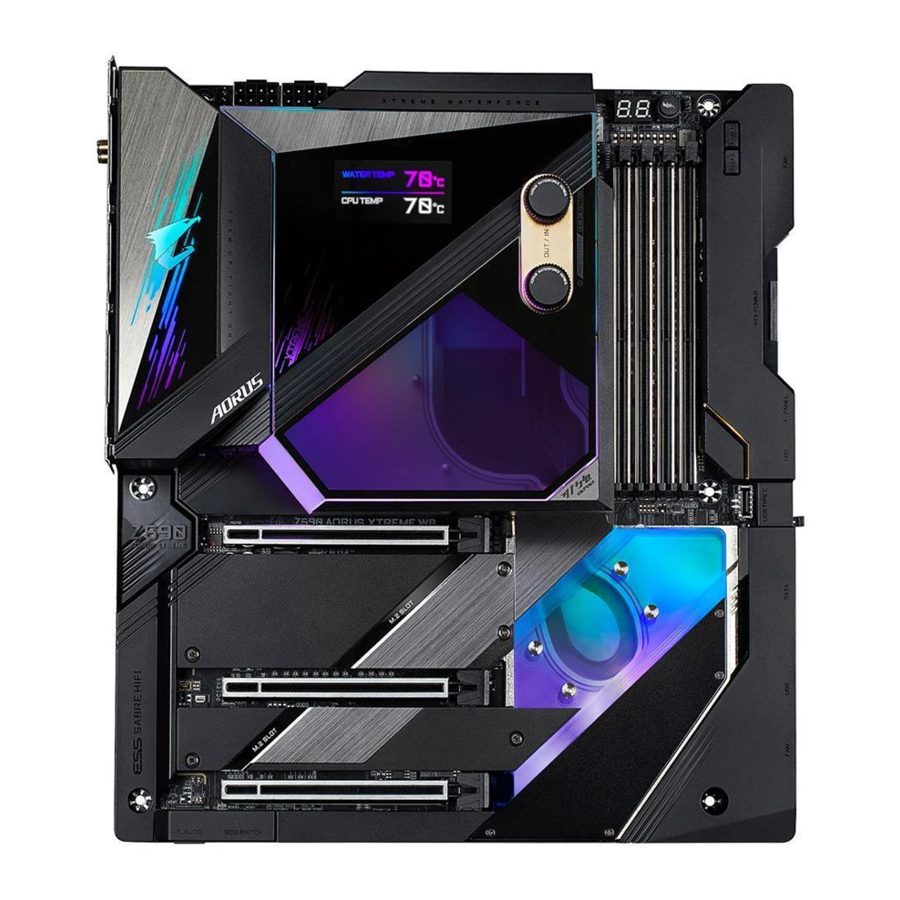
- 4 Διάταξη μητρικής πλακέτας Z590 AORUS XTREME WB (Z590 AORUS XTREME WATERFORCE)
- 5 Διάγραμμα μπλοκ μητρικής πλακέτας Z590 AORUS XTREME WB (Z590 AORUS XTREME WATERFORCE)
-
6
Εγκατάσταση Υλικού
- 6.1 Προφυλάξεις Εγκατάστασης
- 6.2 Προδιαγραφές Προϊόντος
- 6.3 Εγκατάσταση της CPU και της Ψύκτρας CPU
- 6.4 Εγκατάσταση της μνήμης
- 6.5 Εγκατάσταση μιας κάρτας επέκτασης
- 6.6 Ρύθμιση παραμέτρων AMD CrossFire
- 6.7 Συνδέσεις στην πίσω πλευρά
- 6.8 Ενσωματωμένα κουμπιά και διακόπτες
-
6.9
Εσωτερικές υποδοχές
- 6.9.1 ATX_12V_2X4_1/ATX_12V_2X4_2/ATX (Υποδοχές τροφοδοσίας 2x4 12V και κύρια υποδοχή τροφοδοσίας 2x12)
- 6.9.2 CPU_FAN/SYS_FAN1/2/3/4/7/8 (Υποδοχές ανεμιστήρα)
- 6.9.3 SYS_FAN5_PUMP/SYS_FAN6_PUMP (Υποδοχές ανεμιστήρα συστήματος/αντλίας υδρόψυξης)
- 6.9.4 CPU_OPT (Υποδοχή ανεμιστήρα CPU υδρόψυξης)
- 6.9.5 LED_CPU (Υποδοχή LED CPU κιτ υδρόψυξης)
- 6.9.6 LED_PCH (Υποδοχή LED Chipset κιτ υδρόψυξης)
- 6.9.7 NOISE_SENSOR (Υποδοχή ανίχνευσης θορύβου)
- 6.9.8 EC_TEMP1/EC_TEMP2 (Υποδοχές αισθητήρα θερμοκρασίας)
- 6.9.9 LED_C1/LED_C2 (Ενσωματωμένες υποδοχές καλωδίου επέκτασης για διευθυνσιοδοτούμενες και RGB λωρίδες LED)
- 6.9.10 BAT (Μπαταρία)
- 6.9.11 SATA3 0/1/2/3/4/5 (Υποδοχές SATA 6Gb/s)
- 6.9.12 M2A_SB/M2P_CPU (Σημείωση)/M2M_SB (Υποδοχές M.2 Socket 3)
- 6.9.13 F_PANEL (Επικεφαλίδα μπροστινού πίνακα)
- 6.9.14 F_AUDIO (Επικεφαλίδα ήχου μπροστινού πίνακα)
- 6.9.15 F_U320G (Επικεφαλίδα USB Type-C με υποστήριξη USB 3.2 Gen 2x2)
- 6.9.16 F_U32 (Επικεφαλίδα USB 3.2 Gen 1)
- 6.9.17 F_USB1 (USB 2.0/1.1 Header)
- 7 Ρύθμιση BIOS
- 8 Διαμόρφωση ενός συνόλου RAID
- 9 Εγκατάσταση προγραμμάτων οδήγησης
- 10 Μοναδικά Χαρακτηριστικά
- 11 Ρύθμιση παραμέτρων εισόδου και εξόδου ήχου
- 12 Αντιμετώπιση προβλημάτων
- 13 Κωδικοί LED εντοπισμού σφαλμάτων
- 14 Επικοινωνήστε μαζί μας
- 15 Αναφορές
- 16 Λήψη εγχειριδίου
- 17 Σε άλλες γλώσσες
Αναγνώριση της έκδοσης της μητρικής σας πλακέτας
Ο αριθμός έκδοσης στη μητρική σας πλακέτα μοιάζει με αυτόν: "REV: X.X." Για παράδειγμα, "REV: 1.0" σημαίνει ότι η έκδοση της μητρικής πλακέτας είναι 1.0. Ελέγξτε την έκδοση της μητρικής πλακέτας πριν από την ενημέρωση του BIOS, των προγραμμάτων οδήγησης ή όταν αναζητάτε τεχνικές πληροφορίες.
Παράδειγμα:

Περιεχόμενα συσκευασίας
- Μητρική πλακέτα Z590 AORUS XTREME WB (Z590 AORUS XTREME WATERFORCE)
- Ένα κιτ υδρόψυξης
- Μία μονάδα flash USB AORUS με προγράμματα οδήγησης
- Εγχειρίδιο χρήστη
- Οδηγός γρήγορης εγκατάστασης
- Έξι καλώδια SATA
- Δύο κεραίες
- Δύο ενσωματωμένα καλώδια επέκτασης για διευθυνσιοδοτούμενες και λωρίδες LED RGB
- Ένα AORUS RGB Fan Commander
- Ένα καλώδιο επέκτασης μπροστινού πίνακα
- Ένα καλώδιο επέκτασης μπροστινής κεφαλίδας USB
- Ένα ESSential USB DAC
- Ένα καλώδιο ανίχνευσης θορύβου
- Δύο καλώδια θερμίστορ
- Ένα G Connector
- Δύο δεματικά καλωδίων Velcro
- Βίδες M.2
- Ένας προσαρμογέας AORUS Gen4 AIC (GC-2XM2G4)
Τα παραπάνω περιεχόμενα της συσκευασίας είναι μόνο για αναφορά και τα πραγματικά στοιχεία εξαρτώνται από το πακέτο του προϊόντος που αποκτάτε. Τα περιεχόμενα της συσκευασίας υπόκεινται σε αλλαγές χωρίς προειδοποίηση.
Προαιρετικά στοιχεία
- Βάση 2 θυρών USB 2.0 (Αρ. ανταλ. 12CR1-1UB030-6*R)
- Βάση eSATA (Αρ. ανταλ. 12CF1-3SATPW-4*R)
- Μπροστινός πίνακας 3,5" με 2 θύρες USB 3.2 Gen 1 (Αρ. ανταλ. 12CR1-FPX582-2*R)
Διάταξη μητρικής πλακέτας Z590 AORUS XTREME WB (Z590 AORUS XTREME WATERFORCE)

(Σημείωση) Για πληροφορίες σχετικά με τον κωδικό εντοπισμού σφαλμάτων, ανατρέξτε στους Κωδικούς Debug LED.
Διάγραμμα μπλοκ μητρικής πλακέτας Z590 AORUS XTREME WB (Z590 AORUS XTREME WATERFORCE)

(Σημείωση) Η πραγματική υποστήριξη ενδέχεται να διαφέρει ανάλογα με την CPU.
Εγκατάσταση Υλικού
Προφυλάξεις Εγκατάστασης
Η μητρική πλακέτα περιέχει πολυάριθμα ευαίσθητα ηλεκτρονικά κυκλώματα και εξαρτήματα που μπορεί να υποστούν ζημιά ως αποτέλεσμα ηλεκτροστατικής εκφόρτισης (ESD). Πριν από την εγκατάσταση, διαβάστε προσεκτικά το εγχειρίδιο χρήσης και ακολουθήστε αυτές τις διαδικασίες:
- Πριν από την εγκατάσταση, βεβαιωθείτε ότι το πλαίσιο είναι κατάλληλο για τη μητρική πλακέτα.
- Πριν από την εγκατάσταση, μην αφαιρέσετε ή σπάσετε το αυτοκόλλητο S/N (Σειριακός Αριθμός) της μητρικής πλακέτας ή το αυτοκόλλητο εγγύησης που παρέχεται από τον αντιπρόσωπό σας. Αυτά τα αυτοκόλλητα απαιτούνται για την επικύρωση της εγγύησης.
- Να αφαιρείτε πάντα την τροφοδοσία AC αποσυνδέοντας το καλώδιο ρεύματος από την πρίζα πριν εγκαταστήσετε ή αφαιρέσετε τη μητρική πλακέτα ή άλλα εξαρτήματα υλικού.
- Όταν συνδέετε εξαρτήματα υλικού στις εσωτερικές υποδοχές της μητρικής πλακέτας, βεβαιωθείτε ότι είναι συνδεδεμένα σφιχτά και με ασφάλεια.
- Όταν χειρίζεστε τη μητρική πλακέτα, αποφύγετε να αγγίζετε μεταλλικές επαφές ή υποδοχές.
- Είναι καλύτερο να φοράτε ένα βραχιόλι ηλεκτροστατικής εκφόρτισης (ESD) όταν χειρίζεστε ηλεκτρονικά εξαρτήματα, όπως μια μητρική πλακέτα, CPU ή μνήμη. Εάν δεν έχετε βραχιόλι ESD, κρατήστε τα χέρια σας στεγνά και πρώτα αγγίξτε ένα μεταλλικό αντικείμενο για να εξαλείψετε τον στατικό ηλεκτρισμό.
- Πριν εγκαταστήσετε τη μητρική πλακέτα, τοποθετήστε την πάνω σε ένα αντιστατικό μαξιλάρι ή μέσα σε ένα ηλεκτροστατικό δοχείο θωράκισης.
- Πριν συνδέσετε ή αποσυνδέσετε το καλώδιο τροφοδοσίας από τη μητρική πλακέτα, βεβαιωθείτε ότι το τροφοδοτικό έχει απενεργοποιηθεί.
- Πριν ενεργοποιήσετε την τροφοδοσία, βεβαιωθείτε ότι η τάση του τροφοδοτικού έχει ρυθμιστεί σύμφωνα με το τοπικό πρότυπο τάσης.
- Πριν χρησιμοποιήσετε το προϊόν, βεβαιωθείτε ότι όλα τα καλώδια και οι υποδοχές τροφοδοσίας του υλικού σας είναι συνδεδεμένα.
- Για να αποφύγετε ζημιά στη μητρική πλακέτα, μην αφήνετε τις βίδες να έρθουν σε επαφή με το κύκλωμα της μητρικής πλακέτας ή τα εξαρτήματά της.
- Βεβαιωθείτε ότι δεν υπάρχουν βίδες ή μεταλλικά εξαρτήματα που έχουν απομείνει τοποθετημένα στη μητρική πλακέτα ή μέσα στο περίβλημα του υπολογιστή.
- Μην τοποθετείτε το σύστημα υπολογιστή σε μια ανώμαλη επιφάνεια.
- Μην τοποθετείτε το σύστημα υπολογιστή σε περιβάλλον υψηλής θερμοκρασίας ή υγρό.
- Η ενεργοποίηση της τροφοδοσίας του υπολογιστή κατά τη διάρκεια της διαδικασίας εγκατάστασης μπορεί να οδηγήσει σε ζημιά στα εξαρτήματα του συστήματος καθώς και σε σωματική βλάβη του χρήστη.
- Εάν δεν είστε βέβαιοι για κάποιο βήμα εγκατάστασης ή έχετε ένα πρόβλημα που σχετίζεται με τη χρήση του προϊόντος, συμβουλευτείτε έναν πιστοποιημένο τεχνικό υπολογιστών.
- Εάν χρησιμοποιείτε έναν προσαρμογέα, ένα καλώδιο επέκτασης ρεύματος ή ένα πολύπριζο, φροντίστε να συμβουλευτείτε τις οδηγίες εγκατάστασης ή/και γείωσης.
Προδιαγραφές Προϊόντος


(Σημείωση) Υποστηρίζεται μόνο από επεξεργαστές 11ης γενιάς.
* Η GIGABYTE διατηρεί το δικαίωμα να κάνει οποιεσδήποτε αλλαγές στις προδιαγραφές του προϊόντος και στις πληροφορίες που σχετίζονται με το προϊόν χωρίς προηγούμενη ειδοποίηση.

Επισκεφθείτε τον ιστότοπο της GIGABYTE για λίστες υποστήριξης CPU, μονάδων μνήμης, SSD και συσκευών M.2.

Επισκεφθείτε τη σελίδα Support\Utility List (Λίστα Υποστήριξης\Βοηθητικών Προγραμμάτων) στον ιστότοπο της GIGABYTE για να κατεβάσετε την πιο πρόσφατη έκδοση των εφαρμογών.
Εγκατάσταση της CPU και της Ψύκτρας CPU
 Διαβάστε τις ακόλουθες οδηγίες πριν ξεκινήσετε την εγκατάσταση της CPU:
- Βεβαιωθείτε ότι η μητρική πλακέτα υποστηρίζει την CPU.
(Μεταβείτε στον ιστότοπο της GIGABYTE για την πιο πρόσφατη λίστα υποστήριξης CPU.) - Να απενεργοποιείτε πάντα τον υπολογιστή και να αποσυνδέετε το καλώδιο ρεύματος από την πρίζα πριν εγκαταστήσετε την CPU για να αποφύγετε ζημιά στο υλικό.
- Εντοπίστε την ακίδα ένα της CPU. Η CPU δεν μπορεί να τοποθετηθεί εάν δεν είναι σωστά προσανατολισμένη. (Ή μπορείτε να εντοπίσετε τις εγκοπές και στις δύο πλευρές της CPU και τα κλειδιά ευθυγράμμισης στην υποδοχή CPU.)
- Εφαρμόστε μια ομοιόμορφη και λεπτή στρώση θερμικής πάστας στην επιφάνεια της CPU.
- Μην ενεργοποιείτε τον υπολογιστή εάν δεν είναι εγκατεστημένη η ψύκτρα CPU, διαφορετικά μπορεί να προκληθεί υπερθέρμανση και ζημιά στην CPU.
- Ρυθμίστε τη συχνότητα κεντρικού υπολογιστή CPU σύμφωνα με τις προδιαγραφές της CPU. Δεν συνιστάται να ρυθμίζεται η συχνότητα του διαύλου συστήματος πέρα από τις προδιαγραφές του υλικού, επειδή δεν πληροί τις τυπικές απαιτήσεις για τα περιφερειακά. Εάν θέλετε να ρυθμίσετε τη συχνότητα πέρα από τις τυπικές προδιαγραφές, κάντε το σύμφωνα με τις προδιαγραφές του υλικού σας, συμπεριλαμβανομένης της CPU, της κάρτας γραφικών, της μνήμης, του σκληρού δίσκου κ.λπ.
Εγκατάσταση της CPU
- Εντοπίστε τα κλειδιά ευθυγράμμισης στην υποδοχή CPU της μητρικής πλακέτας και τις εγκοπές στην CPU.

![]()
Επισκεφθείτε τον ιστότοπο της GIGABYTE για λεπτομέρειες σχετικά με την εγκατάσταση υλικού. - Ακολουθήστε τα παρακάτω βήματα για να εγκαταστήσετε σωστά την CPU στην υποδοχή CPU της μητρικής πλακέτας.
![προειδοποίηση]()
- Πριν εγκαταστήσετε την CPU, βεβαιωθείτε ότι έχετε απενεργοποιήσει τον υπολογιστή και έχετε αποσυνδέσει το καλώδιο ρεύματος από την πρίζα για να αποφύγετε ζημιά στην CPU.
- Για να προστατέψετε τις επαφές της υποδοχής, μην αφαιρέσετε το προστατευτικό πλαστικό κάλυμμα εκτός εάν η CPU είναι τοποθετημένη στην υποδοχή CPU. Αποθηκεύστε σωστά το κάλυμμα και αντικαταστήστε το εάν αφαιρεθεί η CPU.
Βήμα 1:
Πιέστε απαλά τη λαβή του μοχλού της υποδοχής CPU προς τα κάτω και μακριά από την υποδοχή με το δάχτυλό σας. Στη συνέχεια, σηκώστε εντελώς τον μοχλό της υποδοχής CPU και η μεταλλική πλάκα φορτίου/το πλαστικό κάλυμμα θα ανυψωθεί επίσης.

Βήμα 2:
Κρατήστε την CPU με τον αντίχειρα και τους δείκτες σας. Ευθυγραμμίστε τη σήμανση της ακίδας ένα της CPU (τρίγωνο) με τη γωνία της ακίδας ένα της υποδοχής CPU (ή μπορείτε να ευθυγραμμίσετε τις εγκοπές της CPU με τα κλειδιά ευθυγράμμισης της υποδοχής) και τοποθετήστε απαλά την CPU στη θέση της.
![]()
Βήμα 3:
Μόλις τοποθετηθεί σωστά η CPU, αντικαταστήστε προσεκτικά την πλάκα φορτίου. Όταν αντικαθιστάτε την πλάκα φορτίου, βεβαιωθείτε ότι το μπροστινό άκρο της πλάκας φορτίου βρίσκεται κάτω από τη βίδα ώμου. Στη συνέχεια, πιέστε τον μοχλό της υποδοχής CPU. Το προστατευτικό πλαστικό κάλυμμα μπορεί να ξεκολλήσει από την πλάκα φορτίου κατά τη διάρκεια της διαδικασίας εμπλοκής του μοχλού. Αφαιρέστε το κάλυμμα. (Αποθηκεύστε σωστά το κάλυμμα και να το αντικαθιστάτε πάντα όταν δεν είναι εγκατεστημένη η CPU.)
![]()
Βήμα 4:
Τέλος, στερεώστε τον μοχλό κάτω από τη γλωττίδα συγκράτησης για να ολοκληρώσετε την εγκατάσταση της CPU.
![]()
ΣΗΜΕΙΩΣΗ:
Κρατήστε τον μοχλό της υποδοχής CPU από τη λαβή, όχι από το τμήμα της βάσης του μοχλού.
![]()


Εγκατάσταση του Κιτ Υδρόψυξης

- Πριν εγκαταστήσετε το κιτ υδρόψυξης, βεβαιωθείτε ότι η μητρική πλακέτα μπορεί να εκκινήσει κανονικά.
- Εάν θέλετε να εγκαταστήσετε μια M.2 SSD, πρέπει να εγκαταστήσετε πρώτα την M.2 SSD πριν εγκαταστήσετε το κιτ υδρόψυξης.
- Το κιτ υδρόψυξης παρέχει μια είσοδο G1/4" και μια έξοδο G1/4". Επιλέξτε τις ακίδες (δεν περιλαμβάνονται) που ταιριάζουν στις απαιτήσεις σας.
- Ανάλογα με τις απαιτήσεις υλικού σας, εφαρμόστε την κατάλληλη ποσότητα της παρεχόμενης θερμικής πάστας στο κιτ υδρόψυξης.
- Αφού τοποθετηθεί το κιτ υδρόψυξης στη μητρική πλακέτα, πατήστε πρώτα το κουμπί OC Ignition και, στη συνέχεια, πατήστε το κουμπί λειτουργίας για να ελέγξετε εάν το ψυκτικό υγρό μπορεί να εγχυθεί σωστά. Στη συνέχεια, ολοκληρώστε την έγχυση. Αποσυνδέστε το τροφοδοτικό και σφίξτε τις βίδες που περιλαμβάνονται στο κιτ υδρόψυξης. Ο τύπος και ο αριθμός των βιδών που περιλαμβάνονται είναι όπως παρακάτω. Βεβαιωθείτε ότι χρησιμοποιείτε τις σωστές βίδες πριν από την εγκατάσταση:
Βίδα M2*6 M3*10.8 M3*6.5 (με ροδέλα) Ροπή Αναφοράς 2.0~2.5 (kgf-cm) 3.5~4.0 (kgf-cm) 3.5~4.0 (kgf-cm) Αριθμός 2 4 7
Ανατρέξτε στις παρακάτω εικόνες για να εγκαταστήσετε το κιτ υδρόψυξης στη μητρική πλακέτα.
Βήμα 1:
Βγάλτε προσεκτικά το κιτ υδρόψυξης από τη συσκευασία του και αφαιρέστε τις προστατευτικές πλαστικές μεμβράνες από την περιοχή της CPU και τα θερμικά μαξιλάρια.

Βήμα 2:
Πριν από την εγκατάσταση, αφαιρέστε το πλαϊνό κάλυμμα από το κιτ υδρόψυξης και αποθηκεύστε το σωστά. Ευθυγραμμίστε το κιτ υδρόψυξης με τη μητρική πλακέτα στην κατεύθυνση που υποδεικνύεται παρακάτω, συνδέστε το καλώδιο LED από το κιτ υδρόψυξης στην κεφαλίδα LED_PCH. Στη συνέχεια, τοποθετήστε το κιτ υδρόψυξης κάθετα στη μητρική πλακέτα. Σφίξτε τις δύο βίδες (M2*6) για να ασφαλίσετε το κιτ υδρόψυξης στις αποστάτες M.2 όπως υποδεικνύεται.

Βήμα 3:
Αναποδογυρίστε προσεκτικά τη μητρική πλακέτα, στερεώστε την πίσω πλάκα CPU χρησιμοποιώντας τις τέσσερις βίδες (M3*10.8) σε διαγώνια σειρά.

Βήμα 4:
Σφίξτε τις τρεις βίδες (M3*6.5) με ροδέλες στις οπές στερέωσης στην περιοχή της CPU (ανατρέξτε στην κάτω αριστερή εικόνα). Στη συνέχεια, σφίξτε τις τέσσερις βίδες (M3*6.5) με ροδέλες στις οπές στερέωσης στην περιοχή Chipset σε διαγώνια σειρά (ανατρέξτε στην κάτω δεξιά εικόνα). Βεβαιωθείτε ότι το κιτ υδρόψυξης είναι στερεωμένο με ασφάλεια.

Βήμα 5:
Αφού εγκαταστήσετε το κιτ υδρόψυξης, συνδέστε το καλώδιο Type-C® στην πλευρά του κιτ υδρόψυξης στην κεφαλίδα LED_CPU στη μητρική πλακέτα και, στη συνέχεια, αντικαταστήστε το πλαϊνό κάλυμμα. Αφού ολοκληρώσετε τα παραπάνω βήματα, συνδέστε τα εξαρτήματα υδρόψυξης.

Εγκατάσταση της μνήμης
Διαβάστε τις ακόλουθες οδηγίες πριν ξεκινήσετε την εγκατάσταση της μνήμης:
- Βεβαιωθείτε ότι η μητρική πλακέτα υποστηρίζει τη μνήμη. Συνιστάται να χρησιμοποιείται μνήμη ίδιας χωρητικότητας, μάρκας, ταχύτητας και τσιπ.
(Μεταβείτε στον ιστότοπο της GIGABYTE για τις πιο πρόσφατες υποστηριζόμενες ταχύτητες μνήμης και τις μονάδες μνήμης.) - Να απενεργοποιείτε πάντα τον υπολογιστή και να αποσυνδέετε το καλώδιο τροφοδοσίας από την πρίζα πριν από την εγκατάσταση της μνήμης για να αποφύγετε ζημιά στο υλικό.
- Οι μονάδες μνήμης έχουν αλάνθαστο σχεδιασμό. Μια μονάδα μνήμης μπορεί να εγκατασταθεί μόνο προς μία κατεύθυνση. Εάν δεν μπορείτε να εισαγάγετε τη μνήμη, αλλάξτε την κατεύθυνση.
Διαμόρφωση μνήμης διπλού καναλιού
Αυτή η μητρική πλακέτα παρέχει τέσσερις υποδοχές μνήμης και υποστηρίζει τεχνολογία διπλού καναλιού. Μετά την εγκατάσταση της μνήμης, το BIOS θα ανιχνεύσει αυτόματα τις προδιαγραφές και τη χωρητικότητα της μνήμης. Η ενεργοποίηση της λειτουργίας μνήμης διπλού καναλιού θα διπλασιάσει το αρχικό εύρος ζώνης μνήμης.
Οι τέσσερις υποδοχές μνήμης χωρίζονται σε δύο κανάλια και κάθε κανάλι έχει δύο υποδοχές μνήμης ως εξής:
- Κανάλι A: DDR4_A1, DDR4_A2
- Κανάλι B: DDR4_B1, DDR4_B2

Λόγω των περιορισμών της CPU, διαβάστε τις ακόλουθες οδηγίες πριν εγκαταστήσετε τη μνήμη σε λειτουργία διπλού καναλιού.
- Η λειτουργία διπλού καναλιού δεν μπορεί να ενεργοποιηθεί εάν είναι εγκατεστημένη μόνο μία μονάδα μνήμης.
- Όταν ενεργοποιείτε τη λειτουργία διπλού καναλιού με δύο ή τέσσερις μονάδες μνήμης, συνιστάται να χρησιμοποιείται μνήμη ίδιας χωρητικότητας, μάρκας, ταχύτητας και τσιπ.
Εγκατάσταση μνήμης
Πριν εγκαταστήσετε μια μονάδα μνήμης, βεβαιωθείτε ότι έχετε απενεργοποιήσει τον υπολογιστή και έχετε αποσυνδέσει το καλώδιο τροφοδοσίας από την πρίζα για να αποφύγετε ζημιά στη μονάδα μνήμης. Οι μονάδες DDR4 και DDR3 DIMM δεν είναι συμβατές μεταξύ τους ή με τις μονάδες DDR2 DIMM. Βεβαιωθείτε ότι έχετε εγκαταστήσει μονάδες DDR4 DIMM σε αυτήν τη μητρική πλακέτα.

Μια μονάδα μνήμης DDR4 έχει μια εγκοπή, επομένως μπορεί να χωρέσει μόνο προς μία κατεύθυνση. Ακολουθήστε τα παρακάτω βήματα για να εγκαταστήσετε σωστά τις μονάδες μνήμης στις υποδοχές μνήμης.
Βήμα 1:
Σημειώστε τον προσανατολισμό της μονάδας μνήμης. Ανοίξτε το κλιπ συγκράτησης στο δεξιό άκρο της υποδοχής μνήμης. Τοποθετήστε τη μονάδα μνήμης στην υποδοχή. Όπως υποδεικνύεται στην εικόνα στα αριστερά, τοποθετήστε τα δάχτυλά σας στην επάνω άκρη της μνήμης, πιέστε προς τα κάτω τη μνήμη και εισαγάγετέ την κάθετα στην υποδοχή μνήμης.

Βήμα 2:
Το κλιπ στο δεξιό άκρο της υποδοχής θα κουμπώσει στη θέση του όταν η μονάδα μνήμης έχει εισαχθεί με ασφάλεια.

Εγκατάσταση μιας κάρτας επέκτασης
Διαβάστε τις ακόλουθες οδηγίες πριν ξεκινήσετε την εγκατάσταση μιας κάρτας επέκτασης:
- Βεβαιωθείτε ότι η μητρική πλακέτα υποστηρίζει την κάρτα επέκτασης. Διαβάστε προσεκτικά το εγχειρίδιο που συνόδευε την κάρτα επέκτασης.
- Να απενεργοποιείτε πάντα τον υπολογιστή και να αποσυνδέετε το καλώδιο τροφοδοσίας από την πρίζα πριν από την εγκατάσταση μιας κάρτας επέκτασης για να αποφύγετε ζημιά στο υλικό.

Ακολουθήστε τα παρακάτω βήματα για να εγκαταστήσετε σωστά την κάρτα επέκτασης στην υποδοχή επέκτασης.
- Εντοπίστε μια υποδοχή επέκτασης που υποστηρίζει την κάρτα σας. Αφαιρέστε το μεταλλικό κάλυμμα υποδοχής από τον πίσω πίνακα του πλαισίου.
- Ευθυγραμμίστε την κάρτα με την υποδοχή και πιέστε προς τα κάτω την κάρτα μέχρι να καθίσει πλήρως στην υποδοχή.
- Βεβαιωθείτε ότι οι μεταλλικές επαφές στην κάρτα έχουν εισαχθεί πλήρως στην υποδοχή.
- Στερεώστε το μεταλλικό βραχίονα της κάρτας στον πίσω πίνακα του πλαισίου με μια βίδα.
- Μετά την εγκατάσταση όλων των καρτών επέκτασης, τοποθετήστε ξανά το(α) κάλυμμα(τα) του πλαισίου.
- Ενεργοποιήστε τον υπολογιστή σας. Εάν είναι απαραίτητο, μεταβείτε στο BIOS Setup για να κάνετε τυχόν απαιτούμενες αλλαγές BIOS για τις κάρτες επέκτασης.
- Εγκαταστήστε το πρόγραμμα οδήγησης που παρέχεται με την κάρτα επέκτασης στο λειτουργικό σας σύστημα.
Παράδειγμα: Εγκατάσταση και αφαίρεση μιας κάρτας γραφικών PCI Express:
- Εγκατάσταση μιας κάρτας γραφικών:
Πιέστε απαλά προς τα κάτω την επάνω άκρη της κάρτας μέχρι να εισαχθεί πλήρως στην υποδοχή PCI Express. Βεβαιωθείτε ότι η κάρτα έχει τοποθετηθεί με ασφάλεια στην υποδοχή και δεν ταλαντεύεται.

- Αφαίρεση της κάρτας:
Πιέστε απαλά προς τα πίσω το μοχλό στην υποδοχή και, στη συνέχεια, σηκώστε την κάρτα ίσια έξω από την υποδοχή.
![]()


Ρύθμιση παραμέτρων AMD CrossFire™
Απαιτήσεις συστήματος
- Λειτουργικό σύστημα Windows 10 64-bit
- Μια μητρική πλακέτα με υποστήριξη CrossFire με δύο υποδοχές PCI Express x16 και το σωστό πρόγραμμα οδήγησης
- Έτοιμες για CrossFire κάρτες γραφικών ίδιας μάρκας και τσιπ και σωστό πρόγραμμα οδήγησης
- CrossFire(Σημείωση) συνδέσεις γέφυρας
- Συνιστάται ένα τροφοδοτικό με επαρκή ισχύ (Ανατρέξτε στο εγχειρίδιο των καρτών γραφικών σας για την απαίτηση ισχύος)
Σύνδεση των καρτών γραφικών
Βήμα 1:
Τηρήστε τα βήματα στην ενότητα "Εγκατάσταση κάρτας επέκτασης" και εγκαταστήστε τις κάρτες γραφικών στις υποδοχές PCIEX16 και PCIEX8.
Βήμα 2:
Εισαγάγετε τους συνδέσμους γέφυρας CrossFire(Σημείωση) στις χρυσές ακριανές συνδέσεις CrossFire στο επάνω μέρος των καρτών.
Βήμα 3:
Συνδέστε το καλώδιο οθόνης στην κάρτα γραφικών στην υποδοχή PCIEX16.
Διαμόρφωση του προγράμματος οδήγησης της κάρτας γραφικών
Για να ενεργοποιήσετε τη λειτουργία CrossFire
Μετά την εγκατάσταση του προγράμματος οδήγησης της κάρτας γραφικών στο λειτουργικό σύστημα, μεταβείτε στην οθόνη AMD RADEON SETTINGS. Μεταβείτε στην ενότητα Gaming\Global Settings και βεβαιωθείτε ότι η ρύθμιση AMD CrossFire είναι On (Ενεργοποιημένο).

(Σημείωση) Οι σύνδεσμοι γέφυρας ενδέχεται να είναι απαραίτητοι ή όχι, ανάλογα με τις κάρτες γραφικών σας.
Η διαδικασία και η οθόνη του προγράμματος οδήγησης για την ενεργοποίηση της τεχνολογίας CrossFire ενδέχεται να διαφέρουν ανάλογα με τις κάρτες γραφικών και την έκδοση του προγράμματος οδήγησης. Ανατρέξτε στο εγχειρίδιο που συνόδευε τις κάρτες γραφικών σας για περισσότερες πληροφορίες σχετικά με την ενεργοποίηση της τεχνολογίας CrossFire.
Συνδέσεις στην πίσω πλευρά

- Κουμπί Q-Flash Plus (Σημείωση)
Αυτό το κουμπί σας επιτρέπει να ενημερώσετε το BIOS όταν ο σύνδεσμος τροφοδοσίας είναι συνδεδεμένος, αλλά το σύστημα δεν είναι ενεργοποιημένο. - Κουμπί Clear CMOS
Χρησιμοποιήστε αυτό το κουμπί για να διαγράψετε τις τιμές CMOS (π.χ. διαμόρφωση BIOS) και να επαναφέρετε τις τιμές CMOS στις εργοστασιακές προεπιλογές, όταν χρειάζεται.
![προειδοποίηση]()
- Να απενεργοποιείτε πάντα τον υπολογιστή σας και να αποσυνδέετε το καλώδιο τροφοδοσίας από την πρίζα πριν χρησιμοποιήσετε το κουμπί clear CMOS.
- Μην χρησιμοποιείτε το κουμπί clear CMOS όταν το σύστημα είναι ενεργοποιημένο, διαφορετικά το σύστημα ενδέχεται να τερματιστεί και να προκληθεί απώλεια ή ζημιά δεδομένων.
- Μετά την επανεκκίνηση του συστήματος, μεταβείτε στο BIOS Setup για να φορτώσετε τις εργοστασιακές προεπιλογές (επιλέξτε Load Optimized Defaults) ή να διαμορφώσετε χειροκίνητα τις ρυθμίσεις του BIOS (ανατρέξτε στο κεφάλαιο "BIOS Setup" για τις διαμορφώσεις του BIOS).
- Συνδέσεις κεραίας SMA (2T2R)
Χρησιμοποιήστε αυτήν τη σύνδεση για να συνδέσετε μια κεραία.
![]() Σφίξτε τις κεραίες στις συνδέσεις κεραίας και, στη συνέχεια, στοχεύστε σωστά τις κεραίες για καλύτερη λήψη σήματος.
Σφίξτε τις κεραίες στις συνδέσεις κεραίας και, στη συνέχεια, στοχεύστε σωστά τις κεραίες για καλύτερη λήψη σήματος. - Θύρα LAN RJ-45 (LAN2)
Η θύρα Gigabit Ethernet LAN παρέχει σύνδεση στο Διαδίκτυο με ταχύτητα δεδομένων έως και 2,5 Gbps. Ακολουθούν οι καταστάσεις των LED της θύρας LAN.
")
- Θύρα USB 3.2 Gen 2 Type-A (Κόκκινη)
Η θύρα USB 3.2 Gen 2 υποστηρίζει την προδιαγραφή USB 3.2 Gen 2 και είναι συμβατή με την προδιαγραφή USB 3.2 Gen 1 και USB 2.0. Χρησιμοποιήστε αυτήν τη θύρα για συσκευές USB. - Υποδοχή Thunderbolt™ 4 (Θύρα USB Type-C®)
Η υποδοχή υποστηρίζει τυπικές εξόδους βίντεο DisplayPort και Thunderbolt™. Μπορείτε να συνδέσετε μια τυπική οθόνη DisplayPort/Thunderbolt™ σε αυτήν την υποδοχή με έναν προσαρμογέα. Η υποδοχή Thunderbolt™ μπορεί να συνδέσει διαδοχικά έως και πέντε συσκευές Thunderbolt™. Λόγω των περιορισμένων πόρων I/O της αρχιτεκτονικής PC, ο αριθμός των συσκευών Thunderbolt™ που μπορούν να χρησιμοποιηθούν εξαρτάται από τον αριθμό των συσκευών PCI Express που είναι εγκατεστημένες. Μπορείτε να προσαρμόσετε τις ρυθμίσεις Thunderbolt™ στην ενότητα Settings\Thunderbolt Configuration στο BIOS Setup. Η μέγιστη υποστηριζόμενη ανάλυση είναι 5120 x 2880@60 Hz με 24 bpp μέσω εξόδου μονής οθόνης, αλλά οι πραγματικές υποστηριζόμενες αναλύσεις εξαρτώνται από την οθόνη που χρησιμοποιείται. Επίσης, η υποδοχή είναι αναστρέψιμη και υποστηρίζει την προδιαγραφή USB 3.2 Gen 2 και είναι συμβατή με την προδιαγραφή USB 3.2 Gen 1 και USB 2.0. Μπορείτε επίσης να χρησιμοποιήσετε αυτήν τη θύρα για συσκευές USB. - Θύρα LAN RJ-45 (LAN1)
Η θύρα Gigabit Ethernet LAN παρέχει σύνδεση στο Διαδίκτυο με ταχύτητα δεδομένων έως και 10 Gbps. Ακολουθούν οι καταστάσεις των LED της θύρας LAN.
")
- Θύρα USB 3.2 Gen 2 Type-A (Κόκκινη) (Θύρα Q-Flash Plus)
Η θύρα USB 3.2 Gen 2 υποστηρίζει την προδιαγραφή USB 3.2 Gen 2 και είναι συμβατή με την προδιαγραφή USB 3.2 Gen 1 και USB 2.0. Χρησιμοποιήστε αυτήν τη θύρα για συσκευές USB. Πριν χρησιμοποιήσετε το Q-Flash Plus (Σημείωση), βεβαιωθείτε ότι έχετε εισαγάγει πρώτα τη μονάδα flash USB σε αυτήν τη θύρα. - Θύρα HDMI
![]()
Η θύρα HDMI υποστηρίζει μορφές HDCP 2.3 και Dolby TrueHD και DTS HD Master Audio. Υποστηρίζει επίσης έξοδο ήχου LPCM 7.1 καναλιών έως 192 KHz/16 bit. Μπορείτε να χρησιμοποιήσετε αυτήν τη θύρα για να συνδέσετε την οθόνη σας με υποστήριξη HDMI. Η μέγιστη υποστηριζόμενη ανάλυση είναι 4096x2160@30 Hz, αλλά οι πραγματικές υποστηριζόμενες αναλύσεις εξαρτώνται από την οθόνη που χρησιμοποιείται.
![]() Μετά την εγκατάσταση της συσκευής HDMI, φροντίστε να ορίσετε την προεπιλεγμένη συσκευή αναπαραγωγής ήχου σε HDMI. (Το όνομα στοιχείου ενδέχεται να διαφέρει ανάλογα με το λειτουργικό σας σύστημα.)
Μετά την εγκατάσταση της συσκευής HDMI, φροντίστε να ορίσετε την προεπιλεγμένη συσκευή αναπαραγωγής ήχου σε HDMI. (Το όνομα στοιχείου ενδέχεται να διαφέρει ανάλογα με το λειτουργικό σας σύστημα.) - Έξοδος ηχείου κέντρου/subwoofer
Χρησιμοποιήστε αυτό το βύσμα ήχου για να συνδέσετε ηχεία κέντρου/subwoofer. - Έξοδος πίσω ηχείου
Χρησιμοποιήστε αυτό το βύσμα ήχου για να συνδέσετε πίσω ηχεία. - Οπτική υποδοχή εξόδου S/PDIF
Αυτή η υποδοχή παρέχει έξοδο ψηφιακού ήχου σε ένα εξωτερικό σύστημα ήχου που υποστηρίζει ψηφιακό οπτικό ήχο. Πριν χρησιμοποιήσετε αυτήν τη δυνατότητα, βεβαιωθείτε ότι το σύστημα ήχου σας παρέχει μια υποδοχή εισόδου ψηφιακού οπτικού ήχου. - Είσοδος γραμμής/Έξοδος πλευρικού ηχείου
Η υποδοχή εισόδου γραμμής. Χρησιμοποιήστε αυτό το βύσμα ήχου για συσκευές εισόδου γραμμής, όπως μια οπτική μονάδα δίσκου, walkman κ.λπ. - Έξοδος γραμμής/Έξοδος μπροστινού ηχείου
Η υποδοχή εξόδου γραμμής. - Είσοδος μικροφώνου
Η υποδοχή εισόδου μικροφώνου.
Διαμορφώσεις βύσματος ήχου:

![]() Εάν θέλετε να εγκαταστήσετε ένα πλευρικό ηχείο, πρέπει να ανακατανείμετε τη λειτουργία της υποδοχής εισόδου γραμμής ώστε να είναι έξοδος πλευρικού ηχείου μέσω του προγράμματος οδήγησης ήχου.
Εάν θέλετε να εγκαταστήσετε ένα πλευρικό ηχείο, πρέπει να ανακατανείμετε τη λειτουργία της υποδοχής εισόδου γραμμής ώστε να είναι έξοδος πλευρικού ηχείου μέσω του προγράμματος οδήγησης ήχου.
![προειδοποίηση]()
- Όταν αφαιρείτε το καλώδιο που είναι συνδεδεμένο σε μια σύνδεση πίσω πίνακα, αφαιρέστε πρώτα το καλώδιο από τη συσκευή σας και, στη συνέχεια, αφαιρέστε το από τη μητρική πλακέτα.
- Όταν αφαιρείτε το καλώδιο, τραβήξτε το ίσια έξω από τη σύνδεση. Μην το ταλαντεύετε από τη μια πλευρά στην άλλη για να αποφύγετε ένα ηλεκτρικό βραχυκύκλωμα μέσα στη σύνδεση καλωδίου.


(Σημείωση) Για να ενεργοποιήσετε τη λειτουργία Q-Flash Plus, ανατρέξτε στο κεφάλαιο "Μοναδικά χαρακτηριστικά" για περισσότερες πληροφορίες.
Ενσωματωμένα κουμπιά και διακόπτες
Διακόπτες BIOS
Ο διακόπτης BIOS (BIOS_SW) επιτρέπει στους χρήστες να επιλέξουν εύκολα ένα διαφορετικό BIOS για εκκίνηση ή υπερχρονισμό, βοηθώντας στη μείωση της αποτυχίας του BIOS κατά τον υπερχρονισμό. Ο διακόπτης SB επιτρέπει την ενεργοποίηση ή την απενεργοποίηση της λειτουργίας Dual BIOS.

Πριν ρυθμίσετε τον διακόπτη SB, φροντίστε να απενεργοποιήσετε τον υπολογιστή και το τροφοδοτικό σας.
Γρήγορα κουμπιά
Αυτή η μητρική πλακέτα διαθέτει 2 γρήγορα κουμπιά: κουμπί τροφοδοσίας και κουμπί επαναφοράς. Το κουμπί τροφοδοσίας και το κουμπί επαναφοράς επιτρέπουν στους χρήστες να ενεργοποιούν/απενεργοποιούν ή να επαναφέρουν γρήγορα τον υπολογιστή σε ένα περιβάλλον ανοιχτής θήκης όταν θέλουν να αλλάξουν εξαρτήματα υλικού ή να πραγματοποιήσουν δοκιμές υλικού.

PW_SW: Κουμπί τροφοδοσίας
RST_SW: Κουμπί επαναφοράς
Το κουμπί επαναφοράς σάς παρέχει πολλές λειτουργίες για χρήση. Για να αντιστοιχίσετε εκ νέου το κουμπί για να εκτελεί διαφορετικές εργασίες, ανατρέξτε στο κεφάλαιο "BIOS Setup" (Ρύθμιση BIOS), "Settings\Miscellaneous\RST_SW" (Ρυθμίσεις\Διάφορα\RST_SW) για περισσότερες πληροφορίες).
Κουμπί OC (OC IGNITION)
Το κουμπί OC Ignition επιτρέπει στους overclockers και τους DIY χρήστες να δοκιμάσουν προκαταρκτικά τις ρυθμίσεις υδρόψυξης κατά τη δημιουργία των υπολογιστών τους χωρίς να χρειάζεται να εκκινήσουν το σύστημα. Επίσης, επιτρέπει στους ανεμιστήρες του συστήματος να συνεχίσουν να περιστρέφονται σε χαμηλή θερμοκρασία και επιτρέπει την ενημέρωση του υλικολογισμικού ακόμη και χωρίς εγκατεστημένο CPU. Επισκεφθείτε την ιστοσελίδα της GIGABYTE για περισσότερες χρήσεις και δυνατότητες.

Σημεία μέτρησης τάσης
Χρησιμοποιήστε ένα πολύμετρο για να μετρήσετε τις ακόλουθες τάσεις της μητρικής πλακέτας. Μπορείτε να χρησιμοποιήσετε τον ακόλουθο τρόπο για να μετρήσετε τις τάσεις των εξαρτημάτων.

Βήματα:
Συνδέστε τον κόκκινο ακροδέκτη του πολύμετρου στον ακροδέκτη 1 (Τροφοδοσία) ενός σημείου μέτρησης τάσης και τον μαύρο ακροδέκτη στον ακροδέκτη 2 (γείωση).

Εσωτερικές υποδοχές

- ATX_12V_2X4_1/ATX_12V_2X4_2
- ATX
- CPU_FAN
- SYS_FAN1/2/3/4/7/8
- SYS_FAN5_PUMP/SYS_FAN6_PUMP
- CPU_OPT
- LED_CPU
- LED_PCH
- NOISE_SENSOR
- EC_TEMP1/EC_TEMP2
- LED_C1/LED_C2
- BAT
- SATA3 0/1/2/3/4/5
- M2A_SB/M2P_CPU/M2M_SB
- F_PANEL
- F_AUDIO
- F_U320G
- F_U32
- F_USB1
Διαβάστε τις παρακάτω οδηγίες πριν συνδέσετε εξωτερικές συσκευές:
- Πρώτα, βεβαιωθείτε ότι οι συσκευές σας είναι συμβατές με τις υποδοχές που θέλετε να συνδέσετε.
- Πριν εγκαταστήσετε τις συσκευές, φροντίστε να απενεργοποιήσετε τις συσκευές και τον υπολογιστή σας. Αποσυνδέστε το καλώδιο τροφοδοσίας από την πρίζα για να αποφύγετε την πρόκληση ζημιάς στις συσκευές.
- Μετά την εγκατάσταση της συσκευής και πριν ενεργοποιήσετε τον υπολογιστή, βεβαιωθείτε ότι το καλώδιο της συσκευής έχει συνδεθεί με ασφάλεια στην υποδοχή της μητρικής πλακέτας.
ATX_12V_2X4_1/ATX_12V_2X4_2/ATX (Υποδοχές τροφοδοσίας 2x4 12V και κύρια υποδοχή τροφοδοσίας 2x12)
Με τη χρήση της υποδοχής τροφοδοσίας, το τροφοδοτικό μπορεί να παρέχει αρκετή σταθερή ισχύ σε όλα τα εξαρτήματα της μητρικής πλακέτας. Πριν συνδέσετε την υποδοχή τροφοδοσίας, βεβαιωθείτε πρώτα ότι το τροφοδοτικό είναι απενεργοποιημένο και ότι όλες οι συσκευές είναι σωστά εγκατεστημένες. Η υποδοχή τροφοδοσίας διαθέτει αλάνθαστο σχεδιασμό. Συνδέστε το καλώδιο τροφοδοσίας στην υποδοχή τροφοδοσίας με τον σωστό προσανατολισμό.
Η υποδοχή τροφοδοσίας 12V παρέχει κυρίως τροφοδοσία στην CPU. Εάν η υποδοχή τροφοδοσίας 12V δεν είναι συνδεδεμένη, ο υπολογιστής δεν θα ξεκινήσει.
Για την κάλυψη των απαιτήσεων επέκτασης, συνιστάται η χρήση ενός τροφοδοτικού που μπορεί να αντέξει υψηλή κατανάλωση ισχύος (500W ή μεγαλύτερη). Εάν χρησιμοποιηθεί τροφοδοτικό που δεν παρέχει την απαιτούμενη ισχύ, το αποτέλεσμα μπορεί να οδηγήσει σε ένα ασταθές ή μη εκκινήσιμο σύστημα.

CPU_FAN/SYS_FAN1/2/3/4/7/8 (Υποδοχές ανεμιστήρα)
Όλες οι υποδοχές ανεμιστήρα σε αυτήν τη μητρική πλακέτα είναι 4 ακίδων. Οι περισσότερες υποδοχές ανεμιστήρα διαθέτουν αλάνθαστο σχεδιασμό εισαγωγής. Όταν συνδέετε ένα καλώδιο ανεμιστήρα, φροντίστε να το συνδέσετε με τον σωστό προσανατολισμό (το μαύρο καλώδιο σύνδεσης είναι το καλώδιο γείωσης). Η λειτουργία ελέγχου ταχύτητας απαιτεί τη χρήση ενός ανεμιστήρα με σχεδιασμό ελέγχου ταχύτητας ανεμιστήρα. Για βέλτιστη απαγωγή θερμότητας, συνιστάται η εγκατάσταση ενός ανεμιστήρα συστήματος μέσα στο πλαίσιο.

SYS_FAN5_PUMP/SYS_FAN6_PUMP (Υποδοχές ανεμιστήρα συστήματος/αντλίας υδρόψυξης)
Οι υποδοχές ανεμιστήρα/αντλίας είναι 4 ακίδων. Οι περισσότερες υποδοχές ανεμιστήρα διαθέτουν αλάνθαστο σχεδιασμό εισαγωγής. Όταν συνδέετε ένα καλώδιο ανεμιστήρα, φροντίστε να το συνδέσετε με τον σωστό προσανατολισμό (το μαύρο καλώδιο σύνδεσης είναι το καλώδιο γείωσης). Η λειτουργία ελέγχου ταχύτητας απαιτεί τη χρήση ενός ανεμιστήρα με σχεδιασμό ελέγχου ταχύτητας ανεμιστήρα. Για βέλτιστη απαγωγή θερμότητας, συνιστάται η εγκατάσταση ενός ανεμιστήρα συστήματος μέσα στο πλαίσιο. Η υποδοχή παρέχει επίσης έλεγχο ταχύτητας για μια αντλία υδρόψυξης, ανατρέξτε στο Κεφάλαιο "BIOS Setup," "Smart Fan 6," για περισσότερες πληροφορίες.

- Βεβαιωθείτε ότι έχετε συνδέσει καλώδια ανεμιστήρα στις υποδοχές ανεμιστήρα για να αποφύγετε την υπερθέρμανση της CPU και του συστήματός σας. Η υπερθέρμανση μπορεί να προκαλέσει ζημιά στην CPU ή το σύστημα μπορεί να κολλήσει.
- Αυτές οι υποδοχές ανεμιστήρα δεν είναι μπλοκ βραχυκυκλωτήρα διαμόρφωσης. Μην τοποθετείτε ένα καπάκι βραχυκυκλωτήρα στις υποδοχές.
CPU_OPT (Υποδοχή ανεμιστήρα CPU υδρόψυξης)
Η υποδοχή ανεμιστήρα είναι 4 ακίδων και διαθέτει αλάνθαστο σχεδιασμό εισαγωγής. Οι περισσότερες υποδοχές ανεμιστήρα διαθέτουν αλάνθαστο σχεδιασμό εισαγωγής. Όταν συνδέετε ένα καλώδιο ανεμιστήρα, φροντίστε να το συνδέσετε με τον σωστό προσανατολισμό (το μαύρο καλώδιο σύνδεσης είναι το καλώδιο γείωσης). Η λειτουργία ελέγχου ταχύτητας απαιτεί τη χρήση ενός ανεμιστήρα με σχεδιασμό ελέγχου ταχύτητας ανεμιστήρα.

- Βεβαιωθείτε ότι έχετε συνδέσει καλώδια ανεμιστήρα στις υποδοχές ανεμιστήρα για να αποφύγετε την υπερθέρμανση της CPU και του συστήματός σας. Η υπερθέρμανση μπορεί να προκαλέσει ζημιά στην CPU ή το σύστημα μπορεί να κολλήσει.
- Αυτές οι υποδοχές ανεμιστήρα δεν είναι μπλοκ βραχυκυκλωτήρα διαμόρφωσης. Μην τοποθετείτε ένα καπάκι βραχυκυκλωτήρα στις υποδοχές.
LED_CPU (Υποδοχή LED CPU κιτ υδρόψυξης)
Αυτή η υποδοχή παρέχει τροφοδοσία και σήματα στο LED CPU στο κιτ υδρόψυξης. Μπορεί να ανιχνεύσει διαρροές υδρόψυξης, γεγονός που διασφαλίζει σταθερή απαγωγή θερμότητας για το σύστημά σας.

- Σε περίπτωση διαρροής, απενεργοποιήστε αμέσως το τροφοδοτικό. Μην ενεργοποιήσετε το τροφοδοτικό μέχρι να επιλυθεί η διαρροή.
- Η αποτελεσματικότητα της ανίχνευσης διαρροών ποικίλλει ανάλογα με τα ψυκτικά υγρά.
LED_PCH (Υποδοχή LED Chipset κιτ υδρόψυξης)
Αυτή η υποδοχή παρέχει τροφοδοσία και σήματα στο Chipset LED στο κιτ υδρόψυξης.

NOISE_SENSOR (Υποδοχή ανίχνευσης θορύβου)
Αυτή η υποδοχή μπορεί να χρησιμοποιηθεί για τη σύνδεση ενός καλωδίου ανίχνευσης θορύβου για την ανίχνευση του θορύβου μέσα στη θήκη.

Για περισσότερες πληροφορίες σχετικά με τη λειτουργία ανίχνευσης θορύβου, ανατρέξτε στις οδηγίες στο Κεφάλαιο "Μοναδικά χαρακτηριστικά," "APP Center\System Information Viewer"
Πριν συνδέσετε το καλώδιο στην υποδοχή, φροντίστε να αφαιρέσετε το καπάκι του βραχυκυκλωτήρα. επανατοποθετήστε το καπάκι του βραχυκυκλωτήρα εάν η υποδοχή δεν χρησιμοποιείται.
EC_TEMP1/EC_TEMP2 (Υποδοχές αισθητήρα θερμοκρασίας)
Συνδέστε τα καλώδια θερμίστορ στις υποδοχές για ανίχνευση θερμοκρασίας.

LED_C1/LED_C2 (Ενσωματωμένες υποδοχές καλωδίου επέκτασης για διευθυνσιοδοτούμενες και RGB λωρίδες LED)
Συνδέστε το παρεχόμενο ενσωματωμένο καλώδιο επέκτασης για διευθυνσιοδοτούμενες και RGB λωρίδες LED στην υποδοχή. Τα άλλα δύο άκρα του καλωδίου μπορούν να συνδεθούν αντίστοιχα σε μια τυπική λωρίδα LED 5050 RGB (12V/G/R/B), με μέγιστη ονομαστική ισχύ 2A (12V) και μέγιστο μήκος 2m και μια τυπική διευθυνσιοδοτούμενη λωρίδα LED 5050, με μέγιστη ονομαστική ισχύ 5A (5V) και μέγιστο αριθμό 1000 LED. Πριν συνδέσετε τη λωρίδα LED, αφαιρέστε το καπάκι από το ενσωματωμένο καλώδιο επέκτασης. Η ακίδα τροφοδοσίας της λωρίδας LED πρέπει να συνδεθεί στην ακίδα 1 της υποδοχής λωρίδας LED. Η λανθασμένη σύνδεση μπορεί να οδηγήσει σε ζημιά στη λωρίδα LED.

Για το πώς να ενεργοποιήσετε/απενεργοποιήσετε τα φώτα της λωρίδας LED, ανατρέξτε στις οδηγίες στο Κεφάλαιο "Μοναδικά χαρακτηριστικά," "APP Center\RGB Fusion."
Πριν εγκαταστήσετε τις συσκευές, φροντίστε να απενεργοποιήσετε τις συσκευές και τον υπολογιστή σας. Αποσυνδέστε το καλώδιο τροφοδοσίας από την πρίζα για να αποφύγετε την πρόκληση ζημιάς στις συσκευές.
BAT (Μπαταρία)
Η μπαταρία παρέχει ρεύμα για να διατηρεί τις τιμές (όπως διαμορφώσεις BIOS, πληροφορίες ημερομηνίας και ώρας) στην CMOS όταν ο υπολογιστής είναι απενεργοποιημένος. Αντικαταστήστε την μπαταρία όταν η τάση της μπαταρίας πέσει σε χαμηλό επίπεδο, διαφορετικά οι τιμές της CMOS ενδέχεται να μην είναι ακριβείς ή να χαθούν.

Μπορείτε να καθαρίσετε τις τιμές της CMOS αφαιρώντας την μπαταρία:
- Απενεργοποιήστε τον υπολογιστή σας και αποσυνδέστε το καλώδιο ρεύματος.
- Αφαιρέστε απαλά την μπαταρία από τη θήκη της μπαταρίας και περιμένετε ένα λεπτό. (Ή χρησιμοποιήστε ένα μεταλλικό αντικείμενο, όπως ένα κατσαβίδι, για να αγγίξετε τους θετικούς και αρνητικούς ακροδέκτες της θήκης της μπαταρίας, βραχυκυκλώνοντάς τους για 5 δευτερόλεπτα.)
- Αντικαταστήστε την μπαταρία.
- Συνδέστε το καλώδιο ρεύματος και επανεκκινήστε τον υπολογιστή σας.
- Να απενεργοποιείτε πάντα τον υπολογιστή σας και να αποσυνδέετε το καλώδιο ρεύματος πριν αντικαταστήσετε την μπαταρία.
- Αντικαταστήστε την μπαταρία με μια ισοδύναμη. Ενδέχεται να προκληθεί βλάβη στις συσκευές σας εάν η μπαταρία αντικατασταθεί με ένα λανθασμένο μοντέλο.
- Επικοινωνήστε με το σημείο αγοράς ή τον τοπικό αντιπρόσωπο εάν δεν μπορείτε να αντικαταστήσετε την μπαταρία μόνοι σας ή δεν είστε σίγουροι για το μοντέλο της μπαταρίας.
- Κατά την εγκατάσταση της μπαταρίας, λάβετε υπόψη τον προσανατολισμό της θετικής πλευράς (+) και της αρνητικής πλευράς (-) της μπαταρίας (η θετική πλευρά πρέπει να είναι στραμμένη προς τα πάνω).
- Οι χρησιμοποιημένες μπαταρίες πρέπει να διαχειρίζονται σύμφωνα με τους τοπικούς περιβαλλοντικούς κανονισμούς.
SATA3 0/1/2/3/4/5 (Υποδοχές SATA 6Gb/s)
Οι υποδοχές SATA συμμορφώνονται με το πρότυπο SATA 6Gb/s και είναι συμβατές με το πρότυπο SATA 3Gb/s και SATA 1.5Gb/s. Κάθε υποδοχή SATA υποστηρίζει μία μόνο συσκευή SATA. Το Intel® Chipset υποστηρίζει RAID 0, RAID 1, RAID 5 και RAID 10. Ανατρέξτε στο κεφάλαιο "Διαμόρφωση RAID Set" για οδηγίες σχετικά με τη διαμόρφωση μιας συστοιχίας RAID.

Για να ενεργοποιήσετε τη λειτουργία hot-plugging για τις θύρες SATA, ανατρέξτε στο κεφάλαιο "BIOS Setup", "Settings\IO Ports\ SATA And RST Configuration" (Ρυθμίσεις BIOS, Ρυθμίσεις\Θύρες Εισόδου/Εξόδου\Διαμόρφωση SATA και RST) για περισσότερες πληροφορίες.
M2A_SB/M2P_CPU (Σημείωση)/M2M_SB (Υποδοχές M.2 Socket 3)
Οι υποδοχές M.2 υποστηρίζουν M.2 SATA SSD ή M.2 PCIe SSD και υποστηρίζουν διαμόρφωση RAID. Λάβετε υπόψη ότι ένα M.2 PCIe SSD δεν μπορεί να χρησιμοποιηθεί για τη δημιουργία ενός συνόλου RAID είτε με ένα M.2 SATA SSD είτε με έναν σκληρό δίσκο SATA. Ανατρέξτε στο κεφάλαιο "Διαμόρφωση RAID Set" για οδηγίες σχετικά με τη διαμόρφωση μιας συστοιχίας RAID.

Ακολουθήστε τα παρακάτω βήματα για να εγκαταστήσετε σωστά ένα M.2 SSD στην υποδοχή M.2.
Βήμα 1:
Εντοπίστε την υποδοχή M.2 όπου θα εγκαταστήσετε το M.2 SSD, χρησιμοποιήστε ένα κατσαβίδι για να ξεβιδώσετε τη βίδα στο στην ψύκτρα και, στη συνέχεια, αφαιρέστε την ψύκτρα. Αφαιρέστε την προστατευτική μεμβράνη από το θερμικό επίθεμα στην υποδοχή M.2.
Βήμα 2:
Εντοπίστε τη σωστή οπή στερέωσης με βάση το μήκος της μονάδας δίσκου M.2 SSD. Εάν είναι απαραίτητο, μετακινήστε το στήριγμα στην επιθυμητή οπή στερέωσης. Εισαγάγετε το M.2 SSD στην υποδοχή M.2 υπό γωνία.
Βήμα 3:
Πιέστε το M.2 SSD προς τα κάτω και, στη συνέχεια, χρησιμοποιήστε τη βίδα που περιλαμβάνεται για να το στερεώσετε στην υποδοχή. Αντικαταστήστε την ψύκτρα και στερεώστε την στην αρχική οπή. Αφαιρέστε την προστατευτική μεμβράνη από το κάτω μέρος της ψύκτρας πριν αντικαταστήσετε την ψύκτρα.
(Σημείωση) Υποστηρίζεται μόνο από επεξεργαστές 11ης γενιάς. Φροντίστε να χρησιμοποιείτε Intel® SSD εάν θέλετε να ρυθμίσετε μια διαμόρφωση RAID στην υποδοχή M2P_CPU.
Ειδοποιήσεις εγκατάστασης για τις υποδοχές M.2 και SATA:
Η διαθεσιμότητα των υποδοχών SATA μπορεί να επηρεαστεί από τον τύπο της συσκευής που είναι εγκατεστημένη στις υποδοχές M.2. Η υποδοχή M2A_SB μοιράζεται το εύρος ζώνης με την SATA3 1 και η υποδοχή M2M_SB μοιράζεται το εύρος ζώνης με τις υποδοχές SATA3 4, 5. Ανατρέξτε στους ακόλουθους πίνακες για λεπτομέρειες.

(Σημείωση) Υποστηρίζεται μόνο από επεξεργαστές 11ης γενιάς.
F_PANEL (Επικεφαλίδα μπροστινού πίνακα)
Συνδέστε το ένα άκρο του καλωδίου επέκτασης του μπροστινού πίνακα σε αυτήν την επικεφαλίδα και συνδέστε τον διακόπτη λειτουργίας, τον διακόπτη επαναφοράς, το ηχείο, τον διακόπτη/αισθητήρα παραβίασης πλαισίου και την ένδειξη κατάστασης συστήματος στον μπροστινό πίνακα του πλαισίου. Σημειώστε τους θετικούς και αρνητικούς ακροδέκτες πριν συνδέσετε τα καλώδια.

- PLED/PWR_LED (Power LED):
LED κατάστασης συστήματος Συνδέεται στην ένδειξη κατάστασης λειτουργίας στον μπροστινό πίνακα του πλαισίου. Η λυχνία LED είναι αναμμένη όταν το σύστημα λειτουργεί. Η λυχνία LED είναι σβηστή όταν το σύστημα βρίσκεται σε κατάσταση αναστολής λειτουργίας S3/S4 ή είναι απενεργοποιημένο (S5).Κατάσταση συστήματος LED S0 Ενεργό S3/S4/S5 Απενεργοποιημένο - PW (Διακόπτης λειτουργίας):
Συνδέεται στον διακόπτη λειτουργίας στον μπροστινό πίνακα του πλαισίου. Μπορείτε να ρυθμίσετε τον τρόπο απενεργοποίησης του συστήματός σας χρησιμοποιώντας τον διακόπτη λειτουργίας (ανατρέξτε στο κεφάλαιο "BIOS Setup", "Settings\Platform Power" (Ρυθμίσεις BIOS, Ρυθμίσεις\Τροφοδοσία πλατφόρμας) για περισσότερες πληροφορίες). - SPEAK (Ηχείο):
Συνδέεται στο ηχείο στον μπροστινό πίνακα του πλαισίου. Το σύστημα αναφέρει την κατάσταση εκκίνησης του συστήματος εκδίδοντας έναν κωδικό ηχητικού σήματος. Θα ακουστεί ένα μονό σύντομο ηχητικό σήμα εάν δεν εντοπιστεί κανένα πρόβλημα κατά την εκκίνηση του συστήματος. - HD (LED δραστηριότητας σκληρού δίσκου):
Συνδέεται στο LED δραστηριότητας του σκληρού δίσκου στον μπροστινό πίνακα του πλαισίου. Η λυχνία LED είναι αναμμένη όταν ο σκληρός δίσκος διαβάζει ή γράφει δεδομένα. - RES (Διακόπτης επαναφοράς):
Συνδέεται στον διακόπτη επαναφοράς στον μπροστινό πίνακα του πλαισίου. Πατήστε τον διακόπτη επαναφοράς για να επανεκκινήσετε τον υπολογιστή εάν ο υπολογιστής "παγώσει" και δεν μπορέσει να εκτελέσει μια κανονική επανεκκίνηση. - CI (Επικεφαλίδα παραβίασης πλαισίου):
Συνδέεται στον διακόπτη/αισθητήρα παραβίασης πλαισίου στο πλαίσιο, ο οποίος μπορεί να ανιχνεύσει εάν έχει αφαιρεθεί το κάλυμμα του πλαισίου. Αυτή η λειτουργία απαιτεί πλαίσιο με διακόπτη/αισθητήρα παραβίασης πλαισίου. - NC: Καμία σύνδεση.
Η σχεδίαση του μπροστινού πίνακα ενδέχεται να διαφέρει ανάλογα με το πλαίσιο. Μια μονάδα μπροστινού πίνακα αποτελείται κυρίως από διακόπτη λειτουργίας, διακόπτη επαναφοράς, LED λειτουργίας, LED δραστηριότητας σκληρού δίσκου, ηχείο κ.λπ. Όταν συνδέετε τη μονάδα μπροστινού πίνακα του πλαισίου σας σε αυτήν την επικεφαλίδα, βεβαιωθείτε ότι οι αντιστοιχίσεις καλωδίων και οι αντιστοιχίσεις ακροδεκτών ταιριάζουν σωστά.
F_AUDIO (Επικεφαλίδα ήχου μπροστινού πίνακα)
Η επικεφαλίδα ήχου του μπροστινού πίνακα υποστηρίζει ήχο High Definition (HD). Μπορείτε να συνδέσετε τη μονάδα ήχου του μπροστινού πίνακα του πλαισίου σας σε αυτήν την επικεφαλίδα. Βεβαιωθείτε ότι οι αντιστοιχίσεις καλωδίων του συνδέσμου της μονάδας ταιριάζουν με τις αντιστοιχίσεις ακροδεκτών της επικεφαλίδας της μητρικής πλακέτας. Η εσφαλμένη σύνδεση μεταξύ του συνδέσμου της μονάδας και της επικεφαλίδας της μητρικής πλακέτας θα καταστήσει τη συσκευή ανίκανη να λειτουργήσει ή ακόμη και να την καταστρέψει.

Ορισμένα πλαίσια παρέχουν μια μονάδα ήχου μπροστινού πίνακα που διαθέτει ξεχωριστούς συνδέσμους σε κάθε καλώδιο αντί για ένα μόνο βύσμα. Για πληροφορίες σχετικά με τη σύνδεση της μονάδας ήχου μπροστινού πίνακα που έχει διαφορετικές αντιστοιχίσεις καλωδίων, επικοινωνήστε με τον κατασκευαστή του πλαισίου.
F_U320G (Επικεφαλίδα USB Type-C® με υποστήριξη USB 3.2 Gen 2x2)
Η επικεφαλίδα συμμορφώνεται με τις προδιαγραφές USB 3.2 Gen 2x2 και μπορεί να παρέχει μία θύρα USB.

F_U32 (Επικεφαλίδα USB 3.2 Gen 1)
Η επικεφαλίδα συμμορφώνεται με τις προδιαγραφές USB 3.2 Gen 1 και USB 2.0 και μπορεί να παρέχει δύο θύρες USB. Για την αγορά της προαιρετικής πρόσοψης 3,5" που παρέχει δύο θύρες USB 3.2 Gen 1, επικοινωνήστε με τον τοπικό αντιπρόσωπο.

F_USB1 (USB 2.0/1.1 Header)
Συνδέστε το ένα άκρο του καλωδίου επέκτασης της μπροστινής κεφαλής USB σε αυτήν την κεφαλίδα και τα άλλα άκρα σε δύο βραχίονες USB. Οι κεφαλίδες συμμορφώνονται με τις προδιαγραφές USB 2.0/1.1. Κάθε κεφαλίδα USB μπορεί να παρέχει δύο θύρες USB μέσω ενός προαιρετικού βραχίονα USB. Για την αγορά του προαιρετικού βραχίονα USB, επικοινωνήστε με τον τοπικό αντιπρόσωπο. Για την αγορά του προαιρετικού βραχίονα USB, επικοινωνήστε με τον τοπικό αντιπρόσωπο.

- Μην συνδέετε το καλώδιο του βραχίονα IEEE 1394 (2x5-pin) στην κεφαλίδα USB 2.0/1.1.
- Πριν εγκαταστήσετε το βραχίονα USB, φροντίστε να απενεργοποιήσετε τον υπολογιστή σας και να αποσυνδέσετε το καλώδιο τροφοδοσίας από την πρίζα για να αποφύγετε ζημιά στο βραχίονα USB.
Ρύθμιση BIOS
Το BIOS (Basic Input and Output System) καταγράφει τις παραμέτρους υλικού του συστήματος στο CMOS στη μητρική πλακέτα. Οι κύριες λειτουργίες του περιλαμβάνουν τη διεξαγωγή του ελέγχου αυτοδιάγνωσης κατά την εκκίνηση (POST) κατά την εκκίνηση του συστήματος, την αποθήκευση παραμέτρων συστήματος και τη φόρτωση του λειτουργικού συστήματος κ.λπ. Το BIOS περιλαμβάνει ένα πρόγραμμα ρύθμισης BIOS που επιτρέπει στον χρήστη να τροποποιήσει τις βασικές ρυθμίσεις διαμόρφωσης του συστήματος ή να ενεργοποιήσει ορισμένες λειτουργίες του συστήματος.
Όταν απενεργοποιηθεί η τροφοδοσία, η μπαταρία στη μητρική πλακέτα παρέχει την απαραίτητη ισχύ στο CMOS για να διατηρήσει τις τιμές διαμόρφωσης στο CMOS.
Για να αποκτήσετε πρόσβαση στο πρόγραμμα ρύθμισης του BIOS, πατήστε το πλήκτρο <Delete> κατά τη διάρκεια του POST όταν ενεργοποιηθεί η τροφοδοσία.
Για να αναβαθμίσετε το BIOS, χρησιμοποιήστε το GIGABYTE Q-Flash ή το βοηθητικό πρόγραμμα @BIOS.
- Το Q-Flash επιτρέπει στον χρήστη να αναβαθμίσει ή να δημιουργήσει αντίγραφα ασφαλείας του BIOS γρήγορα και εύκολα χωρίς να εισέλθει στο λειτουργικό σύστημα.
- Το @BIOS είναι ένα βοηθητικό πρόγραμμα που βασίζεται στα Windows και αναζητά και κατεβάζει την πιο πρόσφατη έκδοση του BIOS από το Διαδίκτυο και ενημερώνει το BIOS.
Για οδηγίες σχετικά με τη χρήση των βοηθητικών προγραμμάτων Q-Flash και @BIOS, ανατρέξτε στο κεφάλαιο "Βοηθητικά προγράμματα ενημέρωσης BIOS".
- Επειδή η ενημέρωση του BIOS είναι δυνητικά επικίνδυνη, εάν δεν αντιμετωπίζετε προβλήματα χρησιμοποιώντας την τρέχουσα έκδοση του BIOS, συνιστάται να μην κάνετε flash το BIOS. Για να κάνετε flash το BIOS, κάντε το με προσοχή. Η ακατάλληλη ενημέρωση του BIOS μπορεί να οδηγήσει σε δυσλειτουργία του συστήματος.
- Συνιστάται να μην αλλάξετε τις προεπιλεγμένες ρυθμίσεις (εκτός εάν χρειάζεται) για να αποφύγετε το σύστημα αστάθεια ή άλλα απροσδόκητα αποτελέσματα. Η ακατάλληλη αλλαγή των ρυθμίσεων μπορεί να οδηγήσει σε αποτυχία εκκίνησης του συστήματος. Εάν συμβεί αυτό, προσπαθήστε να διαγράψετε τις τιμές CMOS και να επαναφέρετε την πλακέτα στις προεπιλεγμένες τιμές. (Ανατρέξτε στην ενότητα "Φόρτωση βελτιστοποιημένων προεπιλογών" σε αυτό το κεφάλαιο ή στις εισαγωγές της μπαταρίας ή του κουμπιού διαγραφής CMOS στο προηγούμενο κεφάλαιο για το πώς να διαγράψετε τις τιμές CMOS.)
Οθόνη εκκίνησης
Η ακόλουθη οθόνη με το λογότυπο εκκίνησης θα εμφανιστεί όταν εκκινήσει ο υπολογιστής.

Πλήκτρα λειτουργιών:
<DEL>: BIOS SETUP\Q-FLASH
Πατήστε το πλήκτρο <Delete> για να μπείτε στο BIOS Setup ή για να αποκτήσετε πρόσβαση στο βοηθητικό πρόγραμμα Q-Flash στο BIOS Setup.
<F12>: ΜΕΝΟΥ ΕΚΚΙΝΗΣΗΣ
Το Boot Menu σάς επιτρέπει να ορίσετε την πρώτη συσκευή εκκίνησης χωρίς να μπείτε στο BIOS Setup. Στο Boot Menu, χρησιμοποιήστε το πλήκτρο επάνω βέλους <↑> ή το πλήκτρο κάτω βέλους <↓> για να επιλέξετε την πρώτη συσκευή εκκίνησης και, στη συνέχεια, πατήστε <Enter> για να αποδεχτείτε. Το σύστημα θα εκκινήσει αμέσως από τη συσκευή.
Σημείωση: Η ρύθμιση στο Boot Menu ισχύει μόνο για μία φορά. Μετά την επανεκκίνηση του συστήματος, η σειρά εκκίνησης της συσκευής θα εξακολουθεί να βασίζεται στις ρυθμίσεις του BIOS Setup.
<END>: Q-FLASH
Πατήστε το πλήκτρο <End> για να αποκτήσετε πρόσβαση στο βοηθητικό πρόγραμμα Q-Flash απευθείας χωρίς να χρειαστεί να μπείτε πρώτα στο BIOS Setup.
Το κύριο μενού
Προηγμένη λειτουργία
Η Προηγμένη λειτουργία παρέχει λεπτομερείς ρυθμίσεις BIOS. Μπορείτε να πατήσετε τα πλήκτρα βέλους στο πληκτρολόγιό σας για να μετακινηθείτε μεταξύ των στοιχείων και να πατήσετε <Enter> για να αποδεχτείτε ή να μπείτε σε ένα υπομενού. Ή μπορείτε να χρησιμοποιήσετε το ποντίκι σας για να επιλέξετε το στοιχείο που θέλετε.

Πλήκτρα λειτουργιών προηγμένης λειτουργίας

Εύκολη λειτουργία
Η Easy Mode επιτρέπει στους χρήστες να βλέπουν γρήγορα τις τρέχουσες πληροφορίες του συστήματός τους ή να κάνουν προσαρμογές για βέλτιστη απόδοση. Στην Easy Mode, μπορείτε να χρησιμοποιήσετε το ποντίκι σας για να μετακινηθείτε στα στοιχεία διαμόρφωσης ή να πατήσετε <F2> για να μεταβείτε στην οθόνη Advanced Mode.

Smart Fan 6

Χρησιμοποιήστε το πλήκτρο λειτουργιών <F6> για να μεταβείτε γρήγορα σε αυτήν την οθόνη. Αυτή η οθόνη σάς επιτρέπει να διαμορφώσετε τις σχετικές ρυθμίσεις ταχύτητας ανεμιστήρα για κάθε κεφαλίδα ανεμιστήρα ή να παρακολουθείτε τη θερμοκρασία του συστήματος/CPU.
- ΣΥΝΤΟΝΙΣΜΟΣ ΟΛΩΝ
Σας επιτρέπει να εφαρμόσετε τις τρέχουσες ρυθμίσεις σε όλες τις κεφαλίδες ανεμιστήρα. - Θερμοκρασία
Εμφανίζει την τρέχουσα θερμοκρασία της επιλεγμένης περιοχής προορισμού. - Ταχύτητα ανεμιστήρα
Εμφανίζει τις τρέχουσες ταχύτητες ανεμιστήρα/αντλίας. - Ροή
Εμφανίζει τη ροή του συστήματος υδρόψυξης. Πατήστε <Enter> στην Ταχύτητα ανεμιστήρα για να μεταβείτε σε αυτήν τη λειτουργία. - Έλεγχος ταχύτητας ανεμιστήρα
Σας επιτρέπει να καθορίσετε εάν θα ενεργοποιήσετε τη λειτουργία ελέγχου ταχύτητας ανεμιστήρα και να προσαρμόσετε την ταχύτητα του ανεμιστήρα.- Κανονική: Επιτρέπει στον ανεμιστήρα να λειτουργεί σε διαφορετικές ταχύτητες ανάλογα με τη θερμοκρασία. Μπορείτε να προσαρμόσετε την ταχύτητα του ανεμιστήρα με το System Information Viewer με βάση τις απαιτήσεις του συστήματός σας. (Προεπιλογή)
- Αθόρυβη: Επιτρέπει στον ανεμιστήρα να λειτουργεί σε χαμηλές ταχύτητες.
- Μη αυτόματη: Σας επιτρέπει να σύρετε τους κόμβους καμπύλης για να προσαρμόσετε την ταχύτητα του ανεμιστήρα. Ή μπορείτε να χρησιμοποιήσετε τη λειτουργία EZ Tuning. Αφού προσαρμόσετε τη θέση του κόμβου, πατήστε Εφαρμογή για να υπολογίσετε αυτόματα την κλίση της καμπύλης.
- Πλήρης ταχύτητα: Επιτρέπει στον ανεμιστήρα να λειτουργεί σε πλήρεις ταχύτητες.
- Χρήση εισόδου θερμοκρασίας ελέγχου ανεμιστήρα
Σας επιτρέπει να επιλέξετε τη θερμοκρασία αναφοράς για τον έλεγχο της ταχύτητας του ανεμιστήρα. - Διάστημα θερμοκρασίας
Σας επιτρέπει να επιλέξετε το διάστημα θερμοκρασίας για αλλαγή ταχύτητας ανεμιστήρα. - Λειτουργία ελέγχου ανεμιστήρα/αντλίας
- Αυτόματη: Επιτρέπει στο BIOS να ανιχνεύσει αυτόματα τον τύπο του ανεμιστήρα που είναι εγκατεστημένος και ορίζει τη βέλτιστη λειτουργία ελέγχου. (Προεπιλογή)
- Τάση: Η λειτουργία τάσης συνιστάται για ανεμιστήρα/αντλία 3 ακίδων.
- PWM: Η λειτουργία PWM συνιστάται για ανεμιστήρα/αντλία 4 ακίδων.
- Διακοπή ανεμιστήρα/αντλίας
Ενεργοποιεί ή απενεργοποιεί τη λειτουργία διακοπής ανεμιστήρα/αντλίας. Μπορείτε να ορίσετε το όριο θερμοκρασίας χρησιμοποιώντας την καμπύλη θερμοκρασίας. Ο ανεμιστήρας ή η αντλία σταματά να λειτουργεί όταν η θερμοκρασία είναι χαμηλότερη από το όριο. (Προεπιλογή: Απενεργοποιημένο) - Λειτουργία ανεμιστήρα/αντλίας
Σας επιτρέπει να ορίσετε τη λειτουργία λειτουργίας για τον ανεμιστήρα.- Κλίση: Προσαρμόζει την ταχύτητα του ανεμιστήρα γραμμικά με βάση τη θερμοκρασία. (Προεπιλογή)
- Βήμα: Προσαρμόζει την ταχύτητα του ανεμιστήρα βήμα προς βήμα με βάση τη θερμοκρασία.
- Προειδοποίηση αποτυχίας ανεμιστήρα/αντλίας
Επιτρέπει στο σύστημα να εκπέμπει προειδοποιητικό ήχο εάν ο ανεμιστήρας/η αντλία δεν είναι συνδεδεμένα ή αποτύχουν. Ελέγξτε την κατάσταση του ανεμιστήρα/αντλίας ή τη σύνδεση του ανεμιστήρα/αντλίας όταν συμβεί αυτό. (Προεπιλογή: Απενεργοποιημένο) - Αποθήκευση προφίλ ανεμιστήρα
Αυτή η λειτουργία σάς επιτρέπει να αποθηκεύσετε τις τρέχουσες ρυθμίσεις σε ένα προφίλ. Μπορείτε να αποθηκεύσετε το προφίλ στο BIOS ή να επιλέξετε Επιλογή αρχείου σε HDD/FDD/USB για να αποθηκεύσετε το προφίλ στη συσκευή αποθήκευσης. - Φόρτωση προφίλ ανεμιστήρα
Αυτή η λειτουργία σάς επιτρέπει να φορτώσετε ένα προηγουμένως αποθηκευμένο προφίλ BIOS χωρίς την ταλαιπωρία της επαναδιαμόρφωσης των ρυθμίσεων BIOS. Ή μπορείτε να επιλέξετε Επιλογή αρχείου σε HDD/FDD/USB για να φορτώσετε ένα προφίλ από τη συσκευή αποθήκευσης.
Αγαπημένα (F11)

Ορίστε τις επιλογές που χρησιμοποιείτε συχνά ως αγαπημένα και χρησιμοποιήστε το πλήκτρο <F11> για να μεταβείτε γρήγορα στη σελίδα όπου βρίσκονται όλες οι αγαπημένες σας επιλογές. Για να προσθέσετε ή να αφαιρέσετε μια αγαπημένη επιλογή, μεταβείτε στην αρχική της σελίδα και πατήστε <Insert> στην επιλογή. Η επιλογή επισημαίνεται με ένα αστέρι εάν έχει οριστεί ως "αγαπημένο".
Tweaker

Το αν το σύστημα θα λειτουργήσει σταθερά με τις ρυθμίσεις υπερχρονισμού/υπέρτασης που κάνατε εξαρτάται από τις συνολικές διαμορφώσεις του συστήματός σας. Η εσφαλμένη εκτέλεση υπερχρονισμού/υπέρτασης μπορεί να οδηγήσει σε ζημιά στην CPU, το chipset ή τη μνήμη και να μειώσει τη ωφέλιμη διάρκεια ζωής αυτών των εξαρτημάτων. Αυτή η σελίδα είναι μόνο για προχωρημένους χρήστες και συνιστούμε να μην αλλάξετε τις προεπιλεγμένες ρυθμίσεις για να αποφύγετε την αστάθεια του συστήματος ή άλλα απροσδόκητα αποτελέσματα. (Η ακατάλληλη αλλαγή των ρυθμίσεων μπορεί να οδηγήσει σε αποτυχία εκκίνησης του συστήματος. Εάν συμβεί αυτό, διαγράψτε τις τιμές CMOS και επαναφέρετε την πλακέτα στις προεπιλεγμένες τιμές.)
- CPU Upgrade
Σας επιτρέπει να ορίσετε τη συχνότητα της CPU. Το τελικό αποτέλεσμα μπορεί να διαφέρει ανάλογα με την CPU που χρησιμοποιείται. Οι επιλογές είναι: Default, Gaming Profile, Advanced. (Default: Default) - CPU Base Clock
Σας επιτρέπει να ορίσετε χειροκίνητα το βασικό ρολόι της CPU σε βήματα των 0,01 MHz. (Default: Auto)
![]()
Συνιστάται ιδιαίτερα η ρύθμιση της συχνότητας της CPU σύμφωνα με τις προδιαγραφές της CPU. - PVD Ratio Threshold Override (Note)
Σας επιτρέπει να καθορίσετε εάν θα βελτιώσετε την απόδοση υπό ακραία BCLK OC μειώνοντας μια συνθήκη "PLL Banding" που προκαλείται εν μέρει από μια πολύ υψηλή συχνότητα DCO. (Default: Auto) - PCIe/DMI/PEG Clock Frequency
Σας επιτρέπει να ορίσετε χειροκίνητα τις συχνότητες PCIe/DMI/PEG σε βήματα των 0,01 MHz. - Enhanced Multi-Core Performance
Καθορίζει εάν θα επιτρέπεται στην CPU να εκτελείται σε ταχύτητα Turbo 1C. (Default: Auto) - CPU Clock Ratio
Σας επιτρέπει να αλλάξετε την αναλογία ρολογιού για την εγκατεστημένη CPU. Το ρυθμιζόμενο εύρος εξαρτάται από την CPU που είναι εγκατεστημένη. - Ring Ratio
Σας επιτρέπει να ορίσετε την αναλογία CPU Uncore. Το ρυθμιζόμενο εύρος εξαρτάται από την CPU που χρησιμοποιείται. (Default: Auto) - IGP Ratio (Note)
Σας επιτρέπει να ορίσετε την αναλογία γραφικών. (Default: Auto) - AVX Disable (Note)
Σας επιτρέπει να απενεργοποιήσετε τα σύνολα εντολών AVX σε μια CPU που υποστηρίζει AVX. (Default: Auto) - AVX512 Disable (Note)
Σας επιτρέπει να απενεργοποιήσετε τα σύνολα εντολών AVX-512 σε μια CPU που υποστηρίζει AVX-512. (Default: Auto) - AVX Offset (Note)
Όταν ο επεξεργαστής εκτελεί φόρτους εργασίας AVX, η αναλογία ρολογιού CPU θα μειωθεί κατά την επιθυμητή τιμή μετατόπισης AVX. Για παράδειγμα, εάν η τιμή έχει οριστεί σε 3, η αναλογία ρολογιού CPU θα μειωθεί κατά 3 κατά την εκτέλεση εντολών AVX. (Default: Auto) - AVX512 Offset (Note)
Όταν ο επεξεργαστής εκτελεί φόρτους εργασίας AVX-512, η αναλογία ρολογιού CPU θα μειωθεί κατά την επιθυμητή τιμή μετατόπισης AVX-512. Για παράδειγμα, εάν η τιμή έχει οριστεί σε 3 (η τιμή πρέπει να είναι μεγαλύτερη ή ίση με την τιμή μετατόπισης AVX), η αναλογία ρολογιού CPU θα μειωθεί κατά 3 κατά την εκτέλεση εντολών AVX-512. (Default: Auto) - AVX Voltage Guardband Scale Factor (Note)
Σας επιτρέπει να μειώσετε την τυπική τάση AVX. (Default: Auto) - AVX512 Voltage Guardband Scale Factor (Note)
Σας επιτρέπει να μειώσετε την τυπική τάση AVX-512. (Default: Auto)

(Note) Αυτό το στοιχείο υπάρχει μόνο όταν εγκαθιστάτε μια CPU που υποστηρίζει αυτήν τη δυνατότητα. Για περισσότερες πληροφορίες σχετικά με τις μοναδικές δυνατότητες των CPU Intel® , επισκεφθείτε τον ιστότοπο της Intel.
Ρυθμίσεις για προχωρημένους στην CPU

- Core Fused Max Core Ratio (Note)
Εμφανίζει την υψηλότερη συχνότητα κάθε πυρήνα. - CPU Over Temperature Protection (Note)
Σας επιτρέπει να ρυθμίσετε με ακρίβεια την τιμή όφσετ TJ Max. (Προεπιλογή: Auto) - FCLK Frequency for Early Power On (Note)
Σας επιτρέπει να ορίσετε τη συχνότητα FCLK. Οι επιλογές είναι: Normal (800Mhz), 1GHz, 400MHz. (Προεπιλογή: 1GHz) - Hyper-Threading Technology
Σας επιτρέπει να προσδιορίσετε αν θα ενεργοποιήσετε την τεχνολογία πολλαπλών νημάτων όταν χρησιμοποιείτε μια Intel® CPU που υποστηρίζει αυτή τη λειτουργία. Αυτή η δυνατότητα λειτουργεί μόνο για λειτουργικά συστήματα που υποστηρίζουν λειτουργία πολλαπλών επεξεργαστών. Η επιλογή Auto επιτρέπει στο BIOS να διαμορφώσει αυτόματα αυτή τη ρύθμιση. (Προεπιλογή: Auto) - No. of CPU Cores Enabled
Σας επιτρέπει να επιλέξετε τον αριθμό των πυρήνων CPU που θα ενεργοποιηθούν σε μια Intel® CPU πολλαπλών πυρήνων (ο αριθμός των πυρήνων CPU ενδέχεται να διαφέρει ανάλογα με την CPU). Η επιλογή Auto επιτρέπει στο BIOS να διαμορφώσει αυτόματα αυτή τη ρύθμιση. (Προεπιλογή: Auto) - Intel® Speed Shift Technology (Intel® Speed Shift Technology) (Note)
Ενεργοποιεί ή απενεργοποιεί την τεχνολογία Intel® Speed Shift Technology. Η ενεργοποίηση αυτής της δυνατότητας επιτρέπει στον επεξεργαστή να αυξήσει τη συχνότητα λειτουργίας του πιο γρήγορα και, στη συνέχεια, βελτιώνει την ανταπόκριση του συστήματος. (Προεπιλογή: Ενεργοποιημένο) - CPU Thermal Monitor (Note)
Ενεργοποιεί ή απενεργοποιεί τη λειτουργία Intel® Thermal Monitor, μια λειτουργία προστασίας από υπερθέρμανση της CPU. Όταν είναι ενεργοποιημένη, η συχνότητα και η τάση του πυρήνα της CPU θα μειωθούν όταν η CPU υπερθερμανθεί. Η επιλογή Auto επιτρέπει στο BIOS να διαμορφώσει αυτόματα αυτή τη ρύθμιση. (Προεπιλογή: Auto) - Ring to Core offset (Down Bin)
Σας επιτρέπει να προσδιορίσετε αν θα απενεργοποιήσετε τη λειτουργία αυτόματης μείωσης της αναλογίας Ring CPU. Η επιλογή Auto επιτρέπει στο BIOS να διαμορφώσει αυτόματα αυτή τη ρύθμιση. (Προεπιλογή: Auto) - CPU EIST Function (Note)
Ενεργοποιεί ή απενεργοποιεί την τεχνολογία Enhanced Intel® Speed Step Technology (EIST). Ανάλογα με το φορτίο της CPU, η τεχνολογία Intel® EIST μπορεί να μειώσει δυναμικά και αποτελεσματικά την τάση και τη συχνότητα του πυρήνα της CPU για να μειώσει τη μέση κατανάλωση ενέργειας και την παραγωγή θερμότητας. Η επιλογή Auto επιτρέπει στο BIOS να διαμορφώσει αυτόματα αυτή τη ρύθμιση. (Προεπιλογή: Auto) - Race To Halt (RTH) (Note)/Energy Efficient Turbo (Note)
Ενεργοποιεί ή απενεργοποιεί τις ρυθμίσεις που σχετίζονται με την εξοικονόμηση ενέργειας της CPU. (Προεπιλογή: Auto) - Intel® Turbo Boost Technology (Note)
Σας επιτρέπει να προσδιορίσετε αν θα ενεργοποιήσετε την τεχνολογία Intel® CPU Turbo Boost. Η επιλογή Auto επιτρέπει στο BIOS να διαμορφώσει αυτόματα αυτή τη ρύθμιση. (Προεπιλογή: Auto) - Intel® Turbo Boost Max Technology 3.0 (Note)
Ενεργοποιεί ή απενεργοποιεί την τεχνολογία Intel® Turbo Boost Max Technology 3.0. Η τεχνολογία Intel® Turbo Boost Max Technology 3.0 επιτρέπει στο σύστημα να αναγνωρίζει τον πυρήνα καλύτερης απόδοσης του επεξεργαστή και σας επιτρέπει να κατευθύνετε με μη αυτόματο τρόπο τις πιο κρίσιμες φόρτους εργασίας σε αυτόν. Μπορείτε ακόμη και να ρυθμίσετε τη συχνότητα κάθε πυρήνα ξεχωριστά για βελτιστοποίηση της απόδοσης. (Προεπιλογή: Ενεργοποιημένο) - CPU Flex Ratio Override
Ενεργοποιεί ή απενεργοποιεί την αναλογία CPU Flex. Η μέγιστη αναλογία ρολογιού CPU θα βασίζεται στην τιμή CPU Flex Ratio Settings αν η επιλογή CPU Clock Ratio έχει οριστεί σε Auto. (Προεπιλογή: Απενεργοποιημένο) - CPU Flex Ratio Settings
Σας επιτρέπει να ορίσετε την αναλογία CPU Flex. Το ρυθμιζόμενο εύρος ενδέχεται να διαφέρει ανάλογα με την CPU. - Frequency Clipping TVB (Note)
Σας επιτρέπει να ενεργοποιήσετε ή να απενεργοποιήσετε την αυτόματη μείωση της συχνότητας της CPU που ξεκινά από το Thermal Velocity Boost. Η επιλογή Auto επιτρέπει στο BIOS να διαμορφώσει αυτόματα αυτή τη ρύθμιση. (Προεπιλογή: Auto) - Voltage reduction initiated TVB (Note)
Σας επιτρέπει να ενεργοποιήσετε ή να απενεργοποιήσετε την αυτόματη μείωση της τάσης της CPU που ξεκινά από το Thermal Velocity Boost. Η επιλογή Auto επιτρέπει στο BIOS να διαμορφώσει αυτόματα αυτή τη ρύθμιση. (Προεπιλογή: Auto)
(Σημείωση) Αυτό το στοιχείο υπάρχει μόνο όταν εγκαθιστάτε μια CPU που υποστηρίζει αυτή τη δυνατότητα. Για περισσότερες πληροφορίες σχετικά με τις μοναδικές δυνατότητες των CPU Intel® , επισκεφτείτε την τοποθεσία web της Intel.
Active Turbo Ratios
- Turbo Ratio (Core Active)
Σας επιτρέπει να ορίσετε τις αναλογίες CPU Turbo για ενεργούς πυρήνες. Η επιλογή Auto ορίζει τις αναλογίες CPU Turbo σύμφωνα με τις προδιαγραφές της CPU. Αυτό το στοιχείο είναι ρυθμιζόμενο μόνο όταν η επιλογή Active Turbo Ratios έχει οριστεί σε Manual. (Προεπιλογή: Auto)
Per Core HT Disable Setting
- HT Disable (Note)
Σας επιτρέπει να προσδιορίσετε αν θα απενεργοποιήσετε τη δυνατότητα HT για κάθε πυρήνα CPU. Αυτό το στοιχείο είναι ρυθμιζόμενο μόνο όταν η επιλογή Per Core HT Disable Setting έχει οριστεί σε Manual. (Προεπιλογή: Απενεργοποιημένο)
C-States Control
- CPU Enhanced Halt (C1E)
Ενεργοποιεί ή απενεργοποιεί τη λειτουργία Intel® CPU Enhanced Halt (C1E), μια λειτουργία εξοικονόμησης ενέργειας CPU σε κατάσταση διακοπής συστήματος. Όταν είναι ενεργοποιημένη, η συχνότητα και η τάση του πυρήνα της CPU θα μειωθούν κατά τη διάρκεια της κατάστασης διακοπής του συστήματος για να μειωθεί η κατανάλωση ενέργειας. Η επιλογή Auto επιτρέπει στο BIOS να διαμορφώσει αυτόματα αυτή τη ρύθμιση. Αυτό το στοιχείο είναι ρυθμιζόμενο μόνο όταν η επιλογή C-States Control έχει οριστεί σε Enabled. (Προεπιλογή: Auto) - C3 State Support (Note)
Σας επιτρέπει να προσδιορίσετε αν θα αφήσετε την CPU να εισέλθει σε λειτουργία C3 σε κατάσταση διακοπής συστήματος. Όταν είναι ενεργοποιημένη, η συχνότητα και η τάση του πυρήνα της CPU θα μειωθούν κατά τη διάρκεια της κατάστασης διακοπής του συστήματος για να μειωθεί η κατανάλωση ενέργειας. Η κατάσταση C3 είναι μια πιο βελτιωμένη κατάσταση εξοικονόμησης ενέργειας από την C1. Η επιλογή Auto επιτρέπει στο BIOS να διαμορφώσει αυτόματα αυτή τη ρύθμιση. Αυτό το στοιχείο είναι ρυθμιζόμενο μόνο όταν η επιλογή C-States Control έχει οριστεί σε Enabled. (Προεπιλογή: Auto) - C6/C7 State Support
Σας επιτρέπει να προσδιορίσετε αν θα αφήσετε την CPU να εισέλθει σε λειτουργία C6/C7 σε κατάσταση διακοπής συστήματος. Όταν είναι ενεργοποιημένη, η συχνότητα και η τάση του πυρήνα της CPU θα μειωθούν κατά τη διάρκεια της κατάστασης διακοπής του συστήματος για να μειωθεί η κατανάλωση ενέργειας. Η κατάσταση C6/C7 είναι μια πιο βελτιωμένη κατάσταση εξοικονόμησης ενέργειας από την C3. Η επιλογή Auto επιτρέπει στο BIOS να διαμορφώσει αυτόματα αυτή τη ρύθμιση. Αυτό το στοιχείο είναι ρυθμιζόμενο μόνο όταν η επιλογή C-States Control έχει οριστεί σε Enabled. (Προεπιλογή: Auto) - C8 State Support (Note)
Σας επιτρέπει να προσδιορίσετε αν θα αφήσετε την CPU να εισέλθει σε λειτουργία C8 σε κατάσταση διακοπής συστήματος. Όταν είναι ενεργοποιημένη, η συχνότητα και η τάση του πυρήνα της CPU θα μειωθούν κατά τη διάρκεια της κατάστασης διακοπής του συστήματος για να μειωθεί η κατανάλωση ενέργειας. Η κατάσταση C8 είναι μια πιο βελτιωμένη κατάσταση εξοικονόμησης ενέργειας από την C6/C7. Η επιλογή Auto επιτρέπει στο BIOS να διαμορφώσει αυτόματα αυτή τη ρύθμιση. Αυτό το στοιχείο είναι ρυθμιζόμενο μόνο όταν η επιλογή C-States Control έχει οριστεί σε Enabled. (Προεπιλογή: Auto) - C10 State Support (Note)
Σας επιτρέπει να προσδιορίσετε αν θα αφήσετε την CPU να εισέλθει σε λειτουργία C10 σε κατάσταση διακοπής συστήματος. Όταν είναι ενεργοποιημένη, η συχνότητα και η τάση του πυρήνα της CPU θα μειωθούν κατά τη διάρκεια της κατάστασης διακοπής του συστήματος για να μειωθεί η κατανάλωση ενέργειας. Η κατάσταση C10 είναι μια πιο βελτιωμένη κατάσταση εξοικονόμησης ενέργειας από την C8. Η επιλογή Auto επιτρέπει στο BIOS να διαμορφώσει αυτόματα αυτή τη ρύθμιση. Αυτό το στοιχείο είναι ρυθμιζόμενο μόνο όταν η επιλογή C-States Control έχει οριστεί σε Enabled. (Προεπιλογή: Auto) - Package C State limit (Note)
Σας επιτρέπει να καθορίσετε το όριο C-state για τον επεξεργαστή. Η επιλογή Auto επιτρέπει στο BIOS να διαμορφώσει αυτόματα αυτή τη ρύθμιση. Αυτό το στοιχείο είναι ρυθμιζόμενο μόνο όταν η επιλογή C-States Control έχει οριστεί σε Enabled. (Προεπιλογή: Auto)
Turbo Power Limits
Σας επιτρέπει να ορίσετε ένα όριο ισχύος για τη λειτουργία CPU Turbo. Όταν η κατανάλωση ενέργειας της CPU υπερβεί το καθορισμένο όριο ισχύος, η CPU θα μειώσει αυτόματα τη συχνότητα του πυρήνα για να μειώσει την ισχύ. Η επιλογή Auto ορίζει το όριο ισχύος σύμφωνα με τις προδιαγραφές της CPU. (Προεπιλογή: Auto)
- Power Limit TDP (Watts) / Power Limit Time
Σας επιτρέπει να ορίσετε το όριο ισχύος για τη λειτουργία CPU/πλατφόρμας/μνήμης Turbo και τον χρόνο που χρειάζεται για να λειτουργήσει στο καθορισμένο όριο ισχύος. Η επιλογή Auto ορίζει το όριο ισχύος σύμφωνα με τις προδιαγραφές της CPU. Αυτό το στοιχείο είναι ρυθμιζόμενο μόνο όταν η επιλογή Turbo Power Limits έχει οριστεί σε Enabled. (Προεπιλογή: Auto) - Core Current Limit (Amps)
Σας επιτρέπει να ορίσετε ένα όριο ρεύματος για τη λειτουργία CPU Turbo. Όταν το ρεύμα της CPU υπερβεί το καθορισμένο όριο ρεύματος, η CPU θα μειώσει αυτόματα τη συχνότητα του πυρήνα για να μειώσει το ρεύμα. Η επιλογή Auto ορίζει το όριο ισχύος σύμφωνα με τις προδιαγραφές της CPU. Αυτό το στοιχείο είναι ρυθμιζόμενο μόνο όταν η επιλογή Turbo Power Limits έχει οριστεί σε Enabled. (Προεπιλογή: Auto)
Turbo Per Core Limit Control (Note 1)
Σας επιτρέπει να ελέγχετε ξεχωριστά κάθε όριο πυρήνα CPU. (Προεπιλογή: Auto)
- Extreme Memory Profile (X.M.P.) (Note 2)
Επιτρέπει στο BIOS να διαβάσει τα δεδομένα SPD στη(στις) μονάδα(ες) μνήμης XMP για να βελτιώσει την απόδοση της μνήμης όταν είναι ενεργοποιημένο.- Απενεργοποιημένο: Απενεργοποιεί αυτή τη λειτουργία. (Προεπιλογή)
- Profile1: Χρησιμοποιεί ρυθμίσεις Profile 1.
- Profile2 (Note 2): Χρησιμοποιεί ρυθμίσεις Profile 2.
- System Memory Multiplier
Σας επιτρέπει να ορίσετε τον πολλαπλασιαστή μνήμης συστήματος. Η επιλογή Auto ορίζει τον πολλαπλασιαστή μνήμης σύμφωνα με τα δεδομένα SPD μνήμης. (Προεπιλογή: Auto) - Memory Ref Clock
Σας επιτρέπει να ρυθμίσετε με μη αυτόματο τρόπο το ρολόι αναφοράς μνήμης. (Προεπιλογή: Auto) - Memory Odd Ratio (100/133 or 200/266) (Note 2)
Η επιλογή Enabled επιτρέπει στο Qclk να εκτελείται σε περιττή συχνότητα. (Προεπιλογή: Auto) - Gear Mode (Note 2)
Σας επιτρέπει να βελτιώσετε τη μέγιστη δυνατότητα συχνότητας OC. (Προεπιλογή: Auto)
(Σημείωση) Αυτό το στοιχείο υπάρχει μόνο όταν εγκαθιστάτε μια CPU που υποστηρίζει αυτή τη δυνατότητα. Για περισσότερες πληροφορίες σχετικά με τις μοναδικές δυνατότητες των CPU Intel® , επισκεφτείτε την τοποθεσία web της Intel.
Προηγμένες ρυθμίσεις μνήμης

- Memory Multiplier Tweaker
Παρέχει διαφορετικά επίπεδα αυτόματου συντονισμού μνήμης. (Προεπιλογή: Auto) - Channel Interleaving
Ενεργοποιεί ή απενεργοποιεί την παρεμβολή καναλιών μνήμης. Η ρύθμιση Enabled επιτρέπει στο σύστημα να έχει ταυτόχρονη πρόσβαση σε διαφορετικά κανάλια της μνήμης για να αυξήσει την απόδοση και τη σταθερότητα της μνήμης. Η ρύθμιση Auto επιτρέπει στο BIOS να διαμορφώσει αυτόματα αυτήν τη ρύθμιση. (Προεπιλογή: Auto) - Rank Interleaving
Ενεργοποιεί ή απενεργοποιεί την παρεμβολή κατάταξης μνήμης. Η ρύθμιση Enabled επιτρέπει στο σύστημα να έχει ταυτόχρονη πρόσβαση σε διαφορετικές κατατάξεις της μνήμης για να αυξήσει την απόδοση και τη σταθερότητα της μνήμης. Η ρύθμιση Auto επιτρέπει στο BIOS να διαμορφώσει αυτόματα αυτήν τη ρύθμιση. (Προεπιλογή: Auto) - Memory Boot Mode
Παρέχει μεθόδους ανίχνευσης και εκπαίδευσης μνήμης.- Auto: Επιτρέπει στο BIOS να διαμορφώσει αυτόματα αυτήν τη ρύθμιση. (Προεπιλογή)
- Normal: Το BIOS εκτελεί αυτόματα εκπαίδευση μνήμης. Λάβετε υπόψη ότι εάν το σύστημα καταστεί ασταθές ή μη εκκινήσιμο, δοκιμάστε να διαγράψετε τις τιμές CMOS και να επαναφέρετε την πλακέτα στις προεπιλεγμένες τιμές. (Ανατρέξτε στις εισαγωγές του βραχυκυκλωτήρα μπαταρίας/καθαρισμού CMOS στο προηγούμενο κεφάλαιο για τον τρόπο εκκαθάρισης των τιμών CMOS.)
- Enable Fast Boot: Παραλείψτε την ανίχνευση και την εκπαίδευση μνήμης σε ορισμένα συγκεκριμένα κριτήρια για ταχύτερη εκκίνηση μνήμης.
- Disable Fast Boot: Ανίχνευση και εκπαίδευση μνήμης σε κάθε εκκίνηση.
- Realtime Memory Timing
Σας επιτρέπει να ρυθμίσετε με ακρίβεια τους χρονισμούς μνήμης μετά το στάδιο του BIOS. (Προεπιλογή: Auto) - Memory Enhancement Settings
Παρέχει διάφορες ρυθμίσεις βελτίωσης απόδοσης μνήμης: Auto, Relax OC, Enhanced Stability, Normal (βασική απόδοση), Enhanced Performance, High Frequency, High Density και DDR-4500+. (Προεπιλογή: Auto) - Memory Channel Detection
Message Σας επιτρέπει να καθορίσετε εάν θα εμφανίζεται ένα μήνυμα ειδοποίησης όταν η μνήμη δεν είναι εγκατεστημένη στο βέλτιστο κανάλι μνήμης. (Προεπιλογή: Enabled)
(Σημείωση 1) Αυτό το στοιχείο υπάρχει μόνο όταν εγκαθιστάτε μια CPU που υποστηρίζει αυτήν τη δυνατότητα. Για περισσότερες πληροφορίες σχετικά με τις μοναδικές δυνατότητες των CPU Intel® , επισκεφθείτε τον ιστότοπο της Intel.
(Σημείωση 2) Αυτό το στοιχείο υπάρχει μόνο όταν εγκαθιστάτε μια CPU και μια μονάδα μνήμης που υποστηρίζουν αυτήν τη δυνατότητα.
Πληροφορίες SPD
Εμφανίζει πληροφορίες για την εγκατεστημένη μνήμη.
Χρονισμοί καναλιών μνήμης
Channels Standard Timing Control, Channels Advanced Timing Control, Channels Misc Timing Control
Αυτές οι ενότητες παρέχουν ρυθμίσεις χρονισμού μνήμης. Σημείωση: Το σύστημά σας μπορεί να γίνει ασταθές ή να αποτύχει η εκκίνηση μετά την πραγματοποίηση αλλαγών στους χρονισμούς της μνήμης. Εάν συμβεί αυτό, επαναφέρετε την πλακέτα στις προεπιλεγμένες τιμές φορτώνοντας τις βελτιστοποιημένες προεπιλογές ή εκκαθαρίζοντας τις τιμές CMOS.
- Vcore Voltage Mode/CPU Vcore/Dynamic Vcore(DVID)/BCLK Adaptive Voltage/CPU Graphics Voltage (VAXG)/DRAM Voltage (CH A/B)/CPU VCCIO/CPU VCCIO2/CPU System Agent Voltage/VCC Substained/VCCPLL OC/VCCVTT/VCC STG/VCC18 PCH/VCC1V8P
Αυτά τα στοιχεία σάς επιτρέπουν να προσαρμόσετε τις τάσεις CPU Vcore και μνήμης.
Προηγμένες ρυθμίσεις τάσης

Αυτό το υπομενού σάς επιτρέπει να διαμορφώσετε το επίπεδο βαθμονόμησης γραμμής φορτίου, το επίπεδο προστασίας από υπέρταση και το επίπεδο προστασίας από υπερένταση.
Ρυθμίσεις

Τροφοδοσία πλατφόρμας

- Platform Power Management
Ενεργοποιεί ή απενεργοποιεί τη λειτουργία Active State Power Management (ASPM). (Προεπιλογή: Disabled (Απενεργοποιημένο)) - PEG ASPM
Σας επιτρέπει να διαμορφώσετε τη λειτουργία ASPM για τη συσκευή που είναι συνδεδεμένη στον δίαυλο CPU PEG. Αυτό το στοιχείο μπορεί να διαμορφωθεί μόνο όταν η ρύθμιση Platform Power Management έχει οριστεί σε Enabled (Ενεργοποιημένο). (Προεπιλογή: Disabled (Απενεργοποιημένο)) - PCH ASPM
Σας επιτρέπει να διαμορφώσετε τη λειτουργία ASPM για τη συσκευή που είναι συνδεδεμένη στον δίαυλο PCI Express του Chipset. Αυτό το στοιχείο μπορεί να διαμορφωθεί μόνο όταν η ρύθμιση Platform Power Management έχει οριστεί σε Enabled (Ενεργοποιημένο). (Προεπιλογή: Disabled (Απενεργοποιημένο)) - DMI ASPM
Σας επιτρέπει να διαμορφώσετε τη λειτουργία ASPM τόσο για την πλευρά της CPU όσο και για την πλευρά του Chipset της σύνδεσης DMI. Αυτό το στοιχείο μπορεί να διαμορφωθεί μόνο όταν η ρύθμιση Platform Power Management έχει οριστεί σε Enabled (Ενεργοποιημένο). (Προεπιλογή: Disabled (Απενεργοποιημένο)) - S3 Save Mode
Σας επιτρέπει να καθορίσετε εάν το σύστημα θα εισέλθει σε λειτουργία εξοικονόμησης ενέργειας στην κατάσταση συστήματος S3. (Προεπιλογή: Disabled (Απενεργοποιημένο)) - ErP
Καθορίζει εάν το σύστημα θα καταναλώνει τη λιγότερη ενέργεια στην κατάσταση S5 (τερματισμός λειτουργίας). (Προεπιλογή: Disabled (Απενεργοποιημένο))
Σημείωση: Όταν αυτό το στοιχείο έχει οριστεί σε Enabled (Ενεργοποιημένο), η λειτουργία Resume by Alarm (Επαναφορά με ξυπνητήρι) δεν είναι διαθέσιμη. - Soft-Off by PWR-BTTN
Διαμορφώνει τον τρόπο απενεργοποίησης του υπολογιστή σε λειτουργία MS-DOS χρησιμοποιώντας το κουμπί τροφοδοσίας.- Instant-Off: Πατήστε το κουμπί τροφοδοσίας και, στη συνέχεια, το σύστημα θα απενεργοποιηθεί αμέσως. (Προεπιλογή)
- Delay 4 Sec.: Πατήστε παρατεταμένα το κουμπί τροφοδοσίας για 4 δευτερόλεπτα για να απενεργοποιήσετε το σύστημα. Εάν πατήσετε το κουμπί τροφοδοσίας για λιγότερο από 4 δευτερόλεπτα, το σύστημα θα εισέλθει σε λειτουργία αναστολής.
- Resume by Alarm
Καθορίζει εάν θα ενεργοποιηθεί το σύστημα σε μια επιθυμητή ώρα. (Προεπιλογή: Disabled (Απενεργοποιημένο))
Εάν είναι ενεργοποιημένο, ορίστε την ημερομηνία και την ώρα ως εξής:- Wake up day: Ενεργοποιήστε το σύστημα σε μια συγκεκριμένη ώρα κάθε ημέρα ή σε μια συγκεκριμένη ημέρα του μήνα.
- Wake up hour/minute/second: Ορίστε την ώρα κατά την οποία το σύστημα θα ενεργοποιηθεί αυτόματα.
Σημείωση: Όταν χρησιμοποιείτε αυτήν τη λειτουργία, αποφύγετε τον ακατάλληλο τερματισμό λειτουργίας από το λειτουργικό σύστημα ή την αφαίρεση της τροφοδοσίας AC, διαφορετικά οι ρυθμίσεις ενδέχεται να μην είναι αποτελεσματικές.
- Power Loading
Ενεργοποιεί ή απενεργοποιεί το εικονικό φορτίο. Όταν το τροφοδοτικό βρίσκεται σε χαμηλό φορτίο, θα ενεργοποιηθεί μια αυτοπροστασία, προκαλώντας τον τερματισμό λειτουργίας ή την αποτυχία του. Εάν συμβεί αυτό, ορίστε τη ρύθμιση σε Enabled (Ενεργοποιημένο). Η ρύθμιση Auto (Αυτόματο) επιτρέπει στο BIOS να διαμορφώσει αυτόματα αυτήν τη ρύθμιση. (Προεπιλογή: Auto (Αυτόματο)) - RC6 (Render Standby)
Σας επιτρέπει να καθορίσετε εάν τα ενσωματωμένα γραφικά θα εισέλθουν σε λειτουργία αναμονής για να μειώσουν την κατανάλωση ενέργειας. (Προεπιλογή: Enabled (Ενεργοποιημένο)) - AC BACK
Καθορίζει την κατάσταση του συστήματος μετά την επιστροφή της τροφοδοσίας από μια απώλεια τροφοδοσίας AC.- Memory: Το σύστημα επιστρέφει στην τελευταία γνωστή κατάσταση αφύπνισης κατά την επιστροφή της τροφοδοσίας AC.
- Always On: Το σύστημα ενεργοποιείται κατά την επιστροφή της τροφοδοσίας AC.
- Always Off: Το σύστημα παραμένει απενεργοποιημένο κατά την επιστροφή της τροφοδοσίας AC. (Προεπιλογή)
Θύρες IO

- Initial Display Output
Καθορίζει την πρώτη έναρξη της οθόνης από την εγκατεστημένη κάρτα γραφικών PCI Express ή τα ενσωματωμένα γραφικά.- IGFX (Σημείωση): Ορίζει τα ενσωματωμένα γραφικά ως την πρώτη οθόνη.
- PCIe 1 Slot: Ορίζει την κάρτα γραφικών στην υποδοχή PCIEX16 ως την πρώτη οθόνη. (Προεπιλογή)
- PCIe 2 Slot: Ορίζει την κάρτα γραφικών στην υποδοχή PCIEX8 ως την πρώτη οθόνη.
- PCIe 3 Slot: Ορίζει την κάρτα γραφικών στην υποδοχή PCIEX4 ως την πρώτη οθόνη.
Αυτό το στοιχείο μπορεί να διαμορφωθεί μόνο όταν η ρύθμιση CSM Support έχει οριστεί σε Enabled (Ενεργοποιημένο).
- Internal Graphics
Ενεργοποιεί ή απενεργοποιεί τη λειτουργία των ενσωματωμένων γραφικών. (Προεπιλογή: Auto (Αυτόματο)) - DVMT Pre-Allocated
Σας επιτρέπει να ορίσετε το μέγεθος της μνήμης των ενσωματωμένων γραφικών. - DVMT Total Gfx Mem
Σας επιτρέπει να κατανείμετε το μέγεθος μνήμης DVMT των ενσωματωμένων γραφικών. Οι επιλογές είναι: 128M, 256M, MAX. (Προεπιλογή: 256M) - Aperture Size
Σας επιτρέπει να ορίσετε τη μέγιστη ποσότητα μνήμης συστήματος που μπορεί να κατανεμηθεί στην κάρτα γραφικών. Οι επιλογές είναι: 128MB, 256MB, 512MB, 1024MB και 2048MB. (Προεπιλογή: 256MB) - PCIE Bifurcation Support
Σας επιτρέπει να καθορίσετε τον τρόπο διαίρεσης του εύρους ζώνης της υποδοχής PCIEX16. Επιλογές: Auto (Αυτόματο), PCIE x 8/x8, P CIE x 8/x4/x4. (Προεπιλογή: Auto (Αυτόματο)) - OnBoard LAN Controller (Aquantia 10GbE LAN Chip, LAN1)
Ενεργοποιεί ή απενεργοποιεί τη λειτουργία Aquantia 10GbE LAN. (Προεπιλογή: Enabled (Ενεργοποιημένο))
Εάν θέλετε να εγκαταστήσετε μια πρόσθετη κάρτα δικτύου τρίτου κατασκευαστή αντί να χρησιμοποιήσετε το ενσωματωμένο LAN, ορίστε αυτό το στοιχείο σε Disabled (Απενεργοποιημένο). - OnBoard LAN Controller#2 (Intel® 2.5GbE LAN Chip, LAN2)
Ενεργοποιεί ή απενεργοποιεί τη λειτουργία Intel® 2.5GbE LAN. (Προεπιλογή: Enabled (Ενεργοποιημένο))
Εάν θέλετε να εγκαταστήσετε μια πρόσθετη κάρτα δικτύου τρίτου κατασκευαστή αντί να χρησιμοποιήσετε το ενσωματωμένο LAN, ορίστε αυτό το στοιχείο σε Disabled (Απενεργοποιημένο). - Audio Controller
Ενεργοποιεί ή απενεργοποιεί τη λειτουργία ήχου ενσωματωμένης κάρτας ήχου. (Προεπιλογή: Enabled (Ενεργοποιημένο))
Εάν θέλετε να εγκαταστήσετε μια πρόσθετη κάρτα ήχου τρίτου κατασκευαστή αντί να χρησιμοποιήσετε τον ενσωματωμένο ήχο, ορίστε αυτό το στοιχείο σε Disabled (Απενεργοποιημένο). - Above 4G Decoding
Ενεργοποιεί ή απενεργοποιεί τις συσκευές με δυνατότητα 64-bit για αποκωδικοποίηση στον χώρο διευθύνσεων άνω των 4 GB (μόνο εάν το σύστημά σας υποστηρίζει αποκωδικοποίηση PCI 64-bit). Ορίστε σε Enabled (Ενεργοποιημένο) εάν έχουν εγκατασταθεί περισσότερες από μία προηγμένες κάρτες γραφικών και τα προγράμματα οδήγησης δεν μπορούν να ξεκινήσουν κατά την είσοδο στο λειτουργικό σύστημα (λόγω του περιορισμένου χώρου διευθύνσεων μνήμης 4 GB). (Προεπιλογή: Disabled (Απενεργοποιημένο)) - IOAPIC 24-119 Entries
Ενεργοποιεί ή απενεργοποιεί αυτήν τη λειτουργία. (Προεπιλογή: Enabled (Ενεργοποιημένο))
(Σημείωση) Αυτό το στοιχείο είναι διαθέσιμο μόνο όταν εγκαθιστάτε μια CPU που υποστηρίζει αυτήν τη δυνατότητα.
Διαμόρφωση USB
- Legacy USB Support
Επιτρέπει τη χρήση πληκτρολογίου/ποντικιού USB σε MS-DOS. (Προεπιλογή: Enabled (Ενεργοποιημένο)) - XHCI Hand-off
Καθορίζει εάν θα ενεργοποιηθεί η λειτουργία XHCI Hand-off για ένα λειτουργικό σύστημα χωρίς υποστήριξη XHCI Hand-off. (Προεπιλογή: Enabled (Ενεργοποιημένο)) - USB Mass Storage Driver Support
Ενεργοποιεί ή απενεργοποιεί την υποστήριξη για συσκευές αποθήκευσης USB. (Προεπιλογή: Enabled (Ενεργοποιημένο)) - Mass Storage Devices
Εμφανίζει μια λίστα με συνδεδεμένες συσκευές μαζικής αποθήκευσης USB. Αυτό το στοιχείο εμφανίζεται μόνο όταν είναι εγκατεστημένη μια συσκευή αποθήκευσης USB.
Διαμόρφωση στοίβας δικτύου
- Network Stack
Απενεργοποιεί ή ενεργοποιεί την εκκίνηση από το δίκτυο για να εγκαταστήσετε ένα λειτουργικό σύστημα μορφής GPT, όπως η εγκατάσταση του λειτουργικού συστήματος από τον διακομιστή Windows Deployment Services. (Προεπιλογή: Disabled (Απενεργοποιημένο)) - IPv4 PXE Support
Ενεργοποιεί ή απενεργοποιεί την υποστήριξη IPv4 PXE. Αυτό το στοιχείο μπορεί να διαμορφωθεί μόνο όταν είναι ενεργοποιημένη η ρύθμιση Network Stack. - IPv4 HTTP Support
Ενεργοποιεί ή απενεργοποιεί την υποστήριξη εκκίνησης HTTP για IPv4. Αυτό το στοιχείο μπορεί να διαμορφωθεί μόνο όταν είναι ενεργοποιημένη η ρύθμιση Network Stack. - IPv6 PXE Support
Ενεργοποιεί ή απενεργοποιεί την υποστήριξη IPv6 PXE. Αυτό το στοιχείο μπορεί να διαμορφωθεί μόνο όταν είναι ενεργοποιημένη η ρύθμιση Network Stack. - IPv6 HTTP Support
Ενεργοποιεί ή απενεργοποιεί την υποστήριξη εκκίνησης HTTP για IPv6. Αυτό το στοιχείο μπορεί να διαμορφωθεί μόνο όταν είναι ενεργοποιημένη η ρύθμιση Network Stack. - PXE boot wait time
Σας επιτρέπει να διαμορφώσετε για πόσο χρόνο θα περιμένετε πριν μπορέσετε να πατήσετε το πλήκτρο <Esc> για να ακυρώσετε την εκκίνηση PXE. Αυτό το στοιχείο μπορεί να διαμορφωθεί μόνο όταν είναι ενεργοποιημένη η ρύθμιση Network Stack. (Προεπιλογή: 0) - Media detect count
Σας επιτρέπει να ορίσετε τον αριθμό των φορών που θα ελέγχεται η παρουσία μέσων. Αυτό το στοιχείο μπορεί να διαμορφωθεί μόνο όταν είναι ενεργοποιημένη η ρύθμιση Network Stack. (Προεπιλογή: 1)
Διαμόρφωση NVMe
Εμφανίζει πληροφορίες σχετικά με το M.2 NVME PCIe SSD σας, εάν είναι εγκατεστημένο.
Διαμόρφωση SATA και RST
- SATA Controller(s)
Ενεργοποιεί ή απενεργοποιεί τους ενσωματωμένους ελεγκτές SATA. (Προεπιλογή: Enabled (Ενεργοποιημένο)) - SATA Mode Selection
Ενεργοποιεί ή απενεργοποιεί το RAID για τους ελεγκτές SATA που είναι ενσωματωμένοι στο Chipset ή διαμορφώνει τους ελεγκτές SATA σε λειτουργία AHCI.- Intel RST Premium With Intel Optane System Acceleration: Ενεργοποιεί το RAID για τον ελεγκτή SATA.
- AHCI: Διαμορφώνει τους ελεγκτές SATA σε λειτουργία AHCI. Το Advanced Host Controller Interface (AHCI) είναι μια προδιαγραφή διασύνδεσης που επιτρέπει στο πρόγραμμα οδήγησης αποθήκευσης να ενεργοποιήσει προηγμένες λειτουργίες Serial ATA, όπως Native Command Queuing και hot plug. (Προεπιλογή)
- Aggressive LPM Support
Ενεργοποιεί ή απενεργοποιεί τη λειτουργία εξοικονόμησης ενέργειας, ALPM (Aggressive Link Power Management), για τους ελεγκτές SATA του Chipset. (Προεπιλογή: Disabled (Απενεργοποιημένο)) - Port 0/1/2/3/4/5
Ενεργοποιεί ή απενεργοποιεί κάθε θύρα SATA. (Προεπιλογή: Enabled (Ενεργοποιημένο)) - SATA Port 0/1/2/3/4/5 DevSlp
Σας επιτρέπει να καθορίσετε εάν η συνδεδεμένη συσκευή SATA θα τεθεί σε λειτουργία αναστολής λειτουργίας. (Προεπιλογή: Disabled (Απενεργοποιημένο)) - Hot plug
Ενεργοποιεί ή απενεργοποιεί τη δυνατότητα hot plug για κάθε θύρα SATA. (Προεπιλογή: Disabled (Απενεργοποιημένο)) - Configured as eSATA
Ενεργοποιεί ή απενεργοποιεί την υποστήριξη για εξωτερικές συσκευές SATA.
Διάφορα

- LEDs in System Power On State
Σας επιτρέπει να ενεργοποιήσετε ή να απενεργοποιήσετε τον φωτισμό LED της μητρικής κάρτας όταν το σύστημα είναι ενεργοποιημένο.- Off: Απενεργοποιεί την επιλεγμένη λειτουργία φωτισμού όταν το σύστημα είναι ενεργοποιημένο.
- On: Ενεργοποιεί την επιλεγμένη λειτουργία φωτισμού όταν το σύστημα είναι ενεργοποιημένο. (Προεπιλογή)
- LEDs in Sleep, Hibernation, and Soft Off States
Σας επιτρέπει να ορίσετε τη λειτουργία φωτισμού των LED της μητρικής κάρτας στην κατάσταση συστήματος S3/S4/S5.
Αυτό το στοιχείο μπορεί να διαμορφωθεί όταν η ρύθμιση LEDs in System Power On State έχει οριστεί σε On (Ενεργοποιημένο).- Off: Απενεργοποιεί την επιλεγμένη λειτουργία φωτισμού όταν το σύστημα εισέρχεται στην κατάσταση S3/S4/S5. (Προεπιλογή)
- On: Ενεργοποιεί την επιλεγμένη λειτουργία φωτισμού όταν το σύστημα εισέρχεται στην κατάσταση S3/S4/S5.
- RST_SW (MULTIKEY) (Functionality of the RST_SW Button)
- Set this button to HW Reset: Χρησιμοποιήστε το κουμπί για να επαναφέρετε το σύστημά σας. (Προεπιλογή)
- Set this button to Switch LED On/Off: Χρησιμοποιήστε το κουμπί για να ενεργοποιήσετε/απενεργοποιήσετε τα LED της μητρικής κάρτας.
- Set this button to Enter BIOS Setup: Χρησιμοποιήστε το κουμπί για να εισέλθετε στην εγκατάσταση του BIOS.
- Set this button to Boot on Safe Mode: Χρησιμοποιήστε το κουμπί για να εκκινήσετε το σύστημα σε ασφαλή λειτουργία.
- Onboard DB Port LED
Σας επιτρέπει να ενεργοποιήσετε ή να απενεργοποιήσετε τον φωτισμό LED των LED εντοπισμού σφαλμάτων της μητρικής κάρτας όταν το σύστημα είναι ενεργοποιημένο. (Προεπιλογή: On (Ενεργοποιημένο)) - Intel Platform Trust Technology (PTT)
Ενεργοποιεί ή απενεργοποιεί την τεχνολογία Intel® PTT. (Προεπιλογή: Disabled (Απενεργοποιημένο)) - 3DMark01 Enhancement
Σας επιτρέπει να καθορίσετε εάν θα βελτιώσετε την απόδοση ορισμένων παλαιών benchmark. (Προεπιλογή: Disabled (Απενεργοποιημένο)) - CPU PCIe Link Speed
Σας επιτρέπει να ορίσετε τη λειτουργία λειτουργίας των υποδοχών PCI Express που ελέγχονται από την CPU σε Gen 1, Gen 2, Gen 3 ή Gen 4 (Σημείωση). Η πραγματική λειτουργία λειτουργίας υπόκειται στην προδιαγραφή υλικού κάθε υποδοχής. Η ρύθμιση Auto (Αυτόματο) επιτρέπει στο BIOS να διαμορφώσει αυτόματα αυτήν τη ρύθμιση. (Προεπιλογή: Auto (Αυτόματο)) - PCH PCIe Link Speed
Σας επιτρέπει να ορίσετε τη λειτουργία λειτουργίας των υποδοχών PCI Express που ελέγχονται από το Chipset σε Gen 1, Gen 2 ή Gen 3. Η πραγματική λειτουργία λειτουργίας υπόκειται στην προδιαγραφή υλικού κάθε υποδοχής. Η ρύθμιση Auto (Αυτόματο) επιτρέπει στο BIOS να διαμορφώσει αυτόματα αυτήν τη ρύθμιση. (Προεπιλογή: Auto (Αυτόματο)) - VT-d
Ενεργοποιεί ή απενεργοποιεί την τεχνολογία εικονικοποίησης Intel® για κατευθυνόμενη είσοδο/έξοδο. (Προεπιλογή: Enabled (Ενεργοποιημένο))
(Σημείωση) Αυτό το στοιχείο είναι διαθέσιμο μόνο όταν εγκαθιστάτε μια CPU που υποστηρίζει αυτήν τη δυνατότητα.
Αξιόπιστοι υπολογιστές
Ενεργοποιεί ή απενεργοποιεί την Αξιόπιστη λειτουργική μονάδα πλατφόρμας (TPM).
Κατάσταση εύρυθμης λειτουργίας υπολογιστή

- Reset Case Open Status
- Disabled: Διατηρεί ή διαγράφει την εγγραφή της προηγούμενης κατάστασης εισβολής στο πλαίσιο. (Προεπιλογή)
- Enabled: Διαγράφει την εγγραφή της προηγούμενης κατάστασης εισβολής στο πλαίσιο και το πεδίο Case Open (Ανοιχτό πλαίσιο) θα εμφανίζει "No" (Όχι) στην επόμενη εκκίνηση.
- Case Open
Εμφανίζει την κατάσταση εντοπισμού της συσκευής εντοπισμού εισβολής στο πλαίσιο που είναι συνδεδεμένη στην κεφαλίδα CI της μητρικής κάρτας. Εάν αφαιρεθεί το κάλυμμα του πλαισίου του συστήματος, αυτό το πεδίο θα εμφανίζει "Yes" (Ναι), διαφορετικά θα εμφανίζει "No" (Όχι). Για να διαγράψετε την εγγραφή κατάστασης εισβολής στο πλαίσιο, ορίστε την επιλογή Reset Case Open Status (Επαναφορά κατάστασης ανοιχτού πλαισίου) σε Enabled (Ενεργοποιημένο), αποθηκεύστε τις ρυθμίσεις στο CMOS και, στη συνέχεια, επανεκκινήστε το σύστημά σας. - CPU Vcore/CPU VCCSA/CPU VCCIO/DRAM Channel A/B Voltage/DDRVpp A/B/+3.3V/+5V/PCH 1.8V/+12V/CPU VAX
Πληροφορίες συστήματος

Αυτή η ενότητα παρέχει πληροφορίες σχετικά με το μοντέλο της μητρικής πλακέτας και την έκδοση του BIOS. Μπορείτε επίσης να επιλέξετε την προεπιλεγμένη γλώσσα που χρησιμοποιεί το BIOS και να ορίσετε χειροκίνητα την ώρα του συστήματος.- Επίπεδο πρόσβασης
Εμφανίζει το τρέχον επίπεδο πρόσβασης ανάλογα με τον τύπο προστασίας με κωδικό πρόσβασης που χρησιμοποιείται. (Εάν δεν έχει οριστεί κωδικός πρόσβασης, η προεπιλογή θα εμφανίζεται ως Διαχειριστής.) Το επίπεδο Διαχειριστή σάς επιτρέπει να κάνετε αλλαγές σε όλες τις ρυθμίσεις του BIOS. το επίπεδο Χρήστη σάς επιτρέπει να κάνετε αλλαγές μόνο σε ορισμένες ρυθμίσεις του BIOS, αλλά όχι σε όλες. - Γλώσσα συστήματος
Επιλέγει την προεπιλεγμένη γλώσσα που χρησιμοποιείται από το BIOS. - Ημερομηνία συστήματος
Ορίζει την ημερομηνία του συστήματος. Η μορφή ημερομηνίας είναι εβδομάδα (μόνο για ανάγνωση), μήνας, ημερομηνία και έτος. Χρησιμοποιήστε το <Enter> για εναλλαγή μεταξύ των πεδίων Μήνας, Ημερομηνία και Έτος και χρησιμοποιήστε το πλήκτρο <Page Up> ή <Page Down> για να ορίσετε την επιθυμητή τιμή. - Ώρα συστήματος
Ορίζει την ώρα του συστήματος. Η μορφή ώρας είναι ώρα, λεπτό και δευτερόλεπτο. Για παράδειγμα, 1 μ.μ. είναι 13:00:00. Χρησιμοποιήστε το <Enter> για εναλλαγή μεταξύ των πεδίων Ώρα, Λεπτό και Δευτερόλεπτο και χρησιμοποιήστε το πλήκτρο <Page Up> ή <Page Down> για να ορίσετε την επιθυμητή τιμή.
Πληροφορίες συσκευών προσθήκης
Εμφανίζει πληροφορίες σχετικά με τις συσκευές PCI Express και M.2, εάν είναι εγκατεστημένες.
Q-Flash
Σας επιτρέπει να αποκτήσετε πρόσβαση στο βοηθητικό πρόγραμμα Q-Flash για να ενημερώσετε το BIOS ή να δημιουργήσετε αντίγραφα ασφαλείας της τρέχουσας διαμόρφωσης του BIOS.
Εκκίνηση

- Κατάσταση NumLock κατά την εκκίνηση
Ενεργοποιεί ή απενεργοποιεί τη δυνατότητα Numlock στο αριθμητικό πληκτρολόγιο του πληκτρολογίου μετά το POST. (Προεπιλογή: Ενεργοποιημένο) - Κλείδωμα CFG
Ενεργοποιεί ή απενεργοποιεί το κλείδωμα MSR 0xE2. (Προεπιλογή: Απενεργοποιημένο) - Επιλογή ασφαλείας
Καθορίζει εάν απαιτείται κωδικός πρόσβασης κάθε φορά που γίνεται εκκίνηση του συστήματος ή μόνο όταν εισέρχεστε στο BIOS Setup. Αφού διαμορφώσετε αυτό το στοιχείο, ορίστε τους κωδικούς πρόσβασης στο στοιχείο Κωδικός πρόσβασης διαχειριστή/Κωδικός πρόσβασης χρήστη.- Ρύθμιση: Απαιτείται κωδικός πρόσβασης μόνο για την είσοδο στο πρόγραμμα BIOS Setup.
- Σύστημα: Απαιτείται κωδικός πρόσβασης για την εκκίνηση του συστήματος και για την είσοδο στο πρόγραμμα BIOS Setup. (Προεπιλογή)
- Εμφάνιση λογότυπου σε πλήρη οθόνη
Σας επιτρέπει να καθορίσετε εάν θα εμφανίζεται το λογότυπο της GIGABYTE κατά την εκκίνηση του συστήματος. Η επιλογή Απενεργοποιημένο παραλείπει το λογότυπο της GIGABYTE όταν ξεκινά το σύστημα. (Προεπιλογή: Ενεργοποιημένο) - Προτεραιότητες επιλογών εκκίνησης
Καθορίζει τη συνολική σειρά εκκίνησης από τις διαθέσιμες συσκευές. Οι αφαιρούμενες συσκευές αποθήκευσης που υποστηρίζουν τη μορφή GPT θα έχουν το πρόθεμα "UEFI:" στη λίστα συσκευών εκκίνησης. Για να κάνετε εκκίνηση από ένα λειτουργικό σύστημα που υποστηρίζει διαμερισματοποίηση GPT, επιλέξτε τη συσκευή με το πρόθεμα "UEFI:".
Εναλλακτικά, εάν θέλετε να εγκαταστήσετε ένα λειτουργικό σύστημα που υποστηρίζει διαμερισματοποίηση GPT, όπως τα Windows 10 64-bit, επιλέξτε τη μονάδα οπτικού δίσκου που περιέχει το δίσκο εγκατάστασης των Windows 10 64-bit και έχει το πρόθεμα "UEFI:". - Γρήγορη εκκίνηση
Ενεργοποιεί ή απενεργοποιεί τη Γρήγορη εκκίνηση για να συντομεύσει τη διαδικασία εκκίνησης του λειτουργικού συστήματος. Η επιλογή Ultra Fast παρέχει την ταχύτερη ταχύτητα εκκίνησης. (Προεπιλογή: Απενεργοποίηση συνδέσμου) - Υποστήριξη SATA
- Μόνο συσκευές SATA τελευταίας εκκίνησης: Εκτός από τη μονάδα δίσκου προηγούμενης εκκίνησης, όλες οι συσκευές SATA απενεργοποιούνται πριν ολοκληρωθεί η διαδικασία εκκίνησης του λειτουργικού συστήματος. (Προεπιλογή)
- Όλες οι συσκευές SATA: Όλες οι συσκευές SATA είναι λειτουργικές στο λειτουργικό σύστημα και κατά τη διάρκεια του POST.
Αυτό το στοιχείο είναι διαμορφώσιμο μόνο όταν η Γρήγορη εκκίνηση έχει οριστεί σε Ενεργοποιημένο ή Ultra Fast.
- Υποστήριξη VGA
Σας επιτρέπει να επιλέξετε τον τύπο του λειτουργικού συστήματος για εκκίνηση.- Αυτόματο: Ενεργοποιεί μόνο το legacy option ROM.
- Πρόγραμμα οδήγησης EFI: Ενεργοποιεί το EFI option ROM. (Προεπιλογή)
Αυτό το στοιχείο είναι διαμορφώσιμο μόνο όταν η Γρήγορη εκκίνηση έχει οριστεί σε Ενεργοποιημένο ή Ultra Fast.
- Υποστήριξη USB
- Απενεργοποίηση συνδέσμου: Όλες οι συσκευές USB απενεργοποιούνται πριν ολοκληρωθεί η διαδικασία εκκίνησης του λειτουργικού συστήματος.
- Πλήρης αρχικοποίηση: Όλες οι συσκευές USB είναι λειτουργικές στο λειτουργικό σύστημα και κατά τη διάρκεια του POST. (Προεπιλογή)
- Μερική αρχικοποίηση: Ένα μέρος των συσκευών USB απενεργοποιείται πριν ολοκληρωθεί η διαδικασία εκκίνησης του λειτουργικού συστήματος.
Αυτό το στοιχείο είναι διαμορφώσιμο μόνο όταν η Γρήγορη εκκίνηση έχει οριστεί σε Ενεργοποιημένο ή Ultra Fast. Αυτή η λειτουργία απενεργοποιείται όταν η Γρήγορη εκκίνηση έχει οριστεί σε Ultra Fast.
- Υποστήριξη προγράμματος οδήγησης στοίβας δικτύου
- Απενεργοποίηση συνδέσμου: Απενεργοποιεί την εκκίνηση από το δίκτυο. (Προεπιλογή)
- Ενεργοποιημένο: Ενεργοποιεί την εκκίνηση από το δίκτυο.
Αυτό το στοιχείο είναι διαμορφώσιμο μόνο όταν η Γρήγορη εκκίνηση έχει οριστεί σε Ενεργοποιημένο ή Ultra Fast.
- Επόμενη εκκίνηση μετά από απώλεια ρεύματος AC
- Κανονική εκκίνηση: Ενεργοποιεί την κανονική εκκίνηση κατά την επαναφορά του ρεύματος AC. (Προεπιλογή)
- Γρήγορη εκκίνηση: Διατηρεί τις ρυθμίσεις Γρήγορης εκκίνησης κατά την επαναφορά του ρεύματος AC.
Αυτό το στοιχείο είναι διαμορφώσιμο μόνο όταν η Γρήγορη εκκίνηση έχει οριστεί σε Ενεργοποιημένο ή Ultra Fast.
- Ταχύτητα ποντικιού
Σας επιτρέπει να ορίσετε την ταχύτητα κίνησης του δρομέα του ποντικιού. (Προεπιλογή: 1 X) - Δυνατότητες των Windows 10
Σας επιτρέπει να επιλέξετε το λειτουργικό σύστημα που θα εγκατασταθεί. (Προεπιλογή: Windows 10) - Υποστήριξη CSM
Ενεργοποιεί ή απενεργοποιεί το UEFI CSM (Μονάδα υποστήριξης συμβατότητας) για την υποστήριξη μιας διαδικασίας εκκίνησης legacy PC.- Απενεργοποιημένο: Απενεργοποιεί το UEFI CSM και υποστηρίζει μόνο τη διαδικασία εκκίνησης UEFI BIOS. (Προεπιλογή)
- Ενεργοποιημένο: Ενεργοποιεί το UEFI CSM.
- Επιλογή LAN PXE Boot Option ROM
Σας επιτρέπει να επιλέξετε εάν θα ενεργοποιήσετε το legacy option ROM για τον ελεγκτή LAN. (Προεπιλογή: Απενεργοποιημένο) Αυτό το στοιχείο είναι διαμορφώσιμο μόνο όταν η Υποστήριξη CSM έχει οριστεί σε Ενεργοποιημένο. - Έλεγχος επιλογής εκκίνησης αποθήκευσης
Σας επιτρέπει να επιλέξετε εάν θα ενεργοποιήσετε το UEFI ή το legacy option ROM για τον ελεγκτή συσκευής αποθήκευσης.- Να μην εκκινήσει: Απενεργοποιεί το option ROM.
- UEFI: Ενεργοποιεί μόνο το UEFI option ROM.
- Legacy: Ενεργοποιεί μόνο το legacy option ROM. (Προεπιλογή)
Αυτό το στοιχείο είναι διαμορφώσιμο μόνο όταν η Υποστήριξη CSM έχει οριστεί σε Ενεργοποιημένο.
- Άλλες συσκευές PCI
Σας επιτρέπει να επιλέξετε εάν θα ενεργοποιήσετε το UEFI ή το Legacy option ROM για τον ελεγκτή συσκευής PCI εκτός από τους ελεγκτές LAN, συσκευής αποθήκευσης και γραφικών.- Να μην εκκινήσει: Απενεργοποιεί το option ROM.
- UEFI: Ενεργοποιεί μόνο το UEFI option ROM. (Προεπιλογή)
- Legacy: Ενεργοποιεί μόνο το legacy option ROM.
Αυτό το στοιχείο είναι διαμορφώσιμο μόνο όταν η Υποστήριξη CSM έχει οριστεί σε Ενεργοποιημένο.
- Κωδικός πρόσβασης διαχειριστή
Σας επιτρέπει να διαμορφώσετε έναν κωδικό πρόσβασης διαχειριστή. Πατήστε <Enter> σε αυτό το στοιχείο, πληκτρολογήστε τον κωδικό πρόσβασης και, στη συνέχεια, πατήστε <Enter>. Θα σας ζητηθεί να επιβεβαιώσετε τον κωδικό πρόσβασης. Πληκτρολογήστε ξανά τον κωδικό πρόσβασης και πατήστε <Enter>. Πρέπει να εισαγάγετε τον κωδικό πρόσβασης διαχειριστή (ή τον κωδικό πρόσβασης χρήστη) κατά την εκκίνηση του συστήματος και κατά την είσοδο στο BIOS Setup. Σε αντίθεση με τον κωδικό πρόσβασης χρήστη, ο κωδικός πρόσβασης διαχειριστή σάς επιτρέπει να κάνετε αλλαγές σε όλες τις ρυθμίσεις του BIOS. - Κωδικός πρόσβασης χρήστη
Σας επιτρέπει να διαμορφώσετε έναν κωδικό πρόσβασης χρήστη. Πατήστε <Enter> σε αυτό το στοιχείο, πληκτρολογήστε τον κωδικό πρόσβασης και, στη συνέχεια, πατήστε <Enter>. Θα σας ζητηθεί να επιβεβαιώσετε τον κωδικό πρόσβασης. Πληκτρολογήστε ξανά τον κωδικό πρόσβασης και πατήστε <Enter>. Πρέπει να εισαγάγετε τον κωδικό πρόσβασης διαχειριστή (ή τον κωδικό πρόσβασης χρήστη) κατά την εκκίνηση του συστήματος και κατά την είσοδο στο BIOS Setup. Ωστόσο, ο κωδικός πρόσβασης χρήστη σάς επιτρέπει να κάνετε αλλαγές μόνο σε ορισμένες ρυθμίσεις του BIOS, αλλά όχι σε όλες. Για να ακυρώσετε τον κωδικό πρόσβασης, πατήστε <Enter> στο στοιχείο κωδικού πρόσβασης και όταν σας ζητηθεί ο κωδικός πρόσβασης, εισαγάγετε πρώτα τον σωστό. Όταν σας ζητηθεί νέος κωδικός πρόσβασης, πατήστε <Enter> χωρίς να εισαγάγετε κανέναν κωδικό πρόσβασης. Πατήστε ξανά <Enter> όταν σας ζητηθεί να επιβεβαιώσετε.
ΣΗΜΕΙΩΣΗ: Πριν ορίσετε τον κωδικό πρόσβασης χρήστη, βεβαιωθείτε ότι έχετε ορίσει πρώτα τον κωδικό πρόσβασης διαχειριστή.
Ασφαλής εκκίνηση
Σας επιτρέπει να ενεργοποιήσετε ή να απενεργοποιήσετε την Ασφαλή εκκίνηση και να διαμορφώσετε σχετικές ρυθμίσεις. Αυτό το στοιχείο είναι διαμορφώσιμο μόνο όταν η Υποστήριξη CSM έχει οριστεί σε Απενεργοποιημένο.
- Προτιμώμενη λειτουργία λειτουργίας
Σας επιτρέπει να επιλέξετε εάν θα εισέλθετε στην Εύκολη λειτουργία ή στην Προηγμένη λειτουργία μετά την είσοδο στο BIOS Setup. Η επιλογή Αυτόματο εισέρχεται στη λειτουργία BIOS όπου βρισκόταν την τελευταία φορά. (Προεπιλογή: Αυτόματο)
Αποθήκευση & Έξοδος

- Αποθήκευση & Έξοδος από τη ρύθμιση
Πατήστε <Enter> σε αυτό το στοιχείο και επιλέξτε Ναι. Αυτό αποθηκεύει τις αλλαγές στο CMOS και εξέρχεται από το πρόγραμμα BIOS Setup. Επιλέξτε Όχι ή πατήστε <Esc> για να επιστρέψετε στο Κύριο μενού του BIOS Setup. - Έξοδος χωρίς αποθήκευση
Πατήστε <Enter> σε αυτό το στοιχείο και επιλέξτε Ναι. Αυτό εξέρχεται από το BIOS Setup χωρίς να αποθηκεύσει τις αλλαγές που έγιναν στο BIOS Setup στο CMOS. Επιλέξτε Όχι ή πατήστε <Esc> για να επιστρέψετε στο Κύριο μενού του BIOS Setup. - Φόρτωση βελτιστοποιημένων προεπιλογών
Πατήστε <Enter> σε αυτό το στοιχείο και επιλέξτε Ναι για να φορτώσετε τις βέλτιστες προεπιλεγμένες ρυθμίσεις του BIOS. Οι προεπιλεγμένες ρυθμίσεις του BIOS βοηθούν το σύστημα να λειτουργεί σε βέλτιστη κατάσταση. Να φορτώνετε πάντα τις Βελτιστοποιημένες προεπιλογές μετά την ενημέρωση του BIOS ή μετά την εκκαθάριση των τιμών CMOS. - Παράκαμψη εκκίνησης
Σας επιτρέπει να επιλέξετε μια συσκευή για άμεση εκκίνηση. Πατήστε <Enter> στη συσκευή που επιλέγετε και επιλέξτε Ναι για επιβεβαίωση. Το σύστημά σας θα επανεκκινηθεί αυτόματα και θα εκκινήσει από αυτήν τη συσκευή. - Αποθήκευση προφίλ
Αυτή η λειτουργία σάς επιτρέπει να αποθηκεύσετε τις τρέχουσες ρυθμίσεις του BIOS σε ένα προφίλ. Μπορείτε να δημιουργήσετε έως και 8 προφίλ και να αποθηκεύσετε ως Προφίλ ρύθμισης 1 ~ Προφίλ ρύθμισης 8. Πατήστε <Enter> για να ολοκληρώσετε. Εναλλακτικά, μπορείτε να επιλέξετε Επιλογή αρχείου στο HDD/FDD/USB για να αποθηκεύσετε το προφίλ στη συσκευή αποθήκευσης. - Φόρτωση προφίλ
Εάν το σύστημά σας γίνει ασταθές και έχετε φορτώσει τις προεπιλεγμένες ρυθμίσεις του BIOS, μπορείτε να χρησιμοποιήσετε αυτήν τη λειτουργία για να φορτώσετε τις ρυθμίσεις του BIOS από ένα προφίλ που δημιουργήθηκε πριν, χωρίς την ταλαιπωρία της επαναδιαμόρφωσης των ρυθμίσεων του BIOS. Πρώτα επιλέξτε το προφίλ που θέλετε να φορτώσετε και, στη συνέχεια, πατήστε <Enter> για να ολοκληρώσετε. Μπορείτε να επιλέξετε Επιλογή Αρχείο σε HDD/FDD/USB για να εισαγάγετε το προφίλ που δημιουργήθηκε προηγουμένως από τη συσκευή αποθήκευσης ή να φορτώσετε το προφίλ που δημιουργήθηκε αυτόματα από το BIOS, όπως επαναφορά των ρυθμίσεων του BIOS στις τελευταίες ρυθμίσεις που λειτούργησαν σωστά (τελευταία γνωστή καλή εγγραφή).
Διαμόρφωση ενός συνόλου RAID
Επίπεδα RAID

Για να δημιουργήσετε ένα σύνολο RAID, ακολουθήστε τα παρακάτω βήματα:
- Εγκαταστήστε σκληρούς δίσκους SATA ή SSD στον υπολογιστή σας.
- Διαμορφώστε τη λειτουργία ελεγκτή SATA στο BIOS Setup.
- Διαμορφώστε μια συστοιχία RAID στο RAID BIOS. (Σημείωση 1)
- Εγκαταστήστε το πρόγραμμα οδήγησης RAID και το λειτουργικό σύστημα.
Πριν ξεκινήσετε, ετοιμάστε τα παρακάτω στοιχεία:
- Τουλάχιστον δύο σκληρούς δίσκους SATA ή SSD (Σημείωση 2) (για να εξασφαλίσετε τη βέλτιστη απόδοση, συνιστάται να χρησιμοποιήσετε δύο σκληρούς δίσκους με πανομοιότυπο μοντέλο και χωρητικότητα). (Σημείωση 3)
- Ένας δίσκος εγκατάστασης Windows.
- Μια μονάδα flash USB AORUS με προγράμματα οδήγησης.
(Σημείωση 1) Παραλείψτε αυτό το βήμα αν δεν θέλετε να δημιουργήσετε συστοιχία RAID στον ελεγκτή SATA.
(Σημείωση 2) Ένας M.2 PCIe SSD δεν μπορεί να χρησιμοποιηθεί για τη δημιουργία ενός συνόλου RAID είτε με έναν M.2 SATA SSD είτε με έναν σκληρό δίσκο SATA.
(Σημείωση 3) Ανατρέξτε στην ενότητα "Εσωτερικές υποδοχές" για τις ειδοποιήσεις εγκατάστασης για τις υποδοχές M.2 και SATA.
Διαμόρφωση ελεγκτών SATA
Εγκατάσταση σκληρών δίσκων
Εγκαταστήστε τους σκληρούς δίσκους/SSD στις υποδοχές που ελέγχονται από το Intel® Chipset στη μητρική πλακέτα. Στη συνέχεια, συνδέστε τους συνδέσμους τροφοδοσίας από το τροφοδοτικό σας στους σκληρούς δίσκους.
Διαμόρφωση της λειτουργίας ελεγκτή SATA στο BIOS Setup
Βεβαιωθείτε ότι έχετε διαμορφώσει σωστά τη λειτουργία ελεγκτή SATA στο BIOS Setup του συστήματος.
Βήματα:
Ενεργοποιήστε τον υπολογιστή σας και πατήστε <Delete> για να εισέλθετε στο BIOS Setup κατά τη διάρκεια του POST (Power-On Self-Test). Μεταβείτε στην επιλογή Settings\IO Ports\SATA And RST Configuration, βεβαιωθείτε ότι η επιλογή SATA Controller(s) είναι ενεργοποιημένη. Για να δημιουργήσετε RAID, ορίστε την επιλογή SATA Mode Selection σε Intel RST Premium With Intel Optane System Acceleration. Στη συνέχεια, αποθηκεύστε τις ρυθμίσεις και επανεκκινήστε τον υπολογιστή σας (Εικόνα 1). Σημείωση: Όταν χρησιμοποιείτε έναν PCIe SSD, βεβαιωθείτε ότι έχετε ορίσει το στοιχείο RST Control PCIe Storage Devices στην επιλογή Manual στην ενότητα Settings\IO Ports\SATA And RST Configuration. Στη συνέχεια, ανάλογα με την υποδοχή M.2 που χρησιμοποιείτε, ορίστε το αντίστοιχο στοιχείο PCIe Storage Dev on Port XX σε RST Controlled. Τέλος, αποθηκεύστε τις ρυθμίσεις και βγείτε από το BIOS Setup.

Διαμόρφωση UEFI RAID
Βήμα 1:
Αφού επανεκκινηθεί το σύστημα, εισέλθετε ξανά στο BIOS Setup. Στη συνέχεια, εισέλθετε στο υπομενού Settings\IO Ports\Intel(R) Rapid Storage Technology (Εικόνα 2).

![]() Τα μενού BIOS Setup που περιγράφονται σε αυτήν την ενότητα ενδέχεται να διαφέρουν από τις ακριβείς ρυθμίσεις για τη μητρική σας πλακέτα. Οι πραγματικές επιλογές μενού BIOS Setup που θα δείτε εξαρτώνται από τη μητρική πλακέτα που έχετε και την έκδοση BIOS.
Τα μενού BIOS Setup που περιγράφονται σε αυτήν την ενότητα ενδέχεται να διαφέρουν από τις ακριβείς ρυθμίσεις για τη μητρική σας πλακέτα. Οι πραγματικές επιλογές μενού BIOS Setup που θα δείτε εξαρτώνται από τη μητρική πλακέτα που έχετε και την έκδοση BIOS.Βήμα 2:
Στο μενού Intel(R) Rapid Storage Technology, πατήστε <Enter> στην επιλογή Create RAID Volume για να εισέλθετε στην οθόνη Create RAID Volume. Εισαγάγετε ένα όνομα τόμου με 1~16 γράμματα (τα γράμματα δεν μπορούν να είναι ειδικοί χαρακτήρες) στο στοιχείο Name και πατήστε <Enter>. Στη συνέχεια, επιλέξτε ένα επίπεδο RAID (Εικόνα 3). Τα υποστηριζόμενα επίπεδα RAID περιλαμβάνουν RAID 0, RAID 1, RAID 10 και RAID 5 (οι διαθέσιμες επιλογές εξαρτώνται από τον αριθμό των σκληρών δίσκων που έχουν εγκατασταθεί). Στη συνέχεια, χρησιμοποιήστε το πλήκτρο κάτω βέλους για να μεταβείτε στην επιλογή Select Disks.

Βήμα 3:
Στο στοιχείο Select Disks, επιλέξτε τους σκληρούς δίσκους που θα συμπεριληφθούν στη συστοιχία RAID. Πατήστε το πλήκτρο <Space> στους σκληρούς δίσκους που θα επιλεγούν (οι επιλεγμένοι σκληροί δίσκοι επισημαίνονται με "X"). Στη συνέχεια, ορίστε το μέγεθος του μπλοκ λωρίδας (Εικόνα 4). Το μέγεθος του μπλοκ λωρίδας μπορεί να οριστεί από 4 KB έως 128 KB. Αφού επιλέξετε το μέγεθος του μπλοκ λωρίδας, ορίστε τη χωρητικότητα του τόμου.

Βήμα 4:
Αφού ορίσετε τη χωρητικότητα, μεταβείτε στην επιλογή Create Volume και πατήστε <Enter> για να ξεκινήσετε. (Εικόνα 5)

Μετά την ολοκλήρωση, θα επιστρέψετε στην οθόνη Intel® Rapid Storage Technology. Στην ενότητα RAID Volumes, μπορείτε να δείτε τον νέο τόμο RAID. Για να δείτε πιο λεπτομερείς πληροφορίες, πατήστε <Enter> στον τόμο για να ελέγξετε τις πληροφορίες σχετικά με το επίπεδο RAID, το μέγεθος του μπλοκ λωρίδας, το όνομα της συστοιχίας και τη χωρητικότητα της συστοιχίας κ.λπ. (Εικόνα 6)

Διαγραφή τόμου RAID
Για να διαγράψετε μια συστοιχία RAID, πατήστε <Enter> στον τόμο που θα διαγραφεί στην οθόνη Intel® Rapid Storage Technology . Αφού εισέλθετε στην οθόνη RAID VOLUME INFO, πατήστε <Enter> στην επιλογή Delete για να εισέλθετε στην οθόνη Delete . Πατήστε <Enter> στην επιλογή Yes (Εικόνα 7).

Εγκατάσταση του προγράμματος οδήγησης RAID και του λειτουργικού συστήματος
Με τις σωστές ρυθμίσεις BIOS, είστε έτοιμοι να εγκαταστήσετε το λειτουργικό σύστημα.
Καθώς ορισμένα λειτουργικά συστήματα περιλαμβάνουν ήδη το πρόγραμμα οδήγησης RAID, δεν χρειάζεται να εγκαταστήσετε ξεχωριστό πρόγραμμα οδήγησης RAID κατά τη διαδικασία εγκατάστασης των Windows. Μετά την εγκατάσταση του λειτουργικού συστήματος, συνιστούμε να εγκαταστήσετε όλα τα απαιτούμενα προγράμματα οδήγησης από τον δίσκο προγραμμάτων οδήγησης της μητρικής πλακέτας χρησιμοποιώντας την επιλογή "Xpress Install" για να εξασφαλίσετε την απόδοση και τη συμβατότητα του συστήματος. Αν το λειτουργικό σύστημα που πρόκειται να εγκατασταθεί απαιτεί να παρέχετε ένα πρόσθετο πρόγραμμα οδήγησης RAID κατά τη διαδικασία εγκατάστασης του λειτουργικού συστήματος, ανατρέξτε στα παρακάτω βήματα:
Βήμα 1:
Εκκινήστε από τον δίσκο εγκατάστασης των Windows και εκτελέστε τα τυπικά βήματα εγκατάστασης του λειτουργικού συστήματος. Όταν εμφανιστεί η οθόνη που σας ζητά να φορτώσετε το πρόγραμμα οδήγησης, επιλέξτε Browse (Αναζήτηση).Βήμα 2:
Εισαγάγετε την παρεχόμενη μονάδα flash USB AORUS και, στη συνέχεια, αναζητήστε τη θέση του προγράμματος οδήγησης. Η θέση του προγράμματος οδήγησης είναι η εξής:
Boot\IRST\f6flpy-x64Βήμα 3:
Όταν εμφανιστεί μια οθόνη όπως φαίνεται στην Εικόνα 1, επιλέξτε Intel® Chipset SATA/PCIe RST Premium Controller και κάντε κλικ στο Next (Επόμενο) για να φορτώσετε το πρόγραμμα οδήγησης και να συνεχίσετε την εγκατάσταση του λειτουργικού συστήματος.

Εγκατάσταση του Intel® Optane™ Memory and Storage Management
![]()
Βήμα 1:
Αφού εισέλθετε στο λειτουργικό σύστημα, εισαγάγετε τη μονάδα flash USB AORUS στον υπολογιστή σας. Στην οθόνη Xpress Install, επιλέξτε Intel® Rapid Storage Technology για να εγκαταστήσετε και ακολουθήστε τις οδηγίες που εμφανίζονται στην οθόνη για να ολοκληρώσετε την εγκατάσταση. Όταν ολοκληρωθεί, επανεκκινήστε το σύστημα.Βήμα 2:
Αφού εγκαταστήσετε τα παρεχόμενα προγράμματα οδήγησης της μητρικής πλακέτας, βεβαιωθείτε ότι η σύνδεσή σας στο Internet λειτουργεί σωστά. Το σύστημα θα εγκαταστήσει αυτόματα το λογισμικό από την Intel®. Επανεκκινήστε το σύστημα μετά την εγκατάσταση του προγράμματος οδήγησης.Ενεργοποίηση μνήμης Intel® Optane™
Απαιτήσεις συστήματος
- Intel® Optane™ memory
- Η μνήμη Optane™ πρέπει να έχει χωρητικότητα τουλάχιστον 16 GB και πρέπει να έχει ίση ή μικρότερη χωρητικότητα από τον σκληρό δίσκο/SSD που θα επιταχυνθεί.
- Η μνήμη Optane™ δεν μπορεί να χρησιμοποιηθεί για να επιταχύνει μια υπάρχουσα συστοιχία RAID. ο επιταχυνόμενος σκληρός δίσκος/SSD δεν μπορεί να συμπεριληφθεί σε μια συστοιχία RAID.
- Ο σκληρός δίσκος/SSD που θα επιταχυνθεί πρέπει να είναι σκληρός δίσκος SATA ή M.2 SATA SSD.
- Ο σκληρός δίσκος/SSD που θα επιταχυνθεί μπορεί να είναι μονάδα συστήματος ή μονάδα δεδομένων. Η μονάδα συστήματος πρέπει να έχει μορφοποίηση GPT και να έχει εγκατεστημένα τα Windows 10 64-bit (ή νεότερη έκδοση). Η μονάδα δεδομένων πρέπει επίσης να έχει μορφοποίηση GPT.
- Ο ελεγκτής SATA πρέπει να ρυθμιστεί σε λειτουργία Intel RST Premium With Intel Optane System Acceleration.
Οδηγίες εγκατάστασης
Βήμα 1:
Μεταβείτε στην επιλογή Settings\IO Ports\SATA And RST Configuration και βεβαιωθείτε ότι η επιλογή RST Control PCIe Storage Devices έχει οριστεί σε Manual. Στη συνέχεια, ανάλογα με την υποδοχή M.2 στην οποία εγκαθιστάτε τη μνήμη Optane™, ορίστε το αντίστοιχο στοιχείο PCIe Storage Dev on Port XX σε RST Controlled.

Βήμα 2:
Αφού επανεισέλθετε στο λειτουργικό σύστημα, ξεκινήστε την εφαρμογή Intel® Optane™ Memory and Storage Management από το μενού Έναρξη. Αν εγκαταστήσετε περισσότερες από μία μνήμες Optane™, επιλέξτε ποια θα χρησιμοποιήσετε. Στη συνέχεια, επιλέξτε ποια μονάδα θα επιταχυνθεί. Κάντε κλικ στο Enable Intel® Optane™ Memory. Όλα τα δεδομένα στη μνήμη Optane™ θα διαγραφούν. Βεβαιωθείτε ότι έχετε δημιουργήσει αντίγραφα ασφαλείας των δεδομένων πριν συνεχίσετε. Ακολουθήστε τις οδηγίες που εμφανίζονται στην οθόνη για να προχωρήσετε. Όταν ολοκληρωθεί, επανεκκινήστε το σύστημα.

Βήμα 3:
Εκκινήστε την εφαρμογή Intel® Optane™ Memory and Storage Management από το μενού Έναρξη και βεβαιωθείτε ότι η μνήμη Intel® Optane™ έχει ενεργοποιηθεί.

Βήμα 4:
Αν θέλετε να επιταχύνετε τη μονάδα συστήματος, μπορείτε να επιλέξετε συγκεκριμένους φακέλους, αρχεία ή εφαρμογές για να επιταχύνετε χρησιμοποιώντας τη λειτουργία Intel® Optane™ Memory Pinning . (Η μνήμη Optane™ που χρησιμοποιείται πρέπει να έχει χωρητικότητα τουλάχιστον 32 GB.)

![]()
- Η μνήμη Optane™ δεν μπορεί να χρησιμοποιηθεί για να επιταχύνει έναν M.2 PCIe SSD.
- Αν έχουν εγκατασταθεί περισσότερες από μία μνήμες Optane™, μπορείτε να επιλέξετε μόνο μία από αυτές για να επιταχύνετε τη μονάδα εκκίνησης που βασίζεται σε SATA. Οι άλλες μπορούν να χρησιμοποιηθούν μόνο ως μονάδες δεδομένων.
- Μην αφαιρείτε απότομα τη μνήμη Optane™. Κάτι τέτοιο θα προκαλέσει τη μη σωστή λειτουργία του λειτουργικού συστήματος.
- Αν θέλετε να αλλάξετε/αφαιρέσετε τη μνήμη Optane™, πρέπει να την απενεργοποιήσετε πρώτα χρησιμοποιώντας την εφαρμογή Intel® Optane™ Memory and Storage Management.
- Αφού ενεργοποιήσετε τη μνήμη Optane™, οι σχετικές ρυθμίσεις BIOS θα παραμείνουν ακόμη και μετά από μια ενημέρωση BIOS.
Αναδόμηση μιας συστοιχίας
Η αναδόμηση είναι η διαδικασία επαναφοράς δεδομένων σε έναν σκληρό δίσκο από άλλους δίσκους στη συστοιχία. Η αναδόμηση ισχύει μόνο για συστοιχίες ανεκτικές σε σφάλματα, όπως συστοιχίες RAID 1, RAID 5 ή RAID 10. Οι παρακάτω διαδικασίες υποθέτουν ότι ένας νέος δίσκος προστίθεται για να αντικαταστήσει έναν δίσκο που απέτυχε για να αναδομήσει μια συστοιχία RAID 1. (Σημείωση: Ο νέος δίσκος πρέπει να έχει ίση ή μεγαλύτερη χωρητικότητα από τον παλιό.)
Απενεργοποιήστε τον υπολογιστή σας και αντικαταστήστε τον σκληρό δίσκο που απέτυχε με έναν νέο. Επανεκκινήστε τον υπολογιστή σας.
Ενώ βρίσκεστε στο λειτουργικό σύστημα, εκκινήστε το βοηθητικό πρόγραμμα Intel® Optane™ Memory and Storage Management από το μενού Έναρξη.
Βήμα 1:
Μεταβείτε στο μενού Manage (Διαχείριση) και κάντε κλικ στο Rebuild to another disk (Αναδόμηση σε άλλον δίσκο) στο Manage Volume (Διαχείριση τόμου).

Βήμα 2:
Επιλέξτε έναν νέο δίσκο για να αναδομήσετε το RAID και κάντε κλικ στο Rebuild (Αναδόμηση).

Το στοιχείο Status (Κατάσταση) στα δεξιά της οθόνης εμφανίζει την πρόοδο της αναδόμησης. Μετά την αναδόμηση του τόμου RAID 1, το στοιχείο Status (Κατάσταση) θα εμφανίζεται ως Normal (Κανονικό).

Εγκατάσταση προγραμμάτων οδήγησης
![]()
- Πριν εγκαταστήσετε τα προγράμματα οδήγησης, εγκαταστήστε πρώτα το λειτουργικό σύστημα.
- Μετά την εγκατάσταση του λειτουργικού συστήματος, τοποθετήστε το δίσκο προγραμμάτων οδήγησης της μητρικής πλακέτας στην οπτική σας μονάδα δίσκου. Κάντε κλικ στο μήνυμα "Αγγίξτε για να επιλέξετε τι θα συμβεί με αυτόν τον δίσκο" στην επάνω δεξιά γωνία της οθόνης και επιλέξτε "Εκτέλεση Run.exe". (Ή πηγαίνετε στον Υπολογιστή μου, κάντε διπλό κλικ στην οπτική μονάδα δίσκου και εκτελέστε το πρόγραμμα Run.exe.)
Προγράμματα οδήγησης & Λογισμικό
Το "Xpress Install" θα σαρώσει αυτόματα το σύστημά σας και στη συνέχεια θα εμφανίσει μια λίστα με όλα τα προγράμματα οδήγησης που συνιστώνται για εγκατάσταση. Μπορείτε να κάνετε κλικ στο κουμπί Xpress Install και το "Xpress Install" θα εγκαταστήσει όλα τα επιλεγμένα προγράμματα οδήγησης. Ή κάντε κλικ στο βέλος
![]() εικονίδιο για να εγκαταστήσετε μεμονωμένα τα προγράμματα οδήγησης που χρειάζεστε.
εικονίδιο για να εγκαταστήσετε μεμονωμένα τα προγράμματα οδήγησης που χρειάζεστε.

![]()
- Αγνοήστε τα αναδυόμενα παράθυρα διαλόγου (π.χ. τον Οδηγό εύρεσης νέου υλικού) που εμφανίζονται όταν το "Xpress Install" εγκαθιστά τα προγράμματα οδήγησης. Εάν δεν το κάνετε αυτό, ενδέχεται να επηρεαστεί η εγκατάσταση του προγράμματος οδήγησης.
- Ορισμένα προγράμματα οδήγησης συσκευών θα επανεκκινήσουν αυτόματα το σύστημά σας κατά την εγκατάσταση του προγράμματος οδήγησης. Μετά την επανεκκίνηση του συστήματος, το "Xpress Install" θα συνεχίσει να εγκαθιστά άλλα προγράμματα οδήγησης.
Λογισμικό εφαρμογών
Αυτή η σελίδα εμφανίζει τις εφαρμογές που αναπτύσσει η GIGABYTE και ορισμένο δωρεάν λογισμικό. Μπορείτε να επιλέξετε τις εφαρμογές που θέλετε και να κάνετε κλικ στο εικονίδιο Εγκατάσταση
![]() για να ξεκινήσει η εγκατάσταση.
για να ξεκινήσει η εγκατάσταση.

Πληροφορίες
Αυτή η σελίδα παρέχει λεπτομερείς πληροφορίες σχετικά με τα προγράμματα οδήγησης στο δίσκο προγραμμάτων οδήγησης. Η σελίδα Επικοινωνία παρέχει τα στοιχεία επικοινωνίας της έδρας της GIGABYTE στην Ταϊβάν. Μπορείτε να κάνετε κλικ στη διεύθυνση URL σε αυτήν τη σελίδα για να συνδεθείτε στον ιστότοπο της GIGABYTE για να ελέγξετε περισσότερες πληροφορίες σχετικά με την έδρα της GIGABYTE ή τα παγκόσμια υποκαταστήματα.

Μοναδικά Χαρακτηριστικά
Βοηθητικά Προγράμματα Ενημέρωσης BIOS
Οι μητρικές πλακέτες της GIGABYTE παρέχουν δύο μοναδικά εργαλεία ενημέρωσης BIOS, το Q-Flash™ και το @BIOS™. Τα GIGABYTE Q-Flash και @BIOS είναι εύχρηστα και σας επιτρέπουν να ενημερώσετε το BIOS χωρίς να χρειάζεται να εισέλθετε σε λειτουργία MS-DOS. Επιπλέον, αυτή η μητρική πλακέτα διαθέτει τη σχεδίαση DualBIOS™ και υποστηρίζει το Q-Flash Plus, παρέχοντας πολλαπλή προστασία για την ασφάλεια και τη σταθερότητα του υπολογιστή σας.
Τι είναι το DualBIOS™;
Οι μητρικές πλακέτες που υποστηρίζουν το DualBIOS έχουν δύο BIOS ενσωματωμένα, ένα κύριο BIOS και ένα εφεδρικό BIOS. Κανονικά, το σύστημα λειτουργεί με το κύριο BIOS. Ωστόσο, εάν το κύριο BIOS είναι κατεστραμμένο, το εφεδρικό BIOS θα αναλάβει κατά την επόμενη εκκίνηση του συστήματος για να εξασφαλίσει την κανονική λειτουργία του συστήματος.
Τι είναι το Q-Flash Plus;
Το Q-Flash Plus σάς επιτρέπει να ενημερώσετε το BIOS όταν το σύστημά σας είναι απενεργοποιημένο (κατάσταση τερματισμού λειτουργίας S5). Αποθηκεύστε το πιο πρόσφατο BIOS σε μια μονάδα USB και συνδέστε το στην αποκλειστική θύρα και, στη συνέχεια, μπορείτε να κάνετε flash το BIOS αυτόματα απλά πατώντας το κουμπί Q-Flash Plus.
Τι είναι το Q-Flash™;
Με το Q-Flash μπορείτε να ενημερώσετε το BIOS του συστήματος χωρίς να χρειάζεται να εισέλθετε σε λειτουργικά συστήματα όπως το MS-DOS ή το Window πρώτα. Ενσωματωμένο στο BIOS, το εργαλείο Q-Flash σας απαλλάσσει από τις ταλαιπωρίες της διαδικασίας flashing BIOS.
Τι είναι το @BIOS™;
Το @BIOS σάς επιτρέπει να ενημερώσετε το BIOS του συστήματος ενώ βρίσκεστε στο περιβάλλον των Windows. Το @BIOS θα κατεβάσει το πιο πρόσφατο αρχείο BIOS από τον πλησιέστερο ιστότοπο διακομιστή @BIOS και θα ενημερώσει το BIOS.
Ενημέρωση του BIOS με το βοηθητικό πρόγραμμα Q-Flash
Πριν ξεκινήσετε
- Από τον ιστότοπο της GIGABYTE, κατεβάστε το πιο πρόσφατο συμπιεσμένο αρχείο ενημέρωσης BIOS που ταιριάζει με το μοντέλο της μητρικής σας πλακέτας.
- Εξαγάγετε το αρχείο και αποθηκεύστε το νέο αρχείο BIOS (π.χ. Z590AORUSXTREMEWB.F1) στη μονάδα flash USB ή στον σκληρό σας δίσκο. Σημείωση: Η μονάδα flash USB ή ο σκληρός δίσκος πρέπει να χρησιμοποιεί σύστημα αρχείων FAT32/16/12.
- Επανεκκινήστε το σύστημα. Κατά τη διάρκεια του POST, πατήστε το πλήκτρο <End> για να εισέλθετε στο Q-Flash. Σημείωση: Μπορείτε να αποκτήσετε πρόσβαση στο Q-Flash πατώντας το πλήκτρο <End> κατά τη διάρκεια του POST ή κάνοντας κλικ στο εικονίδιο Q-Flash (ή πατώντας το πλήκτρο <F8>) στο BIOS Setup. Ωστόσο, εάν το αρχείο ενημέρωσης BIOS είναι αποθηκευμένο σε έναν σκληρό δίσκο σε λειτουργία RAID/AHCI ή σε έναν σκληρό δίσκο συνδεδεμένο σε έναν ανεξάρτητο ελεγκτή SATA, χρησιμοποιήστε το πλήκτρο <End> κατά τη διάρκεια του POST για να αποκτήσετε πρόσβαση στο Q-Flash.
![προειδοποίηση]() Επειδή το flashing BIOS είναι δυνητικά επικίνδυνο, κάντε το με προσοχή. Μια ανεπαρκής διαδικασία flashing BIOS μπορεί να οδηγήσει σε δυσλειτουργία του συστήματος.
Επειδή το flashing BIOS είναι δυνητικά επικίνδυνο, κάντε το με προσοχή. Μια ανεπαρκής διαδικασία flashing BIOS μπορεί να οδηγήσει σε δυσλειτουργία του συστήματος.

Κάντε κλικ στο Q-Flash (F8) ή επιλέξτε το στοιχείο Q-Flash στο μενού System Info για να αποκτήσετε πρόσβαση στο Q-Flash.
Ενημέρωση του BIOS
Στο κύριο μενού του Q-Flash, χρησιμοποιήστε το πληκτρολόγιο ή το ποντίκι για να επιλέξετε ένα στοιχείο για εκτέλεση. Κατά την ενημέρωση του BIOS, επιλέξτε τη θέση όπου είναι αποθηκευμένο το αρχείο BIOS. Η ακόλουθη διαδικασία υποθέτει ότι έχετε αποθηκεύσει το αρχείο BIOS σε μια μονάδα flash USB.
Βήμα 1:
- Εισαγάγετε τη μονάδα flash USB που περιέχει το αρχείο BIOS στον υπολογιστή. Στην κύρια οθόνη του Q-Flash, επιλέξτε Update BIOS (Ενημέρωση BIOS).

![]()
- Η επιλογή Save BIOS (Αποθήκευση BIOS) σας επιτρέπει να αποθηκεύσετε το τρέχον αρχείο BIOS.
- Το Q-Flash υποστηρίζει μόνο μονάδες flash USB ή σκληρούς δίσκους που χρησιμοποιούν σύστημα αρχείων FAT32/16/12.
- Εάν το αρχείο ενημέρωσης BIOS είναι αποθηκευμένο σε έναν σκληρό δίσκο σε λειτουργία RAID/AHCI ή σε έναν σκληρό δίσκο συνδεδεμένο σε έναν ανεξάρτητο ελεγκτή SATA, χρησιμοποιήστε το πλήκτρο <End> κατά τη διάρκεια του POST για να αποκτήσετε πρόσβαση στο Q-Flash.
- Επιλέξτε το αρχείο ενημέρωσης BIOS.
![προειδοποίηση]() Βεβαιωθείτε ότι το αρχείο ενημέρωσης BIOS ταιριάζει με το μοντέλο της μητρικής σας πλακέτας.
Βεβαιωθείτε ότι το αρχείο ενημέρωσης BIOS ταιριάζει με το μοντέλο της μητρικής σας πλακέτας.
Βήμα 2:
Η οθόνη θα δείξει ότι το αρχείο BIOS διαβάζεται από τη μονάδα flash USB. Επιλέξτε Fast (Γρήγορα) ή Intact (Ακέραια) για να ξεκινήσετε την ενημέρωση του BIOS. Στη συνέχεια, η οθόνη θα εμφανίσει τη διαδικασία ενημέρωσης.![προειδοποίηση]()
- Μην απενεργοποιήσετε ή επανεκκινήσετε το σύστημα όταν το σύστημα διαβάζει/ενημερώνει το BIOS.
- Μην αφαιρέσετε τη μονάδα flash USB ή τον σκληρό δίσκο όταν το σύστημα ενημερώνει το BIOS.
Βήμα 3:
Το σύστημα θα επανεκκινηθεί μετά την ολοκλήρωση της διαδικασίας ενημέρωσης.Βήμα 4:
Κατά τη διάρκεια του POST, πατήστε <Delete> για να εισέλθετε στο BIOS Setup. Επιλέξτε Load Optimized Defaults (Φόρτωση Βελτιστοποιημένων Προεπιλογών) στην οθόνη Save & Exit (Αποθήκευση & Έξοδος) και πατήστε <Enter> για να φορτώσετε τις προεπιλογές του BIOS. Το σύστημα θα εντοπίσει ξανά όλες τις περιφερειακές συσκευές μετά από μια ενημέρωση BIOS, επομένως συνιστούμε να φορτώσετε ξανά τις προεπιλογές του BIOS.
Επιλέξτε Yes (Ναι) για να φορτώσετε τις προεπιλογές του BIOSΒήμα 5:
Επιλέξτε Save & Exit Setup (Αποθήκευση & Έξοδος από το Setup) και πατήστε <Enter>. Στη συνέχεια, επιλέξτε Yes (Ναι) για να αποθηκεύσετε τις ρυθμίσεις στο CMOS και να εξέλθετε από το BIOS Setup. Η διαδικασία ολοκληρώνεται μετά την επανεκκίνηση του συστήματος.Ενημέρωση του BIOS με το βοηθητικό πρόγραμμα @BIOS
Πριν ξεκινήσετε

- Στα Windows, κλείστε όλες τις εφαρμογές και τα προγράμματα TSR (Terminate and Stay Resident). Αυτό βοηθά στην πρόληψη απροσδόκητων αστοχιών κατά την εκτέλεση μιας ενημέρωσης BIOS.
- Εάν το BIOS ενημερώνεται μέσω του Διαδικτύου, βεβαιωθείτε ότι η σύνδεση στο Διαδίκτυο είναι σταθερή και ΜΗΝ διακόψετε τη σύνδεση στο Διαδίκτυο (για παράδειγμα, αποφύγετε την απώλεια ρεύματος ή την απενεργοποίηση του Διαδικτύου). Η μη τήρηση αυτού μπορεί να οδηγήσει σε κατεστραμμένο BIOS ή σε ένα σύστημα που δεν μπορεί να ξεκινήσει.
- Η εγγύηση προϊόντος GIGABYTE δεν καλύπτει καμία ζημιά BIOS ή αστοχία συστήματος που προκύπτει από μια ανεπαρκή διαδικασία flashing BIOS.
Χρήση του @BIOS
- Ενημερώστε το BIOS χρησιμοποιώντας τη λειτουργία Internet Update:
![]()
Κάντε κλικ στο Update from Server (Ενημέρωση από τον διακομιστή), επιλέξτε τον ιστότοπο διακομιστή @BIOS που βρίσκεται πιο κοντά στην τοποθεσία σας και, στη συνέχεια, κατεβάστε το αρχείο BIOS που ταιριάζει με το μοντέλο της μητρικής σας πλακέτας. Ακολουθήστε τις οδηγίες στην οθόνη για να ολοκληρώσετε.
![]() Εάν το αρχείο ενημέρωσης BIOS για τη μητρική σας πλακέτα δεν υπάρχει στον ιστότοπο διακομιστή @BIOS, κατεβάστε το αρχείο ενημέρωσης BIOS από τον ιστότοπο της GIGABYTE και ακολουθήστε τις οδηγίες στην ενότητα "Ενημέρωση του BIOS χωρίς χρήση της λειτουργίας Internet Update" παρακάτω.
Εάν το αρχείο ενημέρωσης BIOS για τη μητρική σας πλακέτα δεν υπάρχει στον ιστότοπο διακομιστή @BIOS, κατεβάστε το αρχείο ενημέρωσης BIOS από τον ιστότοπο της GIGABYTE και ακολουθήστε τις οδηγίες στην ενότητα "Ενημέρωση του BIOS χωρίς χρήση της λειτουργίας Internet Update" παρακάτω. - Ενημερώστε το BIOS χωρίς χρήση της λειτουργίας Internet Update:
![]()
Κάντε κλικ στο Update from File (Ενημέρωση από το αρχείο), στη συνέχεια, επιλέξτε τη θέση όπου αποθηκεύετε το αρχείο ενημέρωσης BIOS που λάβατε από το Διαδίκτυο ή μέσω άλλης πηγής. Ακολουθήστε τις οδηγίες στην οθόνη για να ολοκληρώσετε. - Αποθηκεύστε το τρέχον αρχείο BIOS:
![]()
Κάντε κλικ στο Save to File (Αποθήκευση στο αρχείο) για να αποθηκεύσετε το τρέχον αρχείο BIOS. - Αλλάξτε το λογότυπο εκκίνησης:
![]()
Κάντε κλικ στο Upload new image (Αποστολή νέας εικόνας) στο Face-Wizard και θα μπορείτε να αλλάξετε το λογότυπο εκκίνησης με τη δική σας εικόνα, δημιουργώντας μια εξατομικευμένη οθόνη εκκίνησης. Κάντε κλικ στο Backup current image (Δημιουργία αντιγράφου ασφαλείας της τρέχουσας εικόνας) για να αποθηκεύσετε το τρέχον λογότυπο εκκίνησης.
![]() Οι υποστηριζόμενες μορφές εικόνας περιλαμβάνουν jpg, bmp και gif.
Οι υποστηριζόμενες μορφές εικόνας περιλαμβάνουν jpg, bmp και gif.
Μετά την ενημέρωση του BIOS
Επανεκκινήστε το σύστημά σας μετά την ενημέρωση του BIOS.
![προειδοποίηση]()
- Βεβαιωθείτε ότι το αρχείο BIOS που θα γίνει flash ταιριάζει με το μοντέλο της μητρικής σας πλακέτας. Η ενημέρωση του BIOS με ένα εσφαλμένο αρχείο BIOS μπορεί να προκαλέσει την αποτυχία εκκίνησης του συστήματός σας.
- Μην απενεργοποιήσετε το σύστημα ή αφαιρέσετε την τροφοδοσία κατά τη διάρκεια της διαδικασίας ενημέρωσης του BIOS, διαφορετικά το BIOS μπορεί να καταστραφεί και το σύστημα μπορεί να μην εκκινηθεί.
Χρήση του Q-Flash Plus
Πριν ξεκινήσετε
- Από τον ιστότοπο της GIGABYTE, κατεβάστε το πιο πρόσφατο συμπιεσμένο αρχείο ενημέρωσης BIOS που ταιριάζει με το μοντέλο της μητρικής σας πλακέτας.
- Αποσυμπιέστε το ληφθέν αρχείο BIOS, αποθηκεύστε το στη μονάδα flash USB και μετονομάστε το σε GIGABYTE.bin. Σημείωση: Η μονάδα flash USB πρέπει να χρησιμοποιεί το σύστημα αρχείων FAT32/16 και πρέπει να είναι μια μονάδα flash USB 2.0.
- Συνδέστε τα καλώδια τροφοδοσίας στον σύνδεσμο τροφοδοσίας 12 V (συνδέστε οποιονδήποτε από τους δύο, εάν υπάρχουν δύο) και στον κύριο σύνδεσμο τροφοδοσίας.
- Ενεργοποιήστε την τροφοδοσία πριν συνδέσετε τη μονάδα flash USB στη θύρα Q-Flash Plus στο πίσω πλαίσιο.
Χρήση του Q-Flash Plus
Πατήστε το κουμπί Q-Flash Plus και το σύστημα θα αναζητήσει και θα αντιστοιχίσει αυτόματα το αρχείο BIOS στη μονάδα flash USB στη θύρα Q-Flash Plus. Το QFLED και το κουμπί Q-Flash Plus στο πίσω πλαίσιο θα αναβοσβήνουν κατά τη διάρκεια της διαδικασίας αντιστοίχισης και flashing του BIOS. Περιμένετε 6-8 λεπτά και οι λυχνίες LED θα σταματήσουν να αναβοσβήνουν όταν ολοκληρωθεί η διαδικασία flashing του BIOS.
![]()
- Εάν επιλέξετε να ενημερώσετε το BIOS χειροκίνητα, βεβαιωθείτε πρώτα ότι το σύστημά σας είναι απενεργοποιημένο (κατάσταση τερματισμού λειτουργίας S5).
- Εάν η μητρική σας πλακέτα έχει έναν διακόπτη BIOS και έναν διακόπτη SB, επαναφέρετέ τους στις προεπιλεγμένες ρυθμίσεις τους. (Προεπιλεγμένη ρύθμιση για τον διακόπτη BIOS: Εκκίνηση από το κύριο BIOS· προεπιλεγμένη ρύθμιση για τον διακόπτη SB: Dual BIOS)
- Σε μητρικές πλακέτες με DualBIOS™, η λειτουργία DualBIOS™ θα συνεχίσει να ενημερώνει το εφεδρικό BIOS αφού το κύριο BIOS έχει γίνει flash και το σύστημα επανεκκινηθεί. Μετά την ολοκλήρωση, το σύστημα θα επανεκκινηθεί ξανά και θα εκκινηθεί από το κύριο BIOS.
APP Center
Το GIGABYTE App Center σάς παρέχει εύκολη πρόσβαση σε μια πληθώρα εφαρμογών GIGABYTE που σας βοηθούν να αξιοποιήσετε στο έπακρο τη μητρική πλακέτα GIGABYTE (Σημείωση). Χρησιμοποιώντας μια απλή, ενοποιημένη διεπαφή χρήστη, το GIGABYTE App Center σάς επιτρέπει να εκκινείτε εύκολα όλες τις εφαρμογές GIGABYTE που είναι εγκατεστημένες στο σύστημά σας, να ελέγχετε σχετικές ενημερώσεις online και να κατεβάζετε τις εφαρμογές, τα προγράμματα οδήγησης και το BIOS.
Εκτέλεση του APP Center
Εισαγάγετε τον δίσκο προγραμμάτων οδήγησης της μητρικής πλακέτας. Στην οθόνη αυτόματης εκτέλεσης, μεταβείτε στο Application Software\Install GIGABYTE Utilities για να εγκαταστήσετε το GIGABYTE App Center και τις επιλεγμένες εφαρμογές. Επανεκκινήστε τον υπολογιστή σας μετά την ολοκλήρωση της εγκατάστασης. Στη λειτουργία Desktop, κάντε κλικ στο εικονίδιο App Center
![]() στην περιοχή ειδοποιήσεων για να εκκινήσετε το βοηθητικό πρόγραμμα App Center (Εικόνα 1). Στο κύριο μενού, μπορείτε να επιλέξετε μια εφαρμογή για να εκτελέσετε ή να κάνετε κλικ στο LiveUpdate για να ενημερώσετε μια εφαρμογή online.
στην περιοχή ειδοποιήσεων για να εκκινήσετε το βοηθητικό πρόγραμμα App Center (Εικόνα 1). Στο κύριο μενού, μπορείτε να επιλέξετε μια εφαρμογή για να εκτελέσετε ή να κάνετε κλικ στο LiveUpdate για να ενημερώσετε μια εφαρμογή online.

Εάν το App Center είναι κλειστό, μπορείτε να το επανεκκινήσετε κάνοντας κλικ στο Launch App Center στο μενού Έναρξη (Εικόνα 2).

(Σημείωση) Οι διαθέσιμες εφαρμογές στο APP Center ενδέχεται να διαφέρουν ανάλογα με το μοντέλο της μητρικής πλακέτας. Οι υποστηριζόμενες λειτουργίες κάθε εφαρμογής ενδέχεται επίσης να διαφέρουν ανάλογα με τις προδιαγραφές της μητρικής πλακέτας.
EasyTune
Το EasyTune της GIGABYTE είναι μια απλή και εύχρηστη διεπαφή που επιτρέπει στους χρήστες να ρυθμίσουν με ακρίβεια τις ρυθμίσεις του συστήματός τους ή να κάνουν overclock/υπερβολική τάση στο περιβάλλον των Windows.
Η διεπαφή EasyTune

Πληροφορίες καρτελών

![]() Οι διαθέσιμες λειτουργίες στο EasyTune ενδέχεται να διαφέρουν ανάλογα με το μοντέλο της μητρικής πλακέτας και την CPU. Η γκριζαρισμένη περιοχή(ες) υποδεικνύει ότι το στοιχείο δεν είναι διαμορφώσιμο ή ότι η λειτουργία δεν υποστηρίζεται.
Οι διαθέσιμες λειτουργίες στο EasyTune ενδέχεται να διαφέρουν ανάλογα με το μοντέλο της μητρικής πλακέτας και την CPU. Η γκριζαρισμένη περιοχή(ες) υποδεικνύει ότι το στοιχείο δεν είναι διαμορφώσιμο ή ότι η λειτουργία δεν υποστηρίζεται.![warning]() Η εσφαλμένη εκτέλεση overclock/υπερβολικής τάσης μπορεί να προκαλέσει ζημιά στα στοιχεία υλικού, όπως η CPU, το chipset και η μνήμη και να μειώσει τη ωφέλιμη διάρκεια ζωής αυτών των στοιχείων. Πριν κάνετε overclock/υπερβολική τάση, βεβαιωθείτε ότι γνωρίζετε πλήρως κάθε λειτουργία του EasyTune, διαφορετικά μπορεί να προκύψει αστάθεια του συστήματος ή άλλα απροσδόκητα αποτελέσματα.
Η εσφαλμένη εκτέλεση overclock/υπερβολικής τάσης μπορεί να προκαλέσει ζημιά στα στοιχεία υλικού, όπως η CPU, το chipset και η μνήμη και να μειώσει τη ωφέλιμη διάρκεια ζωής αυτών των στοιχείων. Πριν κάνετε overclock/υπερβολική τάση, βεβαιωθείτε ότι γνωρίζετε πλήρως κάθε λειτουργία του EasyTune, διαφορετικά μπορεί να προκύψει αστάθεια του συστήματος ή άλλα απροσδόκητα αποτελέσματα.Fast Boot
Μέσω της απλής διεπαφής GIGABYTE Fast Boot, μπορείτε να ενεργοποιήσετε ή να αλλάξετε τη ρύθμιση Fast Boot ή Next Boot After AC Power Loss απευθείας στο λειτουργικό σύστημα.
Η διεπαφή Fast Boot

Χρήση του Fast Boot
- BIOS Fast Boot:
Αυτή η επιλογή είναι ίδια με την επιλογή Fast Boot (Σημείωση) στο BIOS Setup. Σας επιτρέπει να ενεργοποιήσετε ή να απενεργοποιήσετε τη λειτουργία γρήγορης εκκίνησης για να συντομεύσετε τον χρόνο εκκίνησης του λειτουργικού συστήματος. - Next Boot After AC Power Loss:
Αυτή η επιλογή είναι ίδια με την επιλογή Next Boot After AC Power Loss (Σημείωση) στο BIOS Setup. Σας επιτρέπει να επιλέξετε τη λειτουργία εκκίνησης του συστήματος κατά την επαναφορά μιας διακοπής ρεύματος AC. (Αυτή η λειτουργία είναι διαμορφώσιμη μόνο όταν το BIOS Fast Boot έχει οριστεί σε Enabled ή Ultra Fast.)
Αφού ρυθμίσετε τις ρυθμίσεις, κάντε κλικ στην Save για να αποθηκεύσετε και κάντε κλικ στην Exit. Οι ρυθμίσεις θα τεθούν σε ισχύ κατά την επόμενη εκκίνηση. Εάν κάνετε κλικ στο κουμπί Enter BIOS Setup Now, το σύστημα θα επανεκκινηθεί και θα εισέλθει αμέσως στο BIOS Setup.
(Σημείωση) Για περισσότερες λεπτομέρειες σχετικά με αυτή τη λειτουργία, ανατρέξτε στο κεφάλαιο "BIOS Setup".
Game Boost
Αυτή η εφαρμογή σάς επιτρέπει να διαχειρίζεστε με ευελιξία τις εφαρμογές σας για να βελτιστοποιήσετε την απόδοση παιχνιδιών σας, απελευθερώνοντας πόρους συστήματος και τη χρήση μνήμης.
Η διεπαφή Game Boost

Χρήση του Game Boost
Επιλέξτε την εφαρμογή που θέλετε να αναστείλετε και, στη συνέχεια, κάντε κλικ στην Go για να βελτιστοποιήσετε το σύστημά σας για παιχνίδια. Για να επαναφέρετε τον υπολογιστή στην κατάσταση που ήταν πριν, κάντε κλικ στην Revert. Επιπλέον, παρέχονται δύο συντομεύσεις πληκτρολογίου ως εξής:
- Optimize (Ctrl+Alt+B): Βελτιστοποιεί αυτόματα την πλατφόρμα παιχνιδιών και την απόδοση παιχνιδιών σας.
- Revert (Ctrl+Alt+R): Επαναφέρει τον υπολογιστή σας στην κατάσταση πριν ξεκινήσουν τα παιχνίδια.
RGB Fusion
Αυτή η εφαρμογή σας επιτρέπει να ενεργοποιήσετε ή να καθορίσετε τη λειτουργία φωτισμού της επιλεγμένης συσκευής (Σημείωση 1) ενώ βρίσκεστε στο περιβάλλον των Windows.
Η διεπαφή RGB Fusion

Χρήση του RGB Fusion
- Το
![]() εικονίδιο στην επάνω δεξιά γωνία: Επιτρέπει στον υπολογιστή σας να συνδεθεί στην εφαρμογή GIGABYTE RGB Fusion που είναι εγκατεστημένη στις φορητές συσκευές σας. (Σημείωση 2)
εικονίδιο στην επάνω δεξιά γωνία: Επιτρέπει στον υπολογιστή σας να συνδεθεί στην εφαρμογή GIGABYTE RGB Fusion που είναι εγκατεστημένη στις φορητές συσκευές σας. (Σημείωση 2) - Κάντε κλικ στο εικονίδιο της επιθυμητής συσκευής και επιλέξτε το χρώμα/τη συμπεριφορά φωτισμού LED στη δεξιά ενότητα της οθόνης.
Static Όλα τα LED εκπέμπουν ένα μόνο χρώμα. Pulse Όλα τα LED σβήνουν και σβήνουν ταυτόχρονα. Flash Όλα τα LED αναβοσβήνουν ταυτόχρονα. Double Flash Όλα τα LED αναβοσβήνουν σε ένα αλληλένδετο μοτίβο. Color Cycle Όλα τα LED περνούν ταυτόχρονα από ένα πλήρες φάσμα χρωμάτων. Music Όλα τα LED είναι συγχρονισμένα με τη μουσική σας. Random Οι περιοχές Single LED αναβοσβήνουν τυχαία. Wave Ένα πλήρες χρωματικό φάσμα καταρρέει σε όλο το LED. Game Όλα τα LED είναι συγχρονισμένα με το παιχνίδι σας. Off Απενεργοποιήστε όλα τα LED. 
- Επιλογές για τον έλεγχο των LED στη μητρική πλακέτα και την ψηφιακή ταινία LED. Κάντε κλικ στο εικονίδιο της μητρικής πλακέτας για περισσότερες ρυθμίσεις. (Σημείωση)
Επιλέξτε την επιθυμητή περιοχή και επιλέξτε το χρώμα/τη συμπεριφορά φωτισμού LED στη δεξιά ενότητα της οθόνης.Static Τα επιλεγμένα LED περιοχής εκπέμπουν ένα μόνο χρώμα. Pulse Τα επιλεγμένα LED περιοχής σβήνουν και σβήνουν ταυτόχρονα. Flash Τα επιλεγμένα LED περιοχής αναβοσβήνουν ταυτόχρονα. Double Flash Όλα τα LED αναβοσβήνουν σε ένα αλληλένδετο μοτίβο. Color Cycle Όλα τα LED περνούν ταυτόχρονα από ένα πλήρες φάσμα χρωμάτων. Digital Wave Ένα πλήρες χρωματικό φάσμα καταρρέει σε όλο το LED της πανοπλίας. Digital A~I Mode Παρέχει πολλαπλή λειτουργία ψηφιακού φωτισμού σε όλο το LED της πανοπλίας και την ταινία LED. Off Απενεργοποιήστε τα επιλεγμένα LED περιοχής.
(Σημείωση) Οι διαθέσιμες περιοχές/λειτουργίες/χρώματα ενδέχεται να διαφέρουν ανάλογα με τη μητρική πλακέτα.
(Σημείωση 1) Το RGB Fusion θα αναζητήσει αυτόματα τις συσκευές που διαθέτουν λειτουργία φωτισμού LED και θα τις εμφανίσει στη λίστα.
(Σημείωση 2) Κατεβάστε την εφαρμογή GIGABYTE RGB Fusion από το App Store ή το Google Play.
Smart Backup
Το Smart Backup σάς επιτρέπει να δημιουργείτε αντίγραφα ασφαλείας ενός διαμερίσματος ως αρχείο εικόνας κάθε ώρα. Μπορείτε να χρησιμοποιήσετε αυτές τις εικόνες για να επαναφέρετε το σύστημά σας ή τα αρχεία σας όταν χρειάζεται.
![]()
Το κύριο μενού του Smart Backup:
Button Περιγραφή Settings Σας επιτρέπει να επιλέξετε την πηγή και το διαμέρισμα προορισμού Start Σας επιτρέπει να δημιουργήσετε μια μονάδα διάσωσης Backup Now Σας επιτρέπει να εκτελέσετε αμέσως τη δημιουργία αντιγράφων ασφαλείας File Recovery... Σας επιτρέπει να ανακτήσετε τα αρχεία σας από την εικόνα αντιγράφου ασφαλείας System Recovery... Σας επιτρέπει να ανακτήσετε το σύστημά σας από την εικόνα αντιγράφου ασφαλείας ![]()
- Το Smart Backup υποστηρίζει μόνο το σύστημα αρχείων NTFS.
- Πρέπει να επιλέξετε το διαμέρισμα προορισμού στις Settings την πρώτη φορά που χρησιμοποιείτε το Smart Backup.
- Το κουμπί Backup Now θα είναι διαθέσιμο μόνο μετά από 10 λεπτά που έχετε συνδεθεί στα Windows.
- Επιλέξτε το πλαίσιο ελέγχου Always run on next reboot για να ενεργοποιήσετε αυτόματα το Smart Backup μετά την επανεκκίνηση του συστήματος.
Δημιουργία αντιγράφου ασφαλείας:
Κάντε κλικ στο κουμπί Settings στο κύριο μενού. Στο παράθυρο διαλόγου Settings, επιλέξτε το διαμέρισμα πηγής και το διαμέρισμα προορισμού και κάντε κλικ στο OK. Η αρχική δημιουργία αντιγράφων ασφαλείας θα ξεκινήσει μετά από 10 λεπτά και η τακτική δημιουργία αντιγράφων ασφαλείας θα πραγματοποιείται ανά ώρα. Σημείωση: Από προεπιλογή, όλα τα διαμερίσματα στη μονάδα δίσκου συστήματος επιλέγονται ως πηγή αντιγράφων ασφαλείας. Ο προορισμός αντιγράφων ασφαλείας δεν μπορεί να βρίσκεται στο ίδιο διαμέρισμα με την πηγή αντιγράφων ασφαλείας.
![]()
Αποθήκευση του αντιγράφου ασφαλείας σε μια θέση δικτύου:
Εάν θέλετε να αποθηκεύσετε το αντίγραφο ασφαλείας σε μια θέση δικτύου, επιλέξτε Browse network location. Βεβαιωθείτε ότι ο υπολογιστής σας και ο υπολογιστής όπου θέλετε να αποθηκεύσετε το αντίγραφο ασφαλείας βρίσκονται στον ίδιο τομέα. Επιλέξτε τη θέση δικτύου όπου θέλετε να αποθηκεύσετε το αντίγραφο ασφαλείας και εισαγάγετε το όνομα χρήστη και τον κωδικό πρόσβασης. Ακολουθήστε τις οδηγίες στην οθόνη για να ολοκληρώσετε.
Ανάκτηση ενός αρχείου:
Κάντε κλικ στο κουμπί File Recovery στο κύριο μενού. Χρησιμοποιήστε το ρυθμιστικό χρόνου στο επάνω μέρος του αναδυόμενου παραθύρου για να επιλέξετε έναν προηγούμενο χρόνο δημιουργίας αντιγράφων ασφαλείας. Το δεξιό τμήμα θα εμφανίσει τα διαμερίσματα που έχουν δημιουργηθεί αντίγραφα ασφαλείας στον προορισμό αντιγράφων ασφαλείας (στον φάκελο My Backup). Μεταβείτε στο αρχείο που θέλετε και αντιγράψτε το.
![]()
Ανάκτηση του συστήματός σας με Smart Backup:
![]()
Βήματα:
- Κάντε κλικ στο κουμπί System Recovery στο κύριο μενού.
- Επιλέξτε τη θέση όπου είναι αποθηκευμένο το αντίγραφο ασφαλείας σας.
- Χρησιμοποιήστε το ρυθμιστικό χρόνου για να επιλέξετε ένα χρονικό σημείο.
- Επιλέξτε ένα αντίγραφο ασφαλείας διαμερίσματος που δημιουργήθηκε στο επιλεγμένο χρονικό σημείο και κάντε κλικ στο Restore.
- Επιβεβαιώστε αν θα επανεκκινήσετε το σύστημά σας για να προχωρήσετε με την επαναφορά αμέσως ή αργότερα. Μόλις απαντήσετε "Ναι", το σύστημα θα επανεκκινηθεί στο περιβάλλον αποκατάστασης των Windows. Ακολουθήστε τις οδηγίες στην οθόνη για να επαναφέρετε το σύστημά σας.
![warning]() Όλα τα αρχεία και τα προγράμματά σας θα διαγραφούν και θα αντικατασταθούν με αυτά στο επιλεγμένο αντίγραφο ασφαλείας. Εάν είναι απαραίτητο, φροντίστε να δημιουργήσετε ένα αντίγραφο των δεδομένων σας πριν από την επαναφορά.
Όλα τα αρχεία και τα προγράμματά σας θα διαγραφούν και θα αντικατασταθούν με αυτά στο επιλεγμένο αντίγραφο ασφαλείας. Εάν είναι απαραίτητο, φροντίστε να δημιουργήσετε ένα αντίγραφο των δεδομένων σας πριν από την επαναφορά.
System Information Viewer
Το GIGABYTE System Information Viewer σάς επιτρέπει να παρακολουθείτε και να ρυθμίζετε την ταχύτητα του ανεμιστήρα στο λειτουργικό σύστημα. Μπορείτε επίσης να εμφανίσετε τις πληροφορίες της οθόνης υλικού στην επιφάνεια εργασίας για να προβάλετε την κατάσταση του συστήματος ανά πάσα στιγμή.
Η διεπαφή System Information Viewer

Πληροφορίες καρτελών

![]()
- Η λειτουργία ελέγχου ταχύτητας απαιτεί τη χρήση ενός ανεμιστήρα με σχεδίαση ελέγχου ταχύτητας ανεμιστήρα.
- Για να χρησιμοποιήσετε τη λειτουργία ανίχνευσης θορύβου, πρέπει να έχετε μια μητρική πλακέτα με μια κεφαλίδα ανίχνευσης θορύβου.
Ρύθμιση παραμέτρων εισόδου και εξόδου ήχου
Αφού εγκαταστήσετε τα παρεχόμενα προγράμματα οδήγησης μητρικής πλακέτας, βεβαιωθείτε ότι η σύνδεσή σας στο Internet λειτουργεί σωστά. Το σύστημα θα εγκαταστήσει αυτόματα το πρόγραμμα οδήγησης ήχου από το Microsoft Store. Επανεκκινήστε το σύστημα μετά την εγκατάσταση του προγράμματος οδήγησης ήχου.
Ρύθμιση παραμέτρων ήχου 2/4/5.1/7.1 καναλιών
Η μητρική πλακέτα παρέχει πέντε υποδοχές ήχου στην πίσω πλακέτα που υποστηρίζουν ήχο 2/4/5.1/7.1 καναλιών. Η παρακάτω εικόνα δείχνει τις προεπιλεγμένες αντιστοιχίσεις υποδοχών ήχου.

![]() Για να διαμορφώσετε ήχο 4/5.1/7.1 καναλιών, πρέπει να αλλάξετε τη λειτουργία της υποδοχής Line in σε Side speaker out μέσω του προγράμματος οδήγησης ήχου.
Για να διαμορφώσετε ήχο 4/5.1/7.1 καναλιών, πρέπει να αλλάξετε τη λειτουργία της υποδοχής Line in σε Side speaker out μέσω του προγράμματος οδήγησης ήχου.Διαμόρφωση ηχείων
Βήμα 1:
Μεταβείτε στο μενού Έναρξη και κάντε κλικ στην επιλογή Realtek Audio Console (Κονσόλα ήχου Realtek).

Βήμα 2:
Στην οθόνη Speakers (Ηχεία), κάντε κλικ στην καρτέλα Speaker Configuration (Διαμόρφωση ηχείων). Στη λίστα Speaker Configuration (Διαμόρφωση ηχείων), επιλέξτε Stereo (Στερεοφωνικά), Quadraphonic (Τετραφωνικά), 5.1 Speaker (Ηχείο 5.1) ή 7.1 Speaker (Ηχείο 7.1) ανάλογα με τον τύπο της διαμόρφωσης ηχείων που θέλετε να ρυθμίσετε. Στη συνέχεια, ολοκληρώνεται η εγκατάσταση των ηχείων.

Ενεργοποίηση έξυπνου ενισχυτή ακουστικών
Η λειτουργία Έξυπνος ενισχυτής ακουστικών εντοπίζει αυτόματα την σύνθετη αντίσταση της συσκευής ήχου που φοράτε στο κεφάλι, είτε πρόκειται για ακουστικά ψείρες είτε για ακουστικά υψηλής τεχνολογίας, για να παρέχει βέλτιστη δυναμική ήχου. Για να ενεργοποιήσετε αυτή τη λειτουργία, συνδέστε τη συσκευή ήχου που φοράτε στο κεφάλι στην υποδοχή Line out στην μπροστινή πλακέτα και, στη συνέχεια, μεταβείτε στη σελίδα Realtek HD Audio 2nd output (2η έξοδος ήχου Realtek HD). Ενεργοποιήστε τη λειτουργία Smart Headphone Amp (Έξυπνος ενισχυτής ακουστικών). Η παρακάτω λίστα Headphone Power (Ισχύς ακουστικών) σάς επιτρέπει να ρυθμίσετε χειροκίνητα το επίπεδο έντασης των ακουστικών, αποτρέποντας την υπερβολικά υψηλή ή χαμηλή ένταση.

Για να ενεργοποιήσετε τον Έξυπνο ενισχυτή ακουστικών για την πίσω υποδοχή Line Out, βεβαιωθείτε ότι έχετε συνδέσει τη συσκευή ήχου που φοράτε στο κεφάλι στην πίσω υποδοχή Line Out/Front Speaker Out.
Μεταβείτε στην οθόνη Speakers (Ηχεία), το στοιχείο Headphone Impedance Sensing (Ανίχνευση σύνθετης αντίστασης ακουστικών) στα δεξιά εμφανίζει την τρέχουσα σύνθετη αντίσταση των ακουστικών.

Διαμόρφωση των ακουστικών
Όταν συνδέετε τα ακουστικά σας στην υποδοχή Line out στην πίσω ή την μπροστινή πλακέτα, βεβαιωθείτε ότι η προεπιλεγμένη συσκευή αναπαραγωγής έχει διαμορφωθεί σωστά.
Βήμα 1:
Εντοπίστε το![]() εικονίδιο στην περιοχή ειδοποιήσεων και κάντε δεξί κλικ στο εικονίδιο. Επιλέξτε Open Sound settings (Άνοιγμα ρυθμίσεων ήχου).
εικονίδιο στην περιοχή ειδοποιήσεων και κάντε δεξί κλικ στο εικονίδιο. Επιλέξτε Open Sound settings (Άνοιγμα ρυθμίσεων ήχου).

Βήμα 2:
Επιλέξτε Sound Control Panel (Πίνακας ελέγχου ήχου).

Βήμα 3:
Στην καρτέλα Playback (Αναπαραγωγή), βεβαιωθείτε ότι τα ακουστικά σας έχουν οριστεί ως η προεπιλεγμένη συσκευή αναπαραγωγής. Για τη συσκευή που είναι συνδεδεμένη στην υποδοχή Line out στην πίσω πλακέτα, κάντε δεξί κλικ στην επιλογή Speakers (Ηχεία) και επιλέξτε Set as Default Device (Ορισμός ως προεπιλεγμένη συσκευή). Για τη συσκευή που είναι συνδεδεμένη στην υποδοχή Line out στην μπροστινή πλακέτα, κάντε δεξί κλικ στην επιλογή Realtek HD Audio 2nd output (2η έξοδος ήχου Realtek HD).
![]()
Διαμόρφωση S/PDIF Out
Η υποδοχή S/PDIF Out μπορεί να μεταδώσει σήματα ήχου σε έναν εξωτερικό αποκωδικοποιητή για αποκωδικοποίηση για να λάβετε την καλύτερη ποιότητα ήχου.
- Σύνδεση καλωδίου S/PDIF Out:
Συνδέστε ένα οπτικό καλώδιο S/PDIF σε έναν εξωτερικό αποκωδικοποιητή για τη μετάδοση των ψηφιακών σημάτων ήχου S/PDIF.

- Διαμόρφωση S/PDIF Out:
Στην οθόνη Realtek Digital Output (Ψηφιακή έξοδος Realtek), επιλέξτε τον ρυθμό δειγματοληψίας και το βάθος bit στην ενότητα Default Format (Προεπιλεγμένη μορφή).

Χρήση της συσκευής εγγραφής φωνής
Αφού ρυθμίσετε τη συσκευή εισόδου ήχου, για να ανοίξετε τη Συσκευή εγγραφής φωνής, μεταβείτε στο μενού Έναρξη και αναζητήστε τη Συσκευή εγγραφής φωνής.

Εγγραφή ήχου
- Για να ξεκινήσετε την εγγραφή, κάντε κλικ στο εικονίδιο Record (Εγγραφή)
![]() .
. - Για να διακόψετε την εγγραφή, κάντε κλικ στο εικονίδιο Stop recording (Διακοπή εγγραφής)
![]() .
.
Αναπαραγωγή του ηχογραφημένου ήχου
Οι εγγραφές θα αποθηκευτούν στα Έγγραφα>Εγγραφές ήχου. Η Συσκευή εγγραφής φωνής εγγράφει ήχο σε μορφή MPEG-4 (.m4a). Μπορείτε να αναπαράγετε την εγγραφή με ένα πρόγραμμα ψηφιακής αναπαραγωγής πολυμέσων που υποστηρίζει τη μορφή αρχείου ήχου.
DTS:X® Ultra
Ακούστε τι χάνατε! Η τεχνολογία DTS:X® Ultra έχει σχεδιαστεί για να βελτιώσει τις εμπειρίες παιχνιδιών, ταινιών, AR και VR στα ακουστικά και τα ηχεία σας. Παρέχει μια προηγμένη λύση ήχου που αποδίδει ήχους πάνω, γύρω και κοντά σας, αναβαθμίζοντας το παιχνίδι σας σε νέα επίπεδα. Τώρα με υποστήριξη για χωρικό ήχο Microsoft. Τα βασικά χαρακτηριστικά περιλαμβάνουν:
- Πειστικός 3D ήχος
Η τελευταία απόδοση χωρικού ήχου DTS που παρέχει πειστικό 3D ήχο μέσω ακουστικών και ηχείων. - Ο ήχος PC γίνεται πραγματικός
Η τεχνολογία αποκωδικοποίησης DTS:X τοποθετεί τον ήχο εκεί που θα συνέβαινε φυσικά στον πραγματικό κόσμο. - Ακούστε τον ήχο όπως προοριζόταν
Ρύθμιση ηχείων και ακουστικών που διατηρεί την εμπειρία ήχου όπως σχεδιάστηκε.
Χρήση του DTS:X Ultra

Βήμα 1:
Αφού εγκαταστήσετε τα παρεχόμενα προγράμματα οδήγησης μητρικής πλακέτας, βεβαιωθείτε ότι η σύνδεσή σας στο Internet λειτουργεί σωστά. Το σύστημα θα εγκαταστήσει αυτόματα το DTS:X Ultra από το Microsoft Store. Επανεκκινήστε το σύστημα μετά την εγκατάστασή του.Βήμα 2:
Συνδέστε τη συσκευή ήχου και επιλέξτε DTS:X Ultra (DTS:X Ultra) στο μενού Έναρξη. Το κύριο μενού Content Mode (Λειτουργία περιεχομένου) σάς επιτρέπει να επιλέξετε λειτουργίες περιεχομένου, όπως Μουσική, Βίντεο και Ταινίες, ή μπορείτε να επιλέξετε συγκεκριμένα ρυθμισμένες λειτουργίες ήχου, όπως Στρατηγική, RPG και Shooter, για να ταιριάζουν σε διαφορετικά είδη παιχνιδιών. Το Custom Audio (Προσαρμοσμένος ήχος) σάς επιτρέπει να δημιουργήσετε προσαρμοσμένα προφίλ ήχου με βάση τις προσωπικές προτιμήσεις για μεταγενέστερη χρήση.Χρήση του DTS Sound Unbound

Εγκατάσταση του DTS Sound Unbound
Βήμα 1:
Συνδέστε τα ακουστικά σας στην υποδοχή Line out της μπροστινής πλακέτας και βεβαιωθείτε ότι η σύνδεσή σας στο Internet λειτουργεί σωστά, Εντοπίστε το![]() εικονίδιο στην περιοχή ειδοποιήσεων και κάντε δεξί κλικ στο εικονίδιο. Κάντε κλικ στην επιλογή Spatial Sound (Χωρικός ήχος) και, στη συνέχεια, επιλέξτε DTS Sound Unbound (DTS Sound Unbound).
εικονίδιο στην περιοχή ειδοποιήσεων και κάντε δεξί κλικ στο εικονίδιο. Κάντε κλικ στην επιλογή Spatial Sound (Χωρικός ήχος) και, στη συνέχεια, επιλέξτε DTS Sound Unbound (DTS Sound Unbound).Βήμα 2:
Το σύστημα θα συνδεθεί στο Microsoft Store. Όταν εμφανιστεί η εφαρμογή DTS Sound Unbound, κάντε κλικ στο Install (Εγκατάσταση) και ακολουθήστε τις οδηγίες που εμφανίζονται στην οθόνη για να συνεχίσετε με την εγκατάσταση.Βήμα 3:
Αφού εγκατασταθεί η εφαρμογή DTS Sound Unbound, κάντε κλικ στο Launch (Εκκίνηση). Αποδεχτείτε την End User License Agreement (Άδεια χρήσης τελικού χρήστη) και επανεκκινήστε το σύστημα.Βήμα 4:
Επιλέξτε DTS Sound Unbound (DTS Sound Unbound) στο μενού Έναρξη. Το DTS Sound Unbound σάς επιτρέπει να χρησιμοποιείτε τις λειτουργίες DTS Headphone: X και DTS:X.Αντιμετώπιση προβλημάτων
Συχνές ερωτήσεις
Για να διαβάσετε περισσότερες συχνές ερωτήσεις για τη μητρική πλακέτα σας, μεταβείτε στη σελίδα Support\FAQ (Υποστήριξη\Συχνές ερωτήσεις) στην ιστοσελίδα της GIGABYTE.
Ε: Γιατί η λυχνία του πληκτρολογίου/οπτικού ποντικιού μου εξακολουθεί να είναι αναμμένη μετά τον τερματισμό λειτουργίας του υπολογιστή;
Α: Ορισμένες μητρικές πλακέτες παρέχουν μια μικρή ποσότητα εφεδρικής ισχύος μετά τον τερματισμό λειτουργίας του υπολογιστή και γι' αυτό η λυχνία εξακολουθεί να είναι αναμμένη.Ε: Πώς μπορώ να διαγράψω τις τιμές CMOS;
Α: Για μητρικές πλακέτες που διαθέτουν κουμπί Clear CMOS, πατήστε αυτό το κουμπί για να διαγράψετε τις τιμές CMOS (πριν το κάνετε αυτό, απενεργοποιήστε τον υπολογιστή και αποσυνδέστε το καλώδιο τροφοδοσίας). Για μητρικές πλακέτες που διαθέτουν βραχυκυκλωτήρα Clear CMOS, ανατρέξτε στις οδηγίες στο Κεφάλαιο "Εγκατάσταση υλικού" για να βραχυκυκλώσετε τον βραχυκυκλωτήρα για να διαγράψετε τις τιμές CMOS. Εάν η πλακέτα σας δεν διαθέτει αυτόν τον βραχυκυκλωτήρα/κουμπί, ανατρέξτε στις οδηγίες για την μπαταρία της μητρικής πλακέτας στο Κεφάλαιο "Εγκατάσταση υλικού". Μπορείτε να αφαιρέσετε προσωρινά την μπαταρία από τη θήκη της μπαταρίας για να σταματήσετε την παροχή ρεύματος στο CMOS, το οποίο θα διαγράψει τις τιμές CMOS μετά από περίπου ένα λεπτό.Ε: Γιατί εξακολουθώ να έχω έναν ασθενή ήχο παρόλο που έχω ρυθμίσει το ηχείο μου στη μέγιστη ένταση;
Α: Βεβαιωθείτε ότι το ηχείο σας είναι εξοπλισμένο με έναν εσωτερικό ενισχυτή. Εάν όχι, δοκιμάστε ένα ηχείο με τροφοδοσία/ενισχυτή.Διαδικασία αντιμετώπισης προβλημάτων
Εάν αντιμετωπίσετε προβλήματα κατά την εκκίνηση του συστήματος, ακολουθήστε την παρακάτω διαδικασία αντιμετώπισης προβλημάτων για να λύσετε το πρόβλημα.


![]() Εάν η παραπάνω διαδικασία δεν μπορεί να λύσει το πρόβλημά σας, επικοινωνήστε με το σημείο αγοράς ή τον τοπικό αντιπρόσωπο για βοήθεια. Ή μεταβείτε στη σελίδα Support\Technical Support (Υποστήριξη\Τεχνική υποστήριξη) για να υποβάλετε την ερώτησή σας. Το προσωπικό εξυπηρέτησης πελατών μας θα σας απαντήσει το συντομότερο δυνατό.
Εάν η παραπάνω διαδικασία δεν μπορεί να λύσει το πρόβλημά σας, επικοινωνήστε με το σημείο αγοράς ή τον τοπικό αντιπρόσωπο για βοήθεια. Ή μεταβείτε στη σελίδα Support\Technical Support (Υποστήριξη\Τεχνική υποστήριξη) για να υποβάλετε την ερώτησή σας. Το προσωπικό εξυπηρέτησης πελατών μας θα σας απαντήσει το συντομότερο δυνατό.Κωδικοί LED εντοπισμού σφαλμάτων
Κανονική εκκίνηση
Κωδικός Περιγραφή 10 Ξεκινά ο πυρήνας PEI. 11 Ξεκινά η προ-μνήμης προετοιμασία της CPU. 12~14 Δεσμευμένο. 15 Ξεκινά η προ-μνήμης προετοιμασία της North-Bridge. 16~18 Δεσμευμένο. 19 Ξεκινά η προ-μνήμης προετοιμασία της South-Bridge. 1A~2A Δεσμευμένο. 2B~2F Προετοιμασία μνήμης. 31 Εγκατεστημένη μνήμη. 32~36 Προετοιμασία CPU PEI. 37~3A Προετοιμασία IOH PEI. 3B~3E Προετοιμασία PCH PEI. 3F~4F Δεσμευμένο. 60 Ξεκινά ο πυρήνας DXE. 61 Προετοιμασία NVRAM. 62 Εγκατάσταση των υπηρεσιών χρόνου εκτέλεσης PCH. 63~67 Ξεκινά η προετοιμασία CPU DXE. 68 Ξεκινά η προετοιμασία της γέφυρας κεντρικού υπολογιστή PCI. 69 Προετοιμασία IOH DXE. 6A Προετοιμασία IOH SMM. 6B~6F Δεσμευμένο. 70 Προετοιμασία PCH DXE. 71 Προετοιμασία PCH SMM. 72 Προετοιμασία συσκευών PCH. 73~77 Προετοιμασία PCH DXE (ειδική για τη μονάδα PCH). 78 Προετοιμασία πυρήνα ACPI. 79 Ξεκινά η προετοιμασία CSM. 7A~7F Δεσμευμένο για χρήση από την AMI. 80~8F Δεσμευμένο για χρήση από OEM (κωδικοί προετοιμασίας OEM DXE). 90 Μεταφορά φάσης σε BDS (Επιλογή συσκευής εκκίνησης) από DXE. 91 Έκδοση συμβάντος για σύνδεση προγραμμάτων οδήγησης. 92 Ξεκινά η προετοιμασία διαύλου PCI. 93 Άμεση προετοιμασία σύνδεσης διαύλου PCI. 94 Απαρίθμηση διαύλου PCI για τον εντοπισμό του αριθμού των πόρων που ζητούνται. 95 Έλεγχος των ζητούμενων πόρων της συσκευής PCI. 96 Ανάθεση πόρων συσκευής PCI. 97 Σύνδεση συσκευών εξόδου κονσόλας (π.χ. η οθόνη είναι αναμμένη). 98 Σύνδεση συσκευών εισόδου κονσόλας (π.χ. ενεργοποιούνται το πληκτρολόγιο/ποντίκι PS2/USB). 99 Προετοιμασία Super IO. 9A Ξεκινά η προετοιμασία USB. 9B Έκδοση επαναφοράς κατά τη διαδικασία προετοιμασίας USB. 9C Εντοπισμός και εγκατάσταση όλων των συνδεδεμένων συσκευών USB. 9D Ενεργοποίηση όλων των συνδεδεμένων συσκευών USB. 9E~9F Δεσμευμένο. A0 Ξεκινά η προετοιμασία IDE. A1 Έκδοση επαναφοράς κατά τη διαδικασία προετοιμασίας IDE. A2 Εντοπισμός και εγκατάσταση όλων των συνδεδεμένων συσκευών IDE. A3 Ενεργοποίηση όλων των συνδεδεμένων συσκευών IDE. A4 Ξεκινά η προετοιμασία SCSI. A5 Έκδοση επαναφοράς κατά τη διαδικασία προετοιμασίας SCSI. A6 Εντοπισμός και εγκατάσταση όλων των συνδεδεμένων συσκευών SCSI. A7 Ενεργοποίηση όλων των συνδεδεμένων συσκευών SCSI. A8 Επαλήθευση κωδικού πρόσβασης, εάν χρειάζεται. A9 Ξεκινά το BIOS Setup. AA Δεσμευμένο. AB Αναμονή εντολής χρήστη στο BIOS Setup. AC Δεσμευμένο. AD Έκδοση συμβάντος Ready To Boot για εκκίνηση λειτουργικού συστήματος. AE Εκκίνηση σε Legacy OS. AF Έξοδος από τις υπηρεσίες εκκίνησης. B0 Έναρξη εγκατάστασης AP χρόνου εκτέλεσης. B1 Λήξη εγκατάστασης AP χρόνου εκτέλεσης. B2 Προετοιμασία Legacy Option ROM. B3 Επαναφορά συστήματος, εάν χρειάζεται. B4 Άμεση σύνδεση συσκευής USB. B5 Άμεση σύνδεση συσκευής PCI. B6 Εκκαθάριση NVRAM. B7 Επανεγκατάσταση ρυθμίσεων NVRAM. B8~BF Δεσμευμένο. C0~CF Δεσμευμένο. Επαναφορά S3
Κωδικός Περιγραφή E0 Ξεκινά η επαναφορά S3 (που καλείται από το DXE IPL). E1 Συμπλήρωση δεδομένων δέσμης ενεργειών εκκίνησης για επαναφορά S3. E2 Προετοιμάζει την VGA για επαναφορά S3. E3 Κλήση διανύσματος αφύπνισης OS S3. Ανάκτηση
Κωδικός Περιγραφή F0 Η λειτουργία ανάκτησης θα ενεργοποιηθεί λόγω μη έγκυρης ανίχνευσης τόμου υλικολογισμικού. F1 Η λειτουργία ανάκτησης θα ενεργοποιηθεί από την απόφαση του χρήστη. F2 Ξεκινά η ανάκτηση. F3 Βρέθηκε εικόνα υλικολογισμικού ανάκτησης. F4 Έγινε φόρτωση της εικόνας υλικολογισμικού ανάκτησης. F5~F7 Δεσμευμένο για μελλοντικούς κωδικούς προόδου AMI. Σφάλμα
Κωδικός Περιγραφή 50~55 Παρουσιάζεται σφάλμα προετοιμασίας μνήμης. 56 Μη έγκυρος τύπος ή ταχύτητα CPU. 57 Ασυμφωνία CPU. 58 Απέτυχε ο αυτοέλεγχος της CPU ή πιθανό σφάλμα μνήμης cache CPU. 59 Δεν βρέθηκε micro-code CPU ή απέτυχε η ενημέρωση micro-code. 5A Εσωτερικό σφάλμα CPU. 5B Απέτυχε το Reset PPI. 5C~5F Δεσμευμένο. D0 Σφάλμα προετοιμασίας CPU. D1 Σφάλμα προετοιμασίας IOH. D2 Σφάλμα προετοιμασίας PCH. D3 Ορισμένα από τα αρχιτεκτονικά πρωτόκολλα δεν είναι διαθέσιμα. D4 Σφάλμα εκχώρησης πόρων PCI. Εξαντλήθηκαν οι πόροι. D5 Δεν υπάρχει χώρος για προετοιμασία Legacy Option ROM. D6 Δεν βρέθηκαν συσκευές εξόδου κονσόλας. D7 Δεν βρέθηκαν συσκευές εισόδου κονσόλας. D8 Είναι μη έγκυρος κωδικός πρόσβασης. D9~DA Δεν είναι δυνατή η φόρτωση της επιλογής εκκίνησης. DB Απέτυχε η ενημέρωση Flash. DC Απέτυχε το πρωτόκολλο επαναφοράς. DE~DF Δεσμευμένο. E8 Απέτυχε η επαναφορά S3. E9 Δεν βρέθηκε το S3 Resume PPI. EA Μη έγκυρη η δέσμη ενεργειών εκκίνησης επαναφοράς S3. EB Απέτυχε η κλήση αφύπνισης S3 OS. EC~EF Δεσμευμένο. F8 Μη έγκυρο το Recovery PPI. F9 Δεν βρέθηκε το Recovery capsule. FA Μη έγκυρο Recovery capsule. FB~FF Δεσμευμένο. Επικοινωνήστε μαζί μας
- GIGA-BYTE TECHNOLOGY CO., LTD.
Address: No.6, Baoqiang Rd., Xindian Dist., New Taipei City 231, Taiwan
TEL: +886-2-8912-4000
FAX: +886-2-8912-4005
Tech. and Non-Tech. Support (Sales/Marketing): https://esupport.gigabyte.com
WEB address (English): https://www.gigabyte.com
WEB address (Chinese): https://www.gigabyte.com/tw - G.B.T. INC. - U.S.A.
TEL: +1-626-854-9338
FAX: +1-626-854-9326
Tech. Support: https://esupport.gigabyte.com
Warranty Info: http://rma.gigabyte.us
Web address: https://www.gigabyte.com/us - G.B.T. INC (USA) - Mexico
Tel: +1-626-854-9338 x 215 (Support in Spanish)
FAX: +1-626-854-9326
Correo: soporte@gigabyte-usa.com
Tech. Support: http://rma.gigabyte.us
Web address: https://www.gigabyte.com/latam - Giga-Byte SINGAPORE PTE. LTD. - Singapore
WEB address: https://www.gigabyte.com/sg - Thailand
WEB address: https://www.gigabyte.com/th - Vietnam
WEB address: https://www.gigabyte.com/vn - NINGBO G.B.T. TECH. TRADING CO., LTD. - China
WEB address: https://www.gigabyte.cn/
Shanghai
TEL: +86-21-63400912
FAX: +86-21-63400682
Beijing
TEL: +86-10-62102838
FAX: +86-10-62102848
Wuhan
TEL: +86-27-87685981
FAX: +86-27-87579461
GuangZhou
TEL: +86-20-87540700
FAX: +86-20-87544306
Chengdu
TEL: +86-28-85483135
FAX: +86-28-85256822
Xian
TEL: +86-29-85531943
FAX: +86-29-85510930
Shenyang
TEL: +86-24-83992342
FAX: +86-24-83992102 - GIGABYTE TECHNOLOGY (INDIA) LIMITED - India
WEB address: https://www.gigabyte.com/in - Saudi Arabia
WEB address: https://www.gigabyte.com/sa - Gigabyte Technology Pty. Ltd. - Australia
WEB address: https://www.gigabyte.com/au - G.B.T. TECHNOLOGY TRADING GMBH - Germany
WEB address: https://www.gigabyte.com/de - G.B.T. TECH. CO., LTD. - U.K.
WEB address: https://www.gigabyte.com/uk - Giga-Byte Technology B.V. - The Netherlands
WEB address: https://www.gigabyte.com/nl - GIGABYTE TECHNOLOGY FRANCE - France
WEB address: https://www.gigabyte.com/fr - Sweden
WEB address: https://www.gigabyte.com/se - Italy
WEB address: http://it.gigabyte.com/ - Spain
WEB address: http://es.gigabyte.com/ - Greece
WEB address: http://www.gigabyte.com.gr/ - Czech Republic
WEB address: http://www.gigabyte.cz/ - Hungary
WEB address: http://hu.gigabyte.com/ - Turkey
WEB address: http://www.gigabyte.com.tr/ - Russia
WEB address: http://www.gigabyte.ru/ - Poland
WEB address: http://www.gigabyte.pl/ - Ukraine
WEB address: http://www.gigabyte.ua/ - Romania
WEB address: https://www.gigabyte.com/ro - Serbia
WEB address: http://www.gigabyte.rs/ - Kazakhstan
WEB address: http://www.gigabyte.kz/
- GIGABYTE eSupport
To submit a technical or non-technical (Sales/Marketing) question, please link to:
https://esupport.gigabyte.com
![GIGABYTE - eSupport]()
Αναφορές
GIGABYTE - eSupport
GIGABYTE Global
GIGABYTE 技嘉科技
GIGABYTE USA RMA
GIGABYTE U.S.A.
GIGABYTE Latin America
GIGABYTE Singapore
GIGABYTE Thailand
GIGABYTE Vietnam
GIGABYTE 技嘉科技
GIGABYTE India
GIGABYTE Saudi Arabia
GIGABYTE Australia
GIGABYTE Germany
GIGABYTE U.K.
GIGABYTE Netherlands
GIGABYTE France
GIGABYTE Sweden
GIGABYTE Italy
GIGABYTE Spain
- Επίπεδο πρόσβασης


 εικονίδιο στην επάνω δεξιά γωνία: Επιτρέπει στον υπολογιστή σας να συνδεθεί στην εφαρμογή GIGABYTE RGB Fusion που είναι εγκατεστημένη στις φορητές συσκευές σας.


 .
. .
.

 εικονίδιο στην περιοχή ειδοποιήσεων και κάντε δεξί κλικ στο εικονίδιο. Κάντε κλικ στην επιλογή Spatial Sound (Χωρικός ήχος) και, στη συνέχεια, επιλέξτε


Λήψη εγχειριδίου
Εδώ μπορείτε να κατεβάσετε την πλήρη έκδοση pdf του εγχειριδίου, μπορεί να περιέχει πρόσθετες οδηγίες ασφαλείας, πληροφορίες εγγύησης, κανόνες FCC κ.λπ.
Λήψη Εγχειρίδιο μητρικής πλακέτας GIGABYTE Z590 AORUS XTREME WATERFORCE


